
Sony SDM-E76D – page 5
Manual for Sony SDM-E76D
Table of contents
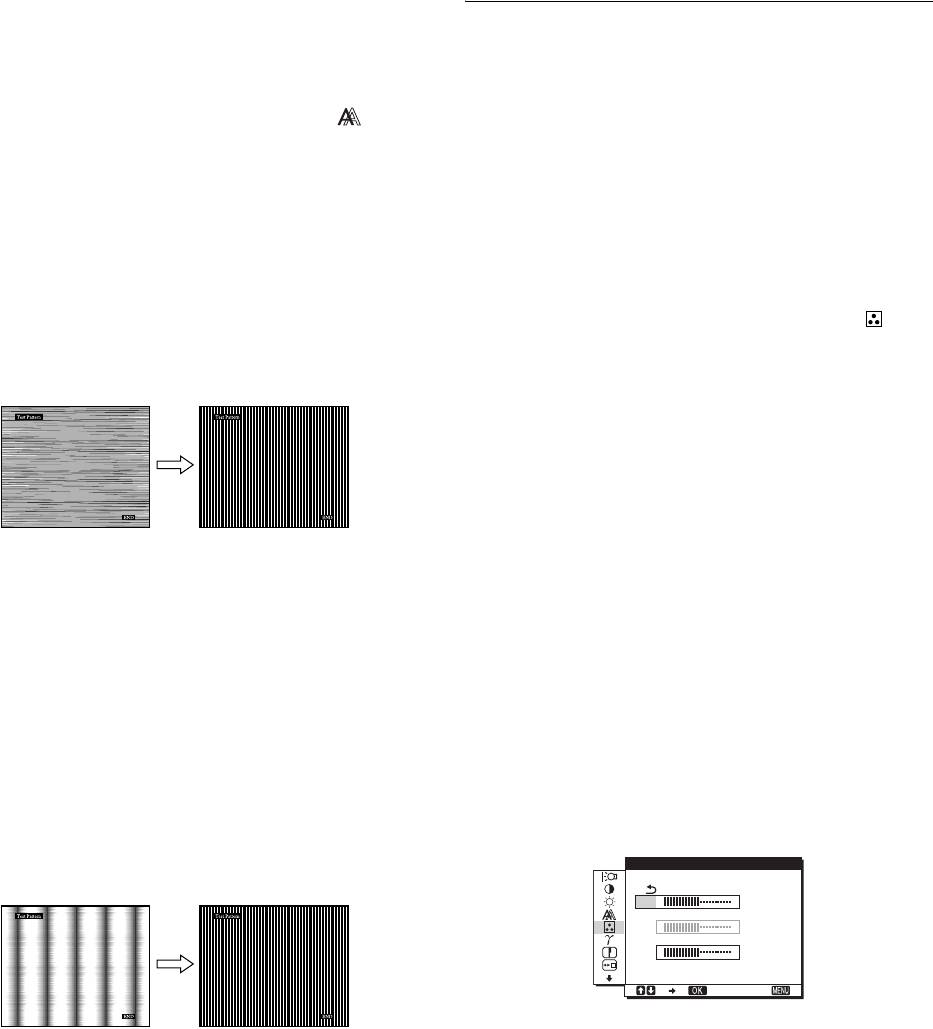
2 Öffnen Sie [Utility] und wählen Sie dann
11 Drücken Sie die Taste OK.
[WINDOWS].
Das Hauptmenü erscheint auf dem Bildschirm.
3 Starten Sie [WIN_UTILITY.EXE].
12 Wählen Sie mit den Tasten m/M die Option H
Das Testmuster erscheint. Fahren Sie mit Schritt 4 fort.
CENTER oder V CENTER und drücken Sie dann OK.
Der Einstellbildschirm für H CENTER oder V CENTER
Macintosh-Benutzer
erscheint auf dem Bildschirm.
1 Öffnen Sie die CD-ROM.
13 Schieben Sie das Testmuster mit den Tasten m/M in
2 Öffnen Sie [Utility] und wählen Sie dann [MAC].
die Mitte des Bildschirms.
3 Öffnen Sie [MAC UTILITY] und starten Sie dann
14 Klicken Sie auf „END“. Damit wird das Testmuster
[MAC_CLASSIC_UTILITY] oder
ausgeblendet.
[MAC_OSX_UTILITY].
Das Testmuster erscheint. Fahren Sie mit Schritt 4 fort.
Einstellen der Farbtemperatur
4 Drücken Sie die Taste MENU.
(FARBE)
Das Hauptmenü erscheint auf dem Bildschirm.
Sie können den Farbpegel für das weiße Farbfeld im Bild aus den
5 Wählen Sie mit den Tasten m/M die Option
Standardeinstellungen für die Farbtemperatur auswählen.
(BILDSCHIRM) und drücken Sie dann OK.
Sie können die Farbtemperatur, falls erforderlich, auch fein
Das Menü BILDSCHIRM erscheint auf dem Bildschirm.
einstellen.
Für jeden Helligkeitsmodus des Bildschirms können Sie die
6 Wählen Sie mit den Tasten m/M die Option PHASE
gewünschte Farbtemperatur einstellen.
und drücken Sie dann OK.
Der Einstellbildschirm für PHASE erscheint auf dem
1 Drücken Sie die Taste MENU.
Bildschirm.
Das Hauptmenü erscheint auf dem Bildschirm.
7 Reduzieren Sie mit den Tasten m/M die horizontalen
2 Wählen Sie mit den Tasten m/M die Option
Streifen auf ein Minimum.
(FARBE) und drücken Sie OK.
Stellen Sie das Bild so ein, dass die horizontalen Streifen auf
Das Menü FARBE erscheint auf dem Bildschirm.
ein Minimum reduziert werden.
3 Wählen Sie mit den Tasten m/M die gewünschte
Farbtemperatur und drücken Sie OK.
Wenn Sie die Farbtemperatur von 9.300K auf 6.500K
(Standardeinstellung) senken, erscheinen weiße Flächen nicht
mehr bläulich, sondern rötlich.
Wenn Sie „sRGB“ auswählen, werden die Farben gemäß dem
sRGB-Profil eingestellt. (Die sRGB-Farbeinstellung ist ein
Farbraumprotokoll nach Industriestandard für
8 Drücken Sie die Taste OK.
Computerprodukte.) Wenn Sie „sRGB“ auswählen, müssen
Das Hauptmenü erscheint auf dem Bildschirm.
die Farbeinstellungen an Ihrem Computer auf das sRGB-
Wenn auf dem gesamten Bildschirm vertikale Streifen zu
Profil eingestellt sein.
sehen sind, stellen Sie mit den folgenden Schritten den
PITCH ein.
Hinweise
• Wenn der angeschlossene Computer oder ein anderes angeschlossenes
9 Wählen Sie mit den Tasten m/M die Option PITCH
Gerät nicht sRGB-kompatibel ist, können die Farben nicht gemäß dem
und drücken Sie dann OK.
sRGB-Profil eingestellt werden.
Der Einstellbildschirm für PITCH erscheint auf dem
• Wenn FARBE auf sRGB gesetzt ist, können Sie KONTRAST,
Bildschirm.
HELLIGKEIT und GAMMA nicht einstellen.
Feineinstellen der Farbtemperatur
10 Drücken Sie die Tasten m/M, bis die vertikalen
Streifen nicht mehr zu sehen sind.
(BENUTZEREINST)
Stellen Sie das Bild so ein, dass die vertikalen Streifen
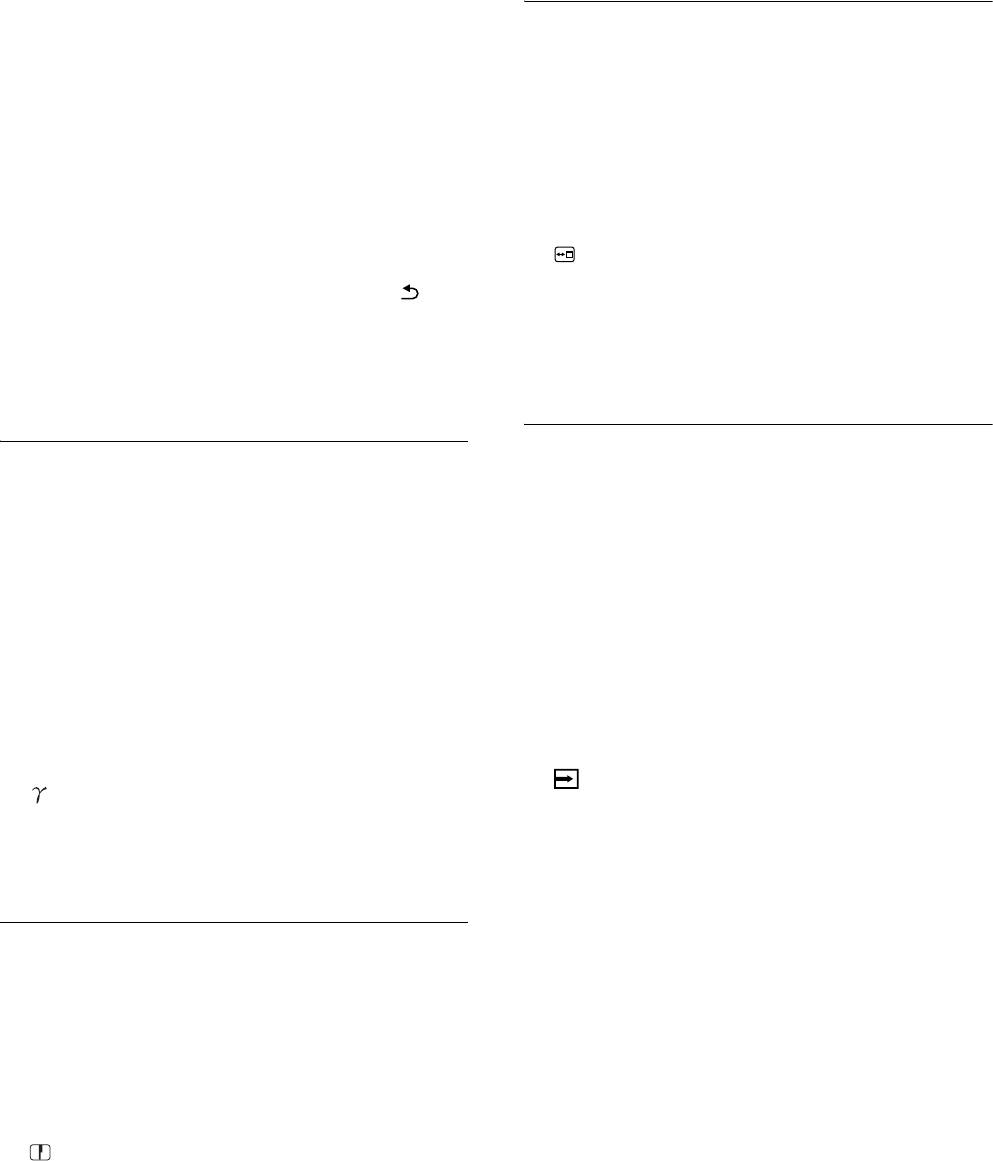
BENUTZERE I NST
verschwinden.
R
128
G
128
B
128
1280 1024 60Hzx/
EX I T
13 (DE)
1 Wählen Sie mit den Tasten m/M die Option
EINSTELLUNG und drücken Sie OK.
Ändern der Menüposition
Das Menü BENUTZEREINST erscheint auf dem Bildschirm.
(POSITION MENÜ)
2 Wählen Sie mit den Tasten m/M die Option R (Rot)
Sie können das Menü verschieben, wenn es das Bild auf dem
oder B (Blau) und drücken Sie OK. Stellen Sie dann
Bildschirm verdeckt.
mit den Tasten m/M die Farbtemperatur ein und
drücken Sie OK.
1 Drücken Sie die Taste MENU.
Bei dieser Einstellung wird die Farbtemperatur verändert,
Das Hauptmenü erscheint auf dem Bildschirm.
indem die R- oder die B-Komponente im Vergleich zur
G-Komponente (Grün) verstärkt oder abgeschwächt wird.
2 Wählen Sie mit den Tasten m/M die Option
Die G-Komponente bleibt dabei unverändert.
(POSITION MENÜ) und drücken Sie OK.
Das Menü POSITION MENÜ erscheint auf dem Bildschirm.
3 Wählen Sie mit den Tasten m/M die Option und
drücken Sie OK.
3 Wählen Sie mit den Tasten m/M die gewünschte
Die neue Farbeinstellung wird für BENUTZER gespeichert
Position und drücken Sie OK.
und automatisch abgerufen, wenn Sie BENUTZER
Sie können das Menü an eine von drei möglichen Positionen
auswählen.
im oberen, mittleren bzw. unteren Bildschirmbereich stellen.
Das Hauptmenü erscheint auf dem Bildschirm.
Automatisches Umschalten des
Einstellen des Gammamodus
Eingangs (EINGANGSERKENN)
(GAMMA)
(nur SDM-E76D/SDM-E96D)
Sie können die Farben des Bildes auf dem Bildschirm mit den
Originalfarben des Bildes abgleichen.
Wenn Sie im Menü EINGANGSERKENN die Option
AUTOMATIK EIN wählen, erkennt der Monitor automatisch, ob
Hinweis
an einem Eingangsanschluss ein Signal eingespeist wird. Ist dies
Wenn FARBE auf sRGB gesetzt ist, können Sie KONTRAST,
der Fall, wird automatisch zu dem Eingang umgeschaltet, bevor
HELLIGKEIT und GAMMA nicht einstellen.
der Monitor in den Energiesparmodus wechselt.
1 Drücken Sie die Taste MENU.
1 Drücken Sie die Taste MENU.
Das Hauptmenü erscheint auf dem Bildschirm.
Das Hauptmenü erscheint auf dem Bildschirm.
2 Wählen Sie mit den Tasten m/M die Option
2 Wählen Sie mit den Tasten m/M die Option
(EINGANGSERKENN) und drücken Sie OK.
(GAMMA) und drücken Sie OK.
Das Menü EINGANGSERKENN erscheint auf dem
Das Menü GAMMA erscheint auf dem Bildschirm.
Bildschirm.
3 Wählen Sie mit den Tasten m/M den gewünschten
3 Wählen Sie mit den Tasten m/M den gewünschten
Modus und drücken Sie OK.
Modus und drücken Sie OK.
• AUTOMATIK EIN:
Wenn am ausgewählten Eingangsanschluss
Einstellen der Bildschärfe
kein Signal eingeht oder wenn Sie mit der
(SCHÄRFE)
Taste INPUT am Monitor einen
Eingangsanschluss auswählen, an dem kein
Sie können die Konturen von Bildern usw. schärfer einstellen.
Signal eingeht, wird eine Meldung am
Bildschirm angezeigt (Seite 17) und der
1 Drücken Sie die Taste MENU.
Monitor prüft automatisch, ob an einem
Das Hauptmenü erscheint auf dem Bildschirm.
anderen Eingangsanschluss ein Signal
eingespeist wird. Ist dies der Fall, wird zu
2 Wählen Sie mit den Tasten m/M die Option
diesem Eingang umgeschaltet.
(SCHÄRFE) und drücken Sie OK.
Wenn zu einem anderen Eingang
Das Menü SCHÄRFE erscheint auf dem Bildschirm.
umgeschaltet wird, erscheint der
ausgewählte Eingangsanschluss oben links
3 Stellen Sie mit den Tasten m/M die Schärfe ein und
auf dem Bildschirm.
drücken Sie OK.
Wenn kein Signal eingespeist wird,
wechselt der Monitor automatisch in den
Energiesparmodus.
• AUTOMATIK AUS:
Der Eingang wird nicht automatisch
gewechselt. Drücken Sie die Taste INPUT,
wenn Sie den Eingang wechseln möchten.
14 (DE)
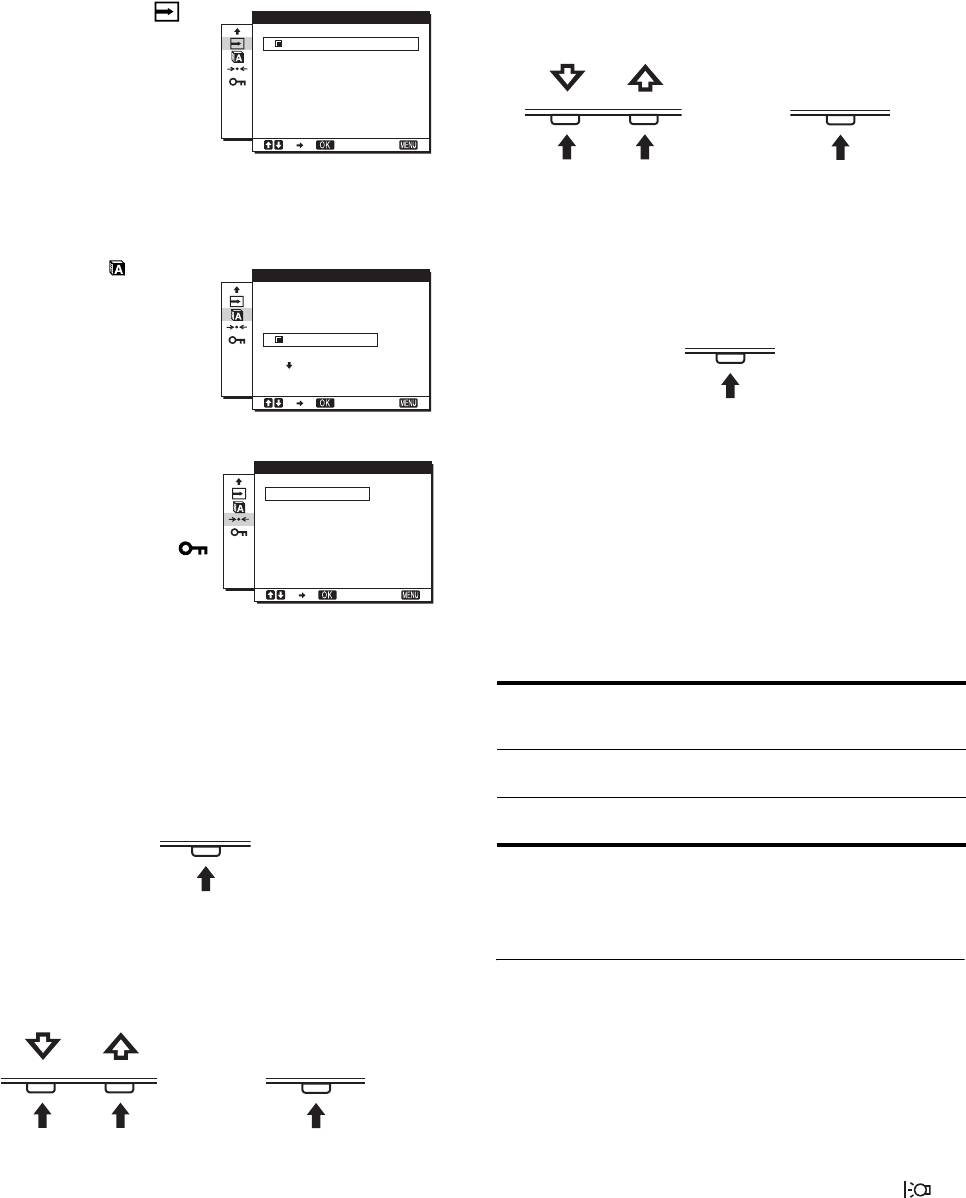
x Sperren der Menüs und Bedienelemente
Auswählen der Sprache für die
Sie können die Bedienelemente sperren, um ein versehentliches
Bildschirmmenüs (LANGUAGE)
Ändern der Einstellungen oder das Zurücksetzen zu verhindern.
1 Wählen Sie mit den Tasten m/M die Option
Sie können die Sprache auswählen, in der Menüs und Meldungen
(MENÜ-SPERRE) und drücken Sie OK.
auf dem Monitor angezeigt werden.
Das Menü MENÜ-SPERRE erscheint auf dem Bildschirm.
1 Drücken Sie die Taste MENU.
2 Wählen Sie mit den Tasten m/M die Option EIN oder
Das Hauptmenü erscheint auf dem Bildschirm.
AUS und drücken Sie OK.
• EIN: Nur der Netzschalter 1 funktioniert. Wenn Sie
2 Halten Sie die Taste m gedrückt, bis das Symbol der
versuchen, eine andere Funktion auszuführen,
gewünschten Option erscheint.
erscheint (MENÜ-SPERRE) auf dem
Bildschirm.
3 Wählen Sie mit den Tasten m/M die Option
• AUS: Setzen Sie (MENÜ-SPERRE) auf AUS. Wenn
(LANGUAGE) und drücken Sie OK.
Sie (MENÜ-SPERRE) auf EIN setzen, lässt
Das Menü LANGUAGE erscheint auf dem Bildschirm.
sich nur diese Option auswählen.
4 Wählen Sie mit den Tasten m/M eine Sprache und
drücken Sie OK.
•ENGLISH: Englisch
• FRANÇAIS: Französisch
• DEUTSCH
• ESPAÑOL: Spanisch
• ITALIANO: Italienisch
• NEDERLANDS: Niederländisch
• SVENSKA: Schwedisch
•: Russisch
• : Japanisch
• : Chinesisch
Weitere Einstellungen
Sie können folgende weitere Optionen einstellen:
• ZURÜCKSETZEN 0
• MENÜ-SPERRE
1 Drücken Sie die Taste MENU.
Das Hauptmenü erscheint auf dem Bildschirm.
2 Halten Sie die Taste m gedrückt, bis das Symbol der
gewünschten Option erscheint.
3 Wählen Sie mit den Tasten m/M die gewünschte
Option und drücken Sie OK.
Stellen Sie die ausgewählte Option dann anhand der
folgenden Anweisungen ein.
x
Zurücksetzen aller Einstelldaten auf die
Standardwerte
Sie können die Einstellungen auf die Standardwerte zurücksetzen.
1 Wählen Sie mit den Tasten m/M die Option 0
(ZURÜCKSETZEN) und drücken Sie OK.
Das Menü ZURÜCKSETZEN erscheint auf dem Bildschirm.
2 Wählen Sie mit den Tasten m/M den gewünschten
Modus und drücken Sie OK.
• OK: Zum Zurücksetzen aller Einstellungen auf die
werkseitigen Werte. Beachten Sie, dass die
Einstellung für (LANGUAGE) bei diesem
Verfahren nicht zurückgesetzt wird.
• ABBRECHEN: Zum Abbrechen des Zurücksetzens und
zum Zurückschalten zum Menübildschirm.
15 (DE)
Wenn die Eingangssignale keinem der werkseitig
vordefinierten Modi entsprechen
Technische Merkmale
Wenn am Monitor ein Eingangssignal eingeht, das keinem der
werkseitig vordefinierten Modi entspricht, wird an diesem
Monitor die automatische Einstellungsfunktion für die
Die Energiesparfunktion
Bildqualität aktiviert und sorgt dafür, dass das Bild immer scharf
Dieser Monitor erfüllt die Energiesparrichtlinien der VESA, des
und in guter Qualität auf dem Bildschirm angezeigt wird
ENERGY STAR-Programms und des NUTEK-Standards. Wenn
(innerhalb der folgenden Monitorfrequenzbereiche):
der Monitor an einen Computer oder eine Grafikkarte
Horizontalfrequenz: 28–80 kHz
angeschlossen ist, der bzw. die DPMS (Display Power
Vertikalfrequenz: 56–75 Hz
Management Standard) für Analogeingänge bzw. DMPM (DVI
Wenn der Monitor zum ersten Mal Eingangssignale empfängt, die
Digital Monitor Power Management) für Digitaleingänge
nicht einem der werkseitig voreingestellten Modi entsprechen,
unterstützt, wird der Stromverbrauch des Monitors automatisch
dauert es daher in der Regel länger als im Normalfall, bis ein Bild
wie unten erläutert reduziert.
auf dem Bildschirm erscheint. Die bei diesem Prozess
eingestellten Daten werden automatisch im Gerät gespeichert, so
dass der Monitor beim nächsten Mal, wenn das entsprechende
Betriebsmodus Leistungsaufnahme Netzanzeige 1
Signal eingeht, genauso schnell reagiert wie bei einem werkseitig
Normalbetrieb bis zu 38 W
grün
voreingestellten Signal.
(SDM-E76A/
SDM-E76D)
Hinweis (nur SDM-E76D/SDM-E96D)
bis zu 44 W
Sie brauchen die digitalen RGB-Signale am DVI-D-Eingangsanschluss
(SDM-E96A/
für INPUT1 nicht einzustellen.
SDM-E96D)
Deaktiviert*
bis zu 1,0 W orange
Wenn Sie Phase, Pitch und Bildposition manuell
(Tiefschlaf)**
einstellen, während AUS unter AUTOM. EINST.
Ausgeschaltet bis zu 1,0 W aus
ausgewählt ist
Bei einigen Eingangssignalen werden mit der automatischen
* Wenn der Computer in den Modus „Deaktiviert“ wechselt, geht kein
Einstellung der Bildqualität dieses Monitors Bildposition, Phase
Eingangssignal mehr ein und KEIN EING SIGNAL erscheint auf
und Pitch möglicherweise nicht zufrieden stellend eingestellt. In
dem Bildschirm. Nach 5 Sekunden schaltet der Monitor in den
diesem Fall können Sie die Einstellungen manuell vornehmen
Energiesparmodus.
(Seite 12). Wenn Sie diese Einstellungen manuell vornehmen,
** „Tiefschlaf“ ist ein Energiesparmodus, der von der EPA
werden sie als Benutzermodi im Gerät gespeichert und
(Environmental Protection Agency - Umweltschutzbehörde der
automatisch abgerufen, wenn am Monitor wieder die gleichen
USA) definiert wurde.
Eingangssignale eingehen.
Automatische Einstellung der
Hinweise
• Wenn die automatische Einstellung der Bildqualität aktiviert ist,
Bildqualität (nur analoges RGB-
funktioniert nur noch der Netzschalter 1.
• Das Bild flackert während der Einstellung möglicherweise, aber dabei
Signal)
handelt es sich nicht um eine Fehlfunktion. Warten Sie einfach kurz, bis
die Einstellung abgeschlossen ist.
Wenn am Monitor ein Eingangssignal eingeht,
werden automatisch die Bildposition und die
Schärfe (Phase/Pitch) eingestellt, so dass ein
klares Bild auf dem Bildschirm erscheint.
Werkseitig vordefinierter Modus
Wenn ein Eingangssignal in den Monitor eingespeist wird,
vergleicht der Monitor dieses Signal mit den werkseitig
vordefinierten Modi im Speicher des Monitors und wählt
automatisch den Modus aus, bei dem sich in der Bildschirmmitte
eine hohe Bildqualität erzielen lässt. Wenn das Eingangssignal
einem werkseitig vordefinierten Modus entspricht, wird das Bild
automatisch mit den entsprechenden Standardeinstellungen
angezeigt.
16 (DE)
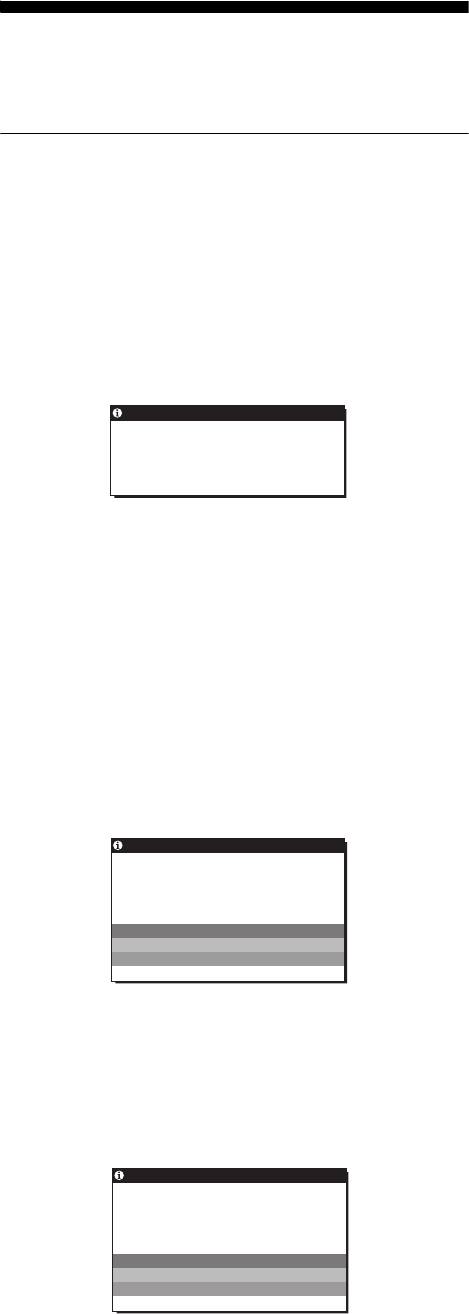
Störungsbehebung
Lesen Sie bitte im folgenden Abschnitt nach, bevor Sie sich an
den Kundendienst wenden.
Bildschirmmeldungen
Wenn am Eingangssignal ein Fehler vorliegt, erscheint eine der
folgenden Warnmeldungen auf dem Bildschirm. Schlagen Sie
bitte die zugehörige Abhilfemaßnahme unter „Fehlersymptome
und Abhilfemaßnahmen“ auf Seite 18 nach.
Wenn UNZULÄSSIGER BEREICH auf dem
Bildschirm erscheint
Diese Meldung gibt an, dass das Eingangssignal nicht den
technischen Daten des Monitors entspricht. Überprüfen Sie
Folgendes.
Beispiel
INFORMATION
UNZULÄSS IGER BERE I CH
EINGANG1:DVI–D
xxx . xkHz / xxxHz
Wenn „xxx.x kHz / xxx Hz“ auf dem Bildschirm
erscheint
Diese Meldung gibt an, dass der Monitor die Horizontal- oder
Vertikalfrequenz nicht unterstützt.
Die Zahlen geben die Horizontal- und Vertikalfrequenz des
aktuellen Eingangssignals an.
Wenn „AUFLÖSUNG > 1.280 × 1.024“ auf dem
Bildschirm erscheint
Diese Meldung gibt an, dass der Monitor die Auflösung nicht
unterstützt (1.280 × 1.024 oder weniger).
Wenn KEIN EING SIGNAL auf dem Bildschirm
erscheint
Diese Meldung gibt an, dass kein Signal eingespeist wird.
Beispiel
INFORMATION
KEIN EING SIGNAL
EINGANG1:DVI–D
I N STROMSPARMODUS
IN STROMSPARMODUS
Etwa 5 Sekunden, nachdem die Meldung erscheint, wechselt
der Monitor in den Energiesparmodus.
Wenn KABEL NICHT VERBUNDEN auf dem
Bildschirm erscheint
Diese Meldung gibt an, dass das Videosignalkabel gelöst wurde.
Beispiel
INFORMATION
KABEL N I CHT VERBUND NE
EINGANG1:DVI–D
I N STROMSPARMODUS
IN STROMSPARMODUS
Etwa 45 Sekunden, nachdem die Meldung erscheint, wechselt
der Monitor in den Energiesparmodus.
17 (DE)
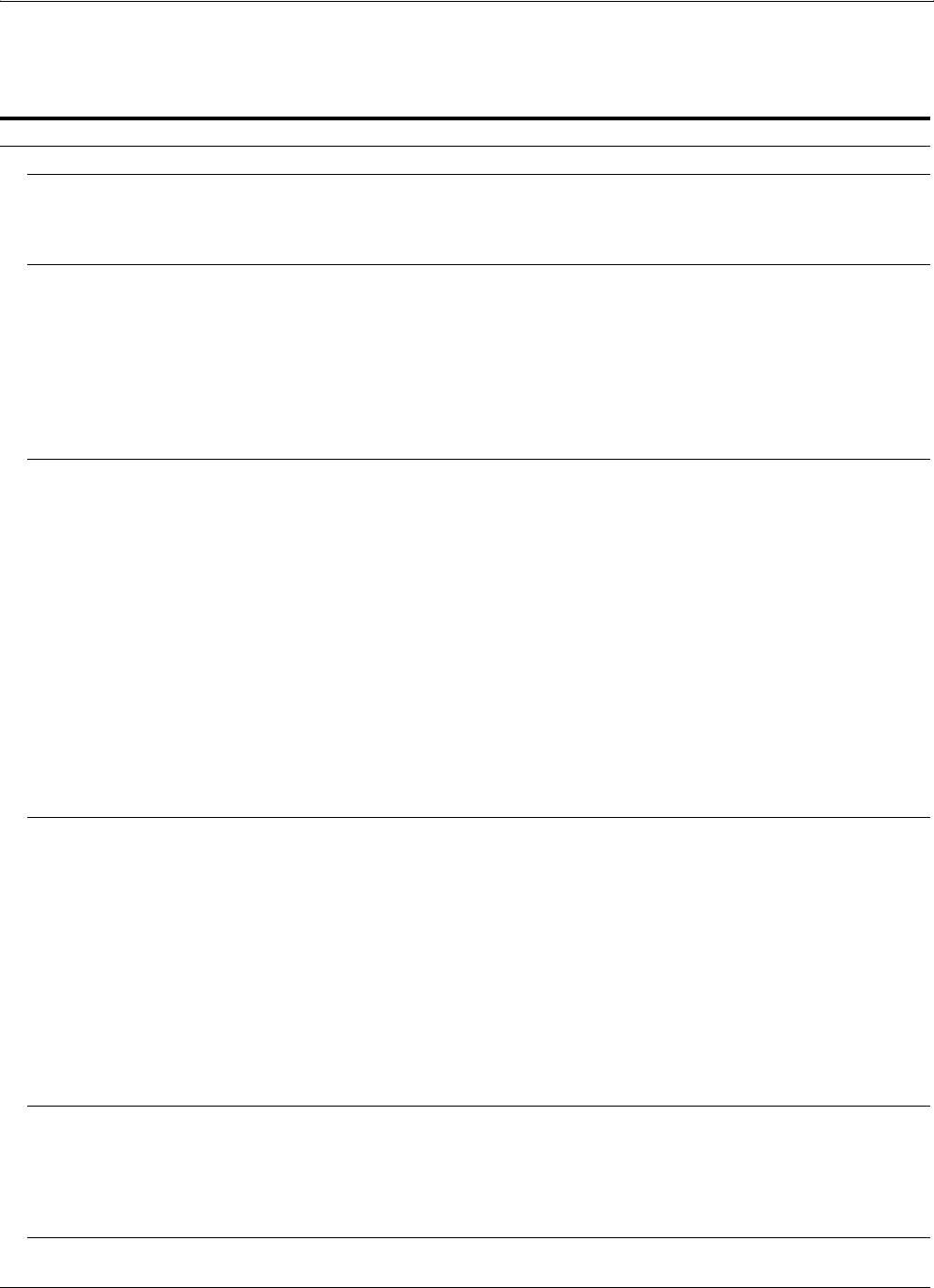
Fehlersymptome und Abhilfemaßnahmen
Wenn ein Problem auf den angeschlossenen Computer oder andere Geräte zurückzuführen ist, schlagen Sie bitte in der Dokumentation zu
dem angeschlossenen Gerät nach.
Symptom Überprüfen Sie bitte Folgendes
Es wird kein Bild angezeigt.
Die Netzanzeige 1 leuchtet nicht
• Überprüfen Sie, ob das Netzkabel korrekt angeschlossen ist.
oder die Netzanzeige 1 leuchtet
nicht auf, wenn der Netzschalter 1
gedrückt wird.
KABEL NICHT VERBUNDEN
• Überprüfen Sie, ob das Videosignalkabel korrekt angeschlossen ist und alle Stecker fest in
erscheint auf dem Bildschirm.
den Buchsen sitzen (Seite 6).
• Achten Sie darauf, dass am Videoeingangsanschluss keine Stifte verbogen oder
eingedrückt sind.
• Überprüfen Sie, ob das richtige Eingangssignal ausgewählt ist (Seite 8).
• Ein nicht mitgeliefertes Videosignalkabel ist angeschlossen. Wenn Sie ein nicht
mitgeliefertes Videosignalkabel anschließen, erscheint möglicherweise KABEL NICHT
VERBUNDEN auf dem Bildschirm und dann schaltet das Gerät in den
Energiesparmodus. Dabei handelt es sich nicht um eine Fehlfunktion.
KEIN EING SIGNAL erscheint auf
• Überprüfen Sie, ob das Videosignalkabel korrekt angeschlossen ist und alle Stecker fest in
dem Bildschirm oder die
den Buchsen sitzen (Seite 6).
Netzanzeige 1 leuchtet orange.
• Achten Sie darauf, dass am Videoeingangsanschluss keine Stifte verbogen oder
eingedrückt sind.
• Überprüfen Sie, ob das richtige Eingangssignal ausgewählt ist (Seite 8).
x Durch den Computer oder andere angeschlossene Geräte, aber nicht durch
den Monitor verursachte Probleme
• Der Computer befindet sich im Energiesparmodus. Drücken Sie eine beliebige Taste auf
der Computertastatur oder bewegen Sie die Maus.
• Überprüfen Sie, ob die Grafikkarte korrekt eingebaut ist.
• Installieren Sie die neueste Version des Grafikkartentreibers. Oder gleichen Sie die
Version der Grafikkarte an das aktuelle Betriebssystem an.
• Wenn Sie einen Laptop verwenden, stellen Sie am Computer als Ausgang den
Videoausgang ein (nähere Informationen zum Einstellen des Videoausgangs erhalten Sie
beim Computerhersteller).
• Überprüfen Sie, ob der Computer eingeschaltet ist.
• Starten Sie den Computer neu.
UNZULÄSSIGER BEREICH
x Durch den Computer oder andere angeschlossene Geräte, aber nicht durch
erscheint auf dem Bildschirm.
den Monitor verursachte Probleme
• Überprüfen Sie, ob die Videofrequenz im für den Monitor angegebenen Bereich liegt.
Wenn Sie einen älteren Monitor durch diesen Monitor ersetzt haben, schließen Sie den
alten Monitor wieder an und stellen Sie dann die Grafikkarte des Computers auf folgende
Werte ein:
Horizontal: 28–80 kHz (analoges RGB), 28–64 kHz (digitales RGB, nur SDM-E76D/
SDM-E96D)
Vertikal: 56–75 Hz (analoges RGB), 60 Hz (digitales RGB, nur SDM-E76D/SDM-E96D)
Auflösung: maximal 1.280
× 1.024
• Starten Sie das Betriebssystem im abgesicherten Modus und starten Sie den Computer
neu, nachdem Sie die Auflösung eingestellt haben. Wie Sie den abgesicherten Modus
einstellen, hängt vom Betriebssystem ab. Nähere Informationen dazu erhalten Sie beim
Computerhersteller.
Sie arbeiten mit Windows und haben
• Wenn Sie einen älteren Monitor durch diesen Monitor ersetzt haben, schließen Sie den
einen älteren durch diesen Monitor
alten Monitor wieder an und gehen folgendermaßen vor: Wählen Sie in der Liste
ersetzt.
„Hersteller“ die Option „SONY“ und wählen Sie dann in der Liste „Modelle“ im
Geräteauswahlbildschirm von Windows das gewünschte Modell aus. Wenn der
Modellname dieses Monitors in der Liste „Modelle“ nicht angezeigt wird, probieren Sie
es mit „Plug & Play“.
Sie arbeiten mit einem Macintosh-
• Wenn Sie einen Macintosh-Adapter (nicht mitgeliefert) verwenden, vergewissern Sie
System.
sich, dass dieser und das Videosignalkabel richtig angeschlossen sind.
18 (DE)
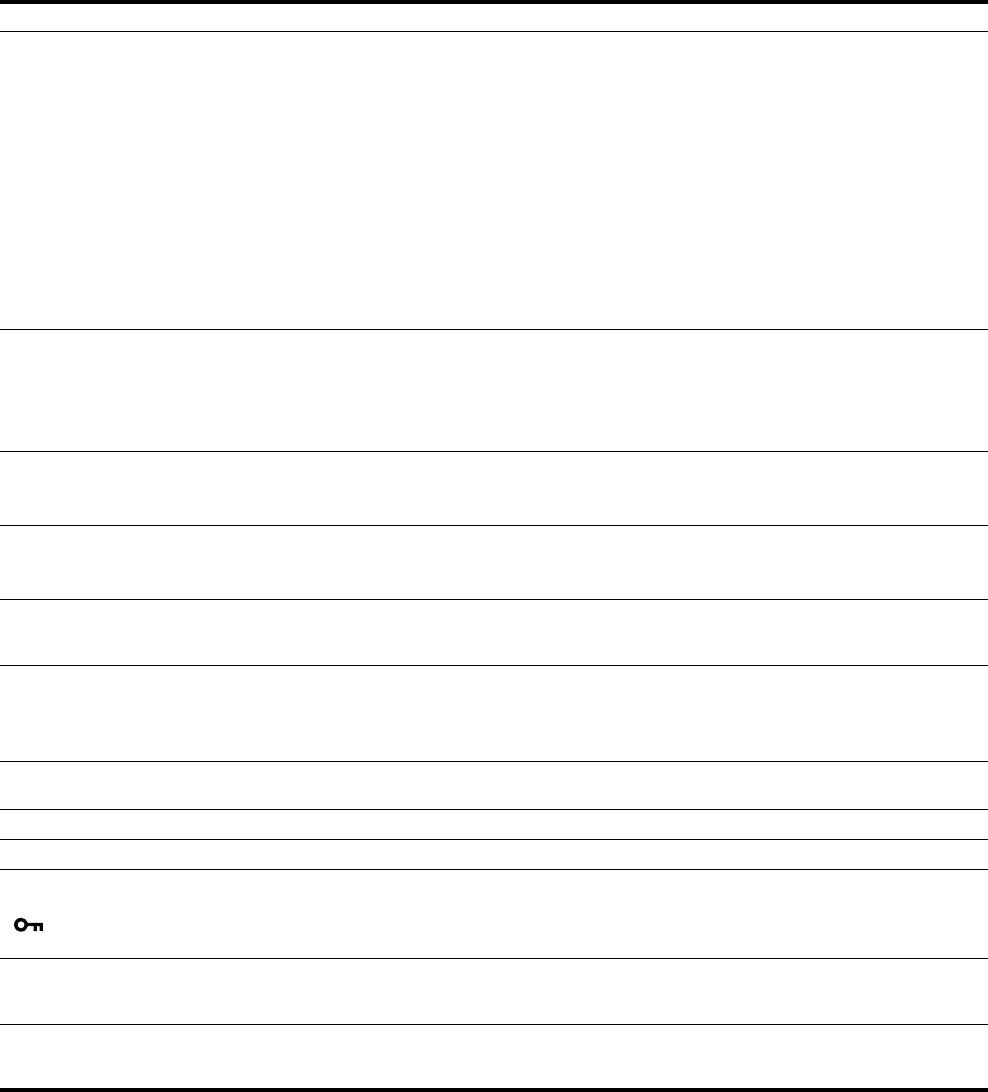
Symptom Überprüfen Sie bitte Folgendes
Das Bild flimmert, springt,
• Stellen Sie Pitch und Phase ein (Seite 12).
oszilliert oder ist gestört.
• Schließen Sie das Netzkabel des Monitors an eine andere Steckdose, möglichst an einem
anderen Stromkreis, an.
x Durch den Computer oder andere angeschlossene Geräte, aber nicht durch
den Monitor verursachte Probleme
• Schlagen Sie in der Anleitung zur Grafikkarte die korrekte Monitoreinstellung nach.
• Überprüfen Sie, ob der Grafikmodus (VESA, Macintosh 19 Zoll Farbe usw.) und die
Frequenz des Eingangssignals von diesem Monitor unterstützt werden. Auch wenn die
Frequenz innerhalb des unterstützten Bereichs liegt, arbeiten einige Grafikkarten
möglicherweise mit einem Synchronisationsimpuls, der für eine korrekte Synchronisation
des Monitors zu kurz ist.
• Stellen Sie die Auffrischungsrate am Computer (Vertikalfrequenz) auf den Wert ein, mit
dem Sie die besten Bilder erzielen.
Das Bild ist verschwommen. • Stellen Sie Helligkeit und Kontrast ein (Seite 11).
• Stellen Sie Pitch und Phase ein (Seite 12).
x Durch den Computer oder andere angeschlossene Geräte, aber nicht durch
den Monitor verursachte Probleme
• Stellen Sie die Auflösung am Computer auf 1.280 × 1.024 ein.
Doppelbilder sind zu sehen. • Verwenden Sie keine Bildschirmverlängerungskabel und/oder Videoschaltboxen, wenn
dieses Phänomen auftritt.
• Überprüfen Sie, ob alle Stecker fest in den jeweiligen Buchsen sitzen.
Das Bild ist nicht zentriert oder
• Stellen Sie Pitch und Phase ein (Seite 12).
die Bildgröße ist nicht korrekt.
• Stellen Sie die Bildposition ein (Seite 12). Beachten Sie, dass bei bestimmten Videomodi
die Anzeige nicht den gesamten Bildschirm füllt.
Das Bild ist zu klein. x Durch den Computer oder andere angeschlossene Geräte, aber nicht durch
den Monitor verursachte Probleme
• Stellen Sie die Auflösung am Computer auf 1.280 × 1.024 ein.
Das Bild ist zu dunkel. • Stellen Sie die Helligkeit über das Menü HELLIGKEIT ein (Seite 11).
• Stellen Sie die Hintergrundbeleuchtung ein (Seite 11).
• Nach dem Einschalten des Monitors dauert es einige Minuten, bis der Bildschirm hell
wird.
Wellenförmige oder elliptische
• Stellen Sie Pitch und Phase ein (Seite 12).
Moiré-Effekte sind sichtbar.
Die Farbe ist nicht gleichmäßig. • Stellen Sie Pitch und Phase ein (Seite 12).
Weiß sieht nicht weiß aus. • Stellen Sie die Farbtemperatur ein (Seite 13).
Die Bedienelemente am Monitor
• Wenn die Menüsperre auf EIN gesetzt ist, setzen Sie sie auf AUS (Seite 15).
funktionieren nicht
( erscheint auf dem
Bildschirm).
Der Monitor schaltet sich nach
x Durch den Computer oder andere angeschlossene Geräte, aber nicht durch
einer Weile aus.
den Monitor verursachte Probleme
• Deaktivieren Sie die Energiesparfunktion des Computers.
Die auf dem Menübildschirm
• Je nach Grafikkarteneinstellung entspricht die auf dem Menübildschirm angezeigte
angezeigte Auflösung ist nicht
Auflösung nicht der Auflösung, die am Computer eingestellt ist.
korrekt.
Lässt sich ein Problem mit den oben angegebenen Maßnahmen
nicht beheben, wenden Sie sich an einen autorisierten Sony-
Händler. Halten Sie die folgenden Informationen bereit:
• Modellname: SDM-E76A, SDM-E96A, SDM-E76D oder
SDM-E96D
• Seriennummer
• Detaillierte Beschreibung des Problems
•Kaufdatum
• Modellbezeichnung und technische Daten des Computers und
der Grafikkarte
19 (DE)

Technische Daten
SDM-E76A
SDM-E96A
LCD-Bildschirm Bildschirmtyp: a-Si-TFT-
LCD-Bildschirm Bildschirmtyp: a-Si-TFT-
Aktivmatrix
Aktivmatrix
Bildgröße: 17,0 Zoll
Bildgröße: 19,0 Zoll
Eingangssignalformat RGB-Betriebsfrequenz*
Eingangssignalformat RGB-Betriebsfrequenz*
Horizontal: 28–80 kHz
Horizontal: 28–80 kHz
(analoges RGB)
(analoges RGB)
Vertikal: 56–75 Hz (analoges RGB)
Vertikal: 56–75 Hz (analoges RGB)
Auflösung Horizontal: max. 1.280 Punkte
Auflösung Horizontal: max. 1.280 Punkte
Vertikal: max. 1.024 Zeilen
Vertikal: max. 1.024 Zeilen
Eingangssignalpegel Analoges RGB-Videosignal
Eingangssignalpegel Analoges RGB-Videosignal
0,7 Vp-p, 75 Ω, positiv
0,7 Vp-p, 75 Ω, positiv
SYNC-Signal
SYNC-Signal
TTL-Pegel, 2,2 kΩ,
TTL-Pegel, 2,2 kΩ,
positiv oder negativ
positiv oder negativ
(separates horizontales und
(separates horizontales und
vertikales Signal)
vertikales Signal)
Betriebsspannung 100–240 V, 50–60 Hz,
Betriebsspannung 100–240 V, 50–60 Hz,
max. 1,0 A
max. 1,0 A
Betriebstemperatur 5–35
°C
Betriebstemperatur 5–35
°C
Abmessungen (Breite/Höhe/Tiefe)
Abmessungen (Breite/Höhe/Tiefe)
Bildschirm (5
°):
Bildschirm (5°):
ca. 382
×
403,2
×
193,2 mm
ca. 420
×
433,1
×
193,2 mm
Gewicht ca. 4,5 kg
Gewicht ca. 5,5 kg
Plug & Play DDC2B
Plug & Play DDC2B
Zubehör Erläuterungen dazu finden Sie auf
Zubehör Erläuterungen dazu finden Sie auf
Seite 6.
Seite 6.
* Empfohlene Werte für das horizontale und vertikale Timing
• Das horizontale Synchronbreitenverhältnis sollte bei mehr
als 4,8% des horizontalen Gesamt-Timing oder bei 0,8 µSek.
liegen, je nachdem, welcher Wert höher ist.
• Die horizontale Austastbreite sollte über 2,5 µSek. liegen.
• Die vertikale Austastbreite sollte über 450 µSek. liegen.
Änderungen, die dem technischen Fortschritt dienen, bleiben
vorbehalten.
20 (DE)
SDM-E76D
SDM-E96D
LCD-Bildschirm Bildschirmtyp: a-Si-TFT-
LCD-Bildschirm Bildschirmtyp: a-Si-TFT-
Aktivmatrix
Aktivmatrix
Bildgröße: 17,0 Zoll
Bildgröße: 19,0 Zoll
Eingangssignalformat RGB-Betriebsfrequenz*
Eingangssignalformat RGB-Betriebsfrequenz*
Horizontal: 28–80 kHz
Horizontal: 28–80 kHz
(analoges RGB)
(analoges RGB)
28–64 kHz
28–64 kHz
(digitales RGB)
(digitales RGB)
Vertikal: 56–75 Hz (analoges RGB)
Vertikal: 56–75 Hz (analoges RGB)
60 Hz (digitales RGB)
60 Hz (digitales RGB)
Auflösung Horizontal: max. 1.280 Punkte
Auflösung Horizontal: max. 1.280 Punkte
Vertikal: max. 1.024 Zeilen
Vertikal: max. 1.024 Zeilen
Eingangssignalpegel Analoges RGB-Videosignal
Eingangssignalpegel Analoges RGB-Videosignal
0,7 Vp-p, 75 Ω, positiv
0,7 Vp-p, 75 Ω, positiv
SYNC-Signal
SYNC-Signal
TTL-Pegel, 2,2 kΩ,
TTL-Pegel, 2,2 kΩ,
positiv oder negativ
positiv oder negativ
(separates horizontales und
(separates horizontales und
vertikales Signal)
vertikales Signal)
Digitales RGB-Signal (DVI): TMDS
Digitales RGB-Signal (DVI): TMDS
(einfache Verbindung)
(einfache Verbindung)
Betriebsspannung 100–240 V, 50–60 Hz,
Betriebsspannung 100–240 V, 50–60 Hz,
max. 1,0 A
max. 1,0 A
Betriebstemperatur 5–35
°C
Betriebstemperatur 5–35
°C
Abmessungen (Breite/Höhe/Tiefe)
Abmessungen (Breite/Höhe/Tiefe)
Bildschirm (5
°):
Bildschirm (5
°):
ca. 382
×
403,2
×
193,2 mm
ca. 420
×
433,1
×
193,2 mm
Gewicht ca. 4,5 kg
Gewicht ca. 5,5 kg
Plug & Play DDC2B
Plug & Play DDC2B
Zubehör Erläuterungen dazu finden Sie auf
Zubehör Erläuterungen dazu finden Sie auf
Seite 6.
Seite 6.
* Empfohlene Werte für das horizontale und vertikale Timing
• Das horizontale Synchronbreitenverhältnis sollte bei mehr
als 4,8% des horizontalen Gesamt-Timing oder bei 0,8 µSek.
liegen, je nachdem, welcher Wert höher ist.
• Die horizontale Austastbreite sollte über 2,5 µSek. liegen.
• Die vertikale Austastbreite sollte über 450 µSek. liegen.
Änderungen, die dem technischen Fortschritt dienen, bleiben
vorbehalten.
21 (DE)

started with displays in 1992 and is now requested by users
TCO’03 Eco-document
and IT-manufacturers all over the world.
For more information, please visit
www.tcodevelopment.com
Recycling Information
x Customer in Europe
The collection and recycling of this product has been planned
according to your country’s relevant legislation. To ensure that
this product will be collected and recycled in way that minimizes
the impact on the environment, please do the following:
1. If you purchased this product for private use, contact your
municipality or the waste collection system and bring the
product to this collection point / have the product be picked up
x Congratulations!
by the waste collection system. Alternatively, your retailer
The display you have just purchased carries the TCO’03
might take back this if you purchase new equivalent equipment;
Displays label. This means that your display is designed,
please check with your retailer whether he will take back this
manufactured and tested according to some of the strictest
product before bringing it. For information on your country’s
quality and environmental requirements in the world. This
recycling arrangements, please contact the Sony representation
makes for a high performance product, designed with the
in your country (contact details at: www.sony-europe.com).
Further details on specific recycling systems can be found at the
user in focus that also minimizes the impact on our natural
following addresses:
environment.
- Belgium: www.recupel.be
- Netherlands: www.nvmp.nl (consumer electronics)
x Ergonomics
www.ictmilieu.nl (IT equipment)
• Good visual ergonomics and image quality in order to
- Norway: www.elretur.no
improve the working environment for the user and to
- Sweden: www.el-kretsen.se
reduce sight and strain problems. Important parameters
- Switzerland: www.swico.ch
are luminance, contrast, resolution, reflectance, colour
rendition and image stability.
2. If you use this product professionally, check the product’s
delivery contract for take back / recycling arrangements and
follow the procedures described therein. Alternatively, follow
x Energy
the procedures described under point 1.
• Energy-saving mode after a certain time – beneficial
both for the user and the environment
x Customer in USA
• Electrical safety
We Sony as a member of EIA recommends to visit URL below
http://www.eiae.org/
x Emissions
• Electromagnetic fields
x Customer in Asia
• Noise emissions
http://www.sony.co.jp/SonyInfo/Environment/recycle/3R.html
x Ecology
• The product must be prepared for recycling and the
manufacturer must have a certified environmental
management system such as EMAS or ISO 14 001
• Restrictions on
- chlorinated and brominated flame retardants and
polymers
- heavy metals such as cadmium, mercury and lead.
The requirements included in this label have been
developed by TCO Development in co-operation with
scientists, experts, users as well as manufacturers all over
the world. Since the end of the 1980s TCO has been
involved in influencing the development of IT equipment
in a more user-friendly direction. Our labelling system
i
2-681-475-05(1)
TFT LCD Color
Pantalla del PC
(ES)
Instrucciones de funcionamiento
SDM-E76A/SDM-E96A
SDM-E76D/SDM-E96D
© 2006 Sony Corporation
Owner’s Record
NOTICE
The model and serial numbers are located at the rear of the unit.
This notice is applicable for USA/Canada only.
Record these numbers in the spaces provided below. Refer to them
If shipped to USA/Canada, install only a UL LISTED/CSA
whenever you call upon your dealer regarding this product.
LABELLED power supply cord meeting the following
Model No.
Serial No.
specifications:
SPECIFICATIONS
Plug Type Nema-Plug 5-15p
WARNING
Cord Type SVT or SJT, minimum 3 × 18 AWG
Length Maximum 15 feet
To reduce the risk of fire or electric shock, do not
Rating Minimum 7 A, 125 V
expose this apparatus to rain or moisture.
NOTICE
Dangerously high voltages are present inside the
Cette notice s’applique aux Etats-Unis et au Canada
unit. Do not open the cabinet. Refer servicing to
uniquement.
Si cet appareil est exporté aux Etats-Unis ou au Canada, utiliser
qualified personnel only.
le cordon d’alimentation portant la mention UL LISTED/CSA
FCC Notice
LABELLED et remplissant les conditions suivantes:
This equipment has been tested and found to comply with the limits
SPECIFICATIONS
for a Class B digital device, pursuant to Part 15 of the FCC Rules.
Type de fiche Fiche Nema 5-15 broches
These limits are designed to provide reasonable protection against
Cordon Type SVT ou SJT, minimum 3 × 18 AWG
harmful interference in a residential installation. This equipment
Longueur Maximum 15 pieds
generates, uses, and can radiate radio frequency energy and, if not
Tension Minimum 7 A, 125 V
installed and used in accordance with the instructions, may cause
harmful interference to radio communications. However, there is no
guarantee that interference will not occur in a particular installation.
If this equipment does cause harmful interference to radio or
television reception, which can be determined by turning the
equipment off and on, the user is encouraged to try to correct the
interference by one or more of the following measures:
– Reorient or relocate the receiving antenna.
As an
ENERGY STAR Partner, Sony
– Increase the separation between the equipment and receiver.
Corporation has determined that this product
– Connect the equipment into an outlet on a circuit different from
meets the
ENERGY STAR guidelines for
that to which the receiver is connected.
energy efficiency.
– Consult the dealer or an experienced radio/TV technician for help.
You are cautioned that any changes or modifications not expressly
approved in this manual could void your authority to operate this
equipment.
IMPORTANTE
Para prevenir cualquier mal funcionamiento y evitar daños, por
This monitor complies with the
favor, lea detalladamente este manual de instrucciones antes
TCO’03 guidelines.
de conectar y operar este equipo.
If you have any questions about this product, you may call;
Sony Customer Information Services Center
1-800-222-7669 or http://www.sony.com/
Declaration of Conformity
Trade Name: SONY
Model: SDM-E76A/SDM-E96A
SDM-E76D/SDM-E96D
Responsible Party: Sony Electronics Inc.
Address: 16530 Via Esprillo,
San Diego, CA 92127 U.S.A.
Telephone Number: 858-942-2230
This device complies with part 15 of the FCC rules. Operation is
subject to the following two conditions: (1) This device may not
cause harmful interference, and (2) this device must accept any
interference received, including interference that may cause
undesired operation.
2 (ES)
Índice
Precauciones . . . . . . . . . . . . . . . . . . . . . . . . . . . . . . . . . . . . . . . . . . 4
Identificación de piezas y controles . . . . . . . . . . . . . . . . . . . . . . . . . 5
Instalación . . . . . . . . . . . . . . . . . . . . . . . . . . . . . . . . . . . . .6
Paso 1: Uso del soporte. . . . . . . . . . . . . . . . . . . . . . . . . . . . . . . . . . 6
Paso 2: Conecte la pantalla al PC . . . . . . . . . . . . . . . . . . . . . . . . . . 6
Paso 3: Conecte el cable de alimentación . . . . . . . . . . . . . . . . . . . . 7
Paso 4: Asegure los cables . . . . . . . . . . . . . . . . . . . . . . . . . . . . . . . 7
Paso 5: Encienda el monitor y el PC . . . . . . . . . . . . . . . . . . . . . . . . 7
Ajuste de la inclinación . . . . . . . . . . . . . . . . . . . . . . . . . . . . . . . . . . . 8
Selección de la señal de entrada (botón INPUT)
(solamente SDM-E76D/SDM-E96D) . . . . . . . . . . . . . . . . . . . . . . . . 8
Personalización del monitor. . . . . . . . . . . . . . . . . . . . . . .9
Navegación por el menú. . . . . . . . . . . . . . . . . . . . . . . . . . . . . . . . . . 9
Ajuste de la luz de fondo (RETROILUMIN) . . . . . . . . . . . . . . . . . . 10
Ajuste de contraste (CONTRASTE) . . . . . . . . . . . . . . . . . . . . . . . . 11
Ajuste del nivel de negro de una imagen (BRILLO) . . . . . . . . . . . . 11
Ajuste de la nitidez y el centrado de la imagen (PANTALLA)
(solamente señal RGB analógica) . . . . . . . . . . . . . . . . . . . . . . . . . 11
Ajuste de la temperatura del color (COLOR) . . . . . . . . . . . . . . . . . 13
• Macintosh es una marca comercial
Cambio del ajuste de gamas (GAMMA) . . . . . . . . . . . . . . . . . . . . . 14
cedida bajo licencia a Apple Computer,
Ajuste de la nitidez (NITIDEZ) . . . . . . . . . . . . . . . . . . . . . . . . . . . . 14
Inc., registrada en Estados Unidos y en
otros países.
Cambio de la posición del menú (POSICIÓN MENÚ) . . . . . . . . . . 14
®
• Windows
es marca comercial
Cambio automático de la entrada (SIN SEÑAL ENTR)
registrada de Microsoft Corporation en
(solamente SDM-E76D/SDM-E96D) . . . . . . . . . . . . . . . . . . . . . . . 14
Estados Unidos y en otros países.
™
Selección del idioma del menú en pantalla (LANGUAGE) . . . . . . . 15
• VESA y DDC
son marcas comerciales
de Video Electronics Standards
Ajustes adicionales . . . . . . . . . . . . . . . . . . . . . . . . . . . . . . . . . . . . . 15
Association.
®
•
ENERGY STAR
es una marca
registrada de Estados Unidos.
Funciones técnicas . . . . . . . . . . . . . . . . . . . . . . . . . . . . .16
• Adobe y Acrobat son marcas
comerciales de Adobe Systems
Función de ahorro de energía . . . . . . . . . . . . . . . . . . . . . . . . . . . . 16
Incorporated.
Función de ajuste automático de la calidad de imagen
• Es posible que todos los nombres de
otros productos mencionados aquí sean
(solamente para señal RGB analógica) . . . . . . . . . . . . . . . . . . . . . 16
marcas comerciales o marcas
comerciales registradas de sus
respectivas compañías.
Solución de problemas . . . . . . . . . . . . . . . . . . . . . . . . . .17
•Además, “™” y “®” no se mencionan en
cada caso en este manual.
Mensajes en pantalla . . . . . . . . . . . . . . . . . . . . . . . . . . . . . . . . . . . 17
Problemas y soluciones . . . . . . . . . . . . . . . . . . . . . . . . . . . . . . . . . 18
Especificaciones . . . . . . . . . . . . . . . . . . . . . . . . . . . . . . .20
REFERENCIA DE TERMINOLOGÍA . . . . . . . . . . . . . . . . . . . . . . . 22
TCO’03 Eco-document . . . . . . . . . . . . . . . . . . . . . . . . . . . . . . . . . . .i
http://www.sony.net/
3 (ES)
• Si se muestra una imagen fija durante un tiempo prolongado, es
Precauciones
posible que aparezca una imagen residual durante algún
tiempo. Ésta desaparecerá poco después.
Advertencia sobre la conexión de la alimentación
• El panel de cristal líquido se calienta durante el
• Utilice el cable de alimentación suministrado. En caso de
funcionamiento. No se trata de una falla en el funcionamiento.
utilizar un cable de alimentación distinto, asegúrese de que sea
Nota sobre la pantalla LCD (de cristal líquido)
compatible con el suministro eléctrico local.
Para los clientes en EE.UU.
Tenga en cuenta que la pantalla LCD está fabricada con
Si no utiliza el cable adecuado, este monitor no cumplirá con
tecnología de alta precisión. No obstante, es posible
las normas obligatorias de la FCC.
que aparezcan puntos negros o brillantes de luz (rojos,
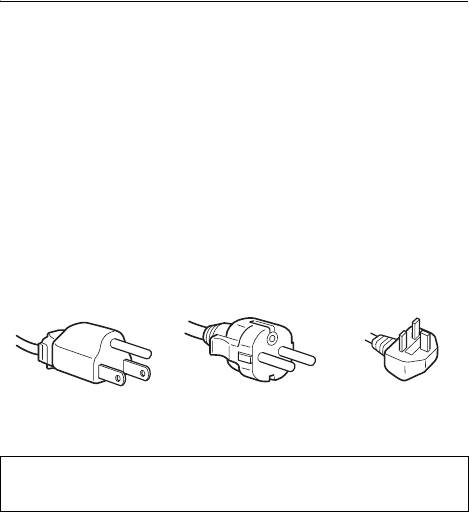
Para los clientes en el Reino Unido
azules o verdes) de forma constante y ocasionalmente
Si utiliza este monitor en el Reino Unido, asegúrese de utilizar
brillos o rayas de color irregulares. No se trata de una
el cable de alimentación adecuado.
falla en el funcionamiento.
(Puntos efectivos: más del 99,99%)
Ejemplo de tipos de enchufe
Mantenimiento
• Antes de limpiar el monitor, asegúrese de desenchufar el cable
de alimentación de la toma de corriente.
para ca de
para ca de
sólo para ca de
• Limpie la pantalla LCD con un paño suave. Si utiliza un líquido
100 a 120 V
200 a 240 V
240 V
para limpiar cristales, no utilice ninguno que contenga una
solución antiestática o aditivo similar, ya que podría rayarse la
El equipo debe instalarse cerca de una toma de corriente de fácil
capa protectora de la pantalla LCD.
acceso.
• Utilice un paño suave, ligeramente humedecido en una
solución detergente para limpiar la carcasa, el panel y los
Instalación
controles. No utilice ningún tipo de almohadilla abrasiva, polvo
de restregar ni disolventes como alcohol o benzina.
No instale ni deje el monitor:
• No frote, toque ni golpee la superficie de la pantalla con objetos
• En lugares expuestos a temperaturas extremas, por ejemplo
puntiagudos o abrasivos como bolígrafos o destornilladores.
cerca de un radiador, una salida de aire caliente o bajo la luz
Este tipo de contacto puede rayar el tubo de imagen.
solar directa. Si lo expone a temperaturas extremas, como en un
• Tenga en cuenta que puede producirse la deterioración del
automóvil bajo la luz solar directa o cerca de una salida de aire
material o de la capa protectora de la pantalla LCD, si se expone
caliente, pueden producirse deformaciones del exterior o fallas
el monitor a disolventes volátiles como, insecticidas, o si se
de funcionamiento.
mantiene un contacto prolongado con materiales de goma o
• En lugares expuestos a vibraciones mecánicas o golpes.
vinilo.
• Cerca de equipos que generan un campo magnético intenso,
como un televisor o demás electrodomésticos.
Transporte
• En lugares expuestos a grandes cantidades de polvo, suciedad o
arena, como cerca de una ventana abierta o de una salida al
• Desconecte todos los cables del monitor y sosténgalo
exterior. Si lo coloca temporalmente en el exterior, asegúrese
firmemente con ambas manos cuando lo transporte. Si deja caer
de tomar las precauciones adecuadas contra el polvo y la
el monitor, es posible que éste se dañe o que usted resulte
suciedad, ya que de lo contrario podrían producirse fallas
lesionado.
irreparables en el funcionamiento.
• Cuando transporte el monitor para su reparación o
Coloque esta unidad sobre una superficie plana. No la coloque
desplazamiento, utilice la caja de cartón y los materiales de
sobre una superficie irregular, como por ejemplo, el borde de un
embalaje originales.
escritorio. Si parte de esta unidad sobresale de una superficie de
Instalación en una pared o en un brazo de soporte
estas características, es posible que se caiga y que resulte dañada
o que provoque lesiones.
Si planea instalar la pantalla en la pared o en un brazo de soporte,
asegúrese de consultar a personal calificado.
Manipulación de la pantalla LCD
Desecho del monitor
• No deje la pantalla LCD orientada a la luz solar directa, ya que
podría dañarse. Tenga cuidado al colocarla cerca de una
• No deseche el monitor junto con los desechos
ventana.
domésticos.
• No presione ni raye la pantalla LCD. No coloque objetos
• El tubo fluorescente que se utiliza en el monitor
pesados sobre la misma. De lo contrario, ésta podría peder su
contiene mercurio. Su desecho debe realizarse en
uniformidad o provocar fallas en el funcionamiento del panel
conformidad a las leyes de las autoridades sanitarias
de cristal líquido.
locales.
• Si el monitor se utiliza en un lugar frío, es posible que aparezca
una imagen residual. No se trata de una falla en el
funcionamiento. La pantalla vuelve a su estado normal a
medida que suba la temperatura a un nivel de funcionamiento
normal.
4 (ES)
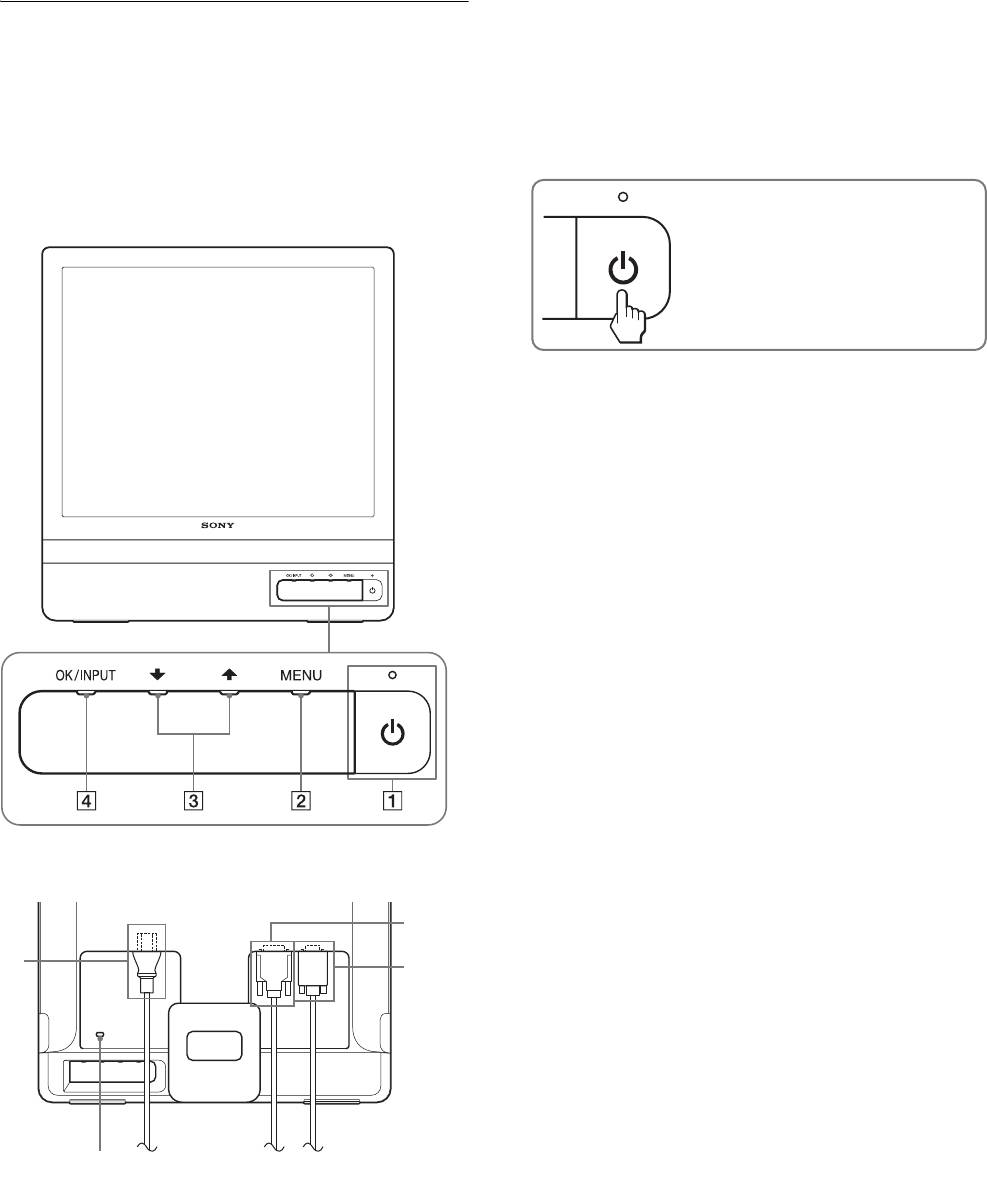
1 Interruptor 1 (alimentación) e indicador
Identificación de piezas y controles
(páginas 7, 16)
Para encender y apagar la pantalla, presione el interruptor 1
Consulte las páginas entre paréntesis para obtener más
(alimentación).
información.
El indicador de alimentación se ilumina en verde cuando se
El interruptor 1 (alimentación) y los botones de control se
enciende la pantalla y en naranja cuando el monitor se
encuentran en la parte frontal inferior derecha del monitor.
encuentra en modo de ahorro de energía.
Parte frontal de la pantalla
Presiónelo para encender o apagar la
pantalla.
2 Botón MENU (páginas 9, 10)
Este botón muestra u oculta el menú principal.
También puede activar la función DDC/CI, manteniendo
presionado este botón por más de 8 segundos.
3 Botones m/M (página 10)
Estos botones funcionan como los botones m/M cuando se
seleccionan elementos del menú y se realizan ajustes.
4 Botón OK (página 10)
Este botón selecciona el elemento y realiza los ajustes en el
menú.
Botón INPUT (página 8) (solamente SDM-E76D/
SDM-E96D)
Este botón cambia la señal de entrada de video entre INPUT1
e INPUT2 cuando hay dos computadoras conectadas al
monitor.
5 Orificio de bloqueo de seguridad
El orificio de bloqueo de seguridad debe aplicarse con el
sistema de seguridad Micro Saver Security System de
Kensington.
Parte posterior de la pantalla
Micro Saver Security System es una marca comercial de
Kensington.
7
6
6 Conector AC IN (página 7)
8
Conecte el cable de alimentación (suministrado).
7 Conector de entrada DVI-D (RGB digital) para
INPUT1 (página 6) (solamente SDM-E76D/SDM-
E96D)
Este conector recibe las señales de video RGB digital que
cumplen con la norma DVI Rev.1.0.
5
8 Conector de entrada HD15 (RGB analógico)
(página 6)
Este conector recibe las señales de video RGB analógico (0,7
Vp-p, positivo) y las señales de sincronización.
5 (ES)
Paso 2: Conecte la pantalla al PC
Instalación
Apague el monitor y el PC antes de realizar las conexiones.
Antes de utilizar el monitor, verifique que en el paquete se
incluyan los artículos siguientes:
Notas
• Pantalla LCD
• No toque las clavijas del conector de cable de señal de video, ya que
• Cable de alimentación
éstas se podrían doblar.
• Cable de señal de video HD15-HD15 (RGB analógico)
• Compruebe que el conector HD15 esté alineado para evitar que se
doblen las clavijas del conector de cable de señal de video.
• Cable de señal de video DVI-D (RGB digital)
(solamente SDM-E76D/SDM-E96D)
• Correa
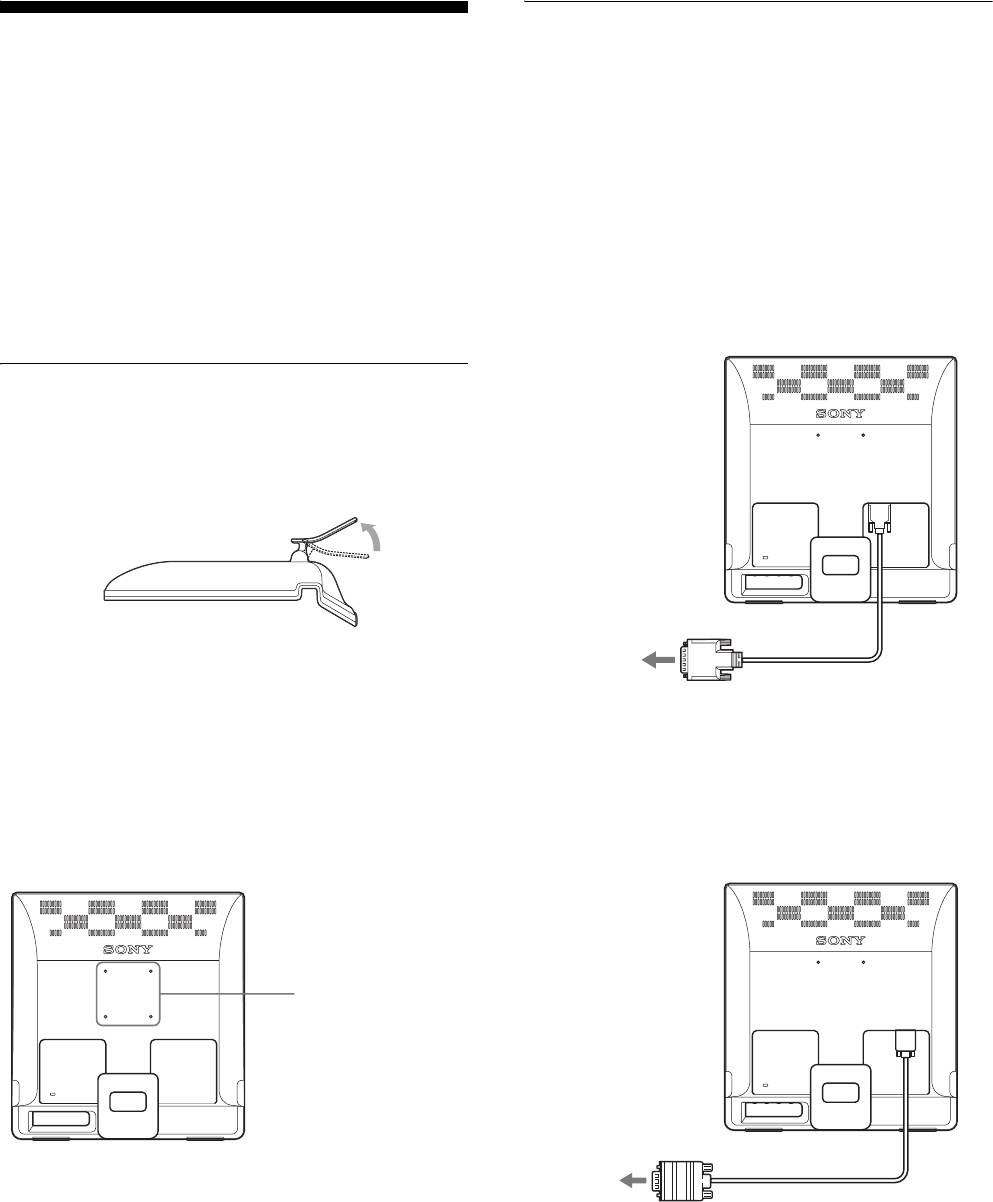
x Conecte un PC equipado con un conector
• CD-ROM (software de utilidades para Windows/Macintosh,
de salida DVI (RGB digital)
Manual de instrucciones, etc.)
(solamente SDM-E76D/SDM-E96D)
• Tarjeta de garantía
Con el cable de señal de video DVI-D (RGB digital), conecte el PC al
• Guía de instalación rápida
conector de entrada DVI-D del monitor (RGB digital)
Paso 1: Uso del soporte
x Utilice el soporte suministrado
al conector de
Abra el soporte.
entrada DVI-D
(RGB digital)
Nota
Cable de señal de
El soporte viene doblado de fábrica. Asegúrese de no colocar la pantalla
al conector de salida DVI del
video DVI-D (RGB
verticalmente con el soporte tal como está. De lo contrario, la pantalla
PC (RGB digital)
digital) (suministrado)
puede volcarse.
x Conecte un PC equipado con un conector
x Utilice el soporte compatible con VESA
de salida HD15 (RGB analógico)
Si utiliza un soporte o brazo de montaje compatible con VESA no
Con el cable de señal de video HD15-HD15 suministrado (RGB
suministrado, emplee tornillos compatibles con VESA para su
analógico), conecte el PC al conector de entrada HD15 del monitor (RGB
fijación.
analógico).
posiciones de los
al conector de
tornillos del soporte
entrada HD 15
compatible con VESA
(RGB analógico)
75 mm × 75 mm
Puede utilizar la pantalla con el soporte suministrado o sin él.
Cable de señal de video
al conector de salida HD15
HD15-HD15 (RGB
del PC (RGB analógico)
analógico) (suministrado)
6 (ES)
Paso 3: Conecte el cable de
Paso 5: Encienda el monitor y el
alimentación
PC
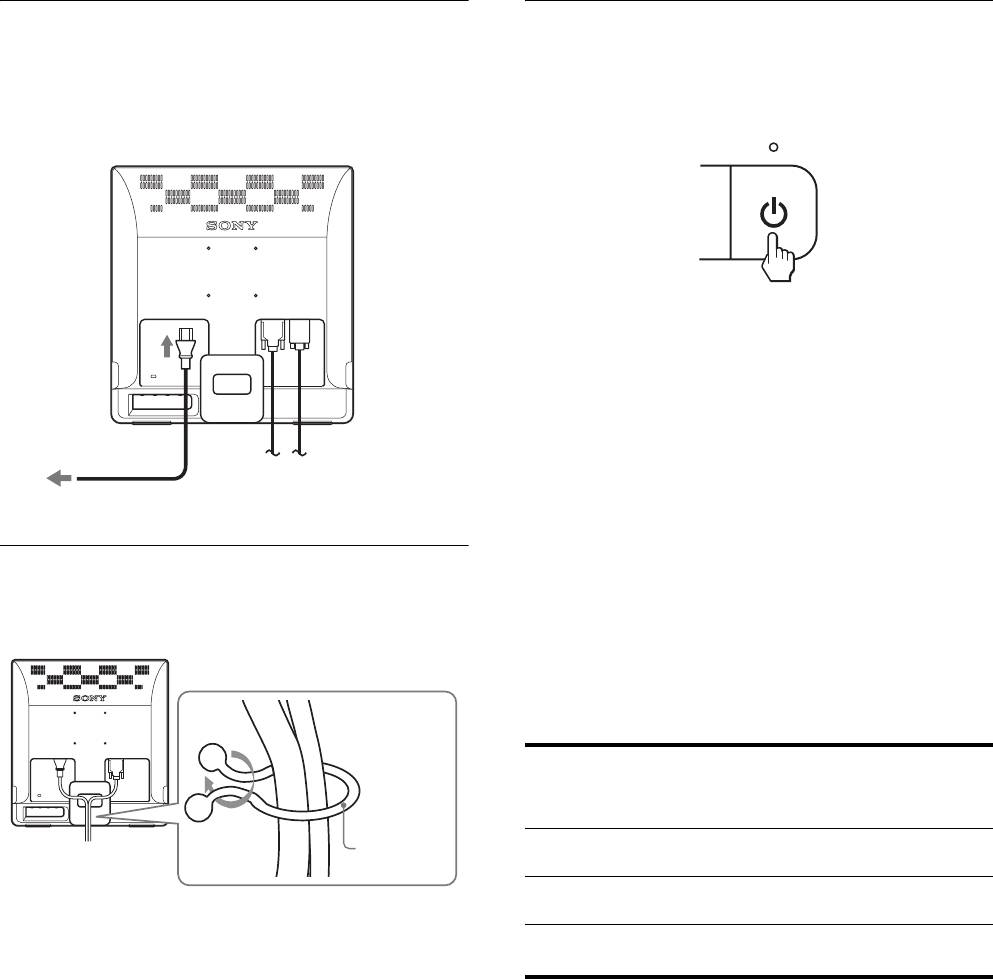
Con el monitor y el PC desconectados, conecte primero el cable
Presione el interruptor 1 (alimentación).
de alimentación al monitor y a continuación a la toma de
El indicador 1 (alimentación) del monitor se ilumina en verde.
corriente.
a AC IN
Encienda el PC.
La instalación del monitor está completa. Si es necesario, utilice
los controles del monitor para ajustar la imagen.
Si no aparece ninguna imagen en la pantalla
• Verifique que el cable de alimentación y el cable de señal de
a una toma de corriente
video estén conectados correctamente.
cable de alimentación (suministrado)
• Si aparece NO SEÑAL en la pantalla:
El PC se encuentra en el modo de ahorro de energía. Presione
una tecla del teclado o mueva el ratón.
Paso 4: Asegure los cables
• Si aparece CABLE DESCONECTADO en la pantalla:
Verifique que el cable de señal de video esté conectado
Ate los cables.
correctamente.
Con la correa suministrada, ate los cables.
• Si aparece FUERA DEL ALCANCE en la pantalla:
Vuelva a conectar el monitor anterior. A continuación, ajuste la
tarjeta gráfica del PC dentro de los rangos siguientes.
RGB analógico RGB digital
(solamente
SDM-E76D/
SDM-E96D)
Correa
Frecuencia
28–80 kHz 28–64 kHz
(suministrada)
horizontal
Frecuencia
56–75 Hz 60 Hz
La ilustración de la parte posterior del monitor que se presenta
vertical
a continuación corresponde al SDM-E76D.
Es la misma para los otros modelos.
Resolución 1 280 × 1 024 o
1 280 ×1 024 o
inferior
inferior
Para obtener más información acerca de los mensajes en pantalla,
consulte “Problemas y soluciones” en la página 18.
No se requieren controladores específicos
El monitor cumple con la norma “DDC” Plug & Play y el PC detecta
automáticamente toda la información del monitor. No se requiere la
instalación de ningún controlador específico en el PC.
La primera vez que encienda el PC tras conectar el monitor, es posible que
aparezca el asistente para la instalación en la pantalla. En este caso, realice
el procedimiento que se indica en la pantalla. El monitor Plug & Play se
selecciona automáticamente de modo que éste se pueda utilizar.
La frecuencia vertical cambia a 60 Hz.
Puesto que los parpadeos no obstruyen la utilización del monitor, puede
utilizarlo tal como está. No es necesario establecer la frecuencia vertical
en un valor particularmente elevado.
7 (ES)
Ajuste de la inclinación
Selección de la señal de entrada
(botón INPUT) (solamente SDM-E76D/SDM-
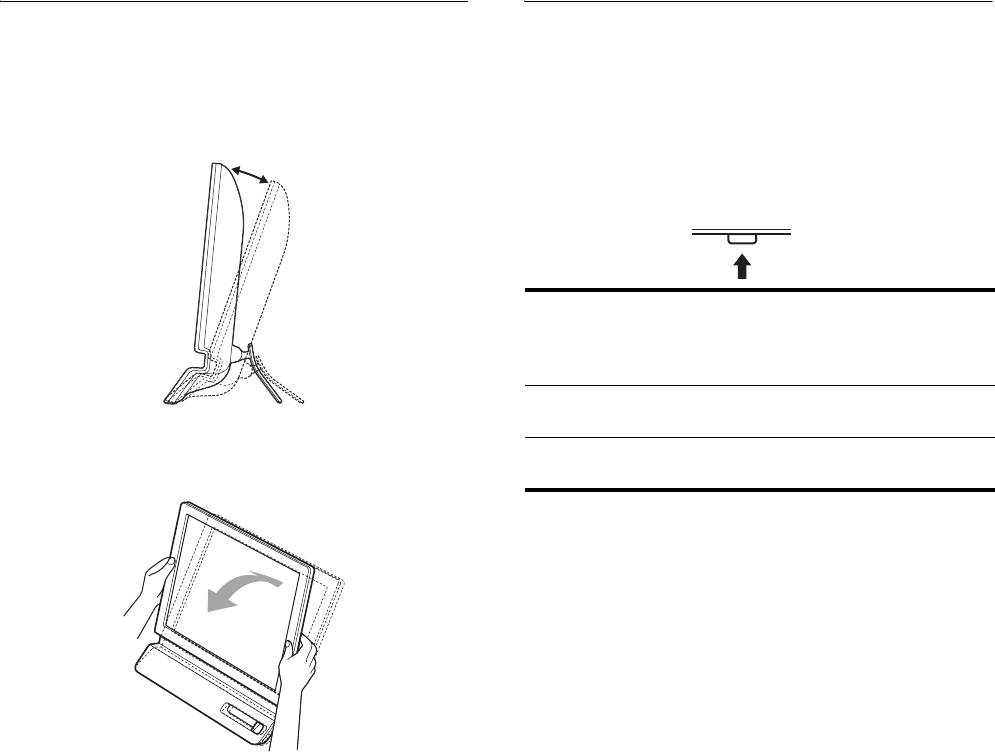
Esta pantalla puede ajustarse dentro de los ángulos que se indican
a continuación.
E96D)
Presione el botón INPUT.
aprox. 5°–25°
La señal de entrada cambia cada vez que presiona este botón.
OK / INPUT
Mensaje en pantalla
Configuración de la señal de
(Aparece durante alrededor de
entrada
5 segundos en la esquina
superior izquierda.)
INPUT1 : DVI-D Conector de entrada DVI-D
(RGB digital) para INPUT1
Sujete los costados del panel LCD y ajuste la inclinación de la
INPUT2 : HD15 Conector de entrada HD15
pantalla.
(RGB analógico) para INPUT2
Para utilizar la pantalla cómodamente
Esta pantalla está diseñada de manera que pueda establecer un
ángulo de visión confortable. Ajuste el ángulo de la pantalla en
función de la altura del escritorio y silla, de modo que no refleje
luz desde la pantalla hacia los ojos.
Nota
Al ajustar la inclinación de la pantalla, asegúrese de que no se caiga ni
golpee el escritorio.
8 (ES)
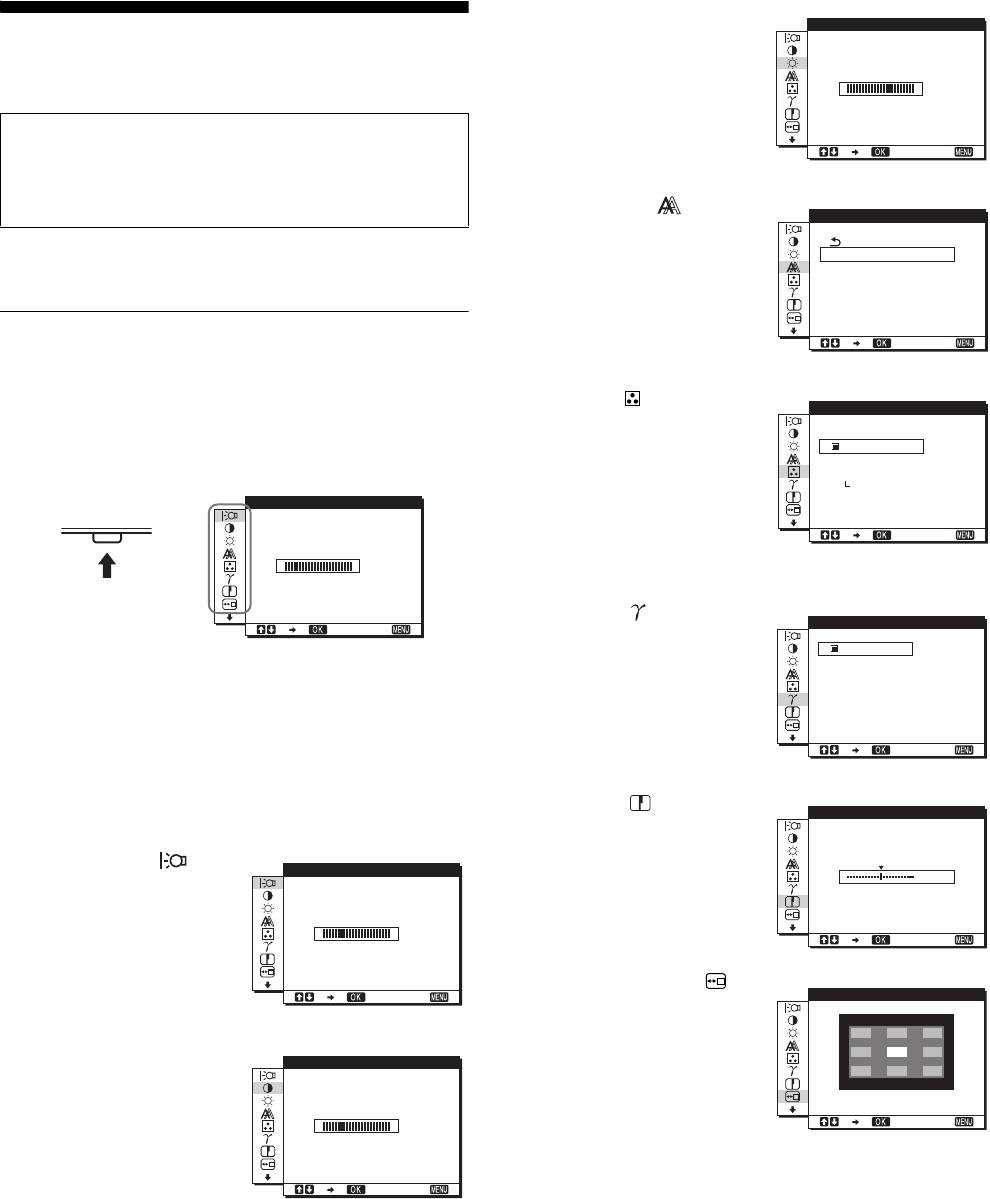
3 BRILLO 8 (página 11)
BR I LLO
Personalización del
Seleccione el menú BRILLO
para ajustar el brillo de la
monitor
imagen (nivel de negro).
100
Antes de realizar ajustes
1280 1024 60Hzx/
EX I T
Conecte el monitor y el PC, y enciéndalos.
Espere al menos 30 minutos antes de realizar ajustes para
obtener el mejor resultado.
4 PANTALLA
PAN TAL LA
(página 11)
Es posible realizar varios ajustes al monitor mediante el menú de
Seleccione el menú
AJUSTE AUTO.
FASE
pantalla.
PANTALLA para ajustar la
ANCHO
nitidez de la imagen (fase/
CENTRADO H
CENTRADO V
ancho) o el centrado
1280 1024 60Hzx/
Navegación por el menú
(posición horizontal/
EX I T
vertical).
Presione el botón MENU para mostrar el menú principal en
pantalla. Consulte la página 10 para obtener más información
5 COLOR (página 13)
COLOR
acerca del uso del botón MENU.
Seleccione el menú COLOR
9 300K
para ajustar la temperatura
6500K
sRGB
del color de la imagen. Esto
USUAR I O
ajusta el tono de la pantalla.
AJUSTAR
MENU
RETROILUMIN
Mientras COLOR está
1280 1024 60Hzx/
,
establecido en sRGB, no
EX I T
puede ajustar CONTRASTE,
100
BRILLO o GAMMA.
1280 1024 60Hzx/
6 GAMMA (página 14)
GAMMA
EX I T
Seleccione el menú
GAMMA 1
GAMMA para cambiar el
GAMMA 2
GAMMA 3
ajuste del tono del color de la
Utilice los botones m/M y OK para seleccionar los iconos en la
imagen.
ilustración anterior del menú principal. Aparece el siguiente menú
1 a 0. Siga presionando m para desplazarse hacia abajo hasta
1280 1024 60Hzx/
EX I T
que aparezcan los iconos del menú 9 y 0. Consulte la
página 10 para obtener más información acerca del uso de los
botones m/M y OK.
7 NITIDEZ (página 14)
NITIDEZ
Seleccione el menú
NITIDEZ para perfilar los
1 RETROILUMIN
RETROILUMIN
bordes de la imagen.
5
(página 10)
Seleccione el menú
RETROILUMIN para
1280 1024 60Hzx/
100
EX I T
ajustar el brillo de la luz de
fondo.
1280 1024 60Hzx/
8 POSICIÓN MENÚ
EX I T
POS I C I ÓN MENÚ
(página 14)
Seleccione POSICIÓN
MENÚ para cambiar la
2 CONTRASTE 6
CONTRASTE
posición del menú en
(página 11)
pantalla.
Seleccione el menú
1280 1024 60Hzx/
CONTRASTE para ajustar el
100
EX I T
contraste de la imagen.
1280 1024 60Hzx/
EX I T
9 (ES)
Al presionar el botón OK, se almacena el ajuste y la pantalla
9 SIN SEÑAL ENTR
SI N SEÑAL ENTR
vuelve al menú anterior.
(página 14) (solamente
ENTR AUTO ACT
SDM-E76D/SDM-E96D)
ENTR AUTO DES
El monitor detecta
OK / INPUT
automáticamente una señal
,
de entrada a una terminal de
1280 1024 60Hzx/
entrada y cambia
EX I T
automáticamente la entrada
antes de que el monitor entre
en modo de ahorro de
4 Cierre el menú.
energía.
Presione el botón MENU una vez para volver a la vista
normal. Si no se presiona ningún botón, el menú se cierra
0 LANGUAGE
LANGUAGE
automáticamente transcurridos unos 45 segundos.
(página 15)
ENGL I SH
Seleccione LANGUAGE
FRANÇA I S
DEUTSCH
MENU
para cambiar el idioma
ESPAÑOL
I TAL I ANO
utilizado en los menús o en
los mensajes.
1280 1024 60Hzx/
EX I T
x Restablecimiento de los ajustes
qa Otros menús (página 15)
REST
Se pueden restablecer los ajustes mediante el menú REST.
Establezca los siguientes
ACEPTAR
Consulte la página 15 para obtener más información acerca del
elementos del menú.
CANCELAR
cómo restablecer los ajustes.
• REST 0
• BLOQ DE AJUSTES
x Control del monitor por el PC
1280 1024 60Hzx/
Mantenga presionado el botón MENU durante al menos 5
EX I T
segundos. Verá un mensaje en pantalla que indica el ajuste actual.
Transcurridos 3 segundos, el ajuste DDC/CI se activa o se
desactiva como se muestra a continuación.
x Uso de los botones MENU, m/M, y OK
Mensajes en pantalla
1 Visualice el menú principal.
(Aparecen durante
Presione el botón MENU para ver el menú principal en la
unos momentos)
pantalla.
DDC-CI :SÍ
Permite que el PC controle los
(ajuste predeterminado)
ajustes del menú.
MENU
DDC-CI :NO No permite que el PC controle
los ajustes del menú.
Nota
Esta función se aplica solamente a PC que admitan la función
DDC/CI (Display Data Channel Command Interface).
2 Seleccione el menú que desea ajustar.
Presione los botones m/M para ver el menú deseado. Presione
el botón OK para seleccionar el elemento del menú.
Ajuste de la luz de fondo
(RETROILUMIN)
OK / INPUT
Si la pantalla tiene demasiado brillo, ajuste la luz de fondo para
verla mejor.
,
1 Presione el botón MENU.
Aparece el menú principal en la pantalla.
3 Ajuste el menú.
Presione los botones m/M para realizar el ajuste y, a
2 Presione los botones m/M para seleccionar
continuación, presione el botón OK.
(RETROILUMIN) y presione el botón OK.
Aparece el menú RETROILUMIN en la pantalla.
3 Presione los botones m/M para ajustar el nivel de
luz y presione el botón OK.
10 (ES)
