
Sony SDM-E76D – page 3
Manual for Sony SDM-E76D
Table of contents
Troubleshooting
Before contacting technical support, refer to this section.
On-screen messages
If there is something wrong with the input signal, one of the
following messages appears on the screen. To solve the problem,
see “Trouble symptoms and remedies” on page 18.
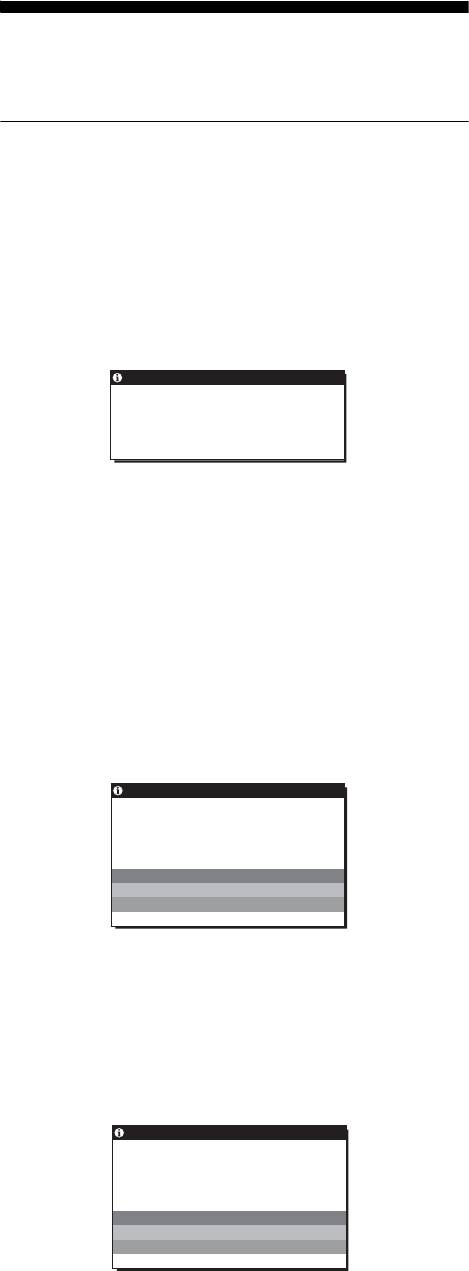
If OUT OF RANGE appears on the screen
This indicates that the input signal is not supported by the
monitor’s specifications. Check the following items.
Example
INFORMATION
OUT OF RANGE
INPUT1:DVI–D
xxx.xkHz/ xxxHz
If “xxx.x kHz/xxx Hz” is displayed
This indicates that either the horizontal or vertical frequency
is not supported by the monitor’s specifications.
The figures indicate the horizontal and vertical frequencies of
the current input signal.
If “RESOLUTION > 1280 × 1024” is displayed
This indicates that the resolution is not supported by the
monitor’s specifications (1280 × 1024 or less).
If NO INPUT SIGNAL appears on the screen
This indicates that no signal is being input.
Example
INFORMATION
NO I NPUT S I GNAL
INPUT1:DVI–D
GO TO POWER SAVE
GO TO POWER SAVE
The monitor will enter the power saving mode after about 5
seconds from the time the message is displayed.
If CABLE DISCONNECTED appears on the screen
This indicates that the video signal cable has been disconnected.
Example
INFORMATION
CABL E D I SCONNECT ED
INPUT1:DVI–D
GO TO POWER SAVE
GO TO POWER SAVE
The monitor will enter the power saving mode after about 45
seconds from the time the message is displayed.
17 (GB)
Trouble symptoms and remedies
If a problem is caused by the connected computer or other equipment, please refer to the connected equipment’s instruction manual.
Symptom Check these items
No picture
If the 1 (power) indicator is not lit,
• Check that the power cord is properly connected.
or if the 1 (power) indicator will not
light up when the 1 (power) switch
is pressed,
If CABLE DISCONNECTED
• Check that the video signal cable is properly connected and all plugs are firmly seated in
appears on the screen,
their sockets (page 6).
• Check that the video input connector’s pins are not bent or pushed in.
• Check that the input select setting is correct (page 8).
• A non-supplied video signal cable is connected. If you connect a non-supplied video
signal cable, CABLE DISCONNECTED may appear on the screen before entering the
power saving mode. This is not a malfunction.
If NO INPUT SIGNAL appears on
• Check that the video signal cable is properly connected and all plugs are firmly seated in
the screen, or the 1 (power)
their sockets (page 6).
indicator is orange,
• Check that the video input connector’s pins are not bent or pushed in.
• Check that the input select setting is correct (page 8).
x Problems caused by a computer or other equipment connected, and not
caused by the monitor
• The computer is in the power saving mode. Try pressing any key on the keyboard or
moving the mouse.
• Check that your graphics board is installed properly.
• Change your graphic board to the latest driver. Or match the version of your graphic board
to the current OS.
• When using a laptop computer, set the output of your computer to video out (for details on
video out setting, contact your computer manufacturer).
• Check that the computer’s power is on.
• Restart the computer.
If OUT OF RANGE appears on the
x Problems caused by a computer or other equipment connected, and not
screen,
caused by the monitor
• Check that the video frequency range is within that specified for the monitor. If you
replaced an old monitor with this monitor, reconnect the old monitor and adjust the
computer’s graphics board within the following ranges:
Horizontal: 28–80 kHz (analog RGB), 28–64 kHz (digital RGB for SDM-E76D/SDM-
E96D only)
Vertical: 56–75 Hz (analog RGB), 60 Hz (digital RGB for SDM-E76D/SDM-E96D only)
Resolution: 1280 × 1024 or less
• Start your OS in Safe mode and restart the computer after setting the resolution. The
setting of safe mode varies depending on your OS. For more details, contact your
computer manufacturer.
If you are using Windows and
• If you replaced an old monitor with this monitor, reconnect the old monitor and do the
replaced an old monitor with this
following. Select “SONY” from the “Manufacturers” list and select the desired model
monitor,
name from the “Models” list in the Windows device selection screen. If the model name
of this monitor does not appear in the “Models” list, try “Plug & Play.”
If using a Macintosh system, • If you use the Macintosh adapter (not supplied), check that the Macintosh adapter and the
video signal cable are properly connected.
18 (GB)
Symptom Check these items
Picture flickers, bounces,
• Adjust the pitch and phase (page 11).
oscillates, or is scrambled
• Try plugging the monitor into a different AC outlet, preferably on a different circuit.
x Problems caused by a computer or other equipment connected, and not
caused by the monitor
• Check your graphics board manual for the proper monitor setting.
• Confirm that the graphics mode (VESA, Macintosh 19" Color, etc.) and the frequency of
the input signal are supported by this monitor. Even if the frequency is within the proper
range, some graphics boards may have a sync pulse that is too narrow for the monitor to
sync correctly.
• Adjust the computer’s refresh rate (vertical frequency) to obtain the best possible picture.
Picture is fuzzy • Adjust the brightness and contrast (page 10, 11).
• Adjust the pitch and phase (page 11).
x Problems caused by a computer or other equipment connected, and not
caused by the monitor
• Set the resolution to 1280 × 1024 on your computer.
Picture is ghosting • Eliminate the use of video cable extensions and/or video switch boxes.
• Check that all plugs are firmly seated in their sockets.
Picture is not centered or sized
• Adjust the pitch and phase (page 11).
properly
• Adjust the picture position (page 11). Note that some video modes do not fill the screen to
the edges.
Picture is too small x Problems caused by a computer or other equipment connected, and not
caused by the monitor
• Set the resolution to 1280 × 1024 on your computer.
Picture is dark • Adjust the brightness using the BRIGHTNESS menu (page 11).
• Adjust the backlight (page 10).
• It takes a few minutes for the display to become bright after turning on the monitor.
Wavy or elliptical pattern (moire)
• Adjust the pitch and phase (page 11).
is visible
Color is not uniform • Adjust the pitch and phase (page 11).
White does not look white • Adjust the color temperature (page 13).
Monitor buttons do not operate
• If the menu lock is set to ON, set it to OFF (page 15).
( appears on the screen)
The monitor turns off after a while x Problems caused by a computer or other equipment connected, and not
caused by the monitor
• Set the computer’s power saving setting to off.
Resolution displayed on the menu
• Depending on the graphics board setting, the resolution displayed on the menu screen
screen is incorrect
may not coincide with the one set on the computer.
If any problem persists, call your authorized Sony dealer and give
the following information:
• Model name: SDM-E76A, SDM-E96A, SDM-E76D or SDM-
E96D
• Serial number
• Detailed description of the problem
• Date of purchase
• Name and specifications of your computer and graphics board
19 (GB)

Specifications
SDM-E76A
SDM-E96A
LCD panel Panel type: a-Si TFT Active Matrix
LCD panel Panel type: a-Si TFT Active Matrix
Picture size: 17.0 inch
Picture size: 19.0 inch
Input signal format RGB operating frequency*
Input signal format RGB operating frequency*
Horizontal: 28–80 kHz (analog RGB)
Horizontal: 28–80 kHz (analog RGB)
Vertical: 56–75 Hz (analog RGB)
Vertical: 56–75 Hz (analog RGB)
Resolution Horizontal: Max.1280 dots
Resolution Horizontal: Max.1280 dots
Vertical: Max.1024 lines
Vertical: Max.1024 lines
Input signal levels Analog RGB video signal
Input signal levels Analog RGB video signal
0.7 Vp-p, 75 Ω, positive
0.7 Vp-p, 75 Ω, positive
SYNC signal
SYNC signal
TTL level, 2.2 kΩ,
TTL level, 2.2 kΩ,
positive or negative
positive or negative
(Separate horizontal and vertical)
(Separate horizontal and vertical)
Power requirements 100–240 V, 50–60 Hz,
Power requirements 100–240 V, 50–60 Hz,
Max. 1.0 A
Max. 1.0 A
Operating temperature 5–35
°C
Operating temperature 5–35
°C
Dimensions (width/height/depth)
Dimensions (width/height/depth)
Display (5°):
Display (5°):
Approx. 382
×
403.2
×
193.2 mm
Approx. 420
×
433.1
×
193.2 mm
1
7
5
5
1
5
(15
/8 × 15
/8 × 7
/8 inches)
(16
/8 × 17
/8 × 7
/8 inches)
3
Mass Approx. 4.5 kg (9 lb 14
/4 oz)
Mass Approx. 5.5 kg (12 lb 2 oz)
Plug & Play DDC2B
Plug & Play DDC2B
Accessories See page 6.
Accessories See page 6.
* Recommended horizontal and vertical timing condition
• Horizontal sync width duty should be more than 4.8% of total
horizontal time or 0.8 µs, whichever is larger.
• Horizontal blanking width should be more than 2.5 µsec.
• Vertical blanking width should be more than 450 µsec.
Design and specifications are subject to change without notice.
20 (GB)
SDM-E76D
SDM-E96D
LCD panel Panel type: a-Si TFT Active Matrix
LCD panel Panel type: a-Si TFT Active Matrix
Picture size: 17.0 inch
Picture size: 19.0 inch
Input signal format RGB operating frequency*
Input signal format RGB operating frequency*
Horizontal: 28–80 kHz (analog RGB)
Horizontal: 28–80 kHz (analog RGB)
28–64 kHz (digital RGB)
28–64 kHz (digital RGB)
Vertical: 56–75 Hz (analog RGB)
Vertical: 56–75 Hz (analog RGB)
60 Hz (digital RGB)
60 Hz (digital RGB)
Resolution Horizontal: Max.1280 dots
Resolution Horizontal: Max.1280 dots
Vertical: Max.1024 lines
Vertical: Max.1024 lines
Input signal levels Analog RGB video signal
Input signal levels Analog RGB video signal
0.7 Vp-p, 75 Ω, positive
0.7 Vp-p, 75 Ω, positive
SYNC signal
SYNC signal
TTL level, 2.2 kΩ,
TTL level, 2.2 kΩ,
positive or negative
positive or negative
(Separate horizontal and vertical)
(Separate horizontal and vertical)
Digital RGB (DVI) signal: TMDS
Digital RGB (DVI) signal: TMDS
(Single link)
(Single link)
Power requirements 100–240 V, 50–60 Hz,
Power requirements 100–240 V, 50–60 Hz,
Max. 1.0 A
Max. 1.0 A
Operating temperature 5–35
°C
Operating temperature 5–35
°C
Dimensions (width/height/depth)
Dimensions (width/height/depth)
Display (5°):
Display (5°):
Approx. 382
×
403.2
×
193.2 mm
Approx. 420
×
433.1
×
193.2 mm
1
7
5
5
1
5
(15
/8 × 15
/8 × 7
/8 inches)
(16
/8 × 17
/8 × 7
/8 inches)
3
Mass Approx. 4.5 kg (9 lb 14
/4 oz)
Mass Approx. 5.5 kg (12 lb 2 oz)
Plug & Play DDC2B
Plug & Play DDC2B
Accessories See page 6.
Accessories See page 6.
* Recommended horizontal and vertical timing condition
• Horizontal sync width duty should be more than 4.8% of total
horizontal time or 0.8 µs, whichever is larger.
• Horizontal blanking width should be more than 2.5 µsec.
• Vertical blanking width should be more than 450 µsec.
Design and specifications are subject to change without notice.
21 (GB)

started with displays in 1992 and is now requested by users
TCO’03 Eco-document
and IT-manufacturers all over the world.
For more information, please visit
www.tcodevelopment.com
Recycling Information
x Customer in Europe
The collection and recycling of this product has been planned
according to your country’s relevant legislation. To ensure that
this product will be collected and recycled in way that minimizes
the impact on the environment, please do the following:
1. If you purchased this product for private use, contact your
municipality or the waste collection system and bring the
product to this collection point / have the product be picked up
x Congratulations!
by the waste collection system. Alternatively, your retailer
The display you have just purchased carries the TCO’03
might take back this if you purchase new equivalent equipment;
Displays label. This means that your display is designed,
please check with your retailer whether he will take back this
manufactured and tested according to some of the strictest
product before bringing it. For information on your country’s
quality and environmental requirements in the world. This
recycling arrangements, please contact the Sony representation
makes for a high performance product, designed with the
in your country (contact details at: www.sony-europe.com).
Further details on specific recycling systems can be found at the
user in focus that also minimizes the impact on our natural
following addresses:
environment.
- Belgium: www.recupel.be
- Netherlands: www.nvmp.nl (consumer electronics)
x Ergonomics
www.ictmilieu.nl (IT equipment)
• Good visual ergonomics and image quality in order to
- Norway: www.elretur.no
improve the working environment for the user and to
- Sweden: www.el-kretsen.se
reduce sight and strain problems. Important parameters
- Switzerland: www.swico.ch
are luminance, contrast, resolution, reflectance, colour
rendition and image stability.
2. If you use this product professionally, check the product’s
delivery contract for take back / recycling arrangements and
follow the procedures described therein. Alternatively, follow
x Energy
the procedures described under point 1.
• Energy-saving mode after a certain time – beneficial
both for the user and the environment
x Customer in USA
• Electrical safety
We Sony as a member of EIA recommends to visit URL below
http://www.eiae.org/
x Emissions
• Electromagnetic fields
x Customer in Asia
• Noise emissions
http://www.sony.co.jp/SonyInfo/Environment/recycle/3R.html
x Ecology
• The product must be prepared for recycling and the
manufacturer must have a certified environmental
management system such as EMAS or ISO 14 001
• Restrictions on
- chlorinated and brominated flame retardants and
polymers
- heavy metals such as cadmium, mercury and lead.
The requirements included in this label have been
developed by TCO Development in co-operation with
scientists, experts, users as well as manufacturers all over
the world. Since the end of the 1980s TCO has been
involved in influencing the development of IT equipment
in a more user-friendly direction. Our labelling system
i
2-681-475-05(1)
TFT LCD Color
Computer Display
(FR)
Mode d’emploi
SDM-E76A/SDM-E96A
SDM-E76D/SDM-E96D
© 2006 Sony Corporation
Owner’s Record
NOTICE
The model and serial numbers are located at the rear of the unit.
This notice is applicable for USA/Canada only.
Record these numbers in the spaces provided below. Refer to them
If shipped to USA/Canada, install only a UL LISTED/CSA
whenever you call upon your dealer regarding this product.
LABELLED power supply cord meeting the following
Model No.
Serial No.
specifications:
SPECIFICATIONS
Plug Type Nema-Plug 5-15p
WARNING
Cord Type SVT or SJT, minimum 3 × 18 AWG
Length Maximum 15 feet
To reduce the risk of fire or electric shock, do not
Rating Minimum 7 A, 125 V
expose this apparatus to rain or moisture.
NOTICE
Dangerously high voltages are present inside the
Cette notice s’applique aux Etats-Unis et au Canada
unit. Do not open the cabinet. Refer servicing to
uniquement.
Si cet appareil est exporté aux Etats-Unis ou au Canada, utiliser
qualified personnel only.
le cordon d’alimentation portant la mention UL LISTED/CSA
FCC Notice
LABELLED et remplissant les conditions suivantes:
This equipment has been tested and found to comply with the limits
SPECIFICATIONS
for a Class B digital device, pursuant to Part 15 of the FCC Rules.
Type de fiche Fiche Nema 5-15 broches
These limits are designed to provide reasonable protection against
Cordon Type SVT ou SJT, minimum 3 × 18 AWG
harmful interference in a residential installation. This equipment
Longueur Maximum 15 pieds
generates, uses, and can radiate radio frequency energy and, if not
Tension Minimum 7 A, 125 V
installed and used in accordance with the instructions, may cause
harmful interference to radio communications. However, there is no
guarantee that interference will not occur in a particular installation.
If this equipment does cause harmful interference to radio or
television reception, which can be determined by turning the
equipment off and on, the user is encouraged to try to correct the
interference by one or more of the following measures:
– Reorient or relocate the receiving antenna.
As an
ENERGY STAR Partner, Sony
– Increase the separation between the equipment and receiver.
Corporation has determined that this product
– Connect the equipment into an outlet on a circuit different from
meets the
ENERGY STAR guidelines for
that to which the receiver is connected.
energy efficiency.
– Consult the dealer or an experienced radio/TV technician for help.
You are cautioned that any changes or modifications not expressly
approved in this manual could void your authority to operate this
equipment.
IMPORTANTE
Para prevenir cualquier mal funcionamiento y evitar daños, por
This monitor complies with the
favor, lea detalladamente este manual de instrucciones antes
TCO’03 guidelines.
de conectar y operar este equipo.
If you have any questions about this product, you may call;
Sony Customer Information Services Center
1-800-222-7669 or http://www.sony.com/
Declaration of Conformity
Trade Name: SONY
Model: SDM-E76A/SDM-E96A
SDM-E76D/SDM-E96D
Responsible Party: Sony Electronics Inc.
Address: 16530 Via Esprillo,
San Diego, CA 92127 U.S.A.
Telephone Number: 858-942-2230
This device complies with part 15 of the FCC rules. Operation is
subject to the following two conditions: (1) This device may not
cause harmful interference, and (2) this device must accept any
interference received, including interference that may cause
undesired operation.
2 (FR)
Table des matières
Précautions. . . . . . . . . . . . . . . . . . . . . . . . . . . . . . . . . . . . . . . . . . . . 4
Identification des composants et des commandes . . . . . . . . . . . . . . 5
Installation . . . . . . . . . . . . . . . . . . . . . . . . . . . . . . . . . . . . .6
Etape 1 : Utilisez le support . . . . . . . . . . . . . . . . . . . . . . . . . . . . . . . 6
Etape 2 : Raccordez l’écran à votre ordinateur . . . . . . . . . . . . . . . . 6
Etape 3 : Branchez le cordon d’alimentation . . . . . . . . . . . . . . . . . . 7
Etape 4 : Fixez les cordons . . . . . . . . . . . . . . . . . . . . . . . . . . . . . . . 7
Etape 5 : Mettez le moniteur et l’ordinateur sous tension . . . . . . . . 7
Réglage de l’inclinaison . . . . . . . . . . . . . . . . . . . . . . . . . . . . . . . . . . 8
Sélection du signal d’entrée (Touche INPUT)
(SDM-E76D/SDM-E96D uniquement) . . . . . . . . . . . . . . . . . . . . . . . 8
Personnalisation de votre moniteur. . . . . . . . . . . . . . . . .9
Pilotage par menu. . . . . . . . . . . . . . . . . . . . . . . . . . . . . . . . . . . . . . . 9
Réglage du rétroéclairage (RETROÉCLAIRAGE) . . . . . . . . . . . . . 10
Réglage du contraste (CONTRASTE) . . . . . . . . . . . . . . . . . . . . . . 11
Réglage du niveau de noir d’une image (LUMINOSITÉ) . . . . . . . . 11
Réglage de la netteté et du centrage de l’image (ECRAN)
(signal RVB analogique uniquement) . . . . . . . . . . . . . . . . . . . . . . . 11
Réglage de la température des couleurs (COULEUR). . . . . . . . . . 13
• Macintosh est une marque commerciale
Modification du réglage du gamma (GAMMA) . . . . . . . . . . . . . . . . 14
sous licence d’Apple Computer, Inc.,
Réglage de la netteté (NETTETE) . . . . . . . . . . . . . . . . . . . . . . . . . 14
déposée aux Etats-Unis et dans d’autres
pays.
Déplacement de la position du menu (POSITION MENU) . . . . . . . 14
®
• Windows
est une marque déposée de
Changement automatique d’entrée (DÉTECTE ENTRÉE)
Microsoft Corporation aux Etats-Unis et
(SDM-E76D/SDM-E96D uniquement) . . . . . . . . . . . . . . . . . . . . . . 14
dans d’autres pays.
™
Sélection de la langue des menus affichés à l’écran
• VESA et DDC
sont des marques
commerciales de Video Electronics
(LANGUAGE) . . . . . . . . . . . . . . . . . . . . . . . . . . . . . . . . . . . . . . . . . 15
Standards Association.
Réglages additionnels . . . . . . . . . . . . . . . . . . . . . . . . . . . . . . . . . . 15
®
•
ENERGY STAR
est une marque
déposée aux Etats-Unis.
• Adobe et Acrobat sont des marques
Spécifications techniques. . . . . . . . . . . . . . . . . . . . . . . .16
commerciales d’Adobe Systems
Incorporated.
Fonction d’économie d’énergie. . . . . . . . . . . . . . . . . . . . . . . . . . . . 16
• Tous les autres noms de produit
mentionnés dans le présent mode
Fonction de réglage automatique de la qualité de l’image
d’emploi peuvent être des marques
(signal RVB analogique uniquement) . . . . . . . . . . . . . . . . . . . . . . . 16
commerciales ou des marques
commerciales déposées de leurs
entreprises respectives.
Dépannage . . . . . . . . . . . . . . . . . . . . . . . . . . . . . . . . . . . .17
• De plus, les symboles « ™ » et « ® » ne
sont pas systématiquement mentionnés
Messages affichés . . . . . . . . . . . . . . . . . . . . . . . . . . . . . . . . . . . . . 17
dans ce mode d’emploi.
Symptômes de défaillances et remèdes. . . . . . . . . . . . . . . . . . . . . 18
Spécifications. . . . . . . . . . . . . . . . . . . . . . . . . . . . . . . . . .20
TCO’03 Eco-document . . . . . . . . . . . . . . . . . . . . . . . . . . . . . . . . . . .i
http://www.sony.net/
3 (FR)
• Si une image fixe reste affichée pendant une longue durée, il se
Précautions
peut qu’une image rémanente apparaisse pendant un certain
temps. Cette image rémanente finira par disparaître.
Avertissement sur les connexions d’alimentation
• Le panneau LCD s’échauffe en cours d’utilisation. Il ne s’agit
• Utilisez le cordon d’alimentation fourni. Si vous utilisez un
pas d’un dysfonctionnement.
cordon d’alimentation différent, assurez-vous qu’il est
Remarque sur l’écran à cristaux liquides (LCD -
compatible avec la tension secteur locale.
Pour les clients aux Etats-Unis
Liquid Crystal Display)
Si vous n’employez pas le câble approprié, ce moniteur ne sera
Veuillez noter que l’écran LCD est issu d’une
pas conforme aux normes FCC obligatoires.
technologie de haute précision. Toutefois, il est
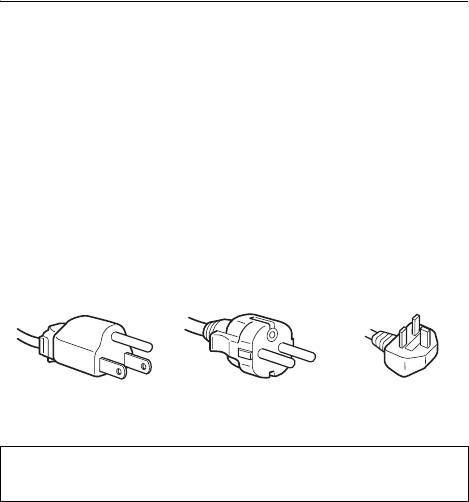
Pour les clients au Royaume-Uni
possible que des points noirs ou des points brillants de
Si vous utilisez le moniteur au Royaume-Uni, veuillez utiliser
lumière (rouge, bleu ou vert) apparaissent
le cordon d’alimentation adapté au Royaume-Uni.
constamment sur l’écran LCD, ainsi que des bandes de
Exemples de types de fiches
couleurs irrégulières ou une certaine luminosité. Il ne
s’agit pas d’un dysfonctionnement.
(Points effectifs : supérieurs à 99,99%)
Entretien
pour 100 à 120 V CA pour 200 à 240 V CA pour 240 V CA
uniquement
• Débranchez le cordon d’alimentation de la prise secteur avant
de procéder au nettoyage de votre moniteur.
• Nettoyez l’écran LCD avec un chiffon doux. Si vous utilisez un
L’appareil doit être installé à proximité d’une prise de courant
liquide de nettoyage pour le verre, n’utilisez pas de nettoyant
aisément accessible.
contenant une solution antistatique ou tout autre additif
similaire, car vous risquez sinon de griffer le revêtement de
Installation
l’écran LCD.
N’installez pas et ne laissez pas le moniteur :
• Nettoyez le châssis, le panneau et les commandes à l’aide d’un
• A des endroits exposés à des températures extrêmes, par
chiffon doux légèrement imprégné d’une solution détergente
exemple à proximité d’un radiateur, d’un conduit de chauffage
neutre. N’utilisez aucun type de tampon abrasif, de poudre à
ou le rayonnement direct du soleil. L’exposition du moniteur à
récurer ou de solvant tel que de l’alcool ou de la benzine.
des températures extrêmes, comme dans l’habitacle d’une
• Ne frottez pas, ne touchez pas et ne tapotez pas la surface de
voiture garée en plein soleil ou à proximité d’un conduit de
l’écran avec des objets pointus ou abrasifs comme un stylo à
chauffage, risque d’entraîner des déformations du châssis ou
bille ou un tournevis. Ce type de contact risque de rayer le tube
des dysfonctionnements.
image.
• A des endroits soumis à des vibrations mécaniques ou à des
• Sachez qu’une détérioration des matériaux ou du revêtement de
chocs.
l’écran LCD risque de se produire si le moniteur est exposé à
• A proximité d’appareils générant de puissants champs
des solvants volatiles comme des insecticides ou en cas de
magnétiques, comme un téléviseur ou d’autres appareils
contact prolongé avec des objets en caoutchouc ou en vinyle.
électroménagers.
• A des endroit soumis à des quantités inhabituelles de poussière,
Transport
de saletés ou de sable, par exemple à côté d’une fenêtre ouverte
• Débranchez tous les câbles du moniteur et saisissez fermement
ou d’une porte donnant sur l’extérieur. En cas d’installation
celui-ci des deux mains pour le transporter. Si vous laissez
temporaire à l’extérieur, veillez à prendre les précautions
tomber le moniteur, vous risquez de vous blesser ou de
requises contre la poussière et les saletés en suspension dans
l’endommager.
l’air. Faute de quoi des dommages irréparables risquent de se
• Pour transporter ce moniteur en vue de réparations ou de son
produire.
expédition, utilisez le carton et les matériaux de
Posez cet appareil sur une surface plane. Ne le placez pas sur une
conditionnement originaux.
surface instable, notamment sur le bord d’une table. Si une partie
de l’appareil déborde d’une telle surface, il risque de tomber et de
Installation au mur ou sur un bras
provoquer des dégâts ou des blessures.
Si vous envisagez d’accrocher le moniteur au mur ou de le fixer
sur un bras, consultez un technicien qualifié.
Manipulation de l’écran LCD
• Ne laissez pas l’écran LCD face au soleil, car vous risquez
Elimination du moniteur
sinon de l’endommager. Faites donc attention si vous installez
• N’éliminez pas ce moniteur avec les ordures
le moniteur à côté d’une fenêtre.
ménagères.
• N’appuyez pas sur et veillez à ne pas érafler la surface de
• Le tube fluorescent utilisé dans ce moniteur contient
l’écran LCD. Ne posez pas d’objets lourds sur l’écran LCD.
du mercure. L’élimination de ce moniteur doit être
Vous risquez sinon d’altérer l’uniformité de l’écran ou de
effectuée conformément aux réglementations des
provoquer un dysfonctionnement de l’écran LCD.
autorités locales compétentes en matière de propreté
• Lorsque le moniteur est utilisé dans un environnement froid, il
publique.
est possible qu’une image rémanente apparaisse sur l’écran. Il
ne s’agit pas d’un dysfonctionnement. L’écran recouvre sa
condition normale dès que la température est revenue à un
niveau normal.
4 (FR)
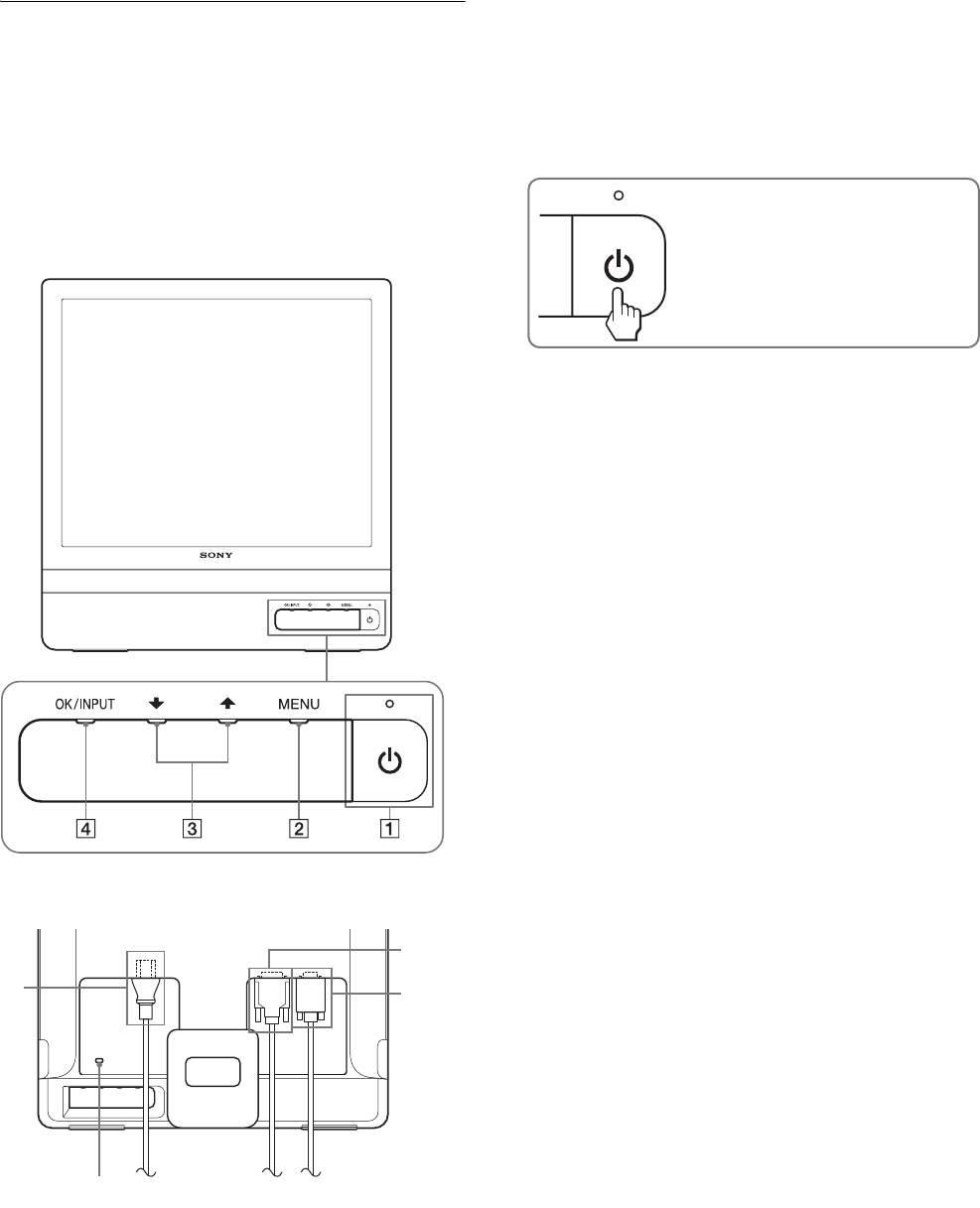
1 Commutateur et indicateur 1 (alimentation)
Identification des composants et
(pages 7, 16)
Pour mettre l’écran sous tension ou hors tension, appuyez sur
des commandes
le commutateur 1 (alimentation).
Pour plus de détails, reportez-vous aux pages indiquées entre
Le voyant d’alimentation s’allume en vert lorsque l’écran est
parenthèses.
mis sous tension et en orange lorsque le moniteur est en mode
d’économie d’énergie.
Le commutateur 1 (alimentation) et les commandes sont situés
sur la partie inférieure droite de la face avant du moniteur.
Avant de l’affichage
Enfoncez le commutateur pour mettre
l’écran sous et hors tension.
2 Touche MENU (pages 9, 10)
Cette touche affiche ou ferme le menu principal.
Vous pouvez également activer la fonction DDC/CI en
maintenant cette touche enfoncée pendant plus de 8 secondes.
3 Touches m/M (page 10)
Ces touches fonctionnent comme touches m/M lorsque vous
sélectionnez des paramètres de menu et que vous effectuez
des réglages.
4 Touche OK (page 10)
Cette touche permet de sélectionner ou de valider des options
dans le menu.
Touche INPUT (page 8) (SDM-E76D/SDM-E96D
uniquement)
Cette touche permet de commuter le signal d’entrée vidéo
entre INPUT1 et INPUT2 lorsque deux ordinateurs sont
raccordés au moniteur.
5 Trou de verrou de sécurité
Le verrou de sécurité doit être utilisé avec le système
Kensington Micro Saver Security System.
Micro Saver Security System est une marque commerciale de
Arrière de l’écran
Kensington.
7
6 Connecteur AC IN (page 7)
Raccordez le cordon d’alimentation (fourni) à ce connecteur.
6
8
7 Connecteur d’entrée DVI-D (RVB numérique) pour
INPUT1 (page 6) (SDM-E76D/SDM-E96D
uniquement)
Ce connecteur transmet des signaux vidéo RVB numériques
conformes à la DVI Rév.1.0.
8 Connecteur d’entrée HD15 (RVB analogique)
(page 6)
5
Ce connecteur transmet des signaux vidéo RVB analogiques
(0,7 Vp-p, positifs) et des signaux de synchronisation.
5 (FR)
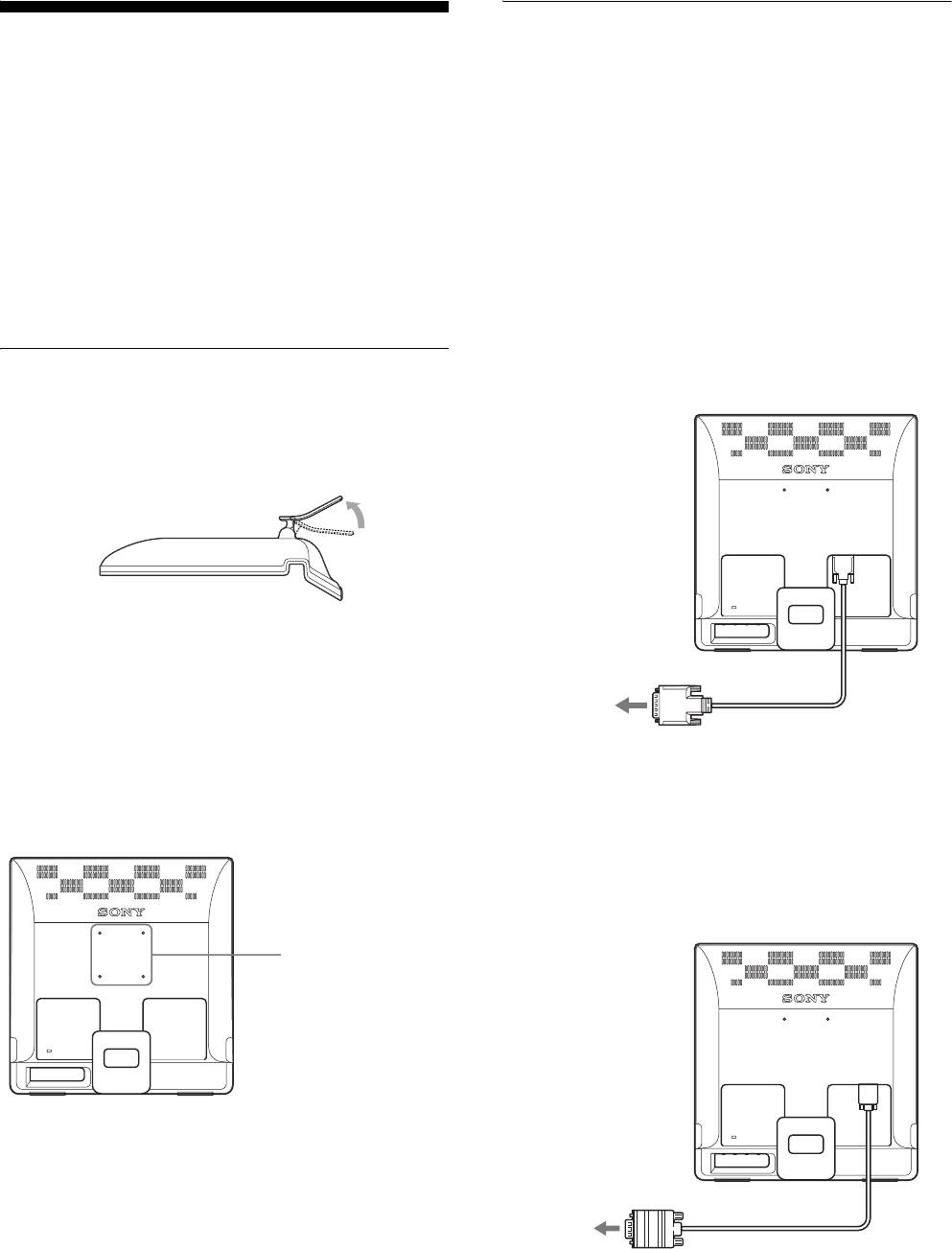
Etape 2 : Raccordez l’écran à votre
Installation
ordinateur
Avant d’utiliser votre moniteur, vérifiez si les accessoires
Mettez l’appareil et l’ordinateur hors tension avant de procéder au
suivants se trouvent bien dans le carton d’emballage :
raccordement.
•Ecran LCD
• Cordon d’alimentation
Remarques
• Câble de signal vidéo HD15-HD15 (RVB analogique)
• Ne touchez pas les broches du connecteur du câble de signal vidéo, car
• Câble de signal vidéo DVI-D (RVB numérique)
vous risquez sinon de plier les broches.
(SDM-E76D/SDM-E96D uniquement)
• Vérifiez l’alignement du connecteur HD15 pour ne pas tordre les
• Attache de cordon
broches du connecteur du câble de signal vidéo.
• CD-ROM (logiciel utilitaire pour Windows et Macintosh,
mode d’emploi, etc.)
x Raccordez un ordinateur équipé d’un
• Carte de garantie
connecteur de sortie DVI (RVB numérique)
• Guide de configuration rapide
(SDM-E76D/SDM-E96D uniquement)
Raccordez l’ordinateur au connecteur d’entrée DVI-D du moniteur (RVB
Etape 1 : Utilisez le support
numérique) à l’aide du câble de signal vidéo DVI-D (RVB numérique)
fourni.
x Utilisez le support fourni
Ouvrez le support.
vers le connecteur
d’entrée DVI-D
(RVB numérique)
Remarque
D’origine, le support est replié. Veillez à ne pas poser l’écran
verticalement en laissant le support dans cet état, car vous risqueriez de le
faire basculer.
câble de signal
vers le connecteur de sortie DVI
x Utilisez le support compatible VESA
vidéo DVI-D (RVB
de l’ordinateur (RVB numérique)
numérique) (fourni)
Lorsque vous utilisez un support ou un bras de fixation
compatible VESA, mais non fourni d’origine, fixez-le à l’aide des
x Raccordez un ordinateur équipé d’un
vis compatibles VESA.
connecteur de sortie HD15 (RVB
analogique)
A l’aide du câble de signal vidéo HD15-HD15 fourni (RVB analogique),
raccordez l’ordinateur au connecteur d’entrée HD15 du moniteur (RVB
analogique).
positions des vis du
support compatible
VESA
75 mm × 75 mm
vers le connecteur
d’entrée HD 15
(RVB analogique)
Vous pouvez utiliser l’écran avec ou sans le support fourni.
câble de signal vidéo
vers le connecteur de sortie HD15
HD15-HD15 (RVB
de l’ordinateur (RVB analogique)
analogique) (fourni)
6 (FR)
Mettez l’ordinateur sous tension.
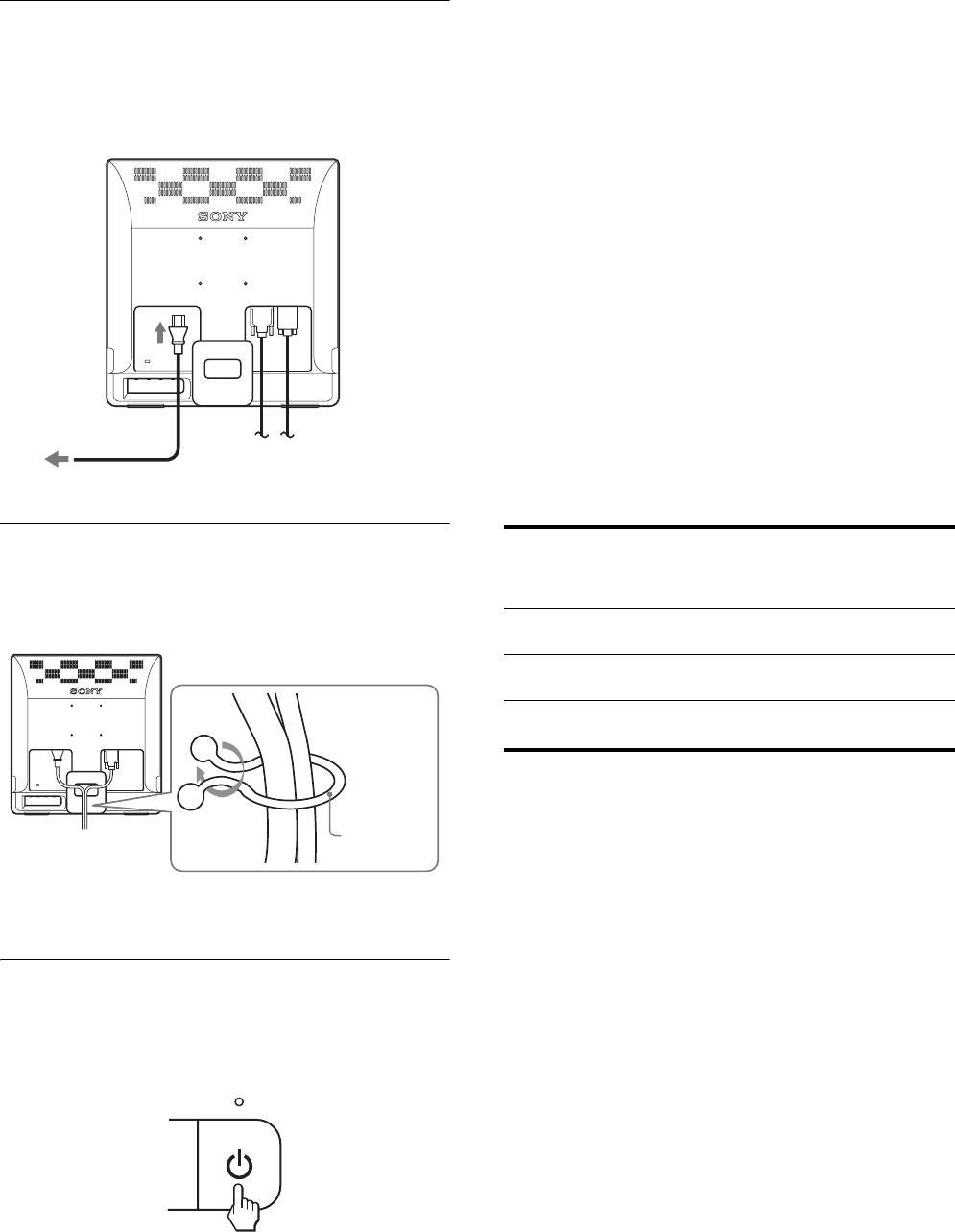
Etape 3 : Branchez le cordon
L’installation de votre moniteur est à présent terminée. Si
d’alimentation
nécessaire, utilisez les commandes du moniteur pour régler
l’image.
Lorsque le moniteur et l’ordinateur sont éteints, raccordez
d’abord le cordon d’alimentation au moniteur, puis à une prise
Si aucune image n’apparaît sur l’écran
secteur.
• Vérifiez que le cordon d’alimentation et le câble du signal
vidéo sont correctement raccordés.
• Si l’indication PAS D’ENTREE VIDEO apparaît sur
l’écran :
L’ordinateur est en mode d’économie d’énergie. Essayez
d’appuyer sur n’importe quelle touche du clavier ou déplacez la
vers AC IN
souris.
• Si l’indication CABLE NON CONNECTÉ apparaît sur
l’écran :
Vérifiez que le câble de signal vidéo est raccordé correctement.
vers une prise secteur
• Si l’indication HORS PLAGE FRÉQUENCES apparaît
sur l’écran :
cordon d’alimentation (fourni)
Reconnectez l’ancien moniteur. Réglez ensuite la carte
graphique de l’ordinateur dans les plages suivantes.
RVB analogique RVB numérique
Etape 4 : Fixez les cordons
(SDM-E76D/
SDM-E96D
Regroupez les câbles et les cordons.
uniquement)
A l’aide de l’attache de cordon fournie, regroupez les câbles et les
Fréquence
28–80 kHz 28–64 kHz
cordons.
horizontale
Fréquence
56–75 Hz 60 Hz
verticale
Résolution 1 280 × 1 024 ou
1 280 × 1 024 ou
moins
moins
Pour des informations détaillées sur les messages à l’écran, voir
« Symptômes de défaillances et remèdes » à la page 18.
Attache de
cordon
Vous n’avez besoin d’aucun pilote pour ce moniteur
(fournie)
Le moniteur prend en charge la fonction Plug & Play « DDC » et détecte
automatiquement toutes les autres informations relatives au moniteur. Il
Cette illustration est celle de la face arrière du moniteur SDM-
E76D.
n’est pas nécessaire d’installer de pilote pour cet ordinateur.
Ceci s’applique également aux autres modèles.
La première fois que vous mettez sous tension votre ordinateur après avoir
raccordé le moniteur, l’assistant de réglage peut s’afficher sur l’écran.
Dans ce cas, suivez les instructions indiquées sur l’écran. Le moniteur
Plug & Play est automatiquement sélectionné afin que vous puissiez
Etape 5 : Mettez le moniteur et
l’utiliser.
l’ordinateur sous tension
La fréquence verticale devient 60 Hz.
Enfoncez le commutateur 1 (alimentation).
Etant donné que les scintillements sur le moniteur sont discrets, vous
L’indicateur 1 (alimentation) du moniteur s’allume en vert.
pouvez l’utiliser tel quel. Vous n’avez pas besoin de régler la fréquence
verticale sur une valeur particulièrement élevée.
7 (FR)
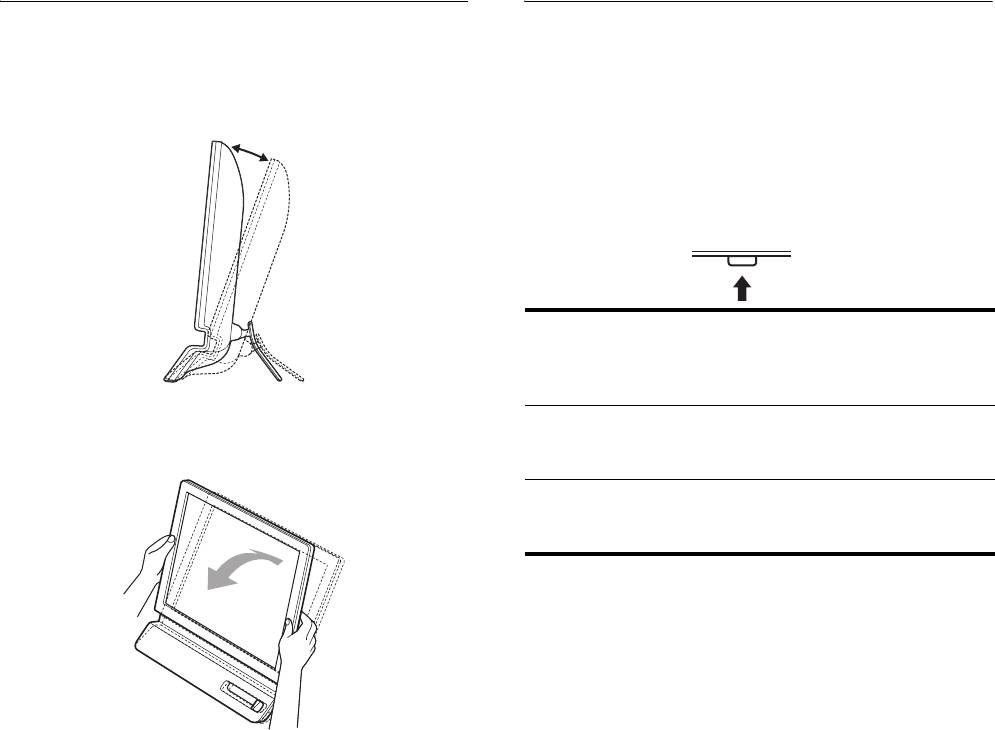
Réglage de l’inclinaison
Sélection du signal d’entrée
(Touche INPUT) (SDM-E76D/SDM-
Cet écran peut être ajusté selon les angles illustrés ci-dessous.
E96D uniquement)
environ 5°–25°
Appuyez sur la touche INPUT.
Le signal d’entrée change chaque fois que vous appuyez sur cette
touche.
OK / INPUT
Message à l’écran
Configuration du signal en
(s’affiche pendant environ
entrée
5 secondes dans le coin
supérieur gauche).
Saisissez les côtés inférieurs de l’écran à cristaux liquides, puis
ENTRÉE1 : DVI-D Connecteur d’entrée DVI-D
ajustez l’inclinaison de l’écran.
(RVB numérique) pour
INPUT1
ENTRÉE2 : HD15 Connecteur d’entrée HD15
(RVB analogique) pour
INPUT2
Pour utiliser l’écran confortablement
Cet écran est conçu de manière à ce que vous puissiez le régler
suivant un angle de visualisation confortable. Ajustez l’angle de
visualisation de votre écran en fonction de la hauteur du bureau et
de votre chaise et de manière à ce que l’écran ne vous réfléchisse
pas la lumière dans les yeux.
Remarque
Lorsque vous réglez l’inclinaison de l’écran, veillez à ne pas le bousculer
et à ne pas provoquer sa chute.
8 (FR)
3 LUMINOSITÉ 8
LUMINOSITÉ
Personnalisation de votre
(page 11)
Sélectionnez le menu
moniteur
LUMINOSITÉ pour régler la
100
luminosité de l’image
(niveau de noir).
Avant de procéder aux réglages
1280 1024 60Hzx/
EX I T
Raccordez le moniteur et l’ordinateur, puis mettez-les sous
tension.
Pour obtenir les meilleurs résultats, attendez au moins
4 ECRAN (page 11)
ECRAN
30 minutes avant d’effectuer les réglages.
Sélectionnez le menu
ECRAN pour régler la
RÉGLAGE AUTO
PHASE
Vous pouvez effectuer de nombreux réglages à l’aide des menus
netteté de l’image (phase/
HORLOGE
d’affichage.
horloge) ou son centrage
CENTRAGE H
CENTRAGE V
(position horizontale ou
1280 1024 60Hzx/
verticale).
EX I T
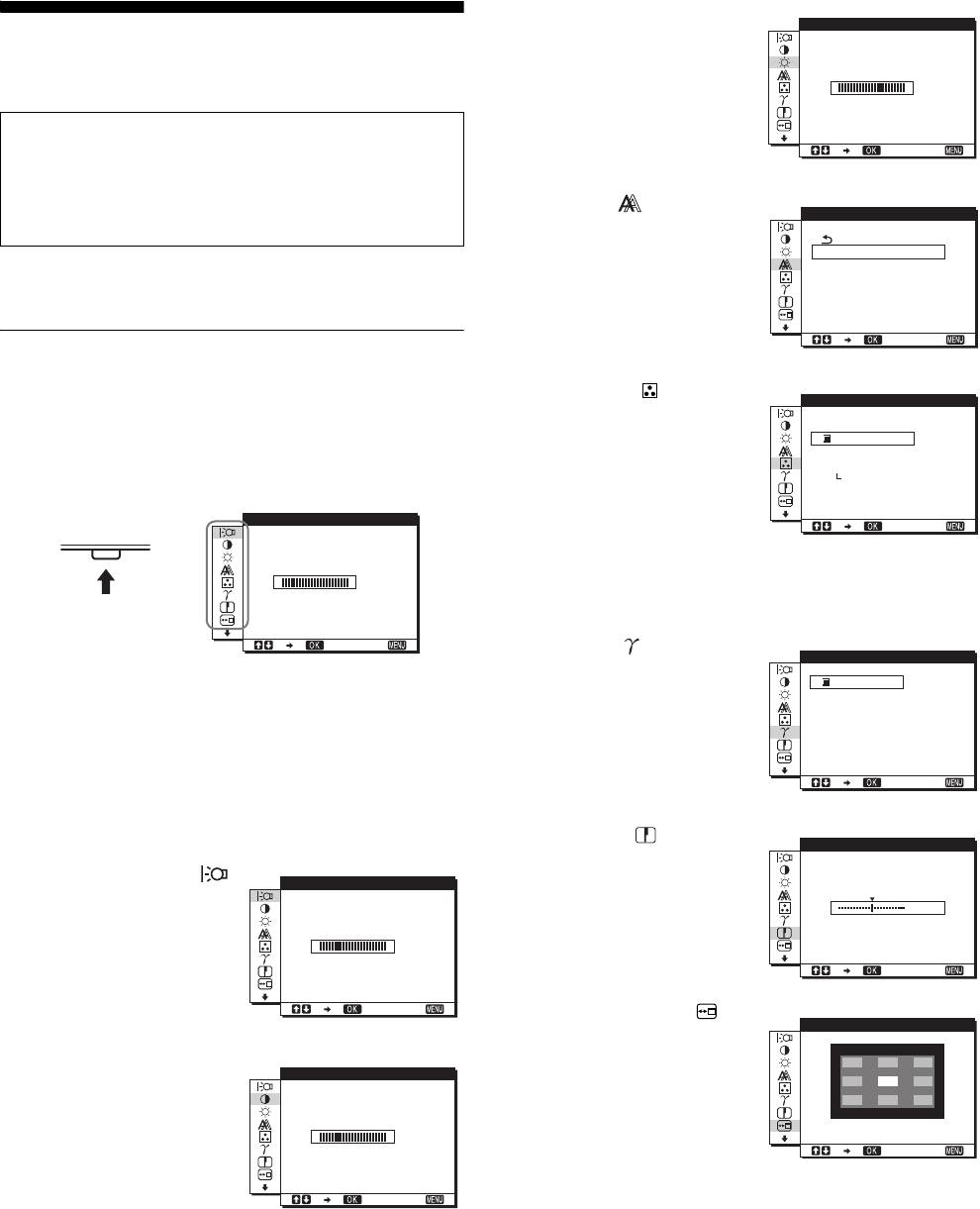
Pilotage par menu
Appuyez sur la touche MENU pour afficher le menu principal sur
5 COULEUR (page 13)
COULEUR
votre l’écran. Voir à la page 10 pour plus de détails sur
Sélectionnez le menu
9 300K
l’utilisation de la touche MENU.
COULEUR pour ajuster la
6500K
sRGB
température des couleurs de
UT IL I SATEUR
l’image. Ce réglage ajuste la
RÉGLAGE
tonalité de l’écran. Lorsque
1280 1024 60Hzx/
MENU
RETROÉCLA I RAGE
COULEUR est réglé sur
EX I T
,
sRGB, vous ne pouvez pas
régler CONTRASTE,
100
LUMINOSITÉ ou
GAMMA.
1280 1024 60Hzx/
EX I T
6 GAMMA (page 14)
GAMMA
Sélectionnez le menu
GAMMA 1
GAMMA pour modifier le
GAMMA 2
Appuyez sur les touches m/M et OK pour sélectionner les icônes
GAMMA 3
réglage de nuances de
dans l’illustration du menu principal ci-dessus. Les menus 1 à
couleurs de l’image.
0 suivants apparaissent. Appuyez sur m pour faire défiler vers
1280 1024 60Hzx/
le bas jusqu’à ce que les icônes de menu 9 et 0 apparaissent.
EX I T
Reportez-vous à la page 10 pour plus de détails sur l’utilisation
des touches m/M et OK.
7 NETTETE (page 14)
NET TETE
Sélectionnez le menu
1 RETROÉCLAIRAGE
RETROÉCLA I RAGE
NETTETE pour ajuster la
(page 10)
netteté des bords des images.
5
Sélectionnez le menu
RETROÉCLAIRAGE pour
100
1280 1024 60Hzx/
régler la luminosité du
EX I T
rétroéclairage.
1280 1024 60Hzx/
EX I T
8 POSITION MENU
POSITION MENU
(page 14)
Sélectionnez POSITION
2 CONTRASTE 6
CONTRASTE
MENU pour modifier la
(page 11)
position du menu à l’écran.
Sélectionnez le menu
CONTRASTE pour régler le
100
1280 1024 60Hzx/
contraste de l’image.
EX I T
1280 1024 60Hzx/
EX I T
9 (FR)
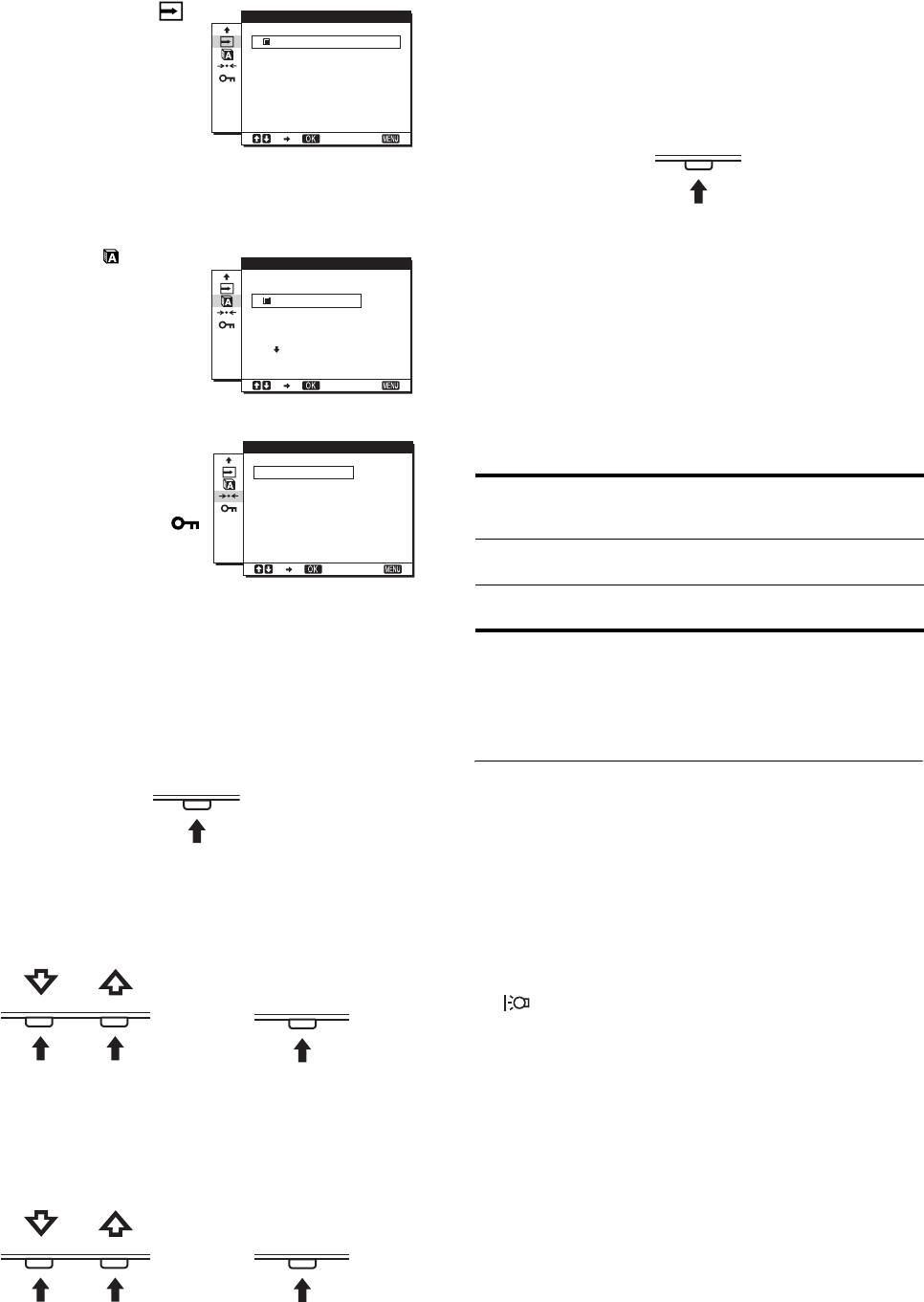
4 Refermez le menu.
9 DÉTECTE ENTRÉE
DÉTECTE ENTRÉE
Appuyez une fois sur la touche MENU pour revenir en mode
(page 14) (SDM-E76D/
AUTO ACT IV
de visualisation normale. Si vous n’actionnez aucune touche,
SDM-E96D uniquement)
AUTO DESACT I V
le menu se referme automatiquement au bout d’environ
Le moniteur détecte
45 secondes.
automatiquement un signal
d’entrée sur une borne
1280 1024 60Hzx/
MENU
d’entrée et modifie
EX I T
automatiquement l’entrée
avant que le moniteur passe
en mode d’économie
d’énergie.
x Réinitialisation des réglages
0 LANGUAGE (page 15)
LANGUAGE
Vous pouvez réinitialiser les réglages à l’aide du menu
Sélectionnez LANGUAGE
ENGL I SH
REINITIALISATIO. Voir à la page 15 pour plus de détails sur la
pour changer la langue des
FRANÇA I S
DEUTSCH
réinitialisation des réglages.
menus ou des messages.
ESPAÑOL
I TAL I ANO
x Commande du moniteur par ordinateur
1280 1024 60Hzx/
EX I T
Maintenez la touche MENU enfoncée pendant au moins
5 secondes. Un message s’affiche pour indiquer le réglage actuel.
Après 3 secondes, le réglage DDC/CI est activé ou désactivé,
qa Autres menus (page 15)
REINITIALISATIO
comme illustré ci-dessous.
Réglez les options de menu
OK
suivantes.
ANNULER
Messages affichés
• REINITIALISATIO 0
(S’affichent un certain
• VERROU DU MENU
temps)
1280 1024 60Hzx/
DDC-CI : ACTIF
Autorise l’ordinateur à définir
EX I T
(réglage par défaut)
les options du menu.
DDC-CI : INACTIF N’autorise pas l’ordinateur à
définir les options du menu.
x Utilisation des touches MENU, m/M et OK
Remarque
1 Affichez le menu principal.
Cette option s’applique uniquement aux ordinateurs prenant en
Appuyez sur la touche MENU pour afficher le menu principal
charge la fonction DDC/CI (Display Data Channel Command
sur votre écran.
Interface).
MENU
Réglage du rétroéclairage
(RETROÉCLAIRAGE)
Si l’écran est trop lumineux, ajustez le rétroéclairage pour rendre
l’écran plus facile à regarder.
2 Sélectionnez le menu que vous voulez régler.
Appuyez sur les touches m/M pour afficher le menu de votre
1 Appuyez sur la touche MENU.
choix. Appuyez sur la touche OK pour sélectionner un
Le menu principal apparaît sur l’écran.
paramètre.
2 Appuyez sur les touches m/M pour sélectionner
OK / INPUT
(RETROÉCLAIRAGE), puis appuyez sur la
,
touche OK.
Le menu RETROÉCLAIRAGE apparaît sur l’écran.
3 Appuyez sur les touches m/M pour régler le niveau
3 Ajustez le menu.
de luminosité, puis appuyez sur la touche OK.
Appuyez sur les touches M/m pour effectuer votre réglage
puis appuyez sur la touche OK.
Lorsque vous appuyez sur OK, le réglage est mémorisé et
l’appareil revient au menu précédent.
OK / INPUT
,
10 (FR)
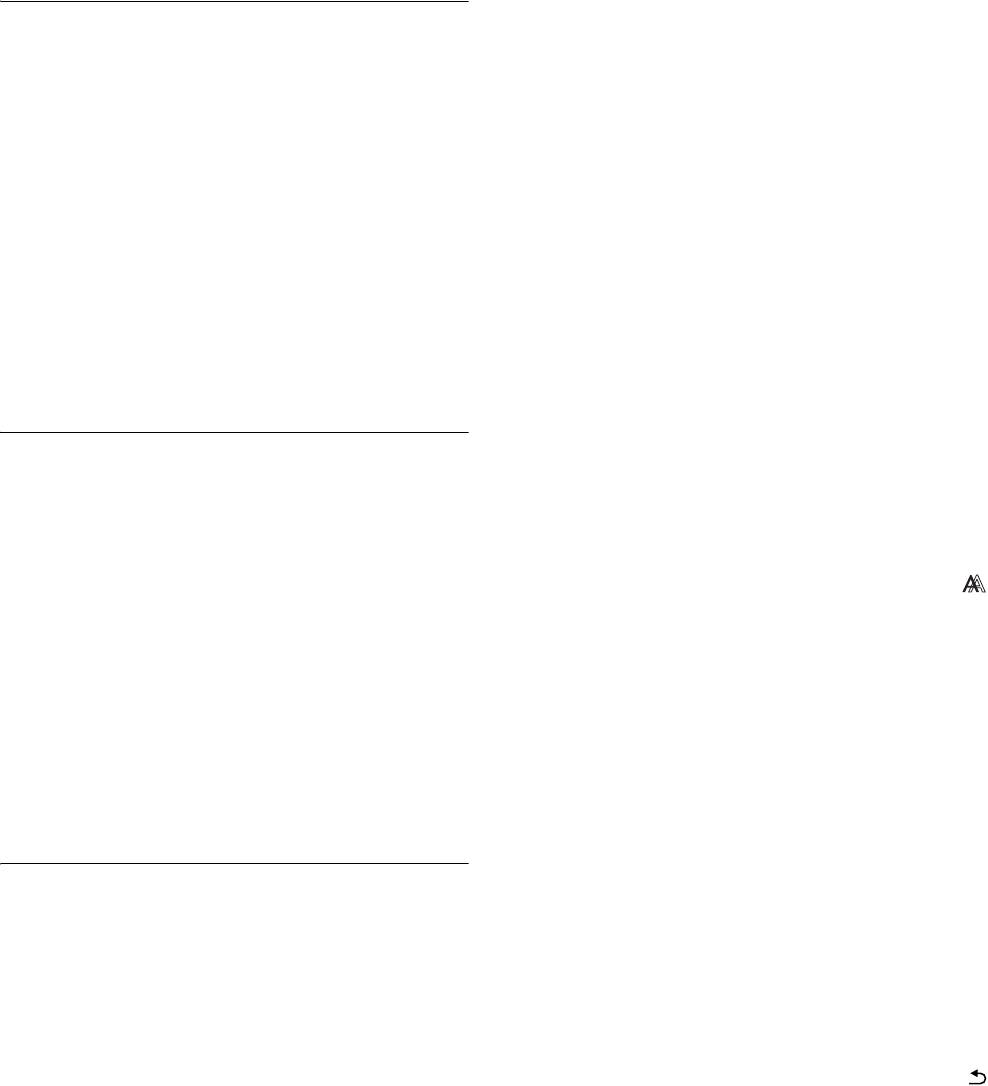
Si la fonction de réglage automatique de la qualité de
Réglage du contraste
l’image de ce moniteur semble ne pas régler
complètement l’image
(CONTRASTE)
Vous pouvez effectuer un autre réglage automatique de la qualité
Ajustez le contraste de l’image.
de l’image pour le signal d’entrée courant. (Voir RÉGLAGE
AUTO ci-dessous.)
Remarque
Lorsque COULEUR est réglé sur sRGB, vous ne pouvez pas régler
Si vous souhaitez effectuer d’autres réglages de la
CONTRASTE, LUMINOSITÉ ou GAMMA.
qualité de l’image
Vous pouvez régler manuellement la netteté (phase/horloge) et la
1 Appuyez sur la touche MENU.
position (horizontale/verticale) de l’image.
Le menu principal apparaît sur l’écran.
Ces réglages sont mémorisés et automatiquement rappelés
2 Appuyez sur les touches m/M pour sélectionner 6
lorsque le même signal d’entrée est reçu.
(CONTRASTE), puis appuyez sur la touche OK.
Vous devrez peut-être refaire ces réglages si vous modifiez le
Le menu CONTRASTE apparaît sur l’écran.
signal d’entrée après avoir rebranché votre ordinateur.
3 Appuyez sur les touches m/M pour régler le
x Effectuer d’autres réglages automatiques
contraste, puis appuyez sur la touche OK.
de la qualité de l’image pour le signal
d’entrée courant (RÉGLAGE AUTO)
Réglage du niveau de noir d’une
Réglez de manière optimale la phase, le pas et la position
horizontale/verticale pour le signal d’entrée courant.
image (LUMINOSITÉ)
1 Appuyez sur la touche MENU.
Ajustez la luminosité de l’image (niveau du noir).
Le menu principal apparaît sur l’écran.
Remarque
Lorsque COULEUR est réglé sur sRGB, vous ne pouvez pas régler
2 Appuyez sur les touches m/M pour sélectionner
CONTRASTE, LUMINOSITÉ ou GAMMA.
(ECRAN), puis appuyez sur la touche OK.
Le menu ECRAN apparaît sur l’écran.
1 Appuyez sur la touche MENU.
Le menu principal apparaît sur l’écran.
3 Appuyez sur les touches m/M pour sélectionner
RÉGLAGE AUTO, puis appuyez sur la touche OK.
2 Appuyez sur les touches m/M pour sélectionner 8
Le menu RÉGLAGE AUTO apparaît à l’écran.
(LUMINOSITÉ), puis appuyez sur la touche OK.
Le menu LUMINOSITÉ apparaît sur l’écran.
4 Appuyez sur les touches m/M pour sélectionner
ACTIF ou INACTIF, puis appuyez sur la touche OK.
3 Appuyez sur les touches m/M pour régler la
• ACTIF : Procédez aux réglages appropriés de la phase,
luminosité, puis appuyez sur la touche OK.
du pas et de la position horizontale/verticale de
l’écran pour le signal d’entrée en cours et
enregistrez-les.
Réglage de la netteté et du
Remarque
Lorsque le moniteur est sous tension ou que le signal
centrage de l’image (ECRAN)
d’entrée est commuté, RÉGLAGE AUTO procède
(signal RVB analogique
aux réglages automatiques.
• INACTIF : RÉGLAGE AUTO n’est pas disponible.
uniquement)
Remarque
RÉGLAGE AUTO agit automatiquement en cas de
changement du signal d’entrée.
x Fonction de réglage automatique de la
qualité de l’image
5 Appuyez sur les touches m/M pour sélectionner
puis appuyez sur la touche OK.
Lorsque le moniteur reçoit un signal d’entrée, il
L’écran des menus s’affiche à nouveau.
ajuste automatiquement la position et la netteté
de l’image (phase/horloge) et garantit la qualité de
l’image qui apparaît sur l’écran (page 16).
Remarques
• Pendant que la fonction de réglage automatique de la qualité d’image
est activée, seul le commutateur 1 (alimentation) fonctionne.
• Il se peut que l’image scintille pendant ce temps ; il ne s’agit pas d’un
dysfonctionnement. Attendez simplement quelques instants que le
réglage se termine.
11 (FR)
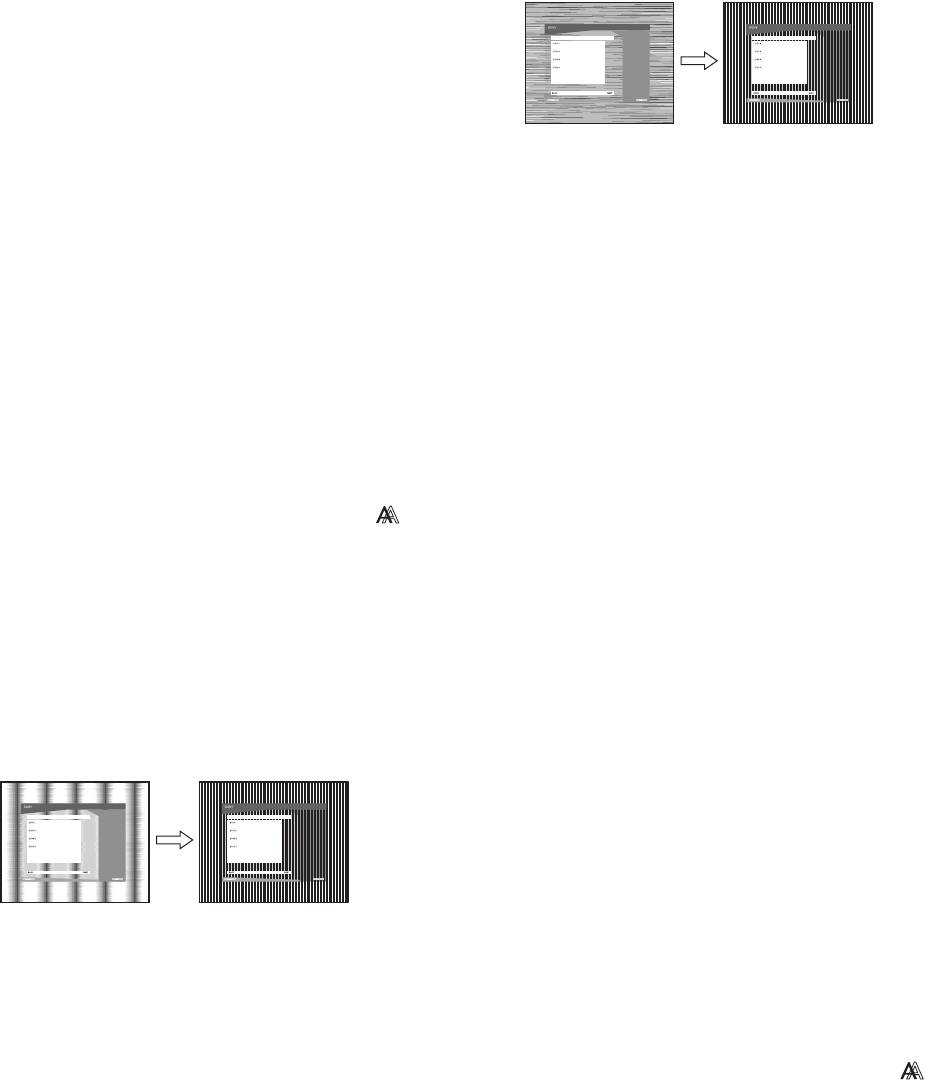
x Réglage manuel de la position et de la
12 Appuyez sur les touches m/M jusqu’à ce que les
netteté de l’image (HORLOGE/PHASE/
bandes horizontales soient réduites au minimum.
Réglez la valeur de façon à ce que les bandes horizontales
CENTRAGE H/CENTRAGE V)
soient réduites au minimum.
Vous pouvez ajuster la netteté de l’image comme suit. Ce réglage
est effectif lorsque l’ordinateur est raccordé au connecteur
d’entrée HD15 (RVB analogique) du moniteur.
1 Réglez la résolution de l’ordinateur sur 1 280 ×
1 024.
2 Chargez le CD-ROM.
13 Appuyez sur la touche OK.
3 Démarrez le CD-ROM.
Le menu principal apparaît sur l’écran.
Pour les utilisateurs Windows
Si le CD-ROM démarre automatiquement :
14 Cliquez sur « Next ».
Sélectionnez la zone, la langue et le modèle, puis cliquez sur
La mire de test de CENTRAGE s’affiche.
Outil de réglage d’affichage (UTILITY).
15 Appuyez sur les touches m/M pour sélectionner
4 Cliquez sur « Adjust » et vérifiez la résolution
CENTRAGE H ou CENTRAGE V, puis appuyez sur la
actuelle (valeur supérieure) ainsi que la résolution
touche OK.
recommandée (valeur inférieure), puis cliquez sur
Le menu de réglage CENTRAGE H ou CENTRAGE V
«Next».
apparaît sur l’écran.
La mire de test de HORLOGE s’affiche.
16 Appuyez sur les touches m/M pour centrer la mire de
5 Appuyez sur la touche MENU.
test sur l’écran.
Le menu principal apparaît sur l’écran.
17 Cliquez sur « Next ».
6 Appuyez sur les touches m/M pour sélectionner
Cliquez sur « End » ou sur « QUITTER » pour désactiver la
(ÉCRAN) puis appuyez sur la touche OK.
mire de test.
Le menu ÉCRAN apparaît sur l’écran.
Si le CD-ROM ne démarre pas automatiquement :
7 Appuyez sur les touches m/M pour sélectionner
1 Ouvrez le « Poste de travail » et cliquez avec le
HORLOGE, puis appuyez sur la touche OK.
bouton droit sur l’icône du CD-ROM.
Le menu de réglage HORLOGE apparaît sur l’écran.
Sélectionnez « Explorer » et ouvrez l’icône du CD-ROM.
8 Appuyez sur les touches m/M jusqu’à ce que les
2 Ouvrez [Utility], puis sélectionnez [WINDOWS].
bandes verticales disparaissent.
Ajustez la valeur jusqu’à ce que les bandes verticales aient
3 Démarrez [WIN_UTILITY.EXE].
disparu.
La mire de test s’affiche. Passez à l’étape 4.
Pour les utilisateurs Macintosh
1 Ouvrez le CD-ROM.
2 Ouvrez [Utility], puis sélectionnez [MAC].
3 Ouvrez [MAC UTILITY], puis démarrez
[MAC_CLASSIC_UTILITY] ou [MAC_OSX_UTILITY].
9 Appuyez sur la touche OK.
La mire de test s’affiche. Passez à l’étape 4.
Le menu principal apparaît sur l’écran.
Si vous observez des bandes horizontales sur tout l’écran,
4 Appuyez sur la touche MENU.
ajustez PHASE en suivant les étapes suivantes.
Le menu principal apparaît sur l’écran.
10 Cliquez sur « Next ».
5 Appuyez sur les touches m/M pour sélectionner
La mire de test de PHASE s’affiche.
(ÉCRAN) puis appuyez sur la touche OK.
Le menu ÉCRAN apparaît sur l’écran.
11 Appuyez sur les touches m/M pour sélectionner
PHASE, puis appuyez sur la touche OK.
6 Appuyez sur les touches m/M pour sélectionner
Le menu de réglage PHASE apparaît sur l’écran.
PHASE, puis appuyez sur la touche OK.
Le menu de réglage PHASE apparaît sur l’écran.
12 (FR)
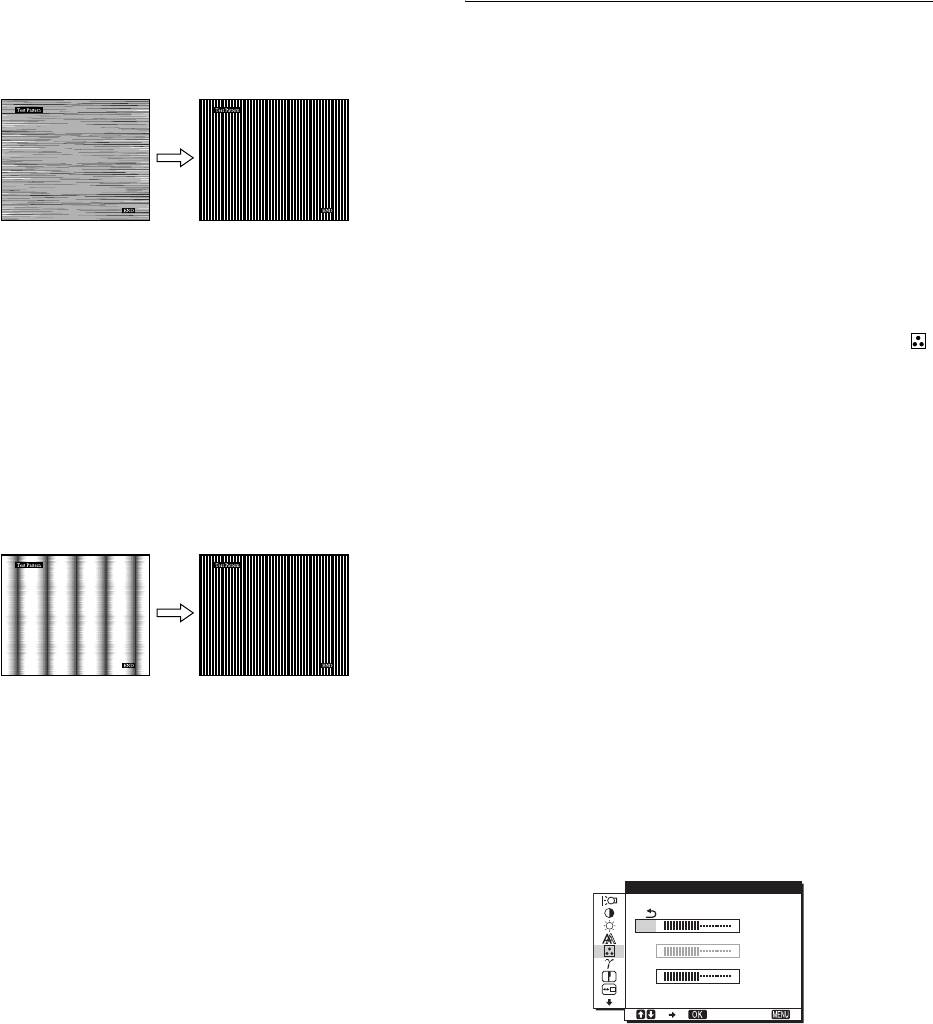
7 Appuyez sur les touches m/M jusqu’à ce que les
bandes horizontales soient réduites au minimum.
Réglage de la température des
Réglez la valeur de façon à ce que les rayures horizontales
couleurs (COULEUR)
soient réduites au minimum.
Vous pouvez sélectionner le niveau de couleur des zones de
couleur blanche de l’image à l’aide des réglages de température
des couleurs par défaut.
Vous pouvez également régler avec précision la température des
couleurs, si nécessaire.
Vous pouvez régler la température de couleurs souhaitée pour
chaque mode de luminosité de l’écran.
8 Appuyez sur la touche OK.
1 Appuyez sur la touche MENU.
Le menu principal apparaît sur l’écran.
Le menu principal apparaît sur l’écran.
Si vous observez des bandes verticales sur tout l’écran,
ajustez l’HORLOGE en suivant les étapes ci-dessous.
2 Appuyez sur les touches m/M pour sélectionner
(COULEUR), puis appuyez sur la touche OK.
9 Appuyez sur les touches m/M pour sélectionner
Le menu COULEUR apparaît sur l’écran.
HORLOGE, puis appuyez sur la touche OK.
Le menu de réglage HORLOGE apparaît sur l’écran.
3 Appuyez sur les touches m/M pour sélectionner la
température des couleurs de votre choix, puis
10 Appuyez sur les touches m/M jusqu’à ce que les
appuyez sur la touche OK.
bandes verticales disparaissent.
Les blancs passent d’une teinte bleuâtre à une teinte rougeâtre
Ajustez la valeur jusqu’à ce que les rayures verticales aient
lorsque la température passe de 9300K (réglage par défaut) à
disparu.
6500K.
Si vous sélectionnez « sRGB », les couleurs s’adaptent au
profil sRGB. (Le réglage de couleur sRGB est un protocole
industriel standard d’espace de couleur conçu pour les
produits informatiques.) Si vous sélectionnez « sRGB », les
réglages de couleur de votre ordinateur doivent être définis
selon le profil sRGB.
Remarques
11 Appuyez sur la touche OK.
• Si un ordinateur ou un autre appareil raccordé n’est pas compatible
Le menu principal apparaît sur l’écran.
sRGB, il est impossible de régler la couleur sur le profil sRGB.
• Lorsque COULEUR est réglé sur sRGB, vous ne pouvez pas régler
12 Appuyez sur les touches m/M pour sélectionner
CONTRASTE, LUMINOSITÉ ou GAMMA.
CENTRAGE H ou CENTRAGE V, puis appuyez sur la
touche OK.
Réglage précis de la température des couleurs
Le menu de réglage CENTRAGE H ou CENTRAGE V
(RÉGLAGE UTILISA)
apparaît sur l’écran.
RÉGLAGE UT I L I SA
13 Appuyez sur les touches m/M pour centrer la mire de
R
128
test sur l’écran.
V
128
B
128
14 Cliquez sur « END » sur l’écran pour désactiver la
mire de test.
1280 1024 60Hzx/
EX I T
1
Appuyez sur les touches m/M pour sélectionner
RÉGLAGE, puis appuyez sur la touche OK.
Le menu RÉGLAGE UTILISA apparaît sur l’écran.
2 Appuyez sur les touches m/M pour sélectionner R
(rouge) ou B (bleu), puis appuyez sur la touche OK.
Appuyez ensuite sur les touches m/M pour ajuster
la température des couleurs, puis appuyez sur la
touche OK.
Etant donné que ce réglage modifie la température des
couleurs en augmentant ou en diminuant les composantes R et
B par rapport à V (vert), la composante V est fixe.
13 (FR)
3 Appuyez sur les touches m/M pour sélectionner ,
3 Appuyez sur les touches m/M pour sélectionner la
puis appuyez sur la touche OK.
position de menu de votre choix, puis appuyez sur
Le nouveau réglage des couleurs de UTILISATEUR est
la touche OK.
enregistré dans la mémoire et automatiquement rappelé
Il existe trois positions, une pour le haut, une pour le centre et
lorsque UTILISATEUR est sélectionné.
une pour le bas de l’écran.
Le menu principal apparaît sur l’écran.
Changement automatique d’entrée
Modification du réglage du gamma
(DÉTECTE ENTRÉE)
(GAMMA)
(SDM-E76D/SDM-E96D
Vous pouvez associer les nuances foncées des couleurs de l’image
uniquement)
affichée à l’écran à celles des couleurs originales de l’image.
Si vous sélectionnez AUTO ACTIV dans le menu DÉTECTE
Remarque
ENTRÉE, le moniteur détecte automatiquement les signaux en
Lorsque COULEUR est réglé sur sRGB, vous ne pouvez pas régler
entrée captés par une borne d’entrée et change automatiquement
CONTRASTE, LUMINOSITÉ ou GAMMA.
d’entrée avant de passer en mode d’économie d’énergie.
1 Appuyez sur la touche MENU.
1 Appuyez sur la touche MENU.
Le menu principal apparaît sur l’écran.
Le menu principal apparaît sur l’écran.
2 Appuyez sur les touches m/M pour sélectionner
2 Appuyez sur les touches m/M pour sélectionner
(DÉTECTE ENTRÉE), puis appuyez sur la touche
(GAMMA), puis appuyez sur la touche OK.
OK.
Le menu GAMMA apparaît sur l’écran.
Le menu DÉTECTE ENTRÉE apparaît à l’écran.
3 Appuyez sur les touches m/M pour sélectionner le
3 Appuyez sur les touches m/M pour sélectionner le
mode de votre choix, puis appuyez sur la touche
mode de votre choix, puis appuyez sur la touche
OK.
OK.
• AUTO ACTIV : Lorsque la borne d’entrée sélectionnée ne
reçoit aucun signal ou lorsque vous
Réglage de la netteté (NETTETE)
utilisez la touche INPUT du moniteur
pour sélectionner une borne d’entrée et
Effectuez ce réglage pour augmenter la netteté des bords des
images, etc.
que cette borne ne capte aucun signal, le
message à l’écran s’affiche (page 17) et le
moniteur vérifie automatiquement les
1 Appuyez sur la touche MENU.
Le menu principal apparaît sur l’écran.
signaux d’entrée captés par d’autres
bornes d’entrée afin de commuter
l’entrée.
2 Appuyez sur les touches m/M pour sélectionner
(NETTETE), puis appuyez sur la touche OK.
Lorsque l’entrée est commutée, la borne
d’entrée sélectionnée est affichée dans le
Le menu NETTETE apparaît à l’écran.
coin supérieur gauche de l’écran.
3 Appuyez sur les touches m/M pour régler la netteté,
Lorsque aucun signal n’est capté, le
moniteur passe automatiquement en
puis appuyez sur la touche OK.
mode d’économie d’énergie.
• AUTO DESACTIV :
Déplacement de la position du
L’entrée n’est pas commutée
automatiquement. Appuyez sur la touche
menu (POSITION MENU)
INPUT pour commuter la source
d’entrée.
Vous pouvez changer la position du menu s’il masque une image
à l’écran.
1 Appuyez sur la touche MENU.
Le menu principal apparaît sur l’écran.
2 Appuyez sur les touches m/M pour sélectionner
(POSITION MENU), puis appuyez sur la touche OK.
Le menu POSITION MENU apparaît à l’écran.
14 (FR)
