
Sony SDM-E76D – page 4
Manual for Sony SDM-E76D
Table of contents
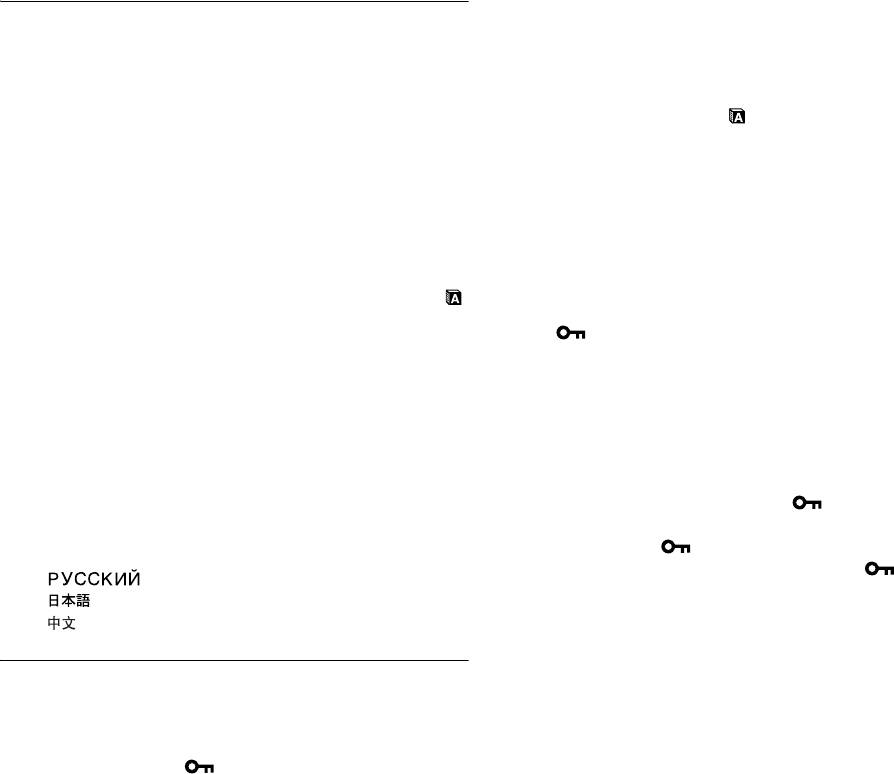
2 Appuyez sur les touches m/M pour sélectionner le
Sélection de la langue des menus
mode de votre choix, puis appuyez sur la touche
OK.
affichés à l’écran (LANGUAGE)
• OK : Réinitialise toutes les données de réglage à la
Vous pouvez modifier la langue des menus ou des messages
configuration par défaut. Notez que le
affichés à l’écran.
réglage (LANGUAGE) n’est pas
réinitialisé par cette méthode.
1 Appuyez sur la touche MENU.
• ANNULER : Annule la réinitialisation et retourne à l’écran
Le menu principal apparaît sur l’écran.
du menu.
2 Appuyez sur la touche m jusqu’à ce que l’icône
x Verrouillage du menu et des commandes
correspondant à l’option souhaitée apparaisse.
Vous pouvez verrouiller le fonctionnement des touches afin
d’éviter tout réglage ou toute réinitialisation accidentels.
3 Appuyez sur les touches m/M pour sélectionner
1 Appuyez sur les touches m/M pour sélectionner
(LANGUAGE), puis appuyez sur la touche OK.
(VERROU DU MENU), puis appuyez sur la
Le menu LANGUAGE apparaît sur l’écran.
touche OK.
4 Appuyez sur les touches m/M pour sélectionner
Le menu VERROU DU MENU apparaît sur l’écran.
une langue, puis appuyez sur la touche OK.
2 Appuyez sur les touches m/M pour sélectionner
•ENGLISH: Anglais
ACTIF ou INACTIF, puis appuyez sur la touche OK.
• FRANÇAIS
• ACTIF : Seul le commutateur 1 (alimentation) peut
• DEUTSCH : Allemand
être utilisé. Si vous tentez d’effectuer une autre
• ESPAÑOL : Espagnol
opération, l’icône (VERROU DU
• ITALIANO : Italien
MENU) apparaît sur l’écran.
• NEDERLANDS : Néerlandais
• INACTIF : (VERROU DU MENU) est désactivé
• SVENSKA : Suédois
INACTIF. Si vous réglez le (VERROU
• : Russe
DU MENU) sur ACTIF, seul ce paramètre de
• : Japonais
menu peut être sélectionné.
• : Chinois
Réglages additionnels
Vous pouvez ajuster les options suivantes :
• REINITIALISATIO 0
• VERROU DU MENU
1 Appuyez sur la touche MENU.
Le menu principal apparaît sur l’écran.
2 Appuyez sur la touche m jusqu’à ce que l’icône
correspondant à l’option souhaitée apparaisse.
3 Appuyez sur les touches m/M pour sélectionner
l’option de votre choix, puis appuyez sur la touche
OK.
Ajustez l’option sélectionnée en appliquant les instructions
suivantes.
x
Réinitialisation des données de réglage à
leurs valeurs par défaut
Vous pouvez réinitialiser les réglages aux réglages par défaut.
1 Appuyez sur les touches m/M pour sélectionner 0
(REINITIALISATIO), puis appuyez sur la touche OK.
Le menu REINITIALISATIO apparaît sur l’écran.
15 (FR)
Si certains signaux d’entrée ne correspondent à
aucun mode préréglé par défaut
Spécifications techniques
Lorsque le moniteur reçoit un signal d’entrée qui ne correspond à
aucun mode préréglé par défaut, la fonction de réglage
automatique de la qualité de l’image de ce moniteur est activée et
Fonction d’économie d’énergie
garantit l’affichage permanent d’une image claire sur l’écran
Ce moniteur satisfait aux critères d’économie d’énergie VESA,
(dans les plages de fréquences suivantes du moniteur) :
ENERGY STAR et NUTEK. Lorsque le moniteur est raccordé à
Fréquence horizontale : 28-80 kHz
un ordinateur ou une carte graphique vidéo compatible DPMS
Fréquence verticale : 56–75 Hz
(Display Power Management Standard) pour entrée analogique/
En conséquence, la première fois que le moniteur reçoit des
DMPM (DVI Digital Monitor Power Management) pour entrée
signaux d’entrée qui ne correspondent pas à l’un des modes
numérique, le moniteur réduit automatiquement sa consommation
préréglés par défaut, il se peut que l’affichage de l’image à l’écran
d’énergie comme indiqué ci-dessous.
prenne plus de temps. Ces données de réglages sont
automatiquement enregistrées dans la mémoire de sorte que le
moniteur fonctionnera de la même manière la prochaine fois qu’il
Mode
Consommation
Indicateur 1
d’alimentation
d’énergie
(alimentation)
recevra des signaux correspondants à l’un des modes préréglés
par défaut.
fonctionnement
38 W (max.)
vert
normal
(SDM-E76A/
Remarque (SDM-E76D/SDM-E96D uniquement)
SDM-E76D)
Il n’est pas nécessaire de régler les signaux RVB numériques du
44 W (max.)
connecteur d’entrée DVI-D pour INPUT1.
(SDM-E96A/
SDM-E96D)
Si vous modifiez manuellement la phase, le pas et
inactif*
1,0 W (max.) orange
la position de l’image alors INACTIF est
(sommeil profond)**
sélectionné comme réglage de RÉGLAGE AUTO
hors tension 1,0 W (max.) désactivé
Pour certains signaux d’entrée, la fonction de réglage
automatique de la qualité de l’image de ce moniteur peut ne pas
* Lorsque votre ordinateur passe en mode « inactif », le signal d’entrée
ajuster complètement la position, la phase et le pas de l’image.
est coupé est l’indication PAS D’ENTREE VIDEO apparaît à l’écran.
Dans ce cas, vous pouvez effectuer ces réglages manuellement
Au bout de 5 secondes, le moniteur passe en mode d’économie
(page 12). Si vous effectuez ces réglages manuellement, ils sont
d’énergie.
mémorisés comme des modes utilisateur et sont automatiquement
** « sommeil profond » est un mode d’économie d’énergie défini par
l’Environmental Protection Agency.
rappelés lorsque le moniteur reçoit les mêmes signaux d’entrée.
Remarques
Fonction de réglage automatique
• Pendant que la fonction de réglage automatique de la qualité d’image
est activée, seul le commutateur 1 (alimentation) fonctionne.
de la qualité de l’image (signal RVB
• Il se peut que l’image scintille pendant ce temps ; il ne s’agit pas d’un
dysfonctionnement. Attendez simplement quelques instants que le
analogique uniquement)
réglage se termine.
Lorsque le moniteur reçoit un signal d’entrée, il
ajuste automatiquement la position et la précision
de l’image (phase/horloge) et garantit la qualité de
l’image qui apparaît sur l’écran.
Le mode préréglé par défaut
Lorsque le moniteur reçoit un signal d’entrée, il fait
automatiquement correspondre le signal à l’un des modes
préréglés par défaut, enregistrés dans la mémoire du moniteur afin
de produire une image de haute qualité au centre de l’écran. Si le
signal d’entrée correspond au mode préréglé par défaut, l’image
apparaît automatiquement sur l’écran, avec le réglage par défaut
approprié.
16 (FR)
Dépannage
Avant de prendre contact avec l’assistance technique, consultez
les informations présentées dans cette section.
Messages affichés
S’il se produit une anomalie au niveau du signal d’entrée, l’un des
messages suivants apparaît sur l’écran. Pour résoudre le
problème, voir « Symptômes de défaillances et remèdes » à la
page 18.
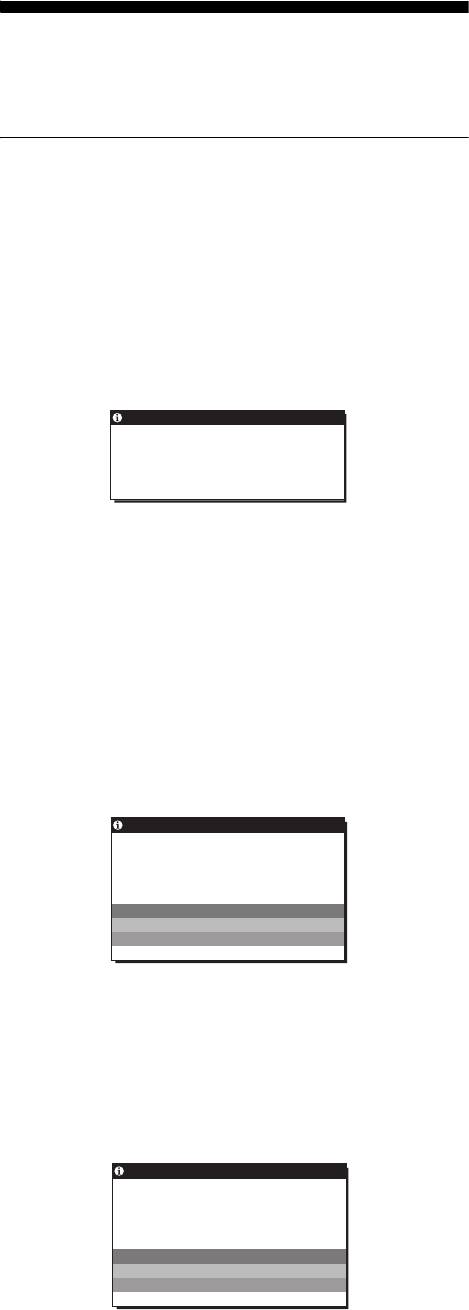
Si l’indication HORS PLAGE FRÉQUENCES
apparaît sur l’écran
Cela signifie que le signal entré n’est pas supporté par les
spécifications du moniteur. Vérifiez les éléments suivants.
Exemple
I NFORMAT I ONS
HORS PLAGE FRÉQUENC SE
ENTRÉE1:DVI–D
xxx . xkHz / xxxHz
Si « xxx.x kHz/ xxx Hz » est affiché
Cela signifie que la fréquence horizontale ou verticale n’est
pas supportée par les spécifications du moniteur.
Les chiffres indiquent les fréquences horizontales et
verticales du signal d’entrée en cours.
Si « RÉSOLUTION > 1280 × 1024 » est affiché
Cela signifie que la résolution n’est pas prise en charge par les
spécifications du moniteur (1 280 × 1 024 ou moins).
Si l’indication PAS D’ENTREE VIDEO apparaît sur
l’écran
Cela indique qu’aucun signal n’est reçu.
Exemple
I NFORMAT I ONS
PAS D ' ENTREE V I EDO
ENTRÉE1 : DV I –D
PASSE EN MODE ÉCO
PASSE EN MODE ÉCO
Le moniteur passe en mode d’économie d’énergie environ
5 secondes après l’affichage du message.
Si l’indication CABLE NON CONNECTÉ apparaît
sur l’écran
Cela indique que le câble de signal vidéo a été débranché.
Exemple
INFORMATIONS
CABLE NON CONNECTÉ
ENTRÉE1 : DV I –D
PASSE EN MODE ÉCO
PASSE EN MODE ÉCO
Le moniteur passe en mode d’économie d’énergie environ
45 secondes après l’affichage du message.
17 (FR)

Symptômes de défaillances et remèdes
Si un problème est causé par l’ordinateur ou tout autre appareil connecté, reportez-vous au mode d’emploi de l’appareil connecté.
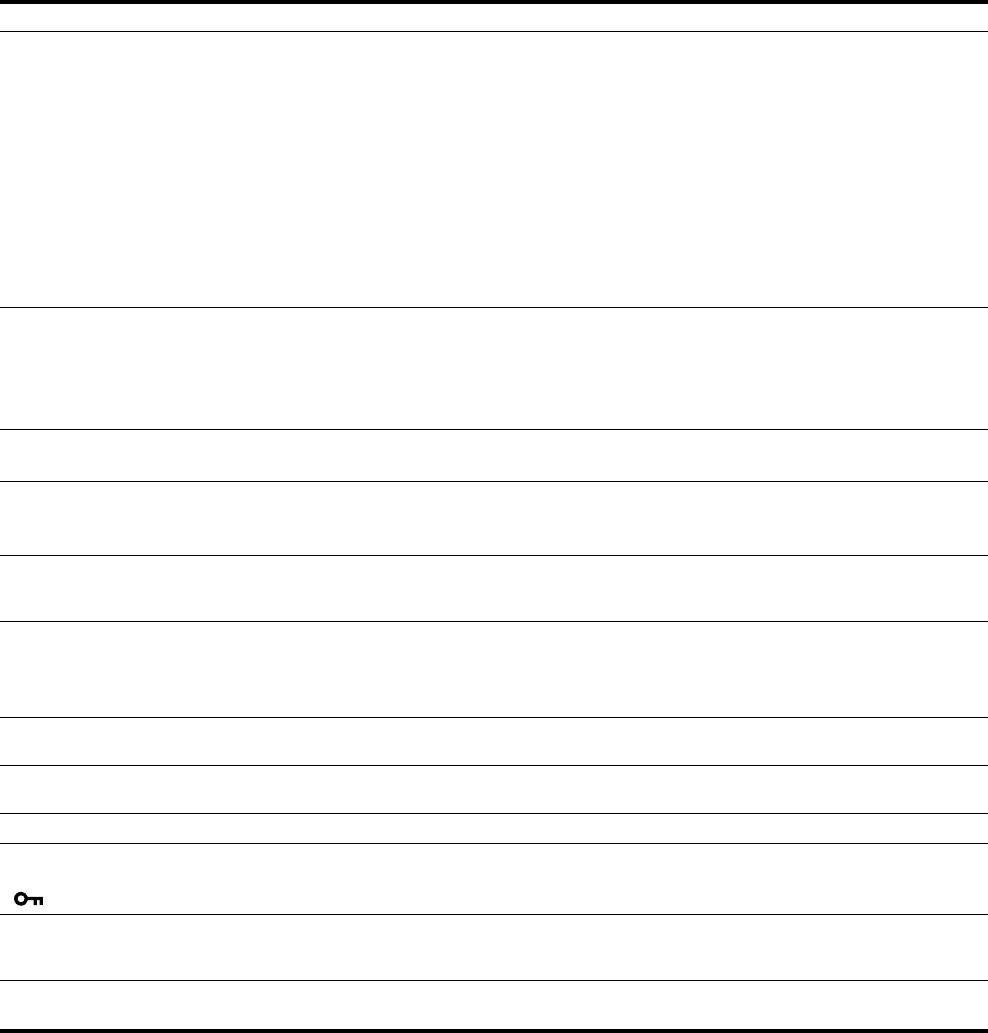
Symptôme Vérifiez ces éléments
Pas d’image
Si l’indicateur 1 (alimentation)
• Vérifiez que le cordon d’alimentation est correctement raccordé.
n’est pas allumé ou si l’indicateur 1
(alimentation) ne s’allume pas
lorsque vous appuyez sur le
commutateur 1 (alimentation),
Si CABLE NON CONNECTÉ
• Vérifiez que le câble de signal vidéo est correctement raccordé et que toutes les fiches
apparaît sur l’écran,
sont correctement branchées dans leur prise (page 6).
• Vérifiez que les broches du connecteur d’entrée vidéo ne sont pas pliées ou enfoncées.
• Vérifiez que le réglage de sélection d’entrée est correct (page 8).
• Un câble de signal vidéo non fourni est raccordé. Si vous raccordez un câble de signal
vidéo non fourni, l’indication CABLE NON CONNECTÉ peut apparaître sur l’écran
avant le passage en mode d’économie d’énergie. Il ne s’agit pas d’un dysfonctionnement.
Si l’indication PAS D’ENTREE
• Vérifiez que le câble de signal vidéo est correctement raccordé et que toutes les fiches
VIDEO apparaît sur l’écran ou si
sont correctement branchées dans leur prise (page 6).
l’indicateur 1 (alimentation) est
• Vérifiez que les broches du connecteur d’entrée vidéo ne sont pas pliées ou enfoncées.
allumé en orange,
• Vérifiez que le réglage de sélection d’entrée est correct (page 8).
x Problèmes causés par un ordinateur ou un autre appareil raccordé et non
par le moniteur
• L’ordinateur est en mode d’économie d’énergie. Essayez d’appuyer sur n’importe quelle
touche du clavier ou déplacez la souris.
• Vérifiez que votre carte graphique est correctement installée.
• Installez la dernière mise à jour du pilote de votre carte graphique. Ou adaptez la version
de votre carte graphique au système d’exploitation actuel.
• Si vous utilisez un ordinateur portable, réglez la sortie de votre ordinateur sur la sortie
vidéo (pour plus d’informations sur le réglage de la sortie vidéo, contactez le fabricant de
l’ordinateur).
• Vérifiez que l’alimentation de l’ordinateur est activée.
• Redémarrez l’ordinateur.
Si HORS PLAGE FRÉQUENCES
x Problèmes causés par un ordinateur ou un autre appareil raccordé et non
apparaît à l’écran,
par le moniteur
• Vérifiez que la plage de fréquence vidéo est comprise dans la plage spécifiée pour le
moniteur. Si vous avez remplacé un ancien moniteur par ce moniteur, rebranchez l’ancien,
puis ajustez la carte graphique de l’ordinateur dans les plages suivantes :
Horizontale : 28–80 kHz (RVB analogique), 28–64 kHz (RVB numérique pour le
SDM-E76D/SDM-E96D uniquement)
Verticale : 56–75 Hz (RVB analogique), 60 Hz (RVB numérique pour le SDM-E76D/
SDM-E96D uniquement)
Résolution :1 280 × 1 024 ou moins
• Lancez votre système d’exploitation en mode sans échec et redémarrez l’ordinateur après
avoir réglé la résolution. Les paramètres du mode sans échec varient en fonction du
système d’exploitation. Pour obtenir plus d’informations, contactez le fabricant de votre
ordinateur.
Si vous utilisez Windows et que vous
• Si vous avez remplacé votre ancien moniteur par ce moniteur, rebranchez l’ancien
remplacez un ancien moniteur par
moniteur et suivez la procédure suivante. Sélectionnez « SONY » dans la liste
celui-ci,
« Fabricants » et sélectionnez le nom du modèle souhaité dans la liste « Modèles » dans
l’écran de sélection de périphériques Windows. Si le nom du modèle ne se trouve pas
dans la liste « Modèles », essayez « Plug & Play ».
Si vous utilisez un système
• Si vous utilisez l’adaptateur Macintosh (non fourni), vérifiez que l’adaptateur Macintosh
Macintosh,
et le câble de signal vidéo sont bien raccordés.
18 (FR)
Symptôme Vérifiez ces éléments
L’image scintille, sautille, oscille
• Ajustez le pas et la phase (page 12).
ou est brouillée
• Branchez le moniteur sur une autre prise secteur, de préférence reliée à un autre circuit.
x Problèmes causés par un ordinateur ou un autre appareil raccordé et non
par le moniteur
• Consultez le mode d’emploi de votre carte graphique pour le réglage approprié du
moniteur.
• Assurez-vous que le mode graphique (VESA, Macintosh 19" Color, etc.) et la fréquence
du signal d’entrée sont supportés par ce moniteur. Même si la fréquence est comprise dans
la plage appropriée, il se peut que certaines cartes vidéo offrent une impulsion de
synchronisation trop étroite pour que le moniteur se synchronise correctement.
• Ajustez le taux de régénération de l’ordinateur (fréquence verticale) de manière à obtenir
la meilleure image possible.
L’image est floue • Ajustez la luminosité et le contraste (page 11).
• Ajustez le pas et la phase (page 12).
x Problèmes causés par un ordinateur ou un autre appareil raccordé et non
par le moniteur
• Réglez la résolution de votre ordinateur sur 1 280 × 1 024.
Apparition d’images fantômes • N’utilisez pas de prolongateurs de câble vidéo et/ou de boîtiers de commutation vidéo.
• Vérifiez si toutes les fiches sont correctement branchées sur leur prise.
L’image n’est ni centrée
• Ajustez le pas et la phase (page 12).
correctement, ni au bon format
• Ajustez la position de l’image (page 12). Attention que certains modes vidéo ne
remplissent pas l’écran jusqu’aux bords.
L’image est trop petite x Problèmes causés par un ordinateur ou un autre appareil raccordé et non
par le moniteur
• Réglez la résolution de votre ordinateur sur 1 280 × 1 024.
L’image est sombre • Réglez la luminosité à l’aide du menu LUMINOSITÉ (page 11).
• Réglez le rétroéclairage (page 10).
• Plusieurs minutes sont nécessaires avant que l’écran ne devienne lumineux après sa mise
sous tension.
Apparition d’un motif ondulatoire
• Ajustez le pas et la phase (page 12).
ou elliptique (moiré)
Les couleurs ne sont pas
• Ajustez le pas et la phase (page 12).
uniformes
Le blanc ne semble pas blanc • Réglez la température des couleurs (page 13).
Les touches du moniteur sont
• Si le verrouillage des réglages est réglé sur ACTIF, réglez-le sur INACTIF (page 15).
inopérantes
( apparaît sur l’écran)
Le moniteur se met hors tension
x Problèmes causés par un ordinateur ou un autre appareil raccordé et non
au bout d’un moment
par le moniteur
• Désactivez le mode d’économie d’énergie de l’ordinateur.
La résolution affichée dans l’écran
• Selon le paramétrage de la carte graphique, il est possible que la résolution affichée dans
de menu est incorrecte
l’écran de menu ne corresponde pas à celle de l’ordinateur.
Si le problème persiste, appelez votre revendeur Sony agréé et
fournissez-lui les informations suivantes :
• Désignation : SDM-E76A, SDM-E96A SDM-E76D ou
SDM-E96D
• Numéro de série
• Description détaillée du problème
• Date d’achat
• Nom et spécifications de votre ordinateur et de votre carte
graphique
19 (FR)

Spécifications
SDM-E76A
SDM-E96A
Panneau LCD Type de panneau : a-Si TFT à matrice
Panneau LCD Type de panneau : a-Si TFT à matrice
active
active
Taille de l’image : 17,0 pouces
Taille de l’image : 19,0 pouces
Format du signal d’entrée Fréquence opérationnelle RVB*
Format du signal d’entrée Fréquence opérationnelle RVB*
Horizontale : 28–80 kHz
Horizontale : 28–80 kHz
(RVB analogique)
(RVB analogique)
Verticale : 56–75 Hz
Verticale : 56–75 Hz
(RVB analogique)
(RVB analogique)
Résolution Horizontale : Max. 1 280 points
Résolution Horizontale : Max. 1 280 points
Verticale : Max. 1 024 lignes
Verticale : Max. 1 024 lignes
Niveaux des signaux d’entrée
Niveaux des signaux d’entrée
Signal vidéo RVB analogique
Signal vidéo RVB analogique
0,7 Vc-c, 75 Ω, positif
0,7 Vc-c, 75 Ω, positif
Signal SYNC
Signal SYNC
Niveau TTL, 2,2 kΩ,
Niveau TTL, 2,2 kΩ,
positif ou négatif
positif ou négatif
(synchronisation horizontale et
(synchronisation horizontale et
verticale séparée)
verticale séparée)
Puissance de raccordement
Puissance de raccordement
100–240 V, 50–60 Hz,
100–240 V, 50–60 Hz,
Max. 1,0 A
Max. 1,0 A
Température de fonctionnement
Température de fonctionnement
5–35
°C
5–35
°C
Dimensions (largeur/hauteur/profondeur)
Dimensions (largeur/hauteur/profondeur)
Ecran (5°):
Ecran (
5°):
Environ 382
×
403,2
×
193,2 mm
Environ 420
×
433,1
×
193,2 mm
1
7
5
5
1
5
(15
/
8
×
15
/
8
×
7
/
8
pouces)
(16
/
8
×
17
/
8
×
7
/
8
pouces)
3
Masse Environ 4,5 kg (9 lb 14
/4 oz)
Masse Environ 5,5 kg (12 lb 2 oz)
Plug & Play DDC2B
Plug & Play DDC2B
Accessoires Voir à la page 6.
Accessoires Voir à la page 6.
* Condition de synchronisation horizontale et verticale
recommandée
• La largeur de synchronisation horizontale doit être
supérieure de plus de 4,8 % à la durée horizontale totale ou
0,8 µs, suivant la plus grande valeur.
• La largeur de suppression horizontale doit être supérieure à
2,5 µs.
• La largeur de suppression verticale doit être supérieure à
450 µs.
La conception et les spécifications sont sujettes à modifications
sans préavis.
20 (FR)
SDM-E76D
SDM-E96D
Panneau LCD Type de panneau : a-Si TFT à matrice
Panneau LCD Type de panneau : a-Si TFT à matrice
active
active
Taille de l’image : 17,0 pouces
Taille de l’image : 19,0 pouces
Format du signal d’entrée Fréquence opérationnelle RVB*
Format du signal d’entrée Fréquence opérationnelle RVB*
Horizontale : 28–80 kHz
Horizontale : 28–80 kHz
(RVB analogique)
(RVB analogique)
28–64 kHz
28–64 kHz
(RVB numérique)
(RVB numérique)
Verticale : 56–75 Hz
Verticale : 56–75 Hz
(RVB analogique)
(RVB analogique)
60 Hz (RVB numérique)
60 Hz (RVB numérique)
Résolution Horizontale : Max. 1 280 points
Résolution Horizontale : Max. 1 280 points
Verticale : Max. 1 024 lignes
Verticale : Max. 1 024 lignes
Niveaux des signaux d’entrée
Niveaux des signaux d’entrée
Signal vidéo RVB analogique
Signal vidéo RVB analogique
0,7 Vc-c, 75 Ω, positif
0,7 Vc-c, 75 Ω, positif
Signal SYNC
Signal SYNC
Niveau TTL, 2,2 kΩ,
Niveau TTL, 2,2 kΩ,
positif ou négatif
positif ou négatif
(synchronisation horizontale et
(synchronisation horizontale et
verticale séparée)
verticale séparée)
Signal RVB numérique (DVI) :
Signal RVB numérique (DVI) :
TMDS (lien simple)
TMDS (lien simple)
Puissance de raccordement
Puissance de raccordement
100–240 V, 50–60 Hz,
100–240 V, 50–60 Hz,
Max. 1,0 A
Max. 1,0 A
Température de fonctionnement
Température de fonctionnement
5–35
°C
5–35
°C
Dimensions (largeur/hauteur/profondeur)
Dimensions (largeur/hauteur/profondeur)
Ecran (5°):
Ecran (5°):
Environ 382
×
403,2
×
193,2 mm
Environ 420
×
433,1
×
193,2 mm
1
7
5
5
1
5
(15
/
8
×
15
/
8
×
7
/
8
pouces)
(16
/
8
×
17
/
8
×
7
/
8
pouces)
3
Masse Environ 4,5 kg (9 lb 14
/4 oz)
Masse Environ 5,5 kg (12 lb 2 oz)
Plug & Play DDC2B
Plug & Play DDC2B
Accessoires Voir à la page 6.
Accessoires Voir à la page 6.
* Condition de synchronisation horizontale et verticale
recommandée
• La largeur de synchronisation horizontale doit être
supérieure de plus de 4,8 % à la durée horizontale totale ou
0,8 µs, suivant la plus grande valeur.
• La largeur de suppression horizontale doit être supérieure à
2,5 µs.
• La largeur de suppression verticale doit être supérieure à
450 µs.
La conception et les spécifications sont sujettes à modifications
sans préavis.
21 (FR)

started with displays in 1992 and is now requested by users
TCO’03 Eco-document
and IT-manufacturers all over the world.
For more information, please visit
www.tcodevelopment.com
Recycling Information
x Customer in Europe
The collection and recycling of this product has been planned
according to your country’s relevant legislation. To ensure that
this product will be collected and recycled in way that minimizes
the impact on the environment, please do the following:
1. If you purchased this product for private use, contact your
municipality or the waste collection system and bring the
product to this collection point / have the product be picked up
x Congratulations!
by the waste collection system. Alternatively, your retailer
The display you have just purchased carries the TCO’03
might take back this if you purchase new equivalent equipment;
Displays label. This means that your display is designed,
please check with your retailer whether he will take back this
manufactured and tested according to some of the strictest
product before bringing it. For information on your country’s
quality and environmental requirements in the world. This
recycling arrangements, please contact the Sony representation
makes for a high performance product, designed with the
in your country (contact details at: www.sony-europe.com).
Further details on specific recycling systems can be found at the
user in focus that also minimizes the impact on our natural
following addresses:
environment.
- Belgium: www.recupel.be
- Netherlands: www.nvmp.nl (consumer electronics)
x Ergonomics
www.ictmilieu.nl (IT equipment)
• Good visual ergonomics and image quality in order to
- Norway: www.elretur.no
improve the working environment for the user and to
- Sweden: www.el-kretsen.se
reduce sight and strain problems. Important parameters
- Switzerland: www.swico.ch
are luminance, contrast, resolution, reflectance, colour
rendition and image stability.
2. If you use this product professionally, check the product’s
delivery contract for take back / recycling arrangements and
follow the procedures described therein. Alternatively, follow
x Energy
the procedures described under point 1.
• Energy-saving mode after a certain time – beneficial
both for the user and the environment
x Customer in USA
• Electrical safety
We Sony as a member of EIA recommends to visit URL below
http://www.eiae.org/
x Emissions
• Electromagnetic fields
x Customer in Asia
• Noise emissions
http://www.sony.co.jp/SonyInfo/Environment/recycle/3R.html
x Ecology
• The product must be prepared for recycling and the
manufacturer must have a certified environmental
management system such as EMAS or ISO 14 001
• Restrictions on
- chlorinated and brominated flame retardants and
polymers
- heavy metals such as cadmium, mercury and lead.
The requirements included in this label have been
developed by TCO Development in co-operation with
scientists, experts, users as well as manufacturers all over
the world. Since the end of the 1980s TCO has been
involved in influencing the development of IT equipment
in a more user-friendly direction. Our labelling system
i
2-681-475-05(1)
TFT LCD Color
Computer Display
(DE)
Bedienungsanleitung
SDM-E76A/SDM-E96A
SDM-E76D/SDM-E96D
© 2006 Sony Corporation
Owner’s Record
NOTICE
The model and serial numbers are located at the rear of the unit.
This notice is applicable for USA/Canada only.
Record these numbers in the spaces provided below. Refer to them
If shipped to USA/Canada, install only a UL LISTED/CSA
whenever you call upon your dealer regarding this product.
LABELLED power supply cord meeting the following
Model No.
Serial No.
specifications:
SPECIFICATIONS
Plug Type Nema-Plug 5-15p
WARNING
Cord Type SVT or SJT, minimum 3 × 18 AWG
Length Maximum 15 feet
To reduce the risk of fire or electric shock, do not
Rating Minimum 7 A, 125 V
expose this apparatus to rain or moisture.
NOTICE
Dangerously high voltages are present inside the
Cette notice s’applique aux Etats-Unis et au Canada
unit. Do not open the cabinet. Refer servicing to
uniquement.
Si cet appareil est exporté aux Etats-Unis ou au Canada, utiliser
qualified personnel only.
le cordon d’alimentation portant la mention UL LISTED/CSA
FCC Notice
LABELLED et remplissant les conditions suivantes:
This equipment has been tested and found to comply with the limits
SPECIFICATIONS
for a Class B digital device, pursuant to Part 15 of the FCC Rules.
Type de fiche Fiche Nema 5-15 broches
These limits are designed to provide reasonable protection against
Cordon Type SVT ou SJT, minimum 3 × 18 AWG
harmful interference in a residential installation. This equipment
Longueur Maximum 15 pieds
generates, uses, and can radiate radio frequency energy and, if not
Tension Minimum 7 A, 125 V
installed and used in accordance with the instructions, may cause
harmful interference to radio communications. However, there is no
guarantee that interference will not occur in a particular installation.
If this equipment does cause harmful interference to radio or
television reception, which can be determined by turning the
equipment off and on, the user is encouraged to try to correct the
interference by one or more of the following measures:
– Reorient or relocate the receiving antenna.
As an
ENERGY STAR Partner, Sony
– Increase the separation between the equipment and receiver.
Corporation has determined that this product
– Connect the equipment into an outlet on a circuit different from
meets the
ENERGY STAR guidelines for
that to which the receiver is connected.
energy efficiency.
– Consult the dealer or an experienced radio/TV technician for help.
You are cautioned that any changes or modifications not expressly
approved in this manual could void your authority to operate this
equipment.
IMPORTANTE
Para prevenir cualquier mal funcionamiento y evitar daños, por
This monitor complies with the
favor, lea detalladamente este manual de instrucciones antes
TCO’03 guidelines.
de conectar y operar este equipo.
If you have any questions about this product, you may call;
Sony Customer Information Services Center
1-800-222-7669 or http://www.sony.com/
Declaration of Conformity
Trade Name: SONY
Model: SDM-E76A/SDM-E96A
SDM-E76D/SDM-E96D
Responsible Party: Sony Electronics Inc.
Address: 16530 Via Esprillo,
San Diego, CA 92127 U.S.A.
Telephone Number: 858-942-2230
This device complies with part 15 of the FCC rules. Operation is
subject to the following two conditions: (1) This device may not
cause harmful interference, and (2) this device must accept any
interference received, including interference that may cause
undesired operation.
2 (DE)
Inhalt
Sicherheitsmaßnahmen . . . . . . . . . . . . . . . . . . . . . . . . . . . . . . . . . . 4
Lage und Funktion der Teile und Bedienelemente. . . . . . . . . . . . . . 5
Installation . . . . . . . . . . . . . . . . . . . . . . . . . . . . . . . . . . . . .6
Schritt 1: Verwenden des Ständers. . . . . . . . . . . . . . . . . . . . . . . . . 6
Schritt 2: Anschließen des Bildschirms an den Computer . . . . . . . 6
Schritt 3: Anschließen des Netzkabels . . . . . . . . . . . . . . . . . . . . . . 7
Schritt 4: Befestigen der Kabel . . . . . . . . . . . . . . . . . . . . . . . . . . . . 7
Schritt 5: Einschalten von Monitor und Computer . . . . . . . . . . . . . . 7
Einstellen der Neigung . . . . . . . . . . . . . . . . . . . . . . . . . . . . . . . . . . . 8
Auswählen des Eingangssignals (Taste INPUT)
(nur SDM-E76D/SDM-E96D) . . . . . . . . . . . . . . . . . . . . . . . . . . . . . . 8
Einstellen des Monitors. . . . . . . . . . . . . . . . . . . . . . . . . . .9
Navigieren in den Menüs . . . . . . . . . . . . . . . . . . . . . . . . . . . . . . . . . 9
Einstellen der Hintergrundbeleuchtung (HINTERGRUNDBEL) . . . 11
Einstellen des Kontrasts (KONTRAST) . . . . . . . . . . . . . . . . . . . . . 11
Einstellen des Schwarzwerts des Bildes (HELLIGKEIT) . . . . . . . . 11
Einstellen der Bildschärfe und der Bildposition (BILDSCHIRM)
(nur analoges RGB-Signal). . . . . . . . . . . . . . . . . . . . . . . . . . . . . . . 11
Einstellen der Farbtemperatur (FARBE). . . . . . . . . . . . . . . . . . . . . 13
• Macintosh ist ein eingetragenes
Einstellen des Gammamodus (GAMMA) . . . . . . . . . . . . . . . . . . . . 14
Markenzeichen der Apple Computer,
Einstellen der Bildschärfe (SCHÄRFE). . . . . . . . . . . . . . . . . . . . . . 14
Inc., in den USA und anderen Ländern.
®
• Windows
ist ein eingetragenes
Ändern der Menüposition (POSITION MENÜ) . . . . . . . . . . . . . . . . 14
Markenzeichen der Microsoft
Automatisches Umschalten des Eingangs (EINGANGSERKENN)
Corporation in den USA und anderen
(nur SDM-E76D/SDM-E96D) . . . . . . . . . . . . . . . . . . . . . . . . . . . . . 14
Ländern.
™
Auswählen der Sprache für die Bildschirmmenüs
• VESA und DDC
sind Markenzeichen
der Video Electronics Standards
(LANGUAGE) . . . . . . . . . . . . . . . . . . . . . . . . . . . . . . . . . . . . . . . . . 15
Association.
Weitere Einstellungen. . . . . . . . . . . . . . . . . . . . . . . . . . . . . . . . . . . 15
®
•
ENERGY STAR
ist ein eingetragenes
Markenzeichen in den USA.
• Adobe und Acrobat sind
Technische Merkmale . . . . . . . . . . . . . . . . . . . . . . . . . . .16
Markenzeichen von Adobe Systems
Incorporated.
Die Energiesparfunktion . . . . . . . . . . . . . . . . . . . . . . . . . . . . . . . . . 16
• Alle anderen in diesem Handbuch
erwähnten Produktnamen können
Automatische Einstellung der Bildqualität
Markenzeichen oder eingetragene
(nur analoges RGB-Signal). . . . . . . . . . . . . . . . . . . . . . . . . . . . . . . 16
Markenzeichen der jeweiligen
Eigentümer sein.
• Im Handbuch sind die Markenzeichen
Störungsbehebung . . . . . . . . . . . . . . . . . . . . . . . . . . . . .17
und eingetragenen Markenzeichen nicht
überall ausdrücklich durch „™“ und „®“
Bildschirmmeldungen . . . . . . . . . . . . . . . . . . . . . . . . . . . . . . . . . . . 17
gekennzeichnet.
Fehlersymptome und Abhilfemaßnahmen . . . . . . . . . . . . . . . . . . . 18
Technische Daten . . . . . . . . . . . . . . . . . . . . . . . . . . . . . .20
TCO’03 Eco-document . . . . . . . . . . . . . . . . . . . . . . . . . . . . . . . . . . .i
http://www.sony.net/
3 (DE)
• Wenn Sie den Monitor in einer kalten Umgebung benutzen,
Sicherheitsmaßnahmen
kann ein Nachbild auf dem LCD-Bildschirm zu sehen sein.
Dabei handelt es sich nicht um eine Fehlfunktion. Das
Warnhinweis zum Netzanschluss
Phänomen verschwindet, sobald wieder eine normale
• Verwenden Sie ausschließlich das mitgelieferte Netzkabel.
Umgebungstemperatur erreicht ist.
Wenn Sie ein anderes Netzkabel verwenden, achten Sie darauf,
• Wenn Sie über längere Zeit ein Standbild anzeigen lassen, kann
dass es für die Stromversorgung in Ihrem Land geeignet ist.
eine Zeit lang ein Nachbild zu sehen sein. Dieses Nachbild
Für Kunden in den USA
verschwindet nach einer Weile wieder.
Wenn Sie kein geeignetes Netzkabel verwenden, entspricht
• Der LCD-Bildschirm erwärmt sich bei Betrieb. Dabei handelt
dieser Monitor nicht den obligatorischen FCC-Standards.
es sich nicht um eine Fehlfunktion.
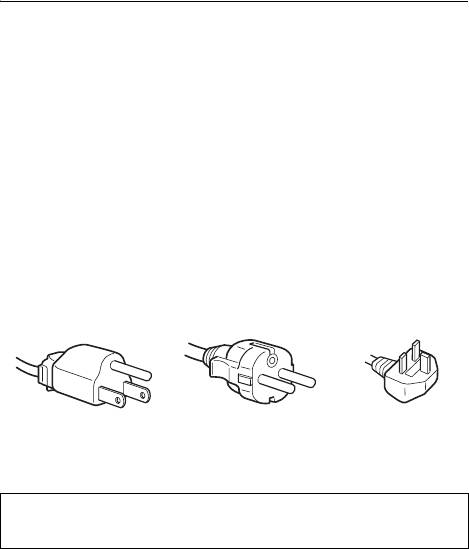
Für Kunden in Großbritannien
Hinweis zum LCD-Bildschirm
Wenn Sie den Monitor in Großbritannien verwenden, benutzen
Sie bitte das Kabel mit dem für Großbritannien geeigneten
(Flüssigkristallbildschirm)
Stecker.
Bitte beachten Sie, dass der LCD-Bildschirm in einer
Beispiele für Steckertypen
Hochpräzisionstechnologie hergestellt wird. Schwarze
oder helle Lichtpunkte (rot, blau oder grün) können
jedoch permanent auf dem LCD-Bildschirm zu sehen
sein und unregelmäßige Farbstreifen oder helle
Bereiche können auf dem LCD-Bildschirm erscheinen.
für 100 bis 120 V
für 200 bis 240 V
nur für 240 V
Dies ist keine Fehlfunktion.
Wechselstrom
Wechselstrom
Wechselstrom
(Effektive Bildpunkte: über 99,99%)
Wartung
Die Netzsteckdose sollte sich in der Nähe des Geräts befinden und
• Trennen Sie unbedingt das Netzkabel von der Netzsteckdose,
leicht zugänglich sein.
bevor Sie den Monitor reinigen.
• Reinigen Sie den LCD-Bildschirm mit einem weichen Tuch.
Aufstellort
Wenn Sie ein Glasreinigungsmittel verwenden, achten Sie
Achten Sie darauf, dass der Monitor am Aufstell- oder Lagerort
darauf, dass es keine Antistatik-Lösung oder ähnliche Zusätze
vor folgenden Bedingungen geschützt ist:
enthält, da diese zu Kratzern auf der Beschichtung des LCD-
• Vor extremen Temperaturen, wie sie zum Beispiel in der Nähe
Bildschirms führen könnten.
eines Heizkörpers, eines Warmluftauslasses oder in direktem
• Reinigen Sie Gehäuse, Bedienfeld und Bedienelemente mit
Sonnenlicht auftreten. Extreme Temperaturen, zum Beispiel in
einem weichen Tuch, das Sie leicht mit einer milden
einem in der Sonne geparkten Auto oder in der Nähe eines
Reinigungslösung angefeuchtet haben. Verwenden Sie keine
Warmluftauslasses, können bei dem Monitor zu einer
Scheuermittel, Scheuerschwämme oder Lösungsmittel wie
Verformung des Gehäuses oder zu Fehlfunktionen führen.
Alkohol oder Benzin.
• Vor mechanischen Vibrationen oder Stößen.
• Berühren Sie die LCD-Bildschirmoberfläche nicht mit
• Vor starken Magnetfeldern. Stellen Sie den Monitor daher
scharfen, rauen oder spitzen Gegenständen wie zum Beispiel
nicht in der Nähe von Geräten auf, die solche Magnetfelder
Kugelschreibern oder Schraubenziehern. Andernfalls könnte
erzeugen, zum Beispiel Fernsehgeräten oder Haushaltsgeräten.
die LCD-Bildschirmoberfläche zerkratzt werden.
• Vor übermäßig viel Staub, Schmutz oder Sand, wie sie zum
• Beachten Sie bitte, dass es zu Materialschäden oder zu Schäden
Beispiel an einem offenen Fenster oder einer Tür ins Freie
an der LCD-Bildschirmbeschichtung kommen kann, wenn der
auftreten können. Wenn Sie den Monitor vorübergehend im
Monitor flüchtigen Lösungsmitteln wie zum Beispiel
Freien benutzen müssen, treffen Sie geeignete
Insektiziden ausgesetzt ist oder wenn er längere Zeit mit
Vorsorgemaßnahmen gegen Staub- und Schmutzpartikel in der
Gummi- oder Vinylmaterialien in Berührung kommt.
Luft. Andernfalls kann es zu irreparablen Schäden am Gerät
kommen.
Transport
Stellen Sie dieses Gerät auf eine ebene Oberfläche. Stellen Sie es
• Wenn Sie den Monitor transportieren wollen, lösen Sie alle
nicht auf eine unebene Oberfläche, wie z. B. eine Tischkante.
Kabel vom Monitor und halten Sie den Monitor fest mit beiden
Wenn ein Teil dieses Geräts über die Standfläche hinausragt,
Händen. Wenn Sie den Monitor fallen lassen, könnten Sie sich
kann es herunterfallen, beschädigt werden und Verletzungen
verletzen und der Monitor könnte beschädigt werden.
verursachen.
• Wenn Sie den Monitor zur Reparatur oder bei einem Umzug
transportieren müssen, verpacken Sie ihn mithilfe der
Hinweise zum LCD-Bildschirm
Originalverpackungsmaterialien wieder im Originalkarton.
• Stellen Sie das Gerät nicht so auf, dass der LCD-Bildschirm auf
die Sonne gerichtet ist. Andernfalls könnte der LCD-
Montage an der Wand oder einem Montagearm
Bildschirm beschädigt werden. Achten Sie darauf besonders,
Wenden Sie sich bitte an qualifizierte Fachleute, wenn Sie den
wenn Sie den Monitor in der Nähe eines Fensters aufstellen.
Monitor an der Wand oder einem Montagearm montieren wollen.
• Stoßen Sie nicht gegen den LCD-Bildschirm und zerkratzen
Sie ihn nicht. Stellen Sie keine schweren Gegenstände auf den
Entsorgen des Monitors
LCD-Bildschirm. Dadurch könnte die Gleichmäßigkeit des
• Entsorgen Sie den Monitor nicht im normalen
Bildes beeinträchtigt werden oder am LCD-Bildschirm
Hausmüll.
könnten Fehlfunktionen auftreten.
4 (DE)
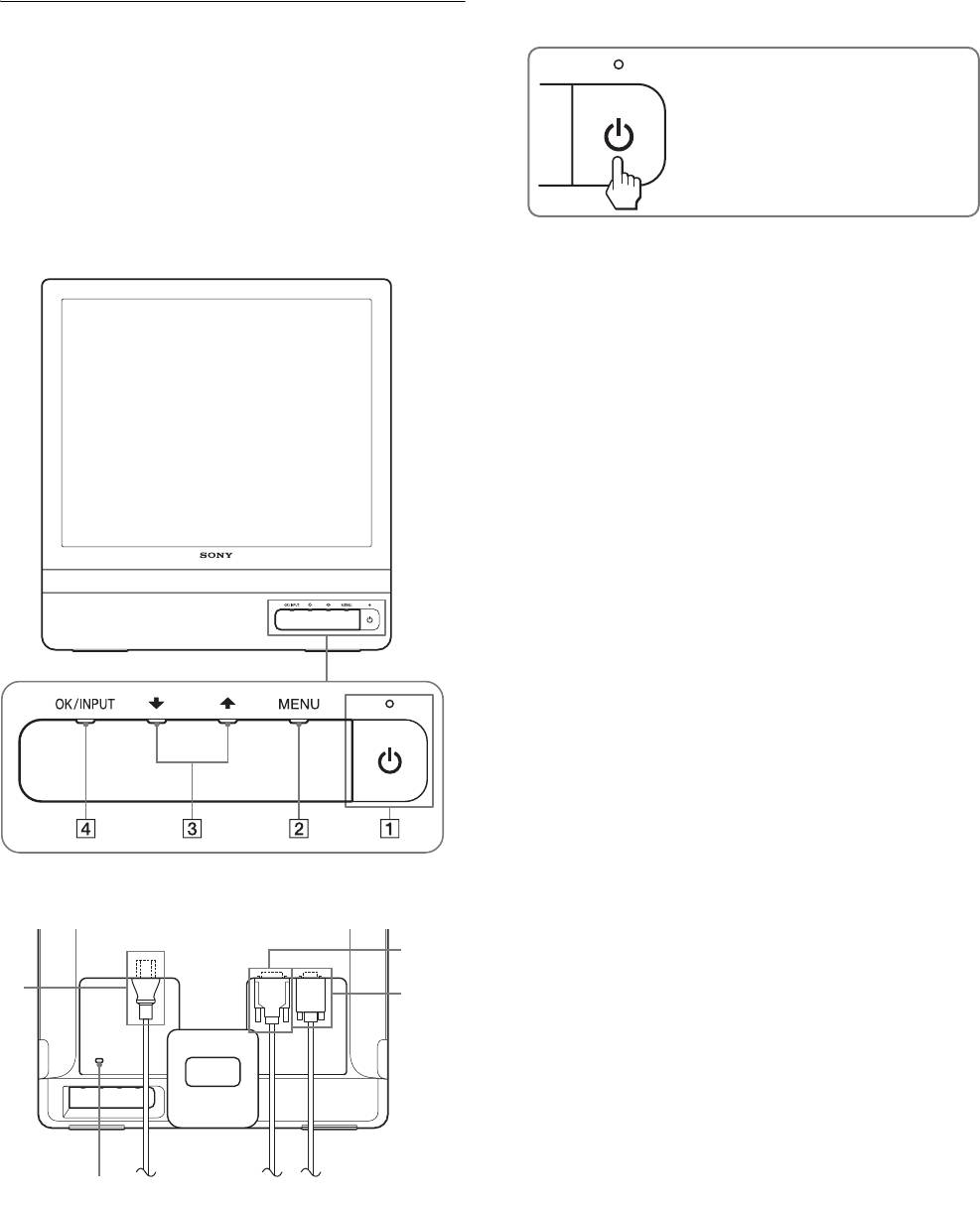
• Die Leuchtstoffröhre in diesem Monitor enthält
1 Netzschalter und Netzanzeige 1 (Seite 7, 16)
Quecksilber. Der Monitor muss in Übereinstimmung
Zum Ein- und Ausschalten des Bildschirms drücken Sie den
mit den Vorschriften der lokalen Umwelt- und
Netzschalter 1.
Entsorgungsbehörden entsorgt werden.
Die Netzanzeige leuchtet grün, wenn der Bildschirm
eingeschaltet wird, und orange, wenn sich der Monitor im
Energiesparmodus befindet.
Lage und Funktion der Teile und
Bedienelemente
Weitere Informationen finden Sie auf den in Klammern
angegebenen Seiten.
Der Netzschalter 1 und die Steuertasten befinden sich unten
rechts an der Vorderseite des Monitors.
Zum Ein- und Ausschalten des Bildschirms.
Vorderseite des Bildschirms
2 Taste MENU (Seite 9, 10)
Diese Taste dient zum Aufrufen oder Schließen des
Hauptmenüs.
Sie können auch die DDC/CI-Funktion einschalten, wenn Sie
diese Taste länger als 8 Sekunden gedrückt halten.
3 Tasten m/M (Seite 10)
Diese Tasten fungieren beim Auswählen von Menüoptionen
und beim Einstellen von Optionen als Tasten m/M.
4 Taste OK (Seite 10)
Diese Taste dient zum Auswählen von Optionen bzw. zum
Einstellen von Werten im Menü.
Taste INPUT (Seite 8) (nur SDM-E76D/SDM-E96D)
Diese Taste dient zum Auswählen des Videoeingangssignals
von INPUT1 bzw. INPUT2, wenn zwei Computer an den
Monitor angeschlossen sind.
5 Aussparung für die Sicherheitssperre
Die Aussparung für die Sicherheitssperre ist für ein Micro
Saver Security-System von Kensington gedacht.
Micro Saver Security-System ist ein Markenzeichen von
Kensington.
6 Netzeingang AC IN (Seite 7)
Schließen Sie hier das Netzkabel (mitgeliefert) an.
7 DVI-D-Eingangsanschluss (digitales RGB) für
INPUT1 (Seite 6) (nur SDM-E76D/SDM-E96D)
Rückseite des Bildschirms
An diesem Anschluss werden digitale RGB-Videosignale
eingespeist, die DVI Rev. 1.0 entsprechen.
7
8 HD15-Eingangsanschluss (analoges RGB) (Seite 6)
6
8
Dieser Anschluss dient zum Einspeisen von analogen RGB-
Videosignalen (0,7 Vp-p, positiv) und SYNC-Signalen.
5
5 (DE)
Schritt 2:Anschließen des
Installation
Bildschirms an den
Bevor Sie mit dem Monitor arbeiten, überprüfen Sie bitte, ob
Computer
folgende Teile mitgeliefert wurden:
• LCD-Bildschirm
Schalten Sie vor dem Anschließen den Bildschirm und den
• Netzkabel
Computer aus.
• HD15-HD15-Videosignalkabel (analoges RGB)
• DVI-D-Videosignalkabel (digitales RGB)
Hinweise
(nur SDM-E76D/SDM-E96D)
• Berühren Sie die Stifte des Videosignalkabelanschlusses nicht. Sie
• Kabelklemme
könnten die Stifte sonst möglicherweise verbiegen.
• CD-ROM (Dienstprogramm für Windows/Macintosh,
• Achten Sie darauf, den Stecker des Videosignalkabels korrekt am
Bedienungsanleitung usw.)
HD15-Anschluss auszurichten, damit die Stifte am Stecker nicht
verbogen werden.
• Garantiekarte
• Kurzreferenz
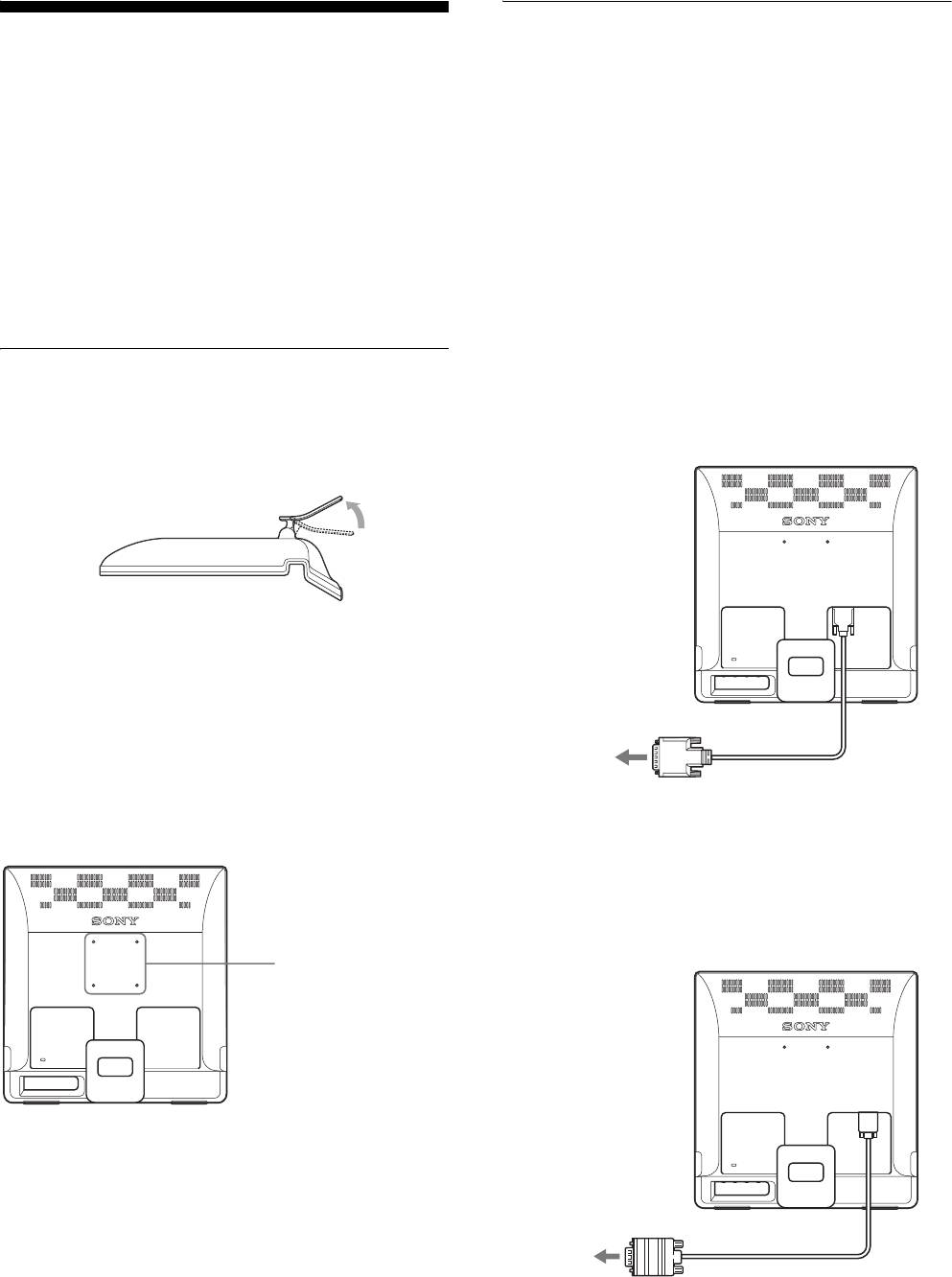
x Anschließen eines Computers mit einem
DVI-Ausgangsanschluss (digitales RGB)
Schritt 1:Verwenden des Ständers
(nur SDM-E76D/SDM-E96D)
Schließen Sie den Computer mit dem mitgelieferten DVI-D-
x Verwenden des mitgelieferten Ständers
Videosignalkabel (digitales RGB) an den DVI-D-Eingangsanschluss
(digitales RGB) am Monitor an.
Klappen Sie den Ständer auf.
an den DVI-D-
Eingangsanschluss
(digitales RGB)
Hinweis
Der Ständer ist werkseitig eingeklappt. Stellen Sie den Bildschirm nicht
vertikal auf, wenn der Ständer eingeklappt ist. Andernfalls kann der
Bildschirm umkippen.
x Verwenden eines VESA-kompatiblen
Ständers
DVI-D-Videosignalkabel
Wenn Sie einen VESA-kompatiblen Montagearm oder Ständer
an den DVI-Ausgangsanschluss
(digitales RGB)
(digitales RGB) des Computers
(mitgeliefert)
(nicht mitgeliefert) verwenden, bringen Sie den Monitor mit
VESA-kompatiblen Schrauben an.
x Anschließen eines Computers mit einem
HD15-Ausgangsanschluss (analoges RGB)
Schließen Sie den Computer mit dem mitgelieferten HD15-HD15-
Videosignalkabel (analoges RGB) an den HD15-Eingangsanschluss
(analoges RGB) am Monitor an.
Schraubenpositionen
des VESA-kompatiblen
Ständers
75 mm × 75mm
an den HD15-
Eingangsanschluss
(analoges RGB)
Sie können den Monitor mit und ohne den mitgelieferten Ständer
verwenden.
HD15-HD15-
an den HD15-Ausgangsanschluss
Videosignalkabel
(analoges RGB) des Computers
(analoges RGB)
(mitgeliefert)
6 (DE)
Schritt 3:Anschließen des
Schritt 5:Einschalten von Monitor
Netzkabels
und Computer
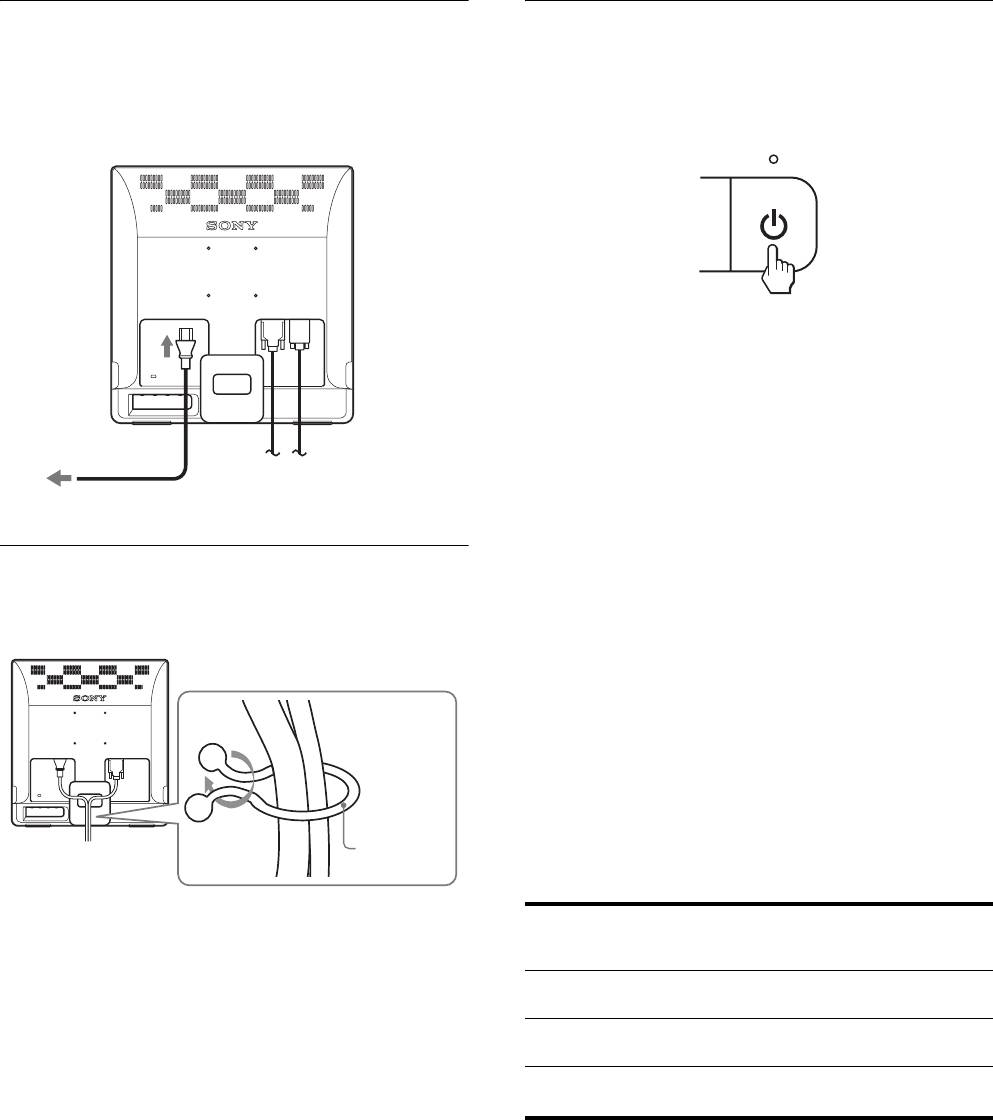
Schließen Sie bei ausgeschaltetem Monitor und Computer zuerst
Drücken Sie den Netzschalter 1.
das Netzkabel an den Monitor an und stecken Sie dann den
Die Netzanzeige 1 des Monitors leuchtet grün auf.
Netzstecker in eine Netzsteckdose.
an AC IN
Schalten Sie den Computer ein.
Die Installation des Monitors ist damit abgeschlossen. Stellen Sie
gegebenenfalls das Bild mit den Bedienelementen des Monitors
nach Ihren Wünschen ein.
an Netzsteckdose
Wenn auf dem Bildschirm kein Bild erscheint
Netzkabel (mitgeliefert)
• Das Netzkabel und das Videosignalkabel müssen richtig
angeschlossen sein.
• Wenn „KEIN EING SIGNAL“ auf dem Bildschirm
Schritt 4:Befestigen der Kabel
erscheint:
Bündeln Sie die Kabel.
Der Computer befindet sich im Energiesparmodus. Drücken
Bündeln Sie die Kabel mithilfe der mitgelieferten Kabelklemme.
Sie eine beliebige Taste auf der Computertastatur oder
bewegen Sie die Maus.
• Wenn „KABEL NICHT VERBUNDEN“ auf dem
Bildschirm erscheint:
Überprüfen Sie, ob das Videosignalkabel richtig angeschlossen
ist.
• Wenn „UNZULÄSSIGER BEREICH“ auf dem
Bildschirm erscheint:
Kabelklemme
Schließen Sie wieder Ihren alten Monitor an. Stellen Sie dann
(mitgeliefert)
die Grafikkarte des Computers auf folgende Werte ein.
Die Abbildungen der Monitorrückseite zeigen das Modell
SDM-E76D.
Analoges RGB Digitales RGB
Dasselbe gilt für die anderen Modelle.
(nur SDM-E76D/
SDM-E96D)
Horizontal-
28–80 kHz 28–64 kHz
frequenz
Vertikal-
56–75 Hz 60 Hz
frequenz
Auflösung 1.280 × 1.024 oder
1.280 × 1.024 oder
weniger
weniger
Weitere Informationen zu den Bildschirmmeldungen finden Sie
unter „Fehlersymptome und Abhilfemaßnahmen“ auf Seite 18.
7 (DE)
Spezielle Treiber werden nicht benötigt
Dieser Monitor entspricht dem Plug-and-Play-Standard „DDC“, so dass
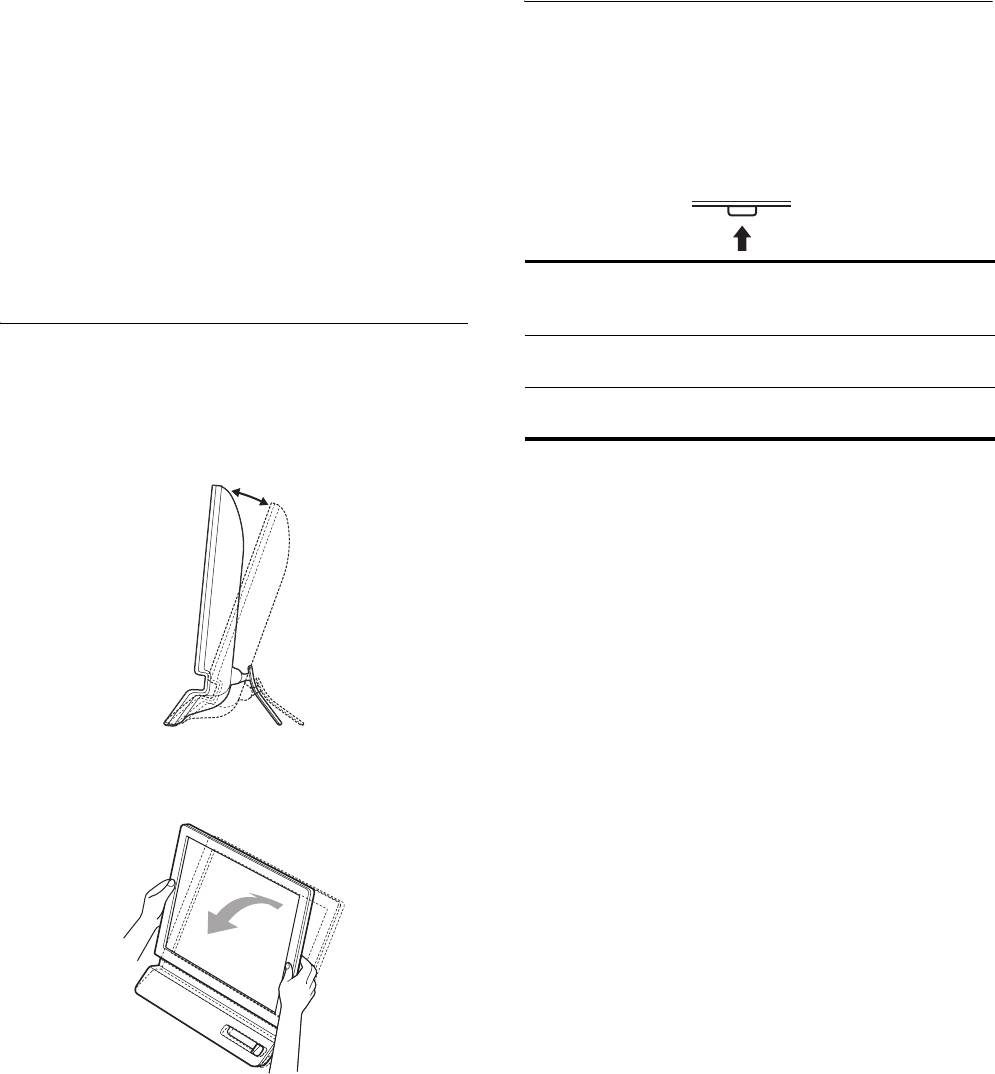
Auswählen des Eingangssignals
alle Daten des Monitors automatisch erkannt werden. Daher muss kein
(Taste INPUT) (nur SDM-E76D/SDM-E96D)
spezifischer Treiber auf dem Computer installiert werden.
Wenn Sie den Monitor an den Computer anschließen und diesen dann
Drücken Sie die Taste INPUT.
zum ersten Mal starten, wird möglicherweise der Hardware-Assistent auf
Das Eingangssignal wechselt mit jedem Tastendruck.
dem Bildschirm angezeigt. Gehen Sie in diesem Fall nach den
Anweisungen auf dem Bildschirm vor. Der Plug-and-Play-Monitor ist
automatisch ausgewählt, so dass Sie ohne weitere Vorbereitungen mit
OK / INPUT
diesem Monitor arbeiten können.
Die Vertikalfrequenz wechselt zu 60 Hz.
Da das Flimmern auf dem Monitor fast nicht sichtbar ist, können Sie die
Einstellung unverändert lassen. Sie brauchen die Vertikalfrequenz nicht
Bildschirmmeldung
Konfiguration des
auf einen besonders hohen Wert einzustellen.
(erscheint ca. 5 Sekunden lang
Eingangssignals
oben links)
Einstellen der Neigung
INPUT1: DVI-D DVI-D-Eingangsanschluss
(digitales RGB) für INPUT1
Sie können den Bildschirm innerhalb der unten abgebildeten
INPUT2: HD15 HD15-Eingangsanschluss
Winkel nach Bedarf einstellen.
(analoges RGB) für INPUT2
Ca. 5°–25°
Fassen Sie den LCD-Bildschirm unten an den Seiten und stellen
Sie die Neigung des Bildschirms wie gewünscht ein.
So können Sie ergonomisch mit dem Bildschirm
arbeiten
Der Bildschirm ist so konstruiert, dass er sich auf einen
angenehmen Sichtwinkel einstellen lässt. Berücksichtigen Sie
beim Einstellen des Bildschirmwinkels die Höhe von
Schreibtisch und Stuhl und achten Sie darauf, dass auf dem
Bildschirm keine Lichtreflexe auftreten.
Hinweis
Achten Sie beim Einstellen der Bildschirmneigung darauf, den Monitor
nicht versehentlich vom Tisch zu stoßen oder fallen zu lassen.
8 (DE)
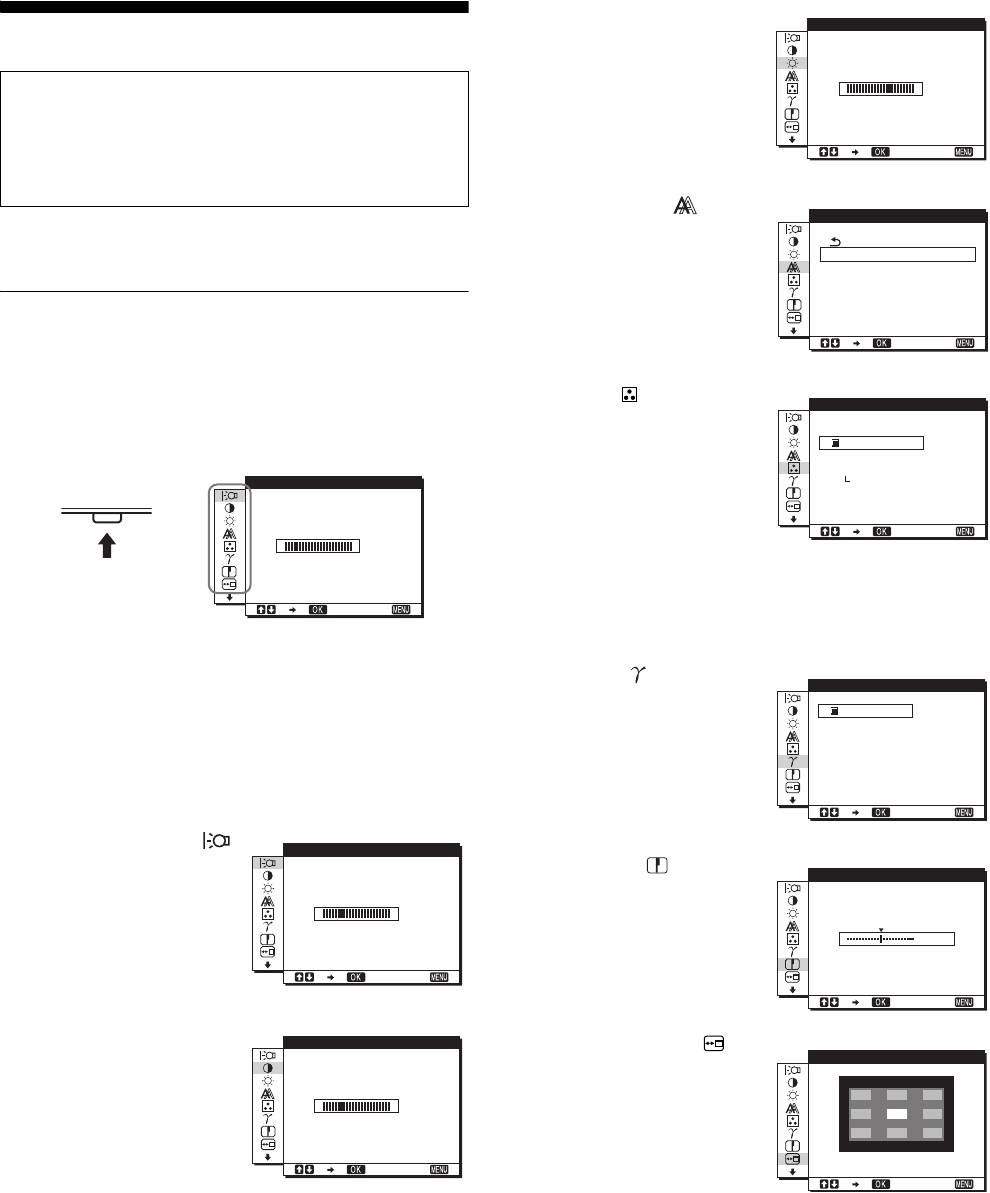
3 HELLIGKEIT 8
HELL I GKE I T
Einstellen des Monitors
(Seite 11)
Im Menü HELLIGKEIT
können Sie die Helligkeit des
Vor dem Einstellen
100
Bildes (Schwarzwert)
Verbinden Sie den Monitor mit dem Computer und schalten
einstellen.
Sie beide Geräte ein.
1280 1024 60Hzx/
EX I T
Die besten Ergebnisse erzielen Sie, wenn Sie mindestens 30
Minuten warten, bevor Sie Einstellungen vornehmen.
4 BILDSCHIRM
B I LDSCH I RM
Mit den Bildschirmmenüs können Sie eine Vielzahl von
(Seite 11)
Einstellungen vornehmen.
Im Menü BILDSCHIRM
AUTOM. E I NST.
PHASE
können Sie die Schärfe
P I TCH
(Phase/Pitch) und die
H CENTER
V CENTER
Navigieren in den Menüs
Position (horizontal/vertikal)
1280 1024 60Hzx/
des Bildes einstellen.
EX I T
Um das Hauptmenü auf dem Bildschirm aufzurufen, drücken Sie
die Taste MENU. Weitere Informationen zum Verwenden der
Taste MENU finden Sie auf Seite 10.
5 FARBE (Seite 13)
FARBE
Im Menü FARBE können Sie
9 300K
die Farbtemperatur des
6500K
sRGB
Bildes einstellen. Damit
BENUTZER
MENU
HINTERGRUNDBEL
legen Sie fest, ob die Farben
E I NSTELLUNG
,
auf dem Bildschirm eher
1280 1024 60Hzx/
bläulich oder eher rötlich
EX I T
100
erscheinen. Wenn FARBE
auf sRGB gesetzt ist, können
1280 1024 60Hzx/
Sie KONTRAST,
EX I T
HELLIGKEIT und
GAMMA nicht einstellen.
Wählen Sie mit den Tasten m/M und OK die Symbole im oben
6 GAMMA (Seite 14)
GAMMA
dargestellten Hauptmenü aus. Die folgenden Menüs 1 bis 0
Im Menü GAMMA können
GAMMA 1
erscheinen. Halten Sie m gedrückt, um nach unten zu blättern, bis
Sie den Farbton des Bildes
GAMMA 2
GAMMA 3
die Symbole in Menü 9 und 0 erscheinen. Weitere
einstellen.
Informationen zu den Tasten m/M und OK finden Sie auf
Seite 10.
1280 1024 60Hzx/
EX I T
1 HINTERGRUNDBEL
HINTERGRUNDBEL
(Seite 11)
7 SCHÄRFE (Seite 14)
SCHÄRFE
Im Menü
Im Menü SCHÄRFE können
HINTERGRUNDBEL
100
Sie die Konturen von Bildern
können Sie die Helligkeit der
schärfer einstellen.
5
Hintergrundbeleuchtung
1280 1024 60Hzx/
einstellen.
EX I T
1280 1024 60Hzx/
EX I T
2 KONTRAST 6 (Seite 11)
KONTRAST
8 POSITION MENÜ
Im Menü KONTRAST
POSITION MENÜ
(Seite 14)
können Sie den Bildkontrast
Im Menü POSITION MENÜ
einstellen.
100
können Sie die Position des
Bildschirmmenüs einstellen.
1280 1024 60Hzx/
EX I T
1280 1024 60Hzx/
EX I T
9 (DE)
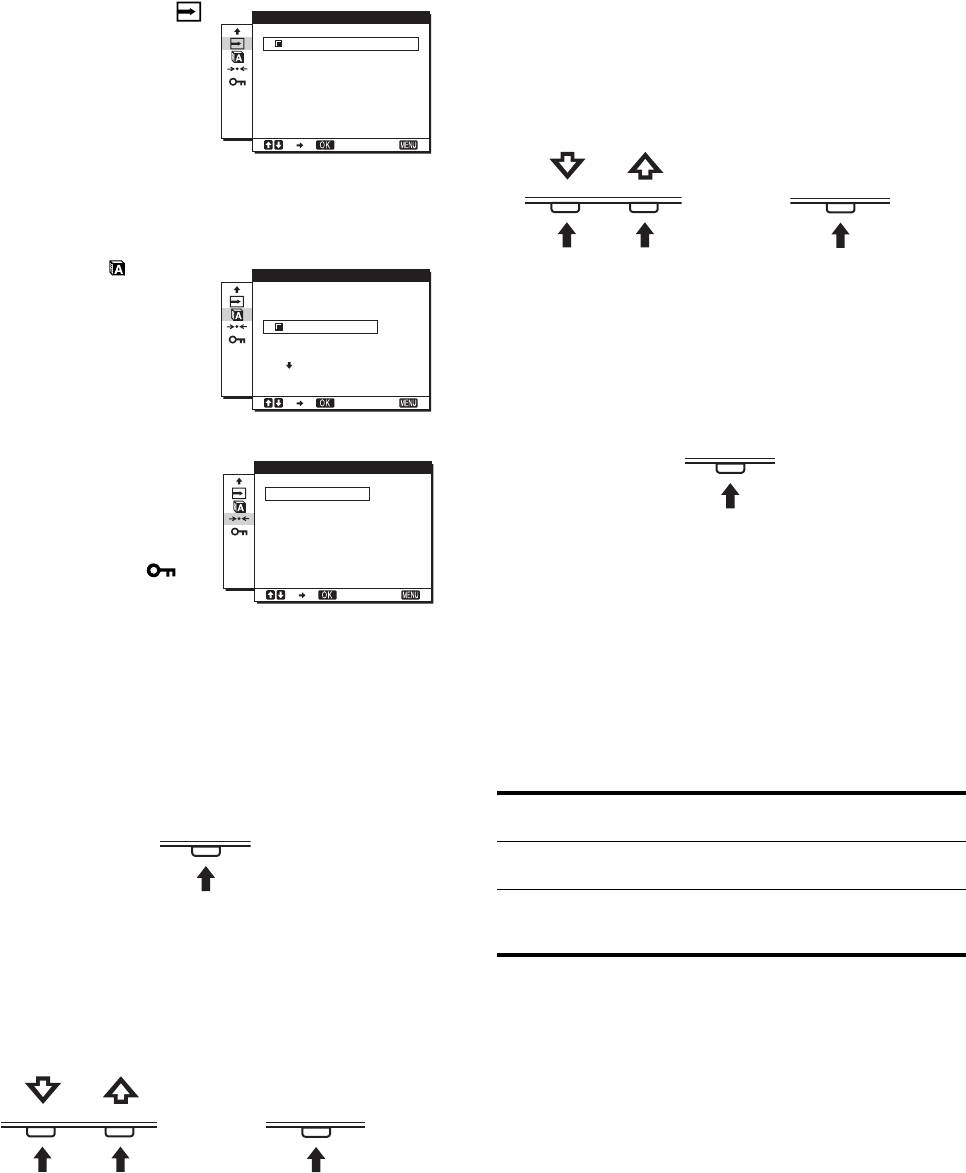
3 Nehmen Sie im Menü die gewünschten
9 EINGANGSERKENN
E I NGANGSERKENN
Einstellungen vor.
(Seite 14) (nur SDM-
AUTOMATIK EIN
Nehmen Sie die Einstellung mit den Tasten m/M vor und
E76D/SDM-E96D)
AUTOMAT I K AUS
drücken Sie dann die Taste OK.
Der Monitor erkennt
Sobald Sie die Taste OK drücken, wird die Einstellung
automatisch, ob an einem
gespeichert und das vorherige Menü wird wieder angezeigt.
Eingangsanschluss ein
1280 1024 60Hzx/
Signal eingespeist wird, und
EX I T
schaltet automatisch zu dem
OK / INPUT
Eingang um, bevor der
,
Monitor in den
Energiesparmodus wechselt.
0 LANGUAGE
LANGUAGE
(Seite 15)
ENGL I SH
4 Schließen Sie das Menü.
Im Menü LANGUAGE
FRANÇA I S
DEUTSCH
Wenn Sie die Taste MENU einmal drücken, erscheint wieder
können Sie die Sprache
ESPAÑOL
die normale Anzeige. Wenn Sie keine weitere Taste drücken,
I TAL I ANO
auswählen, in der Menüs und
wird das Bildschirmmenü nach etwa 45 Sekunden
Meldungen angezeigt
1280 1024 60Hzx/
automatisch ausgeblendet.
werden.
EX I T
MENU
qa Sonstige Menüs
ZURÜCKSETZEN
(Seite 15)
OK
Stellen Sie die folgenden
ABBRECHEN
Menüoptionen ein.
• ZURÜCKSETZEN 0
x Zurücksetzen der Einstellungen
• MENÜ-SPERRE
1280 1024 60Hzx/
Sie können die Einstellungen im Menü ZURÜCKSETZEN
EX I T
zurücksetzen. Weitere Informationen dazu finden Sie auf
Seite 15.
x Verwenden der Tasten MENU, m/M und OK
x Steuern des Monitors über den Computer
Drücken Sie die Taste MENU mindestens 5 Sekunden lang. Eine
1 Rufen Sie das Hauptmenü auf.
Bildschirmmeldung mit der aktuellen Einstellung erscheint. Nach
Drücken Sie die Taste MENU, um das Hauptmenü auf dem
3 Sekunden wird die Funktion DDC/CI wie unten dargestellt ein-
Bildschirm aufzurufen.
bzw. ausgeschaltet.
Bildschirmmeldungen
MENU
(erscheinen eine Weile)
DDC-CI: EIN
Menüeinstellungen können über
(Standardeinstellung)
den Computer gesteuert werden.
DDC-CI: AUS Menüeinstellungen können nicht
über den Computer gesteuert
2 Wählen Sie das Menü aus, in dem Sie Einstellungen
werden.
vornehmen wollen.
Rufen Sie mit den Tasten m/M das gewünschte Menü auf.
Hinweis
Wählen Sie mit der Taste OK die gewünschte Menüoption
Diese Funktion steht nur bei Computern zur Verfügung, die die
aus.
Funktion DDC/CI (Display Data Channel Command Interface)
unterstützen.
OK / INPUT
,
10 (DE)
Einstellen der
Einstellen der Bildschärfe und der
Hintergrundbeleuchtung
Bildposition (BILDSCHIRM)
(HINTERGRUNDBEL)
(nur analoges RGB-Signal)
Wenn der Bildschirm zu hell ist, stellen Sie die
x Automatische Einstellung der Bildqualität
Hintergrundbeleuchtung ein, so dass die Anzeigen auf dem
Bildschirm besser zu erkennen sind.
Wenn am Monitor ein Eingangssignal eingeht,
werden automatisch die Bildposition und die
1 Drücken Sie die Taste MENU.
Schärfe (Phase/Pitch) eingestellt, so dass ein
Das Hauptmenü erscheint auf dem Bildschirm.
klares Bild auf dem Bildschirm erscheint
2 Wählen Sie mit den Tasten m/M die Option
(Seite 16).
(HINTERGRUNDBEL) und drücken Sie OK.
Das Menü HINTERGRUNDBEL erscheint auf dem
Hinweise
Bildschirm.
• Wenn die automatische Einstellung der Bildqualität aktiviert ist,
funktioniert nur noch der Netzschalter 1.
• Das Bild flackert während der Einstellung möglicherweise, aber dabei
3 Stellen Sie mit den Tasten m/M die Helligkeit der
handelt es sich nicht um eine Fehlfunktion. Warten Sie einfach kurz, bis
Hintergrundbeleuchtung ein und drücken Sie dann
die Einstellung abgeschlossen ist.
OK.
Wenn das Bild mit der automatischen Einstellung der
Bildqualität dieses Monitors nicht zufrieden stellend
Einstellen des Kontrasts
eingestellt wird
(KONTRAST)
Sie können eine weitere automatische Einstellung der Bildqualität
für das aktuelle Eingangssignal vornehmen. (Näheres dazu finden
Hiermit können Sie den Bildkontrast einstellen.
Sie unter AUTOM. EINST. weiter unten.)
Hinweis
Wenn Sie darüber hinaus weitere Einstellungen der
Wenn FARBE auf sRGB gesetzt ist, können Sie KONTRAST,
HELLIGKEIT und GAMMA nicht einstellen.
Bildqualität vornehmen müssen
Sie können die Schärfe (Phase/Pitch) und Position (horizontal/
1 Drücken Sie die Taste MENU.
vertikal) des Bildes auch manuell einstellen.
Das Hauptmenü erscheint auf dem Bildschirm.
Diese Einstellungen werden im Gerät gespeichert und
automatisch abgerufen, wenn am Monitor wieder die gleichen
2 Wählen Sie mit den Tasten m/M die Option
Eingangssignale eingehen.
6 (KONTRAST) und drücken Sie OK.
Diese Einstellungen müssen Sie unter Umständen erneut
Das Menü KONTRAST erscheint auf dem Bildschirm.
vornehmen, wenn Sie nach dem Anschließen des Computers das
Eingangssignal wechseln.
3 Stellen Sie mit den Tasten m/M den Kontrast ein
und drücken Sie dann OK.
x Vornehmen einer weiteren automatischen
Einstellung der Bildqualität für das aktuelle
Einstellen des Schwarzwerts des
Eingangssignal (AUTOM. EINST.)
Bildes (HELLIGKEIT)
Nehmen Sie die optimale Einstellung von Phase und Pitch sowie
horizontaler bzw. vertikaler Position für das aktuelle
Hiermit können Sie die Bildhelligkeit (Schwarzwert) einstellen.
Eingangssignal vor.
Hinweis
1 Drücken Sie die Taste MENU.
Wenn FARBE auf sRGB gesetzt ist, können Sie KONTRAST,
Das Hauptmenü erscheint auf dem Bildschirm.
HELLIGKEIT und GAMMA nicht einstellen.
2 Wählen Sie mit den Tasten m/M die Option
1 Drücken Sie die Taste MENU.
(BILDSCHIRM) und drücken Sie OK.
Das Hauptmenü erscheint auf dem Bildschirm.
Das Menü BILDSCHIRM erscheint auf dem Bildschirm.
2 Wählen Sie mit den Tasten m/M die Option
3 Wählen Sie mit den Tasten m/M die Option AUTOM.
8 (HELLIGKEIT) und drücken Sie OK.
EINST. und drücken Sie OK.
Das Menü HELLIGKEIT erscheint auf dem Bildschirm.
Das Menü AUTOM. EINST. erscheint auf dem Bildschirm.
3 Stellen Sie mit den Tasten m/M die Helligkeit ein
und drücken Sie dann OK.
11 (DE)
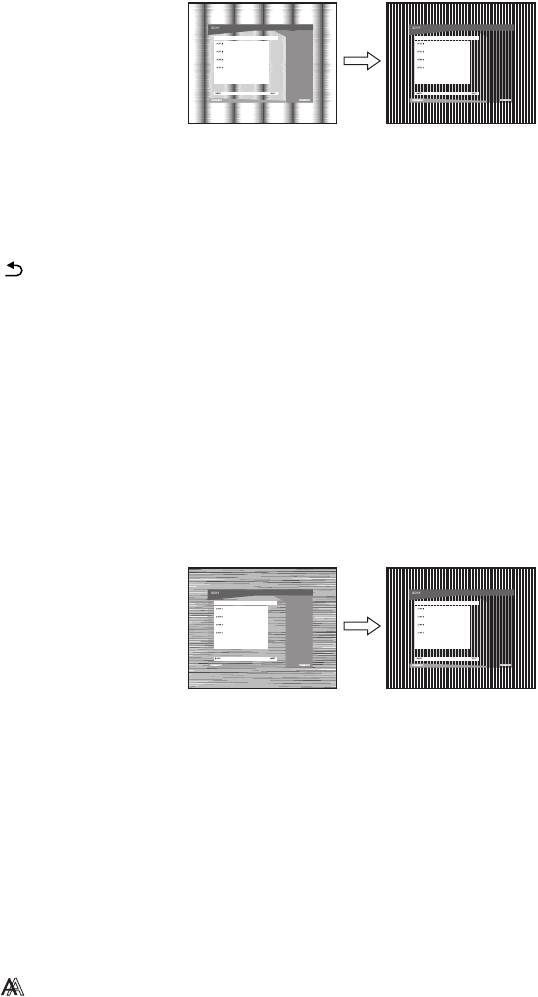
4 Wählen Sie mit den Tasten m/M die Option EIN oder
8 Drücken Sie die Tasten m/M, bis die vertikalen
AUS und drücken Sie OK.
Streifen nicht mehr zu sehen sind.
• EIN: Nehmen Sie die gewünschten Einstellungen
Stellen Sie das Bild so ein, dass die vertikalen Streifen
für Phase und Pitch des Bildschirms sowie für
verschwinden.
die horizontale bzw. vertikale Position für das
aktuelle Eingangssignal vor und speichern
Sie die Einstellungen.
Hinweis
Wenn der Monitor eingeschaltet oder das
Eingangssignal gewechselt wird, werden mit
AUTOM. EINST. automatische Einstellungen
vorgenommen.
• AUS: AUTOM. EINST. steht nicht zur Verfügung.
9 Drücken Sie die Taste OK.
Hinweis
Das Hauptmenü erscheint auf dem Bildschirm.
AUTOM. EINST. funktioniert automatisch, wenn
Wenn auf dem gesamten Bildschirm horizontale Streifen zu
das Eingangssignal gewechselt wird.
sehen sind, stellen Sie mit den folgenden Schritten die
PHASE ein.
5 Wählen Sie mit den Tasten m/M die Option und
drücken Sie OK.
10 Klicken Sie auf „Next“.
Das Menü wird wieder angezeigt.
Das Testmuster für PHASE erscheint.
x Manuelles Einstellen der Bildschärfe und
11 Wählen Sie mit den Tasten m/M die Option PHASE
Position (PITCH/PHASE/H CENTER/V
und drücken Sie dann OK.
CENTER)
Der Einstellbildschirm für PHASE erscheint auf dem
Bildschirm.
Sie können die Bildschärfe folgendermaßen einstellen. Diese
Einstellung gilt, wenn der Computer an den HD15-
12 Reduzieren Sie mit den Tasten m/M die horizontalen
Eingangsanschluss (analoges RGB) am Monitor angeschlossen
Streifen auf ein Minimum.
ist.
Stellen Sie das Bild so ein, dass die horizontalen Streifen auf
ein Minimum reduziert werden.
1 Stellen Sie die Auflösung am Computer auf
1.280 × 1.024 ein.
2 Legen Sie die CD-ROM ein.
3 Starten Sie die CD-ROM.
Windows-Benutzer
Wenn die automatische Ausführung funktioniert:
Wählen Sie Gebiet, Sprache und Modell aus und klicken Sie
13 Drücken Sie die Taste OK.
auf Display Einstellung (UTILITY).
Das Hauptmenü erscheint auf dem Bildschirm.
4 Klicken Sie auf „Adjust“ und überprüfen Sie die
14 Klicken Sie auf „Next“.
aktuelle Auflösung (oberer Wert) und die
Das Testmuster für CENTER erscheint.
empfohlene Auflösung (unterer Wert). Klicken Sie
anschließend auf „Next“.
15 Wählen Sie mit den Tasten m/M die Option H
Das Testmuster für PITCH erscheint.
CENTER oder V CENTER und drücken Sie dann OK.
Der Einstellbildschirm für H CENTER oder V CENTER
5 Drücken Sie die Taste MENU.
erscheint auf dem Bildschirm.
Das Hauptmenü erscheint auf dem Bildschirm.
16 Schieben Sie das Testmuster mit den Tasten m/M in
6 Wählen Sie mit den Tasten m/M die Option
die Mitte des Bildschirms.
(BILDSCHIRM) und drücken Sie dann OK.
Das Menü BILDSCHIRM erscheint auf dem Bildschirm.
17 Klicken Sie auf „Next“.
Klicken Sie auf „End“ oder „BEENDEN“. Damit wird das
7 Wählen Sie mit den Tasten m/M die Option PITCH
Testmuster ausgeblendet.
und drücken Sie dann OK.
Der Einstellbildschirm für PITCH erscheint auf dem
Wenn die automatische Ausführung nicht funktioniert:
Bildschirm.
1 Öffnen Sie „Arbeitsplatz“ und klicken Sie mit der
rechten Maustaste auf das CD-ROM-Symbol.
Wählen Sie dann „Explorer“ und öffnen Sie das CD-ROM-
Symbol.
12 (DE)
