
Sony SDM-E76D – page 18
Manual for Sony SDM-E76D
Table of contents
13 Örnek testi ekranda ortalamak için, m/M
3 seçeneğini seçmek için m/M düğmelerine ve
düğmelerine basın.
OK düğmesine basın.
Yeni renk ayarı bellekte USER olarak saklanır ve USER
14 Test örneğini kapatmak için “END” öğesine
seçildiğinde otomatik olarak geri çağrılır.
tıklayın.
Ana menü ekranda görüntülenir.
Renk ısısını ayarlama (COLOR)
Gama ayarının değiştirilmesi
(GAMMA)
Görüntünün beyaz renk alanındaki renk seviyesini, varsayılan
renk ısısı ayarlarından seçebilirsiniz.
Görüntünün renk gölgesini, görüntünün orijinal renk gölgesi
Ayrıca, gerekirse, renk ısısına ince ayar da yapabilirsiniz.
ile birleştirebilirsiniz.
Ekranın parlaklık moduna göre arzu ettiğiniz renk ısısını
ayarlayabilirsiniz
Not
COLOR, sRGB'ye ayarlıyken;CONTRAST, BRIGHTNESS veya
1 MENU düğmesine basın.
GAMMA'yı ayarlayamazsınız.
Ana menü ekranda görüntülenir.
1 MENU düğmesine basın.
2 (COLOR) seçeneğini seçmek için m/M
Ana menü ekranda görüntülenir.
düğmelerine ve sonra da OK düğmesine basın.
COLOR menüsü ekranda görüntülenir.
2 (GAMMA) seçeneğini seçmek için m/M
düğmelerine ve sonra da OK düğmesine basın.
3 İstediğiniz renk ısısını seçmek için m/M
GAMMA menüsü ekranda görüntülenir.
düğmelerine ve sonra da OK düğmesine basın.
Isıyı 9300K’dan 6500K’ya (varsayılan ayar) indirdiğinizde,
3 İstediğiniz modu seçmek için m/M düğmelerine
beyazlar mavimsi tondan kırmızımsı tona doğru kayacaktır.
basın ve sonra OK düğmesine basın.
“sRGB”yi seçtiğinizde renkler sRGB profiline göre
ayarlanır. (sRGB renk ayarı, bilgisayar ürünleri için dizayn
edilmiş endüstri standardı renk alan protokolüdür.) Eğer
Keskinliği ayarlama
“sRGB”yi seçerseniz bilgisayarınızın renk ayarları sRGB
(SHARPNESS)
profiline ayarlı olmalıdır.
Şekillerin keskinliklerini ayarlayın.
Notlar
• Eğer bağlı olan bilgisayar ya da başka bir ekipman sRGB özelliğine
sahip değilse, renkler sRGB profiline göre ayarlanamaz.
1 MENU düğmesine basın.
• COLOR, sRGB'ye ayarlıyken; CONTRAST, BRIGHTNESS veya
Ana menü ekranda görüntülenir.
GAMMA'yı ayarlayamazsınız.
2 (SHARPNESS) seçeneğini seçmek için m/M
Renk ısısına ince ayar yapma
düğmelerine ve sonra da OK düğmesine basın.
(USER ADJUSTMENT)
SHARPNESS menüsü ekranda görüntülenir.
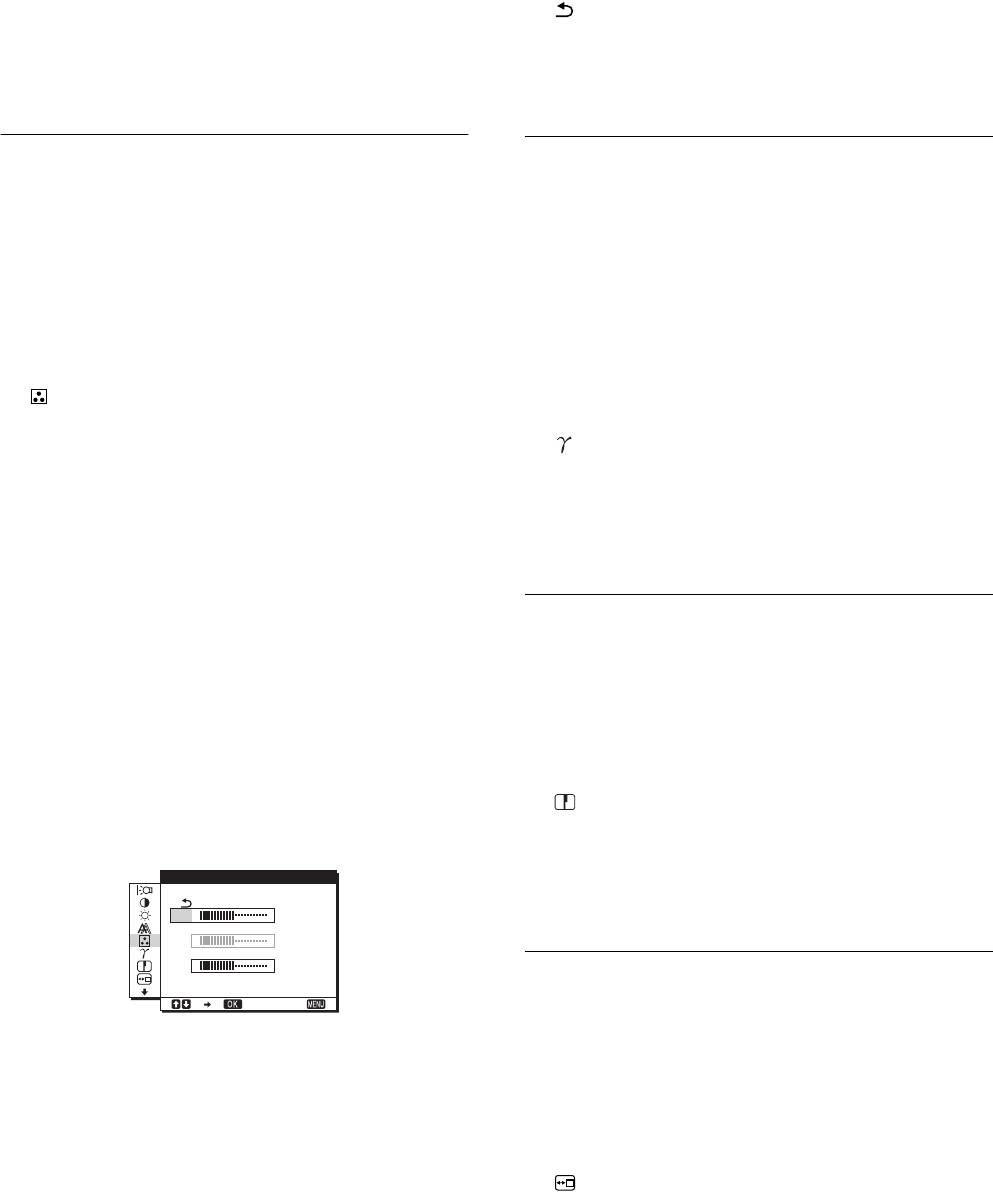
USER ADJUSTMENT
3 Keskinliği ayarlamak için, m/M düğmelerine basın
R
128
ve sonra OK düğmesine basın.
G
128
B
128
Menü konumunu değiştirme
1280 1024 60Hzx/
EX I T
(MENU POSITION)
1 ADJUST seçeneğini seçmek için m/M
Eğer ekrandaki bir nesneyi görmenizi engelliyorsa, menü
düğmelerine ve sonra da OK düğmesine basın.
konumunu değiştirebilirsiniz.
USER ADJUSTMENT menüsü ekranda görüntülenir.
1 MENU düğmesine basın.
2 R (Red/Kırmızı) veya B (Blue/Mavi) seçeneklerini
Ana menü ekranda görüntülenir.
seçmek için, m/M düğmelerine basın ve OK
düğmesine basın. Ardından, istediğiniz renk
2 (MENU POSITION) seçeneğini seçmek için
ısısını ayarlamak için m/M düğmelerine ve sonra
m/M düğmelerine ve sonra da OK düğmesine
da OK düğmesine basın.
basın.
Bu ayar renk ısısını R ve B bölümlerini G (Green/yeşil)
MENU POSITION menüsü ekranda görüntülenir.
bölümüne göre arttırarak veya azaltarak değiştirdiğinden,
G bölümü sabittir.
3 İstediğiniz konumu seçmek için m/M düğmelerine
basın, istenilen konumu seçin ve OK düğmesine
basın.
Ekranın üstünde, ortasında ve altında olmak üzere üçer
pozisyon bulunur.
13
(TR)
4 Bir dil seçmek için, m/M düğmelerine ve sonra da
Girişi otomatik olarak değiştirme
OK düğmesine basın.
• ENGLISH: İngilizce
(INPUT SENSING) (sadece
• FRANÇAIS: Fransızca
SDME76D/SDME96D)
• DEUTSCH: Almanca
• ESPAÑOL: İspanyolca
INPUT SENSING menüsünde AUTO ON seçeneğini
• ITALIANO: İtalyanca
seçtiğinizde, monitör otomatik olarak bir giriş terminaline bir
• NEDERLANDS: Hollandaca
giriş sinyali saptar ve enerji tasarruf moduna girmeden önce
• SVENSKA: İsveççe
girişi otomatik olarak değiştirir.
•: Rusça
•: Japonca
1 MENU düğmesine basın.
• : Çince
Ana menü ekranda görüntülenir.
2 (INPUT SENSING) seçeneğini seçmek için m/M
İlave ayarlar
düğmelerine ve sonra da OK düğmesine basın.
Aşağıdaki seçenekleri ayarlayabilirsiniz:
INPUT SENSING menüsü ekranda görüntülenir.
• RESET 0
•MENU LOCK
3 İstediğiniz modu seçmek için m/M düğmelerine
basın ve sonra OK düğmesine basın.
1 MENU düğmesine basın.
• AUTO ON: Seçilen giriş terminalinde giriş sinyali
Ana menü ekranda görüntülenir.
yoksa veya INPUT düğmesi ile bir giriş
terminali seçtiğinizde ve terminalde giriş
2 İstediğiniz seçeneğin simgesi belirene kadar m
sinyali yoksa, ekran mesajı görüntülenir
düğmesine basmaya devam edin.
(sayfa 16) ve monitör, girişi otomatik
olarak değiştirmek için başka bir giriş
3 İstediğiniz seçeneği seçmek için m/M
terminaline yönelik giriş sinyalini kontrol
düğmelerine basın, istenilen konumu seçin ve OK
eder.
düğmesine basın.
Giriş değiştirildiğinde, seçilen giriş
Seçilen seçeneğin ayarını aşağıdaki talimatlara göre yapın.
terminali ekranın sol üst kısmında
görüntülenir.
x Tüm ayar verilerini fabrika ayarlarına
Giriş sinyali yoksa, monitör otomatik
sıfırlama
olarak enerji tasarruf moduna geçer.
Yaptığınız ayarları fabrika ayarlarına geri döndürebilirsiniz.
• AUTO OFF: Giriş otomatik olarak değiştirilmez. Girişi
değiştirmek için INPUT düğmesine basın.
1 0 (RESET) seçeneğini seçmek için M/m
düğmelerine ve sonra da OK düğmesine basın.
RESET menüsü ekranda görüntülenir.
Ekran menüsü dilini seçme
2 İstediğiniz modu seçmek için m/M düğmelerine
(LANGUAGE)
basın ve sonra OK düğmesine basın.
• OK: Yapılan ayarları, fabrika ayarlarına geri
Bu monitördeki menülerde ve mesajlarda kullanılan dili
döndürmek için (LANGUAGE) ayarı bu
değiştirebilirsiniz.
yöntemle değişmez.
• CANCEL: Sıfırlamayı iptal etmek ve menü ekranına
1 MENU düğmesine basın.
dönmek için.
Ana menü ekranda görüntülenir.
x Menüleri ve kontrol düğmelerini kilitleme
2 İstediğiniz seçeneğin simgesi belirene kadar m
İstenmeyen ayarları ve sıfırlamaları önlemek için, düğmelerin
düğmesine basmaya devam edin.
kontrollerini kilitleyebilirsiniz.
3 (LANGUAGE) seçeneğini seçmek için m/M
1 (MENU LOCK) seçeneğini seçmek için m/M
düğmelerine ve sonra da OK düğmesine basın.
düğmelerine ve sonra da OK düğmesine basın.
LANGUAGE menüsü ekranda görüntülenir.
MENU LOCK menüsü ekranda görüntülenir.
2 ON veya OFF seçeneğini seçmek için m/M
düğmelerine ve sonra da OK düğmesine basın.
• ON: Sadece 1 (güç) anahtarı çalışacaktır. Eğer herhangi
bir işlem yapmaya çalışırsanız, ekranda
(MENU LOCK) ikonu belirir.
• OFF: (MENU LOCK) seçeneğini OFF konumuna
getirin. Eğer (MENU LOCK) seçeneğini ON
konumuna getirirseniz, sadece bu menü maddesi
seçilebilir.
14
(TR)
algılandığında sanki monitör temel ayarlarına uyan bir giriş
sinyali almış gibi işlem görür.
Teknik Özellikler
Not (sadece SDME76D/SDME96D)
INPUT1 için DVID giriş soketi dijital RGB sinyallerini ayarlamaya
Enerji tasarrufu fonksiyonu
gerek yoktur.
Bu monitör VESA,
E
NERGY
S
TAR ve NUTEK enerji
AUTO ADJUST’ın OFF seçeneği seçiliyken faz,
tasarrufu standartlarına uygundur. Monitör eğer Analog giriş
adım ve resim konumunu manuel olarak
için DPMS (Display Power Management Standard)/Dijital
giriş için DMPM (DVI Digital Monitor Power Management)
ayarlarsanız
uyumlu bir bir bilgisayara veya video grafik kartına bağlanırsa,
Otomatik görüntü kalitesi ayar fonksiyonu, bazı giriş
monitör aşağıda gösterilen şekilde otomatik olarak enerji
sinyallerinde görüntü konumunu, fazı ve aralığı tam olarak
tüketimini azaltacaktır.
ayarlayamayabilir. Bu durumda, bu ayarları manuel olarak
yapabilirsiniz (sayfa 11). Yaptığınız manuel ayarlar hafızada
Enerji modu Enerji tüketimi 1 (güç)
saklanır ve monitör aynı giriş sinyalini algıladığında yeniden
göstergesi
kullanır.
normal çalışma 38W(maks.)
yeşil
Notlar
(SDM-E76A/SDM-E76D)
• Otomatik görüntü kalitesi fonksiyonu aktif durumda olduğunda
44W(maks.)
sadece
1
(güç) düğmesi çalışır.
(SDM-E96A/SDM-E96D)
• Resim bu aşamada kırpışma yapabilir, ancak bu bir arıza değildir.
aktif kapanma*
1,0 W (maks.) turuncu
Sadece ayarlama tamamlanana dek bir süre bekleyin.
(derin uyku)**
power off 1,0 W (maks.) off
* Eğer bilgisayarınız “aktif kapanma” moduna geçerse, giriş sinyali
kesilir ve ekranda NO INPUT SIGNAL görüntülenir. 5 saniye
sonra monitör enerji tasarrufu moduna geçer.
** “derin uyku” Environmental Protection Agency tarafından
tanımlanan enerji tasarrufu modudur.
Otomatik resim kalitesi ayarlama
fonksiyonu (sadece analog RGB
sinyali)
Monitör bir giriş sinyali aldığında, otomatik
olarak resmin pozisyonunu ve keskinliğini (faz/
aralık) ayarlar ve ekranda net bir resmin
görüntülenmesini sağlar.
Temel (fabrika ayarlı) mod
Monitör bir giriş sinyali aldığında, ekranın ortasında yüksek
kaliteli bir görüntü elde edebilmek için, bu sinyali monitörün
belleğinde saklı olan temel modlardan biri ile eşleştirir. Giriş
sinyali temel mod ile uyuşursa, resim otomatik olarak uygun
varsayılan ayarlarla ekranda görüntülenir.
Giriş sinyalleri temel modlardan biri ile
uyuşmazsa
Monitör temel modlardan birine uymayan bir giriş sinyali
alırsa, ekranda daima net bir görüntü sağlamak üzere, otomatik
görüntü kalitesi ayar fonksiyonu aktive edilir (aşağıdaki
monitör frekans aralıkları dahilinde):
Yatay frekans: 28–80 kHz
Dikey frekans: 56–75 Hz
Sonuç olarak, monitör ilk defa, temel ayarlarına (fabrika ayarı)
uymayan bir giriş sinyali aldığında monitörün ekranda
görüntüyü göstermesi normalden daha uzun sürebilir. Bu ayar
verisi otomatik olarak hafızada saklanır ve daha sonra tekrar
15
(TR)
GO TO POWER SAVE
Monitör, ekranda mesaj belirdikten yaklaşık 45 saniye
Sorun giderme
sonra enerji tasarrufu moduna girer.
Teknik desteğe başvurmadan önce bu bölüme bakın.
Ekran mesajları
Eğer giriş sinyalinde sorun yaşanıyorsa, aşağıdaki mesajlardan
bir tanesi ekranda görüntülenir. Sorunu gidermek için, bkz
“Hata belirtileri ve olası giderme yöntemleri” sayfa 17.
Ekranda OUT OF RANGE mesajı görüntülenirse,
Bu, giriş sinyalinin monitör özellikleri tarafından
desteklenmediğini gösterir. Aşağıdaki bölümleri kontrol edin.
Örnek
INFORMATION
OUT OF RANGE
INPUT1:DVI–D
xxx.xkHz/ xxxHz
Eğer “xxx.x kHz/xxx Hz” ekrana gelirse
Bu, yatay ve dikey frekansların ikisinin de monitör
tarafından desteklenmediği anlamına gelir.
Rakamlar, geçerli giriş sinyalinin yatay ve dikey
frekanslarını gösterir.
Eğer ekranda “RESOLUTION > 1280 ×
1024”belirirse
Bu, çözünürlüğün monitör özellikleri tarafından
desteklenmediğini gösterir (1280 × 1024 veya daha düşük).
Eğer NO INPUT SIGNAL mesajı ekranda
görüntülenirse
Bu mesaj, giriş sinyali olmadığı anlamına gelir.
Örnek
INFORMATION
NO I NPUT S I GNAL
INPUT1:DVI–D
GO TO POWER SAVE
GO TO POWER SAVE
Monitör, ekranda mesaj belirdikten yaklaşık 5 saniye sonra
enerji tasarrufu moduna girer.
Ekranda CABLE DISCONNECTED mesajı
ekranda görüntülenirse
Bu mesaj, video sinyal kablosunun çıkarıldığını belirtir.
Örnek
INFORMATION
CABLE D I SCONNECTED
INPUT1:DVI–D
GO TO POWER SAVE
16
(TR)
Hata belirtileri ve olası giderme yöntemleri
Eğer sorun bağlı bulunan bilgisayardan veya diğer ekipmandan kaynaklanıyorsa lütfen ilgili donanının kullanım talimatlarına bakınız.
Belirti Bu öğeleri kontrol edin
No picture (görüntü yok)
1 (güç) göstergesi yanmıyorsa ve
• Güç kablosunun takılı olup olmadığını kontrol edin.
1 (güç) düğmesine basıldığında da
1 (güç) yanmazsa,
Ekranda CABLE
• Video sinyal kablosunun ve diğer donanımların ilgili soketlerde takılı durumda olup
DISCONNECTED mesajı
olmadığını kontrol edin (sayfa 6).
ekranda görüntülenirse,
• Video giriş soketi pinlerinin bükülmemiş veya içine kaçmamış olduğundan emin olun.
• Giriş seçim ayarının doğru olup olmadığını kontrol edin (sayfa 8).
• Desteklenmeyen bir video sinyal kablosu takılı. Eğer desteklenmeyen bir video sinyal
kablosu takılı durumda ise, CABLE DISCONNECTED mesajı enerji tasarruf
moduna geçmeden önce ekranda görüntülenebilir. Bu bir arıza değildir.
Eğer ekranınızda NO INPUT
• Video sinyal kablosunun ve diğer donanımların ilgili soketlerde takılı durumda olup
SIGNAL belirirse, veya 1 (güç)
olmadığını kontrol edin (sayfa 6).
göstergesi turuncu ise,
• Video giriş soketi pinlerinin bükülmemiş veya içine kaçmamış olduğundan emin olun.
• Giriş seçim ayarının doğru olup olmadığını kontrol edin (sayfa 8).
x Monitör nedeniyle değil, bir bilgisayar veya bağlanan farklı bir cihaz
nedeniyle oluşan problemler
• Bilgisayar enerji tasarrufu modunda. Klavyede herhangi bir tuşa basmayı veya fareyi
hareket ettirmeyi deneyin.
• Ekran kartınızın düzgün şekilde takıldığından emin olun.
• Ekran kartınızın en son sürücülerini yükleyin. Veya ekran kartınızın versiyonunu
mevcut işletim sistemiyle uyumlu hale getirin.
• Bir dizüstü bilgisayar kullanırken, bilgisayarınızın çıkışını video out olarak ayarlayın
(video out ayarı ile ilgili daha fazla bilgi için bilgisayar üreticinize başvurun).
• Bilgisayarın açık konumda olup olmadığını kontrol edin.
• Bilgisayarı yeniden başlatın.
Ekranda OUT OF RANGE mesajı
x Monitör nedeniyle değil, bir bilgisayar veya bağlanan farklı bir cihaz
görüntülenirse,
nedeniyle oluşan problemler
• Video (görüntü) frekansının monitörün desteklediği özellikler içinde olup olmadığını
kontrol edin. Eğer eski bir monitörün yerine, bu monitörü taktıysanız, eski monitörü
yeniden takın ve bilgisayarın ekran kartını aşağıda belirtilen aralıklarda ayarlayın:
Horizontal: 28–80 kHz (analog RGB), 28–64 kHz (sadece SDME76D/SDME96D
için dijital RGB)
Vertical: 56–75 Hz (analog RGB), 60 Hz (sadece SDME76D/SDME96D için
dijital RGB)
Çözünürlük:1280 × 1024 veya daha düşük
• İşletim sisteminizi Güvenli modda başlatın ve çözünürlüğü ayarladıktan sonra
bilgisayarı yeniden başlatın. Güvenli mod ayarı işletim sisteminize göre değişiklik
gösterir. Daha fazla bilgi için bilgisayar üreticinize başvurun.
Eğer Windows kullanıyorsanız ve
• Eğer eski bir monitörün yerine, bu monitörü taktıysanız, eski monitörü yeniden takın
eski bir monitörün yerine, bu
ve aşağıdaki talimatları uygulayın. Windows aygıt seçimi penceresinde
monitörü kullanacaksanız,
“Manufacturers” (üretici) listesinden “Sony”yi ve “Models” (modeller) listesinden
istenilen model ismini seçin. Bu monitörün model ismi “Models” (Modeller)
listesinde görüntülenmiyorsa, “Plug & Play” (Tak ve Çalıştır) seçeneğini deneyin.
Eğer Macintosh sistem
• Eğer Macintosh adaptörü (birlikte verilir) kullanıyorsanız adaptörü kontrol edin ve
kullanıyorsanız,
video sinyal kablosunun doğru takılı olduğundan emin olun.
17
(TR)
Belirti Bu öğeleri kontrol edin
Görüntü titremesi, oynaması,
• Aralığı (pitch) ve fazı (phase) ayarlayın (sayfa 11).
sallanması ya da karışması
• Monitörü, tercihen farklı bir elektrik devresi üzerindeki, farklı bir AC prizine takmayı
deneyin.
x Monitör nedeniyle değil, bir bilgisayar veya bağlanan farklı bir cihaz
nedeniyle oluşan problemler
• Grafik kartının monitöre uygun şekilde ayarlanmış olduğundan emin olun.
• Grafik modunun, (VESA, Macintosh 19" Color, vs.) ve giriş sinyali frekansının bu
monitör tarafından desteklendiğinden emin olun. Frekans uygun aralıkta olsa bile,
bazı ekran kartları bu monitörün doğru senkronizasyon yapabilmesi için çok dar
senkronizasyon darbesine sahip olabilir.
• Mümkün olan en iyi kalitedeki görüntü kalitesi için bilgisayarın tazeleme oranını
(dikey frekans) ayarlayın.
Görüntü bulanık • Parlaklığı ve kontrastı ayarlayın (sayfa 10).
• Aralığı (pitch) ve fazı (phase) ayarlayın (sayfa 11).
x Monitör nedeniyle değil, bir bilgisayar veya bağlanan farklı bir cihaz
nedeniyle oluşan problemler
• Bilgisayarınızda çözünürlüğü 1280 × 1024 olarak ayarlayın.
Hayalet görüntü • Video kablosunun ya da video yönlendiricinin uzatma kablosunu iptal edin.
• Tüm parçaların (donanımların) ilgili soketlerde doğru bir şekilde takılı olduğundan
emin olun.
Resim ortalanmamış veya
• Aralığı (pitch) ve fazı (phase) ayarlayın (sayfa 11).
boyutları düzgün değil
• Görüntü konumunu ayarlayın (sayfa 11). Bazı video modlarının ekranı tam olarak
doldurmadığını unutmayın.
Görüntü çok ufak x Monitör nedeniyle değil, bir bilgisayar veya bağlanan farklı bir cihaz
nedeniyle oluşan problemler
• Bilgisayarınızda çözünürlüğü 1280 × 1024 olarak ayarlayın.
Görüntü çok karanlık • Parlaklığı, BRIGHTNESS menüsünü kullanarak ayarlayın (sayfa 11).
• Arka ışığı ayarlayın (sayfa 10).
• Monitör açıldıktan sonra parlaklığın gelmesi birkaç dakika sürebilir.
Dalgalı veya oval (moire) bir
• Aralığı (pitch) ve fazı (phase) ayarlayın (sayfa 11).
görüntü var
Renk düzenli değil • Aralığı (pitch) ve fazı (phase) ayarlayın (sayfa 11).
Beyaz renk tam olarak beyaz
• Renk ısısını ayarlayın (sayfa 13).
görüntülenmiyor
Monitör düğmeleri çalışmıyor
• Menü kilidi ON durumda ise OFF’a getirin (sayfa 14).
( ekranda görüntülenir)
Monitör kısa bir zamandan sonra
x Monitör nedeniyle değil, bir bilgisayar veya bağlanan farklı bir cihaz
kapanıyor
nedeniyle oluşan problemler
• Bilgisayarda enerji tasarrufu modunu kapatın.
Menü ekranında görüntülenen
• Ekran kartı ayarına bağlı olarak, menü ekranında görüntülenen çözünürlük,
çözünürlük yanlış.
bilgisayarda ayarlı olanla aynı olmayabilir.
Eğer sorun devam ederse yetkili Sony satıcısına başvurun ve
aşağıdaki bilgileri verin:
• Model ismi: SDME76A, SDME96A, SDME76D ya da
SDME96D
•Seri numarası
• Problemin detaylı açıklaması
• Satın alma tarihi
• Bilgisayarınızın ve ekran kartınızın ismi ve özellikleri
18
(TR)

Özellikler
SDM-E76A
SDM-E96A
LCD panel Panel tipi: aSi TFT Aktif Matriks
LCD panel Panel tipi: aSi TFT Aktif Matriks
Görüntü boyutu: 17,0 inç
Görüntü boyutu: 19,0 inç
Giriş sinyali formatı RGB çalışma frekansı*
Giriş sinyali formatı RGB çalışma frekansı*
Yatay: 28–80 kHz (analog RGB)
Yatay: 28–80 kHz (analog RGB)
Dikey: 56–75 Hz (analog RGB)
Dikey: 56–75 Hz (analog RGB)
Çözünürlük Yatay: Maks.1280 nokta
Çözünürlük Yatay: Maks.1280 nokta
Dikey: Maks.1024 satır
Dikey: Maks.1024 satır
Giriş sinyal seviyesi RGB video sinyali
Giriş sinyal seviyesi RGB video sinyali
0,7 Vpp, 75 Ω, pozitif
0,7 Vpp, 75 Ω, pozitif
SYNC sinyali
SYNC sinyali
TTL seviye, 2,2 kΩ,
TTL seviye, 2,2 kΩ,
pozitif veya negatif
pozitif veya negatif
(Ayrı yatay ve dikey)
(Ayrı yatay ve dikey)
Güç gereksinimi 100–240 V, 50–60 Hz,
Güç gereksinimi 100–240 V, 50–60 Hz,
Maks. 1,0 A
Maks. 1,0 A
Çalışma sıcaklığı 5–35
°
C
Çalışma sıcaklığı 5–35
°
C
Boyutlar (genişlik/yükseklik/derinlik)
Boyutlar (genişlik/yükseklik/derinlik)
Ekran (5
°):
Ekran (5
°):
Yaklaşık 382
×
403,2
×
193,2 mm
Yaklaşık.420
×
433,1
×
193,2
mm
1
7
5
5
1
5
(15
/
8
× 15
/
8
× 7
/
8
inç)
(16
/
8
× 17
/
8
× 7
/
8
inç)
3
Ağırlık Yaklaşık 4,5 kg (9 lb. 14
/
4
oz.)
Ağırlık Yaklaşık 5,5 kg (12
lb. 2 oz.)
Tak ve Kullan DDC2B
Tak ve Kullan DDC2B
Aksesuarlar Bkz sayfa 6.
Aksesuarlar Bkz sayfa 6.
* Tavsiye edilen yatay ve dikey zamanlama koşulu
• Yatay sync genişliği toplam yatay zamanın %4,8'inden
veya 0,8 µs, den fazla olmalıdır, hangisi daha büyük ise.
• Yatay boşluk genişliği 2,5 µsec den fazla olmalıdır.
• Dikey boşluk genişliği 450 µsec den fazla olmalıdır.
Tasarım ve özellikler haber verilmeksizin değiştirilebilir.
19
(TR)
SDM-E76D
SDM-E96D
LCD panel Panel tipi: aSi TFT Aktif Matriks
LCD panel Panel tipi: aSi TFT Aktif Matriks
Görüntü boyutu: 17,0 inç
Görüntü boyutu: 19,0 inç
Giriş sinyali formatı RGB çalışma frekansı*
Giriş sinyali formatı RGB çalışma frekansı*
Yatay: 28–80 kHz (analog RGB)
Yatay: 28–80 kHz (analog RGB)
28–64 kHz (dijital RGB)
28–64 kHz (dijital RGB)
Dikey: 56–75 Hz (analog RGB)
Dikey: 56–75 Hz (analog RGB)
60 Hz (dijital RGB)
60 Hz (dijital RGB)
Çözünürlük Yatay: Maks.1280 nokta
Çözünürlük Yatay: Maks.1280 nokta
Dikey: Maks.1024 satır
Dikey: Maks.1024 satır
Giriş sinyal seviyesi RGB video sinyali
Giriş sinyal seviyesi RGB video sinyali
0,7 Vpp, 75 Ω, pozitif
0,7 Vpp, 75 Ω, pozitif
SYNC sinyali
SYNC sinyali
TTL seviye, 2,2 kΩ,
TTL seviye, 2,2 kΩ,
pozitif veya negatif
pozitif veya negatif
(Ayrı yatay ve dikey)
(Ayrı yatay ve dikey)
Dijital RGB (DVI) sinyali: TMDS
Dijital RGB (DVI) sinyali: TMDS
(Tek bağlantı)
(Tek bağlantı)
Güç gereksinimi 100–240 V, 50–60 Hz,
Güç gereksinimi 100–240 V, 50–60 Hz,
Maks. 1,0 A
Maks. 1,0 A
Çalışma sıcaklığı 5–35
°
C
Çalışma sıcaklığı 5–35
°
C
Boyutlar (genişlik/yükseklik/derinlik)
Boyutlar (genişlik/yükseklik/derinlik)
Ekran (5°):
Ekran (5°):
Yaklaşık 382
×
403,2
×
193,2 mm
Yaklaşık.420
×
433,1
×
193,2
mm
1
7
5
5
1
5
(15
/
8
× 15
/
8
× 7
/
8
inç)
(16
/
8
× 17
/
8
× 7
/
8
inç)
3
Ağırlık Yaklaşık 4,5 kg (9 lb. 14
/
4
oz.)
Ağırlık Yaklaşık 5,5 kg (12
lb. 2 oz.)
Tak ve Kullan DDC2B
Tak ve Kullan DDC2B
Aksesuarlar Bkz sayfa 6.
Aksesuarlar Bkz sayfa 6.
* Tavsiye edilen yatay ve dikey zamanlama koşulu
• Yatay sync genişliği toplam yatay zamanın %4,8'inden
veya 0,8 µs, den fazla olmalıdır, hangisi daha büyük ise.
• Yatay boşluk genişliği 2,5 µsec den fazla olmalıdır.
• Dikey boşluk genişliği 450 µsec den fazla olmalıdır.
Tasarım ve özellikler haber verilmeksizin değiştirilebilir.
20
(TR)
started with displays in 1992 and is now requested by users
TCO’03 Eco-document
and IT-manufacturers all over the world.
For more information, please visit
www.tcodevelopment.com
Recycling Information
x Customer in Europe
The collection and recycling of this product has been planned
according to your country’s relevant legislation. To ensure that
this product will be collected and recycled in way that minimizes
the impact on the environment, please do the following:
1. If you purchased this product for private use, contact your
municipality or the waste collection system and bring the
product to this collection point / have the product be picked up
x Congratulations!
by the waste collection system. Alternatively, your retailer
The display you have just purchased carries the TCO’03
might take back this if you purchase new equivalent equipment;
Displays label. This means that your display is designed,
please check with your retailer whether he will take back this
manufactured and tested according to some of the strictest
product before bringing it. For information on your country’s
quality and environmental requirements in the world. This
recycling arrangements, please contact the Sony representation
makes for a high performance product, designed with the
in your country (contact details at: www.sony-europe.com).
Further details on specific recycling systems can be found at the
user in focus that also minimizes the impact on our natural
following addresses:
environment.
- Belgium: www.recupel.be
- Netherlands: www.nvmp.nl (consumer electronics)
x Ergonomics
www.ictmilieu.nl (IT equipment)
• Good visual ergonomics and image quality in order to
- Norway: www.elretur.no
improve the working environment for the user and to
- Sweden: www.el-kretsen.se
reduce sight and strain problems. Important parameters
- Switzerland: www.swico.ch
are luminance, contrast, resolution, reflectance, colour
rendition and image stability.
2. If you use this product professionally, check the product’s
delivery contract for take back / recycling arrangements and
follow the procedures described therein. Alternatively, follow
x Energy
the procedures described under point 1.
• Energy-saving mode after a certain time – beneficial
both for the user and the environment
x Customer in USA
• Electrical safety
We Sony as a member of EIA recommends to visit URL below
http://www.eiae.org/
x Emissions
• Electromagnetic fields
x Customer in Asia
• Noise emissions
http://www.sony.co.jp/SonyInfo/Environment/recycle/3R.html
x Ecology
• The product must be prepared for recycling and the
manufacturer must have a certified environmental
management system such as EMAS or ISO 14 001
• Restrictions on
- chlorinated and brominated flame retardants and
polymers
- heavy metals such as cadmium, mercury and lead.
The requirements included in this label have been
developed by TCO Development in co-operation with
scientists, experts, users as well as manufacturers all over
the world. Since the end of the 1980s TCO has been
involved in influencing the development of IT equipment
in a more user-friendly direction. Our labelling system
i
