
Sony SDM-E76D – page 7
Manual for Sony SDM-E76D
Table of contents
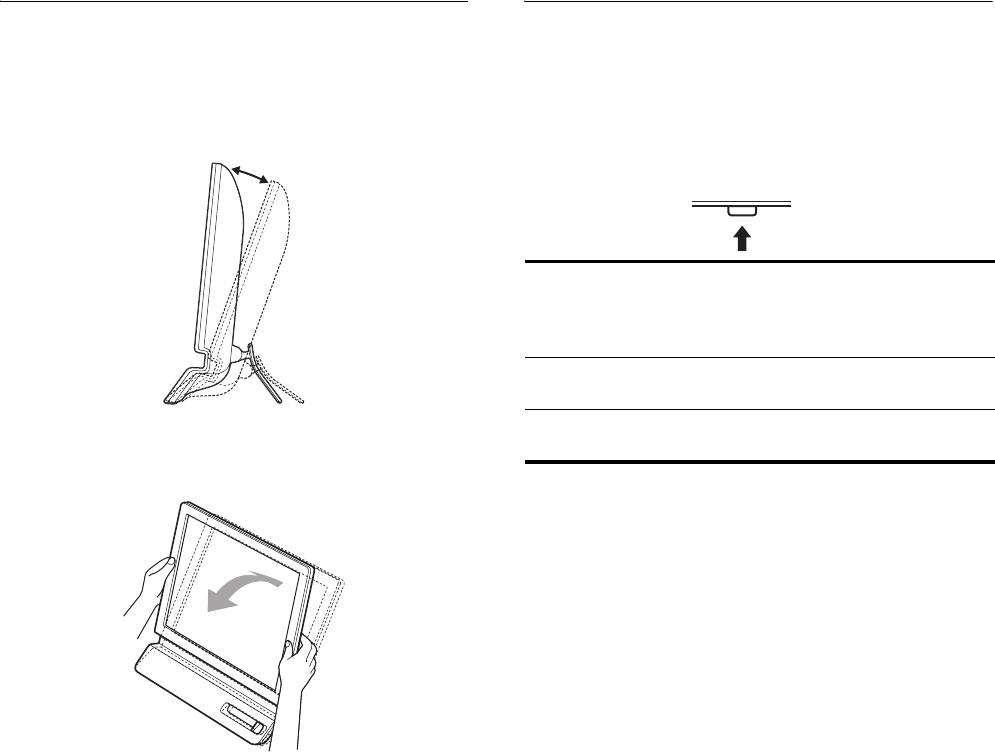
Regolazione dell’inclinazione
Selezione del segnale di ingresso
(tasto INPUT) (solo SDM-E76D/SDM-E96D)
È possibile regolare questo display entro i valori di angolazione
indicati di seguito.
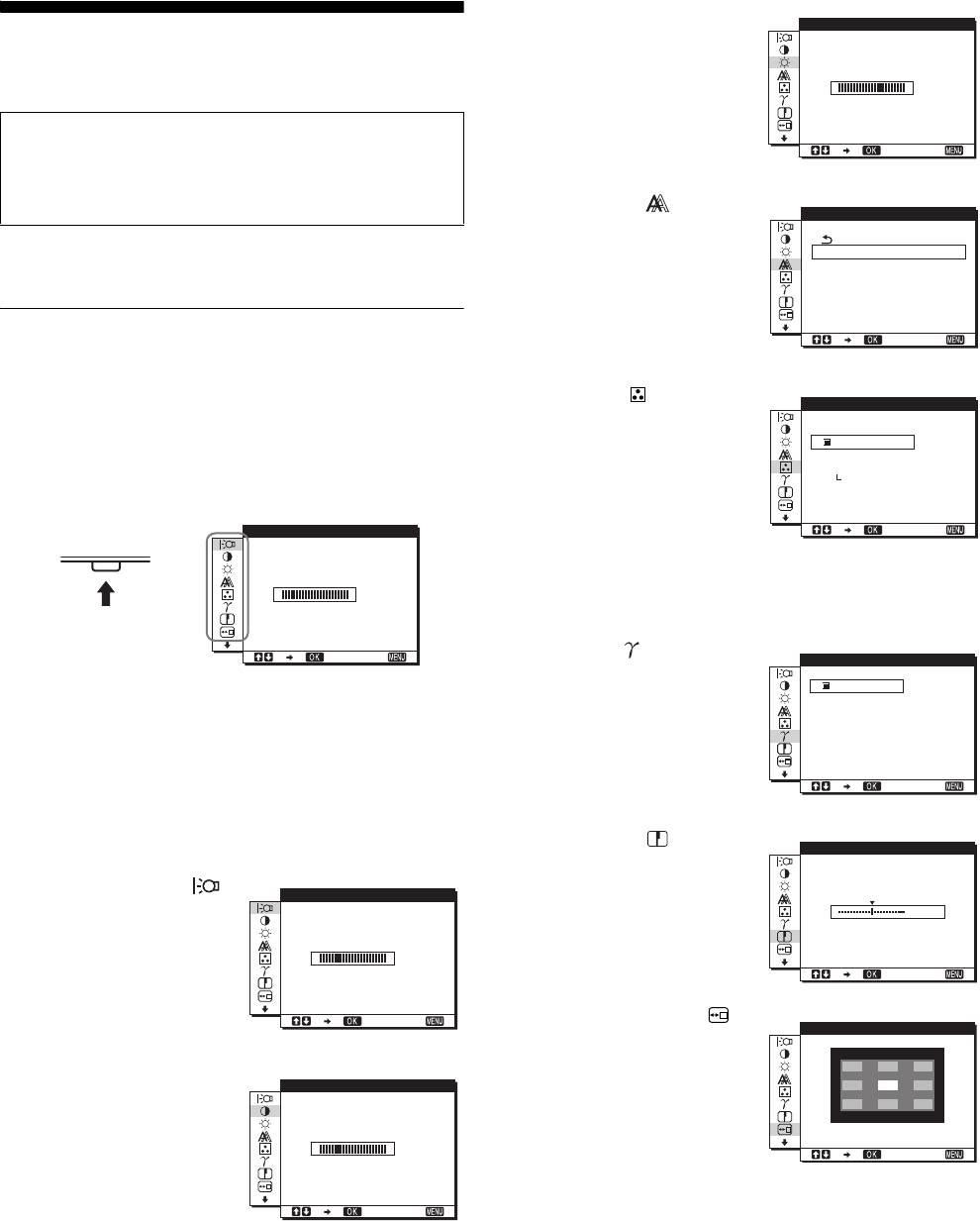
Premere il tasto INPUT.
Ad ogni pressione di questo tasto, il segnale di ingresso cambia.
Circa 5°–25°
OK / INPUT
Messaggio a schermo
Configurazione del segnale di
(visualizzato per circa 5
ingresso
secondi nell’angolo superiore
sinistro)
INPUT1 : DVI-D Connettore di ingresso DVI-D
(RGB digitale) per INPUT1
INPUT2 : HD15 Connettore di ingresso HD15
Afferrare i lati inferiori del pannello LCD, quindi regolare
(RGB analogico) per INPUT2
l’inclinazione dello schermo.
Utilizzo ottimale del display
Questo display è stato progettato in modo da poter ottenere una
posizione visiva ottimale. Regolare l’angolo di visione del display
in base all’altezza della scrivania e della sedia e in modo da non
avere il riflesso della luce direttamente negli occhi.
Nota
Quando si regola l’inclinazione dello schermo, accertarsi di non far cadere
lo schermo dalla scrivania.
8 (IT)
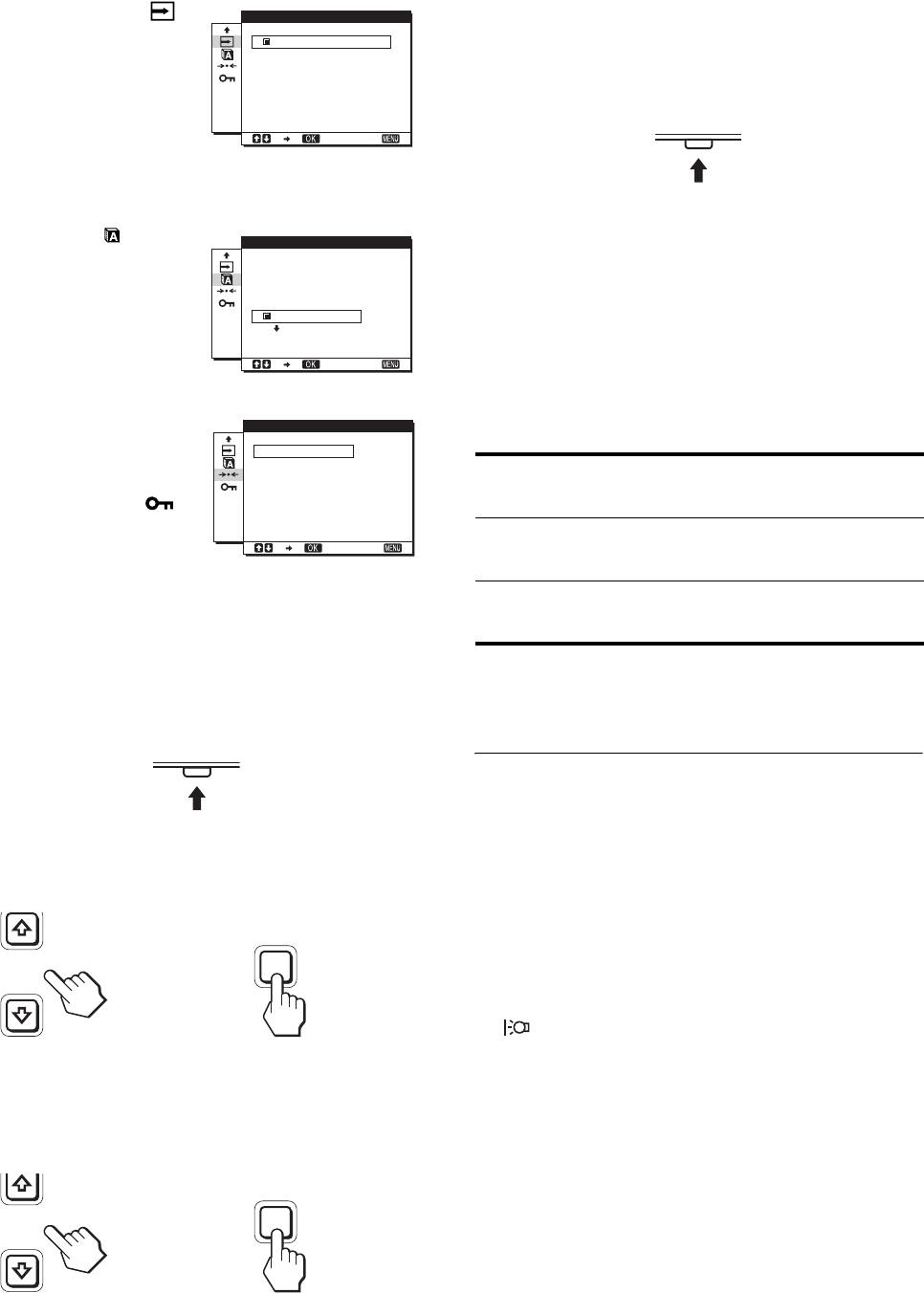
3 LUMINOSITÀ 8
LUMINOSITÀ
Personalizzazione del
(pagina 11)
Selezionare il menu
monitor
LUMINOSITÀ per regolare
100
la luminosità dell’immagine
(livello del nero).
Prima di procedere alle regolazioni
1280 1024 60Hzx/
EX I T
Collegare il monitor e il computer, quindi accenderli.
Per ottenere i migliori risultati, attendere almeno 30 minuti
prima di effettuare le regolazioni.
4 SCHERMO
SCHERMO
(pagina 11)
Tramite il menu a schermo è possibile effettuare numerose
Selezionare il menu
REGOLAZ AUTOM
FASE
regolazioni.
SCHERMO per regolare la
PIXEL
nitidezza (fase/pixel) o la
CENTRO ORIZ
CENTRO VERT
centratura (posizione
1280 1024 60Hzx/
Modalità di spostamento all’interno
orizzontale/verticale)
EX I T
dell’immagine.
del menu
5 COLORE (pagina 13)
Per visualizzare il menu principale, premere il tasto MENU.
COLORE
Selezionare il menu
Vedere a pagina 10 per ulteriori informazioni sull’utilizzo del
9 300K
COLORE per regolare la
6500K
tasto MENU.
sRGB
temperatura di colore
UTENTE
dell’immagine. Tramite
REGOLAZ I ON I
questo menu viene regolato il
1280 1024 60Hzx/
MENU
RETROILLUMINAZ
tono dello schermo. Se
EX I T
COLORE è impostato su
,
sRGB, non è possibile
100
regolare CONTRASTO,
LUMINOSITÀ o GAMMA.
1280 1024 60Hzx/
EX I T
6 GAMMA (pagina 14)
GAMMA
Selezionare il menu
GAMMA 1
GAMMA per modificare
GAMMA 2
GAMMA 3
l’impostazione della tonalità
Utilizzare i tasti m/M e OK per selezionare le icone raffigurate
di colore dell’immagine.
nell’illustrazione del menu principale riportata sopra. Vengono
visualizzati i seguenti menu da 1 a 0. Tenere premuto m per
1280 1024 60Hzx/
scorrere verso il basso fino a visualizzare le icone dei menu da 9
EX I T
a 0. Vedere pagina 10 per ulteriori informazioni sull’utilizzo dei
tasti m/M e OK.
7 NITIDEZZA
NITIDEZZA
(pagina 14)
1 RETROILLUMINAZ
Selezionare il menu
RETROILLUMINAZ
(pagina 10)
NITIDEZZA per regolare la
5
Selezionare il menu
nitidezza dei contorni delle
RETROILLUMINAZ per
immagini.
100
1280 1024 60Hzx/
regolare la luminosità della
EX I T
retroilluminazione.
1280 1024 60Hzx/
EX I T
8 POSIZIONE MENU
POSIZIONE MENU
(pagina 14)
Selezionare il menu
2 CONTRASTO 6
CONTRASTO
POSIZIONE MENU per
(pagina 11)
modificare la posizione del
Selezionare il menu
menu a schermo.
CONTRASTO per regolare
1280 1024 60Hzx/
100
EX I T
il contrasto dell’immagine.
1280 1024 60Hzx/
EX I T
9 (IT)
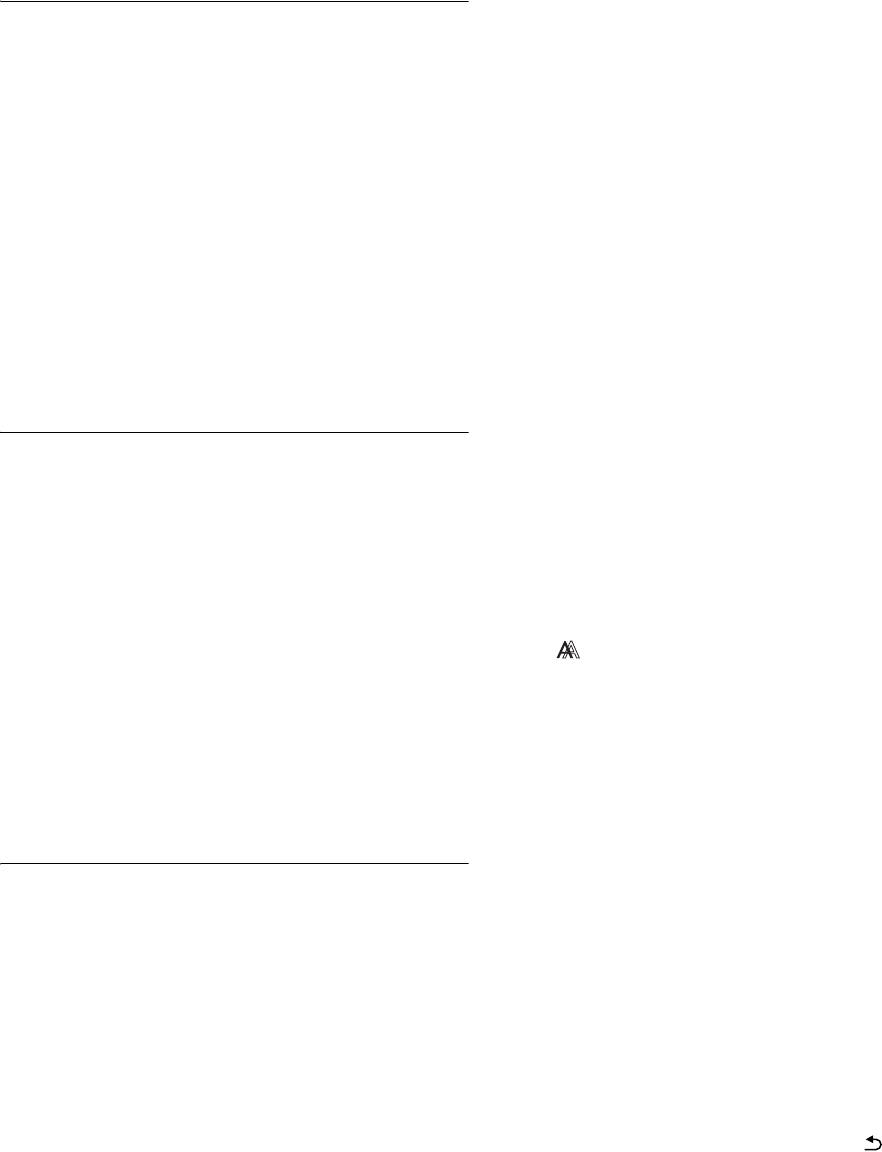
4 Chiusura del menu.
9 RILEV INGRESSO
RI LEV INGRESSO
Per tornare alla visualizzazione normale, premere una volta il
(pagina 14) (solo SDM-
RIL AUTO ATT
tasto MENU. Se non viene premuto alcun tasto, il menu si
E76D/SDM-E96D).
RIL AUTO DIS
chiude automaticamente dopo circa 45 secondi.
Il monitor rileva
automaticamente un segnale
MENU
di ingresso in un terminale e
1280 1024 60Hzx/
modifica automaticamente
EX I T
l’ingresso prima che il
monitor passi alla modalità di
risparmio energetico.
x Ripristino delle regolazioni
0 LANGUAGE
LANGUAGE
Tramite il menu RIPRISTINO è possibile ripristinare le
(pagina 15)
ENGL I SH
regolazioni. Vedere a pagina 15 per ulteriori informazioni sul
Selezionare LANGUAGE
FRANÇA I S
DEUTSCH
ripristino delle regolazioni.
per cambiare la lingua
ESPAÑOL
I TAL I ANO
utilizzata per i menu o i
x Controllo del monitor dal computer
messaggi.
1280 1024 60Hzx/
EX I T
Tenere premuto il tasto MENU per almeno 5 secondi. Viene
visualizzato un messaggio a schermo che indica l’impostazione
corrente. Dopo 3 secondi, l’impostazione DDC/CI viene attivata
qa Altri menu (pagina 15)
RIPRISTINO
o disattivata, come mostrato di seguito.
Impostare le voci di menu
OK
riportate di seguito.
ANNULLA
Messaggi a schermo
• RIPRISTINO 0
(visualizzati per
• BLOCCO MENU
qualche istante)
1280 1024 60Hzx/
DDC-CI: SÌ
Consente il controllo delle
EX I T
(impostazione predefinita)
impostazioni di menu dal
computer.
DDC-CI: NO Non consente il controllo delle
impostazioni di menu dal
x Utilizzo dei tasti MENU, m/M e OK
computer.
1 Visualizzazione del menu principale.
Nota
Per visualizzare il menu principale, premere il tasto MENU.
La funzione può essere utilizzata solo su computer che supportano
la funzione DDC/CI (Display Data Channel Command Interface).
MENU
Regolazione della
retroilluminazione
(RETROILLUMINAZ)
2 Selezione del menu che si desidera regolare.
Premere i tasti m/M per visualizzare il menu desiderato. Per
Se lo schermo è eccessivamente luminoso, regolare la
selezionare la voce di menu, premere OK.
retroilluminazione per renderne più chiara la visibilità.
INPUT
1 Premere il tasto MENU.
OK
Sullo schermo appare il menu principale.
,
2 Premere i tasti m/M per selezionare
(RETROILLUMINAZ), quindi premere il tasto
OK.
Il menu RETROILLUMINAZ viene visualizzato sullo
3 Regolazione del menu.
schermo.
Per effettuare le regolazioni, premere i tasti m/M, quindi
premere il tasto OK.
3 Premere i tasti m/M per regolare il livello della
Quando viene premuto il tasto OK, l’impostazione viene
retroilluminazione, quindi premere il tasto OK.
memorizzata, quindi l’apparecchio torna al menu precedente.
INPUT
OK
,
10 (IT)
Se la funzione di regolazione automatica della qualità
Regolazione del contrasto
dell’immagine di questo monitor non è in grado di
regolare completamente l’immagine
(CONTRASTO)
È possibile procedere manualmente a ulteriori regolazioni della
Regolare il contrasto dell’immagine.
qualità dell’immagine per il segnale di ingresso corrente (vedere
REGOLAZ AUTOM di seguito).
Nota
Se COLORE è impostato su sRGB, non è possibile regolare
In caso sia necessario procedere a ulteriori regolazioni
CONTRASTO, LUMINOSITÀ o GAMMA.
della qualità dell’immagine
È possibile regolare manualmente la nitidezza (fase/pixel) e la
1 Premere il tasto MENU.
posizione (orizzontale/verticale) dell’immagine.
Sullo schermo appare il menu principale.
Tali regolazioni vengono memorizzate e richiamate
2 Premere i tasti m/M per selezionare
automaticamente non appena il display riceve il medesimo
6 (CONTRASTO), quindi premere il tasto OK.
segnale di ingresso.
Il menu CONTRASTO viene visualizzato sullo schermo.
Se viene cambiato il segnale di ingresso dopo che il computer è
stato collegato di nuovo, è possibile che queste impostazioni
3 Premere i tasti m/M per regolare il contrasto, quindi
debbano essere ripetute.
premere il tasto OK.
x Effettuare ulteriori regolazioni automatiche
della qualità dell’immagine per il segnale di
Regolazione del livello del nero di
ingresso corrente (REGOLAZ AUTOM)
un’immagine (LUMINOSITÀ)
Impostare la fase, la distanza pixel e la posizione orizzontale/
verticale ottimale per il segnale di ingresso corrente.
Regolare la luminosità dell’immagine (livello di nero).
Nota
1 Premere il tasto MENU.
Se COLORE è impostato su sRGB, non è possibile regolare
Sullo schermo appare il menu principale.
CONTRASTO, LUMINOSITÀ o GAMMA.
2 Premere i tasti m/M per selezionare
1 Premere il tasto MENU.
(SCHERMO), quindi premere il tasto OK.
Sullo schermo appare il menu principale.
Il menu SCHERMO viene visualizzato sullo schermo.
2 Premere i tasti m/M per selezionare
3 Premere i tasti m/M per selezionare REGOLAZ
8 (LUMINOSITÀ), quindi premere il tasto OK.
AUTOM, quindi premere il tasto OK.
Il menu LUMINOSITÀ viene visualizzato sullo schermo.
Sullo schermo viene visualizzato il menu REGOLAZ
AUTOM.
3 Premere i tasti m/M per regolare la luminosità,
quindi premere il tasto OK.
4 Premere i tasti m/M per selezionare SÌ o NO, quindi
premere il tasto OK.
• SÌ: Regolare opportunamente la fase, i pixel e la
Regolazione della nitidezza e della
posizione orizzontale/verticale per il segnale
di ingresso corrente, quindi memorizzare le
centratura dell’immagine
impostazioni inserite.
(SCHERMO)
Nota
Quando il monitor è acceso o il segnale di ingresso
(solo segnale RGB analogico)
è stato modificato, REGOLAZ AUTOM effettua le
regolazioni automatiche.
x Funzione di regolazione automatica della
• NO: REGOLAZ AUTOM non è disponibile.
Nota
qualità dell’immagine
REGOLAZ AUTOM funziona automaticamente
quando viene modificato il segnale d ingresso.
Quando il monitor riceve un segnale di ingresso,
la posizione e la nitidezza dell’immagine (fase/
5 Premere i tasti m/M per selezionare , quindi
pixel) vengono regolate automaticamente,
premere il tasto OK.
assicurando che sullo schermo appaia
Tornare alla schermata di menu.
un’immagine nitida (pagina 16).
Note
• Se la funzione di regolazione automatica della qualità dell’immagine è
attivata, l’unico interruttore ad essere attivo è 1 (alimentazione).
• Si potrebbe verificare uno sfarfallio dell’immagine in questa fase, che
non è indice di problemi di funzionamento. Attendere per qualche
istante il completamento della regolazione.
11 (IT)
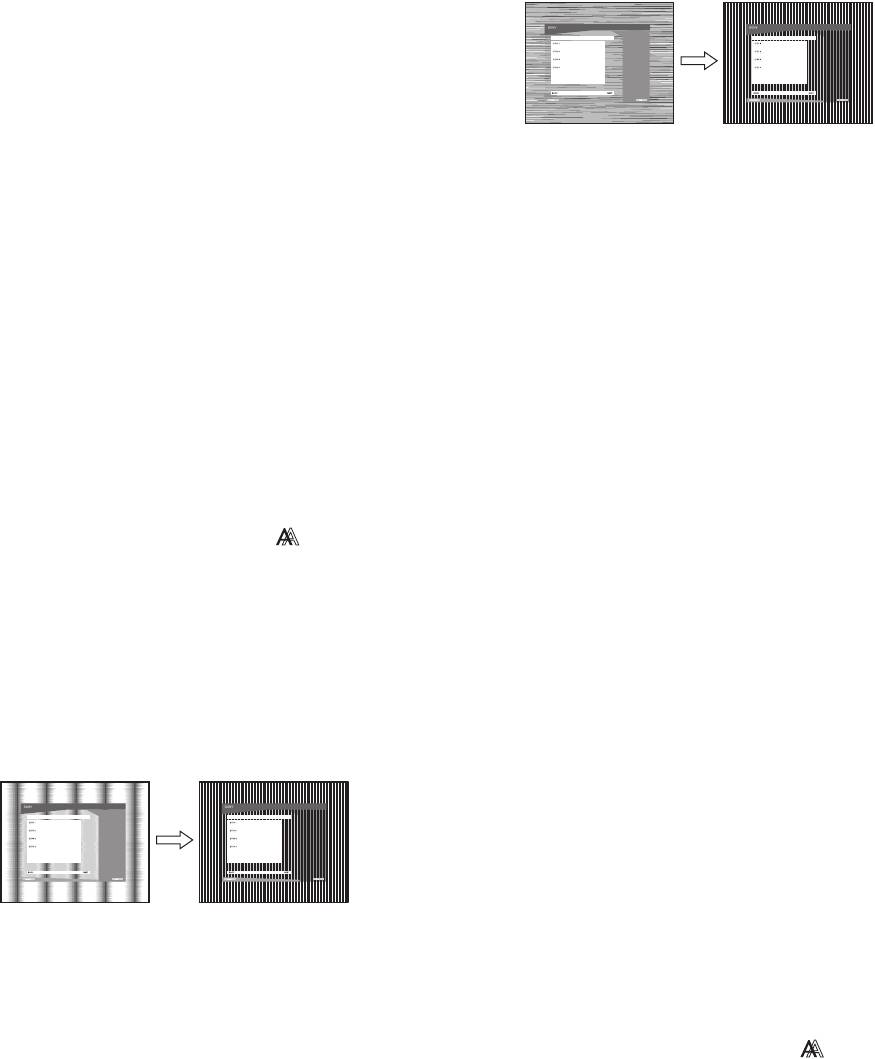
x Regolazione manuale della nitidezza e della
12 Premere i tasti m/M fino a ridurre al minimo le strisce
posizione dell’immagine (PIXEL/FASE/
orizzontali.
Regolare in modo che le strisce orizzontali vengano ridotte al
CENTRO ORIZ/CENTRO VERT)
minimo.
È possibile regolare la nitidezza dell’immagine come segue.
Questo tipo di regolazione è efficace se il computer viene
collegato al connettore di ingresso HD15 (RGB analogico) del
monitor.
1 Impostare la risoluzione del monitor su
1.280 × 1.024.
2 Caricare il CD-ROM.
13 Premere il tasto OK.
Sullo schermo appare il menu principale.
3 Avvio del CD-ROM
Per Windows
14 Fare clic su “Next”.
Se l’esecuzione viene avviata automaticamente:
Viene visualizzato il modello di prova per CENTRO.
Selezionare area, lingua e modello, quindi fare clic su
Strumento di regolazione monitor (UTILITY).
15 Premere i tasti m/M per selezionare CENTRO ORIZ o
CENTRO VERT, quindi premere il tasto OK.
4 Fare clic su “Adjust” e confermare la risoluzione
Il menu CENTRO ORIZ o CENTRO VERT viene
attuale (valore superiore) e la risoluzione
visualizzato sullo schermo.
raccomandata (valore inferiore), quindi fare clic su
“Next”.
16 Premere i tasti m/M per centrare il modello di prova
Viene visualizzato il modello di prova per PIXEL.
sullo schermo.
5 Premere il tasto MENU.
17 Fare clic su “Next”.
Sullo schermo appare il menu principale.
Fare clic su “End” o “ESCI” per disattivare il modello di
prova.
6 Premere i tasti m/M per selezionare
(SCHERMO), quindi premere il tasto OK.
Se l’esecuzione non viene avviata automaticamente:
Il menu SCHERMO viene visualizzato sullo schermo.
1 Aprire “Risorse del computer” e fare clic destro
sull’icona del CD-ROM.
7 Premere i tasti m/M per selezionare PIXEL, quindi
Selezionare “Esplora” per aprire il CD-ROM.
premere il tasto OK.
Il menu PIXEL viene visualizzato sullo schermo.
2 Aprire [Utility] e selezionare [WINDOWS].
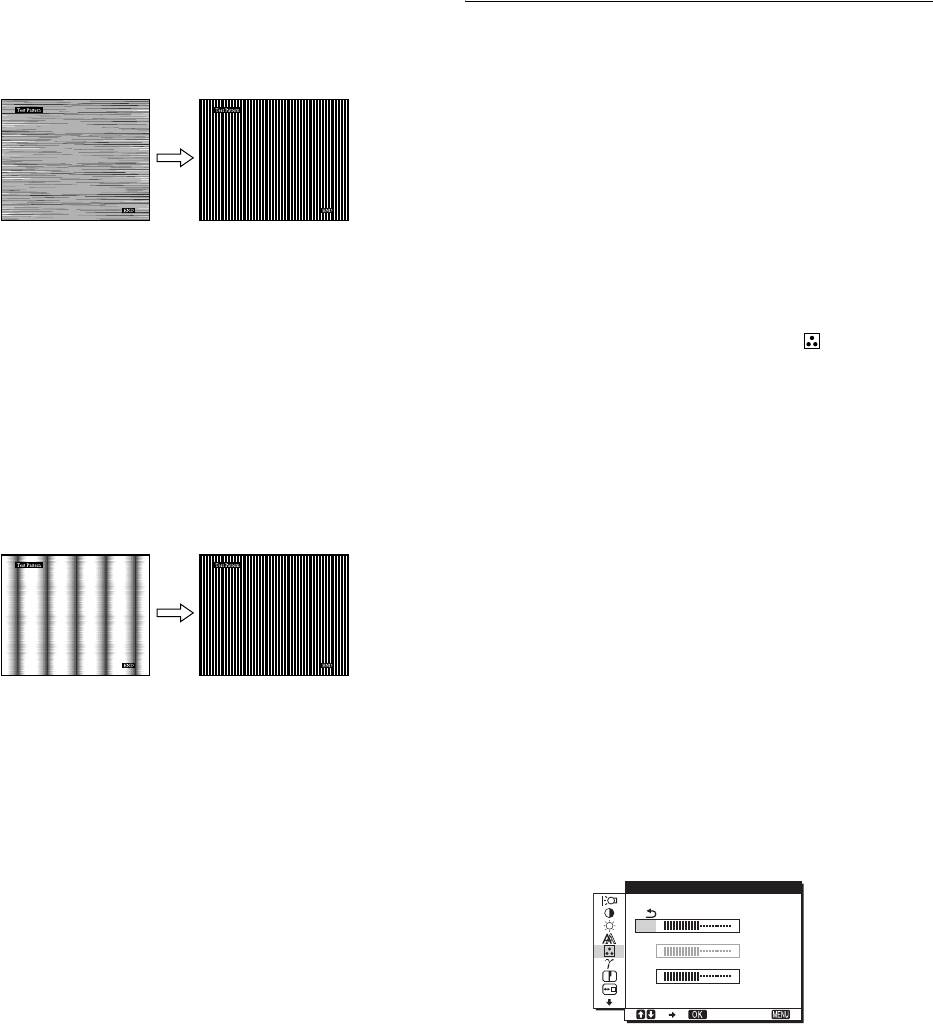
8 Premere i tasti m/M fino a far scomparire le strisce
3 Avviare [WIN_UTILITY.EXE].
verticali.
Viene visualizzato il modello di prova. Passare al punto 4.
Regolare in modo che le strisce verticali scompaiano.
Per Macintosh
1 Aprire il CD-ROM.
2 Aprire [Utility] e selezionare [MAC].
3 Aprire [MAC UTILITY], quindi avviare
[MAC_CLASSIC_UTILITY] o [MAC_OSX_UTILITY].
Viene visualizzato il modello di prova. Passare al punto 4.
9 Premere il tasto OK.
Sullo schermo appare il menu principale.
4 Premere il tasto MENU.
Se su tutto lo schermo vengono visualizzate delle strisce
Sullo schermo appare il menu principale.
orizzontali, regolare la FASE seguendo la procedura riportata
di seguito.
5 Premere i tasti m/M per selezionare
(SCHERMO), quindi premere il tasto OK.
10 Fare clic su “Next”.
Il menu SCHERMO viene visualizzato sullo schermo.
Viene visualizzato il modello di prova per FASE.
6 Premere i tasti m/M per selezionare FASE, quindi
11 Premere i tasti m/M per selezionare FASE, quindi
premere il tasto OK.
premere il tasto OK.
Il menu FASE viene visualizzato sullo schermo.
Il menu FASE viene visualizzato sullo schermo.
12 (IT)
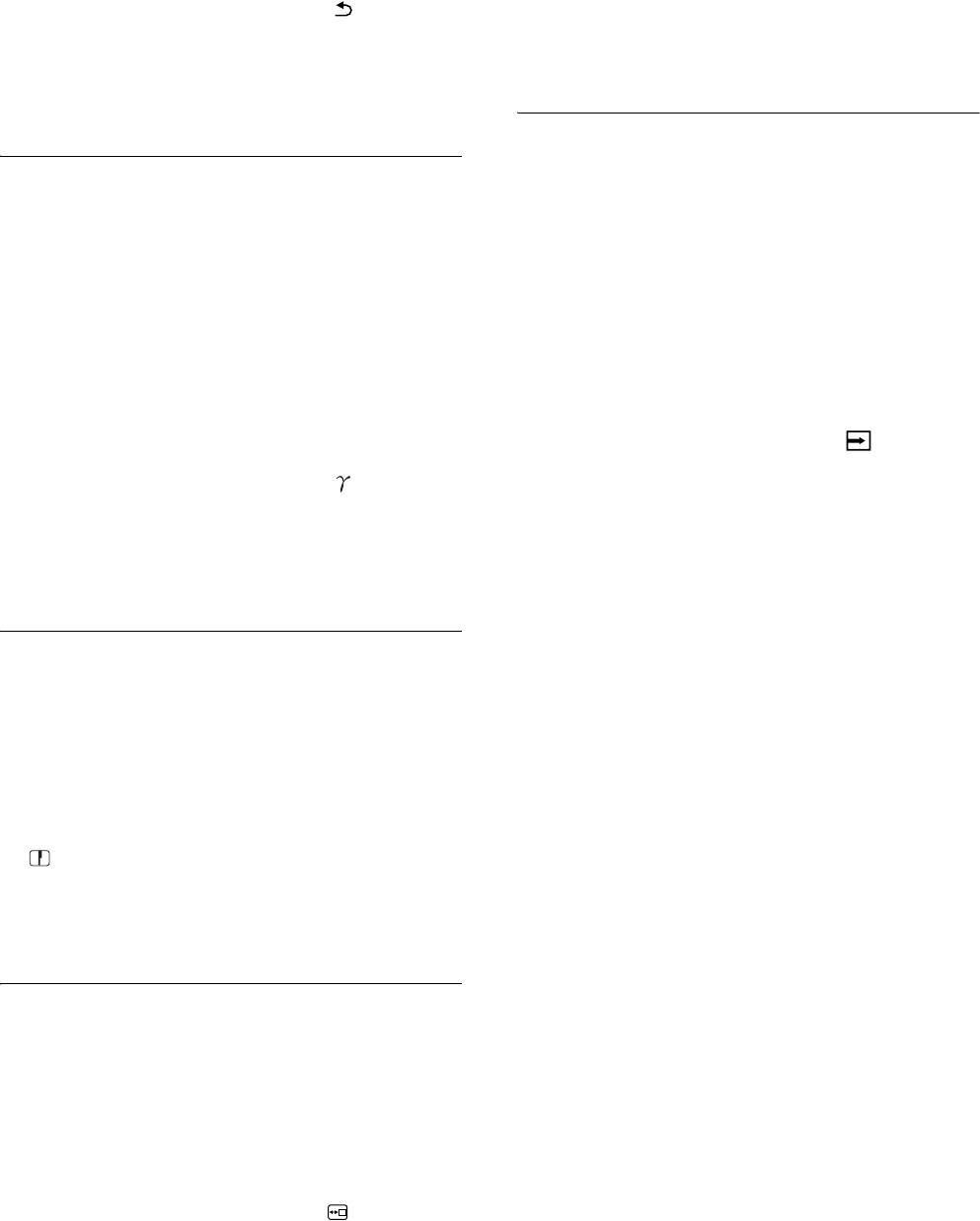
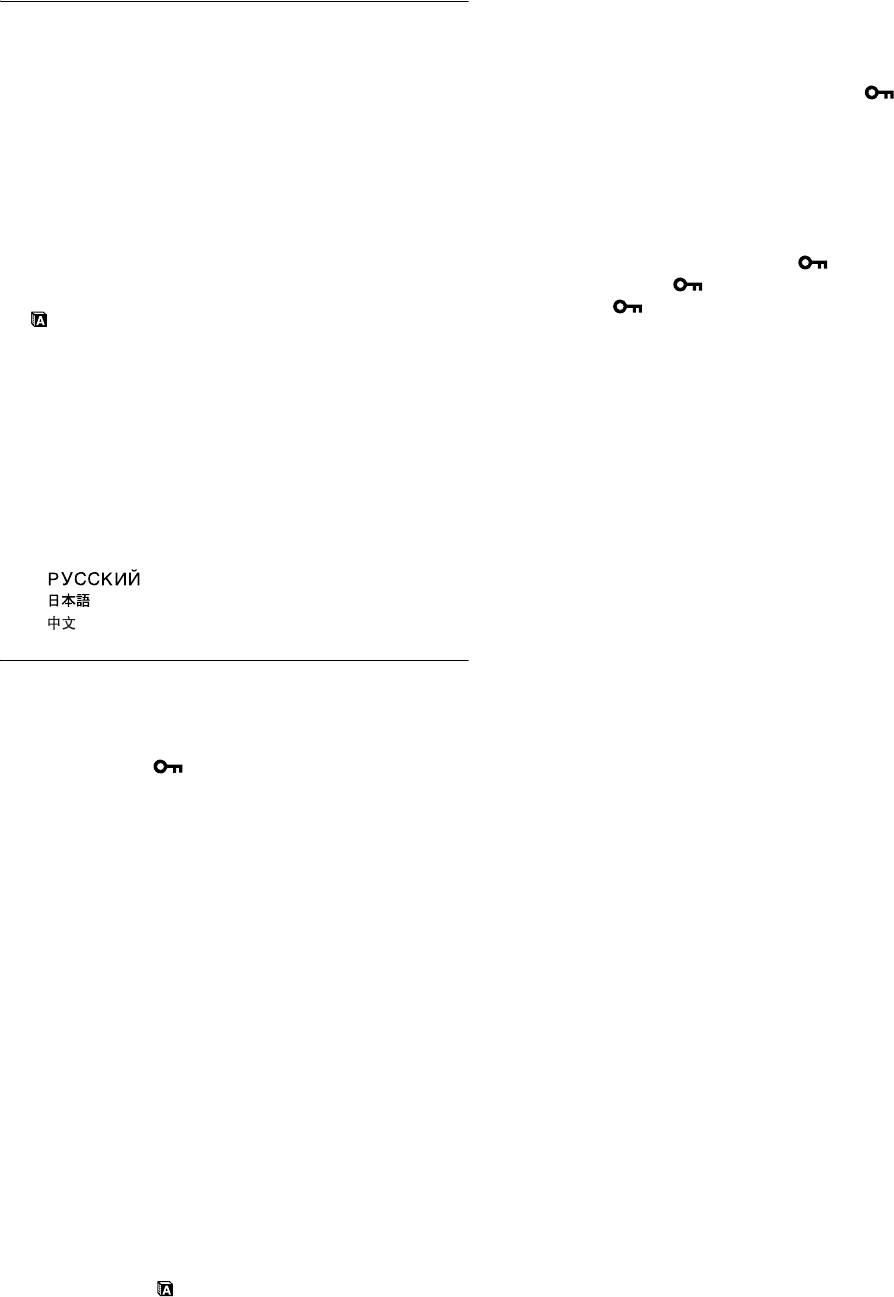
7 Premere i tasti m/M fino a ridurre al minimo le strisce
orizzontali.
Regolazione della temperatura di
Regolare in modo che le strisce orizzontali vengano ridotte al
colore (COLORE)
minimo.
È possibile selezionare il livello del colore dell’immagine relativo
al campo di colore del bianco a partire dalle impostazioni della
temperatura di colore predefinite.
Se necessario, è inoltre possibile effettuare la sintonia fine della
temperatura del colore.
È possibile impostare la temperatura di colore desiderata per
ciascuno dei modi relativi alla luminosità dello schermo.
8 Premere il tasto OK.
1 Premere il tasto MENU.
Sullo schermo appare il menu principale.
Sullo schermo appare il menu principale.
Se su tutto lo schermo vengono visualizzate delle strisce
verticali, regolare PIXEL seguendo le procedure riportate di
2 Premere i tasti m/M per selezionare (COLORE),
seguito.
quindi premere il tasto OK.
Il menu COLORE viene visualizzato sullo schermo.
9 Premere i tasti m/M per selezionare PIXEL, quindi
premere il tasto OK.
3 Premere i tasti m/M per selezionare la temperatura
Il menu PIXEL viene visualizzato sullo schermo.
di colore desiderata, quindi premere premere il
tasto OK.
10 Premere i tasti m/M fino a far scomparire le strisce
Se la temperatura viene abbassata da 9300K a 6500K
verticali.
(impostazione predefinita), i bianchi passeranno
Regolare in modo che le strisce verticali scompaiano.
gradualmente da una tinta bluastra ad una rossastra.
Selezionando “sRGB”, il colore viene regolato in base al
profilo sRGB. (L’impostazione del colore sRGB è un
protocollo standard a livello industriale relativo allo spazio di
colore progettato per i computer.) Se viene selezionato
“sRGB”, è necessario che le impostazioni del colore del
computer vengano impostate sul profilo sRGB.
Note
11 Premere il tasto OK.
• Se un computer o un altro apparecchio collegato non è conforme a
Sullo schermo appare il menu principale.
sRGB, il colore non può essere regolato in base al profilo sRGB.
• Se COLORE è impostato su sRGB, non è possibile regolare
12 Premere i tasti m/M per selezionare CENTRO ORIZ o
CONTRASTO, LUMINOSITÀ o GAMMA.
CENTRO VERT, quindi premere il tasto OK.
Il menu CENTRO ORIZ o CENTRO VERT viene
Sintonia fine della temperatura di colore
visualizzato sullo schermo.
(REGOLAZ UTENTE)
REGOLAZ UTENTE
13 Premere i tasti m/M per centrare il modello di prova
sullo schermo.
R
128
V
128
14 Fare clic su “END” sullo schermo per disattivare il
B
128
modello di prova.
1280 1024 60Hzx/
EX I T
1
Premere i tasti m/M per selezionare REGOLAZIONI,
quindi premere il tasto OK.
Il menu REGOLAZ UTENTE viene visualizzato sullo
schermo.
2 Premere i tasti m/M per selezionare R (rosso) o B
(blu), quindi premere il tasto OK. Premere quindi i
tasti m/M per regolare la temperatura di colore e
premere il tasto OK.
Poiché questa impostazione modifica la temperatura di colore
aumentando o diminuendo i componenti R e B rispetto a V
(verde), il componente V è fisso.
13 (IT)
3 Premere i tasti m/M per selezionare , quindi
3 Premere i tasti m/M per selezionare la posizione
premere il tasto OK.
desiderata e premere il tasto OK.
La nuova impostazione del colore viene memorizzata per
Esistono tre posizioni per le parti superiore, centrale e
UTENTE e sarà automaticamente richiamata selezionando
inferiore dello schermo.
UTENTE.
Sullo schermo appare il menu principale.
Modifica automatica dell’ingresso
(RILEV INGRESSO)
Modifica dell’impostazione della
(solo SDM-E76D/SDM-E96D)
gamma (GAMMA)
Selezionando RIL AUTO ATT nel menu RILEV INGRESSO, il
È possibile associare la tonalità di colore dell’immagine
monitor rileva automaticamente il segnale di ingresso in un
visualizzata sullo schermo a quella dell’immagine originale.
terminale di ingresso, quindi modifica automaticamente
l’ingresso prima che il monitor entri nel modo di risparmio
Nota
Se COLORE è impostato su sRGB, non è possibile regolare
energetico.
CONTRASTO, LUMINOSITÀ o GAMMA.
1 Premere il tasto MENU.
Sullo schermo appare il menu principale.
1 Premere il tasto MENU.
Sullo schermo appare il menu principale.
2 Premere i tasti m/M per selezionare (RILEV
INGRESSO), quindi premere il tasto OK.
2 Premere i tasti m/M per selezionare (GAMMA),
Il menu RILEV INGRESSO viene visualizzato sullo
quindi premere il tasto OK.
schermo.
Il menu GAMMA viene visualizzato sullo schermo.
3 Premere i tasti m/M per selezionare la modalità
3 Premere i tasti m/M per selezionare la modalità
desiderata e premere il tasto OK.
desiderata e premere il tasto OK.
• RIL AUTO ATT: se il terminale di ingresso selezionato è
privo di segnale di ingresso o se viene
selezionato un terminale di ingresso
Regolazione della nitidezza
mediante il tasto INPUT sul monitor e il
terminale è privo di segnale di ingresso,
(NITIDEZZA)
appare il messaggio a schermo
(pagina 17) e il monitor controlla
Regolare la nitidezza dei contorni dell’immagine e così via.
automaticamente il segnale di ingresso
in un altro terminale per modificare
1 Premere il tasto MENU.
l’ingresso.
Sullo schermo appare il menu principale.
Quando l’ingresso viene modificato, il
terminale di ingresso selezionato viene
2 Premere i tasti m/M per selezionare
visualizzato nella parte superiore sinistra
(NITIDEZZA), quindi premere il tasto OK.
dello schermo.
Il menu NITIDEZZA viene visualizzato sullo schermo.
In assenza di segnale di ingresso, il
monitor entra automaticamente nel
3 Premere i tasti m/M per regolare la nitidezza e
modo di risparmio energetico.
premere il tasto OK.
• RIL AUTO DIS: l’ingresso non viene modificato
automaticamente. Premere il tasto
Modifica della posizione dei menu
INPUT per modificare l’ingresso.
(POSIZIONE MENU)
Se il menu visualizzato copre l’immagine sullo schermo, è
possibile spostarlo.
1 Premere il tasto MENU.
Sullo schermo appare il menu principale.
2 Premere i tasti m/M per selezionare (POSIZIONE
MENU), quindi premere il tasto OK.
Il menu POSIZIONE MENU viene visualizzato sullo
schermo.
14 (IT)
x Blocco dei menu e dei comandi
Selezione della lingua per i menu a
Onde evitare regolazioni o impostazioni accidentali, è possibile
schermo (LANGUAGE)
bloccare i tasti.
1 Premere i tasti m/M per selezionare (BLOCCO
È possibile cambiare la lingua utilizzata per i menu o i messaggi
MENU), quindi premere il tasto OK.
visualizzati sul presente monitor.
Il menu BLOCCO MENU viene visualizzato sullo schermo.
1 Premere il tasto MENU.
2 Premere i tasti m/M per selezionare SÌ oppure NO,
Sullo schermo appare il menu principale.
quindi premere il tasto OK.
• SÌ: funzionerà solo l’interruttore 1 (alimentazione). Se
2 Continuare a premere il tasto m finché non viene
si tenta di eseguire altre operazioni, sullo schermo
visualizzata l’icona relativa all’opzione desiderata.
verrà visualizzata l’icona (BLOCCO MENU).
• NO: imposta (BLOCCO MENU) su NO. Impostando
3 Premere i tasti m/M per selezionare
(BLOCCO MENU) su SÌ, sarà possibile
(LANGUAGE), quindi premere il tasto OK.
selezionare unicamente questa voce.
Il menu LANGUAGE viene visualizzato sullo schermo.
4 Premere i tasti m/M per selezionare una lingua e
premere il tasto OK.
•ENGLISH: Inglese
• FRANÇAIS: Francese
• DEUTSCH: Tedesco
• ESPAÑOL: Spagnolo
• ITALIANO
• NEDERLANDS: Olandese
• SVENSKA: Svedese
•: Russo
• : Giapponese
•: Cinese
Impostazioni aggiuntive
È possibile regolare le seguenti opzioni:
• RIPRISTINO 0
• BLOCCO MENU
1 Premere il tasto MENU.
Sullo schermo appare il menu principale.
2 Continuare a premere il tasto m finché non viene
visualizzata l’icona relativa all’opzione desiderata.
3 Premere i tasti m/M per selezionare l’opzione
desiderata e premere il tasto OK.
Regolare l’opzione selezionata in base alle seguenti
istruzioni.
x
Ripristino dei dati di regolazione ai valori
predefiniti
È possibile ripristinare i valori predefiniti delle regolazioni.
1 Premere i tasti m/M per selezionare
0 (RIPRISTINO), quindi premere il tasto OK.
Il menu RIPRISTINO viene visualizzato sullo schermo.
2 Premere i tasti m/M per selezionare la modalità
desiderata e premere il tasto OK.
• OK: ripristina l’impostazione predefinita di tutti i
dati di regolazione. Si noti che l’impostazione
di (LANGUAGE) viene mantenuta.
• ANNULLA: annulla il ripristino e ritorna alla schermata del
menu.
15 (IT)
Se i segnali di ingresso non corrispondono alle
modalità predefinite in fabbrica
Funzionalità tecniche
Quando il monitor riceve un segnale di ingresso non
corrispondente ad alcuno dei modi predefiniti in fabbrica, viene
attivata la funzione di regolazione automatica della qualità
Funzione di risparmio energetico
dell’immagine, assicurando che sullo schermo appaia sempre
Questo monitor è conforme alle direttive sul risparmio energetico
un’immagine nitida entro le gamme di frequenza che seguono.
di VESA, ENERGY STAR e NUTEK. Se collegato a un
Frequenza orizzontale: 28-80 kHz
computer o a una scheda grafica conforme allo standard DPMS
Frequenza verticale: 56-75 Hz
(Display Power Management Standard) per l’ingresso analogico/
Di conseguenza, la prima volta che il monitor riceve segnali di
DMPM (DVI Digital Monitor Power Management) per l’ingresso
ingresso che non corrispondono ad alcuno dei modi preimpostati
digitale, il monitor è in grado di ridurre automaticamente il
in fabbrica, è possibile che l’apparecchio impieghi più tempo del
consumo energetico come mostrato di seguito.
normale per visualizzare l’immagine. Tali dati di regolazione
vengono memorizzati automaticamente, in modo che, all’utilizzo
successivo del monitor, questo funzioni come quando vengono
Modo di
Consumo energetico Indicatore di
alimentazione
accensione 1
ricevuti i segnali che corrispondono a uno dei modi preimpostati
(alimentazione)
in fabbrica.
funzionamento
38 W (massimo)
verde
normale
(SDM-E76A/SDM-E76D)
Nota (solo SDM-E76D/SDM-E96D)
44 W (massimo)
Non è necessario regolare i segnali RGB digitali del connettore di
ingresso DVI-D per INPUT1.
(SDM-E96A/SDM-E96D)
attivo-spento*
1,0 W (massimo) arancione
Se la fase, la distanza pixel e la posizione
(deep sleep)**
dell’immagine vengono regolati manualmente ed
spento 1,0 W (massimo) spento
è selezionata l’opzione NO di REGOLAZ AUTOM
Per alcuni segnali di ingresso, la funzione di regolazione
* Quando il computer entra nel modo “attivo-spento”, il segnale di
automatica della qualità dell’immagine del monitor potrebbe non
ingresso viene interrotto e sullo schermo appare il messaggio NO
essere sufficiente a impostare completamente fase, pixel e
SEGNALE IN INGRESSO. Dopo 5 secondi, il monitor entra nel
modo di risparmio energetico.
posizione. In tal caso, è possibile eseguire le regolazioni
** “Deep sleep” è una modalità di risparmio energetico definita da
manualmente (pagina 12). Le regolazioni eseguite manualmente
Environmental Protection Agency.
vengono memorizzate come modalità utente e richiamate
automaticamente ogni volta che il monitor riceve gli stessi segnali
di ingresso.
Funzione di regolazione
Note
automatica della qualità
• Se la funzione di regolazione automatica della qualità dell’immagine è
dell’immagine
attivata, l’unico interruttore ad essere attivo è 1 (alimentazione).
• Si potrebbe verificare uno sfarfallio dell’immagine in questa fase, che
(solo segnale RGB analogico)
non è indice di problemi di funzionamento. Attendere per qualche
istante il completamento della regolazione.
Quando il monitor riceve un segnale di ingresso,
la posizione e la nitidezza dell’immagine (fase/
pixel) vengono regolate automaticamente,
assicurando che sullo schermo appaia
un’immagine nitida.
Modalità predefinita in fabbrica
Quando viene trasmesso un segnale di ingresso al monitor, tale
segnale viene fatto corrispondere automaticamente a uno dei
modi preimpostati in fabbrica e memorizzati nel monitor, in modo
da fornire un’immagine di alta qualità al centro dello schermo. Se
il segnale di ingresso corrisponde alla modalità predefinita in
fabbrica, l’immagine viene automaticamente visualizzata sullo
schermo con le regolazioni predefinite.
16 (IT)
Guida alla soluzione dei
problemi
Prima di contattare l’assistenza tecnica, consultare la seguente
sezione.
Messaggi a schermo
Se si presenta qualche problema relativo al segnale di ingresso,
sullo schermo appare uno dei messaggi descritti di seguito. Per
risolvere il problema, vedere “Sintomi e soluzioni dei problemi”
a pagina 18.
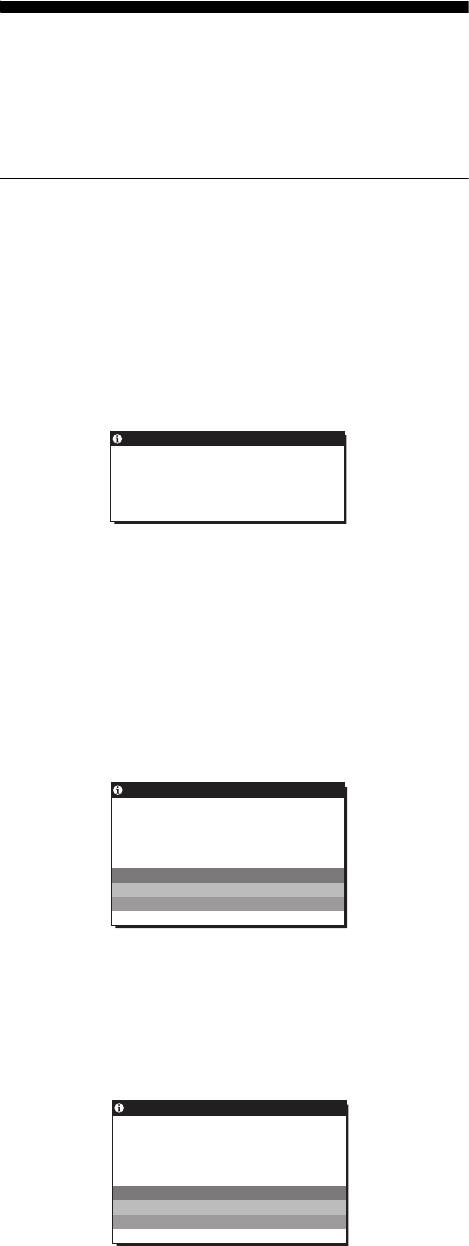
Se viene visualizzato FUORI GAMMA
Significa che il segnale di ingresso non è supportato dalle
caratteristiche tecniche del monitor. Controllare le voci
sottostanti.
Esempio
INFORMAZIONI
FUOR I GAMMA
I NGRESSO1 : DV I –D
xxx . xkHz / xxxHz
Se viene visualizzato “xxx.x kHz/ xxx Hz”
Significa che la frequenza orizzontale o la frequenza verticale
non è supportata dalle caratteristiche tecniche del monitor.
Le cifre indicano le frequenze orizzontale e verticale del
segnale di ingresso corrente.
Se viene visualizzato “RISOLUZIONE > 1280 × 1024”
Significa che la risoluzione non è supportata dalle
caratteristiche tecniche del monitor (1280 × 1024 o inferiore).
Se viene visualizzato NO SEGNALE IN INGRESSO
Significa che non è stato immesso alcun segnale.
Esempio
INFORMAZIONI
NO SEGNA L E I N I GNRE OSS
I NGRESSO1 : DV I –D
VA I A R I SPARMI O ENE GR
VAI A RISPARMIO ENERG
Il monitor entrerà nel modo di risparmio energetico dopo
circa 5 secondi a partire dal momento in cui viene visualizzato
il messaggio.
Se viene visualizzato CAVO SCOLLEGATO
Significa che il cavo del segnale video è stato scollegato.
Esempio
INFORMA ZIONI
CAVO SCOL LEGATO
I NGRESSO1 : DV I –D
VA I A R I SPARMI O ENE GR
VAI A RISPARMIO ENERG
Il monitor entrerà nel modo di risparmio energetico dopo
circa 45 secondi a partire dal momento in cui viene
visualizzato il messaggio.
17 (IT)
Sintomi e soluzioni dei problemi
Se un problema è causato dal computer o da altri apparecchi collegati, consultare il manuale delle istruzioni dell’apparecchio collegato.
Sintomo Controllare quanto segue
L’immagine non viene visualizzata
L’indicatore 1 (alimentazione) non
• Controllare che il cavo di alimentazione sia collegato correttamente.
è illuminato o l’indicatore 1
(alimentazione) non si illumina
quando viene premuto l’interruttore
1 (alimentazione).
Se viene visualizzato CAVO
• Controllare che il cavo del segnale video sia collegato correttamente e che tutte le spine
SCOLLEGATO
siano saldamente inserite nelle rispettive prese (pagina 6).
• Controllare che i piedini del connettore di ingresso video non siano piegati o rientranti.
• Verificare che la selezione di ingresso sia correttamente impostata (pagina 8).
• È stato collegato un cavo del segnale video non in dotazione. Se viene collegato un cavo
del segnale video diverso da quello in dotazione, è possibile che CAVO SCOLLEGATO
venga visualizzato sullo schermo prima che venga attivato il modo di risparmio
energetico. Non si tratta di un problema di funzionamento.
Se viene visualizzato NO
• Controllare che il cavo del segnale video sia collegato correttamente e che tutte le spine
SEGNALE IN INGRESSO o se
siano saldamente inserite nelle rispettive prese (pagina 6).
l’indicatore 1 (alimentazione) è
• Controllare che i piedini del connettore di ingresso video non siano piegati o rientranti.
arancione
• Verificare che la selezione di ingresso sia correttamente impostata (pagina 8).
xProblema causato dal computer o da altri apparecchi collegati e non dal
monitor
• Il computer si trova nella modalità di risparmio energetico. Premere un tasto qualsiasi
sulla tastiera o spostare il mouse.
• Controllare che la scheda grafica sia installata correttamente.
• Aggiornare la scheda grafica con i driver più recenti. In alternativa, utilizzare la versione
della scheda grafica adatta al sistema operativo in uso.
• Se si utilizza un computer portatile, impostare l’uscita del computer come uscita video
(per i dettagli su come impostare l’uscita video, contattare il produttore del computer).
• Controllare che il computer sia acceso.
• Riavviare il computer.
Se viene visualizzato FUORI
xProblema causato dal computer o da altri apparecchi collegati e non dal
GAMMA
monitor
• Controllare che la gamma di frequenza video rientri in quella specificata per il monitor.
Se con questo monitor ne è stato sostituito uno precedente, ricollegare quest’ultimo,
quindi regolare la scheda grafica del computer come indicato di seguito:
Orizzontale: 28-80 kHz (RGB analogico), 28-64 kHz (RGB digitale, solo per
SDM-E76D/SDM-E96D)
Verticale: 56-75 Hz (RGB analogico), 60 Hz (RGB digitale, solo per SDM-E76D/SDM-
E96D)
Risoluzione: 1280 × 1024 o inferiore
• Avviare il sistema operativo in modalità provvisoria e riavviare il computer dopo aver
impostato la risoluzione. Le impostazioni per la modalità provvisoria variano a seconda
del sistema operativo in uso. Per ulteriori informazioni, contattare il produttore del
computer.
Se viene utilizzato Windows e con
• Se con questo monitor ne è stato sostituito uno precedente, ricollegare quest’ultimo e
questo monitor è stato sostituito un
completare le operazioni descritte di seguito. Selezionare “SONY” dall’elenco
vecchio monitor
“Produttore”, quindi selezionare il nome del modello desiderato dall’elenco “Modello”
nella schermata di selezione dei dispositivi Windows. Se il nome del modello del monitor
non è presente nell’elenco “Modello”, provare “Plug & Play”.
Se si utilizza un sistema Macintosh • Se viene utilizzato l’adattatore Macintosh (non in dotazione), verificare che tale adattatore
e il cavo del segnale video siano stati collegati correttamente.
18 (IT)
Sintomo Controllare quanto segue
L’immagine è tremolante, salta,
• Regolare i pixel e la fase (pagina 12).
oscilla o non è chiara
• Provare a collegare il monitor a un’altra presa di rete CA, preferibilmente su un circuito
diverso.
xProblema causato dal computer o da altri apparecchi collegati e non dal
monitor
• Per l’impostazione più adatta del monitor, consultare il manuale della scheda grafica.
• Assicurarsi che il modo grafico (VESA, Macintosh 19" Color, ecc.) e la frequenza del
segnale di ingresso siano supportati dal monitor. Anche se la frequenza rientra nella
gamma adatta, alcune schede grafiche potrebbero avere un impulso sincronico troppo
basso perché il monitor possa sincronizzarvisi correttamente.
• Regolare la frequenza di refresh del computer (frequenza verticale) per ottenere la
migliore immagine possibile.
L’immagine è sfocata • Regolare la luminosità e il contrasto (pagina 10, 11).
• Regolare i pixel e la fase (pagina 12).
xProblema causato dal computer o da altri apparecchi collegati e non dal
monitor
• Impostare la risoluzione del computer su 1280 × 1024.
L’immagine è sdoppiata • Eliminare eventuali prolunghe del cavo video e/o scatole di commutazione video.
• Controllare che tutte le spine siano inserite saldamente nelle rispettive prese.
L’immagine non è centrata o non è
• Regolare i pixel e la fase (pagina 12).
delle dimensioni corrette
• Regolare la posizione dell’immagine (pagina 12). Si noti che alcune modalità video non
riempiono lo schermo fino ai bordi.
L’immagine è troppo piccola xProblema causato dal computer o da altri apparecchi collegati e non dal
monitor
• Impostare la risoluzione del computer su 1280 × 1024.
L’immagine è scura • Regolare la luminosità mediante il menu LUMINOSITÀ (pagina 11).
• Regolare la retroilluminazione (pagina 10).
• Dopo l’accensione, occorrono alcuni minuti prima che il display si illumini.
Sono visibili disturbi ondulati o
• Regolare i pixel e la fase (pagina 12).
ellittici (effetto moiré)
Il colore non è uniforme • Regolare i pixel e la fase (pagina 12).
Il colore bianco non è perfetto • Regolare la temperatura di colore (pagina 13).
I tasti del display non funzionano
• Se il blocco dei menu è impostato su SÌ, impostarlo su NO (pagina 15).
( viene visualizzato sullo
schermo)
Il monitor si spegne dopo poco xProblema causato dal computer o da altri apparecchi collegati e non dal
monitor
• Disattivare l’impostazione di risparmio energetico del computer.
La risoluzione visualizzata nella
• A seconda dell’impostazione della scheda grafica, è possibile che la risoluzione
schermata del menu non è
visualizzata nella schermata del menu non corrisponda a quella impostata sul computer.
corretta
Se un problema persiste, consultare un rivenditore Sony
autorizzato e fornire le informazioni elencate di seguito:
• Nome del modello: SDM-E76A, SDM-E96A, SDM-E76D o
SDM-E96D
• Numero di serie
• Descrizione dettagliata del problema
• Data di acquisto
• Nome e caratteristiche tecniche del computer e della scheda
grafica
19 (IT)

Caratteristiche tecniche
SDM-E76A
SDM-E96A
Pannello LCD Tipo di pannello: a-Si TFT Active
Pannello LCD Tipo di pannello: a-Si TFT Active
Matrix
Matrix
Dimensioni dell’immagine: 17,0
Dimensioni dell’immagine: 19,0
pollici
pollici
Formato del segnale di ingresso
Formato del segnale di ingresso
Frequenza di utilizzo RGB*
Frequenza di utilizzo RGB*
Orizzontale: 28-80 kHz
Orizzontale: 28-80 kHz
(RGB analogico)
(RGB analogico)
Verticale: 56-75 Hz (RGB analogico)
Verticale: 56-75 Hz (RGB analogico)
Risoluzione Orizzontale: massimo 1280 punti
Risoluzione Orizzontale: massimo 1280 punti
Verticale: massimo 1024 linee
Verticale: massimo 1024 linee
Livelli dei segnali di ingresso
Livelli dei segnali di ingresso
Segnale video RGB analogico
Segnale video RGB analogico
0,7 Vp-p, 75 Ω, positivo
0,7 Vp-p, 75 Ω, positivo
Segnale SYNC
Segnale SYNC
Livello TTL, 2,2 kΩ,
Livello TTL, 2,2 kΩ,
positivo o negativo
positivo o negativo
(orizzontale e verticale separati)
(orizzontale e verticale separati)
Requisiti di alimentazione 100-240 V, 50-60 Hz,
Requisiti di alimentazione 100-240 V, 50-60 Hz,
massimo 1,0 A
massimo 1,0 A
Temperatura di utilizzo 5-35
°C
Temperatura di utilizzo 5-35
°C
Dimensioni (larghezza/altezza/profondità)
Dimensioni (larghezza/altezza/profondità)
Display (5
°):
Display (
5°):
Circa 382
×
403,2
×
193,2 mm
Circa 420
×
433,1
×
193,2 mm
Peso Circa 4,5 kg
Peso Circa 5,5 kg
Plug & Play DDC2B
Plug & Play DDC2B
Accessori Vedere a pagina 6.
Accessori Vedere a pagina 6.
* Condizione di sincronizzazione orizzontale e verticale
consigliata
• L’ampiezza della sincronizzazione orizzontale dovrebbe
essere superiore al 4,8% della sincronizzazione orizzontale
totale oppure 0,8 µs, a seconda di qual è più ampia.
• L’ampiezza di oscuramento orizzontale dovrebbe essere
superiore a 2,5 µsec.
• L’ampiezza di oscuramento verticale dovrebbe essere
superiore a 450 µsec.
Il design e le caratteristiche tecniche sono soggetti a modifiche
senza preavviso.
20 (IT)
SDM-E76D
SDM-E96D
Pannello LCD Tipo di pannello: a-Si TFT Active
Pannello LCD Tipo di pannello: a-Si TFT Active
Matrix
Matrix
Dimensioni dell’immagine: 17,0
Dimensioni dell’immagine: 19,0
pollici
pollici
Formato del segnale di ingresso
Formato del segnale di ingresso
Frequenza di utilizzo RGB*
Frequenza di utilizzo RGB*
Orizzontale: 28-80 kHz
Orizzontale: 28-80 kHz
(RGB analogico)
(RGB analogico)
28-64 kHz
28-64 kHz
(RGB digitale)
(RGB digitale)
Verticale: 56-75 Hz (RGB analogico)
Verticale: 56-75 Hz (RGB analogico)
60 Hz (RGB digitale)
60 Hz (RGB digitale)
Risoluzione Orizzontale: massimo 1280 punti
Risoluzione Orizzontale: massimo 1280 punti
Verticale: massimo 1024 linee
Verticale: massimo 1024 linee
Livelli dei segnali di ingresso
Livelli dei segnali di ingresso
Segnale video RGB analogico
Segnale video RGB analogico
0,7 Vp-p, 75 Ω, positivo
0,7 Vp-p, 75 Ω, positivo
Segnale SYNC
Segnale SYNC
Livello TTL, 2,2 kΩ,
Livello TTL, 2,2 kΩ,
positivo o negativo
positivo o negativo
(orizzontale e verticale separati)
(orizzontale e verticale separati)
Segnale RGB (DVI) digitale: TMDS
Segnale RGB (DVI) digitale: TMDS
(collegamento singolo)
(collegamento singolo)
Requisiti di alimentazione 100-240 V, 50-60 Hz,
Requisiti di alimentazione 100-240 V, 50-60 Hz,
massimo 1,0 A
massimo 1,0 A
Temperatura di utilizzo 5-35
°C
Temperatura di utilizzo 5-35
°C
Dimensioni (larghezza/altezza/profondità)
Dimensioni (larghezza/altezza/profondità)
Display (5
°):
Display (5
°):
Circa 382
×
403,2
×
193,2 mm
Circa 420
×
433,1
×
193,2 mm
Peso Circa 4,5 kg
Peso Circa 5,5 kg
Plug & Play DDC2B
Plug & Play DDC2B
Accessori Vedere a pagina 6.
Accessori Vedere a pagina 6.
* Condizione di sincronizzazione orizzontale e verticale
consigliata
• L’ampiezza della sincronizzazione orizzontale dovrebbe
essere superiore al 4,8% della sincronizzazione orizzontale
totale oppure 0,8 µs, a seconda di qual è più ampia.
• L’ampiezza di oscuramento orizzontale dovrebbe essere
superiore a 2,5 µsec.
• L’ampiezza di oscuramento verticale dovrebbe essere
superiore a 450 µsec.
Il design e le caratteristiche tecniche sono soggetti a modifiche
senza preavviso.
21 (IT)

started with displays in 1992 and is now requested by users
TCO’03 Eco-document
and IT-manufacturers all over the world.
For more information, please visit
www.tcodevelopment.com
Recycling Information
x Customer in Europe
The collection and recycling of this product has been planned
according to your country’s relevant legislation. To ensure that
this product will be collected and recycled in way that minimizes
the impact on the environment, please do the following:
1. If you purchased this product for private use, contact your
municipality or the waste collection system and bring the
product to this collection point / have the product be picked up
x Congratulations!
by the waste collection system. Alternatively, your retailer
The display you have just purchased carries the TCO’03
might take back this if you purchase new equivalent equipment;
Displays label. This means that your display is designed,
please check with your retailer whether he will take back this
manufactured and tested according to some of the strictest
product before bringing it. For information on your country’s
quality and environmental requirements in the world. This
recycling arrangements, please contact the Sony representation
makes for a high performance product, designed with the
in your country (contact details at: www.sony-europe.com).
Further details on specific recycling systems can be found at the
user in focus that also minimizes the impact on our natural
following addresses:
environment.
- Belgium: www.recupel.be
- Netherlands: www.nvmp.nl (consumer electronics)
x Ergonomics
www.ictmilieu.nl (IT equipment)
• Good visual ergonomics and image quality in order to
- Norway: www.elretur.no
improve the working environment for the user and to
- Sweden: www.el-kretsen.se
reduce sight and strain problems. Important parameters
- Switzerland: www.swico.ch
are luminance, contrast, resolution, reflectance, colour
rendition and image stability.
2. If you use this product professionally, check the product’s
delivery contract for take back / recycling arrangements and
follow the procedures described therein. Alternatively, follow
x Energy
the procedures described under point 1.
• Energy-saving mode after a certain time – beneficial
both for the user and the environment
x Customer in USA
• Electrical safety
We Sony as a member of EIA recommends to visit URL below
http://www.eiae.org/
x Emissions
• Electromagnetic fields
x Customer in Asia
• Noise emissions
http://www.sony.co.jp/SonyInfo/Environment/recycle/3R.html
x Ecology
• The product must be prepared for recycling and the
manufacturer must have a certified environmental
management system such as EMAS or ISO 14 001
• Restrictions on
- chlorinated and brominated flame retardants and
polymers
- heavy metals such as cadmium, mercury and lead.
The requirements included in this label have been
developed by TCO Development in co-operation with
scientists, experts, users as well as manufacturers all over
the world. Since the end of the 1980s TCO has been
involved in influencing the development of IT equipment
in a more user-friendly direction. Our labelling system
i
2-681-475-05(1)
TFT LCD Color
Computer Display
(PT)
Instruções de Utilização
SDM-E76A/SDM-E96A
SDM-E76D/SDM-E96D
© 2006 Sony Corporation
Owner’s Record
NOTICE
The model and serial numbers are located at the rear of the unit.
This notice is applicable for USA/Canada only.
Record these numbers in the spaces provided below. Refer to them
If shipped to USA/Canada, install only a UL LISTED/CSA
whenever you call upon your dealer regarding this product.
LABELLED power supply cord meeting the following
Model No.
Serial No.
specifications:
SPECIFICATIONS
Plug Type Nema-Plug 5-15p
WARNING
Cord Type SVT or SJT, minimum 3 × 18 AWG
Length Maximum 15 feet
To reduce the risk of fire or electric shock, do not
Rating Minimum 7 A, 125 V
expose this apparatus to rain or moisture.
NOTICE
Dangerously high voltages are present inside the
Cette notice s’applique aux Etats-Unis et au Canada
unit. Do not open the cabinet. Refer servicing to
uniquement.
Si cet appareil est exporté aux Etats-Unis ou au Canada, utiliser
qualified personnel only.
le cordon d’alimentation portant la mention UL LISTED/CSA
FCC Notice
LABELLED et remplissant les conditions suivantes:
This equipment has been tested and found to comply with the limits
SPECIFICATIONS
for a Class B digital device, pursuant to Part 15 of the FCC Rules.
Type de fiche Fiche Nema 5-15 broches
These limits are designed to provide reasonable protection against
Cordon Type SVT ou SJT, minimum 3 × 18 AWG
harmful interference in a residential installation. This equipment
Longueur Maximum 15 pieds
generates, uses, and can radiate radio frequency energy and, if not
Tension Minimum 7 A, 125 V
installed and used in accordance with the instructions, may cause
harmful interference to radio communications. However, there is no
guarantee that interference will not occur in a particular installation.
If this equipment does cause harmful interference to radio or
television reception, which can be determined by turning the
equipment off and on, the user is encouraged to try to correct the
interference by one or more of the following measures:
– Reorient or relocate the receiving antenna.
As an
ENERGY STAR Partner, Sony
– Increase the separation between the equipment and receiver.
Corporation has determined that this product
– Connect the equipment into an outlet on a circuit different from
meets the
ENERGY STAR guidelines for
that to which the receiver is connected.
energy efficiency.
– Consult the dealer or an experienced radio/TV technician for help.
You are cautioned that any changes or modifications not expressly
approved in this manual could void your authority to operate this
equipment.
IMPORTANTE
Para prevenir cualquier mal funcionamiento y evitar daños, por
This monitor complies with the
favor, lea detalladamente este manual de instrucciones antes
TCO’03 guidelines.
de conectar y operar este equipo.
If you have any questions about this product, you may call;
Sony Customer Information Services Center
1-800-222-7669 or http://www.sony.com/
Declaration of Conformity
Trade Name: SONY
Model: SDM-E76A/SDM-E96A
SDM-E76D/SDM-E96D
Responsible Party: Sony Electronics Inc.
Address: 16530 Via Esprillo,
San Diego, CA 92127 U.S.A.
Telephone Number: 858-942-2230
This device complies with part 15 of the FCC rules. Operation is
subject to the following two conditions: (1) This device may not
cause harmful interference, and (2) this device must accept any
interference received, including interference that may cause
undesired operation.
2 (PT)
Conteúdos
Precauções. . . . . . . . . . . . . . . . . . . . . . . . . . . . . . . . . . . . . . . . . . . . 4
Identificação das peças e controlos . . . . . . . . . . . . . . . . . . . . . . . . . 5
Configuração . . . . . . . . . . . . . . . . . . . . . . . . . . . . . . . . . . .6
Configuração 1: Utilize o suporte . . . . . . . . . . . . . . . . . . . . . . . . . . 6
Configuração 2: Ligar o ecrã ao computador . . . . . . . . . . . . . . . . . 6
Configuração 3: Ligar o cabo de alimentação . . . . . . . . . . . . . . . . 7
Configuração 4: Fixar os fios . . . . . . . . . . . . . . . . . . . . . . . . . . . . . 7
Configuração 5: Ligar o monitor e o computador . . . . . . . . . . . . . . 7
Regular a inclinação . . . . . . . . . . . . . . . . . . . . . . . . . . . . . . . . . . . . . 8
Seleccionar o sinal de entrada (Botão INPUT)
(apenas SDM-E76D/SDM-E96D) . . . . . . . . . . . . . . . . . . . . . . . . . . . 8
Personalizar O Monitor . . . . . . . . . . . . . . . . . . . . . . . . . . .9
Navegar no menu . . . . . . . . . . . . . . . . . . . . . . . . . . . . . . . . . . . . . . . 9
Regular a contraluz (BACKLIGHT). . . . . . . . . . . . . . . . . . . . . . . . . 10
Regular o contraste (CONTRAST) . . . . . . . . . . . . . . . . . . . . . . . . . 10
Regular o nível de preto de uma imagem (BRIGHTNESS) . . . . . . 11
Regular a nitidez e a centragem da imagem (SCREEN)
(apenas sinal RGB analógico) . . . . . . . . . . . . . . . . . . . . . . . . . . . . 11
Regular a temperatura da cor (COLOR). . . . . . . . . . . . . . . . . . . . . 13
• Macintosh é uma marca registada da
Alterar as definições de gamma (GAMMA) . . . . . . . . . . . . . . . . . . 13
Apple Computer, Inc., registada nos
Regular a nitidez (SHARPNESS) . . . . . . . . . . . . . . . . . . . . . . . . . . 13
EUA e outros países.
®
• Windows
é uma marca registada da
Alterar a posição do menu (MENU POSITION) . . . . . . . . . . . . . . . 13
Microsoft Corporation nos Estados
Alterar automaticamente o sinal de entrada (INPUT SENSING)
Unidos e outros países.
(apenas SDM-E76D/SDM-E96D) . . . . . . . . . . . . . . . . . . . . . . . . . . 14
™
• VESA e DDC
são marcas registadas
Seleccionar o idioma do menu no ecrã (LANGUAGE) . . . . . . . . . . 14
da Video Electronics Standards
Association.
Definições adicionais . . . . . . . . . . . . . . . . . . . . . . . . . . . . . . . . . . . 14
®
•
ENERGY STAR
é uma marca
registada dos E.U.
• Adobe e Acrobat são marcas registadas
Características Técnicas. . . . . . . . . . . . . . . . . . . . . . . . .15
da Adobe Systems Incorporated.
• Todos os outros nomes de produtos aqui
Função de economia de energia . . . . . . . . . . . . . . . . . . . . . . . . . . 15
mencionados são marcas registadas ou
A função de regulação automática da qualidade da imagem
marcas comerciais das respectivas
empresas.
(apenas sinal RGB analógico) . . . . . . . . . . . . . . . . . . . . . . . . . . . . 15
• Para além disso, “™” e “®” não são
mencionados individualmente neste
manual.
Resolução de problemas . . . . . . . . . . . . . . . . . . . . . . . .16
Mensagens no ecrã . . . . . . . . . . . . . . . . . . . . . . . . . . . . . . . . . . . . 16
Sintomas e soluções dos problemas . . . . . . . . . . . . . . . . . . . . . . . 17
Especificações. . . . . . . . . . . . . . . . . . . . . . . . . . . . . . . . .19
TCO’03 Eco-document . . . . . . . . . . . . . . . . . . . . . . . . . . . . . . . . . . .i
http://www.sony.net/
3 (PT)
Nota sobre o LCD (Ecrã de Cristais Líquidos)
Precauções
O ecrã LCD é fabricado com tecnologia de elevada
precisão. No entanto, podem surgir constantemente
Aviso sobre ligações eléctricas
pontos pretos ou pontos de luz brilhante (vermelhos,
• Utilize o cabo de alimentação fornecido. Se utilizar um cabo de
azuis ou verdes) no ecrã LCD e podem surgir faixas
alimentação diferente, certifique-se de que é compatível com a
coloridas ou brilho irregular no ecrã LCD. Isso não é
sua rede eléctrica local.
uma avaria.
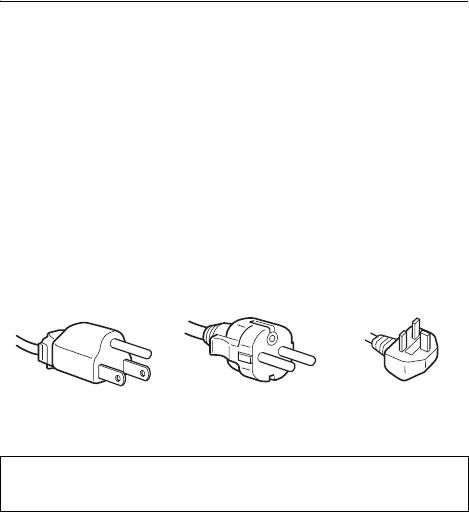
Para os clientes nos EUA
(Pontos eficazes: mais de 99,99%)
Se não utilizar o cabo adequado, este monitor não estará em
conformidade com as normas FCC.
Manutenção
Para os clientes no Reino Unido
• Certifique-se de que desliga a ficha do cabo de alimentação da
Se utilizar o monitor no Reino Unido, certifique-se de que
tomada eléctrica antes de limpar o monitor.
utiliza o cabo de alimentação para o Reino Unido.
• Limpe o ecrã LCD com um pano macio. Se utilizar um líquido
Exemplo de tipos de fichas
de limpeza de vidros, não utilize qualquer tipo de produto de
limpeza que contenha uma solução anti-estática ou aditivo
semelhante, uma vez que isso pode riscar o revestimento do
ecrã LCD.
• Limpe a caixa, painel e controlos com um pano macio
para 100 a 120 V CA para 200 a 240 V CA apenas para
humedecido ligeiramente com uma solução de detergente
240 V CA
suave. Não utilize qualquer tipo de superfície abrasiva, pó para
arear ou solvente, como álcool ou benzina.
O equipamento deve ser instalado próximo de uma tomada
• Não raspe, toque ou bata na superfície do ecrã com itens
facilmente acessível.
aguçados ou abrasivos como canetas esferográficas ou chaves
de parafusos. Este tipo de contacto pode resultar num tubo de
Instalação
imagem riscado.
Não instale ou deixe o monitor:
• De referir que pode ocorrer deterioração de material ou
• Em locais sujeitos a temperaturas extremas, por exemplo
degradação do revestimento do ecrã LCD se o monitor for
próximo de um aquecedor, grelha de ventilação ou luz solar
exposto a solventes voláteis, tais como insecticidas, ou se for
directa. Ao sujeitar o monitor a temperaturas extremas, como
mantido um contacto prolongado com borracha ou materiais
num automóvel estacionado à luz solar directa ou próximo de
em vinil.
um respirador de aquecimento, pode provocar deformações na
caixa ou avarias.
Transporte
• Em locais sujeitos a vibrações mecânicas ou embates.
• Desligue todos os cabos do monitor e segure o monitor
• Próximo de qualquer equipamento que gere um campo
firmemente com ambas as mãos durante o transporte. Se deixar
magnético forte, como um televisor ou diversos outros
cair o monitor, pode sofrer danos corporais ou danificar o
electrodomésticos.
monitor.
• Em locais sujeitos a níveis excessivos de pó, sujidade ou areia,
• Quando transportar este monitor para reparações ou envio,
por exemplo próximo de uma janela aberta ou numa saída para
utilize a caixa de cartão e os materiais de embalagem originais.
o exterior. Se o instalar temporariamente num ambiente
externo, certifique-se de que toma as precauções adequadas
Montagem numa parede ou braço de suporte
contra pó e sujidade transportados pelo vento. Caso contrário,
Se pretender instalar o ecrã numa parede ou num braço de suporte,
poderão ocorrer avarias irreparáveis.
certifique-se de que consulta técnicos qualificados.
Coloque a unidade numa superfície plana. Não coloque a unidade
numa superfície irregular como, por exemplo, a extremidade de
Eliminação do monitor
uma secretária. Se uma parte desta unidade sobressair de uma
• Não elimine este monitor com os resíduos
superfície semelhante, esta pode cair e causar danos e ferimentos.
domésticos gerais.
Manuseamento do ecrã LCD
• O tubo fluorescente utilizado neste monitor contém
mercúrio. A eliminação deste monitor deve ser
• Não deixe o ecrã LCD voltado para o sol, uma vez que isso
realizada em conformidade com os regulamentos da
pode danificar o ecrã LCD. Tenha cuidado quando colocar o
sua autoridade de sanidade pública local.
monitor próximo de uma janela.
• Não pressione ou risque o ecrã LCD. Não coloque objectos
pesados sobre o ecrã LCD. Isso pode provocar a perda de
uniformidade do ecrã ou provocar avarias no painel LCD.
• Se o monitor for utilizado num local fresco, pode aparecer no
ecrã uma imagem residual. Isso não é uma avaria. O ecrã
regressa ao normal à medida que a temperatura vai subindo até
ao nível de funcionamento normal.
• Se uma imagem parada for visualizada durante um período de
tempo prolongado, pode aparecer durante algum tempo uma
imagem residual. A imagem residual acabará por desaparecer.
• O painel de LCD aquece durante o funcionamento. Isso não é
uma avaria.
4 (PT)
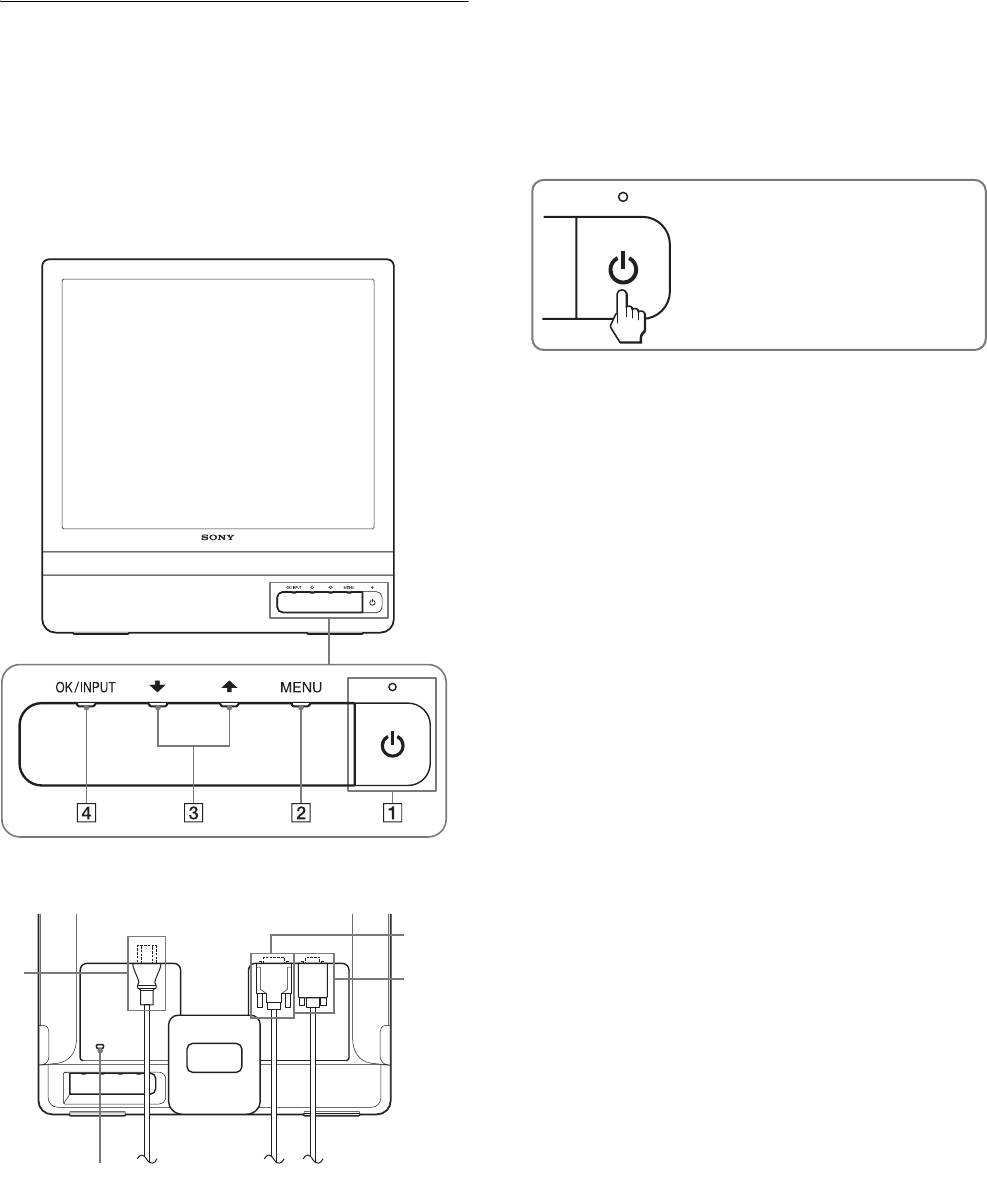
1 Interruptor 1 (de alimentação) e indicador
Identificação das peças e
(páginas 7, 15)
Para ligar ou desligar o ecrã, prima o interruptor 1 (de
controlos
alimentação).
Consulte as páginas entre parêntesis para obter mais informações.
O indicador de alimentação acende-se a verde quando o ecrã
O interruptor 1 (de alimentação) e os botões de controlo
é ligado, e acende-se a cor-de-laranja quando o monitor está
em modo de economia de energia.
encontram-se na parte inferior direita da frente do monitor.
Parte frontal do ecrã
Prima para ligar ou desligar o ecrã.
2 MENU botão (páginas 9, 10)
Este botão abre ou fecha o menu principal.
Também pode ligar a função DDC/CI, mantendo este botão
pressionado durante mais de 8 segundos.
3 m/M botões (página 10)
Estes botões funcionam como os botões m/M quando
seleccionar os itens de menu e fizer regulações.
4 OK botão (página 10)
Este botão selecciona o item ou executa as definições no
menu.
Botão INPUT (apenas página 8) (apenas SDM-E76D/
SDM-E96D)
Este botão comuta o sinal de entrada de vídeo entre INPUT1
e INPUT2 quando estão ligados dois computadores ao
monitor.
5 Orifício de Bloqueio de Segurança
O orifício de bloqueio de segurança deve ser aplicado com o
Kensington Micro Saver Security System.
O Micro Saver Security System é uma marca comercial da
Parte traseira do ecrã
Kensington.
7
6 Ficha AC IN (página 7)
Ligar o cabo de alimentação (fornecido).
6
8
7 Conector de entrada DVI-D (RGB digital) para
INPUT1 (página 6) (apenas SDM-E76D/SDM-E96D)
Este conector recebe os sinais de vídeo RGB digitais que
cumprem a norma DVI Rev.1.0.
8 Conector de entrada HD15 (RGB analógico)
(página 6)
Este conector recebe sinais de vídeo RGB analógicos
5
(0,7 Vp-p, positivo) e sinais de SINCRONIA.
5 (PT)
