
Sony SDM-E76D – page 12
Manual for Sony SDM-E76D
Table of contents

started with displays in 1992 and is now requested by users
TCO’03 Eco-document
and IT-manufacturers all over the world.
For more information, please visit
www.tcodevelopment.com
Recycling Information
x Customer in Europe
The collection and recycling of this product has been planned
according to your country’s relevant legislation. To ensure that
this product will be collected and recycled in way that minimizes
the impact on the environment, please do the following:
1. If you purchased this product for private use, contact your
municipality or the waste collection system and bring the
product to this collection point / have the product be picked up
x Congratulations!
by the waste collection system. Alternatively, your retailer
The display you have just purchased carries the TCO’03
might take back this if you purchase new equivalent equipment;
Displays label. This means that your display is designed,
please check with your retailer whether he will take back this
manufactured and tested according to some of the strictest
product before bringing it. For information on your country’s
quality and environmental requirements in the world. This
recycling arrangements, please contact the Sony representation
makes for a high performance product, designed with the
in your country (contact details at: www.sony-europe.com).
Further details on specific recycling systems can be found at the
user in focus that also minimizes the impact on our natural
following addresses:
environment.
- Belgium: www.recupel.be
- Netherlands: www.nvmp.nl (consumer electronics)
x Ergonomics
www.ictmilieu.nl (IT equipment)
• Good visual ergonomics and image quality in order to
- Norway: www.elretur.no
improve the working environment for the user and to
- Sweden: www.el-kretsen.se
reduce sight and strain problems. Important parameters
- Switzerland: www.swico.ch
are luminance, contrast, resolution, reflectance, colour
rendition and image stability.
2. If you use this product professionally, check the product’s
delivery contract for take back / recycling arrangements and
follow the procedures described therein. Alternatively, follow
x Energy
the procedures described under point 1.
• Energy-saving mode after a certain time – beneficial
both for the user and the environment
x Customer in USA
• Electrical safety
We Sony as a member of EIA recommends to visit URL below
http://www.eiae.org/
x Emissions
• Electromagnetic fields
x Customer in Asia
• Noise emissions
http://www.sony.co.jp/SonyInfo/Environment/recycle/3R.html
x Ecology
• The product must be prepared for recycling and the
manufacturer must have a certified environmental
management system such as EMAS or ISO 14 001
• Restrictions on
- chlorinated and brominated flame retardants and
polymers
- heavy metals such as cadmium, mercury and lead.
The requirements included in this label have been
developed by TCO Development in co-operation with
scientists, experts, users as well as manufacturers all over
the world. Since the end of the 1980s TCO has been
involved in influencing the development of IT equipment
in a more user-friendly direction. Our labelling system
i
2-681-475-05(1)
(CS)
使用说明书
SDM-E76A/SDM-E96A
SDM-E76D/SDM-E96D
© 2006 Sony Corporation
Owner’s Record
NOTICE
The model and serial numbers are located at the rear of the unit.
This notice is applicable for USA/Canada only.
Record these numbers in the spaces provided below. Refer to them
If shipped to USA/Canada, install only a UL LISTED/CSA
whenever you call upon your dealer regarding this product.
LABELLED power supply cord meeting the following
Model No.
Serial No.
specifications:
SPECIFICATIONS
Plug Type Nema-Plug 5-15p
WARNING
Cord Type SVT or SJT, minimum 3 × 18 AWG
Length Maximum 15 feet
To reduce the risk of fire or electric shock, do not
Rating Minimum 7 A, 125 V
expose this apparatus to rain or moisture.
NOTICE
Dangerously high voltages are present inside the
Cette notice s’applique aux Etats-Unis et au Canada
unit. Do not open the cabinet. Refer servicing to
uniquement.
Si cet appareil est exporté aux Etats-Unis ou au Canada, utiliser
qualified personnel only.
le cordon d’alimentation portant la mention UL LISTED/CSA
FCC Notice
LABELLED et remplissant les conditions suivantes:
This equipment has been tested and found to comply with the limits
SPECIFICATIONS
for a Class B digital device, pursuant to Part 15 of the FCC Rules.
Type de fiche Fiche Nema 5-15 broches
These limits are designed to provide reasonable protection against
Cordon Type SVT ou SJT, minimum 3 × 18 AWG
harmful interference in a residential installation. This equipment
Longueur Maximum 15 pieds
generates, uses, and can radiate radio frequency energy and, if not
Tension Minimum 7 A, 125 V
installed and used in accordance with the instructions, may cause
harmful interference to radio communications. However, there is no
guarantee that interference will not occur in a particular installation.
If this equipment does cause harmful interference to radio or
television reception, which can be determined by turning the
equipment off and on, the user is encouraged to try to correct the
interference by one or more of the following measures:
– Reorient or relocate the receiving antenna.
As an
ENERGY STAR Partner, Sony
– Increase the separation between the equipment and receiver.
Corporation has determined that this product
– Connect the equipment into an outlet on a circuit different from
meets the
ENERGY STAR guidelines for
that to which the receiver is connected.
energy efficiency.
– Consult the dealer or an experienced radio/TV technician for help.
You are cautioned that any changes or modifications not expressly
approved in this manual could void your authority to operate this
equipment.
IMPORTANTE
Para prevenir cualquier mal funcionamiento y evitar daños, por
This monitor complies with the
favor, lea detalladamente este manual de instrucciones antes
TCO’03 guidelines.
de conectar y operar este equipo.
If you have any questions about this product, you may call;
Sony Customer Information Services Center
1-800-222-7669 or http://www.sony.com/
Declaration of Conformity
Trade Name: SONY
Model: SDM-E76A/SDM-E96A
SDM-E76D/SDM-E96D
Responsible Party: Sony Electronics Inc.
Address: 16530 Via Esprillo,
San Diego, CA 92127 U.S.A.
Telephone Number: 858-942-2230
This device complies with part 15 of the FCC rules. Operation is
subject to the following two conditions: (1) This device may not
cause harmful interference, and (2) this device must accept any
interference received, including interference that may cause
undesired operation.
2 (CS)
目录
使用前注意事项 ............................................ 4
识别部件和控制钮 .......................................... 5
安装 ...............................................6
步骤 1: 使用支架 ........................................... 6
步骤 2: 将显示器连接到计算机 ............................... 6
步骤 3: 连接电源线 ......................................... 7
步骤 4:
扎住电线 ........................................... 7
步骤 5: 打开显示器和计算机 ................................. 7
调节倾斜度 ................................................ 8
选择输入信号 (INPUT 按钮)(仅限于 SDM-E76D/SDM-E96D)...... 8
设定显示器 .........................................8
导航菜单 .................................................. 8
调整背光 (背光) ......................................... 10
调整对比度 (对比度) ..................................... 10
调整图像的黑色电平 (亮度) ............................... 10
调节图像锐度和居中 (屏幕效果)(仅用于模拟 RGB 信号)...... 10
调节色温 (色温) ......................................... 12
改变伽马设定 (GAMMA) .................................... 12
调节锐度 (锐度) ......................................... 12
• Macintosh 是 Apple Computer, Inc.
改变菜单位置 (菜单位置) ................................. 12
在美国和其他国家的注册商标。
®
自动改变输入 (输入检测)(仅限于 SDM-E76D/SDM-E96D) ...... 13
• Windows
是 Microsoft Corporation
在美国和其他国家的注册商标。
选择画面菜单语言 (LANGUAGE) ............................. 13
™
• VESA 和 DDC
是 Video Electronics
附加设定 ................................................. 13
Standards Association 的商标。
®
•
ENERGY STAR
是美国注册商标。
• Adobe 和 Acrobat 是 Adobe Systems
技术特点 ..........................................14
Incorporated 的商标。
• 此处所提及的所有其他产品名称是
省电功能 ................................................. 14
它们各自公司的商标或注册商标。
自动图像质量调节功能 (仅用于模拟 RGB 信号) ............... 14
• 此外,并未在本手册的各种情况下
提及 “™”和 “®”。
故障排除 ..........................................15
画面信息 ................................................. 15
故障现象和排除方法 ....................................... 16
规格 ..............................................18
TCO’03 Eco-document ....................................... i
http://www.sony.net/
3 (CS)
液晶显示屏注意事项 (Liquid Crystal Display)
使用前注意事项
请注意,液晶显示屏是由高精密技术制成。但在液晶显示屏
上可能经常出现黑点或发光亮点 (红色、蓝色或绿色),还
有关电源连接的警告事项
可能出现不规则的彩色条纹或亮点。这并不是故障。
• 请使用附带的电源线。如果使用其他电源线,则必须与当
(有效点:99.99% 以上)
地的电源匹配。
对于美国用户
保养
如果没有使用合适的电源线,该显示器将无法遵循 FCC 的
• 清洁显示器之前,请先从电源插座上拔掉电源线。
强制性标准。
• 请用软布清洁液晶显示屏。如果使用玻璃清洁液,切勿使
对于英国用户
用任何含有抗静电溶剂或类似添加剂的清洁剂,因为这可
如果在英国使用本显示器,请务必使用与英国电源相匹配
能损伤液晶显示屏的涂层。
的电源线。
• 请用软布蘸柔性洗涤剂溶液清洁机壳、面板和控制钮。切
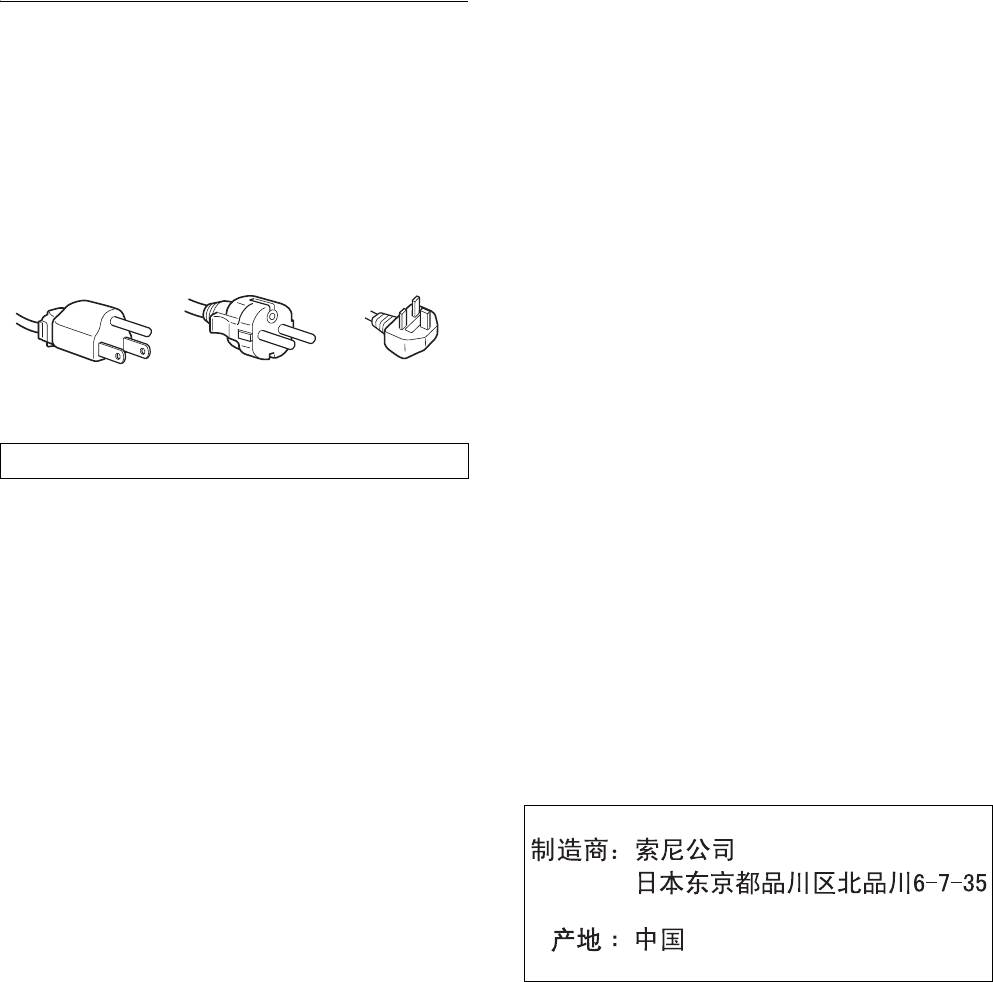
插头类型范例
勿使用任何类型的砂纸、研磨粉或酒精、汽油等溶剂。
• 切勿用圆珠笔或螺丝起子等尖锐物体去摩擦、触碰或敲击
屏幕表面。这种接触可能会导致显像管的划伤。
• 请注意,如果显示器接触到如杀虫剂等挥发性溶剂,或者
长期接触到橡胶或乙烯基材料,则可能导致材料退化或液
用于 100V - 120V
用于 200V - 240V
仅限于 240V
晶显示屏涂层退化。
交流电
交流电
交流电
搬运
设备必须安装在容易插拔的电源插座附近。
• 搬运时,请先断开显示器上连接的所有电缆,并且用双手
抓紧显示器。如果显示器掉落,则可能造成您受伤或显示
安装
器损坏。
• 送修或搬运本显示器时,请使用原纸箱和包装材料。
切勿在下列场所安装或放置显示器:
• 受高温影响的地方,例如靠近暖气管、热气管道或直射阳
安装到墙壁或安装支架上
光下。显示器若受到高温影响,如放置在直射阳光下的汽
要将该显示器安装到墙壁或安装支架上,请务必咨询专业人
车内或靠近热气管道,会引起机壳变形或故障。
员。
• 会受到机械振动或冲击的地方。
• 靠近会产生强磁场的设备,如电视机或各种其他家用电
显示器的废弃
器。
• 受大量灰尘、垃圾或沙尘影响的地方,例如靠近开着的窗
• 切勿将本显示器作为普通家庭废弃物处理。
或门等等。如果临时放置在户外,则必须采取足够的预防
• 本显示器所使用的荧光管含有水银。对本显示器的处理必
措施防止空气中的灰尘和脏物进入。否则会产生不可修复
须按照您当地卫生权力机构的法规执行。
的故障。
请将本机放置在平面上。请勿将其放置在桌子边缘等不平
处。如果机器的某个部位伸出此类表面,则有可能掉落或导
致损坏及人员受伤。
使用液晶显示屏
• 切勿将液晶显示屏面向太阳放置,因为太阳光会损坏液晶
显示屏。将显示器放置在窗口边时请当心。
• 切勿推或擦伤液晶显示屏。切勿将重物放在液晶显示屏
上。这可能导致屏幕失去均匀性或造成液晶显示器面板故
障。
• 如果在寒冷的地方使用本显示器,屏幕上会出现残影。这
并不是故障。当温度上升到正常操作温度时,屏幕即会恢
复正常。
• 如果长时间显示静止图像,可能会暂时出现残影。残影最
终会消失。
• 液晶显示器面板在使用时会变热。这并不是故障。
4 (CS)
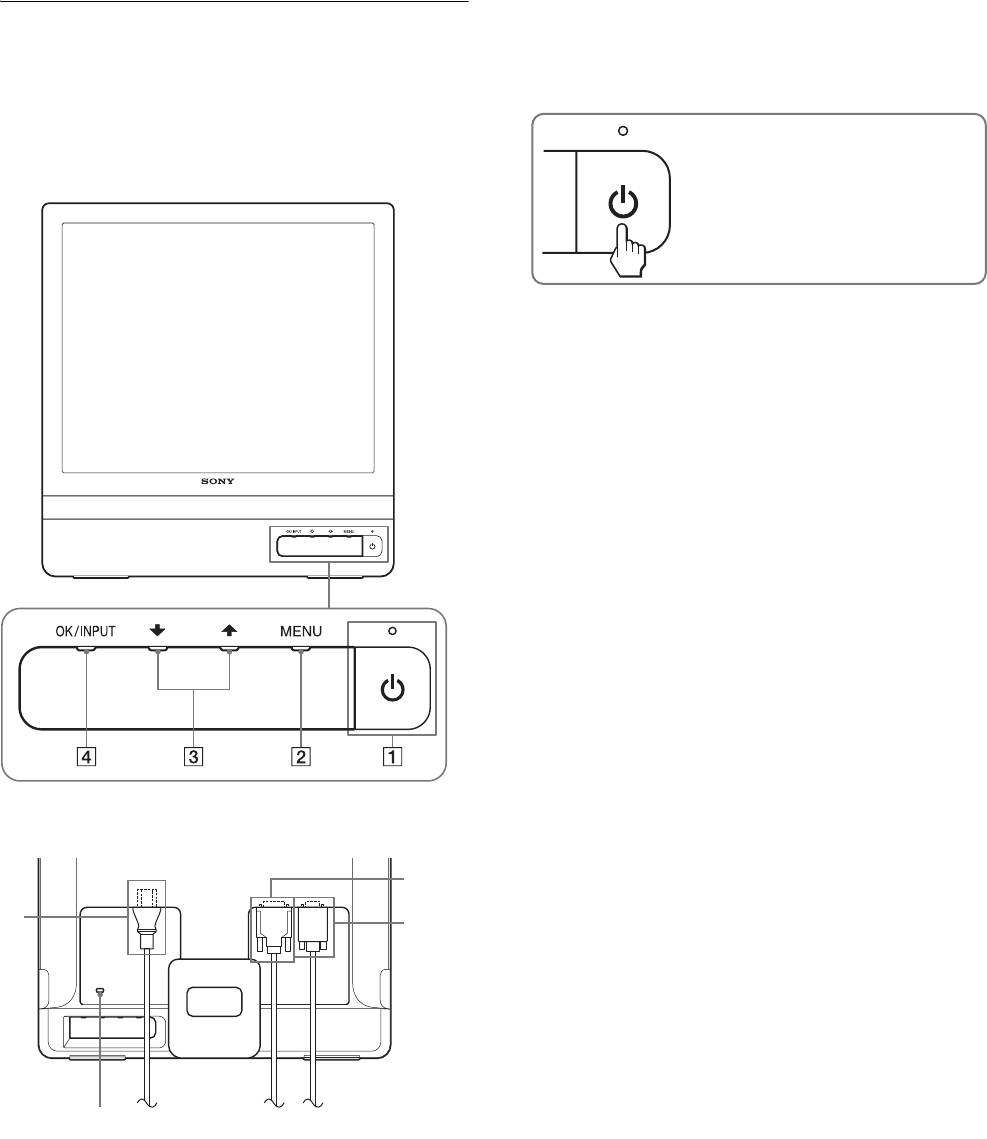
1 1 (电源)开关和指示灯 (第 7, 14 页)
识别部件和控制钮
若要打开或关闭显示器,请按 1 (电源)开关。
当显示器打开时电源指示灯呈绿色亮起,而当显示器处
详细内容请参照括弧内的页数。
于省电模式时呈橙色亮起。
1 (电源)开关和控制钮位于显示器正面的右下方。
显示器正面
按此开关打开或关闭显示器。
2 MENU (菜单)按钮 (第 8, 9 页)
本按钮显示或关闭主菜单。
您还可通过按住本按钮 8 秒钟以上以开启 DDC/CI 功能。
3 m/M 按钮 (第 9 页)
当选择菜单项目和进行调整时,这些按钮起 m/M 按钮作
用。
4 OK (确定)按钮 (第 9 页)
本按钮用于选择项目或执行菜单中的设定。
INPUT 按钮 (第 8 页)(仅限于 SDM-E76D/SDM-E96D)
当两台计算机连接到显示器时,本按钮可转换 INPUT1 和
INPUT2 之间的视频输入信号。
5 安全锁定孔
本安全锁定孔应该与 Kensington Micro Saver Security
System 一起使用。
Micro Saver Security System 是 Kensington 的商标。
6 AC IN (交流输入)连接器 (第 7 页)
连接电源线 (附带)。
显示器背面
7 用于 INPUT1 的 DVI-D 输入连接器(数字 RGB)(第 6 页)
(仅限于 SDM-E76D/SDM-E96D)
此连接器输入的数字 RGB 视频信号遵守 DVI Rev.1.0。
7
6
8 HD15 输入连接器 (模拟 RGB)(第 6 页)
8
此连接器输入模拟 RGB 视频信号 (0.7 Vp-p,正极)和
同步信号。
5
5 (CS)
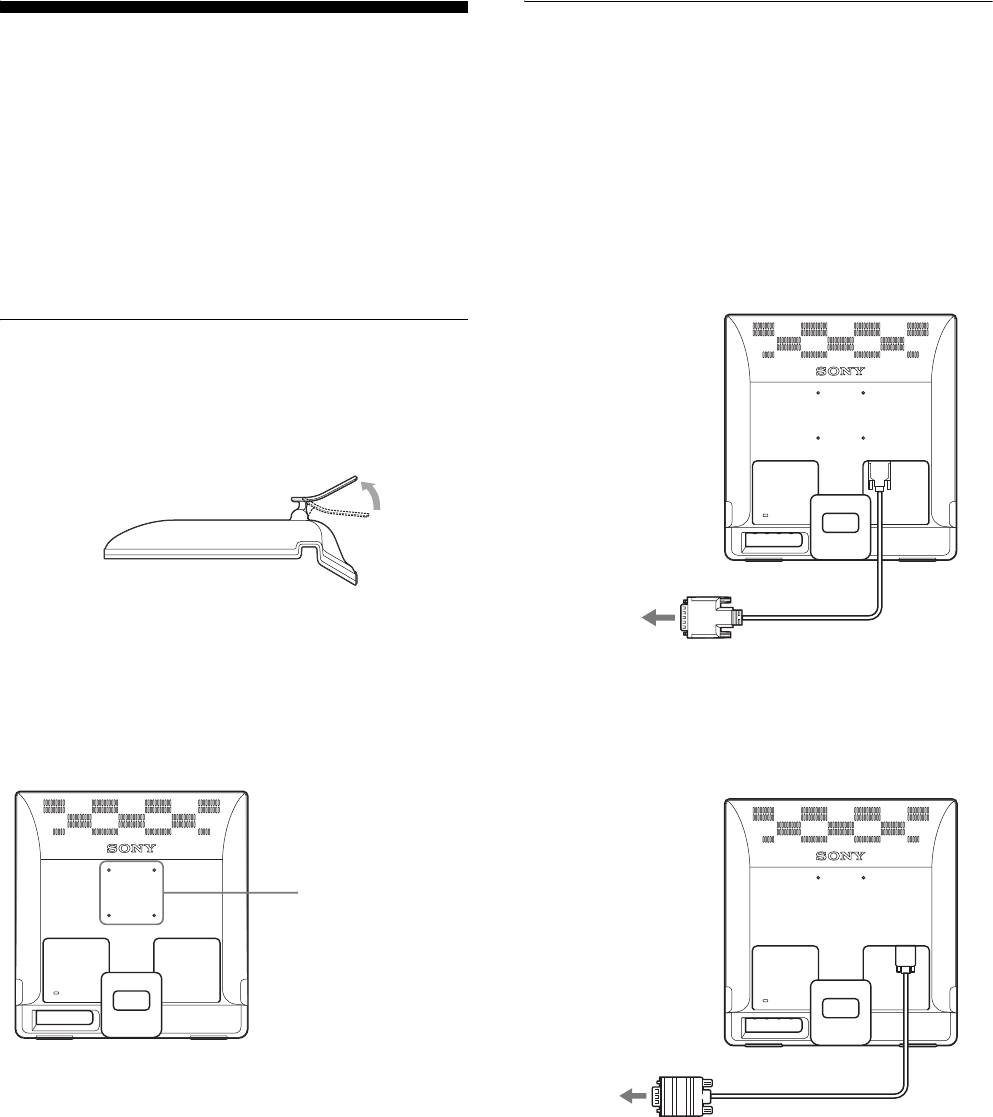
步骤 2: 将显示器连接到计算机
安装
连接之前,请关闭显示器和计算机。
使用显示器前,请查点一下包装纸箱内是否含有下列物品:
• 液晶显示器
注
• 电源线
• 不要接触视频信号电缆连接器内的针,因为这可能将针折弯。
• HD15-HD15 视频信号电缆 (模拟 RGB)
• 检查 HD15 连接器排列情况,避免折弯视频信号电缆连接器内的
• DVI-D 视频信号电缆 (数字 RGB)
针。
(仅限于 SDM-E76D/SDM-E96D)
• 电线扎带
x 连接具有 DVI 输出连接器 (数字 RGB)的计算机
• CD-ROM (Windows/Macintosh 实用软件,使用说明书等)
(仅限于 SDM-E76D/SDM-E96D)
• 保修卡
使用附带的 DVI-D 视频信号电缆 (数字 RGB),将计算机连接到显
• 快速安装指南
示器 DVI-D 输入连接器 (数字 RGB)。
步骤 1: 使用支架
x 使用附带的支架
至 DVI-D 输入连接器
打开支架。
(数字 RGB)
注
DVI-D 视频信号电缆
支架在出厂时已设在收起位置。支架收起时切勿竖直放置显示器。
至计算机的 DVI 输出连接器
(数字 RGB)(附带)
否则显示器会翻倒。
(数字 RGB)
x 使用 VESA 兼容支架
x 连接具有 HD15 输出连接器(模拟 RGB)的计算机
当使用非附带的 VESA 兼容壁挂架或支架时,请使用 VESA 兼
使用附带的 HD15-HD15 视频信号电缆 (模拟 RGB),将计算机连接
容螺丝进行安装。
到显示器 HD15 输入连接器 (模拟 RGB)。
VESA 兼容支架的
至 HD 15 输入连接器
螺丝位置
(模拟 RGB)
75 mm × 75 mm
在装有或不装有附带支架的情况下均可使用显示器。
HD15-HD15 视频信号电缆
至计算机的 HD15 输出连接器
(模拟 RGB)(附带)
(模拟 RGB)
6 (CS)
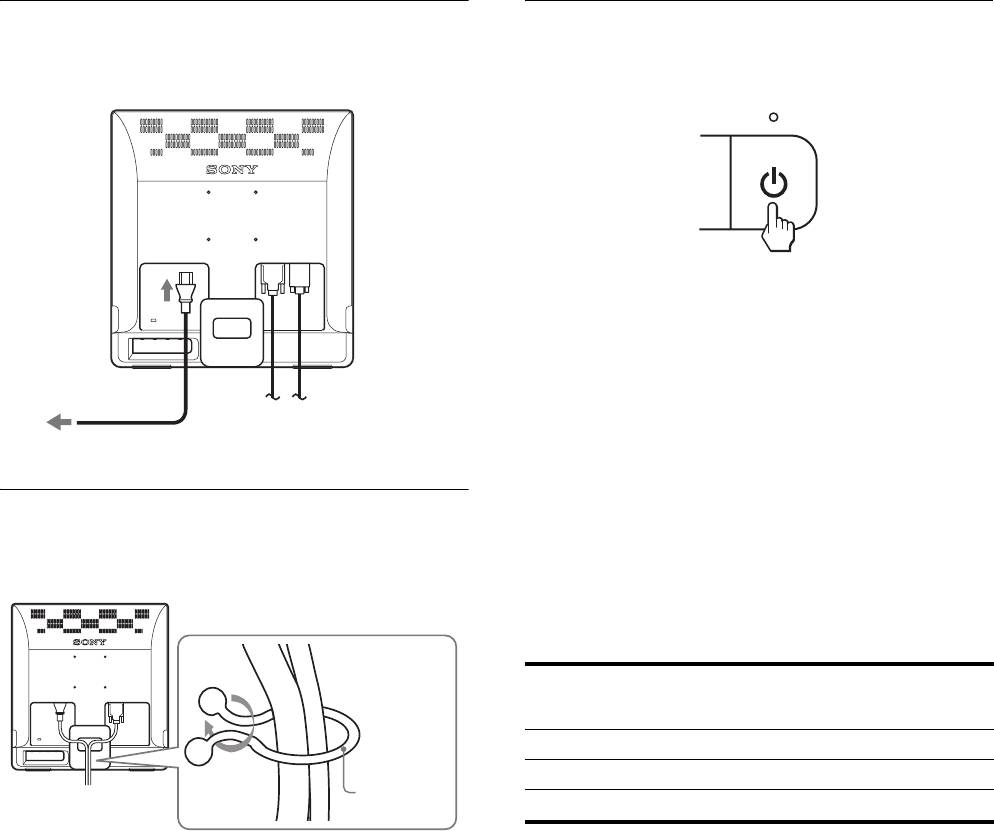
步骤 3: 连接电源线
步骤 5: 打开显示器和计算机
关闭显示器和计算机电源,先将电源线连接到显示器,然后
按下 1 (电源)开关。
再将其连接到电源插座。
显示器的 1 (电源)指示灯呈绿色亮起。
至 AC IN
打开计算机。
显示器安装完成。如有必要,请使用显示器的控制钮调整图
像。
如果屏幕上未出现图像
至电源插座
• 请检查电源线和视频信号电缆是否正确连接。
电源线 (附带)
• 如果屏幕上出现 “没有输入信号”:
计算机进入省电模式。试着按键盘上任意键或移动鼠标。
步骤 4: 扎住电线
• 如果屏幕上出现 “未连接信号线”:
请检查视频信号电缆是否正确连接。
捆扎好电缆和电线。
使用附带的电线扎带,捆扎电缆和电线。
• 如果屏幕上出现 “超出范围”:
重新连接旧显示器。然后在以下范围内调节计算机的显
卡。
模拟 RGB 数字 RGB
(仅限于SDM-E76D/
SDM-E96D)
水平频率 28-80 kHz 28-64 kHz
垂直频率 56-75 Hz 60 Hz
电线扎带
(附带)
分辨率 1280 × 1024 或更低 1280 × 1024 或更低
此处显示的图示为 SDM-E76D 显示器的后视图。
有关画面信息的更多说明,请参阅第 16 页上的 “故障现象
同样适用于其他的型号。
和排除方法”。
不需要特定的驱动程序
本显示器遵照 “DDC”即插即用标准,并自动检测所有显示器信息。
计算机不需要安装特定的驱动程序。
连接显示器后第一次打开计算机时,屏幕上会出现设定向导。此
时,请按照屏幕指示进行操作。即插即用显示器被自动选择,因此
您可以使用此显示器。
垂直频率转变为 60 Hz。
如果显示器上闪烁不明显,您可以就这样使用。您不需要将垂直频
率设定到更高的值。
7 (CS)
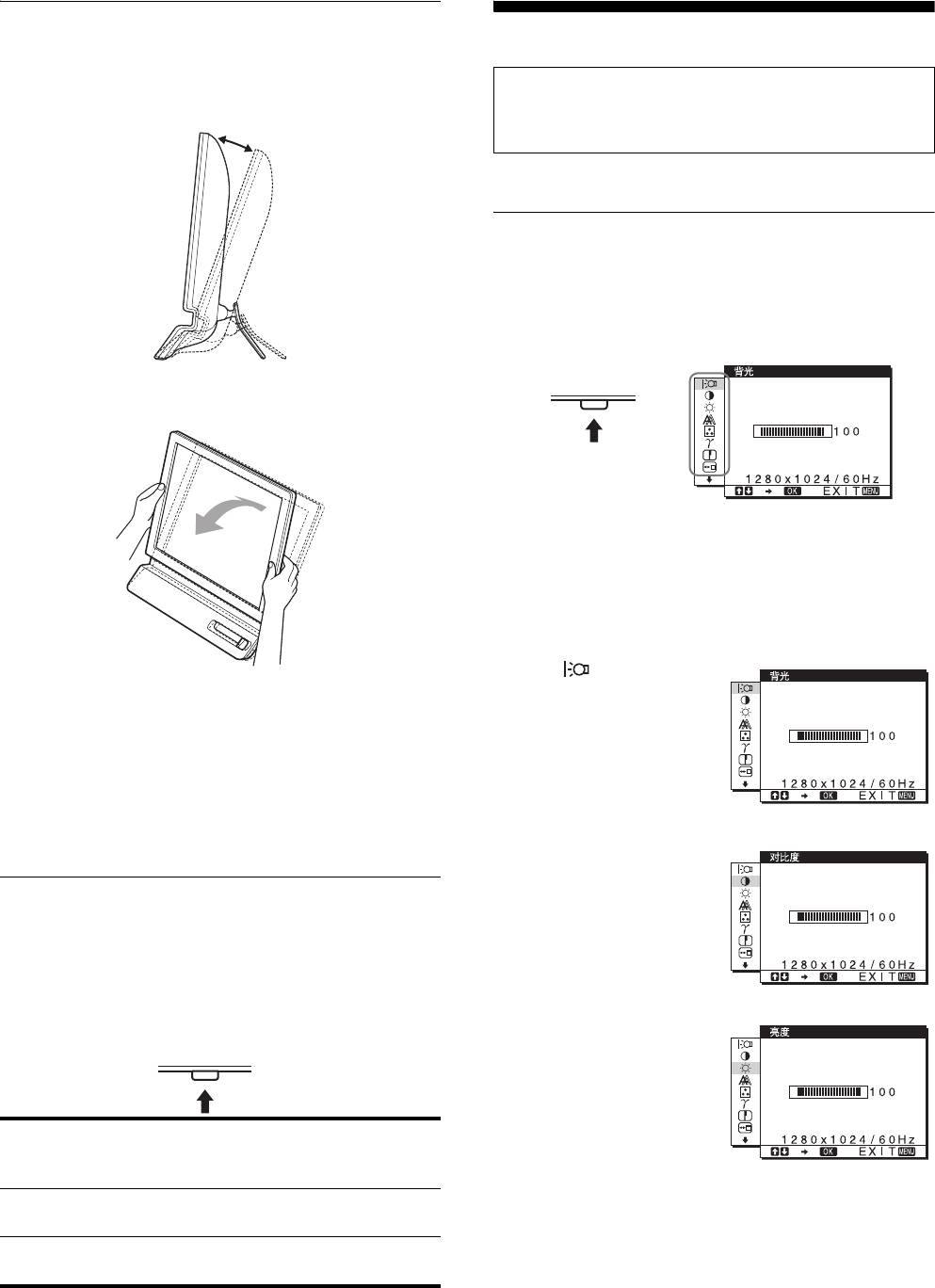
调节倾斜度
设定显示器
显示器可以在以下所示的角度内进行调节。
进行调整之前
约5°- 25°
连接并开启显示器和计算机。
为获得最佳效果,在调整之前至少等待 30 分钟。
可用屏幕显示菜单对显示器做许多调整。
导航菜单
按 MENU 按钮在屏幕上显示主菜单。有关使用 MENU 按钮的详
细说明,请参阅第 9 页。
MENU
抓住液晶显示器面板的下部,然后调整屏幕倾斜度。
,
使用 m/M 和 OK 按钮选择上述菜单视图中的图标。出现下
列 1 至 0 菜单。按住 m 向下滚动直至出现菜单 9 和
0 中的图标。有关使用 m/M 和 OK 按钮的更多信息,请参见
第9页。
1 背光 ( 第 10 页 )
选择背光菜单调整背光的
亮度。
若要舒适地使用显示器
本显示器的设计能使您将显示器设置在一个舒适的观看角
度。根据桌子和椅子的高度调整显示器的视角,并使屏幕上
的光亮不会反射到您的眼睛。
注
调节屏幕的倾斜度时,切勿撞击或将显示器从桌上碰落。
2 对比度 6 ( 第 10 页 )
选择对比度菜单调整图像
对比度。
选择输入信号 (INPUT 按钮)
(仅限于 SDM-E76D/SDM-E96D)
按 INPUT 按钮。
每按一次该按钮,输入信号将改变。
3 亮度 8 (第10页)
OK / INPUT
选择亮度菜单调整图像的
亮度 (黑色电平)。
画面信息
输入信号配置
(在屏幕左上角显示约
5 秒。)
INPUT1:DVI-D 用于 INPUT1 的 DVI-D 输入连
接器 (数字 RGB)
INPUT2:HD15 用于 INPUT2 的 HD15 输入连
接器 (模拟 RGB)
8 (CS)
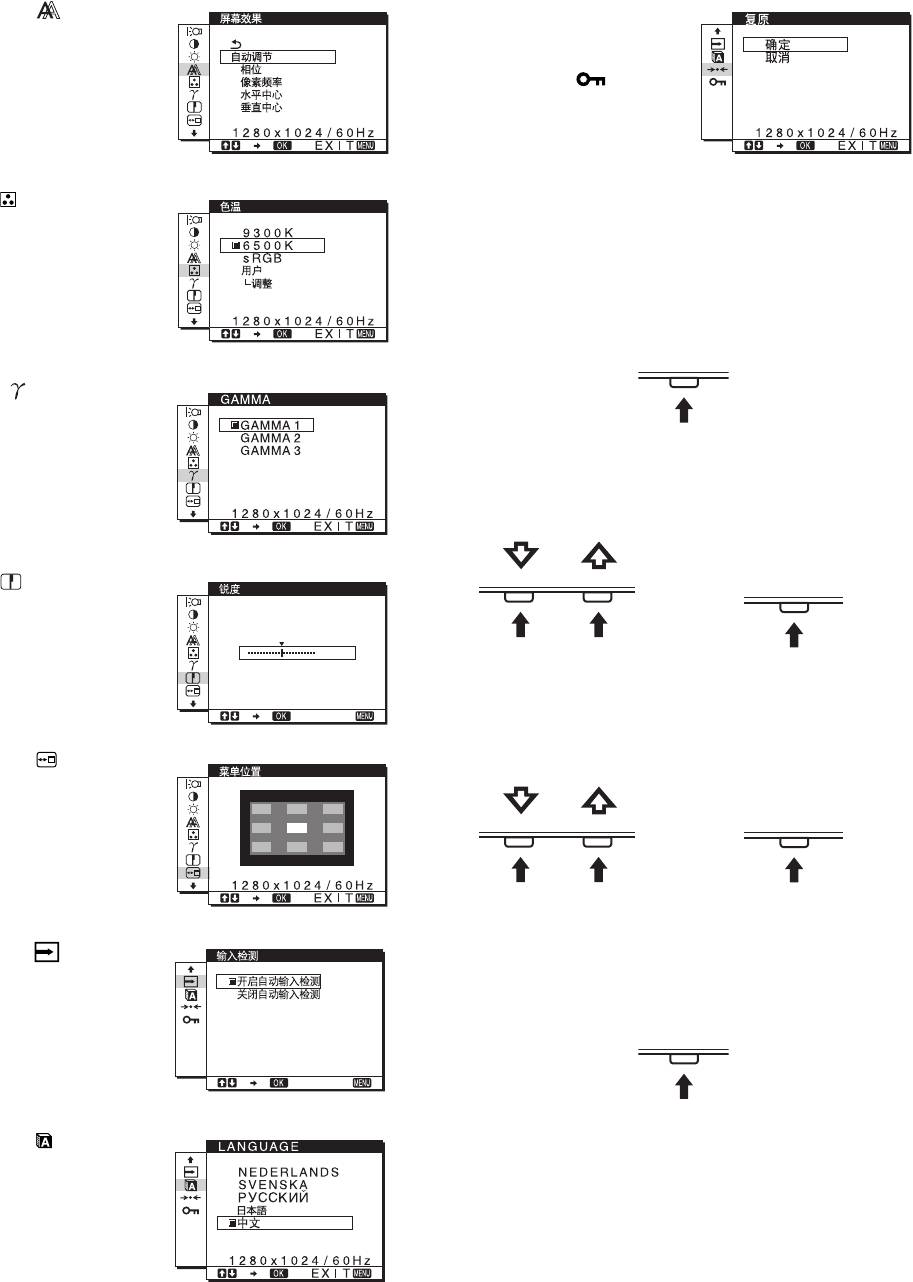
4 屏幕效果 ( 第 10 页 )
qa 其他菜单 (第 13 页)
选择屏幕效果菜单调整图
设定以下菜单项目。
像的锐度 (相位 / 像素频
• 复原 0
率)或居中 (水平 / 垂直
• 菜单锁定
位置)。
5 色温 ( 第 12 页 )
选择色温菜单调整图像的
x 使用 MENU、 m/M 和OK按钮
色温。调整屏幕的色调。
当色温设为 sRGB 时,不能
1 显示主菜单。
调节对比度、亮度或
按 MENU 按钮,在屏幕上显示主菜单。
GAMMA。
MENU
6 GAMMA ( 第 12 页 )
选择GAMMA菜单改变图像色
彩深浅的设定。
2 选择您想要调整的菜单。
按 m/M 按钮显示想要的菜单。按 OK 按钮选择菜单项。
OK / INPUT
7 锐度 ( 第 12 页 )
,
选择锐度菜单进行调整以
提高图像边缘的锐度。
5
3 调整菜单。
1280 1024 60Hzx/
按 m/M 按钮进行调整,然后按 OK 按钮。
EX I T
当您按 OK 按钮时,设置被储存,然后显示回到前一菜
单。
8 菜单位置 ( 第 12 页 )
选择菜单位置改变屏幕显
示菜单位置。
OK / INPUT
,
4 关闭菜单。
9 输入检测 (第 13 页)
按一次 MENU 按钮回到正常显示状态。若未按任何按钮,
(仅限于 SDM-E76D/SDM-
约 45 秒后菜单将自动关闭。
E96D)
显示器自动检测至输入端
MENU
子的输入信号,并在显示
器进入省电模式之前自动
1280 1024 60Hzx/
改变输入。
EX I T
0 LANGUAGE ( 第 13 页 )
x 复原调整
选择 LANGUAGE 以改变用于
您可以使用复原菜单进行复原调整。有关复原调整的详情请
菜单或信息的语言。
参阅第 13 页。
9 (CS)
x 通过计算机控制显示器
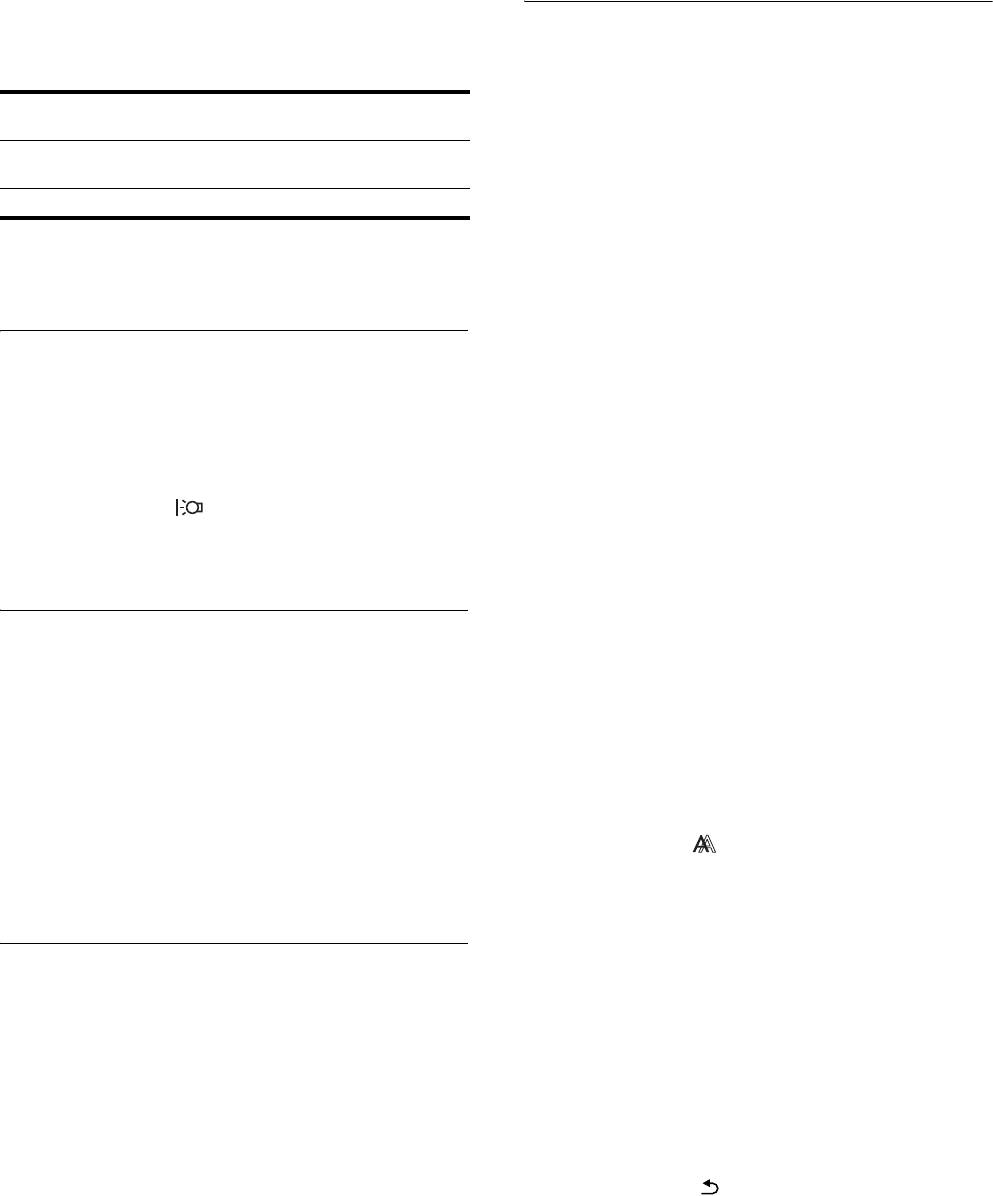
调节图像锐度和居中 (屏幕效果)
按住 MENU 按钮至少 5 秒钟。您将看到一条显示当前设定的
画面信息。3 秒钟后,DDC/CI 设定会如下所示开启或关闭。
(仅用于模拟 RGB 信号)
画面信息
x 自动图像质量调节功能
(会出现片刻)
DDC-CI:打开
允许计算机控制菜单设定。
当显示器接收到输入信号时,它会自动调节图像位置
(默认设定)
和锐度 (相位 / 像素频率), 使屏幕上出现清晰的图
DDC-CI:关闭 禁止计算机控制菜单设定。
像(第14页)。
注
注
此功能仅适用于支持 DDC/CI (Display Data Channel
• 当自动图像质量调节功能启用时,仅 1 (电源)开关可以操作。
Command Interface)功能的计算机。
• 在此期间图像可能会闪动,但这并非故障。只需稍等片刻直至调
节完成。
调整背光 (背光)
如果本显示器的自动图像质量调节功能似乎不能完全调节
图像
如果屏幕过亮,请调整背光使得屏幕易于观看。
您可以对当前的输入信号进一步进行图像质量的自动调节。
( 参见以下自动调节。)
1 按 MENU 按钮。
屏幕上出现主菜单。
如果仍需要进一步进行图像质量的调节
您可以手动调节图像锐度 (相位 / 像素频率)和位置 (水
2 按 m/M 按钮选择 (背光),然后按 OK 按钮。
平 / 垂直位置)。
屏幕上出现背光菜单。
这些调节被储存在内存中,当显示器接收到相同的输入信号
3 按 m/M 按钮调整亮度等级,然后按 OK 按钮。
时可自动调用。
如果重新连接计算机后改变输入信号可能要重复进行这些
设定。
调整对比度 (对比度)
x 对当前输入信号进一步进行图像质量自动调节
调整图像对比度。
(自动调节)
注
设定当前输入信号的最佳相位、像素频率和水平 / 垂直位
当色温设为 sRGB 时,不能调整对比度、亮度或 GAMMA。
置。
1 按 MENU 按钮。
1 按MENU按钮。
屏幕上出现主菜单。
屏幕上出现主菜单。
2 按 m/M 按钮选择 6 (对比度),然后按 OK 按钮。
2 按 m/M 按钮选择 (屏幕效果),然后按 OK 按钮。
屏幕上出现对比度菜单。
屏幕上出现屏幕效果菜单。
3 按 m/M 按钮调整对比度,然后按 OK 按钮。
3 按 m/M 按钮选择自动调节,然后按 OK 按钮。
屏幕上出现自动调节菜单。
调整图像的黑色电平 (亮度)
4 按 m/M 按钮选择打开或关闭,然后按 OK 按钮。
• 打开: 对于当前的输入信号,进行适当的画面相位、
调整图像亮度 (黑色电平)。
像素频率和水平 / 垂直位置的调整,并保存。
注
注意
当色温设为 sRGB 时,不能调整对比度、亮度或 GAMMA。
当监视器打开或输入信号改变时,自动调节进行自
动调整。
1 按 MENU 按钮。
• 关闭: 自动调节无效。
注意
屏幕上出现主菜单。
当输入信号改变时,自动调节将自动起作用。
2 按 m/M 按钮选择 8 (亮度),然后按 OK 按钮。
5 按 m/M 按钮选择 ,然后按 OK 按钮。
屏幕上出现亮度菜单。
返回到菜单画面。
3 按 m/M 按钮调整亮度,然后按 OK 按钮。
10 (CS)
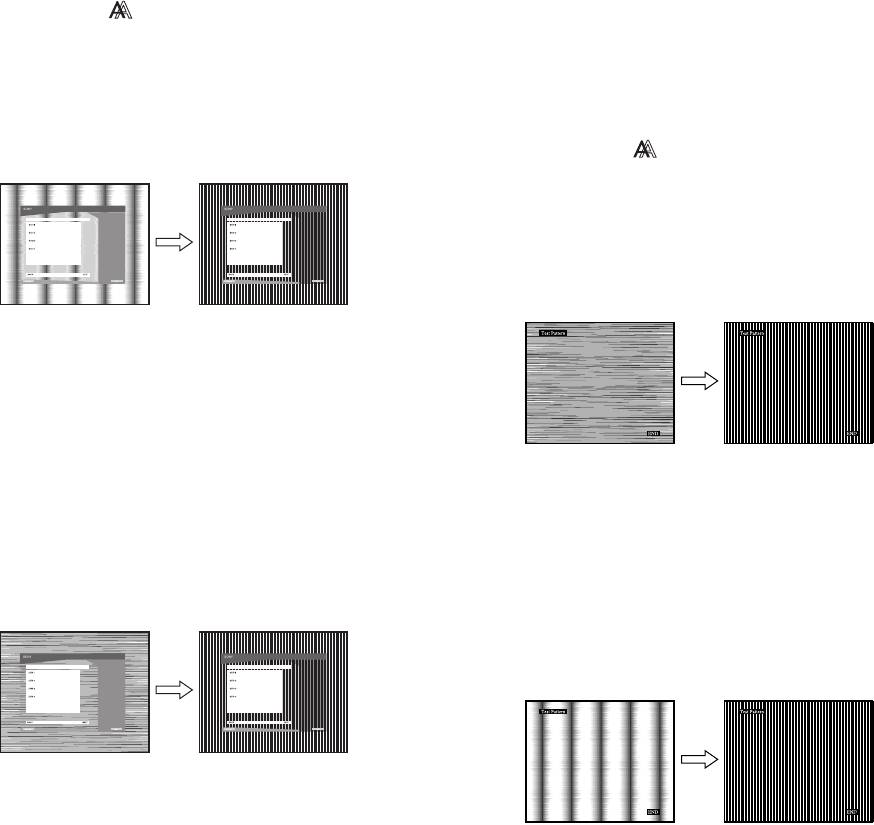
x 手动调整图像的锐度和位置 (像素频率 / 相位 /
15 按 m/M 按钮选择水平中心或垂直中心,然后按 OK 按钮。
屏幕上出现水平中心调整菜单或垂直中心调整菜单。
水平中心 / 垂直中心)
您可以按照以下步骤调节图像锐度。当计算机连接到显示器
16 按 m/M 按钮,使屏幕上的测试图案居中。
HD15 输入连接器 (模拟 RGB)时,调整有效。
17 单击 “Next”。
1 在计算机上将分辨率设置为 1280 × 1024。
单击 “End”或 “退出”关闭测试图案。
2 放入 CD-ROM。
自动运行操作失败时:
1 打开 “我的电脑”并右击 CD-ROM 图标。
3 启动 CD-ROM
进入 “资源管理器”并打开 CD-ROM 图标。
对于 Windows 用户
自动运行操作时:
2 打开 [Utility],然后选择 [WINDOWS]。
选择地区、语言和型号,然后单击显示器调整工具
(UTILITY)。
3 启动 [WIN_UTILITY.EXE]。
出现测试图案。进入步骤 4。
4 单击 “Adjust”并确认当前分辨率 (最高值)和建议分
辨率 (最低值),然后单击 “Next”。
对于 Macintosh 用户
出现像素频率的测试图案。
1 打开 CD-ROM。
5 按 MENU 按钮。
2 打开 [Utility],然后选择 [MAC]。
屏幕上出现主菜单。
3 打开 [MAC UTILITY],然后启动 [MAC_CLASSIC_UTILITY]
6 按 m/M 按钮选择 (屏幕效果),然后按 OK 按钮。
或 [MAC_OSX_UTILITY]。
屏幕上出现屏幕效果菜单。
出现测试图案。进入步骤 4。
7 按 m/M 按钮选择像素频率,然后按 OK 按钮。
4 按 MENU 按钮。
屏幕上出现像素频率调整菜单。
屏幕上出现主菜单。
8 按 m/M 按钮,直至垂直条纹消失。
5 按 m/M 按钮选择 (屏幕效果),然后按 OK 按钮。
调节垂直条纹消失。
屏幕上出现屏幕效果菜单。
6 按 m/M 按钮选择相位,然后按 OK 按钮。
屏幕上出现相位调整菜单。
7 按 m/M 按钮,直至水平条纹为最小限度。
进行调整,使水平条纹为最小限度。
9 按OK按钮。
屏幕上出现主菜单。
如果水平条纹遍及整个屏幕,请按照下列步骤调整相
位。
10 单击 “Next”。
出现相位的测试图案。
8 按 OK 按钮。
屏幕上出现主菜单。
11 按 m/M 按钮选择相位,然后按 OK 按钮。
如果垂直条纹遍及整个屏幕,请按照下列步骤调整像素
屏幕上出现相位调整菜单。
频率。
12 按 m/M 按钮,直至水平条纹为最小限度。
9 按 m/M 按钮选择像素频率,然后按 OK 按钮。
进行调整,使水平条纹为最小限度。
屏幕上出现像素频率调整菜单。
10 按 m/M 按钮,直至垂直条纹消失。
调节垂直条纹消失。
13 按OK按钮。
屏幕上出现主菜单。
14 单击 “Next”。
出现 CENTER 的测试图案。
11 (CS)
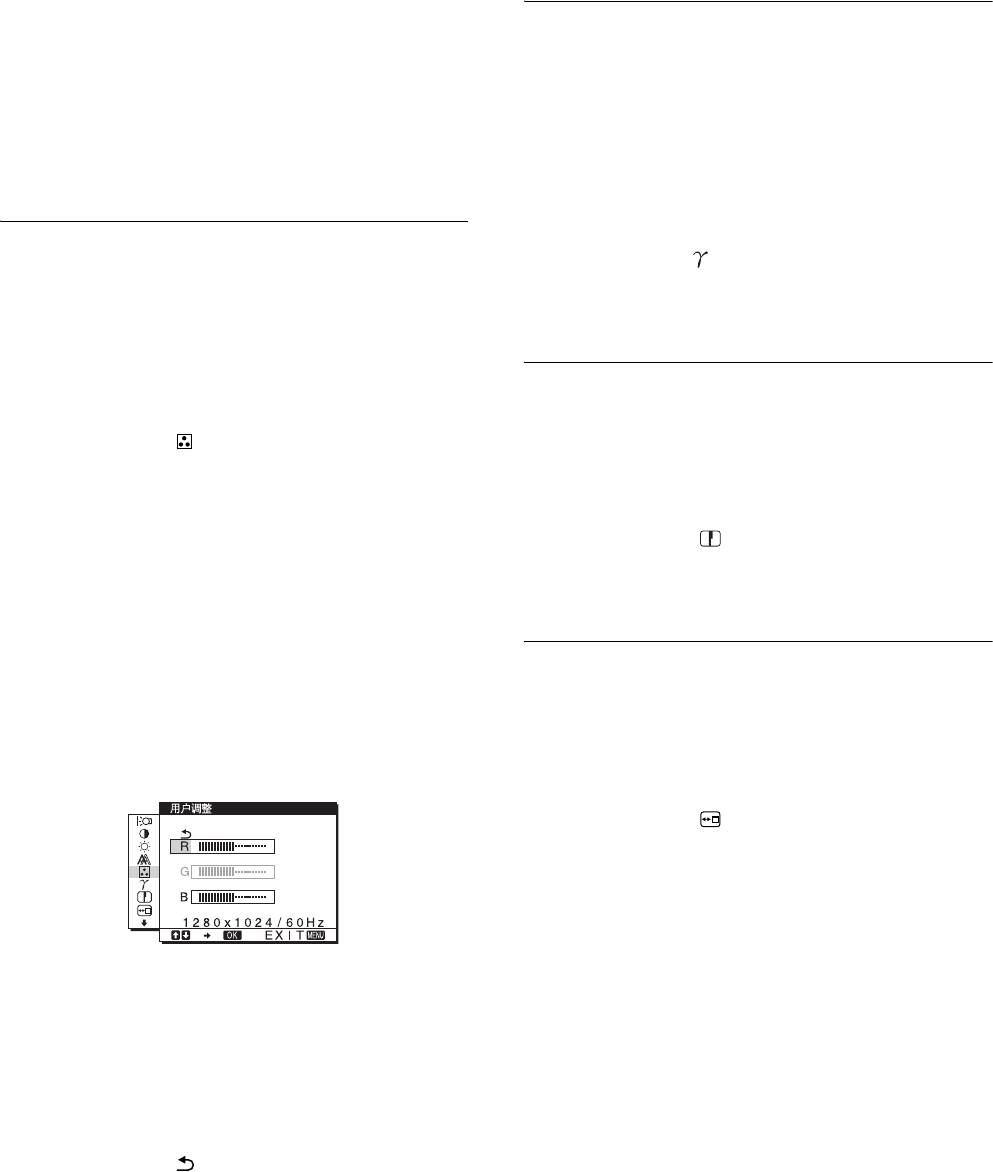
11 按 OK 按钮。
屏幕上出现主菜单。
改变伽马设定 (GAMMA)
可以用图像原来的色彩组合屏幕上图像的色彩。
12 按 m/M 按钮选择水平中心或垂直中心,然后按 OK 按钮。
屏幕上出现水平中心调整菜单或垂直中心调整菜单。
注
当色温设为 sRGB 时,不能调节对比度、亮度或 GAMMA。
13 按 m/M 按钮,使屏幕上的测试图案居中。
14 单击屏幕上的 “END”关闭测试图案。
1 按MENU按钮。
屏幕上出现主菜单。
调节色温 (色温)
2 按 m/M 按钮选择 (GAMMA),然后按 OK 按钮。
屏幕上出现 GAMMA 菜单。
您可以从色温的默认设定中选择图像白色区域的色彩电平。
此外,若有必要,您也可微调色温。
3 按 m/M 按钮选择想要的模式,然后按 OK 按钮。
可以为屏幕亮度的每个模式设定所需的色温。
1 按 MENU 按钮。
调节锐度 (锐度)
屏幕上出现主菜单。
进行调节以锐化图像边缘等。
2 按 m/M 按钮选择 (色温),然后按 OK 按钮。
屏幕上出现色温菜单。
1 按MENU按钮。
屏幕上出现主菜单。
3 按 m/M 按钮选择想要的色温,然后按 OK 按钮。
色温从 9300K 降低至 6500K(默认设定),白色将从略带
2 按 m/M 按钮选择 (锐度),然后按 OK 按钮。
蓝色变至略带红色。
屏幕上出现锐度菜单。
当您选择“sRGB”时,色彩调节至 sRGB 描述文件。(sRGB
色彩设定是设计用于计算机产品的行业标准色彩空间协
3 按 m/M 按钮调节锐度,然后按 OK 按钮。
议。)如果您选择“sRGB”,则计算机的色彩设定必须设
定为 sRGB 描述文件。
改变菜单位置 (菜单位置)
注
• 如果连接的计算机或其他设备与 sRGB 不兼容,则色彩不能被调节
如果菜单将屏幕上的图像挡住,您可以改变菜单位置。
为 sRGB 描述文件。
• 当色温设为 sRGB 时,不能调节对比度、亮度或 GAMMA。
1 按MENU按钮。
屏幕上出现主菜单。
微调色温(用户调整)
2 按 m/M 按钮选择 (菜单位置),然后按 OK 按钮。
128
屏幕上出现菜单位置菜单。
128
3 按 m/M 按钮选择想要的位置,然后按 OK 按钮。
128
屏幕的上、中和下都有三个位置。
1
按 m/M 按钮选择调整,然后按 OK 按钮。
屏幕上出现用户调整菜单。
2 按 m/M 按钮选择 R(红色)或 B(蓝色),然后按 OK 按钮。
按 m/M 按钮调节色温,然后按 OK 按钮。
关于 G(绿色),由于此调节是通过增加或减少 R 和 B 的
成份来改变色温,因此 G 成份是固定的。
3 按 m/M 按钮选择 ,然后按 OK 按钮。
新的色彩设定被储存在用户的内存中,并且无论何时选
择用户,都自动调用设定。
屏幕上出现主菜单。
12 (CS)
自动改变输入 (输入检测)
附加设定
(仅限于 SDM-E76D/SDM-E96D)
可以调整以下选项:
• 复原 0
当您选择输入检测菜单中的开启自动输入检测时,显示器将
• 菜单锁定
自动检测到进入输入端的输入信号,并且在进入省电模式
前,自动改变输入。
1 按 MENU 按钮。
屏幕上出现主菜单。
1 按 MENU 按钮。
2 按住 m 按钮直至所需选项的图标出现。
屏幕上出现主菜单。
3 按 m/M 按钮选择想要的选项,然后按 OK 按钮。
2 按 m/M 按钮选择 (输入检测),然后按 OK 按钮。
根据以下说明调整所选的项目。
屏幕上出现输入检测菜单。
x
将调整数据复原为默认值
3 按 m/M 按钮选择想要的模式,然后按 OK 按钮。
您可以将设置复原至默认值。
• 开启自动输入检测:
当选择的输入端没有输入信号时,或当
1 按 m/M 按钮选择 0 (复原),然后按 OK 按钮。
您按显示器上的 INPUT 按钮选择输入端
屏幕上出现复原菜单。
但终端没有输入信号时,出现画面信息
(第 15 页),并且显示器将自动检查进
2 按 m/M 按钮选择想要的模式,然后按 OK 按钮。
入其他输入端的输入信号来改变输入。
• 确定: 将所有调整数据复原至默认设定。注意,使用
当输入改变后,所选择的输入端将显示
此方式不会复原 (LANGUAGE) 设定。
在屏幕的左上方。
• 取消: 要取消复原并返回菜单画面。
当没有输入信号时,显示器将自动进入
省电模式。
x 锁定菜单和控制钮
• 关闭自动输入检测:
您可以锁定按钮的控制,以防止意外调整或复原。
输入不会自动改变。按 INPUT 按钮改变
输入。
1 按 m/M 按钮选择 (菜单锁定),然后按 OK 按钮。
屏幕上出现菜单锁定菜单。
选择画面菜单语言 (LANGUAGE)
2 按 m/M 按钮选择打开或关闭,然后按 OK 按钮。
• 打开: 仅可操作 1 (电源)开关。如果您想进行其他
可以在显示器上改变显示菜单或信息所使用的语言。
操作, (菜单锁定)图标出现在屏幕上。
• 关闭: 设定 ( 菜单锁定 ) 至关闭。如果将 ( 菜
1 按 MENU 按钮。
单锁定 ) 项目设定至打开,仅可选择此菜单项。
屏幕上出现主菜单。
2 按住 m 按钮直至所需的选项出现。
3 按 m/M 按钮选择 (LANGUAGE),然后按 OK 按钮。
屏幕上出现 LANGUAGE 菜单。
4 按 m/M 按钮选择一种语言,然后按 OK 按钮。
• ENGLISH:英语
• FRANÇAIS:法语
• DEUTSCH:德语
• ESPAÑOL:西班牙语
• ITALIANO:意大利语
• NEDERLANDS:荷兰语
• SVENSKA:瑞典语
• :俄语
• :日本语
•
13 (CS)
注
• 当自动图像质量调节功能启用时,仅 1 (电源)开关可以操作。
技术特点
• 在此期间图像可能会闪动,但这并非故障。只需稍等片刻直至调
整完成。
省电功能
本显示器符合 VESA、ENERGY STAR 和 NUTEK 制定的节电原
则。如果将显示器连接到计算机或与 DPMS (显示电源管理
标准)/ 数字输入的 DMPM (DVI 数字显示器电源管理)兼容
的视频显示卡,显示器将如下所示减少功率消耗。
电源模式 功率消耗 1(电源)指示灯
正常操作 38 W(最大)
绿色
(SDM-E76A/SDM-E76D)
44 W(最大)
(SDM-E96A/SDM-E96D)
休眠 *
1.0 W(最大) 橙色
(深睡)**
电源关闭 1.0 W(最大) 熄灭
* 当计算机进入 “休眠”模式,输入信号切断,并在屏幕上出现
“没有输入信号”。5 秒钟后,显示器进入省电模式。
** “深睡”是环保机构所定义的省电模式。
自动图像质量调节功能 (仅用于模拟
RGB 信号)
当显示器接收到输入信号时,它会自动调节图像位置
和锐度(相位/像素频率),使屏幕上出现清晰的图像。
工厂预设模式
当显示器接收输入信号时,它会自动将信号与存储在显示器
内存中的工厂预设模式之一相匹配,以便在屏幕中心提供高
质量图像。如果输入信号与工厂预设模式相匹配,图像将以
适当的默认调整自动出现在屏幕上。
如果输入信号不符合工厂预设模式
当接收到不符合工厂预设模式之一的输入信号时,本显示器
的自动图像质量调整功能将启动,以确保(在以下显示器频
率范围内)图像始终清晰地出现在屏幕上:
水平频率: 28-80 kHz
垂直频率: 56-75 Hz
因此,当显示器第一次接收到不符合工厂预设模式之一的输
入信号时,显示器可能要花比普通情况下更长的时间才能在
屏幕上显示图像。此调整数据自动储存在内存中,因而在下
次,显示器将按照与接收到符合工厂预设模式之一的输入信
号时相同的方式运行。
注 (仅限于 SDM-E76D/SDM-E96D)
没有必要调节 INPUT1 DVI-D 输入连接器的数字 RGB 信号。
如果您在选择了自动调节的手动调节时关闭相位、像
素频率和图像位置
对于某些输入信号,本显示器的自动图像质量调整功能可能
不能完全地调整图像位置、相位和像素频率。如果这样,您
可以手动设定这些调整 (第 11 页)。如果您手动设定,调
整数据将作为用户模式被储存在内存中,并在任何时候显示
器接收到相同输入信号时自动调用。
14 (CS)
故障排除
在与技术支持联系之前,请参考此部分。
画面信息
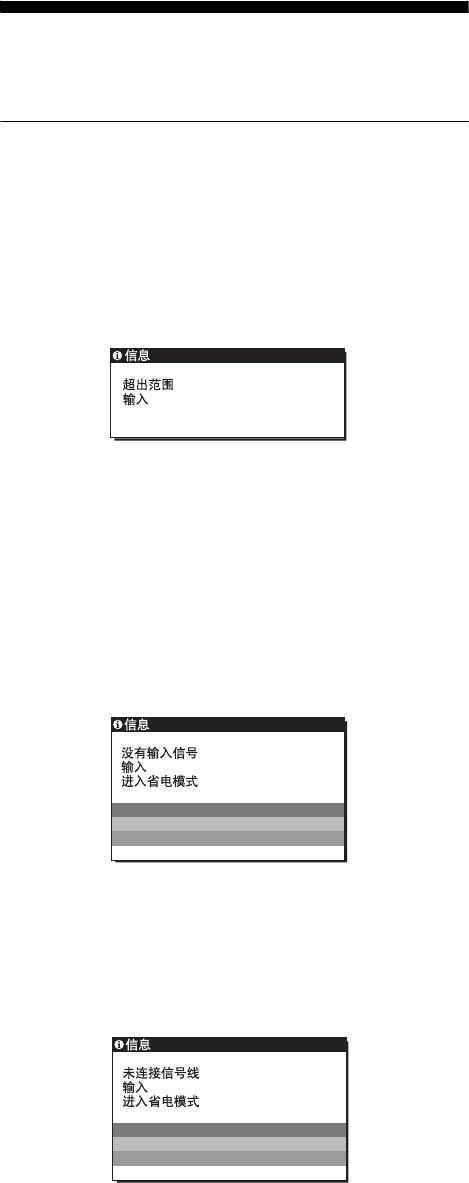
如果输入信号有误,屏幕上会出现下列信息之一。要解决此
问题,请参阅第 16 页上的 “故障现象和排除方法”。
如果屏幕上出现 “超出范围”
此信息表示本显示器的规格不支持此输入信号。请检查以下
项目。
例如
1:DVI–D
xxx.xkHz/ xxxHz
如果显示 “xxx.x kHz/ xxx Hz”
此信息表示本显示器的规格不支持水平或垂直频率。
此图表示当前输入信号的水平和垂直频率。
如果显示 “分辨率 > 1280 × 1024”
此信息表示本显示器的规格不支持此分辨率
(1280 × 1024 或更低)。
如果屏幕上出现 “没有输入信号”
此信息表示没有输入信号。
例如
1:DVI–D
进入省电模式
此信息显示约 5 秒钟后,显示器将进入省电模式。
如果屏幕上出现 “未连接信号线”
表示视频信号电缆已经断开。
例如
1:DVI–D
进入省电模式
此信息显示约 45 秒钟后,显示器将进入省电模式。
15 (CS)

故障现象和排除方法
如果问题由所连的计算机或其他设备造成,请参阅所连设备的使用说明书。
现象 检查项目
没有画面
如果 1 (电源)指示灯不亮,或
• 检查电源线的连接是否正确。
当 1 (电源)开关按下后 1 (电
源)指示灯不点亮,
如果屏幕上出现 “未连接信号
• 检查视频信号电缆是否连接正确,所有插头是否牢固地插在各自的插孔内
线”,
(第 6 页)。
• 检查视频输入连接器的针是否被弯曲或被挤入。
• 检查输入选择设定是否正确 (第 8 页)。
• 连接了非附带的视频信号电缆。如果您连接了非附带的视频信号电缆,则屏幕上显
示 “未连接信号线”。这并不是故障。
如果屏幕上出现 “没有输入信
• 检查视频信号电缆是否连接正确,所有插头是否牢固地插在各自的插孔内
号”,或 1(电源)指示灯为橙色,
(第 6 页)。
• 检查视频输入连接器的针是否被弯曲或被挤入。
• 检查输入选择设定是否正确 (第 8 页)。
x 由所连接的计算机或其他设备引起的问题,不是由显示器引起的问题
• 计算机进入省电模式。试着按键盘上任意键或移动鼠标。
• 检查显卡是否正确安装。
• 将显示卡变更为最新驱动程序。或者,使您的显示卡版本与当前操作系统匹配。
• 使用笔记本电脑时,将电脑的输出设定为视频输出 (关于视频输出设定的详细说
明,请联络您的电脑厂商)。
• 检查计算机电源是否打开。
• 重新启动计算机。
如果屏幕上出现 “超出范围”, x 由所连接的计算机或其他设备引起的问题,不是由显示器引起的问题
• 检查视频频率范围是否在显示器指定的范围内。如果用本显示器更换旧显示器,请
重新连接旧显示器,并把计算机显卡调整到以下范围内:
水平频率:28-80 kHz(模拟 RGB),28-64 kHz(仅 SDM-E76D/SDM-E96D 为数字 RGB)
垂直频率:56-75 Hz (模拟 RGB),60 Hz (仅 SDM-E76D/SDM-E96D 为数字 RGB)
分辨率:1280 × 1024 或更低
• 在安全模式中启动您的操作系统,并在设定分辨率后重新启动计算机。安全模式的
设定视您的操作系统而异。更详细说明,请联络您的计算机厂商。
如果使用Windows 并用本显示器更
• 如果您用本显示器更换旧显示器,请重新连接旧显示器并进行以下操作。在
换了旧显示器,
Windows 设备选择画面中,从“Manufacturers”列表中选择“SONY”,从“Models”
列表中选择想要的型号名。如果本显示器的型号名没有出现在 “Models”列表中,
请尝试使用 “即插即用”。
如果使用 Macintosh 系统, • 如果使用 Macintosh 适配器(未附带),检查 Macintosh 适配器与视频信号电缆线是
否正确连接。
画面闪烁、跳动、振荡或被扰频 • 调整像素频率和相位 (第 11 页)。
• 尝试将显示器电源插头插到另一个交流源插座上,最好在不同线路上。
x 由所连接的计算机或其他设备引起的问题,不是由显示器引起的问题
• 查阅您的显卡说明书,以便正确地设定显示器。
• 确认本显示器是否支持图形模式 (VESA,Macintosh 19" Color 等)和输入信号的
频率。即使频率在适当范围内,但有些显卡的同步脉冲可能太窄而不足于让显示器
正确达成同步。
• 调整计算机的刷新率 (垂直频率),以便获得最佳画面。
16 (CS)
现象 检查项目
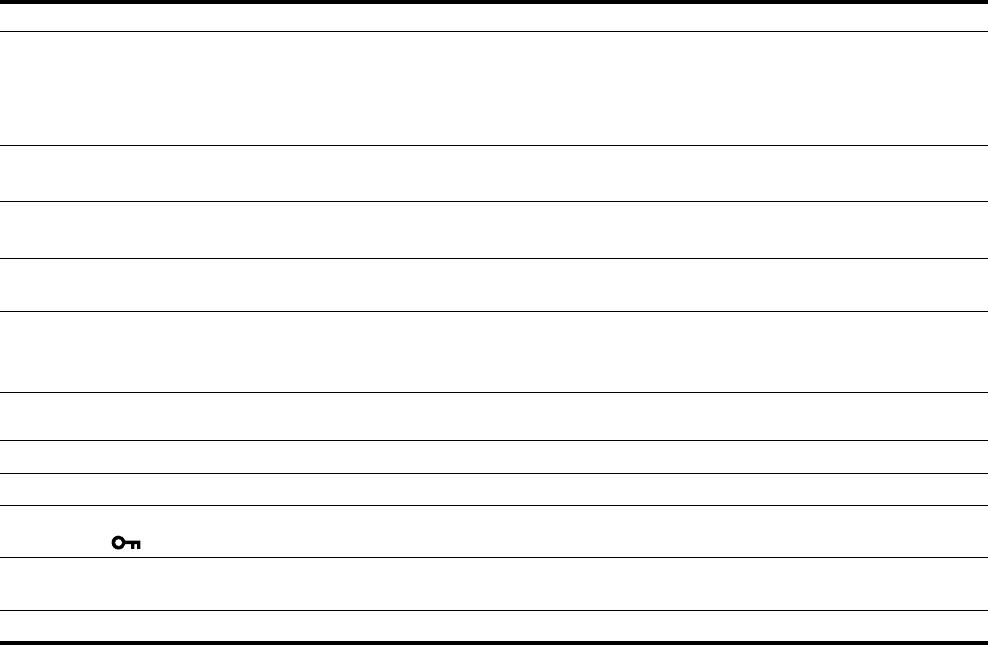
画面模糊 • 调整亮度和对比度 (第 10 页)。
• 调整像素频率和相位 (第 11 页)。
x 由所连接的计算机或其他设备引起的问题,不是由显示器引起的问题
• 在计算机上将分辨率设置为 1280 × 1024。
画面出现重影 • 请勿使用视频电缆延长线和 / 或视频转换盒。
• 检查所有插头是否牢固地插在各自的插座内。
画面未居中或尺寸不当 • 调整像素频率和相位 (第 11 页)。
• 调整图像位置 (第 11 页)。请注意,有些视频模式不充满屏幕的边缘。
画面太小 x 由所连接的计算机或其他设备引起的问题,不是由显示器引起的问题
• 在计算机上将分辨率设置为 1280 × 1024。
画面太暗 • 用亮度菜单调节亮度 (第 10 页)。
• 调节背光 (第 10 页)。
• 打开显示器后,要经过几分钟显示器才会变亮。
可看到波纹或椭圆形图案
• 调整像素频率和相位 (第 11 页)。
(摩尔效应)
色彩不均匀 • 调整像素频率和相位 (第 11 页)。
白色看起来不白 • 调节色温 (第 12 页)。
显示器按钮操作无效
• 如果菜单锁定设定为打开,请将其设定为关闭 (第 13 页)。
( 屏幕上出现 )
一定时间后显示器关闭 x 由所连接的计算机或其他设备引起的问题,不是由显示器引起的问题
• 关闭计算机的省电设定。
显示在菜单画面上的分辨率是错误的 • 根据显卡的设定,显示在菜单画面上的分辨率可能与计算机上的设定不相符。
如果问题仍然存在,请致电授权的 Sony 经销商,并提供下
列信息:
• 型号名:SDM-E76A、SDM-E96A、SDM-E76D 或 SDM-E96D
• 序列号
• 故障的详细说明
• 购买日期
• 您的计算机和显卡的名称和规格
17 (CS)

规格
SDM-E76A
SDM-E96A
液晶显示器面板 面板类型:a-Si TFT 有效矩阵
液晶显示器面板 面板类型:a-Si TFT 有效矩阵
画面尺寸:17.0 英寸
画面尺寸:19.0 英寸
输入信号格式 RGB 操作频率 *
输入信号格式 RGB 操作频率 *
水平频率:28-80 kHz (模拟 RGB)
水平频率:28-80 kHz (模拟 RGB)
垂直频率:56-75 Hz (模拟 RGB)
垂直频率:56-75 Hz (模拟 RGB)
分辨率 水平:最大 1280 点
分辨率 水平:最大 1280 点
垂直:最大 1024 线
垂直:最大 1024 线
输入信号电平 模拟 RGB 视频信号
输入信号电平 模拟 RGB 视频信号
0.7 Vp-p,75 Ω,正极
0.7 Vp-p,75 Ω,正极
同步信号
同步信号
TTL 电平,2.2 kΩ,
TTL 电平,2.2 kΩ,
正极或负极
正极或负极
(独立水平和垂直)
(独立水平和垂直)
电源要求 100-240 V,50-60 Hz,
电源要求 100-240 V,50-60 Hz,
最大电流 1.0 A
最大电流 1.0 A
操作温度 5-35 ℃
操作温度 5-35 ℃
尺寸 (宽 / 高 / 深)
尺寸 (宽 / 高 / 深)
显示器 (5°):
显示器 (5°):
约 382
×
403.2
×
193.2 mm
约 420
×
433.1
×
193.2 mm
1
7
5
5
1
5
(15
/
8
×
15
/
8
×
7
/
8
英
(16
/
8
×
17
/
8
×
7
/
8
英
寸)
寸)
3
质量 约 4.5 kg (9 磅 14
/4 盎司)
质量 约 5.5 kg (12 磅 2 盎司)
即插即用 DDC2B
即插即用 DDC2B
附件 请参阅第 6 页。
附件 请参阅第 6 页。
* 建议的水平和垂直计时条件
• 水平同步频宽比应该大于总水平计时的 4.8% 或 0.8µs,
无论哪一个较大。
• 水平空白宽度应该大于 2.5 µsec。
• 垂直空白宽度应该大于 450 µsec。
设计和规格如有变动,恕不另行通知。
18 (CS)
SDM-E76D
SDM-E96D
液晶显示器面板 面板类型:a-Si TFT 有效矩阵
液晶显示器面板 面板类型:a-Si TFT 有效矩阵
画面尺寸:17.0 英寸
画面尺寸:19.0 英寸
输入信号格式 RGB 操作频率 *
输入信号格式 RGB 操作频率 *
水平频率:28-80 kHz (模拟 RGB)
水平频率:28-80 kHz(模拟 RGB)
28-64kHz (数字 RGB)
28-64kHz (数字 RGB)
垂直频率:56
-
75 Hz (模拟 RGB)
垂直频率:56-75 Hz (模拟 RGB)
60 Hz (数字 RGB)
60 Hz (数字 RGB)
分辨率 水平:最大 1280 点
分辨率 水平:最大 1280 点
垂直:最大 1024 线
垂直:最大 1024 线
输入信号电平 模拟 RGB 视频信号
输入信号电平 模拟 RGB 视频信号
0.7 Vp-p,75 Ω,正极
0.7 Vp-p,75 Ω,正极
同步信号
同步信号
TTL 电平,2.2 kΩ,
TTL 电平,2.2 kΩ,
正极或负极
正极或负极
(独立水平和垂直)
(独立水平和垂直)
数字 RGB (DVI)信号:TMDS
数字 RGB (DVI)信号:TMDS
(单独链接)
(单独链接)
电源要求 100-240 V,50-60 Hz,
电源要求 100-240 V,50-60 Hz,
最大电流 1.0 A
最大电流 1.0 A
操作温度 5-35 ℃
操作温度 5-35 ℃
尺寸 (宽 / 高 / 深)
尺寸 (宽 / 高 / 深)
显示器 (5°):
显示器 (5°):
约 382
×
403.2
×
193.2 mm
约 420
×
433.1
×
193.2 mm
1
7
5
5
1
5
(15
/
8
×
15
/
8
×
7
/
8
英
(16
/
8
×
17
/
8
×
7
/
8
英
寸)
寸)
3
质量 约 4.5 kg (9 磅 14
/4 盎司)
质量 约 5.5 kg (12 磅 2 盎司)
即插即用 DDC2B
即插即用 DDC2B
附件 请参阅第 6 页。
附件 请参阅第 6 页。
* 建议的水平和垂直计时条件
• 水平同步频宽比应该大于总水平计时的 4.8% 或 0.8µs,
无论哪一个较大。
• 水平空白宽度应该大于 2.5 µsec。
• 垂直空白宽度应该大于 450 µsec。
设计和规格如有变动,恕不另行通知。
19 (CS)
