
Sony SDM-E76D – page 11
Manual for Sony SDM-E76D
Table of contents
Owner’s Record
NOTICE
The model and serial numbers are located at the rear of the unit.
This notice is applicable for USA/Canada only.
Record these numbers in the spaces provided below. Refer to them
If shipped to USA/Canada, install only a UL LISTED/CSA
whenever you call upon your dealer regarding this product.
LABELLED power supply cord meeting the following
Model No.
Serial No.
specifications:
SPECIFICATIONS
Plug Type Nema-Plug 5-15p
WARNING
Cord Type SVT or SJT, minimum 3 × 18 AWG
Length Maximum 15 feet
To reduce the risk of fire or electric shock, do not
Rating Minimum 7 A, 125 V
expose this apparatus to rain or moisture.
NOTICE
Dangerously high voltages are present inside the
Cette notice s’applique aux Etats-Unis et au Canada
unit. Do not open the cabinet. Refer servicing to
uniquement.
Si cet appareil est exporté aux Etats-Unis ou au Canada, utiliser
qualified personnel only.
le cordon d’alimentation portant la mention UL LISTED/CSA
FCC Notice
LABELLED et remplissant les conditions suivantes:
This equipment has been tested and found to comply with the limits
SPECIFICATIONS
for a Class B digital device, pursuant to Part 15 of the FCC Rules.
Type de fiche Fiche Nema 5-15 broches
These limits are designed to provide reasonable protection against
Cordon Type SVT ou SJT, minimum 3 × 18 AWG
harmful interference in a residential installation. This equipment
Longueur Maximum 15 pieds
generates, uses, and can radiate radio frequency energy and, if not
Tension Minimum 7 A, 125 V
installed and used in accordance with the instructions, may cause
harmful interference to radio communications. However, there is no
guarantee that interference will not occur in a particular installation.
If this equipment does cause harmful interference to radio or
television reception, which can be determined by turning the
equipment off and on, the user is encouraged to try to correct the
interference by one or more of the following measures:
– Reorient or relocate the receiving antenna.
As an
ENERGY STAR Partner, Sony
– Increase the separation between the equipment and receiver.
Corporation has determined that this product
– Connect the equipment into an outlet on a circuit different from
meets the
ENERGY STAR guidelines for
that to which the receiver is connected.
energy efficiency.
– Consult the dealer or an experienced radio/TV technician for help.
You are cautioned that any changes or modifications not expressly
approved in this manual could void your authority to operate this
equipment.
IMPORTANTE
Para prevenir cualquier mal funcionamiento y evitar daños, por
This monitor complies with the
favor, lea detalladamente este manual de instrucciones antes
TCO’03 guidelines.
de conectar y operar este equipo.
If you have any questions about this product, you may call;
Sony Customer Information Services Center
1-800-222-7669 or http://www.sony.com/
Declaration of Conformity
Trade Name: SONY
Model: SDM-E76A/SDM-E96A
SDM-E76D/SDM-E96D
Responsible Party: Sony Electronics Inc.
Address: 16530 Via Esprillo,
San Diego, CA 92127 U.S.A.
Telephone Number: 858-942-2230
This device complies with part 15 of the FCC rules. Operation is
subject to the following two conditions: (1) This device may not
cause harmful interference, and (2) this device must accept any
interference received, including interference that may cause
undesired operation.
2 (NL)
Inhoud
Voorzorgsmaatregelen . . . . . . . . . . . . . . . . . . . . . . . . . . . . . . . . . . . 4
Plaats en functie van de bedieningsorganen . . . . . . . . . . . . . . . . . . 5
Instellen . . . . . . . . . . . . . . . . . . . . . . . . . . . . . . . . . . . . . . .6
Stap 1: Gebruik de stand . . . . . . . . . . . . . . . . . . . . . . . . . . . . . . . . . 6
Stap 2: Het scherm aansluiten op de computer . . . . . . . . . . . . . . . . 6
Stap 3: Het netsnoer aansluiten. . . . . . . . . . . . . . . . . . . . . . . . . . . . 7
Stap 4: De snoeren vastzetten. . . . . . . . . . . . . . . . . . . . . . . . . . . . . 7
Stap 5: De monitor en de computer aanzetten . . . . . . . . . . . . . . . . 7
De hellingshoek instellen . . . . . . . . . . . . . . . . . . . . . . . . . . . . . . . . . 8
Het ingangssignaal selecteren (INPUT toets)
(alleen voor SDM-E76D/SDM-E96D) . . . . . . . . . . . . . . . . . . . . . . . . 8
De monitor instellen . . . . . . . . . . . . . . . . . . . . . . . . . . . . .9
Het menu gebruiken . . . . . . . . . . . . . . . . . . . . . . . . . . . . . . . . . . . . . 9
De achtergrondverlichting aanpassen (BACKLIGHT) . . . . . . . . . . 10
Het contrast aanpassen (CONTRAST). . . . . . . . . . . . . . . . . . . . . . 10
Het zwartniveau van een beeld aanpassen
(HELDERHEID) . . . . . . . . . . . . . . . . . . . . . . . . . . . . . . . . . . . . . . . 11
De scherpte en centrering van het beeld aanpassen (SCHERM)
(alleen voor analoog RGB signaal). . . . . . . . . . . . . . . . . . . . . . . . . 11
• Macintosh is een gedeponeerd
De kleurtemperatuur aanpassen (KLEUREN) . . . . . . . . . . . . . . . . 13
handelsmerk van Apple Computer, Inc.
De gamma-instelling wijzigen (GAMMA) . . . . . . . . . . . . . . . . . . . . 13
in de Verenigde Staten en andere
landen.
De scherpte aanpassen (SCHERPTE). . . . . . . . . . . . . . . . . . . . . . 13
®
• Windows
zijn gedeponeerde
De menupositie wijzigen (POSITIE MENU) . . . . . . . . . . . . . . . . . . 14
handelsmerken van Microsoft
De ingang automatisch wijzigen (INGANG ZOEKEN)
Corporation in de Verenigde Staten en
(alleen voor SDM-E76D/SDM-E96D) . . . . . . . . . . . . . . . . . . . . . . . 14
andere landen.
™
•VESA en DDC
zijn handelsmerken
De taal van het menuscherm selecteren (LANGUAGE). . . . . . . . . 14
van de Video Electronics Standards
Extra instellingen . . . . . . . . . . . . . . . . . . . . . . . . . . . . . . . . . . . . . . 14
Association.
®
•
ENERGY STAR
is een gedeponeerd
handelsmerk in de Verenigde Staten.
Technische kenmerken . . . . . . . . . . . . . . . . . . . . . . . . . .16
• Adobe en Acrobat zijn handelsmerken
van Adobe Systems Incorporated.
Energiespaarfunctie . . . . . . . . . . . . . . . . . . . . . . . . . . . . . . . . . . . . 16
• Alle andere productnamen die hierin
worden vermeld, kunnen de
Functie voor het automatisch aanpassen van de beeldkwaliteit
handelsmerken of gedeponeerde
(alleen voor analoog RGB signaal). . . . . . . . . . . . . . . . . . . . . . . . . 16
handelsmerken zijn van hun respectieve
bedrijven.
• Bovendien worden "™" en "®" niet elke
Problemen oplossen . . . . . . . . . . . . . . . . . . . . . . . . . . . .17
keer vermeld in deze
gebruiksaanwijzing.
Schermberichten. . . . . . . . . . . . . . . . . . . . . . . . . . . . . . . . . . . . . . . 17
Problemen en oplossingen . . . . . . . . . . . . . . . . . . . . . . . . . . . . . . . 18
Technische gegevens . . . . . . . . . . . . . . . . . . . . . . . . . . .20
TCO’03 Eco-document . . . . . . . . . . . . . . . . . . . . . . . . . . . . . . . . . . .i
http://www.sony.net/
3 (NL)
• Tijdens gebruik zal het LCD-paneel warm worden. Dat is
Voorzorgsmaatregelen
normaal en duidt niet op storing.
Waarschuwing betreffende
Opmerking bij het LCD (Liquid Crystal Display)
voedingsaansluitingen
Het LCD-scherm is vervaardigd met behulp van
• Gebruik het meegeleverde netsnoer. Als u een ander netsnoer
precisietechnologie. Op het LCD-scherm kunnen
gebruikt, moet u nagaan of het compatibel is met de lokale
permanent heldere rode, blauwe of groene stipjes of
stroomvoorziening.
onregelmatig gekleurde strepen of heldere zones
Voor de klanten in de V.S.A.
zichtbaar zijn. Dat is normaal.
Wanneer u niet het juiste netsnoer gebruikt, beantwoordt deze
(Effectieve beeldpunten: meer dan 99,99%)
monitor niet aan de voorgeschreven FCC-normen.
Onderhoud
Voor de klanten in het VK
Gebruik de monitor in het Verenigd Koninkrijk met het juiste
• Trek de stekker uit het stopcontact voordat u de monitor gaat
netsnoer voor het Verenigd Koninkrijk.
reinigen.
• Reinig het LCD-scherm met een zachte doek. Gebruik geen
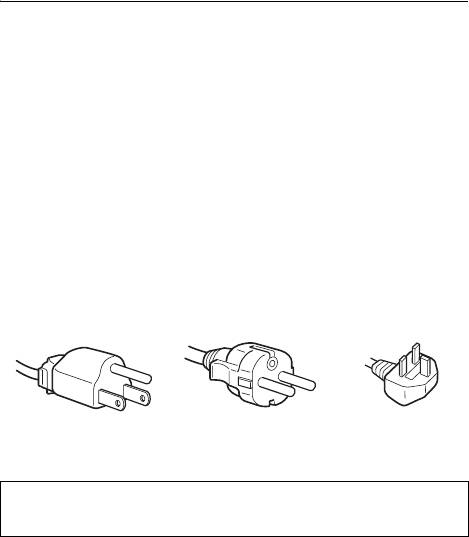
Voorbeeld van stekkertypes
glasreinigingsmiddel dat een antistatische oplossing of
soortgelijke toevoeging bevat, omdat de coating van het LCD-
scherm hierdoor kan worden beschadigd.
• Reinig de behuizing, het voorpaneel en de
voor 100 tot 120 V
voor 200 tot 240 V
alleen voor 240 V
bedieningselementen met een zachte doek, die lichtjes is
wisselstroom
wisselstroom
wisselstroom
bevochtigd met een mild zeepsopje. Gebruik geen
schuursponsje, schuurpoeder of oplosmiddel zoals alcohol of
Het toestel moet in de buurt van een makkelijk bereikbaar
benzine.
stopcontact worden geplaatst.
• Wrijf, druk of tik niet op het scherm met een scherp of schurend
voorwerp, zoals een balpen of schroevendraaier. Daardoor kan
Installatie
de beeldbuis worden bekrast.
• Merk op dat het materiaal of de coating van het LCD-scherm
Plaats de monitor niet:
kan worden aangetast door blootstelling aan vluchtige
• op plaatsen waar het blootstaat aan extreme temperaturen,
oplosmiddelen, zoals bijvoorbeeld insecticide of bij langdurig
bijvoorbeeld dicht bij een radiator, heteluchtblazer of in de
contact met rubber of vinyl.
volle zon; Wanneer de monitor blootstaat aan extreme
temperaturen, zoals in een auto die in de volle zon geparkeerd
Transport
staat of in de buurt van een heteluchtblazer, kan de behuizing
• Koppel alle kabels van de monitor los en houd de monitor
vervormen of de werking verstoord raken.
stevig met beide handen vast als u de monitor transporteert. Als
• op een plek waar het bloot staat aan mechanische trillingen of
u de monitor laat vallen, kunt u gewond raken of kan de monitor
schokken.
worden beschadigd.
• in de buurt van apparatuur dat een krachtig magnetisch veld
• Transporteer deze monitor altijd in de originele verpakking.
produceert, zoals een TV of diverse andere huishoudtoestellen.
• op plaatsen waar het blootstaat aan veel stof, vuil of zand,
Aan de muur of een arm bevestigen
bijvoorbeeld dicht bij een open venster of een buitendeur. Bij
tegelijk gebruik buiten moeten de nodige maatregelen worden
Als u van plan bent om het scherm aan de muur of een arm te
getroffen ter bescherming tegen stof en vuil in de lucht. Als dat
bevestigen, dient dit te worden uitgevoerd door een
niet gebeurt, kan het toestel onherstelbare schade oplopen.
gekwalificeerd persoon.
Plaats het toestel op een vlak oppervlak. Plaats het toestel niet op
De monitor afvoeren
een ongelijk oppervlak, zoals de rand van een bureau. Als een
onderdeel van dit toestel uitsteekt, kan het toestel vallen of schade
• Voer de monitor niet af met gewoon huishoudelijk
en verwondingen veroorzaken.
afval.
• De fluorescentiebuis in deze monitor bevat kwik.
Behandeling van het LCD-scherm
Deze monitor dient te worden afgevoerd
• Richt het LCD-scherm niet naar de zon om beschadiging te
overeenkomstig de lokale voorschriften.
voorkomen. Let op wanneer u de monitor in de buurt van een
venster plaatst.
• Druk noch kras op het LCD-scherm. Plaats geen zware
voorwerpen op het LCD-scherm. Hierdoor kan de uniformiteit
van het scherm afnemen of kan het LCD-paneel defect raken.
• Wanneer de monitor in een koude omgeving wordt gebruikt,
kunnen er nabeelden op het scherm verschijnen. Dat is normaal
en duidt niet op storing. Het scherm werkt weer normaal
wanneer de normale omgevingstemperatuur is bereikt.
• Wanneer een stilstaand beeld te lang op het scherm staat, kan er
gedurende enige tijd een nabeeld zichtbaar zijn. Dit nabeeld zal
na verloop van tijd verdwijnen.
4 (NL)
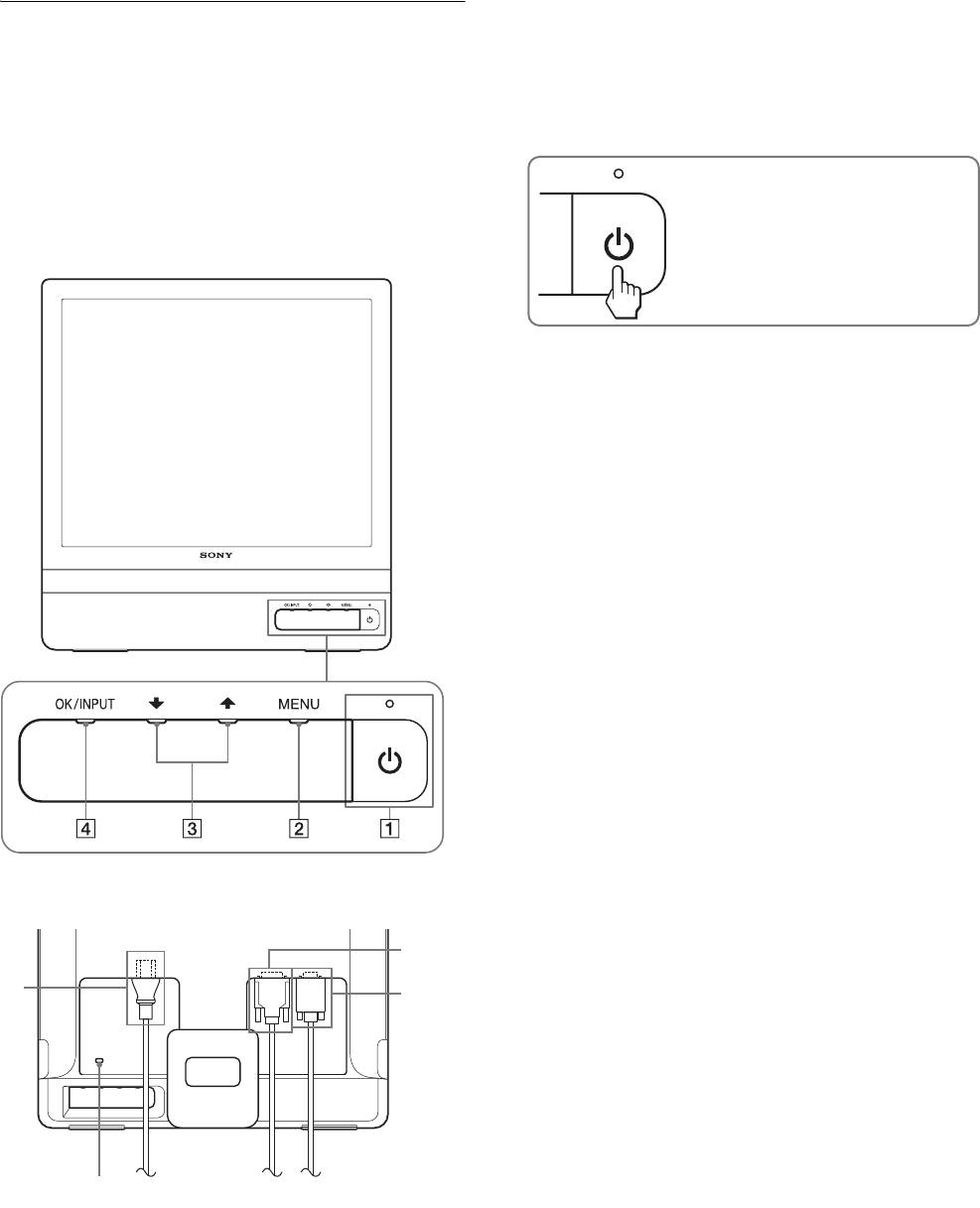
1 1 (aan/uit) schakelaar en lampje (pagina's 7, 16)
Plaats en functie van de
Als u de monitor wilt in- of uitschakelen, drukt u op de 1
(aan/uit) schakelaar.
bedieningsorganen
Het aan/uit-lampje brandt groen als het beeldscherm is
Zie voor nadere bijzonderheden de pagina's waarnaar tussen
ingeschakeld en brandt oranje als het beeldscherm zich in de
haakjes wordt verwezen.
stroombesparingsstand bevindt.
De 1 (aan/uit) schakelaar en de bedieningstoetsen bevinden zich
rechtsonder aan de voorkant van de monitor.
Voorkant van het beeldscherm
Indrukken om het beeldscherm in of uit te
schakelen.
2 MENU toets (pagina's 9, 10)
Deze toets opent of sluit het hoofdmenu.
U kunt ook de DDC/CI-functie inschakelen door deze toets
langer dan 8 seconden in te drukken.
3 m/M toetsen (pagina 10)
Deze toetsen fungeren als m/M toetsen als u menu-
onderdelen selecteert en wijzigingen aanbrengt.
4 OK toets (pagina 10)
Deze toets selecteert het onderdeel of voert de instellingen in
het menu uit.
INPUT toets (pagina 8) (alleen voor SDM-E76D/SDM-
E96D)
Met deze toets kunt u het video-ingangssignaal schakelen
tussen INPUT1 en INPUT2, als er twee computers zijn
aangesloten op de monitor.
5 Veiligheidsvergrendeling
De veiligheidsvergrendeling moet worden gebruikt met het
Kensington Micro Saver Security System.
Micro Saver Security System is een handelsmerk van
Kensington.
Achterkant van het beeldscherm
6 AC IN aansluiting (pagina 7)
Het netsnoer aansluiten (meegeleverd).
7
7 DVI-D-ingang (digitale RGB) voor INPUT1 (pagina 6)
6
8
(alleen voor SDM-E76D/SDM-E96D)
Via deze aansluiting worden digitale RGB-videosignalen
ingevoerd conform DVI Rev. 1.0.
8 HD15-ingang (analoge RGB) (pagina 6)
Via deze aansluiting worden analoge RGB-videosignalen
(0,70 Vp-p, positief) en synchronisatiesignalen ingevoerd.
5
5 (NL)
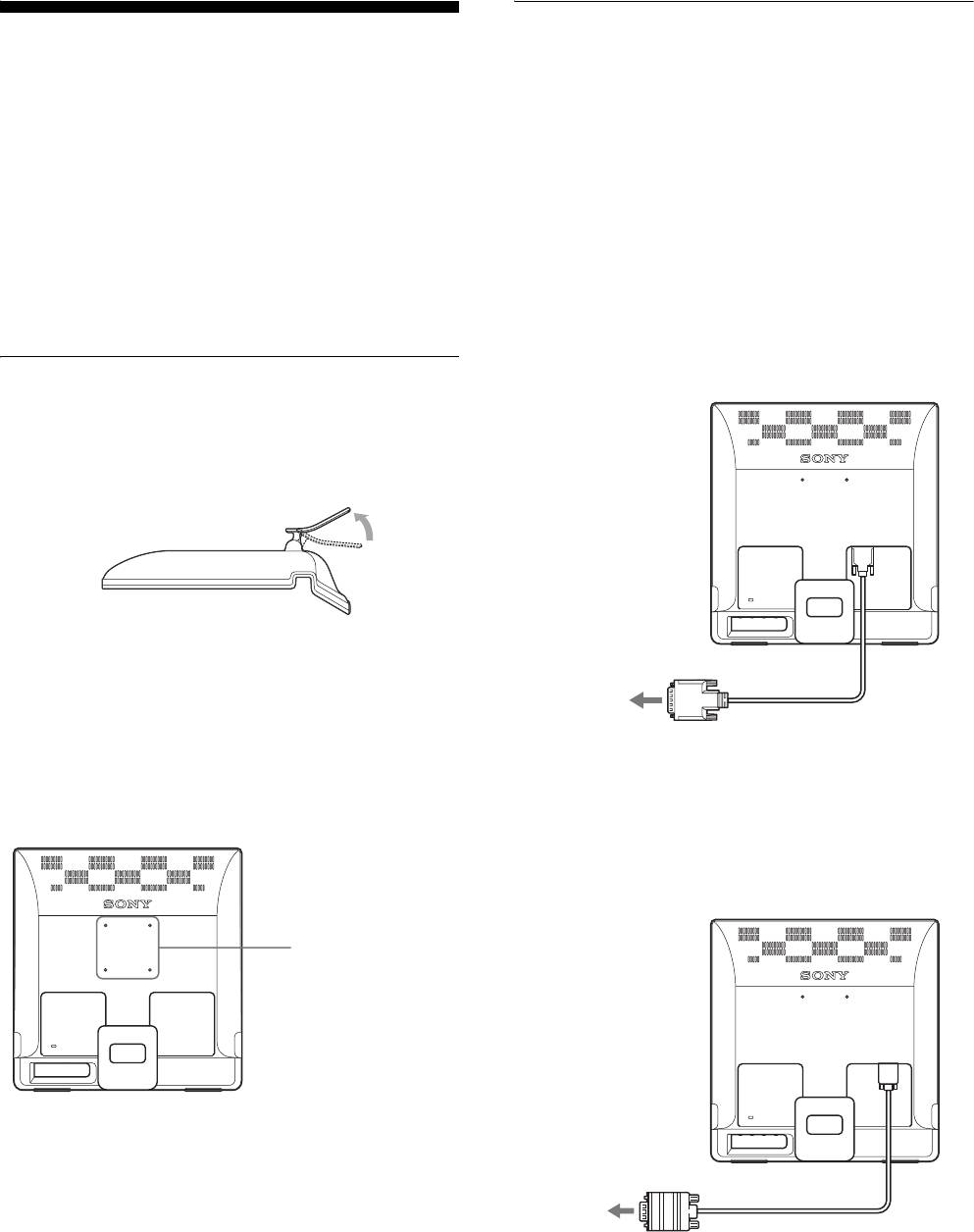
Stap 2:Het scherm aansluiten op
Instellen
de computer
Voordat u de monitor in gebruik neemt, moet u controleren of de
Zet de monitor en de computer uit voordat u deze aansluit.
verpakking de volgende items bevat:
•LCD-scherm
Opmerkingen
• Netsnoer
• Raak de pennen van de videokabelstekker niet aan omdat ze hierdoor
• HD15-HD15 videosignaalkabel (analoge RGB)
kunnen verbuigen.
• DVI-D videosignaalkabel (digitale RGB)
• Controleer de uitlijning van de HD15 aansluiting, om te voorkomen dat
(alleen voor SDM-E76D/SDM-E96D)
de pennen van de videosignaalkabel worden verbogen.
• Kabelbinder
• CD-ROM (hulpprogramma's voor Windows/Macintosh,
x Een computer aansluiten die is voorzien van
gebruiksaanwijzing, enzovoort)
een DVI-uitgang (digitale RGB)
• Garantiekaart
(alleen voor SDM-E76D/SDM-E96D)
• Installatiehandleiding
Gebruik de meegeleverde DVI-D-videosignaalkabel (digitale RGB), om
de computer aan te sluiten op de DVI-D-ingang van de monitor (digitale
RGB).
Stap 1:Gebruik de stand
x Gebruik de meegeleverde stand
Open de stand.
naar de
DVI-ingang
(digitale RGB)
Opmerking
De stand is opgeklapt als deze uit de fabriek komt. Plaats het scherm niet
verticaal als de stand is opgeklapt. Als u dat toch doet, kan het scherm
omvallen.
DVI-D videosignaalkabel
naar de DVI-uitgang van de
(digitale RGB)
computer (digitale RGB)
(meegeleverd)
x Gebruik de VESA-compatibele stand
Als u een niet meegeleverde VESA-compatibel bevestigingsarm of stand
gebruikt, gebruik dan de VESA-compatibel schroeven om deze te
x Een computer aansluiten die is voorzien van
bevestigen.
een HD15-uitgang (analoge RGB)
Gebruik de meegeleverde HD15-HD15 videosignaalkabel (analoge RGB)
om de computer aan te sluiten op de HD15-ingang van de monitor
(analoge RGB).
de posities van de
schroeven van de
VESA-compatibel
stand
75 mm × 75 mm
naar de HD
15-ingang
(analoge RGB)
U kunt de display met of zonder de meegeleverde stand
gebruiken.
HD15-HD15
naar de HD15-uitgang van
videosignaalkabel (analoge
de computer (analoge RGB)
RGB) (meegeleverd)
6 (NL)
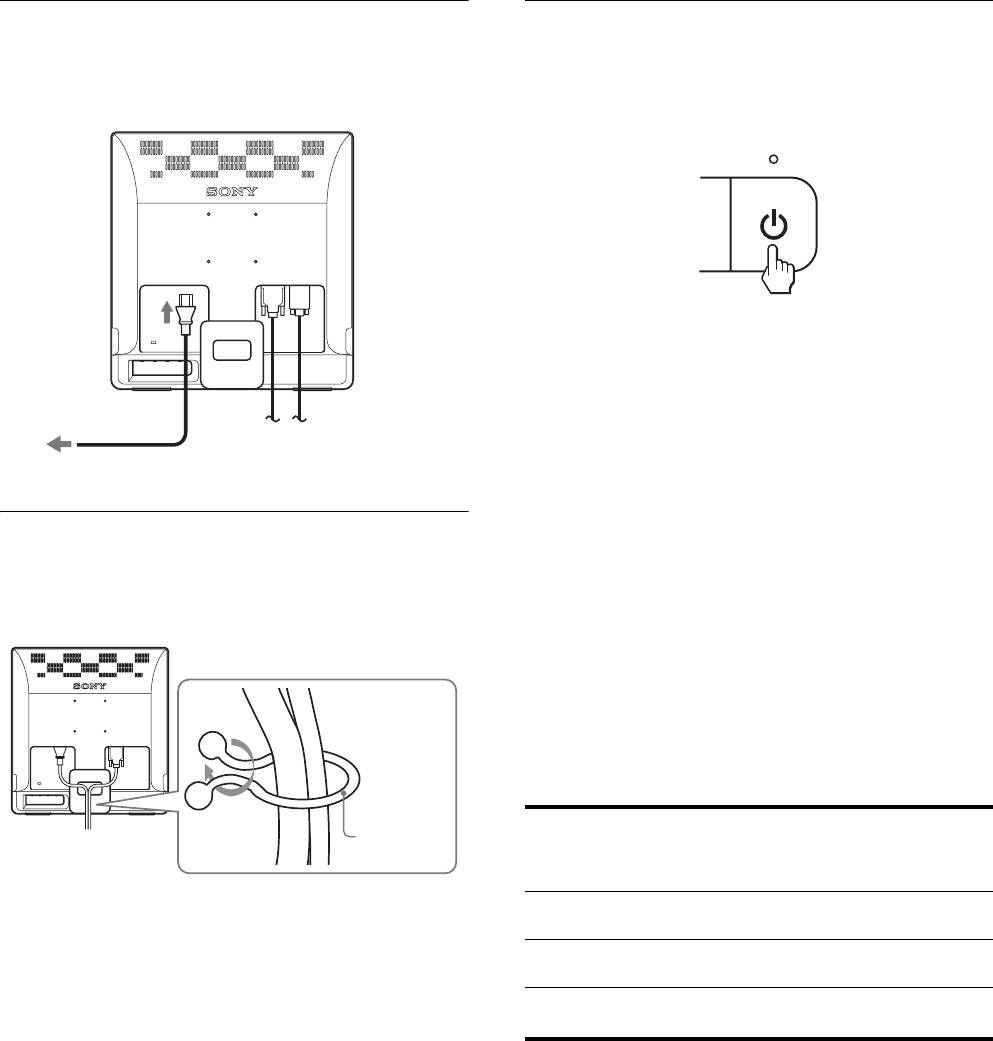
Stap 3:Het netsnoer aansluiten
Stap 5:De monitor en de computer
aanzetten
Als de monitor en de computer zijn uitgeschakeld, moet u eerst
het netsnoer aansluiten op de monitor en vervolgens op het
stopcontact.
Druk op de 1 (aan/uit) schakelaar.
Het 1 (aan/uit) lampje van de monitor licht groen op.
naar AC IN
Zet de computer aan.
De installatie van de monitor is voltooid. Pas desgewenst het
beeld van de monitor aan met de bedieningselementen op de
naar een stopcontact
monitor.
netsnoer (meegeleverd)
Als er geen beeld verschijnt op het scherm
• Controleer of het netsnoer en de videosignaalkabel goed zijn
aangesloten.
Stap 4:De snoeren vastzetten
• Als GEEN INPUT SIGNAAL verschijnt op het scherm:
Snoeren en kabels bundelen.
De computer staat in de energiespaarstand. Druk op een
Gebruik de meegeleverde kabelbinder om de snoeren en kabels te
willekeurige toets op het toetsenbord of verplaats de muis.
bundelen.
• Als KABEL NIET AANGESLOTEN verschijnt op het
scherm:
Controleer of de videosignaalkabel goed is aangesloten.
• Als BUITEN BEREIK verschijnt op het scherm:
Sluit de oude monitor opnieuw aan. Pas vervolgens de
grafische kaart van de computer aan het volgende bereik aan.
Kabelbinder
Analoge RGB Digitale RGB
(meegelever-
(alleen voor
de)
SDM-E76D/
SDM-E96D)
In deze afbeelding van de achterkant van de monitor wordt de
SDM-E76D getoond.
Horizontale
28–80 kHz 28–64 kHz
Hetzelfde is van toepassing op de andere modellen.
frequentie
Verticale
56–75 Hz 60 Hz
frequentie
Resolutie 1280 × 1024 of
1280 ×1024 of
minder
minder
Voor meer informatie over schermberichten, zie "Problemen en
oplossingen" op pagina 18.
Geen specifieke drivers vereist.
De monitor voldoet aan de "DDC" Plug & Play norm en herkent
automatisch alle monitor informatie. Op de computer hoeft geen
specifieke driver te worden geïnstalleerd.
Wanneer u de computer voor het eerst aanzet nadat de monitor is
aangesloten, kan de installatiewizard op het scherm verschijnen. Volg dan
de instructies op het scherm. De Plug & Play monitor wordt automatisch
geselecteerd zodat u deze monitor kunt gebruiken.
De verticale frequentie wordt ingesteld op 60 Hz.
De monitor produceert geen vervelend geknipper, zodat u deze
onmiddellijk kunt gebruiken. De verticale frequentie hoeft niet hoog te
worden ingesteld.
7 (NL)
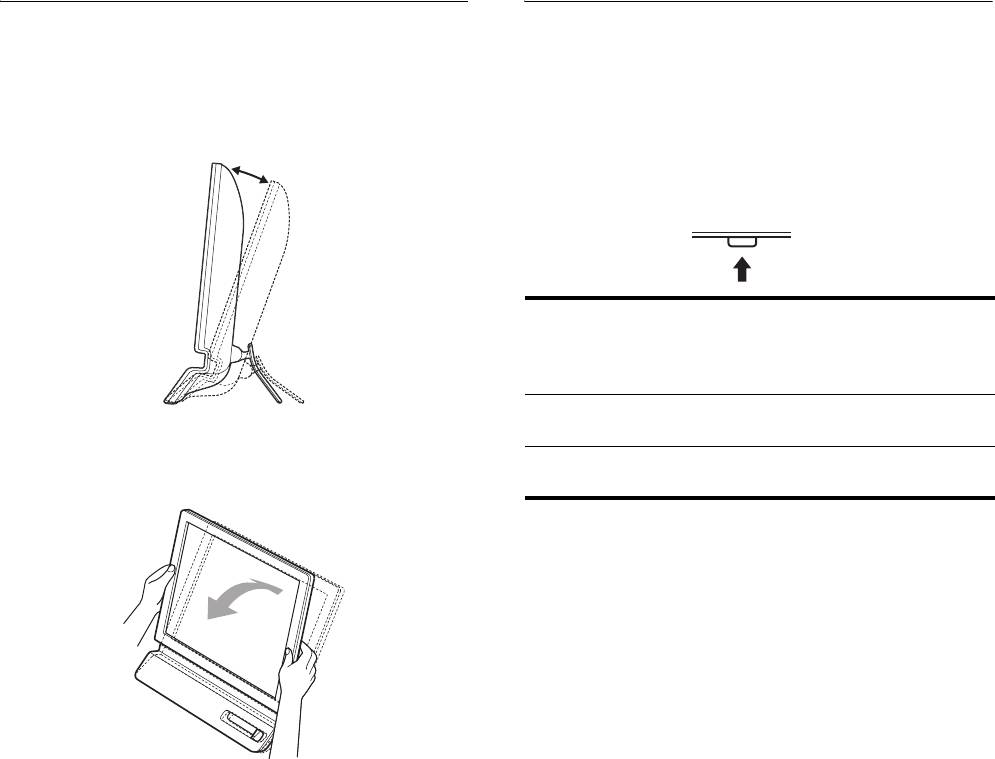
De hellingshoek instellen
Het ingangssignaal selecteren
(INPUT toets) (alleen voor SDM-E76D/
Dit beeldscherm kan in de hieronder getoonde hoeken worden
ingesteld.
SDM-E96D)
Druk op de INPUT toets.
ca. 5°–25°
Het ingangssignaal wordt gewijzigd als u op deze toets drukt.
OK / INPUT
Schermbericht
Configuratie van het
(verschijnt ongeveer 5
ingangssignaal
seconden in de
linkerbovenhoek.)
INPUT1 : DVI-D DVI-D-ingang
(digitale RGB) voor INPUT1
Pak de onderste beide zijden van het LCD-scherm vast en stel de
INPUT2 : HD15 HD15-ingang
gewenste hoek van het scherm in.
(analoge RGB) voor INPUT2
Comfortabel gebruik van het beeldscherm
Dit scherm is zo ontworpen dat u het kunt instellen op een
comfortabele kijkhoek. Pas de kijkhoek van het scherm aan de
hoogte van uw bureau en stoel aan, zodat er geen licht van het
scherm in uw ogen wordt gereflecteerd.
Opmerking
Let op dat het beeldscherm niet van het bureau valt bij het instellen van de
hellingshoek.
8 (NL)
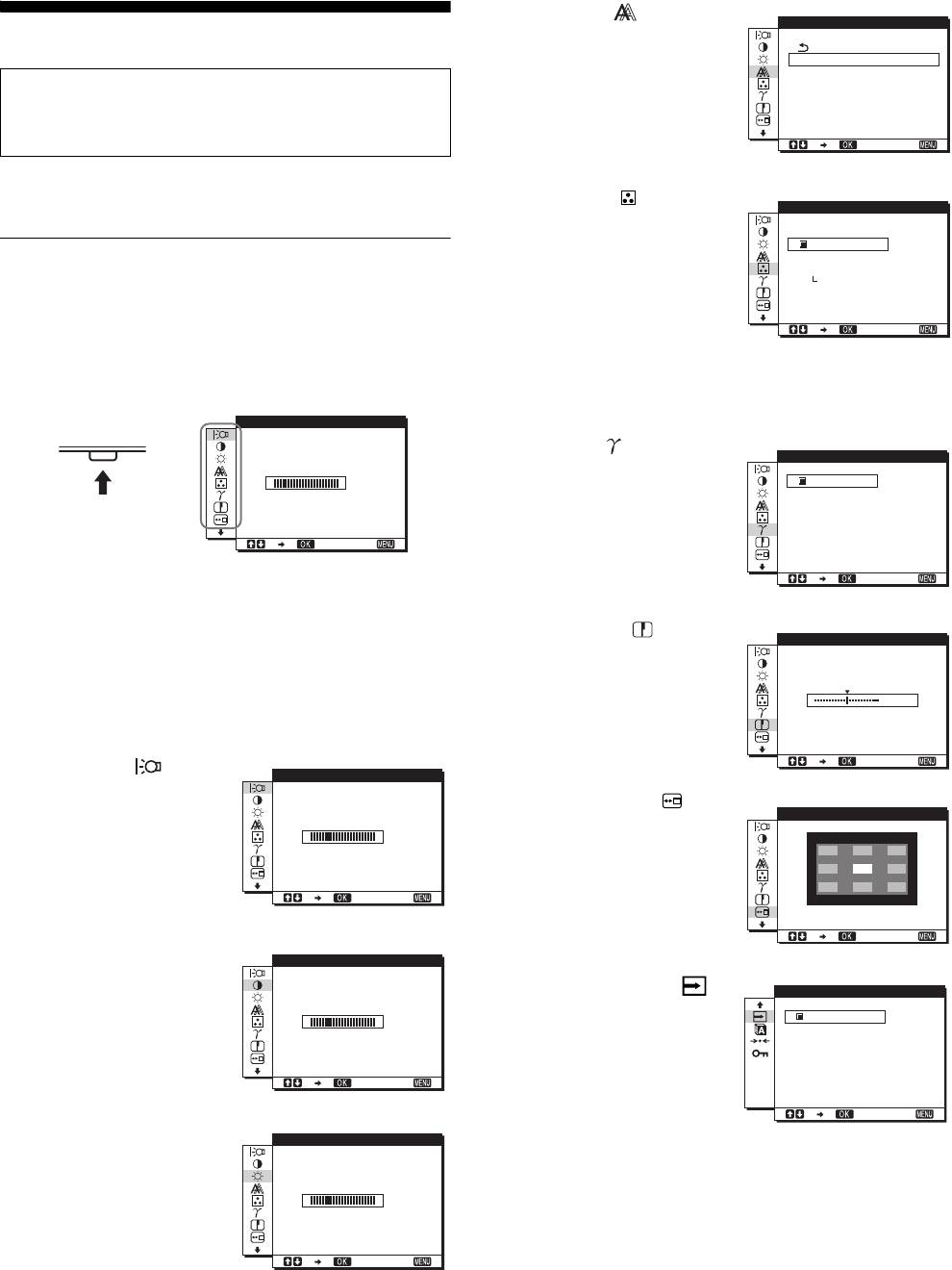
4 SCHERM
SCHERM
De monitor instellen
(pagina 11)
Selecteer het SCHERM
AUT. INSTELLEN
FASE
menu om de scherpte van het
Voor het instellen
PITCH
beeld (fase/pitch) en de
H CENTRER I NG
V CENTRER I NG
Sluit de monitor en de computer aan en zet deze aan.
centrering van het beeld
Wacht ten minste 30 minuten voordat u wijzigingen aanbrengt.
1280 1024 60Hzx/
(horizontale / verticale
EX I T
positie) aan te passen.
Met het schermmenu kunt u veel instellingen van de monitor
wijzigen.
5 KLEUREN (pagina 13)
KLEUREN
Selecteer het KLEUREN
9 300K
menu om de
6500K
sRGB
Het menu gebruiken
kleurtemperatuur van het
GEBRU I KER
beeld aan te passen. Hiermee
AANPASSEN
Druk op de MENU toets om het hoofdmenu op het scherm weer
past u de tint van het scherm
1280 1024 60Hzx/
te geven. Zie pagina 10 voor meer informatie over het gebruik van
aan. Als de optie KLEUREN
EX I T
de MENU toets.
is ingesteld op sRGB, kunt u
de optie CONTRAST,
HELDERHEID of GAMMA
niet aanpassen.
MENU
BACKL I GHT
,
6 GAMMA (pagina 13)
GAMMA
Selecteer het GAMMA menu
100
GAMMA 1
om de kleurtinten van het
GAMMA 2
GAMMA 3
beeld aan te passen.
1280 1024 60Hzx/
EX I T
1280 1024 60Hzx/
EX I T
Gebruik de m/M en OK toetsen om de pictogrammen in het
bovenstaande hoofdmenu te selecteren. De volgende menu's 1
7 SCHERPTE
SCHERPTE
tot en met 0 worden weergegeven. Blijf net zo lang op de m
(pagina 13)
drukken tot de pictogrammen in menu 9 en 0 worden
Selecteer het menu
weergegeven. Zie pagina 10 voor meer informatie over het
SCHERPTE om de randen
5
gebruik van de m/M en OK toetsen.
van beelden te verscherpen.
1280 1024 60Hzx/
EX I T
1 BACKLIGHT
BACKL I GHT
(pagina 10)
8 POSITIE MENU
Selecteer het BACKLIGHT
POSITIE MENU
(pagina 14)
menu om de helderheid van
100
Selecteer de optie POSITIE
de achtergrondverlichting
MENU om de plaats van het
aan te passen.
1280 1024 60Hzx/
menuscherm te wijzigen.
EX I T
1280 1024 60Hzx/
EX I T
2 CONTRAST 6
CONTRAST
(pagina 10)
9 INGANG ZOEKEN
Selecteer het CONTRAST
I NGANG ZOEKEN
(pagina 14) (alleen voor
menu om het beeldcontrast
100
AUTO AAN
SDM-E76D/SDM-E96D)
AUTO UI T
aan te passen.
De monitor detecteert
1280 1024 60Hzx/
automatisch een
EX I T
ingangssignaal van een
1280 1024 60Hzx/
ingang en verandert de
EX I T
3 HELDERHEID 8
HELDERHEID
ingang automatisch voordat
(pagina 11)
de monitor overschakelt naar
Selecteer het HELDERHEID
de energiespaarstand.
menu om de helderheid van
100
het beeld (zwartniveau) aan
te passen.
1280 1024 60Hzx/
EX I T
9 (NL)
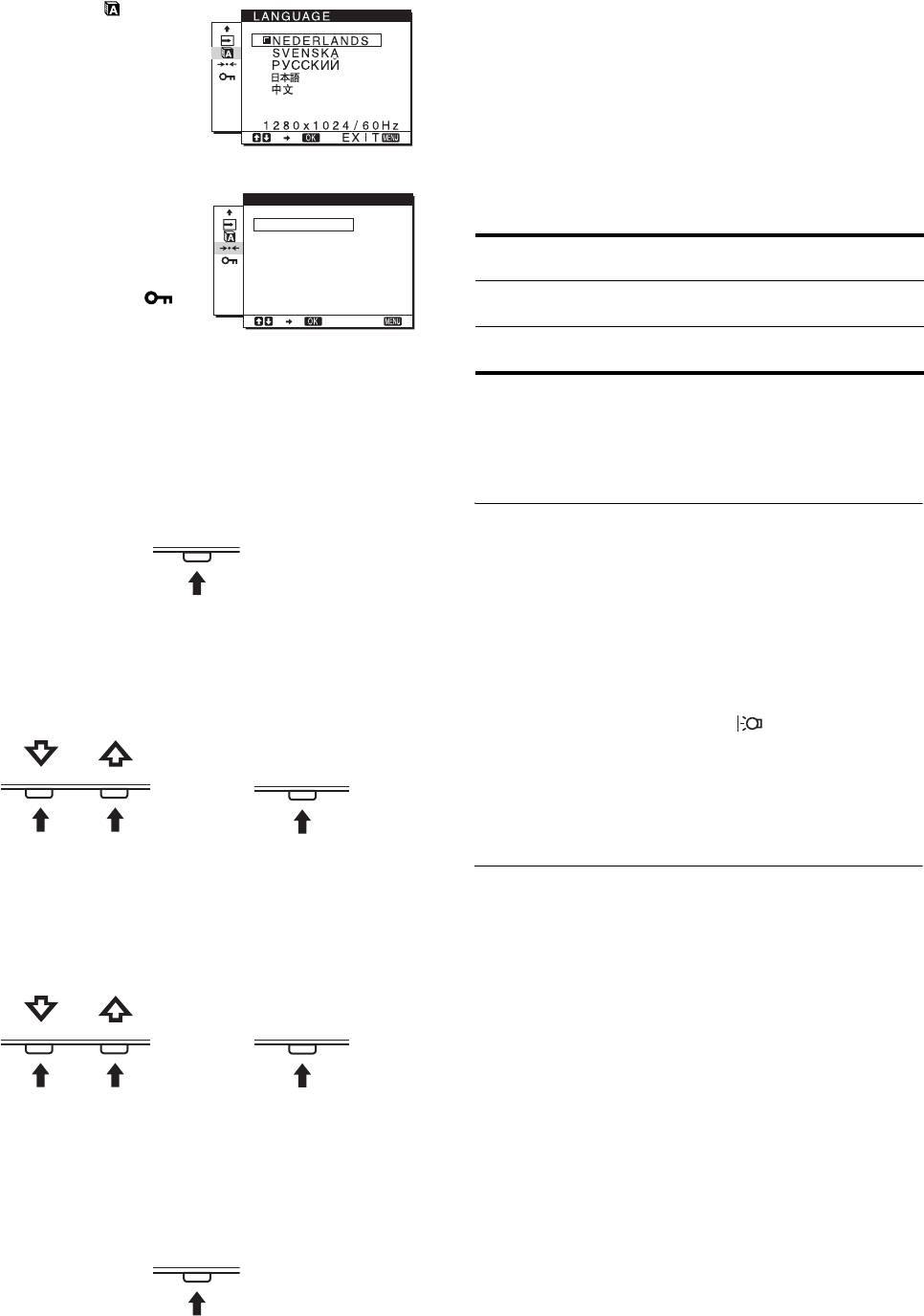
x De instellingen resetten
0 LANGUAGE
(pagina 14)
U kunt de instellingen resetten door gebruik te maken van het
Selecteer LANGUAGE als u
RESET menu. Zie pagina 14 voor meer informatie over het
de taal wilt wijzigen die
resetten van de instellingen.
wordt gebruikt voor menu's
of berichten.
x De monitor bedienen met de computer
Druk ten minste 5 seconden op de MENU toets. U krijgt een
schermbericht te zien waarin de actuele instelling wordt
weergegeven. Na 3 seconden wordt de DDC/CI instelling uit- of
qa Overige menu's
RESET
ingeschakeld, zoals hieronder wordt weergegeven.
(pagina 14)
OK
U kunt de volgende menu-
ANNULEREN
Schermberichten
onderdelen instellen.
(verschijnen tijdelijk)
• RESET 0
• TOETSEN SLOT
DDC-CI : AAN
De computer kan menu-
1280 1024 60Hzx/
(standaardinstelling)
instellingen wijzigen.
EX I T
DDC-CI : UIT De computer kan geen menu-
instellingen wijzigen.
x De MENU, m/M en OK toetsen gebruiken
Opmerking
Deze functie is alleen van toepassing voor computers die de
1 Toon het hoofdmenu.
DDC/CI (Display Data Channel Command Interface)-functie
Druk op de MENU toets om het hoofdmenu op het scherm
ondersteunen.
weer te geven.
MENU
De achtergrondverlichting
aanpassen (BACKLIGHT)
Als het scherm te helder is, moet u de achtergrondverlichting
aanpassen om het scherm beter leesbaar te maken.
2 Selecteer het menu dat u wilt aanpassen.
Druk op de m/M toetsen om het gewenste menu weer te
1 Druk op de MENU toets.
geven. Druk op de OK toets om het menu-onderdeel te
Het hoofdmenu verschijnt op het scherm.
selecteren.
2 Druk op de m/M toetsen om (BACKLIGHT) te
selecteren en druk vervolgens op de OK toets.
OK / INPUT
Het BACKLIGHT menu verschijnt op het scherm.
,
3 Druk op de m/M toetsen om het lichtniveau aan te
passen en druk op de OK toets.
3 Pas het menu aan.
Het contrast aanpassen
Druk op de m/M toetsen om de instelling aan te passen en
druk vervolgens op de OK toets.
(CONTRAST)
Wanneer u op de OK toets drukt, wordt de instelling
opgeslagen en verschijnt het vorige menu weer op het scherm.
Pas het beeldcontrast aan.
Opmerking
OK / INPUT
Als de optie KLEUREN is ingesteld op sRGB, kunt u de optie
CONTRAST, HELDERHEID of GAMMA niet aanpassen.
,
1 Druk op de MENU toets.
Het hoofdmenu verschijnt op het scherm.
4 Sluit het menu.
2 Druk op de m/M toetsen om 6 (CONTRAST) te
Druk eenmaal op de MENU toets om terug te keren naar het
selecteren en druk vervolgens op de OK toets.
normale beeld. Als er geen toets wordt ingedrukt, wordt het
Het CONTRAST menu verschijnt op het scherm.
menu automatisch gesloten na ongeveer 45 seconden.
3 Druk op de m/M toetsen om het contrast aan te
MENU
passen en druk vervolgens op de OK toets.
10 (NL)
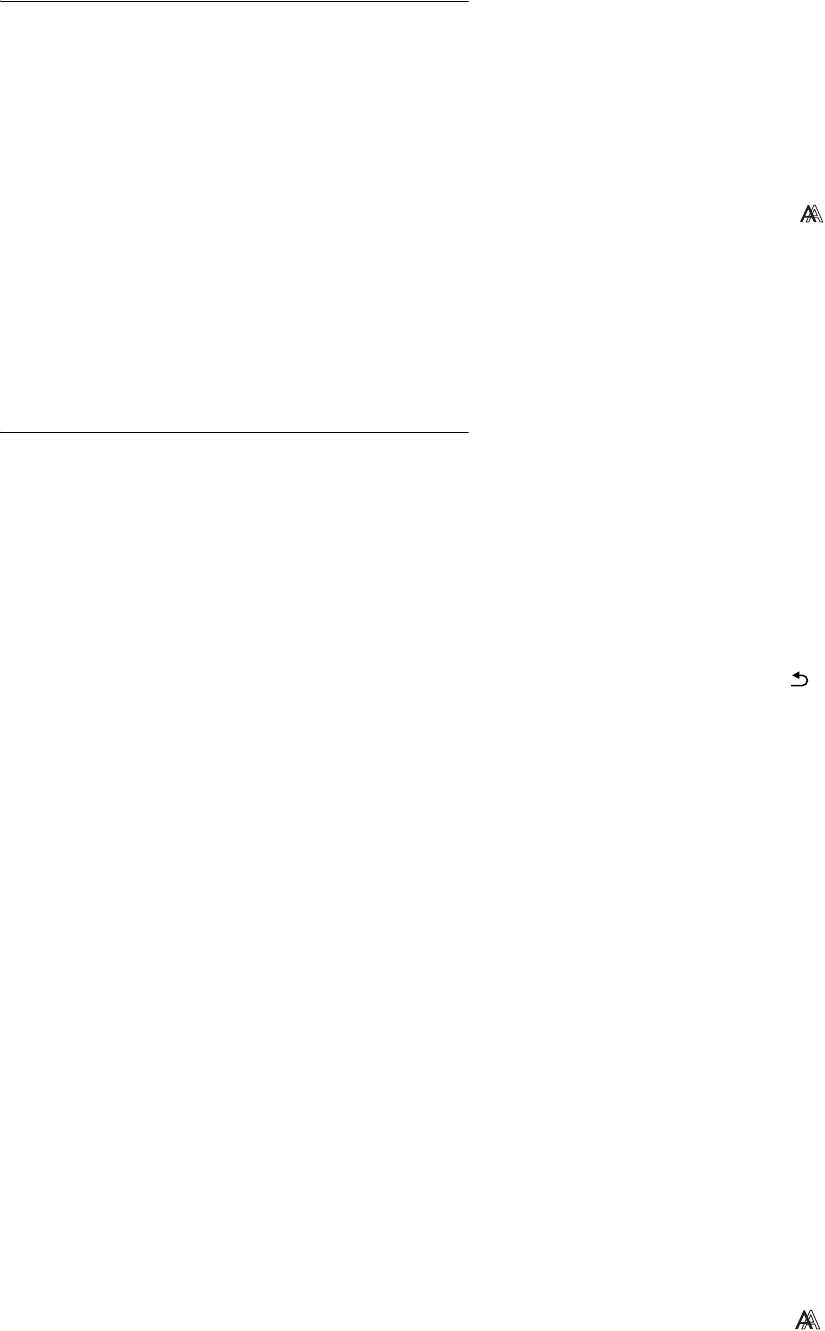
x De beeldkwaliteit voor het huidige
Het zwartniveau van een beeld
ingangssignaal automatisch verder
aanpassen (HELDERHEID)
aanpassen (AUT. INSTELLEN)
Stel de meest geschikte fase, pitch en horizontale/verticale positie
Pas de helderheid van het beeld aan (zwartniveau)
voor het huidige ingangssignaal in.
Opmerking
Als de optie KLEUREN is ingesteld op sRGB, kunt u de optie
1 Druk op de MENU toets.
CONTRAST, HELDERHEID of GAMMA niet aanpassen.
Het hoofdmenu verschijnt op het scherm.
1 Druk op de MENU toets.
2 Druk op de m/M toetsen om (SCHERM) te
Het hoofdmenu verschijnt op het scherm.
selecteren en druk vervolgens op de OK toets.
Het SCHERM menu verschijnt op het scherm.
2 Druk op de m/M toetsen om 8 (HELDERHEID) te
selecteren en druk vervolgens op de OK toets.
3 Druk op de m/M toetsen om AUT. INSTELLEN te
Het HELDERHEID menu verschijnt op het scherm.
selecteren en druk vervolgens op de OK toets.
Het menu AUT. INSTELLEN verschijnt op het scherm.
3 Druk op de m/M toetsen om de helderheid aan te
passen en druk vervolgens op de OK toets.
4 Druk op de m/M toetsen om de optie AAN of UIT te
selecteren en druk vervolgens op de OK toets.
• AAN: Breng de nodige wijzigingen aan voor de fase, pitch
De scherpte en centrering van het
en horizontale/verticale positie van het huidige
ingangssignaal en sla deze op.
beeld aanpassen (SCHERM)
Opmerking
Als de monitor is ingeschakeld of het ingangssignaal wordt
(alleen voor analoog RGB signaal)
gewijzigd, voert AUT. INSTELLEN automatisch
aanpassingen uit.
x De beeldkwaliteit automatisch aanpassen
• UIT: AUT. INSTELLEN is niet beschikbaar.
Opmerking
Als de monitor een ingangssignaal ontvangt,
AUT. INSTELLEN werkt automatisch wanneer het
ingangssignaal wordt gewijzigd.
worden de beeldpositie en -scherpte (fase/pitch)
automatisch aangepast zodat er een scherp beeld
5 Druk op de m/M toetsen om te selecteren en druk
op het scherm verschijnt (pagina 16).
op de OK toets.
Ga terug naar het menuscherm.
Opmerkingen
• Als de functie voor het automatisch aanpassen van de beeldkwaliteit is
geactiveerd, werkt alleen de 1 (aan/uit) schakelaar.
x Pas de beeldscherpte en de positie
• Het kan zijn dat het beeld gedurende deze tijd knippert, maar dit duidt
handmatig aan (PITCH/FASE/H
niet op een storing. Wacht een paar seconden tot de instelling is
CENTRERING/V CENTRERING)
voltooid.
U kunt de scherpte van het beeld als volgt aanpassen. Deze
aanpassing is effectief als de computer is aangesloten op de
Als het beeld niet volledig wordt aangepast met de
HD15-ingang van de monitor (analoge RGB).
functie voor het automatisch aanpassen van de
beeldkwaliteit
1 Stel de resolutie op de computer in op 1.280 × 1.024.
U kunt de beeldkwaliteit voor het huidige ingangssignaal
automatisch verder aanpassen. (Zie AUT. INSTELLEN
2 Plaats de CD-ROM in het CD-ROM-station.
hieronder.)
3 Start de CD-ROM
Als de beeldkwaliteit nog verder moet worden
Voor Windows
aangepast
Als de automatische startmodus loopt:
U kunt de scherpte (fase/pitch) en de positie (horizontale /
Selecteer het gebied, de taal en het model en klik op
verticale positie) van het beeld handmatig aanpassen.
Hulpprogramma voor instellen van monitor (UTILITY).
Deze instellingen worden opgeslagen in het geheugen en
4 Klik op "Adjust" en bevestig de huidige resolutie
automatisch opgeroepen als het beeldscherm hetzelfde
(bovenste waarde) en de aanbevolen resolutie
ingangssignaal ontvangt.
(onderste waarde), en klik vervolgens op "Next".
Het kan zijn dat u deze instellingen opnieuw moet invoeren, als u
Het testpatroon voor PITCH verschijnt.
het ingangssignaal wijzigt nadat u de computer opnieuw hebt
aangesloten.
5 Druk op de MENU toets.
Het hoofdmenu verschijnt op het scherm.
6 Druk op de m/M toetsen om (SCHERM) te
selecteren en druk op de OK toets.
Het SCHERM menu verschijnt op het scherm.
11 (NL)
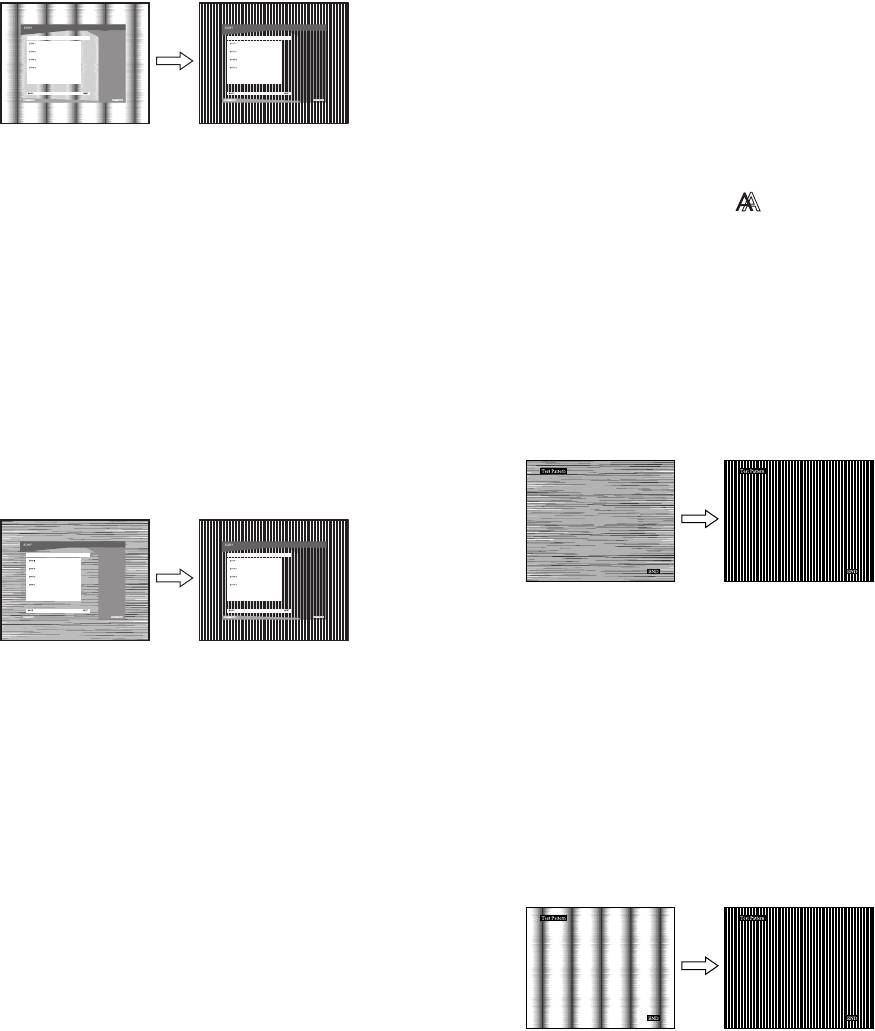
7 Druk op de m/M toetsen om PITCH te selecteren en
2 Open [Utility] en selecteer [WINDOWS].
druk vervolgens op de OK toets.
Het PITCH aanpassingsmenu verschijnt op het scherm.
3 Start [WIN_UTILITY.EXE].
Het testpatroon verschijnt. Ga naar stap 4.
8 Druk op de m/M toetsen totdat de verticale strepen
verdwijnen.
Voor Macintosh
Pas de scherminstelling zo aan dat de verticale strepen
1 Open de CD-ROM.
verdwijnen.
2 Open [Utility] en selecteer [MAC].
3 Open [MAC UTILITY] en start
[MAC_CLASSIC_UTILITY] of [MAC_OSX_UTILITY].
Het testpatroon verschijnt. Ga naar stap 4.
4 Druk op de MENU toets.
Het hoofdmenu verschijnt op het scherm.
9 Druk op de OK toets.
Het hoofdmenu verschijnt op het scherm.
5 Druk op de m/M toetsen om (SCHERM) te
Als er horizontale strepen op het hele scherm zichtbaar zijn,
selecteren en druk op de OK toets.
moet u de FASE als volgt aanpassen.
Het SCHERM menu verschijnt op het scherm.
10 Klik op "Next".
6 Druk op de m/M toetsen om FASE te selecteren en
Het testpatroon voor FASE verschijnt.
druk vervolgens op de OK toets.
Het FASE aanpassingsmenu verschijnt op het scherm.
11 Druk op de m/M toetsen om FASE te selecteren en
druk vervolgens op de OK toets.
7 Druk op de m/M toetsen tot de horizontale strepen
Het FASE aanpassingsmenu verschijnt op het scherm.
tot een minimum zijn gereduceerd.
Pas het beeld zo aan dat de horizontale strepen tot een
12 Druk op de m/M toetsen tot de horizontale strepen
minimum zijn gereduceerd.
tot een minimum zijn gereduceerd.
Pas het beeld zo aan dat de horizontale strepen tot een
minimum zijn gereduceerd.
8 Druk op de OK toets.
Het hoofdmenu verschijnt op het scherm.
Als er verticale strepen op het hele scherm zichtbaar zijn,
13 Druk op de OK toets.
moet u de PITCH als volgt aanpassen.
Het hoofdmenu verschijnt op het scherm.
9 Druk op de m/M toetsen om PITCH te selecteren en
14 Klik op "Next".
druk vervolgens op de OK toets.
Het testpatroon voor CENTRERING verschijnt.
Het PITCH aanpassingsmenu verschijnt op het scherm.
15 Druk op de m/M toetsen om H CENTRERING of V
10 Druk op de m/M toetsen totdat de verticale strepen
CENTRERING te selecteren en druk vervolgens op
verdwijnen.
de OK toets.
Pas de scherminstelling zo aan dat de verticale strepen
Het H CENTRERING aanpassingsmenu of V
verdwijnen.
CENTRERING aanpassingsmenu verschijnt op het scherm.
16 Druk op de m/M toetsen om het testpatroon in het
midden van het scherm te plaatsen.
17 Klik op "Next".
Klik op "End" of "AFBREKEN" om het testpatroon uit te
schakelen.
11 Druk op de OK toets.
Het hoofdmenu verschijnt op het scherm.
Als de automatische startmodus niet werkt:
1 Open "Deze computer" en klik met de
rechtermuisknop op het pictogram CD-ROM.
Ga naar "Verkenner" en open het pictogram CD-ROM.
12 (NL)
12 Druk op de m/M toetsen om H CENTRERING of V
2 Druk op de m/M toetsen om R (rood) of B (blauw) te
CENTRERING te selecteren en druk vervolgens op
selecteren en druk vervolgens op de OK toets. Druk
de OK toets.
op de m/M toetsen om de kleurtemperatuur aan te
Het H CENTRERING aanpassingsmenu of V
passen en druk vervolgens op de OK toets.
CENTRERING aanpassingsmenu verschijnt op het scherm.
Aangezien bij deze instelling de kleurtemperatuur wordt
gewijzigd door de componenten R en B te verhogen of te
13 Druk op de m/M toetsen om het testpatroon in het
verlagen ten opzichte van G (groen), is de component G
midden van het scherm te plaatsen.
vastgelegd.
14 Klik op het scherm op "END" om het testpatroon uit
3 Druk op de m/M toetsen om te selecteren en druk
te schakelen.
vervolgens op de OK toets.
De nieuwe kleurstelling wordt opgeslagen in het geheugen
voor GEBRUIKER en wordt automatisch opgeroepen
De kleurtemperatuur aanpassen
wanneer GEBRUIKER wordt geselecteerd.
(KLEUREN)
Het hoofdmenu verschijnt op het scherm.
U kunt het kleurniveau voor het witte gedeelte van het beeld
kiezen uit de standaardinstellingen voor kleurtemperatuur.
De gamma-instelling wijzigen
U kunt desgewenst de kleurtemperatuur ook nauwkeuriger
(GAMMA)
aanpassen.
U kunt de gewenste kleurtemperatuur instellen voor elke stand
U kunt de kleurtinten van het beeld op het scherm afstemmen op
van de helderheid van het scherm.
de originele kleurtinten van het beeld.
1 Druk op de MENU toets.
Opmerking
Het hoofdmenu verschijnt op het scherm.
Als de optie KLEUREN is ingesteld op sRGB, kunt u de optie
CONTRAST, HELDERHEID of GAMMA niet aanpassen.
2 Druk op de m/M toetsen om (KLEUREN) te
selecteren en druk vervolgens op de OK toets.
Het KLEUREN menu verschijnt op het scherm.
1 Druk op de MENU toets.
Het hoofdmenu verschijnt op het scherm.
3 Druk op de m/M toetsen om de gewenste
kleurtemperatuur te selecteren en druk vervolgens
2 Druk op de m/M toetsen om (GAMMA) te
op de OK toets.
selecteren en druk vervolgens op de OK toets.
Wit krijgt een rode in plaats van een blauwe tint, als de
Het GAMMA menu verschijnt op het scherm.
temperatuur wordt verlaagd van 9300K naar 6500K
(standaardinstelling).
3 Druk op de m/M toetsen om de gewenste modus te
Als u "sRGB" selecteert, worden de kleuren aangepast aan het
selecteren en druk op de OK toets.
sRGB-profiel. (De sRGB-kleurinstelling is een
standaardprotocol voor kleurruimten die ontworpen is voor
De scherpte aanpassen
computerproducten.) Als u "sRGB" selecteert, moeten de
kleurinstellingen van de computer zijn ingesteld op het
(SCHERPTE)
sRGB-profiel.
Pas deze optie toe om de randen van beelden, enz. scherper te
Opmerkingen
maken.
• Als een aangesloten computer of ander apparaat niet geschikt is voor
sRGB, kan de kleur niet worden aangepast aan het sRGB-profiel.
1 Druk op de MENU toets.
• Als de optie KLEUREN is ingesteld op sRGB, kunt u de optie
Het hoofdmenu verschijnt op het scherm.
CONTRAST, HELDERHEID of GAMMA niet aanpassen.
2 Druk op de m/M toetsen om (SCHERPTE) te
De kleurtemperatuur nauwkeurig aanpassen
selecteren en druk vervolgens op de OK toets.
(GEBRUIKERINSTEL)
Het SCHERPTE menu verschijnt op het scherm.
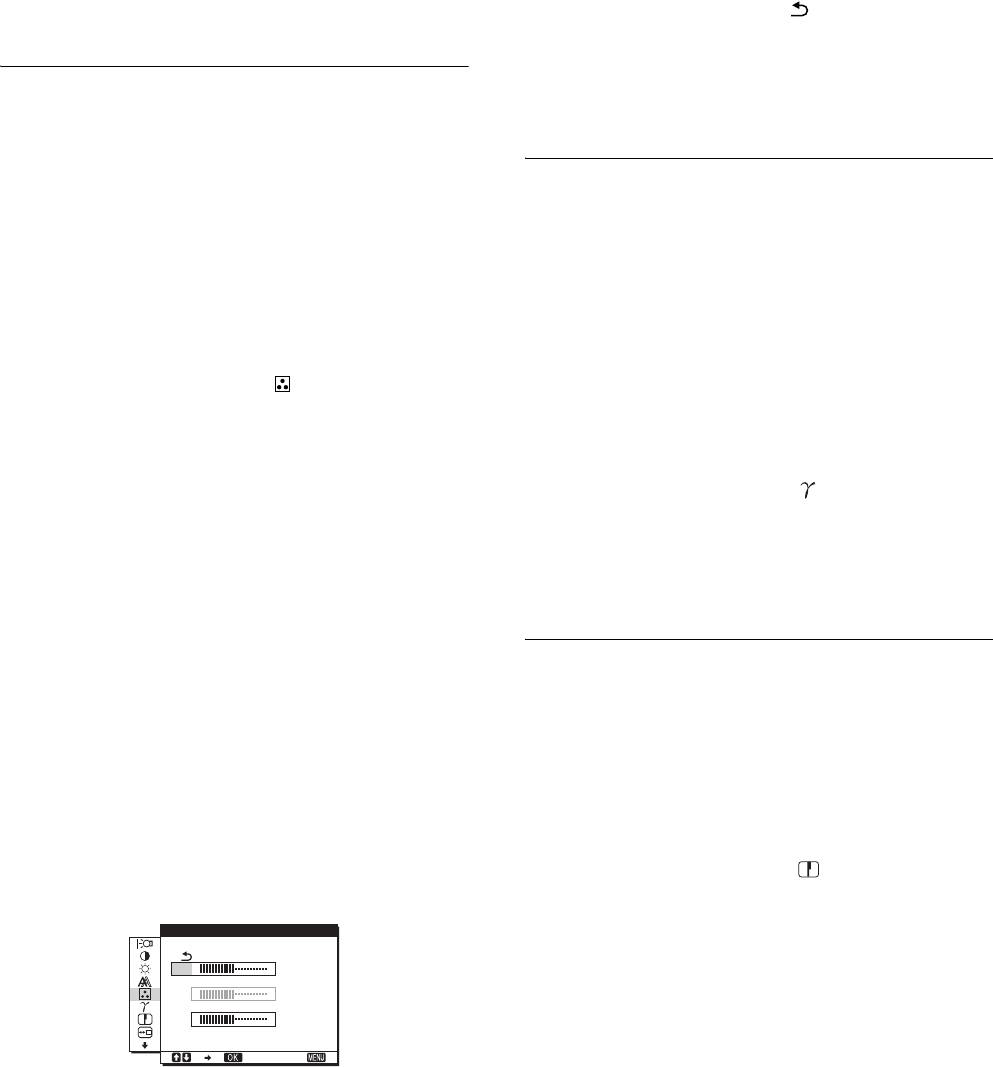
GEBRU I KER I NSTEL
3 Druk op de m/M toetsen om de scherpte aan te
R
128
passen en druk vervolgens op de OK toets.
G
128
B
128
1280 1024 60Hzx/
EX I T
1
Druk op de m/M toetsen om AANPASSEN te
selecteren en druk op de OK toets.
Het GEBRUIKERINSTEL menu verschijnt op het scherm.
13 (NL)
De menupositie wijzigen (POSITIE
De taal van het menuscherm
MENU)
selecteren (LANGUAGE)
U kunt de positie van het menu wijzigen als dit menu een beeld op
U kunt de taal wijzigen die wordt gebruikt in menu's of berichten
het scherm blokkeert.
die op deze monitor worden weergegeven.
1 Druk op de MENU toets.
1 Druk op de MENU toets.
Het hoofdmenu verschijnt op het scherm.
Het hoofdmenu verschijnt op het scherm.
2 Druk op de m/M toetsen om (POSITIE MENU) te
2 Druk herhaaldelijk op de m toets totdat het
selecteren en druk vervolgens op de OK toets.
pictogram van de gewenste optie verschijnt.
Het POSITIE MENU menu verschijnt op het scherm.
3 Druk op de m/M toetsen om (LANGUAGE) te
3 Druk op de m/M toetsen om de gewenste positie te
selecteren en druk vervolgens op de OK toets.
selecteren en druk op de OK toets.
Het LANGUAGE menu verschijnt op het scherm.
Er zijn drie verschillende posities voor de bovenkant, het
4 Druk op de m/M toetsen om een taal te selecteren en
midden en de onderkant van het scherm.
druk vervolgens op de OK toets.
•ENGLISH: Engels
De ingang automatisch wijzigen
• FRANÇAIS: Frans
• DEUTSCH: Duits
(INGANG ZOEKEN)
• ESPAÑOL: Spaans
(alleen voor SDM-E76D/SDM-E96D)
• ITALIANO: Italiaans
• NEDERLANDS
Als u in het menu INGANG ZOEKEN de optie AUTO AAN
• SVENSKA: Zweeds
selecteert, zoekt de monitor automatisch naar ingangssignalen via
• : Russisch
een ingang en wijzigt de ingang automatisch voordat de
•: Japans
stroombesparingsstand van de monitor wordt ingeschakeld.
•: Chinees
1 Druk op de MENU toets.
Het hoofdmenu verschijnt op het scherm.
Extra instellingen
U kunt de volgende opties aanpassen:
2 Druk op de m/M toetsen om (INGANG ZOEKEN)
•RESET 0
te selecteren en druk vervolgens op de OK toets.
• TOETSEN SLOT
Het menu INGANG ZOEKEN verschijnt op het scherm.
1 Druk op de MENU toets.
3Druk op de m/M toetsen om de gewenste modus te
Het hoofdmenu verschijnt op het scherm.
selecteren en druk op de OK toets.
• AUTO AAN: als de geselecteerde ingang geen
2 Druk herhaaldelijk op de m toets totdat het
ingangssignaal heeft of als u een ingang
pictogram van de gewenste optie verschijnt.
selecteert met de INPUT toets op de
3 Druk op de m/M toetsen om de gewenste optie te
monitor en deze ingang geen
selecteren en druk op de OK toets.
ingangssignaal heeft, verschijnt het
Pas de geselecteerde optie als volgt aan.
schermbericht (pagina 17) en zoekt de
monitor automatisch naar ingangssignalen
x
De standaardinstellingen resetten
via andere ingangen om de ingang te
U kunt de aangepaste instellingen terugzetten naar de
wijzigen. Als de ingang is gewijzigd, wordt
standaardinstellingen.
de geselecteerde ingang weergegeven in de
linkerbovenhoek van het scherm.
1 Druk op de m/M toetsen om 0 (RESET) te
Wordt er geen ingangssignaal ontvangen,
selecteren en druk vervolgens op de OK toets.
dan wordt de stroombesparingsstand van
Het RESET menu verschijnt op het scherm.
de monitor automatisch ingeschakeld.
• AUTO UIT: de ingang wordt niet automatisch
2 Druk op de m/M toetsen om de gewenste modus te
gewijzigd. Druk op de INPUT toets om de
selecteren en druk op de OK toets.
ingang te wijzigen.
• OK: Hiermee worden alle standaardinstellingen hersteld.
Houd er rekening mee dat bij deze methode de
(LANGUAGE) instelling niet wordt gereset.
• ANNULEREN:Het resetten annuleren en terugkeren naar
het menuscherm.
14 (NL)
x Menu's en bedieningselementen
vergrendelen
U kunt de toetsen vergrendelen om ongewenst aanpassen of
resetten te vermijden.
1 Druk op de m/M toetsen om (TOETSEN SLOT)
te selecteren en druk vervolgens op de OK toets.
Het TOETSEN SLOT menu verschijnt op het scherm.
2 Druk op de m/M toetsen om AAN of UIT te
selecteren en druk op de OK toets.
• AAN: Alleen de 1 (aan/uit) schakelaar werkt. Als u
probeert een andere handeling uit te voeren,
verschijnt het pictogram (TOETSEN SLOT) op
het scherm.
• UIT: SteI (TOETSEN SLOT) in op UIT. Als u het
onderdeel (TOETSEN SLOT) instelt op AAN,
kan alleen dit menu-onderdeel worden geselecteerd.
15 (NL)
Als ingangssignalen niet overeenkomen met de
fabrieksinstellingen
Technische kenmerken
Als de monitor een ingangssignaal ontvangt dat niet overeenkomt
met een van de fabrieksinstellingen, wordt de functie voor het
automatisch aanpassen van de beeldkwaliteit van de monitor
Energiespaarfunctie
geactiveerd waardoor er altijd een scherp beeld verschijnt op het
Deze monitor voldoet aan de richtlijnen voor stroombesparing die
scherm (binnen het volgende frequentiebereik):
zijn opgesteld door VESA, ENERGY STAR en NUTEK.
Horizontale frequentie: 28–80 kHz
Wanneer de monitor is aangesloten op een computer of een
Verticale frequentie: 56–75 Hz
videokaart die compatibel is met DPMS (Display Power
De eerste keer dat de monitor ingangssignalen ontvangt die niet
Management Standard) voor analoge ingang/DMPM (DVI Digital
overeenkomen met een van de fabrieksinstellingen, kan het langer
Monitor Power Management) voor digitale ingang, gaat het
dan normaal duren voordat het beeld op het scherm verschijnt. De
automatisch minder stroom verbruiken zoals hieronder afgebeeld.
instelgegevens worden automatisch opgeslagen in het geheugen
zodat de monitor op dezelfde manier werkt als wanneer de
monitor signalen ontvangt die wel overeenkomen met een van de
Stroomstand Stroomverbruik 1 (aan/uit)
lampje
fabrieksinstellingen.
normale
38 W (maximaal)
groen
Opmerking (alleen voor SDM-E76D/SDM-E96D)
werking
(SDM-E76A/SDM-E76D)
U hoeft de digitale RGB-signalen van de DVI-D-ingang voor INPUT1
44 W (maximaal)
niet te wijzigen.
(SDM-E96A/SDM-E96D)
actief uit*
1,0 W (maximaal) oranje
Als u de fase, pitch en beeldpositie handmatig
(diepe
aanpast terwijl UIT bij AUT. INSTELLEN is
sluimer)**
geselecteerd
stroom
1,0 W (maximaal) uit
Voor sommige ingangssignalen kunnen de beeldpositie, de fase
uitgeschakeld
en de pitch niet helemaal automatisch worden aangepast. Deze
instellingen kunnen dan handmatig worden aangepast
* Als uw computer in de stand "actief uit" wordt gezet, valt het
(pagina 11). Als u deze instellingen handmatig aanpast, worden
ingangssignaal weg en verschijnt het bericht "GEEN INPUT
deze als gebruikersstanden in het geheugen opgeslagen en
SIGNAAL" op het scherm. Na 5 seconden wordt de
automatisch weer opgeroepen wanneer de monitor dezelfde
energiespaarstand voor de monitor geactiveerd.
ingangssignalen ontvangt.
** "Diepe sluimer" is een stroomspaarstand die gedefinieerd is door de
Environmental Protection Agency.
Opmerkingen
• Als de functie voor het automatisch aanpassen van de beeldkwaliteit is
geactiveerd, werkt alleen de 1 (aan/uit) schakelaar.
Functie voor het automatisch
• Het kan zijn dat het beeld gedurende deze tijd knippert, maar dit duidt
aanpassen van de beeldkwaliteit
niet op een storing. Wacht een paar seconden tot de instelling is
voltooid.
(alleen voor analoog RGB signaal)
Als de monitor een ingangssignaal ontvangt,
worden de beeldpositie en de scherpte (fase/
pitch) automatisch aangepast zodat er een scherp
beeld op het scherm verschijnt.
Fabrieksinstelling
Als de monitor een ingangssignaal ontvangt, wordt dit
automatisch afgestemd op een van de fabrieksinstellingen die in
het geheugen van de monitor zijn opgeslagen, om een beeld van
hoge kwaliteit in het midden van het scherm te krijgen. Als het
ingangssignaal overeenkomt met de fabrieksinstelling, wordt het
beeld automatisch op het scherm weergegeven met de juiste
standaardinstellingen.
16 (NL)
GA NAAR STROOMSPAAR
De monitor schakelt ongeveer 45 seconden nadat het bericht
Problemen oplossen
is verschenen over naar de energiespaarstand.
Lees dit gedeelte door voordat u contact opneemt met uw dealer
of de klantenservice.
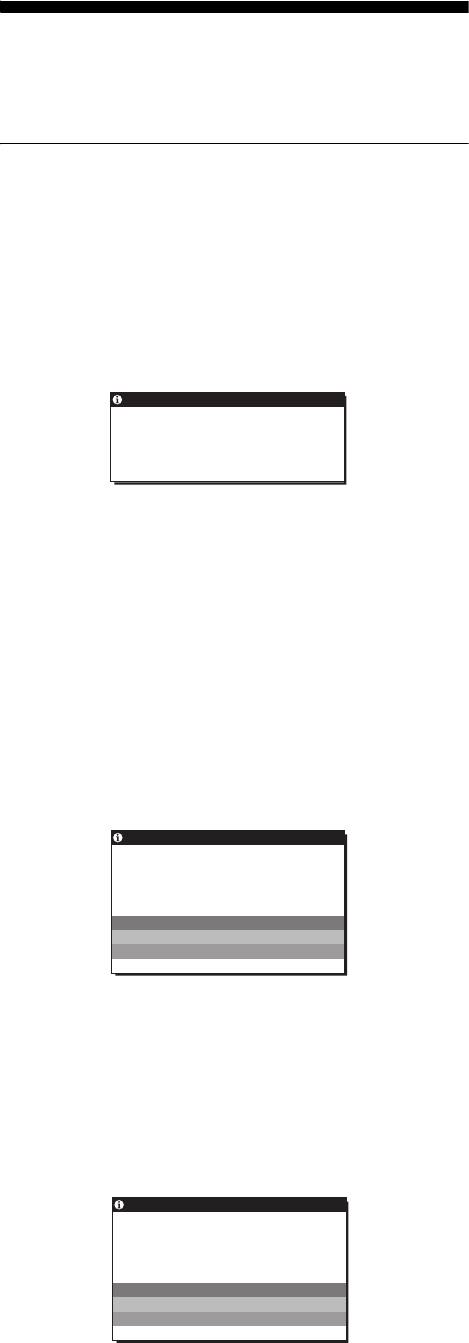
Schermberichten
Als er een probleem is met het ingangssignaal, verschijnt één van
de volgende berichten op het scherm. Om dit probleem op te
lossen, zie "Problemen en oplossingen" op pagina 18.
Als BUITEN BEREIK op het scherm verschijnt
Dit geeft aan dat het ingangssignaal niet wordt ondersteund door
de monitor. Controleer de volgende items.
Voorbeeld:
INFORMATIE
BU I TEN BERE I K
INGANG1:DVI–D
xxx.xkHz/ xxxHz
Als "xxx.x kHz/ xxx Hz" wordt weergegeven
Dit geeft aan dat de horizontale of verticale frequentie niet
wordt ondersteund door de monitor.
De cijfers staan voor de horizontale en verticale frequenties
van het huidige ingangssignaal.
Als"RESOLUTIE > 1280 × 1024" wordt weergegeven
Dit geeft aan dat de resolutie niet wordt ondersteund door het
beeldscherm (1280 × 1024 of minder).
Als "GEEN INPUT SIGNAAL" op het scherm
verschijnt
Hiermee wordt aangegeven dat er geen signaal wordt ingevoerd.
Voorbeeld:
INFORMATIE
GEEN I NPUT S I GNAAL
INGANG1:DVI–D
GA NAAR STROOMSPAAR
GA NAAR STROOMSPAAR
De monitor schakelt ongeveer 5 seconden nadat het bericht is
verschenen over naar de energiespaarstand.
Als KABEL NIET AANGESLOTEN op het scherm
verschijnt
Dit geeft aan dat de videosignaalkabel is losgekoppeld.
Voorbeeld:
INFORMATIE
KABEL N I ET AANGESLO NET
INGANG1:DVI–D
GA NAAR STROOMSPAAR
17 (NL)
Problemen en oplossingen
Raadpleeg de gebruiksaanwijzing van de aangesloten apparatuur wanneer u problemen hebt met een aangesloten computer of andere
apparatuur.
Probleem Controleer deze punten
Geen beeld
Het 1 (aan/uit) lampje brandt niet
• Controleer of het netsnoer goed is aangesloten.
of het 1 (aan/uit) lampje gaat niet
branden als de 1 (aan/uit)
schakelaar is ingedrukt.
KABEL NIET AANGESLOTEN
• Controleer of de videosignaalkabel goed is aangesloten en of alle stekkers goed vastzitten
verschijnt op het scherm.
(pagina 6).
• Controleer of de pennen van de video-ingang niet zijn verbogen of naar binnen zijn
gedrukt.
• Controleer of de instelling voor ingangsselectie juist is (pagina 8).
• Er is een videosignaalkabel aangesloten die niet is meegeleverd. Als u een
videosignaalkabel aansluit die niet is bijgeleverd, kan het bericht KABEL NIET
AANGESLOTEN op het scherm verschijnen voordat de energiespaarstand wordt
geactiveerd. Dat is normaal en duidt niet op storing.
GEEN INPUT SIGNAAL wordt
• Controleer of de videosignaalkabel goed is aangesloten en of alle stekkers goed vastzitten
weergegeven op het scherm of het 1
(pagina 6).
(aan/uit) lampje is oranje.
• Controleer of de pennen van de video-ingang niet zijn verbogen of naar binnen zijn
gedrukt.
• Controleer of de instelling voor ingangsselectie juist is (pagina 8).
x Problemen die worden veroorzaakt door de computer of andere apparatuur
die is aangesloten en niet door de monitor
• De computer staat in de energiespaarstand. Druk op een willekeurige toets op het
toetsenbord of verplaats de muis.
• Controleer of de grafische kaart goed is geïnstalleerd.
• Pas uw videokaart aan op het nieuwste stuurprogramma. Of stem de versie van uw
videokaart af op het huidige besturingssysteem.
• Als u gebruik maakt van een laptopcomputer, dient u de uitgang van uw computer in te
stellen op video-uitgang (voor meer details over de instelling van de video-uitgang, dient
u contact op te nemen met de computerfabrikant).
• Controleer of de computer is ingeschakeld.
• Start de computer opnieuw op.
BUITEN BEREIK verschijnt op het
x Problemen die worden veroorzaakt door de computer of andere apparatuur
scherm.
die is aangesloten en niet door de monitor
• Controleer of het videofrequentiebereik binnen de monitorspecificaties valt. Als u een
oude monitor door deze monitor hebt vervangen, moet u de oude monitor opnieuw
aansluiten en de grafische kaart van de computer aanpassen binnen het volgende bereik:
Horizontaal: 28–80 kHz (analoge RGB), 28–64 kHz (digitale RGB alleen voor SDM-
E76D/SDM-E96D)
Verticaal: 56–75 Hz (analoge RGB), 60 Hz (digitale RGB alleen voor SDM-E76D/SDM-
E96D)
Resolutie:1280×1024 of minder
• Start uw besturingssysteem in de veilige modus en start uw computer opnieuw op nadat u
de resolutie heeft ingesteld. De instelling van de veilige modus is afhankelijk van het
besturingssysteem. Voor meer details dient u contact op te nemen met de
computerfabrikant.
U gebruikt Windows en hebt een
• Als u een oude monitor door deze monitor hebt vervangen, moet u de oude monitor
oude monitor vervangen door deze
opnieuw aansluiten en de volgende procedure uitvoeren. Selecteer "SONY" in de lijst met
monitor.
"Fabrikanten" en selecteer de gewenste modelnaam in de lijst "Modellen" in het
Windows-venster voor apparaatselectie. Als de modelnaam van deze monitor niet in de
lijst met "Modellen" verschijnt, moet u "Plug & Play" proberen.
Bij gebruik van een Macintosh
• Als u de Macintosh-adapter (niet meegeleverd) gebruikt, moet u controleren of de
systeem.
Macintosh-adapter en de videosignaalkabel correct zijn aangesloten.
18 (NL)
Probleem Controleer deze punten
Het beeld flikkert, springt,
• Pas pitch en fase aan (pagina 11).
oscilleert of is vervormd.
• Probeer de monitor aan te sluiten op een ander stopcontact, bij voorkeur op een ander
circuit.
x Problemen die worden veroorzaakt door de computer of andere apparatuur
die is aangesloten en niet door de monitor
• Raadpleeg de handleiding van de grafische kaart voor de juiste instelling van de monitor.
• Controleer of de grafische modus (VESA, Macintosh 19" Color, enzovoort) en de
frequentie van het ingangssignaal worden ondersteund door deze monitor. Sommige
grafische kaarten hebben een synchronisatiepuls die te smal is om de monitor correct te
laten synchroniseren, ook al ligt de frequentie binnen het juiste bereik.
• Pas de frequentie voor vernieuwen (verticale frequentie) van de computer aan, om een
optimaal beeld te verkrijgen.
Het beeld is wazig. • Pas de helderheid en het contrast aan (pagina 10, 11).
• Pas pitch en fase aan (pagina 11).
x Problemen die worden veroorzaakt door de computer of andere apparatuur
die is aangesloten en niet door de monitor
• Stel de resolutie op uw computer in op 1280 × 1024.
Echobeeld (ghosting). • Gebruik geen videoverlengkabels en/of videoschakeldozen.
• Controleer of alle aansluitingen goed vastzitten.
Het beeld is niet gecentreerd of
• Pas pitch en fase aan (pagina 11).
heeft niet de juiste afmetingen.
• Pas de beeldpositie aan (pagina 11). Houd er rekening mee dat in bepaalde videomodi het
scherm niet volledig is gevuld.
Het beeld is te klein. x Problemen die worden veroorzaakt door de computer of andere apparatuur
die is aangesloten en niet door de monitor
• Stel de resolutie op uw computer in op 1280 × 1024.
Het beeld is donker. • Pas de helderheid aan met het HELDERHEID menu (pagina 11).
• Pas de achtergrondverlichting aan (pagina 10).
• Na het inschakelen van de monitor duurt het enkele minuten voordat het scherm oplicht.
Golvend of elliptisch patroon
• Pas pitch en fase aan (pagina 11).
(moiré) is zichtbaar.
De kleur is niet gelijkmatig. • Pas pitch en fase aan (pagina 11).
Onzuivere witweergave. • Pas de kleurtemperatuur aan (pagina 13).
De toetsen van de monitor werken
• Als het toetsen slot is ingesteld op AAN, moet u deze instellen op UIT (pagina 15).
niet
( verschijnt op het scherm).
De monitor wordt na enige tijd
x Problemen die worden veroorzaakt door de computer of andere apparatuur
uitgeschakeld.
die is aangesloten en niet door de monitor
• Schakel de stroomspaarstand van de computer uit.
De resolutie die op het
• Afhankelijk van de instelling van de grafische kaart, kan de resolutie die op het
menuscherm wordt weergegeven,
menuscherm wordt weergegeven, niet overeenkomen met de resolutie die in de computer
is onjuist.
is ingesteld.
Als een probleem niet kan worden opgelost, neemt u contact op
met een erkende Sony dealer en geeft u de volgende informatie:
• Modelnaam: SDM-E76A, SDM-E96A, SDM-E76D of SDM-
E96D
• Serienummer
• Gedetailleerde beschrijving van het probleem
• Datum van aanschaf
• Naam en specificaties van uw computer en grafische kaart
19 (NL)

Technische gegevens
SDM-E76A
SDM-E96A
LCD-scherm Type: a-Si TFT Active Matrix
LCD-scherm Type: a-Si TFT Active Matrix
Beeldformaat: 17,0 inch
Beeldformaat: 19,0 inch
Ingangssignaalindeling RGB-werkingsfrequentie*
Ingangssignaalindeling RGB-werkingsfrequentie*
Horizontaal: 28–80 kHz
Horizontaal: 28–80 kHz
(analoge RGB)
(analoge RGB)
Verticaal: 56–75 Hz (analoge RGB)
Verticaal: 56–75 Hz (analoge RGB)
Resolutie Horizontaal: Max.1280 punten
Resolutie Horizontaal: Max.1280 punten
Verticaal: Max.1024 lijnen
Verticaal: Max.1024 lijnen
Ingangssignaalniveaus Analoog RGB-videosignaal
Ingangssignaalniveaus Analoog RGB-videosignaal
0,7 Vp-p, 75 Ω, positief
0,7 Vp-p, 75 Ω, positief
SYNC-signaal
SYNC-signaal
TTL-niveau, 2,2 kΩ,
TTL-niveau, 2,2 kΩ,
positief of negatief
positief of negatief
(afzonderlijk horizontaal en
(afzonderlijk horizontaal en
verticaal)
verticaal)
Stroomvereisten 100–240 V, 50–60 Hz,
Stroomvereisten 100–240 V, 50–60 Hz,
Max. 1,0 A
Max. 1,0 A
Werkingstemperatuur 5–35
°C
Werkingstemperatuur 5–35
°C
Afmetingen (breedte/hoogte/diepte)
Afmetingen (breedte/hoogte/diepte)
Beeldscherm (5
°):
Beeldscherm (
5°):
Ongeveer 382
×
403,2
×
193,2 mm
Ongeveer 420
×
433,1
×
193,2 mm
Gewicht Ongeveer 4
,
5 kg
Gewicht Ongeveer 5
,5
kg
Plug & Play DDC2B
Plug & Play DDC2B
Accessoires Zie pagina 6.
Accessoires Zie pagina 6.
* Aanbevolen horizontale en verticale synchronisatieconditie
• Horizontale synchronisatiebreedte moet meer dan 4,8% van
de totale horizontale tijd zijn of 0,8 µsec, afhankelijk van wat
het grootst is.
• Horizontale onderdrukkingsbreedte moet meer dan 2,5 µsec
zijn.
• Verticale onderdrukkingsbreedte moet meer dan 450 µsec.
zijn
Ontwerp en specificaties kunnen zonder voorafgaande
kennisgeving worden gewijzigd.
20 (NL)
SDM-E76D
SDM-E96D
LCD-scherm Type: a-Si TFT Active Matrix
LCD-scherm Type: a-Si TFT Active Matrix
Beeldformaat: 17,0 inch
Beeldformaat: 19,0 inch
Ingangssignaalindeling RGB-werkingsfrequentie*
Ingangssignaalindeling RGB-werkingsfrequentie*
Horizontaal: 28–80 kHz
Horizontaal: 28–80 kHz
(analoge RGB)
(analoge RGB)
28–64 kHz
28–64 kHz
(digitale RGB)
(digitale RGB)
Verticaal: 56–75 Hz (analoge RGB)
Verticaal: 56–75 Hz (analoge RGB)
60 Hz (digitaal RGB)
60 Hz (digitaal RGB)
Resolutie Horizontaal: Max.1280 punten
Resolutie Horizontaal: Max.1280 punten
Verticaal: Max.1024 lijnen
Verticaal: Max.1024 lijnen
Ingangssignaalniveaus Analoog RGB-videosignaal
Ingangssignaalniveaus Analoog RGB-videosignaal
0,7 Vp-p, 75 Ω, positief
0,7 Vp-p, 75 Ω, positief
SYNC-signaal
SYNC-signaal
TTL-niveau, 2,2 kΩ,
TTL-niveau, 2,2 kΩ,
positief of negatief
positief of negatief
(afzonderlijk horizontaal en
(afzonderlijk horizontaal en
verticaal)
verticaal)
Digitaal RGB (DVI) signaal: TMDS
Digitaal RGB (DVI) signaal: TMDS
(Single link)
(Single link)
Stroomvereisten 100–240 V, 50–60 Hz,
Stroomvereisten 100–240 V, 50–60 Hz,
Max. 1,0 A
Max. 1,0 A
Werkingstemperatuur 5–35
°C
Werkingstemperatuur 5–35
°C
Afmetingen (breedte/hoogte/diepte)
Afmetingen (breedte/hoogte/diepte)
Beeldscherm (5
°):
Beeldscherm (5
°):
Ongeveer 382
×
403,2
×
193,2 mm
Ongeveer 420
×
433,1
×
193,2 mm
Gewicht Ongeveer 4
,5
kg
Gewicht Ongeveer 5
,5
kg
Plug & Play DDC2B
Plug & Play DDC2B
Accessoires Zie pagina 6.
Accessoires Zie pagina 6.
* Aanbevolen horizontale en verticale synchronisatieconditie
• Horizontale synchronisatiebreedte moet meer dan 4,8% van
de totale horizontale tijd zijn of 0,8 µsec, afhankelijk van wat
het grootst is.
• Horizontale onderdrukkingsbreedte moet meer dan 2,5 µsec
zijn.
• Verticale onderdrukkingsbreedte moet meer dan 450 µsec.
zijn
Ontwerp en specificaties kunnen zonder voorafgaande
kennisgeving worden gewijzigd.
21 (NL)
