
Sony SDM-E76D – page 8
Manual for Sony SDM-E76D
Table of contents
Configuração 2:Ligar o ecrã ao
Configuração
computador
Antes de utilizar o monitor, verifique se os seguintes itens estão
Desligue o monitor e o computador antes de ligar.
incluídos na caixa de cartão:
•Ecrã LCD
Notas
• Cabo de alimentação
• Não toque nos pinos do conector do cabo do sinal de vídeo, uma vez
• Cabo de sinal de vídeo HD15-HD15 (RGB analógico)
que isso pode dobrar os pinos.
• Cabo de sinal de vídeo DVI-D (RGB digital)
• Verifique o alinhamento do conector HD15 para evitar que os pinos do
(apenas SDM-E76D/SDM-E96D)
conector do cabo do sinal de vídeo se dobrem.
• Correia do cabo
• CD-ROM (software utilitário para Windows/Macintosh,
x Ligar a um computador equipado com um
Instruções de utilização, etc.)
conector de saída DVI (RGB digital)
• Cartão de garantia
(apenas SDM-E76D/SDM-E96D)
• Guia de configuração rápida
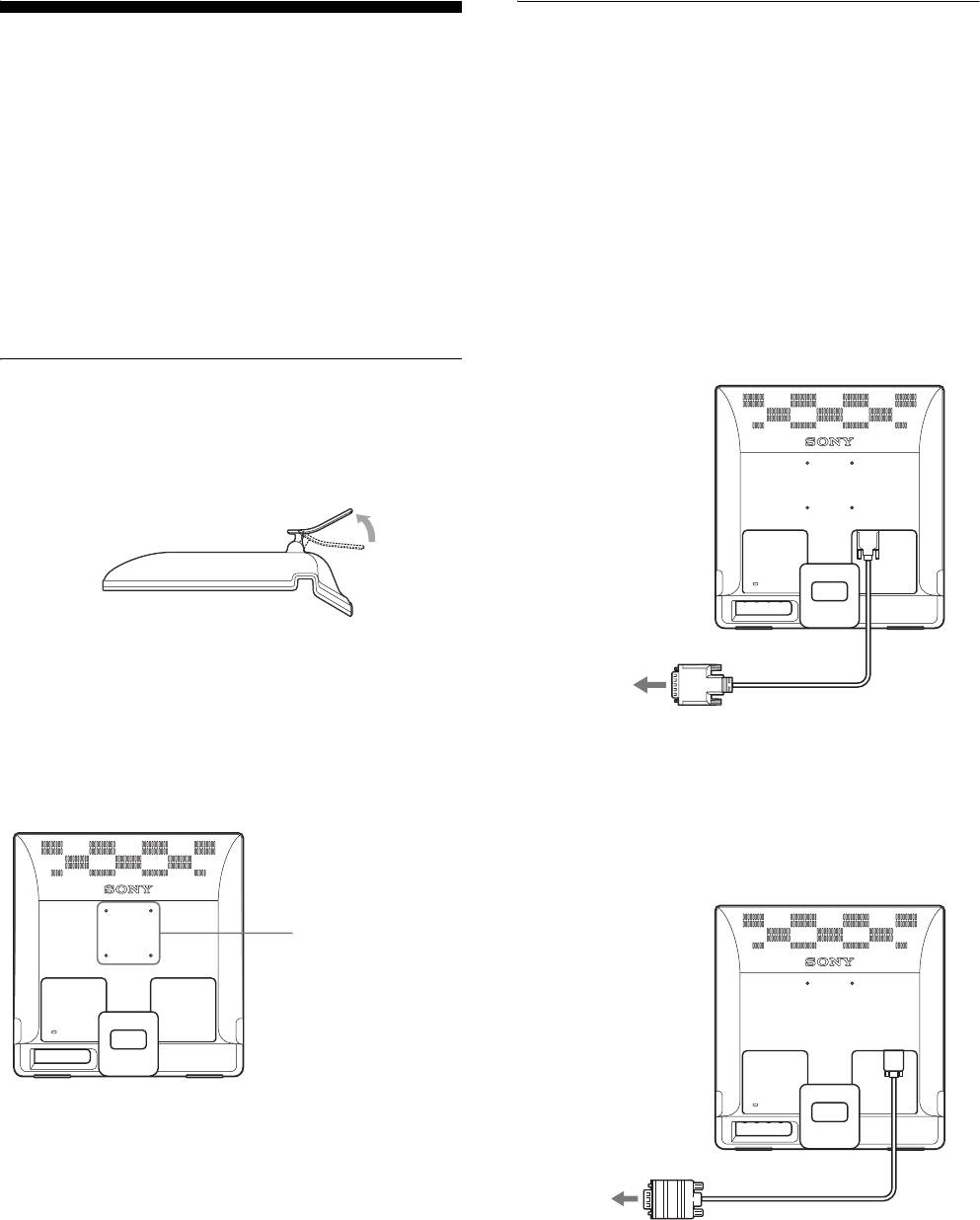
Utilizando o cabo do sinal de vídeo DVI-D fornecido (RGB digital), ligue
o computador ao conector de entrada DVI-D do monitor (RGB digital).
Configuração 1:Utilize o suporte
x Utilizar o suporte fornecido
Abra o suporte.
ao conector de entrada
DVI-D (RGB digital)
Nota
O suporte é dobrado na fábrica. Certifique-se de que não coloca o ecrã
verticalmente com o suporte tal como está. Caso contrário, o ecrã pode
Cabo do sinal de
tombar.
ao conector de saída DVI do
vídeo DVI-D (RGB
computador (RGB digital)
digital) (fornecido)
x Utilizar o suporte compatível VESA
Quando utilizar um suporte ou braço de suporte compatível VESA, não
x Ligar um computador equipado com um
fornecido, utilize os parafusos compatíveis para prender.
conector de saída HD15 (RGB analógico)
Utilizando o cabo do sinal de vídeo HD15-HD15 (RGB analógico)
fornecido, ligue o computador ao conector de entrada HD15 do monitor
(RGB analógico).
Posições de aperto do
suporte compatível
VESA
75
mm
×
75 mm
para o conector de
entrada HD15
(RGB analógico)
Pode utilizar o ecrã com, ou sem, o suporte fornecido.
Cabo do sinal de vídeo
ao conector de saída HD15 do
HD15-HD15 (RGB
computador (RGB analógico)
analógico) (fornecido)
6 (PT)
Configuração 3:Ligar o cabo de
Configuração 5:Ligar o monitor e o
alimentação
computador
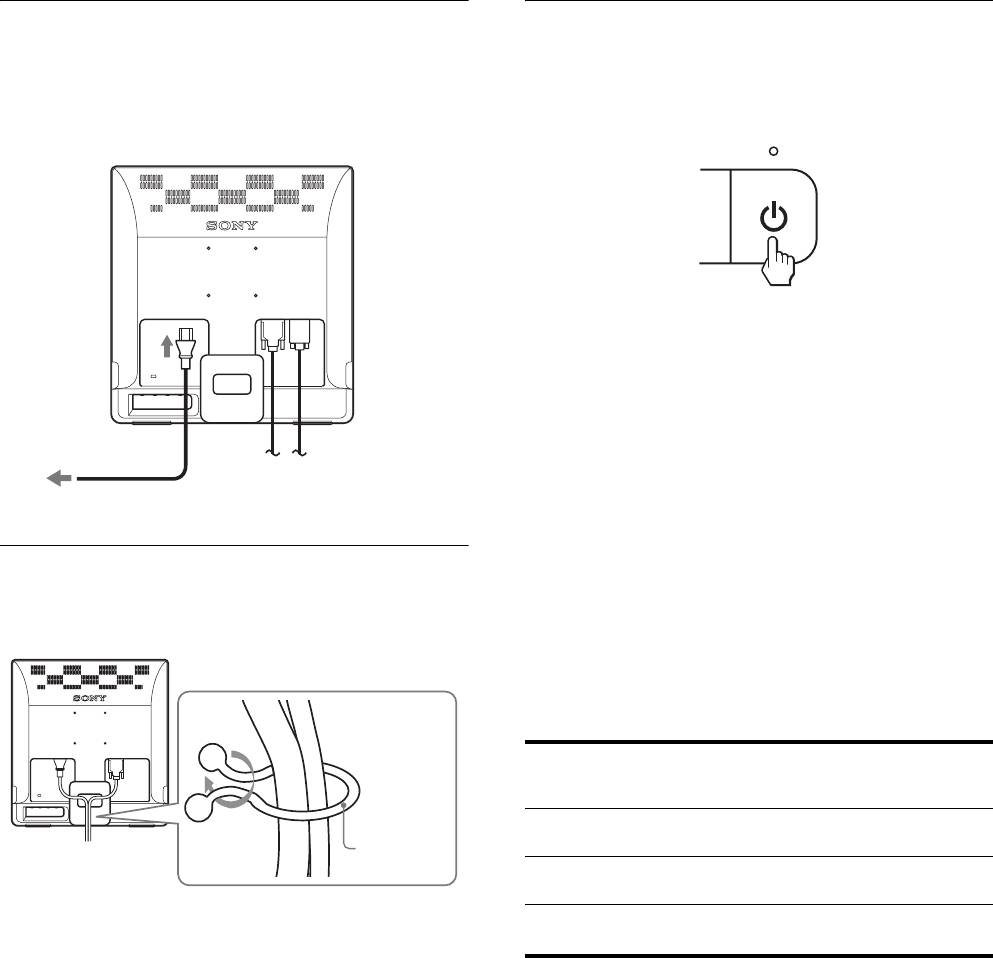
Com o monitor e o computador desligados, ligue em primeiro
Prima o interruptor 1 (de alimentação).
lugar o cabo de alimentação ao monitor e, em seguida, a uma
O indicador 1 (de alimentação) do monitor acende-se a verde.
tomada de alimentação.
a AC IN
Ligue o computador.
A instalação do monitor está concluída. Se necessário, utilize os
comandos do monitor para regular a imagem.
Se não surgir qualquer imagem no ecrã
a uma tomada
• Verifique se o cabo de alimentação e o cabo do sinal de vídeo
eléctrica
estão correctamente ligados.
cabo de alimentação (fornecido)
• Se NO INPUT SIGNALsurgir no ecrã:
O computador encontra-se no modo de economia de energia.
Tente premir uma tecla do teclado ou movimentar o rato.
Configuração 4:Fixar os fios
• Se CABLE DISCONNECTED surgir no ecrã:
Junte os cabos e os fios.
Verifique se o cabo do sinal de vídeo está correctamente ligado.
Utilizando a correia do cabo fornecida, junte os cabos e os fios.
• Se OUT OF RANGE surgir no ecrã:
Volte a ligar o monitor antigo. Em seguida, regule a placa
gráfica do computador dentro das seguintes gamas.
RGB
RGB digital
analógico
(apenas SDM-E76D/
SDM-E96D)
Correia do
Frequência
28–80 kHz 28–64 kHz
cabo
horizontal
(fornecida)
Frequência
56–75 Hz 60 Hz
vertical
A ilustração apresentada aqui da traseira do monitor é a mesma
que SDM-E76D.
Resolução 1280 × 1024
1280 × 1024
Isto aplica-se a outros modelos.
ou menos
ou menos
Para mais informações sobre as mensagens no ecrã, consulte
“Sintomas e soluções dos problemas” na página 17.
Não são necessários controladores específicos
O monitor está em conformidade com a norma Plug & Play “DDC” e
detecta automaticamente todas as informações do monitor. Não é
necessário instalar um controlador específico no computador.
Na primeira vez que liga o seu computador depois de ligar o monitor, pode
surgir no ecrã o Assistente de configuração. Neste caso, siga as instruções
no ecrã. O monitor Plug & Play é seleccionado automaticamente para que
possa utilizar este monitor.
A frequência vertical é definida para 60 Hz.
Uma vez que as cintilações no monitor são discretas, pode utilizá-lo tal
como está. Não é necessário definir a frequência vertical para qualquer
valor elevado particular.
7 (PT)
Regular a inclinação
Seleccionar o sinal de entrada
(Botão INPUT) (apenas SDM-E76D/SDM-
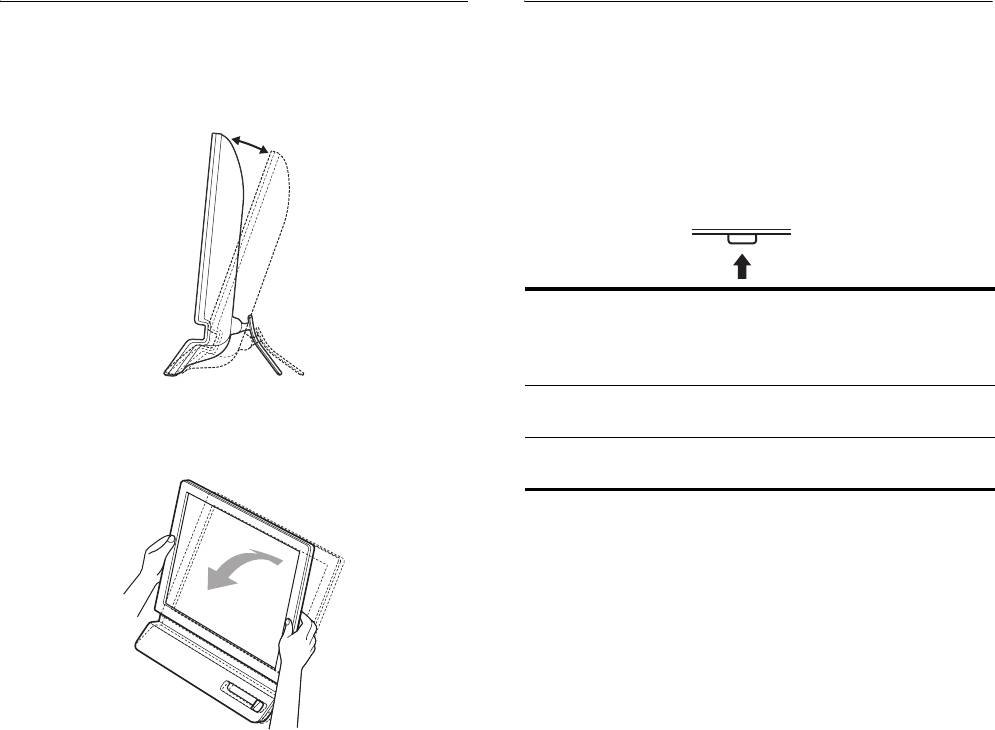
Este ecrã pode ser regulado dentro dos ângulos abaixo indicados.
E96D)
Aprox. 5°–25°
Prima o botão INPUT.
O sinal de entrada é alterado sempre que prime este botão.
OK / INPUT
Mensagem no ecrã
Configuração do sinal de
(Surge durante cerca de 5
entrada
segundos no canto superior
esquerdo.)
INPUT1 : DVI-D Conector de entrada DVI-D
Segure nas partes inferiores do painel LCD e, em seguida, incline
(RGB digital) para INPUT1
os ângulos do ecrã.
INPUT2 : HD15 Conector de entrada HD15
(RGB analógico) para INPUT2
Para utilizar o ecrã confortavelmente
Este ecrã foi concebido de forma a que possa definir a um ângulo
de visualização confortável. Regule o ângulo de visualização do
ecrã de acordo com a altura da secretária e cadeira e de forma a
que a luz não seja reflectida pelo ecrã para os olhos.
Nota
Quando regular a inclinação do ecrã, certifique-se de que não empurra ou
derruba o ecrã da secretária.
8 (PT)
4 SCREEN (página 11)
SCREEN
Personalizar O Monitor
Seleccione o menu SCREEN
para regular a nitidez da
AUTO ADJUST
PHASE
imagem (fase/intensidade)
Antes de efectuar regulações
P I TCH
ou a centragem (posição
H CENTER
V CENTER
Ligue os cabos e, em seguida, a alimentação do monitor e do
horizontal/vertical).
computador.
1280 1024 60Hzx/
EX I T
Para alcançar os melhores resultados, aguarde pelo menos 30
minutos antes de efectuar regulações.
5 COLOR (página 13)
COLOR
Seleccione o menu COLOR
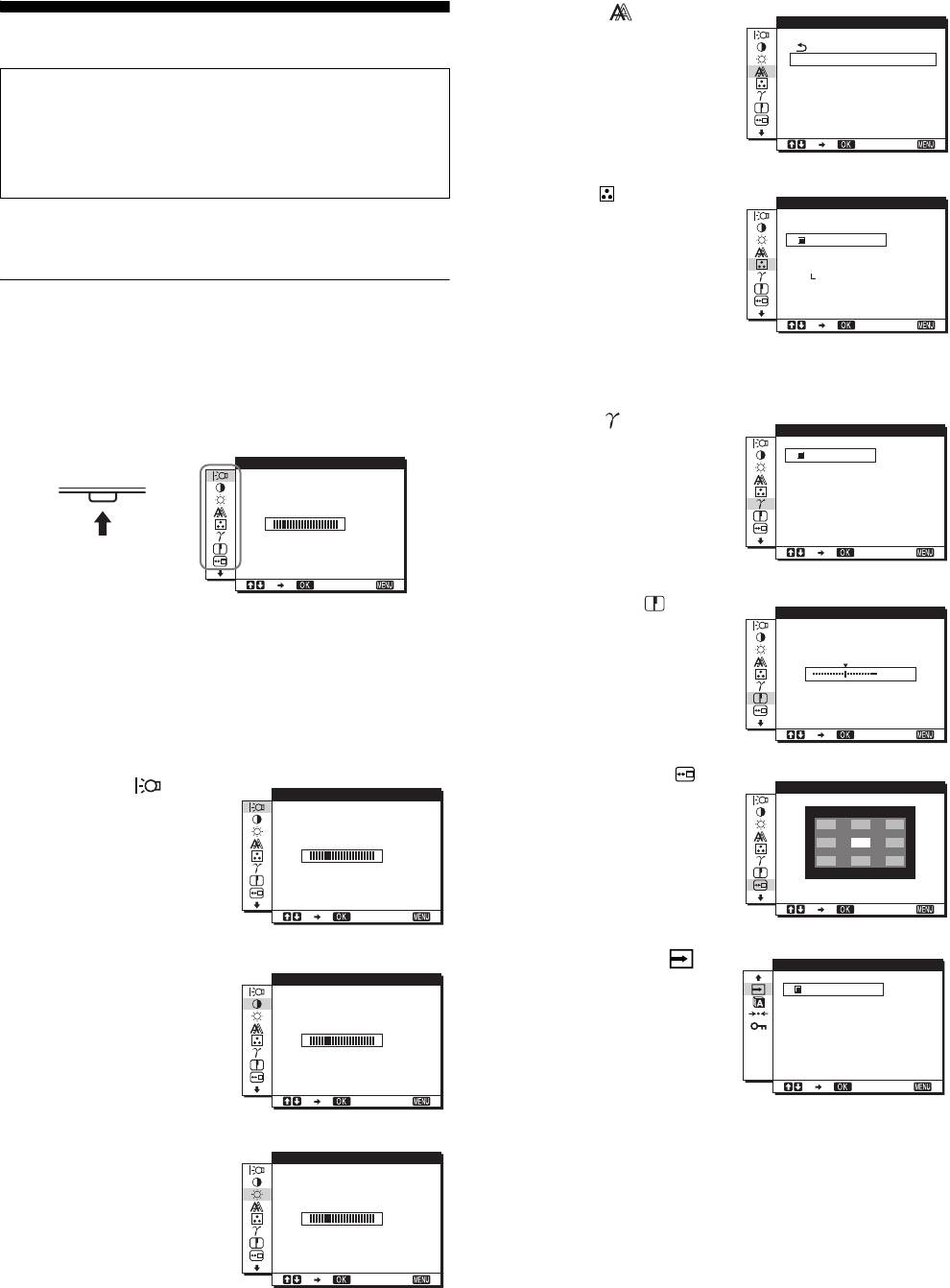
Pode efectuar diversas regulações no monitor utilizando o menu
9300K
para regular a temperatura de
no ecrã.
6500K
sRGB
cor da imagem. Isto regula o
USER
tom do ecrã. Enquanto
ADJUST
Navegar no menu
COLOR estiver definido
1280 1024 60Hzx/
para sRGB, não pode regular
EX I T
Prima o botão MENU para visualizar o menu principal no ecrã.
CONTRAST,
Consulte a página 10 para mais informações sobre a utilização do
BRIGHTNESS ou
botão MENU.
GAMMA.
6 GAMMA (página 13)
GAMMA
Seleccione o menu GAMMA
GAMMA 1
MENU
BACKL GHTI
para alterar a definição da
GAMMA 2
GAMMA 3
tonalidade da cor da imagem.
,
100
1280 1024 60Hzx/
EX I T
1280 1024 60Hzx/
EX I T
7 SHARPNESS
SHARPNESS
(página 13)
Utilize os botões m/M e OK para seleccionar os ícones da
Seleccione o menu
ilustração do menu principal em cima. Surge o seguinte menu 1
SHARPNESS para alterar a
5
a 0. Continue a pressionar m para deslizar até os ícones no menu
definição da tonalidade da
9 e 0 aparecerem. Consulte página 10 para mais informações
cor da imagem.
1280 1024 60Hzx/
sobre a utilização dos botões m/M e OK.
EX I T
8 MENU POSITION
1 BACKLIGHT
MENU POS T ONII
BACKL GHTI
(página 13)
(página 10)
Seleccione MENU
Seleccione o menu
POSITION para alterar a
BACKLIGHT para regular o
100
posição do menu no ecrã.
brilho da contraluz.
1280 1024 60Hzx/
1280 1024 60Hzx/
EX I T
EX I T
9 INPUT SENSING
INPUT SENSING
2 CONTRAST 6
CONTRAST
(página 14) (apenas
(página 10)
AUTO ON
SDM-E76D/SDM-E96D)
AUTO OFF
Seleccione o menu
O monitor detecta um sinal
CONTRAST para regular o
100
de entrada para um terminal
contraste da imagem.
de entrada e muda
1280 1024 60Hzx/
1280 1024 60Hzx/
automaticamente a entrada
EX I T
EX I T
antes de o monitor entrar no
modo de economia de
3 BRIGHTNESS 8
energia.
BR GHTNESSI
(página 11)
Seleccione o menu
BRIGHTNESS para regular
100
o brilho da imagem (nível de
preto).
1280 1024 60Hzx/
EX I T
9 (PT)

x Repor as regulações
0 LANGUAGE
LANGUAGE
(página 14)
É possível repor as regulações utilizando o menu RESET
ENGL I SH
Seleccione LANGUAGE
FRANÇA I S
(REPOSIÇÃO). Consulte a página 14 para mais informações
DEUTSCH
para alterar o idioma
sobre repor as regulações.
ESPAÑOL
I TAL I ANO
utilizado nos menus ou
mensagens.
x Controlar o monitor através do computador
1280 1024 60Hzx/
EX I T
Prima o botão MENU durante 5 segundos. Vai visualizar uma
mensagem no ecrã que indica a definição actual. Após 3
segundos, a definição DDC/CI é ligada ou desligada, conforme
qa Outros menus
RESET
mostrado abaixo.
(página 14)
OK
Defina os seguintes itens de
CANCEL
Mensagens no ecrã
menu.
(Aparecem durante
• RESET 0
algum tempo)
• MENU LOCK
1280 1024 60Hzx/
DDC-CI : ON
Permite ao computador controlar
EX I T
(predefinição)
as definições de menu.
DDC-CI : OFF Não permite ao computador
controlar as definições de menu.
x Utilizar os botões MENU, m/M, e OK
Nota
1 Visualize o menu principal.
Esta função aplica-se apenas a computadores que suportam a
Prima o botão MENU para visualizar o menu principal no
função DDC/CI (Display Data Channel Command Interface).
ecrã.
Regular a contraluz (BACKLIGHT)
MENU
Se o ecrã estiver muito claro, regule a contraluz e facilite a visão
do ecrã.
1 Prima o botão MENU.
Surge no ecrã o menu principal.
2 Seleccione o menu que pretende regular.
Prima os botões m/M para visualizar o menu desejado. Prima
2 Prima os botões m/M para seleccionar
o botão OK para seleccionar o item de menu.
(BACKLIGHT) e prima o botão OK.
Surge no ecrã o menu BACKLIGHT.
OK / INPUT
3 Prima os botões m/M para regular o nível de luz e
,
prima o botão OK.
Regular o contraste (CONTRAST)
3 Regule o menu.
Prima os botões m/M para fazer as regulações e em seguida,
Regule o contraste da imagem.
prima o botão OK.
Nota
Quando prime o botão OK, a definição é armazenada, depois
Enquanto COLOR estiver definido para sRGB, não pode regular
o ecrã regressa ao menu anterior.
CONTRAST, BRIGHTNESS ou GAMMA.
1 Prima o botão MENU.
OK / INPUT
Surge no ecrã o menu principal.
,
2 Prima os botões m/M e seleccione 6 (CONTRAST) e
prima o botão OK.
Surge no ecrã o menu CONTRAST.
4 Feche o menu.
Prima o botão MENU uma vez para regressar à visualização
3 Prima os botões m/M para regular o contraste e
normal. Se não forem premidos quaisquer botões, o menu
prima o botão OK.
fecha automaticamente após 45 segundos.
MENU
10 (PT)
1 Prima o botão MENU.
Regular o nível de preto de uma
Surge no ecrã o menu principal.
imagem (BRIGHTNESS)
2 Prima os botões m/M para seleccionar
Regular o brilho da imagem (nível de preto).
(SCREEN) e prima o botão OK.
Surge no ecrã o menu SCREEN.
Nota
Enquanto COLOR estiver definido para sRGB, não pode regular
3 Prima os botões m/M para seleccionar AUTO
CONTRAST, BRIGHTNESS ou GAMMA.
ADJUST e prima o botão OK.
O menu AUTO ADJUST surge no ecrã.
1 Prima o botão MENU.
Surge no ecrã o menu principal.
4 Prima os botões m/M para seleccionar ON ou OFF
e prima o botão OK.
2 Prima os botões m/M para seleccionar
• ON: Efectue as regulações apropriadas relativas à fase,
8 (BRIGHTNESS) e prima o botão OK.
intensidade e posição horizontal/vertical do ecrã para
Surge no ecrã o menu BRIGHTNESS.
o sinal de entrada actual, e memorize-os.
Nota
3 Prima os botões m/M para regular a luminosidade e
Quando o monitor está ligado ou o sinal de entrada é
prima o botão OK.
alterado, AUTO ADJUST faz as regulações automáticas,
• OFF: AUTO ADJUST não está disponível.
Nota
Regular a nitidez e a centragem da
AUTO ADJUST funciona automaticamente quando o sinal
de entrada é alterado.
imagem (SCREEN)
(apenas sinal RGB analógico)
5 Prima os botões m/M para seleccionar e prima o
botão OK.
Regressar ao ecrã de menu.
x Função de regulação automática da
qualidade da imagem
x Regule manualmente a nitidez da imagem
Quando o monitor recebe um sinal de entrada,
(PITCH/PHASE/H CENTER/V CENTER)
este regula automaticamente a posição e a nitidez
O utilizador pode regular a nitidez da imagem da seguinte forma.
Esta regulação é eficaz quando o computador está ligado ao
da imagem (fase/intensidade), garantindo que
conector de entrada HD15 (RGB analógico) do monitor.
surge uma imagem nítida no ecrã (página 15).
1 Defina a resolução para 1.280 × 1.024 no
Notas
computador.
• Enquanto a função de regulação automática da qualidade da imagem
está activada, apenas o interruptor 1 (de alimentação) irá funcionar.
2 Coloque o CD-ROM.
• A imagem pode cintilar durante este processo, não implicando uma
avaria. Aguarde um pouco até a regulação terminar.
3 Inicie o CD-ROM
Para utilizadores do Windows
Se a função de regulação automática da qualidade da
Quando a Execução automática é efectuada:
imagem deste monitor parecer não regular totalmente
Seleccione a área, idioma e modelo e clique em Ferramenta de
a imagem
Ajuste do Ecrã (Utilitário).
O utilizador pode continuar a regular automaticamente a
qualidade da imagem para o sinal de entrada actual. (Consulte
4 Clique em “Adjust” e confirme a resolução actual
AUTO ADJUST abaixo.)
(valor superior) e recomendada (valor inferior) e, em
seguida, clique em “Next”.
Se ainda necessitar de efectuar regulações na
Surge o padrão de teste para PITCH.
qualidade da imagem
O utilizador pode regular manualmente a nitidez (fase/
5 Prima o botão MENU.
intensidade) e a posição (posição horizontal/vertical) da imagem.
Surge no ecrã o menu principal.
Estas regulações são guardadas na memória e recuperadas
6 Prima os botões m/M para seleccionar
automaticamente quando o monitor recebe o mesmo sinal de
(SCREEN) e prima o botão OK.
entrada.
Surge no ecrã o menu SCREEN.
Estas definições podem ter de ser repetidas se alterar o sinal de
entrada, depois de ligar novamente o seu computador.
7 Prima os botões m/M para seleccionar PITCH e
prima o botão OK.
x Efectuar outras regulações automáticas na
Surge no ecrã o menu de regulação PITCH.
qualidade da imagem para o sinal de
entrada actual (AUTO ADJUST)
Defina a melhor fase, intensidade e posição horizontal/vertical
para o sinal de entrada actual.
11 (PT)
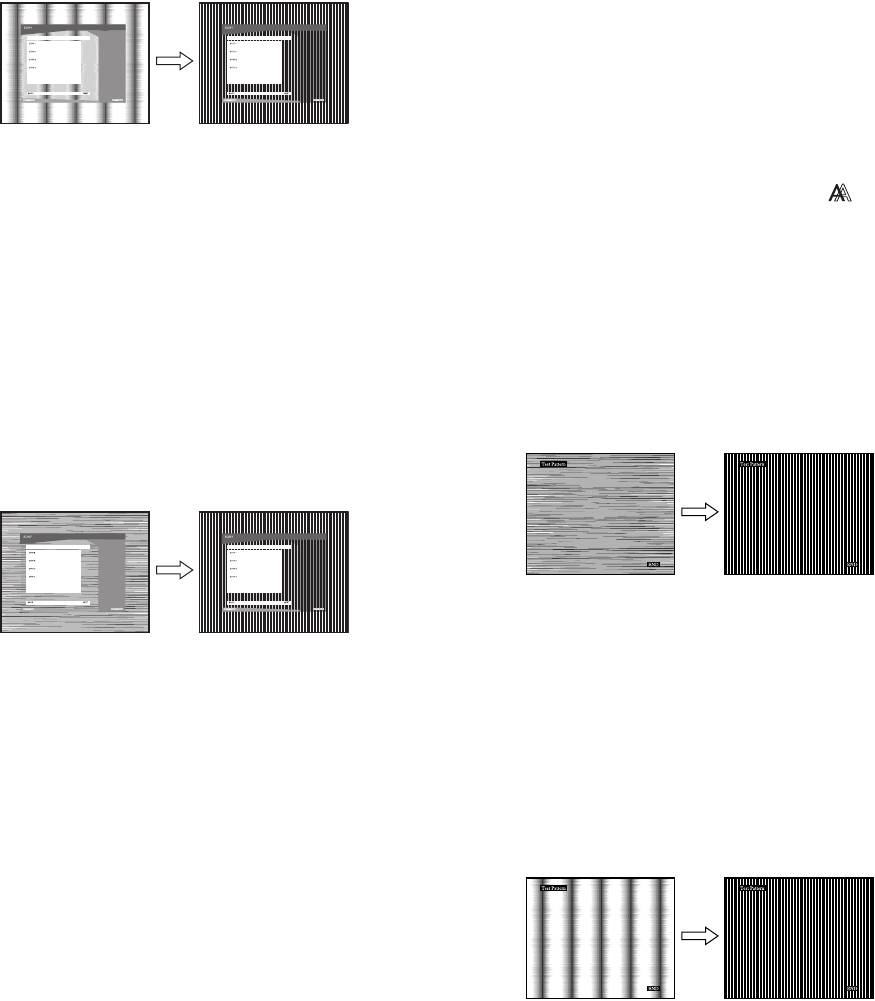
8 Prima os botões m/M até que as faixas verticais
Para Utilizadores de Macintosh
desapareçam.
1 Abra o CD-ROM.
Regule até que as faixas verticais desapareçam.
2 Abra [Utility] e seleccione [MAC].
3 Abra [MAC UTILITY] e, em seguida, inicie
[MAC_CLASSIC_UTILITY] ou [MAC_OSX_UTILITY].
Surge o padrão de teste. Vá para o passo 4.
4 Prima o botão MENU.
Surge no ecrã o menu principal.
9 Prima o botão OK.
Surge no ecrã o menu principal.
5 Prima os botões m/M para seleccionar
Se forem detectadas faixas horizontais sobre a totalidade do
(SCREEN) e prima o botão OK.
ecrã, regule a PHASE utilizando os procedimentos seguintes.
Surge no ecrã o menu SCREEN.
10 Clique em “Next”.
6 Prima os botões m/M para seleccionar PHASE e
Surge o padrão de teste para PHASE.
prima o botão OK.
Surge no ecrã o menu de regulação PHASE.
11 Prima os botões m/M para seleccionar PHASE e
prima o botão OK.
7 Prima os botões m/M até que as faixas horizontais
Surge no ecrã o menu de regulação PHASE.
fiquem reduzidas ao mínimo.
Regule até que as faixas horizontais fiquem reduzidas ao
12 Prima os botões m/M até que as faixas horizontais
mínimo.
fiquem reduzidas ao mínimo.
Regule até que as faixas horizontais fiquem reduzidas ao
mínimo.
8 Prima o botão OK.
Surge no ecrã o menu principal.
Se forem detectadas faixas verticais sobre a totalidade do
13 Prima o botão OK.
ecrã, regule PITCH utilizando os procedimentos seguintes.
Surge no ecrã o menu principal.
9 Prima os botões m/M para seleccionar PITCH e
14 Clique em “Next”.
prima o botão OK.
Surge o padrão de teste para CENTER.
Surge no ecrã o menu de regulação PITCH.
15 Prima os botões m/M para seleccionar H CENTER ou
10 Prima os botões m/M até que as faixas verticais
V CENTER e prima o botão OK.
desapareçam.
Surge no ecrã o menu de regulação H CENTER ou o menu de
Regule até que as faixas verticais desapareçam.
regulação V CENTER.
16 Prima os botões m/M para centrar o padrão de teste
no ecrã.
17 Clique em “Next”.
Faça em clique “End” ou “SAIR” para desligar o padrão de
teste.
11 Prima o botão OK.
Quando a Execução automática não é efectuada:
Surge no ecrã o menu principal.
1 Abra “My Computer” e faça clique com o botão
direito sobre o ícone CD-ROM.
12 Prima os botões m/M para seleccionar H CENTER ou
Vá ao “Explorer” e abra o ícone CD-ROM.
V CENTER e prima o botão OK.
Surge no ecrã o menu de regulação H CENTER ou o menu de
2 Abra [Utility] e seleccione [WINDOWS].
regulação V CENTER.
3 Inicie [WIN_UTILITY.EXE].
13 Prima os botões m/M para centrar o padrão de teste
Surge o padrão de teste. Vá para o passo 4.
no ecrã.
14 Faça clique sobre “END” no ecrã para desligar o
padrão de teste.
12 (PT)
Regular a temperatura da cor
Alterar as definições de gamma
(COLOR)
(GAMMA)
É possível seleccionar o nível de cor da imagem para o campo de
É possível associar a tonalidade de cor da imagem à tonalidade de
cor branca a partir das predefinições de temperatura de cor.
cor original da imagem.
Se necessário, também é possível aperfeiçoar a temperatura de
cor.
Nota
Pode definir a temperatura de cor desejada para cada modo de
Enquanto COLOR estiver definido para sRGB, não pode regular
CONTRAST, BRIGHTNESS ou GAMMA.
luminosidade do ecrã.
1 Prima o botão MENU.
1 Prima o botão MENU.
Surge no ecrã o menu principal.
Surge no ecrã o menu principal.
2 Prima os botões m/M para seleccionar (COLOR)
2 Prima os botões m/M para seleccionar (GAMMA)
e prima o botão OK.
e prima o botão OK.
Surge no ecrã o menu COLOR.
Surge no ecrã o menu GAMMA.
3 Prima os botões m/M para seleccionar a
3 Prima os botões m/M para seleccionar o modo
temperatura de cor pretendida e prima o botão OK.
pretendido e prima o botão OK.
O equilíbrio de brancos muda de azulado para avermelhado à
medida que a temperatura de cor é regulada de 9300K para
6500K (predefinição).
Regular a nitidez (SHARPNESS)
Quando seleccionar “sRGB,” as cores são reguladas para o
perfil sRGB. (A definição de cor sRGB é um protocolo de
Regular para aumentar a nitidez do contorno das imagens, etc.
cores padrão na indústria concebido para produtos de
computador.) Se seleccionar “sRGB,” as definições de cor do
1 Prima o botão MENU.
computador devem ser definidas para o perfil sRGB.
Surge no ecrã o menu principal.
Notas
2 Prima os botões m/M para seleccionar
• Se um computador ligado ou outro equipamento não estiver em
(SHARPNESS) e prima o botão OK.
conformidade com sRGB, a cor não pode ser ajustada ao perfil sRGB.
Surge no ecrã o menu SHARPNESS.
• Enquanto COLOR estiver definido para sRGB, não pode regular
CONTRAST, BRIGHTNESS ou GAMMA.
3 Prima os botões m/M para regular a nitidez e prima
Aperfeiçoar a temperatura de cor
o botão OK.
(USER ADJUSTMENT)
USER ADJUSTMENT
Alterar a posição do menu
R
128
(MENU POSITION)
G
128
B
128
O utilizador pode alterar a posição do menu caso este esteja a
bloquear uma imagem no ecrã.
1280 1024 60Hzx/
EX I T
1 Prima o botão MENU.
Surge no ecrã o menu principal.
1
Prima os botões m/M para seleccionar ADJUST e
prima o botão OK.
2 Prima os botões m/M para seleccionar (MENU
Surge no ecrã o menu USER ADJUSTMENT.
POSITION) e prima o botão OK.
Surge no ecrã o menu MENU POSITION.
2 Prima os botões m/M para seleccionar R (Vermelho)
ou B (Azul) e prima o botão OK. Em seguida, prima
3 Prima os botões m/M para seleccionar a posição
os botões m/M para regular a temperatura de cor e
pretendida e prima o botão OK.
prima o botão OK.
Há três posições respectivamente para a parte superior,
Uma vez que esta regulação altera a temperatura de cor
central e inferior do ecrã.
aumentando ou diminuindo os componentes R e B
relativamente a G (verde), o componente G é fixo.
3 Prima os botões m/M para seleccionar e, em
seguida, o botão OK.
A nova definição de cor fica armazenada na memória para
USER e é acedida automaticamente sempre que USER for
seleccionado.
Surge no ecrã o menu principal.
13 (PT)
Alterar automaticamente o sinal de
Seleccionar o idioma do menu no
entrada (INPUT SENSING)
ecrã (LANGUAGE)
(apenas SDM-E76D/SDM-E96D)
Pode alterar o idioma utilizado nos menus ou mensagens
apresentados neste monitor.
Quando o utilizador selecciona AUTO ON no menu INPUT
SENSING, o monitor detecta um sinal de entrada para um
1 Prima o botão MENU.
terminal de entrada e muda automaticamente a entrada antes de o
Surge no ecrã o menu principal.
monitor entrar no modo de economia de energia.
2 Continue a carregar no botão m até o ícone do item
1 Prima o botão MENU.
da opção desejada surgir.
Surge no ecrã o menu principal.
3 Prima os botões m/M para seleccionar
2 Prima os botões m/M para seleccionar (INPUT
(LANGUAGE) e prima o botão OK.
SENSING) e prima o botão OK.
Surge no ecrã o menu LANGUAGE.
Surge no ecrã o menu INPUT SENSING.
4 Prima os botões m/M para seleccionar um idioma e
3 Prima os botões m/M para seleccionar o modo
prima o botão OK.
pretendido e prima o botão OK.
•ENGLISH: Inglês
• AUTO ON: Quando o terminal de entrada seleccionado
• FRANÇAIS: Francês
não possui sinal de entrada ou quando o
• DEUTSCH: Alemão
utilizador selecciona um terminal de
• ESPAÑOL: Espanhol
entrada através do botão INPUT no
• ITALIANO: Italiano
monitor e o terminal não possui sinal de
• NEDERLANDS: Holandês
entrada, surge a mensagem no ecrã
• SVENSKA: Sueco
(página 16) e o monitor verifica
• : Russo
automaticamente o sinal de entrada para
• : Japonês
outro terminal de entrada para alterar a
•: Chinês
entrada.
Quando a entrada é alterada, o terminal de
entrada seleccionado é visualizado no
Definições adicionais
canto superior esquerdo do ecrã.
Pode modificar as seguintes definições:
Quando não existe sinal de entrada, o
•RESET 0
monitor entra automaticamente no modo de
•MENU LOCK
economia de energia.
• AUTO OFF: A entrada não é alterada automaticamente.
1 Prima o botão MENU.
Prima o botão INPUT para mudar a
Surge no ecrã o menu principal.
entrada.
2 Continue a carregar no botão m até o ícone do item
da opção desejada surgir.
3 Prima os botões m/M para seleccionar o item de
opção pretendido e prima o botão OK.
Regule o item de opção seleccionado de acordo com as
seguintes instruções.
x
Repor os dados de regulação para as
predefinições
É possível repor as regulações para as predefinições.
1 Prima os botões m/M para seleccionar 0 (RESET)
e prima o botão OK.
Surge no ecrã o menu RESET.
2 Prima os botões m/M para seleccionar o modo
pretendido e prima o botão OK.
• OK: Para repor todos os dados de regulação para as
predefinições. Tenha em atenção que a
definição (LANGUAGE) não é reposta
através deste método.
• CANCEL: Para cancelar a reposição e regressar ao ecrã do
menu.
14 (PT)
x Bloquear os menus e os controlos
Pode bloquear o controlo dos botões para impedir regulações
Características Técnicas
acidentais ou reposição.
1 Prima os botões m/M para seleccionar (MENU
LOCK) e prima o botão OK.
Função de economia de energia
Surge no ecrã o menu MENU LOCK.
Este monitor cumpre as directrizes de economia de energia
2 Prima os botões m/M para seleccionar ON ou OFF e
definidas por VESA, ENERGY STAR, e NUTEK. Se o monitor
prima o botão OK.
estiver ligado a um computador ou placa gráfica de vídeo que seja
• ON: Apenas o interruptor 1 (de alimentação) vai
DPMS (Norma de Gestão de Energia de Ecrã) para entrada
funcionar. Se tentar qualquer outra operação, o ícone
Analógica/DMPM (Gestão de Energia de Monitores Digitais
(MENU LOCK) vai aparecer no ecrã.
DVI) para entrada Digital, o monitor irá reduzir automaticamente
• OFF: Defina (MENU LOCK) para OFF. Se definir o
o consumo de energia conforme mostrado abaixo.
item (MENU LOCK) para ON, apenas pode ser
seleccionado este item de menu.
Modo de
Consumo de energia Indicador 1 (de
energia
alimentação)
funcionamento
38 W (máx.)
verde
normal
(SDM-E76A/SDM-E76D)
44 W (máx.)
(SDM-E96A/SDM-E96D)
não activo*
1,0 W (máx.) laranja
(em espera)**
desligado 1,0 W (máx.) desligado
* Quando o computador entra no modo “não activo”, o sinal de entrada
é cortado e surge no ecrã NO INPUT SIGNAL. Após 5 segundos, o
monitor entra no modo de economia de energia.
** “em espera” é o modo de economia de energia definido pela
Environmental Protection Agency.
A função de regulação automática
da qualidade da imagem
(apenas sinal RGB analógico)
Quando o monitor recebe um sinal de entrada,
este regula automaticamente a posição e a nitidez
da imagem (fase/intensidade), garantindo que
surge uma imagem nítida no ecrã.
O modo de predefinição de fábrica
Quando o monitor recebe um sinal de entrada, estabelece
automaticamente a correspondência entre o sinal e um dos modos
predefinidos de fábrica na memória do monitor para proporcionar
uma imagem de alta qualidade no centro do ecrã. Se o sinal de
entrada corresponder ao modo predefinido de fábrica, a imagem
aparece automaticamente no ecrã com as regulações predefinidas
adequadas.
Se os sinais de entrada não corresponderem a um
dos modos predefinidos de fábrica
Quando o monitor recebe um sinal de entrada que não
corresponde a um dos modos predefinidos de fábrica, a função de
regulação automática da qualidade da imagem deste monitor é
activada para garantir que surge sempre no ecrã uma imagem
nítida (dentro das gamas de frequência do monitor):
Frequência horizontal: 28–80 kHz
Frequência vertical: 56–75 Hz
15 (PT)
Consequentemente, na primeira vez que o monitor recebe sinais
de entrada que não correspondem a um dos modos predefinidos
Resolução de problemas
de fábrica, o monitor pode demorar mais tempo do que o normal
a visualizar a imagem no ecrã. Estes dados de regulação são
Antes de contactar a assistência técnica, consulte esta secção.
armazenados automaticamente na memória para que, da próxima
vez, o monitor funcione da mesma forma que quando o monitor
recebe os sinais que correspondem a um dos modos predefinidos
Mensagens no ecrã
de fábrica.
Se existir algum problema com o sinal de entrada, surge no ecrã
Nota (apenas SDM-E76D/SDM-E96D)
uma das seguintes mensagens. Para resolver o problema, consulte
Não há necessidade para regular os sinais digitais RGB do conector de
“Sintomas e soluções dos problemas” na página 17.
entrada DVI-D para INPUT1.
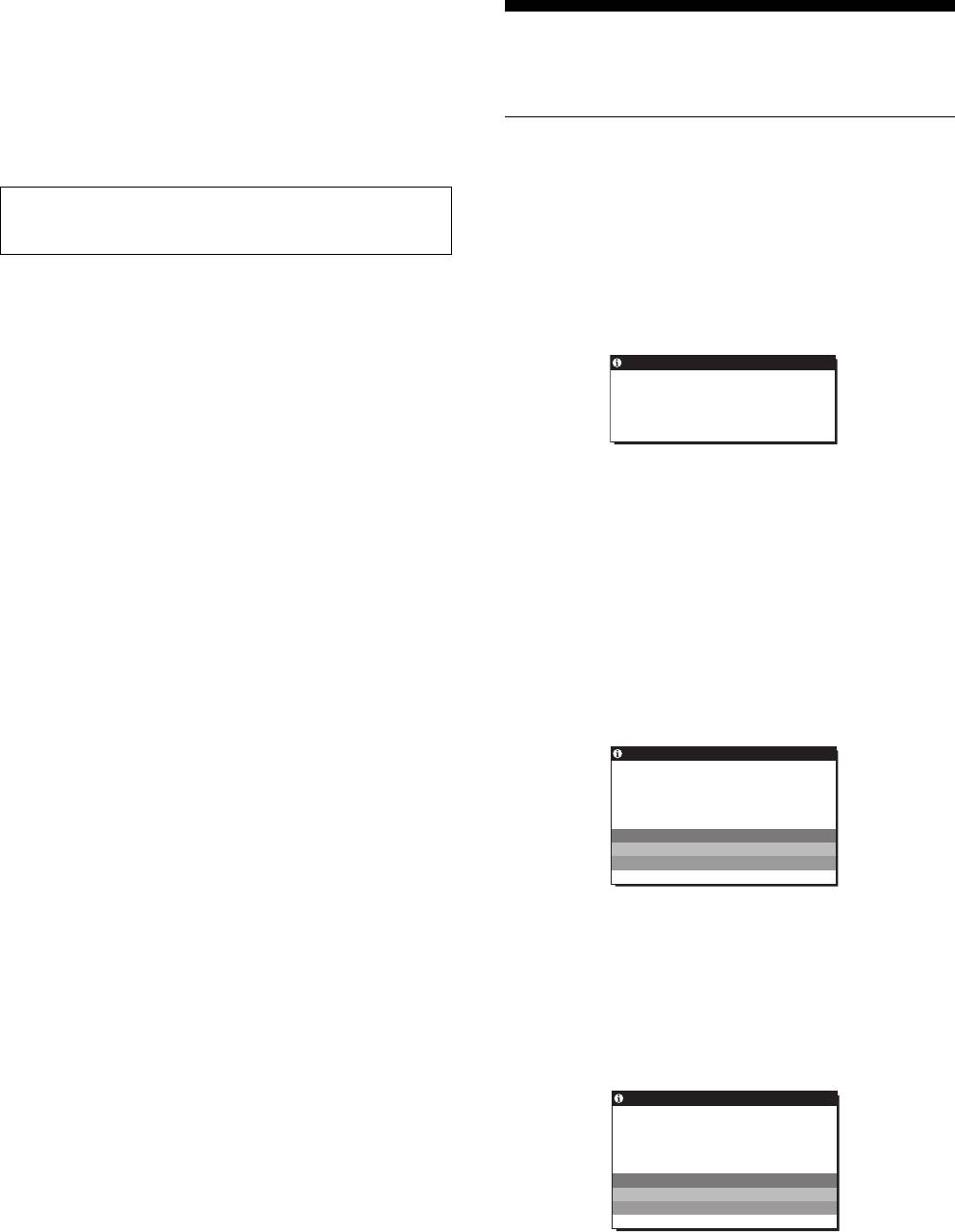
Se OUT OF RANGE surgir no ecrã
Se ajustar a fase, intensidade e posição da
Isso indica que o sinal de entrada não é suportado pelas
imagem enquanto OFF de AUTO ADJUST estiver
especificações do monitor. Verifique os seguintes itens.
seleccionado
Exemplo
Para alguns sinais de entrada, a função de regulação automática da
INFORMATION
qualidade da imagem deste monitor pode não regular totalmente
OUT OF RANGE
a posição da imagem, a fase e a intensidade. Neste caso, o
INPUT1:DVI–D
xxx.xkHz/ xxxHz
utilizador pode definir estas regulações manualmente (página 11).
Se definir estas regulações manualmente, estas ficam
armazenadas na memória como modos de utilizador e são
Se “xxx.x kHz/ xxx Hz” for visualizado
acedidas automaticamente sempre que o monitor recebe os
Isso indica que a frequência horizontal ou vertical não é
mesmos sinais de entrada.
suportada pelas especificações do monitor.
Os valores indicam as frequências horizontais e verticais do
Notas
sinal de entrada actual.
• Enquanto a função de regulação automática da qualidade da imagem
está activada, apenas o interruptor 1 (de alimentação) irá funcionar.
Se “RESOLUTION > 1280 × 1024” for visualizado
• A imagem pode cintilar durante este processo, não implicando uma
Isso indica que a resolução não é suportada pelas
avaria. Aguarde um pouco até a regulação terminar.
especificações do monitor (1280 × 1024 ou inferior).
Se NO INPUT SIGNAL surgir no ecrã
Isso indica que não é recebido qualquer sinal.
Exemplo
INFORMATION
NO I NPUT S I GNAL
INPUT1:DVI–D
GO TO POWER SAVE
GO TO POWER SAVE
O monitor irá entrar no modo de economia de energia cerca
de 5 segundos a partir do momento em que a mensagem é
visualizada.
Se surgir CABLE DISCONNECTED no ecrã
Isso indica que o cabo do sinal de vídeo foi desligado.
Exemplo
INFORMATION
CAB L E D I SCONNECT ED
INPUT1 :DVI–D
GO TO POWER SAVE
GO TO POWER SAVE
O monitor irá entrar no modo de economia de energia cerca
de 45 segundos a partir do momento em que a mensagem é
visualizada.
16 (PT)

Sintomas e soluções dos problemas
Se ocorrer um problema como resultado de um computador ou outro equipamento ligado, consulte o manual de instruções do equipamento
ligado.
Sintoma Verifique estes itens
Sem imagem
Se o indicador 1 (de alimentação),
• Verifique se o cabo de alimentação esta ligado correctamente.
ou o indicador 1 (de alimentação)
não se acender quando o interruptor
1 (de alimentação) for premido,
Se surgir CABLE
• Verifique se o cabo do sinal de vídeo está ligado correctamente e se todas as fichas estão
DISCONNECTED no ecrã,
bem encaixadas nas respectivas tomadas (página 6).
• Verifique se os pinos do conector de entrada de vídeo não estão dobrados ou afundados.
• Verifique que a definição de selecção de entrada está correcta (página 8).
• Está ligado um cabo do sinal de vídeo não fornecido. Se ligar um cabo do sinal de vídeo
não fornecido, CABLE DISCONNECTED pode surgir no ecrã antes de entrar no modo
de economia de energia. Isso não é uma avaria.
Se NO INPUT SIGNAL surgir no
• Verifique se o cabo do sinal de vídeo está ligado correctamente e se todas as fichas estão
ecrã ou o indicador 1 (de
bem encaixadas nas respectivas tomadas (página 6).
alimentação) estiver cor-de-laranja,
• Verifique se os pinos do conector de entrada de vídeo não estão dobrados ou afundados.
• Verifique que a definição de selecção de entrada está correcta (página 8).
x Problemas provocados por um computador ou outro equipamento ligado e
não provocados pelo monitor
• O computador encontra-se no modo de economia de energia. Tente premir uma tecla do
teclado ou movimentar o rato.
• Verifique se a placa gráfica está instalada correctamente.
• Altere a placa gráfica para o controlador mais recente. Ou faça corresponder a versão da
sua placa gráfica com o SO actual.
• Quando utilizar um computador portátil, defina a saída do seu computador para saída de
vídeo (para mais detalhes sobre as definições de saída de vídeo, contacte o fabricante do
seu computador).
• Verifique se a alimentação do computador está ligada.
• Ligue novamente o computador.
Se OUT OF RANGE surgir no ecrã, x Problemas provocados por um computador ou outro equipamento ligado e
não provocados pelo monitor
• Verifique se a gama de frequências de vídeo está dentro da que está especificada para o
monitor. Se substituiu um monitor antigo por este monitor, volte a ligar o monitor antigo e
regule a placa gráfica do computador dentro das seguintes gamas:
Horizontal: 28–80 kHz (RGB analógico), 28–64 kHz (RGB digital para SDM-E76D/
SDM-E96D apenas)
Vertical: 56–75 Hz (RGB analógico), 60 Hz (RGB digital para SDM-E76D/SDM-E96D
apenas)
Resolução: 1280 × 1024 ou menos
• Inicie o seu SO no modo de Segurança e reinicie o computador após ter definido a
resolução. A definição do modo de segurança varia consoante o seu SO. Para mais
detalhes, contacte o fabricante do seu computador.
Se estiver a utilizar o Windows e
• Se substituiu um monitor antigo por este monitor, volte a ligar o monitor antigo e faça o
tiver substituído um monitor antigo
seguinte. Seleccione “SONY” a partir da lista de “Fabricantes” e seleccione o modelo
por este monitor,
pretendido a partir da lista “Modelos” no ecrã de selecção do dispositivo do Windows. Se
o nome do modelo deste monitor não surgir na lista de “Modelos”, tente “Plug & Play”.
Se estiver a utilizar um sistema
• Se utilizar o adaptador Macintosh (não fornecido), verifique se o adaptador Macintosh e o
Macintosh,
cabo de sinal de vídeo estão correctamente ligados.
17 (PT)
Sintoma Verifique estes itens
A imagem cintila, ressalta, oscila
• Regule a intensidade e a fase (página 11).
ou está desordenada
• Tente ligar o monitor a uma tomada de CA diferente, de preferência num circuito
diferente.
x Problemas provocados por um computador ou outro equipamento ligado e
não provocados pelo monitor
• Verifique o manual da placa gráfica para obter a definição correcta do monitor.
• Verifique se o modo gráfico (VESA, Macintosh 19" a cores, etc.) e a frequência do sinal
de entrada são suportados por este monitor. Mesmo que a frequência esteja dentro da
gama adequada, algumas placas gráficas podem ter um impulso de sincronia que é
demasiado estreito para que o monitor efectue uma sincronia correcta.
• Regule a taxa de actualização do computador (frequência vertical) para obter a melhor
imagem possível.
A imagem está indistinta • Regule o brilho e o contraste (página 10, 11).
• Regule a intensidade e a fase (página 11).
x Problemas provocados por um computador ou outro equipamento ligado e
não provocados pelo monitor
• Defina a resolução para 1280 × 1024 no computador.
A imagem apresenta sombras • Elimine a utilização de extensões de cabo de vídeo e/ou caixas de comutação de vídeo.
• Verifique se todas as fichas estão bem encaixadas nas respectivas tomadas.
A imagem não está centrada ou
• Regule a intensidade e a fase (página 11).
dimensionada de forma correcta
• Regule a posição da imagem (página 11). De referir que alguns modos de vídeo não
enchem o ecrã até às margens.
A imagem está demasiado
x Problemas provocados por um computador ou outro equipamento ligado e
pequena
não provocados pelo monitor
• Defina a resolução para 1280 × 1024 no computador.
A imagem está escura • Regule o brilho utilizando o menu BRIGHTNESS (página 11).
• Regule a contraluz (página 10).
• Demora alguns minutos até que o ecrã fique claro depois de ligar o monitor.
É visível um padrão ondulado ou
• Regule a intensidade e a fase (página 11).
elíptico (moiré)
A cor não é uniforme • Regule a intensidade e a fase (página 11).
O branco não parece branco • Regule a temperatura da cor (página 13).
Os botões do monitor não
• Se o bloqueio do menu estiver definido para ON, defina-o para OFF (página 15).
funcionam ( surge no ecrã)
O monitor desliga-se passado
x Problemas provocados por um computador ou outro equipamento ligado e
algum tempo
não provocados pelo monitor
• Defina a definição de economia de energia do computador para desligado.
A resolução visualizada no ecrã
• Consoante a definição da placa gráfica, a resolução visualizada no ecrã do menu pode não
do menu está incorrecta
coincidir com a que está definida no computador.
Se algum problema persistir, contacte o revendedor autorizado
Sony mais próximo e indique as seguintes informações:
• Nome do modelo: SDM-E76A, SDM-E96A, SDM-E76D ou
SDM-E96D
• Número de série
• Descrição detalhada do problema
• Data de aquisição
• Nome e especificações do seu computador e placa gráfica
18 (PT)

Especificações
SDM-E76A
SDM-E96A
Painel LCD Tipo de painel: a-Si TFT, de matriz
Painel LCD Tipo de painel: a-Si TFT, de matriz
activa
activa
Tamanho da imagem: 17,0 polegadas
Tamanho da imagem: 19,0 polegadas
Formato do sinal de entrada
Formato do sinal de entrada
Frequência de funcionamento do
Frequência de funcionamento do
RGB*
RGB*
Horizontal: 28–80 kHz
Horizontal: 28–80 kHz
(RGB analógico)
(RGB analógico)
Vertical: 56–75 Hz (RGB analógico)
Vertical: 56–75 Hz (RGB analógico)
Resolução Horizontal: Máx.1280 pontos
Resolução Horizontal: Máx.1280 pontos
Vertical: Máx.1024 linhas
Vertical: Máx.1024 linhas
Níveis de sinal de entrada Sinal de vídeo RGB analógico
Níveis de sinal de entrada Sinal de vídeo RGB analógico
0,7 Vp-p, 75 Ω, positivo
0,7 Vp-p, 75 Ω, positivo
Sinal SYNC
Sinal SYNC
Nível TTL, 2,2 kΩ,
Nível TTL, 2,2 kΩ,
positivo ou negativo
positivo ou negativo
(Sincronia horizontal e vertical
(Sincronia horizontal e vertical
separada)
separada)
Requisitos de energia 100–240 V, 50–60 Hz,
Requisitos de energia 100–240 V, 50–60 Hz,
Máx. 1,0 A
Máx. 1,0 A
Temperatura de funcionamento
Temperatura de funcionamento
5–35
°C
5–35
°C
Dimensões (largura/altura/profundidade)
Dimensões (largura/altura/profundidade)
Ecrã (5
°):
Ecrã (5°):
Aprox. 382
×
403,2
×
193,2 mm
Aprox. 420
×
433,1
×
193,2 mm
Peso Aprox. 4,5 kg
Peso Aprox. 5,5 kg
Plug & Play DDC2B
Plug & Play DDC2B
Acessórios Consulte a página 6.
Acessórios Consulte a página 6.
* Estado recomendado de sincronização horizontal e vertical
• A capacidade de largura de sincronia horizontal deve ser
superior a 4,8% da sincronia horizontal total ou 0,8 µs, o que
for maior.
• A largura de varrimento horizontal deve ser superior a
2,5 µseg.
• A largura de varrimento vertical deve ser superior a 450 µseg.
A concepção e as especificações estão sujeitas a alterações sem
aviso prévio.
19 (PT)
SDM-E76D
SDM-E96D
Painel LCD Tipo de painel: a-Si TFT, de matriz
Painel LCD Tipo de painel: a-Si TFT, de matriz
activa
activa
Tamanho da imagem: 17,0 polegadas
Tamanho da imagem: 19,0 polegadas
Formato do sinal de entrada
Formato do sinal de entrada
Frequência de funcionamento do
Frequência de funcionamento do
RGB*
RGB*
Horizontal: 28–80 kHz
Horizontal: 28–80 kHz
(RGB analógico)
(RGB analógico)
28–64 kHz (RGB digital)
28–64 kHz (RGB digital)
Vertical: 56–75 Hz (RGB analógico)
Vertical: 56–75 Hz (RGB analógico)
60 Hz (RGB digital)
60 Hz (RGB digital)
Resolução Horizontal: Máx.1280 pontos
Resolução Horizontal: Máx.1280 pontos
Vertical: Máx.1024 linhas
Vertical: Máx.1024 linhas
Níveis de sinal de entrada Sinal de vídeo RGB analógico
Níveis de sinal de entrada Sinal de vídeo RGB analógico
0,7 Vp-p, 75 Ω, positivo
0,7 Vp-p, 75 Ω, positivo
Sinal SYNC
Sinal SYNC
Nível TTL, 2,2 kΩ,
Nível TTL, 2,2 kΩ,
positivo ou negativo
positivo ou negativo
(Sincronia horizontal e vertical
(Sincronia horizontal e vertical
separada)
separada)
Sinal RGB digital (DVI): TMDS
Sinal RGB digital (DVI): TMDS
(Ligação simples)
(Ligação simples)
Requisitos de energia 100–240 V, 50–60 Hz,
Requisitos de energia 100–240 V, 50–60 Hz,
Máx. 1,0 A
Máx. 1,0 A
Temperatura de funcionamento
Temperatura de funcionamento
5–35
°C
5–35
°C
Dimensões (largura/altura/profundidade)
Dimensões (largura/altura/profundidade)
Ecrã (5
°):
Ecrã (5
°):
Aprox. 382
×
403,2
×
193,2 mm
Aprox. 420
×
433,1
×
193,2 mm
Peso Aprox. 4,5 kg
Peso Aprox. 5,5 kg
Plug & Play DDC2B
Plug & Play DDC2B
Acessórios Consulte a página 6.
Acessórios Consulte a página 6.
* Estado recomendado de sincronização horizontal e vertical
• A capacidade de largura de sincronia horizontal deve ser
superior a 4,8% da sincronia horizontal total ou 0,8 µs, o que
for maior.
• A largura de varrimento horizontal deve ser superior a
2,5 µseg.
• A largura de varrimento vertical deve ser superior a 450 µseg.
A concepção e as especificações estão sujeitas a alterações sem
aviso prévio.
20 (PT)

started with displays in 1992 and is now requested by users
TCO’03 Eco-document
and IT-manufacturers all over the world.
For more information, please visit
www.tcodevelopment.com
Recycling Information
x Customer in Europe
The collection and recycling of this product has been planned
according to your country’s relevant legislation. To ensure that
this product will be collected and recycled in way that minimizes
the impact on the environment, please do the following:
1. If you purchased this product for private use, contact your
municipality or the waste collection system and bring the
product to this collection point / have the product be picked up
x Congratulations!
by the waste collection system. Alternatively, your retailer
The display you have just purchased carries the TCO’03
might take back this if you purchase new equivalent equipment;
Displays label. This means that your display is designed,
please check with your retailer whether he will take back this
manufactured and tested according to some of the strictest
product before bringing it. For information on your country’s
quality and environmental requirements in the world. This
recycling arrangements, please contact the Sony representation
makes for a high performance product, designed with the
in your country (contact details at: www.sony-europe.com).
Further details on specific recycling systems can be found at the
user in focus that also minimizes the impact on our natural
following addresses:
environment.
- Belgium: www.recupel.be
- Netherlands: www.nvmp.nl (consumer electronics)
x Ergonomics
www.ictmilieu.nl (IT equipment)
• Good visual ergonomics and image quality in order to
- Norway: www.elretur.no
improve the working environment for the user and to
- Sweden: www.el-kretsen.se
reduce sight and strain problems. Important parameters
- Switzerland: www.swico.ch
are luminance, contrast, resolution, reflectance, colour
rendition and image stability.
2. If you use this product professionally, check the product’s
delivery contract for take back / recycling arrangements and
follow the procedures described therein. Alternatively, follow
x Energy
the procedures described under point 1.
• Energy-saving mode after a certain time – beneficial
both for the user and the environment
x Customer in USA
• Electrical safety
We Sony as a member of EIA recommends to visit URL below
http://www.eiae.org/
x Emissions
• Electromagnetic fields
x Customer in Asia
• Noise emissions
http://www.sony.co.jp/SonyInfo/Environment/recycle/3R.html
x Ecology
• The product must be prepared for recycling and the
manufacturer must have a certified environmental
management system such as EMAS or ISO 14 001
• Restrictions on
- chlorinated and brominated flame retardants and
polymers
- heavy metals such as cadmium, mercury and lead.
The requirements included in this label have been
developed by TCO Development in co-operation with
scientists, experts, users as well as manufacturers all over
the world. Since the end of the 1980s TCO has been
involved in influencing the development of IT equipment
in a more user-friendly direction. Our labelling system
i
2-681-475-05(1)
TFT LCD Color
Computer Display
(RU)
Инструкция по эксплуатации
SDM-E76A/SDM-E96A
SDM-E76D/SDM-E96D
© 2006 Sony Corporation
Owner’s Record
The model and serial numbers are located at the rear of the unit.
Record these numbers in the spaces provided below. Refer to them
BZ
02
whenever you call upon your dealer regarding this product.
Model No.
Serial No.
Изготовитель: Сони Корпорейшн
Адрес: 6-7-35 Киташинагава,
Шинагава-ку, Токио 141-0001, Япония
WARNING
Страна-производитель: Китай
To reduce the risk of fire or electric shock, do not
NOTICE
expose this apparatus to rain or moisture.
This notice is applicable for USA/Canada only.
If shipped to USA/Canada, install only a UL LISTED/CSA
Dangerously high voltages are present inside the
LABELLED power supply cord meeting the following
unit. Do not open the cabinet. Refer servicing to
specifications:
qualified personnel only.
SPECIFICATIONS
Plug Type Nema-Plug 5-15p
FCC Notice
Cord Type SVT or SJT, minimum 3 × 18 AWG
This equipment has been tested and found to comply with the limits
Length Maximum 15 feet
for a Class B digital device, pursuant to Part 15 of the FCC Rules.
Rating Minimum 7 A, 125 V
These limits are designed to provide reasonable protection against
harmful interference in a residential installation. This equipment
NOTICE
generates, uses, and can radiate radio frequency energy and, if not
Cette notice s’applique aux Etats-Unis et au Canada
installed and used in accordance with the instructions, may cause
uniquement.
harmful interference to radio communications. However, there is no
Si cet appareil est exporté aux Etats-Unis ou au Canada, utiliser
guarantee that interference will not occur in a particular installation.
le cordon d’alimentation portant la mention UL LISTED/CSA
If this equipment does cause harmful interference to radio or
LABELLED et remplissant les conditions suivantes:
television reception, which can be determined by turning the
SPECIFICATIONS
equipment off and on, the user is encouraged to try to correct the
Type de fiche Fiche Nema 5-15 broches
interference by one or more of the following measures:
Cordon Type SVT ou SJT, minimum 3 × 18 AWG
– Reorient or relocate the receiving antenna.
Longueur Maximum 15 pieds
– Increase the separation between the equipment and receiver.
Tension Minimum 7 A, 125 V
– Connect the equipment into an outlet on a circuit different from
that to which the receiver is connected.
– Consult the dealer or an experienced radio/TV technician for help.
You are cautioned that any changes or modifications not expressly
approved in this manual could void your authority to operate this
equipment.
IMPORTANTE
As an
ENERGY STAR Partner, Sony
Para prevenir cualquier mal funcionamiento y evitar daños, por
Corporation has determined that this product
meets the
ENERGY STAR guidelines for
favor, lea detalladamente este manual de instrucciones antes
energy efficiency.
de conectar y operar este equipo.
If you have any questions about this product, you may call;
Sony Customer Information Services Center
1-800-222-7669 or http://www.sony.com/
This monitor complies with the
TCO’03 guidelines.
Declaration of Conformity
Trade Name: SONY
Model: SDM-E76A/SDM-E96A
SDM-E76D/SDM-E96D
Responsible Party: Sony Electronics Inc.
Address: 16530 Via Esprillo,
San Diego, CA 92127 U.S.A.
Telephone Number: 858-942-2230
This device complies with part 15 of the FCC rules. Operation is
subject to the following two conditions: (1) This device may not
cause harmful interference, and (2) this device must accept any
interference received, including interference that may cause
undesired operation.
2 (RU)
Содержание
Меры предосторожности . . . . . . . . . . . . . . . . . . . . . . . . . . . . . . . . 4
Идентификация деталей и органов управления. . . . . . . . . . . . . 5
Подготовка к работе. . . . . . . . . . . . . . . . . . . . . . . . . . . .6
Шаг 1: Использование подставки . . . . . . . . . . . . . . . . . . . . . . . . . 6
Шаг 2: Подключите дисплей к компьютеру. . . . . . . . . . . . . . . . . 6
Шаг 3: Подключите кабель питания. . . . . . . . . . . . . . . . . . . . . . . 7
Шаг 4: Закрепите кабели. . . . . . . . . . . . . . . . . . . . . . . . . . . . . . . . 7
Шаг 5: Включите монитор и компьютер. . . . . . . . . . . . . . . . . . . . 7
Регулировка наклона . . . . . . . . . . . . . . . . . . . . . . . . . . . . . . . . . . . 8
Выбор входного сигнала (кнопка INPUT)
(только для SDM-E76D/SDM-E96D) . . . . . . . . . . . . . . . . . . . . . . . 8
Установка пользовательских настроек
монитора . . . . . . . . . . . . . . . . . . . . . . . . . . . . . . . . . . . . . .9
Перемещение по экранному меню . . . . . . . . . . . . . . . . . . . . . . . . 9
Настройка подсветки (ПOДCBETKA) . . . . . . . . . . . . . . . . . . . . . 10
Настройка контрастности (KOHTPACT). . . . . . . . . . . . . . . . . . . 11
Настройка уровня чёрного цвета изображения
(ЯРКОСТЬ) . . . . . . . . . . . . . . . . . . . . . . . . . . . . . . . . . . . . . . . . . . 11
Настройка резкости изображения и центровки (ЭКРАН)
• Macintosh является товарным
(только для аналогового сигнала RGB) . . . . . . . . . . . . . . . . . . . 11
знаком Apple Computer, Inc.,
зарегистрированным в США и
Настройка цветовой температуры (ЦBET) . . . . . . . . . . . . . . . . 13
других странах.
Изменение параметров гаммы (GAMMA) . . . . . . . . . . . . . . . . . . 14
®
• Windows
является
Регулировка резкости (РЕЗКОСТЬ) . . . . . . . . . . . . . . . . . . . . . . 14
зарегистрированным товарным
Выбор расположения меню (ПOЗ MEHЮ) . . . . . . . . . . . . . . . . . 14
знаком Microsoft Corporation в
США и других странах.
Автоматическое переключение входа (РАСПОЗН ВХОДА)
™
• VESA и DDC
являются
(только для модели SDM-E76D/SDM-E96D) . . . . . . . . . . . . . . . 14
товарными знаками Video
Выбор языка экранного меню (LANGUAGE) . . . . . . . . . . . . . . . 14
Electronics Standards Association.
®
•
ENERGY STAR
является
Дополнительные настройки. . . . . . . . . . . . . . . . . . . . . . . . . . . . . 15
товарным знаком,
зарегстрированным в США.
• Adobe и Acrobat являются
Технические характеристики . . . . . . . . . . . . . . . . . . .15
товарными знаками Adobe
Systems Incorporated.
Функция экономии энергии . . . . . . . . . . . . . . . . . . . . . . . . . . . . . 15
• Остальные названия продуктов,
Функция автоматической регулировки качества изображения
упомянутые в этом документе,
могут являться товарными
(только для аналогового RGB сигнала) . . . . . . . . . . . . . . . . . . . 15
знаками или
зарегистрированными товарными
знаками соответствующих
Устранение неполадок . . . . . . . . . . . . . . . . . . . . . . . . .16
владельцев.
• В дальнейшем символы “™” и “®”
Экранные сообщения . . . . . . . . . . . . . . . . . . . . . . . . . . . . . . . . . . 16
не упоминаются в данном
Симптомы неполадок и действия по их устранению . . . . . . . . 17
руководстве.
Технические характеристики . . . . . . . . . . . . . . . . . . .20
TCO’03 Eco-document . . . . . . . . . . . . . . . . . . . . . . . . . . . . . . . . . . .i
http://www.sony.net/
3 (RU)
• Если монитор используется в холодном месте, то на экране
Меры предосторожности
может появиться остаточное изображение. Это не
является признаком неисправности. Экран возвращается к
Меры предосторожности при подключении к
обычному воспроизведению, как только температура
сети электропитания
становится нормальной.
• Если в течение долгого времени отображается
• Используйте кабель питания, поставляемый с монитором.
неподвижное изображение, то на экране может ненадолго
При использовании другого кабеля питания убедитесь в
появиться остаточное изображение. Остаточное
том, что он подходит для использования в местной сети.
изображение со временем исчезнет.
Для покупателей в США
• ЖК-панель нагревается во время работы. Это не является
При использовании несоответствующего кабеля питания
признаком неисправности.
монитор не будет отвечать обязательным стандартам FCC.
Для покупателей в Великобритании
Примечание по ЖКД (жидкокристаллическому
При использовании монитора в Великобритании
дисплею)
пользуйтесь соответствующим кабелем питания для
Обратите внимание на то, что ЖКД изготовлен по
Великобритании.
высокоточной технологии. Однако на ЖК-экране могут
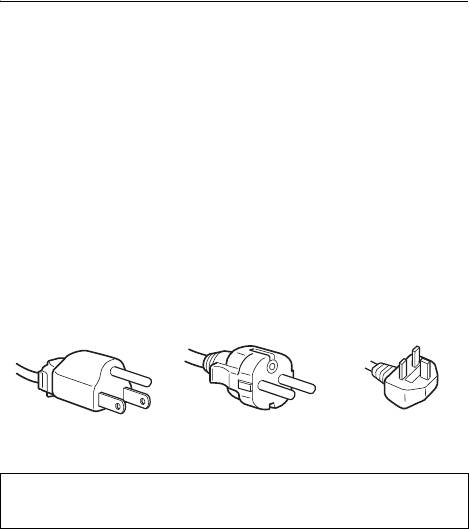
Примеры сетевых вилок
появляться постоянные черные или яркие цветные
точки (красные, голубые или зеленые), а также
цветные полосы или яркие пятна неправильной
формы. Это не является признаком неисправности.
для 100 - 120 В
для 200 - 240 В
только для 240 В
(Эффективное число точек: более 99,99%)
переменного тока
переменного тока
переменного тока
Уход
Сетевая розетка должна находиться в легкодоступном
• Перед чисткой монитора обязательно отключите кабель
месте вблизи от прибора.
питания из розетки.
• Протирайте ЖК-экран мягкой тканью. При
Установка
использовании чистящей жидкости для стекол не
Не устанавливайте и не оставляйте монитор:
применяйте средства, содержащие антистатические
• В местах, подверженных воздействию высоких
растворы или схожие добавки, поскольку вы можете
температур, например, рядом с батареями,
поцарапать покрытие ЖК-экрана.
нагревательными воздуховодами, или в местах, где
• Протирайте корпус, панель и органы управления мягкой
возможно попадание прямого солнечного света.
тканью, слегка смоченной в слабом растворе моющего
Размещение монитора в местах, подверженных
средства. Не пользуйтесь грубыми щетками, абразивными
воздействию высоких температур, например, в
пастами или такими растворителями, как спирт или
автомобилях, припаркованных в солнечных местах, или
бензин.
рядом с нагревательными воздуховодами, может привести
• Не следует прикасаться к экрану, скрести или стучать по
к деформации корпуса или к неисправностям.
нему острыми или шершавыми предметами (шариковой
• В местах, где возможна вибрация или резкие механические
ручкой, отверткой). Это может привести к появлению
воздействия.
царапин на поверхности экрана.
• Рядом с любым оборудованием, которое излучает сильное
• Обратите внимание, что обработка монитора такими
магнитное поле, например, телевизорами или другими
летучими растворителями, как инсектициды, или его
домашними приборами.
длительный контакт с резиновыми или виниловыми
• В местах, где может скапливаться много пыли, грязи или
материалами, может привести к порче материалов или
песка, например, рядом с открытым окном или выходом из
старению покрытия экрана ЖКД.
помещения. Если устройство переносится по улице,
Транспортировка
обязательно примите соответствующие меры
• При транспортировке отключите от монитора все кабели
предосторожности против существующей в воздухе пыли и
и крепко держите монитор. Падение монитора может
грязи. В противном случае устройство может быть
привести к травме или его повреждению.
безвозвратно повреждено.
• При перевозке монитора или его доставке в ремонтную
Установите систему на ровную поверхность. Не
мастерскую пользуйтесь заводской картонной коробкой и
устанавливайте ее на неровной поверхности: например, на
упаковочными материалами.
краю стола. Если часть системы выступает за край
поверхности, на которой она установлена, это может стать
Монтаж на стене или на несущем рычаге
причиной падения, травмы или поломки устройства.
Если вы собираетесь закрепить монитор на стене или
Обслуживание ЖК-экрана
установить его на несущем рычаге, предварительно
проконсультируйтесь с квалифицированными
• Не оставляйте ЖК-экран в местах, где на него падает
специалистами.
солнце, так как это может привести к его повреждению.
Соблюдайте осторожность при размещении монитора у
Утилизация монитора
окна.
• Не выбрасывайте этот монитор вместе с другими
• Не толкайте и не царапайте ЖК-экран. Не кладите
бытовыми отходами.
тяжелые предметы на ЖК-экран. Это может привести к
• Флуоресцентная лампа, установленная в этом
искривлению экрана или неисправности ЖК-панели.
мониторе, содержит ртуть. Утилизация данного
монитора должна проводиться в соответствии с
инструкциями местных санитарных органов.
4 (RU)
