
Sony CPD-120AS: Troubleshooting
Troubleshooting: Sony CPD-120AS
Table of contents
- Owner’s Record
- Table of Contents
- Introduction Plug and play
- Precautions Maintenance Transportation
- Warning on Power Connection
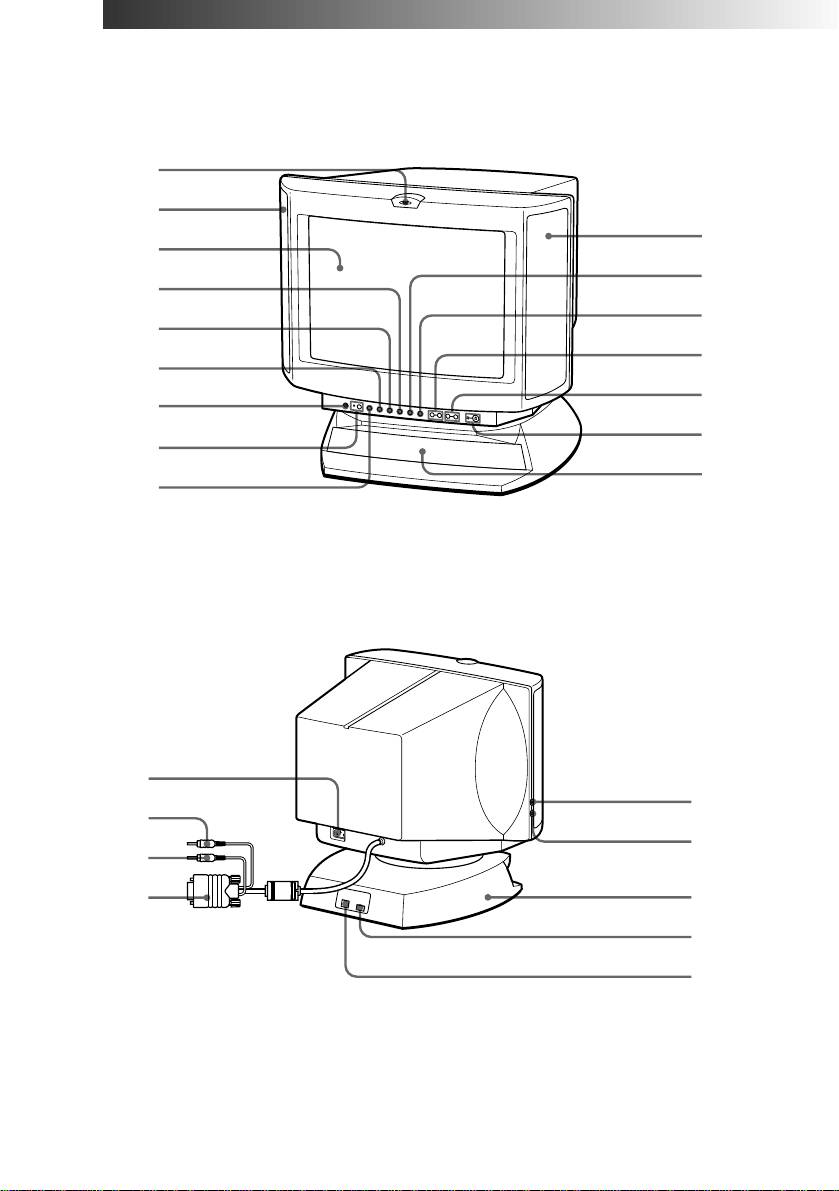
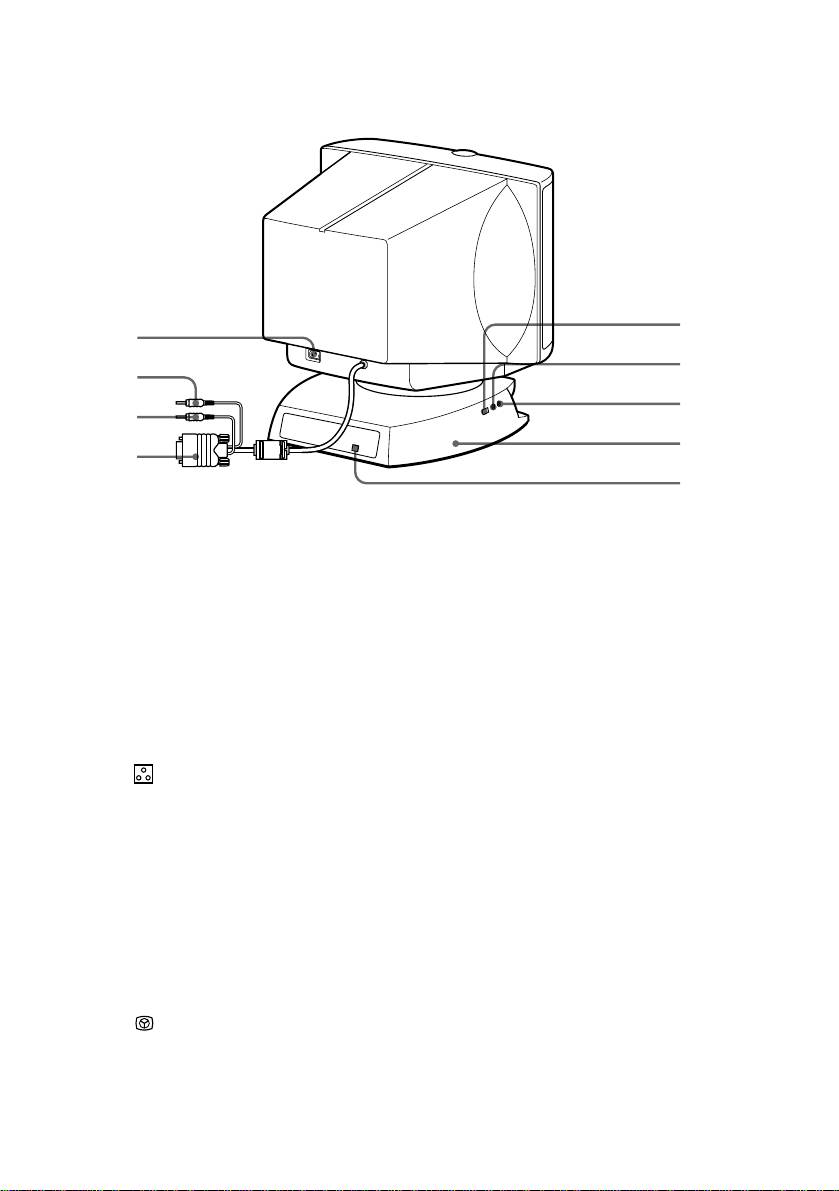
- Functions of Controls
- Functions of Controls
- Functions of Controls
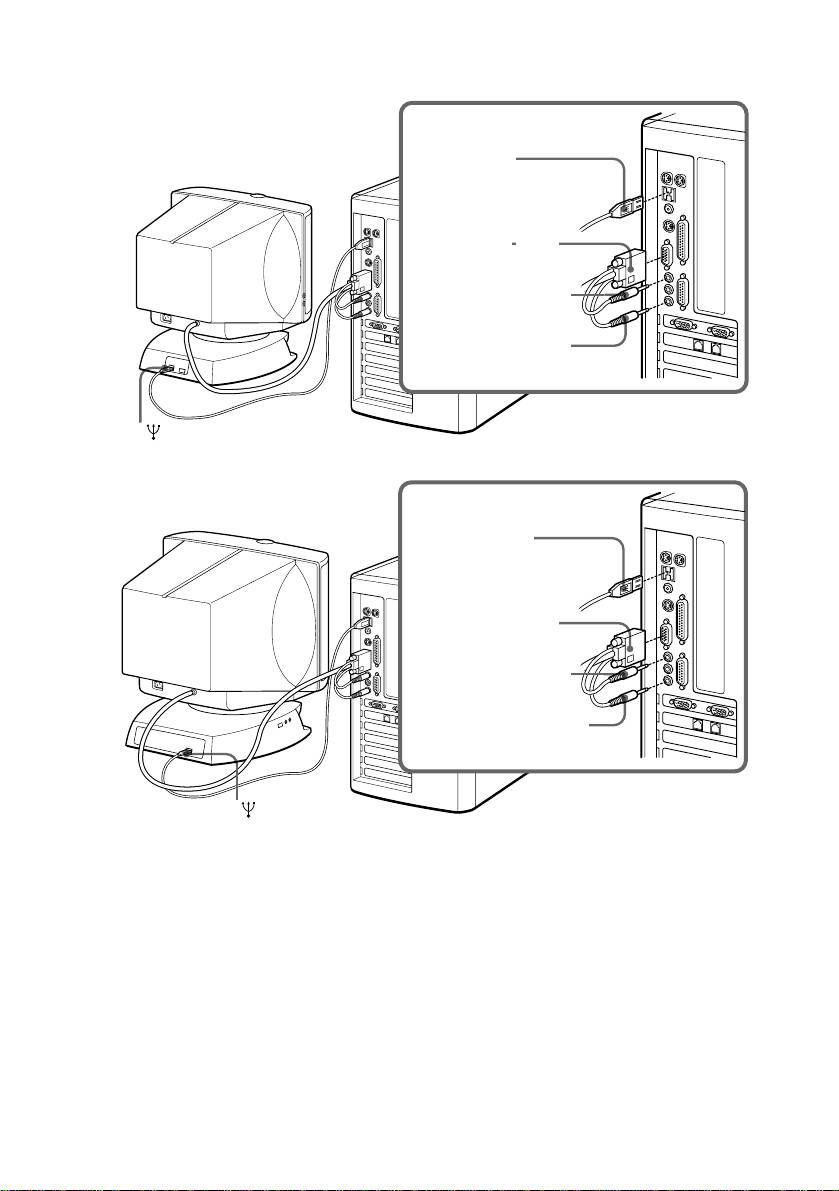
- Getting Started Installation p Step 1: Connect the computer
- p CPD-120AS p CPD-220AS
- p Step 2: Connect the power cord p Step 3: Turn on the display and computer. p Step 4: If necessary...
- Using Your Display Preset and user modes
- Using the tilt-swivel
- Damper wire
- Adjustments Adjusting volume
- Adjusting the picture contrast
- Adjusting the picture brightness
- Adjusting the picture centering
- Adjusting the picture size
- Adjusting the picture rotation
- Adjusting the pincushion
- Setting the color temperature
- Resetting
- Available Features Selecting Graphic Picture Enhancement (GPE)
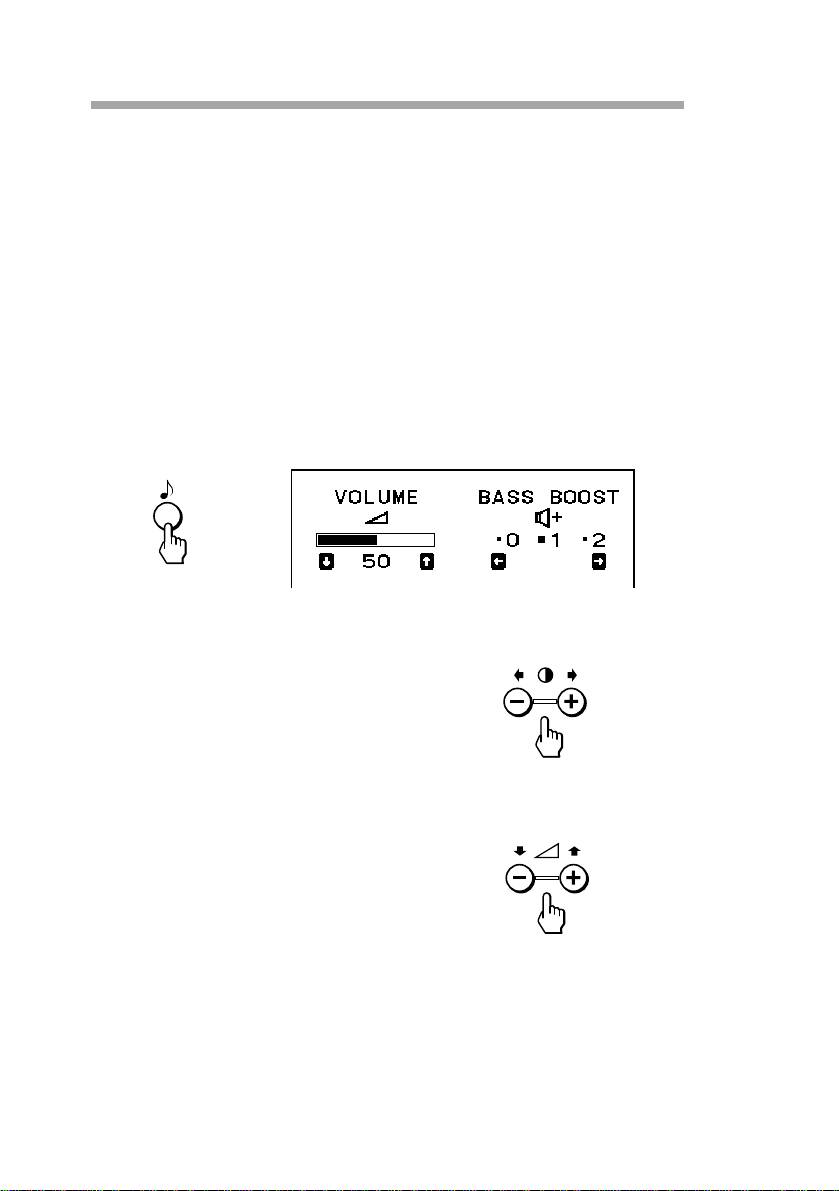
- Selecting Bass Boost
- Power Saving Function
- Specifications
- Troubleshooting
- Troubleshooting
- Troubleshooting

Fine horizontal lines (wires) are visible
m These wires stabilize the vertically striped Aperture Grille. The
Aperture Grille allows more light to pass through to the screen giving
the Trinitron CRT more color and brightness.
Wavy or elliptical (moire) pattern is visible
m Due to the relationship between resolution, display Aperture Grille
pitch and the pitch of some image patterns, certain screen
backgrounds, especially gray, sometimes show moire which looks like
wavy lines. This can only be eliminated by changing your desktop
pattern.
Hum is heard right after the power is turned on
m When the power is turned on, the Auto-degauss cycle* is activated.
While the Auto-degauss cycle is activated, a hum may be heard for
about 3 seconds. This is not a malfunction.
* The Auto-degauss function demagnetizes the metal frame of the CRT to obtain
a neutral field for uniform color reproduction. If a second degauss cycle is
needed, allow a minimum interval of 20 minutes for the best result.
• If the problem persists, call your authorized Sony dealer from a
location near you, or call Sony Technical Support.
• Note the model name and the serial number of your display. Also note
the make and name of your computer and video board.
GB
Troubleshooting
32
Table des matières
Introduction .................................................................................4
Plug & play .................................................................................................. 4
Précautions................................................................................... 5
Fonctions des commandes .......................................................... 7
Préambule ..................................................................................10
Installation ................................................................................................. 10
Utilisation de l’écran .................................................................13
Modes usine et modes utilisateur........................................................... 13
Utilisation du socle orientable ................................................................ 14
Fils d’amortissement ................................................................................ 15
GB
Réglages .....................................................................................16
F
Réglage de volume ................................................................................... 16
Réglage de contraste ................................................................................. 17
D
Réglage de luminosité .............................................................................. 18
ES
Réglage de centrage d’image .................................................................. 19
Réglage de taille d’image......................................................................... 20
I
Réglage de rotation d’image.................................................................... 21
RF
Réglage de distorsion d’image................................................................ 22
Réglage de température de couleur ....................................................... 23
Réinitialisation........................................................................................... 24
Fonctions disponibles................................................................25
Sélection du mode d’optimisation graphique (GPE)........................... 25
Sélection du mode d’accentuation des graves ...................................... 26
Fonction d’économie d’énergie ................................................ 27
Spécifications ............................................................................. 28
Dépannage.................................................................................30
F
3
Introduction
Nous sommes heureux que vous ayez acheté un écran Sony Multiscan
CPD-120AS/220AS!
Cet écran est le fruit des 25 années d’expérience acquises par Sony avec
sa technique Trinitron, ce qui constitue une garantie de performances et
de fiabilité.
La large plage de fréquences de balayage (30 – 70 kHz) et la technique de
multibalayage numérique permettent d’utiliser cet écran dans n’importe
quel format graphique, du format VGA standard au format VESA 1024 ×
768 à 85 Hz (VESA 1280 × 1024 à 60 Hz).
De plus, ses deux modes de couleur préréglés et son mode réglable par
l’utilisateur vous offrent une flexibilité sans égale dans le calibrage des
couleurs et vous permettent d’assurer une meilleure correspondance
entre les couleurs affichées et celles de l’impression.
Cet écran possède de nombreuses fonctions supplémentaires:
• Fonction d’optimisation graphique
Permet de créer des images pour des sources multimédias.
• Fonction d’accentuation des graves
Permet d’adapter la reproduction sonore à la source.
• Excellente reproduction sonore
grâce à un subwoofer de 10 W et à deux tweeters de 3,5 W.
Bref, le CPD-120AS/220AS vous offre des performances de haut niveau
et toute la qualité et le sérieux qui ont fait la réputation de Sony.
Plug & play
Cet écran est conforme aux normes DDC™1 et DDC2B du format VESA.
Si vous branchez sur votre écran un système hôte DDC1, l’écran se
synchronisera avec le V. CLK conformément aux normes VESA et
enverra les données EDID (Extended Display Identification Data) à la
ligne de données.
Si vous connectez un système DDC2B, l’écran passe automatiquement en
communication DDC2B.
DDC™ est une marque déposée de Video Electronics Standard Association.
F
4
Introduction
Précautions
Installation
• Evitez toute accumulation de chaleur en prévoyant une circulation
d’air adéquate. Ne placez pas l’écran sur des surfaces (tapis,
couvertures, etc.) ou à proximité de rideaux ou de tentures
susceptibles de bloquer les ouïes de ventilation.
• N’installez en aucun cas l’écran près de sources de chaleur telles que
des radiateurs ou des bouches d’aération ou dans des endroits
exposés à la lumière directe du soleil, à une poussière excessive, à des
vibrations mécaniques ou à des chocs.
• Ne placez jamais l’écran près d’équipements produisant des ondes
magnétiques, tels que des transformateurs ou des lignes à haute
tension.
Entretien
• Nettoyez le coffret, le tube-image et les commandes à l’aide d’un
chiffon doux légèrement imbibé d’un détergent non agressif.
N’utilisez ni tampon abrasif, ni poudre ou liquide à récurer ni alcool
ni benzène.
• Evitez de toucher le tube-image avec tout objet abrasif ou pointu, tel
que stylo à bille ou tournevis, en raison du risque d’endommagement
du tube-image.
Transport
• Ne jetez ni la boîte ni les matériaux d’emballage. Pour transporter
l’écran, utilisez toujours la boîte et les matériaux d’emballage afin que
l’écran soit parfaitement protégé.
• Lorsque vous portez l’écran, prenez garde à ne pas coincer vos doigts
entre l’écran et le socle.
Suite à la page suivante ➔
F
Précautions
5
Mise en garde pour le branchement
électrique
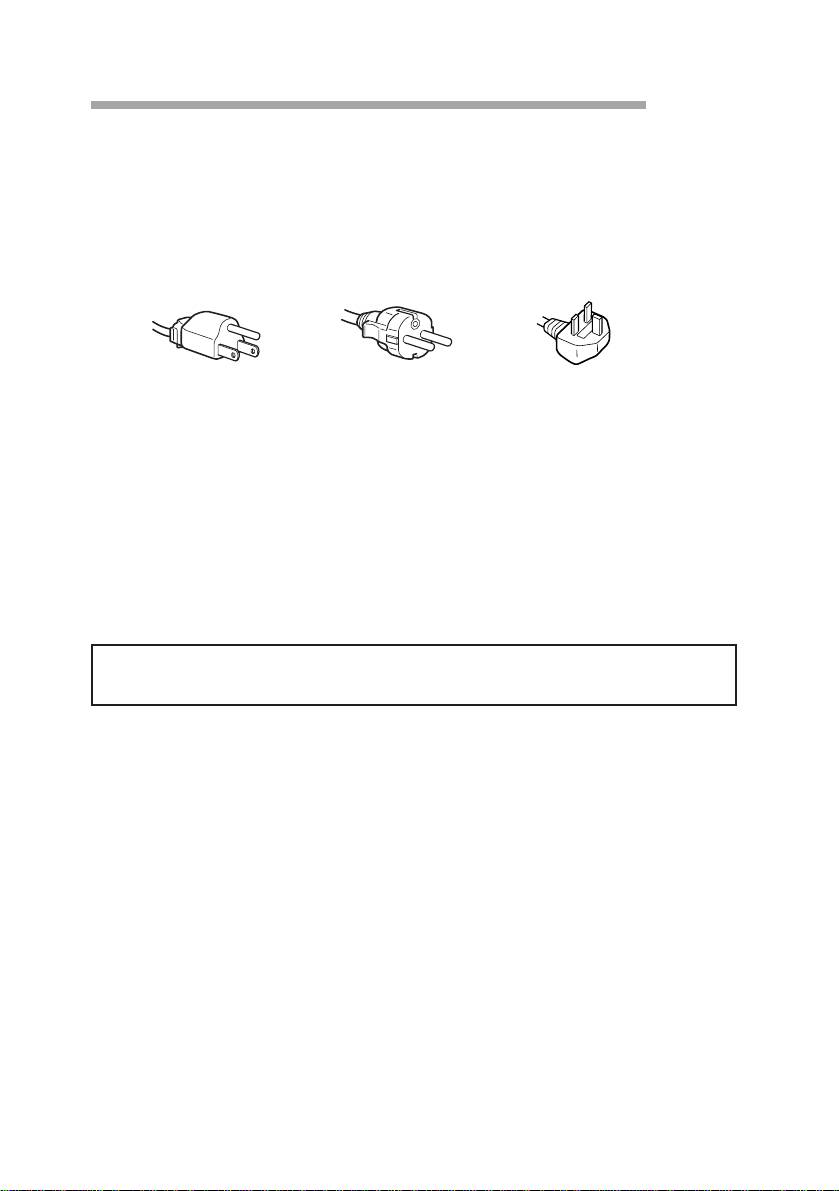
• Utilisez le cordon d’alimentation fourni.
Au Royaume-Uni
Si vous utilisez l’écran au R.-U., veuillez utiliser le câble spécial fourni.
100 à 120 V CA 220 à 240 V CA 240 V CA uniquement
• Avant de débrancher le cordon d’alimentation, attendez au moins 30
secondes après avoir mis l’écran hors tension afin de permettre la
dissipation de l’électricité statique accumulée à la surface du tube.
• Une fois mis sous tension, l’écran est démagnétisé pendant environ 5
secondes, ce qui génère un puissant champ magnétique autour de
l’encadrement. Ce champ magnétique peut affecter les données
enregistrées sur des bandes magnétiques ou des disquettes posées à
proximité de l’écran. Nous vous recommandons donc d’éloigner tout
support magnétique de l’écran.
La prise doit se situer à proximité de l’écran et être aisément
accessible.
F
6
Précautions
Fonctions des commandes
Avant
1
2
2
3
!º
4
!¡
5
!™
6
!£
7
!¢
8
!∞
9
Arrière
p CPD-120AS
!§
@™
!¶
@¡
!•
!ª
@£
@º
@¢
Suite à la page suivante ➔
F
Fonctions des commandes
7
p CPD-220AS
@º
!§
@¡
!¶
@™
!•
@£
!ª
@¢
1
Micro
Le micro interne est automatiquement coupé
lorsque l’on branche un micro externe.
2
Haut-parleur principal
—
3
Tube-image
Affiche le menu lorsque vous procédez à des
réglages.
4
Å Bouton de taille
Permet de régler la taille de l’image (page 20).
d’image
5
d Bouton de
Permet de régler la distorsion et la rotation
géométrie d’image
d’image (pages 21, 22).
6
Bouton de
Permet de régler la température de couleur
température de couleur
(page 23).
7
? Bouton de
Permet de revenir aux réglages d’usine (page
réinitialisation
24).
8
¤ Bouton de mise en
Permet de couper le son (page 17).
sourdine et son témoin
lumineux
9
≥ Bouton de volume/
Permet de régler le volume des haut-parleurs
accentuation des
ou de sélectionner le mode d’accentuation des
graves
graves (page 26).
!º
S Bouton de centrage
Permet de régler le centrage d’image (page 19).
!¡
Bouton de
Permet de régler la luminosité ou de
luminosité/
sélectionner le mode d’optimisation graphique
optimisation graphique
(GPE) (page 25).
F
8
Fonctions des commandes

!™
. Boutons de
Permet de régler le volume (page 16).
volume –/+
Le réglage par défaut du volume est de 30 %.
!£
> Bouton de
Permet de régler le contraste (page 17).
contraste –/+
!¢
u Interrupteur
Permet de mettre l’écran sous/hors tension.
marche/arrêt et son
témoin lumineux
!∞
Subwoofer
—
!§
Prise d’alimentation
Destiné à recevoir le cordon d’alimentation
(page 12).
!¶
2 Fiche audio (vert)
A connecter à la sortie haut-parleur de
l’ordinateur (page 11).
!•
h Fiche micro (rouge)
A connecter à l’entrée micro de l’ordinateur
(page 11).
!ª
; Câble vidéo (bleu)
A connecter à la sortie vidéo de l’ordinateur
(page 11).
@º
Prise USB aval
Permet de connecter un équipement USB (page
11).
@¡
h Prise jack micro
Sert à connecter un micro (non fourni).
@™
2 Prise jack casque
Sert à connecter un casque (non fourni). Les
haut-parleurs sont automatiquement coupés
lorsque vous branchez un casque.
@£
Socle orientable
Permet de régler l’angle de vision (page 14).
@¢
Prise USB amont
A connecter aux ports USB de l’ordinateur si
vous branchez un équipement USB (universal
serial bus) sur votre écran (page 11).
F
Fonctions des commandes
9
Préambule
Avant d’utiliser votre écran, vérifiez si les éléments suivants figuraient
bien dans l’emballage:
• écran multimédia (1)
• cordon d’alimentation (1)
• mode d’emploi (1)
• Windows 95 Monitor Information Disk et son mode d’emploi (1)
✎ Conseil
Cet écran se synchronisera sur tout système IBM ou compatible équipé d’une carte graphique
1)
VGA
ou d’une carte plus performante. Bien que cet écran ait été conçu pour se synchroniser
sur d’autres plates-formes à des fréquences horizontales comprises entre 30 et 70 kHz, y
2)
compris les systèmes Macintosh
et Power Macintosh, un adaptateur de câble est alors
nécessaire. Nous vous prions de consulter le service technique de Sony, qui vous indiquera les
références de l’adaptateur dont vous avez besoin.
1) VGA est une marque déposée de IBM Corporation.
2) Macintosh est une marque dépose de Apple Computer Inc.
Installation
p Première étape: branchement de l’ordinateur
Ordinateur éteint, connectez le câble vidéo à la prise écran (VGA) de
votre ordinateur. Si votre ordinateur supporte la norme plug and play
DDC, ce branchement permettra à lui seul la communication DDC entre
l’écran et l’ordinateur.
De plus, le câble vidéo est combiné avec les câbles audio et micro. Si
votre ordinateur possède une carte son, connectez les fiches audio et
micro aux prises jacks adéquates sur votre ordinateur.
Si vous utilisez un équipement USB (universal serial bus), connectez
l’équipement USB à la prise jack USB aval et le PC à la prise jack USB
amont.
F
10
Préambule
p CPD-120AS
Ordinateur
brancher sur
le port USB
Bleu (brancher sur
la prise écran)
Vert (brancher sur la
prise haut-parleur)
Rouge (brancher sur
la prise micro) vers
à
p CPD-220AS
Ordinateur
brancher sur le
port USB
Bleu (brancher sur
la prise écran)
Vert (brancher sur la
prise haut-parleur)
Rouge (brancher sur la
prise micro) vers
à
✔Remarque sur la manipulation du câble vidéo
Ne touchez en aucun cas les broches du câble vidéo.
✔Remarque sur les ports USB
Les ports USB constituent une technique d’avant-garde. Tant que la technique USB ne sera
pas supportée au niveau du système d’exploitation, vous devez installer des pilotes pour
utiliser les équipements USB. Dès qu’une version possédant cette fonctionnalité sera
commercialisée, nous vous recommandons de mettre à jour votre système d’exploitation.
Si vous souhaitez de plus amples informations sur la configuration et l’utilisation de votre
équipement USB, nous vous renvoyons au manuel qui vous a été fourni avec cet
équipement.
Suite à la page suivante ➔
F
Préambule
11
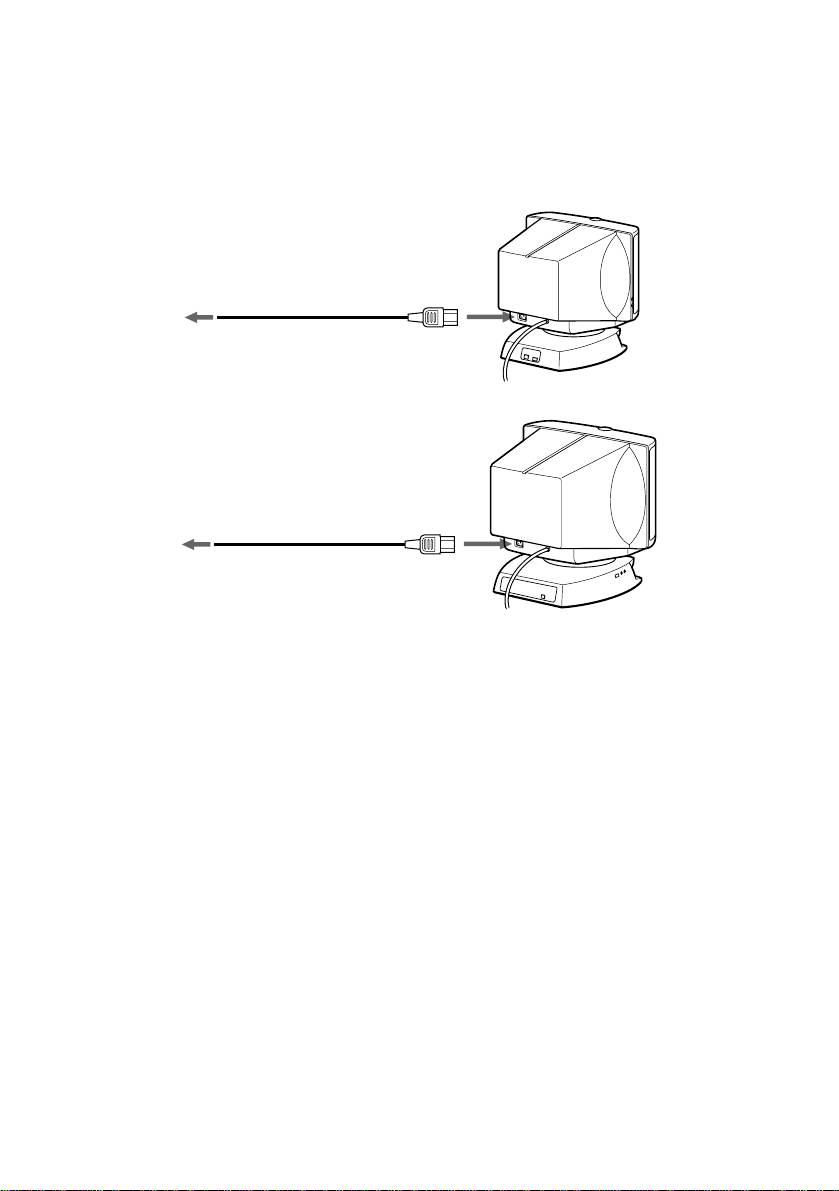
p Deuxième étape: branchement du cordon
d’alimentation
Ecran éteint, connectez le cordon d’alimentation à l’écran et branchez
l’autre extrémité sur la prise de courant.
p CPD-120AS
connecter à une prise de courant
cordon d’alimentation (fourni)
p CPD-220AS
connecter à une prise de courant
cordon d’alimentation (fourni)
p Troisième étape: mise sous tension de l’écran et
de l’ordinateur
p Quatrième étape: si nécessaire...
Réglez l’écran en fonction de vos préférences personnelles.
L’installation de votre écran est terminée. Vous allez pouvoir à présent
découvrir la qualité d’image Sony.
F
12
Préambule

Utilisation de l’écran
Modes usine et modes utilisateur
L’écran à multibalayage CPD-120AS/220AS possède des modes
préconfigurés en usine pour les 10 normes les plus courantes, ce qui
renforce encore sa fonctionnalité “plug & play”.
Si vous souhaitez utiliser des modes d’affichage moins courants, sa
technologie multibalayage procédera à tous les réglages complexes
nécessaires pour garantir une qualité d’image parfaite à des fréquences
de balayage situées entre 30 et 70 kHz.
n°
Résolution
Fréquence
Fréquence
(points × lignes)
horizontale
verticale
1
640 × 400
31,5 kHz
70 Hz
2
640 × 480
31,5 kHz
60 Hz
3
640 × 480
43,3 kHz
85 Hz
4
800 × 600
37,9 kHz
60 Hz
5
800 × 600
46,9 kHz
75 Hz
6
1024 × 768
60,0 kHz
75 Hz
7
1024 × 768
68,7 kHz
85 Hz
8
1152 × 864
44,8 kHz
47 Hz (95 Hz entrelacé)
9
1152 × 864
54,8 kHz
60 Hz
10
1280 × 1024
64,0 kHz
60 Hz
®
✔Remarque à l’attention des utilisateurs de Windows
95
Installez sur votre PC les infos écran Sony à partir du “Windows 95 Monitor Information disk”.
(Pour installer le fichier, nous vous renvoyons au fascicule “About the Windows 95 Monitor
Infomration Disk” joint en annexe.)
Cet écran est conforme à la norme Plug & Play “VESA DDC”. Si votre PC/carte graphique
répond à la norme DDC, sélectionnez “Plug & Play Display (VESA DDC)” ou le modèle de cet
écran (CPD-120AS/220AS) comme “Type d’écran” à partir du “Panneau de configuration”
dans Windows 95. Certains PC/cartes graphiques ne supportent pas la norme DDC. Et même
s’ils la supportent, il se peut malgré tout qu’ils rencontrent certains problèmes d’installation.
Dans ce cas, sélectionnez le modèle de cet écran (CPD-120AS/220AS) comme “Type d’écran”
dans Windows 95.
®
Windows
est une marque enregistrée de Microsoft Corporation aux Etats-Unis et dans
d’autres pays.
✔Remarque sur la fréquence de balayage horizontale recommandée
La largeur de synchronisation de lignes doit être supérieure à 1,0 µsec.
La largeur de suppression de lignes doit être supérieure à 3,6 µsec.
Suite à la page suivante ➔
F
Utilisation de l’écran
13
p Mémorisation de nouvelles fréquences
Si vous utilisez un mode d’affichage autre que les 10 modes
préconfigurés en usine, certains réglages peuvent être nécessaires pour
que l’image corresponde à vos préférences. Il vous suffit de suivre les
instructions pour procéder à ces réglages. Les réglages que vous
effectuerez seront enregistrés automatiquement et activés chaque fois
que vous utiliserez ce mode.
Vous pouvez mémoriser jusqu’à 10 modes utilisateur. Si vous configurez
un 11e mode, il remplacera le premier qui a été mémorisé.
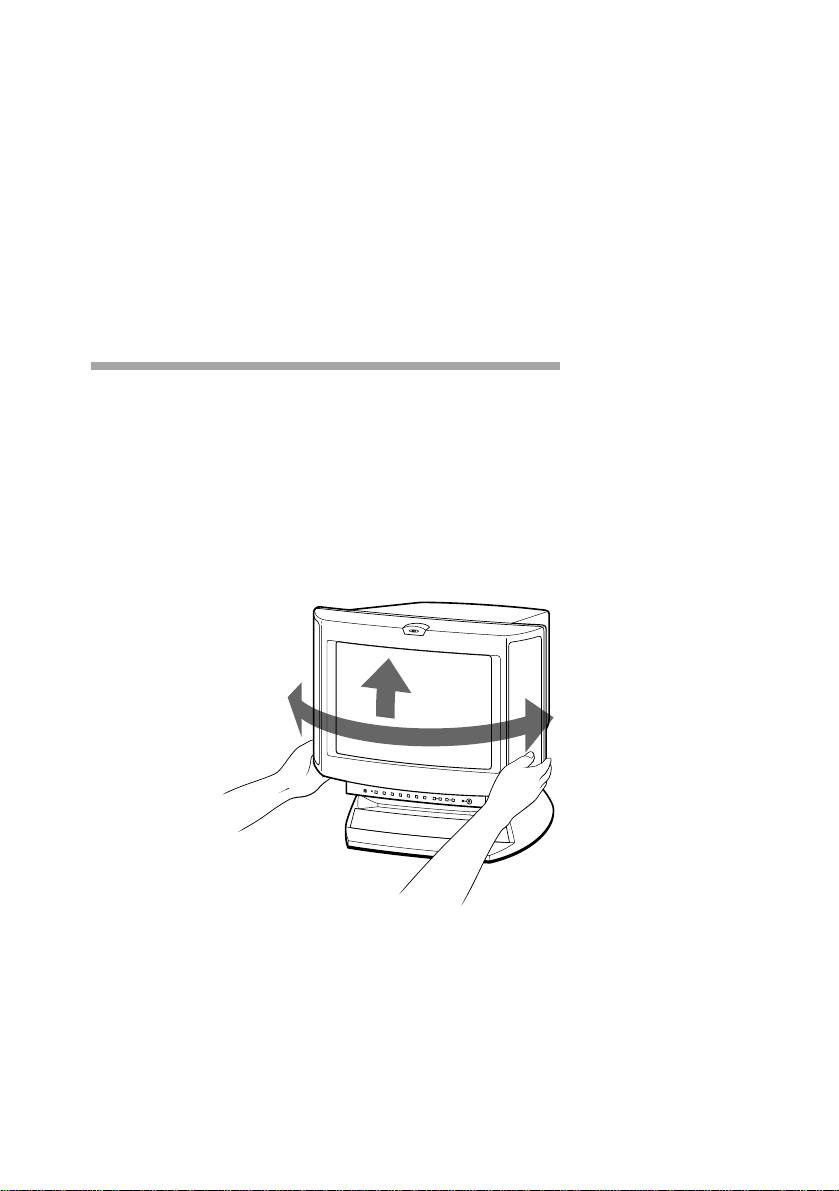
Utilisation du socle orientable
Grâce à son socle orientable, cet écran peut être réglé dans un angle de
90 ° horizontalement et de 7 ° verticalement, ce qui permet d’obtenir un
angle de vision parfait.
Pour régler l’écran dans le plan horizontal ou vertical, saisissez-le des
deux mains à sa base.
Prenez garde de ne pas coincer vos doigts entre l’écran et le socle.
45˚
7˚
45˚
F
14
Utilisation de l’écran
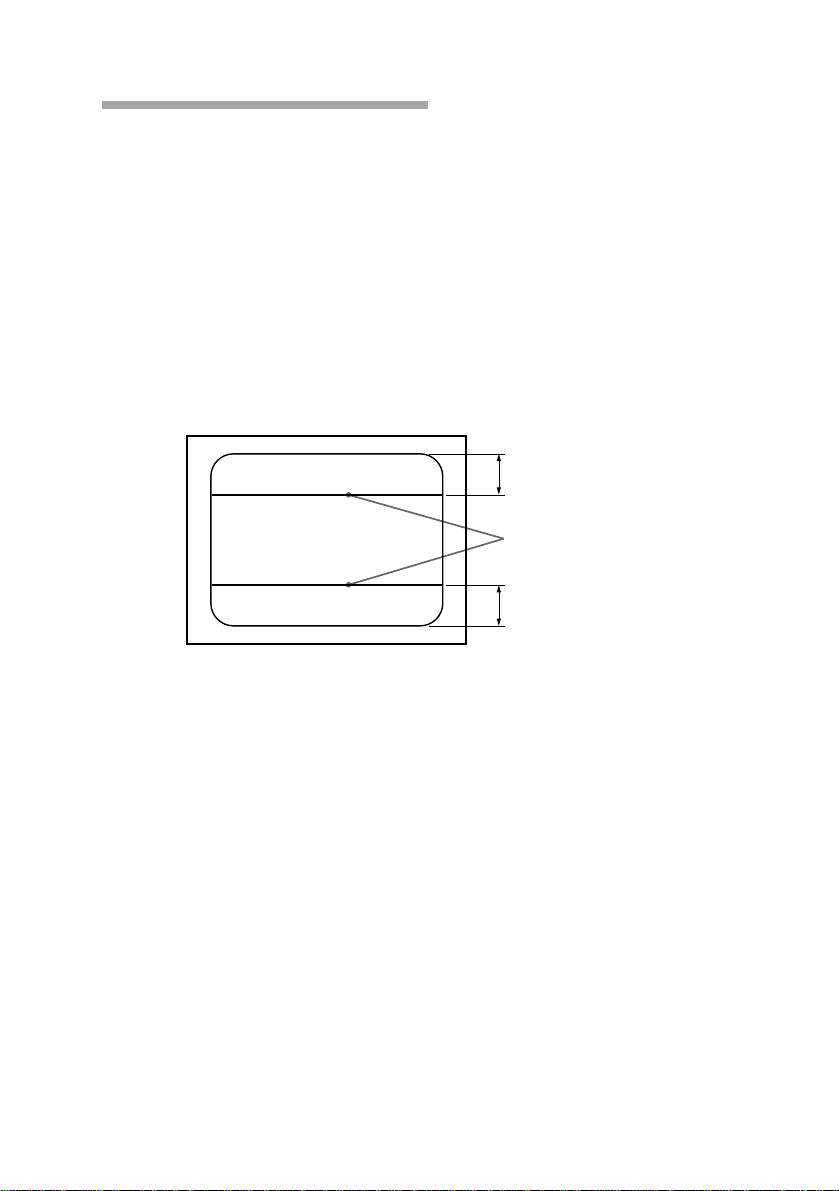
Fils d’amortissement
Si vous utilisez un arrière-plan blanc, vous apercevrez de fines lignes
horizontales sur l’écran (voir schéma ci-dessous). Ce sont les fils
d’amortissement.
Le tube Trinitron a pour particularité de possèder un masque à bandes
verticales. Ce masque permet de laisser passer plus de lumière vers
l’écran, ce qui permet à l’écran Trinitron d’offrir des couleurs plus
saturées et une image plus lumineuse.
Des fils d’amortissement sont fixés au masque pour éviter toute
vibration du masque et garantir ainsi en permanence la stabilité de
l’image.
Env. 6 cm (CPD-220AS
uniquement)
Fils d’amortissement
Env. 6 cm
F
Utilisation de l’écran
15
Réglages
Lorsque l’écran reçoit l’un des signaux de mode préconfiguré, aucun
réglage d’image n’est a priori nécessaire.
Vous pouvez néanmoins régler l’image selon vos goûts personnels en
suivant la procédure décrite ci-dessous.
Pour régler l’écran, allumez l’écran et l’ordinateur.
Sélectionnez le paramètre que vous souhaitez régler. Tous les paramètres
se règlent au moyen de menus s’affichant sur l’écran.
Les réglages sont automatiquement enregistrés dans la mémoire de
l’écran.
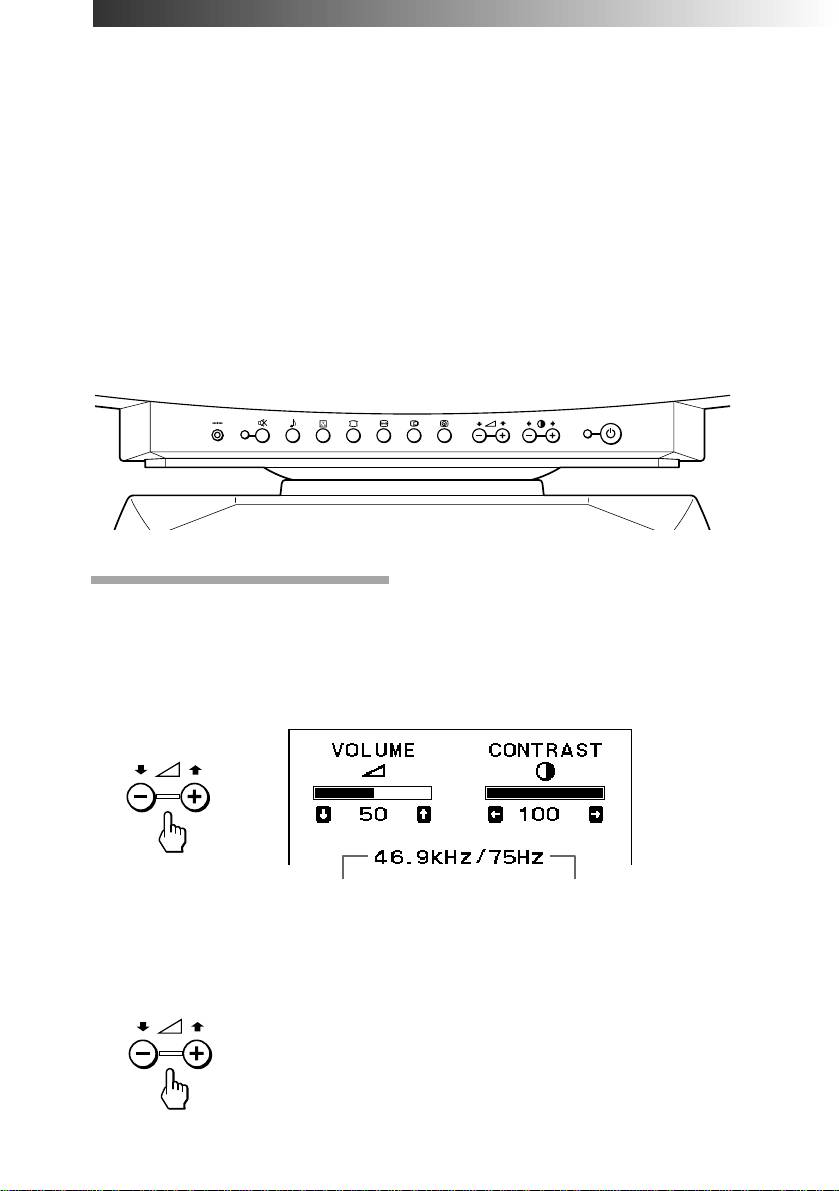
Panneau de commande
Réglage de volume
1. Pressez le bouton . + ou –.
Le menu VOLUME/CONTRAST s’affiche.
Les fréquences horizontale et verticale pour chaque signal d’entrée
s’affichent.
Fréquence horizontale
Fréquence verticale
2. Pressez les boutons . +/– pour régler le volume.
+ pour augmenter le volume
– pour diminuer le volume
F
16
Réglages
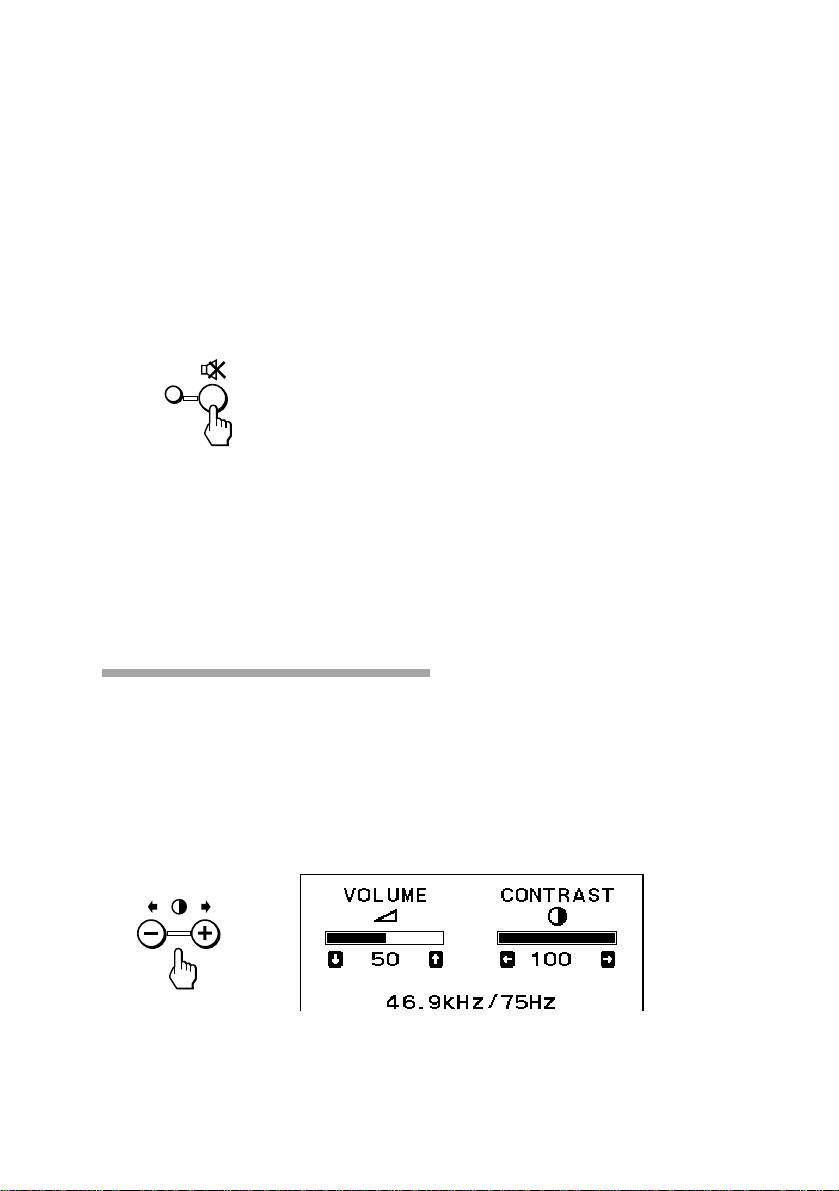
Le menu VOLUME/CONTRAST disparaît 3 secondes après que vous
avez relâché les boutons.
✎ Conseils
• La valeur par défaut du volume est de 30 %.
• Réglez le volume en écoutant le niveau sonore produit.
• Un niveau sonore trop élevé peut produire un phénomène de hurlement.
p Mise en sourdine
Pressez le bouton ¤. Le témoin ¤ s’allume. Le témoin indique que la
fonction de mise en sourdine a été activée.
Réappuyez sur le bouton pour désactiver la mise en sourdine.
Vous pouvez également désactiver la mise en sourdine en pressant le
bouton . + .
✎ Conseil
Lorsque le son est mis en sourdine, le symbole ¤ s’affiche en lieu et place du symbole .
dans le menu VOLUME/CONTRAST.
Réglage de contraste
Le réglage que vous effectuez sera appliqué à tous les signaux d’entrée.
1. Pressez le bouton > + ou –.
Le menu VOLUME/CONTRAST s’affiche.
Les fréquences horizontale et verticale pour chaque signal d’entrée
s’affichent.
Suite à la page suivante ➔
F
Réglages
17
2. Pressez les boutons > +/– pour régler le contraste d’image.
+ pour augmenter le contraste
– pour réduire le contraste
Le menu VOLUME/CONTRAST disparaît 3 secondes après que vous
avez relâché les boutons.
Réglage de luminosité
Le réglage que vous effectuez sera appliqué à tous les signaux d’entrée.
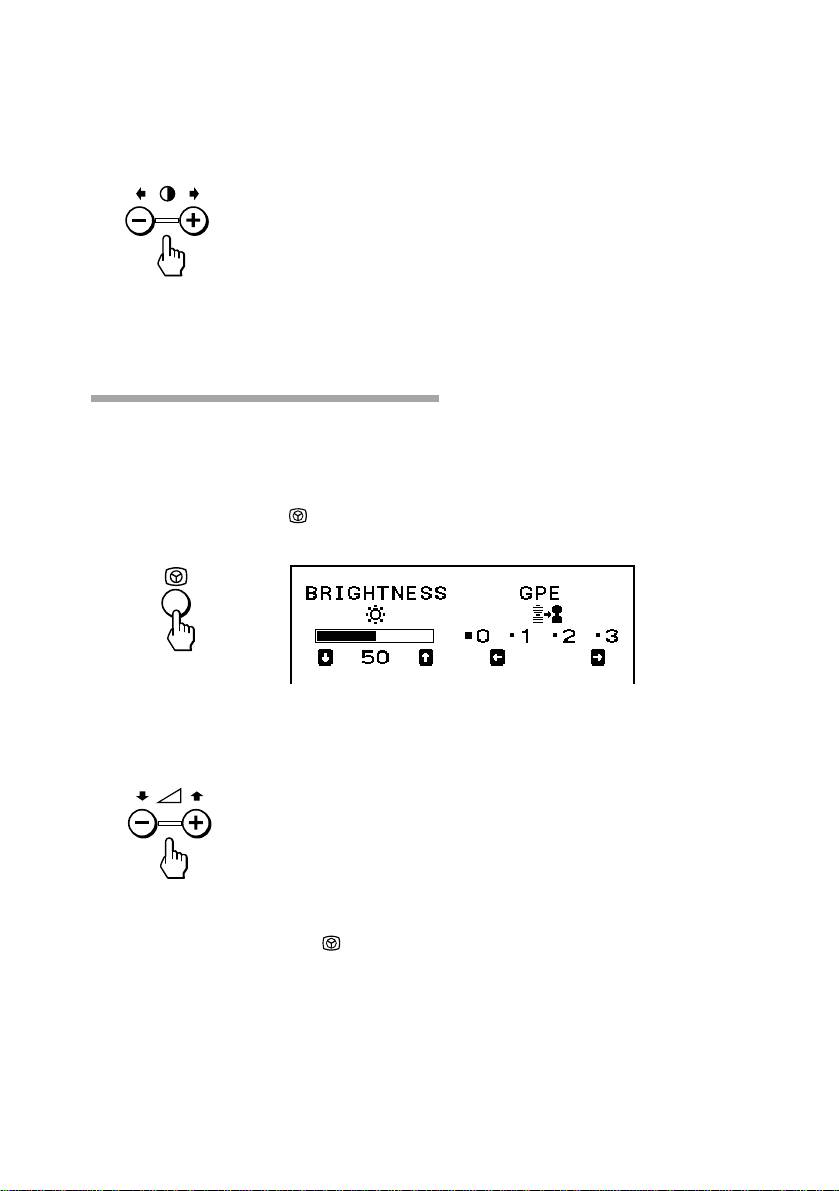
1. Pressez le bouton .
Le menu BRIGHTNESS/GPE s’affiche.
2. Pressez les boutons . +/– pour régler la luminosité de l’image.
+ pour augmenter la luminosité
– pour réduire la luminosité
Sortie du menu
Réappuyez sur le bouton .
✎ Conseil
Si vous ne pressez aucun bouton, le menu disparaît automatiquement au bout de 10
secondes.
Si vous souhaitez régler un autre paramètre, appuyez sur le bouton du paramètre concerné. Le
menu du paramètre sélectionné apparaît sur l’écran.
F
18
Réglages
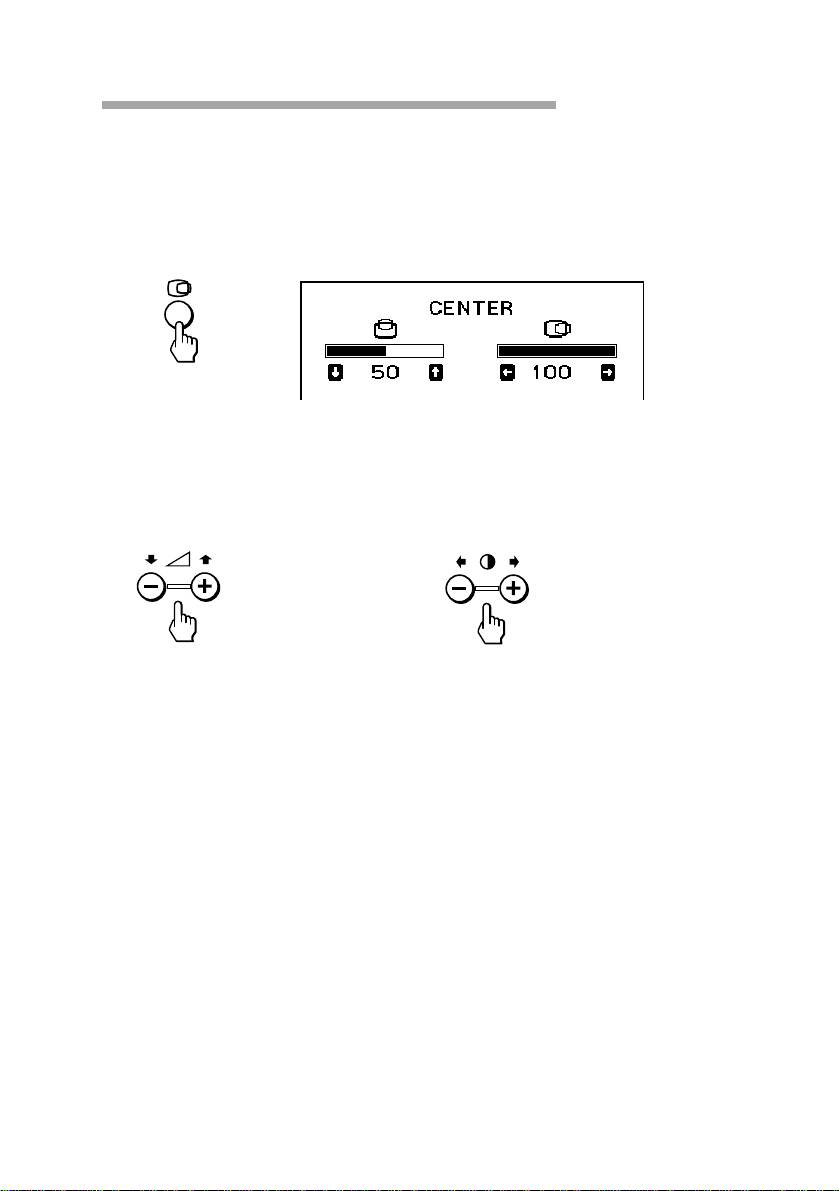
Réglage de centrage d’image
Le réglage que vous effectuez sera appliqué à tous les signaux d’entrée.
1. Pressez le bouton S.
Le menu CENTER s’affiche.
2. Réglage vertical Réglage horizontal
Pressez les boutons . +/–. Pressez les boutons > +/–.
+ pour déplacer vers le haut + pour déplacer vers la droite
– pour déplacer vers le bas – pour déplacer vers la gauche
Sortie du menu
Réappuyez sur le bouton S.
✎ Conseil
Si vous ne pressez aucun bouton, le menu disparaît automatiquement au bout de 10
secondes.
Si vous souhaitez régler un autre paramètre, appuyez sur le bouton du paramètre concerné. Le
menu du paramètre sélectionné apparaît sur l’écran.
F
Réglages
19

Réglage de taille d’image
Le réglage que vous effectuez sera appliqué à tous les signaux d’entrée.
1. Pressez le bouton Å.
Le menu SIZE s’affiche.
2. Réglage vertical Réglage horizontal
Pressez les boutons . +/–. Pressez les boutons > +/–.
+ pour agrandir + pour agrandir
– pour réduire – pour réduire
Sortie du menu
Réappuyez sur le bouton Å.
✎ Conseil
Si vous ne pressez aucun bouton, le menu disparaît automatiquement au bout de 10
secondes.
Si vous souhaitez régler un autre paramètre, appuyez sur le bouton du paramètre concerné. Le
menu du paramètre sélectionné apparaît sur l’écran.
F
20
Réglages
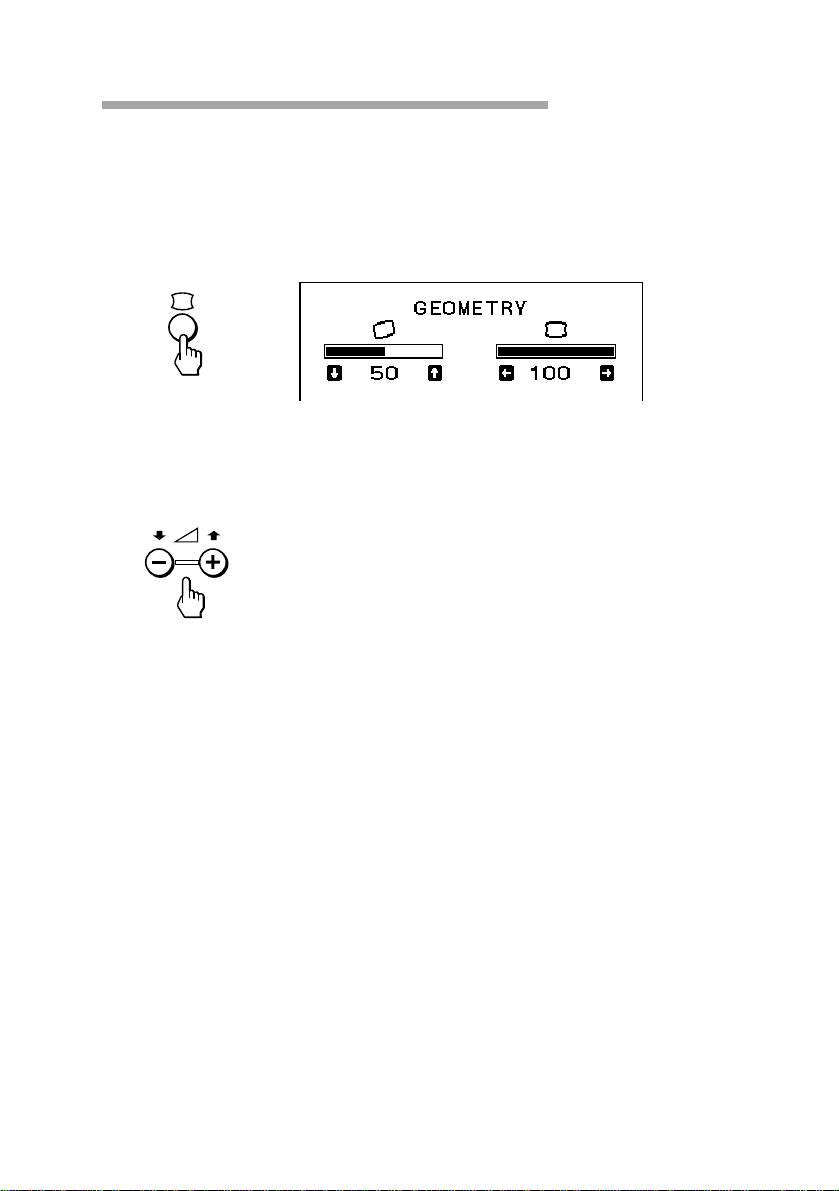
Réglage de rotation d’image
Le réglage que vous effectuez sera appliqué à tous les signaux d’entrée.
1. Pressez le bouton d.
Le menu GEOMETRY s’affiche.
2. Pressez les boutons . +/–.
+ pour tourner dans le sens des aiguilles d’une montre
– pour tourner dans le sens contraire des aiguilles d’une montre
Sortie du menu
Réappuyez sur le bouton d.
✎ Conseil
Si vous ne pressez aucun bouton, le menu disparaît automatiquement au bout de 10
secondes.
Si vous souhaitez régler un autre paramètre, appuyez sur le bouton du paramètre concerné. Le
menu du paramètre sélectionné apparaît sur l’écran.
F
Réglages
21
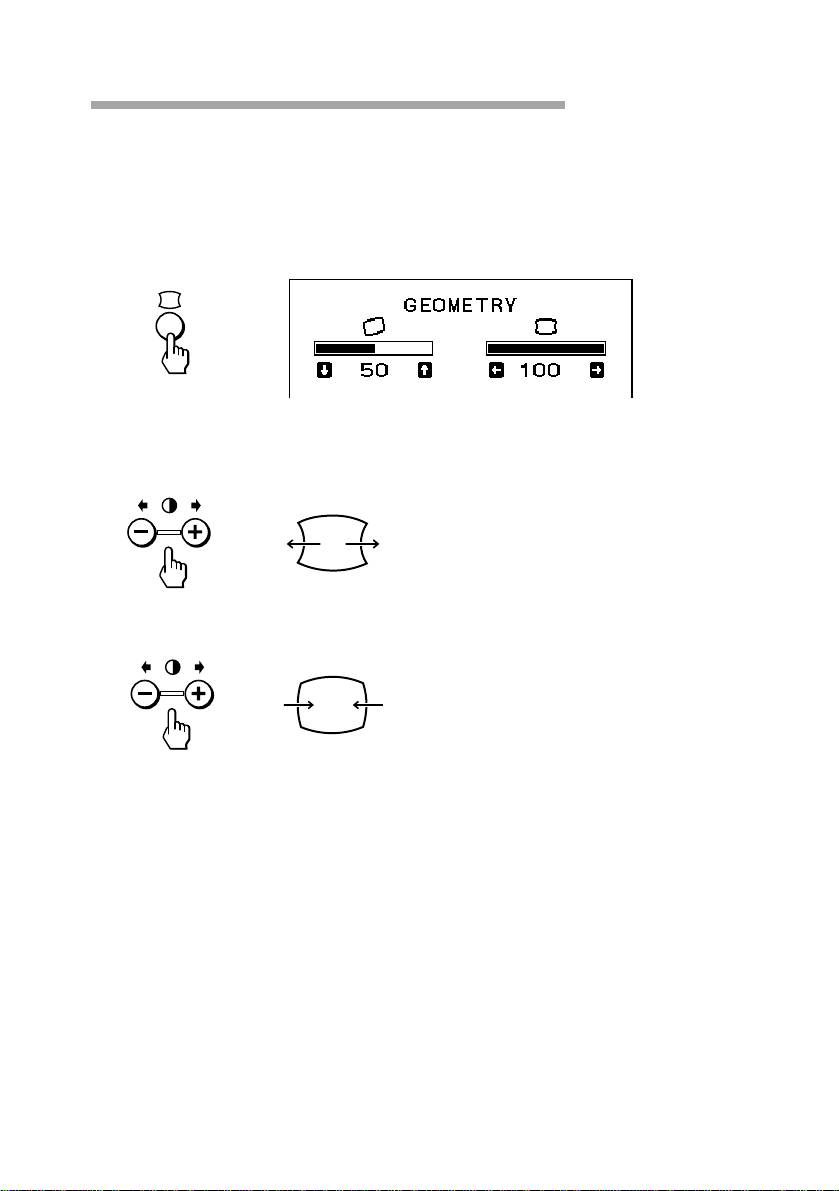
Réglage de distorsion d’image
Le réglage que vous effectuez sera appliqué à tous les signaux d’entrée.
1. Pressez le bouton d.
Le menu GEOMETRY s’affiche.
2. Pressez les boutons > +/–.
+ pour élargir l’image
– pour rétrécir l’image
Sortie du menu
Réappuyez sur le bouton d.
✎ Conseil
Si vous ne pressez aucun bouton, le menu disparaît automatiquement au bout de 10
secondes.
Si vous souhaitez régler un autre paramètre, appuyez sur le bouton du paramètre concerné. Le
menu du paramètre sélectionné apparaît sur l’écran.
F
22
Réglages
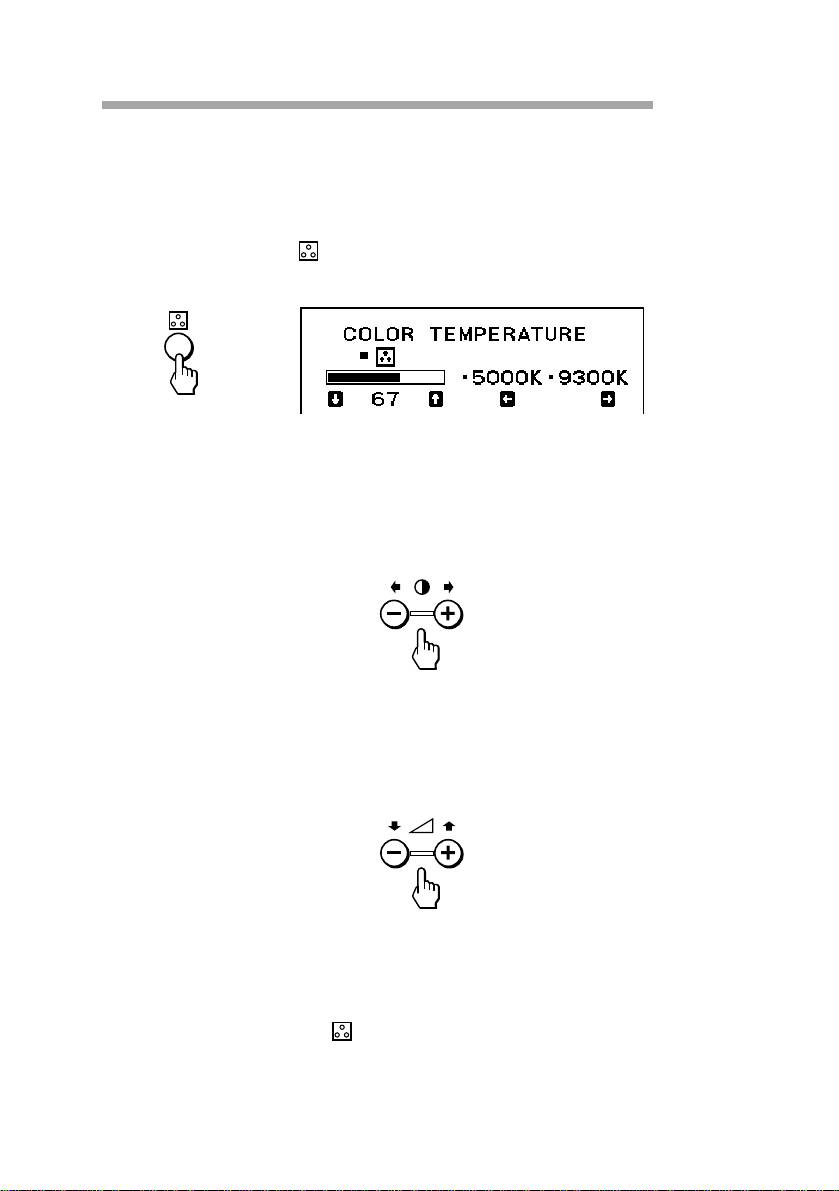
Réglage de température de couleur
La température de couleur sélectionnée s’appliquera à tous les signaux
d’entrée.
1. Pressez le bouton .
Le menu COLOR TEMPERATURE s’affiche.
2. Effectuez le réglage à l’aide des boutons . +/– et > +/–.
Pour sélectionner 5000 K ou 9300 K
Appuyez sur les boutons > +/–.
La température de couleur sélectionnée est affichée.
+ pour sélectionner 9300 K
– pour sélectionner 5000 K
Pour obtenir la température de couleur souhaitée entre 5000 K et
9300 K
Appuyez sur les boutons . +/–.
+ pour augmenter la température
– pour réduire la température
✎ Conseil
Si vous souhaitez réactiver la dernière température programmée, pressez une fois sur le bouton
. + ou –.
Sortie du menu
Réappuyez sur le bouton .
✎ Conseil
Si vous ne pressez aucun bouton, le menu disparaît automatiquement au bout de 10 secondes.
Si vous souhaitez régler un autre paramètre, appuyez sur le bouton du paramètre concerné. Le
menu du paramètre sélectionné apparaît sur l’écran.
F
Réglages
23
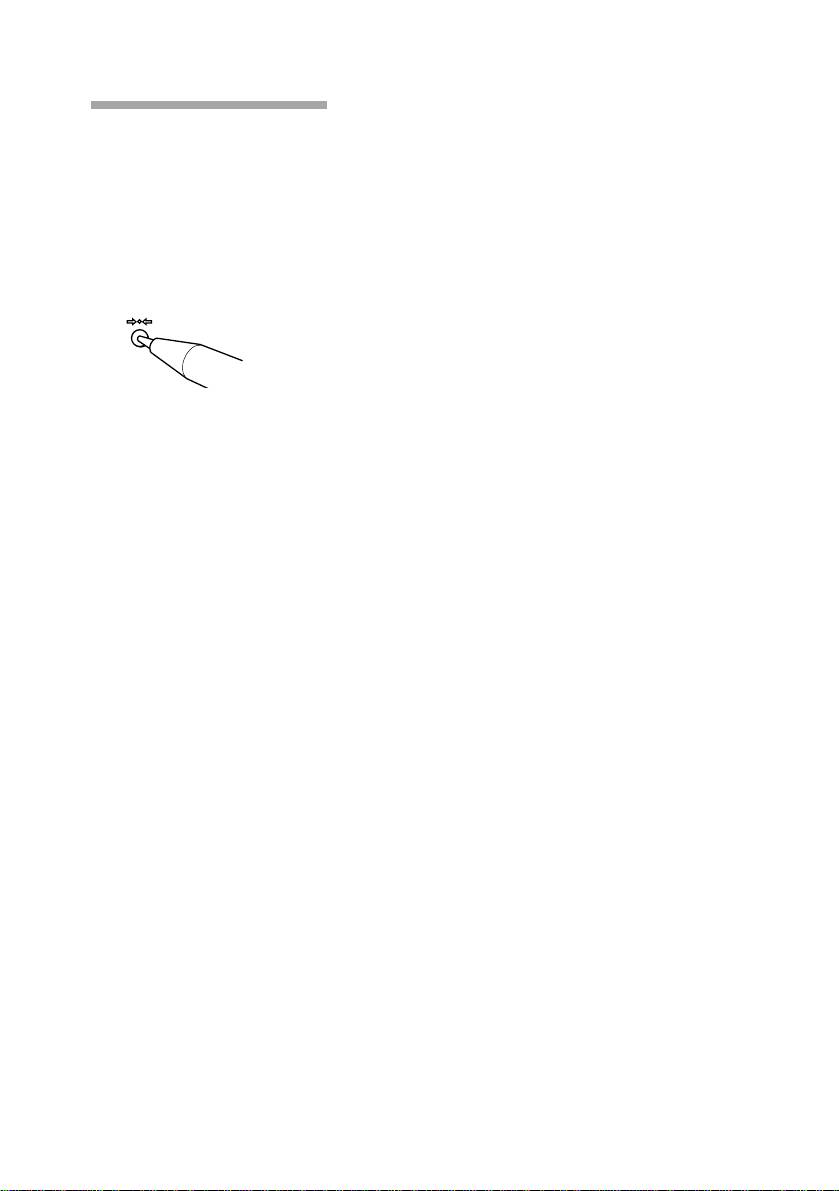
Réinitialisation
p Retour aux réglages d’usine pour un paramètre
déterminé
Pressez le bouton du paramètre dont vous souhaitez réactiver les
réglages préconfigurés en usine, puis pressez immédiatement le bouton
? avant que le menu disparaisse de l’écran.
p Retour aux réglages d’usine pour le mode en
cours
Pressez immédiatement le bouton ? sans menu à l’écran.
p Retour aux réglages d’usine pour tous les modes
Maintenez le bouton ? enfoncé pendant 2 secondes.
Tous les réglages préconfigurés en usine sont alors réactivés.
F
24
Réglages
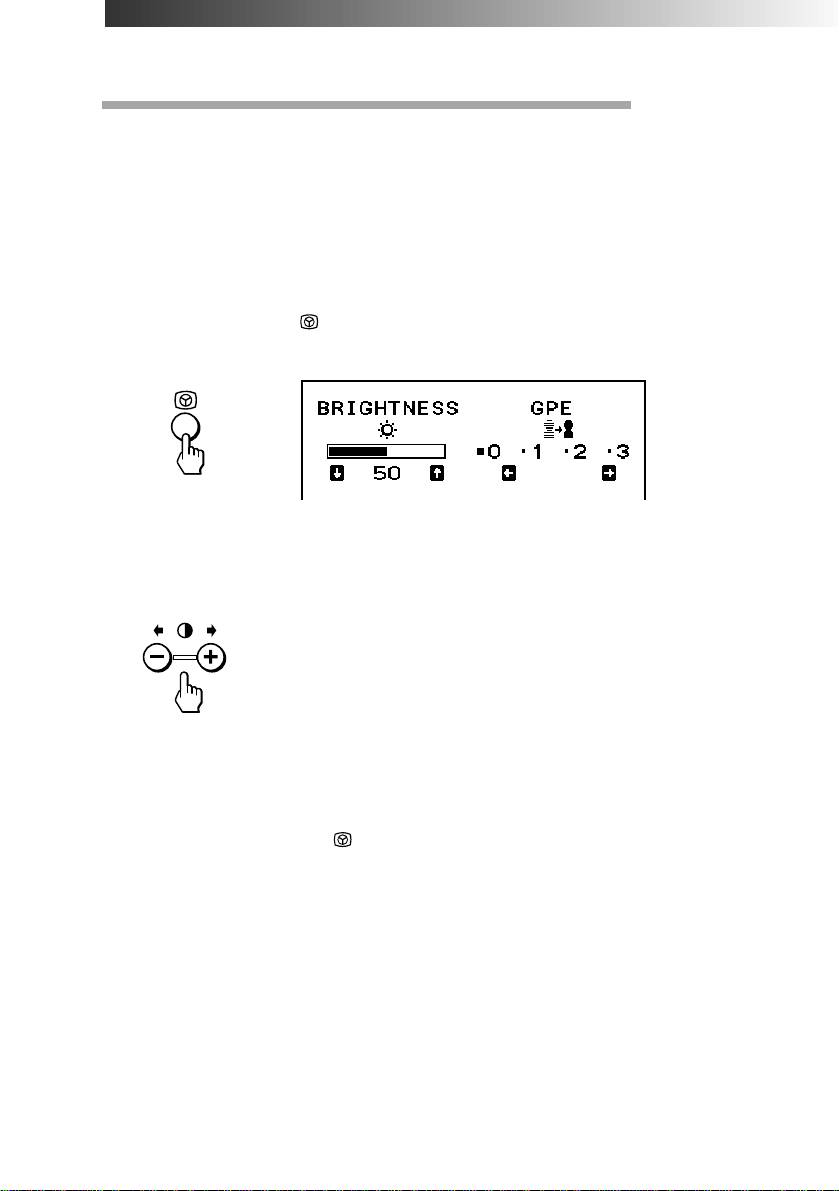
Fonctions disponibles
Sélection du mode d’optimisation
graphique (GPE)
Il existe 4 modes GPE numérotés de “0” à “3”. Plus le chiffre du mode
GPE est élevé, plus l’image est nette. Vous pouvez donc améliorer le
rendu graphique des vidéos et des jeux en améliorant la netteté d’image.
La valeur par défaut est “0”.
1. Pressez le bouton .
Le menu BRIGHTNESS/GPE s’affiche.
2. Pressez les boutons > +/– pour sélectionner le mode GPE.
+ pour passer à un mode GPE supérieur
– pour passer à un mode GPE inférieur
Vous pouvez régler la luminosité dans le même menu en pressant les
boutons . +/–.
Sortie du menu
Réappuyez sur le bouton .
✎ Conseil
Si vous ne pressez aucun bouton, le menu disparaît automatiquement au bout de 10
secondes.
Si vous souhaitez régler un autre paramètre, appuyez sur le bouton du paramètre concerné. Le
menu du paramètre sélectionné apparaît sur l’écran.
✔Remarques sur le mode GPE
Pour les applications orientées texte, comme les traitements de textes et les tableurs,
optez pour le mode GPE “0” (valeur par défaut).
Le mode GPE (Graphic Picture Enhancement) repasse à “0” chaque fois que:
• vous éteignez l’écran;
• le PC quitte le mode d’économie d’énergie;
• la résolution est modifiée.
F
Fonctions disponibles
25
Sélection du mode d’accentuation des
graves
Il existe 3 modes d’accentuation des graves numérotés de “0” à “2”. Plus
le chiffre du mode sélectionné est élevé, plus les graves sont accentuées.
Le réglage par défaut est p1a (mode normal).
Pour tirer le meilleur parti des jeux et des sources audio, sélectionnez le
mode “2”
Si vous téléphonez à partir de votre PC, sélectionnez le mode “0”. Vous
entendrez plus facilement votre interlocuteur, étant donné que les aiguës
sont atténuées.
1. Pressez le bouton ≥.
Le menu VOLUME/BASS BOOST s’affiche.
2. Pressez les boutons > +/– pour sélectionner le mode d’accentuation
des graves.
+ pour sélectionner un mode supérieur
– pour sélectionner un mode inférieur
Après avoir sélectionné le mode d’accentuation des graves, vous
pouvez régler le volume dans le même menu.
Appuyez sur les boutons . +/–.
+ pour augmenter le volume
– pour diminuer le volume
Sortie du menu
Réappuyez sur le bouton ≥.
✎ Conseil
Si vous ne pressez aucun bouton, le menu disparaît automatiquement au bout de 10
secondes.
Si vous souhaitez régler un autre paramètre, appuyez sur le bouton du paramètre concerné. Le
menu du paramètre sélectionné apparaît sur l’écran.
F
Fonctions disponibles
26

Fonction d’économie d’énergie
Cet écran répond aux normes d’économie d’énergie établies par le
Programme internationial ENERGY STAR. Il est capable de réduire sa
consommation d’énergie lorsqu’il est connecté à un ordinateur équipé
du DPMS (Display Power Management Signaling). Dès qu’il décèle
l’absence de signal de synchronisation en provenance de l’ordinateur, il
réduira sa consommation comme suit:
✔ ATTENTION
La fonction d’économie d’énergie mettra automatiquement l’écran en phase de pré-arrêt
si l’écran est mis sous tension sans aucun signal vidéo d’entrée. Dès que l’écran perçoit les
signaux de synchronisation horizontaux et verticaux, ce dernier repasse en fonctionnement
normal.
Etat
Consommation
Temps de
u Témoin
Haut-
d’énergie
réactivation
lumineux
parleur
1
Fonctionnement
CPD-120AS
—
Vert
Marche
normal
130 W (max.)
CPD-220AS
—
Vert
Marche
150 W (max.)
2
Suspension (1ère
15 W (max.)
Env. 3 s
Vert ˜
Arrêt
étape de la
orange
fonction
d’économie
d’énergie)
3
Pré-arrêt (2e étape
10 W (max.)
Env. 10 s
Orange
Arrêt
de la fonction
d’économie
d’énergie)
1)
4
Arrêt
Env. 10 W
—
Arrêt
Arrêt
✔Remarque
1) Si vous voulez ne pas consommer du tout d’énergie, débranchez le cordon
d’alimentation.
Fonction d’économie d’énergie
F
27

Spécifications
Tube image
CPD-120AS: pas de la grille d’ouverture 0,25 mm, 15
pouces mesurés en diagonale (13,9”
visionnables), 90° de déflexion,
revêtement AR
CPD-220AS: pas de la grille d’ouverture 0,25 mm, 17
pouces mesurés en diagonale (16,0”
visionnables), 90° de déflexion,
revêtement AR
Taille de l’image visionnable
CPD-120AS: Environ 284 × 212 mm (l/h), 13,9”
visionnables
CPD-220AS: Environ 327 × 241 mm (l/h), 16,0”
visionnables
Résolution max Horizontal: max 1280 points
Vertical: max. 1024 lignes
Normes VESA 640 × 480 à 85 Hz
800 × 600 à 85 Hz
1024 × 768 à 85 Hz
1280 × 1024 à 60 Hz
Fréquence de déflexion
Horizontal: 30 à 70 kHz
Vertical: 50 à 120 kHz
Haut-parleur Gauche, droit: 3,5 W × 2, extrêmes graves: 10 W
50 à 20 kHz
Microphones Unidirectionnel, microphone à condensateur
d’électrets
Sortie microphone Minifiche
Entrée audio Minifiche stéréo, impédance d’entrée 47 kΩ, niveau
d’entrée 0,7 Vrms typique
Sortie écouteurs
Miniprise stéréo, 4 mW + 4 mW à 16 Ω
Entrée microphone
Miniprise, alimentation par fiche
Fonction émulation USB
Début de chaîne × 1, fin de chaîne × 1
Commandes Contraste/Niveau audio/Amélioration d’image/
Luminosité/Amplification des graves/(Niveau
audio)/Taille H./Taille V./Distorsion en coussin/
Température de couleur/Mise en sourdine du son
F
28
Spécifications

Tension d’entrée CA/courant
100 à 240 V, 50 - 60 Hz, 1,5 - 0,5 A
Dimensions CPD-120AS: Environ 424 x 425 x 288 mm (l/h/p)
CPD-220AS: Environ 481,5 × 483 × 427,5 mm (l/h/p)
Poids CPD-120AS: Environ 16,8 kg
CPD-220AS: Environ 22 kg
La conception et les spécifications sont sujettes à modifications.
F
Spécifications
29

Dépannage
Ce chapitre peut vous aider à cerner un problème et vous éviter par voie
de conséquence de devoir prendre contact avec le service technique.
D’où un gain de productivité.
Pas d’image
Si le témoin lumineux u est éteint
m Vérifiez si le cordon d’alimentation est bien branché.
m Vérifiez si le commutateur u est en position “ON”.
Si le témoin lumineux u est allumé et orange ou s’il passe
alternativement de l’orange au vert
m Vérifiez si le commutateur marche/arrêt de l’ordinateur est en
position “ON”.
m Il se peut que l’écran soit réactivé dès que vous appuyez sur une
touche quelconque de l’ordinateur.
m Vérifiez si le câble vidéo est correctement connecté.
m Contrôlez qu’aucune broche de la fiche HD15 du câble n’est tordue ou
enfoncée.
m Vérifiez si la carte vidéo de votre ordinateur est enfichée à fond dans
un emplacement approprié.
m Vérifiez si le signal de synchronisation vidéo correspond à celui
spécifié pour l’écran.
m Cet écran possède une fonction d’autodiagnostic. Pour activer cette
fonction, éteignez l’ordinateur et l’écran. Maintenez enfoncé le
commutateur u de l’écran pendant environ 8 secondes. Si l’écran
fonctionne correctement, il passera d’abord au blanc, puis les barres
de couleur apparaîtront.
Si le témoin lumineux u clignote en orange
m Vérifiez si le signal de synchronisation vidéo est spécifié pour l’écran.
m L’écran pourrait avoir une défaillance. Veuillez contacter le service
technique de Sony.
Les haut-parleurs restent muets
Si le témoin lumineux ¤ est allumé
m Appuyez sur le bouton ¤ pour désactiver la mise en sourdine.
m Contrôlez si la fiche audio est correctement branchée.
m Réglez le volume à l’aide des boutons . +/–.
m Vérifiez si aucun casque n’est connecté.
m Assurez-vous du bon enfichage de la carte son de l’ordinateur.
m Vérifiez le réglage de volume, la mise en sourdine, le sélecteur sonore,
etc. de la carte son. (Reportez-vous au mode d’emploi de l’ordinateur.)
Mixage micro impossible
m Contrôlez si la fiche micro est correctement branchée.
m Assurez-vous du bon enfichage de la carte son de l’ordinateur.
m Vérifiez le réglage de micro, le sélecteur sonore, etc. de la carte son.
(Reportez-vous au mode d’emploi de l’ordinateur.)
F
30
Dépannage

Il se produit un phénomène de hurlement
m Réduisez le volume à l’aide des boutons . +/– ou diminuez le
volume d’entrée du micro au niveau de la carte son.
L’image est brouillée
m Consultez le mode d’emploi de votre carte graphique afin de
déterminer le mode d’affichage correct.
m Vérifiez dans ce manuel si le mode graphique et la fréquence que
vous souhaitez utiliser sont supportées. Même si le réglage est correct,
certaines cartes graphiques peuvent présenter une impulsion de
synchronisation trop étroite pour permettre à l’écran de se
synchroniser correctement.
La couleur n’est pas uniforme
m Pressez une fois le bouton u afin d’activer l’autodémagnétisation*.
L’image scintille
m Si le taux de rafraîchissement n’est pas approprié, il se peut que
l’image scintille. Optez pour un taux de rafraîchissement aussi élevé
que possible en mode non entrelacé sur votre ordinateur. Pour plus de
détails sur le réglage du taux de rafraîchissement, nous vous
recommandons de prendre contact avec le revendeur de votre
ordinateur ou de votre carte graphique.
L’image n’est pas centrée ou n’est pas correctement dimensionnée
m Réglez le centrage, la taille ou la géométrie (rotation/distorsion
latérale) dans les menus écran (pages 19–22).
m Certains modes d’affichage ne remplissent pas l’image jusqu’aux
bords. Il n’y a pas de solution unique à ce problème. On observe
simplement que ce type de problème a plus tendance à apparaître
avec des taux de rafraîchissement élevés.
L’image est floue
m Réglez le contraste et la luminosité dans les menus écran (pages 17 et
18). Certaines marques de cartes SVGA ont un niveau de sortie vidéo
trop élevé, ce qui produit une image floue lorsque le contraste est au
maximum.
m Le mode GPE peut ne pas être adapté à l’image affichée. La sélection
d’un mode GPE inférieur peut améliorer la qualité d’image (page 25).
m Pressez une fois le bouton u afin d’activer l’autodémagnétisation*.
L’image rebondit ou présente des oscillations
m Relevez et éliminez toute source possible de champs électriques ou
magnétiques. Les ventilateurs, l’éclairage fluorescent et les
imprimantes laser par exemple, sont fréquemment à l’origine de ce
type d’interférences.
m Si vous avez un autre écran à proximité de votre écran Sony,
augmentez la distance qui les sépare pour réduirer les interférences.
m Essayez de connecter l’écran à une autre prise, de préférence sur un
autre circuit.
Suite à la page suivante ➔
F
Dépannage
31

L’image semble dédoublée
m Evitez d’utiliser des câbles vidéo d’extension et/ou des boîtes de
commutation si ce symptôme se présente. Il peut être la cause d’une
longueur de câble excessive ou de mauvaises connexions.
On aperçoit de fines lignes horizontales
m Ces fils stabilisent le masque à bandes verticales. Ce masque permet
de laisser passer plus de lumière vers l’écran, ce qui permet à l’écran
Trinitron d’offrir des couleurs plus saturées et une image plus
lumineuse.
Un canevas oscillant ou elliptique (moiré) est visible
m En raison de la relation qui existe entre la résolution et le pas d’écran,
certains décors - surtout les gris - présentent parfois un moiré. La
seule manière d’éliminer ce problème est de modifier votre modèle de
bureau.
Vous entendez un vrombissement juste après la mise sous tension
m Quand vous allumez l’écran, le cycle d’autodémagnétisation* est
activé. Il se peut que vous entendiez un vrombissement d’environ 3
secondes lorsque le cycle d’autodémagnétisation est activé. Il ne s’agit
donc nullement d’un problème technique.
* La fonction d’autdémagnétisation permet de démagnétiser le coffret
métallique de l’écran afin d’obtenir une reproduction neutre et homogène des
couleurs. Si une deuxième démagnétisation s’impose, attendez au moins 20
minutes si vous voulez obtenir le meilleur résultat.
• Si le problème persiste, appelez votre revendeur Sony ou appelez le
service technique Sony.
• Notez le nom de modèle et le numéro de série de votre écran. Veuillez
noter aussi la marque et le nom de votre ordinateur et de la carte
graphique.
F
32
Dépannage

Inhalt
Einführung ...................................................................................4
Plug and Play............................................................................................... 4
Sicherheitsmaßnahmen............................................................... 5
Lage und Funktion der Teile und Bedienelemente ................... 7
Vorbereitungen.......................................................................... 10
Installation ................................................................................................. 10
Arbeiten mit dem Monitor........................................................ 13
Vordefinierte Modi und Benutzermodi ................................................. 13
Der dreh- und neigbare Ständer ............................................................. 14
Dämpfungsdrähte..................................................................................... 15
Einstellen des Monitors............................................................. 16
GB
Einstellen der Lautstärke ......................................................................... 16
Einstellen des Bildkontrasts .................................................................... 17
F
Einstellen der Bildhelligkeit .................................................................... 18
D
Einstellen der Bildzentrierung ................................................................ 19
ES
Einstellen der Bildgröße........................................................................... 20
Einstellen der Bildrotation....................................................................... 21
I
Korrigieren der Kissenverzeichnung ..................................................... 22
RF
Einstellen der Farbtemperatur ................................................................ 23
Zurücksetzen der Einstellungen ............................................................. 24
Sonderfunktionen .....................................................................25
Auswählen des GPE-Modus (Graphic Picture Enhancement)........... 25
Auswählen der Baßanhebung................................................................. 26
Energiesparfunktion.................................................................. 27
Technische Daten ....................................................................... 28
Störungsbehebung....................................................................30
D
3
Einführung
Herzlichen Glückwunsch zum Kauf des Multiscan-Monitors CPD-
120AS/220AS von Sony!
In diesen Monitor sind 25 Jahre Erfahrung mit der Trinitron-Technologie,
einer Entwicklung von Sony, eingegangen. Herausragende Qualität und
außerordentliche Zuverlässigkeit sind bei diesem Monitor eine
Selbstverständlichkeit!
Dank des weiten Abtastbereichs dieses Monitors (30 – 70 kHz) und der
Digital Multiscan-Technologie kann sich das Gerät auf eine Vielzahl von
Videomodi von Standard-VGA bis zu VESA 1024 × 768 mit 85 Hz (VESA
1280 × 1024 mit 60 Hz) einstellen.
Darüber hinaus verfügt das Gerät über zwei werkseitig voreingestellte
Farbmodi und einen vom Benutzer einstellbaren Farbmodus, mit deren
Hilfe Sie die Bildschirmfarben und die Farben auf Ihren Ausdrucken
perfekt aufeinander abstimmen können.
Darüber hinaus bietet das Gerät die folgenden Funktionen:
• GPE-Funktion (Graphic Picture Enhancement)
Dank dieser Funktion können Sie die Bildqualität bei Multimedia-
Bildquellen verbessern.
• Baßanhebungsfunktion
Mit dieser Funktion können Sie die Klangqualität je nach verwendeter
Quelle optimal einstellen.
• Hervorragende Klangwiedergabe
Ein 10-W-Tiefsttonlautsprecher und zwei 3,5-W-Hochtöner
garantieren höchste Klangqualität.
Die Leistungsstärke des CPD-120AS/220AS, seine Qualität und die
Unterstützung, die Sie von Sony erwarten können, werden auch Sie
überzeugen.
Plug and Play
Dieser Monitor entspricht den DDC™-Standards (DDC = Display Data
Channel) DDC1 und DDC2B der VESA.
Ist der Monitor an ein DDC1-Host-System angeschlossen, wird er gemäß
dem VESA-Standard mit V.CLK synchronisiert und gibt EDID-Signale
(EDID = Extended Display Identification Data) an die Datenleitung aus.
Ist der Monitor an ein DDC2B-Hostsystem angeschlossen, schaltet er
automatisch auf den DDC2B-Kommunikationsmodus um.
DDC™ ist ein Warenzeichen der Video Electronics Standard Association.
D
Einführung
4
Sicherheitsmaßnahmen
Aufstellung
• Achten Sie auf ausreichende Luftzufuhr, damit sich im Gerät kein
Wärmestau bildet. Stellen Sie das Gerät nicht auf Oberflächen wie
Teppichen oder Decken oder in der Nähe von Materialien wie
Gardinen und Wandbehängen auf, die die Lüftungsöffnungen
blockieren könnten.
• Stellen Sie das Gerät nicht in der Nähe von Wärmequellen wie
Heizkörpern oder Warmluftauslässen oder an Orten auf, an denen es
direktem Sonnenlicht, außergewöhnlich viel Staub, mechanischen
Vibrationen oder Stößen ausgesetzt ist.
• Stellen Sie das Gerät nicht in der Nähe anderer Geräte auf, die ein
starkes Magnetfeld generieren, wie zum Beispiel ein Stromrichter oder
eine Hochspannungsleitung.
Wartung
• Reinigen Sie Gehäuse, Bildschirmglas und Bedienelemente mit einem
weichen Tuch, das Sie leicht mit einem milden Reinigungsmittel
angefeuchtet haben. Verwenden Sie keine Scheuermittel,
Scheuerschwämme oder Lösungsmittel wie Alkohol oder Benzin.
• Berühren Sie die Bildschirmoberfläche nicht mit scharfen, rauhen oder
spitzen Gegenständen wie zum Beispiel Kugelschreibern oder
Schraubenziehern. Andernfalls könnte die Bildschirmoberfläche
zerkratzt werden.
Transport
• Werfen Sie den Karton und die Verpackungsmaterialien nicht weg.
Wenn Sie das Gerät einmal transportieren müssen, ist es in der
Originalverpackung am besten geschützt.
• Wenn Sie das Gerät tragen, achten Sie darauf, die Hände nicht
zwischen dem Monitor und dem dreh- und neigbaren Ständer
einzuklemmen.
Fortsetzung auf der nächsten Seite ➔
Sicherheitsmaßnahmen
D
5
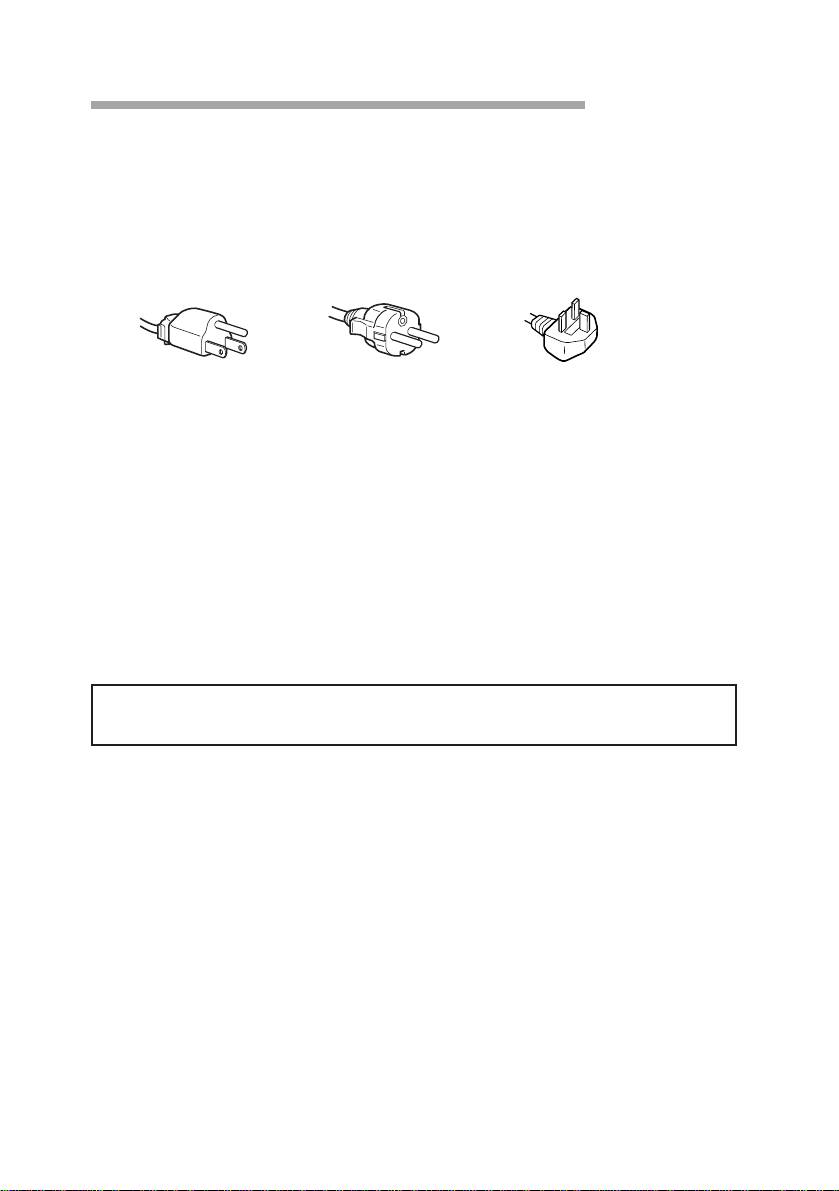
Warnhinweis zum Netzanschluß
• Verwenden Sie ausschließlich das mitgelieferte Netzkabel.
Für Kunden in Großbritannien
Wenn Sie den Monitor in Großbritannien verwenden, benutzen Sie
bitte das mitgelieferte Kabel mit dem für Großbritannien geeigneten
Stecker.
für 100 bis 120 V für 220 bis 240 V nur für 240 V
Wechselstrom Wechselstrom Wechselstrom
• Warten Sie nach dem Ausschalten des Geräts mindestens 30
Sekunden, bevor Sie das Netzkabel lösen. In dieser Zeit kann sich die
statische Elektrizität auf der Oberfläche der Kathodenstrahlröhre
entladen.
• Wenn Sie das Gerät einschalten, wird die Kathodenstrahlröhre etwa 5
Sekunden lang entmagnetisiert. Dadurch entsteht um den Metallrand
der Röhre ein starkes magnetisches Feld, das Daten auf
Magnetbändern oder anderen Datenträgern in der Nähe beschädigen
kann. Legen Sie solche magnetischen Datenträger und Bänder/
Disketten daher nicht zu nahe bei diesem Gerät ab.
Die Netzsteckdose muß sich in der Nähe des Geräts befinden und
leicht zugänglich sein.
D
Sicherheitsmaßnahmen
6
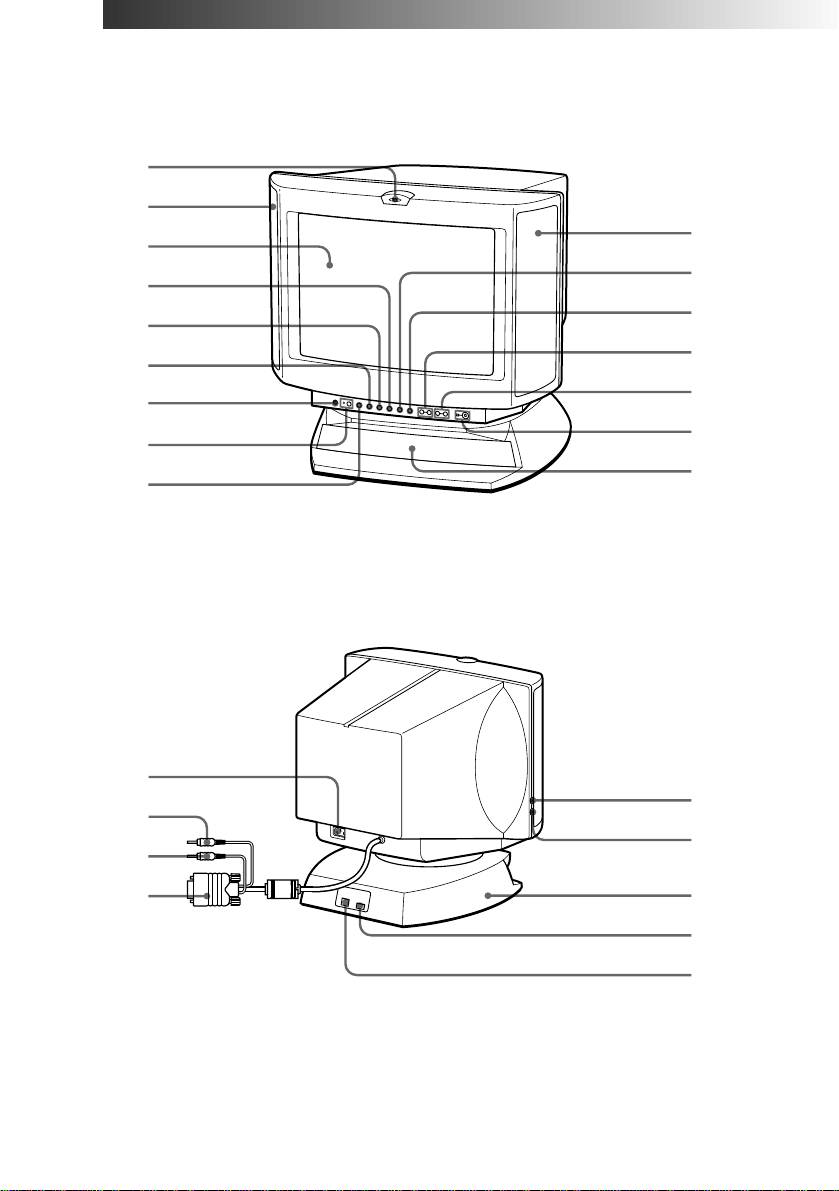
Lage und Funktion der Teile und Bedienelemente
Vorderseite
1
2
2
3
!º
4
!¡
5
!™
6
!£
7
!¢
8
!∞
9
Rückseite
p CPD-120AS
!§
@™
!¶
@¡
!•
!ª
@£
@º
@¢
Fortsetzung auf der nächsten Seite ➔
Lage und Funktion der Teile und Bedienelemente
D
7
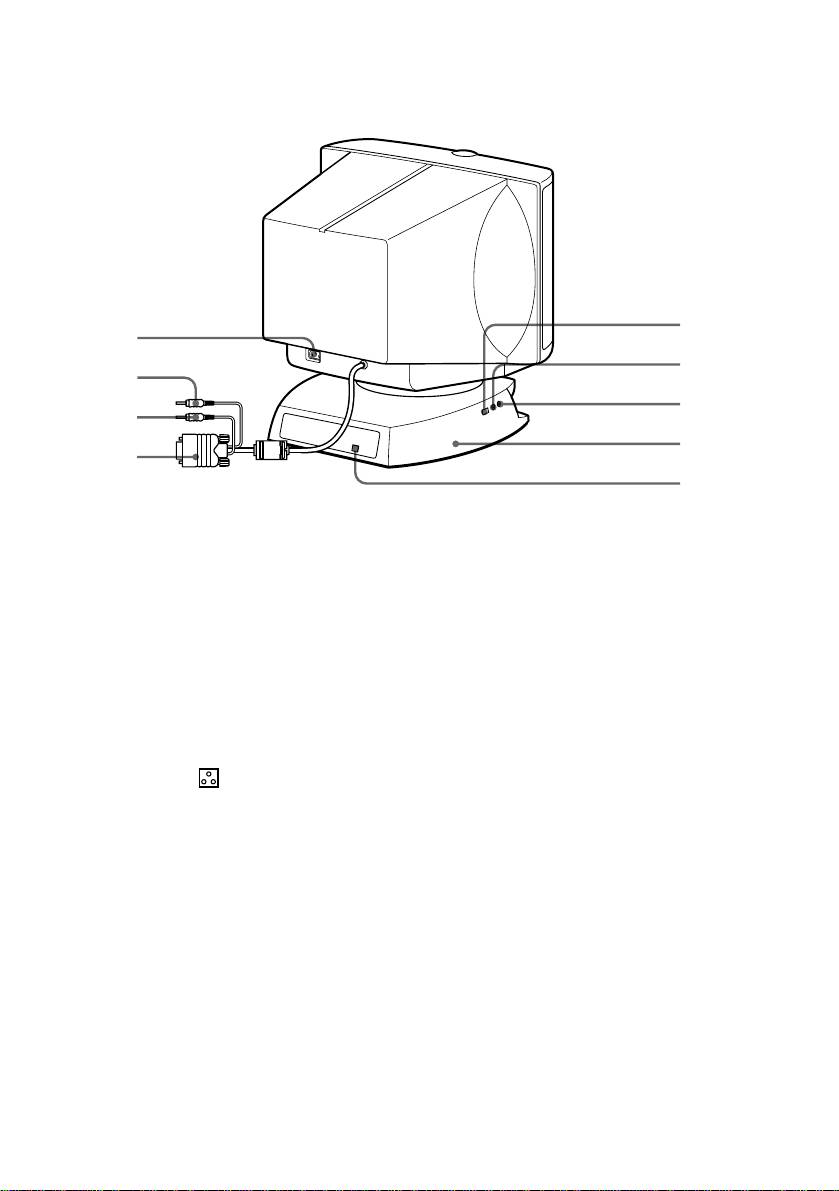
p CPD-220AS
@º
!§
@¡
!¶
@™
!•
@£
!ª
@¢
1
Mikrofon
Das eingebaute Mikrofon schaltet sich aus, wenn
ein externes Mikrofon angeschlossen wird.
2
Hauptlautsprecher
—
3
Bildschirm
Hier erscheinen beim Einstellen des Monitors
die Bildschirmanzeigen.
4
Taste Å zum
Zum Einstellen der Bildgröße (Seite 20).
Einstellen der Größe
5
Taste d zum
Zum Korrigieren der Kissenverzeichnung und
Einstellen der
der Bildrotation (Seite 21, 22).
Geometrie
6
Taste
zum
Zum Einstellen der Farbtemperatur (Seite 23).
Einstellen der
Farbtemperatur
7
Rücksetztaste ?
Zum Zurücksetzen der Einstellungen auf die
werkseitigen Werte (Seite 24).
Stummschalttaste
Zum Stummschalten des Tons (Seite 17).
8
und -anzeige ¤
Taste ≥ zum
Zum Einstellen der Lautsprecherlautstärke und
9
Einstellen von
zum Auswählen des Baßanhebungsmodus (Seite
Lautstärke/
26).
Baßanhebung
Taste S zum
Zum Einstellen der Bildzentrierung (Seite 19).
!º
Zentrieren des Bildes
D
Lage und Funktion der Teile und Bedienelemente
8

!¡
Taste zum
Zum Einstellen der Bildhelligkeit und zum
Einstellen der
Auswählen des GPE-Modus (Seite 25).
Helligkeit/des GPE-
Modus
!™
Lautstärketasten .
Zum Einstellen der Lautsprecherlautstärke (Seite
–/+
16). Die Standardeinstellung für die Lautstärke
beträgt 30 %.
!£
Taste > –/+ zum
Zum Einstellen des Bildkontrasts (Seite 17).
Einstellen des
Kontrasts
!¢
Netzschalter und
Zum Ein- und Ausschalten des Monitors.
-anzeige u
!∞
Tiefsttonlautsprecher
—
!§
Netzeingang AC IN
Zum Anschließen des mitgelieferten Netzkabels
(Seite 12).
!¶
Audiostecker 2
Zum Anschließen an den Lautsprecherausgang
(grün)
des Computers (Seite 11).
!•
MIC-Stecker h (rot)
Zum Anschließen an den Mikrofoneingang des
Computers (Seite 11).
!ª
Videosignalkabel ;
Zum Anschließen an den Videoausgang des
(blau)
Computers (Seite 11).
@º
USB-Anschluß für
Zum Anschließen eines USB-Geräts (Seite 11).
nachgeschaltetes
Gerät
@¡
Mikrofonbuchse h
Zum Anschließen eines Mikrofons (nicht
mitgeliefert).
@™
Kopfhörerbuchse 2
Zum Anschließen von Kopfhörern (nicht
mitgeliefert). Die Lautsprecher schalten sich aus,
wenn Kopfhörer angeschlossen werden.
@£
Dreh- und
Zum Drehen und Neigen des Monitors (Seite
neigbarer Ständer
14).
@¢
USB-Anschluß für
Dieser Anschluß wird mit den USB-Anschlüssen
vorgeschaltetes
des Computers verbunden, wenn ein USB-Gerät
Gerät
(USB = Universeller Serieller Bus) an den
Monitor angeschlossen ist (Seite 11).
Lage und Funktion der Teile und Bedienelemente
D
9

Vorbereitungen
Bevor Sie mit dem Monitor arbeiten, überprüfen Sie bitte, ob folgende
Teile im Lieferumfang enthalten sind:
• Multimedia-Computer-Monitor (1)
• Netzkabel (1)
• Bedienungsanleitung (1)
• Windows 95 Monitor Information Disk und die dazugehörige
Anleitung (1)
✎ Tip
1)
Dieser Monitor kann sich auf alle IBM- oder kompatiblen Systeme mit VGA
oder weiter
entwickelten Grafikfunktionen einstellen. Der Monitor kann sich auch auf andere Plattformen
einstellen, die mit Horizontalfrequenzen zwischen 30 und 70 kHz arbeiten, einschließlich
2)
Macintosh
- und Power Macintosh-Systemen. In diesem Fall ist jedoch ein Kabeladapter
erforderlich. Bei der technischen Unterstützung von Sony können Sie erfahren, welchen
Adapter Sie gegebenenfalls benötigen.
1) VGA ist ein Warenzeichen der IBM Corporation.
2) Macintosh ist ein Warenzeichen der Apple Computer, Inc.
Installation
p Schritt 1: Schließen Sie den Computer an
Schließen Sie bei ausgeschaltetem Computer das Videosignalkabel an
den Monitoranschluß (VGA) des Computers an. Wenn der Computer
den Plug-and-Play-Standard DDC unterstützt, ermöglicht diese
Verbindung die DDC-Kommunikation zwischen dem Monitor und dem
Computer.
Das Videosignalkabel ist mit Audio- und Mikrofonleitungen
ausgestattet. Wenn bei Ihrem Computer die Klangunterstützung
installiert ist, schließen Sie die Audio- und Mikrofonstecker an die
entsprechenden Buchsen des Computers an.
Wenn Sie ein USB-Gerät (universeller serieller Bus) verwenden,
schließen Sie das USB-Gerät an die USB-Buchse für nachgeschaltetes
Gerät und den PC an die USB-Buchse für vorgeschaltetes Gerät an.
D
Vorbereitungen
10
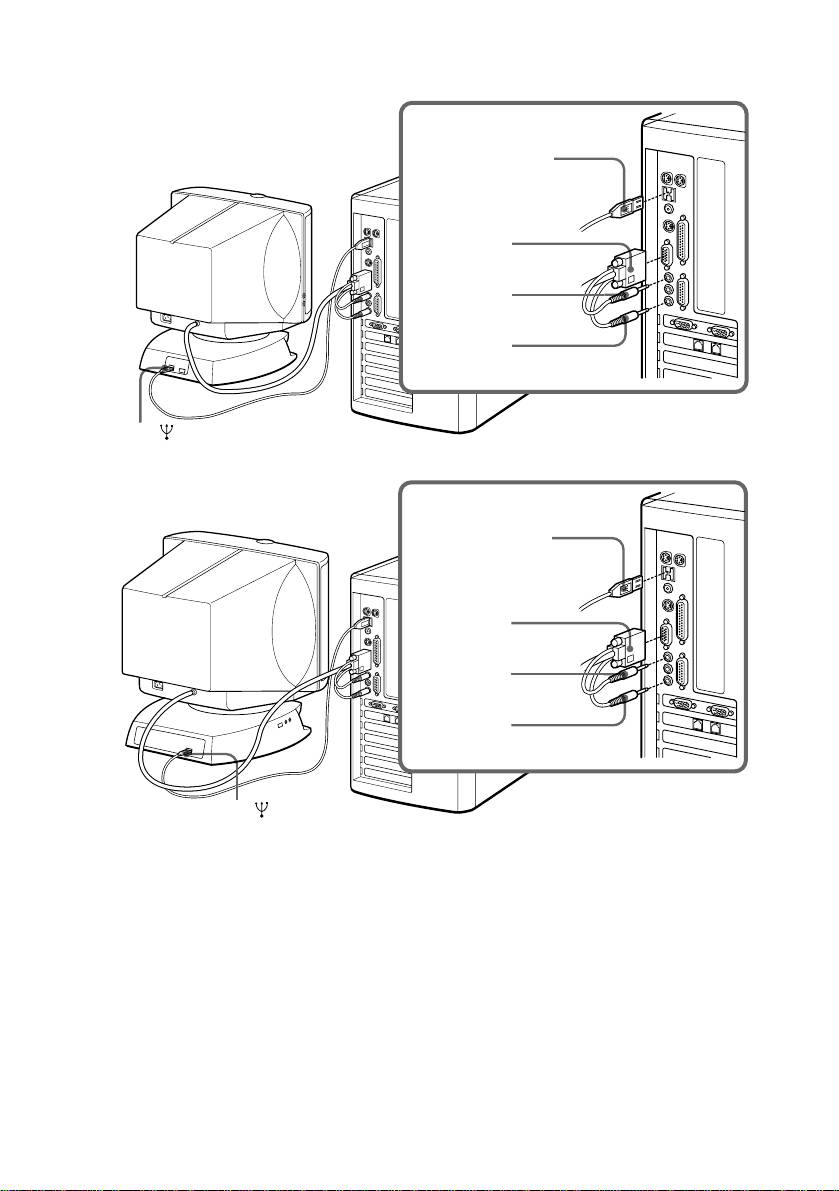
p CPD-120AS
Computer
an USB-Anschluß
Blau (an
Monitoranschluß)
Grün (an
Lautsprecheranschluß)
Rot (an
Mikrofonanschluß)
an
p CPD-220AS
Computer
an USB-Anschluß
Blau (an
Monitoranschluß)
Grün (an
Lautsprecheranschluß)
Rot (an
Mikrofonanschluß)
an
✔Hinweis zum Videosignalkabel
Berühren Sie nicht die Stifte des Videosignalkabels.
✔Hinweis zu den USB-Anschlüssen
Mit den USB-Anschlüssen ist dieser Monitor technisch auf dem neuesten Stand. Solange
die USB-Unterstützung auf Betriebssystemebene noch nicht zur Verfügung steht, müssen
Sie eigene Treiber installieren, um USB-Geräte nutzen zu können. Sobald eine neue
Betriebssystemversion mit USB-Unterstützung zur Verfügung steht, können Sie die USB-
Unterstützung auf Betriebssystemebene installieren.
Weitere Informationen zum Konfigurieren und Einsetzen eines USB-Geräts finden Sie in
der jeweiligen Bedienungsanleitung.
Fortsetzung auf der nächsten Seite ➔
Vorbereitungen
D
11
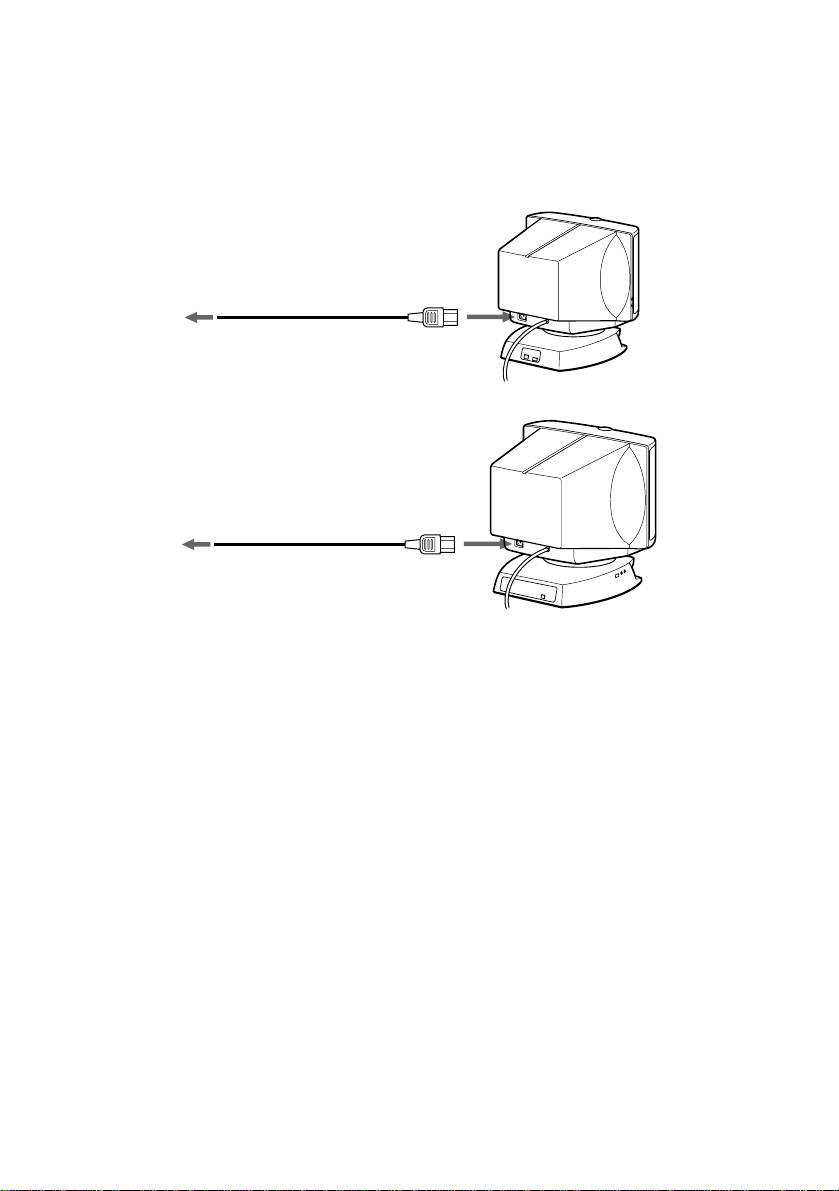
p Schritt 2: Schließen Sie das Netzkabel an.
Schließen Sie bei ausgeschaltetem Monitor das Netzkabel an den
Monitor an, und stecken Sie den Netzstecker in die Netzsteckdose.
p CPD-120AS
an eine Netzsteckdose
Netzkabel (mitgeliefert)
p CPD-220AS
an eine Netzsteckdose
Netzkabel (mitgeliefert)
p Schritt 3: Schalten Sie Monitor und Computer
ein.
p Schritt 4: Falls erforderlich...
Stellen Sie den Monitor mit Hilfe der Bedienelemente nach Ihren
Wünschen ein.
Die Installation des Monitors ist damit abgeschlossen. Wir wünschen
Ihnen viel Freude an Ihrem neuen Gerät.
D
Vorbereitungen
12

Arbeiten mit dem Monitor
Vordefinierte Modi und Benutzermodi
Der Multiscan-Monitor CPD-120AS/220AS verfügt über werkseitig
vordefinierte Modi für die 10 gängigsten Industriestandards und bietet
somit echte “Plug and Play”-Unterstützung.
Bei weniger gängigen Modi kann der Monitor dank der Digital
Multiscan-Technologie die komplexen Einstellungen vornehmen, die bei
einem beliebigen Timing zwischen 30 und 70 kHz für eine hohe
Bildqualität nötig sind.
Nr.
Auflösung
Horizontalfrequenz
Vertikalfrequenz
(Punkte × Zeilen)
1
640 × 400
31,5 kHz
70 Hz
2
640 × 480
31,5 kHz
60 Hz
3
640 × 480
43,3 kHz
85 Hz
4
800 × 600
37,9 kHz
60 Hz
5
800 × 600
46,9 kHz
75 Hz
6
1024 × 768
60,0 kHz
75 Hz
7
1024 × 768
68,7 kHz
85 Hz
8
1152 × 864
44,8 kHz
47
Hz (95 Hz mit Zeilensprung)
9
1152 × 864
54,8 kHz
60 Hz
10
1280 × 1024
64,0 kHz
60 Hz
®
✔Hinweis für Benutzer von Windows
95
Installieren Sie die neuen Modellinformationen zum Sony-Computer-Monitor von der Diskette
“Windows 95 Monitor Information Disk” auf Ihrem PC. Wie Sie die Datei installieren, lesen Sie
bitte in den beigelegten Informationen “About the Windows 95 Monitor Information Disk” nach.
Dieser Monitor entspricht “VESA DDC”, einem Plug-and-Play-Standard.
Wenn der PC/die Grafikkarte dem DDC-Standard entspricht, wählen Sie “Plug & Play Display
(VESA DDC)” oder die Modellbezeichnung dieses Monitors (CPD-120AS/220AS) unter
“Display type” in der “Systemsteuerung” von Windows 95. Manche PCs/Grafikkarten
entsprechen dem DDC-Standard nicht. Auch wenn der DDC-Standard unterstützt wird, kann es
beim Anschließen dieses Monitors Probleme geben. Wählen Sie in diesem Fall unter “Display
type” in Windows 95 die Modellbezeichnung dieses Monitors (CPD-120AS/220AS).
®
Windows
ist ein eingetragenes Warenzeichen der Microsoft Corporation in den USA und
anderen Ländern.
✔Hinweis zu den empfohlenen Werten für das horizontale Timing
Das horizontale Synchronbreitenverhältnis sollte über 1,0 µSek. liegen.
Die horizontale Austastbreite sollte über 3,6 µSek. liegen.
Fortsetzung auf der nächsten Seite ➔
Arbeiten mit dem Monitor
D
13
p So legen Sie neue Timing-Einstellungen fest
Wenn Sie mit einem anderen als einem der 10 werkseitig voreingestellten
Videomodi arbeiten, müssen Sie das Gerät unter Umständen
feineinstellen, um die Bildqualität zu optimieren. Stellen Sie den Monitor
in diesem Fall anhand der Einstellungsanweisungen ein. Die
Einstellungen werden automatisch gespeichert und abgerufen, wann
immer der betreffende Modus aktiviert wird.
Sie können für das Gerät bis zu 10 benutzerdefinierte Modi abspeichern.
Wenn Sie einen 11. Modus definieren, wird der erste Modus durch
diesen ersetzt.
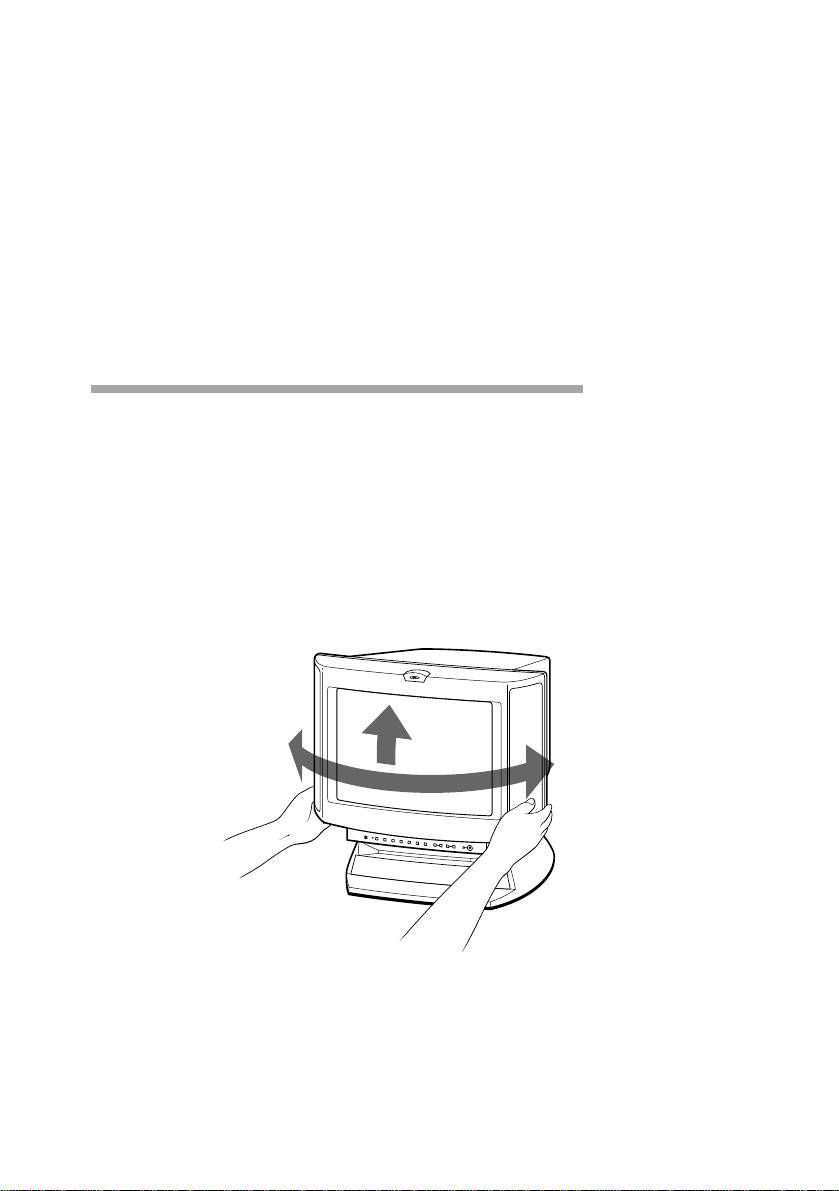
Der dreh- und neigbare Ständer
Mit dem dreh- und neigbaren Ständer können Sie den Monitor so
einstellen, wie es Ihnen angenehm ist. Dabei können Sie ihn horizontal
um bis zu 90° drehen und vertikal um bis zu 7° neigen.
Wenn Sie den Monitor drehen oder neigen, stützen Sie ihn bitte mit
beiden Händen unten ab.
Achten Sie darauf, die Hände nicht zwischen dem Monitor und dem
dreh- und neigbaren Ständer einzuklemmen.
45˚
7˚
45˚
D
Arbeiten mit dem Monitor
14
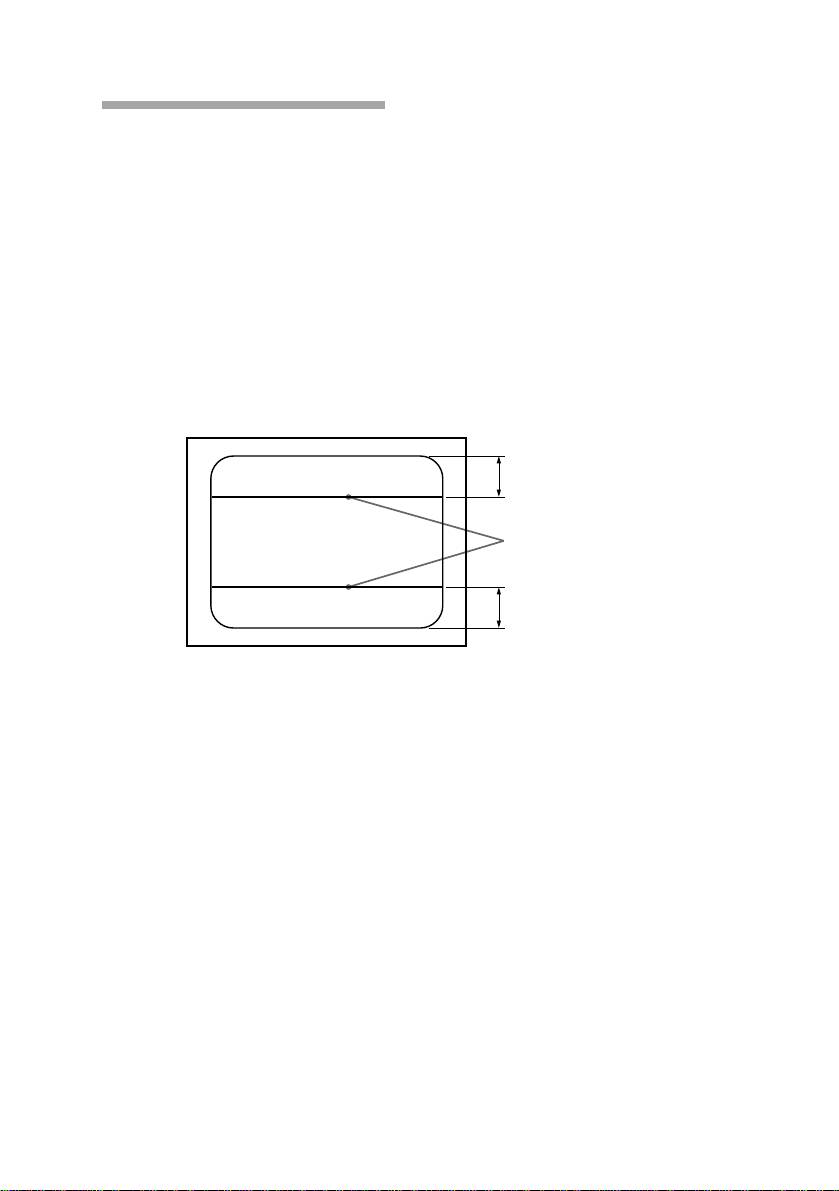
Dämpfungsdrähte
Bei einem weißen Hintergrund sind, wie unten abgebildet, sehr dünne,
horizontale Linien auf dem Bildschirm zu sehen. Bei diesen Linien
handelt es sich um Dämpfungsdrähte.
Die Trinitron-Röhre ist im Inneren mit einer vertikalen Streifenmaske
ausgestattet. Aufgrund dieser Streifenmaske gelangt mehr Licht auf den
Bildschirm, so daß Farben und Helligkeit bei der Trinitron-
Kathodenstrahlröhre intensiver sind.
Die Dämpfungsdrähte sind mit der Streifenmaske verbunden und
dämpfen deren Vibrationen. Sie sorgen damit für eine gleichbleibende
Bildqualität.
ca. 6 cm (nur CPD-220AS)
Dämpfungsdrähte
ca. 6 cm
Arbeiten mit dem Monitor
D
15
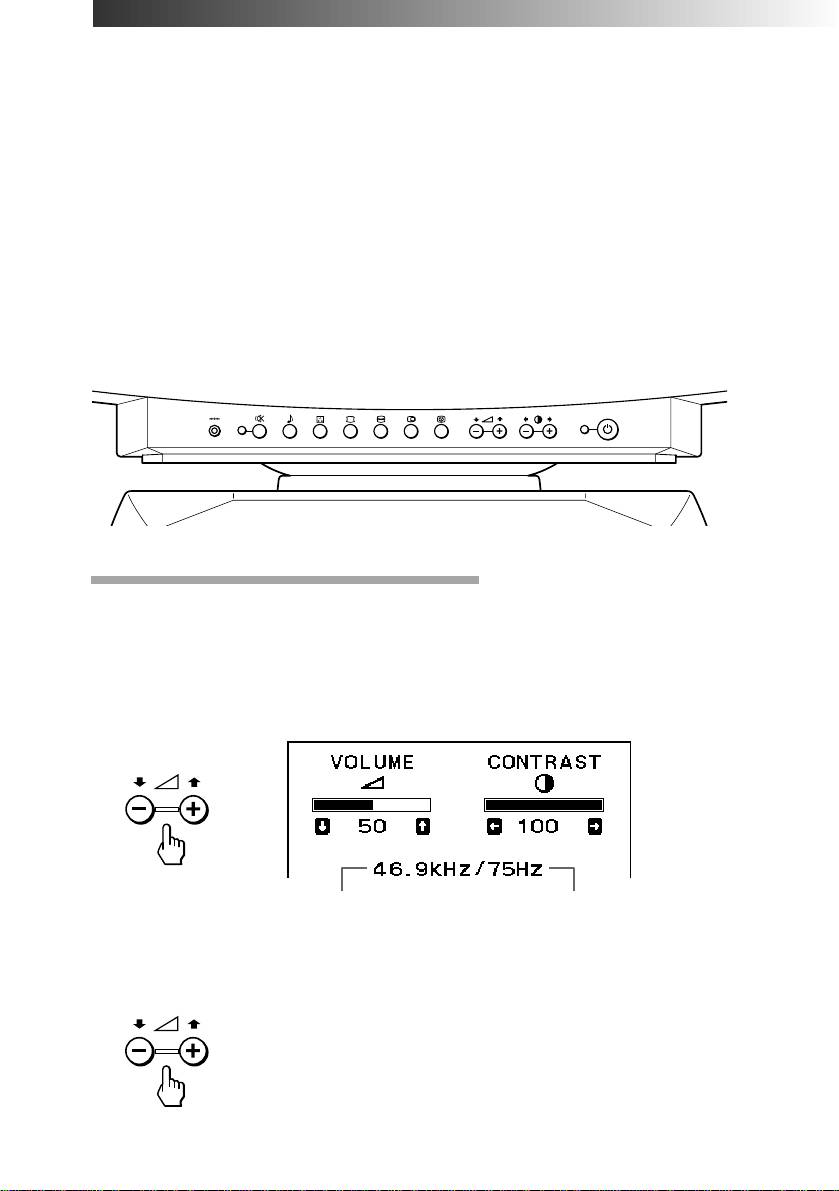
Einstellen des Monitors
Wird ein Signal eingespeist, das einem der voreingestellten Modi
entspricht, brauchen Sie das Bild nicht einzustellen.
Wenn Sie die Bildeinstellungen trotzdem nach Ihren Wünschen ändern
möchten, gehen Sie dazu wie im folgenden beschrieben vor.
Schalten Sie zum Einstellen des Monitors zunächst den Monitor und den
Computer ein.
Wählen Sie die einzustellende Option aus. Über die Bildschirmanzeigen
können Sie alle Optionen wie gewünscht einstellen.
Die Einstellungen werden automatisch im Monitor gespeichert.
Bedienfeld
Einstellen der Lautstärke
1. Drücken Sie die Taste . + oder –.
Die Bildschirmanzeige VOLUME/CONTRAST erscheint.
Die Horizontal- und Vertikalfrequenzen des gerade eingespeisten
Eingangssignals erscheinen.
Horizontalfrequenz Vertikalfrequenz
2. Stellen Sie mit den Tasten . +/– die gewünschte Lautstärke ein.
+ Der Ton wird lauter.
– Der Ton wird leiser.
D
Einstellen des Monitors
16
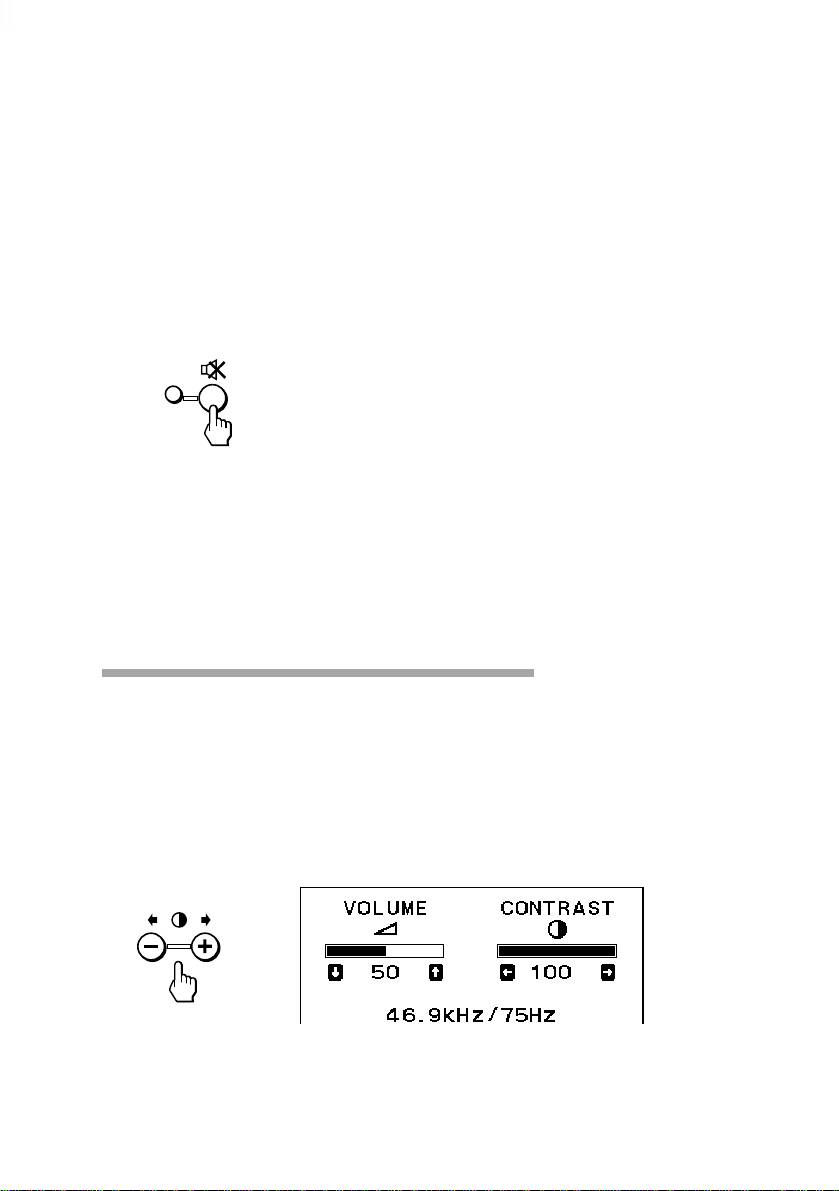
Die Bildschirmanzeige VOLUME/CONTRAST wird 3 Sekunden,
nachdem Sie die Tasten losgelassen haben, ausgeblendet.
✎ Tips
• Die Standardeinstellung für die Lautstärke beträgt 30 %.
• Stellen Sie die Lautstärke ein, während der Ton zu hören ist.
• Bei übermäßig hoher Lautstärke kann es zu akustischen Rückkopplungen (Heulen) kommen.
p So können Sie den Ton stummschalten
Drücken Sie die Taste ¤. Die Anzeige ¤ leuchtet auf. Daran können Sie
erkennen, daß die Stummschaltfunktion aktiviert ist.
Drücken Sie die Taste erneut, um den Ton wieder einzublenden.
Sie können die Stummschaltung des Tons auch aufheben, indem Sie die
Taste . + drücken.
✎ Tip
Wenn der Ton stummgeschaltet ist, erscheint in der Bildschirmanzeige VOLUME/CONTRAST
anstelle von . das Symbol ¤.
Einstellen des Bildkontrasts
Der eingestellte Wert gilt für alle Eingangssignale.
1. Drücken Sie die Taste > + oder –.
Die Bildschirmanzeige VOLUME/CONTRAST erscheint.
Die Horizontal- und Vertikalfrequenzen des gerade eingespeisten
Eingangssignals erscheinen.
Fortsetzung auf der nächsten Seite ➔
Einstellen des Monitors
D
17
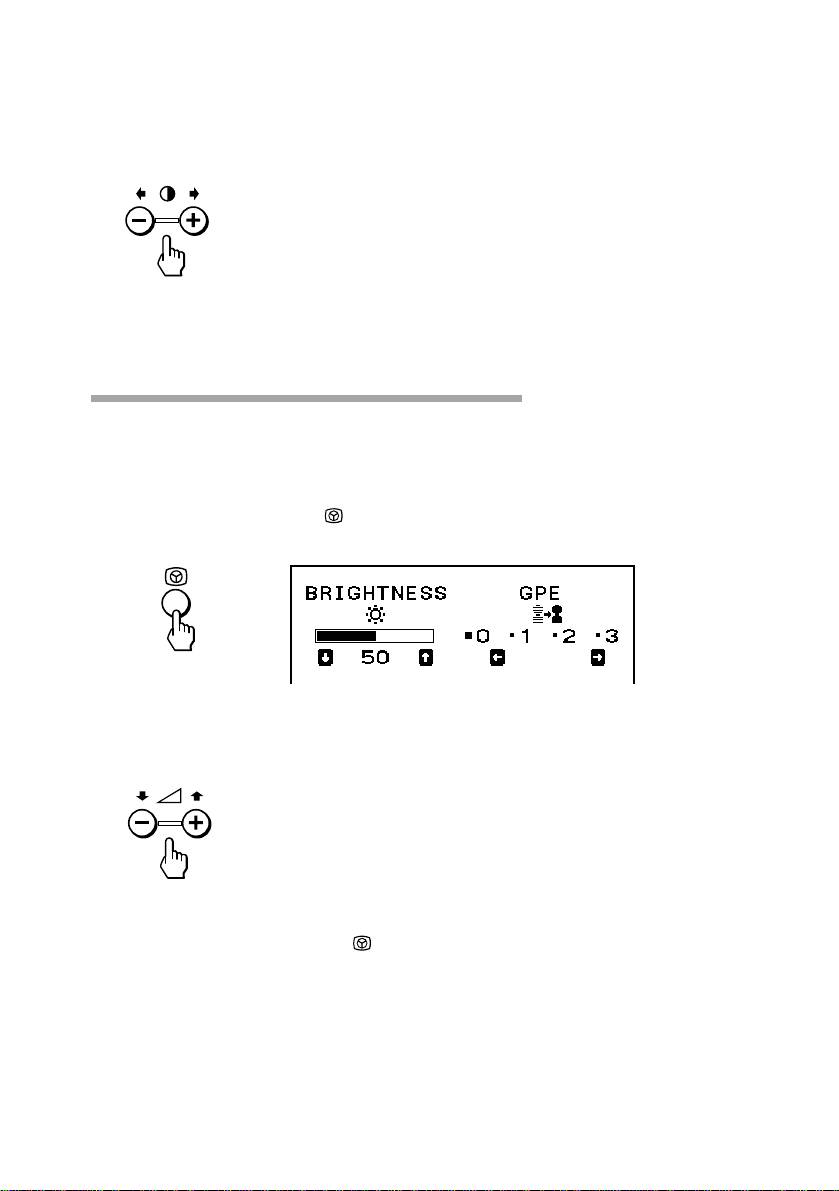
2. Stellen Sie den Bildkontrast mit den Tasten > +/– ein.
+ Der Kontrast wird stärker.
– Der Kontrast wird schwächer.
Die Bildschirmanzeige VOLUME/CONTRAST wird 3 Sekunden,
nachdem Sie die Tasten losgelassen haben, ausgeblendet.
Einstellen der Bildhelligkeit
Der eingestellte Wert gilt für alle Eingangssignale.
1. Drücken Sie die Taste .
Die Bildschirmanzeige BRIGHTNESS/GPE erscheint.
2. Stellen Sie mit den Tasten . +/– die Bildhelligkeit ein.
+ Das Bild wird heller.
– Das Bild wird dunkler.
So blenden Sie die Bildschirmanzeige aus
Drücken Sie erneut die Taste .
✎ Tip
Wenn Sie keine weitere Taste drücken, wird die Bildschirmanzeige nach 10 Sekunden
automatisch ausgeblendet.
Wenn Sie eine weitere Option einstellen möchten, drücken Sie die entsprechende Taste. Die
Bildschirmanzeige zum Einstellen der jeweiligen Option wird angezeigt.
D
Einstellen des Monitors
18
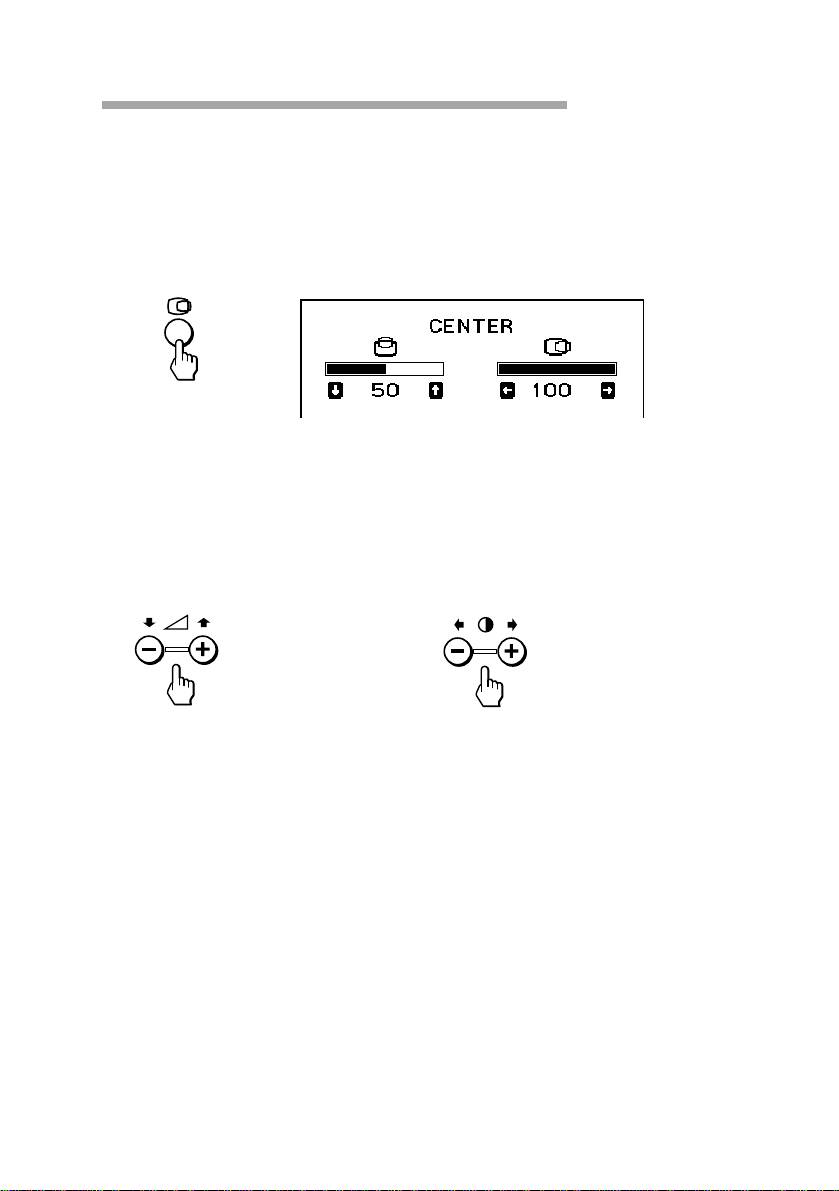
Einstellen der Bildzentrierung
Der eingestellte Wert gilt nur für das gerade eingespeiste
Eingangssignal.
1. Drücken Sie die Taste S.
Die Bildschirmanzeige CENTER erscheint.
2.
Zum Einstellen der vertikalen
Zum Einstellen der
Bildposition
horizontalen Bildposition
Drücken Sie die Tasten . +/–.
Drücken Sie die Tasten > +/–.
+ Das Bild wird nach oben
+ Das Bild wird nach rechts
verschoben.
verschoben.
– Das Bild wird nach unten
– Das Bild wird nach links
verschoben.
verschoben.
So blenden Sie die Bildschirmanzeige aus
Drücken Sie erneut die Taste S.
✎ Tip
Wenn Sie keine weitere Taste drücken, wird die Bildschirmanzeige nach 10 Sekunden
automatisch ausgeblendet.
Wenn Sie eine weitere Option einstellen möchten, drücken Sie die entsprechende Taste. Die
Bildschirmanzeige zum Einstellen der jeweiligen Option wird angezeigt.
Einstellen des Monitors
D
19
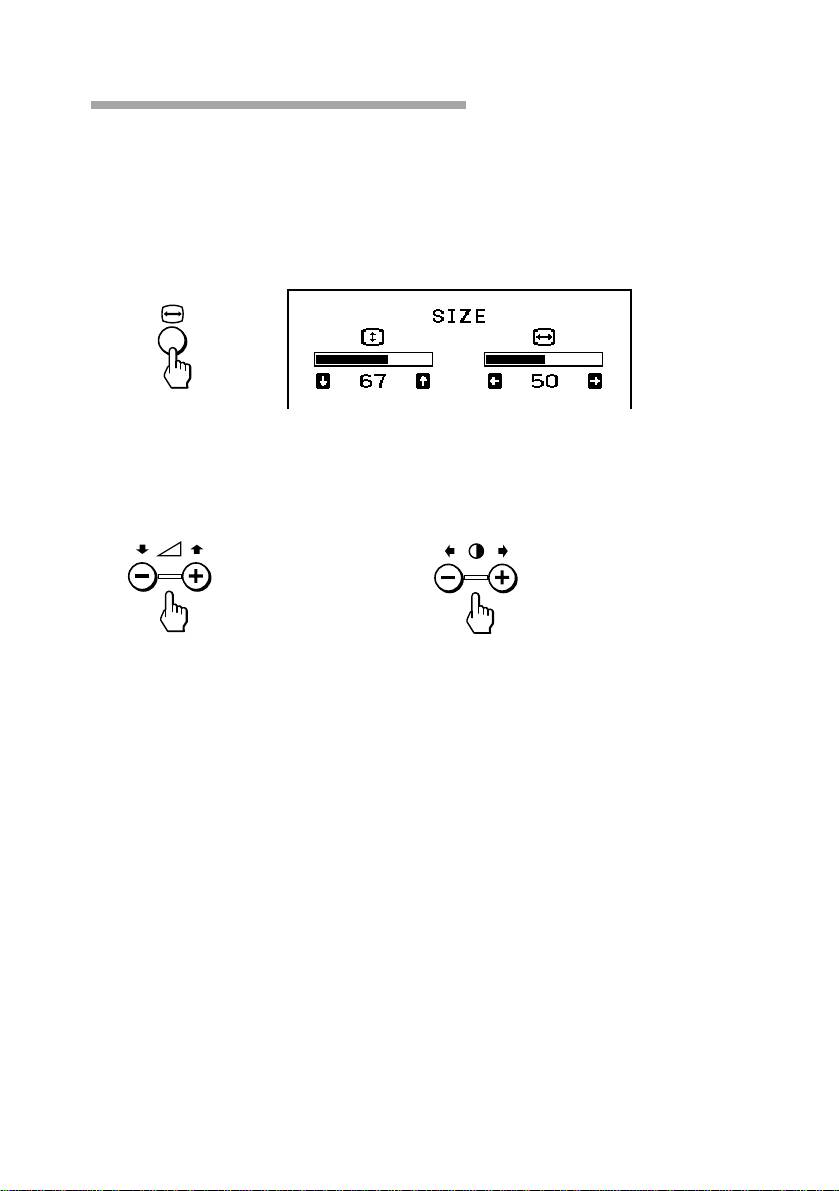
Einstellen der Bildgröße
Der eingestellte Wert gilt nur für das gerade eingespeiste
Eingangssignal.
1. Drücken Sie die Taste Å.
Die Bildschirmanzeige SIZE erscheint.
2. Zum Einstellen der Bildhöhe Zum Einstellen der Bildbreite
Drücken Sie die Tasten . +/–. Drücken Sie die Tasten > +/–.
+ Das Bild wird höher. + Das Bild wird breiter.
– Das Bild wird niedriger. – Das Bild wird schmaler.
So blenden Sie die Bildschirmanzeige aus
Drücken Sie erneut die Taste Å.
✎ Tip
Wenn Sie keine weitere Taste drücken, wird die Bildschirmanzeige nach 10 Sekunden
automatisch ausgeblendet.
Wenn Sie eine weitere Option einstellen möchten, drücken Sie die entsprechende Taste. Die
Bildschirmanzeige zum Einstellen der jeweiligen Option wird angezeigt.
D
Einstellen des Monitors
20
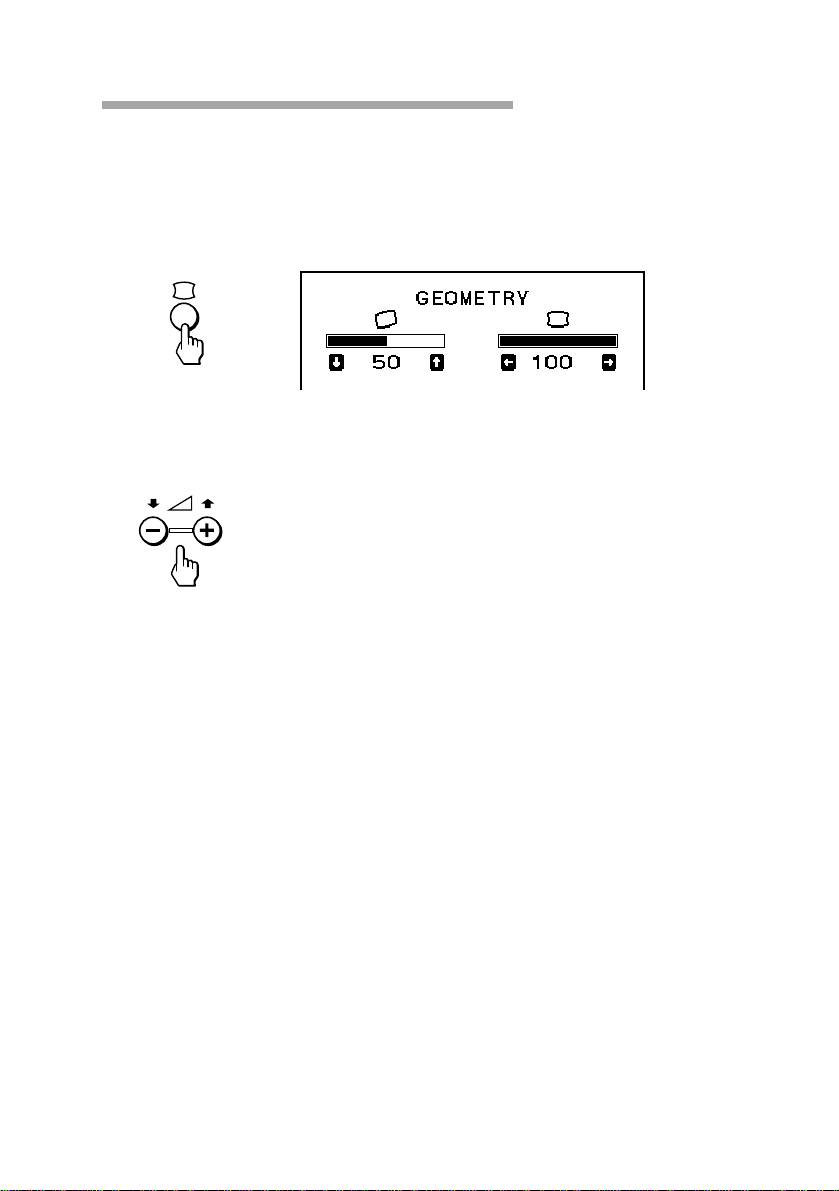
Einstellen der Bildrotation
Der eingestellte Wert gilt für alle Eingangssignale.
1. Drücken Sie die Taste d.
Die Bildschirmanzeige GEOMETRY erscheint.
2. Drücken Sie die Tasten . +/–.
+ Das Bild wird im Uhrzeigersinn gedreht.
– Das Bild wird gegen den Uhrzeigersinn gedreht.
So blenden Sie die Bildschirmanzeige aus
Drücken Sie erneut die Taste d.
✎ Tip
Wenn Sie keine weitere Taste drücken, wird die Bildschirmanzeige nach 10 Sekunden
automatisch ausgeblendet.
Wenn Sie eine weitere Option einstellen möchten, drücken Sie die entsprechende Taste. Die
Bildschirmanzeige zum Einstellen der jeweiligen Option wird angezeigt.
Einstellen des Monitors
D
21
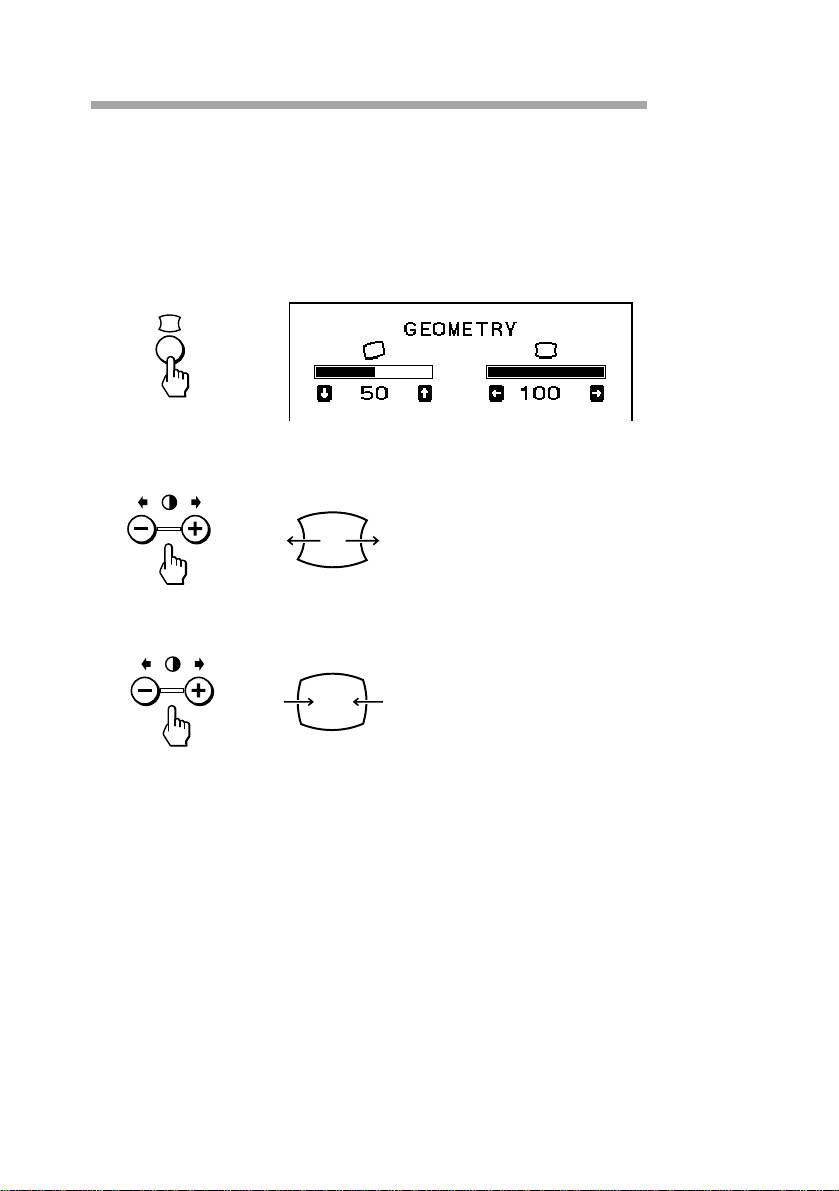
Korrigieren der Kissenverzeichnung
Der eingestellte Wert gilt nur für das gerade eingespeiste
Eingangssignal.
1. Drücken Sie die Taste d.
Die Bildschirmanzeige GEOMETRY erscheint.
2. Drücken Sie die Tasten > +/–.
+ Das Bild wird an den Seiten nach außen gewölbt.
– Das Bild wird an den Seiten nach innen gewölbt.
So blenden Sie die Bildschirmanzeige aus
Drücken Sie erneut die Taste d.
✎ Tip
Wenn Sie keine weitere Taste drücken, wird die Bildschirmanzeige nach 10 Sekunden
automatisch ausgeblendet.
Wenn Sie eine weitere Option einstellen möchten, drücken Sie die entsprechende Taste. Die
Bildschirmanzeige zum Einstellen der jeweiligen Option wird angezeigt.
D
Einstellen des Monitors
22
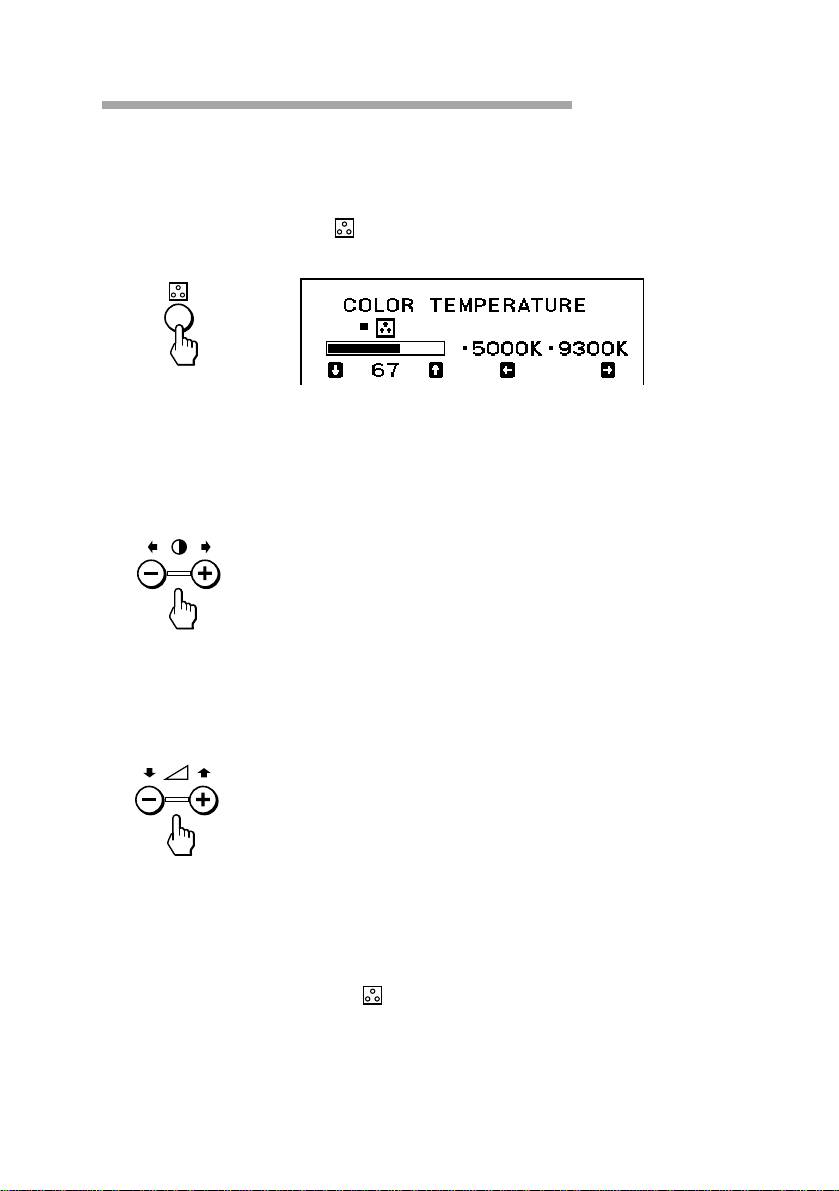
Einstellen der Farbtemperatur
Der eingestellte Farbtemperaturwert gilt für alle Eingangssignale.
1. Drücken Sie die Taste .
Die Bildschirmanzeige COLOR TEMPERATURE erscheint.
2. Nehmen Sie die Einstellung mit den Tasten . +/– und > +/– vor.
So wählen Sie 5000K oder 9300K aus
Drücken Sie die Tasten > +/–.
Die ausgewählte Farbtemperatur wird angezeigt.
+ 9300 K wird ausgewählt.
– 5000K wird ausgewählt.
So stellen Sie eine bestimmte Farbtemperatur zwischen 5000K
und 9300K ein
Drücken Sie die Tasten . +/–.
+ Der Farbtemperaturwert wird erhöht.
– Der Farbtemperaturwert wird verringert.
✎ Tip
Mit dem ersten Tastendruck auf . + oder – können Sie die Farbtemperatur abrufen, die beim
letzten Mal eingestellt wurde.
So blenden Sie die Bildschirmanzeige aus
Drücken Sie erneut die Taste .
✎ Tip
Wenn Sie keine weitere Taste drücken, wird die Bildschirmanzeige nach 10 Sekunden
automatisch ausgeblendet. Wenn Sie eine weitere Option einstellen möchten, drücken Sie die
entsprechende Taste. Die Bildschirmanzeige zum Einstellen der jeweiligen Option wird
angezeigt.
Einstellen des Monitors
D
23
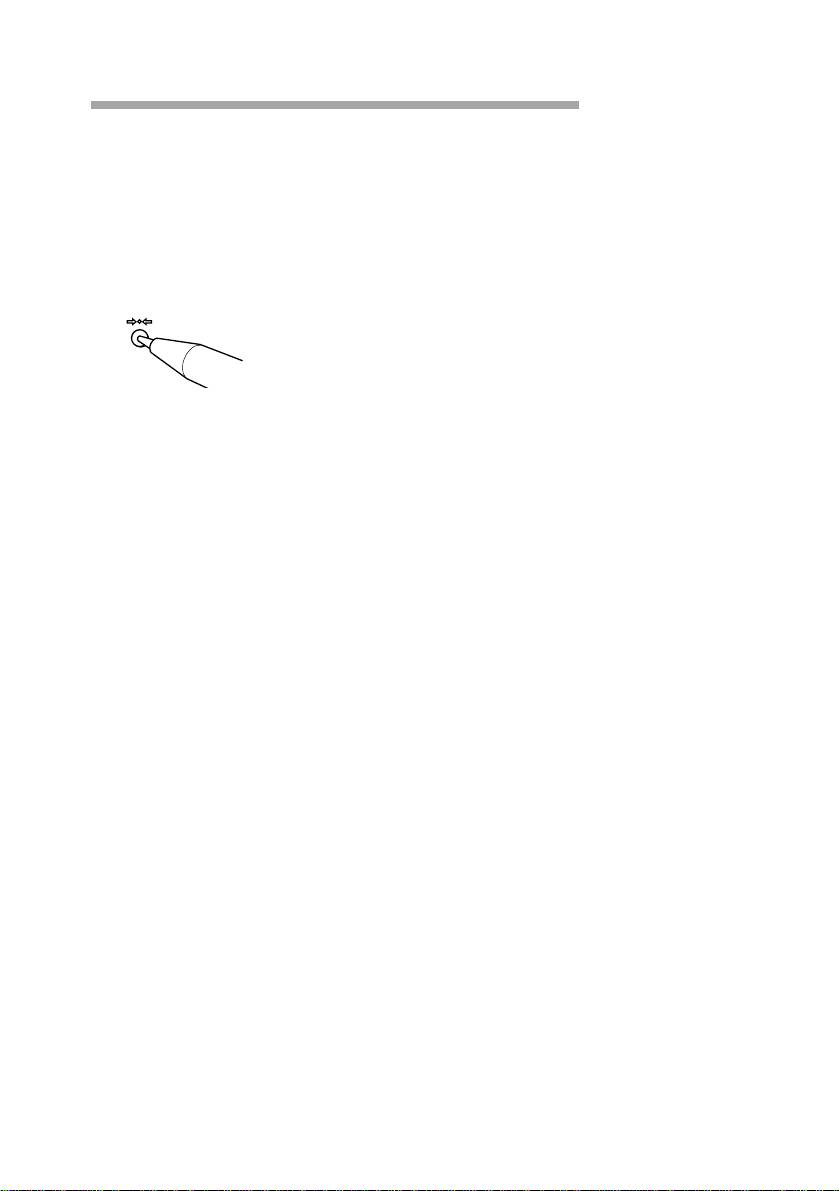
Zurücksetzen der Einstellungen
p So setzen Sie einzelne Optionen auf die
werkseitige Einstellung zurück
Drücken Sie die Taste für die Option, die Sie auf die werkseitige
Einstellung zurücksetzen möchten, und drücken Sie dann sofort die
Taste ?, bevor die Bildschirmanzeige erscheint.
p So setzen Sie den aktuellen Modus auf die
werkseitigen Einstellungen zurück
Drücken Sie die Taste ? sofort, wenn keine Bildschirmanzeige
angezeigt wird.
p So setzen Sie alle Modi auf die werkseitigen
Einstellungen zurück
Halten Sie die Taste ? 2 Sekunden lang gedrückt.
Alle Optionen werden auf die werkseitigen Einstellungen zurückgesetzt.
D
Einstellen des Monitors
24
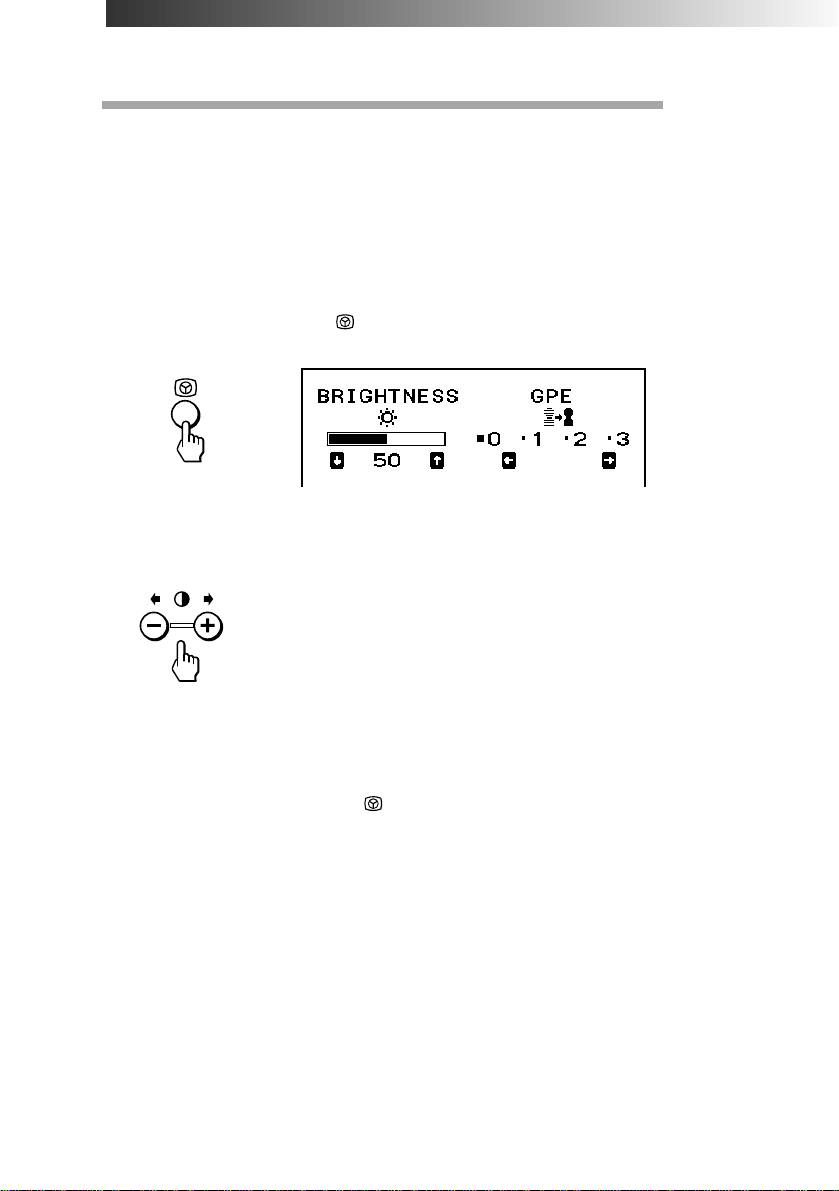
Sonderfunktionen
Auswählen des GPE-Modus (Graphic
Picture Enhancement)
Es stehen 4 GPE-Modi, “0” bis “3”, zur Verfügung. Je höher der gewählte
Modus ist, umso schärfer wird das Bild. Spielfilme und Spiele können
Sie so in einer ganz neuen Qualität genießen.
Die Standardeinstellung ist “0”.
1. Drücken Sie die Taste .
Die Bildschirmanzeige BRIGHTNESS/GPE erscheint.
2. Wählen Sie mit den Tasten > +/– den GPE-Modus aus.
+ Ein höherer Modus wird eingestellt.
– Ein niedriger Modus wird eingestellt.
In derselben Bildschirmanzeige können Sie mit den Tasten . +/–
die Helligkeit einstellen.
So blenden Sie die Bildschirmanzeige aus
Drücken Sie erneut die Taste .
✎ Tip
Wenn Sie keine weitere Taste drücken, wird die Bildschirmanzeige nach 10 Sekunden
automatisch ausgeblendet.
Wenn Sie eine weitere Option einstellen möchten, drücken Sie die entsprechende Taste. Die
Bildschirmanzeige zum Einstellen der jeweiligen Option wird angezeigt.
✔Hinweise zum GPE-Modus
Für textorientierte Anwendungen wie Textverarbeitungs- und
Tabellenkalkulationsprogramme sollten Sie den GPE-Modus “0” wählen
(Standardeinstellung).
Der GPE-Modus (Graphic Picture Enhancement) wird auf “0” zurückgesetzt, wenn:
• Sie den Monitor ausschalten,
• der PC aus dem Energiesparmodus heraus wieder aktiviert wird,
• sich die Auflösung ändert.
Sonderfunktionen
D
25
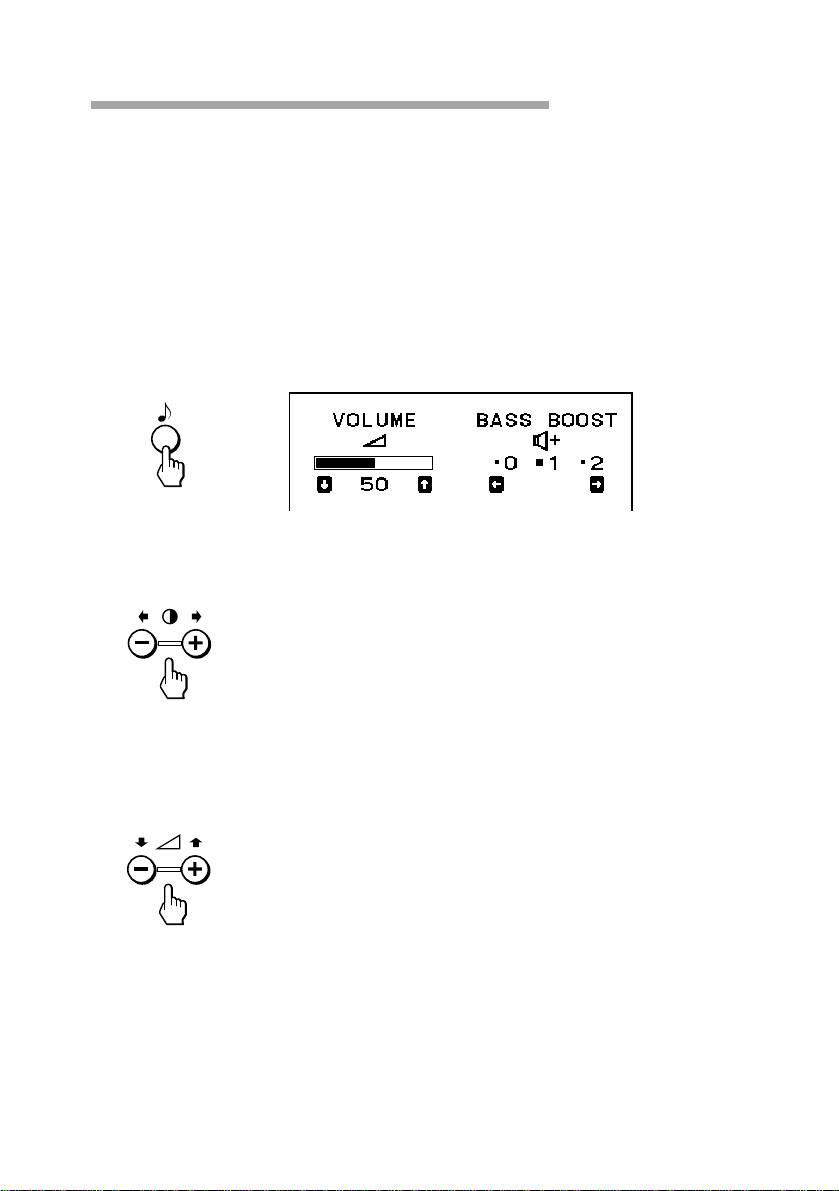
Auswählen der Baßanhebung
Es stehen drei 3 Baßanhebungsmodi, “0” bis “2”, zur Verfügung. Je
höher der gewählte Modus ist, umso mehr werden die Bässe angehoben.
Die werkseitige Einstellung ist “1” (normaler Modus).
Wählen Sie “2”, wenn Sie die Klangqualität bei Spielen und
Musikwiedergabe verbessern möchten.
Wenn Sie ein PC-Telefon verwenden, stellen Sie “0” ein. Die Stimme des
Anrufers ist dann besser zu verstehen, da die Höhen gedämpft werden.
1. Drücken Sie die Taste ≥.
Die Bildschirmanzeige VOLUME/BASS BOOST erscheint.
2. Wählen Sie mit den Tasten > +/– den BASS BOOST-Modus aus.
+ Ein höherer Modus wird eingestellt.
– Ein niedriger Modus wird eingestellt.
Nachdem Sie den Baßanhebungsmodus ausgewählt haben, können
Sie in derselben Bildschirmanzeige die Lautstärke einstellen.
Drücken Sie die Tasten . +/–.
+ Der Ton wird lauter.
– Der Ton wird leiser.
So blenden Sie die Bildschirmanzeige aus
Drücken Sie erneut die Taste ≥.
✎ Tip
Wenn Sie keine weitere Taste drücken, wird die Bildschirmanzeige nach 10 Sekunden
automatisch ausgeblendet.
Wenn Sie eine weitere Option einstellen möchten, drücken Sie die entsprechende Taste. Die
Bildschirmanzeige zum Einstellen der jeweiligen Option wird angezeigt.
D
Sonderfunktionen
26

Energiesparfunktion
Dieser Monitor erfüllt die Energiesparrichtlinien, die im Rahmen des
internationalen ENERGY STAR-Programms definiert wurden. Der
Monitor kann den eigenen Stromverbrauch reduzieren, wenn er an einen
Computer angeschlossen ist, der DPMS (Display Power Management
Signaling) unterstützt. Wenn das Gerät erkennt, daß die
Synchronisationssignale vom Computer ausbleiben, wird der
Stromverbrauch reduziert, und zwar in folgender Weise:
✔ HINWEIS
Die Energiesparfunktion schaltet den Monitor automatisch in den deaktivierten Modus,
wenn das Gerät am Netzschalter eingeschaltet wird und keine Videosignale eingehen.
Sobald der Monitor jedoch horizontale bzw. vertikale Synchronisationssignale erkennt,
schaltet er automatisch in den normalen Betriebsmodus.
Modus
Leistungs-
Zeit bis
Netzanzeige
Lautsprecher
aufnahme
Normalbetrieb
u
1
Normalbetrieb
CPD-120AS
—
Grün
Ein
130 W (max.)
CPD-220AS
—
Grün
Ein
150 W (max.)
Aus
2
Unterbrechung (1.
15 W (max.)
ca. 3 Sek.
Grün ˜
Energiesparstufe)
Orange
Aus
3
Deaktiviert (2.
10 W (max.)
ca. 10 Sek.
Orange
Energiesparstufe)
1)
Aus
4
Ausgeschaltet
ca. 10 W
—
Aus
✔ Hinweis
1) Wenn die Leistungsaufnahme 0 W betragen soll, ziehen Sie den Netzstecker aus der
Netzsteckdose.
Energiesparfunktion
D
27

Technische Daten
Bildröhre
CPD-120AS: 0,25 mm Streifenabstand, Diagonale 15
Zoll (13,9 Zoll sichtbar), 90 Grad Ablenkung,
Antireflexbeschichtung
CPD-220AS: 0,25 mm Streifenabstand, Diagonale 17
Zoll (16,0 Zoll sichtbar), 90 Grad Ablenkung,
Antireflexbeschichtung
Effektive Bildgröße
CPD-120AS: ca. 284 x 212 mm (B/H) (Anzeigebereich
13,9 Zoll)
CPD-220AS: ca. 327 x 241 mm (B/H) (Anzeigebereich
16,0 Zoll)
Max. Auflösung Horizontal: max. 1280 Punkte
Vertikal: max. 1024 Zeilen
VESA-Standards 640 x 480 bei 85 Hz
800 x 600 bei 85 Hz
1024 x 768 bei 85 Hz
1280 x 1024 bei 60 Hz
Ablenkfrequenz
Horizontal: 30 bis 70 kHz
Vertikal: 50 bis 120 Hz
Lautsprecher Links, rechts: 3,5 W x 2, Tiefsttonlautsprecher: 10 W
50 bis 20 kHz
Mikrofone Richtmikrofon, Elektret-Kondensator-Mikrofon
Mikrofonausgang
Ministecker
Audioeingang Stereoministecker, Eingangsimpedanz 47 kOhm,
Eingangspegel 0,7 V effektiver Mittelwert
(Normalfall)
Kopfhörerausgang
Stereominibuchse, 4 mW + 4 mW bei 16 Ohm
Mikrofoneingang
Minibuchse, Plug-in-Power
USB-Durchschleifung
Vorgeschaltet x 1, Nachgeschaltet x 1
Regler Kontrast/Tonpegel/Bildqualität/Helligkeit/
Baßanhebung/(Tonpegel)/Breite/Höhe/
Kissenverzeichnung/Farbtemperatur/
Stummschaltung
D
Technische Daten
28

Betriebsspannung
100 bis 240 V, 50 - 60 Hz, 1,5 - 0,5 A
Abmessungen
CPD-120AS: ca. 424 x 425 x 388 mm (B/H/T)
CPD-220AS: ca. 481,5 x 483 x 427,5 mm (B/H/T)
Gewicht CPD-120AS: ca. 16,8 kg
CPD-220AS: ca. 22 kg
Änderungen, die dem technischen Fortschritt dienen, bleiben
vorbehalten.
Technische Daten
D
29

Störungsbehebung
Sie können ein Problem gegebenenfalls anhand dieses Abschnitts
beheben, ohne daß Sie sich an den Kundendienst wenden müssen und
das Gerät für längere Zeit ausfällt.
Es wird kein Bild angezeigt.
Die Anzeige u leuchtet nicht.
m Das Netzkabel muß korrekt angeschlossen sein.
m Der Netzschalter u muß sich in der Position “ON” befinden.
Die Anzeige u leuchtet orange oder abwechselnd orange und grün.
m Der Netzschalter des Computers muß sich in der Position “ON”
befinden.
m Wenn Sie eine beliebige Taste an der Computertastatur drücken,
schaltet der Monitor möglicherweise wieder in den normalen
Betriebsmodus.
m Das Videokabel muß korrekt angeschlossen sein.
m Achten Sie darauf, daß am HD15-Anschluß des Kabels keine Stifte
verbogen oder eingedrückt sind.
m Die Grafikkarte des Computers muß korrekt im richtigen Bus-
Steckplatz sitzen.
m Das Videosynchronisationssignal muß den Spezifikationen des für
den Monitor geeigneten Signals entsprechen.
m Der Monitor verfügt über eine Selbstdiagnosefunktion. Um die
Funktion zu aktivieren, schalten Sie zunächst den Computer und den
Monitor aus. Halten Sie dann den Schalter u des Monitors ca. 8
Sekunden lang gedrückt. Wenn der Monitor ordnungsgemäß arbeitet,
wird der Bildschirm zunächst weiß, und dann werden Farbbalken
angezeigt.
Die Anzeige u blinkt orange.
m Das Videosynchronisationssignal muß den Spezifikationen des für
den Monitor geeigneten Signals entsprechen.
m Der Monitor ist möglicherweise defekt. Wenden Sie sich bitte an die
technische Unterstützung von Sony.
Über den Lautsprecher ist kein Ton zu hören.
Die Anzeige ¤ leuchtet.
m Drücken Sie die Taste ¤, um den Ton wieder einzublenden.
m Der Audiostecker muß korrekt angeschlossen sein.
m Stellen Sie die Lautstärke mit den Tasten . +/– ein.
m Es dürfen keine Kopfhörer angeschlossen sein.
m Die Sound-Karte des Computers muß korrekt angeschlossen sein.
m Überprüfen Sie Lautstärkeregelung, Stummschaltfunktion,
Tonauswahlfunktion etc. der Sound-Karte. Informationen dazu finden
Sie im Handbuch zu Ihrem Computer.
D
Störungsbehebung
30

Der Ton vom Mikrofon kann nicht eingemischt werden.
m Der MIC-Stecker muß korrekt angeschlossen sein.
m Die Sound-Karte des Computers muß korrekt angeschlossen sein.
m Überprüfen Sie Mikrofonsteuerung, Tonauswahlfunktion etc. der
Sound-Karte. Informationen dazu finden Sie im Handbuch zu Ihrem
Computer.
Akustische Rückkopplungen (Heulen) treten auf.
m Drehen Sie die Lautstärke mit den Tasten . +/– herunter, oder
verringern Sie den Mikrofoneingangspegel der Sound-Karte.
Das Bild ist gestört.
m Schlagen Sie im Handbuch zur Grafikkarte die richtige Einstellungen
am Monitor nach.
m Lesen Sie in dieser Anleitung nach, ob der Grafikmodus und die
Frequenz, mit der Sie den Monitor betreiben, unterstützt werden.
Auch innerhalb des korrekten Bereichs arbeiten einige Grafikkarten
mit einem Synchronisationsimpuls, der für eine korrekte
Synchronisation des Monitors zu kurz ist.
Die Farbe ist nicht gleichmäßig.
m Aktivieren Sie einmal den Schalter u, um den
Entmagnetisierungszyklus* auszulösen.
Das Bild flimmert.
m Wenn die Auffrischungsrate nicht korrekt eingestellt ist, kann das Bild
flimmern. Stellen Sie die Auffrischungsrate für einen Modus ohne
Zeilensprung am Computer so hoch wie möglich ein. Einzelheiten
zum Einstellen der Auffrischungsrate erhalten Sie von dem Händler,
bei dem Sie den Computer oder die Grafikkarte erworben haben.
Die Bildschirmanzeige ist nicht zentriert, oder die Bildgröße ist nicht
korrekt.
m Stellen Sie mit Hilfe der Bildschirmanzeigen die Bildzentrierung, die
Bildgröße bzw. die Bildgeometrie ein (Seite 19 bis 22).
m Bei bestimmten Videomodi füllt die Anzeige nicht den gesamten
Bildschirm. Für dieses Problem gibt es keine einfache Lösung. Das
Problem tritt in der Regel eher bei hohen Bildauffrischungsraten auf.
Das Bild ist verschwommen.
m Stellen Sie mit Hilfe der Bildschirmanzeigen den Kontrast und die
Helligkeit ein (Seite 17, 18). Bei einigen SVGA-Karten ist der
Videoausgangssignalpegel so hoch, daß bei maximalem Kontrast das
Bild verschwommen ist.
m Für die verwendete Bildquelle ist möglicherweise nicht der richtige
GPE-Modus eingestellt. Durch Auswählen eines niedrigeren GPE-
Modus läßt sich die Bildqualität verbessern (Seite 25).
m Aktivieren Sie einmal den Schalter u, um den
Entmagnetisierungszyklus* auszulösen.
Fortsetzung auf der nächsten Seite ➔
Störungsbehebung
D
31

Das Bild springt oder oszilliert.
m Stellen Sie elektrische bzw. magnetische Geräte, die aufgrund
elektrischer oder magnetischer Felder Interferenzen mit dem Monitor
verursachen können, weiter vom Monitor entfernt auf, oder entfernen
Sie sie ganz. Typischerweise werden solche Störungen durch Geräte
wie Ventilatoren, Leuchtstoffröhren und Laser-Drucker usw. verursacht.
m Steht sehr nahe bei diesem Gerät ein zweiter Monitor, vergrößern Sie
den Abstand zwischen beiden Geräten, um die Interferenzen zu
verringern.
m Schließen Sie das Netzkabel des Monitors an eine andere Steckdose,
möglichst an einem anderen Stromkreis, an.
Doppelbilder sind zu sehen.
m Verwenden Sie keine Bildschirmverlängerungskabel und/oder
Videoschaltboxen, wenn dieses Phänomen auftritt. Zu lange Kabel
oder störanfällige Verbindungen können dieses Problem auslösen.
Dünne horizontale Linien (Drähte) sind sichtbar.
m Bei diesen Linien handelt es sich um Dämpfungsdrähte zur
Stabilisierung der vertikalen Streifenmaske. Aufgrund dieser
Streifenmaske gelangt mehr Licht auf den Bildschirm, so daß Farben
und Helligkeit bei der Trinitron-Kathodenstrahlröhre intensiver sind.
Wellenförmige oder elliptische Moiré-Effekte sind sichtbar.
m Wegen der Zusammenwirkung von Auflösung, Streifenabstand des
Monitors und Bildpunktdichte einiger Bildmuster kann es bei einigen
Hintergrundeinstellungen (besonders bei einem grauen Hintergrund)
zu einem wellenförmigen Moiré-Effekt kommen. Sie können diesen
Effekt nur beheben, indem Sie ein anderes Hintergrundmuster für
Ihren Desktop wählen.
Unmittelbar nach dem Einschalten ist ein Summgeräusch zu hören.
m Wenn Sie den Monitor einschalten, wird der
Entmagnetisierungszyklus* aktiviert. Während der
Entmagnetisierungszyklus aktiviert ist, kann ca. 3 Sekunden lang ein
Summgeräusch zu hören sein. Dies ist keine Fehlfunktion.
* Mit der Entmagnetisierungsfunktion wird der Metallrahmen der
Kathodenstrahlröhre entmagnetisiert, so daß ein neutrales Feld entsteht, in
dem eine gleichmäßige Farbwiedergabe möglich ist. Ist ein zweiter
Entmagnetisierungszyklus erforderlich, warten Sie nach dem ersten Zyklus
mindestens 20 Minuten. Auf diese Weise erreichen Sie die besten Ergebnisse.
• Wenn sich das Problem nicht beheben läßt, wenden Sie sich an den
nächsten autorisierten Sony-Händler, oder rufen Sie bei der
technischen Unterstützung von Sony an.
• Notieren Sie sich den Modellnamen und die Seriennummer Ihres
Monitors. Notieren Sie sich außerdem Fabrikat und Modell Ihres
Computers und der Grafikkarte.
D
Störungsbehebung
32
Índice
Introducción ................................................................................. 4
Función Plug and play ............................................................................... 4
Precauciones ................................................................................5
Función de los controles .............................................................7
Procedimientos iniciales............................................................10
Instalación .................................................................................................. 10
Uso del monitor .........................................................................13
Modos predefinidos y de usuario........................................................... 13
Uso del soporte basculante giratorio ..................................................... 14
Hilos de amortiguación............................................................................ 15
GB
Ajustes........................................................................................16
F
Ajuste del volumen................................................................................... 16
Ajuste del contraste de la imagen........................................................... 17
D
Ajuste del brillo de la imagen ................................................................. 18
ES
Ajuste del centrado de la imagen ........................................................... 19
Ajuste del tamaño de la imagen ............................................................. 20
I
Ajuste de la rotación de la imagen ......................................................... 21
RF
Ajuste de la distorsión de imagen .......................................................... 22
Ajuste de la temperatura del color ......................................................... 23
Restauración .............................................................................................. 24
Funciones disponibles ...............................................................25
Selección de la mejora gráfica de imágenes (GPE)............................... 25
Selección de la potenciación de graves .................................................. 26
Función de ahorro de energía .................................................. 27
Especificaciones .........................................................................28
Solución de problemas..............................................................30
ES
3
Introducción
¡Enhorabuena por la adquisición del monitor CPD-120AS/220AS
Multiscan de Sony!
Este monitor incorpora más de 25 años de experiencia de Sony con
tecnología Trinitron, garantizando un rendimiento excelente y una
notable fiabilidad.
La amplia gama de exploración de este monitor (30 – 70 kHz), junto con
tecnología digital Multiscan, permite que se sincronice con cualquier
modo de vídeo de VGA estándar a VESA 1024 × 768 a 85 Hz (VESA 1280
× 1024 a 60 Hz).
Además, sus dos modos de color predefinidos de fábrica y un modo de
color ajustable por el usuario proporcionan una flexibilidad sin
precedentes para que los colores en pantalla coincidan con los de las
copias impresas.
Igualmente presenta las siguientes características:
• Función de mejora gráfica de imágenes
que permite crear imágenes para fuentes de multimedia.
• Función de potenciación de graves
que permite seleccionar la calidad de sonido en función de la fuente.
• Excelente reproducción de sonido
mediante un altavoz potenciador de graves de 10 W y dos altavoces
de agudos de 3,5 W.
Todas estas características permiten obtener un alto rendimiento de la
unidad CPD-120AS/220AS con la calidad y prestaciones de Sony.
Función Plug and play
Este monitor cumple con las normas DDC (Canal de datos de
visualización) de VESA DDC™1 y DDC2B.
Si se conecta un sistema central DDC1, el monitor se sincroniza con V.
CLK de acuerdo con las normas de VESA y envía los datos de
identificación de visualización extendidos (EDID) a la línea de datos.
Si se conecta un sistema central DDC2B, el monitor cambia
automáticamente a la comunicación DDC2B.
DDC™ es una marca comercial de Video Electronics Standard Association.
ES
4
Introducción
Precauciones
Instalación
• Con el fin de evitar el recalentamiento interno, permita que la unidad
reciba una circulación de aire adecuada. No la coloque sobre
superficies (mantas, colchas, etc.) ni cerca de materiales (cortinas,
tapices) que puedan bloquear los orificios de ventilación.
• No instale la unidad cerca de fuentes térmicas, como radiadores o
conductos de aire caliente, ni en lugares expuestos a la luz solar
directa, polvo excesivo, vibraciones o golpes mecánicos.
• No coloque la unidad cerca de equipos que generen magnetismo,
como un convertidor o líneas de alta tensión.
Mantenimiento
• Limpie el exterior, el panel de vidrio y los controles con un paño suave
ligeramente humedecido en una solución detergente poco
concentrada. No utilice ningún tipo de estropajos abrasivos,
detergente en polvo o disolventes, como alcohol o bencina.
• No raye, toque ni golpee la superficie de la pantalla con objetos con
punta o abrasivos, como un bolígrafo o un destornillador, ya que este
tipo de contacto puede rayar el tubo de imagen.
Transporte
• No se deshaga de la caja ni de los materiales de embalaje. Al
transportar la unidad, utilice dichos materiales para embalar
correctamente el monitor.
• Al transportar la unidad, tenga cuidado de no pillarse las manos entre
el monitor y el soporte basculante giratorio.
Continúa en la página siguiente ➔
ES
Precauciones
5
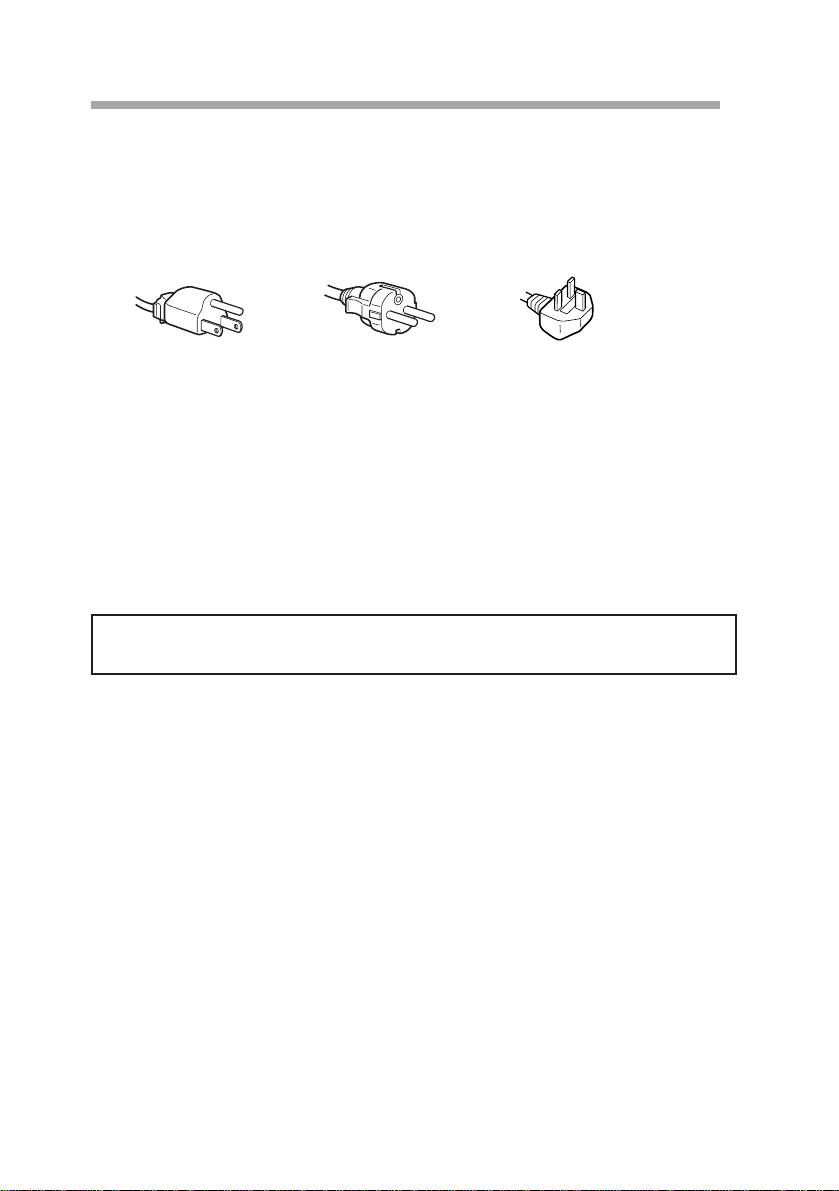
Aviso sobre la conexión de alimentación
• Emplee el cable de alimentación suministrado.
Para los usuarios en el Reino Unido
Si emplea el monitor en el Reino Unido, utilice el cable suministrado
con enchufe para dicho país.
100 a 120 V CA 220 a 240 V CA 240 V CA solamente
• Antes de desconectar el cable de alimentación, espere al menos 30
segundos después de apagar el interruptor de alimentación para
permitir la descarga de electricidad estática de la superficie del TRC.
• Tras activar la alimentación, el TRC se desmagnetiza durante
aproximadamente 5 segundos. Este proceso genera un intenso campo
magnético alrededor de la parte frontal que puede afectar a los datos
almacenados en cintas o discos magnéticos que se encuentren en las
proximidades. Aleje de la unidad dichos discos y cintas y equipos de
grabación magnética.
La toma de corriente debe instalarse cerca del equipo y ser de fácil
acceso.
ES
6
Precauciones
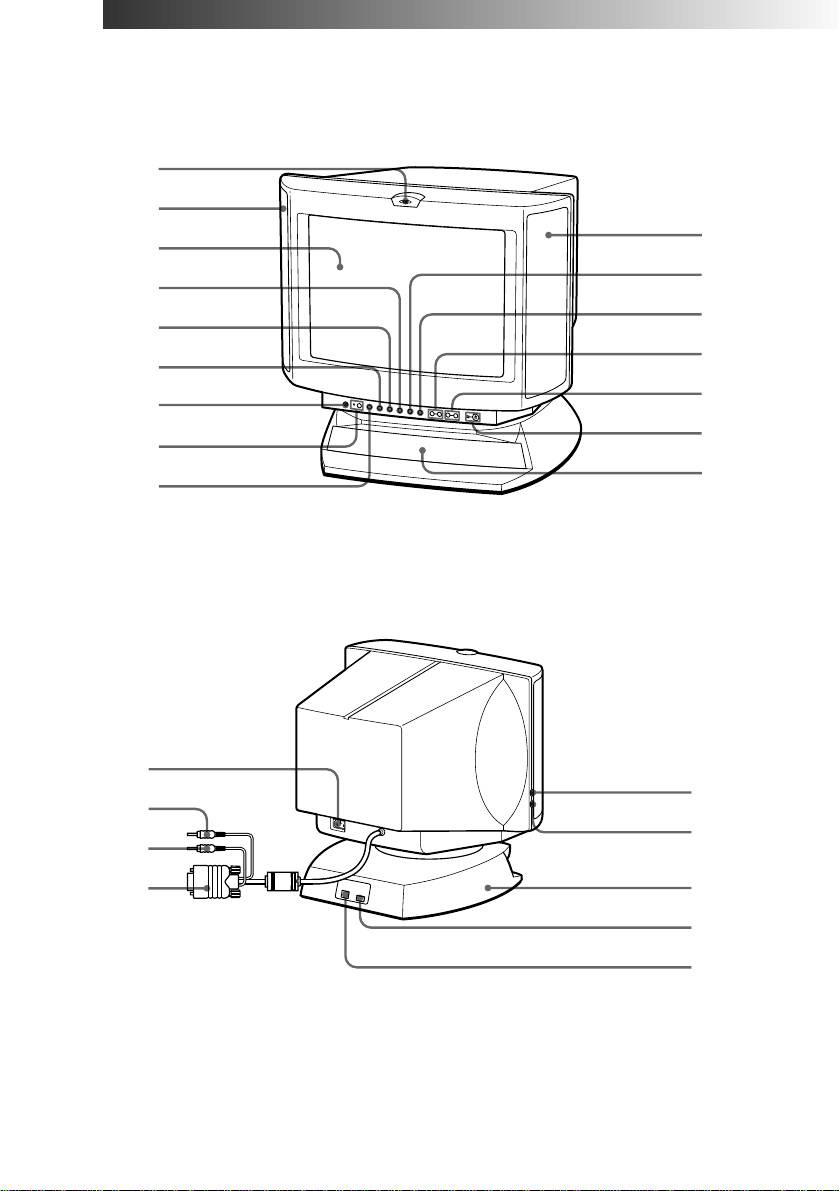
Funciones de los controles
Parte frontal
1
2
2
3
!º
4
!¡
5
!™
6
!£
7
!¢
8
!∞
9
Parte posterior
p CPD-120AS
!§
@™
!¶
@¡
!•
!ª
@£
@º
@¢
Continúa en la página siguiente ➔
ES
Funciones de los controles
7
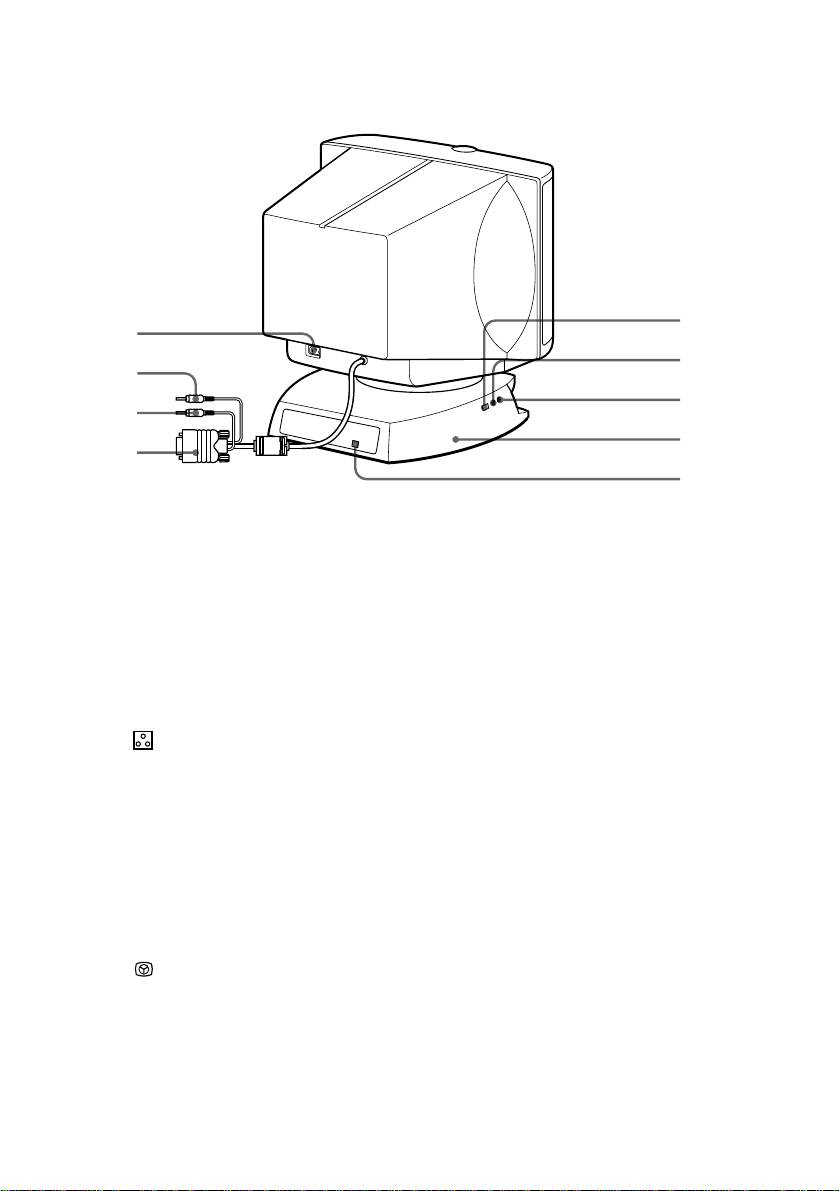
p CPD-220AS
@º
!§
@¡
!¶
@™
!•
@£
!ª
@¢
1
Micrófono
El micrófono interno se desactiva al conectar
uno externo.
2
Altavoz principal
—
3
Pantalla
Muestra indicaciones en pantalla al realizar
ajustes.
4
Å Botón de tamaño
Ajusta el tamaño de la imagen (página 20).
5
d Botón de geometría
Ajusta la distorsión y rotación de la imagen
(páginas 21, 22).
6
Botón de
Ajusta la temperatura del color (página 23).
temperatura del color
7
? Interruptor de
Restaura los valores ajustados de fábrica
restauración
(página 24).
8
¤ Botón e indicador de
Desactiva el sonido (página 17).
desactivación del
sonido
9
≥ Botón de volumen/
Ajusta el volumen del altavoz o selecciona el
potenciación de graves
modo de potenciación de graves (página 26).
!º
S Botón de centrado
Ajusta el centrado de la imagen (página 19).
!¡
Botón de brillo/GPE
Ajusta el brillo de la imagen o selecciona el
modo GPE (página 25).
!™
. Botones de
Ajusta el volumen del altavoz (página 16).
volumen –/+
El ajuste de fábrica del nivel de volumen es del
30 %.
!£
> Botón de contraste
Ajusta el contraste de la imagen (página 17).
–/+
ES
8
Funciones de los controles

!¢
u Interruptor e
Apaga y enciende el monitor.
indicador de
alimentación
!∞
Altavoz potenciador
—
de graves
!§
Conector AC IN
Conecte el cable de alimentación suministrado
(página 12).
!¶
2 Enchufe de audio
Conéctelo a la salida de altavoz del ordenador
(verde)
(página 11).
!•
h Enchufe MIC (rojo)
Conéctelo a la entrada de micrófono del
ordenador (página 11).
!ª
; Cable de señal de
Conéctelo a la salida de vídeo del ordenador
vídeo (azul)
(página 11).
@º
Conector de flujo
Conéctelo a un dispositivo USB (página 11).
descendente USB
@¡
h Toma de micrófono
Conecte un micrófono (no suministrado).
@™
2 Toma de auriculares
Conecte auriculares (no suministrados). Los
altavoces se desactivan cuando los auriculares
están conectados.
@£
Soporte basculante
Ajusta el ángulo del monitor (página 14).
giratorio
@¢
Conector de flujo
Conéctelo a los puertos USB del ordenador
ascendente USB
cuando emplee un dispositivo USB (bus serie
universal) conectado al monitor (página 11).
ES
Funciones de los controles
9
Procedimientos iniciales
Antes de emplear este monitor, asegúrese de que se incluyen los
siguientes accesorios en el paquete:
• Monitor multimedia de ordenador (1)
• Cable de alimentación (1)
• Manual de instrucciones (1)
• Windows 95 Monitor Information Disk y su manual de instrucciones
(1)
✎ Consejo
Este monitor se sincroniza con cualquier sistema IBM o compatible equipado con una
1)
capacidad gráfica VGA
o superior. Aunque se sincroniza con otras plataformas que utilicen
2)
frecuencias horizontales comprendidas entre 30 y 70 kHz, incluidos los sistemas Macintosh
y
Power Macintosh, es necesario un adaptador de cable. Consulte con un centro de servicio
técnico Sony para obtener información sobre el adaptador adecuado a sus necesidades.
1) VGA es una marca comercial de IBM Corporation.
2) Macintosh es una marca comercial de Apple Computer Inc.
Instalación
p Paso 1: Conecte el ordenador
Con el ordenador apagado, conecte el cable de señal de vídeo al conector
de pantalla (VGA) de dicho ordenador. Si éste admite el estándar plug-
and-play DDC, esta conexión permitirá la comunicación DDC entre el
monitor y el ordenador.
Igualmente, el cable de señal de vídeo presenta una combinación de
cables de micrófono y audio. Si el ordenador está equipado con
capacidades de sonido, conecte los enchufes de audio y de micrófono a
las tomas apropiadas de dicho ordenador.
Si emplea un dispositivo USB (bus serie universal), conéctelo a la toma
de flujo descendente USB y el PC a la toma de flujo ascendente USB.
ES
10
Procedimientos iniciales
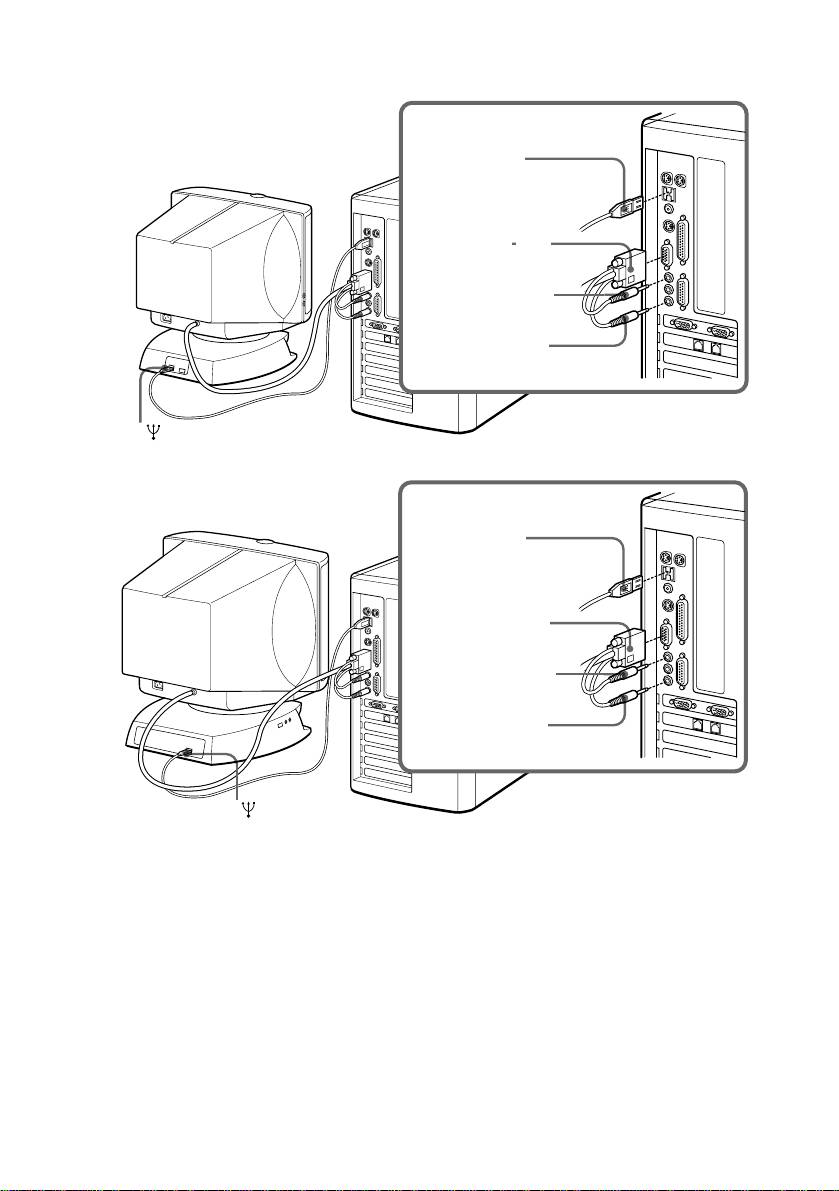
p CPD-120AS
Ordenador
al puerto USB
Azul (al conector
de pantalla)
Verde (al conector
de altavoz)
Rojo (al conector
de micrófono)
a
p CPD-220AS
Ordenador
al puerto USB
Azul (al conector
de pantalla)
Verde (al conector
de altavoz)
Rojo (al conector
de micrófono)
a
✔Nota sobre el manejo del cable de señal de vídeo
No toque los pines de este cable.
✔Nota sobre los puertos USB
Los puertos USB se incluyen para proporcionar tecnología punta. Hasta que la admisión de
USB se encuentre disponible a nivel de sistema operativo, es necesario suministrar
controladores para emplear dispositivos USB. Es posible actualizar el sistema operativo a
una versión que admita USB a nivel de sistema operativo una vez que la versión se
encuentre disponible.
Consulte el manual suministrado con el dispositivo USB para obtener más información
sobre su instalación y empleo.
Continúa en la página siguiente ➔
ES
Procedimientos iniciales
11
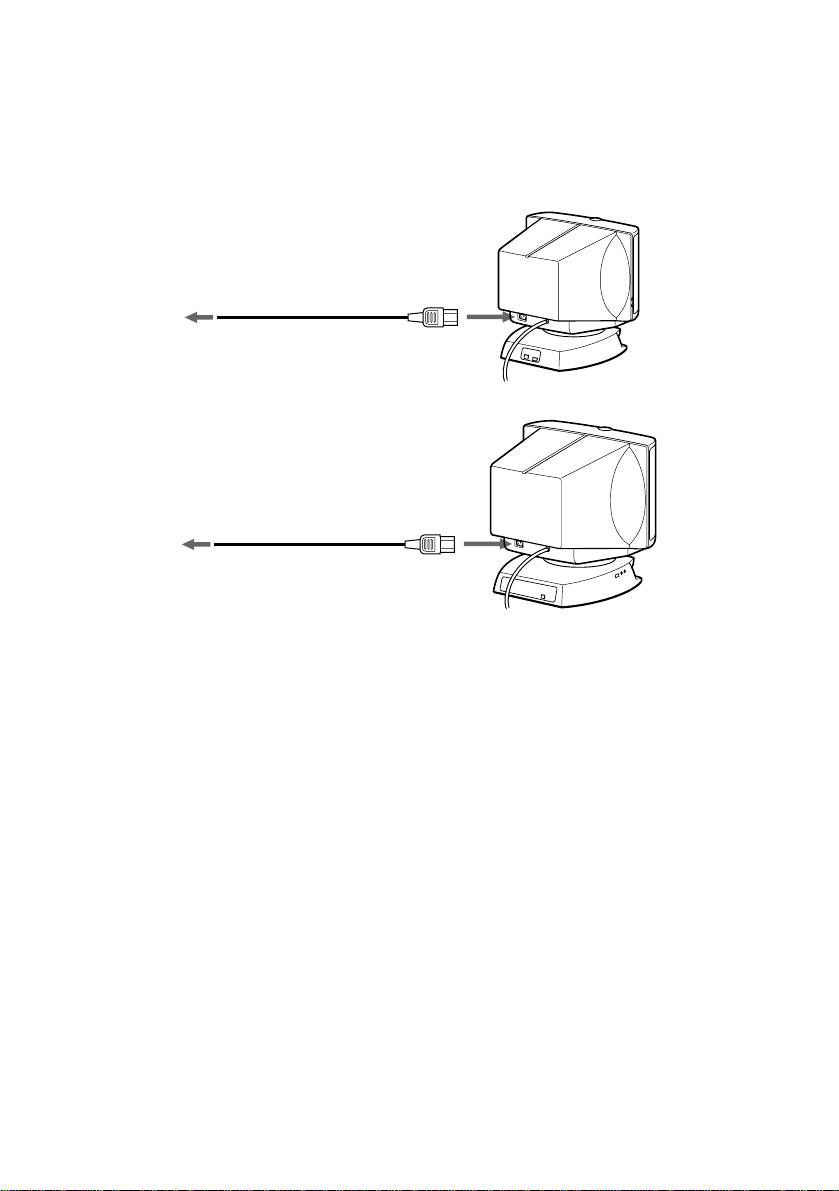
p Paso 2: Conecte el cable de alimentación
Con el monitor apagado, conecte el cable de alimentación al monitor y el
otro extremo a una toma de alimentación.
p CPD-120AS
a una toma de alimentación
Cable de alimentación
(suministrado)
p CPD-220AS
a una toma de alimentación
Cable de alimentación
(suministrado)
p Paso 3: Encienda el monitor y el ordenador.
p Paso 4: Si es necesario...
Ajuste los controles de usuario según sus preferencias.
La instalación del monitor ha finalizado. Disfrútelo.
ES
12
Procedimientos iniciales

Uso del monitor
Modos predefinidos y de usuario
El monitor CPD-120AS/220AS Multiscan dispone de modos ajustados
de fábrica para los 10 estándares más comunes en el sector de auténticas
capacidades “plug and play”.
Para modos menos comunes, su tecnología digital Multiscan realizará
todos los ajustes complejos necesarios con el fin de garantizar imágenes
de alta calidad para cualquier sincronización comprendida entre 30 y 70-
kHz.
NO.
Resolución
Frecuencia
Frecuencia
(puntos × líneas)
horizontal
vertical
1
640 × 400
31,5 kHz
70 Hz
2
640 × 480
31,5 kHz
60 Hz
3
640 × 480
43,3 kHz
85 Hz
4
800 × 600
37,9 kHz
60 Hz
5
800 × 600
46,9 kHz
75 Hz
6
1024 × 768
60,0 kHz
75 Hz
7
1024 × 768
68,7 kHz
85 Hz
8
1152 × 864
44,8 kHz
47 Hz (95 Hz entrelazados)
9
1152 × 864
54,8 kHz
60 Hz
10
1280 × 1024
64,0 kHz
60 Hz
®
✔Nota para los usuarios de Windows
95
Instale en el PC la información del nuevo modelo de monitor Sony de ordenador del disco
“Windows 95 Monitor Information disk”. (Para instalar el archivo, consulte la documentación
adjunta “About the Windows 95 Monitor Infomration Disk”.)
Este monitor cumple con las normas “VESA DDC” de Plug & Play. Si el PC/tarjeta gráfica
cumple con DDC, seleccione “Plug & Play Display (VESA DDC)” o el nombre de modelo de este
monitor (CPD-120AS/220AS) como “Display type” en “Control Panel” de Windows 95. Ciertos
PC/tarjetas gráficas no cumplen con DDC. Aunque cumplan con DDC, pueden producirse
ciertos problemas al conectar este monitor. En este caso, seleccione el nombre de modelo de
este monitor (CPD-120AS/220AS) como “Display type” en Windows 95.
®
Windows
es una marca comercial registrada de Microsoft Corporation en Estados Unidos y
otros países.
✔Nota sobre las condiciones recomendadas de sincronización horizontal
La anchura de sincronización horizontal debe ser superior a 1,0 µseg.
La anchura de supresión horizontal debe ser superior a 3,6 µseg.
Continúa en la página siguiente ➔
ES
Uso del monitor
13
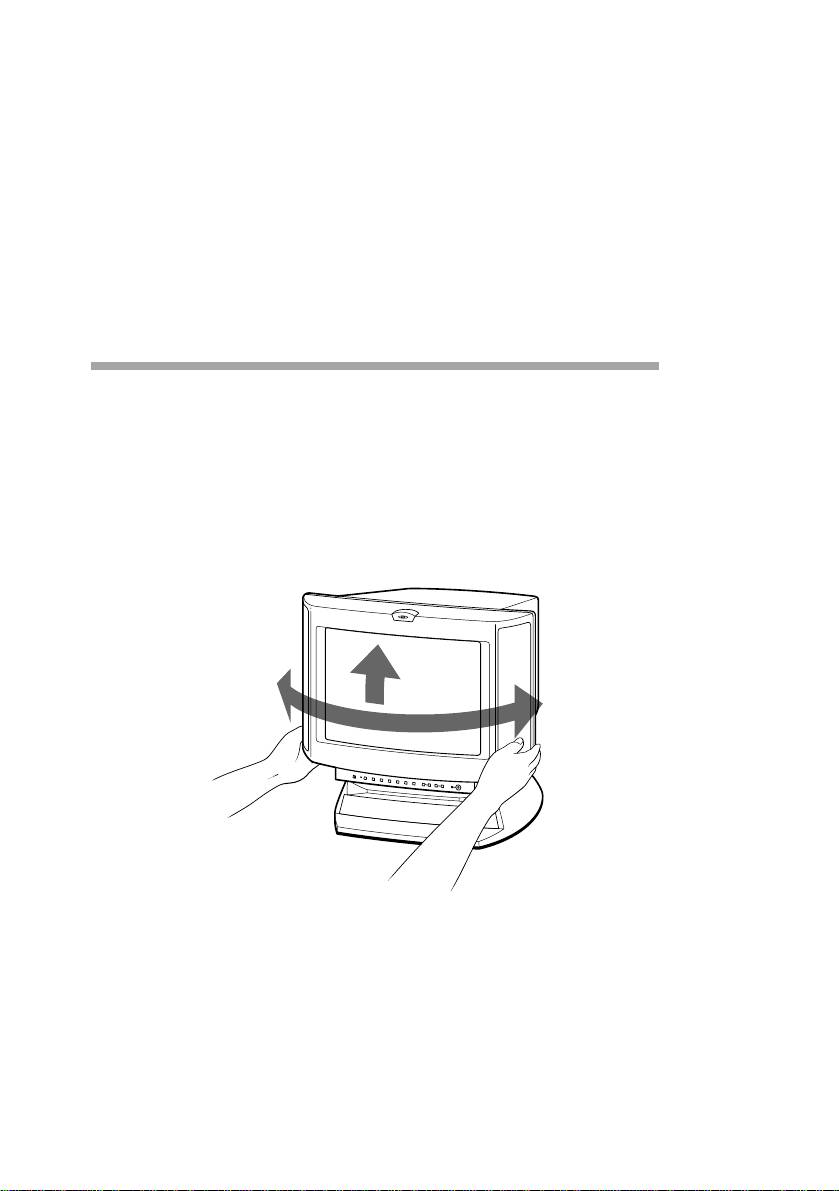
p Para introducir nuevas sincronizaciones
Si emplea un modo de vídeo que no sea uno de los 10 ajustados de
fábrica, es posible que sea necesario realizar ciertas sintonizaciones de
precisión para optimizar el monitor según sus preferencias. Basta con
ajustarlo de acuerdo con las instrucciones de ajuste. Los ajustes se
almacenarán automáticamente y se recuperarán siempre que se utilice
ese modo.
Es posible almacenar en memoria un total de 10 modos definidos por el
usuario. Si se introduce el modo número 11, sustituirá al primero.
Uso del soporte basculante giratorio
Con este soporte, esta unidad puede ajustarse para visualizarse en el
ángulo que desee dentro de 90° horizontalmente y de 7° verticalmente.
Para girar la unidad vertical y horizontalmente, sujétela por la base con
ambas manos.
Tenga cuidado de no pillarse las manos entre el monitor y el soporte.
45˚
7˚
45˚
ES
14
Uso del monitor
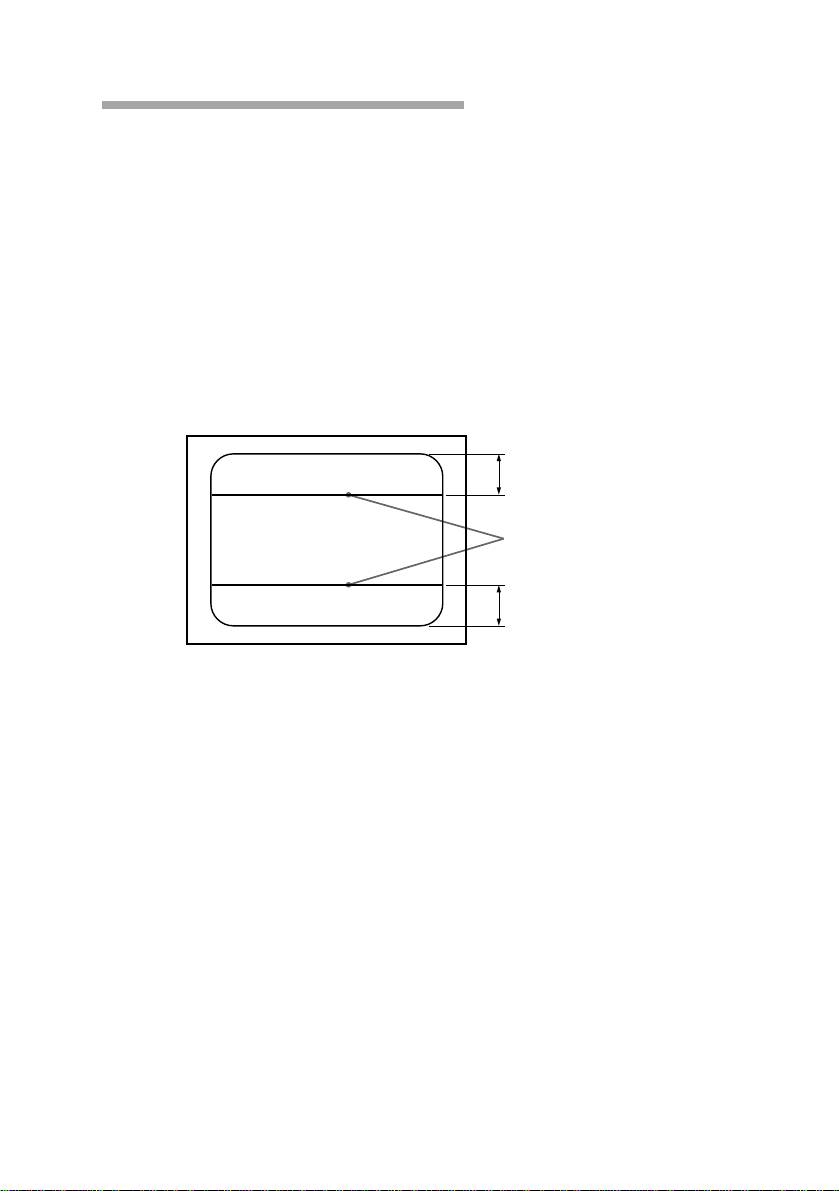
Hilos de amortiguación
Si utiliza un fondo blanco, se visualizarán en la pantalla líneas
horizontales muy finas como se muestra más adelante. Estas líneas son
los hilos de amortiguación.
El tubo Trinitron tiene en el interior una rejilla de apertura dispuesta
verticalmente. Esta rejilla permite el paso de mayor cantidad de luz a
través de la pantalla proporcionando al TRC Trinitron más color y brillo.
Los hilos de amortiguación están fijos en la rejilla de apertura para evitar
vibraciones del hilo de dicha rejilla, de forma que la imagen en pantalla
aparezca permanentemente estable.
3
Aprox. 6 cm (2
⁄
pulgadas)
8
(CPD-220AS solamente)
Hilos de
amortiguación
3
Aprox. 6 cm (2
⁄
8
pulgadas)
ES
Uso del monitor
15
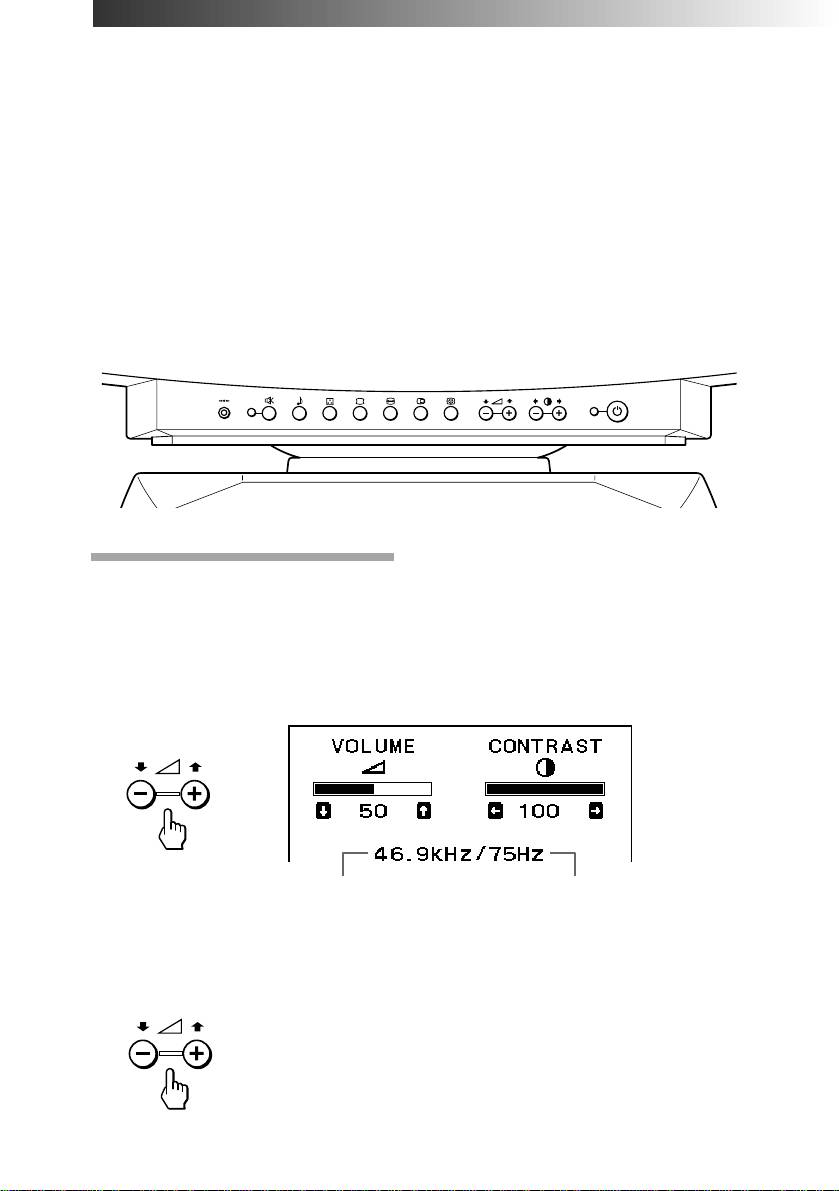
Ajustes
Al introducirse una de las señales de tipo predefinido, no será necesario
realizar ningún ajuste de imagen.
No obstante, es posible ajustar la imagen según sus preferencias
siguiendo el procedimiento que se describe más adelante.
Para ajustar el monitor, encienda éste y el ordenador.
Seleccione el elemento de ajuste. Puede ajustar todos los elementos
mediante la indicación en pantalla (OSD).
Los ajustes se almacenan automáticamente en la memoria del monitor.
Panel de control
Ajuste del volumen
1. Pulse el botón . + o –.
Aparece la indicación VOLUME/CONTRAST.
Aparecen las frecuencias horizontal y vertical para cada señal de
entrada recibida.
Frecuencia horizontal
Frecuencia vertical
2. Pulse los botones . +/– para ajustar el volumen.
+ para aumentar el volumen
– para disminuir el volumen
ES
16
Ajustes
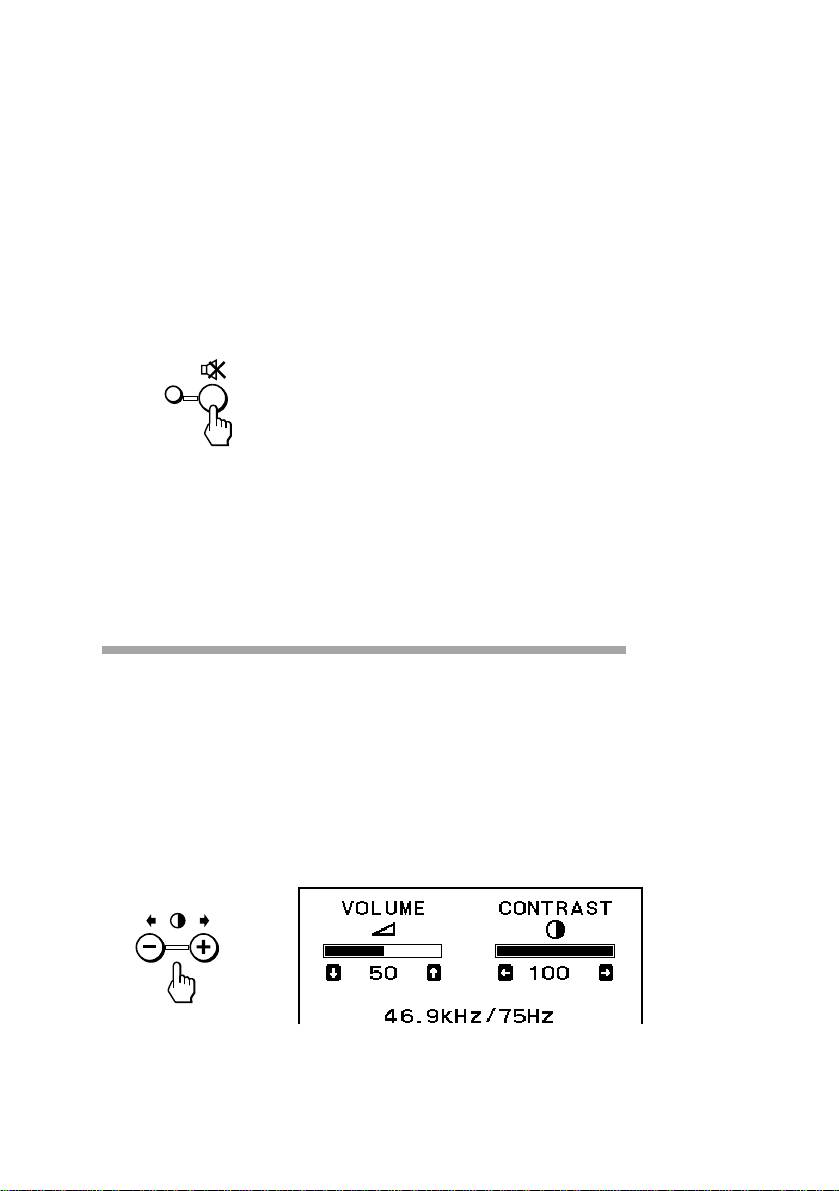
La indicación VOLUME/CONTRAST desaparece 3 segundos después
de soltar los botones.
✎ Consejos
• El ajuste por omisión del nivel de volumen es del 30 %.
• Ajuste el volumen mientras escucha el sonido.
• Un nivel de volumen excesivamente alto puede producir aullidos.
p Para desactivar el sonido
Pulse el botón ¤. El indicador ¤ se ilumina. La luz indica que la función
de desactivación del sonido se encuentra en el modo activo.
Vuelva a pulsarlo para recuperar el sonido.
También es posible recuperar el sonido pulsando el botón . +.
✎ Consejo
Mientras el sonido se encuentra desactivado, aparecerá ¤ en lugar de . en la indicación
VOLUME/CONTRAST.
Ajuste del contraste de la imagen
Los datos de ajuste se convierten en el ajuste común para todas las
señales de entrada.
1. Pulse el botón > + o –.
Aparece la indicación VOLUME/CONTRAST.
Aparecen las frecuencias horizontal y vertical para cada señal de
entrada recibida.
Continúa en la página siguiente ➔
ES
Ajustes
17
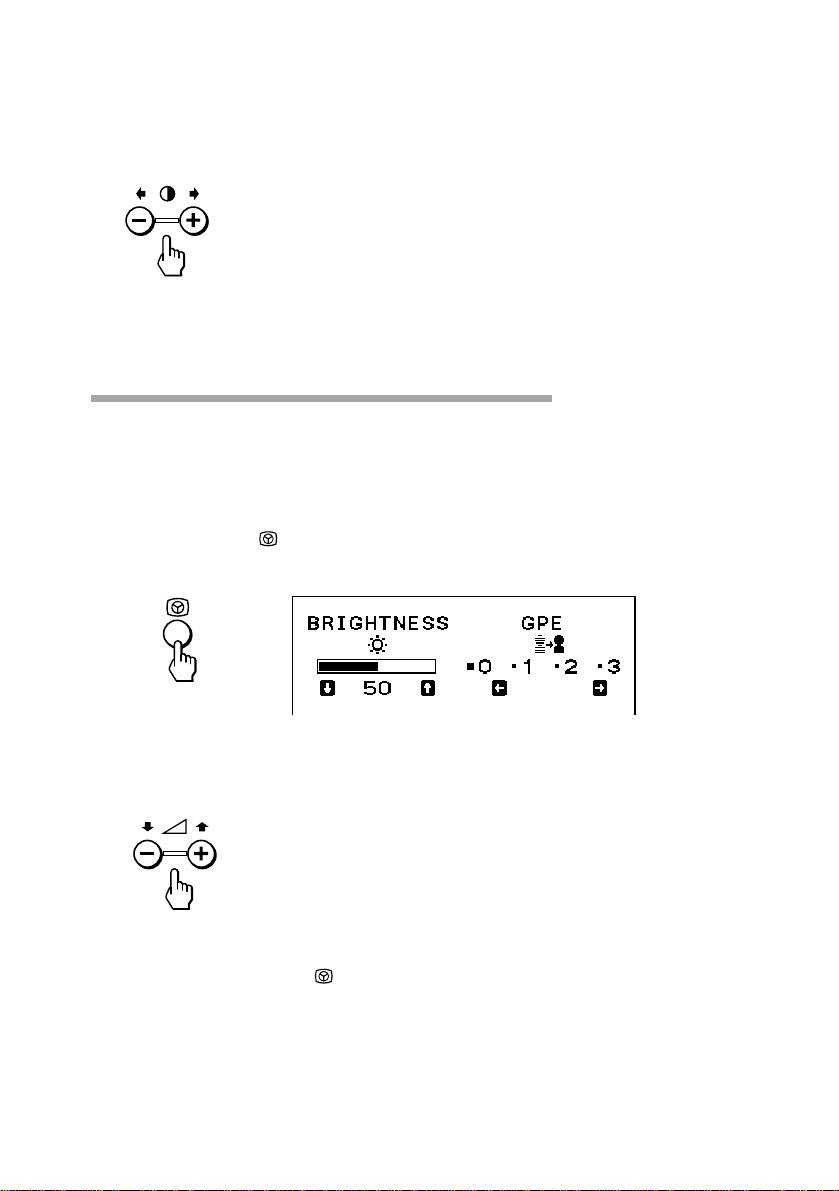
2. Pulse los botones > +/– para ajustar el contraste de la imagen.
+ para más contraste
– para menos contraste
La indicación VOLUME/CONTRAST desaparece 3 segundos después
de soltar los botones.
Ajuste del brillo de la imagen
Los datos de ajuste se convierten en el ajuste común para todas las
señales de entrada.
1. Pulse el botón .
Aparece la indicación BRIGHTNESS/GPE.
2. Pulse los botones . +/– para ajustar el brillo de la imagen.
+ para más brillo
– para menos brillo
Para salir de la indicación en pantalla
Vuelva a pulsar el botón .
✎ Consejo
Si no pulsa ningún botón, la indicación desaparecerá automáticamente transcurridos 10
segundos.
Si desea ajustar otro elemento, pulse el botón de éste. Aparecerá la indicación del elemento
seleccionado.
ES
18
Ajustes
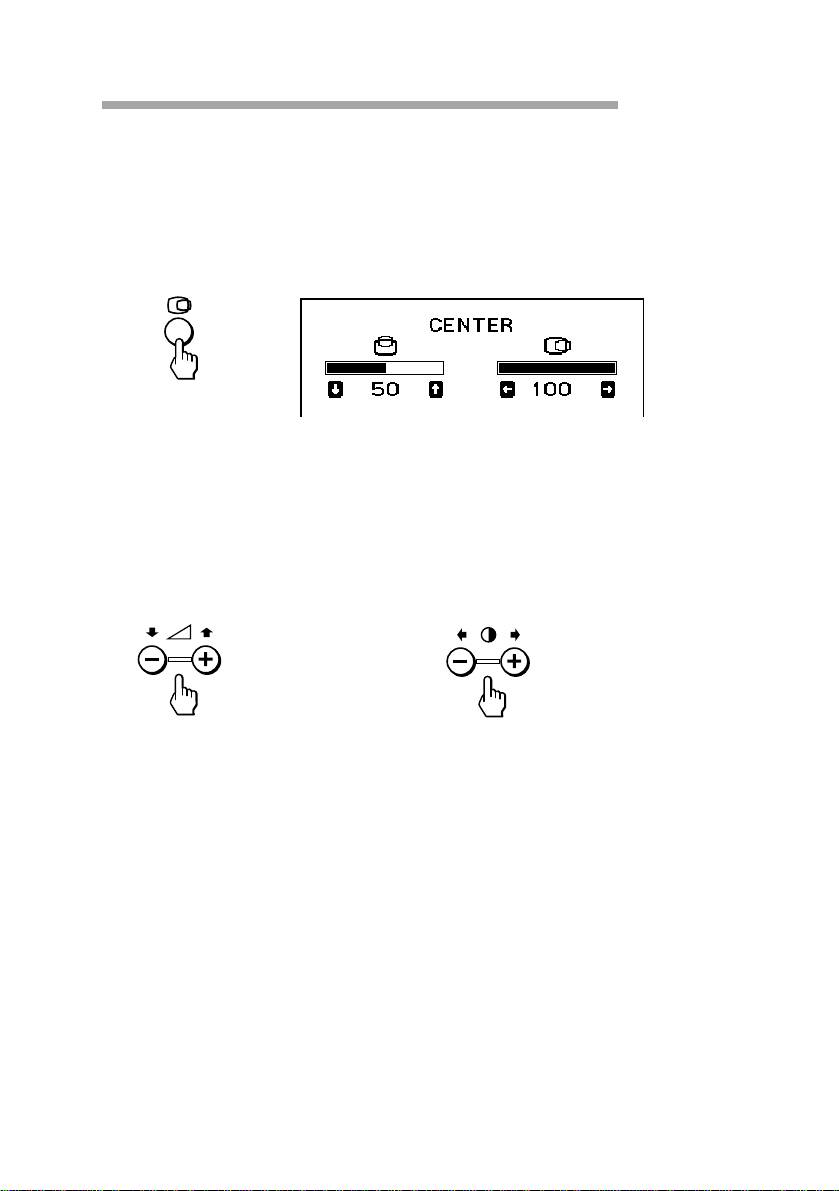
Ajuste del centrado de la imagen
Los datos de ajuste se convierten en el ajuste individual para cada señal
de entrada recibida.
1. Pulse el botón S.
Aparece la indicación CENTER.
2. Para realizar el ajuste
Para realizar el ajuste
vertical
horizontal
Pulse los botones . +/–.
Pulse los botones > +/–.
+ para desplazar la imagen
+ para desplazar la imagen hacia
hacia arriba
la derecha
– para desplazar la imagen
– para desplazar la imagen hacia
hacia abajo
la izquierda
Para salir de la indicación en pantalla
Vuelva a pulsar el botón S.
✎ Consejo
Si no pulsa ningún botón, la indicación desaparecerá automáticamente transcurridos 10
segundos.
Si desea ajustar otro elemento, pulse el botón de éste. Aparecerá la indicación en pantalla del
elemento seleccionado.
ES
Ajustes
19
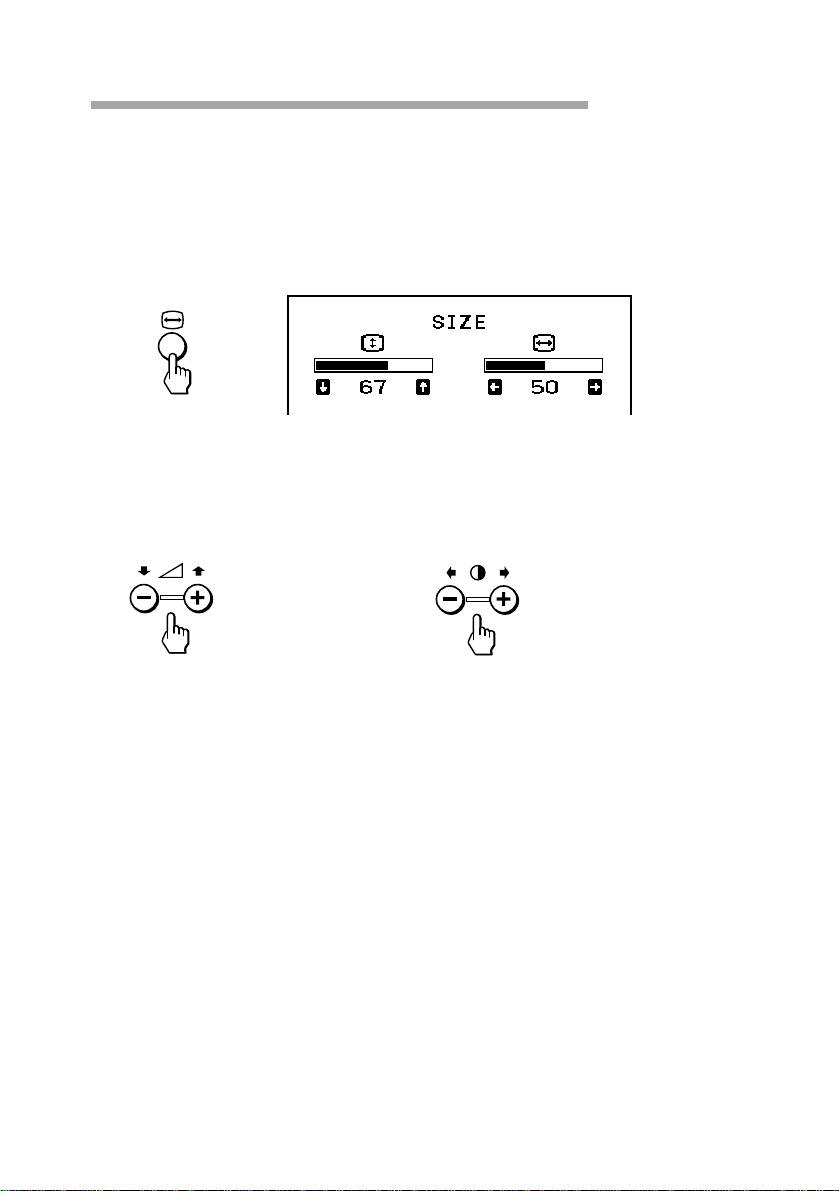
Ajuste del tamaño de la imagen
Los datos de ajuste se convierten en el ajuste individual para cada señal
de entrada recibida.
1. Pulse el botón Å.
Aparece la indicación SIZE.
2. Para realizar el ajuste vertical Para realizar el ajuste horizontal
Pulse los botones . +/–. Pulse los botones > +/–.
+ para aumentar + para aumentar
– para disminuir – para disminuir
Para salir de la indicación en pantalla
Vuelva a pulsar el botón Å.
✎ Consejo
Si no pulsa ningún botón, la indicación desaparecerá automáticamente transcurridos 10
segundos.
Si desea ajustar otro elemento, pulse el botón de éste. Aparecerá la indicación del elemento
seleccionado.
ES
20
Ajustes
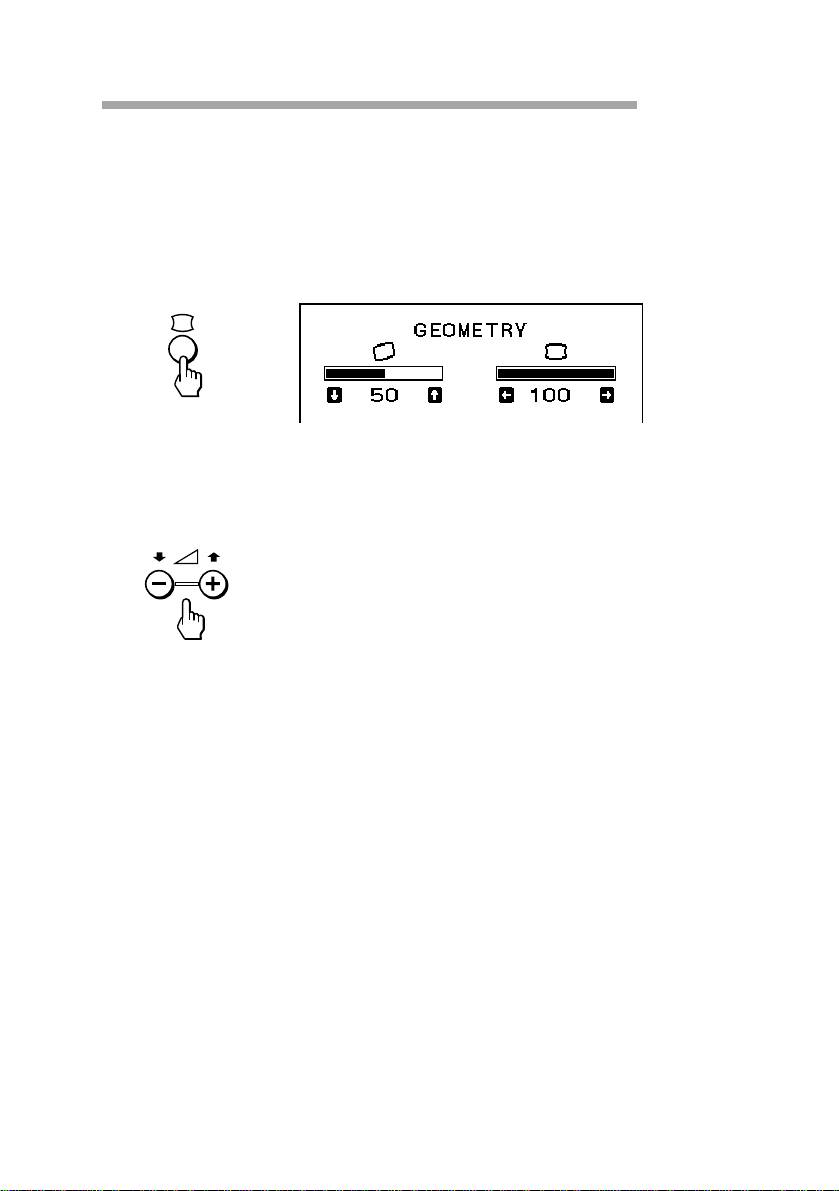
Ajuste de la rotación de la imagen
Los datos de ajuste se convierten en el ajuste común para todas las
señales de entrada.
1. Pulse el botón d.
Aparece la indicación GEOMETRY.
2. Pulse los botones . +/–.
+ para que la imagen gire en el sentido de las agujas del reloj
– para que la imagen gire en el sentido contrario a las agujas del reloj
Para salir de la indicación en pantalla
Vuelva a pulsar el botón d.
✎ Consejo
Si no pulsa ningún botón, la indicación desaparecerá automáticamente transcurridos 10
segundos.
Si desea ajustar otro elemento, pulse el botón de éste. Aparecerá la indicación del elemento
seleccionado.
ES
Ajustes
21
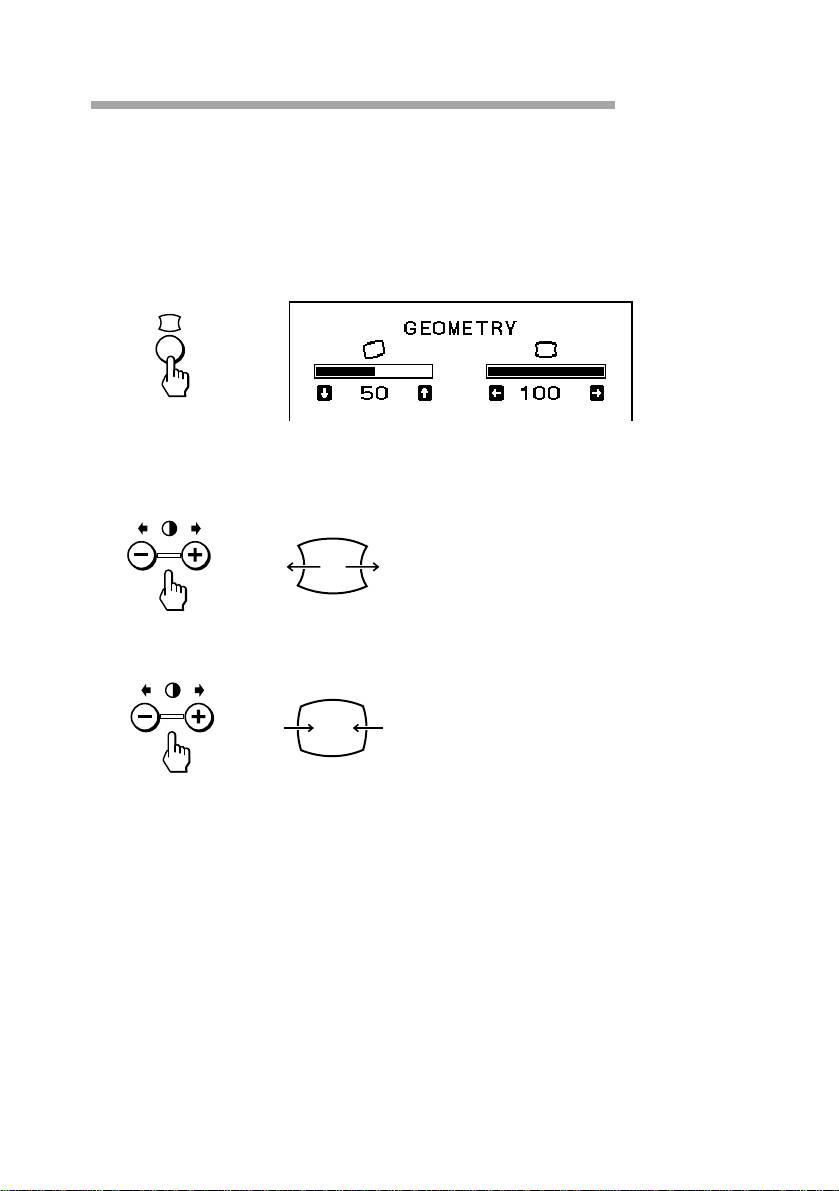
Ajuste de la distorsión de imagen
Los datos de ajuste se convierten en el ajuste individual para cada señal
de entrada recibida.
1. Pulse el botón d.
Aparece la indicación GEOMETRY.
2. Pulse los botones > +/–.
+ para ampliar los lados de la imagen
– para disminuir los lados de la imagen
Para salir de la indicación en pantalla
Vuelva a pulsar el botón d.
✎ Consejo
Si no pulsa ningún botón, la indicación desaparecerá automáticamente transcurridos 10
segundos.
Si desea ajustar otro elemento, pulse el botón de éste. Aparecerá la indicación del elemento
seleccionado.
ES
22
Ajustes
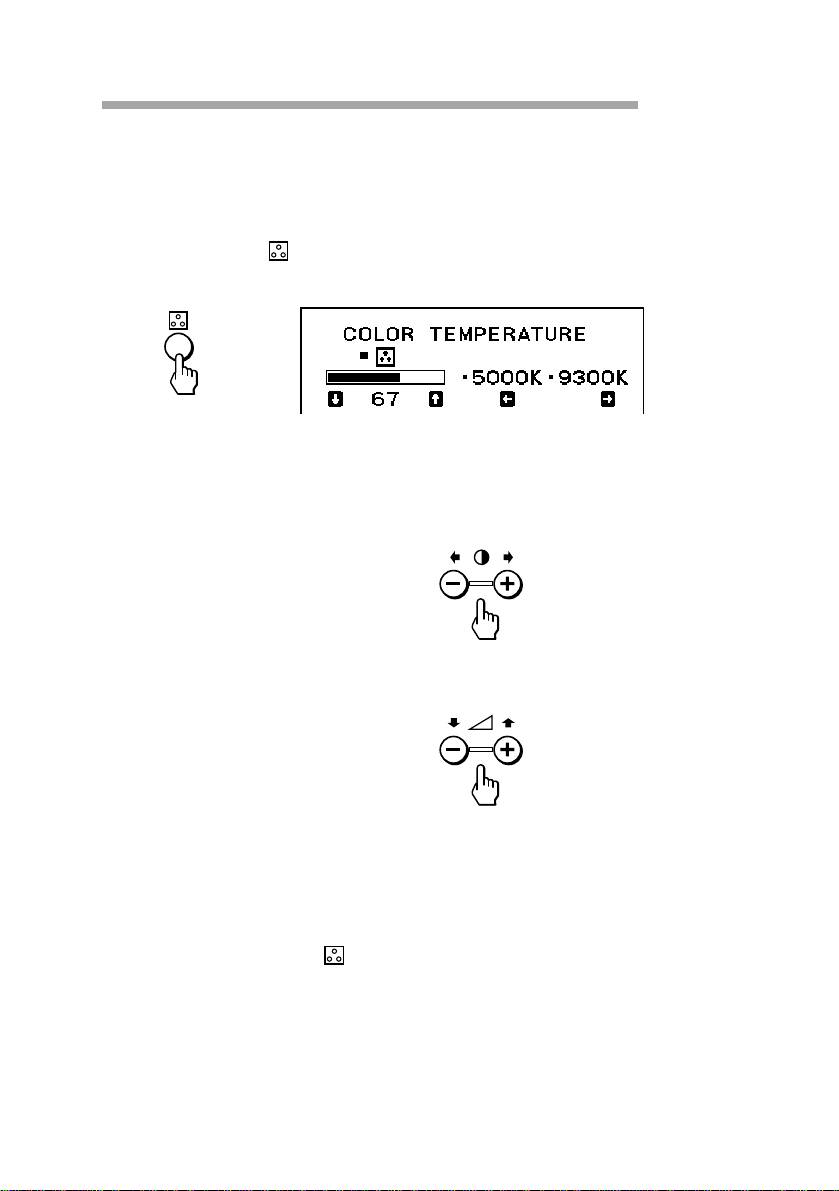
Ajuste de la temperatura del color
La temperatura del color seleccionada se convierte en el ajuste común
para todas las señales de entrada.
1. Pulse el botón .
Aparece la indicación COLOR TEMPERATURE.
2. Realice el ajuste con los botones . +/– y > +/–.
Para seleccionar 5000K o 9300K
Pulse los botones > +/–.
Aparece indicada la temperatura del color seleccionada.
+ para seleccionar 9300K
– para seleccionar 5000K
Para obtener la temperatura del color deseada entre 5000K y
9300K
Pulse los botones . +/–.
+ para temperaturas superiores
– para temperaturas inferiores
✎ Consejo
La primera pulsación del botón . + o – recupera la temperatura del color obtenida en el
último ajuste.
Para salir de la indicación en pantalla
Vuelva a pulsar el botón .
✎ Consejo
Si no pulsa ningún botón, la indicación desaparecerá automáticamente transcurridos 10
segundos.
Si desea ajustar otro elemento, pulse el botón de éste. Aparecerá la indicación del elemento
seleccionado.
ES
Ajustes
23
Restauración
p Para recuperar los ajustes de fábrica de
elementos de ajuste individuales
Pulse el botón del elemento de ajuste cuyos ajustes de fábrica desee
recuperar y, a continuación, pulse el botón ? inmediatamente antes de
que desaparezca la indicación en pantalla.
p Para recuperar los ajustes de fábrica para el
modo actual
Pulse inmediatamente el botón ? cuando no haya ninguna indicación
en pantalla.
p Para recuperar los ajustes de fábrica para todos
los modos
Pulse y mantenga pulsado el botón ? durante 2 segundos.
Todos los ajustes recuperan los valores ajustados de fábrica.
ES
24
Ajustes
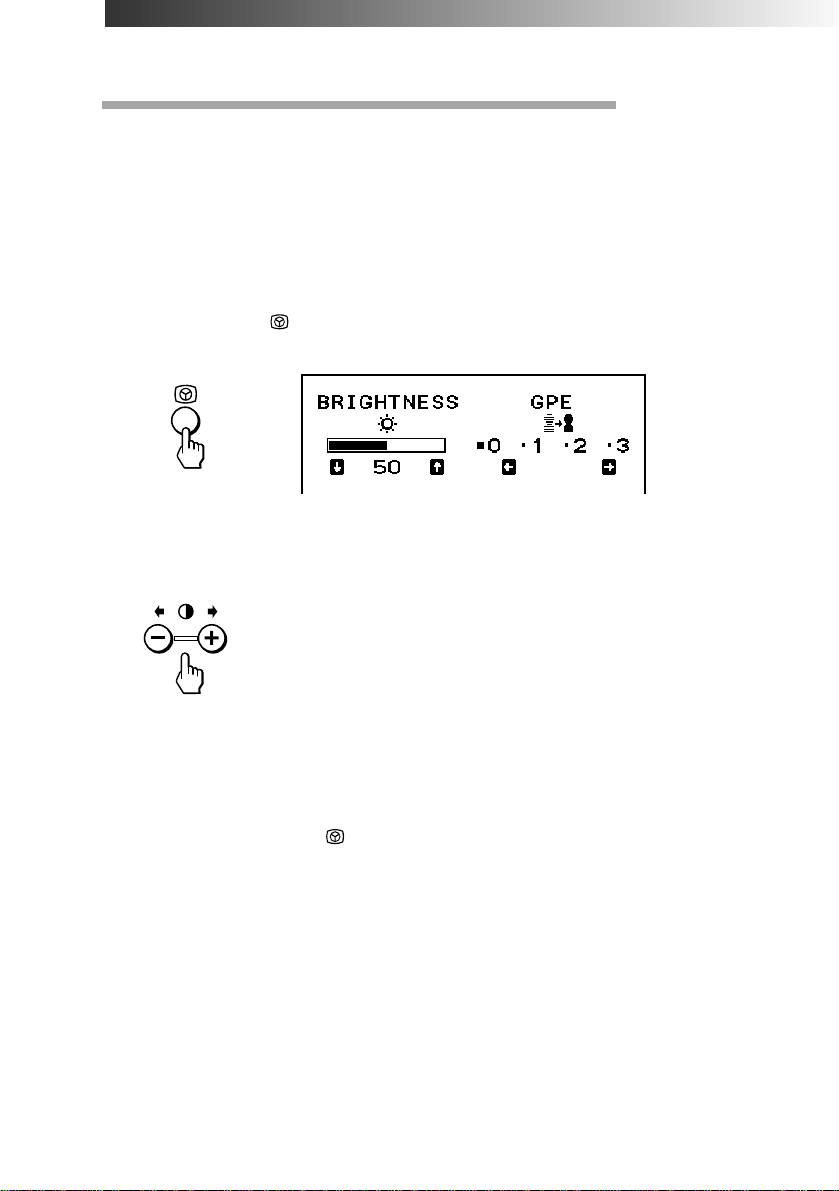
Funciones disponibles
Selección de la mejora gráfica de
imágenes (GPE)
Existen 4 modos GPE de “0” a “3”; la imagen adquirirá mayor viveza
cuanto más alto sea el número. Puede ver películas y juegos con
imágenes impactantes mediante la mejora de la nitidez de la imagen.
El ajuste por omisión es “0”.
1. Pulse el botón .
Aparece la indicación BRIGHTNESS/GPE.
2. Pulse los botones > +/– para seleccionar el modo GPE.
+ para números superiores
– para números inferiores
Es posible ajustar el brillo en la misma indicación en pantalla
pulsando los
botones . +/–.
Para salir de la indicación en pantalla
Vuelva a pulsar el botón .
✎ Consejo
Si no pulsa ningún botón, la indicación desaparecerá automáticamente transcurridos 10
segundos.
Si desea ajustar otro elemento, pulse el botón de éste. Aparecerá la indicación del elemento
seleccionado.
4Notas sobre el modo GPE
Para aplicaciones orientadas a texto, como tratamiento de texto y hojas de cálculo, ajuste
el modo GPE en “0” (valor por omisión).
El modo GPE (mejora gráfica de imágenes) se reajusta en “0” si:
• apaga el monitor
• el PC se recupera desde el modo de ahorro de energía
• cambia la resolución
ES
Funciones disponibles
25
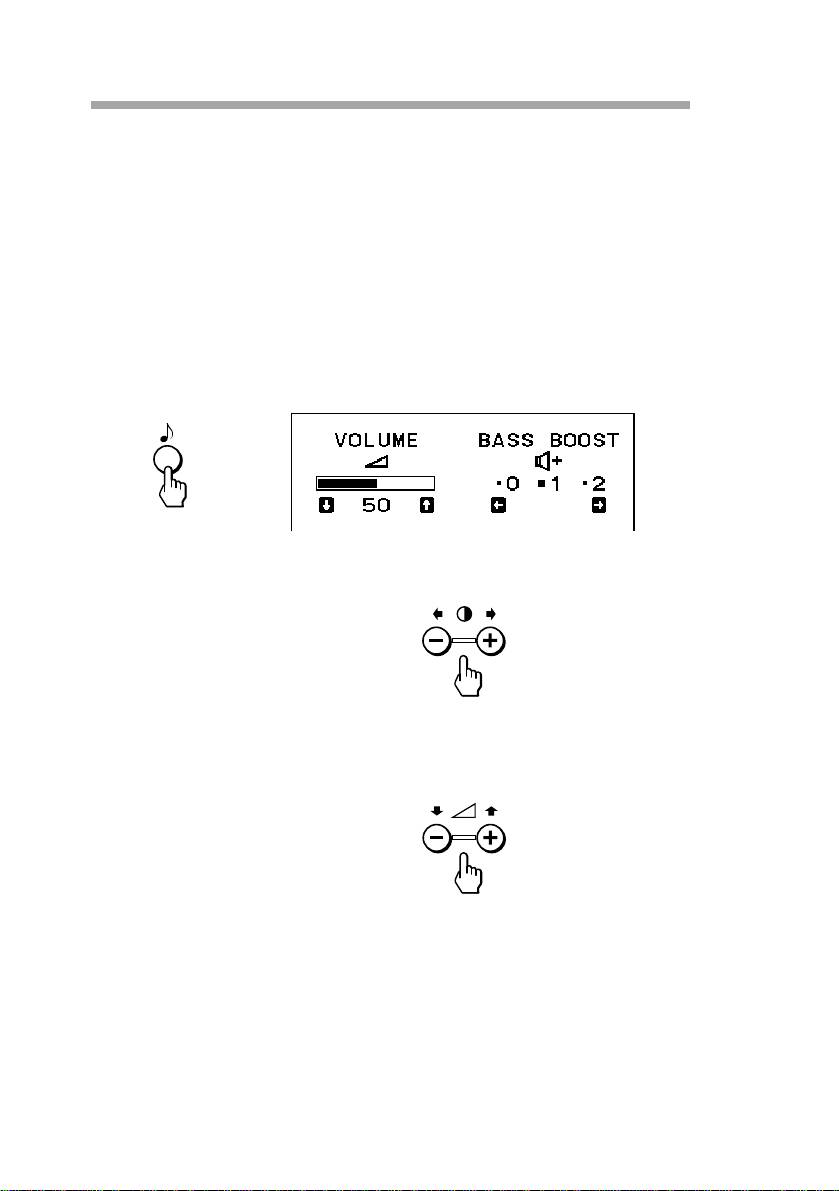
Selección de la potenciación de graves
Existen 3 modos de potenciación de graves de “0” a “2”; los graves se
potenciarán en mayor medida cuanto mayor sea el número. El ajuste de
fábrica es “1” (modo normal).
Puede disfrutar de juegos y programas musicales con sonido vivo
mediante la selección de “2”.
Si utiliza el teléfono de PC, seleccione “0”. Podrá escuchar la voz de la
persona que llama con mayor facilidad al reducir el tono de paso alto.
1. Pulse el botón ≥.
Aparece la indicación VOLUME/BASS BOOST.
2. Pulse los botones > +/– para seleccionar el modo BASS BOOST.
+ para números superiores
– para números inferiores
Una vez seleccionado el modo de potenciación de graves, es posible
ajustar el volumen en la misma indicación en pantalla.
Pulse los botones . +/–.
+ para aumentar el volumen
– para disminuir el volumen
Para salir de la indicación en pantalla
Vuelva a pulsar el botón ≥.
✎ Consejo
Si no pulsa ningún botón, la indicación desaparecerá automáticamente transcurridos 10
segundos.
Si desea ajustar otro elemento, pulse el botón de éste. Aparecerá la indicación del elemento
seleccionado.
ES
Funciones disponibles
26

Función de ahorro de energía
Este monitor cumple con las directrices sobre ahorro de energía
establecidas por el programa ENERGY STAR internacional. Está
capacitado para reducir el consumo de energía al emplearse con un
ordenador equipado con DPMS (Display Power Management Signaling).
Al detectar la ausencia de la señal de sincronización procedente del
ordenador, reducirá el consumo de energía de la siguiente forma:
✔ PRECAUCIÓN
La función de ahorro de energía introducirá el monitor automáticamente en el estado
activo-inactivo si el interruptor de alimentación está activado y no se introduce ninguna
señal de vídeo. Una vez detectadas las sincronizaciones horizontal y vertical, el monitor
volverá automáticamente al estado de funcionamiento normal.
Estado
Consumo de
Tiempo de
u Indicador
Altavoz
energía
recuperación
de
necesario
alimentación
1
Funcionamiento
CPD-120AS
—
Verde
Encendido
normal
130 W
(máximo)
Verde
Encendido
CPD-220AS
—
150 W
(máximo)
2
Reposo
15 W (máximo)
Aprox. 3 seg.
Verde ˜
Apagado
(primer paso
Naranja
del ahorro de
energía)
10 W (máximo)
3
Activo-
Aprox. 10 seg.
Naranja
Apagado
inactivo
(segundo
paso del
ahorro de
energía)
1)
4
Alimentación
Aprox. 10 W
Apagado
Apagado
—
inactiva
✔Nota
1) Para reducir el consumo de energía a 0 W, desconecte el cable de alimentación.
Función de ahorro de energía
ES
27

Especificaciones
Tubo de imagen
CPD-120AS: Paso de rejilla con apertura de 0,25 mm,
15 pulgadas medido en diagonal (13,9”
visualizables), deflexión de 90 grados,
capa abrasiorresistente
CPD-220AS: Paso de rejilla con apertura de 0,25 mm,
17 pulgadas medido en diagonal (16,0”
visualizables), deflexión de 90 grados,
capa abrasiorresistente.
Tamaño de la imagen visualizable
CPD-120AS: Aprox. 284 × 212 mm (an/al) imagen de
visualización de 13,9”
CPD-220AS: Aprox. 327 × 241 mm (an/al), imagen de
visualización de 16,0”
Resolución máxima
Horizontal: 1280 puntos máx.
Vertical: 1024 líneas máx.
Estándares VESA 640 × 480 a 85 Hz
800 × 600 a 85 Hz
1024 × 768 a 85 Hz
1280 × 1024 a 60 Hz
Frecuencia de deflexión
Horizontal: de 30 a 70 kHz
Vertical: de 50 a 120 Hz
Altavoz Izquierdo, derecho: 3,5 W × 2, Altavoz potenciador de
graves: 10 W
de 50 a 20 kHz
Micrófonos Unidireccional, electret condenser
Salida de micrófonos
Minienchufe
Entrada de audio Minienchufe estéreo, 47 kiloohmios de impedancia de
entrada, nivel de entrada de 0,7 Vrms (típico)
Salida de auriculares
Minitoma estéreo, 4 mW + 4 mW a 16 ohmios
Entrada de micrófonos
Minitoma, alimentación por enchufe
Conector USB Flujo ascendente × 1, flujo descendente Y 1
Controles Contraste/Nivel de audio/Mejoría de imagen/
Brillo/Potenciación de graves/(Nivel de audio)/
Tamaño H./Tamaño V./Distorsión de imagen/
Temperatura del color/Desactivación del sonido
ES
28
Spécifications

Tensión/corriente de entrada de CA
de 100 a 240 V, 50 – 60 Hz, 1,5 – 0,5 A
Dimensiones CPD-120AS: Aprox. 424 × 425 × 388 mm (al/an/prf)
CPD-220AS: Aprox. 481,5 × 483 × 427,5 mm
Masa CPD-120AS: Aprox. 16,8 kg
CPD-220AS: Aprox. 22 kg
El diseño y las especificaciones están sujetos a cambios sin previo aviso.
ES
Spécifications
29

Solución de problemas
Esta sección puede ayudarle a aislar el problema y como resultado, a
eliminar la necesidad de ponerse en contacto con personal de servicio
técnico, permitiendo así una productividad sin interrupciones.
Ausencia de imagen
Si el indicador u no está iluminado
m Compruebe que el cable de alimentación está correctamente
conectado.
m Compruebe que el interruptor u se encuentra en la posición “ON”.
Si el indicador u se ilumina en naranja, o alterna entre el naranja y el
verde
m Compruebe que el interruptor de alimentación del ordenador se
encuentra en la posición “ON”.
m El monitor puede recuperarse al pulsar cualquier tecla del teclado del
ordenador.
m Compruebe que el cable de vídeo está correctamente conectado.
m Asegúrese de que el conector HD15 del cable no tiene pines torcidos o
arrancados.
m Compruebe que la tarjeta de vídeo del ordenador está completamente
encajada en una ranura bus adecuada.
m Asegúrese de que la señal de sincronización de vídeo se encuentra
dentro de los márgenes especificados para el monitor.
m Este monitor dispone de una función de autodiagnóstico. Para
activarla, apague el ordenador y el monitor. Pulse y mantenga
pulsado el interruptor u del monitor durante unos 8 segundos. Si éste
funciona correctamente, la pantalla aparecerá en blanco primero y, a
continuación, aparecerán las barras de color.
Si el indicador u parpadea en naranja
m Compruebe que la señal de sincronización de vídeo está especificada
para el monitor.
m Existe un fallo potencial del monitor. Póngase en contacto con servicio
técnico de Sony.
El altavoz no emite sonido
Si el indicador ¤ está iluminado
m Pulse el botón ¤ para recuperar el sonido.
m Compruebe que el enchufe de audio está correctamente conectado.
m Ajuste el volumen con los botones . +/–.
m Compruebe que los auriculares no están conectados.
m Compruebe que la tarjeta de sonido del ordenador está correctamente
conectada.
m Compruebe el control de volumen, desactivación del sonido, selector
de sonido, etc., de la tarjeta de sonido. (Consulte el manual del
ordenador.)
ES
30
Solución de problemas

No es posible realizar mezclas con el micrófono
m Compruebe que el enchufe MIC está correctamente conectado.
m Compruebe que la tarjeta de sonido del ordenador está correctamente
conectada.
m Compruebe el control del micrófono, selector de sonido, etc., de la
tarjeta de sonido. (Consulte el manual del ordenador.)
Se oyen aullidos (retroalimentación acústica)
m Disminuya el volumen con los botones . +/– o el volumen de
entrada del micrófono de la tarjeta de sonido.
La imagen aparece codificada
m Consulte el manual de la tarjeta gráfica para obtener información
sobre el ajuste adecuado de visualización del monitor.
m Consulte este manual y confirme que se admiten el modo gráfico y la
frecuencia que intenta emplear. Incluso dentro del margen adecuado,
ciertas tarjetas de vídeo pueden presentar un impulso de
sincronización demasiado estrecho para que el monitor se sincronice
correctamente.
El color no es uniforme
m Pulse una vez el interruptor u para activar el ciclo de
desmagnetización automática*.
La imagen parpadea
m Si la frecuencia de barrido no es la apropiada, es posible que la
imagen parpadee. Ajuste la frecuencia de barrido del modo no
entrelazado en el valor más alto posible en el ordenador. Para obtener
información sobre cómo ajustar dicha frecuencia, consulte con el
proveedor del ordenador o de la tarjeta de vídeo.
La imagen en pantalla no aparece centrada o el tamaño es incorrecto
m Ajuste el centrado, el tamaño o la geometría de la imagen (rotación/
distorsión de imagen) en la indicación en pantalla (páginas 19–22).
m Ciertos modos de vídeo no llenan la pantalla hasta los bordes. No hay
ninguna respuesta para solucionar el problema. Este problema tiende
a producirse con sincronizaciones de refresco altas.
La imagen es borrosa
m Ajuste el contraste y el brillo en la indicación en pantalla (páginas 17,
18). Algunas marcas de tarjetas SVGA presentan un nivel de salida de
vídeo excesivo, que crea imágenes borrosas con niveles máximos de
contraste.
m El ajuste GPE puede no ser el adecuado para la imagen. La selección
de un número GPE inferior puede mejorar dicha imagen (página 25).
m Pulse el interruptor u una vez para activar el ciclo de
desmagnetización automática*.
Continúa en la página siguiente ➔
ES
Solución de problemas
31

La imagen se balancea o presenta oscilaciones ondulantes
m Aísle y elimine las fuentes potenciales de campos eléctricos o
magnéticos. Las causas comunes que producen este problema son los
ventiladores eléctricos, lámparas fluorescentes, impresoras láser, etc.
m Si hay otro monitor cerca este, aumente la distancia entre ambos para
reducir interferencias.
m Enchufe el monitor en otra toma de CA, preferiblemente en un
circuito diferente.
Aparecen imágenes fantasma
m No utilice cables prolongadores de vídeo y/o cajas de conmutadores
de vídeo cuando se produzca este problema. La longitud excesiva de
los cables o conexiones flojas pueden producir este problema.
Se aprecian líneas finas horizontales
m Estas líneas estabilizan la rejilla de apertura dispuesta verticalmente.
Ésta permite el paso de mayor cantidad de luz a través de la pantalla,
proporcionando al TRC Trinitron más color y brillo.
Se aprecia un patrón ondulado o elíptico (muaré)
m Debido a la relación entre la resolución, paso de la rejilla de apertura
del monitor y el paso de ciertos patrones de imagen, determinados
fondos de pantalla, especialmente los grises, presentan
ocasionalmente efecto muaré, que aparece con forma de líneas
onduladas. Esto sólo puede eliminarse cambiando el patrón de
escritorio.
Se oye un zumbido inmediatamente después de activar la alimentación
m Al activar la alimentación, se activa el ciclo de desmagnetización
automática*. Mientras éste se encuentra activado, es posible que se
oiga un zumbido durante unos 3 segundos. Esto no es un fallo de
funcionamiento.
* La función de desmagnetización automática desmagnetiza el marco metálico
del TRC, con lo que se obtiene un campo neutro para la reproducción uniforme
del color. Si es necesario aplicar un segundo ciclo de desmagnetización, deje
que transcurra un intervalo mínimo de 20 minutos para obtener el mejor
resultado posible.
• Si el problema no se soluciona, póngase en contacto con el proveedor
Sony autorizado más próximo o con un centro de servicio técnico
Sony.
• Anote el nombre del modelo y el número de serie del monitor, y el
nombre del fabricante y del ordenador y tarjeta de vídeo.
ES
32
Solución de problemas
Indice
Introduzione ................................................................................4
Uso immediato ............................................................................................ 4
Precauzioni...................................................................................5
Funzioni dei controlli................................................................... 7
Operazioni preliminari ..............................................................10
Installazione............................................................................................... 10
Utilizzo del display ....................................................................13
Modi preimpostati e modi utente........................................................... 13
Utilizzo del sistema orientabile............................................................... 14
Linee di smorzamento.............................................................................. 15
GB
Regolazioni ................................................................................16
F
Regolazione del volume........................................................................... 16
Regolazione del contrasto dell’immagine ............................................. 17
D
Regolazione della luminosità dell’immagine ....................................... 18
ES
Regolazione della centratura dell’immagine ........................................ 19
Regolazione della dimensione dell’immagine...................................... 20
I
Regolazione della rotazione dell’immagine.......................................... 21
RF
Regolazione della distorsione a cuscinetto ........................................... 22
Impostazione della temperatura di colore ............................................ 23
Reimpostazione ......................................................................................... 24
Funzioni disponibili ...................................................................25
Selezione del GPE ..................................................................................... 25
Selezione dell’amplificazione dei bassi.................................................. 26
Funzione di risparmio energetico............................................. 27
Caratteristiche tecniche............................................................. 28
Soluzione dei problemi .............................................................30
I
3
Introduzione
Grazie per aver acquistato il display Sony Multiscan CPD-120AS/220AS.
Questo display è il risultato di oltre 25 anni di esperienza Sony nella
tecnologia di visualizzazione Trinitron, che assicura eccellenti
prestazioni ed elevata affidabilità.
L’elevata gamma di scansione del display (30 – 70 kHz), unita alla
Digital Multiscan Technology, consente la sincronizzazione con qualsiasi
modo video, dal VGA standard fino al VESA 1024 × 768 a 85 Hz (VESA
1280 × 1024 a 60 Hz).
I due modi colore preimpostati in fabbrica ed il modo colore regolabile
dall’utente assicurano inoltre una flessibilità senza precedenti nella
corrispondenza tra colori stampati e quelli visualizzati.
Il display è inoltre dotato di:
• Funzione GPE (Graphic Picture Enhancement)
che consente di creare immagini per le fonti multimediali.
• Funzione di amplificazione dei bassi
che consente di selezionare la qualità del suono a seconda della
sorgente.
• Ottima riproduzione del suono
tramite un sub-woofer da 10 W e due altoparlanti tweeter da 3,5 W.
Il display CPD-120AS/220AS assicura complessivamente ottime
prestazioni con tutta la qualità ed il supporto che ci si aspetta dalla Sony.
Uso immediato
Questo display è conforme alle norme DDC™1 e DDC2B che sono le
norme standard DDC (Display Data Channel) di VESA.
Quando viene collegato un sistema ospite DDC1, il display si sincronizza
con V. CLK conformemente agli standard VESA ed emette l’EDID
(Extended Display Identification Data) alla linea dati.
Quando invece si collega un sistema ospite DDC2B, il display seleziona
automaticamente la comunicazione DDC2B.
DDC™ è un marchio registrato della Video Electronics Standard Association.
I
4
Introduzione
Precauzioni
Installazione
• Per evitare il surriscaldamento interno del display, consentire un
sufficiente passaggio d’aria. Non installare l’unità su superfici quali
tappeti, coperte e così via o altri materiali che potrebbero ostruire le
prese di ventilazione, come tende o simili.
• Non installare l’unità vicino a fonti di calore quali caloriferi o condotti
dell’aria, né esporlo a luce solare diretta, polvere eccessiva, vibrazioni
meccaniche o scosse.
• Non installare l’unità vicino ad apparecchiature che generano campi
magnetici, quali convertitori o linee di alimentazione ad alta tensione.
Manutenzione
• Pulire le parti esterne, il pannello in vetro ed i controlli con un panno
morbido leggermente inumidito con una soluzione detergente
leggera. Non utilizzare nessun tipo di spugnetta abrasiva, polvere
detergente o solvente, come alcool o benzene.
• Non strofinare, toccare o raschiare la superficie dello schermo con
oggetti taglienti o abrasivi, come penne a sfera o cacciaviti, poiché
questi ultimi potrebbero rigare il cinescopio.
Trasporto
• Si raccomanda di non gettare il cartone ed il materiale di imballaggio
del display, ma di conservarli per trasportare l’unità in modo che
venga protetta in modo appropriato.
• Durante il trasporto dell’unità, fare attenzione a che le mani non
restino incastrate tra il display ed il sistema orientabile.
Continua alla pagina seguente ➔
I
Precauzioni
5
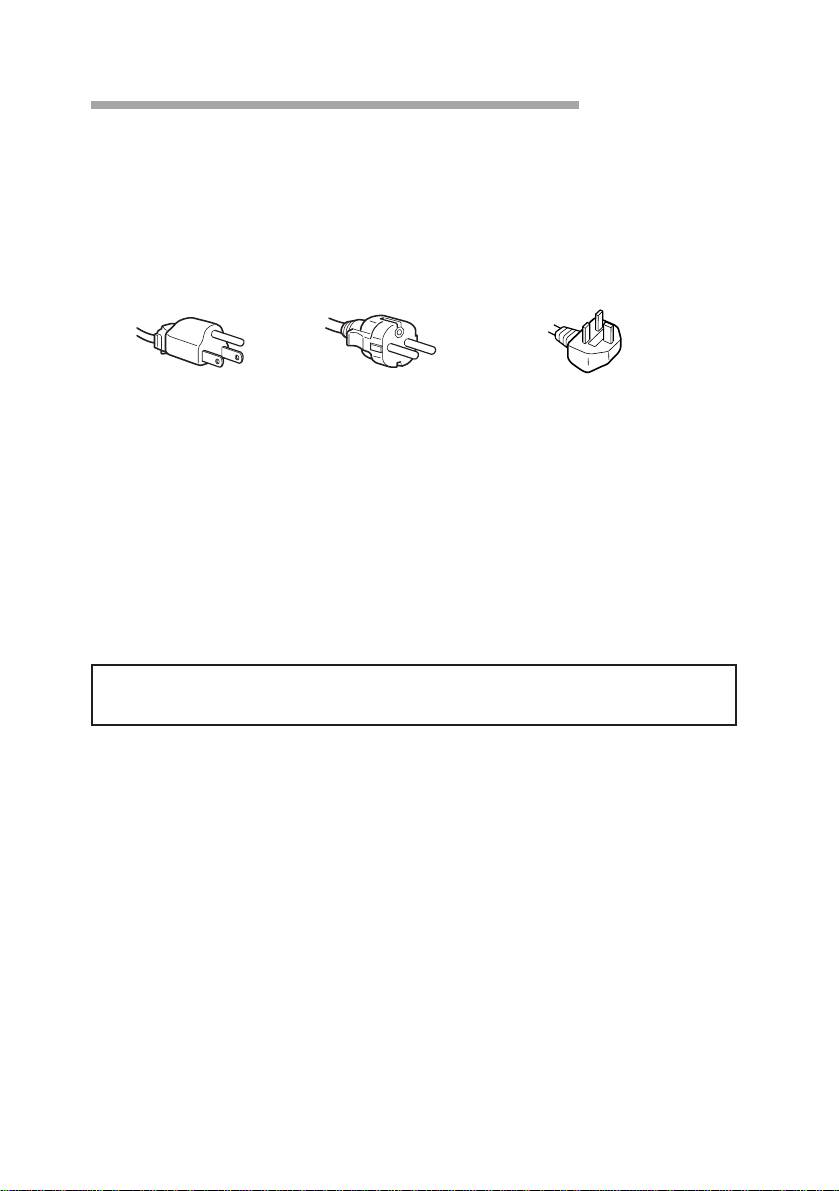
Avvertenze per il collegamento
all’alimentazione
• Utilizzare il cavo di alimentazione in dotazione.
Per gli utenti del Regno Unito.
Se si utilizza questo display nel Regno Unito, utilizzare il cavo e la
spina relativa in dotazione per il Regno Unito.
per CA da 100
per CA da 220
solo per CA da
a 120 V
a 240 V
240 V
• Prima di scollegare il cavo di alimentazione, attendere almeno 30
secondi dopo aver spento l’interruttore per consentire lo scaricamento
dell’elettricità statica dalla superficie del tubo catodico.
• Dopo aver riacceso l’interruttore, il tubo a raggi catodici viene
smagnetizzato per circa 5 secondi. In questo modo viene generato un
forte campo magnetico intorno alla cornice del monitor, che potrebbe
danneggiare i dati immagazzinati su nastro magnetico o dischi che si
trovano nelle vicinanze dello stesso. Si consiglia di riporre tali nastri o
dischi lontano da questa unità.
La presa di rete dovrebbe essere installata vicino all’apparecchiatura
e facilmente accessibile.
I
6
Precauzioni
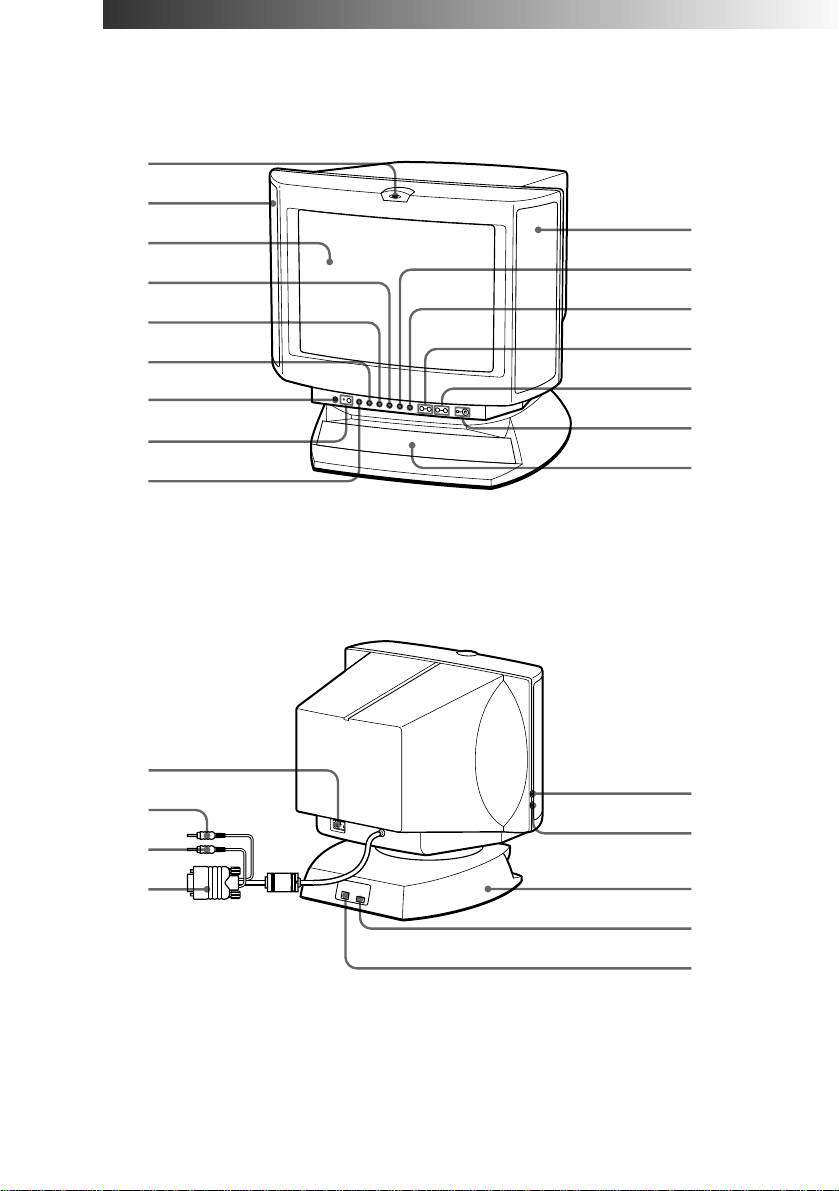
Funzioni dei controlli
Parte anteriore
1
2
2
3
!º
4
!¡
5
!™
6
!£
7
!¢
8
!∞
9
Parte posteriore
p CPD-120AS
!§
@™
!¶
@¡
!•
!ª
@£
@º
@¢
Continua alla pagina seguente ➔
I
Funzioni dei controlli
7
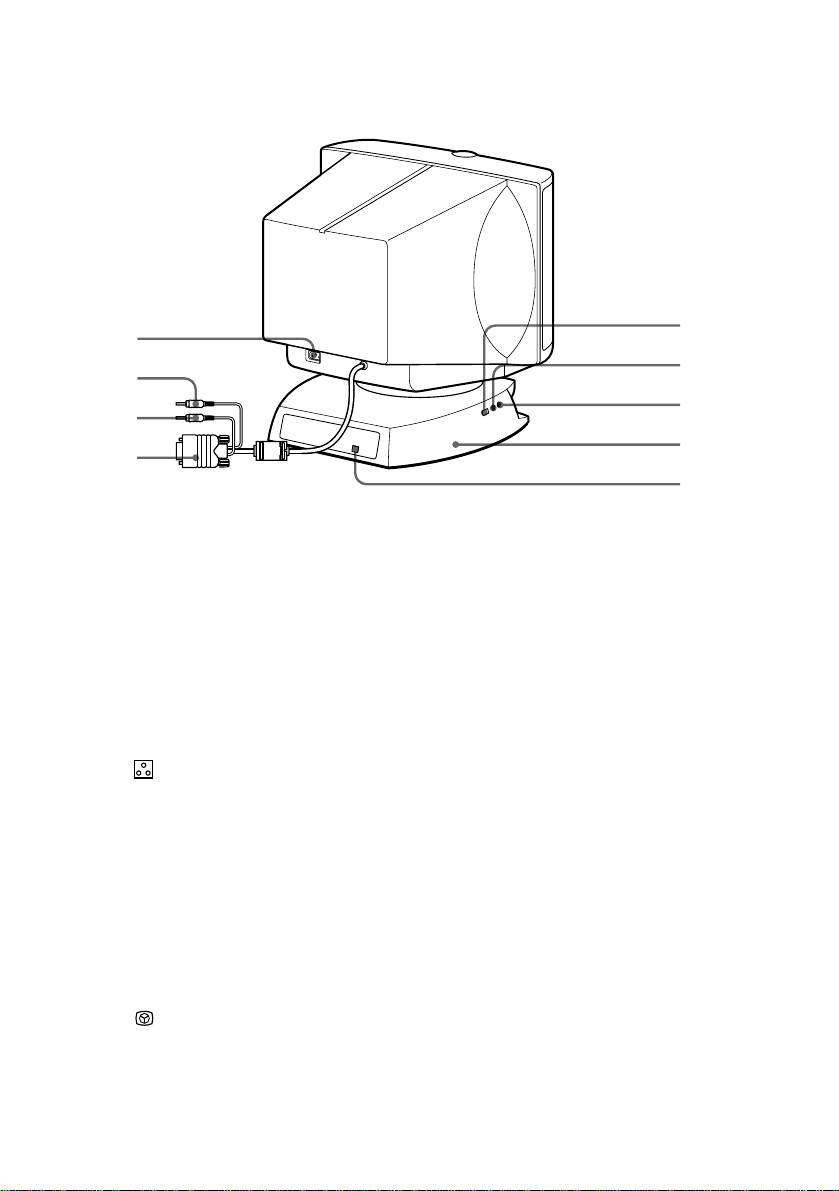
p CPD-220AS
@º
!§
@¡
!¶
@™
!•
@£
!ª
@¢
1
Microfono
Il microfono interno viene disattivato quando si
collega un microfono esterno.
2
—
Altoparlante principale
3
Visualizza le indicazioni a schermo durante la
Display
regolazione.
Regola la dimensione dell’immagine (pagina
4
Å Pulsante della
20).
dimensione
Regola la distorsione a cuscinetto e la rotazione
5
d Pulsante della
dell’immagine (pagine 21, 22).
geometria
Regola la temperatura di colore (pagina 23).
6
Pulsante della
temperatura di colore
7
? Interruttore di
Ripristina le regolazioni all’impostazione di
azzeramento
fabbrica (pagina 24).
8
¤ Tasto ed indicatore
Disattiva il suono (pagina 17).
di disattivazione audio
9
≥ Pulsante per il
Regola il volume degli altoparlanti o seleziona il
volume/amplificazione
modo di amplificazione dei bassi (pagina 26).
dei bassi
!º
S Pulsante per la
Regola la centratura dell’immagine (pagina 19).
centratura
!¡
Pulsante per la
Regola la luminosità dell’immagine o seleziona
luminosità/GPE
il modo GPE (pagina 25).
!™
. Pulsanti –/+ del
Regola il volume degli altoparlanti (pagina 16).
volume
L’impostazione predefinita del livello di volume
è del 30 %.
I
8
Funzioni dei controlli

!£
> Pulsante –/+ del
Regola il contrasto dell’immagine (pagina 17).
contrasto
!¢
u Interruttore ed
Accende e spegne il display.
indicatore di
accensione
!∞
Sub woofer
—
!§
Connettore AC IN
Collegare il cavo di alimentazione in dotazione
(pagina 12).
!¶
2 spina audio (verde)
Collegare all’uscita dell’altoparlante del
computer (pagina 11).
!•
h spina MIC (rossa)
Collegare all’ingresso microfono del computer
(pagina 11).
!ª
; Cavo del segnale
Collegare all’uscita video del computer
video (blu)
(pagina 11).
@º
Connettore in
Collegare al dispositivo USB (pagina 11).
uscita USB
@¡
h presa per
Collegare un microfono (non in dotazione).
microfono
@™
2 presa per cuffie
Collegare le cuffie (non in dotazione). Quando le
cuffie vengono collegate, gli altoparlanti sono
spenti.
@£
Sistema orientabile
Regolare l’angolo di visualizzazione (pagina 14).
@¢
Connettore in
Quando si utilizza un dispositivo USB
entrata USB
(Universal Serial Bus) collegato al display,
collegarsi alle porte USB del computer (pagina
11).
I
Funzioni dei controlli
9
Operazioni preliminari
Prima di utilizzare questo display, accertarsi che la scatola contenga i
seguenti elementi:
• Display per computer multimediale (1)
• Cavo di alimentazione (1)
• Manuale di istruzioni per l’uso (1)
• Windows 95 Monitor Information Disk e relativo manuale di
istruzioni (1)
✎ Suggerimento
1)
Questo display è compatibile con sistemi IBM o compatibili dotato di VGA
o con
caratteristiche grafiche superiori. Questo display inoltre è compatibile con altre piattaforme
2)
che utilizzano frequenze orizzontali comprese tra 30 e 70 kHz, inclusi i sistemi Macintosh
e
Power Macintosh, sebbene sia necessario un adattatore per cavo. Per informazioni sul tipo di
adattatore più adatto alle proprie esigenze, contattare il supporto tecnico della Sony.
1) VGA è un marchio registrato della IBM Corporation.
2) Macintosh è un marchio registrato della Apple Computer Inc.
Installazione
p Punto 1: Collegare il computer
A computer spento, collegare il cavo del segnale video al connettore
(VGA) del display sul computer. Se il computer di cui si è in possesso
supporta lo standard DDC ad uso immediato, questo collegamento
attiverà la comunicazione DDC tra il display ed il computer.
Il cavo del segnale video è inoltre unito ai cavi di collegamento audio e
del microfono. Se il computer di cui si è in possesso è dotato della
funzione suono, collegare le spine audio e microfono alle relative prese
presenti sul computer.
Se si utilizza un dispositivo USB (Universal Serial Bus), collegare
quest’ultimo alla presa in uscita USB e collegare il PC alla presa in
entrata USB.
I
10
Operazioni preliminari
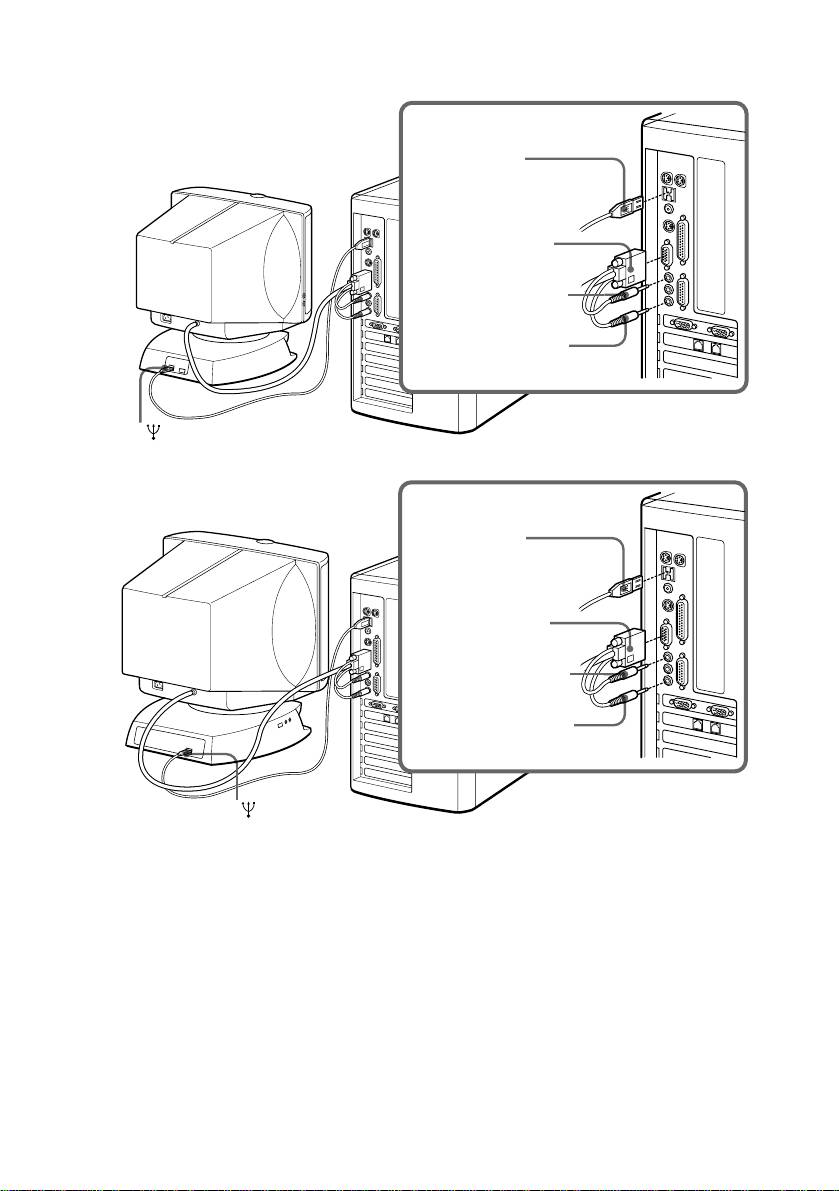
p CPD-120AS
Computer
alla porta USB
Blu (al connettore
del display)
Verde (al connettore
dell’altoparlante)
Rosso (al connettore
del microfono)
a
p CPD-220AS
Computer
alla porta USB
Blu (al connettore
del display)
Verde (al connettore
dell’altoparlante)
Rosso (al connettore
del microfono)
a
✔Nota relativa alla manipolazione del cavo del segnale video
Non toccare i piedini del cavo del segnale video.
✔Nota relativa alle porte USB
Le porte USB sono comprese per fornire una tecnologia ultramoderna. Poiché per il
momento il supporto per USB non è ancora disponibile a livello di sistema operativo, è
necessario che l’utente si procuri i driver per poter utilizzare i dispositivi USB. Sarà quindi
possibile aggiornare il proprio sistema operativo ad una versione in grado di supportare
gli USB a livello di sistema operativo, appena sarà disponibile una versione.
Per ulteriori informazioni sull’installazione e l’utilizzo del dispositivo USB, consultare il
manuale annesso.
Continua alla pagina seguente ➔
I
Operazioni preliminari
11
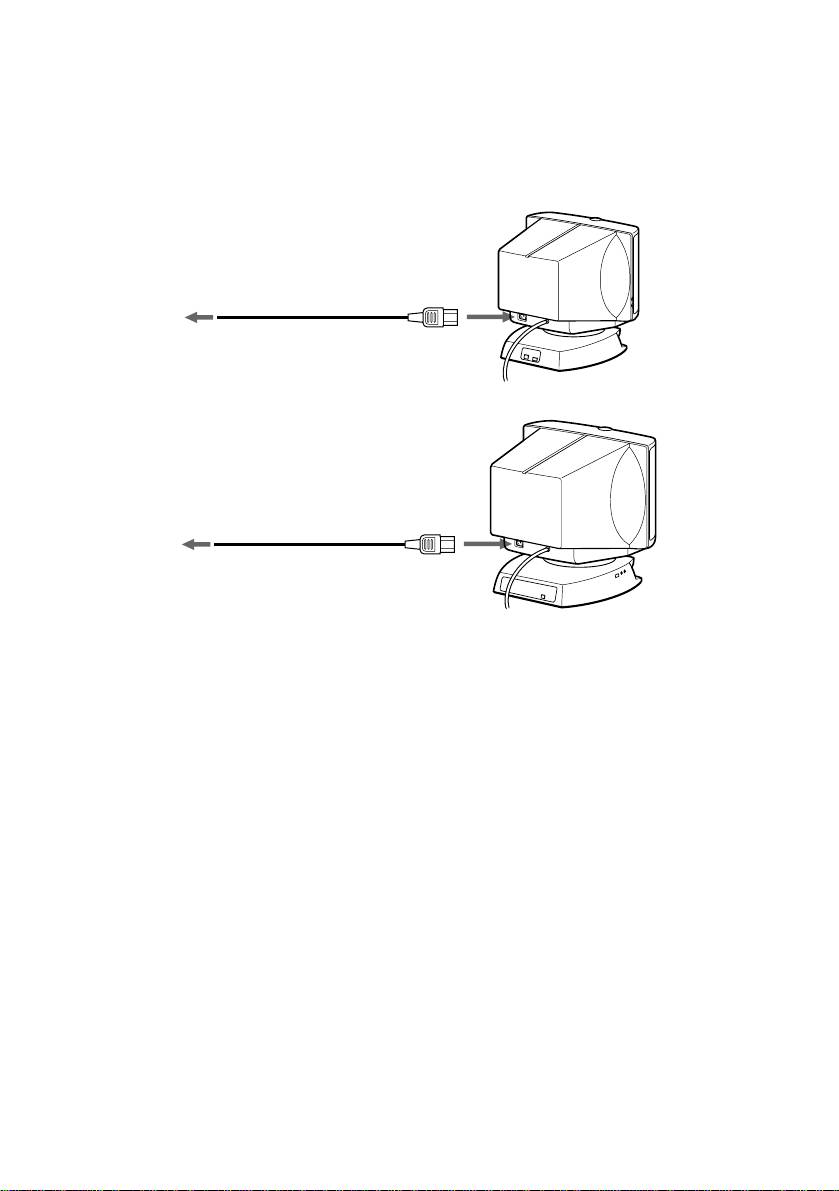
p Punto 2: Collegare il cavo di alimentazione
Collegare il cavo di alimentazione al display spento, e l’altra estremità ad
una presa di corrente.
p CPD-120AS
ad una presa di corrente
Cavo di alimentazione
(in dotazione)
p CPD-220AS
ad una presa di corrente
Cavo di alimentazione
(in dotazione)
p Punto 3: Accendere il display ed il computer.
p Punto 4: Se necessario...
Regolare i controlli dell’utente a seconda delle proprie necessità.
L’installazione del display è completata. Il display è pronto per essere
utilizzato.
I
12
Operazioni preliminari

Utilizzo del display
Modi preimpostati e modi utente
Il display Multiscan CPD-120AS/220AS è preimpostato in fabbrica
secondo i 10 standard industriali più noti per la funzione di uso
immediato.
Per i modi meno conosciuti, la Digital Multiscan Technology è in grado
di eseguire tutte le regolazioni più complesse necessarie ad assicurare
un’immagine di alta qualità per una qualsiasi sincronizzazione compresa
tra 30 e 70 kHz.
NO.
Risoluzione
Frequenza
Frequenza
(punti × linee)
orizzontale
verticale
1
640 × 400
31,5 kHz
70 Hz
2
640 × 480
31,5 kHz
60 Hz
3
640 × 480
43,3 kHz
85 Hz
4
800 × 600
37,9 kHz
60 Hz
5
800 × 600
46,9 kHz
75 Hz
6
1024 × 768
60,0 kHz
75 Hz
7
1024 × 768
68,7 kHz
85 Hz
8
1152 × 864
44,8 kHz
47 Hz (interlacciamento a 95 Hz)
9
1152 × 864
54,8 kHz
60 Hz
10
1280 × 1024
64,0 kHz
60 Hz
®
✔Nota per gli utenti di Windows
95
Installare sul PC le informazioni relative al nuovo modello del display della Sony utilizzando il
dischetto “Windows 95 Monitor Information”. Per installare il file, fare riferimento a “About
the Windows 95 Monitor Information Disk” incluso.
Questo display è conforme agli standard “DDC VESA,” per l’uso immediato. Se il proprio PC e
la scheda grafica sono conformi agli standard DDC, selezionare “Plug & Play Display (VESA
DDC)” o il nome del modello del display (CPD-120AS/220AS) come “Display type” dal
“Pannello di controllo” di Windows 95. Alcune schede grafiche o PC non sono conformi agli
standard DDC. Anche se sono conformi a questi ultimi, potrebbero presentare alcuni problemi
nella connessione di questo display. In questo caso, selezionare il nome di modello del display
(CPD-120AS/220AS) come ÒDisplay typeÓ su Windows 95.
®
Windows
è un marchio registrato della Microsoft Corporation negli Stati Uniti ed in altri
paesi.
✔Nota sulle condizioni di sincronizzazione orizzontale consigliate
L’ampiezza di sincronizzazione orizzontale dovrebbe essere superiore ad 1,0 µsec.
L’ampiezza di oscuramento orizzontale dovrebbe essere superiore a 3,6 µsec.
Continua alla pagina seguente ➔
I
Utilizzo del display
13
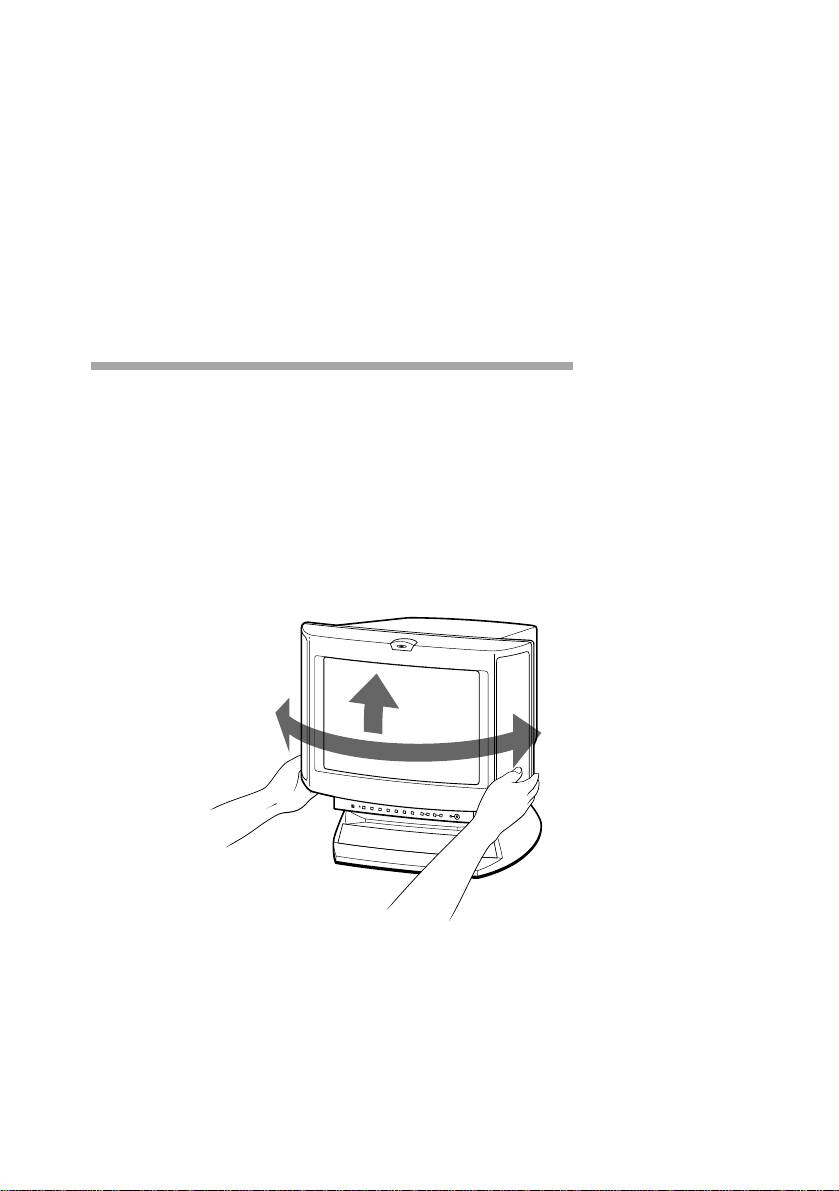
p Come immettere nuove sinronizzazioni
Quando si utilizza un modo video che non fa parte dei 10 modi
preimpostati in fabbrica, potrebbe essere necessario sintonizzare il
display secondo le proprie esigenze per ottimizzarne l’utilizzo. È
sufficiente regolare il display secondo le istruzioni in dotazione. Queste
regolazioni saranno memorizzate automaticamente e recuperate
ogniqualvolta si utilizza lo stesso modo.
È possibile memorizzare un massimo di 10 modi predefiniti. Ogni
ulteriore impostazione sostituirà il primo modo.
Utilizzo del sistema orientabile
Grazie al sistema orientabile di cui è dotato il display, è possibile
regolare l’unità secondo l’angolo desiderato, compreso tra 90° in
orizzontale e 7° in verticale.
Per girare l’unità verticalmente oppure orizzontalmente, tenerla dal
basso con entrambe le mani.
Fare attenzione a che le mani non restino incastrate tra il display ed il
sistema orientabile.
45˚
7˚
45˚
I
14
Utilizzo del display
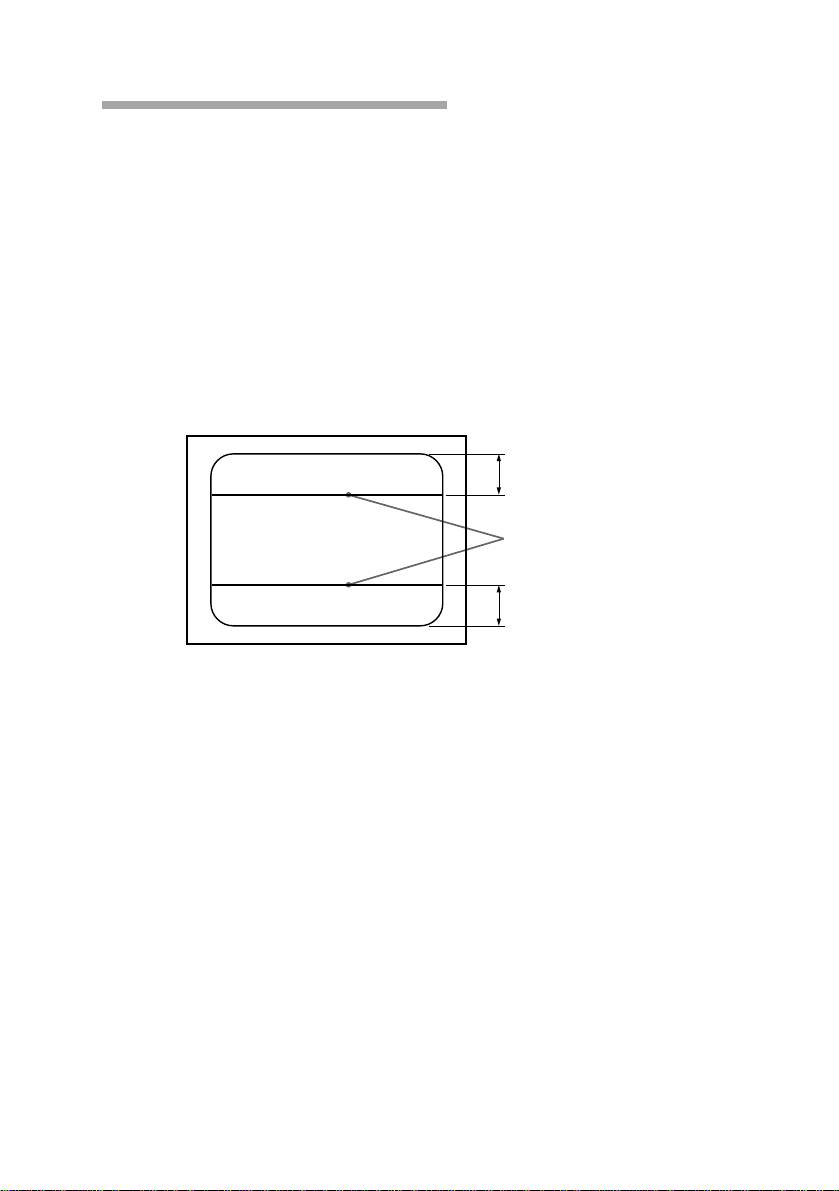
Linee di smorzamento
Con uno sfondo bianco, sono visibili delle linee orizzontali sullo
schermo, come quelle mostrate qui di seguito. Queste linee vengono
dette linee di smorzamento.
Il cinescopio Trinitron contiene una griglia di apertura a strisce verticali.
Questa griglia consente un maggior passaggio di luce attraverso lo
schermo conferendo in questo modo al tubo catodico Trinitron più colore
e luminosità.
Le linee di smorzamento sono unite alla griglia di apertura per impedire
che la linea della griglia di apertura vibri, assicurando quindi
un’immagine sempre perfettamente stabile.
Circa 6 cm
(solo per CPD-220AS)
Linee di smorzamento
Circa 6 cm
I
Utilizzo del display
15
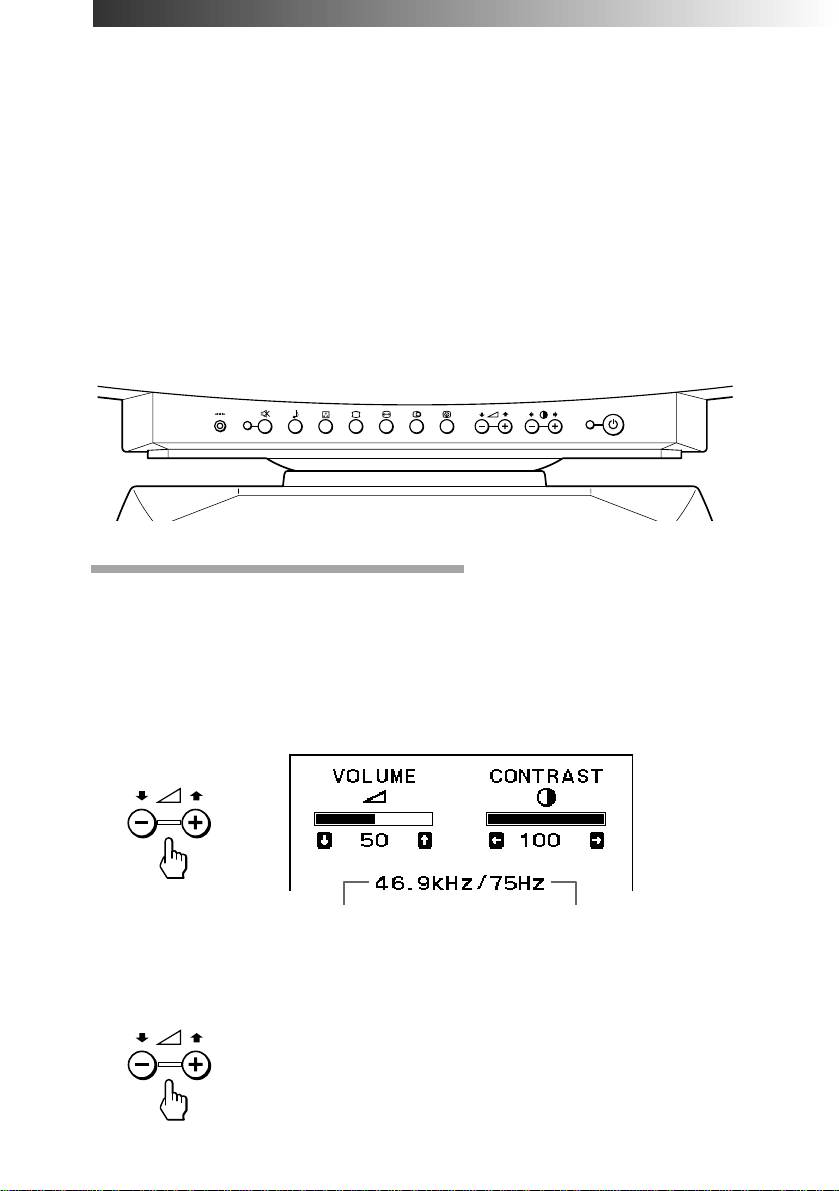
Regolazioni
Quando viene emesso un segnale del tipo preimpostato, non è necessaria
alcuna regolazione dell’immagine.
È tuttavia possibile regolare l’immagine a seconda delle proprie
preferenze, seguendo la procedura descritta qui di seguito.
Per regolare il display, accendere il display ed il computer.
Selezionare la voce di regolazione. È possibile regolare tutte le voci
tramite le indicazioni a schermo.
Le regolazioni vengono memorizzate automaticamente nella memoria
del display.
Pannello di controllo
Regolazione del volume
1. Premere il pulsante . + o –.
Vengono visualizzate le indicazioni a schermo VOLUME/
CONTRAST.
Vengono visualizzate le frequenze orizzontali e verticali per ogni
segnale di ingresso ricevuto.
Frequenza orizzontale
Frequenza verticale
2. Premere i pulsanti . +/– per regolare il volume.
+ per alzare il volume
– per abbassare il volume
I
16
Regolazioni
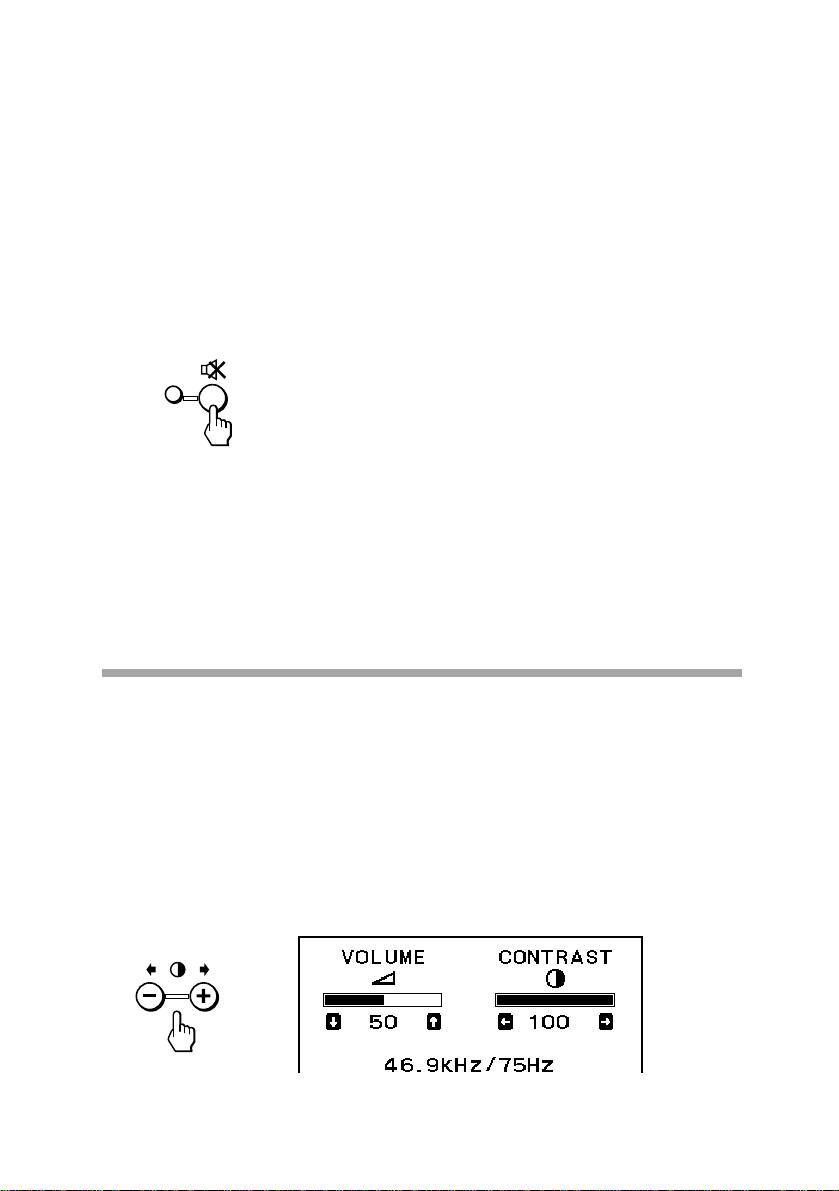
Le indicazioni a schermo VOLUME/CONTRAST scompaiono dopo 3
secondi dal rilascio dei pulsanti.
✎ Suggerimenti
• L’impostazione predefinita dell’intensità del volume è del 30%.
• Regolare il volume ascoltando il suono.
• Un volume troppo eccessivo può provocare un feedback audio.
p Come disattivare l’audio
Premere il pulsante ¤. Si accende l’indicatore ¤. La luce indica che la
funzione di disattivazione audio è attivata.
Premere nuovamente per annullare la disattivazione dell’audio.
La disattivazione dell’audio può essere annullata anche premendo il
pulsante . +.
✎ uggerimento
Sulle indicazioni a schermo VOLUME/CONTRAST viene visualizzato ¤ invece di . durante la
disattivazione dell’audio.
Regolazione del contrasto dell’immagine
I dati di regolazione diventano l’impostazione comune a tutti i segnali di
ingresso.
1. Premere il pulsante > + o –.
Vengono visualizzate le indicazioni a schermo VOLUME/
CONTRAST.
Vengono visualizzate le frequenze orizzontali e verticali per ognuno
dei segnali di ingresso ricevuti.
Continua alla pagina seguente ➔
I
Regolazioni
17
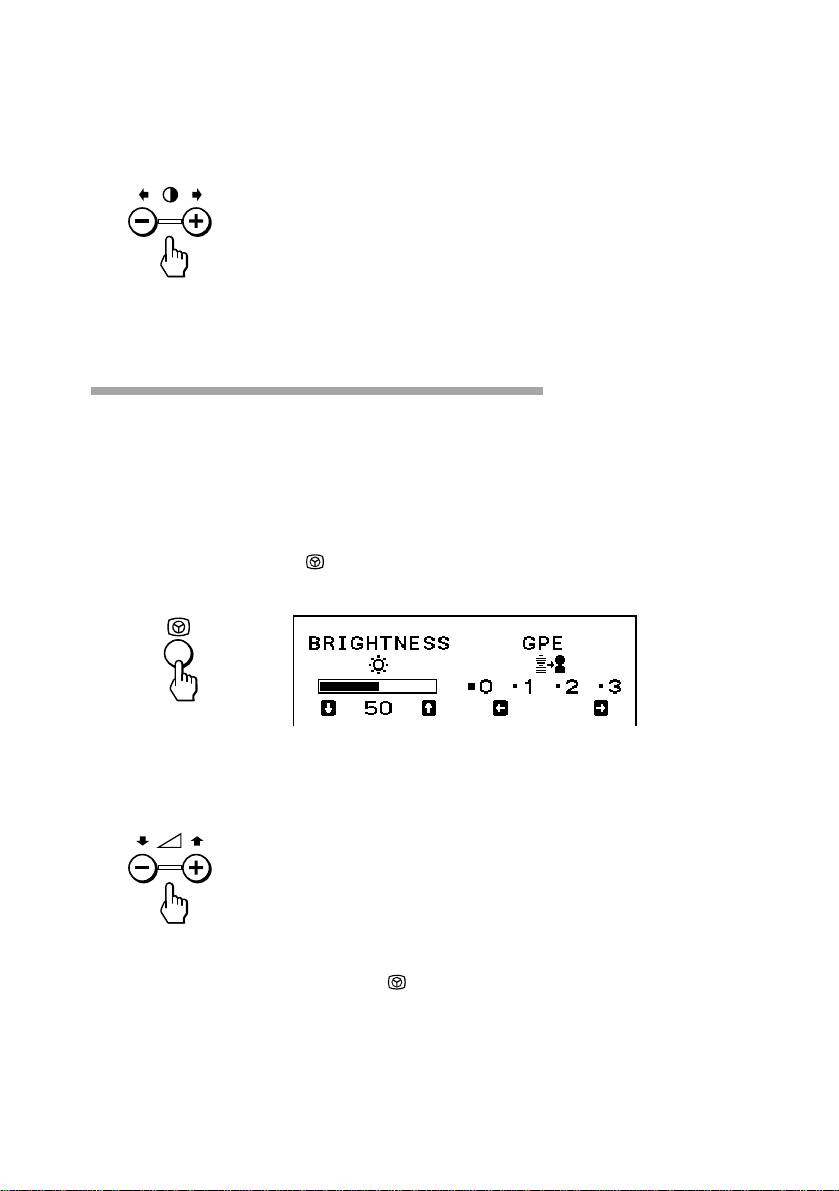
2. Per regolare il contrasto dell’immagine premere i pulsanti > +/–.
+ per un maggiore contrasto
– per un minore contrasto
Le indicazioni a schermo VOLUME/CONTRAST scompaiono dopo 3
secondi dal rilascio dei pulsanti.
Regolazione della luminosità
dell’immagine
I dati di regolazione diventano l’impostazione comune a tutti i segnali di
ingresso.
1. Premere il pulsante .
Vengono visualizzate le indicazioni a schermo BRIGHTNESS/GPE.
2. Per regolare la luminosità dell’immagine, premere i pulsanti . +/–.
+ per una maggiore luminosità
– per una minore luminosità
Come uscire dalle indicazioni a schermo
Premere nuovamente il pulsante .
✎ Suggerimento
Se non si tocca alcun pulsante le indicazioni a schermo scompaiono automaticamente dopo
10 secondi.
Quando si desidera regolare un’altra voce, premere il pulsante relativo a quella voce. Vengono
così visualizzate le indicazioni a schermo ad essa relative.
I
18
Regolazioni
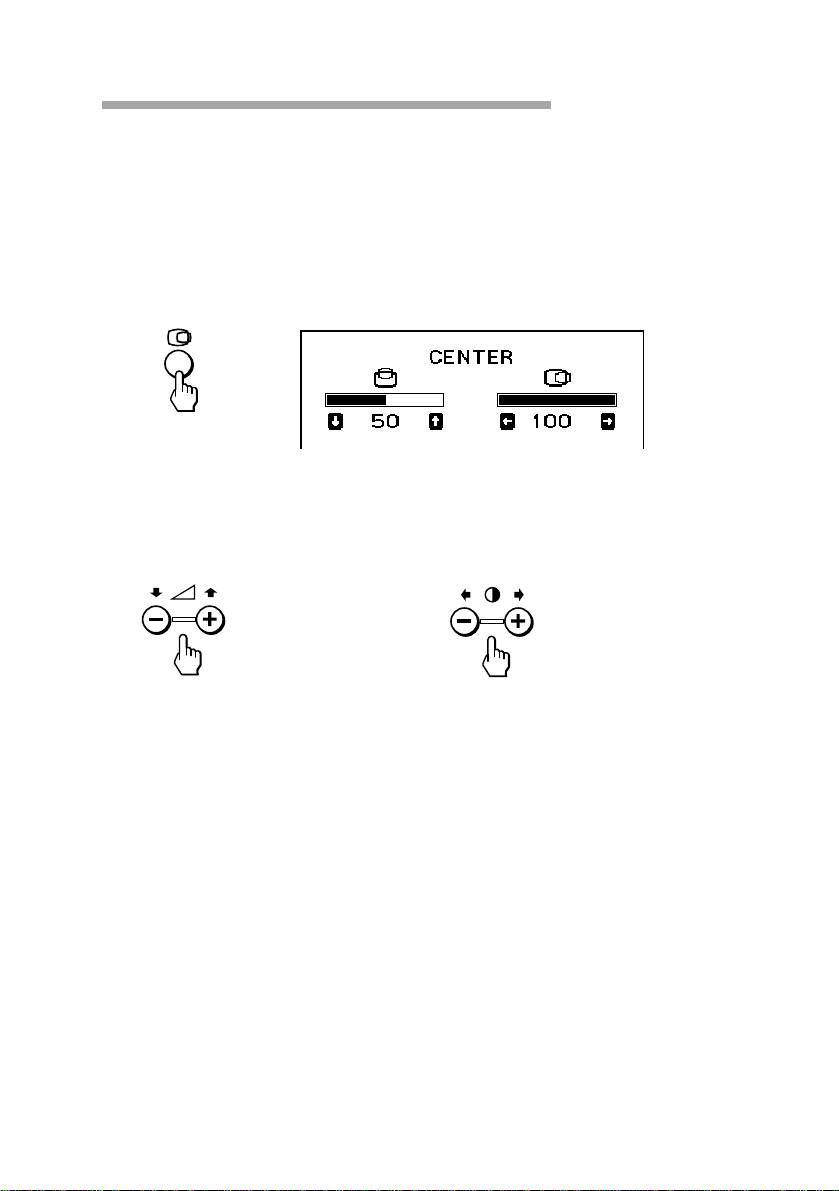
Regolazione della centratura
dell’immagine
I dati di regolazione diventano l’impostazione comune a tutti i segnali di
ingresso ricevuti.
1. Premere il pulsante S.
Vengono visualizzate le indicazioni a schermo CENTER.
2. Per la regolazione verticale Per la regolazione orizzontale
Premere i pulsanti . +/–. Premere i pulsanti > +/–.
+ per spostarsi in alto + per spostarsi a destra
– per spostarsi in basso – per spostarsi a sinistra
Come uscire dalle indicazioni a schermo
Premere nuovamente il pulsante S.
✎ Suggerimento
Se non si tocca alcun pulsante le indicazioni a schermo scompaiono automaticamente dopo
10 secondi.
Quando si desidera regolare un’altra voce, premere il pulsante relativo a quella voce. Vengono
visualizzate le indicazioni a schermo per la voce selezionata.
I
Regolazioni
19
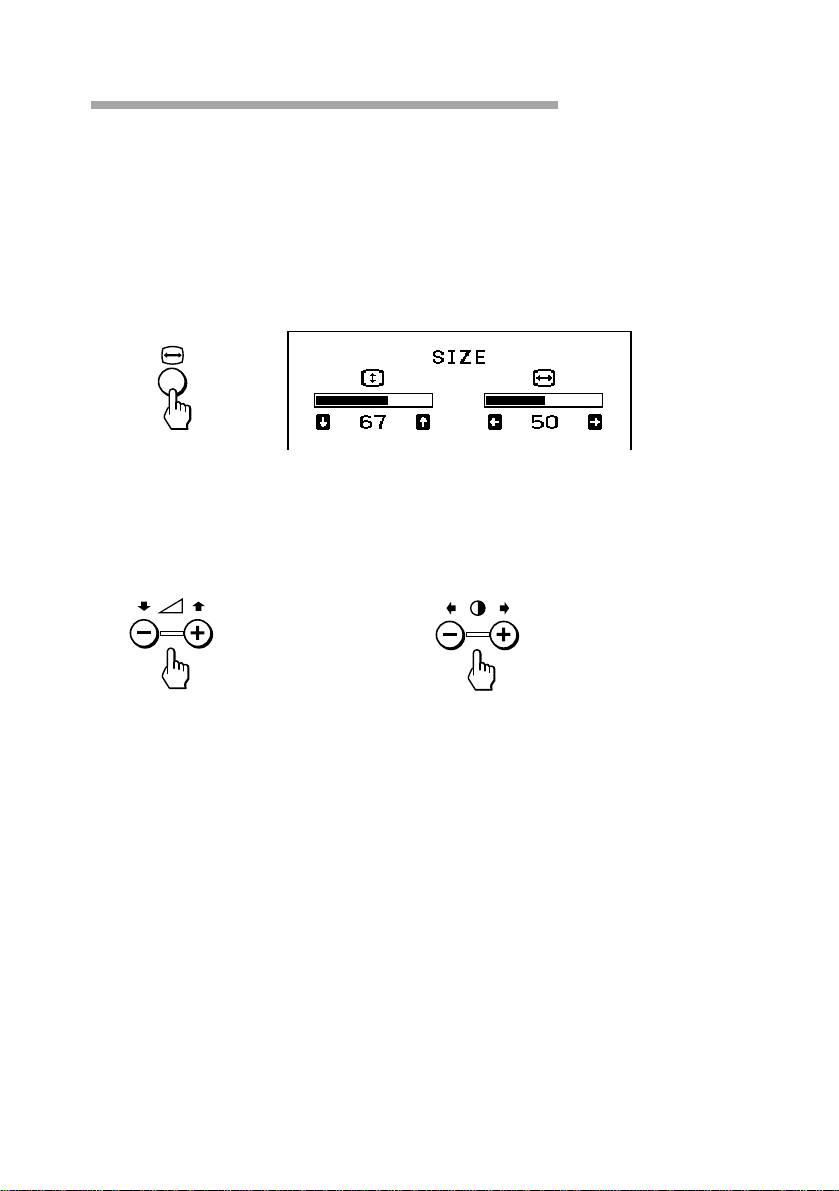
Regolazione della dimensione
dell’immagine
I dati di regolazione diventano l’impostazione comune a tutti i segnali di
ingresso ricevuti.
1. Premere il pulsante Å.
Vengono visualizzate le indicazioni a schermo SIZE.
2. Per la regolazione verticale Per la regolazione orizzontale
Premere i pulsanti . +/–. Premere i pulsanti > +/–.
+ per aumentare + per aumentare
– per diminuire – per diminuire
Come uscire dalle indicazioni a schermo
Premere nuovamente il pulsante Å.
✎ Suggerimento
Se non si tocca alcun pulsante le indicazioni a schermo scompaiono automaticamente dopo
10 secondi.
Quando si desidera regolare un’altra voce, premere il pulsante relativo a quella voce. Vengono
visualizzate le indicazioni a schermo della voce selezionata.
I
20
Regolazioni
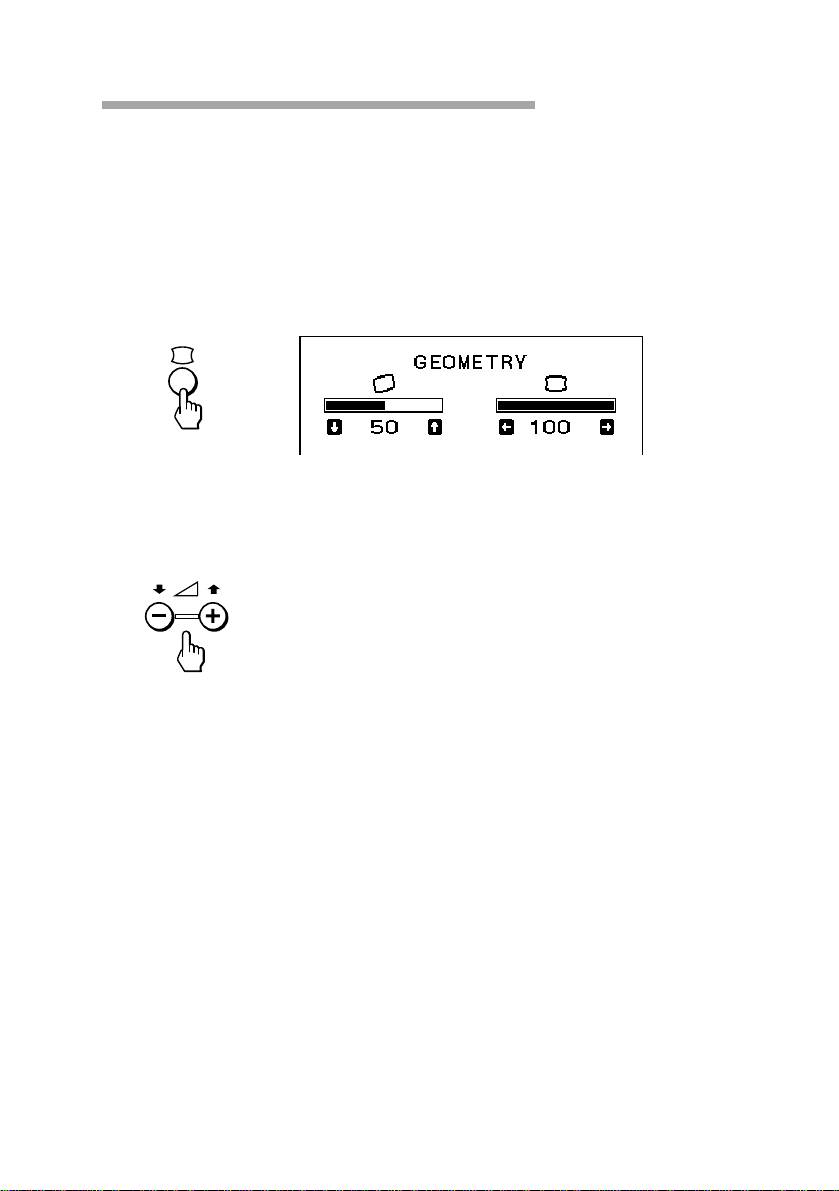
Regolazione della rotazione
dell’immagine
I dati di regolazione diventano l’impostazione comune a tutti i segnali
di ingresso.
1. Premere il pulsante d.
Vengono visualizzate le indicazioni a schermo GEOMETRY.
2. Premere i pulsanti . +/–.
+ per ruotare in senso orario
– per ruotare in senso antiorario
Come uscire dalle indicazioni a schermo
Premere nuovamente il pulsante d.
✎ Suggerimento
Se non si tocca alcun pulsante le indicazioni a schermo scompaiono automaticamente dopo
10 secondi.
Quando si desidera regolare un’altra voce, premere il pulsante relativo a quella voce. Vengono
visualizzate le indicazioni a schermo della voce selezionata.
I
Regolazioni
21
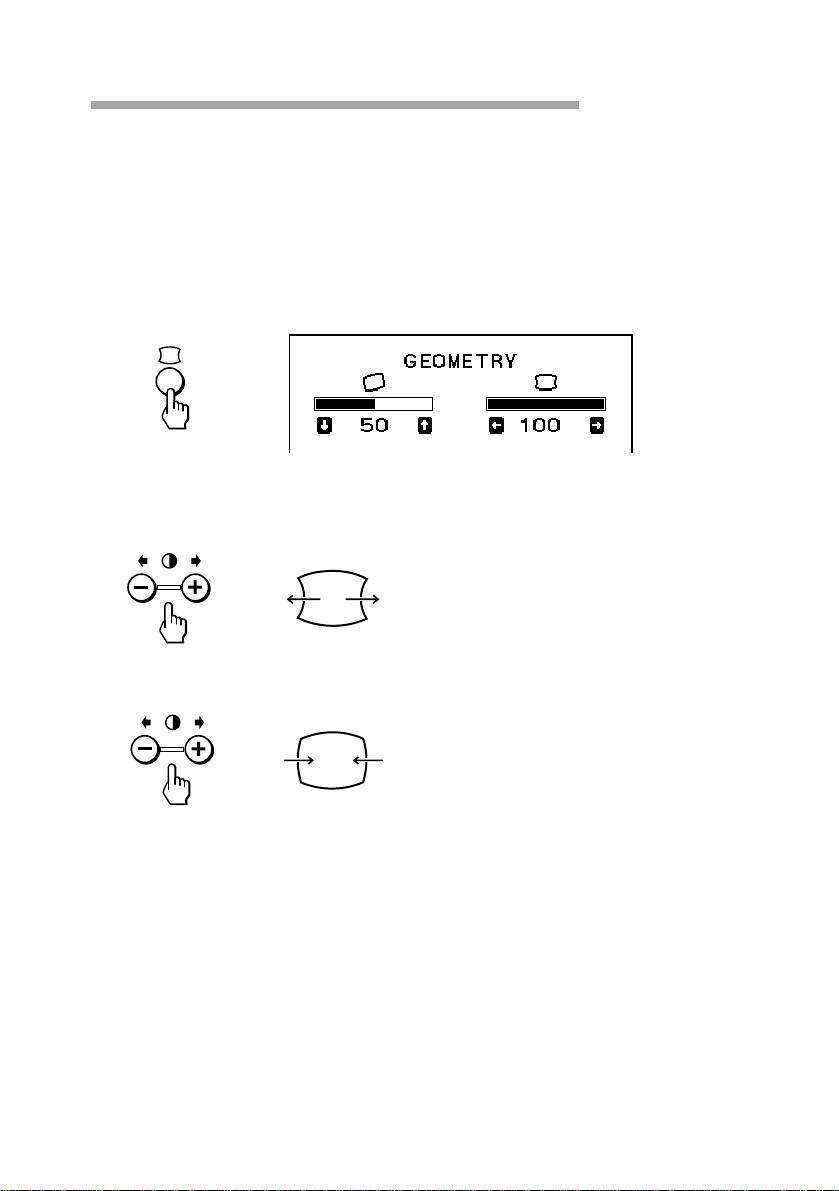
Regolazione della distorsione a
cuscinetto
I dati di regolazione diventano l’impostazione comune a tutti i segnali
di ingresso.
1. Premere il pulsante d.
Vengono visualizzate le indicazioni a schermo GEOMETRY.
2. Premere i pulsanti > +/–.
+ per allargare i lati dell’immagine
– per diminuire i lati dell’immagine
Come uscire dalle indicazioni a video
Premere nuovamente il pulsante d.
✎ Suggerimento
Se non si tocca alcun pulsante le indicazioni a schermo scompaiono automaticamente dopo
10 secondi.
Quando si desidera regolare un’altra voce, premere il pulsante relativo a quella voce. Vengono
visualizzate le indicazioni a schermo della voce selezionata.
I
22
Regolazioni
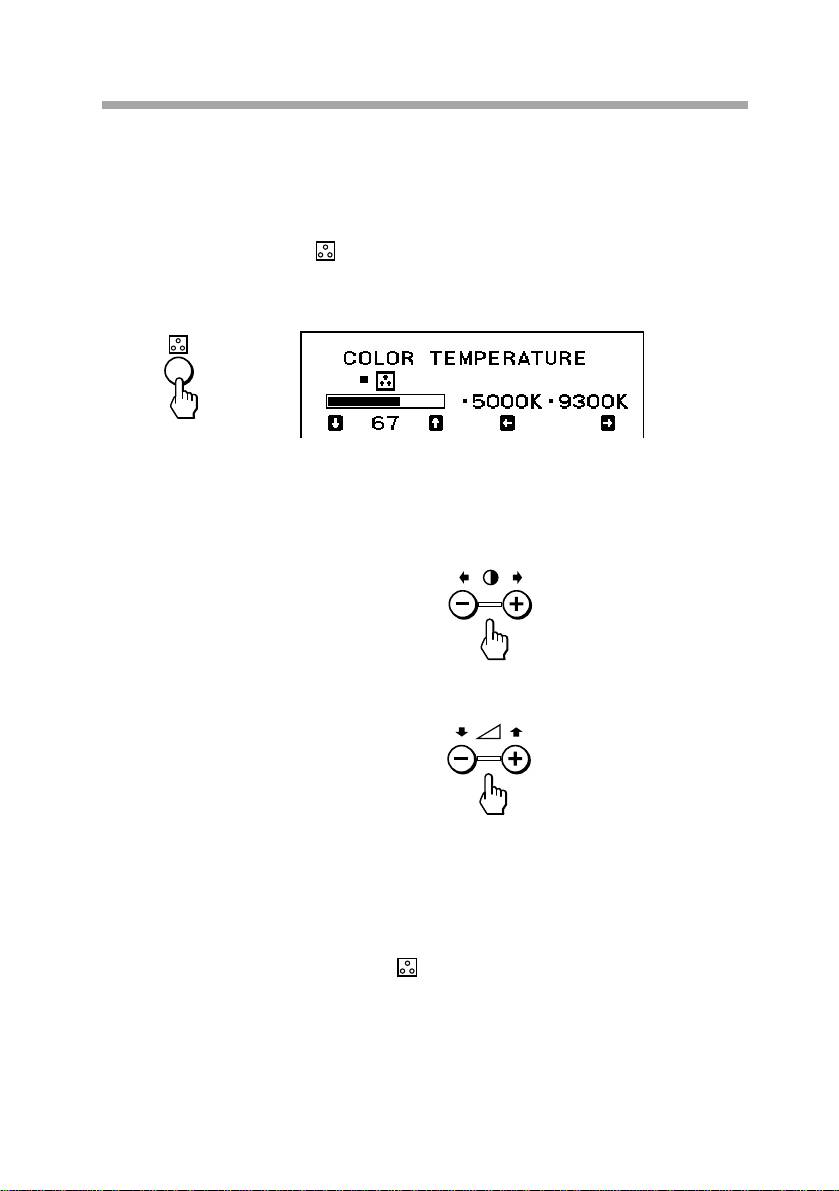
Impostazione della temperatura di colore
La temperatura di colore selezionata diventa l’impostazione comune per
tutti i segnali di ingresso.
1. Premere il pulsante .
Vengono visualizzate le indicazioni a schermo COLOR
TEMPERATURE.
2. Utilizzare i pulsanti . +/– e > +/– per effettuare la regolazione.
Per selezionare 5000 K o 9300 K
Premere il pulsanti > +/–
Viene visualizzata la temperatura di colore selezionata.
+ per selezionare 9300 K
– per selezionare 5000 K
Per ottenere la temperatura di colore desiderata tra 5000 K e
9300 K
Premere i pulsanti . +/–.
+ per una temperatura maggiore
– per una temperatura minore
✎ Suggerimento
La prima volta che si premono i pulsanti . + o D viene richiamata la temperatura di colore
ottenuta durante l’ultima regolazione.
Come uscire dalle indicazioni a schermo
Premere nuovamente il pulsante .
✎ Suggerimento
Se non si tocca alcun pulsante le indicazioni a schermo scompaiono automaticamente dopo 10
secondi.
Quando si desidera regolare un’altra voce, premere il pulsante relativo a quella voce. Vengono
visualizzate le indicazioni a schermo della voce selezionata.
I
Regolazioni
23
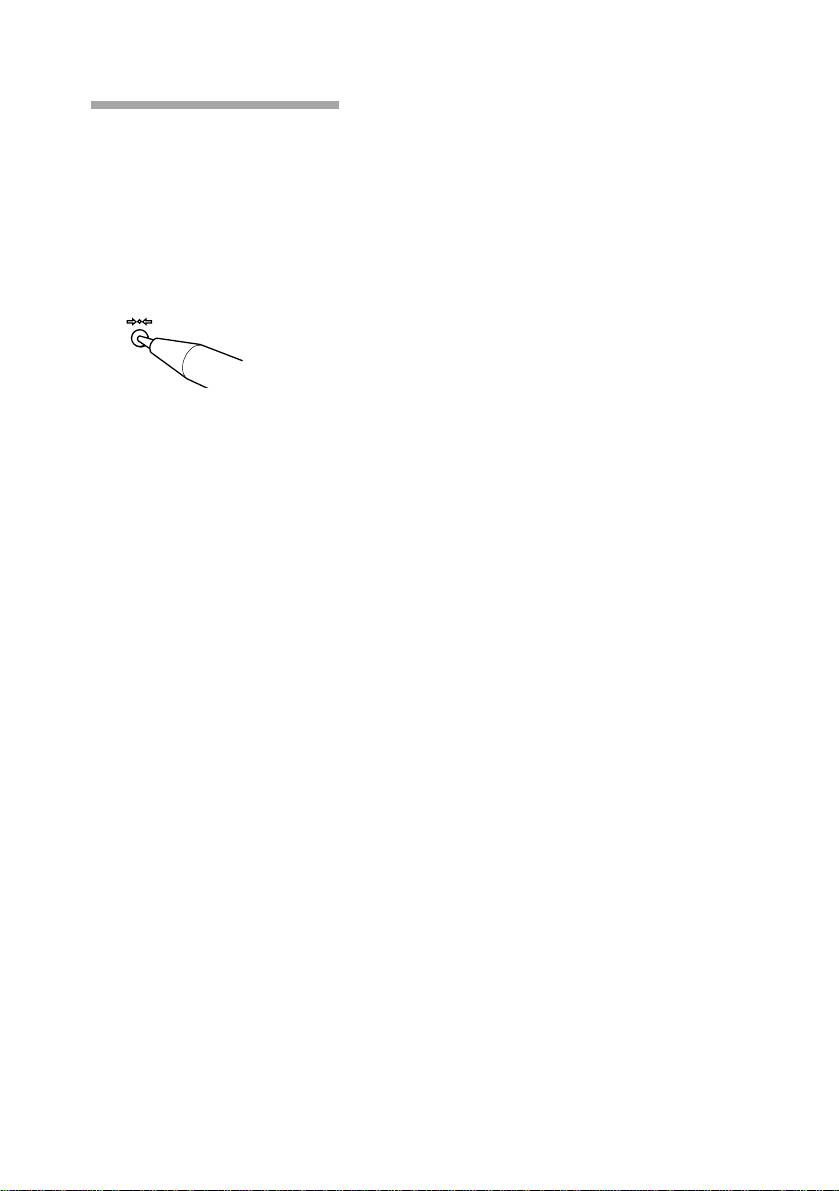
Reimpostazione
p Come richiamare le impostazioni di fabbrica per
le singole voci di regolazione
Premere il pulsante della voce di regolazione di cui si desidera
richiamare tutte le impostazioni di fabbrica, quindi premere il pulsante
? subito prima che le indicazioni a schermo scompaiano.
p Come richiamare le impostazioni di fabbrica del
modo corrente
Premere il pulsante ? subito quando non vengono visualizzate le
indicazioni a schermo.
p Come richiamare le impostazioni di fabbrica di
tutti i modi
Premere e tenere premuto il pulsante ? per 2 secondi.
Tutte le regolazioni ritornano alle impostazioni di fabbrica.
I
24
Regolazioni
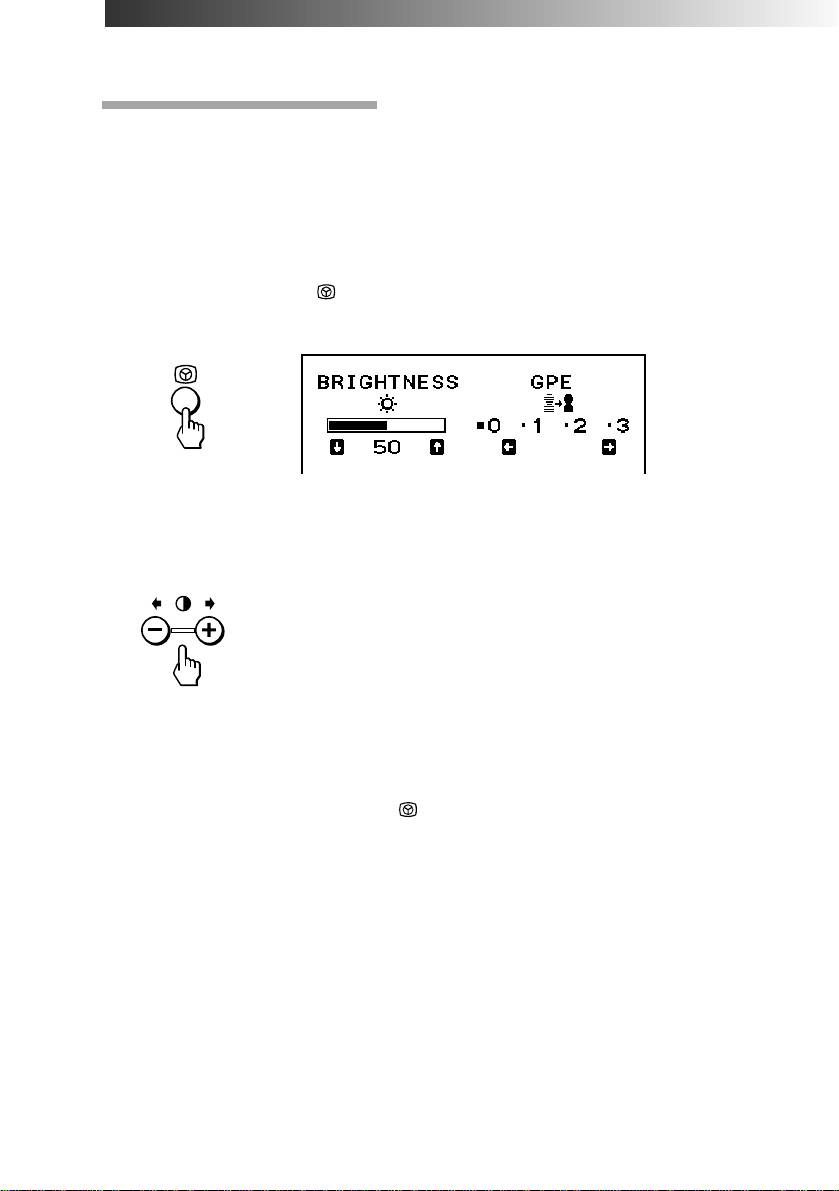
Funzioni disponibili
Selezione del GPE
Esistono 4 modi GPE compresi tra “0” e “3” dove tanto più il numero è
elevato quanto più l’immagine è intensa. Migliorando la nitidezza
dell’immagine le immagini di film e giochi risultano ancora più definite.
L’impostazione predefinita è di “0”
1. Premere il pulsante .
Vengono visualizzate le indicazioni a schermo BRIGHTNESS/GPE.
2. Per selezionare il modo GPE, premere i pulsanti > +/–.
+ per un numero più elevato
– per un numero meno elevato
Per regolare la luminosità sulle stesse indicazioni a schermo, è
sufficiente premere i pulsanti . +/–.
Come uscire dalle indicazioni a schermo
Premere nuovamente il pulsante .
✎ Suggerimento
Se non si tocca alcun pulsante le indicazioni a schermo scompaiono automaticamente dopo
10 secondi.
Quando si desidera regolare un’altra voce, premere il pulsante relativo a quella voce. Vengono
visualizzate le indicazioni a schermo della voce selezionata.
4Note relative al modo GPE
Per applicazioni che utilizzano testo come gli elaboratori di testi ed i fogli di calcolo,
impostare il modo GPE su “0” (impostazione predefinita).
Il modo GPE (Graphic Picture Enhancement) viene reimpostato su “0”quando:
• si spegne il display
• il PC viene ripristinato dal modo di risparmio energetico
• la risoluzione viene modificata
I
Funzioni disponibili
25
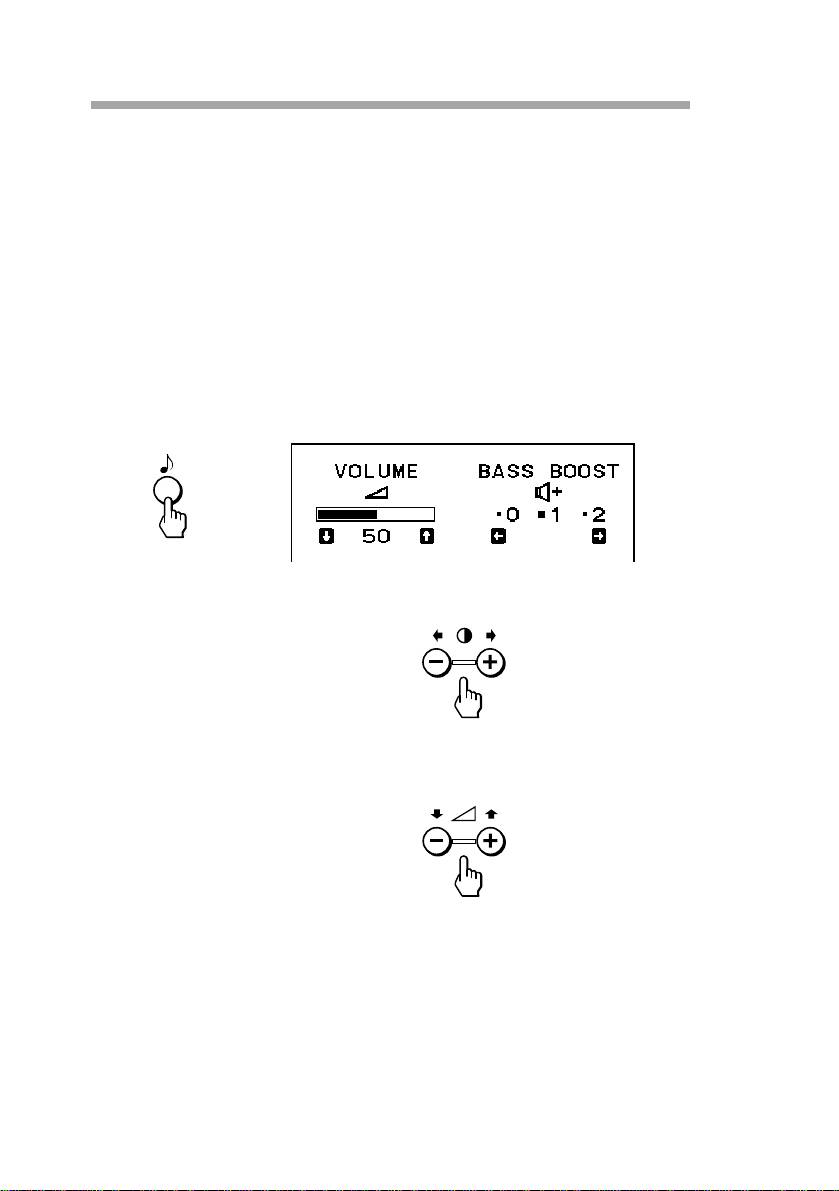
Selezione dell’amplificazione dei bassi
Esistono 3 modi di amplificazione dei bassi compresi tra “0” e “2,” dove
tanto più il numero è elevato, quanto più i bassi vengono amplificati.
L’impostazione di fabbrica è di “1” (modo normale).
Selezionando “2” è possibile godere appieno di giochi e programmi
musicali con un suono intenso.
Quando si utilizza il telefono del PC, selezionare “0.” In questo modo
sarà possibile udire meglio la voce dell’interlocutore poiché i toni alti
vengono ridotti.
1. Premere il pulsante ≥.
Vengono visualizzate le indicazioni a schermo VOLUME/BASS
BOOST.
2. Per selezionare il modo BASS BOOST, premere i pulsanti > +/–.
+ per un numero più elevato
– per un numero meno elevato
Dopo aver selezionato il modo di amplificazione, è possibile regolare
contemporaneamente il volume sulle stesse indicazioni a schermo.
Premere i pulsanti . +/–.
+ per aumentare il volume
– per diminuire il volume
Come uscire dalle indicazioni a schermo
Premere nuovamente il pulsante ≥.
✎ Suggerimento
Se non si tocca alcun pulsante le indicazioni a schermo scompaiono automaticamente dopo
10 secondi.
Quando si desidera regolare un’altra voce, premere il pulsante relativo a quella voce. Vengono
visualizzate le indicazioni a schermo della voce selezionata.
I
Funzioni disponibili
26

Funzione di risparmio energetico
Questo display è conforme alle norme sul risparmio energetico stabilite
dal programma internazionale ENERGY STAR. Se utilizzato con un
computer dotato di DPMS (Display Power Management Signaling), è in
grado di ridurre il consumo energetico. In assenza del segnale sincronico
del computer, sarà in grado di ridurre il consumo energetico come segue:
✔ AVVERTIMENTO
Se l’interruttore è acceso senza ingresso del segnale video, la funzione di risparmio
energetico metterà automaticamente il display in modo attivo-spento. Una volta
individuati i sincronismi orizzontale e verticale, il display tornerà automaticamente al
modo operativo normale.
Stato
Consumo
Tempo di
u Indicatore
Altoparlante
energetico
ripresa
di
richiesto
alimentazione
1
Normale
CPD-120AS
—
Verde
Acceso
130 W (max)
CPD-220AS
—
Verde
Acceso
150 W (max)
2
Sospensione
15 W (max)
Circa 3 sec.
Verde ˜
Spento
(primo punto
Arancione
del risparmio
energetico)
3
Attivo-
10 W (max)
Circa 10 sec.
Arancione
Spento
spento
(secondo
punto del
risparmio
energetico)
1)
4
Alimentazione
Circa 10 W
—
Spento
Spento
disattivata
✔Nota
1) Per ridurre il consumo energetico a 0 W, scollegare il cavo di alimentazione.
Funzione di risparmio energetico
I
27

Caratteristiche tecniche
Cinescopio
CPD-120AS: 0,25 mm passo di apertura della griglia,
15” in diagonale (13,9” di
visualizzazione), 90° di deflessione,
rivestimento antiriflesso
CPD-220AS: 0,25 mm passo di apertura della griglia,
17” in diagonale (16,0” di
visualizzazione), 90° di deflessione,
rivestimento antiriflesso
Dimensione dell’immagine di visualizzazione
CPD-120AS: Circa 284 × 212 mm (l/a) 13,9” di
visualizzazione dell’immagine
CPD-220AS: Circa 327 × 241 mm (l/a) 16,0” di
visualizzazione dell’immagine
Risoluzione massima
Orizzontale: massimo 1280 punti
Verticale: massimo 1024 righe
Standard VESA 640 × 480 a 85 Hz
800 × 600 a 85 Hz
1024 × 768 a 85 Hz
1280 × 1024 a 60 Hz
Frequenza di deflessione
Orizzontale: da 30 a 70 kHz
Verticale: da 50 a 120 Hz
Diffusore Sinistro, destro: 3,5 W × 2, Sub-woofer: 10 W
da 50 a 20 kHz
Microfoni Unidirezionali, microfono con condensatore a
elettrete
Uscita microfoni Minipresa
Input audio Minipresa stereo, impedenza ingresso 47 kΩ, livello
di ingresso 0,7 Vrms tipico
Uscita cuffie Minipresa stereo, 4 mW + 4 mW a 16 Ω
Ingresso microfoni
minispina, alimentazione plug-in
Flusso USB In alto × 1, in basso × 1
Controllo Contrasto/Livello audio/Miglioramento immagine/
Luminosità/Potenziamento dei bassi/(Livello
audio)/H.Size/V.Size/Distorsione a cuscinetto/
Temperatura del colore/Disattivazione audio
Voltaggio/corrente ingresso CA
da 100 a 240 V, 50 – 60 Hz, 1,5 – 0,5 A
I
28
Caratteristiche tecniche

Dimensioni CPD-120AS: Circa 424 × 425 × 388 mm
(l/a/p)
CPD-220AS: Circa 481,5 × 483 × 427,5 mm
(l/a/p)
Peso CPD-120AS: Circa 16,8 kg
CPD-220AS: Circa 22 kg
Il design e le caratteristiche tecniche sono soggetti a modifiche senza
preavviso.
I
Caratteristiche tecniche
29

Soluzione dei problemi
Questa sezione può aiutare l’utente ad isolare i vari problemi,
eliminando in questo modo il bisogno di contattare il supporto tecnico,
permettendo di conseguenza una maggiore produttività.
Nessuna immagine visualizzata
Se l’indicatore u non è acceso
m Controllare che il cavo di alimentazione sia collegato correttamente.
m Controllare che l’interruttore u si trovi nella posizione “ON”.
Se l’indicatore u è arancione, o arancione e verde in alternanza
m Controllare che l’interruttore del computer si trovi nella posizione
“ON”.
m È possibile che premendo un tasto qualsiasi della tastiera del
computer, il display ricominci a funzionare.
m Controllare che il cavo video sia collegato correttamente.
m Accertarsi che nessun piedino sia piegato o forzato nel connettore
HD15 del cavo.
m Controllare che la scheda video del computer sia bene inserita nel
corretto alloggiamento del bus.
m Controllare che il segnale sincrono del video sia compreso in quello
specificato per il display.
m Il presente display è dotato di una funzione di autodiagnostica. Per
attivare questa funzione, spegnere il computer ed il display. Premere e
tenere premuto l’interruttore u del display per circa 8 secondi. Se il
display funziona in modo corretto, lo schermo diventerà prima
bianco, quindi appariranno le barre di colore.
Se l’indicatore u emette una luce lampeggiante arancione
m Controllare che il segnale sincrono del video sia specificato per il
display.
m Si tratta di un potenziale guasto del display. Contattare il supporto
tecnico della Sony.
Gli altoparlanti non emettono alcun suono
Se l’indicatore ¤ è acceso
m Premere il pulsante ¤ per riattivare l’audio.
m Controllare che la spina audio sia collegata correttamente.
m Regolare il volume con i pulsanti . +/–.
m Controllare che le cuffie non siano collegate.
m Controllare che la scheda audio del computer sia collegata
correttamente.
m Controllare il controllo del volume, della disattivazione audio, del
selettore suono e così via della scheda audio. Vedere il manuale del
proprio computer.
I
30
Soluzione dei problemi

Non è possibile eseguire il missaggio del microfono
m Controllare che la spina MIC sia collegata correttamente.
m Controllare che la scheda audio del computer sia collegata
correttamente.
m Controllare il controllo del volume, della disattivazione audio, del
selettore suono e così via della scheda audio. Vedere il manuale del
proprio computer.
Viene restituito il feedback
m Abbassare il volume con i pulsanti . +/– o abbassare il volume di
entrata del microfono della scheda audio.
L’immagine appare confusa
m Leggere il manuale della scheda grafica per controllare qual’è
l’impostazione corretta relativa al display.
m Controllare il presente manuale ed assicurarsi che il modo grafico e la
frequenza utilizzati siano supportati. Alcune schede video infatti,
anche se comprese nella gamma appropriata, potrebbero avere un
impulso di sincronizzazione troppo ristretto per consentire al display
di sincronizzarsi correttamente.
Il colore non è uniforme
m Far scattare una volta l’interruttore u per attivare la
smagnetizzazione automatica *.
Sfarfallio dell’immagine
m Se la frequenza di refresh non è adeguata, l’immagine potrebbe
presentare uno sfarfallio. Impostare la frequenza di refresh del modo
senza interlacciamento sul computer il più elevato possibile. Per
ulteriori dettagli sull’impostazione della frequenza di refresh,
contattare il rivenditore del proprio computer o scheda video.
L’immagine sullo schermo non è centrata o ridimensionata correttamente
m Regolare la centratura dell’immagine, la dimensione o la geometria
(rotazione/distorsione a cuscinetto) sulle indicazioni a schermo
(pagine 19–22).
m Alcuni modi video non riempiono lo schermo fino all’estremità del
display. Non esiste una soluzione unica a questo tipo di problema. In
genere questo problema si verifica in presenza di sincronizzazioni di
refresh più elevate.
L’immagine è sfocata
m Regolare il contrasto e la luminosità sulle indicazioni a schermo
(pagine 17, 18). Alcune marche di schede SVGA hanno un livello di
uscita video eccessivo che fa sì che l’immagine risulti sfocata quando
il contrasto è regolato al massimo.
m È probabile che l’impostazione GPE non sia adatta all’immagine.
Selezionare un numero di GPE inferiore e vedere se l’immagine
migliora (pagina 25).
m Far scattare una volta l’interruttore u per attivare la
smagnetizzazione automatica *.
Continua alla pagina seguente ➔
I
Soluzione dei problemi
31

L’immagine rimbalza o oscilla
m Isolare ed eliminare qualsiasi fonte potenziale di campi elettrici o
magnetici. Questo tipo di problema è spesso causato da ventilatori,
lampade fluorescenti, stampanti laser e così via.
m Nel caso in cui vicino al display che presenta il problema ve ne sia un
altro, aumentare la distanza tra di essi per ridurre l’interferenza.
m Provare a collegare il display ad una presa CA diversa, possibilmente
su un circuito differente.
L’immagine appare sdoppiata
m Se si verifica questo tipo di problema, non utilizzare prolunghe per il
video e/o dispositivi di commutazione. Questo problema può infatti
essere causato da una lunghezza eccessiva del cavo o da collegamenti
non abbastanza potenti.
Sono visibili linee orizzontali sottili
m Queste linee stabilizzano la griglia di apertura a strisce verticali. La
griglia di apertura consente ad una maggiore quantità di luce di
passare attraverso lo schermo conferendo al tubo catodico Trinitron
più colore e luminosità.
È visibile un motivo ondulato o ellittico (moiré)
m Può accadere che a causa della relazione tra diverse risoluzioni, il
passo della griglia di apertura del display e il passo di alcuni motivi
dell’immagine, alcuni sfondi degli schermi, soprattutto quelli grigi,
mostrino un effetto moiré, che è molto simile a delle linee ondulate.
Questo tipo di problema può essere eliminato solo cambiando il
motivo impostato sul desktop.
Dopo aver acceso il display, si sente un ronzio
m Quando si accende il display, viene attivata la smagnetizzazione
automatica *. È possibile che durante l’attivazione della
smagnetizzazione automatica si senta un ronzio per circa 3 secondi.
Non si tratta di un problema.
* La funzione di smagnetizzazione automatica smagnetizza il telaio metallico
del tubo catodico per ottenere un campo neutrale per la riproduzione uniforme
del colore. Se si rende necessaria un’altra smagnetizzazione , lasciare passare
almeno 20 minuti per ottenere i migliori risultati.
• Se il problema persiste, contattare il rivenditore Sony autorizzato più
vicino o il supporto tecnico della Sony.
• Segnare il nome del modello ed il numero di serie del display. Segnare
inoltre la marca ed il nome del computer e della scheda video di cui si
è in possesso.
I
32
Soluzione dei problemi

RF
2
Содержание
Введение..................................................................................... 4
Прямое включение (Plug and Play)................................................. 4
Меры предосторожности ........................................................ 5
Функции органов управления ................................................ 7
Подготовка к пользованию .................................................. 10
Установка ........................................................................................10
Как пользоваться монитором .............................................. 13
Заводская настройка и настройка пользователем .....................13
Пользование шарнирной опорой с изменяемым
углом наклона ............................................................................14
Демпферные нити ...........................................................................15
GB
Настройка ................................................................................. 16
Регулировка громкости ..................................................................16
F
Регулировка контрастности ...........................................................17
D
Регулировка яркости ......................................................................18
ES
Центровка изображения ................................................................ 19
Регулировка размеров изображения ........................................... 20
I
Поворот изображения вокруг оси ................................................ 21
RF
Корректировка подушкообразных искажений ............................ 22
Регулировка цветовой температуры............................................ 23
Возвращение к заводской настройке .......................................... 24
Другие возможности монитора ............................................ 25
Выбор режима графического усиления изображения
(GPE) .......................................................................................... 25
Выбор режима усиления басов .................................................... 26
Функция экономии электроэнергии ................................... 27
Tехнические данные............................................................... 28
Устранение неполадок........................................................... 30
RF
3

Введение
Поздравляем Вас с приобретением монитора Sony Multiscan
CPD-120AS/220AS!
Ваш монитор воплощает в себе плоды 25-летней работы
специалистов фирмы Sony над техническим совершенствованием
электронно-лучевых трубок “Тринитрон”, позволившей добиться
высочайшего качества и исключительной надежности.
Широкая полоса видеочастот (30 – 70 кГц) в сочетании с
технологией цифрового мультисканирования позволяют монитору
подстраиваться под любой видеорежим, от обычной графики VGA
до стандарта VESA 1024 × 768 при 85 Гц (VESA 1280 × 1024 при 60
Гц).
Наряду с этим два исходно запрограммированных режима
воспроизведения цветов и один режим, задаваемый
пользователем, предоставляют Вам небывало широкие
возможности для приближения экранной цветовой гаммы к цветам,
получаемым при распечатке.
Монитор также оснащен:
• Функцией графического усиления изображения,
помогающей Вам работать с графикой в мультимедийном
режиме.
• Функцией усиления басов,
позволяющей выбирать параметры звучания, оптимальные для
того или иного источника.
• Превосходной акустической системой
с 10-ваттным гипербасовым громкоговорителем и двумя
высокочастотными громкоговорителями по 3,5 Вт.
В целом монитор CPD-120AS/220AS обладает поистине
блестящими возможностями в сочетании с тем уровнем качества и
той надежностью обслуживания, которыми известна фирма Sony.
Прямое включение (Plug and Play)
Данный монитор соответствует следующим стандартам VESA по
обмену данными с периферийными устройствами (Display Data
Channel (DDC): DDC™1 и DDC2B.
При подключении к узлу с сигналом DDC1 монитор
синхронизируется с V. CLK по стандартам VESA и выдает в канал
обмена параметры EDID (Extended Display Identification Data).
При подключении к узлу с сигналом DDC2B монитор
автоматически подстраивается под стандарт DDC2B.
DDC™ – торговая марка организации Video Electronics Standard Association.
RF
Введение
4
Меры предосторожности
Установка
• Во избежание перегрева монитора вокруг него должна быть
обеспечена достаточная циркуляция воздуха. Не ставьте
аппарат на поверхности (ковры, одеяла и т.п.) или вблизи
предметов (занавеси, портьеры), которые способны перекрыть
вентиляционные отверстия в его корпусе.
• Не устанавливайте монитор вблизи источников тепла, таких как
батареи отопления или воздуховоды, а также в местах, где
возможны прямое попадание на него солнечных лучей, большие
скопления пыли, механическая вибрация или резкие сотрясения.
• Монитор не рекомендуется устанавливать рядом с
оборудованием, генерирующим магнитные поля
(трансформаторы, высоковольтные кабели).
Уход за аппаратом
• Корпус монитора, стекло дисплея и панель управления следует
протирать мягкой тряпкой, слегка смоченной слабым раствором
моющего средства. Не пользуйтесь для этого грубыми терками,
абразивными порошками или растворителями типа спирта или
бензина.
• Не прикасайтесь к экрану, не скребите и не стучите по нему
острыми или шершавыми предметами (шариковой ручкой,
отверткой), чтобы не поцарапать стекло электронно-лучевой
трубки.
Транспортировка
• Не выбрасывайте картонную коробку и упаковочные материалы.
Их рекомендуется использовать вновь для надлежащей
упаковки монитора в случае его перевозки.
• Перенося монитор с места на место, будьте осторожны, чтобы
не защемить руку между корпусом и шарнирной опорой.
Продолжение см. на следующей странице ➔
Меры предосторожности
RF
5
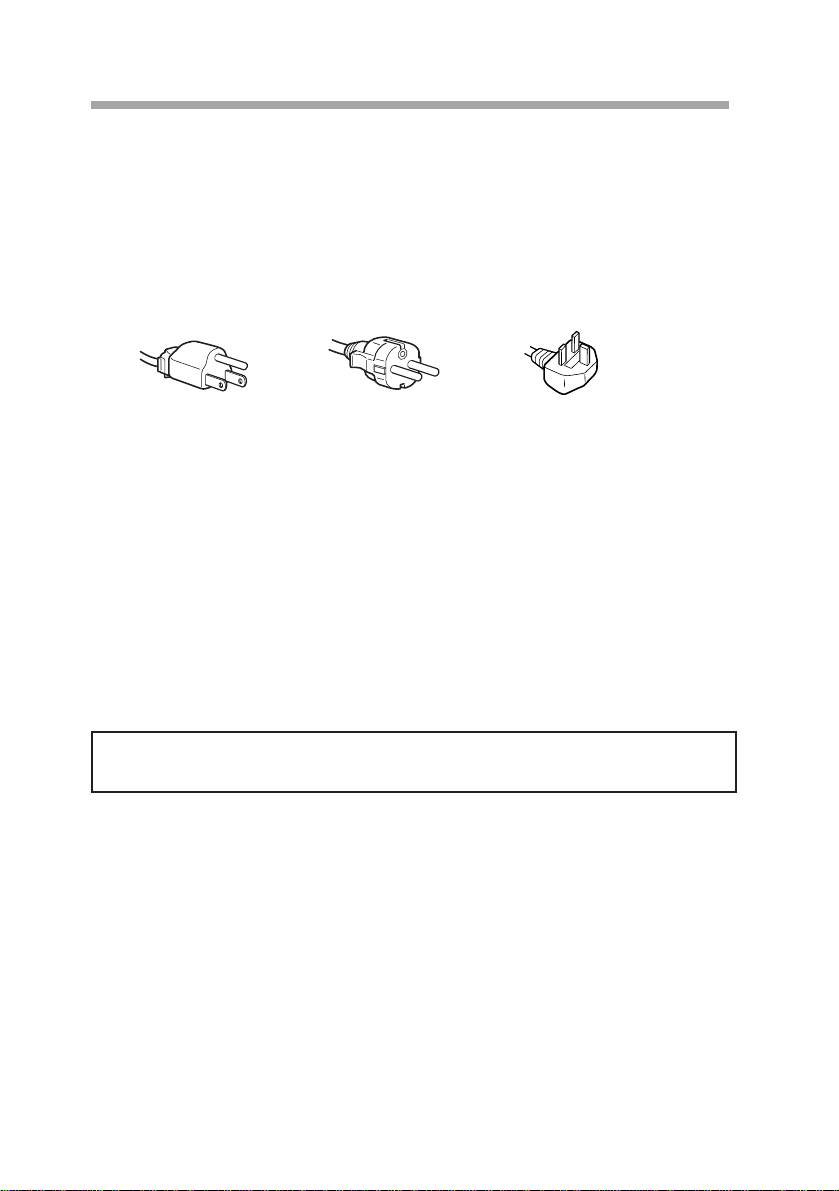
Предупреждение по поводу подключения
питания
• Пользуйтесь прилагаемым сетевым шнуром.
Для покупателей в Соединенном Королевстве
При эксплуатации монитора в Соединенном Королевстве просьба
использовать прилагаемый сетевой шнур с вилкой британского
стандарта.
для 110-120 В
для 220-240 В
только для 240 В
переменого тока
переменного тока
переменного тока
• Отсоединяйте провод от сети не раньше, чем через 30 секунд
после выключения питания монитора, чтобы успел ослабнуть
статический заряд, образовавшийся на дисплее электронно-
лучевой трубки.
• После выключения питания в течение приблизительно 5 секунд
происходит размагничивание трубки монитора. При этом вокруг
металлической рамки дисплея возникает сильное магнитное
поле, способное повредить запись на магнитных лентах или
дискетах, оказавшихся поблизости. Поэтому магнитофоны,
кассеты и дискеты следует держать на некотором расстоянии от
аппарата.
Сетевая розетка должна находиться в легко доступном месте
вблизи от монитора.
RF
Меры предосторожности
6
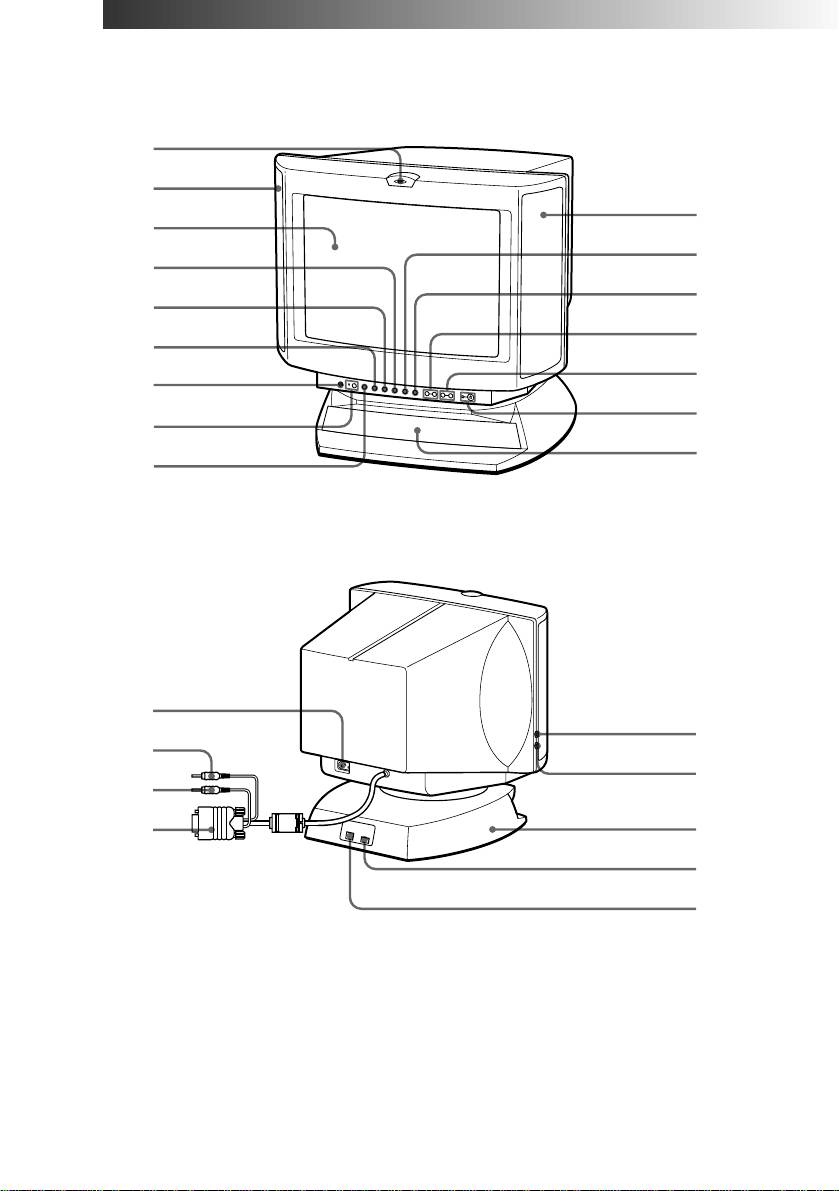
Функции органов управления
Передняя панель
1
2
2
3
!º
4
!¡
5
!™
6
!£
7
!¢
8
!∞
9
Задняя панель
p CPD-120AS
!§
@™
!¶
@¡
!•
!ª
@£
@º
@¢
Продолжение см. на следующей странице ➔
Функции органов управления
RF
7
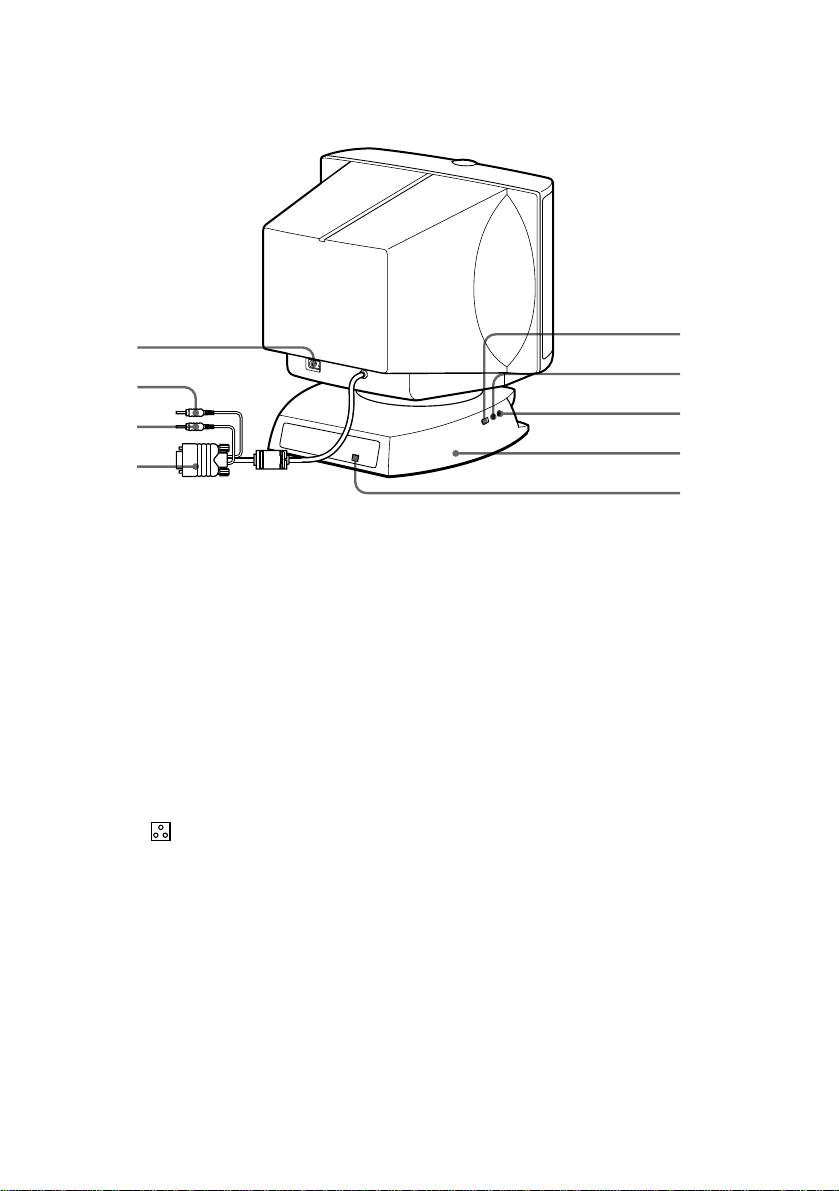
p CPD-220AS
@º
!§
@¡
!¶
@™
!•
@£
!ª
@¢
1
Микрофон
При подключении внешнего микрофона
встроенный микрофон автоматически
отключается.
2
Главный
—
громкоговоритель
3
Дисплей
При подстройке выводит на дисплей
соответствующий индикатор.
4
Å Кнопка
Служит для подстройки размеров
размера
изображения (стр.20).
5
d Кнопка
Служит для корректировки
геометрических
подушкообразных искажений и подстройки
параметров
поворота изображения вокруг оси (стр. 21,
22).
6
Кнопка
Служит для регулировки цветовой
цветовой
температуры (стр. 23).
температуры
7
? Кнопка
Возвращает подстроенные пользователем
возврата к
параметры к исходным заводским значениям
заводской
(стр. 24).
настройке
8
¤ Кнопка и
Отключает звук (стр. 17).
индикатор
отключения звука
9
≥ Кнопка
Служит для регулировки громкости звука и
громкости/
включения усилителя басов (стр. 26).
усиления басов
RF
Функции органов управления
8

!º
S Кнопка
Служит для центровки изображения
центровки
(стр. 19).
!¡
Кнопка
Служит для регулировки яркости или выбора
яркости/GPE
режима графического усиления изображения
(GPE) (стр. 25).
!™
. Кнопки
Служит для регулировки громкости (стр. 16).
регулировки
По умолчанию громкость устанавливается на
громкости –/+
30% от максимального уровня.
!£
> Кнопка
Служит для регулировки контрастности
контрастности –/+
изображения (стр. 17).
!¢
u Выключатель и
Служит для включения и выключения
индикатор
монитора.
питания
!∞
Гипербасовый
—
громкоговоритель
!§
Входное гнездо
Для подключения прилагаемого сетевого
сетевого шнура
шнура (стр. 12)
AC IN
!¶
2 Аудиоразъем
Для подключения к выходному аудиогнезду
(зеленый)
компьютера (стр. 11)
!•
h Разъем
Для подключения к входному гнезду
микрофона MIC
компьютера, предназначенному для
(красный)
микрофона (стр. 11)
!ª
; Видеокабель
Для подключения к выходному видеогнезду
(синий)
компьютера (стр. 11)
@º
Универсальная
Для подключения к устройствам стандарта
серийная шина
USB (стр. 11)
(USB) прямого
включения
@¡
h Входное гнездо
Для подключения микрофона (в комплект не
микрофона
входит)
@™
2 Гнездо для
Для подключения наушников (в комплект не
наушников
входят). При подключении наушников
громкоговорители автоматически
отключаются.
@£
Шарнирная опора
Для регулировки угла наклона и поворота
монитора (стр. 14)
@¢
Универсальная
Для подключения к портам USB компьютера
серийная шина
при пользовании подключенными к монитору
(USB) обратного
устройствами стандарта USB (стр. 11)
включения
Функции органов управления
RF
9
Подготовка к пользованию
Прежде чем приступать к пользованию монитором, проверьте
наличие в комплекте следующих предметов:
• Мультимедийный монитор (1)
• Сетевой шнур (1)
• Инструкция по эксплуатации (1)
• Дискета Windows 95 Monitor Information Disk и пояснительное
руководство к ней (1)
✎ Для Вашего сведения
Данный монитор может работать с любым IBM-совместимым
1)
компьютером, оснащенным графикой стандарта VGA
или выше. Его
также можно подключать к платформам других систем с рабочей
2)
частотой по горизонтали от 30 до 70 кГц, включая системы Macintosh
и
Power Macintosh, однако для этого требуется кабель с переходником. О
том, какой именно переходник Вам необходим, можно узнать,
обратившись в службу технического обеспечения Sony.
1) VGA – торговая марка компании IBM Corporation.
2) Macintosh – торговая марка компании Apple Computer Inc.
Установка
p Этап 1:Подключение к компьютеру
Не включая компьютер, подключите к имеющемуся на нем гнезду
соединения с монитором (VGA) видеокабель. Если Ваш компьютер
поддерживает стандарт прямого подключения DDC, то это
соединение позволит обеспечить необходимый обмен
техническими данными между ним и монитором.
Видеокабель объединен также с аудиокабелем и кабелем
микрофона. Если в Вашем компьютере имеется звуковая карта,
подключите к соответствующим гнездам компьютера аудиоразъем
и разъем микрофона.
Если Вы пользуетесь каким-либо устройством стандарта USB, то
подключите его к порту USB прямого включения, а компьютер – к
порту USB обратного включения.
RF
Подготовка к пользованию
10
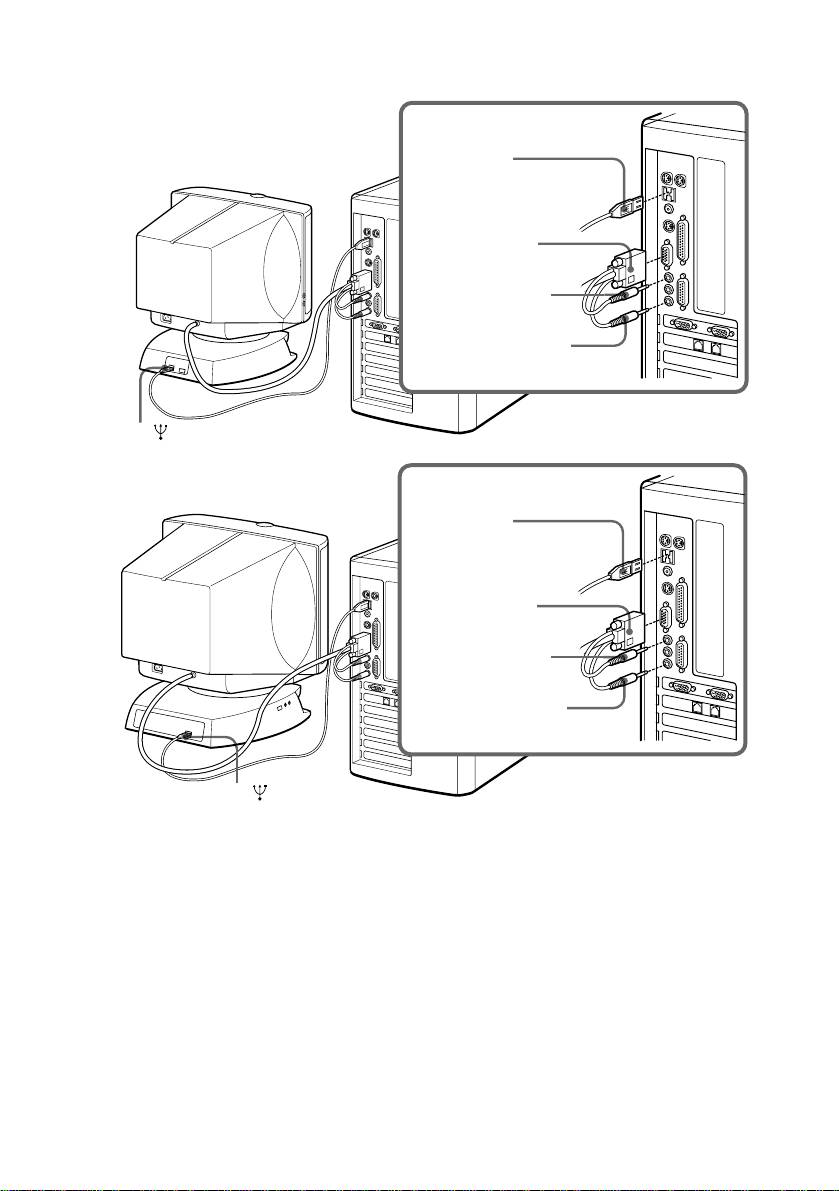
p CPD-120AS
Компьютер
к порту
USB
синий (к гнезду
монитора)
зеленый
(к аудиогнезду)
красный (к гнезду
микрофона)
к
p CPD-220AS
Компьютер
к порту
USB
синий (к гнезду
монитора)
зеленый (к
аудиогнезду)
красный (к гнезду
микрофона)
к
✔Обращение с видеокабелем
Не прикасайтесь к штырькам соединительного разъема видеокабеля.
✔О портах USB
Монитор оснащен портами USB, что обеспечивает его соответствие
самому современному техническому уровню. Используемые на
сегодняшний день операционные системы ПЭВМ сами по себе еще не
поддерживают стандарт USB, поэтому для пользования устройствами,
рассчитанными на этот стандарт, необходима установка
соответствующих драйверов. Когда на рынке появится версия
операционной системы, поддерживающая стандарт USB, Вы сможете
установить ее на свой компьютер.
Подробнее о настройке Вашего устройства стандарта USB и
пользовании им см. в инструкции к этому устройству.
Продолжение см. на следующей странице ➔
Подготовка к пользованию
RF
11
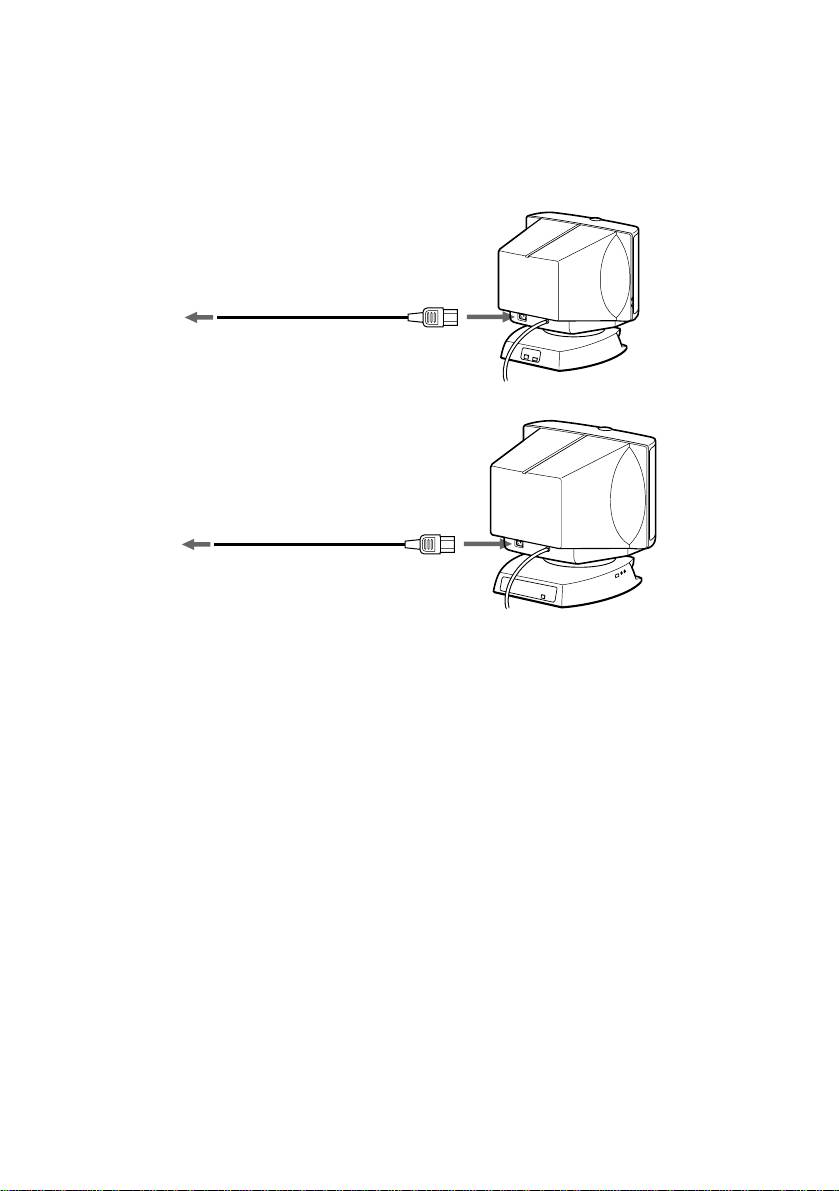
p Этап 2:Подключение сетевого шнура
Не включая монитор, подсоедините к нему один конец сетевого
шнура, а другой включите в розетку.
p CPD-120AS
к сетевой розетке
Сетевой шнур (прилагается)
p CPD-220AS
к сетевой розетке
Сетевой шнур (прилагается)
p Этап 3:Включите монитор и компьютер.
p Этап 4:При необходимости...
Отрегулируйте задаваемые пользователем параметры по своему
усмотрению.
Установка и подключение монитора завершены. Надеемся, что Вы
останетесь им довольны.
RF
Подготовка к пользованию
12

Как пользоваться монитором
Заводская настройка и настройка
пользователем
Монитор Multiscan CPD-120AS/220AS запрограммирован
изготовителем на 10 наиболее распространенных стандартов
системы прямого подключения периферийных устройств “Рlug and
Рlay”, что делает его полностью совместимым с указанной системой.
При приеме сигналов других стандартов технология цифрового
мультисканирования автоматически обеспечивает весь сложный
процесс подстройки, необходимый для получения
высококачественного изображения на любых частотах диапазона
30 - 70 кГц.
NO.
Разрешение
Частота по
Частота по вертикали
(кол-во точек і
горизонтали
кол-во линий)
1
640 × 400
31,5 кГц
70 Гц
2
640 × 480
31,5 кГц
60 Гц
3
640 × 480
43,3 кГц
85 Гц
4
800 × 600
37,9 кГц
60 Гц
5
800 × 600
46,9 кГц
75 Гц
6
1024 × 768
60,0 кГц
75 Гц
7
1024 × 768
68,7 кГц
85 Гц
8
1152 × 864
44,8 кГц
47 Гц (частота через
строчной развертки 95 Гц )
9
1152 × 864
54,8 кГц
60 Гц
10
1280 × 1024
64,0 кГц
60 Гц
✔Для пользователей Windows® 95
Инсталлируйте на Ваш ПК информацию о новых моделях мониторов
Sony с дискеты “Windows 95 Monitor Information disk”. (Об инсталляции
файла см. в памятке “About the Windows 95 Monitor Infomration Disk”.)
Даный монитор совместим со стандартами прямого подключения “VESA
DDC” Plug & Play. Если Ваш компьютер/графическая карта совместимы
с DDC, выберите в меню “Тип монитора”(“Display type”) Панели
управления (“Control Panel”) Windows 95 позицию “Plug & Play Display
(VESA DDC)” или номер модели данного монитора (CPD-120AS/220AS).
Некоторые компьютеры/графические карты не поддерживают стандарт
DDC. Кроме того, трудности могут возникать и при подключении
монитора к некоторым компьютерам, совместимым с DDC. В этом
случае выберите в меню “Тип монитора” (“Display type”/ Windows 95
название данной модели (CPD-120AS/220AS).
Windows® – торговая марка компании Microsoft Corporation,
зарегистрированная в США и других странах.
Продолжение см. на следующей странице ➔
Как пользоваться монитором
RF
13
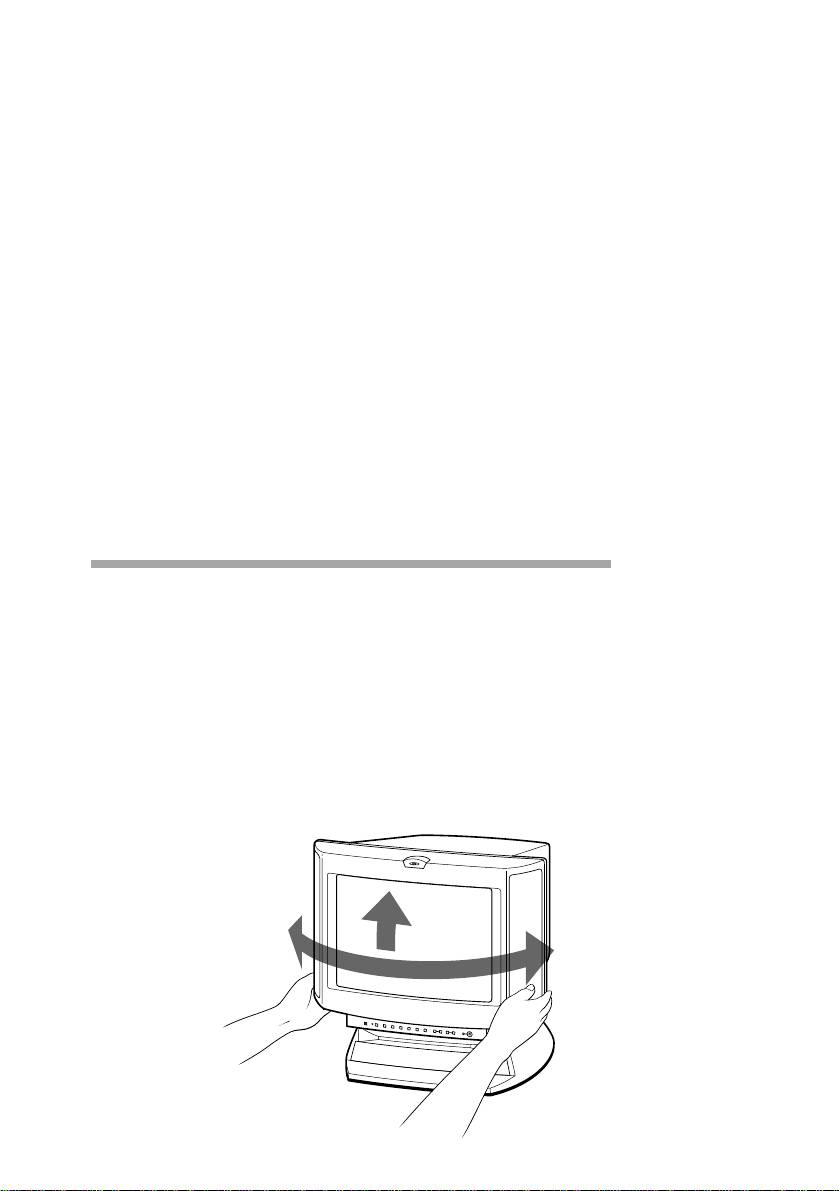
✔Рекомендуемые временные параметры по горизонтали
Длительность импульса горизонтальной синхронизации должна
составлять более 1.0 µсек.
Длительность горизонтального импульса гашения обратного хода луча
должна составлять более 3.6 µсек.
p Ввод новых временных параметров
При использовании видеорежимов, не входящих в число 10
запрограммированных изготовителем, для получения наиболее
устраивающего Вас изображения может требоваться некоторая
подстройка монитора. Ее можно произвести непосредственно,
руководствуясь настоящей инструкцией. Заданные Вами
параметры настройки заносятся в память и вызываются оттуда
автоматически каждый раз, когда Вы переключаетесь на
соответствующий режим.
В памяти монитора может храниться до 10 режимов, заданных
пользователем. При вводе 11-го по счету режима он заменяет собой
первый.
Пользование шарнирной опорой с
изменяемым углом наклона
С помощью шарнирной опоры с изменяемым углом наклона
монитор можно установить в удобное для Вас положение, изменяя
угол в пределах 90° по горизонтали и 7° по вертикали.
Поворачивая монитор по вертикали и по горизонтали, держите его
за нижнюю часть обеими руками.
Соблюдайте осторожность, чтобы не защемить руки между
корпусом и шарнирной опорой монитора.
45˚
7˚
45˚
RF
Как пользоваться монитором
14
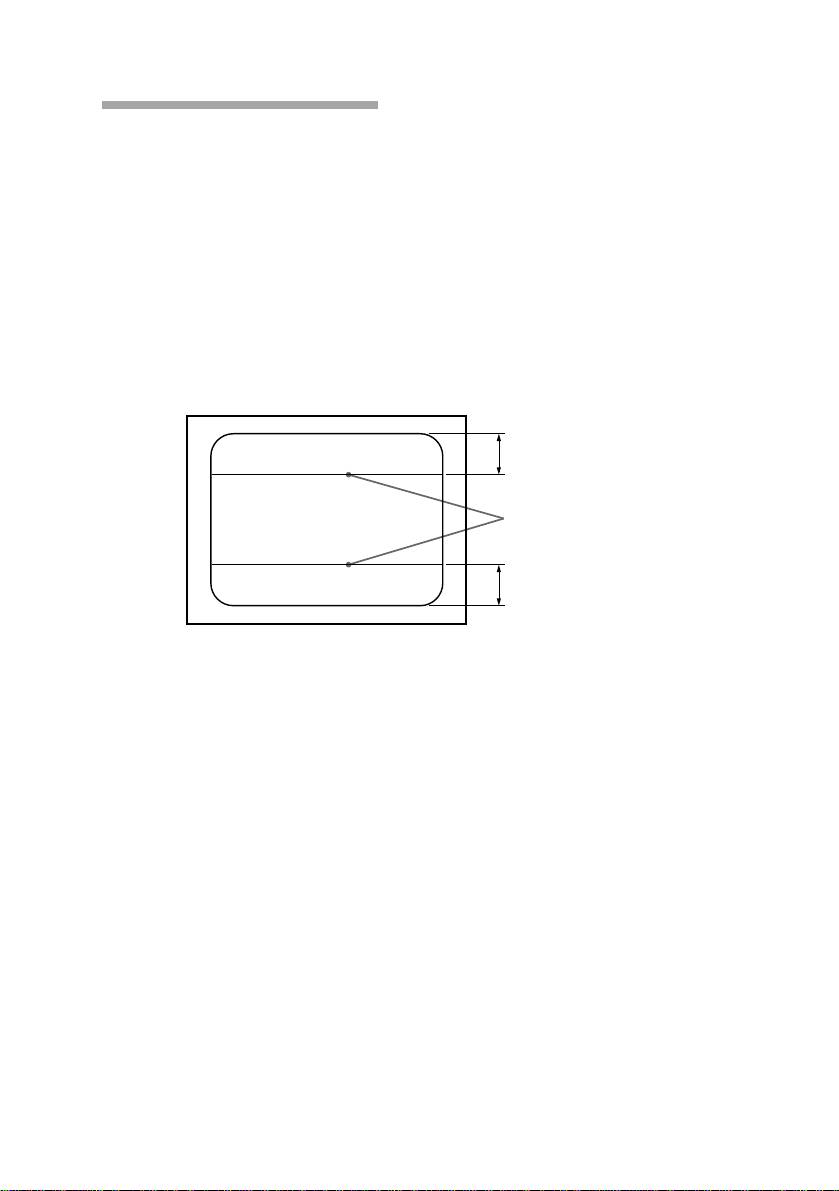
Демпферные нити
При выводе на экран белого фона на нем становятся заметны
тончайшие горизонтальные линии, как показано на иллюстрации
ниже. Это демпферные нити.
Внутри кинескопа “Тринитрон” имеется апертурная решетка,
состоящая из вертикальных элементов. Ее назначение –
пропускать к экрану больше светового излучения, обеспечивая тем
самым повышенную яркость и цветовую насыщенность
изображения на трубке “Тринитрон”.
Демпферные нити прикреплены к апертурной решетке, чтобы
гасить ее вибрацию и стабилизировать экранное изображение.
Около 6 см (только модель
CPD-220AS)
Демпферные
нити
Около 6 см
Как пользоваться монитором
RF
15
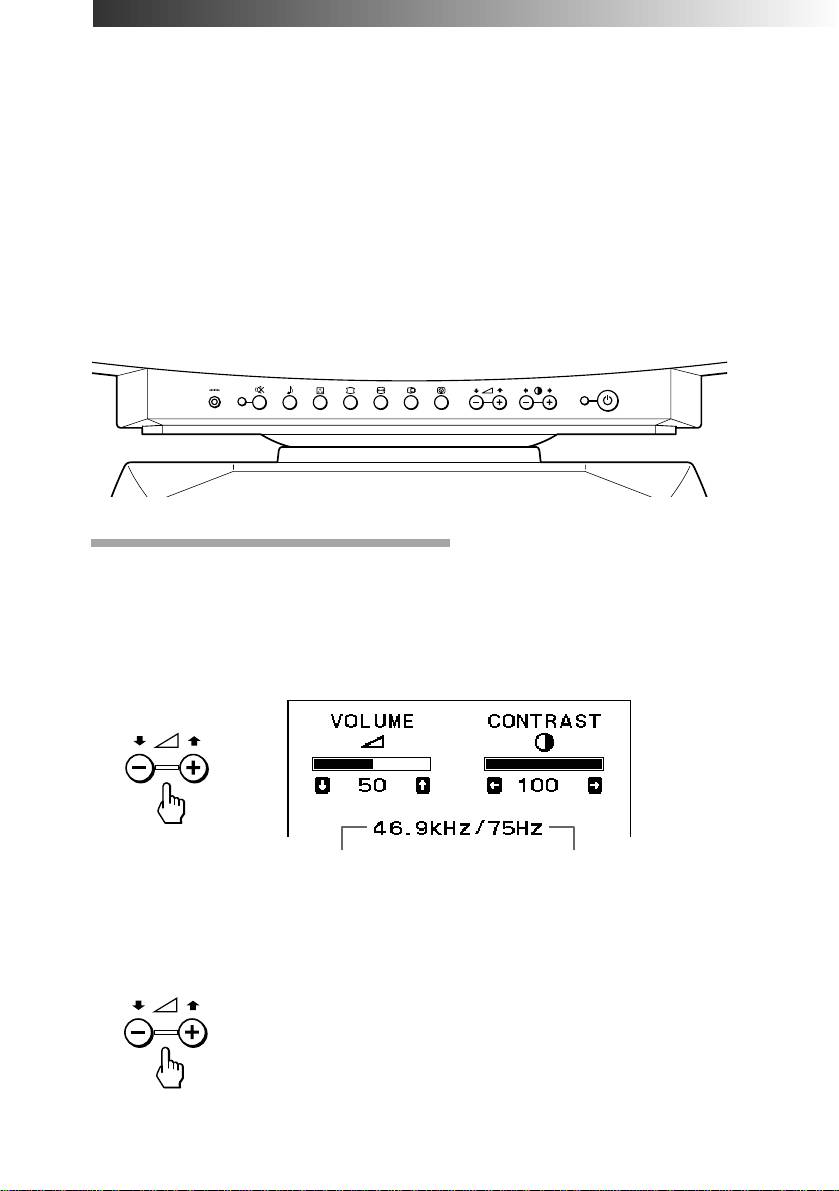
Настройка
При приеме сигнала любого из типов, на которые запрограммирован
монитор, дополнительно подстраивать его нет необходимости.
В то же время Вы можете отрегулировать работу монитора на свой
вкус, следуя приведенным ниже указаниям.
Для настройки монитора включите монитор и компьютер.
Выберите параметр, нуждающийся в регулировке. Для регулировки
всех параметров предусмотрены индикаторы, выводимые на экран.
Результаты регулировки автоматически заносятся в память
монитора.
Панель управления
Регулировка громкости
1. Нажмите кнопку . + или –.
На экране появляется индикатор VOLUME/CONTRAST.
Появляется указатель частоты по горизонтали и по вертикали
для каждого принимаемого сигнала.
Частота по
Частота по
горизонтали
вертикали
2. Отрегулируйте громкость кнопками . +/–.
+ громче
– тише
RF
Настройка
16
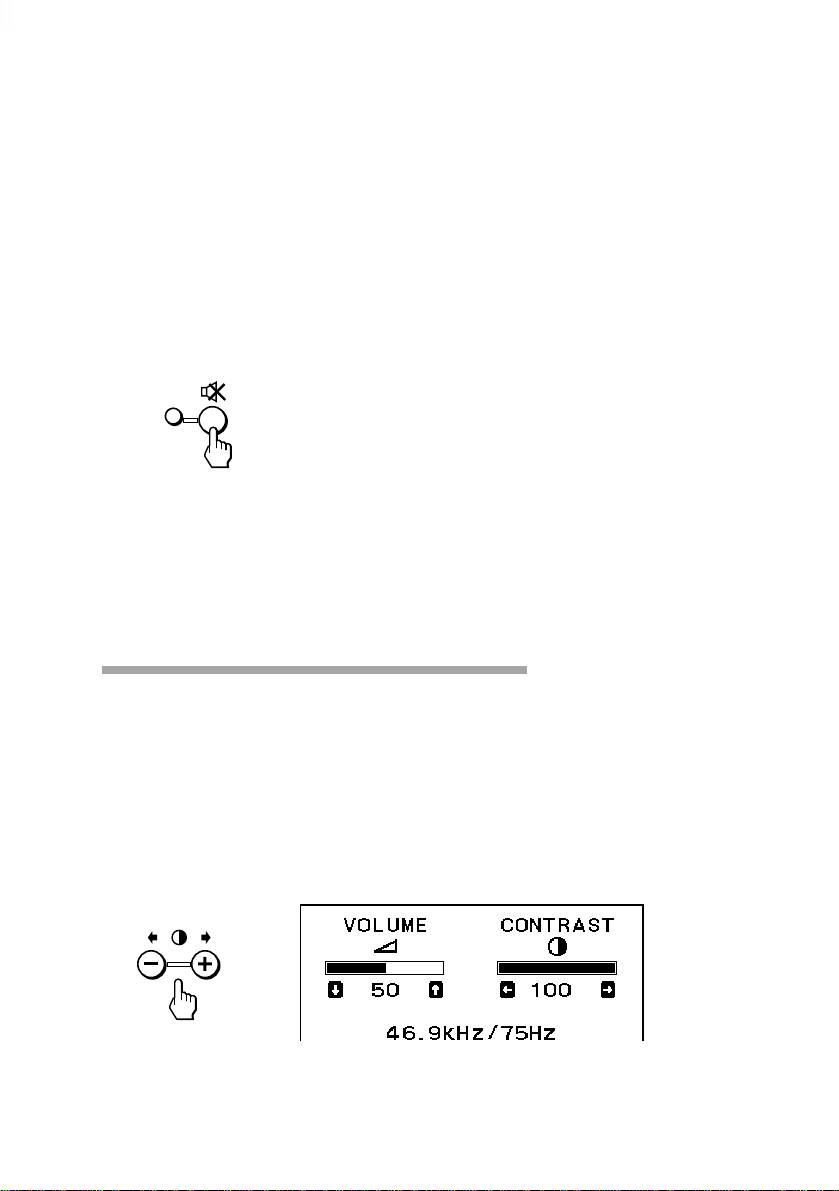
Экранный индикатор VOLUME/CONTRAST исчезает через 3
секунды после того, как Вы отпустили кнопки.
✎ Для Вашего сведения
• По умолчанию громкость устанавливается на 30 % от максимального
уровня.
• Громкость следует регулировать на слух.
• При слишком большой громкости возможно появление гудящего фона.
p Отключение звука
Нажмите кнопку ¤. При этом зажигается индикаторная лампочка
¤. Ее свечение указывает, что звук монитора отключен.
Чтобы восстановить звук, нажмите кнопку повторно.
Звук можно восстановить также нажатием кнопки . +.
✎ Для Вашего сведения
Когда звук отключен, в экранном индикаторе VOLUME/CONTRAST
вместо символа . появляется символ ¤.
Регулировка контрастности
Уровень контрастности, заданный при регулировке,
распространяется на все входные сигналы.
1. Нажмите кнопку > + или –.
На экране появляется индикатор VOLUME/CONTRAST.
Появляется указатель частоты по горизонтали и по вертикали
для каждого принимаемого сигнала.
Продолжение см. на следующей странице. ➔
Настройка
RF
17
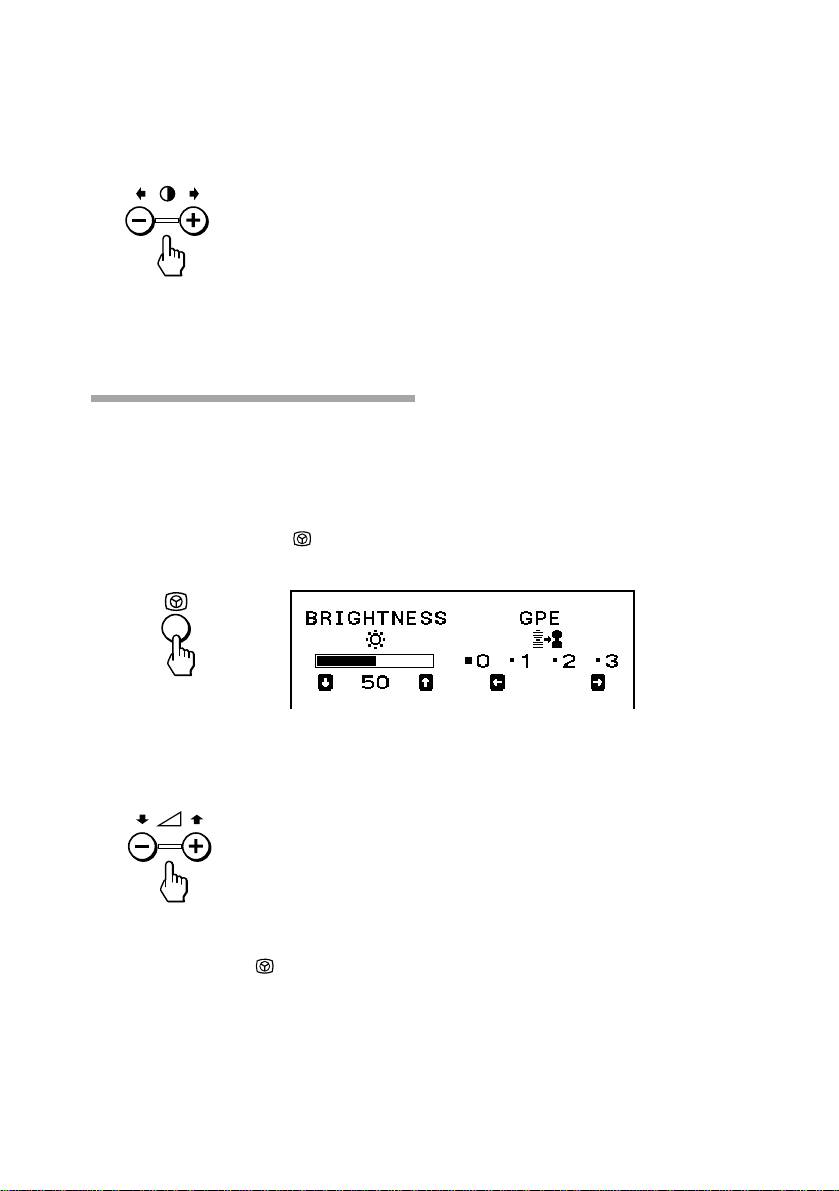
2. Отрегулируйте контрастность изображения кнопками > +/–.
+ контрастнее
– бледнее
Экранный индикатор VOLUME/CONTRAST исчезает через 3
секунды после того, как Вы отпустили кнопки.
Регулировка яркости
Уровень яркости, заданный при регулировке, распространяется на
все входные сигналы.
1. Нажмите кнопку .
Появляется экранный индикатор BRIGHTNESS/GPE.
2. Отрегулируйте яркость изображения кнопками . +/–.
+ ярче
– темнее
Чтобы убрать индикатор с экрана,
нажмите кнопку еще раз.
✎ Совет
Если не нажимать никаких кнопок в течение 10 секунд, экранный
индикатор автоматически исчезает.
Чтобы отрегулировать другой параметр, нажмите соответствующую
ему кнопку. На экран будет выведен индикатор подстройки данного
параметра.
RF
Настройка
18
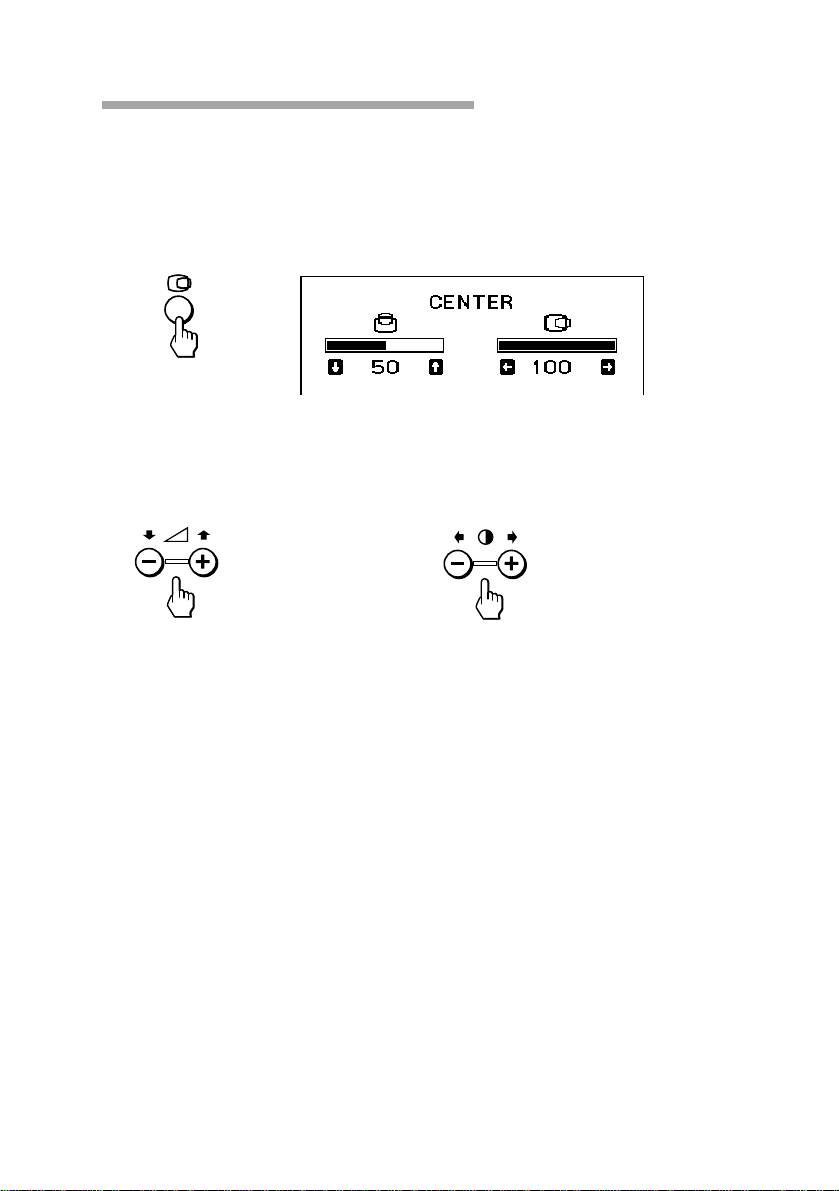
Центровка изображения
Центровка регулируется отдельно для каждого входного сигнала.
1. Нажмите кнопку S.
Появляется экранный индикатор CENTER.
2. Для смещения по вертикали Для смещения по горизонтали
Нажимайте кнопки . +/–. Нажимайте кнопки > +/–.
+ выше + правее
– ниже – левее
Чтобы убрать индикатор с экрана,
Нажмите кнопку S еще раз.
✎ Совет
Если не нажимать никаких кнопок в течение 10 секунд, экранный
индикатор автоматически исчезает.
Чтобы отрегулировать другой параметр, нажмите соответствующую
ему кнопку. На экран будет выведен индикатор подстройки данного
параметра.
Настройка
RF
19
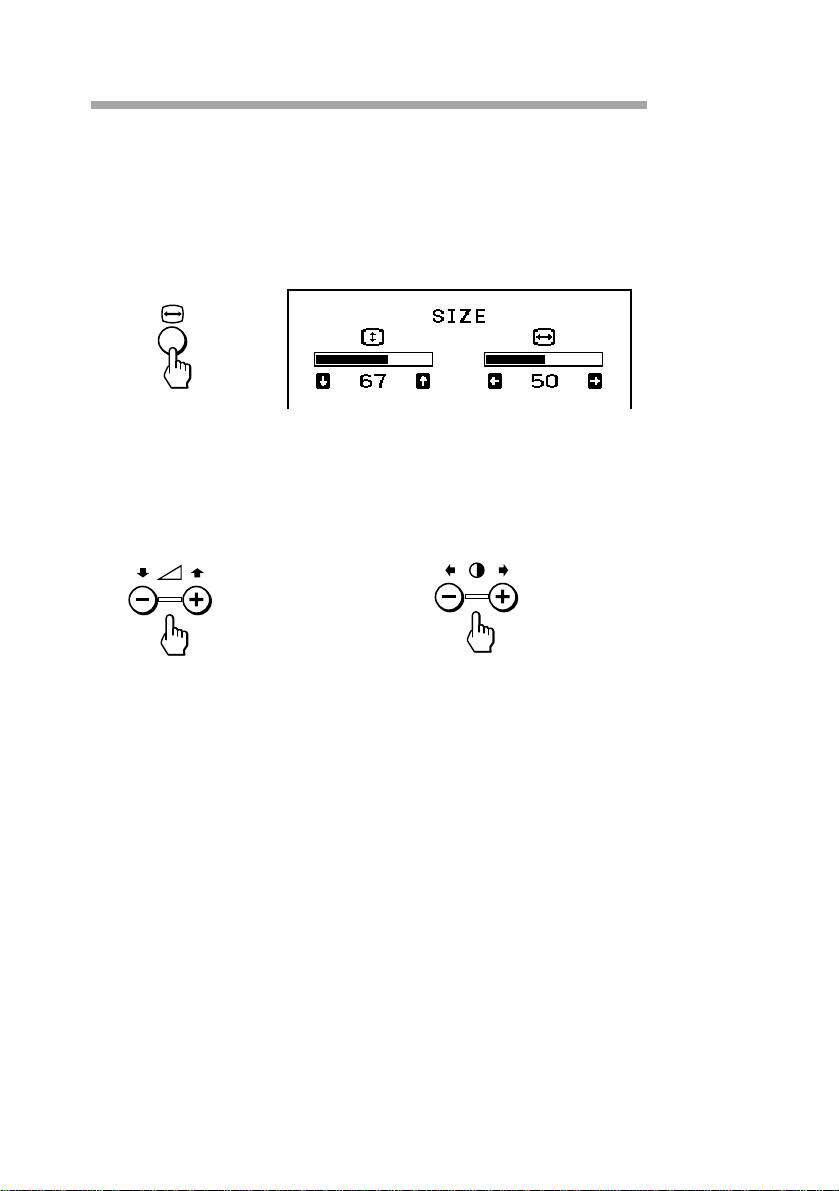
Регулировка размеров изображения
Размеры изображения регулируются отдельно для каждого
входного сигнала.
1. Нажмите кнопку Å.
Появляется экранный индикатор SIZE.
2. Для регулировки по Для регулировки по
вертикали горизонтали
Нажимайте кнопки . +/–. Нажимайте кнопки > +/–.
+ больше + больше
– меньше – меньше
Чтобы убрать индикатор с экрана,
Нажмите кнопку Å еще раз.
✎ Совет
Если не нажимать никаких кнопок в течение 10 секунд, экранный
индикатор автоматически исчезает.
Чтобы отрегулировать другой параметр, нажмите соответствующую
ему кнопку. На экран будет выведен индикатор подстройки данного
параметра.
RF
Настройка
20
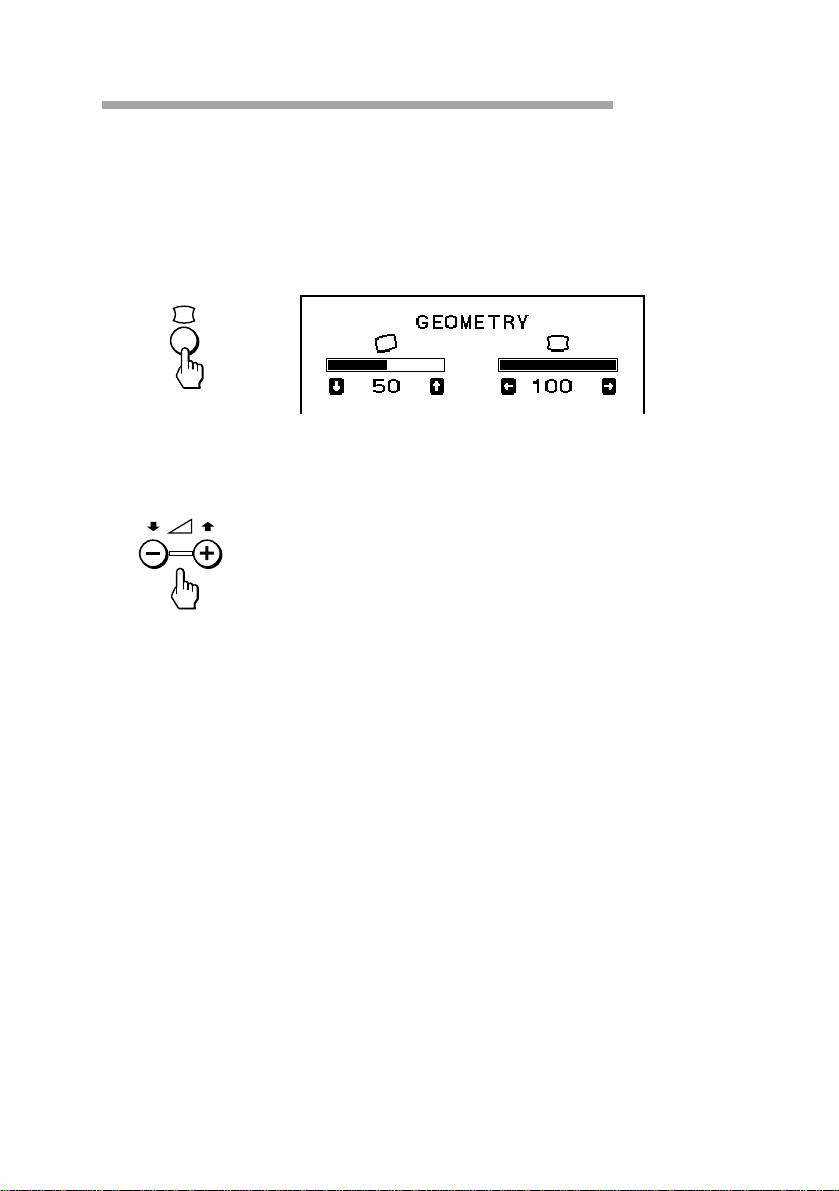
Поворот изображения вокруг оси
Данный параметр, заданный при регулировке, распространяется на
все входные сигналы.
1. Нажмите кнопку d.
Появляется экранный индикатор GEOMETRY.
2. Нажимайте кнопки . +/–.
+ для поворота по часовой стрелке
– для поворота против часовой стрелки
Чтобы убрать индикатор с экрана,
Нажмите кнопку d еще раз.
✎ Совет
Если не нажимать никаких кнопок в течение 10 секунд, экранный
индикатор автоматически исчезает.
Чтобы отрегулировать другой параметр, нажмите соответствующую
ему кнопку. На экран будет выведен индикатор подстройки данного
параметра.
Настройка
RF
21
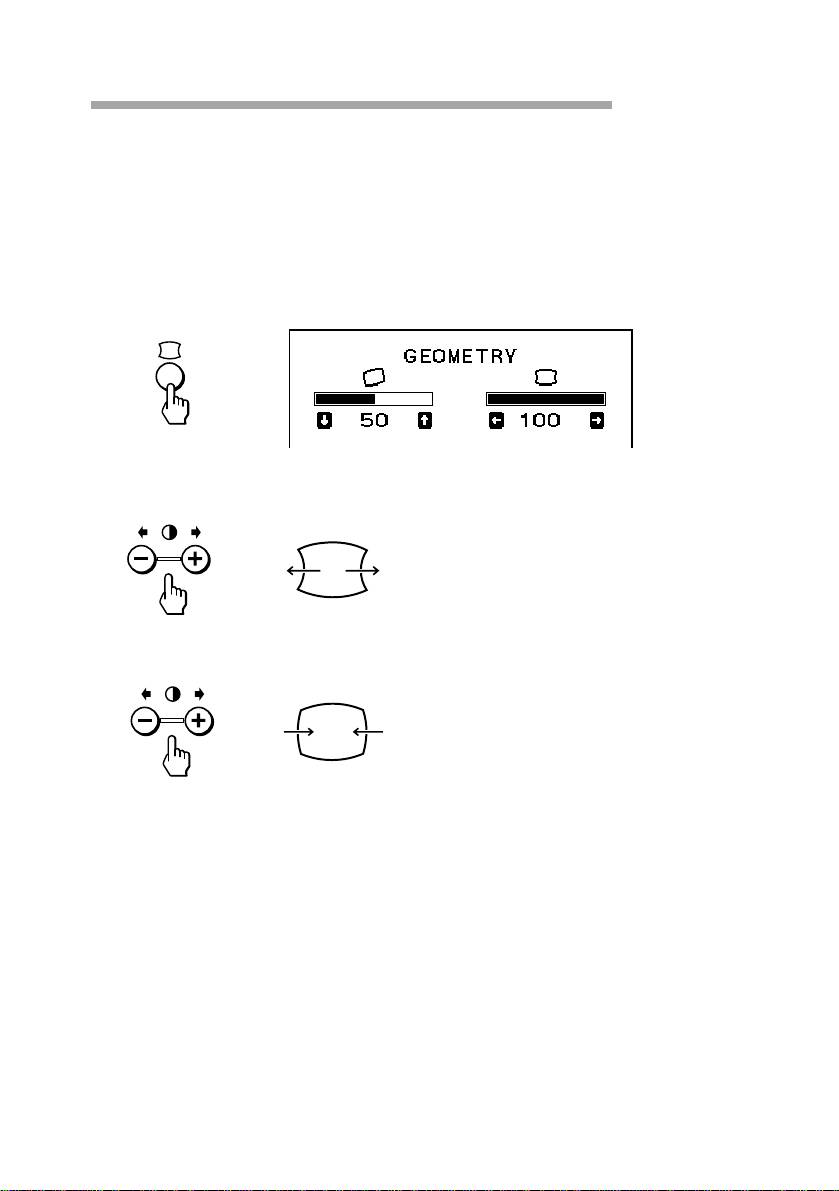
Корректировка подушкообразных
искажений
Подушкообразные искажения корректируются отдельно для
каждого входного сигнала.
1. Нажмите кнопку d.
Появляется экранный индикатор GEOMETRY.
2. Нажимайте кнопки > +/–.
+ для расширения краев изображения
– для сужения краев изображения
Чтобы убрать индикатор с экрана,
Нажмите кнопку d еще раз.
✎ Совет
Если не нажимать никаких кнопок в течение 10 секунд, экранный
индикатор автоматически исчезает.
Чтобы отрегулировать другой параметр, нажмите соответствующую
ему кнопку. На экран будет выведен индикатор подстройки данного
параметра.
RF
Настройка
22
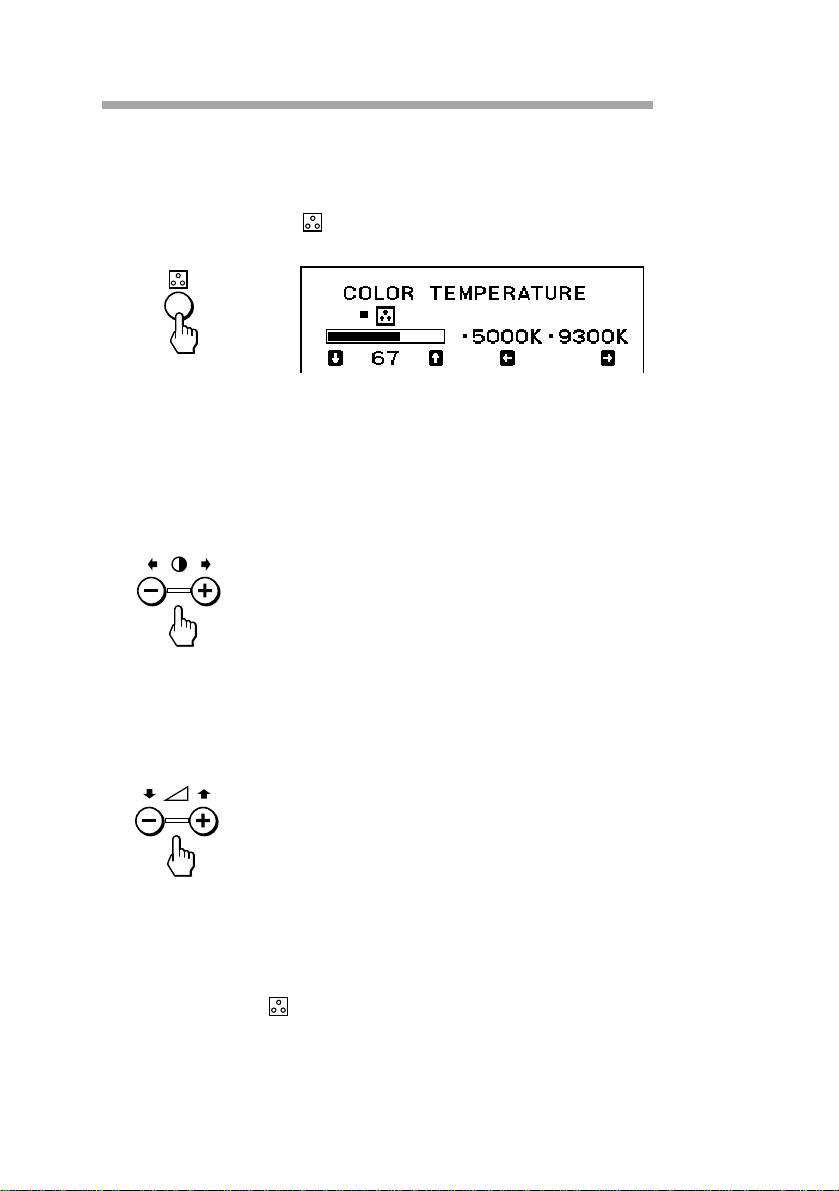
Регулировка цветовой температуры
Цветовая температура, заданная при регулировке,
распространяется на все входные сигналы.
1. Нажмите кнопку .
Появляется экранный индикатор COLOR TEMPERATURE.
2. Регулировка производится кнопками . +/– > +/–.
Чтобы выбрать 5000K или 9300K,
нажимайте кнопки > +/–.
Индикатор показывает выбранное значение цветовой
температуры.
+ для выбора 9300K
– для выбора 5000K
Для установки произвольной цветовой температуры в
промежутке от 5000K до 9300K
нажимайте кнопки . +/–.
+ для повышения температуры
– для понижения температуры
✎ Совет
Первым нажатием кнопки . + или – из памяти вызывается цветовая
температура, установленная при предыдущей регулировке.
Чтобы убрать индикатор с экрана,
Нажмите кнопку еще раз.
✎ Совет
Если не нажимать никаких кнопок в течение 10 секунд, экранный
индикатор автоматически исчезает.
Чтобы отрегулировать другой параметр, нажмите соответствующую
ему кнопку. На экран будет выведен индикатор подстройки данного
параметра.
Настройка
RF
23
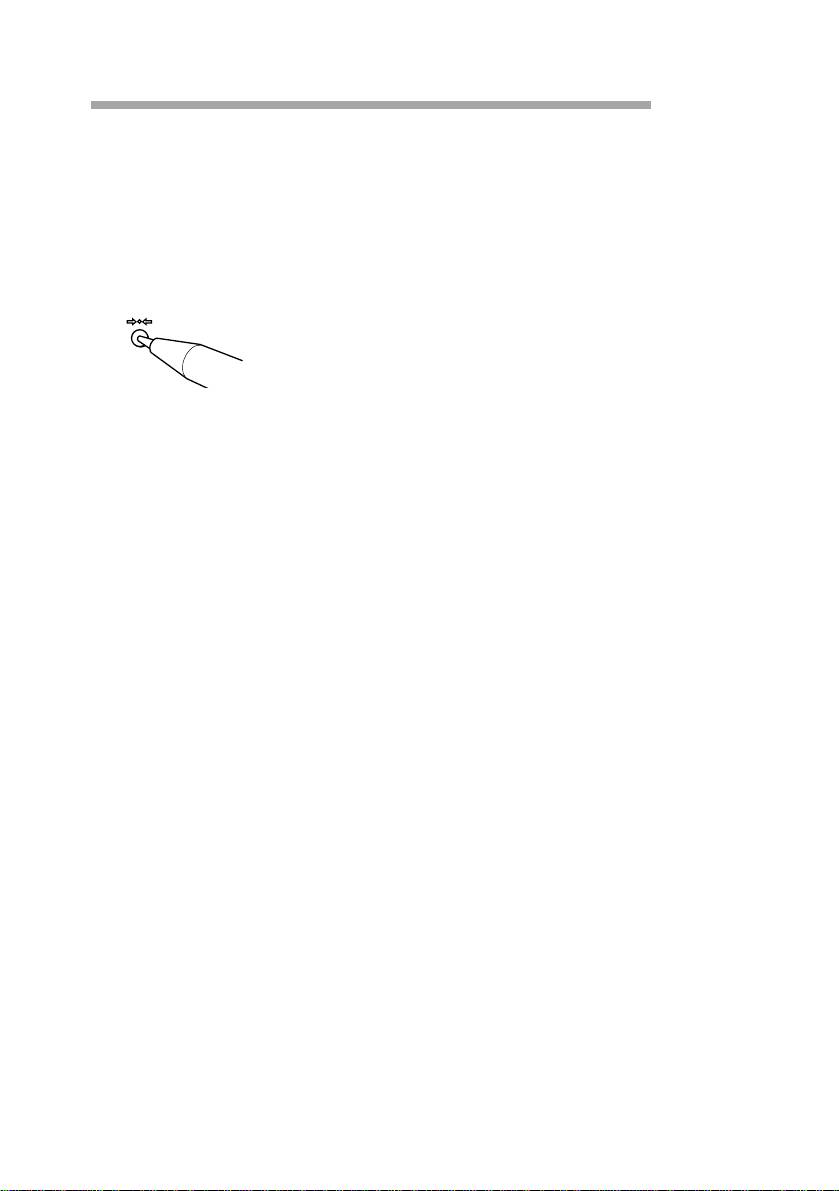
Возвращение к заводской настройке
p Чтобы вернуть тот или иной параметр к исходной
настройке, запрограммированной изготовителем,
нажмите кнопку того параметра, который необходимо вернуть к
заводской настройке, а сразу вслед за ней, пока индикатор не
исчез с экрана – кнопку ?.
p Для полного возвращения к заводской настройке
для данного режима
нажмите и отпустите кнопку ?, когда на экране нет индикаторов.
p Для полного возвращения к заводской настройке
для всех режимов
нажмите кнопку ? и удерживайте ее в течение двух секунд.
При этом все параметры настройки возвращаются к значениям,
установленным изготовителем.
RF
Настройка
24
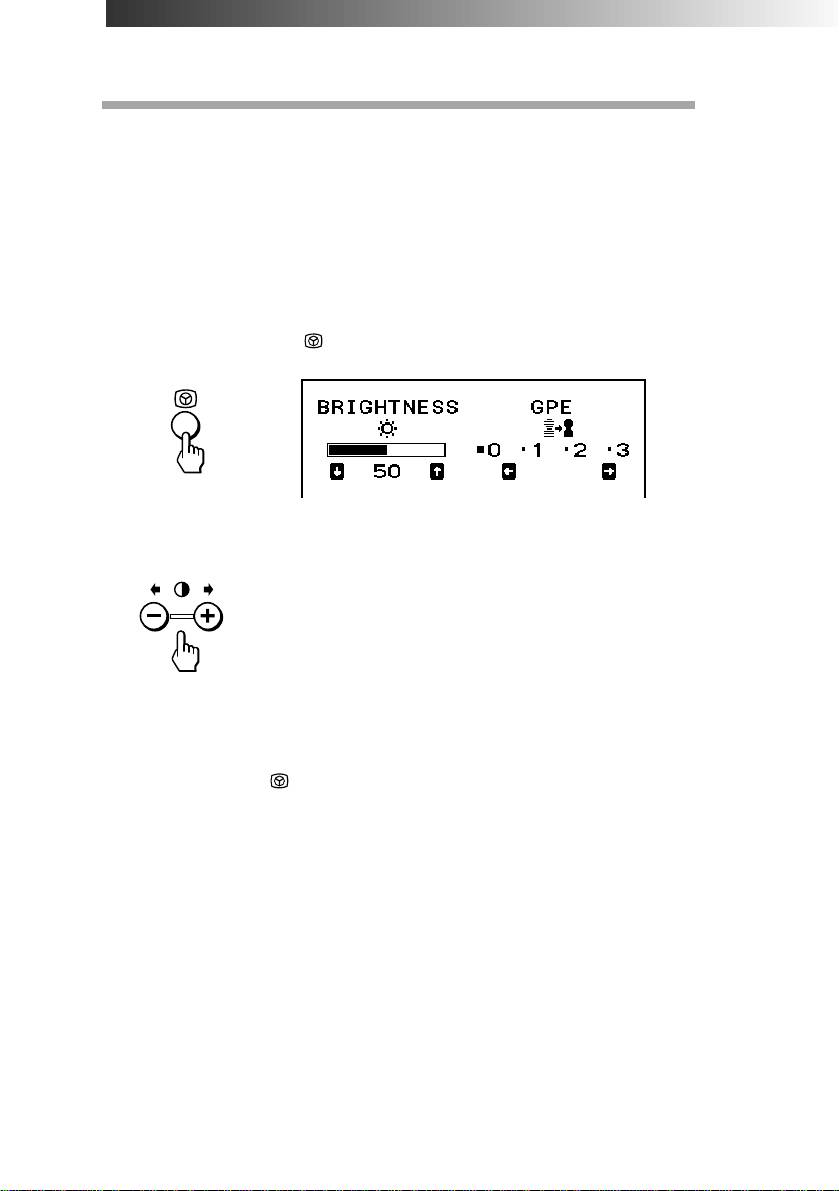
Другие возможности монитора
Выбор режима графического усиления
изображения (GPE)
Функция графического усиления изображения имеет 4 режима – от
“0” до “3”. Чем выше номер режима, тем больше рельефность
изображения. Увеличивая ее, можно добиться весьма
впечатляющих визуальных эффектов при компьютерных играх или
при просмотре видеороликов.
По умолчанию устанавливается режим “0”.
1. Нажмите кнопку .
Появляется экранный индикатор BRIGHTNESS/GPE.
2. Выберите режим GPE с помощью кнопок > +/–.
+ для увеличения номера
– для уменьшения номера
По этому же экранному индикатору можно регулировать
яркость изображения, нажимая кнопки . +/–.
Чтобы убрать индикатор с экрана,
Нажмите кнопку еще раз.
✎ Совет
Если не нажимать никаких кнопок в течение 10 секунд, экранный
индикатор автоматически исчезает.
Чтобы отрегулировать другой параметр, нажмите соответствующую
ему кнопку. На экран будет выведен индикатор подстройки данного
параметра.
✔О режимах GPE
Для программ, в которых преобладает текстовая информация
(текстовые редакторы, таблицы и т.д.), лучше всего подходит режим
GPE “0” (устанавливается по умолчанию).
Режим графического усиления изображения (GPE ) автоматически
устанавливается на “0” в следующих случаях:
• когда Вы выключаете монитор
• когда компьютер выводится из режима пониженного потребления
энергии
• при изменении графического разрешения
Другие возможности монитора
RF
25
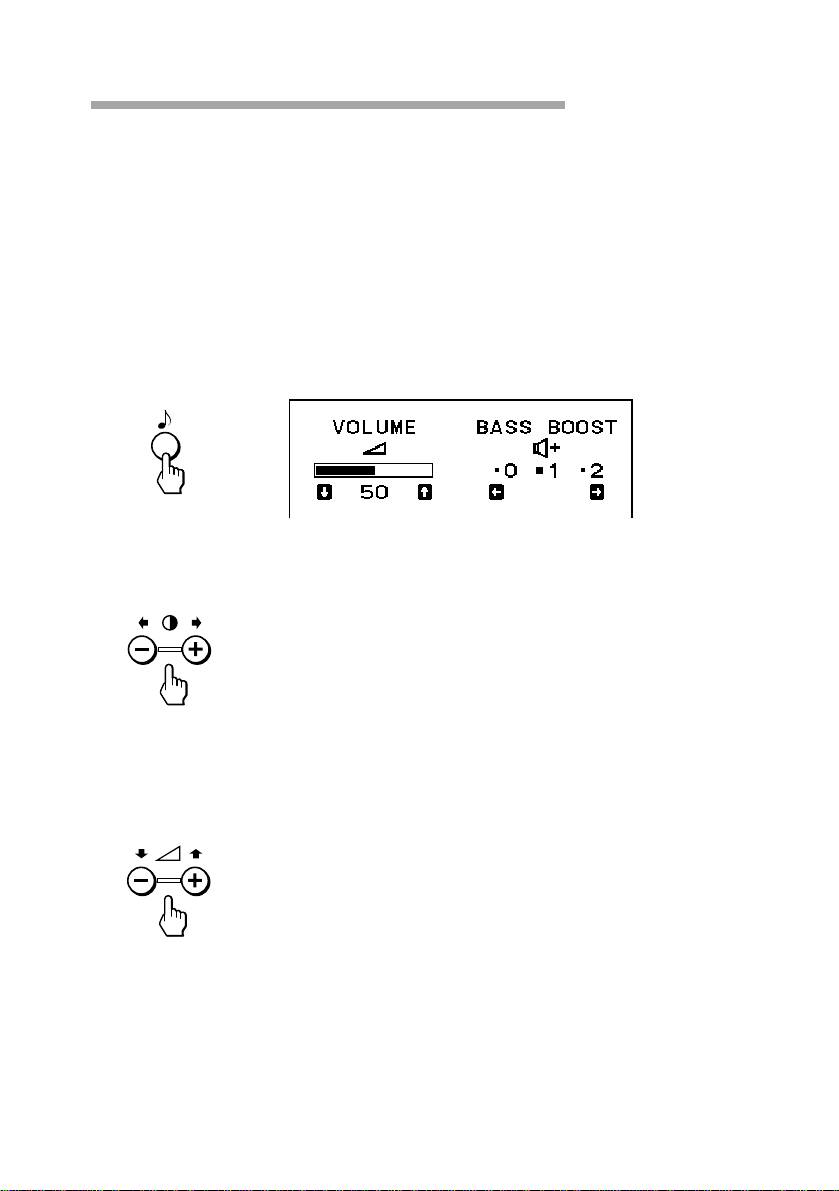
Выбор режима усиления басов
Усилитель басов имеет 3 режима – от “0” до “2”; чем выше номер,
тем больше усиление. Изготовителем установлен режим “1”
(нормальный).
Режим “2” позволяет оживить звуковое сопровождение игр или
музыкальных программ.
Пользуясь компьютером для телефонных переговоров, выбирайте
режим “0”. Он улучшает слышимость за счет смягчения звука в
верхней полосе частот.
1. Нажмите кнопку ≥ .
Появляется экранный индикатор VOLUME/BASS BOOST.
2. Выберите режим усиления басов с помощью кнопок > +/–.
+ для увеличения номера
– для уменьшения номера
Выбрав режим усиления басов, по тому же экранному
индикатору можно отрегулировать громкость звука.
Нажимайте кнопки . +/–.
+ для увеличения громкости
– для уменьшения громкости
Чтобы убрать индикатор с экрана,
Нажмите кнопку ≥ еще раз.
✎ Совет
Если не нажимать никаких кнопок в течение 10 секунд, экранный
индикатор автоматически исчезает.
Чтобы отрегулировать другой параметр, нажмите соответствующую
ему кнопку. На экран будет выведен индикатор подстройки данного
параметра.
RF
Другие возможности монитора
26

Функция экономии электроэнергии
Данный монитор сконструирован с учетом требований
международной программы ENERGY STAR. При его использовании
с компьютером, оснащенным системой передачи сигналов
управления питанием монитора (Display Power Management
Signaling (DPMS), обеспечивается экономия электроэнергии.
Реагируя на отсутствие импульсов синхронизации с компьютера,
монитор автоматически снижает потребление питания следующим
образом:
✔ ВНИМАНИЕ
Если при включении монитора на его входе отсутствует видеосигнал,
аппарат автоматически переходит в режим ожидания и возвращается в
рабочий режим после обнаружения импульсов горизонтальной и
вертикальной синхронизации.
Режим работы
Потребление
Время на
u
Громкоговоритель
электроэ-
возобновление
Индикатор
нергии
работы
питания
1
Рабочий
CPD-120AS
—
Зеленый
Включен
до 130 Вт
CPD-220AS
—
Зеленый
Включен
до 150 Вт
2
Перерыв в
до 15 Вт
Около 3 сек.
Зеленый
Выключен
работе (1-й
˜
уровень
оранжевый
экономии
питания)
3
Ожидание
до 10 Вт
Около 10 сек.
Оранжевый
Выключен
(2-й уровень
экономии
питания)
—
1)
4
Отключение
Около 10 Вт
Не
Выключен
светится
✔ Примечание
1) Чтобы свести потребление электроэнергии к 0 Вт, необходимо
отключить от сети шнур питания.
Функция экономии электроэнергии
RF
27

Tехнические данные
Kинескоп
CPD-120AS: Шаг теневой маски - 0,25 мм.,
Размер экрана по диагонали - 15
дюймов (видимое изображение -
13,9”), Развертка - 90 градусов,
антирефлекционное покрытие
CPD-220AS: Шаг теневой маски - 0,25 мм.,
Размер экрана по диагонали - 17
дюймов (видимое изображение -
16,0”), Развертка - 90 градусов,
антирефлекционное покрытие
Размер экранного изображения
CPD-120AS: Приблизительно 284 × 212 мм (д/в),
Видимое изображение - 13,9"
CPD-220AS: Приблизительно 327 × 241 мм (д/в),
Видимое изображение - 16,0"
Максимальное разрешение
По горизонтали: до 1280 точечных элементов
По вертикали: до 1024 строк
Стандарты VESA 640 × 480 при 85 Гц
800 × 600 при 85 Гц
1024 × 768 при 85 Гц
1280 × 1024 при 60 Гц
Частота развертки
По горизонтали: 30-70 кГц
По вертикали: 50-120 Гц
Громкоговорители
левый, правый: 3,5 Вт × 2, сверхнизкочастотный:
10 Вт
50 - 20 кГц
Микрофоны электретный конденсаторный стереомикрофон
однонаправленного действия
Выход для микрофона
Миниразъем
Вход аудиосигнала
Мини-стереогнездо, входное сопротивление 47
кОм, нормальный уровень входного сигнала: 0,7 V
эфф.
Выход для наушников
Мини-стереогнездо, 4 мВт + 4 мВт при 16 Вт
Вход для микрофона
Мини-гнездо, подключение к сети
Пропуск верхней боковой полосы частот
Против хода × 1, по ходу × 1
RF
Tехнические данные
28

Регуляторы Контраст/Громкость/Усиление изображения/
Яркость/Усиление басов/(Громкость)/Размер по
горизонтали/Размер по вертикали/
Подушкообразные искажения/Цветовая
температура/Отключение звука
Параметры сетевого питания
100-240 В, 50/60 Гц, 1,5-0,5 A
Габариты
CPD-120AS: Приблизительно 424 × 425 × 388 мм
(д/в/ш)
CPD-220AS: Приблизительно 481,5 × 483 × 427,5
мм (д/в/ш)
Масса CPD-120AS: Oколо 16,8 кг
CPD-220AS: Oколо 22 кг
Kонструкция и технические характеристики могут быть изменены
без оповещения.
Tехнические данные
RF
29

Устранение неполадок
Содержание настоящего раздела может позволить Вам выявить
причины неполадок и справиться с ними без помощи специалистов,
не прерывая надолго работу с компьютером.
Нет изображения
Если индикатор u не светится
m Проверьте, правильно ли подключен сетевой провод.
m Проверьте, находится ли выключатель u в позиции “ON”.
Если индикатор u светится оранжевым либо попеременно
оранжевым и зеленым
m Проверьте, находится ли выключатель питания компьютера в
позиции “ON”.
m Монитор может заработать при нажатии любой клавиши на
клавиатуре компьютера.
m Проверьте, правильно ли подключен видеокабель.
m Убедитесь, что ни один из штырьковых контактов видеокабеля
HD15 не погнут и не утоплен внутрь вилки.
m Убедитесь, что видеокарта компьютера правильно сидит в
гнезде подключения к шине.
m Убедитесь, что частота импульса синхронизации соответствует
техническим параметрам монитора.
m Монитор оснащен функцией самодиагностики. Чтобы привести
ее в действие, выключите компьютер и монитор. Затем нажмите
выключатель u монитора и не отпускайте его в течение
примерно 8 секунд. Если монитор функционирует нормально, то
на экране должен сначала появиться белый фон, а затем –
цветные полосы.
Если индикатор u мигает оранжевым
m Убедитесь, что частота импульса синхронизации соответствует
техническим параметрам монитора.
m Возможно, монитор неисправен. Обратитесь в службу
технического обеспечения и ремонта изделий фирмы Sony.
Не работает громкоговоритель
Если светится индикатор ¤
m Включите звук нажатием кнопки ¤.
m Проверьте, правильно ли подключен аудиоразъем.
m Отрегулируйте громкость кнопками . +/–.
m Проверьте, не подключены ли наушники.
m Проверьте правильность подключения звуковой карты
компьютера.
m Проверьте положение регулятора громкости, выключателя,
селектора сигнала и т.д. звуковой карты (см. инструкцию к
компьютеру).
Не микшируется звук с микрофона.
m Проверьте правильность подключения разъема MIC.
m Проверьте правильность подключения звуковой карты
компьютера.
RF
Устранение неполадок
30

m Проверьте положение регулятора громкости, выключателя,
селектора сигнала и т.д. звуковой карты (см. инструкцию к
компьютеру).
Слышен гудящий фон
m Уменьшите громкость кнопками . +/– или уменьшите уровень
входного сигнала микрофона с помощью регуляторов звуковой
карты.
Расстроено изображение
m Проверьте по инструкции к Вашей графической карте,
правильно ли задан тип монитора.
m Сверьтесь с настоящим руководством и убедитесь, что
графический режим и частота, которыми Вы собираетесь
пользоваться, поддерживаются данным монитором. Даже в
подходящем частотном диапазоне некоторые видеокарты
подают слишком узкий импульс синхронизации, что не позволяет
монитору правильно подстроиться под них.
Неровная окраска изображения
m Выключите и снова включите монитор кнопкой u, чтобы
задействовать функцию автоматического размагничивания*.
Изображение мигает
m Мигание изображения возможно при несовпадении частот
регенерации. Выберите на Вашем компьютере максимальную
частоту регенерации прогрессивной развертки. О том, как
регулируется частота регенерации, можно узнать у дилера, у
которого Вы приобрели компьютер или видеокарту.
Нарушены центровка или размер экранного изображения
m Отрегулируйте по экранным индикаторам центровку
изображения, его размер или геометрические параметры
(поворот вокруг оси/подушкообразные искажения) (стр. 19-22).
m В некоторых видеорежимах изображение заполняет не весь
экран монитора. Решение этой проблемы зависит от конкретного
случая. Чаще всего она возникает при высоких частотах
регенерации.
Изображение нечеткое
m Отрегулируйте контрастность и яркость изображения по
экранным индикаторам (стр. 17, 18). Некоторые модели
графических карт SVGA выдают слишком мощный видеосигнал,
что приводит к потере четкости изображения, когда его
контрастность установлена на максимум.
m Возможно, для данного изображения выбран не самый
подходящий режим GPE. Качество изображения может
улучшиться при переходе на режим GPE с более низким номером
(стр. 25).
m Выключите и снова включите монитор кнопкой u, чтобы
задействовать функцию автоматического размагничивания*.
Продолжение см. на следующей странице ➔
Устранение неполадок
RF
31

Скачки или волнообразные колебания изображения
m Изолируйте или устраните любые возможные источники
электрического или магнитного поля. Как правило, подобные
явления вызываются электрическими вентиляторами,
люминесцентными лампами, лазерными принтерами и т.п.
m Если поблизости находится другой монитор, увеличьте
расстояние между ними для ослабления помех.
m Попробуйте подключить монитор к другой сетевой розетке,
желательно от другого контура.
“Тени” на изображении
m Постарайтесь не пользоваться удлиннительными видеокабелями
и/или коммутаторами видеосигнала. Причинами подобного
явления могут быть слишком длинный кабель или слабые
контакты.
На экране видны тонкие горизонтальные линии (нити).
m Эти нити стабилизируют состоящую из вертикальных элементов
апертурную решетку. Апертурная решетка позволяет пропускать
к экрану больше светового излучения, обеспечивая тем самым
повышенную яркость и цветовую насыщенность изображения на
трубке “Тринитрон”.
Волнистые (“муаровые”) разводы на экране
m Такие разводы иногда возникают при использовании некоторых
оттенков фона, особенно серого, из-за особенностей
соотношения разрешающей способности, шага апертурной
решетки и разброса элементов изображения. Чтобы устранить
их, необходимо выбрать другой фон.
Сразу после включения монитора раздается короткий гудящий звук
m При включении питания срабатывает функция автоматического
размагничивания*. Цикл автоматического размагничивания
может сопровождаться гудением, продолжающимся около 3
секунд. Это не является признаком неисправности.
* Функция автоматического размагничивания обеспечивает
размагничивание металлической рамки кинескопа и нейтрализует
магнитное поле, за счет чего достигается однородность цветов на
экране. Если необходимо повторить цикл размагничивания, то для
достижения оптимальных результатов это рекомендуется делать не
раньше, чем через 20 минут.
• Если неполадки устранить не удается, свяжитесь с ближайшим
официальным дилером Sony или службой технического
обеспечения и ремонта продукции Sony.
• Запишите название модели и серийный номер Вашего монитора.
Запишите также марку и название модели Вашего компьютера и
видеокарты.
RF
Устранение неполадок
32

RF
33

Sony Corporation Printed in U.S.A.
