
Sony CPD-120AS – page 6
Manual for Sony CPD-120AS
Table of contents
- Owner’s Record
- Table of Contents
- Introduction Plug and play
- Precautions Maintenance Transportation
- Warning on Power Connection
- Functions of Controls
- Functions of Controls
- Functions of Controls
- Getting Started Installation p Step 1: Connect the computer
- p CPD-120AS p CPD-220AS
- p Step 2: Connect the power cord p Step 3: Turn on the display and computer. p Step 4: If necessary...
- Using Your Display Preset and user modes
- Using the tilt-swivel
- Damper wire
- Adjustments Adjusting volume
- Adjusting the picture contrast
- Adjusting the picture brightness
- Adjusting the picture centering
- Adjusting the picture size
- Adjusting the picture rotation
- Adjusting the pincushion
- Setting the color temperature
- Resetting
- Available Features Selecting Graphic Picture Enhancement (GPE)
- Selecting Bass Boost
- Power Saving Function
- Specifications
- Troubleshooting
- Troubleshooting
- Troubleshooting
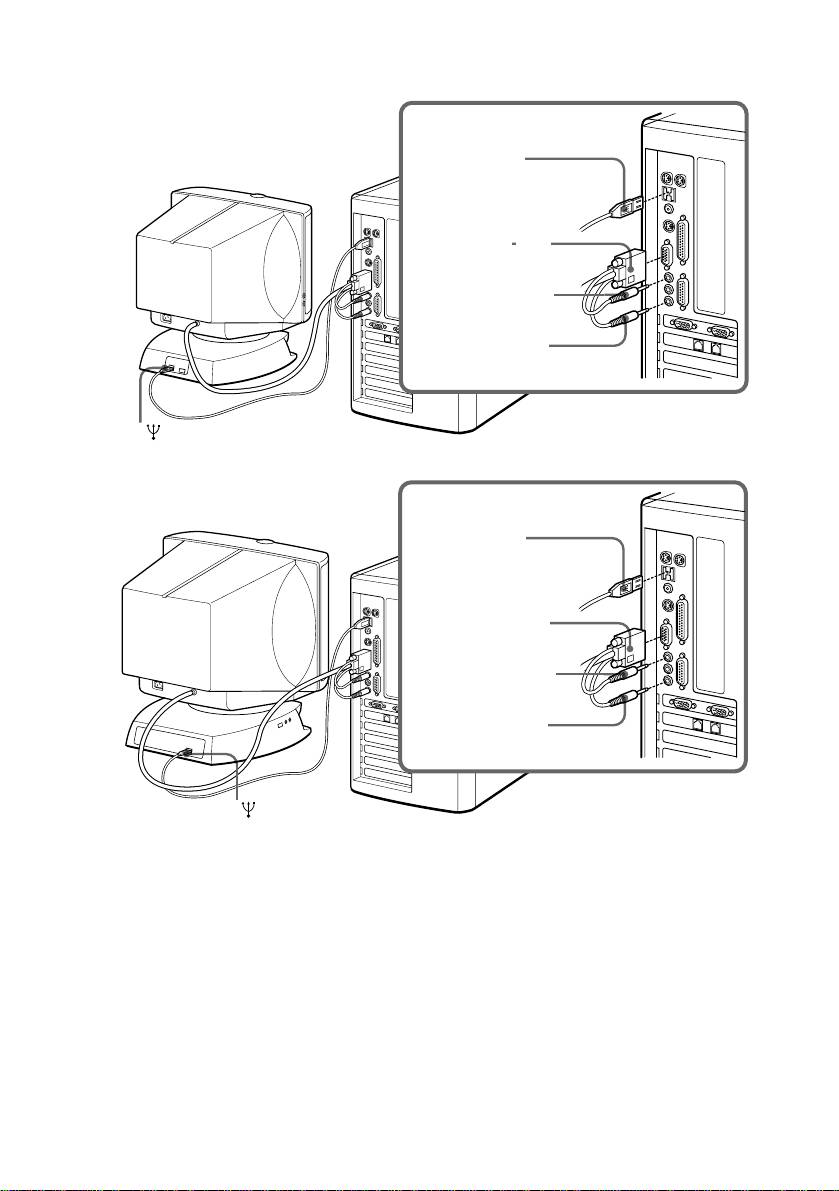
p CPD-120AS
Ordenador
al puerto USB
Azul (al conector
de pantalla)
Verde (al conector
de altavoz)
Rojo (al conector
de micrófono)
a
p CPD-220AS
Ordenador
al puerto USB
Azul (al conector
de pantalla)
Verde (al conector
de altavoz)
Rojo (al conector
de micrófono)
a
✔Nota sobre el manejo del cable de señal de vídeo
No toque los pines de este cable.
✔Nota sobre los puertos USB
Los puertos USB se incluyen para proporcionar tecnología punta. Hasta que la admisión de
USB se encuentre disponible a nivel de sistema operativo, es necesario suministrar
controladores para emplear dispositivos USB. Es posible actualizar el sistema operativo a
una versión que admita USB a nivel de sistema operativo una vez que la versión se
encuentre disponible.
Consulte el manual suministrado con el dispositivo USB para obtener más información
sobre su instalación y empleo.
Continúa en la página siguiente ➔
ES
Procedimientos iniciales
11
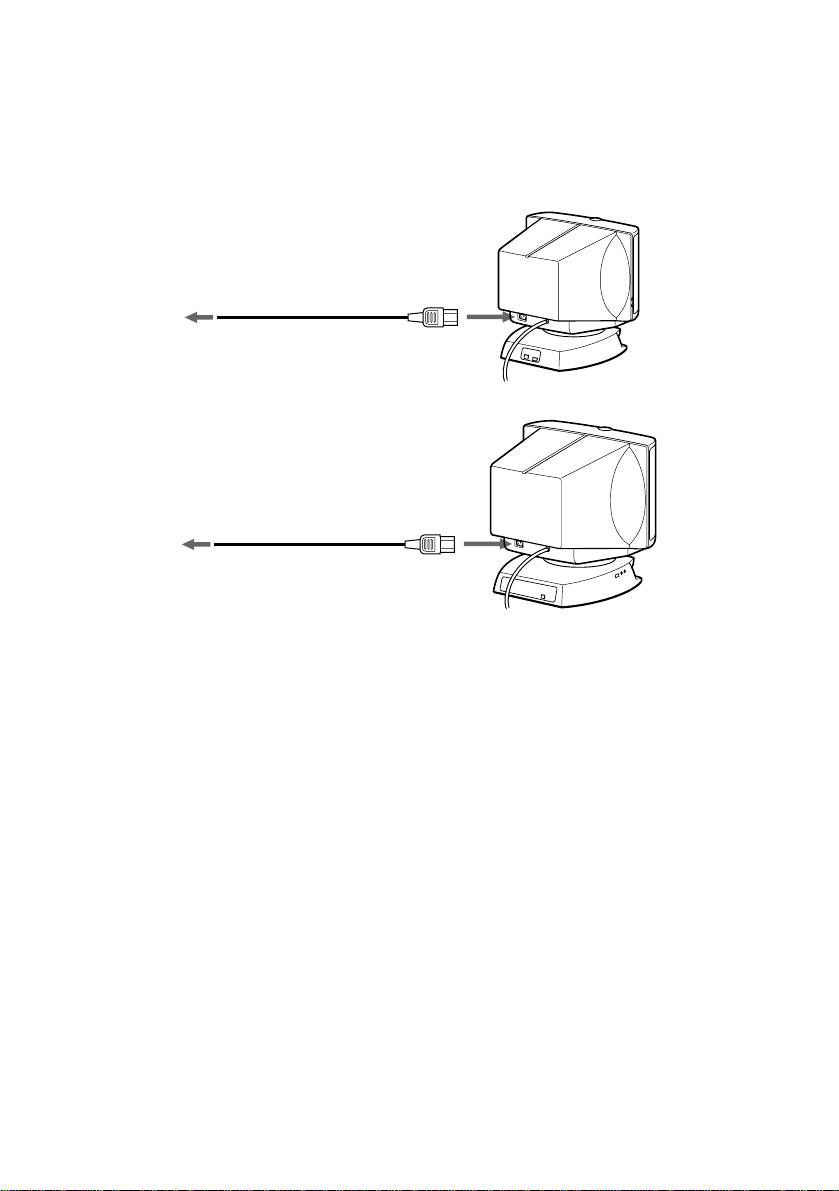
p Paso 2: Conecte el cable de alimentación
Con el monitor apagado, conecte el cable de alimentación al monitor y el
otro extremo a una toma de alimentación.
p CPD-120AS
a una toma de alimentación
Cable de alimentación
(suministrado)
p CPD-220AS
a una toma de alimentación
Cable de alimentación
(suministrado)
p Paso 3: Encienda el monitor y el ordenador.
p Paso 4: Si es necesario...
Ajuste los controles de usuario según sus preferencias.
La instalación del monitor ha finalizado. Disfrútelo.
ES
12
Procedimientos iniciales

Uso del monitor
Modos predefinidos y de usuario
El monitor CPD-120AS/220AS Multiscan dispone de modos ajustados
de fábrica para los 10 estándares más comunes en el sector de auténticas
capacidades “plug and play”.
Para modos menos comunes, su tecnología digital Multiscan realizará
todos los ajustes complejos necesarios con el fin de garantizar imágenes
de alta calidad para cualquier sincronización comprendida entre 30 y 70-
kHz.
NO.
Resolución
Frecuencia
Frecuencia
(puntos × líneas)
horizontal
vertical
1
640 × 400
31,5 kHz
70 Hz
2
640 × 480
31,5 kHz
60 Hz
3
640 × 480
43,3 kHz
85 Hz
4
800 × 600
37,9 kHz
60 Hz
5
800 × 600
46,9 kHz
75 Hz
6
1024 × 768
60,0 kHz
75 Hz
7
1024 × 768
68,7 kHz
85 Hz
8
1152 × 864
44,8 kHz
47 Hz (95 Hz entrelazados)
9
1152 × 864
54,8 kHz
60 Hz
10
1280 × 1024
64,0 kHz
60 Hz
®
✔Nota para los usuarios de Windows
95
Instale en el PC la información del nuevo modelo de monitor Sony de ordenador del disco
“Windows 95 Monitor Information disk”. (Para instalar el archivo, consulte la documentación
adjunta “About the Windows 95 Monitor Infomration Disk”.)
Este monitor cumple con las normas “VESA DDC” de Plug & Play. Si el PC/tarjeta gráfica
cumple con DDC, seleccione “Plug & Play Display (VESA DDC)” o el nombre de modelo de este
monitor (CPD-120AS/220AS) como “Display type” en “Control Panel” de Windows 95. Ciertos
PC/tarjetas gráficas no cumplen con DDC. Aunque cumplan con DDC, pueden producirse
ciertos problemas al conectar este monitor. En este caso, seleccione el nombre de modelo de
este monitor (CPD-120AS/220AS) como “Display type” en Windows 95.
®
Windows
es una marca comercial registrada de Microsoft Corporation en Estados Unidos y
otros países.
✔Nota sobre las condiciones recomendadas de sincronización horizontal
La anchura de sincronización horizontal debe ser superior a 1,0 µseg.
La anchura de supresión horizontal debe ser superior a 3,6 µseg.
Continúa en la página siguiente ➔
ES
Uso del monitor
13
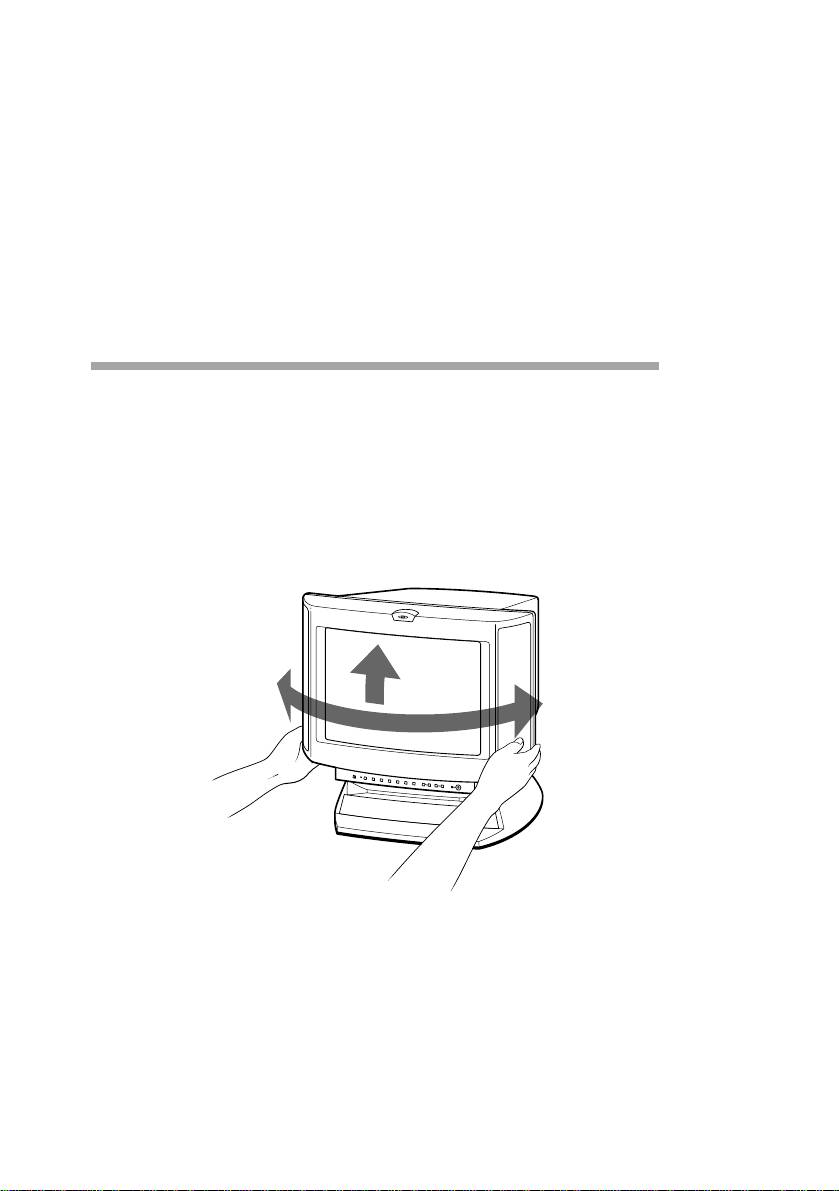
p Para introducir nuevas sincronizaciones
Si emplea un modo de vídeo que no sea uno de los 10 ajustados de
fábrica, es posible que sea necesario realizar ciertas sintonizaciones de
precisión para optimizar el monitor según sus preferencias. Basta con
ajustarlo de acuerdo con las instrucciones de ajuste. Los ajustes se
almacenarán automáticamente y se recuperarán siempre que se utilice
ese modo.
Es posible almacenar en memoria un total de 10 modos definidos por el
usuario. Si se introduce el modo número 11, sustituirá al primero.
Uso del soporte basculante giratorio
Con este soporte, esta unidad puede ajustarse para visualizarse en el
ángulo que desee dentro de 90° horizontalmente y de 7° verticalmente.
Para girar la unidad vertical y horizontalmente, sujétela por la base con
ambas manos.
Tenga cuidado de no pillarse las manos entre el monitor y el soporte.
45˚
7˚
45˚
ES
14
Uso del monitor
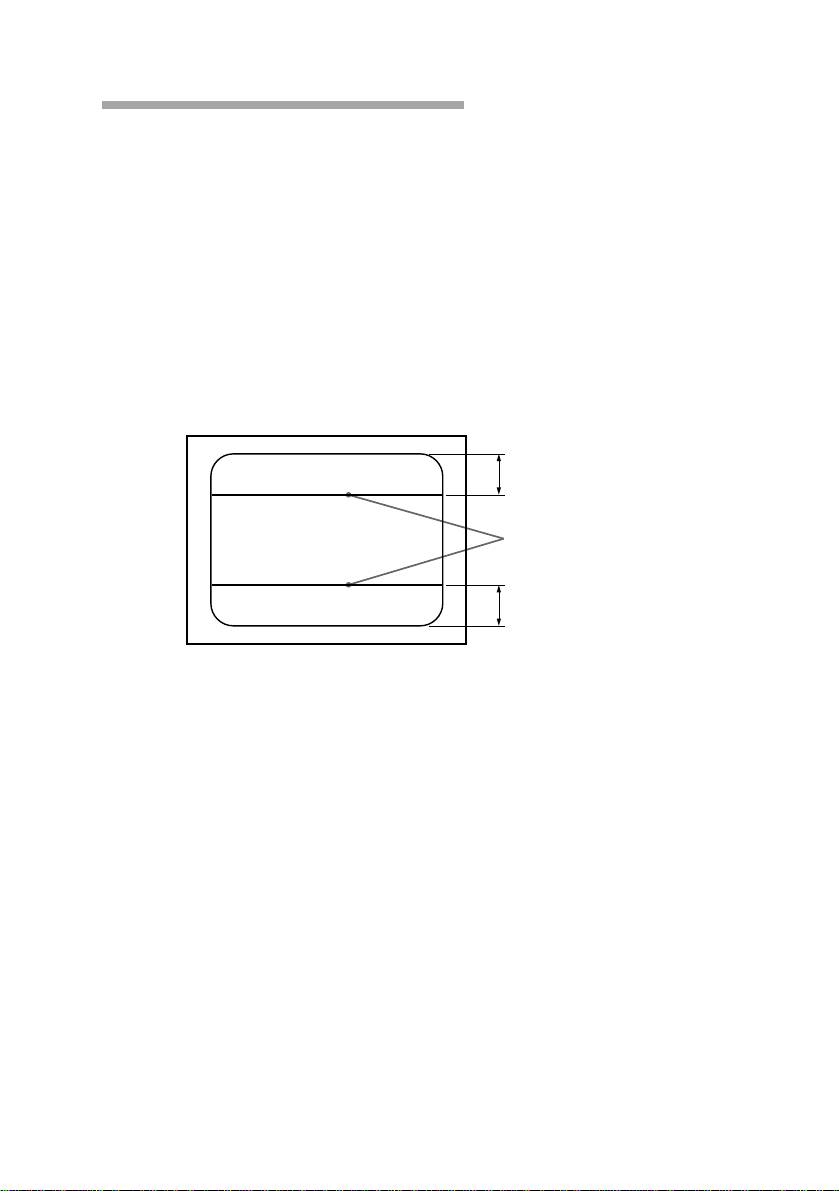
Hilos de amortiguación
Si utiliza un fondo blanco, se visualizarán en la pantalla líneas
horizontales muy finas como se muestra más adelante. Estas líneas son
los hilos de amortiguación.
El tubo Trinitron tiene en el interior una rejilla de apertura dispuesta
verticalmente. Esta rejilla permite el paso de mayor cantidad de luz a
través de la pantalla proporcionando al TRC Trinitron más color y brillo.
Los hilos de amortiguación están fijos en la rejilla de apertura para evitar
vibraciones del hilo de dicha rejilla, de forma que la imagen en pantalla
aparezca permanentemente estable.
3
Aprox. 6 cm (2
⁄
pulgadas)
8
(CPD-220AS solamente)
Hilos de
amortiguación
3
Aprox. 6 cm (2
⁄
8
pulgadas)
ES
Uso del monitor
15
Ajustes
Al introducirse una de las señales de tipo predefinido, no será necesario
realizar ningún ajuste de imagen.
No obstante, es posible ajustar la imagen según sus preferencias
siguiendo el procedimiento que se describe más adelante.
Para ajustar el monitor, encienda éste y el ordenador.
Seleccione el elemento de ajuste. Puede ajustar todos los elementos
mediante la indicación en pantalla (OSD).
Los ajustes se almacenan automáticamente en la memoria del monitor.
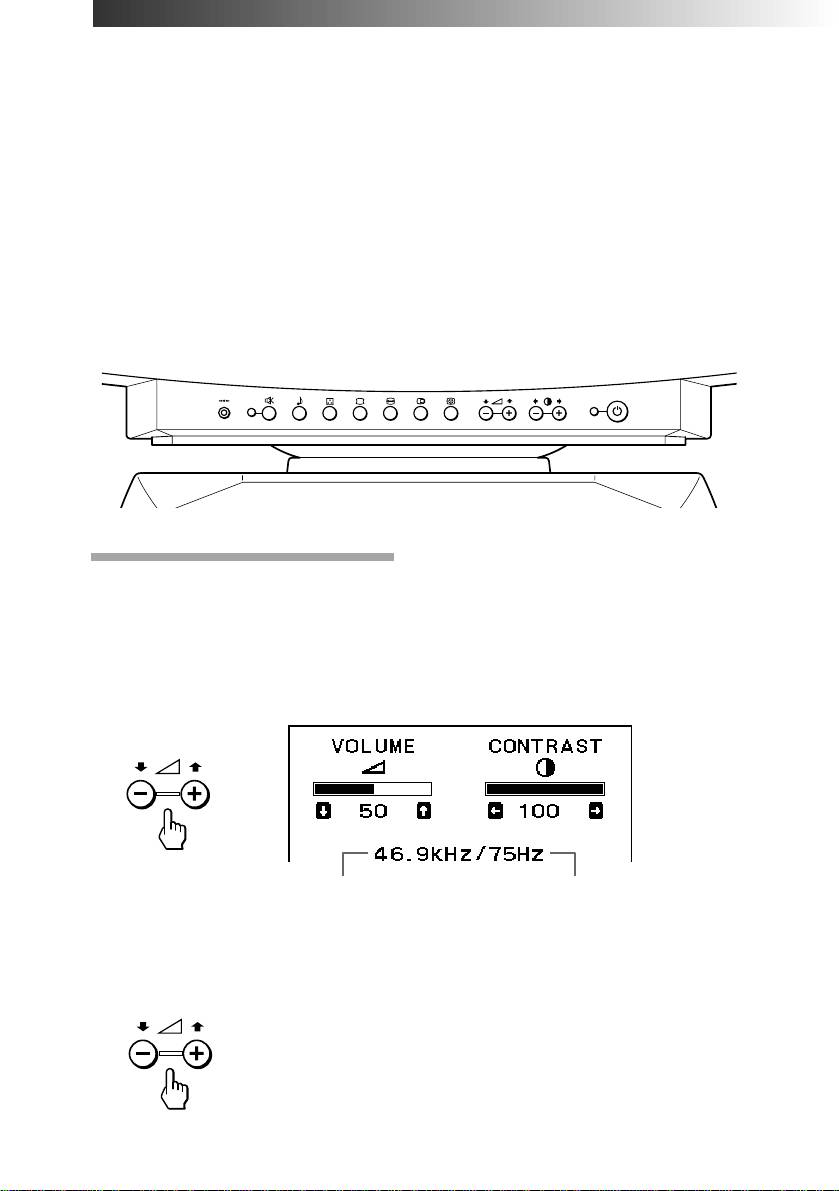
Panel de control
Ajuste del volumen
1. Pulse el botón . + o –.
Aparece la indicación VOLUME/CONTRAST.
Aparecen las frecuencias horizontal y vertical para cada señal de
entrada recibida.
Frecuencia horizontal
Frecuencia vertical
2. Pulse los botones . +/– para ajustar el volumen.
+ para aumentar el volumen
– para disminuir el volumen
ES
16
Ajustes
La indicación VOLUME/CONTRAST desaparece 3 segundos después
de soltar los botones.
✎ Consejos
• El ajuste por omisión del nivel de volumen es del 30 %.
• Ajuste el volumen mientras escucha el sonido.
• Un nivel de volumen excesivamente alto puede producir aullidos.
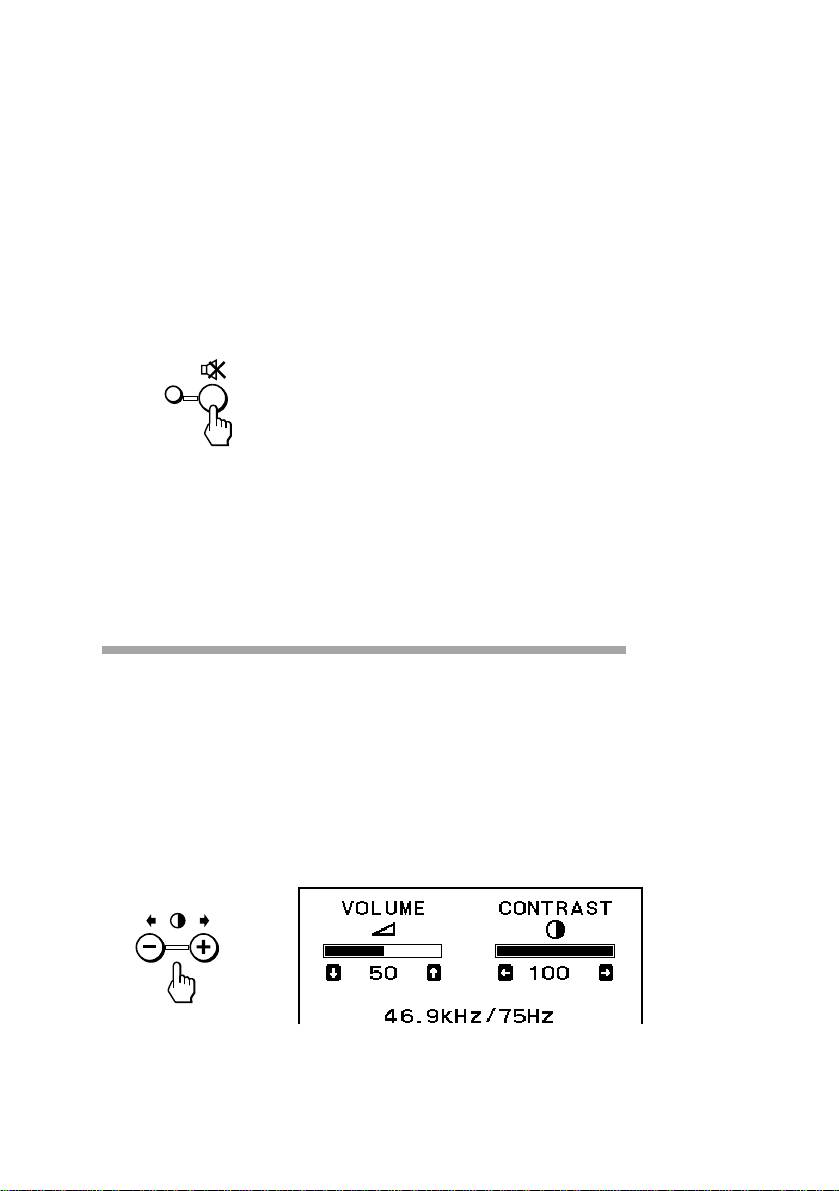
p Para desactivar el sonido
Pulse el botón ¤. El indicador ¤ se ilumina. La luz indica que la función
de desactivación del sonido se encuentra en el modo activo.
Vuelva a pulsarlo para recuperar el sonido.
También es posible recuperar el sonido pulsando el botón . +.
✎ Consejo
Mientras el sonido se encuentra desactivado, aparecerá ¤ en lugar de . en la indicación
VOLUME/CONTRAST.
Ajuste del contraste de la imagen
Los datos de ajuste se convierten en el ajuste común para todas las
señales de entrada.
1. Pulse el botón > + o –.
Aparece la indicación VOLUME/CONTRAST.
Aparecen las frecuencias horizontal y vertical para cada señal de
entrada recibida.
Continúa en la página siguiente ➔
ES
Ajustes
17
2. Pulse los botones > +/– para ajustar el contraste de la imagen.
+ para más contraste
– para menos contraste
La indicación VOLUME/CONTRAST desaparece 3 segundos después
de soltar los botones.
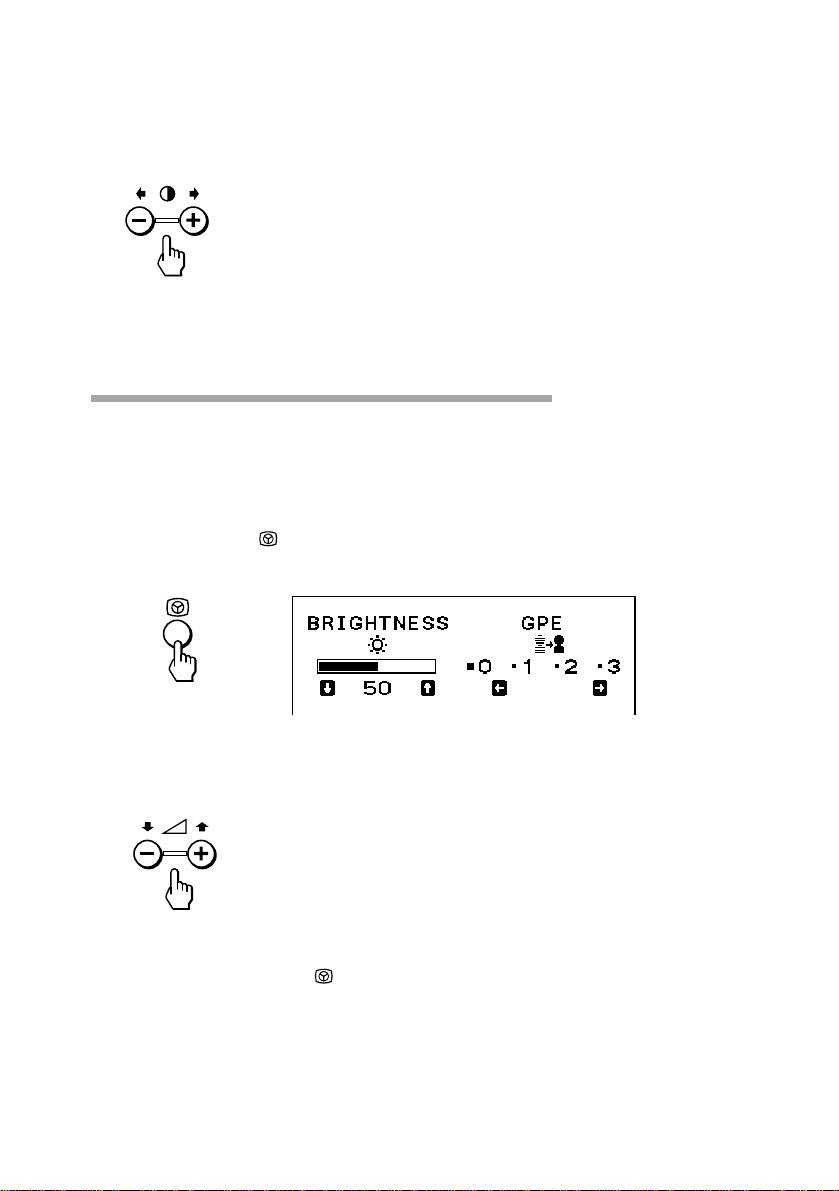
Ajuste del brillo de la imagen
Los datos de ajuste se convierten en el ajuste común para todas las
señales de entrada.
1. Pulse el botón .
Aparece la indicación BRIGHTNESS/GPE.
2. Pulse los botones . +/– para ajustar el brillo de la imagen.
+ para más brillo
– para menos brillo
Para salir de la indicación en pantalla
Vuelva a pulsar el botón .
✎ Consejo
Si no pulsa ningún botón, la indicación desaparecerá automáticamente transcurridos 10
segundos.
Si desea ajustar otro elemento, pulse el botón de éste. Aparecerá la indicación del elemento
seleccionado.
ES
18
Ajustes
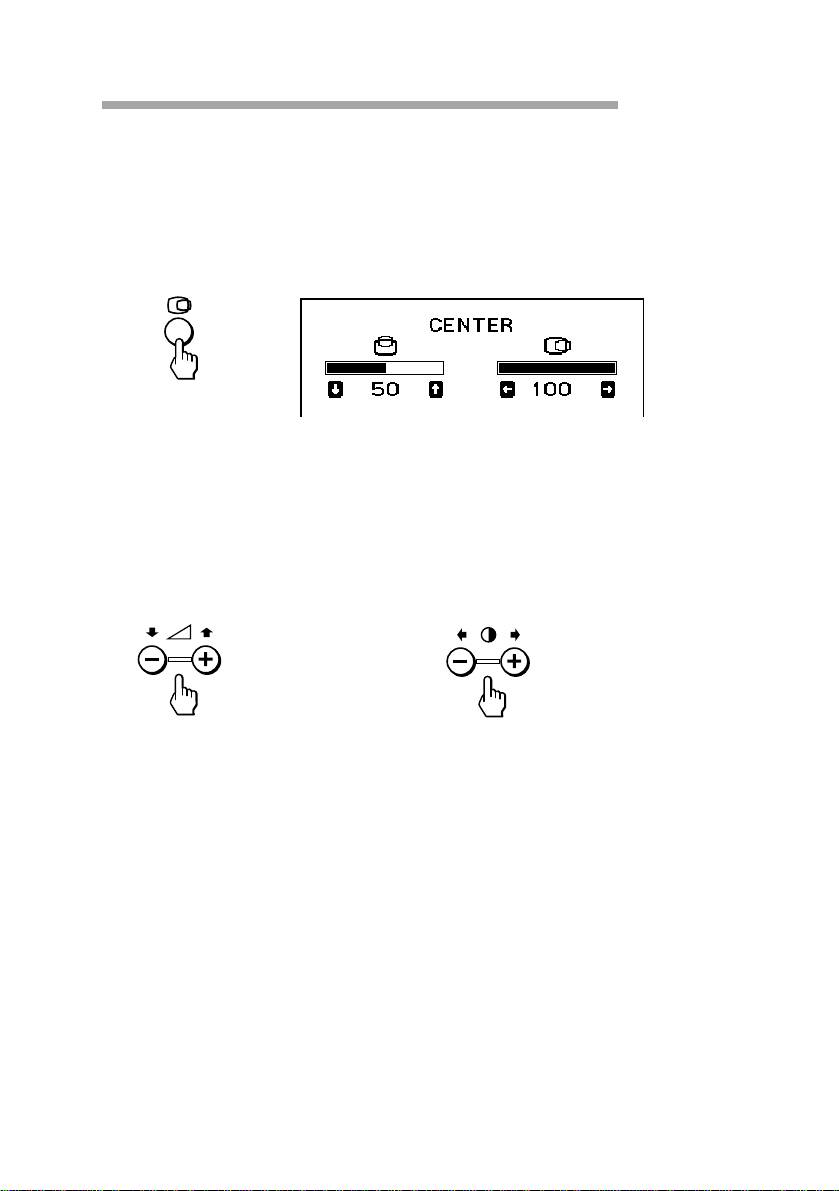
Ajuste del centrado de la imagen
Los datos de ajuste se convierten en el ajuste individual para cada señal
de entrada recibida.
1. Pulse el botón S.
Aparece la indicación CENTER.
2. Para realizar el ajuste
Para realizar el ajuste
vertical
horizontal
Pulse los botones . +/–.
Pulse los botones > +/–.
+ para desplazar la imagen
+ para desplazar la imagen hacia
hacia arriba
la derecha
– para desplazar la imagen
– para desplazar la imagen hacia
hacia abajo
la izquierda
Para salir de la indicación en pantalla
Vuelva a pulsar el botón S.
✎ Consejo
Si no pulsa ningún botón, la indicación desaparecerá automáticamente transcurridos 10
segundos.
Si desea ajustar otro elemento, pulse el botón de éste. Aparecerá la indicación en pantalla del
elemento seleccionado.
ES
Ajustes
19
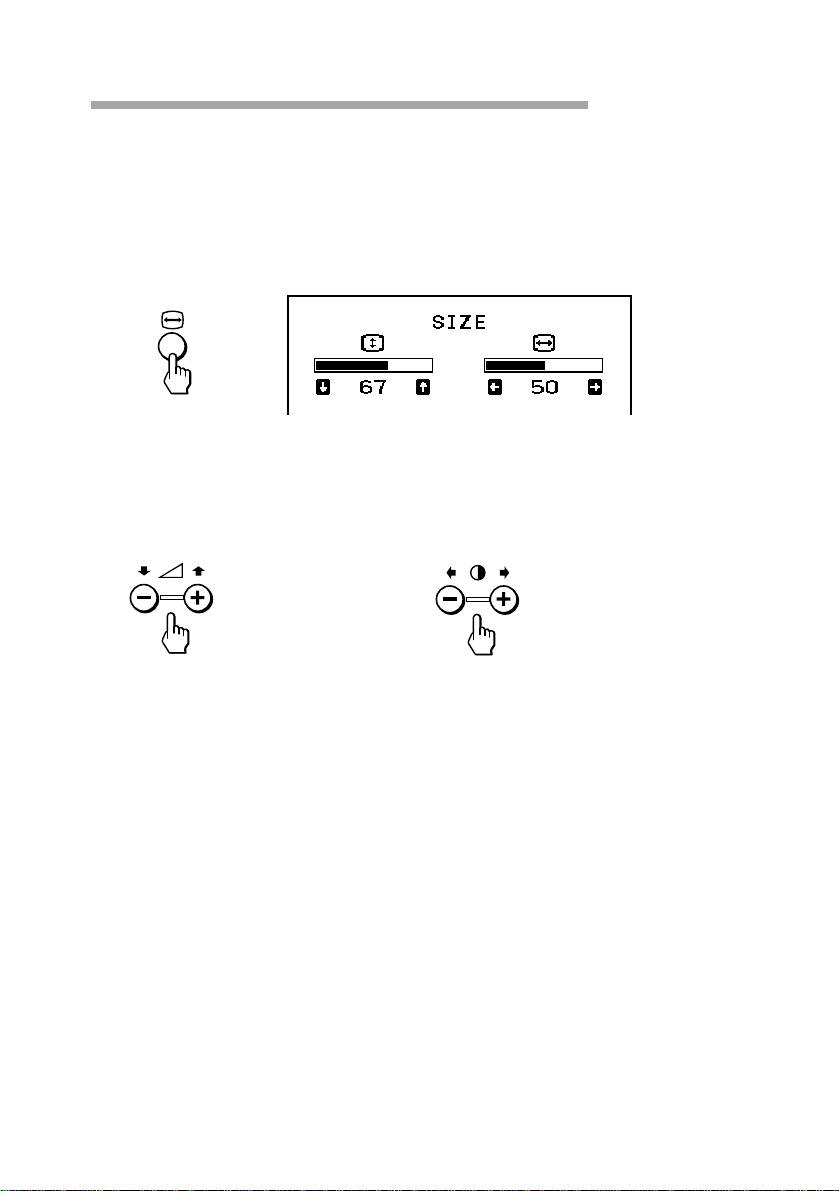
Ajuste del tamaño de la imagen
Los datos de ajuste se convierten en el ajuste individual para cada señal
de entrada recibida.
1. Pulse el botón Å.
Aparece la indicación SIZE.
2. Para realizar el ajuste vertical Para realizar el ajuste horizontal
Pulse los botones . +/–. Pulse los botones > +/–.
+ para aumentar + para aumentar
– para disminuir – para disminuir
Para salir de la indicación en pantalla
Vuelva a pulsar el botón Å.
✎ Consejo
Si no pulsa ningún botón, la indicación desaparecerá automáticamente transcurridos 10
segundos.
Si desea ajustar otro elemento, pulse el botón de éste. Aparecerá la indicación del elemento
seleccionado.
ES
20
Ajustes
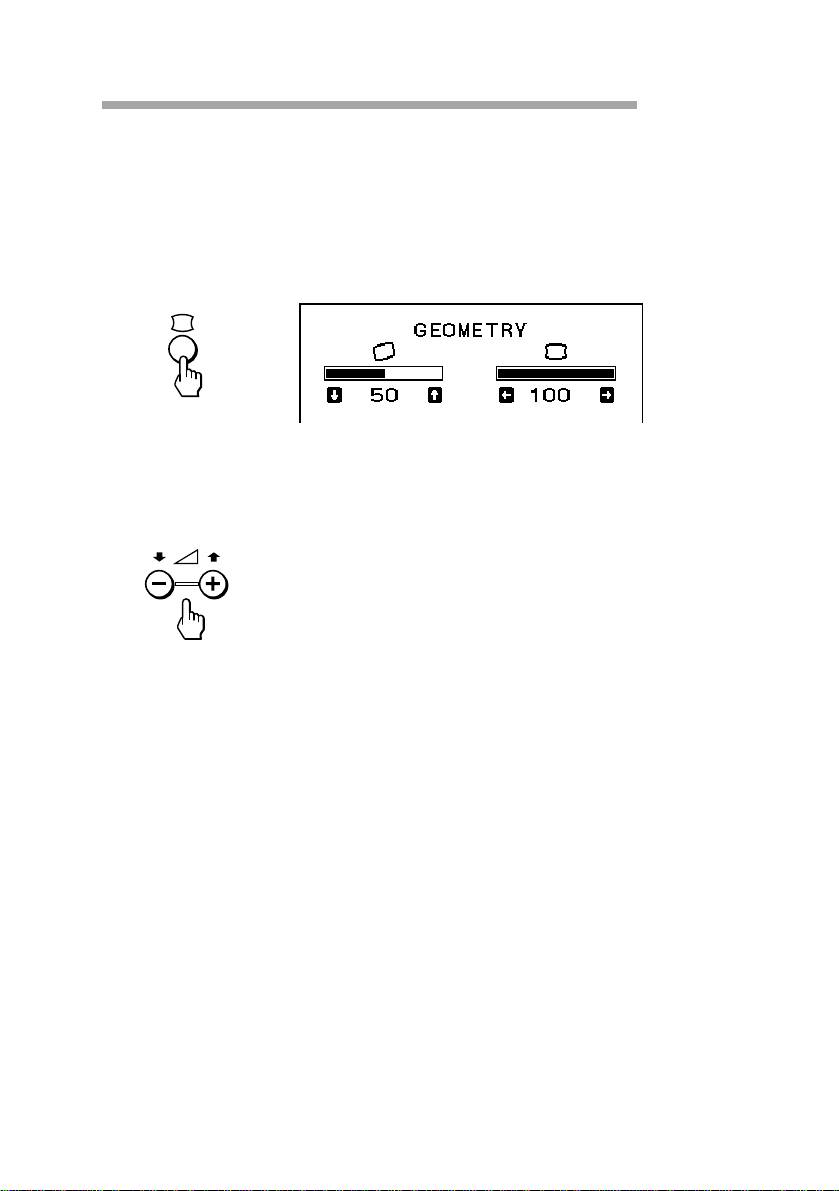
Ajuste de la rotación de la imagen
Los datos de ajuste se convierten en el ajuste común para todas las
señales de entrada.
1. Pulse el botón d.
Aparece la indicación GEOMETRY.
2. Pulse los botones . +/–.
+ para que la imagen gire en el sentido de las agujas del reloj
– para que la imagen gire en el sentido contrario a las agujas del reloj
Para salir de la indicación en pantalla
Vuelva a pulsar el botón d.
✎ Consejo
Si no pulsa ningún botón, la indicación desaparecerá automáticamente transcurridos 10
segundos.
Si desea ajustar otro elemento, pulse el botón de éste. Aparecerá la indicación del elemento
seleccionado.
ES
Ajustes
21
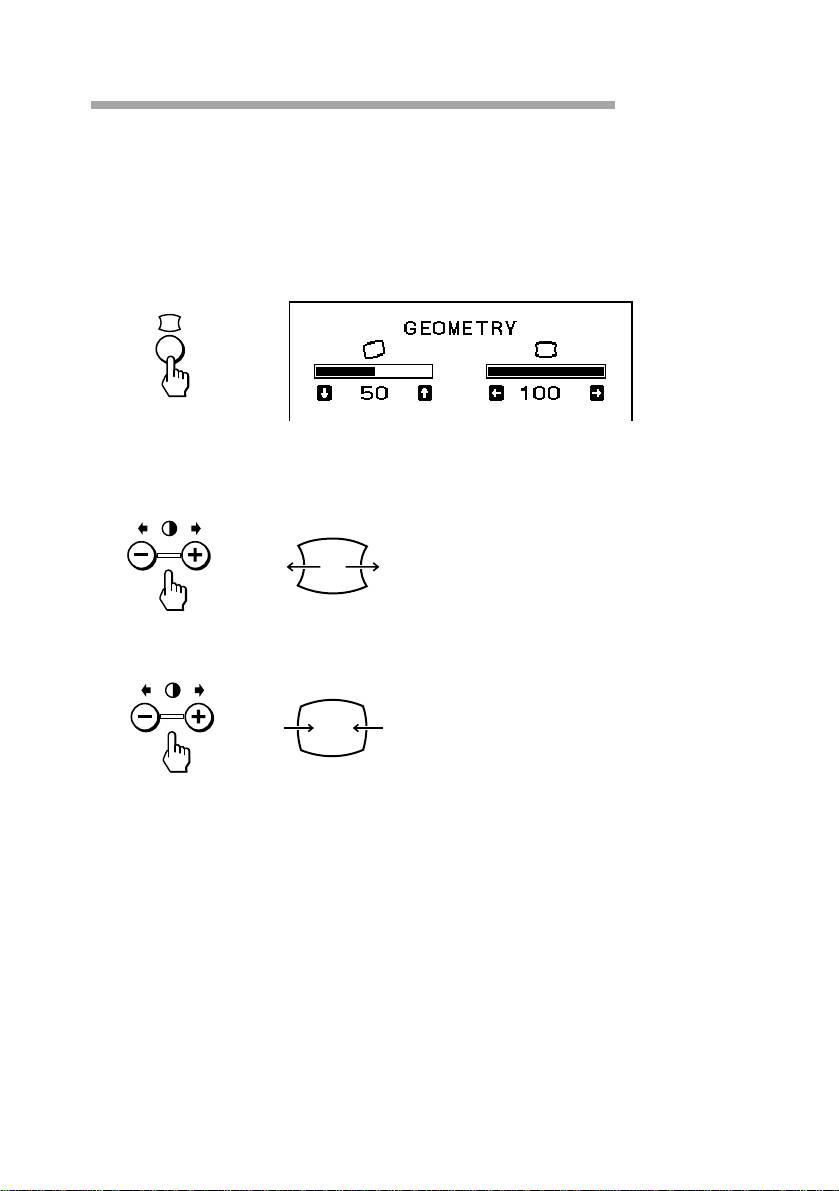
Ajuste de la distorsión de imagen
Los datos de ajuste se convierten en el ajuste individual para cada señal
de entrada recibida.
1. Pulse el botón d.
Aparece la indicación GEOMETRY.
2. Pulse los botones > +/–.
+ para ampliar los lados de la imagen
– para disminuir los lados de la imagen
Para salir de la indicación en pantalla
Vuelva a pulsar el botón d.
✎ Consejo
Si no pulsa ningún botón, la indicación desaparecerá automáticamente transcurridos 10
segundos.
Si desea ajustar otro elemento, pulse el botón de éste. Aparecerá la indicación del elemento
seleccionado.
ES
22
Ajustes
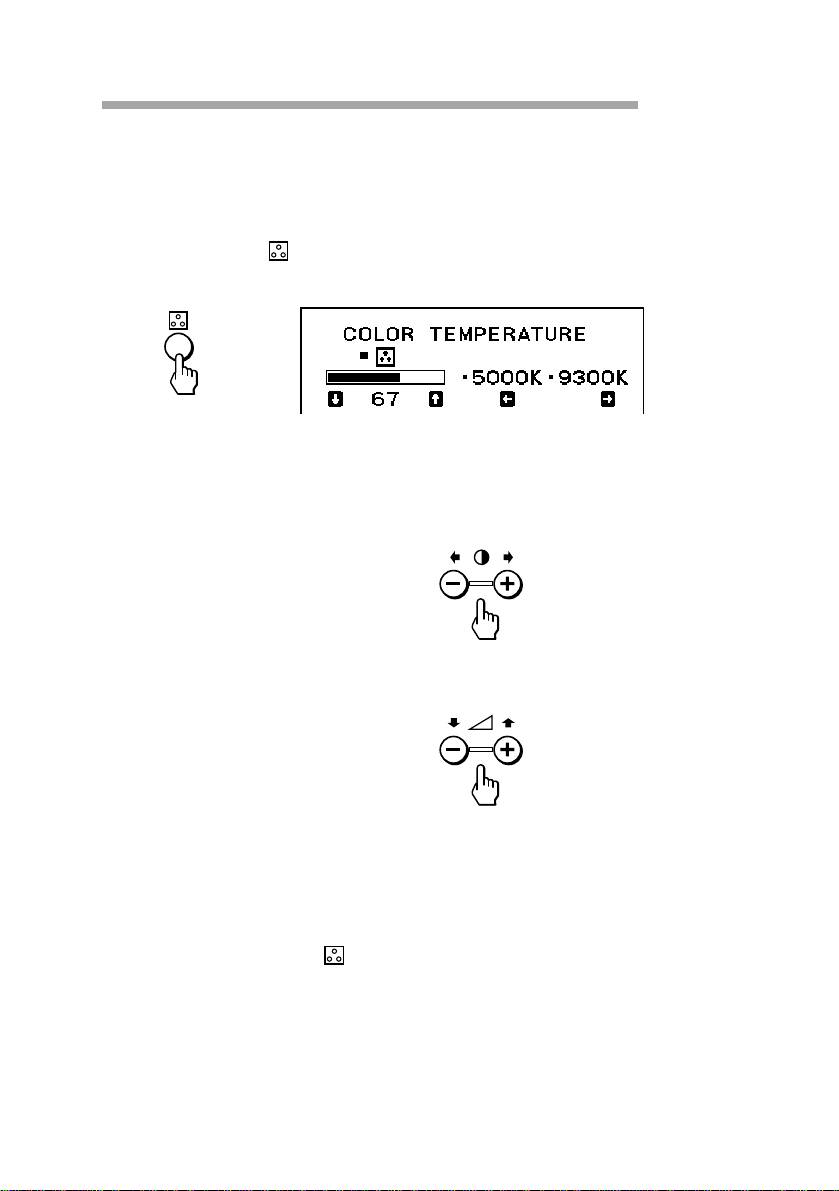
Ajuste de la temperatura del color
La temperatura del color seleccionada se convierte en el ajuste común
para todas las señales de entrada.
1. Pulse el botón .
Aparece la indicación COLOR TEMPERATURE.
2. Realice el ajuste con los botones . +/– y > +/–.
Para seleccionar 5000K o 9300K
Pulse los botones > +/–.
Aparece indicada la temperatura del color seleccionada.
+ para seleccionar 9300K
– para seleccionar 5000K
Para obtener la temperatura del color deseada entre 5000K y
9300K
Pulse los botones . +/–.
+ para temperaturas superiores
– para temperaturas inferiores
✎ Consejo
La primera pulsación del botón . + o – recupera la temperatura del color obtenida en el
último ajuste.
Para salir de la indicación en pantalla
Vuelva a pulsar el botón .
✎ Consejo
Si no pulsa ningún botón, la indicación desaparecerá automáticamente transcurridos 10
segundos.
Si desea ajustar otro elemento, pulse el botón de éste. Aparecerá la indicación del elemento
seleccionado.
ES
Ajustes
23
Restauración
p Para recuperar los ajustes de fábrica de
elementos de ajuste individuales
Pulse el botón del elemento de ajuste cuyos ajustes de fábrica desee
recuperar y, a continuación, pulse el botón ? inmediatamente antes de
que desaparezca la indicación en pantalla.
p Para recuperar los ajustes de fábrica para el
modo actual
Pulse inmediatamente el botón ? cuando no haya ninguna indicación
en pantalla.
p Para recuperar los ajustes de fábrica para todos
los modos
Pulse y mantenga pulsado el botón ? durante 2 segundos.
Todos los ajustes recuperan los valores ajustados de fábrica.
ES
24
Ajustes
Funciones disponibles
Selección de la mejora gráfica de
imágenes (GPE)
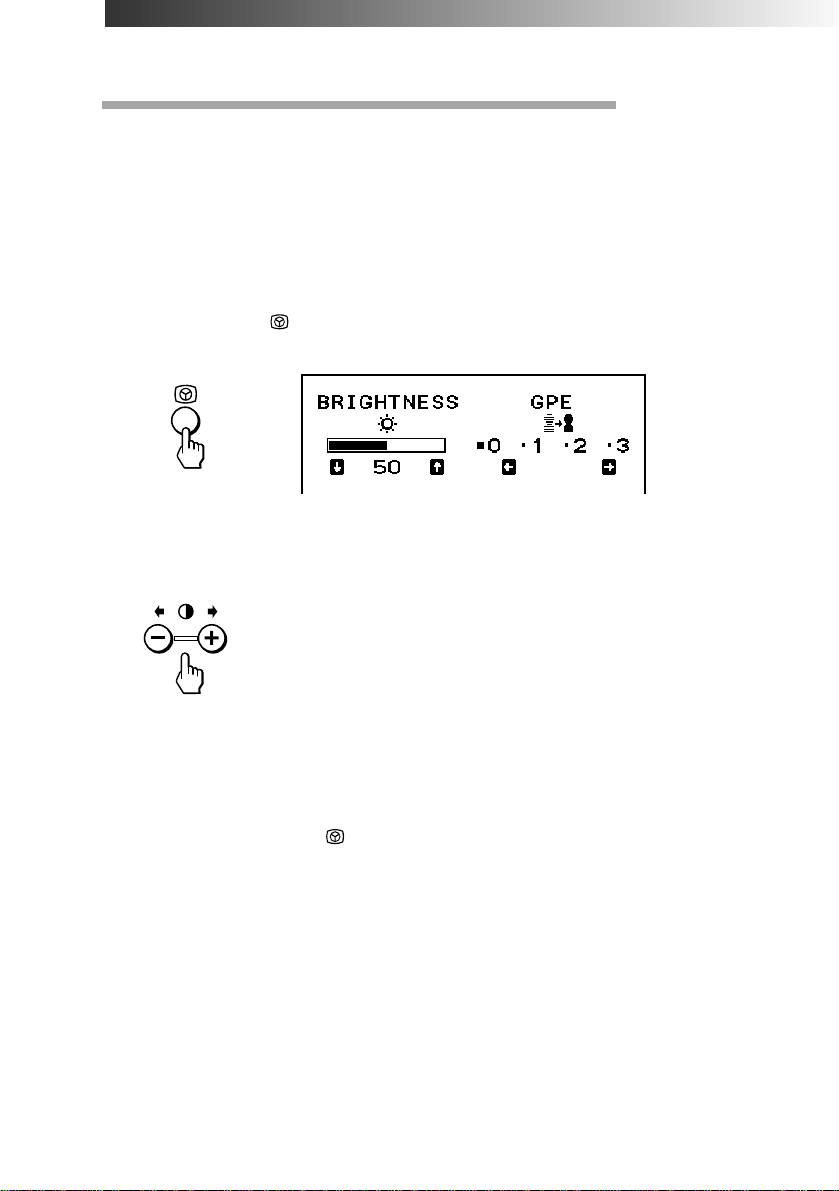
Existen 4 modos GPE de “0” a “3”; la imagen adquirirá mayor viveza
cuanto más alto sea el número. Puede ver películas y juegos con
imágenes impactantes mediante la mejora de la nitidez de la imagen.
El ajuste por omisión es “0”.
1. Pulse el botón .
Aparece la indicación BRIGHTNESS/GPE.
2. Pulse los botones > +/– para seleccionar el modo GPE.
+ para números superiores
– para números inferiores
Es posible ajustar el brillo en la misma indicación en pantalla
pulsando los
botones . +/–.
Para salir de la indicación en pantalla
Vuelva a pulsar el botón .
✎ Consejo
Si no pulsa ningún botón, la indicación desaparecerá automáticamente transcurridos 10
segundos.
Si desea ajustar otro elemento, pulse el botón de éste. Aparecerá la indicación del elemento
seleccionado.
4Notas sobre el modo GPE
Para aplicaciones orientadas a texto, como tratamiento de texto y hojas de cálculo, ajuste
el modo GPE en “0” (valor por omisión).
El modo GPE (mejora gráfica de imágenes) se reajusta en “0” si:
• apaga el monitor
• el PC se recupera desde el modo de ahorro de energía
• cambia la resolución
ES
Funciones disponibles
25
Selección de la potenciación de graves
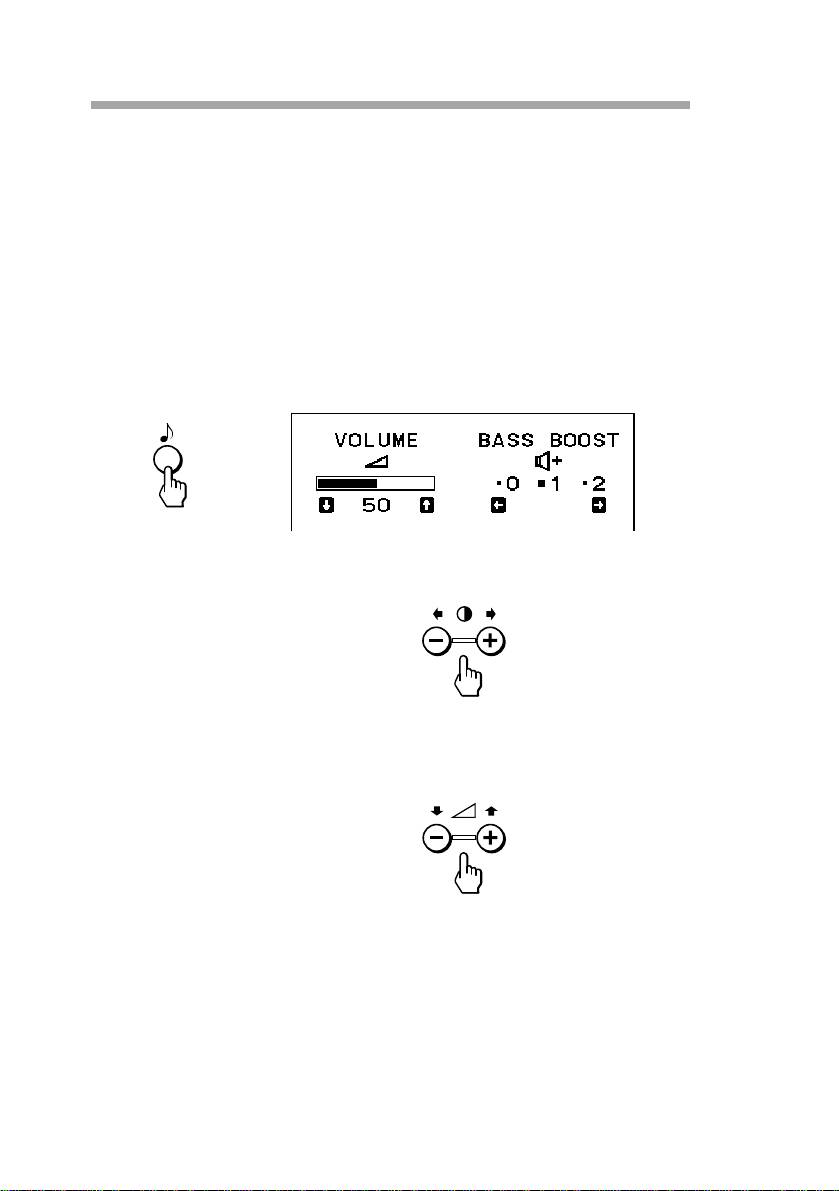
Existen 3 modos de potenciación de graves de “0” a “2”; los graves se
potenciarán en mayor medida cuanto mayor sea el número. El ajuste de
fábrica es “1” (modo normal).
Puede disfrutar de juegos y programas musicales con sonido vivo
mediante la selección de “2”.
Si utiliza el teléfono de PC, seleccione “0”. Podrá escuchar la voz de la
persona que llama con mayor facilidad al reducir el tono de paso alto.
1. Pulse el botón ≥.
Aparece la indicación VOLUME/BASS BOOST.
2. Pulse los botones > +/– para seleccionar el modo BASS BOOST.
+ para números superiores
– para números inferiores
Una vez seleccionado el modo de potenciación de graves, es posible
ajustar el volumen en la misma indicación en pantalla.
Pulse los botones . +/–.
+ para aumentar el volumen
– para disminuir el volumen
Para salir de la indicación en pantalla
Vuelva a pulsar el botón ≥.
✎ Consejo
Si no pulsa ningún botón, la indicación desaparecerá automáticamente transcurridos 10
segundos.
Si desea ajustar otro elemento, pulse el botón de éste. Aparecerá la indicación del elemento
seleccionado.
ES
Funciones disponibles
26
Función de ahorro de energía
Este monitor cumple con las directrices sobre ahorro de energía
establecidas por el programa ENERGY STAR internacional. Está
capacitado para reducir el consumo de energía al emplearse con un
ordenador equipado con DPMS (Display Power Management Signaling).
Al detectar la ausencia de la señal de sincronización procedente del
ordenador, reducirá el consumo de energía de la siguiente forma:
✔ PRECAUCIÓN
La función de ahorro de energía introducirá el monitor automáticamente en el estado
activo-inactivo si el interruptor de alimentación está activado y no se introduce ninguna
señal de vídeo. Una vez detectadas las sincronizaciones horizontal y vertical, el monitor
volverá automáticamente al estado de funcionamiento normal.
Estado
Consumo de
Tiempo de
u Indicador
Altavoz
energía
recuperación
de
necesario
alimentación
1
Funcionamiento
CPD-120AS
—
Verde
Encendido
normal
130 W
(máximo)
Verde
Encendido
CPD-220AS
—
150 W
(máximo)
2
Reposo
15 W (máximo)
Aprox. 3 seg.
Verde ˜
Apagado
(primer paso
Naranja
del ahorro de
energía)
10 W (máximo)
3
Activo-
Aprox. 10 seg.
Naranja
Apagado
inactivo
(segundo
paso del
ahorro de
energía)
1)
4
Alimentación
Aprox. 10 W
Apagado
Apagado
—
inactiva
✔Nota
1) Para reducir el consumo de energía a 0 W, desconecte el cable de alimentación.
Función de ahorro de energía
ES
27
Especificaciones
Tubo de imagen
CPD-120AS: Paso de rejilla con apertura de 0,25 mm,
15 pulgadas medido en diagonal (13,9”
visualizables), deflexión de 90 grados,
capa abrasiorresistente
CPD-220AS: Paso de rejilla con apertura de 0,25 mm,
17 pulgadas medido en diagonal (16,0”
visualizables), deflexión de 90 grados,
capa abrasiorresistente.
Tamaño de la imagen visualizable
CPD-120AS: Aprox. 284 × 212 mm (an/al) imagen de
visualización de 13,9”
CPD-220AS: Aprox. 327 × 241 mm (an/al), imagen de
visualización de 16,0”
Resolución máxima
Horizontal: 1280 puntos máx.
Vertical: 1024 líneas máx.
Estándares VESA 640 × 480 a 85 Hz
800 × 600 a 85 Hz
1024 × 768 a 85 Hz
1280 × 1024 a 60 Hz
Frecuencia de deflexión
Horizontal: de 30 a 70 kHz
Vertical: de 50 a 120 Hz
Altavoz Izquierdo, derecho: 3,5 W × 2, Altavoz potenciador de
graves: 10 W
de 50 a 20 kHz
Micrófonos Unidireccional, electret condenser
Salida de micrófonos
Minienchufe
Entrada de audio Minienchufe estéreo, 47 kiloohmios de impedancia de
entrada, nivel de entrada de 0,7 Vrms (típico)
Salida de auriculares
Minitoma estéreo, 4 mW + 4 mW a 16 ohmios
Entrada de micrófonos
Minitoma, alimentación por enchufe
Conector USB Flujo ascendente × 1, flujo descendente Y 1
Controles Contraste/Nivel de audio/Mejoría de imagen/
Brillo/Potenciación de graves/(Nivel de audio)/
Tamaño H./Tamaño V./Distorsión de imagen/
Temperatura del color/Desactivación del sonido
ES
28
Spécifications

Tensión/corriente de entrada de CA
de 100 a 240 V, 50 – 60 Hz, 1,5 – 0,5 A
Dimensiones CPD-120AS: Aprox. 424 × 425 × 388 mm (al/an/prf)
CPD-220AS: Aprox. 481,5 × 483 × 427,5 mm
Masa CPD-120AS: Aprox. 16,8 kg
CPD-220AS: Aprox. 22 kg
El diseño y las especificaciones están sujetos a cambios sin previo aviso.
ES
Spécifications
29
Solución de problemas
Esta sección puede ayudarle a aislar el problema y como resultado, a
eliminar la necesidad de ponerse en contacto con personal de servicio
técnico, permitiendo así una productividad sin interrupciones.
Ausencia de imagen
Si el indicador u no está iluminado
m Compruebe que el cable de alimentación está correctamente
conectado.
m Compruebe que el interruptor u se encuentra en la posición “ON”.
Si el indicador u se ilumina en naranja, o alterna entre el naranja y el
verde
m Compruebe que el interruptor de alimentación del ordenador se
encuentra en la posición “ON”.
m El monitor puede recuperarse al pulsar cualquier tecla del teclado del
ordenador.
m Compruebe que el cable de vídeo está correctamente conectado.
m Asegúrese de que el conector HD15 del cable no tiene pines torcidos o
arrancados.
m Compruebe que la tarjeta de vídeo del ordenador está completamente
encajada en una ranura bus adecuada.
m Asegúrese de que la señal de sincronización de vídeo se encuentra
dentro de los márgenes especificados para el monitor.
m Este monitor dispone de una función de autodiagnóstico. Para
activarla, apague el ordenador y el monitor. Pulse y mantenga
pulsado el interruptor u del monitor durante unos 8 segundos. Si éste
funciona correctamente, la pantalla aparecerá en blanco primero y, a
continuación, aparecerán las barras de color.
Si el indicador u parpadea en naranja
m Compruebe que la señal de sincronización de vídeo está especificada
para el monitor.
m Existe un fallo potencial del monitor. Póngase en contacto con servicio
técnico de Sony.
El altavoz no emite sonido
Si el indicador ¤ está iluminado
m Pulse el botón ¤ para recuperar el sonido.
m Compruebe que el enchufe de audio está correctamente conectado.
m Ajuste el volumen con los botones . +/–.
m Compruebe que los auriculares no están conectados.
m Compruebe que la tarjeta de sonido del ordenador está correctamente
conectada.
m Compruebe el control de volumen, desactivación del sonido, selector
de sonido, etc., de la tarjeta de sonido. (Consulte el manual del
ordenador.)
ES
30
Solución de problemas
