
Sony CPD-120AS – page 8
Manual for Sony CPD-120AS
Table of contents
- Owner’s Record
- Table of Contents
- Introduction Plug and play
- Precautions Maintenance Transportation
- Warning on Power Connection
- Functions of Controls
- Functions of Controls
- Functions of Controls
- Getting Started Installation p Step 1: Connect the computer
- p CPD-120AS p CPD-220AS
- p Step 2: Connect the power cord p Step 3: Turn on the display and computer. p Step 4: If necessary...
- Using Your Display Preset and user modes
- Using the tilt-swivel
- Damper wire
- Adjustments Adjusting volume
- Adjusting the picture contrast
- Adjusting the picture brightness
- Adjusting the picture centering
- Adjusting the picture size
- Adjusting the picture rotation
- Adjusting the pincushion
- Setting the color temperature
- Resetting
- Available Features Selecting Graphic Picture Enhancement (GPE)
- Selecting Bass Boost
- Power Saving Function
- Specifications
- Troubleshooting
- Troubleshooting
- Troubleshooting
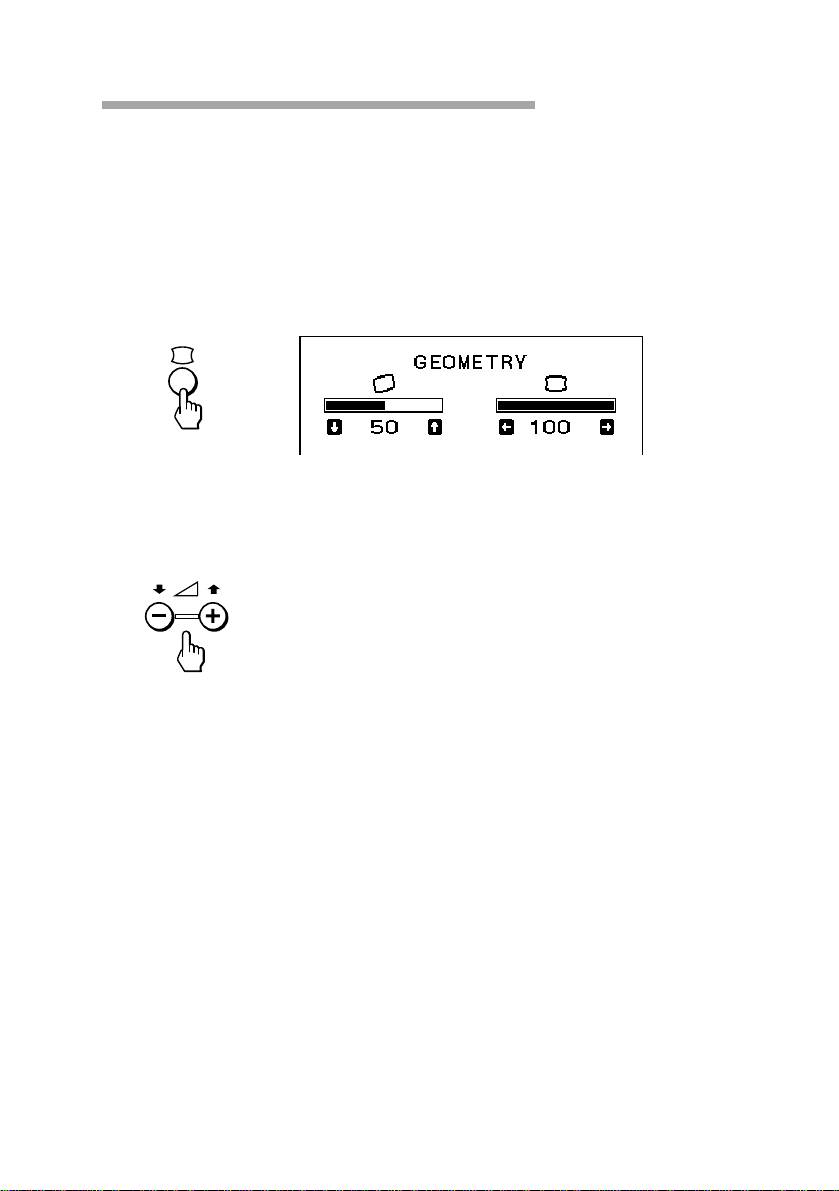
Regolazione della rotazione
dell’immagine
I dati di regolazione diventano l’impostazione comune a tutti i segnali
di ingresso.
1. Premere il pulsante d.
Vengono visualizzate le indicazioni a schermo GEOMETRY.
2. Premere i pulsanti . +/–.
+ per ruotare in senso orario
– per ruotare in senso antiorario
Come uscire dalle indicazioni a schermo
Premere nuovamente il pulsante d.
✎ Suggerimento
Se non si tocca alcun pulsante le indicazioni a schermo scompaiono automaticamente dopo
10 secondi.
Quando si desidera regolare un’altra voce, premere il pulsante relativo a quella voce. Vengono
visualizzate le indicazioni a schermo della voce selezionata.
I
Regolazioni
21
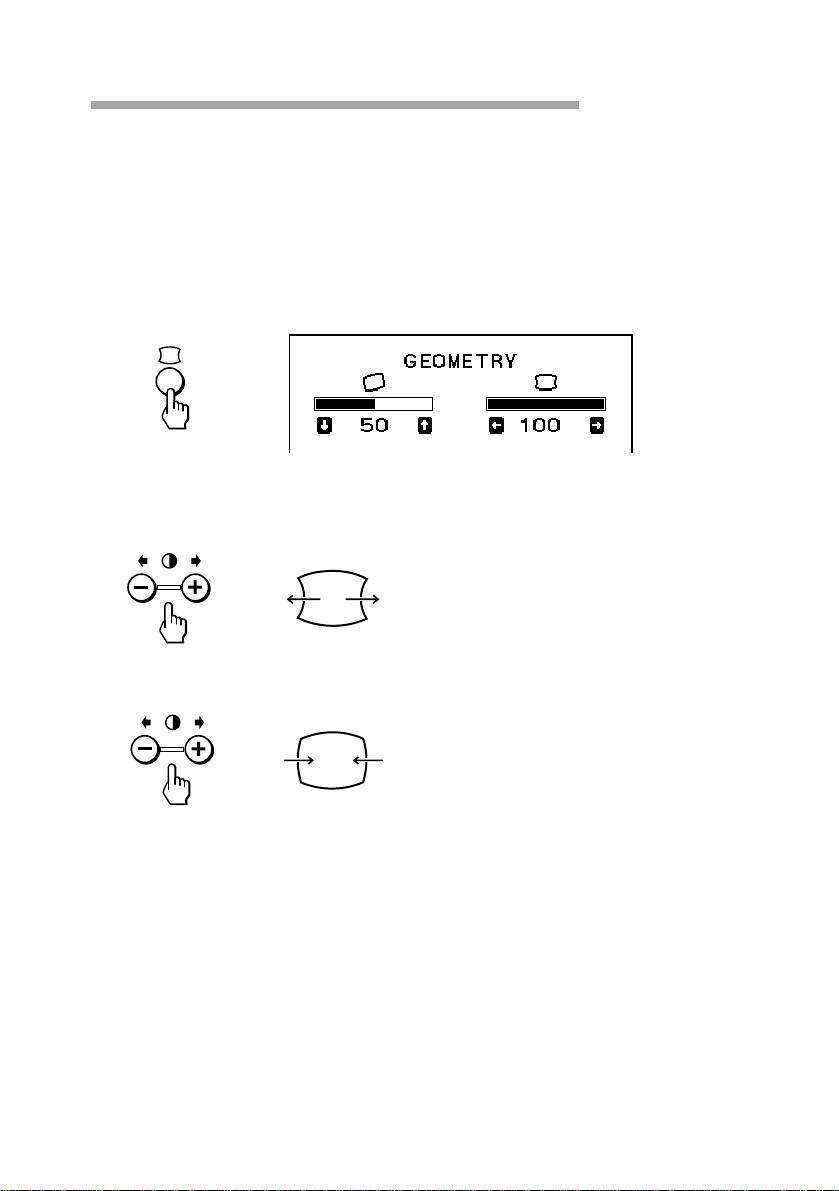
Regolazione della distorsione a
cuscinetto
I dati di regolazione diventano l’impostazione comune a tutti i segnali
di ingresso.
1. Premere il pulsante d.
Vengono visualizzate le indicazioni a schermo GEOMETRY.
2. Premere i pulsanti > +/–.
+ per allargare i lati dell’immagine
– per diminuire i lati dell’immagine
Come uscire dalle indicazioni a video
Premere nuovamente il pulsante d.
✎ Suggerimento
Se non si tocca alcun pulsante le indicazioni a schermo scompaiono automaticamente dopo
10 secondi.
Quando si desidera regolare un’altra voce, premere il pulsante relativo a quella voce. Vengono
visualizzate le indicazioni a schermo della voce selezionata.
I
22
Regolazioni
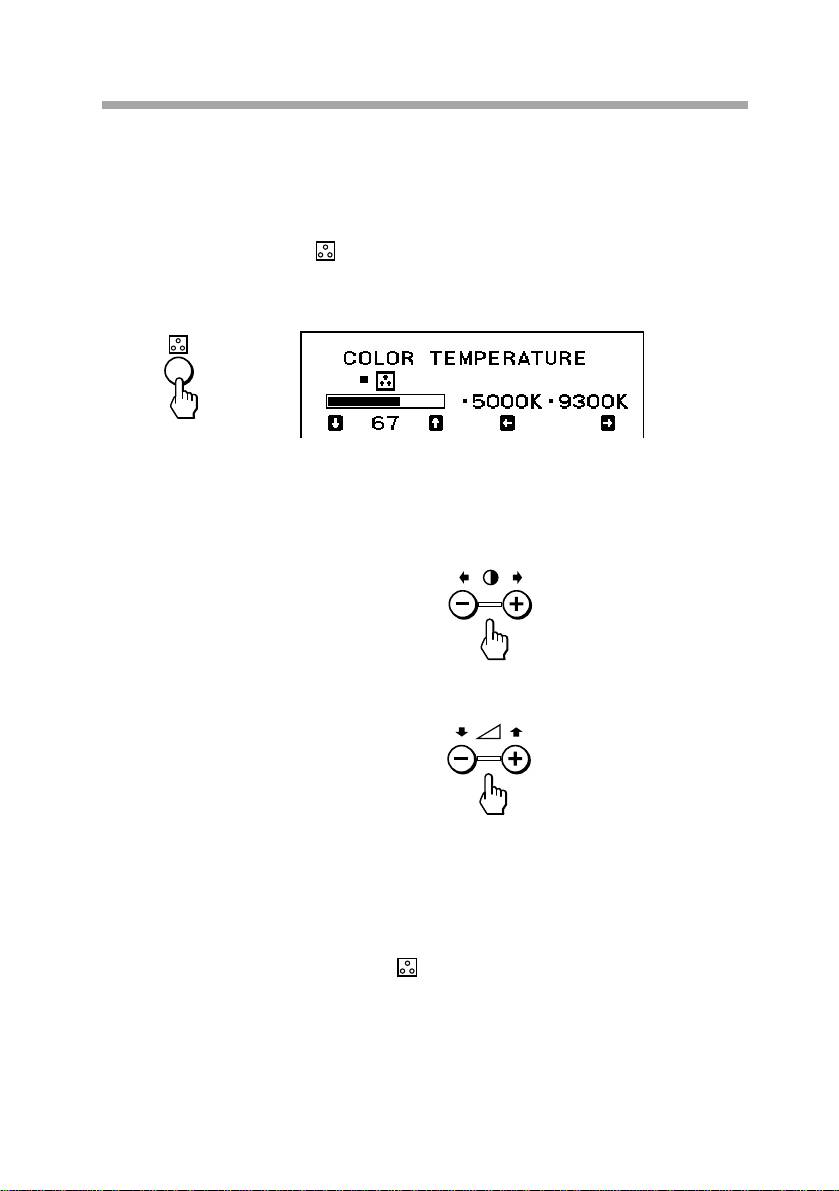
Impostazione della temperatura di colore
La temperatura di colore selezionata diventa l’impostazione comune per
tutti i segnali di ingresso.
1. Premere il pulsante .
Vengono visualizzate le indicazioni a schermo COLOR
TEMPERATURE.
2. Utilizzare i pulsanti . +/– e > +/– per effettuare la regolazione.
Per selezionare 5000 K o 9300 K
Premere il pulsanti > +/–
Viene visualizzata la temperatura di colore selezionata.
+ per selezionare 9300 K
– per selezionare 5000 K
Per ottenere la temperatura di colore desiderata tra 5000 K e
9300 K
Premere i pulsanti . +/–.
+ per una temperatura maggiore
– per una temperatura minore
✎ Suggerimento
La prima volta che si premono i pulsanti . + o D viene richiamata la temperatura di colore
ottenuta durante l’ultima regolazione.
Come uscire dalle indicazioni a schermo
Premere nuovamente il pulsante .
✎ Suggerimento
Se non si tocca alcun pulsante le indicazioni a schermo scompaiono automaticamente dopo 10
secondi.
Quando si desidera regolare un’altra voce, premere il pulsante relativo a quella voce. Vengono
visualizzate le indicazioni a schermo della voce selezionata.
I
Regolazioni
23
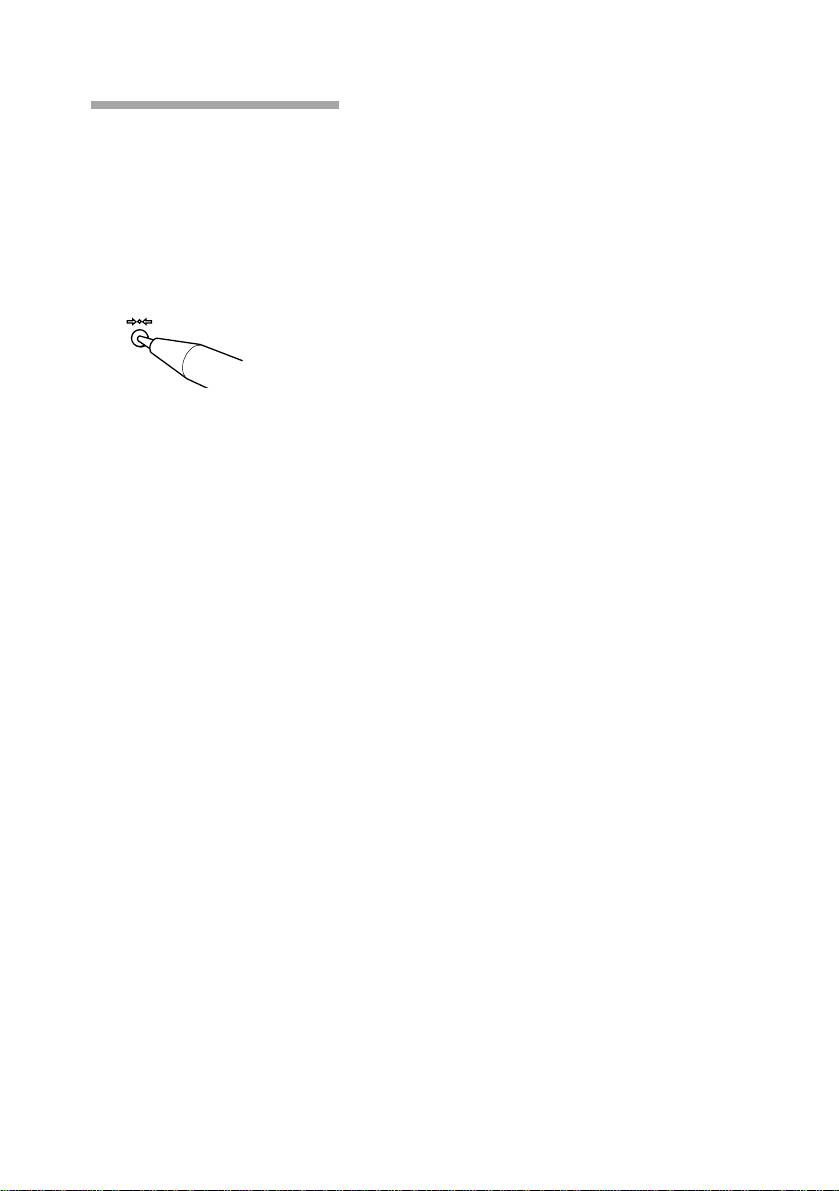
Reimpostazione
p Come richiamare le impostazioni di fabbrica per
le singole voci di regolazione
Premere il pulsante della voce di regolazione di cui si desidera
richiamare tutte le impostazioni di fabbrica, quindi premere il pulsante
? subito prima che le indicazioni a schermo scompaiano.
p Come richiamare le impostazioni di fabbrica del
modo corrente
Premere il pulsante ? subito quando non vengono visualizzate le
indicazioni a schermo.
p Come richiamare le impostazioni di fabbrica di
tutti i modi
Premere e tenere premuto il pulsante ? per 2 secondi.
Tutte le regolazioni ritornano alle impostazioni di fabbrica.
I
24
Regolazioni
Funzioni disponibili
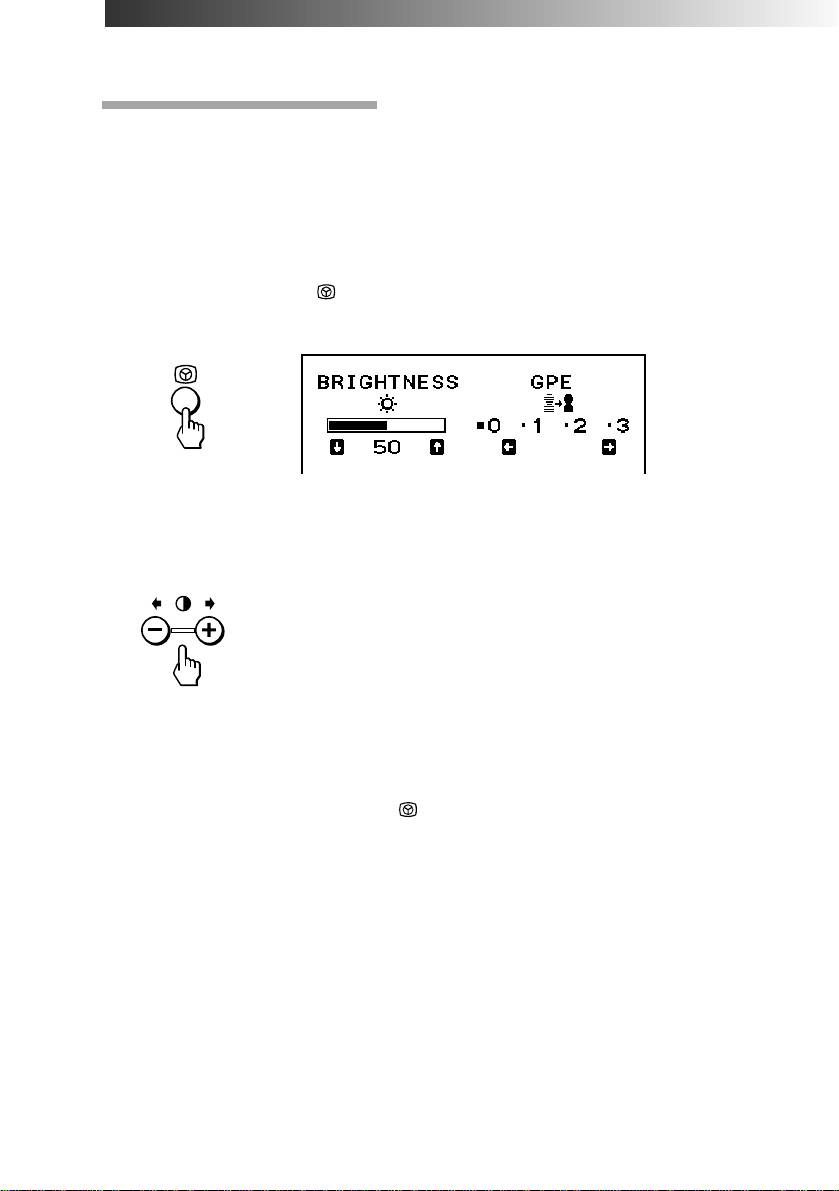
Selezione del GPE
Esistono 4 modi GPE compresi tra “0” e “3” dove tanto più il numero è
elevato quanto più l’immagine è intensa. Migliorando la nitidezza
dell’immagine le immagini di film e giochi risultano ancora più definite.
L’impostazione predefinita è di “0”
1. Premere il pulsante .
Vengono visualizzate le indicazioni a schermo BRIGHTNESS/GPE.
2. Per selezionare il modo GPE, premere i pulsanti > +/–.
+ per un numero più elevato
– per un numero meno elevato
Per regolare la luminosità sulle stesse indicazioni a schermo, è
sufficiente premere i pulsanti . +/–.
Come uscire dalle indicazioni a schermo
Premere nuovamente il pulsante .
✎ Suggerimento
Se non si tocca alcun pulsante le indicazioni a schermo scompaiono automaticamente dopo
10 secondi.
Quando si desidera regolare un’altra voce, premere il pulsante relativo a quella voce. Vengono
visualizzate le indicazioni a schermo della voce selezionata.
4Note relative al modo GPE
Per applicazioni che utilizzano testo come gli elaboratori di testi ed i fogli di calcolo,
impostare il modo GPE su “0” (impostazione predefinita).
Il modo GPE (Graphic Picture Enhancement) viene reimpostato su “0”quando:
• si spegne il display
• il PC viene ripristinato dal modo di risparmio energetico
• la risoluzione viene modificata
I
Funzioni disponibili
25
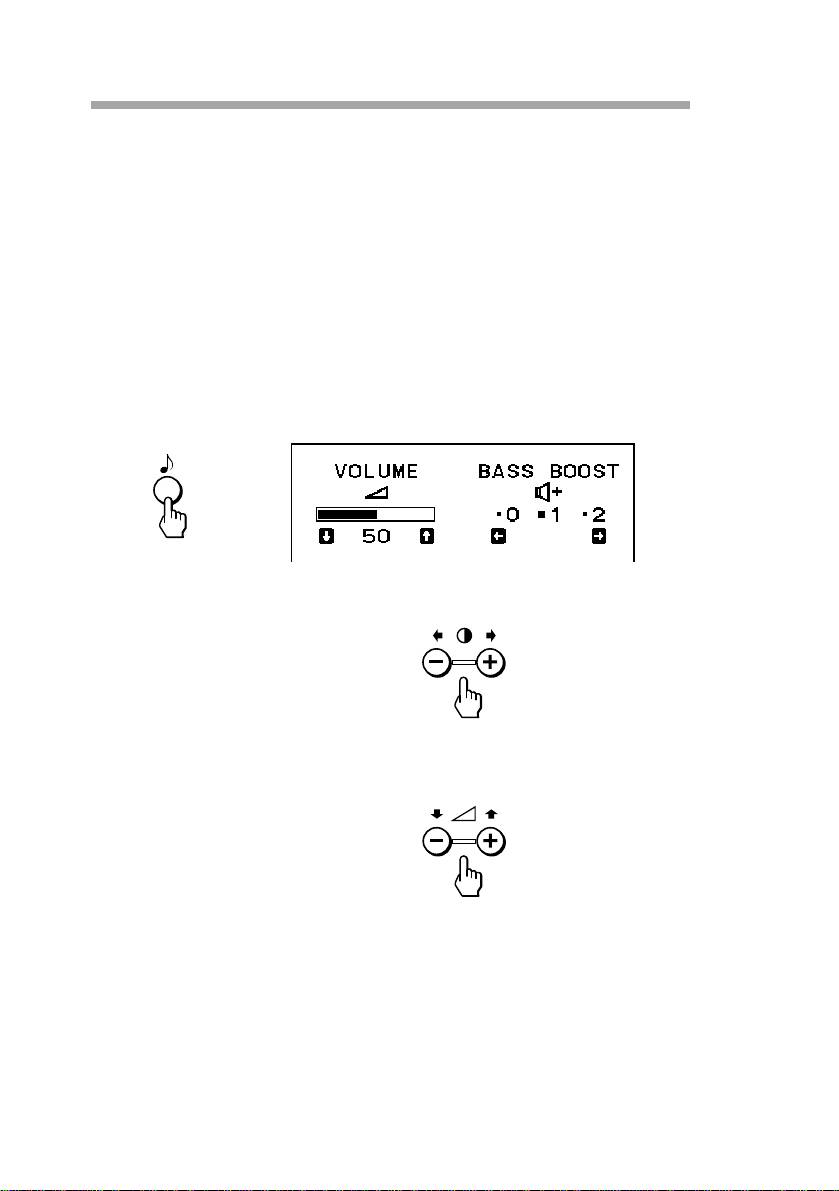
Selezione dell’amplificazione dei bassi
Esistono 3 modi di amplificazione dei bassi compresi tra “0” e “2,” dove
tanto più il numero è elevato, quanto più i bassi vengono amplificati.
L’impostazione di fabbrica è di “1” (modo normale).
Selezionando “2” è possibile godere appieno di giochi e programmi
musicali con un suono intenso.
Quando si utilizza il telefono del PC, selezionare “0.” In questo modo
sarà possibile udire meglio la voce dell’interlocutore poiché i toni alti
vengono ridotti.
1. Premere il pulsante ≥.
Vengono visualizzate le indicazioni a schermo VOLUME/BASS
BOOST.
2. Per selezionare il modo BASS BOOST, premere i pulsanti > +/–.
+ per un numero più elevato
– per un numero meno elevato
Dopo aver selezionato il modo di amplificazione, è possibile regolare
contemporaneamente il volume sulle stesse indicazioni a schermo.
Premere i pulsanti . +/–.
+ per aumentare il volume
– per diminuire il volume
Come uscire dalle indicazioni a schermo
Premere nuovamente il pulsante ≥.
✎ Suggerimento
Se non si tocca alcun pulsante le indicazioni a schermo scompaiono automaticamente dopo
10 secondi.
Quando si desidera regolare un’altra voce, premere il pulsante relativo a quella voce. Vengono
visualizzate le indicazioni a schermo della voce selezionata.
I
Funzioni disponibili
26

Funzione di risparmio energetico
Questo display è conforme alle norme sul risparmio energetico stabilite
dal programma internazionale ENERGY STAR. Se utilizzato con un
computer dotato di DPMS (Display Power Management Signaling), è in
grado di ridurre il consumo energetico. In assenza del segnale sincronico
del computer, sarà in grado di ridurre il consumo energetico come segue:
✔ AVVERTIMENTO
Se l’interruttore è acceso senza ingresso del segnale video, la funzione di risparmio
energetico metterà automaticamente il display in modo attivo-spento. Una volta
individuati i sincronismi orizzontale e verticale, il display tornerà automaticamente al
modo operativo normale.
Stato
Consumo
Tempo di
u Indicatore
Altoparlante
energetico
ripresa
di
richiesto
alimentazione
1
Normale
CPD-120AS
—
Verde
Acceso
130 W (max)
CPD-220AS
—
Verde
Acceso
150 W (max)
2
Sospensione
15 W (max)
Circa 3 sec.
Verde ˜
Spento
(primo punto
Arancione
del risparmio
energetico)
3
Attivo-
10 W (max)
Circa 10 sec.
Arancione
Spento
spento
(secondo
punto del
risparmio
energetico)
1)
4
Alimentazione
Circa 10 W
—
Spento
Spento
disattivata
✔Nota
1) Per ridurre il consumo energetico a 0 W, scollegare il cavo di alimentazione.
Funzione di risparmio energetico
I
27

Caratteristiche tecniche
Cinescopio
CPD-120AS: 0,25 mm passo di apertura della griglia,
15” in diagonale (13,9” di
visualizzazione), 90° di deflessione,
rivestimento antiriflesso
CPD-220AS: 0,25 mm passo di apertura della griglia,
17” in diagonale (16,0” di
visualizzazione), 90° di deflessione,
rivestimento antiriflesso
Dimensione dell’immagine di visualizzazione
CPD-120AS: Circa 284 × 212 mm (l/a) 13,9” di
visualizzazione dell’immagine
CPD-220AS: Circa 327 × 241 mm (l/a) 16,0” di
visualizzazione dell’immagine
Risoluzione massima
Orizzontale: massimo 1280 punti
Verticale: massimo 1024 righe
Standard VESA 640 × 480 a 85 Hz
800 × 600 a 85 Hz
1024 × 768 a 85 Hz
1280 × 1024 a 60 Hz
Frequenza di deflessione
Orizzontale: da 30 a 70 kHz
Verticale: da 50 a 120 Hz
Diffusore Sinistro, destro: 3,5 W × 2, Sub-woofer: 10 W
da 50 a 20 kHz
Microfoni Unidirezionali, microfono con condensatore a
elettrete
Uscita microfoni Minipresa
Input audio Minipresa stereo, impedenza ingresso 47 kΩ, livello
di ingresso 0,7 Vrms tipico
Uscita cuffie Minipresa stereo, 4 mW + 4 mW a 16 Ω
Ingresso microfoni
minispina, alimentazione plug-in
Flusso USB In alto × 1, in basso × 1
Controllo Contrasto/Livello audio/Miglioramento immagine/
Luminosità/Potenziamento dei bassi/(Livello
audio)/H.Size/V.Size/Distorsione a cuscinetto/
Temperatura del colore/Disattivazione audio
Voltaggio/corrente ingresso CA
da 100 a 240 V, 50 – 60 Hz, 1,5 – 0,5 A
I
28
Caratteristiche tecniche

Dimensioni CPD-120AS: Circa 424 × 425 × 388 mm
(l/a/p)
CPD-220AS: Circa 481,5 × 483 × 427,5 mm
(l/a/p)
Peso CPD-120AS: Circa 16,8 kg
CPD-220AS: Circa 22 kg
Il design e le caratteristiche tecniche sono soggetti a modifiche senza
preavviso.
I
Caratteristiche tecniche
29

Soluzione dei problemi
Questa sezione può aiutare l’utente ad isolare i vari problemi,
eliminando in questo modo il bisogno di contattare il supporto tecnico,
permettendo di conseguenza una maggiore produttività.
Nessuna immagine visualizzata
Se l’indicatore u non è acceso
m Controllare che il cavo di alimentazione sia collegato correttamente.
m Controllare che l’interruttore u si trovi nella posizione “ON”.
Se l’indicatore u è arancione, o arancione e verde in alternanza
m Controllare che l’interruttore del computer si trovi nella posizione
“ON”.
m È possibile che premendo un tasto qualsiasi della tastiera del
computer, il display ricominci a funzionare.
m Controllare che il cavo video sia collegato correttamente.
m Accertarsi che nessun piedino sia piegato o forzato nel connettore
HD15 del cavo.
m Controllare che la scheda video del computer sia bene inserita nel
corretto alloggiamento del bus.
m Controllare che il segnale sincrono del video sia compreso in quello
specificato per il display.
m Il presente display è dotato di una funzione di autodiagnostica. Per
attivare questa funzione, spegnere il computer ed il display. Premere e
tenere premuto l’interruttore u del display per circa 8 secondi. Se il
display funziona in modo corretto, lo schermo diventerà prima
bianco, quindi appariranno le barre di colore.
Se l’indicatore u emette una luce lampeggiante arancione
m Controllare che il segnale sincrono del video sia specificato per il
display.
m Si tratta di un potenziale guasto del display. Contattare il supporto
tecnico della Sony.
Gli altoparlanti non emettono alcun suono
Se l’indicatore ¤ è acceso
m Premere il pulsante ¤ per riattivare l’audio.
m Controllare che la spina audio sia collegata correttamente.
m Regolare il volume con i pulsanti . +/–.
m Controllare che le cuffie non siano collegate.
m Controllare che la scheda audio del computer sia collegata
correttamente.
m Controllare il controllo del volume, della disattivazione audio, del
selettore suono e così via della scheda audio. Vedere il manuale del
proprio computer.
I
30
Soluzione dei problemi

Non è possibile eseguire il missaggio del microfono
m Controllare che la spina MIC sia collegata correttamente.
m Controllare che la scheda audio del computer sia collegata
correttamente.
m Controllare il controllo del volume, della disattivazione audio, del
selettore suono e così via della scheda audio. Vedere il manuale del
proprio computer.
Viene restituito il feedback
m Abbassare il volume con i pulsanti . +/– o abbassare il volume di
entrata del microfono della scheda audio.
L’immagine appare confusa
m Leggere il manuale della scheda grafica per controllare qual’è
l’impostazione corretta relativa al display.
m Controllare il presente manuale ed assicurarsi che il modo grafico e la
frequenza utilizzati siano supportati. Alcune schede video infatti,
anche se comprese nella gamma appropriata, potrebbero avere un
impulso di sincronizzazione troppo ristretto per consentire al display
di sincronizzarsi correttamente.
Il colore non è uniforme
m Far scattare una volta l’interruttore u per attivare la
smagnetizzazione automatica *.
Sfarfallio dell’immagine
m Se la frequenza di refresh non è adeguata, l’immagine potrebbe
presentare uno sfarfallio. Impostare la frequenza di refresh del modo
senza interlacciamento sul computer il più elevato possibile. Per
ulteriori dettagli sull’impostazione della frequenza di refresh,
contattare il rivenditore del proprio computer o scheda video.
L’immagine sullo schermo non è centrata o ridimensionata correttamente
m Regolare la centratura dell’immagine, la dimensione o la geometria
(rotazione/distorsione a cuscinetto) sulle indicazioni a schermo
(pagine 19–22).
m Alcuni modi video non riempiono lo schermo fino all’estremità del
display. Non esiste una soluzione unica a questo tipo di problema. In
genere questo problema si verifica in presenza di sincronizzazioni di
refresh più elevate.
L’immagine è sfocata
m Regolare il contrasto e la luminosità sulle indicazioni a schermo
(pagine 17, 18). Alcune marche di schede SVGA hanno un livello di
uscita video eccessivo che fa sì che l’immagine risulti sfocata quando
il contrasto è regolato al massimo.
m È probabile che l’impostazione GPE non sia adatta all’immagine.
Selezionare un numero di GPE inferiore e vedere se l’immagine
migliora (pagina 25).
m Far scattare una volta l’interruttore u per attivare la
smagnetizzazione automatica *.
Continua alla pagina seguente ➔
I
Soluzione dei problemi
31

L’immagine rimbalza o oscilla
m Isolare ed eliminare qualsiasi fonte potenziale di campi elettrici o
magnetici. Questo tipo di problema è spesso causato da ventilatori,
lampade fluorescenti, stampanti laser e così via.
m Nel caso in cui vicino al display che presenta il problema ve ne sia un
altro, aumentare la distanza tra di essi per ridurre l’interferenza.
m Provare a collegare il display ad una presa CA diversa, possibilmente
su un circuito differente.
L’immagine appare sdoppiata
m Se si verifica questo tipo di problema, non utilizzare prolunghe per il
video e/o dispositivi di commutazione. Questo problema può infatti
essere causato da una lunghezza eccessiva del cavo o da collegamenti
non abbastanza potenti.
Sono visibili linee orizzontali sottili
m Queste linee stabilizzano la griglia di apertura a strisce verticali. La
griglia di apertura consente ad una maggiore quantità di luce di
passare attraverso lo schermo conferendo al tubo catodico Trinitron
più colore e luminosità.
È visibile un motivo ondulato o ellittico (moiré)
m Può accadere che a causa della relazione tra diverse risoluzioni, il
passo della griglia di apertura del display e il passo di alcuni motivi
dell’immagine, alcuni sfondi degli schermi, soprattutto quelli grigi,
mostrino un effetto moiré, che è molto simile a delle linee ondulate.
Questo tipo di problema può essere eliminato solo cambiando il
motivo impostato sul desktop.
Dopo aver acceso il display, si sente un ronzio
m Quando si accende il display, viene attivata la smagnetizzazione
automatica *. È possibile che durante l’attivazione della
smagnetizzazione automatica si senta un ronzio per circa 3 secondi.
Non si tratta di un problema.
* La funzione di smagnetizzazione automatica smagnetizza il telaio metallico
del tubo catodico per ottenere un campo neutrale per la riproduzione uniforme
del colore. Se si rende necessaria un’altra smagnetizzazione , lasciare passare
almeno 20 minuti per ottenere i migliori risultati.
• Se il problema persiste, contattare il rivenditore Sony autorizzato più
vicino o il supporto tecnico della Sony.
• Segnare il nome del modello ed il numero di serie del display. Segnare
inoltre la marca ed il nome del computer e della scheda video di cui si
è in possesso.
I
32
Soluzione dei problemi

RF
2

Содержание
Введение..................................................................................... 4
Прямое включение (Plug and Play)................................................. 4
Меры предосторожности ........................................................ 5
Функции органов управления ................................................ 7
Подготовка к пользованию .................................................. 10
Установка ........................................................................................10
Как пользоваться монитором .............................................. 13
Заводская настройка и настройка пользователем .....................13
Пользование шарнирной опорой с изменяемым
углом наклона ............................................................................14
Демпферные нити ...........................................................................15
GB
Настройка ................................................................................. 16
Регулировка громкости ..................................................................16
F
Регулировка контрастности ...........................................................17
D
Регулировка яркости ......................................................................18
ES
Центровка изображения ................................................................ 19
Регулировка размеров изображения ........................................... 20
I
Поворот изображения вокруг оси ................................................ 21
RF
Корректировка подушкообразных искажений ............................ 22
Регулировка цветовой температуры............................................ 23
Возвращение к заводской настройке .......................................... 24
Другие возможности монитора ............................................ 25
Выбор режима графического усиления изображения
(GPE) .......................................................................................... 25
Выбор режима усиления басов .................................................... 26
Функция экономии электроэнергии ................................... 27
Tехнические данные............................................................... 28
Устранение неполадок........................................................... 30
RF
3

Введение
Поздравляем Вас с приобретением монитора Sony Multiscan
CPD-120AS/220AS!
Ваш монитор воплощает в себе плоды 25-летней работы
специалистов фирмы Sony над техническим совершенствованием
электронно-лучевых трубок “Тринитрон”, позволившей добиться
высочайшего качества и исключительной надежности.
Широкая полоса видеочастот (30 – 70 кГц) в сочетании с
технологией цифрового мультисканирования позволяют монитору
подстраиваться под любой видеорежим, от обычной графики VGA
до стандарта VESA 1024 × 768 при 85 Гц (VESA 1280 × 1024 при 60
Гц).
Наряду с этим два исходно запрограммированных режима
воспроизведения цветов и один режим, задаваемый
пользователем, предоставляют Вам небывало широкие
возможности для приближения экранной цветовой гаммы к цветам,
получаемым при распечатке.
Монитор также оснащен:
• Функцией графического усиления изображения,
помогающей Вам работать с графикой в мультимедийном
режиме.
• Функцией усиления басов,
позволяющей выбирать параметры звучания, оптимальные для
того или иного источника.
• Превосходной акустической системой
с 10-ваттным гипербасовым громкоговорителем и двумя
высокочастотными громкоговорителями по 3,5 Вт.
В целом монитор CPD-120AS/220AS обладает поистине
блестящими возможностями в сочетании с тем уровнем качества и
той надежностью обслуживания, которыми известна фирма Sony.
Прямое включение (Plug and Play)
Данный монитор соответствует следующим стандартам VESA по
обмену данными с периферийными устройствами (Display Data
Channel (DDC): DDC™1 и DDC2B.
При подключении к узлу с сигналом DDC1 монитор
синхронизируется с V. CLK по стандартам VESA и выдает в канал
обмена параметры EDID (Extended Display Identification Data).
При подключении к узлу с сигналом DDC2B монитор
автоматически подстраивается под стандарт DDC2B.
DDC™ – торговая марка организации Video Electronics Standard Association.
RF
Введение
4
Меры предосторожности
Установка
• Во избежание перегрева монитора вокруг него должна быть
обеспечена достаточная циркуляция воздуха. Не ставьте
аппарат на поверхности (ковры, одеяла и т.п.) или вблизи
предметов (занавеси, портьеры), которые способны перекрыть
вентиляционные отверстия в его корпусе.
• Не устанавливайте монитор вблизи источников тепла, таких как
батареи отопления или воздуховоды, а также в местах, где
возможны прямое попадание на него солнечных лучей, большие
скопления пыли, механическая вибрация или резкие сотрясения.
• Монитор не рекомендуется устанавливать рядом с
оборудованием, генерирующим магнитные поля
(трансформаторы, высоковольтные кабели).
Уход за аппаратом
• Корпус монитора, стекло дисплея и панель управления следует
протирать мягкой тряпкой, слегка смоченной слабым раствором
моющего средства. Не пользуйтесь для этого грубыми терками,
абразивными порошками или растворителями типа спирта или
бензина.
• Не прикасайтесь к экрану, не скребите и не стучите по нему
острыми или шершавыми предметами (шариковой ручкой,
отверткой), чтобы не поцарапать стекло электронно-лучевой
трубки.
Транспортировка
• Не выбрасывайте картонную коробку и упаковочные материалы.
Их рекомендуется использовать вновь для надлежащей
упаковки монитора в случае его перевозки.
• Перенося монитор с места на место, будьте осторожны, чтобы
не защемить руку между корпусом и шарнирной опорой.
Продолжение см. на следующей странице ➔
Меры предосторожности
RF
5
Предупреждение по поводу подключения
питания
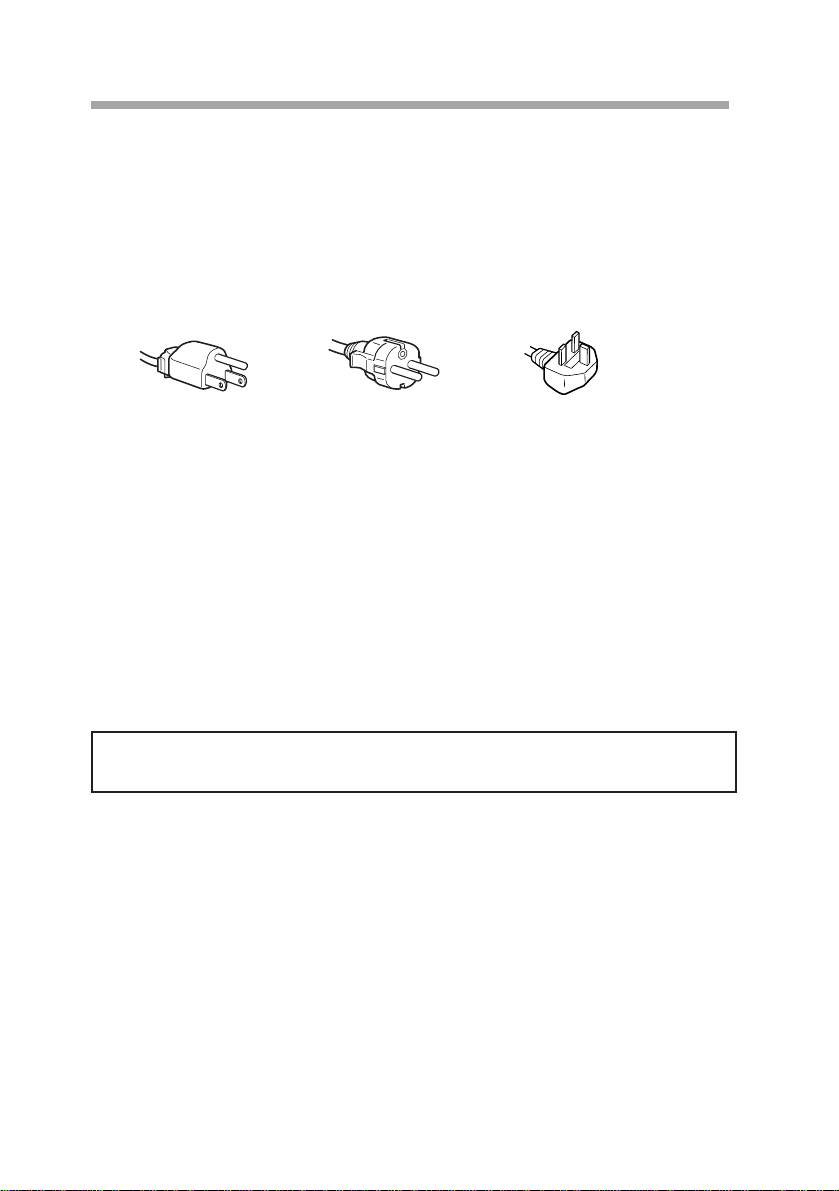
• Пользуйтесь прилагаемым сетевым шнуром.
Для покупателей в Соединенном Королевстве
При эксплуатации монитора в Соединенном Королевстве просьба
использовать прилагаемый сетевой шнур с вилкой британского
стандарта.
для 110-120 В
для 220-240 В
только для 240 В
переменого тока
переменного тока
переменного тока
• Отсоединяйте провод от сети не раньше, чем через 30 секунд
после выключения питания монитора, чтобы успел ослабнуть
статический заряд, образовавшийся на дисплее электронно-
лучевой трубки.
• После выключения питания в течение приблизительно 5 секунд
происходит размагничивание трубки монитора. При этом вокруг
металлической рамки дисплея возникает сильное магнитное
поле, способное повредить запись на магнитных лентах или
дискетах, оказавшихся поблизости. Поэтому магнитофоны,
кассеты и дискеты следует держать на некотором расстоянии от
аппарата.
Сетевая розетка должна находиться в легко доступном месте
вблизи от монитора.
RF
Меры предосторожности
6
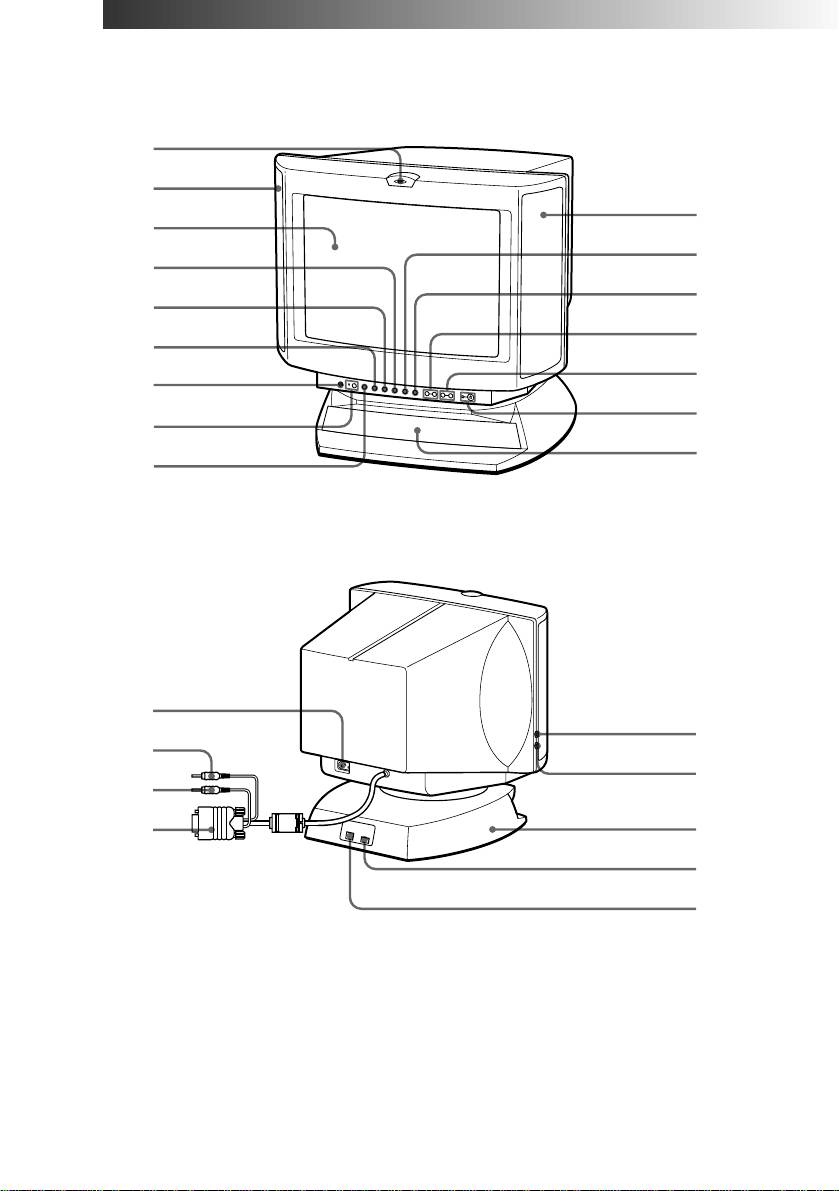
Функции органов управления
Передняя панель
1
2
2
3
!º
4
!¡
5
!™
6
!£
7
!¢
8
!∞
9
Задняя панель
p CPD-120AS
!§
@™
!¶
@¡
!•
!ª
@£
@º
@¢
Продолжение см. на следующей странице ➔
Функции органов управления
RF
7
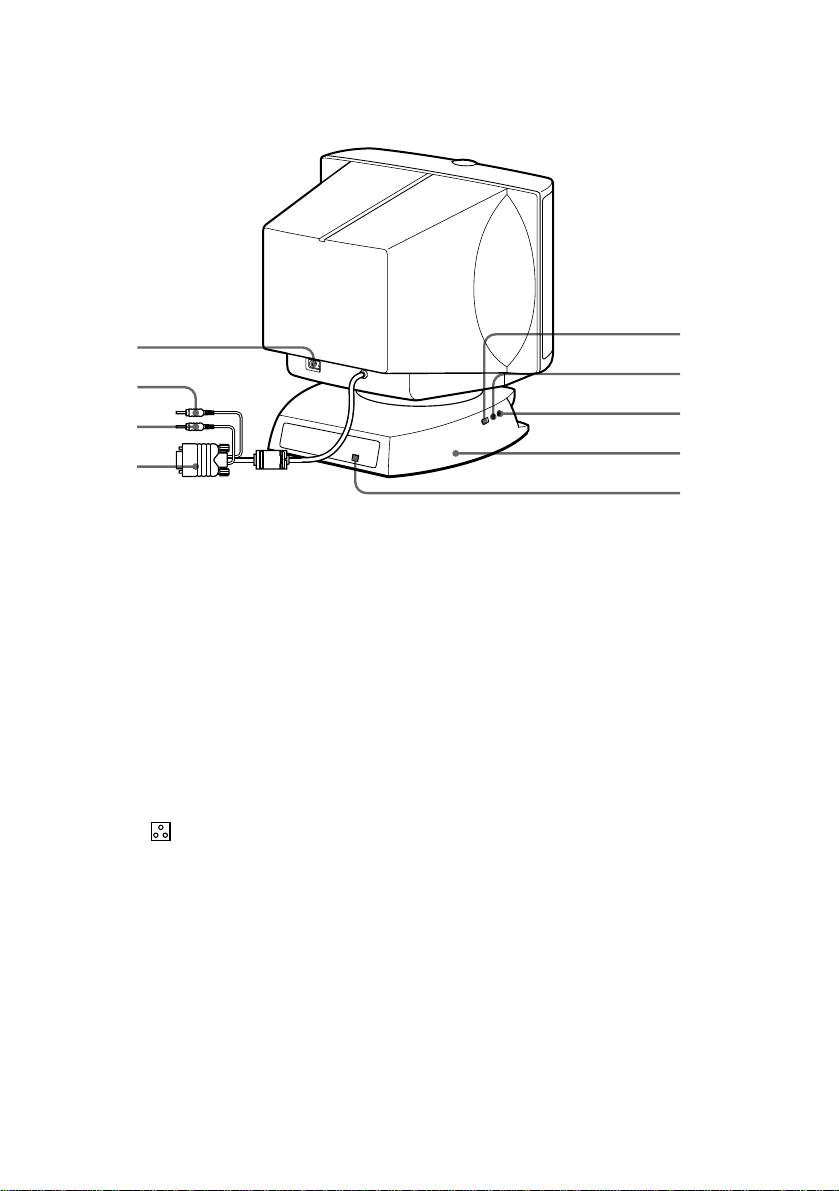
p CPD-220AS
@º
!§
@¡
!¶
@™
!•
@£
!ª
@¢
1
Микрофон
При подключении внешнего микрофона
встроенный микрофон автоматически
отключается.
2
Главный
—
громкоговоритель
3
Дисплей
При подстройке выводит на дисплей
соответствующий индикатор.
4
Å Кнопка
Служит для подстройки размеров
размера
изображения (стр.20).
5
d Кнопка
Служит для корректировки
геометрических
подушкообразных искажений и подстройки
параметров
поворота изображения вокруг оси (стр. 21,
22).
6
Кнопка
Служит для регулировки цветовой
цветовой
температуры (стр. 23).
температуры
7
? Кнопка
Возвращает подстроенные пользователем
возврата к
параметры к исходным заводским значениям
заводской
(стр. 24).
настройке
8
¤ Кнопка и
Отключает звук (стр. 17).
индикатор
отключения звука
9
≥ Кнопка
Служит для регулировки громкости звука и
громкости/
включения усилителя басов (стр. 26).
усиления басов
RF
Функции органов управления
8

!º
S Кнопка
Служит для центровки изображения
центровки
(стр. 19).
!¡
Кнопка
Служит для регулировки яркости или выбора
яркости/GPE
режима графического усиления изображения
(GPE) (стр. 25).
!™
. Кнопки
Служит для регулировки громкости (стр. 16).
регулировки
По умолчанию громкость устанавливается на
громкости –/+
30% от максимального уровня.
!£
> Кнопка
Служит для регулировки контрастности
контрастности –/+
изображения (стр. 17).
!¢
u Выключатель и
Служит для включения и выключения
индикатор
монитора.
питания
!∞
Гипербасовый
—
громкоговоритель
!§
Входное гнездо
Для подключения прилагаемого сетевого
сетевого шнура
шнура (стр. 12)
AC IN
!¶
2 Аудиоразъем
Для подключения к выходному аудиогнезду
(зеленый)
компьютера (стр. 11)
!•
h Разъем
Для подключения к входному гнезду
микрофона MIC
компьютера, предназначенному для
(красный)
микрофона (стр. 11)
!ª
; Видеокабель
Для подключения к выходному видеогнезду
(синий)
компьютера (стр. 11)
@º
Универсальная
Для подключения к устройствам стандарта
серийная шина
USB (стр. 11)
(USB) прямого
включения
@¡
h Входное гнездо
Для подключения микрофона (в комплект не
микрофона
входит)
@™
2 Гнездо для
Для подключения наушников (в комплект не
наушников
входят). При подключении наушников
громкоговорители автоматически
отключаются.
@£
Шарнирная опора
Для регулировки угла наклона и поворота
монитора (стр. 14)
@¢
Универсальная
Для подключения к портам USB компьютера
серийная шина
при пользовании подключенными к монитору
(USB) обратного
устройствами стандарта USB (стр. 11)
включения
Функции органов управления
RF
9
