
Sony CPD-120AS – page 4
Manual for Sony CPD-120AS
Table of contents
- Owner’s Record
- Table of Contents
- Introduction Plug and play
- Precautions Maintenance Transportation
- Warning on Power Connection
- Functions of Controls
- Functions of Controls
- Functions of Controls
- Getting Started Installation p Step 1: Connect the computer
- p CPD-120AS p CPD-220AS
- p Step 2: Connect the power cord p Step 3: Turn on the display and computer. p Step 4: If necessary...
- Using Your Display Preset and user modes
- Using the tilt-swivel
- Damper wire
- Adjustments Adjusting volume
- Adjusting the picture contrast
- Adjusting the picture brightness
- Adjusting the picture centering
- Adjusting the picture size
- Adjusting the picture rotation
- Adjusting the pincushion
- Setting the color temperature
- Resetting
- Available Features Selecting Graphic Picture Enhancement (GPE)
- Selecting Bass Boost
- Power Saving Function
- Specifications
- Troubleshooting
- Troubleshooting
- Troubleshooting

Il se produit un phénomène de hurlement
m Réduisez le volume à l’aide des boutons . +/– ou diminuez le
volume d’entrée du micro au niveau de la carte son.
L’image est brouillée
m Consultez le mode d’emploi de votre carte graphique afin de
déterminer le mode d’affichage correct.
m Vérifiez dans ce manuel si le mode graphique et la fréquence que
vous souhaitez utiliser sont supportées. Même si le réglage est correct,
certaines cartes graphiques peuvent présenter une impulsion de
synchronisation trop étroite pour permettre à l’écran de se
synchroniser correctement.
La couleur n’est pas uniforme
m Pressez une fois le bouton u afin d’activer l’autodémagnétisation*.
L’image scintille
m Si le taux de rafraîchissement n’est pas approprié, il se peut que
l’image scintille. Optez pour un taux de rafraîchissement aussi élevé
que possible en mode non entrelacé sur votre ordinateur. Pour plus de
détails sur le réglage du taux de rafraîchissement, nous vous
recommandons de prendre contact avec le revendeur de votre
ordinateur ou de votre carte graphique.
L’image n’est pas centrée ou n’est pas correctement dimensionnée
m Réglez le centrage, la taille ou la géométrie (rotation/distorsion
latérale) dans les menus écran (pages 19–22).
m Certains modes d’affichage ne remplissent pas l’image jusqu’aux
bords. Il n’y a pas de solution unique à ce problème. On observe
simplement que ce type de problème a plus tendance à apparaître
avec des taux de rafraîchissement élevés.
L’image est floue
m Réglez le contraste et la luminosité dans les menus écran (pages 17 et
18). Certaines marques de cartes SVGA ont un niveau de sortie vidéo
trop élevé, ce qui produit une image floue lorsque le contraste est au
maximum.
m Le mode GPE peut ne pas être adapté à l’image affichée. La sélection
d’un mode GPE inférieur peut améliorer la qualité d’image (page 25).
m Pressez une fois le bouton u afin d’activer l’autodémagnétisation*.
L’image rebondit ou présente des oscillations
m Relevez et éliminez toute source possible de champs électriques ou
magnétiques. Les ventilateurs, l’éclairage fluorescent et les
imprimantes laser par exemple, sont fréquemment à l’origine de ce
type d’interférences.
m Si vous avez un autre écran à proximité de votre écran Sony,
augmentez la distance qui les sépare pour réduirer les interférences.
m Essayez de connecter l’écran à une autre prise, de préférence sur un
autre circuit.
Suite à la page suivante ➔
F
Dépannage
31

L’image semble dédoublée
m Evitez d’utiliser des câbles vidéo d’extension et/ou des boîtes de
commutation si ce symptôme se présente. Il peut être la cause d’une
longueur de câble excessive ou de mauvaises connexions.
On aperçoit de fines lignes horizontales
m Ces fils stabilisent le masque à bandes verticales. Ce masque permet
de laisser passer plus de lumière vers l’écran, ce qui permet à l’écran
Trinitron d’offrir des couleurs plus saturées et une image plus
lumineuse.
Un canevas oscillant ou elliptique (moiré) est visible
m En raison de la relation qui existe entre la résolution et le pas d’écran,
certains décors - surtout les gris - présentent parfois un moiré. La
seule manière d’éliminer ce problème est de modifier votre modèle de
bureau.
Vous entendez un vrombissement juste après la mise sous tension
m Quand vous allumez l’écran, le cycle d’autodémagnétisation* est
activé. Il se peut que vous entendiez un vrombissement d’environ 3
secondes lorsque le cycle d’autodémagnétisation est activé. Il ne s’agit
donc nullement d’un problème technique.
* La fonction d’autdémagnétisation permet de démagnétiser le coffret
métallique de l’écran afin d’obtenir une reproduction neutre et homogène des
couleurs. Si une deuxième démagnétisation s’impose, attendez au moins 20
minutes si vous voulez obtenir le meilleur résultat.
• Si le problème persiste, appelez votre revendeur Sony ou appelez le
service technique Sony.
• Notez le nom de modèle et le numéro de série de votre écran. Veuillez
noter aussi la marque et le nom de votre ordinateur et de la carte
graphique.
F
32
Dépannage

Inhalt
Einführung ...................................................................................4
Plug and Play............................................................................................... 4
Sicherheitsmaßnahmen............................................................... 5
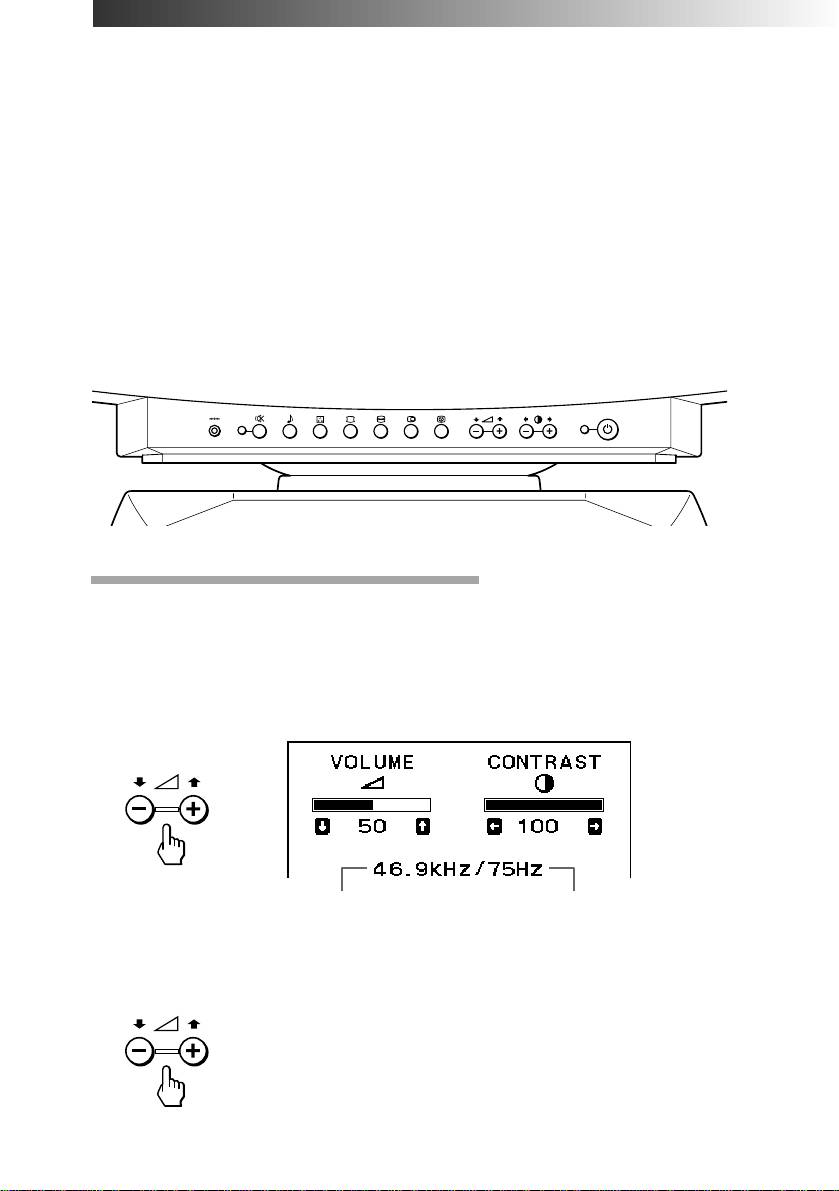
Lage und Funktion der Teile und Bedienelemente ................... 7
Vorbereitungen.......................................................................... 10
Installation ................................................................................................. 10
Arbeiten mit dem Monitor........................................................ 13
Vordefinierte Modi und Benutzermodi ................................................. 13
Der dreh- und neigbare Ständer ............................................................. 14
Dämpfungsdrähte..................................................................................... 15
Einstellen des Monitors............................................................. 16
GB
Einstellen der Lautstärke ......................................................................... 16
Einstellen des Bildkontrasts .................................................................... 17
F
Einstellen der Bildhelligkeit .................................................................... 18
D
Einstellen der Bildzentrierung ................................................................ 19
ES
Einstellen der Bildgröße........................................................................... 20
Einstellen der Bildrotation....................................................................... 21
I
Korrigieren der Kissenverzeichnung ..................................................... 22
RF
Einstellen der Farbtemperatur ................................................................ 23
Zurücksetzen der Einstellungen ............................................................. 24
Sonderfunktionen .....................................................................25
Auswählen des GPE-Modus (Graphic Picture Enhancement)........... 25
Auswählen der Baßanhebung................................................................. 26
Energiesparfunktion.................................................................. 27
Technische Daten ....................................................................... 28
Störungsbehebung....................................................................30
D
3

Einführung
Herzlichen Glückwunsch zum Kauf des Multiscan-Monitors CPD-
120AS/220AS von Sony!
In diesen Monitor sind 25 Jahre Erfahrung mit der Trinitron-Technologie,
einer Entwicklung von Sony, eingegangen. Herausragende Qualität und
außerordentliche Zuverlässigkeit sind bei diesem Monitor eine
Selbstverständlichkeit!
Dank des weiten Abtastbereichs dieses Monitors (30 – 70 kHz) und der
Digital Multiscan-Technologie kann sich das Gerät auf eine Vielzahl von
Videomodi von Standard-VGA bis zu VESA 1024 × 768 mit 85 Hz (VESA
1280 × 1024 mit 60 Hz) einstellen.
Darüber hinaus verfügt das Gerät über zwei werkseitig voreingestellte
Farbmodi und einen vom Benutzer einstellbaren Farbmodus, mit deren
Hilfe Sie die Bildschirmfarben und die Farben auf Ihren Ausdrucken
perfekt aufeinander abstimmen können.
Darüber hinaus bietet das Gerät die folgenden Funktionen:
• GPE-Funktion (Graphic Picture Enhancement)
Dank dieser Funktion können Sie die Bildqualität bei Multimedia-
Bildquellen verbessern.
• Baßanhebungsfunktion
Mit dieser Funktion können Sie die Klangqualität je nach verwendeter
Quelle optimal einstellen.
• Hervorragende Klangwiedergabe
Ein 10-W-Tiefsttonlautsprecher und zwei 3,5-W-Hochtöner
garantieren höchste Klangqualität.
Die Leistungsstärke des CPD-120AS/220AS, seine Qualität und die
Unterstützung, die Sie von Sony erwarten können, werden auch Sie
überzeugen.
Plug and Play
Dieser Monitor entspricht den DDC™-Standards (DDC = Display Data
Channel) DDC1 und DDC2B der VESA.
Ist der Monitor an ein DDC1-Host-System angeschlossen, wird er gemäß
dem VESA-Standard mit V.CLK synchronisiert und gibt EDID-Signale
(EDID = Extended Display Identification Data) an die Datenleitung aus.
Ist der Monitor an ein DDC2B-Hostsystem angeschlossen, schaltet er
automatisch auf den DDC2B-Kommunikationsmodus um.
DDC™ ist ein Warenzeichen der Video Electronics Standard Association.
D
Einführung
4
Sicherheitsmaßnahmen
Aufstellung
• Achten Sie auf ausreichende Luftzufuhr, damit sich im Gerät kein
Wärmestau bildet. Stellen Sie das Gerät nicht auf Oberflächen wie
Teppichen oder Decken oder in der Nähe von Materialien wie
Gardinen und Wandbehängen auf, die die Lüftungsöffnungen
blockieren könnten.
• Stellen Sie das Gerät nicht in der Nähe von Wärmequellen wie
Heizkörpern oder Warmluftauslässen oder an Orten auf, an denen es
direktem Sonnenlicht, außergewöhnlich viel Staub, mechanischen
Vibrationen oder Stößen ausgesetzt ist.
• Stellen Sie das Gerät nicht in der Nähe anderer Geräte auf, die ein
starkes Magnetfeld generieren, wie zum Beispiel ein Stromrichter oder
eine Hochspannungsleitung.
Wartung
• Reinigen Sie Gehäuse, Bildschirmglas und Bedienelemente mit einem
weichen Tuch, das Sie leicht mit einem milden Reinigungsmittel
angefeuchtet haben. Verwenden Sie keine Scheuermittel,
Scheuerschwämme oder Lösungsmittel wie Alkohol oder Benzin.
• Berühren Sie die Bildschirmoberfläche nicht mit scharfen, rauhen oder
spitzen Gegenständen wie zum Beispiel Kugelschreibern oder
Schraubenziehern. Andernfalls könnte die Bildschirmoberfläche
zerkratzt werden.
Transport
• Werfen Sie den Karton und die Verpackungsmaterialien nicht weg.
Wenn Sie das Gerät einmal transportieren müssen, ist es in der
Originalverpackung am besten geschützt.
• Wenn Sie das Gerät tragen, achten Sie darauf, die Hände nicht
zwischen dem Monitor und dem dreh- und neigbaren Ständer
einzuklemmen.
Fortsetzung auf der nächsten Seite ➔
Sicherheitsmaßnahmen
D
5
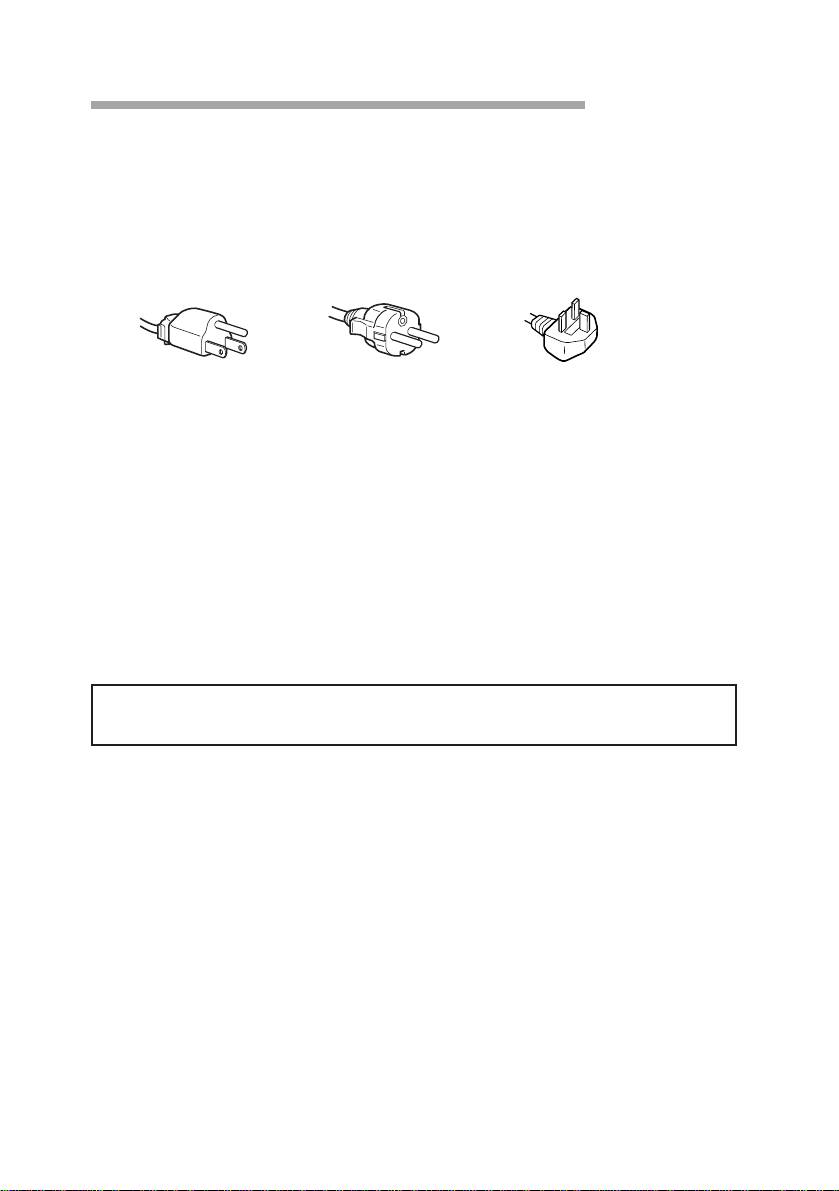
Warnhinweis zum Netzanschluß
• Verwenden Sie ausschließlich das mitgelieferte Netzkabel.
Für Kunden in Großbritannien
Wenn Sie den Monitor in Großbritannien verwenden, benutzen Sie
bitte das mitgelieferte Kabel mit dem für Großbritannien geeigneten
Stecker.
für 100 bis 120 V für 220 bis 240 V nur für 240 V
Wechselstrom Wechselstrom Wechselstrom
• Warten Sie nach dem Ausschalten des Geräts mindestens 30
Sekunden, bevor Sie das Netzkabel lösen. In dieser Zeit kann sich die
statische Elektrizität auf der Oberfläche der Kathodenstrahlröhre
entladen.
• Wenn Sie das Gerät einschalten, wird die Kathodenstrahlröhre etwa 5
Sekunden lang entmagnetisiert. Dadurch entsteht um den Metallrand
der Röhre ein starkes magnetisches Feld, das Daten auf
Magnetbändern oder anderen Datenträgern in der Nähe beschädigen
kann. Legen Sie solche magnetischen Datenträger und Bänder/
Disketten daher nicht zu nahe bei diesem Gerät ab.
Die Netzsteckdose muß sich in der Nähe des Geräts befinden und
leicht zugänglich sein.
D
Sicherheitsmaßnahmen
6
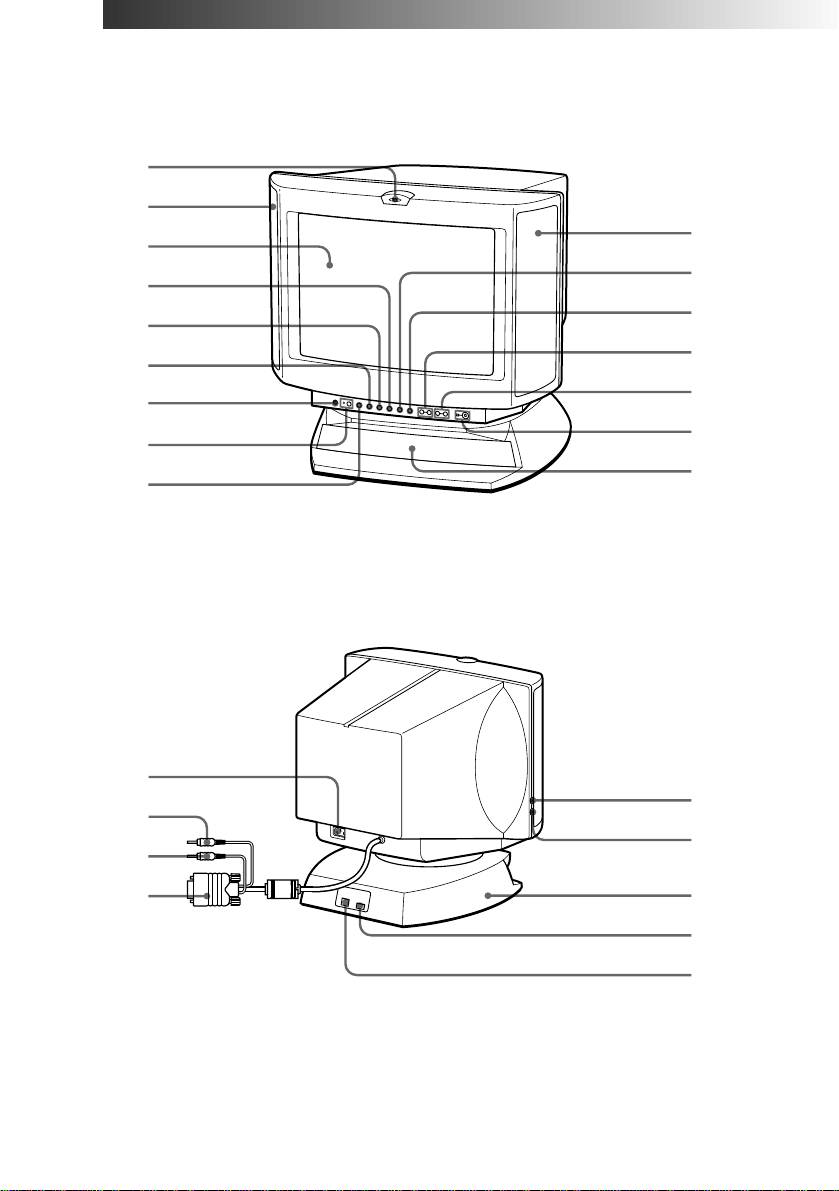
Lage und Funktion der Teile und Bedienelemente
Vorderseite
1
2
2
3
!º
4
!¡
5
!™
6
!£
7
!¢
8
!∞
9
Rückseite
p CPD-120AS
!§
@™
!¶
@¡
!•
!ª
@£
@º
@¢
Fortsetzung auf der nächsten Seite ➔
Lage und Funktion der Teile und Bedienelemente
D
7
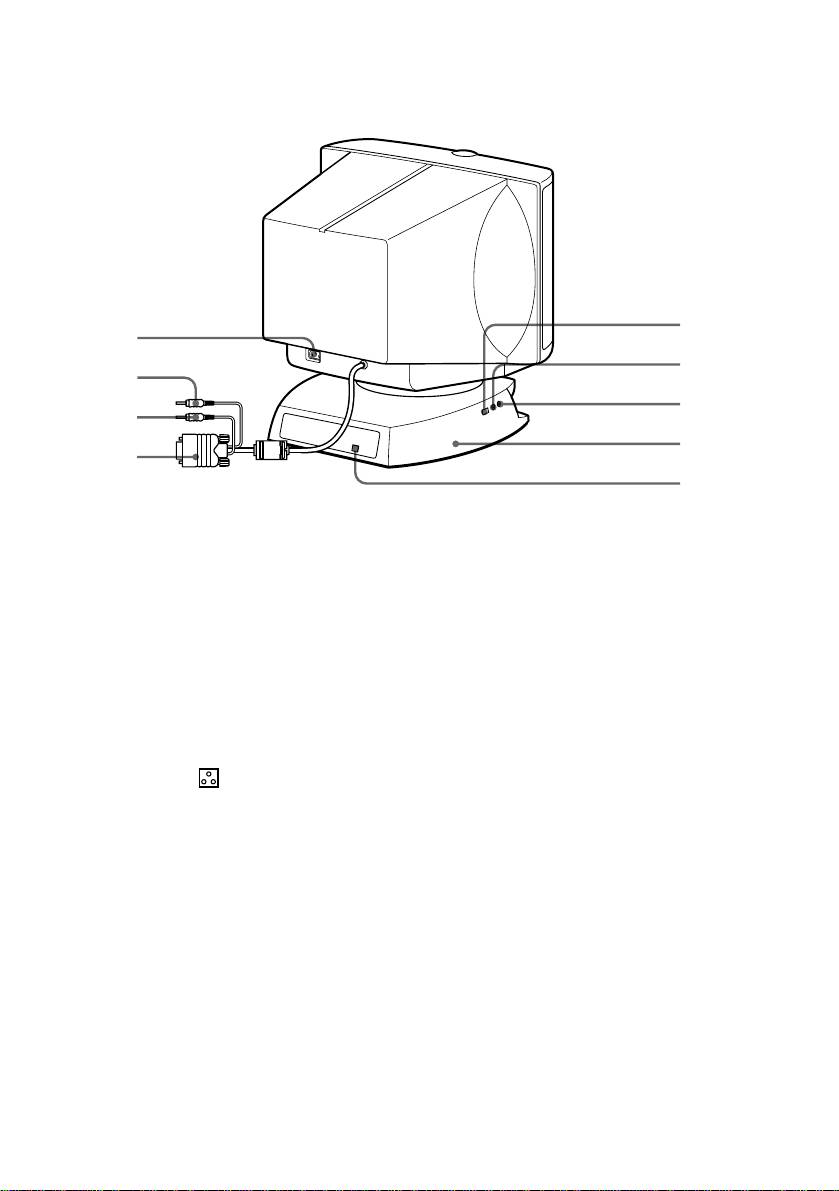
p CPD-220AS
@º
!§
@¡
!¶
@™
!•
@£
!ª
@¢
1
Mikrofon
Das eingebaute Mikrofon schaltet sich aus, wenn
ein externes Mikrofon angeschlossen wird.
2
Hauptlautsprecher
—
3
Bildschirm
Hier erscheinen beim Einstellen des Monitors
die Bildschirmanzeigen.
4
Taste Å zum
Zum Einstellen der Bildgröße (Seite 20).
Einstellen der Größe
5
Taste d zum
Zum Korrigieren der Kissenverzeichnung und
Einstellen der
der Bildrotation (Seite 21, 22).
Geometrie
6
Taste
zum
Zum Einstellen der Farbtemperatur (Seite 23).
Einstellen der
Farbtemperatur
7
Rücksetztaste ?
Zum Zurücksetzen der Einstellungen auf die
werkseitigen Werte (Seite 24).
Stummschalttaste
Zum Stummschalten des Tons (Seite 17).
8
und -anzeige ¤
Taste ≥ zum
Zum Einstellen der Lautsprecherlautstärke und
9
Einstellen von
zum Auswählen des Baßanhebungsmodus (Seite
Lautstärke/
26).
Baßanhebung
Taste S zum
Zum Einstellen der Bildzentrierung (Seite 19).
!º
Zentrieren des Bildes
D
Lage und Funktion der Teile und Bedienelemente
8

!¡
Taste zum
Zum Einstellen der Bildhelligkeit und zum
Einstellen der
Auswählen des GPE-Modus (Seite 25).
Helligkeit/des GPE-
Modus
!™
Lautstärketasten .
Zum Einstellen der Lautsprecherlautstärke (Seite
–/+
16). Die Standardeinstellung für die Lautstärke
beträgt 30 %.
!£
Taste > –/+ zum
Zum Einstellen des Bildkontrasts (Seite 17).
Einstellen des
Kontrasts
!¢
Netzschalter und
Zum Ein- und Ausschalten des Monitors.
-anzeige u
!∞
Tiefsttonlautsprecher
—
!§
Netzeingang AC IN
Zum Anschließen des mitgelieferten Netzkabels
(Seite 12).
!¶
Audiostecker 2
Zum Anschließen an den Lautsprecherausgang
(grün)
des Computers (Seite 11).
!•
MIC-Stecker h (rot)
Zum Anschließen an den Mikrofoneingang des
Computers (Seite 11).
!ª
Videosignalkabel ;
Zum Anschließen an den Videoausgang des
(blau)
Computers (Seite 11).
@º
USB-Anschluß für
Zum Anschließen eines USB-Geräts (Seite 11).
nachgeschaltetes
Gerät
@¡
Mikrofonbuchse h
Zum Anschließen eines Mikrofons (nicht
mitgeliefert).
@™
Kopfhörerbuchse 2
Zum Anschließen von Kopfhörern (nicht
mitgeliefert). Die Lautsprecher schalten sich aus,
wenn Kopfhörer angeschlossen werden.
@£
Dreh- und
Zum Drehen und Neigen des Monitors (Seite
neigbarer Ständer
14).
@¢
USB-Anschluß für
Dieser Anschluß wird mit den USB-Anschlüssen
vorgeschaltetes
des Computers verbunden, wenn ein USB-Gerät
Gerät
(USB = Universeller Serieller Bus) an den
Monitor angeschlossen ist (Seite 11).
Lage und Funktion der Teile und Bedienelemente
D
9

Vorbereitungen
Bevor Sie mit dem Monitor arbeiten, überprüfen Sie bitte, ob folgende
Teile im Lieferumfang enthalten sind:
• Multimedia-Computer-Monitor (1)
• Netzkabel (1)
• Bedienungsanleitung (1)
• Windows 95 Monitor Information Disk und die dazugehörige
Anleitung (1)
✎ Tip
1)
Dieser Monitor kann sich auf alle IBM- oder kompatiblen Systeme mit VGA
oder weiter
entwickelten Grafikfunktionen einstellen. Der Monitor kann sich auch auf andere Plattformen
einstellen, die mit Horizontalfrequenzen zwischen 30 und 70 kHz arbeiten, einschließlich
2)
Macintosh
- und Power Macintosh-Systemen. In diesem Fall ist jedoch ein Kabeladapter
erforderlich. Bei der technischen Unterstützung von Sony können Sie erfahren, welchen
Adapter Sie gegebenenfalls benötigen.
1) VGA ist ein Warenzeichen der IBM Corporation.
2) Macintosh ist ein Warenzeichen der Apple Computer, Inc.
Installation
p Schritt 1: Schließen Sie den Computer an
Schließen Sie bei ausgeschaltetem Computer das Videosignalkabel an
den Monitoranschluß (VGA) des Computers an. Wenn der Computer
den Plug-and-Play-Standard DDC unterstützt, ermöglicht diese
Verbindung die DDC-Kommunikation zwischen dem Monitor und dem
Computer.
Das Videosignalkabel ist mit Audio- und Mikrofonleitungen
ausgestattet. Wenn bei Ihrem Computer die Klangunterstützung
installiert ist, schließen Sie die Audio- und Mikrofonstecker an die
entsprechenden Buchsen des Computers an.
Wenn Sie ein USB-Gerät (universeller serieller Bus) verwenden,
schließen Sie das USB-Gerät an die USB-Buchse für nachgeschaltetes
Gerät und den PC an die USB-Buchse für vorgeschaltetes Gerät an.
D
Vorbereitungen
10
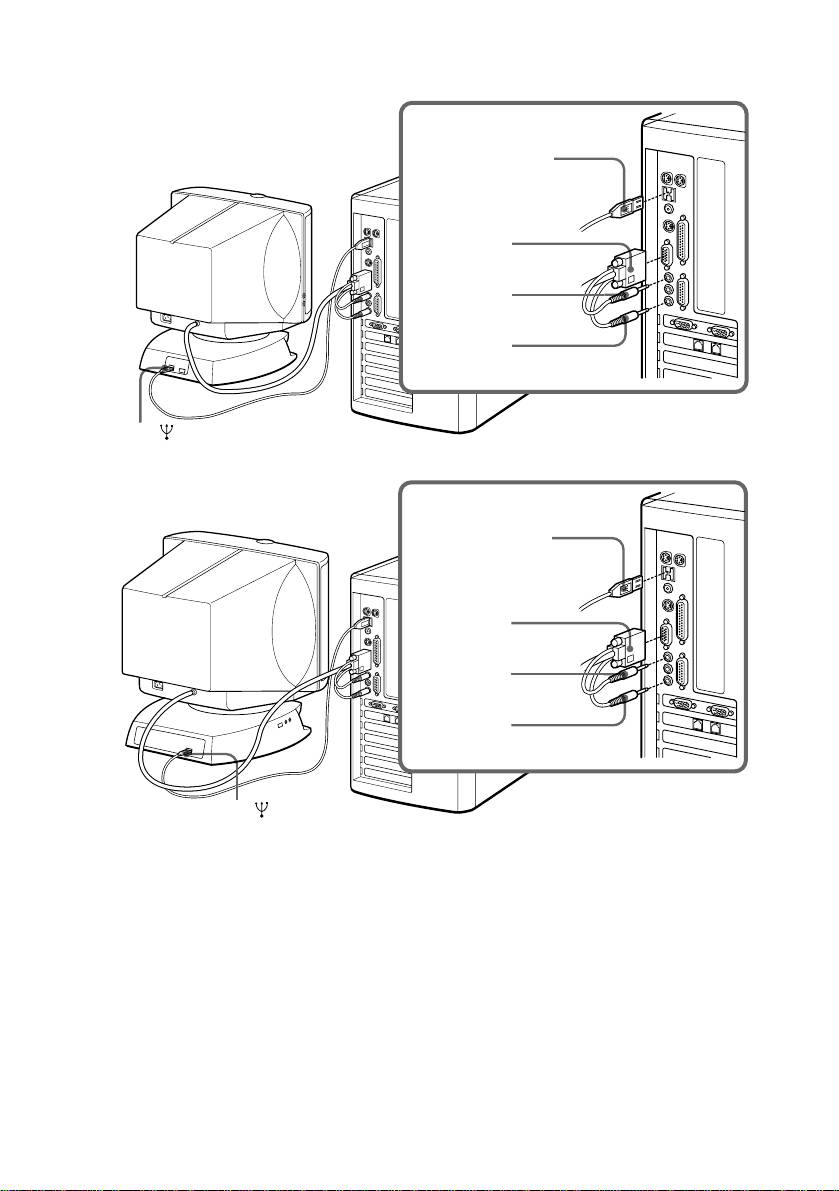
p CPD-120AS
Computer
an USB-Anschluß
Blau (an
Monitoranschluß)
Grün (an
Lautsprecheranschluß)
Rot (an
Mikrofonanschluß)
an
p CPD-220AS
Computer
an USB-Anschluß
Blau (an
Monitoranschluß)
Grün (an
Lautsprecheranschluß)
Rot (an
Mikrofonanschluß)
an
✔Hinweis zum Videosignalkabel
Berühren Sie nicht die Stifte des Videosignalkabels.
✔Hinweis zu den USB-Anschlüssen
Mit den USB-Anschlüssen ist dieser Monitor technisch auf dem neuesten Stand. Solange
die USB-Unterstützung auf Betriebssystemebene noch nicht zur Verfügung steht, müssen
Sie eigene Treiber installieren, um USB-Geräte nutzen zu können. Sobald eine neue
Betriebssystemversion mit USB-Unterstützung zur Verfügung steht, können Sie die USB-
Unterstützung auf Betriebssystemebene installieren.
Weitere Informationen zum Konfigurieren und Einsetzen eines USB-Geräts finden Sie in
der jeweiligen Bedienungsanleitung.
Fortsetzung auf der nächsten Seite ➔
Vorbereitungen
D
11
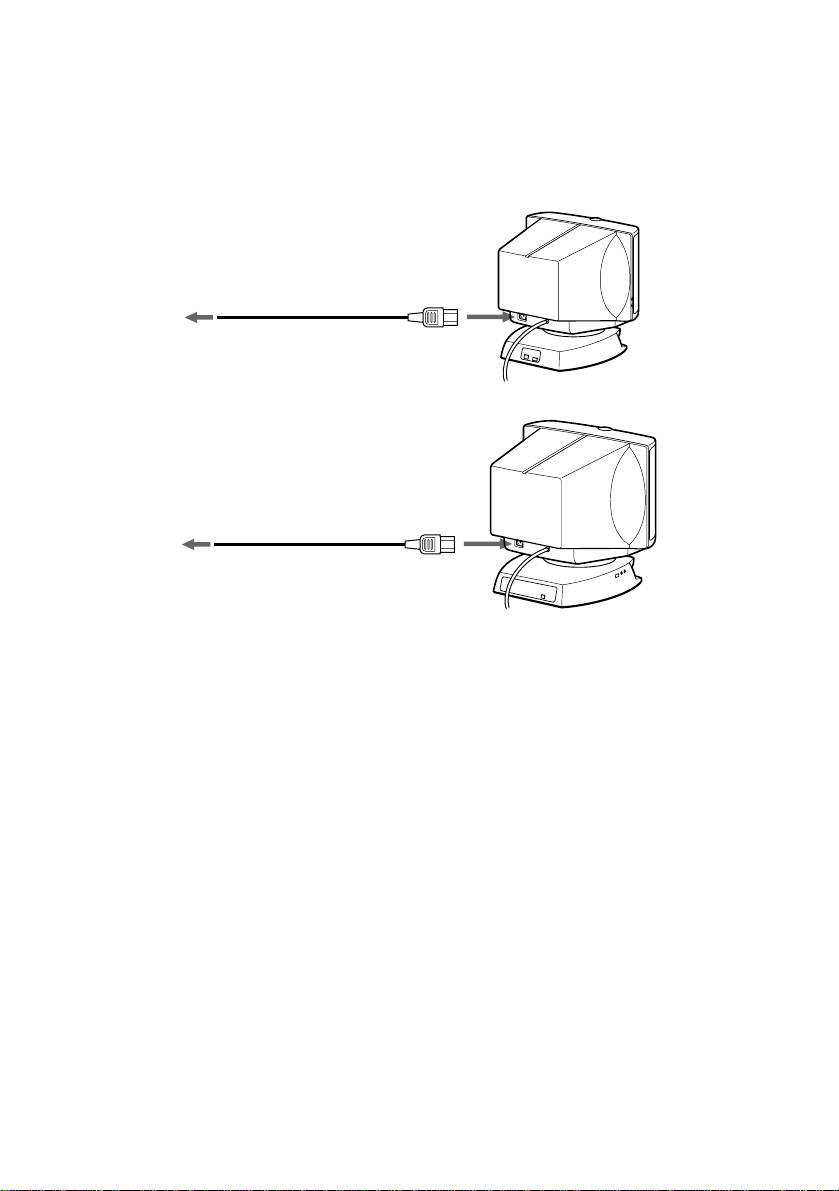
p Schritt 2: Schließen Sie das Netzkabel an.
Schließen Sie bei ausgeschaltetem Monitor das Netzkabel an den
Monitor an, und stecken Sie den Netzstecker in die Netzsteckdose.
p CPD-120AS
an eine Netzsteckdose
Netzkabel (mitgeliefert)
p CPD-220AS
an eine Netzsteckdose
Netzkabel (mitgeliefert)
p Schritt 3: Schalten Sie Monitor und Computer
ein.
p Schritt 4: Falls erforderlich...
Stellen Sie den Monitor mit Hilfe der Bedienelemente nach Ihren
Wünschen ein.
Die Installation des Monitors ist damit abgeschlossen. Wir wünschen
Ihnen viel Freude an Ihrem neuen Gerät.
D
Vorbereitungen
12

Arbeiten mit dem Monitor
Vordefinierte Modi und Benutzermodi
Der Multiscan-Monitor CPD-120AS/220AS verfügt über werkseitig
vordefinierte Modi für die 10 gängigsten Industriestandards und bietet
somit echte “Plug and Play”-Unterstützung.
Bei weniger gängigen Modi kann der Monitor dank der Digital
Multiscan-Technologie die komplexen Einstellungen vornehmen, die bei
einem beliebigen Timing zwischen 30 und 70 kHz für eine hohe
Bildqualität nötig sind.
Nr.
Auflösung
Horizontalfrequenz
Vertikalfrequenz
(Punkte × Zeilen)
1
640 × 400
31,5 kHz
70 Hz
2
640 × 480
31,5 kHz
60 Hz
3
640 × 480
43,3 kHz
85 Hz
4
800 × 600
37,9 kHz
60 Hz
5
800 × 600
46,9 kHz
75 Hz
6
1024 × 768
60,0 kHz
75 Hz
7
1024 × 768
68,7 kHz
85 Hz
8
1152 × 864
44,8 kHz
47
Hz (95 Hz mit Zeilensprung)
9
1152 × 864
54,8 kHz
60 Hz
10
1280 × 1024
64,0 kHz
60 Hz
®
✔Hinweis für Benutzer von Windows
95
Installieren Sie die neuen Modellinformationen zum Sony-Computer-Monitor von der Diskette
“Windows 95 Monitor Information Disk” auf Ihrem PC. Wie Sie die Datei installieren, lesen Sie
bitte in den beigelegten Informationen “About the Windows 95 Monitor Information Disk” nach.
Dieser Monitor entspricht “VESA DDC”, einem Plug-and-Play-Standard.
Wenn der PC/die Grafikkarte dem DDC-Standard entspricht, wählen Sie “Plug & Play Display
(VESA DDC)” oder die Modellbezeichnung dieses Monitors (CPD-120AS/220AS) unter
“Display type” in der “Systemsteuerung” von Windows 95. Manche PCs/Grafikkarten
entsprechen dem DDC-Standard nicht. Auch wenn der DDC-Standard unterstützt wird, kann es
beim Anschließen dieses Monitors Probleme geben. Wählen Sie in diesem Fall unter “Display
type” in Windows 95 die Modellbezeichnung dieses Monitors (CPD-120AS/220AS).
®
Windows
ist ein eingetragenes Warenzeichen der Microsoft Corporation in den USA und
anderen Ländern.
✔Hinweis zu den empfohlenen Werten für das horizontale Timing
Das horizontale Synchronbreitenverhältnis sollte über 1,0 µSek. liegen.
Die horizontale Austastbreite sollte über 3,6 µSek. liegen.
Fortsetzung auf der nächsten Seite ➔
Arbeiten mit dem Monitor
D
13
p So legen Sie neue Timing-Einstellungen fest
Wenn Sie mit einem anderen als einem der 10 werkseitig voreingestellten
Videomodi arbeiten, müssen Sie das Gerät unter Umständen
feineinstellen, um die Bildqualität zu optimieren. Stellen Sie den Monitor
in diesem Fall anhand der Einstellungsanweisungen ein. Die
Einstellungen werden automatisch gespeichert und abgerufen, wann
immer der betreffende Modus aktiviert wird.
Sie können für das Gerät bis zu 10 benutzerdefinierte Modi abspeichern.
Wenn Sie einen 11. Modus definieren, wird der erste Modus durch
diesen ersetzt.
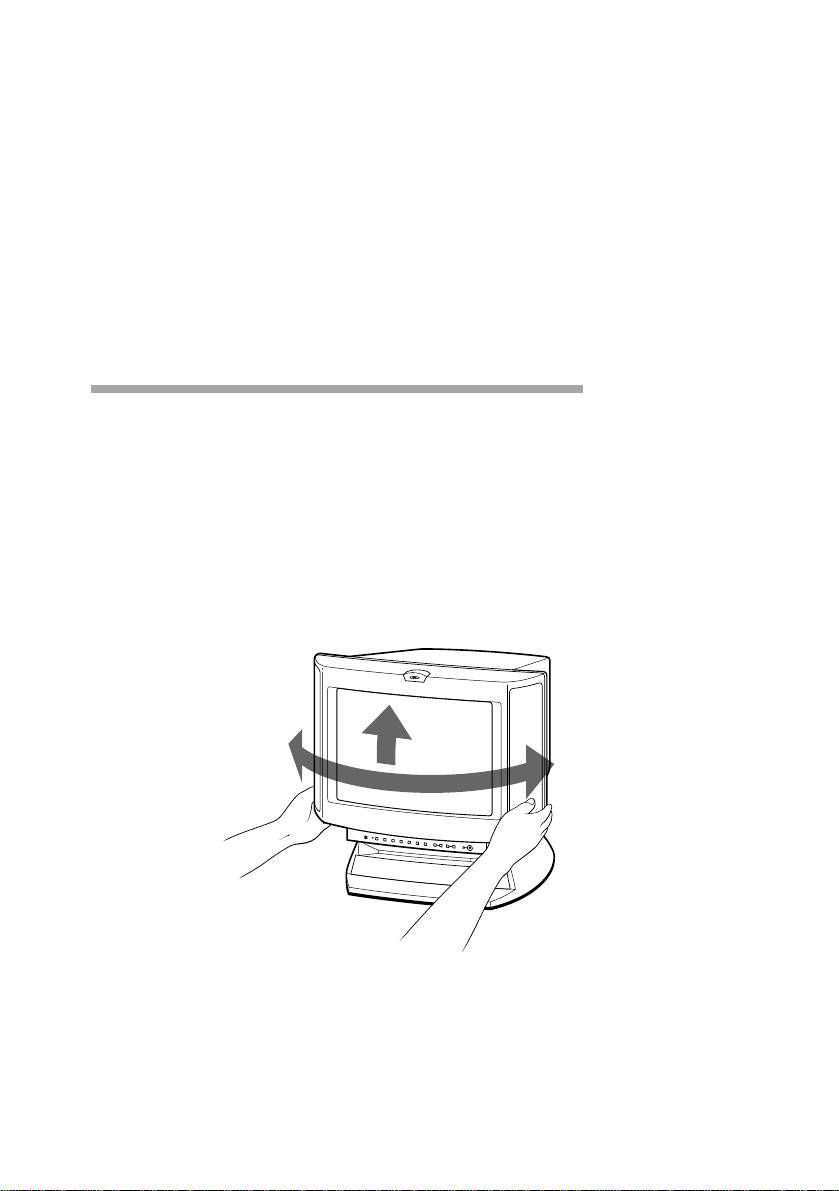
Der dreh- und neigbare Ständer
Mit dem dreh- und neigbaren Ständer können Sie den Monitor so
einstellen, wie es Ihnen angenehm ist. Dabei können Sie ihn horizontal
um bis zu 90° drehen und vertikal um bis zu 7° neigen.
Wenn Sie den Monitor drehen oder neigen, stützen Sie ihn bitte mit
beiden Händen unten ab.
Achten Sie darauf, die Hände nicht zwischen dem Monitor und dem
dreh- und neigbaren Ständer einzuklemmen.
45˚
7˚
45˚
D
Arbeiten mit dem Monitor
14
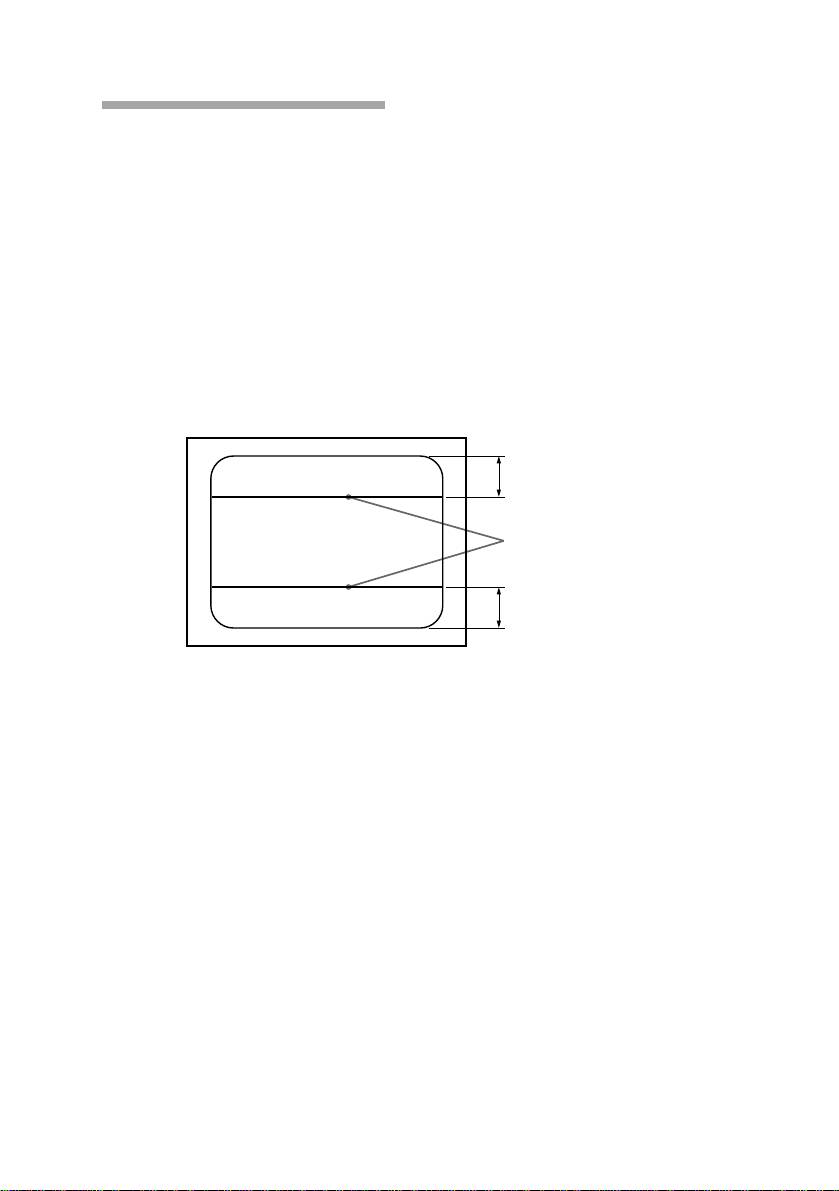
Dämpfungsdrähte
Bei einem weißen Hintergrund sind, wie unten abgebildet, sehr dünne,
horizontale Linien auf dem Bildschirm zu sehen. Bei diesen Linien
handelt es sich um Dämpfungsdrähte.
Die Trinitron-Röhre ist im Inneren mit einer vertikalen Streifenmaske
ausgestattet. Aufgrund dieser Streifenmaske gelangt mehr Licht auf den
Bildschirm, so daß Farben und Helligkeit bei der Trinitron-
Kathodenstrahlröhre intensiver sind.
Die Dämpfungsdrähte sind mit der Streifenmaske verbunden und
dämpfen deren Vibrationen. Sie sorgen damit für eine gleichbleibende
Bildqualität.
ca. 6 cm (nur CPD-220AS)
Dämpfungsdrähte
ca. 6 cm
Arbeiten mit dem Monitor
D
15
Einstellen des Monitors
Wird ein Signal eingespeist, das einem der voreingestellten Modi
entspricht, brauchen Sie das Bild nicht einzustellen.
Wenn Sie die Bildeinstellungen trotzdem nach Ihren Wünschen ändern
möchten, gehen Sie dazu wie im folgenden beschrieben vor.
Schalten Sie zum Einstellen des Monitors zunächst den Monitor und den
Computer ein.
Wählen Sie die einzustellende Option aus. Über die Bildschirmanzeigen
können Sie alle Optionen wie gewünscht einstellen.
Die Einstellungen werden automatisch im Monitor gespeichert.
Bedienfeld
Einstellen der Lautstärke
1. Drücken Sie die Taste . + oder –.
Die Bildschirmanzeige VOLUME/CONTRAST erscheint.
Die Horizontal- und Vertikalfrequenzen des gerade eingespeisten
Eingangssignals erscheinen.
Horizontalfrequenz Vertikalfrequenz
2. Stellen Sie mit den Tasten . +/– die gewünschte Lautstärke ein.
+ Der Ton wird lauter.
– Der Ton wird leiser.
D
Einstellen des Monitors
16
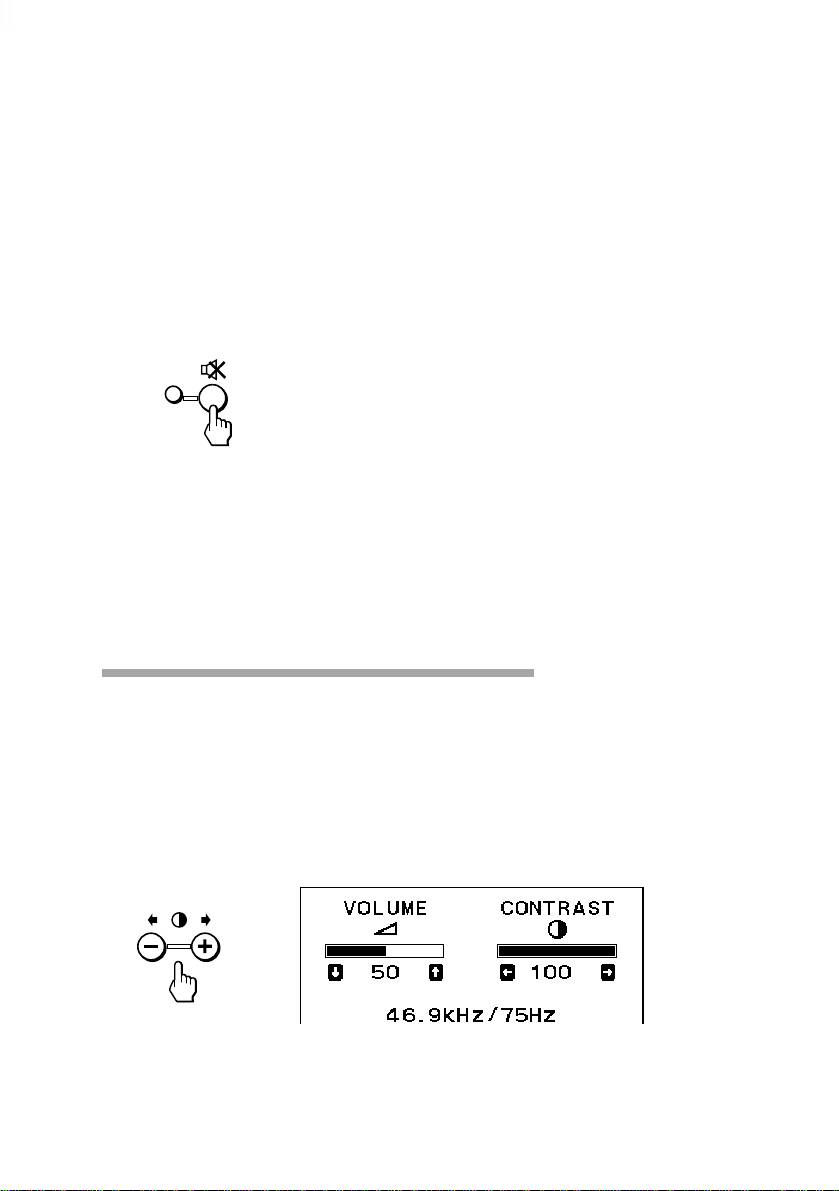
Die Bildschirmanzeige VOLUME/CONTRAST wird 3 Sekunden,
nachdem Sie die Tasten losgelassen haben, ausgeblendet.
✎ Tips
• Die Standardeinstellung für die Lautstärke beträgt 30 %.
• Stellen Sie die Lautstärke ein, während der Ton zu hören ist.
• Bei übermäßig hoher Lautstärke kann es zu akustischen Rückkopplungen (Heulen) kommen.
p So können Sie den Ton stummschalten
Drücken Sie die Taste ¤. Die Anzeige ¤ leuchtet auf. Daran können Sie
erkennen, daß die Stummschaltfunktion aktiviert ist.
Drücken Sie die Taste erneut, um den Ton wieder einzublenden.
Sie können die Stummschaltung des Tons auch aufheben, indem Sie die
Taste . + drücken.
✎ Tip
Wenn der Ton stummgeschaltet ist, erscheint in der Bildschirmanzeige VOLUME/CONTRAST
anstelle von . das Symbol ¤.
Einstellen des Bildkontrasts
Der eingestellte Wert gilt für alle Eingangssignale.
1. Drücken Sie die Taste > + oder –.
Die Bildschirmanzeige VOLUME/CONTRAST erscheint.
Die Horizontal- und Vertikalfrequenzen des gerade eingespeisten
Eingangssignals erscheinen.
Fortsetzung auf der nächsten Seite ➔
Einstellen des Monitors
D
17
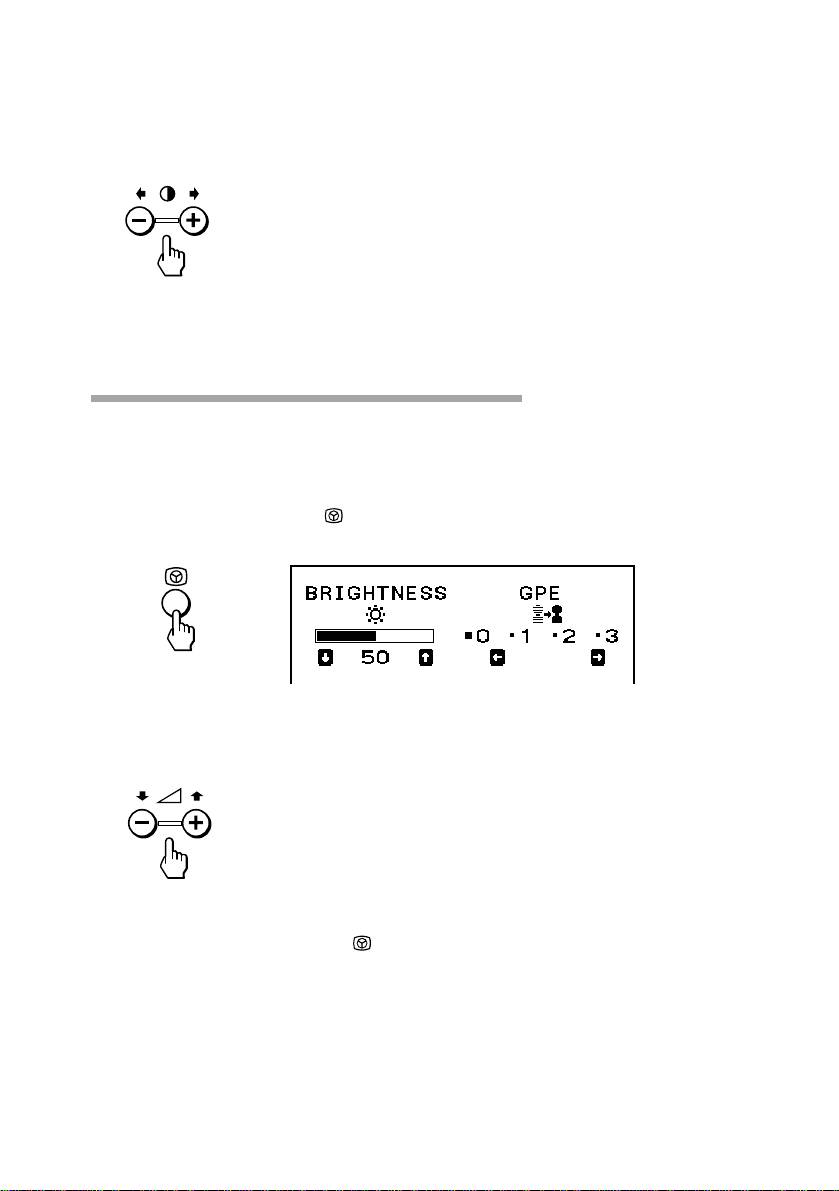
2. Stellen Sie den Bildkontrast mit den Tasten > +/– ein.
+ Der Kontrast wird stärker.
– Der Kontrast wird schwächer.
Die Bildschirmanzeige VOLUME/CONTRAST wird 3 Sekunden,
nachdem Sie die Tasten losgelassen haben, ausgeblendet.
Einstellen der Bildhelligkeit
Der eingestellte Wert gilt für alle Eingangssignale.
1. Drücken Sie die Taste .
Die Bildschirmanzeige BRIGHTNESS/GPE erscheint.
2. Stellen Sie mit den Tasten . +/– die Bildhelligkeit ein.
+ Das Bild wird heller.
– Das Bild wird dunkler.
So blenden Sie die Bildschirmanzeige aus
Drücken Sie erneut die Taste .
✎ Tip
Wenn Sie keine weitere Taste drücken, wird die Bildschirmanzeige nach 10 Sekunden
automatisch ausgeblendet.
Wenn Sie eine weitere Option einstellen möchten, drücken Sie die entsprechende Taste. Die
Bildschirmanzeige zum Einstellen der jeweiligen Option wird angezeigt.
D
Einstellen des Monitors
18
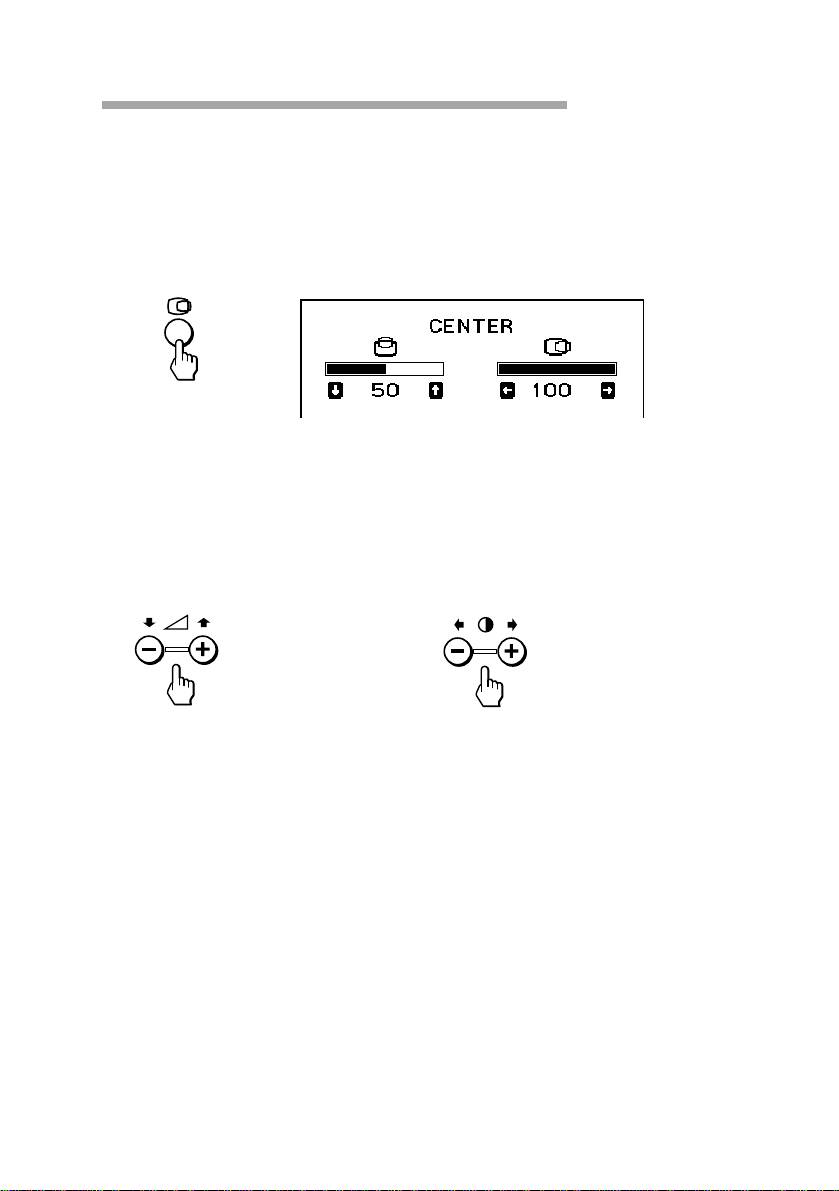
Einstellen der Bildzentrierung
Der eingestellte Wert gilt nur für das gerade eingespeiste
Eingangssignal.
1. Drücken Sie die Taste S.
Die Bildschirmanzeige CENTER erscheint.
2.
Zum Einstellen der vertikalen
Zum Einstellen der
Bildposition
horizontalen Bildposition
Drücken Sie die Tasten . +/–.
Drücken Sie die Tasten > +/–.
+ Das Bild wird nach oben
+ Das Bild wird nach rechts
verschoben.
verschoben.
– Das Bild wird nach unten
– Das Bild wird nach links
verschoben.
verschoben.
So blenden Sie die Bildschirmanzeige aus
Drücken Sie erneut die Taste S.
✎ Tip
Wenn Sie keine weitere Taste drücken, wird die Bildschirmanzeige nach 10 Sekunden
automatisch ausgeblendet.
Wenn Sie eine weitere Option einstellen möchten, drücken Sie die entsprechende Taste. Die
Bildschirmanzeige zum Einstellen der jeweiligen Option wird angezeigt.
Einstellen des Monitors
D
19
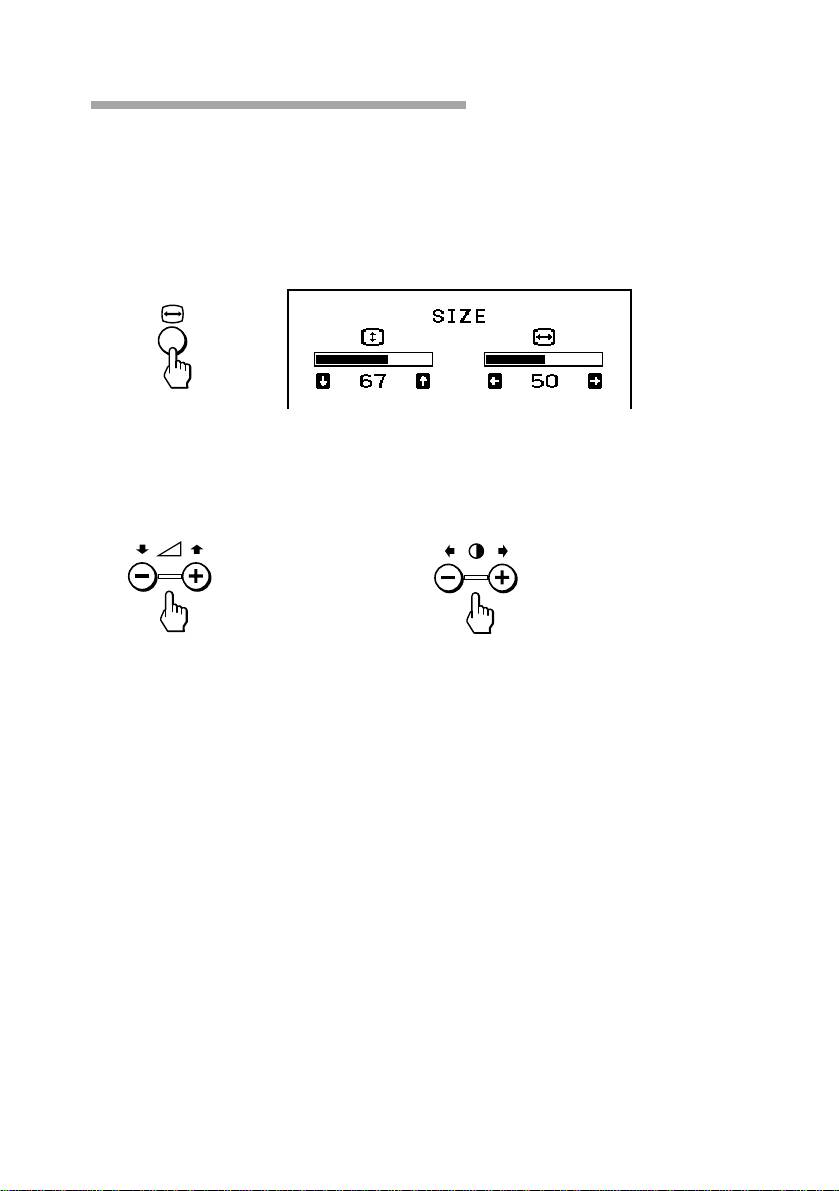
Einstellen der Bildgröße
Der eingestellte Wert gilt nur für das gerade eingespeiste
Eingangssignal.
1. Drücken Sie die Taste Å.
Die Bildschirmanzeige SIZE erscheint.
2. Zum Einstellen der Bildhöhe Zum Einstellen der Bildbreite
Drücken Sie die Tasten . +/–. Drücken Sie die Tasten > +/–.
+ Das Bild wird höher. + Das Bild wird breiter.
– Das Bild wird niedriger. – Das Bild wird schmaler.
So blenden Sie die Bildschirmanzeige aus
Drücken Sie erneut die Taste Å.
✎ Tip
Wenn Sie keine weitere Taste drücken, wird die Bildschirmanzeige nach 10 Sekunden
automatisch ausgeblendet.
Wenn Sie eine weitere Option einstellen möchten, drücken Sie die entsprechende Taste. Die
Bildschirmanzeige zum Einstellen der jeweiligen Option wird angezeigt.
D
Einstellen des Monitors
20
