
Sony CPD-120AS – page 9
Manual for Sony CPD-120AS
Table of contents
- Owner’s Record
- Table of Contents
- Introduction Plug and play
- Precautions Maintenance Transportation
- Warning on Power Connection
- Functions of Controls
- Functions of Controls
- Functions of Controls
- Getting Started Installation p Step 1: Connect the computer
- p CPD-120AS p CPD-220AS
- p Step 2: Connect the power cord p Step 3: Turn on the display and computer. p Step 4: If necessary...
- Using Your Display Preset and user modes
- Using the tilt-swivel
- Damper wire
- Adjustments Adjusting volume
- Adjusting the picture contrast
- Adjusting the picture brightness
- Adjusting the picture centering
- Adjusting the picture size
- Adjusting the picture rotation
- Adjusting the pincushion
- Setting the color temperature
- Resetting
- Available Features Selecting Graphic Picture Enhancement (GPE)
- Selecting Bass Boost
- Power Saving Function
- Specifications
- Troubleshooting
- Troubleshooting
- Troubleshooting

Подготовка к пользованию
Прежде чем приступать к пользованию монитором, проверьте
наличие в комплекте следующих предметов:
• Мультимедийный монитор (1)
• Сетевой шнур (1)
• Инструкция по эксплуатации (1)
• Дискета Windows 95 Monitor Information Disk и пояснительное
руководство к ней (1)
✎ Для Вашего сведения
Данный монитор может работать с любым IBM-совместимым
1)
компьютером, оснащенным графикой стандарта VGA
или выше. Его
также можно подключать к платформам других систем с рабочей
2)
частотой по горизонтали от 30 до 70 кГц, включая системы Macintosh
и
Power Macintosh, однако для этого требуется кабель с переходником. О
том, какой именно переходник Вам необходим, можно узнать,
обратившись в службу технического обеспечения Sony.
1) VGA – торговая марка компании IBM Corporation.
2) Macintosh – торговая марка компании Apple Computer Inc.
Установка
p Этап 1:Подключение к компьютеру
Не включая компьютер, подключите к имеющемуся на нем гнезду
соединения с монитором (VGA) видеокабель. Если Ваш компьютер
поддерживает стандарт прямого подключения DDC, то это
соединение позволит обеспечить необходимый обмен
техническими данными между ним и монитором.
Видеокабель объединен также с аудиокабелем и кабелем
микрофона. Если в Вашем компьютере имеется звуковая карта,
подключите к соответствующим гнездам компьютера аудиоразъем
и разъем микрофона.
Если Вы пользуетесь каким-либо устройством стандарта USB, то
подключите его к порту USB прямого включения, а компьютер – к
порту USB обратного включения.
RF
Подготовка к пользованию
10
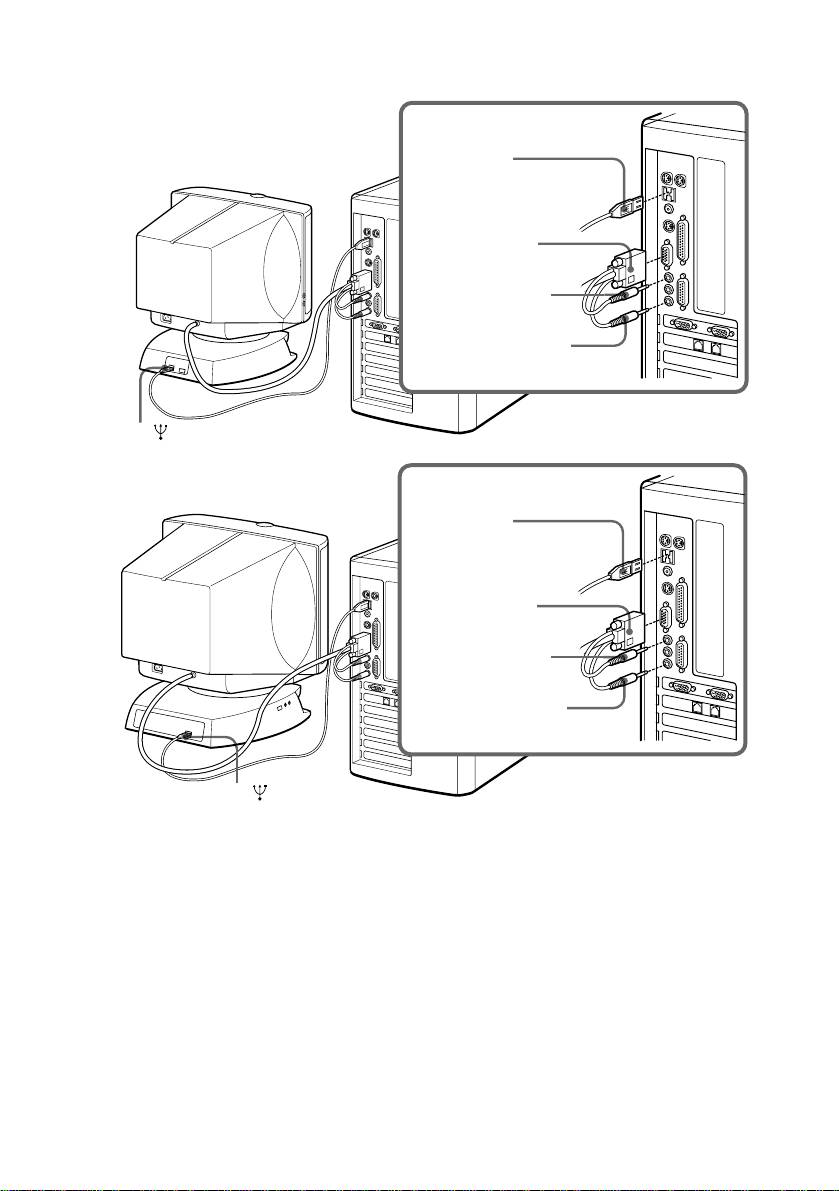
p CPD-120AS
Компьютер
к порту
USB
синий (к гнезду
монитора)
зеленый
(к аудиогнезду)
красный (к гнезду
микрофона)
к
p CPD-220AS
Компьютер
к порту
USB
синий (к гнезду
монитора)
зеленый (к
аудиогнезду)
красный (к гнезду
микрофона)
к
✔Обращение с видеокабелем
Не прикасайтесь к штырькам соединительного разъема видеокабеля.
✔О портах USB
Монитор оснащен портами USB, что обеспечивает его соответствие
самому современному техническому уровню. Используемые на
сегодняшний день операционные системы ПЭВМ сами по себе еще не
поддерживают стандарт USB, поэтому для пользования устройствами,
рассчитанными на этот стандарт, необходима установка
соответствующих драйверов. Когда на рынке появится версия
операционной системы, поддерживающая стандарт USB, Вы сможете
установить ее на свой компьютер.
Подробнее о настройке Вашего устройства стандарта USB и
пользовании им см. в инструкции к этому устройству.
Продолжение см. на следующей странице ➔
Подготовка к пользованию
RF
11
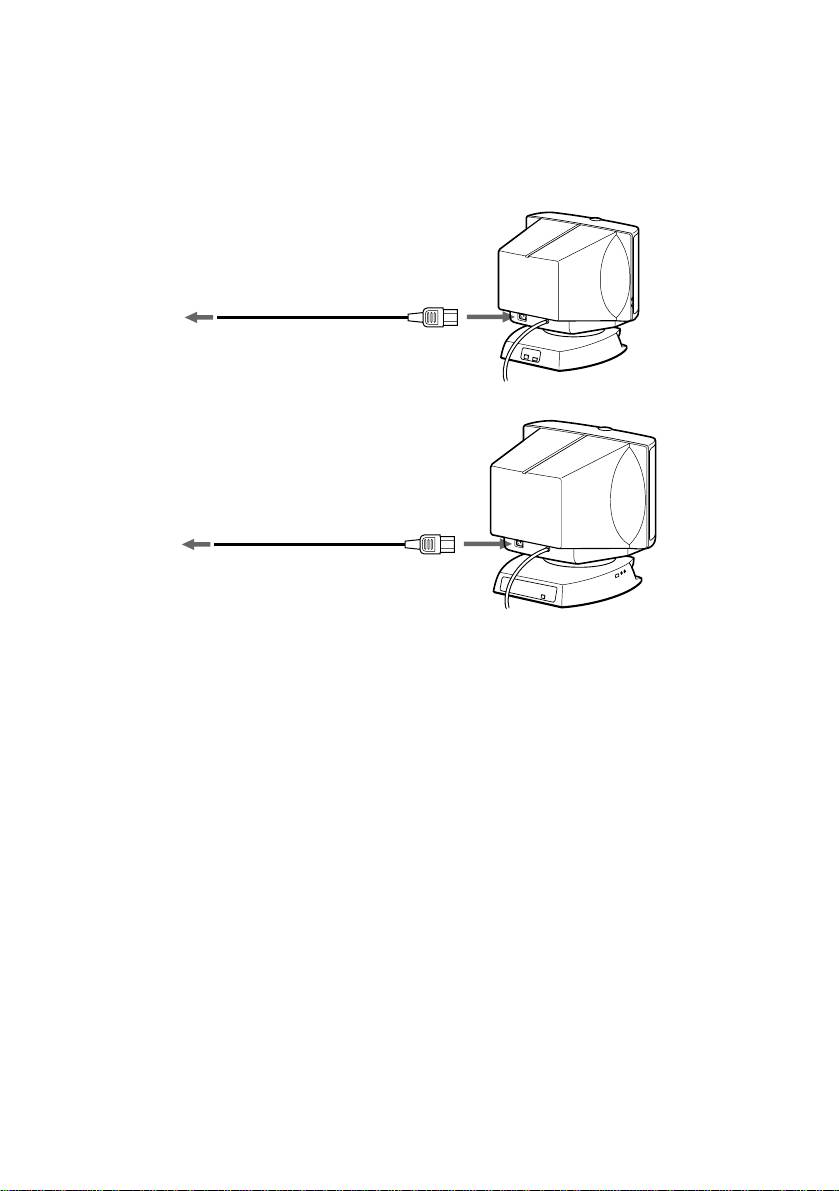
p Этап 2:Подключение сетевого шнура
Не включая монитор, подсоедините к нему один конец сетевого
шнура, а другой включите в розетку.
p CPD-120AS
к сетевой розетке
Сетевой шнур (прилагается)
p CPD-220AS
к сетевой розетке
Сетевой шнур (прилагается)
p Этап 3:Включите монитор и компьютер.
p Этап 4:При необходимости...
Отрегулируйте задаваемые пользователем параметры по своему
усмотрению.
Установка и подключение монитора завершены. Надеемся, что Вы
останетесь им довольны.
RF
Подготовка к пользованию
12

Как пользоваться монитором
Заводская настройка и настройка
пользователем
Монитор Multiscan CPD-120AS/220AS запрограммирован
изготовителем на 10 наиболее распространенных стандартов
системы прямого подключения периферийных устройств “Рlug and
Рlay”, что делает его полностью совместимым с указанной системой.
При приеме сигналов других стандартов технология цифрового
мультисканирования автоматически обеспечивает весь сложный
процесс подстройки, необходимый для получения
высококачественного изображения на любых частотах диапазона
30 - 70 кГц.
NO.
Разрешение
Частота по
Частота по вертикали
(кол-во точек і
горизонтали
кол-во линий)
1
640 × 400
31,5 кГц
70 Гц
2
640 × 480
31,5 кГц
60 Гц
3
640 × 480
43,3 кГц
85 Гц
4
800 × 600
37,9 кГц
60 Гц
5
800 × 600
46,9 кГц
75 Гц
6
1024 × 768
60,0 кГц
75 Гц
7
1024 × 768
68,7 кГц
85 Гц
8
1152 × 864
44,8 кГц
47 Гц (частота через
строчной развертки 95 Гц )
9
1152 × 864
54,8 кГц
60 Гц
10
1280 × 1024
64,0 кГц
60 Гц
✔Для пользователей Windows® 95
Инсталлируйте на Ваш ПК информацию о новых моделях мониторов
Sony с дискеты “Windows 95 Monitor Information disk”. (Об инсталляции
файла см. в памятке “About the Windows 95 Monitor Infomration Disk”.)
Даный монитор совместим со стандартами прямого подключения “VESA
DDC” Plug & Play. Если Ваш компьютер/графическая карта совместимы
с DDC, выберите в меню “Тип монитора”(“Display type”) Панели
управления (“Control Panel”) Windows 95 позицию “Plug & Play Display
(VESA DDC)” или номер модели данного монитора (CPD-120AS/220AS).
Некоторые компьютеры/графические карты не поддерживают стандарт
DDC. Кроме того, трудности могут возникать и при подключении
монитора к некоторым компьютерам, совместимым с DDC. В этом
случае выберите в меню “Тип монитора” (“Display type”/ Windows 95
название данной модели (CPD-120AS/220AS).
Windows® – торговая марка компании Microsoft Corporation,
зарегистрированная в США и других странах.
Продолжение см. на следующей странице ➔
Как пользоваться монитором
RF
13
✔Рекомендуемые временные параметры по горизонтали
Длительность импульса горизонтальной синхронизации должна
составлять более 1.0 µсек.
Длительность горизонтального импульса гашения обратного хода луча
должна составлять более 3.6 µсек.
p Ввод новых временных параметров
При использовании видеорежимов, не входящих в число 10
запрограммированных изготовителем, для получения наиболее
устраивающего Вас изображения может требоваться некоторая
подстройка монитора. Ее можно произвести непосредственно,
руководствуясь настоящей инструкцией. Заданные Вами
параметры настройки заносятся в память и вызываются оттуда
автоматически каждый раз, когда Вы переключаетесь на
соответствующий режим.
В памяти монитора может храниться до 10 режимов, заданных
пользователем. При вводе 11-го по счету режима он заменяет собой
первый.
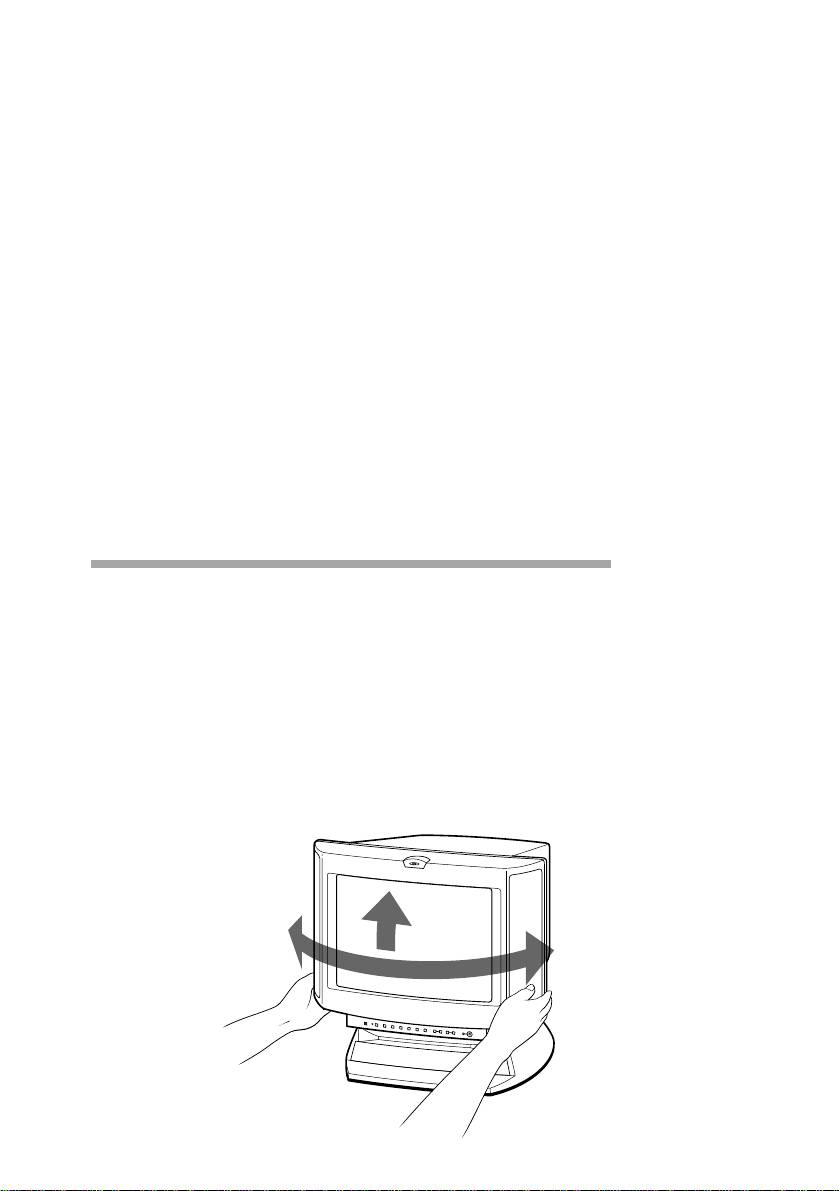
Пользование шарнирной опорой с
изменяемым углом наклона
С помощью шарнирной опоры с изменяемым углом наклона
монитор можно установить в удобное для Вас положение, изменяя
угол в пределах 90° по горизонтали и 7° по вертикали.
Поворачивая монитор по вертикали и по горизонтали, держите его
за нижнюю часть обеими руками.
Соблюдайте осторожность, чтобы не защемить руки между
корпусом и шарнирной опорой монитора.
45˚
7˚
45˚
RF
Как пользоваться монитором
14
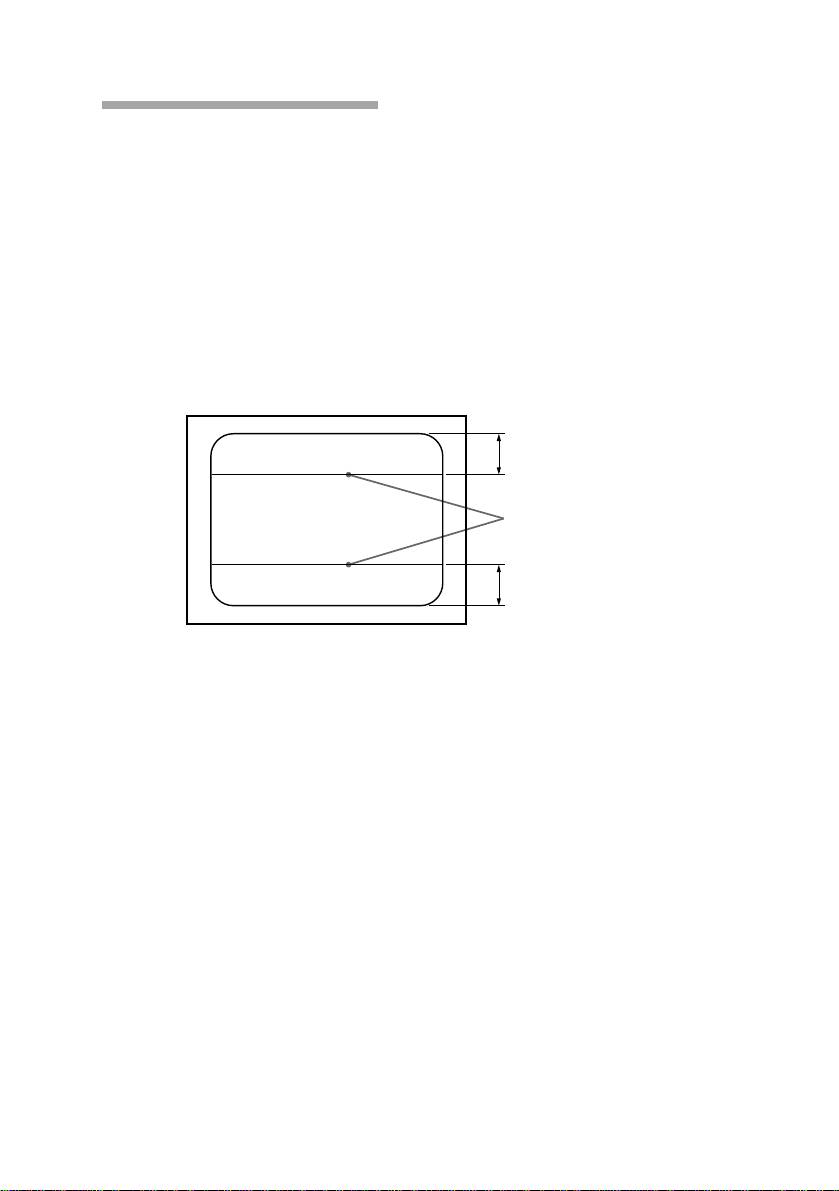
Демпферные нити
При выводе на экран белого фона на нем становятся заметны
тончайшие горизонтальные линии, как показано на иллюстрации
ниже. Это демпферные нити.
Внутри кинескопа “Тринитрон” имеется апертурная решетка,
состоящая из вертикальных элементов. Ее назначение –
пропускать к экрану больше светового излучения, обеспечивая тем
самым повышенную яркость и цветовую насыщенность
изображения на трубке “Тринитрон”.
Демпферные нити прикреплены к апертурной решетке, чтобы
гасить ее вибрацию и стабилизировать экранное изображение.
Около 6 см (только модель
CPD-220AS)
Демпферные
нити
Около 6 см
Как пользоваться монитором
RF
15
Настройка
При приеме сигнала любого из типов, на которые запрограммирован
монитор, дополнительно подстраивать его нет необходимости.
В то же время Вы можете отрегулировать работу монитора на свой
вкус, следуя приведенным ниже указаниям.
Для настройки монитора включите монитор и компьютер.
Выберите параметр, нуждающийся в регулировке. Для регулировки
всех параметров предусмотрены индикаторы, выводимые на экран.
Результаты регулировки автоматически заносятся в память
монитора.
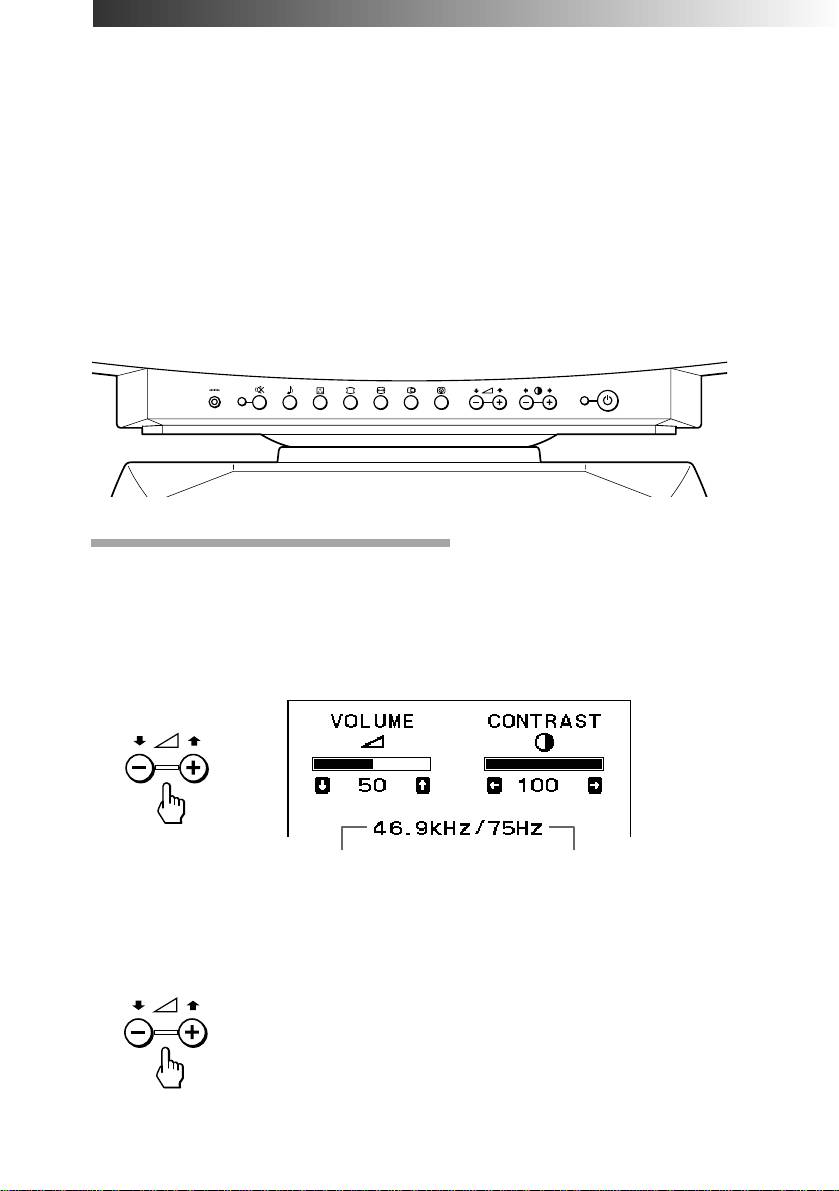
Панель управления
Регулировка громкости
1. Нажмите кнопку . + или –.
На экране появляется индикатор VOLUME/CONTRAST.
Появляется указатель частоты по горизонтали и по вертикали
для каждого принимаемого сигнала.
Частота по
Частота по
горизонтали
вертикали
2. Отрегулируйте громкость кнопками . +/–.
+ громче
– тише
RF
Настройка
16
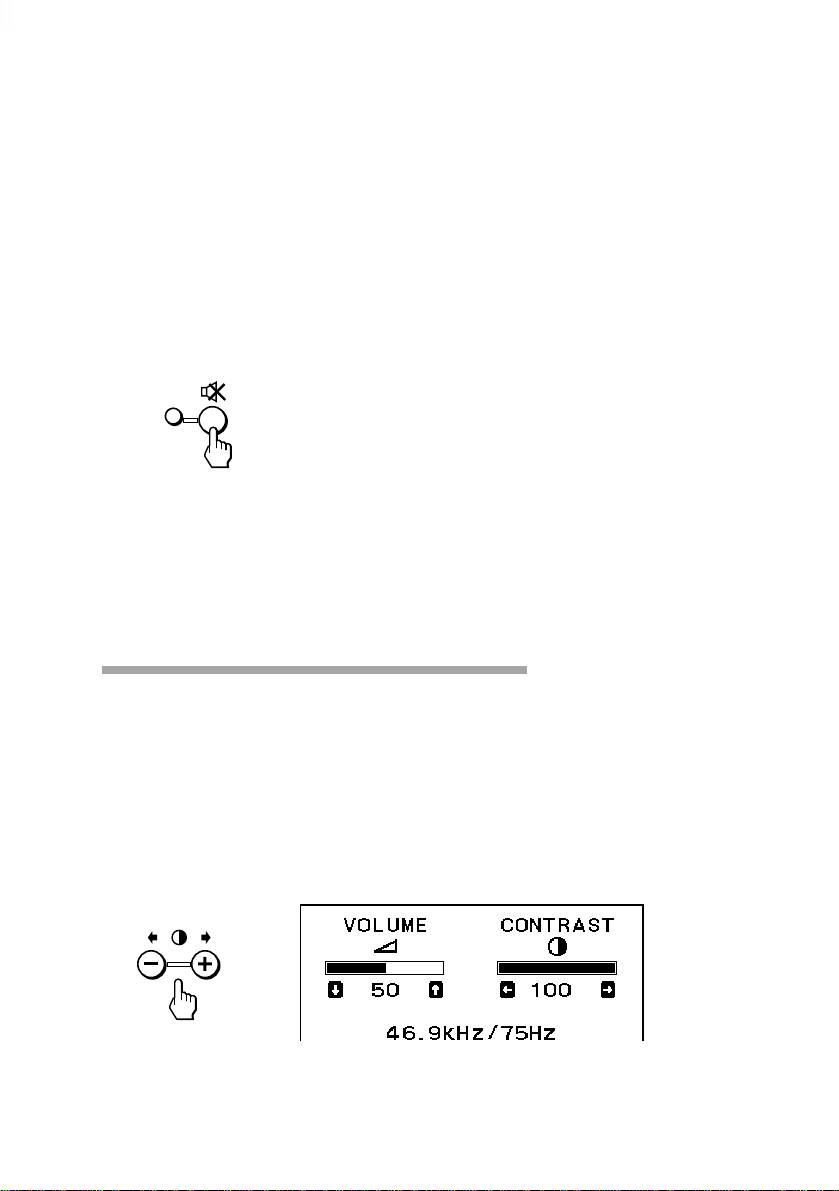
Экранный индикатор VOLUME/CONTRAST исчезает через 3
секунды после того, как Вы отпустили кнопки.
✎ Для Вашего сведения
• По умолчанию громкость устанавливается на 30 % от максимального
уровня.
• Громкость следует регулировать на слух.
• При слишком большой громкости возможно появление гудящего фона.
p Отключение звука
Нажмите кнопку ¤. При этом зажигается индикаторная лампочка
¤. Ее свечение указывает, что звук монитора отключен.
Чтобы восстановить звук, нажмите кнопку повторно.
Звук можно восстановить также нажатием кнопки . +.
✎ Для Вашего сведения
Когда звук отключен, в экранном индикаторе VOLUME/CONTRAST
вместо символа . появляется символ ¤.
Регулировка контрастности
Уровень контрастности, заданный при регулировке,
распространяется на все входные сигналы.
1. Нажмите кнопку > + или –.
На экране появляется индикатор VOLUME/CONTRAST.
Появляется указатель частоты по горизонтали и по вертикали
для каждого принимаемого сигнала.
Продолжение см. на следующей странице. ➔
Настройка
RF
17
2. Отрегулируйте контрастность изображения кнопками > +/–.
+ контрастнее
– бледнее
Экранный индикатор VOLUME/CONTRAST исчезает через 3
секунды после того, как Вы отпустили кнопки.
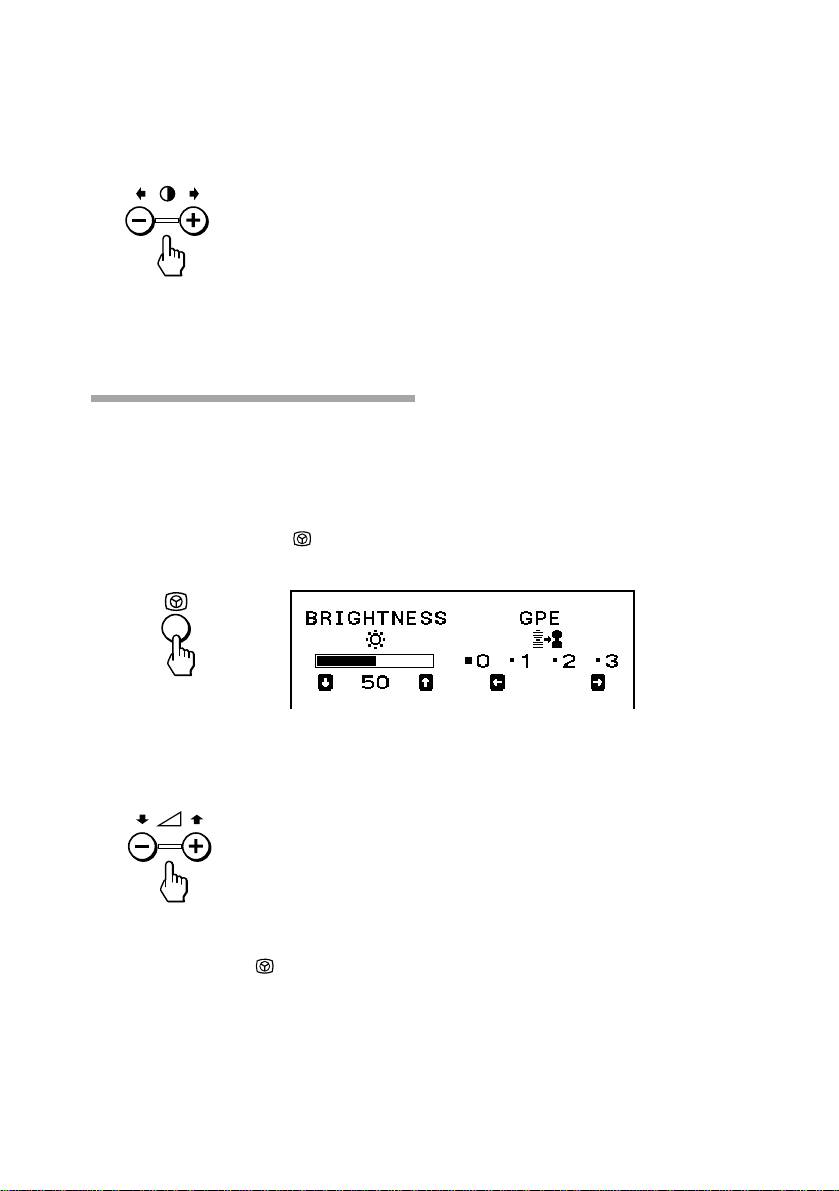
Регулировка яркости
Уровень яркости, заданный при регулировке, распространяется на
все входные сигналы.
1. Нажмите кнопку .
Появляется экранный индикатор BRIGHTNESS/GPE.
2. Отрегулируйте яркость изображения кнопками . +/–.
+ ярче
– темнее
Чтобы убрать индикатор с экрана,
нажмите кнопку еще раз.
✎ Совет
Если не нажимать никаких кнопок в течение 10 секунд, экранный
индикатор автоматически исчезает.
Чтобы отрегулировать другой параметр, нажмите соответствующую
ему кнопку. На экран будет выведен индикатор подстройки данного
параметра.
RF
Настройка
18
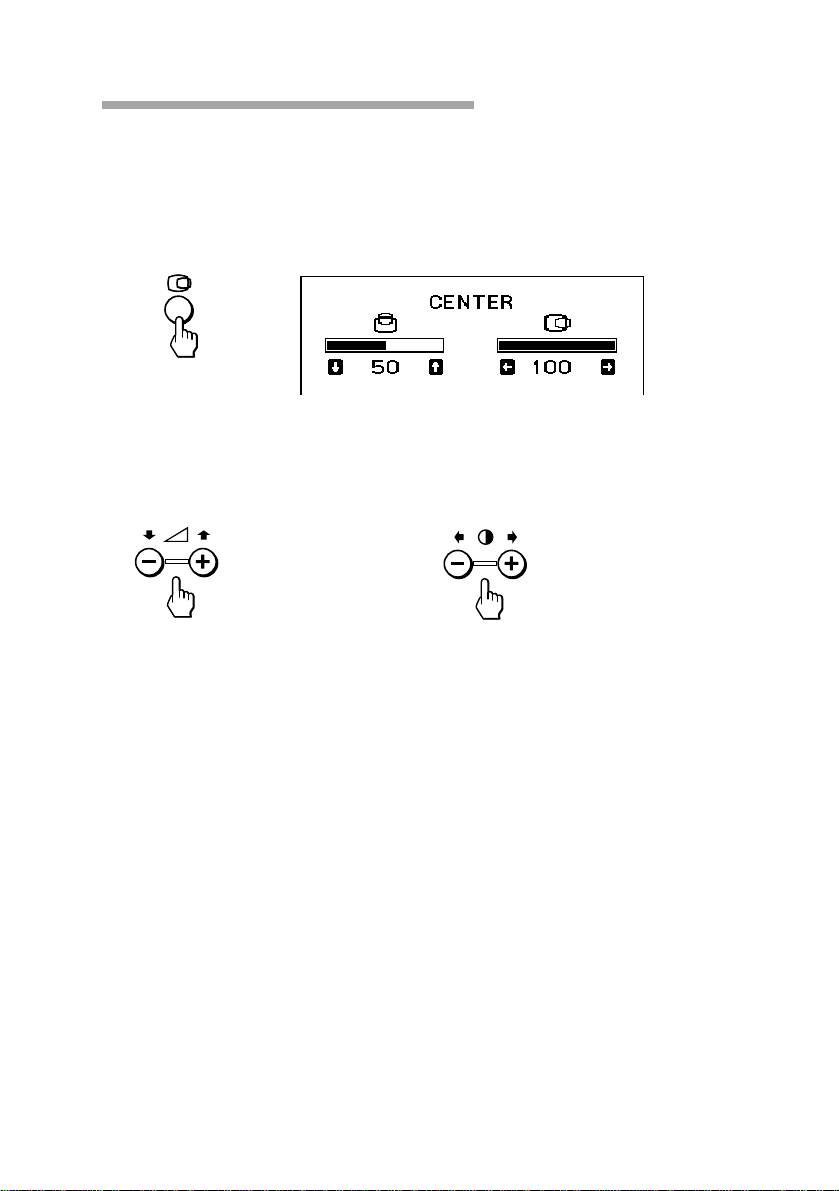
Центровка изображения
Центровка регулируется отдельно для каждого входного сигнала.
1. Нажмите кнопку S.
Появляется экранный индикатор CENTER.
2. Для смещения по вертикали Для смещения по горизонтали
Нажимайте кнопки . +/–. Нажимайте кнопки > +/–.
+ выше + правее
– ниже – левее
Чтобы убрать индикатор с экрана,
Нажмите кнопку S еще раз.
✎ Совет
Если не нажимать никаких кнопок в течение 10 секунд, экранный
индикатор автоматически исчезает.
Чтобы отрегулировать другой параметр, нажмите соответствующую
ему кнопку. На экран будет выведен индикатор подстройки данного
параметра.
Настройка
RF
19
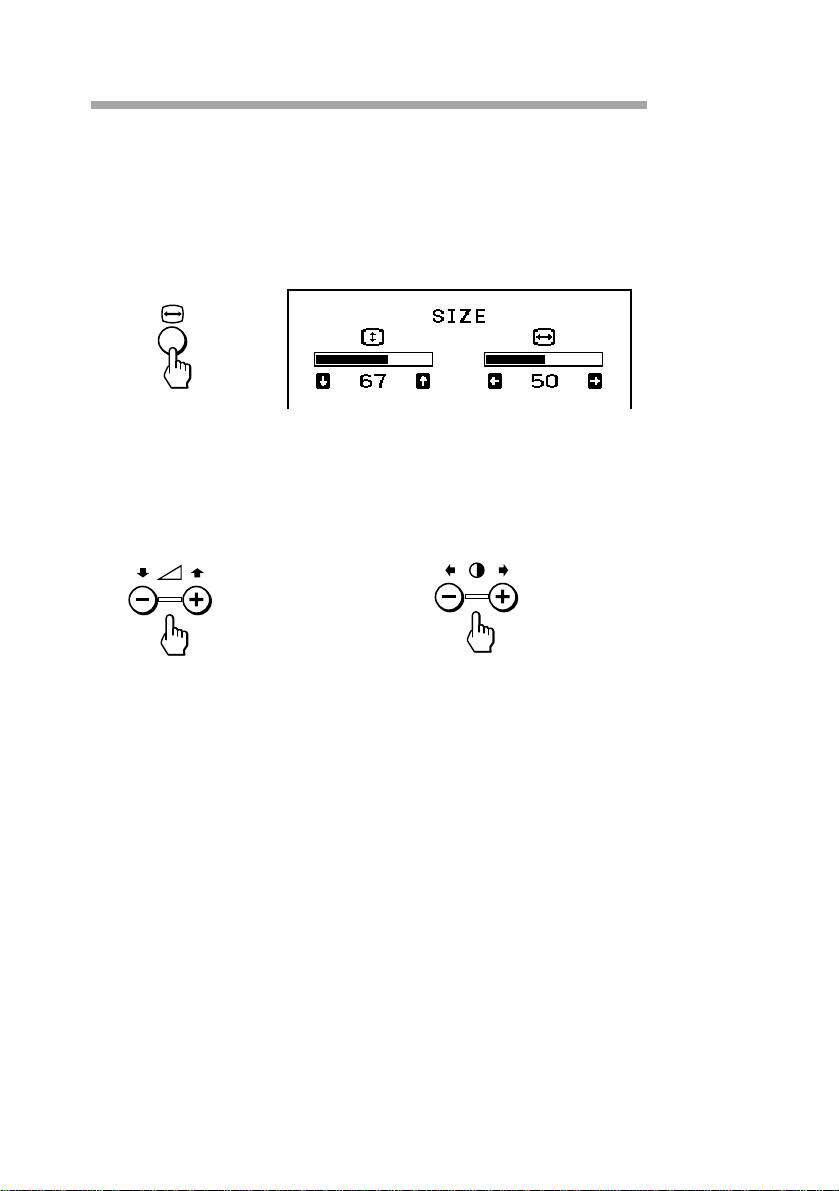
Регулировка размеров изображения
Размеры изображения регулируются отдельно для каждого
входного сигнала.
1. Нажмите кнопку Å.
Появляется экранный индикатор SIZE.
2. Для регулировки по Для регулировки по
вертикали горизонтали
Нажимайте кнопки . +/–. Нажимайте кнопки > +/–.
+ больше + больше
– меньше – меньше
Чтобы убрать индикатор с экрана,
Нажмите кнопку Å еще раз.
✎ Совет
Если не нажимать никаких кнопок в течение 10 секунд, экранный
индикатор автоматически исчезает.
Чтобы отрегулировать другой параметр, нажмите соответствующую
ему кнопку. На экран будет выведен индикатор подстройки данного
параметра.
RF
Настройка
20
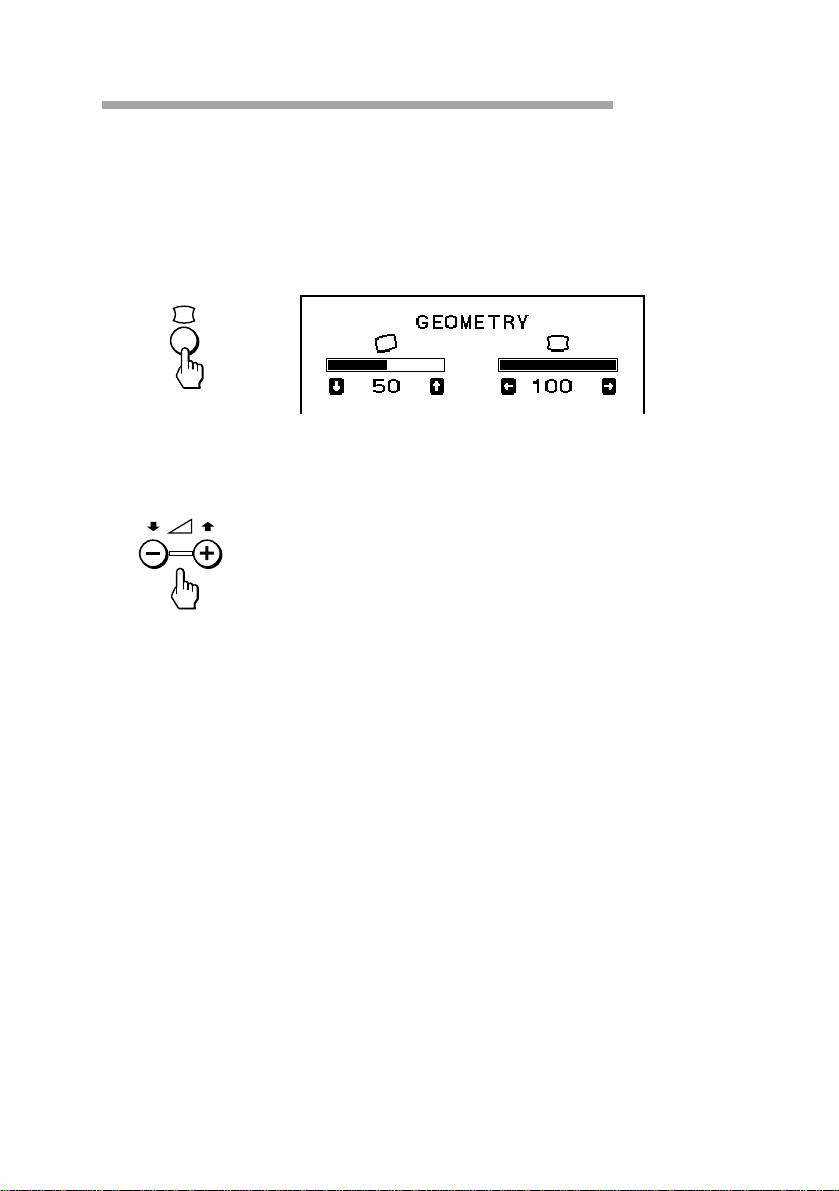
Поворот изображения вокруг оси
Данный параметр, заданный при регулировке, распространяется на
все входные сигналы.
1. Нажмите кнопку d.
Появляется экранный индикатор GEOMETRY.
2. Нажимайте кнопки . +/–.
+ для поворота по часовой стрелке
– для поворота против часовой стрелки
Чтобы убрать индикатор с экрана,
Нажмите кнопку d еще раз.
✎ Совет
Если не нажимать никаких кнопок в течение 10 секунд, экранный
индикатор автоматически исчезает.
Чтобы отрегулировать другой параметр, нажмите соответствующую
ему кнопку. На экран будет выведен индикатор подстройки данного
параметра.
Настройка
RF
21
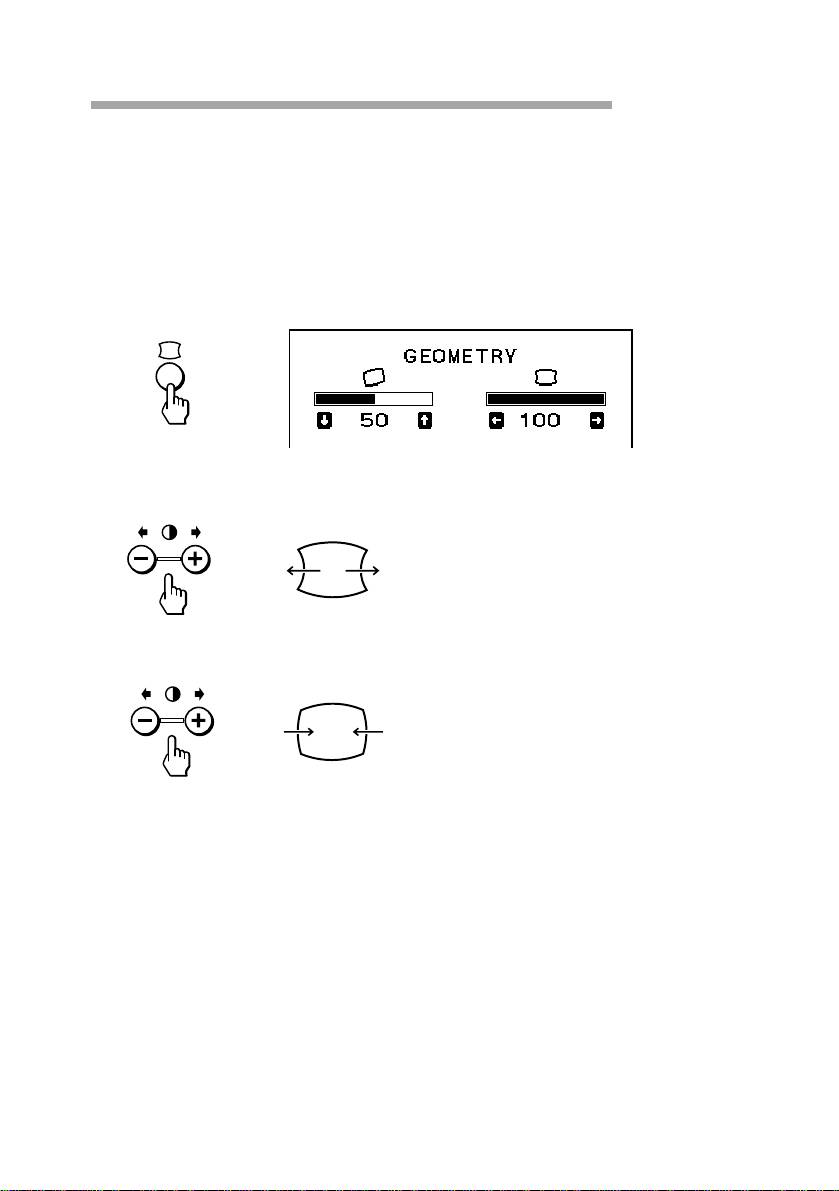
Корректировка подушкообразных
искажений
Подушкообразные искажения корректируются отдельно для
каждого входного сигнала.
1. Нажмите кнопку d.
Появляется экранный индикатор GEOMETRY.
2. Нажимайте кнопки > +/–.
+ для расширения краев изображения
– для сужения краев изображения
Чтобы убрать индикатор с экрана,
Нажмите кнопку d еще раз.
✎ Совет
Если не нажимать никаких кнопок в течение 10 секунд, экранный
индикатор автоматически исчезает.
Чтобы отрегулировать другой параметр, нажмите соответствующую
ему кнопку. На экран будет выведен индикатор подстройки данного
параметра.
RF
Настройка
22
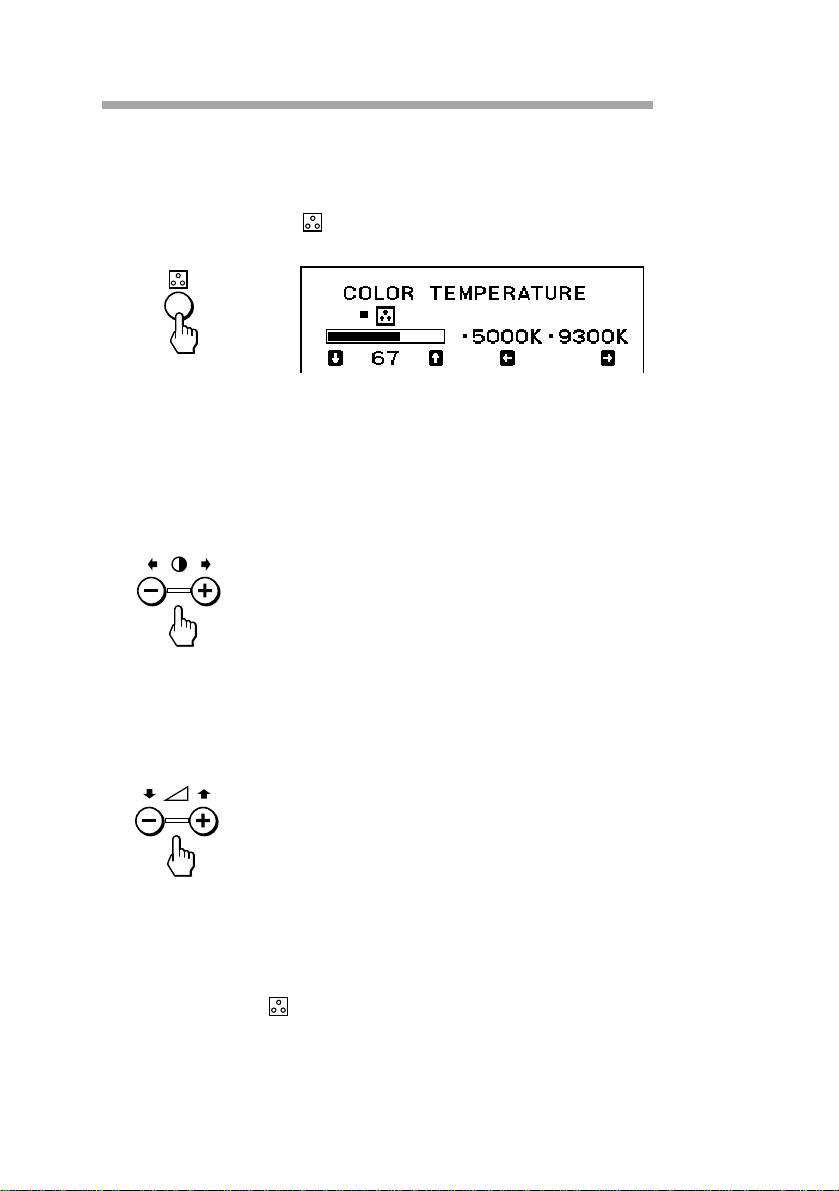
Регулировка цветовой температуры
Цветовая температура, заданная при регулировке,
распространяется на все входные сигналы.
1. Нажмите кнопку .
Появляется экранный индикатор COLOR TEMPERATURE.
2. Регулировка производится кнопками . +/– > +/–.
Чтобы выбрать 5000K или 9300K,
нажимайте кнопки > +/–.
Индикатор показывает выбранное значение цветовой
температуры.
+ для выбора 9300K
– для выбора 5000K
Для установки произвольной цветовой температуры в
промежутке от 5000K до 9300K
нажимайте кнопки . +/–.
+ для повышения температуры
– для понижения температуры
✎ Совет
Первым нажатием кнопки . + или – из памяти вызывается цветовая
температура, установленная при предыдущей регулировке.
Чтобы убрать индикатор с экрана,
Нажмите кнопку еще раз.
✎ Совет
Если не нажимать никаких кнопок в течение 10 секунд, экранный
индикатор автоматически исчезает.
Чтобы отрегулировать другой параметр, нажмите соответствующую
ему кнопку. На экран будет выведен индикатор подстройки данного
параметра.
Настройка
RF
23
Возвращение к заводской настройке
p Чтобы вернуть тот или иной параметр к исходной
настройке, запрограммированной изготовителем,
нажмите кнопку того параметра, который необходимо вернуть к
заводской настройке, а сразу вслед за ней, пока индикатор не
исчез с экрана – кнопку ?.
p Для полного возвращения к заводской настройке
для данного режима
нажмите и отпустите кнопку ?, когда на экране нет индикаторов.
p Для полного возвращения к заводской настройке
для всех режимов
нажмите кнопку ? и удерживайте ее в течение двух секунд.
При этом все параметры настройки возвращаются к значениям,
установленным изготовителем.
RF
Настройка
24
Другие возможности монитора
Выбор режима графического усиления
изображения (GPE)
Функция графического усиления изображения имеет 4 режима – от
“0” до “3”. Чем выше номер режима, тем больше рельефность
изображения. Увеличивая ее, можно добиться весьма
впечатляющих визуальных эффектов при компьютерных играх или
при просмотре видеороликов.
По умолчанию устанавливается режим “0”.
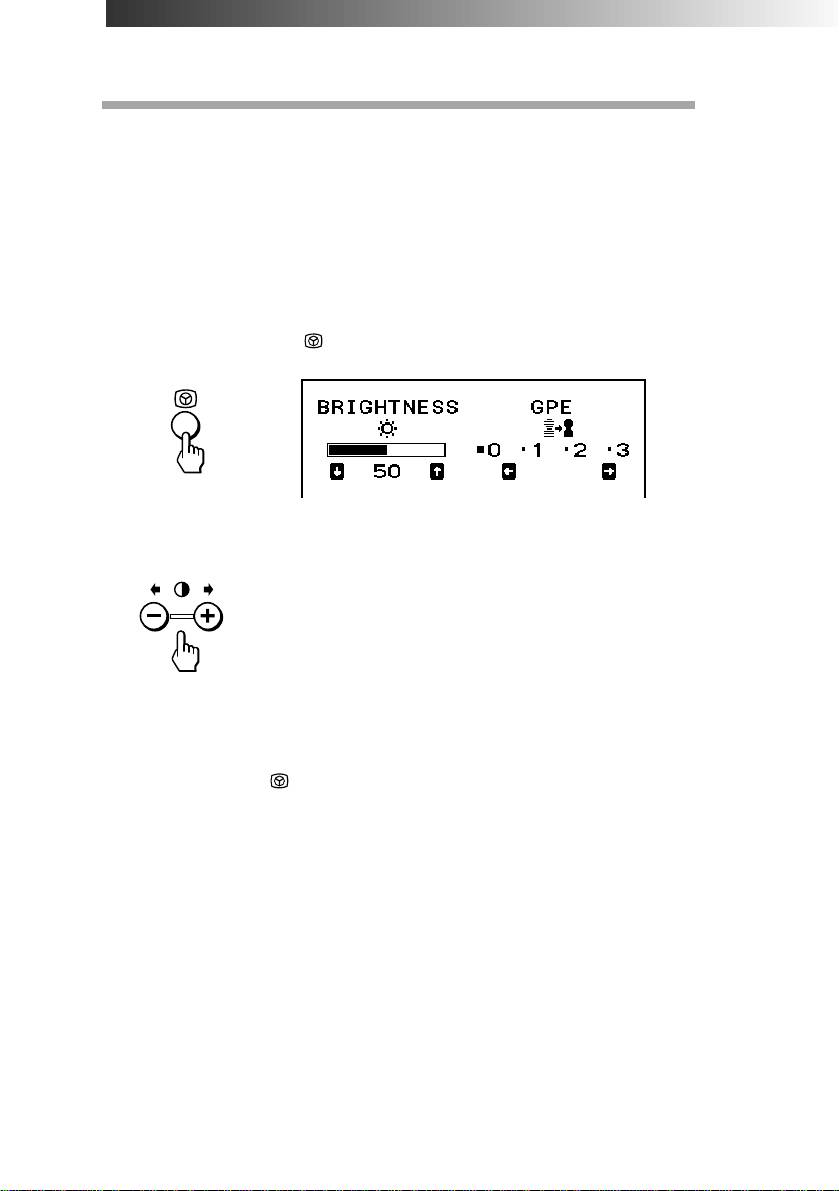
1. Нажмите кнопку .
Появляется экранный индикатор BRIGHTNESS/GPE.
2. Выберите режим GPE с помощью кнопок > +/–.
+ для увеличения номера
– для уменьшения номера
По этому же экранному индикатору можно регулировать
яркость изображения, нажимая кнопки . +/–.
Чтобы убрать индикатор с экрана,
Нажмите кнопку еще раз.
✎ Совет
Если не нажимать никаких кнопок в течение 10 секунд, экранный
индикатор автоматически исчезает.
Чтобы отрегулировать другой параметр, нажмите соответствующую
ему кнопку. На экран будет выведен индикатор подстройки данного
параметра.
✔О режимах GPE
Для программ, в которых преобладает текстовая информация
(текстовые редакторы, таблицы и т.д.), лучше всего подходит режим
GPE “0” (устанавливается по умолчанию).
Режим графического усиления изображения (GPE ) автоматически
устанавливается на “0” в следующих случаях:
• когда Вы выключаете монитор
• когда компьютер выводится из режима пониженного потребления
энергии
• при изменении графического разрешения
Другие возможности монитора
RF
25
Выбор режима усиления басов
Усилитель басов имеет 3 режима – от “0” до “2”; чем выше номер,
тем больше усиление. Изготовителем установлен режим “1”
(нормальный).
Режим “2” позволяет оживить звуковое сопровождение игр или
музыкальных программ.
Пользуясь компьютером для телефонных переговоров, выбирайте
режим “0”. Он улучшает слышимость за счет смягчения звука в
верхней полосе частот.
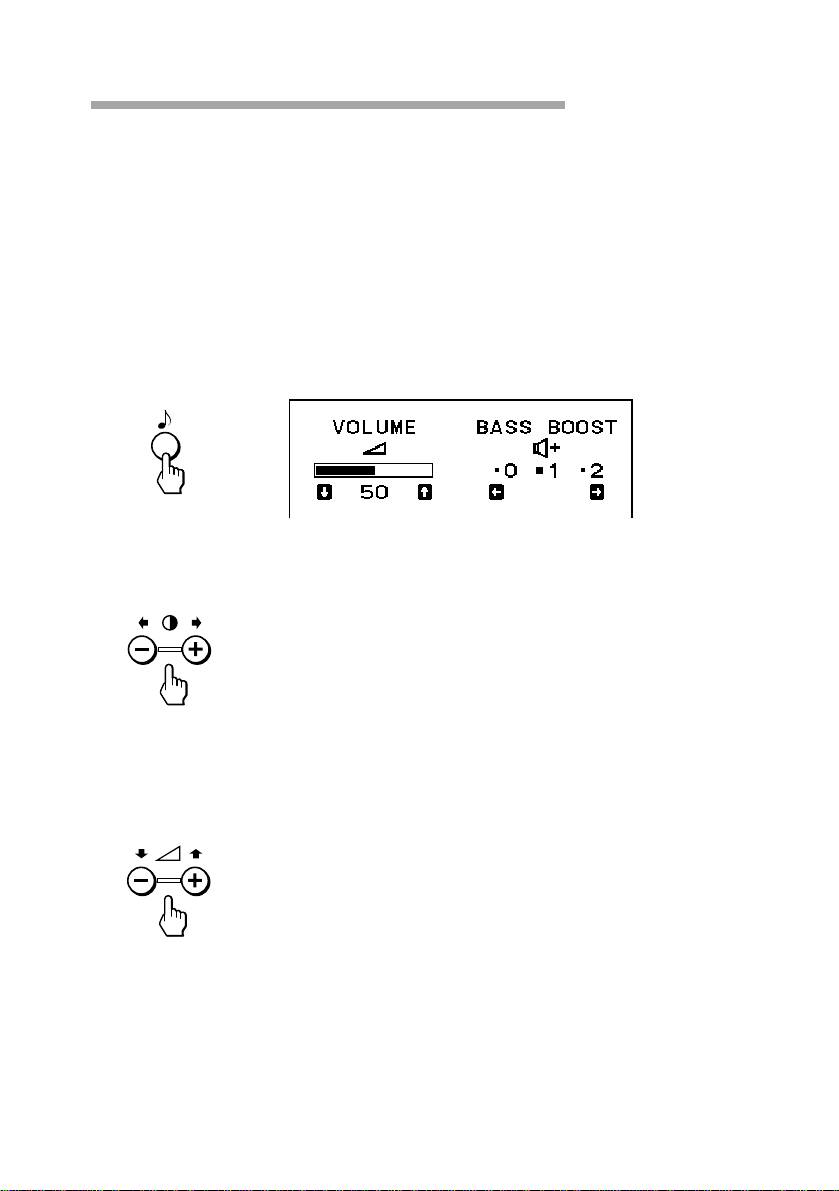
1. Нажмите кнопку ≥ .
Появляется экранный индикатор VOLUME/BASS BOOST.
2. Выберите режим усиления басов с помощью кнопок > +/–.
+ для увеличения номера
– для уменьшения номера
Выбрав режим усиления басов, по тому же экранному
индикатору можно отрегулировать громкость звука.
Нажимайте кнопки . +/–.
+ для увеличения громкости
– для уменьшения громкости
Чтобы убрать индикатор с экрана,
Нажмите кнопку ≥ еще раз.
✎ Совет
Если не нажимать никаких кнопок в течение 10 секунд, экранный
индикатор автоматически исчезает.
Чтобы отрегулировать другой параметр, нажмите соответствующую
ему кнопку. На экран будет выведен индикатор подстройки данного
параметра.
RF
Другие возможности монитора
26

Функция экономии электроэнергии
Данный монитор сконструирован с учетом требований
международной программы ENERGY STAR. При его использовании
с компьютером, оснащенным системой передачи сигналов
управления питанием монитора (Display Power Management
Signaling (DPMS), обеспечивается экономия электроэнергии.
Реагируя на отсутствие импульсов синхронизации с компьютера,
монитор автоматически снижает потребление питания следующим
образом:
✔ ВНИМАНИЕ
Если при включении монитора на его входе отсутствует видеосигнал,
аппарат автоматически переходит в режим ожидания и возвращается в
рабочий режим после обнаружения импульсов горизонтальной и
вертикальной синхронизации.
Режим работы
Потребление
Время на
u
Громкоговоритель
электроэ-
возобновление
Индикатор
нергии
работы
питания
1
Рабочий
CPD-120AS
—
Зеленый
Включен
до 130 Вт
CPD-220AS
—
Зеленый
Включен
до 150 Вт
2
Перерыв в
до 15 Вт
Около 3 сек.
Зеленый
Выключен
работе (1-й
˜
уровень
оранжевый
экономии
питания)
3
Ожидание
до 10 Вт
Около 10 сек.
Оранжевый
Выключен
(2-й уровень
экономии
питания)
—
1)
4
Отключение
Около 10 Вт
Не
Выключен
светится
✔ Примечание
1) Чтобы свести потребление электроэнергии к 0 Вт, необходимо
отключить от сети шнур питания.
Функция экономии электроэнергии
RF
27

Tехнические данные
Kинескоп
CPD-120AS: Шаг теневой маски - 0,25 мм.,
Размер экрана по диагонали - 15
дюймов (видимое изображение -
13,9”), Развертка - 90 градусов,
антирефлекционное покрытие
CPD-220AS: Шаг теневой маски - 0,25 мм.,
Размер экрана по диагонали - 17
дюймов (видимое изображение -
16,0”), Развертка - 90 градусов,
антирефлекционное покрытие
Размер экранного изображения
CPD-120AS: Приблизительно 284 × 212 мм (д/в),
Видимое изображение - 13,9"
CPD-220AS: Приблизительно 327 × 241 мм (д/в),
Видимое изображение - 16,0"
Максимальное разрешение
По горизонтали: до 1280 точечных элементов
По вертикали: до 1024 строк
Стандарты VESA 640 × 480 при 85 Гц
800 × 600 при 85 Гц
1024 × 768 при 85 Гц
1280 × 1024 при 60 Гц
Частота развертки
По горизонтали: 30-70 кГц
По вертикали: 50-120 Гц
Громкоговорители
левый, правый: 3,5 Вт × 2, сверхнизкочастотный:
10 Вт
50 - 20 кГц
Микрофоны электретный конденсаторный стереомикрофон
однонаправленного действия
Выход для микрофона
Миниразъем
Вход аудиосигнала
Мини-стереогнездо, входное сопротивление 47
кОм, нормальный уровень входного сигнала: 0,7 V
эфф.
Выход для наушников
Мини-стереогнездо, 4 мВт + 4 мВт при 16 Вт
Вход для микрофона
Мини-гнездо, подключение к сети
Пропуск верхней боковой полосы частот
Против хода × 1, по ходу × 1
RF
Tехнические данные
28

Регуляторы Контраст/Громкость/Усиление изображения/
Яркость/Усиление басов/(Громкость)/Размер по
горизонтали/Размер по вертикали/
Подушкообразные искажения/Цветовая
температура/Отключение звука
Параметры сетевого питания
100-240 В, 50/60 Гц, 1,5-0,5 A
Габариты
CPD-120AS: Приблизительно 424 × 425 × 388 мм
(д/в/ш)
CPD-220AS: Приблизительно 481,5 × 483 × 427,5
мм (д/в/ш)
Масса CPD-120AS: Oколо 16,8 кг
CPD-220AS: Oколо 22 кг
Kонструкция и технические характеристики могут быть изменены
без оповещения.
Tехнические данные
RF
29
