
Sony CPD-120AS – page 3
Manual for Sony CPD-120AS
Table of contents
- Owner’s Record
- Table of Contents
- Introduction Plug and play
- Precautions Maintenance Transportation
- Warning on Power Connection
- Functions of Controls
- Functions of Controls
- Functions of Controls
- Getting Started Installation p Step 1: Connect the computer
- p CPD-120AS p CPD-220AS
- p Step 2: Connect the power cord p Step 3: Turn on the display and computer. p Step 4: If necessary...
- Using Your Display Preset and user modes
- Using the tilt-swivel
- Damper wire
- Adjustments Adjusting volume
- Adjusting the picture contrast
- Adjusting the picture brightness
- Adjusting the picture centering
- Adjusting the picture size
- Adjusting the picture rotation
- Adjusting the pincushion
- Setting the color temperature
- Resetting
- Available Features Selecting Graphic Picture Enhancement (GPE)
- Selecting Bass Boost
- Power Saving Function
- Specifications
- Troubleshooting
- Troubleshooting
- Troubleshooting
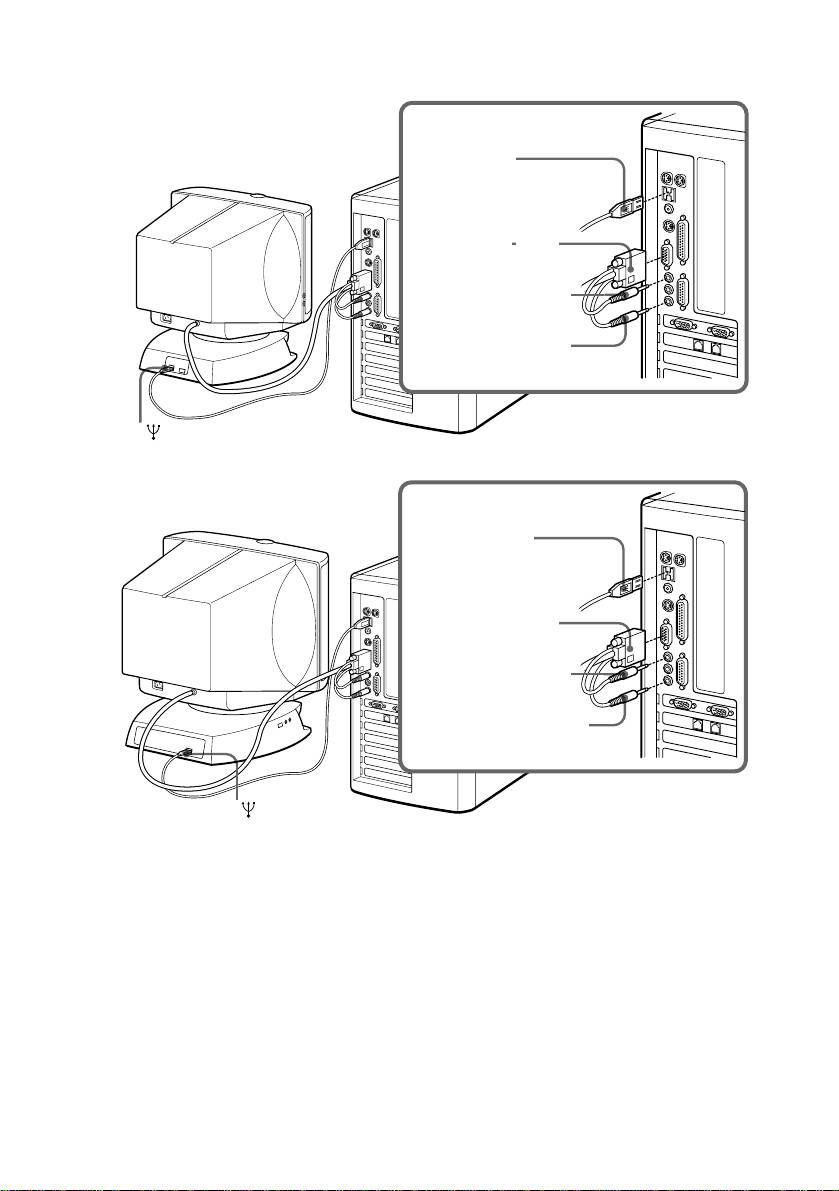
p CPD-120AS
Ordinateur
brancher sur
le port USB
Bleu (brancher sur
la prise écran)
Vert (brancher sur la
prise haut-parleur)
Rouge (brancher sur
la prise micro) vers
à
p CPD-220AS
Ordinateur
brancher sur le
port USB
Bleu (brancher sur
la prise écran)
Vert (brancher sur la
prise haut-parleur)
Rouge (brancher sur la
prise micro) vers
à
✔Remarque sur la manipulation du câble vidéo
Ne touchez en aucun cas les broches du câble vidéo.
✔Remarque sur les ports USB
Les ports USB constituent une technique d’avant-garde. Tant que la technique USB ne sera
pas supportée au niveau du système d’exploitation, vous devez installer des pilotes pour
utiliser les équipements USB. Dès qu’une version possédant cette fonctionnalité sera
commercialisée, nous vous recommandons de mettre à jour votre système d’exploitation.
Si vous souhaitez de plus amples informations sur la configuration et l’utilisation de votre
équipement USB, nous vous renvoyons au manuel qui vous a été fourni avec cet
équipement.
Suite à la page suivante ➔
F
Préambule
11
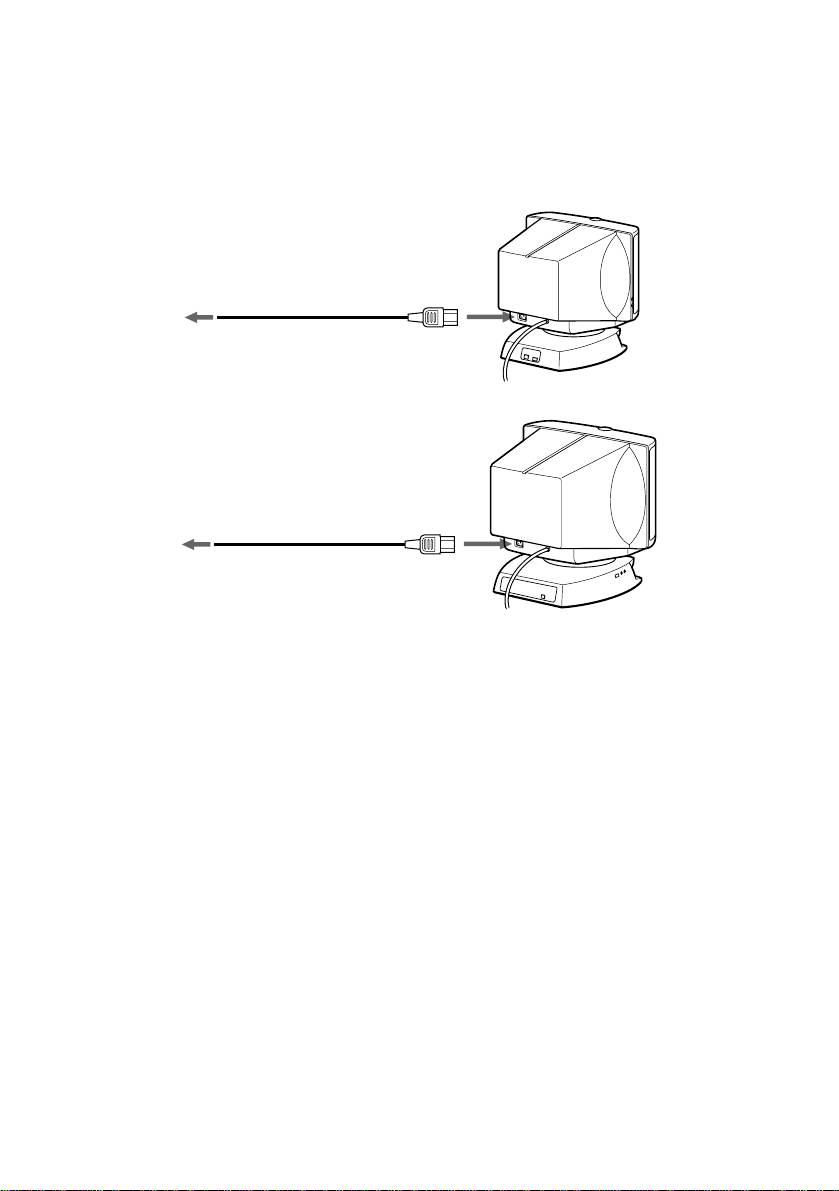
p Deuxième étape: branchement du cordon
d’alimentation
Ecran éteint, connectez le cordon d’alimentation à l’écran et branchez
l’autre extrémité sur la prise de courant.
p CPD-120AS
connecter à une prise de courant
cordon d’alimentation (fourni)
p CPD-220AS
connecter à une prise de courant
cordon d’alimentation (fourni)
p Troisième étape: mise sous tension de l’écran et
de l’ordinateur
p Quatrième étape: si nécessaire...
Réglez l’écran en fonction de vos préférences personnelles.
L’installation de votre écran est terminée. Vous allez pouvoir à présent
découvrir la qualité d’image Sony.
F
12
Préambule

Utilisation de l’écran
Modes usine et modes utilisateur
L’écran à multibalayage CPD-120AS/220AS possède des modes
préconfigurés en usine pour les 10 normes les plus courantes, ce qui
renforce encore sa fonctionnalité “plug & play”.
Si vous souhaitez utiliser des modes d’affichage moins courants, sa
technologie multibalayage procédera à tous les réglages complexes
nécessaires pour garantir une qualité d’image parfaite à des fréquences
de balayage situées entre 30 et 70 kHz.
n°
Résolution
Fréquence
Fréquence
(points × lignes)
horizontale
verticale
1
640 × 400
31,5 kHz
70 Hz
2
640 × 480
31,5 kHz
60 Hz
3
640 × 480
43,3 kHz
85 Hz
4
800 × 600
37,9 kHz
60 Hz
5
800 × 600
46,9 kHz
75 Hz
6
1024 × 768
60,0 kHz
75 Hz
7
1024 × 768
68,7 kHz
85 Hz
8
1152 × 864
44,8 kHz
47 Hz (95 Hz entrelacé)
9
1152 × 864
54,8 kHz
60 Hz
10
1280 × 1024
64,0 kHz
60 Hz
®
✔Remarque à l’attention des utilisateurs de Windows
95
Installez sur votre PC les infos écran Sony à partir du “Windows 95 Monitor Information disk”.
(Pour installer le fichier, nous vous renvoyons au fascicule “About the Windows 95 Monitor
Infomration Disk” joint en annexe.)
Cet écran est conforme à la norme Plug & Play “VESA DDC”. Si votre PC/carte graphique
répond à la norme DDC, sélectionnez “Plug & Play Display (VESA DDC)” ou le modèle de cet
écran (CPD-120AS/220AS) comme “Type d’écran” à partir du “Panneau de configuration”
dans Windows 95. Certains PC/cartes graphiques ne supportent pas la norme DDC. Et même
s’ils la supportent, il se peut malgré tout qu’ils rencontrent certains problèmes d’installation.
Dans ce cas, sélectionnez le modèle de cet écran (CPD-120AS/220AS) comme “Type d’écran”
dans Windows 95.
®
Windows
est une marque enregistrée de Microsoft Corporation aux Etats-Unis et dans
d’autres pays.
✔Remarque sur la fréquence de balayage horizontale recommandée
La largeur de synchronisation de lignes doit être supérieure à 1,0 µsec.
La largeur de suppression de lignes doit être supérieure à 3,6 µsec.
Suite à la page suivante ➔
F
Utilisation de l’écran
13
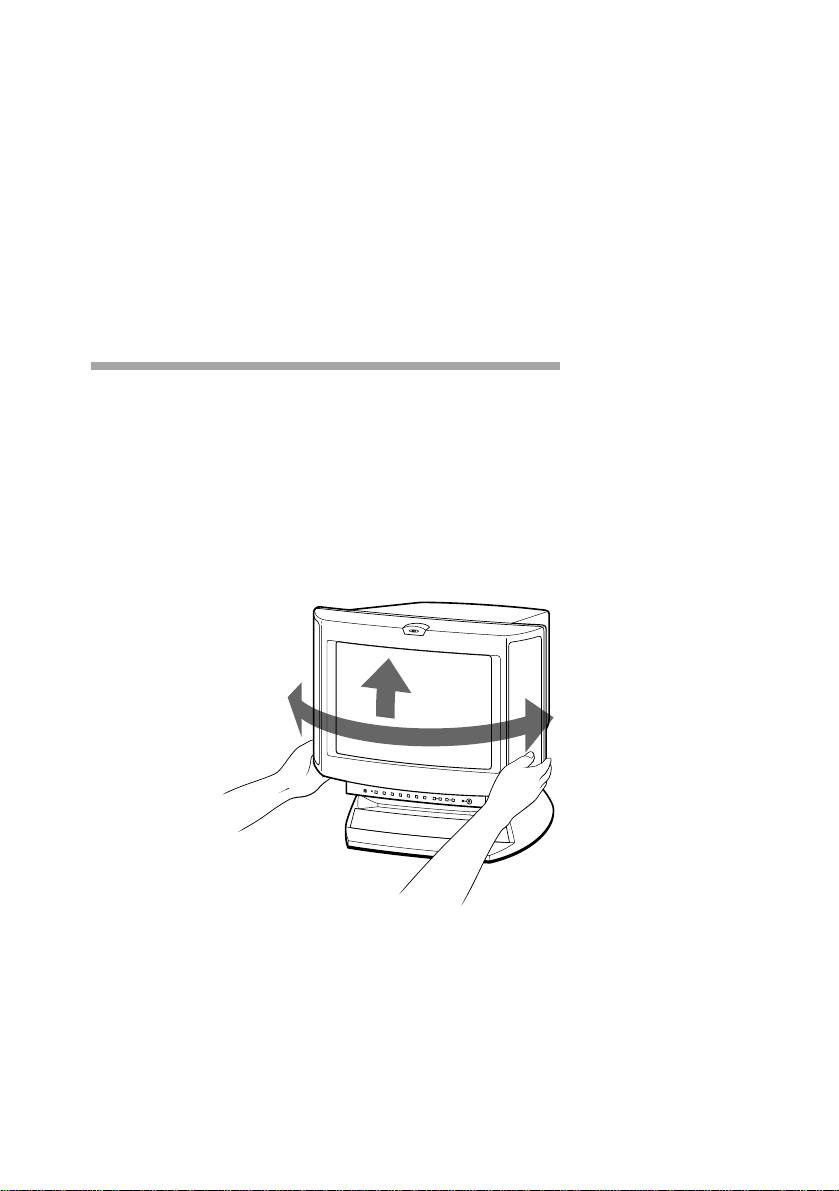
p Mémorisation de nouvelles fréquences
Si vous utilisez un mode d’affichage autre que les 10 modes
préconfigurés en usine, certains réglages peuvent être nécessaires pour
que l’image corresponde à vos préférences. Il vous suffit de suivre les
instructions pour procéder à ces réglages. Les réglages que vous
effectuerez seront enregistrés automatiquement et activés chaque fois
que vous utiliserez ce mode.
Vous pouvez mémoriser jusqu’à 10 modes utilisateur. Si vous configurez
un 11e mode, il remplacera le premier qui a été mémorisé.
Utilisation du socle orientable
Grâce à son socle orientable, cet écran peut être réglé dans un angle de
90 ° horizontalement et de 7 ° verticalement, ce qui permet d’obtenir un
angle de vision parfait.
Pour régler l’écran dans le plan horizontal ou vertical, saisissez-le des
deux mains à sa base.
Prenez garde de ne pas coincer vos doigts entre l’écran et le socle.
45˚
7˚
45˚
F
14
Utilisation de l’écran
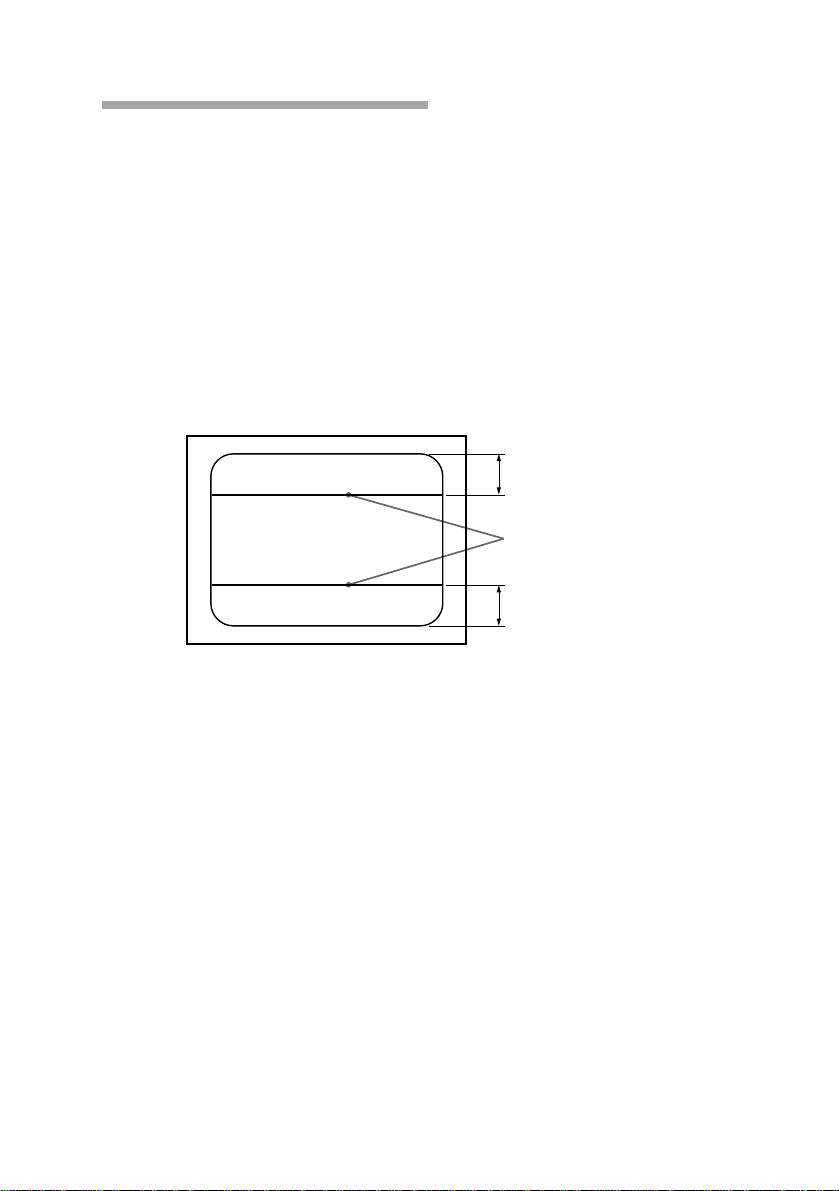
Fils d’amortissement
Si vous utilisez un arrière-plan blanc, vous apercevrez de fines lignes
horizontales sur l’écran (voir schéma ci-dessous). Ce sont les fils
d’amortissement.
Le tube Trinitron a pour particularité de possèder un masque à bandes
verticales. Ce masque permet de laisser passer plus de lumière vers
l’écran, ce qui permet à l’écran Trinitron d’offrir des couleurs plus
saturées et une image plus lumineuse.
Des fils d’amortissement sont fixés au masque pour éviter toute
vibration du masque et garantir ainsi en permanence la stabilité de
l’image.
Env. 6 cm (CPD-220AS
uniquement)
Fils d’amortissement
Env. 6 cm
F
Utilisation de l’écran
15
Réglages
Lorsque l’écran reçoit l’un des signaux de mode préconfiguré, aucun
réglage d’image n’est a priori nécessaire.
Vous pouvez néanmoins régler l’image selon vos goûts personnels en
suivant la procédure décrite ci-dessous.
Pour régler l’écran, allumez l’écran et l’ordinateur.
Sélectionnez le paramètre que vous souhaitez régler. Tous les paramètres
se règlent au moyen de menus s’affichant sur l’écran.
Les réglages sont automatiquement enregistrés dans la mémoire de
l’écran.
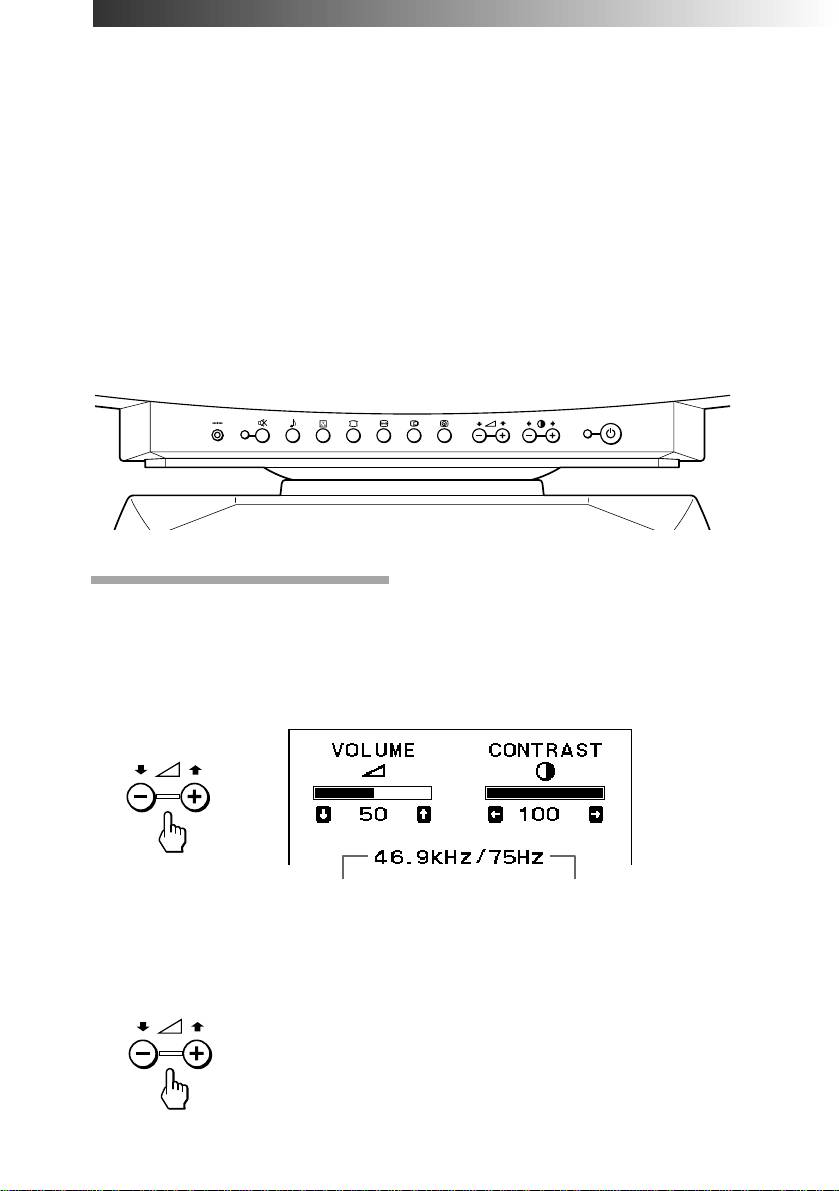
Panneau de commande
Réglage de volume
1. Pressez le bouton . + ou –.
Le menu VOLUME/CONTRAST s’affiche.
Les fréquences horizontale et verticale pour chaque signal d’entrée
s’affichent.
Fréquence horizontale
Fréquence verticale
2. Pressez les boutons . +/– pour régler le volume.
+ pour augmenter le volume
– pour diminuer le volume
F
16
Réglages
Le menu VOLUME/CONTRAST disparaît 3 secondes après que vous
avez relâché les boutons.
✎ Conseils
• La valeur par défaut du volume est de 30 %.
• Réglez le volume en écoutant le niveau sonore produit.
• Un niveau sonore trop élevé peut produire un phénomène de hurlement.
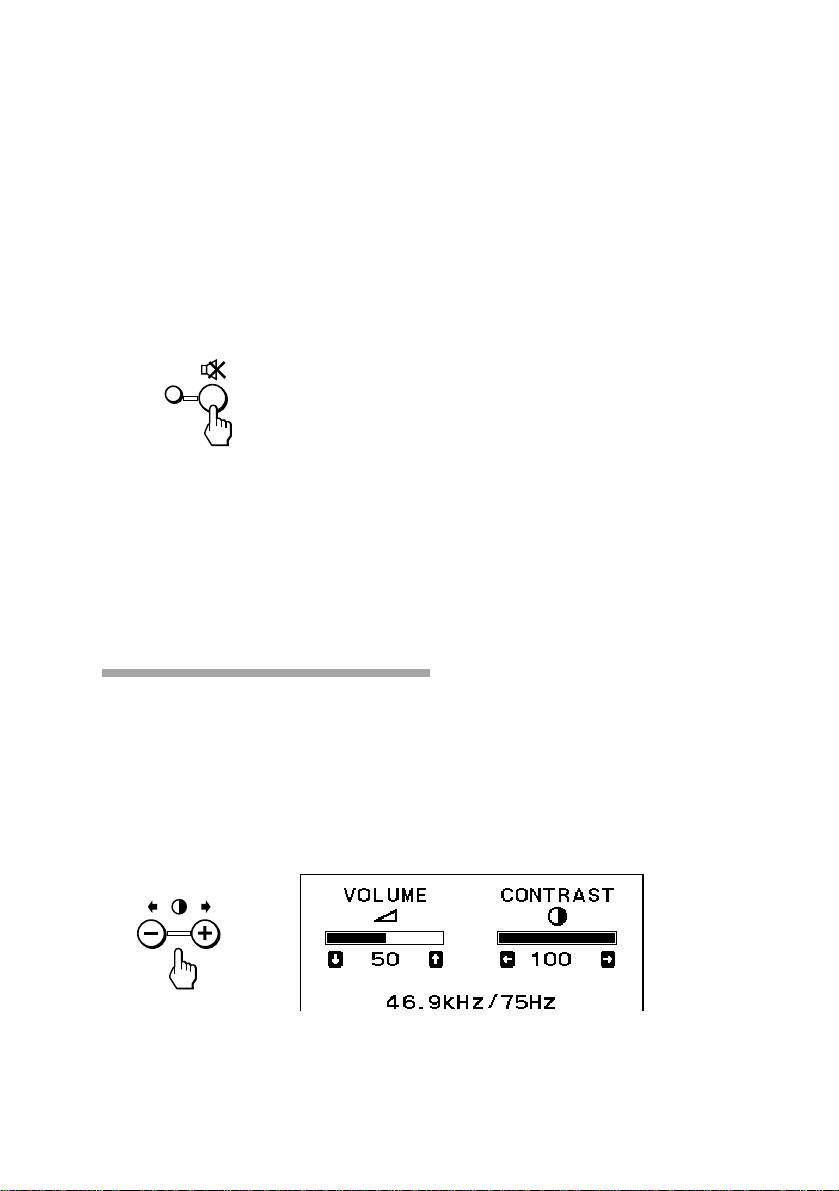
p Mise en sourdine
Pressez le bouton ¤. Le témoin ¤ s’allume. Le témoin indique que la
fonction de mise en sourdine a été activée.
Réappuyez sur le bouton pour désactiver la mise en sourdine.
Vous pouvez également désactiver la mise en sourdine en pressant le
bouton . + .
✎ Conseil
Lorsque le son est mis en sourdine, le symbole ¤ s’affiche en lieu et place du symbole .
dans le menu VOLUME/CONTRAST.
Réglage de contraste
Le réglage que vous effectuez sera appliqué à tous les signaux d’entrée.
1. Pressez le bouton > + ou –.
Le menu VOLUME/CONTRAST s’affiche.
Les fréquences horizontale et verticale pour chaque signal d’entrée
s’affichent.
Suite à la page suivante ➔
F
Réglages
17
2. Pressez les boutons > +/– pour régler le contraste d’image.
+ pour augmenter le contraste
– pour réduire le contraste
Le menu VOLUME/CONTRAST disparaît 3 secondes après que vous
avez relâché les boutons.
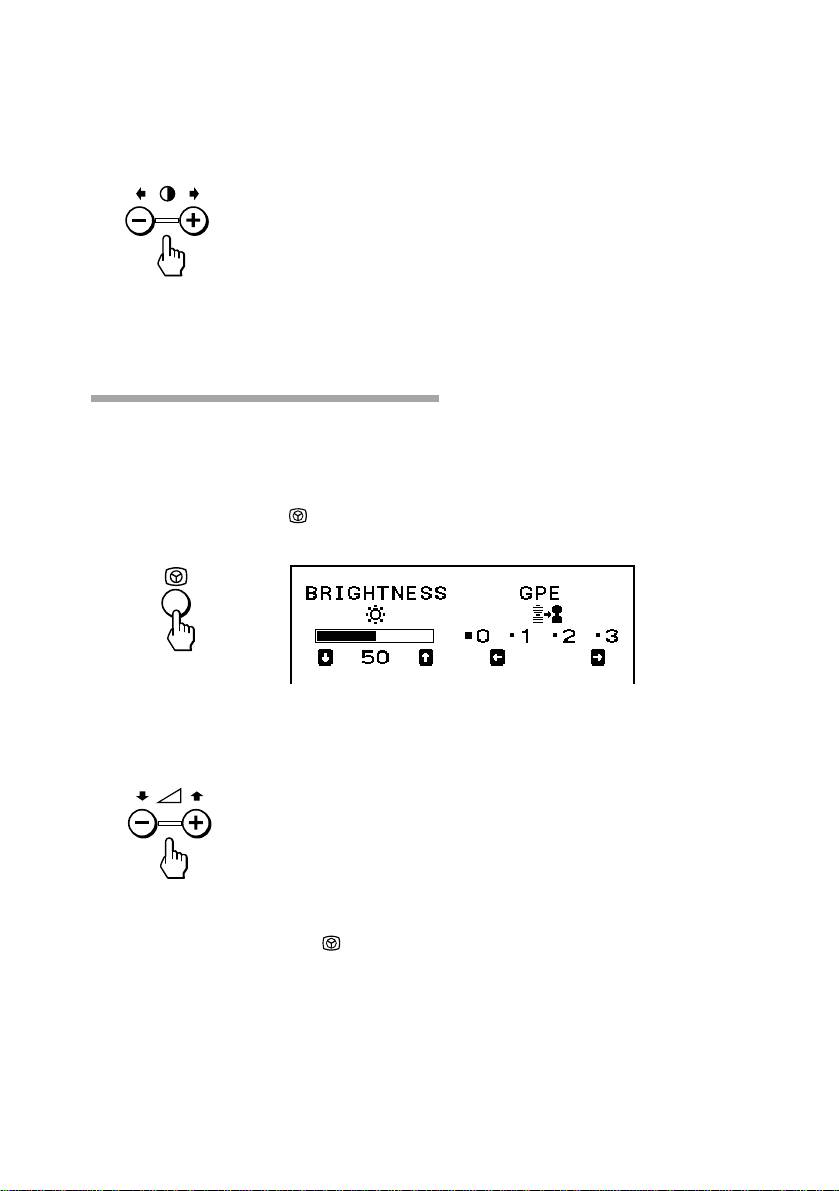
Réglage de luminosité
Le réglage que vous effectuez sera appliqué à tous les signaux d’entrée.
1. Pressez le bouton .
Le menu BRIGHTNESS/GPE s’affiche.
2. Pressez les boutons . +/– pour régler la luminosité de l’image.
+ pour augmenter la luminosité
– pour réduire la luminosité
Sortie du menu
Réappuyez sur le bouton .
✎ Conseil
Si vous ne pressez aucun bouton, le menu disparaît automatiquement au bout de 10
secondes.
Si vous souhaitez régler un autre paramètre, appuyez sur le bouton du paramètre concerné. Le
menu du paramètre sélectionné apparaît sur l’écran.
F
18
Réglages
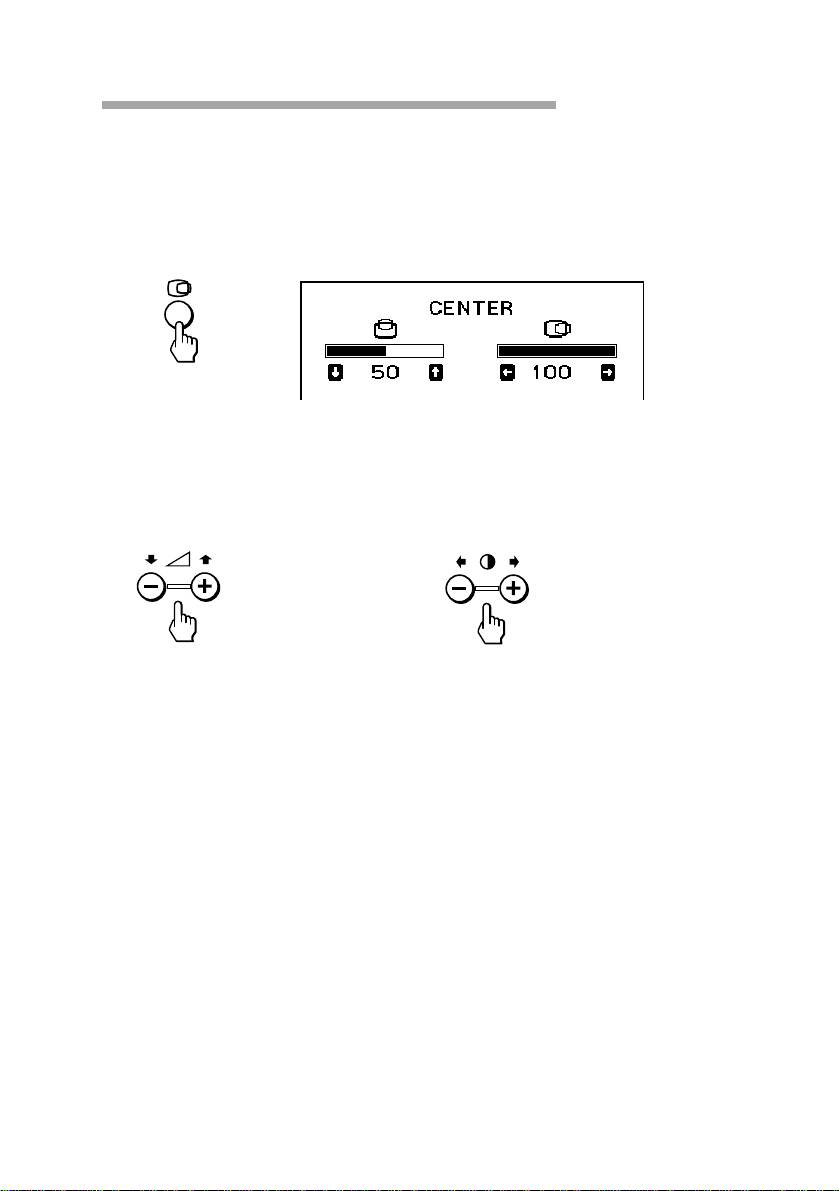
Réglage de centrage d’image
Le réglage que vous effectuez sera appliqué à tous les signaux d’entrée.
1. Pressez le bouton S.
Le menu CENTER s’affiche.
2. Réglage vertical Réglage horizontal
Pressez les boutons . +/–. Pressez les boutons > +/–.
+ pour déplacer vers le haut + pour déplacer vers la droite
– pour déplacer vers le bas – pour déplacer vers la gauche
Sortie du menu
Réappuyez sur le bouton S.
✎ Conseil
Si vous ne pressez aucun bouton, le menu disparaît automatiquement au bout de 10
secondes.
Si vous souhaitez régler un autre paramètre, appuyez sur le bouton du paramètre concerné. Le
menu du paramètre sélectionné apparaît sur l’écran.
F
Réglages
19

Réglage de taille d’image
Le réglage que vous effectuez sera appliqué à tous les signaux d’entrée.
1. Pressez le bouton Å.
Le menu SIZE s’affiche.
2. Réglage vertical Réglage horizontal
Pressez les boutons . +/–. Pressez les boutons > +/–.
+ pour agrandir + pour agrandir
– pour réduire – pour réduire
Sortie du menu
Réappuyez sur le bouton Å.
✎ Conseil
Si vous ne pressez aucun bouton, le menu disparaît automatiquement au bout de 10
secondes.
Si vous souhaitez régler un autre paramètre, appuyez sur le bouton du paramètre concerné. Le
menu du paramètre sélectionné apparaît sur l’écran.
F
20
Réglages
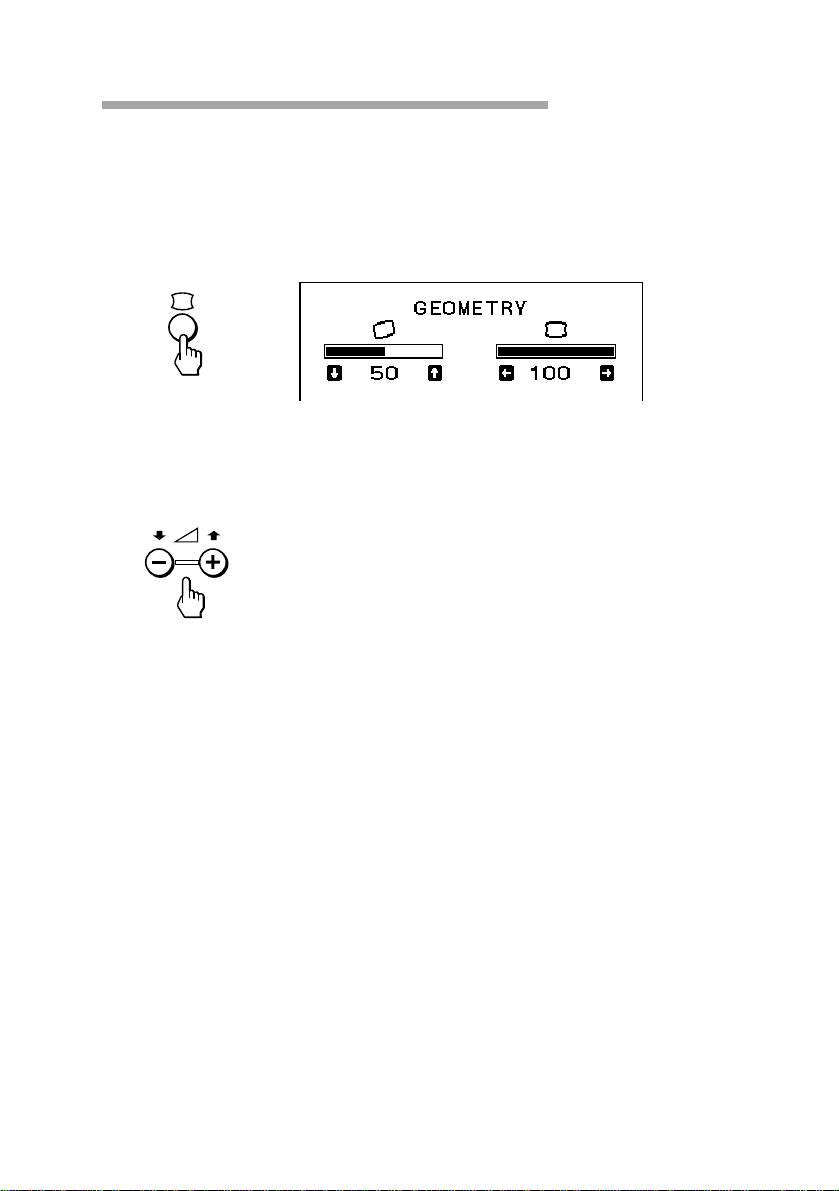
Réglage de rotation d’image
Le réglage que vous effectuez sera appliqué à tous les signaux d’entrée.
1. Pressez le bouton d.
Le menu GEOMETRY s’affiche.
2. Pressez les boutons . +/–.
+ pour tourner dans le sens des aiguilles d’une montre
– pour tourner dans le sens contraire des aiguilles d’une montre
Sortie du menu
Réappuyez sur le bouton d.
✎ Conseil
Si vous ne pressez aucun bouton, le menu disparaît automatiquement au bout de 10
secondes.
Si vous souhaitez régler un autre paramètre, appuyez sur le bouton du paramètre concerné. Le
menu du paramètre sélectionné apparaît sur l’écran.
F
Réglages
21
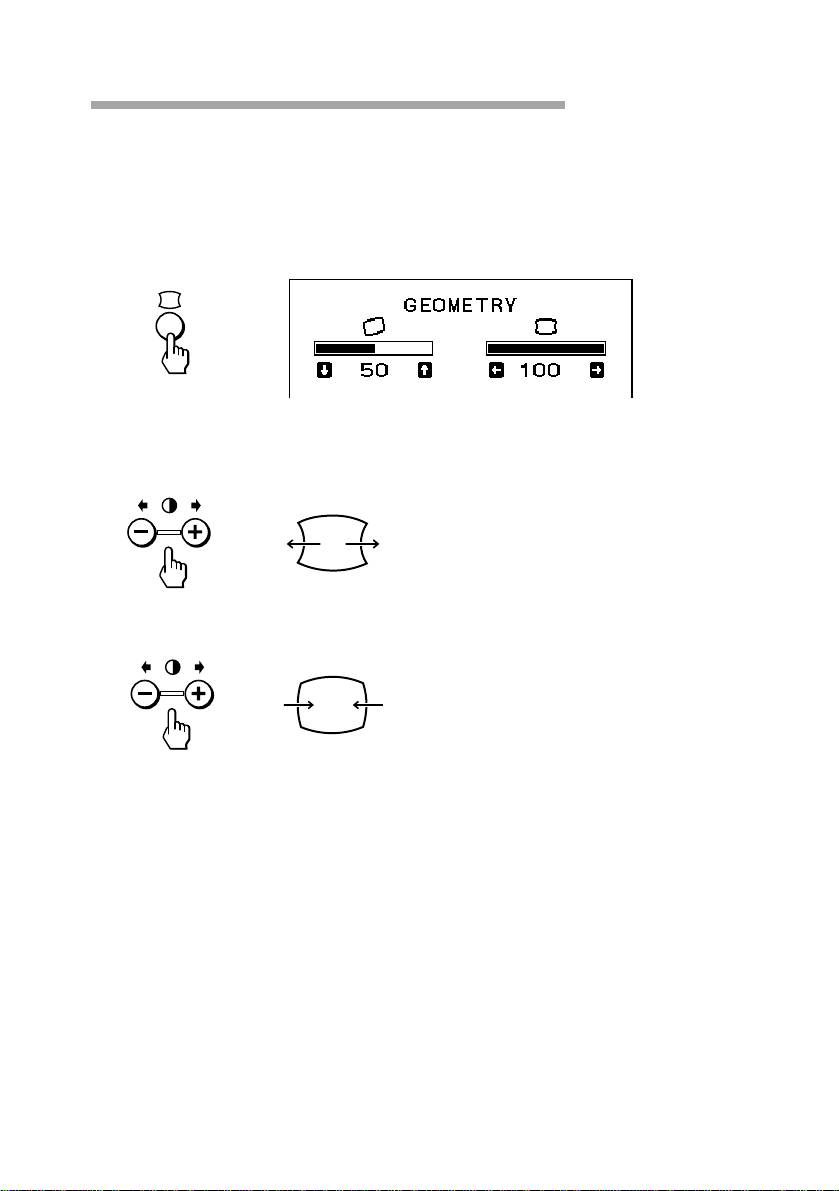
Réglage de distorsion d’image
Le réglage que vous effectuez sera appliqué à tous les signaux d’entrée.
1. Pressez le bouton d.
Le menu GEOMETRY s’affiche.
2. Pressez les boutons > +/–.
+ pour élargir l’image
– pour rétrécir l’image
Sortie du menu
Réappuyez sur le bouton d.
✎ Conseil
Si vous ne pressez aucun bouton, le menu disparaît automatiquement au bout de 10
secondes.
Si vous souhaitez régler un autre paramètre, appuyez sur le bouton du paramètre concerné. Le
menu du paramètre sélectionné apparaît sur l’écran.
F
22
Réglages
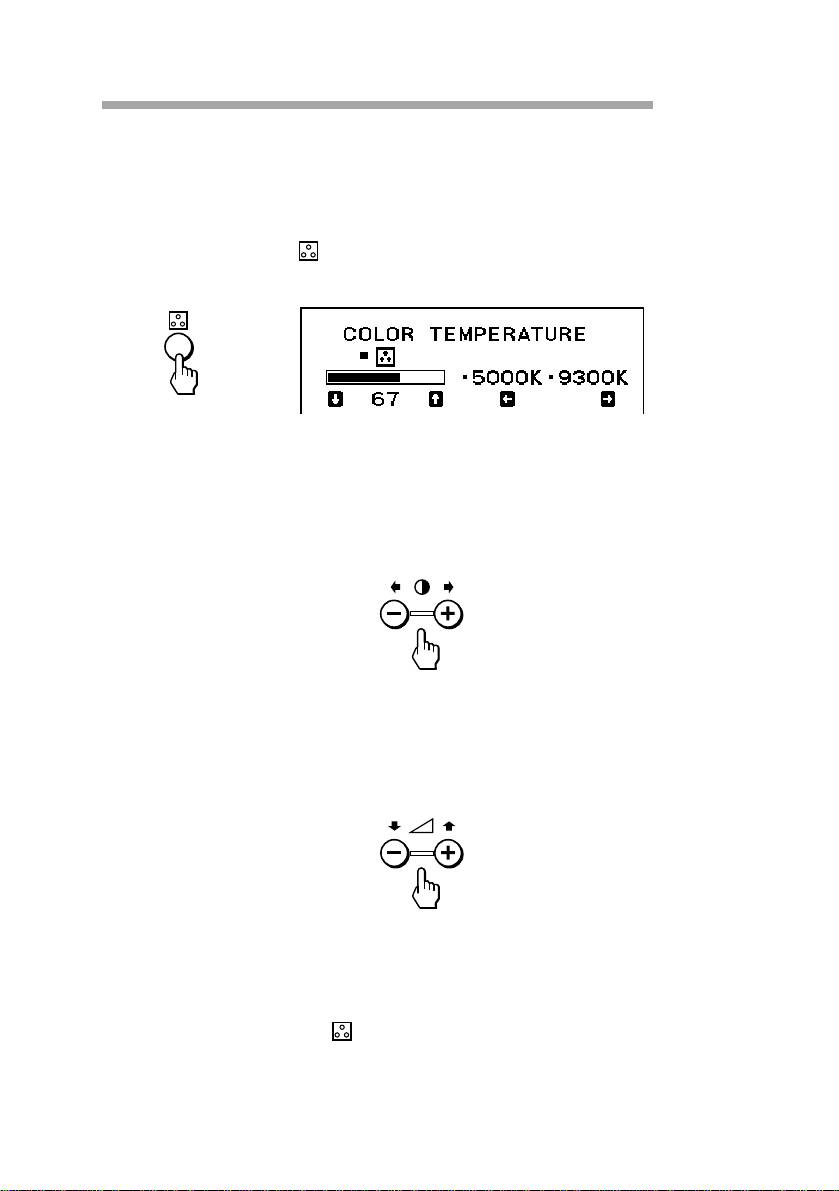
Réglage de température de couleur
La température de couleur sélectionnée s’appliquera à tous les signaux
d’entrée.
1. Pressez le bouton .
Le menu COLOR TEMPERATURE s’affiche.
2. Effectuez le réglage à l’aide des boutons . +/– et > +/–.
Pour sélectionner 5000 K ou 9300 K
Appuyez sur les boutons > +/–.
La température de couleur sélectionnée est affichée.
+ pour sélectionner 9300 K
– pour sélectionner 5000 K
Pour obtenir la température de couleur souhaitée entre 5000 K et
9300 K
Appuyez sur les boutons . +/–.
+ pour augmenter la température
– pour réduire la température
✎ Conseil
Si vous souhaitez réactiver la dernière température programmée, pressez une fois sur le bouton
. + ou –.
Sortie du menu
Réappuyez sur le bouton .
✎ Conseil
Si vous ne pressez aucun bouton, le menu disparaît automatiquement au bout de 10 secondes.
Si vous souhaitez régler un autre paramètre, appuyez sur le bouton du paramètre concerné. Le
menu du paramètre sélectionné apparaît sur l’écran.
F
Réglages
23
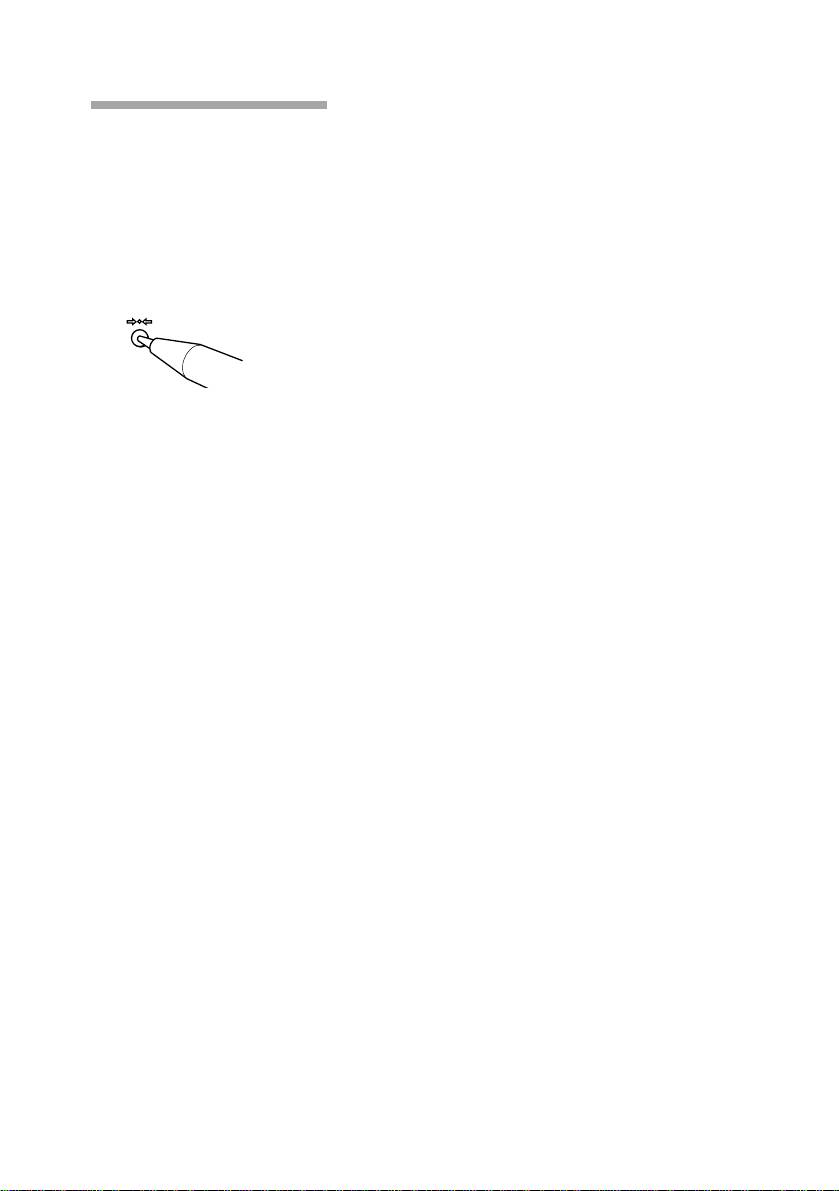
Réinitialisation
p Retour aux réglages d’usine pour un paramètre
déterminé
Pressez le bouton du paramètre dont vous souhaitez réactiver les
réglages préconfigurés en usine, puis pressez immédiatement le bouton
? avant que le menu disparaisse de l’écran.
p Retour aux réglages d’usine pour le mode en
cours
Pressez immédiatement le bouton ? sans menu à l’écran.
p Retour aux réglages d’usine pour tous les modes
Maintenez le bouton ? enfoncé pendant 2 secondes.
Tous les réglages préconfigurés en usine sont alors réactivés.
F
24
Réglages
Fonctions disponibles
Sélection du mode d’optimisation
graphique (GPE)
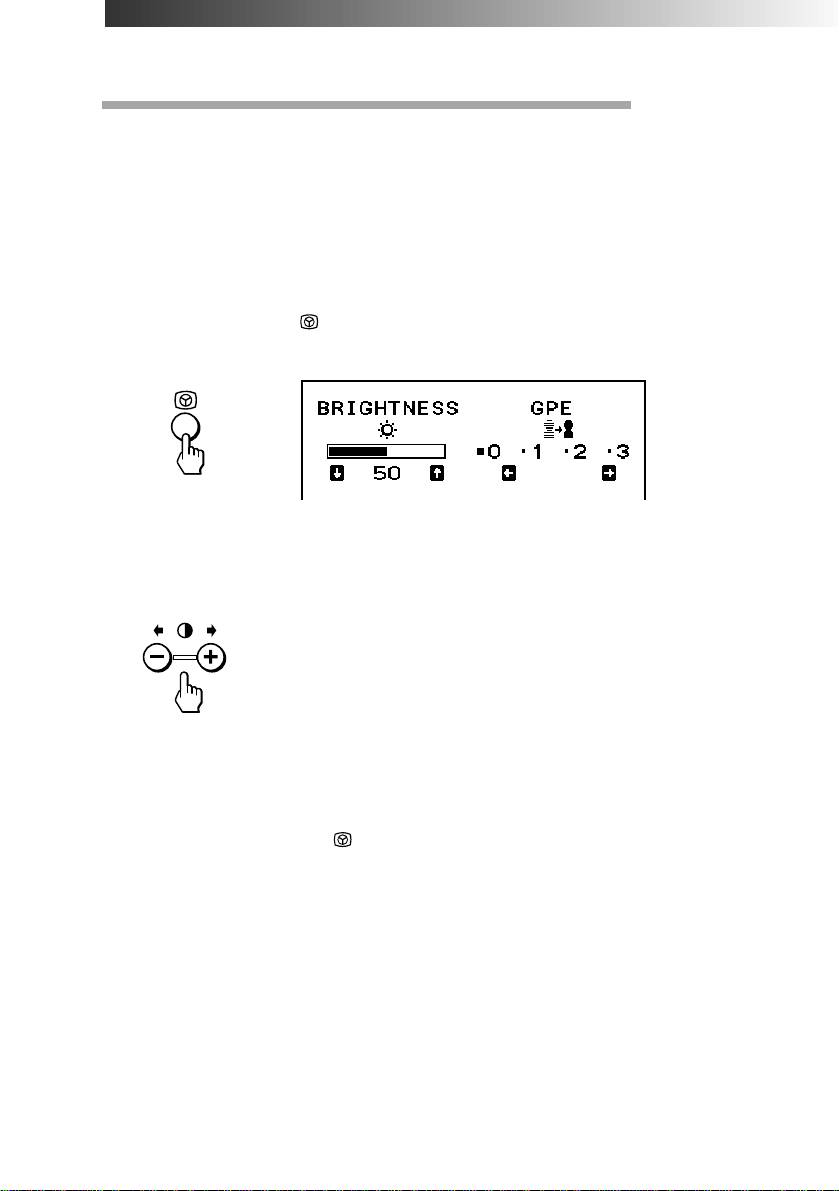
Il existe 4 modes GPE numérotés de “0” à “3”. Plus le chiffre du mode
GPE est élevé, plus l’image est nette. Vous pouvez donc améliorer le
rendu graphique des vidéos et des jeux en améliorant la netteté d’image.
La valeur par défaut est “0”.
1. Pressez le bouton .
Le menu BRIGHTNESS/GPE s’affiche.
2. Pressez les boutons > +/– pour sélectionner le mode GPE.
+ pour passer à un mode GPE supérieur
– pour passer à un mode GPE inférieur
Vous pouvez régler la luminosité dans le même menu en pressant les
boutons . +/–.
Sortie du menu
Réappuyez sur le bouton .
✎ Conseil
Si vous ne pressez aucun bouton, le menu disparaît automatiquement au bout de 10
secondes.
Si vous souhaitez régler un autre paramètre, appuyez sur le bouton du paramètre concerné. Le
menu du paramètre sélectionné apparaît sur l’écran.
✔Remarques sur le mode GPE
Pour les applications orientées texte, comme les traitements de textes et les tableurs,
optez pour le mode GPE “0” (valeur par défaut).
Le mode GPE (Graphic Picture Enhancement) repasse à “0” chaque fois que:
• vous éteignez l’écran;
• le PC quitte le mode d’économie d’énergie;
• la résolution est modifiée.
F
Fonctions disponibles
25
Sélection du mode d’accentuation des
graves
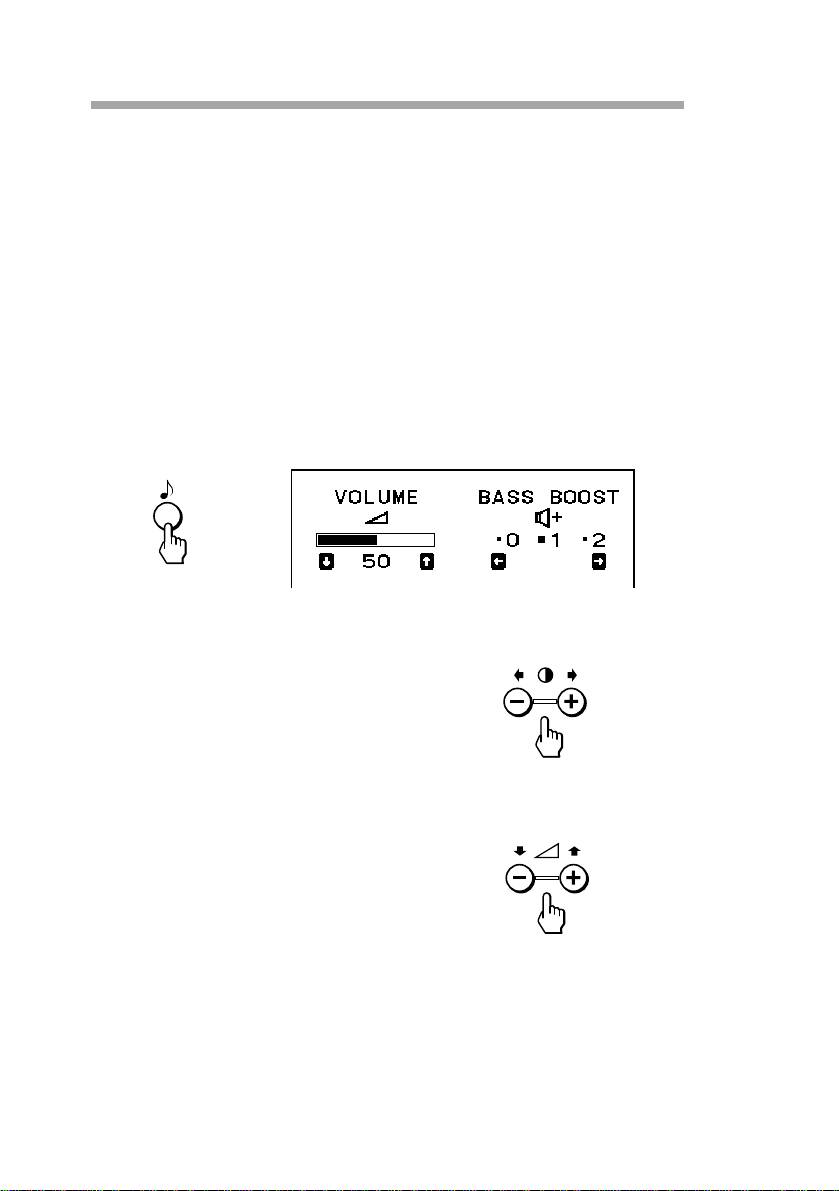
Il existe 3 modes d’accentuation des graves numérotés de “0” à “2”. Plus
le chiffre du mode sélectionné est élevé, plus les graves sont accentuées.
Le réglage par défaut est p1a (mode normal).
Pour tirer le meilleur parti des jeux et des sources audio, sélectionnez le
mode “2”
Si vous téléphonez à partir de votre PC, sélectionnez le mode “0”. Vous
entendrez plus facilement votre interlocuteur, étant donné que les aiguës
sont atténuées.
1. Pressez le bouton ≥.
Le menu VOLUME/BASS BOOST s’affiche.
2. Pressez les boutons > +/– pour sélectionner le mode d’accentuation
des graves.
+ pour sélectionner un mode supérieur
– pour sélectionner un mode inférieur
Après avoir sélectionné le mode d’accentuation des graves, vous
pouvez régler le volume dans le même menu.
Appuyez sur les boutons . +/–.
+ pour augmenter le volume
– pour diminuer le volume
Sortie du menu
Réappuyez sur le bouton ≥.
✎ Conseil
Si vous ne pressez aucun bouton, le menu disparaît automatiquement au bout de 10
secondes.
Si vous souhaitez régler un autre paramètre, appuyez sur le bouton du paramètre concerné. Le
menu du paramètre sélectionné apparaît sur l’écran.
F
Fonctions disponibles
26
Fonction d’économie d’énergie
Cet écran répond aux normes d’économie d’énergie établies par le
Programme internationial ENERGY STAR. Il est capable de réduire sa
consommation d’énergie lorsqu’il est connecté à un ordinateur équipé
du DPMS (Display Power Management Signaling). Dès qu’il décèle
l’absence de signal de synchronisation en provenance de l’ordinateur, il
réduira sa consommation comme suit:
✔ ATTENTION
La fonction d’économie d’énergie mettra automatiquement l’écran en phase de pré-arrêt
si l’écran est mis sous tension sans aucun signal vidéo d’entrée. Dès que l’écran perçoit les
signaux de synchronisation horizontaux et verticaux, ce dernier repasse en fonctionnement
normal.
Etat
Consommation
Temps de
u Témoin
Haut-
d’énergie
réactivation
lumineux
parleur
1
Fonctionnement
CPD-120AS
—
Vert
Marche
normal
130 W (max.)
CPD-220AS
—
Vert
Marche
150 W (max.)
2
Suspension (1ère
15 W (max.)
Env. 3 s
Vert ˜
Arrêt
étape de la
orange
fonction
d’économie
d’énergie)
3
Pré-arrêt (2e étape
10 W (max.)
Env. 10 s
Orange
Arrêt
de la fonction
d’économie
d’énergie)
1)
4
Arrêt
Env. 10 W
—
Arrêt
Arrêt
✔Remarque
1) Si vous voulez ne pas consommer du tout d’énergie, débranchez le cordon
d’alimentation.
Fonction d’économie d’énergie
F
27

Spécifications
Tube image
CPD-120AS: pas de la grille d’ouverture 0,25 mm, 15
pouces mesurés en diagonale (13,9”
visionnables), 90° de déflexion,
revêtement AR
CPD-220AS: pas de la grille d’ouverture 0,25 mm, 17
pouces mesurés en diagonale (16,0”
visionnables), 90° de déflexion,
revêtement AR
Taille de l’image visionnable
CPD-120AS: Environ 284 × 212 mm (l/h), 13,9”
visionnables
CPD-220AS: Environ 327 × 241 mm (l/h), 16,0”
visionnables
Résolution max Horizontal: max 1280 points
Vertical: max. 1024 lignes
Normes VESA 640 × 480 à 85 Hz
800 × 600 à 85 Hz
1024 × 768 à 85 Hz
1280 × 1024 à 60 Hz
Fréquence de déflexion
Horizontal: 30 à 70 kHz
Vertical: 50 à 120 kHz
Haut-parleur Gauche, droit: 3,5 W × 2, extrêmes graves: 10 W
50 à 20 kHz
Microphones Unidirectionnel, microphone à condensateur
d’électrets
Sortie microphone Minifiche
Entrée audio Minifiche stéréo, impédance d’entrée 47 kΩ, niveau
d’entrée 0,7 Vrms typique
Sortie écouteurs
Miniprise stéréo, 4 mW + 4 mW à 16 Ω
Entrée microphone
Miniprise, alimentation par fiche
Fonction émulation USB
Début de chaîne × 1, fin de chaîne × 1
Commandes Contraste/Niveau audio/Amélioration d’image/
Luminosité/Amplification des graves/(Niveau
audio)/Taille H./Taille V./Distorsion en coussin/
Température de couleur/Mise en sourdine du son
F
28
Spécifications

Tension d’entrée CA/courant
100 à 240 V, 50 - 60 Hz, 1,5 - 0,5 A
Dimensions CPD-120AS: Environ 424 x 425 x 288 mm (l/h/p)
CPD-220AS: Environ 481,5 × 483 × 427,5 mm (l/h/p)
Poids CPD-120AS: Environ 16,8 kg
CPD-220AS: Environ 22 kg
La conception et les spécifications sont sujettes à modifications.
F
Spécifications
29

Dépannage
Ce chapitre peut vous aider à cerner un problème et vous éviter par voie
de conséquence de devoir prendre contact avec le service technique.
D’où un gain de productivité.
Pas d’image
Si le témoin lumineux u est éteint
m Vérifiez si le cordon d’alimentation est bien branché.
m Vérifiez si le commutateur u est en position “ON”.
Si le témoin lumineux u est allumé et orange ou s’il passe
alternativement de l’orange au vert
m Vérifiez si le commutateur marche/arrêt de l’ordinateur est en
position “ON”.
m Il se peut que l’écran soit réactivé dès que vous appuyez sur une
touche quelconque de l’ordinateur.
m Vérifiez si le câble vidéo est correctement connecté.
m Contrôlez qu’aucune broche de la fiche HD15 du câble n’est tordue ou
enfoncée.
m Vérifiez si la carte vidéo de votre ordinateur est enfichée à fond dans
un emplacement approprié.
m Vérifiez si le signal de synchronisation vidéo correspond à celui
spécifié pour l’écran.
m Cet écran possède une fonction d’autodiagnostic. Pour activer cette
fonction, éteignez l’ordinateur et l’écran. Maintenez enfoncé le
commutateur u de l’écran pendant environ 8 secondes. Si l’écran
fonctionne correctement, il passera d’abord au blanc, puis les barres
de couleur apparaîtront.
Si le témoin lumineux u clignote en orange
m Vérifiez si le signal de synchronisation vidéo est spécifié pour l’écran.
m L’écran pourrait avoir une défaillance. Veuillez contacter le service
technique de Sony.
Les haut-parleurs restent muets
Si le témoin lumineux ¤ est allumé
m Appuyez sur le bouton ¤ pour désactiver la mise en sourdine.
m Contrôlez si la fiche audio est correctement branchée.
m Réglez le volume à l’aide des boutons . +/–.
m Vérifiez si aucun casque n’est connecté.
m Assurez-vous du bon enfichage de la carte son de l’ordinateur.
m Vérifiez le réglage de volume, la mise en sourdine, le sélecteur sonore,
etc. de la carte son. (Reportez-vous au mode d’emploi de l’ordinateur.)
Mixage micro impossible
m Contrôlez si la fiche micro est correctement branchée.
m Assurez-vous du bon enfichage de la carte son de l’ordinateur.
m Vérifiez le réglage de micro, le sélecteur sonore, etc. de la carte son.
(Reportez-vous au mode d’emploi de l’ordinateur.)
F
30
Dépannage
