
Sony CPD-120AS – page 7
Manual for Sony CPD-120AS
Table of contents
- Owner’s Record
- Table of Contents
- Introduction Plug and play
- Precautions Maintenance Transportation
- Warning on Power Connection
- Functions of Controls
- Functions of Controls
- Functions of Controls
- Getting Started Installation p Step 1: Connect the computer
- p CPD-120AS p CPD-220AS
- p Step 2: Connect the power cord p Step 3: Turn on the display and computer. p Step 4: If necessary...
- Using Your Display Preset and user modes
- Using the tilt-swivel
- Damper wire
- Adjustments Adjusting volume
- Adjusting the picture contrast
- Adjusting the picture brightness
- Adjusting the picture centering
- Adjusting the picture size
- Adjusting the picture rotation
- Adjusting the pincushion
- Setting the color temperature
- Resetting
- Available Features Selecting Graphic Picture Enhancement (GPE)
- Selecting Bass Boost
- Power Saving Function
- Specifications
- Troubleshooting
- Troubleshooting
- Troubleshooting

No es posible realizar mezclas con el micrófono
m Compruebe que el enchufe MIC está correctamente conectado.
m Compruebe que la tarjeta de sonido del ordenador está correctamente
conectada.
m Compruebe el control del micrófono, selector de sonido, etc., de la
tarjeta de sonido. (Consulte el manual del ordenador.)
Se oyen aullidos (retroalimentación acústica)
m Disminuya el volumen con los botones . +/– o el volumen de
entrada del micrófono de la tarjeta de sonido.
La imagen aparece codificada
m Consulte el manual de la tarjeta gráfica para obtener información
sobre el ajuste adecuado de visualización del monitor.
m Consulte este manual y confirme que se admiten el modo gráfico y la
frecuencia que intenta emplear. Incluso dentro del margen adecuado,
ciertas tarjetas de vídeo pueden presentar un impulso de
sincronización demasiado estrecho para que el monitor se sincronice
correctamente.
El color no es uniforme
m Pulse una vez el interruptor u para activar el ciclo de
desmagnetización automática*.
La imagen parpadea
m Si la frecuencia de barrido no es la apropiada, es posible que la
imagen parpadee. Ajuste la frecuencia de barrido del modo no
entrelazado en el valor más alto posible en el ordenador. Para obtener
información sobre cómo ajustar dicha frecuencia, consulte con el
proveedor del ordenador o de la tarjeta de vídeo.
La imagen en pantalla no aparece centrada o el tamaño es incorrecto
m Ajuste el centrado, el tamaño o la geometría de la imagen (rotación/
distorsión de imagen) en la indicación en pantalla (páginas 19–22).
m Ciertos modos de vídeo no llenan la pantalla hasta los bordes. No hay
ninguna respuesta para solucionar el problema. Este problema tiende
a producirse con sincronizaciones de refresco altas.
La imagen es borrosa
m Ajuste el contraste y el brillo en la indicación en pantalla (páginas 17,
18). Algunas marcas de tarjetas SVGA presentan un nivel de salida de
vídeo excesivo, que crea imágenes borrosas con niveles máximos de
contraste.
m El ajuste GPE puede no ser el adecuado para la imagen. La selección
de un número GPE inferior puede mejorar dicha imagen (página 25).
m Pulse el interruptor u una vez para activar el ciclo de
desmagnetización automática*.
Continúa en la página siguiente ➔
ES
Solución de problemas
31

La imagen se balancea o presenta oscilaciones ondulantes
m Aísle y elimine las fuentes potenciales de campos eléctricos o
magnéticos. Las causas comunes que producen este problema son los
ventiladores eléctricos, lámparas fluorescentes, impresoras láser, etc.
m Si hay otro monitor cerca este, aumente la distancia entre ambos para
reducir interferencias.
m Enchufe el monitor en otra toma de CA, preferiblemente en un
circuito diferente.
Aparecen imágenes fantasma
m No utilice cables prolongadores de vídeo y/o cajas de conmutadores
de vídeo cuando se produzca este problema. La longitud excesiva de
los cables o conexiones flojas pueden producir este problema.
Se aprecian líneas finas horizontales
m Estas líneas estabilizan la rejilla de apertura dispuesta verticalmente.
Ésta permite el paso de mayor cantidad de luz a través de la pantalla,
proporcionando al TRC Trinitron más color y brillo.
Se aprecia un patrón ondulado o elíptico (muaré)
m Debido a la relación entre la resolución, paso de la rejilla de apertura
del monitor y el paso de ciertos patrones de imagen, determinados
fondos de pantalla, especialmente los grises, presentan
ocasionalmente efecto muaré, que aparece con forma de líneas
onduladas. Esto sólo puede eliminarse cambiando el patrón de
escritorio.
Se oye un zumbido inmediatamente después de activar la alimentación
m Al activar la alimentación, se activa el ciclo de desmagnetización
automática*. Mientras éste se encuentra activado, es posible que se
oiga un zumbido durante unos 3 segundos. Esto no es un fallo de
funcionamiento.
* La función de desmagnetización automática desmagnetiza el marco metálico
del TRC, con lo que se obtiene un campo neutro para la reproducción uniforme
del color. Si es necesario aplicar un segundo ciclo de desmagnetización, deje
que transcurra un intervalo mínimo de 20 minutos para obtener el mejor
resultado posible.
• Si el problema no se soluciona, póngase en contacto con el proveedor
Sony autorizado más próximo o con un centro de servicio técnico
Sony.
• Anote el nombre del modelo y el número de serie del monitor, y el
nombre del fabricante y del ordenador y tarjeta de vídeo.
ES
32
Solución de problemas
Indice
Introduzione ................................................................................4
Uso immediato ............................................................................................ 4
Precauzioni...................................................................................5
Funzioni dei controlli................................................................... 7
Operazioni preliminari ..............................................................10
Installazione............................................................................................... 10
Utilizzo del display ....................................................................13
Modi preimpostati e modi utente........................................................... 13
Utilizzo del sistema orientabile............................................................... 14
Linee di smorzamento.............................................................................. 15
GB
Regolazioni ................................................................................16
F
Regolazione del volume........................................................................... 16
Regolazione del contrasto dell’immagine ............................................. 17
D
Regolazione della luminosità dell’immagine ....................................... 18
ES
Regolazione della centratura dell’immagine ........................................ 19
Regolazione della dimensione dell’immagine...................................... 20
I
Regolazione della rotazione dell’immagine.......................................... 21
RF
Regolazione della distorsione a cuscinetto ........................................... 22
Impostazione della temperatura di colore ............................................ 23
Reimpostazione ......................................................................................... 24
Funzioni disponibili ...................................................................25
Selezione del GPE ..................................................................................... 25
Selezione dell’amplificazione dei bassi.................................................. 26
Funzione di risparmio energetico............................................. 27
Caratteristiche tecniche............................................................. 28
Soluzione dei problemi .............................................................30
I
3
Introduzione
Grazie per aver acquistato il display Sony Multiscan CPD-120AS/220AS.
Questo display è il risultato di oltre 25 anni di esperienza Sony nella
tecnologia di visualizzazione Trinitron, che assicura eccellenti
prestazioni ed elevata affidabilità.
L’elevata gamma di scansione del display (30 – 70 kHz), unita alla
Digital Multiscan Technology, consente la sincronizzazione con qualsiasi
modo video, dal VGA standard fino al VESA 1024 × 768 a 85 Hz (VESA
1280 × 1024 a 60 Hz).
I due modi colore preimpostati in fabbrica ed il modo colore regolabile
dall’utente assicurano inoltre una flessibilità senza precedenti nella
corrispondenza tra colori stampati e quelli visualizzati.
Il display è inoltre dotato di:
• Funzione GPE (Graphic Picture Enhancement)
che consente di creare immagini per le fonti multimediali.
• Funzione di amplificazione dei bassi
che consente di selezionare la qualità del suono a seconda della
sorgente.
• Ottima riproduzione del suono
tramite un sub-woofer da 10 W e due altoparlanti tweeter da 3,5 W.
Il display CPD-120AS/220AS assicura complessivamente ottime
prestazioni con tutta la qualità ed il supporto che ci si aspetta dalla Sony.
Uso immediato
Questo display è conforme alle norme DDC™1 e DDC2B che sono le
norme standard DDC (Display Data Channel) di VESA.
Quando viene collegato un sistema ospite DDC1, il display si sincronizza
con V. CLK conformemente agli standard VESA ed emette l’EDID
(Extended Display Identification Data) alla linea dati.
Quando invece si collega un sistema ospite DDC2B, il display seleziona
automaticamente la comunicazione DDC2B.
DDC™ è un marchio registrato della Video Electronics Standard Association.
I
4
Introduzione
Precauzioni
Installazione
• Per evitare il surriscaldamento interno del display, consentire un
sufficiente passaggio d’aria. Non installare l’unità su superfici quali
tappeti, coperte e così via o altri materiali che potrebbero ostruire le
prese di ventilazione, come tende o simili.
• Non installare l’unità vicino a fonti di calore quali caloriferi o condotti
dell’aria, né esporlo a luce solare diretta, polvere eccessiva, vibrazioni
meccaniche o scosse.
• Non installare l’unità vicino ad apparecchiature che generano campi
magnetici, quali convertitori o linee di alimentazione ad alta tensione.
Manutenzione
• Pulire le parti esterne, il pannello in vetro ed i controlli con un panno
morbido leggermente inumidito con una soluzione detergente
leggera. Non utilizzare nessun tipo di spugnetta abrasiva, polvere
detergente o solvente, come alcool o benzene.
• Non strofinare, toccare o raschiare la superficie dello schermo con
oggetti taglienti o abrasivi, come penne a sfera o cacciaviti, poiché
questi ultimi potrebbero rigare il cinescopio.
Trasporto
• Si raccomanda di non gettare il cartone ed il materiale di imballaggio
del display, ma di conservarli per trasportare l’unità in modo che
venga protetta in modo appropriato.
• Durante il trasporto dell’unità, fare attenzione a che le mani non
restino incastrate tra il display ed il sistema orientabile.
Continua alla pagina seguente ➔
I
Precauzioni
5
Avvertenze per il collegamento
all’alimentazione
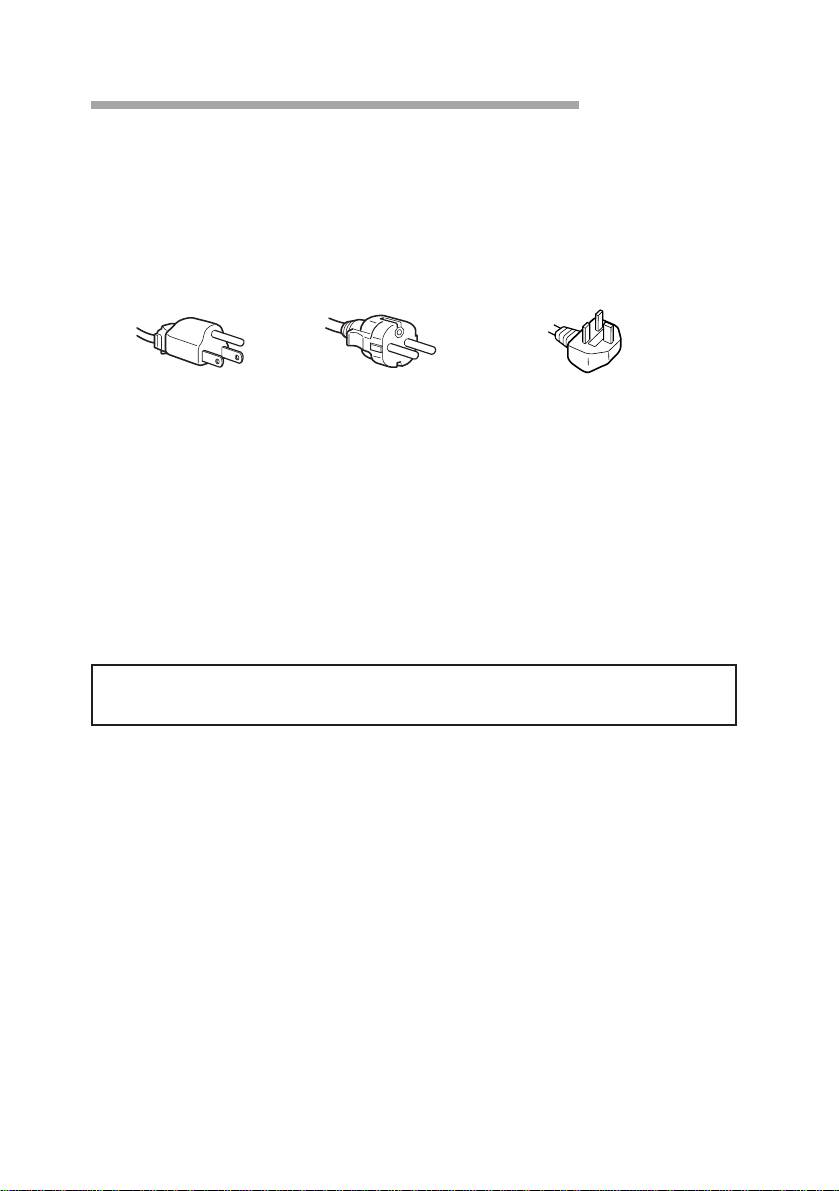
• Utilizzare il cavo di alimentazione in dotazione.
Per gli utenti del Regno Unito.
Se si utilizza questo display nel Regno Unito, utilizzare il cavo e la
spina relativa in dotazione per il Regno Unito.
per CA da 100
per CA da 220
solo per CA da
a 120 V
a 240 V
240 V
• Prima di scollegare il cavo di alimentazione, attendere almeno 30
secondi dopo aver spento l’interruttore per consentire lo scaricamento
dell’elettricità statica dalla superficie del tubo catodico.
• Dopo aver riacceso l’interruttore, il tubo a raggi catodici viene
smagnetizzato per circa 5 secondi. In questo modo viene generato un
forte campo magnetico intorno alla cornice del monitor, che potrebbe
danneggiare i dati immagazzinati su nastro magnetico o dischi che si
trovano nelle vicinanze dello stesso. Si consiglia di riporre tali nastri o
dischi lontano da questa unità.
La presa di rete dovrebbe essere installata vicino all’apparecchiatura
e facilmente accessibile.
I
6
Precauzioni
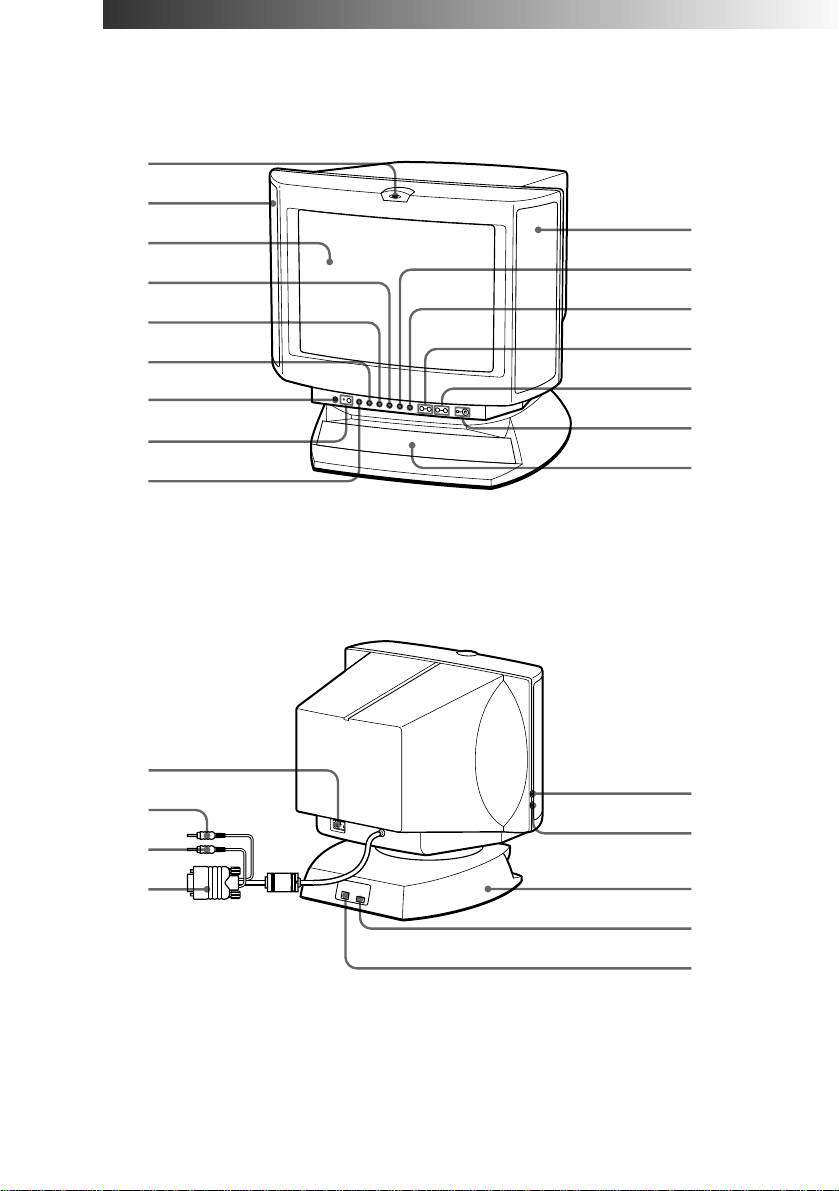
Funzioni dei controlli
Parte anteriore
1
2
2
3
!º
4
!¡
5
!™
6
!£
7
!¢
8
!∞
9
Parte posteriore
p CPD-120AS
!§
@™
!¶
@¡
!•
!ª
@£
@º
@¢
Continua alla pagina seguente ➔
I
Funzioni dei controlli
7
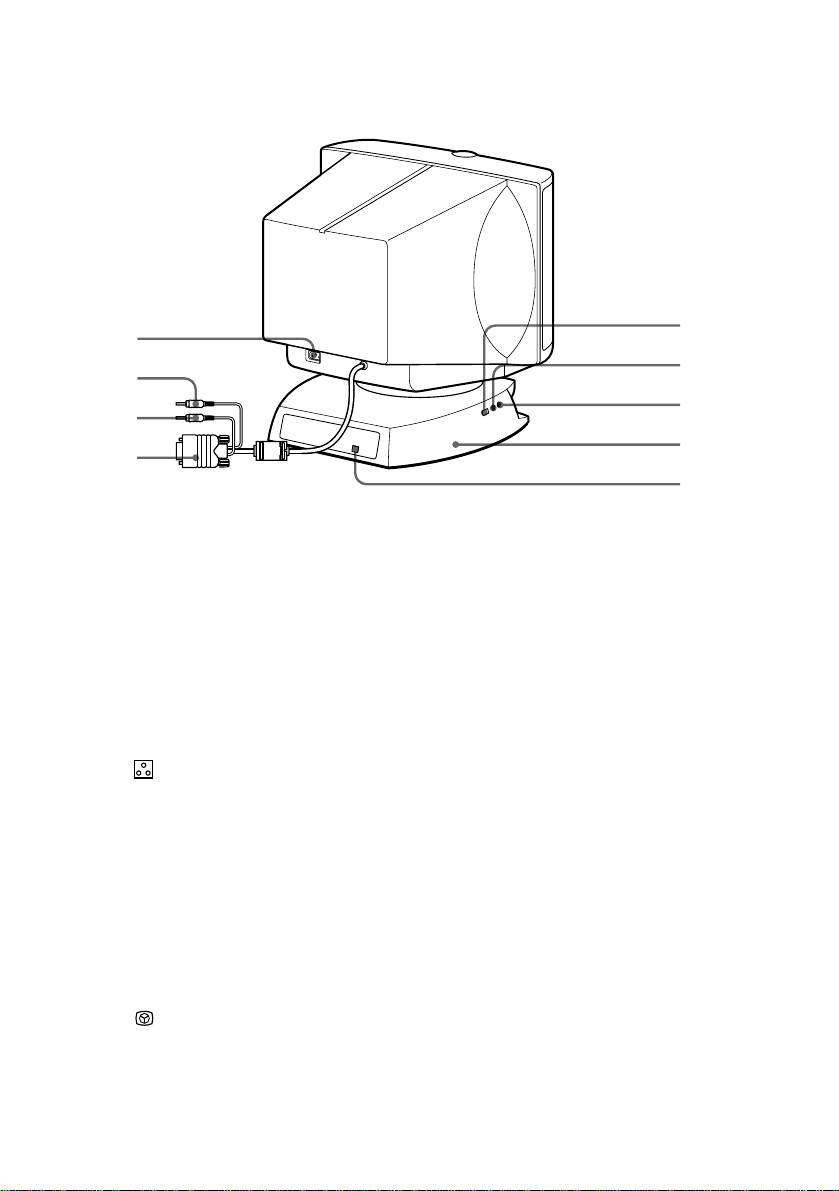
p CPD-220AS
@º
!§
@¡
!¶
@™
!•
@£
!ª
@¢
1
Microfono
Il microfono interno viene disattivato quando si
collega un microfono esterno.
2
—
Altoparlante principale
3
Visualizza le indicazioni a schermo durante la
Display
regolazione.
Regola la dimensione dell’immagine (pagina
4
Å Pulsante della
20).
dimensione
Regola la distorsione a cuscinetto e la rotazione
5
d Pulsante della
dell’immagine (pagine 21, 22).
geometria
Regola la temperatura di colore (pagina 23).
6
Pulsante della
temperatura di colore
7
? Interruttore di
Ripristina le regolazioni all’impostazione di
azzeramento
fabbrica (pagina 24).
8
¤ Tasto ed indicatore
Disattiva il suono (pagina 17).
di disattivazione audio
9
≥ Pulsante per il
Regola il volume degli altoparlanti o seleziona il
volume/amplificazione
modo di amplificazione dei bassi (pagina 26).
dei bassi
!º
S Pulsante per la
Regola la centratura dell’immagine (pagina 19).
centratura
!¡
Pulsante per la
Regola la luminosità dell’immagine o seleziona
luminosità/GPE
il modo GPE (pagina 25).
!™
. Pulsanti –/+ del
Regola il volume degli altoparlanti (pagina 16).
volume
L’impostazione predefinita del livello di volume
è del 30 %.
I
8
Funzioni dei controlli

!£
> Pulsante –/+ del
Regola il contrasto dell’immagine (pagina 17).
contrasto
!¢
u Interruttore ed
Accende e spegne il display.
indicatore di
accensione
!∞
Sub woofer
—
!§
Connettore AC IN
Collegare il cavo di alimentazione in dotazione
(pagina 12).
!¶
2 spina audio (verde)
Collegare all’uscita dell’altoparlante del
computer (pagina 11).
!•
h spina MIC (rossa)
Collegare all’ingresso microfono del computer
(pagina 11).
!ª
; Cavo del segnale
Collegare all’uscita video del computer
video (blu)
(pagina 11).
@º
Connettore in
Collegare al dispositivo USB (pagina 11).
uscita USB
@¡
h presa per
Collegare un microfono (non in dotazione).
microfono
@™
2 presa per cuffie
Collegare le cuffie (non in dotazione). Quando le
cuffie vengono collegate, gli altoparlanti sono
spenti.
@£
Sistema orientabile
Regolare l’angolo di visualizzazione (pagina 14).
@¢
Connettore in
Quando si utilizza un dispositivo USB
entrata USB
(Universal Serial Bus) collegato al display,
collegarsi alle porte USB del computer (pagina
11).
I
Funzioni dei controlli
9
Operazioni preliminari
Prima di utilizzare questo display, accertarsi che la scatola contenga i
seguenti elementi:
• Display per computer multimediale (1)
• Cavo di alimentazione (1)
• Manuale di istruzioni per l’uso (1)
• Windows 95 Monitor Information Disk e relativo manuale di
istruzioni (1)
✎ Suggerimento
1)
Questo display è compatibile con sistemi IBM o compatibili dotato di VGA
o con
caratteristiche grafiche superiori. Questo display inoltre è compatibile con altre piattaforme
2)
che utilizzano frequenze orizzontali comprese tra 30 e 70 kHz, inclusi i sistemi Macintosh
e
Power Macintosh, sebbene sia necessario un adattatore per cavo. Per informazioni sul tipo di
adattatore più adatto alle proprie esigenze, contattare il supporto tecnico della Sony.
1) VGA è un marchio registrato della IBM Corporation.
2) Macintosh è un marchio registrato della Apple Computer Inc.
Installazione
p Punto 1: Collegare il computer
A computer spento, collegare il cavo del segnale video al connettore
(VGA) del display sul computer. Se il computer di cui si è in possesso
supporta lo standard DDC ad uso immediato, questo collegamento
attiverà la comunicazione DDC tra il display ed il computer.
Il cavo del segnale video è inoltre unito ai cavi di collegamento audio e
del microfono. Se il computer di cui si è in possesso è dotato della
funzione suono, collegare le spine audio e microfono alle relative prese
presenti sul computer.
Se si utilizza un dispositivo USB (Universal Serial Bus), collegare
quest’ultimo alla presa in uscita USB e collegare il PC alla presa in
entrata USB.
I
10
Operazioni preliminari
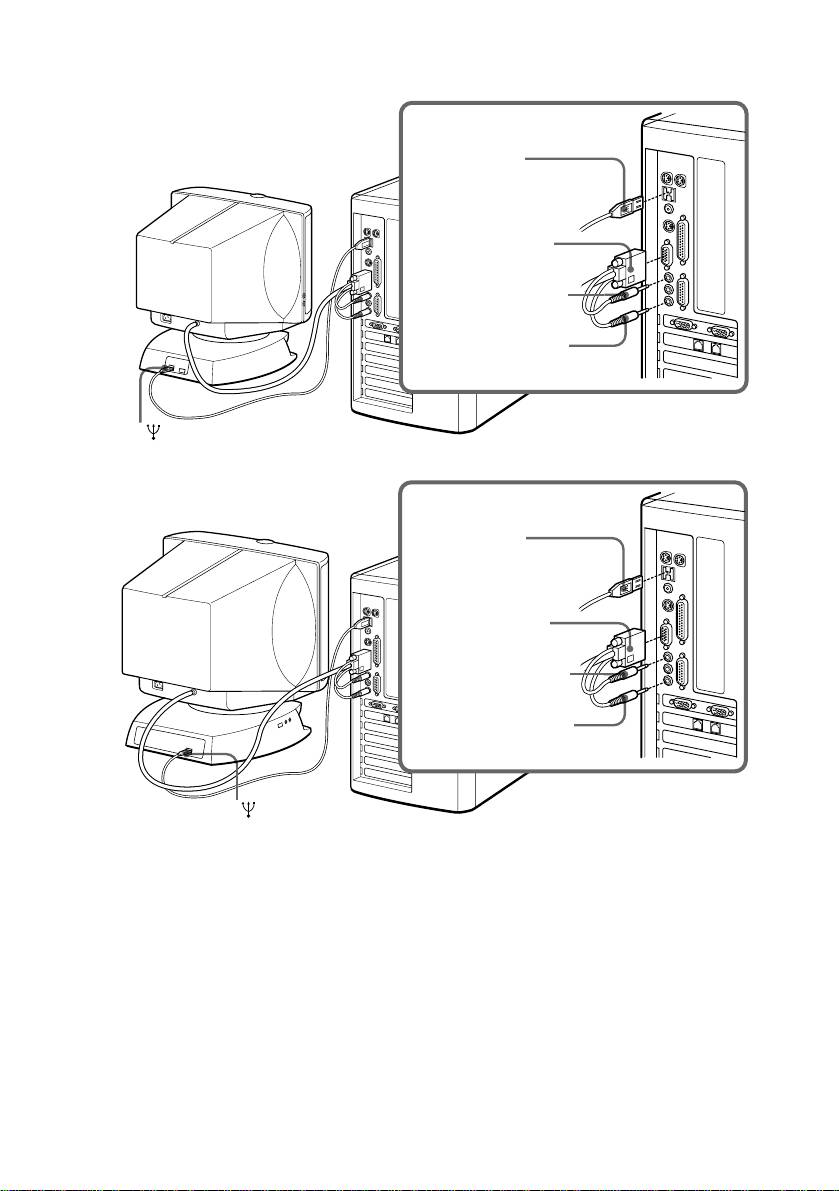
p CPD-120AS
Computer
alla porta USB
Blu (al connettore
del display)
Verde (al connettore
dell’altoparlante)
Rosso (al connettore
del microfono)
a
p CPD-220AS
Computer
alla porta USB
Blu (al connettore
del display)
Verde (al connettore
dell’altoparlante)
Rosso (al connettore
del microfono)
a
✔Nota relativa alla manipolazione del cavo del segnale video
Non toccare i piedini del cavo del segnale video.
✔Nota relativa alle porte USB
Le porte USB sono comprese per fornire una tecnologia ultramoderna. Poiché per il
momento il supporto per USB non è ancora disponibile a livello di sistema operativo, è
necessario che l’utente si procuri i driver per poter utilizzare i dispositivi USB. Sarà quindi
possibile aggiornare il proprio sistema operativo ad una versione in grado di supportare
gli USB a livello di sistema operativo, appena sarà disponibile una versione.
Per ulteriori informazioni sull’installazione e l’utilizzo del dispositivo USB, consultare il
manuale annesso.
Continua alla pagina seguente ➔
I
Operazioni preliminari
11
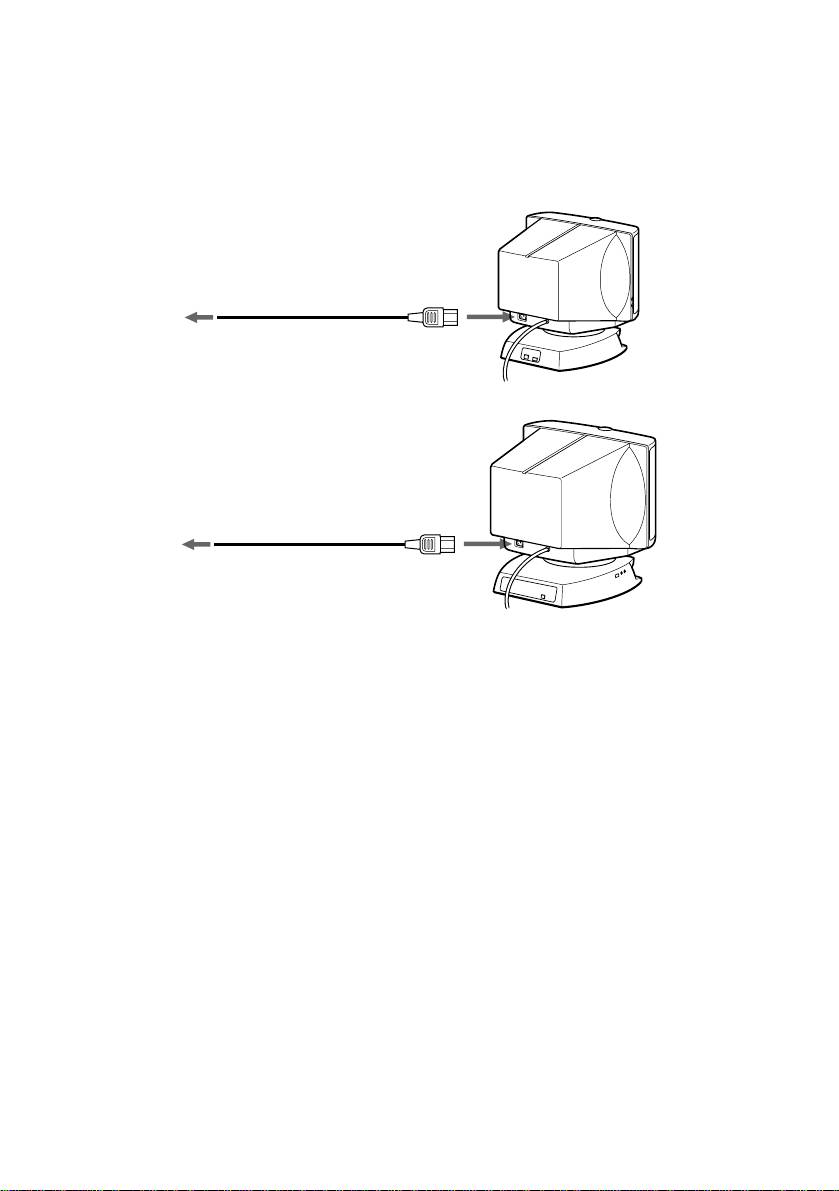
p Punto 2: Collegare il cavo di alimentazione
Collegare il cavo di alimentazione al display spento, e l’altra estremità ad
una presa di corrente.
p CPD-120AS
ad una presa di corrente
Cavo di alimentazione
(in dotazione)
p CPD-220AS
ad una presa di corrente
Cavo di alimentazione
(in dotazione)
p Punto 3: Accendere il display ed il computer.
p Punto 4: Se necessario...
Regolare i controlli dell’utente a seconda delle proprie necessità.
L’installazione del display è completata. Il display è pronto per essere
utilizzato.
I
12
Operazioni preliminari

Utilizzo del display
Modi preimpostati e modi utente
Il display Multiscan CPD-120AS/220AS è preimpostato in fabbrica
secondo i 10 standard industriali più noti per la funzione di uso
immediato.
Per i modi meno conosciuti, la Digital Multiscan Technology è in grado
di eseguire tutte le regolazioni più complesse necessarie ad assicurare
un’immagine di alta qualità per una qualsiasi sincronizzazione compresa
tra 30 e 70 kHz.
NO.
Risoluzione
Frequenza
Frequenza
(punti × linee)
orizzontale
verticale
1
640 × 400
31,5 kHz
70 Hz
2
640 × 480
31,5 kHz
60 Hz
3
640 × 480
43,3 kHz
85 Hz
4
800 × 600
37,9 kHz
60 Hz
5
800 × 600
46,9 kHz
75 Hz
6
1024 × 768
60,0 kHz
75 Hz
7
1024 × 768
68,7 kHz
85 Hz
8
1152 × 864
44,8 kHz
47 Hz (interlacciamento a 95 Hz)
9
1152 × 864
54,8 kHz
60 Hz
10
1280 × 1024
64,0 kHz
60 Hz
®
✔Nota per gli utenti di Windows
95
Installare sul PC le informazioni relative al nuovo modello del display della Sony utilizzando il
dischetto “Windows 95 Monitor Information”. Per installare il file, fare riferimento a “About
the Windows 95 Monitor Information Disk” incluso.
Questo display è conforme agli standard “DDC VESA,” per l’uso immediato. Se il proprio PC e
la scheda grafica sono conformi agli standard DDC, selezionare “Plug & Play Display (VESA
DDC)” o il nome del modello del display (CPD-120AS/220AS) come “Display type” dal
“Pannello di controllo” di Windows 95. Alcune schede grafiche o PC non sono conformi agli
standard DDC. Anche se sono conformi a questi ultimi, potrebbero presentare alcuni problemi
nella connessione di questo display. In questo caso, selezionare il nome di modello del display
(CPD-120AS/220AS) come ÒDisplay typeÓ su Windows 95.
®
Windows
è un marchio registrato della Microsoft Corporation negli Stati Uniti ed in altri
paesi.
✔Nota sulle condizioni di sincronizzazione orizzontale consigliate
L’ampiezza di sincronizzazione orizzontale dovrebbe essere superiore ad 1,0 µsec.
L’ampiezza di oscuramento orizzontale dovrebbe essere superiore a 3,6 µsec.
Continua alla pagina seguente ➔
I
Utilizzo del display
13
p Come immettere nuove sinronizzazioni
Quando si utilizza un modo video che non fa parte dei 10 modi
preimpostati in fabbrica, potrebbe essere necessario sintonizzare il
display secondo le proprie esigenze per ottimizzarne l’utilizzo. È
sufficiente regolare il display secondo le istruzioni in dotazione. Queste
regolazioni saranno memorizzate automaticamente e recuperate
ogniqualvolta si utilizza lo stesso modo.
È possibile memorizzare un massimo di 10 modi predefiniti. Ogni
ulteriore impostazione sostituirà il primo modo.
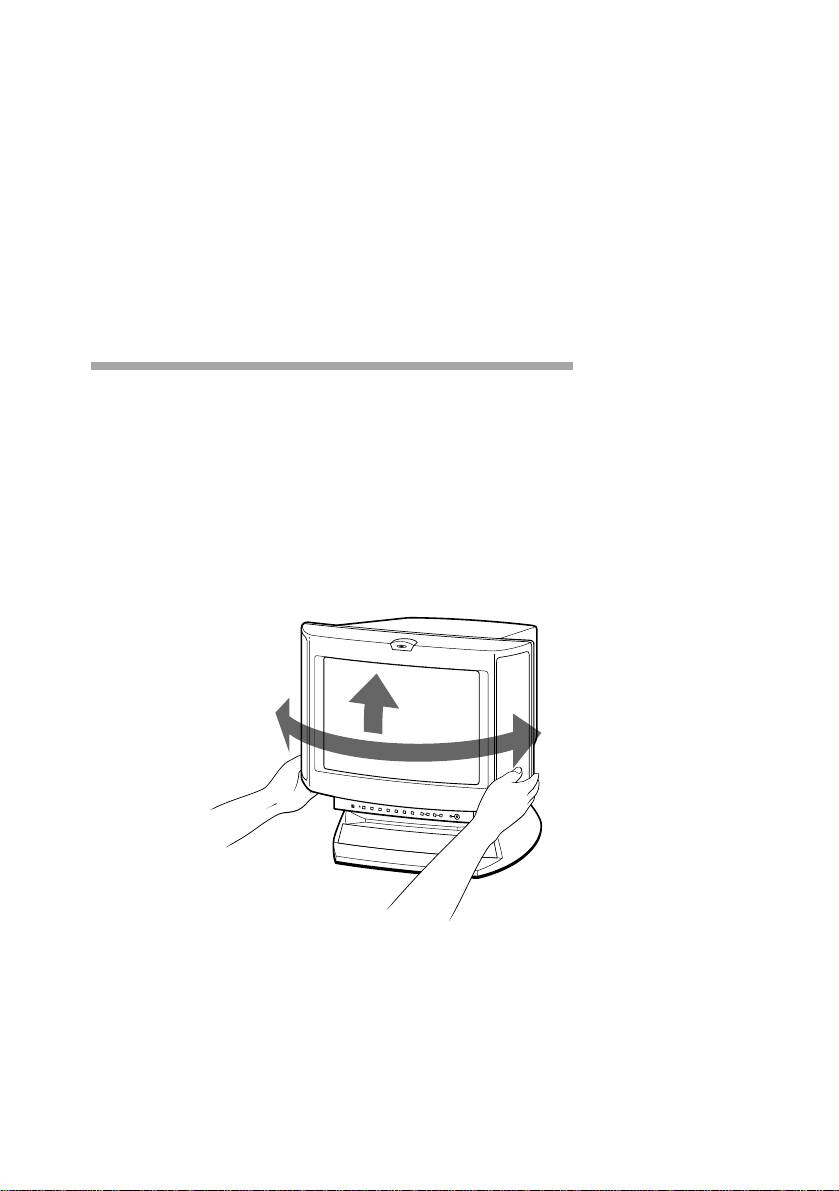
Utilizzo del sistema orientabile
Grazie al sistema orientabile di cui è dotato il display, è possibile
regolare l’unità secondo l’angolo desiderato, compreso tra 90° in
orizzontale e 7° in verticale.
Per girare l’unità verticalmente oppure orizzontalmente, tenerla dal
basso con entrambe le mani.
Fare attenzione a che le mani non restino incastrate tra il display ed il
sistema orientabile.
45˚
7˚
45˚
I
14
Utilizzo del display
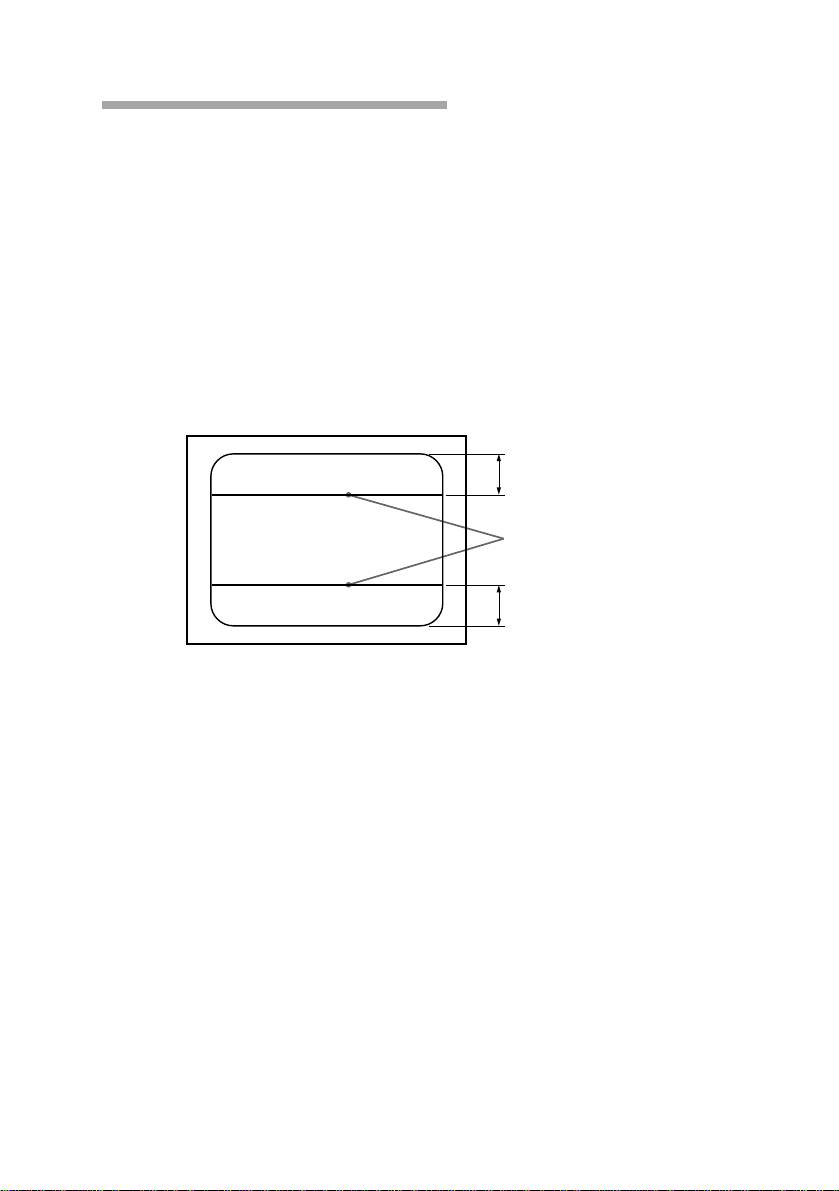
Linee di smorzamento
Con uno sfondo bianco, sono visibili delle linee orizzontali sullo
schermo, come quelle mostrate qui di seguito. Queste linee vengono
dette linee di smorzamento.
Il cinescopio Trinitron contiene una griglia di apertura a strisce verticali.
Questa griglia consente un maggior passaggio di luce attraverso lo
schermo conferendo in questo modo al tubo catodico Trinitron più colore
e luminosità.
Le linee di smorzamento sono unite alla griglia di apertura per impedire
che la linea della griglia di apertura vibri, assicurando quindi
un’immagine sempre perfettamente stabile.
Circa 6 cm
(solo per CPD-220AS)
Linee di smorzamento
Circa 6 cm
I
Utilizzo del display
15
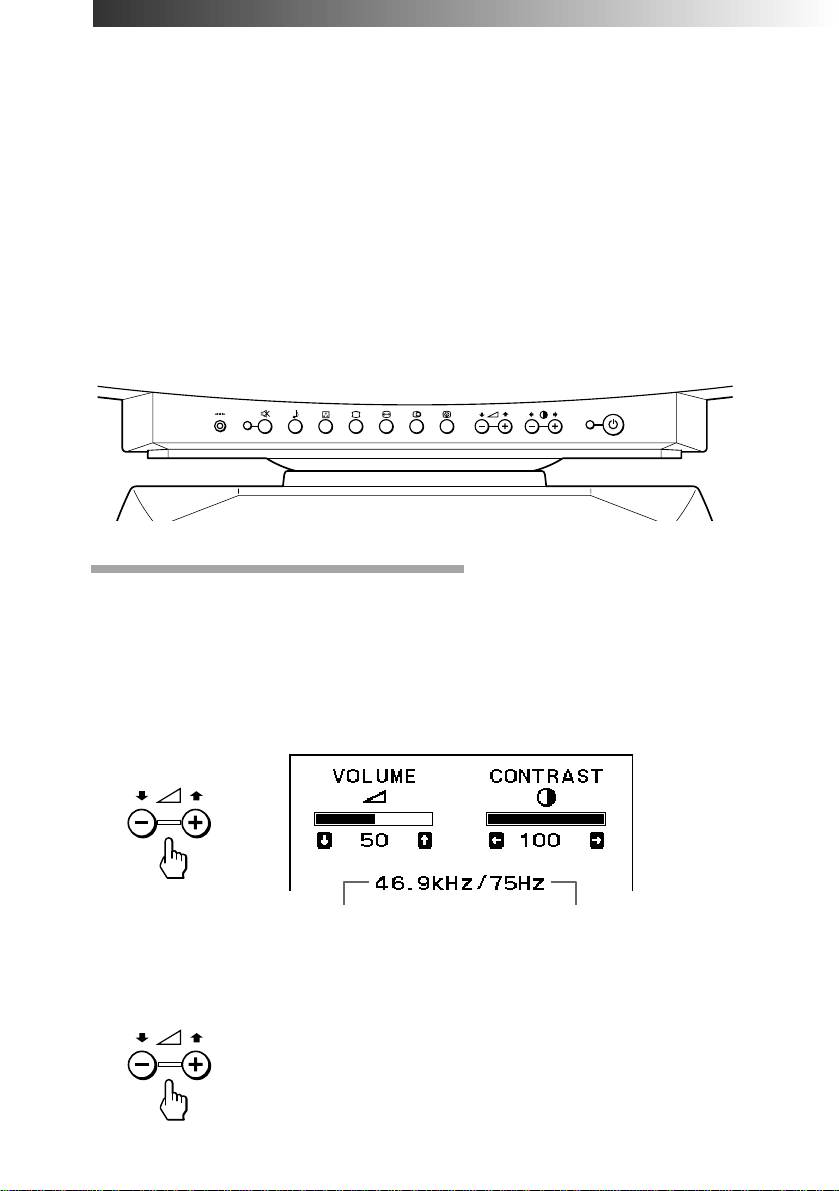
Regolazioni
Quando viene emesso un segnale del tipo preimpostato, non è necessaria
alcuna regolazione dell’immagine.
È tuttavia possibile regolare l’immagine a seconda delle proprie
preferenze, seguendo la procedura descritta qui di seguito.
Per regolare il display, accendere il display ed il computer.
Selezionare la voce di regolazione. È possibile regolare tutte le voci
tramite le indicazioni a schermo.
Le regolazioni vengono memorizzate automaticamente nella memoria
del display.
Pannello di controllo
Regolazione del volume
1. Premere il pulsante . + o –.
Vengono visualizzate le indicazioni a schermo VOLUME/
CONTRAST.
Vengono visualizzate le frequenze orizzontali e verticali per ogni
segnale di ingresso ricevuto.
Frequenza orizzontale
Frequenza verticale
2. Premere i pulsanti . +/– per regolare il volume.
+ per alzare il volume
– per abbassare il volume
I
16
Regolazioni
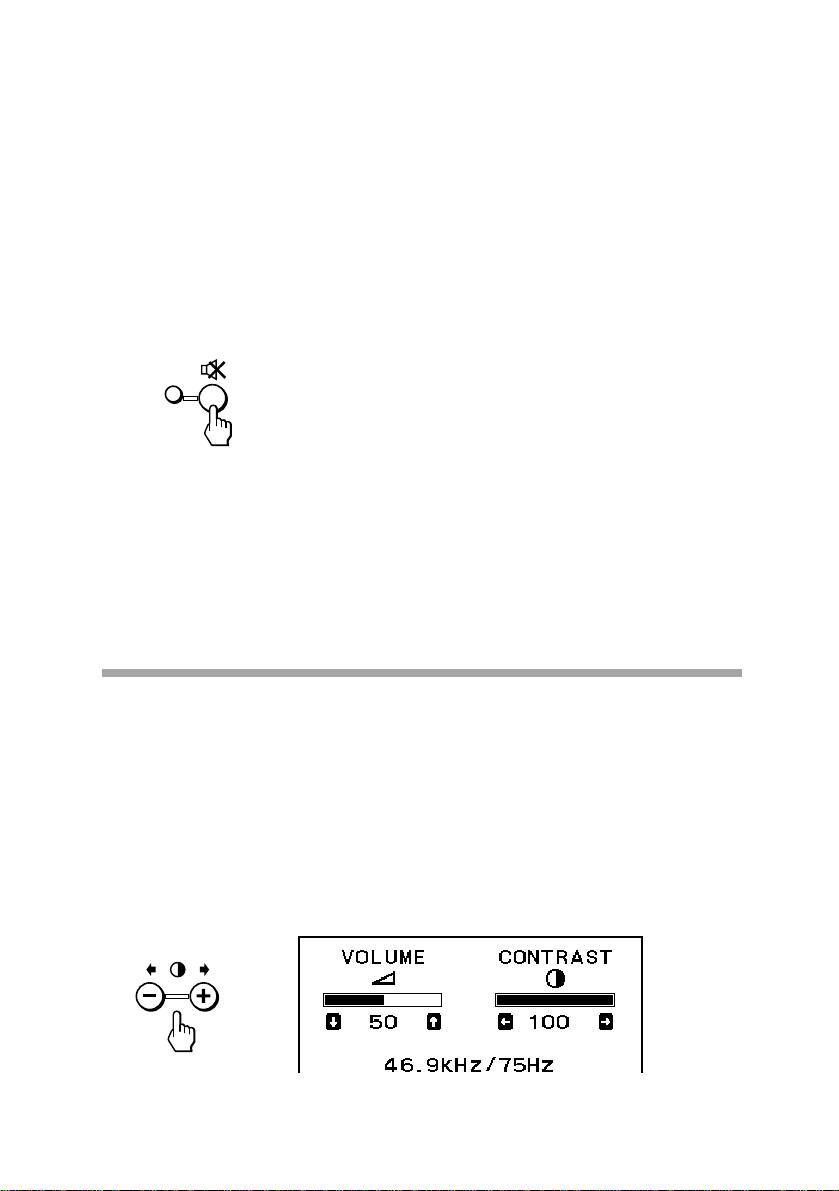
Le indicazioni a schermo VOLUME/CONTRAST scompaiono dopo 3
secondi dal rilascio dei pulsanti.
✎ Suggerimenti
• L’impostazione predefinita dell’intensità del volume è del 30%.
• Regolare il volume ascoltando il suono.
• Un volume troppo eccessivo può provocare un feedback audio.
p Come disattivare l’audio
Premere il pulsante ¤. Si accende l’indicatore ¤. La luce indica che la
funzione di disattivazione audio è attivata.
Premere nuovamente per annullare la disattivazione dell’audio.
La disattivazione dell’audio può essere annullata anche premendo il
pulsante . +.
✎ uggerimento
Sulle indicazioni a schermo VOLUME/CONTRAST viene visualizzato ¤ invece di . durante la
disattivazione dell’audio.
Regolazione del contrasto dell’immagine
I dati di regolazione diventano l’impostazione comune a tutti i segnali di
ingresso.
1. Premere il pulsante > + o –.
Vengono visualizzate le indicazioni a schermo VOLUME/
CONTRAST.
Vengono visualizzate le frequenze orizzontali e verticali per ognuno
dei segnali di ingresso ricevuti.
Continua alla pagina seguente ➔
I
Regolazioni
17
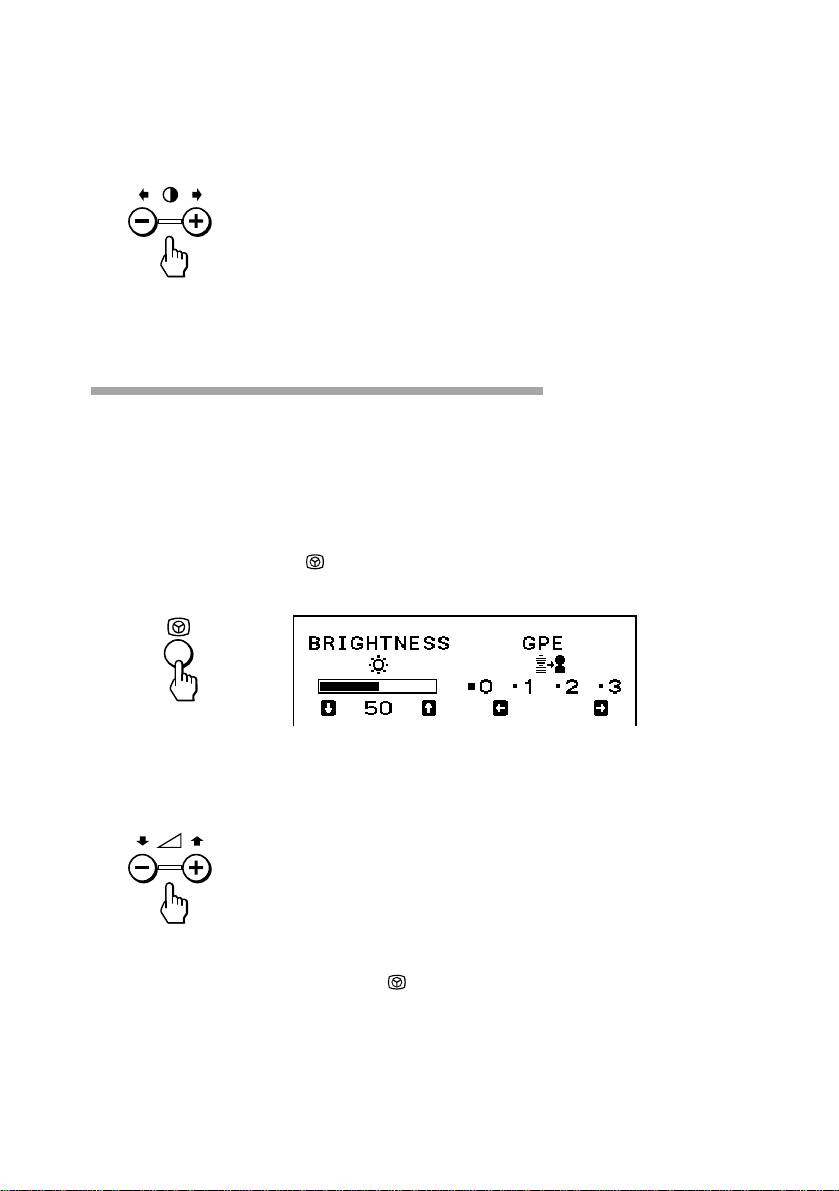
2. Per regolare il contrasto dell’immagine premere i pulsanti > +/–.
+ per un maggiore contrasto
– per un minore contrasto
Le indicazioni a schermo VOLUME/CONTRAST scompaiono dopo 3
secondi dal rilascio dei pulsanti.
Regolazione della luminosità
dell’immagine
I dati di regolazione diventano l’impostazione comune a tutti i segnali di
ingresso.
1. Premere il pulsante .
Vengono visualizzate le indicazioni a schermo BRIGHTNESS/GPE.
2. Per regolare la luminosità dell’immagine, premere i pulsanti . +/–.
+ per una maggiore luminosità
– per una minore luminosità
Come uscire dalle indicazioni a schermo
Premere nuovamente il pulsante .
✎ Suggerimento
Se non si tocca alcun pulsante le indicazioni a schermo scompaiono automaticamente dopo
10 secondi.
Quando si desidera regolare un’altra voce, premere il pulsante relativo a quella voce. Vengono
così visualizzate le indicazioni a schermo ad essa relative.
I
18
Regolazioni
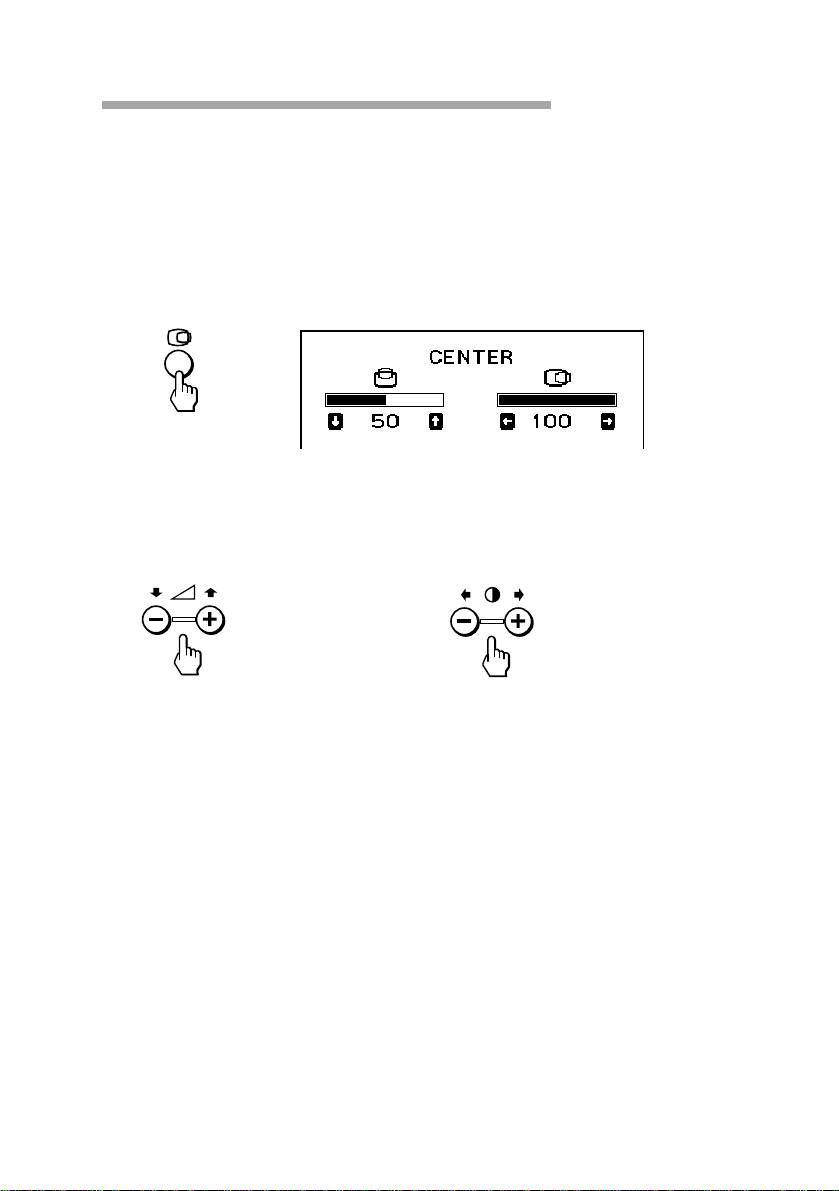
Regolazione della centratura
dell’immagine
I dati di regolazione diventano l’impostazione comune a tutti i segnali di
ingresso ricevuti.
1. Premere il pulsante S.
Vengono visualizzate le indicazioni a schermo CENTER.
2. Per la regolazione verticale Per la regolazione orizzontale
Premere i pulsanti . +/–. Premere i pulsanti > +/–.
+ per spostarsi in alto + per spostarsi a destra
– per spostarsi in basso – per spostarsi a sinistra
Come uscire dalle indicazioni a schermo
Premere nuovamente il pulsante S.
✎ Suggerimento
Se non si tocca alcun pulsante le indicazioni a schermo scompaiono automaticamente dopo
10 secondi.
Quando si desidera regolare un’altra voce, premere il pulsante relativo a quella voce. Vengono
visualizzate le indicazioni a schermo per la voce selezionata.
I
Regolazioni
19
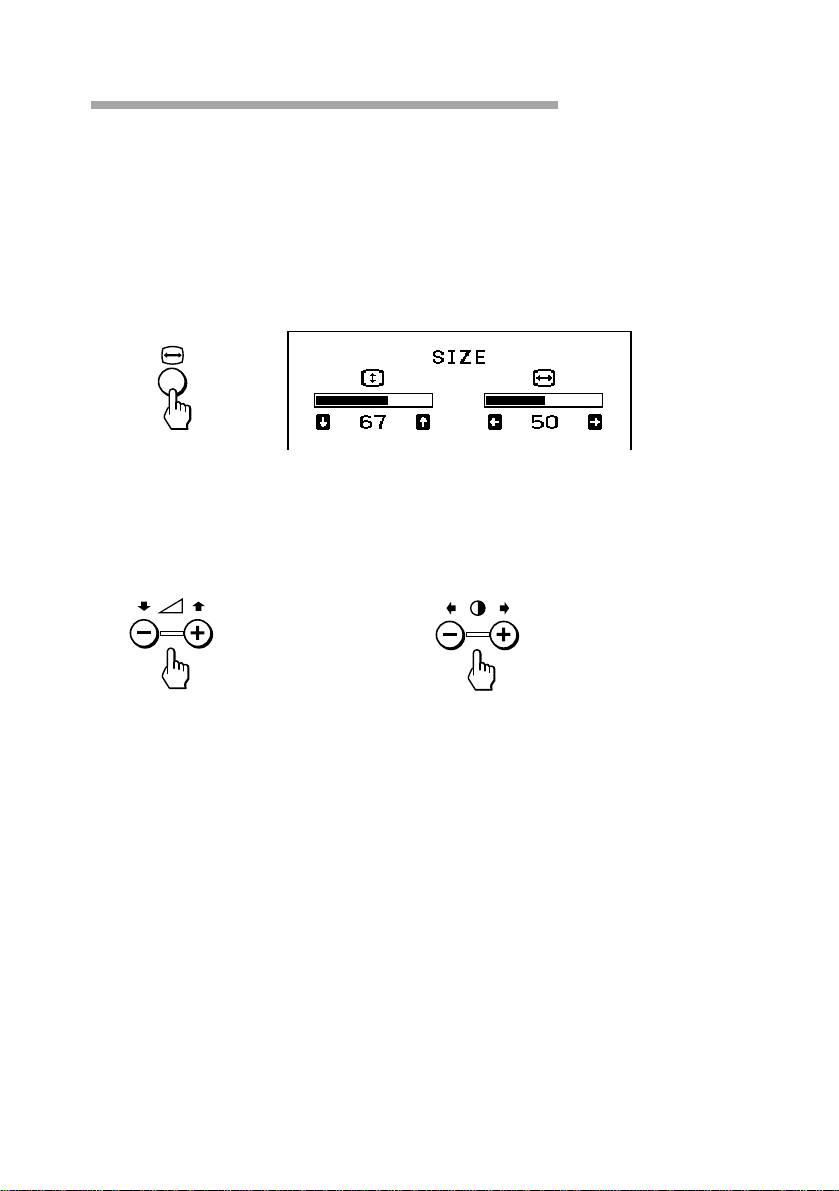
Regolazione della dimensione
dell’immagine
I dati di regolazione diventano l’impostazione comune a tutti i segnali di
ingresso ricevuti.
1. Premere il pulsante Å.
Vengono visualizzate le indicazioni a schermo SIZE.
2. Per la regolazione verticale Per la regolazione orizzontale
Premere i pulsanti . +/–. Premere i pulsanti > +/–.
+ per aumentare + per aumentare
– per diminuire – per diminuire
Come uscire dalle indicazioni a schermo
Premere nuovamente il pulsante Å.
✎ Suggerimento
Se non si tocca alcun pulsante le indicazioni a schermo scompaiono automaticamente dopo
10 secondi.
Quando si desidera regolare un’altra voce, premere il pulsante relativo a quella voce. Vengono
visualizzate le indicazioni a schermo della voce selezionata.
I
20
Regolazioni
