
Sony CPD-120AS – page 5
Manual for Sony CPD-120AS
Table of contents
- Owner’s Record
- Table of Contents
- Introduction Plug and play
- Precautions Maintenance Transportation
- Warning on Power Connection
- Functions of Controls
- Functions of Controls
- Functions of Controls
- Getting Started Installation p Step 1: Connect the computer
- p CPD-120AS p CPD-220AS
- p Step 2: Connect the power cord p Step 3: Turn on the display and computer. p Step 4: If necessary...
- Using Your Display Preset and user modes
- Using the tilt-swivel
- Damper wire
- Adjustments Adjusting volume
- Adjusting the picture contrast
- Adjusting the picture brightness
- Adjusting the picture centering
- Adjusting the picture size
- Adjusting the picture rotation
- Adjusting the pincushion
- Setting the color temperature
- Resetting
- Available Features Selecting Graphic Picture Enhancement (GPE)
- Selecting Bass Boost
- Power Saving Function
- Specifications
- Troubleshooting
- Troubleshooting
- Troubleshooting
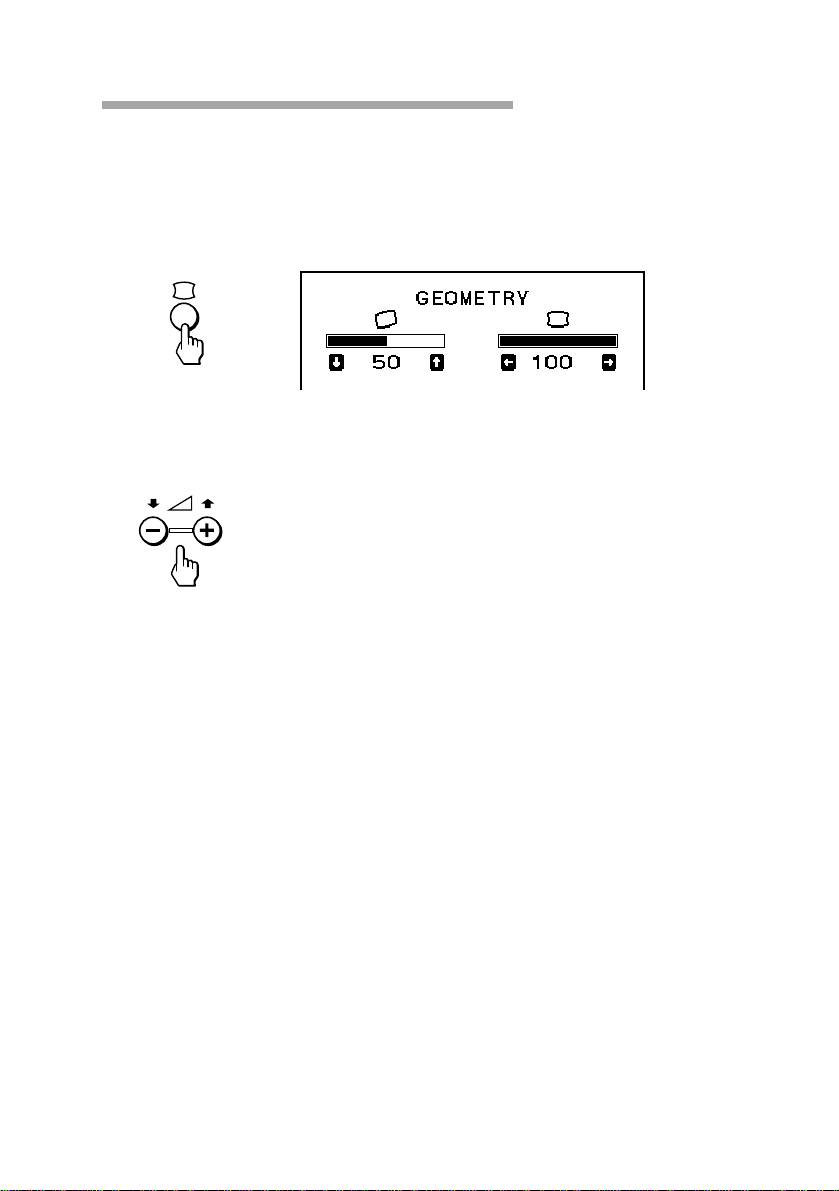
Einstellen der Bildrotation
Der eingestellte Wert gilt für alle Eingangssignale.
1. Drücken Sie die Taste d.
Die Bildschirmanzeige GEOMETRY erscheint.
2. Drücken Sie die Tasten . +/–.
+ Das Bild wird im Uhrzeigersinn gedreht.
– Das Bild wird gegen den Uhrzeigersinn gedreht.
So blenden Sie die Bildschirmanzeige aus
Drücken Sie erneut die Taste d.
✎ Tip
Wenn Sie keine weitere Taste drücken, wird die Bildschirmanzeige nach 10 Sekunden
automatisch ausgeblendet.
Wenn Sie eine weitere Option einstellen möchten, drücken Sie die entsprechende Taste. Die
Bildschirmanzeige zum Einstellen der jeweiligen Option wird angezeigt.
Einstellen des Monitors
D
21
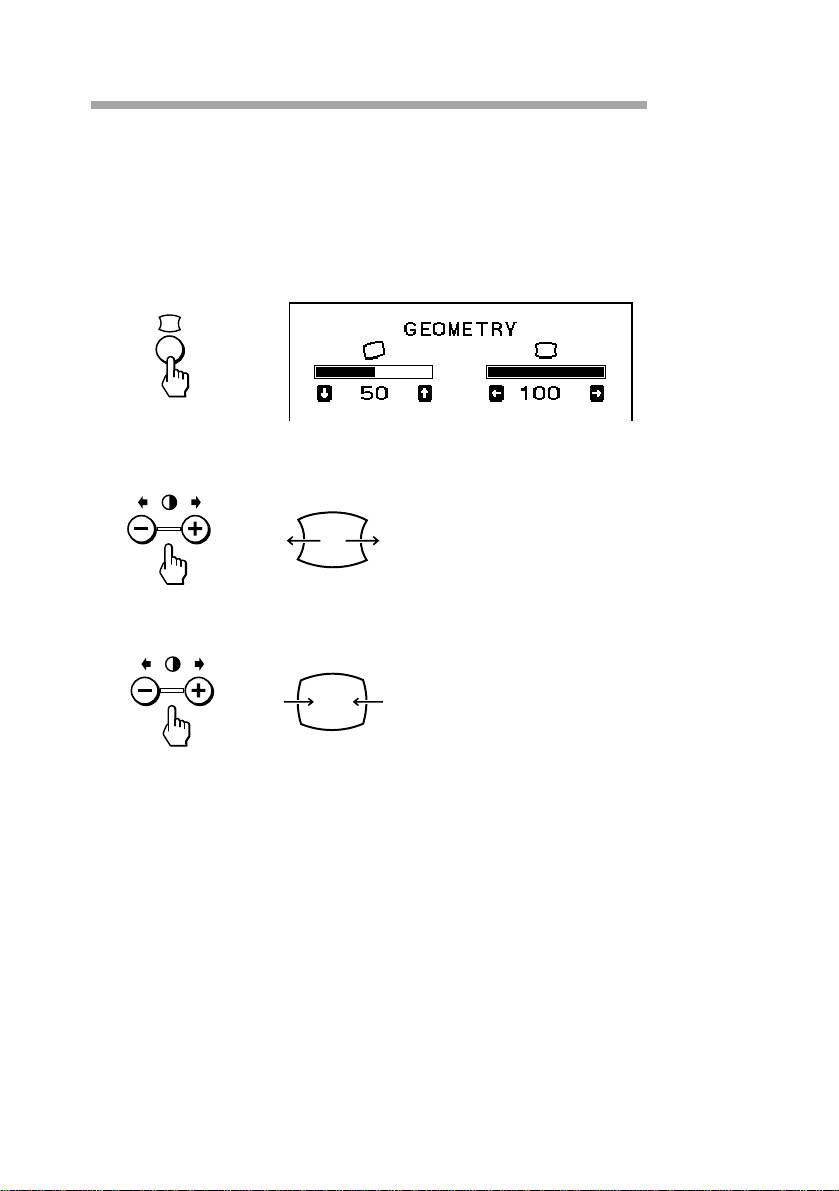
Korrigieren der Kissenverzeichnung
Der eingestellte Wert gilt nur für das gerade eingespeiste
Eingangssignal.
1. Drücken Sie die Taste d.
Die Bildschirmanzeige GEOMETRY erscheint.
2. Drücken Sie die Tasten > +/–.
+ Das Bild wird an den Seiten nach außen gewölbt.
– Das Bild wird an den Seiten nach innen gewölbt.
So blenden Sie die Bildschirmanzeige aus
Drücken Sie erneut die Taste d.
✎ Tip
Wenn Sie keine weitere Taste drücken, wird die Bildschirmanzeige nach 10 Sekunden
automatisch ausgeblendet.
Wenn Sie eine weitere Option einstellen möchten, drücken Sie die entsprechende Taste. Die
Bildschirmanzeige zum Einstellen der jeweiligen Option wird angezeigt.
D
Einstellen des Monitors
22
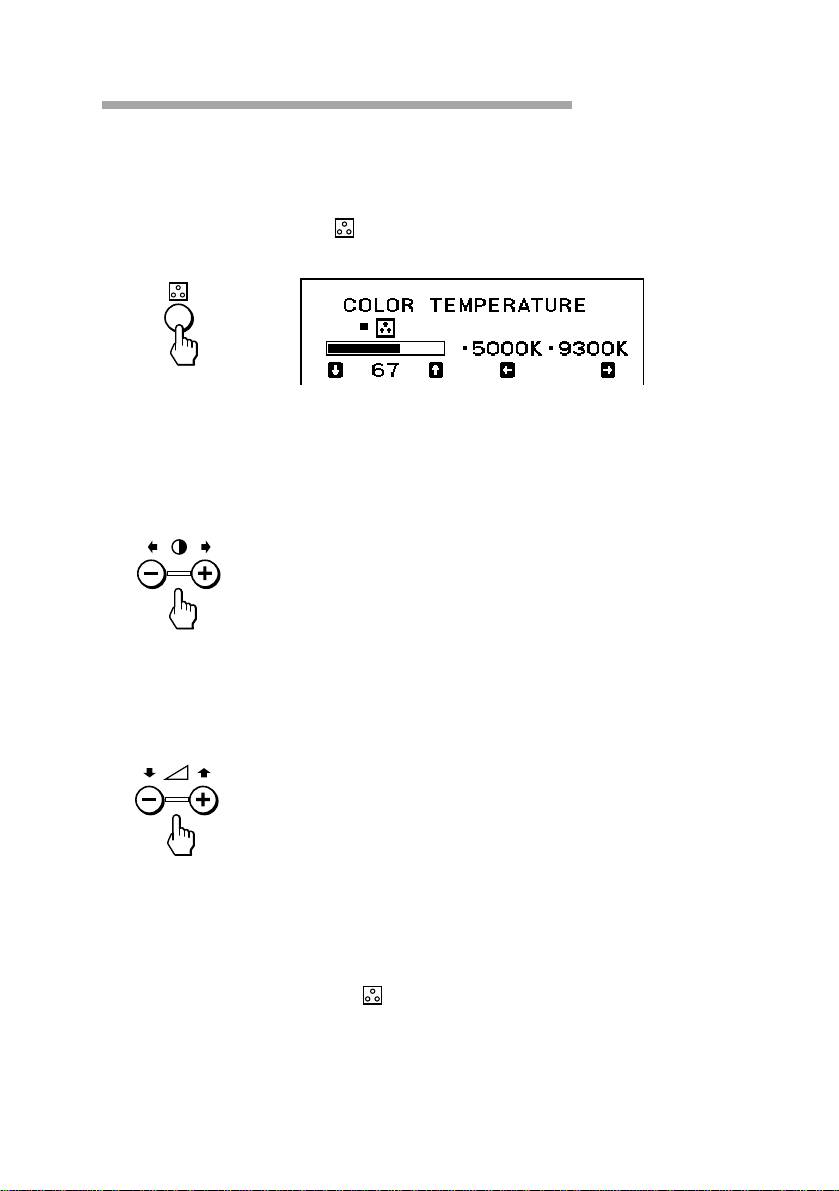
Einstellen der Farbtemperatur
Der eingestellte Farbtemperaturwert gilt für alle Eingangssignale.
1. Drücken Sie die Taste .
Die Bildschirmanzeige COLOR TEMPERATURE erscheint.
2. Nehmen Sie die Einstellung mit den Tasten . +/– und > +/– vor.
So wählen Sie 5000K oder 9300K aus
Drücken Sie die Tasten > +/–.
Die ausgewählte Farbtemperatur wird angezeigt.
+ 9300 K wird ausgewählt.
– 5000K wird ausgewählt.
So stellen Sie eine bestimmte Farbtemperatur zwischen 5000K
und 9300K ein
Drücken Sie die Tasten . +/–.
+ Der Farbtemperaturwert wird erhöht.
– Der Farbtemperaturwert wird verringert.
✎ Tip
Mit dem ersten Tastendruck auf . + oder – können Sie die Farbtemperatur abrufen, die beim
letzten Mal eingestellt wurde.
So blenden Sie die Bildschirmanzeige aus
Drücken Sie erneut die Taste .
✎ Tip
Wenn Sie keine weitere Taste drücken, wird die Bildschirmanzeige nach 10 Sekunden
automatisch ausgeblendet. Wenn Sie eine weitere Option einstellen möchten, drücken Sie die
entsprechende Taste. Die Bildschirmanzeige zum Einstellen der jeweiligen Option wird
angezeigt.
Einstellen des Monitors
D
23
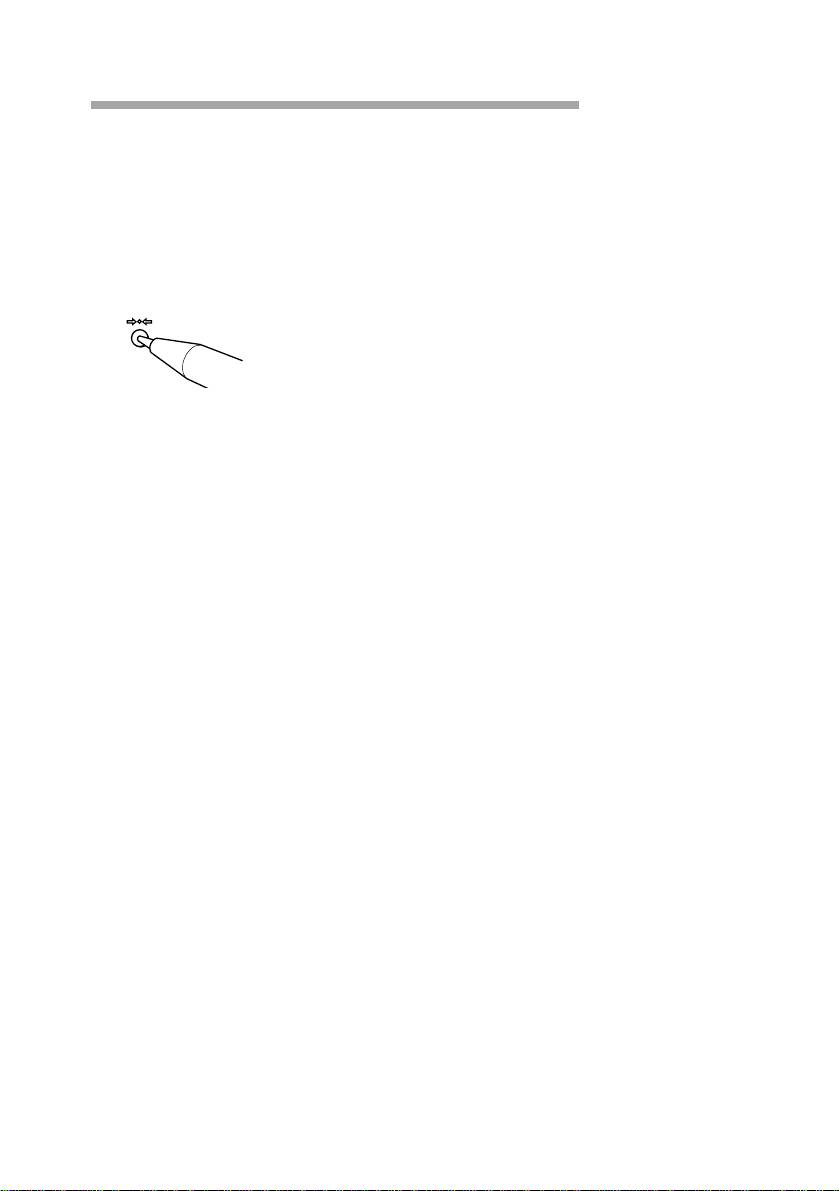
Zurücksetzen der Einstellungen
p So setzen Sie einzelne Optionen auf die
werkseitige Einstellung zurück
Drücken Sie die Taste für die Option, die Sie auf die werkseitige
Einstellung zurücksetzen möchten, und drücken Sie dann sofort die
Taste ?, bevor die Bildschirmanzeige erscheint.
p So setzen Sie den aktuellen Modus auf die
werkseitigen Einstellungen zurück
Drücken Sie die Taste ? sofort, wenn keine Bildschirmanzeige
angezeigt wird.
p So setzen Sie alle Modi auf die werkseitigen
Einstellungen zurück
Halten Sie die Taste ? 2 Sekunden lang gedrückt.
Alle Optionen werden auf die werkseitigen Einstellungen zurückgesetzt.
D
Einstellen des Monitors
24
Sonderfunktionen
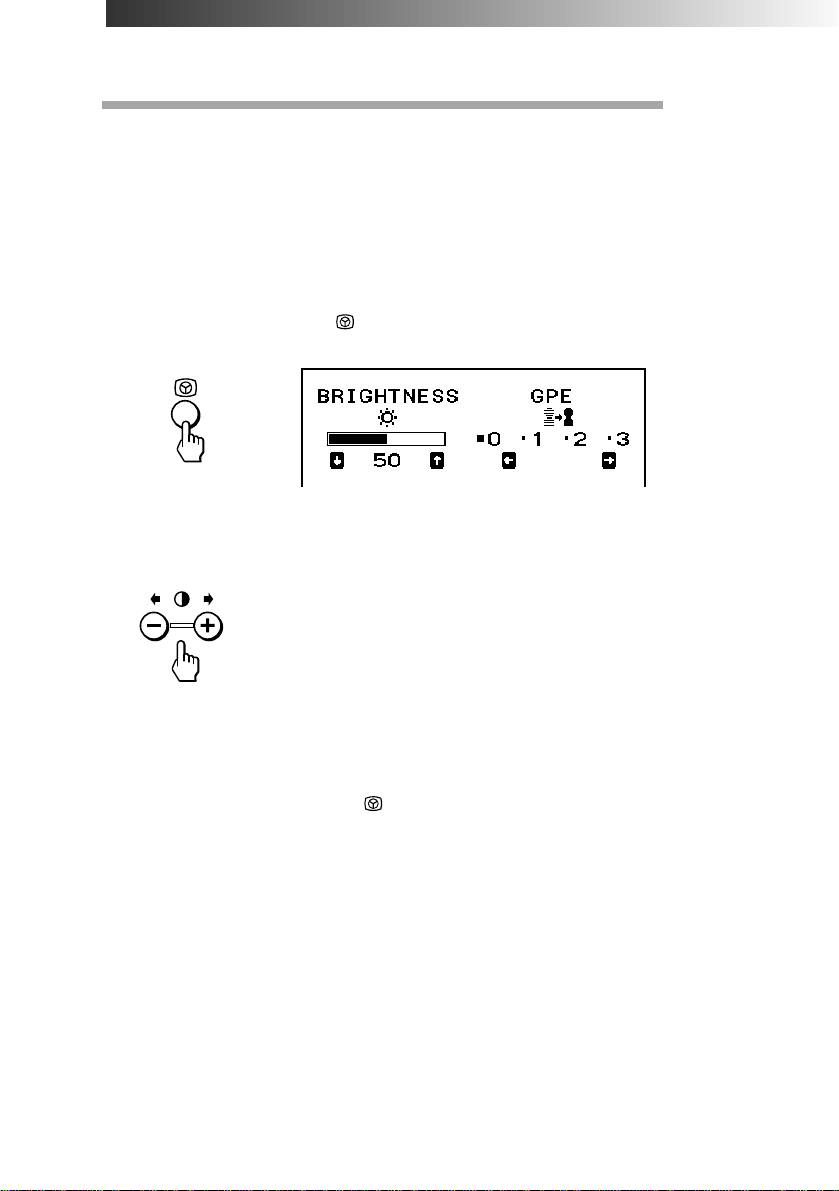
Auswählen des GPE-Modus (Graphic
Picture Enhancement)
Es stehen 4 GPE-Modi, “0” bis “3”, zur Verfügung. Je höher der gewählte
Modus ist, umso schärfer wird das Bild. Spielfilme und Spiele können
Sie so in einer ganz neuen Qualität genießen.
Die Standardeinstellung ist “0”.
1. Drücken Sie die Taste .
Die Bildschirmanzeige BRIGHTNESS/GPE erscheint.
2. Wählen Sie mit den Tasten > +/– den GPE-Modus aus.
+ Ein höherer Modus wird eingestellt.
– Ein niedriger Modus wird eingestellt.
In derselben Bildschirmanzeige können Sie mit den Tasten . +/–
die Helligkeit einstellen.
So blenden Sie die Bildschirmanzeige aus
Drücken Sie erneut die Taste .
✎ Tip
Wenn Sie keine weitere Taste drücken, wird die Bildschirmanzeige nach 10 Sekunden
automatisch ausgeblendet.
Wenn Sie eine weitere Option einstellen möchten, drücken Sie die entsprechende Taste. Die
Bildschirmanzeige zum Einstellen der jeweiligen Option wird angezeigt.
✔Hinweise zum GPE-Modus
Für textorientierte Anwendungen wie Textverarbeitungs- und
Tabellenkalkulationsprogramme sollten Sie den GPE-Modus “0” wählen
(Standardeinstellung).
Der GPE-Modus (Graphic Picture Enhancement) wird auf “0” zurückgesetzt, wenn:
• Sie den Monitor ausschalten,
• der PC aus dem Energiesparmodus heraus wieder aktiviert wird,
• sich die Auflösung ändert.
Sonderfunktionen
D
25
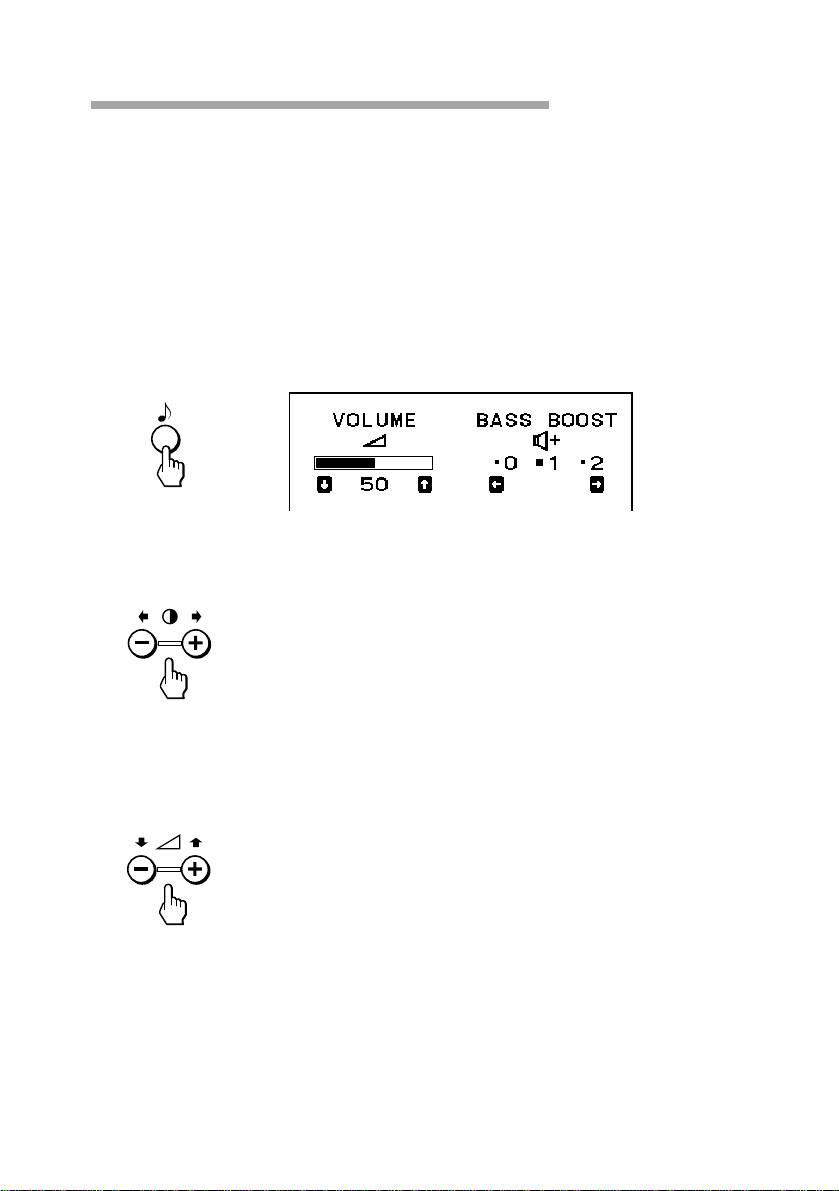
Auswählen der Baßanhebung
Es stehen drei 3 Baßanhebungsmodi, “0” bis “2”, zur Verfügung. Je
höher der gewählte Modus ist, umso mehr werden die Bässe angehoben.
Die werkseitige Einstellung ist “1” (normaler Modus).
Wählen Sie “2”, wenn Sie die Klangqualität bei Spielen und
Musikwiedergabe verbessern möchten.
Wenn Sie ein PC-Telefon verwenden, stellen Sie “0” ein. Die Stimme des
Anrufers ist dann besser zu verstehen, da die Höhen gedämpft werden.
1. Drücken Sie die Taste ≥.
Die Bildschirmanzeige VOLUME/BASS BOOST erscheint.
2. Wählen Sie mit den Tasten > +/– den BASS BOOST-Modus aus.
+ Ein höherer Modus wird eingestellt.
– Ein niedriger Modus wird eingestellt.
Nachdem Sie den Baßanhebungsmodus ausgewählt haben, können
Sie in derselben Bildschirmanzeige die Lautstärke einstellen.
Drücken Sie die Tasten . +/–.
+ Der Ton wird lauter.
– Der Ton wird leiser.
So blenden Sie die Bildschirmanzeige aus
Drücken Sie erneut die Taste ≥.
✎ Tip
Wenn Sie keine weitere Taste drücken, wird die Bildschirmanzeige nach 10 Sekunden
automatisch ausgeblendet.
Wenn Sie eine weitere Option einstellen möchten, drücken Sie die entsprechende Taste. Die
Bildschirmanzeige zum Einstellen der jeweiligen Option wird angezeigt.
D
Sonderfunktionen
26

Energiesparfunktion
Dieser Monitor erfüllt die Energiesparrichtlinien, die im Rahmen des
internationalen ENERGY STAR-Programms definiert wurden. Der
Monitor kann den eigenen Stromverbrauch reduzieren, wenn er an einen
Computer angeschlossen ist, der DPMS (Display Power Management
Signaling) unterstützt. Wenn das Gerät erkennt, daß die
Synchronisationssignale vom Computer ausbleiben, wird der
Stromverbrauch reduziert, und zwar in folgender Weise:
✔ HINWEIS
Die Energiesparfunktion schaltet den Monitor automatisch in den deaktivierten Modus,
wenn das Gerät am Netzschalter eingeschaltet wird und keine Videosignale eingehen.
Sobald der Monitor jedoch horizontale bzw. vertikale Synchronisationssignale erkennt,
schaltet er automatisch in den normalen Betriebsmodus.
Modus
Leistungs-
Zeit bis
Netzanzeige
Lautsprecher
aufnahme
Normalbetrieb
u
1
Normalbetrieb
CPD-120AS
—
Grün
Ein
130 W (max.)
CPD-220AS
—
Grün
Ein
150 W (max.)
Aus
2
Unterbrechung (1.
15 W (max.)
ca. 3 Sek.
Grün ˜
Energiesparstufe)
Orange
Aus
3
Deaktiviert (2.
10 W (max.)
ca. 10 Sek.
Orange
Energiesparstufe)
1)
Aus
4
Ausgeschaltet
ca. 10 W
—
Aus
✔ Hinweis
1) Wenn die Leistungsaufnahme 0 W betragen soll, ziehen Sie den Netzstecker aus der
Netzsteckdose.
Energiesparfunktion
D
27

Technische Daten
Bildröhre
CPD-120AS: 0,25 mm Streifenabstand, Diagonale 15
Zoll (13,9 Zoll sichtbar), 90 Grad Ablenkung,
Antireflexbeschichtung
CPD-220AS: 0,25 mm Streifenabstand, Diagonale 17
Zoll (16,0 Zoll sichtbar), 90 Grad Ablenkung,
Antireflexbeschichtung
Effektive Bildgröße
CPD-120AS: ca. 284 x 212 mm (B/H) (Anzeigebereich
13,9 Zoll)
CPD-220AS: ca. 327 x 241 mm (B/H) (Anzeigebereich
16,0 Zoll)
Max. Auflösung Horizontal: max. 1280 Punkte
Vertikal: max. 1024 Zeilen
VESA-Standards 640 x 480 bei 85 Hz
800 x 600 bei 85 Hz
1024 x 768 bei 85 Hz
1280 x 1024 bei 60 Hz
Ablenkfrequenz
Horizontal: 30 bis 70 kHz
Vertikal: 50 bis 120 Hz
Lautsprecher Links, rechts: 3,5 W x 2, Tiefsttonlautsprecher: 10 W
50 bis 20 kHz
Mikrofone Richtmikrofon, Elektret-Kondensator-Mikrofon
Mikrofonausgang
Ministecker
Audioeingang Stereoministecker, Eingangsimpedanz 47 kOhm,
Eingangspegel 0,7 V effektiver Mittelwert
(Normalfall)
Kopfhörerausgang
Stereominibuchse, 4 mW + 4 mW bei 16 Ohm
Mikrofoneingang
Minibuchse, Plug-in-Power
USB-Durchschleifung
Vorgeschaltet x 1, Nachgeschaltet x 1
Regler Kontrast/Tonpegel/Bildqualität/Helligkeit/
Baßanhebung/(Tonpegel)/Breite/Höhe/
Kissenverzeichnung/Farbtemperatur/
Stummschaltung
D
Technische Daten
28

Betriebsspannung
100 bis 240 V, 50 - 60 Hz, 1,5 - 0,5 A
Abmessungen
CPD-120AS: ca. 424 x 425 x 388 mm (B/H/T)
CPD-220AS: ca. 481,5 x 483 x 427,5 mm (B/H/T)
Gewicht CPD-120AS: ca. 16,8 kg
CPD-220AS: ca. 22 kg
Änderungen, die dem technischen Fortschritt dienen, bleiben
vorbehalten.
Technische Daten
D
29

Störungsbehebung
Sie können ein Problem gegebenenfalls anhand dieses Abschnitts
beheben, ohne daß Sie sich an den Kundendienst wenden müssen und
das Gerät für längere Zeit ausfällt.
Es wird kein Bild angezeigt.
Die Anzeige u leuchtet nicht.
m Das Netzkabel muß korrekt angeschlossen sein.
m Der Netzschalter u muß sich in der Position “ON” befinden.
Die Anzeige u leuchtet orange oder abwechselnd orange und grün.
m Der Netzschalter des Computers muß sich in der Position “ON”
befinden.
m Wenn Sie eine beliebige Taste an der Computertastatur drücken,
schaltet der Monitor möglicherweise wieder in den normalen
Betriebsmodus.
m Das Videokabel muß korrekt angeschlossen sein.
m Achten Sie darauf, daß am HD15-Anschluß des Kabels keine Stifte
verbogen oder eingedrückt sind.
m Die Grafikkarte des Computers muß korrekt im richtigen Bus-
Steckplatz sitzen.
m Das Videosynchronisationssignal muß den Spezifikationen des für
den Monitor geeigneten Signals entsprechen.
m Der Monitor verfügt über eine Selbstdiagnosefunktion. Um die
Funktion zu aktivieren, schalten Sie zunächst den Computer und den
Monitor aus. Halten Sie dann den Schalter u des Monitors ca. 8
Sekunden lang gedrückt. Wenn der Monitor ordnungsgemäß arbeitet,
wird der Bildschirm zunächst weiß, und dann werden Farbbalken
angezeigt.
Die Anzeige u blinkt orange.
m Das Videosynchronisationssignal muß den Spezifikationen des für
den Monitor geeigneten Signals entsprechen.
m Der Monitor ist möglicherweise defekt. Wenden Sie sich bitte an die
technische Unterstützung von Sony.
Über den Lautsprecher ist kein Ton zu hören.
Die Anzeige ¤ leuchtet.
m Drücken Sie die Taste ¤, um den Ton wieder einzublenden.
m Der Audiostecker muß korrekt angeschlossen sein.
m Stellen Sie die Lautstärke mit den Tasten . +/– ein.
m Es dürfen keine Kopfhörer angeschlossen sein.
m Die Sound-Karte des Computers muß korrekt angeschlossen sein.
m Überprüfen Sie Lautstärkeregelung, Stummschaltfunktion,
Tonauswahlfunktion etc. der Sound-Karte. Informationen dazu finden
Sie im Handbuch zu Ihrem Computer.
D
Störungsbehebung
30

Der Ton vom Mikrofon kann nicht eingemischt werden.
m Der MIC-Stecker muß korrekt angeschlossen sein.
m Die Sound-Karte des Computers muß korrekt angeschlossen sein.
m Überprüfen Sie Mikrofonsteuerung, Tonauswahlfunktion etc. der
Sound-Karte. Informationen dazu finden Sie im Handbuch zu Ihrem
Computer.
Akustische Rückkopplungen (Heulen) treten auf.
m Drehen Sie die Lautstärke mit den Tasten . +/– herunter, oder
verringern Sie den Mikrofoneingangspegel der Sound-Karte.
Das Bild ist gestört.
m Schlagen Sie im Handbuch zur Grafikkarte die richtige Einstellungen
am Monitor nach.
m Lesen Sie in dieser Anleitung nach, ob der Grafikmodus und die
Frequenz, mit der Sie den Monitor betreiben, unterstützt werden.
Auch innerhalb des korrekten Bereichs arbeiten einige Grafikkarten
mit einem Synchronisationsimpuls, der für eine korrekte
Synchronisation des Monitors zu kurz ist.
Die Farbe ist nicht gleichmäßig.
m Aktivieren Sie einmal den Schalter u, um den
Entmagnetisierungszyklus* auszulösen.
Das Bild flimmert.
m Wenn die Auffrischungsrate nicht korrekt eingestellt ist, kann das Bild
flimmern. Stellen Sie die Auffrischungsrate für einen Modus ohne
Zeilensprung am Computer so hoch wie möglich ein. Einzelheiten
zum Einstellen der Auffrischungsrate erhalten Sie von dem Händler,
bei dem Sie den Computer oder die Grafikkarte erworben haben.
Die Bildschirmanzeige ist nicht zentriert, oder die Bildgröße ist nicht
korrekt.
m Stellen Sie mit Hilfe der Bildschirmanzeigen die Bildzentrierung, die
Bildgröße bzw. die Bildgeometrie ein (Seite 19 bis 22).
m Bei bestimmten Videomodi füllt die Anzeige nicht den gesamten
Bildschirm. Für dieses Problem gibt es keine einfache Lösung. Das
Problem tritt in der Regel eher bei hohen Bildauffrischungsraten auf.
Das Bild ist verschwommen.
m Stellen Sie mit Hilfe der Bildschirmanzeigen den Kontrast und die
Helligkeit ein (Seite 17, 18). Bei einigen SVGA-Karten ist der
Videoausgangssignalpegel so hoch, daß bei maximalem Kontrast das
Bild verschwommen ist.
m Für die verwendete Bildquelle ist möglicherweise nicht der richtige
GPE-Modus eingestellt. Durch Auswählen eines niedrigeren GPE-
Modus läßt sich die Bildqualität verbessern (Seite 25).
m Aktivieren Sie einmal den Schalter u, um den
Entmagnetisierungszyklus* auszulösen.
Fortsetzung auf der nächsten Seite ➔
Störungsbehebung
D
31

Das Bild springt oder oszilliert.
m Stellen Sie elektrische bzw. magnetische Geräte, die aufgrund
elektrischer oder magnetischer Felder Interferenzen mit dem Monitor
verursachen können, weiter vom Monitor entfernt auf, oder entfernen
Sie sie ganz. Typischerweise werden solche Störungen durch Geräte
wie Ventilatoren, Leuchtstoffröhren und Laser-Drucker usw. verursacht.
m Steht sehr nahe bei diesem Gerät ein zweiter Monitor, vergrößern Sie
den Abstand zwischen beiden Geräten, um die Interferenzen zu
verringern.
m Schließen Sie das Netzkabel des Monitors an eine andere Steckdose,
möglichst an einem anderen Stromkreis, an.
Doppelbilder sind zu sehen.
m Verwenden Sie keine Bildschirmverlängerungskabel und/oder
Videoschaltboxen, wenn dieses Phänomen auftritt. Zu lange Kabel
oder störanfällige Verbindungen können dieses Problem auslösen.
Dünne horizontale Linien (Drähte) sind sichtbar.
m Bei diesen Linien handelt es sich um Dämpfungsdrähte zur
Stabilisierung der vertikalen Streifenmaske. Aufgrund dieser
Streifenmaske gelangt mehr Licht auf den Bildschirm, so daß Farben
und Helligkeit bei der Trinitron-Kathodenstrahlröhre intensiver sind.
Wellenförmige oder elliptische Moiré-Effekte sind sichtbar.
m Wegen der Zusammenwirkung von Auflösung, Streifenabstand des
Monitors und Bildpunktdichte einiger Bildmuster kann es bei einigen
Hintergrundeinstellungen (besonders bei einem grauen Hintergrund)
zu einem wellenförmigen Moiré-Effekt kommen. Sie können diesen
Effekt nur beheben, indem Sie ein anderes Hintergrundmuster für
Ihren Desktop wählen.
Unmittelbar nach dem Einschalten ist ein Summgeräusch zu hören.
m Wenn Sie den Monitor einschalten, wird der
Entmagnetisierungszyklus* aktiviert. Während der
Entmagnetisierungszyklus aktiviert ist, kann ca. 3 Sekunden lang ein
Summgeräusch zu hören sein. Dies ist keine Fehlfunktion.
* Mit der Entmagnetisierungsfunktion wird der Metallrahmen der
Kathodenstrahlröhre entmagnetisiert, so daß ein neutrales Feld entsteht, in
dem eine gleichmäßige Farbwiedergabe möglich ist. Ist ein zweiter
Entmagnetisierungszyklus erforderlich, warten Sie nach dem ersten Zyklus
mindestens 20 Minuten. Auf diese Weise erreichen Sie die besten Ergebnisse.
• Wenn sich das Problem nicht beheben läßt, wenden Sie sich an den
nächsten autorisierten Sony-Händler, oder rufen Sie bei der
technischen Unterstützung von Sony an.
• Notieren Sie sich den Modellnamen und die Seriennummer Ihres
Monitors. Notieren Sie sich außerdem Fabrikat und Modell Ihres
Computers und der Grafikkarte.
D
Störungsbehebung
32

Índice
Introducción ................................................................................. 4
Función Plug and play ............................................................................... 4
Precauciones ................................................................................5
Función de los controles .............................................................7
Procedimientos iniciales............................................................10
Instalación .................................................................................................. 10
Uso del monitor .........................................................................13
Modos predefinidos y de usuario........................................................... 13
Uso del soporte basculante giratorio ..................................................... 14
Hilos de amortiguación............................................................................ 15
GB
Ajustes........................................................................................16
F
Ajuste del volumen................................................................................... 16
Ajuste del contraste de la imagen........................................................... 17
D
Ajuste del brillo de la imagen ................................................................. 18
ES
Ajuste del centrado de la imagen ........................................................... 19
Ajuste del tamaño de la imagen ............................................................. 20
I
Ajuste de la rotación de la imagen ......................................................... 21
RF
Ajuste de la distorsión de imagen .......................................................... 22
Ajuste de la temperatura del color ......................................................... 23
Restauración .............................................................................................. 24
Funciones disponibles ...............................................................25
Selección de la mejora gráfica de imágenes (GPE)............................... 25
Selección de la potenciación de graves .................................................. 26
Función de ahorro de energía .................................................. 27
Especificaciones .........................................................................28
Solución de problemas..............................................................30
ES
3

Introducción
¡Enhorabuena por la adquisición del monitor CPD-120AS/220AS
Multiscan de Sony!
Este monitor incorpora más de 25 años de experiencia de Sony con
tecnología Trinitron, garantizando un rendimiento excelente y una
notable fiabilidad.
La amplia gama de exploración de este monitor (30 – 70 kHz), junto con
tecnología digital Multiscan, permite que se sincronice con cualquier
modo de vídeo de VGA estándar a VESA 1024 × 768 a 85 Hz (VESA 1280
× 1024 a 60 Hz).
Además, sus dos modos de color predefinidos de fábrica y un modo de
color ajustable por el usuario proporcionan una flexibilidad sin
precedentes para que los colores en pantalla coincidan con los de las
copias impresas.
Igualmente presenta las siguientes características:
• Función de mejora gráfica de imágenes
que permite crear imágenes para fuentes de multimedia.
• Función de potenciación de graves
que permite seleccionar la calidad de sonido en función de la fuente.
• Excelente reproducción de sonido
mediante un altavoz potenciador de graves de 10 W y dos altavoces
de agudos de 3,5 W.
Todas estas características permiten obtener un alto rendimiento de la
unidad CPD-120AS/220AS con la calidad y prestaciones de Sony.
Función Plug and play
Este monitor cumple con las normas DDC (Canal de datos de
visualización) de VESA DDC™1 y DDC2B.
Si se conecta un sistema central DDC1, el monitor se sincroniza con V.
CLK de acuerdo con las normas de VESA y envía los datos de
identificación de visualización extendidos (EDID) a la línea de datos.
Si se conecta un sistema central DDC2B, el monitor cambia
automáticamente a la comunicación DDC2B.
DDC™ es una marca comercial de Video Electronics Standard Association.
ES
4
Introducción
Precauciones
Instalación
• Con el fin de evitar el recalentamiento interno, permita que la unidad
reciba una circulación de aire adecuada. No la coloque sobre
superficies (mantas, colchas, etc.) ni cerca de materiales (cortinas,
tapices) que puedan bloquear los orificios de ventilación.
• No instale la unidad cerca de fuentes térmicas, como radiadores o
conductos de aire caliente, ni en lugares expuestos a la luz solar
directa, polvo excesivo, vibraciones o golpes mecánicos.
• No coloque la unidad cerca de equipos que generen magnetismo,
como un convertidor o líneas de alta tensión.
Mantenimiento
• Limpie el exterior, el panel de vidrio y los controles con un paño suave
ligeramente humedecido en una solución detergente poco
concentrada. No utilice ningún tipo de estropajos abrasivos,
detergente en polvo o disolventes, como alcohol o bencina.
• No raye, toque ni golpee la superficie de la pantalla con objetos con
punta o abrasivos, como un bolígrafo o un destornillador, ya que este
tipo de contacto puede rayar el tubo de imagen.
Transporte
• No se deshaga de la caja ni de los materiales de embalaje. Al
transportar la unidad, utilice dichos materiales para embalar
correctamente el monitor.
• Al transportar la unidad, tenga cuidado de no pillarse las manos entre
el monitor y el soporte basculante giratorio.
Continúa en la página siguiente ➔
ES
Precauciones
5
Aviso sobre la conexión de alimentación
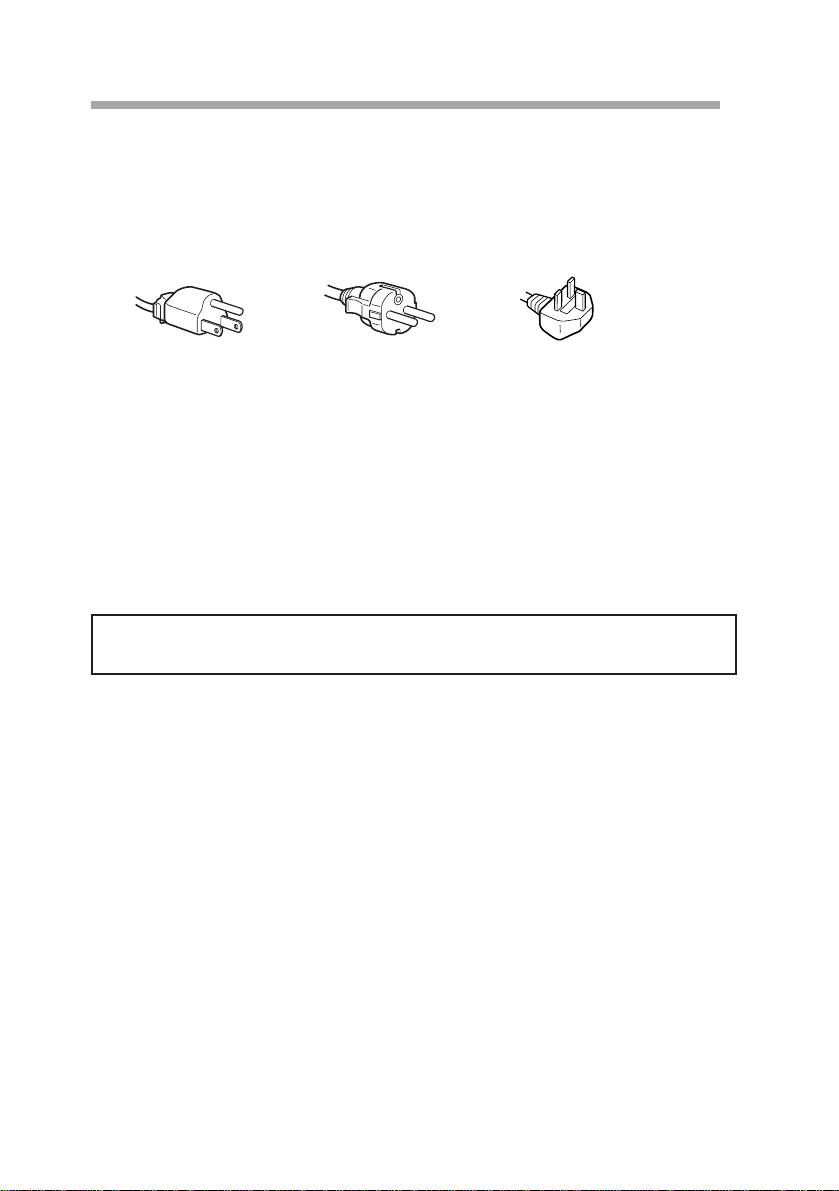
• Emplee el cable de alimentación suministrado.
Para los usuarios en el Reino Unido
Si emplea el monitor en el Reino Unido, utilice el cable suministrado
con enchufe para dicho país.
100 a 120 V CA 220 a 240 V CA 240 V CA solamente
• Antes de desconectar el cable de alimentación, espere al menos 30
segundos después de apagar el interruptor de alimentación para
permitir la descarga de electricidad estática de la superficie del TRC.
• Tras activar la alimentación, el TRC se desmagnetiza durante
aproximadamente 5 segundos. Este proceso genera un intenso campo
magnético alrededor de la parte frontal que puede afectar a los datos
almacenados en cintas o discos magnéticos que se encuentren en las
proximidades. Aleje de la unidad dichos discos y cintas y equipos de
grabación magnética.
La toma de corriente debe instalarse cerca del equipo y ser de fácil
acceso.
ES
6
Precauciones
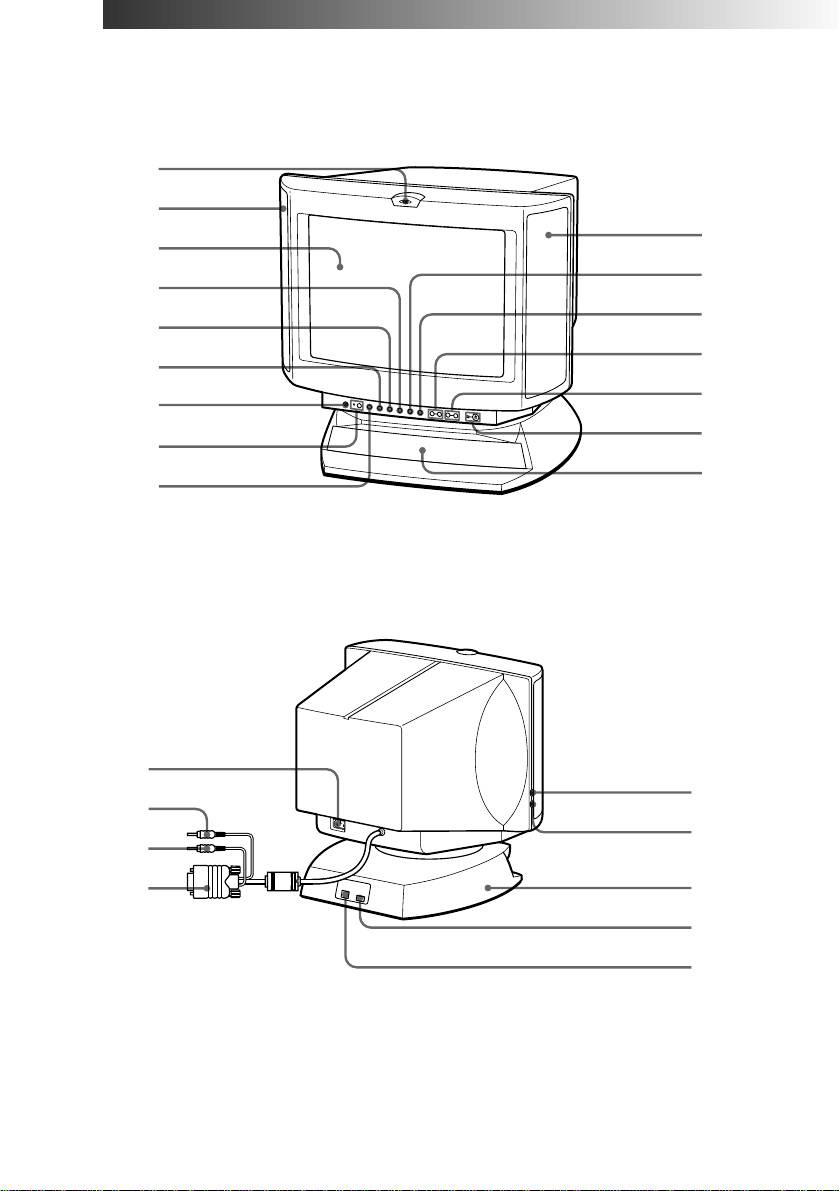
Funciones de los controles
Parte frontal
1
2
2
3
!º
4
!¡
5
!™
6
!£
7
!¢
8
!∞
9
Parte posterior
p CPD-120AS
!§
@™
!¶
@¡
!•
!ª
@£
@º
@¢
Continúa en la página siguiente ➔
ES
Funciones de los controles
7
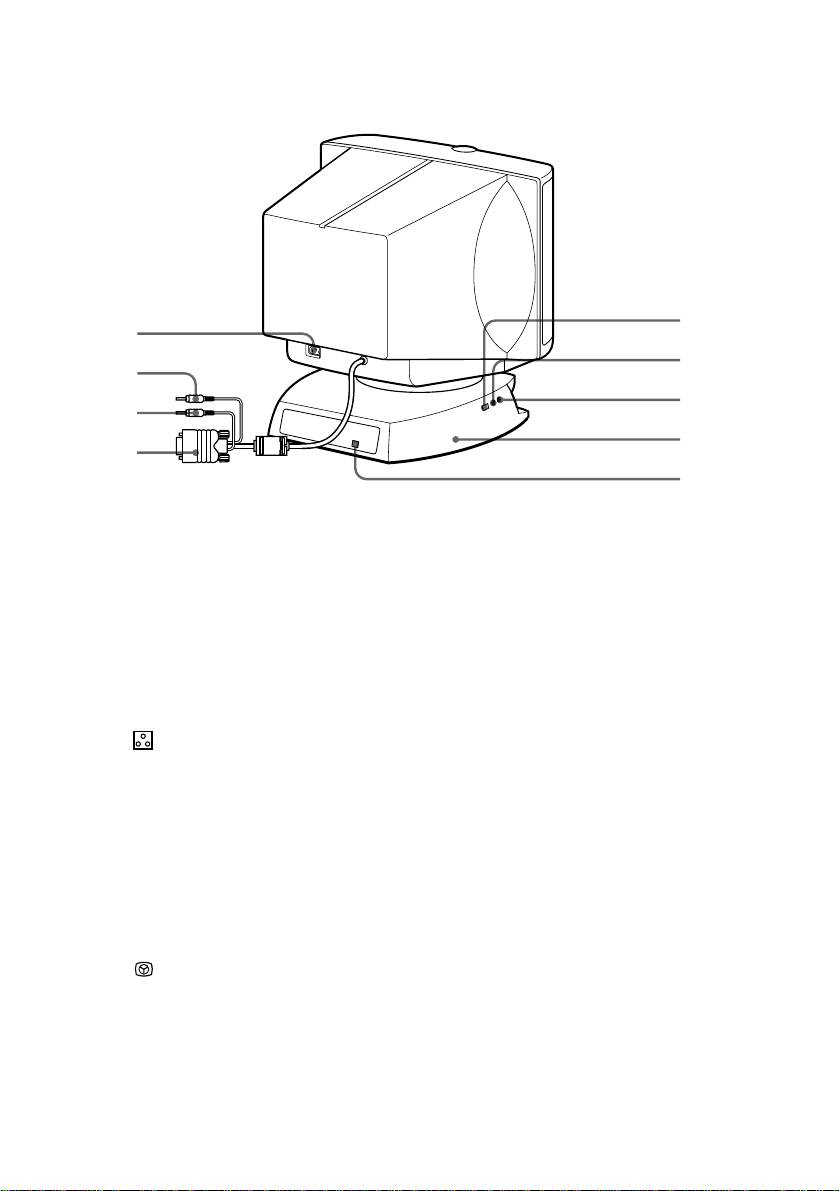
p CPD-220AS
@º
!§
@¡
!¶
@™
!•
@£
!ª
@¢
1
Micrófono
El micrófono interno se desactiva al conectar
uno externo.
2
Altavoz principal
—
3
Pantalla
Muestra indicaciones en pantalla al realizar
ajustes.
4
Å Botón de tamaño
Ajusta el tamaño de la imagen (página 20).
5
d Botón de geometría
Ajusta la distorsión y rotación de la imagen
(páginas 21, 22).
6
Botón de
Ajusta la temperatura del color (página 23).
temperatura del color
7
? Interruptor de
Restaura los valores ajustados de fábrica
restauración
(página 24).
8
¤ Botón e indicador de
Desactiva el sonido (página 17).
desactivación del
sonido
9
≥ Botón de volumen/
Ajusta el volumen del altavoz o selecciona el
potenciación de graves
modo de potenciación de graves (página 26).
!º
S Botón de centrado
Ajusta el centrado de la imagen (página 19).
!¡
Botón de brillo/GPE
Ajusta el brillo de la imagen o selecciona el
modo GPE (página 25).
!™
. Botones de
Ajusta el volumen del altavoz (página 16).
volumen –/+
El ajuste de fábrica del nivel de volumen es del
30 %.
!£
> Botón de contraste
Ajusta el contraste de la imagen (página 17).
–/+
ES
8
Funciones de los controles

!¢
u Interruptor e
Apaga y enciende el monitor.
indicador de
alimentación
!∞
Altavoz potenciador
—
de graves
!§
Conector AC IN
Conecte el cable de alimentación suministrado
(página 12).
!¶
2 Enchufe de audio
Conéctelo a la salida de altavoz del ordenador
(verde)
(página 11).
!•
h Enchufe MIC (rojo)
Conéctelo a la entrada de micrófono del
ordenador (página 11).
!ª
; Cable de señal de
Conéctelo a la salida de vídeo del ordenador
vídeo (azul)
(página 11).
@º
Conector de flujo
Conéctelo a un dispositivo USB (página 11).
descendente USB
@¡
h Toma de micrófono
Conecte un micrófono (no suministrado).
@™
2 Toma de auriculares
Conecte auriculares (no suministrados). Los
altavoces se desactivan cuando los auriculares
están conectados.
@£
Soporte basculante
Ajusta el ángulo del monitor (página 14).
giratorio
@¢
Conector de flujo
Conéctelo a los puertos USB del ordenador
ascendente USB
cuando emplee un dispositivo USB (bus serie
universal) conectado al monitor (página 11).
ES
Funciones de los controles
9

Procedimientos iniciales
Antes de emplear este monitor, asegúrese de que se incluyen los
siguientes accesorios en el paquete:
• Monitor multimedia de ordenador (1)
• Cable de alimentación (1)
• Manual de instrucciones (1)
• Windows 95 Monitor Information Disk y su manual de instrucciones
(1)
✎ Consejo
Este monitor se sincroniza con cualquier sistema IBM o compatible equipado con una
1)
capacidad gráfica VGA
o superior. Aunque se sincroniza con otras plataformas que utilicen
2)
frecuencias horizontales comprendidas entre 30 y 70 kHz, incluidos los sistemas Macintosh
y
Power Macintosh, es necesario un adaptador de cable. Consulte con un centro de servicio
técnico Sony para obtener información sobre el adaptador adecuado a sus necesidades.
1) VGA es una marca comercial de IBM Corporation.
2) Macintosh es una marca comercial de Apple Computer Inc.
Instalación
p Paso 1: Conecte el ordenador
Con el ordenador apagado, conecte el cable de señal de vídeo al conector
de pantalla (VGA) de dicho ordenador. Si éste admite el estándar plug-
and-play DDC, esta conexión permitirá la comunicación DDC entre el
monitor y el ordenador.
Igualmente, el cable de señal de vídeo presenta una combinación de
cables de micrófono y audio. Si el ordenador está equipado con
capacidades de sonido, conecte los enchufes de audio y de micrófono a
las tomas apropiadas de dicho ordenador.
Si emplea un dispositivo USB (bus serie universal), conéctelo a la toma
de flujo descendente USB y el PC a la toma de flujo ascendente USB.
ES
10
Procedimientos iniciales
