
Sony KDL-22PX300 – page 9
Manual for Sony KDL-22PX300
Table of contents

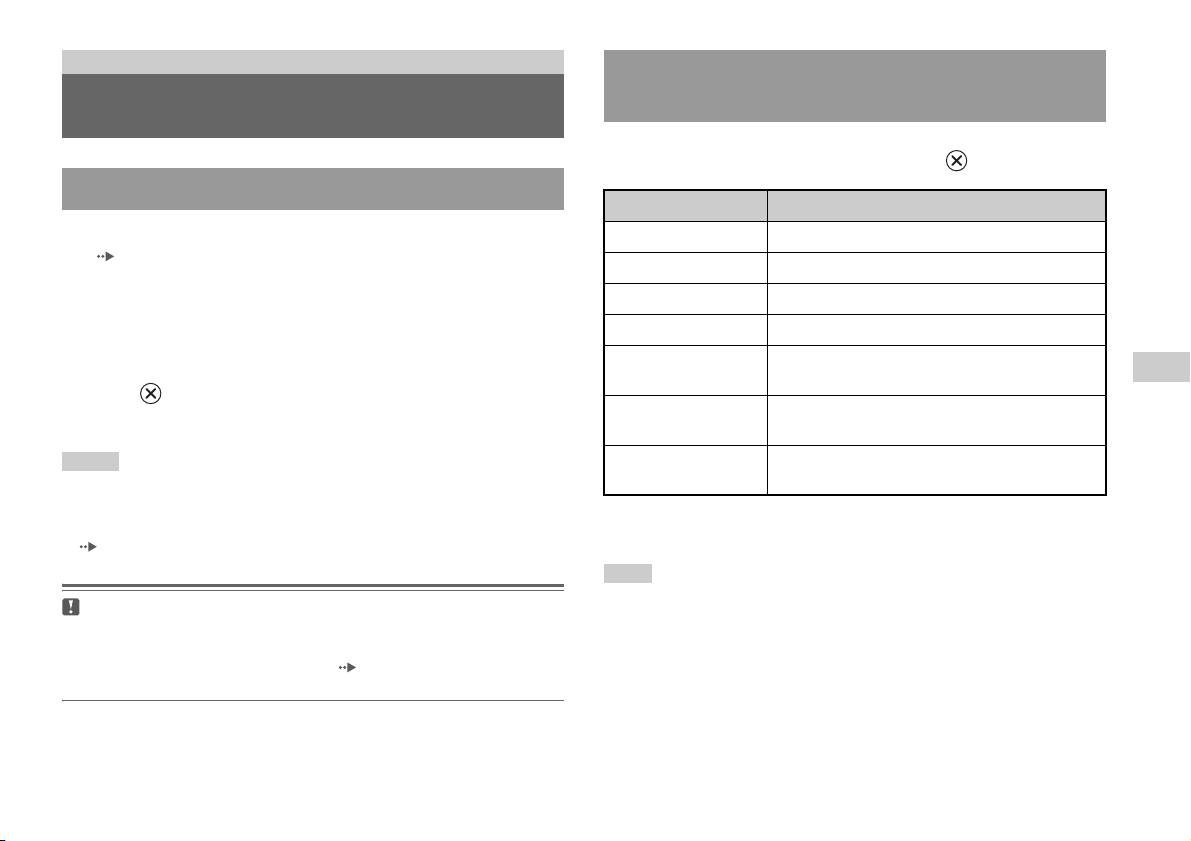
Cómo guardar o cargar datos de juego
Según el software, el procedimiento para guardar o cargar datos puede
variar. Consulte las instrucciones que acompañan al software para obtener
información detallada.
Cómo copiar o borrar datos de juego
También puede borrar datos guardados o copiar datos a otra Memory Card
(Tarjeta de Memoria). Utilice los botones de dirección y el botón
del mando para seleccionar elementos.
1 Encienda la PlayStationTM2 incorporada sin ningún disco
insertado y, a continuación, inserte una memory card
(Tarjeta de Memoria).
2 Seleccione “Navegador” y, a continuación, seleccione la
Memory Card (Tarjeta de Memoria) de la cual desea copiar o
borrar datos.
3 Seleccione el icono del elemento de datos y seleccione
“Copiar” o “Eliminar”.
4 Siga las instrucciones que aparecen en la pantalla de
configuración.
12
Uso de Memory Cards (Tarjetas de Memoria)
CD audio
Utilización del reproductor de CD durante la
reproducción
Reproducción de un CD audio
Utilice los botones de dirección para seleccionar el icono de la pista que
desea reproducir y, a continuación, pulse el botón .
Reproducción de un CD
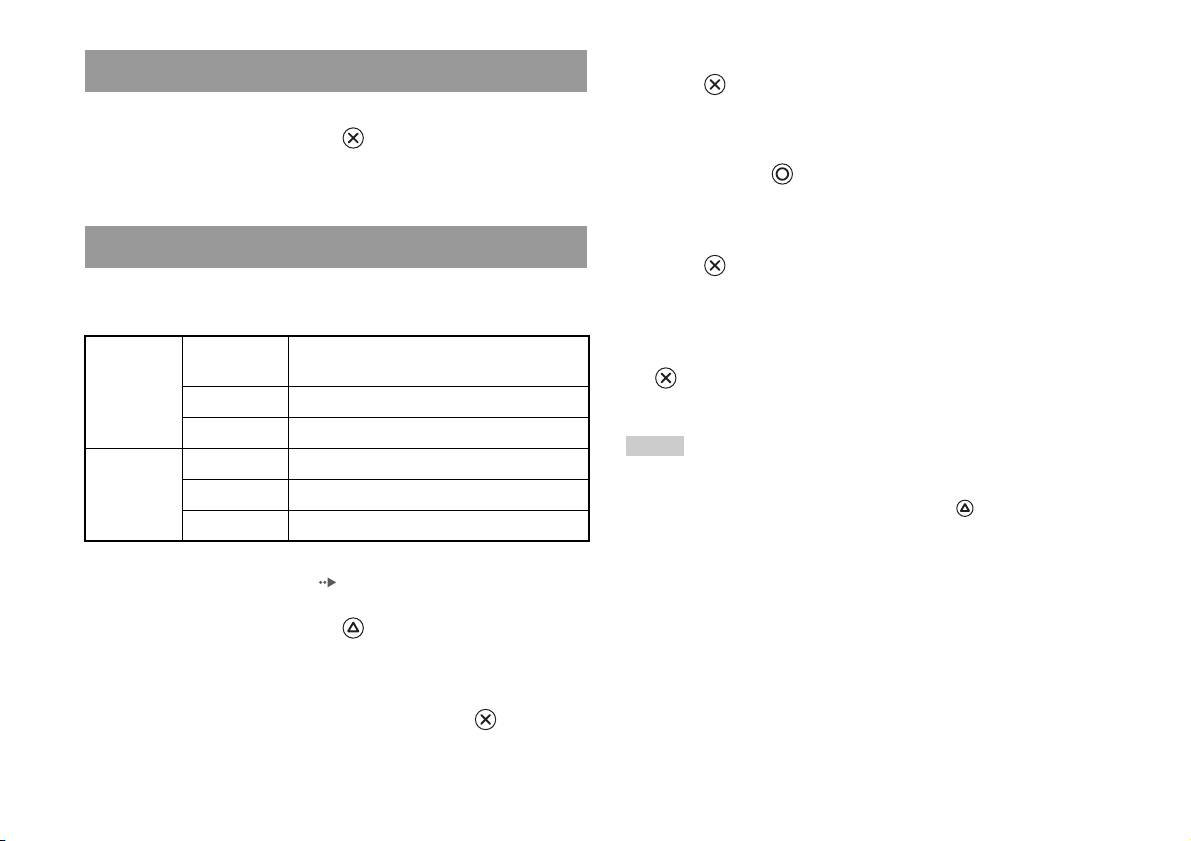
Icono (botón*) Función
1 Encienda la PlayStationTM2 incorporada e inserte el disco
. (botón L1) Ir al principio de la pista actual o anterior.
( página 7).
m (botón L2) Retroceso rápido.
Siga los pasos 1 a 3 de la sección “Inicio del juego”.
Se muestran los números de pista.
M (botón R2) Avance rápido.
> (botón R1) Ir al principio de la pista siguiente.
2 Utilice los botones de dirección para seleccionar el número
N (botón START
Iniciar reproducción.
de pista que desea reproducir y, a continuación, pulse el
ES
(inicio))
botón .
CD audio
X (botón START
Detener la reproducción.
Se inicia la reproducción.
(inicio))
Notas
x (botón SELECT
Detener la reproducción.
(selección))
• Si enciende la PlayStationTM2 incorporada después de insertar un disco, los
números de pista se muestran automáticamente.
* Puede activar las opciones directamente pulsando los botones del control
• También puede iniciar la reproducción desde la pantalla Navegador
analógico (DUALSHOCK
®2) que se muestran en paréntesis.
( página 29).
Nota
También puede utilizar el Mando a Distancia de DVD (para PlayStationTM2)
Precaución
(se vende por separado).
Para reproducir un CD de audio grabado en formato DTS, debe bajar el volumen
al máximo y, a continuación, conectar un dispositivo con un decodificador DTS
al conector DIGITAL OUT (OPTICAL) ( página 5). Tenga en cuenta que es
posible que se emita un ruido extremadamente fuerte.
Reproducción de un CD audio
13
3 Seleccione el ajuste deseado y, a continuación, pulse el
Finalización de la reproducción de un CD audio
botón .
Si selecciona “Programada”, se mostrará la pantalla para especificar el
1 Utilice los botones de dirección para seleccionar x y, a
orden de las pistas. Seleccione las pistas que desea reproducir.
continuación, pulse el botón .
La reproducción se detiene. Pulse el botón OPEN en la parte frontal de
4 Pulse el botón .
la PlayStation
TM2 incorporada para extraer el disco.
Aparecerá la pantalla Navegador.
5 Seleccione el icono del CD audio y, a continuación, pulse el
Reproducción en diversos modos
botón .
Puede ajustar las opciones “Modo de Reproducción” y “Modo de
Se muestran los números de pista y la opción de ajuste aparece en la
Repetición”.
parte inferior izquierda de la pantalla.
Modo de
Normal Reproduce las pistas tal y como están grabadas
6 Seleccione la pista deseada y, a continuación, pulse el botón
Reproducción
en el CD.
.
Programada Reproduce las pistas en un orden específico.
Se inicia la reproducción.
Aleatoria Reproduce las pistas en orden aleatorio.
Notas
Modo de
Desactivado No reproduce el CD varias veces.
• También puede acceder a las Opciones de Reproducción desde la pantalla que
Repetición
Todas Reproduce todas las pistas repetidamente.
muestra las pistas seleccionando el icono de CD audio que aparece en la esquina
superior izquierda de la pantalla y pulsando el botón .
1 Reproduce una pista repetidamente.
• Puede ajustar las opciones “Modo de Reproducción” y “Modo de Repetición” al
mismo tiempo.
1 En la pantalla Navegador ( página 29), utilice los botones
de dirección para seleccionar el icono del CD de audio y, a
continuación, pulse el botón .
Se muestra la pantalla Opciones de Reproducción.
2 Seleccione “Modo de Reproducción” o “Modo de
Repetición” y, a continuación, pulse el botón .
14
Reproducción de un CD audio
DVD
Uso del Panel de Control
Reproducción de un DVD
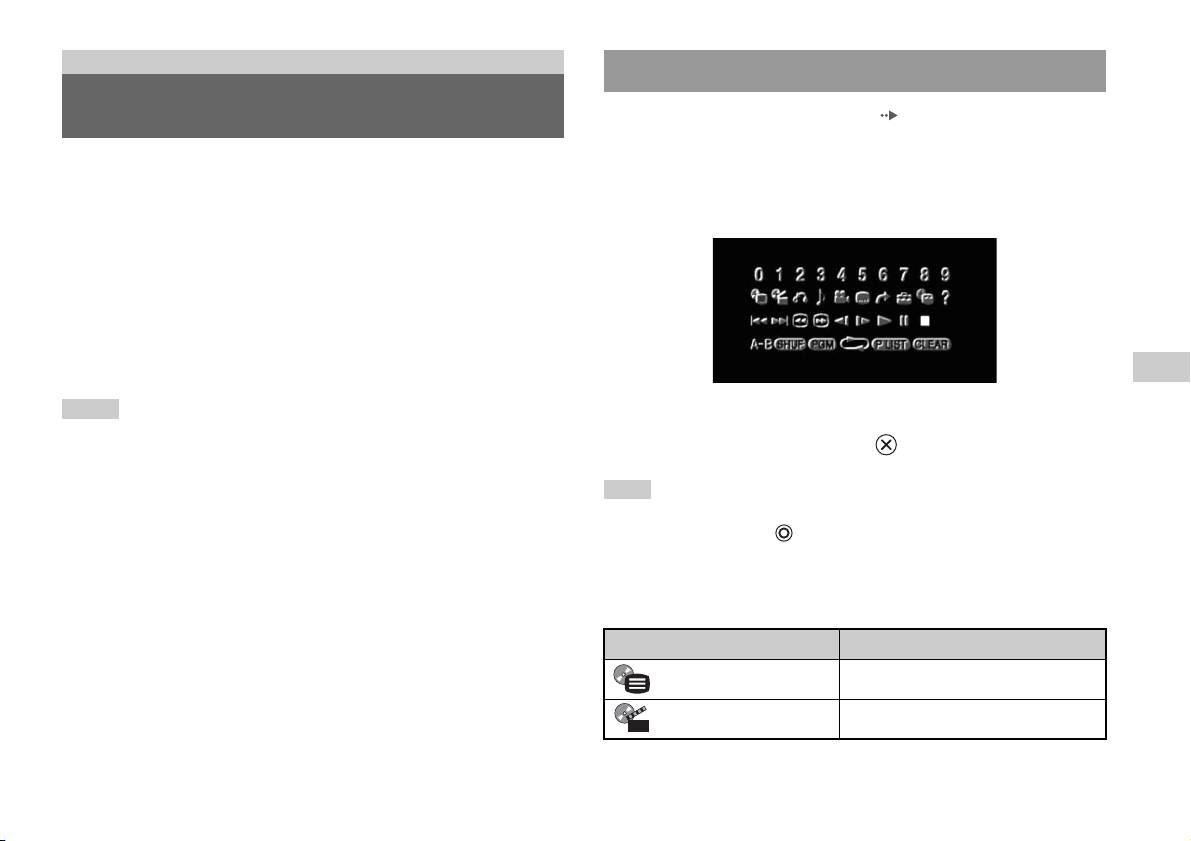
1 Inicie la reproducción del DVD ( página 17).
2 Pulse el botón SELECT (selección).
Puede utilizar el reproductor de DVD mediante uno de los siguientes
Aparecerá el Panel de Control. Si vuelve a pulsar el botón SELECT
métodos.
(selección), se cambiará la posición de la presentación en la pantalla.
• Mediante el Panel de Control que aparece en la pantalla.
• Mediante el Mando Analógico (DUALSHOCK
®2).
• Mediante el Mando a Distancia de DVD (para PlayStation
TM2) (se vende
por separado).
En las siguientes instrucciones se asume el uso del Panel de Control para
utilizar el reproductor de DVD. Algunas operaciones pueden ser distintas
según el método utilizado.
ES
DVD
Notas
3 Utilice los botones de dirección para seleccionar un icono y,
• Para obtener información detallada sobre la reproducción de un DVD, consulte las
a continuación, pulse el botón .
instrucciones que acompañan a dicho DVD.
• La PlayStation
TM2 incorporada reproduce el contenido del disco tal y como fue
grabado en el software DVD. Tenga en cuenta que no todas las funciones están
Nota
disponibles en todos los DVD.
Para desactivar el Panel de Control, pulse el botón SELECT (selección) (una o dos
veces) o bien pulse el botón .
Lista de elementos del Panel de Control
Desde el Panel de Control puede acceder a las siguientes opciones.
Icono Función
Menú Muestra el menú del vídeo DVD.
Menú de títulos Muestra el menú del vídeo DVD.
Reproducción de un DVD
15
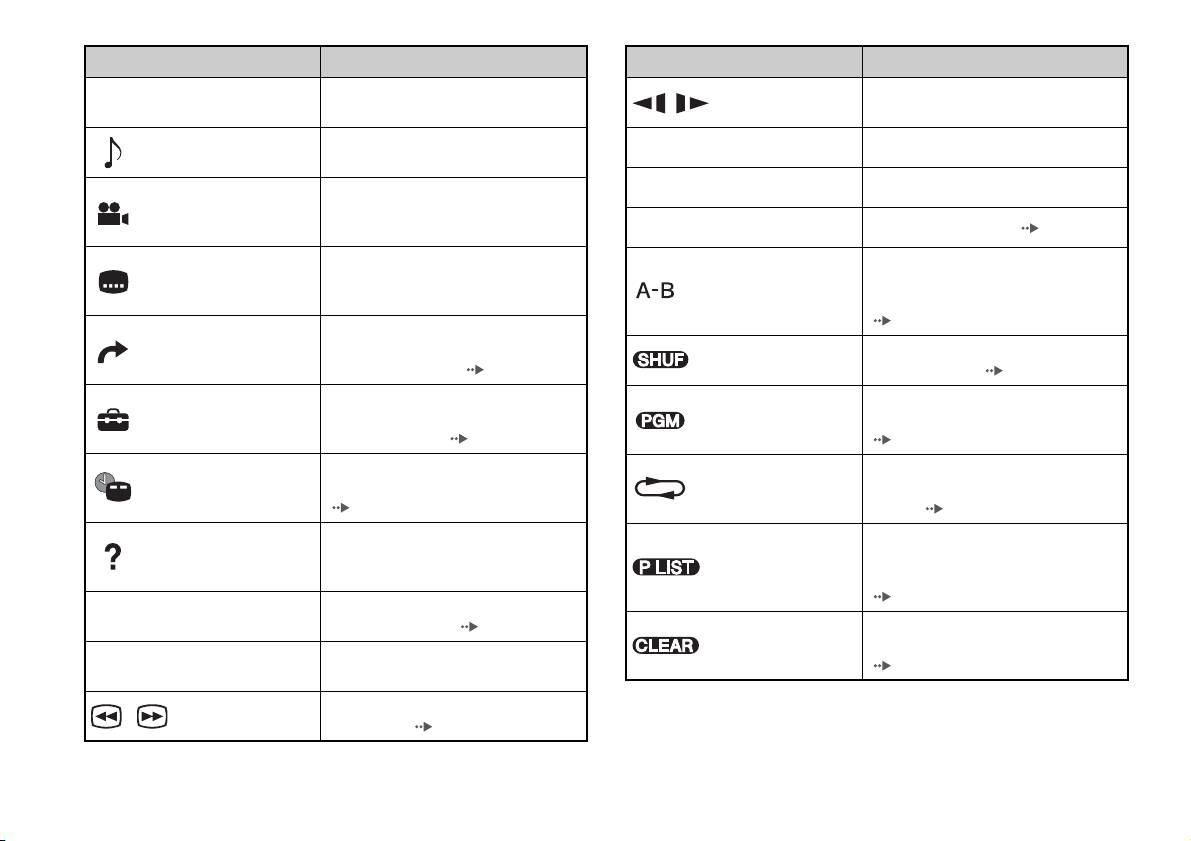
Icono Función
Icono Función
Vuelve a la pantalla seleccionada
Cambia a la reproducción/reproducción
O
Volver
/ Cámara lenta
anteriormente dentro del menú del DVD.
hacia atrás a cámara lenta.
Muestra y cambia las opciones de audio en
Opciones de audio
N
Reproducir Inicia la reproducción.
los DVD con múltiples pistas de audio.
Muestra y cambia los ángulos de visión en
X
Pausa Hace una pausa en la reproducción.
Opciones de
DVD grabados con opciones de múltiples
ángulo
ángulos.
x
Parar Detiene la reproducción ( página 17).
Muestra y cambia las opciones de
Especifica una escena para su
Opciones de
subtítulos en DVD con opciones de
reproducción e inicia la reproducción en el
subtítulos
Repetición A-B
subtítulos.
punto de la escena que se ha establecido
( página 22).
Permite avanzar al título o capítulo
Ir a
seleccionado, o al tiempo especificado, e
Reproducción
Inicia la reproducción de títulos o capítulos
inicia la reproducción ( página 18).
Aleatoria
en orden aleatorio ( página 21).
Muestra y cambia las opciones de idioma,
Inicia la reproducción de títulos o capítulos
Reproducción
Ajustar
calidad de imagen, nivel de Control
en una secuencia programada
Programada
paterno, audio, etc. ( página 22).
( página 20).
Muestra el número de título o capítulo
Selecciona la reproducción repetida de
Presentación del
Reproducción
actual, el tiempo transcurrido, etc.
todos los títulos del disco, o de un título o
tiempo
Repetida
( página 19).
capítulo ( página 21).
Muestra las funciones de los botones de
Para discos DVD-RW (modo VR),
Ayuda
acceso directo del Mando Analógico
selecciona el contenido de Original o el de
Original/Play List
(DUALSHOCK
®2).
la lista Play List que desea reproducir
( página 19).
Permite introducir el número del capítulo
0~9
Ir al capítulo
que desee reproducir ( página 18).
Borra los números o cancela los modos de
Borrar
reproducción seleccionados
Anterior/
Regresa/avanza hasta el principio del
./>
( página 22).
Siguiente
capítulo actual, anterior o siguiente.
Retrocede/avanza rápidamente la
/ Búsqueda
reproducción ( página 18).
16
Reproducción de un DVD

Notas
Reproducción de un DVD desde el último punto
• Puede usar “ ” para consultar las opciones a las que puede acceder directamente
pulsando los botones del Mando Analógico. Para acceder a las opciones
de detención (Reanudación de la Reproducción)
directamente mediante el mando, debe cerrar el Panel de Control para que
desaparezca de la pantalla.
1 Durante la reproducción, seleccione x en el Panel de
• Según el modo de reproducción, es posible que algunas opciones no estén
Control ( página 15) y, a continuación, pulse el botón .
disponibles o no se puedan ajustar.
2 Seleccione N y, a continuación, pulse el botón .
Se inicia la reproducción desde el punto en el que detuvo el disco en el
Reproducción de un DVD
paso 1.
1 Encienda la PlayStationTM2 incorporada e inserte un disco
Para cancelar la Reanudación de la Reproducción
( página 7).
Tras el paso 1, seleccione x y, a continuación, pulse el botón .
Siga los pasos 1 a 3 de la sección “Inicio del juego”. Se inicia la
reproducción.
ES
DVD
Notas
• Si enciende la PlayStationTM2 incorporada después de insertar un disco, la
reproducción comienza automáticamente.
• También puede iniciar la reproducción desde la pantalla Navegador
( página 29).
Finalización de la reproducción de un DVD x
1 Durante la reproducción, seleccione x en el Panel de
Control ( página 15) y, a continuación, pulse el botón .
La reproducción se detiene. Pulse el botón OPEN en la parte frontal de
la PlayStation
TM2 incorporada y extraiga el disco.
Reproducción de un DVD
17

Selección de una escena específica para la
Búsqueda de un punto concreto en un DVD
reproducción
(Búsqueda)
Puede buscar hacia delante o hacia atrás para localizar rápidamente un
Selección de una escena por el número de capítulo
punto concreto en un DVD.
1 Durante la reproducción, seleccione el número de capítulo
1 Durante la reproducción, seleccione o en el Panel de
que desee en el Panel de Control ( página 15) y, a
Control ( página 15) y, a continuación, pulse y mantenga
continuación, pulse el botón .
pulsado el botón .
Se inicia la reproducción del capítulo seleccionado. Si desea
La velocidad de búsqueda cambia de la forma que se indica a
reproducir un capítulo con un número de un solo dígito (es decir, 1-9),
continuación cuando se pulsa el botón de dirección hacia arriba o hacia
introduzca un cero delante. Por ejemplo, introduzca “01”.
abajo mientras se mantiene pulsado el botón .
• Búsqueda 3
Selección de una escena por el número de título, el número
• Búsqueda 2
de capítulo o especificando el tiempo
• Búsqueda 1
• Cámara lenta
1 Durante la reproducción, seleccione en el Panel de
Control ( página 15) y, a continuación, pulse el botón .
2 Suelte el botón cuando llegue al punto que está
buscando.
2 Seleccione un elemento y pulse el botón .
La reproducción vuelve a la velocidad normal.
Título Especifica el número de título.
Nota
Capítulo Especifica el número de capítulo.
Para utilizar el Mando Analógico para realizar búsquedas durante la reproducción,
pulse y mantenga pulsado el botón L2 o R2 para iniciar la búsqueda. Utilice los
C XX:XX:XX
Especifica el tiempo transcurrido del capítulo (o
botones de dirección para cambiar la velocidad. Suelte el botón L2 o R2 cuando
(o T XX:XX:XX)
título).
llegue al punto que está buscando.
3 Seleccione los números de la escena deseada y, a
continuación, pulse el botón .
Se inicia la reproducción del capítulo seleccionado.
18
Reproducción de un DVD
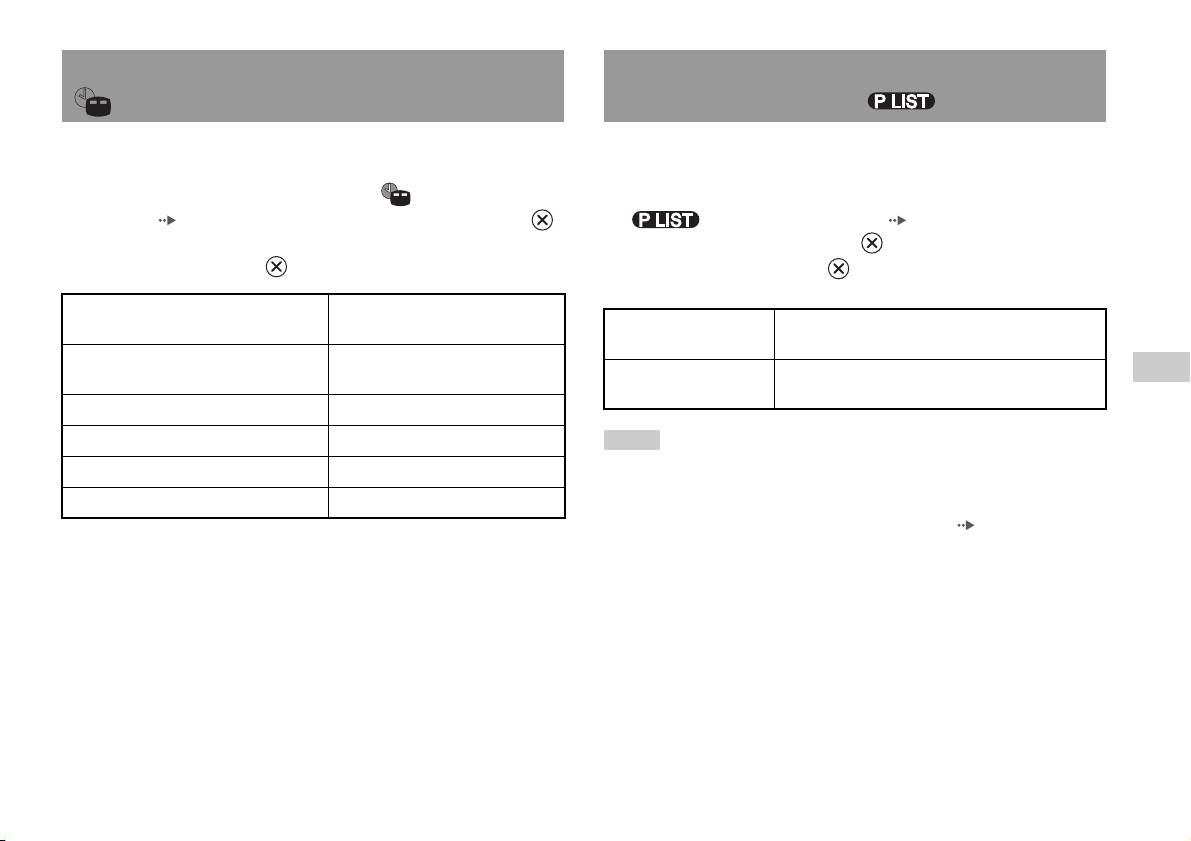
Visualización de la información de reproducción
Selección de Original o Play List para la
reproducción de DVD-RW
Puede visualizar información como el número de título actual o el tiempo
Cuando utilice un disco DVD-RW (modo VR), puede seleccionar el tipo
transcurrido.
de títulos que desea reproducir.
1 Durante la reproducción, seleccione en el Panel de
1 Cuando la reproducción se haya detenido, seleccione
Control ( página 15) y, a continuación, pulse el botón .
en el Panel de Control ( página 15) y, a
La presentación cambia de la forma que se indica a continuación cada
continuación, pulse el botón .
vez que se pulsa el botón .
Cada vez que pulse el botón , se seleccionará Original y Play List
de forma alternativa.
Título X Capítulo X Número de título y número de
capítulo.
Original Reproduce el contenido en la secuencia grabada
originalmente.
Título X Capítulo X C XX:XX:XX Tiempo transcurrido del capítulo
Play List Reproduce contenido editado. Play List es la opción
ES
actual.
predeterminada.
DVD
Título X Capítulo X C - XX:XX:XX Tiempo restante del capítulo actual.
Título X Capítulo X T XX:XX:XX Tiempo transcurrido del título actual.
Notas
• La reproducción a cámara lenta hacia atrás no está disponible para discos
Título X Capítulo X T - XX:XX:XX Tiempo restante del título actual.
DVD-RW (modo VR).
(Desactivada)
• No se puede usar esta función con la función de Reanudación de la reproducción.
Cancele la función de Reanudación de la Reproducción ( página 17) antes de
seleccionar esta función.
Reproducción de un DVD
19

Reproducción Programada
Uso de los modos de
Puede crear programas para reproducir títulos o capítulos en cualquier
reproducción
orden.
1 Durante la reproducción, seleccione en el Panel de
Mediante los distintos modos de reproducción, puede reproducir títulos o
Control ( página 15) y, a continuación, pulse el botón .
capítulos en el orden que desee o repetir la reproducción de una escena
específica. Existen cuatro modos de reproducción:
2 Seleccione un número de programa y, a continuación, pulse
• Reproducción Programada ( página 20).
el botón .
• Reproducción Aleatoria ( página 21).
Si no se ha determinado ningún programa, la única opción será “1.
• Reproducción Repetida ( página 21).
Título”.
• Repetición A-B ( página 22).
3 Seleccione el número de título y, a continuación, pulse el
En las siguientes instrucciones se asume el uso del Panel de Control
botón .
( página 15) para utilizar el reproductor de DVD.
4 Seleccione el número de capítulo y, a continuación, pulse el
Notas
botón .
• Puede combinar las opciones de Reproducción Programada, Aleatoria y Repetida.
Para reproducir todos los capítulos, seleccione “Todo”. Repita los
Sin embargo, puede que algunas opciones de Reproducción Aleatoria o Repetida
no estén disponibles según la combinación.
pasos 2 a 4 para ajustar otros títulos o capítulos.
• La PlayStation
TM2 incorporada reproduce el contenido del disco tal y como fue
grabado en el software DVD.
5 Pulse el botón START (inicio).
Se inicia la Reproducción Programada.
Nota
El ajuste no se borrará tras finalizar la Reproducción Programada.
20
Uso de los modos de reproducción
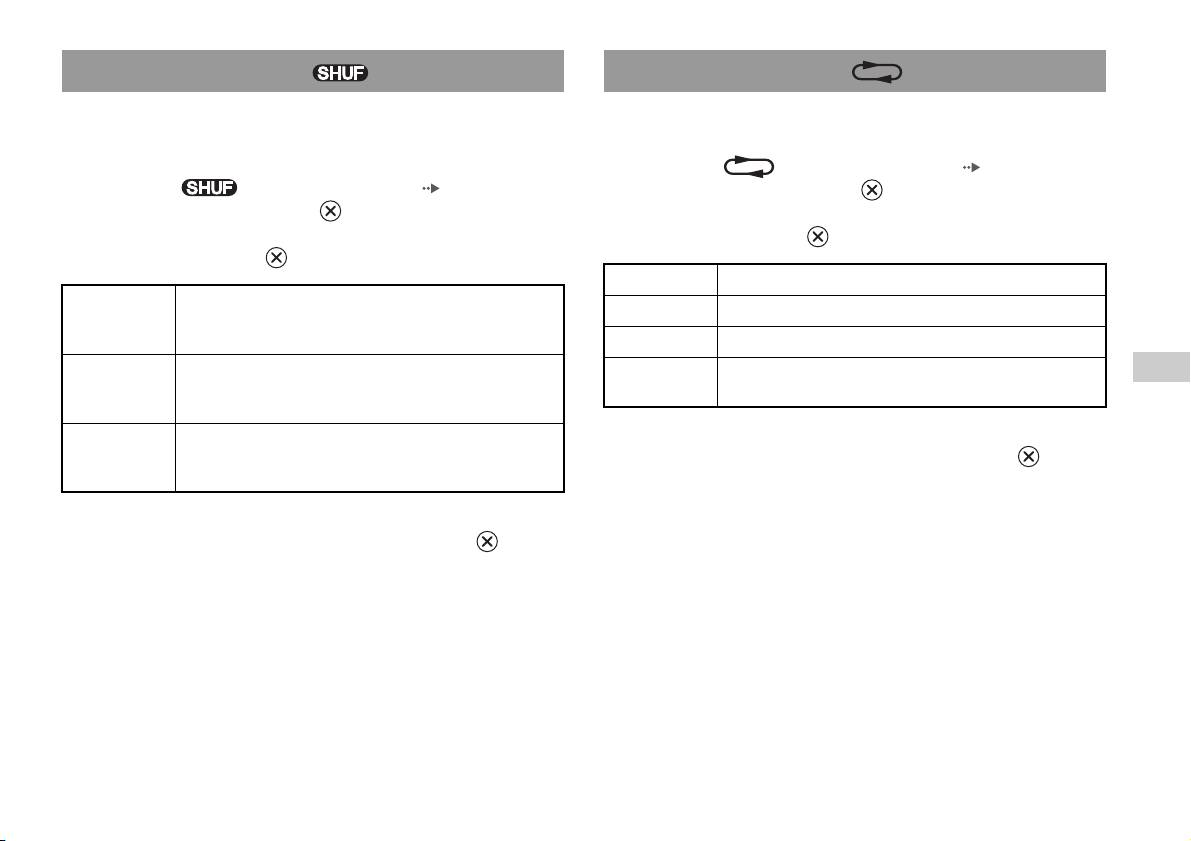
Reproducción Aleatoria
Reproducción Repetida
Puede ajustar esta opción para que se reproduzcan aleatoriamente todos los
Puede ajustar esta opción para que reproduzca títulos o capítulos
títulos o capítulos grabados en un disco. El orden de reproducción
repetidamente.
cambiará cada vez que se utilice la Reproducción Aleatoria.
1 Seleccione en el Panel de Control ( página 15) y, a
1 Seleccione en el Panel de Control ( página 15) y, a
continuación, pulse el botón .
continuación, pulse el botón .
La presentación cambia de la forma que se indica a continuación cada
La presentación cambia de la forma que se indica a continuación cada
vez que se pulsa el botón .
vez que se pulsa el botón .
Repetir disco Repite la reproducción de todos los títulos.
Selección
Reproduce los títulos en orden aleatorio.
Repetir título Repite la reproducción de un título.
aleatoria de
títulos
Repetir capítulo Repite la reproducción de un capítulo.
Selección
Reproduce los capítulos en orden aleatorio.
Repetición
Cancela la Reproducción Repetida.
ES
aleatoria de
desactivada
DVD
capítulos
Selección
Cancela la Reproducción Aleatoria.
aleatoria
2 Seleccione N y, a continuación, pulse el botón .
desactivada
2 Seleccione N y, a continuación, pulse el botón .
Uso de los modos de reproducción
21
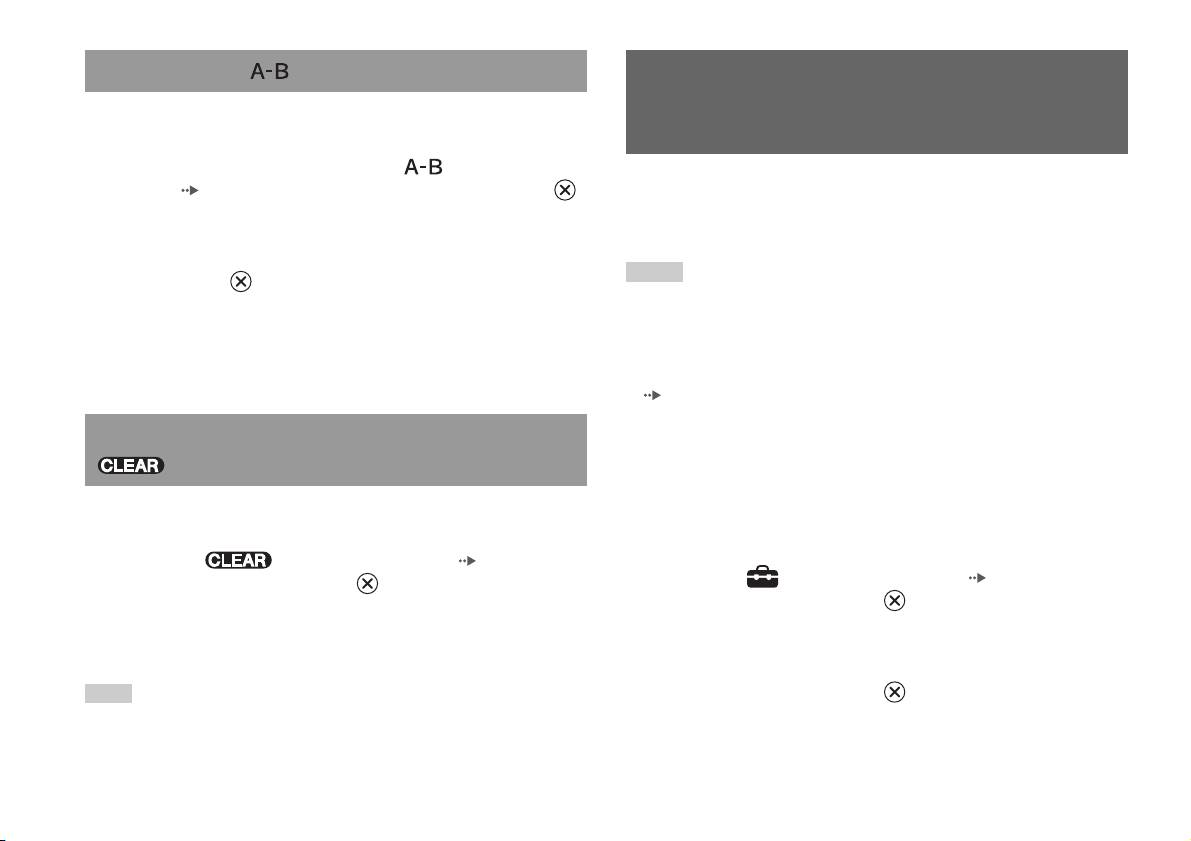
Repetición A-B
Ajuste de la configuración del
Puede determinar una escena específica para que se reproduzca
repetidamente.
reproductor de DVD
1 Durante la reproducción, seleccione en el Panel de
Control ( página 15) y, a continuación, pulse el botón
Puede utilizar el Panel de Control para ajustar las opciones de
configuración del reproductor de DVD, como el idioma de los subtítulos,
en el punto en el que desea iniciar la reproducción repetida.
el idioma de audio y el nivel de Control paterno.
Se establece el punto de partida (punto A).
Notas
2 Pulse el botón en el punto en el que desea finalizar la
• Algunos DVD no admiten todos los ajustes. La PlayStationTM2 incorporada
reproducción repetida.
reproduce el contenido del disco tal y como fue grabado en el software DVD. Si el
Se establece el punto de finalización (punto B), y se inicia la
DVD no admite las funciones enumeradas, no podrá cambiar la configuración.
reproducción repetida de la sección comprendida entre el punto A y el
• Las siguientes opciones no están disponibles durante la reproducción o la
punto B.
Reanudación de la Reproducción. Cancele la Reanudación de la Reproducción
( página 17) antes de modificar estas opciones.
– “Menú”, “Audio” y “Subtítulos” en Selección de idioma.
Desactivación de los modos de reproducción
– “Formato TV” y “Modo progresivo” en Ajuste de la pantalla.
– “Control paterno” en Ajuste personalizado.
– “DTS” y “Modo Automático de Selección de Pistas” en Audio.
Desactiva los modos de reproducción para permitir la reproducción
normal.
Puede cambiar la configuración del reproductor de DVD mediante el
siguiente procedimiento:
1 Seleccione en el Panel de Control ( página 15) y,
1 Seleccione en el Panel de Control ( página 15) y, a
a continuación, pulse el botón .
continuación, pulse el botón .
Aparecerá el mensaje “Se han borrado los contenidos del modo de
reproducción” y la PlayStation
TM2 incorporada volverá a la
Se muestra la barra de iconos Ajustar.
reproducción normal.
2 Seleccione el icono de la opción que desee modificar y, a
Nota
continuación, pulse el botón .
Si se han combinado varios modos de reproducción, se desactivarán todos los modos
Se muestra el ajuste actual de cada elemento.
de reproducción.
22
Ajuste de la configuración del reproductor de DVD

3 Seleccione el elemento deseado y, a continuación, pulse el
Ajuste de las opciones de idioma
botón .
La opción de menú se vuelve activa y se puede seleccionar.
En “Selección de idioma”, puede elegir el idioma del menú del DVD, el
audio y los subtítulos. Recuerde que si selecciona un idioma que no está
4 Seleccione el ajuste deseado y, a continuación, pulse el
grabado en el DVD, se seleccionará automáticamente uno de los idiomas
botón .
grabados.
Se completa el ajuste del elemento. Para obtener información
detallada, consulte las instrucciones de cada elemento ( páginas 23
Menú Selecciona el idioma del menú del DVD.
a 28).
Audio Selecciona el idioma de la pista de audio del DVD.
Subtítulos Selecciona el idioma de los subtítulos del DVD.
Notas
• El ajuste predeterminado de cada menú aparece subrayado en las explicaciones
más abajo.
Nota
• Para volver al Panel de Control tras modificar la configuración, pulse el botón
Si selecciona “Seguimiento Audio” para los subtítulos, el idioma de los subtítulos
SELECT (selección).
coincidirá automáticamente con el idioma seleccionado para la pista de audio del
ES
• La configuración se guarda cuando se realiza una de las siguientes acciones:
DVD.
DVD
– Detener la reproducción (incluido detener la función Reanudación de la
Reproducción).
– Abrir la cubierta del disco.
Ajuste de la configuración del reproductor de DVD
23
DNR (Digital Noise Reduction: Reducción del ruido digital)
Ajuste de las opciones de visualización del
Este ajuste ayuda a reducir las interferencias de la imagen en pantalla y a
televisor
visualizar una imagen más clara.
En el menú Ajuste de la pantalla, puede ajustar el tamaño de la pantalla
Desactivado No se utiliza DNR.
(formato) y otras opciones que afectan a la calidad de la imagen.
DNR1 Aumenta la calidad de la imagen.
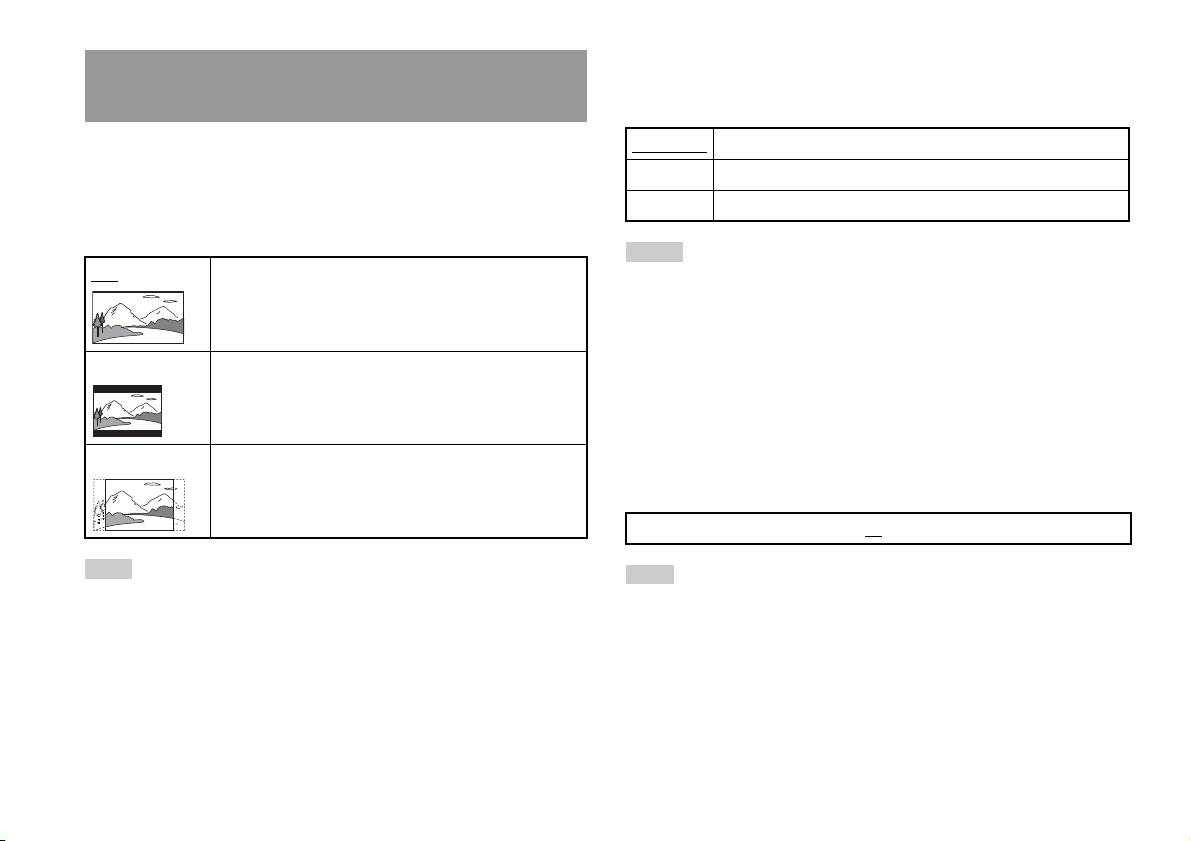
Formato TV
DNR2 Aumenta la calidad de la imagen (máxima).
Puede ajustar el formato para que coincida con el formato de la pantalla.
Notas
16:9 Formato de la pantalla: panorámico
• La opción “DNR2” permite ver la imagen con mayor nitidez que la opción
“DNR1”, pero en algunos casos puede aparecer una imagen residual. Si ocurre
esto, seleccione “Desactivada”.
• La función DNR puede producir resultados limitados en algunos DVD.
• Cuando se ajusta la opción “Modo progresivo” en “Activado”, la opción “DNR”
4:3 Tipo buzón Formato de la pantalla: 4:3
se desactiva automáticamente y no se puede volver a activar.
Esta opción muestra una imagen panorámica con márgenes
en la parte superior e inferior de la pantalla.
Nitidez de contornos
Puede aumentar o reducir la nitidez de los contornos de la imagen que
4:3 EXPLO PAN Formato de la pantalla: 4:3
aparece en la pantalla. Cuanto mayor sea el valor, más nítidos serán los
Esta opción muestra una imagen ajustada a la altura de la
contornos. Normalmente, seleccione “0”.
pantalla, recortando las partes que no caben a izquierda y
derecha.
•-2 •-1 •0
•+1 •+2
Nota
Nota
Cuando la opción “Modo progresivo” se ajusta en “Activado”, la opción “Formato
Según el DVD, la opción Nitidez de contornos puede producir unos resultados
TV” se ajusta automáticamente en “16:9”.
limitados.
24
Ajuste de la configuración del reproductor de DVD

Presentación
Durante la reproducción, puede visualizar la información de estado de la
Ajuste de las opciones de visualización
reproducción en la esquina superior derecha durante varios segundos.
Modo Pausa
Activada La información de estado de la reproducción se muestra durante
Puede usar esta opción para ajustar un estado de la imagen cuando se haga
varios segundos.
una pausa en la reproducción.
Desactivada No se muestra la información de estado de la reproducción.
Auto Se muestra una imagen con elementos en movimiento sin parpadeo.
Normalmente se debe seleccionar esta posición.
Modo progresivo
Fotograma Se muestra una imagen sin elementos en movimiento con alta
Puede visualizar una imagen cuyas líneas se actualicen de una sola vez. En
resolución.
la mayoría de los casos, esto da lugar a una imagen más clara y sin
parpadeos.
Control paterno
En algunas regiones, la visualización de cierto contenido del DVD puede
Activado Barrido progresivo (480p)*
estar restringida según la edad del espectador u otros factores. Puede usar
ES
Desactivado
Barrido entrelazado
la función de Control paterno para restringir el nivel de contenido que se
DVD
puede visualizar con la PlayStation
TM2 incorporada.
* El modo de barrido progresivo del reproductor de DVD sólo está disponible
Cuanto menor sea el nivel, más estricta será la restricción.
cuando se reproduce un disco grabado en formato NTSC y se visualiza en un
televisor compatible con el barrido progresivo (480p).
Ajuste del Control paterno
Notas
1 Seleccione “Control paterno” y, a continuación, pulse el
• Los DVD pueden contener material de vídeo o de cine, que utilizan distintas
botón .
velocidades secuenciales. Cuando reproduzca material de vídeo mediante el
barrido progresivo, es posible que algunas imágenes no parezcan naturales. Si
Se mostrará la pantalla para registrar una contraseña. Si ya se ha
ocurre esto, ajuste la opción “Modo progresivo” en “Desactivado” y visualice la
registrado una contraseña, se mostrará la pantalla de confirmación de
imagen en el modo de entrelazado estándar.
la contraseña.
• Cuando se ajusta la opción “Modo progresivo” en “Activado”, la opción “Formato
TV” ( página 24) se ajusta automáticamente en “16:9”.
2 Seleccione un número y, a continuación, pulse el botón .
• El contenido de los discos DVD-RW (modo VR) sólo se puede ver en formato de
Repita el paso 2 para introducir una contraseña de cuatro dígitos. Si
entrelazado estándar. La opción “Modo progresivo” no está disponible cuando se
desea borrar un número, pulse el botón . Tras registrar una
reproduce dicho contenido.
contraseña, debe introducirla una vez más para confirmarla.
Ajuste de la configuración del reproductor de DVD
25
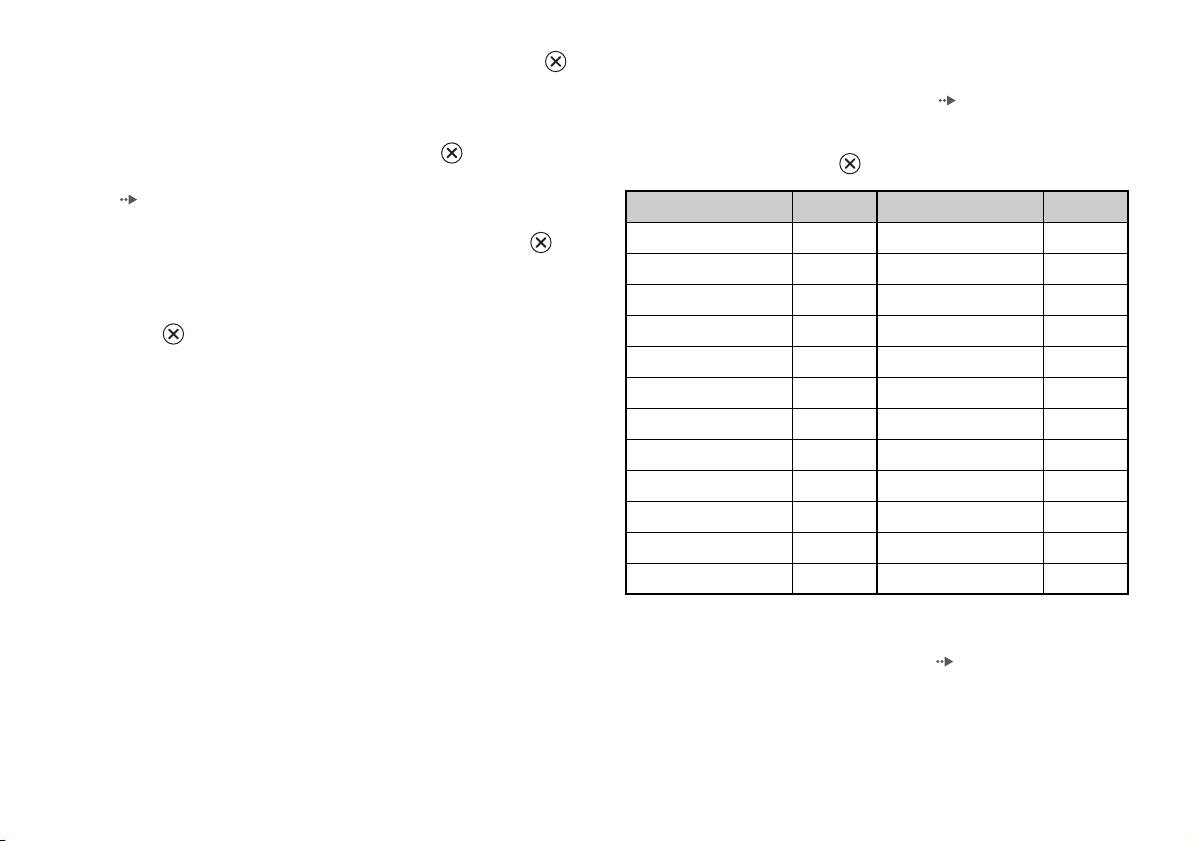
Lista de códigos de región
3 Seleccione “Región” y, a continuación, pulse el botón .
Para introducir un código de región de Control paterno, seleccione “Otros”
Se mostrará la lista de opciones de región.
en el paso 4 de “Ajuste del Control paterno” ( página 25). Utilice los
botones de dirección para seleccionar la primera letra y, a continuación,
4 Seleccione la región en la que desea basar el nivel de Control
pulse el botón de dirección hacia la derecha. A continuación, seleccione la
paterno y, a continuación, pulse el botón .
siguiente letra y pulse el botón .
Si selecciona “Otros”, consulte la “Lista de códigos de región”
(página26).
Región Código Región Código
Alemania DE Luxemburgo LU
5 Seleccione “Nivel” y, a continuación, pulse el botón .
Se mostrará la lista de opciones de nivel.
Austria AT Malta MT
Bélgica BE Noruega NO
6 Seleccione un nivel de restricción y, a continuación, pulse el
botón .
Dinamarca DK Países Bajos NL
Eslovaquia SK Polonia PL
Para cancelar el Control paterno
España ES Portugal PT
Con la reproducción del DVD detenida, vaya al paso 6 de “Ajuste del
Control paterno” y ajuste la opción “Nivel” en “Desactivada”.
Finlandia FI Reino Unido GB
Francia FR República Checa CZ
Grecia GR Rusia RU
Irlanda IE Suecia SE
Israel IL Suiza CH
Italia IT Turquía TR
Cómo cambiar la contraseña
En el paso 2 de “Ajuste del Control paterno” ( página 25), complete los
pasos siguientes:
26
Ajuste de la configuración del reproductor de DVD
1 Utilice los botones de dirección para seleccionar “Cambiar
• Si no establece una contraseña, no podrá cambiar el ajuste del Control paterno.
contraseña” y, a continuación, pulse el botón .
• Algunos DVD con la función de Control paterno no permiten el uso de modos de
reproducción ( páginas 20 a 22).
Se mostrará la pantalla para cambiar la contraseña.
2 Seleccione un número y, a continuación, pulse el botón .
Ajuste de las opciones de sonido
Repita el paso 2 para introducir una contraseña de cuatro dígitos. Debe
introducirla una vez más para confirmarla.
Salida Audio Digital
Anulación temporal de las restricciones del control paterno
Puede cambiar el método de emisión de la señal de audio cuando conecte
los siguientes dispositivos de audio al conector DIGITAL OUT
1 Inicie la reproducción del DVD ( página 17).
(OPTICAL).
Se le pedirá que cambie temporalmente el nivel de Control paterno
para permitir la reproducción. Esto suele ocurrir en cuanto se inicia el
disco, pero también puede ocurrir en otros momentos según el DVD.
Precaución
Cuando la PlayStationTM2 incorporada esté conectada a un dispositivo de audio
sin un decodificador Dolby Digital, DTS o MPEG, ajuste las opciones “Dolby
ES
2 Utilice los botones de dirección para seleccionar “Sí” y, a
Digital”, “DTS” y “MPEG” en “Desactivada”. Si ajusta estas opciones en
DVD
continuación, pulse el botón .
“Activada” sin el decodificador necesario, puede que no se emita ningún sonido
Aparecerá la pantalla para introducir la contraseña.
o que se emita un sonido extremadamente fuerte.
3 Seleccione un número y, a continuación, pulse el botón .
DIGITAL OUT (OPTICAL)
Repita el paso 3 para introducir una contraseña de cuatro dígitos. Tras
Esta opción determina el tipo de salida para el conector DIGITAL OUT
introducir la contraseña, se iniciará de nuevo la reproducción. Cuando
(OPTICAL).
se detenga la reproducción del DVD, el nivel de Control paterno
volverá al ajuste original.
Activada Seleccione esta opción si desea que el sonido (señal de audio) se
emita a través del conector DIGITAL OUT (OPTICAL).
Notas
Se muestran los ajustes de las opciones “Dolby Digital”, “DTS” y
• Si ha olvidado la contraseña, inserte un DVD sin la función de Control paterno. En
“MPEG”.
el panel de control, seleccione x (Detener) para detener la reproducción y, a
continuación, vuelva a seleccionar x (Detener) para eliminar la reanudación de la
Desactivada Seleccione esta opción si no desea que el sonido se emita a través
reproducción. Seleccione “Ajustar”, a continuación seleccione “Control paterno”
del conector DIGITAL OUT (OPTICAL).
en “Ajuste personalizado” y, finalmente, pulse el botón . Pulse el botón
No se muestran los ajustes de las opciones “Dolby Digital”, “DTS”
SELECT del Controlador analógico y, a continuación, introduzca el número
y “MPEG”.
“7444”.
Ajuste de la configuración del reproductor de DVD
27

Dolby Digital
Modo Automático de Selección de Pistas
Esta opción establece la señal Dolby Digital como el tipo de salida para el
Esta opción da prioridad a la pista de audio que contiene el mayor número
conector DIGITAL OUT (OPTICAL).
de canales cuando se reproduce un DVD en el que hay varios formatos de
audio (PCM, DTS, Dolby Digital o MPEG) grabados. Si los formatos
Activada Seleccione esta opción cuando la PlayStation
TM2 incorporada esté
PCM, Dolby Digital, DTS y MPEG tienen el mismo número de canales, la
conectada a un dispositivo de audio con un decodificador Dolby
PlayStation
TM2 incorporada selecciona las pistas de audio PCM, Dolby
Digital incorporado.
Digital, DTS y MPEG en este orden.
Desactivada
Seleccione esta opción cuando la PlayStationTM2 incorporada esté
Activada Se da prioridad.
conectada a un dispositivo de audio sin un decodificador Dolby
Digital incorporado.
Desactivada
No se da prioridad.
DTS
Notas
Esta opción establece la señal DTS como el tipo de salida para el conector
• Si ajusta la opción “DTS” en “Desactivada” en “Salida Audio Digital”
DIGITAL OUT (OPTICAL).
( página 28), la pista de audio DTS no se reproducirá.
• Según el DVD, el canal de audio con prioridad puede estar predeterminado. En este
Activada Seleccione esta opción cuando la PlayStation
TM2 incorporada esté
caso, la pista de audio se seleccionará según el orden de prioridad del DVD.
conectada a un dispositivo de audio con un decodificador DTS
Volumen DVD
incorporado.
Si el nivel de salida de audio del DVD es bajo, puede ajustar esta opción.
Desactivada
Seleccione esta opción cuando la PlayStationTM2 incorporada esté
Esta opción sólo se puede ajustar cuando la opción “DIGITAL OUT
conectada a un dispositivo de audio sin un decodificador DTS
(OPTICAL)” está ajustada en “Desactivada” en “Salida Audio Digital”
incorporado.
(página27)
.
MPEG
+2 Aumenta el volumen (máximo).
Esta opción establece la señal de MPEG AUDIO como el tipo de salida
+1 Aumenta el volumen.
para el conector DIGITAL OUT (OPTICAL).
Normal
Normalmente se debe seleccionar esta opción.
Activada Seleccione esta opción cuando la PlayStation
TM2 incorporada esté
conectada a un dispositivo de audio con un decodificador MPEG
incorporado.
Precaución
Desactivada
Seleccione esta opción cuando la PlayStationTM2 incorporada esté
Si ajusta esta opción en “+1” ó “+2”, el sonido puede verse distorsionado. Si
conectada a un dispositivo de audio sin un decodificador MPEG
ocurre esto, cambie la opción a “Normal”. Asimismo, debe tener en cuenta que
incorporado.
si sube demasiado el volumen, puede dañar sus oídos o los altavoces.
28
Ajuste de la configuración del reproductor de DVD
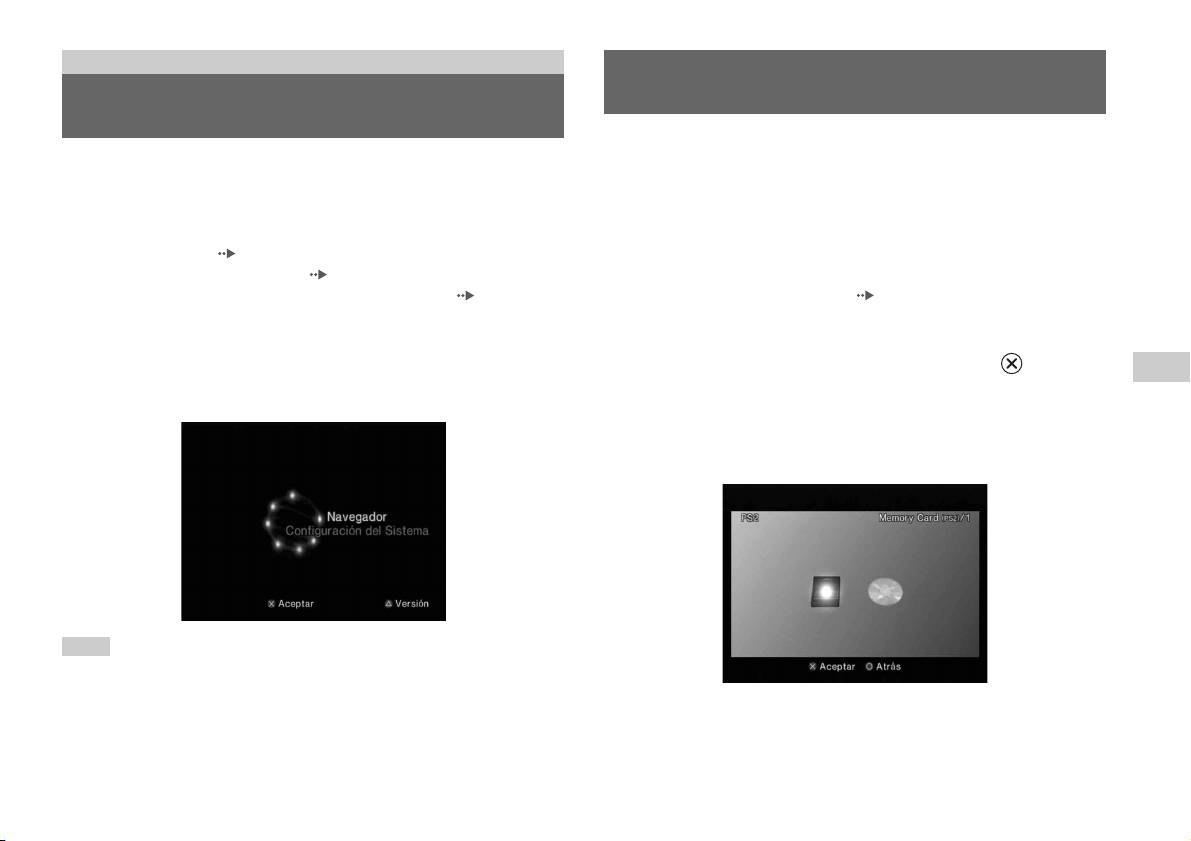
Menú principal
Uso de la pantalla Navegador
Visualización del menú principal
Desde la pantalla Navegador puede hacer lo siguiente:
Desde el menú principal, puede acceder a información y modificar
• Copiar o eliminar datos de juego guardados en una Memory Card
diversas opciones. También puede acceder a las siguientes pantallas desde
(Tarjeta de Memoria).
el menú principal. El menú principal se muestra cuando se enciende la
• Iniciar un juego.
PlayStation
TM2 incorporada sin ningún disco insertado.
• Iniciar la reproducción de un CD audio.
• Pantalla Navegador ( página 29).
• Iniciar la reproducción de un DVD.
• Menú Configuración del Sistema ( página 30).
• Pantalla Version Information (Información de versión) ( página 33).
1 Visualice el menú principal ( página 29).
1 Pulse PlayStation 2 POWER ON en el mando a distancia del
2 Utilice los botones de dirección para seleccionar
televisor.
“Navegador” y, a continuación, pulse el botón .
ES
Aparecerá el menú principal. Recuerde que el menú principal puede
Aparecerá la pantalla Navegador.
Menú principal
tardar en aparecer.
3 Inserte un disco o una Memory Card (Tarjeta de Memoria).
El icono del elemento insertado se muestra en la Pantalla Navegador.
\
Nota
Si pulsa PlayStation 2 POWER ON en el mando a distancia del televisor con un disco
insertado, no se visualizará el menú principal. Para visualizar el menú principal,
pulse el botón OPEN de la parte frontal de la PlayStation
TM2 incorporada y extraiga
el disco. A continuación, pulse PlayStation 2 POWER ON en el mando a distancia
del televisor.
Visualización del menú principal
29
4 Seleccione un icono y, a continuación, pulse el botón .
• Al seleccionar el icono de la Memory Card (Tarjeta de Memoria), se
Uso del menú Configuración del
mostrarán los iconos de los datos guardados en esa Memory Card
(Tarjeta de Memoria). Para copiar o eliminar datos de juego
Sistema
guardados, consulte “Cómo copiar o borrar datos de juego”
(página12).
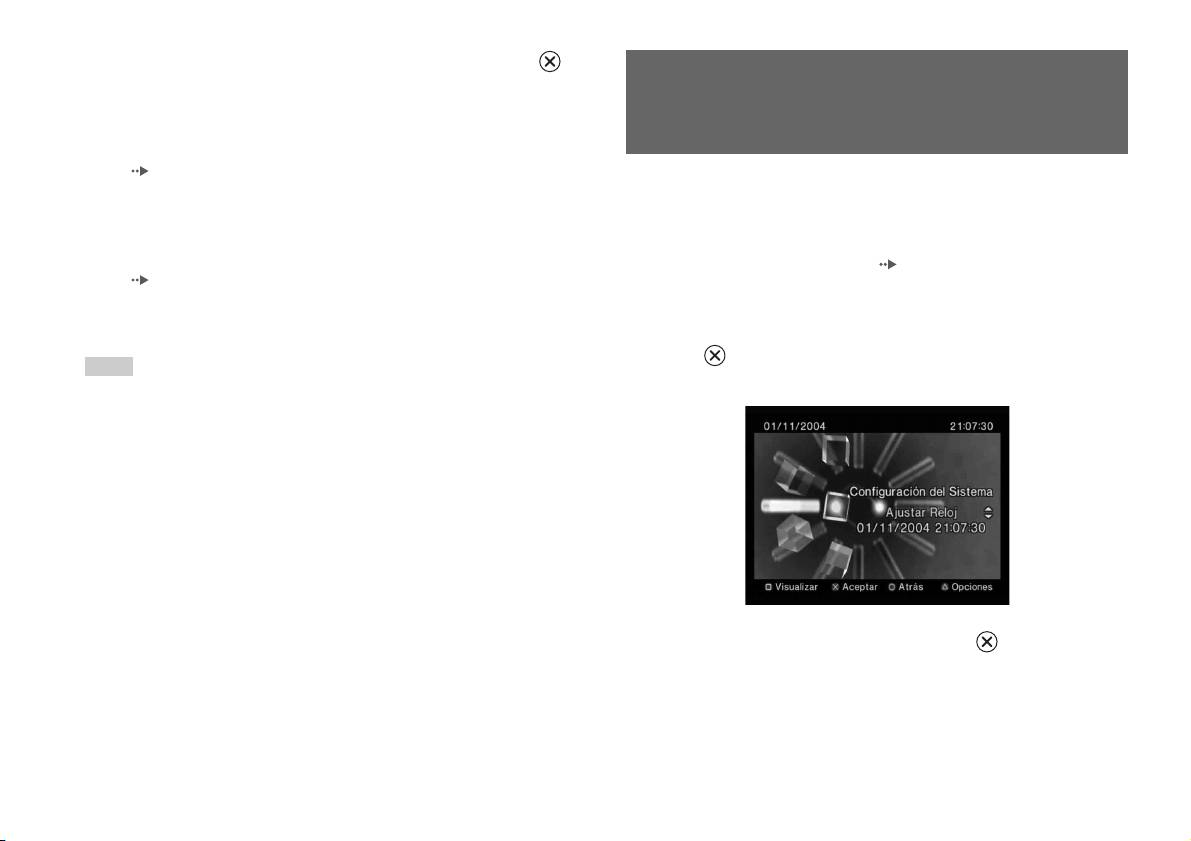
Desde el menú Configuración del Sistema, puede cambiar la configuración
• Al seleccionar el icono de un disco de software de formato
de numerosas opciones, incluyendo el idioma o la visualización de la hora,
PlayStation
TM2 o PlayStationTM, el juego se iniciará.
y el método de salida de audio o vídeo.
• Al seleccionar el icono de un disco CD audio, se mostrarán las pistas
que contenga el CD. Consulte “Reproducción de un CD audio”
1 Visualice el menú principal ( página 29).
(página13).
• Si selecciona el icono de un disco DVD, se iniciará la reproducción
2 Utilice los botones de dirección para seleccionar
del DVD.
“Configuración del Sistema” y, a continuación, pulse el
botón .
Nota
Aparecerá el menú Configuración del Sistema.
Si no hay ninguna Memory Card (Tarjeta de Memoria) o disco insertado en la
PlayStation
TM2 incorporada, aparecerá en la pantalla Navegador el mensaje “No hay
datos”.
3 Seleccione un elemento y pulse el botón .
La opción de menú se vuelve activa y se puede seleccionar.
30
Uso del menú Configuración del Sistema
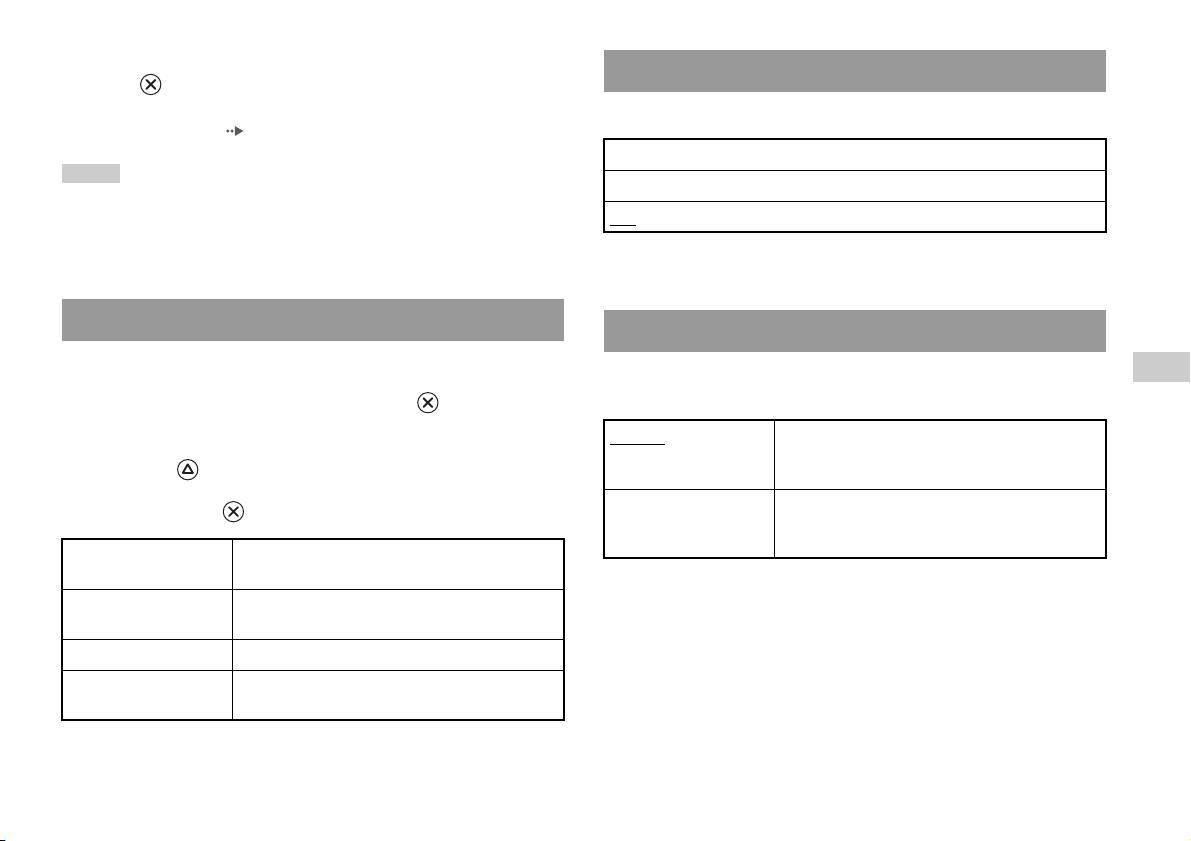
4 Seleccione el ajuste deseado y, a continuación, pulse el
Tamaño de la Pantalla
botón .
Para obtener información detallada, consulte las instrucciones de cada
Puede ajustar el modo de visualización del televisor.
elemento de menú ( páginas 31 a 32).
4:3
Notas
Pantalla Completa*
• El ajuste predeterminado de cada menú aparece subrayado en las explicaciones
más abajo.
16:9
• Los cambios realizados en cada opción se guardan y permanecen activos hasta que
* El modo de visualización “Pantalla Completa” es compatible con el menú
se apaga o se reinicia la PlayStation
TM2 incorporada.
Configuración del Sistema, la pantalla Navegador y la pantalla de CD audio.
Ajustar Reloj
DIGITAL OUT (OPTICAL)
Puede ajustar la fecha y la hora. Utilice los botones de dirección para
Puede configurar la señal de salida para que se emita mediante el conector
ES
ajustar el valor de “Año”, “Mes”, “Día”, “Hora”, “Minuto” y “Segundo”.
DIGITAL OUT (OPTICAL).
Menú principal
La configuración se hace efectiva al pulsar el botón .
Activado Seleccione esta opción si desea que la señal de salida
Ajustes opcionales
se emita a través del conector DIGITAL OUT
Si pulsa el botón en la pantalla “Ajustar Reloj”, puede ajustar opciones
(OPTICAL).
como “Notación de la fecha” o “Notación de la hora”. Utilice los botones
Desactivado Seleccione esta opción si no desea que la señal de
de dirección y el botón para realizar cada uno de los ajustes.
salida se emita a través del conector DIGITAL OUT
(OPTICAL).
Notación de la hora Ajusta el reloj del sistema en el modo de 12 ó 24
horas.
Notación de la fecha Ajusta el orden de visualización del año, el mes y el
día.
Zona horaria Ajusta la zona horaria.
Horario de verano Selecciona Horario de invierno u Horario de verano.
Normalmente, seleccione “Horario de invierno”.
Uso del menú Configuración del Sistema
31


