
Sony KDL-22PX300 – page 3
Manual for Sony KDL-22PX300
Table of contents
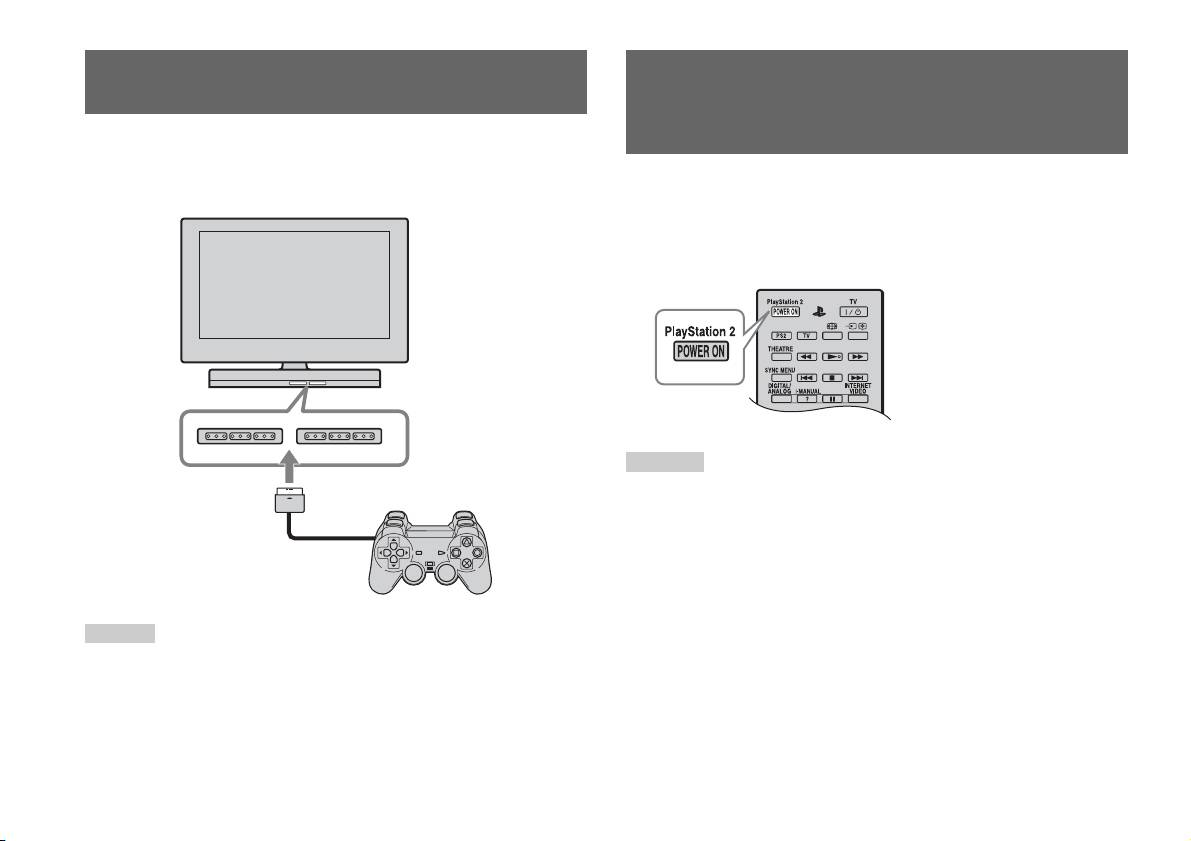
Branchement de la manette
Mise sous tension et hors tension
de la PlayStation
TM2 intégrée
1 Insérez la Manette Analogique (DUALSHOCK®2) dans un port
de manette de la PlayStation
TM2 intégrée.
1 Appuyez sur la touche PlayStation 2 POWER ON de la
Avant de la PlayStationTM2 intégrée
télécommande du téléviseur pour mettre le téléviseur et la
PlayStation
TM2 sous tension. (Le mode d’entrée du téléviseur
bascule automatiquement vers la PlayStation
TM2.)
Conseils
• Quand vous éteignez le téléviseur, la PlayStationTM2 se met également hors
tension. En outre, quand les fonctions ci-dessous sont activées, la PlayStation
TM2
est aussi mise hors tension en même temps que le téléviseur.
– Mise en veille du téléviseur
Manette Analogique
– Arrêt programmé
(DUALSHOCK
®2)
– Gestion d’alimentation PC
– Rappel
Conseil
– Marche programmée
– Cadre Photo
Certains logiciels spécifient l’utilisation d’un port de manette particulier. Pour plus
de détails, reportez-vous aux instructions qui accompagnent le logiciel.
• N’accédez pas à la Memory Card (Carte Mémoire) lorsqu’un message
d’avertissement (tel que « le téléviseur va bientôt s’éteindre... ») apparaît.
6
Branchement de la manette
Jeux
Comment jouer
FR
OPEN
Jeux
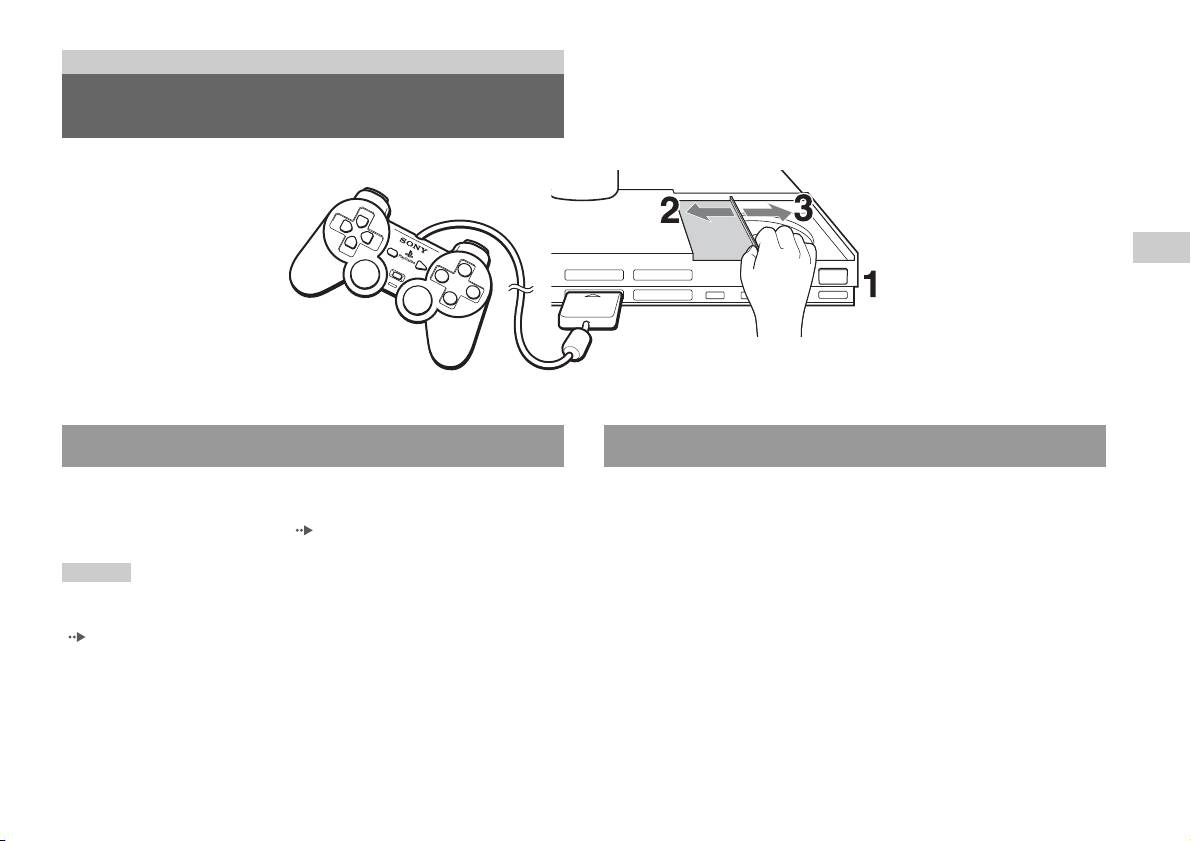
Avant de jouer Démarrage d’un jeu
Vérifiez que les raccordements au téléviseur et à l’équipement audio sont
1 Appuyez sur la touche OPEN pour libérer le verrou du
corrects et que toutes les précautions ont été prises.
couvercle du compartiment à disque.
• « Branchement de la manette » ( page 6)
2 Faites glisser le couvercle du compartiment à disque vers la
Conseil
gauche, puis placez le disque en orientant l’étiquette vers le
Pour jouer à des jeux en ligne, vous devez d’abord vous connecter à un réseau et le
haut.
configurer. Pour plus de détails, reportez-vous à la section « Connexion au réseau »
(page37).
3 Fermez le couvercle du compartiment à disque en le faisant
glisser vers la droite jusqu’à ce qu’il se verrouille.
Comment jouer
7
Conseils
Utilisation de la Manette Analogique
• Veillez à verrouiller le couvercle du compartiment à disque pour lire un disque.
• Vous pouvez également lancer un jeu à partir de l’écran navigateur ( page 30).
(DUALSHOCK®2)
• Si vous mettez la PlayStation
TM2 intégrée sous tension après avoir inséré un disque,
le jeu démarre automatiquement.
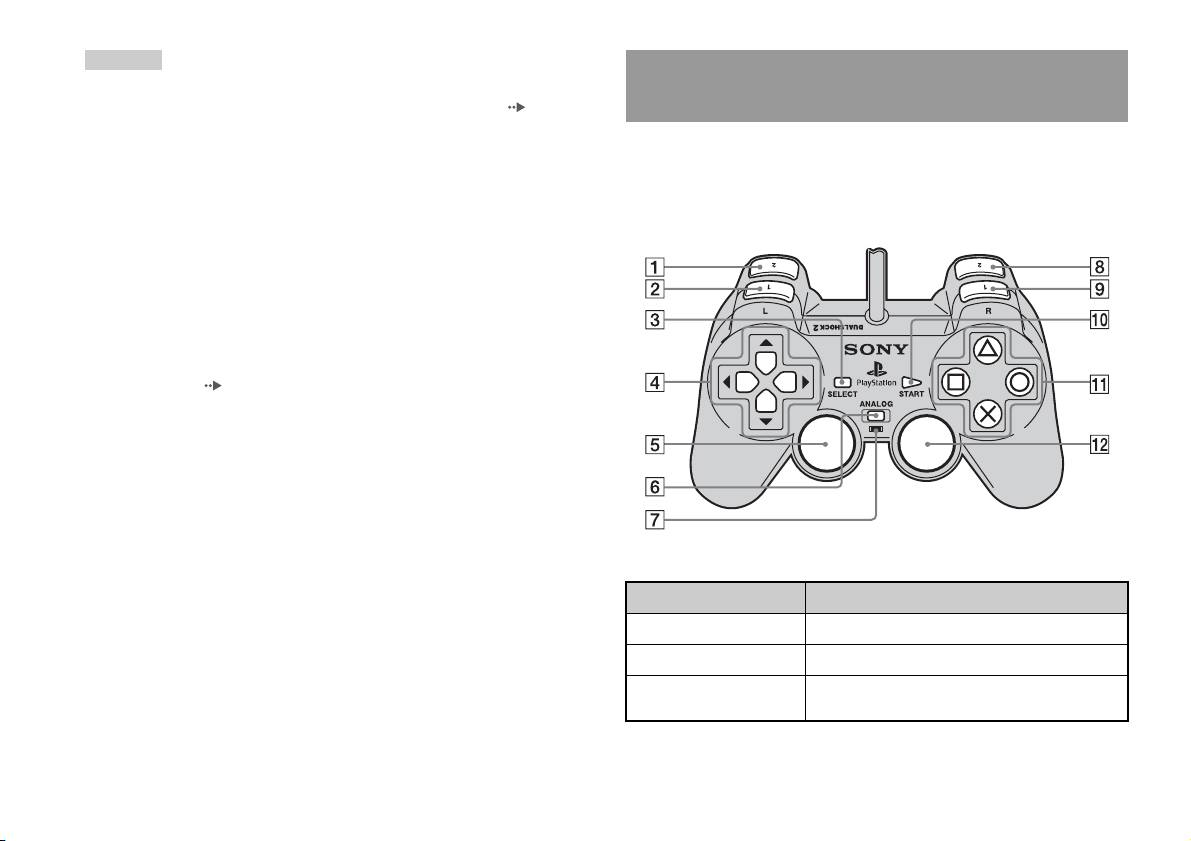
La Manette Analogique (DUALSHOCK
®2) est dotée d’une fonction de
bouton sensible à la pression. Elle propose également une fonction de
Pour réinitialiser un jeu
vibration.
Appuyez sur le bouton \/1 (marche/veille)/RESET située à l’avant de la
Noms des composants
PlayStation
TM2 intégrée. N’appuyez pas par inadvertance sur le bouton
@/1/RESET pendant que vous jouez, car cela entraînerait la réinitialisation
du jeu.
Pour arrêter un jeu
Appuyez sur le bouton "/1 (marche/veille)/RESET à l’avant de la
PlayStation
TM2 intégrée après avoir enregistré les données de jeu, puis
retirez le disque ( page 3).
RESET: Appuyez une fois.
Veille: Appuyez sur la touche pendant plus d’une seconde.
Touche/Commutateur Description
1 Touche L2
2 Touche L1
3 Touche SELECT
(sélection)
8
Comment jouer

Touche/Commutateur Description
Conseils
• Selon le logiciel, les touches disponibles en mode analogique peuvent être limitées.
4 Touches
directionnelles
Pour plus de détails, reportez-vous aux instructions qui accompagnent le logiciel.
• Il est possible d’activer ou de désactiver la fonction de vibration à l’aide du menu
5 Joystick analogique
Conseils
d’options logiciel. Selon le logiciel, il se peut que la fonction de vibration soit
gauche/Touche L3
activée automatiquement.
• Le joystick analogique gauche et la touche L3 ne
• Après avoir mis la PlayStation
TM2 intégrée sous
fonctionnent qu’en mode analogique (indicateur :
tension et avant d’utiliser la Manette Analogique
rouge).
(DUALSHOCK
®2), faites pivoter une fois les
• La touche L3 fonctionne lorsque l’utilisateur
joysticks analogiques gauche et droit avec les
appuie sur le joystick analogique.
FR
pouces. Pour ceci, ne tordez pas les joysticks
Jeux
6 Touche de mode
Bascule entre le mode numérique et le mode
analogiques, mais faites-les pivoter comme si vous
ANALOG (analogique)
analogique.
dessiniez un cercle (voir l’illustration).
7 Indicateur de mode
Mode numérique : éteint.
A propos du changement de mode
Mode analogique : allumé en rouge.
La touche de mode ANALOG (analogique) peut être utilisée pour passer
d’un mode à l’autre. Elle permet de basculer vers le mode approprié.
Conseil
Remarquez cependant que certains logiciels effectuent ce réglage
Selon le logiciel, il se peut que vous ne puissiez pas
automatiquement.
changer de mode, même si vous appuyez sur la
touche de mode ANALOG (analogique).
Mode numérique
Mode analogique
8 Touche R2
(indicateur : éteint)
(indicateur : rouge)
9 Touche R1
q; Touche START (mise
Conseils
en marche)
• Lorsque vous utilisez la Manette Analogique en mode numérique, les joysticks
qa Touches f/a/×/s
analogiques gauche et droit ne fonctionnent pas. En outre, la fonction de bouton
sensible à la pression est désactivée.
qs Joystick analogique
Conseils
droit/Touche R3
• Selon le logiciel, il se peut que vous ne puissiez pas changer de mode, même si
• Le joystick analogique droit et la touche R3 ne
vous appuyez sur la touche de mode ANALOG (analogique).
fonctionnent qu’en mode analogique (indicateur :
rouge).
• La touche R3 fonctionne lorsque l’utilisateur
appuie sur le joystick analogique.
Comment jouer
9

A propos des commandes analogiques
• Lorsque vous jouez à un jeu au format PlayStationTM2, vous pouvez
A propos de l’utilisation de la Manette
utiliser toutes les touches en mode analogique, à l’exception des touches
Analogique (DUALSHOCK®) (SCPH-110 E)
START (mise en marche), SELECT (sélection), L3 et R3.
• Lorsque vous lisez un logiciel au format PlayStation
TM, seuls les
Vous pouvez utiliser la Manette Analogique (DUALSHOCK®)
joysticks analogiques gauche et droit peuvent être utilisés en mode
(SCPH-110 E) avec la PlayStation
TM2 intégrée, mais les fonctions des
analogique.
touches en mode analogique peuvent être différentes de celles de la
Manette Analogique (DUALSHOCK®2). Seuls les joysticks analogiques
Conseil
gauche et droit peuvent être utilisés en mode analogique.
Selon le logiciel, les touches disponibles en mode analogique peuvent être limitées.
Pour plus de détails, reportez-vous aux instructions qui accompagnent le logiciel.
Conseil
Tous les jeux au format PlayStationTM2 ne prennent pas en charge l’utilisation de la
A propos de la fonction de vibration
Manette Analogique (DUALSHOCK
®) (SCPH-110 E). Dans ce cas, utilisez la
Manette Analogique (DUALSHOCK
®2).
Il est possible d’activer ou de désactiver la fonction de vibration à l’aide du
menu d’options logiciel.
Conseil
Selon le logiciel, il se peut que la fonction de vibration soit activée automatiquement.
10
Comment jouer
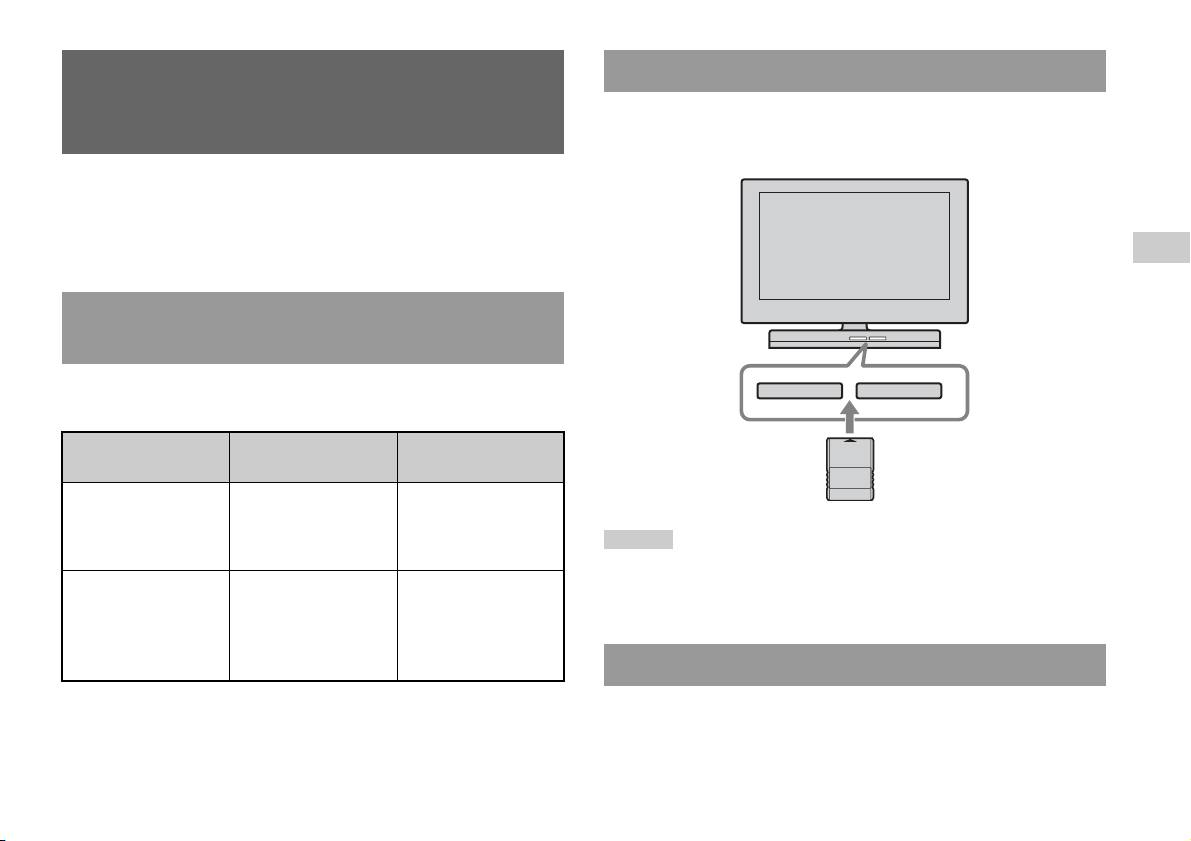
Insertion d’une Memory Card (Carte Mémoire)
Utilisation des Memory Cards
Insérez la Memory Card (Carte Mémoire) dans une fente pour MEMORY
(Cartes Mémoire)
CARD (Carte Mémoire) située à l’avant de la PlayStation
TM2 intégrée.
Avant de la PlayStationTM2 intégrée
Vous pouvez sauvegarder et charger des données de jeu à l’aide d’une
Memory Card (Carte Mémoire) (vendue séparément). Il est également
possible de supprimer des données de jeu ou de copier des données de jeu
d’une Memory Card (Carte Mémoire) vers une autre.
FR
Jeux
A propos des types de Memory Cards (Cartes
Mémoire)
Il existe deux types de Memory Cards (Cartes Mémoire). Sélectionnez une
MEMORY CARDMEMORY CARD
Memory Card (Carte Mémoire) adaptée au logiciel utilisé.
Type de Memory Card
Logiciels compatibles Quantité de mémoire
(Carte Mémoire)
Memory Card (Carte
Logiciel au format
Environ 8 MB
Mémoire) (8 MB) (pour
PlayStation
TM2
PlayStation
TM2)
Conseil
(SCPH-10020 E)
Certains logiciels spécifient l’utilisation d’une fente pour MEMORY CARD (Carte
Memory Card (Carte
Logiciel au format
15 blocs mémoire
Mémoire) particulière. Pour plus de détails, reportez-vous aux instructions qui
Mémoire)
PlayStation
TM
(environ 120 KB)
accompagnent le logiciel.
(SCPH-1020 E)*
* Ce produit n’est plus
en fabrication.
Sauvegarde ou chargement de données de jeu
MagicGate™ est un terme qui désigne une technologie de protection des droits
La procédure de sauvegarde ou de chargement peut varier selon le logiciel.
d’auteurs développée par Sony Corporation.
Pour plus de détails, reportez-vous aux instructions qui accompagnent le
logiciel.
Utilisation des Memory Cards (Cartes Mémoire)
11

Copie ou suppression de données de jeu
Vous pouvez supprimer les données enregistrées ou les copier vers une
autre Memory Card (Carte Mémoire). Utilisez les touches directionnelles
et la touche de la manette pour sélectionner des éléments.
1 Mettez sous tension la PlayStationTM2 intégrée, alors
qu’aucun disque n’est inséré, puis insérez une Memory Card
(Carte mémoire).
2 Sélectionnez « Navigateur » et la Memory Card (Carte
Mémoire) sur laquelle vous souhaitez copier ou supprimer
des données.
3 Sélectionnez l’icône de l’élément de données et « Copier »
ou « Supprimer ».
4 Suivez les instructions qui apparaissent sur l’écran de
réglage.
12
Utilisation des Memory Cards (Cartes Mémoire)
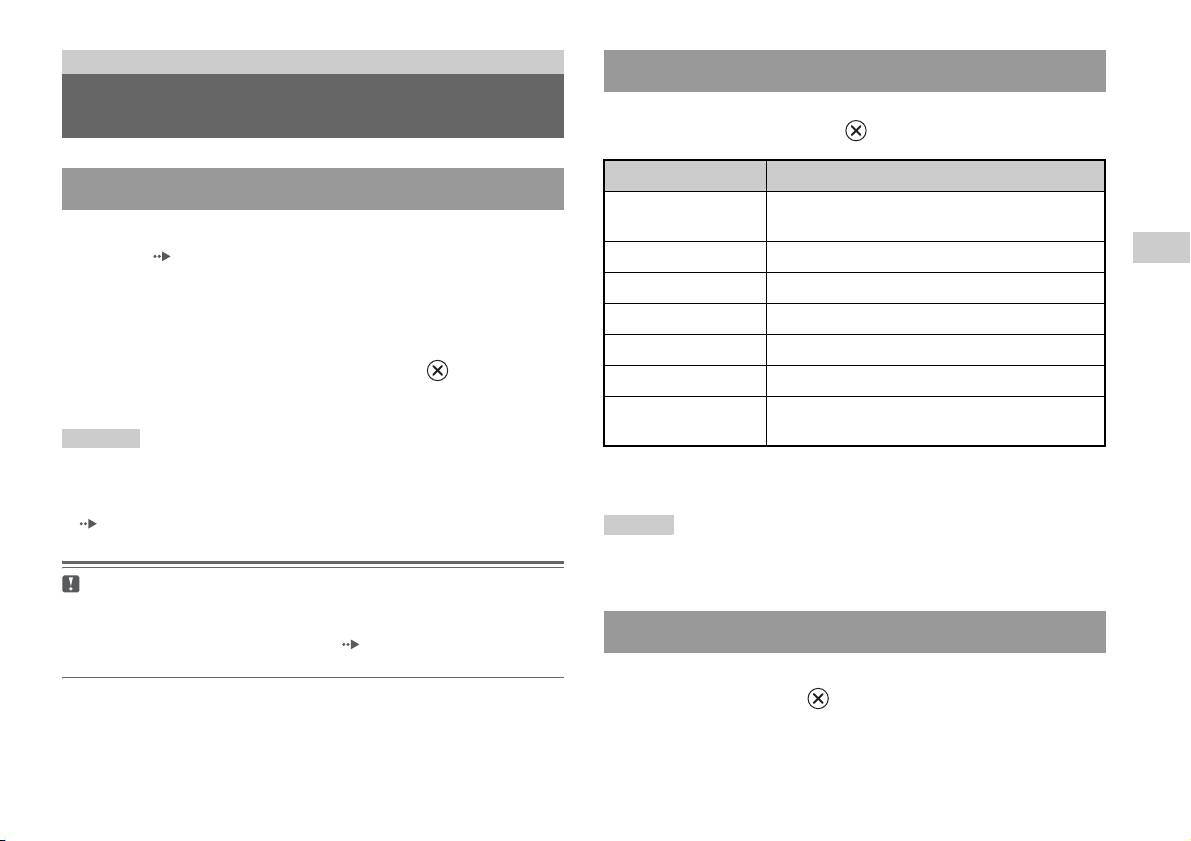
CD audio
Utilisation du lecteur CD pendant la lecture
Lecture d’un CD audio
A l’aide des touches directionnelles, sélectionnez l’icône de la plage
désirée, puis appuyez sur la touche .
Icône (touche*) Fonction
Lecture d’un CD
. (touche L1) Accéder au début de la plage en cours ou de la plage
précédente
1 Mettez la PlayStationTM2 intégrée sous tension et insérez le
FR
disque ( page 7).
m (touche L2) Rembobiner rapidement
CD audio
Suivez les étapes 1 à 3 de la section « Démarrage d’un jeu ».
M (touche R2) Avancer rapidement
Les numéros de plages s’affichent.
> (touche R1) Accéder au début de la plage suivante
2 A l’aide des touches directionnelles, sélectionnez le numéro
N (touche START) Démarrer la lecture
de plage à lire, puis appuyez sur la touche .
X (touche START) Suspendre la lecture
La lecture démarre.
x (touche
Arrêter la lecture
SELECT)
Conseils
• Si vous mettez la PlayStationTM2 intégrée sous tension après avoir inséré un disque,
* Vous pouvez utiliser directement le lecteur en appuyant sur les touches de la
les numéros de plages s’affichent automatiquement.
manette analogique (DUALSHOCK
®2) indiquées entre parenthèses.
• Vous pouvez également lancer la lecture à partir de l’écran navigateur
( page 30).
Conseil
Vous pouvez également utiliser la Télécommande DVD (pour PlayStationTM2)
(vendue séparément).
Attention
Pour lire un CD audio enregistré au format DTS, vous devez réduire le volume
au minimum, puis raccorder un périphérique équipé d’un décodeur DTS au
Arrêt de la lecture d’un CD audio
connecteur DIGITAL OUT (OPTICAL) ( page 5). Remarquez qu’il est
possible que vous entendiez un bruit extrêmement fort.
1 A l’aide des touches directionnelles, sélectionnez x, puis
appuyez sur la touche .
La lecture s’arrête. Appuyez sur le bouton OPEN de la face avant de
la PlayStation
TM2 intégrée pour retirer le disque.
Lecture d’un CD audio
13
5 Sélectionnez l’icône du CD audio, puis appuyez sur la touche
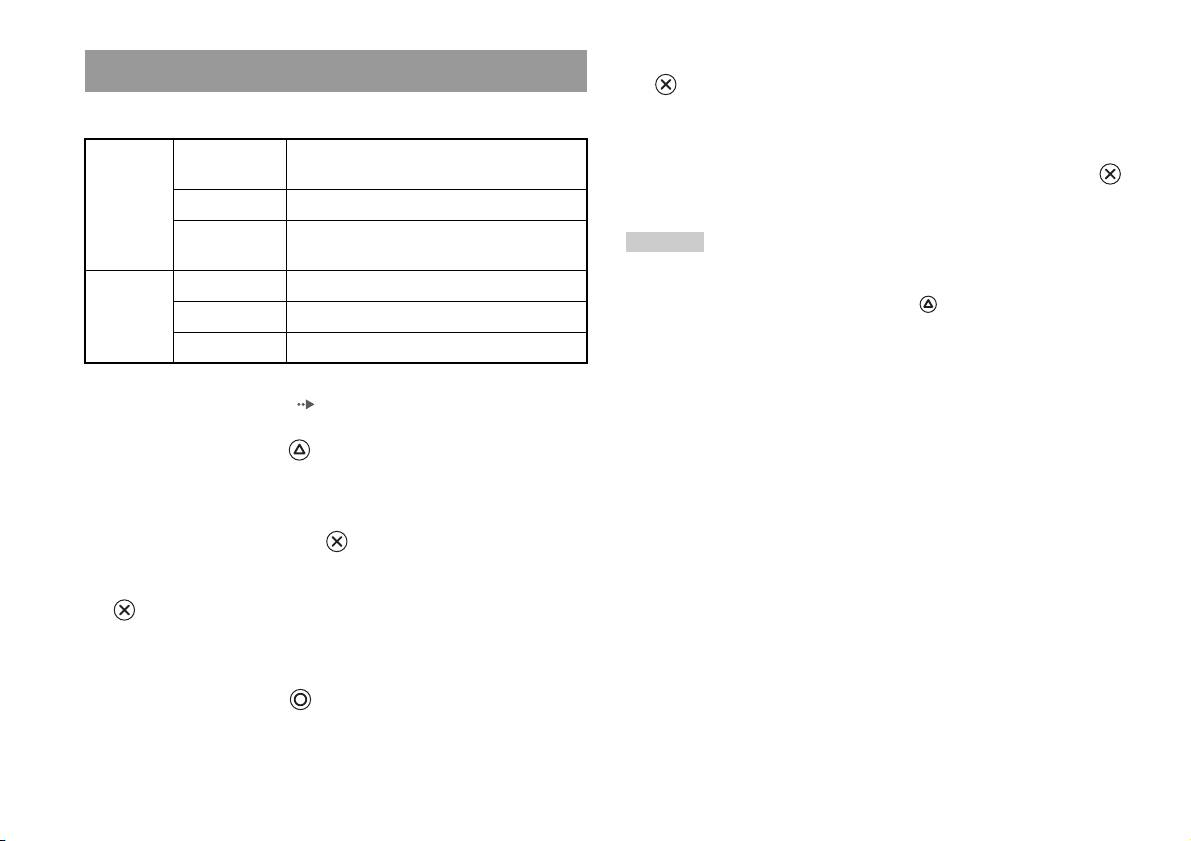
Lecture dans différents modes
.
Vous pouvez sélectionner « Mode de Lecture » ou « Mode Répétition ».
Les numéros de plages s’affichent et l’option apparaît dans la partie
inférieure gauche de l’écran.
Mode de
Lecture
Lit les plages comme elles sont enregistrées sur
Lecture
Continue
le CD
6 Sélectionnez la plage désirée, puis appuyez sur la touche .
La lecture démarre.
Programme Lit les plages dans un ordre spécifié
Lecture
Lit les plages dans un ordre aléatoire
Conseils
Aléatoire
• Vous pouvez également accéder à l’écran Options de Lecture à partir de l’écran
Mode
Désactivé(e) Ne lit pas le CD de manière répétée
indiquant les plages en sélectionnant l’icône du CD audio dans le coin supérieur
Répétition
gauche de l’écran et en appuyant sur la touche .
Tout Lit toutes les plages de manière répétée
• Vous pouvez sélectionner simultanément « Mode de Lecture » et « Mode
1 Lit une plage de manière répétée
Répétition ».
1 Sur l’écran navigateur ( page 30), utilisez les touches
directionnelles pour sélectionner l’icône du CD audio, puis
appuyez sur la touche .
L’écran Options de Lecture s’affiche.
2 Sélectionnez « Mode de Lecture » ou « Mode Répétition »,
puis appuyez sur la touche .
3 Sélectionnez le paramètre désiré, puis appuyez sur la touche
.
Si vous sélectionnez « Programme », l’écran de spécification de
l’ordre des plages s’affiche. Sélectionnez les plages à lire.
4 Appuyez sur la touche .
L’écran navigateur s’affiche.
14
Lecture d’un CD audio
DVD
Utilisation du Panneau de commandes
Lecture d’un DVD
1 Lancez la lecture du DVD ( page 17).
2 Appuyez sur la touche SELECT (de sélection).
Vous pouvez utiliser le lecteur DVD à l’aide des méthodes suivantes.
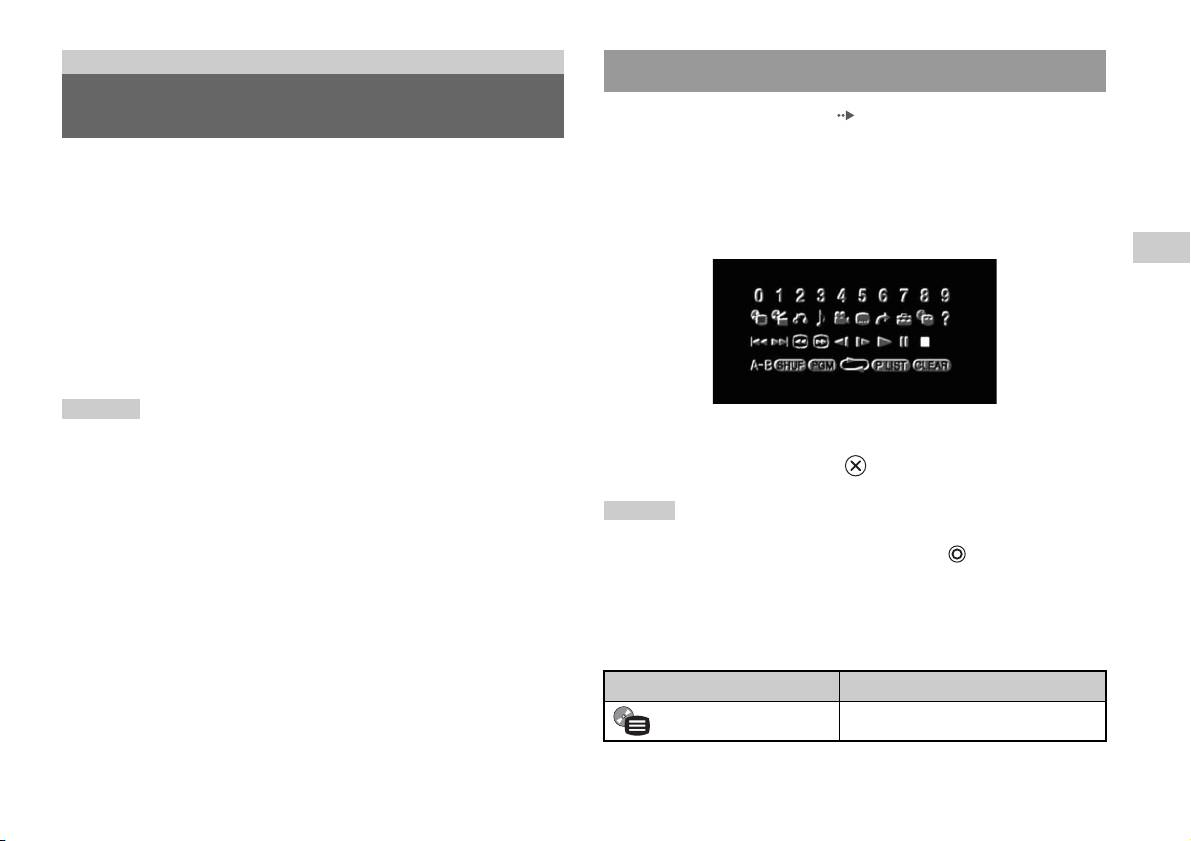
Le Panneau de commandes s’affiche. Si vous appuyez à nouveau sur
• Utilisation du Panneau de commandes affiché
la touche SELECT (de sélection), l’affichage change de position à
• Fonctionnement direct à l’aide de la Manette Analogique
l’écran.
(DUALSHOCK
®2)
FR
• Utilisation de la Télécommande DVD (pour PlayStation
TM2) (vendue
DVD
séparément)
Les instructions suivantes supposent l’utilisation du Panneau de
commandes pour contrôler le lecteur DVD. Certaines opérations peuvent
être différentes selon la méthode employée.
Conseils
• Pour plus de détails sur la lecture d’un DVD, reportez-vous aux instructions
3 A l’aide des touches directionnelles, sélectionnez une icône,
fournies avec le DVD.
puis appuyez sur la touche .
• La PlayStation
TM2 intégrée lit le contenu du disque tel qu’il a été enregistré dans le
logiciel du DVD. Remarquez que toutes les fonctions ne sont pas disponibles sur
l’ensemble des DVD.
Conseil
Pour désactiver le Panneau de commandes, appuyez à une ou deux reprises sur la
touche SELECT (de sélection), ou appuyez sur la touche .
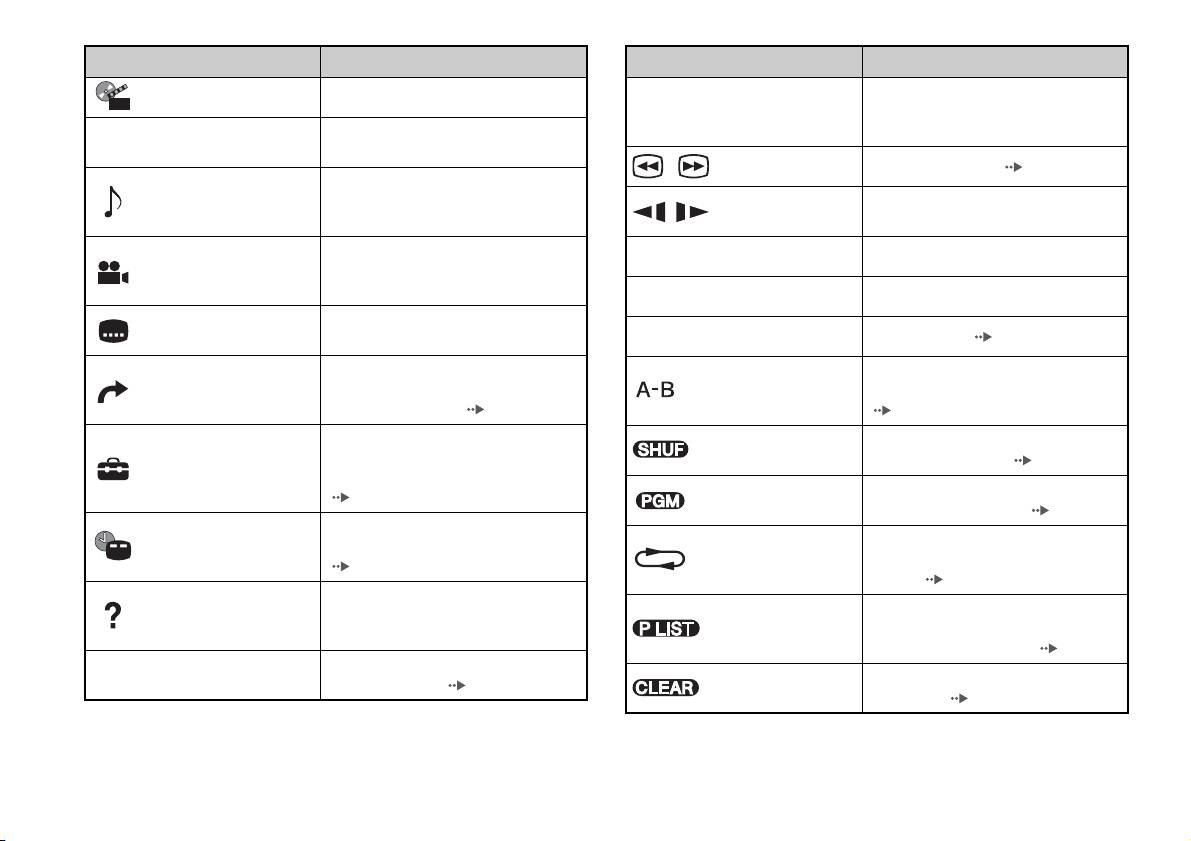
Liste des paramètres du Panneau de commandes
Vous pouvez accéder aux options suivantes dans le Panneau de
commandes.
Icône Fonction
Menu Affiche le menu des disques DVD vidéo
Lecture d’un DVD
15
Icône Fonction
Icône Fonction
Menu principal Affiche le menu des disques DVD vidéo
Permet de revenir au début du chapitre en
./> Précédent/Suivant
cours ou précédent, ou de passer au début
Permet de revenir à l’écran sélectionné
du chapitre suivant
O
Retour
précédemment au sein du menu du DVD
/ Recherche Retour/avance rapide ( page 18)
Affiche et permet de changer les options
Choix audio
audio de DVD comportant plusieurs piste
Permet de passer à la lecture ou à la lecture
/ Ralenti
audio
retour au ralenti
Affiche et permet de changer les angles de
Choix d’angle de
N
Lecture Démarre la lecture
caméra de DVD enregistrés sous plusieurs
caméra
angles
X
Pause Suspend la lecture
Choix des sous-
Affiche et permet de changer les options de
titres
sous-titres de DVD avec sous-titres
x
Arrêt Arrête la lecture ( page 17)
Permet de passer au titre ou au chapitre
Spécifie une scène pour lecture et démarre
Lecture répétée
Atteindre
sélectionné, ou encore au temps spécifié, et
la lecture de la scène spécifiée
A-B
de démarrer la lecture ( page 17)
( page 21)
Affiche et permet de changer les options de
Démarre la lecture de titres ou de chapitres
Lecture aléatoire
langue, de qualité d’image, de niveau de
dans un ordre aléatoire ( page 20)
Réglages
Contrôle parental, du son, etc.
Lecture
Démarre la lecture de titres ou de chapitres
( page 22)
programmée
dans un ordre programmé ( page 20)
Affiche le numéro du titre ou du chapitre
Affichage du
Sélectionne la lecture répétée de tous les
en cours, le temps écoulé, etc.
temps
Lecture répétée
titres sur le disque, ou d’un seul titre ou
( page 18)
chapitre ( page 21)
Affiche la liste des fonctions associées aux
Pour des disques DVD-RW (en mode VR),
Aide
touches d’accès direct de la Manette
Original/Play List
permet de sélectionner le contenu Original
Analogique (DUALSHOCK
®2)
ou Play List pour la lecture ( page 19)
Permet d’entrer le numéro du chapitre que
0~9
Aller au chapitre
Efface les numéros ou les modes de lecture
vous souhaitez lire ( page 17)
Effacement
sélectionnés ( page 21)
16
Lecture d’un DVD

Conseils
Reprise de la lecture depuis le point où vous avez
• Vous pouvez utiliser « » pour vérifier les options accessibles directement à
l’aide des touches de la Manette Analogique. Pour accéder directement aux options
arrêté le disque (Reprise de lecture)
à l’aide de la manette, vous devez faire disparaître le Panneau de commandes de
l’écran.
1 Pendant la lecture, sélectionnez x dans le Panneau de
• Selon le mode de lecture, il se peut que certaines options ne soient pas disponibles
commandes ( page 15), puis appuyez sur la touche .
ou ne puissent pas être réglées.
2 Sélectionnez N, puis appuyez sur la touche .
La lecture reprend depuis le point où vous avez arrêté le disque à
Lecture d’un DVD
FR
l’étape 1.
DVD
1 Mettez la PlayStationTM2 intégrée sous tension et insérez un
Pour désactiver Reprise de lecture
disque ( page 7).
Après l’étape 1, sélectionnez x, puis appuyez sur la touche .
Suivez les étapes 1 à 3 de la section « Démarrage d’un jeu ». La lecture
démarre.
Sélection d’une scène particulière pour la
Conseils
• Si vous mettez la PlayStationTM2 intégrée sous tension après avoir inséré un disque,
lecture
la lecture démarre automatiquement.
• Vous pouvez également lancer la lecture à partir de l’écran navigateur
Sélection d’une scène par numéro de chapitre
( page 30).
1 Pendant la lecture, sélectionnez le numéro du chapitre
souhaité dans le Panneau de commandes ( page 15), puis
Arrêt de la lecture d’un DVD x
appuyez sur la touche .
La lecture du chapitre sélectionné démarre. Si vous souhaitez lire un
1 Pendant la lecture, sélectionnez x dans le Panneau de
chapitre portant un numéro à un chiffre (1 à 9), entrez le zéro à gauche.
commandes ( page 15), puis appuyez sur la touche .
Par exemple, entrez « 01 ».
La lecture s’arrête. Appuyez sur le bouton OPEN de la face avant de
la PlayStation
TM2 intégrée, puis retirez le disque.
Sélection d’une scène par numéro de titre ou de chapitre,
ou encore en spécifiant le temps
1 Pendant la lecture, sélectionnez dans le Panneau de
commandes ( page 15), puis appuyez sur la touche .
Lecture d’un DVD
17
2 Sélectionnez une option, puis appuyez sur la touche .
2 Relâchez la touche quand vous avez trouvé le point que
vous cherchez.
Titre Spécifie le numéro du titre
La lecture revient à la vitesse normale.
Chapitre Spécifie le numéro du chapitre
Conseil
C XX:XX:XX
Spécifie le temps écoulé du chapitre (ou du titre)
Pour utiliser la Manette Analogique afin d’effectuer une recherche pendant la
(ou T XX:XX:XX)
lecture, maintenez la touche L2 ou R2 enfoncée afin de lancer la recherche. Utilisez
les touches directionnelles pour modifier la vitesse. Relâchez la touche L2 ou R2
quand vous avez trouvé le point que vous cherchez.
3 Sélectionnez les numéros de la scène souhaitée, puis
appuyez sur la touche .
La lecture du chapitre sélectionné démarre.
Affichage des informations de lecture
Vous pouvez afficher des informations, telles que le numéro du titre en
cours ou le temps écoulé.
Recherche d’un point particulier sur un DVD
(Recherche)
1 Pendant la lecture, sélectionnez dans le Panneau de
commandes ( page 15), puis appuyez sur la touche .
Vous pouvez rechercher soit en avant, soit en arrière pour localiser
A chaque fois que vous appuyez sur la touche , l’écran change tel
rapidement un point particulier sur un DVD.
qu’illustré ci-dessous.
1 Pendant la lecture, sélectionnez ou dans le Panneau
Titre X Chapitre X Numéro du titre et numéro du chapitre
de commandes ( page 15), puis maintenez la touche
enfoncée.
Titre X Chapitre X C XX:XX:XX Temps écoulé du chapitre en cours
Lorsque vous appuyez sur la touche directionnelle haut ou bas pendant
Titre X Chapitre X C -XX:XX:XX Temps restant du chapitre en cours
que vous maintenez la touche enfoncée, la vitesse de recherche
change tel qu’indiqué ci-dessous.
Titre X Chapitre X T XX:XX:XX Temps écoulé du titre en cours
• Recherche 3
Titre X Chapitre X T -XX:XX:XX Temps restant du titre en cours
• Recherche 2
(Désactivé)
• Recherche 1
• Ralenti
18
Lecture d’un DVD
Sélection du contenu Original ou Play List pour la
Utilisation des modes de lecture
lecture d’un DVD-RW
Si vous utilisez un disque DVD-RW (en mode VR), vous pouvez
A l’aide des différents modes de lecture, vous pouvez lire des titres ou des
sélectionner le type de titres que vous souhaitez lire.
chapitres dans l’ordre souhaité ou répéter la lecture d’une scène
particulière. Il existe quatre modes de lecture :
1 Une fois la lecture arrêtée, sélectionnez dans le
• Lecture programmée ( page 20)
Panneau de commandes ( page 15), puis appuyez sur la
• Lecture aléatoire ( page 20)
touche .
FR
• Lecture répétée ( page 21)
Vous pouvez basculer entre les options Original et Play List en
DVD
• Lecture répétée A-B ( page 21)
appuyant sur la touche .
Original Lit le contenu dans l’ordre d’enregistrement initial
Les instructions suivantes supposent l’utilisation du Panneau de
commandes ( page 15) pour contrôler le lecteur DVD.
Play List Lit le contenu modifié. Play List est le paramètre par
défaut.
Conseils
• Vous pouvez combiner les modes Lecture programmée, Lecture aléatoire et
Conseils
Lecture répétée. Il se peut cependant que certaines options de Lecture aléatoire et
• La lecture au ralenti en arrière n’est pas disponible sur les disques DVD-RW (mode
de Lecture répétée ne soient pas disponibles selon la combinaison choisie.
VR).
• La PlayStation
TM2 intégrée lit le contenu du disque tel qu’il a été enregistré dans le
• Vous ne pouvez pas utiliser cette fonction avec la fonction Reprise de lecture.
logiciel du DVD.
Désactivez Reprise de lecture ( page 17) avant de sélectionner cette fonction.
Utilisation des modes de lecture
19
Lecture programmée Lecture aléatoire
Vous pouvez créer des programmes de lecture de titres et de chapitres dans
Vous pouvez sélectionner cette option pour obtenir une lecture aléatoire de
n’importe quel ordre.
tous les titres ou chapitres enregistrés sur un disque. L’ordre de lecture sera
différent à chaque sélection du mode Lecture aléatoire.
1 Pendant la lecture, sélectionnez dans le Panneau de
commandes ( page 15), puis appuyez sur la touche .
1 Sélectionnez dans le Panneau de commandes
( page 15), puis appuyez sur la touche .
2 Sélectionnez un numéro de programme, puis appuyez sur la
A chaque fois que vous appuyez sur la touche , l’écran change tel
touche .
qu’illustré ci-dessous.
Si aucun programme n’est défini, la seule option disponible est « 1.
Titre ».
Sélection
Lecture de titres en ordre aléatoire
aléatoire des
titres
3 Sélectionnez le numéro de titre, puis appuyez sur la touche
.
Sélection
Lecture de chapitres en ordre aléatoire
aléatoire des
chapitres
4 Sélectionnez le numéro de chapitre, puis appuyez sur la
touche .
Sélection
Désactive le mode Lecture aléatoire
aléatoire
Pour lire tous les chapitres, sélectionnez « Tout ». Répétez les étapes 2
désactivée
à 4 pour définir d’autres titres ou chapitres.
5 Appuyez sur la touche START.
2 Sélectionnez N, puis appuyez sur la touche .
La lecture programmée commence.
Conseil
Les réglages ne sont pas effacés une fois la lecture programmée terminée.
20
Utilisation des modes de lecture

Lecture répétée
Lecture répétée A-B
Vous pouvez définir cette option pour lire des titres ou chapitres de
Vous pouvez définir une scène particulière à lire de manière répétée.
manière répétée.
1 Pendant la lecture, sélectionnez dans le Panneau de
1 Sélectionnez dans le Panneau de commandes
commandes ( page 15), puis appuyez sur la touche au
( page 15), puis appuyez sur la touche .
point auquel vous souhaitez démarrer la lecture répétée.
A chaque fois que vous appuyez sur la touche , l’écran change tel
Le point de début (point A) est enregistré.
qu’illustré ci-dessous.
FR
2 Appuyez sur la touche au point auquel vous souhaitez finir
DVD
Répétition du
Lecture répétée de tous les titres
la lecture répétée.
disque
Le point de fin (point B) est enregistré et la lecture répétée du passage
Répétition du
Lecture répétée d’un titre
de A à B commence.
titre
Répétition d’un
Lecture répétée d’un chapitre
chapitre
Désactivation des modes de lecture
Répétition
Désactive le mode Lecture répétée
Désactive les modes de lecture pour reprendre une lecture normale.
désactivée
1 Sélectionnez dans le Panneau de commandes
( page 15), puis appuyez sur la touche .
2 Sélectionnez N, puis appuyez sur la touche .
Le message « Contenu du mode de lecture effacé » s’affiche et la
PlayStation
TM2 intégrée revient à une lecture normale.
Conseil
Si vous avez défini une combinaison de plusieurs modes de lecture, ils sont tous
désactivés.
Utilisation des modes de lecture
21

3 Sélectionnez le paramètre désiré, puis appuyez sur la touche
Paramètres et réglages du
.
L’option de menu devient active et peut être sélectionnée.
lecteur DVD
4 Sélectionnez le paramètre désiré, puis appuyez sur la touche
.
Vous pouvez utiliser le Panneau de commandes pour définir les paramètres
La valeur du paramètre est définie. Pour plus de détails, reportez-vous
du lecteur DVD, tels que la langue des sous-titres, la langue de la bande-
aux instructions relatives à chaque paramètre ( pages 23 à 28).
son et le niveau de Contrôle parental.
Conseils
Conseils
• Le paramètre par défaut de chaque option de menu a été souligné dans les
• Certains DVD ne prennent pas en charge tous les paramètres. La PlayStationTM2
explications ci-dessous.
intégrée lit le contenu du disque tel qu’il a été enregistré dans le logiciel du DVD.
Si le DVD ne prend pas en charge les fonctions répertoriées, vous ne pouvez pas
• Pour revenir au Panneau de commandes une fois les paramètres définis, appuyez
modifier les paramètres.
sur la touche SELECT.
• Les options suivantes ne sont pas disponibles pendant la lecture ou la fonction
• Les paramètres sont sauvegardés lorsque vous effectuez une des opérations
Reprise de lecture. Désactivez Reprise de lecture ( page 17) avant de modifier
suivantes :
ces paramètres.
– Arrêt de la lecture (y compris l’arrêt de la fonction Reprise de lecture)
– « Menu », « Audio » et « Sous-titres » dans Sélection de la langue
– Ouverture du couvercle du compartiment à disque
– « Type TV » et « Balayage progressif » dans Réglage de l’écran
– « Contrôle parental » dans Réglage personnalisé
– « DTS » et « Sélection automatique de plage audio » dans Réglage audio
Vous pouvez modifier les paramètres du lecteur DVD de la manière
suivante :
1 Sélectionnez dans le Panneau de commandes
( page 15), puis appuyez sur la touche .
La barre d’icônes Configurer s’affiche.
2 Sélectionnez l’icône correspondant au paramètre à modifier,
puis appuyez sur la touche .
La valeur actuelle de chaque option s’affiche.
22
Paramètres et réglages du lecteur DVD

4:3 Letter Box Format de l’écran : 4:3
Sélection de la langue
Cette option affiche les images larges avec des bandes en haut
et en bas de l’écran.
Dans « Sélection de la langue », vous pouvez choisir la langue du menu du
DVD, de la bande-son et des sous-titres. Remarquez que si vous
sélectionnez une langue qui n’est pas enregistrée sur le DVD, une des
4:3 PAN SCAN Format de l’écran : 4:3
langues enregistrées est sélectionnée automatiquement.
Cette option affiche les images élargies en fonction de la
hauteur de l’écran, les parties gauche et droite qui ne
Menu Permet de sélectionner la langue du menu du DVD
s’adaptent pas à l’écran étant coupées.
Audio Permet de sélectionner la langue de la bande-son du DVD
FR
Conseil
DVD
Sous-titres Permet de sélectionner la langue des sous-titres du DVD
Lorsque « Balayage progressif » est réglé sur « Activé », « Type TV » est
automatiquement réglé sur « 16:9 ».
Conseil
Si vous sélectionnez « Idem audio » pour les sous-titres, la langue de ceux-ci sera
DNR (Digital Noise Reduction, réduction du bruit
automatiquement définie pour correspondre à la langue sélectionnée pour la bande-
numérique)
son du DVD.
Ce paramètre peut vous aider à réduire les irrégularités affichées à l’écran
et à obtenir une image plus claire.
Réglage du mode d’affichage du téléviseur
Désactivé(e)
La réduction DNR n’est pas utilisée.
Dans le menu Réglage de l’écran, vous pouvez définir la taille de l’écran
DNR1 Augmente la qualité de l’image
(rapport d’aspect) et d’autres options qui affectent la qualité de l’image.
DNR2 Augmente la qualité de l’image (maximum)
Type TV
Conseils
Vous pouvez définir le rapport d’aspect afin qu’il corresponde au format
de l’écran.
• « DNR2 » est plus efficace pour réduire les irrégularités de l’image que « DNR1 »,
mais dans certains cas, ce paramètre risque de produire une image rémanente. Dans
ce cas, sélectionnez « Désactivé(e) ».
16:9 Format de l’écran : large
• La fonction DNR peut produire des résultats limités sur certains DVD.
• Lorsque « Balayage progressif » est réglé sur « Activé », « DNR » est
automatiquement désactivé et ne peut pas être activé.
Paramètres et réglages du lecteur DVD
23

Précision des contours
Conseils
Vous pouvez accentuer ou atténuer les contours de l’image affichée. Plus
• Les DVD peuvent contenir des données de type vidéo et de type film utilisant des
la valeur est élevée, plus les contours sont accentués. En règle générale,
vitesses d’images différentes. Lors de la lecture de données de type vidéo utilisant
sélectionnez « 0 ».
le balayage progressif, certaines images peuvent paraître non naturelles. Dans ce
cas, réglez « Balayage progressif » sur « Désactivé » et visionnez le DVD en mode
•-2 •-1 •0
•+1 •+2
entrelacé standard.
• Lorsque « Balayage progressif » est réglé sur « Activé », « Type TV »
( page 23) est automatiquement réglé sur « 16:9 ».
Conseil
• Le contenu du disque DVD-RW (mode VR) ne peut être visionné qu’au format
Selon le DVD, il se peut que le paramètre Précision des contours produise des
entrelacé standard. L’option « Balayage progressif » n’est pas disponible lors de la
résultats limités.
lecture d’un tel contenu.
Affichage
Pendant la lecture, vous pouvez afficher le statut de lecture dans le coin
supérieur droit de l’écran pendant quelques secondes.
Activé(e)
Le statut de lecture s’affiche pendant quelques secondes.
Désactivé(e) Le statut de lecture ne s’affiche pas.
Balayage progressif
Vous pouvez afficher une image dans laquelle toutes les lignes sont
réactualisées en un seul passage. Dans la plupart des cas, cela produit une
image plus claire et sans sautillement.
Activé Balayage progressif (480p)*
Désactivé
Balayage de l’interface
* Le mode Balayage progressif du lecteur DVD est disponible uniquement lors de
la lecture d’un disque enregistré au format NTSC, et ce sur un téléviseur prenant
en charge le balayage progressif (480p).
24
Paramètres et réglages du lecteur DVD
3 Sélectionnez « Région », puis appuyez sur la touche .
Définition des options de l’afficheur
La liste des codes de région s’affiche.
Mode de pause
4 Sélectionnez la région sur laquelle seront basés les niveaux
Vous pouvez utiliser cette option pour définir l’état d’une image lorsque la
de Contrôle parental, puis appuyez sur la touche .
lecture est suspendue.
Si vous sélectionnez « Autres », reportez-vous à la section « Liste des
codes de région » ( page 26).
Auto Une image contenant des sujets en mouvement est affichée sans
sautillement. En règle générale, sélectionnez cette position.
5 Sélectionnez « Niveau », puis appuyez sur la touche .
FR
Image Une image contenant des sujets immobiles peut être affichée en haute
La liste des options de niveau s’affiche.
DVD
résolution.
6 Sélectionnez un niveau de restriction, puis appuyez sur la
Contrôle parental
touche .
Dans certaines régions, le visionnage du contenu de certains DVD peut
être restreint selon l’âge de l’utilisateur ou d’autres facteurs. Vous pouvez
Pour désactiver le Contrôle parental
utiliser la fonction Contrôle parental pour restreindre le niveau du contenu
Une fois la lecture du DVD arrêtée, passez à l’étape 6 de la section
qui pourra être lu sur votre PlayStation
TM2 intégrée.
« Réglages du Contrôle parental » et réglez « Niveau » sur
Plus la valeur est faible, plus la restriction sera forte.
« Désactivé(e) ».
Réglages du Contrôle parental
1 Sélectionnez « Contrôle parental », puis appuyez sur la
touche .
L’écran d’enregistrement d’un code d’accès s’affiche. Si vous avez
déjà entré un code d’accès, l’écran de confirmation s’affiche.
2 Sélectionnez un chiffre, puis appuyez sur la touche .
Répétez l’étape 2 pour saisir un code d’accès à quatre chiffres. Si vous
souhaitez effacer un chiffre, appuyez sur la touche . Lorsque vous
spécifiez un code d’accès, vous devez le saisir à nouveau pour
confirmation.
Paramètres et réglages du lecteur DVD
25


