
Sony KDL-22PX300 – page 5
Manual for Sony KDL-22PX300
Table of contents
• Se si accende la PlayStationTM2 integrata dopo l’inserimento di un disco, il gioco
si avvia automaticamente.
Uso del Controller Analogico (DUALSHOCK®2)
Per reimpostare un gioco
Il Controller Analogico (DUALSHOCK
®2) dispone di una funzione
Premere il tasto \/1 (acceso/attesa)/RESET sul lato anteriore della
sensibile alla pressione. Dispone anche di una funzione di vibrazione.
PlayStation
TM2 integrata. Evitare di premere accidentalmente il tasto @/1/
RESET durante il gioco, in quanto facendolo il gioco ricomincerebbe da
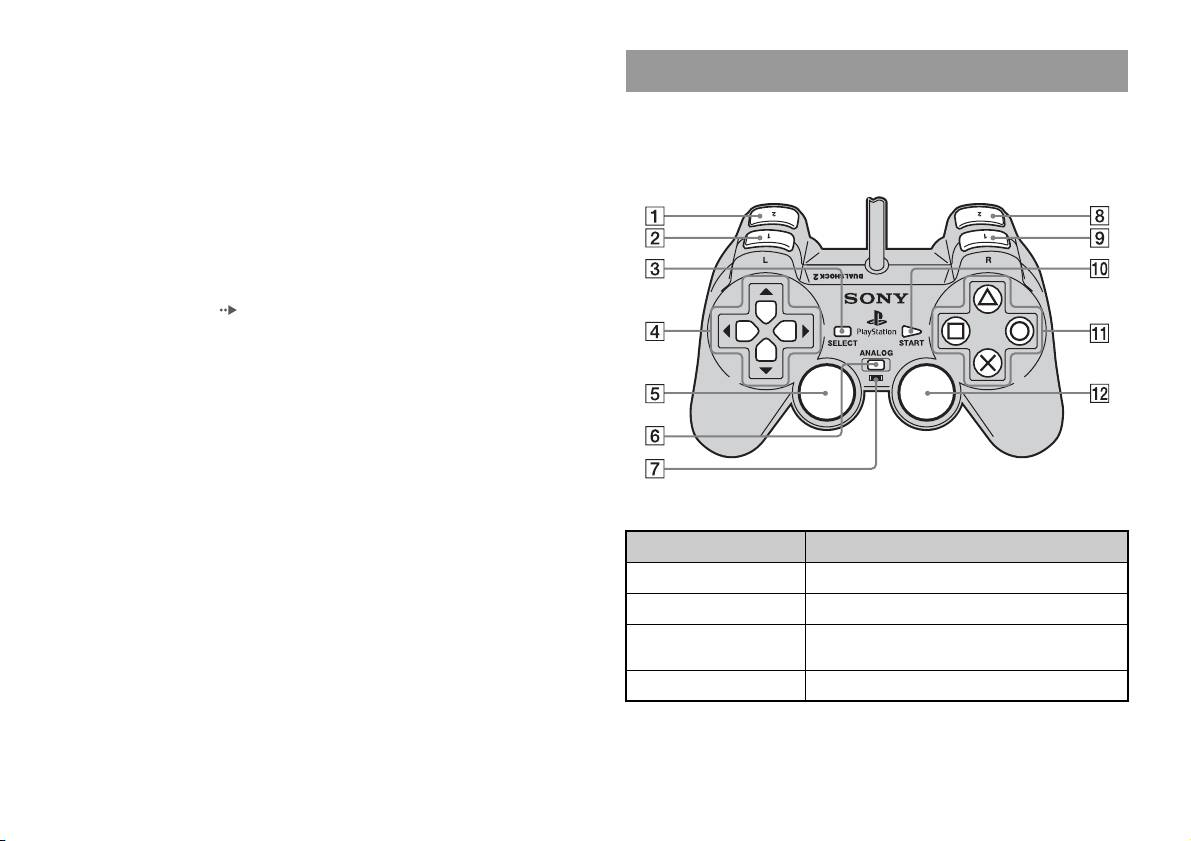
Nomi di componenti
capo.
Per terminare un gioco
Premere il tasto "/1 (attivato/standby)/RESET sul frontalino integrato
della PlayStation
TM2 integrata dopo aver salvato i dati di gioco, quindi
rimuovere il disco ( pagina 3).
RESET: premere una volta il tasto.
Standby: tenere premuto il tasto per almeno un secondo.
Tasto/Interruttore Descrizione
1 Tasto L2
2 Tasto L1
3 Tasto SELECT
(selezione)
4 Tasti direzionali
8
Riproduzione di un gioco
Tasto/Interruttore Descrizione
Note
• A seconda del software, i tasti utilizzabili nella modalità analogica potrebbero
5 Levetta analogica
Note
sinistra/Tasto L3
essere limitati. Fare riferimento alle istruzioni per l’uso in dotazione con il
• La levetta analogica sinistra e il tasto L3
software.
funzionano solo nella modalità analogica (spia:
• La funzione di vibrazione può essere attivata o disattivata nel menu delle opzioni
rossa).
del software. A seconda del software, la funzione di vibrazione può essere attivata
• Il tasto L3 funziona quando si preme la levetta
automaticamente.
analogica.
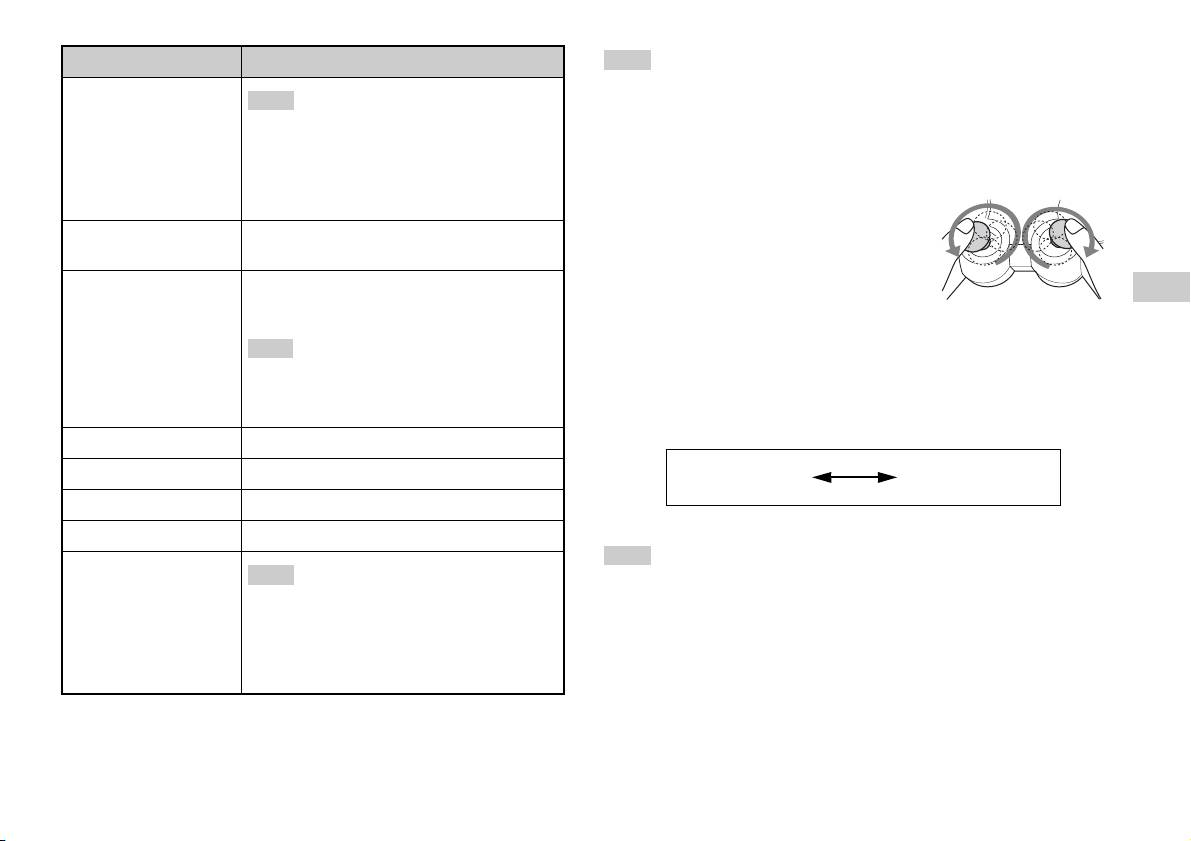
• Prima di usare il controller analogico
(DUALSHOCK
®2), con la PlayStationTM2
6 Tasto modalità
Consente di passare tra le modalità analogica e
integrata accesa, ruotare una volta le levette sinistra
ANALOG (analogica)
digitale.
e di destra con i pollici. Non torcere le levette
7 Spia della modalità
analogiche, ma ruotarle come per tracciare un
Modalità digitale: spia spenta.
IT
cerchio, come mostrato nella figura.
Modalità analogica: spia illuminata in rosso.
Giochi
Commutazione della modalità
Nota
Il tasto modalità ANALOG (analogica) potrebbe essere utilizzato per
A seconda del software, potrebbe non essere
commutare tra due modalità. Passare alla modalità appropriata per l’uso.
possibile commutare le modalità, anche premendo il
tasto modalità ANALOG (analogica).
Notare, tuttavia, che alcuni titoli software eseguono automaticamente
questa regolazione.
8 Tasto R2
Modalità digitale
Modalità analogica
9 Tasto R1
(spia: spenta)
(spia: rossa)
q; Tasto START (avvio)
qa Tasti f/a/×/s
Note
qs Levetta analogica
Note
destra/Tasto R3
• Quando si usa il Controller Analogico nella modalità digitale le levette analogiche
• La levetta analogica destra e il tasto R3
sinistra e destra non funzionano. Inoltre, la funzione del tasto sensibile alla
funzionano solo nella modalità analogica (spia:
pressione è disattivata.
rossa).
• A seconda del software, potrebbe non essere possibile commutare le modalità,
• Il tasto R3 funziona quando si preme la levetta
anche premendo il tasto modalità ANALOG (analogica).
analogica.
Riproduzione di un gioco
9

Controlli analogici
• Durante la riproduzione di un titolo software per PlayStationTM2, è
Informazioni sull’uso del Controller Analogico
possibile usare tutti i tasti nella modalità analogica ad eccezione dei tasti
(DUALSHOCK®) (SCPH-110 E)
START, SELECT, L3 e R3.
• Durante la riproduzione di un titolo software per PlayStation
TM, nella
Il Controller Analogico (DUALSHOCK®) (SCPH-110 E) può essere
modalità analogica possono essere utilizzate solo le levette analogiche
usato con la PlayStation
TM2 integrata, ma le funzioni dei tasti nella
sinistra e destra.
modalità analogica possono essere diverse da quelle del Controller
Analogico (DUALSHOCK®2). Nella modalità analogica possono essere
Nota
utilizzate solo le levette analogiche sinistra e destra.
A seconda del software, i tasti utilizzabili nella modalità analogica potrebbero essere
limitati. Fare riferimento alle istruzioni per l’uso in dotazione con il software.
Nota
Non tutti i titoli software per PlayStationTM2 supportano l’uso del Controller
Informazioni sulla funzione di vibrazione
Analogico (DUALSHOCK
®) (SCPH-110 E). In questi casi, va usato il Controller
Analogico (DUALSHOCK
®2).
La funzione di vibrazione può essere attivata o disattivata nel menu delle
opzioni del software.
Nota
A seconda del software, la funzione di vibrazione può essere attivata
automaticamente.
10
Riproduzione di un gioco
Inserimento di una Memory Card
Uso delle Memory Card
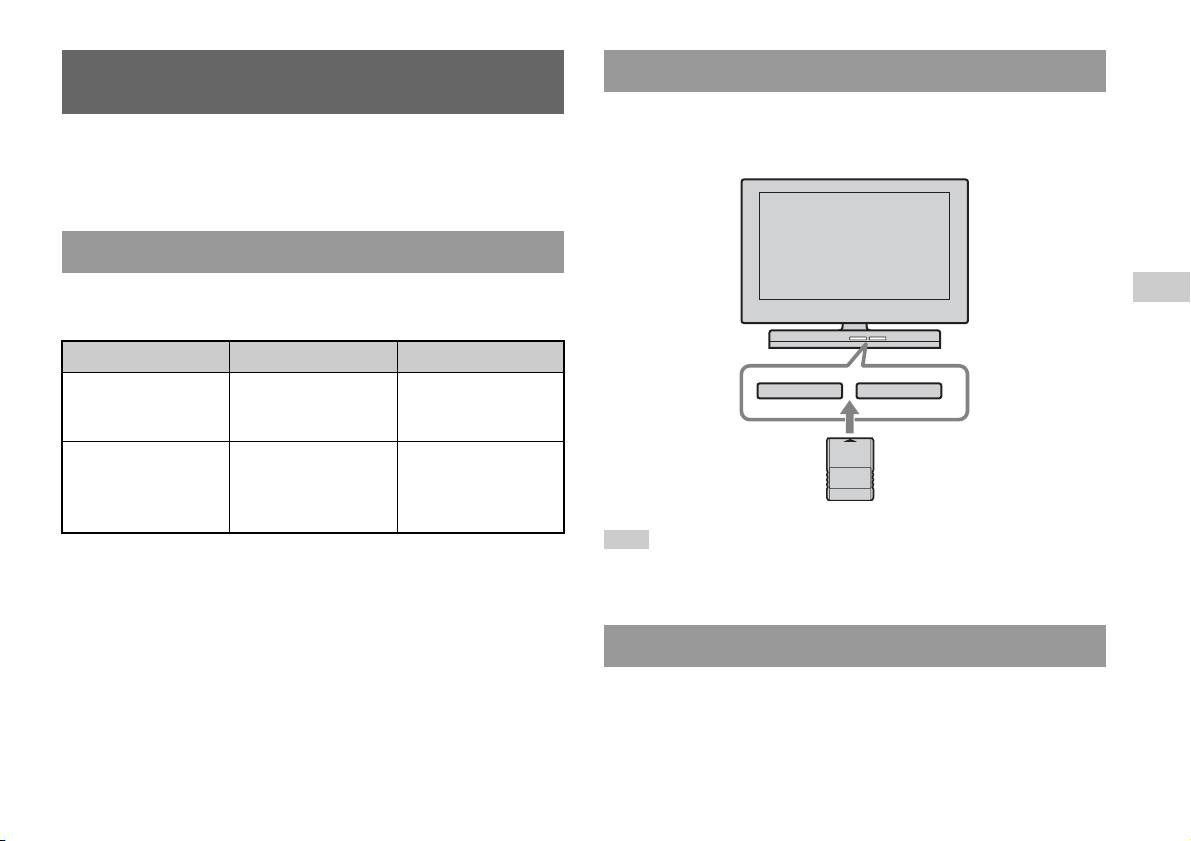
Inserire la Memory Card nell’ingresso MEMORY CARD sulla parte
anteriore della PlayStation
TM2 integrata.
È possibile salvare e caricare i dati di un gioco mediante una Memory Card
(venduta a parte). Inoltre, è possibile eliminare i dati del gioco o copiarli
PlayStationTM2 integrata - Parte anteriore
da una Memory Card all’altra.
Informazioni sui vari tipi di Memory Card
Esistono due tipi di Memory Card. Selezionare una Memory Card idonea
IT
per il software in uso.
Giochi
Tipo di Memory Card Software compatibile Quantità di memoria
Memory Card (8 MB)
Software per
Circa 8 MB
MEMORY CARDMEMORY CARD
(per PlayStation
TM2)
PlayStationTM2
(SCPH-10020 E)
Memory Card
Software per
15 blocchi di memoria
(SCPH-1020 E)*
PlayStation
TM
(circa 120 KB)
* Prodotto fuori
produzione.
Nota
MagicGate™ è un termine che designa una tecnologia di protezione del copyright
sviluppata da Sony Corporation.
Alcuni titoli software indicano un ingresso MEMORY CARD specifico da usare.
Fare riferimento alle istruzioni per l’uso in dotazione con il software.
Salvataggio o caricamento dei dati di gioco
A seconda del software, la procedura per il salvataggio o il caricamento
può variare. Fare riferimento alle istruzioni per l’uso in dotazione con il
software.
Uso delle Memory Card
11

Copia o eliminazione dei dati di gioco
È possibile eliminare i dati salvati o copiarli su un’altra Memory Card.
Utilizzare i tasti di direzione e il tasto del controller per
selezionare gli elementi.
1 Accendere la PlayStationTM2 integrata senza alcun disco
inserito, quindi inserire una Memory Card.
2 Selezionare “Browser”, quindi selezionare la Memory Card
da cui si desidera copiare o eliminare dati.
3 Selezionare l’icona relativa ai dati da copiare o eliminare,
quindi selezionare “Copia” o “Elimina”.
4 Attenersi alle istruzioni visualizzate nella schermata di
configurazione.
12
Uso delle Memory Card
CD audio
Uso del lettore CD durante la riproduzione
Riproduzione di un CD audio
Utilizzando i tasti direzionali, selezionare l’icona per il brano desiderato e
premere quindi il tasto .
Icona (Tasto*) Funzione
Riproduzione di un CD
. (Tasto L1) Passa all’inizio del brano corrente o precedente
1 Accendere la PlayStationTM2 integrata e inserire il disco
m (Tasto L2) Riproduzione rapida all’indietro
( pagina 7).
M (Tasto R2) Riproduzione rapida in avanti
Seguire la procedura ai punti da 1 a 3 in “Avvio di un gioco”.
> (Tasto R1) Passa all’inizio del brano successivo
IT
Vengono visualizzati i numeri dei brani.
CD audio
N (Tasto START
Avvia la riproduzione
(avvio))
2 Utilizzando i tasti direzionali, selezionare il numero del brano
da riprodurre, quindi premere il tasto .
X (Tasto START
Pausa riproduzione
(avvio))
Inizia la riproduzione.
x (Tasto SELECT
Interruzione della riproduzione
(selezione))
Note
• Se si accende la PlayStationTM2 integrata dopo l’inserimento di un disco, i numeri
* Può essere utilizzato direttamente premendo i tasti del controller analogico
dei brani sono visualizzati automaticamente.
(DUALSHOCK
®2) indicati tra parentesi.
• Un disco può essere avviato anche dalla schermata del Browser ( pagina 31).
Nota
È anche possibile usare il Telecomando DVD (per PlayStationTM2) (in vendita
Attenzione
separatamente).
Per riprodurre un CD audio registrato in formato DTS è necessario abbassare del
tutto il volume e collegare un dispositivo con decodificatore DTS al connettore
DIGITAL OUT (OPTICAL) ( pagina 5). È possibile che venga emesso un
Interruzione della riproduzione di un CD audio
rumore molto forte.
1 Usando i tasti direzionali, selezionare x quindi premere il
tasto .
La riproduzione si arresta. Premere il tasto OPEN nella parte anteriore
della PlayStationTM2 integrata per rimuovere il disco.
Riproduzione di un CD audio
13
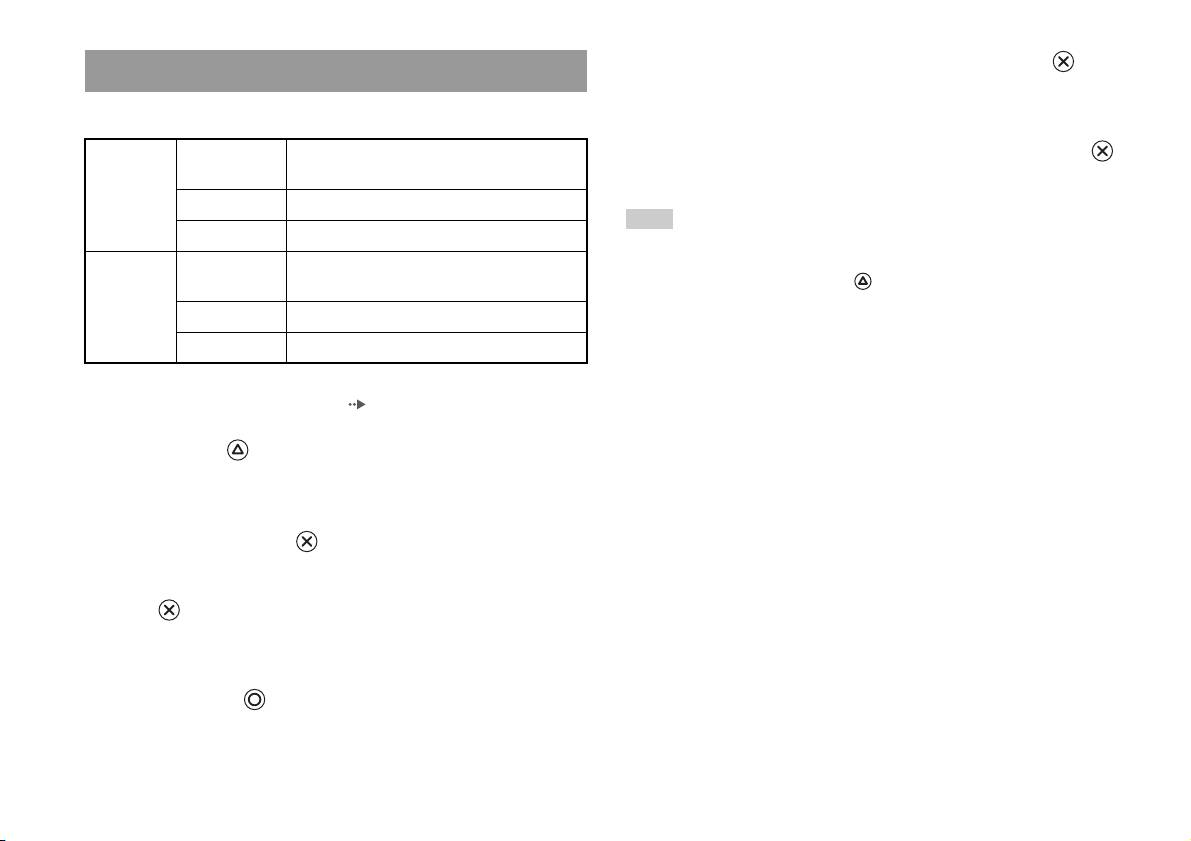
5 Selezionare l’icona del CD, quindi premere il tasto .
Riproduzione in varie modalità
Vengono visualizzati i numeri dei brani e l’opzione di impostazione
È possibile impostare “Modalità di riproduzione” e “Ripetizione”.
viene visualizzata nell’angolo inferiore sinistro dello schermo.
Modalità di
Normale Riproduce i brani così come sono registrati sul
6 Selezionare il brano desiderato, quindi premere il tasto .
riproduzione
CD
Inizia la riproduzione.
Programma Riproduce i brani nell’ordine specificato
Note
Casuale Riproduce i brani in ordine casuale
• Alla schermata Opzioni riproduzione si può accedere anche dalla schermata che
Ripetizione Off Non viene effettuata la riproduzione ripetuta del
visualizza i brani, selezionando l’icona Audio CD nell’angolo superiore sinistro
CD
della schermata e premendo il tasto .
• È possibile impostare contemporaneamente “Modalità di riproduzione” e
Tutti Riproduce ripetutamente tutti i brani
“Ripetizione”.
1 Riproduce ripetutamente un brano
1 Nella schermata del Browser ( pagina 31), usare i tasti
direzionali per selezionare l’icona del CD audio e premere
quindi il tasto .
Viene visualizzata la schermata delle Opzioni di riproduzione.
2 Selezionare “Modalità di riproduzione” o “Ripetizione”,
quindi premere il tasto .
3 Selezionare l’impostazione desiderata, quindi premere il
tasto .
Se si seleziona “Programma”, viene visualizzata la schermata per
specificare l’ordine dei brani. Selezionare i brani da riprodurre.
4 Premere il tasto .
Viene visualizzata la schermata del Browser.
14
Riproduzione di un CD audio
DVD
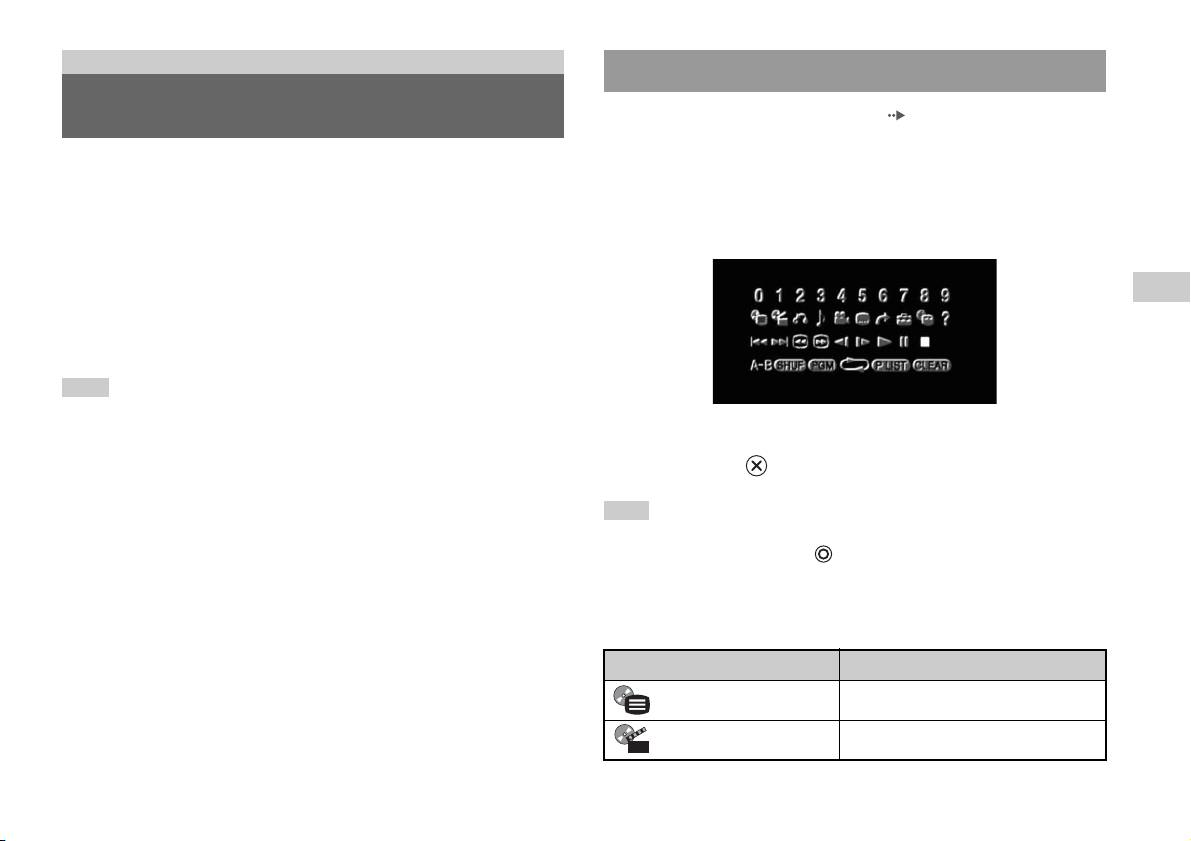
Uso del pannello di controllo
Visione di un DVD
1 Avviare la riproduzione del DVD ( pagina 17).
2 Premere il tasto SELECT (selezione).
È possibile utilizzare il lettore DVD mediante i seguenti metodi.
Viene visualizzato il pannello di controllo. Se si preme di nuovo il
• Uso del Pannello di controllo a schermo
tasto SELECT (seleziona), il display cambia la sua posizione sullo
• Uso diretto con il Controller Analogico (DUALSHOCK
®2)
schermo.
• Uso del Telecomando DVD (per PlayStation
TM2) (in vendita
separatamente)
IT
Nelle seguenti istruzioni si presuppone che per il funzionamento del lettore
DVD
DVD si utilizzi il Pannello di controllo. Alcune operazioni potrebbero
essere diverse a seconda del metodo utilizzato.
Note
• Per ulteriori informazioni sulla riproduzione di un DVD, consultare le istruzioni
fornite con il DVD.
3 Usando i tasti direzionali, selezionare un’icona e premere
• La PlayStation
TM2 integrata riproduce il contenuto del disco registrato nel software
del DVD. Notare che non tutte le funzioni sono disponibili su tutti i DVD.
quindi il tasto .
Nota
Per disattivare il Pannello di controllo, premere il tasto SELECT (seleziona) (una o
due volte), oppure premere il tasto .
Elenco delle opzioni del Pannello di controllo
È possibile accedere alle seguenti opzioni del Pannello di controllo.
Icona Funzione
Menu Visualizza il menu DVD-Video
Menu superiore Visualizza il menu DVD-Video
Visione di un DVD
15
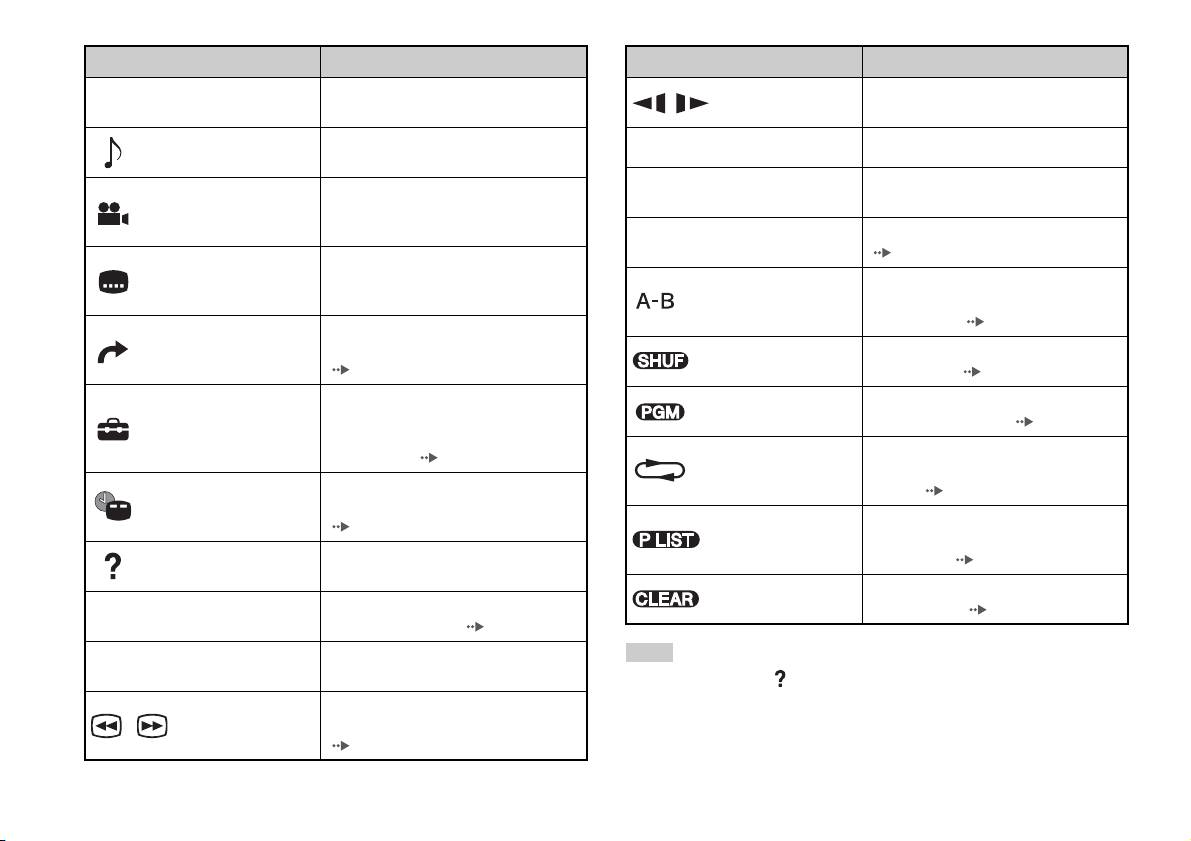
Icona Funzione
Icona Funzione
Torna alla schermata selezionata in
Passa alla riproduzione al rallentatore
O
Ritorno
/ Rallentatore
precedenza nel menu del DVD
avanti/indietro
Visualizza e cambia le opzioni audio sui
Opzioni audio
N
Riproduci Avvia la riproduzione
DVD con più tracce audio
Interrompe momentaneamente la
Visualizza e cambia gli angoli di
X
Pausa
riproduzione
Opzioni angolo
visualizzazione sui DVD registrati con
opzioni multiangolo
Interrompe la riproduzione
x
Arresto
( pagina 17)
Visualizza e cambia le opzioni per i
Opzioni sottotitoli
sottotitoli sui DVD con opzioni per i
Specifica una scena per la riproduzione e
sottotitoli
Ripetizione A-B
avvia la riproduzione della scena che è
stata impostata ( pagina 22)
Passa al titolo selezionato, al capitolo o
Vai a
all’ora specificata e inizia la riproduzione
Riproduzione
Inizia la riproduzione di titoli o capitoli in
( pagina 18)
casuale
ordine casuale ( pagina 21)
Visualizza e modifica le opzioni relative
Riproduzione
Inizia la riproduzione di titoli o capitoli in
alla lingua, alla qualità delle immagini, al
programmata
sequenza programmata ( pagina 20)
Impostazione
livello di controllo personalizzato,
all’audio, ecc. ( pagina 22)
Selezionare la riproduzione ripetuta di tutti
Riproduzione
i titoli sul disco, oppure un titolo o un
ripetuta
Visualizza il titolo o il numero del capitolo
capitolo ( pagina 21)
Visualizzazione
corrente, il tempo trascorso, ecc.
ora
( pagina 19)
Per i dischi DVD-RW (modalità VR),
Original/Play List
seleziona il contenuto Original o Play List
Visualizza le funzioni dei tasti diretti per il
da riprodurre ( pagina 19)
Aiuto
Controller Analogico (DUALSHOCK
®2)
Cancella i numeri selezionati o le modalità
Cancella
Consente di immettere il numero di un
di riproduzione ( pagina 22)
0~9
Vai al capitolo
capitolo da riprodurre ( pagina 18)
Precedente/
Torna/salta all’inizio del capitolo corrente,
Note
./>
Successivo
precedente o successivo
• È possibile utilizzare “ ” per controllare le opzioni accessibili direttamente
mediante i tasti del Controller Analogico. Per accedere direttamente alle opzioni
Consente di riprodurre all’indietro/far
mediante il controller è necessario cancellare il Pannello di controllo dallo
/Cerca
avanzare rapidamente la riproduzione
schermo.
( pagina 18)
16
Visione di un DVD

• A seconda della modalità di riproduzione, alcune opzioni potrebbero non essere
disponibili o non possono essere regolate.
Riproduzione di un DVD dall’ultimo punto di
arresto (Ripristino della riproduzione)
Riproduzione di un DVD
1 Durante la riproduzione, selezionare x nel Pannello di
controllo ( pagina 15) quindi premere il tasto .
1 Accendere la PlayStationTM2 integrata e inserire un disco
( pagina 7).
2 Selezionare N, quindi premere il tasto .
Seguire la procedura ai punti da 1 a 3 in “Avvio di un gioco”. Inizia la
La riproduzione inizia dal punto in cui si era interrotto il disco al punto
riproduzione.
1.
Note
IT
Per cancellare la funzione di Ripristino della riproduzione
• Se si accende la PlayStationTM2 integrata dopo l’inserimento di un disco, la
DVD
Dopo la fase 1, selezionare x e premere quindi il tasto .
riproduzione viene avviata automaticamente.
• Un disco può essere avviato anche dalla schermata del Browser ( pagina 31).
Interruzione della riproduzione di un DVD x
1 Durante la riproduzione, selezionare x nel Pannello di
controllo ( pagina 15) quindi premere il tasto .
La riproduzione si arresta. Premere il tasto OPEN nella parte anteriore
della PlayStation
TM2 integrata, quindi rimuovere il disco.
Visione di un DVD
17

Selezionare una scelta specifica per la
Individuazione di un punto particolare su un DVD
riproduzione
(Ricerca)
È possibile cercare rapidamente in avanti o all’indietro per individuare
Selezione di una scena per numero di capitolo
rapidamente un punto particolare su un DVD.
1 Durante la riproduzione, selezionare il numero di capitolo
1 Durante la riproduzione, selezionare o nel Pannello di
desiderato nel Pannello di controllo ( pagina 15) e premere
controllo ( pagina 15) quindi premere e tenere premuto il
quindi il tasto .
tasto .
Inizia la riproduzione del capitolo selezionato. Se si desidera
La velocità di ricerca cambia come mostrato qui di seguito quando si
riprodurre un capitolo a una sola cifra (es.: 1-9), immettere uno zero
preme il tasto direzione su o giù mentre si tiene premuto il tasto .
iniziale. Ad esempio, immettere “01”.
• Ricerca 3
• Ricerca 2
Selezione di una scena per titolo, numero di capitolo o
• Ricerca 1
specificando l’ora
• Rallentatore
1 Durante la riproduzione, selezionare nel Pannello di
2 Rilasciare il tasto dopo aver raggiunto il punto che si sta
controllo ( pagina 15) quindi premere il tasto .
cercando.
La riproduzione torna alla velocità normale.
2 Selezionare un’opzione, quindi premere il tasto .
Nota
Titolo Specifica il numero del titolo
Per usare il Controller Analogico per la ricerca durante la riproduzione, tenere
Capitolo Specifica il numero del capitolo
premuto il tasto L2 o R2 per iniziare a cercare. Usare i tasti bidirezionali per
cambiare velocità. Rilasciare il tasto L2 o R2 quando si raggiunge il punto che si sta
C XX:XX:XX
Specifica il tempo trascorso per il capitolo (o titolo)
cercando.
(o T XX:XX:XX)
3 Selezionare i numeri per le scene desiderate, quindi premere
il tasto .
Inizia la riproduzione del capitolo selezionato.
18
Visione di un DVD
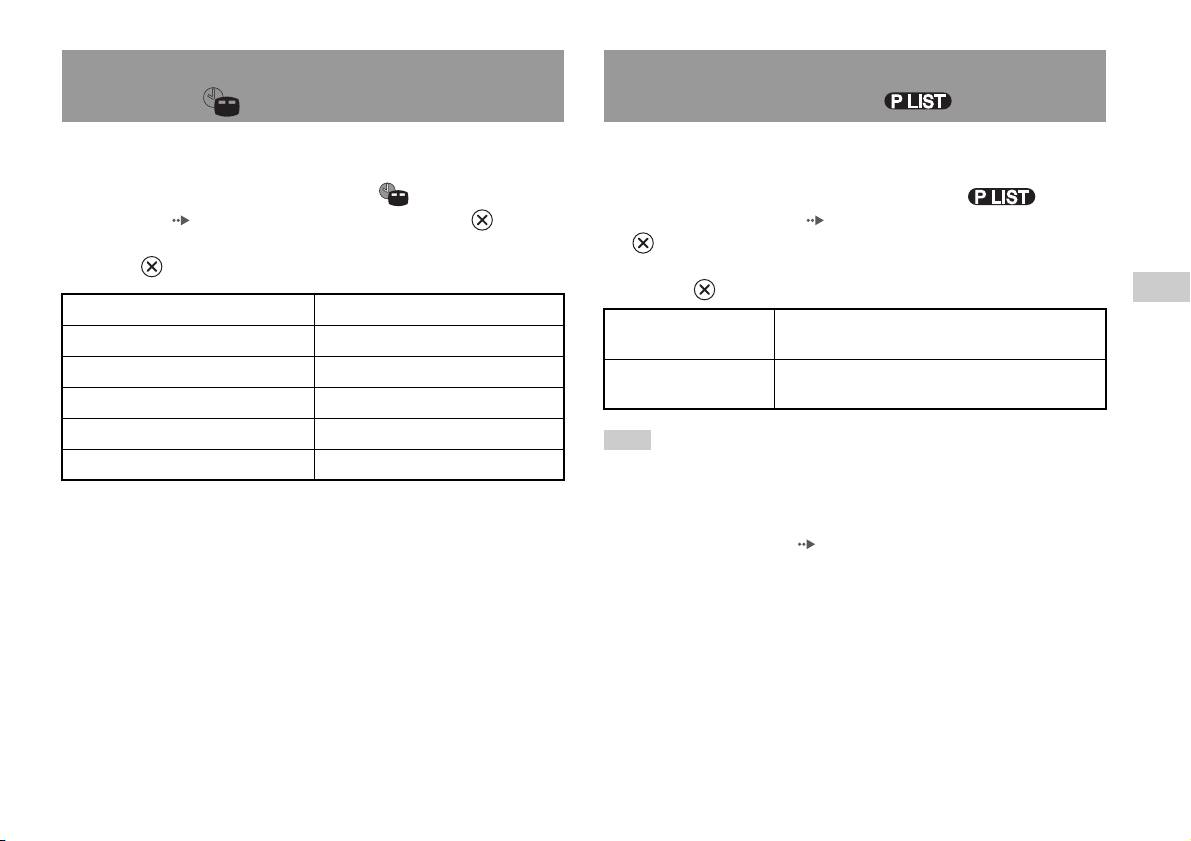
Visualizzazione delle informazioni sulla
Selezione di Original o Play List per la
riproduzione
riproduzione di un DVD-RW
È possibile visualizzare informazioni come il numero del titolo corrente o
Quando si usa un disco DVD-RW (modalità VR), è possibile selezionare
il tempo trascorso.
il tipo di titoli da riprodurre.
1 Durante la riproduzione, selezionare nel Pannello di
1 Con la riproduzione interrotta, selezionare nel
controllo ( pagina 15), quindi premere il tasto .
Pannello di controllo ( pagina 15), quindi premere il tasto
La visualizzazione cambia nel modo seguente ogni volta che si preme
.
il tasto .
Le opzioni Original e Play List verranno selezionate ad ogni pressione
del tasto .
IT
Titolo X Capitolo X Numero del titolo e del capitolo
DVD
Original Riproduce il contenuto della sequenza registrata
Titolo X Capitolo X C XX:XX:XX Tempo trascorso del capitolo corrente
originariamente
Titolo X Capitolo X C - XX:XX:XX Tempo residuo del capitolo corrente
Play List Riproduce il contenuto modificato. L’impostazione
predefinita è Play List.
Titolo X Capitolo X T XX:XX:XX Tempo trascorso del titolo corrente
Titolo X Capitolo X T - XX:XX:XX Tempo residuo del titolo corrente
Note
(Off)
• La riproduzione al rallentatore in ordine inverso non è disponibile per i dischi
DVD-RW (modalità VR).
• Non è possibile utilizzare questa funzione con la funzione di Ripristino della
riproduzione. Prima di selezionare questa funzione, disattivare la funzione di
Ripristino della riproduzione ( pagina 17).
Visione di un DVD
19
Riproduzione programmata
Uso delle modalità di
È possibile creare programmi per riprodurre titoli e capitoli in qualsiasi
riproduzione
ordine.
1 Durante la riproduzione, selezionare nel Pannello di
Usando le varie modalità di riproduzione, è possibile riprodurre titoli o
controllo ( pagina 15) quindi premere il tasto .
capitoli nell’ordine desiderato oppure riprodurre ripetutamente una scena
specifica. Ci sono quattro modalità di riproduzione:
2 Selezionare un numero di programma e premere quindi il
• Riproduzione programmata ( pagina 20)
tasto .
• Riproduzione casuale ( pagina 21)
Se non è stato impostato nessun programma, l’unica opzione sarà “1.
• Riproduzione ripetuta ( pagina 21)
Titolo”.
• Ripetizione A-B ( pagina 22)
3 Selezionare il numero del titolo e premere quindi il tasto .
Nelle seguenti istruzioni si presuppone che per il funzionamento del lettore
DVD si utilizzi il Pannello di controllo ( pagina 15).
4 Selezionare il numero del capitolo e premere quindi il tasto
.
Note
Per riprodurre tutti i capitoli, selezionare “Tutto”. Ripetere le
• È possibile riprodurre le combinazioni di Riproduzione programmata,
operazioni da 2 a 4 per impostare altri titoli o capitoli.
Riproduzione casuale, Riproduzione ripetuta. Notare, tuttavia, che alcune opzioni
di Riproduzione casuale o Riproduzione ripetuta potrebbero non essere disponibili,
a seconda della combinazione.
5 Premere il tasto START (avvio).
• La PlayStation
TM2 integrata riproduce il contenuto del disco registrato nel software
La riproduzione programmata ha inizio.
del DVD.
Nota
L’impostazione non verrà cancellata al termine della Riproduzione programmata.
20
Uso delle modalità di riproduzione
Riproduzione casuale
Riproduzione ripetuta
Questa opzione può essere impostata per la riproduzione casuale di tutti i
Questa opzione può essere impostata per visualizzare ripetutamente i titoli
titoli o i capitoli registrati su un disco. L’ordine di riproduzione sarà
o i capitoli.
diverso ad ogni utilizzo della Riproduzione in ordine casuale.
1 Selezionare nel Pannello di controllo ( pagina 15),
1 Selezionare nel Pannello di controllo ( pagina 15),
quindi premere il tasto .
quindi premere il tasto .
La visualizzazione cambia nel modo seguente ogni volta che si preme
La visualizzazione cambia nel modo seguente ogni volta che si preme
il tasto .
il tasto .
Ripeti disco Ripete la riproduzione di tutti i titoli
IT
Sequenza
Riproduce i titoli in ordine casuale
Ripeti titolo Ripete la riproduzione di un titolo
DVD
casuale titoli
Ripeti capitolo Ripete la riproduzione di un unico capitolo
Sequenza
Riproduce i capitoli in ordine casuale
casuale capitoli
Ripetizione Off Disattiva la riproduzione ripetuta
Sequenza
Disattiva la riproduzione in ordine casuale
casuale Off
2 Selezionare N, quindi premere il tasto .
2 Selezionare N, quindi premere il tasto .
Uso delle modalità di riproduzione
21

Ripetizione A-B
Regolazione delle impostazioni
È possibile impostare una scena specifica da ripetere in continuazione.
del lettore DVD
1 Durante la riproduzione, selezionare nel Pannello di
controllo ( pagina 15), quindi premere il tasto nel punto
Il Pannello di Controllo può essere utilizzato per regolare le impostazioni
in cui si desidera far iniziare la riproduzione ripetuta.
del lettore DVD, come la lingua per i sottotitoli, la lingua audio e il livello
Il punto iniziale (punto A) viene impostato.
di Protezione visione programmi.
2 Premere il tasto in corrispondenza del punto in cui si
Note
desidera far terminare la riproduzione ripetuta.
• Alcuni DVD non supportano tutte le impostazioni. La PlayStationTM2 integrata
Il punto finale (punto B) è impostato e inizia la riproduzione ripetuta
riproduce il contenuto del disco registrato nel software del DVD. Se il DVD non
della sezione dalla A alla B.
supporta le funzioni elencate, non sarà possibile modificare le impostazioni.
• Le seguenti opzioni non sono disponibili durante la riproduzione o il ripristino
della riproduzione. Prima di modificare queste impostazioni, disattivare il
Disattivazione delle modalità di riproduzione
ripristino della riproduzione ( pagina 17).
– “Menú”, “Audio” e “Sottotitoli” in Impostazione lingua
– “Formato TV” e “Scansione Progressiva” in Impostazione Schermo
Disattiva le modalità di riproduzione per consentire la normale
– “Protezione visione programmi” in Impostazione Personalizzata
riproduzione.
– “DTS” e “Selezione automatica brano” in Audio
1 Selezionare nel Pannello di controllo
È possibile modificare le impostazioni del lettore DVD utilizzando la
( pagina 15), quindi premere il tasto .
seguente procedura:
Viene visualizzato il messaggio “Annullato contenuto modalità di
1 Selezionare nel Pannello di controllo ( pagina 15),
esecuzione” e la PlayStation
TM2 integrata torna alla normale
quindi premere il tasto .
riproduzione.
Viene visualizzata la barra dell’icona di impostazione.
Nota
2 Selezionare l’icona relativa all’impostazione da modificare e
Se sono state impostate congiuntamente più modalità di riproduzione, esse vengono
tutte disattivate.
premere il tasto .
Viene visualizzata l’impostazione corrente per ciascuna opzione.
22
Regolazione delle impostazioni del lettore DVD
3 Selezionare l’opzione desiderata, quindi premere il tasto .
Impostazione delle opzioni della lingua
L’opzione di menu si attiva ed è selezionabile.
In “Impostazione lingua” è possibile scegliere la lingua per il menu del
4 Selezionare l’impostazione desiderata, quindi premere il
DVD, l’audio e i sottotitoli. Notare che se si seleziona una lingua che non
tasto .
è registrata sul DVD, una delle lingue registrate viene selezionata
L’impostazione dell’opzione è completa. Per ulteriori informazioni,
automaticamente.
consultare le istruzioni per ciascuna opzione ( pagine da 23 a 29).
Menú Seleziona la lingua del menu DVD
Note
Audio Seleziona la lingua per la traccia audio del DVD
• Le impostazioni predefinite sono sottolineate nelle spiegazioni riportate di sotto.
Sottotitoli Seleziona la lingua per i sottotitoli del DVD
• Per tornare al Pannello di controllo dopo aver definite le impostazioni, premere il
IT
tasto SELECT (selezione).
DVD
• Le impostazioni vengono salvate quando si effettua una delle seguenti operazioni:
Nota
– Interruzione della riproduzione (inclusa l’interruzione della funzione Ripristino
Se si seleziona “Segui Audio” per i sottotitoli, la lingua dei sottotitoli verrà impostata
della riproduzione)
automaticamente in modo da corrispondere alla lingua selezionata per la traccia
– Apertura del coperchio del disco
audio del DVD.
Regolazione delle impostazioni del lettore DVD
23
DNR (Digital Noise Reduction, riduzione del disturbo
Impostazione delle opzioni di visualizzazione del
digitale)
televisore
Questa impostazione può essere utilizzata per ridurre il disturbo delle
immagini sullo schermo e generare un’immagine più definita.
Nel menu Impostazione Schermo, è possibile impostare le dimensioni
dello schermo (rapporto di formato) e le altre opzioni che agiscono sulla
Off Il DNR non è utilizzato.
qualità delle immagini.
DNR1 Aumenta la qualità dell’immagine
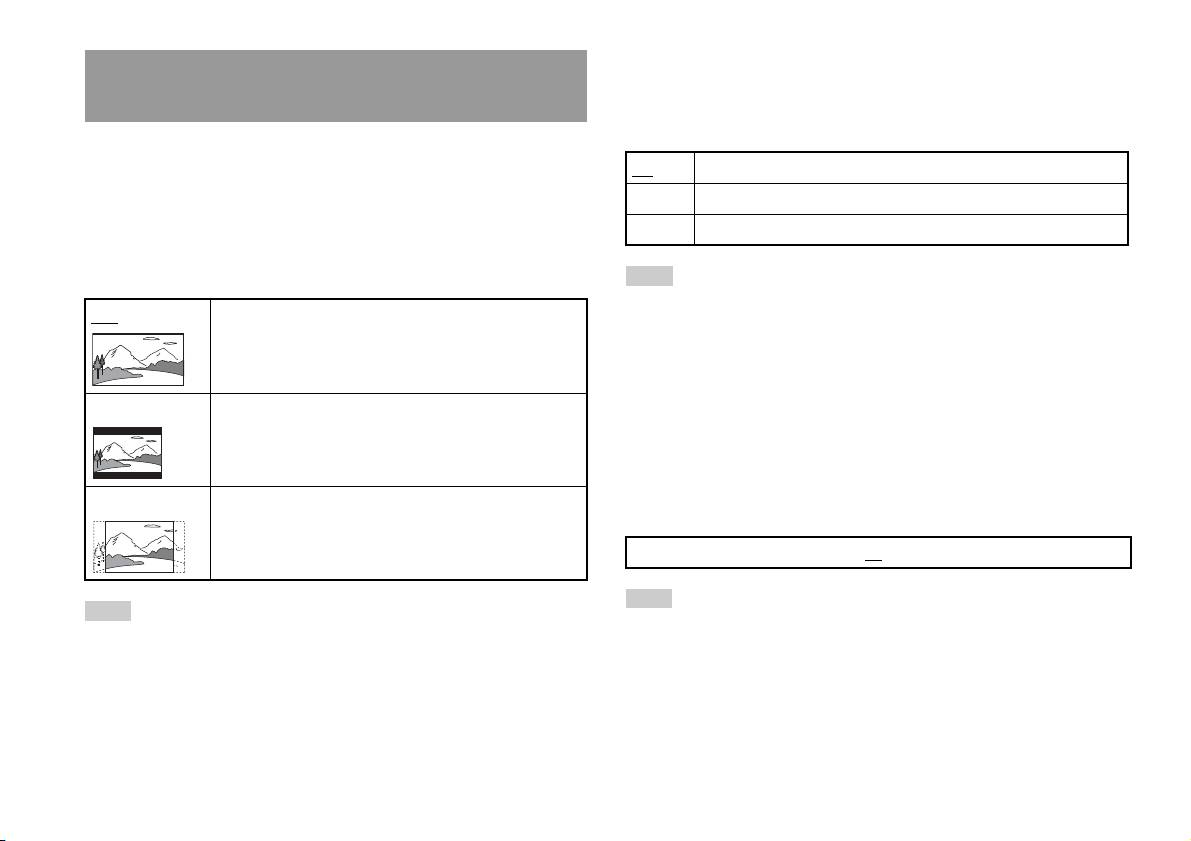
Formato TV
DNR2 Aumenta la qualità dell’immagine (massimo)
È possibile impostare il rapporto di formato in modo che corrisponda al
formato dello schermo.
Note
• “DNR2” è più efficace per ridurre la turbolenza delle immagini rispetto a “DNR1”,
16:9 Formato schermo: Wide
ma in alcuni casi potrebbe venire visualizzata un’immagine doppia. In tal caso,
selezionare “Off
”.
• La funzione DNR potrebbe dare risultati limitati su alcuni DVD.
• Quando si imposta “Scansione Progressiva” su “On”, “DNR” viene
automaticamente disattivato e non può essere attivato.
4:3 LETTER BOX Formato schermo: 4:3
Questa impostazione visualizza un’immagine ampia con
Aumento Contrasto
margini sulle parti superiori e inferiori dello schermo.
È possibile accentuare o sfocare i contorni dell’immagine a schermo. Più
il valore è elevato, più il contorno è accentuato. Normalmente, selezionare
4:3 PAN SCAN Formato schermo: 4:3
“0”.
Questa impostazione visualizza un’immagine regolata in base
all’altezza dello schermo, tagliando le porzioni a sinistra e a
•-2 •-1 •0
•+1 •+2
destra che non vi rientrano.
Nota
Nota
A seconda del DVD, l’accentuazione dei contorni potrebbe dare risultati limitati.
Quando si imposta “Scansione Progressiva” su “On”, “Formato TV” viene
automaticamente impostato su “16:9”.
24
Regolazione delle impostazioni del lettore DVD

Visualizzazione
Durante la riproduzione, è possibile visualizzare le informazioni sullo stato
Impostazione delle opzioni del visualizzatore
della riproduzione nell’angolo superiore destro dello schermo, per alcuni
secondi.
Pausa
Questa opzione consente di impostare lo stato di un’immagine quando la
On Le informazioni sullo stato di riproduzione vengono visualizzate per
riproduzione viene messa in pausa.
alcuni secondi.
Off Le informazioni sullo stato di riproduzione non vengono visualizzate.
Auto Un’immagine con elementi in movimento viene visualizzata senza
tremolii. Normalmente, selezionare questa posizione.
Fotogramma Un’immagine senza elementi in movimento può essere visualizzata
Scansione Progressiva
ad alta risoluzione.
IT
È possibile visualizzare l’immagine in modo che aggiorni tutte le righe in
DVD
un’unica operazione. Nella maggior parte dei casi, questo consente di
Protezione visione programmi
ottenere un’immagine più nitida e senza sfarfallii.
In alcune regioni, la visualizzazione di parte del contenuto del DVD
potrebbe essere limitata in base all’età del visualizzatore o altri fattori. La
On Scansione progressiva (480p)*
funzione di protezione visione programmi può essere utilizzata per limitare
Off
Scansione interlacciata
il livello di contenuto visualizzabile attraverso la PlayStation
TM2 integrata.
Più basso è il valore, più rigida è la limitazione.
* La modalità di scansione progressiva del lettore DVD è disponibile solo quando
si riproduce un disco registrato nel formato NTSC e viene visualizzata su un
Impostazione della Protezione visione programmi
televisore che supporta la scansione progressiva (480p).
1 Selezionare “Protezione visione programmi”, quindi premere
Note
il tasto .
• I DVD possono contenere materiale basato su video e film, che utilizzano
Viene visualizzata la schermata per la registrazione di una password.
frequenze di fotogrammi diversi. Quando si riproduce materiale basato su video
utilizzando la scansione progressiva, alcune immagini potrebbero apparire
Se una password è già stata registrata, viene visualizzata la schermata
innaturali. In tal caso, impostare “Scansione Progressiva” su “Off
” e visualizzare
di conferma della password.
nella modalità interlacciata standard.
• Quando si imposta “Scansione Progressiva” su “On”, “Formato TV”
2 Selezionare un numero, quindi premere il tasto .
( pagina 24) viene automaticamente impostato su “16:9”.
Ripetere le operazioni al punto 2 per una password a quattro cifre. Se
• Il contenuto del disco DVD-RW (modalità VR) può essere visualizzato solo nel
si desidera cancellare un numero, premere il tasto . Durante la
formato interlacciato standard. L’opzione “Scansione Progressiva” non è
registrazione di una password, viene chiesto di reimmetterla per la
disponibile quando si riproduce questo contenuto.
conferma.
Regolazione delle impostazioni del lettore DVD
25
Elenco dei codici regione
3 Selezionare “Regione”, quindi premere il tasto .
Per immettere un codice regione della Protezione visione Programmi,
Viene visualizzato l’elenco di opzioni per la regione.
selezionare “Altro” al punto 4 di “Impostazione della Protezione visione
Programmi” ( pagina 25). Usare i tasti direzionali per selezionare la
4 Selezionare la regione su cui basare il livello di Protezione
prima lettera, quindi premere il tasto direzionale destro. Selezionare quindi
visione Programmi, quindi premere il tasto .
la lettera successiva e premere il tasto .
Se si seleziona “Altro”, vedere “Elenco dei codici regione”
(pagina26).
Regione Codice Regione Codice
Austria AT Norvegia NO
5 Selezionare “Livello”, quindi premere il tasto .
Viene visualizzato l’elenco di opzioni del livello.
Belgio BE Olanda NL
Danimarca DK Polonia PL
6 Selezionare un livello di limitazione, quindi premere il tasto
.
Finlandia FI Portogallo PT
Francia FR Regno Unito UK
Per rimuovere la protezione personalizzata
Germania DE Repubblica Ceca CZ
Con la riproduzione del DVD interrotta, passare al punto 6 in
“Impostazione della Protezione visione programmi” e impostare “Livello”
Grecia GR Russia RU
su “Off
”.
Irlanda IE Slovacchia SK
Israele IL Spagna ES
Italia IT Svezia SE
Lussemburgo LU Svizzera CH
Malta MT Turchia TR
Modifica della password
Al punto 2 di “Impostazione della Protezione visione programmi”
( pagina 25), procedere come segue:
26
Regolazione delle impostazioni del lettore DVD

1 Usando i tasti direzionali, selezionare “Modifica Codice”,
Note
quindi premere il tasto .
• In caso di password dimenticata, inserire un DVD senza la funzione di protezione
Viene visualizzata la schermata per cambiare la password.
visione programmi. Nel pannello di controllo, selezionare x (Arresto) per
arrestare la riproduzione, quindi selezionare di nuovo x (Arresto) per riprendere
2 Selezionare un numero, quindi premere il tasto .
la riproduzione. Selezionare “Impostazione”, quindi selezionare “Protezione
visione programmi” in “Impostazione Personalizzata” e premere il tasto .
Ripetere le operazioni al punto 2 per una password a quattro cifre.
Premere il tasto SELECT sul Controller Analogico ed immettere il numero “7444”.
Viene chiesto di reimmetterla per la conferma.
• Se non si imposta una password, non è possibile modificare le impostazioni della
Protezione visione Programmi.
Annullamento temporaneo delle limitazioni di Protezione
• Alcuni DVD con la funzione di Protezione visione Programmi non consentono
visione programmi
l’utilizzo delle modalità di riproduzione ( pagine da 20 a 22).
1 Avviare la riproduzione del DVD ( pagina 17).
IT
DVD
Verrà chiesto di cambiare temporaneamente il livello di Protezione
visione Programmi per consentire la riproduzione. Di solito, questo si
verifica immediatamente all’avvio del disco, ma potrebbe anche
avvenire in momenti diversi, a seconda del DVD.
2 Usando i tasti direzionali, selezionare “Sì”, quindi premere il
tasto .
Viene visualizzata la schermata per immettere la password.
3 Selezionare un numero, quindi premere il tasto .
Ripetere le operazioni al punto 3 per una password a quattro cifre.
Dopo aver immesso la password, ricomincerà la riproduzione. Se la
riproduzione del DVD viene interrotta, il livello di Protezione visione
Programmi torna all’impostazione originale.
Regolazione delle impostazioni del lettore DVD
27


