
Sony KDL-22PX300 – page 6
Manual for Sony KDL-22PX300
Table of contents
Dolby Digital
Impostazione delle opzioni audio
Questa opzione imposta Dolby Digital come segnale di uscita per il
connettore DIGITAL OUT (OPTICAL).
USCITA AUDIO DIGITALE
È possibile commutare il metodo di invio del segnale audio al momento del
On Selezionare questa posizione quando la PlayStationTM2 integrata è
collegata a un dispositivo audio dotato di decodificatore Dolby Digital
collegamento dei seguenti dispositivi audio al connettore DIGITAL OUT
incorporato.
(OPTICAL).
Off Selezionare questa posizione quando la PlayStationTM2 integrata è
collegata a un dispositivo audio privo di decodificatore Dolby Digital
incorporato.
Attenzione
Se la PlayStationTM2 integrata è collegata a un dispositivo audio senza un
decodificatore Dolby Digital, DTS o MPEG, impostare “Dolby Digital”, “DTS”
DTS
e “MPEG” su “Off
”. Se si impostano queste opzioni su “On” senza il necessario
decodificatore, potrebbe non venire emesso alcun suono oppure potrebbe venire
Questa opzione imposta DTS come segnale di uscita per il connettore
emesso un rumore estremamente forte.
DIGITAL OUT (OPTICAL).
On Selezionare questa opzione quando la PlayStation
TM2 integrata è
DIGITAL OUT (OPTICAL)
collegata a un dispositivo audio dotato di decodificatore DTS
Questa opzione imposta il tipo di uscita per il connettore DIGITAL OUT
incorporato.
(OPTICAL).
Off Selezionare questa opzione quando la PlayStationTM2 integrata è
collegata a un dispositivo audio privo di decodificatore DTS incorporato.
On Selezionare questa opzione se si desidera che i suoni (segnale audio)
vengano inviati attraverso il connettore DIGITAL OUT (OPTICAL).
Vengono visualizzate le impostazioni per “Dolby Digital”, “DTS” e
MPEG
“MPEG”.
Questa opzione imposta MPEG AUDIO come segnale di uscita per il
Off Selezionare questa opzione quando non si desidera che l’audio venga
connettore DIGITAL OUT (OPTICAL).
inviato attraverso il connettore DIGITAL OUT (OPTICAL).
Non vengono visualizzate le impostazioni per “Dolby Digital”, “DTS”
On Selezionare questa opzione quando la PlayStation
TM2 integrata è
e “MPEG”.
collegata a un dispositivo audio dotato di decodificatore MPEG
incorporato.
Off Selezionare questa opzione quando la PlayStationTM2 integrata è
collegata a un dispositivo audio privo di decodificatore MPEG
incorporato.
28
Regolazione delle impostazioni del lettore DVD
Selezione automatica brano
Questa impostazione fornisce la priorità alla traccia audio che contiene il
Attenzione
più elevato numero di canali quando si riproduce un DVD sul quale sono
Se si imposta questa opzione su “+1” o “+2”, l’audio potrebbe distorcersi. In tal
caso, modificare l’impostazione su “Normale”. Inoltre, notare che, se si imposta
registrati più formati audio (PCM, Dolby Digital, DTS o MPEG). Se i
il volume su un valore troppo elevato, si potrebbero subire lesioni all’udito o
formati PCM, Dolby Digital, DTS e MPEG hanno lo stesso numero di
danneggiare i diffusori.
canali, la PlayStationTM2 integrata seleziona le tracce audio PCM, Dolby
Digital, DTS e MPEG in quell’ordine.
On Priorità assegnata
Off
Priorità non assegnata
IT
Note
DVD
• Se si imposta “DTS” su “Off
” in “USCITA AUDIO DIGITALE” ( pagina 28),
la traccia audio DTS non viene riprodotta.
• A seconda del DVD, è possibile che il canale audio con priorità sia predeterminato.
In questo caso, la traccia audio verrà selezionata in base all’ordine di priorità del
DVD.
Volume DVD
Questa opzione può essere impostata se il livello di uscita audio del DVD
è basso. Può essere impostata solo se l’opzione “DIGITAL OUT
(OPTICAL)” è impostata su “Off
” in “USCITA AUDIO DIGITALE”
( pagina 28).
+2 Alza il volume (massimo)
+1 Alza il volume
Normale
Normalmente, selezionare questa opzione.
Regolazione delle impostazioni del lettore DVD
29
Menu principale
Nota
Se si preme PlayStation 2 POWER ON sul telecomando del televisore con un disco
inserito, il menu principale non verrà visualizzato. Per visualizzare il menu
Visualizzazione del menu
principale, premere il tasto OPEN nella parte anteriore della PlayStation
TM2 integrata
e rimuovere il disco. Premere quindi il tasto PlayStation 2 POWER ON sul
principale
telecomando del televisore.
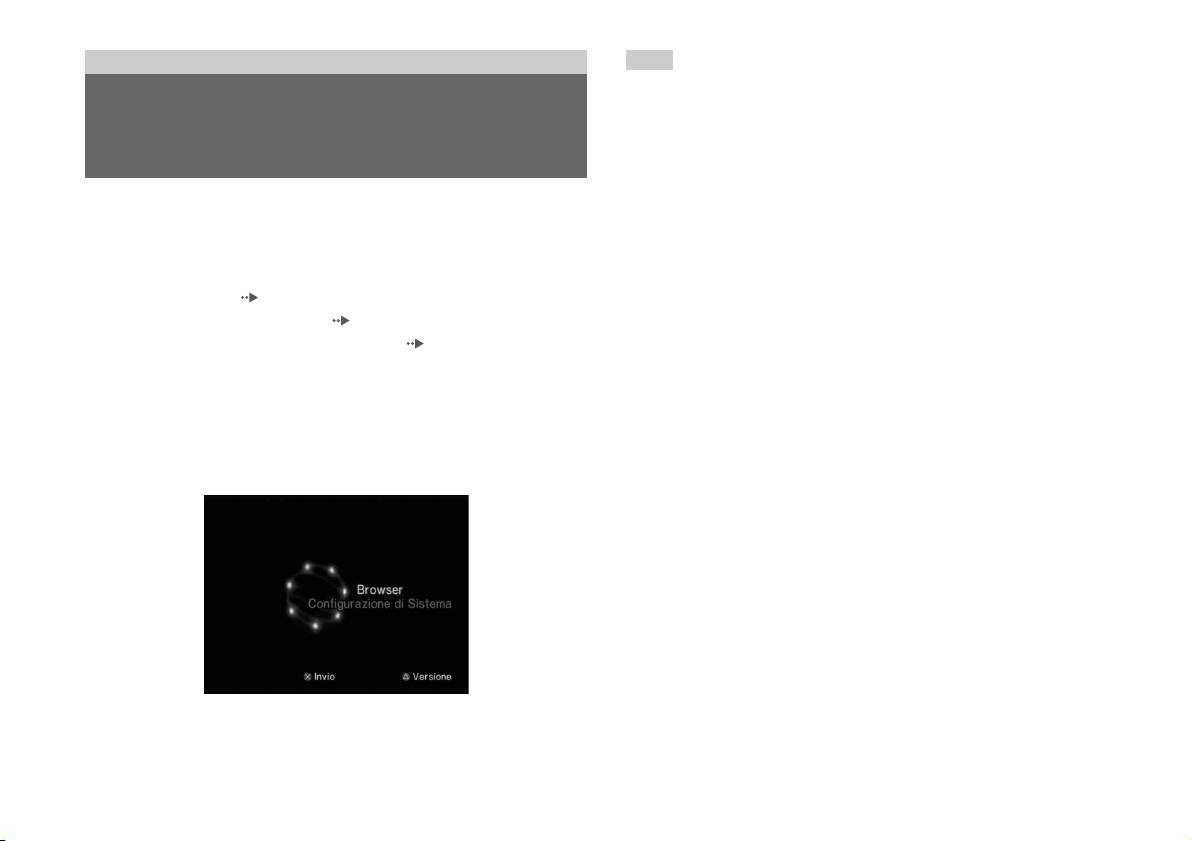
Dal menu principale, è possibile accedere alle informazioni e cambiare le
varie impostazioni. Dal menu principale è anche possibile passare alle
seguenti schermate. Il menu principale viene visualizzato quando si
accende la PlayStation
TM2 integrata senza che sia inserito alcun disco.
• Schermata Browser ( pagina 31)
• Menu Configurazione di Sistema ( pagina 32)
• Schermata delle informazioni sulla versione ( pagina 34)
1 Premere PlayStation 2 POWER ON sul telecomando del
televisore.
Viene visualizzato il menu principale. Si noti che potrebbero essere
necessari alcuni secondi prima che venga visualizzato il menu
principale.
30
Visualizzazione del menu principale
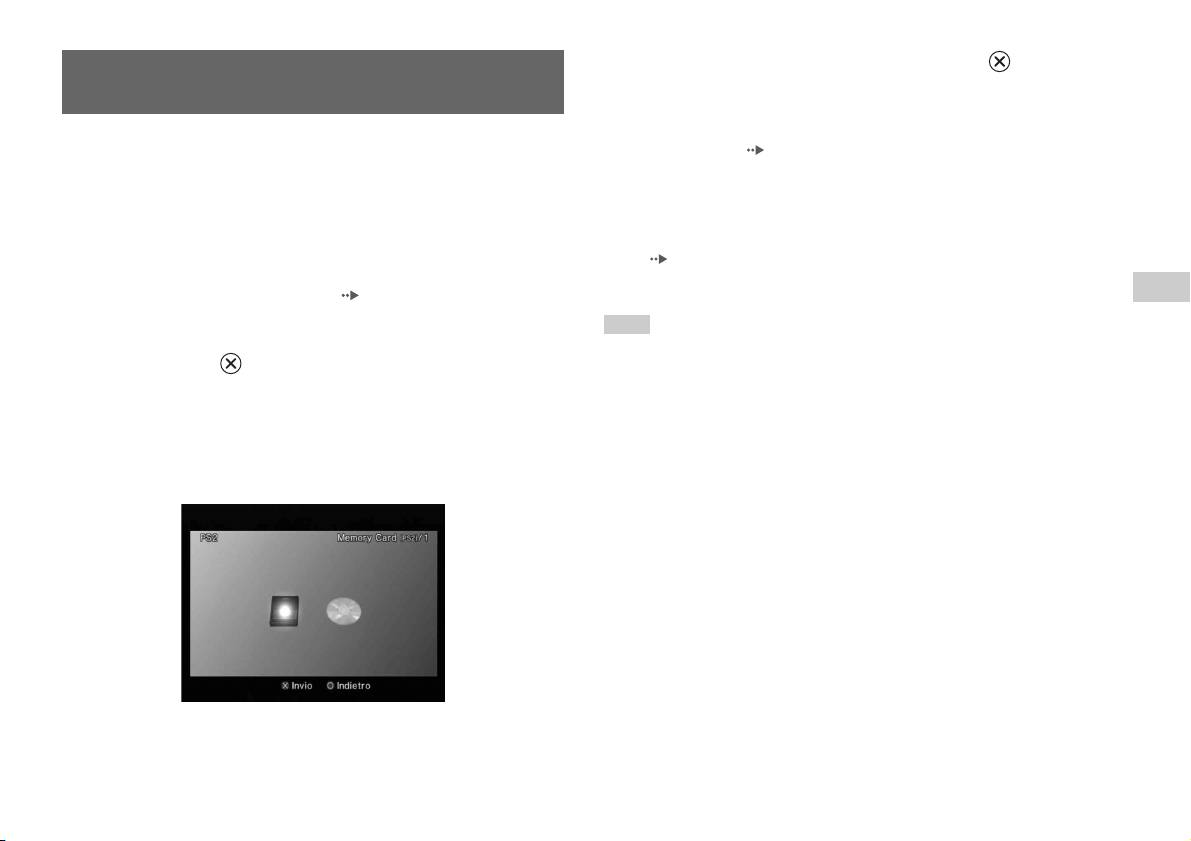
4 Selezionare un’icona, quindi premere il tasto .
Uso della schermata Browser
• Quando si seleziona l’icona Memory Card, vengono visualizzate le
icone relative ai dati salvati sulla Memory Card. Per copiare o
eliminare i dati salvati nel gioco, vedere “Copia o eliminazione dei
Dalla schermata Browser è anche possibile effettuare le seguenti
dati di gioco” ( pagina 12).
operazioni:
• Se si seleziona l’icona relativa al disco del formato per
• Copiare o eliminare i dati di gioco salvati su una Memory Card
PlayStation
TM2 o PlayStationTM, il gioco inizia.
• Avviare un gioco
• Quando si seleziona l’icona di un CD audio, vengono visualizzati i
• Avviare la riproduzione di un CD audio
brani contenuti sul CD. Vedere “Riproduzione di un CD audio”
• Avviare la riproduzione di un DVD
( pagina 13).
• Se si seleziona l’icona di un DVD, inizia la riproduzione del DVD.
IT
1 Visualizzare il menu principale ( pagina 30).
Menu principale
Nota
2 Usando i tasti direzionali, selezionare “Browser”, quindi
Quando nella PlayStationTM2 integrata non è inserita alcuna Memory Card o alcun
premere il tasto .
disco, viene visualizzato il messaggio “Non esiste alcun dato” nella schermata
Viene visualizzata la schermata del Browser.
Browser.
3 Inserire un disco o una Memory Card.
L’icona relativa all’elemento inserito viene visualizzata nella
schermata Browser.
\
Uso della schermata Browser
31

4 Selezionare l’impostazione desiderata, quindi premere il
Uso del menu Configurazione di
tasto .
Per ulteriori informazioni, vedere le istruzioni relative a ciascuna
Sistema
opzione di menu ( pagine da 32 a 34).
Note
Dal menu Configurazione di Sistema è possibile modificare le
• Le impostazioni predefinite sono sottolineate nelle spiegazioni riportate di sotto.
impostazioni per numerose opzioni, compresa la visualizzazione della
• Le modifiche a ciascuna impostazione vengono salvate e restano attive anche dopo
lingua o dell’ora, il metodo di output audio o video.
aver spento o riavviato la PlayStation
TM2 integrata.
1 Visualizzare il menu principale ( pagina 30).
Regolazione Orologio
2 Usando i tasti direzionali, selezionare “Configurazione di
Sistema”, quindi premere il tasto .
È possibile impostare la data e l’ora. Usare i tasti direzionali per impostare
Viene visualizzato il menu Configurazione di Sistema.
“Anno”, “Mese”, “Giorno”, “Ore”, “Minuti” e “Secondi”. L’impostazione
diventa operativa quando si preme il tasto .
Impostazioni opzionali
Se si preme il tasto nella schermata “Regolazione Orologio”, è
possibile impostare opzioni quali “Formato data” o “Formato ora”. Usare
i tasti direzionali e il tasto per definire ciascuna impostazione.
Formato ora Imposta l’orologio del sistema sul formato 12 ore o 24
ore
Formato data Imposta l’ordine di visualizzazione di anno, mese e
giorno
3 Selezionare un’opzione, quindi premere il tasto .
Fuso orario Imposta il fuso orario
L’opzione di menu si attiva ed è selezionabile.
Ora legale Imposta Ora solare o Ora legale. Normalmente,
selezionare “Ora solare”.
32
Uso del menu Configurazione di Sistema

Dimensioni Schermo
Telecomando
È possibile impostare la modalità di visualizzazione per il televisore.
Questa opzione può essere impostata quando si usa il Telecomando DVD
(per PlayStation
TM2) (in vendita separatamente).
4:3
Funzione Gioco On Selezionare questa opzione quando si usa il software
Schermo Intero*
per PlayStation
TM2 o PlayStationTM con il
16:9
Telecomando DVD.
* La modalità di visualizzazione “Schermo Intero” è compatibile con il menu
Funzione Gioco Off Selezionare questa opzione quando non si usa il
Configurazione di Sistema, la schermata Browser e la schermata CD audio.
software per PlayStation
TM2 o PlayStationTM con il
Telecomando DVD.
IT
Menu principale
DIGITAL OUT (OPTICAL)
Nota
Le seguenti limitazioni valgono quando si usa il Telecomando DVD con l’opzione
È possibile stabilire se inviare il segnale attraverso il connettore DIGITAL
impostata su “Funzione Gioco On”:
OUT (OPTICAL).
– A seconda del software, alcuni tasti del telecomando potrebbero non funzionare
correttamente.
On Selezionare questa opzione quando si desidera inviare
– I tasti del Telecomando DVD non funzionano quando si premono
il segnale attraverso il connettore DIGITAL OUT
contemporaneamente due o più tasti.
(OPTICAL).
– Alcuni titoli software potrebbero smettere di funzionare correttamente quando
un controller viene rimosso dall’ingresso controller 1. In tal caso, impostarlo su
Off Selezionare questa opzione quando non si desidera
“Funzione Gioco Off
”.
inviare il segnale attraverso il connettore DIGITAL
OUT (OPTICAL).
Uso del menu Configurazione di Sistema
33

Lingua
Uso della schermata delle
Questa opzione può essere utilizzata per selezionare la lingua visualizzata
su menu principale, schermata Browser, menu Configurazione di Sistema
informazioni sulla versione
e schermata delle informazioni sulla versione.
Selezionando questa opzione è possibile controllare le informazioni sulla
Inglese Visualizza i messaggi in inglese
versione per i vari componenti della PlayStation
TM2 integrata. È anche
Francese Visualizza i messaggi in francese
possibile modificare le impostazioni opzionali per alcuni elementi.
Spagnolo Visualizza i messaggi in spagnolo
1 Nel menu principale ( pagina 30), premere il tasto .
Tedesco Visualizza i messaggi in tedesco
Viene visualizzata la schermata delle informazioni sulla versione.
Italiano Visualizza i messaggi in italiano
Olandese Visualizza i messaggi in olandese
Portoghese Visualizza i messaggi in portoghese
Impostazioni opzionali
Sono disponibili impostazioni opzionali per “Unità”, “Driver
PlayStation
®” e “Lettore DVD”. L’opzione “Lettore DVD” può essere
impostata solo se l’opzione “Scansione Progressiva” del lettore DVD è
impostata su “On”.
1 Usando i tasti direzionali, selezionare un’opzione e premere
quindi il tasto .
Viene visualizzata l’impostazione corrente per l’opzione.
34
Uso della schermata delle informazioni sulla versione
2 Selezionare un’opzione, quindi premere il tasto .
Driver PlayStationTM
Vengono visualizzate le opzioni disponibili.
È possibile impostare il programma Driver PlayStationTM per ottimizzare
3 Selezionare l’impostazione desiderata, quindi premere il
le prestazioni del software per PlayStation
TM.
tasto .
Per ulteriori informazioni, consultare le istruzioni per ciascuna
Nota
opzione ( pagine da 35 a 36).
Le impostazioni tornano automaticamente ai valori predefiniti nel seguente caso:
– Quando la PlayStation
TM2 integrata viene spenta
Nota
Le impostazioni predefinite sono sottolineate nelle spiegazioni riportate di sotto.
Velocità Disco
IT
Normale Carica i dischi a velocità normale
Menu principale
Unità
Veloce Carica i dischi ad alta velocità
La PlayStationTM2 integrata regola automaticamente le proprie
impostazioni interne per una riproduzione ottimale. Quando l’opzione
Nota
“Diagnosi” è impostata su “On”, la PlayStationTM2 integrata esegue
Impostare su “Normale” nei seguenti casi:
ulteriori regolazioni.
– Quando il caricamento veloce non consente migliori risultati
– Quando si usa un software non compatibile con il caricamento veloce
Diagnosi
Texture Mapping
Off La diagnosi è disattivata.
Normale
Visualizza come normale
On La diagnosi è attivata.
Fluido Visualizza con minore disturbo le immagini sullo schermo
Nota
L’impostazione “Diagnosi” torna automaticamente ai valori predefiniti nei seguenti
Nota
casi:
Impostare su “Normale” nei seguenti casi:
– Quando inizia la riproduzione del software per PlayStation
TM2 o PlayStationTM o
– Quando la mappatura graduale della struttura non migliora i risultati
di un DVD
– Se l’immagine non viene visualizzata correttamente quando si imposta “Fluido”
– Quando la PlayStation
TM2 integrata viene reimpostata
– Quando la PlayStation
TM2 integrata viene spenta
Uso della schermata delle informazioni sulla versione
35
7 Chiudere il coperchio del disco.
Lettore DVD
Inizia la riproduzione.
Se si imposta “Scansione Progressiva” su “On” quando la PlayStationTM2
integrata è collegata a un televisore senza le necessarie caratteristiche, la
Nota
qualità dell’immagine potrebbe essere ridotta, oppure l’immagine
L’impostazione non verrà completata se 1) non si avvia un DVD dopo il punto 4
potrebbe non essere visualizzata. L’impostazione “Scansione Progressiva”
oppure 2) si riavvia o si spegne la PlayStation
TM2 integrata prima del punto 6.
può essere rimossa attenendosi alla procedura seguente.
Prima di cancellare l’impostazione, rimuovere il DVD.
Annullare Scansione Progressiva
No Lascia attivata l’impostazione “Scansione Progressiva”
Sì Disattiva l’impostazione “Scansione Progressiva”
1 Schermata delle informazioni sulla versione.
2 Usando i tasti direzionali, selezionare “Lettore DVD”, quindi
premere il tasto .
Viene visualizzata l’opzione “Annullare Scansione Progressiva”.
3 Premere il tasto .
4 Selezionare “Sì”, quindi premere il tasto .
5 Premere due volte il tasto .
Il display torna al menu principale.
6 Premere il tasto OPEN nella parte anteriore della
PlayStation
TM2 integrata, quindi inserire un DVD nella
PlayStation
TM2 integrata.
36
Uso della schermata delle informazioni sulla versione
Collegamento in rete
Collegamento con un cavo Ethernet
Collegamento a una rete
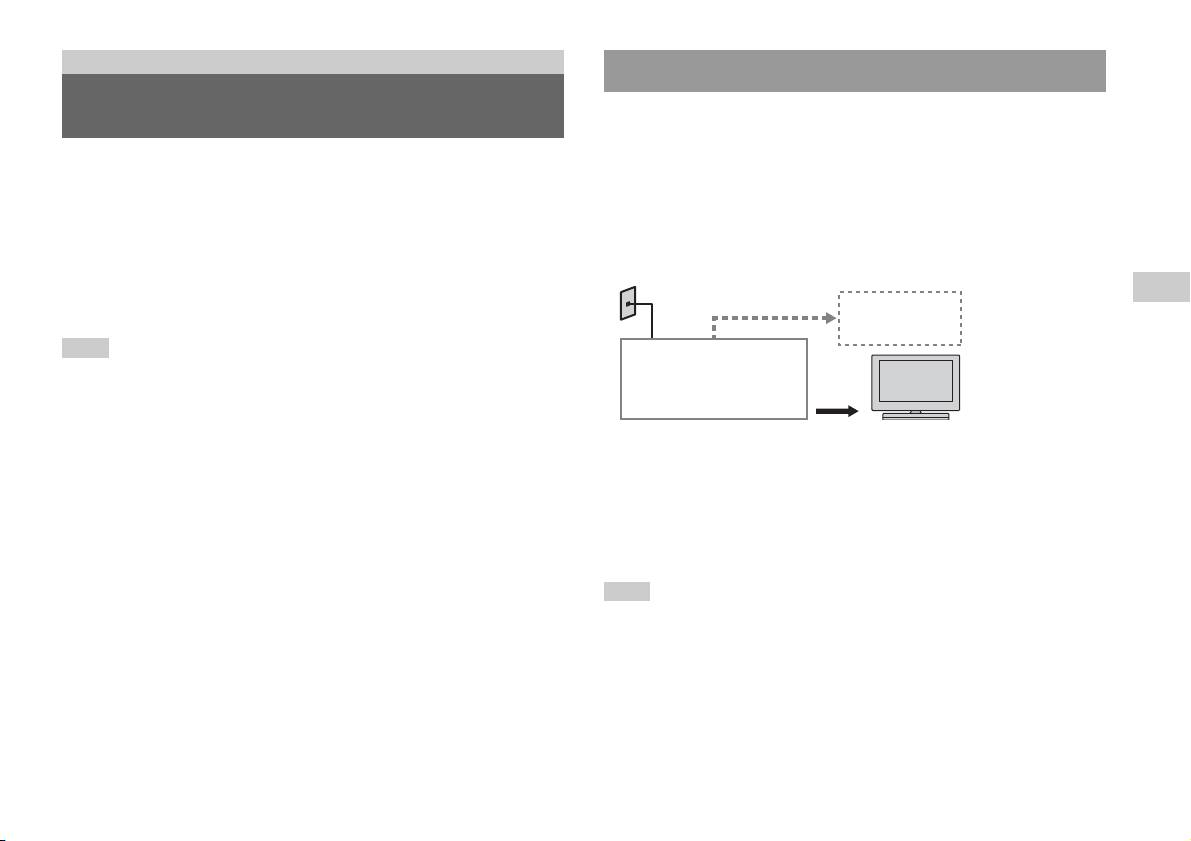
È possibile collegare la PlayStationTM2 integrata a una rete usando un cavo
Ethernet collegato al connettore NETWORK nella parte posteriore. È
possibile realizzare il collegamento a una rete 100 Base-TX o 10 Base-T.
È possibile giocare in rete collegando la PlayStationTM2 a una rete a banda
Per informazioni, fare riferimento alle istruzioni per l’uso in dotazione con
larga. Per giocare con tutti i giochi in rete, è necessario quanto segue:
il dispositivo di rete.
• Un gioco per PlayStation
TM2 con modalità di gioco in rete
• Un servizio Internet a banda larga
Impostazione di rete di base
• Un cavo Ethernet disponibile in commercio
Linea di rete
• Una Memory Card (8 MB) (per PlayStation
TM2) (in vendita
IT
separatamente)
Collegamento in rete
PC
Note
• Non è possibile giocare in rete utilizzando un collegamento ad accesso remoto o
Modem, router a banda
ISDN.
larga, ecc.
• La connettività USB dal dispositivo di rete esterno al connettore USB non è
supportata.
Apparecchiatura di rete Cavo Ethernet
(non in dotazione)
• Esistono due tipi di cavi Ethernet: cavo diretto e cavo incrociato. Quando si collega
la PlayStation
TM2 alla connessione Internet a banda larga, assicurarsi di utilizzare
Linea di rete: varia a seconda del tipo di servizio a banda larga a
il tipo di cavo corretto. Per informazioni in merito, consultare il manuale di
disposizione.
istruzioni fornito con il dispositivo di rete, oppure il fornitore di servizi Internet a
banda larga.
Apparecchiatura di rete: il tipo di apparecchiatura utilizzata varia
• Non effettuare il collegamento alla LAN del televisore utilizzando il cavo Ethernet.
anche a seconda del tipo di servizio.
Nota
Quando si collegano la PlayStationTM2 integrata e un PC alla rete, potrebbe essere
necessario un dispositivo di rete come un router o un hub. Per informazioni, fare
riferimento alle istruzioni per l’uso in dotazione con il dispositivo di rete.
Collegamento a una rete
37
Collegamento della PlayStationTM2 integrata
Note
• Non inserire il cavo di Alimentazione AC nella presa elettrica finché non sono stati
eseguiti tutti gli altri collegamenti.
• Non collegare i cavi Ethernet o i cavi del telefono dei seguenti tipi al connettore di
PlayStation
TM2 integrata
rete; una quantità eccessiva di corrente elettrica potrebbe passare attraverso il
connettore, provocando un errore di funzionamento, calore eccessivo o incendi nel
connettore:
– Linee telefoniche residenziali standard
– I cavi Ethernet non idonei per l’uso con una rete 10Base-T/100Base-TX
– Qualsiasi telefono compatibile con linee ISDN (digitali) o linea di dati
– Linee telefoniche PBX
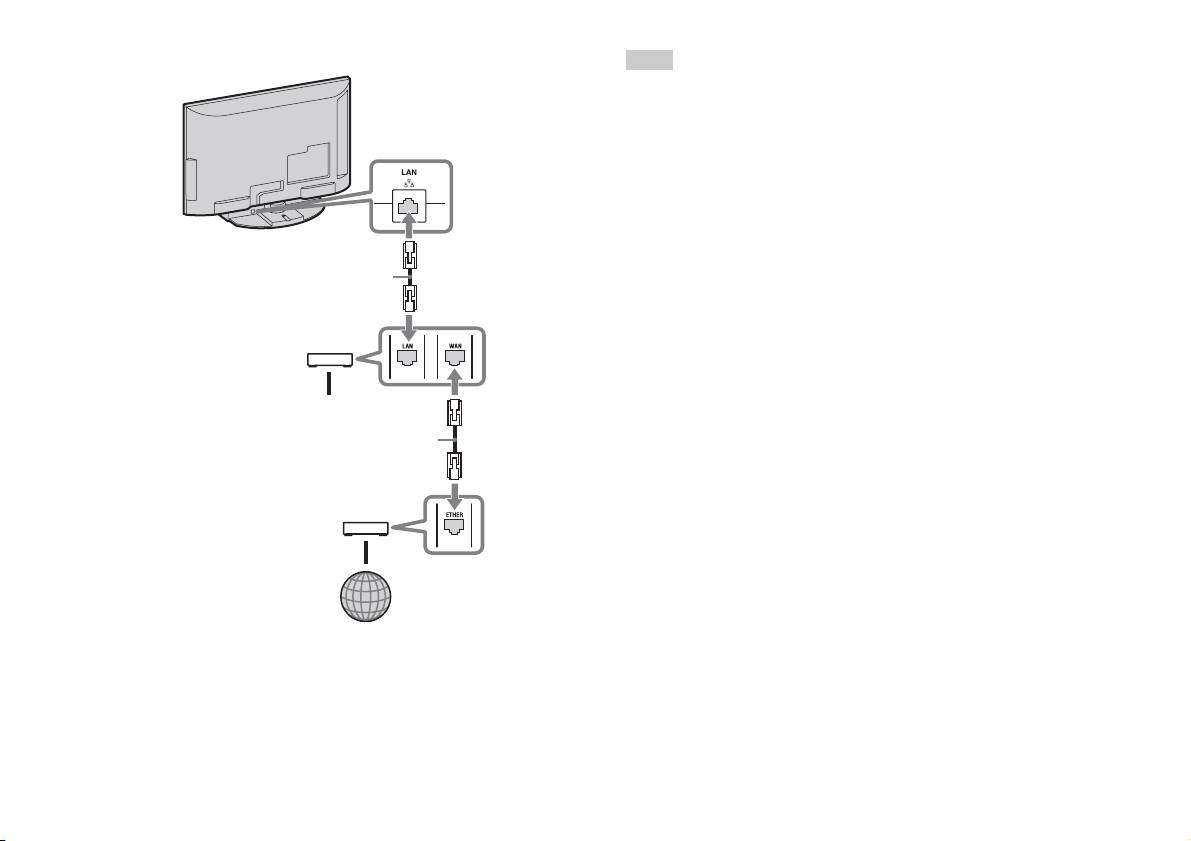
Cavo di rete (non in dotazione)
– Altri tipi di linee telefoniche sconosciute
Router
Ai dispositivi di rete
Cavo di rete (non in dotazione)
Modem DSL/Modem via cavo
Internet
1 Collegare il cavo Ethernet al connettore NETWORK nella
parte posteriore.
2 Collegare il cavo Ethernet al dispositivo di rete.
38
Collegamento a una rete

Creazione di impostazioni di
rete
Dopo aver collegato un cavo Ethernet alla PlayStationTM2 integrata, sarà
necessario creare e salvare le impostazioni di rete. A tal fine è necessario
un disco di accesso alla rete in dotazione a seguito della registrazione della
PlayStation
TM2. La PlayStationTM2 può essere registrata.
IT
Per creare un’impostazione di rete sono necessari i seguenti elementi:
Collegamento in rete
– Una Memory Card (8 MB) (per PlayStationTM2) (in vendita separatamente)
– Informazioni di login e impostazione di rete fornite dal fornitore di servizi
Internet a banda larga
Nota
A seconda del tipo di servizio Internet usato, potrebbe essere necessario specificare
il fornitore di servizi Internet a banda larga, insieme all’indirizzo MAC. L’indirizzo
MAC della PlayStation
TM2 è disponibile nella schermata delle informazioni sulla
versione ( pagina 34).
Creazione di impostazioni di rete
39

Netzwerkfunktionen
Inhalt
Anschließen an ein Netzwerk.......................................................37
Vornehmen von Netzwerkeinstellungen ......................................39
Vorbereitungen
Teile und Anschlüsse.....................................................................3
Anschließen digitaler Audiogeräte ................................................5
Anschließen des Controllers ..........................................................6
Ein- und Ausschalten der integrierten PlayStation
TM2 ..................6
Spiele
Spielen............................................................................................7
Die Memory Card ........................................................................ 11
Audio-CDs
Wiedergeben einer Audio-CD .....................................................13
DVDs
Wiedergeben einer DVD.............................................................. 15
Die verschiedenen Wiedergabemodi ........................................... 20
Einstellungen für den DVD-Spieler............................................. 22
Das Hauptmenü
Aufrufen des Hauptmenüs ........................................................... 30
Der Browser-Bildschirm.............................................................. 31
Das „Systemkonfiguration“-Menü............................................... 32
Der Bildschirm „Grundeinstellung“ ............................................ 34
2
Inhalt
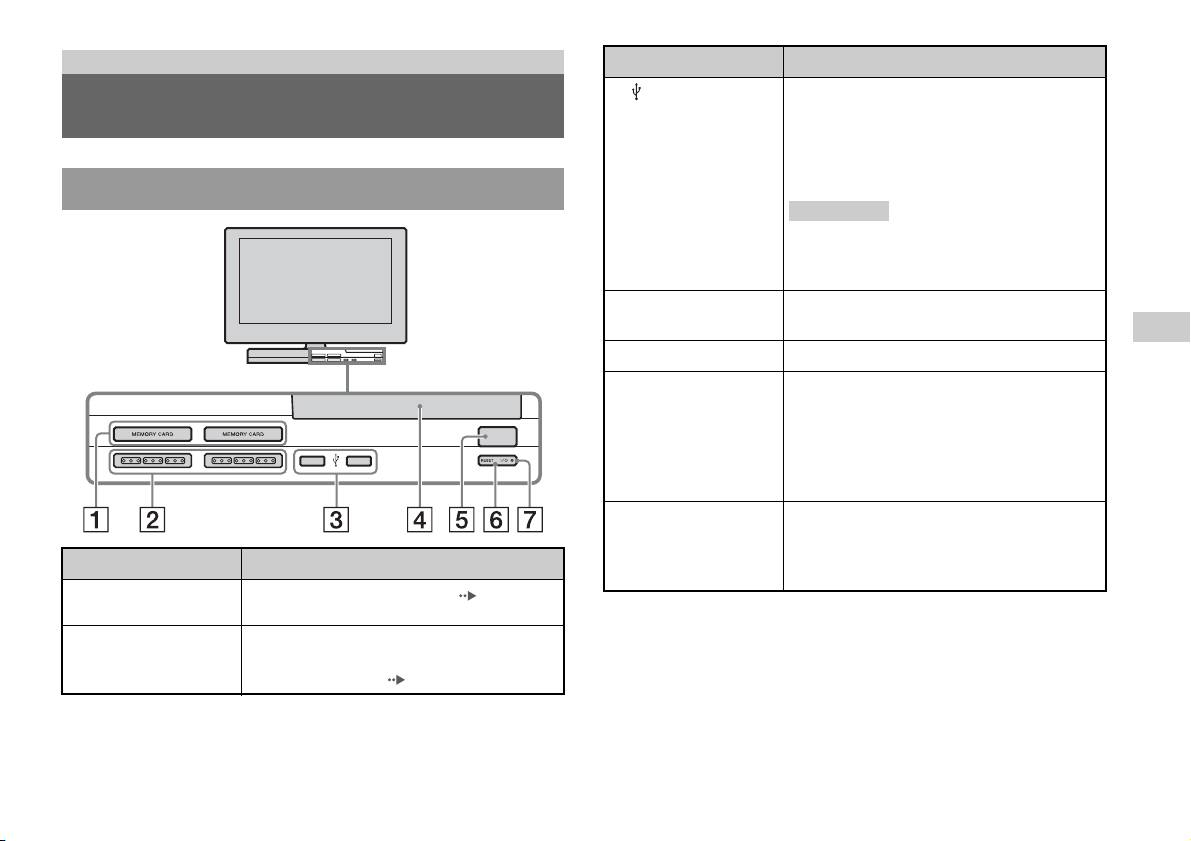
Vorbereitungen
Anschluss an Beschreibung
3 USB-Anschluss
Sie können verschiedene USB-Geräte an die
Teile und Anschlüsse
integrierte PlayStation
TM2 anschließen, aber nicht
alle sind kompatibel. Weitere Informationen dazu
finden Sie in den mit dem USB-Gerät gelieferten
Anweisungen.
Vorderseite der integrierten PlayStationTM2
Anmerkung
Über den USB-Anschluss an der PlayStation
können keine Foto-, Musik- und Videodateien
wiedergegeben werden.
4 Disc-Fach
Drücken Sie die OPEN-Taste, so dass sich das Disc-
Fach öffnen lässt.
DE
5 OPEN-Taste
Damit öffnen Sie das Disc-Fach.
Vorbereitungen
6 "/1 (Ein/Standby)/
Damit können Sie die integrierte PlayStationTM2
RESET-Taste
einschalten, in den Standby-Modus schalten oder
zurücksetzen.
OPEN
RESET: Drücken Sie die Taste einmal.
Standby: Drücken Sie die Taste länger als eine
Sekunde.
7 "/1 (Ein/Standby)-
Leuchtet grün, wenn die integrierte PlayStationTM2
Kontroll-Leuchte
eingeschaltet ist.
Leuchtet rot, wenn sich die integrierte
Anschluss an Beschreibung
PlayStation
TM2 im Standby-Modus befindet.
1 MEMORY CARD-
Setzen Sie eine Memory Card ein ( Seite 11).
Steckplatz 1/2
2 Controller-Anschluss
Schließen Sie den Analog Controller
1/2
(DUALSHOCK®2) an einen Controller-Anschluss
der PlayStation
TM2 an ( Seite 6).
Teile und Anschlüsse
3
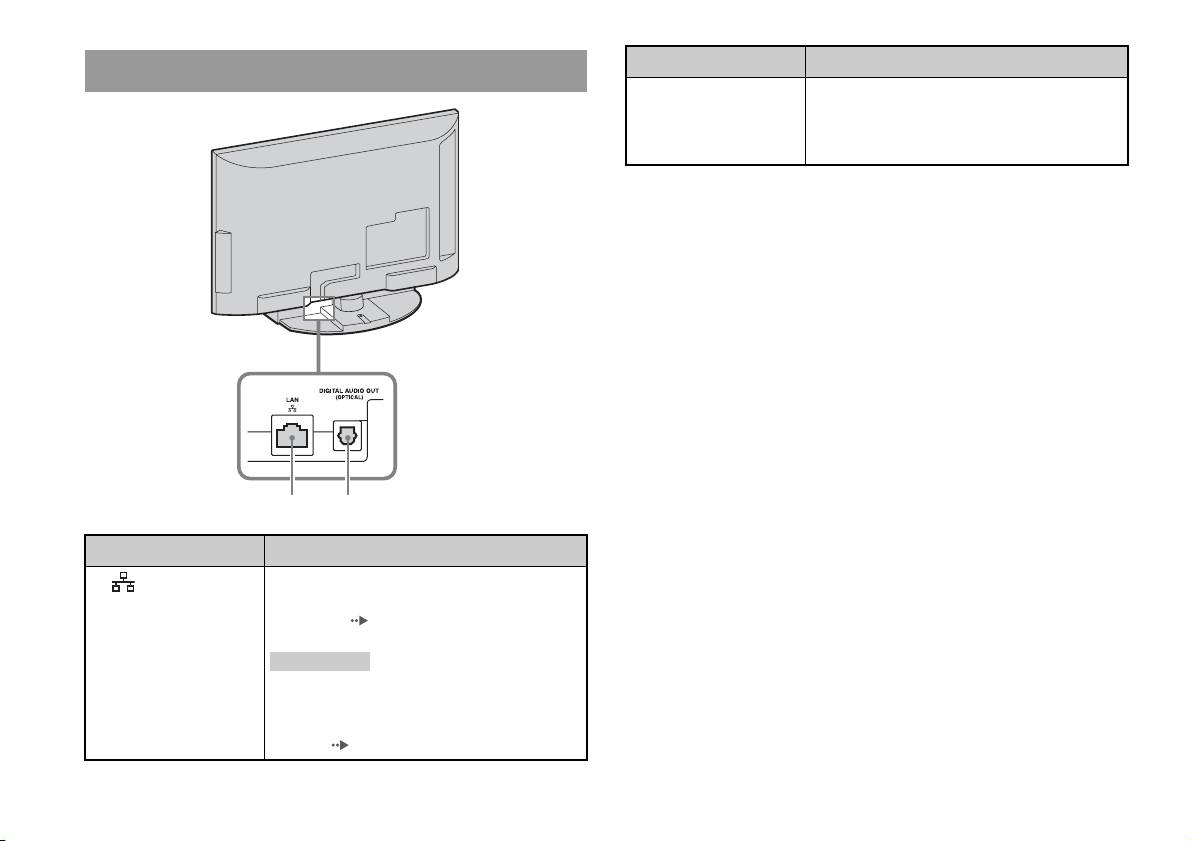
Rückseite der integrierten PlayStationTM2
Anschluss an Beschreibung
1 LAN
Sie können Online-Spiele spielen, wenn Sie die
PlayStation
TM2 an ein Breitband-Netzwerk
anschließen ( Seite 37).
Anmerkung
Verbinden Sie diesen Anschluss über ein Ethernet-
Kabel mit LAN am Fernsehgerät, wenn Sie
„BRAVIA“-Heimnetzwerkfunktionen nutzen
möchten ( Seite 37).
4
Teile und Anschlüsse
1 2
Anschluss an Beschreibung
2 DIGITAL AUDIO OUT
Verbinden Sie den digitalen Eingang einer
(OPTICAL)
Heimkinoanlage mit diesem Anschluss, wenn Sie
den Ton von der integrierten PlayStation
TM2 über
die Heimkinoanlage ausgeben lassen möchten.
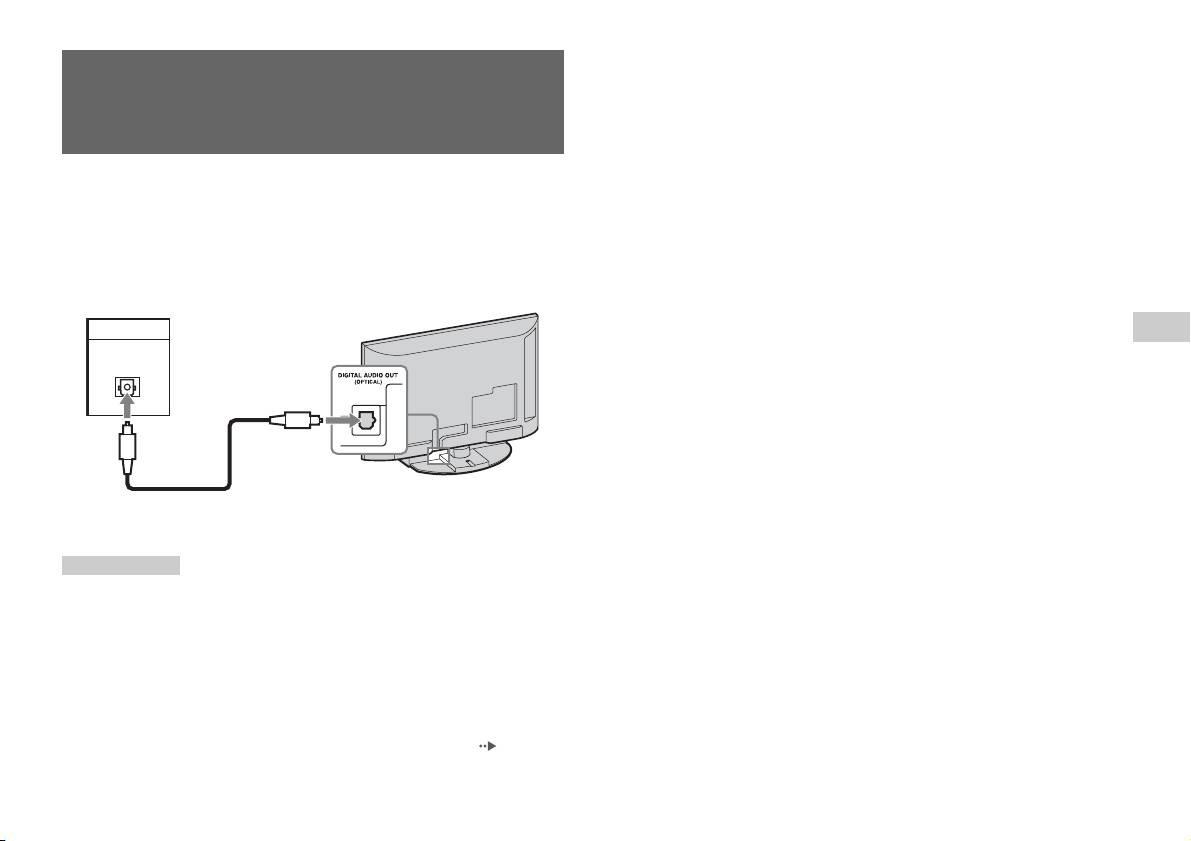
• Bei einer Verbindung über DIGITAL AUDIO OUT (OPTICAL) wird digitaler
Ton von der integrierten PlayStation
TM2 ausgegeben.
Anschließen digitaler
Audiogeräte
Wenn Sie ein handelsübliches optisches Digitalkabel verwenden, können
Sie Raumklang mit einer Klangwirkung wie im Kino oder Konzertsaal
erzielen. Wenn Sie die integrierte PlayStationTM2 an ein Audiogerät mit
digitalen Anschlüssen anschließen, schlagen Sie auch in der
Bedienungsanleitung zum anzuschließenden Gerät nach.
Angeschlossenes Gerät
Rückseite der integrierten PlayStationTM2
DIGITAL IN
DE
Vorbereitungen
OPTICAL
Handelsübliches optisches
Digitalkabel
Anmerkungen
• Wenn Sie die integrierte PlayStationTM2 über ein optisches Digitalkabel an ein
Audiogerät anschließen, kann die Audioausgabe mancher Software im
PlayStation
TM2-Format so beeinträchtigt sein, dass kein Ton erzeugt wird.
Verwenden Sie in diesem Fall beispielsweise das Audiokabel (nicht mitgeliefert)
und schließen Sie es an AUDIO OUT am Fernsehgerät an. Verwenden Sie kein
optisches Digitalkabel.
• Wenn Sie ein digitales Audiogerät angeschlossen haben, setzen Sie die Option
„DIGITAL OUT (OPTICAL)“ im „Systemkonfiguration“-Menü auf „Ein“.
Einzelheiten dazu finden Sie unter „DIGITAL OUT (OPTICAL)“ ( Seite 33).
Anschließen digitaler Audiogeräte
5
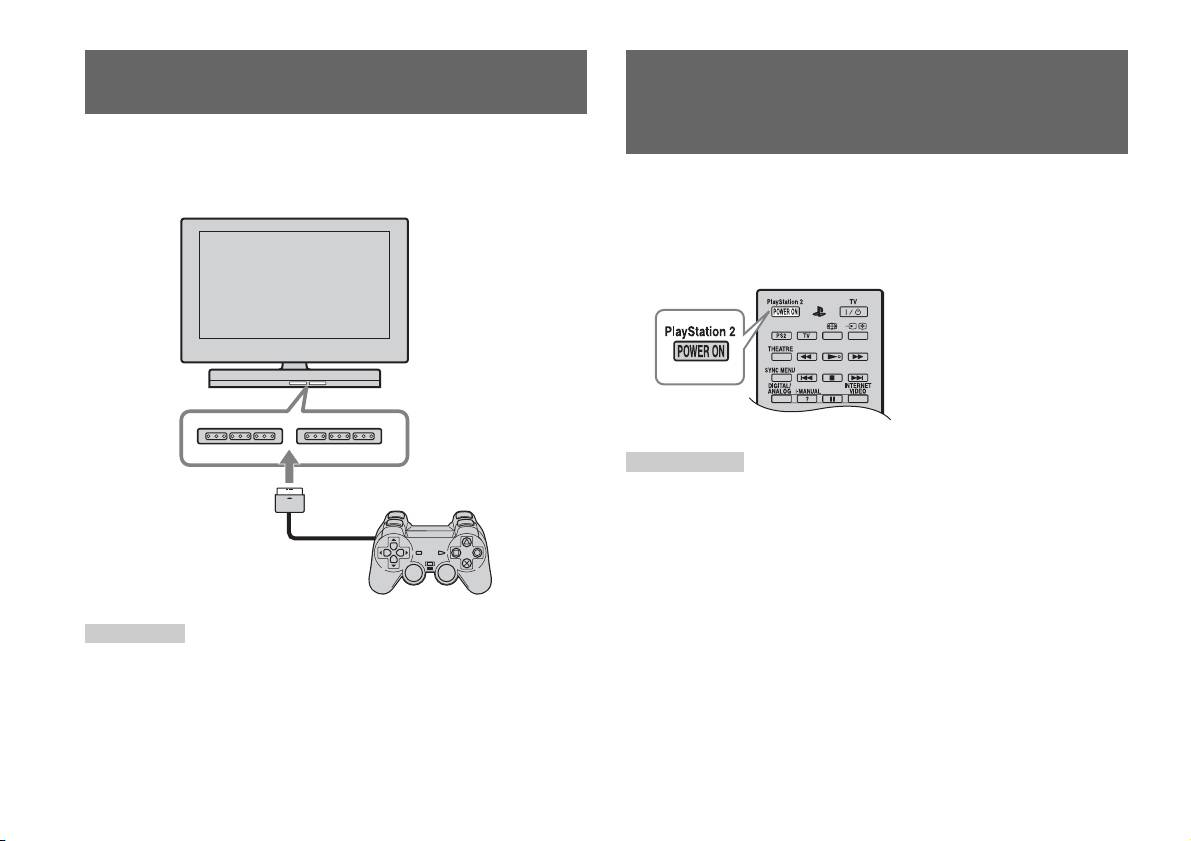
Anschließen des Controllers
Ein- und Ausschalten der
integrierten PlayStation
TM2
1 Schließen Sie den Analog Controller (DUALSHOCK®2) an einen
Controller-Anschluss der integrierten PlayStation
TM2 an.
1 Mit der Taste PlayStation 2 POWER ON auf der Fernbedienung
Vorderseite der integrierten PlayStationTM2
des Fernsehgeräts schalten Sie das Fernsehgerät und die
PlayStation
TM2 ein. (Am Fernsehgerät wird als Eingang
automatisch die PlayStation
TM2 eingestellt.)
Anmerkungen
• Wenn Sie das Fernsehgerät ausschalten, wird die PlayStationTM2 ebenfalls
ausgeschaltet. Wenn die folgenden Funktionen aktiviert sind, wird die
PlayStation
TM2 ebenfalls zusammen mit dem Fernsehgerät ausgeschaltet.
– TV-Standby nach Nichtbenutzung
Analog Controller
– Abschalttimer
(DUALSHOCK
®2)
– PC Energieverwaltung
– Erinnerung
Anmerkung
– Einschalttimer
– Bilderrahmen
Bei einigen Software-Titeln muss ein bestimmter Controller-Anschluss verwendet
werden. Einzelheiten dazu schlagen Sie bitte in den mit der Software gelieferten
• Greifen Sie nicht auf die Memory Card zu, wenn eine Warnmeldung wie z. B. „Das
Anweisungen nach.
Fernsehgerät schaltet sich in Kürze aus...“ erscheint.
6
Anschließen des Controllers
Spiele
Spielen
OPEN
DE
Spiele
Vor dem Spielen Starten eines Spiels
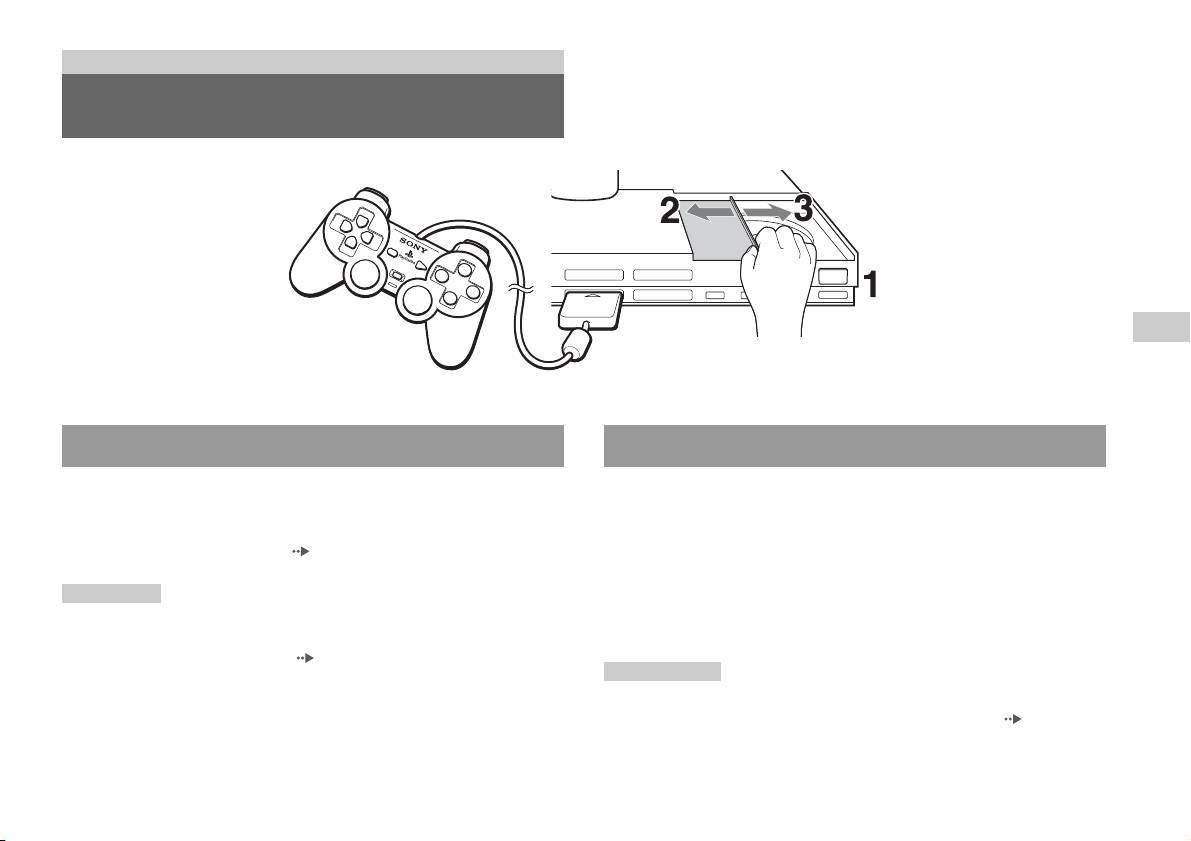
Vergewissern Sie sich, dass die Verbindungen zum Fernsehgerät und zum
1 Entriegeln Sie mit der OPEN-Taste die Sperre des Disc-Fachs.
Audiogerät korrekt vorgenommen und die Sicherheitsmaßnahmen
beachtet wurden.
2 Schieben Sie die Abdeckung des Disc-Fachs nach links und
• „Anschließen des Controllers“ ( Seite 6)
legen Sie die Disc mit der beschrifteten Seite nach oben ein.
Anmerkung
3 Schieben Sie die Abdeckung des Disc-Fachs zum Schließen
Wenn Sie Online-Spiele spielen wollen, müssen Sie zuerst eine Verbindung zu
nach rechts, bis sie einrastet.
einem Netzwerk herstellen und dieses konfigurieren. Einzelheiten dazu finden Sie
unter „Anschließen an ein Netzwerk“ ( Seite 37).
Anmerkungen
• Das Disc-Fach muss für die Wiedergabe einer Disc verriegelt sein.
• Sie können ein Spiel auch vom Browser-Bildschirm aus starten ( Seite 31).
Spielen
7
• Wenn Sie die integrierte PlayStationTM2 einschalten und bereits eine Disc eingelegt
ist, wird das Spiel automatisch gestartet.
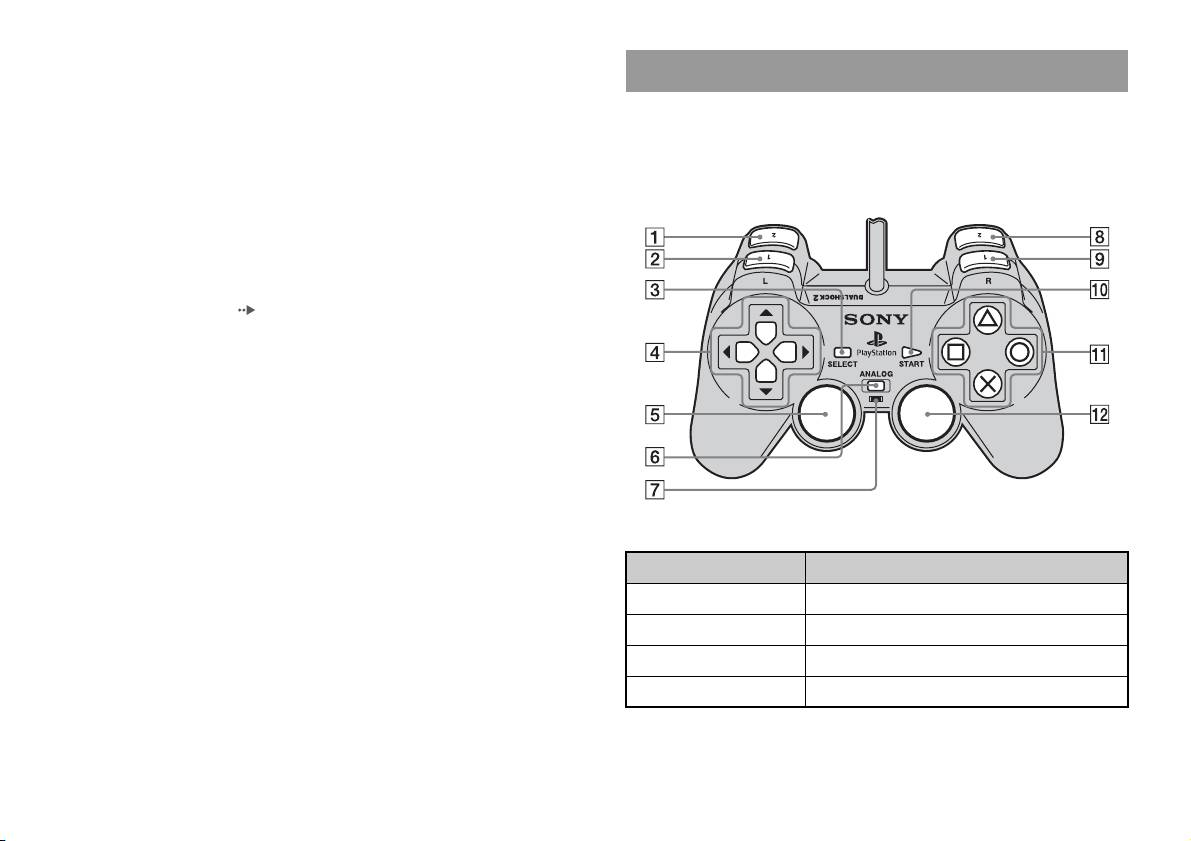
Der Analog Controller (DUALSHOCK®2)
So setzen Sie ein Spiel zurück
Die Tasten des Analog Controller (DUALSHOCK
®2) sind
Drücken Sie die \/1 (Ein/Standby)/RESET-Taste an der Vorderseite der
druckempfindlich. Außerdem verfügt der Analog Controller
integrierten PlayStation
TM2. Drücken Sie die @/1/RESET-Taste nicht
(DUALSHOCK
®2) über eine Vibrationsfunktion.
versehentlich während eines Spiels. Andernfalls wird das Spiel
Teile und Anschlüsse
zurückgesetzt.
So beenden Sie ein Spiel
Speichern Sie die Spieldaten, drücken Sie die "/1 (Ein/Standby)/RESET-
Taste an der Vorderseite der integrierten PlayStation
TM2 und nehmen Sie
dann die Disc heraus ( Seite 3).
RESET: Einmal drücken.
Standby: Mehr als eine Sekunde lang drücken.
Taste/Schalter Beschreibung
1 L2-Taste
2 L1-Taste
3 SELECT-Taste
4 Richtungstasten
8
Spielen
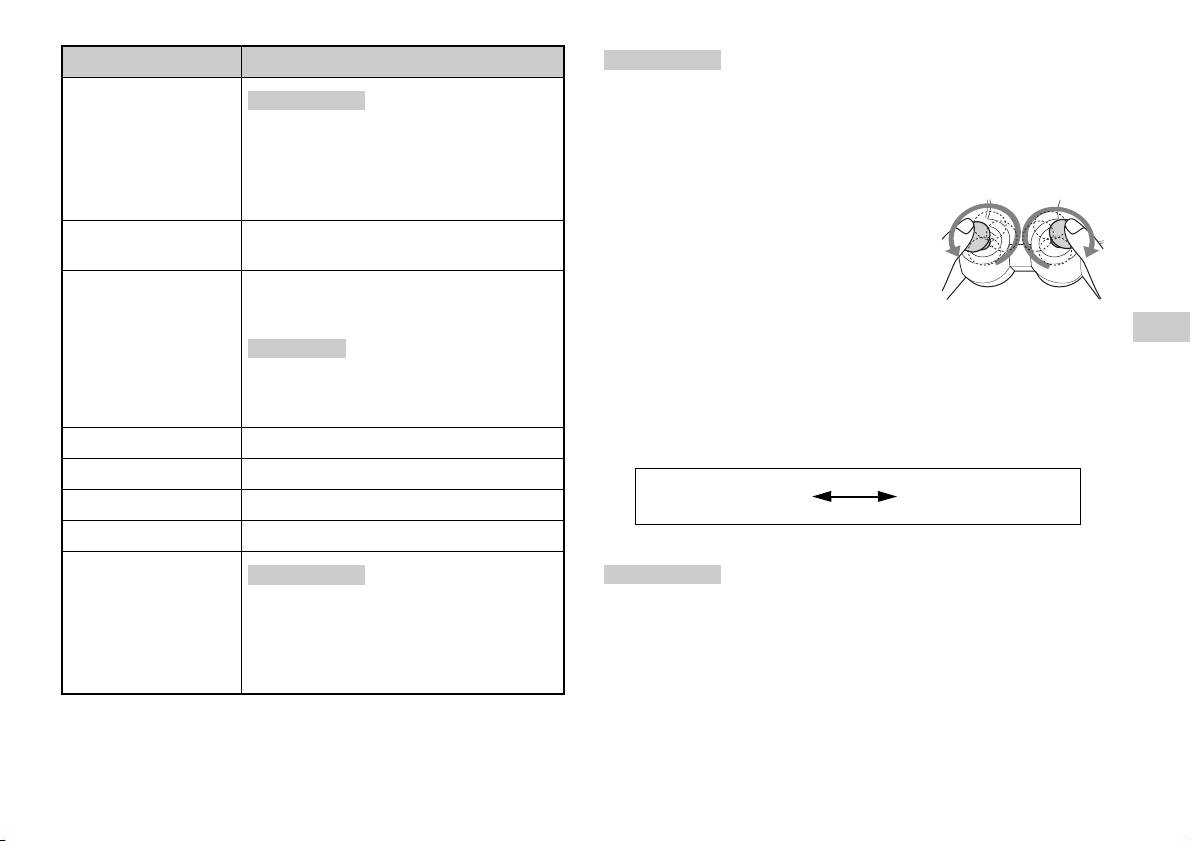
Taste/Schalter Beschreibung
Anmerkungen
• Je nach Software sind die Tasten, die im Analogmodus verwendet werden können,
5 Linker Analog-Stick/
Anmerkungen
L3-Taste
möglicherweise eingeschränkt. Einzelheiten dazu schlagen Sie bitte in den mit der
• Der linke Analog-Stick und die L3-Taste stehen
Software gelieferten Anweisungen nach.
nur im Analogmodus (Kontroll-Leuchte: rot) zur
• Die Vibrationsfunktion können Sie im Optionsmenü der Software ein- bzw.
Verfügung.
ausschalten. Je nach Software wird die Vibrationsfunktion unter Umständen
• Die L3-Taste funktioniert, wenn der Analog-Stick
automatisch eingeschaltet.
gedrückt wird.
• Bevor Sie den Analog Controller
(DUALSHOCK
®2) verwenden, schalten Sie die
6 ANALOG-Modustaste
Damit wechseln Sie zwischen Digital- und
integrierte PlayStation
TM2 ein und drehen einmal
Analogmodus.
den linken und den rechten Analog-Stick mit dem
7 Modus-Kontroll-
Daumen. Verdrehen Sie die Analog-Sticks nicht,
Digitalmodus: Leuchtet nicht.
Leuchte
sondern drehen Sie sie wie in der Abbildung
Analogmodus: Leuchtet rot.
dargestellt, als ob Sie einen Kreis zeichnen würden.
DE
Anmerkung
Spiele
Hinweis zum Umschalten des Modus
Je nach Software können Sie den Modus
Mit der ANALOG-Modustaste können Sie zwischen zwei Modi
möglicherweise auch mit der ANALOG-
umschalten. Schalten Sie den Controller jeweils in den geeigneten Modus.
Modustaste nicht wechseln.
Beachten Sie jedoch, dass die Einstellung bei manchen Software-Titeln
8 R2-Taste
automatisch erfolgt.
9 R1-Taste
Digitalmodus
Analogmodus
q; START-Taste
(Kontroll-Leuchte: aus)
(Kontroll-Leuchte: rot)
qa f/a/×/s-Tasten
qs Rechter Analog-Stick/
Anmerkungen
Anmerkungen
R3-Taste
• Der rechte Analog-Stick und die R3-Taste stehen
• Wenn Sie den Analog Controller im Digitalmodus verwenden, funktionieren der
nur im Analogmodus (Kontroll-Leuchte: rot) zur
linke und der rechte Analog-Stick nicht. Außerdem sind die Tasten in diesem
Verfügung.
Modus nicht druckempfindlich.
• Die R3-Taste funktioniert, wenn der Analog-Stick
• Je nach Software können Sie den Modus möglicherweise auch mit der ANALOG-
gedrückt wird.
Modustaste nicht wechseln.
Spielen
9


