
Sony KDL-22PX300 – page 13
Manual for Sony KDL-22PX300
Table of contents
2 Kies een programmanummer en druk vervolgens op de -
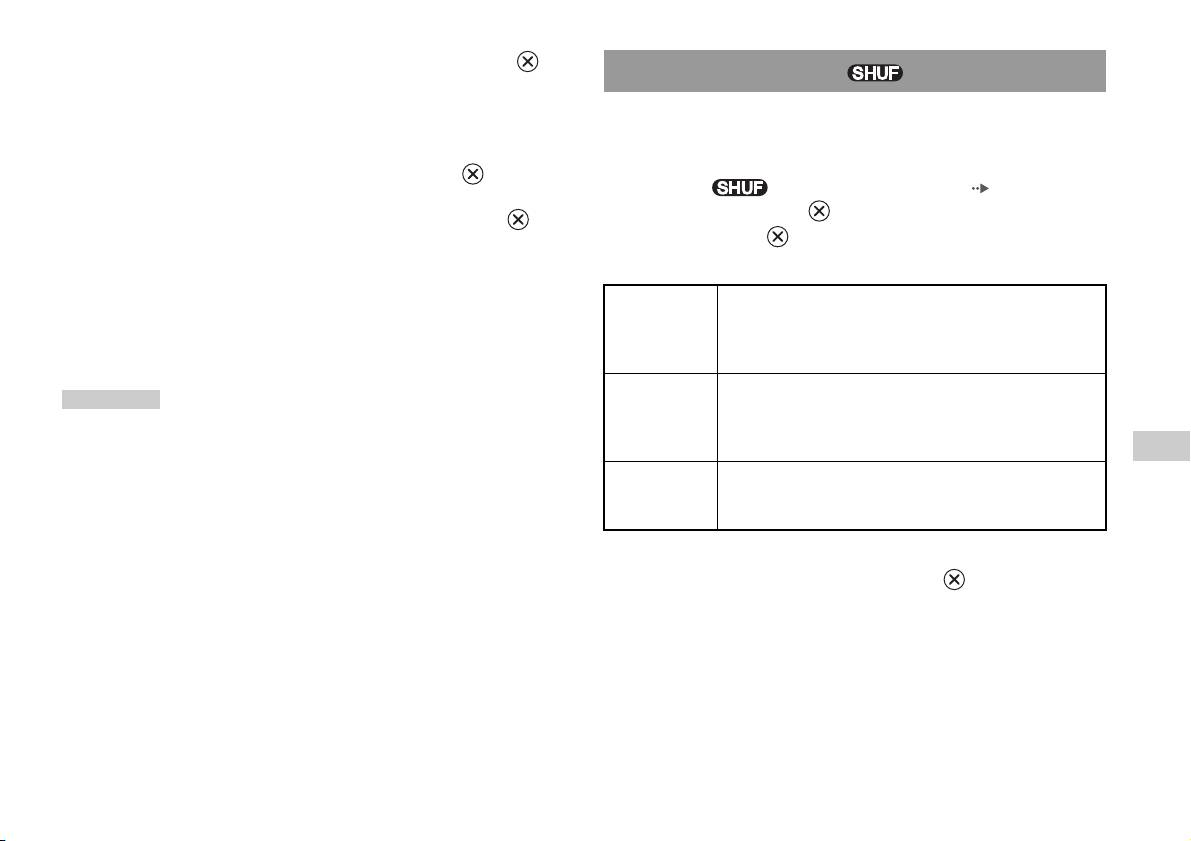
Willekeurige weergave
toets.
Wanneer er geen programma's zijn ingesteld, is "1. Titel" de enige
U kunt deze optie gebruiken voor de willekeurige weergave van alle titels
keuzemogelijkheid.
of hoofdstukken op een disc. De afspeelvolgorde verandert telkens
wanneer Willekeurige weergave wordt gebruikt.
3 Kies een titelnummer en druk vervolgens op de -toets.
1 Selecteer in het bedieningspaneel ( pagina 14) en
druk vervolgens op de -toets.
4 Kies een hoofdstuknummer en druk vervolgens op de -
Bij elke druk op de -toets verandert de weergave zoals hieronder
toets.
vermeld.
Kies "Alles" om alle hoofdstukken af te spelen. Herhaal stap 2 t/m 4
om andere titels of hoofdstukken te kiezen.
Titels in
Titels afspelen in willekeurige volgorde
willekeurige
5 Druk op de START-toets.
volgorde
Programma-weergave start.
afspelen
Hoofdstukken in
Hoofdstukken afspelen in willekeurige volgorde
Opmerking
willekeurige
Na afloop van de programma-weergave wordt de instelling niet gewist.
volgorde
afspelen
NL
DVD's
In gewone
Wist afspelen in willekeurige volgorde
volgorde
afspelen
2 Selecteer N en druk vervolgens op de -toets.
Gebruik van de afspeelmodi
19
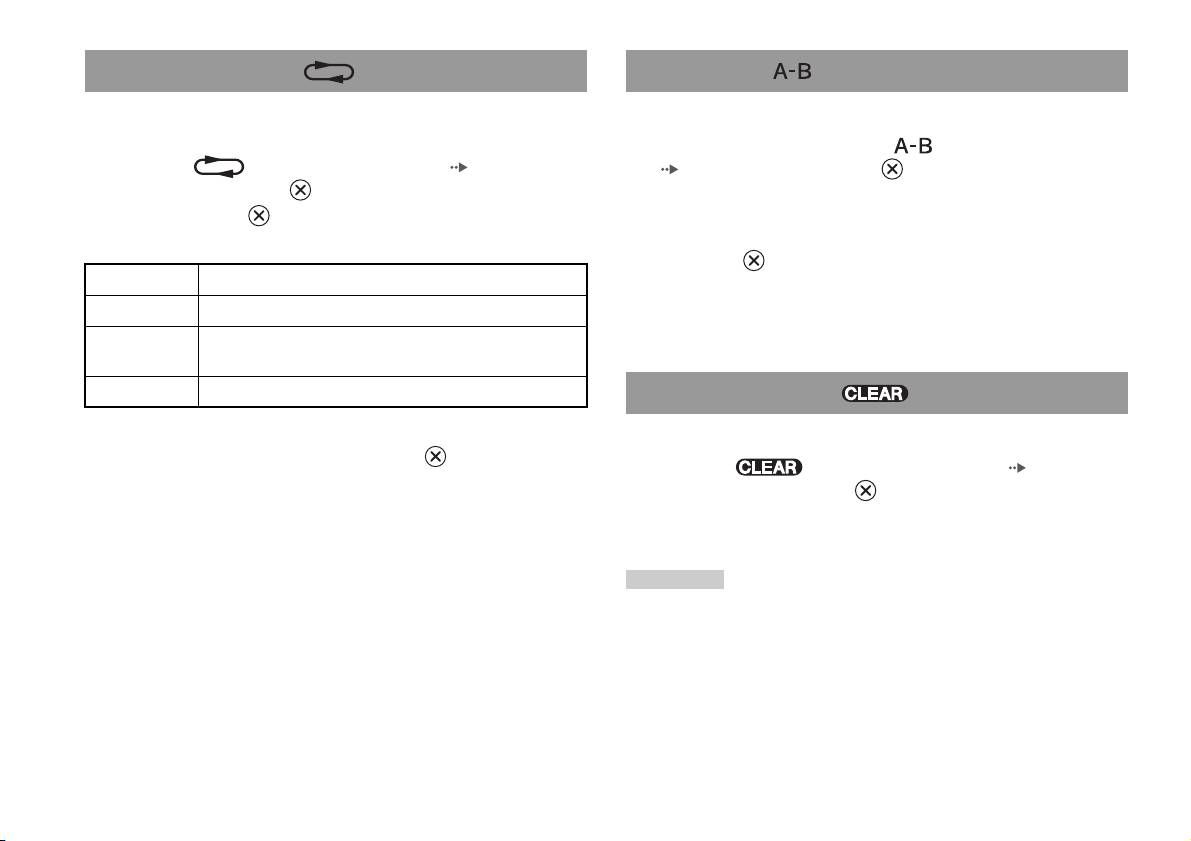
Herhaalde weergave
A-B Herhalen
U kunt deze optie kiezen om titels of hoofdstukken herhaaldelijk af te
U kunt een bepaalde scène herhaaldelijk afspelen.
spelen.
1 Selecteer tijdens het afspelen in het bedieningspaneel
1 Selecteer in het bedieningspaneel ( pagina 14) en
( pagina 14) en druk op de -toets op het punt waar u de
druk vervolgens op de -toets.
herhaalde weergave wilt starten.
Bij elke druk op de -toets verandert de weergave zoals hieronder
Het beginpunt (punt A) is ingesteld.
vermeld.
2 Druk op de -toets op het punt waar u de herhaalde
Disc herhalen Alle titels herhaaldelijk afspelen
weergave wilt laten stoppen.
Titel herhalen Eén titel herhaaldelijk afspelen
Het eindpunt (punt B) is ingesteld en de herhaalde weergave van A tot
B start.
Hoofdstuk
Eén hoofdstuk herhaaldelijk afspelen
herhalen
Niet herhalen Herhaaldelijk afspelen gewist
Afspeelmodi wissen
Om terug te keren naar normale weergave.
2 Selecteer N en druk vervolgens op de -toets.
1 Selecteer in het bedieningspaneel ( pagina 14)
en druk vervolgens op de -toets.
De melding "Inhoud afspeelstand gewist" verschijnt en de normale
weergave van de ingebouwde PlayStation
TM2 is hersteld.
Opmerking
Bij een combinatie van afspeelmodi worden alle modi gewist.
20
Gebruik van de afspeelmodi

4 Kies de gewenste instelling en druk vervolgens op de -
De DVD-speler instellen
toets.
Het item is ingesteld. Voor details, zie de instructies voor elk item
( pagina's 21 tot 26).
De DVD-speler kan worden ingesteld via het bedieningspaneel (b.v.
ondertiteltaal, audiotaal en kinderbeveiliging).
Opmerkingen
• De standaardinstellingen voor elk menu-item zijn in de aanwijzingen hieronder
Opmerkingen
onderstreept.
• Sommige DVD's werken niet met alle instellingen. De ingebouwde PlayStationTM2
• Druk op de SELECT-toets om na het verrichten van de instellingen terug te keren
geeft de disc weer zoals die is opgenomen met DVD-software. Wanneer de DVD
naar het bedieningspaneel.
niet compatibel is met de vermelde functies, kunnen de instellingen niet worden
• De instellingen worden opgeslagen wanneer u het volgende doet:
gewijzigd.
– Weergave stoppen (met inbegrip van het stoppen van Weergave hervatten)
• De volgende mogelijkheden zijn niet beschikbaar tijdens het afspelen of Weergave
– Disc-deksel openen
hervatten. Wis Weergave hervatten ( pagina 16) alvorens deze instellingen te
wijzigen.
– "Menu", "Audio" en "Ondertiteling" bij Taalinstelllingen
Taalopties instellen
– "TV Type" en "Progressief" bij Scherminstellingen
– "Kinderbeveiliging" bij Individuele instellingen
Bij "Taalinstellingen" kunt u de taal kiezen voor het DVD-menu, de audio
– "DTS" en "Auto-selectie audiotrack" bij Audio
en de ondertitels. Merk op dat indien u een taal kiest die niet is opgenomen
NL
op de DVD, één van de opgenomen talen automatisch wordt geselecteerd.
DVD's
De instellingen van de DVD-speler kunnen als volgt worden gewijzigd:
Menu De taal van het DVD-menu selecteren
1 Selecteer in het bedieningspaneel ( pagina 14) en
druk vervolgens op de -toets.
Audio De taal van het DVD-geluidsspoor selecteren
Het instellingspictogrambalkje verschijnt.
Ondertiteling De taal van de DVD-ondertitels selecteren
2 Selecteer het pictogram voor de instelling die u wilt wijzigen
Opmerking
en druk vervolgens op de -toets.
Wanneer u "Als Audio" kiest voor de ondertitels, wordt de taal van de ondertitels
De huidige instelling voor elk item verschijnt.
automatisch afgestemd op de taal die is gekozen voor het DVD-geluidsspoor.
3 Kies het gewenste item en druk vervolgens op de -toets.
De menu-optie wordt actief en kan worden geselecteerd.
De DVD-speler instellen
21

DNR (Digital Noise Reduction)
TV-weergavemogelijkheden instellen
Deze instelling kan de ruwheid van het beeld verminderen en de kwaliteit
van het beeld verbeteren.
Via het menu Scherminstellingen kunt u de breedte/hoogte-verhouding en
andere opties instellen die de beeldkwaliteit beïnvloeden.
Uit DNR wordt niet gebruikt.
TV Type
DNR1 hogere beeldkwaliteit
U kunt de breedte/hoogte-verhouding instellen zodat deze geschikt is voor
DNR2 nog hogere beeldkwaliteit (maximum)
het schermformaat.
Opmerkingen
16:9 Schermformaat: breed
• "DNR2" is efficiënter om de ruwheid van het beeld te verminderen dan "DNR1"
maar soms kan er een nabeeld verschijnen. Kies in dat geval "Uit".
• De DNR-functie werkt minder goed bij sommige DVD's.
• Wanneer u "Progressief" op "Aan" zet, wordt "DNR" automatisch uitgeschakeld
4:3 LETTER BOX Schermformaat: 4:3
en kan het niet meer worden aangeschakeld.
Deze instelling toont een breedbeeld met zwarte stroken aan
de boven- en onderkant van het scherm.
Scherpte uitlijnen
U kunt de beeldomtrek verscherpen of verzachten met deze instelling. Hoe
hoger de waarde, hoe scherper de omtrek. Kies normaal "0".
4:3 PAN&SCAN Schermformaat: 4:3
Deze instelling toont een beeld dat de volledige hoogte van
het scherm beslaat en links en rechts is afgesneden.
•-2 •-1 •0
•+1 •+2
Opmerking
Opmerking
Met sommige DVD's werkt Scherpte uitlijnen niet goed.
Wanneer u "Progressief" op "Aan" zet, wordt "TV Type" automatisch ingesteld op
"16:9".
Display
Tijdens de weergave kunt u weergavestatusinformatie gedurende enkele
seconden laten verschijnen in de rechterbovenhoek van het scherm.
Aan
De weergavestatusinformatie verschijnt gedurende enkele seconden.
Uit De weergavestatusinformatie verschijnt niet.
22
De DVD-speler instellen

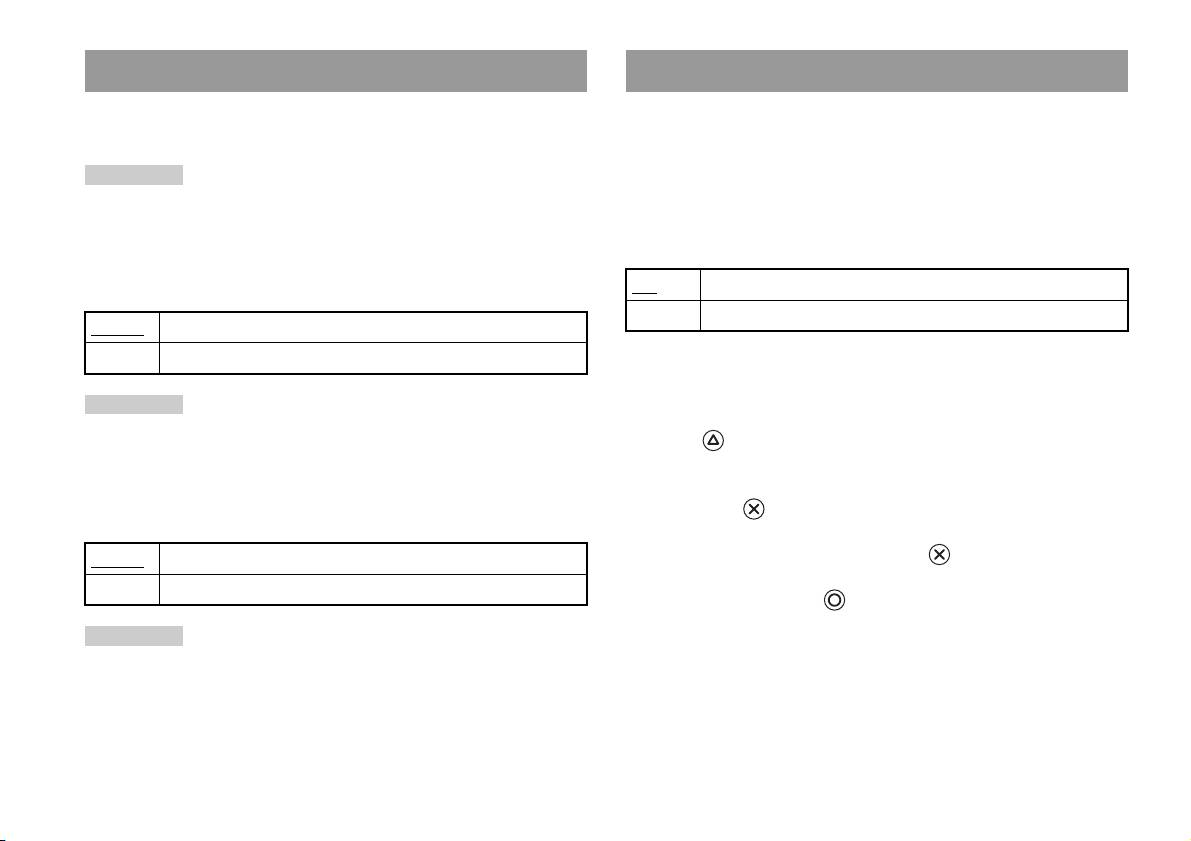
Progressief
Met deze beeldweergave worden alle beeldlijnen ineens bijgewerkt. Dit
Eigen opties instellen
geeft meestal een helderder, knippervrij beeld.
Pauze stand
Aan Progressieve scan (480p)*
Hiermee kan een beeldstatus worden ingesteld in de pauzestand.
Uit
Geïnterlinieerde scan
Auto Een beeld met bewegende elementen wordt trillingsvrij weergegeven.
* De progressive scan mode van de DVD-speler is alleen beschikbaar bij het
Kies normaal deze instelling.
afspelen van een disc opgenomen in NTSC-indeling en weergave op een televisie
die compatibel is met progressive scan (480p).
Beeld Een beeld zonder bewegende elementen wordt met hoge resolutie
weergegeven.
Opmerkingen
Kinderbeveiliging
• DVD's kunnen video- en filmmateriaal met een verschillend aantal beelden per
seconde bevatten. Bij weergave van videomateriaal met progressive scan kunnen
In sommige streken kan het bekijken van sommige DVD's beperkt zijn,
sommige beelden onnatuurlijk ogen. Zet "Progressief" dan op "Uit" en kijk in de
afhankelijk van de leeftijd van de kijker of andere factoren. Met de
standaard interlace mode.
Kinderbeveiligingsfunctie kunt u beperkingen instellen met betrekking tot
• Wanneer u "Progressief" op "Aan" zet, wordt "TV Type" ( pagina 22)
de inhoud die met uw ingebouwde PlayStation
TM2 kan worden bekeken.
automatisch ingesteld op "16:9".
Hoe lager de waarde, hoe strenger de beperking.
• DVD-RW-discs (VR mode) kunnen alleen worden bekeken in de standaard
interlace mode. De optie "Progressief" is dan niet beschikbaar.
NL
Kinderbeveiliging instellen
DVD's
1 Kies "Kinderbeveiliging" en druk vervolgens op de -toets.
Het wachtwoordregistratiescherm verschijnt. Indien er al een
wachtwoord is geregistreerd, verschijnt het
wachtwoordbevestigingsscherm.
2 Kies een nummer en druk vervolgens op de -toets.
Herhaal stap 2 om een viercijferig wachtwoord in te voeren. Druk op
de -toets om een nummer te wissen. Om een wachtwoord te
registreren, moet u het nogmaals invoeren ter bevestiging.
3 Kies "Regio" en druk vervolgens op de -toets.
De lijst met regio-opties verschijnt.
De DVD-speler instellen
23
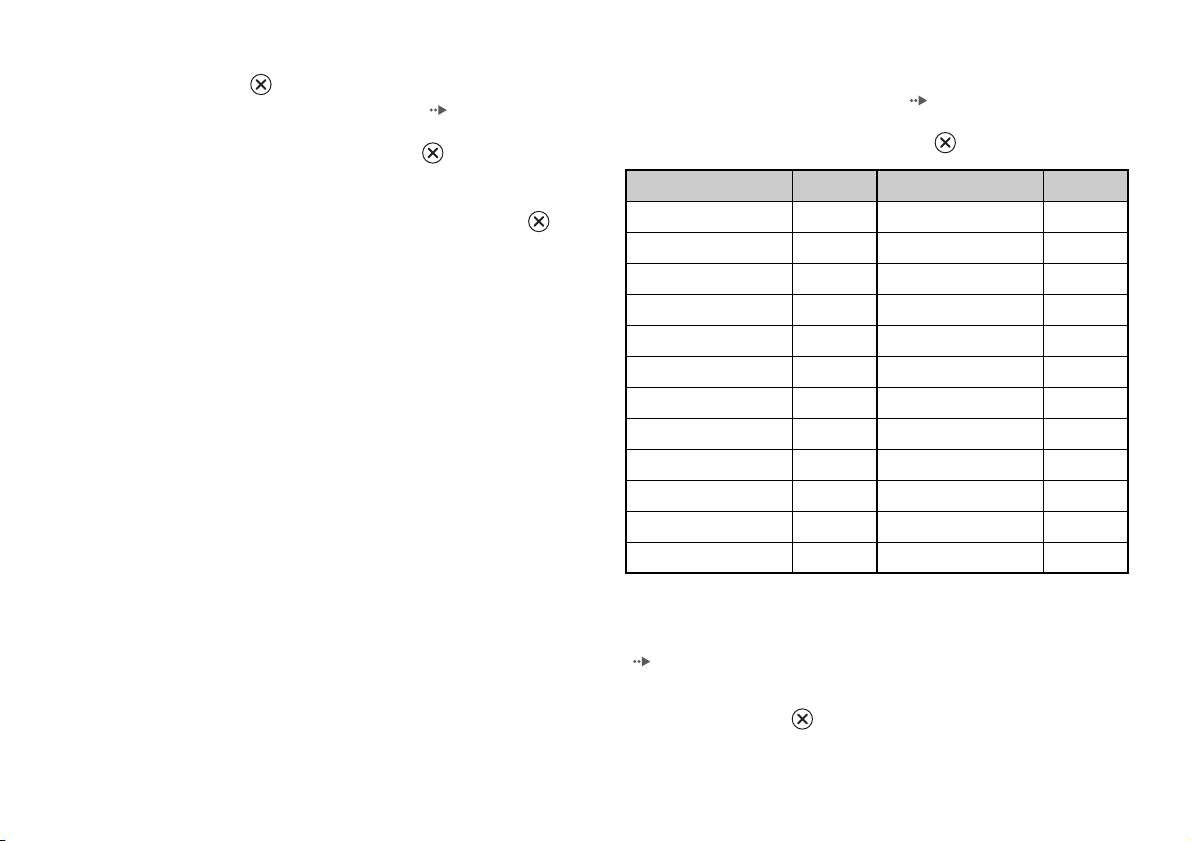
Regiocodelijst
4 Kies de regio voor het Kinderbeveiligingsniveau en druk
Om een regiocode voor Kinderbeveiliging in te stellen, kiest u "Andere" in
vervolgens op de -toets.
stap 4 van "Kinderbeveiliging instellen" ( pagina 23). Kies de eerste
Indien u "Andere" kiest, zie "Regiocodelijst" ( pagina 24).
letter met de richtingstoetsen en druk vervolgens op de richtingstoets
rechts. Kies de volgende letter en druk op de -toets.
5 Kies "Niveau" en druk vervolgens op de -toets.
De lijst met niveau-opties verschijnt.
Regio Code Regio Code
België BE Nederland NL
6 Kies een beperkingsniveau en druk vervolgens op de -
toets.
Denemarken DK Noorwegen NO
Duitsland DE Oostenrijk AT
Kinderbeveiliging wissen
Stop de DVD-weergave, ga naar stap 6 van "Kinderbeveiliging instellen"
Finland FI Polen PL
en zet "Niveau" op "Uit".
Frankrijk FR Portugal PT
Griekenland GR Rusland RU
Groot-Brittannië GB Slowakije SK
Ierland IE Spanje ES
Israël IL Tsjechië CZ
Italië IT Turkije TR
Luxemburg LU Zweden SE
Malta MT Zwitserland CH
Uw wachtwoord wijzigen
Doe het volgende in stap 2 van "Kinderbeveiliging instellen"
( pagina 23):
1 Kies "Code wijzigen" met de richtingstoetsen en druk
vervolgens op de -toets.
Het wachtwoordwijzigingsscherm verschijnt.
24
De DVD-speler instellen

• Bij sommige DVD's met Kinderbeveiligingsfunctie zijn de afspeelmodi niet
2 Kies een nummer en druk vervolgens op de -toets.
beschikbaar ( pagina's 18 tot 20).
Herhaal stap 2 om een viercijferig wachtwoord in te voeren. Voer het
nogmaals in ter bevestiging.
Audio-opties instellen
Tijdelijk opheffen van kinderbeveiligingsbeperkingen
1 Start de weergave van de DVD ( pagina 16).
Digitale uitgang
U wordt gevraagd het Kinderbeveiligingsniveau tijdelijk te wijzigen
U kunt de methodes kiezen voor het uitvoeren van audiosignalen als u de
om weergave mogelijk te maken. Dit gebeurt meestal bij het starten
volgende audio-apparatuur aansluit op DIGITAL OUT (OPTICAL).
van de disc maar bij sommige DVD's mogelijk ook op andere
momenten.
Opgelet
Wanneer de ingebouwde PlayStationTM2 is aangesloten op audio-apparatuur
2 Kies "Ja" met behulp van de richtingstoetsen en druk op de
zonder Dolby Digital, DTS- of MPEG-decoder, zet u "Dolby Digital", "DTS"
-toets.
en "MPEG" op "Uit". Wanneer u deze opties instelt op "Aan" zonder de vereiste
Het wachtwoordinvoerscherm verschijnt.
decoder, kan er ofwel geen geluid ofwel een zeer hard geluid worden
geproduceerd.
3 Kies een nummer en druk vervolgens op de -toets.
Herhaal stap 3 om het viercijferige wachtwoord in te voeren. De
DIGITAL OUT (OPTICAL)
NL
weergave begint opnieuw nadat het wachtwoord is ingevoerd.
Deze optie stelt de uitvoersignalen voor DIGITAL OUT (OPTICAL) in.
DVD's
Wanneer de DVD-weergave wordt gestopt, keert het
Kinderbeveiligingsniveau terug naar de oorspronkelijke instelling.
Aan Kies deze optie wanneer u geluid (audiosignalen) wilt uitvoeren via een
DIGITAL OUT (OPTICAL)-aansluiting.
Opmerkingen
De instellingen voor "Dolby Digital", "DTS" en "MPEG" verschijnen
• Als u uw wachtwoord vergeten bent, plaatst u een DVD zonder
op het scherm.
kinderbeveiligingsfunctie. Selecteer x (stoppen) op het bedieningspaneel om de
Uit Kies deze optie wanneer u geen geluid wilt uitvoeren via een DIGITAL
weergave te stoppen, en selecteer vervolgens opnieuw x (stoppen) om afspelen
OUT (OPTICAL)-aansluiting.
hervatten te annuleren. Selecteer "Instellingen", selecteer vervolgens
"Kinderbeveiliging" bij "Individuele instellingen" en druk daarna op de -toets.
De instellingen voor "Dolby Digital", "DTS" en "MPEG" verschijnen
Druk op de knop SELECT op de analoge controller en voer vervolgens het getal
niet op het scherm.
"7444" in.
• Als u geen wachtwoord instelt, kunt u de Kinderbeveiligingsinstellingen niet
wijzigen.
De DVD-speler instellen
25
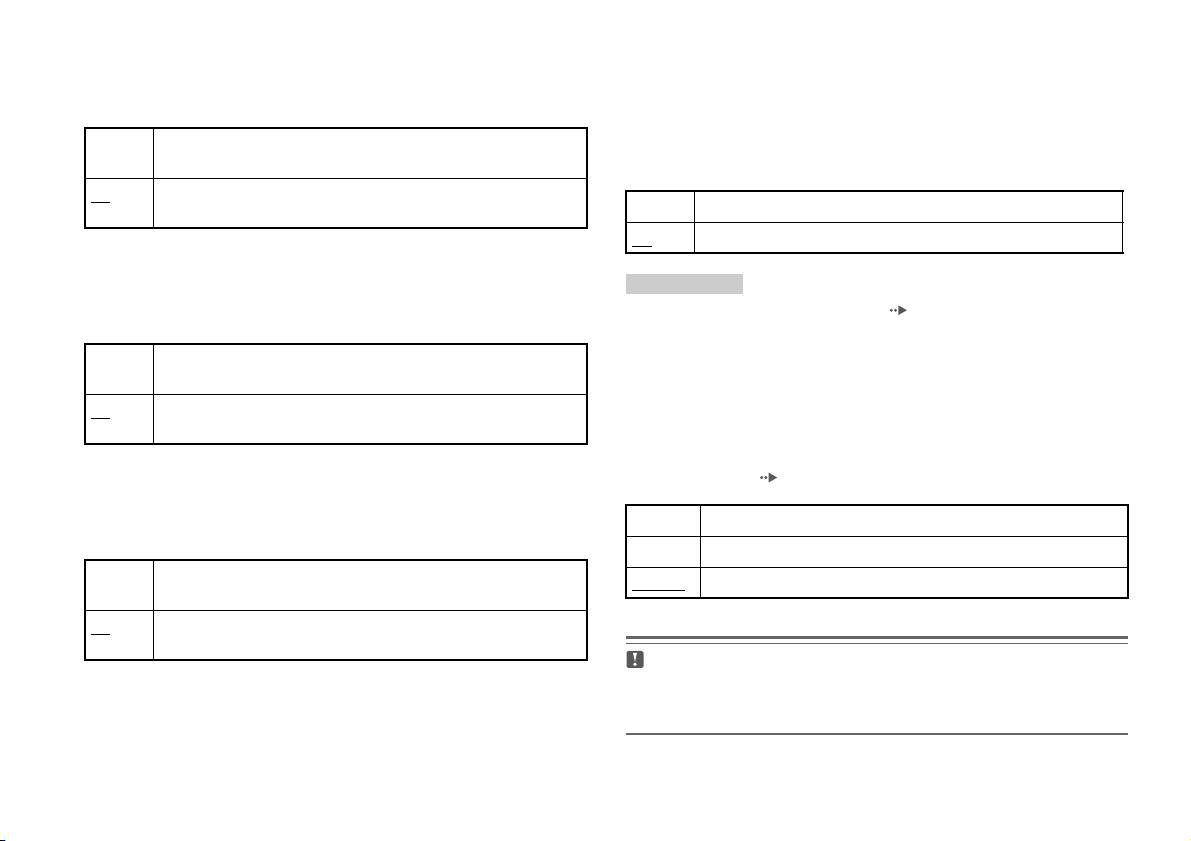
Dolby Digital
Auto-selectie audiotrack
Deze optie stelt Dolby Digital in als uitvoersignaal voor de DIGITAL OUT
Deze instelling geeft het geluidsspoor met het grootste aantal kanalen
(OPTICAL)-aansluiting.
voorrang bij het afspelen van een DVD met verschillende geluidsformaten
(PCM, Dolby Digital, DTS of MPEG). Als PCM, Dolby Digital, DTS en
Aan Kies deze optie wanneer de ingebouwde PlayStation
TM2 is aangesloten
MPEG evenveel kanalen hebben, kiest de ingebouwde PlayStation
TM2
op audio-apparatuur met ingebouwde Dolby Digital-decoder.
PCM-, Dolby Digital-, DTS- en MPEG-geluidssporen in deze volgorde.
Uit
Kies deze optie wanneer de ingebouwde PlayStationTM2 is aangesloten
Aan Voorrang toegekend
op audio-apparatuur zonder ingebouwde Dolby Digital-decoder.
Uit
Geen voorrang toegekend
DTS
Opmerkingen
Deze optie stelt DTS in als uitvoersignaal voor de DIGITAL OUT
• Wanneer u "DTS" bij "Digitale uitgang" ( pagina 26) op "Uit" zet, wordt het
(OPTICAL)-aansluiting.
DTS-geluidsspoor niet weergegeven.
• Bij sommige DVD's kan de voorrang vooraf zijn bepaald. In dat geval wordt het
Aan Kies deze optie wanneer de ingebouwde PlayStation
TM2 is aangesloten
geluidsspoor gekozen op basis van de prioriteitsvolgorde van de DVD.
op audio-apparatuur met ingebouwde DTS-decoder.
Uit
Kies deze optie wanneer de ingebouwde PlayStationTM2 is aangesloten
Volume DVD
op audio-apparatuur zonder ingebouwde DTS-decoder.
Gebruik deze optie wanneer het volume van een DVD te laag is. Dit kan
alleen worden ingesteld wanneer "DIGITAL OUT (OPTICAL)" bij
"Digitale uitgang" ( pagina 25) op "Uit" staat.
MPEG
Deze optie stelt MPEG AUDIO in als uitvoersignaal voor de DIGITAL
+2 Het volume verhogen (maximum)
OUT (OPTICAL)-aansluiting.
+1 Het volume verhogen
Aan Kies deze optie wanneer de ingebouwde PlayStation
TM2 is aangesloten
Normaal
Kies normaal deze instelling.
op audio-apparatuur met ingebouwde MPEG-decoder.
Uit
Kies deze optie wanneer de ingebouwde PlayStationTM2 is aangesloten
op audio-apparatuur zonder ingebouwde MPEG-decoder.
Opgelet
Wanneer dit op "+1" of "+2" staat, kan het geluid zijn vervormd. Kies in dat
geval "Normaal". Indien u het volume te hoog zet, kan dit uw gehoor of de
luidsprekers beschadigen.
26
De DVD-speler instellen
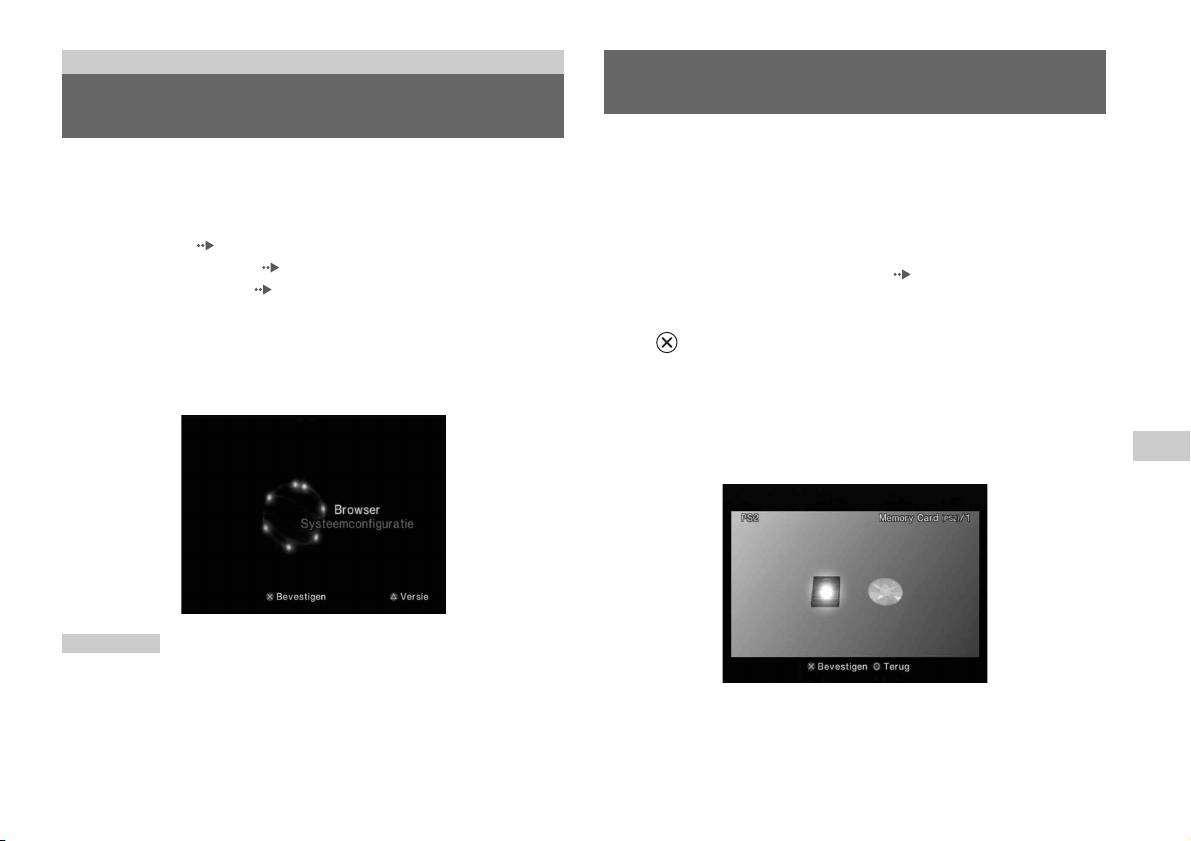
Hoofdmenu
Gebruik van het Browser-scherm
Hoofdmenuweergave
Via het Browser-scherm kunt u de volgende handelingen verrichten:
Vanuit het hoofdmenu kunt u informatie opvragen en diverse instellingen
• Spelgegevens op een Memory Card (geheugenkaart) kopiëren of wissen
wijzigen. U kunt vanuit het hoofdmenu ook naar de volgende schermen
• Een spel starten
gaan. Het hoofdmenu verschijnt wanneer u de ingebouwde PlayStation
TM2
• Een audio-CD afspelen
inschakelt zonder dat er een disc in zit.
• Een DVD afspelen
• Browser-scherm ( pagina 27)
• Systeemconfiguratiemenu ( pagina 28)
1 Laat het hoofdmenu verschijnen ( pagina 27).
• Versie-informatiescherm ( pagina 31)
1 Druk op PlayStation 2 POWER ON op de afstandsbediening van
2 Kies "Browser" met de richtingstoetsen en druk vervolgens op
de TV.
de -toets.
Het hoofdmenu verschijnt. Merk op dat het enige tijd kan duren
Het Browser-scherm verschijnt.
vooraleer het hoofdmenu verschijnt.
3 Breng een disc of Memory Card (geheugenkaart) in.
Het pictogram voor de geplaatste component verschijnt op het
NL
Browser-scherm.
\
Hoofdmenu
Opmerking
Als u drukt op PlayStation 2 POWER ON op de afstandsbediening van de TV met
een disc geplaatst, wordt het hoofdmenu niet weergegeven. Om het hoofdmenu te
laten verschijnen, drukt u op de OPEN-toets op de voorzijde van de ingebouwde
PlayStation
TM2 en verwijdert u de disc. Druk vervolgens op PlayStation 2 POWER
ON op de afstandsbediening van de TV.
Hoofdmenuweergave
27

4 Kies een pictogram en druk vervolgens op de -toets.
• Wanneer u het Memory Card (geheugenkaart)-pictogram kiest,
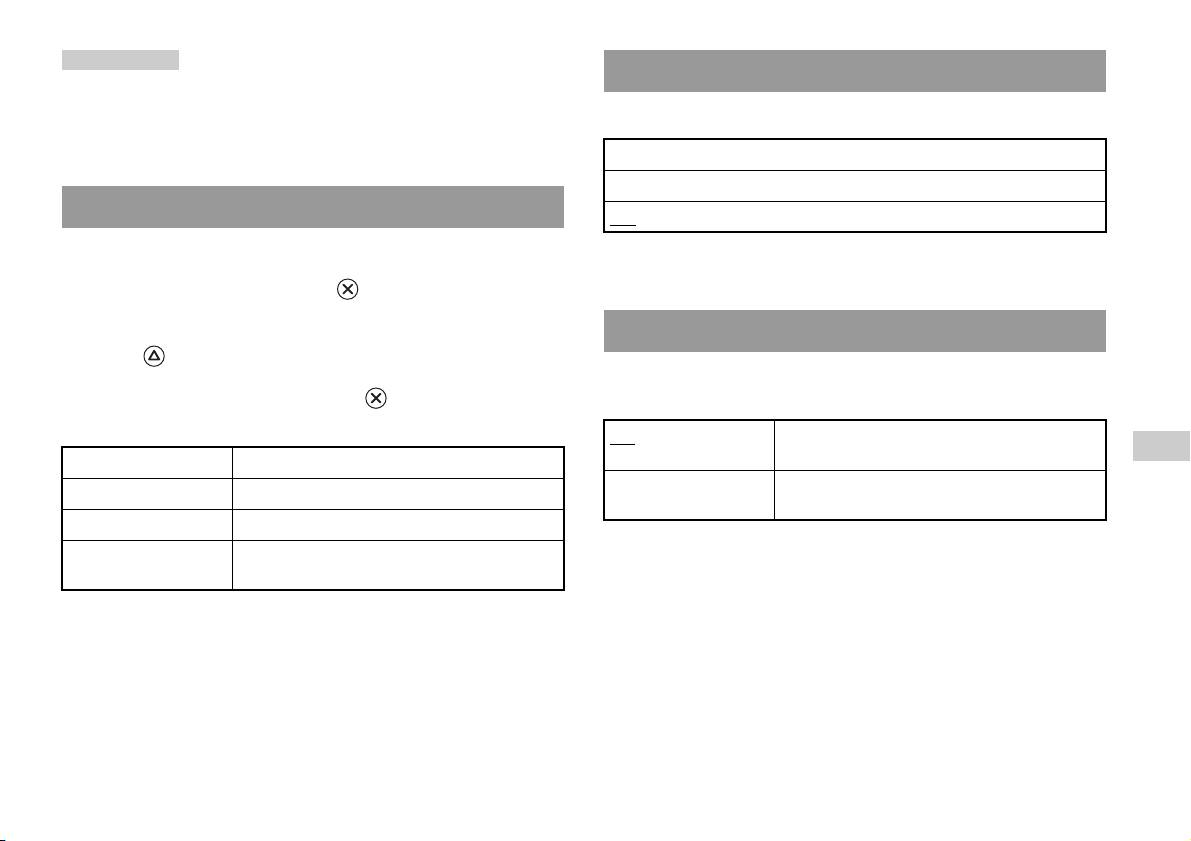
Gebruik van het
verschijnen de pictogrammen voor gegevens op de Memory Card
(geheugenkaart). Zie "Spelgegevens kopiëren of wissen"
Systeemconfiguratiemenu
( pagina 11) om spelgegevens te kopiëren of te verwijderen.
• Wanneer u het pictogram voor een PlayStation
TM2- of PlayStationTM-
Vanuit het Systeemconfiguratiemenu kunt u diverse instellingen wijzigen
softwaredisc kiest, start het spel.
zoals taal of tijdweergave en audio- of videouitvoermethode.
• Wanneer u het pictogram voor een audio-CD kiest, verschijnen de
tracks op de CD. Zie "Een audio-CD afspelen" ( pagina 12).
1 Laat het hoofdmenu verschijnen ( pagina 27).
• Wanneer u het pictogram voor een DVD kiest, start de weergave van
de DVD.
2 Kies "Systeemconfiguratie" met de richtingstoetsen en druk
op de -toets.
Opmerking
Het Systeemconfiguratiemenu verschijnt.
De melding "Er zijn geen data" verschijnt op het Browser-scherm wanneer er geen
Memory Card (geheugenkaart) of disc in de ingebouwde PlayStation
TM2 zit.
3 Kies een item en druk vervolgens op de -toets.
De menu-optie wordt actief en kan worden geselecteerd.
4 Kies de gewenste instelling en druk vervolgens op de
-toets.
Voor details, zie de instructies voor elk menu-item ( pagina's 29 tot
30).
28
Gebruik van het Systeemconfiguratiemenu
Opmerkingen
Beeldformaat
• De standaardinstellingen voor elk menu-item zijn in de aanwijzingen hieronder
onderstreept.
U kunt het beeldformaat van de TV instellen.
• Gewijzigde instellingen worden opgeslagen en blijven geldig, ook na het
uitschakelen of resetten van de ingebouwde PlayStation
TM2.
4:3
Volledig*
Klok instellen
16:9
U kunt datum en tijd instellen. Gebruik de richtingstoetsen om "Jaar",
* "Volledig" is compatibel met het Systeemconfiguratiemenu, Browser-scherm en
"Maand", "Dag", "Uren", "Minuten" en "Seconden" in te stellen. Deze
audio-CD-scherm.
instelling wordt geldig wanneer u op de -toets drukt.
Optionele instellingen
DIGITAL OUT (OPTICAL)
Door op de -toets te drukken vanuit het scherm "Klok instellen",
U kunt bepalen of het signaal wordt uitgevoerd via de DIGITAL OUT
kunnen opties zoals "Datumweergave" of "Tijdweergave" worden
(OPTICAL)-aansluiting.
ingesteld. Gebruik de richtingstoetsen en de -toets om instellingen te
verrichten.
Aan Kies deze optie wanneer u een signaal wilt uitvoeren
NL
via de DIGITAL OUT (OPTICAL)-aansluiting.
Tijdweergave Stelt de systeemklok in voor 12- of 24-uursweergave
Hoofdmenu
Uit Kies deze optie wanneer u geen signaal wilt uitvoeren
Datumweergave Stelt de weergavevolgorde van jaar, maand en dag in
via de DIGITAL OUT (OPTICAL)-aansluiting.
Tijdzone Stelt de tijdzone in
Zomertijd Stelt Wintertijd of Zomertijd in. Kies normaal
"Wintertijd".
Gebruik van het Systeemconfiguratiemenu
29
Italiaans Meldingen verschijnen in het Italiaans
Afstandsbediening
Nederlands Meldingen verschijnen in het Nederlands
U kunt deze optie ook instellen bij gebruik van de DVD-afstandsbediening
Portugees Meldingen verschijnen in het Portugees
(voor PlayStation
TM2) (los verkrijgbaar).
Spelfunctie Aan Kies deze optie bij gebruik van PlayStationTM2- of
PlayStation
TM-software met de DVD-
afstandsbediening.
Spelfunctie Uit Kies deze optie zonder gebruik van PlayStation
TM2-
of PlayStation
TM-software met de DVD-
afstandsbediening.
Opmerking
De volgende beperkingen gelden wanneer de DVD-afstandsbediening wordt
gebruikt met de optie "Spelfunctie Aan":
– Sommige afstandsbedieningstoetsen werken niet goed met bepaalde software.
– De toetsen van de DVD-afstandsbediening werken niet wanneer er twee of meer
tegelijk worden ingedrukt.
– Sommige software werkt niet meer naar behoren wanneer een controller wordt
losgekoppeld van controller-aansluiting 1. Kies in dat geval "Spelfunctie Uit".
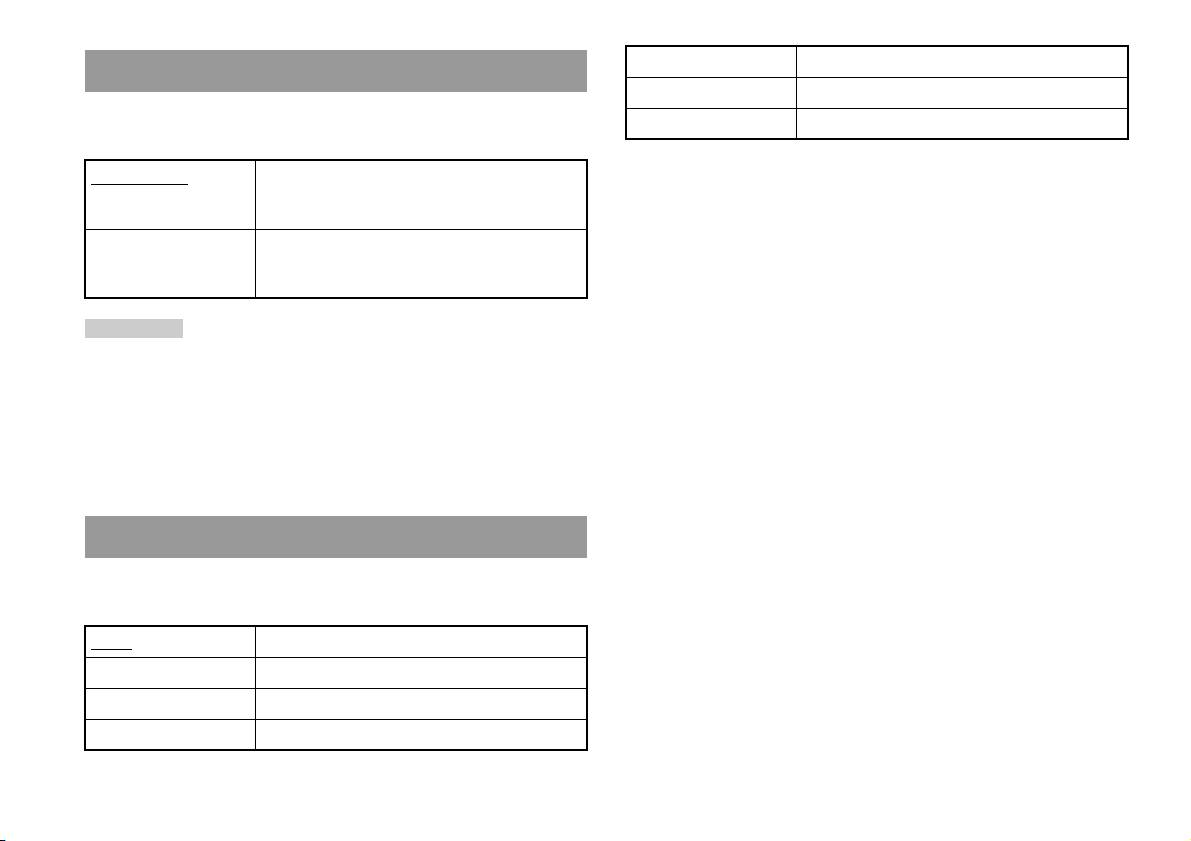
Taal
Hiermee kan de taal van het hoofdmenu, Browser-scherm,
Systeemconfiguratiemenu en Versie-informatiescherm worden gekozen.
Engels Meldingen verschijnen in het Engels
Frans Meldingen verschijnen in het Frans
Spaans Meldingen verschijnen in het Spaans
Duits Meldingen verschijnen in het Duits
30
Gebruik van het Systeemconfiguratiemenu
2 Kies een item en druk vervolgens op de -toets.
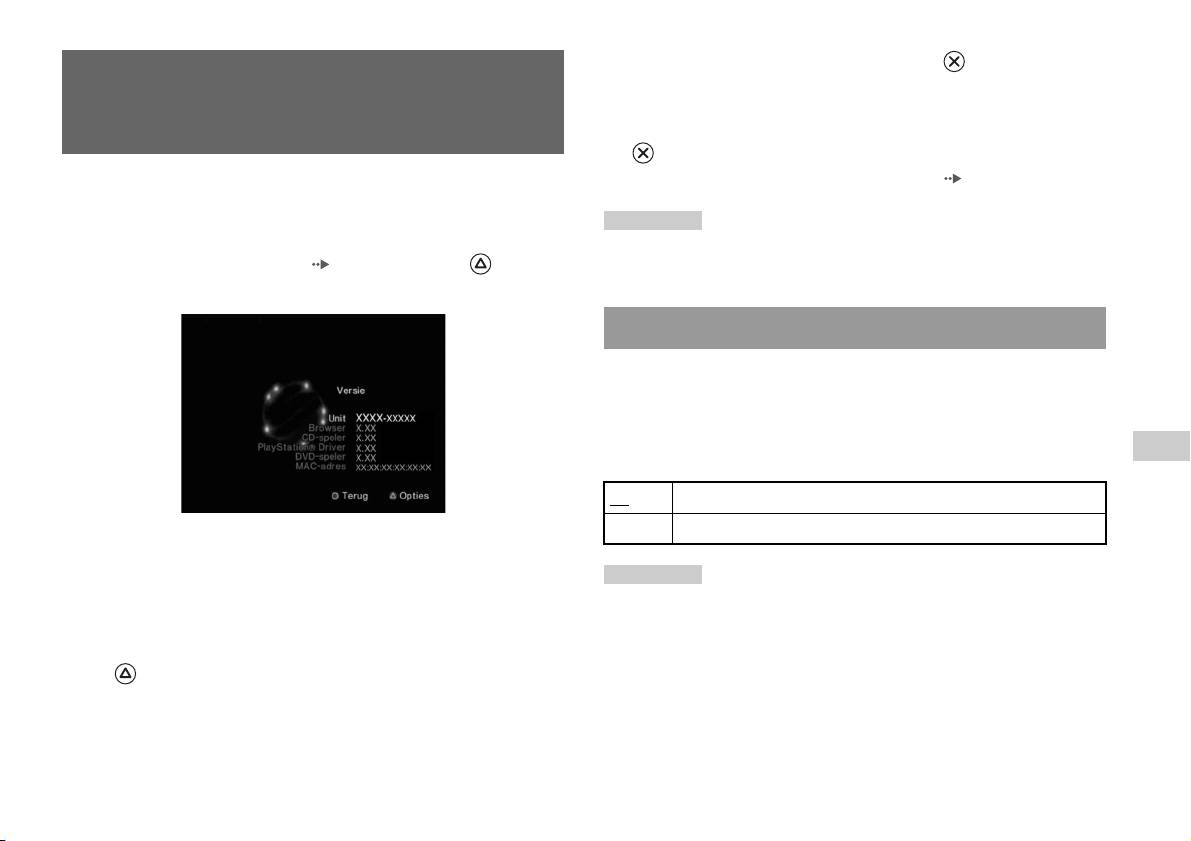
Gebruik van het Versie-
De beschikbare opties verschijnen.
informatiescherm
3 Kies de gewenste instelling en druk vervolgens op de
-toets.
Voor details, zie de instructies voor elk item ( pagina's 31 tot 33).
Met deze optie kunt u de versie van diverse componenten van de
ingebouwde PlayStation
TM2 controleren. Voor sommige items kunnen ook
Opmerking
optionele instellingen worden gewijzigd.
De standaardinstellingen voor elk menu-item zijn in de aanwijzingen hieronder
1 Druk vanuit het hoofdmenu ( pagina 27) op de -toets.
onderstreept.
Het Versie-informatiescherm verschijnt.
Unit
De ingebouwde PlayStationTM2 kiest automatisch de interne instellingen
voor optimale weergave. Wanneer "Diagnose" is ingesteld op "Aan",
verricht de ingebouwde PlayStationTM2 extra instellingen.
Diagnose
NL
Hoofdmenu
Uit Diagnose is uitgeschakeld.
Aan Diagnose is aangeschakeld.
Optionele instellingen
Optionele instellingen zijn beschikbaar voor "Unit", "PlayStation®
Opmerking
Driver" en "DVD-speler". "DVD-speler" kan alleen worden ingesteld als
"Diagnose" keert automatisch terug naar de standaardinstelling in de volgende
de optie "Progressief" van de DVD-speler op "Aan" staat.
gevallen:
– Als het afspelen van software in PlayStation
TM2- of PlayStationTM-formaat of
1 Kies een item met de richtingstoetsen en druk vervolgens op
een DVD begint
de -toets.
– Als de ingebouwde PlayStation
TM2 wordt gereset
De huidige instelling voor het item verschijnt.
– Als de ingebouwde PlayStation
TM2 wordt uitgeschakeld
Gebruik van het Versie-informatiescherm
31
PlayStationTM Driver
DVD-speler
U kunt het PlayStationTM Driver-programma instellen om software in
Wanneer u "Progressief" op "Aan" zet terwijl de ingebouwde
PlayStation
TM-formaat optimaal te laten presteren.
PlayStation
TM2 is aangesloten op een TV zonder de nodige uitrusting, kan
de beeldkwaliteit lager zijn of kan er mogelijk geen beeld verschijnen. U
Opmerking
kunt de instelling "Progressief" als volgt wissen.
De instellingen keren automatisch terug naar de standaardinstelling in het volgende
Verwijder de DVD alvorens de instelling te wissen.
geval:
– Als de ingebouwde PlayStation
TM2 wordt uitgeschakeld
Progressieve mode uitschakelen
Disc snelheid
Nee "Progressief" blijft ingeschakeld
Ja "Progressief" wordt gewist
Normaal Discs worden met normale snelheid geladen
Snel Discs worden met hoge snelheid geladen
1 Weergave van het Versie-informatiescherm.
Opmerking
2 Kies "DVD-speler" met de richtingstoetsen en druk vervolgens
Kies "Normaal" in de volgende gevallen:
op de -toets.
– Wanneer snel laden geen betere resultaten geeft
De optie "Progressieve mode uitschakelen" verschijnt.
– Wanneer de software niet compatibel is met snel laden
Texture mapping
3 Druk op de -toets.
Normaal
Normale weergave
4 Kies "Ja" en druk vervolgens op de -toets.
Vloeiend Minder ruwe weergave
5 Druk tweemaal op de -toets.
Het hoofdmenu verschijnt weer.
Opmerking
Kies "Normaal" in de volgende gevallen:
6 Druk op de OPEN-toets aan de voorzijde van de ingebouwde
– Wanneer "Vloeiend" geen betere resultaten geeft
PlayStation
TM2 en plaats een DVD in de ingebouwde
– Wanneer het beeld niet goed wordt weergegeven met de instelling "Vloeiend"
PlayStation
TM2.
32
Gebruik van het Versie-informatiescherm

7 Sluit het disc-deksel.
Het afspelen begint.
Opmerking
De instelling wordt niet gewist wanneer 1) u geen DVD start na stap 4 of 2) u de
ingebouwde PlayStation
TM2 voor stap 6 reset of uitschakelt.
NL
Hoofdmenu
Gebruik van het Versie-informatiescherm
33

Netwerk
Aansluiting met een Ethernet-kabel
Aansluiting op een netwerk
U kunt de ingebouwde PlayStationTM2 aansluiten op een netwerk met
behulp van een Ethernet-kabel die wordt aangesloten op de NETWORK-
aansluiting aan de achterzijde. U kunt de console aansluiten op een 100
U kunt online games spelen door de PlayStationTM2 aan te sluiten op een
Base-TX- of 10 Base-T-netwerk. Raadpleeg de gebruiksaanwijzing van
breedbandnetwerk. Om alle online games te spelen, hebt u het volgende
het netwerkapparaat voor meer details.
nodig:
• Een PlayStation
TM2-spel dat geschikt is voor netwerkgebruik
Basisnetwerkopstelling
• Breedbandinternet
Netwerklijn
• Een in de handel verkrijgbare Ethernet-kabel
• Een memory card (geheugenkaart) (8MB) (voor PlayStation
TM2) (apart
PC
verkrijgbaar)
Opmerkingen
Breedbandmodem,
router, enz.
• Er kunnen geen online games worden gespeeld via een inbel- of ISDN-verbinding.
• Het aansluiten van een extern netwerkapparaat op de USB-aansluiting wordt niet
ondersteund.
Netwerkapparatuur Ethernet-kabel
(niet meegeleverd)
• Er zijn twee typen Ethernet-kabel: recht en gekruist. Gebruik het juiste type kabel
om de PlayStation
TM2 aan te sluiten op uw breedbandverbinding. Raadpleeg de
Netwerklijn: Hangt af van het soort breedbandservice bij u thuis.
gebruiksaanwijzing van het netwerkapparaat of uw provider van breedbandinternet
Netwerkapparatuur: Het type apparatuur hangt eveneens af van het
voor meer details.
type service.
• Maak geen verbinding met het LAN van de TV via de Ethernet-kabel.
Opmerking
Om de ingebouwde PlayStationTM2 en een PC aan te sluiten op een netwerk, kan een
netwerkapparaat zoals een router of hub zijn vereist. Raadpleeg de
gebruiksaanwijzing van het netwerkapparaat voor meer details.
34
Aansluiting op een netwerk
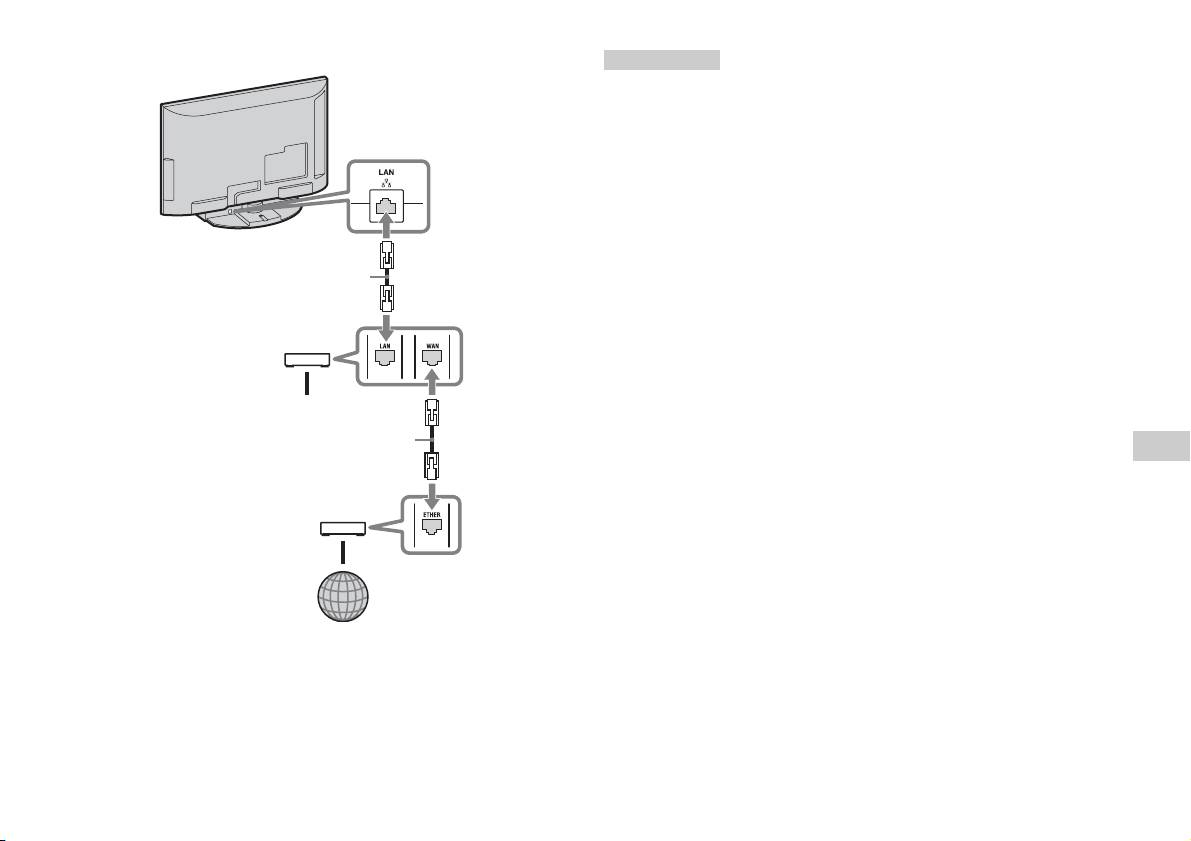
De ingebouwde PlayStationTM2 aansluiten
Opmerkingen
• Steek de stekker van het netsnoer pas in een stopcontact nadat u alle andere
aansluitingen hebt verricht.
• Sluit geen Ethernet-kabels of telefoonsnoeren van de volgende typen aan op de
Ingebouwde PlayStation
TM2
NETWORK-aansluiting op de achterzijde. Er kan dan te veel stroom door de
aansluiting gaan waardoor er een defect, overdreven warmte of brand kan ontstaan:
– Gewone telefoonkabels
– Ethernet-kabels die niet compatibel zijn met een 10Base-T/100Base-TX-
netwerk
– ISDN (digitaal)-compatibele telefoon- of datalijn
– PBX-telefoonlijnen
Netwerkkabel (niet meegeleverd)
– Andere onbekende typen telefoonlijnen
Router
Naar netwerkapparaten
Netwerkkabel (niet meegeleverd)
NL
Netwerk
DSL-modem/kabelmodem
Internet
1 Sluit de Ethernet-kabel aan op de NETWORK-aansluiting aan
de achterzijde.
2 Sluit de Ethernet-kabel aan op het netwerkapparaat.
Aansluiting op een netwerk
35

Netwerkinstellingen
Nadat u een Ethernet-kabel hebt aangesloten op de ingebouwde
PlayStation
TM2, moeten netwerkinstellingen worden verricht en
opgeslagen. Hiervoor hebt u een Network Access Disc nodig die wordt
geleverd door uw PlayStationTM2 te registreren. U kunt uw PlayStationTM2
registreren.
U hebt de volgende items nodig om netwerkinstellingen te verrichten:
– Een Memory Card (geheugenkaart) (8MB) (voor PlayStationTM2) (apart
verkrijgbaar)
– Login en netwerksetupinformatie van uw provider van breedbandinternet
Opmerking
Afhankelijk van uw internetservice moet u uw provider van breedbandinternet ook
uw MAC-adres geven. Het MAC-adres voor uw PlayStation
TM2 staat vermeld in het
Versie-informatiescherm ( pagina 31).
36
Netwerkinstellingen
Работа в сети
Содержание
Подключение к сети................................................................37
Сетевые настройки..................................................................39
Подготовительные операции
Названия компонентов............................................................. 3
Подсоединение цифрового аудиооборудования................. 5
Подключение контроллера..................................................... 6
Включение и выключение встроенной приставки
PlayStationTM2 ....................................................................... 6
Игры
Игры ............................................................................................. 7
Использование Memory Card................................................11
Аудио CD
Воспроизведение аудио CD................................................... 13
Диски DVD
Воспроизведение DVD-видео............................................... 15
Использование режимов воспроизведения........................ 20
Нaстройкa установок DVD-проигрывателя...................... 23
Главное меню
Вызов главного меню............................................................. 30
Использование экрана браузера .......................................... 31
Использование меню “Конфигурация системы” ............. 32
Использование экрана “Информация о версии”.............. 34
2
Содержание
Подготовительные операции
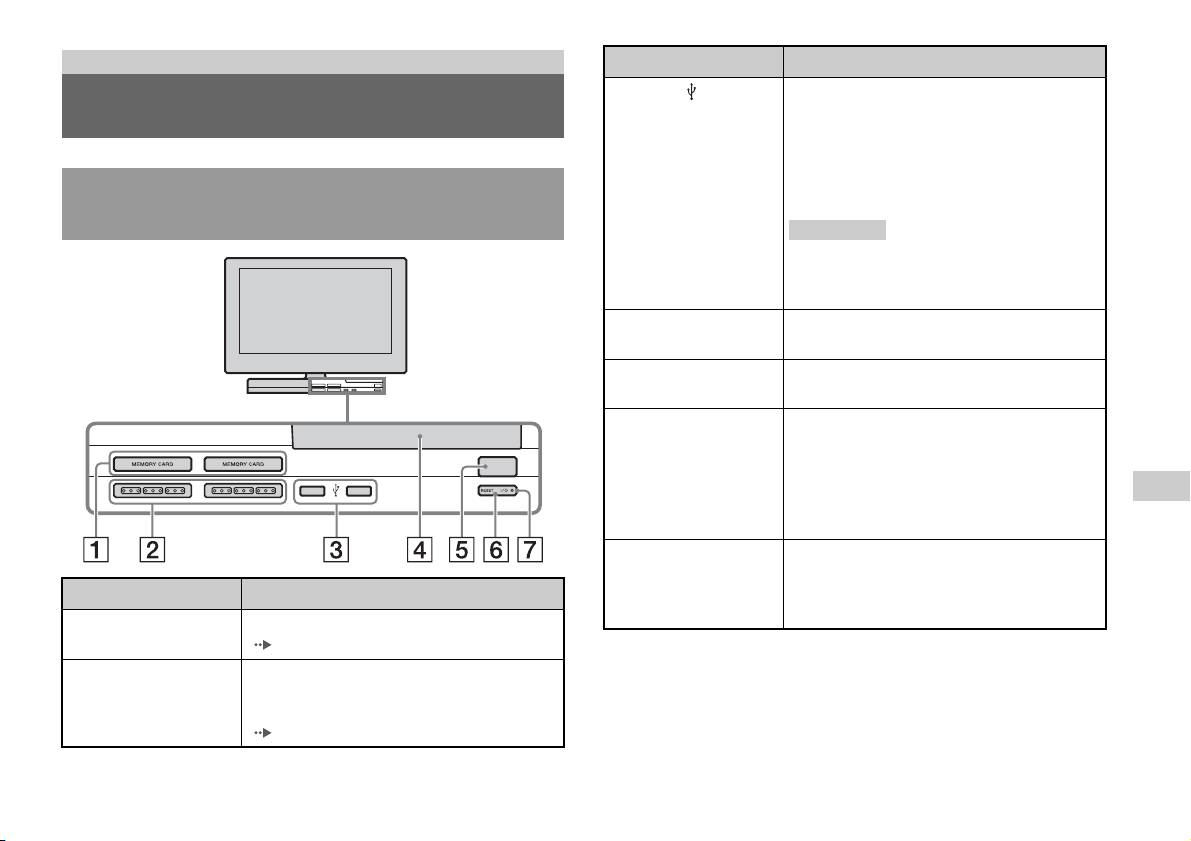
Подключение Описание
3 Разъем USB
Можно подключать различные устройства
Названия компонентов
USB к встроенной приставке PlayStation
TM2,
но не все из них совместимы с ней. Для
получения более подробной информации см.
инструкцию по эксплуатации, прилагаемую
Передняя панель встроенной приставки
к USB-устройству.
PlayStationTM2
Подсказка
Не удастся воспроизвести фотографии,
музыку или видеофайлы с помощью разъема
USB приставки PlayStation.
4 Крышка отсека для
Нажмите кнопку OPEN, и крышка
дисков
откроется.
5 Кнопка OPEN
Используется для открывания крышки
отсека для дисков.
6 Кнопка "/1
Используется для включения встроенной
(включение/ожидание)/
приставки PlayStation
TM2, перехода в режим
RESET
OPEN
ожидания или выполнения сброса.
RESET: нажмите один раз.
RU
Режим ожидания: нажмите и удерживайте
Подготовительные операции
более одной секунды.
7 Индикатор "/1
Горит зеленым, если встроенная приставка
(включение/ожидание)
PlayStation
TM2 включена.
Подключение Описание
Горит красным, если встроенная приставка
PlayStation
TM2 в режиме ожидания.
1 Гнездо MEMORY
Используется для установки memory card
CARD 1/2
( стр. 11).
2 Порт игрового
Используется для установки аналогового
контроллера 1/2
контроллера (DUALSHOCK®2) в порт
игрового контроллера PlayStation
TM2
(стр.6).
Названия компонентов
3


