
Sony KDL-22PX300 – page 4
Manual for Sony KDL-22PX300
Table of contents
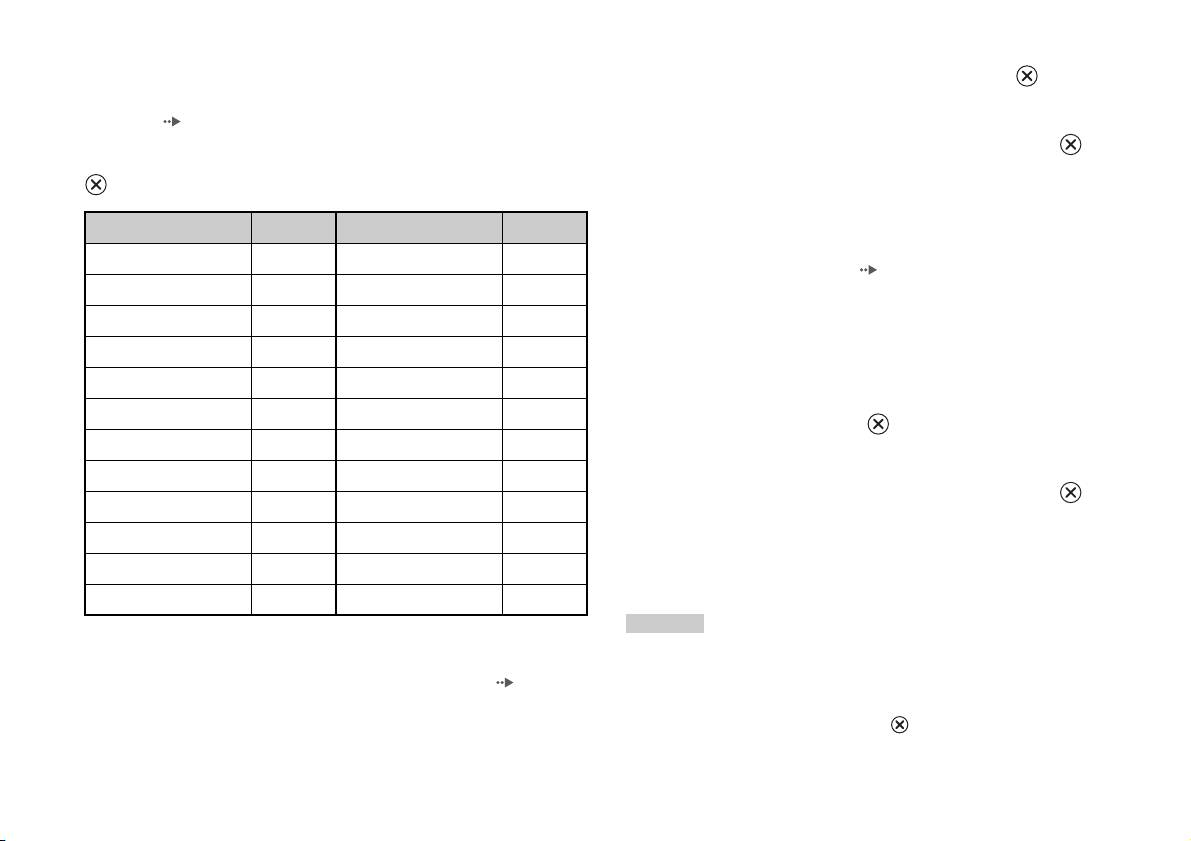
Liste des codes de région
1 A l’aide des touches directionnelles, sélectionnez « Changer
Si vous souhaitez entrer un code de région pour le Contrôle parental,
le code d’accès », puis appuyez sur la touche .
sélectionnez « Autres » à l’étape 4 de la section « Réglages du Contrôle
L’écran de changement du code d’accès s’affiche.
parental » ( page 25). Utilisez les touches directionnelles pour
sélectionner la première lettre, puis appuyez sur la touche directionnelle
2 Sélectionnez un chiffre, puis appuyez sur la touche .
droite. Ensuite, sélectionnez la deuxième lettre et appuyez sur la touche
Répétez l’étape 2 pour saisir un code d’accès à quatre chiffres. Vous
.
êtes invité à le spécifier à nouveau pour confirmation.
Région Code Région Code
Annulation temporaire des restrictions de Contrôle parental
Allemagne DE Malte MT
1 Lancez la lecture du DVD ( page 17).
Autriche AT Norvège NO
Vous serez invité à modifier temporairement le niveau de Contrôle
Belgique BE Pays-Bas NL
parental pour autoriser la lecture. Cela se produit généralement
immédiatement au démarrage du disque, mais peut également survenir
Danemark DK Pologne PL
à différents moments, selon le DVD.
Espagne ES Portugal PT
2 A l’aide des touches directionnelles, sélectionnez « Oui »,
Finlande FI Royaume-Uni GB
puis appuyez sur la touche .
France FR Russie RU
L’écran de saisie du code d’accès s’affiche.
Grèce GR République tchèque CZ
3 Sélectionnez un chiffre, puis appuyez sur la touche .
Irlande IE Slovaquie SK
Répétez l’étape 3 pour saisir le code d’accès à quatre chiffres. Une fois
Israël IL Suisse CH
le code d’accès entré, la lecture recommence. Lorsque vous arrêtez la
lecture du DVD, le niveau du Contrôle parental est rétabli au niveau
Italie IT Suède SE
préalablement choisi.
Luxembourg LU Turquie TR
Conseils
• Si vous oubliez votre mot de passe, insérez un DVD dépourvu de fonctions de
Changement de votre code d’accès
contrôle parental. Dans le panneau de commande, sélectionnez x (Arrêt) pour
A l’étape 2 de la section « Réglages du Contrôle parental » ( page 25),
arrêter la lecture, puis sélectionnez de nouveau x (Arrêt) pour désactiver la reprise
exécutez les étapes suivantes :
de la lecture. Sélectionnez « Réglages », puis « Contrôle parental » dans « Réglage
personnalisé », puis appuyez sur la touche . Appuyez sur la touche SELECT de
la Manette Analogique, puis entrez le nombre « 7444 ».
26
Paramètres et réglages du lecteur DVD

• Si vous ne définissez pas de code d’accès, vous ne pouvez pas modifier les
Dolby Digital
paramètres du Contrôle parental.
Sélectionnez cette option pour émettre les signaux Dolby Digital via le
• Certains DVD proposant la fonction de Contrôle parental n’autorisent pas
connecteur DIGITAL OUT (OPTICAL).
l’utilisation des modes de lecture ( pages 19 à 21).
Activé(e) Sélectionnez cette option si la PlayStationTM2 intégrée est raccordée
à un appareil audio équipé d’un décodeur Dolby Digital intégré.
Réglage du son
Désactivé(e)
Sélectionnez cette option si la PlayStationTM2 intégrée est raccordée
à un appareil audio dépourvu de décodeur Dolby Digital intégré.
Sortie audio numérique
Vous pouvez changer le mode de sortie des signaux audio lorsque vous
FR
raccordez les appareils suivants au connecteur DIGITAL OUT
DTS
DVD
(OPTICAL).
Sélectionnez cette option pour émettre les signaux DTS via le connecteur
DIGITAL OUT (OPTICAL).
Attention
Activé(e) Sélectionnez cette option si la PlayStation
TM2 intégrée est raccordée
Si la PlayStationTM2 intégrée est connectée à un appareil audio dépourvu de
à un appareil audio équipé d’un décodeur DTS intégré.
décodeur Dolby Digital, DTS ou MPEG, réglez « Dolby Digital », « DTS » et
« MPEG » sur « Désactivé(e) ». Si vous réglez ces options sur « Activé(e) »
Désactivé(e)
Sélectionnez cette option si la PlayStationTM2 intégrée est raccordée
sans disposer du décodeur nécessaire, il se peut que la console n’émette aucun
à un appareil audio dépourvu de décodeur DTS intégré.
son ou un bruit très fort.
MPEG
DIGITAL OUT (OPTICAL)
Sélectionnez cette option pour émettre les signaux MPEG AUDIO via le
Cette option définit le type de sortie du connecteur DIGITAL OUT
connecteur DIGITAL OUT (OPTICAL).
(OPTICAL).
Activé(e) Sélectionnez cette option si la PlayStation
TM2 intégrée est raccordée
Activé(e) Sélectionnez cette option si vous souhaitez que le son (signal audio)
à un appareil audio équipé d’un décodeur MPEG intégré.
soit émis via le connecteur DIGITAL OUT (OPTICAL).
Les paramètres de « Dolby Digital », « DTS » et « MPEG »
Désactivé(e)
Sélectionnez cette option si la PlayStationTM2 intégrée est raccordée
s’affichent.
à un appareil audio dépourvu de décodeur MPEG intégré.
Désactivé(e) Sélectionnez cette option si vous ne souhaitez pas que le son soit
émis via le connecteur DIGITAL OUT (OPTICAL).
Les paramètres de « Dolby Digital », « DTS » et « MPEG » ne
s’affichent pas.
Paramètres et réglages du lecteur DVD
27
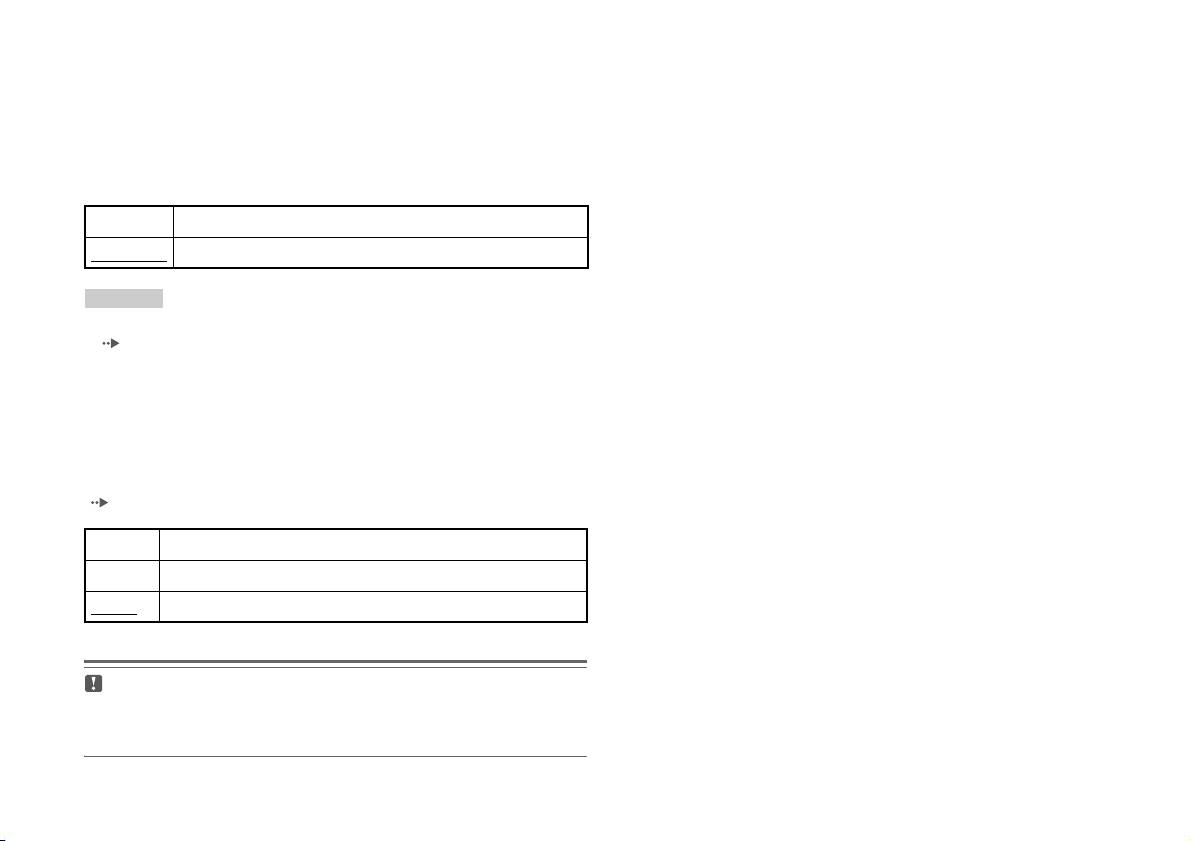
Sélection automatique de plage audio
Ce paramètre accorde la priorité à la bande-son contenant le plus grand
nombre de canaux lorsque vous lisez un DVD sur lequel sont enregistrés
plusieurs formats audio (PCM, Dolby Digital, DTS ou MPEG). Si les
formats PCM, Dolby Digital, DTS et MPEG possèdent le même nombre
de canaux, la PlayStation
TM2 intégrée sélectionne les bande-son PCM,
Dolby Digital, DTS et MPEG dans cet ordre.
Activé(e) Priorité accordée
Désactivé(e)
Aucune priorité accordée
Conseils
• Si vous réglez « DTS » sur « Désactivé(e) » dans « Sortie audio numérique »
( page 27), la bande sonore DTS n’est pas lue.
• Selon le DVD, le canal audio ayant la priorité peut être prédéterminé. Dans ce cas,
la bande sonore sera sélectionnée en se basant sur l’ordre de priorité du DVD.
Volume du DVD
Vous pouvez définir cette option si le niveau de sortie audio du DVD est
bas. Cette option n’est disponible que si « DIGITAL OUT (OPTICAL) »
est réglé sur « Désactivé(e) » dans « Sortie audio numérique »
( page 27)
.
+2 Augmente le volume (maximum)
+1 Augmente le volume
Normal
En règle générale, sélectionnez cette option.
Attention
Si vous réglez cette option sur « +1 » ou « +2 », le son risque d’être déformé.
Dans ce cas, sélectionnez « Normal ». Remarquez également que si vous réglez
le volume trop fort, cela risque d’endommager les haut-parleurs ou votre ouïe.
28
Paramètres et réglages du lecteur DVD
Menu principal
Conseil
Si vous appuyez sur la touche PlayStation 2 POWER ON de la télécommande du
téléviseur alors qu’un disque est inséré, le menu principal ne s’affiche pas. Pour
Affichage du menu principal
afficher le menu principal, appuyez sur le bouton OPEN situé à l’avant de la
PlayStation
TM2 intégrée et retirez le disque. Ensuite, appuyez sur la touche
PlayStation 2 POWER ON de la télécommande du téléviseur.
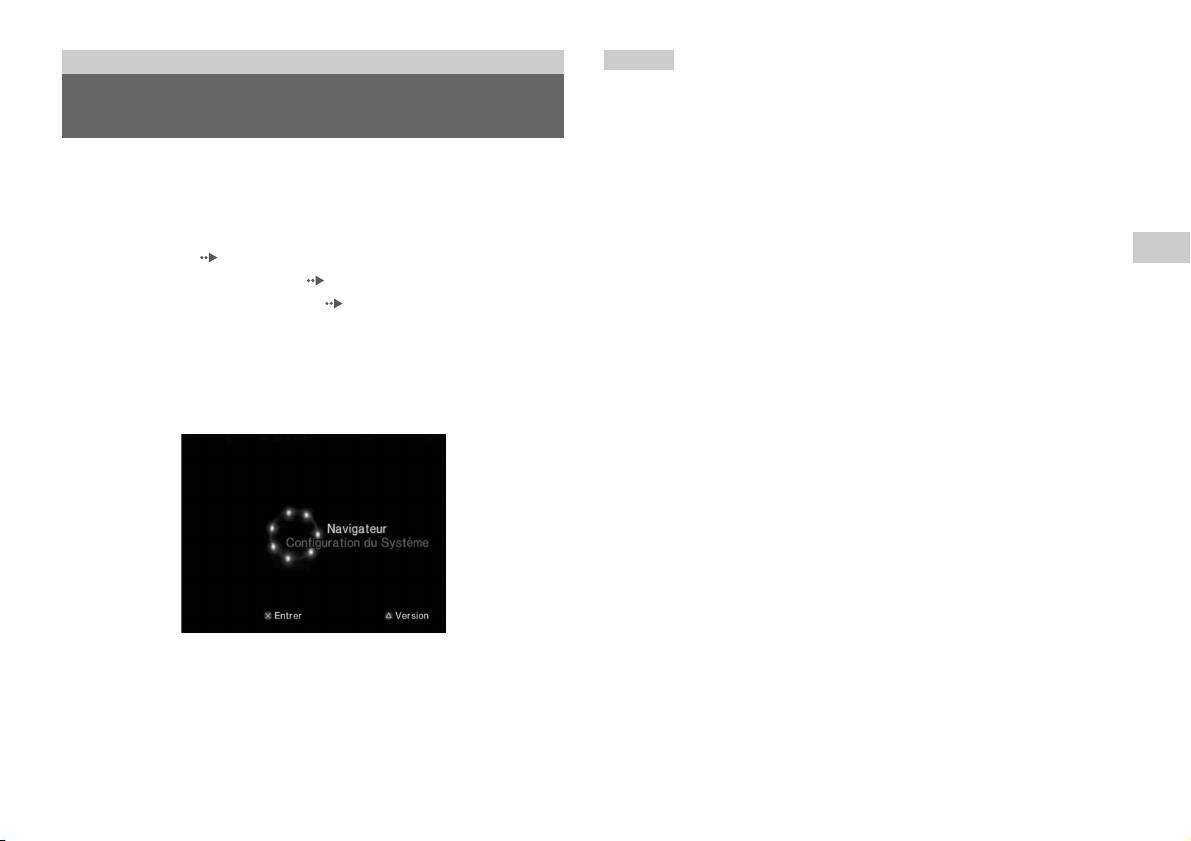
A partir du menu principal, vous pouvez accéder à des informations et
modifier divers paramètres. Il permet également d’accéder aux écrans
suivants. Le menu principal s’affiche lorsque vous mettez la
PlayStation
TM2 intégrée sous tension sans avoir inséré de disque.
FR
• Ecran navigateur ( page 30)
Menu principal
• Menu Configuration du Système ( page 31)
• Ecran d’informations sur la version ( page 33)
1 Appuyez sur la touche PlayStation 2 POWER ON de la
télécommande du téléviseur.
Le menu principal s’affiche. Remarquez que l’affichage du menu
principal peut prendre un certain temps.
Affichage du menu principal
29
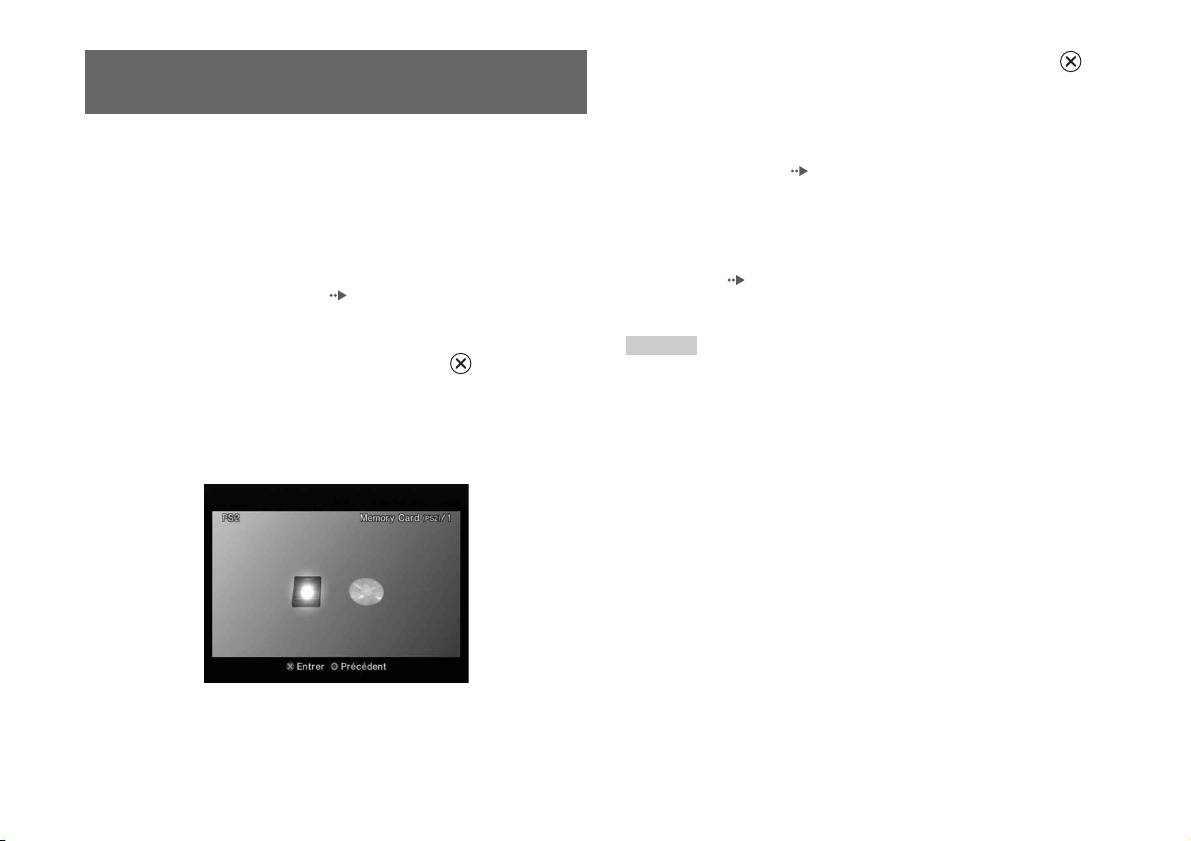
4 Sélectionnez une icône, puis appuyez sur la touche .
Utilisation de l’écran navigateur
• Lorsque vous sélectionnez une icône de Memory Card (Carte
Mémoire), les icônes des données sauvegardées sur celle-ci
s’affichent. Pour copier ou supprimer les données de jeu
L’écran navigateur vous permet de réaliser les opérations suivantes :
enregistrées, reportez-vous à la section « Copie ou suppression de
• Copie ou suppression de données de jeu sauvegardées sur une Memory
données de jeu » ( page 12).
Card (Carte Mémoire)
• Si vous sélectionnez l’icône d’un disque de logiciel au format
• Démarrage d’un jeu
PlayStation
TM2 ou PlayStationTM, le jeu démarre.
• Lancement de la lecture d’un CD audio
• Si vous sélectionnez l’icône d’un CD audio, les plages contenues sur
• Lancement de la lecture d’un DVD
le CD s’affichent. Reportez-vous à la section « Lecture d’un CD
audio » ( page 13).
1 Affichez le menu principal ( page 29).
• Si vous sélectionnez l’icône d’un DVD, la lecture du DVD démarre.
2 A l’aide des touches directionnelles, sélectionnez
Conseil
« Navigateur », puis appuyez sur la touche .
Le message « Aucune donnée » s’affiche sur l’écran navigateur si aucune Memory
L’écran navigateur s’affiche.
Card (Carte Mémoire) ou aucun disque ne sont insérés dans la PlayStation
TM2
intégrée.
3 Insérez un disque ou une Memory Card (Carte Mémoire).
L’icône de l’élément inséré s’affiche dans l’écran Navigateur.
\
30
Utilisation de l’écran navigateur
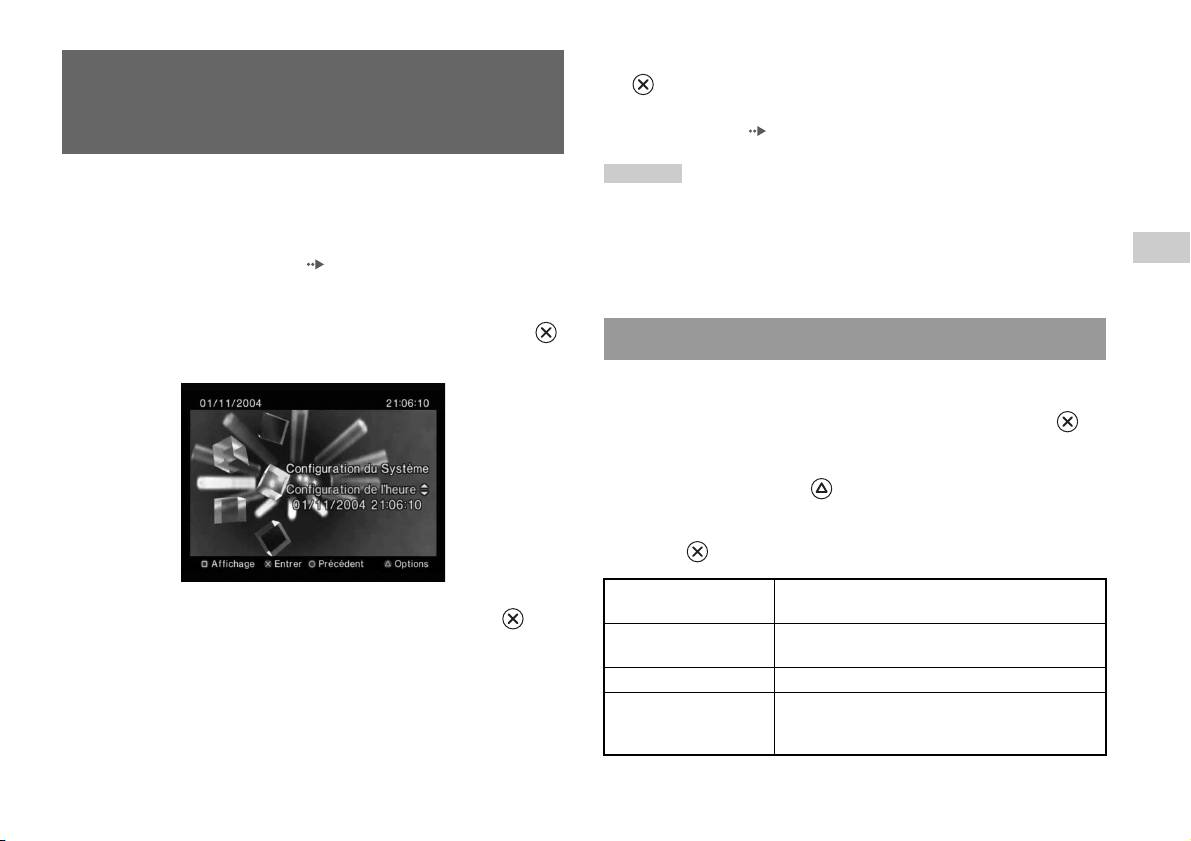
4 Sélectionnez le paramètre désiré, puis appuyez sur la touche
Utilisation du menu
.
Pour plus de détails, reportez-vous aux instructions relatives à chaque
Configuration du Système
option de menu ( pages 31 à 33).
Conseils
A partir du menu Configuration du Système, vous pouvez modifier les
• Le paramètre par défaut de chaque menu a été souligné dans les explications ci-
paramètres de nombreuses options, telles que la langue ou l’affichage de
dessous.
l’heure, ainsi que le mode de sortie audio ou vidéo.
• Les modifications apportées à chaque paramètre sont enregistrées et restent en
FR
vigueur même après la mise hors tension ou la réinitialisation de la PlayStation
TM2
1 Affichez le menu principal ( page 29).
Menu principal
intégrée.
2 A l’aide des touches directionnelles, sélectionnez
« Configuration du Système », puis appuyez sur la touche .
Configuration de l’heure
Le menu Configuration du Système s’affiche.
Vous pouvez régler la date et l’heure. Utilisez les touches directionnelles
pour régler l’année, le mois, le jour, l’heure, les minutes et les secondes.
Ce paramètre entre en vigueur lorsque vous appuyez sur la touche .
Réglages facultatifs
Si vous appuyez sur la touche lorsque l’écran « Configuration de
l’heure » est affiché, vous pouvez définir des options telles que « Affichage
de la date » ou « Affichage de l’heure ». Utilisez les touches directionnelles
et la touche pour définir chaque paramètre.
Affichage de l’heure Configure l’horloge système pour utiliser le format à
12 heures ou à 24 heures
3 Sélectionnez une option, puis appuyez sur la touche .
Affichage de la date Définit l’ordre d’affichage de l’année, du mois et du
L’option de menu devient active et peut être sélectionnée.
jour
Fuseaux horaires Définit le fuseau horaire
Type d’heure Spécifie l’utilisation de l’heure d’hiver (standard) ou
de l’heure d’été. En règle générale, sélectionnez
« Standard ».
Utilisation du menu Configuration du Système
31
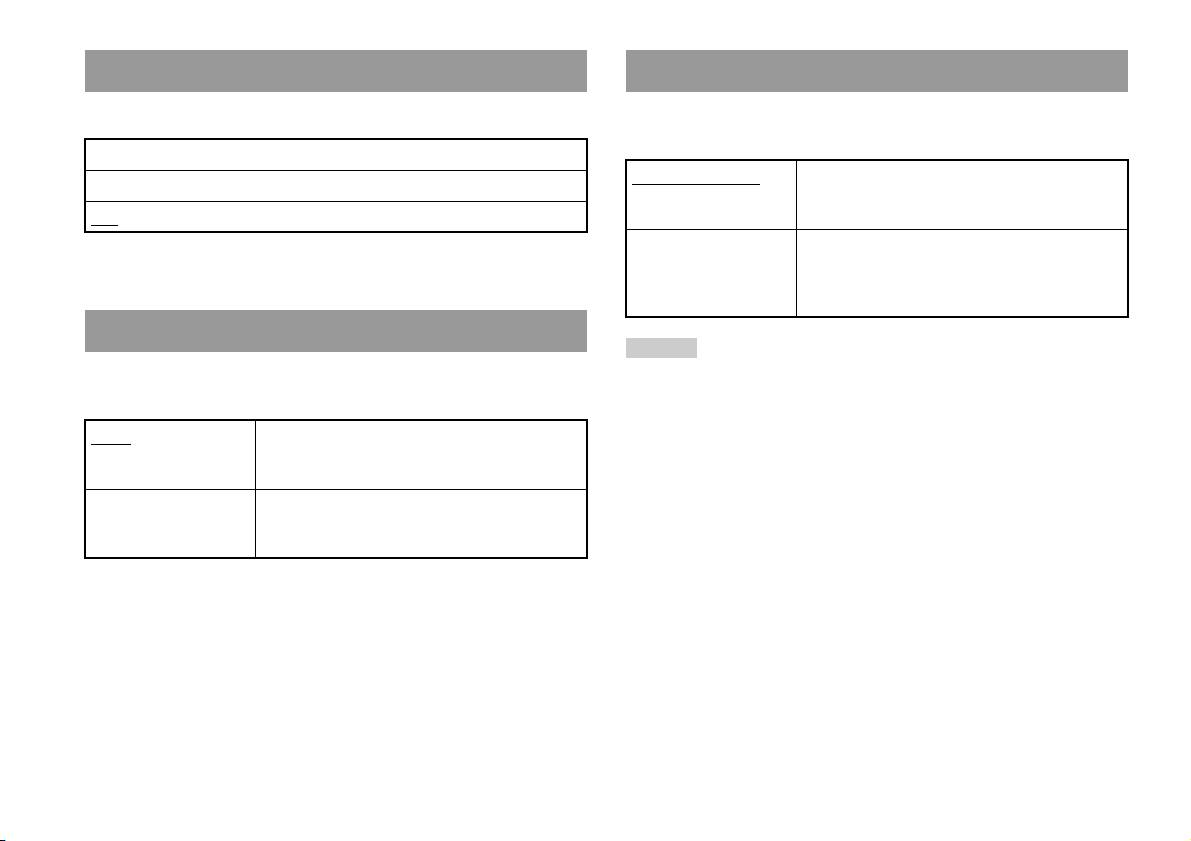
Taille de l’écran
Télécommande
Vous pouvez régler le mode d’affichage du téléviseur.
Vous pouvez définir cette option lorsque vous utilisez la Télécommande
DVD (pour PlayStation
TM2) (vendue séparément).
4:3
Fonction Jeu Activée Sélectionnez cette option lorsque vous souhaitez faire
Plein écran*
fonctionner des logiciels au format PlayStation
TM2 ou
16:9
PlayStation
TM à l’aide de la Télécommande DVD.
* Le mode d’affichage « Plein écran » est compatible avec le menu Configuration
Fonction Jeu Désactivée Sélectionnez cette option lorsque vous ne souhaitez
du Système, l’écran navigateur et l’écran CD audio.
pas faire fonctionner des logiciels au format
PlayStation
TM2 ou PlayStationTM à l’aide de la
Télécommande DVD.
DIGITAL OUT (OPTICAL)
Conseil
Vous pouvez choisir de diffuser le signal via le connecteur DIGITAL OUT
Les restrictions suivantes s’appliquent si la Télécommande DVD est utilisée avec
(OPTICAL).
l’option réglée sur « Fonction Jeu Activée » :
– Selon le logiciel, il se peut que certaines touches de la télécommande ne
Activé Sélectionnez cette option si vous souhaitez que les
fonctionnent pas.
signaux audio soient émis via le connecteur DIGITAL
– La Télécommande DVD ne fonctionne pas si vous appuyez sur plusieurs touches
OUT (OPTICAL).
simultanément.
– Certains logiciels risquent de ne pas fonctionner correctement si la manette est
Désactivé Sélectionnez cette option si vous ne souhaitez pas que
débranchée du port de manette 1. Si cela se produit, sélectionnez l’option
les signaux audio soient émis via le connecteur
« Fonction Jeu Désactivée ».
DIGITAL OUT (OPTICAL).
32
Utilisation du menu Configuration du Système

Langue
Utilisation de l’écran
Cette option permet de sélectionner la langue d’affichage du menu
principal, de l’écran navigateur, du menu Configuration du Système et de
d’informations sur la version
l’écran d’informations sur la version.
Vous pouvez vérifier les informations sur la version de différents
Anglais Affiche les messages en anglais
composants de la PlayStation
TM2 intégrée en sélectionnant cette option. Il
Français Affiche les messages en français
est également possible de modifier des paramètres facultatifs pour certains
éléments.
FR
Espagnol Affiche les messages en espagnol
Menu principal
Allemand Affiche les messages en allemand
1 Lorsque le menu principal est affiché ( page 29), appuyez
sur la touche .
Italien Affiche les messages en italien
L’écran d’informations sur la version s’affiche.
Néerlandais Affiche les messages en néerlandais
Portugais Affiche les messages en portugais
Réglages facultatifs
Vous pouvez définir des réglages facultatifs pour les paramètres
« Console », « Lecteur PlayStation
® » et « Lecteur DVD ». « Lecteur
DVD » ne peut être défini que si l’option « Balayage progressif » du
lecteur DVD est réglée sur « Activé ».
Utilisation de l’écran d’informations sur la version
33

1 A l’aide des touches directionnelles, sélectionnez une
option, puis appuyez sur la touche .
Console
La valeur actuelle de l’option s’affiche.
La PlayStationTM2 intégrée règle automatiquement ses configurations
internes pour obtenir une lecture optimale. Si « Diagnostic » est réglé sur
2 Sélectionnez une option, puis appuyez sur la touche .
« Activé », la PlayStation
TM2 intégrée effectue des réglages
Les options disponibles s’affichent.
supplémentaires.
3 Sélectionnez le paramètre désiré, puis appuyez sur la touche
Diagnostic
.
Pour plus de détails, reportez-vous aux instructions relatives à chaque
Désactivé La fonction Diagnostic est désactivée.
paramètre ( pages 34 à 36).
Activé La fonction Diagnostic est activée.
Conseil
Conseil
Le paramètre par défaut de chaque menu a été souligné dans les explications ci-
dessous.
Le paramètre « Diagnostic » redevient automatiquement le paramètre par défaut
dans les cas suivants :
– Lors de la lecture d’un logiciel au format PlayStation
TM2 ou PlayStationTM ou
lorsqu’un DVD démarre
– Lorsque la PlayStation
TM2 intégrée est réinitialisée
– Lorsque la PlayStation
TM2 intégrée est mise hors tension
34
Utilisation de l’écran d’informations sur la version
Pilote PlayStationTM
Lecteur DVD
Vous pouvez régler le programme Pilote PlayStationTM pour optimiser les
Si vous réglez « Balayage progressif » sur « Activé » lorsque la
performances d’un logiciel au format PlayStation
TM.
PlayStation
TM2 intégrée est raccordée à un téléviseur qui ne dispose pas de
l’équipement nécessaire, la qualité de l’image peut être réduite ou il se peut
Conseil
que l’image ne s’affiche pas. Vous pouvez désactiver le paramètre
Les paramètres par défaut sont automatiquement rétablis dans le cas suivant :
« Balayage progressif » de la manière suivante.
– Lorsque la PlayStation
TM2 intégrée est mise hors tension
Retirez le DVD avant de désactiver ce paramètre.
FR
Vitesse du Disque
Désactiver Balayage Progressif
Menu principal
Normale Charge les disques à vitesse normale
Non Laisse le paramètre « Balayage progressif » activé
Rapide Charge les disques à grande vitesse
Oui Désactive le paramètre « Balayage progressif »
Conseil
1 Affichez l’écran d’informations sur la version.
Réglez cette option sur « Normale » dans les cas suivants :
– Lorsque le chargement rapide ne produit aucune amélioration des résultats
2 A l’aide des touches directionnelles, sélectionnez « Lecteur
– Lorsque vous utilisez un logiciel non compatible avec le chargement rapide
DVD », puis appuyez sur la touche .
L’option « Désactiver Balayage Progressif » s’affiche.
Textures
3 Appuyez sur la touche .
Standard
Affiche une texture normale
Lisse Réduit les irrégularités des images affichées
4 Sélectionnez « Oui », puis appuyez sur la touche .
Conseil
5 Appuyez à deux reprises sur la touche .
Réglez cette option sur « Standard » dans les cas suivants :
L’écran revient au menu principal.
– Lorsqu’une texture lisse ne produit aucune amélioration des résultats
– Si l’image ne s’affiche pas correctement alors que l’option « Lisse » est
6 Appuyez sur le bouton OPEN à l’avant de la PlayStationTM2
sélectionnée
intégrée et insérez un DVD dans la PlayStation
TM2 intégrée.
Utilisation de l’écran d’informations sur la version
35

7 Refermez le couvercle du compartiment à disque.
La lecture démarre.
Conseil
Le paramètre ne sera pas désactivé si 1) vous ne démarrez pas la lecture d’un DVD
après l’étape 4 ou si 2) vous réinitialisez ou mettez hors tension la PlayStation
TM2
intégrée avant l’étape 6.
36
Utilisation de l’écran d’informations sur la version

Connexion réseau
Connexion avec un câble Ethernet
Connexion au réseau
Vous pouvez connecter la PlayStationTM2 intégrée à un réseau à l’aide d’un
câble Ethernet raccordé au connecteur NETWORK (réseau) situé à
l’arrière. Vous pouvez établir la connexion à un réseau 100 Base-TX ou 10
Vous pouvez jouer en ligne en connectant la PlayStationTM2 à un réseau à
Base-T. Pour plus de détails, reportez-vous aux instructions qui
large bande. Pour jouer à tous les jeux en ligne, vous devez disposer des
accompagnent le périphérique réseau.
éléments suivants :
• Un jeu PlayStation
TM2 compatible avec le réseau
Configuration d’un réseau de base
FR
• Service Internet de à large bande
Ligne du réseau
Connexion réseau
• Un câble Ethernet disponible dans le commerce
• Une Memory Card (Carte Mémoire) (8 MB) (pour PlayStation
TM2)
PC
(vendue séparément)
Conseils
Modem large bande,
routeur, etc.
• Vous ne pouvez pas jouer en ligne en utilisant une connexion par ligne commutée
ou RNIS.
• Les connexions USB du périphérique réseau externe au connecteur USB ne sont
Equipement du réseau Câble Ethernet
(non fourni)
pas prises en charge.
• Il existe deux types de câbles Ethernet : les câbles directs et les câbles de relais.
Ligne du réseau : Varie selon le type de service large bande disponible
Vérifiez que vous utilisez le type de câble correct lorsque vous raccordez la
à votre domicile.
PlayStation
TM2 à votre connexion Internet à large bande. Pour plus de détails,
reportez-vous au mode d’emploi qui accompagne le périphérique réseau ou
Equipement du réseau : Le type d’équipement utilisé varie également
adressez-vous à votre fournisseur de services Internet à large bande.
en fonction du type de service.
• Ne vous connectez pas au connecteur LAN du téléviseur à l’aide du câble Ethernet.
Conseil
Lors de la connexion de la PlayStationTM2 intégrée et d’un PC au réseau, un
périphérique réseau, tel qu’un routeur ou un concentrateur, peut être nécessaire. Pour
plus de détails, reportez-vous aux instructions qui accompagnent le périphérique
réseau.
Connexion au réseau
37
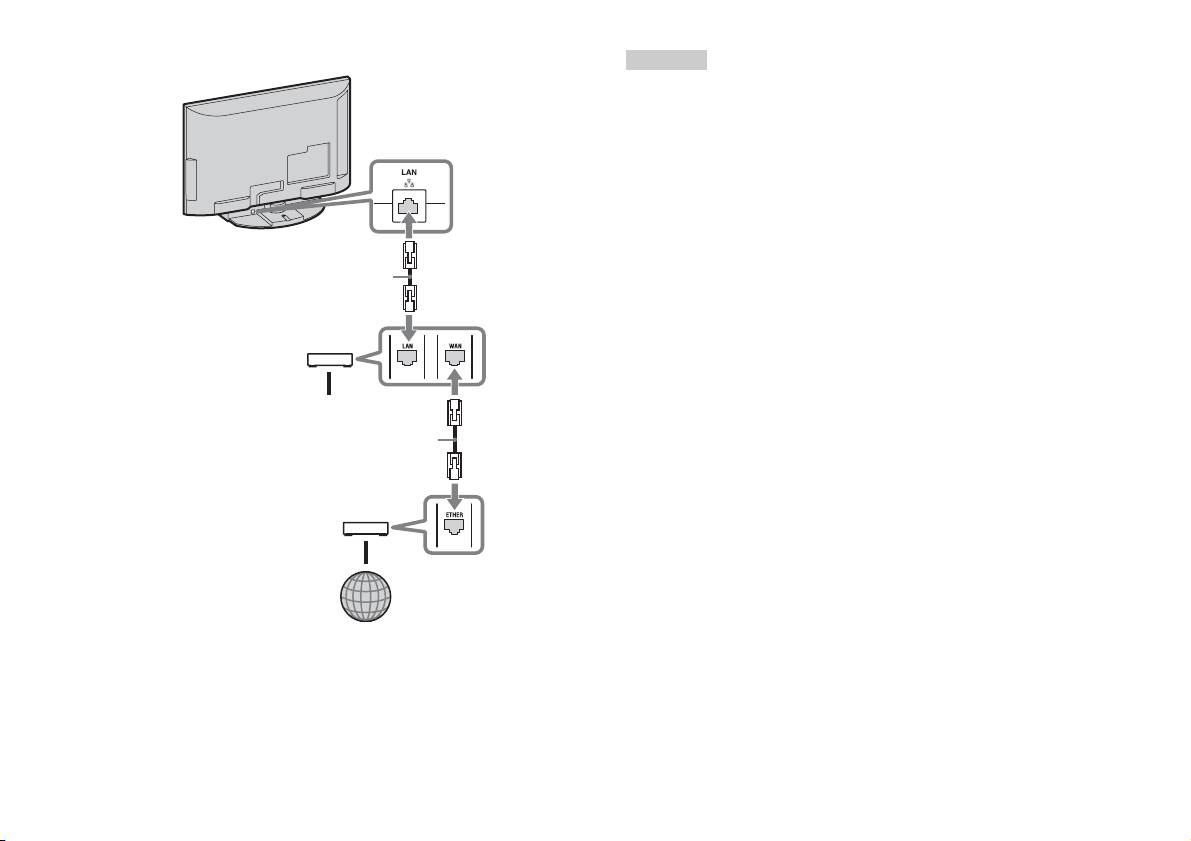
Connexion de la PlayStationTM2 intégrée
Conseils
• Ne branchez pas le câble d’alimentation sur une prise électrique avant d’avoir
effectué tous les autres raccordements.
• Ne pas branchez les câbles Ethernet ou les cordons téléphoniques suivants au
PlayStation
TM2 intégrée
connecteur NETWORK (réseau) ; une trop grande quantité de courant électrique
risque de passer par le connecteur, entraînant ainsi une défaillance, une chaleur
excessive ou un début d’incendie :
– Lignes téléphoniques résidentielles normales
– Câbles Ethernet non adaptés à une utilisation avec un réseau 10Base-T/
100Base-TX
– Téléphone ou ligne de données compatible RNIS (numérique)
Câble réseau (non fourni)
– Lignes téléphoniques PBX
– Autres types de lignes téléphoniques inconnus
Routeur
Vers les périphériques réseau
Câble réseau (non fourni)
Modem DSL/Modem câble
Internet
1 Branchez le câble Ethernet sur le connecteur NETWORK
(réseau) situé à l’arrière.
2 Raccorder le câble Ethernet au périphérique réseau.
38
Connexion au réseau

Création des paramètres réseau
Lorsque vous avez raccordé un câble Ethernet à la PlayStationTM2 intégrée,
vous devez créer et enregistrer des paramètres de réseau. Pour cela, vous
devez disposer du Disque d’accès au réseau fourni avec votre
PlayStation
TM2. Vous pouvez enregistrer votre PlayStationTM2.
FR
Vous devez disposer des éléments suivants pour créer une configuration de
Connexion réseau
réseau :
– Une Memory Card (Carte Mémoire) (8 MB) (pour PlayStationTM2) (vendue
séparément)
– Des informations de connexion et de configuration du réseau obtenues auprès de
votre fournisseur de services Internet à large bande
Conseil
Selon le type de service Internet utilisé, il se peut que vous deviez spécifier votre
adresse MAC à votre fournisseur de services Internet à large bande. Vous trouverez
l’adresse MAC de votre PlayStation
TM2 sur l’écran d’informations sur la version
(page33).
Création des paramètres réseau
39
Collegamento in rete
Indice
Collegamento a una rete...............................................................37
Creazione di impostazioni di rete.................................................39
Preparazione
Nomi di componenti ......................................................................3
Collegamento delle apparecchiature audio digitali........................5
Collegamento del controller...........................................................6
Accensione e spegnimento della PlayStation
TM2 integrata............6
Giochi
Riproduzione di un gioco............................................................... 7
Uso delle Memory Card............................................................... 11
CD audio
Riproduzione di un CD audio ......................................................13
DVD
Visione di un DVD ...................................................................... 15
Uso delle modalità di riproduzione.............................................. 20
Regolazione delle impostazioni del lettore DVD ........................22
Menu principale
Visualizzazione del menu principale ...........................................30
Uso della schermata Browser.......................................................31
Uso del menu Configurazione di Sistema.................................... 32
Uso della schermata delle informazioni sulla versione................ 34
2
Indice
Preparazione
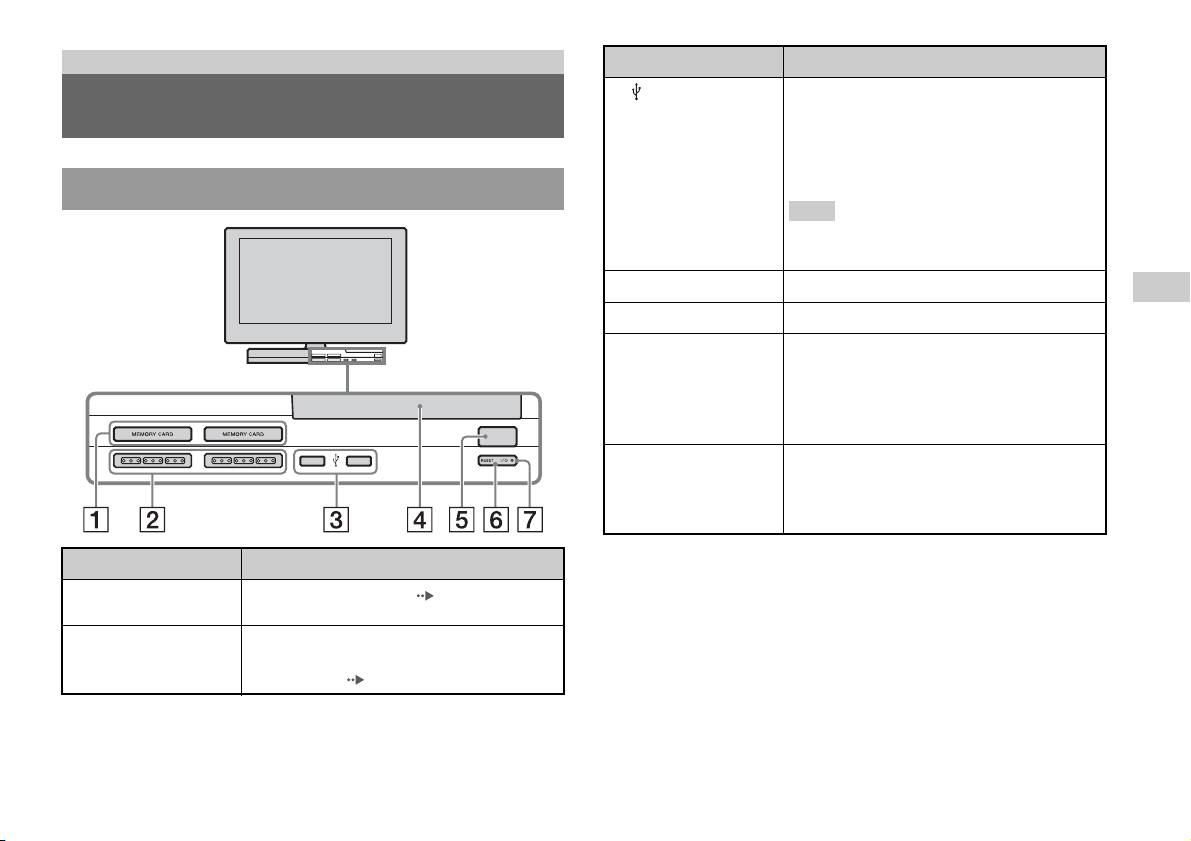
Collegamento a Descrizione
3 Connettore USB
È possibile collegare vari dispositivi USB alla
Nomi di componenti
PlayStation
TM2 integrata, anche se non tutti sono
compatibili. Per ulteriori informazioni, fare
riferimento alle istruzioni per l’uso in dotazione con
il dispositivo USB.
PlayStationTM2 integrata - Parte anteriore
Nota
Non è possibile riprodurre foto, musica e file video
utilizzando il connettore USB della PlayStation.
4 Coperchio per il disco
Premere il tasto OPEN per aprire il coperchio.
IT
Preparazione
5 Tasto OPEN
Premere il tasto per aprire il coperchio del disco.
6 Tasto "/1 (acceso/
Premere il tasto per accendere la PlayStationTM2
attesa)/RESET
integrata, per accedere alla modalità di attesa o per
resettare il sistema.
RESET: premere il tasto una volta.
Attesa: premere il tasto per almeno un secondo.
OPEN
7 Indicatore "/1
Si illumina in verde quando la PlayStationTM2
(acceso/attesa)
integrata è accesa.
Si illumina in rosso quando la PlayStation
TM2
integrata è nella modalità di attesa.
Collegamento a Descrizione
1 Ingresso MEMORY
Inserire una Memory Card ( pagina 11).
CARD 1/2
2 Ingresso controller
Inserire il Controller Analogico
1/2
(DUALSHOCK®2) in un ingresso controller della
PlayStation
TM2 ( pagina 6).
Nomi di componenti
3

PlayStationTM2 integrata - Parte posteriore
Collegamento a Descrizione
1 LAN
È possibile giocare in rete collegando la
PlayStation
TM2 a una rete a banda larga
( pagina 37).
Nota
Per utilizzare le funzionalità “BRAVIA” per la rete
domestica, effettuare il collegamento all’ingresso
LAN del televisore utilizzando un cavo Ethernet
( pagina 37).
4
Nomi di componenti
1 2
Collegamento a Descrizione
2 DIGITAL AUDIO OUT
È possibile ascoltare l’audio della PlayStationTM2
(OPTICAL)
integrata su un sistema home theatre collegato
attraverso l’ingresso digitale.

• Il collegamento DIGITAL AUDIO OUT (OPTICAL) trasmette l’audio digitale
dalla PlayStation
TM2 integrata.
Collegamento delle
apparecchiature audio digitali
Utilizzando un cavo digitale ottico tra quelli disponibili in commercio, è
possibile ascoltare l’audio surround come se ci si trovasse in un cinema o
una sala concerti. Quando si collega la PlayStationTM2 integrata
all’apparecchiatura audio con connettori digitali, consultare le istruzioni in
dotazione con il dispositivo da collegare.
IT
Dispositivo collegato
PlayStationTM2 integrata - Parte posteriore
Preparazione
DIGITAL IN
OPTICAL
Cavo digitale ottico disponibile
in commercio
Note
• Se si collega la PlayStationTM2 integrata a un’apparecchiatura audio mediante un
cavo digitale ottico, questo potrebbe influenzare l’output audio di qualche software
per PlayStation
TM2, con il risultato che non viene emesso alcun suono. In tal caso,
usare un cavo come il cavo Audio (non in dotazione) e collegarlo al connettore
AUDIO OUT del televisore. Non usare un cavo digitale ottico.
• Dopo aver collegato l’apparecchiatura audio digitale, impostare “DIGITAL OUT
(OPTICAL)” su “On” nel menu Configurazione di Sistema. Per ulteriori
informazioni, vedere “DIGITAL OUT (OPTICAL)” ( pagina 33).
Collegamento delle apparecchiature audio digitali
5
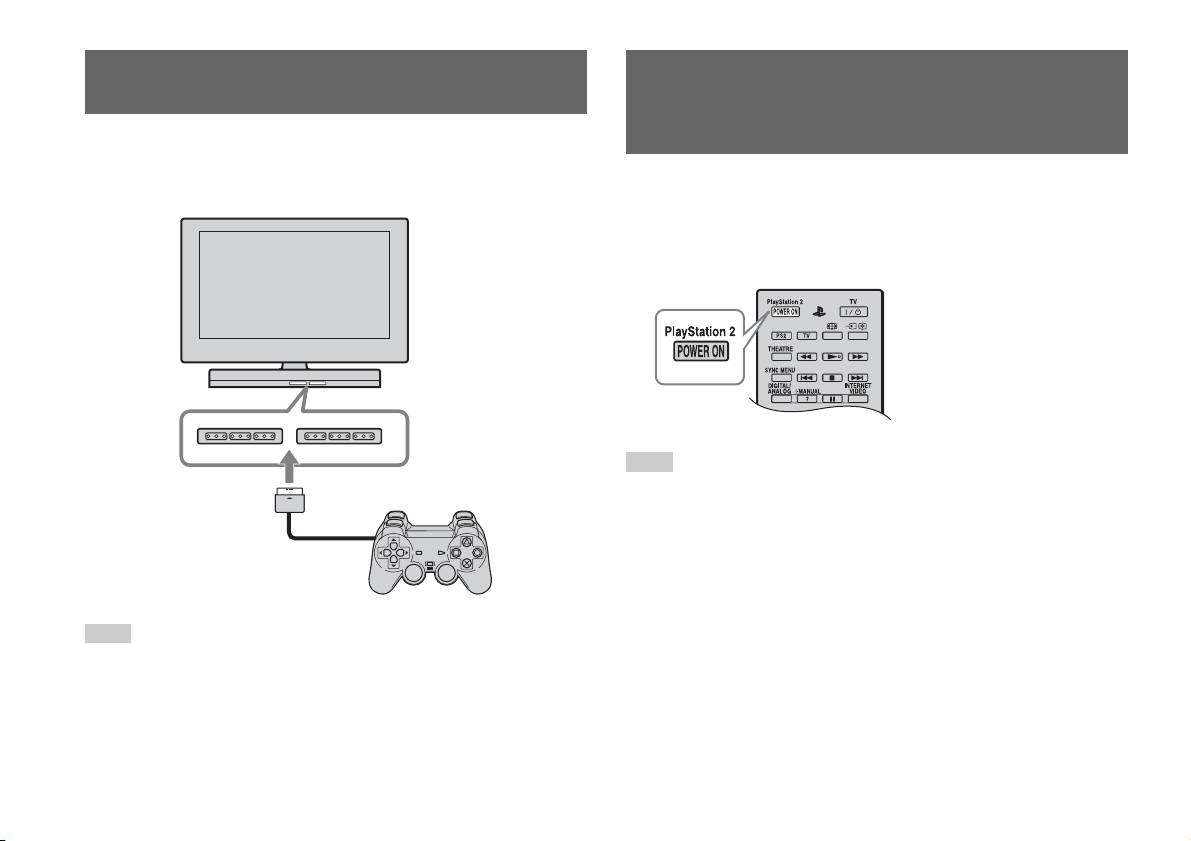
Collegamento del controller
Accensione e spegnimento della
PlayStation
TM2 integrata
1 Inserire il Controller Analogico (DUALSHOCK®2) in un
ingresso controller della PlayStation
TM2 integrata.
1 Premere il tasto PlayStation 2 POWER ON sul telecomando del
PlayStationTM2 integrata - Parte anteriore
televisore per accendere il televisore e la PlayStation
TM2. (La
modalità di ingresso del televisore viene automaticamente
impostata sulla PlayStation
TM2.)
Note
• Quando si spegne il televisore, viene spenta anche la PlayStationTM2. Inoltre,
quando vengono attivate le funzioni riportate di seguito, la PlayStation
TM2 viene
spenta insieme al televisore.
– Standby TV per inattività
Controller Analogico
– Timer Spegnimento
(DUALSHOCK
®2)
– Gestione Energia PC
– Promemoria
Nota
– Avvio timer
– Cornice
Alcuni titoli software indicano un ingresso controller specifico da usare. Fare
riferimento alle istruzioni per l’uso in dotazione con il software.
• Non accedere alla scheda di memoria quando è visibile un messaggio di avviso (ad
esempio “Il televisore sarà spento...”).
6
Collegamento del controller

Giochi
Riproduzione di un gioco
OPEN
IT
Giochi
Prima della riproduzione di un gioco Avvio di un gioco
Controllare che i collegamenti all’apparecchiatura televisiva e audio siano
1 Premere il tasto OPEN per rilasciare il coperchio del disco.
corretti e che siano state prese le dovute precauzioni.
• “Collegamento del controller” ( pagina 6)
2 Far scorrere il coperchio del disco verso sinistra, quindi
inserire il disco in modo che il lato dell’etichetta sia rivolto
Nota
in alto.
Per giocare online, è necessario prima collegare e configurare una rete. Per ulteriori
informazioni, vedere “Collegamento a una rete” ( pagina 37).
3 Chiudere il coperchio del disco facendolo scorrere verso
destra fino a bloccarlo in posizione.
Note
• Assicurarsi di bloccare il coperchio del disco per riprodurre un disco.
• Un gioco può essere avviato anche dalla schermata del Browser ( pagina 31).
Riproduzione di un gioco
7


