
Sony KDL-22PX300 – page 8
Manual for Sony KDL-22PX300
Table of contents

Das Hauptmenü
Anmerkung
Wenn eine Disc eingelegt ist und Sie PlayStation 2 POWER ON auf der
Fernbedienung des Fernsehgeräts drücken, wird das Hauptmenü nicht angezeigt.
Aufrufen des Hauptmenüs
Zum Aufrufen des Hauptmenüs drücken Sie die OPEN-Taste an der Vorderseite der
integrierten PlayStation
TM2 und nehmen die Disc heraus. Drücken Sie dann
PlayStation 2 POWER ON auf der Fernbedienung des Fernsehgeräts.
Vom Hauptmenü aus können Sie auf verschiedene Informationen
zugreifen und zahlreiche Einstellungen vornehmen. Sie können vom
Hauptmenü aus auch zu folgenden Bildschirmen wechseln. Das
Hauptmenü wird angezeigt, wenn Sie die integrierte PlayStation
TM2
einschalten, ohne dass eine Disc eingelegt ist.
• Browser-Bildschirm ( Seite 31)
• „Systemkonfiguration“-Menü ( Seite 32)
• Bildschirm „Grundeinstellung“ ( Seite 34)
1 Drücken Sie PlayStation 2 POWER ON auf der Fernbedienung
des Fernsehgeräts.
Das Hauptmenü wird angezeigt. Beachten Sie, dass es etwas dauern
kann, bis das Hauptmenü angezeigt wird.
30
Aufrufen des Hauptmenüs
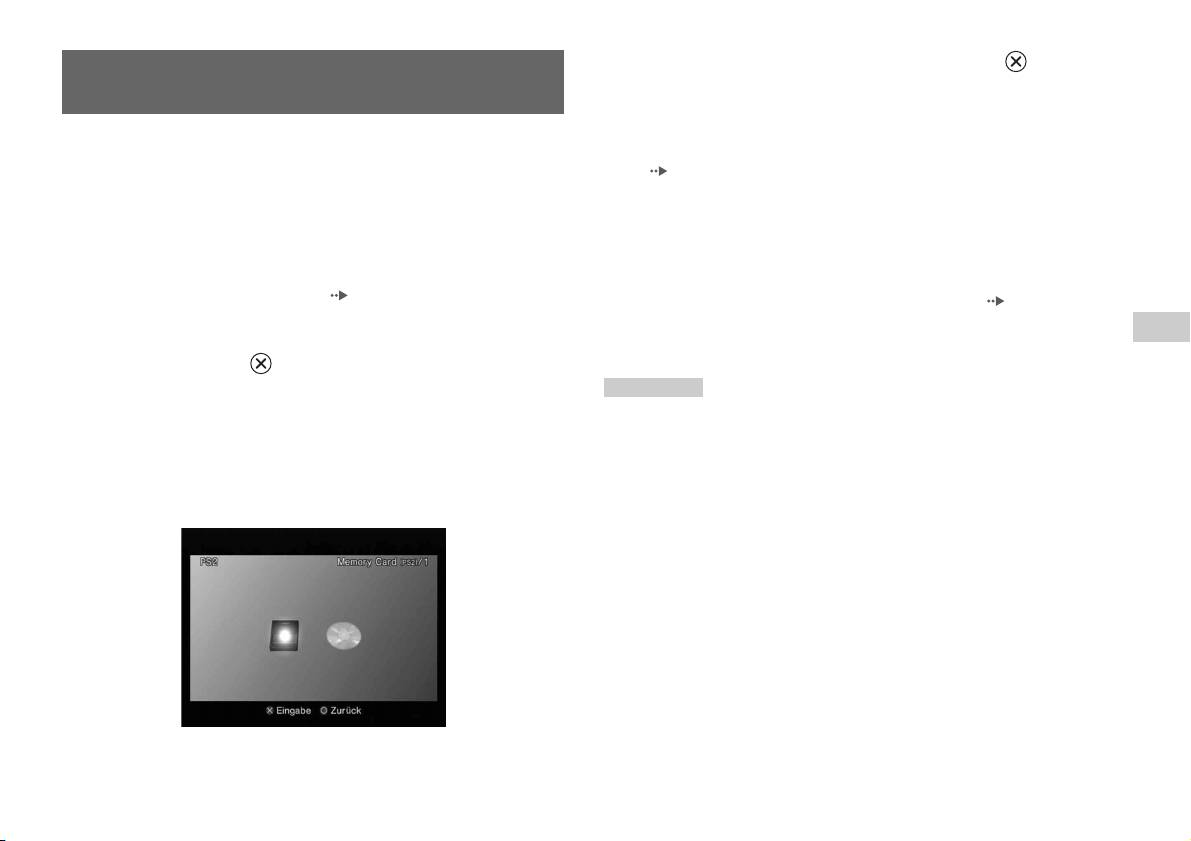
4 Wählen Sie ein Symbol aus und drücken Sie die -Taste.
Der Browser-Bildschirm
• Wenn Sie das Memory Card-Symbol auswählen, werden Symbole
für die auf der Memory Card gespeicherten Daten angezeigt.
Informationen zum Kopieren oder Löschen gespeicherter Spieldaten
Auf dem Browser-Bildschirm stehen folgende Funktionen zur Verfügung:
finden Sie unter „Kopieren oder Löschen von Spieldaten“
• Kopieren oder Löschen von auf einer Memory Card gespeicherten
(Seite12).
Spieldaten
• Wenn Sie das Symbol für eine Software-DVD/CD im
• Starten eines Spiels
PlayStation
TM2- oder PlayStationTM-Format auswählen, wird ein
• Starten der Wiedergabe einer Audio-CD
Spiel gestartet.
• Starten der Wiedergabe einer DVD
• Wenn Sie das Symbol für eine Audio-CD auswählen, werden die auf
der CD enthaltenen Titel angezeigt. Weitere Informationen dazu
1 Rufen Sie das Hauptmenü auf ( Seite 30).
finden Sie unter „Wiedergeben einer Audio-CD“ ( Seite 13).
• Wenn Sie das Symbol für eine DVD auswählen, beginnt die
DE
2 Wählen Sie mit den Richtungstasten die Option „Browser“
Wiedergabe der DVD.
Das Hauptmenü
und drücken Sie die -Taste.
Der Browser-Bildschirm erscheint.
Anmerkung
Die Meldung „Keine Daten vorhanden“ wird auf dem Browser-Bildschirm
3 Legen Sie eine DVD/CD ein oder setzen Sie eine Memory Card
angezeigt, wenn sich keine Memory Card oder Disc in der integrierten
PlayStation
TM2 befindet.
ein.
Das Symbol für den eingesetzten Datenträger wird im Browser-
Bildschirm angezeigt.
\
Der Browser-Bildschirm
31

4 Wählen Sie die gewünschte Einstellung aus und drücken Sie
Das „Systemkonfiguration“-
die -Taste.
Weitere Informationen dazu finden Sie in den Anweisungen zu den
Menü
einzelnen Menüoptionen ( Seite 32 bis 34).
Anmerkungen
Vom „Systemkonfiguration“-Menü aus können Sie Einstellungen für
• Im Folgenden sind die Standardeinstellungen unterstrichen.
zahlreiche Optionen, einschließlich der Sprache der Bildschirmanzeigen
• Änderungen an den einzelnen Einstellungen werden gespeichert und bleiben auch
oder der Uhrzeitanzeige sowie Audio- oder Videoausgabemodus,
nach dem Ausschalten oder Zurücksetzen der integrierten PlayStation
TM2 erhalten.
vornehmen.
1 Rufen Sie das Hauptmenü auf ( Seite 30).
Zeiteinstellung
2 Wählen Sie mit den Richtungstasten die Option
Hier können Sie Datum und Uhrzeit einstellen. Stellen Sie mit den
„Systemkonfiguration“ und drücken Sie die -Taste.
Richtungstasten das Jahr, den Monat, den Tag, die Stunden, die Minuten
Das „Systemkonfiguration“-Menü wird angezeigt.
und die Sekunden ein. Die Einstellung wird wirksam, wenn Sie die
-Taste drücken.
Weitere Einstellungen
Wenn Sie im Bildschirm „Zeiteinstellung“ die -Taste drücken, können
Sie Optionen wie „Datumsdarstellung“ und „Zeitdarstellung“ einstellen.
Nehmen Sie die Einstellungen jeweils mit den Richtungstasten und der
-Taste vor.
Zeitdarstellun Zum Einstellen der Anzeige der Systemuhr im 12-
Stunden- oder 24-Stunden-Format
Datumsdarstellung Zum Einstellen der Anzeigereihenfolge von Jahr,
3 Wählen Sie eine Option aus und drücken Sie die -Taste.
Monat und Tag
Die Menüoption wird aktiviert und kann ausgewählt werden.
Zeitzone Zum Einstellen der Zeitzone
Sommerzeit Zum Einstellen von „Winterzeit“ oder „Sommerzeit“.
Normalerweise ist „Winterzeit“ eingestellt.
32
Das „Systemkonfiguration“-Menü
Bildschirmgröße
Fernbedienung
Hier können Sie den Anzeigemodus auf Ihr Fernsehgerät einstellen.
Diese Option können Sie einstellen, wenn Sie die DVD-Fernbedienung
(für PlayStation
TM2) (separat erhältlich) verwenden.
4:3
Spielfunktion Ein Wählen Sie diese Option, wenn Sie Software im
Ganzer Bildschirm*
PlayStation
TM2- oder PlayStationTM-Format mit der
16:9
DVD-Fernbedienung ausführen.
* Der Anzeigemodus „Ganzer Bildschirm“ ist möglich beim
Spielfunktion Aus Wählen Sie diese Option, wenn Sie keine Software im
„Systemkonfiguration“-Menü, Browser-Bildschirm und Audio-CD-Bildschirm.
PlayStation
TM2- oder PlayStationTM-Format mit der
DVD-Fernbedienung ausführen.
DIGITAL OUT (OPTICAL)
Anmerkung
DE
Die folgenden Einschränkungen gelten, wenn die DVD-Fernbedienung verwendet
Das Hauptmenü
Hier legen Sie fest, ob das Signal über den DIGITAL OUT (OPTICAL)-
wird und die Option auf „Spielfunktion Ein“ gesetzt ist:
Anschluss ausgegeben wird.
– Bei einigen Software-Titeln funktionieren einige Tasten auf der Fernbedienung
nicht richtig.
Ein Wählen Sie diese Option, wenn Signale über den
– Die Tasten auf der DVD-Fernbedienung funktionieren nicht, wenn zwei oder
DIGITAL OUT (OPTICAL)-Anschluss ausgegeben
mehr Tasten gleichzeitig gedrückt werden.
werden sollen.
– Einige Software-Titel funktionieren möglicherweise nicht richtig, wenn ein
Controller am Controller-Anschluss 1 entfernt wird. Stellen Sie in diesem Fall
Aus Wählen Sie diese Option, wenn keine Signale über
„Spielfunktion Aus“ ein.
den DIGITAL OUT (OPTICAL)-Anschluss
ausgegeben werden sollen.
Das „Systemkonfiguration“-Menü
33
Sprache
Der Bildschirm
Mit dieser Option können Sie die Sprache wählen, in der das Hauptmenü,
der Browser-Bildschirm, das „Systemkonfiguration“-Menü und der
„Grundeinstellung“
Bildschirm „Grundeinstellung“ angezeigt werden.
Mit diesem Bildschirm können Sie die Versionsinformationen zu
Englisch Zeigt Meldungen in Englisch an.
verschiedenen Komponenten der integrierten PlayStation
TM2 anzeigen
Französisch Zeigt Meldungen in Französisch an.
lassen. Außerdem können Sie bei einigen Optionen weitere Einstellungen
vornehmen.
Spanisch Zeigt Meldungen in Spanisch an.
Deutsch Zeigt Meldungen in Deutsch an.
1 Drücken Sie im Hauptmenü ( Seite 30) die -Taste.
Der Bildschirm „Grundeinstellung“ wird angezeigt.
Italienisch Zeigt Meldungen in Italienisch an.
Holländisch Zeigt Meldungen in Holländisch an.
Portugiesisch Zeigt Meldungen in Portugiesisch an.
Weitere Einstellungen
Weitere Einstellungen stehen bei „Konsole“, „PlayStation®-Treiber“ und
„DVD-Spieler“ zur Verfügung. „DVD-Spieler“ kann nur eingestellt
werden, wenn die Option „Progressive-Modus“ des DVD-Spielers auf
„Ein“ gesetzt ist.
1 Wählen Sie mit den Richtungstasten eine Option aus und
drücken Sie die -Taste.
Die aktuelle Einstellung der Option wird angezeigt.
34
Der Bildschirm „Grundeinstellung“

2 Wählen Sie eine Option aus und drücken Sie die -Taste.
PlayStationTM-Treiber
Die verfügbaren Optionen werden angezeigt.
Sie können den PlayStationTM-Treiber so einstellen, dass die Leistung der
3 Wählen Sie die gewünschte Einstellung aus und drücken Sie
Software im PlayStation
TM-Format optimiert wird.
die -Taste.
Weitere Informationen dazu finden Sie in den Anweisungen zu den
Anmerkung
einzelnen Optionen ( Seite 35 bis 36).
Die Einstellungen werden im folgenden Fall automatisch auf die
Standardeinstellungen zurückgesetzt:
Anmerkung
– Wenn die integrierte PlayStation
TM2 ausgeschaltet wird
In den folgenden Erläuterungen sind die Standardeinstellungen unterstrichen.
DVD/CD-ROM-Geschwindigkeit
Standard DVDs/CDs werden mit normaler Geschwindigkeit geladen
Konsole
DE
Das Hauptmenü
Schnell DVDs/CDs werden mit hoher Geschwindigkeit geladen
Die integrierte PlayStationTM2-Konsole stellt sich automatisch so ein, dass
eine optimale Wiedergabe erfolgt. Wenn „Diagnose“ auf „Ein“ gesetzt
Anmerkung
wird, nimmt die integrierte PlayStationTM2 weitere Einstellungen vor.
Setzen Sie die Option in den folgenden Fällen auf „Standard“:
Diagnose
– Wenn das Laden beim schnellen Laden nicht wesentlich schneller erfolgt
– Bei einer Software, die das schnelle Laden nicht unterstützt
Aus Die Diagnose ist deaktiviert.
Texture-Mapping
Ein Die Diagnose ist aktiviert.
Standard
Normale Anzeige
Anmerkung
Fließend Bilder werden auf dem Bildschirm störungsfreier angezeigt
Die Einstellung für „Diagnose“ wird in folgenden Fällen automatisch auf die
Standardeinstellung zurückgesetzt:
– Wenn die Wiedergabe von Software im PlayStation
TM2- oder PlayStationTM-
Anmerkung
Format oder die DVD-Wiedergabe beginnt
Setzen Sie die Option in den folgenden Fällen auf „Standard“:
– Wenn die integrierte PlayStation
TM2 zurückgesetzt wird
– Wenn das Texture-Mapping keine deutliche Verbesserung bewirkt
– Wenn die integrierte PlayStation
TM2 ausgeschaltet wird
– Wenn das Bild bei der Einstellung „Fließend“ nicht ordnungsgemäß angezeigt
wird
Der Bildschirm „Grundeinstellung“
35
7 Schließen Sie das Disc-Fach.
DVD-Spieler
Die Wiedergabe beginnt.
Wenn Sie „Progressive-Modus“ auf „Ein“ setzen und die integrierte
PlayStation
TM2 an ein Fernsehgerät ohne die erforderliche Ausstattung
Anmerkung
anschließen, kann sich die Bildqualität verschlechtern oder es wird
Die Einstellung wird nicht deaktiviert, wenn Sie 1) nach Schritt 4 nicht die
möglicherweise gar kein Bild angezeigt. Sie können die Einstellung
Wiedergabe einer DVD starten oder 2) die integrierte PlayStation
TM2 vor Schritt
„Progressive-Modus“ wie unten erläutert deaktivieren.
6 zurücksetzen oder ausschalten.
Nehmen Sie vor dem Deaktivieren der Einstellung die DVD heraus.
Progressive-Modus ausschalten
Nein Die Einstellung „Progressive-Modus“ bleibt aktiviert
Ja Die Einstellung „Progressive-Modus“ wird deaktiviert
1 Rufen Sie den Bildschirm „Grundeinstellung“ auf.
2 Wählen Sie mit den Richtungstasten die Option „DVD-
Spieler“ aus und drücken Sie die -Taste.
Die Option „Progressive-Modus ausschalten“ wird angezeigt.
3 Drücken Sie die -Taste.
4 Wählen Sie „Ja“ aus und drücken Sie die -Taste.
5 Drücken Sie die -Taste zweimal.
Das Hauptmenü wird wieder angezeigt.
6 Drücken Sie die OPEN-Taste an der Vorderseite der
integrierten PlayStation
TM2 und legen Sie eine DVD in die
integrierte PlayStation
TM2 ein.
36
Der Bildschirm „Grundeinstellung“
Netzwerkfunktionen
Anschließen über ein Ethernet-Kabel
Anschließen an ein Netzwerk
Sie können die integrierte PlayStationTM2 mit einem Netzwerk verbinden,
indem Sie ein Ethernet-Kabel an den LAN-Anschluss auf der Rückseite
anschließen. Sie können die Konsole an ein 100 Base-TX- oder 10 Base-
Sie können Online-Spiele spielen, wenn Sie die PlayStationTM2 an ein
T-Netzwerk anschließen. Einzelheiten dazu schlagen Sie bitte in den mit
Breitband-Netzwerk anschließen. Für alle Online-Spiele benötigen Sie
dem Netzwerkgerät gelieferten Anweisungen nach.
Folgendes:
• ein netzwerkfähiges PlayStation
TM2-Spiel
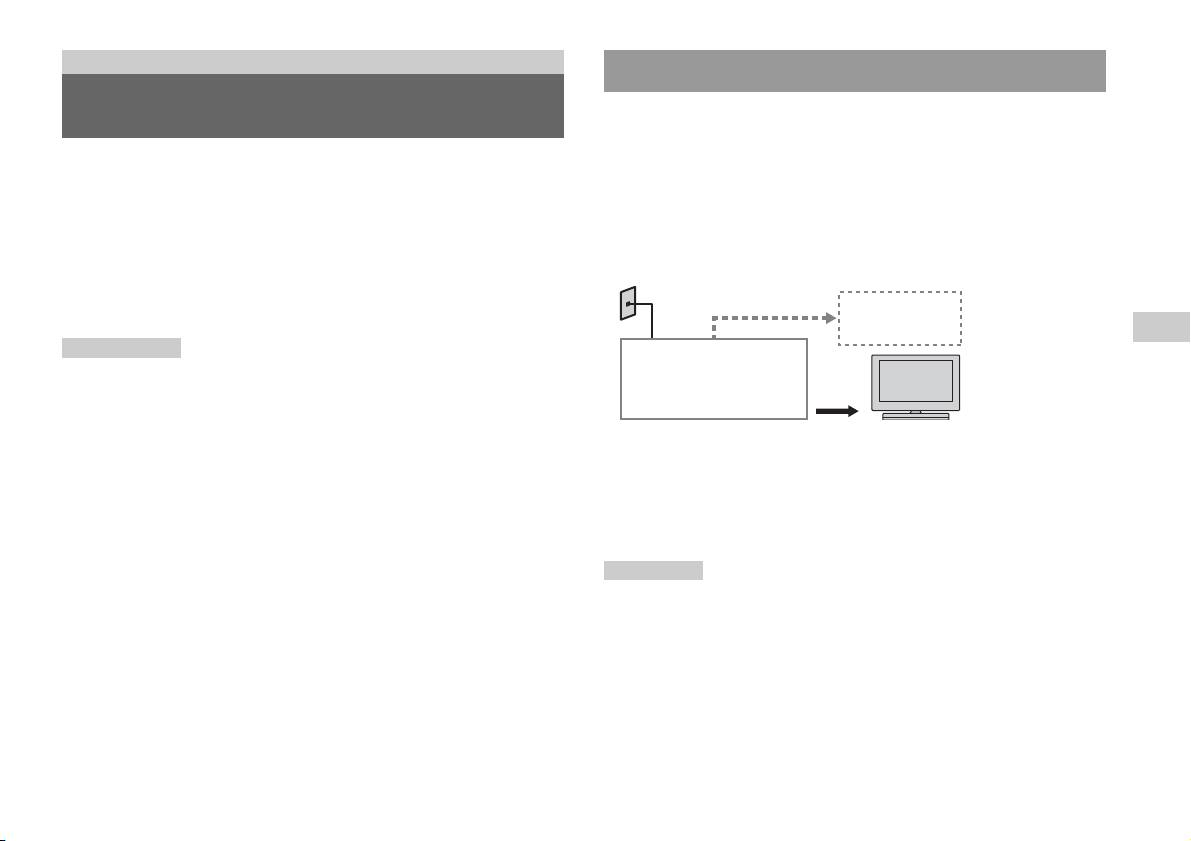
Grundlegende Netzwerkkonfiguration
• Breitband-Internet-Service
Netzwerkleitung
• ein handelsübliches Ethernet-Kabel
• eine Memory Card (8 MB) (für PlayStation
TM2) (separat erhältlich)
PC
DE
Anmerkungen
Netzwerkfunktionen
• Über eine Wähl- oder ISDN-Verbindung können keine Online-Spiele gespielt
Breitband-Modem,
werden.
Router usw.
• USB-Konnektivität vom externen Netzwerkgerät zum USB-Anschluss wird nicht
unterstützt.
Netzwerkgerät Ethernet-Kabel
(nicht mitgeliefert)
• Es gibt zwei Typen von Ethernet-Kabeln: Kabel ohne und mit Überkreuzung.
Vergewissern Sie sich, dass Sie den richtigen Kabeltyp verwenden, wenn Sie die
Netzwerkleitung: Diese hängt vom Typ Ihres Breitband-Service ab.
PlayStation
TM2 an die Breitband-Internet-Verbindung anschließen. Weitere
Informationen dazu schlagen Sie bitte in der mit dem Netzwerkgerät gelieferten
Netzwerkgerät: Der Typ des verwendeten Geräts hängt ebenfalls vom
Bedienungsanleitung nach oder wenden Sie sich an Ihren Breitband-Internet-
Typ des Service ab.
Serviceprovider.
• Stellen Sie nicht über das Ethernet-Kabel eine Verbindung mit LAN am
Anmerkung
Fernsehgerät her.
Zum Anschließen der integrierten PlayStationTM2 und eines PCs an das Netzwerk ist
möglicherweise ein Netzwerkgerät, wie z. B. ein Router oder ein Hub, erforderlich.
Einzelheiten dazu schlagen Sie bitte in den mit dem Netzwerkgerät gelieferten
Anweisungen nach.
Anschließen an ein Netzwerk
37

Anschließen der integrierten PlayStationTM2
Anmerkungen
• Stecken Sie das Netzkabel erst in eine Netzsteckdose, wenn Sie alle anderen
Anschlüsse vorgenommen haben.
• Schließen Sie keine Ethernet-Kabel oder Telefonkabel der folgenden Typen an den
Integrierte PlayStation
TM2
Netzwerkanschluss an. Anderenfalls kann unter Umständen zu viel elektrischer
Strom den Anschluss passieren, was zu einer Fehlfunktion, übermäßiger
Wärmeentwicklung oder Feuer im Anschluss führen kann:
– Standardtelefonleitungen in Privathaushalten
– Ethernet-Kabel, die nicht für ein 10Base-T/100Base-TX-Netzwerk geeignet
sind
– ISDN-kompatible (digitale) Telefon- oder Datenleitungen
Netzwerkkabel (nicht mitgeliefert)
– Nebenstellentelefonleitungen (PBX)
– Andere unbekannte Typen von Telefonleitungen
Router
An Netzwerkgeräte
Netzwerkkabel (nicht mitgeliefert)
DSL-Modem/Kabelmodem
Internet
1 Schließen Sie das Ethernet-Kabel an den LAN-Anschluss auf
der Rückseite an.
2 Schließen Sie das Ethernet-Kabel an das Netzwerkgerät an.
38
Anschließen an ein Netzwerk

Vornehmen von
Netzwerkeinstellungen
Nachdem Sie ein Ethernet-Kabel an die integrierte PlayStationTM2
angeschlossen haben, müssen Sie Netzwerkeinstellungen vornehmen und
speichern. Dazu benötigen Sie eine Network Access Disc, die Sie erhalten,
wenn Sie Ihre PlayStation
TM2 registrieren. Sie können Ihre PlayStationTM2
registrieren.
Zum Vornehmen von Netzwerkeinstellungen benötigen Sie Folgendes:
DE
– eine Memory Card (8 MB) (für PlayStationTM2) (separat erhältlich)
Netzwerkfunktionen
– Anmelde- und Netzwerkkonfigurationsinformationen, die Sie von Ihrem
Breitband-Internet-Serviceprovider erhalten
Anmerkung
Je nach Typ des verwendeten Internet-Service müssen Sie Ihrem Breitband-Internet-
Serviceprovider Ihre MAC-Adresse mitteilen. Die MAC-Adresse Ihrer
PlayStation
TM2 ist im Bildschirm „Grundeinstellung“ aufgeführt ( Seite 34).
Vornehmen von Netzwerkeinstellungen
39
Redes
Índice
Conexión a una red.......................................................................36
Creación de la configuración de red.............................................38
Preparación
Denominación de las piezas........................................................... 3
Conexión de un equipo de audio digital ........................................ 5
Conexión del mando ......................................................................6
Encendido y apagado de la PlayStation
TM2 incorporada ............... 6
Juegos
Cómo jugar a un juego................................................................... 7
Uso de Memory Cards (Tarjetas de Memoria) ............................11
CD audio
Reproducción de un CD audio..................................................... 13
DVD
Reproducción de un DVD............................................................ 15
Uso de los modos de reproducción.............................................. 20
Ajuste de la configuración del reproductor de DVD ................... 22
Menú principal
Visualización del menú principal.................................................29
Uso de la pantalla Navegador ......................................................29
Uso del menú Configuración del Sistema.................................... 30
Uso de la pantalla Version Information (Información de
versión) .................................................................................. 33
2
Índice
Preparación
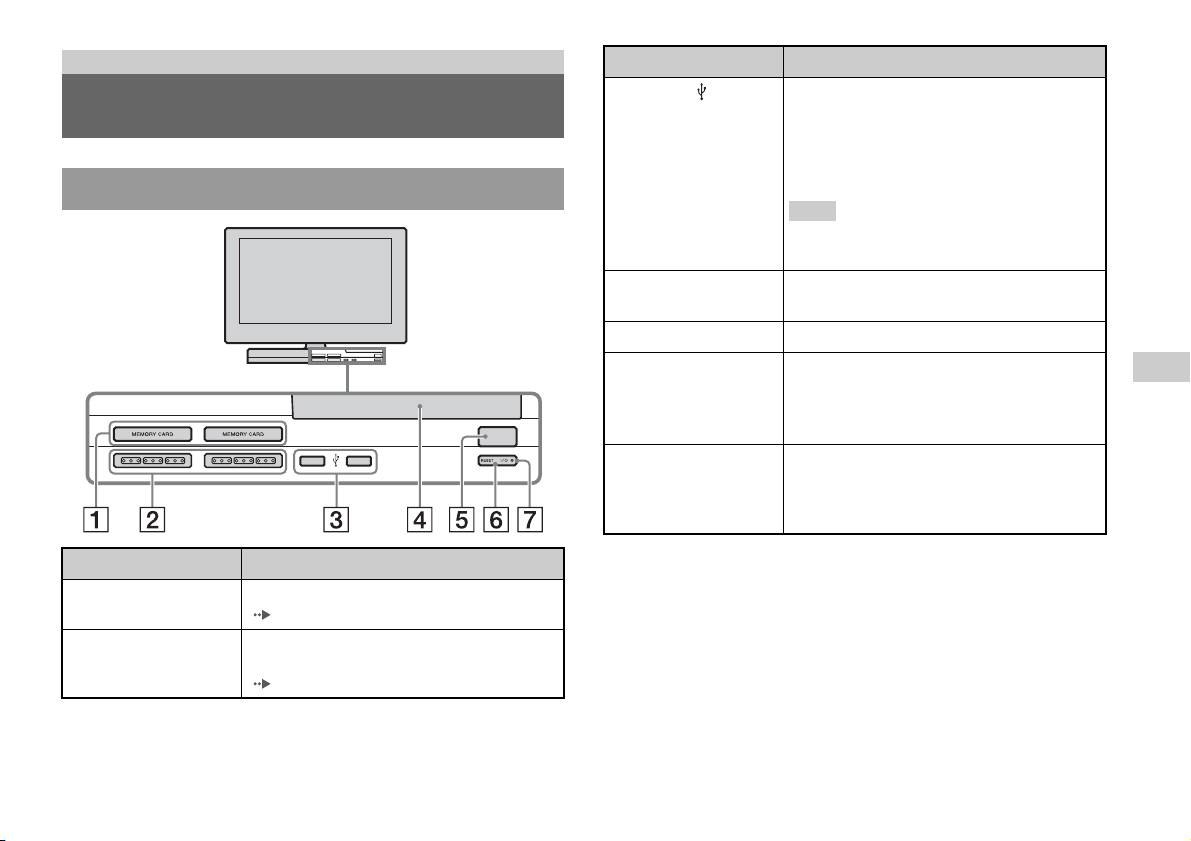
Conexión a Descripción
3 Conector USB
Pueden conectarse varios dispositivos USB a la
Denominación de las piezas
PlayStation
TM2 incorporada, pero no todos son
compatibles. Consulte las instrucciones que
acompañan al dispositivo USB para obtener más
información.
Parte frontal de la PlayStationTM2 incorporada
Nota
No se pueden reproducir archivos de fotos, música y
vídeo mediante el conector USB de la PlayStation.
4 Cubierta del disco
Pulse el botón OPEN y la cubierta se deslizará para
abrirse.
5 Botón OPEN
Pulse este botón para abrir la cubierta del disco.
6 Botón "/1 (encendido/
Pulse este botón para encender la PlayStationTM2
ES
espera)/RESET
incorporada, entrar en el modo de espera o reiniciar.
Preparación
RESET: púlselo una vez.
Espera: púlselo durante más de un segundo.
OPEN
7 Indicador "/1
Se ilumina en verde cuando la PlayStationTM2
(encendido/espera)
incorporada está encendida.
Se ilumina en rojo cuando la PlayStation
TM2
incorporada está en el modo de espera.
Conexión a Descripción
1 Ranura para MEMORY
Inserte una Memory Card (Tarjeta de Memoria)
CARD 1/2
( página 11).
2 Puerto de mando 1/2
Inserte un Mando Analógico (DUALSHOCK®2) en
el puerto de mando de la PlayStation
TM2
(página6).
Denominación de las piezas
3
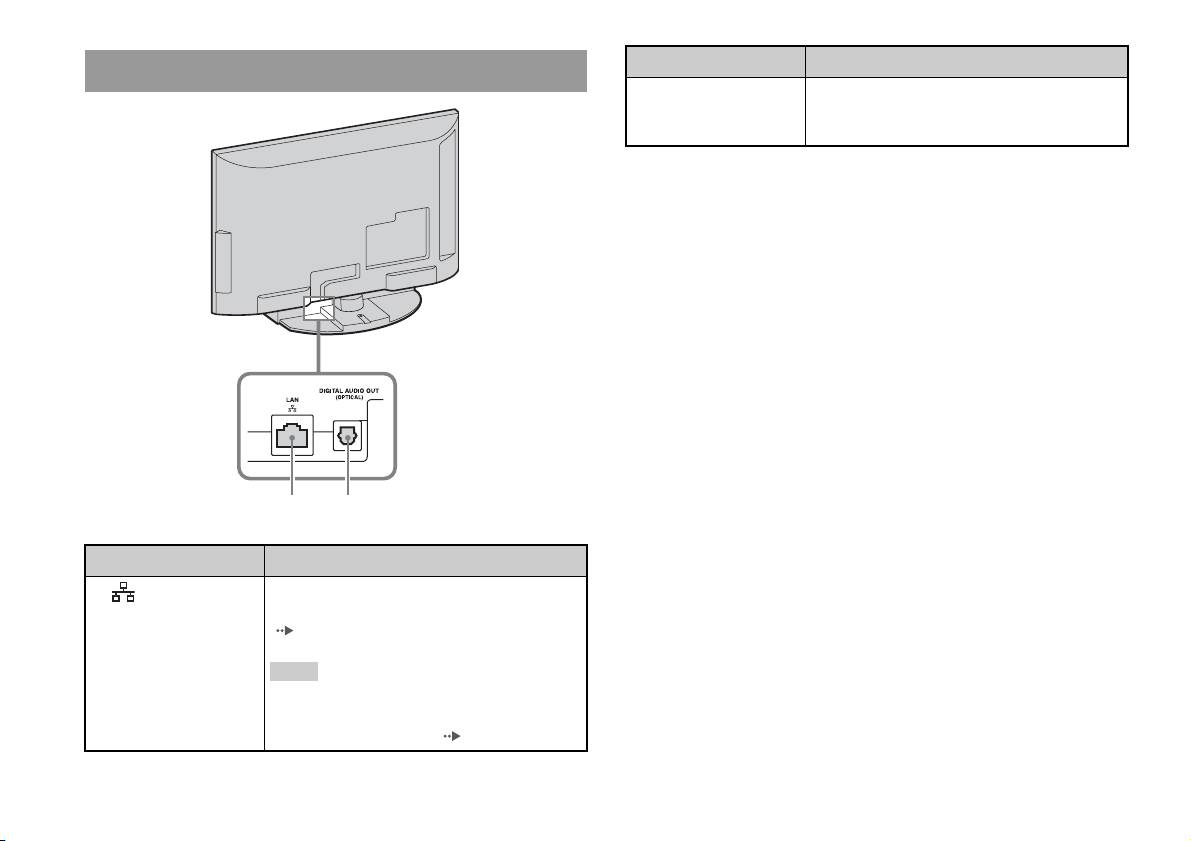
Parte trasera de la PlayStationTM2 incorporada
Conexión a Descripción
1 LAN
Puede disfrutar de juegos online si conecta la
PlayStation
TM2 a una red de banda ancha
( página 36).
Nota
Para disfrutar de las funciones de la red doméstica
“BRAVIA”, conéctese a la LAN del televisor
mediante un cable Ethernet ( página 36).
4
Denominación de las piezas
1 2
Conexión a Descripción
2 DIGITAL AUDIO OUT
Puede escuchar el sonido de la PlayStationTM2
(OPTICAL)
incorporada en un sistema de cine en casa conectado
mediante entrada digital.

• La conexión DIGITAL AUDIO OUT (OPTICAL) emite audio digital desde la
PlayStation
TM2 incorporada.
Conexión de un equipo de audio
digital
Mediante un cable digital óptico disponible en el mercado, puede disfrutar
de sonido surround como si estuviera en una sala de cine o de conciertos.
Para conectar la PlayStationTM2 incorporada al equipo de audio con
conectores digitales, consulte las instrucciones suministradas con el
dispositivo que va a conectar.
Dispositivo conectado
Parte trasera de la PlayStationTM2 incorporada
DIGITAL IN
OPTICAL
ES
Preparación
Cable digital óptico disponible
en el mercado
Notas
• La conexión de la PlayStationTM2 incorporada a un equipo de audio mediante un
cable digital óptico puede afectar a la salida de audio de determinados títulos de
software de formato PlayStation
TM2 y es posible que no se emita ningún sonido. Si
esto ocurre, utilice un cable como el Cable de audio (no suministrado) y conéctelo
al AUDIO OUT del televisor. No utilice ningún cable digital óptico.
• Tras conectar el equipo de audio digital, ajuste “DIGITAL OUT (OPTICAL)” en
“Activado” en el menú Configuración del Sistema. Para obtener información
detallada, consulte “DIGITAL OUT (OPTICAL)” ( página 31).
Conexión de un equipo de audio digital
5

Conexión del mando
Encendido y apagado de la
PlayStation
TM2 incorporada
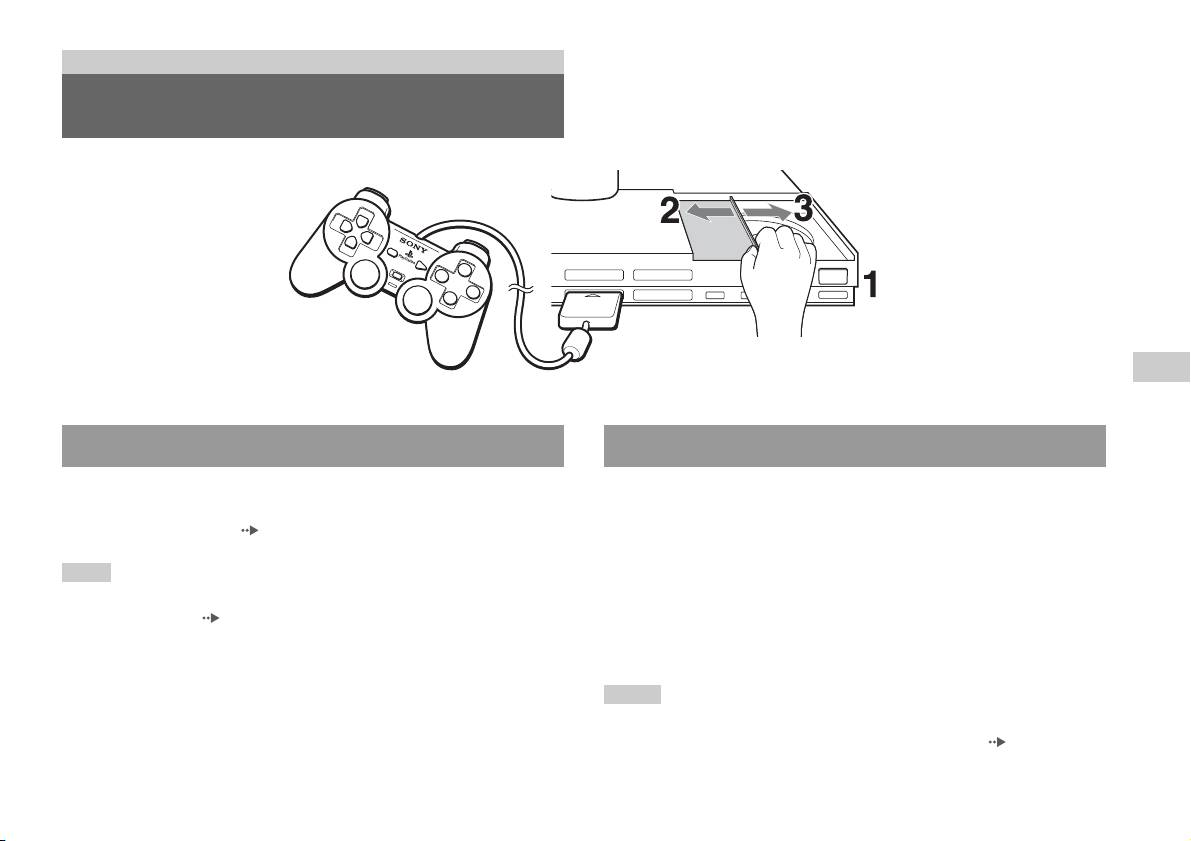
1 Inserte un Mando Analógico (DUALSHOCK®2) en el puerto de
mando de la PlayStation
TM2 incorporada.
1 Pulse PlayStation 2 POWER ON en el mando a distancia del
Parte frontal de la PlayStationTM2 incorporada
televisor para encender el televisor y la PlayStation
TM2. (El
modo de entrada del televisor cambia automáticamente a
PlayStation
TM2.)
Notas
• Cuando apague el televisor, la PlayStationTM2 también se apagará. Además, si las
funciones que aparecen a continuación están activadas, la PlayStation
TM2 también
se apagará junto con el televisor.
– Televisor inactivo a Standby
Mando Analógico
– Desconex. Aut.
(DUALSHOCK
®2)
– Gestión de la energía del PC
– Recordatorio
Nota
– Conexión Aut.
– Fotograma
Algunos títulos de software recomiendan el uso de un puerto de mando específico.
Consulte las instrucciones que acompañan al software para obtener información
• Si aparece un mensaje de advertencia (por ejemplo, “un mensaje que indique que
detallada.
el televisor se apagará...”), no acceda a la Memory Card (Tarjeta de Memoria).
6
Conexión del mando
Juegos
Cómo jugar a un juego
OPEN
ES
Juegos
Antes de jugar a un juego Inicio del juego
Compruebe que las conexiones con el televisor y el equipo de audio son
1 Pulse el botón OPEN para desbloquear la cubierta del disco.
correctas y que se han seguido todas las precauciones.
• “Conexión del mando” ( página 6)
2 Deslice la cubierta del disco hacia la izquierda y, a
continuación, coloque el disco con el lado de la etiqueta
Nota
orientado hacia arriba.
Para jugar online, debe conectarse primero a una red y configurarla. Consulte
“Conexión a una red” ( página 36) para obtener información detallada.
3 Cierre la cubierta del disco deslizándola hacia la derecha
hasta que se bloquee.
Notas
• Asegúrese de cerrar la cubierta del disco para reproducirlo.
• También puede iniciar un juego desde la pantalla Navegador ( página 29).
Cómo jugar a un juego
7

• Si enciende la PlayStationTM2 incorporada después de insertar un disco, el juego se
iniciará automáticamente.
Uso del Mando Analógico (DUALSHOCK®2)
Para reiniciar un juego
El Mando Analógico (DUALSHOCK
®2) está equipado con una función
Pulse el botón \/1 (encendido/espera)/RESET de la parte frontal de la
de botón sensible a la presión. También presenta una función de vibración.
PlayStation
TM2 incorporada. Tenga cuidado de no pulsar el botón @/1/
RESET (reinicio) accidentalmente mientras juega, ya que el juego se
Denominación de las piezas
reiniciará.
Para finalizar un juego
Pulse el botón "/1 (encendido/en espera)/RESET en la parte frontal de la
PlayStation
TM2 incorporada tras guardar los datos del juego y, a
continuación, extraiga el disco ( página 3).
RESET: pulse este botón una vez.
Modo de espera: pulse este botón durante más de un segundo.
Botón/interruptor Descripción
1 Botón L2
2 Botón L1
3 Botón SELECT
(selección)
4 Botones de dirección
8
Cómo jugar a un juego
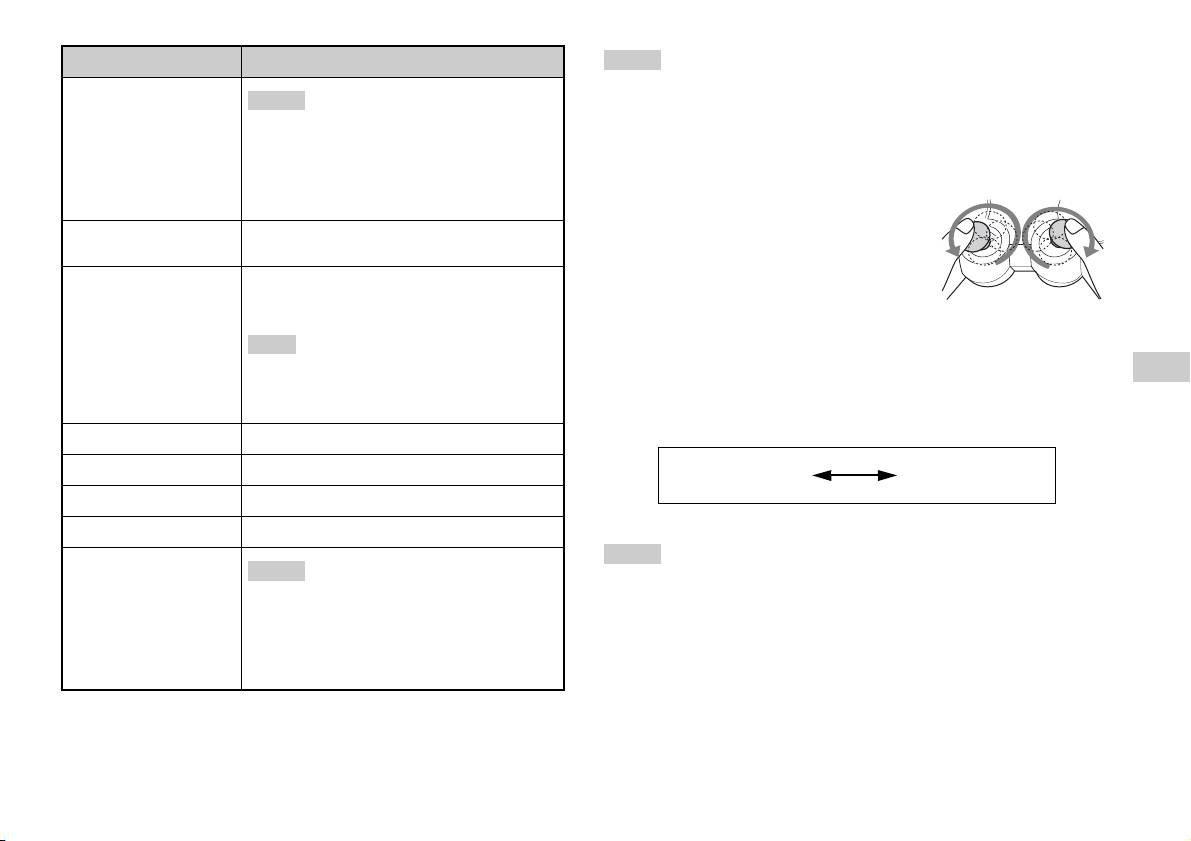
Botón/interruptor Descripción
Notas
• Según el software, los botones que se pueden utilizar en el modo analógico pueden
5 Joystick analógico
Notas
izquierdo/Botón L3
estar limitados. Consulte las instrucciones que acompañan al software para obtener
• El joystick analógico izquierdo y el botón L3
información detallada.
funcionan sólo en el modo analógico (indicador:
• La función de vibración puede activarse o desactivarse en el menú de opciones del
rojo).
software. En función del software, la función de vibración puede activarse
• El botón L3 funciona cuando se pulsa el joystick
automáticamente.
analógico.
• Antes de utilizar el Mando Analógico
(DUALSHOCK
®2), con la PlayStationTM2
6 Botón modo ANALOG
Cambie entre el modo digital y el modo analógico.
incorporada encendida, haga girar una vez los
(analógico)
joysticks analógicos izquierdo y derecho con los
7 Indicador de modo
Modo digital: luces apagadas.
pulgares. No retuerza los joysticks analógicos, sino
Modo analógico: luces encendidas en rojo.
hágalos girar como si dibujara un círculo, tal y
como se muestra en el diagrama.
Nota
Acerca del cambio de modo
Dependiendo del software, es posible que no pueda
ES
cambiar de modo aunque pulse el botón modo
El botón modo ANALOG (analógico) permite alternar entre los dos
Juegos
ANALOG (analógico).
modos. Cambie al modo que desee. No obstante, debe tener en cuenta que
algunos títulos de juego pueden realizar este ajuste automáticamente.
8 Botón R2
9 Botón R1
Modo digital
Modo analógico
(indicador: apagado)
(indicador: rojo)
q; Botón START (inicio)
qa Botones f/a/×/s
Notas
qs Joystick analógico
Notas
derecho/Botón R3
• Cuando utilice el Mando Analógico en el modo digital, los joysticks analógicos
• El joystick analógico derecho y el botón R3
derecho e izquierdo no funcionarán. Asimismo, se desactivará la función de botón
funcionan sólo en el modo analógico (indicador:
sensible a la presión.
rojo).
• Dependiendo del software, es posible que no pueda cambiar de modo aunque pulse
• El botón R3 funciona cuando se pulsa el joystick
el botón modo ANALOG (analógico).
analógico.
Cómo jugar a un juego
9

Acerca de los Mandos Analógicos
• Cuando juegue a un título de software de formato PlayStationTM2, puede
Acerca del uso del Mando Analógico
utilizar todos los botones del modo analógico, excepto los botones
(DUALSHOCK®) (SCPH-110 E)
START, SELECT, L3 y R3.
• Cuando juegue a un título de software de formato PlayStation
TM, sólo
Puede usar el Mando Analógico (DUALSHOCK®) (SCPH-110 E) con la
podrá utilizar los joysticks analógicos izquierdo y derecho en el modo
PlayStation
TM2 incorporada, pero las funciones de los botones en el modo
analógico.
analógico pueden ser distintas de las del Mando Analógico
(DUALSHOCK®2). En el modo analógico sólo se pueden utilizar los
Nota
joysticks analógicos izquierdo y derecho.
Según el software, los botones que se pueden utilizar en el modo analógico pueden
estar limitados. Consulte las instrucciones que acompañan al software para obtener
Nota
información detallada.
No todos los títulos de software de formato PlayStationTM2 admiten el uso del Mando
Analógico (DUALSHOCK
®) (SCPH-110 E). En estos casos se debe utilizar el
Acerca de la función de vibración
Mando Analógico (DUALSHOCK
®2).
La función de vibración puede ajustarse en Activada o Desactivada en el
menú de opciones del software.
Nota
Dependiendo del software, la función de vibración puede estar ajustada
automáticamente en “Activada”.
10
Cómo jugar a un juego

Inserción de la Memory Card (Tarjeta de
Uso de Memory Cards (Tarjetas
Memoria)
de Memoria)
Inserte la Memory Card (Tarjeta de Memoria) en una ranura para
MEMORY CARD de la parte frontal de la PlayStation
TM2 incorporada.
Puede guardar y cargar datos de juego utilizando una Memory Card
Parte frontal de la PlayStationTM2 incorporada
(Tarjeta de Memoria) (se vende por separado). También puede borrar datos
de juego o copiar datos de juego de una Memory Card (Tarjeta de
Memoria) a otra.
Acerca de los tipos de Memory Card (Tarjeta de
Memoria)
ES
Existen dos tipos de Memory Card (Tarjeta de Memoria). Seleccione una
Juegos
Memory Card (Tarjeta de Memoria) adecuada para el software que está
MEMORY CARDMEMORY CARD
utilizando.
Tipo de Memory Card
Software compatible Cantidad de memoria
(Tarjeta de Memoria)
Memory Card (Tarjeta de
Software de formato
Aprox. 8 MB
Memoria) (8 MB) (para
PlayStation
TM2
PlayStation
TM2)
Nota
(SCPH-10020 E)
Algunos títulos de software requieren el uso de una ranura para MEMORY CARD
Memory Card (Tarjeta de
Software de formato
15 bloques de memoria
(Tarjeta de Memoria) específica. Consulte las instrucciones que acompañan al
Memoria)
PlayStation
TM
(aprox. 120 KB)
software para obtener información detallada.
(SCPH-1020 E)*
* Este producto ya no se
fabrica.
MagicGate™ es una tecnología de protección de los derechos de autor, desarrollada
por Sony Corporation.
Uso de Memory Cards (Tarjetas de Memoria)
11


