
Sony KDL-22PX300 – page 7
Manual for Sony KDL-22PX300
Table of contents

Bedienelemente im Analogmodus
• Bei der Wiedergabe eines Software-Titels im PlayStationTM2-Format
Hinweis zum Verwenden des Analog Controller
können Sie im Analogmodus alle Tasten außer der START-, SELECT-,
(DUALSHOCK®) (SCPH-110 E)
L3- und R3-Taste verwenden.
• Bei der Wiedergabe eines Software-Titels im PlayStation
TM-Format
Sie können den Analog Controller (DUALSHOCK®) (SCPH-110 E) mit
können im Analogmodus nur der linke und der rechte Analog-Stick
der integrierten PlayStation
TM2 verwenden, aber die Funktionen der Tasten
verwendet werden.
können sich im Analogmodus von denen des Analog Controller
(DUALSHOCK®2) unterscheiden. Im Analogmodus können nur der linke
Anmerkung
und der rechte Analog-Stick verwendet werden.
Je nach Software sind die Tasten, die im Analogmodus verwendet werden können,
eingeschränkt. Einzelheiten dazu schlagen Sie bitte in den mit der Software
Anmerkung
gelieferten Anweisungen nach.
Nicht alle Software-Titel im PlayStationTM2-Format unterstützen den Analog
Controller (DUALSHOCK
®) (SCPH-110 E). In solchen Fällen müssen Sie den
Hinweis zur Vibrationsfunktion
Analog Controller (DUALSHOCK
®2) verwenden.
Die Vibrationsfunktion können Sie im Optionsmenü der Software auf EIN
oder AUS setzen.
Anmerkung
Je nach Software wird die Vibrationsfunktion unter Umständen automatisch auf
„Ein“ gesetzt.
10
Spielen

Einsetzen einer Memory Card
Die Memory Card
Setzen Sie die Memory Card in einen MEMORY CARD-Steckplatz an der
Vorderseite der integrierten PlayStation
TM2 ein.
Zum Speichern und Laden von Spieldaten können Sie eine Memory Card
verwenden (separat erhältlich). Sie können Spieldaten auch löschen oder
Vorderseite der integrierten PlayStationTM2
von einer Memory Card auf eine andere kopieren.
Informationen zu den Memory Card-Typen
Es gibt zwei Memory Card-Typen. Wählen Sie die für die verwendete
Software geeignete Memory Card aus.
DE
Spiele
Memory Card-Typ Kompatible Software Speicherkapazität
Memory Card (8 MB) (für
Software im
ca. 8 MB
MEMORY CARDMEMORY CARD
PlayStation
TM2)
PlayStationTM2-Format
(SCPH-10020 E)
Memory Card
Software im
15 Speicherblöcke
(SCPH-1020 E)*
PlayStation
TM-Format
(ca. 120 KB)
* Dieses Produkt wird
nicht mehr hergestellt.
Anmerkung
MagicGate™ ist der Begriff für eine Technologie zum Schutz von Urheberrechten,
die von der Sony Corporation entwickelt wurde.
Bei einigen Software-Titeln muss ein bestimmter MEMORY CARD-Steckplatz
verwendet werden. Einzelheiten dazu schlagen Sie bitte in den mit der Software
gelieferten Anweisungen nach.
Speichern oder Laden von Spieldaten
Je nach Software kann sich das Verfahren zum Speichern bzw. Laden
unterscheiden. Einzelheiten dazu schlagen Sie bitte in den mit der
Software gelieferten Anweisungen nach.
Die Memory Card
11
Kopieren oder Löschen von Spieldaten
Sie können gespeicherte Daten löschen oder Daten auf eine andere
Memory Card kopieren. Mit den Richtungstasten und der -Taste
am Controller treffen Sie eine Auswahl.
1 Schalten Sie die integrierte PlayStationTM2 ohne eingelegte
Disc ein und setzen Sie eine Memory Card ein.
2 Wählen Sie „Browser“ und dann die Memory Card, von der
Daten kopiert oder gelöscht werden sollen.
3 Wählen Sie das Symbol für die betreffenden Daten und dann
„Kopieren“ bzw. „Löschen“.
4 Befolgen Sie die Anweisungen auf dem Einstellbildschirm.
12
Die Memory Card
Audio-CDs
Bedienen des CD-Spielers während der
Wiedergabe
Wiedergeben einer Audio-CD
Wählen Sie mit den Richtungstasten das Symbol für den gewünschten
Titel aus und drücken Sie die -Taste.
Wiedergeben einer CD
Symbol (Taste*) Funktion
1 Schalten Sie die integrierte PlayStationTM2 ein und legen Sie
. (L1-Taste) Wechseln zum Anfang des aktuellen oder des
die Disc ein ( Seite 7).
vorherigen Titels
Gehen Sie wie in Schritt 1 bis 3 unter „Starten eines Spiels“ erläutert
m (L2-Taste) Schneller Rücklauf
vor.
M (R2-Taste) Schneller Vorlauf
Die Titelnummern werden angezeigt.
DE
> (R1-Taste) Wechseln zum Anfang des nächsten Titels
Audio-CDs
2 Wählen Sie mit den Richtungstasten die Nummer des
N (START-Taste) Starten der Wiedergabe
wiederzugebenden Titels aus und drücken Sie die -Taste.
X (START-Taste) Unterbrechen der Wiedergabe
Die Wiedergabe beginnt.
x (SELECT-Taste) Stoppen der Wiedergabe
Anmerkungen
* Sie können das Gerät direkt über die in Klammern dargestellten Tasten des
• Wenn Sie die integrierte PlayStationTM2 einschalten und bereits eine Disc eingelegt
Analog Controller (DUALSHOCK
®2) bedienen.
ist, werden die Titelnummern automatisch angezeigt.
• Sie können die Wiedergabe auch vom Browser-Bildschirm aus starten
Anmerkung
(Seite31).
Sie können auch die DVD-Fernbedienung (für PlayStationTM2) (separat erhältlich)
verwenden.
Vorsicht
Zum Wiedergeben einer im DTS-Format aufgezeichneten Audio-CD müssen
Sie die Lautstärke vollständig herunterdrehen und dann ein Gerät mit DTS-
Decoder an den DIGITAL OUT (OPTICAL)-Anschluss anschließen
( Seite 5). Beachten Sie, dass möglicherweise ein sehr lautes Geräusch
ausgegeben wird.
Wiedergeben einer Audio-CD
13
2 Wählen Sie „Wiedergabemodus“ oder
Beenden der Audio-CD-Wiedergabe
„Wiederholungsmodus“ und drücken Sie die -Taste.
1 Wählen Sie mit den Richtungstasten x aus und drücken Sie
3 Wählen Sie die gewünschte Einstellung aus und drücken Sie
dann die -Taste.
die -Taste.
Die Wiedergabe stoppt. Drücken Sie die OPEN-Taste an der
Wenn Sie „Programm“ wählen, wird der Bildschirm zum Angeben der
Vorderseite der integrierten PlayStation
TM2, wenn Sie die Disc
Titelreihenfolge angezeigt. Wählen Sie die wiederzugebenden Titel
herausnehmen wollen.
aus.
4 Drücken Sie die -Taste.
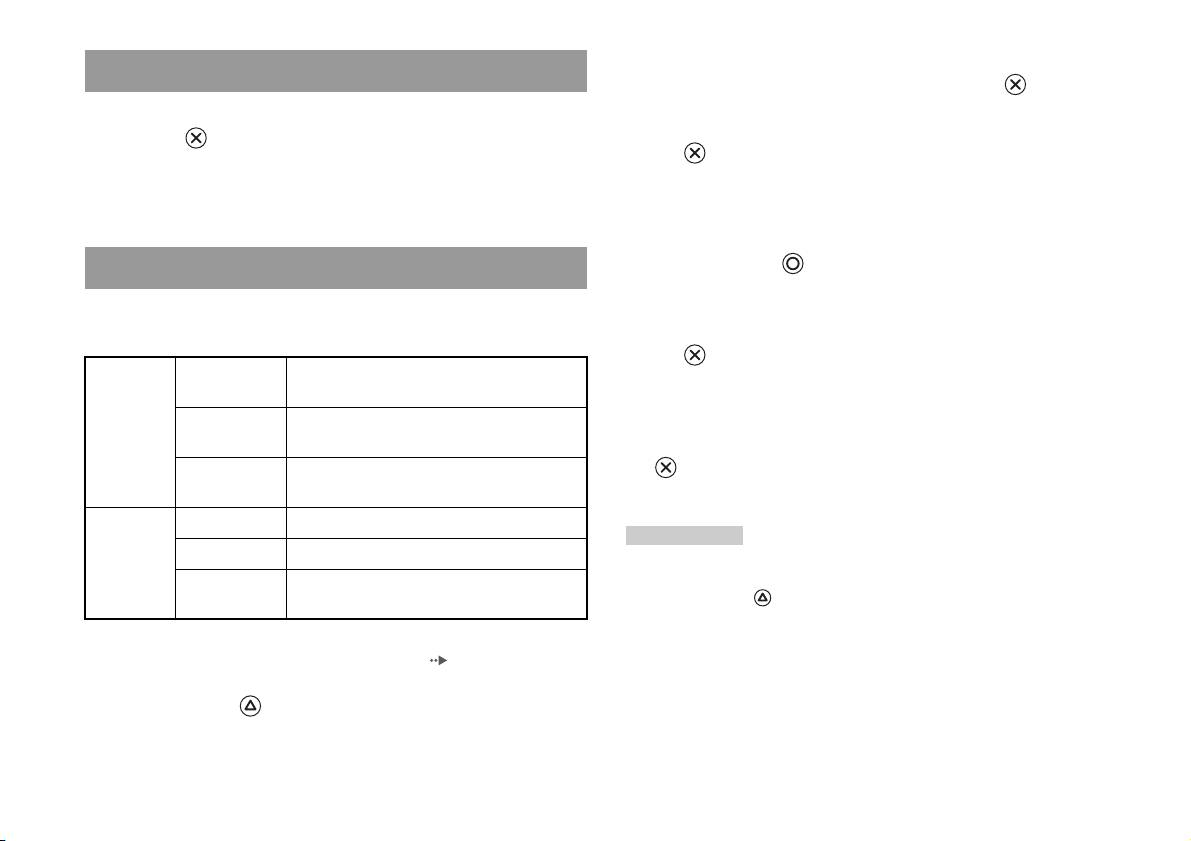
Wiedergeben in verschiedenen Modi
Der Browser-Bildschirm erscheint.
Sie können Einstellungen für den „Wiedergabemodus“ und für den
„Wiederholungsmodus“ vornehmen.
5 Wählen Sie das Symbol für die Audio-CD aus und drücken Sie
die -Taste.
Wiedergabe-
Normal Die Titel werden wie auf der CD aufgezeichnet
Die Titelnummern werden angezeigt und die Einstelloption erscheint
modus
wiedergegeben.
unten links auf dem Bildschirm.
Programm Die Titel werden in einer bestimmten
Reihenfolge wiedergegeben.
6 Wählen Sie den gewünschten Titel aus und drücken Sie die
Shuffle Die Titel werden in zufälliger Reihenfolge
-Taste.
wiedergegeben.
Die Wiedergabe beginnt.
Wiederho-
Aus Die CD wird nicht wiederholt wiedergegeben.
lungsmodus
Anmerkungen
Alle Alle Titel werden wiederholt wiedergegeben.
• Sie können die Wiedergabeoptionen auch von dem Bildschirm mit den Titeln aus
1 Ein einzelner Titel wird wiederholt
aufrufen, indem Sie das Symbol für die Audio-CD oben links auf dem Bildschirm
wiedergegeben.
auswählen und die -Taste drücken.
• Sie können „Wiedergabemodus“ und „Wiederholungsmodus“ gleichzeitig
einstellen.
1 Wählen Sie auf dem Browser-Bildschirm ( Seite 31) mit den
Richtungstasten das Symbol für die Audio-CD aus und
drücken Sie die -Taste.
Die Wiedergabeoptionen werden angezeigt.
14
Wiedergeben einer Audio-CD

DVDs
Das Kontrollmenü
Wiedergeben einer DVD
1 Starten Sie die Wiedergabe der DVD ( Seite 17).
2 Drücken Sie die SELECT-Taste.
Sie haben folgende Möglichkeiten, den DVD-Spieler zu bedienen.
Das Kontrollmenü wird angezeigt. Wenn Sie die SELECT-Taste
• Über das Kontrollmenü auf dem Bildschirm
erneut drücken, wechselt die Position der Anzeige auf dem
• Direkt über den Analog Controller (DUALSHOCK
®2)
Bildschirm.
• Über die DVD-Fernbedienung (für PlayStation
TM2) (separat erhältlich)
Bei den folgenden Anweisungen wird die Verwendung des Kontrollmenüs
zum Bedienen des DVD-Spielers zugrunde gelegt. Je nach dem
verwendeten Verfahren unterscheiden sich einige Schritte.
DE
DVDs
Anmerkungen
• Einzelheiten zum Wiedergeben einer DVD finden Sie auch in den mit der DVD
mitgelieferten Anweisungen.
• Die integrierte PlayStation
TM2 gibt den Inhalt einer DVD so wie in der DVD-
3 Wählen Sie mit den Richtungstasten ein Symbol aus und
Software aufgezeichnet wieder. Beachten Sie, dass nicht alle Funktionen bei allen
DVDs zur Verfügung stehen.
drücken Sie die -Taste.
Anmerkung
Zum Ausblenden des Kontrollmenüs drücken Sie die SELECT-Taste (ein- oder
zweimal) oder die -Taste.
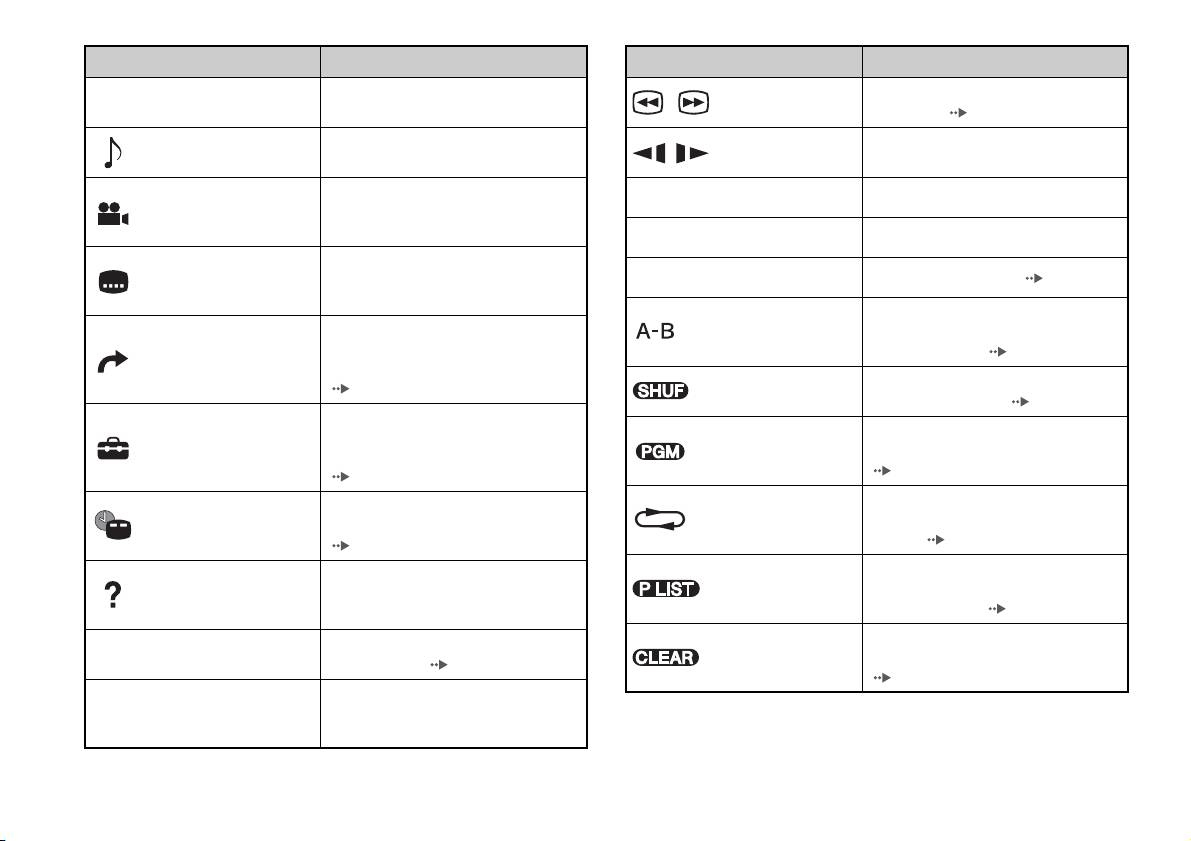
Liste der Optionen im Kontrollmenü
Über das Kontrollmenü haben Sie Zugriff auf die folgenden Optionen.
Symbol Funktion
Menü Anzeigen des Menüs bei DVD-Videos
Hauptmenü Anzeigen des Menüs bei DVD-Videos
Wiedergeben einer DVD
15
Symbol Funktion
Symbol Funktion
Zurückschalten zum zuvor ausgewählten
Schneller Rück-/Vorlauf während der
O
Zurück
/ Suche
Bildschirm im DVD-Menü
Wiedergabe ( Seite 18)
Anzeigen und Ändern der Audio-Optionen
Wiedergabe bzw. Wiedergabe rückwärts
Audio-Optionen
/ Zeitlupe
auf DVDs mit mehreren Tonspuren
in Zeitlupe
Anzeigen und Wechseln der Blickwinkel
Blickwinkel-
N
Wiedergabe Starten der Wiedergabe
auf DVDs, auf denen mehrere Blickwinkel
Optionen
aufgezeichnet sind
X
Pause Unterbrechen der Wiedergabe
Anzeigen und Ändern von Untertitel-
Untertitel-
Optionen auf DVDs mit Untertitel-
x
Stopp Stoppen der Wiedergabe ( Seite 17)
Optionen
Optionen
Festlegen einer Szene für die Wiedergabe
A-B-
Wechseln zum ausgewählten Titel, Kapitel
und Starten der Wiedergabe der
Wiederholung
oder einer bestimmten Stelle mithilfe der
festgelegten Szene ( Seite 22)
Gehe zu
Zeitangabe und Starten der Wiedergabe
Shuffle-
Wiedergeben von Titeln oder Kapiteln in
( Seite 17)
Wiedergabe
zufälliger Reihenfolge ( Seite 21)
Anzeigen und Ändern von Optionen für
Wiedergeben von Titeln oder Kapiteln in
Sprache, Bildqualität,
Programm-
Einstellungen
programmierter Reihenfolge
Kindersicherungsstufe, Ton usw.
Wiedergabe
( Seite 20)
( Seite 22)
Wiederholtes Wiedergeben aller Titel auf
Anzeigen der aktuellen Titel- oder
Wiedergabe-
der DVD, eines einzelnen Titels oder eines
Zeitanzeige
Kapitelnummer, der Spieldauer usw.
Wiederholung
Kapitels ( Seite 21)
( Seite 19)
Wählen zwischen der Wiedergabe von
Anzeigen der Funktionen der
Original/Play List
Original- oder Play List-Inhalt bei DVD-
Hilfe
Direktzugriffstasten des Analog Controller
RWs (VR-Modus) ( Seite 19)
(DUALSHOCK
®2)
Löschen von ausgewählten Nummern oder
Eingeben der Nummer eines Kapitels für
0~9
Gehe zu Kapitel
Löschen
Deaktivieren von Wiedergabemodi
die Wiedergabe ( Seite 17)
( Seite 22)
Zurück-/Weiterschalten zum Anfang des
./> Vorher/Weiter
aktuellen, vorherigen bzw. nächsten
Kapitels
16
Wiedergeben einer DVD

Anmerkungen
Fortsetzen der Wiedergabe einer DVD an der
• Mit „ “ können Sie die Optionen anzeigen lassen, auf die Sie direkt mit den
Tasten des Analog Controller zugreifen können. Um mit dem Controller direkt auf
Stelle, an der sie zuvor gestoppt wurde
die Optionen zugreifen zu können, müssen Sie zuerst das Kontrollmenü auf dem
(Fortsetzungsmodus)
Bildschirm ausblenden.
• Je nach Wiedergabemodus stehen einige Optionen möglicherweise nicht zur
1 Wählen Sie während der Wiedergabe x im Kontrollmenü
Verfügung oder können nicht eingestellt werden.
( Seite 15) und drücken Sie die -Taste.
Starten der Wiedergabe einer DVD
2 Wählen Sie N aus und drücken Sie die -Taste.
Die Wiedergabe wird an der Stelle fortgesetzt, an der Sie die DVD in
1 Schalten Sie die integrierte PlayStationTM2 ein und legen Sie
Schritt 1 gestoppt haben.
eine Disc ein ( Seite 7).
Gehen Sie wie in Schritt 1 bis 3 unter „Starten eines Spiels“ erläutert
Ausschalten des Fortsetzungsmodus
DE
DVDs
vor. Die Wiedergabe beginnt.
Wählen Sie nach Schritt 1 x und drücken Sie die -Taste.
Anmerkungen
• Wenn Sie die integrierte PlayStationTM2 einschalten und bereits eine Disc eingelegt
Auswählen einer bestimmten Szene für die
ist, wird die Wiedergabe automatisch gestartet.
Wiedergabe
• Sie können die Wiedergabe auch vom Browser-Bildschirm aus starten
(Seite31).
Auswählen einer Szene anhand der Kapitelnummer
1 Wählen Sie während der Wiedergabe die gewünschte
Beenden der DVD-Wiedergabe x
Kapitelnummer im Kontrollmenü aus ( Seite 15) und
drücken Sie die -Taste.
1 Wählen Sie während der Wiedergabe x im Kontrollmenü
Die Wiedergabe des ausgewählten Kapitels beginnt. Wenn Sie ein
( Seite 15) und drücken Sie die -Taste.
Kapitel mit einer einstelligen Nummer wiedergeben wollen (d. h. 1-9),
Die Wiedergabe stoppt. Drücken Sie die OPEN-Taste an der
geben Sie zuvor eine Null ein. Geben Sie also beispielsweise „01“ ein.
Vorderseite der integrierten PlayStation
TM2 und nehmen Sie die Disc
heraus.
Wiedergeben einer DVD
17
Auswählen einer Szene anhand der Titelnummer,
Kapitelnummer oder einer Zeitangabe
Suchen einer bestimmten Stelle auf einer DVD
(Suche)
1 Wählen Sie während der Wiedergabe im Kontrollmenü
( Seite 15) und drücken Sie die -Taste.
Sie können vorwärts oder rückwärts suchen und damit rasch eine
bestimmte Stelle auf einer DVD ansteuern.
2 Wählen Sie eine Option aus und drücken Sie die -Taste.
1 Wählen Sie während der Wiedergabe oder im
Kontrollmenü aus ( Seite 15) und halten Sie die -Taste
Titel Zum Angeben der Titelnummer
gedrückt.
Kapitel Zum Angeben der Kapitelnummer
Die Suchgeschwindigkeit wechselt wie unten dargestellt, wenn Sie die
C XX:XX:XX
Zum Auswählen der Stelle für die Wiedergabe mittels
-Taste gedrückt halten und dabei die Richtungstaste Oben oder die
(oder T XX:XX:XX)
einer Zeitangabe im Kapitel (bzw. Titel)
Richtungstaste Unten drücken.
• Suche 3
• Suche 2
3 Wählen Sie den Zahlenwert für die gewünschte Szene aus und
• Suche 1
drücken Sie die -Taste.
• Zeitlupe
Die Wiedergabe des ausgewählten Kapitels beginnt.
2 Lassen Sie die -Taste los, wenn Sie die gewünschte Stelle
gefunden haben.
Die Wiedergabe wird in normaler Geschwindigkeit fortgesetzt.
Anmerkung
Wenn Sie die Suche während der Wiedergabe mit dem Analog Controller ausführen
wollen, halten Sie zum Starten der Suche die L2- oder R2-Taste gedrückt. Die
Geschwindigkeit wechseln Sie mit den Richtungstasten. Lassen Sie die L2- bzw. R2-
Taste los, wenn Sie die gewünschte Stelle gefunden haben.
18
Wiedergeben einer DVD
Anzeigen von Wiedergabeinformationen
Auswählen von Original oder Play List für die
Wiedergabe von DVD-RWs
Sie können Informationen wie z. B. die aktuelle Titelnummer oder die
Spieldauer anzeigen lassen.
Bei DVD-RWs (VR-Modus) können Sie den Typ der wiederzugebenden
Titel auswählen.
1 Wählen Sie während der Wiedergabe im Kontrollmenü
( Seite 15) und drücken Sie die -Taste.
1 Wählen Sie bei gestoppter Wiedergabe im
Mit jedem Drücken der -Taste wechselt die Anzeige wie im
Kontrollmenü ( Seite 15) und drücken Sie die -Taste.
Folgenden angegeben.
Mit jedem Drücken der -Taste wird zwischen „Original“ und „Play
List“ umgeschaltet.
Titel X Kapitel X Titelnummer und Kapitelnummer
Original Inhalt wird in ursprünglich aufgenommener
Titel X Kapitel X C XX:XX:XX Spieldauer des aktuellen Kapitels
Reihenfolge wiedergegeben.
DE
Titel X Kapitel X C - XX:XX:XX Restspieldauer des aktuellen Kapitels
Play List Bearbeiteter Inhalt wird wiedergegeben. Play List ist
DVDs
Titel X Kapitel X T XX:XX:XX Spieldauer des aktuellen Titels
die Standardeinstellung.
Titel X Kapitel X T - XX:XX:XX Restspieldauer des aktuellen Titels
Anmerkungen
(Aus)
• Die Wiedergabe in Zeitlupe rückwärts steht bei DVD-RWs (VR-Modus) nicht zur
Verfügung.
• Diese Funktion können Sie nicht zusammen mit dem Fortsetzungsmodus
verwenden. Schalten Sie den Fortsetzungsmodus aus ( Seite 17), bevor Sie
diese Funktion auswählen.
Wiedergeben einer DVD
19
Programm-Wiedergabe
Die verschiedenen
Sie können Programme zusammenstellen und damit Titel und Kapitel in
Wiedergabemodi
beliebiger Reihenfolge wiedergeben lassen.
1 Wählen Sie während der Wiedergabe im Kontrollmenü
Mithilfe der verschiedenen Wiedergabemodi können Sie Titel oder Kapitel
( Seite 15) und drücken Sie die -Taste.
in der gewünschten Reihenfolge wiedergeben lassen oder die Wiedergabe
einer bestimmten Szene wiederholen. Es gibt vier Wiedergabemodi:
2 Wählen Sie eine Programmnummer aus und drücken Sie die
• Programm-Wiedergabe ( Seite 20)
-Taste.
• Shuffle-Wiedergabe ( Seite 21)
Wenn noch nichts programmiert wurde, ist die einzige Option „1.
• Wiedergabe-Wiederholung ( Seite 21)
Titel“.
• A-B-Wiederholung ( Seite 22)
3 Wählen Sie die Titelnummer aus und drücken Sie die
Bei den folgenden Anweisungen wird die Verwendung des Kontrollmenüs
-Taste.
( Seite 15) zum Bedienen des DVD-Spielers zugrunde gelegt.
4 Wählen Sie die Kapitelnummer aus und drücken Sie die
Anmerkungen
-Taste.
• Sie können die Programm-Wiedergabe, die Shuffle-Wiedergabe und die
Wenn alle Kapitel wiedergegeben werden sollen, wählen Sie „Alle“.
Wiedergabe-Wiederholung auch kombinieren. Beachten Sie jedoch, dass einige
Optionen der Shuffle-Wiedergabe oder Wiedergabe-Wiederholung je nach
Gehen Sie wie in Schritt 2 bis 4 erläutert vor, wenn Sie weitere Titel
Kombination unter Umständen nicht zur Verfügung stehen.
oder Kapitel programmieren wollen.
• Die integrierte PlayStation
TM2 gibt den Inhalt einer DVD so wie in der DVD-
Software aufgezeichnet wieder.
5 Drücken Sie die START-Taste.
Die Programm-Wiedergabe beginnt.
Anmerkung
Das Programm wird nicht gelöscht, wenn die Programm-Wiedergabe beendet ist.
20
Die verschiedenen Wiedergabemodi
Shuffle-Wiedergabe
Wiedergabe-Wiederholung
Mit dieser Funktion können Sie alle Titel oder Kapitel auf einer DVD in
Mit dieser Funktion können Sie Titel oder Kapitel wiederholt wiedergeben
zufälliger Reihenfolge wiedergeben lassen. Die Wiedergabereihenfolge
lassen.
ändert sich jedes Mal, wenn die Shuffle-Wiedergabe verwendet wird.
1 Wählen Sie im Kontrollmenü ( Seite 15) und
1 Wählen Sie im Kontrollmenü ( Seite 15) und
drücken Sie die -Taste.
drücken Sie die -Taste.
Mit jedem Drücken der -Taste wechselt die Anzeige wie im
Mit jedem Drücken der -Taste wechselt die Anzeige wie im
Folgenden angegeben.
Folgenden angegeben.
Wiederholung der
Wiederholte Wiedergabe aller Titel
Titel-Shuffle Wiedergabe von Titeln in zufälliger Reihenfolge
DVD
Kapitel-Shuffle Wiedergabe von Kapiteln in zufälliger Reihenfolge
Titelwiederholung Wiederholte Wiedergabe eines Titels
DE
DVDs
Shuffle Aus Ausschalten der Shuffle-Wiedergabe
Kapitelwiederholung
Wiederholte Wiedergabe eines Kapitels
Wiederholung
Ausschalten der Wiedergabe-Wiederholung
Aus
2 Wählen Sie N aus und drücken Sie die -Taste.
2 Wählen Sie N aus und drücken Sie die -Taste.
Die verschiedenen Wiedergabemodi
21
A-B-Wiederholung
Einstellungen für den DVD-
Sie können eine bestimmte Szene festlegen und wiederholt wiedergeben
lassen.
Spieler
1 Wählen Sie während der Wiedergabe im Kontrollmenü
( Seite 15) und drücken Sie die -Taste an der Stelle, an
Im Kontrollmenü können Sie Einstellungen für den DVD-Spieler
vornehmen, z. B. die Sprache für die Untertitel, die Sprache für den Ton
der die wiederholte Wiedergabe starten soll.
oder die Kindersicherungsstufe.
Damit haben Sie den Anfangspunkt (Punkt A) festgelegt.
Anmerkungen
2 Drücken Sie die -Taste an der Stelle, an der die
• Bei einigen DVDs werden nicht alle Einstellungen unterstützt. Die integrierte
wiederholte Wiedergabe enden soll.
PlayStation
TM2 gibt den Inhalt einer DVD so wie in der DVD-Software
Damit haben Sie den Endpunkt (Punkt B) festgelegt und die
aufgezeichnet wieder. Wenn die DVD die aufgelisteten Funktionen nicht
wiederholte Wiedergabe der Szene zwischen A und B wird gestartet.
unterstützt, können Sie die Einstellungen nicht ändern.
• Die folgenden Optionen stehen während der Wiedergabe oder im
Fortsetzungsmodus nicht zur Verfügung. Schalten Sie den Fortsetzungsmodus
Deaktivieren von Wiedergabemodi
( Seite 17) aus, bevor Sie diese Einstellungen ändern.
– „Menü“, „Audio“ und „Untertitel“ in „Spracheinstellungen“
Mit dieser Funktion werden die verschiedenen Wiedergabemodi
– „TV-Gerät“ und „Progressive-Modus“ in „Bildschirmeinstellungen“
deaktiviert und Sie schalten wieder in die normale Wiedergabe.
– „Kindersicherung“ in „Benutzereinstellungen“
– „DTS“ und „Autom. Auswahl von Audiotiteln“ in „Audio-Einstellungen“
1 Wählen Sie im Kontrollmenü ( Seite 15) und
drücken Sie die -Taste.
Gehen Sie zum Vornehmen von Einstellungen für den DVD-Spieler
Die Meldung „Inhalt des Wiedergabemodus gelöscht“ wird angezeigt
folgendermaßen vor:
und die integrierte PlayStation
TM2 wechselt zur normalen Wiedergabe.
1 Wählen Sie im Kontrollmenü ( Seite 15) und drücken
Anmerkung
Sie die -Taste.
Wenn mehrere Wiedergabemodi in Kombination verwendet wurden, werden alle
Die Symbolleiste mit den Einstellungen wird angezeigt.
Wiedergabemodi deaktiviert.
2 Wählen Sie das Symbol für die zu ändernde Einstellung aus
und drücken Sie die -Taste.
Die aktuelle Einstellung der einzelnen Optionen wird angezeigt.
22
Einstellungen für den DVD-Spieler
3 Wählen Sie die gewünschte Option aus und drücken Sie die
Einstellen von Sprachoptionen
-Taste.
Die Menüoption wird aktiviert und kann ausgewählt werden.
Unter „Spracheinstellungen“ können Sie die Sprache für das DVD-Menü,
den Ton und die Untertitel auswählen. Beachten Sie dabei, dass
4 Wählen Sie die gewünschte Einstellung aus und drücken Sie
automatisch eine der auf der DVD vorhandenen Sprachen ausgewählt
die -Taste.
wird, wenn Sie eine Sprache auswählen, die nicht auf der DVD vorhanden
ist.
Damit ist die Einstellung der Option vorgenommen. Weitere
Informationen dazu finden Sie in den Anweisungen zu den einzelnen
Optionen ( Seite 23 bis 29).
Menü Zum Auswählen der Sprache für das DVD-Menü.
Audio Zum Auswählen der Sprache für den Ton der DVD.
Anmerkungen
Untertitel Zum Auswählen der Sprache für die Untertitel der DVD.
• In den folgenden Erläuterungen sind die Standardeinstellungen unterstrichen.
• Wenn Sie nach dem Vornehmen von Einstellungen wieder in das Kontrollmenü
DE
schalten wollen, drücken Sie die SELECT-Taste.
Anmerkung
DVDs
• Die Einstellungen werden in folgenden Fällen gespeichert:
Wenn Sie für die Untertitel „Wie Audio“ auswählen, wird als Untertitelsprache
– Sie stoppen die Wiedergabe (einschließlich Stoppen der Wiedergabe im
automatisch die Sprache eingestellt, die für den DVD-Ton ausgewählt wurde.
Fortsetzungsmodus).
– Sie öffnen das Disc-Fach.
Einstellungen für den DVD-Spieler
23
DNR (Digital Noise Reduction - digitale
Einstellen der Optionen für die Fernsehanzeige
Rauschreduzierung)
Mit dieser Einstellung können Sie Bildrauschen auf dem Bildschirm
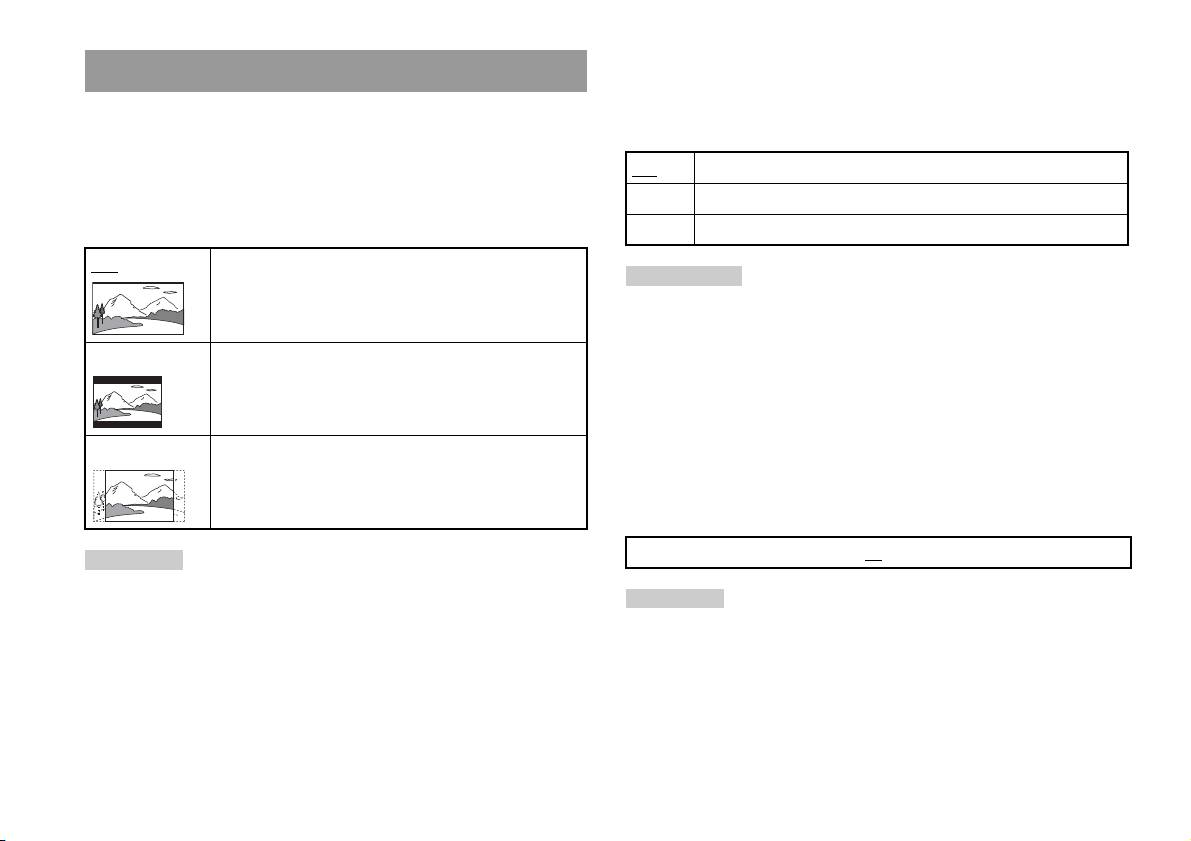
Im Menü „Bildschirmeinstellungen“ können Sie das Bildseitenverhältnis
verringern und ein klareres Bild erzeugen.
und andere Optionen einstellen, die die Bildqualität betreffen.
Aus Die Rauschreduzierung ist deaktiviert.
TV-Gerät
Sie können das Bildseitenverhältnis entsprechend dem Bildschirmformat
DNR1 Die Bildqualität wird verbessert.
einstellen.
DNR2 Die Bildqualität wird optimal verbessert.
16:9 Bildschirmformat: Breitbild
Anmerkungen
• „DNR2“ reduziert Bildrauschen effektiver als „DNR1“, aber in einigen Fällen
können Nachbilder auftreten. In diesem Fall wählen Sie bitte „Aus“.
• Bei einigen DVDs sind die Auswirkungen der DNR-Funktion nur sehr begrenzt zu
4:3 LETTER BOX Bildschirmformat: 4:3
erkennen.
Bilder im Breitbildformat werden mit Balken am oberen und
• Wenn Sie „Progressive-Modus“ auf „Ein“, setzen, wird „DNR“ automatisch
unteren Bildschirmrand angezeigt.
ausgeschaltet und lässt sich auch nicht einschalten.
Konturenschärfe
4:3 PAN SCAN Bildschirmformat: 4:3
Sie können die Konturen des auf dem Bildschirm angezeigten Bildes
Bei dieser Einstellung wird das Bild an die Höhe des
Bildschirms angepasst und die Bereiche links und rechts, die
verstärken oder abschwächen. Je höher der Wert, desto schärfer sind die
nicht auf den Bildschirm passen, werden abgeschnitten.
Konturen. Normalerweise sollten Sie „0“ wählen.
•-2 •-1 •0
•+1 •+2
Anmerkung
Wenn Sie „Progressive-Modus“ auf „Ein“ setzen, wird „TV-Gerät“ automatisch auf
„16:9“ gesetzt.
Anmerkung
Je nach DVD werden mit „Konturenschärfe“ mehr oder weniger sichtbare
Ergebnisse erzielt.
24
Einstellungen für den DVD-Spieler

Anzeige
Während der Wiedergabe können Sie einige Sekunden lang Informationen
Einstellen von Benutzeroptionen
zum Wiedergabestatus oben rechts im Bildschirm anzeigen lassen.
Pausenmodus
Ein Die Informationen zum Wiedergabestatus werden einige Sekunden
Mit dieser Option können Sie den Status des Bildes bei unterbrochener
lang angezeigt.
Wiedergabe (Pause) einstellen.
Aus Es werden keine Informationen zum Wiedergabestatus angezeigt.
Auto Ein Bild mit bewegten Motiven wird ohne Bildzittern angezeigt.
Normalerweise sollten Sie diese Einstellung wählen.
Progressive-Modus
Standbild Ein Bild ohne bewegte Motive kann mit hoher Auflösung angezeigt
Sie können ein Bild anzeigen lassen, bei dem alle Zeilen auf einmal
werden.
aktualisiert werden. In den meisten Fällen wird dabei ein klareres,
flimmerfreies Bild erzeugt.
Kindersicherung
DE
In einigen Regionen kann die Wiedergabe von DVDs auf der Grundlage
DVDs
Ein Progressive Scan (480p)*
des Alters der Zuschauer oder anderer Faktoren eingeschränkt werden.
Aus
Interlace-Scan
Mithilfe der Kindersicherungsfunktion können Sie eine Stufe einstellen,
anhand derer die Wiedergabe mit der integrierten PlayStation
TM2
* Der Progressive Scan-Modus des DVD-Spielers steht nur zur Verfügung, wenn
eingeschränkt wird.
Sie eine im NTSC-Format aufgenommene Disc auf einem Fernsehgerät
Je niedriger der Wert, um so stärker ist die Einschränkung.
wiedergeben, das Progressive Scan (480p) unterstützt.
Einstellen der Kindersicherung
Anmerkungen
• DVDs können videobasierte und filmbasierte Software enthalten, bei denen
1 Wählen Sie „Kindersicherung“ aus und drücken Sie die
unterschiedliche Vollbildraten verwendet werden. Bei der Wiedergabe
-Taste.
videobasierter DVD-Software mit Progressive Scan erscheinen einige Bilder unter
Umständen unnatürlich. Setzen Sie „Progressive-Modus“ in diesem Fall auf „Aus“
Der Bildschirm zum Registrieren des Passworts wird angezeigt. Wenn
und lassen Sie die Bilder im normalen Interlace-Modus anzeigen.
bereits ein Passwort registriert wurde, wird der Bildschirm zum
• Wenn Sie „Progressive-Modus“ auf „Ein“ setzen, wird „TV-Gerät“ ( Seite 24)
Bestätigen des Passworts angezeigt.
automatisch auf „16:9“ gesetzt.
• Der Inhalt von DVD-RWs (VR-Modus) kann nur im normalen Interlace-Format
angezeigt werden. Die Option „Progressive-Modus“ steht für die Wiedergabe
solcher Inhalte nicht zur Verfügung.
Einstellungen für den DVD-Spieler
25

Regionalcode-Liste
2 Wählen Sie eine Ziffer und drücken Sie die -Taste.
Zum Eingeben eines Regionalcodes für die Kindersicherung wählen Sie
Geben Sie auf diese Weise alle vier Ziffern für das vierstellige
„Sonstiges“ in Schritt 4 unter „Einstellen der Kindersicherung“
Passwort ein. Wenn Sie eine Ziffer löschen wollen, drücken Sie die
( Seite 25). Wählen Sie mit den Richtungstasten den ersten Buchstaben
-Taste. Wenn Sie ein Passwort registrieren, müssen Sie es zur
aus und drücken Sie die Richtungstaste Rechts. Wählen Sie den nächsten
Bestätigung erneut eingeben.
Buchstaben aus und drücken Sie die -Taste.
3 Wählen Sie „Region“ und drücken Sie die -Taste.
Region Code Region Code
Die Liste der Regionen wird angezeigt.
Belgien BE Norwegen NO
4 Wählen Sie die Region aus, auf der die
Deutschland DE Österreich AT
Kindersicherungsstufe basieren soll, und drücken Sie die
Dänemark DK Polen PL
-Taste.
Wenn Sie „Sonstiges“ wählen, schlagen Sie unter „Regionalcode-
Finnland FI Portugal PT
Liste“ ( Seite 26) nach.
Frankreich FR Russland RU
Griechenland GR Schweden SE
5 Wählen Sie „Stufe“ und drücken Sie die -Taste.
Die Liste der verschiedenen Stufen wird angezeigt.
Irland IE Schweiz CH
Israel IL Slowakei SK
6 Wählen Sie eine Kindersicherungsstufe aus und drücken Sie
die -Taste.
Italien IT Spanien ES
Luxemburg LU Tschechische Republik CZ
So deaktivieren Sie die Kindersicherung
Malta MT Türkei TR
Gehen Sie bei gestoppter DVD-Wiedergabe wie in Schritt 6 unter
„Einstellen der Kindersicherung“ erläutert vor und setzen Sie „Stufe“ auf
Niederlande NL Vereinigtes Königreich GB
„Aus“.
26
Einstellungen für den DVD-Spieler

Ändern des Passworts
Anmerkungen
Führen Sie in Schritt 2 unter „Einstellen der Kindersicherung“
• Wenn Sie das Passwort vergessen haben, legen Sie eine DVD ohne
( Seite 25) die folgenden Schritte aus:
Kindersicherungsfunktion ein. Wählen Sie im Kontrollmenü x (Stopp), um die
Wiedergabe zu stoppen, und wählen Sie dann erneut x (Stopp), um den
1 Wählen Sie mit den Richtungstasten die Option „Passwort
Fortsetzungsmodus auszuschalten. Wählen Sie „Einstellungen“ und dann
ändern“ und drücken Sie die -Taste.
„Kindersicherung“ unter „Benutzereinstellungen“ und drücken Sie dann die
Der Bildschirm zum Ändern des Passworts wird angezeigt.
-Taste. Drücken Sie die SELECT-Taste auf dem Analog Controller und geben
Sie dann die Zahl „7444“ ein.
• Wenn Sie kein Passwort festlegen, können Sie die Einstellungen für die
2 Wählen Sie eine Ziffer und drücken Sie die -Taste.
Kindersicherung nicht ändern.
Geben Sie auf diese Weise alle vier Ziffern für das vierstellige
• Bei einigen DVDs mit Kindersicherungsfunktion können Sie die Wiedergabemodi
Passwort ein. Sie werden dazu aufgefordert, das Passwort zur
nicht verwenden ( Seite 20 bis 22).
Bestätigung erneut einzugeben.
Temporäres Überschreiben der
DE
DVDs
Kindersicherungseinstellungen
1 Starten Sie die Wiedergabe der DVD ( Seite 17).
Sie werden dazu aufgefordert, die Kindersicherungsstufe
vorübergehend zu ändern, um die Wiedergabe zu ermöglichen. Dies
erfolgt in der Regel unmittelbar am Anfang der DVD-Wiedergabe,
kann aber bei einigen DVDs auch an anderen Stellen der Fall sein.
2 Wählen Sie mit den Richtungstasten „Ja“ aus und drücken
Sie die -Taste.
Der Bildschirm zum Eingeben des Passworts wird angezeigt.
3 Wählen Sie eine Ziffer und drücken Sie die -Taste.
Geben Sie auf diese Weise alle vier Ziffern für das vierstellige
Passwort ein. Wenn Sie das Passwort eingegeben haben, wird die
Wiedergabe fortgesetzt. Wenn die DVD-Wiedergabe beendet wird,
wird die Kindersicherungsstufe wieder auf die ursprüngliche
Einstellung zurückgesetzt.
Einstellungen für den DVD-Spieler
27
Dolby Digital
Einstellen der Tonoptionen
Mit dieser Option wird „Dolby Digital“ als Ausgangssignal über den
DIGITAL OUT (OPTICAL)-Anschluss festgelegt.
Digitaler Audio-Ausgang
Sie können die Einstellung für die Ausgabe des Audiosignals wechseln,
Ein Wählen Sie diese Option, wenn die integrierte PlayStationTM2 an ein
wenn Sie folgende Audiogeräte an den DIGITAL OUT (OPTICAL)-
Audiogerät mit eingebautem Dolby Digital-Decoder angeschlossen ist.
Anschluss anschließen.
Aus
Wählen Sie diese Option, wenn die integrierte PlayStationTM2 an ein
Audiogerät ohne eingebauten Dolby Digital-Decoder angeschlossen
ist.
Vorsicht
Wenn die integrierte PlayStationTM2 an ein Audiogerät ohne Dolby Digital-,
DTS- oder MPEG-Decoder angeschlossen wird, setzen Sie „Dolby Digital“,
DTS
„DTS“ und „MPEG“ auf „Aus“. Wenn Sie diese Optionen auf „Ein“ setzen,
Mit dieser Option wird „DTS“ als Ausgangssignal über den DIGITAL
ohne dass der erforderliche Decoder vorhanden ist, wird möglicherweise kein
OUT (OPTICAL)-Anschluss festgelegt.
Ton oder aber extrem lautes Störrauschen ausgegeben.
Ein Wählen Sie diese Option, wenn die integrierte PlayStation
TM2 an ein
DIGITAL OUT (OPTICAL)
Audiogerät mit eingebautem DTS-Decoder angeschlossen ist.
Mit dieser Option wird die Ausgabe über den DIGITAL OUT
Aus
Wählen Sie diese Option, wenn die integrierte PlayStationTM2 an ein
(OPTICAL)-Anschluss festgelegt.
Audiogerät ohne eingebauten DTS-Decoder angeschlossen ist.
Ein Wählen Sie diese Option, wenn Ton (Audiosignale) über den
DIGITAL OUT (OPTICAL)-Anschluss ausgegeben werden soll.
MPEG
Die Einstellungen für „Dolby Digital“, „DTS“ und „MPEG“ werden
Mit dieser Option wird „MPEG AUDIO“ als Ausgangssignal über den
angezeigt.
DIGITAL OUT (OPTICAL)-Anschluss festgelegt.
Aus Wählen Sie diese Option, wenn der Ton nicht über den DIGITAL OUT
(OPTICAL)-Anschluss ausgegeben werden soll.
Ein Wählen Sie diese Option, wenn die integrierte PlayStation
TM2 an ein
Die Einstellungen für „Dolby Digital“, „DTS“ und „MPEG“ werden
Audiogerät mit eingebautem MPEG-Decoder angeschlossen ist.
nicht angezeigt.
Aus
Wählen Sie diese Option, wenn die integrierte PlayStationTM2 an ein
Audiogerät ohne eingebauten MPEG-Decoder angeschlossen ist.
28
Einstellungen für den DVD-Spieler

Autom. Auswahl von Audiotiteln
Mit dieser Einstellung hat bei der Wiedergabe einer DVD mit mehreren
Vorsicht
Tonformaten (PCM, Dolby Digital, DTS oder MPEG) die Tonspur mit der
Wenn Sie diese Option auf „+1“ oder „+2“ setzen, kann der Ton verzerrt sein.
Setzen Sie die Option in diesem Fall auf „Normal“. Beachten Sie außerdem,
höchsten Kanalanzahl Priorität. Wenn die PCM-, Dolby Digital-, DTS-
dass es bei zu hoch eingestellter Lautstärke zu Gehörschäden oder Schäden an
und MPEG-Tonspuren dieselbe Kanalanzahl haben, wählt die integrierte
den Lautsprechern kommen kann.
PlayStationTM2 die Tonspuren in der Reihenfolge PCM, Dolby Digital,
DTS und MPEG aus.
Ein Die Priorität wird wie erläutert festgelegt.
Aus
Es wird keine Priorität festgelegt.
Anmerkungen
• Wenn Sie „DTS“ unter „Digitaler Audio-Ausgang“ auf „Aus“ setzen
DE
( Seite 28), wird die DTS-Tonspur nicht wiedergegeben.
DVDs
• Bei manchen DVDs ist von vornherein festgelegt, welche Tonspur Vorrang hat. In
diesem Fall wird die Tonspur auf der Basis der auf der DVD festgelegten
Reihenfolge ausgewählt.
DVD-Lautstärke
Sie können diese Option einstellen, wenn der Audioausgangspegel der
DVD niedrig ist. Die Option steht nur zur Verfügung, wenn „DIGITAL
OUT (OPTICAL)“ unter „Digitaler Audio-Ausgang“ ( Seite 28) auf
„Aus“ gesetzt ist.
+2 Die Lautstärke wird maximal erhöht.
+1 Die Lautstärke wird erhöht.
Normal
Normalerweise wählen Sie diese Option aus.
Einstellungen für den DVD-Spieler
29


