
Sony KDL-22PX300 – page 15
Manual for Sony KDL-22PX300
Table of contents
Установка параметров языка
Установка режима изображения телевизора
Настройка языков позволяет выбрать язык для меню DVD,
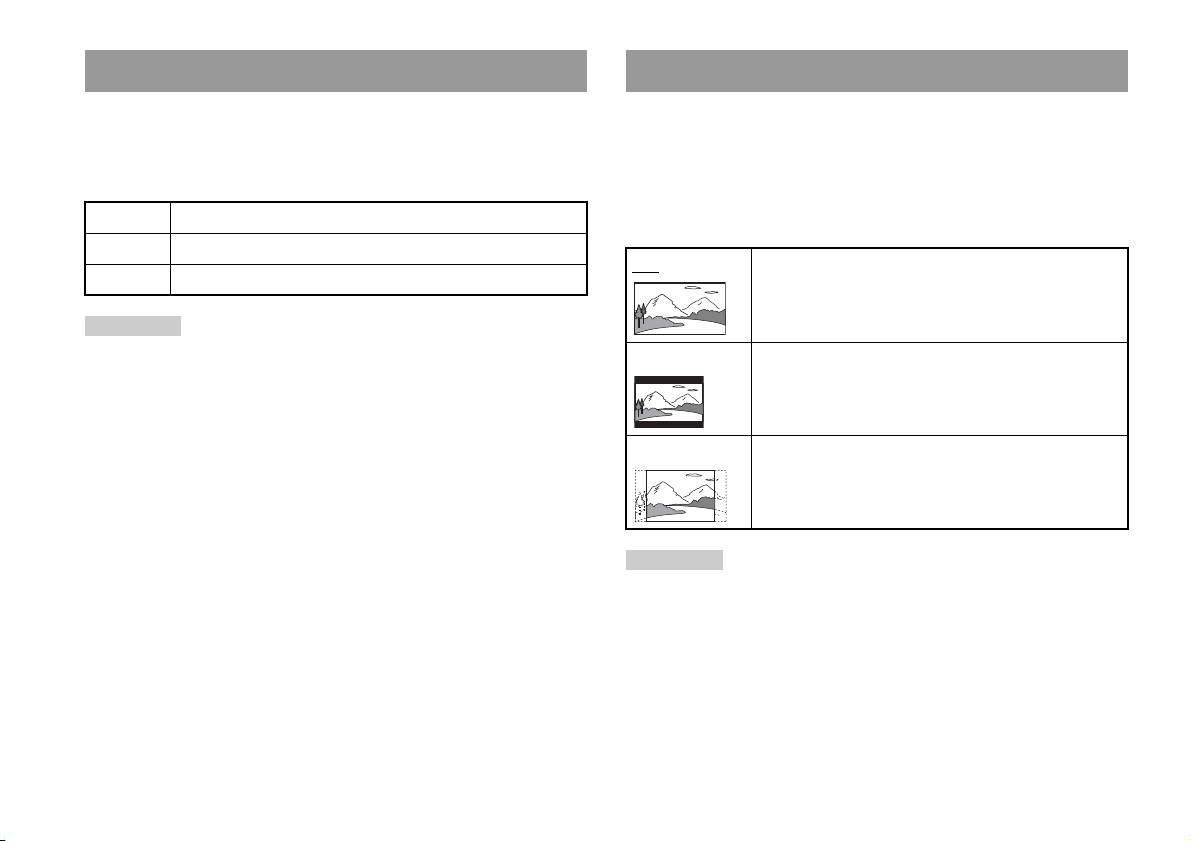
“Настройка экрана” позволяет устанавливать форматное
звука и субтитров. Если выбрать язык, который не записан на
соотношение экрана и другие параметры изображения.
диске DVD, автоматически будет выбран один из записанных
языков.
Тип ТВ экрана
Можно установить форматное соотношение в соответствии с
Меню Выбор языка для меню диска DVD.
форматом экрана.
Звук Выбор языка звуковой дорожки.
16:9 Формат экрана: широкоэкранный
Субтитры Выбор языка субтитров диска DVD.
Подсказка
Если выбрать параметр “Как и звук” для субтитров, язык субтитров
4:3 Формат экрана: 4:3
автоматически изменится, чтобы соответствовать языку, выбранному
С этой установкой широкоэкранное изображение
для звуковой дорожки.
отображается с границами в верхней и нижней части
экрана.
4:3 СКАН Формат экрана: 4:3
С этой установкой широкоэкранное изображение
отображается во весь экран, а те его части, которые
не умещаются, обрезаются.
Подсказка
При установке “Прогрессивный режим” на “Вкл.” “Тип TB экрана”
автоматически устанавливается на 16:9.
24
Нaстройкa установок DVD-проигрывателя
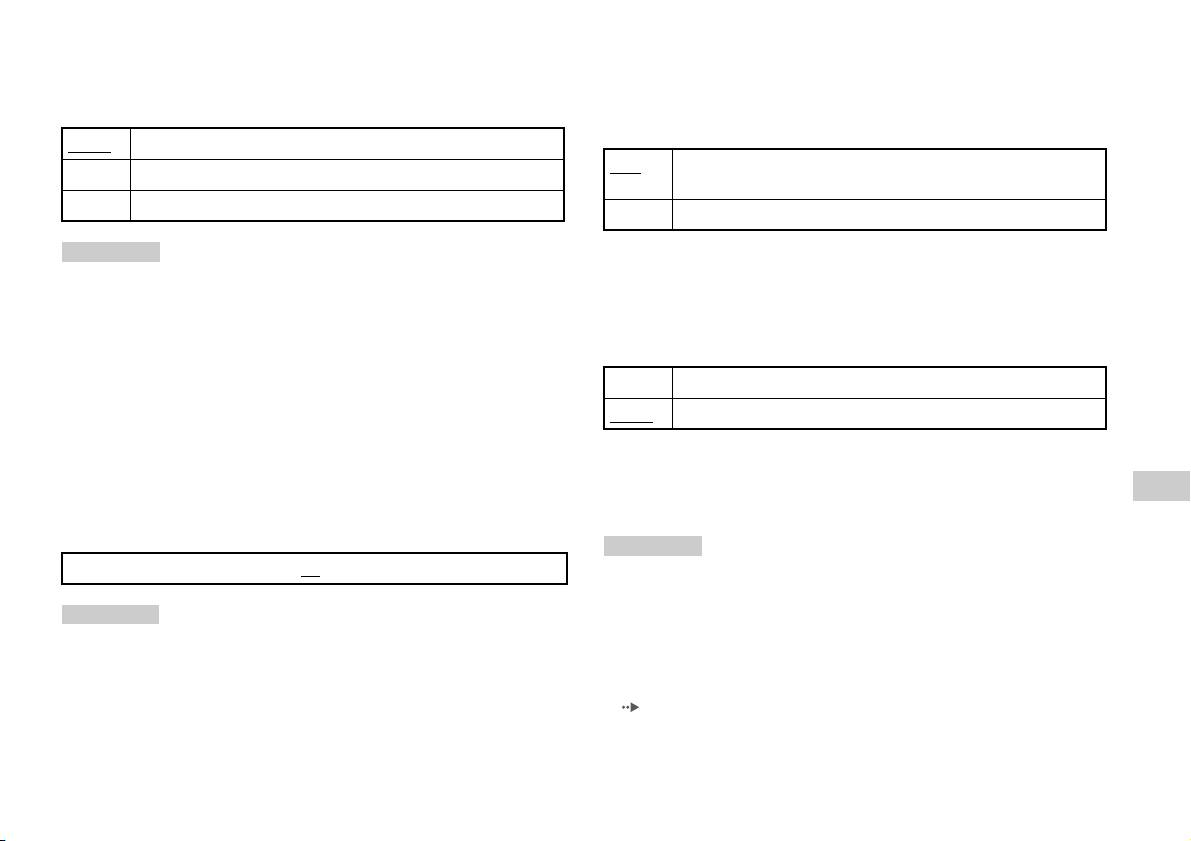
DNR
Индикация
С помощью этого параметра можно уменьшить помехи
Во время воспроизведения можно на несколько секунд в правом
изображения на экране и сделать его четче.
верхнем углу экрана отобразить сведения о состоянии
воспроизведения.
Выкл.
DNR не используется.
Вкл. Сведения о состоянии воспроизведения отображаются в
DNR1 Увеличивает четкость изображения
течение нескольких секунд.
DNR2 Увеличивает четкость изображения (максимум)
Выкл. Сведения о состоянии воспроизведения не отображаются.
Подсказки
Прогрессивный режим
• “DNR2” более эффективен для уменьшения помех, чем “DNR1”, но в
некоторых случаях может появиться остаточное изображение. Если
Этот режим дает изображение, в котором все строчки
это происходит, выберите “Выкл.”.
обновляются за один проход. В большинстве случаев это дает
• На некоторых дисках DVD результат использования функции DNR
более четкое изображение без мерцания.
может быть малозаметным.
• При установке “Прогрессивный режим” на “Вкл.” DNR автоматически
Вкл. Прогрессивное сканирование (480p)*
отключается и не может быть включен.
Выкл.
Чересстрочная развертка
Резкость контура
* Режим прогрессивного сканирования проигрывателя DVD доступен
С помощью этого параметра можно сделать контур
только при воспроизведении дисков, записанных в формате NTSC и
изображения более резким или размытым. Чем больше
воспроизведенных на экране телевизора, поддерживающего
RU
значение, тем больше резкость контура. Обычно выбирается
прогрессивное сканирование (480р).
Диски DVD
значение “0”.
Подсказки
•-2 •-1 •0
•+1 •+2
• Диски DVD могут содержать видеоматериалы и фильмы с разной
частотой смены кадров. При воспроизведении видеоматериала с
помощью прогрессивной развертки некоторые изображения могут
Подсказка
показаться неестественными. Если это происходит, установите
На некоторых дисках DVD результат использования функции “Резкость
“Прогрессивный режим” на “Выкл.” и воспользуйтесь стандартным
контура” может быть малозаметным.
режимом.
• При установке “Прогрессивный режим” на “Вкл.” “Тип TB экрана”
( стр. 24) автоматически устанавливается на “16:9”.
Нaстройкa установок DVD-проигрывателя
25
• Диск DVD-RW, записанный в режиме VR, может воспроизводиться
2 Выберите цифру, затем нажмите кнопку .
только в стандартном чересстрочном режиме. “Прогрессивный
режим” недоступен при воспроизведении такого диска.
Повторите пункт 2, чтобы ввести 4-значный пароль. Чтобы
стереть цифру, нажмите кнопку . При установке пароля
необходимо ввести его еще раз для подтверждения.
Установка параметров просмотра
3 Выберите “Регион”, затем нажмите кнопку .
Появится список регионов.
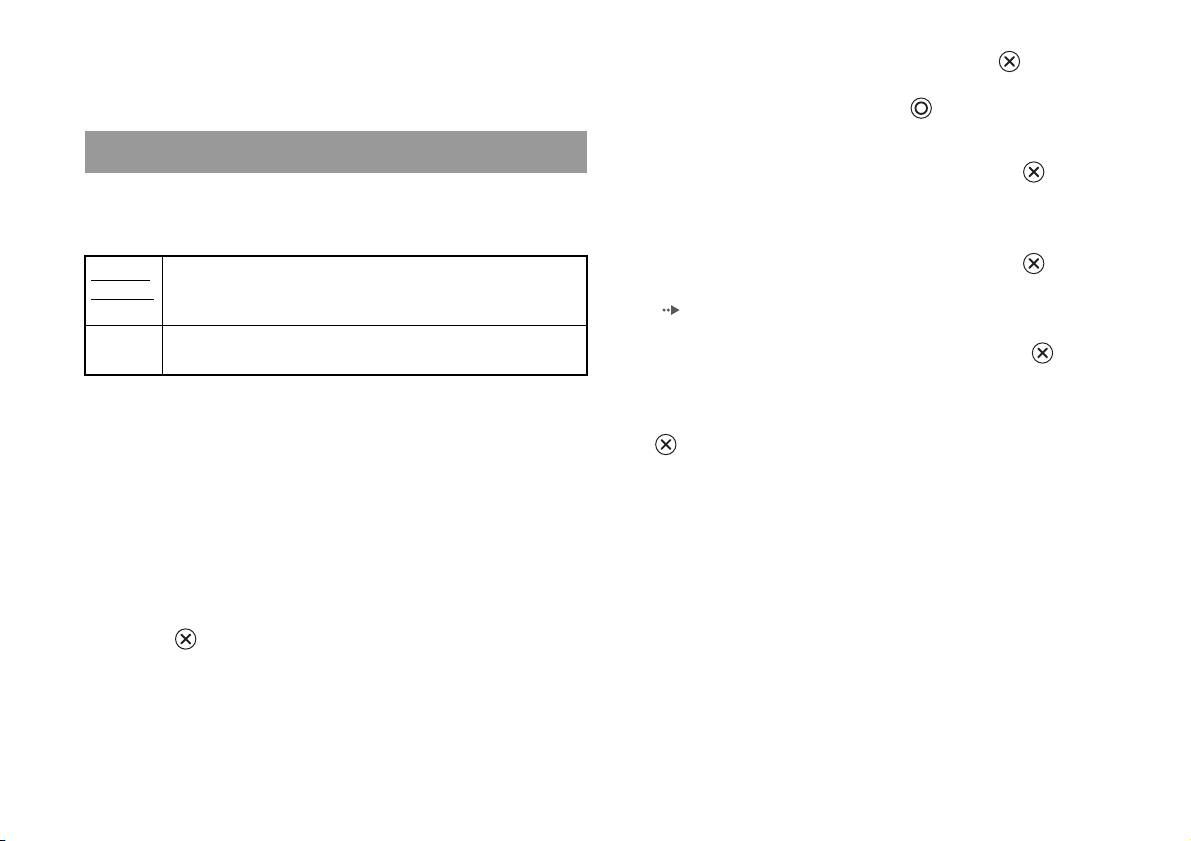
Режим паузы
Устанавливает состояние изображения в режиме паузы.
4 Выберите регион для определения уровня
Родительского контроля и нажмите кнопку .
Автома-
Изображение со множеством движущихся элементов может
тический
отображаться без дрожания. Обычно выбирается это
Если выбран “Другие”, см. “Список региональных кодов”
положение.
( стр. 27).
Рамка Изображение без движущихся элементов отображается с
высоким разрешением.
5 Выберите “Уровень”, затем нажмите кнопку .
Появится список уровней ограничения.
Родительский контроль
6 Выберите уровень ограничения, затем нажмите кнопку
Просмотр содержимого некоторых дисков DVD может быть
ограничен в некоторых регионах, исходя из возраста зрителя
.
или других факторов. Функцию “Родительский контроль”
Чтобы отключить Родительский контроль
можно использовать для ограничения уровня материалов,
воспроизводимых на встроенной приставке PlayStationTM2.
Остановите воспроизведение диска DVD, перейдите к пункту 6
Чем меньше значение, тем строже ограничение.
“Установка Родительского контроля” и установите “Уровень”
на “Выкл.”.
Установка Родительского контроля
1 Выберите “Родительский контроль”, затем нажмите
кнопку .
Появится изображение экрана установки пароля. Если
пароль был установлен, появится изображение экрана
подтверждения пароля.
26
Нaстройкa установок DVD-проигрывателя
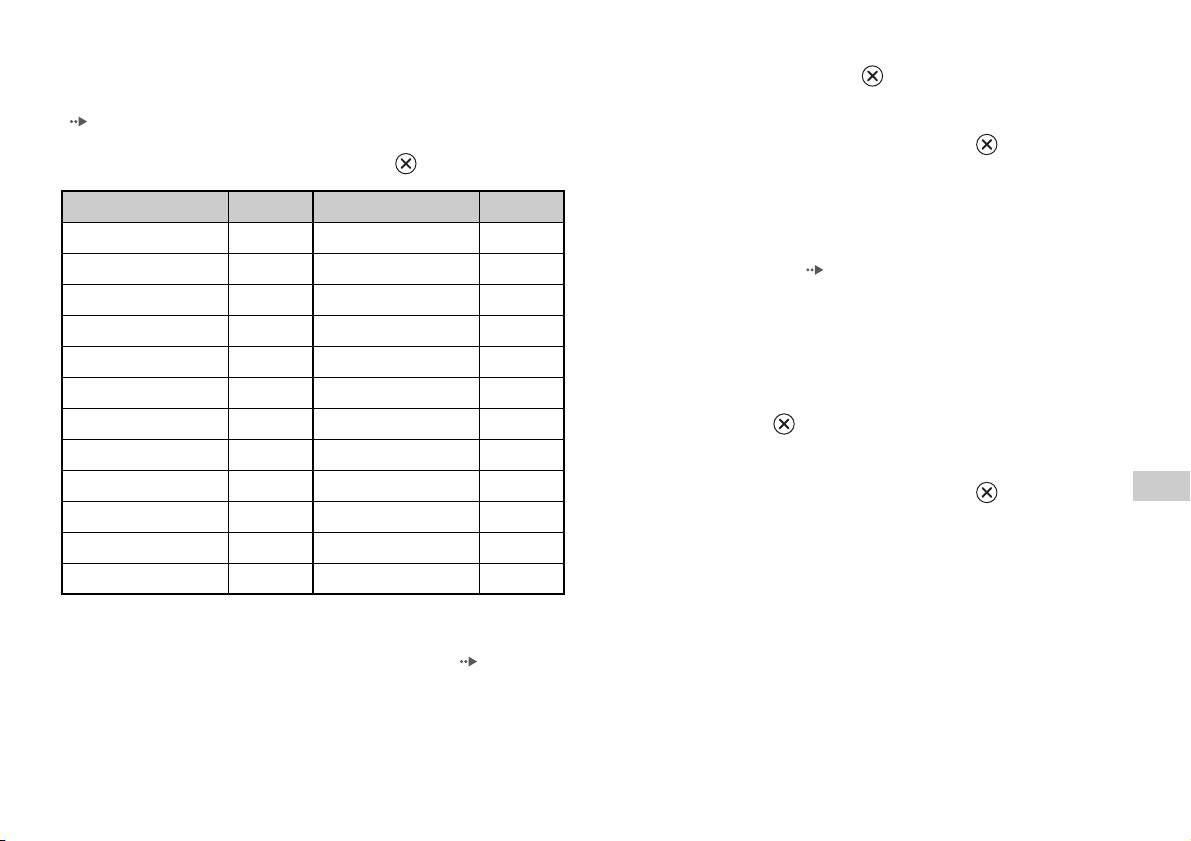
Список региональных кодов
1 С помощью кнопок направлений выберите “Изменение
Для ввода кода региона Родительского контроля выберите
пароля” и нажмите кнопку .
“Другие” в пункте 4 “Установкa Родительского контроля”
Появится изображение экрана для изменения пароля.
( стр. 26). Выберите первую букву с помощью кнопок
направления и нажмите кнопку направления вправо. Выберите
2 Выберите цифру, затем нажмите кнопку .
следующую букву, затем нажмите кнопку .
Повторите пункт 2, чтобы ввести 4-значный пароль. Чтобы
подтвердить пароль, введите его еще раз.
Регион Код Регион Код
Временная отмена ограничений родительского контроля
Австрия AT Нидерланды NL
Бельгия BE Норвегия NO
1 Воспроизвести DVD ( стр. 17).
Великобритания GB Польша PL
Вам будет предложено изменить уровень Родительского
контроля. Это обычно происходит в начале
Германия DE Португалия PT
воспроизведения, но может также случиться в другое время,
Греция GR Россия RU
в зависимости от диска.
Дания DK Словакия SK
2 Используя кнопки направлений, выберите “Да”, затем
Ирландия IE Турция TR
нажмите кнопку .
Откроется экран ввода пароля.
Испания ES Финляндия FI
Италия IT Франция FR
RU
3 Выберите цифру, затем нажмите кнопку .
Диски DVD
Израиль IL Чешская Республика CZ
Повторите пункт 3, чтобы ввести 4-значный пароль. После
введения пароля воспроизведение возобновится. Когда
Люксембург LU Швеция SE
воспроизведение диска DVD завершится, уровень
Мальта MT Швейцария CH
Родительского контроля вернется к исходному значению.
Чтобы изменить пароль
В пункте 2 “Установка Родительского контроля” ( стр. 26)
выполните следующие действия:
Нaстройкa установок DVD-проигрывателя
27
DIGITAL OUT (OPTICAL) (цифровой оптический выход)
Подсказки
Возможность вывода сигнала через разъем DIGITAL OUT
• Если пароль забыт, вставьте диск DVD без функции родительского
контроля. На панели управления нажмите кнопку x (Стоп) для
(OPTICAL).
остановки воспроизведения, а затем снова нажмите x (Стоп), чтобы
сбросить точку возобновленного воспроизведения. Выберите
Вкл. Выберите это значение, если требуется, чтобы звуковой
“Установка”, выберите “Родительский контроль” в меню
сигнал выводился через разъем DIGITAL OUT (OPTICAL).
“Пользовательские установки”, а затем нажмите кнопку . Нажмите
Появятся настройки для “Dolby Digital”, “DTS” и “MPEG”.
кнопку SELECT на аналоговом контроллере, а затем введите число
“7444”.
Выкл. Выберите это значение, если не требуется, чтобы звуковой
сигнал выводился через разъем DIGITAL OUT (OPTICAL).
• Если пароль не установлен, изменить настройки функции
Родительского контроля невозможно.
Настройки для “Dolby Digital”, “DTS” и “MPEG” не
отображаются.
• Некоторые диски DVD с функцией Родительского контроля не
разрешают использование режимов воспроизведения ( стр. 20 - 22).
Dolby Digital
Выбор вывода сигнала в формате Dolby Digital через разъем
Установка параметров звука
DIGITAL OUT (OPTICAL).
Цифровой выход звука
Вкл. Выберите это значение, если встроенная приставка
Способы вывода аудиосигналов можно переключать при
PlayStation
TM2 подключена к аудиоустройству со встроенным
подключении следующих аудиоустройств к разъему DIGITAL
декодером Dolby Digital.
OUT (OPTICAL).
Выкл.
Выберите это значение, если встроенная приставка
PlayStation
TM2 подключена к аудиоустройству без
встроенного декодера Dolby Digital.
Пpeдyпpeждeниe
Если встроенная приставка PlayStationTM2 подсоединена к
аудиоустройству без декодера Dolby Digital, DTS или MPEG,
установите для параметров “Dolby Digital”, “DTS” и “MPEG”
значение “Выкл.”. Если они установлены на “Вкл.” без
необходимого декодера, динамики начнут воспроизводить сильный
шум или не будут воспроизводить ничего.
28
Нaстройкa установок DVD-проигрывателя

DTS
Вкл. Приоритет установлен
Выбор вывода сигналов в формате DTS через разъем DIGITAL
OUT (OPTICAL).
Выкл.
Приоритет не установлен
Вкл. Выберите это значение, если встроенная приставка
Подсказки
PlayStation
TM2 подключена к аудиоустройству со встроенным
• Если параметр “DTS” установлен на “Выкл.” в меню “Цифровой выход
декодером DTS.
звука” ( стр. 29), звуковая дорожка DTS не будет воспроизводиться.
Выкл.
Выберите это значение, если встроенная приставка
• Для некоторых дисков DVD приоритетный звуковой канал может
PlayStation
TM2 подключена к аудиоустройству без
быть установлен заранее. В этом случае звуковая дорожка будет
встроенного декодера DTS.
выбираться на основе приоритетов диска.
Громкость DVD
MPEG
Параметр устанавливается, если уровень громкости звука на
Выбор вывода сигналов в формате MPEG AUDIO через разъем
диске DVD низкий. Это настройка возможна только в том
DIGITAL OUT (OPTICAL).
случае, если для параметра “DIGITAL OUT (OPTICAL)
(цифровой оптический выход)” установлено значение “Выкл.” в
Вкл. Выберите это значение, если встроенная приставка
меню “Цифровой выход звука” (стр.28).
PlayStation
TM2 подключена к аудиоустройству со встроенным
декодером MPEG.
+2 Увеличивает громкость (максимум)
Выкл.
Выберите это значение, если встроенная приставка
+1 Увеличивает громкость
PlayStation
TM2 подключена к аудиоустройству без
RU
встроенного декодера MPEG.
Стандартная
Обычно выбирается это положение.
Диски DVD
Режим автоматического выбора звуковой дорожки
При воспроизведении диска DVD, аудиозапись на котором
Пpeдyпpeждeниe
Если для этого параметра установлено значение “+1” или “+2”, звук
выполнена в нескольких звуковых форматах (PMC, Dolby
может искажаться. При искажении звука выберите значение
Digital, DTS или MPEG), приоритет отдается звуковой дорожке,
“Стандартная”. Обратите внимание, что слишком большая
содержащей наибольшее число каналов. Если звуковые
громкость может привести к повреждению слуха или поломке
дорожки в формате PCM, Dolby Digital, DTS и MPEG имеют
динамиков.
одинаковое число каналов, встроенная приставка PlayStation
TM2
выбирает дорожки в перечисленном порядке.
Нaстройкa установок DVD-проигрывателя
29

Главное меню
Подсказка
Если кнопку PlayStation 2 POWER ON на пульте дистанционного
управления телевизора нажать, когда загружен диск, основное меню не
Вызов главного меню
отобразится. Чтобы отобразить главное меню, нажмите кнопку OPEN
на передней панели встроенной приставки PlayStation
TM2 и извлеките
диск. Затем нажмите кнопку PlayStation 2 POWER ON на пульте
Из главного меню можно получать доступ к информации и
дистанционного управления телевизора.
изменять разнообразные настройки. Из главного меню можно
также перейти к следующим экранам. Главное меню
отображается при включении встроенной приставки
PlayStationTM2 без вставленного диска.
• Экран браузера ( стр. 31)
• Меню “Конфигурация системы” ( стр. 32)
• Экран информации о версии ( стр. 34)
1 Нажмите кнопку PlayStation 2 POWER ON на пульте
дистанционного управления телевизора.
На экране появится главное меню. Обратите внимание, что
отображение главного меню может занять некоторое время.
30
Вызов главного меню

4 Выберите значок, затем нажмите кнопку .
Использование экрана браузера
• После выбора значка Memory Card появляются значки
данных, сохраненных на Memory Card. О копировании и
удалении игровых данных см. “Копирование или удаление
С помощью экрана браузера можно выполнять следующие
игровых данных” ( стр. 12).
операции:
• При выборе значка для диска с программным
• Копировать или удалять игровые данные на Memory Card
обеспечением формата PlayStation
TM2 или PlayStationTM
• Запускать игры
запускается игра.
• Воспроизводить аудио CD
• При выборе значка аудио CD отображаются композиции
• Воспроизводить DVD
компакт-диска. См. “Воспроизведение аудио CD”
( стр. 13).
1 Отобразите главное меню ( стр. 30).
• При выборе значка диска DVD-видео начнется
воспроизведение DVD.
2 Используя кнопки направлений, выберите “Браузер”,
затем нажмите кнопку .
Подсказка
Отобразится экран браузера.
Если в встроенной приставке PlayStationTM2 отсутствует Memory Card
или диск, на экране браузера отображается сообщение “Нет данных”.
3 Вставьте диск или Memory Card.
Значок вставленного диска отображается на экране
браузера.
\
RU
Главное меню
Использование экрана браузера
31

4 Выберите желаемое значение, затем нажмите кнопку
Использование меню
.
Подробные сведения см. в инструкции для каждого элемента
“Конфигурация системы”
меню ( стр. 32 - 34).
Подсказки
С помощью меню “Конфигурация системы” вы можете
• В нижеприведенных объяснениях установки по умолчанию для
изменить настройки множества параметров, включая язык,
каждого элемента меню подчеркнуты.
время и способ воспроизведения аудио- и видеоданных.
• Изменения каждой настройки сохраняются даже после отключения
или перезагрузки встроенной приставки PlayStation
TM2.
1 Отобразите главное меню ( стр. 30).
2 С помощью кнопок направлений выберите
Настройка часов
“Конфигурация системы” и нажмите кнопку .
Появится меню “Конфигурация системы”.
Вы можете установить дату и время. Используйте кнопки
направлений для установок “Год”, “Месяц”, “День”, “Час”,
“Минута” и “Секунда”. Установки вступают в силу при нажатии
кнопки .
Дополнительные параметры
При нажатии кнопки на экране “Настройка часов” можно
установить такие параметры, как “Формат даты” или “Формат
времени”. Используйте кнопки направлений и кнопку для
установки каждого параметра.
Формат времени Устанавливает системные часы в 12-часовой
или 24-часовой формат
3 Выберите элемент, затем нажмите кнопку .
Указанный пункт меню станет доступным для выбора.
Формат даты Устанавливает порядок отображения года,
месяца и дня
Часовой пояс Устанавливает часовой пояс
Летнее время Устанавливает зимнее или летнее время. По
умолчанию установлено “зимнее время”.
32
Использование меню “Конфигурация системы”
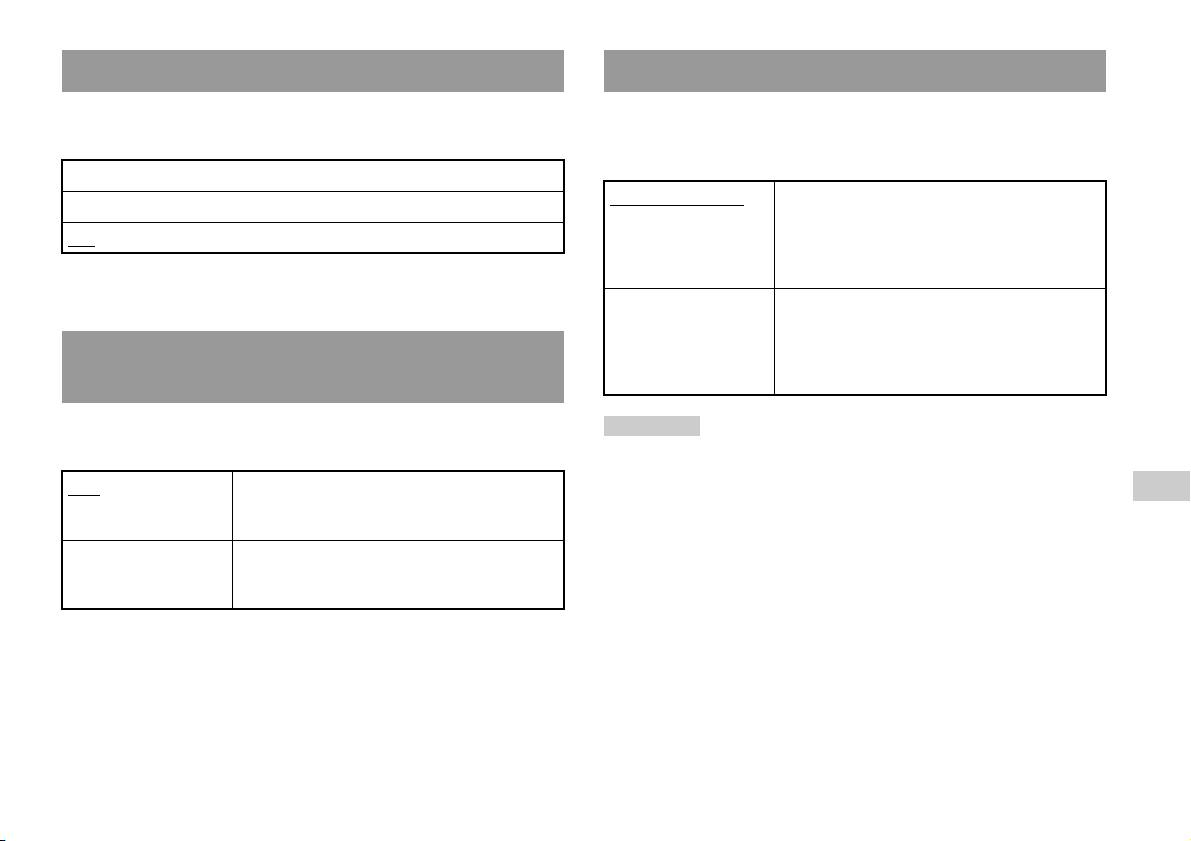
Размер экрана
Пульт дистанционного управления
Выбор режима отображения в зависимости от подключаемого
Настройте этот параметр при использовании пульта
телевизора.
дистанционного управления DVD (для PlayStation
TM2)
(продается отдельно).
4:3
Функция игры Вкл. Выберите это значение, если с помощью
Весь экран*
пульта дистанционного управления DVD
16:9
осуществляется управление программным
обеспечением формата PlayStation
TM2 или
* Режим “Весь экран” совместим с меню “Конфигурация системы”,
PlayStation
TM.
экраном браузера и экраном аудио CD.
Функция игры Выкл. Выберите это значение, если с помощью
пульта дистанционного управления DVD не
осуществляется управление программным
DIGITAL OUT (OPTICAL) (цифровой оптический
обеспечением формата PlayStation
TM2 или
PlayStation
TM.
выход)
Возможность вывода сигнала через разъем DIGITAL OUT
Подсказка
(OPTICAL).
Когда параметр “Пульт дистанционного управления” установлен в
значении “Функция игры Вкл.”, действуют следующие ограничения:
Вкл. Выберите это значение, если необходимо
– В зависимости от программного обеспечения некоторые кнопки
RU
выводить сигнал через разъем DIGITAL OUT
пульта дистанционного управления могут работать некорректно.
Главное меню
(OPTICAL).
– Пульт дистанционного управления DVD не срабатывает, если
нажаты одновременно две или более кнопок.
Выкл. Выберите это значение, если не требуется,
чтобы звуковой сигнал выводился через
– Некоторые диски с программным обеспечением могут перестать
разъем DIGITAL OUT (OPTICAL).
работать при отключении контроллера от порта контроллера 1. Если
это происходит, установите значение “Функция игры Выкл.”.
Использование меню “Конфигурация системы”
33
Язык
Использование экрана
Выбор языка для главного меню, экрана браузера, меню
“Конфигурация системы” и экрана “Информация о версии”.
“Информация о версии”
Английский Отображает сообщения на английском языке
Выбрав этот параметр, можно получить информацию о версиях
Русский Отображает сообщения на русском языке
различных компонентов встроенной приставки PlayStation
TM2, а
также изменить установки различных функций.
1 В главном меню ( стр. 30) нажмите кнопку .
Появится экран “Информация о версии”.
Дополнительные параметры
Дополнительные параметры доступны для элементов
“Консоль”, “Драйвер PlayStation
®” и “Проигрыватель DVD”.
“Проигрыватель DVD” может быть установлен только в
случае, если для параметра “Прогрессивный режим”
проигрывателя DVD выбрано значение “Вкл.”.
34
Использование экрана “Информация о версии”
1 Используя кнопки направлений, выберите элемент,
Подсказка
затем нажмите кнопку .
Параметр “Диагностика” автоматически возвращается к значению
Появится текущее значение элемента.
“Выкл.” (параметр по умолчанию) в следующих случаях:
– При начале воспроизведения программного обеспечения формата
2 Выберите элемент, затем нажмите кнопку .
PlayStation
TM2 или PlayStationTM или диска DVD.
Появятся доступные параметры.
– При перезагрузке встроенной приставки PlayStation
TM2.
– При выключении встроенной приставки PlayStation
TM2.
3 Выберите желаемое значение, затем нажмите кнопку
.
Драйвер PlayStationTM
Подробные сведения см. в инструкции для каждого элемента
( стр. 35 - 36).
Настройка программы “Драйвер PlayStationTM” позволяет
оптимизировать работу программного обеспечения формата
Подсказка
PlayStationTM.
В нижеприведенных объяснениях установки по умолчанию для каждого
элемента меню подчеркнуты.
Подсказка
Параметры автоматически возвращаются к значениям по умолчанию в
следующих случаях:
Консоль
– При выключении встроенной приставки PlayStation
TM2.
Встроенная приставка PlayStationTM2 автоматически
Скорость диска
настраивает параметры для наилучшего качества
RU
воспроизведения диска. Когда для параметра “Диагностика”
Главное меню
Стандартная Загружает диски при нормальной скорости
установлено значение “Вкл.”, встроенная приставка
PlayStationTM2 выполняет дополнительные настройки.
Быстрая Загружает диски при большой скорости
Диагностика
Подсказка
Установите значение “Стандартная” в следующих случаях:
Выкл. Диагностика отключена.
– Если быстрая загрузка не улучшает результаты
Вкл. Диагностика включена.
– Если используется программное обеспечение, несовместимое с
быстрой загрузкой
Использование экрана “Информация о версии”
35
Отображение текстуры
2 Используя кнопки направлений, выберите
“Проигрыватель DVD”, затем нажмите кнопку .
Стандартное
Обычное отображение
Появится параметр “Отключение прогрессивного режима”.
Гладкое Уменьшает зернистость изображения на экране
3 Нажмите кнопку .
Подсказка
Установите значение “Стандартное” в следующих случаях:
4 Выберите “Да”, затем нажмите кнопку .
– Если гладкое отображение текстуры не улучшает результаты
– Если при выборе значения “Гладкое” изображение отображается
5 Дважды нажмите кнопку .
неправильно
Дисплей вернется к главному меню.
6 Нажмите кнопку OPEN на передней панели встроенной
Проигрыватель DVD
приставки PlayStation
TM2 и вставьте диск DVD в
встроенную приставку PlayStation
TM2.
Когда встроенная приставка PlayStationTM2 подключена к
телевизору, не имеющему необходимого оборудования, при
установке для параматра “Прогрессивный режим” значения
7 Закройте крышку лотка для диска.
“Вкл.” изображение может отсутствовать или его качество
Начнется воспроизведение.
будет низким. В этом случае отключите “Прогрессивный
режим”, выполнив следующую процедуру.
Подсказка
Перед отключением прогрессивного режима извлеките DVD.
Настройка не будет сброшена, если: 1) после выполнения пункта 4 не
начать воспроизведение DVD или 2) встроенная приставка PlayStation
TM2
Отключение прогрессивного режима
перезагружена или отключена до выполнения пункта 6.
Нет Сохраняет “Прогрессивный режим” включенным
Да Отключает “Прогрессивный режим”
1 Отображение экрана “Информация о версии”.
36
Использование экрана “Информация о версии”
Работа в сети
Подключение с помощью кабеля Ethernet
Подключение к сети
Можно подключить встроенную приставку PlayStationTM2 к сети
с помощью кабеля Ethernet, подсоединив его к разъему
NETWORK на задней панели. Можно подключиться к сети 100
Можно играть в интерактивные игры, подключив приставку
Base-TX или 10 Base-T. Для получения более подробной
PlayStation
TM2 к широкополосной сети. Чтобы играть во все
информации см. инструкцию по эксплуатации, прилагаемую к
интерактивные игры, необходимо следующее:
сетевому устройству.
• Игра для PlayStation
TM2 с поддержкой сетевого режима
• Широкополосное соединение с сетью Интернет
Базовая настройка сети
• Имеющийся в продаже кабель Ethernet
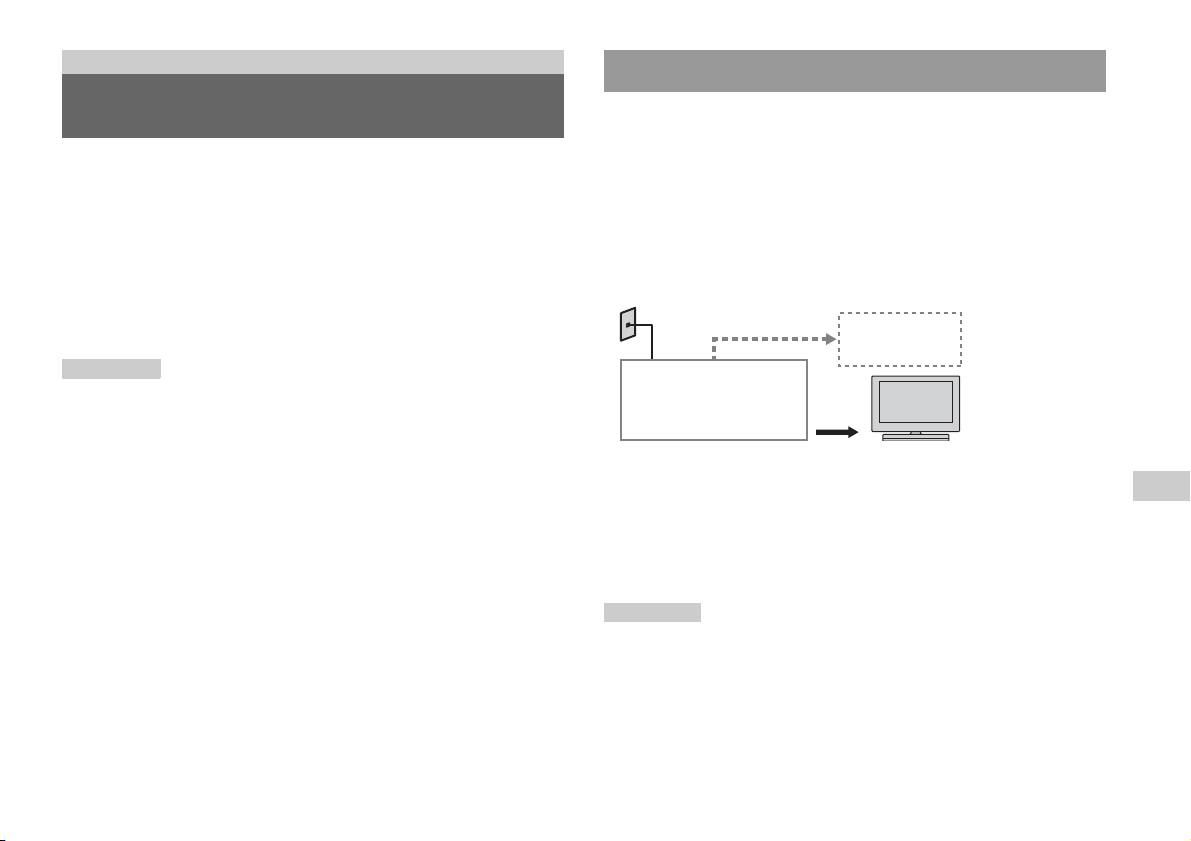
Сетевая линия
• Карта memory card (8 MБ) (для PlayStation
ТМ2) (продается
отдельно)
ПК
Подсказки
Широкополосный
• Интерактивный режим игр недоступен при использовании
модем, маршрутизатор
коммутируемого соединения или соединения ISDN.
и т.д.
• Подключение USB от внешнего сетевого устройства к разъему USB не
поддерживается.
Сетевое оборудование Кабель Ethernet
(не прилагается)
• Существует два типа кабелей Ethernet: прямой и кроссированный.
Убедитесь, что при подключении приставки PlayStation
TM2 к
RU
Сетевая линия: зависит от типа широкополосного доступа,
широкополосному каналу доступа в Интернет используется
Работа в сети
предоставляемого в доме проживания.
правильный тип кабеля. Для получения дополнительной информации
см. инструкцию по эксплуатации, прилагаемую к сетевому устройству,
Сетевое оборудование: тип используемого оборудования
или обратитесь к своему поставщику услуг широкополосного доступа в
также может отличаться в зависимости от типа доступа.
Интернет.
• Не используйте кабель Ethernet для подключения к порту LAN
Подсказка
телевизора.
При подключении встроенной приставки PlayStationTM2 и ПК к сети,
возможно, потребуется сетевое устройство, например маршрутизатор
или концентратор. Для получения более подробной информации см.
инструкцию по эксплуатации, прилагаемую к сетевому устройству.
Подключение к сети
37
Подключение встроенной приставки PlayStationTM2
Подсказки
• Не подсоединяйте кабель питания переменного тока к электрической
розетке до выполнения всех остальных подключений.
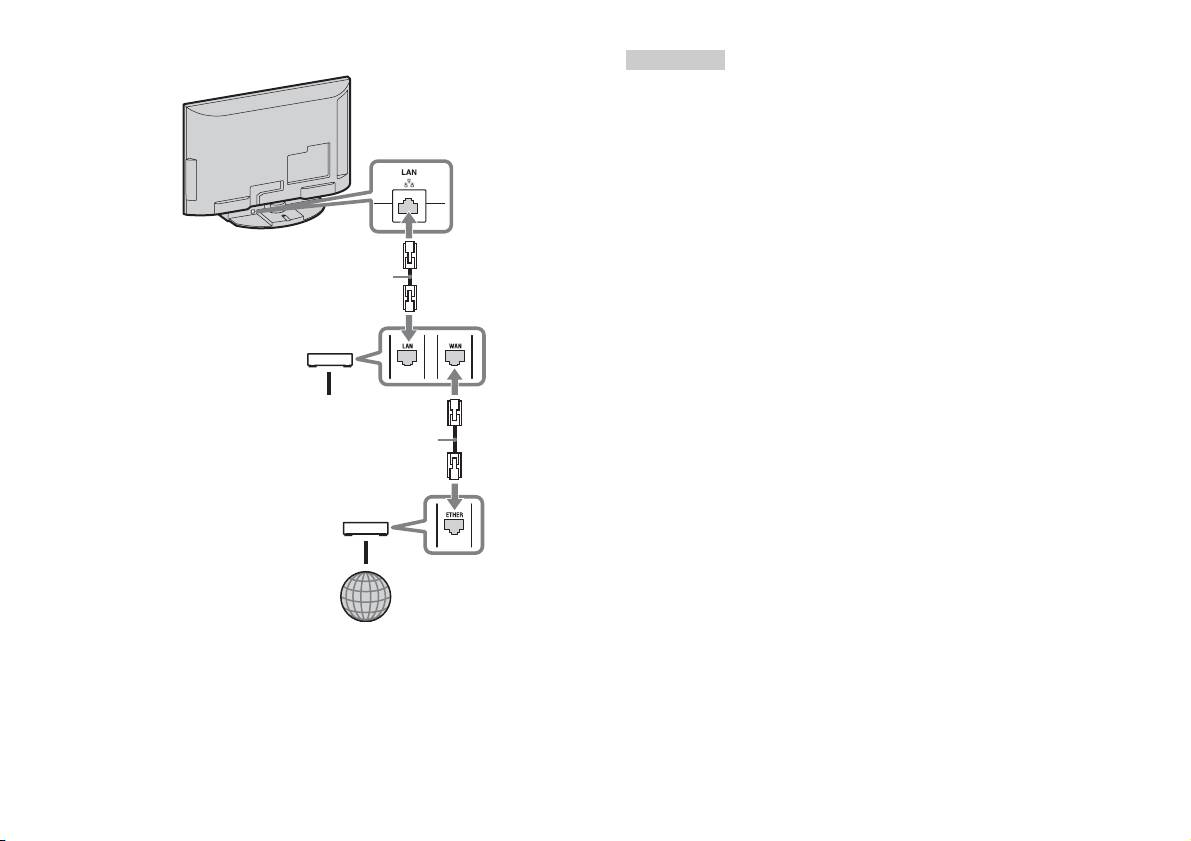
Встроенная приставка
• Не подключайте к сетевому разъему кабели Ethernet или телефонные
PlayStation
TM2
шнуры следующих типов; слишком большая сила тока, проходящего
через разъем, может вызвать повреждение, сильный нагрев или
возгорание кабеля.
– Стандартные домашние телефонные линии
– Кабели Ethernet, непригодные к использованию с сетью 10Base-T/
100Base-TX
– Любая телефонная линия или канал передачи данных, совместимые с
Сетевой кабель (не прилагается)
ISDN (цифровая)
– Телефонные линии мини-АТС
– Прочие неизвестные типы телефонных проводов
Маршрутизатор
К сетевым устройствам
Сетевой кабель (не прилагается)
DSL-модем/Кабельный модем
Интернет
1 Подсоедините кабель Ethernet к разъему NETWORK на
задней панели.
2 Подключите кабель Ethernet к сетевому устройству.
38
Подключение к сети

Сетевые настройки
Подсоединив кабель Ethernet к встроенной приставке
PlayStation
TM2, необходимо выполнить и сохранить настройки
сети. Для этого требуется диск для доступа к сети,
предоставляемый при регистрации приставки PlayStationTM2.
Можно зарегистрировать приставку PlayStation
TM2.
Для выполнения настроек сети потребуются следующие
компоненты.
– Карта Memory Card (8 MБ) (для PlayStationТМ2) (продается отдельно)
– Информация о настройке сети и регистрации в ней, предоставляемая
вашим провайдером широкополосного интернет-доступа
Подсказка
В зависимости от типа используемых интернет-услуг может возникнуть
необходимость предоставления провайдеру широкополосного интернет-
доступа вашего адреса МАС. MAC-адрес PlayStation
TM2 можно найти в
списке на экране информации о версии ( стр. 34).
RU
Работа в сети
Сетевые настройки
39
“ ”, “PlayStation”, “ ”, “DUALSHOCK” and “ ” are trademarks of Sony Computer Entertainment Inc.
“SONY” and “ ” are registered trademarks and “MagicGate” is a trademark of Sony Corporation.
« », « PlayStation », « », « DUALSHOCK » et « » sont des marques de Sony Computer Entertainment Inc.
« SONY » et « » sont des marques déposées et « MagicGate » est une marque commerciale de Sony Corporation.
“ ”, “PlayStation”, “ ”, “DUALSHOCK” e “ ” sono marchi di Sony Computer Entertainment Inc.
“SONY” e “ ” sono marchi registrati e “MagicGate” è un marchio di Sony Corporation.
„ “, „PlayStation“, „ “, „DUALSHOCK“ und „ “ sind Marken der Sony Computer Entertainment Inc.
„SONY“ und „ “ sind eingetragene Marken und „MagicGate“ ist eine Marke der Sony Corporation.
“ ”, “PlayStation”, “ ”, “DUALSHOCK” y “ ” son marcas comerciales de Sony Computer Entertainment Inc.
“SONY” y “ ” son marcas comerciales registradas y “MagicGate” es una marca comercial de Sony Corporation.
“ ”, “PlayStation”, “ ”, “DUALSHOCK” e “ ” são marcas comerciais da Sony Computer Entertainment Inc.
“SONY” e “ ” são marcas comerciais registadas e “MagicGate” é uma marca comercial da Sony Corporation.
" ", "PlayStation", " ", "DUALSHOCK" en " " zijn handelsmerken van Sony Computer Entertainment Inc.
"SONY" en "" zijn geregistreerde handelsmerken en "MagicGate" is een handelsmerk van Sony Corporation.
“ ”, “PlayStation”, “ ”, “DUALSHOCK” и “ ” являются товарными знаками компании Sony Computer Entertainment Inc.
“SONY” и “ ” являютcя зapeгиcтpиpовaнными товapными знаками, a “MagicGate” являeтcя товapным знaком компaнии Sony Corporation.
© 2010 Sony Computer Entertainment Inc. All rights reserved.


