
Sony KDL-22PX300 – page 12
Manual for Sony KDL-22PX300
Table of contents

Ligação em rede
Ligar com um cabo Ethernet
Ligar a uma rede
Pode ligar a PlayStationTM2 incorporada a uma rede, utilizando um cabo
Ethernet ligado ao conector NETWORK na parte traseira. Pode ligar a uma
rede 100 Base-TX ou 10 Base-T. Consulte as instruções fornecidas com o
Pode apreciar jogos online, ligando a PlayStationTM2 a uma rede de banda
dispositivo de rede para mais detalhes.
larga. Para jogar jogos online, precisa do seguinte:
• Um jogo PlayStation
TM2 compatível com rede
Configuração de rede básica
• Serviço de Internet de banda larga
Linha de rede
• Um cabo Ethernet disponível no mercado
• Um memory card (cartão de memória) (8 MB) (para PlayStation
TM2)
PC
(vendido separadamente)
Notas
Modem de banda larga,
router, etc.
• Não pode jogar jogos online, utilizando uma ligação de acesso telefónico ou ISDN.
• Não é suportada uma ligação USB ao dispositivo de rede externo.
Equipamento de rede Cabo Ethernet
PT
• Existem dois tipos de cabo Ethernet: cabo directo e cabo cruzado. Certifique-se de
(não fornecido)
que utiliza o tipo de cabo correcto ao ligar a PlayStation
TM2 à sua ligação de
Ligação em rede
Internet de banda larga. Consulte o manual de instruções do dispositivo de rede ou
Linha de rede: Esta varia de acordo com o tipo de serviço de banda larga
o seu fornecedor de acesso Internet de banda larga para mais detalhes.
de sua casa.
• Não ligue à LAN do televisor, utilizando o cabo Ethernet.
Equipamento de rede: O tipo de equipamento utilizado também varia
de acordo com o tipo de serviço.
Nota
Quando ligar a PlayStationTM2 incorporada e um PC à rede, pode ser necessário um
dispositivo de rede, como um router ou um hub. Consulte as instruções fornecidas
com o dispositivo de rede para mais detalhes.
Ligar a uma rede
35
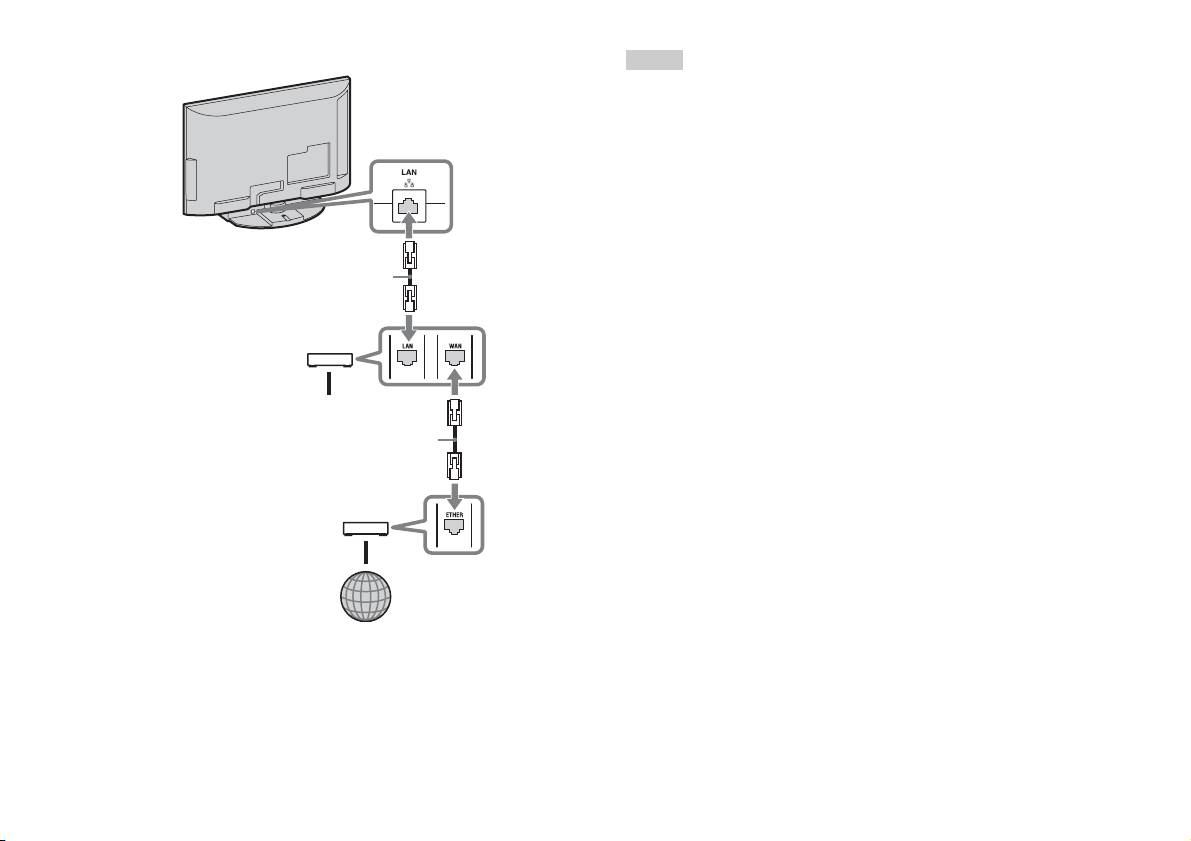
Ligar a PlayStationTM2 incorporada
Notas
• Não ligue o cabo de alimentação CA à tomada eléctrica antes de efectuar todas as
outras ligações.
• Não ligue cabos Ethernet ou cabos de telefone aos seguintes tipos de conector de
PlayStation
TM2 incorporada
rede. Pode passar muita corrente pelo conector e causar mau funcionamento,
aquecimento excessivo ou incêndio no conector:
– Cabos de telefone domésticos
– Cabos Ethernet não adequados a uma rede 10Base-T/100Base-TX
– Qualquer linha de telefone ou dados RDIS (digital)
– Linha de telefone PBX
– Outros tipos de linhas de telefone desconhecidas
Cabo de rede (não fornecido)
Router
Aos dispositivos de rede
Cabo de rede (não fornecido)
Modem DSL/Modem de cabo
Internet
1 Ligue o cabo Ethernet ao conector NETWORK na parte
traseira.
2 Ligue o cabo Ethernet ao dispositivo de rede.
36
Ligar a uma rede

Criar as definições de rede
Após ter ligado um cabo Ethernet à PlayStationTM2 incorporada, precisa de
criar e guardar as definições de rede. Para o fazer, necessita de um disco de
acesso à rede, fornecido ao registar a PlayStationTM2. Pode registar a sua
PlayStation
TM2.
Para criar uma definição de rede, precisa dos seguintes itens:
– Um Memory Card (Cartão de Memória) (8 MB) (para PlayStationTM2) (vendido
separadamente)
– Informação de utilizador e palavra-passe do fornecedor de acesso à Internet de
banda larga
Nota
Dependendo do tipo de serviço Internet utilizado, pode precisar de fornecer ao seu
PT
fornecedor de acesso Internet de banda larga o seu Endereço MAC. Pode encontrar
Ligação em rede
o Endereço MAC para a sua PlayStation
TM2 no ecrã Informações Sobre a Versão
( página 32).
Criar as definições de rede
37

Netwerk
Inhoudsopgave
Aansluiting op een netwerk..........................................................34
Netwerkinstellingen......................................................................36
Voorbereiding
Onderdelen..................................................................................... 3
Aansluiting op digitale audio-apparatuur.......................................5
De controller aansluiten................................................................. 5
De ingebouwde PlayStation
TM2 in- en uitschakelen...................... 6
Spelletjes
Een spel spelen...............................................................................7
Gebruik van Memory Cards (geheugenkaarten)..........................10
Audio-CD's
Een audio-CD afspelen ................................................................ 12
DVD's
Een DVD bekijken....................................................................... 14
Gebruik van de afspeelmodi ........................................................ 18
De DVD-speler instellen..............................................................21
Hoofdmenu
Hoofdmenuweergave ................................................................... 27
Gebruik van het Browser-scherm ................................................ 27
Gebruik van het Systeemconfiguratiemenu................................. 28
Gebruik van het Versie-informatiescherm................................... 31
2
Inhoudsopgave

Voorbereiding
Aansluiten op Beschrijving
3 USB-aansluiting
U kunt verschillende USB-apparaten aansluiten op
Onderdelen
de ingebouwde PlayStation
TM2-console, maar niet
alle apparatuur is compatibel. Raadpleeg de
gebruiksaanwijzing van het USB-apparaat voor
meer informatie.
Ingebouwde PlayStationTM2 voorzijde
Opmerking
U kunt geen foto-, muziek- of videobestanden
afspelen via de USB-aansluiting van de PlayStation.
4 Disc-deksel
Druk op de OPEN-toets en het deksel schuift open.
5 OPEN-toets
Druk hierop om het disc-deksel te openen.
6 "/1 (aan/stand-by)/
Druk hierop om de ingebouwde PlayStationTM2 om
RESET-toets
naar de wachtstand te gaan of om te resetten.
RESET: eenmaal drukken.
Stand-by: langer dan een seconde drukken.
OPEN
7 "/1 (aan/stand-by)-
Dit licht groen op als de ingebouwde PlayStationTM2
NL
indicator
ingeschakeld is.
Voorbereiding
Dit licht rood op als de ingebouwde PlayStation
TM2
zich in de wachtstand bevindt.
Aansluiten op Beschrijving
1 MEMORY CARD
Plaats een memory card ( pagina 11).
(geheugenkaart)-
aansluiting 1/2
2 Controller-aansluiting
Sluit de Analoge Controller (DUALSHOCK®2)
1/2
aan op een controller-aansluiting van de
PlayStation
TM2 ( pagina 5).
Onderdelen
3

Ingebouwde PlayStationTM2 achterzijde
4
Onderdelen
1 2
Aansluiten op Beschrijving
1 LAN
U kunt online games spelen door de PlayStationTM2
aan te sluiten op een breedbandnetwerk
( pagina 34).
Opmerking
Om te genieten van "BRAVIA"-
thuisnetwerkfuncties maakt u verbinding met het
LAN van de TV met behulp van een Ethernet-kabel
( pagina 34).
2 DIGITAL AUDIO OUT
U kunt luisteren naar het geluid van de ingebouwde
(OPTICAL)
PlayStation
TM2 op een thuisbioscoopsysteem dat
aangesloten is via een digitale ingang.
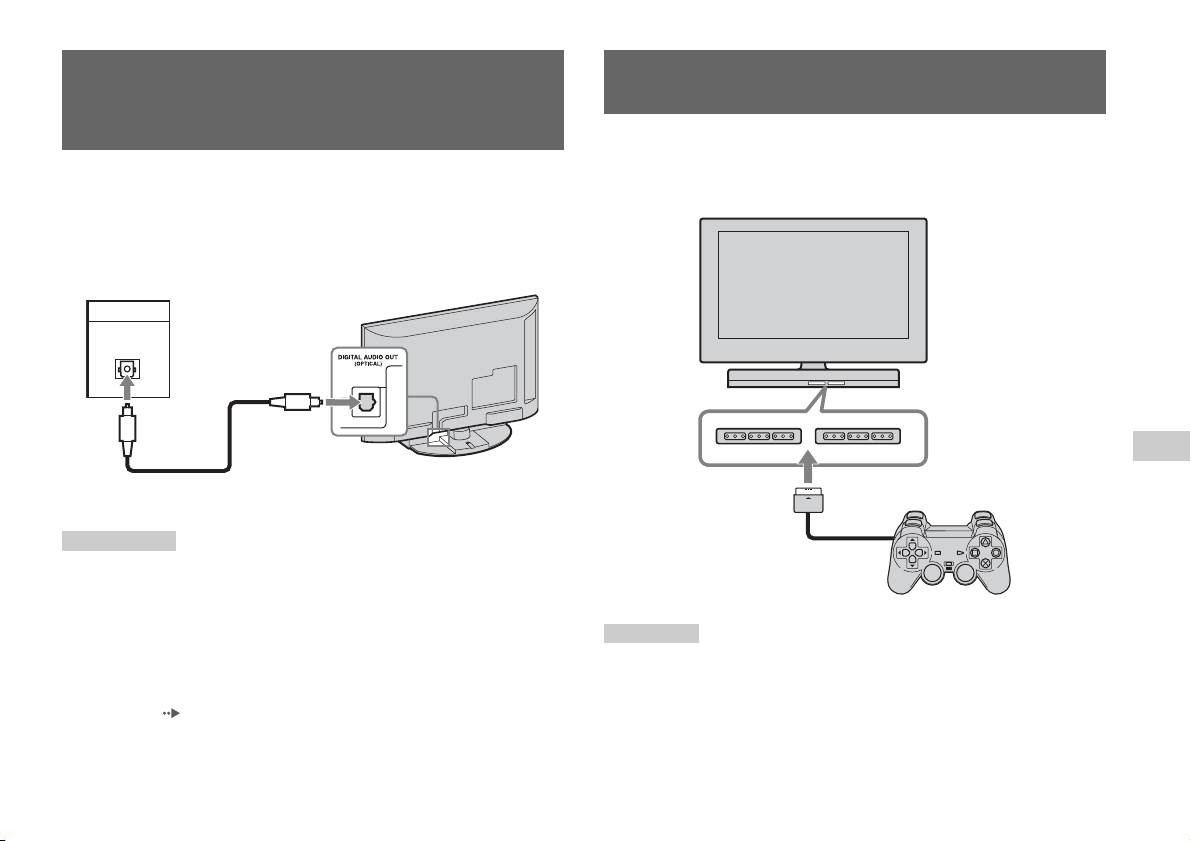
Aansluiting op digitale audio-
De controller aansluiten
apparatuur
1 Sluit de Analoge Controller (DUALSHOCK®2) aan op een
controller-aansluiting van de ingebouwde PlayStation
TM2.
Met behulp van een in de handel verkrijgbare optische digitale kabel kunt
u genieten van surround sound zoals in een bioscoop of concertzaal.
Ingebouwde PlayStationTM2 voorzijde
Raadpleeg de gebruiksaanwijzing van het aangesloten toestel wanneer u de
ingebouwde PlayStation
TM2 aansluit op audio-apparatuur met digitale
aansluitingen.
Aangesloten apparaat
Ingebouwde PlayStationTM2 achterzijde
DIGITAL IN
OPTICAL
NL
Voorbereiding
In de handel verkrijgbare
optische digitale kabel
Opmerkingen
• Wanneer u de ingebouwde PlayStationTM2 met behulp van een optische digitale
Analoge Controller
kabel aansluit op audio-apparatuur, kan dit de audio-uitvoer van bepaalde
(DUALSHOCK
®2)
PlayStation
TM2-software beïnvloeden met als resultaat dat er geen geluid hoorbaar
is. Gebruik als dit gebeurt een kabel zoals een audiokabel (niet meegeleverd) en
sluit hem aan op de AUDIO OUT-uitgang van de TV. Gebruik geen optische
Opmerking
digitale kabel.
Sommige softwaretitels werken met een specifieke controller-aansluiting.
• Zet "DIGITAL OUT (OPTICAL)" in het Systeemconfiguratiemenu op "Aan" na
Raadpleeg de gebruiksaanwijzing van de software voor meer details.
het aansluiten van digitale audio-apparatuur. Voor details, zie "DIGITAL OUT
(OPTICAL)" ( pagina 29).
• De DIGITAL AUDIO OUT (OPTICAL)-aansluiting voert digitale audio uit vanaf
de ingebouwde PlayStation
TM2.
Aansluiting op digitale audio-apparatuur
5

De ingebouwde PlayStationTM2
in- en uitschakelen
1 Druk op PlayStation 2 POWER ON op de afstandsbediening van
de TV om de TV en de PlayStation
TM2 in te schakelen. (De
ingangsmode van de TV wordt automatisch overgeschakeld
naar PlayStation
TM2.)
Opmerkingen
• Als u de TV uitschakelt, wordt de PlayStationTM2 ook uitgeschakeld. De
PlayStation
TM2 wordt ook samen met de TV uitgeschakeld als de onderstaande
functies worden geactiveerd.
– Inactiviteit TV Stand-by
– Sleep Timer
– PC-power management
– Herinnering
– Timer Aan
– Fotokader
• Gebruik de memory card niets als er een waarschuwingsbericht (zoals "de TV
wordt binnenkort uitgeschakeld") verschijnt.
6
De ingebouwde PlayStationTM2 in- en uitschakelen
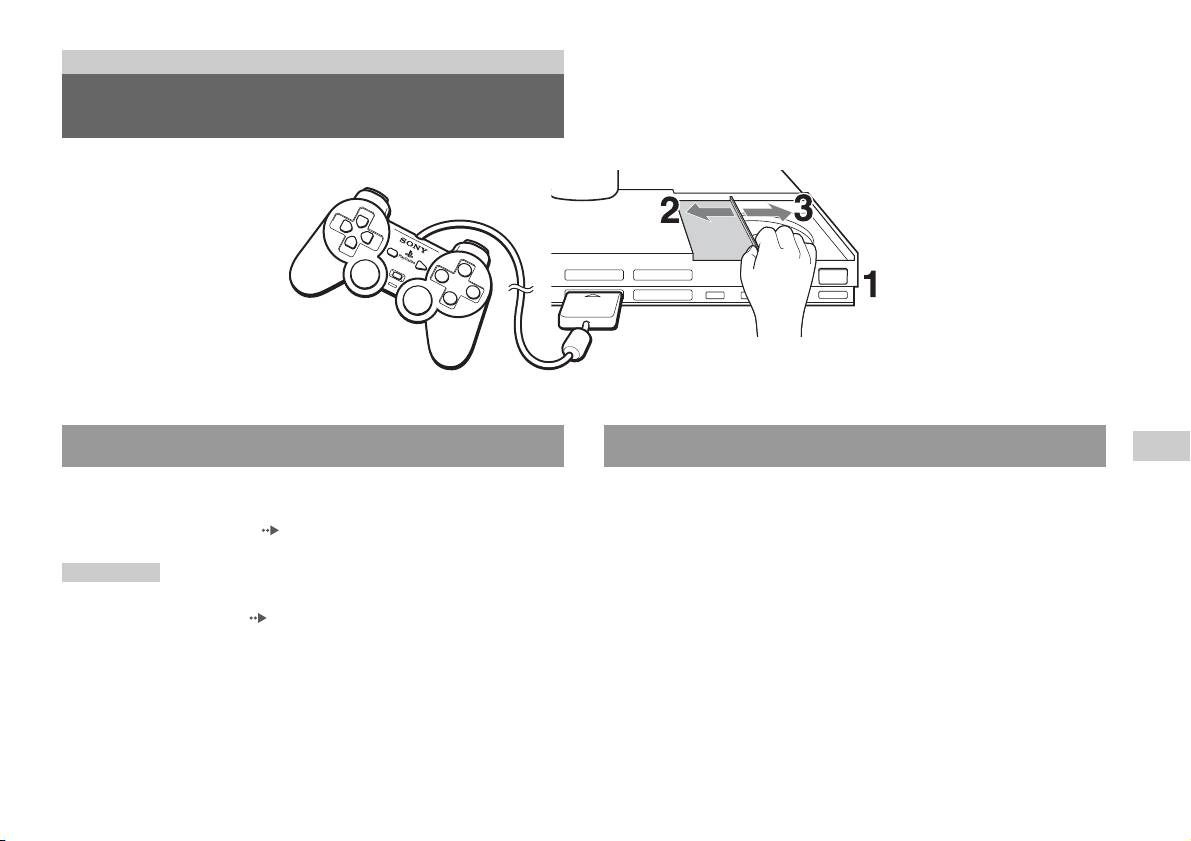
Spelletjes
Een spel spelen
OPEN
Voor u een spel speelt Een spel starten
NL
Spelletjes
Controleer of de console goed is aangesloten op de TV en audio-
1 Druk op de OPEN-toets om de vergrendeling van het
apparatuur en alle voorzorgsmaatregelen in acht zijn genomen.
disc-deksel vrij te geven.
• "De controller aansluiten" ( pagina 5)
2 Schuif het disc-deksel naar links en plaats vervolgens de
Opmerking
disc met de kant met het label naar boven gericht.
Om online te kunnen spelen, moet u eerst aangesloten zijn op een netwerk. Zie
"Aansluiting op een netwerk" ( pagina 34) voor meer details.
3 Sluit het disc-deksel door het naar rechts te schuiven totdat
het vergrendeld is.
Een spel spelen
7

Opmerkingen
Gebruik van de Analoge Controller
• Zorg ervoor dat het disc-deksel gesloten is wanneer u een disc afspeelt.
• Een spel kan ook worden gestart via het Browser-scherm ( pagina 27).
(DUALSHOCK®2)
• Wanneer de ingebouwde PlayStation
TM2 wordt ingeschakeld nadat een disc werd
ingebracht, start het spel automatisch.
De Analoge Controller (DUALSHOCK
®2) is uitgerust met een
drukgevoelige toetsfunctie. Hij heeft ook een trilfunctie.
Een spel herstarten
Onderdelen
Druk op de \/1 (aan/stand-by)/RESET-toets vooraan op de ingebouwde
PlayStation
TM2. Let op dat u tijdens het spelen niet per ongeluk op de @/1/
RESET-toets drukt, want dan begint het spel opnieuw.
Een spel beëindigen
Druk op de "/1 (aan/stand-by)/RESET-toets op de voorzijde van de
ingebouwde PlayStation
TM2 na het opslaan van de spelgegevens, en
verwijder vervolgens de disc ( pagina 3).
RESET: druk één keer.
Stand-by: druk minstens één seconde.
Toets/schakelaar Beschrijving
1 L2-toets
2 L1-toets
3 SELECT-toets
4 Richtingstoetsen
8
Een spel spelen
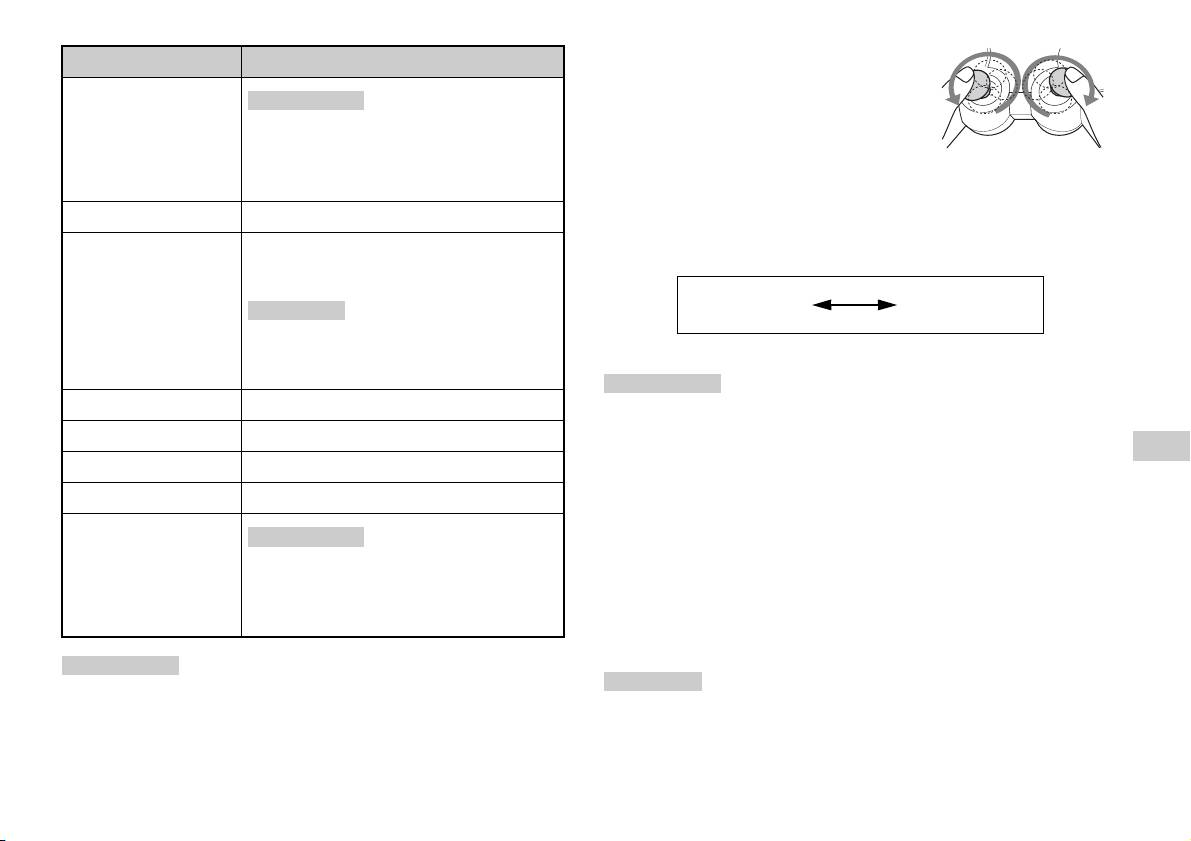
• Voor u de Analoge Controller (DUALSHOCK
®2)
Toets/schakelaar Beschrijving
gaat gebruiken en de ingebouwde PlayStation
TM2 is
5 Linker analoge
ingeschakeld, draait u de linker en rechter analoge
Opmerkingen
joystick/ L3-toets
joysticks eenmaal met de duimen. Verwring de
• De linker analoge joystick en L3-toets werken
analoge joysticks niet maar maak een soepele
alleen in analoge mode (indicator: rood).
cirkelvormige beweging zoals hiernaast afgebeeld.
• De L3-toets werkt alleen als de analoge joystick
ingedrukt is.
Mode kiezen
6 ANALOG-modeknop
Schakelen tussen digitale en analoge mode.
Met de ANALOG-modeknop kan worden omgeschakeld tussen twee
modes. Schakel over naar de geschikte mode. Merk evenwel op dat
7 Mode-indicator
Digitale mode: licht niet op.
sommige software deze instelling automatisch kiest.
Analoge mode: licht rood op.
Digitale mode
Analoge mode
Opmerking
(indicator: uit)
(indicator: rood)
Bij sommige software kan niet tussen modes worden
omgeschakeld, ook al wordt de ANALOG-
modeknop ingedrukt.
Opmerkingen
8 R2-toets
• Wanneer de Analoge Controller in digitale mode wordt gebruikt, werken de linker
en rechter analoge joysticks niet. Ook de drukgevoelige toetsfunctie is dan
9 R1-toets
uitgeschakeld.
NL
q; START-toets
• Bij sommige software kan niet tussen modes worden omgeschakeld, ook al wordt
Spelletjes
de ANALOG-modeknop ingedrukt.
qa f/a/×/s-toetsen
qs Rechter analoge
Analoge bediening
Opmerkingen
joystick/ R3-toets
• Bij het afspelen van software in PlayStationTM2-formaat kunt u alle
• De rechter analoge joystick en R3-toets werken
toetsen gebruiken in de analoge mode, met uitzondering van de
alleen in analoge mode (indicator: rood).
START-, SELECT-, L3- en R3-toetsen.
• De R3-toets werkt alleen als de analoge joystick
ingedrukt is.
• Bij het afspelen van software in PlayStation
TM-formaat werken alleen de
linker en rechter joysticks in de analoge mode.
Opmerkingen
Opmerking
• Bij bepaalde software zijn de beschikbare toetsen in de analoge mode beperkt.
Raadpleeg de gebruiksaanwijzing van de software voor meer details.
Bij sommige software zijn de beschikbare toetsen in de analoge mode beperkt.
• De trilfunctie kan met de software in- of uitgeschakeld worden via het software-
Raadpleeg de gebruiksaanwijzing van de software voor meer details.
optiemenu. Bij bepaalde software wordt de trilfunctie automatisch ingeschakeld.
Een spel spelen
9

Trilfunctie
De trilfunctie kan met de software in- of uitgeschakeld worden via het
Gebruik van Memory Cards
software-optiemenu.
(geheugenkaarten)
Opmerking
Bij sommige software wordt de trilfunctie automatisch ingeschakeld.
Spelgegevens kunnen worden opgeslagen en geladen met behulp van een
Memory Card (geheugenkaart, apart verkrijgbaar). Spelgegevens kunnen
Betreffende het gebruik van de Analoge
ook worden gewist of van de ene Memory Card (geheugenkaart) naar de
andere worden gekopieerd.
Controller (DUALSHOCK®) (SCPH-110 E)
U kunt de Analoge Controller (DUALSHOCK®) (SCPH-110 E)
gebruiken met de ingebouwde PlayStation
TM2 maar de toetsfuncties in de
Soorten Memory Cards (geheugenkaarten)
analoge mode kunnen verschillen van die van de Analoge Controller
Er zijn twee types Memory Cards (geheugenkaarten). Gebruik een
(DUALSHOCK®2). Alleen de linker en rechter analoge joysticks kunnen
geschikte Memory Card (geheugenkaart) voor de software.
in de analoge mode worden gebruikt.
Type Memory Card
Compatibele software Geheugenruimte
Opmerking
(geheugenkaart)
Niet alle software in PlayStationTM2-formaat is compatibel met de Analoge
Controller (DUALSHOCK
®) (SCPH-110 E). Gebruik dan de Analoge Controller
Memory Card
Software in
Ong. 8 MB
(DUALSHOCK
®2).
(geheugenkaart) (8MB)
PlayStation
TM2-formaat
(voor PlayStation
TM2)
(SCPH-10020 E)
Memory Card
Software in
15 geheugenblokken
(geheugenkaart)
PlayStation
TM-formaat
(ong. 120 KB)
(SCPH-1020 E)*
* Dit product wordt niet
langer gefabriceerd.
MagicGate™ is een term voor copyrightbeschermingstechnologie ontwikkeld door
de Sony Corporation.
10
Gebruik van Memory Cards (geheugenkaarten)
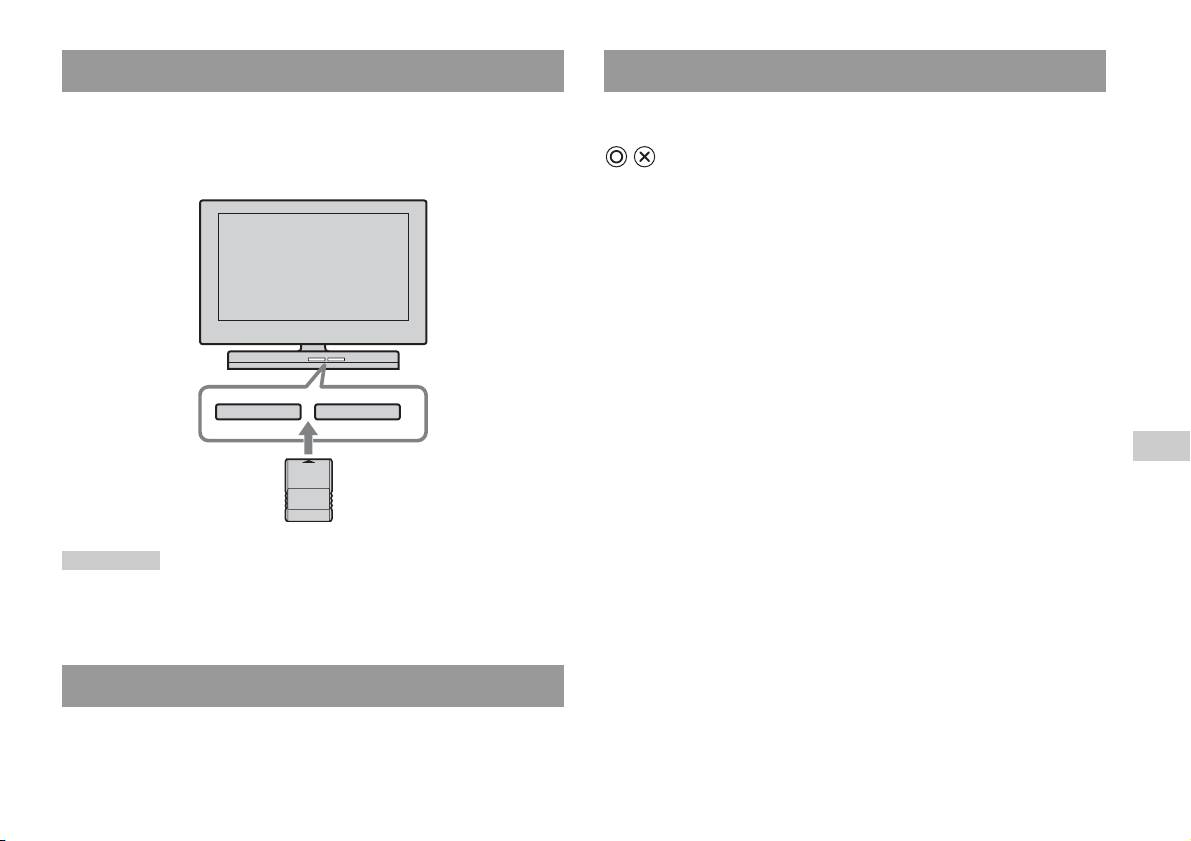
Een Memory Card (geheugenkaart) plaatsen
Spelgegevens kopiëren of wissen
Steek de Memory Card (geheugenkaart) in een MEMORY CARD
U kunt opgeslagen gegevens verwijderen of gegevens naar een andere
(geheugenkaart)-aansluiting aan de voorzijde van de ingebouwde
memory card (geheugenkaart) kopiëren. Gebruik de richtingstoetsen en de
PlayStation
TM2.
-toets van de controller om items te selecteren.
Ingebouwde PlayStationTM2 voorzijde
1 Schakel de ingebouwde PlayStationTM2 in zonder dat er een
disc geplaatst is en plaats vervolgens een memory card
(geheugenkaart).
2 Selecteer "Browser" en selecteer vervolgens de memory card
(geheugenkaart) waarvan of waarnaar u gegevens wilt
kopiëren.
3 Selecteer het pictogram voor het gegevensitem en selecteer
"Kopiëren" of "Verwijderen".
MEMORY CARDMEMORY CARD
4 Volg de instructies die verschijnen op het
NL
instellingenscherm.
Spelletjes
Opmerking
Bij sommige software moet een specifieke MEMORY CARD (geheugenkaart)-
aansluiting worden gebruikt. Raadpleeg de gebruiksaanwijzing van de software voor
meer details.
Spelgegevens opslaan/laden
De procedure voor het opslaan of laden verschilt per software. Raadpleeg
de gebruiksaanwijzing van de software voor meer details.
Gebruik van Memory Cards (geheugenkaarten)
11

Audio-CD's
Bediening van de CD-speler tijdens de weergave
Een audio-CD afspelen
Kies de gewenste track met de richtingstoetsen en druk vervolgens op de
-toets.
Pictogram (toets*) Functie
Een CD afspelen
. (L1-toets) Naar het begin van de huidige of vorige track
1 Schakel de ingebouwde PlayStationTM2 in en plaats de disc
m (L2-toets) Snel achteruit
( pagina 7).
M (R2-toets) Snel vooruit
Verricht stap 1 t/m 3 van "Een spel starten".
De tracknummers verschijnen.
> (R1-toets) Naar het begin van de volgende track
N (START-toets) Afspelen starten
2 Kies het tracknummer dat u wilt beluisteren met behulp van
X (START-toets) Pauzeren
de richtingstoetsen en druk vervolgens op de -toets.
Het afspelen begint.
x (SELECT-toets) Afspelen stoppen
* U bedient de CD-speler rechtstreeks met de toetsen van de Analoge Controller
Opmerkingen
(DUALSHOCK
®2) die tussen haakjes worden weergegeven.
• Wanneer de ingebouwde PlayStationTM2 wordt ingeschakeld nadat een disc werd
ingebracht, verschijnen de tracknummers automatisch.
Opmerking
• De weergave kan ook worden gestart via het Browser-scherm ( pagina 27).
U kunt ook de DVD-Afstandsbediening (voor PlayStationTM2) gebruiken (apart
verkrijgbaar).
Opgelet
Om een audio-CD opgenomen in DTS-indeling te kunnen afspelen, moet u het
Het afspelen van een audio-CD beëindigen
volume volledig stil zetten en vervolgens een apparaat met DTS-decoder
aansluiten op de DIGITAL OUT (OPTICAL)-aansluiting ( pagina 5). Merk
op dat er extreem luid lawaai kan weerklinken.
1 Selecteer x met de richtingstoetsen en druk op de -toets.
De weergave stopt. Druk op de OPEN-toets aan de voorzijde van de
ingebouwde PlayStation
TM2 om de disc te verwijderen.
12
Een audio-CD afspelen
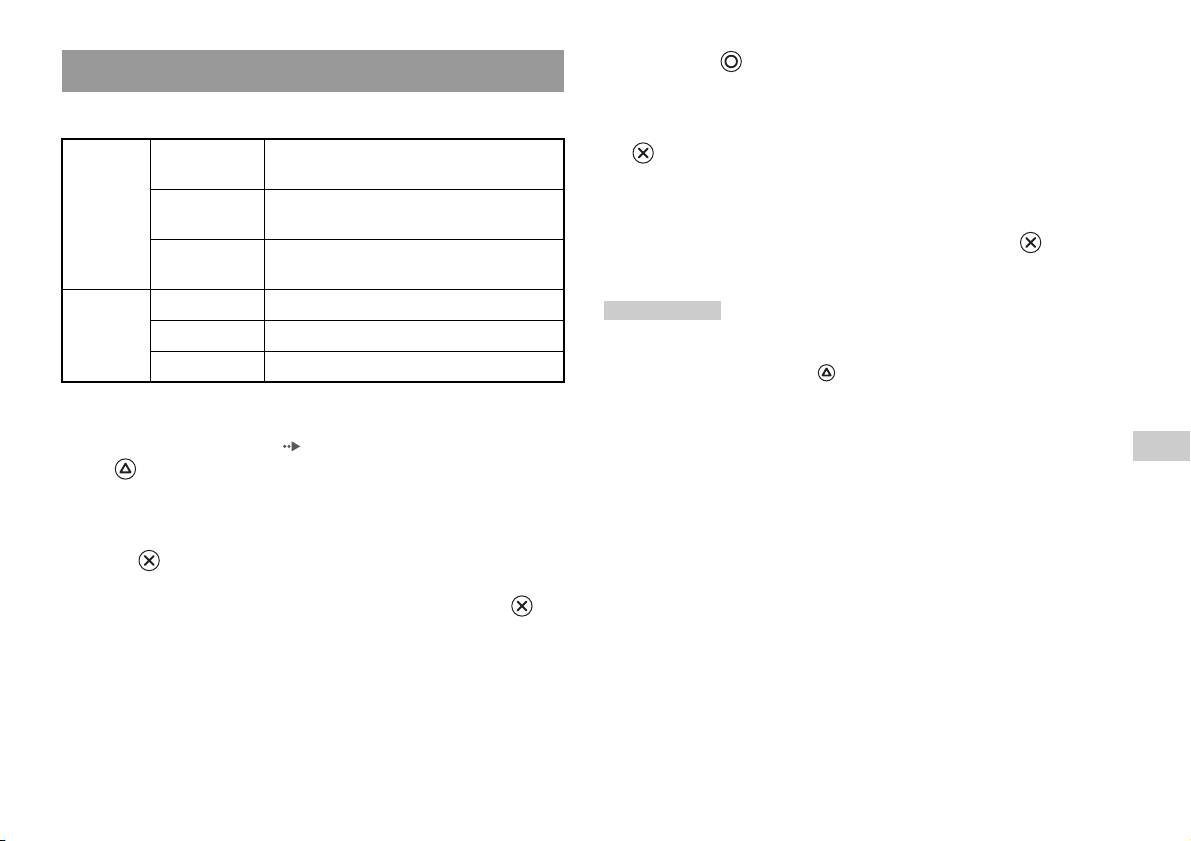
4 Druk op de -toets.
Afspeelmogelijkheden
Het Browser-scherm verschijnt.
U kunt kiezen uit "Afspeel modus" en "Herhalen".
5 Kies het pictogram audio-CD en druk vervolgens op de
Afspeel
Normaal De tracks worden afgespeeld in de volgorde
-toets.
modus
waarop ze op de CD staan
De tracknummers verschijnen en de instelmogelijkheid wordt links
onderaan het scherm weergegeven.
Programmeren De tracks worden in een bepaalde volgorde
afgespeeld
6 Kies de gewenste track en druk vervolgens op de -toets.
Willekeurige
De tracks worden afgespeeld in willekeurige
Het afspelen begint.
volgorde
volgorde
Herhalen Uit De CD wordt niet herhaald
Opmerkingen
Alle Alle tracks worden herhaald
• U kunt het scherm Play Options (afspeelmogelijkheden) ook opvragen vanuit het
trackweergavescherm door het audio-CD-pictogram in de linker bovenhoek van
1 Een track wordt herhaald
het scherm te selecteren en op de -toets te drukken.
• "Afspeel modus" en "Herhalen" kunnen tegelijkertijd worden ingesteld.
1 Selecteer het pictogram audio-CD met de richtingstoetsen
via het Browser-scherm ( pagina 27) en druk vervolgens op
NL
de -toets.
Audio-CD's
Het scherm afspeelmogelijkheden verschijnt.
2 Selecteer "Afspeel modus" of "Herhalen" en druk vervolgens
op de -toets.
3 Kies de gewenste instelling en druk vervolgens op de -
toets.
Wanneer u "Programmeren" selecteert, verschijnt het scherm waarop
de trackvolgorde kan worden bepaald. Kies de tracks die u wilt
afspelen.
Een audio-CD afspelen
13
DVD's
Met behulp van het bedieningspaneel
Een DVD bekijken
1 Start de weergave van de DVD ( pagina 16).
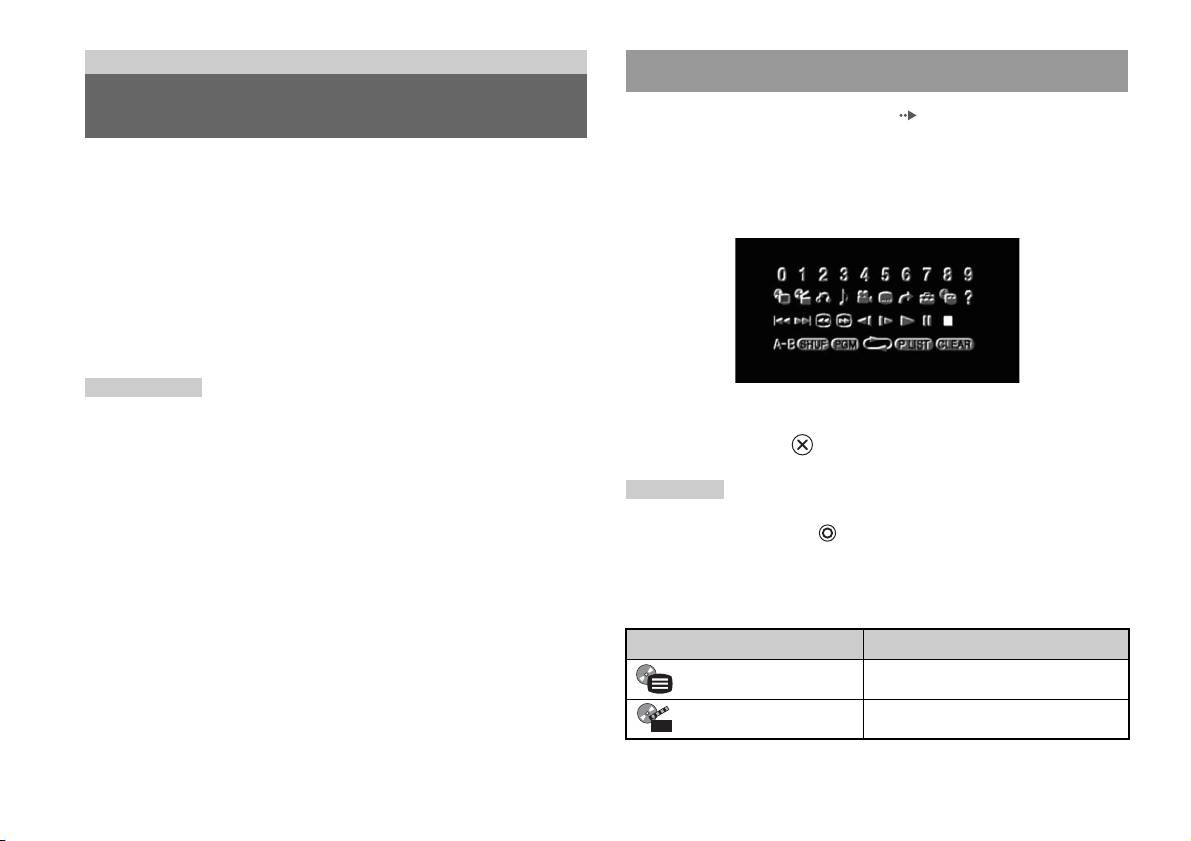
2 Druk op de SELECT-toets.
U kunt de DVD-speler bedienen op de volgende manieren.
Het bedieningspaneel verschijnt. Wanneer u nogmaals op de
• Met behulp van het schermbedieningspaneel
SELECT-toets drukt, verandert de weergavepositie op het scherm.
• Rechtstreeks met behulp van de Analoge Controller (DUALSHOCK
®2)
• Met behulp van de DVD-Afstandsbediening (voor PlayStation
TM2)
(apart verkrijgbaar)
Bij de volgende instructies wordt verondersteld dat de DVD-speler wordt
bediend via het schermbedieningspaneel. Sommige handelingen
verschillen naargelang van de gebruikte methode.
Opmerkingen
• Raadpleeg de instructies die bij de DVD zijn geleverd voor meer details over het
3 Kies een pictogram met de richtingstoetsen en druk
afspelen van een DVD.
vervolgens op de -toets.
• De ingebouwde PlayStation
TM2 geeft de disc weer zoals die is opgenomen met
DVD-software. Merk op dat niet alle functies beschikbaar zijn op alle DVD's.
Opmerking
Om het bedieningspaneel uit te schakelen, drukt u (eenmaal of tweemaal) op de
SELECT-toets of drukt u op de -toets.
Bedieningspaneellijst
Via het bedieningspaneel kunnen de volgende opties worden gekozen.
Pictogram Functie
Menu Toont het DVD-Videomenu
Topmenu Toont het DVD-Videomenu
14
Een DVD bekijken

Pictogram Functie
Pictogram Functie
Om terug te keren naar het vorige scherm
Terugkeren
/ Langzaam Vertraagde weergave vooruit/achteruit
O
in het DVD-menu
Om de audio opties van DVD's met
N
Afspelen Weergave starten
Audio opties
meertalige geluidssporen te tonen en te
wijzigen
X
Pauzeren Weergave onderbreken
Om de beeldhoekopties te tonen en te
Hoekopties
x
Stop Weergave stoppen ( pagina 16)
wijzigen op DVD's met meerhoeksopties
Om een bepaalde scène te selecteren en die
Om de DVD-ondertitelingsopties weer te
A-B Herhalen
Ondertitelingsopties
af te spelen ( pagina 20)
geven en te wijzigen
Om titels of hoofdstukken in een
Om naar een gekozen titel, hoofdstuk of
Willekeurige
willekeurige volgorde af te spelen
Ga naar
tijd te gaan en de weergave te starten
weergave
(pagina19)
(pagina16)
Om titels of hoofdstukken in een
Om de opties voor taal, beeldkwaliteit,
Programma-
geprogrammeerde volgorde af te spelen
Instellingen
kinderbeveiliging, audio, enz. te tonen en
weergave
(pagina18)
te wijzigen ( pagina 21)
Om alle titels op de disc of één titel of één
Om het huidige titel- en
NL
Herhaalde weergave
hoofdstuk herhaaldelijk af te spelen
Speelduurweergave
hoofdstuknummer, de verstreken tijd, enz.
DVD's
(pagina20)
te tonen ( pagina 17)
Om bij DVD-RW-discs (VR mode) te
Om de directe toetsfuncties van de
Original/Play List
kiezen tussen de weergave van originele of
Help
Analoge Controller (DUALSHOCK
®2) te
zelf gemonteerde inhoud ( pagina 18)
tonen
Om geselecteerde nummers of
Om het nummer te kiezen van een
Wissen
afspeelmodi te wissen ( pagina 20)
0~9
Ga naar hoofdstuk
hoofdstuk dat u wilt afspelen
(pagina16)
Opmerkingen
Om naar het begin van het huidige, vorige
./> Vorige/Volgende
• Met " " kunt u controleren welke opties rechtstreeks kunnen worden bediend met
of volgende hoofdstuk te gaan
behulp van de toetsen op de Analoge Controller. Hiervoor moet u eerst het
bedieningspaneel van het scherm halen.
/ Zoeken Snel terug-/vooruitgaan ( pagina 17)
• In sommige weergavestanden zijn bepaalde opties niet beschikbaar of instelbaar.
Een DVD bekijken
15

Een DVD afspelen
Een specifieke scène selecteren voor weergave
1 Schakel de ingebouwde PlayStationTM2 in en plaats een disc
Een scène selecteren op hoofdstuknummer
( pagina 7).
Verricht stap 1 t/m 3 van "Een spel starten". Het afspelen begint.
1 Selecteer tijdens de weergave het gewenste
hoofdstuknummer in het bedieningspaneel ( pagina 14) en
Opmerkingen
druk vervolgens op de -toets.
• Wanneer de ingebouwde PlayStationTM2 wordt ingeschakeld nadat een disc werd
De weergave van het geselecteerde hoofdstuk begint. Om een
ingebracht, start het afspelen automatisch.
hoofdstuk af te spelen met één enkel cijfer (d.w.z. van 1 tot 9), voert u
• De weergave kan ook worden gestart via het Browser-scherm ( pagina 27).
eerst een nul in. Bijvoorbeeld "01".
Een scène selecteren op titelnummer, hoofdstuknummer of
De weergave van een DVD beëindigen x
tijd
1 Selecteer tijdens de weergave x in het bedieningspaneel
1 Selecteer tijdens de weergave in het bedieningspaneel
( pagina 14) en druk vervolgens op de -toets.
( pagina 14) en druk vervolgens op de -toets.
De weergave stopt. Druk op de OPEN-toets aan de voorzijde van de
ingebouwde PlayStation
TM2 en verwijder vervolgens de disc.
2 Kies een item en druk vervolgens op de -toets.
Titel Het titelnummer
De weergave hervatten vanaf het laatste
Hoofdstuk Het hoofdstuknummer
stoppunt (Weergave hervatten)
C XX:XX:XX
De verstreken tijd voor het hoofdstuk (of de titel)
1 Selecteer tijdens de weergave x in het bedieningspaneel
(of T XX:XX:XX)
( pagina 14) en druk vervolgens op de -toets.
3 Selecteer de nummers voor de gewenste scène en druk
2 Selecteer N en druk vervolgens op de -toets.
vervolgens op de -toets.
De weergave begint vanaf het punt waar u de disc hebt gestopt in stap
1.
De weergave van het geselecteerde hoofdstuk begint.
"Weergave hervatten" wissen
Selecteer na stap 1 x en druk vervolgens op de -toets.
16
Een DVD bekijken
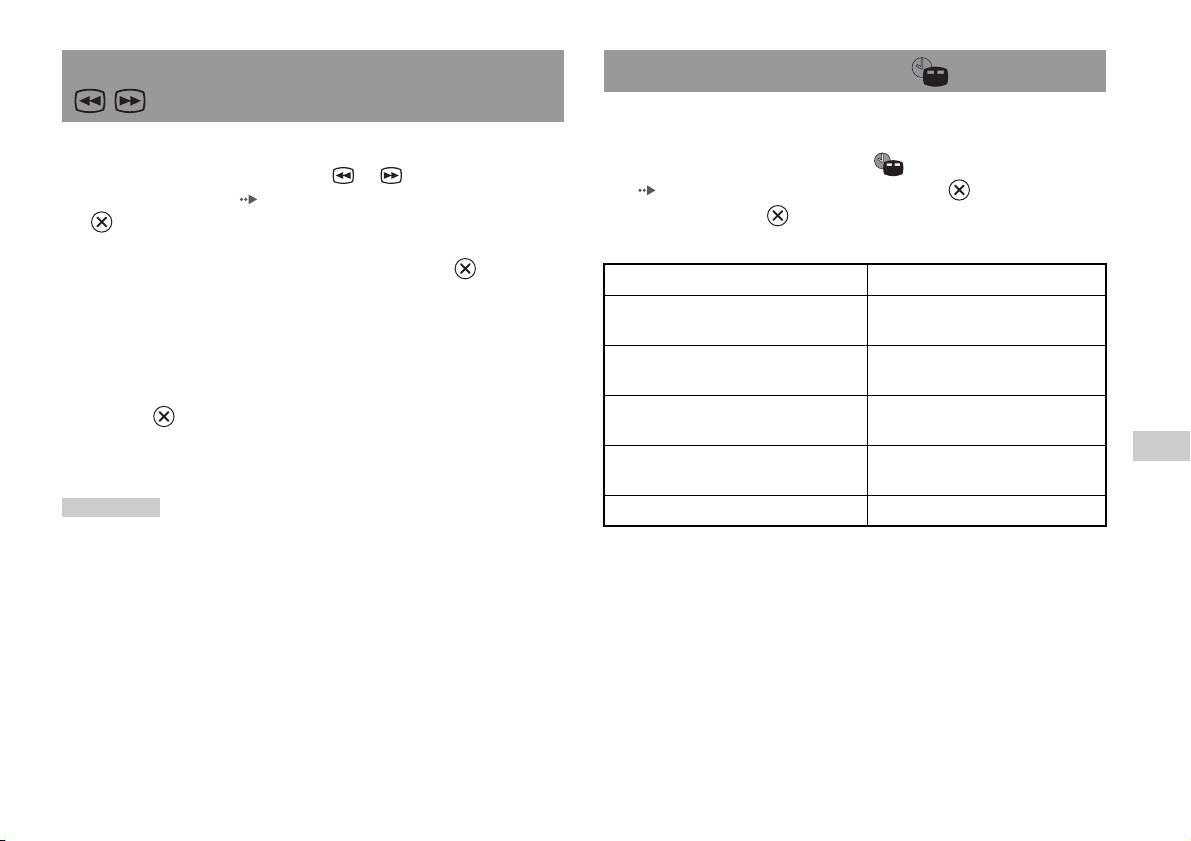
Een bepaald punt op een DVD vinden (Zoeken) Afspeelinformatie weergeven
U kunt informatie weergeven zoals het huidige titelnummer of de
verstreken speelduur.
U kunt snel voor- of achteruit om een bepaald punt op een DVD te vinden.
1 Selecteer tijdens de weergave in het bedieningspaneel
1 Selecteer tijdens de weergave of in het
( pagina 14) en druk vervolgens op de -toets.
bedieningspaneel ( pagina 14) en druk vervolgens op de
Bij elke druk op de -toets verandert de weergave zoals hieronder
-toets.
vermeld.
De zoeksnelheid verandert zoals hieronder vermeld wanneer u de
richtingstoets omhoog of omlaag indrukt terwijl u de -toets
Titel X Hoofdstuk X Titelnummer en hoofdstuknummer
ingedrukt houdt.
• Zoeken 3
Titel X Hoofdstuk X C XX:XX:XX Verstreken speelduur huidig
• Zoeken 2
hoofdstuk
• Zoeken 1
Titel X Hoofdstuk X C - XX:XX:XX Resterende speelduur van het huidige
• Langzaam
hoofdstuk
Titel X Hoofdstuk X T XX:XX:XX Verstreken speelduur van de huidige
2 Laat de -toets los wanneer u het gewenste punt hebt
titel
gevonden.
NL
De weergave gebeurt weer met de normale snelheid.
Titel X Hoofdstuk X T - XX:XX:XX Resterende speelduur van de huidige
DVD's
titel
Opmerking
(Uit)
Om tijdens de weergave te zoeken met behulp van de Analoge Controller, houdt u de
L2- of R2-toets ingedrukt om het zoeken te starten. Wijzig de snelheid met behulp
van de richtingstoetsen. Laat de L2- of R2-toets los wanneer u het gewenste punt hebt
gevonden.
Een DVD bekijken
17
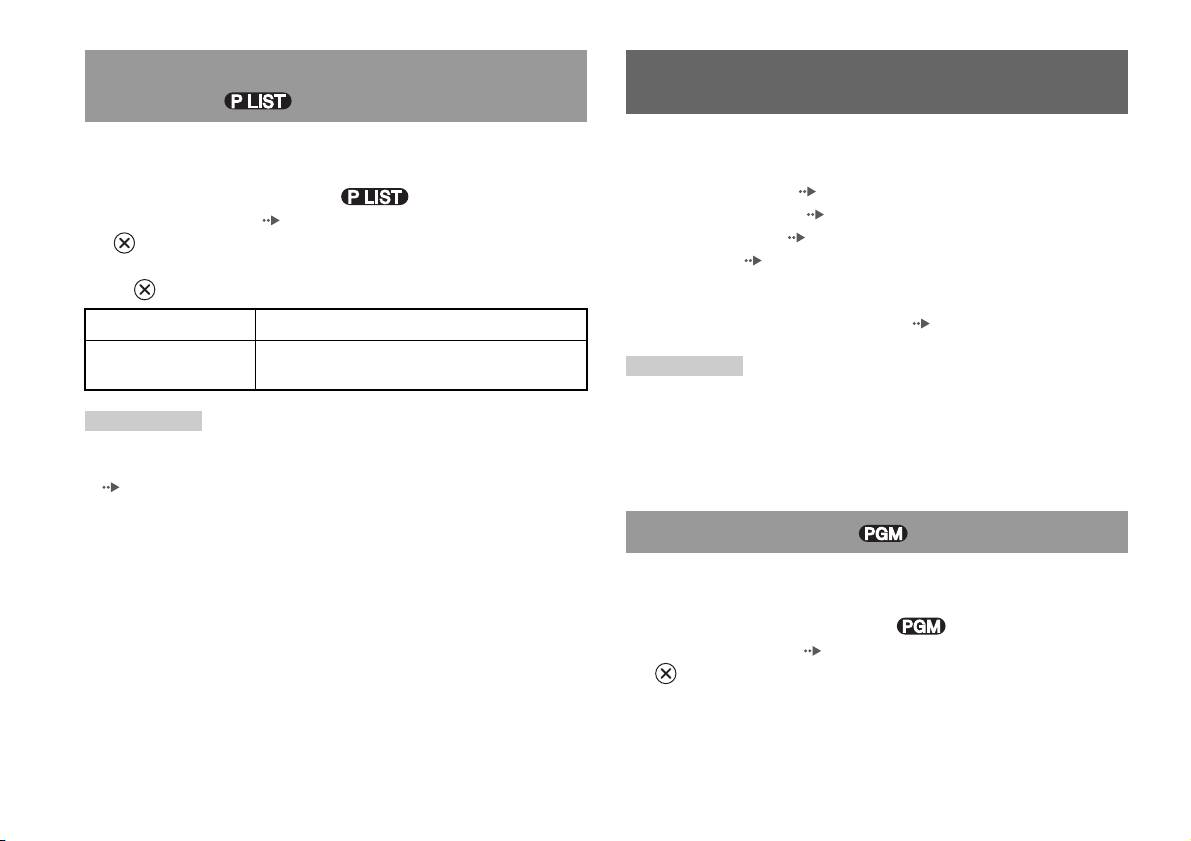
Original of Play List kiezen voor het afspelen van
Gebruik van de afspeelmodi
een DVD-RW
Bij een DVD-RW-disc (VR mode) kunt u bepalen welk soort titels u wilt
Met de afspeelmodi kunt u titels of hoofdstukken afspelen in een bepaalde
afspelen.
volgorde of een bepaalde scène herhalen. Er zijn vier afspeelmodi:
• Programma-weergave ( pagina 18)
1 Stop de weergave, selecteer in het
• Willekeurige weergave ( pagina 19)
bedieningspaneel ( pagina 14) en druk vervolgens op de
• Herhaalde weergave ( pagina 20)
-toets.
• A-B Herhalen ( pagina 20)
Original en Play List worden afwisselend geselecteerd bij elke druk op
de -toets.
Bij de volgende instructies wordt verondersteld dat de DVD-speler wordt
Original Weergave in originele volgorde
bediend via het schermbedieningspaneel ( pagina 14).
Play List Geprogrammeerde weergave. Play List is standaard
Opmerkingen
ingesteld.
• U kunt programma-weergave, willekeurige weergave en herhaalde weergave
combineren. Willekeurige of herhaalde weergave is mogelijk niet beschikbaar
Opmerkingen
afhankelijk van de combinatie.
• Vertraagde weergave achteruit kan niet met DVD-RW-discs (VR mode).
• De ingebouwde PlayStation
TM2 geeft de disc weer zoals die is opgenomen met
• Deze functie werkt niet met Weergave hervatten. Wis Weergave hervatten
DVD-software.
( pagina 16) voor u deze functie gebruikt.
Programma-weergave
U kunt de weergave van titels en hoofdstukken zelf programmeren in een
bepaalde volgorde.
1 Selecteer tijdens de weergave in het
bedieningspaneel ( pagina 14) en druk vervolgens op de
-toets.
18
Gebruik van de afspeelmodi


