
Sony KDL-22PX300 – page 10
Manual for Sony KDL-22PX300
Table of contents
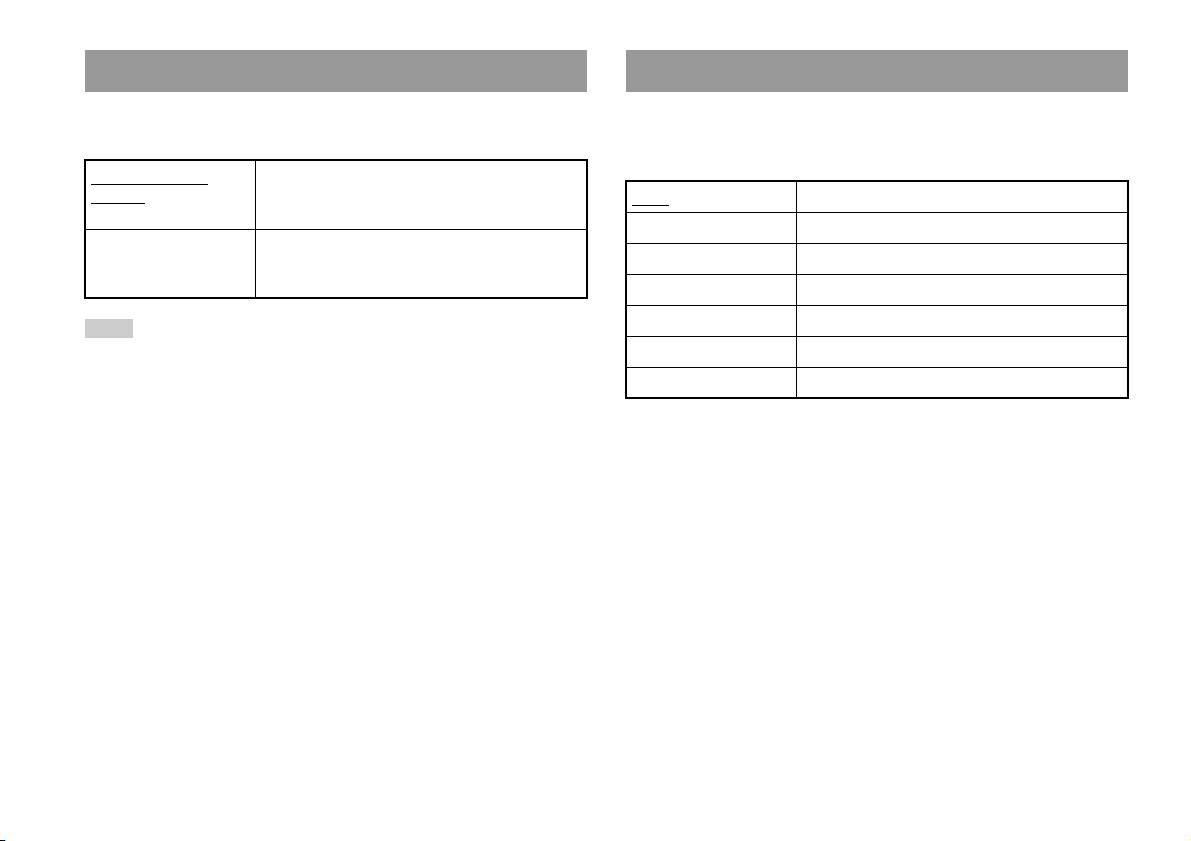
Mando a Distancia
Idioma
Ajuste esta opción cuando utilice el Mando a distancia de DVD (para
Puede utilizar esta opción para seleccionar el idioma utilizado en el menú
PlayStation
TM2) (se vende por separado).
principal, en la pantalla Navegador, en el menú Configuración del Sistema
y en la pantalla Version Information (Información de versión).
Función para jugar
Seleccione esta opción cuando utilice software de
Activada
formato PlayStation
TM2 o PlayStationTM con el Mando
Inglés Muestra los mensajes en inglés.
a distancia de DVD.
Francés Muestra los mensajes en francés.
Función para jugar
Seleccione esta opción cuando no utilice software de
Desactivada
formato PlayStation
TM2 o PlayStationTM con el Mando
Español Muestra los mensajes en español.
a distancia de DVD.
Alemán Muestra los mensajes en alemán.
Italiano Muestra los mensajes en italiano.
Nota
Las siguientes limitaciones se aplican cuando el Mando a distancia de DVD se utiliza
Holandés Muestra los mensajes en holandés.
con la opción “Función para jugar Activada” ajustada en “Activada”:
Portugués Muestra los mensajes en portugués.
– Dependiendo del software, puede que algunos botones del mando a distancia no
funcionen correctamente.
– Los botones del Mando a distancia de DVD no funcionarán cuando se pulsen dos
o más botones al mismo tiempo.
– Algunos títulos de software pueden dejar de funcionar correctamente cuando se
extrae el mando del puerto de mando 1. Si ocurre esto, ajuste la opción “Función
para jugar Desactivada”.
32
Uso del menú Configuración del Sistema

2 Seleccione un elemento y pulse el botón .
Uso de la pantalla Version
Se muestran las opciones disponibles.
Information (Información de
3 Seleccione el ajuste deseado y, a continuación, pulse el
botón .
versión)
Para obtener información detallada, consulte las instrucciones de cada
elemento ( páginas 33 a 35).
Mediante esta opción, puede consultar la información de versión de
distintos componentes de la PlayStation
TM2 incorporada. Asimismo, puede
Nota
cambiar los ajustes opcionales de algunos elementos.
El ajuste predeterminado de cada menú aparece subrayado en las explicaciones más
abajo.
1 En el menú principal ( página 29), pulse el botón .
Se muestra la pantalla Version Information (Información de versión).
Consola
ES
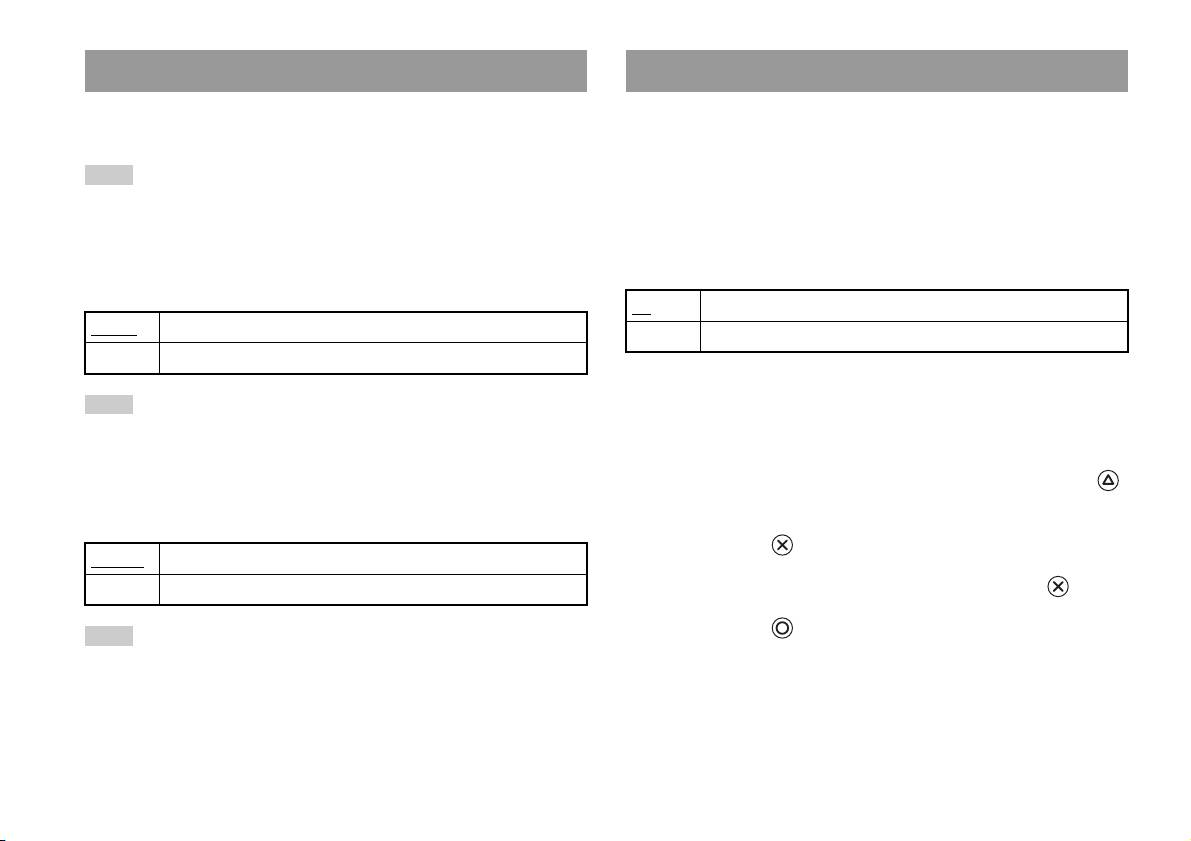
La PlayStationTM2 incorporada ajusta automáticamente su configuración
Menú principal
interna para lograr una reproducción óptima. Cuando la opción
“Diagnóstico” está ajustada en “Activada”, la PlayStationTM2 incorporada
realiza ajustes adicionales.
Diagnóstico
Desactivada La opción Diagnóstico se desactiva.
Activada La opción Diagnóstico se activa.
Ajustes opcionales
Existen ajustes opcionales para “Consola”, “PlayStation® Driver” y
Nota
“Reproductor de DVD”. La opción “Reproductor de DVD” sólo se puede
La opción “Diagnóstico” volverá automáticamente al valor predeterminado en los
ajustar si la opción “Modo progresivo” está ajustada en “Activado”.
casos siguientes:
– Cuando se inicia la reproducción de software de formato PlayStation
TM2 o
1 Utilice los botones de dirección para seleccionar un
PlayStation
TM o de un DVD
elemento y, a continuación, pulse el botón .
– Cuando se reinicia la PlayStation
TM2 incorporada
Se muestra el ajuste actual de cada elemento.
– Cuando se apaga la PlayStation
TM2 incorporada
Uso de la pantalla Version Information (Información de versión)
33
PlayStationTM Driver
Reproductor de DVD
Puede ajustar el programa PlayStationTM Driver para que optimice el
Si ajusta la opción “Modo progresivo” en “Activado” cuando la
rendimiento del software de formato PlayStation
TM.
PlayStation
TM2 incorporada está conectada a un televisor sin el equipo
necesario, la calidad de la imagen puede verse reducida o puede que no se
Nota
muestre la imagen. Puede desactivar el “Modo progresivo” mediante el
La configuración se revertirá automáticamente a los valores predeterminados en el
siguiente procedimiento.
caso siguiente:
Extraiga el DVD antes de desactivar el modo.
– Cuando se apaga la PlayStation
TM2 incorporada
Desactivar Modo Progresivo
Velocidad del Disco
No Deja el “Modo progresivo” activado.
Normal Carga discos a velocidad normal.
Sí Desactiva el “Modo progresivo”.
Rápida Carga discos a velocidad alta.
1 Visualice la pantalla Version Information (Información de
Nota
versión).
Ajuste la opción en “Normal” en los casos siguientes:
– Cuando la carga rápida no mejore los resultados
2 Utilice los botones de dirección para seleccionar
– Cuando utilice un software que no es compatible con la carga rápida
“Reproductor de DVD” y, a continuación, pulse el botón .
Aparecerá la opción “Desactivar Modo Progresivo” .
Diseño de Texturas
3 Pulse el botón .
Estándar
Se muestra como normal.
Suave Se muestra con menos interferencias en las imágenes en pantalla.
4 Seleccione “Sí” y, a continuación, pulse el botón .
5 Pulse el botón dos veces.
Nota
Volverá a aparecer el menú principal.
Ajuste la opción en “Estándar” en los casos siguientes:
– Cuando el diseño de texturas suave no mejore los resultados.
6 Pulse el botón OPEN situado en la parte frontal de la
– Si la imagen no se muestra correctamente cuando se ajusta en “Suave”.
PlayStation
TM2 incorporada e inserte un DVD en la
PlayStation
TM2 incorporada.
34
Uso de la pantalla Version Information (Información de versión)

7 Cierre la cubierta del disco.
Se inicia la reproducción.
Nota
La opción no se desactivará si 1) no inicia un DVD tras el paso 4, o 2) reinicia o apaga
la PlayStation
TM2 incorporada antes del paso 6.
ES
Menú principal
Uso de la pantalla Version Information (Información de versión)
35

Redes
Conexión con un cable Ethernet
Conexión a una red
Puede conectar la PlayStationTM2 incorporada a una red a través de un
cable Ethernet conectado al conector de red NETWORK de la parte
trasera. Puede conectar la consola a una red 100 Base-TX o 10 Base-T.
Puede disfrutar de juegos online conectando la PlayStationTM2 a una red de
Consulte las instrucciones que acompañan al dispositivo de red para
banda ancha. Para jugar online, necesita lo siguiente:
obtener información detallada.
• Un juego PlayStation
TM2 que permita jugar en red.
• Servicio de Internet de banda ancha.
Configuración de Red Básica
• Un cable Ethernet disponible en el mercado.
Línea de red
• Una memory card (Tarjeta de Memoria) (8 MB) (para PlayStation
TM2)
(se vende por separado).
PC
Notas
• No se puede jugar online a través de una conexión de acceso telefónico o RDSI.
Módem de banda
ancha, enrutador, etc.
• El dispositivo de red externo no se puede conectar mediante USB al conector USB.
• Existen dos tipos de cables Ethernet: cable recto y cable cruzado. Asegúrese de que
utiliza el tipo de cable adecuado cuando conecte su PlayStation
TM2 a la conexión
Equipo de red Cable Ethernet
(no suministrado)
de Internet de banda ancha. Consulte el manual de instrucciones que acompaña al
dispositivo de red o póngase en contacto con su Servicio de Internet de banda
Línea de red: Ésta variará según el tipo de servicio de banda ancha del
ancha.
que disponga.
• No conecte la LAN del televisor mediante un cable Ethernet.
Equipo de red: El tipo de equipo utilizado también variará según el tipo
de servicio.
Nota
Cuando conecte la PlayStationTM2 incorporada y un PC a la red, puede que sea
necesario el uso de un dispositivo de red como un enrutador o un concentrador.
Consulte las instrucciones que acompañan al dispositivo de red para obtener
información detallada.
36
Conexión a una red

Conexión de la PlayStationTM2 incorporada
Notas
• No enchufe el Cable de Alimentación AC (cable principal) a la toma de corriente
eléctrica hasta que no haya realizado el resto de conexiones.
• No conecte cables Ethernet ni cables telefónicos de los tipos siguientes al conector
PlayStation
TM2 incorporada
Ethernet; es posible que pase demasiada corriente eléctrica a través del conector,
lo cual puede provocar fallos, un calor excesivo o un incendio en el conector:
– Líneas telefónicas residenciales estándar.
– Cables Ethernet que no sean adecuados para el uso con una red 10Base-T/
100Base-TX.
– Cualquier línea telefónica o de datos compatible con RDSI (digital).
– Líneas telefónicas PBX.
Cable de red (no suministrado)
– Otros tipos desconocidos de líneas telefónicas.
Enrutador
ES
Redes
A los dispositivos de red
Cable de red (no suministrado)
Módem DSL/Módem por cable
Internet
1 Conecte el cable Ethernet al conector de red NETWORK de la
parte trasera.
2 Conecte el cable Ethernet en el dispositivo de red.
Conexión a una red
37

Creación de la configuración de
red
Una vez conectado un cable Ethernet a la PlayStationTM2 incorporada,
deberá crear y guardar ajustes de red. Para ello, necesitará un Disco de
Acceso a la Red, que recibirá al registrar su PlayStationTM2. Puede
registrar su PlayStation
TM2.
Para crear un ajuste de red, necesitará los elementos siguientes:
– Una Memory Card (Tarjeta de Memoria) (8MB) (para PlayStationTM2) (se vende
por separado).
– La información de inicio de sesión y configuración de red suministrada por su
proveedor de servicios de Internet de banda ancha.
Nota
Según el tipo de servicio de Internet utilizado, es posible que tenga que proporcionar
su dirección MAC al proveedor de servicios de Internet de banda ancha. Encontrará
la dirección MAC de la PlayStation
TM2 en la pantalla Version Information
(Información de versión) ( página 33).
38
Creación de la configuración de red

Ligação em rede
Índice
Ligar a uma rede...........................................................................35
Criar as definições de rede ...........................................................37
Preparação
Nomes das peças ............................................................................3
Ligar equipamento de áudio digital ...............................................5
Ligar o comando ............................................................................6
Ligar e desligar a PlayStation
TM2 incorporada .............................. 6
Jogos
Jogar um jogo.................................................................................7
Utilizar os Memory Cards (Cartões de Memória) .......................10
CDs Áudio
Reproduzir um CD áudio.............................................................12
DVDs
Ver um DVD................................................................................ 14
Utilizar os modos de reprodução .................................................18
Ajustar as definições do leitor de DVD .......................................21
Menu principal
Visualizar o menu principal.........................................................28
Utilizar o ecrã Rotina de pesquisa ............................................... 28
Utilizar o menu Configuração do Sistema...................................29
Utilizar o ecrã Informações Sobre a Versão ................................ 32
2
Índice
Preparação
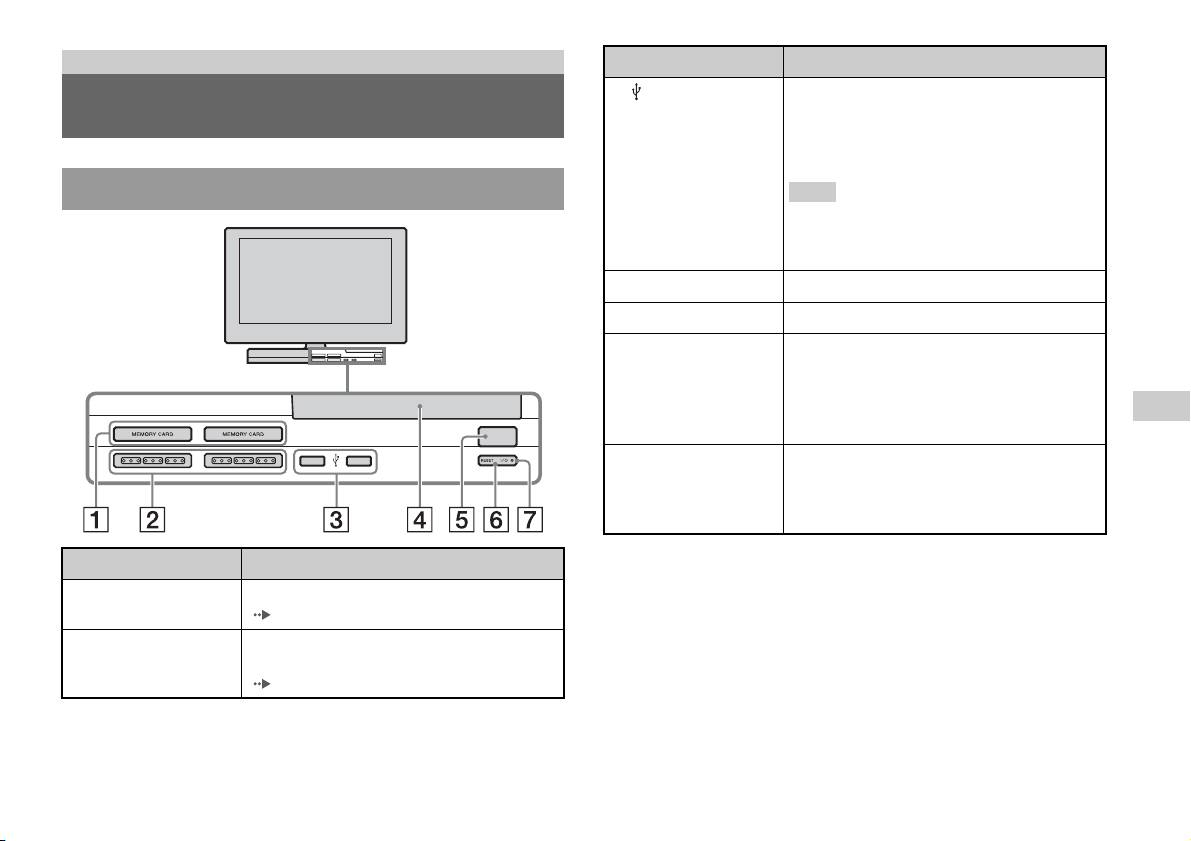
Ligar a Descrição
3 Conector USB
Pode ligar vários dispositivos USB à PlayStationTM2
Nomes das peças
incorporada, mas nem todos são compatíveis.
Consulte as instruções fornecidas com o dispositivo
USB para obter mais informações.
Parte da frente da PlayStationTM2 incorporada
Nota
Não é possível reproduzir ficheiros de vídeo, música
e fotografias, utilizando o conector USB da
PlayStation.
4 Tampa do disco
Prima o botão OPEN (abrir) e a tampa abre-se.
5 Botão OPEN (abrir)
Prima para abrir a tampa do disco.
6 Botão "/1 (ligado/em
Prima para ligar a PlayStationTM2 incorporada, para
espera)/RESET
entrar no modo de espera ou reiniciar.
(recomeçar)
RESET (recomeçar): Prima uma vez.
Modo de espera: Prima durante mais de um
PT
segundo.
OPEN
Preparação
7 Indicador "/1 (ligado/
Acende-se a verde quando a PlayStationTM2
em espera)
incorporada está ligada.
Acende-se a vermelho quando a PlayStation
TM2
incorporada está no modo de espera.
Ligar a Descrição
1 Ranhura MEMORY
Introduza um memory card (cartão de memória)
CARD 1/2
( página 11).
2 Porta do comando 1/2
Insira o Comando Analógico (DUALSHOCK®2)
numa porta do comando da PlayStation
TM2
(página6).
Nomes das peças
3
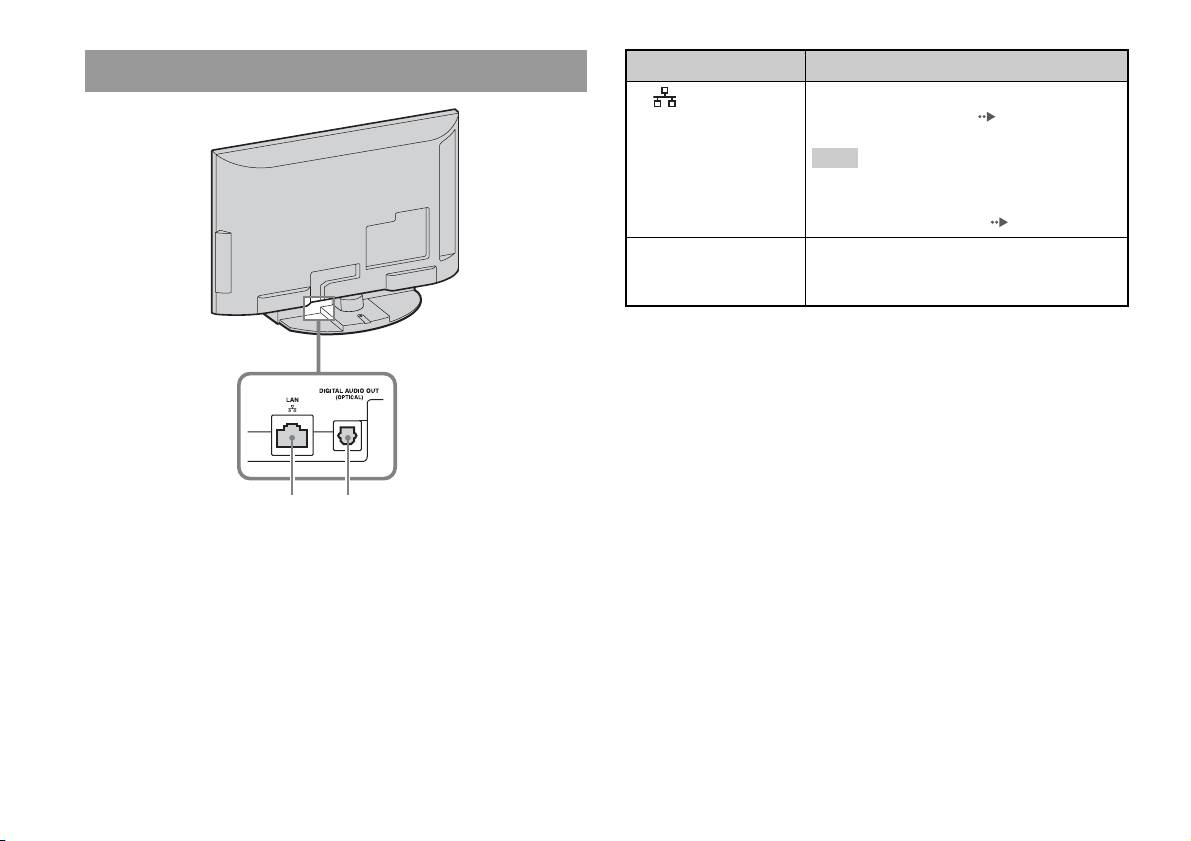
Parte traseira da PlayStationTM2 incorporada
4
Nomes das peças
1 2
Ligar a Descrição
1 LAN
Pode apreciar jogos online, ligando a PlayStationTM2
a uma rede de banda larga ( página 35).
Nota
Para desfrutar das funcionalidades da rede
doméstica “BRAVIA”, ligue à LAN do televisor,
utilizando um cabo Ethernet ( página 35).
2 DIGITAL AUDIO OUT
Pode ouvir o som da PlayStationTM2 incorporada
(OPTICAL)
num sistema Home theatre ligado através da entrada
digital.

Notas
Ligar equipamento de áudio
• Se ligar a PlayStationTM2 incorporada ao equipamento de áudio, utilizando um
cabo digital óptico, poderá afectar a saída de áudio de algum software do formato
digital
PlayStation
TM2, fazendo com que não seja produzido qualquer som. Caso isto
aconteça, utilize um cabo, como um cabo de Áudio (não fornecido) e ligue-o a
AUDIO OUT do televisor. Não utilize um cabo digital óptico.
Utilizando um cabo digital óptico disponível, pode desfrutar do som
• Depois de ligar o equipamento de áudio digital, defina “DIGITAL OUT
(OPTICAL)” para “On” no menu Configuração do Sistema. Para mais detalhes,
surround com o efeito de uma sala de cinema ou sala de espectáculos. Ao
consulte “DIGITAL OUT (OPTICAL)” ( página 30).
ligar a PlayStationTM2 incorporada ao equipamento de áudio com
• A ligação DIGITAL AUDIO OUT (OPTICAL) emite áudio digital a partir da
conectores digitais, consulte as instruções fornecidas com o dispositivo a
PlayStation
TM2 incorporada.
ser ligado.
Parte traseira da PlayStationTM2 incorporadaDispositivo ligado
DIGITAL IN
OPTICAL
PT
Preparação
Cabo digital óptico disponível
no mercado
Ligar equipamento de áudio digital
5
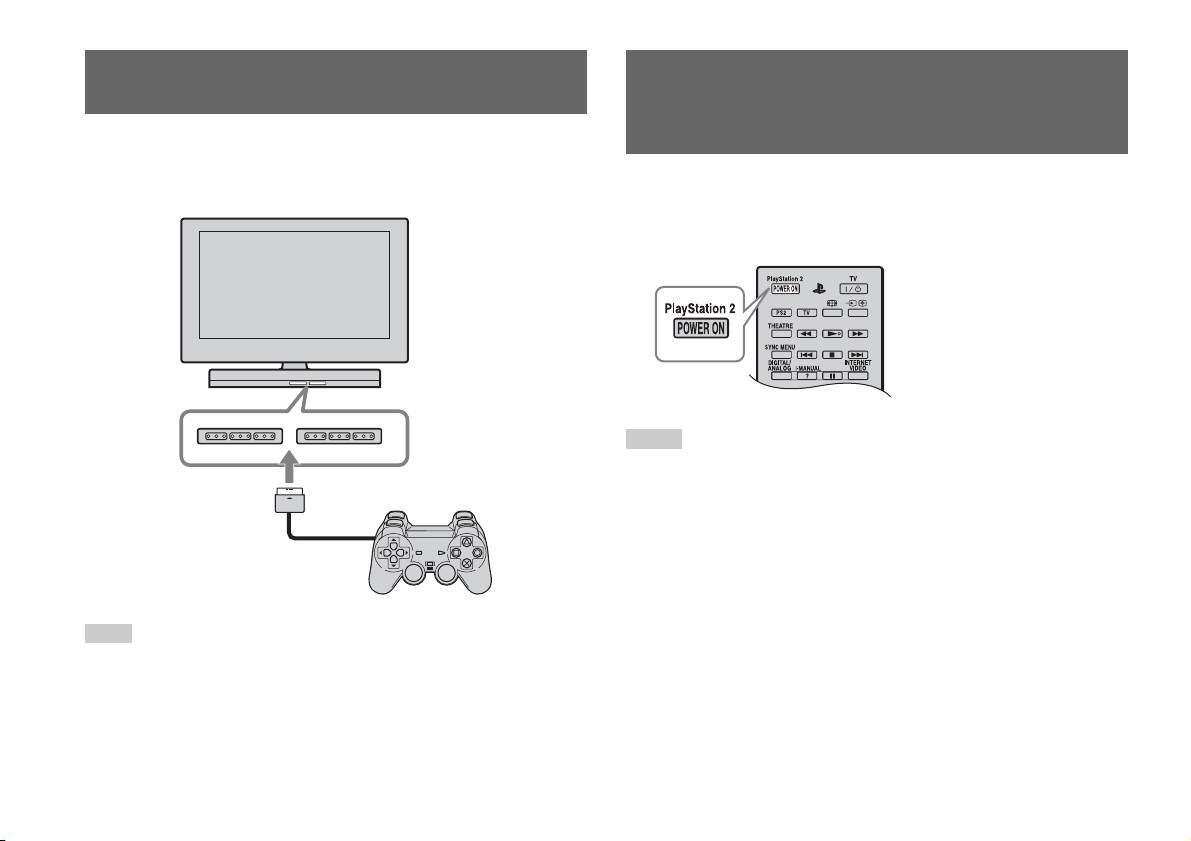
Ligar o comando
Ligar e desligar a PlayStationTM2
incorporada
1 Insira o Comando Analógico (DUALSHOCK®2) numa porta do
comando da PlayStation
TM2 incorporada.
1 Prima PlayStation 2 POWER ON no telecomando do televisor
Parte da frente da PlayStationTM2 incorporada
para ligar o televisor e a PlayStation
TM2. (O modo de entrada
do televisor muda automaticamente para PlayStationTM2.)
Notas
• Quando desliga o televisor, a PlayStationTM2 é também desligada. Para além disso,
quando as funções abaixo estão activadas, a PlayStation
TM2 será desligada
juntamente com o televisor.
– Modo espera de televisor inactivo
–Temp. Desligar
Comando Analógico
– Gestão de Energia do PC
(DUALSHOCK
®2)
– Lembrete
– Temp. Ligar
– Fotograma de Imagem
Nota
• Não aceda ao memory card (cartão de memória) quando for apresentada uma
Alguns títulos de software designam uma porta do comando específica a ser
mensagem de aviso (como “o televisor desligar-se-á em breve...”).
utilizada. Consulte as instruções fornecidas com o software para mais detalhes.
6
Ligar o comando
Jogos
Jogar um jogo
OPEN
PT
Jogos
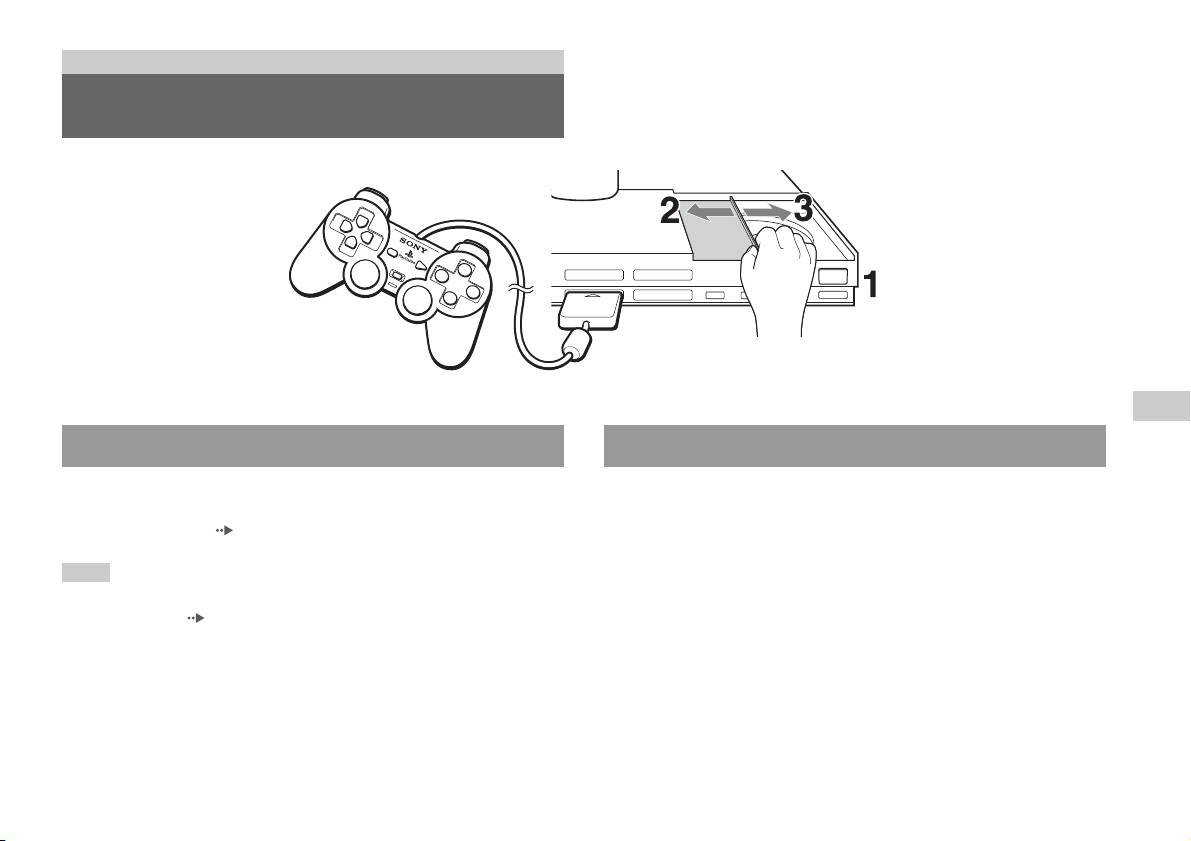
Antes de jogar um jogo Começar um jogo
Verifique se as ligações do televisor e do equipamento de áudio estão
1 Carregue no botão OPEN para soltar o bloqueio da tampa do
correctas e se foram seguidas as precauções.
disco.
• “Ligar o comando” ( página 6)
2 Desloque a tampa do disco para a esquerda e, em seguida,
Nota
coloque o disco com o lado da etiqueta virado para cima.
Para jogar jogos online, deve em primeiro lugar ligar e configurar a rede. Consulte
“Ligar a uma rede” ( página 35) para mais detalhes.
3 Feche a tampa do disco, deslocando-a para a direita até que
fique bloqueada.
Jogar um jogo
7
Notas
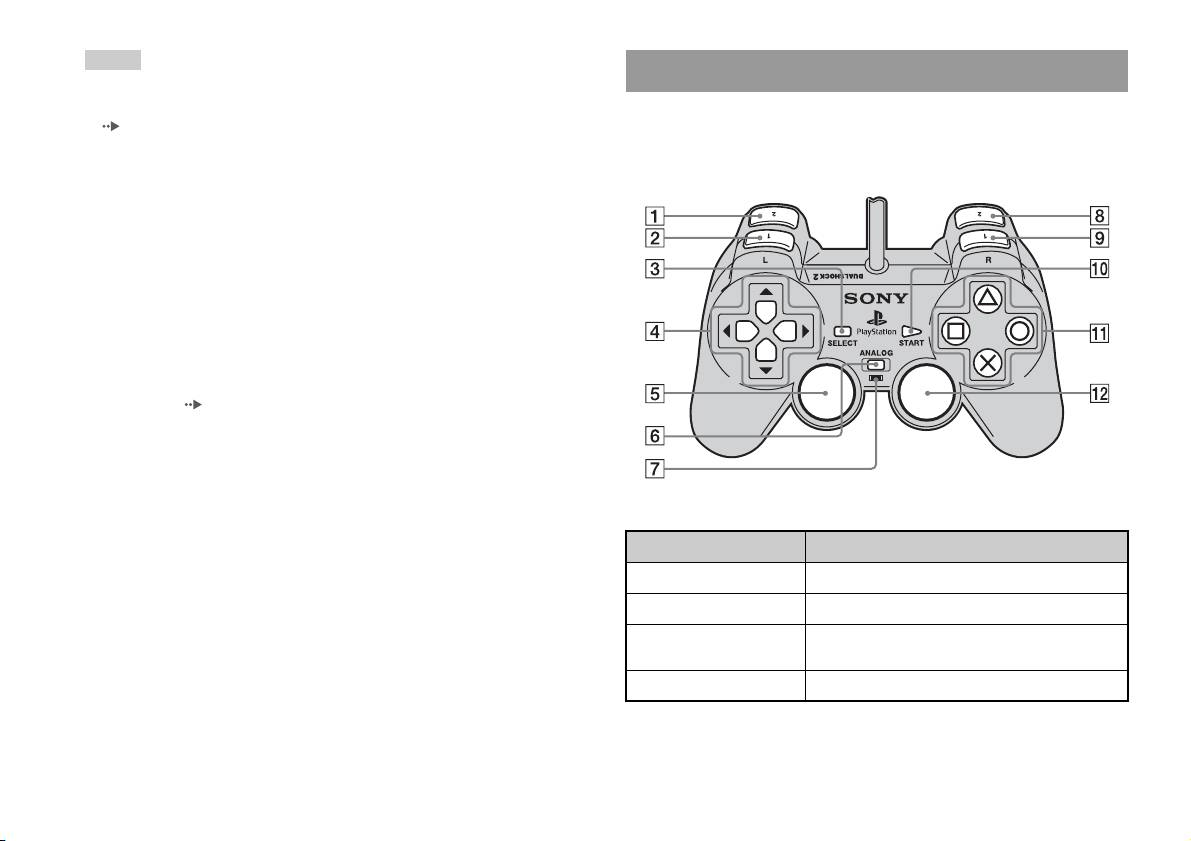
Utilizar o Comando Analógico (DUALSHOCK®2)
• Bloqueie a tampa do disco para reproduzir um disco.
• Também pode começar um jogo a partir do ecrã de Rotina de pesquisa
O Comando Analógico (DUALSHOCK
®2) está equipado com uma
( página 28).
função de botões sensíveis ao toque. Também inclui a função de vibração.
• Caso ligue a PlayStation
TM2 incorporada depois de inserir um disco, o jogo começa
automaticamente.
Nomes das peças
Para recomeçar um jogo
Prima o botão \/1 (ligado/em espera)/RESET (recomeçar) na parte da
frente da PlayStation
TM2 incorporada. Não prima inadvertidamente o botão
@/1/RESET (recomeçar) enquanto joga um jogo, pois pode fazer com que
este seja recomeçado.
Para terminar um jogo
Carregue no botão "/1 (ligado/em espera)/RESET na parte da frente da
PlayStation
TM2 incorporada após guardar os dados do jogo e, em seguida,
retire o disco ( página 3).
RESET: Carregue uma vez.
Espera: Carregue durante mais de um segundo.
Botão/Interruptor Descrição
1 Botão L2
2 Botão L1
3 Botão SELECT
(seleccionar)
4 Botões de direcções
8
Jogar um jogo
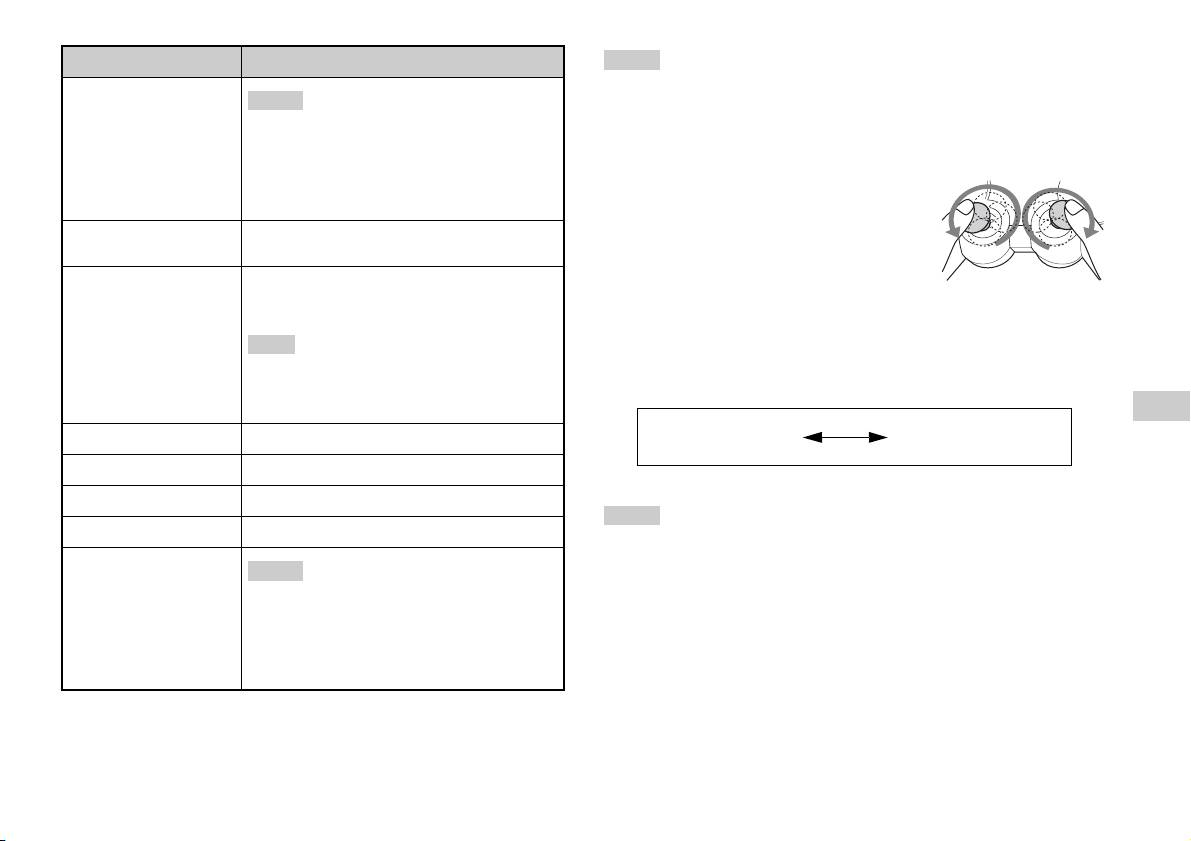
Botão/Interruptor Descrição
Notas
• Dependendo do software, os botões para utilizar no modo analógico podem ser
5 Manípulo analógico
Notas
esquerdo/botão L3
limitados. Consulte as instruções fornecidas com o software para mais detalhes.
• O manípulo analógico esquerdo e o botão L3
• A função de vibração pode ser activada ou desactivada no menu de opções do
funcionam apenas no modo analógico (indicador:
software. Dependendo do software, a função de vibração pode ser activada
vermelho).
automaticamente.
• O botão L3 funciona quando o manípulo
• Antes de utilizar o Comando Analógico
analógico é premido.
(DUALSHOCK
®2), com a PlayStationTM2
incorporada ligada, rode os manípulos analógicos
6 Botão do modo
Alterna entre o modo digital e o modo analógico.
esquerdo e direito com os polegares. Não torça os
ANALOG (analógico)
manípulos analógicos, rode-os como se estivesse a
7 Indicador de modo
Modo digital: Apaga-se.
desenhar um círculo como mostrado no diagrama.
Modo analógico: Acende-se a vermelho.
Sobre a alternação dos modos
Nota
O botão do modo ANALOG (analógico) pode ser utilizado para alternar
Dependendo do software, não poderá alternar os
entre modos. Mude para o modo adequado a utilizar. No entanto, note que
modos mesmo que prima o botão do modo
alguns títulos de software efectuam este ajuste automaticamente.
ANALOG (analógico).
PT
Modo digital
Modo analógico
Jogos
8 Botão R2
(indicador: apagado)
(indicador: vermelho)
9 Botão R1
q; Botão START (iniciar)
Notas
qa Botões f/a/×/s
• Sempre que utilizar o Comando Analógico no modo digital, os manípulos
qs Manípulo analógico
analógicos esquerdo e direito não funcionam. Além disso, o botão sensível ao
Notas
direito/botão R3
toque fica desactivado.
• O manípulo analógico direito e o botão R3
• Dependendo do software, não poderá alternar os modos mesmo que prima o botão
funcionam apenas no modo analógico (indicador:
do modo ANALOG (analógico).
vermelho).
• O botão R3 funciona quando o manípulo
Acerca dos comandos analógicos
analógico é premido.
• Ao reproduzir um título de software do formato PlayStationTM2, pode
utilizar todos os botões no modo analógico, excepto os botões START
(iniciar), SELECT (seleccionar), L3 e R3.
Jogar um jogo
9
• Ao reproduzir um título de software do formato PlayStationTM, apenas os
manípulos analógicos esquerdo e direito podem ser utilizados no modo
Utilizar os Memory Cards
analógico.
(Cartões de Memória)
Nota
Dependendo do software, os botões para utilizar no modo analógico podem ser
limitados. Consulte as instruções fornecidas com o software para mais detalhes.
Pode guardar e carregar os dados de jogos, utilizando um Memory Card
(Cartão de Memória) (vendido separadamente). Também pode eliminar os
Acerca da função de vibração
dados de jogos ou copiá-los de um Memory Card (Cartão de Memória)
A função de vibração pode ser definida para ON ou OFF no menu de
para outro.
opções do software.
Nota
Acerca dos tipos de Memory Card (Cartão de
Dependendo do software, a função de vibração pode ser definida para “On”
Memória)
automaticamente.
Existem dois tipos de Memory Cards (Cartões de Memória). Seleccione
um Memory Card (Cartão de Memória) adequado ao software que está a
Acerca da utilização do Comando Analógico
ser utilizado.
(DUALSHOCK®) (SCPH-110 E)
Tipo de Memory Card
Software compatível Quantidade de
Pode utilizar o Comando Analógico (DUALSHOCK®) (SCPH-110 E)
(Cartão de Memória)
memória
com a PlayStation
TM2 incorporada, mas as funções dos botões no modo
Memory Card (Cartão de
Software do formato
Cerca de 8 MB
analógico podem diferir das funções do Comando Analógico
Memória) (8 MB) (para
PlayStation
TM2
(DUALSHOCK®2). Apenas podem ser utilizados os manípulos
PlayStation
TM2)
analógicos esquerdo e direito no modo analógico.
(SCPH-10020 E)
Memory Card (Cartão de
Software do formato
15 blocos de memória
Nota
Memória)
PlayStation
TM
(cerca de 120 KB)
Nem todos os títulos de software do formato PlayStationTM2 suportam a utilização do
(SCPH-1020 E)*
Comando Analógico (DUALSHOCK
®) (SCPH-110 E). O Comando Analógico
* Este produto já não é
(DUALSHOCK
®2) deverá ser utilizado nesses casos.
fabricado.
MagicGate™ é um termo de tecnologia de protecção de direitos de autor
desenvolvido pela Sony Corporation.
10
Utilizar os Memory Cards (Cartões de Memória)

Introduzir o Memory Card (Cartão de Memória)
Copiar ou eliminar dados de jogos
Introduza o Memory Card (Cartão de Memória) na ranhura para o
Pode eliminar os dados guardados ou copiar dados para outro memory card
MEMORY CARD na parte da frente da PlayStation
TM2 incorporada.
(cartão de memória). Utilize os botões de direcções e o botão do
comando para seleccionar os itens.
Parte da frente da PlayStationTM2 incorporada
1 Ligue a PlayStationTM2 incorporada sem um disco inserido e,
em seguida, introduza um memory card (cartão de memória).
2 Seleccione “Rotina de pesquisa” e, em seguida, seleccione
o memory card (cartão de memória) do qual pretende copiar
ou eliminar dados.
3 Seleccione o ícone do item de dados e seleccione “Copiar”
ou “Eliminar”.
MEMORY CARDMEMORY CARD
PT
4 Siga as instruções apresentadas no ecrã de configuração.
Jogos
Nota
Alguns títulos de software designam uma ranhura MEMORY CARD (Cartão de
Memória) específica para utilização. Consulte as instruções fornecidas com o
software para mais detalhes.
Guardar ou carregar dados de jogos
Dependendo do software, o procedimento para guardar ou carregar pode
variar. Consulte as instruções fornecidas com o software para mais
detalhes.
Utilizar os Memory Cards (Cartões de Memória)
11
CDs Áudio
Operar o leitor de CD durante a reprodução
Reproduzir um CD áudio
Utilizando os botões de direcções, seleccione o ícone para a faixa desejada
e prima o botão .
Ícone (botão*) Função
Reproduzir um CD
. (Botão L1) Ir para o início da faixa actual ou da faixa anterior
1 Ligue a PlayStationTM2 incorporada e insira o disco
m (Botão L2) Retrocesso rápido
( página 7).
M (Botão R2) Avanço rápido
Siga os passos 1 a 3 de “Começar um jogo”.
Aparece o número da faixa.
> (Botão R1) Ir para o início da faixa seguinte
N (Botão START) Iniciar a reprodução
2 Utilize os botões de direcções, seleccione o número da faixa
X (Botão START) Fazer pausa
que deseja reproduzir e prima o botão .
A reprodução inicia-se.
x (Botão SELECT) Parar a reprodução
* Pode operar directamente, premindo os botões do comando analógico
Notas
(DUALSHOCK
®2) mostrados entre parêntesis.
• Se ligar a PlayStationTM2 incorporada depois de inserir um disco, aparece
automaticamente o número de faixas.
Nota
• Também pode iniciar a reprodução a partir do ecrã da Rotina de pesquisa
Também pode utilizar o Controlo Remoto de DVD (para PlayStationTM2) (vendido
( página 28).
separadamente).
Avisos
Finalizar a reprodução de CD áudio
Para reproduzir um CD de áudio gravado no formato DTS, deve reduzir o
volume na totalidade e, em seguida, ligar um dispositivo com descodificador
DTS ao conector DIGITAL OUT (OPTICAL) ( página 5). Tenha em
1 Utilizando os botões de direcções, seleccione x e depois
atenção que pode ser emitido um som extremamente alto.
prima o botão .
A reprodução pára. Prima o botão OPEN (abrir) na parte da frente da
PlayStation
TM2 incorporada para remover o disco.
12
Reproduzir um CD áudio

5 Seleccione o ícone do CD áudio e prima o botão .
Reproduzir em vários modos
É visualizado o número das faixas e as opções de definição são
Pode definir para “Modo de Leitura” e “Modo de Repetição”.
exibidas no canto inferior esquerdo do ecrã.
Modo de
Normal Reproduz o CD pela ordem em que foi gravado
6 Seleccione a faixa desejada e prima o botão .
Leitura
A reprodução inicia-se.
Programa Reproduz as faixas numa ordem especificada
Alternar Reproduz as faixas numa ordem aleatória
Notas
Modo de
Desligado Não reproduz o CD repetidamente
• Também pode aceder ao ecrã de opções de reprodução a partir do ecrã que
Repetição
apresenta as faixas, seleccionado o ícone do CD Áudio no canto superior esquerdo
Tudo Reproduz todas as faixas repetidamente
do ecrã e premindo o botão .
• Pode definir o “Modo de Leitura” e o “Modo de Repetição” ao mesmo tempo.
1 Reproduz uma faixa repetidamente
1 No ecrã da Rotina de pesquisa ( página 28), utilize os
botões de direcções para seleccionar o ícone do CD de áudio
e prima o botão .
PT
CDs Áudio
Aparece o ecrã de opções de reprodução.
2 Seleccione o “Modo de Leitura” ou o “Modo de Repetição” e
prima o botão .
3 Seleccione a definição desejada e depois prima o botão .
Se seleccionar “Programa”, aparece o ecrã para especificar a ordem de
faixas. Seleccione as faixas que deseja reproduzir.
4 Prima o botão .
Aparece o ecrã da Rotina de pesquisa.
Reproduzir um CD áudio
13
DVDs
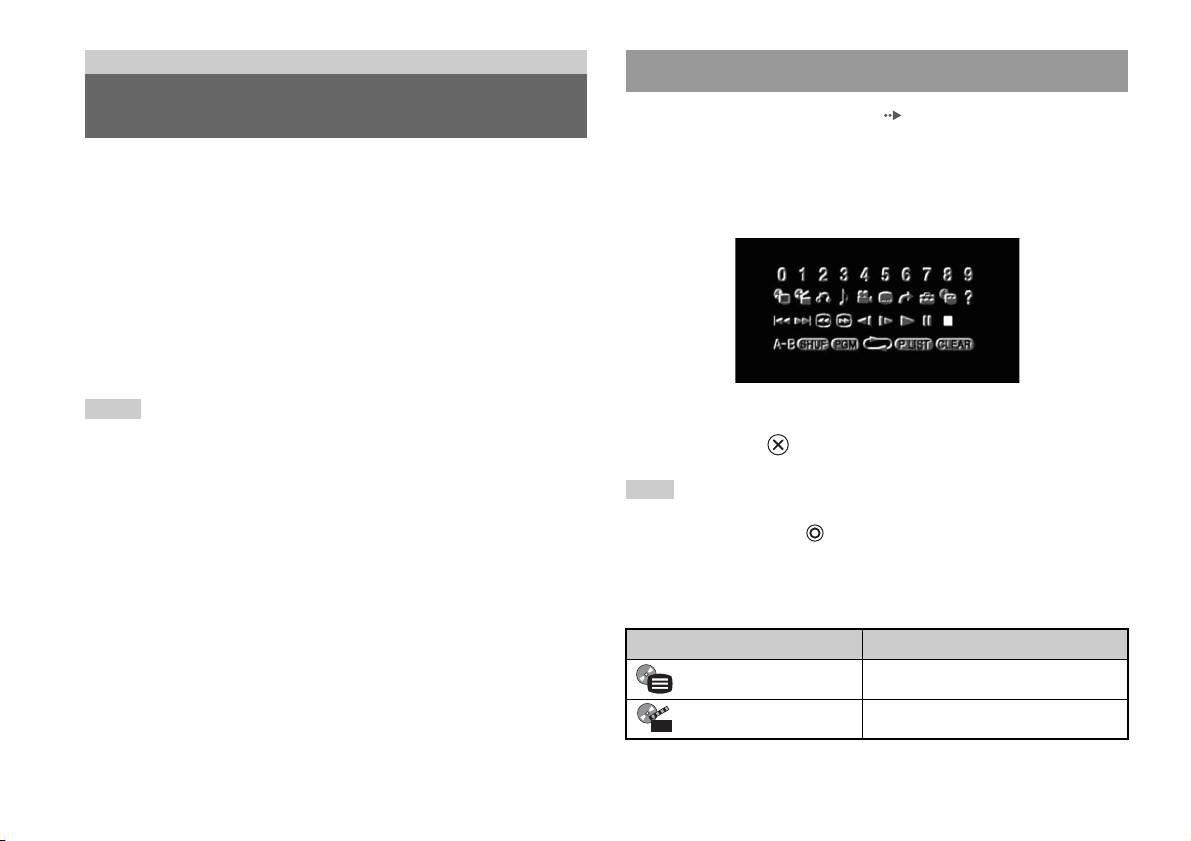
Utilizar o Painel de Controlo
Ver um DVD
1 Iniciar a reprodução do DVD ( página 16).
2 Prima o botão SELECT (seleccionar).
Pode utilizar o leitor de DVD através dos seguintes métodos.
O Painel de Controlo é visualizado. Se premir novamente o botão
• Utilizar o Painel de Controlo no ecrã
SELECT (seleccionar), o visor altera a sua posição no ecrã.
• Utilizar directamente através do Comando Analógico
(DUALSHOCK
®2)
• Utilizar o Controlo Remoto de DVD (para PlayStation
TM2) (vendido
separadamente)
As instruções que se seguem pressupõem a utilização do Painel de
Controlo para utilizar o leitor de DVD. Algumas operações podem ser
diferentes dependendo do método utilizado.
Notas
3 Através dos botões de direcções, seleccione um ícone e
• Para mais detalhes sobre a reprodução de um DVD, consulte as instruções
prima o botão .
fornecidas com o DVD.
• A PlayStation
TM2 incorporada reproduz o conteúdo do disco conforme gravado no
software do DVD. Note que nem todas as funções se encontram disponíveis em
Nota
todos os DVDs.
Para desligar o Painel de Controlo, prima o botão SELECT (seleccionar) (uma ou
duas vezes) ou prima o botão .
Lista de itens do Painel de Controlo
Pode aceder às seguintes opções no Painel de Controlo.
Ícone Função
Menu Apresenta o menu do DVD-Vídeo
Menu de Títulos Apresenta o menu do DVD-Vídeo
14
Ver um DVD


