
Beurer BY 88 Smart: 8.2 Добавление видеокамер 8.3 Удаление видеокамеры 8.4 Настройки учетной записи/выход из учетной записи 8.5 Инфракрасная функция ночного видения 8.6 Функции приложения во время трансляции изображения
8.2 Добавление видеокамер 8.3 Удаление видеокамеры 8.4 Настройки учетной записи/выход из учетной записи 8.5 Инфракрасная функция ночного видения 8.6 Функции приложения во время трансляции изображения: Beurer BY 88 Smart
Оглавление
- Содержание
- Комплект поставки 1. Для ознакомления Функции прибора Камера имеет следующие возможности:
- 2. Пояснения ксимволам 3. Использование поназначению 4. Указания
- 5. Принцип работы/полезная информация Локально Интернет
- 6. Описание прибора HD-видеокамера (720p для высокого разрешения изображений)
- 7. Начало работы 7.1 Настройка видеокамеры при помощи устройства Android™ 7.2 Настройка видеокамеры на iPhone 7.3 Настройки видеокамеры
- 7.4 Общие настройки 8. Обслуживание видеокамеры 8.1 Включение видеокамеры
- 8.2 Добавление видеокамер 8.3 Удаление видеокамеры 8.4 Настройки учетной записи/выход из учетной записи 8.5 Инфракрасная функция ночного видения 8.6 Функции приложения во время трансляции изображения
- 8.7 Использование видеокамеры на других конечных устройствах 8.8 Доступ кучетной записи пользователя через интернет-портал (ПК)
- 9. Ремонт иочистка 10. Что делать при возникновении каких-либо проблем? Проблема Меры поустранению
- Проблема Меры поустранению 11. Утилизация 12. Технические характеристики
- 13. Гарантия
8.2 Добавление видеокамер
Вы можете привязать кодной учетной записи пользователя до четырех видеокамер.
1.
Просматривая текущее изображение свидеокамеры, нажмите на логотип Beurer
CareCam, расположенный сверху слева. Вы перейдете вменю видеокамеры.
2. Нажмите слева на «Add camera».
3. Следуйте указаниям вприложении. После успешной регистрации на дисплее автома-
тически появится изображение, передаваемое сдобавленной видеокамеры.
8.3 Удаление видеокамеры
Чтобы удалить видеокамеру из учетной записи пользователя, действуйте следую
-
щим образом:
1.
Нажмите вменю видеокамеры на символ настройки ( ) видеокамеры, которую
Вы хотите удалить.
2. Нажмите «Camera details».
3. Нажмите «Remove camera» иподтвердите.
Указание
При этом все события, записанные данной камерой, безвозвратно удаляются.
8.4 Настройки учетной записи/выход из учетной записи
Внастройках учетной записи Вы можете изменить пароль, просмотреть версию ис-
пользуемого приложения ивыйти из учетной записи.
1.
Просматривая текущее изображение свидеокамеры, нажмите на логотип Beurer
CareCam, расположенный сверху слева. Вы перейдете вменю видеокамеры.
2. Нажмите «Account» вверху справа.
3.
Чтобы изменить пароль, нажмите «Change password» иследуйте указаниям. Если
Вы хотите выйти из учетной записи, нажмите внизу на «Log out» иподтвердите.
8.5 Инфракрасная функция ночного видения
Для того, чтобы ив темноте можно было видеть отчетливое изображение свидеокаме-
ры, при наступлении темноты видеокамера автоматически активирует инфракрасную
функцию ночного видения (черно-белое изображение).
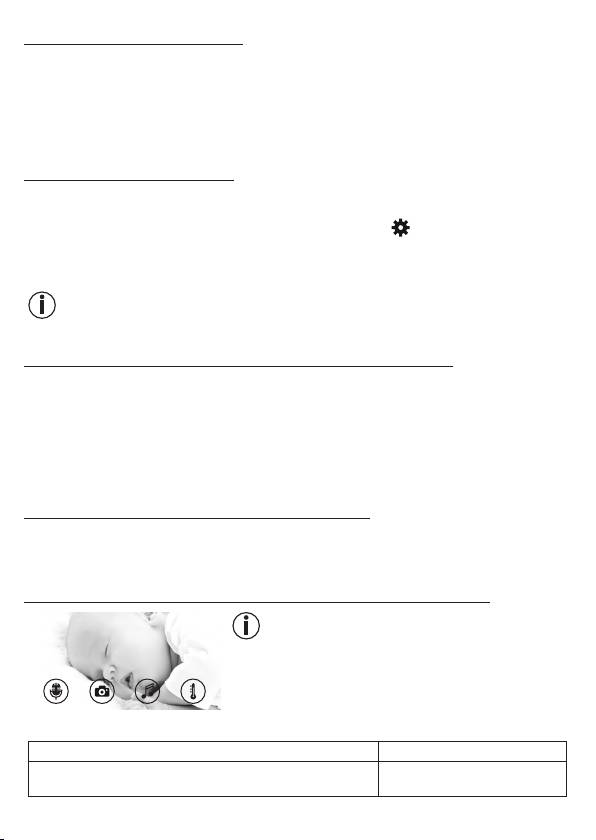
8.6 Функции приложения во время трансляции изображения
Указание
При нажатии на транслируемое изображение появ
-
ляется следующее интерактивное меню: Примерно
через 10 секунд меню снова исчезнет.
Следующие функции доступны только вприложении.
1 Функция двусторонней связи 3 Колыбельные
2 Функция фотографирования/
функция сохранения ви-
4 Индикатор температуры
део (только для Android
™
)
73
