
Beurer BY 88 Smart – страница 3
Инструкция к Радионяня Beurer BY 88 Smart
Оглавление
- Содержание
- Комплект поставки 1. Для ознакомления Функции прибора Камера имеет следующие возможности:
- 2. Пояснения ксимволам 3. Использование поназначению 4. Указания
- 5. Принцип работы/полезная информация Локально Интернет
- 6. Описание прибора HD-видеокамера (720p для высокого разрешения изображений)
- 7. Начало работы 7.1 Настройка видеокамеры при помощи устройства Android™ 7.2 Настройка видеокамеры на iPhone 7.3 Настройки видеокамеры
- 7.4 Общие настройки 8. Обслуживание видеокамеры 8.1 Включение видеокамеры
- 8.2 Добавление видеокамер 8.3 Удаление видеокамеры 8.4 Настройки учетной записи/выход из учетной записи 8.5 Инфракрасная функция ночного видения 8.6 Функции приложения во время трансляции изображения
- 8.7 Использование видеокамеры на других конечных устройствах 8.8 Доступ кучетной записи пользователя через интернет-портал (ПК)
- 9. Ремонт иочистка 10. Что делать при возникновении каких-либо проблем? Проблема Меры поустранению
- Проблема Меры поустранению 11. Утилизация 12. Технические характеристики
- 13. Гарантия
8.3 Eliminar una cámara
Para eliminar una cámara de la cuenta de usuario proceda del siguiente modo:
1.
Vaya al menú de la cámara y pulse el símbolo de ajuste ( ) de la cámara que desea eliminar.
2. Pulse “Detalles de la cámara”.
3. Pulse “Eliminar cámara” y confirme.
Nota
En ese caso se borran todos los eventos de esta cámara sin posibilidad de recuperarlos
después.
8.4 Configuración de la cuenta/terminar sesión
En la configuración de la cuenta podrá, entre otras cosas, cambiar la contraseña, consultar
la versión de la aplicación o terminar la sesión.
1.
Cuando visualice en su terminal la imagen que está transmitiendo la cámara, pulse el
logotipo de Beurer CareCam (parte superior izquierda). Se abrirá el menú de la cámara.
2. Pulse “Cuenta” (parte superior derecha).
3.
Para cambiar la contraseña pulse “Cambiar contraseña” y siga las instrucciones. Si desea
terminar la sesión en su cuenta, pulse “Terminar sesión” y confirme.
8.5 Función de visión nocturna por infrarrojos
Para poder ver en su terminal con nitidez imágenes grabadas en la oscuridad, cuando no
hay luz la cámara activa automáticamente la función de visión nocturna por infrarrojos (vi-
sualización en blanco y negro).
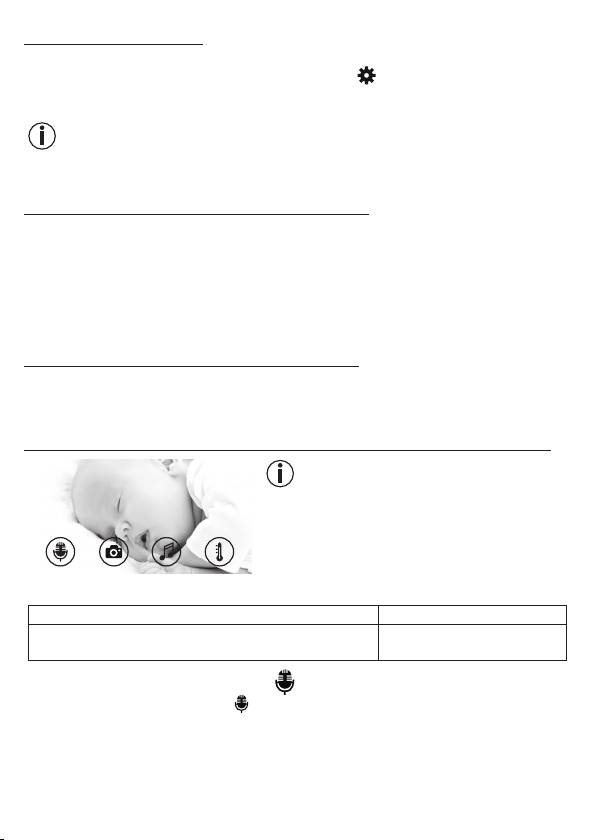
8.6 Funciones que ofrece la aplicación durante la transmisión en directo
Nota
Si pulsa la imagen que está transmitiendo la cáma-
ra se visualizará la siguiente interfaz de menú. La
interfaz desaparecerá automáticamente tras apro-
ximadamente 10 segundos.
Estas funciones solo están disponibles en la aplicación.
1 Función de intercomunicación 3 Nanas
2 Función de toma de fotografías/
grabación de vídeo (solo
4 Indicación de temperatura
con Android
™
)
8.6.1 Función de intercomunicación
1. Pulse el símbolo del micrófono ( ) (extremo izquierdo).
2.
La primera vez que se pulsa el micrófono se visualiza el mensaje “¿Desea que Beurer
CareCam tenga acceso al micrófono?”. Pulse “Sí”.
3.
Para activar la función de intercomunicación pulse la tecla de comunicación. Las palabras
que pronuncie se escucharán en la cámara. Para desactivar la función de intercomunica-
ción vuelva a pulsar la tecla de comunicación.
41
8.6.2 Función de toma de fotografías / grabación de vídeo
1. Pulse el símbolo de la cámara ( ).
2. Para tomar una instantánea de la imagen que la cámara está transmitiendo pulse la tecla
de la cámara. La imagen se guarda en la carpeta de imágenes de su smartphone o tablet.
Nota
Los terminales con Android™ también permiten guardar vídeos localmente. Pulse para ello
el símbolo del vídeo ( ).
8.6.3 Nanas
Puede reproducirse una de las cinco nanas, que sonará a través de la cámara:
1. Pulse el símbolo de la nota musical (
).
2. Pulse la nana que desee para seleccionarla. La nana se reproducirá en la cámara. Para
desactivar la función de reproducción de nanas vuelva a pulsar la nana seleccionada.
8.6.4 Indicación de temperatura
Pulse el símbolo del termómetro ( ). Se visualiza la temperatura ambiente actual de la
cámara. Si vuelve a pulsar el símbolo del termómetro ( ), la indicación de la temperatura
cambiará entre °C y °F.
8.7 Utilización de la cámara en otros terminales
Para poder utilizar la cámara en otros terminales deberá iniciar sesión en dichos terminales
utilizando el mismo nombre de usuario y contraseña de su cuenta de usuario.
8.8 Acceso a la cuenta de usuario a través del portal web (PC)
Puede acceder a su cuenta de usuario a través del portal web.
Una vez configurada la cámara, el sistema le enviará automáticamente por correo electró-
nico un enlace al portal web.
Nota
El portal web solo permite ver la imagen que está transmitiendo la cámara y la línea crono-
lógica, pero no utilizar ninguna otra función (como por ejemplo la función de intercomuni-
cación) ni realizar tareas de configuración.
9. Mantenimiento y limpieza
La vida útil de la cámara depende del cuidado con que se utilice:
ATENCIÓN
•
Proteja la cámara de golpes, humedad, polvo, sustancias químicas, grandes cambios
de temperatura, campos electromagnéticos y de la cercanía de fuentes de calor (hor-
nos, radiadores).
•
No la utilice nunca en un ambiente húmedo.
•
Limpie la cámara con un paño seco. No use productos abrasivos.
42
10. Solución de problemas
ATENCIÓN Contraseña olvidada
Si ha olvidado su contraseña abra la aplicación, pulse “Contraseña olvidada” e introduzca
su dirección de correo electrónico. El sistema le enviará una contraseña nueva a la direc-
ción de correo electrónico indicada.
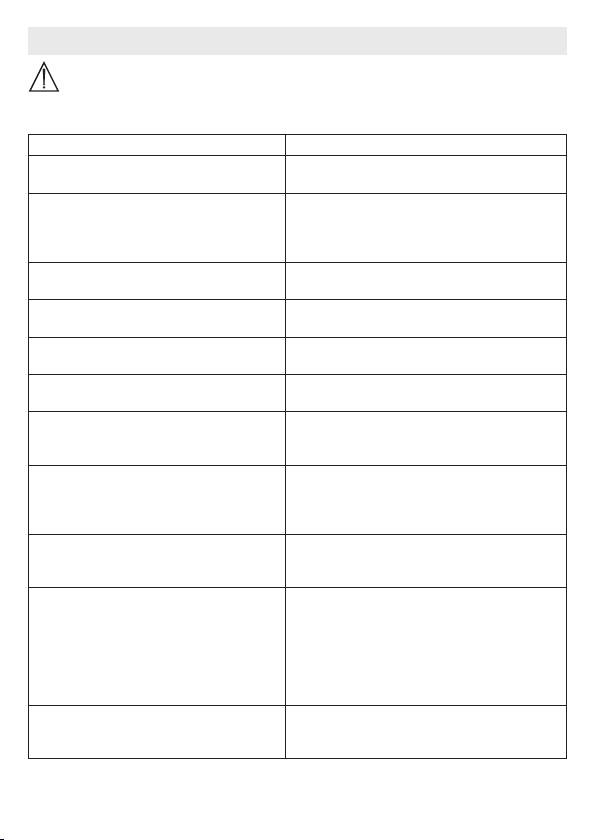
Problema Solución
No se puede establecer una conexión con
Apague el router WLAN y vuelva a encenderlo.
la cámara.
Vuelva a iniciar sesión.
No se puede establecer una conexión con
Asegúrese de que la cámara se encuentra en el
la cámara.
área de cobertura del router WLAN. Si el piloto
de funcionamiento parpadea, coloque la cáma-
ra más cerca del router WLAN para mejorar la
recepción.
No se escuchan los mensajes de alarma en
Asegúrese de que los ajustes de la alarma es-
el smartphone o la tablet.
tán activados.
No pueden guardarse vídeos en el terminal. Los vídeos solo pueden guardarse en terminales
con sistema operativo Android™.
Me he registrado pero no puedo iniciar sesión
Asegúrese de que su nombre de usuario y su
en mi cuenta de usuario.
contraseña son correctos.
Recibo un mensaje de error que dice “Su
Asegúrese de que se ha registrado en nuestro
identificador de correo electrónico no está
sistema. Pulse primero “Crear cuenta de usuario”
registrado”.
¿Qué debo hacer si he olvidado mi contra-
Abra la aplicación, pulse “Contraseña olvidada”
seña?
e introduzca su dirección de correo electrónico.
El sistema le enviará una contraseña nueva a la
dirección de correo electrónico indicada.
No he recibido ningún correo electrónico
1.
El correo electrónico se encuentra probable-
aunque he utilizado la función “Contraseña
mente en la carpeta de spam de su provee-
olvidada”.
dor. Busque el correo electrónico en la car-
peta de spam.
2. Es posible que reciba el correo electrónico en
breve. Vuelva a comprobar su bandeja de en
-
trada dentro de algunos minutos.
Cuando intento añadir otra cámara a mi
Mantenga pulsada la tecla “PAIR” de la cámara
cuenta de usuario no se visualiza ninguna
durante 5 segundos y vuelva a intentarlo.
cámara para añadir.
43
Problema Solución
Al configurar la cámara, en el último paso no
Apague la cámara y vuelva a encenderla. Manten-
se visualiza ninguna cámara. El proceso de
ga pulsada la tecla “PAIR” hasta que se escuche
configuración se interrumpe.
un pitido. Espere un minuto hasta que el piloto
de control parpadee. La cámara está ahora lista
para la configuración. Vuelva a iniciar el proceso
de configuración de la cámara.
Cuando intento ver la imagen que está trans-
Actualice el firmware. Actualizamos la aplicación
mitiendo la cámara recibo el mensaje de que
periódicamente para mejorar constantemente las
tengo que actualizar el firmware.
funciones de la cámara.
11. Eliminación
Para proteger el medio ambiente, al final de la vida útil del aparato este no se deberá des-
echar junto con la basura doméstica,
sino en uno de los puntos limpios de su localidad. Deseche el aparato según
las disposiciones de la Directiva europea sobre residuos de aparatos eléctricos
y electrónicos (RAEE).
Para más información, póngase en contacto con la autoridad municipal compe-
tente en materia de eliminación de residuos.
12. Datos técnicos
•
Frecuencia de 2,4 - 2,483 GHz
•
Receptor digital
•
Tecnología de infrarrojos
•
Dimensiones de la cámara: 9,0 x 6,5 x 5,8 cm
•
Peso de la cámara: 95 g;
•
Temperatura de utilización: 0 – 50°C
Este producto cumple con las disposiciones de la Directiva europea 1999/5/CE sobre equi-
pos radioeléctricos y equipos terminales de telecomunicación (ERETT). Póngase en con-
tacto con el servicio técnico pertinente para obtener más información al respecto, como
por ejemplo la declaración de conformidad CE.
44
ITALIANO
Leggere attentamente le presenti istruzioni per
l'uso, conservarle per impieghi futuri, renderle
accessibili ad altri utenti e attenersi alle indica-
zioni.
Gentile cliente,
grazie per avere scelto uno dei nostri prodotti. Il nostro marchio è garanzia di prodotti di
elevata qualità, controllati nei dettagli, relativi ai settori calore, terapia dolce, pressione/dia-
gnosi, peso, massaggio, bellezza, aria e baby.
Cordiali saluti
Il Beurer Team
Sommario
1. Introduzione ...................................... 46
8.4 Impostazioni dell'account/
disconnessione .............................. 52
2. Spiegazione dei simboli ................... 47
8.5 Funzione di visione notturna a
3. Uso conforme ................................... 47
infrarossi ......................................... 52
4. Note ................................................... 47
8.6 Funzioni dell'app durante la
trasmissione live ............................. 52
5. Funzionamento/Informazioni
8.6.1 Funzione parla/ascolta .................52
importanti .......................................... 48
8.6.2 Funzione foto / Funzione
6. Descrizione dell'apparecchio .......... 49
memoria video .............................53
8.6.3 Ninnenanne .................................. 53
7. Prime operazioni .............................. 50
8.6.4 Indicazione della temperatura ...... 53
7.1 Configurazione della videocamera
8.7 Uso della videocamera con altri
con un dispositivo Android™ ........... 50
dispositivi ....................................... 53
7.2 Configurazione della videocamera
®
®
8.8 Accesso all'account utente
con iPhone
/iPad
........................... 50
tramite il portale web (PC) .............. 53
7.3 Impostazioni della videocamera ....... 50
9. Manutenzione e pulizia .................. 53
7.3.1 Assegnazione di un nome/
un'immagine alla videocamera ..... 50
10. Che cosa fare in caso di
7.3.2 Impostazione della sensibilità
problemi? ........................................ 54
degli avvisi .................................... 50
11. Smaltimento .................................... 55
7.4 Configurazioni generali ..................... 51
12. Dati tecnici ...................................... 55
8. Uso della videocamera .................... 51
8.1 Accensione della videocamera ......... 51
8.2 Aggiunta di un'altra videocamera ..... 51
8.3 Rimozione di una videocamera ........ 52
45
Fornitura
•
1
videocamera / 1 alimentatore per la videocamera / Le presenti istruzioni
per l'uso
1. Introduzione
Funzioni dell'apparecchio
Questo baby monitor consente di tenere il bambino sempre sotto controllo tramite smar-
tphone o tablet mentre si è in altre stanze o in giardino. È ideale anche per l'assistenza agli
anziani o la sorveglianza della casa, in quanto è possibile collegare fino a 4 videocamere.
In questo modo, è tutto sotto controllo sempre e dovunque.
È necessario disporre di una rete WLAN attiva, di uno smartphone/tablet e dell'app gratuita
Beurer CareCam con tecnologia Hubble.
La videocamera è dotata di:
•
Funzione di visione notturna a infrarossi
•
Sensore della temperatura
•
Microfono/altoparlante
•
Aggancio a parete
Tramite l'app è possibile svolgere le seguenti funzioni:
•
Videosorveglianza mediante WLAN con l'app Beurer CareCam con tecnologia Hubble
•
Funzione timeline (gli eventi vengono visualizzati in ordine cronologico nell'app)
•
Controllo della portata con segnale acustico
•
Notifiche push relative a movimenti/rumori/temperatura
•
Funzione parla/ascolta
•
5 ninnenanne
Requisiti di sistema:
App:
®
- Android™ 4.0 o superiore / iOS
6.0 o superiore
Portale web:
®
- Sistema Windows
, 7 o 8 (Java 7 o superiore)
®
- MacOS
10.7 o superiore
®
- Internet Explorer
8.0 o superiore
®
- Firefox
11.0 o superiore
®
- Chrome
18.0 o superiore
®
- Safari
5.1 o superiore
Videocamera:
- WLAN 802.11 b/g/n (2,4 - 2,4835 GHz)
- almeno sicurezza WEP garantita
46
2. Spiegazione dei simboli
Nelle presenti istruzioni per l'uso vengono utilizzati i seguenti simboli:
AVVERTENZA
Segnalazione di rischio di lesioni o pericoli per la salute
ATTENZIONE
Segnalazione di rischi di possibili danni all'apparecchio
Nota
Indicazione di importanti informazioni
3. Uso conforme
AVVERTENZA
•
Utilizzare il baby monitor solo per sorvegliare il bambino quando non è possibile con-
trollarlo direttamente. La responsabilità ultima della supervisione del bambino spetta in
ogni caso ai genitori.
•
È possibile utilizzare il baby monitor anche come apparecchio di monitoraggio degli am-
bienti.
•
Qualsiasi uso non conforme comporta un pericolo.
•
Il baby monitor è destinato solo a uso domestico/privato e non commerciale.
•
Tutelare i diritti della personalità altrui. Tutte le persone, che si trovano o si potreb-
bero trovare nell'ambiente monitorato, devono essere informate del fatto di essere
in un ambiente videosorvegliato.
4. Note
AVVERTENZA
Avvertenze di sicurezza
•
Tenere la videocamera e l'alimentatore lontano dalla portata dei bambini, per evitare
il rischio di strangolamento e lesioni.
•
Tenere le parti piccole fuori dalla portata dei bambini.
•
Tenere lontani i bambini dal materiale d'imballaggio (pericolo di soocamento).
•
Non posizionare mai la videocamera nel lettino o a portata di mano del bambino.
•
Posizionare la videocamera a 2 metri di distanza dai neonati per proteggerli il più possibile
dall'elettrosmog e ridurre al minimo eventuali disturbi sonori.
•
Accertarsi che i cavi siano fuori dalla portata del bambino.
•
Prima dell'uso, verificare che la videocamera funzioni correttamente.
•
Non immergere mai la videocamera in acqua. Non sciacquare mai sotto l'acqua corrente.
•
Non utilizzare mai la videocamera in luoghi umidi.
•
Non coprire la videocamera con asciugamani o coperte.
47
•
Utilizzare esclusivamente l'alimentatore compreso nella fornitura.
•
Non tirare il cavo per estrarre l'alimentatore dalla presa.
•
Questo apparecchio può essere utilizzato da ragazzi di età superiore a 8 anni e da perso-
ne con ridotte capacità fisiche, percettive o mentali o non in possesso della necessaria
esperienza e conoscenza, esclusivamente sotto supervisione oppure se sono stati istruiti
in merito alle misure di sicurezza e comprendono i rischi ad esse correlati.
•
I bambini non devono giocare con l'apparecchio.
•
La pulizia non deve essere eseguita da bambini, a meno che non siano sorvegliati.
•
Non tirare, torcere e piegare il cavo di alimentazione.
•
Estrarre l'alimentatore in caso di malfunzionamenti, prima della pulizia e quando l'appa-
recchio non è in uso.
•
La videocamera e l'alimentatore non devono venire a contatto di superfici calde o di og-
getti con spigoli vivi.
•
Non utilizzare moduli aggiuntivi non raccomandati dal produttore o non proposti come
accessori.
Nota
•
Le riparazioni possono essere eettuate solo dal Servizio clienti o da rivenditori autorizza-
ti. Non aprire o riparare personalmente la videocamera per non comprometterne il corretto
funzionamento. In caso contrario la garanzia decade.
•
Per ulteriori domande sull'utilizzo della videocamera, rivolgersi al proprio rivenditore o al
Servizio clienti.
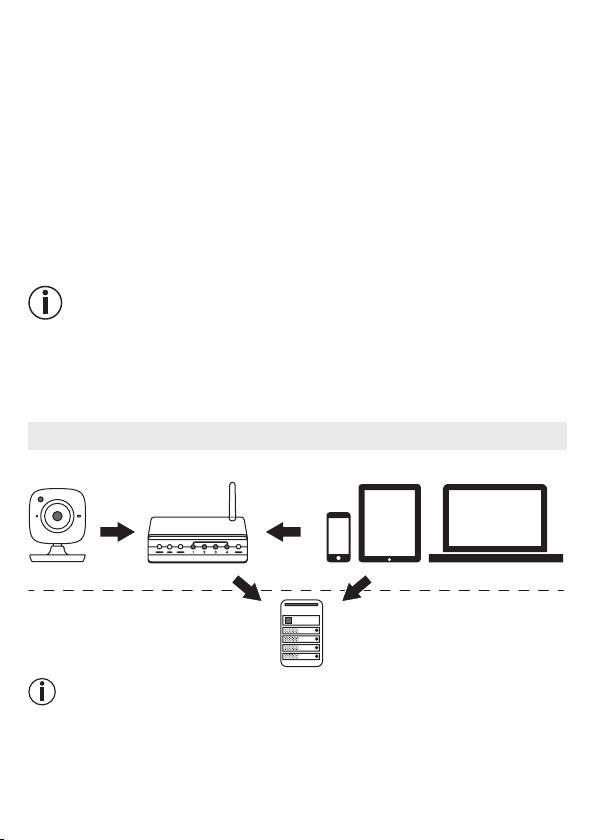
5. Funzionamento/Informazioni importanti
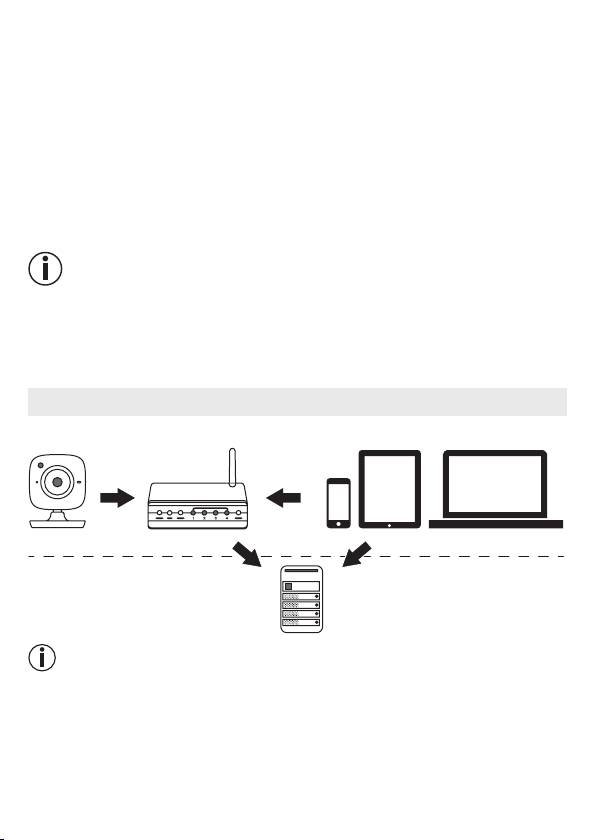
BY 88
Smartphone, Tablet, PCWLAN-Router
48
Hubble-Server
Locale
Internet
Nota
Quando la connessione Internet è attiva, la videocamera invia tutte le registrazioni mediante
il server Hubble. Ciò è necessario per la configurazione della videocamera. Quando la con
-
nessione Internet non è attiva, non sono disponibili tutte le funzioni (limitazioni delle funzioni)
.
•
È possibile aumentare la portata della videocamera, posizionandola il più in alto possibile
nelle vicinanze di una porta o di una finestra.
•
La trasmissione del baby monitor può essere disturbata da altre onde radio, pertanto
è opportuno evitare di posizionarlo vicino ad apparecchi quali forno a microonde, ecc.
•
Altri elementi che possono disturbare la trasmissione del baby monitor o ridurne la portata
sono mobili, pareti, case, alberi, condizioni ambientali (ad es., nebbia, pioggia).
Nota
Sulla home page Hubble (http://beurer.hubbleconnected.com), è possibile attivare la fun-
zione Recording (registrazione) a pagamento. Se la funzione Recording è abilitata, gli eventi
attivati da movimenti, vengono automaticamente registrati e memorizzati sul server Hubble,
in modo da poter essere visualizzati in seguito.
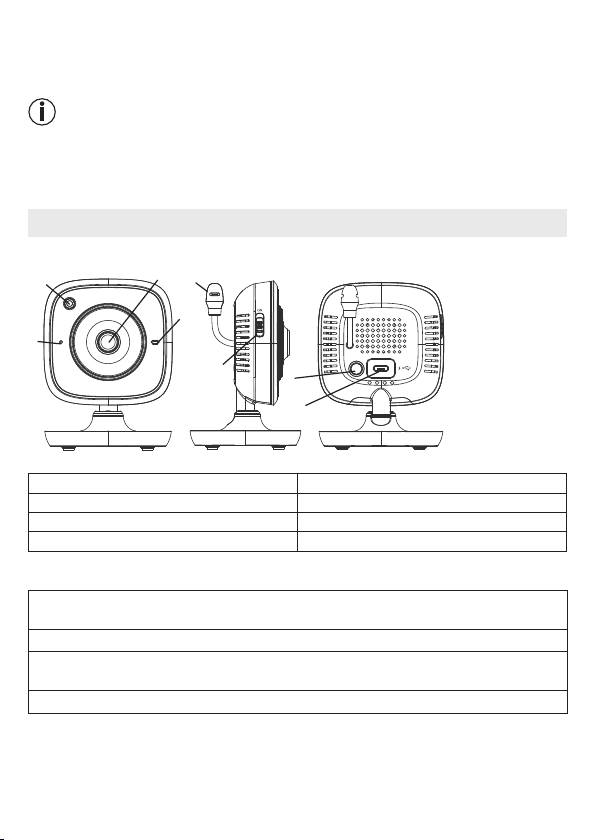
6. Descrizione dell'apparecchio
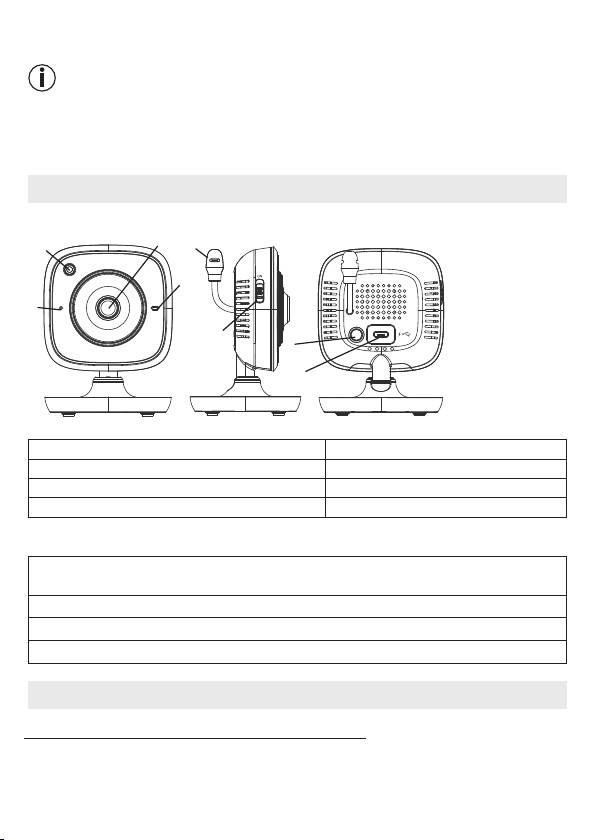
Videocamera HD (720p per una qualità immagine ad alta risoluzione)
3
5
2
4
1
PAIR
6
7
8
1 Microfono 5 Sensore di temperatura
2 Sensore di luminosità (visione notturna) 6 Interruttore ON/OFF
3 Obiettivo videocamera 7 Tasto di accoppiamento
4 Spia di funzionamento* 8 Ingresso per l'alimentatore USB
*Stato della spia di funzionamento
La spia di funzionamento è accesa in blu = Videocamera in fase di riscalda-
mento ~ 1 minuto
La spia di funzionamento lampeggia in rosso = La videocamera non è collegata
La spia di funzionamento lampeggia in rosso e
=
La videocamera è pronta per il col-
blu
legamento
La spia di funzionamento lampeggia in blu = La videocamera è collegata
49

7. Prime operazioni
7.1 Configurazione della videocamera con un dispositivo Android™
1. Aprire Google Play Store sul dispositivo Android™.
2. Cercare e scaricare l'app "Beurer CareCam".
3. Avviare l'app e seguire le istruzioni.
4. Seguire le istruzioni successive visualizzate dall'app. Al termine della registrazione della
videocamera, viene visualizzata l'immagine trasmessa dalla videocamera configurata.
5.
Posizionare la videocamera (a 2 m di distanza dai neonati, fuori dalla portata dei bambini).
®
®
7.2 Configurazione della videocamera con iPhone
/iPad
®
®
1. Aprire l'App Store sull'iPhone
/iPad
.
2. Cercare e scaricare l'app "Beurer CareCam".
3. Avviare l'app e seguire le istruzioni.
4. Seguire le istruzioni successive visualizzate dall'app. Quando la registrazione della vide-
ocamera viene completata, viene visualizzata l'immagine trasmessa dalla videocamera
configurata.
5.
Posizionare la videocamera (a 2 m di distanza dai neonati, fuori dalla portata dei bambini).
7.3 Impostazioni della videocamera
Nelle impostazioni della videocamera è possibile assegnare un nome e un'immagine alla
videocamera. Inoltre, è possibile impostare la sensibilità della videocamera ai movimenti, ai
suoni e alla temperatura, per stabilire da quando si desidera essere avvisati.
7.3.1 Assegnazione di un nome/un'immagine alla videocamera
Un nome e un'immagine personalizzati facilitano il riconoscimento delle videocamere.
1.
Quando viene trasmessa l'immagine attuale, premere il logo Beurer CareCam in alto a
sinistra. Viene visualizzato il menu della videocamera.
2. Premere il simbolo delle impostazioni (
) della videocamera.
3. Premere "Dettagli videocamera".
4.
A questo punto, premendo "Nome videocamera" è possibile assegnare un nome alla
videocamera. Per assegnare un'immagine personalizzata alla videocamera, fare clic su
"Modifica immagine".
7.3.2 Impostazione della sensibilità degli avvisi
1.
Nel menu della videocamera, premere il simbolo delle impostazioni vicino alla videocamera.
2. Premere sul campo con il triangolo arancione. A questo punto, è possibile impostare la
sensibilità ai movimenti/suoni e i limiti dell'allarme temperatura. Limiti dell'allarme tempe-
ratura: 0 – 20 °C oppure 21 – 40 °C.
Nota
A seconda della sensibilità impostata, nella timeline dell'app viene visualizzato un avviso
che segnala che la videocamera ha registrato un movimento, un suono oppure un allarme
temperatura.
50
Se sullo smartphone/tablet sono state consentite le notifiche push per l'app Beurer Care-
Cam, gli avvisi vengono ricevuti anche se non ci si trova nell'app (ad esempio, sullo scher-
mo di blocco).
7.4 Configurazioni generali
Nelle Impostazioni generali è possibile impostare il formato dell'ora (12h/24h) e l'unità di
misura della temperatura (°C/°F). Inoltre, è possibile attivare la funzione "Non disturbare".
1.
Quando viene trasmessa l'immagine attuale, premere il logo Beurer CareCam in alto a
sinistra. Viene visualizzato il menu della videocamera.
2. Premere "Configurazioni".
3.
Per impostare il formato dell'ora/l'unità di misura della temperatura, premere "Configu-
razioni generali".
4. Per attivare la funzione "Non disturbare", premere prima "Non disturbare" e poi a destra
"ON". Spostando il punto, impostare la durata desiderata (max. 3 ore).
Nota
Se la funzione "Non disturbare" è attiva, durante l'intervallo di tempo impostato non ven-
gono ricevute notifiche push.
8. Uso della videocamera
8.1 Accensione della videocamera
ATTENZIONE
Utilizzare esclusivamente l'alimentatore compreso nella fornitura.
1. Collegare l'estremità piccola dell'alimentatore alla videocamera.
2. Collegare l'altra estremità dell'alimentatore alla presa.
3.
Fare scorrere l'interruttore ON/OFF laterale su "ON". La spia di funzionamento emette una
luce blu. (Per spegnere la videocamera, fare scorrere l'interruttore ON/OFF verso il basso.)
4. Aprire l'app "Beurer CareCam" sullo smartphone/tablet oppure il portale web sul PC.
5. Accedere al proprio account.
6. Se la videocamera è stata impostata correttamente (vedere capitolo 7), sul display viene
visualizzata l'immagine trasmessa.
8.2 Aggiunta di un'altra videocamera
È possibile collegare a un account utente fino a 4 videocamere:
1.
Quando viene trasmessa l'immagine attuale, premere il logo Beurer CareCam in alto a
sinistra. Viene visualizzato il menu della videocamera.
2. Premere "Aggiungi videocamera" in basso a sinistra.
3.
Seguire le istruzioni dell'app. Al termine della registrazione, viene visualizzata automatica
-
mente l'immagine trasmessa della videocamera aggiunta.
51
8.3 Rimozione di una videocamera
Per rimuovere una videocamera dal proprio account utente, procedere come segue:
1. Nel menu della videocamera, premere il simbolo delle impostazioni (
) della videoca-
mera da rimuovere.
2. Premere "Dettagli videocamera".
3. Premere "Rimuovi videocamera" e confermare.
Nota
Tutti gli eventi della fotocamera verranno cancellati in modo definitivo.
8.4 Impostazioni dell'account/disconnessione
Nelle impostazioni dell'account, è possibile modificare la propria password, visualizzare la
versione dell'app oppure disconnettersi dall'account.
1.
Quando viene trasmessa l'immagine attuale, premere il logo Beurer CareCam in alto a
sinistra. Viene visualizzato il menu della videocamera.
2. Premere "Account" in alto a destra.
3. Per modificare la password, premere "Modifica password" e seguire le istruzioni. Per di-
sconnettersi dal proprio account, premere "Disconnetti" in basso e confermare.
8.5 Funzione di visione notturna a infrarossi
Per poter visualizzare buone immagini sullo schermo anche al buio, in caso di oscurità la
videocamera attiva automaticamente la funzione di visione notturna a infrarossi (immagine
in bianco e nero).
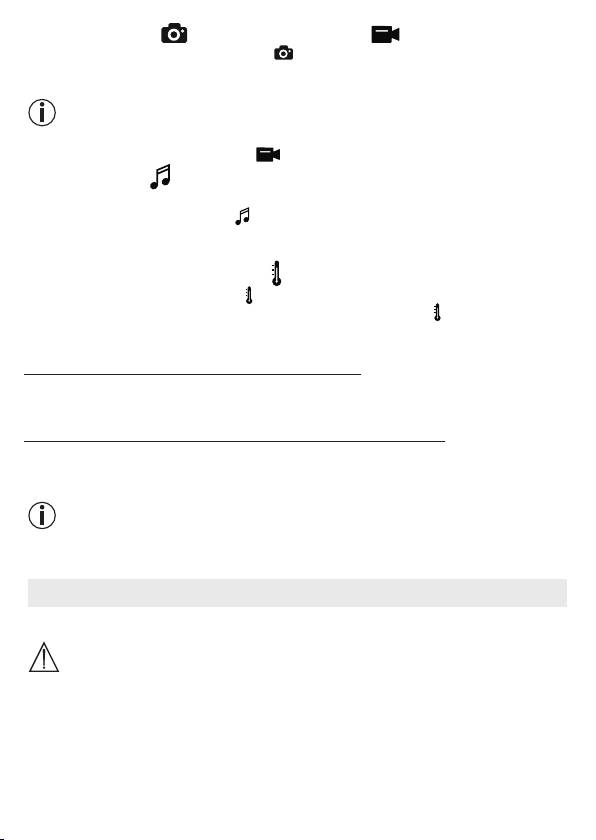
8.6 Funzioni dell'app durante la trasmissione live
Nota
Se si fa clic sull’immagine trasmessa, viene visua-
lizzato il menu seguente. Dopo circa 10 secondi il
menu viene chiuso.
Queste funzioni sono disponibili solo nell'app.
1 Funzione parla/ascolta 3 Ninnenanne
2 Funzione foto/
Funzione memoria video (solo per An-
4 Indicazione di temperatura
droid
™
)
8.6.1 Funzione parla/ascolta
1. Premere sul simbolo del microfono ( ) a sinistra.
2. La prima volta viene visualizzato il messaggio "CareCam Beurer può accedere al micro-
fono?", premere "Sì".
3. Per attivare la funzione parla/ascolta, premere il pulsante per avviare la comunicazione.
Le parole pronunciate saranno trasmesse dalla videocamera. Per disattivare la funzione
parla/ascolta, premere di nuovo il pulsante per avviare la comunicazione.
52
8.6.2 Funzione foto / Funzione memoria video
1. Premere il simbolo della videocamera ( ).
2. Per scattare una foto dell'immagine trasmessa attuale, premere il pulsante della fotoca-
mera. L'immagine viene memorizzata nella memoria immagini dello smart phone/tablet.
Nota
Se si dispone di un dispositivo Android™, è possibile salvare anche i video localmente. A
tale scopo, premere il simbolo Video (
).
8.6.3 Ninnenanne
È possibile attivare una delle cinque ninnenanne che viene poi riprodotta dalla videocamera:
1. Premere sul simbolo della nota ( ).
2. Premere la ninnananna desiderata. La ninnananna viene emessa dalla videocamera. Per
disattivare la ninnananna, premere di nuovo la ninnananna scelta.
8.6.4 Indicazione della temperatura
Premere il simbolo del termometro ( ). Viene visualizzata la temperatura ambiente attuale
della videocamera. Se si preme di nuovo il simbolo del termometro (
), l'indicazione passa
da °C a °F e viceversa.
8.7 Uso della videocamera con altri dispositivi
Per poter utilizzare la videocamera con altri dispositivi, è necessario accedere con lo stesso
nome utente e la stessa password.
8.8 Accesso all'account utente tramite il portale web (PC)
È possibile accedere al proprio account attraverso il portale web.
Il link al portale web viene inviato automaticamente per e-mail in seguito alla configurazio-
ne della videocamera.
Nota
Sul portale web vengono visualizzate solo l'immagine trasmessa e la timeline. Le altre fun-
zioni/impostazioni (ad esempio, la funzione parla/ascolta) non sono disponibili.
9. Manutenzione e pulizia
La durata della videocamera dipende dall'uso corretto:
ATTENZIONE
•
Non esporre la videocamera a urti, umidità, polvere, prodotti chimici, forti sbalzi di tempe-
ratura, campi elettromagnetici e fonti di calore troppo vicine (forni, caloriferi).
•
Non impiegare mai la videocamera in ambiente umido.
•
Pulire la videocamera con un panno asciutto. Non utilizzare detergenti abrasivi.
53
10. Che cosa fare in caso di problemi?
ATTENZIONE Password dimenticata
Se si dimentica la password, premere nell'app "Password dimenticata" e inserire il proprio
indirizzo e-mail. Una nuova password verrà inviata all'indirizzo e-mail specificato.
Problema Soluzione
Non è possibile stabilire una connessione
Spegnere e riaccendere il router WLAN. Eettuare
con la videocamera.
di nuovo la registrazione.
Non è possibile collegarsi alla videocamera.
Verificare che la videocamera si trovi nel campo di
ricezione del router WLAN. Se la spia di funziona-
mento lampeggia, posizionare la videocamera più
vicino al router WLAN per una migliore ricezione.
Non vengono emessi allarmi sullo smartpho-
Verificare se le impostazioni allarme sono attivate.
ne/tablet.
Non è possibile salvare video sul dispositivo.
I video possono essere memorizzati solo su di-
spositivi Android™.
Non riesco ad accedere al mio account dopo
Verificare che nome utente e password siano
aver eettuato la registrazione.
corretti.
Ho ricevuto il messaggio di errore "L'indirizzo
Accertarsi di essersi registrati. Premere prima
e-mail non è registrato".
"Crea account utente"
Cosa devo fare se ho dimenticato la pas-
Premere "Password dimenticata" nell'app e inse-
sword?
rire l'indirizzo e-mail. Una nuova password verrà
inviata all'indirizzo e-mail specificato.
Non ho ricevuto nessuna e-mail nonostan-
1.
Probabilmente l'e-mail si trova nella cartella Po
-
te abbia utilizzato la funzione "Password di-
sta indesiderata. Verificare.
menticata".
2.
Probabilmente l'invio dell'e-mail è ancora in
corso. Controllare la posta dopo alcuni minuti.
Ho cercato di aggiungere una videocamera
Tenere premuto per 5 secondi il tasto di accop
-
al mio account utente, ma non sono state vi-
piamento PAIR della videocamera e provare di
sualizzate videocamere da aggiungere.
nuovo.
Durante il processo di configurazione della vi-
Spegnere la videocamera e riaccenderla. Tenere
deocamera, nell'ultimo passaggio non è stata
premuto il tasto "PAIR" finché non si avverte un
visualizzata alcuna videocamera e il processo
segnale acustico. Aspettare un minuto finché la
di configurazione è stato interrotto.
spia di controllo non lampeggia. A questo punto,
la videocamera è pronta per il processo di con
-
figurazione. Avviare di nuovo la configurazione
della videocamera.
Quando cerco di vedere l'immagine trasmes-
Eseguire l'aggiornamento del firmware. L'app vie-
sa, viene visualizzato un messaggio che chie-
ne aggiornata periodicamente, in modo da miglio-
de di aggiornare il firmware.
rare costantemente le funzioni della videocamera.
54
11. Smaltimento
A tutela dell'ambiente, al termine del suo utilizzo l'apparecchio non deve essere smaltito
nei rifiuti domestici.
Lo smaltimento deve essere eettuato negli appositi centri di raccolta. Smaltire
l'apparecchio secondo la direttiva europea sui rifiuti di apparecchiature elettriche
ed elettroniche (RAEE).
Per eventuali chiarimenti, rivolgersi alle autorità comunali competenti per lo smal-
timento.
12. Dati tecnici
•
Frequenza 2,4 - 2,483 GHz
•
Ricevitore digitale
•
Tecnologia a infrarossi
•
Dimensioni videocamera: 9,0 x 6,5 x 5,8 cm
•
Peso videocamera: 95 g;
•
Temperatura d'esercizio: 0 – 50°C
Con la presente garantiamo che il prodotto è conforme alla direttiva europea R&TTE 1999/5/
CE. Per ulteriori informazioni, ad esempio per richiedere la dichiarazione di conformità CE,
rivolgersi al servizio di assistenza indicato.
55

TÜRKÇE
Lütfen bu kullanım kılavuzunu dikkatle okuyun,
ileride kullanmak üzere saklayın, diğer kullanı-
cıların erişebilmesini sağlayın ve içindeki yöner-
gelere uyun.
Sayın müşterimiz,
Ürünlerimizden birini seçtiğiniz için teşekkür ederiz. Isı, yumuşak terapi, kan basıncı/diyag-
noz, ağırlık, masaj, güzellik, hava ve bebek konularında değerli ve titizlikle test edilmiş kaliteli
ürünlerimiz, dünyanın her tarafında tercih edilmektedir.
Yeni cihazınızı iyi günlerde kullanmanızı dileriz
Beurer Ekibiniz.
İçindekiler
1. Ürün özellikleri .................................. 57
8.5 Kızılötesi gece görüş fonksiyonu .... 63
8.6 Uygulamada canlı aktarım
2. İşaretlerin açıklaması ....................... 58
sırasında kullanılabilecek
3. Amacına uygun kullanım ................. 58
fonksiyonlar .................................... 63
4. Yönergeler ......................................... 58
8.6.1 Cevap verme fonksiyonu .............63
8.6.2 Fotoğraf fonksiyonu / Video
5. Çalışma şekli / Bilinmesi
kayıt fonksiyonu ...........................63
gerekenler ......................................... 59
8.6.3 Ninniler ......................................... 63
6. Cihaz açıklaması .............................. 60
8.6.4 Sıcaklık göstergesi ....................... 63
8.7 Kamera başka cihazlar üzerinden
7. İlk adımlar ......................................... 60
kullanılması ..................................... 64
7.1 Kameranın Android™ cihazlarına
8.8 Web portalı üzerinden kullanıcı
kurulumu .......................................... 60
®
®
hesabına erişim (bilgisayar) ............ 64
7.2 Kameranın iPhone
/iPad
’e
9. Bakım ve temizleme ....................... 64
kurulumu .......................................... 61
7.3 Kamera ayarları ................................ 61
10. Sorunların giderilmesi .................... 64
7.3.1 Kamerayı adlandırma / Menü
11. Bertaraf etme .................................. 65
resmi atama .................................. 61
7.3.2 Bildirim hassasiyetinin
12. Teknik veriler ................................... 65
ayarlanması ................................... 61
7.4 Genel ayarlar .................................... 61
8. Kamera kullanımı .............................. 62
8.1 Kamerayı açma ................................. 62
8.2 Başka kamera ekleme ...................... 62
8.3 Kamera kaldırma .............................. 62
8.4 Hesap ayarları / Oturum kapatma ..... 62
56
Teslimat kapsamı
•
1 adet kamera / Kamera için 1 adet fişli adaptör / 1 adet kullanım kılavuzu
1. Ürün özellikleri
Cihazın işlevleri
Bu bebek izleme monitörü evin diğer odalarında veya bahçesinde bulunduğunuzda bebe-
ğinizi her zaman akıllı telefonunuzu veya tabletinizi kullanarak kontrol etmenize olanak sağ-
lar. Bebek izleme monitörü, 4 adet kamera bağlama özelliği sayesinde yaşlıların bakımında
veya evi güvenlik amacıyla izlemek için de kullanılabilir. Böylelikle her zaman her yerden
her şeyi kontrol edebilirsiniz.
Sadece etkin bir WLAN ağı, bir akıllı telefon / tablet ve ücretsiz Beurer CareCam App powe-
red by Hubble gereklidir.
Kamera özellikleri:
•
Kızılötesi gece görüş fonksiyonu
•
Sıcaklık sensörü
•
Mikrofon / Hoparlör
•
Duvar askısı
Uygulamanın sağladığı işlevler:
•
Beurer CareCam App powered by Hubble ile WLAN üzerinden görüntülü izleme
•
Zaman çizelgesi fonksiyonu (olaylar uygulamada kronolojik sırada görüntülenir)
•
Akustik sinyalli iletişim mesafesi kontrolü
•
Hareket / ses / sıcaklık değişikliklerinde Push bildirimleri
•
Cevap verme fonksiyonu
•
5 Ninniler
Sistem gereksinimleri:
Uygulama:
®
- Android™ 4.0 sürümü veya üstü / iOS
6.0 sürümü veya üstü
Web portal:
®
- Windows
7 veya 8 (Java 7 sürümü veya üstü)
®
- MacOS
10.7 sürümü veya üstü
®
- Internet Explorer
8.0 sürümü veya üstü
®
- Firefox
11.0 sürümü veya üstü
®
- Chrome
18.0 sürümü veya üstü
®
- Safari
5.1 sürümü veya üstü
Kamera:
- 802.11 b/g/n (2,4 - 2,4835 GHz) WLAN
- asgari WEP korumalı
57
2. İşaretlerin açıklaması
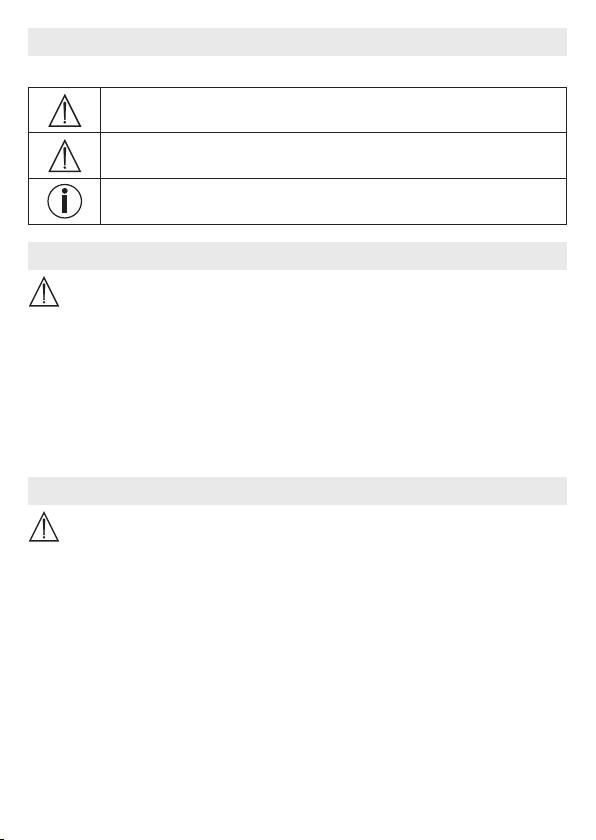
Kullanım kılavuzunda aşağıdaki simgeler kullanılmıştır:
UYARI
Yaralanma tehlikelerine veya sağlığınızla ilgili tehlikelere yönelik uyarılar
DİKKAT
Cihazla/aksesuarlarıyla ilgili olası hasarlara yönelik güvenlik uyarıları
Not
Önemli bilgilere yönelik açıklama
3. Amacına uygun kullanım
UYARI
•
Bebek izleme monitörünü yalnızca bebeğinizi doğrudan denetleyemediğiniz durumlarda
kontrol etmek için kullanın. Cihaz, kişisel sorumluluğunuzla kendi yaptığınız denetimin
yerini tutmaz!
•
Bebek izleme monitörünü, oda izleme cihazı olarak da kullanabilirsiniz.
•
Amacına uygun olmayan her türlü kullanım tehlikeli olabilir.
•
Bebek izleme monitörü ticari kullanım için değil, yalnızca evde/kişisel amaçlarla kullanıl-
mak üzere tasarlanmıştır.
•
Üçüncü kişilerin kişilik haklarını gözetin. Denetlenen alanda bulunan veya bulunabile-
cek olan herkes, odada kayıt yapan bir kamera olduğu konusunda bilgilendirilmelidir.
4. Yönergeler
UYARI
Güvenlik notları
•
Kamerayı ve besleme kablosunu asla çocuğun ulaşabileceği yerlerde bulundurmayın!
Besleme kablosu çocuğun boğulmasına veya yaralanmasına yol açabilir.
•
Küçük parçaları çocukların ulaşamayacağı bir yerde saklayın.
•
Çocukları ambalaj malzemesinden uzak tutun (boğulma tehlikesi).
•
Kamerayı kesinlikle çocuğunuzun yatağına veya ulaşabileceği bir yere koymayın!
•
Olası bir elektrosmog etkisini ve gürültünün vereceği rahatsızlığı en aza indirmek için ka-
merayı bebeğinize 2 m mesafede yerleştirin.
•
Kablonun çocuğun ulaşamayacağı bir yerde olmasına dikkat edin.
•
Kullanmaya başlamadan önce kameranın sorunsuz çalıştığından emin olun.
•
Kamerayı asla suya daldırmayın. Kesinlikle akan suyun altında yıkamayın.
•
Kamerayı asla nemli ortamlarda çalıştırmayın.
•
Kameranın üzerine havlu veya battaniye örtmeyin.
•
Sadece teslimat kapsamı dahilinde verilen fişli adaptörü kullanın.
58
•
Fişli adaptörü prizden çekerken kablosundan tutmayın.
•
Bu cihaz, 8 yaş ve üzeri çocuklar ve fiziksel, algısal ve akli becerileri kısıtlı veya tecrübe-
si ve bilgisi yetersiz olan kişiler tarafından ancak gözetim altında veya cihazın emniyetli
kullanımı hakkında bilgilendirilmiş olmaları ve cihazın kullanımı sonucu ortaya çıkabilecek
tehlikelerin bilincinde olmaları koşuluyla kullanılabilir.
•
Çocuklar cihazla oynamamalıdır.
•
Temizlik, gözetim altında olmadıkları sürece çocuklar tarafından yapılmamalıdır.
•
Elektrik kablosunu çekmeyin, kıvırmayın ve bükmeyin.
•
Cihaz arızalandığında, cihazı temizlemeden önce ve cihazı kullanmadığınızda, fişli adap-
törü prizden çekin.
•
Kamera ve fişli adaptör sıcak yüzeylerle ya da keskin kenarlı nesnelerle temas etmemelidir.
•
Üretici tarafından tavsiye edilmeyen veya aksesuar olarak sunulmayan ek parçalar kul-
lanmayın.
Not
•
Tamir işlemleri yalnızca müşteri hizmetleri veya yetkili satıcılar tarafından yapılabilir. Kamerayı
kesinlikle açmayın veya tamir etmeyin, aksi halde kusursuz çalışması garanti edilemez. Bu
husus dikkate alınmadığı takdirde garanti geçerliliğini yitirir.
•
Kameranın kullanımıyla ilgili hala sorularınız varsa, satıcınıza veya müşteri hizmetlerine
başvurun.
5. Çalışma şekli / Bilinmesi gerekenler
BY 88
Smartphone, Tablet, PCWLAN-Router
59
Hubble-Server
Lokal
İnternet
Not
Kamera, etkin bir internet bağlantısı olduğunda tüm kayıtları Hubble sunucusu üzerinden gön-
derir. Kamerayı kurmak için bu mutlaka gereklidir. Etkin bir internet bağlantısı olmadığında tüm
fonksiyonlar kullanılamaz (fonksiyon kısıtlamaları)
.
•
Kamerayı bir kapı veya pencere yakınında mümkün olduğunca yüksek bir yere yerleştirerek
çekim mesafesini artırabilirsiniz.
•
Diğer radyo dalgaları bebek telsizinin aktarımını bozabilir. O nedenle bebek telsizini örneğin
mikrodalga vs. gibi cihazların yakınına koymayın.
•
Aşağıdaki faktörler bebek telsizinin iletme kabiliyetini etkileyebilir veya çekim mesafesini
azaltabilir: Mobilyalar, duvarlar, evler, ağaçlar, çevre koşulları (örn. sis, yağmur).
Not
Hubble ana sayfası (http://beurer.hubbleconnected.com) üzerinden ek bir ücret karşılığında
kayıt fonksiyonunu etkinleştirebilirsiniz. Kayıt fonksiyonu etkin olduğunda hareket nedeniy-
le meydana gelen olaylar otomatik olarak kaydedilir ve Hubble sunucusuna kaydedilir. Bu
kayıtları sonradan izleyebilirsiniz.
6. Cihaz açıklaması
HD kamera (yüksek çözünürlüklü görüntü kalitesi için 720p)
3
5
2
4
1
PAIR
6
7
8
1 Mikrofon 5 Sıcaklık sensörü
2 Parlaklık sensörü (gece görüş fonksiyonu) 6 AÇMA/KAPAMA düğmesi
3 Kamera objektifi 7 Pair (eşleştirme) düğmesi
4 Fonksiyon lambası* 8 USB fişli adaptör bağlantısı
*Fonksiyon lambasının durumu
Fonksiyon lambası mavi yanıyorsa = Kameranın ısınma süresi ~
1 dakika
Fonksiyon lambası kırmızı yanıp sönüyorsa = Kamera bağlı değil
Fonksiyon lambası kırmızı ve mavi yanıp sönüyorsa = Kamera bağlantıya hazır
Fonksiyon lambası mavi yanıp sönüyorsa = Kamera bağlı
7. İlk adımlar
7.1 Kameranın Android™ cihazlarına kurulumu
1. Android™ cihazınızda Google Play Store’u açın.
2. “Beurer CareCam” uygulamasını arayın ve indirin.
3. Uygulamayı başlatın ve bir kullanıcı hesabı oluşturun.
60
