
Beurer BY 88 Smart – страница 2
Инструкция к Радионяня Beurer BY 88 Smart
Оглавление
- Содержание
- Комплект поставки 1. Для ознакомления Функции прибора Камера имеет следующие возможности:
- 2. Пояснения ксимволам 3. Использование поназначению 4. Указания
- 5. Принцип работы/полезная информация Локально Интернет
- 6. Описание прибора HD-видеокамера (720p для высокого разрешения изображений)
- 7. Начало работы 7.1 Настройка видеокамеры при помощи устройства Android™ 7.2 Настройка видеокамеры на iPhone 7.3 Настройки видеокамеры
- 7.4 Общие настройки 8. Обслуживание видеокамеры 8.1 Включение видеокамеры
- 8.2 Добавление видеокамер 8.3 Удаление видеокамеры 8.4 Настройки учетной записи/выход из учетной записи 8.5 Инфракрасная функция ночного видения 8.6 Функции приложения во время трансляции изображения
- 8.7 Использование видеокамеры на других конечных устройствах 8.8 Доступ кучетной записи пользователя через интернет-портал (ПК)
- 9. Ремонт иочистка 10. Что делать при возникновении каких-либо проблем? Проблема Меры поустранению
- Проблема Меры поустранению 11. Утилизация 12. Технические характеристики
- 13. Гарантия
8.7 Using the camera for other end devices
To use the camera with other end devices, you must log in with the same username + pass-
word as your user account.
8.8 Access to the user account via the web portal (PC)
It is possible to access your user account via the web portal.
You will have received a link to the web portal automatically via e-mail after setting up the
camera.
Note
The transmission image and the timeline can only be displayed via the web portal. Other
functions/settings options (such as the intercom function) are not available.
9. Maintenance and cleaning
The service life of the camera depends on careful use:
IMPORTANT
•
Protect the camera from knocks, damp, dust, chemicals, drastic changes in temperature,
electromagnetic fields and nearby sources of heat (ovens, heaters).
•
Never use the camera in a damp environment.
•
Clean the camera with a dry cloth. Do not use any abrasive cleaning products.
10. What if there are problems?
IMPORTANT Forgotten password
If you have forgotten your password, tap “Forgot password” in the app and enter your e-mail
address. A new password will be sent to your e-mail address.
Problem Solution
No connection can be established to
Switch your WLAN router o and back on again. Go
the camera.
through the registration again.
No connection can be made to the
Check that the camera is within range of the WLAN rout-
camera.
er. If the function light flashes, place the camera closer
to the WLAN router for better reception.
There is no alarm warning sound on
Check whether your alarm settings have been activated.
the smartphone/tablet.
Videos cannot be recorded on the end
Videos can only be saved on Android™ devices.
device.
I cannot log into my user account after
Check that the user name and password are correct.
registration.
I receive the error message “Your
Make sure that you have registered with us. First tap
e-mail ID is not registered”.
“Create user account”
21
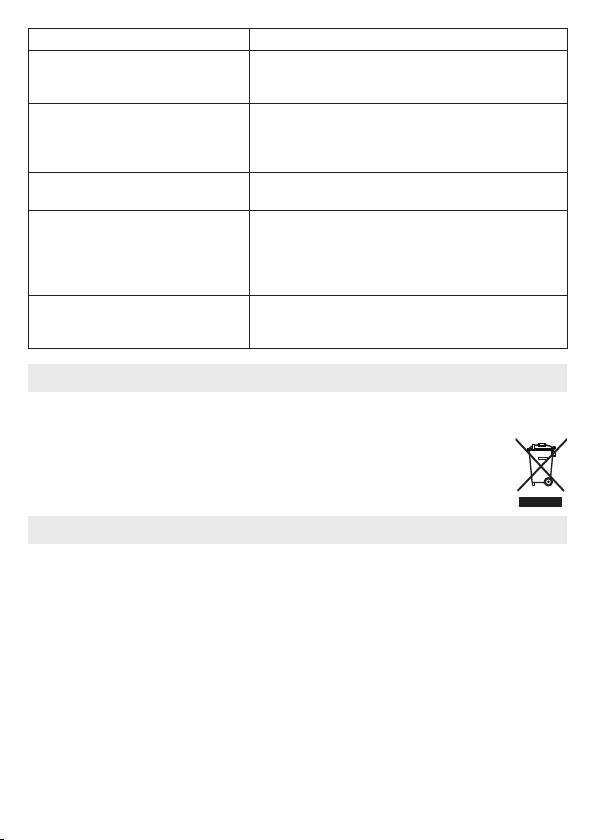
Problem Solution
What should I do if I have forgotten
In the app tap “Forgot password” and enter your e-mail
my password?
address. A new password will be sent to your e-mail
address.
I have not received an e-mail, even
1. The e-mail may be in the spam folder of your e-mail
though I have used the “Forgot pass-
account. Check the spam folder for the e-mail.
word” function.
2.
The e-mail may not have arrived yet. Check your
e-mail account again after a few minutes.
If I try to add a new camera to my user
Press the “PAIR” button on the camera for 5 seconds
account, no available cameras appear.
and try again.
During the set-up process, no camera
Switch the camera o and back on again. Press the
appears in the last step. The set-up
“PAIR” button until there is a beep. Wait for a minute
process is interrupted.
until the indicator lamp flashes. The camera is now ready
for the set-up process. Start the set-up process for the
camera again.
If I try to view the transmission image,
Conduct a Firmware update. We update the app from
I receive the message that I should up-
time to time to constantly improve the camera function.
date my Firmware.
11. Disposal
For environmental reasons, do not dispose of the device in the household waste at the end
of its useful life.
Dispose of the unit at a suitable local collection or recycling point. Dispose of the
device in accordance with EC Directive – WEEE (Waste Electrical and Electronic
Equipment). If you have any questions, please contact the local authorities re-
sponsible for waste disposal.
12. Technical data
•
Frequency 2.4 - 2.483 GHz
•
Digital receiver
•
Infrared technology
•
Camera dimensions: 9.0 x 6.5 x 5.8 cm
•
Camera weight: 95 g;
•
Application temperature: 0 – 50 °C
We hereby guarantee that this product complies with the European R&TTE Directive 1999/5/
EC. Please contact the specified service address to obtain further information, such as the
CE Declaration of Conformity.
22
FRANÇAIS
Lisez attentivement cette notice, conservez-la
pour un usage ultérieur, mettez-la à disposition
des autres utilisateurs et suivez les consignes
qui y figurent.
Chère cliente, cher client,
Nous vous remercions d’avoir choisi l’un de nos produits. Notre société est réputée pour
l’excellence de ses produits et les contrôles de qualité approfondis auxquels ils sont sou-
mis dans les domaines suivants: chaleur, thérapie douce, diagnostic de pression artérielle,
contrôle de poids, massage, beauté, purification d’air et bébé.
Sincères salutations,
Votre équipe Beurer.
Table des matières
1. Familiarisation avec l’appareil ......... 24
8.4 Paramètres du compte/
déconnexion ...................................30
2. Symboles utilisés ............................. 25
8.5 Vision de nuit par infrarouge ........... 30
3. Utilisation conforme aux
8.6 Fonctions pendant la transmis
-
recommandations ............................ 25
sion en direct de l’image dans
4. Remarques ........................................ 25
l’application .................................... 30
8.6.1 Fonction de réponse ....................30
5. Fonctionnement/À propos de
8.6.2 Fonction photo / fonction
l’appareil ............................................ 26
enregistreur vidéo ........................31
6. Description de l’appareil .................. 27
8.6.3 Berceuses .................................... 31
8.6.4 Affichage de la température ......... 31
7. Premiers pas ..................................... 28
8.7 Utilisation de la caméra avec
7.1 Installation de la caméra avec
d’autres appareils ...........................31
Android™ ......................................... 28
8.8 Accès à votre compte depuis le
7.2 Installation de la caméra sur
®
®
site Web (PC) .................................. 31
iPhone
/iPad
.................................. 28
9. Entretien et nettoyage ................... 31
7.3 Configuration de la caméra .............. 28
7.3.1 Nommer la caméra/Attribuer un
10. Que faire en cas de problèmes? .. 32
avatar ............................................ 28
11. Élimination des déchets ................ 33
7.3.2 Réglage de la sensibilité pour les
notifications ................................... 28
12. Données techniques ...................... 33
7.4 Paramètres généraux ....................... 29
8. Utilisation de la caméra ................... 29
8.1 Allumer la caméra ............................. 29
8.2 Ajouter une autre caméra ................. 29
8.3 Supprimer une caméra ..................... 30
23

Contenu
•
1 caméra/1 fiche secteur pour la caméra/1 mode d’emploi
1. Familiarisation avec l’appareil
Fonctions de l’appareil
Ce babymoniteur vous permet de vaquer à vos occupations dans d’autres pièces ou dans
le jardin tout en gardant un œil sur votre bébé via votre smartphone ou votre tablette. Le
babymoniteur est également adapté pour l’encadrement des personnes âgées ou la surveil-
lance de la maison, vous permettant de connecter jusqu’à 4caméras. Vous pouvez savoir
à tout moment ce qu’il se passe dans votre maison.
Tout ce dont vous avez besoin, c’est un réseau Wi-Fi actif, un smartphone/une tablette et
l’application gratuite Beurer CareCam powered by Hubble.
La caméra dispose
•
de la vision de nuit par infrarouge
•
d’un capteur de température
•
d’un microphone/d’un haut-parleur
•
d’un support mural
L’application vous ore les fonctions suivantes:
•
surveillance vidéo via WLAN avec l’application Beurer CareCam powered by Hubble
•
fonction historique (les événements s’achent en ordre chronologique dans l’application)
•
contrôle de la portée avec signal sonore
•
notifications push lors d’un mouvement, d’un bruit, d’une température non adaptée
•
fonction de réponse
•
5 berceuses
Configuration requise:
Application:
®
- Android™ à partir de la version 4.0/iOS
à partir de la version 6.0
Portail Web:
®
- Windows
7 ou 8 (Java à partir de la version 7)
®
- Mac OS
version 10.7 ou supérieure
®
- Internet Explorer
version 8.0 ou supérieure
®
- Firefox
version 11.0 ou supérieure
®
- Chrome
version 18.0 ou supérieure
®
- Safari
version 5.1 ou supérieure
Caméra:
- 802.11b/g/n (2,4 - 2,4835GHz) Wi-Fi
- protégé au minimum par WEP
24
2. Symboles utilisés
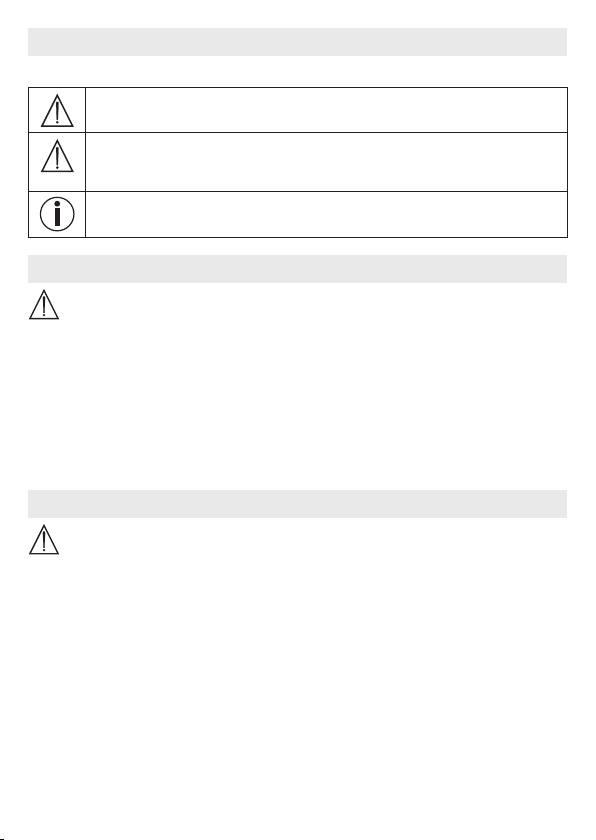
Voici les symboles utilisés dans ce mode d’emploi:
AVERTISSEMENT
Ce symbole vous avertit des risques de blessures ou des dangers pour votre santé
ATTENTION
Ce symbole vous avertit des éventuels dommages au niveau de l’appareil ou
d’un accessoire
Remarque
Indication d’informations importantes
3. Utilisation conforme aux recommandations
AVERTISSEMENT
•
N’utilisez le babymoniteur que pour surveiller votre bébé lorsque vous ne pouvez pas le voir
directement. Il ne remplace pas votre surveillance en personne de manière responsable!
•
Vous pouvez utiliser le babymoniteur comme appareil de surveillance de la pièce.
•
Toute utilisation inappropriée peut être dangereuse.
•
Le babymoniteur ne doit être utilisé que dans un environnement domestique/privé et pas
dans un cadre professionnel.
•
Ne portez pas atteinte à la vie privée d’autrui. Toutes les personnes se trouvant, ou
pouvant se trouver, dans l’espace surveillé doivent être informées de la présence
d’une caméra dans la pièce.
4. Remarques
AVERTISSEMENT
Consignes de sécurité
•
Ne laissez jamais la caméra et l’alimentation à portée des enfants! Le câble d’ali-
mentation peut étrangler ou blesser l’enfant.
•
Gardez les petites pièces hors de portée des enfants.
•
Conservez l’emballage hors de portée des enfants (risque d’étouement).
•
Ne placez jamais la caméra dans le lit de l’enfant ou à portée de l’enfant!
•
Placez la caméra à une distance de 2 m de votre bébé afin de réduire une possible expo-
sition aux ondes électromagnétiques et aux nuisances sonores.
•
Assurez-vous que le câble n’est pas à portée de main de votre enfant.
•
Avant d’utiliser la caméra, assurez-vous qu’elle fonctionne correctement.
•
Ne plongez jamais la caméra dans l’eau. Ne la rincez jamais sous l’eau courante.
•
N’utilisez jamais la caméra à proximité d’une source d’humidité.
•
Ne recouvrez pas la caméra d’une serviette ou d’une couverture.
•
Utilisez uniquement la fiche secteur fournie.
25
•
Ne tirez pas la fiche secteur de la prise par le câble.
•
Cet appareil peut être utilisé par les enfants à partir de 8ans ainsi que les déficients phy-
siques, sensoriels ou mentaux et les personnes ayant peu de connaissances ou d’expé-
rience à la condition qu’ils soient surveillés ou sachent comment l’utiliser en toute sécurité
et en comprennent les risques.
•
Les enfants ne doivent pas jouer avec cet appareil.
•
Le nettoyage doit pas être eectué par des enfants sans surveillance.
•
Évitez de tirer, de vriller ou de plier le câble.
•
En cas de panne, avant de nettoyer l’appareil et lorsque vous ne l’utilisez pas, débran-
chez la fiche secteur.
•
La caméra et la fiche secteur ne doivent pas être mises en contact avec une surface
chaude ou des objets tranchants.
•
N’utilisez aucun élément supplémentaire non recommandé ou proposé comme acces-
soire par le fabricant.
Remarque
•
Seul le service client ou un opérateur autorisé peut procéder à une réparation. Vous ne devez
en aucun cas ouvrir ou réparer la caméra vous-même; le bon fonctionnement de l’appareil
ne serait plus assuré. Le non-respect de cette consigne annulera la garantie.
•
Pour toute question concernant l’utilisation de la caméra, adressez-vous à votre reven-
deur ou à notre service clients.
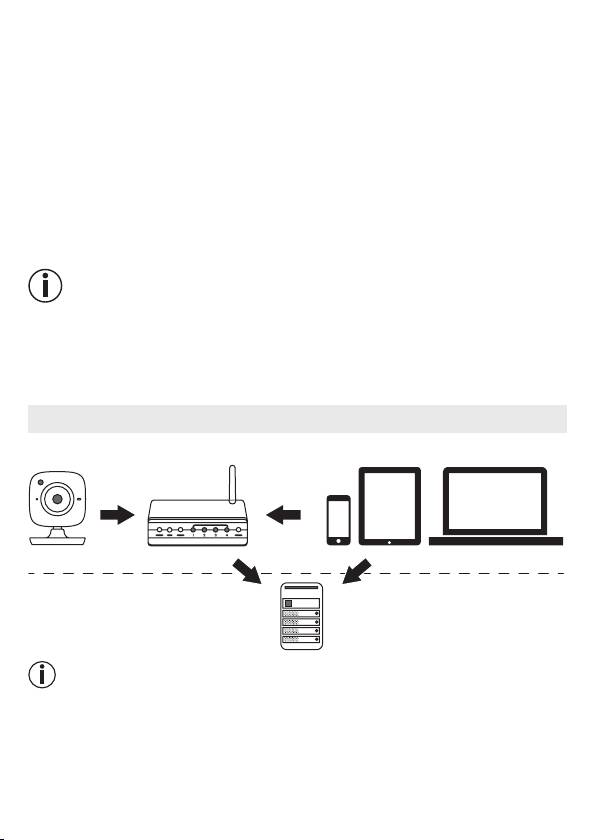
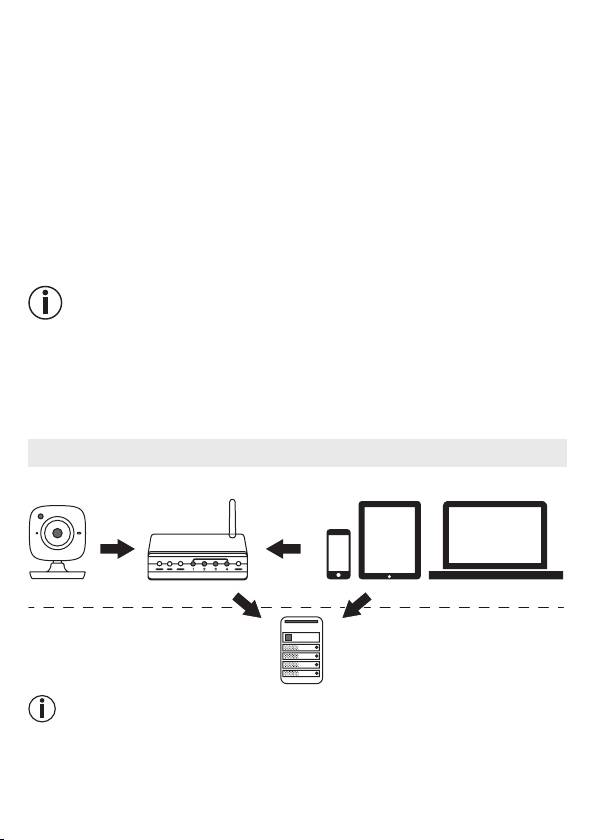
5. Fonctionnement/À propos de l’appareil
Local
BY 88
Smartphone, Tablet, PCWLAN-Router
Internet
Hubble-Server
Remarque
La caméra envoie tous les enregistrements via le serveur Hubble. Pour cela, il vous faut une
connexion internet active. Elle est nécessaire pour configurer la caméra. Si vous n’avez pas
de connexion internet active, vous ne pourrez pas utiliser toutes les fonctions (limitation des
fonctions)
.
•
Il est possible d’augmenter la portée de la caméra en la plaçant à proximité d’une porte
ou d’une fenêtre, aussi élevée que possible.
26
•
D’autres ondes radio peuvent éventuellement perturber la transmission du babyphone.
Ne placez donc pas le babyphone à proximité d’appareils tels qu’un micro-ondes, etc.
•
Les autres facteurs suivants peuvent perturber la transmission du babyphone ou réduire la
portée: meubles, murs, maisons, arbres, facteurs météorologiques (par ex. brouillard, pluie).
Remarque
Sur la page d’accueil de Hubble (http://beurer.hubbleconnected.com), vous pouvez activer la
fonction d’enregistrement, moyennant un supplément. Lorsque la fonction d’enregistrement
est activée, les événements déclenchés à la suite de mouvements sont automatiquement
enregistrés et stockés sur le serveur Hubble, de sorte qu’ils puissent être visionnés plus tard.
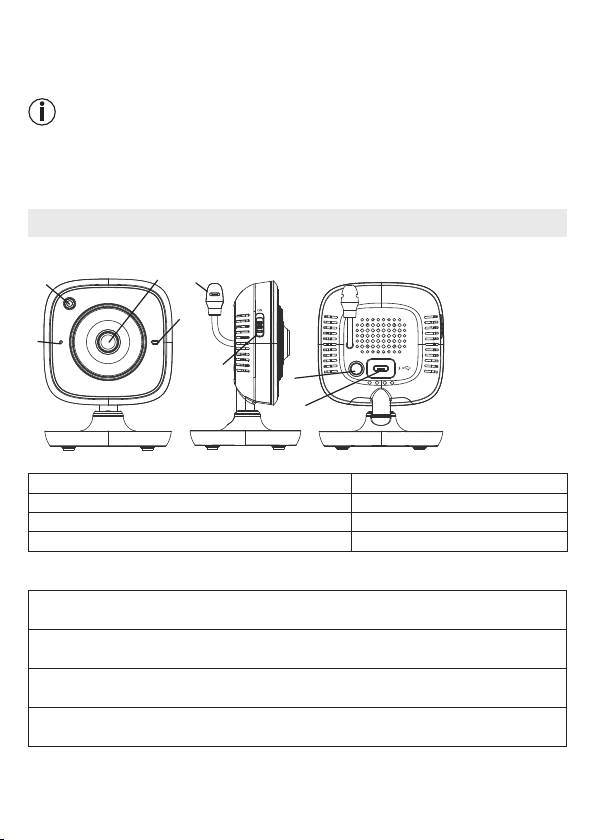
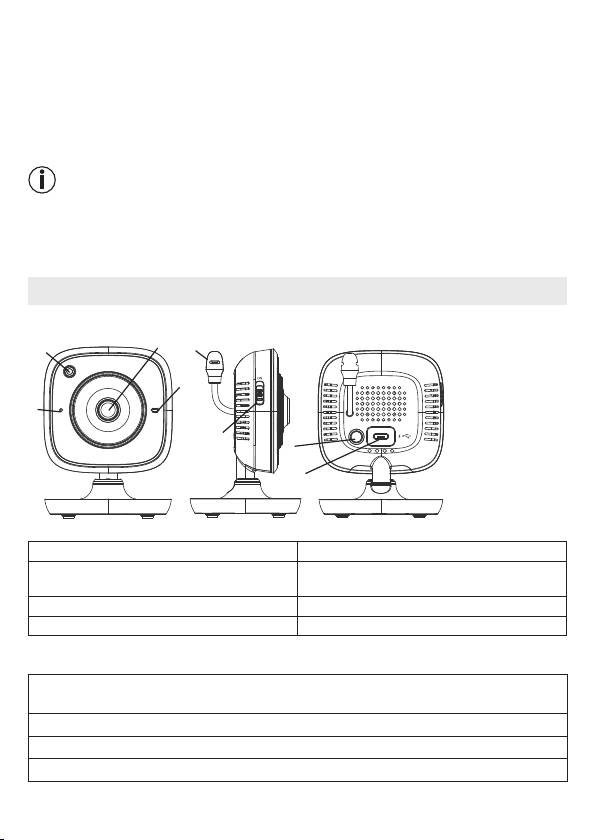
6. Description de l’appareil
Caméra HD (720p pour une meilleure qualité d’image)
3
5
2
4
1
PAIR
6
7
8
1 Microphone 5 Capteur de température
2 Capteur de luminosité (fonction vision de nuit) 6 Touche MARCHE/ARRÊT
3 Objectif de la caméra 7 Touche Pair
4 Voyant de fonctionnement* 8 Prise pour fiche secteur USB
*État du voyant de fonctionnement
Le voyant de fonctionnement
= Phase de préchauage de la caméra:
s’allume en bleu
~ 1minute
Le voyant de fonctionnement
= La caméra n’est pas connectée
clignote en rouge
Le voyant de fonctionnement
= La caméra est prête à être connectée
clignote en rouge et en bleu
Le voyant de fonctionnement
= La caméra est connectée
clignote en bleu
27

7. Premiers pas
7.1 Installation de la caméra avec Android™
1. Sur votre appareil Android™, ouvrez le Google Play Store.
2. Cherchez l’application «Beurer CareCam» et téléchargez-la.
3. Lancez l’application et créez un compte.
4.
Suivez les instructions dans l’application. Une fois l’enregistrement de la caméra terminé,
l’image transmise par la caméra connectée s’ache.
5. Positionnez la caméra (à une distance de 2m du bébé, hors de portée des enfants).
®
®
7.2 Installation de la caméra sur iPhone
/iPad
®
®
1. Sur votre iPhone
/iPad
, ouvrez l’App Store.
2. Cherchez l’application «Beurer CareCam» et téléchargez-la.
3. Lancez l’application et créez un compte.
4.
Suivez les instructions dans l’application. Une fois l’enregistrement de la caméra terminé,
l’image transmise par la caméra connectée s’ache.
5. Positionnez la caméra (à une distance de 2m du bébé, hors de portée des enfants).
7.3 Configuration de la caméra
Dans les réglages de la caméra, vous pouvez entre autres donner un nom à la caméra et lui
attribuer un avatar. Vous pouvez également régler la sensibilité de la caméra pour les mou-
vements/les sons/la température afin de définir plus précisément à partir de quel moment
vous voulez recevoir des notifications.
7.3.1 Nommer la caméra/Attribuer un avatar
Un nom et un avatar personnels facilitent l’aectation de la caméra.
1. Lorsque vous voyez l’image transmise, appuyez sur le logo Beurer CareCam en haut à
gauche. Vous accédez au menu de la caméra.
2. Dans le menu, appuyez sur l’icône des paramètres (
) de la caméra.
3. Appuyez sur «Détails de la caméra».
4.
Vous pouvez alors donner un nom à votre caméra en appuyant sur «Nom de la caméra».
Si vous voulez attribuer un avatar particulier à la caméra, appuyez sur «Modifier l’image».
7.3.2 Réglage de la sensibilité pour les notifications
1. Dans le menu, appuyez sur l’icône des paramètres à côté de celle de la caméra.
2.
Appuyez sur le champ, en haut, avec le triangle d’avertissement orange. Vous pouvez
alors définir la sensibilité des mouvements/des sons et les limites de température. Limites
de l’alarme de température: 0 – 20 °C ou 21 – 40 °C.
Remarque
Selon la sensibilité sélectionnée, une notification apparaît dans l’historique de l’application,
indiquant que la caméra a détecté un mouvement, un son ou une alarme de température.
Si vous avez autorisé les notifications push pour l’application Beurer CareCam sur votre
smartphone/tablette, vous recevrez les notifications, même si l’application n’est pas ouverte
(par exemple, sur l’écran de verrouillage).
28
7.4 Paramètres généraux
Dans les paramètres généraux, vous pouvez définir le mode d’achage de l’heure
(12h/24h) et le mode d’achage de la température (°C/°F). Vous pouvez également
activer la fonction «Ne pas déranger».
1. Lorsque vous voyez l’image transmise, appuyez sur le logo Beurer CareCam en haut à
gauche. Vous accédez au menu de la caméra.
2. Appuyez en haut de l’écran, sur «Paramètres».
3. Pour définir le mode d’achage de l’heure/de la température, appuyez sur «Paramètres
généraux».
4.
Pour activer la fonction «Ne pas déranger», appuyez d’abord sur «Ne pas déranger», puis
sur «Activer», à droite. Réglez alors la durée souhaitée en faisant glisser le point (3h max.).
Remarque
Lorsque la fonction «Ne pas déranger» est activée, vous ne recevez aucune notification
push pendant la durée définie.
8. Utilisation de la caméra
8.1 Allumer la caméra
ATTENTION
Utilisez uniquement la fiche secteur fournie.
1. Raccordez l’extrémité la plus petite de la fiche secteur à la caméra.
2. Raccordez l’autre extrémité de la fiche secteur à la prise.
3.
Faites glisser le bouton MARCHE/ARRÊT sur «ON». Le voyant de fonctionnement s’allume
en bleu. (Pour éteindre la caméra, faites glisser le bouton MARCHE/ARRÊT vers le bas.)
4. Sur votre smartphone ou votre tablette, ouvrez l’application «Beurer CareCam» ou, sur
votre PC, rendez-vous sur le site Web.
5. Connectez-vous à votre compte.
6.
Lorsque la caméra est configurée correctement (cf. chapitre 7), l’image s’ache à l’écran.
8.2 Ajouter une autre caméra
Vous avez la possibilité d’ajouter jusqu’à 4 caméras sur un seul compte:
1.
Lorsque vous voyez l’image actuelle, appuyez sur le logo Beurer CareCam en haut à
gauche. Vous accédez au menu de la caméra.
2. Appuyez en bas à gauche, sur «Ajoutez une caméra».
3.
Suivez les instructions dans l’application. Une fois l’enregistrement terminé, l’image de la
caméra connectée s’ache automatiquement.
29
8.3 Supprimer une caméra
Pour supprimer une caméra liée à votre compte, eectuez les étapes suivantes:
1. Dans le menu, appuyez sur l’icône des paramètres (
) de la caméra que vous souhai-
tez supprimer.
2. Appuyez sur «Détails de la caméra».
3. Appuyez sur «Supprimez la caméra» et confirmez.
Remarque
Tous les événements de cette caméra sont définitivement supprimés.
8.4 Paramètres du compte/déconnexion
Dans les paramètres du compte, vous pouvez entre autres modifier votre mot de passe,
voir la version de votre application ou vous déconnecter.
1.
Lorsque vous voyez l’image actuelle, appuyez sur le logo Beurer CareCam en haut à
gauche. Vous accédez au menu de la caméra.
2. Appuyez en haut à droite de l’écran, sur «Compte».
3. Pour modifier votre mot de passe, appuyez sur «Changez le mot de passe» et suivez
les instructions. Si vous souhaitez vous déconnecter de votre compte, appuyez sur «Se
déconnecter» et confirmez.
8.5 Vision de nuit par infrarouge
Afin de pouvoir voir aussi voir à l’écran des images nettes dans la pénombre, la caméra
active automatiquement la veilleuse infrarouge dans le noir (achage en noir et blanc).
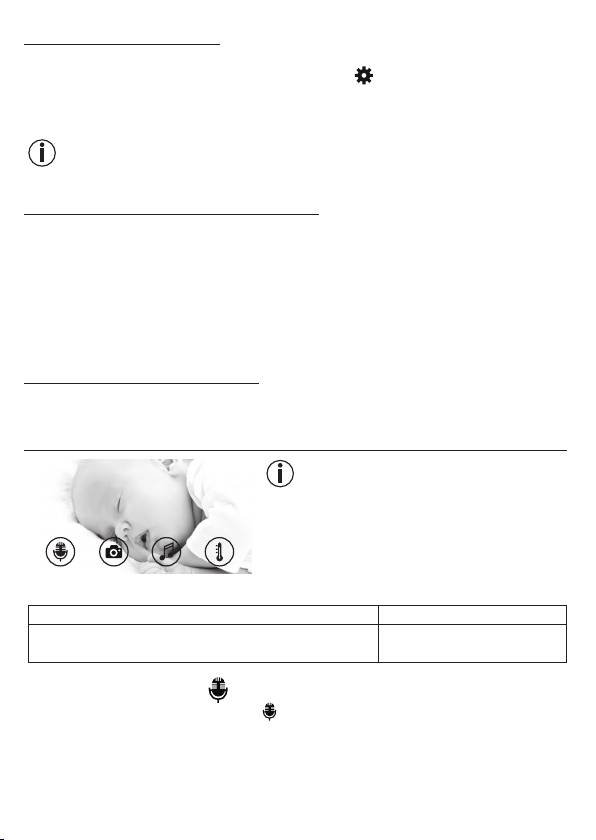
8.6
Fonctions pendant la transmission en direct de l’image dans l’application
Remarque
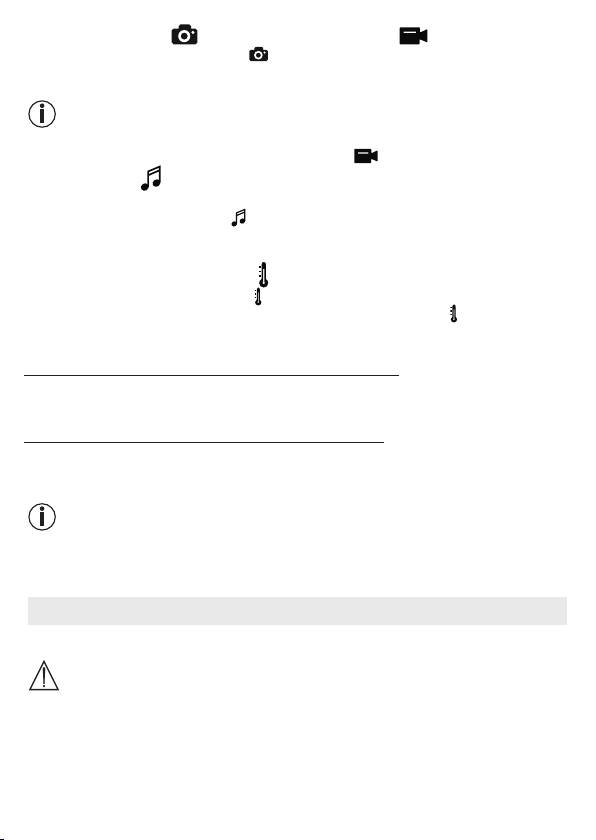
Lorsque vous appuyez sur l’image transmise, l’in-
terface de menu suivante apparaît. Après environ
10secondes, elle disparaît.
Ces fonctions ne sont disponibles que dans l’application.
1 Fonction de réponse 3 Berceuses
2 Fonction photo/
fonction enregistreur vidéo (Android
™
4 Achage de la température
uniquement)
8.6.1 Fonction de réponse
1. Appuyez sur l’icône du microphone ( ), tout à gauche.
2. La première fois, le message «Autorisez-vous CareCam Beurer à avoir accès au micro-
phone?» s’ache. Appuyez sur «Oui».
3.
Pour activer la fonction de réponse, appuyez sur la touche de conversation. Les mots
prononcés sont audibles à la caméra. Pour désactiver la fonction de réponse, appuyez à
nouveau sur la touche de conversation.
30
8.6.2 Fonction photo / fonction enregistreur vidéo
1. Appuyez sur l’icône de la caméra ( ).
2. Pour prendre une photo de l’image transmise, appuyez sur la touche caméra. La photo
sera enregistrée dans le dossier photos de votre smartphone/tablette.
Remarque
Si vous utilisez un appareil Android™, vous pouvez également enregistrer des vidéos loca-
lement. Pour ce faire, appuyez sur l’icône de la vidéo ( ).
8.6.3 Berceuses
Vous pouvez activer l’une des cinq berceuses, qui sera diusée par la caméra:
1. Appuyez sur l’icône de la note (
).
2.
Sélectionnez la berceuse en appuyant dessus. La berceuse retentit alors au niveau de
l’unité avec la caméra. Pour la désactiver, appuyez à nouveau sur la berceuse choisie.
8.6.4 Affichage de la température
Appuyez sur l’icône du thermomètre ( ). La température de la pièce où se trouve la camé-
ra s’ache. Si vous appuyez à nouveau sur l’icône du thermomètre ( ), l’achage de la
température passe des °C aux °F.
8.7 Utilisation de la caméra avec d’autres appareils
Pour pouvoir utiliser la caméra avec d’autres appareils, vous devez vous connecter à votre
compte avec le même nom d’utilisateur et le même mot de passe.
8.8 Accès à votre compte depuis le site Web (PC)
Vous avez la possibilité d’accéder à votre compte via le site Web.
Après la configuration de la caméra, vous avez reçu automatiquement un e-mail contenant
le lien vers le site Web.
Remarque
Vous pouvez acher l’image transmise et l’historique depuis le site Web. Les autres fonc-
tions/les options de réglage (par exemple, la fonction de réponse) ne sont pas disponibles
depuis le site Web.
9. Entretien et nettoyage
La durée de vie de la caméra dépend du soin que vous lui portez:
ATTENTION
•
Protégez la caméra contre les chocs, l’humidité, la poussière, les produits chimiques, les
fortes variations de température, les champs électromagnétiques et les sources de cha-
leur trop proches (four, radiateur).
•
N’utilisez jamais la caméra dans un environnement humide.
•
Nettoyez la caméra avec un chion sec. N’utilisez pas de produits nettoyants abrasifs.
31
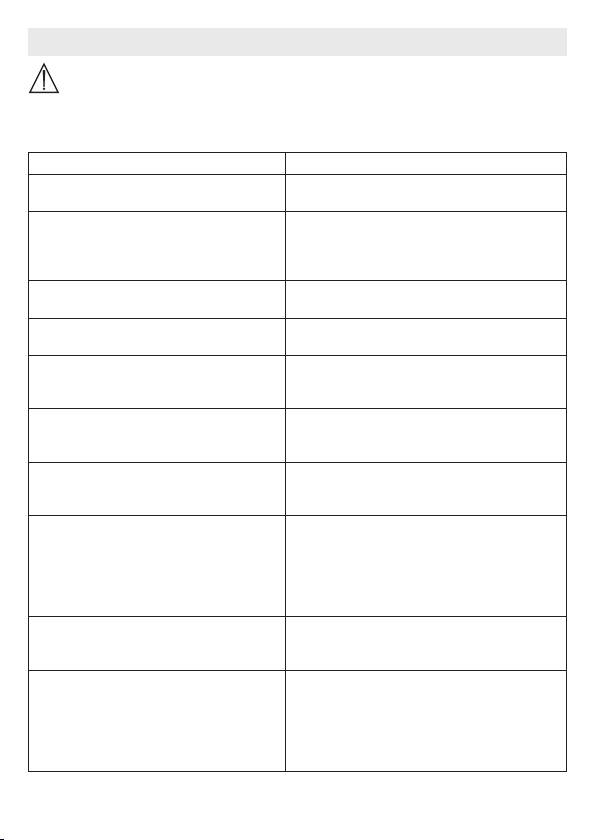
10. Que faire en cas de problèmes?
ATTENTION Mot de passe oublié
Si vous avez oublié votre mot de passe, ouvrez l’application, appuyez sur «Mot de passe
oublié» et saisissez votre adresse e-mail. Un nouveau mot de passe vous sera envoyé
par e-mail.
Problème Solution
Aucune connexion ne peut être établie avec
Éteignez votre routeur Wi-Fi puis rallumez-le. Ef
-
la caméra.
fectuez à nouveau l’enregistrement de la caméra.
Impossible de connecter la caméra. Vérifiez que la caméra se trouve à portée du rou-
teur Wi-Fi. Si le voyant de fonctionnement cli-
gnote, rapprochez la caméra du routeur Wi-Fi
pour une meilleure réception.
Aucun message d’alarme ne retentit sur mon
Vérifiez que vous avez bien activé l’alarme.
smartphone/ma tablette.
Impossible d’enregistrer une vidéo sur mon
Les vidéos ne peuvent être enregistrées que sur
terminal.
les appareils Android™.
Impossible de me connecter à mon compte
Vérifiez que votre nom d’utilisateur et votre mot
après avoir eectué l’enregistrement de la
de passe sont corrects.
caméra.
Le message d’erreur suivant s’ache :
Assurez-vous que vous vous êtes bien enregis
-
«Votre adresse e-mail n’est pas enregis
-
trés. Appuyez d’abord sur «Créer un compte
trée».
utilisateur»
Que dois-je faire si j’ai oublié mon mot de
Ouvrez l’application, appuyez sur «Mot de passe
passe?
oublié» et saisissez votre adresse e-mail. Un nou-
veau mot de passe vous sera envoyé par e-mail.
Je n’ai pas reçu d’e-mail alors que j’ai utilisé
1.
L’e-mail est peut-être arrivé dans le dossier
la fonction «Mot de passe oublié».
Spam de votre boîte de réception. Vérifiez votre
dossier Spam.
2.
L’e-mail n’est peut-être simplement pas en-
core arrivé. Vérifiez à nouveau vos e-mails dans
quelques minutes.
Lorsque je tente d’ajouter une nouvelle ca-
Maintenez la touche «PAIR» de la caméra pen
-
méra à mon compte d’utilisateur, aucune ca-
dant 5secondes et essayez à nouveau.
méra à ajouter ne s’ache.
Lors de la configuration de la caméra, aucune
Éteignez la caméra puis rallumez-la. Maintenez
caméra ne s’ache à la dernière étape. Le
la touche «PAIR» jusqu’à ce qu’un bip sonore
processus de configuration sera alors annulé.
retentisse. Attendez une minute jusqu’à ce que le
voyant de contrôle clignote. La caméra est alors
prête à être configurée. Recommencez la confi
-
guration de la caméra.
32
Problème Solution
Lorsque je souhaite acher l’image trans-
Eectuez la mise à jour de votre firmware. Ré-
mise, un message m’indique que je dois
gulièrement, nous mettons à jour l’application
mettre à jour mon firmware.
pour améliorer en permanence les fonctions de
la caméra.
11. Élimination des déchets
Dans l’intérêt de la protection de l’environnement, l’appareil ne doit pas être jeté avec les
ordures ménagères à la fin de sa durée de service.
L’élimination doit se faire par le biais des points de collecte compétents dans
votre pays. Veuillez éliminer l’appareil conformément à la directive européenne
– WEEE (Waste Electrical and Electronic Equipment) relative aux appareils élec-
triques et électroniques usagés.
Pour toute question, adressez-vous aux collectivités locales responsables de
l’élimination et du recyclage de ces produits.
12. Données techniques
•
Fréquence 2,4 - 2,483GHz
•
Récepteur numérique
•
Technologie infrarouge
•
Dimensions de la caméra: 9,0 x 6,5 x 5,8cm
•
Poids de la caméra: 95g
•
Température d’utilisation: 0 – 50°C
Nous garantissons par la présente que ce produit est conforme à la directive européenne
R&TTE 1999/5/CE. Veuillez contacter l’adresse du SAV indiquée afin d’obtenir de plus
amples détails, comme par exemple la déclaration de conformité CE.
33
ESPAÑOL
Lea atentamente estas instrucciones de uso,
consérvelas para su futura utilización, póngalas
a disposición de otros usuarios y respete las
indicaciones.
Estimada clienta, estimado cliente:
Muchas gracias por haberse decidido por uno de nuestros productos. Nuestro nombre es
sinónimo de productos de calidad de primera clase sometidos a un riguroso control en los
ámbitos del calor, las terapias no agresivas, la presión arterial/el diagnóstico, el peso, los
masajes, la belleza, el aire y el bebé.
Atentamente,
El equipo Beurer
Índice
1. Información general ......................... 35
8.4 Configuración de la cuenta/
terminar sesión ............................... 41
2. Símbolos ........................................... 36
8.5 Función de visión nocturna por
3. Uso correcto ..................................... 36
infrarrojos .......................................41
4. Indicaciones ...................................... 36
8.6 Funciones que ofrece la aplica
-
ción durante la transmisión en
5. Funcionamiento/información
directo ............................................41
importante ......................................... 37
8.6.1 Función de intercomunicación ..... 41
6. Descripción del aparato .................. 38
8.6.2 Función de toma de fotografías/
grabación de vídeo ......................42
7. Primeros pasos ................................ 39
8.6.3 Nanas ........................................... 42
7.1 Instalación de la cámara en un
8.6.4 Indicación de temperatura ........... 42
terminal Android™ ........................... 39
8.7 Utilización de la cámara en otros
7.2 Instalación de la cámara en un
®
®
terminales .......................................42
iPhone
/iPad
.................................. 39
8.8 Acceso a la cuenta de usuario a
7.3 Ajustes de la cámara ........................ 39
través del portal web (PC) .............. 42
7.3.1 Asignar a la cámara un nombre/
9. Mantenimiento y limpieza .............. 42
una imagen de menú .................... 39
7.3.2 Ajustar la sensibilidad para la
10. Solución de problemas .................. 43
función de notificación .................. 39
11. Eliminación ..................................... 44
7.4 Configuraciòn generales ................... 40
12. Datos técnicos ................................ 44
8. Manejo de la cámara ....................... 40
8.1 Encender la cámara ..........................40
8.2 Añadir más cámaras ......................... 40
8.3 Eliminar una cámara ......................... 41
34
Artículos suministrados
•
Una
cámara, un conector de red para la cámara y las presentes instruccio-
nes de uso
1. Información general
Funciones del aparato
El Baby Care Monitor permite realizar actividades en otras habitaciones o en el jardín sin
perder de vista al bebé a través del smartphone o la tablet. El Baby Care Monitor también
puede utilizarse para cuidar a personas mayores o para vigilar el hogar, ya que se le pueden
conectar hasta 4 cámaras. Esta posibilidad permite tener todo bajo control, en cualquier
momento y en cualquier lugar.
Para utilizar todas las funciones solo se precisa una red WLAN, un smartphone o una tablet
y la aplicación gratuita “Beurer CareCam”, basada en tecnología de Hubble.
La cámara dispone de:
•
Función de visión nocturna por infrarrojos
•
Sensor de temperatura
•
Micrófono/altavoz
•
Soporte para pared
La aplicación cuenta con las siguientes funciones:
•
Videovigilancia a través de WLAN con la aplicación “Beurer CareCam”, basada en tec-
nología de Hubble
•
Función de línea cronológica o Timeline (las incidencias se muestran cronológicamente
en la aplicación)
•
Control de alcance con señal acústica
•
Notificaciones de inserción ligadas a movimientos/sonidos/temperatura
•
Función de intercomunicación
•
Cinco nanas
Requisitos del sistema:
Aplicación:
®
- Android™ a partir de la versión 4.0/iOS
a partir de la versión 6.0
Portal web:
®
- Sistema Windows
, 7 u 8 (versión Java a partir de 7)
®
- MacOS
versión 10.7 o superior
®
- Internet Explorer
versión 8.0 o superior
®
- Firefox
versión 11.0 o superior
®
- Chrome
versión 18.0 o superior
®
- Safari
versión 5.1 o superior
Cámara:
- 802.11 b/g/n (2,4 - 2,4835 GHz) WLAN
- encriptación mínima WEP
35
2. Símbolos
En estas instrucciones de uso se utilizan los siguientes símbolos:
ADVERTENCIA
Indicación de advertencia sobre peligro de lesiones o para la salud
ATENCIÓN
Indicación de seguridad sobre posibles fallos en el aparato/accesorios
Nota
Indicación de información importante
3. Uso correcto
ADVERTENCIA
•
Utilice el Baby Care Monitor solo para estar en contacto continuo con su bebé cuando
no pueda vigilarlo en persona. No obstante, recuerde que este aparato no le exime de
sus responsabilidades como padre o madre.
•
El Baby Care Monitor también puede utilizarse para vigilar espacios cerrados.
•
Todo uso inadecuado puede ser peligroso.
•
El Baby Care Monitor ha sido diseñado exclusivamente para su uso privado o en el ho-
gar, no para uso comercial.
•
Respete siempre el derecho a la intimidad de otras personas. Todas aquellas per-
sonas que se hallen en un espacio sometido a vigilancia deberán ser informadas de
que se encuentran en un espacio en el que una cámara está grabando imágenes.
4. Indicaciones
ADVERTENCIA
Indicaciones de seguridad
•
¡Coloque siempre la cámara y el cable fuera del alcance del niño! De lo contrario,
podría lesionarse o estrangularse con el cable.
•
Mantenga las piezas pequeñas fuera del alcance de los niños.
•
Mantenga a los niños alejados del material de embalaje (peligro de asfixia).
•
No deje nunca la cámara en la cuna del bebé o al alcance del niño.
•
Coloque la cámara a dos metros del bebé para reducir el posible nivel de contaminación
electromagnética y las interferencias.
•
Asegúrese de que no haya cables al alcance del niño.
•
Antes de utilizar la cámara asegúrese de que funciona correctamente.
•
No sumerja nunca en agua la cámara y no la lave nunca debajo del grifo.
•
No utilice nunca la cámara cerca de una fuente de humedad.
•
No cubra la cámara con toallas ni mantas.
36
•
Utilice únicamente el conector de red suministrado.
•
No desenchufe el conector de red de la toma de electricidad tirando del cable.
•
Este aparato puede ser utilizado por niños mayores de 8 años, así como por personas
con facultades físicas, sensoriales o mentales limitadas, o con poca experiencia o cono-
cimientos, siempre que estén vigilados o se les indique cómo usarlo de forma segura y
entiendan los peligros que conlleva.
•
Los niños no deberán jugar nunca con el aparato.
•
Las tareas de limpieza no deberán ser realizadas por niños sin supervisión.
•
No tire, retuerza ni doble el cable de red.
•
Desenchufe el conector de red en caso de producirse fallos de funcionamiento, antes de
limpiar el aparato o cuando no lo vaya a utilizar.
•
La cámara y el conector de red no deben entrar en contacto con superficies calientes
ni objetos afilados.
•
No utilice piezas adicionales no recomendadas por el fabricante ni ofrecidas como ac-
cesorio.
Nota
•
Las reparaciones solo deben ser realizadas por el servicio de atención al cliente o por distri-
buidores autorizados. La cámara no se deberá abrir ni reparar por cuenta propia bajo ningún
concepto. De lo contrario no se garantiza su funcionamiento correcto. El incumplimiento de
esta disposición anula la garantía.
•
Si todavía tiene dudas sobre cómo usar la cámara, póngase en contacto con su distri-
buidor o con el servicio de atención al cliente.
5. Funcionamiento/información importante
Local
BY 88
Smartphone, Tablet, PCWLAN-Router
Internet
Hubble-Server
Nota
La cámara envía los vídeos grabados a través del servidor de Hubble cuando está conectada
a Internet, lo que también es necesario para configurarla. Cuando no está conectada a Inter
-
net, la cámara no ofrece todas las funciones (limitación de funciones)
.
37
•
El alcance de la cámara puede ampliarse colocándola lo más alto posible cerca de una
puerta o ventana.
•
Tenga en cuenta que las ondas electromagnéticas de otros aparatos pueden alterar el
funcionamiento del intercomunicador, por lo que no deberá colocarse cerca de aparatos
como hornos microondas.
•
Hay otros factores que pueden provocar un mal funcionamiento del intercomunicador o
la reducción de su alcance: muebles, paredes, casas, árboles o factores atmosféricos
(como la niebla o la lluvia).
Nota
La función de grabación puede activarse (servicio sujeto a pago) en la página web de Hu-
bble (http://beurer.hubbleconnected.com). Una vez activada dicha función, las incidencias
activadas por movimientos se graban automáticamente y se guardan en el servidor de Hu-
bble para poder ser consultadas posteriormente.
6. Descripción del aparato
Cámara HD (720p para una imagen de alta resolución)
3
5
2
4
1
PAIR
6
7
8
1 Micrófono 5 Sensor de temperatura
2 Sensor de luminosidad (función de visión
6 Interruptor de encendido y apagado
nocturna)
3 Objetivo de la cámara 7 Tecla Pair
4 Piloto de funcionamiento* 8 Toma para conector de red USB
*Estado del piloto de funcionamiento
El piloto se ilumina en azul = Fase de calentamiento de la cámara
~ 1 minuto
El piloto parpadea en rojo = La cámara no está conectada
El piloto parpadea en rojo y azul = La cámara está lista para la conexión
El piloto parpadea en azul = La cámara está conectada
38

7. Primeros pasos
7.1 Instalación de la cámara en un terminal Android™
1. Abra Google Play Store en su terminal Android™.
2. Busque la aplicación “Beurer CareCam” y descárguesela.
3. Abra la aplicación y cree una cuenta de usuario.
4.
Siga las indicaciones que se visualicen en la aplicación. Una vez concluido correcta-
mente el registro de la cámara, verá en su terminal la imagen que está transmitiendo la
cámara configurada.
5. Coloque la cámara (a 2m de distancia del bebé, fuera del alcance de los niños).
®
®
7.2 Instalación de la cámara en un iPhone
/iPad
®
®
1. Abra Apple Store en su iPhone
/iPad
.
2. Busque la aplicación “Beurer CareCam” y descárguesela.
3. Abra la aplicación y cree una cuenta de usuario.
4.
Siga las indicaciones que se visualicen en la aplicación. Una vez concluido correcta-
mente el registro de la cámara, verá en su terminal la imagen que está transmitiendo la
cámara configurada.
5. Coloque la cámara (a 2m de distancia del bebé, fuera del alcance de los niños).
7.3 Ajustes de la cámara
En los ajustes se pueden asignar a la cámara entre otras cosas un nombre y una imagen de
usuario. Podrá también ajustar la sensibilidad de la cámara para el movimiento, el sonido
y la temperatura con el fin de poder determinar mejor el umbral a partir del cual el sistema
le enviará una notificación.
7.3.1 Asignar a la cámara un nombre/una imagen de menú
Un nombre y una imagen de menú personalizada facilitan la asignación de las cámaras.
1.
Cuando visualice en su terminal la imagen que está transmitiendo la cámara, pulse el
logotipo de Beurer CareCam (parte superior izquierda). Se abrirá el menú de la cámara.
2. Una vez en él, pulse el símbolo de ajuste (
) de la cámara.
3. Pulse “Detalles de la cámara”.
4. Aquí puede asignar a la cámara un nombre pulsando “Nombre de la cámara”. Si desea
asignar a la cámara una imagen de menú personalizada, pulse “Cambiar imagen”.
7.3.2 Ajustar la sensibilidad para la función de notificación
1. En el menú de la cámara pulse el símbolo de ajuste que está junto a la cámara.
2.
Pulse el triángulo de advertencia de color naranja (parte superior del campo). Ahora podrá
ajustar la sensibilidad de movimiento/sonido y los límites para la temperatura de alarma.
Valores límite para la alarma de temperatura: 0 – 20 °C o bien 21 – 40 °C.
Nota
En función de la sensibilidad ajustada, en la línea cronológica de la aplicación se visuali-
zará una notificación cuando la cámara haya detectado un movimiento, un sonido o una
alarma de temperatura.
39
Si al configurar la aplicación Beurer CareCam en su smartphone o tablet ha decidido permitir
los mensajes de inserción, las notificaciones se visualizarán en la pantalla aunque no tenga
abierta en ese momento la aplicación (p.ej. con la pantalla bloqueada).
7.4 Configuraciòn generales
En los ajustes generales pueden ajustarse el modo de hora (12h/24h) y el modo de tem-
peratura (°C/°F) y activarse además la función “No molestar”.
1.
Cuando visualice en su terminal la imagen que está transmitiendo la cámara, pulse el
logotipo de Beurer CareCam (parte superior izquierda). Se abrirá el menú de la cámara.
2. Pulse “Configuraciòn” (parte superior).
3. Para ajustar el modo de hora/temperatura pulse “Configuraciòn generales”.
4.
Para activar la función “No molestar” pulse primero “No molestar” y luego “ON” (a la
derecha). Desplace el punto para programar el tiempo durante el que desea no ser mo-
lestado (máx. 3 horas).
Nota
Cuando la función “No molestar” esté activada no recibirá ningún mensaje de inserción
durante el espacio de tiempo que haya programado.
8. Manejo de la cámara
8.1 Encender la cámara
ATENCIÓN
Utilice únicamente el conector de red suministrado.
1. Inserte en la cámara el extremo pequeño del conector de red.
2. Enchufe el otro extremo del conector de red en el enchufe hembra.
3.
Desplace el interruptor lateral de encendido y apagado a “ON”. El piloto de funcionamiento
comienza a iluminarse en azul. (Para apagar la cámara, desplace hacia abajo el interruptor
de encendido y apagado).
4. Abra la aplicación “Beurer CareCam” en su smartphone o tablet o entre en el portal web
en su PC.
5. Inicie sesión en su cuenta.
6. Si ha configurado correctamente la cámara (véase el capítulo 7), podrá ver en la pantalla
de su terminal la imagen que está transmitiendo la cámara.
8.2 Añadir más cámaras
Es posible conectar hasta 4 cámaras con una cuenta de usuario:
1.
Cuando visualice en su terminal la imagen que está transmitiendo la cámara, pulse el
logotipo de Beurer CareCam (parte superior izquierda). Se abrirá el menú de la cámara.
2. Pulse “Añadir cámara” (parte inferior izquierda).
3.
Siga las indicaciones que se visualicen en la aplicación. Una vez concluido correctamente el
registro de la cámara, podrá ver automáticamente en su terminal la imagen que está trans-
mitiendo la cámara añadida.
40
