
Sony SDM-HS53 – page 9
Manual for Sony SDM-HS53
Table of contents
9
RU
Подготовка к работе 4: Включение
монитора и компьютера
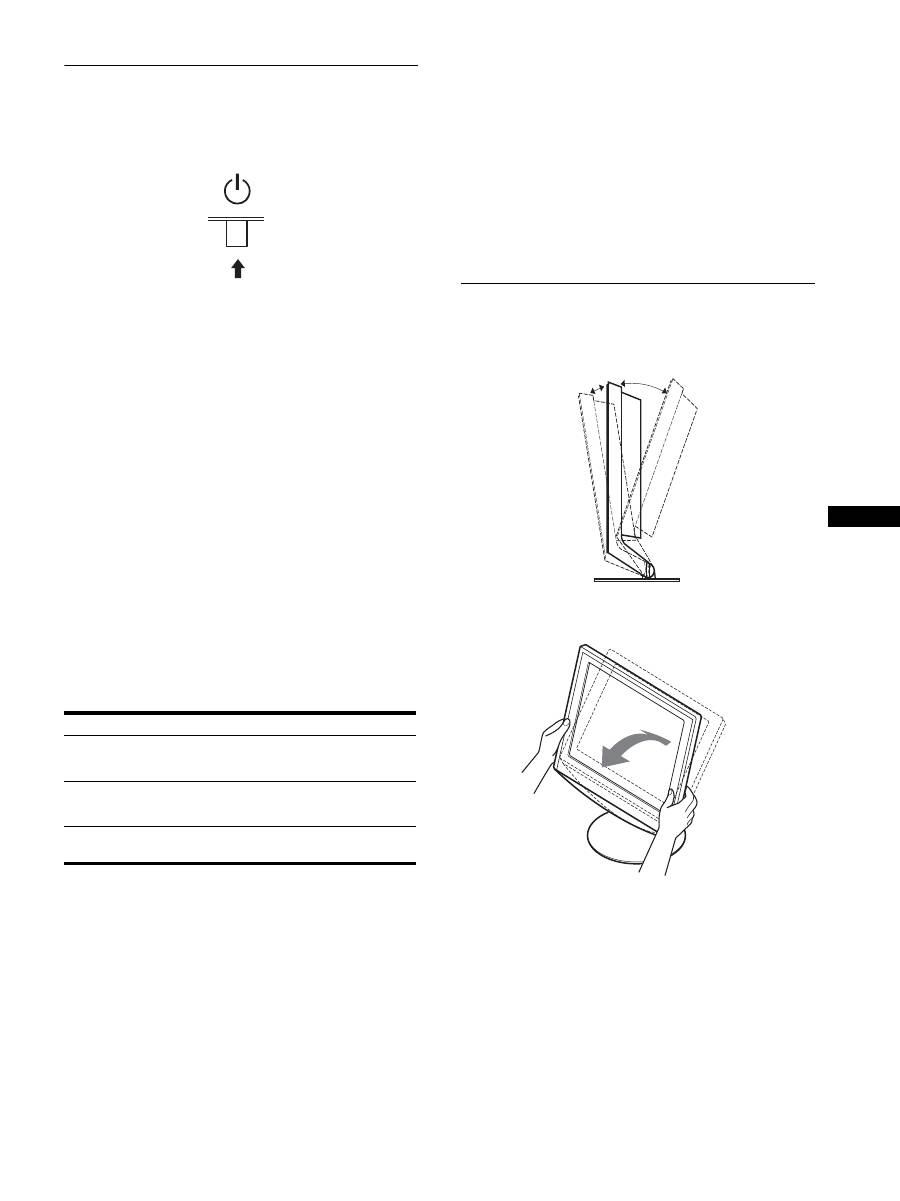
1
Нажмите выключатель
1
(питание) вверх.
Индикатор
1
(питание) загорится зеленым.
2
Включите компьютер.
Подключение монитора завершено. Если необходимо,
воспользуйтесь органами управления монитора для
настройки изображения.
Если на экране отсутствует изображение
• Убедитесь, что кабель питания и кабель видеосигнала
подключены правильно.
•
Если на экране появляется сообщение “НЕТ
СИГНАЛА”:
Компьютер находится в режиме экономии энергии.
Попробуйте нажать любую клавишу на клавиатуре или
передвинуть мышь.
•
Если на экране появляется сообщение “КАБЕЛЬ НЕ
ПОДКЛЮЧЕН”:
Убедитесь, что кабель видеосигнала подключен
правильно.
•
Если на экране появилась надпись “НЕДОПУСТ
ГРАФ РЕЖИМ”:
Верните прежний монитор на место. Затем
отрегулируйте графический адаптер компьютера в
следующих диапазонах.
Для получения дополнительных сведений об экранных
сообщениях см. раздел “Симптомы неполадок и действия
по их устранению” на стр. 17.
Установка специальных драйверов не требуется
Данный монитор отвечает требованиям стандарта “DDC” Plug &
Play, что позволяет компьютеру автоматически обнаружить всю
информацию о мониторе. Необязательно устанавливать на
компьютере какие-либо специальные драйверы.
При первом включении компьютера после подключения монитора
на экране может появиться диалоговое окно программы
установки. В этом случае следуйте указаниям на экране. Будет
автоматически выбран Монитор Plug & Play, чтобы этот монитор
можно было использовать.
Частота вертикальной развертки станет 60 Гц.
Так как мерцания практически незаметны на мониторе, можно
использовать этот параметр. Не нужно устанавливать для
вертикальной развертки более высокое значение.
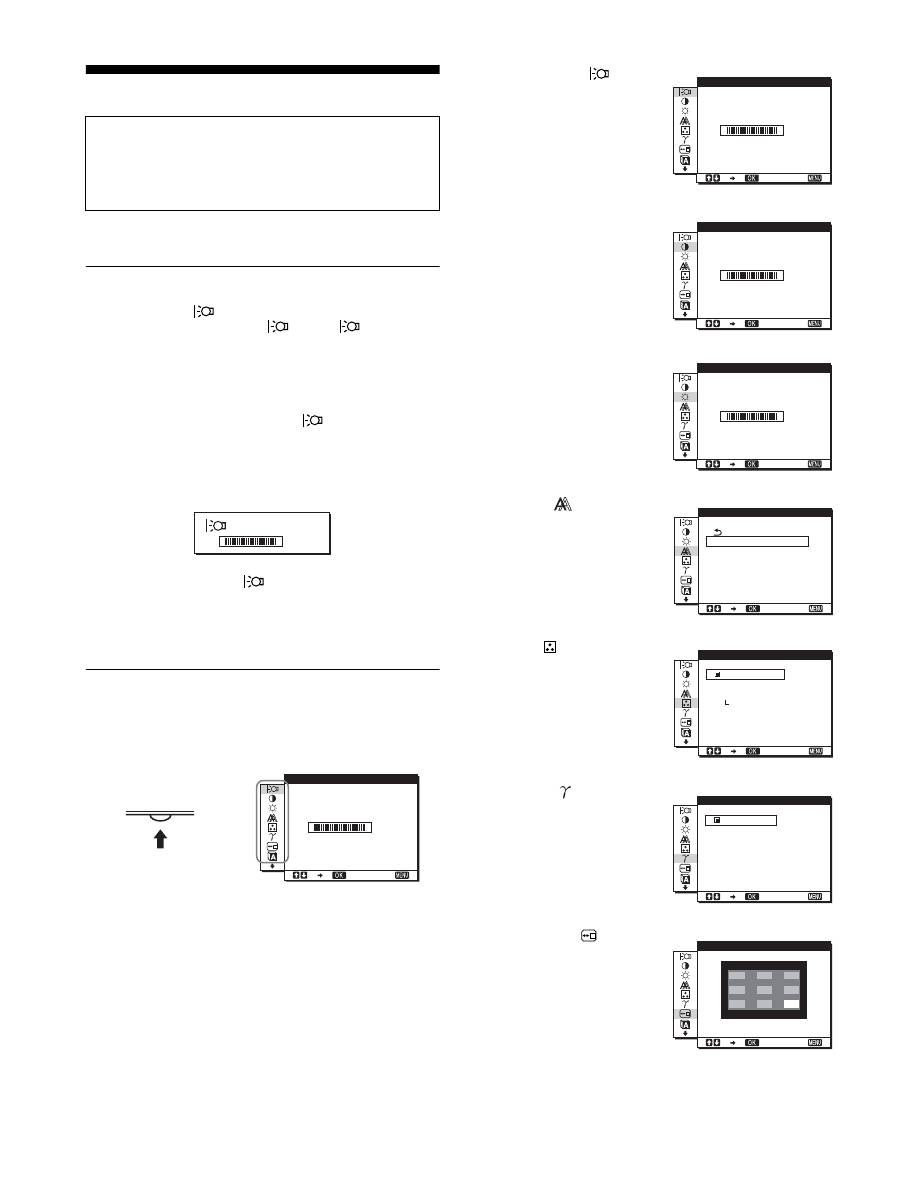
Регулировка наклона
Дисплей можно устанавливать в удобное положение,
изменяя углы наклона, как показано на рисунке ниже.
Взявшись за нижние углы панели ЖКД, отрегулируйте
наклон экрана.
Для удобства использования дисплея
Конструкция этого дисплея позволяет настроить его на
удобный угол наклона. Отрегулируйте угол наклона
дисплея в соответствии с высотой стола и стула, а также
таким образом, чтобы свет не попадал в глаза, отражаясь
от монитора.
SDM-HS53
SDM-HS73/HS93
Частота
горизонтальной
развертки
28 – 61 кГц
28 – 80 кГц
Частота
вертикальной
развертки
48 – 75 Гц
48 – 75 Гц
Разрешение
1024
×
768 или
менее
1280
×
1024 или
менее
прибл. 5°
прибл.
20°
10
Подстройка монитора
Большая часть настроек монитора производится с
помощью экранного меню.
Настройка необходимой яркости
Нажимая кнопку
, можно изменить яркость экрана.
При каждом нажатии кнопки
режим
изменяется
следующим образом.
ЯРКAЯ
t
CPEДHЯЯ
t
СЛАБАЯ
t
РУЧНАЯ
t
ЯРКAЯ
При изменении параметра режима
от ЯРКAЯ к
СЛАБАЯ яркость экрана снижается.
При выборе РУЧНАЯ можно изменять уровень подсветки,
нажимая кнопки
M
/
m
так же, как при выборе ПOДCBETKA
с помощью меню.
Только когда для режима
установлено значение
РУЧНАЯ, будут доступны пункты меню ПOДCBETKA,
KOHTPACT и ЯРКОСТЬ (стр. 11).
При выборе значения СЛАБАЯ потребление энергии
снижается (стр. 15).
Перемещение по экранному меню
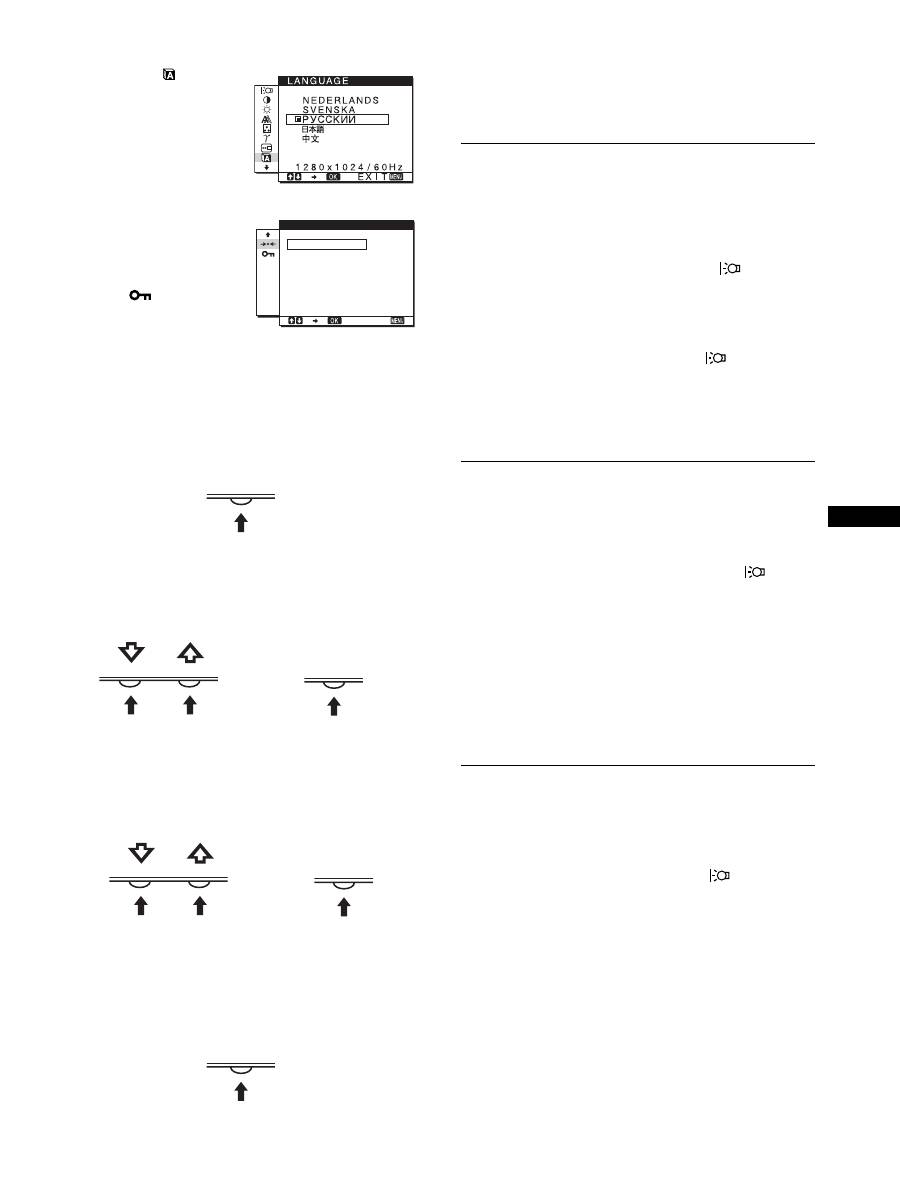
Нажмите кнопку МЕНЮ для отображения на экране
главного меню (MENU). См. стр. 11 для получения
подробных сведений о кнопке МЕНЮ.
С помощью кнопок
M
/
m
и OK выберите значки, указанные
на рисунке главного меню. На экране появляется
следующее меню
1
~
9
. Удерживая нажатой кнопку
m
,
прокрутите меню, пока не появятся значки в меню
9
. См.
стр. 11 для получения дополнительных сведений об
использовании кнопок
M
/
m
и OK.
Перед выполнением регулировок
Подсоедините монитор к компьютеру, а затем
включите их.
Подождите не менее 30 минут перед выполнением
регулировок для получения наилучших результатов.
РУ Ч Н A Я
:
1 0 0
MENU
1 0 0
1 2 8 0
1 0 2 4
6 0 H z
x
/
E X I T
П O Д C B E T K A
,
1
ПOДCBETKA
(стр. 11)
Выберите меню
ПOДCBETKA, чтобы
отрегулировать яркость и
подсветку.
2
KOHTPACT
6
(стр. 11)
Выберите меню
KOHTPACT, чтобы
настроить контрастность
изображения.
3
ЯРКОСТЬ
8
(стр. 11)
Выберите меню
ЯРКОСТЬ, чтобы
отрегулировать яркость
изображения (уровень
черного цвета).
4
ЭКРАН
(стр. 12)
Выберите меню ЭКРАН,
чтобы отрегулировать
резкость (фаза/шаг) и
положение (по
горизонтали/по
вертикали) изображения.
5
ЦВЕТ
(стр. 13)
Выберите меню ЦВЕТ,
чтобы отрегулировать
цветовую температуру
изображения. При этом
настраиваются цветовые
тона на экране.
6
GAMMA
(стр. 14)
Выберите меню GAMMA,
чтобы изменить цветовой
оттенок изображения.
7
ПОЗ МЕНЮ
(стр. 14)
Выберите меню ПОЗ
МЕНЮ, чтобы изменить
положение меню на
экране.
1 0 0
1 2 8 0
1 0 2 4
6 0 H z
x
/
E X I T
П O Д C B E T K A
1 0 0
1 2 8 0
1 0 2 4
6 0 H z
x
/
E X I T
K O H T PA C T
1 0 0
1 2 8 0
1 0 2 4
6 0 H z
x
/
E X I T
Я P KO C T Ь
1 2 8 0
1 0 2 4
6 0 H z
x
/
E X I T
A B TO Ф O P M AT
Ф A З A
ШAГ
Г O P И З Ц E H T P
B E P T И K Ц E H T P
Э K PA H
1 2 8 0
1 0 2 4
6 0 H z
x
/
E X I T
9 3 0 0 K
6 5 0 0 K
P У Ч H A Я
H AC T P O Й K A
Ц B E T
1 2 8 0
1 0 2 4
6 0 H z
x
/
E X I T
GAMMA 1
GAMMA 2
GAMMA 3
GAMMA
1 2 8 0
1 0 2 4
6 0 H z
x
/
E X I T
П O З M E H Ю
11
RU
x
Использование кнопок МЕНЮ,
M
/
m
и OK
1
Отображение главного меню (MENU).
Нажмите кнопку МЕНЮ для отображения на экране
главного меню (MENU).
2
Выберите меню, в котором необходимо выполнить
подстройку.
Нажмите кнопки
M
/
m
для отображения нужного меню.
Нажмите кнопку OK для выбора элемента меню.
3
Выполните подстройку меню.
Нажмите кнопки
M
/
m
для выполнения настройки,
затем нажмите кнопку OK.
При нажатии кнопки OK настройки сохраняются, а
дисплей возвращается к предыдущему меню.
4
Закройте меню.
Нажмите кнопку МЕНЮ один раз для возврата в
нормальный режим просмотра. Если кнопки не были
нажаты, то экранное меню автоматически исчезает
приблизительно через 30 секунд.
x
Cброс настроек
Сбросить настройки можно с помощью меню СБРОС. См.
стр. 14 для получения подробных сведений о выполнении
сброса настроек.
Регулировка подсветки
(ПOДCBETKA)
Если экран слишком яркий, настройте подсветку, чтобы с
ним было удобнее работать.
Примечание
Подсветку нельзя настроить, когда для режима
установлено
значение ЯРКAЯ, CPEДHЯЯ или СЛАБАЯ (стр. 10).
1
Нажмите кнопку МЕНЮ.
На экране появится главное меню.
2
Нажмите кнопки
M
/
m
для выбора
(ПOДCBETKA) и нажмите кнопку OK.
На экране появится меню ПOДCBETKA.
3
Нажмите кнопки
M
/
m
, чтобы отрегулировать
уровень подсветки, и нажмите кнопку OK.
Регулировка контрастности
(KOHTPACT)
Настройте контрастность изображения.
Примечание
Контрастность нельзя настроить, когда для режима
установлено значение ЯРКAЯ, CPEДHЯЯ или СЛАБАЯ (стр. 10).
1
Нажмите кнопку МЕНЮ.
На экране появится главное меню.
2
Нажмите кнопки
M
/
m
для выбора
6
(KOHTPACT) и
нажмите кнопку OK.
На экране появится меню KOHTPACT.
3
Нажмите кнопки
M
/
m
, чтобы отрегулировать
контрастность, и нажмите кнопку OK.
Регулировка уровня черного
цвета изображения (ЯРКОСТЬ)
Настройте яркость изображения (уровень черного).
Примечание
Яркость нельзя настроить, когда для режима
установлено
значение ЯРКAЯ, CPEДHЯЯ или СЛАБАЯ (стр. 10).
1
Нажмите кнопку МЕНЮ.
На экране появится главное меню.
2
Нажмите кнопки
M
/
m
для выбора
8
(ЯРКОСТЬ) и
нажмите кнопку OK.
На экране появится меню ЯРКОСТЬ.
3
Нажмите кнопки
M
/
m
, чтобы отрегулировать
яркость, и нажмите кнопку OK.
8
LANGUAGE
(стр. 14)
Выберите LANGUAGE,
чтобы изменить язык,
используемый для
отображения меню и
сообщений.
9
Другие меню (стр. 14)
Настройте следующие
элементы меню.
•СБРОС
0
•БЛОКИРОВКА МЕНЮ
1 2 8 0
1 0 2 4
6 0 H z
x
/
E X I T
O K
ОТ М Е Н А
С Б Р О С
MENU
OK
,
OK
,
MENU
12
Регулировка резкости и
центровки изображения (ЭКРАН)
x
Функция автоматической регулировки
качества изображения
При приеме входного сигнала монитор
автоматически регулирует положение и
резкость изображения (фаза/шаг) и
обеспечивает четкое изображение на экране
(стр. 15).
Примечание
Если активизирована функция автоматической регулировки
качества изображения, работает только выключатель
1
(питание).
Если при использовании функции автоматической
регулировки качества изображения этого монитора
изображение настроено не полностью
Можно выполнить дальнейшую автоматическую
настройку качества изображения для текущего входного
сигнала. (См. описание функции АВТОФОРМАТ ниже.)
Если требуется выполнить дополнительную
регулировку качества изображения
Можно вручную отрегулировать резкость (фаза/шаг) и
положение (по горизонтали/по вертикали) изображения.
Эти настройки сохраняются в памяти и автоматически
вызываются каждый раз, когда дисплей получает такой
же входной сигнал.
Возможно, эти настройки придется повторить, если
изменен входной сигнал после повторного подключения
компьютера.
x
Дальнейшие автоматические настройки
качества изображения для текущего
входного сигнала (АВТОФОРМАТ)
1
Нажмите кнопку МЕНЮ.
На экране появится главное меню.
2
Нажмите кнопки
M
/
m
для выбора
(ЭКРАН) и
нажмите кнопку OK.
На экране появится меню ЭКРАН.
3
Нажмите кнопки
M
/
m
для выбора АВТОФОРМАТ и
нажмите кнопку OK.
Выполните соответствующие настройки фазы экрана,
шага и положения по горизонтали/вертикали для
текущего входного сигнала и сохраните их.
4
Нажмите кнопки
M
/
m
для выбора
и нажмите
кнопку OK.
Снова появится экран меню.
x
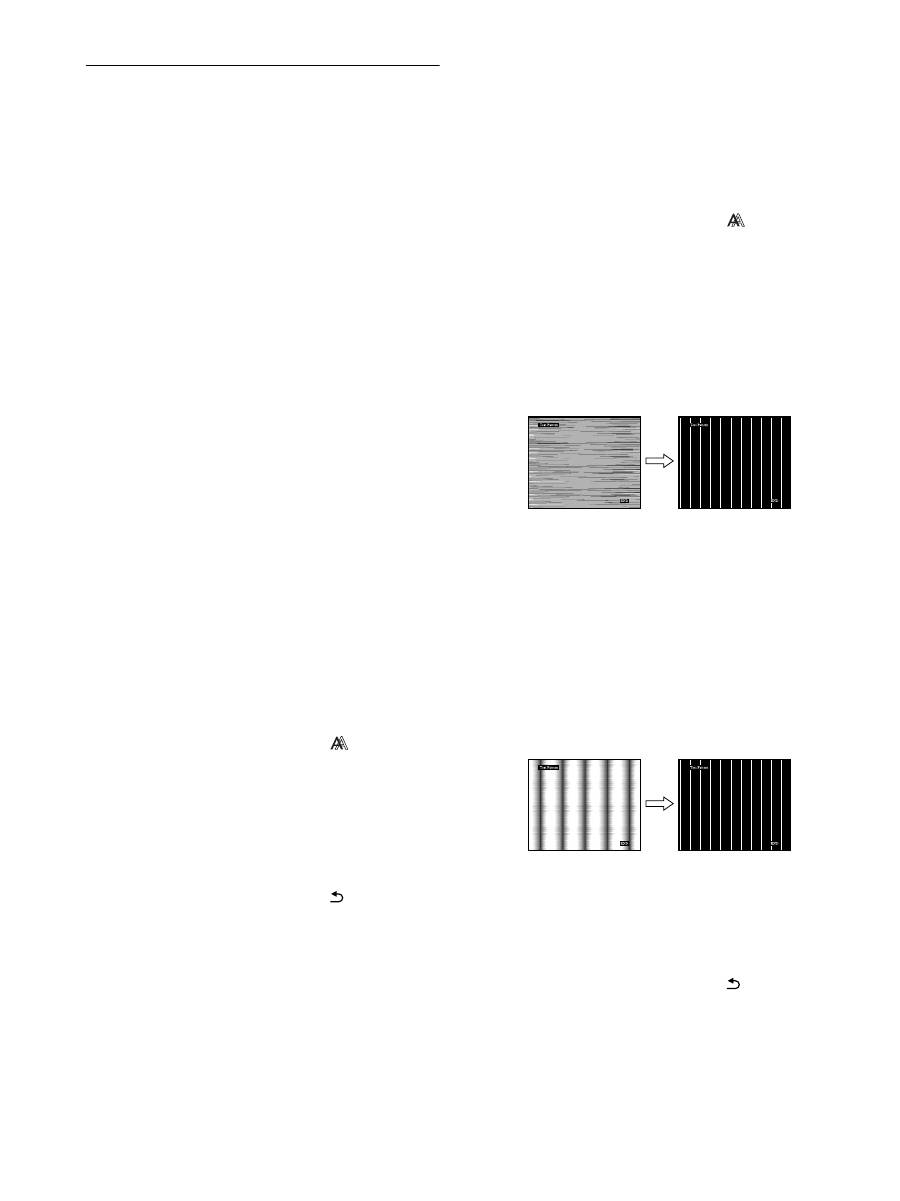
Регулировка резкости изображения
вручную (ФАЗА/ШАГ)
Резкость изображения можно отрегулировать следующим
образом.
1
Установите разрешение 1024
×
768 (SDM-HS53)
1280
×
1024 (SDM-HS73/HS93) на компьютере.
2
Вставьте диск с утилитами.
3
Запустите диск с утилитами и отобразите тестовый
шаблон.
Для Windows
Выберите [Utility]
t
[Windows]/[Win Utility.exe].
Для Macintosh
Выберите [Utility]
t
[Mac]/[Mac Utility].
4
Нажмите кнопку МЕНЮ.
На экране появится главное меню.
5
Нажмите кнопки
M
/
m
для выбора
(ЭКРАН) и
нажмите кнопку OK.
На экране появится меню ЭКРАН.
6
Нажмите кнопки
M
/
m
для выбора ФАЗА и нажмите
кнопку OK.
На экране появится меню ФАЗА.
7
Нажимайте кнопки
M
/
m
, пока горизонтальные
полосы не станут минимальными.
Отрегулируйте таким образом, чтобы горизонтальные
полосы были минимальными.
8
Нажмите кнопку OK.
Вернитесь в меню ЭКРАН.
Если на всем экране видны вертикальные полосы,
отрегулируйте шаг, выполнив следующие действия.
9
Нажмите кнопки
M
/
m
для выбора ШАГ и нажмите
кнопку OK.
На экране появится меню ШАГ.
10
Нажимайте кнопки
M
/
m
, пока не исчезнут
вертикальные полосы.
Отрегулируйте таким образом, чтобы вертикальные
полосы исчезли.
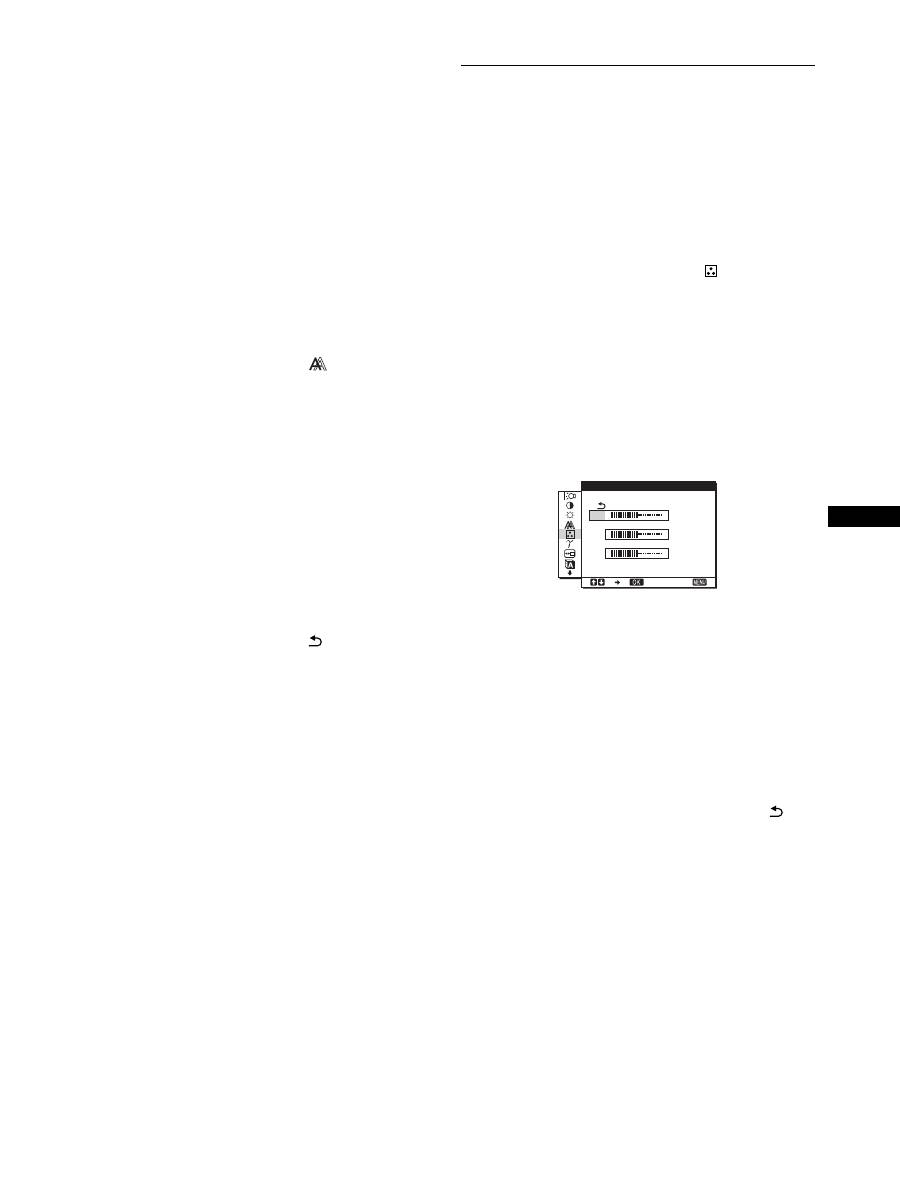
11
Нажмите кнопку
[END]
на экране, чтобы отключить
тестовый шаблон.
12
Нажмите кнопку OK.
Вернитесь в меню ЭКРАН.
13
Нажмите кнопки
M
/
m
для выбора
и нажмите
кнопку OK.
Снова появится экран меню.
13
RU
x
Ручная регулировка положения
изображения
(ГОРИЗ ЦЕНТР/ВЕРТИК ЦЕНТР)
Если изображение расположено не по центру экрана,
отрегулируйте центровку изображения следующим
образом.
1
Вставьте диск с утилитами.
2
Запустите диск с утилитами и отобразите тестовый
шаблон.
Для Windows
Выберите [Utility]
t
[Windows]/[Win Utility.exe].
Для Macintosh
Выберите [Utility]
t
[Mac]/[Mac Utility].
3
Нажмите кнопку МЕНЮ.
На экране появится главное меню.
4
Нажмите кнопки
M
/
m
для выбора
(ЭКРАН) и
нажмите кнопку OK.
На экране появится меню ЭКРАН.
5
Нажмите кнопки
M
/
m
для выбора ГОРИЗ ЦЕНТР
или ВЕРТИК ЦЕНТР и нажмите кнопку OK.
На экране появится меню ГОРИЗ ЦЕНТР или ВЕРТИК
ЦЕНТР.
6
Нажмите кнопки
M
/
m
для перемещения тестового
шаблона в центр экрана.
7
Нажмите кнопку
[END]
на экране, чтобы отключить
тестовый шаблон.
8
Нажмите кнопку OK.
Вернитесь в меню ЭКРАН.
9
Нажмите кнопки
M
/
m
для выбора
и нажмите
кнопку OK.
Снова появится экран меню.
Подстройка цветовой
температуры (ЦВЕТ)
Можно выбрать уровень цвета белого поля изображения
из следующих настроек цветовой температуры по
умолчанию.
Также при необходимости можно точно настроить
цветовую температуру.
1
Нажмите кнопку МЕНЮ.
На экране появится главное меню.
2
Нажмите кнопки
M
/
m
для выбора
(ЦВЕТ) и
нажмите кнопку OK.
На экране появится меню ЦВЕТ.
3
Нажмите кнопки
M
/
m
для выбора необходимой
цветовой температуры, а затем нажмите кнопку
OK.
При уменьшении температуры с 9300K (настройка по
умолчанию) до 6500K синеватые оттенки в белом
цвете будут сменяться красноватыми.
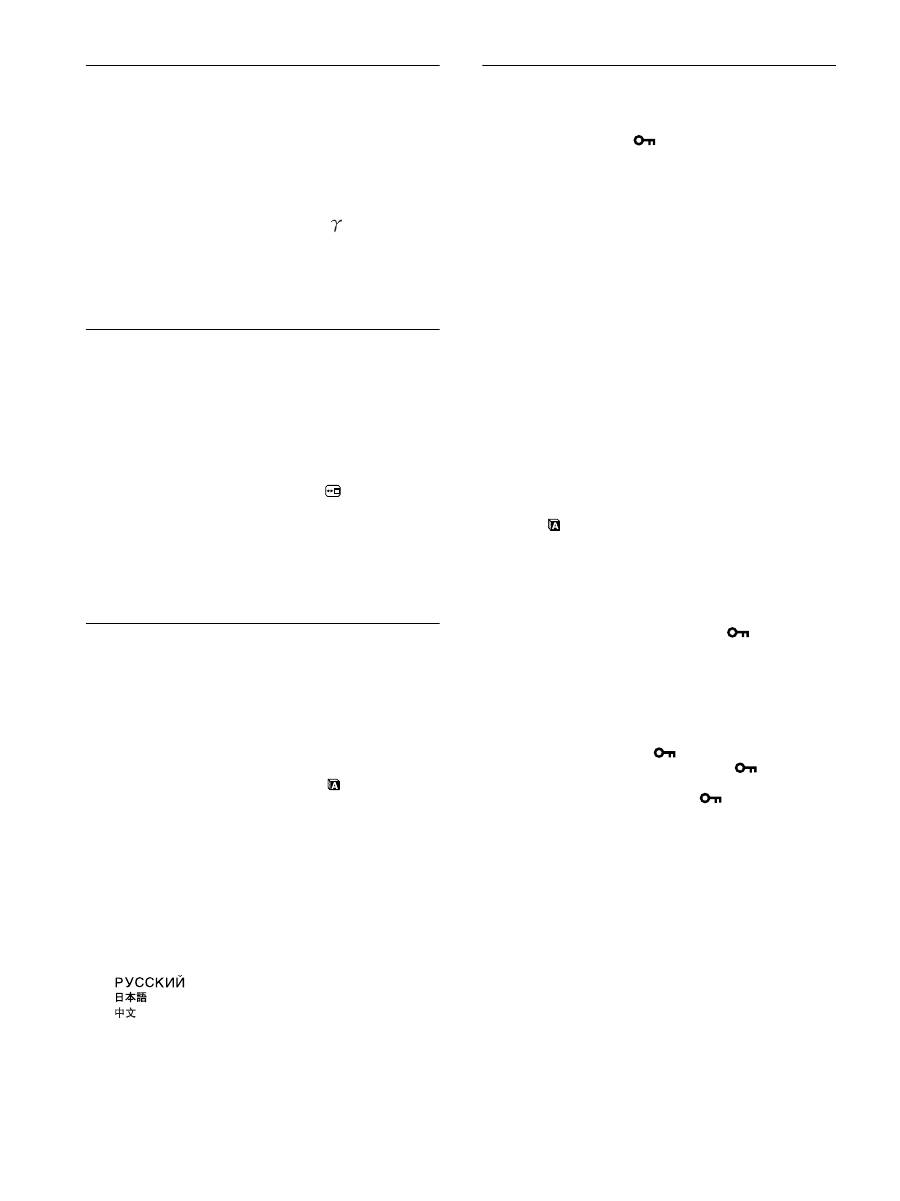
Точная настройка цветовой температуры
(РУЧНАЯ НАСТР)
1
Нажмите кнопки
M
/
m
для выбора НАСТРОЙКА и
нажмите кнопку OK.
На экране появится меню РУЧНАЯ НАСТР.
2
Нажмите кнопки
M
/
m
, чтобы выбрать R (красный)
или B (синий), а затем нажмите кнопку OK. Затем
нажмите кнопки
M
/
m
для настройки цветовой
температуры, а потом нажмите кнопку OK.
Поскольку эта настройка цветовой температуры
изменяется путем увеличения или уменьшения
составляющих R и B относительно G (зеленый),
составляющая G остается неизменной.
3
Нажмите кнопки
M
/
m
для выбора элемента
, а
затем нажмите кнопку OK.
Новая настройка цвета сохранится в памяти для
элемента РУЧНАЯ НАСТР и будет вызываться из
памяти каждый раз при выборе элемента РУЧНАЯ.
На экране появится главное меню.
1 2 0
1 2 0
1 2 0
1 2 8 0
1 0 2 4
6 0 H z
x
/
E X I T
R
G
B
P У Ч H A Я H A C T P
14
Изменение настройки гаммы
(GAMMA)
Можно сопоставить цветовой оттенок изображения на
экране с цветовым оттенком изображения оригинала.
1
Нажмите кнопку МЕНЮ.
На экране появится главное меню.
2
Нажмите кнопки
M
/
m
для выбора
(GAMMA) и
нажмите кнопку OK.
На экране появится меню GAMMA.
3
Нажмите кнопки
M
/
m
, чтобы выбрать нужный
режим, и нажмите кнопку OK.
Изменение положения экранного
меню (ПОЗ МЕНЮ)
Можно изменить положение меню, если оно загораживает
изображение на экране.
1
Нажмите кнопку МЕНЮ.
На экране появится главное меню.
2
Нажмите кнопки
M
/
m
для выбора
(ПОЗ МЕНЮ) и
нажмите кнопку OK.
На экране появится меню ПОЗ МЕНЮ.
3
Нажмите кнопки
M
/
m
для выбора необходимого
положения, а затем нажмите кнопку OK.
Имеется три положения для верхней, средней и
нижней части экрана соответственно.
Выбор языка в экранном меню
(LANGUAGE)
Можно изменить язык, используемый для отображения
меню и сообщений на этом мониторе.
1
Нажмите кнопку МЕНЮ.
На экране появится главное меню.
2
Нажмите кнопки
M
/
m
для выбора
(LANGUAGE) и
нажмите кнопку OK.
На экране появится меню LANGUAGE.
3
Нажмите кнопки
M
/
m
, чтобы выбрать язык, и
нажмите кнопку OK.
•ENGLISH: Английский
•FRANЗAIS: Французский
•DEUTSCH: Немецкий
•ESPAСOL: Испанский
•ITALIANO: Итальянский
•NEDERLANDS: Голландский
•SVENSKA: Шведский
•
•
: Японский
•
: Китайский
Дополнительные настройки
Можно настроить следующие параметры:
• СБРОС
0
• БЛОКИРОВКА МЕНЮ
1
Нажмите кнопку МЕНЮ.
На экране появится главное меню.
2
Держите кнопку
m
нажатой до появления значка
необходимого параметра.
3
Нажмите кнопки
M
/
m
для выбора необходимого
элемента, а затем нажмите кнопку OK.
Настройте выбранный элемент параметра в
соответствии со следующими указаниями.
x
Сброс данных настройки до значений по
умолчанию
Можно сбросить настройки до значений по умолчанию.
1
Нажмите кнопки
M
/
m
для выбора
0
(СБРОС) и
нажмите кнопку OK.
На экране появится меню СБРОС.
2
Нажмите кнопки
M
/
m
, чтобы выбрать нужный
режим, и нажмите кнопку OK.
•OK:
Сброс всех данных настройки до значений по
умолчанию. Необходимо помнить, что этим
способом нельзя сбросить настройку элемента
(LANGUAGE).
•ОТМЕНА:Отмена сброса и возврат к экрану меню.
x
Блокировка меню и органов управления
Можно блокировать управление кнопками для
предотвращения случайных настроек или сброса.
1
Нажмите кнопки
M
/
m
для выбора
(БЛОКИРОВКА МЕНЮ) и нажмите кнопку OK.
На экране появится меню БЛОКИРОВКА МЕНЮ.
2
Нажмите кнопки
M
/
m
, чтобы выбрать ВКЛ или
ВЫКЛ, и нажмите кнопку OK.
•ВКЛ: Работает только выключатель
1
(питание). При
выполнении других операций на экране
появится значок
(БЛОКИРОВКА МЕНЮ).
•ВЫКЛ:Устанавливает для элемента
(БЛОКИРОВКА МЕНЮ) значение ВЫКЛ. При
установке для элемента
(БЛОКИРОВКА
МЕНЮ) значения ВКЛ можно будет выбрать
только этот элемент меню.
15
RU
Технические особенности
Функция экономии энергии
Данный монитор соответствует нормам экономии
электроэнергии, установленным VESA,
E
NERGY
S
TAR и
NUTEK. Если монитор подключен к компьютеру или
видеографическому адаптеру, поддерживающим
стандарт DPMS (система передачи сигналов управления
питанием монитора), монитор будет автоматически
снижать потребление энергии согласно таблице ниже.
SDM-HS53
SDM-HS73
SDM-HS93
* Когда компьютер переходит в режим “Выход из активного
состояния”, подача входного сигнала прекращается, и на экране
появляется сообщение “НЕТ СИГНАЛА”. Через 5 секунд
монитор перейдет в режим экономии энергии.
** “спящий режим” определен агентством защиты окружающей
среды (EPA).
Снижение потребления энергии
(режим )
Если для режима
установлено значения СЛАБАЯ
путем нажатия кнопки
на передней панели монитора,
снизятся уровень подсветки и потребление энергии.
Нажмите несколько раз кнопку
, пока не появится
надпись СЛАБАЯ
.
На экране появится индикация СЛАБАЯ, и уровень
подсветки снизится. Индикация СЛАБАЯ автоматически
исчезнет приблизительно через 5 секунд.
Функция автоматической
регулировки качества изображения
При приеме входного сигнала монитор автоматически
согласовывает его с одним из режимов, предварительно
установленных на заводе и хранящихся в памяти
монитора, для обеспечения высококачественного
изображения в центре экрана.
Для входных сигналов, не соответствующих ни одному из
заводских режимов, функция автоматической
регулировки качества изображения этого монитора
автоматически настраивает положение изображения,
фазу и шаг, а также обеспечивает настройки,
необходимые для получения четкого изображения на
экране при любой синхронизации в частотном диапазоне
монитора (горизонтальная: 28 - 61 кГц (SDM-HS53), 28 - 80
кГц (SDM-HS73/HS93), вертикальная: 48 - 75 Гц).
Поэтому когда на монитор первый раз поступает входной
сигнал, не соответствующий ни одному из предварительно
установленных на заводе режимов, отображение
изображения занимает больше времени, чем обычно.
Данные этой настройки автоматически сохраняются в
памяти, поэтому в следующий раз монитор будет работать
так, как при приеме сигналов, соответствующих одному из
предварительно установленных на заводе режимов.
Во всех указанных выше режимах при регулировке
изображения данные настройки заносятся в память как
пользовательский режим и автоматически вызываются из
нее каждый раз при получении данного входного сигнала.
Примечание
Если активизирована функция автоматической регулировки
качества изображения, работает только выключатель
1
(питание).
Режим
потребления
энергии
Потребляемая
мощность
Индикатор
1
(питание)
обычная
работа
25 Вт (макс.)
горит зеленым
выход из
активного
состояния*
(спящий
режим)**
1 Вт (макс.)
горит оранжевым
выключение
1 Вт (макс.)
не горит
Режим
потребления
энергии
Потребляемая
мощность
Индикатор
1
(питание)
обычная
работа
45 Вт (макс.)
горит зеленым
выход из
активного
состояния*
(спящий
режим)**
1 Вт (макс.)
горит оранжевым
выключение
1 Вт (макс.)
не горит
Режим
потребления
энергии
Потребляемая
мощность
Индикатор
1
(питание)
обычная
работа
50 Вт (макс.)
горит зеленым
выход из
активного
состояния*
(спящий
режим)**
1 Вт (макс.)
горит оранжевым
выключение
1 Вт (макс.)
не горит
С Л А Б А Я
:
,
16
Устранение
неисправностей
Прежде чем обратиться в службу технической поддержки,
ознакомьтесь с данным разделом.
Экранные сообщения
Если что-то не в порядке со входным сигналом, на экране
появляется одно из следующих сообщений. Для
устранения неполадки см. раздел “Симптомы неполадок и
действия по их устранению” на стр. 17.
Если на экране появляется сообщение
НЕДОПУСТ ГРАФ РЕЖИМ
Это указывает на то, что входной сигнал не соответствует
характеристикам монитора. Проверьте следующее.
Если на экране отображается “xxx.xkHz/ xxxHz”
Это указывает на то, что либо частота горизонтальной
развертки, либо частота вертикальной развертки не
соответствует характеристикам монитора.
Цифры означают частоты горизонтальной и
вертикальной развертки текущего входного сигнала.
Если на экране отображается “РАЗРЕШЕНИЕ > 1024
×
768” (SDM-HS53)
Это указывает на то, что это разрешение не
соответствует характеристикам монитора.
Если на экране отображается “РАЗРЕШЕНИЕ > 1280
×
1024” (SDM-HS73/HS93)
Это указывает на то, что это разрешение не
соответствует характеристикам монитора.
Если на экране появляется сообщение НЕТ
СИГНАЛА
Это указывает на то, что в настоящий момент сигнал не
подается.
В ЭКОНОМНЫЙ РЕЖИМ
Примерно через 5 секунд после отображения
сообщения монитор перейдет в режим экономии
энергии.
Если на экране отображается сообщение
КАБЕЛЬ НЕ ПОДКЛЮЧЕН
Это указывает на то, что кабель видеосигнала отключен.
В ЭКОНОМНЫЙ РЕЖИМ
Примерно через 5 секунд после отображения
сообщения монитор перейдет в режим экономии
энергии.
HEДOПУCT
Г PAФ PEЖИM
x x x . x k H z /
x x x H z
ИHФOPMAЦИЯ
HE T CИ Г HA Л A
B ЭKOHOMHЫЙ PEЖИM
ИHФOPMAЦИЯ
KAБE Л Ь HE ПOДK ЛЮУEH
B ЭKOHOMHЫЙ PEЖИM
ИHФOPMAЦИЯ
17
RU
Симптомы неполадок и действия по их устранению
Если неполадка возникает в результате подключения монитора к компьютеру или другому оборудованию, обратитесь к
инструкции по эксплуатации данного оборудования.
Если проблема не устраняется с помощью следующих рекомендаций, воспользуйтесь функцией самодиагностики (стр. 19).
Симптом
Проверьте следующее
Нет изображения
Если индикатор
1
(питание) не
горит или индикатор
1
(питание)
не загорается при нажатии
выключателя
1
(питание),
• Проверьте, правильно ли подключен кабель питания.
• Проверьте, находится ли выключатель питания
1
в положении “on” (вкл).
Если индикатор
1
(питание)
горит зеленым или мигает
оранжевым,
• Используйте функцию самодиагностики (стр. 19).
Если на экране отображается
сообщение КАБЕЛЬ НЕ
ПОДКЛЮЧЕН,
• Убедитесь, что кабель видеосигнала подключен правильно и все разъемы
надежно вставлены в свои гнезда (стр. 7).
• Убедитесь, что ни один из штырьковых контактов видеокабеля не изогнут и не
утоплен внутрь вилки.
• Подключен кабель видеосигнала, не входящий в комплект поставки. Если
подключен кабель видеосигнала, который не входил в комплект поставки,
перед переходом в режим экономии энергии на экране может отображаться
сообщение КАБЕЛЬ НЕ ПОДКЛЮЧЕН. Это не является неполадкой.
Если на экране появляется
сообщение НЕТ СИГНАЛА или
индикатор
1
(питание) горит
оранжевым или мигает
попеременно зеленым и
оранжевым,
• Убедитесь, что кабель видеосигнала подключен правильно и все разъемы
надежно вставлены в свои гнезда (стр. 7).
• Убедитесь, что ни один из штырьковых контактов видеокабеля не изогнут и не
утоплен внутрь вилки.
x
Неполадки, связанные с подключением компьютера или другого
оборудования, а не с монитором
• Компьютер находится в режиме экономии энергии. Попробуйте нажать любую
клавишу на клавиатуре или передвинуть мышь.
• Убедитесь в том, что графический адаптер установлен правильно.
• Проверьте, включено ли питание компьютера.
• Перезагрузите компьютер.
Если на экране появляется
сообщение НЕДОПУСТ ГРАФ
РЕЖИМ,
x
Неполадки, связанные с подключением компьютера или другого
оборудования, а не с монитором
• Проверьте, входят ли видеочастоты в заданный для монитора диапазон. Если
данная модель устанавливается вместо старого монитора, верните прежний
монитор на место и подстройте графический адаптер компьютера в следующих
диапазонах.
По горизонтали: 28 –
61 кГц (SDM-HS53), 28 – 80 кГц (SDM-HS73/HS93)
По вертикали: 48 – 75 Гц
Если используется система
Windows и этот монитор
устанавливается вместо старого,
• Если данная модель устанавливается вместо старого монитора, верните
прежний монитор на место и выполните следующее. Выберите “SONY” в списке
“Изготовители”, а затем выберите “SDM-HS53”, “SDM-HS73” или “SDM-HS93” в
списке “Модели” в окне выбора устройств Windows. Если номер модели этого
монитора не отображается в списке “Модели”, попробуйте воспользоваться
функцией “Plug & Play”.
При использовании Macintosh
• При использовании переходника для Macintosh (не входит в комплект)
убедитесь, что переходник для Macintosh и кабель видеосигнала подключены
правильно (стр. 7).
Скачки, дрожание или
волнообразные колебания
изображения
• Отрегулируйте шаг и фазу (стр. 12).
• Попробуйте подключить монитор к другой сетевой розетке, желательно от
другого контура.
x
Неполадка, связанная с подключением компьютера или другого
оборудования, а не с монитором
• Обратитесь к руководству по графическому адаптеру, чтобы проверить,
правильные ли параметры установлены для Вашего монитора.
• Удостоверьтесь в том, что графический режим (VESA, Macintosh 19'' Color и др.)
и частота входного сигнала соответствуют характеристикам монитора. Даже в
подходящем частотном диапазоне некоторые графические адаптеры подают
слишком узкий для корректной синхронизации монитора синхронизирующий
импульс.
• Подстройте частоту регенерации компьютера (частоту вертикальной развертки)
для получения оптимального изображения.
(продолжение на следующей странице)
18
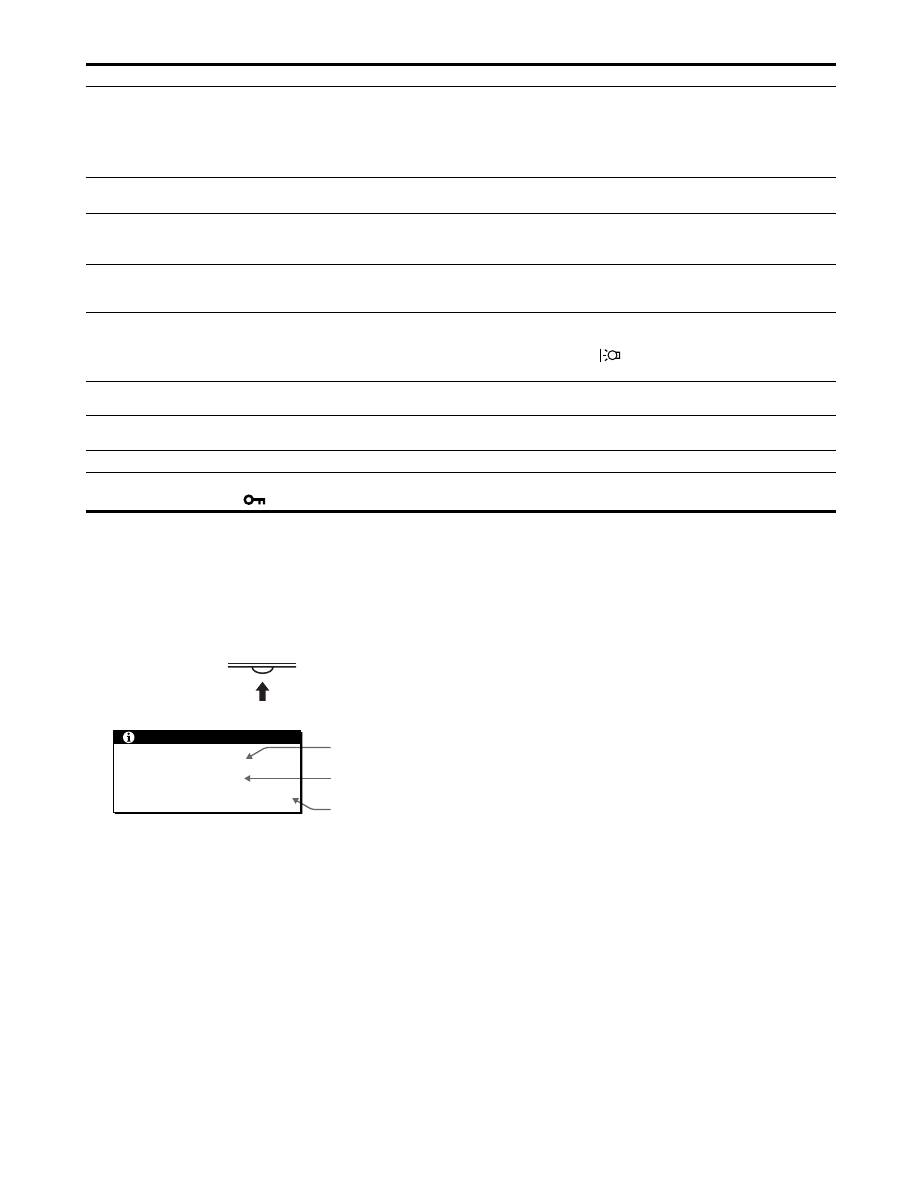
Отображение информации об этом мониторе
В момент получения монитором видеосигнала нажмите
кнопку MENU и не отпускайте ее в течение не менее 5
секунд, пока не появится информационное окно.
Чтобы это окно исчезло, нажмите кнопку MENU еще раз.
При возникновении неполадок свяжитесь с местным
официальным дилером Sony и предоставьте следующую
информацию:
• Номер модели: SDM-HS53, SDM-HS73 или SDM-HS93
• Серийный номер
• Подробное описание неисправности
• Дата покупки
• Название и характеристики Вашего компьютера и
графического адаптера
Нечеткое изображение
• Подстройте контрастность и яркость (стр. 11).
• Отрегулируйте шаг и фазу (стр. 12).
x
Неполадка, связанная с подключением компьютера или другого
оборудования, а не с монитором
• Установите на компьютере разрешение XGA (1024
×
768) (SDM-HS53).
• Установите на компьютере разрешение SXGA (1280
×
1024) (SDM-HS73/HS93).
"Тени" на изображении
• Не используйте удлинители видеокабелей и/или коммутаторы видеосигнала.
• Проверьте, надежно ли закреплены в своих гнездах все разъемы.
Неправильные центровка или
размер изображения
• Отрегулируйте шаг и фазу (стр. 12).
• Отрегулируйте положение изображения (стр. 13). Необходимо помнить, что в
некоторых видеорежимах экран не заполняется до краев.
Изображение слишком маленькое
x
Неполадка, связанная с подключением компьютера или другого
оборудования, а не с монитором
• Установите разрешение компьютера в соответствии с разрешением экрана.
Темное изображение
• Отрегулируйте яркость, используя меню ЯРКОСТЬ (стр. 11).
• Отрегулируйте подсветку (стр. 11).
• Отрегулируйте яркость, используя кнопку
(стр. 10).
• После включения монитор становится ярким через несколько минут.
Волнистые или муаровые
разводы на экране
• Отрегулируйте шаг и фазу (стр. 12).
Неравномерная окраска
изображения
• Отрегулируйте шаг и фазу (стр. 12).
Белый цвет не выглядит белым
• Подстройте цветовую температуру (стр. 13).
Кнопки монитора не работают
(на экране появляется
)
• Если для параметра блокировки меню установлено значение ВКЛ, измените его
на ВЫКЛ (стр. 14).
Симптом
Проверьте следующее
MENU
ИHФOPMAЦИЯ
MODEL : SDM-HS53
SER NO : 1234567
MANUFACTURED : 2003-52
Пример
Название
модели
Серийный
номер
Неделя и год
выпуска
19
RU
Функция самодиагностики
Данный монитор оснащен функцией самодиагностики.
Если возникает какая-либо проблема с монитором или
компьютером (компьютерами), экран очищается, а
индикатор
1
(питание) горит зеленым или мигает
оранжевым. Если индикатор
1
(питание) горит
оранжевым, то компьютер находится в режиме экономии
энергии. Попробуйте нажать любую клавишу на
клавиатуре или передвинуть мышь.
Ели изображение исчезает с экрана, а индикатор
1
(питание) горит зеленым
1
Выключите выключатель
1
(питание) и
отсоедините кабели видеосигнала от монитора.
2
Включите монитор, нажав выключатель
1
(питание).
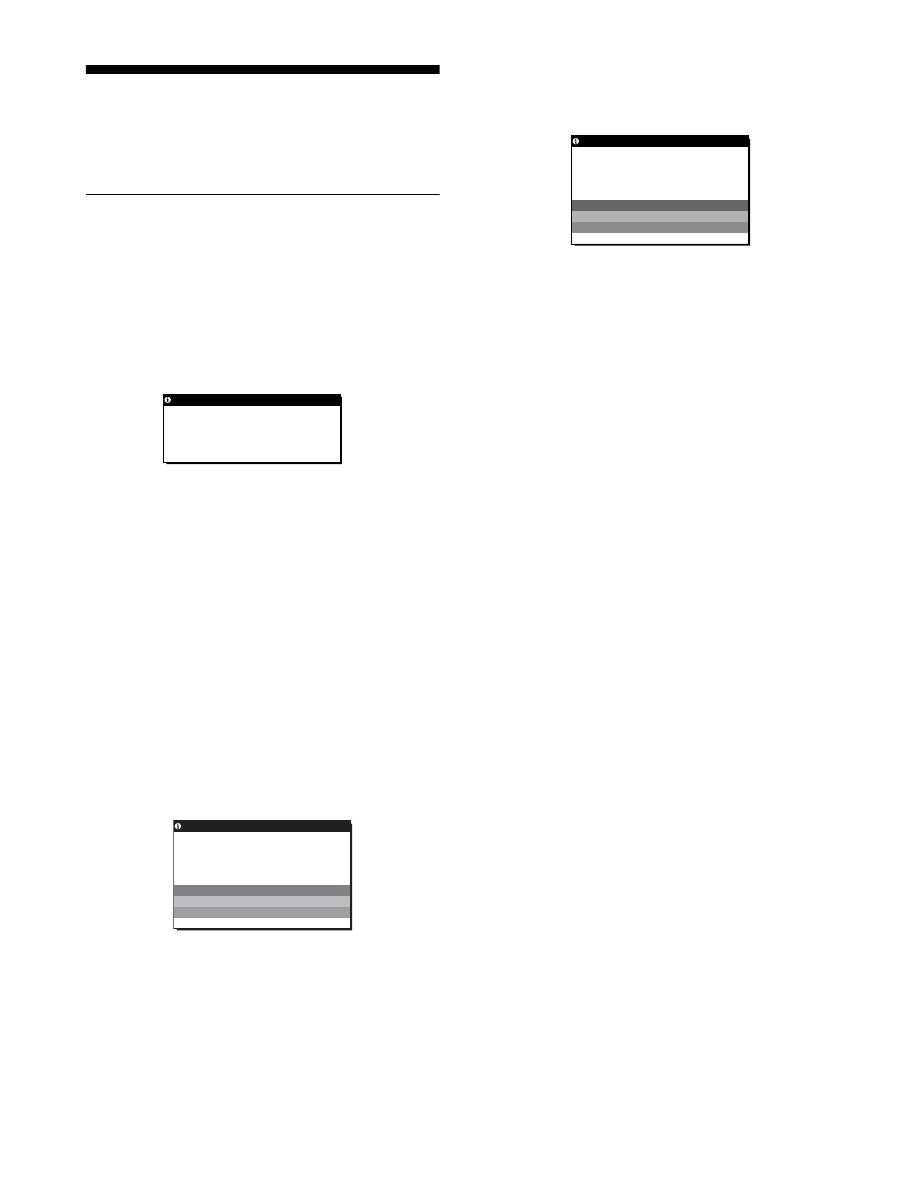
Если появятся все четыре цветные полоски (белая,
красная, зеленая, синяя), то монитор работает корректно.
Вновь подсоедините кабели к видеовходам и проверьте
состояние компьютера (компьютеров).
Если цветные полоски не появляются, то монитор,
возможно, неисправен. Проинформируйте местного
официального дилера Sony о состоянии своего монитора.
Ели изображение исчезает с экрана, а индикатор
1
(питание) мигает оранжевым
Дважды нажмите выключатель
1
(питание), чтобы
выключить монитор и затем снова включить.
Если индикатор
1
(питание) загорится зеленым, то
монитор работает нормально.
Если индикатор
1
(питание) продолжает мигать, то,
возможно, монитор неисправен. Сосчитайте количество
секунд в интервалах между загоранием индикатора
питания
1
и проинформируйте местного официального
дилера Sony о состоянии своего монитора. Не забудьте
предоставить название модели и серийный номер своего
монитора. Также необходимо указать марку и модель
компьютера и графического адаптера.
MENU
OK
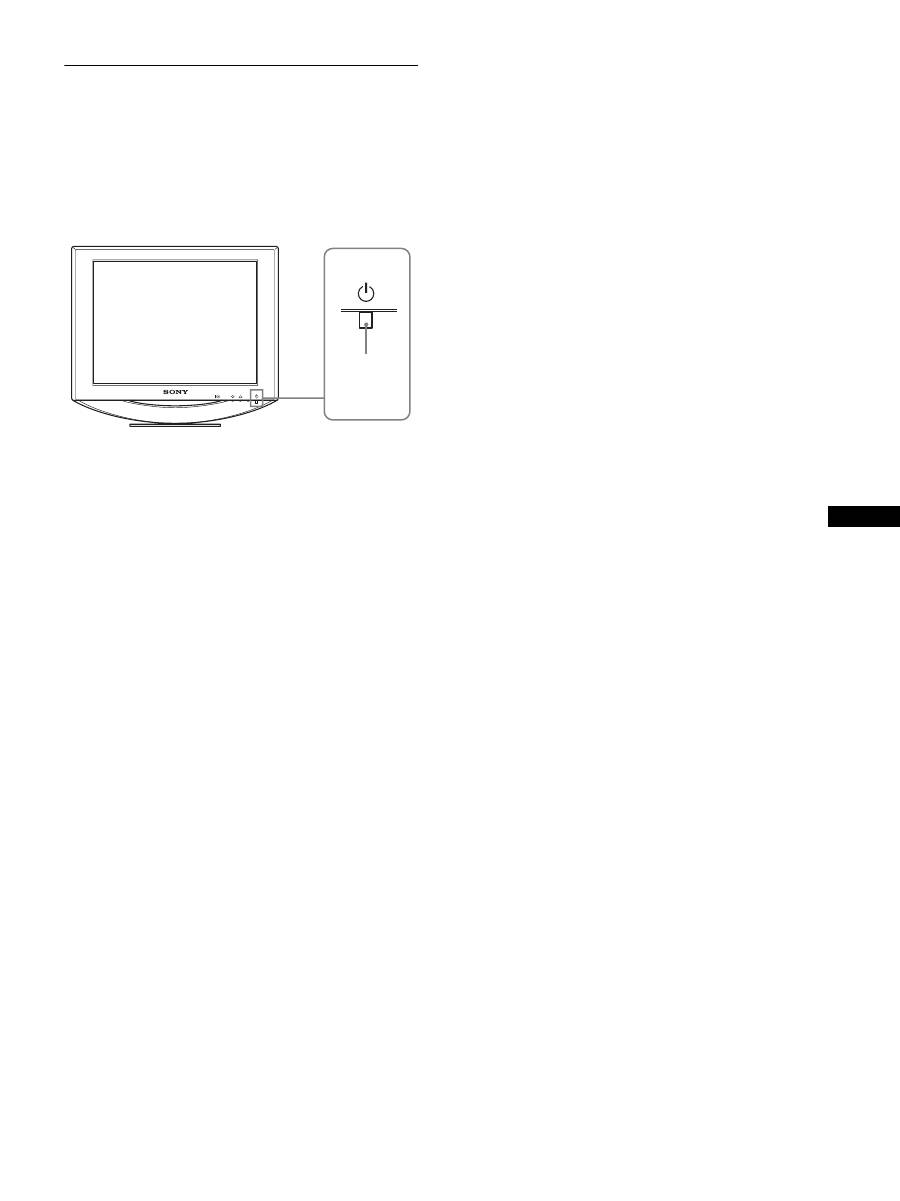
Индикатор
1
(питание)
4-094-159-04(1)
© 2003 Sony Corporation
TFT LCD Color Computer Display
SDM-HS53
SDM-HS73
SDM-HS93
2
Owner’s Record
The model and serial numbers are located at the rear of the unit.
Record these numbers in the spaces provided below. Refer to them
whenever you call upon your dealer regarding this product.
Model No. Serial No.
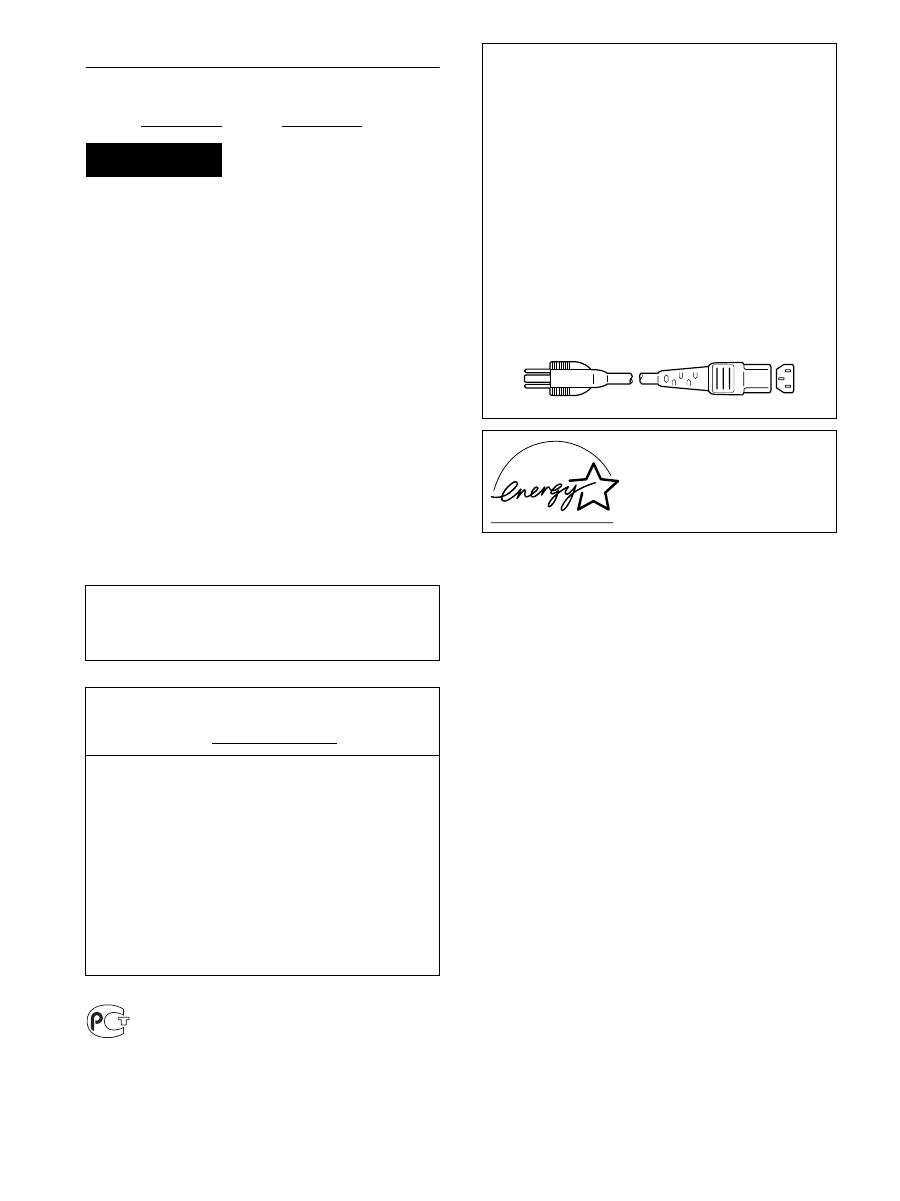
To prevent fire or shock hazard, do not expose the
unit to rain or moisture.
Dangerously high voltages are present inside the
unit. Do not open the cabinet. Refer servicing to
qualified personnel only.
FCC Notice
This equipment has been tested and found to comply with the limits
for a Class B digital device, pursuant to Part 15 of the FCC Rules.
These limits are designed to provide reasonable protection against
harmful interference in a residential installation. This equipment
generates, uses, and can radiate radio frequency energy and, if not
installed and used in accordance with the instructions, may cause
harmful interference to radio communications. However, there is no
guarantee that interference will not occur in a particular installation.
If this equipment does cause harmful interference to radio or
television reception, which can be determined by turning the
equipment off and on, the user is encouraged to try to correct the
interference by one or more of the following measures:
– Reorient or relocate the receiving antenna.
– Increase the separation between the equipment and receiver.
– Connect the equipment into an outlet on a circuit different from
that to which the receiver is connected.
– Consult the dealer or an experienced radio/TV technician for help.
You are cautioned that any changes or modifications not expressly
approved in this manual could void your authority to operate this
equipment.
WARNING
IMPORTANTE
Para prevenir cualquier mal funcionamiento y evitar daños, por
favor, lea detalladamente este manual de instrucciones antes
de conectar y operar este equipo.
If you have any questions about this product, you may call;
Sony Customer Information Services Center
1-800-222-7669 or http://www.sony.com/
Declaration of Conformity
Trade Name:
SONY
Model:
SDM-HS53/HS73/HS93
Responsible Party:
Sony Electronics Inc.
Address:
16450 W. Bernardo Dr,
San Diego, CA 92127 U.S.A.
Telephone Number: 858-942-2230
This device complies with part 15 of the FCC rules. Operation is
subject to the following two conditions: (1) This device may not
cause harmful interference, and (2) this device must accept any
interference received, including interference that may cause
undesired operation.
BZ
03
NOTICE
This notice is applicable for USA/Canada only.
If shipped to USA/Canada, install only a UL LISTED/CSA
LABELLED power supply cord meeting the following
specifications:
SPECIFICATIONS
Plug Type
Nema-Plug 5-15p
Cord
Type SVT or SJT, minimum 3
×
18 AWG
Length
Maximum 15 feet
Rating
Minimum 7 A, 125 V
NOTICE
Cette notice s’applique aux Etats-Unis et au Canada
uniquement.
Si cet appareil est exporté aux Etats-Unis ou au Canada, utiliser
le cordon d’alimentation portant la mention UL LISTED/CSA
LABELLED et remplissant les conditions suivantes:
SPECIFICATIONS
Type de fiche
Fiche Nema 5-15 broches
Cordon
Type SVT ou SJT, minimum 3
×
18 AWG
Longueur
Maximum 15 pieds
Tension
Minimum 7 A, 125 V
As an
E
NERGY
S
TAR Partner, Sony
Corporation has determined that this
product meets the
E
NERGY
S
TAR
guidelines for energy efficiency.
目录
•
M
ACINTOSH
是苹果计算机公司在美国
和其他国家的注册商标
•
W
INDOWS
和 MS-DOS 是微软公司在美
国或其他国家的注册商标
•
IBM PC/AT 和 VGA 是美国 IBM 公司
的注册商标
•
VESA 和 DDC
是影像电子标准协会的
商标
•
E
NERGY
S
TAR 是美国注册标志
•
Adobe 和 Acrobat 是Adobe Systems
Incorporated 的商标
•
本说明书中提及的所有其他产品名
称都可能是其有关公司的商标或注
册商标
•
此外
在本说明书中并未每次都标
示
和
CS
使用前须知注意事项 ........................................ 4
识别部件和控制钮 .......................................... 5
安装 ............................................... 7
步骤 1:
将监视器连接到计算机 .............................. 7
步骤 2:
连接电源线 ........................................ 8
步骤 3:
固定电线并关闭后盖 ................................ 8
步骤 4:
打开监视器和计算机电源 ............................ 9
调整倾斜 .................................................. 9
设定监视器 ........................................10
调至所需的亮度 ........................................... 10
导航菜单 ................................................. 10
调整背光
背光
......................................... 11
调整对比度
对比度
..................................... 11
调整图像的黑色电平
亮度
............................... 11
调整图像锐度和居中
屏幕效果
........................... 12
调整色温
色温
......................................... 13
改变伽马设定
GAMMA
.................................... 14
改变菜单位置
菜单位置
................................. 14
选择屏幕菜单语言
LANGUAGE
............................. 14
附加设定 ................................................. 14
技术特点 ..........................................15
节电功能 ................................................. 15
降低电能消耗
模式
..................................... 15
自动图像质量调整功能 ..................................... 15
故障排除 ..........................................16
屏幕信息 ................................................. 16
故障现象和排除方法 ....................................... 17
自检功能 ................................................. 19
http://www.sony.net/
4
使用前须知注意事项
有关电源连接的警告事项
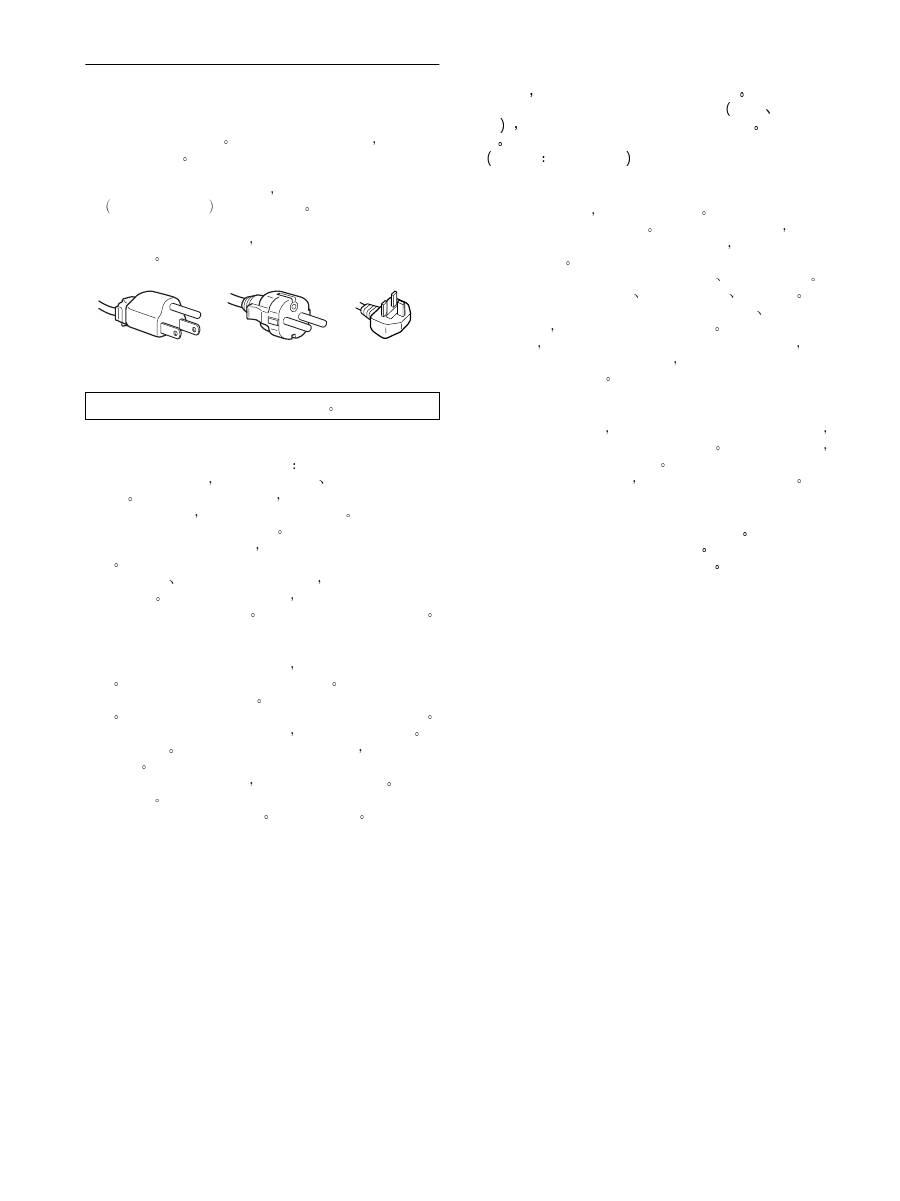
•
请使用附带的电源线
如果使用其它的电源线
务必与当
地的电源匹配
对于美国用户
如果没有使用合适的电源线
该监视器将无法遵循 FCC
美国通信委员会
的强制性标准
对于英国用户
如果在英国使用本监视器
请务必使用与英国电源相匹配
的电源线
安装
请勿在下列场所安装或放置监视器
•
受高温影响的地方
例如靠近暖气管
热气管道或直射阳
光下
监视器若受到高温影响
如停泊在阳光下的汽车内
或靠近热气管道
会引起罩壳变形或故障
•
会受到机械振动或冲击的地方
•
靠近会产生强磁场的设备
如电视机或各种其它家庭设
备
•
受大量灰尘
垃圾或沙尘影响的地方
例如靠近开着的窗
或门等等
如果临时放置在户外
必须采取足够的预防措
施防止掉落的灰尘和垃圾
否则会产生不可修复的故障
使用液晶显示屏
•
切勿将液晶显示屏面向太阳放置
太阳光会损坏液晶显示
屏
在将监视器放置在窗口边时请当心
•
切勿推或擦伤液晶显示屏
切勿将重物放在液晶显示屏
上
这可能导致屏幕失去均匀性或造成液晶显示板故障
•
如果在寒冷的地方使用本监视器
屏幕上会出现残影
这
并不是故障
当温度上升到正常操作温度时
屏幕即会恢
复正常
•
如果长时间显示静止图像
可能会暂时出现残影
残影最
终会消失
•
液晶显示板在使用时会变热
这并不是故障
液晶显示注意事项 (Liquid Crystal Display)
请注意
液晶显示屏是由高精密技术制成
但在液晶显示
屏 上 可 能 经 常会 出 现 黑 点 或发 光 亮 点
红 色
蓝 色或 绿
色
还可能出现不规则的彩色条纹或亮度
这并不是故
障
有效点
99.99% 以上
保养
•
清洁监视器之前
请先拔掉电源线
•
请用软布清洁液晶显示屏
如果使用玻璃清洁液
切勿使
用任何含有抗静电溶剂或类似的添加剂
因为这可能损伤
屏幕的涂层
•
请用软布蘸柔性洗涤剂溶液清洁机壳
面板和控制钮
不
可使用任何类型的砂纸
研磨粉或酒精
苯等溶剂
•
不可用圆珠笔或螺丝起子等尖锐物体去摩擦
触碰或敲打
屏幕表面
因为这可能会划伤显示管
•
请注意
如果监视器接触到如杀虫剂等挥发性溶剂
或者
长期接触到橡胶或乙烯基材料
则可能导致材料退化或液
晶显示屏涂层退化
搬运
•
当要搬运监视器时
请先断开监视器上连接的所有电缆
并用双手抓紧显示屏架的支柱和底座
如果监视器掉落
则您可能受伤或损坏监视器
•
送修或搬运本监视器时
请利用原纸箱和包装材料
监视器的废弃
•
切勿将本监视器作为普通家庭废弃物处理
•
本监视器所使用的荧光管含有水银
本监视器的处理必须
按照您当地卫生权力机构的法规执行
设备必须安装在容易插拔的电源插座附近
插头类型范例
100V - 120V 交流电
200V - 240V 交流电
240V 交流电
5
CS
识别部件和控制钮
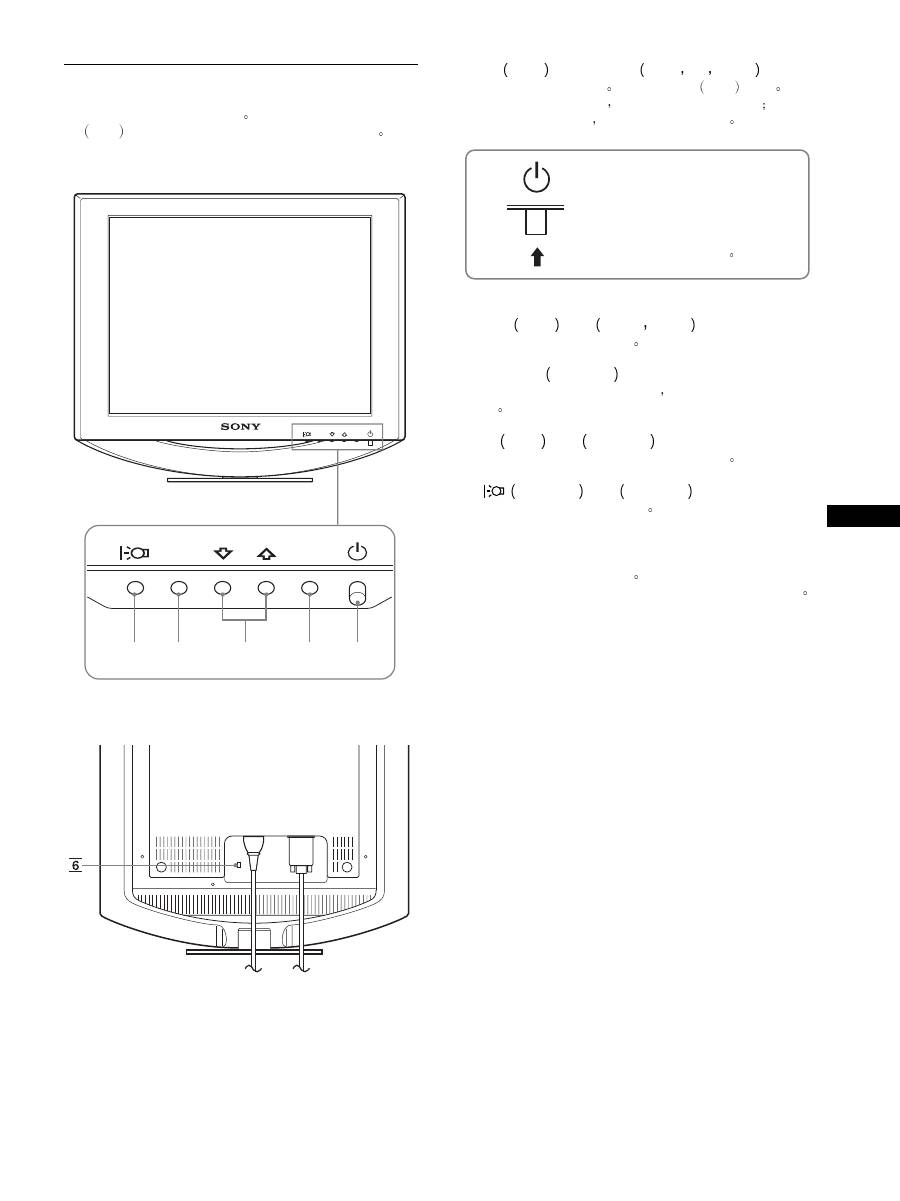
详细内容请参照括弧内的页数
1
电源
开关和控制按钮位于显示器前面的右下方
1
1
电源
开关和指示灯
第 9
15
19 页
要打开或关闭显示器
向上按压
1
电源
开关
当打开显示器电源时
电源指示灯呈绿色亮起
当监视
器处于节电模式时
指示灯则呈橙色亮起
2
MENU 菜单
按钮
第 10
11 页
本按钮显示或关闭主菜单
3
M
/
m
按钮
第 11 页
当选择菜单项目和进行调整时
这些按钮起
M
/
m
按钮作
用
4
OK 菜单
按钮
第 11 页
本按钮用于选择项目或执行菜单中的设定
5
生态节能
按钮
第 10 页
该按钮用于改变屏幕的亮度
6
安全锁定孔
本安全锁定孔应该与 Kensington Micro Saver
Security System 相适应
Micro Saver Security System 是 Kensington 的商标
MENU
OK
MENU
OK
1
2
3
4
5
液晶显示器的正视图
液晶显示器的后视图
向上按压以打开或关闭显示器
( 续 )
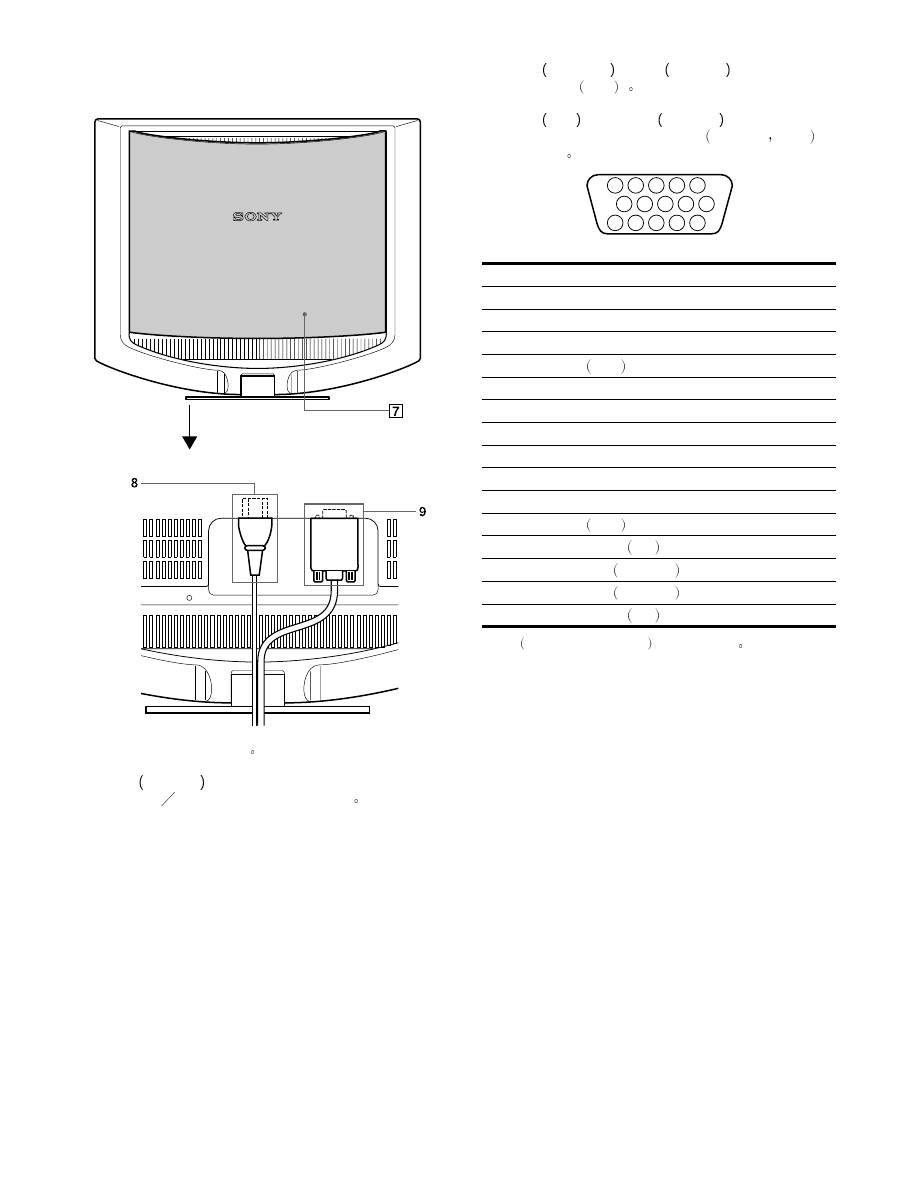
6
液晶显示器的后视图
此监视器的后视图是 SDM-HS53
7
后盖
第 8 页
当要连接
断开电缆或电线时打开此后盖
8
AC IN
交流输入
连接器
第 8 页
连接电源线
附带
9
HD 15
RGB 输入连接器
第 7 页
此连接器用于输入 RGB 视频信号
0.7 Vp-p 正极
和
SYNC 信号
*
DDC
Display Data Channel
是 VESA 的标准
打开后盖
管脚号
信号
1
红色
2
绿色
3
蓝色
4
ID
接地
5
DDC 接地 *
6
红色接地
7
绿色接地
8
蓝色接地
9
DDC + 5V *
10
接地
11
ID
接地
12
双向数据
SDA *
13
H.Sync
水平同步
14
V.Sync
垂直同步
15
数据时钟
SCL *
5 4
3 2 1
6
7
8
9
10
11
12
13
14
15
7
CS
安装
使用监视器之前
请查点一下包装纸箱内是否含有下列物
品
•
液晶监视器
•
电源线
•
HD15-HD15 视频信号电缆
•
电线扎带
•
应用程序
CD-ROM 使用手册
Windows/Macintosh 应用
软件
使用说明书
•
保修卡
•
快速安装指南
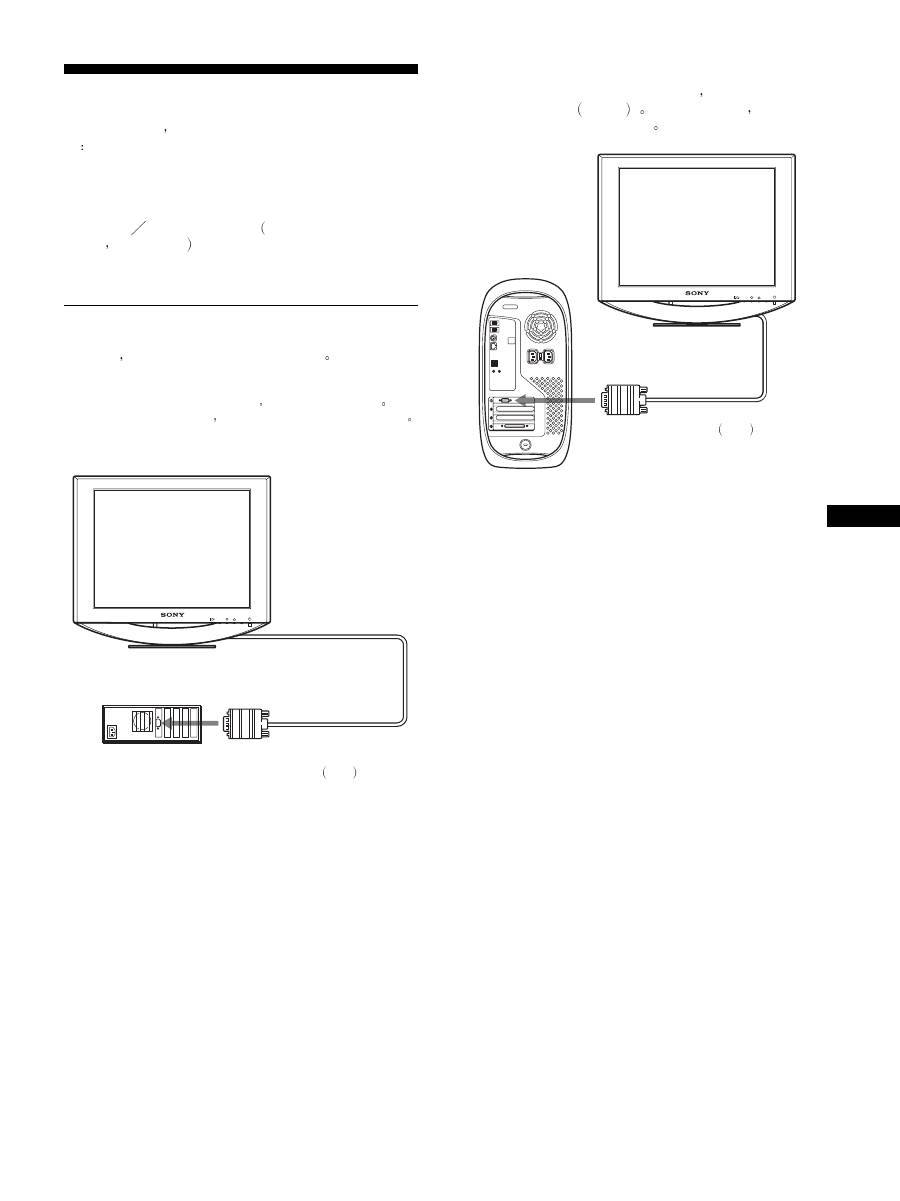
步骤 1: 将监视器连接到计算机
连接之前
必须先关闭监视器和计算机电源
注
•
不要接触视频电缆线连接器内的针
因为这可能将针折弯
•
检查 HD 15 连接器的排列
以防止视频信号电缆连接器针弯曲
x
连接到 IBM PC/AT 或兼容的计算机
x
连接到 Macintosh 计算机
当将监视器连接到 Macintosh 计算机时
如有必要请使用
Macintosh 适配器
不附带
在连接电缆之前
请将
Macintosh 适配器连接到计算机
MENU
OK
IBM PC/AT 或
兼容的计算机
HD15-HD15 视频
信号电缆线
附带
至视频输出
MENU
OK
HD15-HD15 视频信号电
缆线
附带
至视频输出
Macintosh 计算机
( 续 )
8
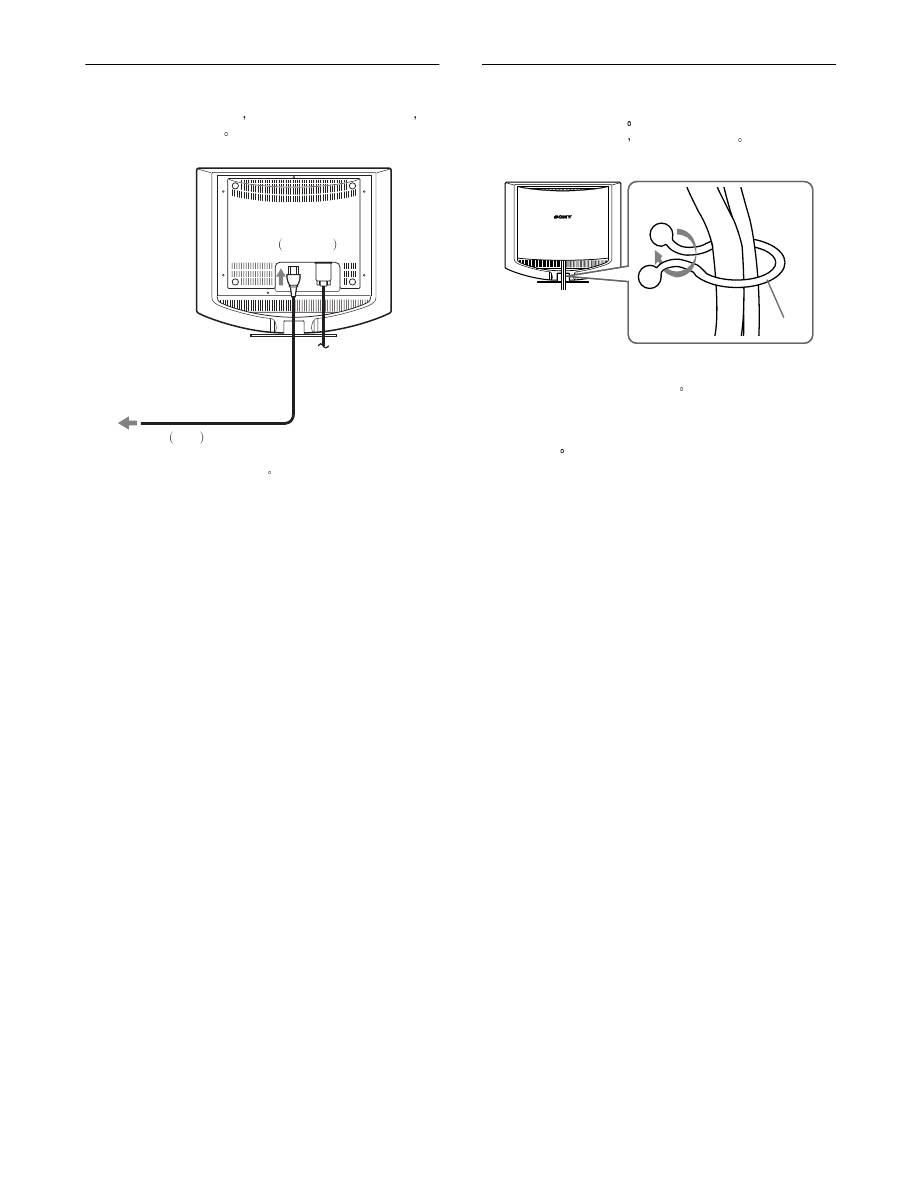
步骤 2: 连接电源线
关闭监视器和计算机电源
先将电源线连接到监视器
然
后将其连接到电源插座
步骤 3: 固定电线并关闭后盖
1
扎住电缆线和电线
使用附带的电线扎带
捆扎电缆和电线
2
关闭后盖
此监视器的后视图是 SDM-HS53.
同样适用于 SDM-HS73/HS93 机型
至 AC IN
交流输入
至电源插座
电源线
附带
电线扎带
此监视器的后视图是 SDM-HS53
同样适用于 SDM-HS73/HS93 机型
9
CS
步骤 4: 打开监视器和计算机电源
1
向上按压
1
电源
开关
监视器的
1
电源
指示灯以绿色点亮
2
打开计算机
监视器安装完成
如有必要
请使用监视器的控制钮调整
图像
如果屏幕上未出现图像
•
请检查电源线和视频信号电缆是否正确连接
•
如果屏幕上出现
没有输入信号
计算机进入节电模式
试着按键盘上的任何键或移动鼠
标
•
如果屏幕上出现
未连接信号线
请检查视频输入电缆线是否正确连接
•
如果屏幕上出现
超出扫描范围
重新连接旧监视器
然后将计算机的显示卡调节至以下范
围之内
有关屏幕讯息的更多说明
请参见第 17 页
故障现象和排
除方法
不需要特定的驱动程序
本 监视器 遵照
DDC
即 插即 用标 准
并自 动检 测全 部监视 器信
息
计算机不需要安装特定的驱动程序
连接监视器后第一次打开计算机时
屏幕上会出现设定向导
此
时
请按照屏幕指示进行操作
即插即用监视器被自动选择
因此
您可以开始使用监视器
垂直频率转变为 60 Hz
如果监视器上闪烁不明显
您可以就这样使用
您不需要将垂直频
率设定到更高的值
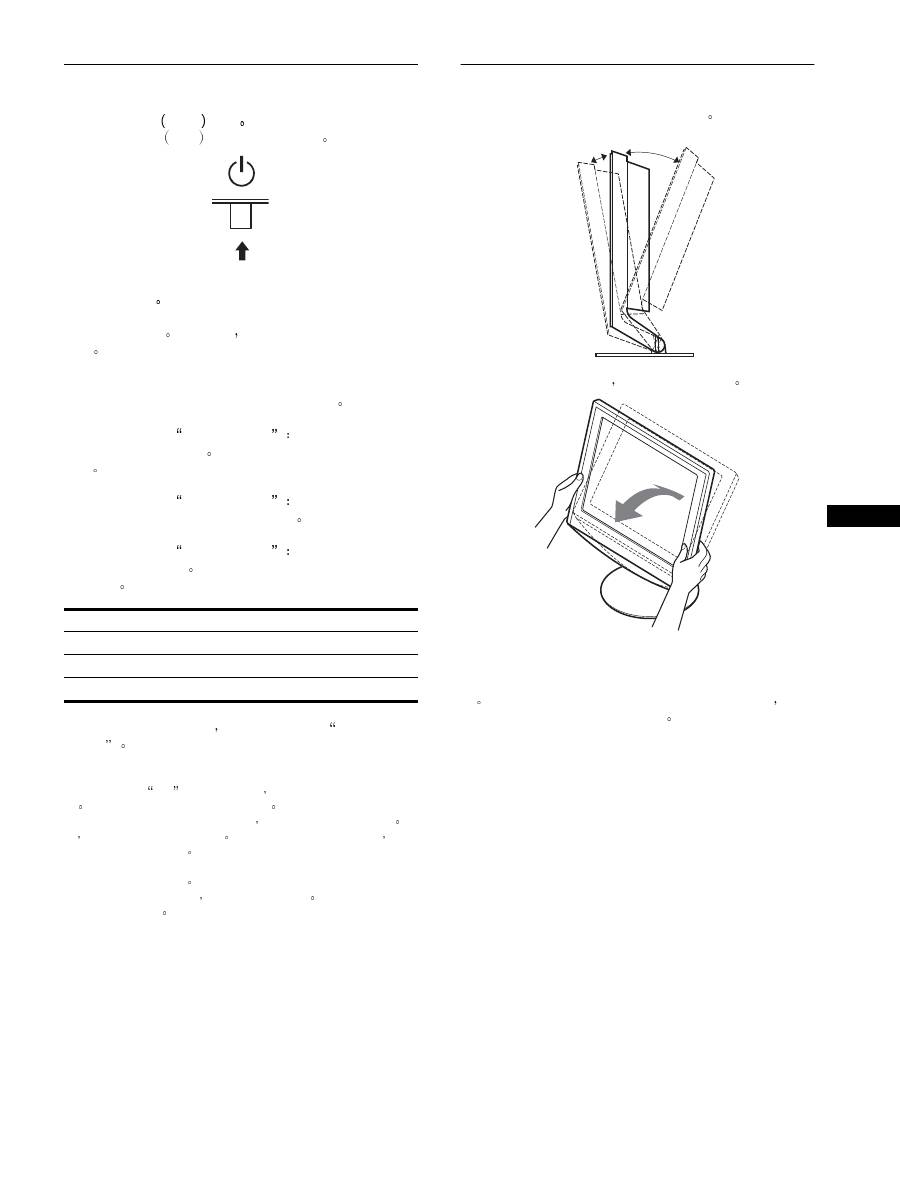
调整倾斜
显示器可以在以下所示的角度内进行调整
抓住液晶显示面板的下部
然后调整屏幕倾斜
若要舒适地使用显示器
本显示器的设计能使您将显示器设置在一个舒适的观看角
度
根据桌子和椅子的高度调整显示器的观看角度
并使
屏幕上的光亮不会反射到您的眼睛
SDM-HS53
SDM-HS73/HS93
水平频率
28-61 kHz
28-80 kHz
垂直频率
48-75 Hz
48-75 Hz
分辨率
小于 1024
×
768
小于 1280
×
1024
约 5 度
约 20 度
