
Sony SDM-HS53 – page 5
Manual for Sony SDM-HS53
Table of contents
5
DE
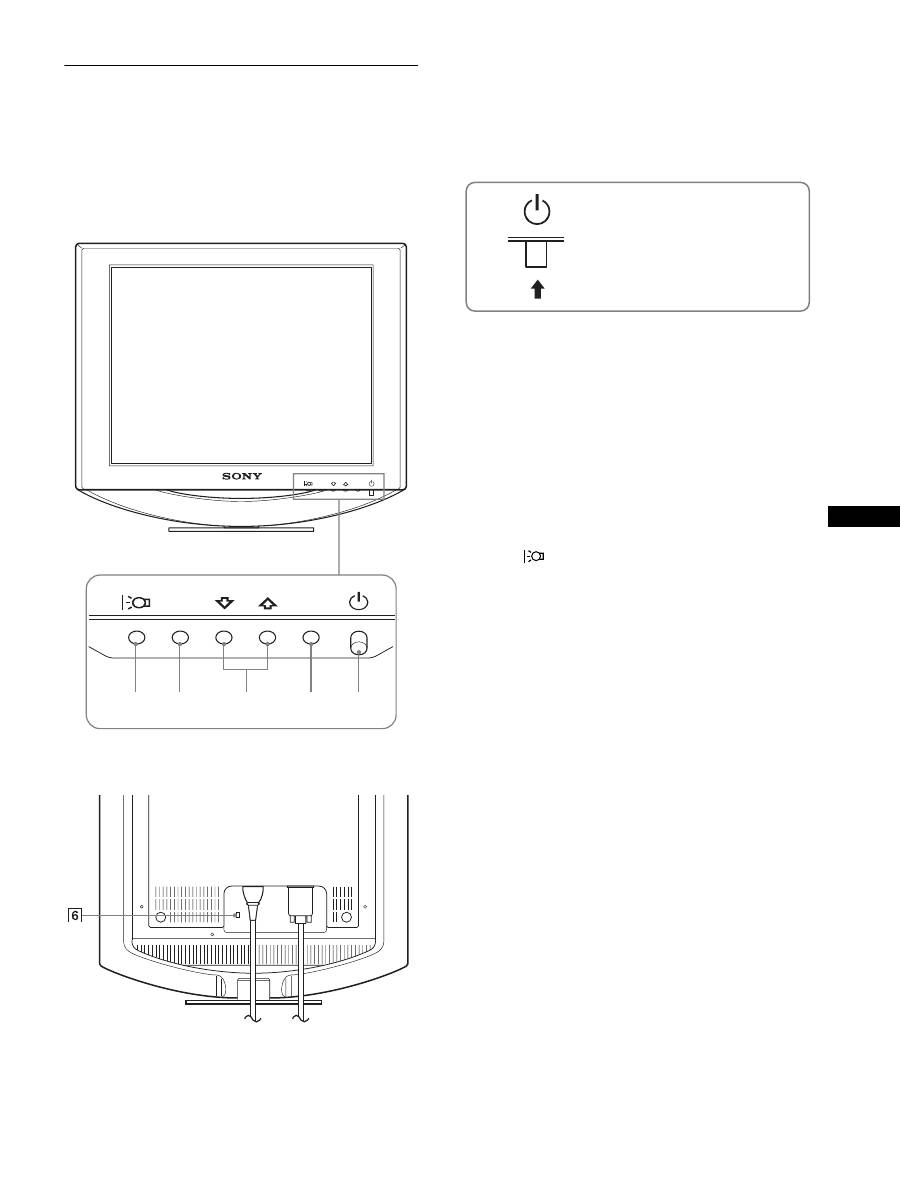
Lage und Funktion der Teile und
Bedienelemente
Weitere Informationen finden Sie auf den in Klammern
angegebenen Seiten.
Der Netzschalter
1
und die Steuertasten befinden sich unten
rechts an der Vorderseite des Monitors.
1
Netzschalter und Netzanzeige
1
(Seite 9, 15, 19)
Um den Monitor ein- bzw. auszuschalten, drücken Sie den
Netzschalter
1
nach oben.
Die Netzanzeige leuchtet grün, wenn der Bildschirm
eingeschaltet wird, und orange, wenn sich der Monitor im
Energiesparmodus befindet.
2
Menütaste MENU (Seite 10, 11)
Diese Taste dient zum Aufrufen oder Schließen des
Hauptmenüs.
3
Tasten
M
/
m
(Seite 11)
Diese Tasten fungieren beim Auswählen von Menüoptionen
und beim Einstellen von Optionen als Tasten
M
/
m
.
4
Taste OK (Seite 11)
Diese Taste dient zum Auswählen von Optionen bzw. zum
Einstellen von Werten im Menü.
5
Taste
(Seite 10)
Mit dieser Taste lässt sich die Helligkeit des Bildschirms
einstellen.
6
Aussparung für die Sicherheitssperre
Die Aussparung für die Sicherheitssperre ist für ein Micro
Saver Security-System von Kensington gedacht.
Micro Saver Security System ist ein Warenzeichen von
Kensington.
MENU
OK
MENU
OK
1
2
3
4
5
Vorderseite des LCD-Bildschirms
Rückseite des Bildschirmständers
Zum Ein- und Ausschalten des
Monitors nach oben drücken.
(Fortsetzung)
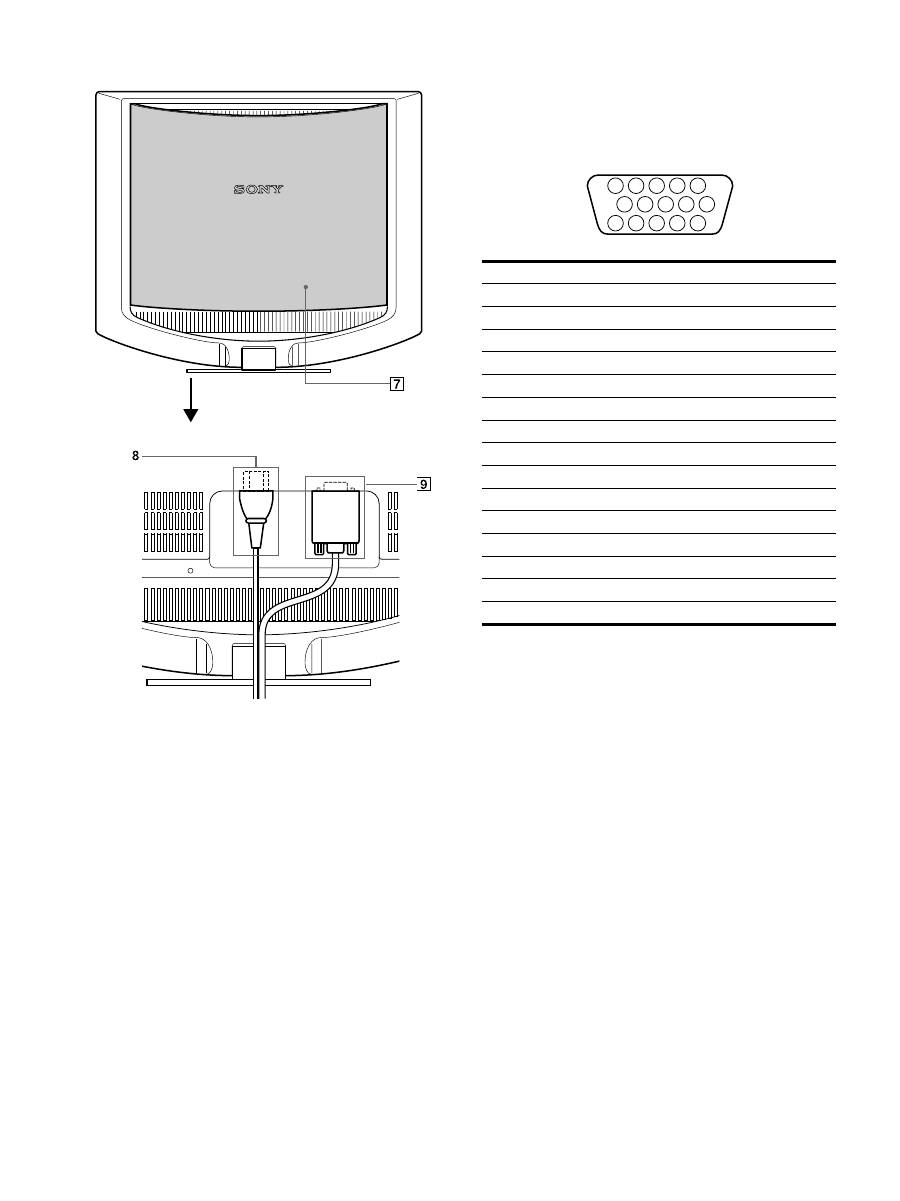
6
Rückseite des LCD-Bildschirms
7
Hintere Abdeckung (Seite 8)
Öffnen Sie diese Abdeckung, wenn Sie Kabel anschließen
bzw. lösen wollen.
8
Netzeingang AC IN (Seite 8)
Schließen Sie hier das Netzkabel (mitgeliefert) an.
9
HD15/RGB-Eingang (Seite 7)
Dieser Anschluss dient zum Einspeisen von RGB-
Videosignalen (0,7 Vp-p, positiv) und SYNC-Signalen.
* DDC (Display Data Channel) ist ein Standard der VESA.
Öffnen Sie die hintere Abdeckung.
Diese Abbildung der Monitorrückseite zeigt das Modell
SDM-HS53.
Stift Nr.
Signal
1
Rot
2
Grün
3
Blau
4
ID (Masse)
5
DDC-Masse*
6
Masse Rot
7
Masse Grün
8
Masse Blau
9
DDC + 5V*
10
Masse
11
ID (Masse)
12
Bidirektionale Daten (SDA)*
13
Horizontale Sync
14
Vertikale Sync
15
Datentakt (SCL)*
5 4
3 2 1
6
7
8
9
10
11
12
13
14
15
7
DE
Installation
Bevor Sie mit dem Monitor arbeiten, überprüfen Sie bitte, ob
folgende Teile mitgeliefert wurden:
• LCD-Bildschirm
• Netzkabel
• HD15-HD15 Videosignalkabel
• Kabelklemme
• Utility/Instruction Manual CD-ROM (Dienstprogramm für
Windows/Macintosh, Bedienungsanleitung)
• Garantiekarte
• Kurzreferenz
Schritt 1:Anschließen des
Bildschirms an den
Computer
Schalten Sie vor dem Anschließen den Bildschirm und den
Computer aus.
Hinweise
• Berühren Sie die Stifte des Videosignalkabelanschlusses nicht. Sie
könnten die Stifte sonst möglicherweise verbiegen.
• Achten Sie darauf, den Stecker des Videosignalkabels korrekt am
HD15-Anschluss auszurichten, damit die Stifte am Stecker des
Videosignalkabels nicht verbogen werden.
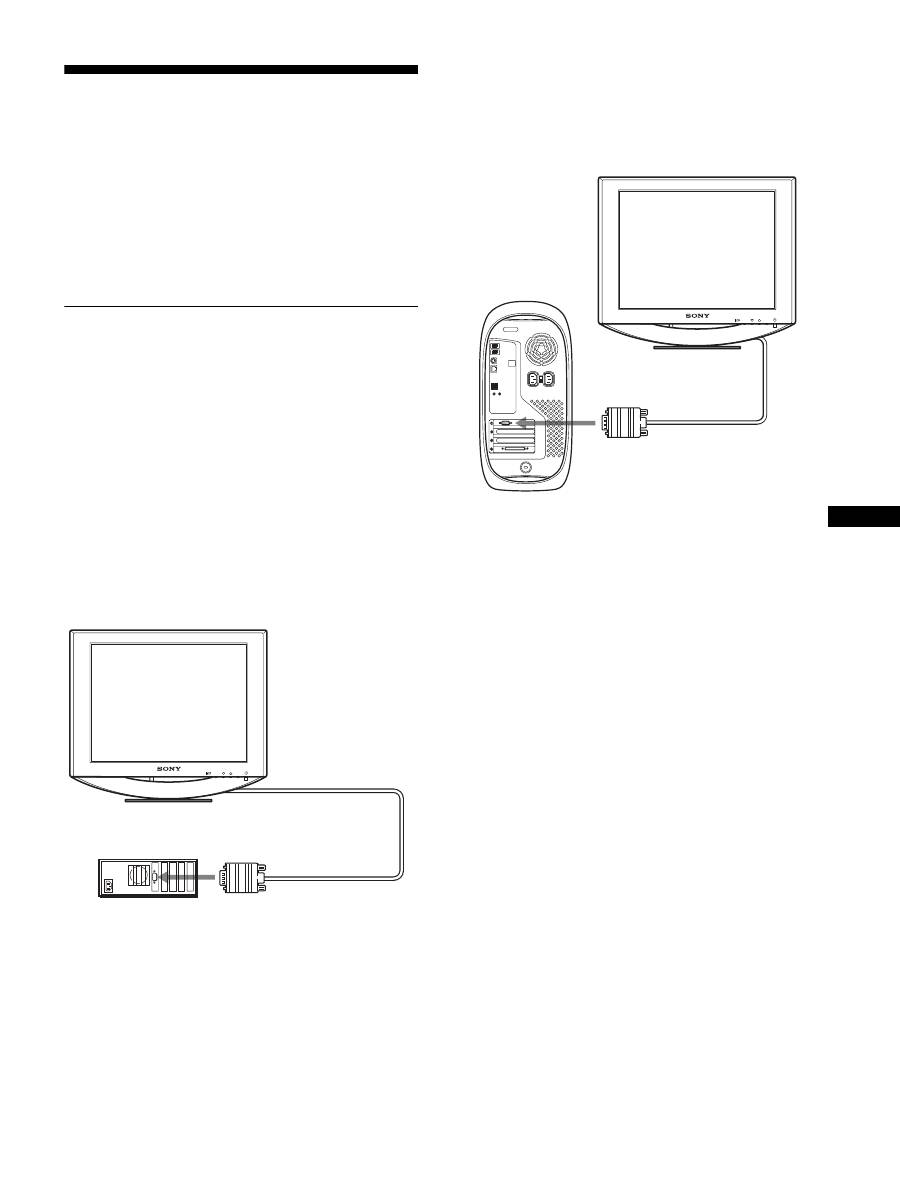
x
Anschließen an einen IBM PC/AT oder
kompatiblen Computer
x
Anschließen an einen Macintosh-Computer
Wenn Sie diesen Monitor an einen Macintosh anschließen
wollen, verwenden Sie gegebenenfalls einen Macintosh-Adapter
(nicht mitgeliefert). Schließen Sie den Macintosh-Adapter an den
Computer an, bevor Sie das Kabel anschließen.
MENU
OK
IBM PC/AT oder
kompatibler Computer
an Videoausgang
HD15-HD15-
Videosignalkabel
(mitgeliefert)
MENU
OK
HD15-HD15-
Videosignalkabel
(mitgeliefert)
an Videoausgang
Macintosh-Computer
(Fortsetzung)
8
Schritt 2: Anschließen des
Netzkabels
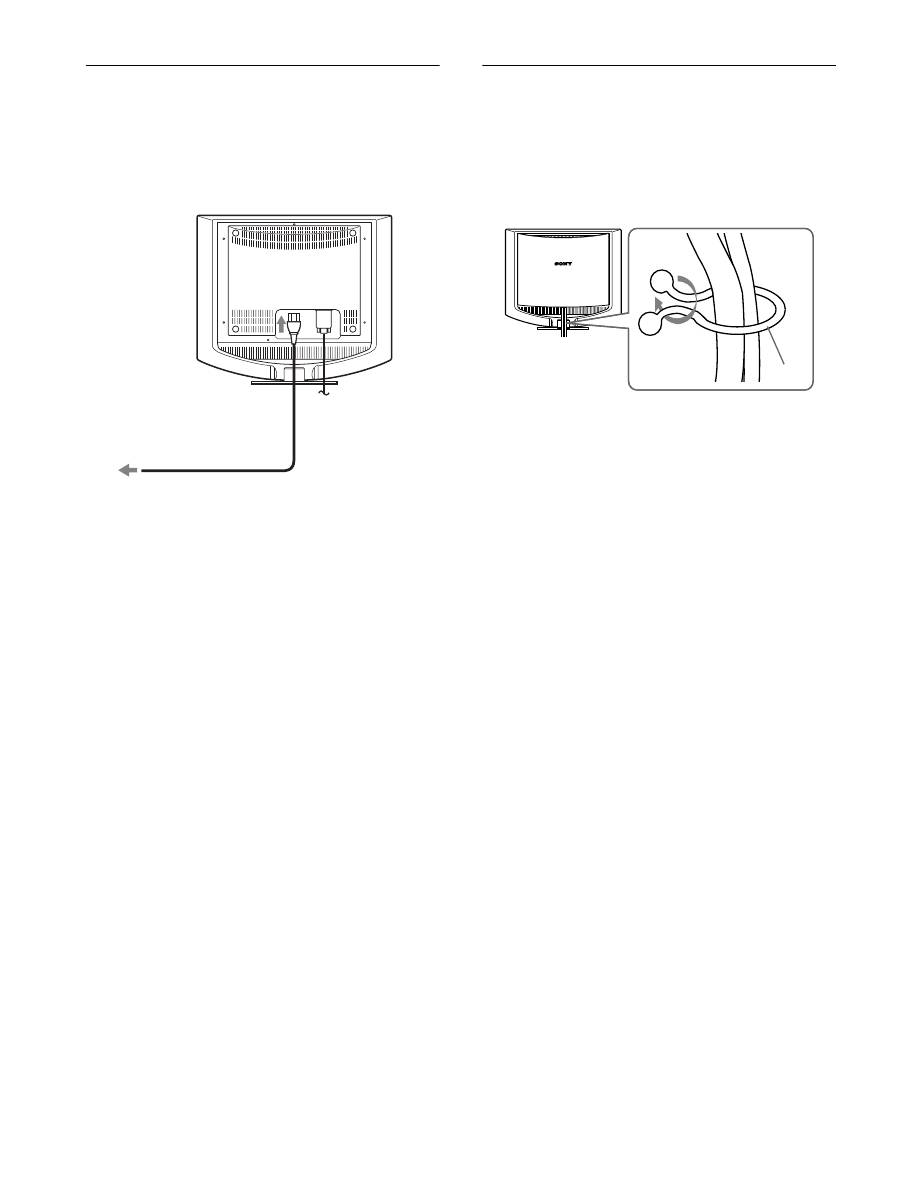
Schließen Sie bei ausgeschaltetem Monitor und Computer zuerst
das Netzkabel an den Monitor an und stecken Sie dann den
Netzstecker in eine Netzsteckdose.
Schritt 3: Befestigen der Kabel und
Schließen der hinteren
Abdeckung
1
Bündeln der Kabel.
Bündeln Sie die Kabel mithilfe der mitgelieferten
Kabelklemme.
2
Schließen Sie die hintere Abdeckung.
an Netzsteckdose
Netzkabel (mitgeliefert)
Diese Abbildung der Monitorrückseite zeigt das
Modell SDM-HS53.
Dasselbe gilt für das Modell SDM-HS73/HS93.
an AC IN
Die Abbildungen der Monitorrückseite zeigen das
Modell SDM-HS53.
Dasselbe gilt für das Modell SDM-HS73/HS93.
Kabel-
klemme
9
DE
Schritt 4: Einschalten von Monitor
und Computer
1
Drücken Sie den Netzschalter
1
nach oben.
Die Netzanzeige
1
des Monitors leuchtet grün auf.
2
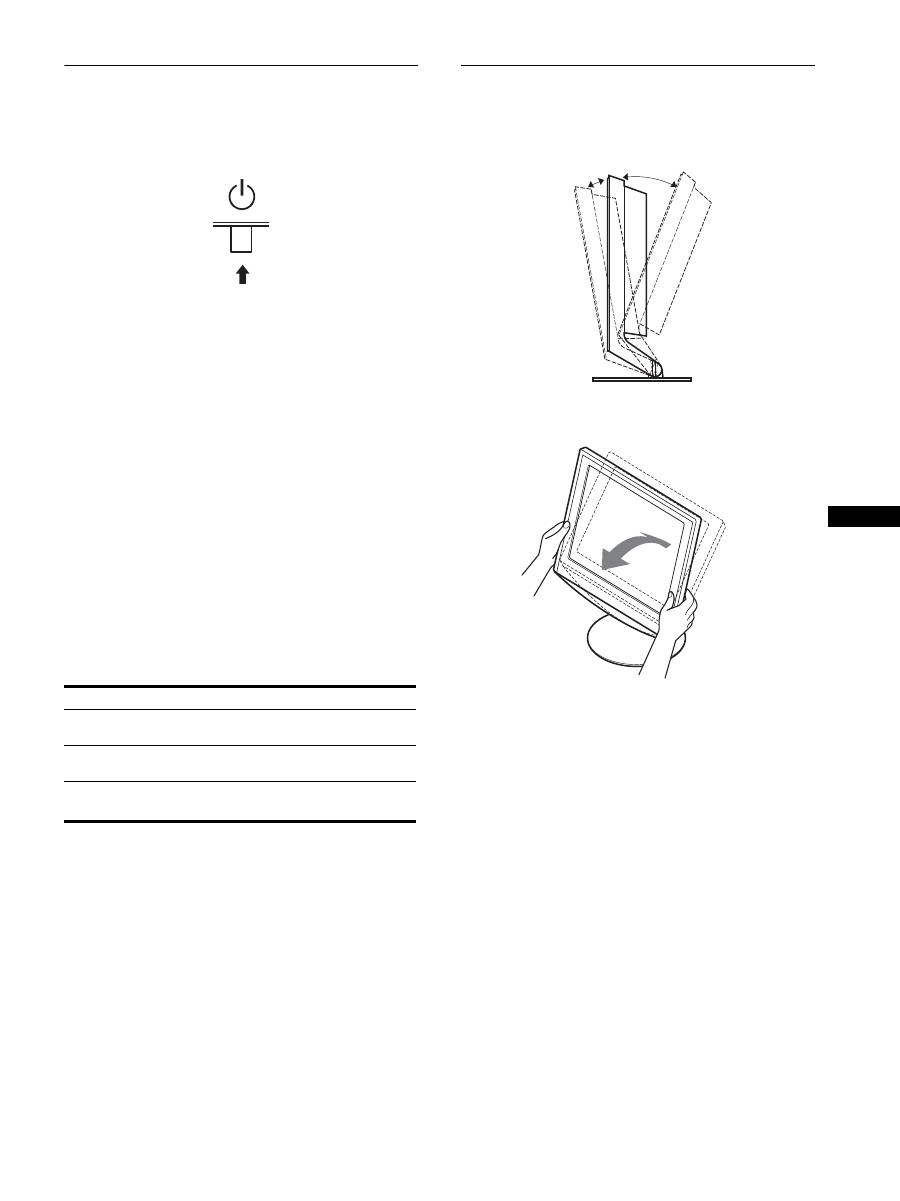
Schalten Sie den Computer ein.
Die Installation des Monitors ist damit abgeschlossen. Stellen Sie
gegebenenfalls das Bild mit den Bedienelementen des Monitors
nach Ihren Wünschen ein.
Wenn auf dem Bildschirm kein Bild erscheint
• Das Netzkabel und das Videosignalkabel müssen richtig
angeschlossen sein.
•
Wenn „KEIN EING SIGNAL“ auf dem Bildschirm
erscheint:
Der Computer befindet sich im Stromsparmodus. Drücken Sie
eine beliebige Taste auf der Computertastatur oder bewegen
Sie die Maus.
•
Wenn „KABEL NICHT VERBUNDEN“ auf dem
Bildschirm erscheint:
Das Videosignalkabel muss richtig angeschlossen sein.
•
Wenn „NICHT IM ABTASTBEREICH“ erscheint:
Schließen Sie wieder Ihren alten Monitor an. Stellen Sie dann
die Grafikkarte des Computers auf folgende Werte ein.
Schlagen Sie bitte unter den weiteren Informationen über
Bildschirmmeldungen nach (siehe „Fehlersymptome und
Abhilfemaßnahmen“ auf Seite 17).
Spezielle Treiber werden nicht benötigt
Dieser Monitor entspricht dem Plug-and-Play-Standard „DDC“, so dass
alle Daten des Monitors automatisch erkannt werden. Daher muss kein
spezifischer Treiber auf dem Computer installiert werden.
Wenn Sie den Monitor an den Computer anschließen und diesen dann
zum ersten Mal starten, wird möglicherweise der Hardware-Assistent auf
dem Bildschirm angezeigt. Gehen Sie in diesem Fall nach den
Anweisungen auf dem Bildschirm vor.
Der Plug-and-Play-Monitor ist automatisch ausgewählt, so dass Sie ohne
weitere Vorbereitungen mit diesem Monitor arbeiten können.
Die Vertikalfrequenz wechselt zu 60 Hz.
Da das Flimmern auf dem Monitor fast nicht sichtbar ist, können Sie die
Einstellung unverändert lassen. Sie brauchen die Vertikalfrequenz nicht
auf einen besonders hohen Wert einzustellen.
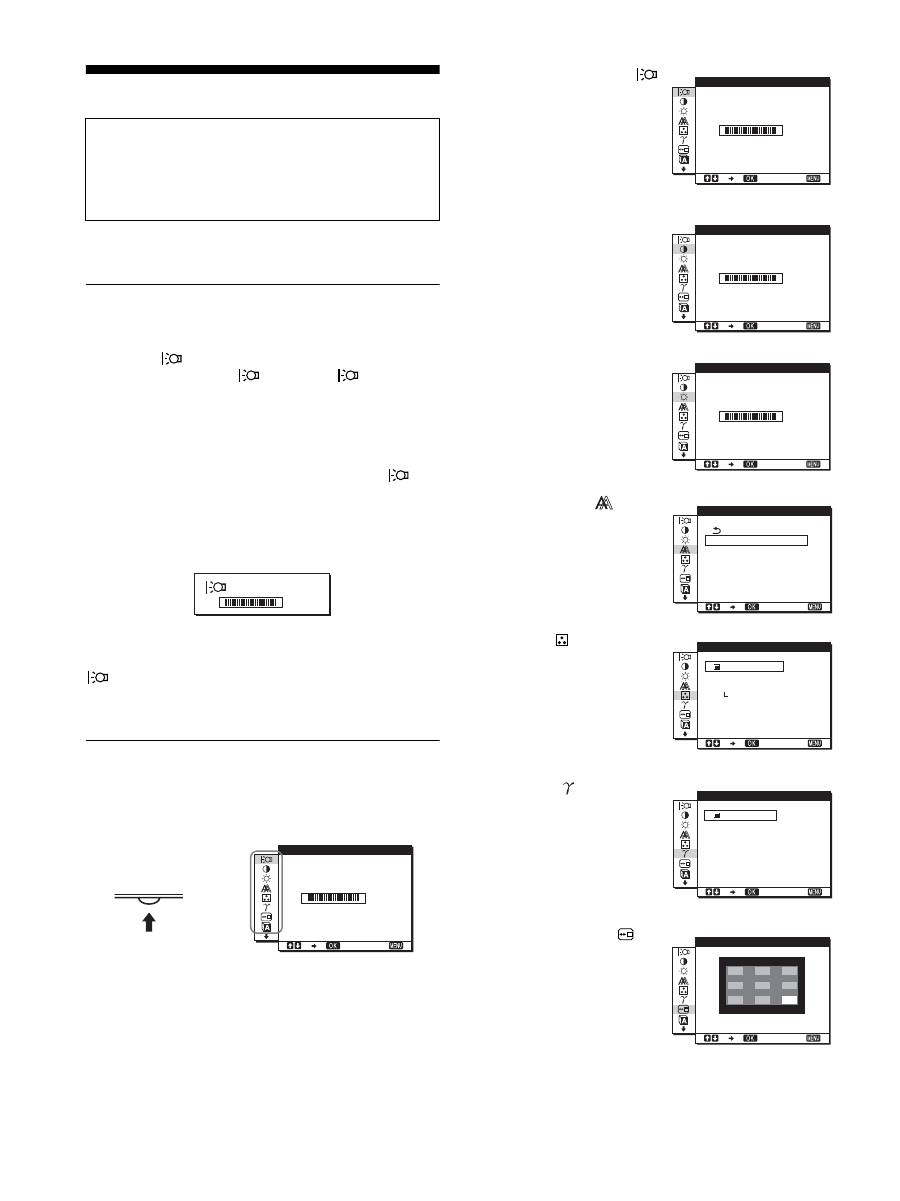
Einstellen der Neigung
Mit dem Ständer können Sie den Bildschirm innerhalb der unten
abgebildeten Winkel nach Bedarf einstellen.
Fassen Sie den LCD-Bildschirm unten an den Seiten und stellen
Sie die Neigung des Bildschirms wie gewünscht ein.
So können Sie ergonomisch mit dem Bildschirm
arbeiten
Der Bildschirm ist so konstruiert, dass er sich auf einen
angenehmen Sichtwinkel einstellen lässt. Berücksichtigen Sie
beim Einstellen des Bildschirmwinkels die Höhe von
Schreibtisch und Stuhl und achten Sie darauf, dass auf dem
Bildschirm keine Lichtreflexe auftreten.
SDM-HS53
SDM-HS73/HS93
Horizontal-
frequenz
28 – 61 kHz
28 – 80 kHz
Vertikal-
frequenz
48 – 75 Hz
48 – 75 Hz
Auflösung
1024
×
768 oder
weniger
1280
×
1024 oder
weniger
ca. 20°
ca. 5°
10
Einstellen des Monitors
Mit den Bildschirmmenüs können Sie eine Vielzahl von
Einstellungen vornehmen.
Einstellen der gewünschten
Helligkeit
Mit der Taste
können Sie die Bildschirmhelligkeit einstellen.
Mit jedem Tastendruck auf
wechselt der
-Modus
folgendermaßen:
HELL
t
MITTEL
t
DUNKEL
t
BENUTZER
t
HELL
Die Bildschirmhelligkeit verringert sich, wenn Sie den
-
Modus von HELL in DUNKEL ändern.
Wenn Sie BENUTZER wählen, können Sie die
Hintergrundbeleuchtung mit den Tasten
M
/
m
einstellen, genauso
als hätten Sie HINTERGRUNDBEL im Menü gewählt.
Die Optionen HINTERGRUNDBEL, KONTRAST und
HELLIGKEIT stehen im Menü nur zur Verfügung, wenn der
-Modus auf BENUTZER gesetzt ist (Seite 11).
Wenn Sie DUNKEL wählen, verringert sich die
Leistungsaufnahme (Seite 15).
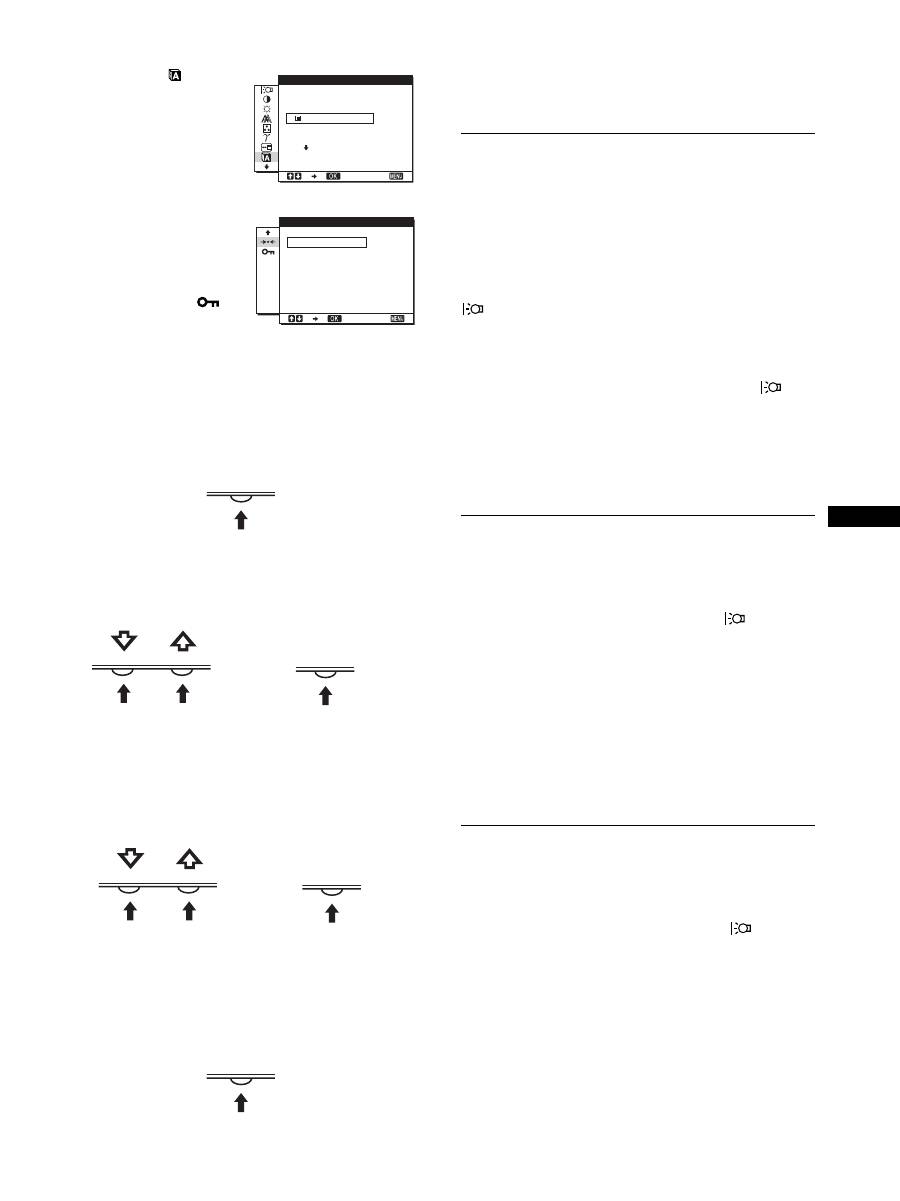
Navigieren in den Menüs
Um das Hauptmenü auf dem Bildschirm aufzurufen, drücken Sie
die Taste MENU. Erläuterungen dazu finden Sie auf Seite 11.
Wählen Sie mit den Tasten
M
/
m
und OK die Symbole im oben
dargestellten Hauptmenü aus. Das folgende Menü
1
~
9
erscheint. Halten Sie
m
gedrückt, um nach unten zu blättern, bis
die Symbole in Menü
9
erscheinen. Erläuterungen zu den
Tasten
M
/
m
und OK finden Sie auf Seite 11.
Vor dem Einstellen
Verbinden Sie den Monitor mit dem Computer und schalten
Sie beide Geräte ein.
Die besten Ergebnisse erzielen Sie, wenn Sie mindestens
30 Minuten warten, bevor Sie Einstellungen vornehmen.
B E N U T Z E R
:
1 0 0
1 0 0
1 2 8 0
1 0 2 4
6 0 H z
x
/
E X I T
H I N T E R G R U N D B E L
MENU
,
1
HINTERGRUNDBEL
(Seite 11)
Im Menü
HINTERGRUNDBEL
können Sie die Helligkeit der
Hintergrundbeleuchtung
einstellen.
2
KONTRAST
6
(Seite 11)
Im Menü KONTRAST
können Sie den Bildkontrast
einstellen.
3
HELLIGKEIT
8
(Seite 11)
Im Menü HELLIGKEIT
können Sie die Helligkeit des
Bildes (Schwarzwert)
einstellen.
4
BILDSCHIRM
(Seite 12)
Im Menü BILDSCHIRM
können Sie die Schärfe
(Phase/Pitch) und die
Position (horizontal/vertikal)
des Bildes einstellen.
5
FARBE
(Seite 13)
Im Menü FARBE können Sie
die Farbtemperatur des
Bildes einstellen. Damit
legen Sie fest, ob die Farben
auf dem Bildschirm eher
bläulich oder eher rötlich
erscheinen.
6
GAMMA
(Seite 13)
Im Menü GAMMA können
Sie den Farbton des Bildes
einstellen.
7
POSITION MENÜ
(Seite 14)
Im Menü POSITION MENÜ
können Sie die Position des
Bildschirmmenüs einstellen.
1 0 0
1 2 8 0
1 0 2 4
6 0 H z
x
/
E X I T
H I N T E R G R U N D B E L
1 0 0
1 2 8 0
1 0 2 4
6 0 H z
x
/
E X I T
KO N T R A S T
1 0 0
1 2 8 0
1 0 2 4
6 0 H z
x
/
E X I T
H E L L I G K E I T
1 2 8 0
1 0 2 4
6 0 H z
x
/
E X I T
AU TO M A T I S C H
P H A S E
P I T C H
H C E N T E R
V C E N T E R
B I L D S C H I R M
1 2 8 0
1 0 2 4
6 0 H z
x
/
E X I T
9 3 0 0 K
6 5 0 0 K
B E N U T Z E R
E I N S T E L L U N G
FA R B E
1 2 8 0
1 0 2 4
6 0 H z
x
/
E X I T
GAMMA 1
GAMMA 2
GAMMA 3
GAMMA
1 2 8 0
1 0 2 4
6 0 H z
x
/
E X I T
P O S I T I O N M E N Ü
11
DE
x
Verwenden der Tasten MENU,
M
/
m
und OK
1
Rufen Sie das Hauptmenü auf.
Drücken Sie die Taste MENU, um das Hauptmenü auf dem
Bildschirm aufzurufen.
2
Wählen Sie das Menü aus, in dem Sie Einstellungen
vornehmen wollen.
Wählen Sie mit den Tasten
M
/
m
das gewünschte Menü aus.
Wählen Sie mit der Taste OK die gewünschte Menüoption aus.
3
Nehmen Sie im Menü die gewünschten
Einstellungen vor.
Nehmen Sie die Einstellung mit den Tasten
M
/
m
vor und
drücken Sie dann die Taste OK.
Sobald Sie die Taste OK drücken, wird die Einstellung
gespeichert und das voherige Menü wird wieder angezeigt.
4
Schließen Sie das Menü.
Wenn Sie die Taste MENU einmal drücken, erscheint wieder
die normale Anzeige. Wenn Sie keine weitere Taste drücken,
wird das Bildschirmmenü nach etwa 30 Sekunden
automatisch ausgeblendet.
x
Zurücksetzen der Einstellungen
Sie können die Einstellungen im Menü ZURÜCK zurücksetzen.
Erläuterungen dazu finden Sie auf Seite 14.
Einstellen der
Hintergrundbeleuchtung
(HINTERGRUNDBEL)
Wenn der Bildschirm zu hell ist, stellen Sie die
Hintergrundbeleuchtung ein, so dass die Anzeigen auf dem
Bildschirm besser zu erkennen sind.
Hinweis
Die Hintergrundbeleuchtung kann nicht eingestellt werden, wenn der
-Modus auf HELL, MITTEL oder DUNKEL gesetzt ist (Seite 10).
1
Drücken Sie die Taste MENU.
Das Hauptmenü erscheint auf dem Bildschirm.
2
Wählen Sie mit den Tasten
M
/
m
die Option
(HINTERGRUNDBEL) und drücken Sie OK.
Das Menü HINTERGRUNDBEL erscheint auf dem Bildschirm.
3
Stellen Sie mit den Tasten
M
/
m
die Helligkeit der
Hintergrundbeleuchtung ein und drücken Sie dann
OK.
Einstellen des Kontrasts
(KONTRAST)
Zum Einstellen des Bildkontrasts.
Hinweis
Der Kontrast kann nicht eingestellt werden, wenn der
-Modus auf
HELL, MITTEL oder DUNKEL gesetzt ist (Seite 10).
1
Drücken Sie die Taste MENU.
Das Hauptmenü erscheint auf dem Bildschirm.
2
Wählen Sie mit den Tasten
M
/
m
die Option
6
(KONTRAST) und drücken Sie OK.
Das Menü KONTRAST erscheint auf dem Bildschirm.
3
Stellen Sie mit den Tasten
M
/
m
den Kontrast ein und
drücken Sie dann OK.
Einstellen des Schwarzwerts des
Bildes (HELLIGKEIT)
Zum Einstellen der Bildhelligkeit (Schwarzwert).
Hinweis
Die Helligkeit kann nicht eingestellt werden, wenn der
-Modus auf
HELL, MITTEL oder DUNKEL gesetzt ist (Seite 10).
1
Drücken Sie die Taste MENU.
Das Hauptmenü erscheint auf dem Bildschirm.
2
Wählen Sie mit den Tasten
M
/
m
die Option
8
(HELLIGKEIT) und drücken Sie OK.
Das Menü HELLIGKEIT erscheint auf dem Bildschirm.
3
Stellen Sie mit den Tasten
M
/
m
die Helligkeit ein und
drücken Sie dann OK.
8
LANGUAGE
(Seite 14)
Wählen Sie LANGUAGE,
um die Sprache
auszuwählen, in der Menüs
und Meldungen angezeigt
werden.
9
Sonstige Menüs
(Seite 14)
Stellen Sie die folgenden
Menüoptionen ein.
• ZURÜCKSETZEN
0
• MENÜ-SPERRE
1 2 8 0
1 0 2 4
6 0 H z
x
/
E X I T
L A N G UA G E
E N G L I S H
F R A N Ç A I S
D E U T S C H
E S P A Ñ O L
I T A L I A N O
1 2 8 0
1 0 2 4
6 0 H z
x
/
E X I T
O K
A B B R E C H E N
Z U R Ü C K S E T Z E N
MENU
OK
,
OK
,
MENU
12
Einstellen der Bildschärfe und der
Bildposition (BILDSCHIRM)
x
Automatische Einstellung der Bildqualität
Wenn am Monitor ein Eingangssignal eingeht,
wird automatisch die Bildposition und die Schärfe
(Phase/Pitch) eingestellt, so dass ein klares Bild
auf dem Bildschirm erscheint (Seite 15).
Hinweis
Wenn die automatische Einstellung der Bildqualität aktiviert ist,
funktioniert nur noch der Netzschalter
1
.
Wenn das Bild mit der automatischen Einstellung der
Bildqualität dieses Monitors nicht ausreichend
eingestellt wird
Sie können eine weitere automatische Einstellung der Bildqualität
für das aktuelle Eingangssignal vornehmen. Näheres dazu finden
Sie unter AUTOMATISCH weiter unten.
Wenn Sie darüber hinaus weitere Einstellungen der
Bildqualität vornehmen müssen
Sie können die Schärfe (Phase/Pitch) und Position (horizontal/
vertikal) des Bildes auch manuell einstellen.
Diese Einstellungen werden im Gerät gespeichert und
automatisch abgerufen, wenn am Monitor wieder die gleichen
Eingangssignale eingehen.
Diese Einstellungen müssen Sie unter Umständen erneut
vornehmen, wenn Sie nach dem Anschließen des Computers das
Eingangssignal wechseln.
x
Vornehmen einer weiteren automatischen
Einstellung der Bildqualität für das aktuelle
Eingangssignal (AUTOMATISCH)
1
Drücken Sie die Taste MENU.
Das Hauptmenü erscheint auf dem Bildschirm.
2
Wählen Sie mit den Tasten
M
/
m
die Option
(BILDSCHIRM) und drücken Sie OK.
Das Menü BILDSCHIRM erscheint auf dem Bildschirm.
3
Wählen Sie mit den Tasten
M
/
m
die Option
AUTOMATISCH und drücken Sie OK.
Nehmen Sie die gewünschten Einstellungen von Phase und
Pitch des Bildschirms sowie horizontaler bzw. vertikaler
Position für das aktuelle Eingangssignal vor und speichern
Sie die Einstellungen.
4
Wählen Sie mit den Tasten
M
/
m
die Option
und
drücken Sie OK.
Der Menübildschirm erscheint wieder.
x
Manuelles Einstellen der Bildschärfe
(PHASE/PITCH)
Sie können die Bildschärfe folgendermaßen einstellen.
1
Stellen Sie die Auflösung am Computer auf
1024
×
768 (SDM-HS53) bzw. 1280
×
1024 (SDM-
HS73/HS93) ein.
2
Legen Sie die Dienstprogrammdiskette (Utility Disk)
ein.
3
Starten Sie die Dienstprogrammdiskette und rufen
Sie das Testmuster auf.
Für Windows
Klicken Sie auf [Utility]
t
[Windows]/[Win Utility.exe].
Für Macintosh
Klicken Sie auf [Utility]
t
[Mac]/[Mac Utility].
4
Drücken Sie die Taste MENU.
Das Hauptmenü erscheint auf dem Bildschirm.
5
Wählen Sie mit den Tasten
M
/
m
die Option
(BILDSCHIRM) und drücken Sie OK.
Das Menü BILDSCHIRM erscheint auf dem Bildschirm.
6
Wählen Sie mit den Tasten
M
/
m
die Option PHASE
und drücken Sie dann OK.
Das Menü PHASE erscheint auf dem Bildschirm.
7
Reduzieren Sie mit den Tasten
M
/
m
die horizontalen
Streifen auf ein Minimum.
Stellen Sie das Bild so ein, dass die horizontalen Streifen auf
ein Minimum reduziert werden.
8
Drücken Sie die Taste OK.
Das Menü BILDSCHIRM wird wieder angezeigt.
Wenn auf dem gesamten Bildschirm vertikale Streifen zu
sehen sind, stellen Sie mit den folgenden Schritten den Pitch
ein.
9
Wählen Sie mit den Tasten
M
/
m
die Option PITCH
und drücken Sie dann OK.
Das Menü PITCH erscheint auf dem Bildschirm.
10
Korrigieren Sie mit den Tasten
M
/
m
die vertikalen
Streifen.
Stellen Sie das Bild so ein, dass die vertikalen Streifen
verschwinden.
11
Klicken Sie abschließend auf dem Bildschirm auf
[END]
.
13
DE
12
Drücken Sie die Taste OK.
Das Menü BILDSCHIRM wird wieder angezeigt.
13
Wählen Sie mit den Tasten
M
/
m
die Option
und
drücken Sie OK.
Der Menübildschirm erscheint wieder.
x
Manuelles Einstellen der Bildposition
(H CENTER/V CENTER)
Wenn sich das Bild nicht in der Bildschirmmitte befindet, stellen
Sie die Bildposition folgendermaßen ein.
1
Legen Sie die Dienstprogrammdiskette (Utility Disk)
ein.
2
Starten Sie die Dienstprogrammdiskette und rufen
Sie das Testmuster auf.
Für Windows
Klicken Sie auf [Utility]
t
[Windows]/[Win Utility.exe].
Für Macintosh
Klicken Sie auf [Utility]
t
[Mac]/[Mac Utility].
3
Drücken Sie die Taste MENU.
Das Hauptmenü erscheint auf dem Bildschirm.
4
Wählen Sie mit den Tasten
M
/
m
die Option
(BILDSCHIRM) und drücken Sie dann OK.
Das Menü BILDSCHIRM erscheint auf dem Bildschirm.
5
Wählen Sie mit den Tasten
M
/
m
die Option H
CENTER oder V CENTER und drücken Sie dann OK.
Das Menü H CENTER oder V CENTER erscheint auf dem
Bildschirm.
6
Zentrieren Sie das Testmuster mit den Tasten
M
/
m
auf dem Bildschirm.
7
Klicken Sie abschließend auf dem Bildschirm auf
[END]
. Damit wird das Testmuster ausgeschaltet.
8
Drücken Sie die Taste OK.
Das Menü BILDSCHIRM wird wieder angezeigt.
9
Wählen Sie mit den Tasten
M
/
m
die Option
und
drücken Sie OK.
Der Menübildschirm erscheint wieder.
Einstellen der Farbtemperatur
(FARBE)
Sie können die Farbstufe des weißen Farbfeldes im Bild aus den
Standardeinstellungen für die Farbtemperatur auswählen.
Sie können die Farbtemperatur, falls erforderlich, auch
feineinstellen.
1
Drücken Sie die Taste MENU.
Das Hauptmenü erscheint auf dem Bildschirm.
2
Wählen Sie mit den Tasten
M
/
m
die Option
(FARBE) und drücken Sie dann OK.
Das Menü FARBE erscheint auf dem Bildschirm.
3
Wählen Sie mit den Tasten
M
/
m
die gewünschte
Farbtemperatur aus und drücken Sie dann OK.
Wenn Sie die Farbtemperatur von 9300K
(Standardeinstellung) auf 6500K senken, erscheinen weiße
Flächen nicht mehr bläulich, sondern rötlich.
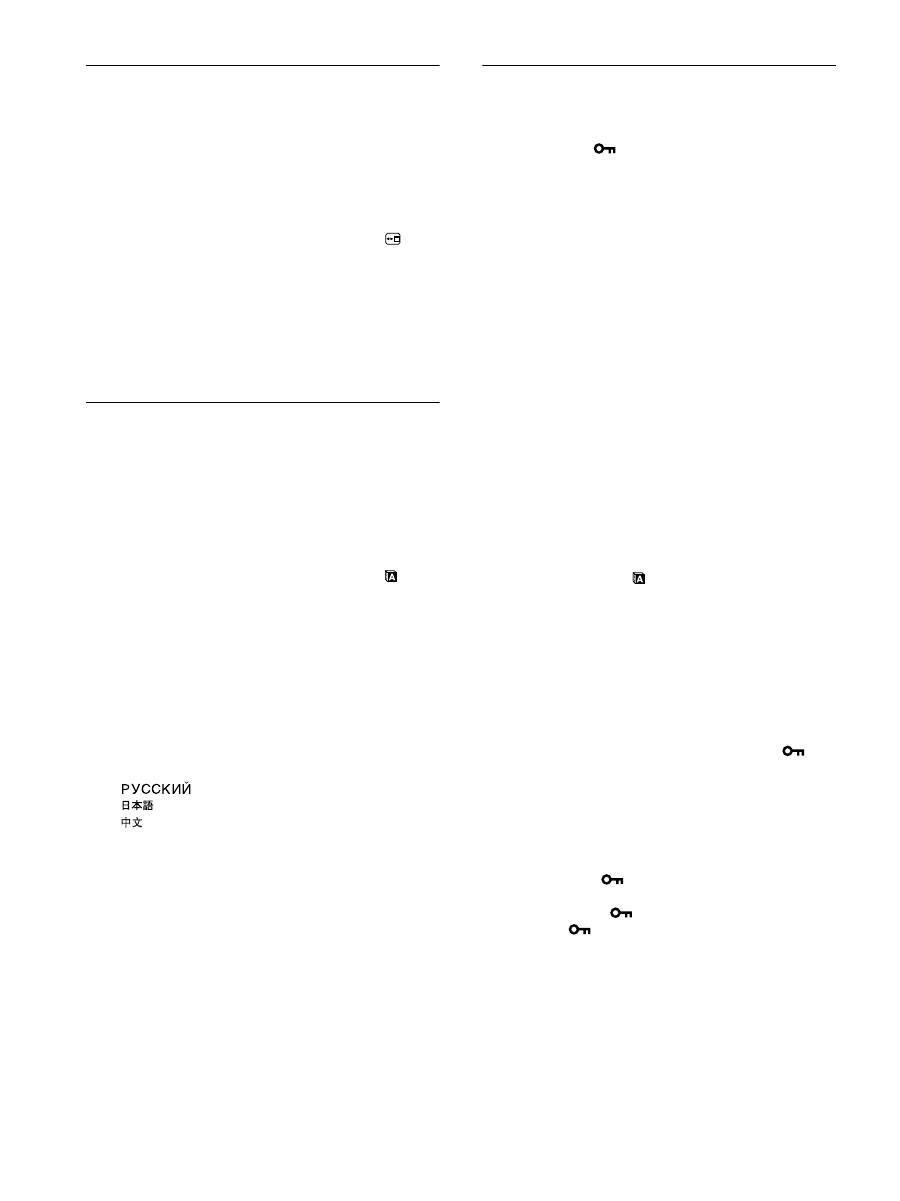
Feineinstellen der Farbtemperatur
(BENUTZEREINST)
1
Wählen Sie mit den Tasten
M
/
m
die Option
EINSTELLUNG und drücken Sie dann OK.
Das Menü BENUTZEREINST erscheint auf dem Bildschirm.
2
Wählen Sie mit den Tasten
M
/
m
die Option R (Rot)
oder B (Blau) und drücken Sie OK. Stellen Sie dann
mit den Tasten
M
/
m
die Farbtemperatur ein und
drücken Sie OK.
Bei dieser Einstellung wird die Farbtemperatur verändert,
indem die Rot- oder die Blaukomponente im Vergleich zur
Grünkomponente verstärkt oder abgeschwächt wird. Die
Grünkomponente bleibt dabei unverändert.
3
Wählen Sie mit den Tasten
M
/
m
die Option
und
drücken Sie OK.
Die neue Farbeinstellung für BENUTZEREINST wird
gespeichert und automatisch abgerufen, wenn Sie
BENUTZER auswählen.
Das Hauptmenü erscheint auf dem Bildschirm.
Einstellen des Gammamodus
(GAMMA)
Sie können die Farben des Bildes auf dem Bildschirm mit den
Originalfarben des Bildes abgleichen.
1
Drücken Sie die Taste MENU.
Das Hauptmenü erscheint auf dem Bildschirm.
2
Wählen Sie mit den Tasten
M
/
m
die Option
(GAMMA) und drücken Sie dann OK.
Das Menü GAMMA erscheint auf dem Bildschirm.
3
Wählen Sie mit den Tasten
M
/
m
den gewünschten
Modus und drücken Sie dann OK.
1 2 0
1 2 0
1 2 0
1 2 8 0
1 0 2 4
6 0 H z
x
/
E X I T
R
G
B
B E N U T Z E R E I N S T
14
Ändern der Menüposition
(POSITION MENÜ)
Sie können das Menü verschieben, wenn es das Bild auf dem
Bildschirm verdeckt.
1
Drücken Sie die Taste MENU.
Das Hauptmenü erscheint auf dem Bildschirm.
2
Wählen Sie mit den Tasten
M
/
m
die Option
(POSITION MENÜ) und drücken Sie dann OK.
Das Menü POSITION MENÜ wird auf dem Bildschirm
angezeigt.
3
Wählen Sie mit den Tasten
M
/
m
die gewünschte
Position aus und drücken Sie OK.
Sie können das Menü an eine von drei möglichen Positionen
im oberen, mittleren bzw. unteren Bildschirmbereich stellen.
Auswählen der Sprache für die
Bildschirmmenüs (LANGUAGE)
Sie können die Sprache auswählen, in der Menüs und Meldungen
auf dem Monitor angezeigt werden.
1
Drücken Sie die Taste MENU.
Das Hauptmenü erscheint auf dem Bildschirm.
2
Wählen Sie mit den Tasten
M
/
m
die Option
(LANGUAGE) und drücken Sie OK.
Das Menü LANGUAGE erscheint auf dem Bildschirm.
3
Wählen Sie mit den Tasten
M
/
m
eine Sprache aus
und drücken Sie dann OK.
• ENGLISH: Englisch
• FRANÇAIS: Französisch
• DEUTSCH
• ESPAÑOL: Spanisch
• ITALIANO: Italienisch
• NEDERLANDS: Niederländisch
• SVENSKA: Schwedisch
•
: Russisch
•
: Japanisch
•
: Chinesisch
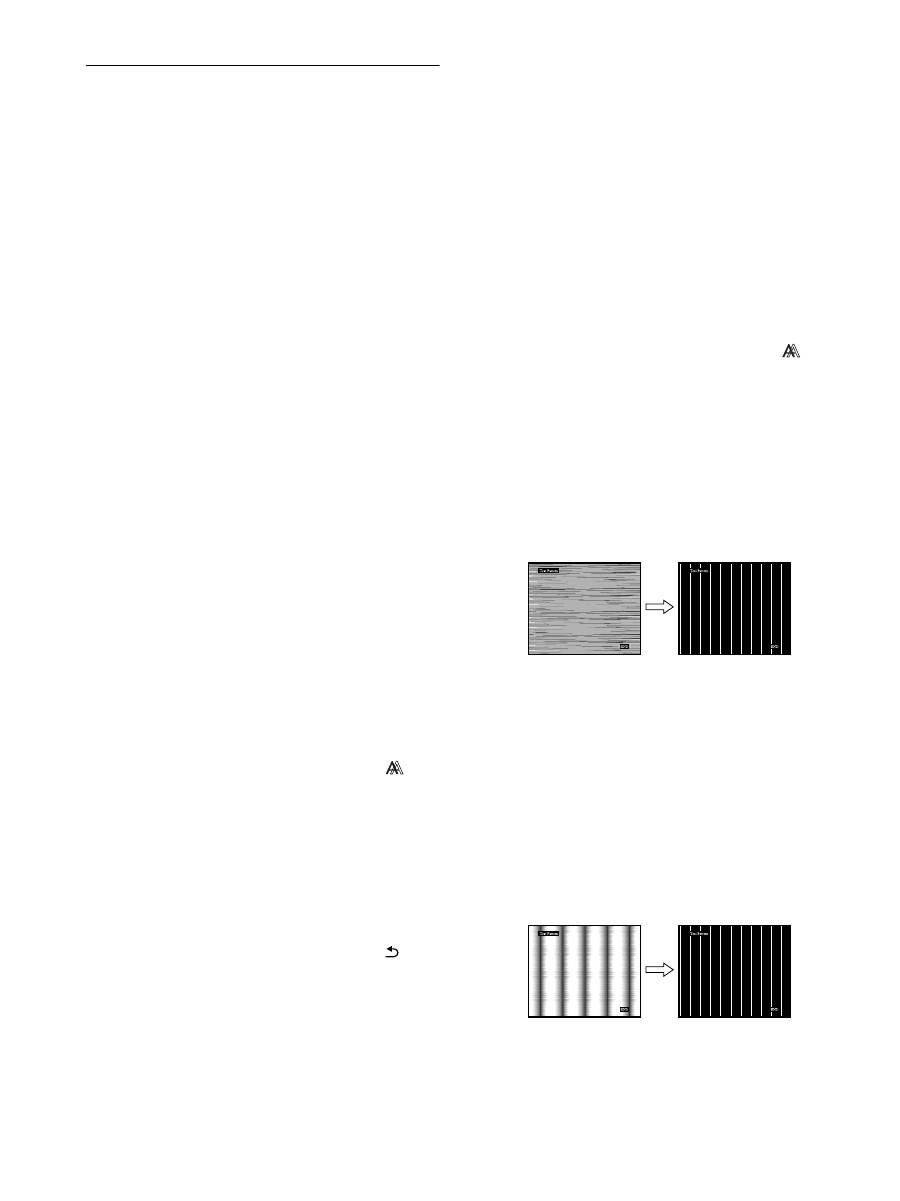
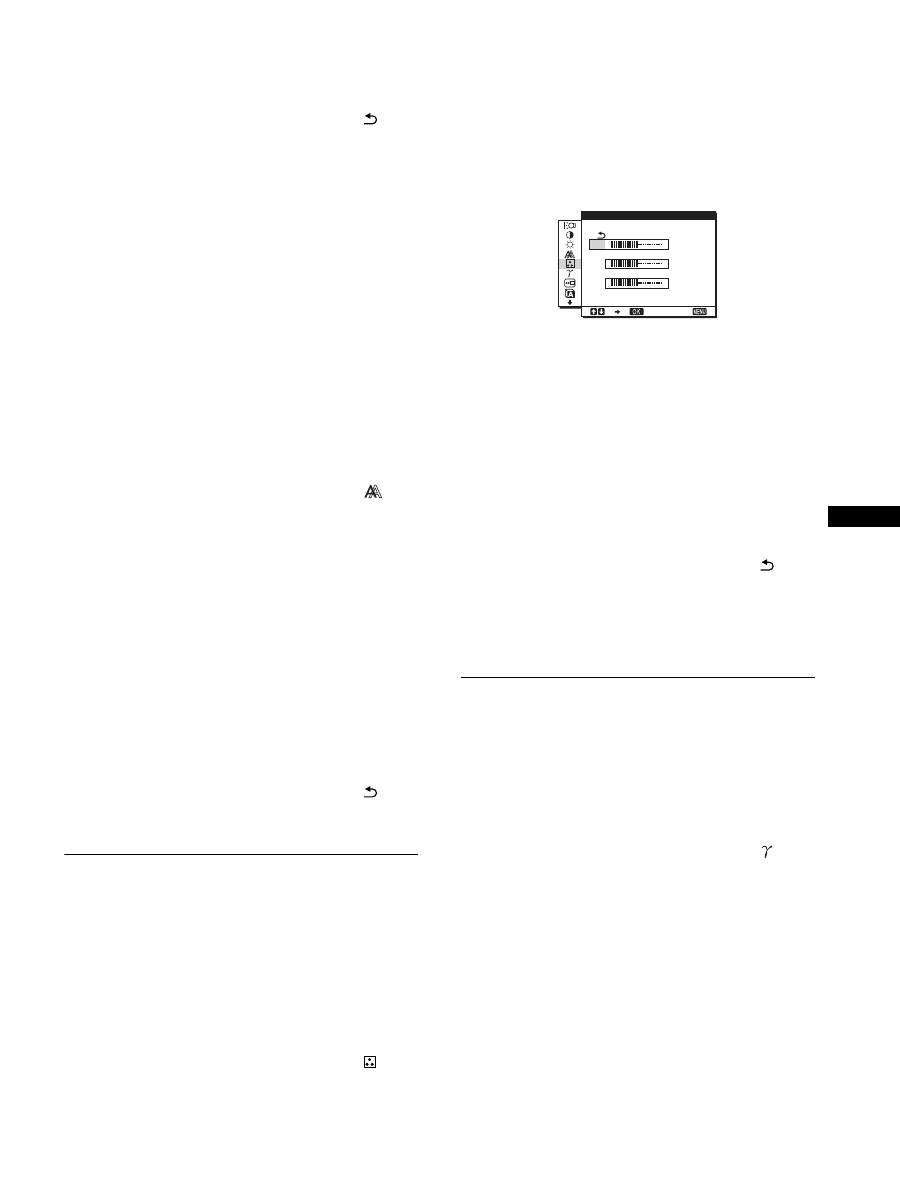
Weitere Einstellungen
Sie können folgende weitere Optionen einstellen:
• ZURÜCKSETZEN
0
• MENÜ-SPERRE
1
Drücken Sie die Taste MENU.
Das Hauptmenü erscheint auf dem Bildschirm.
2
Halten Sie die Taste
m
gedrückt, bis das Symbol der
gewünschten Option erscheint.
3
Wählen Sie mit den Tasten
M
/
m
die gewünschte
Option und drücken Sie dann OK.
Stellen Sie die ausgewählte Option dann anhand der
folgenden Anweisungen ein.
x
Zurücksetzen aller Einstelldaten auf die
Standardwerte
Sie können die Einstellungen auf die Standardwerte
zurücksetzen.
1
Wählen Sie mit den Tasten
M
/
m
die Option
0
(ZURÜCKSETZEN) und drücken Sie OK.
Das Menü ZURÜCKSETZEN erscheint auf dem Bildschirm.
2
Wählen Sie mit den Tasten
M
/
m
den gewünschten
Modus und drücken Sie dann OK.
• OK: Zum Zurücksetzen aller Einstellungen auf die
werkseitigen Werte. Beachten Sie, dass die
Einstellung für
(LANGUAGE) bei diesem
Verfahren nicht zurückgesetzt wird.
• ABBRECHEN:Zum Abbrechen des Zurücksetzens und
zum Zurückschalten zum Menübildschirm.
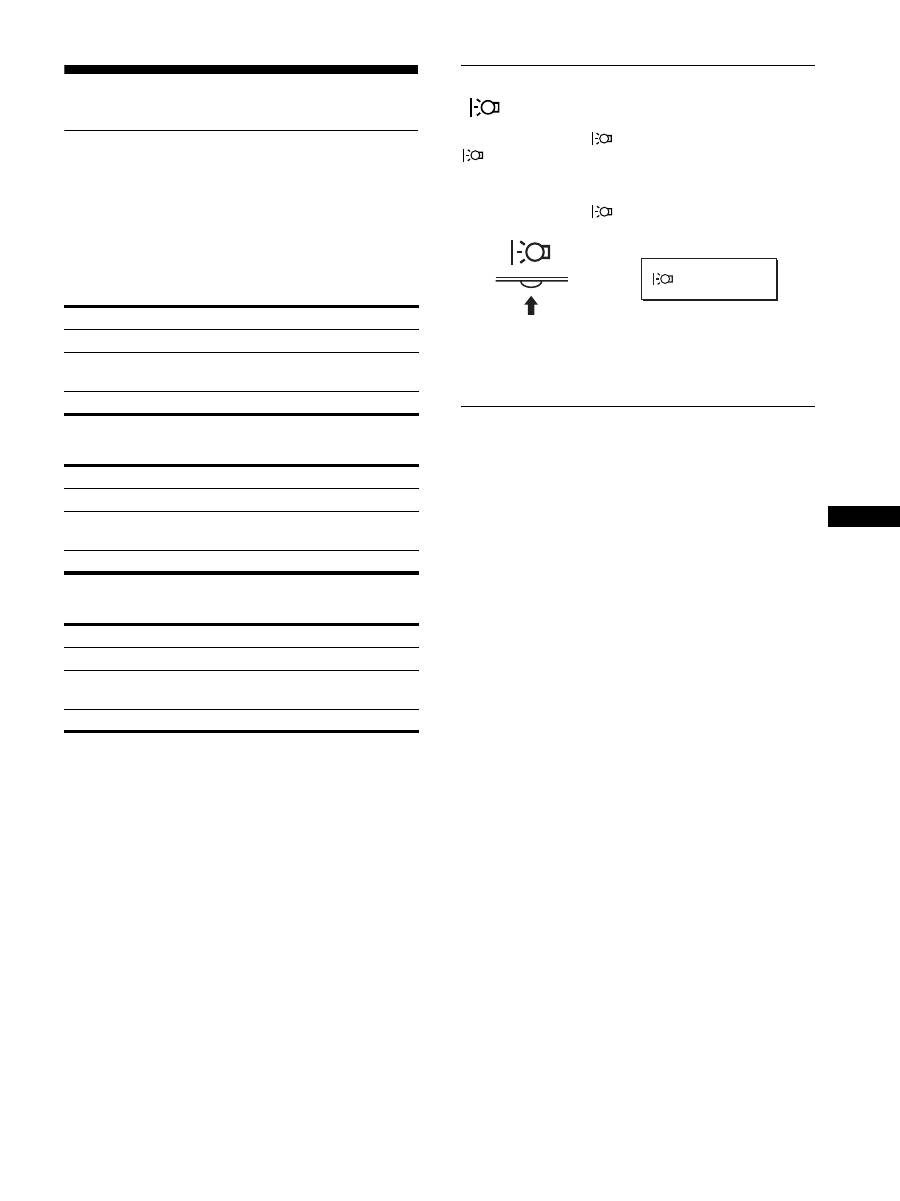
x
Sperren der Menüs und Bedienelemente
Sie können die Bedienelemente sperren, um ein
versehentliches Ändern der Einstellungen oder das
Zurücksetzen zu verhindern.
1
Wählen Sie mit den Tasten
M
/
m
die Option
(MENÜ-SPERRE) und drücken Sie OK.
Das Menü MENÜ-SPERRE erscheint auf dem Bildschirm.
2
Wählen Sie mit den Tasten
M
/
m
die Option EIN oder
AUS und drücken Sie dann OK.
• EIN: Nur der Netzschalter
1
funktioniert. Wenn Sie
versuchen, eine andere Funktion auszuführen,
erscheint
(MENÜ-SPERRE) auf dem
Bildschirm.
• AUS:Setzen Sie
(MENÜ-SPERRE) auf AUS. Wenn
Sie
(MENÜ-SPERRE) auf EIN setzen, lässt sich
nur diese Option auswählen.
15
DE
Technische Merkmale
Die Energiesparfunktion
Dieser Monitor erfüllt die Energiesparrichtlinien der VESA, des
E
NERGY
S
TAR-Programms und des NUTEK-Standards. Wenn
der Monitor an einen Computer oder eine Grafikkarte
angeschlossen ist, der bzw. die DPMS (Display Power
Management Signaling) unterstützt, wird der Stromverbrauch des
Geräts wie unten erläutert reduziert.
SDM-HS53
SDM-HS73
SDM-HS93
*
Wenn der Computer in den Modus „Deaktiviert“ wechselt, geht kein
Eingangssignal mehr ein und KEIN EING SIGNAL erscheint auf
dem Bildschirm. Nach 5 Sekunden schaltet der Monitor in den
Energiesparmodus.
** „Tiefschlaf“ ist ein Energiesparmodus, der von der
EPA (Environmental Protection Agency - Umweltbehörde der USA)
definiert wurde.
Verringern der Leistungsaufnahme
(
-Modus)
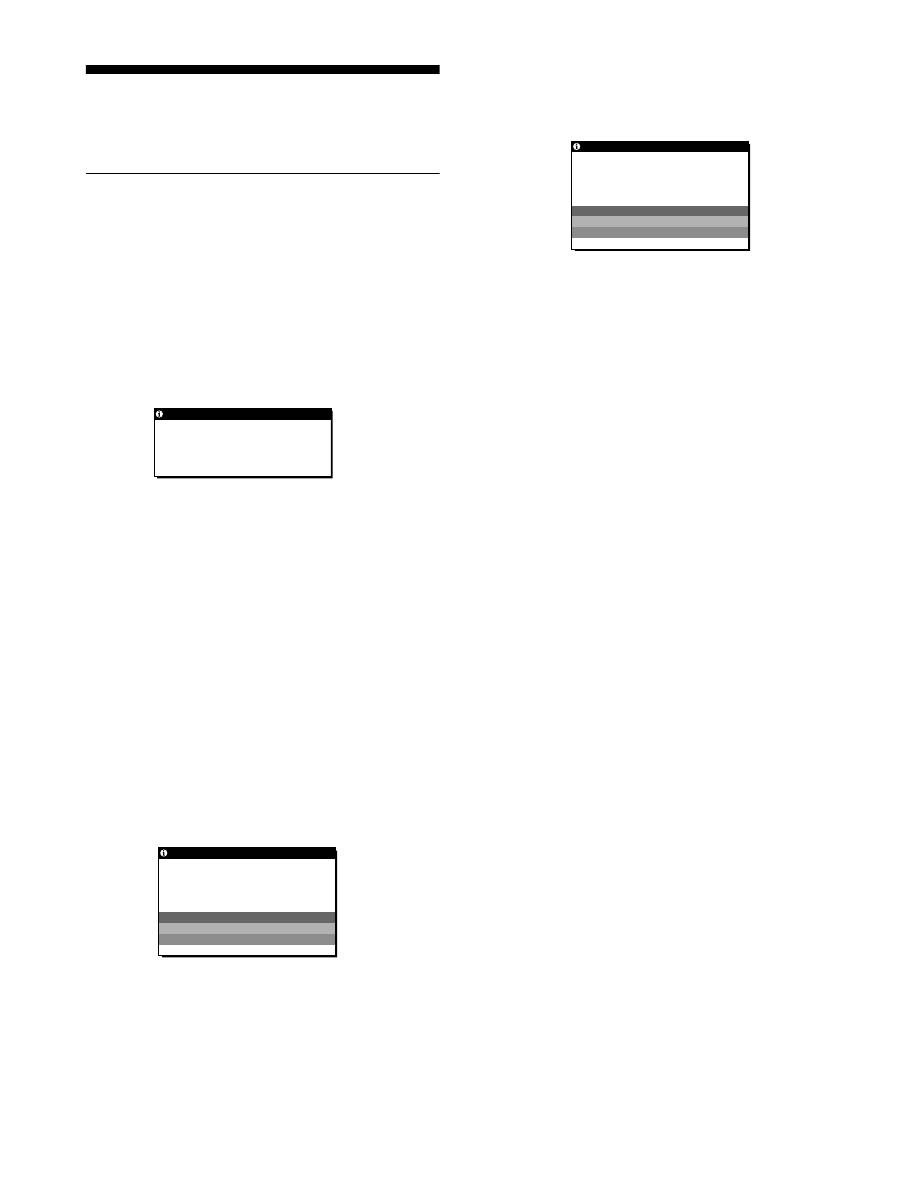
Wenn Sie mit der Taste
an der Vorderseite des Monitors den
-Modus DUNKEL einstellen, wird die
Hintergrundbeleuchtung dunkler und die Leistungsaufnahme
wird reduziert.
Drücken Sie die Taste
so oft, bis DUNKEL erscheint.
DUNKEL wird auf dem Bildschirm angezeigt und die Helligkeit
der Hintergrundbeleuchtung wird reduziert. Nach etwa 5
Sekunden wird DUNKEL automatisch ausgeblendet.
Automatische Einstellung der
Bildqualität
Wenn ein Eingangssignal in den Monitor eingespeist wird,
vergleicht der Monitor dieses Signal mit den werkseitig
vordefinierten Modi im Speicher des Monitors und wählt
automatisch den Modus aus, bei dem sich in der Bildschirmmitte
eine hohe Bildqualität erzielen lässt.
Bei Eingangssignalen, die keinem der werkseitig voreingestellten
Modi entsprechen, legt der Monitor mithilfe der
Bildeinstellfunktion automatisch Einstellungen für Bildposition,
Phase und Pitch fest, die bei einem beliebigen Timing innerhalb
des für den Monitor gültigen Frequenzbereichs für ein scharfes
Bild nötig sind (horizontal: 28 – 61 kHz (SDM-HS53), 28 – 80
kHz (SDM-HS73/HS93), vertikal: 48 – 75 Hz).
Wenn der Monitor zum ersten Mal Eingangssignale empfängt, die
nicht einem der werkseitig voreingestellten Modi entsprechen,
dauert es daher in der Regel länger als im Normalfall, bis ein Bild
auf dem Bildschirm erscheint. Die bei diesem Prozess
eingestellten Daten werden automatisch im Gerät gespeichert, so
dass der Monitor beim nächsten Mal, wenn das entsprechende
Signal eingeht, genauso schnell reagiert wie bei einem werkseitig
voreingestellten Signal.
Wenn Sie das Bild für einen der Modi einstellen, werden die
Einstellungen als Benutzermodus automatisch gespeichert und
abgerufen, wann immer das betreffende Eingangssignal eingeht.
Hinweis
Wenn die automatische Einstellung der Bildqualität aktiviert ist,
funktioniert nur noch der Netzschalter
1
.
Betriebsmodus Leistungsaufnahme
Netzanzeige
1
Normalbetrieb
bis zu 25 W
grün
Deaktiviert*
(Tiefschlaf)**
bis zu 1 W
orange
Ausgeschaltet
bis zu 1 W
aus
Betriebsmodus Leistungsaufnahme
Netzanzeige
1
Normalbetrieb
bis zu 45 W
grün
Deaktiviert*
(Tiefschlaf)**
bis zu 1 W
orange
Ausgeschaltet
bis zu 1 W
aus
Betriebsmodus Leistungsaufnahme
Netzanzeige
1
Normalbetrieb
bis zu 50 W
grün
Deaktiviert*
(Tiefschlaf)**
bis zu 1 W
orange
Ausgeschaltet
bis zu 1 W
aus
D U N K E L
:
,
16
Störungsbehebung
Lesen Sie bitte im folgenden Abschnitt nach, bevor Sie sich an
den Kundendienst wenden.
Bildschirmmeldungen
Wenn am Eingangssignal ein Fehler vorliegt, erscheint eine der
folgenden Warnmeldungen auf dem Bildschirm. Schlagen Sie
bitte die zugehörige Abhilfemaßnahme nach (siehe
„Fehlersymptome und Abhilfemaßnahmen“ auf Seite 17).
Wenn NICHT IM ABTASTBEREICH auf dem
Bildschirm erscheint
Diese Meldung gibt an, dass das Eingangssignal nicht den
technischen Daten des Monitors entspricht. Überprüfen Sie
Folgendes.
Wenn „xxx.xkHz/ xxxHz“ auf dem Bildschirm
erscheint
Diese Meldung gibt an, dass der Monitor die Horizontal- oder
Vertikalfrequenz nicht unterstützt.
Die Zahlen geben die Horizontal- und Vertikalfrequenz des
aktuellen Eingangssignals an.
Wenn „AUFLÖSUNG > 1024
×
768“ auf dem
Bildschirm erscheint (SDM-HS53)
Diese Meldung gibt an, dass der Monitor die Auflösung nicht
unterstützt.
Wenn „AUFLÖSUNG > 1280
×
1024“ auf dem
Bildschirm erscheint (SDM-HS73/HS93)
Diese Meldung gibt an, dass der Monitor die Auflösung nicht
unterstützt.
Wenn KEIN EING SIGNAL auf dem Bildschirm
erscheint
Gibt an, dass kein Signal eingespeist wird.
IN STROMSPARMODUS
Etwa 5 Sekunden, nachdem die Meldung erscheint, wechselt
der Monitor in den Stromsparmodus.
Wenn KABEL NICHT VERBUNDEN auf dem
Bildschirm erscheint
Gibt an, dass das Videosignalkabel gelöst wurde.
IN STROMSPARMODUS
Etwa 5 Sekunden, nachdem die Meldung erscheint, wechselt
der Monitor in den Stromsparmodus.
N I CHT
I M AB T AS T BERE
H
C
I
x x x . x k H z /
x x x H z
I NFORMA T I ON
KE I N E I NG S I GNA L
I N S TROMSPARMODUS
I NFORMA T I ON
KABE L N I CHT VERBUND N
E
I N S TROMSPARMODUS
I NFORMA T I ON
17
DE
Fehlersymptome und Abhilfemaßnahmen
Wenn ein Problem auf den angeschlossenen Computer oder andere Geräte zurückzuführen ist, schlagen Sie bitte in der Dokumentation zu
dem angeschlossenen Gerät nach.
Führen Sie die Selbstdiagnosefunktion (Seite 19) aus, wenn sich ein Problem mit den im Folgenden empfohlenen Maßnahmen nicht
beheben lässt.
Symptom
Überprüfen Sie bitte Folgendes:
Es wird kein Bild angezeigt.
Die Netzanzeige
1
leuchtet nicht
oder die Netzanzeige
1
leuchtet
nicht auf, wenn der Netzschalter
1
gedrückt wird.
• Überprüfen Sie, ob das Netzkabel korrekt angeschlossen ist.
• Der Netzschalter
1
muss eingeschaltet sein.
Die Netzanzeige
1
leuchtet grün
oder blinkt orange.
• Verwenden Sie die Selbstdiagnosefunktion (Seite 19).
KABEL NICHT VERBUNDEN
erscheint auf dem Bildschirm.
• Überprüfen Sie, ob das Videosignalkabel korrekt angeschlossen ist und alle Stecker fest in
den Buchsen sitzen (Seite 7).
• Achten Sie darauf, dass am Videoeingangsanschluss keine Stifte verbogen oder
eingedrückt sind.
• Ein nicht mitgeliefertes Videosignalkabel ist angeschlossen. Wenn Sie ein nicht
mitgeliefertes Videosignalkabel anschließen, erscheint möglicherweise KABEL NICHT
VERBUNDEN auf dem Bildschirm und dann schaltet das Gerät in den Stromsparmodus.
Dies ist keine Fehlfunktion.
KEIN EING SIGNAL erscheint auf
dem Bildschirm oder die
Netzanzeige
1
leuchtet orange oder
wechselt zwischen grün und orange.
• Überprüfen Sie, ob das Videosignalkabel korrekt angeschlossen ist und alle Stecker fest in
den Buchsen sitzen (Seite 7).
• Achten Sie darauf, dass am Videoeingangsanschluss keine Stifte verbogen oder
eingedrückt sind
x
Durch den Computer oder andere angeschlossene Geräte, aber nicht durch
den Monitor verursachte Probleme
• Der Computer befindet sich im Stromsparmodus. Drücken Sie eine beliebige Taste auf der
Computertastatur oder bewegen Sie die Maus.
• Überprüfen Sie, ob die Grafikkarte korrekt eingebaut ist.
• Überprüfen Sie, ob der Computer eingeschaltet ist.
• Starten Sie den Computer neu.
NICHT IM ABTASTBEREICH
erscheint auf dem Bildschirm.
x
Durch den Computer oder andere angeschlossene Geräte, aber nicht durch
den Monitor verursachte Probleme
• Überprüfen Sie, ob die Videofrequenz im für den Monitor angegebenen Bereich liegt.
Wenn Sie einen älteren Monitor durch diesen Monitor ersetzt haben, schließen Sie den
alten Monitor wieder an und stellen Sie dann die Grafikkarte des Computers auf folgende
Werte ein:
Horizontal: 28 – 61 kHz (SDM-HS53), 28 – 80kHz (SDM-HS73/HS93)
Vertikal: 48 – 75 Hz
Sie arbeiten mit Windows und haben
einen älteren durch diesen Monitor
ersetzt.
• Wenn Sie einen älteren Monitor durch diesen Monitor ersetzt haben, schließen Sie den
alten Monitor wieder an und gehen folgendermaßen vor: Wählen Sie in der Liste
„Hersteller“ die Option „SONY“ und wählen Sie dann in der Liste „Modelle“ im
Geräteauswahlbildschirm von Windows die Option „SDM-HS53“, „SDM-HS73“ oder
„SDM-HS93“. Wenn der Modellname dieses Monitors in der Liste „Modelle“ nicht
angezeigt wird, probieren Sie es mit „Plug & Play“.
Sie arbeiten mit einem Macintosh-
System.
• Wenn Sie einen Macintosh-Adapter (nicht mitgeliefert) verwenden, vergewissern Sie sich,
dass dieser und das Videosignalkabel richtig angeschlossen sind (Seite 7).
(Fortsetzung)
18
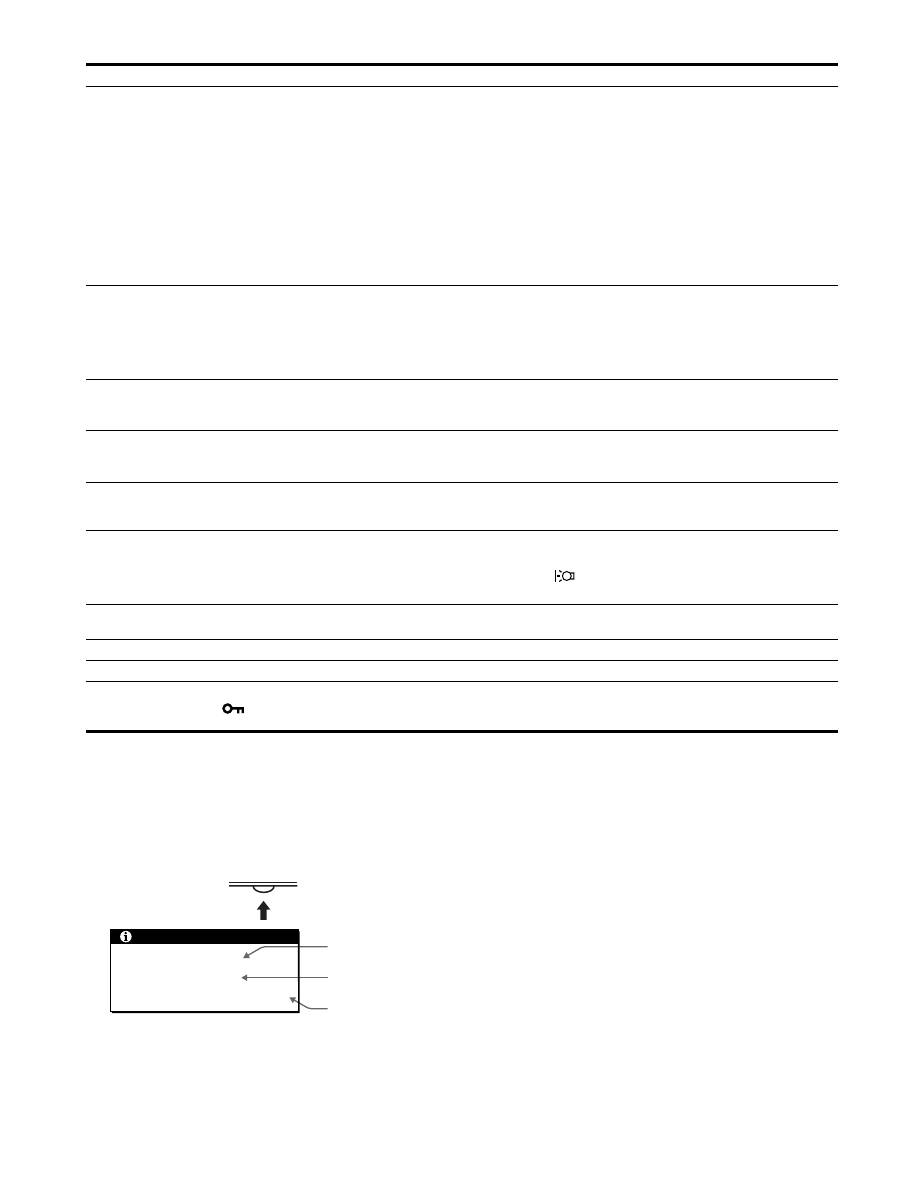
Anzeigen von Informationen zu diesem Monitor
Während Videosignale am Monitor eingehen, halten Sie
die Taste MENU mehr als fünf Sekunden lang gedrückt,
bis ein Feld mit Informationen erscheint.
Drücken Sie erneut die Taste MENU, um das Feld auszublenden.
Lässt sich ein Problem mit den oben angegebenen Maßnahmen
nicht beheben, wenden Sie sich an einen autorisierten Sony-
Händler. Halten Sie die folgenden Informationen bereit:
• Modellname: SDM-HS53 oder SDM-HS73 oder SDM-HS93
• Seriennummer
• Detaillierte Beschreibung des Problems
• Kaufdatum
• Modellbezeichnung und technische Daten des Computers und
der Grafikkarte
Das Bild flimmert, springt,
oszilliert oder ist gestört
• Stellen Sie Pitch und Phase ein (Seite 12).
• Schließen Sie das Netzkabel des Monitors an eine andere Netzsteckdose, möglichst an
einem anderen Stromkreis, an.
x
Durch den Computer oder andere angeschlossene Geräte, aber nicht durch
den Monitor verursachte Probleme
• Schlagen Sie in der Anleitung zur Grafikkarte die korrekte Monitoreinstellung nach.
• Überprüfen Sie, ob der Grafikmodus (VESA, Macintosh 19 Zoll Farbe usw.) und die
Frequenz des Eingangssignals von diesem Monitor unterstützt werden. Auch wenn die
Frequenz innerhalb des unterstützten Bereichs liegt, arbeiten einige Grafikkarten
möglicherweise mit einem Synchronisationsimpuls, der für eine korrekte Synchronisation
des Monitors zu kurz ist.
• Stellen Sie die Auffrischungsrate am Computer (Vertikalfrequenz) auf den Wert ein, mit
dem Sie die besten Bilder erzielen.
Das Bild ist verschwommen
• Stellen Sie Helligkeit und Kontrast ein (Seite 11).
• Stellen Sie Pitch und Phase ein (Seite 12).
x
Durch den Computer oder andere angeschlossene Geräte, aber nicht durch
den Monitor verursachte Probleme
• Stellen Sie die Auflösung am Computer auf XGA (1024
×
768) ein (SDM-HS53).
• Stellen Sie die Auflösung am Computer auf SXGA (1280
×
1024) ein (SDM-HS73/HS93).
Doppelbilder sind zu sehen
• Verwenden Sie keine Bildschirmverlängerungskabel und/oder Videoschaltboxen, wenn
dieses Phänomen auftritt.
• Überprüfen Sie, ob alle Stecker fest in den jeweiligen Buchsen sitzen.
Das Bild ist nicht zentriert oder die
Bildgröße ist nicht korrekt
• Stellen Sie Pitch und Phase ein (Seite 12).
• Stellen Sie die Bildposition ein (Seite 13). Beachten Sie, dass bei bestimmten Videomodi
die Anzeige nicht den gesamten Bildschirm füllt.
Das Bild ist zu klein
x
Durch den Computer oder andere angeschlossene Geräte, aber nicht durch
den Monitor verursachte Probleme
• Stellen Sie die Auflösung des Computers und des Bildschirms aufeinander ein.
Das Bild ist dunkel
• Stellen Sie die Helligkeit über das Menü HELLIGKEIT ein (Seite 11).
• Stellen Sie die Hintergrundbeleuchtung ein (Seite 11).
• Stellen Sie die Helligkeit mit der Taste
ein (Seite 10).
• Nach dem Einschalten des Geräts dauert es einige Minuten, bis der Bildschirm hell wird.
Wellenförmige oder elliptische
Moiré-Effekte sind sichtbar
• Stellen Sie Pitch und Phase ein (Seite 12).
Die Farbe ist nicht gleichmäßig
• Stellen Sie Pitch und Phase ein (Seite 12).
Weiß sieht nicht weiß aus
• Stellen Sie die Farbtemperatur ein (Seite 13).
Die Bedienelemente am Monitor
funktionieren nicht (
erscheint
auf dem Bildschirm.)
• Wenn die Menüsperre auf EIN gesetzt ist, setzen Sie sie auf AUS (Seite 14).
Symptom
Überprüfen Sie bitte Folgendes:
INFORMATION
MODEL : SDM-HS53
SER NO : 1234567
MANUFACTURED : 2003-52
MENU
Beispiel
Modellname
Seriennummer
Woche und Jahr
der Herstellung
19
DE
Selbstdiagnosefunktion
Dieser Monitor verfügt über eine Selbstdiagnosefunktion. Wenn
an dem Monitor oder am Computer (an den Computern) ein
Problem auftritt, erscheint ein leerer Bildschirm und die
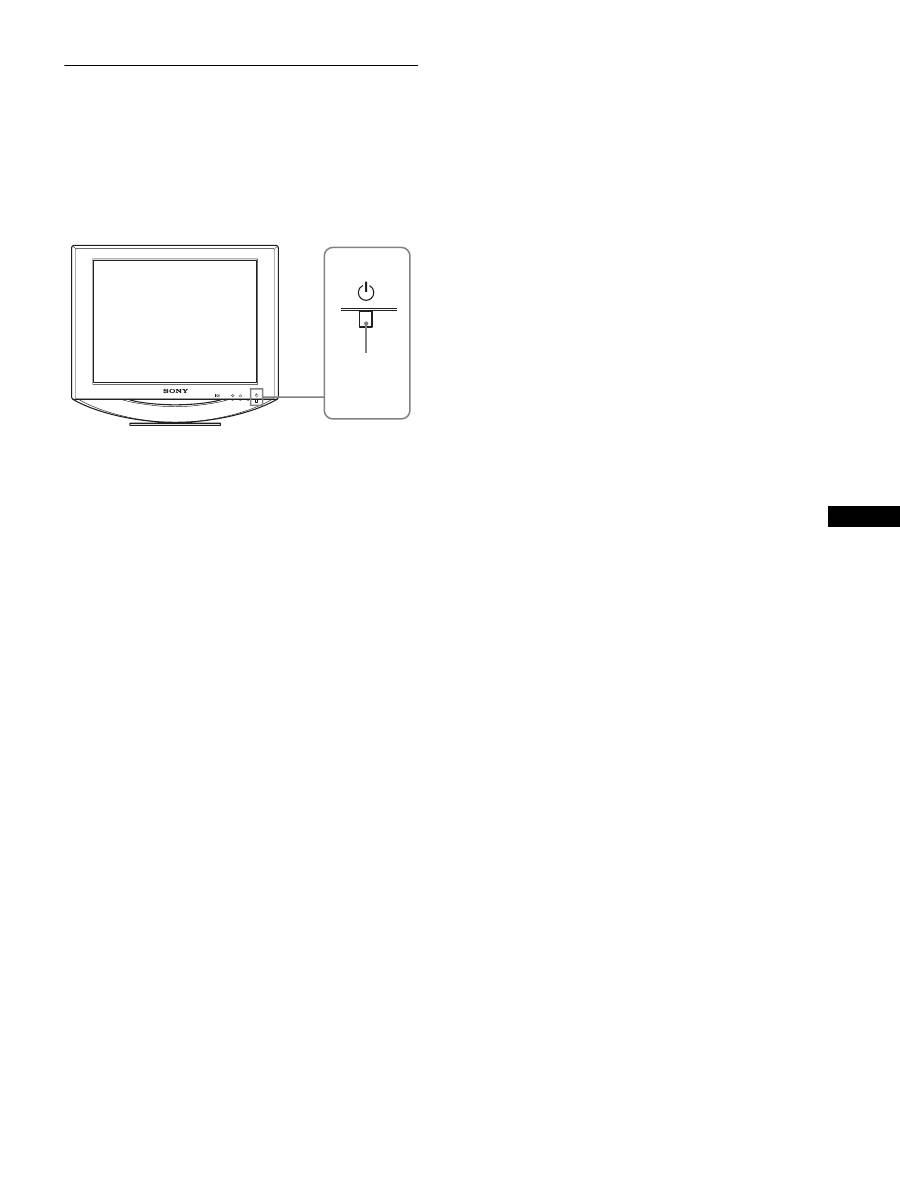
Netzanzeige
1
leuchtet grün auf oder blinkt orange. Wenn die
Netzanzeige
1
orange leuchtet, befindet sich der Computer im
Stromsparmodus. Drücken Sie eine beliebige Taste auf der
Computer-Tastatur oder bewegen Sie die Maus.
Wenn das Bild auf dem Bildschirm ausgeblendet
wird und die Netzanzeige
1
grün leuchtet
1
Schalten Sie das Gerät am Netzschalter
1
aus und
lösen Sie die Videosignalkabel vom Gerät.
2
Schalten Sie den Monitor mit dem Netzschalter
1
ein.
Wenn alle vier Farbbalken (weiß, rot, grün, blau) angezeigt
werden, funktioniert der Monitor ordnungsgemäß. Schließen Sie
die Videoeingangskabel wieder an und überprüfen Sie den
Zustand des/der Computer(s).
Wenn die Farbbalken nicht erscheinen, liegt möglicherweise ein
Fehler am Monitor vor. Wenden Sie sich mit der Beschreibung
des Problems an einen autorisierten Sony-Händler.
Wenn das Bild auf dem Bildschirm ausgeblendet
wird und die Netzanzeige
1
orange blinkt
Schalten Sie den Monitor am Netzschalter
1
aus und
dann wieder ein.
Wenn die Netzanzeige
1
jetzt grün leuchtet, funktioniert der
Monitor ordnungsgemäß.
Wenn die Netzanzeige
1
immer noch blinkt, liegt
möglicherweise ein Fehler am Monitor vor. Ermitteln Sie das
Intervall, in dem die Netzanzeige
1
orange blinkt (in Sekunden),
und wenden Sie sich mit der Beschreibung des Problems an einen
autorisierten Sony-Händler. Notieren Sie sich unbedingt die
Modellbezeichnung und die Seriennummer des Monitors.
Notieren Sie sich außerdem das Fabrikat und Modell Ihres
Computers und der Grafikkarte.
MENU
OK
Netzanzeige
1
am
Bildschirms

4-094-159-04(1)
© 2003 Sony Corporation
TFT LCD Color Computer Display
SDM-HS53
SDM-HS73
SDM-HS93
2
Owner’s Record
The model and serial numbers are located at the rear of the unit.
Record these numbers in the spaces provided below. Refer to them
whenever you call upon your dealer regarding this product.
Model No. Serial No.
To prevent fire or shock hazard, do not expose the
unit to rain or moisture.
Dangerously high voltages are present inside the
unit. Do not open the cabinet. Refer servicing to
qualified personnel only.
FCC Notice
This equipment has been tested and found to comply with the limits
for a Class B digital device, pursuant to Part 15 of the FCC Rules.
These limits are designed to provide reasonable protection against
harmful interference in a residential installation. This equipment
generates, uses, and can radiate radio frequency energy and, if not
installed and used in accordance with the instructions, may cause
harmful interference to radio communications. However, there is no
guarantee that interference will not occur in a particular installation.
If this equipment does cause harmful interference to radio or
television reception, which can be determined by turning the
equipment off and on, the user is encouraged to try to correct the
interference by one or more of the following measures:
– Reorient or relocate the receiving antenna.
– Increase the separation between the equipment and receiver.
– Connect the equipment into an outlet on a circuit different from
that to which the receiver is connected.
– Consult the dealer or an experienced radio/TV technician for help.
You are cautioned that any changes or modifications not expressly
approved in this manual could void your authority to operate this
equipment.
WARNING
IMPORTANTE
Para prevenir cualquier mal funcionamiento y evitar daños, por
favor, lea detalladamente este manual de instrucciones antes
de conectar y operar este equipo.
If you have any questions about this product, you may call;
Sony Customer Information Services Center
1-800-222-7669 or http://www.sony.com/
Declaration of Conformity
Trade Name:
SONY
Model:
SDM-HS53/HS73/HS93
Responsible Party:
Sony Electronics Inc.
Address:
16450 W. Bernardo Dr,
San Diego, CA 92127 U.S.A.
Telephone Number: 858-942-2230
This device complies with part 15 of the FCC rules. Operation is
subject to the following two conditions: (1) This device may not
cause harmful interference, and (2) this device must accept any
interference received, including interference that may cause
undesired operation.
BZ
03
NOTICE
This notice is applicable for USA/Canada only.
If shipped to USA/Canada, install only a UL LISTED/CSA
LABELLED power supply cord meeting the following
specifications:
SPECIFICATIONS
Plug Type
Nema-Plug 5-15p
Cord
Type SVT or SJT, minimum 3
×
18 AWG
Length
Maximum 15 feet
Rating
Minimum 7 A, 125 V
NOTICE
Cette notice s’applique aux Etats-Unis et au Canada
uniquement.
Si cet appareil est exporté aux Etats-Unis ou au Canada, utiliser
le cordon d’alimentation portant la mention UL LISTED/CSA
LABELLED et remplissant les conditions suivantes:
SPECIFICATIONS
Type de fiche
Fiche Nema 5-15 broches
Cordon
Type SVT ou SJT, minimum 3
×
18 AWG
Longueur
Maximum 15 pieds
Tension
Minimum 7 A, 125 V
As an
E
NERGY
S
TAR Partner, Sony
Corporation has determined that this
product meets the
E
NERGY
S
TAR
guidelines for energy efficiency.
Indice
• Macintosh è un marchio di fabbrica
concesso in licenza a Apple Computer,
Inc., registrato negli Stati Uniti e in altri
paesi.
• Windows
e MS-DOS sono marchi di
fabbrica registrati di Microsoft
Corporation negli Stati Uniti e in altri
paesi.
• IBM PC/AT e VGA sono marchi di
fabbrica registrati di IBM Corporation
degli Stati Uniti.
• VESA e DDC
sono marchi di fabbrica
della Video Electronics Standards
Association.
•
E
NERGY
S
TAR è un marchio
registrato degli Stati Uniti.
• Adobe e Acrobat sono marchi di
fabbrica di Adobe Systems
Incorporated.
• Tutti gli altri nomi di prodotti citati nel
presente manuale potrebbero essere i
marchi di fabbrica o i marchi di fabbrica
registrati delle rispettive società.
• Inoltre, “
” e “
” non sempre vengono
citati nel presente manuale.
3
IT
http://www.sony.net/
Precauzioni . . . . . . . . . . . . . . . . . . . . . . . . . . . . . . . . . . . . . . . . . . . . 4
Identificazione delle parti e dei comandi . . . . . . . . . . . . . . . . . . . . . . 5
Installazione . . . . . . . . . . . . . . . . . . . . . . . . . . . . . . . . . . . .7
Punto 1: Collegamento del display al computer . . . . . . . . . . . . . . . 7
Punto 2: Collegamento del cavo di alimentazione . . . . . . . . . . . . . . 8
Punto 3: Fissare cavi e fili e chiudere il coperchio posteriore . . . . . 8
Punto 4: Accensione del monitor e del computer . . . . . . . . . . . . . . 9
Regolazione dell’inclinazione . . . . . . . . . . . . . . . . . . . . . . . . . . . . . . 9
Personalizzazione del monitor . . . . . . . . . . . . . . . . . . . .10
Regolazione della luminosità desiderata . . . . . . . . . . . . . . . . . . . . 10
Come spostarsi all’interno del menu. . . . . . . . . . . . . . . . . . . . . . . . 10
Regolazione della retroilluminazione (RETROILLUMINAZ) . . . . . . 11
Regolazione del contrasto (CONTRASTO) . . . . . . . . . . . . . . . . . . 11
Regolazione del livello del nero di un’immagine
(LUMINOSITÀ) . . . . . . . . . . . . . . . . . . . . . . . . . . . . . . . . . . . . . . . . 11
Regolazione della nitidezza e della centratura dell’immagine
(SCHERMO) . . . . . . . . . . . . . . . . . . . . . . . . . . . . . . . . . . . . . . . . . . 12
Regolazione della temperatura di colore (COLORE) . . . . . . . . . . . 13
Modifica dell’impostazione della gamma (GAMMA) . . . . . . . . . . . . 13
Modifica della posizione dei menu (POSIZIONE MENU) . . . . . . . . 13
Selezione della lingua per i menu a schermo (LANGUAGE) . . . . . 14
Impostazioni aggiuntive . . . . . . . . . . . . . . . . . . . . . . . . . . . . . . . . . 14
Funzioni . . . . . . . . . . . . . . . . . . . . . . . . . . . . . . . . . . . . . .15
Funzione di risparmio energetico . . . . . . . . . . . . . . . . . . . . . . . . . . 15
Riduzione del consumo energetico (modo
) . . . . . . . . . . . . . . . 15
Funzione di regolazione automatica della qualità
dell’immagine . . . . . . . . . . . . . . . . . . . . . . . . . . . . . . . . . . . . . . . . . 15
Guida alla soluzione dei problemi . . . . . . . . . . . . . . . . .16
Messaggi a schermo. . . . . . . . . . . . . . . . . . . . . . . . . . . . . . . . . . . . 16
Sintomi e soluzioni dei problemi . . . . . . . . . . . . . . . . . . . . . . . . . . . 17
Funzione di autodiagnostica . . . . . . . . . . . . . . . . . . . . . . . . . . . . . . 19
Per ulteriori informazioni sulle caratteristiche tecniche
del modello SDM-HS53/HS73/HS93, consultare la
documentazione aggiuntiva “Guida all’installazione
rapida”.
4
Precauzioni
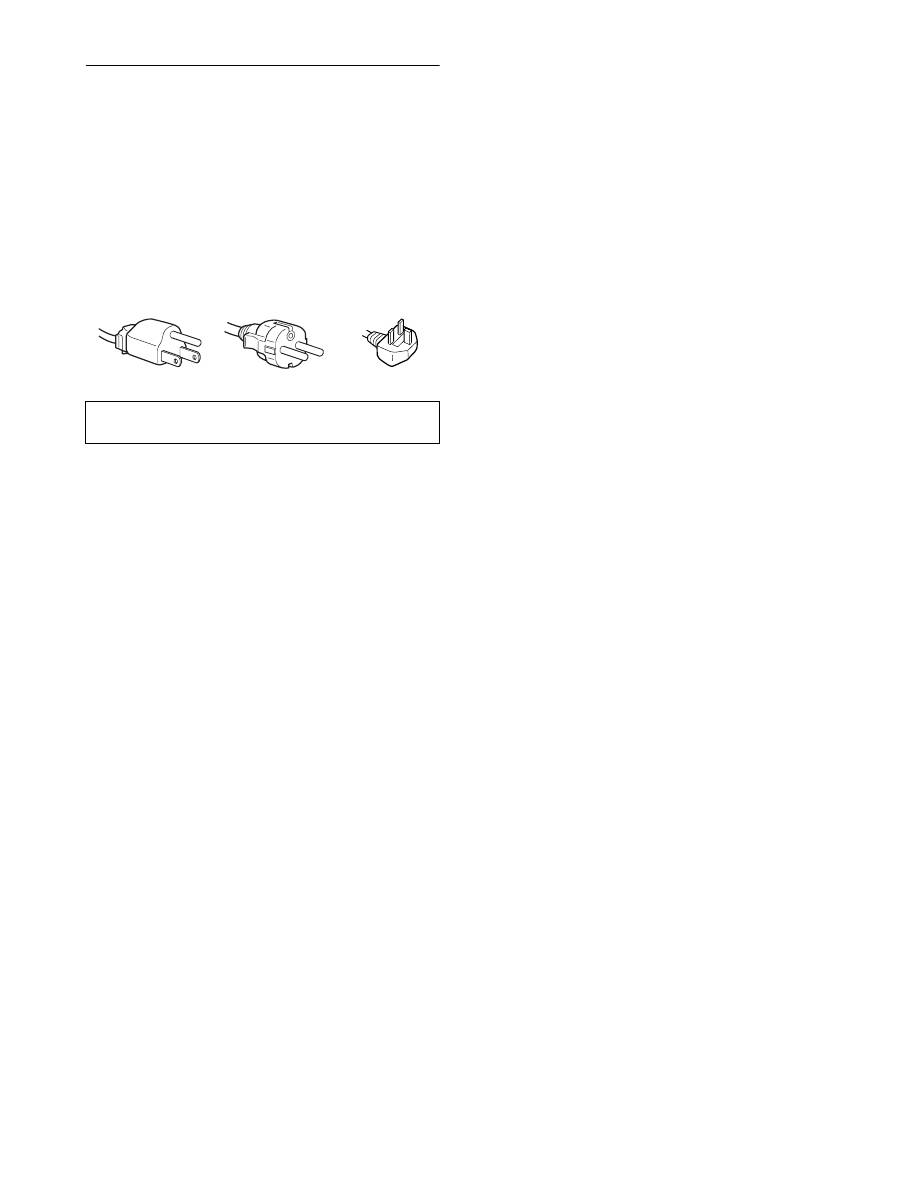
Avvertimento sui collegamenti dell’alimentazione
• Utilizzare il cavo di alimentazione in dotazione. In caso
contrario, assicurarsi che il cavo utilizzato sia compatibile con
la tensione operativa locale.
Per gli utenti negli Stati Uniti
Se non viene utilizzato il cavo adeguato, il monitor non sarà
conforme agli standard FCC.
Per gli utenti nel Regno Unito
Se il monitor viene utilizzato nel Regno Unito, utilizzare il cavo
di alimentazione appropriato per il Regno Unito.
Installazione
Non installare né lasciare il monitor:
• in luoghi soggetti a temperature eccessivamente elevate, ad
esempio in prossimità di radiatori, condotti d’aria calda o alla
luce solare diretta. L’esposizione del monitor a temperature
elevate, come in prossimità di condotti d’aria calda o all’interno
di un’auto parcheggiata al sole, potrebbe causare la
deformazione del rivestimento del monitor o problemi di
funzionamento.
• in luoghi soggetti a scosse o vibrazioni meccaniche.
• in prossimità di apparecchiature che generano forti campi
magnetici, quali televisori o altri apparecchi ad uso domestico.
• in luoghi soggetti a sporco, polvere o sabbia eccessivi, ad
esempio in prossimità di finestre aperte o di uscite. Se il
monitor viene installato temporaneamente in un luogo aperto,
assicurasi di prendere le adeguate precauzioni contro sporco e
polvere. Diversamente, è possibile che si verifichino problemi
di funzionamento irreparabili.
Manutenzione dello schermo LCD
• Non lasciare lo schermo LCD rivolto verso il sole poiché
potrebbe venire danneggiato. Prendere le dovute precauzioni se
il monitor viene posizionato in prossimità di una finestra.
• Non esercitare alcuna pressione sullo schermo LCD né
graffiarlo. Non appoggiare oggetti pesanti sullo schermo LCD,
onde evitare che perda uniformità o che si verifichino problemi
di funzionamento.
• Se il monitor viene utilizzato in un luogo freddo, è possibile che
sullo schermo appaia un’immagine residua. Ciò non indica un
problema di funzionamento, lo schermo torna alle condizioni
normali non appena la temperatura raggiunge un livello di
utilizzo normale.
• Se un fermo immagine viene visualizzato per un periodo
prolungato, potrebbe apparire momentaneamente un’immagine
residua che sparirà in poco tempo.
• Durante il funzionamento, il pannello LCD si scalda. Ciò non
indica un problema di funzionamento.
Nota sullo schermo LCD (display a cristalli liquidi)
Nonostante lo schermo LCD sia stato costruito
seguendo una tecnologia ad alta precisione, è
possibile che presenti costantemente piccoli punti neri
o luminosi (rossi, blu o verdi) oppure strisce colorate
irregolari o fenomeni di luminosità. Non si tratta di un
problema di funzionamento.
(Punti effettivi: oltre 99,99%)
Manutenzione
• Prima di pulire il monitor, assicurarsi di scollegare il cavo di
alimentazione dalla presa di rete.
• Per pulire lo schermo LCD, utilizzare un panno morbido. Se
viene utilizzata una soluzione detergente per vetri, assicurarsi
che non contenga soluzioni antistatiche o additivi simili onde
evitare di graffiare il rivestimento dello schermo LCD.
• Per pulire il rivestimento, il pannello e i comandi, utilizzare un
panno morbido leggermente inumidito con una soluzione
detergente neutra. Non utilizzare alcun tipo di polvere o
spugnetta abrasiva né solventi come alcool o benzene.
• Non strofinare, toccare o tamburellare sulla superficie dello
schermo LCD con oggetti abrasivi o appuntiti come una penna
a sfera o un cacciavite onde evitare di graffiare il cinescopio a
colori.
• Si noti che i materiali impiegati e il rivestimento dello schermo
LCD potrebbero deteriorarsi se il monitor viene esposto a
solventi volatili quali gli insetticidi o se rimane in contatto a
lungo con gomma o materiali in vinile.
Trasporto
• Durante il trasporto, scollegare tutti i cavi dal monitor e
afferrare saldamente il supporto e la base del display con
entrambe le mani. Se il monitor viene fatto cadere, si
potrebbero causare danni alle persone o al monitor stesso.
• Per trasportare il monitor o inviarlo in riparazione, utilizzare il
materiale di imballaggio originale.
Smaltimento del monitor
•
Non smaltire il monitor insieme ai normali rifiuti
domestici.
•
Il tubo a fluorescenza utilizzato per questo monitor
contiene mercurio. Lo smaltimento del monitor deve
quindi essere effettuato in conformità alle norme
sanitarie locali.
L’apparecchio deve essere installato vicino ad una presa
facilmente accessibile.
Esempio di tipi di spine
da 100 a 120 V CA
da 200 a 240 V CA
solo 240 V CA
5
IT
Identificazione delle parti e dei
comandi
Per ulteriori informazioni, consultare le pagine indicate tra
parentesi.
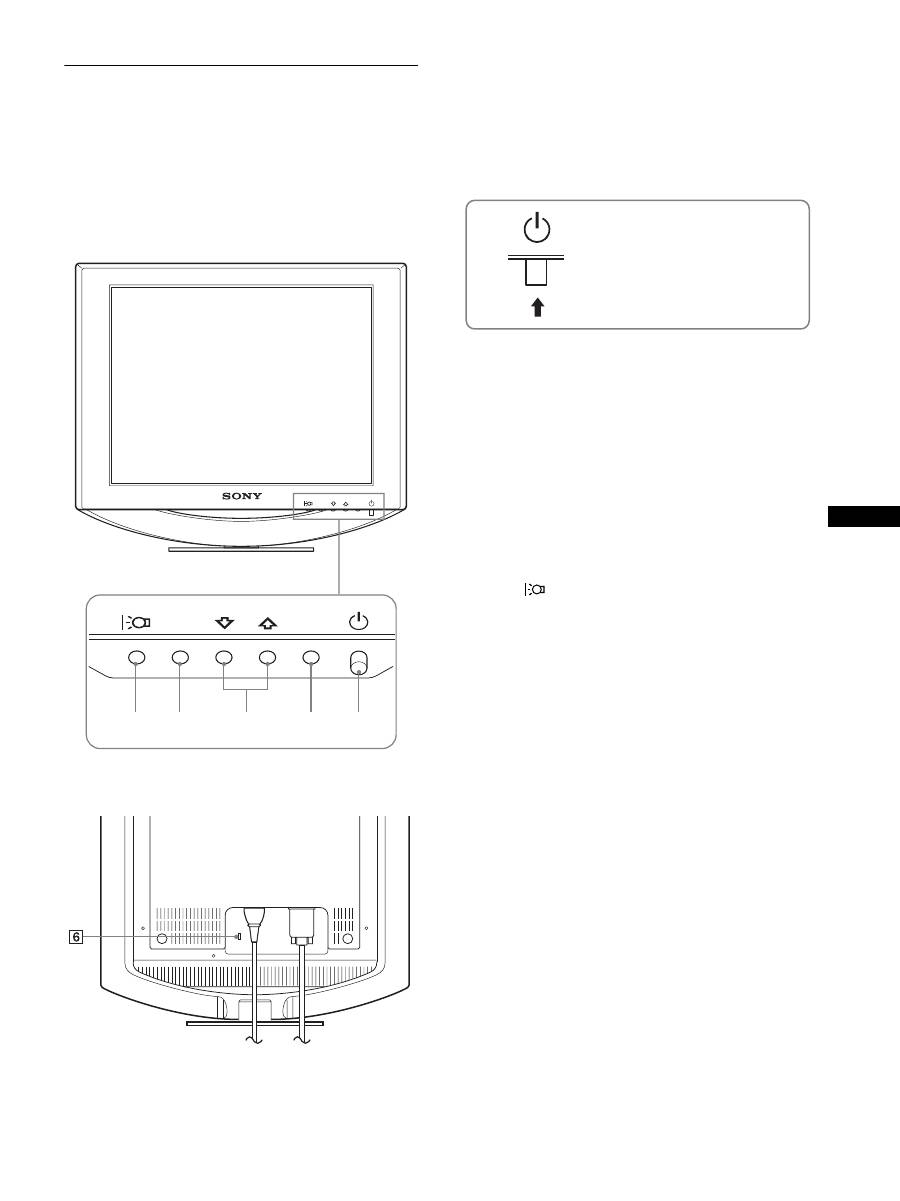
L’interruttore di accensione
1
(alimentazione) e i tasti di
controllo si trovano nella parte inferiore destra del lato anteriore
del monitor.
1
Interruttore e indicatore di accensione
1
(alimentazione) (pagine 9, 15, 19)
Per accendere o spegnere il display, spostare l’interruttore
1
(alimentazione) verso l’alto.
L’indicatore di accensione si illumina in verde all’accensione
del display e in arancio quando il monitor si trova nel modo di
risparmio energetico.
2
Tasto MENU (menu) (pagine 10, 11)
Questo tasto consente di visualizzare o di chiudere il menu
principale.
3
Tasti
M
/
m
(pagina 11)
Questi tasti dispongono della stessa funzione dei tasti
M
/
m
durante la selezione delle voci di menu e durante
l’effettuazione delle regolazioni.
4
Tasto OK (pagina 11)
Utilizzare questo tasto per selezionare una voce o per eseguire
le impostazioni del menu.
5
Tasto
(pagina 10)
Utilizzare questo tasto per modificare la luminosità dello
schermo.
6
Foro di protezione
Utilizzare il foro di protezione con il sistema di sicurezza
Micro Saver Security System Kensington.
Il sistema di sicurezza Micro Saver Security System è un
marchio di fabbrica di Kensington.
MENU
OK
MENU
OK
1
2
3
4
5
Parte anteriore del display LCD
Parte posteriore del supporto del display
Per accendere o spegnere il display,
spostare l'interruttore verso l'alto.
(continua)
