
Sony SDM-HS53 – page 6
Manual for Sony SDM-HS53
Table of contents
6
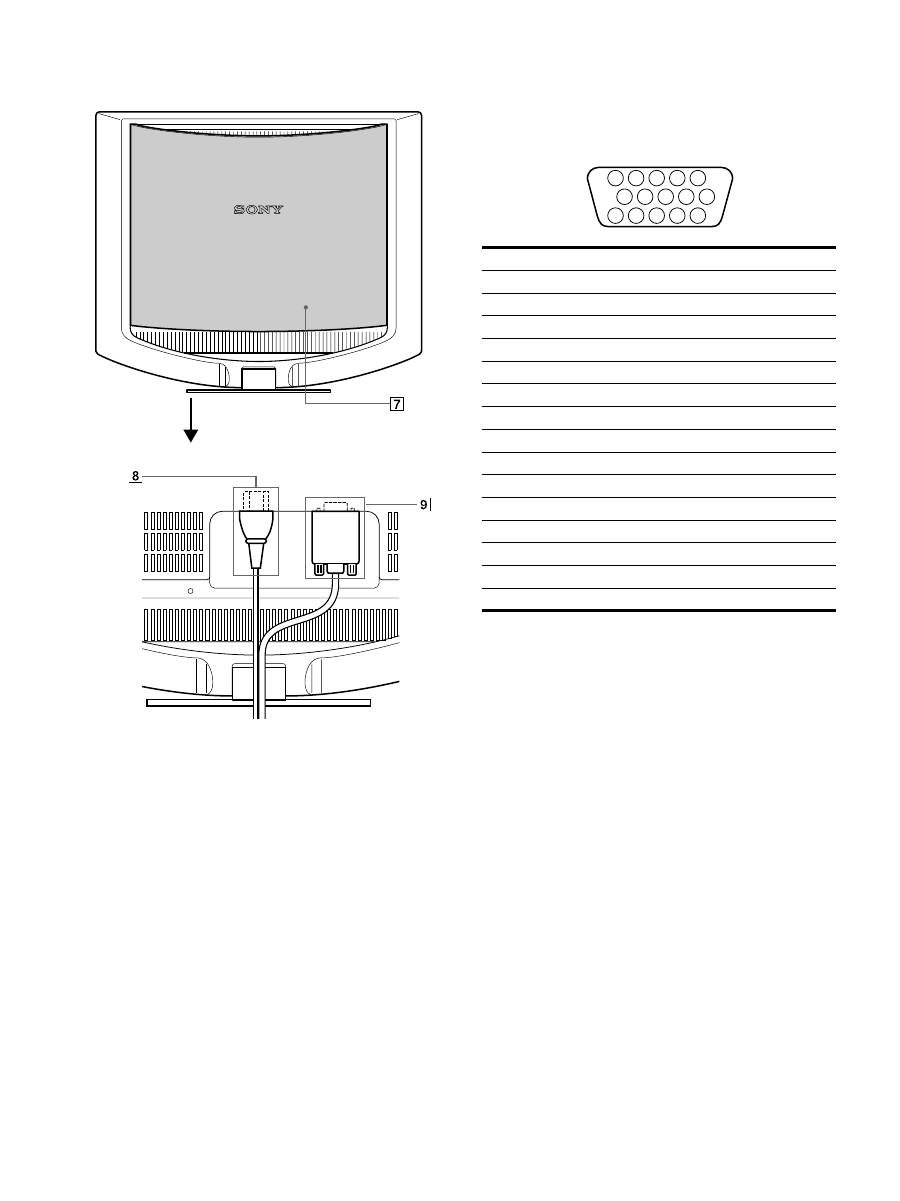
Parte posteriore del display LCD
7
Coperchio posteriore (pagina 8)
Aprire questo coperchio quando si collegano o scollegano
cavi o fili.
8
Connettore AC IN (pagina 8)
Collegare il cavo di alimentazione (in dotazione).
9
Connettore di ingresso HD15 (RVB) (pagina 7)
Tramite questo connettore vengono immessi i segnali video
RVB (0,7 Vp-p, positivo) e i segnali SYNC.
* DDC (Display Data Channel) è uno standard di VESA.
Aprire il coperchio posteriore.
Questa illustrazione si riferisce alla parte posteriore del monitor
SDM-HS53.
Piedino N. Segnale
1
Rosso
2
Verde
3
Blu
4
ID (Terra)
5
Terra DDC *
6
Terra rosso
7
Terra verde
8
Terra blu
9
DDC + 5V*
10
Terra
11
ID (Terra)
12
Dati bidirezionali (SDA)*
13
Sincronia O.
14
Sincronia V.
15
Orologio dati (SCL)*
5 4
3 2 1
6
7
8
9
10
11
12
13
14
15
7
IT
Installazione
Prima di utilizzare il monitor, controllare che nella confezione
siano contenuti i seguenti articoli:
• Display LCD
• Cavo di alimentazione
• Cavo del segnale video HD15-HD15
• Fermaglio per cavi
• CD-ROM contenente il Manuale delle istruzioni/l’utility
(software dell’utility per Windows/Macintosh, Istruzioni per
l’uso)
• Garanzia
• Guida all’installazione rapida
Punto 1:Collegamento del display
al computer
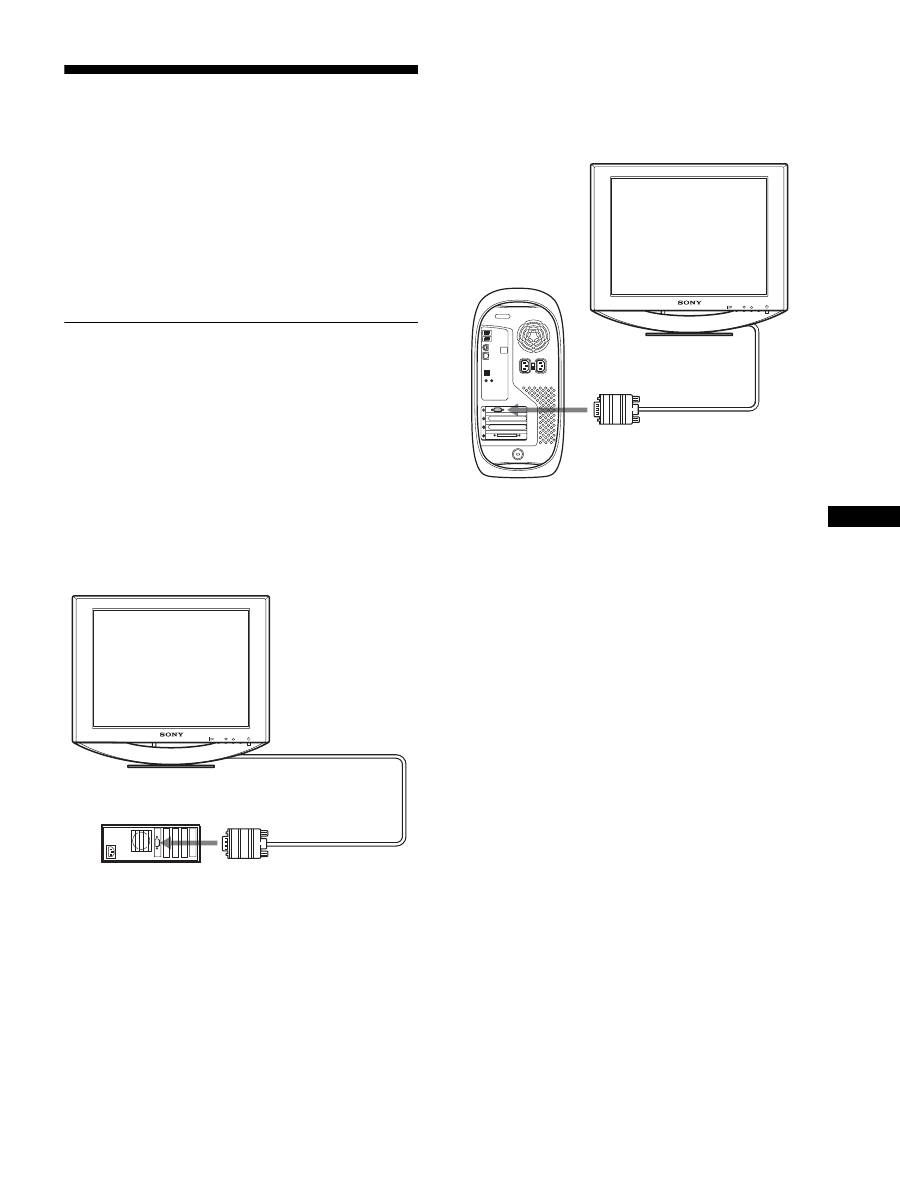
Prima di effettuare i collegamenti, spegnere l’apparecchio e il
computer.
Note
• Non toccare i piedini del connettore del cavo del segnale video onde
evitare di piegarli.
• Controllare l’allineamento del connettore HD15 onde evitare il
piegamento dei piedini del connettore del cavo del segnale video.
x
Collegamento ad un computer IBM PC/AT o
compatibile
x
Collegamento ad un computer Macintosh
Se il presente monitor viene collegato ad un computer Macintosh,
utilizzare l’adattatore Macintosh (non in dotazione) se necessario.
Prima di procedere al collegamento del cavo, collegare
l’adattatore Macintosh al computer.
MENU
OK
Cavo del segnale video
HD15-HD15
(in dotazione)
all’uscita video
Computer IBM PC/AT o
compatibile
MENU
OK
Cavo del segnale
video HD15-HD15
(in dotazione)
all’uscita video
Computer Macintosh
(continua)
8
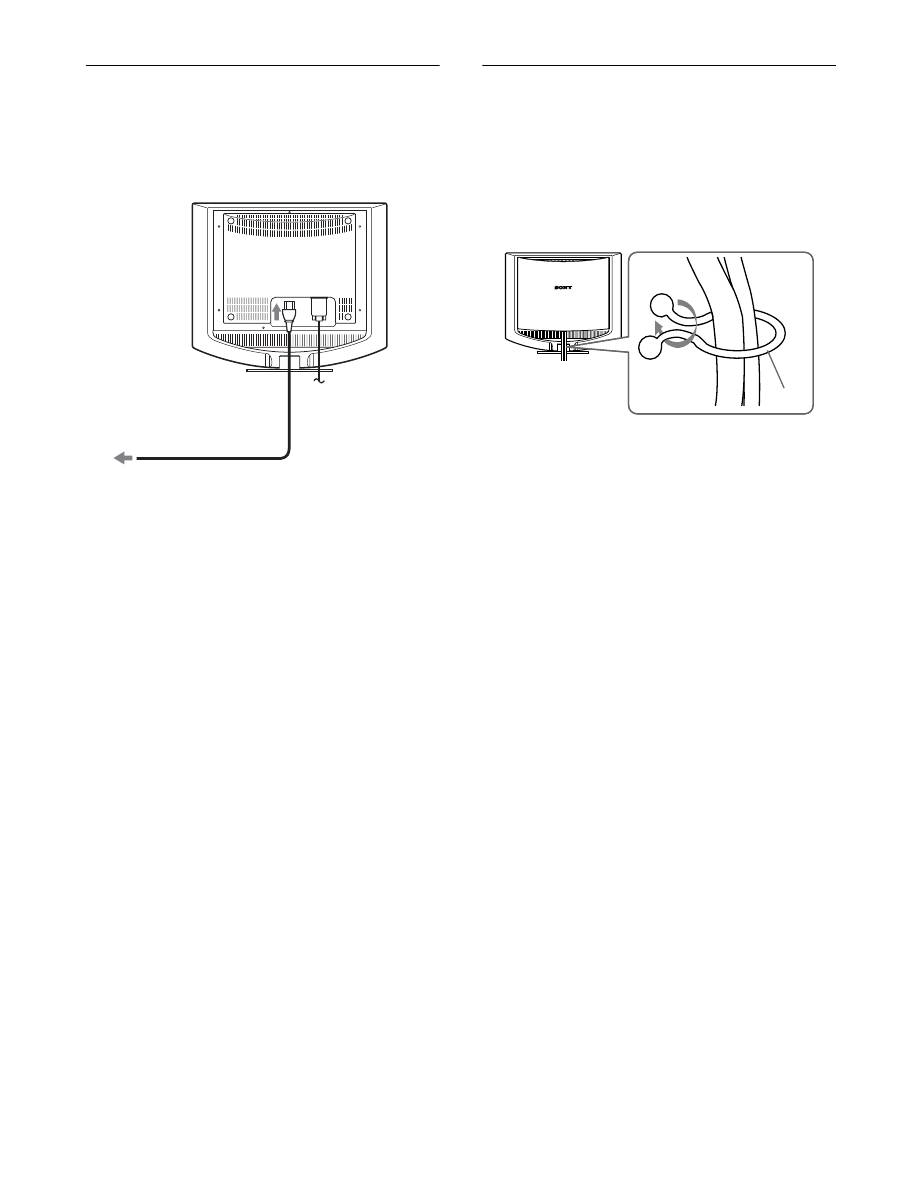
Punto 2:Collegamento del cavo di
alimentazione
Con il monitor e il computer spenti, collegare prima il cavo di
alimentazione al monitor, quindi ad una presa di rete.
Punto 3:Fissare cavi e fili e
chiudere il coperchio
posteriore
1
Avvolgere cavi e fili.
Utilizzando il fermaglio per cavi in dotazione, fissare i cavi e
i fili.
2
Chiudere il coperchio posteriore.
ad una presa di rete
cavo di alimentazione
(in dotazione)
a AC IN
Questa illustrazione si riferisce alla parte posteriore del monitor
SDM-HS53.
Lo stesso vale per il modello SDM-HS73/HS93.
Questa illustrazione si riferisce alla parte posteriore del monitor
SDM-HS53.
Lo stesso vale per il modello SDM-HS73/HS93.
Fermaglio
per cavi
9
IT
Punto 4:Accensione del monitor e
del computer
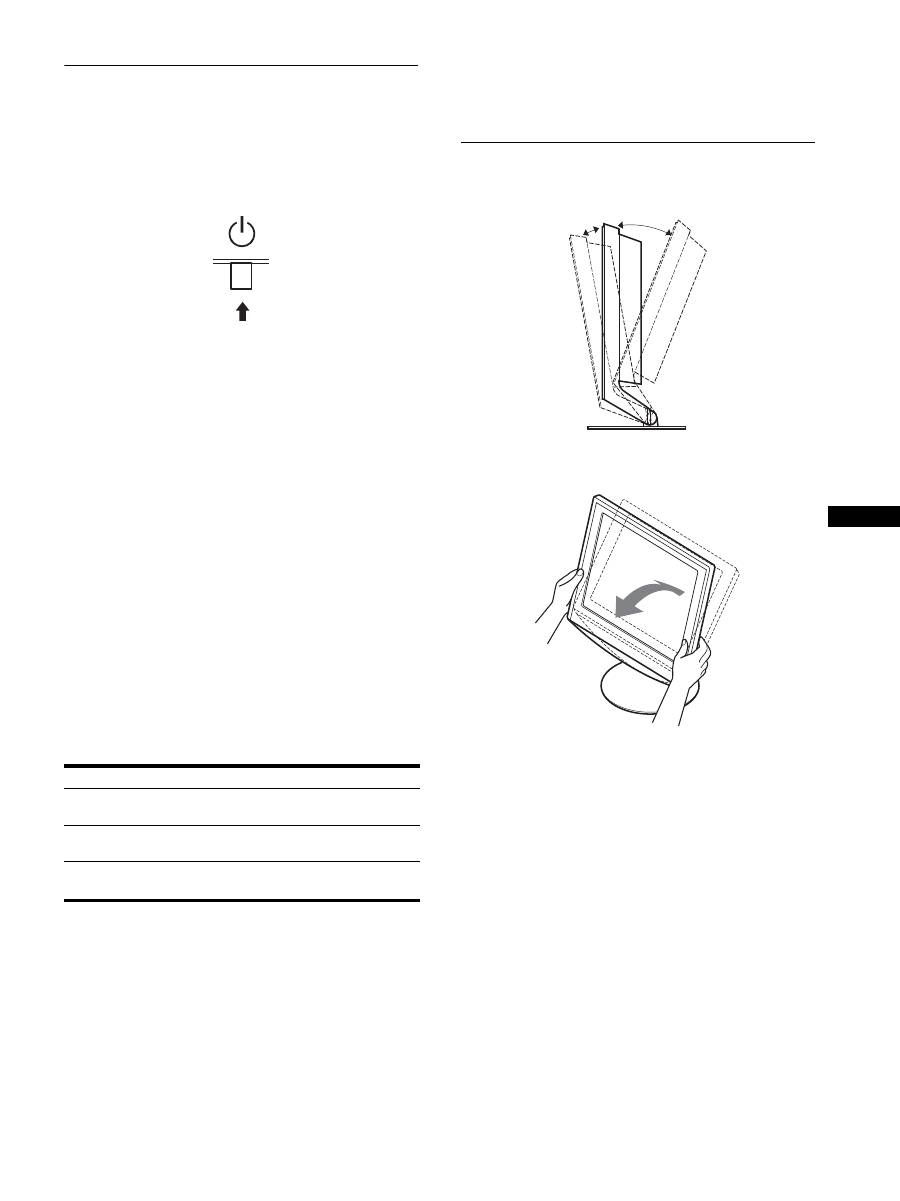
1
Spostare l’interruttore
1
(alimentazione) verso
l’alto.
L’indicatore
1
(alimentazione) del monitor si illumina in
verde.
2
Accendere il computer.
L’installazione del monitor è completa. Se necessario, utilizzare i
comandi del monitor per regolare l’immagine.
Se sullo schermo non appare alcuna immagine
• Verificare che il cavo di alimentazione e il cavo del segnale
video siano collegati in modo corretto.
•
Se sullo schermo appare il messaggio “NO
SEGNALE IN INGRESSO”
Il computer si trova nel modo di risparmio energetico. Premere
un tasto qualsiasi sulla tastiera o spostare il mouse.
•
Se sullo schermo appare il messaggio “CAVO
SCOLLEGATO”
Verificare che il cavo del segnale video sia collegato
correttamente.
•
Se sullo schermo appare il messaggio “FUORI
GAMMA SCANSIONE”
Collegare di nuovo il monitor utilizzato in precedenza. Quindi,
regolare la scheda grafica del computer come indicato di
seguito.
Per ulteriori informazioni sui messaggi a schermo, vedere
“Sintomi e soluzioni dei problemi” a pagina 17.
Non sono richiesti driver specifici
Il monitor supporta lo standard Plug & Play “DDC” e rileva
automaticamente tutte le informazioni video. Non è richiesta
l’installazione di driver specifici sul computer.
Alla prima accensione del computer dopo il collegamento del monitor, è
possibile che venga visualizzata la procedura guidata di configurazione.
In tal caso, seguire le istruzioni a schermo. Viene selezionato
automaticamente il monitor Plug & Play in modo che sia possibile
utilizzarlo.
La frequenza verticale passa a 60 Hz.
Poiché un eventuale sfarfallio dell’immagine non indica problemi di
funzionamento del monitor, è possibile procedere all’utilizzo. Non è
necessario impostare la frequenza verticale su valori alti specifici.
Regolazione dell’inclinazione
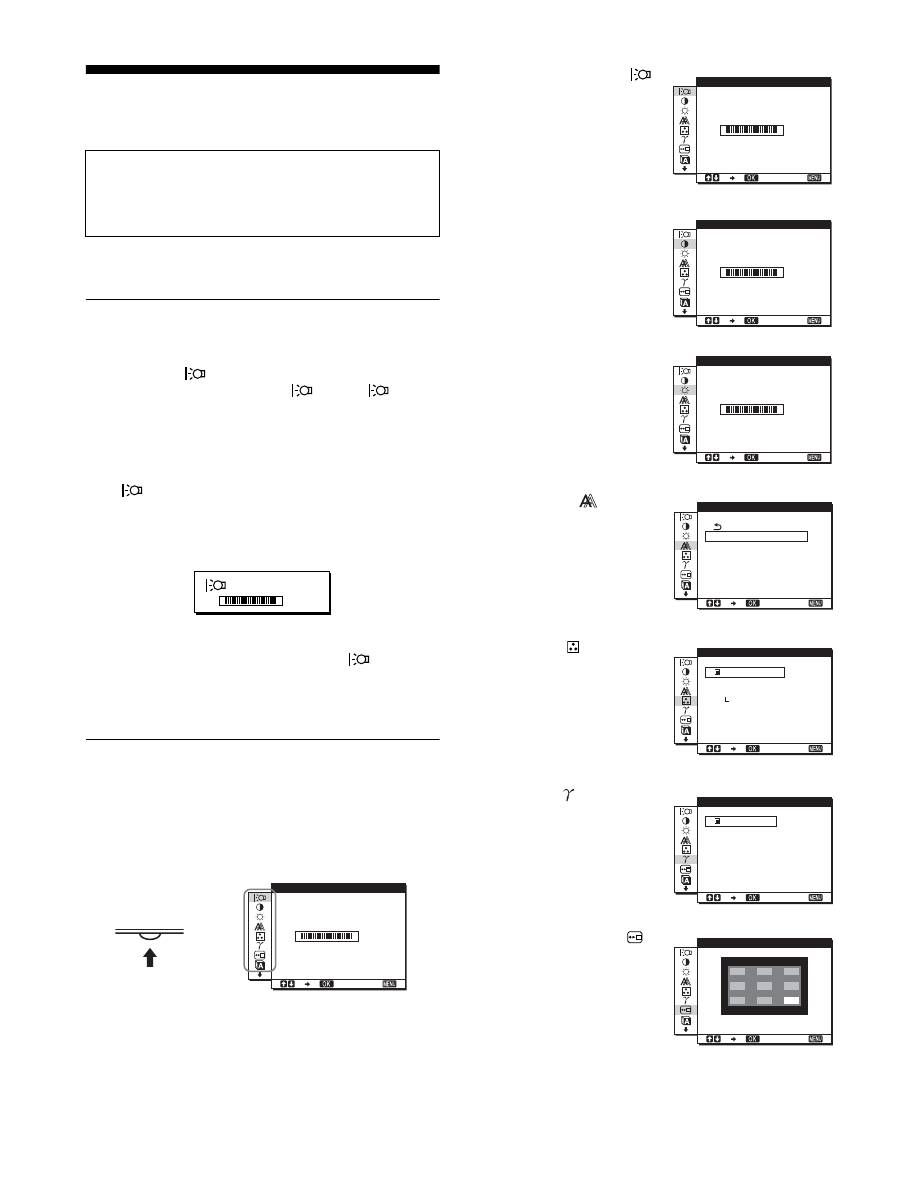
È possibile regolare il display entro gli angoli mostrati di seguito.
Afferrare i lati inferiori del pannello LCD, quindi regolare
l’inclinazione dello schermo.
Utilizzo ottimale del display
Questo display è stato progettato in modo da poter ottenere una
posizione visiva ottimale. Regolare l’angolazione visiva del
display in base all’altezza della scrivania e della sedia e in modo
da non avere il riflesso della luce direttamente negli occhi.
SDM-HS53
SDM-HS73/HS93
Frequenza
orizzontale
28 – 61 kHz
28 – 80 kHz
Frequenza
verticale
48 – 75 Hz
48 – 75 Hz
Risoluzione
1024
×
768 o
inferiore
1280
×
1024 o
inferiore
circa 20°
circa 5°
10
Personalizzazione del
monitor
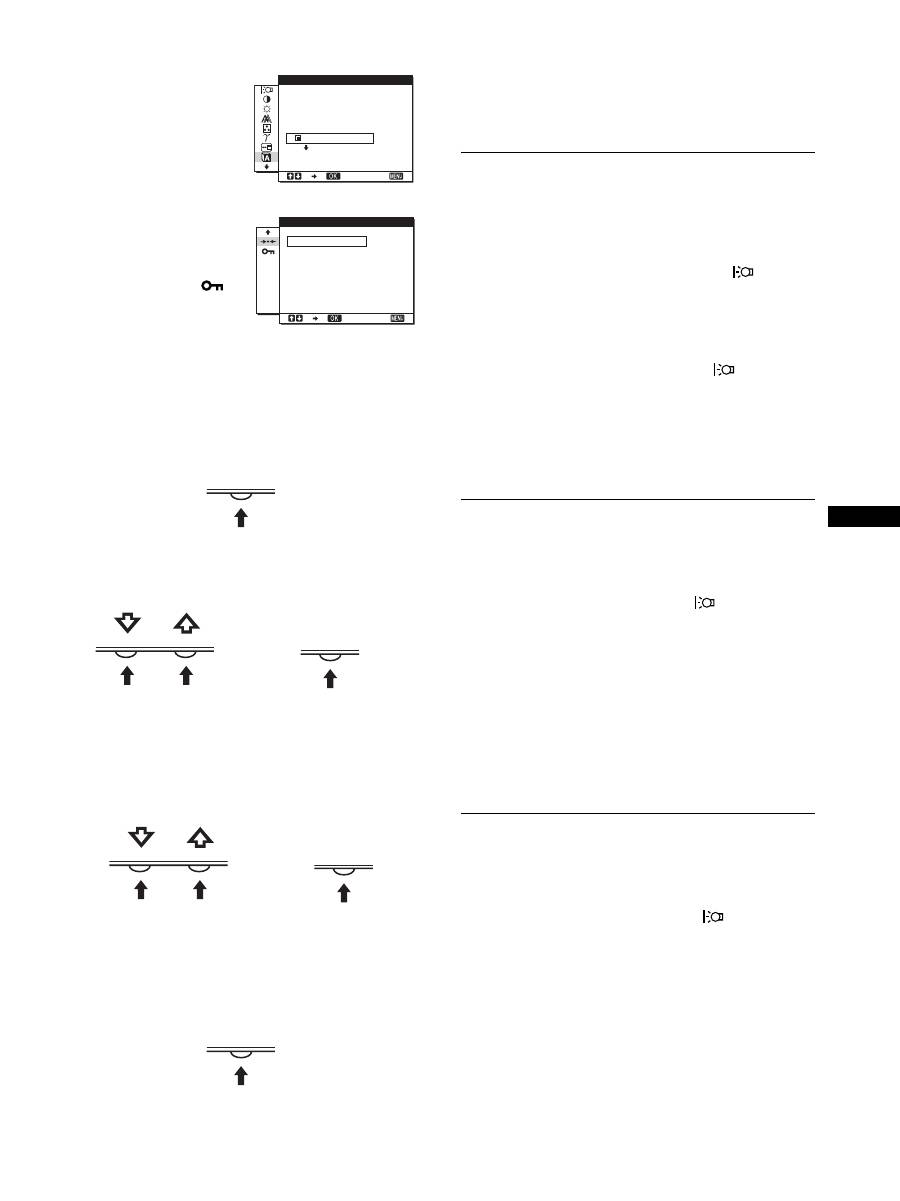
Tramite il menu a schermo è possibile effettuare numerose
regolazioni.
Regolazione della luminosità
desiderata
Premendo il tasto
, è possibile modificare la luminosità dello
schermo. Ad ogni pressione del tasto
, il modo
cambia
come segue.
ALTO
t
MEDIO
t
BASSO
t
UTENTE
t
ALTO
La luminosità dello schermo diminuisce se l’impostazione del
modo
viene cambiata da ALTO a BASSO.
Se viene selezionato UTENTE, è possibile regolare il livello della
retroilluminazione premendo i tasti
M
/
m
, utilizzati anche nel caso
in cui venga selezionato RETROILLUMINAZ mediante il menu.
Le voci di menu RETROILLUMINAZ, CONTRASTO e
LUMINOSITÀ sono disponibili solo se il modo
è impostato
su UTENTE (pagina 13).
Selezionando BASSO, il consumo energetico risulta ridotto
(pagina 15).
Come spostarsi all’interno del
menu
Per visualizzare il menu principale, premere il tasto MENU.
Vedere pagina 11 per ulteriori informazioni sull’utilizzo del tasto
MENU.
Utilizzare i tasti
M
/
m
e OK per selezionare le icone raffigurate
nell'illustrazione del menu principale riportata sopra. Vengono
visualizzati i seguenti menu da
1
a
9
. Tenere premuto
m
per
scorrere fino a visualizzare le icone del menu
9
. Vedere
pagina 11 per ulteriori informazioni sull’utilizzo dei tasti
M
/
m
e
OK.
Prima di procedere alle regolazioni
Collegare il monitor e il computer, quindi accenderli.
Per ottenere i migliori risultati, attendere almeno 30 minuti
prima di effettuare le regolazioni.
U T E N T E
:
1 0 0
1 0 0
1 2 8 0
1 0 2 4
6 0 H z
x
/
E X I T
R E T R O I L L U M I N A Z
MENU
,
1
RETROILLUMINAZ
(pagina 11)
Selezionare il menu
RETROILLUMINAZ per
regolare la luminosità della
retroilluminazione.
2
CONTRASTO
6
(pagina 11)
Selezionare il menu
CONTRASTO per regolare
il contrasto dell’immagine.
3
LUMINOSITÀ
8
(pagina 11)
Selezionare il menu
LUMINOSITÀ per regolare
la luminosità dell’immagine
(livello del nero).
4
SCHERMO
(pagina 12)
Selezionare il menu
SCHERMO per regolare la
nitidezza (fase/pixel) o la
centratura (posizione
orizzontale/verticale)
dell’immagine.
5
COLORE
(pagina 13)
Selezionare il menu
COLORE per regolare la
temperatura di colore
dell’immagine. Tramite
questo menu viene regolato il
tono dello schermo.
6
GAMMA
(pagina 13)
Selezionare il menu
GAMMA per modificare
l’impostazione della tonalità
di colore dell’immagine.
7
POSIZIONE MENU
(pagina 13)
Selezionare il menu
POSIZIONE MENU per
modificare la posizione del
menu a schermo.
1 0 0
1 2 8 0
1 0 2 4
6 0 H z
x
/
E X I T
R E T R O I L L U M I N A Z
1 0 0
1 2 8 0
1 0 2 4
6 0 H z
x
/
E X I T
C O N T R A S TO
1 0 0
1 2 8 0
1 0 2 4
6 0 H z
x
/
E X I T
L U M I N O S I T À
1 2 8 0
1 0 2 4
6 0 H z
x
/
E X I T
AU TO
F A S E
P I X E L
C E N T R O O R I Z
C E N T R O V E RT
S C H E R M O
1 2 8 0
1 0 2 4
6 0 H z
x
/
E X I T
9 3 0 0 K
6 5 0 0 K
U T E N T E
R E G O L A Z I O N I
C O L O R E
1 2 8 0
1 0 2 4
6 0 H z
x
/
E X I T
GAMMA 1
GAMMA 2
GAMMA 3
GAMMA
1 2 8 0
1 0 2 4
6 0 H z
x
/
E X I T
P O S I Z I O N E M E N U
11
IT
x
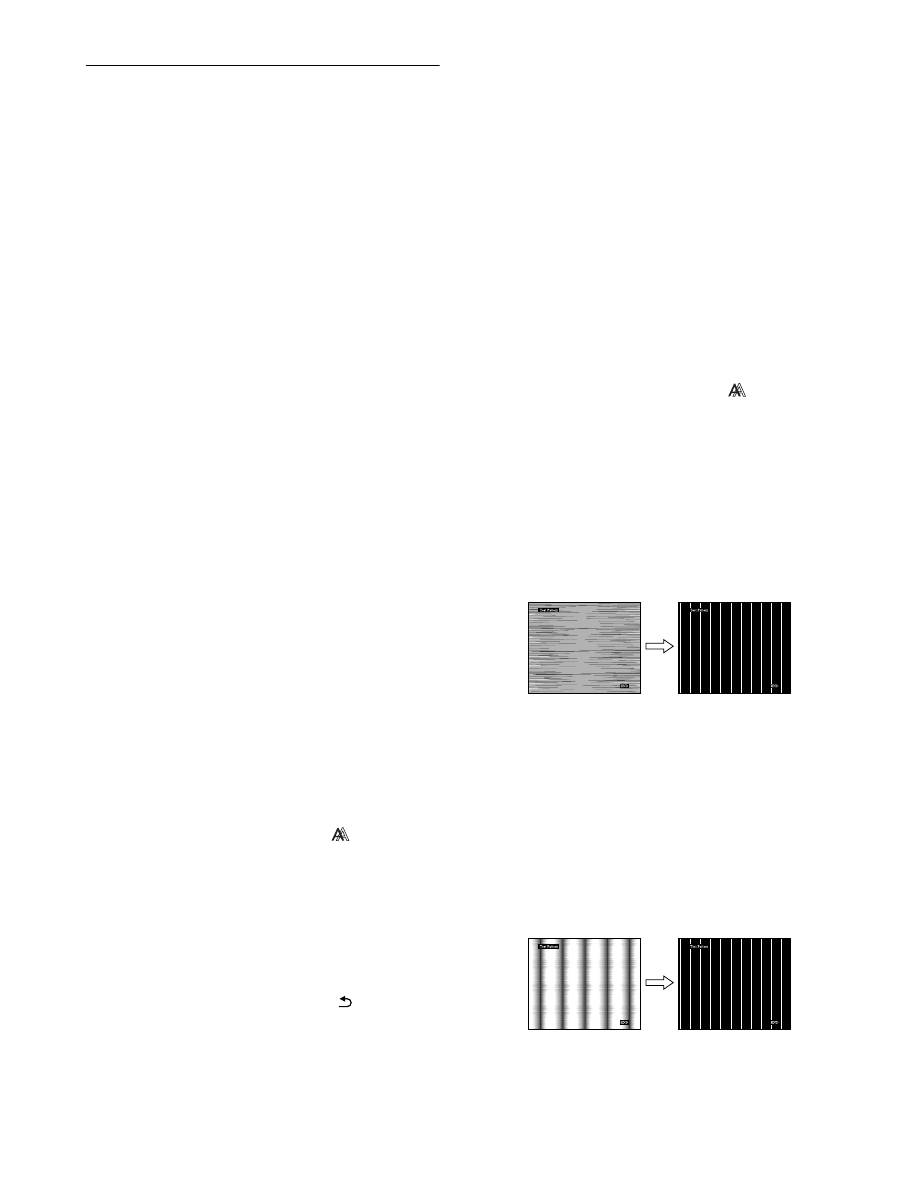
Utilizzo dei tasti MENU,
M
/
m
, e OK
1
Visualizzazione del menu principale.
Per visualizzare il menu principale, premere il tasto MENU.
2
Selezione del menu che si desidera regolare.
Per visualizzare il menu desiderato, premere i tasti
M
/
m
. Per selezionare la voce di menu, premere OK.
3
Regolazione del menu.
Per effettuare le regolazioni, premere i tasti
M
/
m
, quindi
premere il tasto OK.
Quando viene premuto il tasto OK, l’impostazione viene
memorizzata, quindi l’apparecchio torna al menu precedente.
4
Chiusura del menu.
Per tornare alla visualizzazione normale, premere una volta il
tasto MENU. Se non viene premuto alcun tasto il menu si
chiude automaticamente dopo circa 30 secondi.
x
Ripristino delle regolazioni
Tramite il menu RIPR. è possibile ripristinare le regolazioni.
Vedere pagina 14 per ulteriori informazioni sul ripristino delle
regolazioni.
Regolazione della retroilluminazione
(RETROILLUMINAZ)
Se lo schermo è eccessivamente luminoso, regolare la
retroilluminazione per renderne più chiara la visibilità.
Nota
Non è possibile regolare la retroilluminazione se il modo
è impostato
su ALTO, MEDIO o BASSO (pagina 10).
1
Premere il tasto MENU.
Sullo schermo appare il menu principale.
2
Premere i tasti
M
/
m
per selezionare
(RETROILLUMINAZ), quindi premere il tasto OK.
Il menu RETROILLUMINAZ viene visualizzato sullo
schermo.
3
Premere i tasti
M
/
m
per regolare il livello della
retroilluminazione, quindi premere il tasto OK.
Regolazione del contrasto
(CONTRASTO)
Regolare il contrasto dell’immagine.
Nota
Non è possibile regolare il contrasto se il modo
è impostato su
ALTO, MEDIO o BASSO (pagina 10).
1
Premere il tasto MENU.
Sullo schermo appare il menu principale.
2
Premere i tasti
M
/
m
per selezionare
6
(CONTRASTO), quindi premere il tasto OK.
Il menu CONTRASTO viene visualizzato sullo schermo.
3
Premere i tasti
M
/
m
per regolare il contrasto, quindi
premere il tasto OK.
Regolazione del livello del nero di
un’immagine (LUMINOSITÀ)
Regolare la luminosità dell’immagine (livello di nero).
Nota
Non è possibile regolare la luminosità se il modo
è impostato su
ALTO, MEDIO o BASSO (pagina 10).
1
Premere il tasto MENU.
Sullo schermo appare il menu principale.
2
Premere i tasti
M
/
m
per selezionare
8
(LUMINOSITÀ), quindi premere il tasto OK.
Il menu LUMINOSITÀ viene visualizzato sullo schermo.
3
Premere i tasti
M
/
m
per regolare la luminosità,
quindi premere il tasto OK.
8
LANGUAGE (pagina 14)
Selezionare LANGUAGE
per cambiare la lingua
utilizzata per i menu o i
messaggi.
9
Altri menu (pagina 14)
Impostare le voci di menu
riportate di seguito.
• RIPRISTINO
0
• BLOCCO MENU
1 2 8 0
1 0 2 4
6 0 H z
x
/
E X I T
L A N G UA G E
E N G L I S H
F R A N Ç A I S
D E U T S C H
E S P A Ñ O L
I T A L I A N O
1 2 8 0
1 0 2 4
6 0 H z
x
/
E X I T
O K
A N N U L L A
R I P R I S T I N O
MENU
OK
,
OK
,
MENU
12
Regolazione della nitidezza e della
centratura dell’immagine
(SCHERMO)
x
Funzione di regolazione automatica della
qualità dell’immagine
Quando il monitor riceve un segnale di ingresso,
la posizione e la nitidezza dell’immagine (fase/
pixel) vengono regolati automaticamente,
assicurando che sullo schermo appaia
un’immagine nitida (pagina 15).
Nota
Se la funzione di regolazione automatica della qualità dell’immagine è
attivata, l’unico interruttore ad essere attivo è quello
1
(alimentazione).
Se la funzione di regolazione automatica della qualità
dell’immagine di questo monitor non è in grado di
regolare completamente l’immagine.
È possibile effettuare manualmente ulteriori regolazioni della
qualità dell’immagine per il segnale di ingresso corrente (vedere
AUTO di seguito).
In caso sia necessario effettuare ulteriori regolazioni
della qualità dell’immagine
È possibile regolare manualmente la nitidezza (fase/pixel) e la
posizione (orizzontale/verticale) dell’immagine.
Tali regolazioni vengono memorizzate e richiamate
automaticamente non appena il display riceve il medesimo
segnale di ingresso.
Se viene cambiato il segnale di ingresso dopo che il computer è
stato collegato di nuovo, è possibile che queste impostazioni
debbano essere ripetute.
x
Effettuare ulteriori regolazioni automatiche
della qualità dell’immagine per il segnale di
ingresso corrente (AUTO)
1
Premere il tasto MENU.
Sullo schermo appare il menu principale.
2
Premere i tasti
M
/
m
per selezionare
(SCHERMO),
quindi premere il tasto OK.
Il menu SCHERMO viene visualizzato sullo schermo.
3
Premere i tasti
M
/
m
per selezionare AUTO, quindi
premere il tasto OK.
Effettuare le regolazioni appropriate di fase, pixel e posizione
orizzontale/verticale per il segnale di ingresso corrente,
quindi memorizzarle.
4
Premere i tasti
M
/
m
per selezionare
, quindi
premere il tasto OK.
Tornare alla schermata di menu.
x
Regolare manualmente la nitidezza
dell’immagine (FASE/PIXEL)
È possibile regolare la nitidezza dell’immagine come segue.
1
Impostare la risoluzione su 1024
×
768 (SDM-HS53)
1280
×
1024 (SDM-HS73/HS93) sul computer.
2
Caricare il disco di utilità (Utility Disk).
3
Avviare il disco di utilità e visualizzare il modello di
prova.
Per Windows
Fare clic su [Utility]
t
[Windows]/[Win Utility.exe].
Per Macintosh
Fare clic su [Utility]
t
[Mac]/[Mac Utility].
4
Premere il tasto MENU.
Sullo schermo appare il menu principale.
5
Premere i tasti
M
/
m
per selezionare
(SCHERMO),
quindi premere il tasto OK.
Il menu SCHERMO viene visualizzato sullo schermo.
6
Premere i tasti
M
/
m
per selezionare FASE, quindi
premere il tasto OK.
Il menu FASE viene visualizzato sullo schermo.
7
Premere i tasti
M
/
m
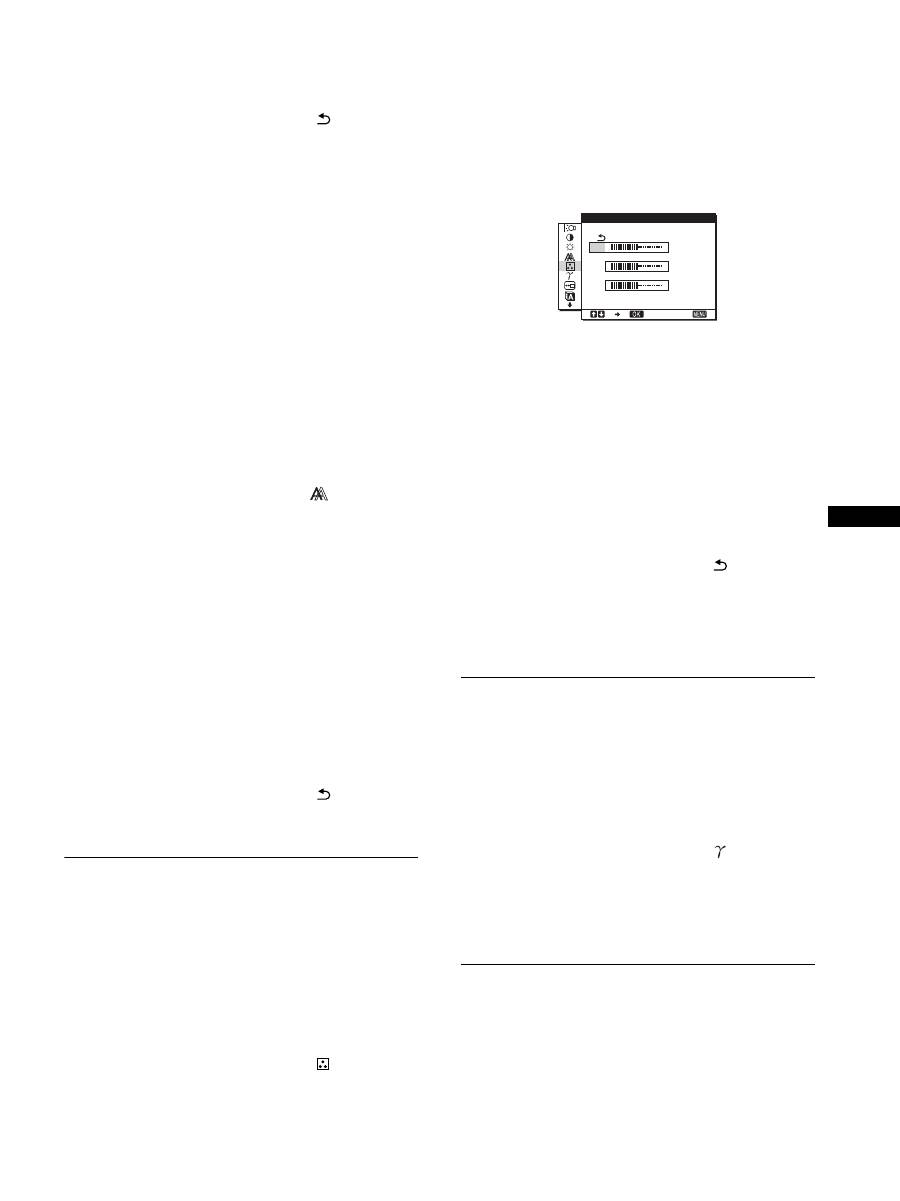
finché le strisce orizzontali non
vengono ridotte al minimo.
Regolare in modo che le strisce orizzontali vengano ridotte al
minimo.
8
Premere il tasto OK.
Tornare al menu SCHERMO.
Se sullo schermo vengono visualizzate delle strisce verticali,
regolare i pixel seguendo la procedura riportata di seguito.
9
Premere i tasti
M
/
m
per selezionare PIXEL, quindi
premere il tasto OK.
Il menu PIXEL viene visualizzato sullo schermo.
10
Premere i tasti
M
/
m
finché non scompaiono le
strisce verticali.
Regolare in modo che le strisce verticali scompaiano.
11
Fare clic su
[END]
sullo schermo per disattivare il
modello di prova.
13
IT
12
Premere il tasto OK.
Tornare al menu SCHERMO.
13
Premere i tasti
M
/
m
per selezionare
, quindi
premere il tasto OK.
Tornare alla schermata di menu.
x
Regolare manualmente la posizione
dell’immagine (CENTRO ORIZ/CENTRO
VERT)
Se l’immagine non si trova al centro dello schermo, regolarne la
centratura come segue.
1
Caricare il disco di utilità (Utility Disk).
2
Avviare il disco di utilità e visualizzare il modello di
prova.
Per Windows
Fare clic su [Utility]
t
[Windows]/[Win Utility.exe].
Per Macintosh
Fare clic su [Utility]
t
[Mac]/[Mac Utility].
3
Premere il tasto MENU.
Il menu principale viene visualizzato sullo schermo.
4
Premere i tasti
M
/
m
per selezionare
(SCHERMO),
quindi premere il tasto OK.
Il menu SCHERMO viene visualizzato sullo schermo.
5
Premere i tasti
M
/
m
per selezionare CENTRO ORIZ o
CENTRO VERT, quindi premere il tasto OK.
Il menu CENTRO ORIZ o CENTRO VERT viene
visualizzato sullo schermo.
6
Premere i tasti
M
/
m
per centrare il modello di prova
sullo schermo.
7
Fare clic su
[END]
sullo schermo per disattivare il
modello di prova.
8
Premere il tasto OK.
Tornare al menu SCHERMO.
9
Premere i tasti
M
/
m
per selezionare
, quindi
premere il tasto OK.
Tornare alla schermata di menu.
Regolazione della temperatura di
colore (COLORE)
È possibile selezionare il livello del colore dell’immagine relativo
al campo di colore del bianco a partire dalle impostazioni della
temperatura di colore predefinite. Se necessario, è inoltre
possibile effettuare la sintonia fine della temperatura del colore.
1
Premere il tasto MENU.
Sullo schermo appare il menu principale.
2
Premere i tasti
M
/
m
per selezionare
(COLORE),
quindi premere il tasto OK.
Il menu COLORE viene visualizzato sullo schermo.
3
Premere i tasti
M
/
m
per selezionare la temperatura di
colore desiderata, quindi premere il tasto OK.
Se la temperatura viene abbassata da 9300K (impostazione
predefinita) a 6500K, i bianchi passeranno gradualmente da
una tinta bluastra ad una rossastra.
Sintonia fine della temperatura del colore
(REGOLAZ UTENTE)
1
Premere i tasti
M
/
m
per selezionare REGOLAZIONI,
quindi premere il tasto OK.
Il menu REGOLAZ UTENTE viene visualizzato sullo
schermo.
2
Premere i tasti
M
/
m
per selezionare R (rosso) o B
(blu), quindi premere il tasto OK. Premere i tasti
M
/
m
per regolare la temperatura di colore, quindi il tasto
OK.
Poiché questa impostazione modifica la temperatura di colore
aumentando o diminuendo i componenti R e B rispetto a V
(verde), quest’ultimo componente è fisso.
3
Premere i tasti
M
/
m
per selezionare
, quindi
premere il tasto OK.
La nuova impostazione del colore viene memorizzata in
REGOLAZ UTENTE e sarà automaticamente richiamata
selezionando UTENTE.
Sullo schermo appare il menu principale.
Modifica dell’impostazione della
gamma (GAMMA)
È possibile associare la tonalità di colore dell’immagine
visualizzata sullo schermo a quella dell’immagine originale.
1
Premere il tasto MENU.
Sullo schermo appare il menu principale.
2
Premere i tasti
M
/
m
per selezionare
(GAMMA),
quindi premere il tasto OK.
Il menu GAMMA viene visualizzato sullo schermo.
3
Premere i tasti
M
/
m
per selezionare il modo
desiderato, quindi premere il tasto OK.
Modifica della posizione dei menu
(POSIZIONE MENU)
Se il menu visualizzato copre l’immagine sullo schermo, la
posizione del menu può essere cambiata.
1
Premere il tasto MENU.
Sullo schermo appare il menu principale.
1 2 0
1 2 0
1 2 0
1 2 8 0
1 0 2 4
6 0 H z
x
/
E X I T
R
V
B
R E G O L A Z U T E N T E
14
2
Premere i tasti
M
/
m
per selezionare
(POSIZIONE
MENU), quindi premere il tasto OK.
Il menu POSIZIONE MENU viene visualizzato sullo
schermo.
3
Premere i tasti
M
/
m
per selezionare la posizione
desiderata, quindi premere il tasto OK.
Esistono tre posizioni per le parti superiore, centrale e
inferiore dello schermo.
Selezione della lingua per i menu a
schermo (LANGUAGE)
È possibile cambiare la lingua utilizzata per i menu o i messaggi
visualizzati sul presente monitor.
1
Premere il tasto MENU.
Sullo schermo appare il menu principale.
2
Premere i tasti
M
/
m
per selezionare
(LANGUAGE), quindi premere il tasto OK.
Il menu LANGUAGE viene visualizzato sullo schermo.
3
Premere i tasti
M
/
m
per selezionare la lingua, quindi
premere il tasto OK.
• ENGLISH: Inglese
• FRANÇAIS: Francese
• DEUTSCH: Tedesco
• ESPAÑOL: Spagnolo
• ITALIANO
• NEDERLANDS: Olandese
• SVENSKA: Svedese
•
: Russo
•
: Giapponese
•
: Cinese
Impostazioni aggiuntive
È possibile regolare le seguenti opzioni:
• RIPRISTINO
0
• BLOCCO MENU
1
Premere il tasto MENU.
Sullo schermo appare il menu principale.
2
Tenere premuto il tasto
m
finché non viene
visualizzata l’icona relativa all’opzione desiderata.
3
Premere i tasti
M
/
m
per selezionare l’opzione
desiderata, quindi premere il tasto OK.
Regolare l’opzione selezionata in base alle seguenti
istruzioni.
x
Ripristino dei dati di regolazione ai valori
predefiniti
È possibile ripristinare le regolazioni alle impostazioni
predefinite.
1
Premere i tasti
M
/
m
per selezionare
0
(RIPRISTINO), quindi premere il tasto OK.
Il menu RIPRISTINO viene visualizzato sullo schermo.
2
Premere i tasti
M
/
m
per selezionare il modo
desiderato, quindi premere il tasto OK.
• OK: ripristina l’impostazione predefinita di tutti i dati di
regolazione. Si noti che l’impostazione di
(LANGUAGE) viene mantenuta.
• ANNULLA: per annullare il ripristino e ritornare alla
schermata del menu.
x
Bloccaggio dei menu e dei comandi
Onde evitare regolazioni o impostazioni accidentali, è possibile
bloccare i tasti.
1
Premere i tasti
M
/
m
per selezionare
(BLOCCO
MENU), quindi premere il tasto OK.
Il menu BLOCCO MENU viene visualizzato sullo schermo.
2
Premere i tasti
M
/
m
per selezionare SÌ o NO, quindi
premere il tasto OK.
• SÌ:
rimane operativo solo l’interruttore
1
(alimentazione). Se si tenta di effettuare qualsiasi
altra operazione, l’icona
(BLOCCO MENU)
viene visualizzata sullo schermo.
• NO: impostare
(BLOCCO MENU) su NO.
Impostando
(BLOCCO MENU) su SÌ, sarà
possibile selezionare unicamente questa voce.
15
IT
Funzioni
Funzione di risparmio energetico
Questo monitor è conforme alle direttive sul risparmio energetico
di VESA,
E
NERGY
S
TAR e NUTEK. Se collegato ad un
computer o ad una scheda grafica conforme allo standard DPMS
(Display Power Management Signaling), il monitor è in grado di
ridurre automaticamente il consumo energetico come mostrato di
seguito.
SDM-HS53
SDM-HS73
SDM-HS93
*
Quando il computer entra nel modo “attivo-spento”, il segnale di
ingresso viene interrotto e sullo schermo appare il messaggio NO
SEGNALE IN INGRESSO. Dopo circa 5 secondi, il monitor entra
nel modo di risparmio energetico.
** “deep sleep” è modalità di risparmio energetico definite dalla
Environmental Protection Agency.
Riduzione del consumo energetico
(modo )
Se il modo
viene impostato su BASSO premendo il tasto
sulla parte anteriore del monitor, il livello della
retroilluminazione e il consumo energetico vengono ridotti.
Premere più volte il tasto
fino a visualizzare BASSO.
Sullo schermo viene visualizzato BASSO e il livello della
retroilluminazione viene ridotto. L’indicazione BASSO scompare
automaticamente dopo circa 5 secondi.
Funzione di regolazione automatica
della qualità dell’immagine
Quando viene trasmesso un segnale di ingresso al monitor, il
segnale viene fatto corrispondere automaticamente ad uno dei
modi preimpostati in fabbrica memorizzati nel monitor in modo
da fornire un’immagine di alta qualità al centro dello schermo.
Per i segnali di ingresso che non corrispondono ad alcuno dei modi
preimpostati in fabbrica, la funzione di regolazione automatica
della qualità dell’immagine del monitor regola automaticamente la
posizione, la fase e i pixel dell’immagine ed assicura sempre la
visualizzazione di un’immagine chiara entro la gamma di
frequenza del monitor (orizzontale: tra 28 e 61 kHz (SDM-HS53),
tra 28 e 80 kHz (SDM-HS73/HS93), verticale: tra 48 e 75 Hz).
Di conseguenza, la prima volta che vengono immessi segnali di
ingresso che non corrispondono ad alcuno dei modi preimpostati
in fabbrica, è possibile che il monitor impieghi più tempo del solito
per visualizzare l’immagine. Questi dati di regolazione vengono
memorizzati automaticamente in modo che la volta successiva il
monitor funzioni come quando vengono ricevuti i segnali che
corrispondono ad uno dei modi preimpostati in fabbrica.
In tutti i modi di cui sopra, se l’immagine viene regolata, i dati di
regolazione vengono memorizzati come modo utente e richiamati
automaticamente ogni volta che viene ricevuto lo stesso segnale
di ingresso.
Nota
Mentre è attivata la funzione di regolazione automatica della qualità
dell’immagine, solo l’interruttore
1
(alimentazione).
Modo di
alimentazione
Consumo
energetico
Indicatore di
accensione
1
(alimentazione)
Funzionamento
normale
25 W (massimo)
verde
attivo-spento*
(deep sleep)**
1 W (massimo)
arancione
spento
1 W (massimo)
spento
Modo di
alimentazione
Consumo
energetico
Indicatore di
accensione
1
(alimentazione)
Funzionamento
normale
45 W (massimo)
verde
attivo-spento*
(deep sleep)**
1 W (massimo)
arancione
spento
1 W (massimo)
spento
Modo di
alimentazione
Consumo
energetico
Indicatore di
accensione
1
(alimentazione)
Funzionamento
normale
50 W (massimo)
verde
attivo-spento*
(deep sleep)**
1 W (massimo)
arancione
spento
1 W (massimo)
spento
B A S S O
:
,
16
Guida alla soluzione dei
problemi
Prima di contattare l’assistenza tecnica, consultare la seguente
sezione.
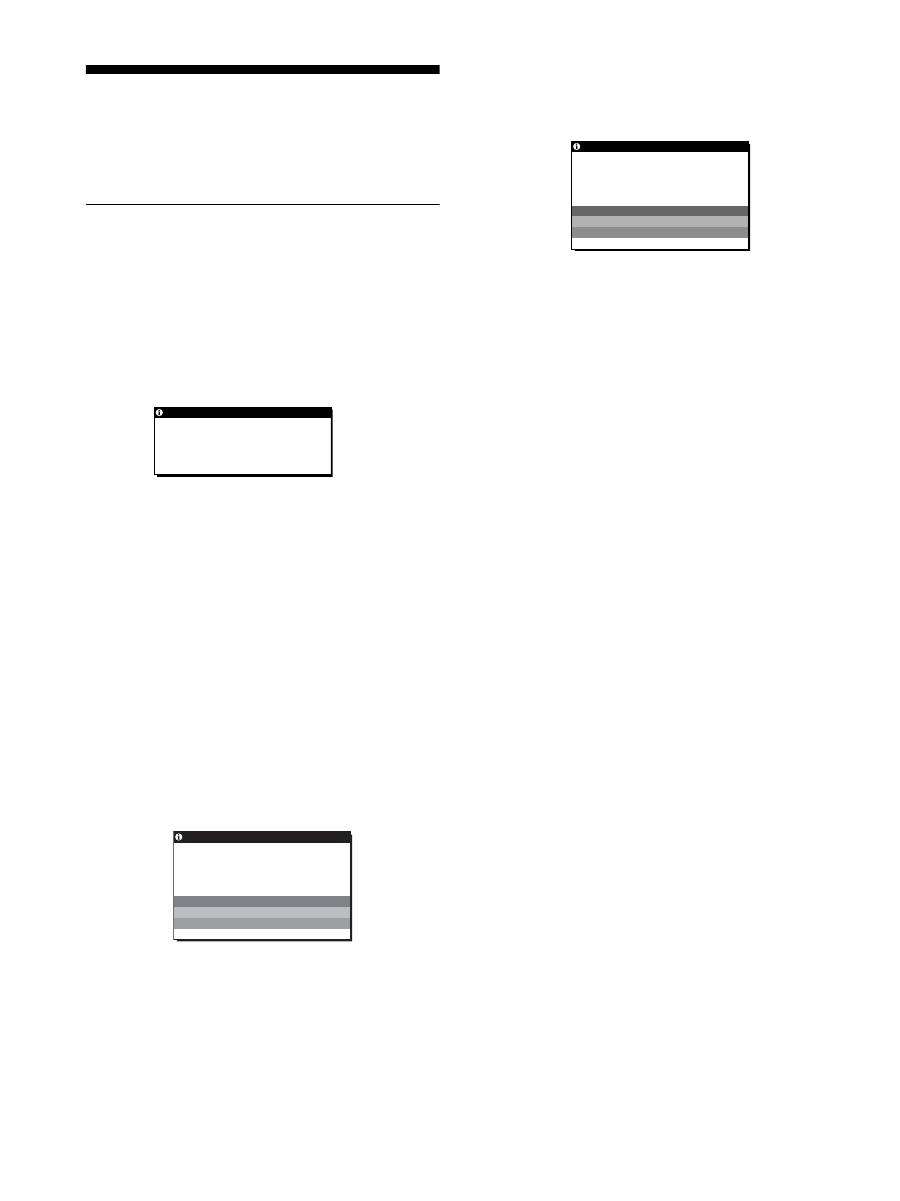
Messaggi a schermo
Se si presenta qualche problema relativo al segnale di ingresso,
sullo schermo appare uno dei seguenti messaggi. Per risolvere il
problema, vedere “Sintomi e soluzioni dei problemi” a pagina 17.
Se sullo schermo appare il messaggio FUORI
GAMMA SCANSIONE
Significa che il segnale di ingresso non è supportato dalle
caratteristiche tecniche del monitor. Controllare le seguenti voci.
Se viene visualizzato “xxx.xkHz/ xxxHz”
Significa che la frequenza orizzontale o la frequenza verticale
non sono supportate dalle caratteristiche tecniche del monitor.
Le cifre indicano le frequenze orizzontali e verticali del
segnale di ingresso corrente.
Se viene visualizzato “RISOLUZIONE > 1024
×
768”
(SDM-HS53)
Significa che la risoluzione non è supportata dalle
caratteristiche tecniche del monitor.
Se viene visualizzato “RISOLUZIONE > 1280
×
1024”
(SDM-HS73/HS93)
Significa che la risoluzione non è supportata dalle
caratteristiche tecniche del monitor.
Se sullo schermo appare il messaggio NO
SEGNALE IN INGRESSO
Significa che non è stato immesso alcun segnale.
VAI A RISPARMIO ENERG
Il monitor entrerà nel modo di risparmio energetico dopo
circa 5 secondi a partire dal momento in cui viene visualizzato
il messaggio.
Se sullo schermo appare il messaggio CAVO
SCOLLEGATO
Significa che il cavo del segnale video è stato scollegato.
VAI A RISPARMIO ENERG
Il monitor entrerà nel modo di risparmio energetico dopo
circa 5 secondi a partire dal momento in cui viene visualizzato
il messaggio.
FUOR I
GAMMA SCANS I O E
N
x x x . x k H z /
x x x H z
I NFORMA Z I ON I
NO SEGNA L E
I N
I
G
N RE
O
S
S
VA I
A R I SPARM I O ENE G
R
I NFORMA Z I ON I
CAVO SCOL L EGA TO
VA I
A R I SPARM I O ENE G
R
I NFORMA Z I ON I
17
IT
Sintomi e soluzioni dei problemi
Se un problema è causato dal computer o da altri apparecchi collegati, consultare il manuale delle istruzioni dell’apparecchio collegato.
Se il problema persiste, utilizzare la funzione di autodiagnostica (pagina 19).
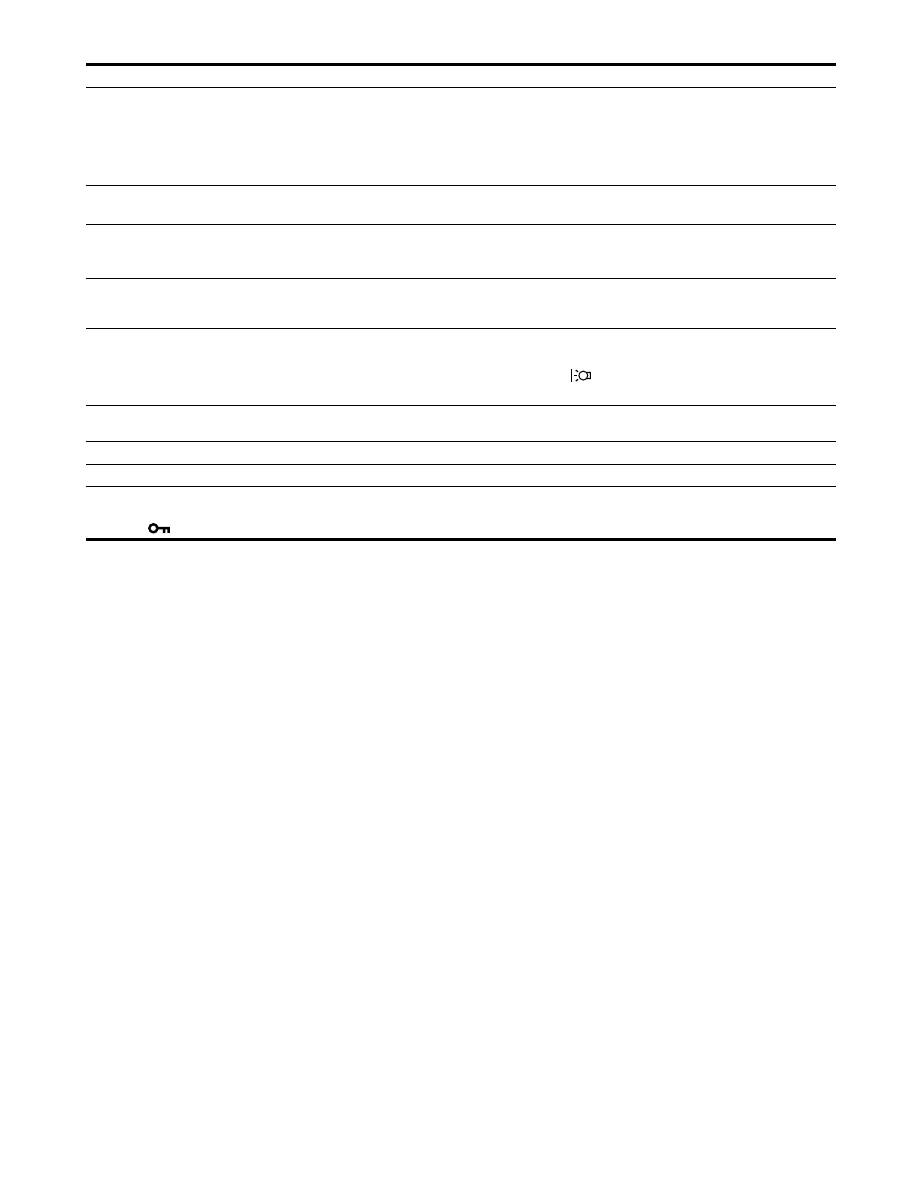
Sintomo
Controllare quanto segue
L’immagine non viene visualizzata
Se l’indicatore
1
(alimentazione)
non è illuminato o se l’indicatore
1
(alimentazione) non si illumina
quando viene premuto l’interruttore
1
(alimentazione)
• Verificare che il cavo di alimentazione sia collegato correttamente.
• Verificare che l’interruttore
1
(alimentazione) sia impostato su “ON”.
Se l’indicatore
1
(alimentazione) è
illuminato in verde o lampeggia in
arancione
• Utilizzare la funzione di autodiagnostica (pagina 19).
Se sullo schermo viene visualizzato
CAVO SCOLLEGATO
• Verificare che il cavo del segnale video sia collegato correttamente e che tutte le spine
siano inserite saldamente nelle relative prese (pagina 7).
• Verificare che i piedini del connettore di ingresso video non siano piegati o inseriti
forzatamente.
• È collegato un cavo del segnale video non in dotazione. Se viene collegato un cavo del
segnale video diverso da quello in dotazione, è possibile che CAVO SCOLLEGATO
venga visualizzato sullo schermo prima che venga attivato il modo di risparmio
energetico. Non si tratta di un problema di funzionamento.
Se sullo schermo viene visualizzato
NO SEGNALE IN INGRESSO o
l’indicatore
1
(alimentazione) è
illuminato in arancione o si alterna
tra il verde e l’arancione
• Verificare che il cavo del segnale video sia collegato correttamente e che tutte le spine
siano inserite saldamente nelle relative prese (pagina 7).
• Verificare che i piedini del connettore di ingresso video non siano piegati o inseriti
forzatamente.
x
Problemi causati dal computer o da altri apparecchi collegati e non dal
monitor
• Il computer è impostato sul modo di risparmio energetico. Premere un tasto qualsiasi della
tastiera o spostare il mouse.
• Controllare che la scheda grafica sia installata correttamente.
• Verificare che l’alimentazione del computer sia attivata.
• Riavviare il computer.
Se sullo schermo viene visualizzato
FUORI GAMMA SCANSIONE
x
Problemi causati dal computer o da altri apparecchi collegati e non dal
monitor
• Verificare che la gamma di frequenza video rientri in quella specificata per il monitor. Se
con questo monitor è stato sostituito un vecchio monitor, ricollegare il vecchio monitor e
regolare la scheda grafica del computer entro le gamme riportate di seguito:
Orizzontale: 28 – 61 kHz (SDM-HS53), 28 – 80 kHz (SDM-HS73/HS93)
Verticale: 48 – 75 Hz
Se viene utilizzato Windows e con
questo monitor è stato sostituito un
vecchio monitor
• Se con questo monitor è stato sostituito un vecchio monitor, ricollegare quello vecchio ed
eseguire le seguenti operazioni. Selezionare “SONY” dall’elenco “Marche”, quindi
“SDM-HS53,” “SDM-HS73” o “SDM-HS93” dall’elenco “Modelli” nella schermata di
selezione dei dispositivi Windows. Se il nome del modello del monitor non è presente
nell’elenco “Modelli”, provare “Plug & Play”.
Se si utilizza un sistema Macintosh
• Se viene utilizzato l’adattatore Macintosh (non in dotazione), verificare che tale adattatore
e il cavo del segnale video siano stati collegati correttamente (pagina 7).
L’immagine è tremolante, salta,
oscilla o non è chiara
• Regolare i pixel e la fase (pagina 12).
• Tentare collegando il monitor ad un’altra presa di rete CA, preferibilmente su un circuito
diverso.
x
Problemi causati dal computer o da altri apparecchi collegati e non dal
monitor
• Per l’impostazione più adatta del monitor, consultare il manuale della scheda grafica.
• Assicurarsi che il modo grafico (VESA, Macintosh 19" Color, ecc.) e la frequenza del
segnale di ingresso siano supportati dal monitor. Anche se la frequenza rientra nella
gamma adatta, alcune schede video potrebbero avere un impulso sincronico troppo basso
perché il monitor possa sincronizzarsi correttamente.
• Regolare la frequenza di refresh del computer (frequenza verticale) per ottenere la
migliore immagine possibile.
(continua)
18
L’immagine è sfocata
• Regolare la luminosità e il contrasto (pagina 11).
• Regolare i pixel e la fase (pagina 12).
x
Problemi causati dal computer o da altri apparecchi collegati e non dal
monitor
• Impostare la risoluzione su XGA (1024
×
768) sul computer (SDM-HS53).
• Impostare la risoluzione su SXGA (1280
×
1024) sul computer (SDM-HS73/HS93).
L’immagine è sdoppiata
• Eliminare eventuali prolunghe del cavo video e/o di scatole di commutazione video.
• Controllare che tutte le spine siano inserite saldamente nelle rispettive prese.
L’immagine non è centrata o non è
delle dimensioni corrette
• Regolare i pixel e la fase (pagina 12).
• Regolare la posizione dell’immagine (pagina 13). Si noti che alcuni modi video non
riempiono lo schermo fino ai bordi.
L’immagine è troppo piccola
x
Problemi causati dal computer o da altri apparecchi collegati e non dal
monitor
• Impostare la risoluzione del computer su quella di visualizzazione.
L’immagine è scura
• Regolare la luminosità utilizzando il menu LUMINOSITÀ (pagina 11).
• Regolazione della retroilluminazione (pagina 11).
• Regolare la luminosità utilizzando il tasto
(pagina 10).
• Dopo l’accensione, occorrono alcuni minuti prima che il display si illumini.
Sono visibili disturbi ondulati o
ellittici (effetto moiré)
• Regolare i pixel e la fase (pagina 12).
Il colore non è uniforme
• Regolare i pixel e la fase (pagina 12).
Il colore bianco non è perfetto
• Regolare la temperatura di colore (pagina 13).
I tasti del monitor non sono
operativi (sullo schermo appare il
simbolo )
• Se il bloccaggio dei menu è impostato su SÌ, impostarlo su NO (pagina 14).
Sintomo
Controllare quanto segue
19
IT
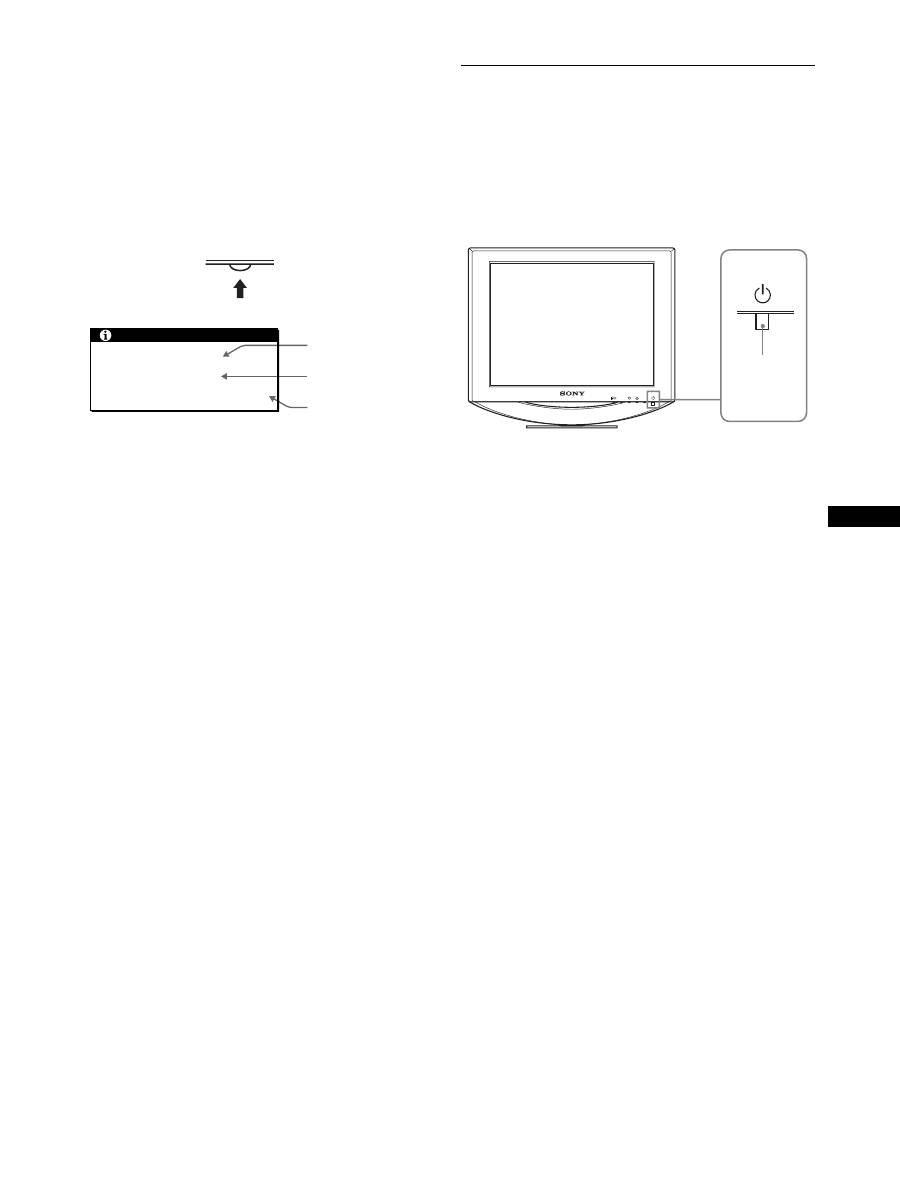
Visualizzazione delle informazioni relative al
monitor
Durante la ricezione del segnale video da parte del
monitor, tenere premuto il pulsante MENU per più di 5
secondi finché non viene visualizzata la finestra
informativa.
Premere di nuovo il tasto MENU per far scomparire la finestra.
Se il problema persiste, consultare un rivenditore Sony
autorizzato e fornire le seguenti informazioni:
• Nome del modello: SDM-HS53, SDM-HS73 o SDM-HS93
• Numero di serie
• Descrizione dettagliata del problema
• Data di acquisto
• Nome e caratteristiche tecniche del computer e della scheda
grafica in uso
Funzione di autodiagnostica
Il monitor è dotato di una funzione di autodiagnostica. Se si
verificano problemi con il/i computer o con il monitor, lo schermo
diventa vuoto e l’indicatore
1
(alimentazione) si illumina in
verde o lampeggia in arancio. Se l’indicatore
1
(alimentazione)
si illumina in arancio, significa che il computer è nel modo di
risparmio energetico. Tentare premendo un tasto qualsiasi sulla
tastiera o muovendo il mouse.
Se l’immagine scompare dallo schermo e
l’indicatore
1
(alimentazione) è illuminato in
verde
1
Disattivare l’interruttore
1
(alimentazione) e
scollegare i cavi del segnale video dall’apparecchio.
2
Premere l’interruttore
1
(alimentazione) per
accendere il monitor.
Se vengono visualizzate tutte e quattro le barre di colore (bianco,
rosso, verde, blu), il monitor funziona correttamente. Collegare di
nuovo i cavi di ingresso video e controllare le condizioni del/i
computer.
Se le barre di colore non vengono visualizzate, si tratta di un
potenziale guasto al monitor. Informare un rivenditore Sony
autorizzato sulle condizioni del monitor.
Se l’immagine scompare dallo schermo e
l’indicatore
1
(alimentazione) lampeggia in
arancione
Premere due volte l’interruttore
1
(alimentazione) per
spegnere e riaccendere il monitor.
Se l’indicatore
1
(alimentazione) si illumina in verde, il monitor
funziona correttamente.
Se l’indicatore
1
(alimentazione) lampeggia ancora, si tratta di
un potenziale guasto al monitor. Contare i secondi tra un
lampeggiamento in arancio e l’altro dell’indicatore
1
(alimentazione) e informare un rivenditore Sony autorizzato
sulle condizioni del monitor. Assicurarsi di prendere nota del
nome del modello e del numero di serie del monitor. Annotare
inoltre il nome della marca e del modello della scheda grafica e
del computer.
INFORMAZIONI
MODEL : SDM-HS53
SER NO : 1234567
MANUFACTURED : 2003-52
MENU
Nome del
modello
Numero di serie
Settimana e anno
di fabbricazione
Esempio
MENU
OK
Indicatore
1
(alimentazione)
4-094-159-04(1)
© 2003 Sony Corporation
TFT LCD Color Computer Display
SDM-HS53
SDM-HS73
SDM-HS93
2
Owner’s Record
The model and serial numbers are located at the rear of the unit.
Record these numbers in the spaces provided below. Refer to them
whenever you call upon your dealer regarding this product.
Model No. Serial No.
To prevent fire or shock hazard, do not expose the
unit to rain or moisture.
Dangerously high voltages are present inside the
unit. Do not open the cabinet. Refer servicing to
qualified personnel only.
FCC Notice
This equipment has been tested and found to comply with the limits
for a Class B digital device, pursuant to Part 15 of the FCC Rules.
These limits are designed to provide reasonable protection against
harmful interference in a residential installation. This equipment
generates, uses, and can radiate radio frequency energy and, if not
installed and used in accordance with the instructions, may cause
harmful interference to radio communications. However, there is no
guarantee that interference will not occur in a particular installation.
If this equipment does cause harmful interference to radio or
television reception, which can be determined by turning the
equipment off and on, the user is encouraged to try to correct the
interference by one or more of the following measures:
– Reorient or relocate the receiving antenna.
– Increase the separation between the equipment and receiver.
– Connect the equipment into an outlet on a circuit different from
that to which the receiver is connected.
– Consult the dealer or an experienced radio/TV technician for help.
You are cautioned that any changes or modifications not expressly
approved in this manual could void your authority to operate this
equipment.
WARNING
IMPORTANTE
Para prevenir cualquier mal funcionamiento y evitar daños, por
favor, lea detalladamente este manual de instrucciones antes
de conectar y operar este equipo.
If you have any questions about this product, you may call;
Sony Customer Information Services Center
1-800-222-7669 or http://www.sony.com/
Declaration of Conformity
Trade Name:
SONY
Model:
SDM-HS53/HS73/HS93
Responsible Party:
Sony Electronics Inc.
Address:
16450 W. Bernardo Dr,
San Diego, CA 92127 U.S.A.
Telephone Number: 858-942-2230
This device complies with part 15 of the FCC rules. Operation is
subject to the following two conditions: (1) This device may not
cause harmful interference, and (2) this device must accept any
interference received, including interference that may cause
undesired operation.
BZ
03
NOTICE
This notice is applicable for USA/Canada only.
If shipped to USA/Canada, install only a UL LISTED/CSA
LABELLED power supply cord meeting the following
specifications:
SPECIFICATIONS
Plug Type
Nema-Plug 5-15p
Cord
Type SVT or SJT, minimum 3
×
18 AWG
Length
Maximum 15 feet
Rating
Minimum 7 A, 125 V
NOTICE
Cette notice s’applique aux Etats-Unis et au Canada
uniquement.
Si cet appareil est exporté aux Etats-Unis ou au Canada, utiliser
le cordon d’alimentation portant la mention UL LISTED/CSA
LABELLED et remplissant les conditions suivantes:
SPECIFICATIONS
Type de fiche
Fiche Nema 5-15 broches
Cordon
Type SVT ou SJT, minimum 3
×
18 AWG
Longueur
Maximum 15 pieds
Tension
Minimum 7 A, 125 V
As an
E
NERGY
S
TAR Partner, Sony
Corporation has determined that this
product meets the
E
NERGY
S
TAR
guidelines for energy efficiency.
Inhoudsopgave
• Macintosh is een gedeponeerd
handelsmerk van Apple Computer, Inc.
in de Verenigde Staten en andere
landen.
• Windows
,
en MS-DOS zijn
gedeponeerde handelsmerken van
Microsoft Corporation in de Verenigde
Staten en andere landen.
• IBM PC/AT en VGA zijn gedeponeerde
handelsmerken van IBM Corporation in
de Verenigde Staten.
• VESA en DDC
zijn handelsmerken
van de Video Electronics Standards
Association.
•
E
NERGY
S
TAR is een geregistreerd
beeldmerk in de Verenigde Staten.
• Adobe en Acrobat zijn handelsmerken
van Adobe Systems Incorporated.
• Alle andere productnamen die hierin
worden vermeld, kunnen de
handelsmerken of gedeponeerde
handelsmerken zijn van hun respectieve
bedrijven.
• Bovendien worden "
" en "
" niet elke
keer vermeld in deze
gebruiksaanwijzing.
NL
3
http://www.sony.net/
Voorzorgsmaatregelen . . . . . . . . . . . . . . . . . . . . . . . . . . . . . . . . . . . 4
Onderdelen en bedieningselementen . . . . . . . . . . . . . . . . . . . . . . . . 5
Instellen . . . . . . . . . . . . . . . . . . . . . . . . . . . . . . . . . . . . . . .7
Stap 1: Het scherm aansluiten op de computer . . . . . . . . . . . . . . . . 7
Stap 2: Het netsnoer aansluiten . . . . . . . . . . . . . . . . . . . . . . . . . . . . 8
Stap 3: De snoeren bevestigen en de achterklep sluiten . . . . . . . . . 8
Stap 4: De monitor en de computer aanzetten . . . . . . . . . . . . . . . . 9
De hellingshoek aanpassen . . . . . . . . . . . . . . . . . . . . . . . . . . . . . . . 9
De monitor instellen . . . . . . . . . . . . . . . . . . . . . . . . . . . .10
De gewenste helderheid instellen . . . . . . . . . . . . . . . . . . . . . . . . . . 10
Het menu gebruiken . . . . . . . . . . . . . . . . . . . . . . . . . . . . . . . . . . . . 10
De achtergrondverlichting aanpassen (BACKLIGHT) . . . . . . . . . . 11
Het contrast aanpassen (CONTRAST). . . . . . . . . . . . . . . . . . . . . . 11
Het zwartniveau van een beeld aanpassen (HELDERHEID) . . . . . 11
De scherpte en centrering van het beeld aanpassen (SCHERM) . 12
De kleurtemperatuur aanpassen (KLEUREN) . . . . . . . . . . . . . . . . 13
De gamma-instelling wijzigen (GAMMA) . . . . . . . . . . . . . . . . . . . . 14
De menupositie wijzigen (POSITIE MENU) . . . . . . . . . . . . . . . . . . 14
De taal van het menuscherm selecteren (LANGUAGE) . . . . . . . . . 14
Aanvullende instellingen . . . . . . . . . . . . . . . . . . . . . . . . . . . . . . . . . 14
Technische kenmerken . . . . . . . . . . . . . . . . . . . . . . . . . .15
Stroomspaarfunctie. . . . . . . . . . . . . . . . . . . . . . . . . . . . . . . . . . . . . 15
Het stroomverbruik verminderen (
stand) . . . . . . . . . . . . . . . . . 15
Functie voor automatisch aanpassen van de beeldkwaliteit. . . . . . 15
Problemen oplossen . . . . . . . . . . . . . . . . . . . . . . . . . . . .16
Schermberichten. . . . . . . . . . . . . . . . . . . . . . . . . . . . . . . . . . . . . . . 16
Problemen en oplossingen . . . . . . . . . . . . . . . . . . . . . . . . . . . . . . . 17
Zelfdiagnosefunctie. . . . . . . . . . . . . . . . . . . . . . . . . . . . . . . . . . . . . 19
Raadpleeg het aanvullende document
"Installatiehandleiding" voor meer informatie over de
technische gegevens van de SDM-HS53/HS73/HS93.
4
Voorzorgsmaatregelen
Waarschuwing over voedingsaansluitingen
• Gebruik het bijgeleverde netsnoer. Als u een ander netsnoer
gebruikt, moet u controleren of dit compatibel is met de lokale
stroomvoorziening.
Voor klanten in de Verenigde Staten
Als u niet het juiste snoer gebruikt, voldoet de monitor niet aan
de voorgeschreven FCC-normen.
Voor klanten in het Verenigd Koninkrijk
Als u de monitor gebruikt in het Verenigd Koninkrijk, moet u
het juiste netsnoer voor het Verenigd Koninkrijk gebruiken.
Installatie
Installeer of plaats de monitor niet:
• op plaatsen waar deze wordt blootgesteld aan hoge
temperaturen, bijvoorbeeld in de buurt van een verwarming,
een heteluchtblazer of in direct zonlicht. Als de monitor aan
extreem hoge temperaturen wordt blootgesteld, zoals in een
auto die in direct zonlicht staat geparkeerd of in de buurt van
een heteluchtblazer, kan de behuizing vervormen en de
werking verstoren;
• op plaatsen waar deze wordt blootgesteld aan mechanische
trillingen of schokken;
• in de buurt van apparatuur die een sterk magnetisch veld
produceert, zoals een televisie of verscheidene andere
huishoudelijke apparaten;
• op plaatsen waar deze wordt blootgesteld aan veel stof, vuil of
zand, bijvoorbeeld in de buurt van een open raam of een
buitendeur. Als u de monitor tijdelijk buiten plaatst, moet u de
juiste voorzorgsmaatregelen treffen ter bescherming tegen stof
en vuil in de lucht. Als u dit niet doet, kan het toestel
onherstelbaar worden beschadigd.
Behandeling van het LCD-scherm
• Laat het LCD-scherm niet in de zon staan om beschadiging te
voorkomen. Wees voorzichtig als u de monitor in de buurt van
een raam plaatst.
• Druk en kras niet op het LCD-scherm. Plaats geen zware
voorwerpen op het LCD-scherm. Hierdoor kan de uniformiteit
van het scherm afnemen of kan het LCD-scherm defect raken.
• Als u de monitor gebruikt in een koude omgeving, kunnen er
nabeelden op het scherm verschijnen. Dit duidt niet op een
storing. Het scherm wordt weer normaal als de temperatuur een
normaal werkingsniveau bereikt.
• Als een stilstaand beeld lange tijd wordt weergegeven, kan er
enige tijd een nabeeld zichtbaar zijn. Dit nabeeld verdwijnt na
verloop van tijd.
• Het LCD-scherm wordt warm tijdens gebruik. Dit duidt niet op
een storing.
Opmerking over het LCD-scherm (Liquid Crystal
Display)
Het LCD-scherm is vervaardigd met
precisietechnologie. Op het LCD-scherm kunnen
echter doorlopend donkere of heldere (rood, blauw of
groen) lichtpuntjes zichtbaar zijn. Bovendien kunnen
ongewone gekleurde strepen of helderheid op het LCD-
scherm worden weergegeven. Dit is normaal en duidt
niet op storing.
(Effectieve beeldpunten: meer dan 99,99%)
Onderhoud
• Trek de stekker uit het stopcontact voordat u de monitor reinigt.
• Reinig het LCD-scherm met een zachte doek. Gebruik geen
glasreinigingsmiddel dat een antistatische oplossing of
soortgelijke toevoeging bevat omdat de coating van het LCD-
scherm hierdoor kan worden beschadigd.
• Reinig de behuizing, het paneel en de bedieningselementen met
een zachte doek die is bevochtigd met een zacht zeepsopje.
Gebruik geen schuursponsje, schuurpoeder of oplosmiddelen,
zoals alcohol of benzine.
• Wrijf, druk of tik niet op het scherm met een scherp of schurend
voorwerp, zoals een balpen of schroevendraaier. Hierdoor kan
de beeldbuis worden beschadigd.
• Houd er rekening mee dat het materiaal of de coating van het
LCD-scherm kan worden aangetast door blootstelling aan
vluchtige oplosmiddelen, zoals insecticide, of door langdurig
contact met rubber of vinyl.
Vervoer
• Maak alle kabels los van de monitor en houd de sokkel en de
basisgedeelten van het scherm stevig vast met beide handen
tijdens het vervoeren. Als u de monitor laat vallen, kunt u
gewond raken of kan de monitor worden beschadigd.
• Als u deze monitor moet vervoeren voor reparatie of
verzending, moet u de oorspronkelijke doos en
verpakkingsmaterialen gebruiken.
De monitor afvoeren
•
Gooi de monitor niet weg met gewoon huishoudelijk
afval.
•
De fluorescerende buis in de monitor bevat kwik.
Deze monitor moet worden afgevoerd in
overeenstemming met de plaatselijke voorschriften
voor afvalverwerking.
Het toestel moet in de buurt van een gemakkelijk bereikbaar
stopcontact worden geplaatst.
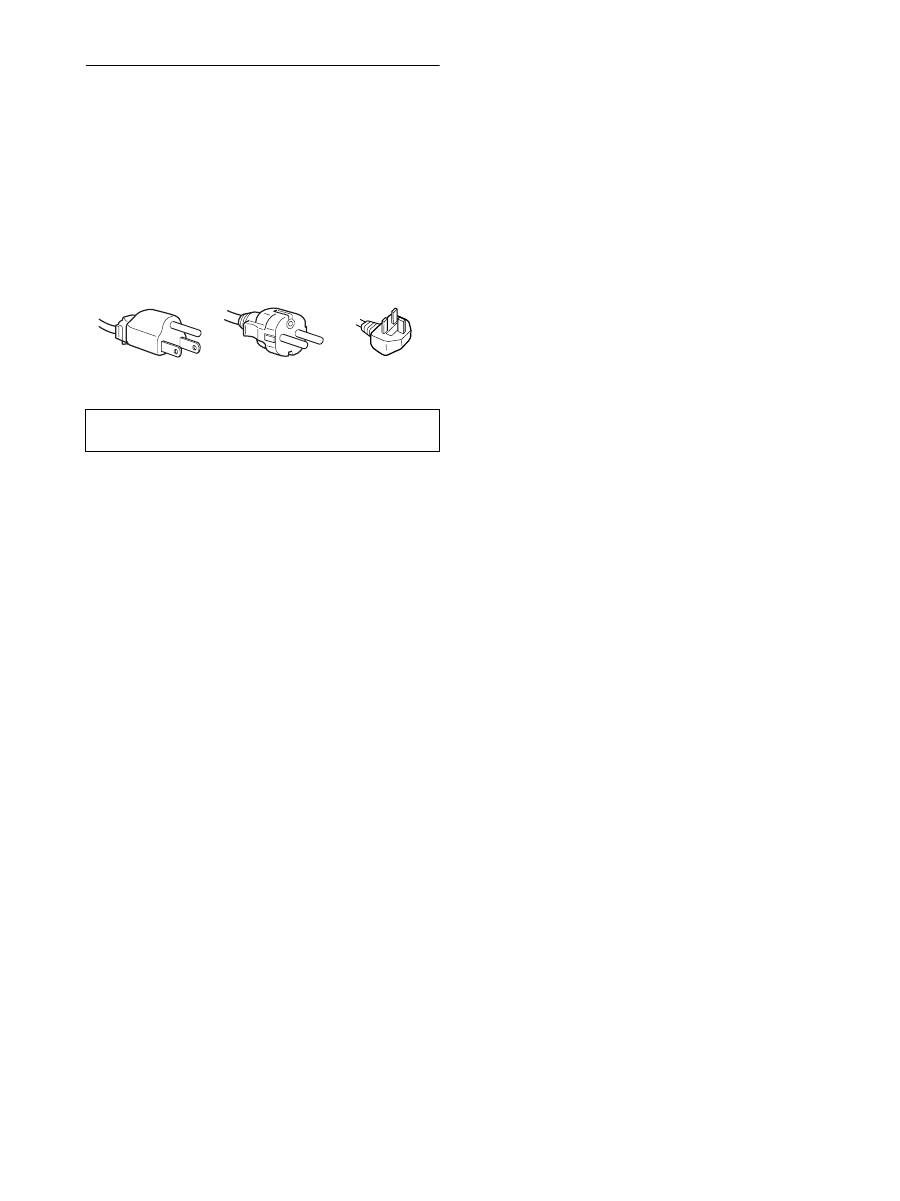
Voorbeeld van stekkertypen
voor 100 tot 120 V
wisselstroom
voor 200 tot 240 V
wisselstroom
alleen voor 240 V
wisselstroom
5
NL
Onderdelen en
bedieningselementen
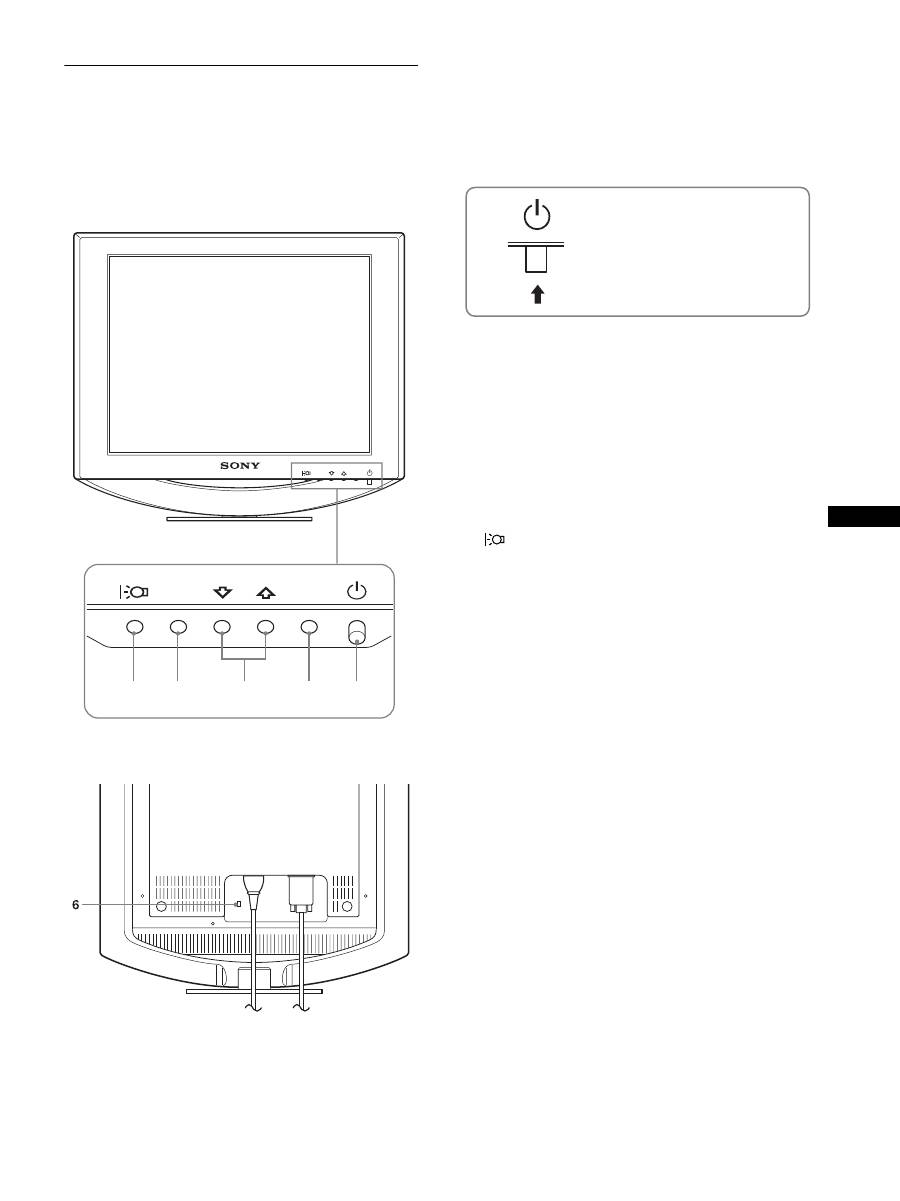
Zie de pagina's tussen haakjes voor meer informatie.
De
1
(aan/uit) schakelaar en de bedieningselementen bevinden
zich rechtsonder aan de voorkant van de monitor.
1
1
(aan/uit) schakelaar en lampje (pagina's 9, 15, 19)
Druk de
1
(aan/uit) schakelaar omhoog om het scherm in en
uit te schakelen.
Het aan/uit-lampje brandt groen als het scherm is
ingeschakeld en oranje als de stroomspaarstand van de
monitor is geactiveerd.
2
MENU toets (pagina's 10, 11)
Met deze toets kunt u het hoofdmenu weergeven en sluiten.
3
M
/
m
toetsen (pagina 11)
Deze toetsen functioneren als de
M
/
m
toetsen wanneer u
menuonderdelen selecteert en wijzigingen aanbrengt.
4
OK toets (pagina 11)
Met deze toets kunt u het onderdeel selecteren of de
instellingen in het menu uitvoeren.
5
toets (pagina 10)
Met deze toets kunt u de helderheid van het scherm wijzigen.
6
Veiligheidsvergrendeling
De veiligheidsvergrendeling moet worden toegepast met het
Kensington Micro Saver Security System.
Micro Saver Security System is een handelsmerk van
Kensington.
MENU
OK
MENU
OK
1
2
3
4
5
Voorkant van het LCD-scherm
Achterkant van de schermsokkel
Druk omhoog om het scherm in of uit
te schakelen.
(wordt vervolgd)
6
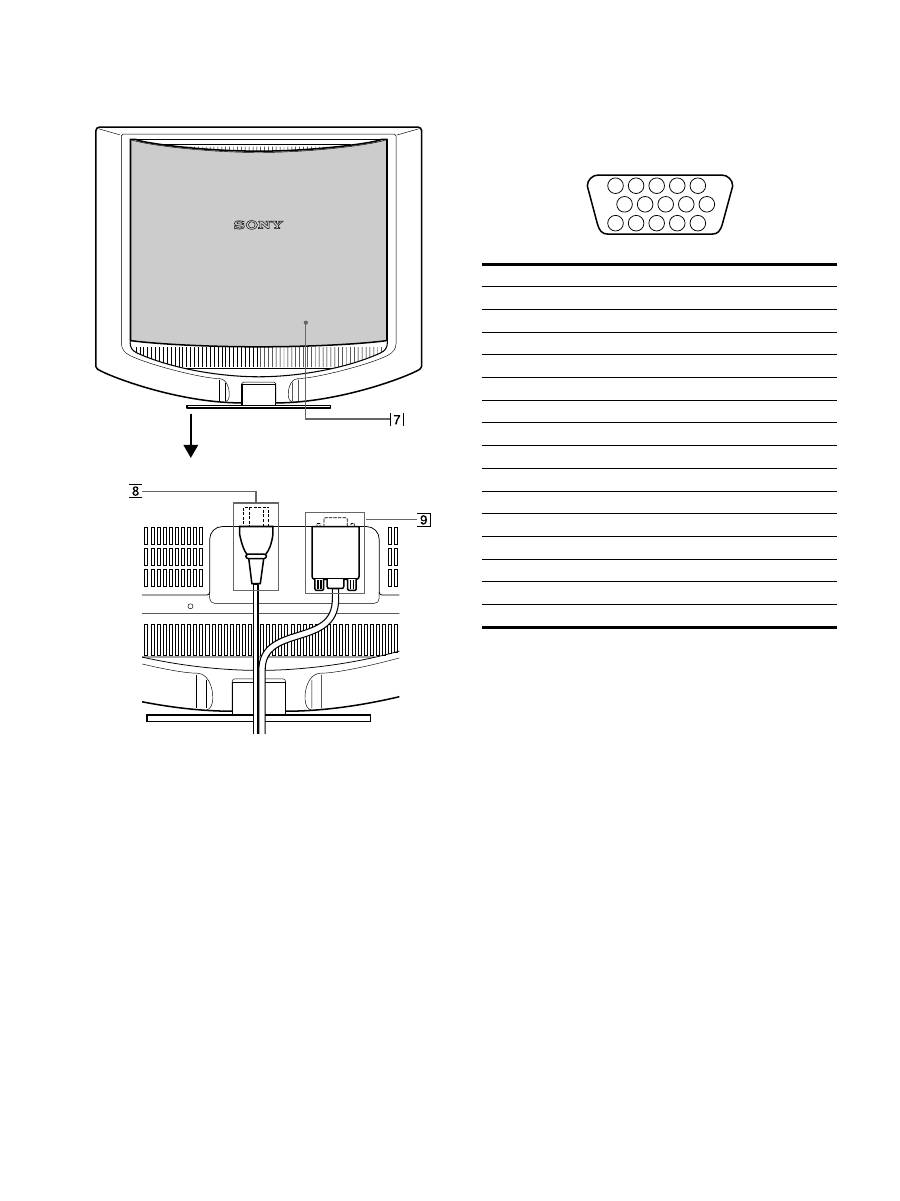
Achterkant van het LCD-scherm
7
Achterklep (pagina 8)
Open deze klep om kabels of snoeren aan te sluiten of los te
koppelen.
8
AC IN aansluiting (pagina 8)
Sluit het netsnoer aan (bijgeleverd).
9
HD15 (RGB) ingang (pagina 7)
Via deze aansluiting worden RGB-videosignalen (0,7 Vp-p,
positief) en SYNC-signalen ingevoerd.
* DDC (Display Data Channel) is een norm van VESA.
Open de achterklep.
In deze afbeelding van de achterkant van de monitor wordt
de SDM-HS53 getoond.
Pinnummer
Signaal
1
Rood
2
Groen
3
Blauw
4
ID (aarde)
5
DDC aarde*
6
Rood aarde
7
Groen aarde
8
Blauw aarde
9
DDC + 5V*
10
Aarde
11
ID (aarde)
12
Bidirectionele gegevens (SDA)*
13
H. Sync
14
V. Sync
15
Gegevensklok (SCL)*
5 4
3 2 1
6
7
8
9
10
11
12
13
14
15
