
Sony SDM-HS53 – page 10
Manual for Sony SDM-HS53
Table of contents
10
设定监视器
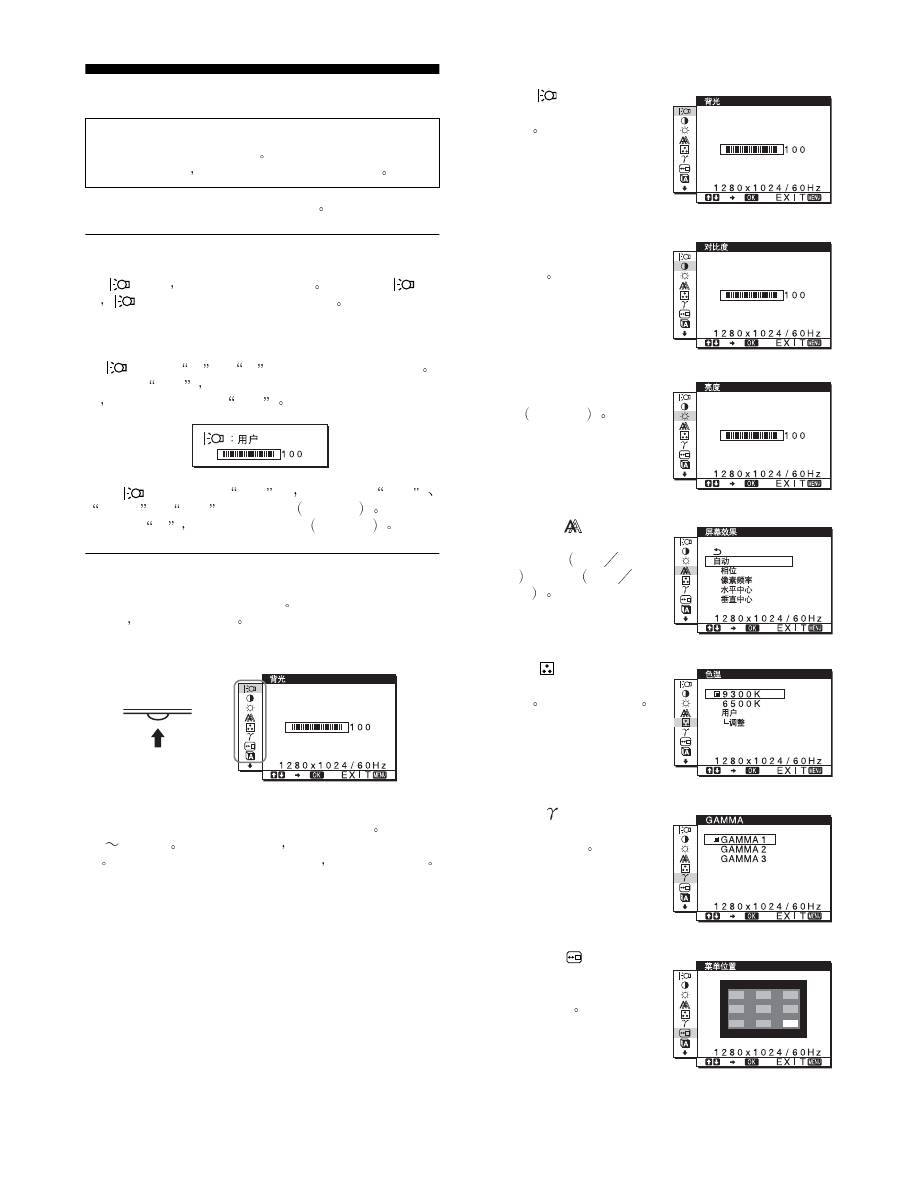
可用屏幕显示菜单对监视器作许多调整
调至所需的亮度
按
按钮
可以改变屏幕的亮度
每按一次
按
钮
模式的亮度将按照以下顺序变化
高
t
中
t
低
t
用户
t
高
当
模式从
高
至
低
变化时屏幕的亮度将降低
如果选择
用户
可以通过按
M
/
m
按钮来调节亮度等
级
如同于用菜单选择
背光
仅当
模式设定至
用户
时
菜单中的
背光
对比度
和
亮度
项目才有效
第 11 页
如果选择
低
则电量消耗会降低
第 15 页
导航菜单
按 MENU 按钮在屏幕上显示主菜单
有关使用 MENU 按钮的详
细说明
请参见第 11 页
用
M
/
m
和 OK 按钮选择以上主菜单视图中的图标
出现以下
1
9
菜单
按住
m
向下滚动
直至出现菜单
9
中的图
标
有关使用
M
/
m
和OK按钮的更多说明
请参见第 11 页
进行调整之前
连接并开启监视器和计算机
为获得最佳效果
在调整之前至少等待 30 分钟
MENU
,
1
背光
( 第 11 页 )
选择背光菜单调整背光的
亮度
2
对比度
6
( 第 11 页 )
选择对比度菜单调整图像
对比度
3
亮度
8
( 第 11 页 )
选择亮度菜单调整图像亮
度
黑色电平
4
屏幕效果
( 第 12 页 )
选择屏幕效果菜单调整图
像的锐度
相位
像素频
率
或 居 中
水 平
垂直
位置
5
色温
( 第 13 页 )
选择色温菜单调整图像的
色温
调整屏幕的色调
6
GAMMA
( 第 14 页 )
选择GAMMA菜单改变图像色
彩深浅的设定
7
菜单位置
( 第 14 页 )
选择菜单位置改变屏幕显
示菜单位置
11
CS
x
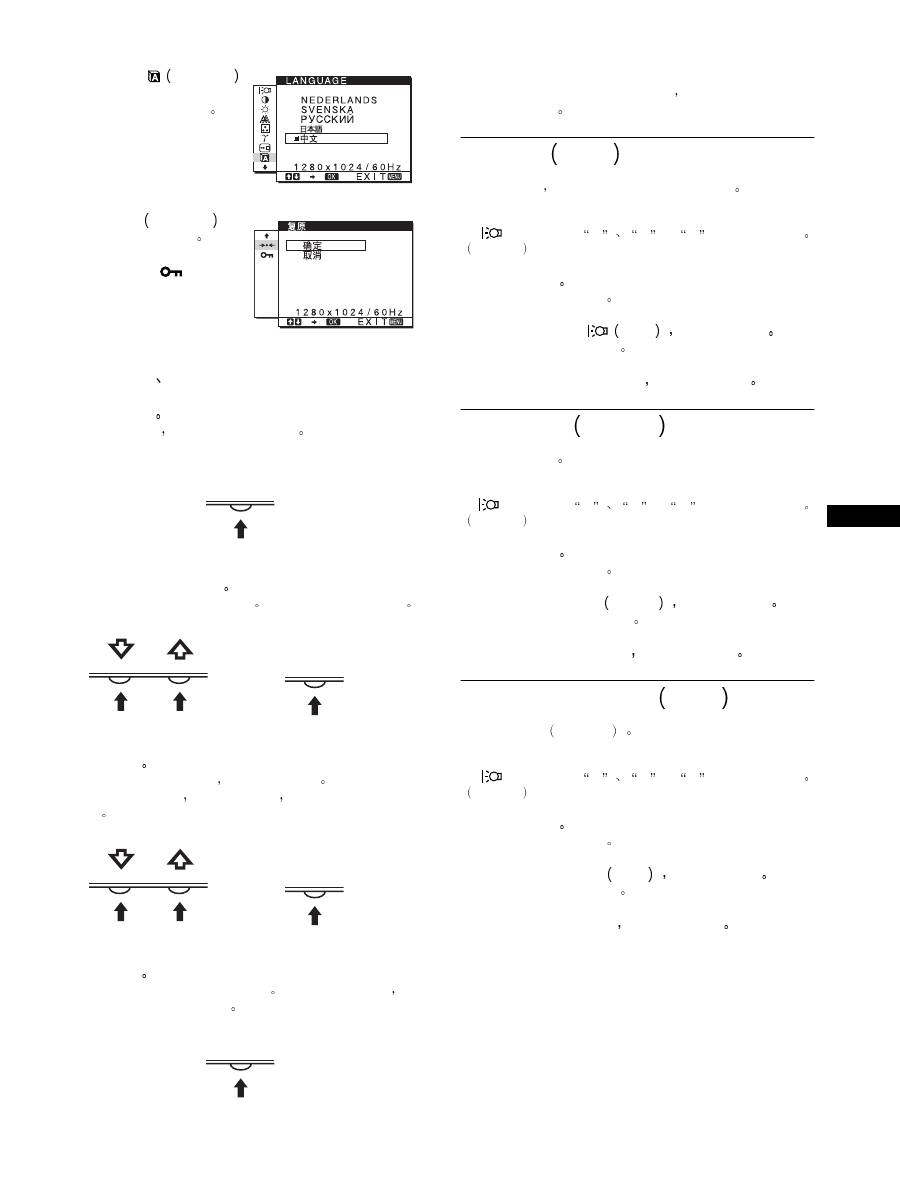
使用 MENU
M
/
m
和 OK 按钮
1
显示主菜单
按 MENU 按钮
在屏幕上显示主菜单
2
选择您想要调整的菜单
按
M
/
m
按钮显示想要的菜单
按OK按钮选择菜单项目
3
调整菜单
按
M
/
m
按钮进行调整
然后按 OK 按钮
当按下 OK 按钮
此设定被储存
然后显示返回前一菜
单
4
关闭菜单
按一次 MENU 按钮返回正常显示
如果未按任何按钮
约
30 秒钟后菜单自动关闭
x
复原调整
您可以使用复原菜单进行复原调整
有关复原调整的详情
请参见第 14 页
调整背光 背光
如果屏幕过亮
请调整背光使得屏幕易于观看
注
当
模 式 设 定 至
高
中
或
低
时 无 法 调 节 背 光
第 10 页
1
按 MENU 按钮
主菜单出现在屏幕上
2
按
M
/
m
按钮选择
背光
然后按 OK 按钮
背光菜单出现在屏幕上
3
按
M
/
m
按钮调节亮度等级
然后按 OK 按钮
调整对比度
对比度
调整图像对比度
注
当
模式设定至
高
中
或
低
时无法调节对比度
第 10 页
1
按 MENU 按钮
主菜单出现在屏幕上
2
按
M
/
m
按钮选择
6
对比度
然后按 OK 按钮
对比度菜单出现在屏幕上
3
按
M
/
m
按钮调节对比度
然后按 OK 按钮
调整图像的黑色电平
亮度
调整图像亮度
黑色电平
注
当
模 式 设 定 至
高
中
或
低
时 无 法 调 节 亮 度
第 10 页
1
按 MENU 按钮
主菜单出现在屏幕上
2
按
M
/
m
按钮选择
8
亮度
然后按 OK 按钮
亮度菜单出现在屏幕上
3
按
M
/
m
按钮调节亮度
然后按 OK 按钮
8
LANGUAGE
第 14 页
选择 LANGUAGE 以改变用
于菜单或信息的语言
9
其他菜单
第 14 页
设定以下菜单项目
•
复原
0
•
菜单锁定
MENU
OK
,
OK
,
MENU
12
调整图像锐度和居中
屏幕效果
x
自动图像质量调整功能
当监视器接收到输入信号时
自动调整图像位置和锐
度
相位
像素频率
使屏幕上出现清晰的图像
第 15 页
注
当自动图像质量调整功能启用时
仅
1
电源
开关可以操作
如果自动图像质量调整功能不调整图像
可以对目前的输入信号进一步进行图像质量的自动调整
参见以下自动
如果仍需要进一步进行图像质量的调整
可以手动调整图像锐度
相位
像素频率
和位置
水平
垂直位置
这些调整被储存在内存中
当接收到相同的输入信号时可
自动调用
如果重新连接计算机后改变输入信号可能要重复进行这些
设定
x
可以对目前的输入信号进一步进行图像质量的
自动调整
自动
1
按 MENU 按钮
主菜单出现在屏幕上
2
按
M
/
m
按钮选择
屏幕效果
然后按 OK 按钮
屏幕效果菜单出现在屏幕上
3
按
M
/
m
按钮选择自动
然后按 OK 按钮
对于当前的输入信号进行与之相适合画面相位
像素频
率和水平
垂直位置的调整
4
按
M
/
m
按钮选择
然后按 OK 按钮
返回到主菜单屏幕
x
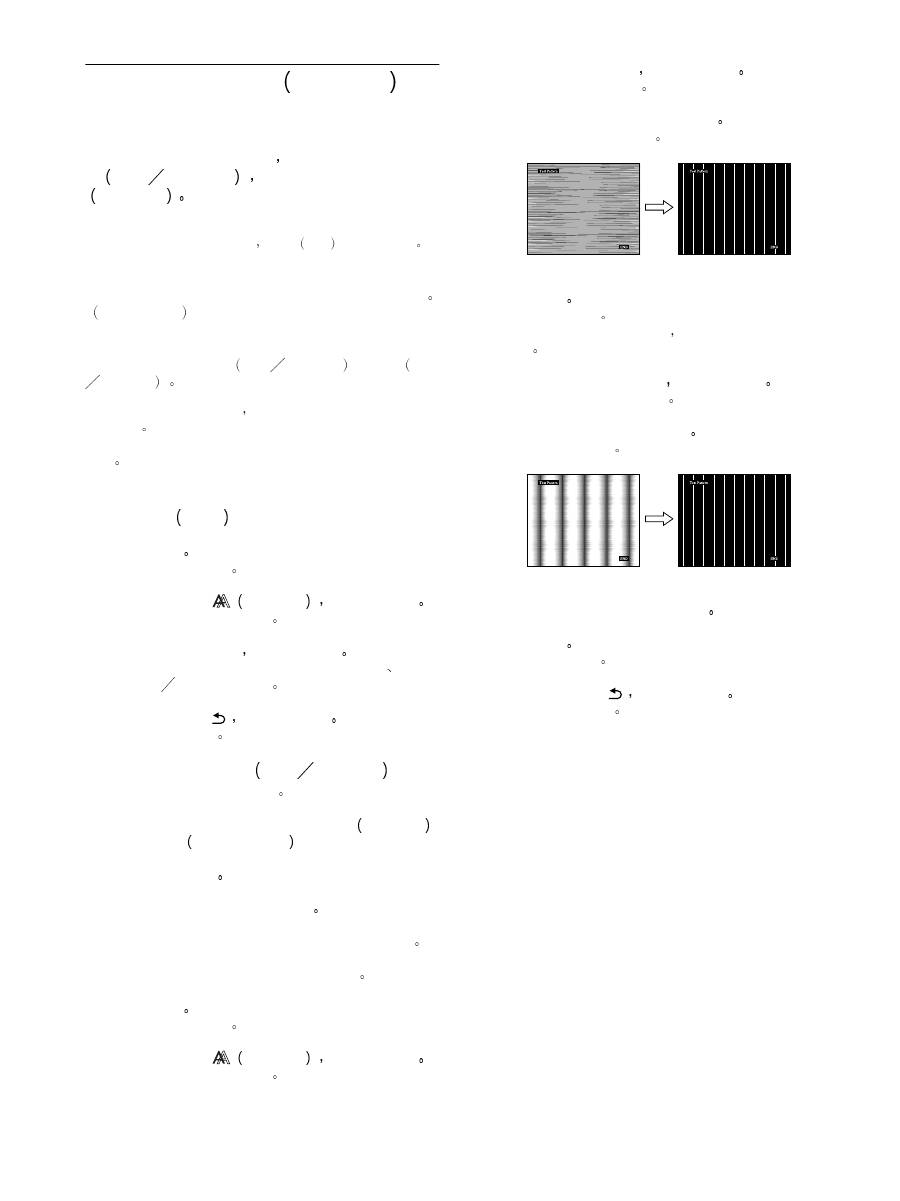
手动调整图像的锐度
相位
像素频率
可以按照以下步骤调整图像锐度
1
在计算机上将分辨率设定至 1024
×
768 SDM-HS53
1280
×
1024
SDM-HS73/HS93
2
放入应用程序光盘
3
应用程序光盘启动并显示测试图案
对于 Windows
点击 [Utility]
t
[Windows]/[Win Utility.exe]
对于 Macintosh
点击 [Utility]
t
[Mac]/[Mac Utility]
4
按 MENU 按钮
主菜单出现在屏幕上
5
按
M
/
m
按钮选择
屏幕效果
然后按 OK 按钮
屏幕效果菜单出现在屏幕上
6
按
M
/
m
按钮选择相位
然后按 OK 按钮
相位菜单出现在屏幕上
7
按
M
/
m
按钮使水平条纹至最小限度
调整至水平条纹最小限度
8
按 OK 按钮
返回到屏幕效果
如果垂直条纹遍及整个屏幕 请按照下列步骤调整像素
频率
9
按
M
/
m
按钮选择像素频率
然后按 OK 按钮
像素频率菜单出现在屏幕上
10
按
M
/
m
按钮直至垂直条纹消失
调至垂直条纹消失
11
点击屏幕上的
[END]
关闭测试图案
12
按 OK 按钮
返回到屏幕效果
13
按
M
/
m
按钮选择
然后按 OK 按钮
返回到主菜单屏幕
13
CS
x
手动调整图像位置 ( 水平中心
垂直中心 )
如果图像在 屏幕上不居中
请按照下列步 骤调整图像居
中
1
放入应用程序光盘
2
应用程序光盘启动并显示测试图案
对于 Windows
点击 [Utility]
t
[Windows]/[Win Utility.exe]
对于 Macintosh
点击 [Utility]
t
[Mac]/[Mac Utility]
3
按 MENU 按钮
主菜单出现在屏幕上
4
按
M
/
m
按钮选择
屏幕效果
然后按 OK 按钮
屏幕效果菜单出现在屏幕上
5
按
M
/
m
按钮选择水平中心或垂直中心
然后按OK按钮
水平中心或垂直中心菜单出现在屏幕上
6
按
M
/
m
按钮
使屏幕上的测试图案居中
7
点击屏幕上的
[END]
关闭测试图案
8
按 OK 按钮
返回到屏幕效果
9
按
M
/
m
按钮选择
然后按 OK 按钮
返回到主菜单屏幕
调整色温
色温
可以从色温的缺省设定中选择图像白色区域的彩色水平
若有必要也可微调色温
1
按 MENU 按钮
主菜单出现在屏幕上
2
按
M
/
m
按钮选择
色温
然后按 OK 按钮
色温菜单出现在屏幕上
3
按
M
/
m
按钮选择需要的色温
然后按 OK 按钮
色温从 9300K 缺省设定
降低至 6500K
白色将从略
带蓝色变至略带红色
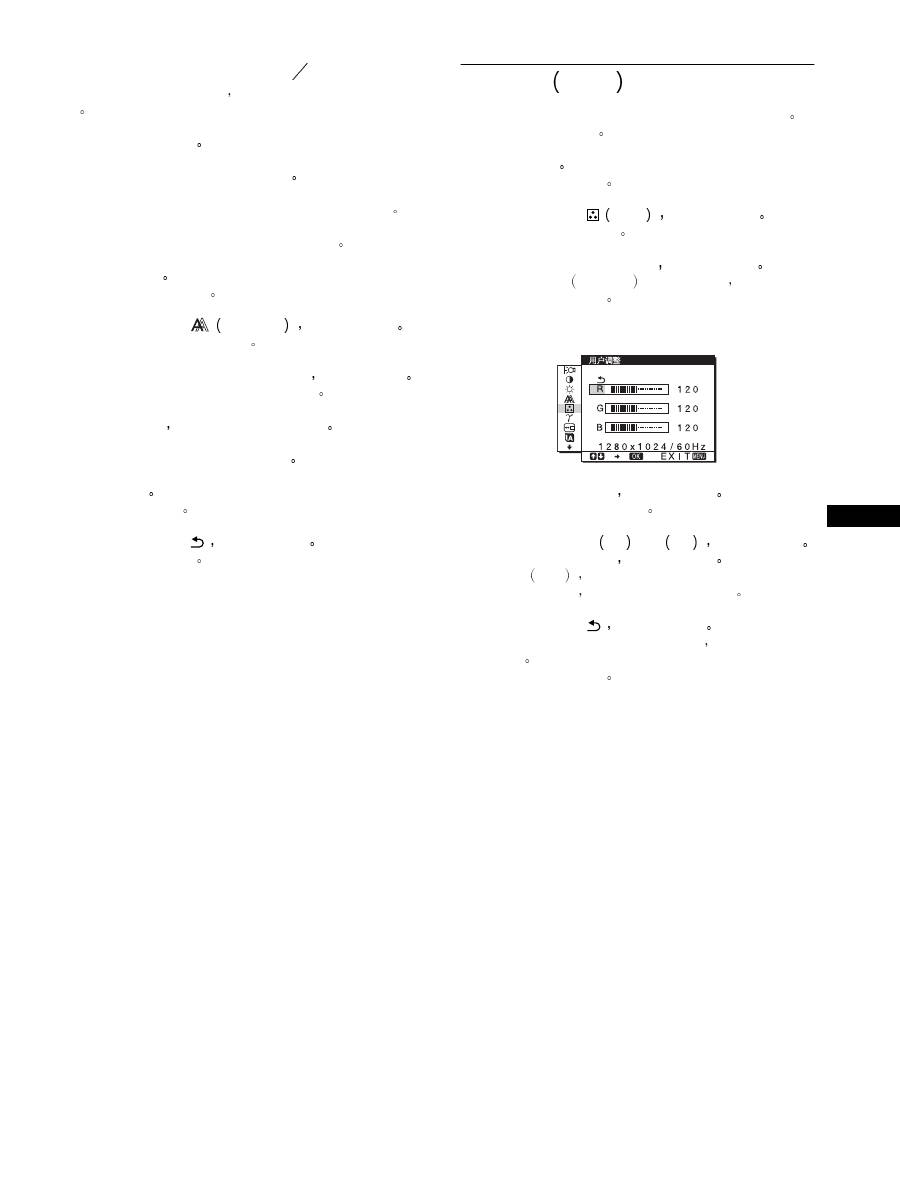
微调色温 ( 用户调整 )
1
按
M
/
m
按钮选择调整
然后按 OK 按钮
用户调整菜单出现在屏幕上
2
按
M
/
m
按钮选择 R 红
或 B 蓝
然后按 OK 按钮
按
M
/
m
按钮调整色温
然后按 OK 按钮
至于 G
绿色
由于此调节是通过增加或减少 R 或 B
的成分改变色温
因此 G 的成分是固定的
3
按
M
/
m
按钮选择
然后按 OK 按钮
新的颜色设定储存在用户调整内存中 当选择用户时则
可调用
主菜单出现在屏幕上

14
改变伽马设定
GAMMA
可以用图像原来的色彩组合屏幕上图像的色彩
1
按 MENU 按钮
主菜单出现在屏幕上
2
按
M
/
m
按钮选择
GAMMA
然后按 OK 按钮
GAMMA 菜单出现在屏幕上
3
按
M
/
m
按钮选择所需的模式
然后按 OK 按钮
改变菜单位置
菜单位置
如果是屏幕上的图像被挡住了
可以改变菜单的位置
1
按 MENU 按钮
主菜单出现在屏幕上
2
按
M
/
m
按钮选择
菜单位置
然后按 OK 按钮
菜单位置菜单出现在屏幕上
3
按
M
/
m
按钮选择需要的位置
然后按 OK 按钮
屏幕上的上
中和下三个位置
选择屏幕菜单语言
LANGUAGE
可以在监视器上改变显示菜单和信息所使用的语言
1
按 MENU 按钮
主菜单出现在屏幕上
2
按
M
/
m
按钮选择
LANGUAGE
然后按 OK 按钮
LANGUAGE 菜单出现在屏幕上
3
按
M
/
m
按钮选择语言
并按 OK 按钮
• ENGLISH
英语
• FRANÇAIS
法语
• DEUTSCH
德语
• ESPAÑOL
西班牙语
• ITALIANO
意大利语
• NEDERLANDS
荷兰语
• SVENSKA
瑞典语
•
俄语
•
日本语
•
附加设定
可以调整以下选项
•
复原
0
•
菜单锁定
1
按 MENU 按钮
主菜单出现在屏幕上
2
按住
m
按钮直至所需的选项出现
3
按
M
/
m
按钮选择需要的选项
然后按 OK 按钮
根据以下说明调整所选的项目
x
重设省缺调整数据
可以重设缺省设定调整值
1
按
M
/
m
按钮选择
0
复原
然后按 OK 按钮
复原菜单出现在屏幕上
2
按
M
/
m
按钮选择所需的模式
然后按 OK 按钮
•
确定 :
要重设所有的省缺设定
注意不可使用此方
式重设
(LANGUAGE)
•
取消 :
要取消重设并返回菜单屏幕
x
锁定菜单和控制钮
可以锁定按钮的控制以防止意外调整和重设
1
按
M
/
m
按钮选择
菜单锁定
然后按确定按钮
菜单锁定菜单出现在屏幕上
2
按
M
/
m
按钮选择所需的模式
然后按 OK 按钮
•
打开 :
仅可操作
1
电源 开关 如果想进行其他操
作
菜单锁定 图标出现在屏幕上
•
关闭 :
设定
菜单锁定
至关闭
如果将
菜单锁定
项目设定至打开,仅可选择此项
目菜单
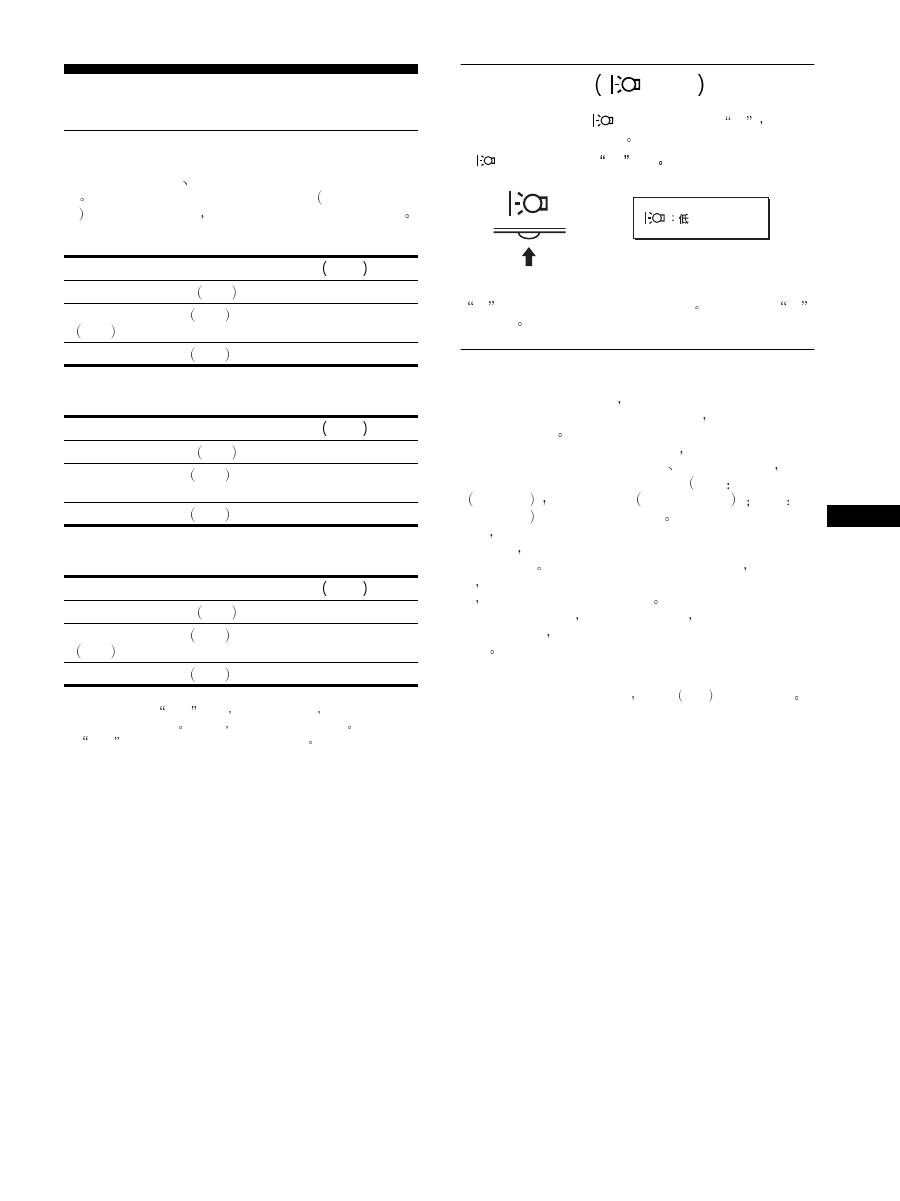
15
CS
技术特点
节电功能
本监视器符合 VESA
E
NERGY
S
TAR 和 NUTEK 制定的节电原
则 如果将监视器连接到计算机或与 DPMS 显示电源管理信
号 兼容的视频显示卡 监视器将如下所示减少功率消耗
SDM-HS53
SDM-HS73
SDM-HS93
*
当计算机进入
休眠
模式
输入信号切断
并在屏幕上出现
NO INPUT SIGNAL
5 秒后
监视器进入节电模式
**
深睡
模式为环保机构所定义的节电模式
降低电能消耗
模式
如果按监视器前面的
按钮将其设定至
低
则背光
等级降低并且电量消耗减小
按
按钮一段时间直至
低
出现
低
出现在屏幕上并且背光等级降低
5 秒钟之后
低
自动消失
自动图像质量调整功能
当监视器接收输入信号时
她会自动将信号与存储在监视
器存储器中的工厂预设模式之一相匹配
以便在屏幕中心
提供高质量图像
对于不符合工厂预设模式的输入信号 本监视器的自动图像
质量调整功能将自动调整图像位置 相位和像素频率 并保
证任何在监视器频率范围内的信号 水平 28 - 61 kHz
SDM-HS53
28 - 80 kHz SDM-HS73/HS93
垂直
48 - 75 Hz 清晰地出现在屏幕上
因此
当监视器第一次接收到与工厂预设模式不匹配的输
入信号时
监视器可能要花比普通更长的时间才能在屏幕
上 显 示 图 像
此调 整 数 据 自 动储 存 在 内 存 中
从而 在 下
次
当监视器接收到与工厂预设模式之一匹配的输入信号
时
监视器将以相同的方式运行
在以上所有模式中
如果图像被调整
调整数据将作为用
户模式被储存
并在任何时候接收到相同输入信号时自动
调用
注
当自动图像质量调整功能启用时
仅
1
电源
开关可以操作
电源模式
功率消耗
1
电源
指示灯
正常操作
25 W 最大
绿色
休眠 *
深睡
**
1 W 最大
橙色
电源关闭
1 W 最大
熄灭
电源模式
功率消耗
1
电源
指示灯
正常操作
45 W 最大
绿色
休眠 *
( 深睡 )**
1 W 最大
橙色
电源关闭
1 W 最大
熄灭
电源模式
功率消耗
1
电源
指示灯
正常操作
50 W 最大
绿色
休眠 *
深睡
**
1 W 最大
橙色
电源关闭
1 W 最大
熄灭
,
16
故障排除
在与技术服务部门联系之前
请参考此部分
屏幕信息
如果输入信号错误
屏幕上会出现下列信息之一
要解决
此问题
请参见第 17 页
故障现象和排除方法
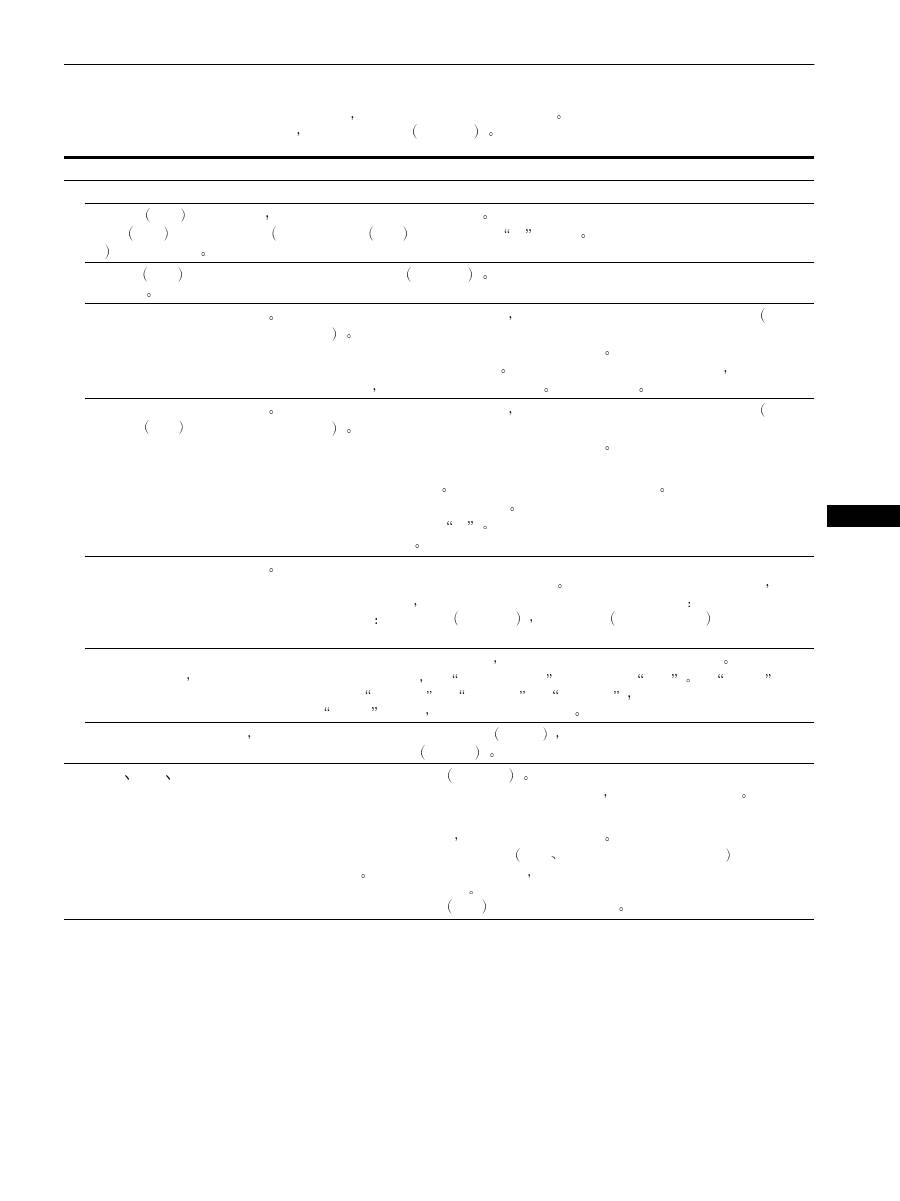
如果屏幕上出现超出扫描范围
此信息表示本监视器的规格不支持此输入信号
请检查以
下项目
如果显示
xxx.x kHz/xxx Hz
此信息表示本监视器的规格不支持此水平或垂直频率
此图表示当前输入信号的水平和垂直频率
如果显示
分辨率 > 1024
×
768
SDM-HS53
此信息表示本监视器的规格不支持此分辨率
如果显示
分辨率 > 1280
×
1024
SDM-HS73/HS93
此信息表示本监视器的规格不支持此分辨率
如果屏幕上出现没有输入信号
此信息表示没有输入信号
进入省电模式
此信息显示约 5 秒钟后
监视器将进入省电模式
如果屏幕上出现未连接信号线
表示视频信号电缆已经断开
进入省电模式
此信息显示约 5 秒钟后
监视器将进入省电模式
17
CS
故障现象和排除方法
如果问题是由所连接的计算机或其他设备引起的
请参照所连接设备的使用说明书
如果下列检查表的建议仍不能解决问题
请利用自检功能
第 19 页
现象
检查项目
没有画面
如果
1
电源
指示灯不亮
或
当
1
电源
开关按下后
1
电
源
指示灯不点亮
•
检查电源线的连接是否正确
•
检查
1
电源
开关是否位于
on 的位置
如果
1
电源
指示灯呈绿色或
闪烁橙色
•
使用自检功能
第 19 页
如果屏幕上出现未连接信号线
•
检查视频信号电缆是否连接正确
所有插头是否牢固地插在各自的插孔内
第 7
页
•
检查视频输入连接器的插头是否被弯曲或被挤入
•
连接了非附带的视频信号电缆
如果连接了非附带的视频信号电缆
在进入节电
模式之前
屏幕上出现未连接信号线 这并不是故障
如果屏幕上出现没有输入信号
或者
1
电源
指示灯为橙色或
绿色和橙色交替出现
•
检查视频信号电缆是否连接正确
所有插头是否牢固地插在各自的插孔内
第 7
页
•
检查视频输入连接器的插头是否被弯曲或被挤入
x
由所连接的计算机或其他设备引起的问题
•
计算机处于节电模式
试着按键盘上的任何键或移动鼠标
•
检查显示卡是否正确装入计算机
•
检查计算机电源是否
on
•
重新启动计算机
如果屏幕上出现超出扫描范围
x
由所连接的计算机或其他设备引起的问题
•
检查视频范围是否在监视器指定范围内
如果用此监视器更换了旧显示器
请重
新连接旧监视器
请重新连接旧监视器并把频率范围调整如下
水平频率
28-61 kHz
SDM-HS53
28-80 kHz
SDM-HS73/HS93
垂直频率 : 48-75 Hz
如果使用 Windows 并用本监视器
更换了旧监视器
•
如果用本监视器更换旧监视器 请重新连接旧监视器并进行以下操作 在 Windows
设备选择画面中 从 Manufacturers 列表中选择 SONY
从 Models 列表
中选择 SDM-HS53 或 SDM-HS73 或 SDM-HS93
如果本监视器的型号未出现
Models 列表中 则请尝试使用即插即用
如果使用 Macintosh 系统
•
如果使用 Macintosh 适配器
未附带
检查 Macintosh 适配器与视频信号电缆
线是否正确连接
第 7 页
画面闪烁
跳动
振荡或被扰频
•
调整像素频率和相位
第 12 页
•
尝试将监视器电源插头插到另一个交流电插座上
最好在不同的回路上
x
由所连接的计算机或其他设备引起的问题
•
查阅您的显示卡说明书
以便正确地设定监视器
•
确认本监视器是否支持图形模式
VESA
Macintosh 19" Color 等等
和输入信号
的频率
即使频率是在适当范围内
但有些显示卡的同步脉冲也可能太窄而不足
于让监视器正确达成同步
•
调整计算机的刷新率
帧频
以便获得最佳的画面
( 续 )
18
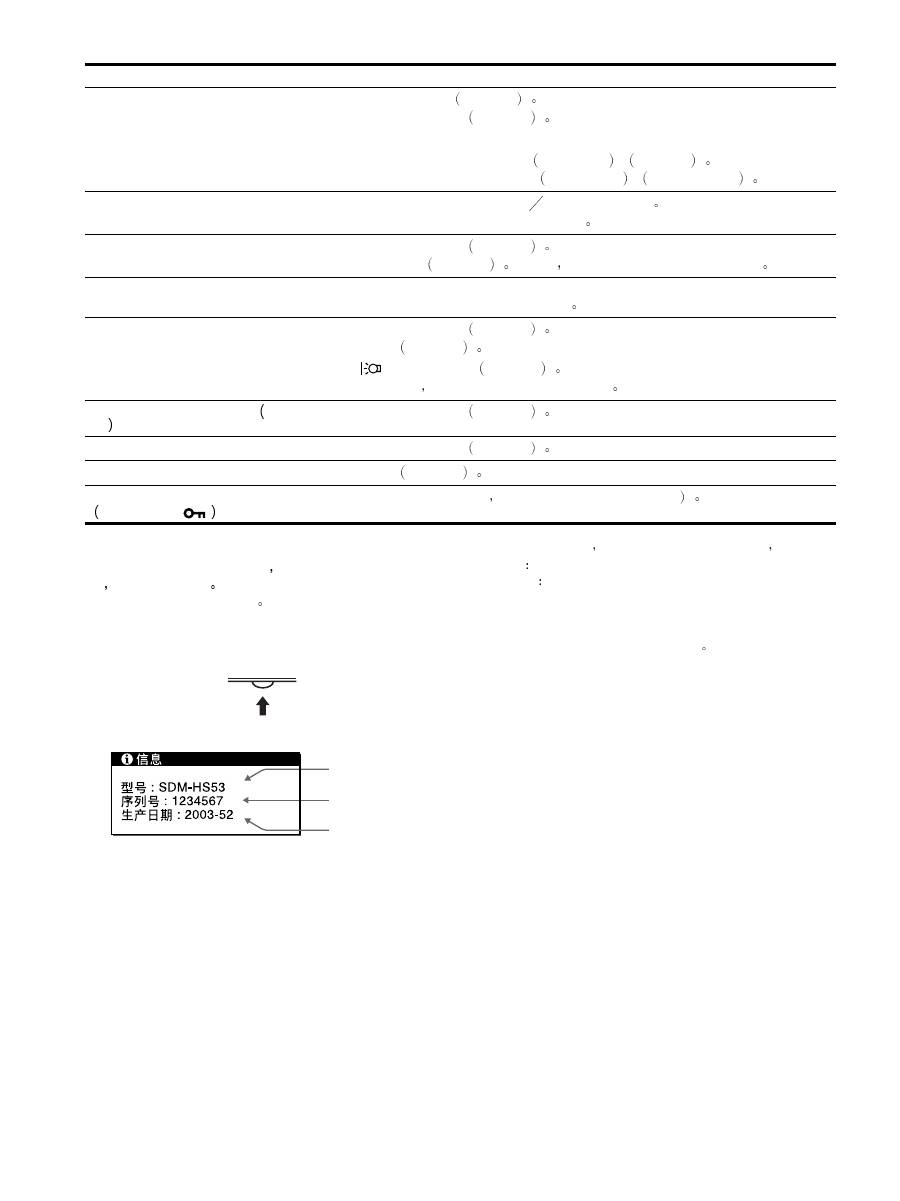
显示监视器的信息
当监视器正在接收视频信号时
按住 MENU 按钮 5 秒钟以
上
直至信息框出现
再次按 MENU 按钮信息框消失
如果问题仍然存在
请致电授权的 Sony 经销商
并提供下
列信息
•
型号名
SDM-HS53 或 SDM-HS73 或 SDM-HS93
•
序列号
•
故障的详尽说明
•
购买日期
•
您的计算机和显示卡的名称和规格
画面模糊
•
调整亮度和对比度
第 11 页
•
调整像素频率和相位
第 12 页
x
由所连接的计算机或其他设备引起的问题
•
在计算机上将分辨率设定至 XGA 1024
×
768
SDM-HS53
•
在计算机上将分辨率设定至 SXGA
1280
×
1024
SDM-HS73/HS93
画面出现重影
•
除去所使用的视频电缆延长线和
或视频转换开关盒
•
检查所有插头是否牢固插在各自的插口内
画面未居中或尺寸不当
•
调整像素频率和相位
第 12 页
•
调整图像位置
第 13 页
请注意
有些视频模式不充满屏幕的边缘
画面太小
x
由所连接的计算机或其他设备引起的问题
•
将计算机的分辨率设定至屏幕的分辨率
画面太暗
•
用亮度菜单调节亮度
第 11 页
•
调整背光
第 11 页
•
用
按钮调节亮度
第 10 页
•
打开监视器后
要经过几分钟显示器才会变亮
可 看 到 波 纹 或 椭 圆 形 图 案
摩 尔 效
应
•
调整像素频率和相位
第 12 页
彩色不均匀
•
调整像素频率和相位
第 12 页
白色看起来不白
•
调整色温
第 13 页
监视器按钮不起作用
屏幕上出现 (
•
如果菜单锁定设定为打开
请将其设定至关闭 ( 第 14 页
现象
检查项目
例如
型号名
序列号
生产周和年份
MENU
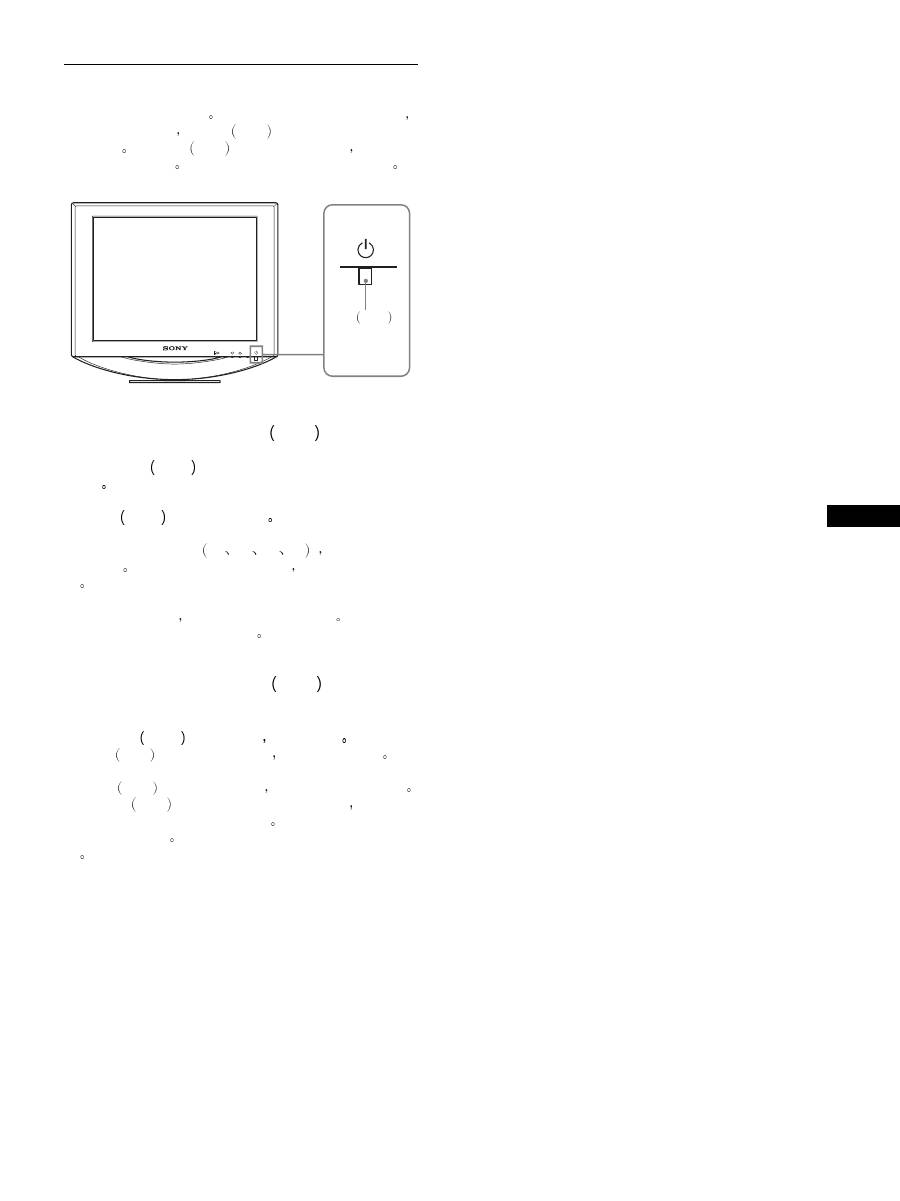
19
CS
自检功能
本监视器具有自检功能
如果监视器或计算机发生问题
屏幕画面即呈空白
而
1
电源
指示灯将呈绿色亮起或
闪烁橙色
如果
1
电源
指示灯呈橙色亮起
即表示计
算机处于节电模式
试着按键盘上的任何键或移动鼠标
如果图像从屏幕上消失并且
1
电源
指示灯呈绿色
1
请关闭
1
电源
开关并从监视器上拔下视频信息电
缆
2
用
1
电源
开关打开监视器
如果出现四个色彩条
白
红
绿
蓝
即表示监视器
工作正常
请重新连接视频输入电缆
并检查计算机的状
况
如果彩色条不出现
则可能是监视器有故障
请将监视器
的状况通知授权的 Sony 经销商
如果图像从屏幕上消失并且
1
电源
指示灯闪烁橙
色
请按两次
1
电源
关闭显示器
然后再打开
如果
1
电源
指示灯呈绿色亮起
监视器工作正常
如果
1
电源
指示灯仍然闪烁
则表示监视器有故障
请计算
1
电源
指示灯的橙色闪烁间隔秒数
并将监视
器的状况通知授权的 Sony 经销商
务必记录您的监视器的
型号名和序 列号
也记录下计算机和显示 卡的厂牌和型
号
MENU
OK
1
电源
指示灯
4-094-159-04(1)
© 2003 Sony Corporation
TFT LCD Color Computer Display
SDM-HS53
SDM-HS73
SDM-HS93
2
Owner’s Record
The model and serial numbers are located at the rear of the unit.
Record these numbers in the spaces provided below. Refer to them
whenever you call upon your dealer regarding this product.
Model No. Serial No.
To prevent fire or shock hazard, do not expose the
unit to rain or moisture.
Dangerously high voltages are present inside the
unit. Do not open the cabinet. Refer servicing to
qualified personnel only.
FCC Notice
This equipment has been tested and found to comply with the limits
for a Class B digital device, pursuant to Part 15 of the FCC Rules.
These limits are designed to provide reasonable protection against
harmful interference in a residential installation. This equipment
generates, uses, and can radiate radio frequency energy and, if not
installed and used in accordance with the instructions, may cause
harmful interference to radio communications. However, there is no
guarantee that interference will not occur in a particular installation.
If this equipment does cause harmful interference to radio or
television reception, which can be determined by turning the
equipment off and on, the user is encouraged to try to correct the
interference by one or more of the following measures:
– Reorient or relocate the receiving antenna.
– Increase the separation between the equipment and receiver.
– Connect the equipment into an outlet on a circuit different from
that to which the receiver is connected.
– Consult the dealer or an experienced radio/TV technician for help.
You are cautioned that any changes or modifications not expressly
approved in this manual could void your authority to operate this
equipment.
WARNING
IMPORTANTE
Para prevenir cualquier mal funcionamiento y evitar daños, por
favor, lea detalladamente este manual de instrucciones antes
de conectar y operar este equipo.
If you have any questions about this product, you may call;
Sony Customer Information Services Center
1-800-222-7669 or http://www.sony.com/
Declaration of Conformity
Trade Name:
SONY
Model:
SDM-HS53/HS73/HS93
Responsible Party:
Sony Electronics Inc.
Address:
16450 W. Bernardo Dr,
San Diego, CA 92127 U.S.A.
Telephone Number: 858-942-2230
This device complies with part 15 of the FCC rules. Operation is
subject to the following two conditions: (1) This device may not
cause harmful interference, and (2) this device must accept any
interference received, including interference that may cause
undesired operation.
BZ
03
NOTICE
This notice is applicable for USA/Canada only.
If shipped to USA/Canada, install only a UL LISTED/CSA
LABELLED power supply cord meeting the following
specifications:
SPECIFICATIONS
Plug Type
Nema-Plug 5-15p
Cord
Type SVT or SJT, minimum 3
×
18 AWG
Length
Maximum 15 feet
Rating
Minimum 7 A, 125 V
NOTICE
Cette notice s’applique aux Etats-Unis et au Canada
uniquement.
Si cet appareil est exporté aux Etats-Unis ou au Canada, utiliser
le cordon d’alimentation portant la mention UL LISTED/CSA
LABELLED et remplissant les conditions suivantes:
SPECIFICATIONS
Type de fiche
Fiche Nema 5-15 broches
Cordon
Type SVT ou SJT, minimum 3
×
18 AWG
Longueur
Maximum 15 pieds
Tension
Minimum 7 A, 125 V
As an
E
NERGY
S
TAR Partner, Sony
Corporation has determined that this
product meets the
E
NERGY
S
TAR
guidelines for energy efficiency.
Obsah
D:\##sagyou\#03 Mar\0303\4094159012_SDM-
HS53(CZ,PL,TR)\4094159012SDMHS53AEP_CZ\02CZ02BAS-AEPTOC.fm
masterpage:Toc.master
SDM-HS53/HS73/HS93
4-094-159-
02
(1)
• Macintosh je ochranná známka
společnosti Apple Computer, Inc.,
registrovaná v USA a v jiných
zemích.
• Windows
a MS-DOS jsou
registrované ochranné známky
společnosti Microsoft Corporation v
USA a jiných zemích.
• IBM PC/AT a VGA jsou
registrované ochranné známky
společnosti IBM Corporation v
USA.
• VESA a DDC
jsou ochranné
známky sdružení Video Electronics
Standards Association.
•
E
NERGY
S
TAR je registrovaná
známka v USA.
• Adobe a Acrobat jsou ochranné
známky společnosti Adobe Systems
Incorporated.
• Všechny ostatní uvedené názvy
produktů mohou být ochrannými
známkami nebo registrovanými
ochrannými známkami příslušných
vlastníků.
• Značky
,,
“ a
,,
“ nejsou uváděny v
této příručce ve všech případech.
3
CZ
http://www.sony.net/
Bezpečnostní opatření . . . . . . . . . . . . . . . . . . . . . . . . . . . . . . . . . . . 4
Díly a ovládací prvky. . . . . . . . . . . . . . . . . . . . . . . . . . . . . . . . . . . . . 5
Instalace . . . . . . . . . . . . . . . . . . . . . . . . . . . . . . . . . . . . . . .7
Krok 1:
Připojte displej k počítači . . . . . . . . . . . . . . . . . . . . . . . . . . 7
Krok 2:
Připojte napájecí kabel . . . . . . . . . . . . . . . . . . . . . . . . . . . . 8
Krok 3:
Zajistěte kabely a zavřete zadní kryt . . . . . . . . . . . . . . . . . . 8
Krok 4:
Zapněte monitor a počítač . . . . . . . . . . . . . . . . . . . . . . . . . 9
Nastavení náklonu . . . . . . . . . . . . . . . . . . . . . . . . . . . . . . . . . . . . . . 9
Nastavení monitoru . . . . . . . . . . . . . . . . . . . . . . . . . . . . .10
Přizpůsobení jasu . . . . . . . . . . . . . . . . . . . . . . . . . . . . . . . . . . . . . . 10
Ovládání nabídky . . . . . . . . . . . . . . . . . . . . . . . . . . . . . . . . . . . . . . 10
Nastavení podsvícení (BACKLIGHT). . . . . . . . . . . . . . . . . . . . . . . . 11
Nastavení kontrastu (CONTRAST) . . . . . . . . . . . . . . . . . . . . . . . . . 11
Nastavení jasu zobrazení (BRIGHTNESS) . . . . . . . . . . . . . . . . . . . 12
Automatické nastavení ostrosti a vystředění obrazu (SCREEN). . . 12
Nastavení teploty barev (COLOR). . . . . . . . . . . . . . . . . . . . . . . . . . 13
Změna nastavení gamma (GAMMA). . . . . . . . . . . . . . . . . . . . . . . . 14
Změna polohy nabídek (MENU POSITION) . . . . . . . . . . . . . . . . . . 14
Výběr jazyka nabídky na obrazovce (LANGUAGE). . . . . . . . . . . . . 14
Další nastavení . . . . . . . . . . . . . . . . . . . . . . . . . . . . . . . . . . . . . . . . 14
Technické funkce. . . . . . . . . . . . . . . . . . . . . . . . . . . . . . .15
Úsporný režim. . . . . . . . . . . . . . . . . . . . . . . . . . . . . . . . . . . . . . . . . 15
Snížení spotřeby energie (režim
) . . . . . . . . . . . . . . . . . . . . . . . 15
Funkce automatického nastavení kvality obrazu . . . . . . . . . . . . . . 15
Odstraňování problémů. . . . . . . . . . . . . . . . . . . . . . . . . .16
Zprávy na obrazovce . . . . . . . . . . . . . . . . . . . . . . . . . . . . . . . . . . . 16
Příznaky problémů a jejich odstranění . . . . . . . . . . . . . . . . . . . . . . 17
Funkce vnitřní kontroly . . . . . . . . . . . . . . . . . . . . . . . . . . . . . . . . . . 19
Podrobnosti ohledně technických specifikací SDM-
HS53/HS73/HS93 najdete v doplňkovém dokumentu
,,Průvodce rychlým nastavením“
4
D:\##sagyou\#03 Mar\0303\4094159012_SDM-
HS53(CZ,PL,TR)\4094159012SDMHS53AEP_CZ\02CZ02BAS-AEP.fm
masterpage:Vlevo
SDM-HS53/HS73/HS93
4-094-159-
02
(1)
Bezpečnostní opatření
Upozornění týkající se napájení
• Použijte dodaný napájecí kabel. Pokud použijete jiný
napájecí kabel, přesvědčte se, že je slučitelný s vaší místní
rozvodnou sítí.
Pro zákazníky v USA
Pokud nepoužijete odpovídající kabel, tento monitor
nebude splňovat povinné standardy FCC.
Pro zákazníky ve Velké Británii
Pokud monitor používáte ve Velké Británii, ujistěte se, že
používáte odpovídající napájecí kabel pro Velkou Británii.
Umístění
Neinstalujte nebo neponechávejte monitor na následujících
místech:
• Na místech vystavovaných extrémním teplotám, například
blízko radiátorů, topení nebo na přímém slunečním světle.
Vystavování monitoru extrémním teplotám, například v
automobilu zaparkovaném na přímém slunečním světle
nebo v blízkosti topení, může způsobit deformace skříně
nebo poruchy.
• Na místa vystavená mechanickým vibracím nebo otřesům.
• Blízko zařízení vytvářejících silné magnetické pole,
například televizorů nebo dalších domácích spotřebičů.
• Na místa s velkým výskytem prachu, nečistot či písku,
například v blízkosti otevřeného okna nebo dveří. Pokud
bude monitor dočasně umístěn ve venkovním prostředí,
učiňte odpovídající opatření proti prachu a nečistotám ze
vzduchu. V opačném případě by mohlo dojít k
neopravitelné poruše.
Zacházení s displejem LCD
• Displej LCD neumíst’ujte směrem ke slunci, mohlo by
dojít k jeho poškození. Buďte opatrní přit’umíst’ování
monitoru v blízkosti okna.
• Netlačte na displej LCD a neškrábejte po něm.
Neumíst’ujte na něj žádné těžké předměty. Mohlo by dojít
ke ztrátě linearity nebo k poruchám displeje LCD.
• Pokud se tento monitor bude používat na studeném místě,
může se na displeji objevit zbytkový obraz. Nejedná se o
poruchu. Jakmile teplota vzroste na běžnou provozní
hodnotu, obnoví se běžné zobrazení.
• Pokud bude na displeji zobrazen statický obraz po
dlouhou dobu, může se na chvíli objevit zbytkový obraz.
Tento zbytkový obraz časem zmizí.
• LCD panel se během provozu zahřívá. Nejedná se o
poruchu.
Informace o LCD (Liquid Crystal Display)
Povšimněte si, že LCD obrazovka je vyrobena pomocí
vysoce přesné technologie. Nicméně se na LCD
obrazovce mohou objevovat konstantní černé body
nebo svítící body (červené, modré nebo zelené) a
nepravidelné barevné pruhy nebo pruhy různého jasu.
Nejedná se o poruchu.
(Efektivní body: více než 99,99%)
Údržba
• Před čištěním monitoru nezapomeňte vytáhnout napájecí
kabel ze zásuvky.
• Čistěte LCD obrazovku pomocí jemného hadříku. Pokud
používáte tekutý čistič na sklo, nepoužívejte žádný typ
čistidla obsahující antistatické činidlo nebo podobné
příměsi – může se tím poškrábat ochranná vrstva
obrazovky LCD.
• Čistěte skříň monitoru, panel a ovládací prvky pomocí
měkkého hadříku navlhčeného jemným čisticím
roztokem. Nepoužívejte abrazivní houbičku, čisticí prášek
nebo rozpouštědla jako je líh nebo benzín.
• Nejezděte po obrazovce, nedotýkejte se nebo net’ukejte
na povrch obrazovky ostrými nebo drsnými předměty jako
je propisovačka nebo šroubovák. Tento typ dotyku může
způsobit poškrábání obrazovky.
• Uvědomte si, že pokud je tento monitor vystaven těkavým
roztokům jako jsou insekticidy, nebo pokud dojde k
dlouhodobému styku s gumovými materiály nebo
materiály z PVC, může dojít ke změnám v materiálu nebo
k degradaci ochranné vrstvy displeje LCD.
Přeprava
• Odpojte od monitoru všechny kabely a pevně uchopte
stojan a základnu monitoru oběma rukama. Pokud
monitor upustíte, můžete se zranit nebo může dojít k
poškození monitoru.
• Při přepravě nebo zasílání tohoto monitoru do opravy
použijte původní lepenkovou krabici a balicí materiál.
Likvidace monitoru
•
Nelikvidujte tento monitor vyhozením do běžného
domácího odpadu.
•
Prosvětlovací zářivka použitá v monitoru obsahuje
rtut’. Likvidace monitoru musí být provedena v
souladu s místními předpisy pro nakládání s
nebezpečným odpadem.
Toto zařízení by mělo být nainstalováno blízko snadno
dosažitelné zásuvky.
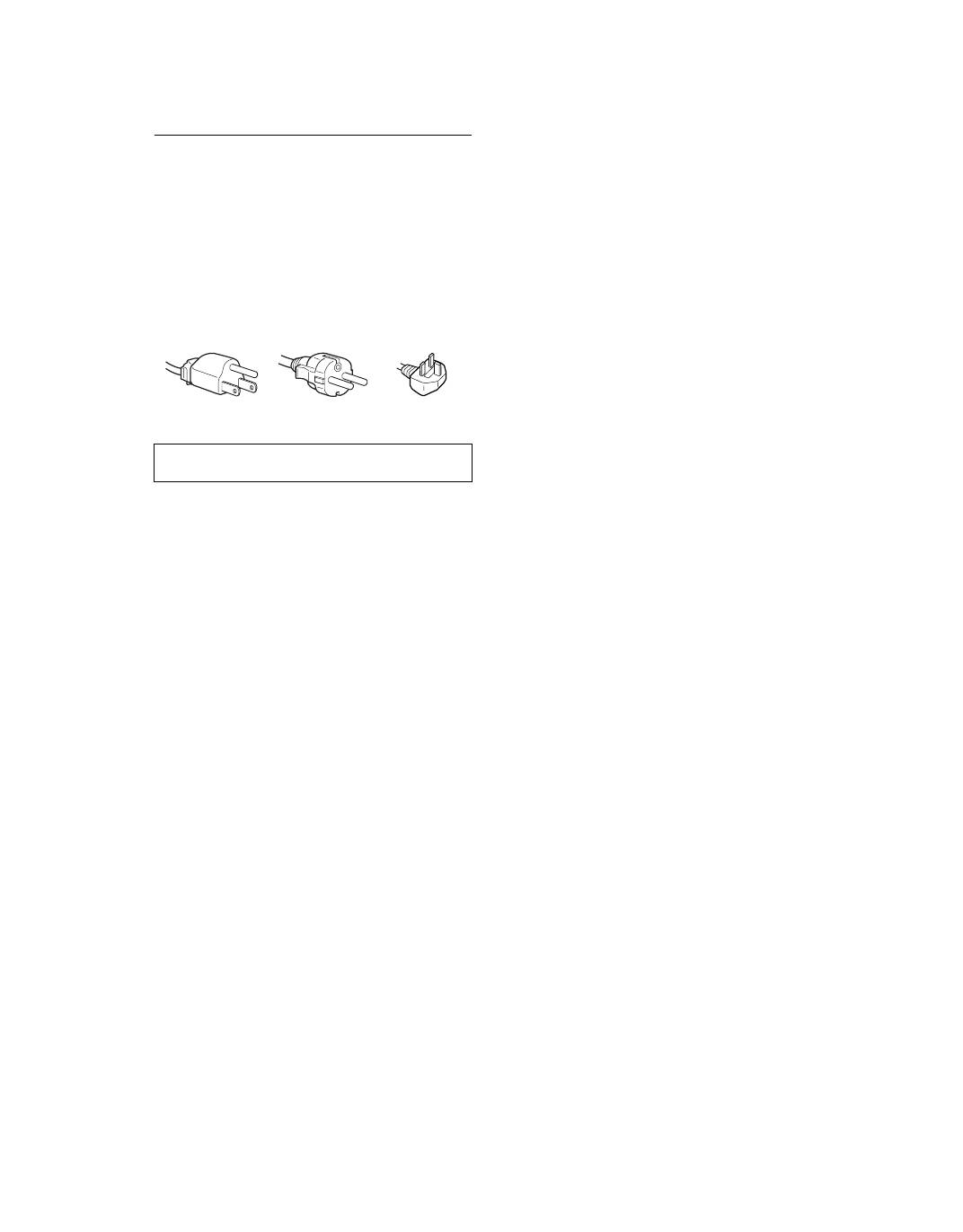
Příklad typů zástrček
pro 100 až 120 V stř.
pro 200 až 240 V stř.
pouze pro 240 V
stř.
5
CZ
D:\##sagyou\#03 Mar\0303\4094159012_SDM-
HS53(CZ,PL,TR)\4094159012SDMHS53AEP_CZ\02CZ02BAS-AEP.fm
masterpage:Vpravo
SDM-HS53/HS73/HS93
4-094-159-
02
(1)
Díly a ovládací prvky
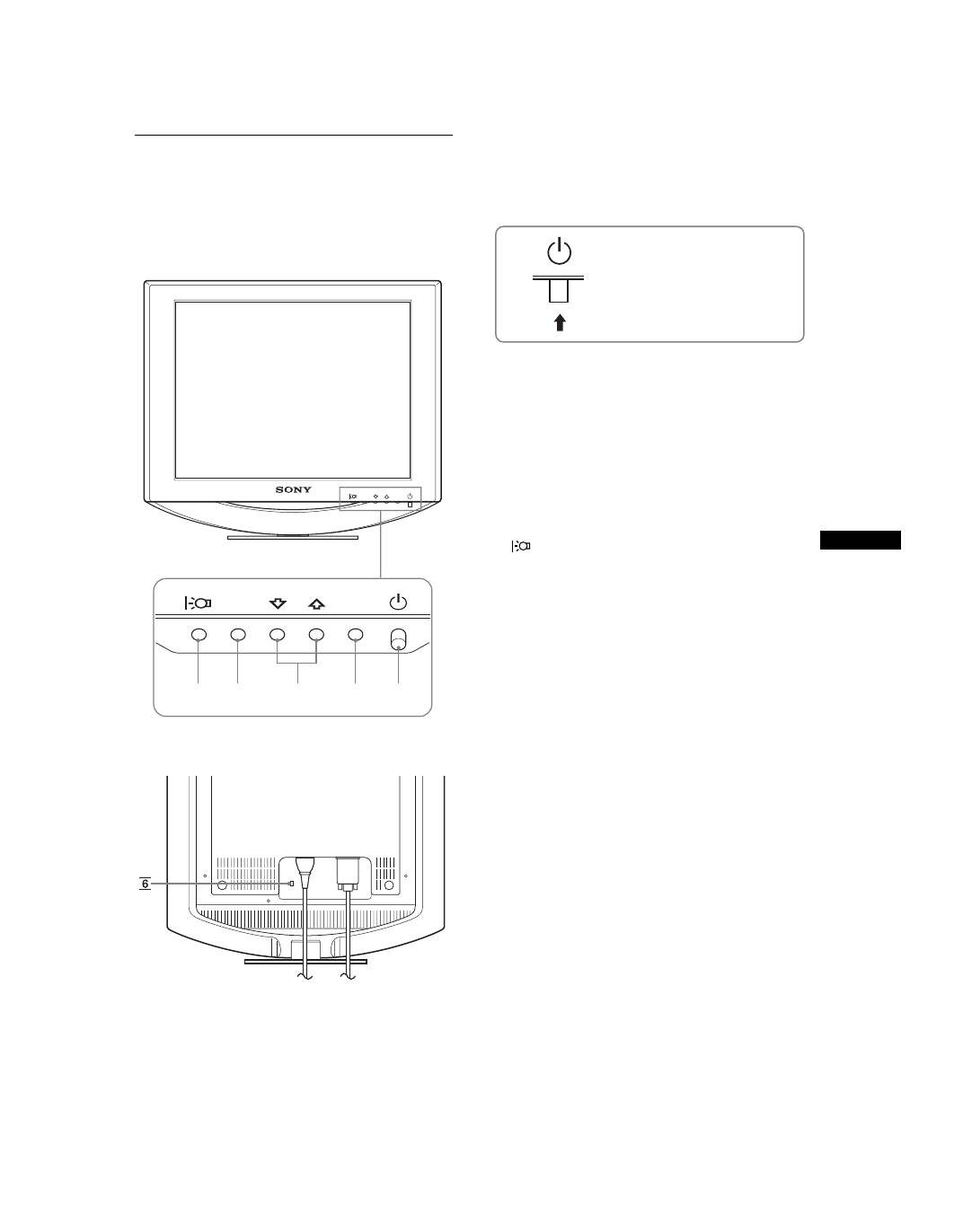
Podrobné informace najdete na stranách uvedených v
závorkách.
Tlačítko (napájení)
1
a ovládací tlačítka jsou vpravo dole na
přední části monitoru.
1
1
Vypínač a indikátor (napájení) (strany 9, 15, 19)
Stisknutím tlačítka
1
(napájení) displej zapnete nebo
vypnete.
Je-li displej zapnutý, indikátor napájení svítí zeleně a je-
li monitor v úsporném režimu, indikátor svítí oranžově.
2
MENUtlačítko (strany 10, 11)
Toto tlačítko zobrazuje nebo zavírá hlavní nabídku.
3
M
/
m
tlačítka (strana 11)
Tato tlačítka slouží jako tlačítka
M
/
m
při výběru položek
nabídek a při provádění nastavení.
4
OKtlačítko (strana 11)
Tímto tlačítkem se vybírá položka nebo potvrzují
nastavení v nabídce.
5
tlačítko (strana 10)
Tímto tlačítkem se mění jas obrazovky.
6
Otvor bezpečnostního zámku
Otvor bezpečnostního zámku je určen pro použití
bezpečnostního systému Kensington Micro Saver
Security System.
Micro Saver Security System je ochranná známka
společnosti Kensington.
MENU
OK
MENU
OK
1
2
3
4
5
Přední strana displeje LCD
Zadní strana stojanu monitoru
Stisknutím displej zapnete nebo vypnete.
(pokračování)
6
D:\##sagyou\#03 Mar\0303\4094159012_SDM-
HS53(CZ,PL,TR)\4094159012SDMHS53AEP_CZ\02CZ02BAS-AEP.fm
masterpage:Vlevo
SDM-HS53/HS73/HS93
4-094-159-
02
(1)
Zadní strana displeje LCD
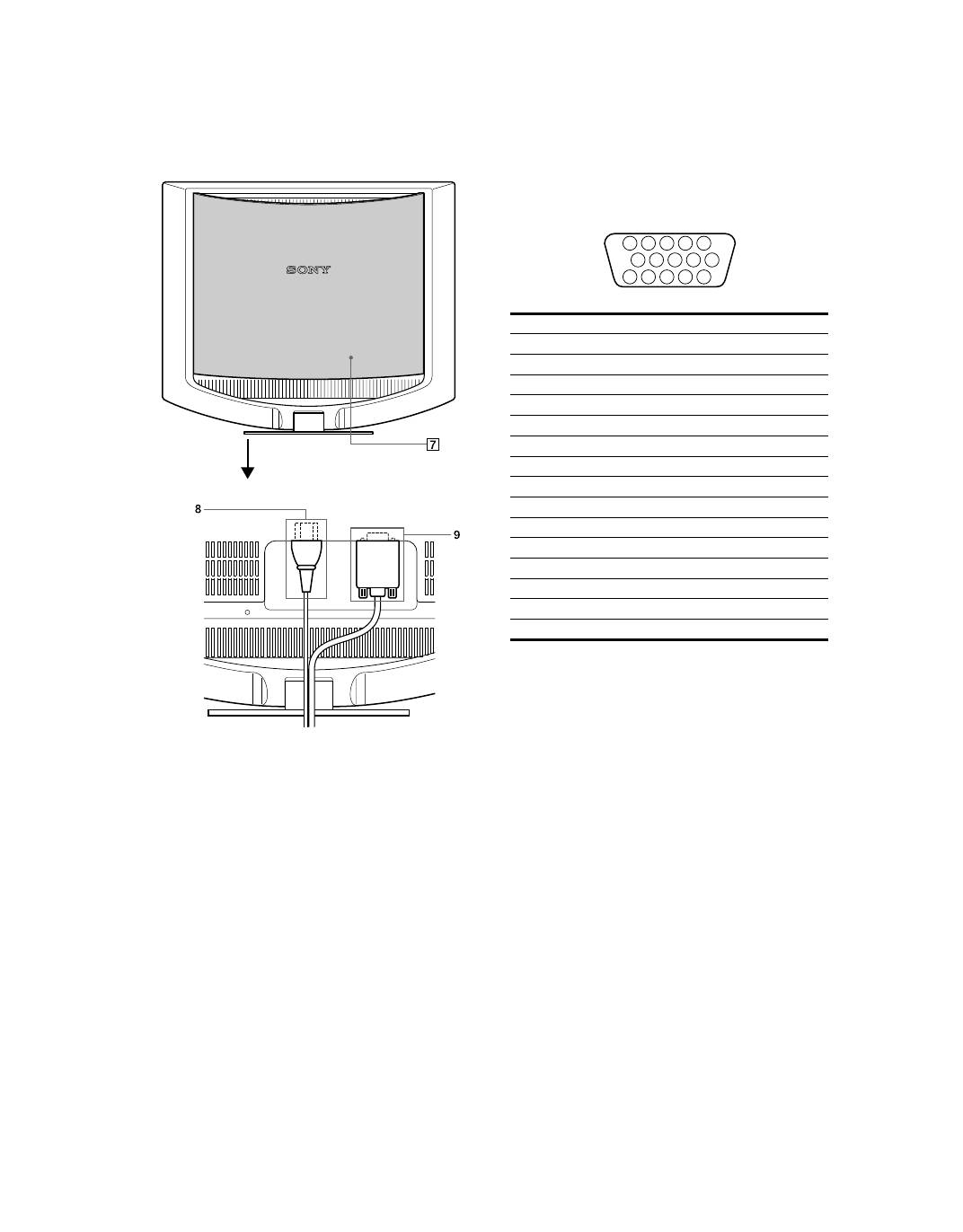
Na obrázku je zadní strana monitoru SDM-HS53.
7
Zadní kryt (strana 8)
Otevřete tento kryt, pokud připojujete/odpojujete
kabely nebo přívody.
8
Konektor střídavého napájení AC IN (strana 8)
Připojte napájecí kabel (dodaný).
9
Vstupní konektor HD15 (RGB) (strana 7)
Tento konektor slouží pro vstup videosignálu RGB (0,7
Vp-p, pozitivní) a signálů SYNC.
* DDC (Display Data Channel – kanál pro přenos dat mezi
monitorem a PC) je standardem VESA.
Otevřete zadní kryt.
Č. kolíku
Signál
1
Červená
2
Zelená
3
Modrá
4
ID (uzemnění)
5
Uzemnění DDC*
6
Uzemnění červené
7
Uzemnění zelené
8
Uzemnění modré
9
DDC + 5V*
10
Uzemnění
11
ID (uzemnění)
12
Obousměrná data (SDA)*
13
H. synchronizace
14
V. synchronizace
15
Data Clock (SCL)*
5 4
3 2 1
6
7
8
9
10
11
12
13
14
15
7
CZ
D:\##sagyou\#03 Mar\0303\4094159012_SDM-
HS53(CZ,PL,TR)\4094159012SDMHS53AEP_CZ\02CZ02BAS-AEP.fm
masterpage:Vpravo
SDM-HS53/HS73/HS93
4-094-159-
02
(1)
Instalace
Než začnete monitor používat, zkontrolujte, zda balení
obsahuje následující položky:
• Displej LCD
• Napájecí kabel
• Kabel videosignálu HD15-HD15
• Pásek na kabely
• Nástroj/příručka CD-ROM (obslužný program pro
Windows/Macintosh, Provozní pokyny)
• Záruční list
• Průvodce rychlým nastavením
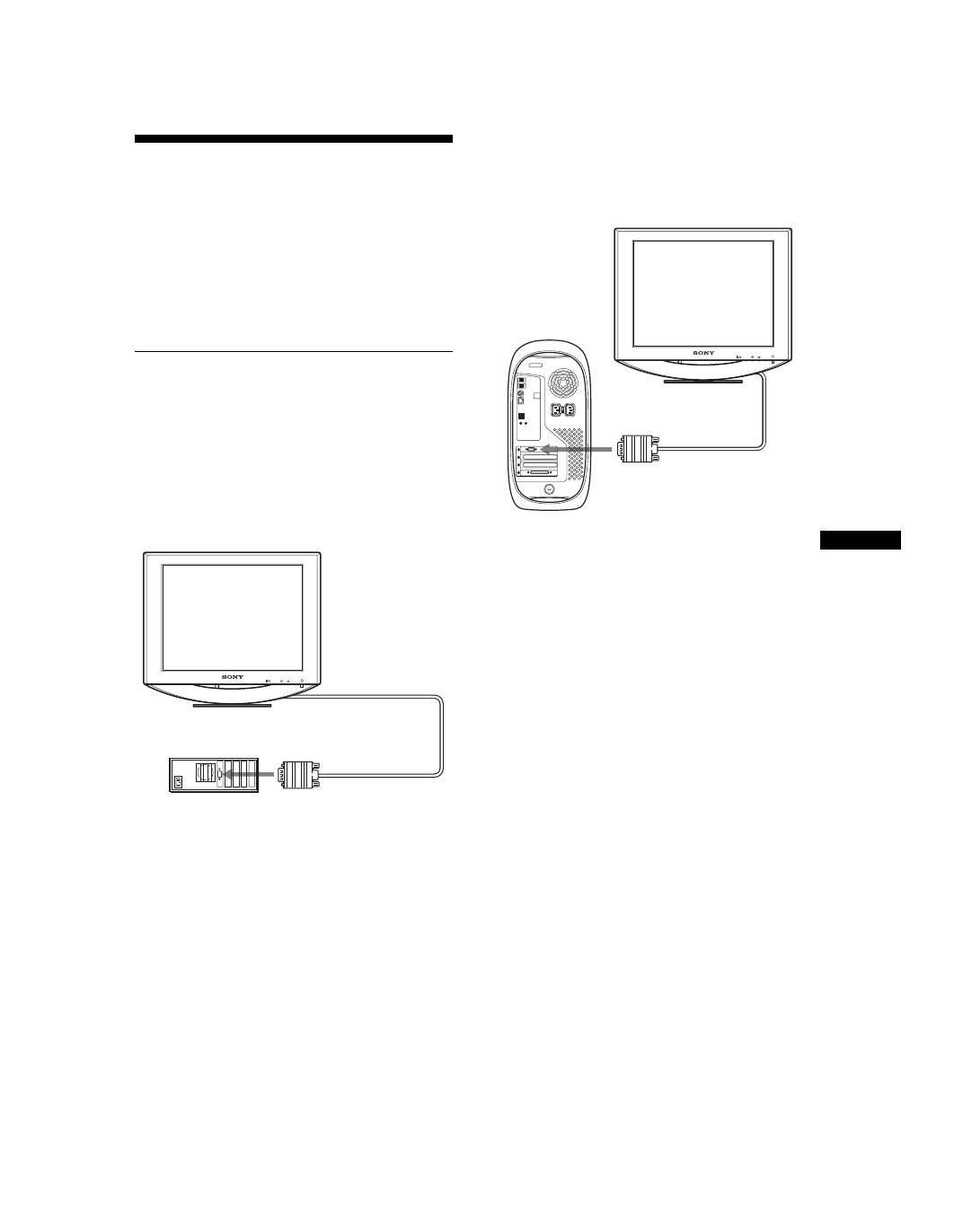
Krok 1:Připojte displej k počítači
Monitor i počítač před připojením vypněte.
Poznámky
• Nedotýkejte se kolíků konektoru kabelu videosignálu, mohlo by
dojít k jejich ohnutí.
• Zkontrolujte orientaci konektoru HD15, předejdete tak
nebezpečí ohnutí kolíků konektoru kabelu videosignálu.
x
Připojení k počítači IBM PC/AT nebo
kompatibilnímu počítači
x
Připojení k počítači Macintosh
V případě potřeby použijte při připojování tohoto monitoru
k počítači Macintosh adaptér Macintosh (není součástí
dodávky). Adaptér pro Macintosh připojte k počítači před
připojením kabelu.
MENU
OK
IBM PC/AT nebo
kompatibilní počítač
Kabel videosignálu
HD15-HD15 (dodaný)
do videovýstupu
MENU
OK
Kabel videosignálu
HD15-HD15 (dodaný)
do videovýstupu
Počítač Macintosh
(pokračování)
8
D:\##sagyou\#03 Mar\0303\4094159012_SDM-
HS53(CZ,PL,TR)\4094159012SDMHS53AEP_CZ\02CZ02BAS-AEP.fm
masterpage:Vlevo
SDM-HS53/HS73/HS93
4-094-159-
02
(1)
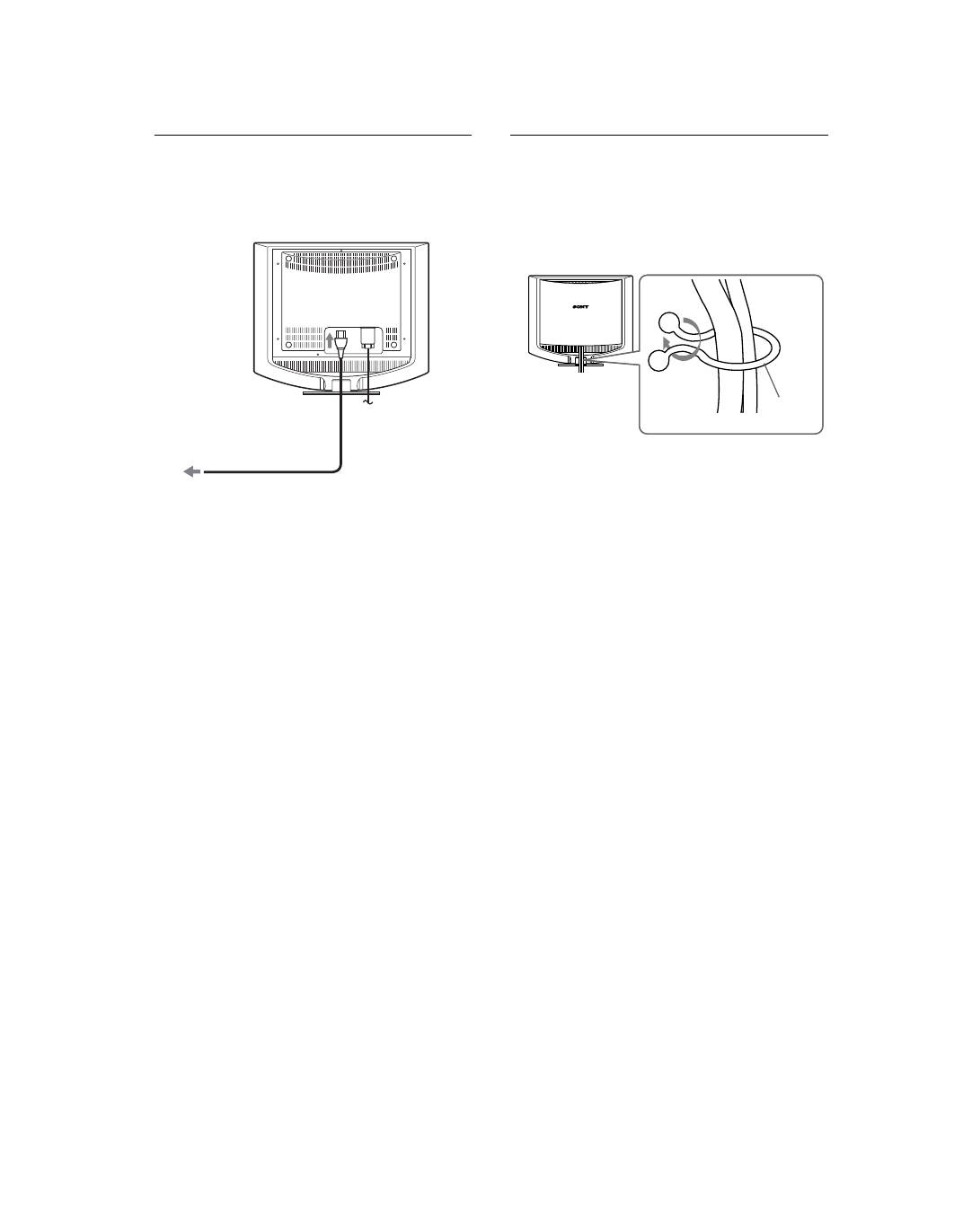
Krok 2:Připojte napájecí kabel
Ujistěte se, že monitor i počítač je vypnutý. Připojte nejdříve
napájecí kabel k monitoru a poté ho zapojte do elektrické
zásuvky.
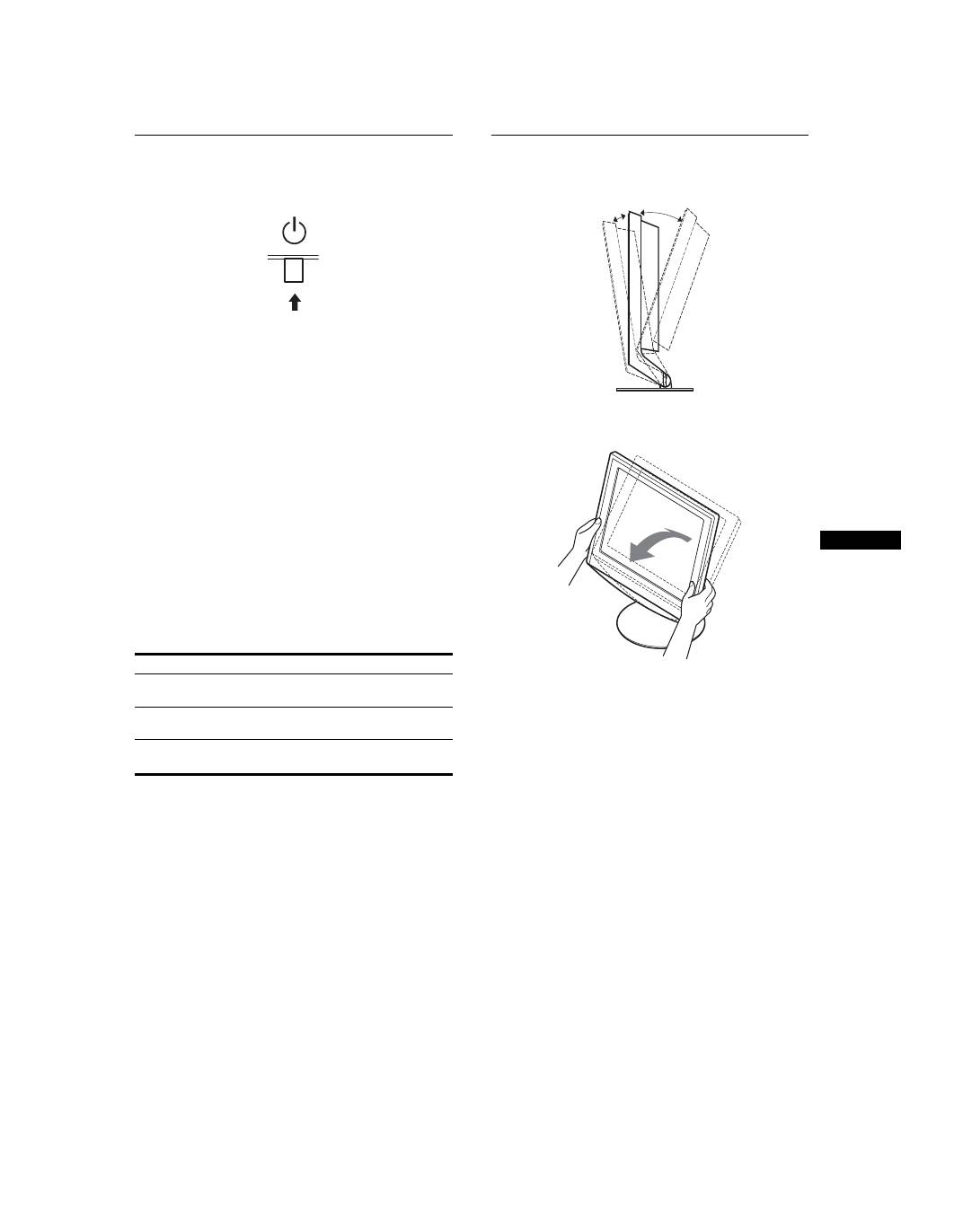
Krok 3:Zajistěte kabely a zavřete
zadní kryt
1
Svázání kabelů a přívodů.
Pomocí dodaného pásku na kabely svažte kabely a
přívody.
2
Zavřete zadní kryt.
Na obrázku je zadní strana monitoru SDM-HS53.
Totéž platí pro model SDM-HS73/HS93.
do zdířky AC IN
do sít’ové zásuvky
napájecí kabel (dodaný)
Pásek na
kabely
Na obrázku je zadní strana monitoru SDM-HS53.
Totéž platí pro model SDM-HS73/HS93.
9
CZ
D:\##sagyou\#03 Mar\0303\4094159012_SDM-
HS53(CZ,PL,TR)\4094159012SDMHS53AEP_CZ\02CZ02BAS-AEP.fm
masterpage:Vpravo
SDM-HS53/HS73/HS93
4-094-159-
02
(1)
Krok 4:Zapněte monitor a počítač
1
Stiskněte vypínač
1
(napájení).
Indikátor (napájení) na monitoru
1
se rozsvítí zeleně.
2
Zapněte počítač.
Instalace monitoru je dokončena. V případě potřeby
nastavte obraz ovládacími prvky monitoru.
Pokud se na obrazovce neobjeví obraz
• Zkontrolujte, zda je správně připojen napájecí kabel a
kabel videosignálu.
•
Pokud se na obrazovce objeví NO INPUT SIGNAL:
Počítač přešel do úsporného režimu. Zkuste stisknout
libovolnou klávesu na klávesnici nebo pohnout myší.
•
Pokud se na obrazovce objeví CABLE
DISCONNECTED:
Zkontrolujte, zda je správně připojen kabel videosignálu.
•
Pokud se na obrazovce objeví OUT OF SCAN RANGE:
Znovu připojte starý monitor. Poté nastavte grafickou
kartu počítače v následujících rozsazích.
Další informace o zprávách na obrazovce viz Příznaky
problémů a jejich odstranění na straně 17.
Použití specifických ovladačů není nutné
Tento monitor vyhovuje standardu „DDC Plug & Play a umožňuje
automaticky detekovat veškeré informace o monitoru. Do počítače
není nutné instalovat specifické ovladače.
Při prvním zapnutí počítače se může na obrazovce zobrazit okno
Průvodce instalací. V takovém případě postupujte dle zobrazených
pokynů. Automaticky bude vybrán monitor Plug & Play, takže tento
monitor můžete použít.
Vertikální frekvence se nastaví na 60 Hz.
Vzhledem k tomu, že se neprojevuje blikání obrazu, můžete
používat toto nastavení. Nemusíte nastavovat vertikální frekvenci
na vysoké hodnoty.
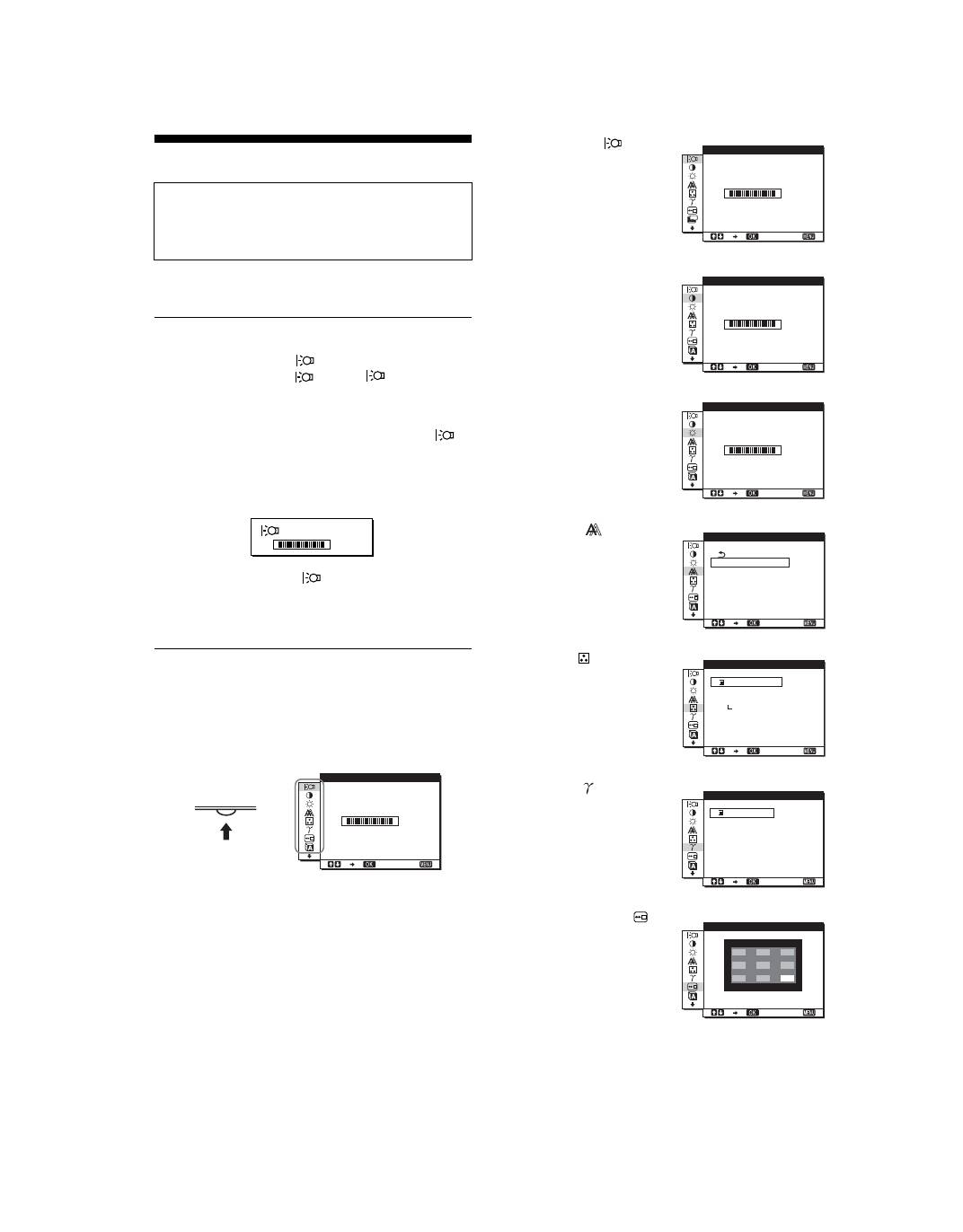
Nastavení náklonu
Tento displej je možné upravit v rozsahu následujících úhlů.
Uchopte spodní strany panelu LCD a nastavte náklon
monitoru.
Pohodlné používání monitoru
Tento displej je navržen tak, abyste ho mohli nastavit na
pohodlný pozorovací úhel. Nastavte úhel vašeho displeje dle
výšky stolu a židle a také tak, aby se vám do očí neodráželo
okolní světlo.
SDM-HS53
SDM-HS73/HS93
Horizontální
frekvence
28 – 61 kHz
28 – 80 kHz
Vertikální
frekvence
48 – 75 Hz
48 – 75 Hz
Rozlišení
1 024
×
768 nebo
méně
1 280
×
1 024 nebo
méně
Přibl. 5°
Přibl. 20°
10
D:\##sagyou\#03 Mar\0303\4094159012_SDM-
HS53(CZ,PL,TR)\4094159012SDMHS53AEP_CZ\02CZ02BAS-AEP.fm
masterpage:Vlevo
SDM-HS53/HS73/HS93
4-094-159-
02
(1)
Nastavení monitoru
Četná nastavení monitoru můžete provádět pomocí nabídky
na monitoru.
Přizpůsobení jasu
Stisknutím tohoto tlačítka
můžete měnit jas obrazovky.
Při každém stisku tlačítka
se režim
změní takto.
HIGH
t
MIDDLE
t
LOW
t
USER
t
HIGH
Jas obrazovky bude klesat změnou nastavení režimu
z
HIGH na LOW.
Pokud zvolíte USER, můžete změnit úroveň podsvícení
stisknutím tlačítek
M
/
m
, stejně, jako když zvolíte
BACKLIGHT použití nabídky.
Pouze při nastavení režimu
na USER, jsou položky
nabídky BACKLIGHT, CONTRAST a BRIGHTNESS
dostupné (strana 11).
Pokud zvolíte LOW, sníží se spotřeba energie (strana 15).
Ovládání nabídky
Po stisknutí tlačítka MENU se na obrazovce zobrazí hlavní
nabídka. Viz strana 11 pro další informace o používání
tlačítka MENU MENU.
Pomocí tlačítek
M
/
m
a OK vyberete ikony z předchozího
obrázku hlavní nabídky. Zobrazí se následující
nabídka
1
~
9
. Držte stisknuté
m
, dokud se neobjeví ikony
v nabídce
9
. Viz strana 11 pro více informací o používání
tlačítek
M
/
m
a OK.
Před provedením nastavení
Připojte monitor k počítači a zapněte je.
Nejlepších výsledků dosáhnete, pokud před
nastavováním vyčkáte alespoň 30 minut.
U S E R
:
1 0 0
MENU
,
1 0 0
1 2 8 0
1 0 2 4
6 0 H z
x
/
E X I T
B A C K L
G H T
I
1
BACKLIGHT
(strana 11)
Chcete-li nastavit jas
podsvícení, vyberte
nabídku BACKLIGHT.
2
CONTRAST
6
(strana 11)
Chcete-li nastavit kontrast,
vyberte nabídku
CONTRAST.
3
BRIGHTNESS
8
(strana 12)
Chcete-li nastavit jas
(úroveň černé), vyberte
nabídku BRIGHTNESS.
4
SCREEN
(strana 12)
Chcete-li nastavit ostrost
obrazu (fáze/rozteč) nebo
vystředění (horizontální/
vertikální pozice), vyberte
nabídku SCREEN.
5
COLOR
(strana 13)
Chcete-li nastavit teplotu
barev obrazu, vyberte
nabídku COLOR. Toto
změní odstín obrazovky.
6
GAMMA
(strana 14)
Chcete-li nastavit barevný
odstín obrazu, vyberte
nabídku GAMMA.
7
MENU POSITION
(strana 14)
Chcete-li změnit polohu
zobrazované nabídky,
vyberte nabídku MENU
POSITION.
1 0 0
1 2 8 0
1 0 2 4
6 0 H z
x
/
E X I T
ZZ...
B A C K L
G H T
I
1 0 0
1 2 8 0
1 0 2 4
6 0 H z
x
/
E X I T
C O N T R A S T
1 0 0
1 2 8 0
1 0 2 4
6 0 H z
x
/
E X I T
B R G H T N E S S
I
1 2 8 0
1 0 2 4
6 0 H z
x
/
E X I T
AU TO
P H A S E
P I T C H
H C E N T E R
V C E N T E R
S C R E E N
1 2 8 0
1 0 2 4
6 0 H z
x
/
E X I T
9 3 0 0 K
6 5 0 0 K
U S E R
A D J U S T
C O L O R
1 2 8 0
1 0 2 4
6 0 H z
x
/
E X I T
GAMMA 1
GAMMA 2
GAMMA 3
GAMMA
1 2 8 0
1 0 2 4
6 0 H z
x
/
E X I T
M E N U P O S T O N
I
I
