
Sony SDM-HS53 – page 15
Manual for Sony SDM-HS53
Table of contents
14
Gama ayarının değiştirilmesi
(GAMMA)
Görüntünün renk gölgesini, görüntünün orijinal renk gölgesi
ile birleştirebilirsiniz.
1
MENU düğmesine basın.
Ana menü ekranda görüntülenir.
2
(GAMMA) seçeneğini seçmek için
M
/
m
düğmelerine ve sonra da OK düğmesine basın.
GAMMA menüsü ekranda görüntülenir.
3
İstediğiniz modu seçmek için
M
/
m
düğmelerine
basın ve sonra OK düğmesine basın.
Menü konumunu değiştirme
(MENU POSITION)
Eğer ekrandaki bir nesneyi görmenizi engelliyorsa, menü
konumunu değiştirebilirsiniz.
1
MENU düğmesine basın.
Ana menü ekranda görüntülenir.
2
(MENU POSITION) seçeneğini seçmek için
M
/
m
düğmelerine ve sonra da OK düğmesine
basın.
MENU POSITION menüsü ekranda görüntülenir.
3
İstediğiniz konumu seçmek için
M
/
m
düğmelerine
basın, istenilen konumu seçin ve OK düğmesine
basın.
Ekranın üstünde, ortasında ve altında olmak üzere üçer
pozisyon bulunur.
Ekran menüsü dilini
seçme(LANGUAGE)
Bu monitördeki menülerde ve mesajlarda kullanılan dili
değiştirebilirsiniz.
1
MENU düğmesine basın.
Ana menü ekranda görüntülenir.
2
(LANGUAGE) seçeneğini seçmek için
M
/
m
düğmelerine ve sonra da OK düğmesine basın.
LANGUAGE menüsü ekranda görüntülenir.
3
Bir dil seçmek için,
M
/
m
düğmelerine ve sonra da
OK düğmesine basın.
• ENGLISH: İngilizce
•
FRANÇAIS
: Fransızca
•
DEUTSCH:
Almanca
•
ESPAÑOL:
İspanyolca
•
ITALIANO:
İtalyanca
•
NEDERLANDS:
Felemenkçe
•
SVENSKA:
İsveççe
•
: Rusça
•
: Japonca
•
: Çince
İlave ayarlar
Aşağıdaki seçenekleri ayarlayabilirsiniz:
• RESET
0
• MENU LOCK
1
MENU düğmesine basın.
Ana menü ekranda görüntülenir.
2
İstediğiniz seçeneğin simgesi belirene kadar
m
düğmesine basmaya devam edin.
3
İstediğiniz seçeneği seçmek için
M
/
m
düğmelerine ve sonra da OK düğmesine basın.
Seçilen seçeneğin ayarını aşağıdaki talimatlara göre yapın.
x
Tüm ayar verilerini fabrika ayarlarına
sıfırlama
Yaptığınız ayarları fabrika ayarlarına geri döndürebilirsiniz.
1
0
(RESET) seçeneğini seçmek için
M
/
m
düğmelerine ve sonra da OK düğmesine basın.
RESET menüsü ekranda görüntülenir.
2
İstediğiniz modu seçmek için
M
/
m
düğmelerine
basın ve sonra OK düğmesine basın.
•
OK:
Yapılan ayarları, fabrika ayarlarına geri döndürmek
için
(LANGUAGE) ayarı bu yöntemle
değişmez.
•
CANCEL:
Sıfırlamayı iptal etmek ve menü ekranına
dönmek için.
x
Menüleri ve kontrol düğmelerini kilitleme
İstenmeyen ayarları ve sıfırlamaları önlemek için, düğmelerin
kontrollerini kilitleyebilirsiniz.
1
(MENU LOCK) seçeneğini seçmek için
M
/
m
düğmelerine ve sonra da OK düğmesine basın.
MENU LOCK menüsü ekranda görüntülenir.
2
ON veya OFF seçeneğini seçmek için
M
/
m
düğmelerine ve sonra da OK düğmesine basın.
•
ON:
Sadece
1
(güç) anahtarı çalışacaktır. Eğer herhangi
bir işlem yapmaya çalışırsanız, ekranda
(MENU LOCK) ikonu belirir.
•
OFF:
(MENU LOCK) seçeneğini OFF konumuna
getirin. Eğer
(MENU LOCK) seçeneğini ON
konumuna getirirseniz, sadece bu menü maddesi
seçilebilir.
15
TR
Teknik Özellikler
Enerji tasarrufu fonksiyonu
Bu monitör VESA,
E
NERGY
S
TAR ve NUTEK enerji
tasarrufu standartlarına uygundur. Monitör eğer DPMS
(Display Power Management Signaling) özelliğine sahip bir
bilgisayara veya video grafik kartına bağlı ise, monitör aşağıda
gösterilen şekilde otomatik olarak enerji tüketimini azaltacaktır.
SDMHS53
SDMHS73
SDMHS93
*
Eğer bilgisayarınız “active off” moduna geçerse, giriş sinyali kesilir
ve ekranda NO INPUT SIGNAL (giriş sinyali yok) görüntülenir.
5 saniye sonra monitör enerji tasarrufu moduna geçer.
** “deep sleep” (derin uyku) Environmental Protection Agency
tarafından tanımlanan enerji tasarrufu modudur.
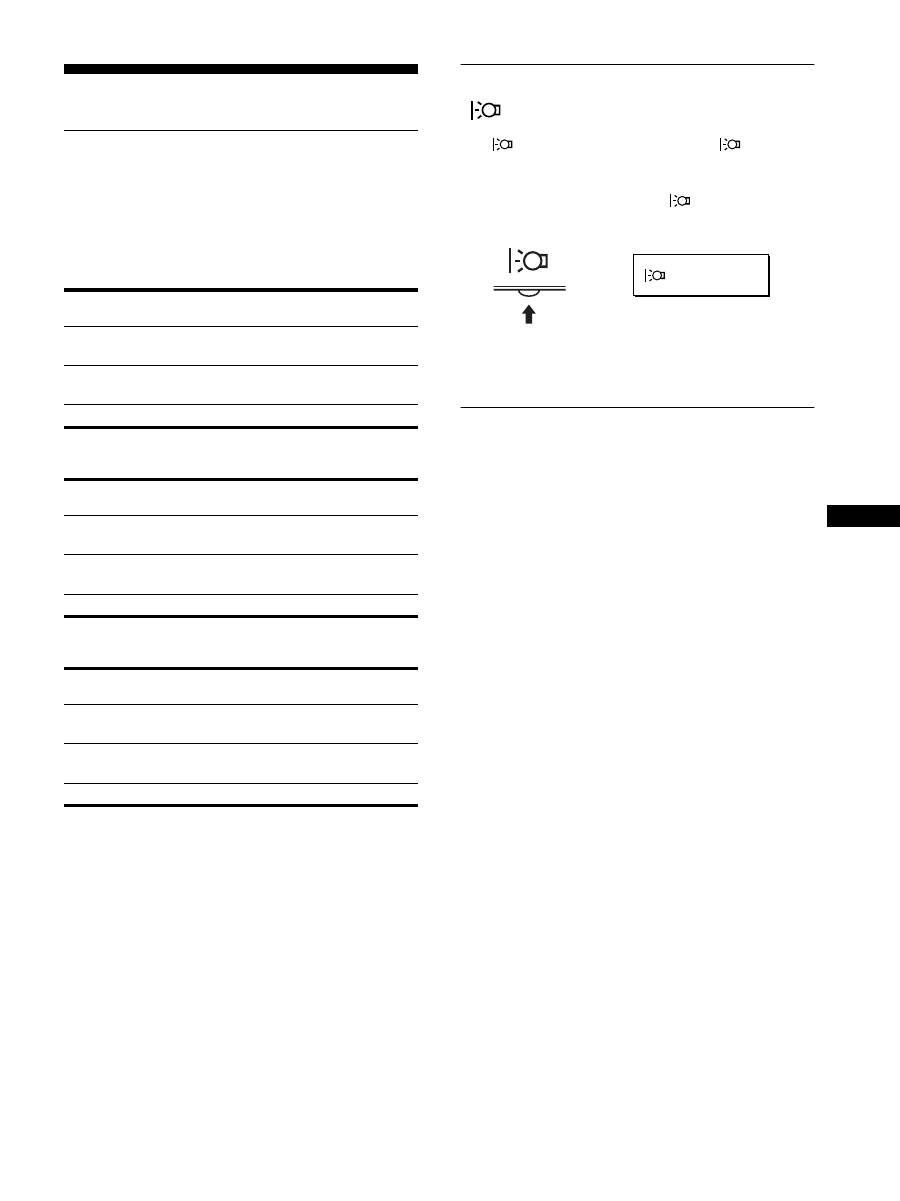
Güç tüketimini azaltma
(
modu)
Eğer
modunu, monitörün ön kısmındaki
düğmesine
basarak LOW seçeneğine ayarlarsanız, arka ışık seviyesi azalır
ve enerji tüketimi de azalır.
LOW seçeneği görüntülene kadar,
düğmesine arka
arkaya basın.
Ekranda LOW görüntülenir ve arka ışık seviyesi azalır. Yaklaşık
5 saniye sonra LOW ekrandan kaybolur.
Otomatik görüntü kalitesi
fonksiyonu
Eğer monitör, temel ayarlarından birine otomatik olarak
uyumlu olan bir giriş sinyali alırsa, bu, monitör merkezinde
yüksek kalitede görüntü elde edebilmek için hafızada saklanır.
Eğer monitör hafızasındaki temel (fabrika ayarlı) modlardan
birine uymayan bir giriş sinyali elde ederse otomatik görüntü
kalitesi ayarı fonksiyonu, otomatik olarak görüntü konumunu,
fazı ve aralığı ayarlar ve ekranda monitörün frekans sırası içinde
(yatay: 28 – 61 kHz (SDMHS53), 28 – 80 kHz (SDMHS73/
HS93), dikey: 48 – 75 Hz) net bir görüntü sağlar.
Sonuç olarak, monitör ilk defa, temel ayarlarına (fabrika ayarı)
uymayan bir giriş sinyali aldığında monitörün ekranda
görüntüyü göstermesi normalden daha uzun sürebilir. Bu ayar
verisi otomatik olarak hafızada saklanır ve daha sonra tekrar
algılandığında sanki monitör temel ayarlarına uyan bir giriş
sinyali almış gibi işlem görür.
Yukarda olduğu gibi tüm modlarda görüntü ayarı yapıldığında
ayar verisi user (kullanıcı) modu olarak saklanır ve ne zaman
aynı sinyal elde edilse tekrar aktif olarak kullanılır.
Not
Otomatik görüntü kalitesi fonksiyonu aktif durumda olduğunda sadece
1
(güç) düğmesi çalışır.
Enerji modu
Enerji tüketimi
1
(enerji)
göstergesi
normal
çalışma
25 W (maks.)
yeşil
active off*
(deep sleep)**
1 W (maks.)
turuncu
power off
1 W (maks.)
off
Enerji modu
Enerji tüketimi
1
(enerji)
göstergesi
normal
çalışma
45 W (maks.)
yeşil
active off*
(deep sleep)**
1 W (maks.)
turuncu
power off
1 W (maks.)
off
Enerji modu
Enerji tüketimi
1
(enerji)
göstergesi
normal
çalışma
50 W (maks.)
yeşil
active off*
(deep sleep)**
1 W (maks.)
turuncu
power off
1 W (maks.)
off
L OW
:
,
16
Sorun giderme
Teknik destekle kontak kurmadan önce bu bölüme bakın.
Görüntülü mesajlar
Eğer giriş sinyalinde sorun yaşanıyorsa, aşağıdaki mesajlardan
bir tanesi ekranda görüntülenir. Sorunu gidermek için, bkz
“Hata belirtileri ve olası giderme yöntemleri” sayfa 17.
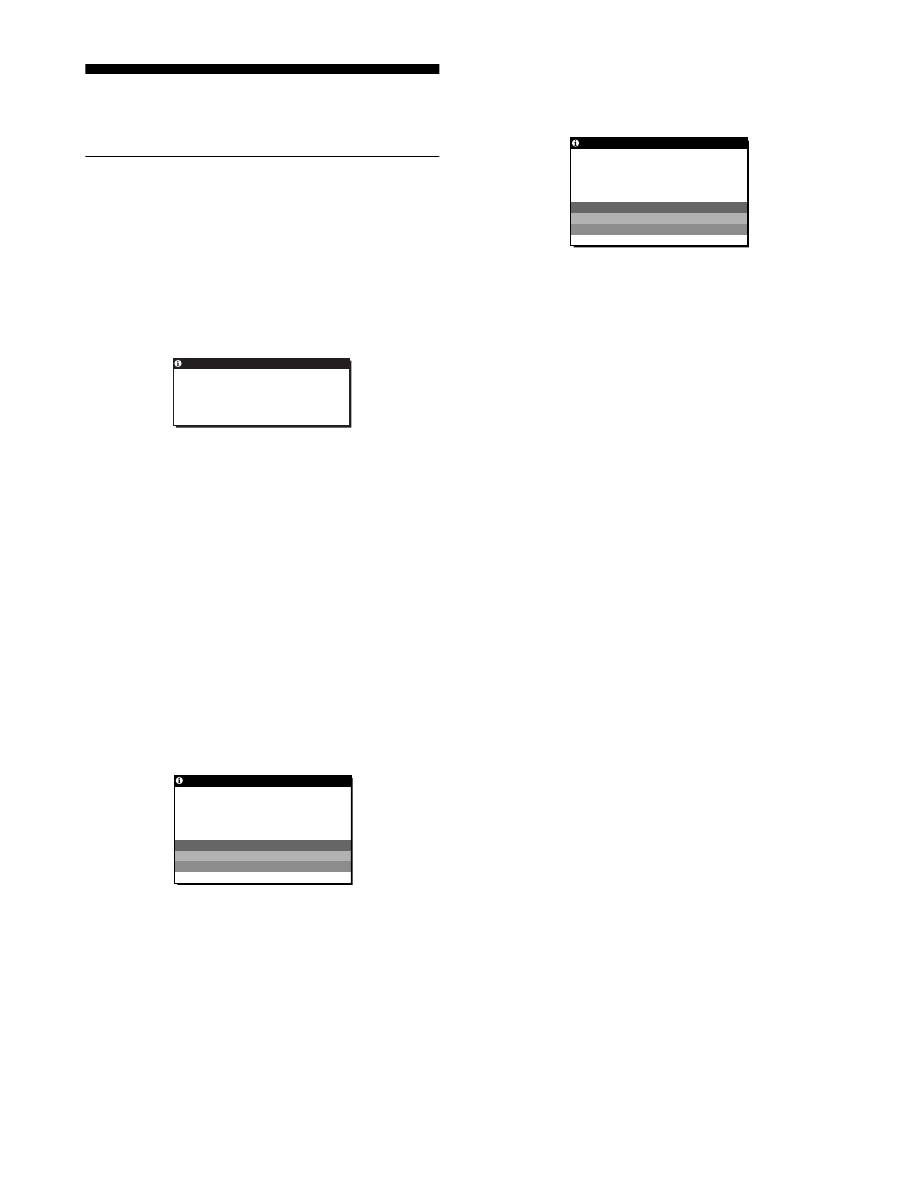
Ekranda OUT OF SCAN RANGE (ekran alanının
dışında) mesajı görüntülenirse
Bu, giriş sinyalinin monitör özellikleri tarafından
desteklenmediğini gösterir. Aşağıdaki bölümleri kontrol edin.
Eğer “xxx.x kHz/xxx Hz” ekrana gelirse
Bu, yatay ve dikey frekansların ikisinin de monitör
tarafından desteklenmediği anlamına gelir.
Rakamlar, geçerli giriş sinyalinin yatay ve dikey
frekanslarını gösterir.
Eğer ekranda “RESOLUTION > 1024
×
768”belirirse (SDMHS53)
Bu, çözünürlüğün monitör özellikleri tarafından
desteklenmediğini gösterir.
Eğer ekranda “RESOLUTION > 1280
×
1024”belirirse (SDMHS73/HS93)
Bu, çözünürlüğün monitör özellikleri tarafından
desteklenmediğini gösterir.
Eğer NO INPUT SIGNAL (giriş sinyali yok) mesajı
ekranda görüntülenirse
Bu mesaj, giriş sinyali olmadığı anlamına gelir.
GO TO POWER SAVE
Monitör, ekranda mesaj belirdikten yaklaşık 5 saniye sonra
enerji tasarrufu moduna girer.
Ekranda CABLE DISCONNECTED (kablo takılı
değil) mesajı ekranda görüntülenirse
Bu mesaj, video sinyal kablosunun çıkarıldığını belirtir.
GO TO POWER SAVE
Monitör, ekranda mesaj belirdikten yaklaşık 5 saniye sonra
enerji tasarrufu moduna girer.
OUT OF SCAN RANGE
x x x . x k H z /
x x x H z
I NFORMA T I ON
I NFORMA T I ON
NO
I NPUT S I GNA L
GO TO POWER SAVE
CAB L E D I SCONNECT ED
GO TO POWER SAVE
I NFORMA T I ON
17
TR
Hata belirtileri ve olası giderme yöntemleri
Eğer sorun bağlı bulunan bilgisayardan veya diğer ekipmandan kaynaklanıyorsa lütfen ilgili donanının kullanım talimatlarına bakınız.
Aşağıdaki talimatlar problemi çözmez ise otomatik hata tespit fonksiyonunu (sayfa 19) çalıştırın.
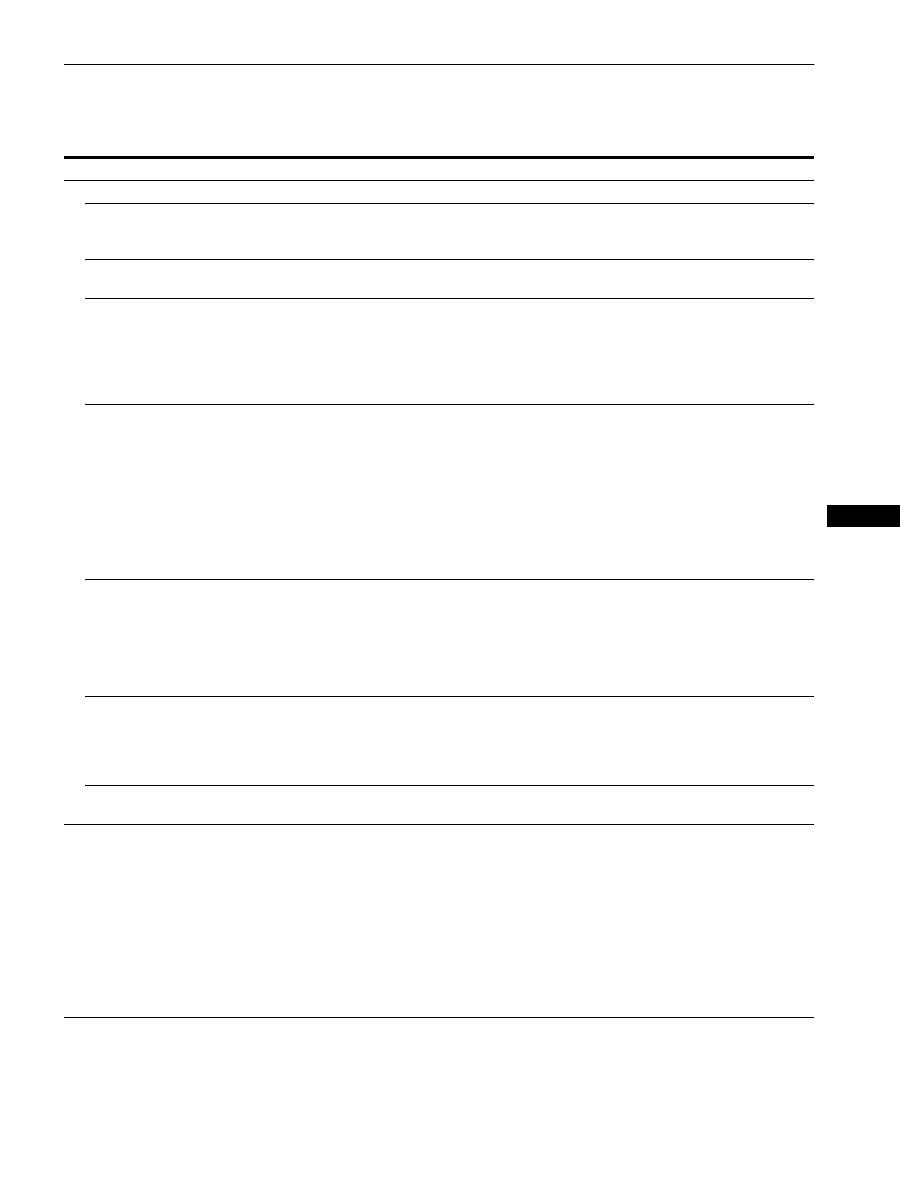
Belirti
Bu bölümü kontrol edin
No picture (görüntü yok)
1
(güç) göstergesi yanmıyorsa ve
1
(güç) düğmesine basıldığında da
1
(güç) yanmazsa,
• Güç kablosunun takılı olup olmadığını kontrol edin.
•
1
(Güç) düğmesinin “on” (açık) durumda olup olmadığını kontrol edin.
Eğer
1
(güç) ışığı yeşilse veya
turuncu yanıp sönüyorsa,
• Otomatik hata tespiti fonksiyonunu kullanın (sayfa 19).
Ekranda CABLE
DISCONNECTED (kablo takılı
değil) mesajı ekranda
görüntülenirse,
• Video sinyal kablosunun ve diğer donanımların ilgili soketlerde takılı durumlarda olup
olmadığını kontrol edin. (sayfa 7)
• Video giriş soketinin bükülmemiş veya içine kaçmamış olduğundan emin olun.
• Sağlanmamış bir video sinyal kablosu takılı. Eğer sağlanmamış bir video sinyal kablosu
takılı durumda ise, CABLE DISCONNECTED mesajı enerji tasarruf moduna
geçmeden önce ekranda görüntülenebilir. Bu bir arıza değildir.
Eğer ekranda NO INPUT
SIGNAL (giriş sinyali yok) mesajı
görüntülenirse veya
1
(güç) ışığı
turuncu veya yeşil ve turuncu
arasında gidip geliyorsa,
• Video sinyal kablosunun ve diğer donanımların ilgili soketlerde takılı durumlarda olup
olmadığını kontrol edin. (sayfa 7).
• Video giriş soketinin bükülmemiş veya içine kaçmamış olduğundan emin olun.
x
Monitör nedeniyle değil, bir bilgisayar veya bağlanan farklı bir cihaz
nedeniyle oluşan problemler
• Bilgisayar enerji tasarrufu modunda. Klavyede herhangi bir tuşa basmayı veya fareyi
hareket ettirmeyi deneyin.
• Ekran kartınızın düzgün şekilde takıldığından emin olun.
• Bilgisayarın açık konumda olup olmadığını kontrol edin.
• Bilgisayarı yeniden başlatın.
Ekranda OUT OF SCAN RANGE
(ekran alanının dışında) mesajı
görüntülenirse,
x
Monitör nedeniyle değil, bir bilgisayar veya bağlanan farklı bir cihaz
nedeniyle oluşan problemler
• Video (görüntü) frekansının monitörün desteklediği özellikler içinde olup olmadığını
kontrol edin. Eğer eski bir monitör yerine, bu monitörü taktıysanız, eski monitörü
yeniden takın ve bilgisayarın ekran kartını aşağıda belirtilen aralıklarda ayarlayın:
Yatay: 28 – 61 kHz (SDMHS53), 28 – 80 kHz (SDMHS73/HS93)
Dikey: 48 – 75 Hz
Eğer Windows kullanıyorsanız ve
eski bir monitörün yerine, bu
monitörü kullanacaksanız,
• Eğer monitörünüzü eski monitör ile değiştirirseniz aşağıdaki talimatları uygulayınız.
Windows aygıt seçimi penceresinde “Manufactures” (üretici) listesinden “SONY”yi,
“Models” (modeller) listesinden “SDMHS53, “SDMHS73” veya “SDMHS93”
modelini seçin. Bu monitörün model ismi “Models” (Modeller) listesinde
görüntülenmiyorsa, “Plug & Play” (Tak ve Çalıştır) seçeneğini deneyin.
Eğer Macintosh sistem
kullanıyorsanız,
• Eğer Macintosh adaptörü (sağlanmamıştır) kullanıyorsanız adaptörü kontrol edin ve
video sinyal kablosunun doğru takılı olduğundan emin olun (sayfa 7).
Görüntü titremesi, oynaması,
sallanması ya da karışması
• Aralığı (pitch) ve fazı (phase) ayarlayın (sayfa 12).
• Monitörü AC girişine takmayı deneyin, gerekirse farklı bir elektrik devresi kullanın.
x
Monitör nedeniyle değil, bir bilgisayar veya bağlanan farklı bir cihaz
nedeniyle oluşan problemler
• Grafik kartının monitöre uygun şekilde ayarlanmış olduğundan emin olun.
• Grafik modunun, (VESA, Macintosh 19" Color, vs.) ve giriş sinyali frekansının bu
monitör tarafından desteklendiğinden emi olun. Frekans uygun aralıkta olsa bile, bazı
ekran kartları bu monitörün doğru senkronizasyon yapabilmesi için çok dar
senkronizasyon darbesine sahip olabilir.
• Mümkün olan en iyi kalitedeki görüntü kalitesi için bilgisayarın tazeleme oranını
(dikey frekans) ayarlayın.
(devam)
18
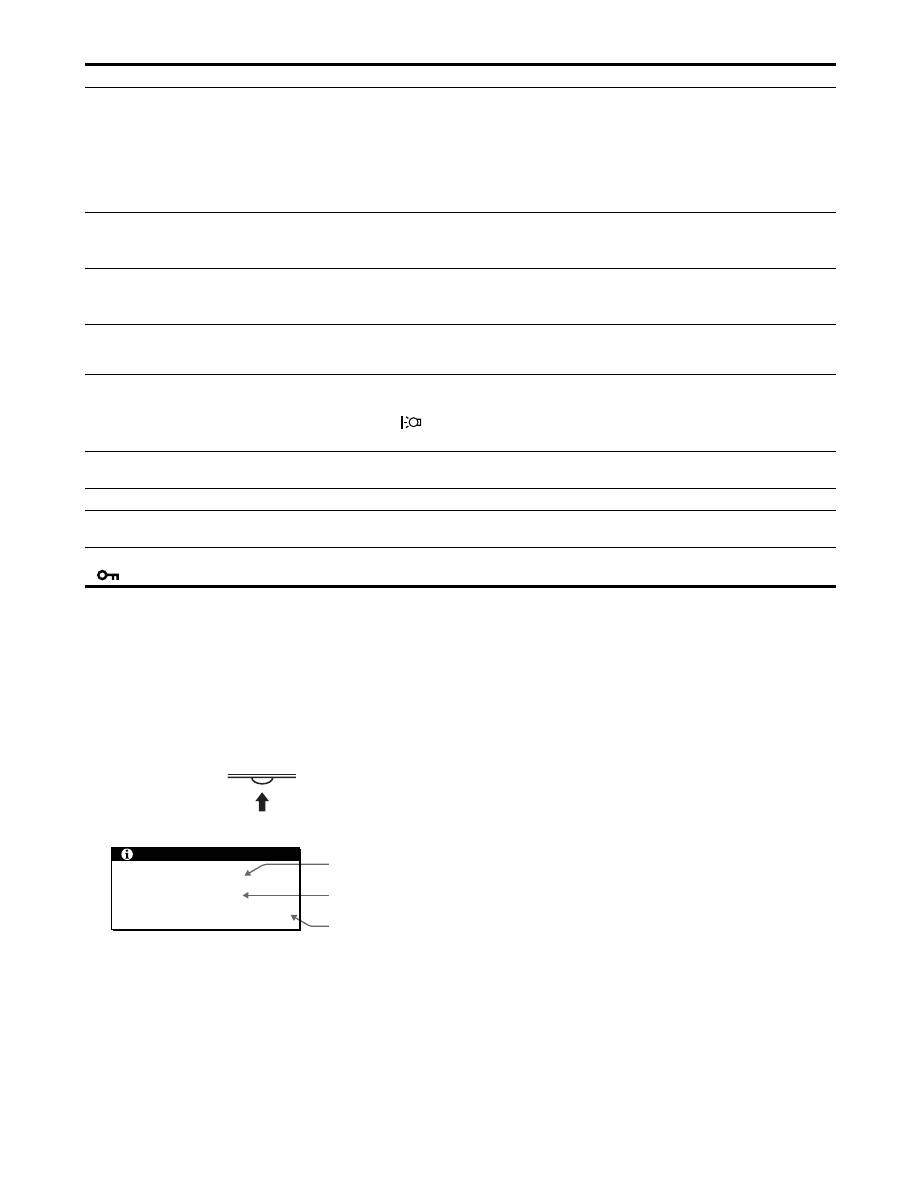
Monitör bilgilerini görüntüleme
Monitör bir giriş sinyali algılarken, MENU düğmesini,
bilgi kutusu belirene kadar, 5 saniyeden fazla basılı
tutunuz.
Bilgi kutusunu kaldırmak için MENU düğmesine tekrar basın.
Eğer sorun devam ederse yetkili Sony satıcısına başvurun ve
aşağıdaki bilgileri verin:
• Model ismi: SDMHS53 veya SDMHS73 veya
SDMHS93
• Seri numarası
• Problemin detaylı açıklaması
• Satın alma tarihi
• Bilgisayarınızın ve ekran kartınızın ismi ve özellikleri
Görüntü bulanık
• Parlaklığı ve kontrastı ayarlayın (sayfa 11).
• Aralığı (pitch) ve fazı (phase) ayarlayın (sayfa 12).
x
Monitör nedeniyle değil, bir bilgisayar veya bağlanan farklı bir cihaz
nedeniyle oluşan problemler
• Bilgisayarınızda çözünürlüğü XGA (1024
×
768) olarak ayarlayın (SDMHS53).
• Bilgisayarınızda çözünürlüğü SXGA (1280
×
1024) olarak ayarlayın (SDMHS73/
HS93).
Hayalet görüntü
• Video kablosunun ya da video yönlendiricinin uzatma kablosunu iptal edin.
• Tüm parçaların (donanımların) ilgili soketlerde doğru bir şekilde takılı olduğundan
emin olun.
Görüntü ortalanmadı veya
düzgün ebatlarda değil
• Aralığı (pitch) ve fazı (phase) ayarlayın (sayfa 12).
• Görüntü konumunu ayarlayın (sayfa 13) Bazı video modlarının ekranı tam olarak
doldurmadığını unutmayın.
Görüntü çok ufak
x
Monitör nedeniyle değil, bir bilgisayar veya bağlanan farklı bir cihaz
nedeniyle oluşan problemler
• Bilgisayardaki çözünürlük ayarını monitörün çözünürlüğüne göre ayarlayın.
Görüntü çok karanlık
• Parlaklığı, BRIGHTNESS menüsünü kullanarak ayarlayın (sayfa 11).
• Arka ışığı ayarlayın (sayfa 11).
• Parlaklığı,
menüsünü
kullanarak ayarlayın (sayfa 10).
• Monitör açıldıktan sonra parlaklığın gelmesi birkaç dakika sürebilir.
Dalgalı veya oval (moire) bir
görüntü var
• Aralığı (pitch) ve fazı (phase) ayarlayın (sayfa 12).
Renk düzenli değil
• Aralığı (pitch) ve fazı (phase) ayarlayın (sayfa 12).
Beyaz renk tam olarak beyaz
görüntülenmiyor
• Renk ısısını ayarlayın (sayfa 13).
Monitör düğmeleri çalışmıyor
(
ekranda görüntülenir)
• Menü kilidi ON durumda ise OFF’a getirin (sayfa 14).
Belirti
Bu bölümü kontrol edin
INFORMATION
MODEL : SDM-HS53
SER NO : 1234567
MANUFACTURED : 2003-52
MENU
Örnek
Model ismi
Seri numarası
Üretim yılı ve
haftası
19
TR
Otomatik hata tespiti fonksiyonu
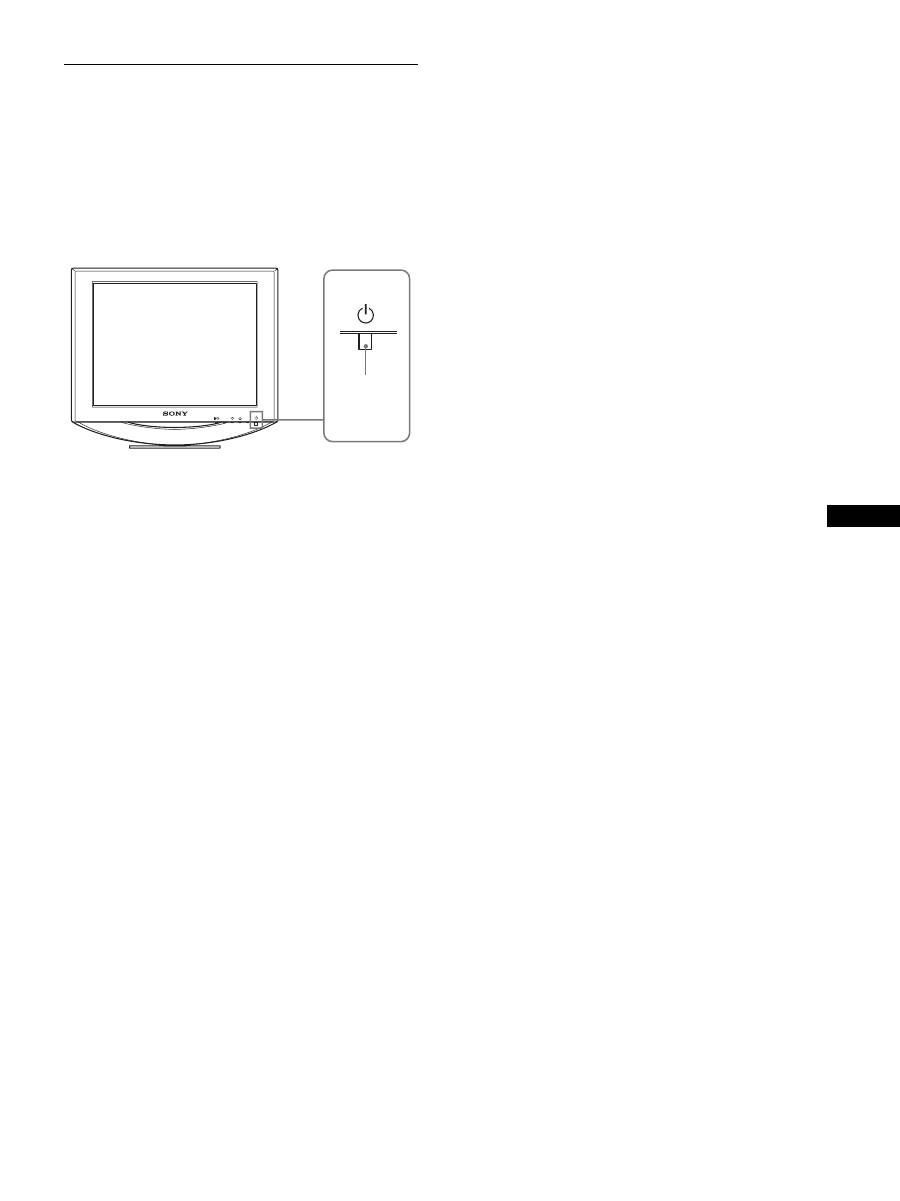
Bu monitör otomatik hata tespit özelliğine sahiptir.
Bilgisayarınız yada monitörünüzde bir problem meydana
geldiğinde monitörünüzde bir şey görüntülenmeyecek ve
1
(güç) ışığı yeşil renkte yanacak veya turuncu renkte yanıp
sönecektir. Eğer
1
(güç) ışığı turuncu renkte yanıyorsa, bu
bilgisayarınızın enerji tasarrufu (power saving) modunda
olduğunu gösterir. Klavyede herhangi bir tuşa basmayı veya
fareyi hareket ettirmeyi deneyin.
Eğer ekrandaki görüntü kaybolursa ve
1
(güç)
göstergesi yeşilse
1
1
(güç) düğmesini kapatın ve video sinyal
kablosunu monitörden çıkarın.
2
Monitörü
1
(güç) düğmesine basarak açın.
Eğer dört renk çubuğunun tümü görüntüleniyorsa (beyaz,
kırmızı, yeşil, mavi) monitör düzgün çalışıyor demektir. Video
giriş kablosunu tekrar takın ve bilgisayar(lar)ınızın durumunu
kontrol edin.
Eğer renk çubukları görüntülenmiyorsa, monitörünüzde bir
sorun bulunmaktadır. Yetkili Sony satıcınıza başvurun ve
monitörünüzün durumu hakkında bilgi verin.
Eğer ekrandaki görüntü kaybolursa ve
1
(güç)
göstergesi yanıp sönen turuncuysa
1
(güç) düğmesine iki defa basarak monitörü kapatıp
açın.
Eğer
1
(güç) ışığı yeşil yanıyorsa monitör düzgün çalışıyor
demektir.
Eğer
1
(güç) ışığı halen yanıp sönüyorsa monitörünüzde bir
sorun bulunmaktadır.
1
(güç) ışığındaki turuncu renkli yanıp
sönmelerin arasındaki saniyeleri sayın ve bunu yetkili Sony
satıcınıza bildirin. Monitörünüzün modelini ve seri numarasını
not etmeyi unutmayın. Aynı şekilde bilgisayarınızın ve ekran
kartınızın da modelini not edin.
MENU
OK
1
(enerji)
göstergesi
i
こ の 装 置 は 、情 報 処 理 装 置 等 電 波 障 害 自 主 規 制 協 議 会
(
V C C I
)の基準に基づくクラス
B
情報技術装置です。この装
置は、家庭環境で使用することを目的としていますが、この
装置がラジオやテレビジョン受信機に近接して使用される
と、受信障害を引き起こすことがあります。
取扱説明書に従って正しい取り扱いをしてください。
当社は国際エネルギースター
プログラムの参加事業者とし
て、本製品が国際エネルギース
タープログラムの基準に適合
していると判断します。
本製品は社団法人電子情報技術産業協会が定めた「表示装置
の静電気および低周波電磁界」に関するガイドラインに適合
しております。
ii
Owner’s Record
The model and serial numbers are located at the rear of the unit.
Record these numbers in the spaces provided below. Refer to them
whenever you call upon your dealer regarding this product.
Model No. Serial No.
To prevent fire or shock hazard, do not expose the
unit to rain or moisture.
Dangerously high voltages are present inside the
unit. Do not open the cabinet. Refer servicing to
qualified personnel only.
FCC Notice
This equipment has been tested and found to comply with the limits
for a Class B digital device, pursuant to Part 15 of the FCC Rules.
These limits are designed to provide reasonable protection against
harmful interference in a residential installation. This equipment
generates, uses, and can radiate radio frequency energy and, if not
installed and used in accordance with the instructions, may cause
harmful interference to radio communications. However, there is no
guarantee that interference will not occur in a particular installation.
If this equipment does cause harmful interference to radio or
television reception, which can be determined by turning the
equipment off and on, the user is encouraged to try to correct the
interference by one or more of the following measures:
– Reorient or relocate the receiving antenna.
– Increase the separation between the equipment and receiver.
– Connect the equipment into an outlet on a circuit different from
that to which the receiver is connected.
– Consult the dealer or an experienced radio/TV technician for help.
You are cautioned that any changes or modifications not expressly
approved in this manual could void your authority to operate this
equipment.
WARNING
IMPORTANTE
Para prevenir cualquier mal funcionamiento y evitar daños, por
favor, lea detalladamente este manual de instrucciones antes
de conectar y operar este equipo.
If you have any questions about this product, you may call;
Sony Customer Information Services Center
1-800-222-7669 or http://www.sony.com/
Declaration of Conformity
Trade Name:
SONY
Model:
SDM-HS53/HS73/HS93
Responsible Party:
Sony Electronics Inc.
Address:
16450 W. Bernardo Dr,
San Diego, CA 92127 U.S.A.
Telephone Number: 858-942-2230
This device complies with part 15 of the FCC rules. Operation is
subject to the following two conditions: (1) This device may not
cause harmful interference, and (2) this device must accept any
interference received, including interference that may cause
undesired operation.
BZ
03
NOTICE
This notice is applicable for USA/Canada only.
If shipped to USA/Canada, install only a UL LISTED/CSA
LABELLED power supply cord meeting the following
specifications:
SPECIFICATIONS
Plug Type
Nema-Plug 5-15p
Cord
Type SVT or SJT, minimum 3
×
18 AWG
Length
Maximum 15 feet
Rating
Minimum 7 A, 125 V
NOTICE
Cette notice s’applique aux Etats-Unis et au Canada
uniquement.
Si cet appareil est exporté aux Etats-Unis ou au Canada, utiliser
le cordon d’alimentation portant la mention UL LISTED/CSA
LABELLED et remplissant les conditions suivantes:
SPECIFICATIONS
Type de fiche
Fiche Nema 5-15 broches
Cordon
Type SVT ou SJT, minimum 3
×
18 AWG
Longueur
Maximum 15 pieds
Tension
Minimum 7 A, 125 V
As an
E
NERGY
S
TAR Partner, Sony
Corporation has determined that this
product meets the
E
NERGY
S
TAR
guidelines for energy efficiency.
