
Sony SDM-HS53 – page 12
Manual for Sony SDM-HS53
Table of contents

12
A kép feketeszintjének beállítása
(BRIGHTNESS)
Állítsa be a kép fényerősségét (feketeszint).
Megjegyzés
A fényerősségen nem lehet állítani, ha a
mód HIGH, MIDDLE
vagy LOW (10. oldal).
1
Nyomja meg a MENU gombot.
A képernyőn megjelenik a főmenü.
2
Nyomja meg a
M
/
m
gombot a
8
(BRIGHTNESS)
menü kiválasztásához, majd nyomja meg az OK
gombot.
A képernyőn megjelenik a BRIGHTNESS menü.
3
A
M
/
m
gombokkal állítsa be a fényerősséget, majd
nyomja meg az OK gombot.
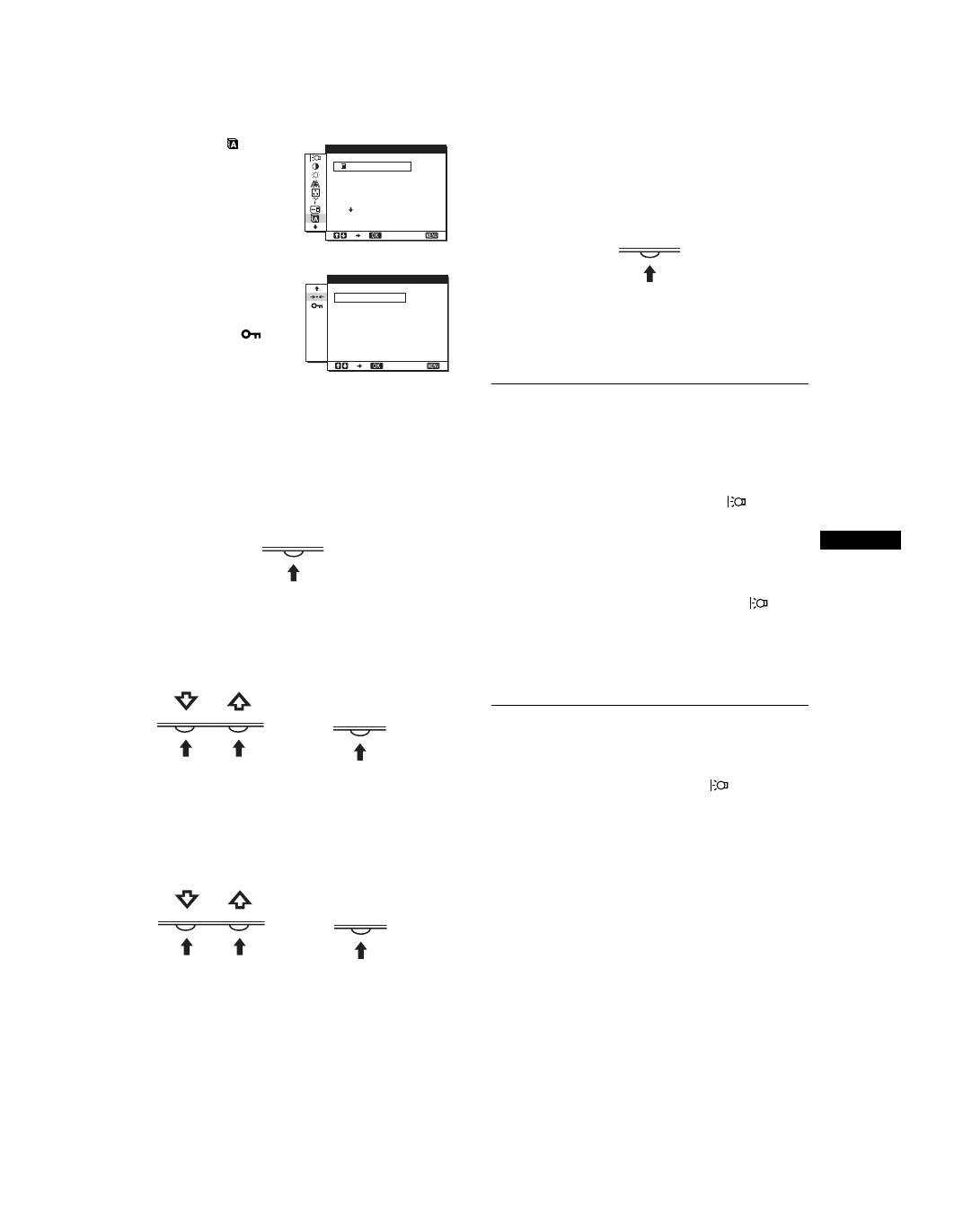
A kép élességének és
középhelyzetének beállítása
(SCREEN)
x
Automatikus képminőség-beállító funkció
Amikor a monitorra bemenő jel érkezik, a monitor
automatikusan úgy állítja be a kép helyét és
élességét (fázisát és sorközét), hogy tiszta kép
jelenjen meg a képernyőn (16. oldal).
Megjegyzés
Amíg engedélyezve van az automatikus képminőség-beállító
funkció, csak a
1
tápkapcsoló használható.
Ha a monitor automatikus képminőség-beállító
funkciója nem állítja be tökéletesen a képet
Az aktuális bemenő jel képminőségének további
automatikus beállítására is lehetőség van. (Lásd alább az
AUTO című szakaszt.)
Ha még mindig nem kielégítő a képminőség, és be
szeretné állítani
Kézzel is be lehet állítani a kép élességét (fázis/sorköz) és
helyét (vízszintes/függőleges hely).
Ezek a beállítások a monitor memóriájában eltárolódnak, és
a monitor automatikusan alkalmazza azokat, amikor
ugyanilyen bemenő jelet kap.
Előfordulhat, hogy újra el kell végeznie ezeket a
beállításokat, ha a számítógép ismételt csatlakoztatását
követően megváltozik a bemenő jel.
x
Az aktuális bemenő jel képminőségének
további automatikus beállítása (AUTO)
1
Nyomja meg a MENU gombot.
A képernyőn megjelenik a főmenü.
2
Nyomja meg a
M
/
m
gombot a
(SCREEN) menü
kiválasztásához, majd nyomja meg az OK gombot.
A képernyőn megjelenik a SCREEN menü.
3
Nyomja meg a
M
/
m
gombot az AUTO menü
kiválasztásához, majd nyomja meg az OK gombot.
Állítsa be az aktuális bemenő jel képére vonatkozóan a
fázist, a sorközt és a vízszintes/függőleges helyet, majd
tárolja el a beállításokat.
4
Nyomja meg a
M
/
m
gombot az
menü
kiválasztásához, majd nyomja meg az OK gombot.
Újra a menüképernyő jelenik meg.
x
A kép élességének kézi beállítása (PHASE/
PITCH)
A képélesség kézi beállítását az alábbiak szerint kell végezni.
1
Állítsa a felbontást a számítógépen 1024
×
768
(SDM-HS53) 1280
×
1024 (SDM-HS73/HS93) értékre.
2
Helyezze be a Utility Disk nevű lemezt.
3
Indítsa el a Utility Disk lemezt, és jelenítse meg a
tesztmintát.
Windows rendszerben
Kattintson a [Utility]
t
[Windows]/[Win Utility.exe]
tételre.
Macintosh rendszerben
Kattintson a [Utility]
t
[Mac]/[Mac Utility] tételre.
4
Nyomja meg a MENU gombot.
A képernyőn megjelenik a főmenü.
5
Nyomja meg a
M
/
m
gombot a
(SCREEN) menü
kiválasztásához, majd nyomja meg az OK gombot.
A képernyőn megjelenik a SCREEN menü.
6
Nyomja meg a
M
/
m
gombot az PHASE menü
kiválasztásához, majd nyomja meg az OK gombot.
A képernyőn megjelenik a PHASE menü.
7
Nyomja addig a
M
/
m
gombot, amíg a vízszintes
csíkozódás a legkisebb mértékűre nem csökken.
Állítsa be a monitort úgy, hogy a vízszintes csíkok a
legkevésbé látszódjanak.
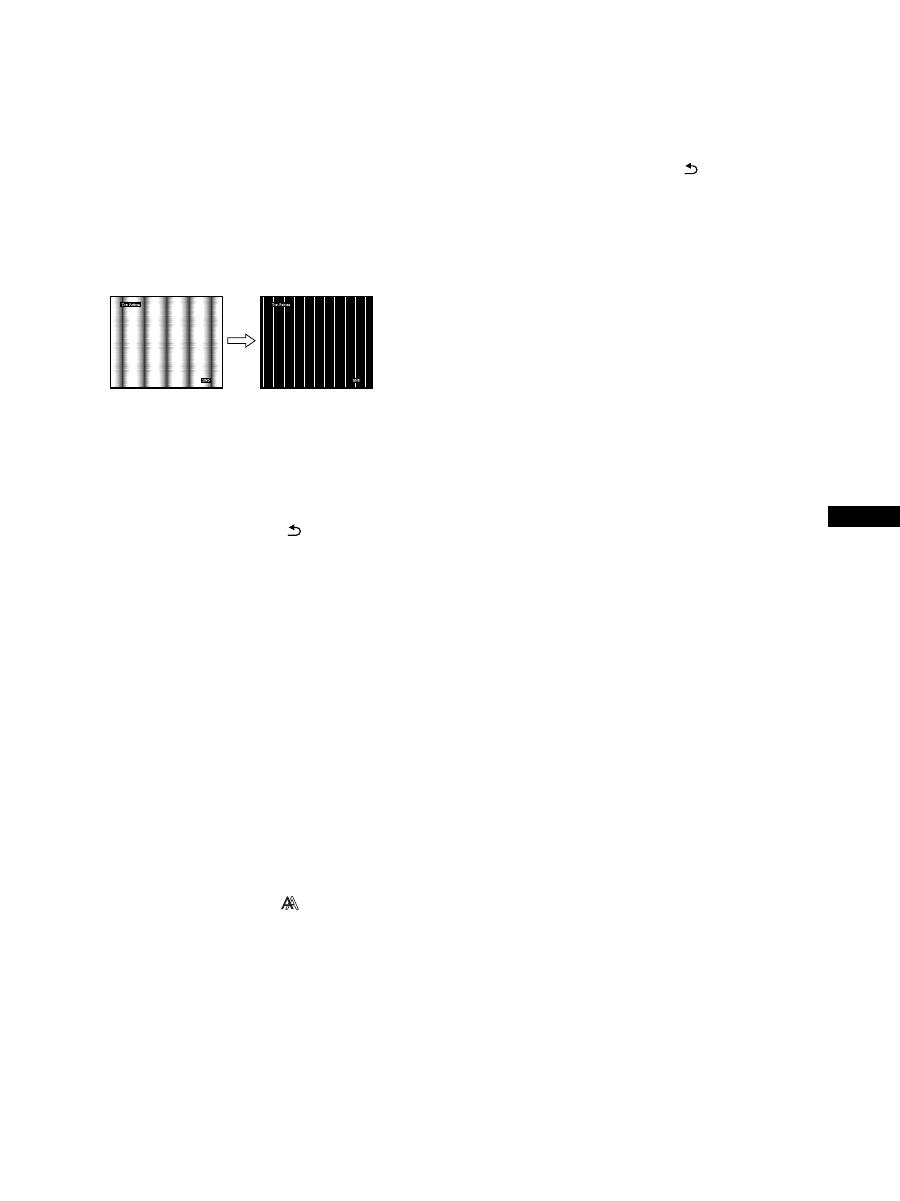
13
HU
8
Nyomja meg a OK gombot.
Lépjen vissza a SCREEN menübe.
Ha függőleges csíkok figyelhetők meg a képernyő teljes
felületén, akkor állítsa be a sorközt a következők szerint.
9
Nyomja meg a
M
/
m
gombot az PITCH menü
kiválasztásához, majd nyomja meg az OK gombot.
A képernyőn megjelenik a PITCH menü.
10
Nyomja addig a
M
/
m
gombot, amíg el nem tűnnek a
függőleges csíkok.
Állítsa be úgy a monitort, hogy a függőleges csíkok
eltűnjenek.
11
Kattintson a képernyőn látható
[END]
gombra a
tesztminta kikapcsolásához.
12
Nyomja meg a OK gombot.
Lépjen vissza a SCREEN menübe.
13
Nyomja meg a
M
/
m
gombot az
menü
kiválasztásához, majd nyomja meg az OK gombot.
Újra a menüképernyő jelenik meg.
x
A kép helyének kézi beállítása
(H CENTER/V CENTER)
Ha a kép nem a képernyő közepén jelenik meg, akkor állítsa
be a kép középhelyzetét az alábbiak szerint.
1
Helyezze be a Utility Disk nevű lemezt.
2
Indítsa el a Utility Disk lemezt, és jelenítse meg a
tesztmintát.
Windows rendszerben
Kattintson a [Utility]
t
[Windows]/[Win Utility.exe]
tételre.
Macintosh rendszerben
Kattintson a [Utility]
t
[Mac]/[Mac Utility] tételre.
3
Nyomja meg a MENU gombot.
A képernyőn megjelenik a főmenü.
4
Nyomja meg a
M
/
m
gombot a
(SCREEN) menü
kiválasztásához, majd nyomja meg az OK gombot.
A képernyőn megjelenik a SCREEN menü.
5
Nyomja meg a
M
/
m
gombot a H CENTER vagy a V
CENTER menü kiválasztásához, majd nyomja meg
az OK gombot.
A képernyőn megjelenik a H CENTER vagy a V
CENTER menü.
6
Állítsa a képernyőn középre a tesztmintát a
M
/
m
gombbal.
7
Kattintson a képernyőn látható
[END]
gombra a
tesztminta kikapcsolásához.
8
Nyomja meg a OK gombot.
Lépjen vissza a SCREEN menübe.
9
Nyomja meg a
M
/
m
gombot az
menü
kiválasztásához, majd nyomja meg az OK gombot.
Újra a menüképernyő jelenik meg.
14
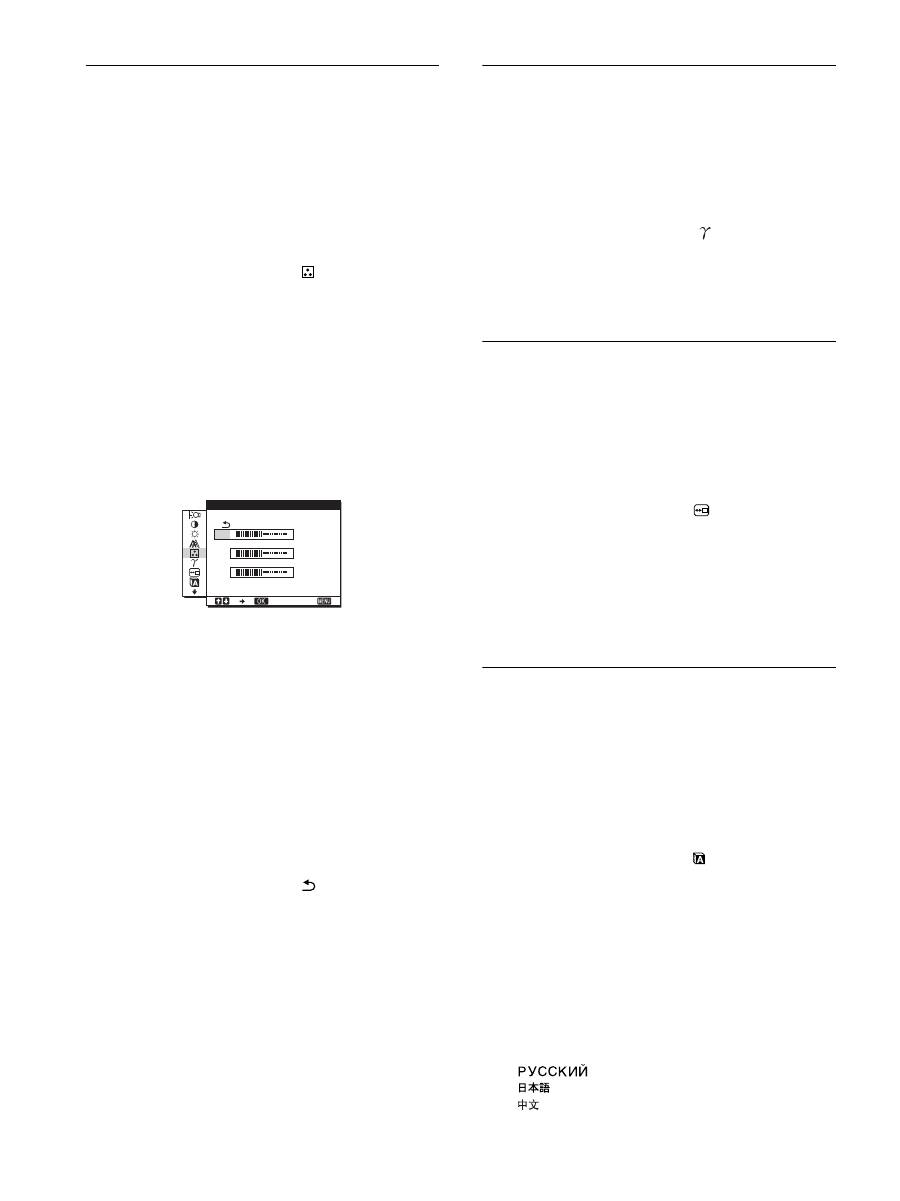
A színhőmérséklet beállítása
(COLOR)
A kép fehér színének színhőmérsékletét kiválaszthatja az
alapértelmezett színhőmérséklet-beállítások közül is.
Ha kívánja, a színhőmérséklet finomhangolását is
elvégezheti.
1
Nyomja meg a MENU gombot.
A képernyőn megjelenik a főmenü.
2
Nyomja meg a
M
/
m
gombot a
(COLOR) menü
kiválasztásához, majd nyomja meg az OK gombot.
A képernyőn megjelenik a COLOR menü.
3
Nyomja meg a
M
/
m
gombot a kívánt
színhőmérséklet kiválasztásához, majd nyomja
meg az OK gombot.
A világos színek kékes árnyalatból vöröses árnyalatba
mennek át, ha a színhőmérsékletet 9 300K értékről
(alapértelmezett beállítás) 6 500K értékre csökkenti.
A színhőmérséklet finomhangolása
(USER ADJUSTMENT)
1
Nyomja meg a
M
/
m
gombot az ADJUST menü
kiválasztásához, majd nyomja meg az OK gombot.
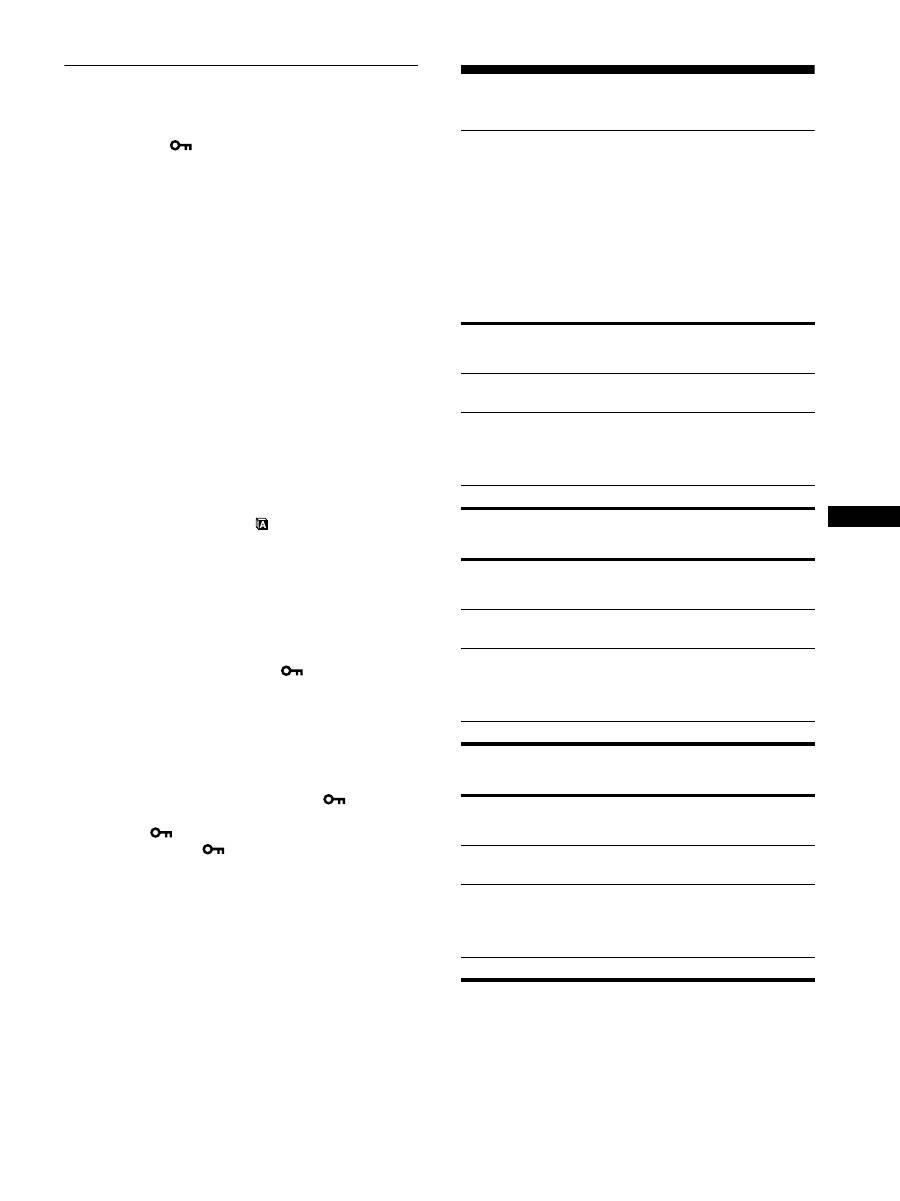
A képernyőn megjelenik a USER ADJUSTMENT
menü.
2
A
M
/
m
gomb megnyomásával válassza ki az R
(vörös) vagy B (kék) értéket, majd nyomja meg az
OK gombot. Most a
M
/
m
gomb megnyomásával
állítsa be a színhőmérsékletet, majd nyomja meg az
OK gombot.
Mivel ez a művelet a színhőmérsékletet úgy változtatja
meg, hogy az R és a B összetevő értékét a G (zöld)
összetevőhöz viszonyítva növeli vagy csökkenti, a G
összetevő értéke rögzítve van.
3
Nyomja meg a
M
/
m
gombot a
menü
kiválasztásához, majd nyomja meg az OK gombot.
Az új színbeállítások beíródnak a memóriába a USER
ADJUSTMENT értékeként, és automatikusan
betöltődnek, ha a USER menüpontot választja.
A képernyőn megjelenik a főmenü.
A gamma beállítás módosítása
(GAMMA)
A képernyőn megjelenő kép színárnyalatait egyeztetheti a
kép eredeti színárnyalataival.
1
Nyomja meg a MENU gombot.
A képernyőn megjelenik a főmenü.
2
Nyomja meg a
M
/
m
gombot a
(GAMMA) menü
kiválasztásához, majd nyomja meg az OK gombot.
A képernyőn megjelenik a GAMMA menü.
3
Nyomja meg a
M
/
m
gombot a kívánt mód
kiválasztásához, majd nyomja meg az OK gombot.
A menü helyének megváltoztatása
(MENU POSITION)
A menüt át lehet helyezni, ha az éppen eltakar egy
képernyőn megjelenő képet.
1
Nyomja meg a MENU gombot.
A képernyőn megjelenik a főmenü.
2
Nyomja meg a
M
/
m
gombot a
(MENU POSITION)
menü kiválasztásához, majd nyomja meg az OK
gombot.
A képernyőn megjelenik a MENU POSITION menü.
3
Nyomja meg a
M
/
m
gombot a kívánt hely
kiválasztásához, majd nyomja meg az OK gombot.
A képernyő tetején, közepén és alján három-három
pozíció közül választhatja ki a menü helyét.
A képernyőn megjelenő menü
nyelvének kiválasztása
(LANGUAGE)
Meg lehet választani a monitor menüinek és a kiírt
üzeneteknek a nyelvét.
1
Nyomja meg a MENU gombot.
A képernyőn megjelenik a főmenü.
2
Nyomja meg a
M
/
m
gombot a
(LANGUAGE) menü
kiválasztásához, majd nyomja meg az OK gombot.
A képernyőn megjelenik a LANGUAGE menü.
3
A
M
/
m
gomb megnyomásával válassza ki a kívánt
nyelvet, majd nyomja meg az OK gombot.
• ENGLISH: angol
• FRANÇAIS: francia
• DEUTSCH: német
• ESPA
Ñ
OL: spanyol
• ITALIANO: olasz
• NEDERLANDS: holland
• SVENSKA: svéd
•
: orosz
•
: japán
•
: kínai
1 2 0
1 2 0
1 2 0
1 2 8 0
1 0 2 4
6 0 H z
x
/
E X I T
R
G
B
U S E R A D J U S T M E N T
15
HU
További beállítások
Az alábbi beállításokat is elvégezheti:
• RESET
0
• MENU LOCK
1
Nyomja meg a MENU gombot.
A képernyőn megjelenik a főmenü.
2
A
m
gombot lenyomva tartva jelenítse meg a kívánt
menüpont ikonját.
3
Nyomja meg a
M
/
m
gombot a kívánt menüpont
kiválasztásához, majd nyomja meg az OK gombot.
Állítsa be a kiválasztott menüpontot az alábbi útmutatás
szerint.
x
A beállított értékek visszaállítása az
alapértelmezettre
A beállításokat vissza lehet állítani az alapértékekre.
1
Nyomja meg a
M
/
m
gombot a
0
(RESET) menü
kiválasztásához, majd nyomja meg az OK gombot.
A képernyőn megjelenik a RESET menü.
2
Nyomja meg a
M
/
m
gombot a kívánt mód
kiválasztásához, majd nyomja meg az OK gombot.
• OK: Az összes beállított érték visszaállítása az
alapértelmezettre. A
(LANGUAGE)
beállításra ez a funkció nincs hatással.
• CANCEL: A visszaállítás megszakítása és visszatérés a
menühöz.
x
A menük és a kezelőelemek zárolása
A véletlen módosítások megelőzése érdekében zárolni lehet
a menüvezérlő gombokat.
1
Nyomja meg a
M
/
m
gombot a
(MENU LOCK)
menü kiválasztásához, majd nyomja meg az OK
gombot.
A képernyőn megjelenik a MENU LOCK menü.
2
A
M
/
m
gombbal jelölje ki az ON vagy az OFF értéket,
majd nyomja meg az OK gombot.
• ON: Csak a
1
tápkapcsoló fog működni. Ha bármi
más műveletet próbál végezni, a
(MENU
LOCK) ikon jelenik meg a képernyőn.
• OFF: A
(MENU LOCK) beállítást OFF értékre
állítja. Ha a
(MENU LOCK) beállítást ON
értékre állítja, akkor kizárólag ez a menüpont lesz
elérhető.
Műszaki jellemzők
Energiatakarékos funkció
Ez a monitor megfelel a VESA, az
E
NERGY
S
TAR és a
NUTEK energiatakarékosságra vonatkozó irányelveinek.
Ha a monitor olyan számítógéphez vagy grafikus kártyához
van csatlakoztatva, amely megfelel a DPMS (Display Power
Management Signaling) előírásainak, akkor a monitor
automatikusan csökkenti a teljesítményfelvételt, az alábbiak
szerint.
SDM-HS53
SDM-HS73
SDM-HS93
*
Amikor a számítógép „aktív kikapcsolt” üzemmódba lép,
megszűnik a bemenő jel, és a NO INPUT SIGNAL (NINCS
BEMENŐ JEL) üzenet jelenik meg a képernyőn. 5 másodperc
elteltével a monitor energiatakarékos üzemmódba lép.
** A „deep sleep” (mélyen alvó) energiatakarékos üzemmódot az
Environmental Protection Agency nevű szervezet definiálta.
Energiamód
Teljesítményfelvétel
1
feszültségjelző
lámpa
normál
működés
25 W (max.)
zöld
aktív
kikapcsolt*
(mélyen
alvó)**
1 W (max.)
narancssárga
kikapcsolva
1 W (max.)
nem ég
Energiamód
Teljesítményfelvétel
1
feszültségjelző
lámpa
normál
működés
45 W (max.)
zöld
aktív
kikapcsolt*
(mélyen
alvó)**
1 W (max.)
narancssárga
kikapcsolva
1 W (max.)
nem ég
Energiamód
Teljesítményfelvétel
1
feszültségjelző
lámpa
normál
működés
50 W (max.)
zöld
aktív
kikapcsolt*
(mélyen
alvó)**
1 W (max.)
narancssárga
kikapcsolva
1 W (max.)
nem ég
16
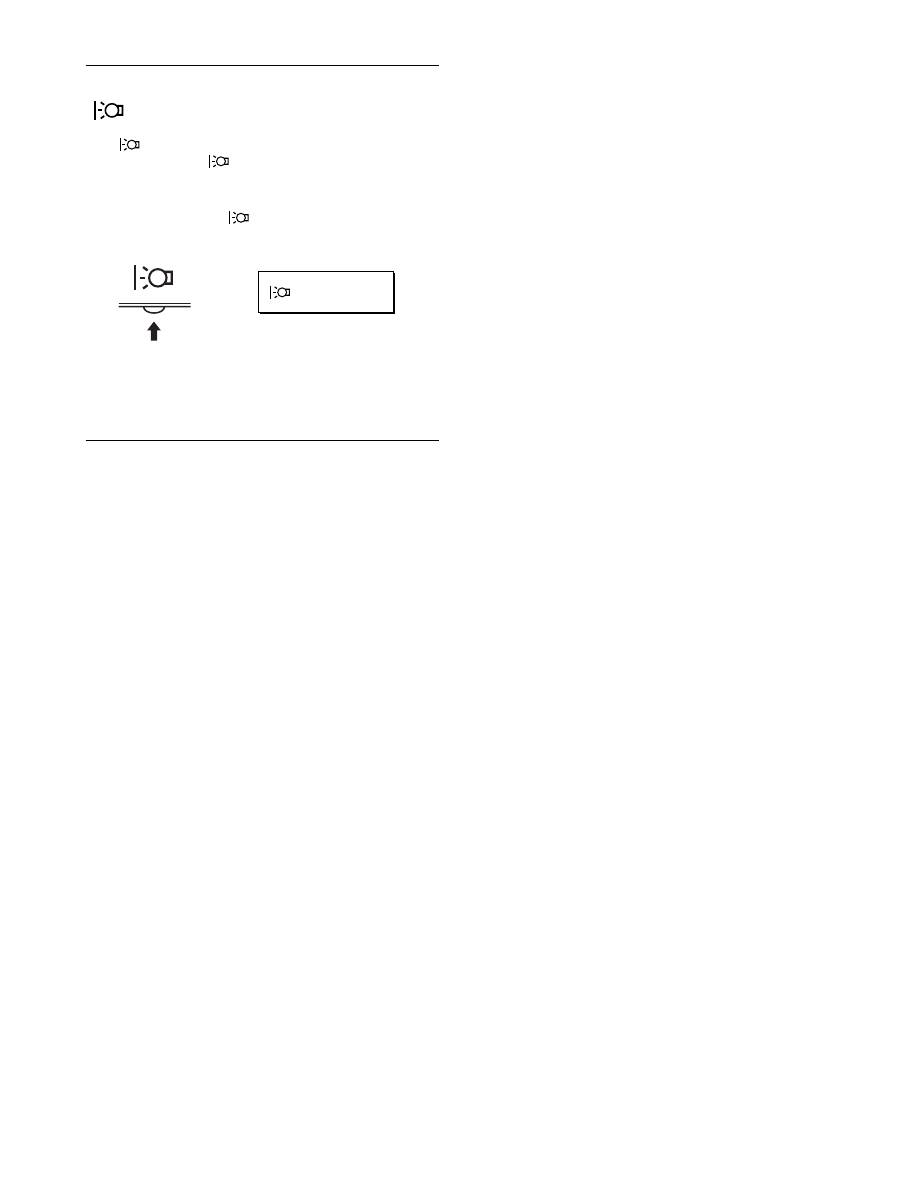
Az áramfogyasztás csökkentése
(
mód)
Ha a
módot LOW értékre állítja be a monitor
előoldalán található
gomb megnyomásával, akkor a
háttérvilágítás szintje és ezzel a teljesítményfelvétel is
csökken.
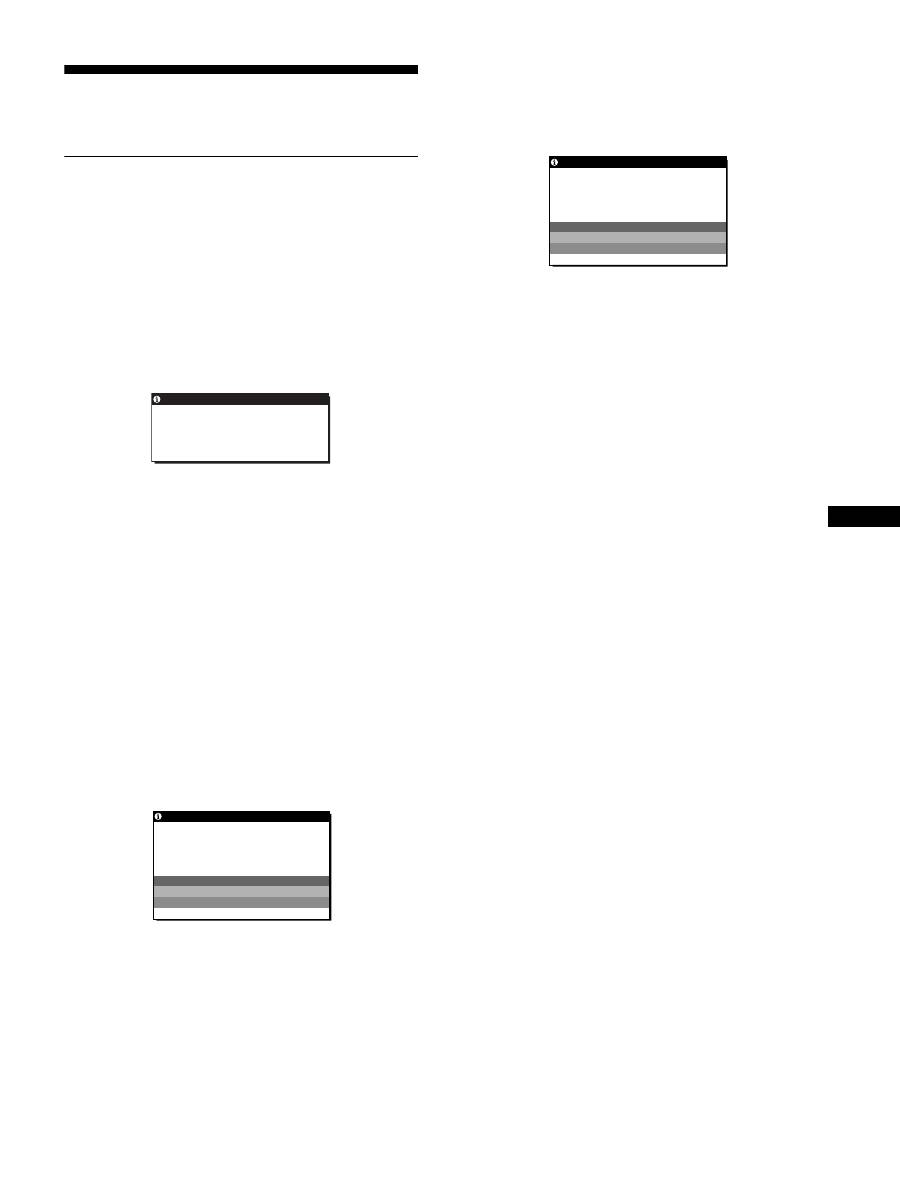
Nyomja meg többször a
gombot, hogy a LOW felirat
legyen a képernyőn.
A képernyőn megjelenik a LOW felirat, és a háttérvilágítás
ereje csökken. A LOW felirat a fényerősség állítása után kb.
5 másodperccel magától eltűnik.
Automatikus képminőség-beállító
funkció
Amikor bemenő jel érkezik a monitorra, a monitor a jel
alapján automatikusan kiválasztja a memóriájában gyárilag
előre beállított és tárolt módok valamelyikét, hogy jó
minőségű képet jelenítsen meg a képernyő közepén.
Olyan bemenő jelek esetén, amelyek a gyárilag beállított
módok egyikének sem felelnek meg, a monitor automatikus
képminőség-beállító funkciója automatikusan beállítja a kép
helyét, fázisát és sorközét, és tiszta képet jelenít meg a
képernyőn a monitor frekvenciatartományán belüli
bármilyen képfrissítésnél (vízszintes: 28 – 61 kHz (SDM-
HS53), 28 – 80 kHz (SDM-HS73/HS93), függőleges: 48 – 75
Hz).
Ebből adódóan, amikor először érkezik a monitorra olyan
bemenő jel, amely nem felel meg a gyárilag beállított módok
egyikének sem, a monitornak a szokásoshoz képest hosszabb
időre lehet szüksége a kép megjelenítéséhez a képernyőn. A
monitor az alkalmazkodáshoz szükséges adatokat
automatikusan tárolja a memóriájában, és amikor a
következő alkalommal ilyen jeleket kap, ugyanúgy fog
működni, mintha a gyárilag beállított módok
valamelyikének megfelelő jelet kapna.
A fenti módok mindegyikére vonatkozik, hogy ha
módosították a beállításokat, a beállított adatok bekerülnek
a felhasználói módba, ahonnan a monitor automatikusan
előhívja őket, ha ugyanolyan bemenő jel érkezik a
monitorra.
Megjegyzés
Amíg engedélyezve van az automatikus képminőség-beállító
funkció, csak a
1
tápkapcsoló használható.
L OW
:
,
17
HU
Hibaelhárítás
Mielőtt műszaki segítséget kérne, olvassa el az alábbi részt.
Képernyőn megjelenő üzenetek
Ha valamilyen probléma van a bemenő jellel, akkor az alábbi
üzenetek valamelyike jelenik meg a képernyőn. A probléma
megoldásához lásd: „Hibajelenségek és elhárításuk”,
18. oldal.
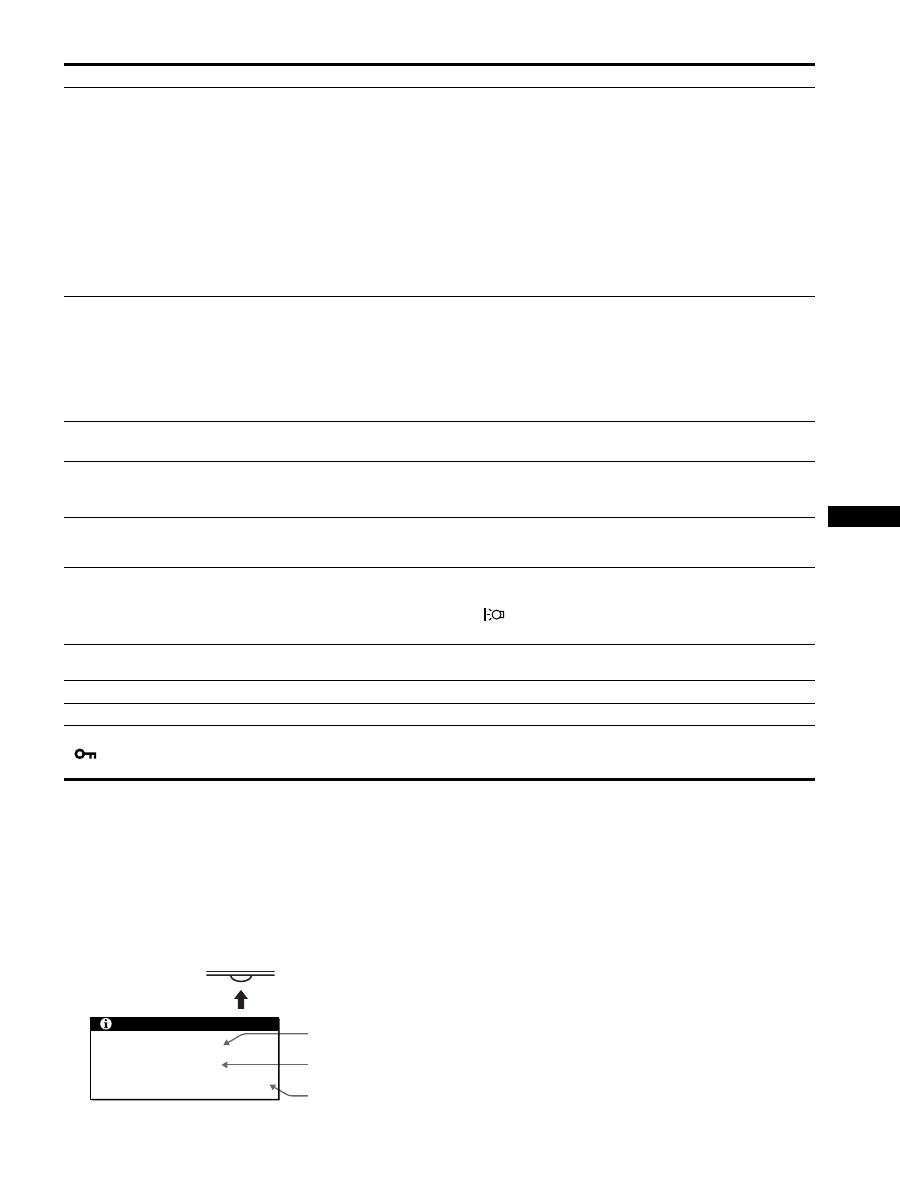
Ha az OUT OF SCAN RANGE (LETAPOGATÁSI
TARTOMÁNYON KÍVÜL) üzenet jelenik meg a
képernyőn
Ez azt jelzi, hogy a bemenő jel nem felel meg a monitor
paramétereinek. Ellenőrizze a következőket.
Ha „xxx.x kHz/xxx Hz” jelenik meg
Ez azt jelzi, hogy a vízszintes vagy a függőleges
frekvencia nem felel meg a monitor paramétereinek.
A számok az aktuális bemenő jel vízszintes és függőleges
frekvenciáját mutatják.
Ha „RESOLUTION > 1024
×
768” jelenik meg
(SDM-HS53)
Ez azt jelzi, hogy a felbontás nem felel meg a monitor
paramétereinek.
Ha „RESOLUTION > 1280
×
1024” jelenik meg
(SDM-HS73/HS93)
Ez azt jelzi, hogy a felbontás nem felel meg a monitor
paramétereinek.
Ha a NO INPUT SIGNAL (NINCS BEMENŐ JEL)
üzenet jelenik meg a képernyőn
Ez azt jelzi, hogy nincs bemenő jel.
GO TO POWER SAVE
A monitor az üzenet megjelenése után kb. 5
másodperccel átkapcsol energiatakarékos módba.
Ha a CABLE DISCONNECTED (NINCS
CSATLAKOZTATVA KÁBEL) üzenet jelenik meg a
képernyőn
Ez azt jelzi, hogy a videojelkábel ki lett húzva.
GO TO POWER SAVE
A monitor az üzenet megjelenése után kb. 5
másodperccel átkapcsol energiatakarékos módba.
OUT OF SCAN RANGE
x x x . x k H z /
x x x H z
I NFORMA T I ON
I NFORMA T I ON
NO
I NPUT S I GNA L
GO TO POWER SAVE
CAB L E D I SCONNECT ED
GO TO POWER SAVE
I NFORMA T I ON
(folytatás)

18
Hibajelenségek és elhárításuk
Ha a problémát a csatlakoztatott számítógép vagy egyéb készülék okozza, akkor nézze át a csatlakoztatott készülék használati
útmutatóját.
Használja az öndiagnosztikai funkciót (20. oldal), ha az alábbi javaslatok nem segítenek megoldani a problémát.
Jelenség
Ellenőrizze az alábbiakat
Nincs kép
Ha a
1
feszültségjelző lámpa nem
világít, vagy ha a
1
feszültségjelző lámpa nem gyullad
ki, amikor megnyomja a
1
tápkapcsolót
• Ellenőrizze, hogy a tápkábel jól van-e csatlakoztatva.
• Ellenőrizze, hogy a
1
tápkapcsoló „on” (be) állásban van-e.
Ha a
1
feszültségjelző lámpa
zölden világít vagy narancssárgán
villog
• Használja az öndiagnosztikai funkciót (20. oldal).
Ha a CABLE DISCONNECTED
(NINCS CSATLAKOZTATVA
KÁBEL) üzenet jelenik meg a
képernyőn
• Ellenőrizze, hogy a videojelkábel jól van-e csatlakoztatva, és az összes csatlakozó
stabilan van-e bedugva a foglalatába (7. oldal).
• Ellenőrizze, hogy a bemenő videojel csatlakozójának tűi nincsenek-e elhajolva vagy
benyomódva.
• A tartozékként kapott videojelkábel van csatlakoztatva? Ha nem a tartozékként
megkapott videojelkábelt csatlakoztatja, akkor a CABLE DISCONNECTED
(NINCS CSATLAKOZTATVA KÁBEL) üzenet jelenhet meg a képernyőn,
mielőtt a monitor átkapcsolna energiatakarékos módba. Ez nem jelent hibás
működést.
Ha a NO INPUT SIGNAL
(NINCS BEMENŐ JEL) üzenet
jelenik meg a képernyőn, vagy a
1
feszültségjelző lámpa
narancssárgán, vagy felváltva
zölden és narancssárgán világít
• Ellenőrizze, hogy a videojelkábel jól van-e csatlakoztatva, és az összes csatlakozó
stabilan van-e bedugva a foglalatába (7. oldal).
• Ellenőrizze, hogy a bemenő videojel csatlakozójának tűi nincsenek-e elhajolva vagy
benyomódva.
x
A csatlakoztatott számítógép vagy egyéb készülék, és nem a monitor által
okozott problémák
• A számítógép energiatakarékos módban működik. Nyomjon le egy billentyűt a
billentyűzeten, vagy mozgassa az egeret.
• Ellenőrizze, hogy helyesen van-e beillesztve a grafikus kártya.
• Ellenőrizze, hogy a számítógép be van-e kapcsolva.
• Indítsa újra a számítógépet.
Ha az OUT OF SCAN RANGE
(LETAPOGATÁSI
TARTOMÁNYON KÍVÜL)
üzenet jelenik meg a képernyőn
x
A csatlakoztatott számítógép vagy egyéb készülék, és nem a monitor által
okozott problémák
• Ellenőrizze, hogy a videojel frekvenciatartománya a monitor megengedett
tartományán belül van-e. Ha egy régi monitort cserél le erre a monitorra, akkor
csatlakoztassa ismét a régi monitort, és állítsa be számítógép grafikus kártyájának
frekvenciáját az alábbiak szerint:
Vízszintes: 28 – 61 kHz (SDM-HS53), 28 – 80 kHz (SDM-HS73/HS93)
Függőleges: 48 – 75 Hz
Ha Windows rendszert használ, és
egy másik monitort cserélt le
• Ha egy régi monitort cserélt le erre a monitorra, akkor csatlakoztassa ismét a régi
monitort, és járjon el az alábbiak szerint. Válassza a Windows illesztőprogram-
választó képernyőjén „SONY” tételt a „Gyártók” listában, és az „SDM-HS53,”
„SDM-HS73” vagy „SDM-HS93” tételt a „Modellek” listában. Ha a
monitormodell neve nem található a „Modellek” listában, válassza ki a „Plug and
Play” tételt.
Macintosh rendszerben
• Ha Macintosh adaptert használ (nincs a tartozékok között), akkor ellenőrizze, hogy
jól van-e csatlakoztatva a Macintosh adapter és a videojelkábel (7. oldal).
19
HU
A monitor adatainak megjelenítése
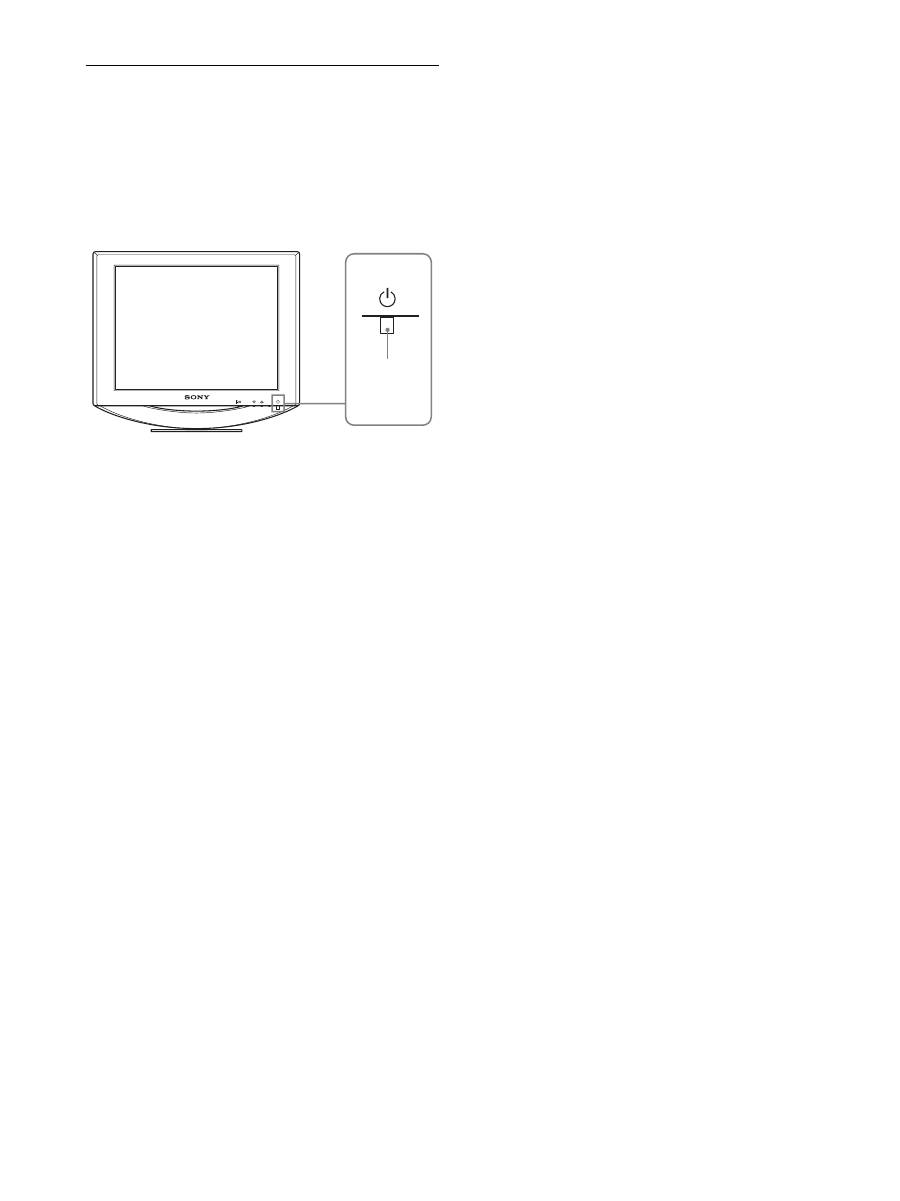
Miközben videojel érkezik a monitorra, nyomja meg, és
5 másodpercnél hosszabb ideig tartsa lenyomva a
MENU gombot, hogy megjelenjen a monitor
tájékoztató ablaka.
Nyomja meg még egyszer a MENU gombot, és az ablak
eltűnik.
Ha valamilyen hibát nem sikerül megszüntetni, hívja fel a
Sony márkakereskedőt, és adja meg számára a következő
adatokat:
• Modell neve: SDM-HS53, SDM-HS73 vagy SDM-HS93
• Sorozatszám
• A probléma pontos leírása
• A vásárlás időpontja
• A számítógép és a grafikus kártya neve és paraméterei
Villódzó, ugráló, remegő vagy
zavaros kép
• Állítsa be a sorközt és a fázist (12. oldal).
• Próbálja másik, lehetőség szerint más áramkörhöz tartozó váltakozó feszültségű
hálózati aljzathoz csatlakoztatni a monitort.
x
A csatlakoztatott számítógép vagy egyéb készülék, és nem a monitor által
okozott problémák
• A grafikus kártya kézikönyvében nézzen utána a helyes monitorbeállításnak.
• Ellenőrizze, hogy a grafikus módot (VESA, Macintosh 19" Color stb.) és a bemenő
jel frekvenciáját támogatja-e a monitor. Még abban az esetben is, ha a frekvencia a
kívánt tartományon belül van, egyes grafikus kártyáknak olyan szinkronizáló
impulzusuk lehet, amely túlságosan rövid a monitor megfelelő szinkronizálásához.
• Állítsa be a számítógép frissítési gyakoriságát (függőleges frekvenciáját) úgy, hogy a
lehető legjobb képet kapja.
Homályos a kép
• Állítsa be a fényerősséget és a kontrasztot (11. oldal).
• Állítsa be a sorközt és a fázist (12. oldal).
x
A csatlakoztatott számítógép vagy egyéb készülék, és nem a monitor által
okozott problémák
• A számítógépen a felbontást állítsa be XGA (1024
×
768) értékre (SDM-HS53).
• A számítógépen a felbontást állítsa be SXGA (1280
×
1024) értékre (SDM-HS73/
HS93).
Szellemképes a kép
• Iktassa ki a videokábel meghosszabbítását és/vagy a videojel-elosztó dobozt.
• Ellenőrizze, hogy mindegyik csatlakozó stabilan van-e a foglalatába dugva.
Nincs középen a kép, vagy nem
megfelelő méretű
• Állítsa be a sorközt és a fázist (12. oldal).
• Állítsa be a kép helyét (13. oldal). Ne feledje, hogy egyes videomódokban a kép
nem tölti ki a képernyő teljes felületét.
Túl kicsi a kép
x
A csatlakoztatott számítógép vagy egyéb készülék, és nem a monitor által
okozott problémák
• Állítsa a számítógép felbontását a képernyő felbontására.
Sötét a kép
• Állítsa be a fényerősséget a BRIGHTNESS menüben (12. oldal).
• Állítsa be a háttérvilágítást (11. oldal).
• Állítsa be a fényerősséget a
gombbal (10. oldal).
• A monitor bekapcsolását követően több perc is eltelik, amíg világos lesz a kijelző.
Hullámos vagy elliptikus minta
(moaré) látható
• Állítsa be a sorközt és a fázist (12. oldal).
Nem homogének a színek
• Állítsa be a sorközt és a fázist (12. oldal).
A fehér nem fehérnek látszik
• Állítsa be a színhőmérsékletet (14. oldal).
A monitor gombjai nem működnek
(
ikon jelenik meg a
képernyőn)
• Ha a menüzárolás ON (BE) állásban van, állítsa át OFF (KI) állásba (15. oldal).
Jelenség
Ellenőrizze az alábbiakat
INFORMATION
MODEL : SDM-HS53
SER NO : 1234567
MANUFACTURED : 2003-52
MENU
Példa
Modell neve
Sorozatszám
Gyártás hete és
éve
20
Öndiagnosztikai funkció
A monitorba be van építve egy öndiagnosztikai funkció. Ha
valamilyen probléma van a monitorral vagy a számítógéppel/
gépekkel, akkor a képernyő elsötétül, és a
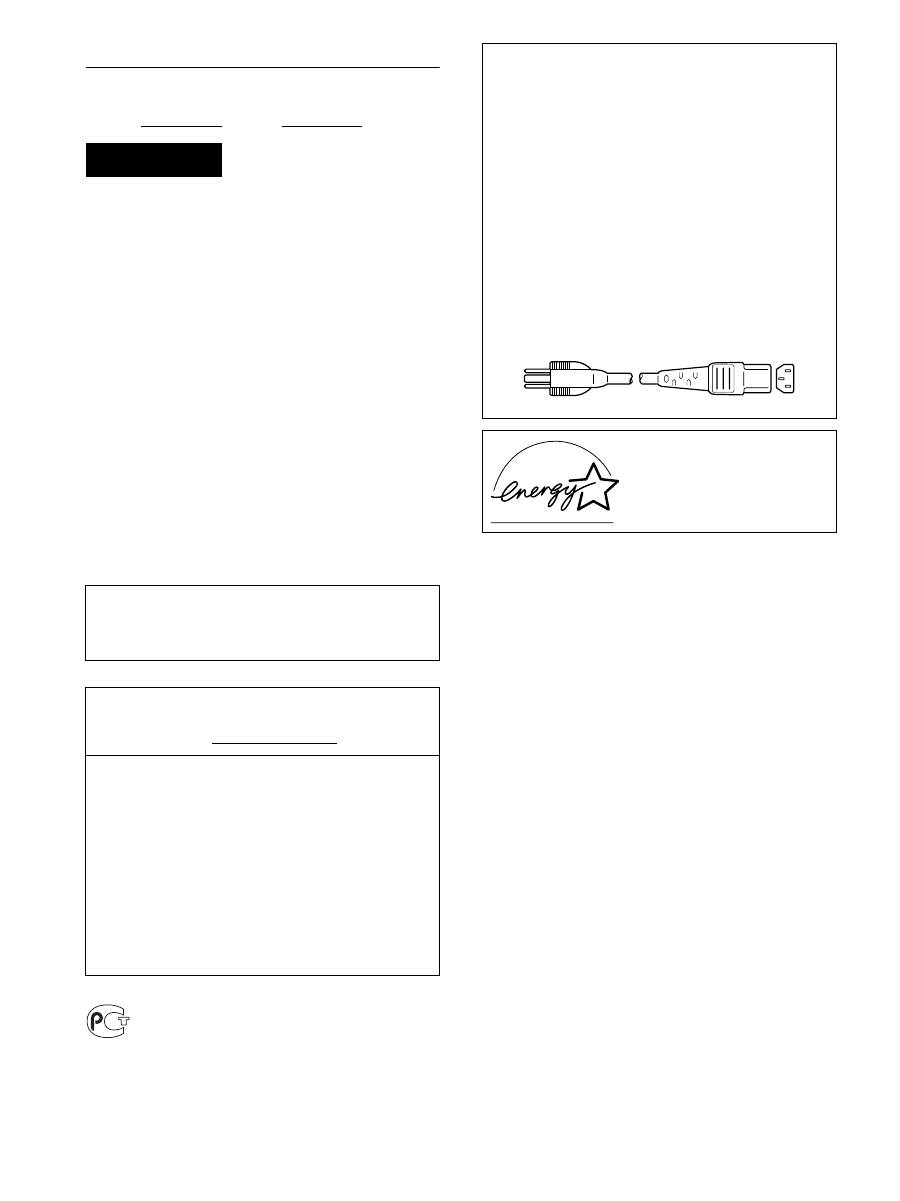
1
feszültségjelző
lámpa zölden világít vagy narancssárgán villog. Ha a
1
feszültségjelző lámpa narancssárgán világít, akkor a
számítógép energiatakarékos üzemmódban van. Nyomjon le
egy billentyűt a billentyűzeten, vagy mozgassa az egeret.
Ha a kép eltűnik a képernyőről és a
1
feszültségjelző lámpa zölden világít
1
Kapcsolja ki a
1
tápkapcsolót, és húzza ki a
monitorból a videojelkábelt.
2
Kapcsolja be a monitort a
1
tápkapcsoló
megnyomásával.
Ha mind a négy színsáv (fehér, vörös, zöld és kék)
megjelenik, akkor a monitor helyesen működik.
Csatlakoztassa ismét a videojelkábelt, és ellenőrizze a
számítógép/gépek működését.
Ha a színsávok nem jelennek meg, akkor feltehetően
meghibásodott a monitor. Tájékoztassa a Sony
márkakereskedőt a monitor állapotáról.
Ha a kép eltűnik a képernyőről és a
1
feszültségjelző lámpa narancssárgán villog
Nyomja meg kétszer a
1
tápkapcsolót a monitor ki-,
majd bekapcsolásához.
Ha a
1
feszültségjelző lámpa zöld fénnyel gyullad ki, akkor
a monitor helyesen működik.
Ha a
1
feszültségjelző lámpa továbbra is villog, akkor
feltehetően meghibásodott a monitor. Számolja meg a
1
feszültségjelző lámpa narancssárga színű felvillanásai között
eltelt másodperceket, és tájékoztassa a Sony
márkakereskedőt a monitor állapotáról. Előtte azonban
jegyezze fel a monitor típusát és sorozatszámát. Jegyezze fel
a számítógépe és a grafikus kártyája gyártóját és típusát is.
MENU
OK
1
feszültségjelző
lámpa

4-094-159-04(1)
© 2003 Sony Corporation
TFT LCD Color Computer Display
SDM-HS53
SDM-HS73
SDM-HS93
2
Owner’s Record
The model and serial numbers are located at the rear of the unit.
Record these numbers in the spaces provided below. Refer to them
whenever you call upon your dealer regarding this product.
Model No. Serial No.
To prevent fire or shock hazard, do not expose the
unit to rain or moisture.
Dangerously high voltages are present inside the
unit. Do not open the cabinet. Refer servicing to
qualified personnel only.
FCC Notice
This equipment has been tested and found to comply with the limits
for a Class B digital device, pursuant to Part 15 of the FCC Rules.
These limits are designed to provide reasonable protection against
harmful interference in a residential installation. This equipment
generates, uses, and can radiate radio frequency energy and, if not
installed and used in accordance with the instructions, may cause
harmful interference to radio communications. However, there is no
guarantee that interference will not occur in a particular installation.
If this equipment does cause harmful interference to radio or
television reception, which can be determined by turning the
equipment off and on, the user is encouraged to try to correct the
interference by one or more of the following measures:
– Reorient or relocate the receiving antenna.
– Increase the separation between the equipment and receiver.
– Connect the equipment into an outlet on a circuit different from
that to which the receiver is connected.
– Consult the dealer or an experienced radio/TV technician for help.
You are cautioned that any changes or modifications not expressly
approved in this manual could void your authority to operate this
equipment.
WARNING
IMPORTANTE
Para prevenir cualquier mal funcionamiento y evitar daños, por
favor, lea detalladamente este manual de instrucciones antes
de conectar y operar este equipo.
If you have any questions about this product, you may call;
Sony Customer Information Services Center
1-800-222-7669 or http://www.sony.com/
Declaration of Conformity
Trade Name:
SONY
Model:
SDM-HS53/HS73/HS93
Responsible Party:
Sony Electronics Inc.
Address:
16450 W. Bernardo Dr,
San Diego, CA 92127 U.S.A.
Telephone Number: 858-942-2230
This device complies with part 15 of the FCC rules. Operation is
subject to the following two conditions: (1) This device may not
cause harmful interference, and (2) this device must accept any
interference received, including interference that may cause
undesired operation.
BZ
03
NOTICE
This notice is applicable for USA/Canada only.
If shipped to USA/Canada, install only a UL LISTED/CSA
LABELLED power supply cord meeting the following
specifications:
SPECIFICATIONS
Plug Type
Nema-Plug 5-15p
Cord
Type SVT or SJT, minimum 3
×
18 AWG
Length
Maximum 15 feet
Rating
Minimum 7 A, 125 V
NOTICE
Cette notice s’applique aux Etats-Unis et au Canada
uniquement.
Si cet appareil est exporté aux Etats-Unis ou au Canada, utiliser
le cordon d’alimentation portant la mention UL LISTED/CSA
LABELLED et remplissant les conditions suivantes:
SPECIFICATIONS
Type de fiche
Fiche Nema 5-15 broches
Cordon
Type SVT ou SJT, minimum 3
×
18 AWG
Longueur
Maximum 15 pieds
Tension
Minimum 7 A, 125 V
As an
E
NERGY
S
TAR Partner, Sony
Corporation has determined that this
product meets the
E
NERGY
S
TAR
guidelines for energy efficiency.
Spis treści
D:\##sagyou\#03 Mar\0303\4094159012_SDM-
HS53(CZ,PL,TR)\4094159012SDMHS53AEP_PL\02PL02BAS-AEPTOC.fm
masterpage:
Toc.master
SDM-HS53/HS73/HS93
4-094-159-
01
(2)
• Macintosh jest znakiem towarowym
firmy Apple Computer, Inc.,
zastrzeżonym w Stanach
Zjednoczonych i innych krajach.
• Windows
i MS-DOS są
zastrzeżonymi znakami towarowymi
firmy Microsoft Corporation w
Stanach Zjednoczonych i innych
krajach.
• IBM PC/AT i VGA są zastrzeżonymi
znakami towarowymi firmy IBM
Corporation ze Stanów
Zjednoczonych.
• VESA i DDC
są znakami
towarowymi Stowarzyszenia
Elektronicznych Standardów Wideo
(VESA).
•
E
NERGY
S
TAR jest znakiem
zastrzeżonym w Stanach
Zjednoczonych.
• Adobe i Acrobat są znakami
towarowymi firmy Adobe Systems
Incorporated.
• Wszelkie inne nazwy produktów
wspomniane w niniejszej instrukcji
obsługi mogą być znakami
towarowymi lub zastrzeżonymi
znakami towarowymi odpowiednich
firm.
• Ponadto, symbole „
” i „
” nie są
podawane za każdym razem w
niniejszym dokumencie.
3
PL
http://www.sony.net/
Środki ostrożności . . . . . . . . . . . . . . . . . . . . . . . . . . . . . . . . . . . . . . 4
Identyfikacja części i elementów . . . . . . . . . . . . . . . . . . . . . . . . . . . 5
Konfiguracja . . . . . . . . . . . . . . . . . . . . . . . . . . . . . . . . . . . .7
Krok 1:
Podłącz monitor do komputera. . . . . . . . . . . . . . . . . . . . . . 7
Krok 2:
Podłącz przewód zasilania . . . . . . . . . . . . . . . . . . . . . . . . . 8
Krok 3:
Zabezpiecz przewody i zamknij tylną pokrywę . . . . . . . . . . 8
Krok 4:
Włącz monitor i komputer . . . . . . . . . . . . . . . . . . . . . . . . . . 9
Regulacja nachylenia ekranu . . . . . . . . . . . . . . . . . . . . . . . . . . . . . . 9
Regulacja ustawień monitora . . . . . . . . . . . . . . . . . . . . .10
Regulacja jasności . . . . . . . . . . . . . . . . . . . . . . . . . . . . . . . . . . . . . 10
Nawigacja . . . . . . . . . . . . . . . . . . . . . . . . . . . . . . . . . . . . . . . . . . . . 10
Regulacja podświetlenia obrazu (BACKLIGHT) . . . . . . . . . . . . . . . 11
Regulacja kontrastu (CONTRAST) . . . . . . . . . . . . . . . . . . . . . . . . . 11
Regulacja poziomu czerni obrazu (BRIGHTNESS) . . . . . . . . . . . . . 12
Regulacja ostrości i położenia obrazu (SCREEN). . . . . . . . . . . . . . 12
Regulacja temperatury barwowej (COLOR) . . . . . . . . . . . . . . . . . . 13
Zmiana ustawienia gamma (GAMMA) . . . . . . . . . . . . . . . . . . . . . . 14
Zmiana położenia menu (MENU POSITION) . . . . . . . . . . . . . . . . . 14
Wybór języka menu ekranowego (LANGUAGE) . . . . . . . . . . . . . . . 14
Ustawienia dodatkowe . . . . . . . . . . . . . . . . . . . . . . . . . . . . . . . . . . 14
Funkcje techniczne . . . . . . . . . . . . . . . . . . . . . . . . . . . . .15
Funkcja oszczędzania energii. . . . . . . . . . . . . . . . . . . . . . . . . . . . . 15
Ograniczenie poboru mocy (tryb
) . . . . . . . . . . . . . . . . . . . . . . 15
Funkcja automatycznej regulacji jakości obrazu . . . . . . . . . . . . . . 15
Rozwiązywanie problemów . . . . . . . . . . . . . . . . . . . . . .16
Komunikaty ekranowe . . . . . . . . . . . . . . . . . . . . . . . . . . . . . . . . . . 16
Objawy i działania zaradcze . . . . . . . . . . . . . . . . . . . . . . . . . . . . . . 17
Funkcja autodiagnostyki. . . . . . . . . . . . . . . . . . . . . . . . . . . . . . . . . 19
Szczegółowe informacje dotyczące specyfikacji modeli
SDM-HS53/HS73/HS93 znajdują się w uzupełniającym
dokumencie zatytułowanym „Szybkie wprowadzenie”.
4
D:\##sagyou\#03 Mar\0303\4094159012_SDM-
HS53(CZ,PL,TR)\4094159012SDMHS53AEP_PL\02PL02BAS-AEP.fm
masterpage:Lewo
SDM-HS53/HS73/HS93
4-094-159-
01
(2)
Środki ostrożności
Ostrzeżenie dotyczące podłączenia do źródła
zasilania
• Do podłączenia monitora używać dołączonego kabla. W
przypadku korzystania z innego kabla zasilania sprawdzić,
czy może być użyty do podłączania do sieci energetycznej.
Uwaga klienci w Stanach Zjednoczonych
W przypadku korzystania z niewłaściwego kabla, monitor
nie będzie spełniał obowiązujących standardów Federalnej
Komisji ds. Łączności.
Uwaga klienci w Wielkiej Brytanii
W przypadku korzystania z monitora w Wielkiej Brytanii
stosować kabel zasilający właściwy dla tego kraju.
Umiejscowienie
Monitora nie należy umieszczać ani pozostawiać:
• w pobliżu źródeł ciepła, np. grzejników czy kanałów
wentylacyjnych, jak również w miejscach wystawionych na
bezpośrednie działanie promieni słonecznych. Narażenie
urządzenia na działanie skrajnych temperatur, np. w
samochodzie zaparkowanym w nasłonecznionym miejscu
lub w pobliżu instalacji grzewczej, może powodować
odkształcenia obudowy lub wadliwe działanie monitora.
• w miejscach narażonych na wibracje lub wstrząsy
mechaniczne;
• w pobliżu urządzeń wytwarzających silne pole
magnetyczne, np. odbiorników telewizyjnych czy innych
urządzeń wykorzystywanych w gospodarstwie domowym;
• w miejscach, gdzie występuje duża ilość kurzu,
zanieczyszczeń lub piasku, np. w pobliżu otwartego okna
lub wyjścia z pomieszczenia na zewnątrz. W przypadku
krótkotrwałego użytkowania monitora na zewnątrz należy
podjąć stosowne środki ostrożności dla przeciwdziałania
gromadzeniu się kurzu i zanieczyszczeń. W przeciwnym
wypadku, może dojść do nieodwracalnego uszkodzenia
monitora.
Użytkowanie monitora z ekranem LCD
• Nie narażać ekranu LCD na bezpośrednie działanie
promieni słonecznych, ponieważ może on ulec
uszkodzeniu. Zwrócić uwagę na właściwe umieszczenie
monitora przy oknie.
• Nie wywierać nacisku ani nie rysować ekranu LCD. Na
ekranie LCD nie należy umieszczać ciężkich przedmiotów.
Może to spowodować utratę jednolitości ekranu lub
wadliwe działanie panelu LCD.
• W przypadku użytkowania monitora w niskiej
temperaturze, na ekranie może pojawić się obraz
szczątkowy. Nie świadczy to jednak o nieprawidłowym
działaniu. Po podniesieniu się temperatury ekran powraca
do normalnego działania.
• Jeżeli przez dłuższy czas wyświetlany jest zatrzymany
obraz, na ekranie może pojawić się obraz szczątkowy.
Obraz szczątkowy z czasem zniknie.
• Panel LCD nagrzewa się w trakcie pracy. Nie świadczy to
jednak o nieprawidłowym działaniu.
Uwagi dotyczące monitorów LCD
(ciekłokrystalicznych)
Przy produkcji monitorów LCD wykorzystywana jest
najnowsza technologia. Mimo to, na ekranie mogą
pojawiać się ciemne lub jasne punkty światła
(czerwone, niebieskie lub zielone), nieregularne
kolorowe pasy lub jasność. Nie świadczy to jednak o
nieprawidłowym działaniu.
(Punkty aktywne: powyżej 99,99%)
Konserwacja
• Przed przystąpieniem do czyszczenia monitora należy
upewnić się, że przewód zasilania jest wyjęty z gniazda
sieciowego.
• Ekran LCD czyścić miękką szmatką. W przypadku
stosowania płynu do mycia szkła, nie używać środka
antystatycznego lub podobnego, gdyż może to
spowodować zarysowanie powierzchni ochronnej ekranu.
• Obudowę, panel oraz przyciski regulacji należy czyścić
miękką szmatką, zwilżoną łagodnym detergentem. Nie
używać materiałów ściernych, środków szorujących ani
rozpuszczalników, takich jak alkohol lub benzyna.
• Powierzchni ekranu nie należy pocierać, dotykać ani
stukać w nią ostrymi przedmiotami, takimi jak długopisy
czy śrubokręty. Może to spowodować zarysowanie
kineskopu.
• W przypadku długotrwałego kontaktu z gumą lub
materiałami winylowymi oraz wystawienia monitora na
działanie rozpuszczalników lotnych, np. środków
owadobójczych, może dojść do pogorszenia jakości lub
degradacji powłoki ochronnej ekranu LCD.
Transport
• Przy przenoszeniu monitora należy odłączyć wszystkie
kable i obiema rękami przytrzymać podstawę urządzenia.
Upuszczenie monitora grozi uszkodzeniem ciała lub
urządzenia.
• Przy transporcie monitora do serwisu lub do dalszej
wysyłki, korzystać z oryginalnego opakowania.
Składowanie zużytego monitora
• Nie należy składować monitora razem z ogólnymi
odpadkami pochodzącymi z gospodarstwa
domowego.
• Kineskop fluorescencyjny monitora zawiera rtęć.
Składowanie monitora musi odbywać się zgodnie z
zaleceniami miejscowych władz sanitarnych.
Urządzenie instalować w pobliżu łatwo dostępnego gniazda
sieciowego.
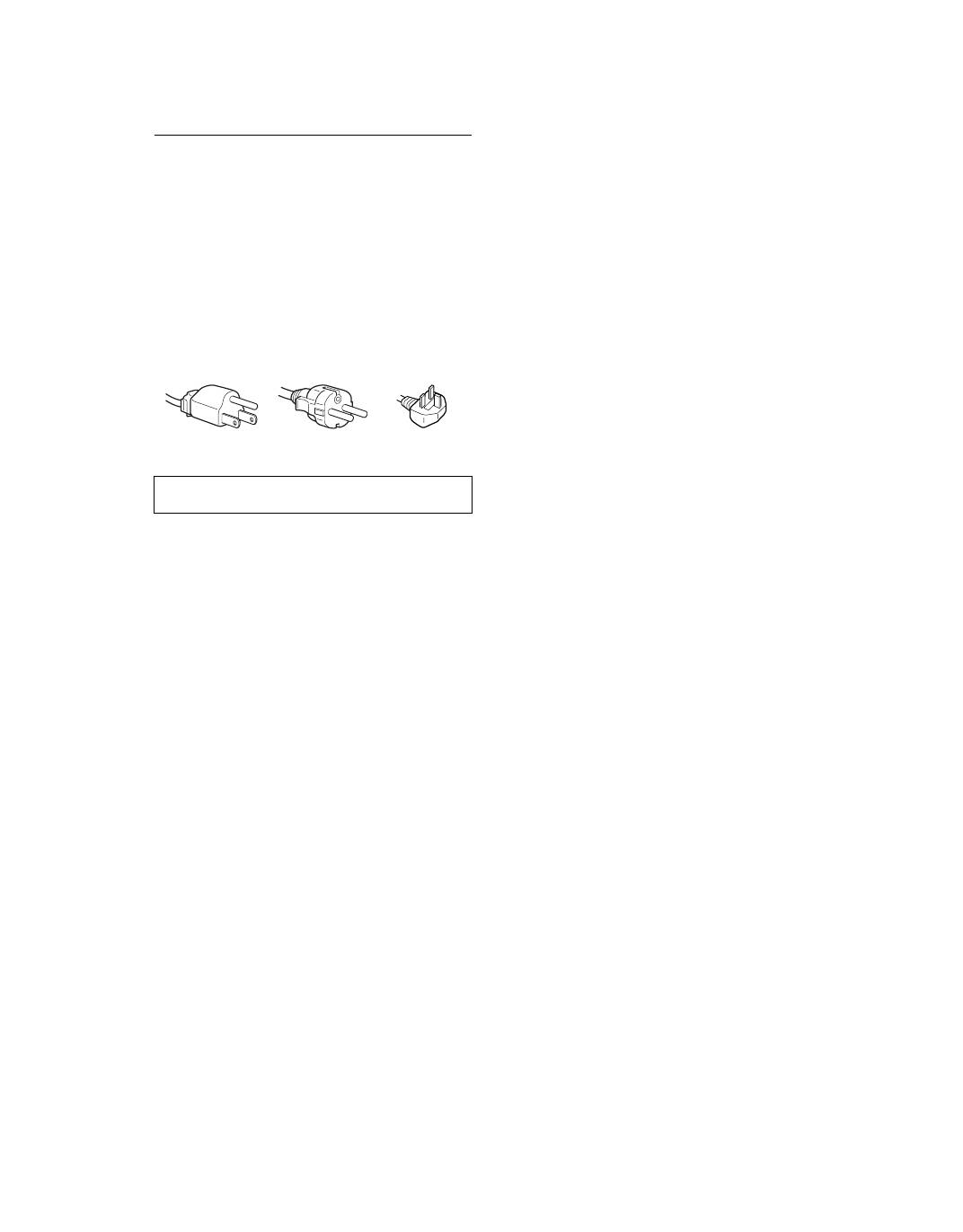
Rodzaje wtyczek
od 100 do 120 V AC
od 200 do 240 V AC
wyłącznie do 240 V
AC
5
PL
D:\##sagyou\#03 Mar\0303\4094159012_SDM-
HS53(CZ,PL,TR)\4094159012SDMHS53AEP_PL\02PL02BAS-AEP.fm
masterpage:Prawo
SDM-HS53/HS73/HS93
4-094-159-
01
(2)
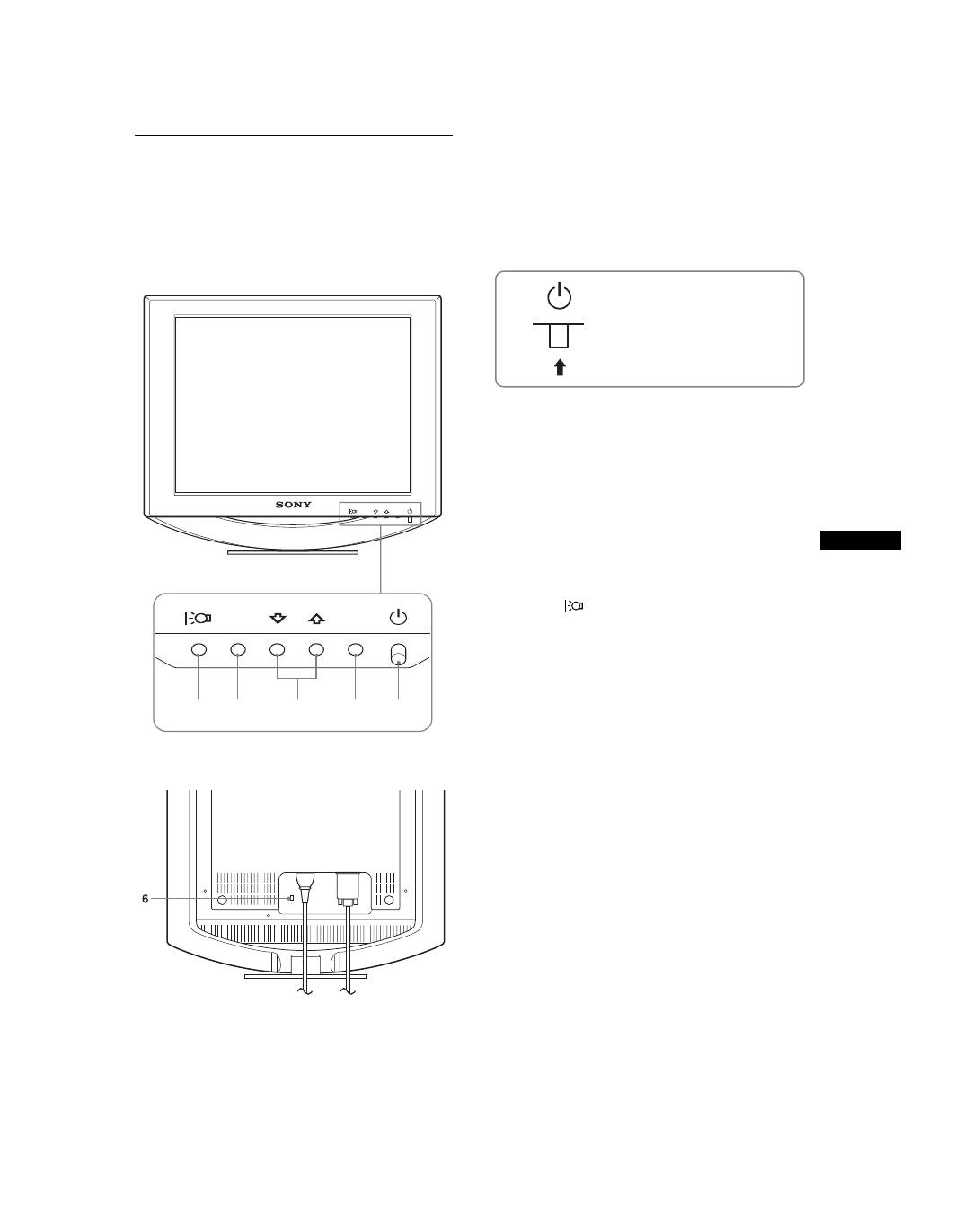
Identyfikacja części i elementów
Dodatkowe informacje można uzyskać na stronach
podanych w nawiasach.
Przycisk zasilania
1
oraz przyciski sterowania
umiejscowione są z przodu monitora u dołu, po prawej
stronie.
1
Przycisk zasilania
1
i wskaźnik zasilania
(strony 9, 15, 19)
Aby włączyć lub wyłączyć monitor, naciśnij przycisk
zasilania
1
do góry.
Gdy monitor jest włączony, wskaźnik zasilania świeci się
na zielono, a gdy monitor znajduje się w trybie
oszczędzania energii, wskaźnik świeci się na
pomarańczowo.
2
Przycisk MENU (strony 10, 11)
Naciśnięcie tego przycisku powoduje wyświetlenie menu
głównego.
3
Przyciski
M
/
m
(strona 11)
Przyciski te pełnią rolę przycisków
M
/
m
przy wybieraniu
pozycji z menu i regulacji ustawień.
4
Przycisk OK (strona 11)
Naciśnięcie tego przycisku wybiera pozycję z menu i
wprowadza dokonane zmiany.
5
Przycisk
(strona 10)
Ten przycisk służy do zmiany jasności ekranu.
6
Otwór blokady bezpieczeństwa
Otwór blokady bezpieczeństwa powinien być używany
wraz z systemem bezpieczeństwa Micro Saver System
firmy Kensington.
Micro Saver Security System jest znakiem zastrzeżonym
firmy Kensington.
MENU
OK
MENU
OK
1
2
3
4
5
Przód monitora LCD
Tył podstawy monitora
Naciśnij przycisk do góry, aby włączyć lub
wyłączyć monitor.
(ciąg dalszy)
6
D:\##sagyou\#03 Mar\0303\4094159012_SDM-
HS53(CZ,PL,TR)\4094159012SDMHS53AEP_PL\02PL02BAS-AEP.fm
masterpage:Lewo
SDM-HS53/HS73/HS93
4-094-159-
01
(2)
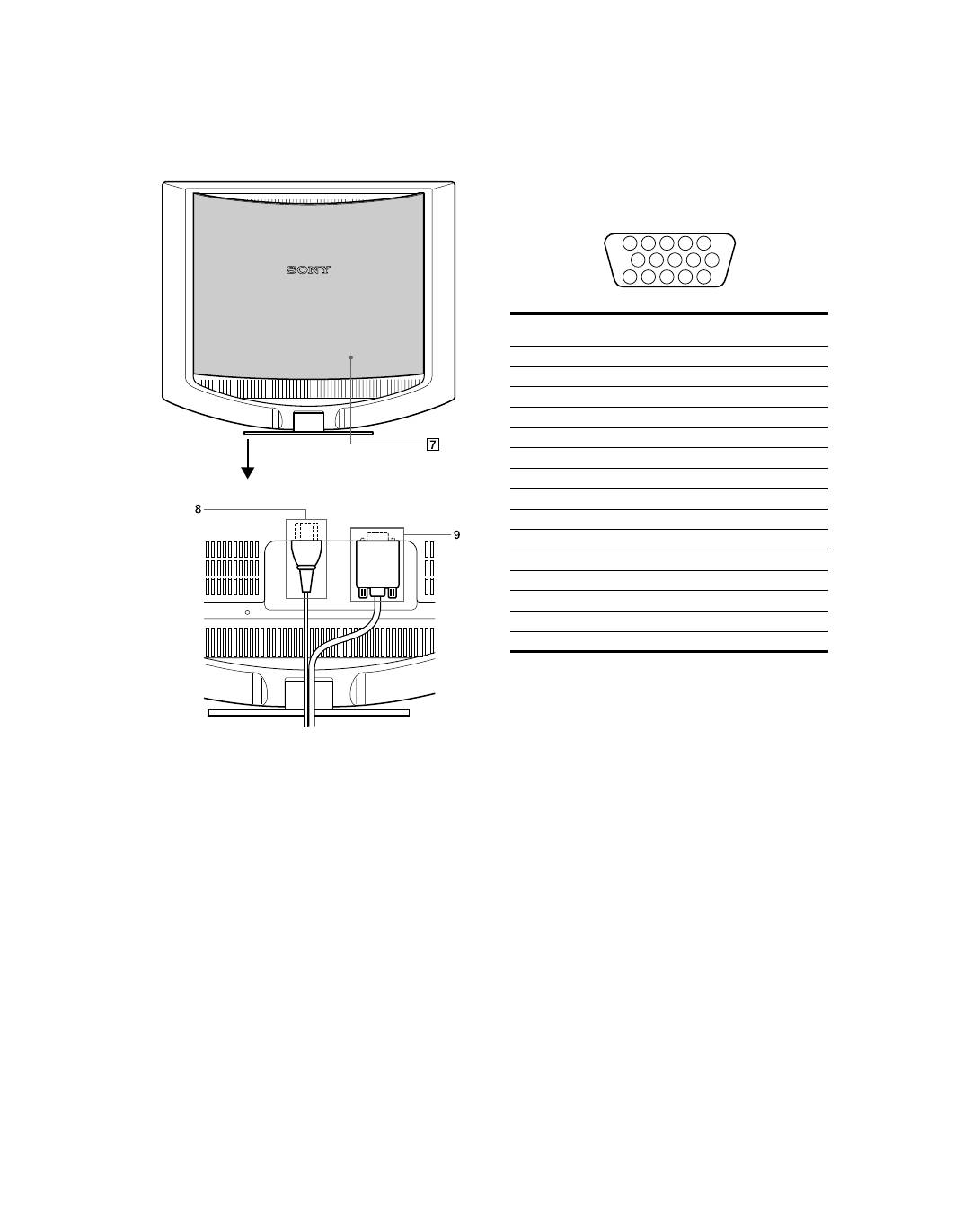
Tył monitora LCD
Widok tyłu monitora pokazuje, gdzie znajduje się SDM-
HS53.
7
Tylna pokrywa (strona 8)
Otwórz tę pokrywę przy podłączaniu/odłączaniu kabli
lub przewodów.
8
Złącze AC IN (strona 8)
Podłącz przewód zasilania (w zestawie).
9
Złącze wejściowe HD15 (RGB) (strona 7)
Przez złącze to doprowadzane są sygnały wizyjne (0,7
Vp-p, dodatnie) i sygnały SYNC (synchronizacji).
* DDC (Display Data Channel) jest standardem stowarzyszenia
VESA.
Otwórz tylną pokrywę.
Nr
końcówki
Sygnał
1
Czerwony
2
Zielony
3
Niebieski
4
ID (Masa)
5
DDC Masa*
6
Masa czerwonego
7
Masa zielonego
8
Masa niebieskiego
9
DDC + 5V*
10
Masa
11
ID (Masa)
12
Dane dwukierunkowe (SDA)*
13
Synchronizacja pozioma
14
Synchronizacja pionowa
15
Sygnał danych taktujących (SCL)*
5 4
3 2 1
6
7
8
9
10
11
12
13
14
15
7
PL
D:\##sagyou\#03 Mar\0303\4094159012_SDM-
HS53(CZ,PL,TR)\4094159012SDMHS53AEP_PL\02PL02BAS-AEP.fm
masterpage:Prawo
SDM-HS53/HS73/HS93
4-094-159-
01
(2)
Konfiguracja
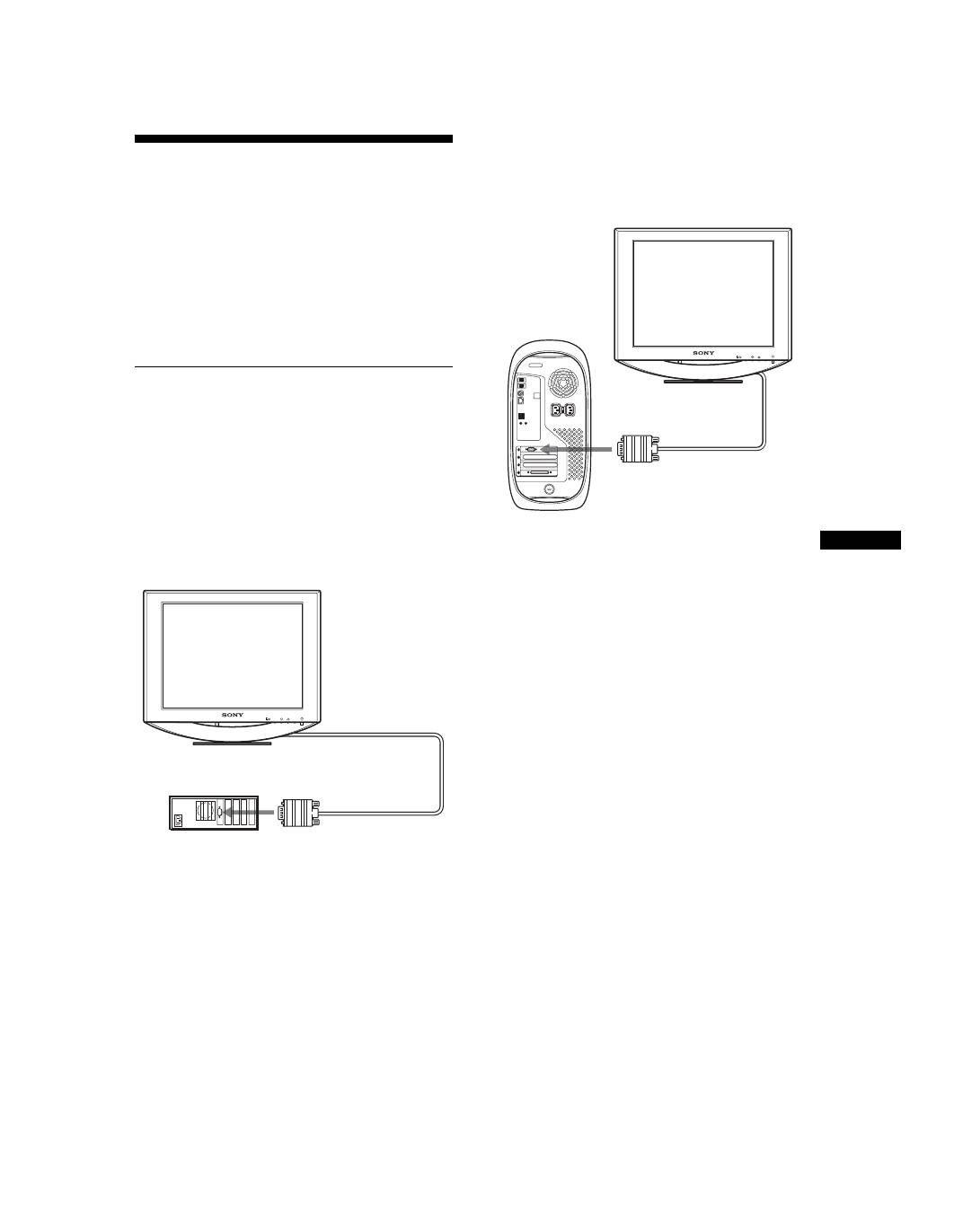
Przed rozpoczęciem użytkowania monitora należy upewnić
się, że w kartonie znajdują się następujące elementy:
• Monitor LCD
• Kabel zasilania
• Kabel sygnału wideo HD15-HD15
• Zapinka do przewodów
• Dysk CD Utility/Instruction Manual (oprogramowanie
narzędziowe dla systemów Windows i Macintosh,
instrukcja obsługi)
• Karta gwarancyjna
• Szybkie wprowadzenie
Krok 1: Podłącz monitor do
komputera
Przed podłączeniem wyłącz obydwa urządzenia.
Uwaga
• Nie dotykaj wtyków złącza kabla sygnału wideo, gdyż mogą ulec
wygięciu.
• Sprawdź dopasowanie złącza HD15, aby zapobiec wygięciu
końcówek złącza kabla sygnału wideo.
x
Podłączanie do komputera IBM PC/AT lub
kompatybilnego
x
Podłączanie do komputera Macintosh
Przy podłączaniu monitora do komputera Macintosh, w razie
potrzeby użyj przejściówki do komputera Macintosh (nie
dołączona do zestawu). Podłącz przejściówkę do komputera
przed podłączeniem kabla.
MENU
OK
komputer IBM PC/AT lub
kompatybilny
Kabel HD15-HD15,
sygnału wideo (w
zestawie)
do wyjścia wideo
MENU
OK
Kabel sygnału wideo
HD15-HD15 (w
zestawie)
do wyjścia wideo
Komputer Macintosh
(ciąg dalszy)
8
D:\##sagyou\#03 Mar\0303\4094159012_SDM-
HS53(CZ,PL,TR)\4094159012SDMHS53AEP_PL\02PL02BAS-AEP.fm
masterpage:Lewo
SDM-HS53/HS73/HS93
4-094-159-
01
(2)
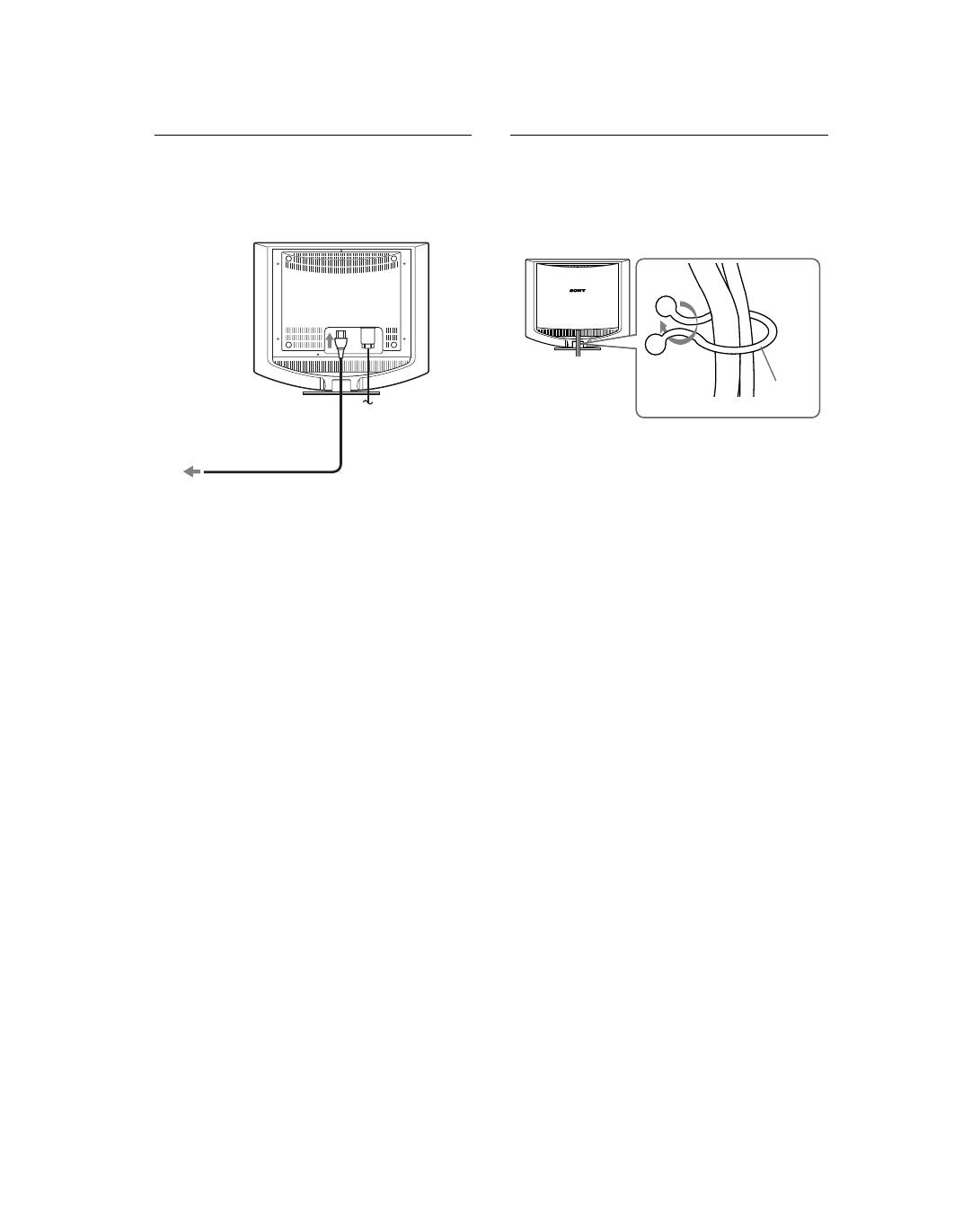
Krok 2:Podłącz przewód zasilania
Po wcześniejszym wyłączeniu monitora, podłącz do
monitora przewód zasilania, a następnie podłącz go do
gniazda sieciowego.
Krok 3: Zabezpiecz przewody i
zamknij tylną pokrywę
1
Zbierz kable i przewody.
Zbierz kable i przewody za pomocą dostarczonej zapinki.
2
Zamknij tylną pokrywę.
Widok tyłu monitora pokazuje, gdzie znajduje się SDM-
HS53.
Model SDM-HS73/HS93 jest analogiczny.
do AC IN
do gniazda sieciowego
przewód zasilania (w zestawie)
Zapinka do
przewodów
Widok tyłu monitora pokazuje, gdzie znajduje się
SDM-HS53.
Model SDM-HS73/HS93 jest analogiczny.
9
PL
D:\##sagyou\#03 Mar\0303\4094159012_SDM-
HS53(CZ,PL,TR)\4094159012SDMHS53AEP_PL\02PL02BAS-AEP.fm
masterpage:Prawo
SDM-HS53/HS73/HS93
4-094-159-
01
(2)
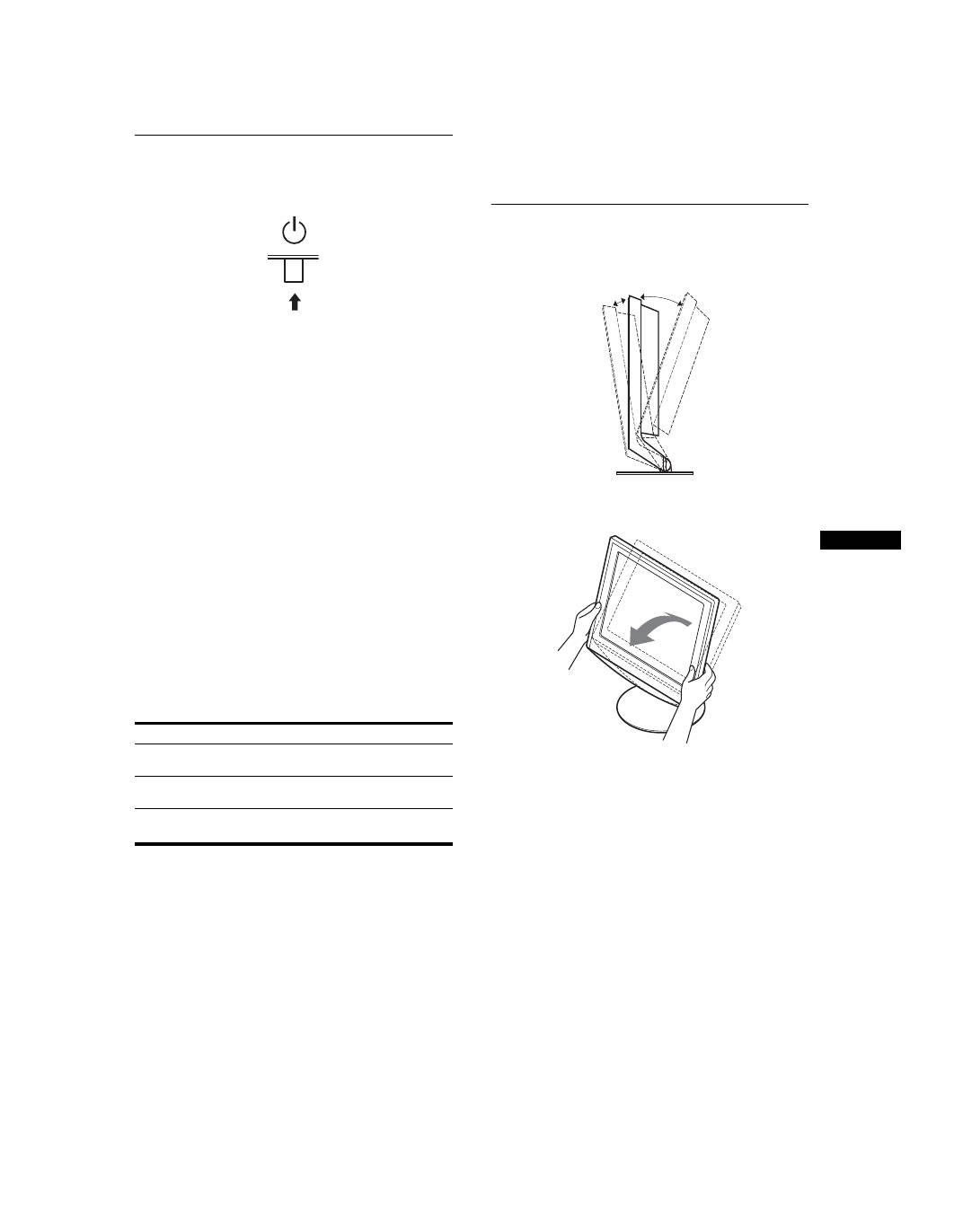
Krok 4: Włącz monitor i komputer
1
Naciśnij przycisk zasilania
1
do góry.
Wskaźnik zasilania
1
monitora zaświeci się na zielono.
2
Włącz komputer.
Instalacja monitora jest zakończona. W razie potrzeby,
wyreguluj obraz przy pomocy odpowiednich przycisków.
Jeżeli na ekranie nie pojawia się żaden obraz
• Sprawdź, czy przewód zasilania i kabel sygnału wideo
zostały prawidłowo podłączone do komputera.
•
Jeśli na ekranie pojawia się komunikat NO INPUT
SIGNAL:
Komputer znajduje się w trybie oszczędzania energii.
Naciśnij dowolny klawisz na klawiaturze lub poruszaj
myszką.
•
Jeśli na ekranie pojawia się komunikat CABLE
DISCONNECTED:
Sprawdź, czy kabel sygnału wideo jest prawidłowo
podłączony.
•
Jeśli na ekranie pojawia się komunikat OUT OF
SCAN RANGE:
Ponownie podłącz poprzedni monitor. Następnie
skonfiguruj kartę graficzną komputera zgodnie z
poniższymi ustawieniami.
Dodatkowe informacje na temat komunikatów
wyświetlanych na ekranie można znaleźć w zob. „Objawy i
działania zaradcze” na stronie 17.
Monitor nie wymaga specjalnych sterowników
Monitor jest zgodny ze standardem DDC Plug & Play i wszystkiego
jego parametry są wykrywane automatycznie. Nie zachodzi
konieczność instalowania w komputerze dodatkowych
sterowników.
Przy pierwszym włączeniu komputera po podłączeniu monitora, na
ekranie może pojawić się Kreator instalacji. W takim przypadku,
postępuj zgodnie z instrukcjami pojawiającymi się na ekranie.
Automatycznie wybrany zostanie monitor Plug & Play,
umożliwiając korzystanie z tego monitora.
Częstotliwość pionowa zostaje ustawiona na 60 Hz.
Ponieważ migotanie nie jest szkodliwe dla monitora, można go
używać przy takim ustawieniu. Ustawianie częstotliwości pionowej
na określoną, wysoką wartość nie jest konieczne.
Regulacja nachylenia ekranu
Nachylenie ekranu można regulować w zakresie kątów
pokazanych poniżej.
Uchwyć dolną krawędź panelu LCD, a następnie wyreguluj
nachylenie ekranu.
Wygoda użytkowania monitora
Konstrukcja monitora umożliwia ustawienie ekranu pod
kątem zapewniającym komfort pracy. Dostosuj kąt
nachylenia monitora do wysokości biurka i krzesła, oraz tak,
aby światło nie odbijało się od ekranu.
SDM-HS53
SDM-HS73/HS93
Częstotliwość
pozioma
28 – 61 kHz
28 – 80 kHz
Częstotliwość
pionowa
48 – 75 Hz
48 – 75 Hz
Rozdzielczość
1 024
×
768 lub
mniej
1 280
×
1 024 lub
mniej
ok. 5°
ok. 20°
10
D:\##sagyou\#03 Mar\0303\4094159012_SDM-
HS53(CZ,PL,TR)\4094159012SDMHS53AEP_PL\02PL02BAS-AEP.fm
masterpage:Lewo
SDM-HS53/HS73/HS93
4-094-159-
01
(2)
Regulacja ustawień
monitora
Przy pomocy menu ekranowego można przeprowadzić wiele
regulacji.
Regulacja jasności
Naciskając przycisk
, możesz zmienić jasność ekranu.
Każde naciśnięcie przycisku
, powoduje wprowadzenie
następujących zmian trybu
.
HIGH
t
MIDDLE
t
LOW
t
USER
t
HIGH
Jasność ekranu będzie się zmniejszy się wraz ze zmianą
ustwienia trybu
z HIGH na LOW.
Po wybraniu USER, możesz wyregulować poziom
podświetlenia naciskając przyciski
M
/
m
, tak samo jak w
przypadku wybierania BACKLIGHT przy pomocy menu.
Pozycje menu BACKLIGHT, CONTRAST i
BRIGHTNESS są dostępne tylko, jeśli tryb
ustawiony
jest na USER (strona 11).
Po wybraniu LOW, zmniejsza się pobór mocy (strona 15).
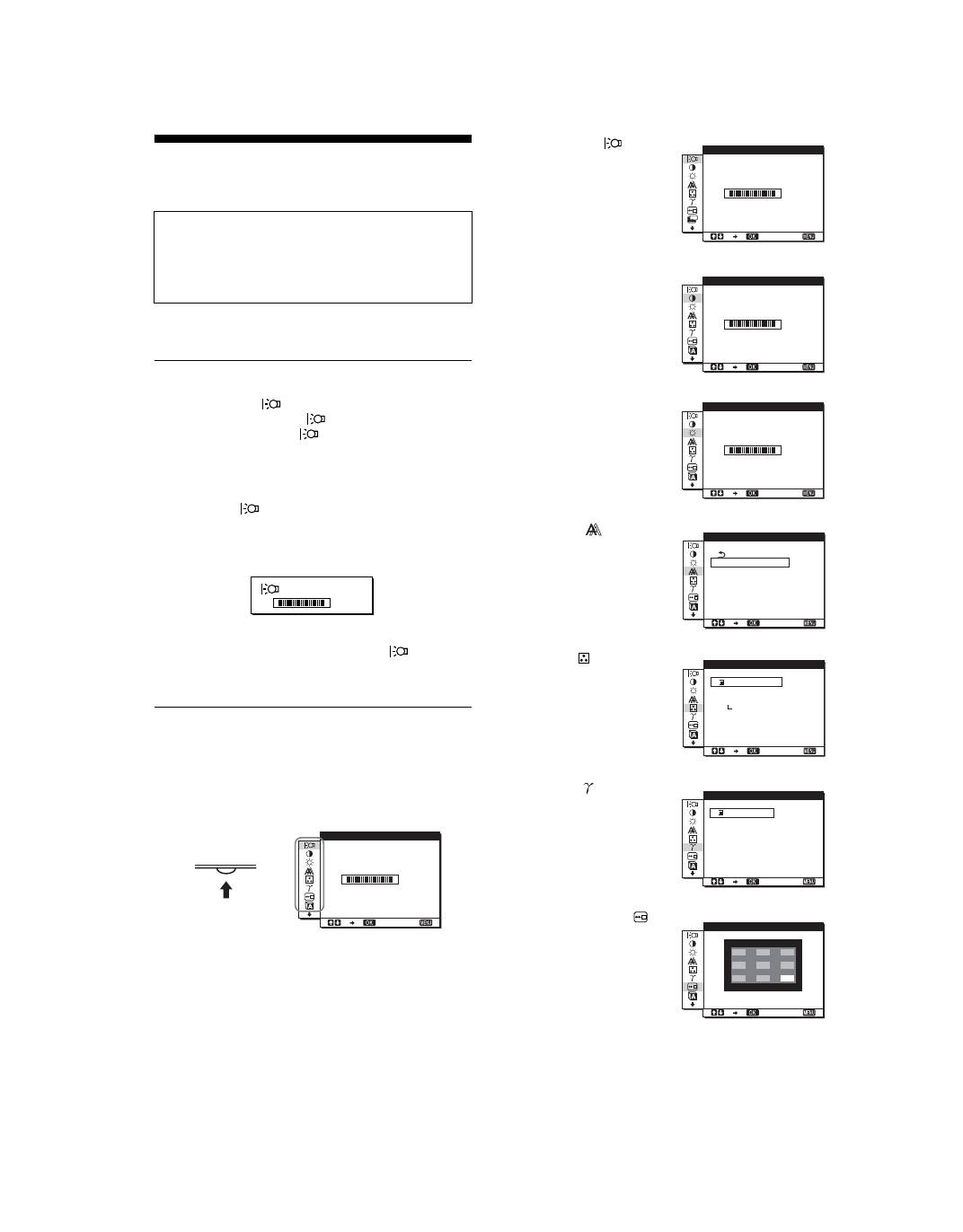
Nawigacja
W celu wyświetlenia głównego menu ekranowego, naciśnij
przycisk MENU. Dodatkowe informacje na temat
korzystania z przycisku MENU znajdują się Zob. strona 11.
Za pomocą przycisków
M
/
m
i przycisku OK wybieraj ikony z
powyższej ilustracji menu głównego. Pojawi się następujące
menu:
1
~
9
. Naciskaj przycisk
m
w celu przewijania menu,
aż pojawią się ikony w menu
9
. Dodatkowe informacje na
temat użytkowania przycisków
M
/
m
i przycisku OK
strona 11.
Przed dokonaniem regulacji
Podłącz monitor i komputer, a następnie włącz oba
urządzenia.
W celu osiągnięcia najlepszych wyników, odczekaj 30
minut przed dokonaniem ustawień.
U S E R
:
1 0 0
MENU
,
1 0 0
1 2 8 0
1 0 2 4
6 0 H z
x
/
E X I T
B A C K L
G H T
I
1
BACKLIGHT
(strona 11)
Menu BACKLIGHT
(Podświetlenie) umożliwia
regulację jasności
podświetlenia.
2
CONTRAST
6
(strona 11)
Menu CONTRAST
(Kontrast) umożliwia
regulację kontrastu
obrazu.
3
BRIGHTNESS
8
(strona 12)
Menu BRIGHTNESS
(Jasność) umożliwia
regulację jasności obrazu
(poziomu czerni).
4
SCREEN
(strona 12)
Menu SCREEN (Ekran)
umożliwia regulację
ostrości (fazy i wielkości
plamki) oraz położenia
obrazu (w poziomie i w
pionie).
5
COLOR
(strona 13)
Menu COLOR (Barwa)
umożliwia regulację
temperatury barwowej
obrazu. Ta regulacja
powoduje zmianę odcienia
barw na ekranie.
6
GAMMA
(strona 14)
Menu GAMMA (Gamma)
umożliwia zmianę
ustawień odcieni barw.
7
MENU POSITION
(strona 14)
Menu MENU POSITION
(Położenie menu)
umożliwia zmianę
położenia menu
ekranowego.
1 0 0
1 2 8 0
1 0 2 4
6 0 H z
x
/
E X I T
ZZ...
B A C K L
G H T
I
1 0 0
1 2 8 0
1 0 2 4
6 0 H z
x
/
E X I T
C O N T R A S T
1 0 0
1 2 8 0
1 0 2 4
6 0 H z
x
/
E X I T
B R G H T N E S S
I
1 2 8 0
1 0 2 4
6 0 H z
x
/
E X I T
AU TO
P H A S E
P I T C H
H C E N T E R
V C E N T E R
S C R E E N
1 2 8 0
1 0 2 4
6 0 H z
x
/
E X I T
9 3 0 0 K
6 5 0 0 K
U S E R
A D J U S T
C O L O R
1 2 8 0
1 0 2 4
6 0 H z
x
/
E X I T
GAMMA 1
GAMMA 2
GAMMA 3
GAMMA
1 2 8 0
1 0 2 4
6 0 H z
x
/
E X I T
M E N U P O S T O N
I
I
11
PL
D:\##sagyou\#03 Mar\0303\4094159012_SDM-
HS53(CZ,PL,TR)\4094159012SDMHS53AEP_PL\02PL02BAS-AEP.fm
masterpage:Prawo
SDM-HS53/HS73/HS93
4-094-159-
01
(2)
x
Korzystanie z przycisków MENU,
M
/
m
oraz
przycisku OK
1
Wyświetl menu główne.
Naciśnij przycisk MENU w celu wyświetlenia na ekranie
menu głównego.
2
Wybierz menu, którego ustawienia chcesz zmienić.
Posługując się przyciskami
M
/
m
, wybierz żądane menu.
Naciśnij przycisk OK w celu wybrania żądanej opcji
menu.
3
Regulacja ustawień menu.
Posługując się przyciskami
M
/
m
wyreguluj ustawienia, a
następnie naciśnij przycisk OK.
Po naciśnięciu przycisku OK zmienione ustawienia
zostaną zachowane, a na ekranie zostanie wyświetlone
poprzednie menu.
4
Zamykanie menu.
Naciśnij raz przycisk MENU, aby powrócić do
normalnego obrazu. Menu zamknie się automatycznie,
jeżeli przez ok. 30 sekund nie zostanie naciśnięty żaden
przycisk.
x
Resetowanie ustawień
Przy pomocy menu RESET można przywrócić ustawienia
fabryczne. Dodatkowe informacje na temat resetowania
ustawień znajdują się Zob. strona 14.
Regulacja podświetlenia obrazu
(BACKLIGHT)
Jeśli ekran jest zbyt jasny, dostosuj podświetlenie obrazu, co
spowoduje zwiększenie wyrazistości obrazu.
Uwaga
Regulacja podświetlenia nie jest możliwa w trybie
ustawionym
na HIGH (Wysoki), MIDDLE (Średni) lub LOW (Niski)
(strona 10).
1
Naciśnij przycisk MENU.
Na ekranie wyświetlone zostanie menu główne.
2
Posługując się przyciskami
M
/
m
wybierz
(BACKLIGHT) i naciśnij przycisk OK.
Na ekranie wyświetlone zostanie menu BACKLIGHT.
3
Posługując się przyciskami
M
/
m
ustaw poziom
podświetlenia i naciśnij przycisk OK.
Regulacja kontrastu (CONTRAST)
Wyreguluj kontrast obrazu.
Uwaga
Regulacja kontrastu nie jest możliwa w trybie
ustawionym na
HIGH (Wysoki), MIDDLE (Średni) lub LOW (Niski) (strona 10).
1
Naciśnij przycisk MENU.
Na ekranie wyświetlone zostanie menu główne.
2
Posługując się przyciskami
M
/
m
wybierz
6
(CONTRAST) i naciśnij przycisk OK.
Na ekranie wyświetlone zostanie menu CONTRAST.
3
Posługując się przyciskami
M
/
m
ustaw kontrast i
naciśnij przycisk OK.
8
LANGUAGE
(strona 14)
Wybierz LANGUAGE,
aby zmienić język menu i
komunikatów.
9
Inne menu (strona 14)
Ustawianie następujących
pozycji menu.
• RESET
0
• MENU LOCK
1 2 8 0
1 0 2 4
6 0 H z
x
/
E X I T
L A N G UA G E
E N G L I S H
F R A N Ç A I S
D E U T S C H
E S P A Ñ O L
I T A L I A N O
1 2 8 0
1 0 2 4
6 0 H z
x
/
E X I T
O K
C A N C E L
R E S E T
MENU
OK
,
OK
,
MENU
