
Sony SDM-HS53 – page 14
Manual for Sony SDM-HS53
Table of contents
13
SI
x
Ročno nastavite položaj slike
(H CENTER/V CENTER)
Če slika ni na sredini zaslona, jo postavite v središče s spodaj
opisanim postopkom.
1
Naložite uporabniški disk.
2
Zaženite uporabniški disk in prikažite preizkusni
vzorec.
Za Windows
Kliknite [Utility]
t
[Windows]/[Win Utility.exe].
Za Macintosh
Kliknite [Utility]
t
[Mac]/[Mac Utility].
3
Pritisnite gumb MENU.
Na zaslonu se prikaže glavni meni.
4
Pritiskajte gumba
M
/
m
za izbiro
(SCREEN) ter
pritisnite gumb OK.
Na zaslonu se prikaže meni SCREEN.
5
Pritiskajte gumba
M
/
m
za izbiro H CENTER ali V
CENTER ter pritisnite gumb OK.
Na zaslonu se prikaže meni H CENTER ali meni V
CENTER.
6
Pritiskajte gumba
M
/
m
za središčno poravnavo
preizkusnega vzorca zaslona.
7
Kliknite
[END]
za na zaslonu za izklop preizkusnega
vzorca.
8
Pritisnite gumb OK.
Vrnite se v meni SCREEN.
9
Pritiskajte gumba
M
/
m
za izbiro
ter pritisnite
gumb OK.
Vrnite se v zaslon meni.
Nastavitev temperature barve
(COLOR)
Nivo barve belega polja slike lahko izberete iz nastavitve
privzete temperature barve.
Po potrebi lahko točno nastavite temperaturo barve.
1
Pritisnite gumb MENU.
Na zaslonu se prikaže glavni meni.
2
Pritiskajte gumba
M
/
m
za izbiro
(COLOR) ter
pritisnite gumb OK.
Na zaslonu se prikaže meni COLOR.
3
Za izbiro željene temperature barve pritiskajte
gumba
M
/
m
ter pritisnite gumb OK.
Belina se spreminja od modrikastega odtenka proti
rdečkastemu odtenku, ko temperaturo znižujemo od
9300 K (privzeta nastavitev) proti 6500K.
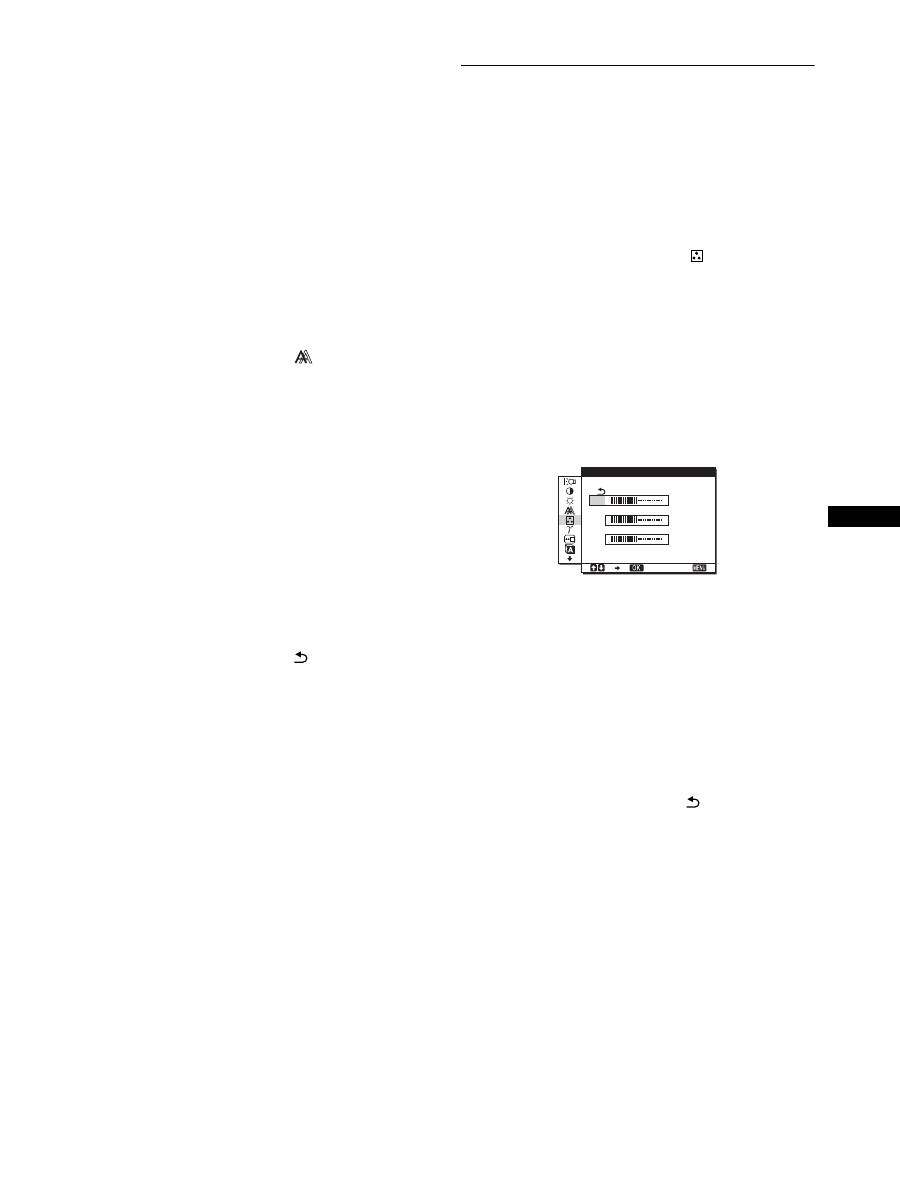
Točna nastavitev temperature barve
(USER ADJUSTMENT)
1
Pritiskajte gumba
M
/
m
za izbiro ADJUST ter
pritisnite gumb OK.
Na zaslonu se prikaže meni USER ADJUSTMENT.
2
Pritiskajte gumba
M
/
m
za izbiro R (rdeča) ali B
(modra) ter pritisnite gumb OK. Za nastavitev
željene temperature barve pritiskajte gumba
M
/
m
ter nato gumb OK.
Ker ta nastavitev z dviganjem in spuščanjem R in B
komponent spreminja temperaturo barve glede na G
(zelena), je G komponenta fiksna.
3
Pritiskajte gumba
M
/
m
za izbiro
nato pa pritisnite
gumb OK.
Nova nastavitev barve se shrani v pomnilnik za USER
ADJUSTMENT in se samodejno prikliče, ko je izbran
USER.
Na zaslonu se prikaže glavni meni.
1 2 0
1 2 0
1 2 0
1 2 8 0
1 0 2 4
6 0 H z
x
/
E X I T
R
G
B
U S E R A D J U S T M E N T
14
Sprememba gama nastavitve
(GAMMA)
Združite lahko barvno senco slike na zaslonu z izvirno
barvno senco slike.
1
Pritisnite gumb MENU.
Na zaslonu se prikaže glavni meni.
2
Pritiskajte gumba
M
/
m
za izbiro
(GAMMA) ter
pritisnite gumb OK.
Na zaslonu se prikaže meni GAMMA.
3
Za izbiro željenega načina pritiskajte gumba
M
/
m
nato pa gumb OK.
Spreminjanje položaja menija
(MENU POSITION)
Položaj menija na zaslonu lahko spremenite, če vam zastira
sliko na zaslonu.
1
Pritisnite gumb MENU.
Na zaslonu se prikaže glavni meni.
2
Pritiskajte gumba
M
/
m
za izbiro
(MENU
POSITION) ter pritisnite gumb OK.
Na zaslonu se prikaže meni MENU POSITION.
3
Za izbiro željenega položaja pritiskajte gumba
M
/
m
nato pa gumb OK.
Obstajajo trije položaji in sicer na vrhu, v sredini in na
dnu zaslona.
Izbira jezika zaslonskega menija
(LANGUAGE)
Lahko spremenite jezik, ki ga uporabljate v menijih ali
sporočilih prikazanih na tem monitorju.
1
Pritisnite gumb MENU.
Na zaslonu se prikaže glavni meni.
2
Pritiskajte gumba
M
/
m
za izbiro
(LANGUAGE) ter
pritisnite gumb OK.
Na zaslonu se prikaže meni LANGUAGE.
3
Pritiskajte gumba
M
/
m
za izbiro jezika ter pritisnite
gumb OK.
• ENGLISH: angleško
• FRANÇAIS: francosko
• DEUTSCH: nemško
• ESPA
Ñ
OL: špansko
• ITALIANO: italijansko
• NEDERLANDS: nizozemsko
• SVENSKA: švedsko
•
: rusko
•
: japonsko
•
: kitajsko
Dodatne nastavitve
Nastavite lahko naslednje izbire:
• RESET
0
• MENU LOCK
1
Pritisnite gumb MENU.
Na zaslonu se prikaže glavni meni.
2
Pritiskajte gumb
m
dokler se ne pojavi ikona z
željenim elementom za izbiro.
3
Za izbiro željenega položaja pritiskajte gumba
M
/
m
nato pa gumb OK.
Nastavite izbrani element v skladu z naslednjimi
navodili.
x
Nastavljeni podatki dobijo privzete vrednosti
Nastavitve lahko spremenite v privzete vrednosti.
1
Pritiskajte gumba
M
/
m
za izbiro
0
(RESET) ter
pritisnite gumb OK.
Na zaslonu se prikaže meni RESET.
2
Za izbiro željenega načina pritiskajte gumba
M
/
m
nato pa gumb OK.
• OK: Za vrnitev vseh nastavitvenih podatkov v privzete
vrednosti. Upoštevajte, da se nastavitev
(LANGUAGE) po tej metodi ne vrne v
izhodiščno stanje.
• CANCEL:Preklic vrnitve izhodiščnih podatkov in v
glavni meni.
x
Zapora menijev in upravljanja
Lahko zaklenete upravljanje gumbov, da boste tako
preprečili naključne spremembe ali vrnitev v izhodiščno
stanje.
1
Pritiskajte gumba
M
/
m
za izbiro
(MENU LOCK)
ter pritisnite gumb OK.
Na zaslonu se prikaže meni MENU LOCK.
2
Pritiskajte gumba
M
/
m
za izbiro ON ali OFF ter
pritisnite gumb OK.
• ON: Deluje samo
1
(napajalno) stikalo. Če poizkusite
kakšno drugo funkcijo, se na zaslonu prikaže
ikona (MENU
LOCK).
• OFF:Nastavite
(MENU LOCK) v OFF. Če
nastavite element
(MENU LOCK) na ON,
lahko z menija izberete samo ta element.
15
SI
Tehnične značilnosti
Funkcija varčevanja energije
Ta monitor izpolnjuje priporočila za varčevanje energije
določenih s strani VESA,
E
NERGY
S
TAR, in NUTEK. Če
je monitor priključen na računalnik ali grafično kartico, ki je
skladna z DPMS (Display Power Management Signaling), bo
monitor samodejno zmanjšal porabo energije, kot je
prikazano spodaj.
SDM-HS53
SDM-HS73
SDM-HS93
* Ko vaš računalnik vstopi v način »aktivno izklopljen«, je vhodni
signal prekinjen in na zaslonu se pojavi sporočilo NO INPUT
SIGNAL. Po 5 s monitor vstopi v način varčevanja energije.
**»globoko spanje« je način varčevanja energije določen s strani
Environmental Protection Agency.
Zmanjševanje porabe energije
(
način)
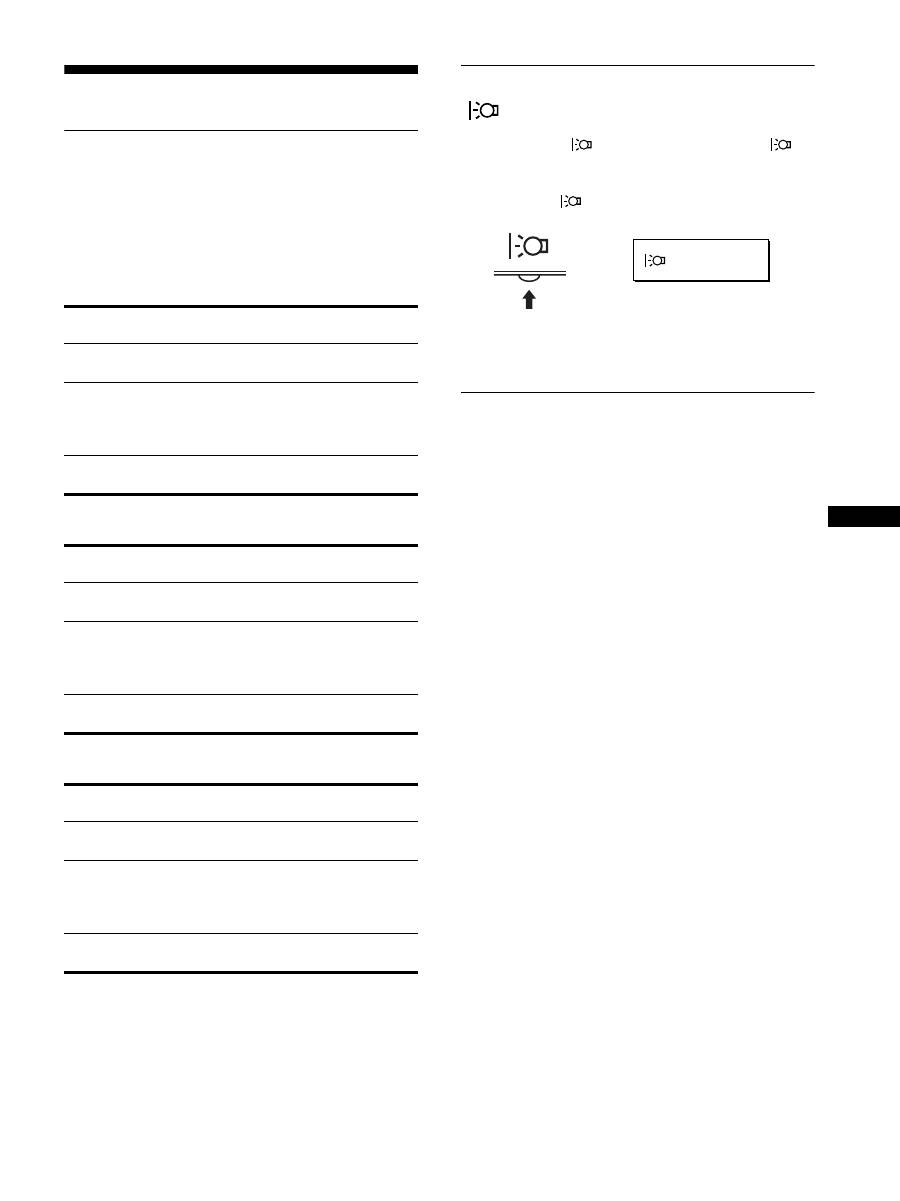
Če nastavite način
na LOW s pritiskom na gumb
na
sprednji strani monitorja, se nivo osvetlitve ozadja zmanjša
in s tem tudi poraba energije.
Pritiskajte gumb
dokler se ne pojavi LOW.
Na zaslonu se pojavi LOW, osvetlitev ozadja se zmanjša.
LOW po 5 s samodejno izgine.
Funkcija samodejne nastavitve
kakovosti slike
Ko monitor sprejme vhodni signal, samodejno uskladi signal
na enega od tovarniško nastavljenih načinov, shranjenega v
pomnilniku monitorja in tako zagotovi visoko kakovostno
sliko na sredini zaslona.
Za vhodne signale, ki ne ustrezajo tovarniško nastavljenim
načinom, funkcija samodejne nastavitve kakovosti slike tega
monitorja samodejno nastavi položaj slike, fazo, razločljivost
in zagotovi jasno sliko na zaslonu za časovne razmere znotraj
frekvenčnega območja monitorja ( horizontalno: 28 – 61 kHz
(SDM-HS53), 28 – 80 kHz (SDM-HS73/HS93), vertikalno:
48 – 75 Hz).
Ko monitor prvič sprejme vhodne signale, ki ne ustrezajo
tovarniško nastavljenim načinom, lahko monitor potrebuje
več časa za prikaz slike na zaslonu kot običajno. Podatki za
nastavitev so samodejno shranjeni v pomnilnik, tako da bo
monitor naslednjič deloval na enak način, kot če monitor
sprejme signal, ki ustreza tovarniško nastavljenemu načinu.
V vseh zgoraj omenjenih načinih, se takrat, ko se nastavlja
slika, podatki za nastavljanje shranijo kot uporabniški način
in se samodejno prikličejo, kadarkoli monitor sprejme enak
vhodni signal.
Opozorilo
Ko je aktivirana funkcija samodejne nastavitve kakovosti slike,
deluje le
1
(napajalno) stikalo.
Način
napajanja
Poraba energije
1
indikator
(napajanja)
normalno
delovanje
25 W (maks.)
zelena
aktivna
izklopljena*
(globoko
spanje)**
1 W (max.)
oranžen
napajanje
izklopljeno
1 W (max.)
izklop
Način
napajanja
Poraba energije
1
indikator
(napajanja)
normalno
delovanje
45 W (maks.)
zelena
aktivna
izklopljena*
(globoko
spanje)**
1 W (max.)
oranžen
napajanje
izklopljeno
1 W (max.)
izklop
Način
napajanja
Poraba energije
1
indikator
(napajanja)
normalno
delovanje
50 W (maks.)
zelena
aktivna
izklopljena*
(globoko
spanje)**
1 W (max.)
oranžen
napajanje
izklopljeno
1 W (max.)
izklop
L OW
:
,
16
Odpravljanje napak
Preden vzpostavite stik s tehnično pomočjo, si oglejte to
poglavje.
Sporočila na zaslonu
V primeru težav z vhodnim signalom, se na zaslonu prikaže
eno od naslednjih sporočil. Za rešitev problema glej
»Simptomi težav in njihovo odpravljanje« na strani 17.
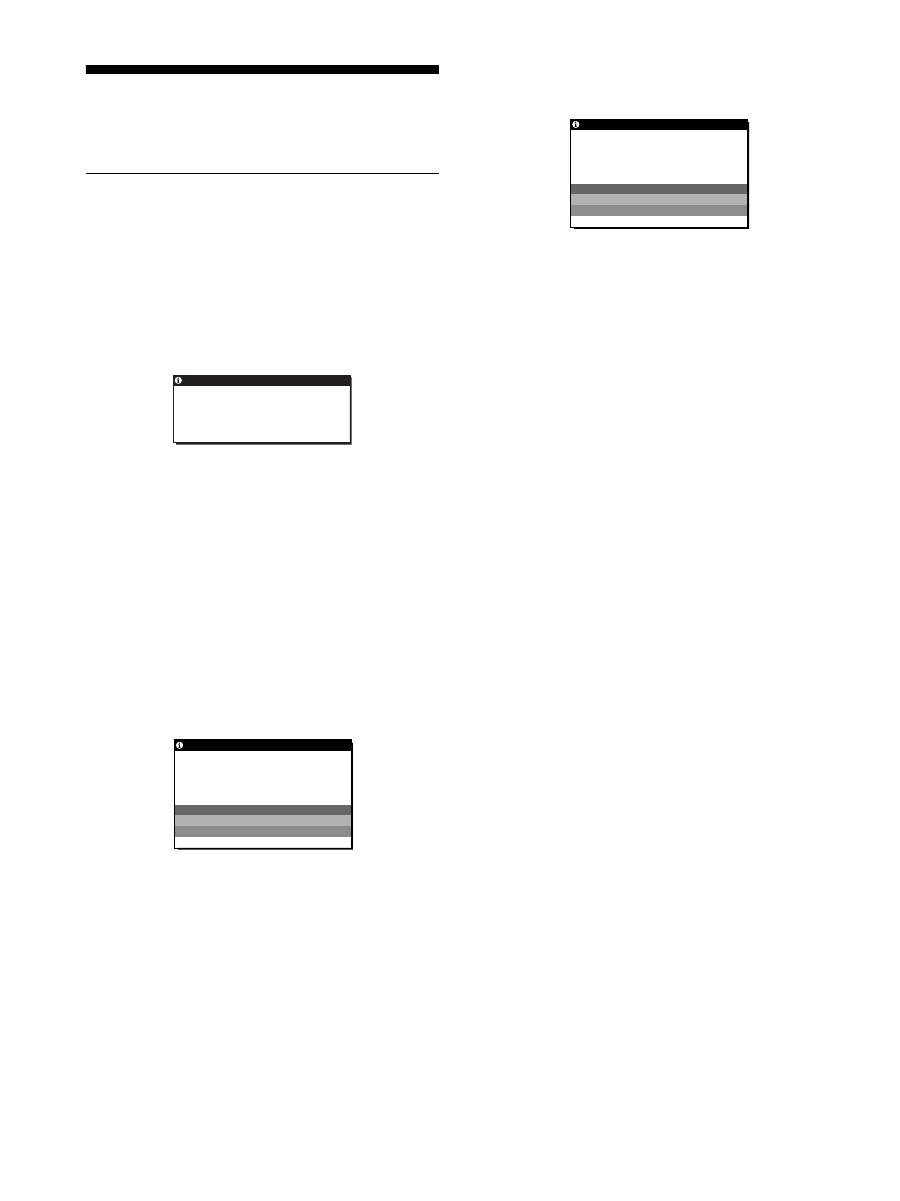
Na zaslonu se prikaže meni OUT OF SCAN
RANGE
To pomeni, da monitor ne podpira vhodnega signala.
Preverite naslednje elemente.
Če se prikaže »xxx.x kHz/xxx Hz«
to pomeni, da monitor ne podpira horizontalne ali
vertikalne frekvence.
Slike prikazujejo horizontalne in vertikalne frekvence
trenutnega vhodnega signala.
Če se prikaže »RESOLUTION > 1024
×
768 «
(SDM-HS53)
to pomeni, da monitor ne podpira vhodnega signala.
Če se prikaže »RESOLUTION > 1280
×
1024 «
(SDM-HS73/HS93)
to pomeni, da monitor ne podpira vhodnega signala.
Če se na zaslonu prikaže NO INPUT SIGNAL
to pomeni, da na vhodu ni signala.
GO TO POWER SAVE
Monitor bo v cca. 5 s po prikazu sporočila vstopil v stanje
varčevanje energije.
Če se na zaslonu pojavi CABLE DISCONNECTED
to pomeni, da je bil kabel odstranjen.
GO TO POWER SAVE
Monitor bo v cca. 5 s po prikazu sporočila vstopil v stanje
varčevanje energije.
OUT OF SCAN RANGE
x x x . x k H z /
x x x H z
I NFORMA T I ON
I NFORMA T I ON
NO
I NPUT S I GNA L
GO TO POWER SAVE
CAB L E D I SCONNECT ED
GO TO POWER SAVE
I NFORMA T I ON
17
SI
Simptomi težav in njihovo odpravljanje
Če problem povzroči priključeni računalnik ali druga oprema, poglejte v ustrezna navodila za to opremo.
Uporabite samodiagnostično funkcijo (stran 19) , če naslednja navodila ne pomagajo pri rešitvi problema.
Simptom
Preverite naslednje elemente
Ni slike
Če
1
indikator (napajanja) ne
sveti ali če
1
se indikator
(napajanja) ne prižge, ko je
vklopljeno
1
stikalo (napajanja),
• preverite ali je napajalni kabel priključen pravilno.
• preverite ali je
1
stikalo (napajanja) vklopljeno.
Če
1
indikator (napajanja) sveti
zeleno ali utripa oranžno,
• uporabite samodiagnostično funkcijo (stran 19).
Če se na zaslonu pojavi CABLE
DISCONNECTED,
• preverite, če je video kabel pravilno priključen in če so vsi konektorji trdno v svojih
vtičnicah (stran 7).
• preverite, če niso nožice na konektorjih ukrivljene ali zmečkane.
• Priključen je video kabel, ki ni bil dobavljen v naši pošiljki. Če priključite kabel, ki
ga nismo dobavili mi, se lahko na zaslonu pojavi sporočilo CABLE
DISCONNECTED, še preden monitor vstopi v način varčevanje energije. To ni
napaka v delovanju.
Če se na zaslonu pojavi NO
INPUT SIGNAL ali če
1
indikator (napajanja) sveti
oranžno ali utripa zeleno in
oranžno,
• preverite, če je video kabel pravilno priključen in če so vsi konektorji trdno v svojih
vtičnicah (stran 7).
• preverite, če niso nožice na konektorjih ukrivljene ali zmečkane.
x
Probleme povzroča priključeni računalnik ali druga oprema in ne monitor
• Računalnik je v načinu varčevanje energije. Pritisnite tipko na tipkovnici ali
premaknite miško.
• Preverite, da je grafična kartica pravilno vtavljena v računalnik.
• Preverite ali je računalnik vklopljen.
• Ponovno zaženite računalnik.
Če se zaslonu pojavi meni OUT
OF SCAN RANGE,
x
Probleme povzroča priključeni računalnik ali druga oprema in ne monitor
• Preverite ali je frekvenčno področje znotraj frekvenčnega področja monitorja. Če
ste nadomestili stari monitor s tem monitorjem, ponovno priključite stari monitor
in nastavite računalniško grafično kartico v naslednjih obsegih:
Horizontalno: 28 – 61 kHz (SDM-HS53), 28 – 80 kHz (SDM-HS73/HS93)
Vertikalno: 48 – 75 Hz
Če uporabljate Windows in ste
nadomestili stari monitor s tem
monitorjem,
• Če ste stari monitor nadomestili s tem monitorjem, priključite stari monitor in
naredite naslednje: Izberite »SONY« s seznama »Proizvajalci« in izberite »SDM-
HS53,« »SDM-HS73« ali »SDM-HS93« s seznama »Modeli« v zaslonu za izbiro
Windows naprav. Če naziva modela tega monitorja ni v seznamu »Modeli«
poskusite »Plug & Play.«
Če uporabljate sistem Macintosh,
• Če uporabljate Macintosh adapter (ni dobavljen), preverite, da sta Macintosh
adapter in kabel za video signal pravilno priključena (stran 7).
Slika migeta, se odbija, niha ali je
popačena
• Nastavite razločljivost in fazo (stran 12).
• Poskusite vtakniti monitor v drugo omrežno vtičnico, po možnosti v drugem
tokokrogu.
x
Probleme povzroča priključeni računalnik ali druga oprema in ne monitor
• Poglejte v priročnik vaše grafične kartice kako je potrebno nastaviti monitor.
• Potrdite, da monitor podpira grafični način (VESA, Macintosh 19" Color itd.) in
frekvenco izhodnega signala. Tudi če je frekvenca v pravilnem področju, imajo
nekatere grafične kartice preozek sinhronizacijski impulz, da bi pravilno
sinhroniziral monitor.
• Nastavite osveževanje računalnika (vertikalno frekvenco) tako, da dobite najboljšo
možno sliko.
( nadaljevanje)
18
Prikaz informacij o tem monitorju
Ko monitor sprejema video signal, pritisnite in držite
gumb MENU za več kot 5 s, dokler se ne pojavi okno z
informacijami.
S ponovnim pritiskom na gumb MENU okno izgine.
Če ne morete odpraviti problema, pokličite pooblaščenega
prodajalca SONY opreme in mu posredujte naslednje
informacije:
• Naziv modela: SDM-HS53 ali SDM-HS73 ali SDM-HS93
• Serijsko številko
• Natančen opis problema
• Datum nakupa
• Naziv in tehnične podatke vašega računalnika in grafične
kartice
Slika ni ostra
• Nastavite osvetlitev in kontrast (stran 11).
• Nastavite razločljivost in fazo (stran 12).
x
Probleme povzroča priključeni računalnik ali druga oprema in ne monitor
• Nastavite razločljivost XGA (1024
×
768) na vašem računalniku (SDM-HS53).
• Nastavite razločljivost SXGA (1280
×
1024) na vašem računalniku (SDM-HS73/
HS93).
Slika ima sence
• Odstranite kabelske podaljške za video kable in/ali video stikalne omarice.
• Preverite ali so vsi konektorji trdno v svojih vtičnicah.
Slika ni v sredini oz. ni pravilne
velikosti
• Nastavite razločljivost in fazo (stran 12).
• Nastavite položaj slike (stran 13). Upoštevajte, da nekateri video načini ne
zapolnijo zaslona do vogalov.
Slika je premajhna
x
Probleme povzroča priključeni računalnik ali druga oprema in ne monitor
• Nastavite razločljivost računalnika na razločljivost zaslona.
Slika je temna.
• Nastavite osvetlitev s pomočjo menija BRIGHTNESS (stran 11).
• Nastavite osvetlitev ozadja (stran 11).
• Nastavite osvetlitev s pomočjo gumba
(stran 10).
• Monitor potrebuje po vklopu nekaj minut, da zaslon postane svetel.
Na zaslonu je viden valovit ali
elipsasti vzorec
• Nastavite razločljivost in fazo (stran 12).
Barva ni enotna
• Nastavite razločljivost in fazo (stran 12).
Bela barva ne izgleda belo
• Nastavite temperaturo barve (stran 13).
Gumbi monitorja ne delujejo
(
se pojavi na zaslonu)
• Če je zapora menija nastavljena na ON, jo izključite OFF (stran 14).
Simptom
Preverite naslednje elemente
INFORMATION
MODEL : SDM-HS53
SER NO : 1234567
MANUFACTURED : 2003-52
MENU
Primer
Naziv modela
Serijska številka
Teden in leto
proizvodnje
19
SI
Samodiagnostična funkcija
Ta monitor je opremljen s samodiagnostično funkcijo. Če
nastopi problem z vašim monitorjem ali računalnikom, bo
zaslon postal temen in
1
indikator (napajanja) bo svetil
zeleno ali utripal oranžno. Če
1
indikator (napajanja) sveti
oranžno, je računalnik v stanju varčevanja energije. Pritisnite
tipko na tipkovnici ali premaknite miško.
Če slika izgine z zaslona
1
indikator (napajanja)
sveti zeleno.
1
Izklopite
1
(napajalno) stikalo in ločite video
signalne kable od monitorja.
2
Vključite monitor s pritiskom na
1
(napajalno)
stikalo.
Če se pojavijo vsi barvni pasovi (bel, rdeč, zelen, moder),
monitor deluje pravilno. Ponovno priključite video signalne
kable in preverite pogoje v vašem računalniku.
Če se barvni pasovi ne pojavijo, potem je napaka verjetno v
monitorju. Obvestite vašega pooblaščenega prodajalca
SONY opreme o stanju vašega monitorja.
Če slika izgine z zaslona
1
indikator (napajanja)
utripa oranžno.
Dvakrat pritisnite
1
(napajalno) stikalo in s tem vklopite
in izklopite monitor.
Če
1
indikator (napajanja) sveti zeleno, monitor pravilno
deluje.
Če
1
indikator (napajanja) mirno utripa, obstaja
potencialna možnost napake v monitorju. Preštejte število
sekund med utripanjem oranžnega
1
indikatorja
(napajanja) in obvestite vašega prodajalca SONY opreme o
stanju monitorja. Zapišite si naziv modela in serijsko številko
monitorja. Ravno tako si zapišite znamko in model vašega
računalnika in grafične kartice.
MENU
OK
1
indikator
(napajanja)
4-094-159-04(1)
© 2003 Sony Corporation
TFT LCD Color Computer Display
SDM-HS53
SDM-HS73
SDM-HS93
2
Owner’s Record
The model and serial numbers are located at the rear of the unit.
Record these numbers in the spaces provided below. Refer to them
whenever you call upon your dealer regarding this product.
Model No. Serial No.
To prevent fire or shock hazard, do not expose the
unit to rain or moisture.
Dangerously high voltages are present inside the
unit. Do not open the cabinet. Refer servicing to
qualified personnel only.
FCC Notice
This equipment has been tested and found to comply with the limits
for a Class B digital device, pursuant to Part 15 of the FCC Rules.
These limits are designed to provide reasonable protection against
harmful interference in a residential installation. This equipment
generates, uses, and can radiate radio frequency energy and, if not
installed and used in accordance with the instructions, may cause
harmful interference to radio communications. However, there is no
guarantee that interference will not occur in a particular installation.
If this equipment does cause harmful interference to radio or
television reception, which can be determined by turning the
equipment off and on, the user is encouraged to try to correct the
interference by one or more of the following measures:
– Reorient or relocate the receiving antenna.
– Increase the separation between the equipment and receiver.
– Connect the equipment into an outlet on a circuit different from
that to which the receiver is connected.
– Consult the dealer or an experienced radio/TV technician for help.
You are cautioned that any changes or modifications not expressly
approved in this manual could void your authority to operate this
equipment.
WARNING
IMPORTANTE
Para prevenir cualquier mal funcionamiento y evitar daños, por
favor, lea detalladamente este manual de instrucciones antes
de conectar y operar este equipo.
If you have any questions about this product, you may call;
Sony Customer Information Services Center
1-800-222-7669 or http://www.sony.com/
Declaration of Conformity
Trade Name:
SONY
Model:
SDM-HS53/HS73/HS93
Responsible Party:
Sony Electronics Inc.
Address:
16450 W. Bernardo Dr,
San Diego, CA 92127 U.S.A.
Telephone Number: 858-942-2230
This device complies with part 15 of the FCC rules. Operation is
subject to the following two conditions: (1) This device may not
cause harmful interference, and (2) this device must accept any
interference received, including interference that may cause
undesired operation.
BZ
03
NOTICE
This notice is applicable for USA/Canada only.
If shipped to USA/Canada, install only a UL LISTED/CSA
LABELLED power supply cord meeting the following
specifications:
SPECIFICATIONS
Plug Type
Nema-Plug 5-15p
Cord
Type SVT or SJT, minimum 3
×
18 AWG
Length
Maximum 15 feet
Rating
Minimum 7 A, 125 V
NOTICE
Cette notice s’applique aux Etats-Unis et au Canada
uniquement.
Si cet appareil est exporté aux Etats-Unis ou au Canada, utiliser
le cordon d’alimentation portant la mention UL LISTED/CSA
LABELLED et remplissant les conditions suivantes:
SPECIFICATIONS
Type de fiche
Fiche Nema 5-15 broches
Cordon
Type SVT ou SJT, minimum 3
×
18 AWG
Longueur
Maximum 15 pieds
Tension
Minimum 7 A, 125 V
As an
E
NERGY
S
TAR Partner, Sony
Corporation has determined that this
product meets the
E
NERGY
S
TAR
guidelines for energy efficiency.
İçindekiler
• Macintosh Apple Computer, Inc.’in
tescilli markasıdır, A.B.D ve diğer
ülkelerde tescil edilmiştir.
• Windows
ve MSDOS, A.B.D. ve
diğer ülkelerde Microsoft
Corporation’ın tescilli markasıdır.
• IBM PC/AT ve VGA, A.B.D. IBM
Corporation’ın tescilli markalarıdır.
• VESA ve DDC
Video Electronics
Standards Association’ın tescilli
markalarıdır.
•
E
NERGY
S
TAR A.B.D. tescilli
markasıdır.
• Adobe ve Acrobat, Adobe Systems
Incorporated’ın markalarıdır.
• Burada adı geçen diğer bütün ürün
isimleri, ilgili şirketlerin markaları
veya tescilli markaları olabilir.
• Ayrıca, “
” ve “
” bu el kitabında her
yerde söz edilmez.
3
TR
http://www.sony.net/
Uyarılar . . . . . . . . . . . . . . . . . . . . . . . . . . . . . . . . . . . . . . . . . . . . . . . . 4
Bölümlerin ve kontrol düğmelerinin tanımlanması. . . . . . . . . . . . . . 5
Kurulum . . . . . . . . . . . . . . . . . . . . . . . . . . . . . . . . . . . 7
Adım 1:
Ekranı bilgisayarınıza bağlayın
. . . . . . . . . . . . . . . . . . . . . 7
Adım 2:
Güç kablosunu bağlayın
. . . . . . . . . . . . . . . . . . . . . . . . . . 8
Adım 3:
Kabloları sağlamlayın ve arka kapağı kapatın
. . . . . . . . . 8
Adım 4:
Monitörü ve bilgisayarı açın
. . . . . . . . . . . . . . . . . . . . . . . 9
Eğikliği ayarlama . . . . . . . . . . . . . . . . . . . . . . . . . . . . . . . . . . . . . . . . 9
Monitörün kullanıcıya bağlı ayarı. . . . . . . . . . . . . . . 10
İstenilen parlaklığa ayarlama. . . . . . . . . . . . . . . . . . . . . . . . . . . . . . 10
Menüyü kullanma . . . . . . . . . . . . . . . . . . . . . . . . . . . . . . . . . . . . . . 10
Arka ışığı ayarlama(BACKLIGHT) . . . . . . . . . . . . . . . . . . . . . . . . . . 11
Kontrastı ayarlama (CONTRAST) . . . . . . . . . . . . . . . . . . . . . . . . . . 11
Görüntünün siyah seviyesini ayarlama (BRIGHTNESS) . . . . . . . . 11
Resmin keskinliğini ve ortalanmasını ayarlama (SCREEN) . . . . . . 12
Renk ısısını ayarlama (COLOR). . . . . . . . . . . . . . . . . . . . . . . . . . . . 13
Gama ayarının değiştirilmesi (GAMMA) . . . . . . . . . . . . . . . . . . . . . 14
Menü konumunu değiştirme (MENU POSITION). . . . . . . . . . . . . . 14
Ekran menüsü dilini seçme(LANGUAGE) . . . . . . . . . . . . . . . . . . . . 14
İlave ayarlar . . . . . . . . . . . . . . . . . . . . . . . . . . . . . . . . . . . . . . . . . . . 14
Teknik Özellikler . . . . . . . . . . . . . . . . . . . . . . . . . . . 15
Enerji tasarrufu fonksiyonu . . . . . . . . . . . . . . . . . . . . . . . . . . . . . . . 15
Güç tüketimini azaltma (
modu) . . . . . . . . . . . . . . . . . . . . . . . . 15
Otomatik görüntü kalitesi fonksiyonu . . . . . . . . . . . . . . . . . . . . . . . 15
Sorun giderme . . . . . . . . . . . . . . . . . . . . . . . . . . . . . 16
Görüntülü mesajlar . . . . . . . . . . . . . . . . . . . . . . . . . . . . . . . . . . . . . 16
Hata belirtileri ve olası giderme yöntemleri . . . . . . . . . . . . . . . . . . 17
Otomatik hata tespiti fonksiyonu . . . . . . . . . . . . . . . . . . . . . . . . . . 19
SDMHS53/HS73/HS93 modellerinin özellikleri ile
ilgili bilgiler için, “Kolay Kurulum Kılavuzu” isimli ek
belgeye bakın.
4
Uyarılar
Güç bağlantıları ile ilgili uyarı
• Verilen güç kablosunu kullanın. Eğer farklı bir güç kablosu
kullanıyorsanız, güç kaynağınızla uyumlu olduğundan emin
olun.
A.B.D. deki müşteriler için
Eğer uygun kablo kullanmazsanız, bu monitör zorunlu FCC
standartlarına uygun olmayacaktır.
İngiltere’deki müşteriler için
Eğer bu monitörü İngiltere’de kullanıyorsanız, İngiltere’ye
uygun güç kablosu kullanın.
Kurulum
Monitörü aşağıdaki yerlerde kurmayın veya bırakmayın:
• Aşırı sıcak yerler, örneğin radyatör yanı, ısıtıcı yanı veya
doğrudan güneş ışığı alan yerler. Monitörü aşırı sıcağa maruz
bırakmak, mesela güneş altında park edilmiş araba içinde
veya ısıtıcı yanında, kasada deformasyona ve arızalara sebep
olabilir.
• Mekanik vibrasyon veya şoka açık yerlerde.
• TV veya diğer ev aletleri gibi güçlü manyetik alan yaratan
cihazların yakınında.
• Aşırı derecede toz, kir veya kum olan yerlerde, örneğin açık
pencere kenarı veya çıkış kapısı gibi. Eğer geçici olarak dış
ortamda kullanılması gerekiyorsa, havadaki toza ve kire karşı
gerekli önlemleri almalısınız. Aksi takdirde tamiri mümkün
olmayan arızalar oluşabilir.
LCD ekranı kullanma
• LCD ekranı güneşe bakar şekilde bırakmayın, bu LCD
ekrana zarar verebilir. Monitörü pencere yanına
yerleştirirken dikkatli olun.
• LCD ekrana bastırmayın ve ekranı çizmeyin. LCD ekran
üzerine ağır nesneler koymayın. Bu ekranın aynılığını
kaybetmesine ve LCD panel arızasına sebep olabilir.
• Eğer monitör soğuk bir yerde kullanılırsa, ekranda hayalet
görüntü oluşabilir. Bu bir arıza değildir. Sıcaklık normal
çalışma seviyesine döndüğünde, ekran normale döner.
• Eğer sabit bir resim uzun süre gösterilirse, bir süre için
hayalet görüntü oluşabilir. Hayalet görüntü daha sonra yok
olur.
• LCD panel çalışma sırasında ısınır. Bu bir arıza değildir.
LCD ile ilgili not (Sıvı Kristal Ekran)
Lütfen LCD ekranın yüksek hassasiyet teknolojisi ile
yapıldığını unutmayın. Bununla birlikte, LCD ekran
üzerinde sabit siyah noktalar veya parlak ışık
noktaları (kırmızı, mavi veya yeşil) ve düzensiz renkli
şeritler ya da parlaklık belirebilir. Bu bir arıza
değildir.
(Etkili noktalar: %99,99 dan fazla)
Bakım
• Monitörünüzü temizlemeden önce güç kablosunu elektrik
prizinden çekin.
• LCD ekranı yumuşak bir bez ile temizleyin. Eğer cam
temizleyici bir sıvı kullanacaksanız, anti statik çözelti veya
benzeri katkı içeren bir temizleyici kullanmayın, bu LCD
ekranın kaplamasını çizebilir.
• Kasayı, paneli ve kontrolleri hafif deterjanlı solüsyonla
ıslatılmış yumuşak bir bez ile temizleyin. Aşındırıcı ped,
temizleme tozu veya alkol ya da benzin gibi çözücüler
kullanmayın.
• Ekran yüzeyini tükenmez kalem veya tornavida gibi keskin
veya aşındırıcı maddelerle, silmeyin, dokunmayın ve temas
etmeyin. Bu tür bir temas resim tüpünde çizilmeye yol
açabilir.
• Eğer monitör böcek ilaçları gibi güçlü solventlere maruz kalır
veya kauçuk yada vinil malzemelerle sert temasta bulunursa
malzemede bozulma veya LCD ekran kaplamasında
bozulma meydana gelebilir.
Taşıma
• Taşıma esnasında monitördeki tüm kabloları ayırın ve
ekranın tutma ve destek kısımlarından iki elle sıkıca kavrayın.
Eğer monitörü düşürürseniz yaralanabilirsiniz veya monitör
hasar görebilir.
• Bu monitörü tamir veya gönderi için taşırken orijinal
kutusunu ve ambalaj malzemelerini kullanın.
Monitörün atılması
•
Bu monitörü genel ev atıkları ile birlikte atmayın.
•
Bu monitörde kullanılan flüoresan tüpte cıva
bulunmaktadır. Bu monitörün atılmasında yerel
temizlik idarenizin yönetmeliklerini uyulması
gereklidir.
Cihaz, kolaylıkla erişilebilen bir prize yakın olarak
yerleştirilmelidir.
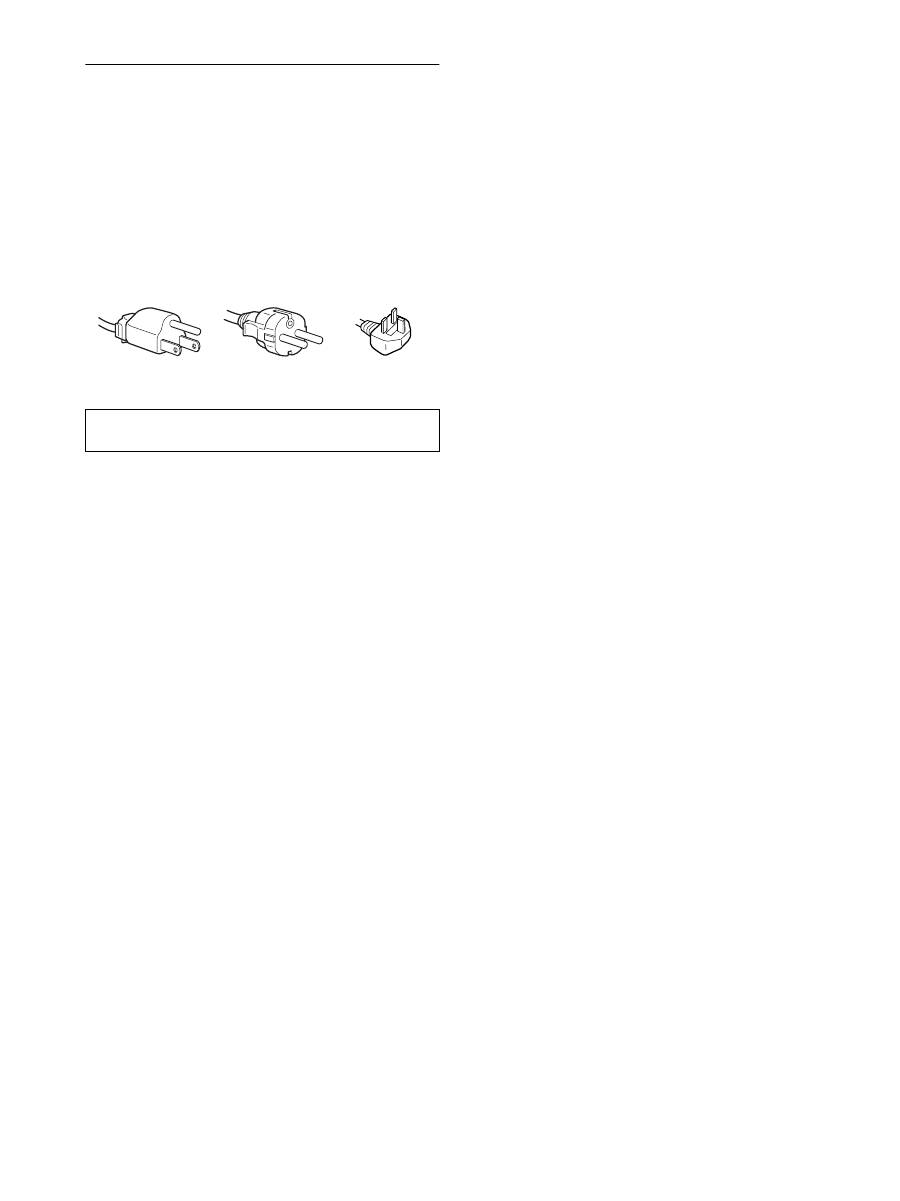
Fiş tiplerinin örnekleri
100 ila 120 V AC için
200 ila 240 V AC için
sadece 240 V AC için
5
TR
Bölümlerin ve kontrol
düğmelerinin tanımlanması
Daha fazla detay için parantez içindeki sayfalara bakınız.
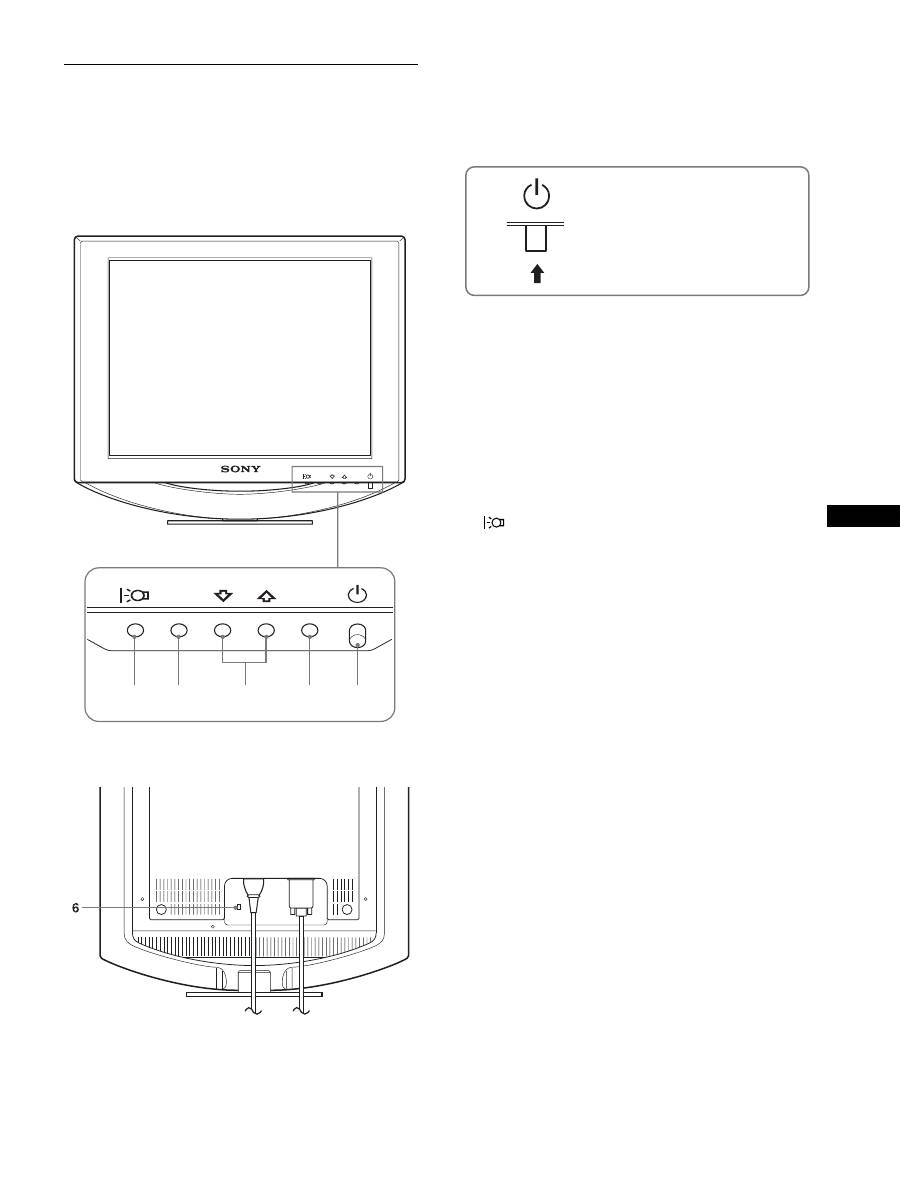
1
(güç) anahtarı ve kontrol düğmeleri, monitörün ön kısmında
sol altta yer almaktadır.
1
1
(Güç) düğmesi ve ışığı (sayfalar 9, 15, 19)
Ekranı açmak ve kapatmak için,
1
(güç) anahtarını yukarı
doğru açın.
Güç ışığı, monitör açıldığında yeşil yanar, monitör enerji
tasarrufu modundayken ise turuncu olarak yanar.
2
MENU düğmesi (sayfalar 10, 11)
Bu düğme ana menüyü ekrana getirir veya kapatır.
3
M
/
m
düğmeleri (sayfa 11)
Bu düğmeler menü bölümleri seçildiğinde
M
/
m
düğmeleri
olarak işlev görürler ve ayar yaparken kullanılırlar.
4
OK düğmesi (sayfa 11)
Bu düğme menü bölümlerini seçmeye ve yapılan ayarları
uygulamaya yarar.
5
düğmesi (sayfa 10)
Bu düğme, ekranın parlaklığını değiştirmek için kullanılır.
6
Güvenlik Kilidi Boşluğu
Güvenlik kilidi boşluğu Kensington Micro Saver Security
System ile birlikte kullanılmaya uyumludur.
Micro Saver Security System, Kensington’un tescilli
markasıdır.
MENU
OK
MENU
OK
1
2
3
4
5
LCD monitörün ön yüzü
Monitör ayağının arka kısmı
Ekranı açmak ve kapatmak için, yukarı
doğru bastırın.
(devam)
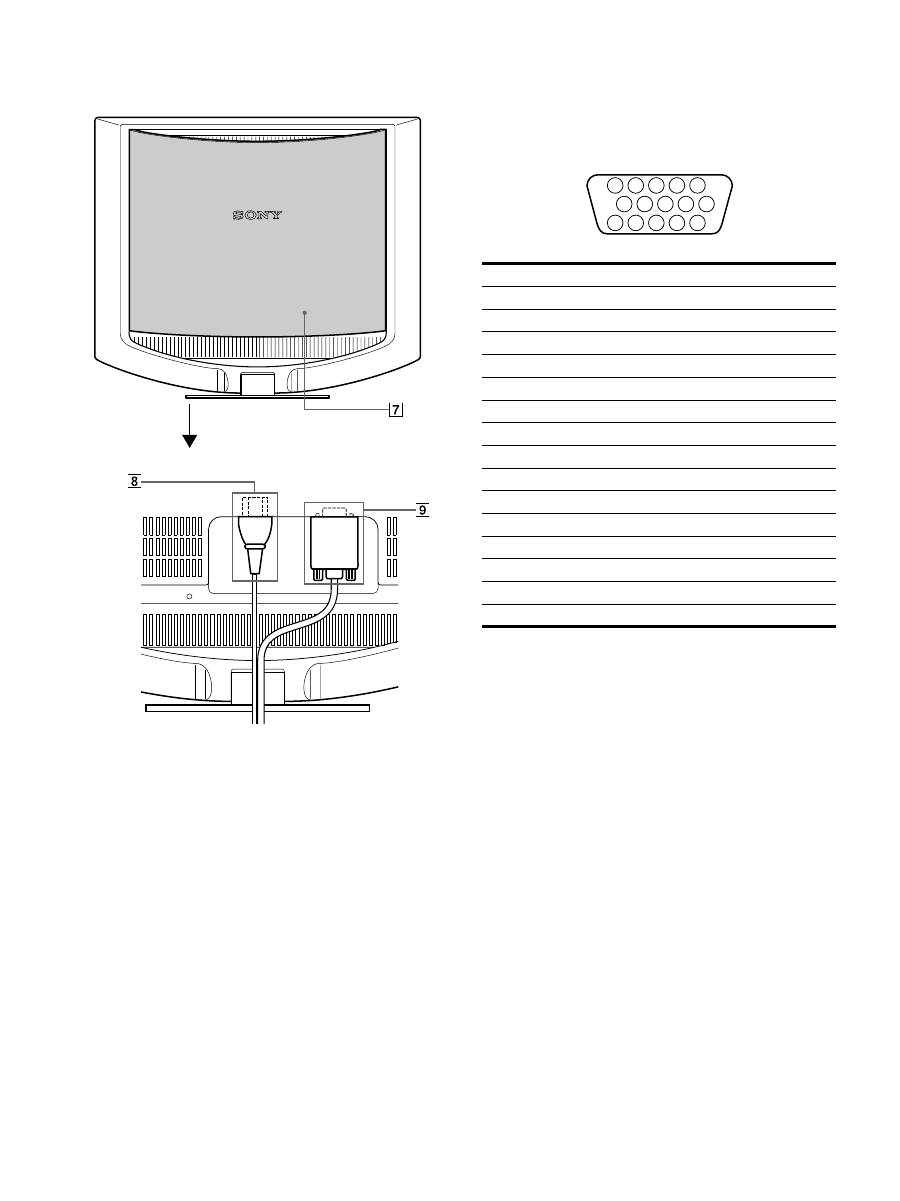
6
LCD monitörün arka yüzü
Bu şekil SDMHS53 model monitörün arka yüzeyini
gösterir.
7
Arka kapak (sayfa 8)
Bu kapağı, kabloları veya ağ kablolarını takıp çıkarırken
açınız.
8
AC IN soketi (sayfa 8)
Güç kablosunu bağlayın (sağlanmıştır).
9
HD15 (RGB) giriş soketi (sayfa 7)
Bu soket RGB video (0,7 Vpp, pozitif) ve SYNC
sinyallerini verir.
* DDC (Display Data Channel) bir VESA standardıdır.
Arka kapağı açın.
Pin No.
Sinyal
1
Kırmızı
2
Yeşil
3
Mavi
4
ID (Toprak)
5
DDC Toprak*
6
Kırmızı Toprak
7
Yeşil Toprak
8
Mavi Toprak
9
DDC + 5V*
10
Toprak
11
ID (Toprak)
12
BiDirectional Data (SDA)*
13
H. Sync
14
V. Sync
15
Data Clock (SCL)*
5 4
3 2 1
6
7
8
9
10
11
12
13
14
15
7
TR
Kurulum
Monitörünüzü kullanmaya başlamadan önce, aşağıdakilerin
kutuda bulunduğundan emin olun.
• LCD ekran
• Güç kablosu
• HD15HD15 video sinyal kablosu
• Ağ kablosu bandı (tutturucusu)
• Program/Kullanım Kılavuzu CDROM’u (Windows/
Macintosh için program yazılımı, İşletim talimatları)
• Garanti kartı
• Kolay Kurulum Kılavuzu
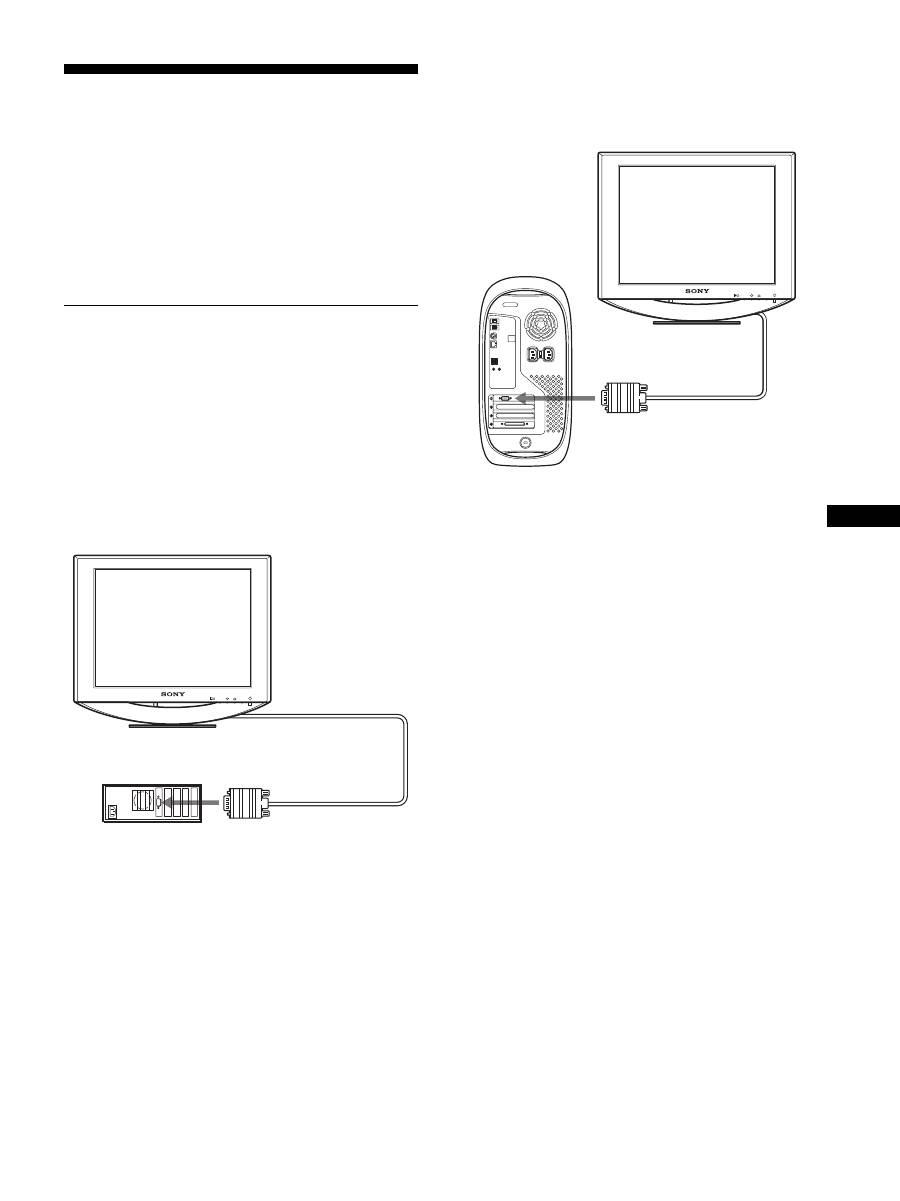
Adım 1:Ekranı bilgisayarınıza
bağlayın
Bağlamadan önce monitörü ve bilgisayarınızı kapatın.
Notlar
• Video sinyal kablosu bağlayıcısının pinlerine dokunmayın,
dokunmak pinlerin eğilmesine yol açabilir.
• Video sinyal kablosu soketinin (bağlantısı) bükülmesini engellemek
için HD 15 soketinin yönünü kontrol ediniz.
x
IBM PC/AT ve uyumlu bir bilgisayara
bağlama
x
Bir Macintosh bilgisayara bağlama
Bu monitörü Macintosh bilgisayara bağlayacaksanız, gerekirse
Machintosh adaptörü (sağlanmamıştır) kullanın. Kabloyu
bağlamadan önce Macintosh adaptörünü bilgisayara bağlayın.
MENU
OK
IBM PC/AT veya
uyumlu bilgisayar
HD15HD15 video
sinyal kablosu
(sağlanmıştır)
video çıkışına
MENU
OK
HD15HD15 video
sinyal kablosu
(sağlanmıştır)
video çıkışına
Macintosh bilgisayar
(devam)
8
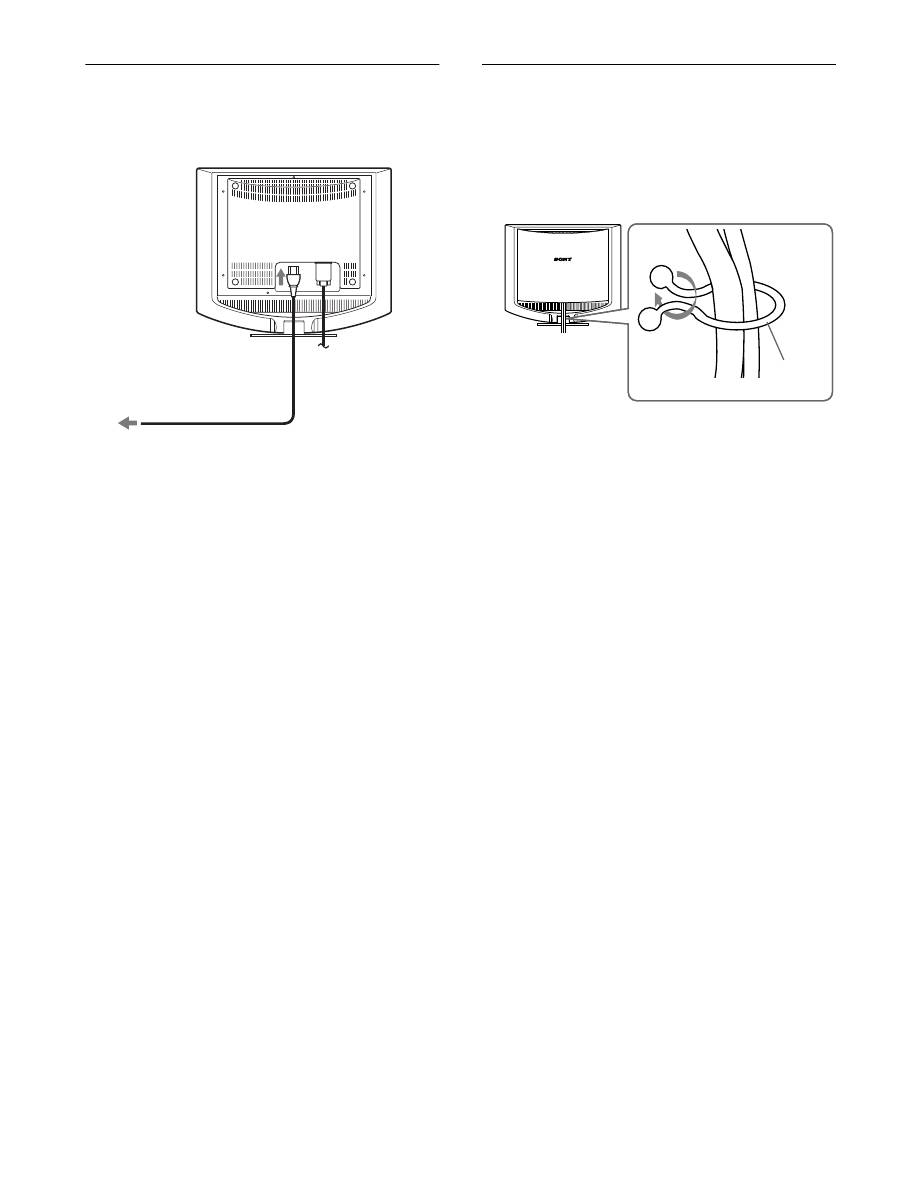
Adım 2: Güç kablosunu bağlayın
Monitör ve bilgisayar kapalıyken, önce güç kablosunu
monitöre bağlayın, daha sonra prize takın.
Adım 3: Kabloları sağlamlayın ve
arka kapağı kapatın
1
Kabloları düzeltin.
Verilen kablo tutucu ile, kabloları ve kordonları birbirlerine
bağlayın.
2
Arka kapağı kapatın.
Bu şekil SDMHS53 model monitörün arka yüzeyini
gösterir.
Aynı şekil SDMHS73/HS93 modeli içinde geçerlidir.
AC IN girişine
prize
güç kablosu (sağlanmıştır)
Ağ kablosu
bandı
(tutturucusu)
Bu şekil SDMHS53 model monitörün arka yüzeyini
gösterir.
Aynı şekil SDMHS73/HS93 modeli içinde geçerlidir.
9
TR
Adım 4: Monitörü ve bilgisayarı
açın
1
1
(güç) düğmesine yukarı yönde basın.
1
Monitörün güç ışığı yeşil yanacaktır.
2
Bilgisayarı açın.
Monitörünüzün kurulumu tamamlanmıştır. Eğer gerekliyse
görüntüyü ayarlamak için monitörün kontrol düğmelerini
kullanın.
Eğer ekranınızda görüntü yoksa
• Monitörün bilgisayarınıza düzgün olarak bağlandığından
emin olun.
•
Eğer ekranda NO INPUT SIGNAL görüntülenirse:
Bilgisayar enerji tasarrufu modundadır. Klavyede herhangi
bir tuşa basmayı veya fareyi hareket ettirmeyi deneyin.
•
Eğer ekranda CABLE DISCONNECTED
görüntülenirse:
Video sinyali kablosunun düzgün şekilde bağlı olduğunu
kontrol edin.
•
Eğer ekranda OUT OF SCAN RANGE
görüntülenirse:
Eski monitörü yeniden takın. Ardından bilgisayarın ekran
kartını, aşağıdaki aralıklara ayarlayın.
Görüntülü mesaj hakkında daha geniş bilgi için, bkz “Hata
belirtileri ve olası giderme yöntemleri” sayfa 17.
Özel sürücülere gerek yoktur
Bu monitör “DDC” Tak ve Çalıştır (Plug & Play) standartlarına
uygundur ve otomatik olarak monitör bilgilerini algılar. Bilgisayarınıza
özel bir sürücü yüklenmesine gerek duyulmaz.
Monitörü PC'nize bağladıktan sonra PC'yi ilk kez çalıştırdığınızda
Kurulum Sihirbazı ekranda belirebilir. Bu durumda, ekranda beliren
talimatları takip edin. Tak ve Kullan Monitör otomatik olarak seçilir,
böylece monitörü kullanabilirsiniz.
Dikey frekans 60 Hz seviyesine geçer.
Titremeler ortadan kalktığında monitörü bu haliyle kullanabilirsiniz.
Ayrı bir yüksek değer için dikey frekansı ayarlamanıza gerek yoktur.
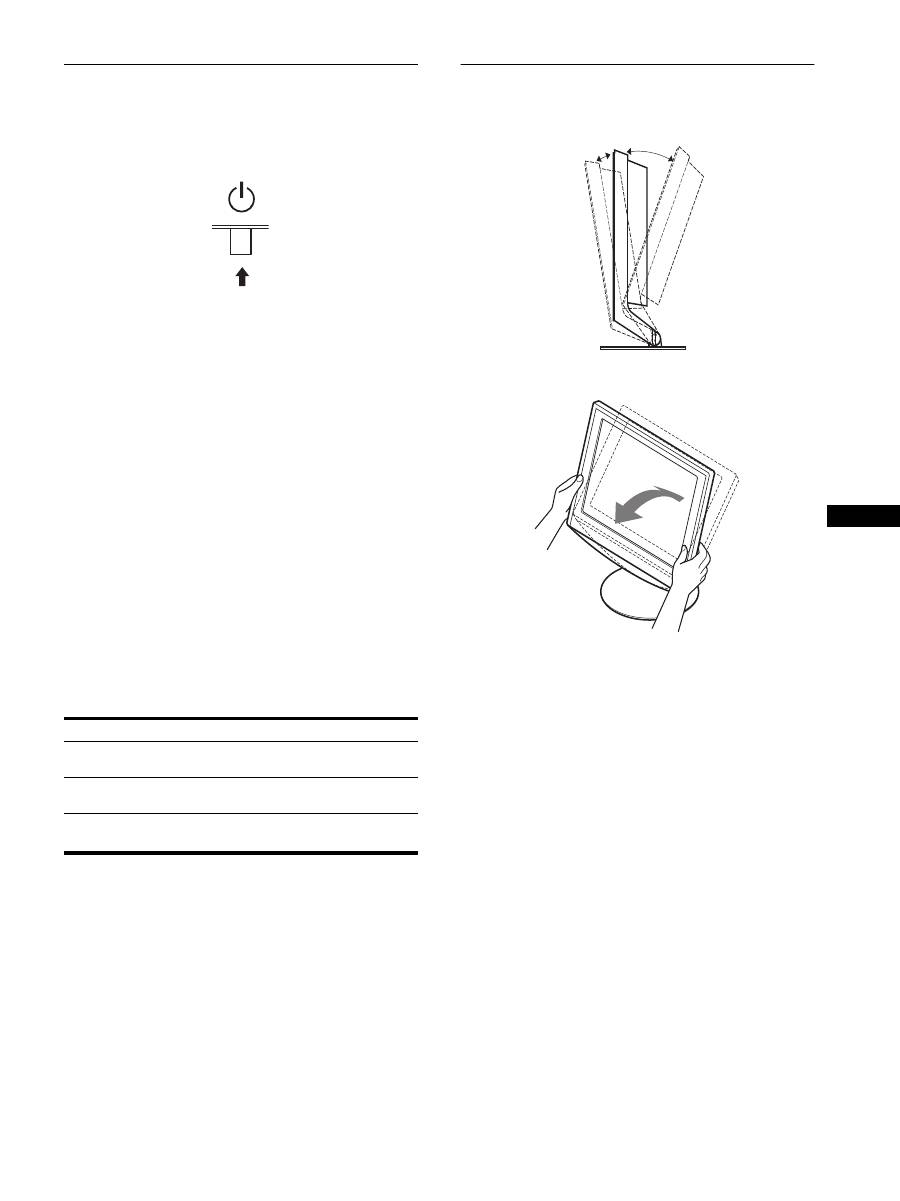
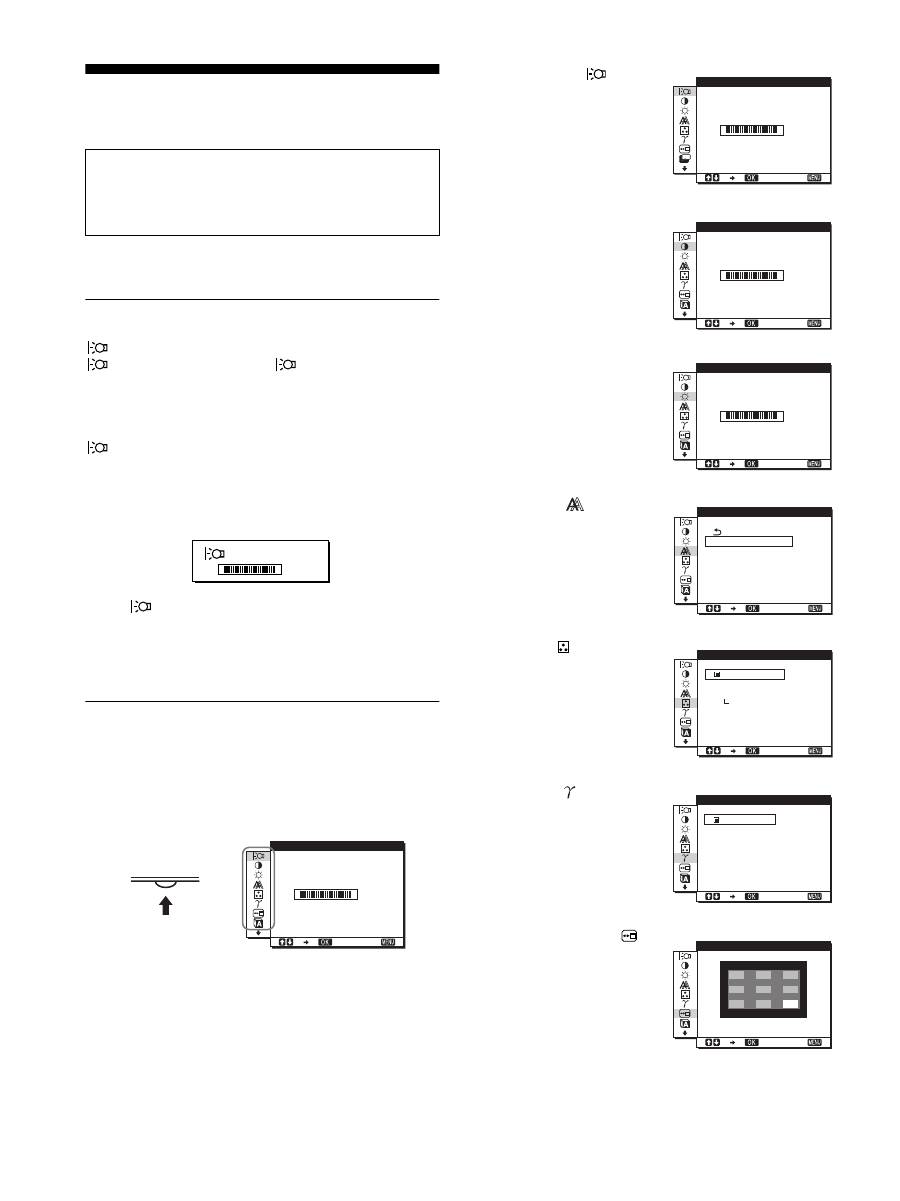
Eğikliği ayarlama
Monitör aşağıda belirtilen açılarda ayarlanabilir.
LCD panelin alt kısmından kavrayın ve eğikliği ayarlayın.
Monitörü rahat bir şekilde kullanmak için
Bu monitör, en rahat görüş açısına ayarlanabilecek şekilde
tasarlanmıştır. Monitörünüzün görüş açısını, üzerinde
bulunduğu masa ve kullandığınız sandalyenin yüksekliğine göre
ve ışık monitörden gözünüze yansımayacak şekilde ayarlayın.
SDMHS53
SDMHS73/HS93
Yatay
frekans
28–61 kHz
28–80 kHz
Dikey
frekans
48–75 Hz
48–75 Hz
Çözünürlük
1024
×
768 veya
daha düşük
1280
×
1024 veya
daha düşük
Yaklaşık 5°
Yaklaşık 20°
10
Monitörün kullanıcıya
bağlı ayarı
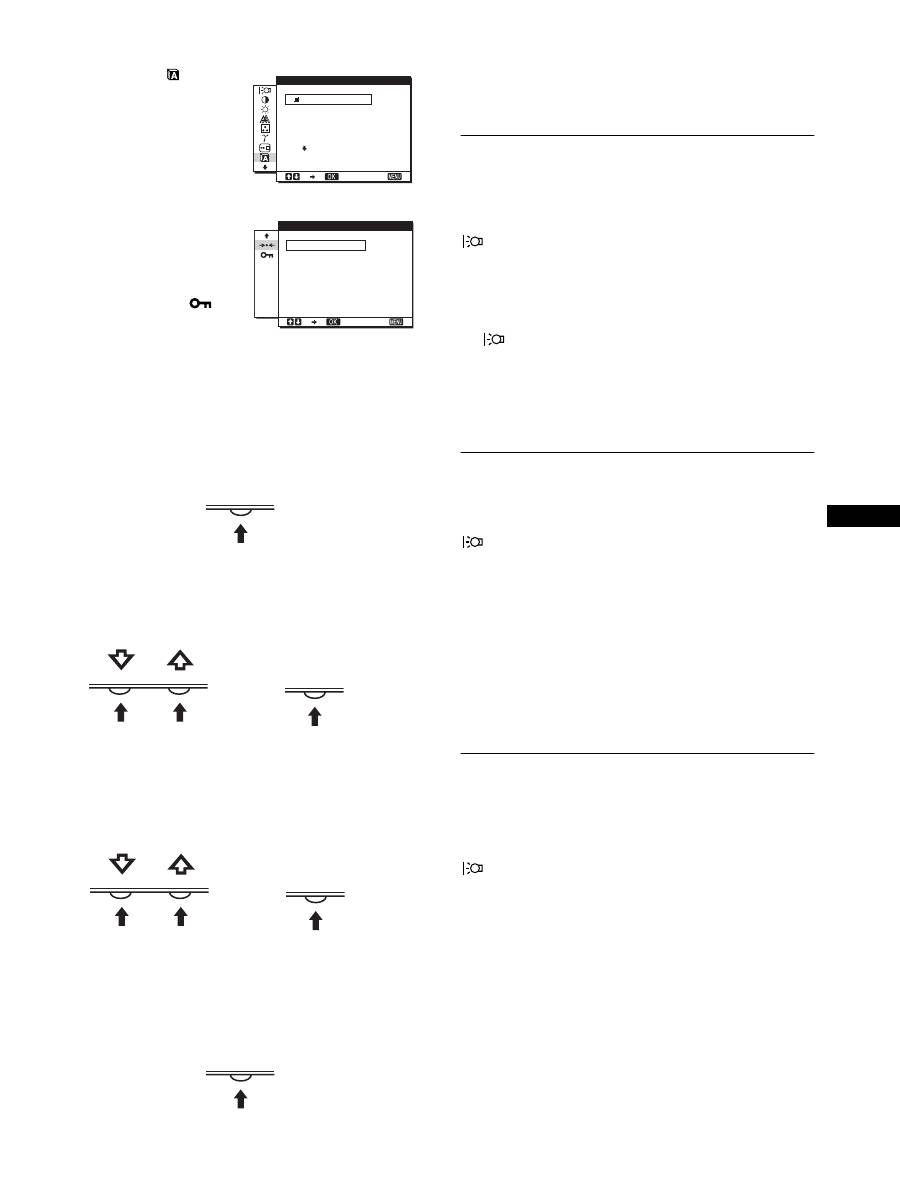
Ekranda beliren menüyü kullanarak monitörünüzde pek çok
ayar değişikliği yapabilirsiniz.
İstenilen parlaklığa ayarlama
düğmesine basarak, ekranın parlaklığını değiştirebilirsiniz.
düğmesine her bastığınızda,
modu aşağıdaki gibi
değişir.
HIGH
t
MIDDLE
t
LOW
t
USER
t
HIGH
mod ayarı HIGH den LOW a doğru değiştikçe, ekranın
parlaklığı azalacaktır.
Eğer USER seçeneğini seçerseniz, arka plan ışığı seviyesini
M
/
m
düğmelerine basarak ayarlayabilirsiniz, aynı menüyü
kullanarak BACKLIGHT seçeneğini seçtiğiniz gibi.
Sadece
modu USER olarak ayarlandığında, menünün
BACKLIGHT, CONTRAST ve BRIGHTNESS öğeleri
mevcut olur (sayfa 11).
Eğer LOW seçeneğini seçerseniz, güç tüketimi azalır.
(sayfa 15).
Menüyü kullanma
Ekrandaki ana menüyü göstermek için MENU düğmesine
basınız. MENU düğmesini kullanmakla ilgili daha fazla bilgi
için Bkz sayfa 11.
Yukarıdaki ana menü şeklindeki simgelerden birini seçmek için
M
/
m
ve OK düğmelerini kullanın. Aşağıdaki
1
~
9
menüsü
belirir.
9
menüsündeki simgeler belirinceye kadar
m
düğmesine basmaya devam edin.
M
/
m
ve OK düğmelerini
kullanmakla ilgili daha geniş bilgi için bakınız sayfa 11.
Ayarları yapmadan önce
Monitörü bilgisayara bağlayın ve ikisini de çalıştırın.
En iyi sonucu almak için ayar yapmadan önce en az 30
dakika bekleyin.
U S E R
:
1 0 0
MENU
,
1 0 0
1 2 8 0
1 0 2 4
6 0 H z
x
/
E X I T
B A C K L
G H T
I
1
BACKLIGHT
(sayfa 11)
Arka plan ışığının
parlaklığını ayarlamak için,
BACKLIGHT menüsünü
seçin.
2
CONTRAST
6
(sayfa 11)
Resim kontrastını
ayarlamak için
CONTRAST menüsünü
seçin.
3
BRIGHTNESS
8
(sayfa 11)
Resim parlaklığını (siyah
seviyesini) ayarlamak için,
BRIGHTNESS menüsünü
seçin.
4
SCREEN
(sayfa 12)
Resmin keskinliğini (faz/
aralık) veya ortalanmasını
(yatay/dikey konumunu)
seçmek için, SCREEN
menüsünü seçin.
5
COLOR
(sayfa 13)
Ekranın renk ayarlarını
yapmak için COLOR
menüsünü seçiniz. Bu,
ekranın tonunu ayarlar.
6
GAMMA
(sayfa 14)
Resmin renk gölgesi
ayarlarını seçmek için,
GAMMA menüsünü seçin.
7
MENU POSITION
(sayfa 14)
Ekran menüsünün
konumunu değiştirmek için
MENU POSITION
seçeneğini seçin.
1 0 0
1 2 8 0
1 0 2 4
6 0 H z
x
/
E X I T
ZZ...
B A C K L
G H T
I
1 0 0
1 2 8 0
1 0 2 4
6 0 H z
x
/
E X I T
C O N T R A S T
1 0 0
1 2 8 0
1 0 2 4
6 0 H z
x
/
E X I T
B R G H T N E S S
I
1 2 8 0
1 0 2 4
6 0 H z
x
/
E X I T
AU TO
P H A S E
P I T C H
H C E N T E R
V C E N T E R
S C R E E N
1 2 8 0
1 0 2 4
6 0 H z
x
/
E X I T
9 3 0 0 K
6 5 0 0 K
U S E R
A D J U S T
C O L O R
1 2 8 0
1 0 2 4
6 0 H z
x
/
E X I T
GAMMA 1
GAMMA 2
GAMMA 3
GAMMA
1 2 8 0
1 0 2 4
6 0 H z
x
/
E X I T
M E N U P O S T O N
I
I
11
TR
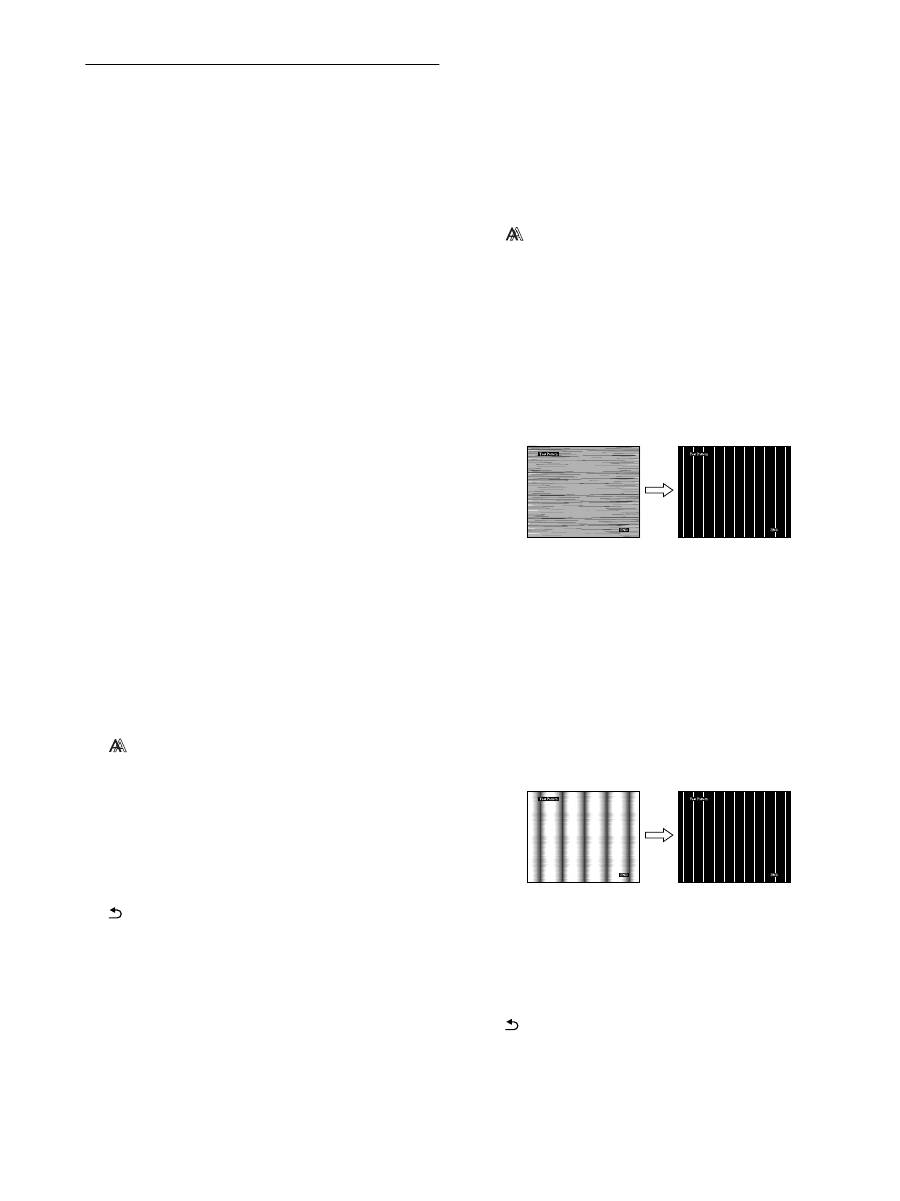
x
MENU,
M
/
m
ve OK düğmelerini kullanma
1
Ana menüyü gösterme.
Ekrandaki ana menüyü göstermek için MENU düğmesine
basınız
2
Ayarlamak istediğiniz menüyü seçin.
İstediğiniz menüyü görmek için
M
/
m
düğmelerine basın.
Menü bölümlerini seçmek için OK düğmesine basın.
3
Menü ayarlama.
Ayarlamaları yapmak için
M
/
m
düğmelerine daha sonra da
OK düğmesine basın.
OK düğmesine bastığınızda ayarlar saklanır ve ekran bir
önceki menüye döner.
4
Menüyü kapama.
Normal görüntüye dönmek için MENU düğmesine bir kez
basın. Eğer herhangi bir düğmeye basılmazsa menü 30
saniye içinde otomatik olarak kapanır.
x
Ayarları sıfırlama
RESET menüsünü kullanarak ayarları sıfırlayabilirsiniz.
Ayarları sıfırlama konusunda daha fazla bilgi için Bkz sayfa 14.
Arka ışığı ayarlama (BACKLIGHT)
Eğer ekran çok parlak değilse, arka ışığı ayarlayın ve ekranın
daha kolay görünmesini sağlayın.
Not
modu HIGH, MIDDLE veya LOW olarak ayarlandığında, arka
ışık ayarlanamaz.(sayfa 10).
1
MENU düğmesine basın.
Ana menü ekranda görüntülenir.
2
(BACKLIGHT) seçeneğini seçmek için
M
/
m
düğmelerine ve sonra da OK düğmesine basın.
BACKLIGHT menüsü ekranda görüntülenir.
3
Işık seviyesini ayarlamak için,
M
/
m
düğmelerine
basın ve sonra OK düğmesine basın.
Kontrastı ayarlama (CONTRAST)
Resim kontrastını ayarlayın.
Not
modu HIGH, MIDDLE veya LOW olarak ayarlandığında,
kontrast ayarlanamaz.(sayfa 10).
1
MENU düğmesine basın.
Ana menü ekranda görüntülenir.
2
6
(CONTRAST) seçeneğini seçmek için
M
/
m
düğmelerine ve sonra da OK düğmesine basın.
CONTRAST menüsü ekranda görüntülenir.
3
Kontrastı ayarlamak için,
M
/
m
düğmelerine basın
ve sonra OK düğmesine basın.
Görüntünün siyah seviyesini
ayarlama (BRIGHTNESS)
Resmin parlaklığını ayarlayın (siyah seviyesi).
Not
modu HIGH, MIDDLE veya LOW olarak ayarlandığında,
parlaklık ayarlanamaz.(sayfa 10).
1
MENU düğmesine basın.
Ana menü ekranda görüntülenir.
2
8
(BRIGHTNESS) seçeneğini seçmek için
M
/
m
düğmelerine ve sonra da OK düğmesine basın.
BRIGHTNESS menüsü ekranda görüntülenir.
3
Parlaklığı ayarlamak için,
M
/
m
düğmelerine basın
ve sonra OK düğmesine basın.
8
LANGUAGE
(sayfa 14)
Menüler ve mesajlardaki
dili değiştirmek için,
LANGUAGE seçeneğini
seçin.
9
Diğer menüler
(sayfa 14)
Aşağıdaki menü
maddelerini de ayarlayınız.
• RESET
0
• MENU LOCK
1 2 8 0
1 0 2 4
6 0 H z
x
/
E X I T
L A N G UA G E
E N G L I S H
F R A N Ç A I S
D E U T S C H
E S P A Ñ O L
I T A L I A N O
1 2 8 0
1 0 2 4
6 0 H z
x
/
E X I T
O K
C A N C E L
R E S E T
MENU
OK
,
OK
,
MENU
12
Resmin keskinliğini ve
ortalanmasını ayarlama
(SCREEN)
x
Otomatik görüntü kalitesi ayarlama
fonksiyonu
Monitör bir giriş sinyali aldığında, otomatik
olarak resmin pozisyonunu ve keskinliğini (faz/
aralık) ayarlar ve ekranda net bir resmin
görüntülenmesini sağlar (sayfa 15).
Not
Otomatik görüntü kalitesi fonksiyonu aktif durumda olduğunda sadece
1
(güç) düğmesi çalışır.
Eğer bu monitörün otomatik görüntü kalitesi
fonksiyonu, görüntüyü tam olarak ayarlayamazsa
Geçerli giriş sinyali için, daha ileri otomatik görüntü kalitesi
ayarları yapabilirsiniz. (Bkz. aşağıda AUTO.)
Eğer görüntü kalitesiyle ilgili daha fazla ayar yapmak
isterseniz
Görüntünün keskinliğini (faz/aralık) ve konumunu (yatay/
dikey konumunu) elinizle ayarlayabilirsiniz.
Bu ayarlar bellekte saklanır ve ekran aynı girişi sinyalini
aldığında, otomatik olarak geri çağrılır.
Bilgisayar yeniden açıldığında giriş sinyalleri değiştirilirse, biraz
önce yapılan ayarların tekrarlanması gerekebilir.
x
Geçerli giriş sinyali için, daha ileri
otomatik görüntü kalitesi ayarları
yapabilirsiniz (AUTO)
1
MENU düğmesine basın.
Ana menü ekranda görüntülenir.
2
(SCREEN) seçeneğini seçmek için
M
/
m
düğmelerine ve sonra da OK düğmesine basın.
SCREEN menüsü ekranda görüntülenir.
3
AUTO seçeneğini seçmek için
M
/
m
düğmelerine
ve sonra da OK düğmesine basın.
Ekranın, geçerli giriş sinyali için faz, aralık ve yatay/dikey
konumu ile ilgili gerekli ayarlamaları yapın ve bunları
saklayın.
4
seçeneğini seçmek için
M
/
m
düğmelerine ve
sonra da OK düğmesine basın.
Menü ekranına geri dönün.
x
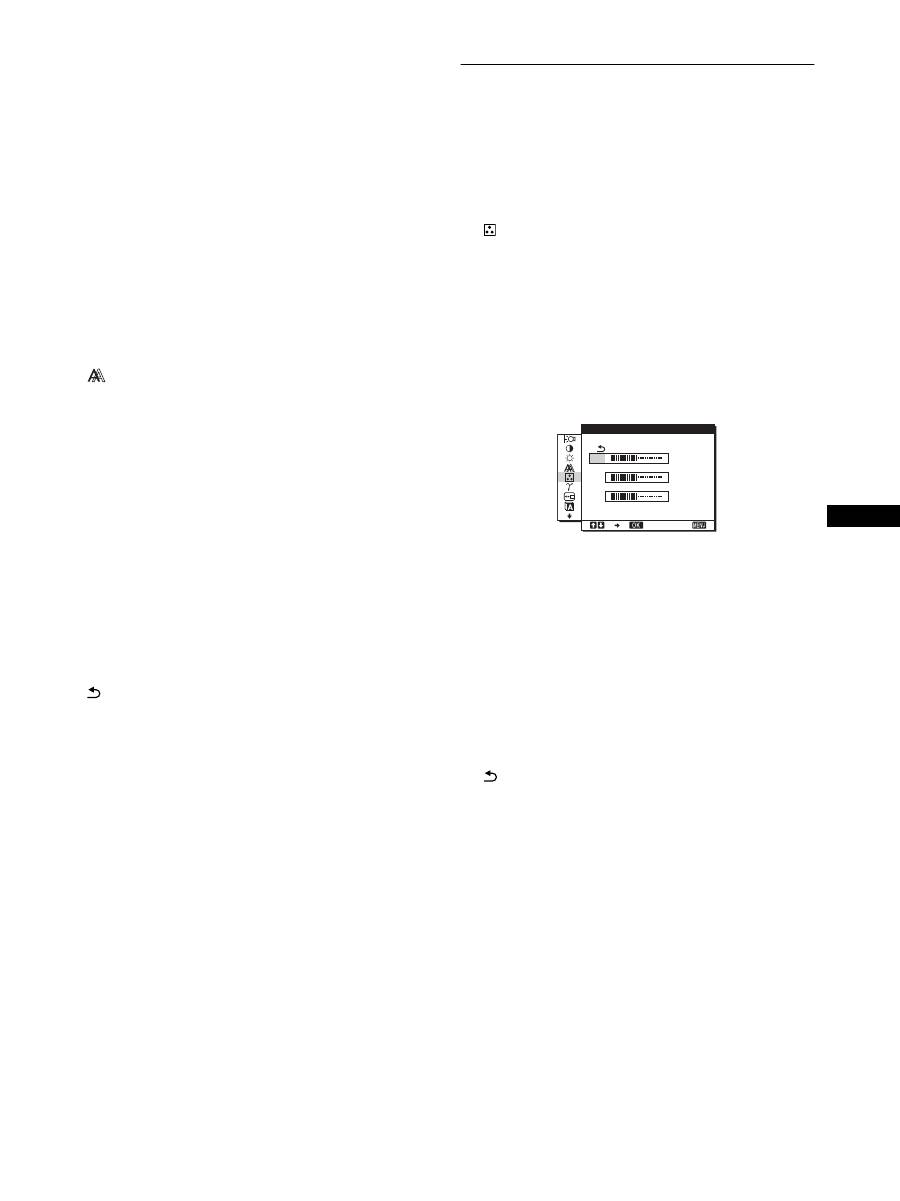
Resmin keskinliğini manuel olarak
ayarlama (PHASE/PITCH)
Resmin keskinliğini aşağıdaki şekilde ayarlayabilirsiniz.
1
Çözünürlüğü 1024
×
768 (SDMHS53)
1280
×
1024 (SDMHS73/HS93) olarak ayarlayın.
2
Yardım Diskini yükleyin.
3
Yardım Diskini başlatın ve örnek testi
görüntüleyin.
Windows için
[Utility]
t
[Windows]/[Win Utility.exe]’ye tıklayın.
Macintosh için
[Utility]
t
[Mac]/[Mac Utility]’ye tıklayın.
4
MENU düğmesine basın.
Ana menü ekranda görüntülenir.
5
(SCREEN) seçeneğini seçmek için
M
/
m
düğmelerine ve sonra da OK düğmesine basın.
SCREEN menüsü ekranda görüntülenir.
6
PHASE seçeneğini seçmek için
M
/
m
düğmelerine
ve sonra da OK düğmesine basın.
PHASE menüsü ekranda görüntülenir.
7
Yatay çizgiler minimum seviyeye inene kadar
M
/
m
düğmelerine basın.
Ayarı, yatay çizgiler minimum seviyede olacak şekilde
yapın.
8
OK düğmesine basın.
SCREEN menü ekranına geri dönün.
Eğer tüm ekranda dikey çizgiler görüntülenirse, aralığı
(pitch) aşağıdaki şekilde ayarlayın.
9
PITCH seçeneğini seçmek için
M
/
m
düğmelerine
ve sonra da OK düğmesine basın.
PITCH menüsü ekranda görüntülenir.
10
Dikey çizgiler kaybolana kadar
M
/
m
düğmelerine
basın.
Ayarı, dikey çizgiler kaybolacak şekilde yapın.
11
Örnek testi sona erdirmek için ekrandaki
[END]
’e
basın.
12
OK düğmesine basın.
SCREEN menü ekranına geri dönün.
13
seçeneğini seçmek için
M
/
m
düğmelerine ve
sonra da OK düğmesine basın.
Menü ekranına geri dönün.
13
TR
x
Resmin konumunu manuel olarak
ayarlama
(H CENTER/V CENTER)
Görüntü ekranın merkezinde bulunmuyorsa görüntüyü
ortalamak için aşağıdaki adımları takip edin.
1
Yardım Diskini yükleyin.
2
Yardım Diskini başlatın ve örnek testi
görüntüleyin.
Windows için
[Utility]
t
[Windows]/[Win Utility.exe]’ye tıklayın.
Macintosh için
[Utility]
t
[Mac]/[Mac Utility]’ye tıklayın.
3
MENU düğmesine basın.
Ana menü ekranda görüntülenir.
4
(SCREEN) seçeneğini seçmek için
M
/
m
düğmelerine ve sonra da OK düğmesine basın.
SCREEN menüsü ekranda görüntülenir.
5
H CENTER veya V CENTER seçeneğini seçmek için
M
/
m
düğmelerine ve sonra da OK düğmesine
basın.
H CENTER veya V CENTER menüsü ekranda
görüntülenir.
6
Örnek testi ekranda ortalamak için,
M
/
m
düğmelerine basın.
7
Örnek testi sona erdirmek için ekrandaki
[END]
’e
basın.
8
OK düğmesine basın.
SCREEN menü ekranına geri dönün.
9
seçeneğini seçmek için
M
/
m
düğmelerine ve
sonra da OK düğmesine basın.
Menü ekranına geri dönün.
Renk ısısını ayarlama (COLOR)
Görüntünün beyaz renk alanındaki renk seviyesini, varsayılan
renk ısısı ayarlarından seçebilirsiniz.
Ayrıca, gerekirse, renk ısısına ince ayar da yapabilirsiniz.
1
MENU düğmesine basın.
Ana menü ekranda görüntülenir.
2
(COLOR) seçeneğini seçmek için
M
/
m
düğmelerine ve sonra da OK düğmesine basın.
COLOR menüsü ekranda görüntülenir.
3
İstediğiniz renk ısısını seçmek için
M
/
m
düğmelerine ve sonra da OK düğmesine basın.
Isıyı 9300K’dan (varsayılan ayar) 6500K’ya indirdiğinizde,
beyazlar mavimsi tondan kırmızımsı tona doğru kayacaktır.
Renk ısısına ince ayar yapma
(USER ADJUSTMENT)
1
ADJUST seçeneğini seçmek için
M
/
m
düğmelerine
ve sonra da OK düğmesine basın.
USER ADJUSTMENT menüsü ekranda görüntülenir.
2
R (Red/Kırmızı) veya B (Blue/Mavi) seçeneklerini
seçmek için,
M
/
m
düğmelerine basın ve OK
düğmesine basın. Ardından, istediğiniz renk
ısısını ayarlamak için
M
/
m
düğmelerine ve sonra
da OK düğmesine basın.
Bu ayar renk ısısını R ve B bölümlerini G (Green/yeşil)
bölümüne göre arttırarak veya azaltarak değiştirdiğinden,
G bölümü sabittir.
3
seçeneğini seçmek için
M
/
m
düğmelerine ve
OK düğmesine basın.
Yeni renk ayarı bellekte USER ADJUSTMENT olarak
saklanır ve USER seçildiğinde otomatik olarak geri çağrılır.
Ana menü ekranda görüntülenir.
1 2 0
1 2 0
1 2 0
1 2 8 0
1 0 2 4
6 0 H z
x
/
E X I T
R
G
B
U S E R A D J U S T M E N T
