
Sony SDM-HS53 – page 13
Manual for Sony SDM-HS53
Table of contents
12
D:\##sagyou\#03 Mar\0303\4094159012_SDM-
HS53(CZ,PL,TR)\4094159012SDMHS53AEP_PL\02PL02BAS-AEP.fm
masterpage:Lewo
SDM-HS53/HS73/HS93
4-094-159-
01
(2)
Regulacja poziomu czerni obrazu
(BRIGHTNESS)
Wyreguluj jasność obrazu (poziom czerni).
Uwaga
Regulacja jasności nie jest możliwa w trybie
ustawionym na
HIGH (Wysoki), MIDDLE (Średni) lub LOW (Niski) (strona 10).
1
Naciśnij przycisk MENU.
Na ekranie wyświetlone zostanie menu główne.
2
Posługując się przyciskami
M
/
m
wybierz
8
(BRIGHTNESS) i naciśnij przycisk OK.
Na ekranie wyświetlone zostanie menu BRIGHTNESS.
3
Posługując się przyciskami
M
/
m
ustaw jasność i
naciśnij przycisk OK.
Regulacja ostrości i położenia
obrazu (SCREEN)
x
Funkcja automatycznej regulacji jakości
obrazu
Jeśli monitor odbiera sygnał wejścia,
automatycznie reguluje ona pozycję i ostrość
obrazu (faza/wielkość plamki) oraz zapewnia, że
obraz na ekranie jest wyraźny (strona 15).
Uwaga
Po uaktywnieniu funkcji automatycznej regulacji jakości obrazu,
działa tylko przycisk zasilania
1
.
Jeśli funkcja automatycznej regulacji jakości obrazu
monitora nie ustawia optymalnych parametrów obrazu
Można dokonać dalszej automatycznej regulacji jakości
obrazu dla bieżącego sygnału wejściowego. (Więcej
informacji w punkcie AUTO poniżej.)
Jeśli konieczna jest dalsza regulacja obrazu
Możliwa jest ręczna regulacja ostrości (fazy i wielkości
plamki) oraz położenia obrazu (w poziomie i w pionie).
Parametry te są przechowywane w pamięci i automatycznie
przywoływane za każdym razem, gdy monitor odbiera ten
sam sygnał wejściowy.
Jeśli po ponownym podłączeniu komputera sygnał
wejściowy ulegnie zmianie, może wystąpić konieczność
ponownego dokonania tych ustawień.
x
Dokonywanie dalszej automatycznej regu-
lacji jakości obrazu dla bieżącego sygnału
wejściowego (AUTO)
1
Naciśnij przycisk MENU.
Na ekranie wyświetlone zostanie menu główne.
2
Posługując się przyciskami
M
/
m
wybierz
(SCREEN) i naciśnij przycisk OK.
Na ekranie wyświetlone zostanie menu SCREEN.
3
Posługując się przyciskami
M
/
m
wybierz AUTO i
naciśnij przycisk OK.
Dokonaj wymaganej regulacji fazy, wielkości plamki
oraz położenia w poziomie/pionie dla bieżącego sygnału
wejściowego i zapisz ustawienia.
4
Posługując się przyciskami
M
/
m
wybierz
i
naciśnij przycisk OK.
Wróć do ekranu menu.
x
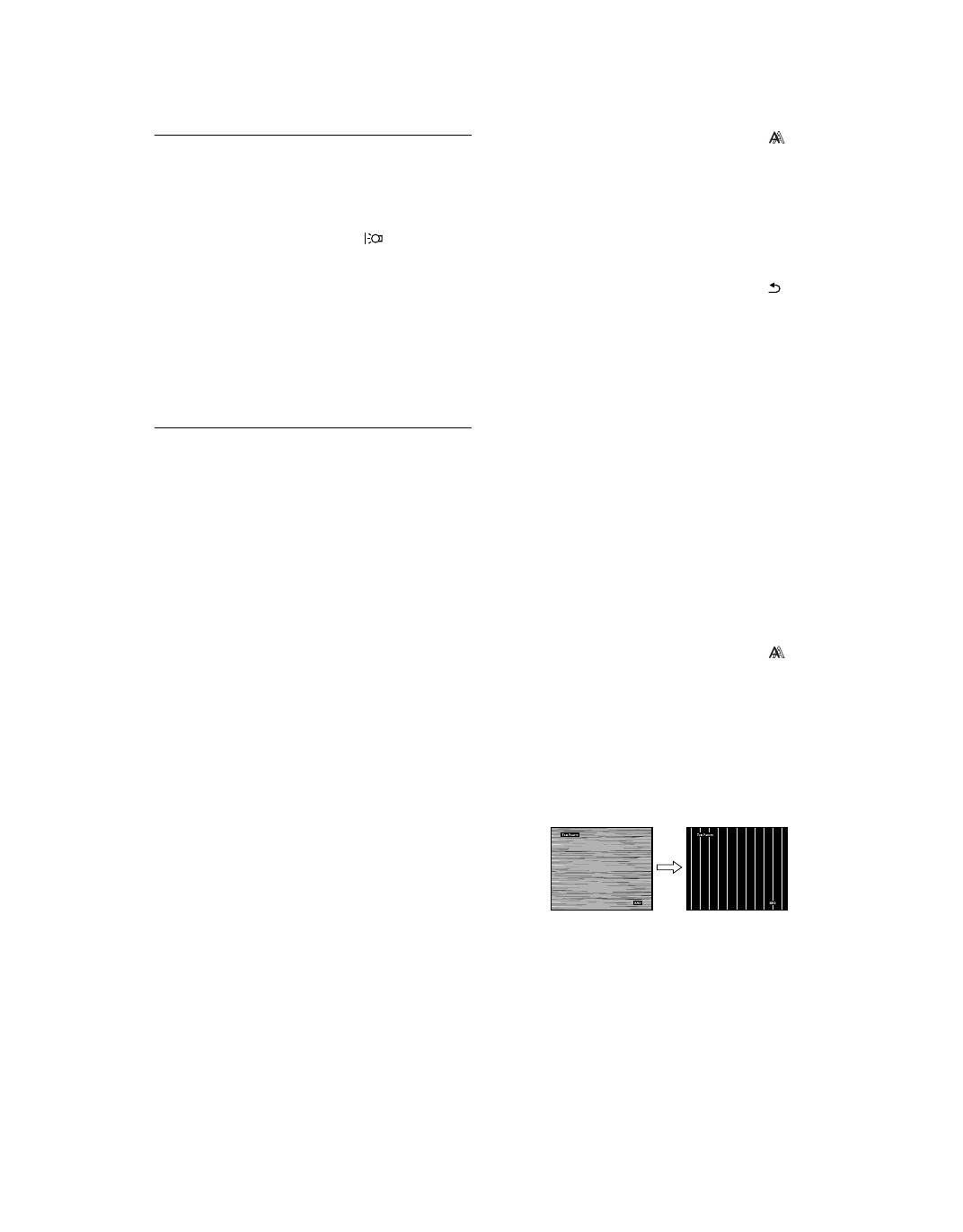
Ręczna regulacja ostrości obrazu (PHASE/
PITCH)
Ręczna regulacja ostrości obrazu możliwa jest w następujący
sposób:
1
Ustaw rozdzielczość na 1 024
×
768 (SDM-HS53) lub
1 280
×
1 024 (SDM-HS73/HS93) na komputerze.
2
Włóż do napędu dysk z programami użytkowymi
(Utility Disk).
3
Uruchom Utility Disk i wyświetl obraz kontrolny.
W systemie operacyjnym Windows
Kliknij [Utility]
t
[Windows]/[Win Utility.exe].
W systemie operacyjnym Macintosh
Kliknij [Utility]
t
[Mac]/[Mac Utility.exe].
4
Naciśnij przycisk MENU.
Na ekranie wyświetlone zostanie menu główne.
5
Posługując się przyciskami
M
/
m
wybierz
(SCREEN) i naciśnij przycisk OK.
Na ekranie wyświetlone zostanie menu SCREEN.
6
Posługując się przyciskami
M
/
m
wybierz PHASE i
naciśnij przycisk OK.
Na ekranie wyświetlone zostanie menu PHASE.
7
Naciskaj przyciski
M
/
m
, aż do zmniejszenia
szerokości poziomych pasków.
Paski poziome powinny mieć jak najmniejszą szerokość.
8
Naciśnij przycisk OK.
Wróć do menu SCREEN .
Jeżeli na całym ekranie widoczne są pionowe paski,
przeprowadź regulację wielkości plamki zgodnie z
poniższym opisem.
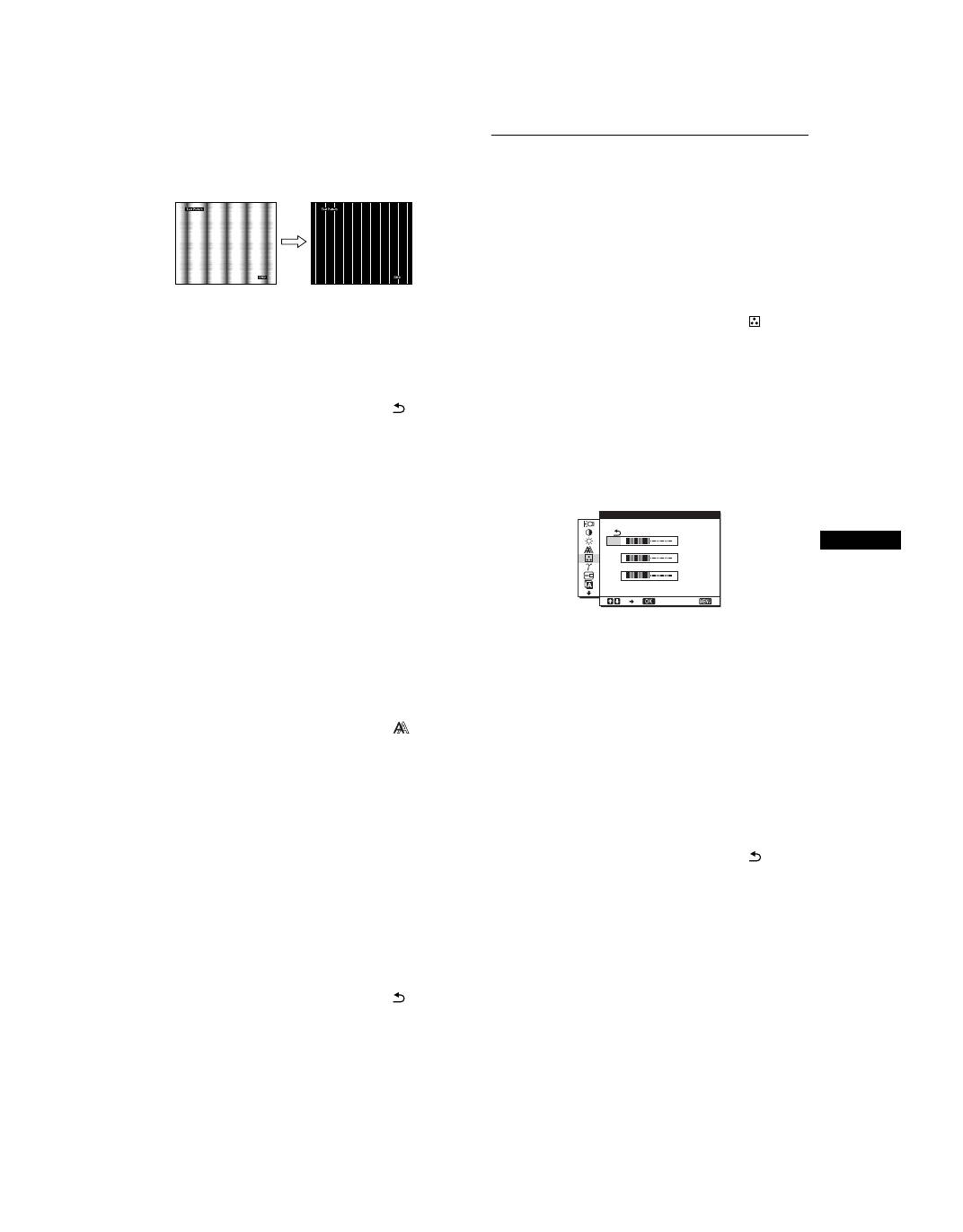
9
Posługując się przyciskami
M
/
m
wybierz PITCH i
naciśnij przycisk OK.
Na ekranie wyświetlone zostanie menu PITCH.
13
PL
D:\##sagyou\#03 Mar\0303\4094159012_SDM-
HS53(CZ,PL,TR)\4094159012SDMHS53AEP_PL\02PL02BAS-AEP.fm
masterpage:Prawo
SDM-HS53/HS73/HS93
4-094-159-
01
(2)
10
Naciskaj przyciski
M
/
m
, aż do zniknięcia pionowych
pasków.
Przy prawidłowym ustawieniu pionowe paski powinny
zniknąć.
11
Kliknij przycisk
[END]
na ekranie w celu wyłączenia
obrazu kontrolnego.
12
Naciśnij przycisk OK.
Wróć do menu SCREEN .
13
Posługując się przyciskami
M
/
m
wybierz
i
naciśnij przycisk OK.
Wróć do ekranu menu.
x
Ręczna regulacja położenia ostrości
(H CENTER/V CENTER)
Jeżeli obraz nie jest wyśrodkowany, wyreguluj jego
położenie w następujący sposób.
1
Włóż do napędu dysk z programami użytkowymi
(Utility Disk).
2
Uruchom Utility Disk i wyświetl obraz kontrolny.
W systemie operacyjnym Windows
Kliknij [Utility]
t
[Windows]/[Win Utility.exe].
W systemie operacyjnym Macintosh
Kliknij [Utility]
t
[Mac]/[Mac Utility.exe].
3
Naciśnij przycisk MENU.
Na ekranie wyświetlone zostanie menu główne.
4
Posługując się przyciskami
M
/
m
wybierz
(SCREEN) i naciśnij przycisk OK.
Na ekranie wyświetlone zostanie menu SCREEN.
5
Posługując się przyciskami
M
/
m
wybierz H CENTER
lub V CENTER i naciśnij przycisk OK.
Na ekranie wyświetlone zostanie menu H CENTER lub
V CENTER.
6
Posługując się przyciskami
M
/
m
wyśrodkuj obraz
kontrolny na ekranie.
7
Kliknij przycisk
[END]
na ekranie w celu wyłączenia
obrazu kontrolnego.
8
Naciśnij przycisk OK.
Wróć do menu SCREEN .
9
Posługując się przyciskami
M
/
m
wybierz
i
naciśnij przycisk OK.
Wróć do ekranu menu.
Regulacja temperatury barwowej
(COLOR)
Możliwa jest zmiana odcienia barwy w polu białym w
stosunku do domyślnych ustawień temperatury barwowej.
W razie potrzeby można też dokonać dokładnej regulacji
temperatury barwowej.
1
Naciśnij przycisk MENU.
Na ekranie wyświetlone zostanie menu główne.
2
Posługując się przyciskami
M
/
m
wybierz
(COLOR) i naciśnij przycisk OK.
Na ekranie wyświetlone zostanie menu COLOR.
3
Posługując się przyciskami
M
/
m
wybierz żądaną
temperaturę barwową i naciśnij przycisk OK.
Biel zmieni odcień z niebieskiego na czerwony przy
zmniejszaniu temperatury barwowej z 9 300K
(ustawienie fabryczne) do 6 500K.
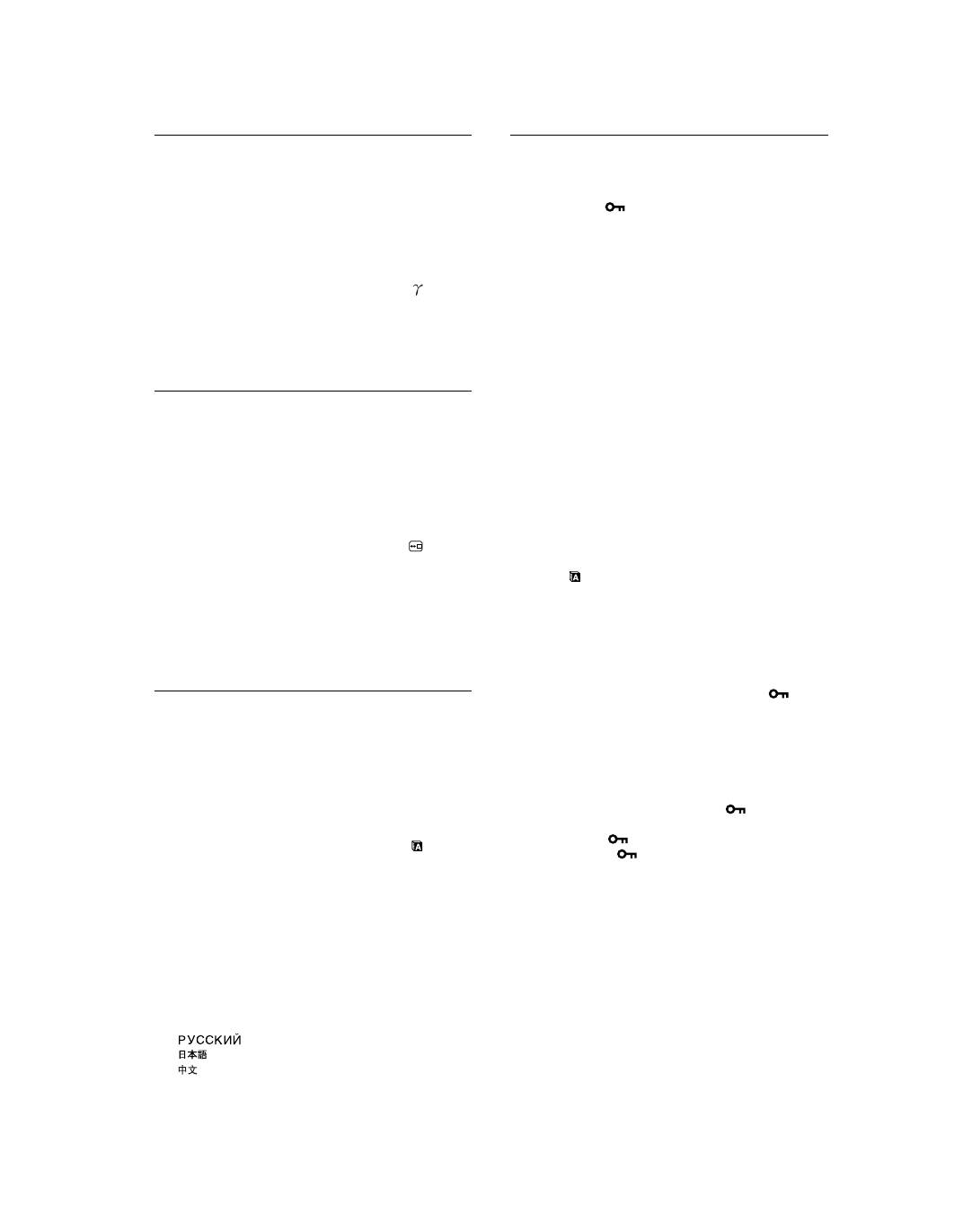
Dokładna regulacja temperatury barwowej
(USER ADJUSTMENT)
1
Posługując się przyciskami
M
/
m
wybierz ADJUST i
naciśnij przycisk OK.
Na ekranie wyświetlone zostanie menu USER
ADJUSTMENT.
2
Posługując się przyciskami
M
/
m
wybierz pozycję R
(red – czerwony) lub B (blue – niebieski) i naciśnij
przycisk OK. Następnie za pomocą przycisków
M
/
m
wyreguluj temperaturę barwową i naciśnij przycisk
OK.
Ponieważ regulacja temperatury barwowej dokonywana
jest poprzez zmniejszanie lub zwiększanie poziomu
składowej R i B w odniesieniu do składowej G (green –
zielony), poziom tej ostatniej jest stały.
3
Posługując się przyciskami
M
/
m
wybierz
i
naciśnij przycisk OK.
Nowe ustawienie barw zostanie zapisane w pamięci
funkcji USER ADJUSTMENT i automatycznie
wywołane za każdym razem, gdy wybrana zostanie opcja
USER.
Na ekranie wyświetlone zostanie menu główne.
1 2 0
1 2 0
1 2 0
1 2 8 0
1 0 2 4
6 0 H z
x
/
E X I T
R
G
B
U S E R A D J U S T M E N T
14
D:\##sagyou\#03 Mar\0303\4094159012_SDM-
HS53(CZ,PL,TR)\4094159012SDMHS53AEP_PL\02PL02BAS-AEP.fm
masterpage:Lewo
SDM-HS53/HS73/HS93
4-094-159-
01
(2)
Zmiana ustawienia gamma
(GAMMA)
Istnieje możliwość skojarzenia odcieni barw obrazu na
ekranie z pierwotnymi odcieniami obrazu.
1
Naciśnij przycisk MENU.
Na ekranie wyświetlone zostanie menu główne.
2
Posługując się przyciskami
M
/
m
wybierz
(GAMMA) i naciśnij przycisk OK.
Na ekranie wyświetlone zostanie menu GAMMA.
3
Posługując się przyciskami
M
/
m
wybierz żądany
tryb i naciśnij przycisk OK.
Zmiana położenia menu (MENU
POSITION)
Możesz zmienić położenie menu, jeśli zasłania ono obraz na
ekranie.
1
Naciśnij przycisk MENU.
Na ekranie wyświetlone zostanie menu główne.
2
Posługując się przyciskami
M
/
m
wybierz
(MENU
POSITION) i naciśnij przycisk OK.
Na ekranie wyświetlone zostanie menu MENU
POSITION.
3
Posługując się przyciskami
M
/
m
wybierz żądaną
pozycję i naciśnij przycisk OK.
Dostępne są trzy położenia menu u góry ekranu, u dołu i
w środku ekranu.
Wybór języka menu ekranowego
(LANGUAGE)
Istnieje możliwość zmiany języka, w którym wyświetlane są
menu i komunikaty na monitorze.
1
Naciśnij przycisk MENU.
Na ekranie wyświetlone zostanie menu główne.
2
Posługując się przyciskami
M
/
m
wybierz
(LANGUAGE) i naciśnij przycisk OK.
Na ekranie wyświetlone zostanie menu LANGUAGE.
3
Posługując się przyciskami
M
/
m
wybierz język i
naciśnij przycisk OK.
• ENGLISH: angielski
• FRANÇAIS: francuski
• DEUTSCH: niemiecki
• ESPA
Ñ
OL: hiszpański
• ITALIANO: włoski
• NEDERLANDS: holenderski
• SVENSKA: szwedzki
•
: rosyjski
•
: japoński
•
: chiński
Ustawienia dodatkowe
Monitor umożliwia również regulację następujących opcji.
• RESET
0
• MENU LOCK
1
Naciśnij przycisk MENU.
Na ekranie wyświetlone zostanie menu główne.
2
Naciskaj przycisk
m
, aż do wyświetlenia ikony
żądanej opcji.
3
Posługując się przyciskami
M
/
m
wybierz żądaną
opcję i naciśnij przycisk OK.
Wyreguluj wybraną opcję zgodnie z poniższą instrukcją.
x
Przywrócenie domyślnych wartości
ustawień
Istnieje możliwość przywrócenia domyślnej wartości
ustawień.
1
Posługując się przyciskami
M
/
m
wybierz
0
(RESET)
i naciśnij przycisk OK.
Na ekranie wyświetlone zostanie menu RESET.
2
Posługując się przyciskami
M
/
m
wybierz żądany
tryb i naciśnij przycisk OK.
• OK: Aby przywrócić wszystkie ustawienia do wartości
domyślnych. Zwróć uwagę, że nie można w ten
sposób przywrócić domyślnej wartości ustawienia
(LANGUAGE).
• CANCEL:Anulowanie przywrócenia wartości
domyślnych i powrót do ekranu menu.
x
Blokowanie menu i elementów sterujących
Istnieje możliwość zablokowania przycisków w celu
uniknięcia niepożądanych zmian.
1
Posługując się przyciskami
M
/
m
wybierz
(MENU LOCK) i naciśnij przycisk OK.
Na ekranie wyświetlone zostanie menu MENU LOCK.
2
Posługując się przyciskami
M
/
m
wybierz ON lub OFF
i naciśnij przycisk OK.
• ON: Aktywny będzie jedynie przycisk zasilania
1
.
Przy próbie wykonania jakiejkolwiek czynności,
na ekranie pojawi się symbol
(MENU
LOCK).
• OFF:Ustaw
(MENU LOCK) na OFF. Jeśli
ustawisz
(MENU LOCK) na ON, wybrana
może być tylko ta pozycja menu.
15
PL
D:\##sagyou\#03 Mar\0303\4094159012_SDM-
HS53(CZ,PL,TR)\4094159012SDMHS53AEP_PL\02PL02BAS-AEP.fm
masterpage:Prawo
SDM-HS53/HS73/HS93
4-094-159-
01
(2)
Funkcje techniczne
Funkcja oszczędzania energii
Niniejszy monitor spełnia wytyczne dotyczące oszczędzania
energii określone przez VESA,
E
NERGY
S
TAR, oraz
NUTEK. Jeśli monitor jest podłączony do komputera lub
graficznej karty wideo zgodnej z DPMS (Display Power
Management Signaling), automatycznie ograniczy on pobór
mocy, w sposób przedstawiony poniżej.
SDM-HS53
SDM-HS73
SDM-HS93
*
Gdy komputer wejdzie w tryb „aktywnego wyłączenia”, sygnał
wejścia jest odcinany i na ekranie pojawia się komunikat NO
INPUT SIGNAL (Brak sygnału wejściowego). Po 5 sekundach,
monitor przechodzi w tryb oszczędzania energii.
** „Uśpienie” to tryb oszczędzania energii określony przez
Agencję Ochrony Środowiska (EPA).
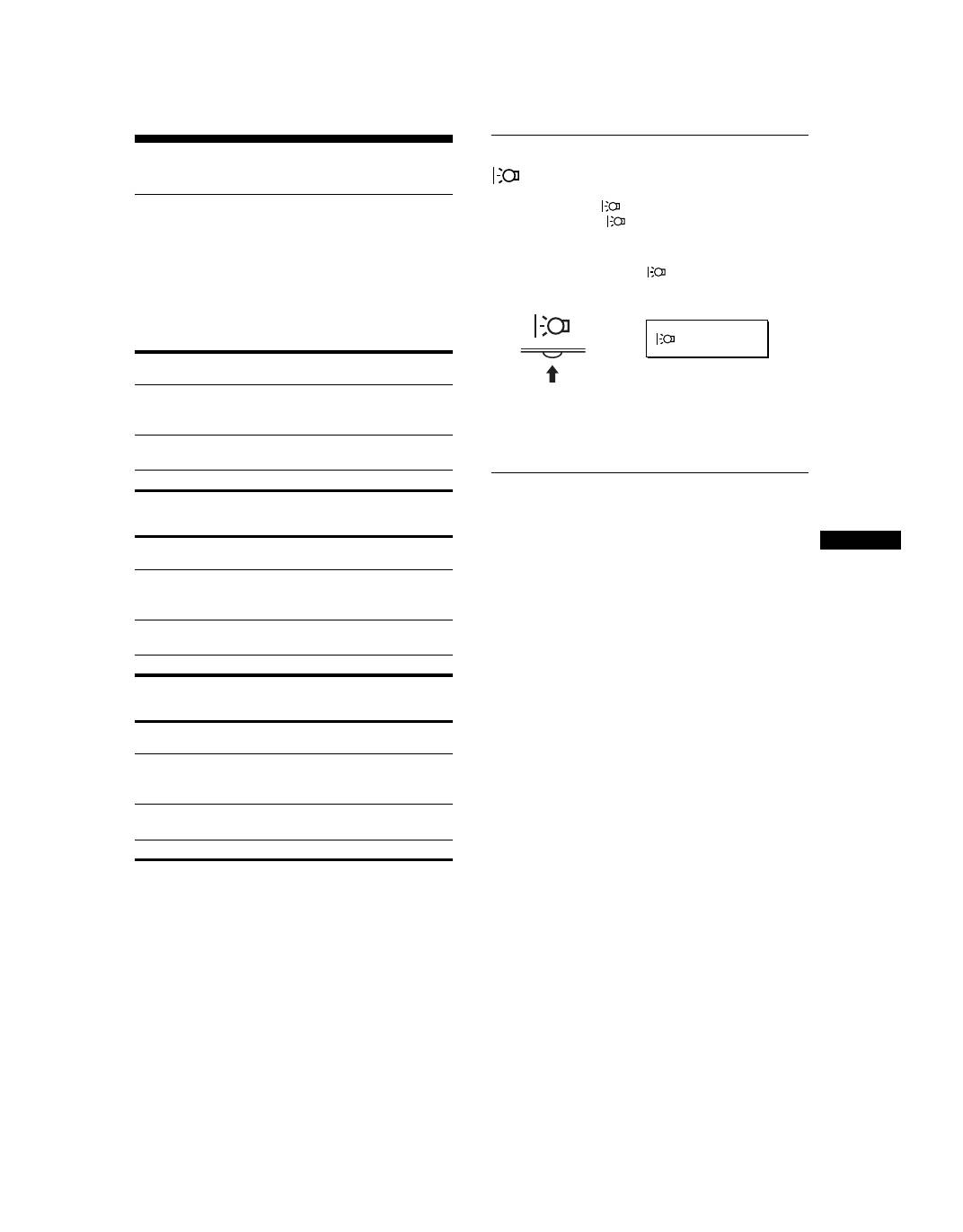
Ograniczenie poboru mocy (tryb
)
Po ustawieniu trybu
na LOW (Niski) poprzez
naciśnięcie przycisku
znajdującego się z przodu
monitora, natężenie podświetlenia zmniejsza się wraz z
ograniczeniem poboru mocy.
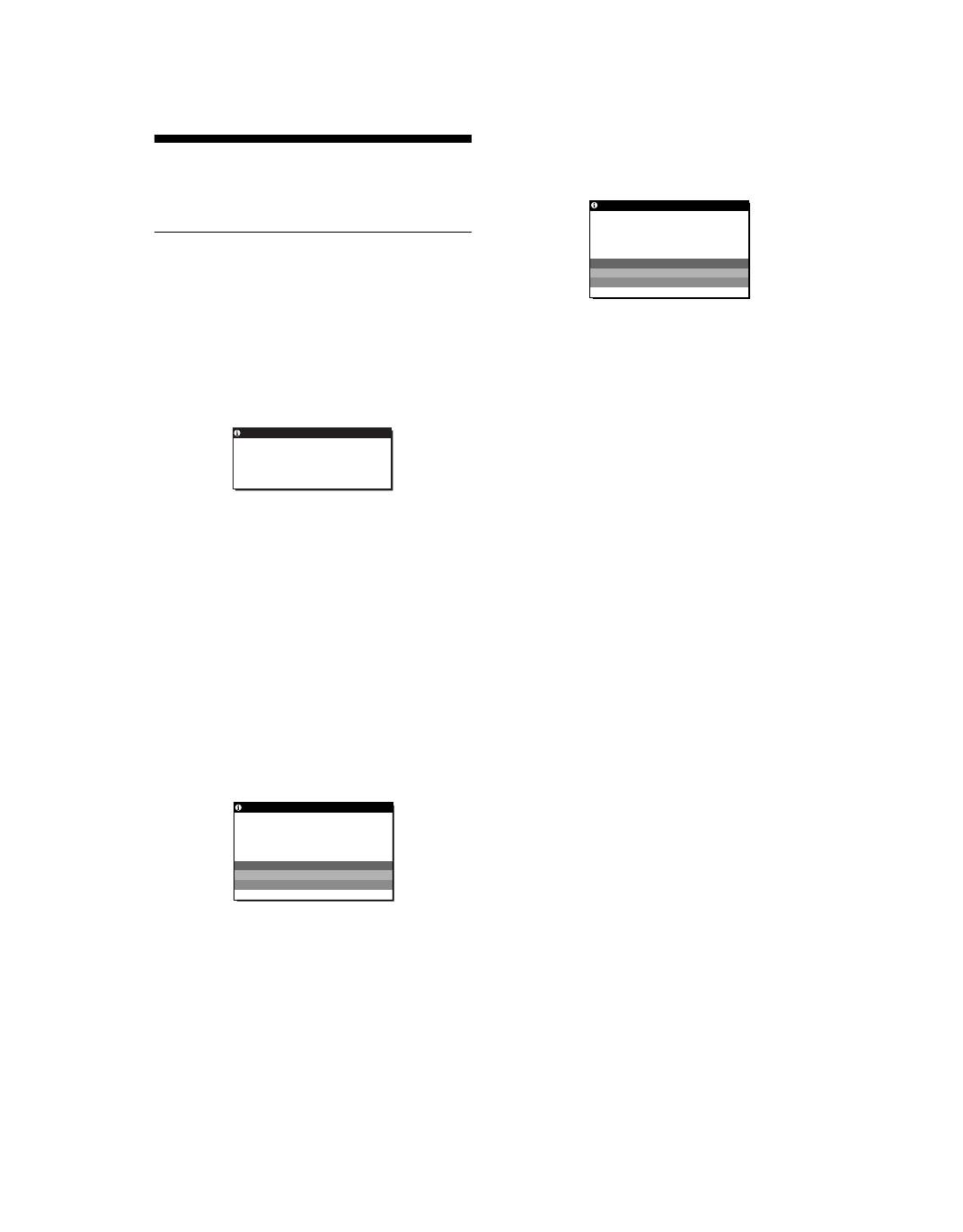
Naciśnij kilkakrotnie przycisk
, aż do chwili ukazania się
LOW.
LOW zostanie wyświetlony na ekranie i poziom
podświetlenia ulega obniżeniu. LOW automatycznie znika
po upływie około 5 sekund.
Funkcja automatycznej regulacji
jakości obrazu
Gdy monitor odbiera sygnał wejścia, jest on automatycznie
dopasowywany do jednego z trybów ustawień fabrycznych
przechowywanych w pamięci monitora, aby zapewnić
wysoką jakość obrazu w centralnej części ekranu.
W przypadku sygnałów nie odpowiadających żadnemu z
trybów fabrycznych, funkcja automatycznej regulacji jakości
obrazu automatycznie dobiera jego położenie, fazę i plamkę
oraz zapewnia odpowiednią jego ostrość dla każdego
zakresu częstotliwości (poziome: 28 – 61 kHz (SDM-HS53),
28 – 80 kHz (SDM-HS73/HS93), pionowe: 48 – 75 Hz).
Co za tym idzie, gdy monitor odbiera sygnały wejścia, które
nie odpowiadają żadnemu z trybów ustawień fabrycznych,
wyświetlenie obrazu na ekranie może potrwać dłużej niż
zwykle. Dane te są automatycznie przechowywane w
pamięci, więc następnym razem, gdy monitor odbierze taki
sygnał, będzie on funkcjonował jak w przypadku sygnału
odpowiadającego trybom ustawień fabrycznych.
We wszystkich wymienionych powyżej trybach, zmienione
ustawienia obrazu zostają zapisane w pamięci jako tryb
użytkownika i są automatycznie przywoływane za każdym
razem, gdy odbierany jest sygnał tego rozdziału.
Uwaga
Po uaktywnieniu funkcji automatycznej regulacji jakości obrazu ,
działa tylko przycisk zasilania
1
.
Tryb
zasilania
Pobór mocy
Wskaźnik
zasilania
1
normalna
praca
urządzenia
25 W (maks.)
zielony
aktywny wył*
(uśpienie)**
1 W (maks.)
pomarańczowy
zasilanie wył
1 W (maks.)
wył
Tryb
zasilania
Pobór mocy
Wskaźnik
zasilania
1
normalna
praca
urządzenia
45 W (maks.)
zielony
aktywny wył*
(uśpienie)**
1 W (maks.)
pomarańczowy
zasilanie wył
1 W (maks.)
wył
Tryb
zasilania
Pobór mocy
Wskaźnik
zasilania
1
normalna
praca
urządzenia
50 W (maks.)
zielony
aktywny wył*
(uśpienie)**
1 W (maks.)
pomarańczowy
zasilanie wył
1 W (maks.)
wył
L OW
:
,
16
D:\##sagyou\#03 Mar\0303\4094159012_SDM-
HS53(CZ,PL,TR)\4094159012SDMHS53AEP_PL\02PL02BAS-AEP.fm
masterpage:Lewo
SDM-HS53/HS73/HS93
4-094-159-
01
(2)
Rozwiązywanie problemów
Zanim skontaktujesz się z serwisem technicznym, zajrzyj do
tego rozdziału.
Komunikaty ekranowe
Jeśli z sygnałem wejściowym jest coś nie w porządku, na
ekranie wyświetlany jest jeden z poniższych komunikatów.
Aby rozwiązać problem, zob. „Objawy i działania zaradcze”
na stronie 17.
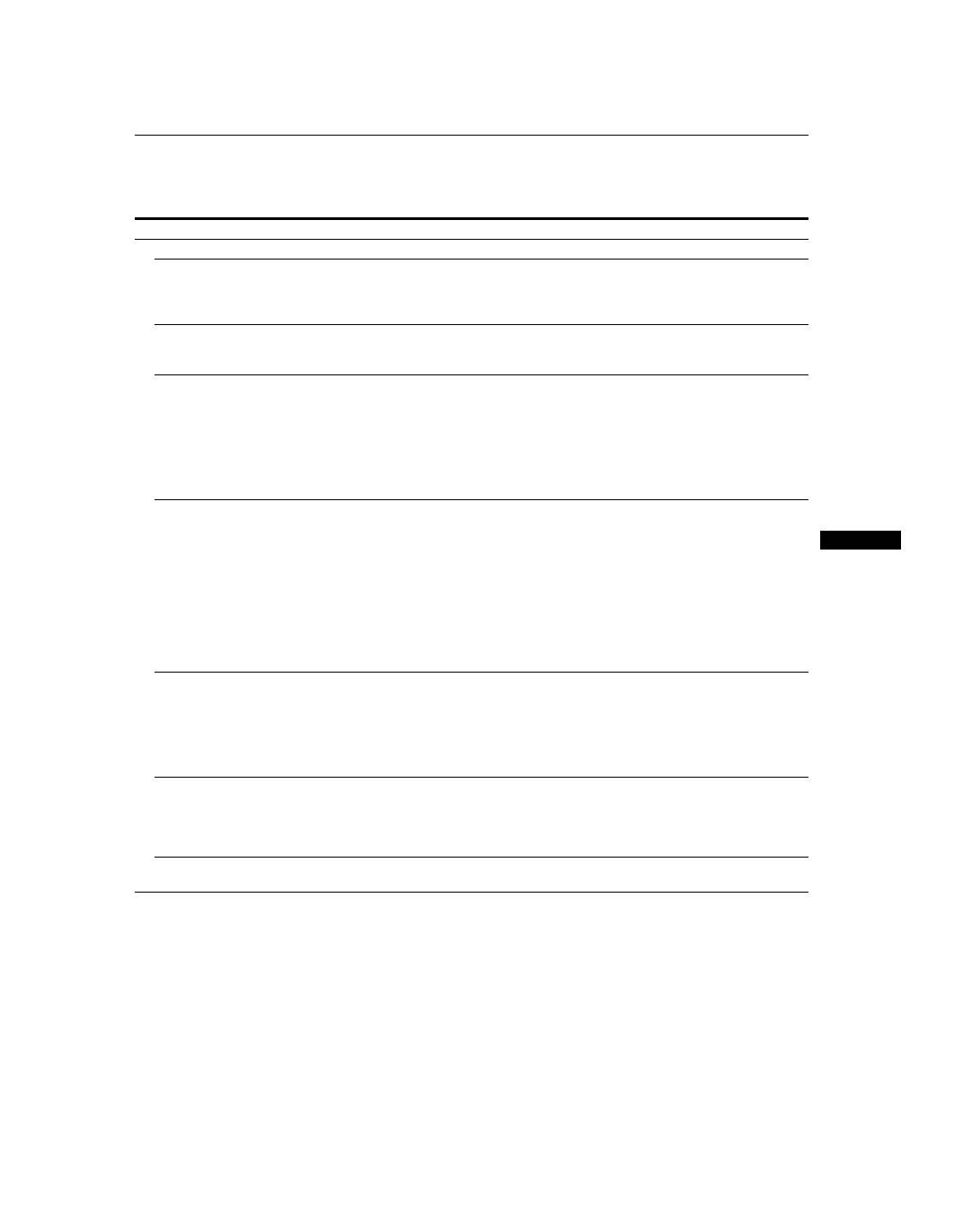
Jeśli na ekranie pojawi się komunikat OUT OF
SCAN RANGE (Poza zakresem)
Oznacza to, że sygnał wejściowy nie jest obsługiwany przez
monitor. Sprawdź następujące elementy.
Jeśli wyświetlany jest komunikat „xx.x kHz/xx Hz”
Oznacza to, że pozioma lub pionowa częstotliwość nie
jest obsługiwana przez monitor.
Cyfry wskazują poziome oraz pionowe częstotliwości
bieżącego sygnału wejścia.
Jesli wyświetlony zostanie komunikat
“RESOLUTION > 1 024
×
768” (SDM-HS53)
Oznacza to, że ta rozdzielczość nie jest obsługiwana przez
monitor.
Jeśli wyświetlony zostanie komunikat
“RESOLUTION > 1 280
×
1 024” (SDM-HS73/HS93)
Oznacza to, że ta rozdzielczość nie jest obsługiwana przez
monitor.
Jeśli na ekranie wyświetlany jest komunikat NO
INPUT SIGNAL (Brak sygnału wejściowego)
Oznacza to, że brak sygnału na wejściu monitora.
GO TO POWER SAVE
Po ok. 5 sekundach od wyświetlenia komunikatu monitor
przejdzie w tryb oszczędzania energii.
Jeśli na ekranie wyświetlany jest komunikat
CABLE DISCONNECTED (Odłączony kabel)
Oznacza to, że kabel sygnału wideo został odłączony.
GO TO POWER SAVE
Po ok. 5 sekundach od wyświetlenia komunikatu monitor
przejdzie w tryb oszczędzania energii.
OUT OF SCAN RANGE
x x x . x k H z /
x x x H z
I NFORMA T I ON
I NFORMA T I ON
NO
I NPUT S I GNA L
GO TO POWER SAVE
CAB L E D I SCONNECT ED
GO TO POWER SAVE
I NFORMA T I ON
17
PL
D:\##sagyou\#03 Mar\0303\4094159012_SDM-
HS53(CZ,PL,TR)\4094159012SDMHS53AEP_PL\02PL02BAS-AEP.fm
masterpage:Prawo
SDM-HS53/HS73/HS93
4-094-159-
01
(2)
Objawy i działania zaradcze
Jeśli źródłem problemu jest podłączony komputer lub inne urządzenie, zajrzyj do instrukcji obsługi tego urządzenia.
Jeśli poniższe zalecenia nie spowodują rozwiązania problemu, skorzystaj z funkcji autodiagnostyki (strona 19).
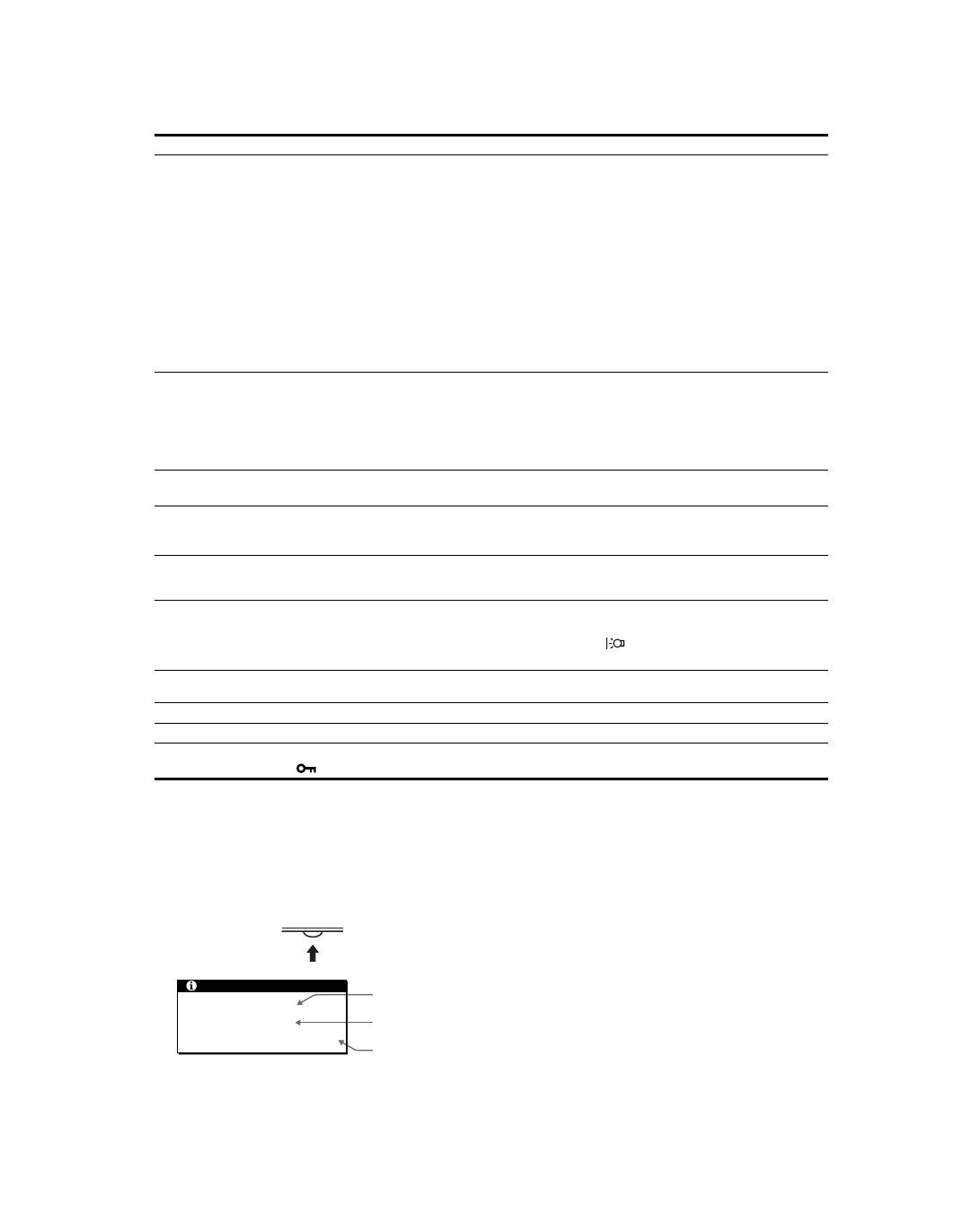
Objaw
Sprawdź następujące elementy
Brak obrazu
Jeśli wskaźnik zasilania
1
nie
świeci się, lub jeśli wskaźnik
zasilania
1
nie zapala się po
wciśnięciu przycisku zasilania
1
,
• Sprawdź, czy kabel zasilania jest prawidłowo podłączony.
• Sprawdź, czy przycisk zasilania
1
znajduje się w położeniu „on”.
Jeśli wskaźnik zasilania
1
świeci
się na zielono lub miga na
pomarańczowo,
• Skorzystaj z funkcji samodiagnozowania (strona 19).
Jeśli na ekranie wyświetlany jest
komunikat CABLE
DISCONNECTED,
• Sprawdź, czy kabel sygnału wideo jest prawidłowo podłączony i czy wszystkie
wtyczki są mocno osadzone w gniazdach (strona 7).
• Sprawdź, czy wtyki złącza wejścia wideo nie są powyginane lub wepchnięte do
wewnątrz.
• Podłączony jest inny kabel sygnału wideo niż ten, który został dostarczony wraz z
monitorem. Jeśli podłączysz inny kabel sygnału wideo niż dostarczony, na ekranie
może pojawić się komunikat CABLE DISCONNECTED przed wejściem w tryb
oszczędzania energii. Nie świadczy to jednak o nieprawidłowym działaniu.
Jeśli na ekranie pojawi się
komunikat NO INPUT SIGNAL
(Brak sygnału wejściowego) lub
wskaźnik zasilania
1
zmieni kolor
na pomarańczowy, albo będzie
migał raz na zielono, raz na
pomarańczowo,
• Sprawdź, czy kabel sygnału wideo jest prawidłowo podłączony i czy wszystkie
wtyczki są mocno osadzone w gniazdach (strona 7).
• Sprawdź, czy wtyki złącza wejścia wideo nie są powyginane lub wepchnięte do
wewnątrz.
x
Problem wywołany przez podłączony komputer lub inne urządzenie,
którego przyczyna nie jest zależna od monitora
• Komputer znajduje się w trybie oszczędzania energii. Naciśnij dowolny klawisz na
klawiaturze lub poruszaj myszką.
• Sprawdź czy karta graficzna jest prawidłowo zainstalowana.
• Sprawdź, czy włączone jest zasilanie komputera.
• Uruchom ponownie komputer.
Jeśli na ekranie pojawi się
komunikat OUT OF SCAN
RANGE (Poza zakresem),
x
Problem wywołany przez podłączony komputer lub inne urządzenie,
którego przyczyna nie jest zależna od monitora
• Sprawdź czy zakres częstotliwości wideo mieści się w zakresie określonym dla
monitora. Jeśli zastąpiłeś stary monitor tym monitorem, podłącz ponownie stary
monitor i dostosuj kartę graficzną do poniższych zakresów.
W poziomie: 28 – 61 kHz (SDM-HS53), 28 – 80 kHz (SDM-HS73/HS93)
W pionie: 48 – 75 Hz
Jeśli korzystasz z systemu
Windows i zastąpiłeś tym
monitorem poprzedni,
• Jeśli wymieniłeś stary monitor na ten monitor, podłącz ponownie stary monitor i
wykonaj następujące czynności. Wybierz „SONY” z listy producentów, a następnie
wybierz „SDM-HS53”, „SDM-HS73” lub „SDM-HS93” z listy modeli na ekranie
wyboru urządzenia systemu Windows. Jeśli nazwa modelu nie figuruje na tej liście
„Models”, sprawdź czy nie ma jej na liście „Plug & Play”.
Jeśli korzystasz z systemu
Macintosh,
• Jeśli korzystasz z przejściówki (nie dołączonej do zestawu), upewnij się, że
przejściówka i kabel sygnału wideo zostały poprawnie podłączone (strona 7).
(ciąg dalszy)
18
D:\##sagyou\#03 Mar\0303\4094159012_SDM-
HS53(CZ,PL,TR)\4094159012SDMHS53AEP_PL\02PL02BAS-AEP.fm
masterpage:Lewo
SDM-HS53/HS73/HS93
4-094-159-
01
(2)
Wyświetlanie informacji na temat monitora
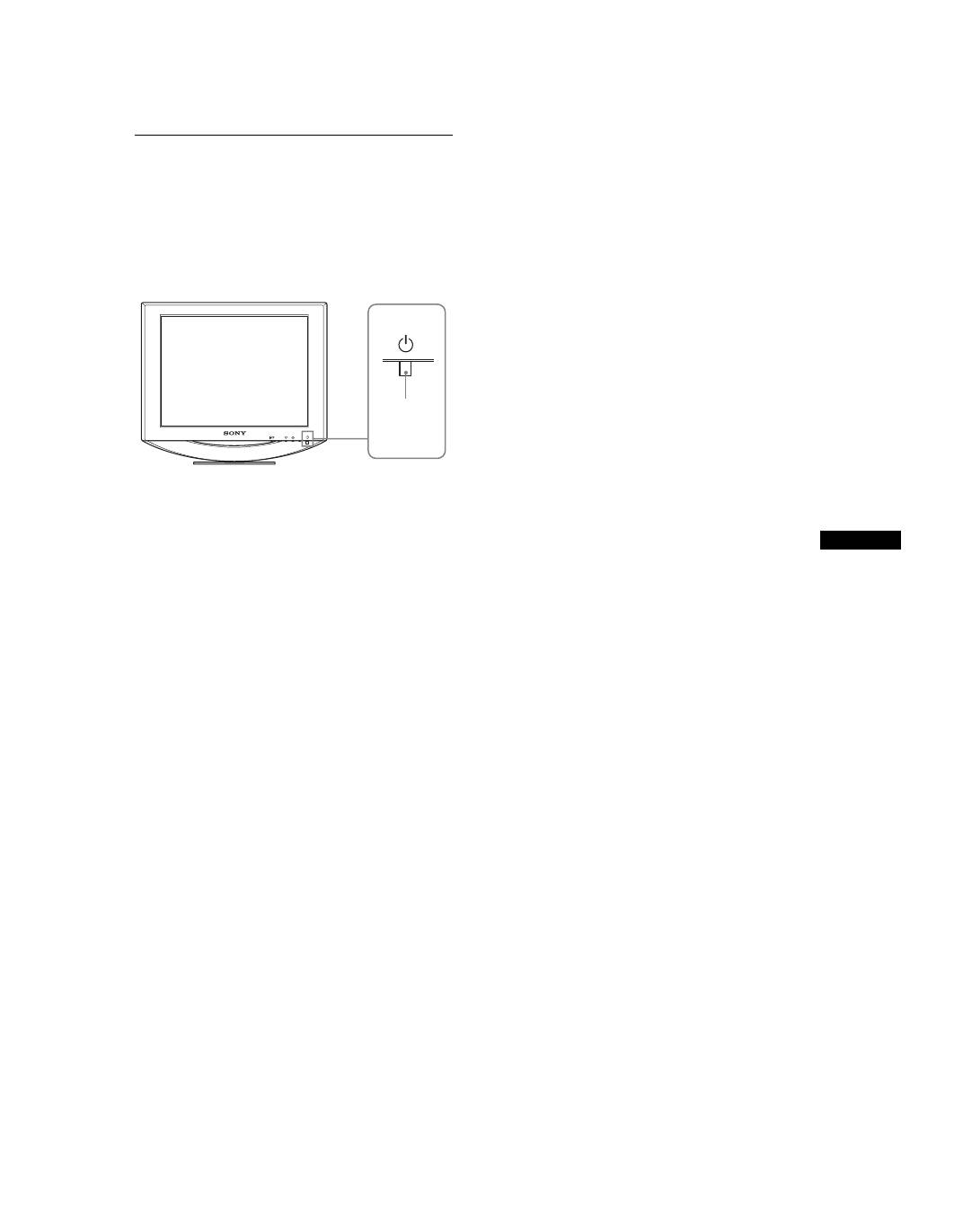
Gdy monitor odbiera sygnał wideo, naciśnij i
przytrzymaj przycisk MENU przez ponad 5 sekund, aż
wyświetlone zostanie ramka.
Naciśnij ponownie przycisk MENU, aby zamknąć ramkę.
Jeśli nie udało się wyeliminować któregoś z problemów,
skontaktuj się z autoryzowanym sprzedawcą Sony i podaj
następujące informacje:
• Nazwa modelu: SDM-HS53, SDM-HS73 lub SDM-HS93
• Numer seryjny
• Szczegółowy opis problemu
• Data zakupu
• Nazwa i specyfikacje Twojego komputera oraz karty
graficznej
Migotanie, odbicia, oscylacje lub
zakłócenia obrazu
• Wyreguluj wielkość plamki oraz fazę (strona 12).
• Spróbuj podłączyć monitor do innego gniazda sieciowego, a w miarę możliwości do
innego obwodu.
x
Problem wywołany przez podłączony komputer lub inne urządzenie,
którego przyczyna nie jest zależna od monitora
• Sprawdź podręcznik karty graficznej w celu uzyskania informacji na temat ustawień
monitora.
• Upewnij się, że tryb grafiki (VESA, Macintosh 19'' kolor, itd.) oraz częstotliwość
sygnału wejściowego są obsługiwane przez ten monitor. Nawet jeśli częstotliwość
mieści się w odpowiednim zakresie, impuls synchronizujący niektórych kart
graficznych może być zbyt wąski, aby monitor mógł pomyślnie dokonać
synchronizacji.
• Zmień częstotliwość odświeżania komputera (częstotliwość pionowa) w celu
uzyskania najlepszej jakości obrazu.
Obraz jest rozmyty
• Wyreguluj jasność i kontrast (strona 11).
• Wyreguluj wielkość plamki oraz fazę (strona 12).
x
Problem wywołany przez podłączony komputer lub inne urządzenie,
którego przyczyna nie jest zależna od monitora
• Ustaw rozdzielczość w komputerze na XGA (1 024
×
768) (SDM-HS53).
• Ustaw rozdzielczość w komputerze na SXGA (1 280
×
1 024) (SDM-HS73/HS93).
Występuje zjawisko powidoku
• Usuń przedłużacze kabla wideo i/lub przełączniki.
• Sprawdź, czy wszystkie wtyczki są mocno osadzone w gniazdach.
Obraz nie jest wyśrodkowany lub
jego wielkość jest niewłaściwa
• Wyreguluj wielkość plamki oraz fazę (strona 12).
• Wyreguluj położenie obrazu (strona 13). Zwróć uwagę, że niektóre tryby wideo nie
wypełniają całego ekranu.
Obraz jest zbyt mały
x
Problem wywołany przez podłączony komputer lub inne urządzenie,
którego przyczyna nie jest zależna od monitora
• Dostosuj rozdzielczość komputera do rozdzielczości ekranu.
Obraz jest ciemny
• Wyreguluj jasności przy pomocy menu BRIGHTNESS (strona 12).
• Wyreguluj podświetlenie obrazu (strona 11).
• Wyreguluj jasność przy pomocy przycisku
(strona 10).
• Wyświetlacz zostaje rozjaśniany kilka minut po włączeniu monitora.
Widoczne są faliste lub eliptyczne
wzory (mora)
• Wyreguluj wielkość plamki oraz fazę (strona 12).
Kolor nie jest jednolity
• Wyreguluj wielkość plamki oraz fazę (strona 12).
Biały posiada przebarwienia
• Wyreguluj temperaturę barwową (strona 13).
Przyciski monitora nie działają
(na ekranie pojawia się
)
• Jeśli blokada menu ustawiona jest w pozycji ON, zmień ustawienie na OFF
(strona 14).
Objaw
Sprawdź następujące elementy
INFORMATION
MODEL : SDM-HS53
SER NO : 1234567
MANUFACTURED : 2003-52
MENU
Przykład
Nazwa modelu
Numer seryjny
Tydzień i rok
produkcji
19
PL
D:\##sagyou\#03 Mar\0303\4094159012_SDM-
HS53(CZ,PL,TR)\4094159012SDMHS53AEP_PL\02PL02BAS-AEP.fm
masterpage:Prawo
SDM-HS53/HS73/HS93
4-094-159-
01
(2)
Funkcja autodiagnostyki
Ten monitor wyposażony został w funkcję autodiagnostyki.
Jeśli wystąpi problem z monitorem lub komputerem(ami),
ekran wygaśnie, a wskaźnik zasilania
1
zaświeci się na
zielono lub zacznie migać w kolorze pomarańczowym. Jeśli
wskaźnik zasilania
1
świeci się na pomarańczowo, komputer
znajduje się w trybie oszczędzania energii. Naciśnij dowolny
klawisz na klawiaturze lub poruszaj myszką.
Jeśli obraz zniknie z ekranu a wskaźnik zasilania
1
świeci się na zielono
1
Wyłącz przycisk zasilania
1
i odłącz przewód
sygnału wideo od monitora.
2
Włącz monitor poprzez naciśnięcie przycisku
zasilania
1
.
Jeśli na ekranie pojawią się wszystkie kolorowe paski (biały,
czerwony, zielony, niebieski), monitor działa prawidłowo.
Podłącz ponownie kable sygnału wideo i sprawdź stan
komputera(-ów).
Jeśli kolorowe paski nie pojawią się, oznacza to potencjaną
awarię urządzenia. Powiadom autoryzowanego
przedstawiciela firmy Sony o stanie monitora.
Jeśli obraz zniknie z ekranu a wskaźnik zasilania
1
świeci się na pomarańczowo
Dwukrotnie naciśnij przycisk zasilania
1
, aby
wyłączyć, a następnie włączyć komputer.
Jeśli wskaźnik zasilania
1
świeci się na zielono, monitor
działa prawidłowo.
Jeśli wskaźnik zasilania
1
nadal miga, oznacza to
potencjalną awarię urządzenia. Policz sekundy pomiędzy
kolejnymi mignięciami wskaźnika zasilania
1
i poinformuj
autoryzowanego przedstawiciela firmy Sony o stanie
monitora. Zanotuj nazwę modelu i numer seryjny monitora.
Zanotuj również markę i model komputera oraz karty
graficznej.
MENU
OK
Wskaźnik
zasilania
1

4-094-159-04(1)
© 2003 Sony Corporation
TFT LCD Color Computer Display
SDM-HS53
SDM-HS73
SDM-HS93
2
Owner’s Record
The model and serial numbers are located at the rear of the unit.
Record these numbers in the spaces provided below. Refer to them
whenever you call upon your dealer regarding this product.
Model No. Serial No.
To prevent fire or shock hazard, do not expose the
unit to rain or moisture.
Dangerously high voltages are present inside the
unit. Do not open the cabinet. Refer servicing to
qualified personnel only.
FCC Notice
This equipment has been tested and found to comply with the limits
for a Class B digital device, pursuant to Part 15 of the FCC Rules.
These limits are designed to provide reasonable protection against
harmful interference in a residential installation. This equipment
generates, uses, and can radiate radio frequency energy and, if not
installed and used in accordance with the instructions, may cause
harmful interference to radio communications. However, there is no
guarantee that interference will not occur in a particular installation.
If this equipment does cause harmful interference to radio or
television reception, which can be determined by turning the
equipment off and on, the user is encouraged to try to correct the
interference by one or more of the following measures:
– Reorient or relocate the receiving antenna.
– Increase the separation between the equipment and receiver.
– Connect the equipment into an outlet on a circuit different from
that to which the receiver is connected.
– Consult the dealer or an experienced radio/TV technician for help.
You are cautioned that any changes or modifications not expressly
approved in this manual could void your authority to operate this
equipment.
WARNING
IMPORTANTE
Para prevenir cualquier mal funcionamiento y evitar daños, por
favor, lea detalladamente este manual de instrucciones antes
de conectar y operar este equipo.
If you have any questions about this product, you may call;
Sony Customer Information Services Center
1-800-222-7669 or http://www.sony.com/
Declaration of Conformity
Trade Name:
SONY
Model:
SDM-HS53/HS73/HS93
Responsible Party:
Sony Electronics Inc.
Address:
16450 W. Bernardo Dr,
San Diego, CA 92127 U.S.A.
Telephone Number: 858-942-2230
This device complies with part 15 of the FCC rules. Operation is
subject to the following two conditions: (1) This device may not
cause harmful interference, and (2) this device must accept any
interference received, including interference that may cause
undesired operation.
BZ
03
NOTICE
This notice is applicable for USA/Canada only.
If shipped to USA/Canada, install only a UL LISTED/CSA
LABELLED power supply cord meeting the following
specifications:
SPECIFICATIONS
Plug Type
Nema-Plug 5-15p
Cord
Type SVT or SJT, minimum 3
×
18 AWG
Length
Maximum 15 feet
Rating
Minimum 7 A, 125 V
NOTICE
Cette notice s’applique aux Etats-Unis et au Canada
uniquement.
Si cet appareil est exporté aux Etats-Unis ou au Canada, utiliser
le cordon d’alimentation portant la mention UL LISTED/CSA
LABELLED et remplissant les conditions suivantes:
SPECIFICATIONS
Type de fiche
Fiche Nema 5-15 broches
Cordon
Type SVT ou SJT, minimum 3
×
18 AWG
Longueur
Maximum 15 pieds
Tension
Minimum 7 A, 125 V
As an
E
NERGY
S
TAR Partner, Sony
Corporation has determined that this
product meets the
E
NERGY
S
TAR
guidelines for energy efficiency.
Kazalo
• Macintosh je blagovna znamka
Apple Computer, Inc., registrirana v
ZDA in drugih državah.
• Windows
in MS-DOS sta blagovni
znamki Microsoft Corporation v
ZDA in drugih državah.
• IBM PC/AT in VGA sta blagovni
zanamki IBM Corporation iz ZDA.
• VESA in DDC
sta blagovni znamki
Video Electronics Standards
Association.
•
E
NERGY
S
TAR je v ZDA
registrirana blagovna znamka.
• Adobe in Acrobat sta blagovni
zanamki Adobe Systems
Incorporated.
• Vsa druga imena proizvodov
omenjenih v tem besedilu so lahko
blagovne znamke ali registrirane
blagovne znamke ustreznih podjetij.
• Nadalje, »
« in »
« v tem priročniku
nista vedno omenjena.
3
SI
http://www.sony.net/
Pozor . . . . . . . . . . . . . . . . . . . . . . . . . . . . . . . . . . . . . . . . . . . . . . . . 4
Deli monitorja in elementi za nastavljanje. . . . . . . . . . . . . . . . . . . . . 5
Nastavitev . . . . . . . . . . . . . . . . . . . . . . . . . . . . . . . . . . . . . .7
Korak 1:
Priključite monitor na vaš računalnik. . . . . . . . . . . . . . . . . 7
Korak 2:
Priključite napajalni kabel . . . . . . . . . . . . . . . . . . . . . . . . . 8
Korak 3:
Zavarujte kable in zaprite pokrov hrbtišča . . . . . . . . . . . . 8
Korak 4:
Vklopite monitor in računalnik . . . . . . . . . . . . . . . . . . . . . . 9
Nastavitev naklona . . . . . . . . . . . . . . . . . . . . . . . . . . . . . . . . . . . . . . 9
Prilagajanje vašega monitorja . . . . . . . . . . . . . . . . . . . .10
Nastavitev želene osvetlitve . . . . . . . . . . . . . . . . . . . . . . . . . . . . . . 10
Pomikanje po meniju . . . . . . . . . . . . . . . . . . . . . . . . . . . . . . . . . . . 10
Nastavite osvetlitve ozadja (BACKLIGHT) . . . . . . . . . . . . . . . . . . . 11
Nastavitev kontrasta (CONTRAST) . . . . . . . . . . . . . . . . . . . . . . . . . 11
Nastavitev črnega nivoja slike (BRIGHTNESS). . . . . . . . . . . . . . . . 11
Nastavitev ostrine slike in sredinska poravnava (SCREEN) . . . . . . 12
Nastavitev temperature barve (COLOR) . . . . . . . . . . . . . . . . . . . . . 13
Sprememba gama nastavitve (GAMMA) . . . . . . . . . . . . . . . . . . . . 14
Spreminjanje položaja menija (MENU POSITION) . . . . . . . . . . . . . 14
Izbira jezika zaslonskega menija (LANGUAGE) . . . . . . . . . . . . . . . 14
Dodatne nastavitve. . . . . . . . . . . . . . . . . . . . . . . . . . . . . . . . . . . . . 14
Tehnične značilnosti . . . . . . . . . . . . . . . . . . . . . . . . . . . .15
Funkcija varčevanja energije. . . . . . . . . . . . . . . . . . . . . . . . . . . . . . 15
Zmanjševanje porabe energije (
način) . . . . . . . . . . . . . . . . . . . 15
Funkcija samodejne nastavitve kakovosti slike . . . . . . . . . . . . . . . 15
Odpravljanje napak . . . . . . . . . . . . . . . . . . . . . . . . . . . . .16
Sporočila na zaslonu . . . . . . . . . . . . . . . . . . . . . . . . . . . . . . . . . . . 16
Simptomi težav in njihovo odpravljanje . . . . . . . . . . . . . . . . . . . . . 17
Samodiagnostična funkcija . . . . . . . . . . . . . . . . . . . . . . . . . . . . . . 19
Za detajlne specifikacije SDM-HS53/HS73/HS93, glejte
dopolnilni dokument »Hitra navodila«
4
Pozor
Opozorilo glede omrežnih priključkov
• Uporabite dobavljen napajalni kabel. Če uporabite drugi
kabel, se prepričajte, da ustreza lokalnemu omrežju.
Za uporabnike v ZDA.
Če ne uporabite ustreznega kabla, ta monitor ne bo
ustrezal obveznim standardom FCC.
Za uporabnike v Veliki Britaniji
Če uporabljate monitor v Veliki Britaniji, se prepričajte,
da uporabljate ustrezni napajalni kabel za Veliko
Britanijo.
Namestitev
Ne nameščajte in ne puščajte monitorja:
• na mestih, ki so izpostavljena izjemnim temperaturam,
npr. blizu radiatorja, ogrevanja ali neposredno na soncu.
Izpostavljanje monitorja izjemnim temperaturam, kot npr.
v avtomobilih parkiranih neposredno na soncu ali blizu
ogrevanja, lahko povzročijo deformacije ohišja ali
nepravilno delovanje.
• na mestih izpostavljenih mehanskim vibracijam ali
sunkom.
• v bližini opreme, ki proizvaja močna magnetna polja, kot
so TV ali razni drugi gospodinjski aparati.
• na krajih, kjer so pretirane količine prahu, umazanije ali
peska, npr. blizu odprtega okna ali izhoda na prosto. Če
monitor začasno postavite na prosto, zagotovite ustrezno
zaščito proti prahu in umazaniji v zraku. V nasprotnem
primeru lahko pride do napak pri delovanju.
Rokovanje z LCD zaslonom
• Ne izpostavljajte LCD zaslona soncu, ker se zaslon lahko
poškoduje. Pazite kadar postavljate zaslon v bližino okna.
• Ne pritiskajte in ne praskajte LCD zaslona. Ne postavljajte
težkih predmetov na LCD zaslon. To lahko povzroči, da
zaslon izgubi enotnost ali pa napake pri delovanju LCD
plošče.
• Če monitor uporabljate v hladnem prostoru, se na zaslonu
lahko pojavijo ostanki slike. To ni napaka v delovanju.
Zaslon se vrne v normalno stanje, ko se temperatura
dvigne do običajne delovne višine.
• Če je na zaslonu za dlje časa prikazana ista slika, se lahko
za nekaj časa pojavijo ostanki slike. Ostanki slike počasi
izginejo.
• LCD plošča se med delovanjem segreje. To ni napaka v
delovanju.
Opomba glede LCD (Prikazovalnik s tekočimi
kristali)
Prosimo upoštevajte, da je LCD zaslon izdelan z zelo
natančno tehnologijo. Lahko se dogodi, da se na LCD
zaslonu trajno pojavijo temne ali svetle točke ( rdeče,
modre ali zelene), nepravilni barvni ali pa svetli pasovi.
To ni napaka v delovanju.
(Efektivne točke: več kot 99,99%)
Vzdrževanje
• Pred pričetkom čiščenja monitorja, iztaknite napajalni
kabel iz vtičnice.
• LCD zaslon očistite z mehko krpo. Če uporabljate
tekočino za čiščenje stekla, ne uporabljajte čistil, ki
vsebujejo protistatične raztopine ali podobne dodatke, ker
ti lahko opraskajo premaz LCD zaslona.
• Če čistite ohišje, ploščo in upravljalni del z mehko krpo,
rahlo navlaženo z blago raztopino detergenta. Ne
uporabljajte hrapavih blazinic, zrnatih praškov ali
raztopin, kot sta alkohol in bencin.
• Ne drgnite, ne dotikajte se in ne trkajte po površini zaslona
z ostrimi ali hrapavimi predmeti, kot so kemični svinčniki
ali izvijači. Tak stik lahko povzroči praske na slikovni cevi.
• Upoštevajte, da se kakovost materiala ali premaza LCD
zaslona lahko poslabša, če je monitor izpostavljen
hlapljivim raztopinam kot so insekticidi ali pa daljšemu
stiku z gumo ali polivinilnimi materiali.
Transport
• Izklopite vse kable iz monitorja in primite nosilec in
osnovo monitorja ter ga čvrsto držite z obema rokama,
medtem, ko ga prenašate. Če vam monitor pade iz rok, se
lahko poškodujete vi ali monitor.
• Kadar transportirate monitor zaradi popravila ali dostave,
uporabite originalno embalažo.
Odlaganje monitorja v odpadke
• Monitorja ne smete odložiti med druge gospodinjske
odpadke.
• Fluorescenčna cev v monitorju vsebuje namreč živo
srebro. Odstranitev monitorja mora biti opravljena
skladno s predpisi vašega lokalnega sanitarnega
organa.
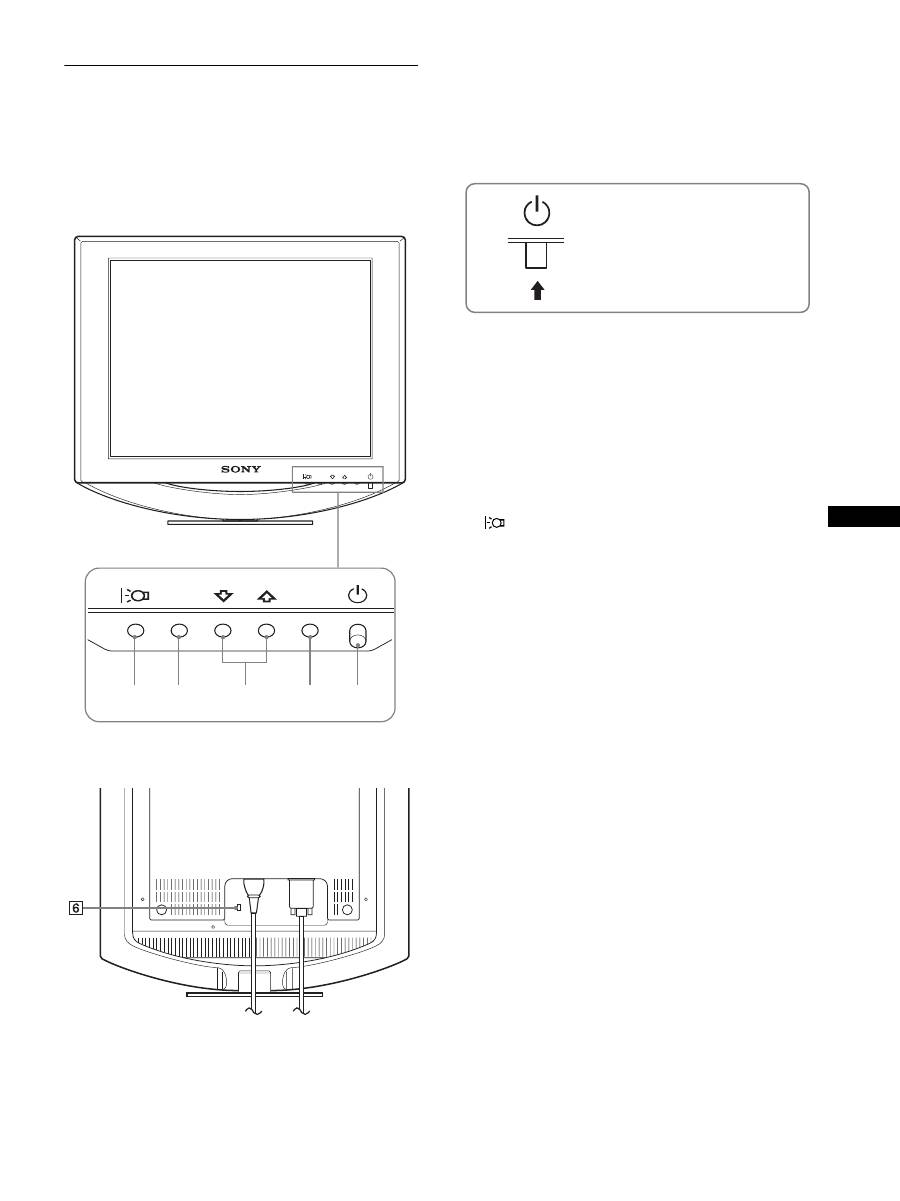
Oprema naj bo nameščena blizu lahko dostopne vtičnice.
Primeri raznih vrst vtikačev
za 100 do 120 V~
za 200 do 240 V~
samo za 240 V ~
5
SI
Deli monitorja in elementi za
nastavljanje
Glej strani v oklepajih za nadaljnje detajle.
1
Stikalo(napajanja) in krmilni gumbi so na spodnjem
desnem čelnem delu monitorja.
1
1
Stikalo (napajanja) in indikator (strani 9, 15, 19)
Za vklop ali izklop prikazovalnika pritisnite
1
stikalo
(napajanja)
Ko je monitor prižgan, indikator sveti zeleno, ko je
monitor v stanju varčevanja energije, indikator sveti
rumeno.
2
MENU gumb (strani 10, 11)
Ta gumb odpre ali zapre glavni meni.
3
M
/
m
gumbi (stran 11)
Ti gumbi delujejo kot
M
/
m
gumbi, ko je izbran ustrezni
element menija in ko opravljate nastavitve.
4
OK gumb (stran 11)
Ta gumb izbere element ali opravi nastavitve v meniju.
5
gumb (stran 10)
Ta gumb se uporablja za spreminjanje osvetlitve zaslona.
6
Odprtina za varnostno ključavnico
V odprtino za varnostno ključavnico se namesti varnostni
Kensington Micro Saver System.
Micro Saver Security System je blagovna znamka
podjetja Kensington.
MENU
OK
MENU
OK
1
2
3
4
5
Čelna stran LCD monitorja
Hrbtna stran stojala za monitor
Za vklop ali izklop prikazovalnika pritisnite na
stikalo.
( nadaljevanje)
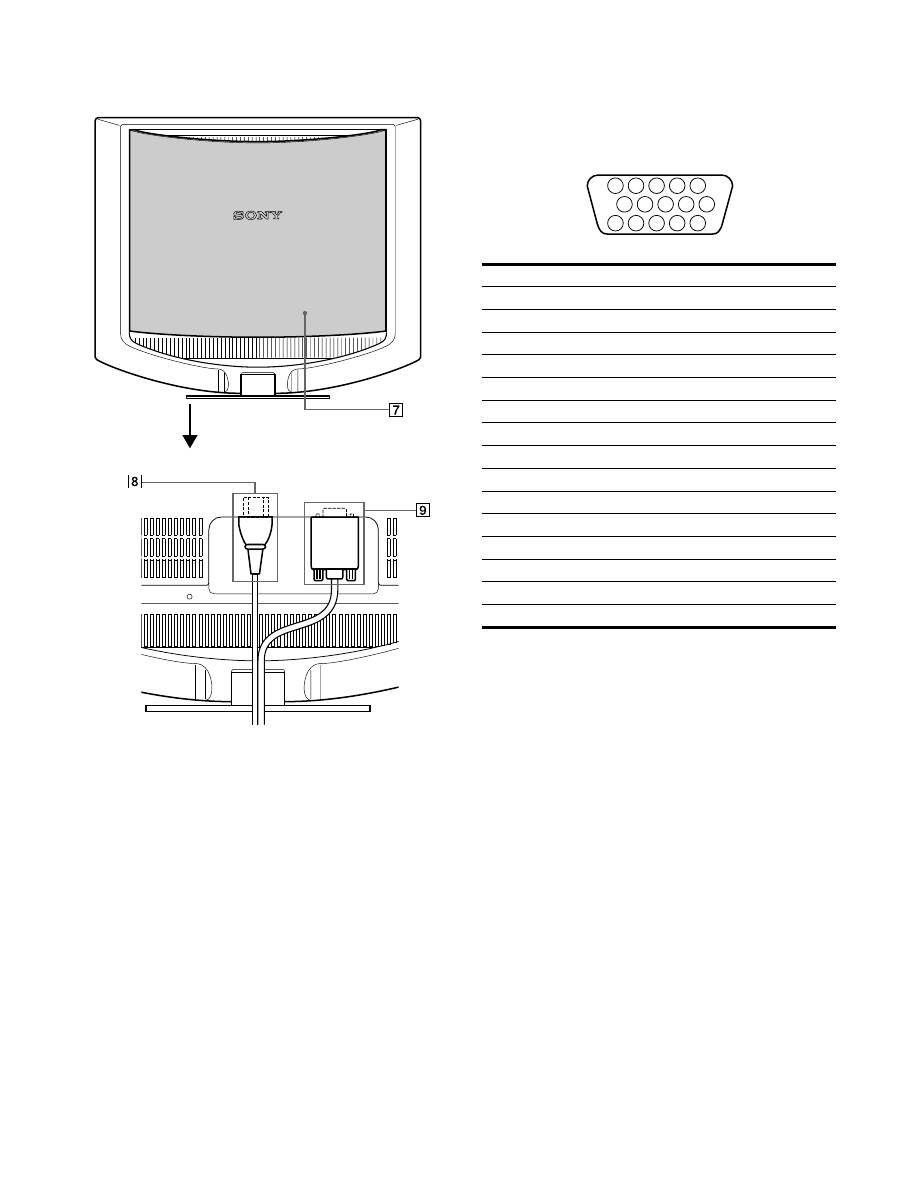
6
Hrbtna stran LCD monitorja
Tukaj je prikazana hrbrna stran monitorja SDM-HS53.
7
Hrbtna stran (stran 8)
Odprite ta pokrov kadar priklopite/odklopite kable.
8
AC IN konektor (stran 8)
Priklopite napajalni kabel (dobavljen).
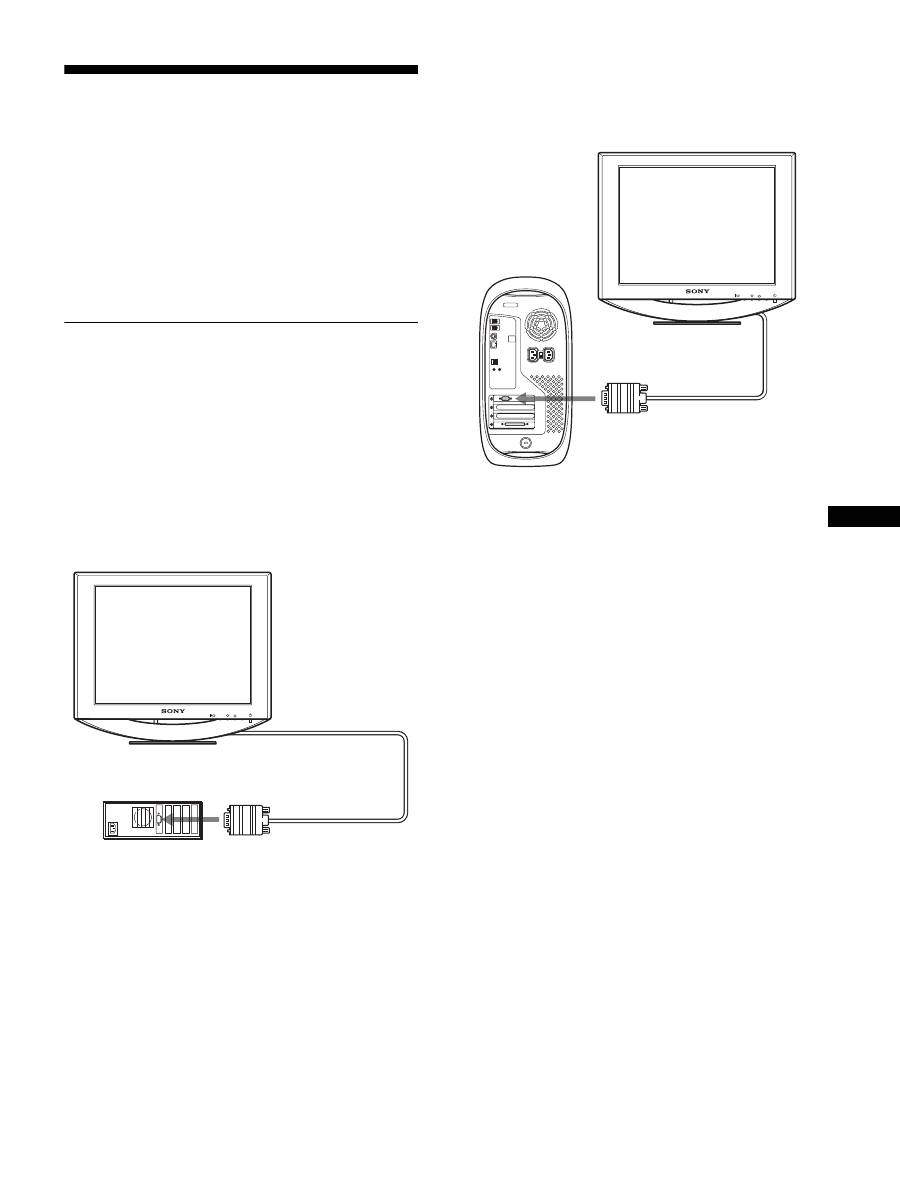
9
HD15 (RGB) vhodni konektor (stran 7)
Ta konektor pripelje RGB signale (0,7 Vp-p, pozitivne)
in SYNC signale
* DDC (Display Data Channel) je standard orgnizacije VESA.
Odpiranje pokrova hrbtišča.
št. nožice
signal
1
rdeča
2
zelena
3
modra
4
ID (ozemljitev)
5
DDC ozemljitev*
6
rdeča ozemljitev
7
zelena ozemljitev
8
modra ozemljitev
9
DDC + 5V*
10
ozemljitev
11
ID (ozemljitev)
12
dvosmerni podatki (SDA)*
13
h. sinh.
14
v. sinh.
15
dajalnik takta (SCL)*
5 4
3 2 1
6
7
8
9
10
11
12
13
14
15
7
SI
Nastavitev
Preden uporabite monitor, preverite, če so v vašem kartonu
naslednje stvari:
• LCD monitor
• Napajalni kabel
• HD15-HD15 kabel za video signal
• Kabelska vezica
• Priročnik za pomožne programe/navodila na CD-ROMu
(pomožna programska oprema za Windows/Macintosh,
navodila za delo)
• Garancijski list
• Navodila za hitro nastavitev
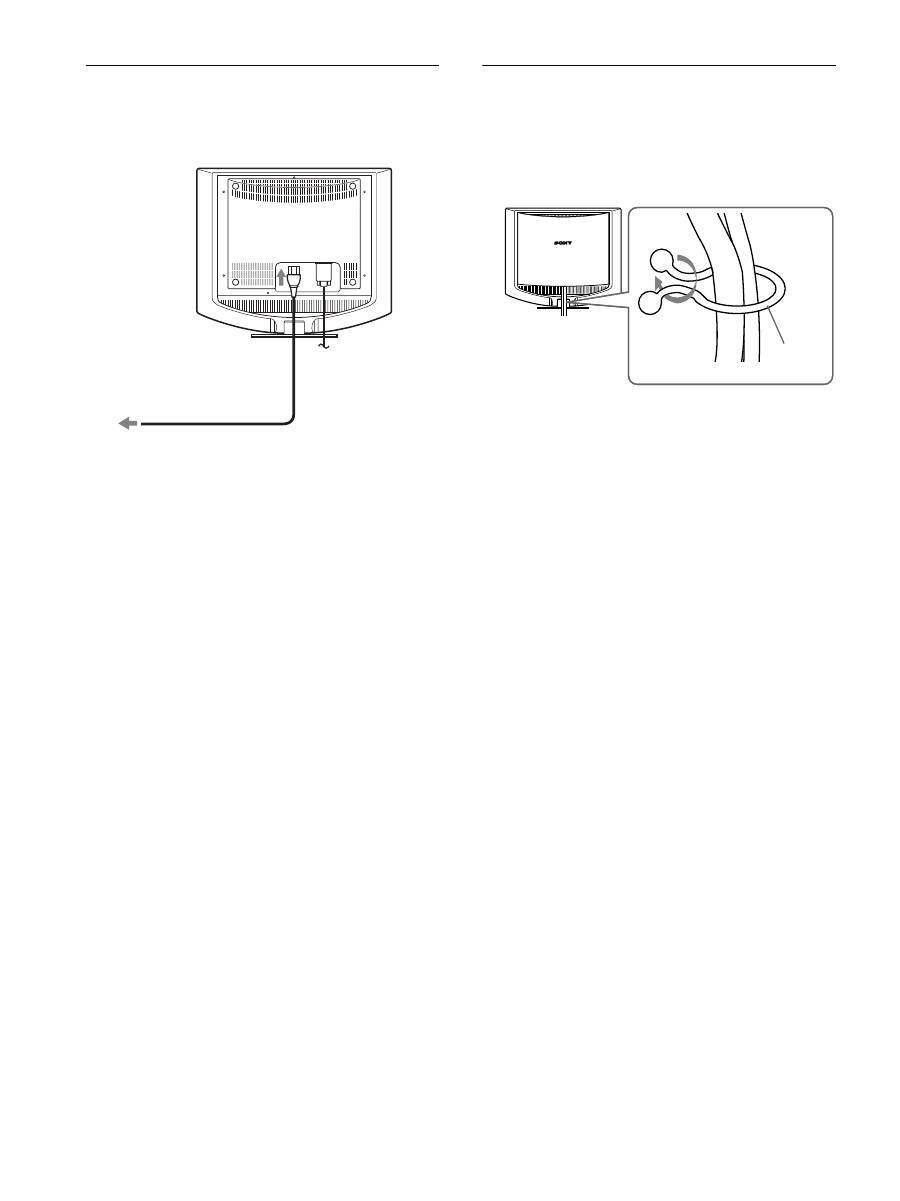
Korak 1: Priključite monitor na vaš
računalnik
Pred priključitvijo izklopite monitor in računalnik.
Opombe
• Ne dotikajte se nožic kabla konektorja za video signal, ker boste
lahko zvili nožice.
• Preverite, če se HD15 konektor prilega, da se boste tako izognili
zvijanju nožic na konektorju video signala.
x
Priključitev na IBM PC/AT ali kompatibilen
računalnik
x
Priključitev na Macintosh računalnik
Če priključite ta monitor na Macintosh računalnik, uporabite
po potrebi Macintosh adapter (ni dobavljen). Priključite
Macintosh adapter na računalnik preden priključite kabel.
MENU
OK
IBM PC/AT ali
kompatibilni računalnik
HD15-HD15 video
signalni kabel
(dobavljen)
na video izhod
MENU
OK
HD15-HD15 kabel za
video signal (dobavljen)
na video izhod
Računalnik Macintosh
( nadaljevanje)
8
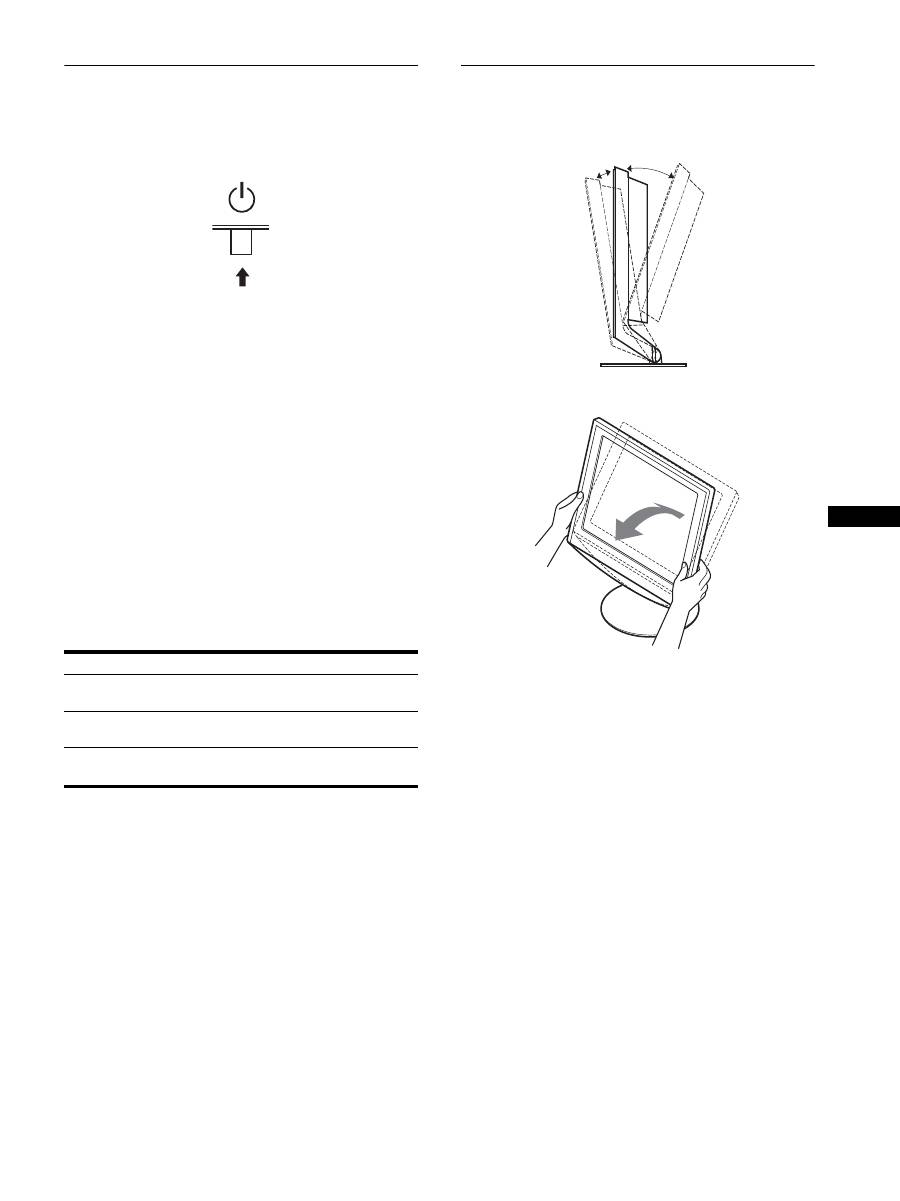
Korak 2: Priključite napajalni kabel
Pri izklopljenem monitorju in računalniku, najprej vtaknite
napajalni kabel v monitor, potem pa v vtičnico.
Korak 3: Zavarujte kable in zaprite
pokrov hrbtišča
1
Povežite kable.
Kable povežite z uporabo dobavljenih kabelskih vezic.
2
Zaprite pokrov hrbtišča.
Tukaj je prikazana hrbrna stran monitorjaSDM-HS53.
Isto velja za SDM-HS73/HS93 model.
v AC IN
v vtičnico
napajalni kabel (dobavljen)
Kabelska
vezica
Tukaj je prikazana hrbrna stran monitorjaSDM-HS53.
Isto velja za SDM-HS73/HS93 model.
9
SI
Korak 4: Vklopite monitor in
računalnik
1
Pritisnite
1
stikalo (napajanja).
1
indikator (napajanja) zasveti v zeleni barvi.
2
Vklopite računalnik.
Namestitev vašega monitorja je končana. Po potrebi
nastavite sliko.
Če se na zaslonu ne pojavi slika
• Preverite, če sta napajalni kabel in video signalni kabel
pravilno priključena.
•
Če se na zaslonu pojaviNO INPUT SIGNAL:
Računalnik je v stanju varčevanje energije. Pritisnite tipko
na tipkovnici ali premaknite miško.
•
Če se na zaslonu pojaviCABLE DISCONNECTED:
Preverite ali je kabel za video signal priključen pravilno.
•
Če se na zaslonu pojaviOUT OF SCAN RANGE:
Priključite stari monitor. Nato nastavite računalniško
grafično kartico v naslednjih območjih.
Za nadaljnje informacije o sporočilih na zaslonu, glej
»Simptomi težav in njihovo odpravljanje« na strani 17.
Ni potrebe po dodatnih gonilnikih
Monitor je skladen z »DDC« Plug & Play standardom in samodejno
zazna vse informacije o monitorju. Na računalnik ni potrebno
namestiti dodatnega gonilnika.
Ko boste prvič vključili vaš računalnik, potem ko ste priklopili
monitor, se na zaslonu lahko prikaže čarovnik za nastavitev. V tem
primeru sledite navodilom na zaslonu. Samodejno se izbere Plug &
Play monitor , tako da je možna takojšnja uporaba tega monitorja.
Vertikalna frekvenca se nastavi na 60 Hz.
Ker migetanje monitorja ni opazno, ga lahko uporabite takšnega kot
je. Ni potrebno nastavljati vertikalne frekvence na kakšno posebno
visoko vrednost.
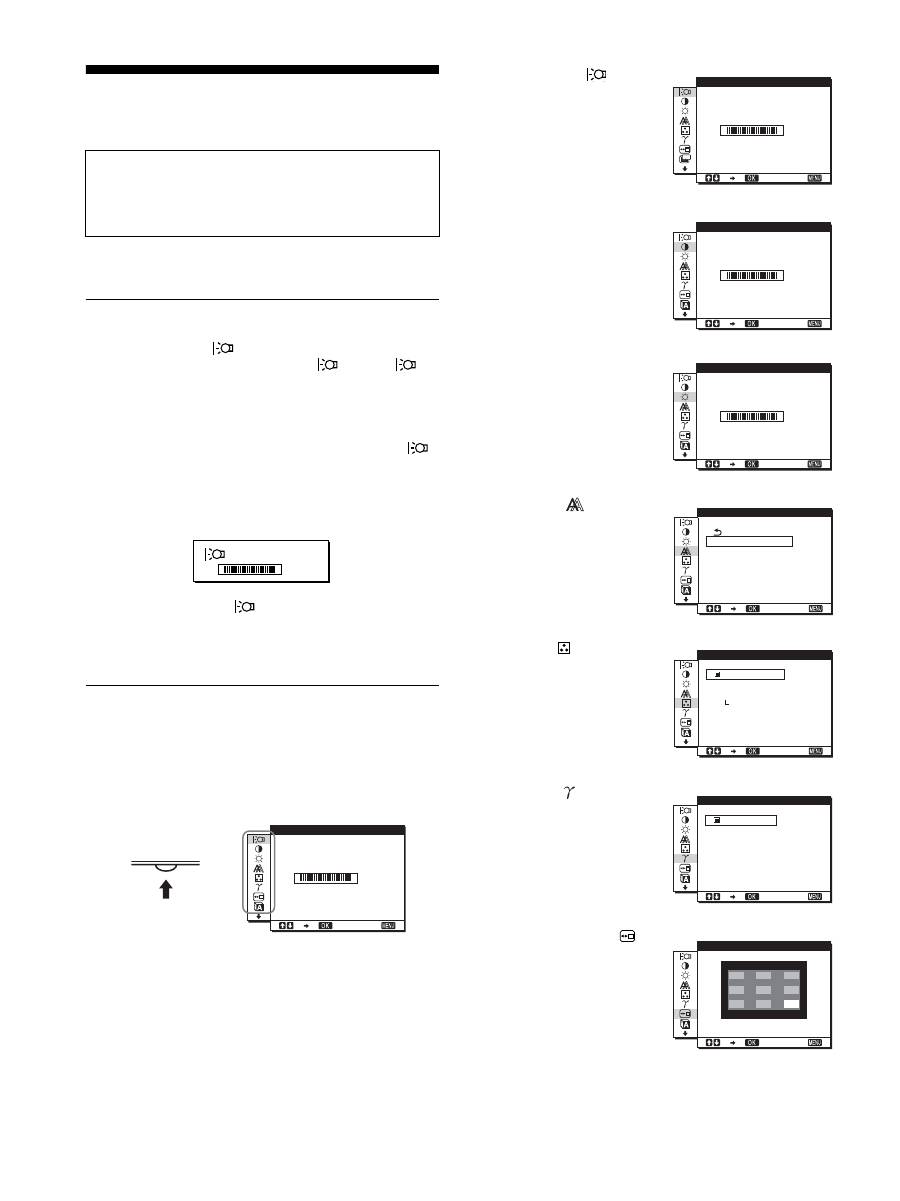
Nastavitev naklona
Ta zaslon lahko nastavljamo med kotoma navedenima
spodaj.
Primite spodnji del LCD plošče in nato nastavite naklon.
Za udobno uporabo zaslona
Ta zaslon je oblikovan tako, da lahko nastavite ustrezen kot
gledanja. Nastavite kot gledanja vašega zaslona glede na
višino mize in stola tako, da se zaslon ne blešči.
SDM-HS53
SDM-HS73/HS93
Horizontalna
frekvenca
28 – 61 kHz
28 – 80 kHz
Vertikalna
frekvenca
48 – 75 Hz
48 – 75 Hz
Razločljivost
1024
×
768 ali
manj
1280
×
1024 ali manj
Pribl.. 5°
Pribl.. 20°
10
Prilagajanje vašega
monitorja
Številne nastavitve lahko opravite s pomočjo menijev na
zaslonu.
Nastavitev želene osvetlitve
S pritiskom na gumb
lahko spremenite osvetlitev
zaslona. Vsakič, ko pritisnete na gumb
se način
spremeni takole:
HIGH
t
MIDDLE
t
LOW
t
USER
t
HIGH
Osvetlitev zaslona se zmanjša, ko se nastavitev načina
spremeni iz HIGH v LOW.
Če izberete USER, lahko nastavite nivo osvetlitve ozadja s
pritiskanjem na gumbe
M
/
m
oz. z izbiro BACKLIGHT v
meniju..
Samo takrat, ko je način
nastavljen na USER, so na
razpolago izbire BACKLIGHT, CONTRAST in
BRIGHTNESS iz menija (stran 11).
Če izberete LOW, se zanjša poraba energije (stran 15).
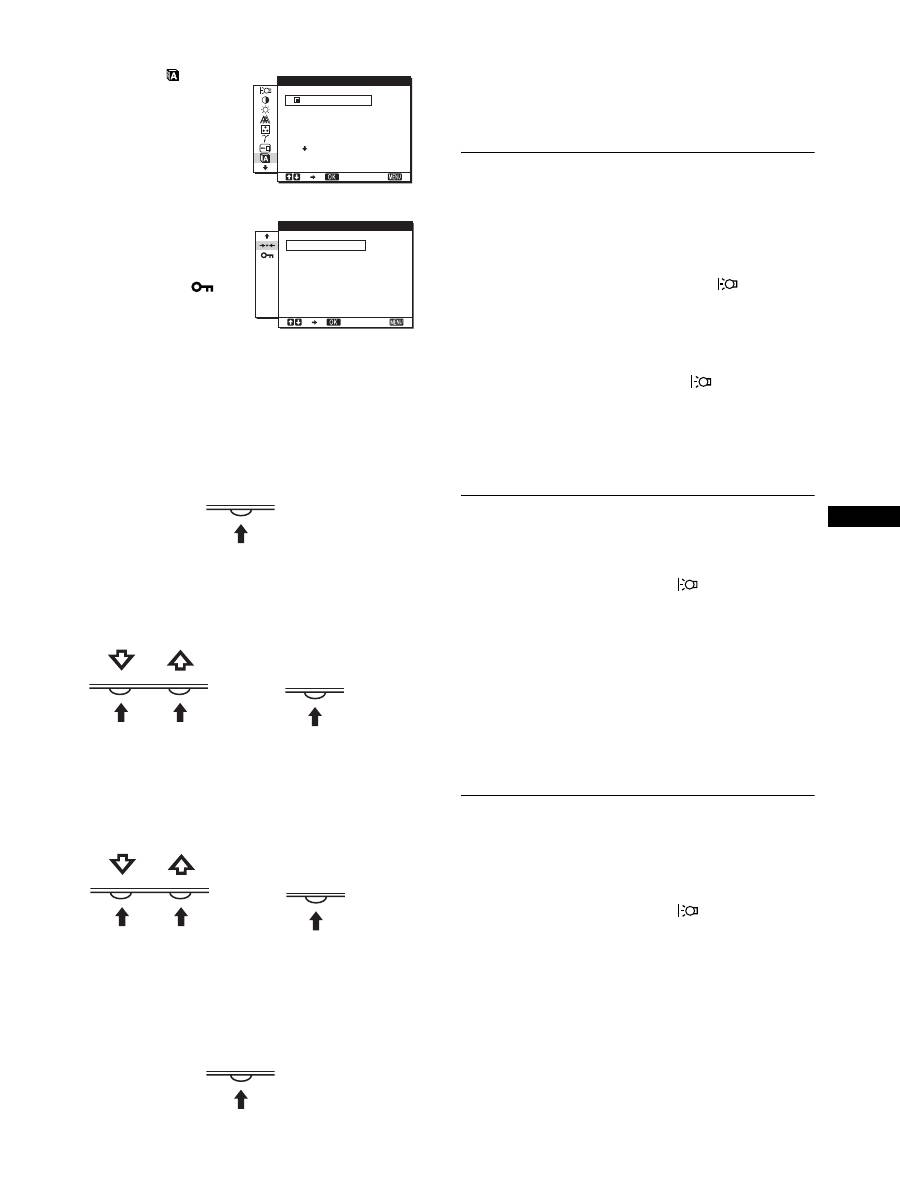
Pomikanje po meniju
Pritisnite gumb MENU za prikaz glavnega menija na vašem
zaslonu. Glej stran 11 za dodatne informacije o uporabi
gumba MENU.
Uporabite
M
/
m
in gumb OK za izbiro ikon v zgornji sliki
menija. Prikaže se naslednji
1
~
9
meni. Pritiskajte
m
in se
pomikajte po meniju navzdol, dokler se ne prikaže
9
. Glej
stran 11 za nadaljnje informacije o uporabi gumbov
M
/
m
in
OK.
Pred prilagajanjem
Povežite monitor in računalnik in ju vklopite:
Počakajte najmanj 30 minut preden pričnete z
nastavljanjem.
U S E R
:
1 0 0
MENU
,
1 0 0
1 2 8 0
1 0 2 4
6 0 H z
x
/
E X I T
B A C K L
G H T
I
1
BACKLIGHT
(stran 11)
Izberite BACKLIGHT za
nastavitev osvetlitve
ozadja.
2
CONTRAST
6
(stran 11)
Izberite CONTRAST za
nastavitev kontrasta slike.
3
BRIGHTNESS
8
(stran 11)
Izberite BRIGHTNESS za
nastavitev osvetlitve (nivo
črne barve).
4
SCREEN
(stran 12)
Izberite SCREEN meni za
nastavitev ostrine slike
(faza/razločljivost) ali
njeno sredinsko poravnavo
(vodoravni/navpični
pložaj).
5
COLOR
(stran 13)
Izberite COLOR meni za
nastavitev temperature
barve slike. Tako nastavite
odtenek zaslona.
6
GAMMA
(stran 14)
Izberite GAMMA za
nastavitev barvne sence
slike.
7
MENU POSITION
(stran 14)
Izberite MENU
POSITION za menjavo
položaja menija na
zaslonu..
1 0 0
1 2 8 0
1 0 2 4
6 0 H z
x
/
E X I T
ZZ...
B A C K L
G H T
I
1 0 0
1 2 8 0
1 0 2 4
6 0 H z
x
/
E X I T
C O N T R A S T
1 0 0
1 2 8 0
1 0 2 4
6 0 H z
x
/
E X I T
B R G H T N E S S
I
1 2 8 0
1 0 2 4
6 0 H z
x
/
E X I T
AU TO
P H A S E
P I T C H
H C E N T E R
V C E N T E R
S C R E E N
1 2 8 0
1 0 2 4
6 0 H z
x
/
E X I T
9 3 0 0 K
6 5 0 0 K
U S E R
A D J U S T
C O L O R
1 2 8 0
1 0 2 4
6 0 H z
x
/
E X I T
GAMMA 1
GAMMA 2
GAMMA 3
GAMMA
1 2 8 0
1 0 2 4
6 0 H z
x
/
E X I T
M E N U P O S T O N
I
I
11
SI
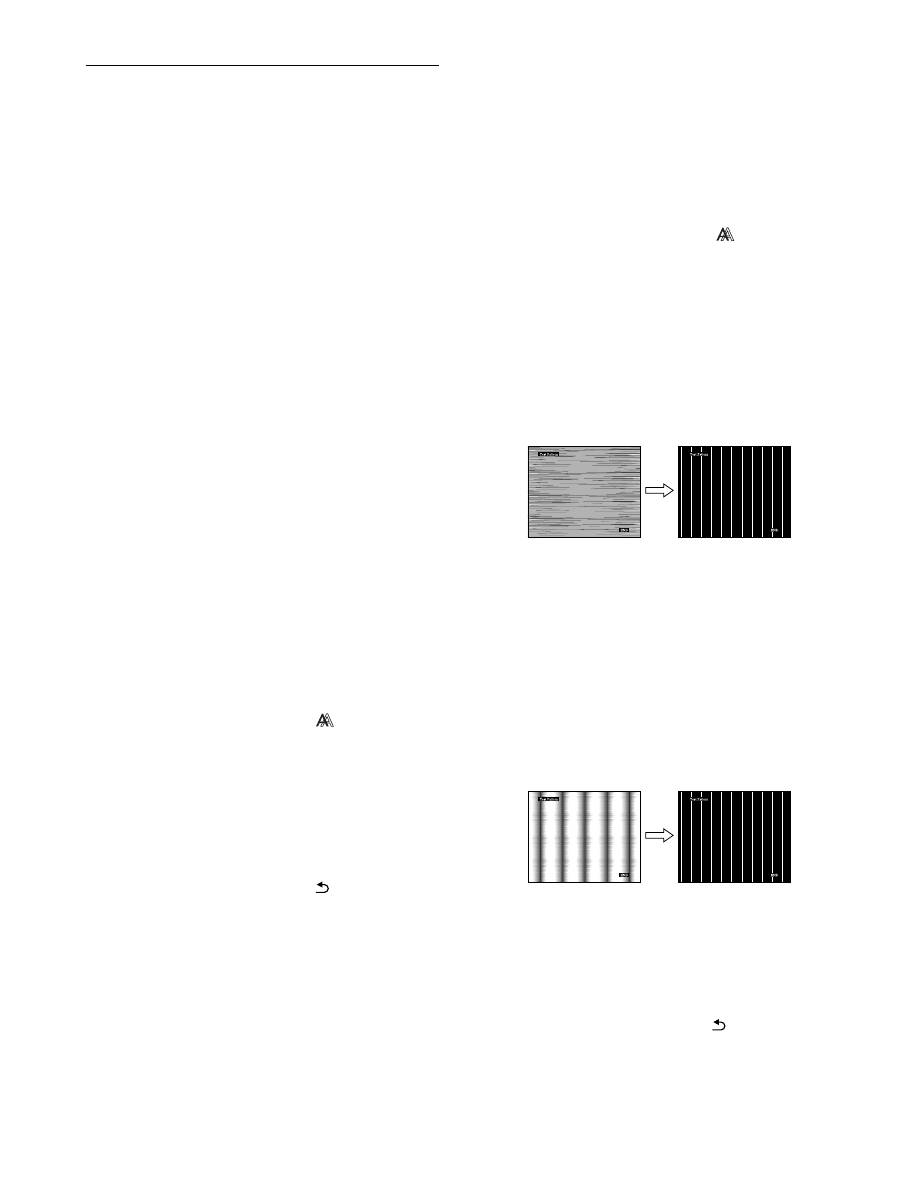
x
Uporabite MENU,
M
/
m
in gumb OK
1
Prikažite glavni meni.
Za prikaz glavnega menija na vašem zaslonu , pritisnite
gumb MENU.
2
Izberite meni s katerim želite nastavljati.
Za prikaz željenega menija pritiskajte gumba
M
/
m
.
Pritisnite gumb OK za izbiro elementa v meniju.
3
Urejanje menijev.
Pritiskajte gumba
M
/
m
za urejanje menijev, nato
pritisnite gumb OK.
Ko pritisnete gumb OK , se shrani nastavitev, nato se
prikaže prejšnji meni.
4
Zaprite meni.
Z enkratnim pritiskom na gumb MENU se vrnite v
normalni prikaz. Če gumba ne pritisnete, se meni po cca.
30 s zapre sam
x
Vračanje nastavitev na izhodiščne vrednosti
Nastavitve lahko vrnete na izhodiščne vrednosti z uporabo
menija RESET. Glej stran 14 za dodatne informacije glede
vračanja na izhodiščne vrednosti.
Nastavite osvetlitve ozadja
(BACKLIGHT)
Če je zaslon presvetel, nastavite osvetlitev ozadja, da bo
zaslon bolje viden.
Opozorilo
Osvetlitve ozadja ni možno nastaviti, če je način
nastavljen na
HIGH, MIDDLE, ali LOW (stran 10).
1
Pritisnite gumb MENU.
Na zaslonu se prikaže glavni meni.
2
Pritiskajte gumba
M
/
m
za izbiro
(BACKLIGHT)
ter pritisnite gumb OK.
Na zaslonu se prikaže meni BACKLIGHT.
3
Pritiskajte gumba
M
/
m
za izbiro visokega nivoja in
pritisnite gumb OK.
Nastavitev kontrasta (CONTRAST)
Nastavite kontrast slike.
Opozorilo
Kontrasta ni možno nastaviti, če je način
nastavljen na HIGH,
MIDDLE, ali LOW (stran 10).
1
Pritisnite gumb MENU.
Na zaslonu se prikaže glavni meni.
2
Pritiskajte gumba
M
/
m
za izbiro
6
(CONTRAST) ter
pritisnite gumb OK.
Na zaslonu se prikaže meni CONTRAST.
3
Pritiskajte gumba
M
/
m
za nastavitev kontrasta, nato
pritisnite gumb OK.
Nastavitev črnega nivoja slike
(BRIGHTNESS)
Nastavite osvetlitev slike (nivo črne barve).
Opozorilo
Osvetlitve ni možno nastaviti, če je način
nastavljen na HIGH,
MIDDLE, ali LOW (stran 10).
1
Pritisnite gumb MENU.
Na zaslonu se prikaže glavni meni.
2
Pritiskajte gumba
M
/
m
za izbiro
8
(BRIGHTNESS)
ter pritisnite gumb OK.
Na zaslonu se prikaže meni BRIGHTNESS.
3
Pritiskajte gumba
M
/
m
za nastavitev osvetlitve in
nato pritisnite gumb OK.
8
LANGUAGE
(stran 14)
Izberite LANGUAGE za
izbiro jezika menujev in
sporočil.
9
Drugi meniji (stran 14)
Nastavitev naslednjih
elementov z menija.
• RESET
0
• MENU LOCK
1 2 8 0
1 0 2 4
6 0 H z
x
/
E X I T
L A N G UA G E
E N G L I S H
F R A N Ç A I S
D E U T S C H
E S P A Ñ O L
I T A L I A N O
1 2 8 0
1 0 2 4
6 0 H z
x
/
E X I T
O K
C A N C E L
R E S E T
MENU
OK
,
OK
,
MENU
12
Nastavitev ostrine slike in
sredinska poravnava (SCREEN)
x
Funkcija samodejne nastavitve kakovosti
slike
Ko monitor sprejme vhodni signal, samodejno
nastavi položaj in ostrino slike (fazo/razločljivost)
in zagotovi, da se na zaslonu pojavi jasna slika
(stran 15).
Opozorilo
Ko je aktivirana funkcija samodejne nastavitve kakovosti slike,
deluje le
1
(napajalno) stikalo.
Če se vam zdi, da funkcija samodejne nastavitve
kakovosti slike tega monitorja ni popolnoma nastavila
slike
lahko za trenutni vhodni signal napravite nadaljnje
samodejne nastavitve kakovosti slike. (Glej AUTO spodaj).
Če so za kakovost slike potrebne nadaljnje nastavitve
lahko ročno nastavite ostrino slike (faza/razločljivost) in
položaj (vodoravna/navpičen položaj).
Te nastavitve se shranijo v pomnilnik in se samodejno
prikličejo, kadarkoli monitor sprejme isti vhodni signal.
Te nastavitve je potrebno ponoviti, če spremenite vhodni
signal po ponovni priključitvi računalnika.
x
Za trenutni vhodni signal (AUTO) napravite
nadaljnje samodejne nastavitve kakovosti
slike.
1
Pritisnite gumb MENU.
Na zaslonu se prikaže glavni meni.
2
Pritiskajte gumba
M
/
m
za izbiro
(SCREEN) ter
pritisnite gumb OK.
Na zaslonu se prikaže meni SCREEN.
3
Pritiskajte gumba
M
/
m
za izbiro AUTO ter pritisnite
gumb OK.
Ustrezno nastavite fazo zaslona, razločljivost ter
vodoravni/navpični položaj za trenutni vhodni signal ter
jih shranite.
4
Pritiskajte gumba
M
/
m
za izbiro
ter pritisnite
gumb OK.
Vrnite se v zaslon meni.
x
Ročno nastavite ostrino slike (PHASE/
PITCH)
Ostrino slike lahko nastavite takole:
1
Nastavite razločljivost na 1024
×
768 (SDM-HS53)
1280
×
1024 (SDM-HS73/HS93) v računalniku.
2
Naložite uporabniški disk.
3
Zaženite uporabniški disk in prikažite preizkusni
vzorec.
Za Windows
Kliknite [Utility]
t
[Windows]/[Win Utility.exe].
Za Macintosh
Kliknite [Utility]
t
[Mac]/[Mac Utility].
4
Pritisnite gumb MENU.
Na zaslonu se prikaže glavni meni.
5
Pritiskajte gumba
M
/
m
za izbiro
(SCREEN) ter
pritisnite gumb OK.
Na zaslonu se prikaže meni SCREEN.
6
Pritiskajte gumba
M
/
m
za izbiro PHASE ter pritisnite
gumb OK.
Na zaslonu se prikaže meni PHASE.
7
Pritiskajte gumba
M
/
m
tolikokrat, da so vodoravni
pasovi minimalni.
Nastavljajte toliko časa, da so vodoravni pasovi
minimalni.
8
Pritisnite gumb OK.
Vrnite se v meni SCREEN.
Če se preko vsega zaslona pojavijo vodoravni pasovi,
nastavite razločljivost z naslednjimi koraki:
9
Pritiskajte gumba
M
/
m
za izbiro PITCH ter pritisnite
gumb OK.
Na zaslonu se prikaže meni PITCH.
10
Pritiskajte gumba
M
/
m
tolikokrat, da izginejo
navpični pasovi.
Nastavljajte toliko časa, da navpični pasovi izginejo.
11
Kliknite
[END]
za na zaslonu za izklop preizkusnega
vzorca.
12
Pritisnite gumb OK.
Vrnite se v meni SCREEN.
13
Pritiskajte gumba
M
/
m
za izbiro
ter pritisnite
gumb OK.
Vrnite se v zaslon meni.
