
Sony SDM-HS53 – page 8
Manual for Sony SDM-HS53
Table of contents
8
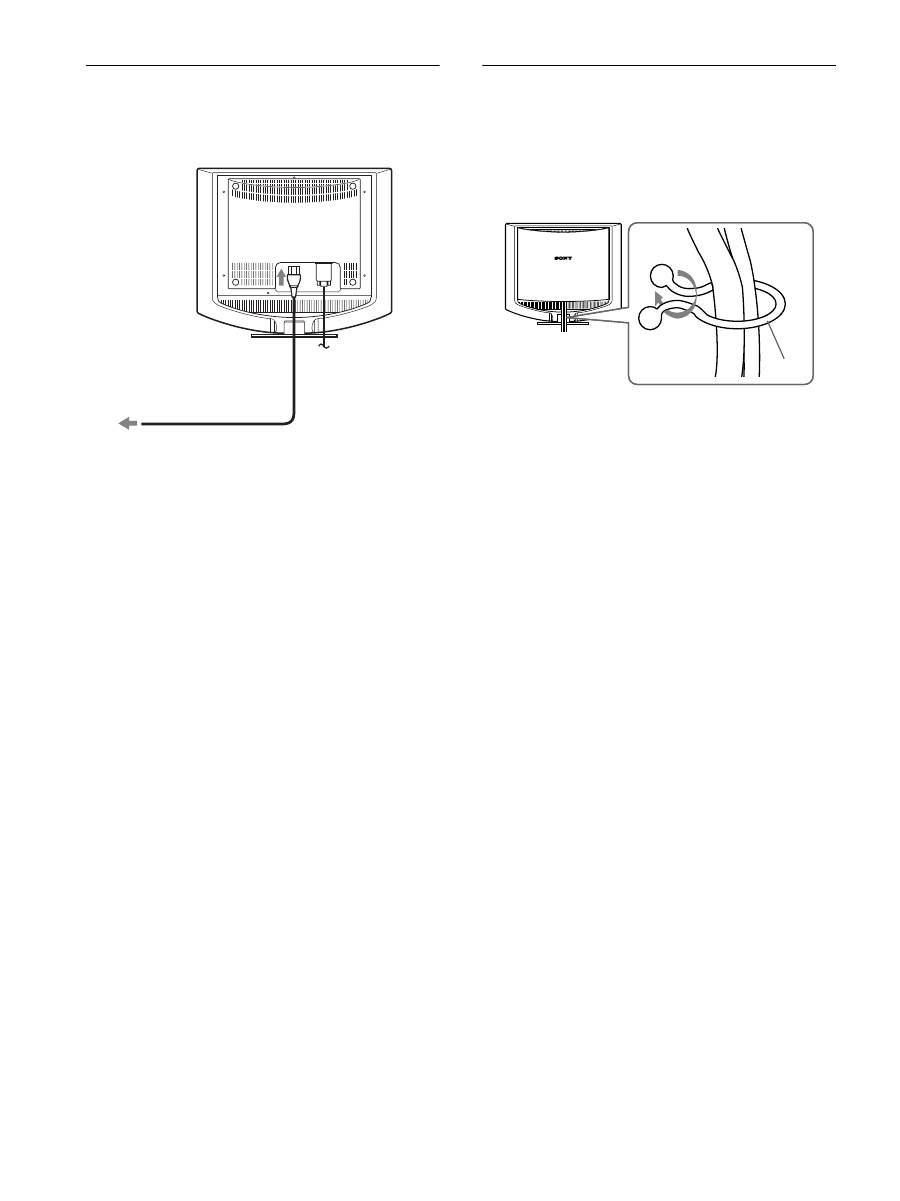
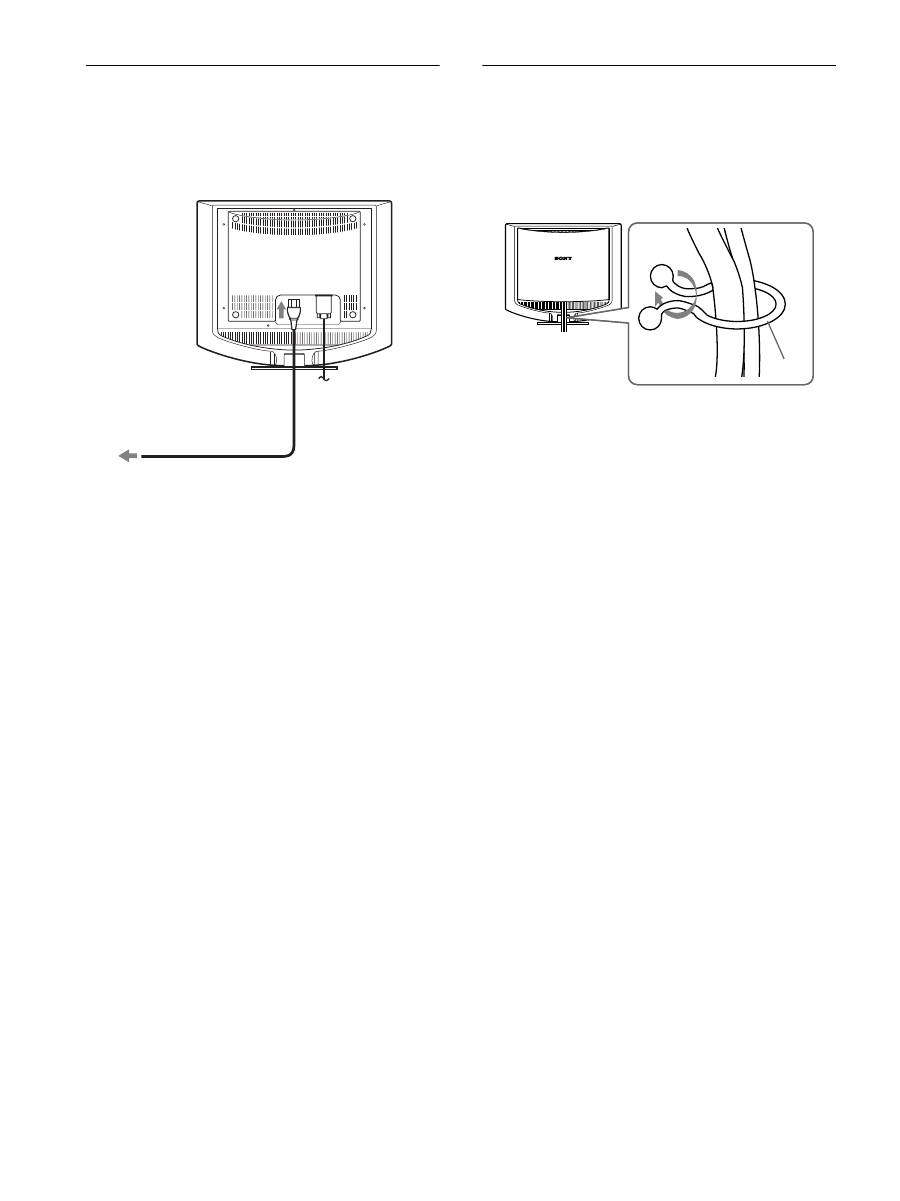
Steg 2: Ansluta nätkabeln
När strömmen till bildskärmen och datorn är avslagen ansluter du
först nätkabeln till bildskärmen och sedan till ett vägguttag.
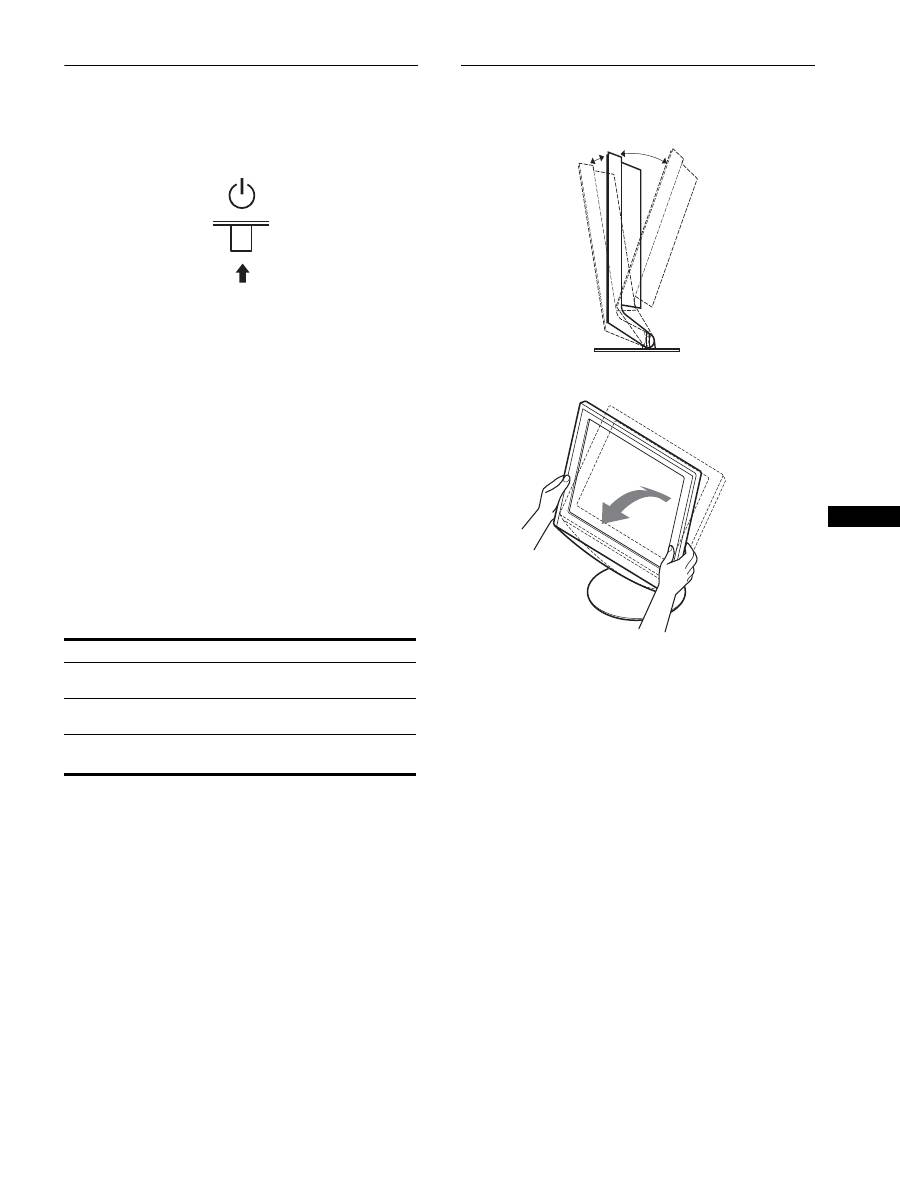
Steg 3: Fäst kablarna och sätt
tillbaka den bakre panelen
1
Bunta ihop kablarna och sladdarna.
Bunta ihop kablarna och sladdarna med den medföljande
kabelremmen.
2
Sätt tillbaka den bakre panelen.
Den bildskärmsbaksida som visas i illustrationen tillhör
SDM-HS53.
Samma sak gäller modell SDM-HS73/HS93.
till AC IN
till ett vägguttag
nätkabel (medföljer)
Den bildskärmsbaksida som visas i illustrationen
tillhör SDM-HS53.
Samma sak gäller modell SDM-HS73/HS93.
Kabelrem
9
SE
Steg 4: Slå på strömmen till
bildskärm och dator
1
Tryck
1
(ström) omkopplaren uppåt.
Bildkärmens
1
(ström)indikator lyser grönt.
2
Slå på strömmen till datorn.
Installationen av bildskärmen är klar. Om det behövs justerar du
bilden med hjälp av bildskärmskontrollerna.
Om ingen bild visas på bildskärmen
• Kontrollera att nätkabeln och videokabeln är korrekt anslutna.
•
Om ”INGEN SIGNAL” visas på bildskärmen:
Datorn är i energisparläge. Tryck på någon av tangenterna på
tangentbordet eller rör på musen.
•
Om ”KABEL EJ ANSLUTEN” visas på bildskärmen:
Se till att videokabeln är korrekt ansluten.
•
Om ”UTANFÖR FREKVENSOMFÅNG” visas på
bildskärmen:
Ansluter du den bildskärm du använde tidigare. Ställ sedan in
datorns grafikkort inom följande värden.
Mer information om skärmmeddelandena finns under ”Symptom
och åtgärder” on page 17.
Inga särskilda drivrutiner krävs
Bildskärmen hanterar standarden ”DDC” Plug & Play och identifierar
automatiskt all information om bildskärmen. Du behöver inte installera
några särskilda drivrutiner på datorn.
Första gången du slår på strömmen till datorn, efter det att du har anslutit
bildskärmen, kan det hända att installationsguiden visas på skärmen. I så
fall följer du instruktionerna på skärmen. Plug & Play-bildskärm väljs
automatiskt så att du kan använda den här bildskärmen.
Den vertikala frekvensen ändras till 60 Hz.
Eftersom det förekommer minimalt med flimmer hos den här bildskärmen
kan du använda den som den är. Du behöver inte ställa in den vertikala
frekvensen på ett särskilt högt värde.
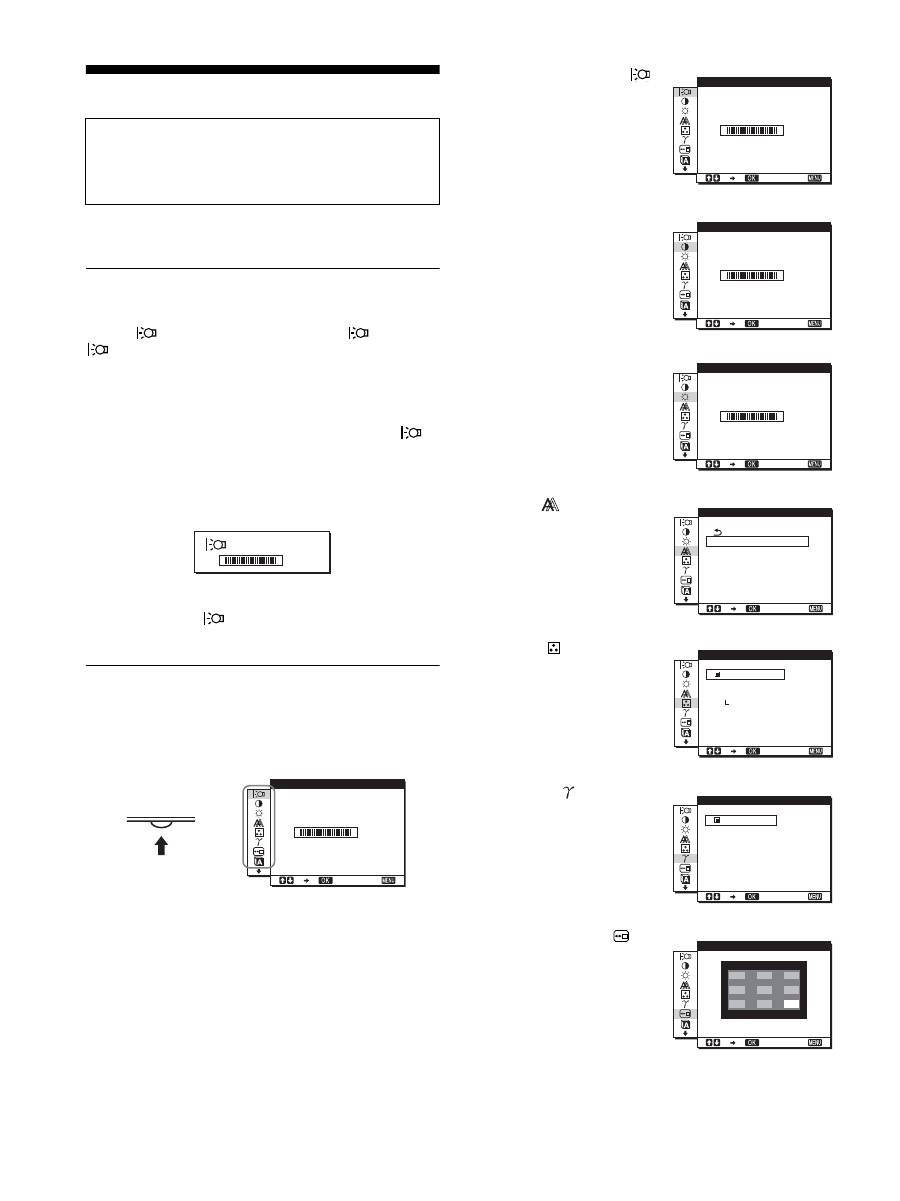
Justera lutningen
Bildskärmen kan lutas inom nedanstående vinklar.
Ställ in lutningen genom att greppa LCD-panelens undre del.
Bekväm bildskärmsanvändning
Den här bildskärmen är tillverkad så att du kan ställa in den så att
den blir bekväm att använda. Ställ in bildskärmens visningsvinkel
efter höjden på skrivbord och arbetsstol och så att du slipper
störande reflexer från bildskärmen.
SDM-HS53
SDM-HS73/HS93
Horisontell
frekvens
28 – 61 kHz
28 – 80 kHz
Vertikal
frekvens
48 – 75 Hz
48 – 75 Hz
Upplösning
1024
×
768 eller
mindre
1280
×
1024 eller
mindre
Ca. 5°
Ca. 20°
10
Anpassa bildskärmen
Du kan göra ett flera olika bildskärmsjusteringar med hjälp av den
meny som visas på skärmen.
Ställa in önskad ljusstyrka
Du kan ändra bildskärmens ljusstyrka genom att trycka på
knappen
. Varje gång du trycker på knappen
ändras läget
på följande sätt.
STARKT
t
MEDEL
t
SVAGT
t
ANVÄNDARE
t
STARKT
Ljusstyrkan för skärmen sänks när inställningen för läget
ändras från STARKT till SVAGT.
Om du väljer ANVÄNDARE kan du ställa in
bakgrundsbelysningen genom att trycka på knapparna
M/m
på
samma sätt som när du väljer BAKGRUNDSLJUS via menyn.
BAKGRUNDSLJUS, KONTRAST och LJUSSTYRKA är bara
tillgängliga när läget
är ställt på ANVÄNDARE (sid. 11).
Väljer du SVAGT minskas strömförbrukningen (sid. 15).
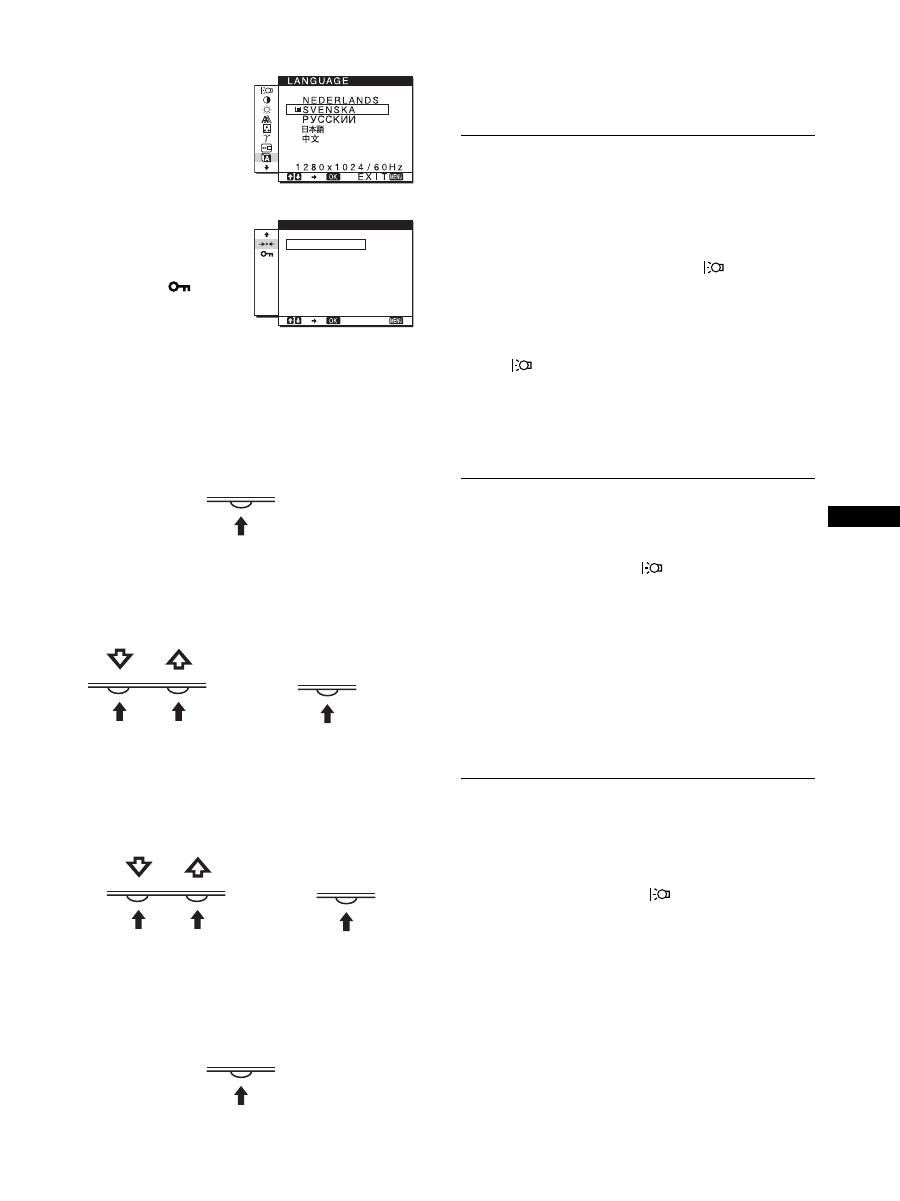
Hitta i menyn
Visa huduvmenyn på skärmen genom att trycka på MENU-
knappen. Se sid. 11 för mer information om hur du använder
MENU-knappen.
Du väljer bland de ikoner som visas på ovanstående bild av
huvudmenyn med hjälp av
M
/
m
och OK-knapparna. Följande
meny
1
~
9
visas. Fortsätt att trycka på
m
för att rulla ned tills
ikonerna i menyn
9
visas. Mer information om hur du använder
M
/
m
och OK-knapparna, se sid. 11.
Innan du gör några justeringar
Anslut bildskärmen till datorn och slå på strömmen.
Bästa resultatet får du om du väntar minst 30 minuter innan du
gör några inställningar.
A N V Ä N DA R E
:
1 0 0
MENU
,
1 0 0
1 2 8 0
1 0 2 4
6 0 H z
x
/
E X I T
B A K G RU N D S L J U S
1
BAKGRUNDSLJUS
(sid. 11)
Justera
bakgrundsbelysningens
styrka genom att välja menyn
BAKGRUNDSLJUS.
2
KONTRAST
6
(sid. 11)
Justera bildens konstrast
genom att välja menyn
KONTRAST.
3
LJUSSTYRKA
8
(sid. 11)
Justera bildens ljusstyrka
(svartnivå) genom att välja
menyn LJUSSTYRKA.
4
BILD
(sid. 12)
Justera bildens skärpa (fas/
pixeljustering) eller bildens
centrering (horisontell/
vertikal position) genom att
välja BILD.
5
FÄRG
(sid. 13)
Justera bildens
färgtemperatur genom att
välja menyn FÄRG. Då
påverkar du tonen på
skärmen.
6
GAMMA
(sid. 14)
Ändra inställningarna för
bildens färgnyans genom att
välja menyn GAMMA.
7
MENYPOSITION
(sid. 14)
Ändra placeringen av
skärmmenyn genom att välja
MENYPOSITION.
1 0 0
1 2 8 0
1 0 2 4
6 0 H z
x
/
E X I T
B A K G RU N D S L J U S
1 0 0
1 2 8 0
1 0 2 4
6 0 H z
x
/
E X I T
KO N T R A S T
1 0 0
1 2 8 0
1 0 2 4
6 0 H z
x
/
E X I T
L J U S S T Y R K A
1 2 8 0
1 0 2 4
6 0 H z
x
/
E X I T
AU TO
F A S
P I X E L J U S T E R A
H C E N T R E R I N G
V C E N T R E R I N G
B I L D
1 2 8 0
1 0 2 4
6 0 H z
x
/
E X I T
9 3 0 0 K
6 5 0 0 K
A N V Ä N DA R E
J U S T E R A
F Ä R G
1 2 8 0
1 0 2 4
6 0 H z
x
/
E X I T
GAMMA 1
GAMMA 2
GAMMA 3
GAMMA
1 2 8 0
1 0 2 4
6 0 H z
x
/
E X I T
M E N Y P O S I T I O N
11
SE
x
Med hjälp av MENU,
M
/
m
och OK-knapparna
1
Visa huvudmenyn.
Visa huvudmenyn på skärmen genom att trycka på MENU-
knappen.
2
Markera den meny som du tänker göra
justeringarna i.
Visa önskad meny genom att trycka på
M
/
m
-knapparna. Välj
menyalternativ genom att trycka på OK-knappen.
3
Utför menyjusteringen.
Du gör inställningen genom att trycka på
M
/
m
-knapparna,
tryck sedan på OK-knappen.
När du trycker på OK-knappen lagras inställningen, sedan
återgår skärmen till föregående meny.
4
Stäng menyn.
Återgå till normal visning genom att trycka på MENU-
knappen. Om du inte trycker på några knappar stängs menyn
automatiskt efter ungefär 30 sekunder.
x
Återställa justeringarna
Du kan återställa justeringarna med hjälp av menyn RESET. Mer
information om hur du återställer justeringarna finns på sid. 14.
Justera bakgrundsbelysningen
(BAKGRUNDSLJUS)
Om bildskärmen är för ljus kan du justera bakgrundsbelysningen
så att skärmen är lättare att se.
Obs!
Bakgrundsbelysningen kan inte justeras när läget
är ställt på
STARKT, MEDEL eller SVAGT (sid. 10).
1
Tryck på MENU-knappen.
Huvudmenyn visas på skärmen.
2
Välj
(BAKGRUNDSLJUS) genom att trycka på
M
/
m
-knapparna, tryck sedan på OK-knappen.
Menyn BAKGRUNDSLJUS visas på skärmen.
3
Justera bakgrundsbelysningen genom att trycka på
M
/
m
-knapparna, tryck sedan på OK-knappen.
Justera kontrasten (KONTRAST)
Justera bildkonstrasten.
Obs!
Kontrasten kan inte justeras när läget
är ställt på STARKT, MEDEL
eller SVAGT (sid. 10).
1
Tryck på MENU-knappen.
Huvudmenyn visas på skärmen.
2
Välj
6
(KONTRAST) genom att trycka på
M
/
m
-
knapparna, tryck sedan på OK-knappen.
Menyn KONTRAST visas på skärmen.
3
Justera kontrasten genom att trycka på
M
/
m
-
knapparna, tryck sedan på OK-knappen.
Justera en bilds svartnivå
(LJUSSTYRKA)
Justera bildens ljusstyrka (svartnivå).
Obs!
Ljusstyrkan kan inte justeras när läget
är ställt på STARKT,
MEDEL eller SVAGT (sid. 10).
1
Tryck på MENU-knappen.
Huvudmenyn visas på skärmen.
2
Välj
8
(LJUSSTYRKA) genom att trycka på
M
/
m
-
knapparna, tryck sedan på OK-knappen.
Menyn LJUSSTYRKA visas på skärmen.
3
Justera ljusstyrkan genom att trycka på
M
/
m
-
knapparna, tryck sedan på OK-knappen.
8
LANGUAGE (sid. 14)
Om du vill ändra språk för
menyer och meddelanden
väljer du LANGUAGE.
9
Övriga menyer (sid. 14)
Ställ in följande
menyalternativ.
• ÅTERSTÄLL
0
• MENYLÅS
1 2 8 0
1 0 2 4
6 0 H z
x
/
E X I T
O K
AV B RY T
Å T E R S T Ä L L
MENU
OK
,
OK
,
MENU
12
Justera bildens skärpa och
centrering (BILD)
x
Funktion för automatisk
bildkvalitetsjustering
När bildskärmen tar emot en insignal justeras
bildens position och skärpa (fas/pixeljustering)
automatiskt så att en skarp bild visas på skärmen
(sid. 15).
Obs!
När funktionen för automatisk bildkvalitetsjustering är aktiverad kan du
bara använda
1
(ström)omkopplarknappen.
Om det verkar som funktionen för automatisk
bildkvalitetsjustering för den här bildskärmen inte
justerar bilden fullt ut.
Du kan göra ytterligare automatiska justeringar av bildkvaliteten
för den aktuella insignalen. (Se AUTO nedan.)
Om du fortfarande behöver göra ytterligare justeringar
av bildkvaliteten
Du kan justera bildens skärpa (fas/pixeljustering) manuellt,
liksom positionen (horisontell/vertikal position).
Dessa justeringar lagras i minnet och hämtas automatiskt in när
bildskärmen tar emot samma insignal.
Det kan hända att du måste göra om dessa inställningar om du
ändrar insignalen i samband med att du återansluter datorn till
bildskärmen.
x
Gör ytterligare automatiska justeringar för
bildkvaliteten för den aktuella insignalen
(AUTO)
1
Tryck på MENU-knappen.
Huvudmenyn visas på skärmen.
2
Välj
(BILD) genom att trycka på
M
/
m
-knapparna,
tryck sedan på OK-knappen.
Menyn BILD visas på skärmen.
3
Välj AUTO genom att trycka på
M
/
m
-knapparna,
tryck sedan på OK-knappen.
Gör de nödvändiga justeringarna av bildens fas,
pixeljustering och horisontella/vertikala position för den
aktuella insignalen och lagra dem i minnet.
4
Välj
genom att trycka på
M
/
m
-knapparna, tryck
sedan på OK-knappen.
Återgå till menyskärmen.
x
Justera bildskärpan manuellt (FAS/
PIXELJUSTERA)
Du kan justera bildskärpan på följande sätt.
1
Ställ upplösningen på 1024
×
768 (SDM-HS53)
1280
×
1024 (SDM-HS73/HS93) på datorn.
2
Sätt in skivan Utility Disk.
3
Starta Utility Disk och visa testmönstret.
För Windows
Klicka på [Utility]
t
[Windows]/[Win Utility.exe].
För Macintosh
Klicka på [Utility]
t
[Mac]/[Mac Utility].
4
Tryck på MENU-knappen.
Huvudmenyn visas på skärmen.
5
Välj
(BILD) genom att trycka på
M
/
m
-knapparna,
tryck sedan på OK-knappen.
Menyn BILD visas på skärmen.
6
Välj FAS genom att trycka på
M
/
m
-knapparna, tryck
sedan på OK-knappen.
Menyn FAS visas på skärmen.
7
Tryck på
M
/
m
-knapparna tills de horisontella
linjerna minimerats.
Justera så att de horisontella linjerna minimeras.
8
Tryck på OK-knappen.
Återgå till menyn BILD.
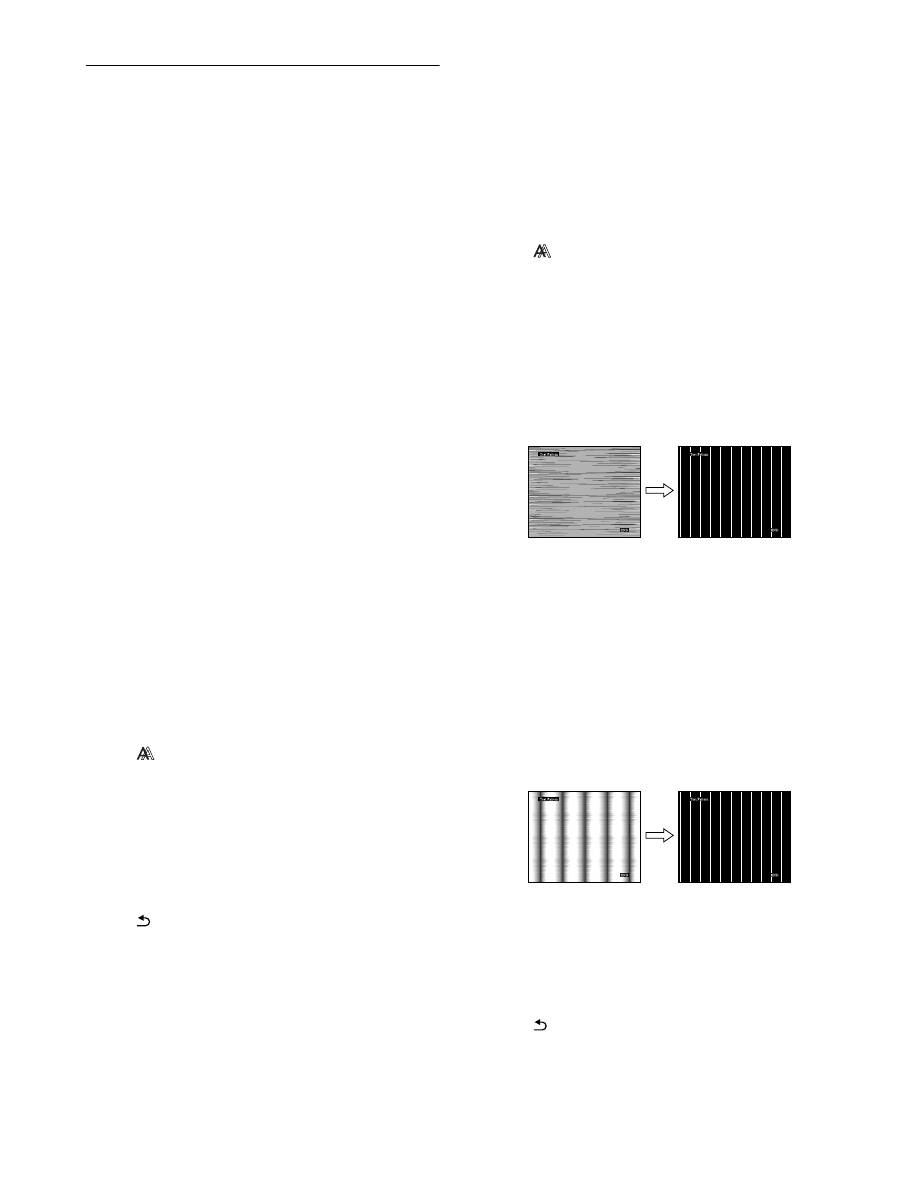
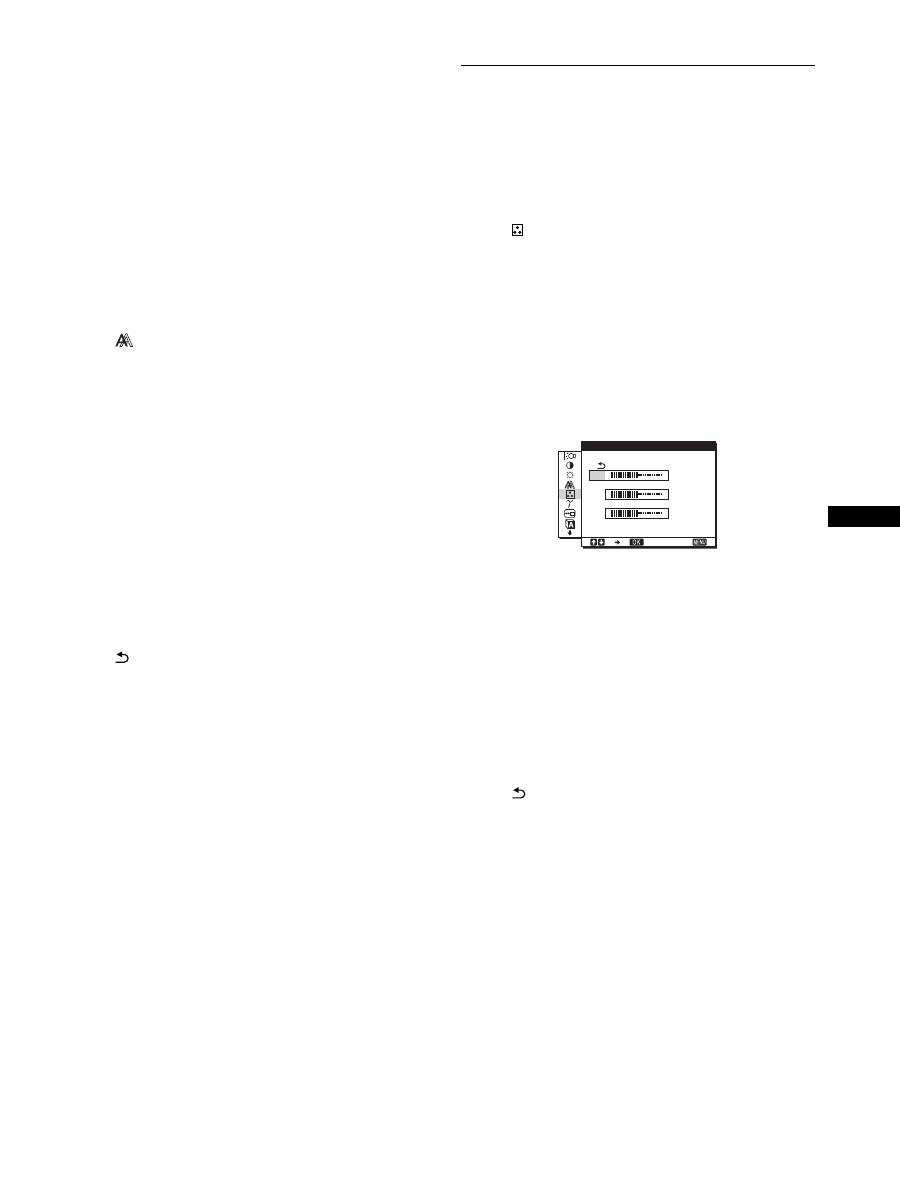
Syns vertikala linjer över hela skärmen ställer du in
pixeljusteringen genom att utföra följande steg.
9
Välj PIXELJUSTERA genom att trycka på
M
/
m
-
knapparna, tryck sedan på OK-knappen.
Menyn PIXELJUSTERA visas på skärmen.
10
Tryck på
M
/
m
-knapparna tills de vertikala linjerna
försvinner.
Justera tills de vertikala linjerna försvinner.
11
Stäng testmönstret genom att klicka på
[END]
på
skärmen.
12
Tryck på OK-knappen.
Återgå till menyn BILD.
13
Välj
genom att trycka på
M
/
m
-knapparna, tryck
sedan på OK-knappen.
Återgå till menyskärmen.
13
SE
x
Justera bildens position manuellt
(H CENTRERING/V CENTRERING)
Om bilden inte är centrerad till mitten av skärmen justerar du
centreringen på följande sätt.
1
Sätt in skivan Utility Disk.
2
Starta Utility Disk och visa testmönstret.
För Windows
Klicka på [Utility]
t
[Windows]/[Win Utility.exe].
För Macintosh
Klicka på [Utility]
t
[Mac]/[Mac Utility].
3
Tryck på MENU-knappen.
Huvudmenyn visas på skärmen.
4
Välj
(BILD) genom att trycka på
M
/
m
-knapparna,
tryck sedan på OK-knappen.
Menyn BILD visas på skärmen.
5
Välj H CENTRERING eller V CENTRERING genom att
trycka på
M
/
m
-knapparna, tryck sedan på OK-
knappen.
Menyn H CENTRERING eller V CENTRERING visas på
skärmen.
6
Centrera testmönstret på skärmen genom att trycka
på
M
/
m
-knapparna.
7
Stäng testmönstret genom att klicka på
[END]
på
skärmen.
8
Tryck på OK-knappen.
Återgå till menyn BILD.
9
Välj
genom att trycka på
M
/
m
-knapparna, tryck
sedan på OK-knappen.
Återgå till menyskärmen.
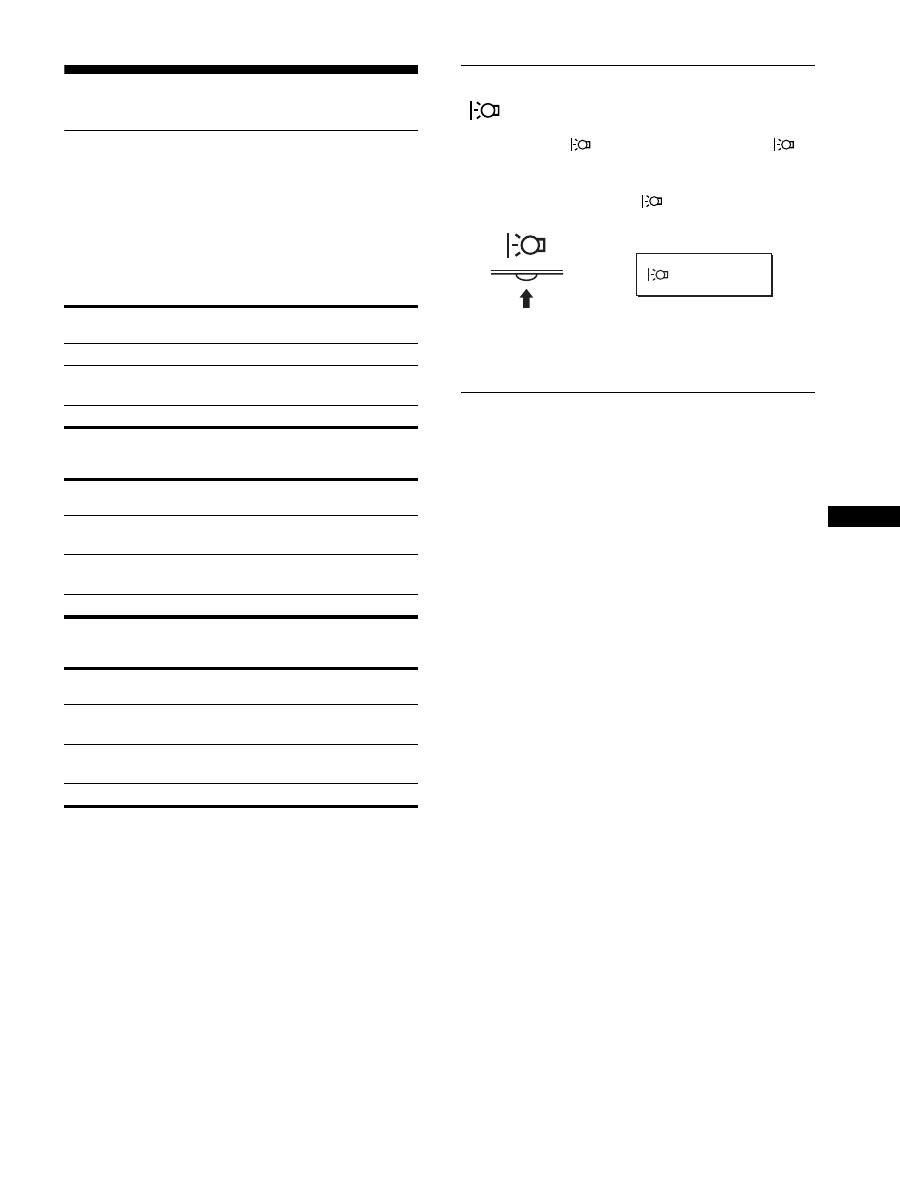
Justera färgtemperaturen (FÄRG)
Du kan välja bildens färgnivå för det vita färgfältet från de
standardinställda färgtemperaturerna.
Om det behövs kan du också fininställa färgtemperaturen.
1
Tryck på MENU-knappen.
Huvudmenyn visas på skärmen.
2
Välj
(FÄRG) genom att trycka på
M
/
m
-knapparna,
tryck sedan på OK-knappen.
Menyn FÄRG visas på skärmen.
3
Välj önskad färgtemperatur genom att trycka på
M
/
m
-knapparna, tryck sedan på OK-knappen.
Vita färger ändras från en blåaktig nyans till en rödaktig när
färgtemperaturen sänks från 9300K (ursprunglig inställning)
till 6500K.
Finjustera färgtemperaturen
(ANV JUSTERING)
1
Välj JUSTERA genom att trycka på
M
/
m
-knapparna,
tryck sedan på OK-knappen.
Menyn ANV JUSTERING visas på skärmen.
2
Välj R (röd) eller B (blå) genom att trycka på
M
/
m
-
knapparna, tryck sedan på OK-knappen. Justera
sedan färgtemperaturen genom att trycka på
M
/
m
-
knapparna, tryck sedan på OK-knappen.
Eftersom den här inställningen ändrar färgtemperaturen
genom att öka eller minska färgkomponenterna R och B i
förhållande till G (grön) har färgkomponenten G ett fast
värde.
3
Välj
genom att trycka på
M
/
m
-knapparna, tryck
sedan på OK-knappen.
Den nya färginställningen lagras i minnet för ANV
JUSTERING och hämtas in automatiskt varje gång du väljer
ANVÄNDARE.
Huvudmenyn visas på skärmen.
1 2 0
1 2 0
1 2 0
1 2 8 0
1 0 2 4
6 0 H z
x
/
E X I T
R
G
B
A N V J U S T E R I N G

14
Ändra gammainställningen
(GAMMA)
Du kan associera skärmbildens färgnyans till bildens ursprungliga
färgnyans.
1
Tryck på MENU-knappen.
Huvudmenyn visas på skärmen.
2
Välj
(GAMMA) genom att trycka på
M
/
m
-
knapparna, tryck sedan på OK-knappen.
Menyn GAMMA visas på skärmen.
3
Välj önskat läge genom att trycka på
M
/
m
-
knapparna, tryck sedan på OK-knappen.
Ändra menyns position
(MENYPOSITION)
Du kan ändra menyns position t.ex. om den skulle ligga i vägen
för en bild på skärmen.
1
Tryck på MENU-knappen.
Huvudmenyn visas på skärmen.
2
Välj
(MENYPOSITION) genom att trycka på
M
/
m
-
knapparna, tryck sedan på OK-knappen.
Menyn MENYPOSITION visas på skärmen.
3
Välj önskad position genom att trycka på
M
/
m
-
knapparna, tryck sedan på OK-knappen.
Det finns tre positioner att välja mellan; upptill, i mitten och
undertill på skärmen.
Välja språk för skärmmenyerna
(LANGUAGE)
Du kan ändra språket som används för menyerna och de
meddelanden som visas på skärmen.
1
Tryck på MENU-knappen.
Huvudmenyn visas på skärmen.
2
Välj
(LANGUAGE) genom att trycka på
M
/
m
-
knapparna, tryck sedan på OK-knappen.
Menyn LANGUAGE visas på skärmen.
3
Välj språk genom att trycka på knapparna
M/m
och
tryck sedan på OK.
• ENGLISH: Engelska
• FRANÇAIS: Franska
• DEUTSCH: Tyska
• ESPAÑOL: Spanska
• ITALIANO: Italienska
• NEDERLANDS: Nederländska
• SVENSKA
•
: Ryska
•
: Japanska
•
: Kinesiska
Ytterligare inställningar
Du kan justera följande alternativ:
• ÅTERSTÄLL
0
• MENYLÅS
1
Tryck på MENU-knappen.
Huvudmenyn visas på skärmen.
2
Fortsätt att trycka på
m
-knappen tills ikonen för
önskat alternativ visas.
3
Välj önskat alternativ genom att trycka på
M
/
m
-
knapparna, tryck sedan på OK-knappen.
Justera det valda alternativet med hjälp av följande
instruktioner.
x
Återställa justeringarna till sina ursprungliga
inställningar
Du kan återställa justeringarna till de ursprungliga inställningarna.
1
Välj
0
(ÅTERSTÄLL) genom att trycka på
M
/
m
-
knapparna, tryck sedan på OK-knappen.
Menyn ÅTERSTÄLL visas på skärmen.
2
Välj önskat läge genom att trycka på
M
/
m
-
knapparna, tryck sedan på OK-knappen.
• OK: Återställa alla justeringar till de ursprungliga
inställningarna. Inställningen för
(LANGUAGE)
återställs inte på det här sättet.
• AVBRYT:Avbryta återställningen och återgå till
menyskärmen.
x
Låsa menyerna och kontrollerna
Du kan låsa kontrollen av knapparna så att du förhindrar
oavsiktliga justeringar och/eller återställning.
1
Välj
(MENYLÅS) genom att trycka på
M
/
m
-
knapparna, tryck sedan på OK-knappen.
Menyn MENYLÅS visas på skärmen.
2
Välj PÅ eller AV genom att trycka på
M
/
m
-knapparna,
tryck sedan på OK-knappen.
• PÅ: Bara
1
(ström)omkopplaren kan användas. Försöker
du utföra någon annan funktion visas ikonen
(MENYLÅS) på skärmen.
• AV: Ställ
(MENYLÅS) på AV. Om du ställer
alternativet
(MENYLÅS) på PÅ kan du bara
välja det här menyalternativet.
15
SE
Tekniska funktioner
Energisparfunktion
Den här bildskärmen uppfyller de riktlinjerna för energibesparing
som tagits fram av VESA,
E
NERGY
S
TAR och NUTEK. Om
bildskärmen är ansluten till en dator eller grafikkort som hanterar
DPMS (Display Power Management Signaling) minskar
bildskärmen automatiskt strömförbrukningen på det sätt som visas
nedan.
SDM-HS53
SDM-HS73
SDM-HS93
*
När datorn går in i läget ”aktiv av” tas ingen insignal emot och
INGEN SIGNAL visas på skärmen. Efter 5 sekunder går bildskärmen
in i energisparläget.
** ”Deep sleep” är ett energisparläge som definierats av Environmental
Protection Agency.
Minska strömförbrukningen
(
-läget)
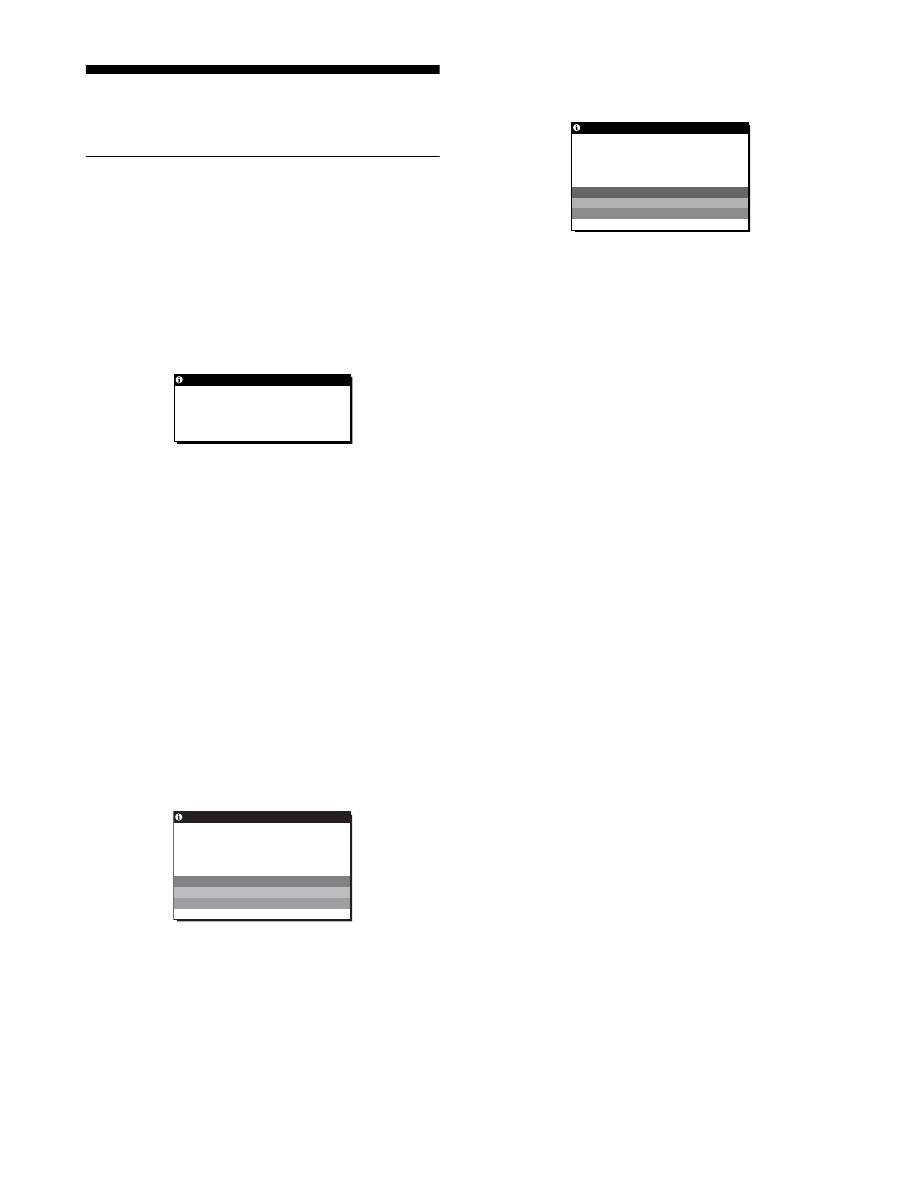
Om du ställer läget
på SVAGT genom att trycka på
-
knappen på bildskärmens framsida sänks bakgrundsbelysningen
och strömförbrukningen minskas.
Tryck flera gånger på knappen
tills SVAGT visas.
SVAGT visas på skärmen och bakgrundsbelysningens nivå sänks.
SVAGT stängs automatiskt efter ungefär 5 sekunder.
Funktion för automatisk
bildkvalitetsjustering
När bildskärmen tar emot en insignal ställs den automatiskt in
efter något av de fabrikslägen som finns lagrade i bildskärmens
minne. På det sättet kan bildskärmen ge en högkvalitativ bild som
är centrerad på skärmen.
För insignaler som inte passar något av de fyra fabriksinställda
lägena används en funktion för automatisk bildkvalitetsjustering
som reglerar bildens position, fas och pixeljustering. Dessutom
ser funktionen till att bilden som visas på skärmen är skarp med
en uppdateringsfrekvens som ligger inom bildskärmens
frekvensomfång (horisontellt: 28–61 kHz (SDM-HS53), 28–80
kHz (SDM-HS73/HS93), vertikalt: 48–75 Hz).
En följd av detta är att det kan ta längre tid än normalt att visa
bilden när bildskärmen för första gången tar emot en insignal som
inte passar ett av de fabriksinställda lägena. Dessa justeringar
lagras i minnet. På så sätt kommer bildskärmen att nästa gång
hantera signalen som ett av de fabriksinställda lägena.
För alla ovanstående lägen gäller att om bilden justeras så lagras
informationen för inställningen i minnet som ett användarläge och
hämtas in automatiskt varje gång samma signal tas emot på nytt.
Obs!
När funktionen för automatisk bildkvalitetsjustering är aktiverad kan du
bara använda
1
(ström)omkopplaren.
Energiläge
Strömförbrukning
1
(ström)indikator
normal drift
25 W (max.)
grön
aktiv av*
(deep sleep)**
1 W (max.)
orange
ström av
1 W (max.)
av
Energiläge
Strömförbrukning
1
(ström)indikator
normal drift
45 W (max.)
grön
aktiv av*
(deep sleep)**
1 W (max.)
orange
ström av
1 W (max.)
av
Energiläge
Strömförbrukning
1
(ström)indikator
normal drift
50 W (max.)
grön
aktiv av*
(deep sleep)**
1 W (max.)
orange
ström av
1 W (max.)
av
S VAG T
:
,
16
Felsökning
Läs igenom följande avsnitt innan du kontaktar teknisk support.
Skärmmeddelanden
Om något är fel på insignalen visas ett av följande meddelanden
på skärmen. Hur du löser problemet, se ”Symptom och åtgärder”
på sidan 17.
Om UTANFÖR FREKVENSOMFÅNG visas på
skärmen
Det här är ett tecken på att insignalen inte stämmer överens med
specifikationerna för bildskärmen. Kontrollera följande
alternativ.
Om ”xxx.xkHz/ xxxHz” visas
Det här är ett tecken på att antingen den horisontella eller den
vertikala frekvensen inte stämmer överens med bildskärmens
specifikationer.
Siffrorna anger den horisontella och vertikala frekvensen för
den aktuella insignalen.
Om ”UPPLÖSNING > 1024
×
768” visas
(SDM-HS53)
Det här är ett tecken på att upplösningen inte stämmer överens
med bildskärmens specifikationer.
Om ”UPPLÖSNING > 1280
×
1024” visas
(SDM-HS73/HS93)
Det här är ett tecken på att upplösningen inte stämmer överens
med bildskärmens specifikationer.
Om INGEN SIGNAL visas på skärmen
Det här betyder att bildskärmen för tillfället inte tar emot någon
signal.
GÅ TILL ENERGISPAR
Bildskärmen växlar över till energisparläge ungefär 5
sekunder efter det att meddelandet visades.
Om KABEL EJ ANSLUTEN visas på skärmen
Det här är ett tecken på att videokabeln har kopplats ur.
GÅ TILL ENERGISPAR
Bildskärmen växlar över till energisparläge ungefär 5
sekunder efter det att meddelandet visades.
UT ANFÖR FREKVENSOMF
G
N
Å
x x x . x k H z /
x x x H z
I NFORMA T I ON
I NGEN S I GNA L
GÅ T I L L ENERG I SPAR
I NFORMA T I ON
KABE L E J
ANS L UT EN
GÅ T I L L ENERG I SPAR
I NFORMA T I ON
17
SE
Symptom och åtgärder
Om ett problem har orsakats av den anslutna datorn eller annan utrustning får du mer information om hur du ska lösa problemet i
bruksanvisningen till den anslutna utrustningen.
Använd självdiagnosfunktionen (sid. 19) om följande rekommendationer inte löser problemet.
Symptom
Kontrollera följande
Ingen bild
Om indikatorn
1
(strömindikator)
inte lyser eller om indikatorn
1
(strömindikator) inte tänds när du
trycker på
1
(strömbrytare),
• Kontrollera att nätkabeln är korrekt ansluten.
• Kontrollera att
1
(strömbrytare) är i påslaget läge.
Om indikatorn
1
(strömindikator)
lyser grönt eller blinkar orange,
• Använd självdiagnosfunktionen (sid. 19).
Om KABEL EJ ANSLUTEN visas
på skärmen.
• Kontrollera att signalkabeln är korrekt ansluten och att alla kontakter sitter som de ska
(sid. 7).
• Se efter så att inte stiften i kontakten till videoingången är böjda eller intryckta.
• Du har använt en annan videokabel än den som följde med skärmen. Om du ansluter med
en annan videokabel än den som följde med kan det hända att KABEL EJ ANSLUTEN
visas på skärmen innan bildskärmen växlar över till energisparläget. Det är inte ett tecken
på att något är fel.
Om INGEN SIGNAL visas på
skärmen eller om indikatorn
1
(strömindikator) lyser orange eller
växlar mellan att lysa grönt eller
orange,
• Kontrollera att signalkabeln är korrekt ansluten och att alla kontakter sitter som de ska
(sid. 7).
• Kontrollera att stiften i videoingången inte är böjda eller intryckta.
x
Problem orsakade av en dator eller annan ansluten utrustning och som inte
orsakats av bildskärmen
• Datorn är i energisparläge. Tryck på en tangent på tangentbordet eller rör på musen.
• Kontrollera att grafikkortet är korrekt installerat.
• Kontrollera att datorn är påslagen.
• Starta om datorn.
Om UTANFÖR
FREKVENSOMFÅNG visas på
skärmen,
x
Problem orsakade av en dator eller annan ansluten utrustning och som inte
orsakats av bildskärmen
• Kontrollera att bildskärmsfrekvensen ligger inom det intervall bildskärmen är konstruerad
för. Har du bytt ut en gammal bildskärm mot den här ansluter du den äldre bildskärmen
och justerar datorns grafikkort inom följande intervall:
Horisontell frekvens: 28 – 61 kHz (SDM-HS53), 28 – 80 kHz (SDM-HS73/HS93)
Vertikal frekvens: 48 – 75 Hz
Om du använder Windows och bytt
ut en äldre bildskärm mot den här.
• Har du bytt ut en gammal bildskärm mot den här ansluter du den äldre bildskärmen och
gör följande. Välj ”SONY” från listan ”Manufacturers” och välj ”SDM-HS53”, ”SDM-
HS73” eller ”SDM-HS93” från listan ”Models” i fönstret för val av enheter i Windows.
Om modellnamnet för den här bildskärmen inte visas i listan ”Models” kan du försöka
med ”Plug & Play”.
Om du använder ett Macintosh-
system
• Om du använder en Macintosh-adapter (medföljer ej) kontrollerar du att Macintosh-
adaptern och videokabeln är korrekt anslutna (sid. 7).
Bilden flimrar, hoppar, oscillerar
eller är förvrängd
• Justera pixeljusteringen och fasen (sid. 12).
• Du kan pröva att ansluta bildskärmen till ett annat vägguttag, helst på en annan el-fas.
x
Problem orsakade av en dator eller annan ansluten utrustning och som inte
orsakats av bildskärmen
• Ta grafikkortets bruksanvisning till hjälp för rätt bildskärmsinställning.
• Bekräfta att grafikläget (VESA, Macintosh 19" Color osv.) och insignalens frekvens kan
hanteras av den här bildskärmen. Även om frekvensen ligger inom rätt intervall kan vissa
grafikkort ha en synkpuls som är för smal för att bildskärmen ska kunna synka korrekt.
• Justera datorns uppdateringsintervall (vertikal frekvens) för att få bästa möjliga
bildkvalitet.
(fortsättning)
18
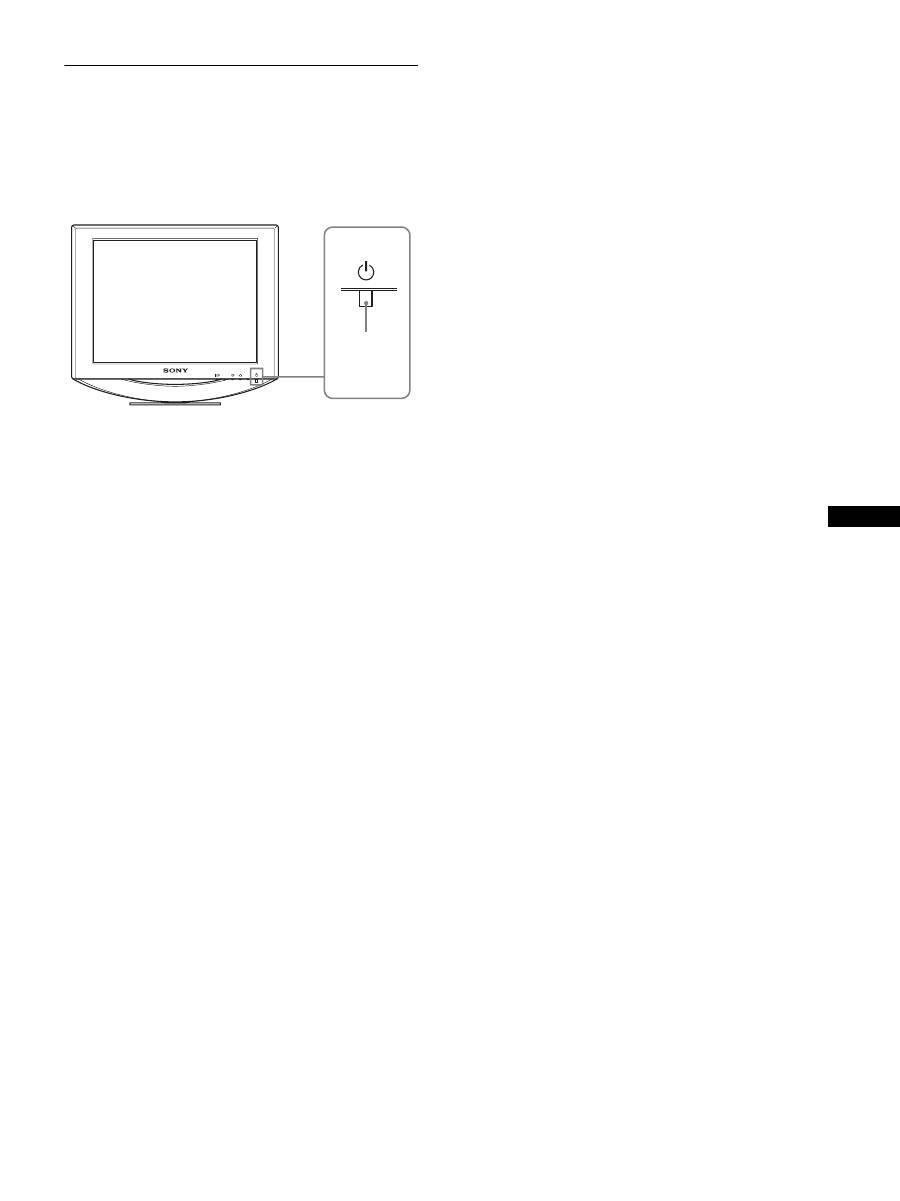
Visa informationen för den här bildskärmen
När bildskärmen tar emot en videosignal trycker du in
MENU-knappen under mer än 5 sekunder tills
informationsrutan visas.
Stäng informationsfönstret genom att trycka på MENU-knappen
igen.
Om du står inför ett problem som du inte kan lösa kontaktar du din
auktoriserade Sony-återförsäljare och ger dem följande
information:
• Modellnamn: SDM-HS53 or SDM-HS73 or SDM-HS93
• Serienummer
• Detaljerad beskrivning av problemet
• Inköpsdatum
• Namn och specifikationer för dator och grafikkort
Bilden är suddig
• Justera ljusstyrka och kontrast (sid. 11).
• Justera pixeljusteringen och fasen (sid. 12).
x
Problem orsakade av en dator eller annan ansluten utrustning och som inte
orsakats av bildskärmen
• Ställ in upplösningen på XGA (1024
×
768) på datorn (SDM-HS53).
• Ställ in upplösningen på SXGA (1280
×
1024) på datorn (SDM-HS73/HS93).
Bilden ”spökar”
• Undvik att använda videoförlängningskablar och/eller videokopplingsdosor.
• Kontrollera att alla kontakter sitter som de ska i sina anslutningar.
Bilden är inte centrerad eller har
inte rätt storlek
• Justera pixeljusteringen och fasen (sid. 12).
• Justera bildens position (sid. 13). Tänk på att vissa videolägen inte fyller ut bildskärmen
till kanterna.
Bilden är för liten
x
Problem orsakade av en dator eller annan ansluten utrustning och som inte
orsakats av bildskärmen
• Ställ in datorns upplösning enligt upplösningen på bildskärmen.
Bilden är mörk
• Justera ljusstyrkan i menyn LJUSSTYRKA (sid. 11).
• Justera bakgrundsbelysningen (sid. 11).
• Justera ljusstyrkan med hjälp av
-knappen (sid. 10).
• Det tar några minuter för bildskärmen att bli ljus efter det att du slagit på strömmen till
den.
Du kan se ett vågformat eller
elliptiskt mönster (moaré)
• Justera pixeljusteringen och fasen (sid. 12).
Färgen är inte enhetlig
• Justera pixeljusteringen och fasen (sid. 12).
Vitt ser inte ut som vitt
• Justera färgtemperaturen (sid. 13).
Bildskärmens knappar verkar inte
fungera
(
visas på skärmen)
• Om menylåset är ställd på PÅ ställer du det på AV (sid. 14).
Symptom
Kontrollera följande
INFORMATION
MODEL : SDM-HS53
SER NO : 1234567
MANUFACTURED : 2003-52
MENU
Exempel
Modellnamn
Serienummer
Tillverkningsvec
ka och -år
19
SE
Funktion för självdiagnos
Bildskärmen är utrustad med en funktion för självdiagnos. Om
problemet ligger hos bildskärmen eller datorn/datorerna visas
inget på bildskärmen och
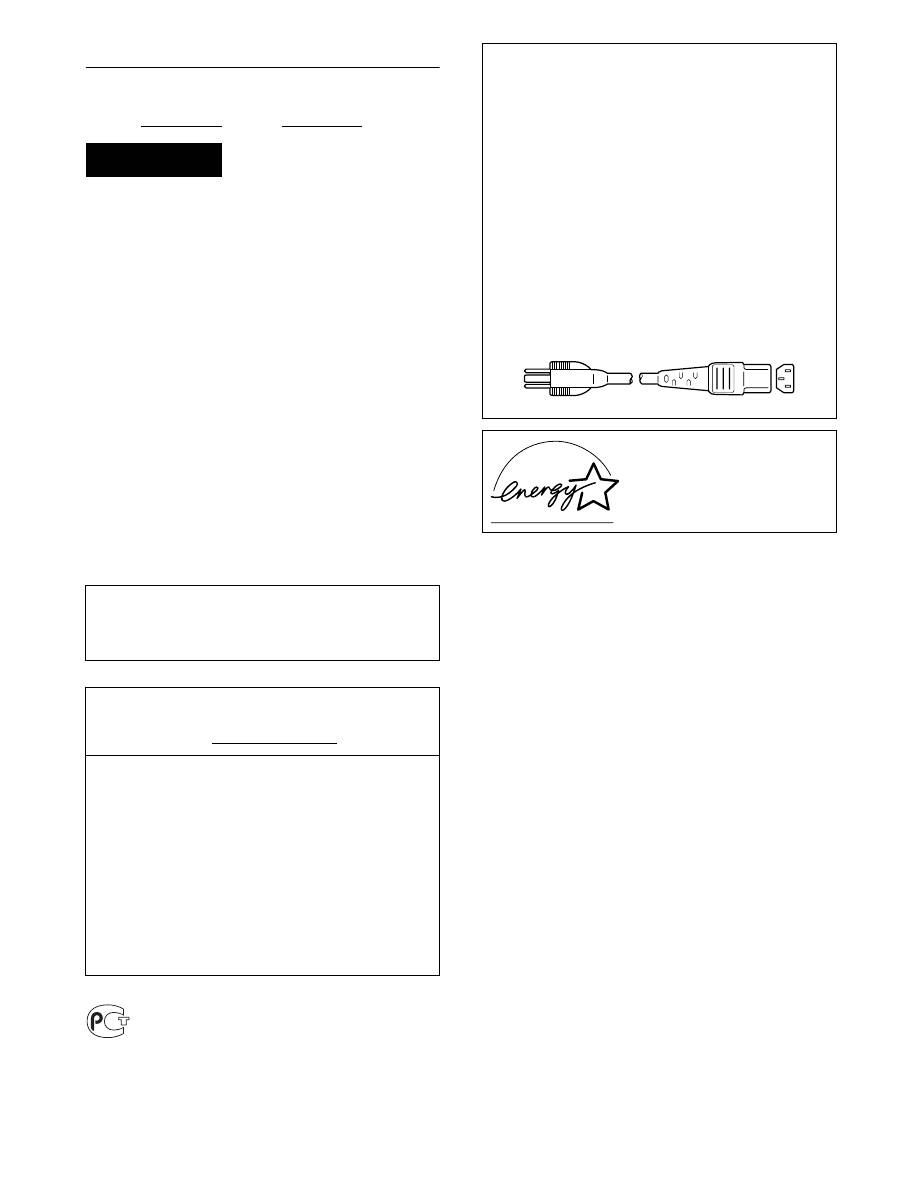
1
(ström)indikatorn lyser antingen
grönt eller blinkar orange. Om
1
(ström)indikatorn lyser orange
betyder det att datorn är i energisparläget. Tryck på en tangent på
tangentbordet eller rör på musen.
Om bilden försvinner från skärmen och
1
(ström)indikatorn lyser grönt
1
Slå av strömmen med
1
(ström)omkopplaren och
koppla bort videokabeln från bildskärmen.
2
Slå på strömmen till bildskärmen genom att trycka
på
1
(ström)omkopplaren.
Bildskärmen fungerar som den ska om alla fyra färgstaplarna (vit,
röd, grön, blå) visas. Koppla tillbaka videokabeln och kontrollera
att datorn fungerar som den ska.
Om färgstaplarna inte visas kan det betyda att det är något fel på
bildskärmen. Informera din auktoriserade Sony-återförsäljare om
bildskärmens status.
Om bilden försvinner från skärmen och
1
(ström)indikatorn blinkar orange
Slå på och av bildskärmen genom att trycka två gånger
på
1
(ström)omkopplaren.
Om
1
(ström)indikatorn lyser grönt fungerar bildskärmen som
den ska.
Om
1
(ström)indikatorn fortfarande blinkar kan det betyda att det
är något fel på bildskärmen. Räkna antalet sekunder mellan
1
(ström)indikatorns orange blinkningar och informera din
auktoriserade Sony-återförsäljare om bildskärmens status. Se till
att du har skrivit ned bildskärmens modellnamn och
serienummer. Skriv också ned uppgifter om datorns och
grafikkortets märke och modell.
MENU
OK
1
(ström)
indikator

4-094-159-04(1)
© 2003 Sony Corporation
TFT LCD Color Computer Display
SDM-HS53
SDM-HS73
SDM-HS93
2
Owner’s Record
The model and serial numbers are located at the rear of the unit.
Record these numbers in the spaces provided below. Refer to them
whenever you call upon your dealer regarding this product.
Model No. Serial No.
To prevent fire or shock hazard, do not expose the
unit to rain or moisture.
Dangerously high voltages are present inside the
unit. Do not open the cabinet. Refer servicing to
qualified personnel only.
FCC Notice
This equipment has been tested and found to comply with the limits
for a Class B digital device, pursuant to Part 15 of the FCC Rules.
These limits are designed to provide reasonable protection against
harmful interference in a residential installation. This equipment
generates, uses, and can radiate radio frequency energy and, if not
installed and used in accordance with the instructions, may cause
harmful interference to radio communications. However, there is no
guarantee that interference will not occur in a particular installation.
If this equipment does cause harmful interference to radio or
television reception, which can be determined by turning the
equipment off and on, the user is encouraged to try to correct the
interference by one or more of the following measures:
– Reorient or relocate the receiving antenna.
– Increase the separation between the equipment and receiver.
– Connect the equipment into an outlet on a circuit different from
that to which the receiver is connected.
– Consult the dealer or an experienced radio/TV technician for help.
You are cautioned that any changes or modifications not expressly
approved in this manual could void your authority to operate this
equipment.
WARNING
IMPORTANTE
Para prevenir cualquier mal funcionamiento y evitar daños, por
favor, lea detalladamente este manual de instrucciones antes
de conectar y operar este equipo.
If you have any questions about this product, you may call;
Sony Customer Information Services Center
1-800-222-7669 or http://www.sony.com/
Declaration of Conformity
Trade Name:
SONY
Model:
SDM-HS53/HS73/HS93
Responsible Party:
Sony Electronics Inc.
Address:
16450 W. Bernardo Dr,
San Diego, CA 92127 U.S.A.
Telephone Number: 858-942-2230
This device complies with part 15 of the FCC rules. Operation is
subject to the following two conditions: (1) This device may not
cause harmful interference, and (2) this device must accept any
interference received, including interference that may cause
undesired operation.
BZ
03
NOTICE
This notice is applicable for USA/Canada only.
If shipped to USA/Canada, install only a UL LISTED/CSA
LABELLED power supply cord meeting the following
specifications:
SPECIFICATIONS
Plug Type
Nema-Plug 5-15p
Cord
Type SVT or SJT, minimum 3
×
18 AWG
Length
Maximum 15 feet
Rating
Minimum 7 A, 125 V
NOTICE
Cette notice s’applique aux Etats-Unis et au Canada
uniquement.
Si cet appareil est exporté aux Etats-Unis ou au Canada, utiliser
le cordon d’alimentation portant la mention UL LISTED/CSA
LABELLED et remplissant les conditions suivantes:
SPECIFICATIONS
Type de fiche
Fiche Nema 5-15 broches
Cordon
Type SVT ou SJT, minimum 3
×
18 AWG
Longueur
Maximum 15 pieds
Tension
Minimum 7 A, 125 V
As an
E
NERGY
S
TAR Partner, Sony
Corporation has determined that this
product meets the
E
NERGY
S
TAR
guidelines for energy efficiency.
Содержание
• Macintosh является торговой
маркой Apple Computer, Inc.,
зарегистрированной в США и
других странах.
• Windows
и MS-DOS являются
зарегистрированными торговыми
марками Microsoft Corporation в
США и других странах.
• IBM PC/AT и VGA являются
зарегистрированными торговыми
марками IBM Corporation в США.
• VESA и DDC
являются
торговыми марками Video
Electronics Standards Association.
•
E
NERGY
S
TAR является
торговой маркой,
зарегистрированной в США.
• Adobe и Acrobat являются
торговыми марками Adobe
Systems Incorporated.
• Остальные названия продуктов,
упомянутые в этом документе,
могут являться
зарегистрированными торговыми
марками или торговыми марками
соответствующих владельцев.
• В дальнейшем символы “
” и “
”
не упоминаются в этом
руководстве.
3
RU
http://www.sony.net/
Меры предосторожности . . . . . . . . . . . . . . . . . . . . . . . . . . . . . . . . 4
Идентификация деталей и органов управления . . . . . . . . . . . . . 5
Подготовка к работе . . . . . . . . . . . . . . . . . . . . . . . . . . . .7
Подготовка к работе 1:
Подключите дисплей к
компьютеру . . . . . . . . . . . . . . . . . . . . . . . . . . . . . . . . . . . . . . . . . . . 7
Подготовка к работе 2:
Подключите кабель питания . . . . . . . 8
Подготовка к работе 3:
Закрепите кабели и закройте
заднюю крышку . . . . . . . . . . . . . . . . . . . . . . . . . . . . . . . . . . . . . . . 8
Подготовка к работе 4:
Включение монитора и
компьютера . . . . . . . . . . . . . . . . . . . . . . . . . . . . . . . . . . . . . . . . . . . 9
Регулировка наклона . . . . . . . . . . . . . . . . . . . . . . . . . . . . . . . . . . . 9
Подстройка монитора. . . . . . . . . . . . . . . . . . . . . . . . . .10
Настройка необходимой яркости . . . . . . . . . . . . . . . . . . . . . . . . 10
Перемещение по экранному меню . . . . . . . . . . . . . . . . . . . . . . . 10
Регулировка подсветки (ПOДCBETKA) . . . . . . . . . . . . . . . . . . . 11
Регулировка контрастности (KOHTPACT) . . . . . . . . . . . . . . . . . 11
Регулировка уровня черного цвета изображения
(ЯРКОСТЬ) . . . . . . . . . . . . . . . . . . . . . . . . . . . . . . . . . . . . . . . . . . 11
Регулировка резкости и центровки изображения
(ЭКРАН) . . . . . . . . . . . . . . . . . . . . . . . . . . . . . . . . . . . . . . . . . . . . . 12
Подстройка цветовой температуры (ЦВЕТ) . . . . . . . . . . . . . . . 13
Изменение настройки гаммы (GAMMA) . . . . . . . . . . . . . . . . . . . 14
Изменение положения экранного меню (ПОЗ МЕНЮ) . . . . . . . 14
Выбор языка в экранном меню (LANGUAGE) . . . . . . . . . . . . . . 14
Дополнительные настройки. . . . . . . . . . . . . . . . . . . . . . . . . . . . . 14
Технические особенности . . . . . . . . . . . . . . . . . . . . . .15
Функция экономии энергии . . . . . . . . . . . . . . . . . . . . . . . . . . . . . 15
Снижение потребления энергии (режим
) . . . . . . . . . . . . . . 15
Функция автоматической регулировки качества
изображения . . . . . . . . . . . . . . . . . . . . . . . . . . . . . . . . . . . . . . . . . 15
Устранение неисправностей . . . . . . . . . . . . . . . . . . . .16
Экранные сообщения . . . . . . . . . . . . . . . . . . . . . . . . . . . . . . . . . . 16
Симптомы неполадок и действия по их устранению . . . . . . . . 17
Функция самодиагностики . . . . . . . . . . . . . . . . . . . . . . . . . . . . . . 19
Подробнее о технических характеристиках SDM-
HS53/HS73/HS93 см. в прилагаемом документе
“Руководство по быстрой установке”.
4
Меры предосторожности
Меры предосторожности при подключении к
сети электропитания
• Используйте кабель питания, поставляемый с монитором.
При использовании другого кабеля питания убедитесь в
том, что он подходит для использования в местной сети.
Для покупателей в США
При использовании несоответствующего кабеля питания
монитор не будет отвечать обязательным стандартам FCC.
Для покупателей в Великобритании
При использовании монитора в Великобритании
пользуйтесь соответствующим кабелем питания для
Великобритании.
Установка
Не устанавливайте и не оставляйте монитор:
• В местах, подверженных воздействию высоких
температур, например, рядом с батареями,
нагревательными воздуховодами, или в местах, где
возможно попадание прямого солнечного света.
Размещение монитора в местах, подверженных
воздействию высоких температур, например, в
автомобилях, припаркованных в солнечных местах или
рядом с нагревательными воздуховодами, может
привести к деформации корпуса или к неисправностям.
• В местах, где присутствует вибрация или резкие
механические воздействия.
• Рядом с любым оборудованием, которое излучает
сильное магнитное поле, например, телевизорами или
другими домашними приборами.
• В местах, где может скапливаться много пыли, грязи или
песка, например, рядом с открытым окном или выходом
из помещения. Если устройство переносится по улице,
обязательно примите соответствующие меры
предосторожности против существующей в воздухе
пыли и грязи. В противном случае устройство может
быть безвозвратно повреждено.
Обслуживание экрана ЖКД
• Не оставляйте экран ЖКД в местах, где на него падает
солнце, так как это может привести к его повреждению.
Соблюдайте осторожность при размещении монитора у
окна.
• Не толкайте и не царапайте экран ЖКД. Не кладите
тяжелые предметы на экран ЖКД. Это может привести
к искривлению экрана или неисправности панели ЖКД.
• Если монитор используется в холодном месте, то на
экране может появится остаточное изображение. Это не
является неполадкой. Экран возвращается к обычному
воспроизведению, как только температура становится
нормальной.
• Если в течение долгого времени отображается
неподвижное изображение, то на экране может
ненадолго появиться остаточное изображение.
Остаточное изображение со временем исчезнет.
• Панель ЖКД нагревается во время работы. Это не
является неполадкой.
Примечание по ЖКД (жидкокристаллическому
дисплею)
Обратите внимание на то, что экран ЖКД изготовлен
по высокоточной технологии. Однако на экране ЖКД
могут постоянно появляться черные или светлые
точки (красные, голубые или зеленые), а также
неправильные цветные полосы или яркие пятна. Это
не является неполадкой.
(Эффективное число точек: более 99,99%)
Уход
• Перед чисткой монитора обязательно отключите
кабель питания из розетки.
• Протирайте экран ЖКД мягкой тканью. При
использовании химических средств для чистки стекла
не применяйте жидкости, содержащие антистатические
или аналогичные добавки, так как они могут повредить
покрытие экрана ЖКД.
• Протирайте корпус, панель и органы управления мягкой
тканью, слегка смоченной в слабом растворе моющего
средства. Не пользуйтесь грубыми щетками,
абразивными пастами или такими растворителями, как
спирт или бензин.
• Не следует прикасаться к дисплею, скрести или стучать
по нему острыми или шершавыми предметами
(шариковой ручкой, отверткой). Это может привести к
появлению царапин на поверхности электронно-
лучевой трубки.
• Обратите внимание, что обработка монитора такими
летучими растворителями, как инсектициды, или его
длительный контакт с резиновыми или виниловыми
материалами, может привести к ухудшению материалов
или старению покрытия экрана ЖКД.
Транспортировка
• Отключите все кабели от монитора и, взявшись за
опору и основание подставки дисплея обеими руками,
перенесите его. Падение монитора может привести к
травме или его повреждению.
• При перевозке монитора или его доставке в ремонтную
мастерскую пользуйтесь заводской картонной коробкой
и упаковочными материалами.
Утилизация монитора
•
Не выбрасывайте этот монитор вместе с другими
бытовыми отходами.
•
Флуоресцентная лампа, установленная в этом
мониторе, содержит ртуть. Утилизация данного
монитора должна проводиться в соответствии с
инструкциями местных санитарных органов.
Сетевая розетка должна находиться в легкодоступном
месте вблизи от прибора.
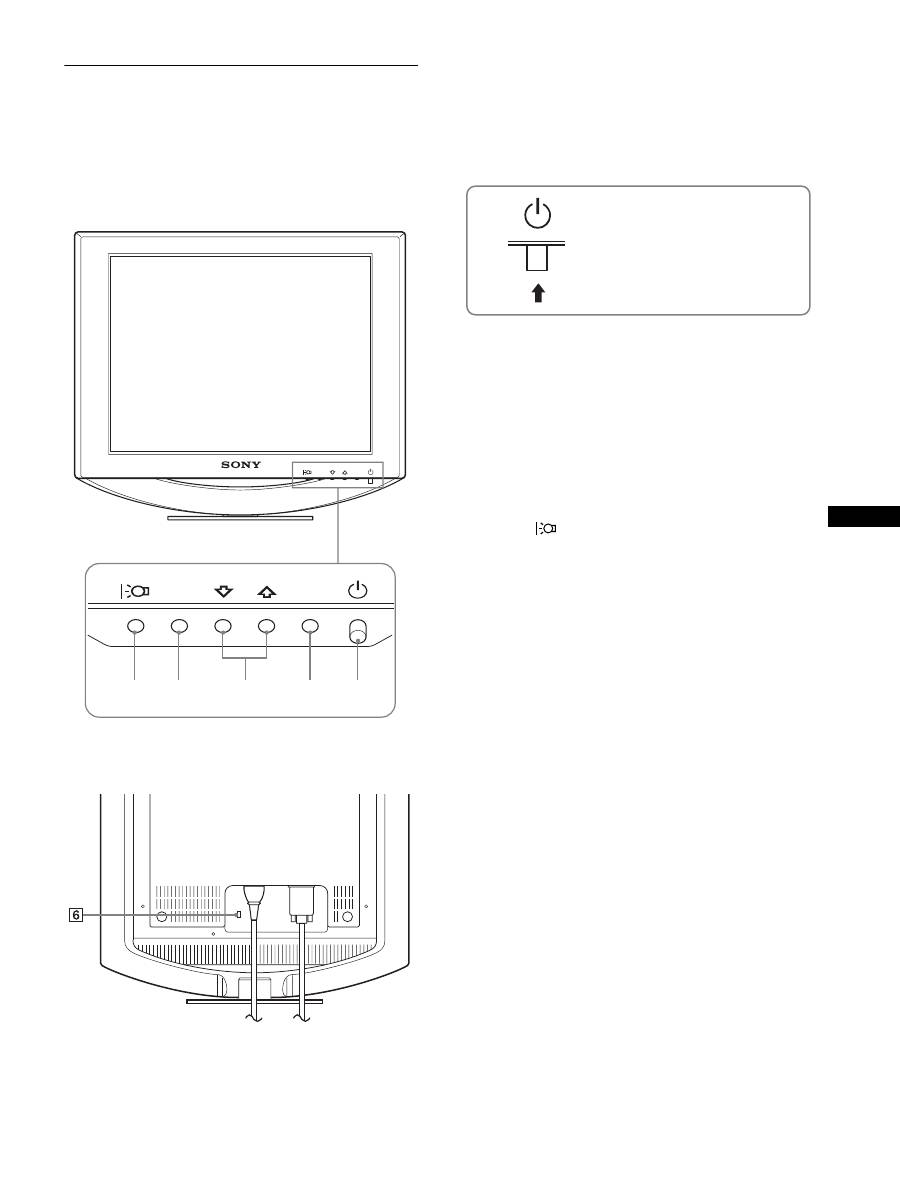
для 100 - 120 В
переменного тока
для 200 - 240 В
переменного тока
только для 240 В
переменного тока
Примеры сетевых вилок
5
RU
Идентификация деталей и
органов управления
См. страницы в скобках для получения подробных
сведений.
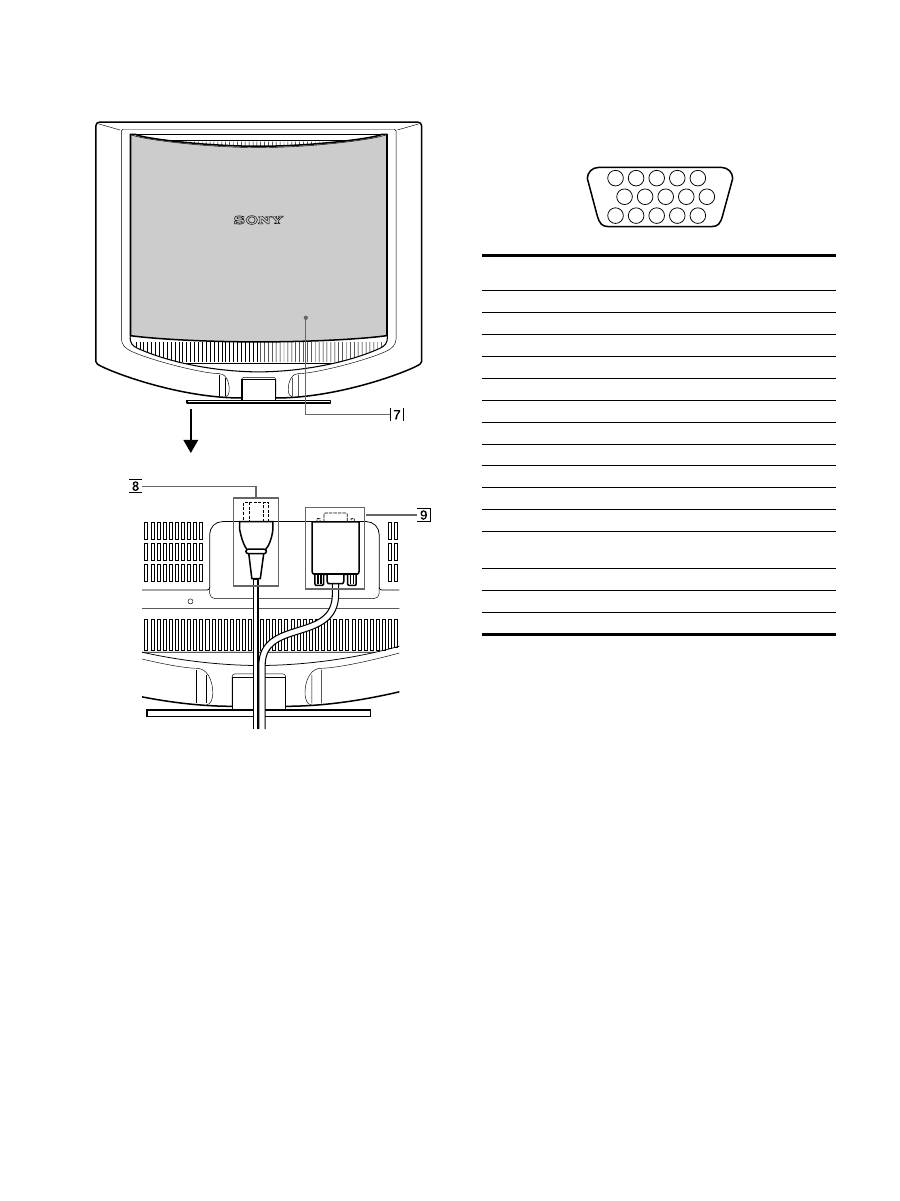
Выключатель
1
(питание) и кнопки управления находятся
внизу справа на передней панели монитора.
1
Выключатель и индикатор
1
(питание)
(стр. 9, 15, 19)
Чтобы включить или выключить дисплей, нажмите
выключатель
1
(питание) вверх.
Когда дисплей включен, индикатор горит зеленым, а
когда монитор в режиме экономии энергии, он горит
оранжевым.
2
Кнопка МЕНЮ (стр. 10, 11)
Эта кнопка отображает или закрывает главное меню.
3
Кнопки
M
/
m
(стр. 11)
Эти кнопки работают, как кнопки
M
/
m
, при выборе
элементов меню и выполнении настройки.
4
Кнопка OK (стр. 11)
Эта кнопка выбирает элемент или применяет
настройку в меню.
5
Кнопка
(стр. 10)
Эта кнопка используется для изменения яркости
экрана.
6
Отверстие защитной блокировки
Отверстие защитной блокировки необходимо
использовать для систем безопасности Kensington
Micro Saver Security System.
Micro Saver Security System - зарегистрированный
товарный знак Kensington.
MENU
OK
MENU
OK
1
2
3
4
5
Вид спереди на дисплей ЖКД
Вид сзади на подставку дисплея
Нажмите вверх, чтобы включить или
выключить монитор.
(продолжение на следующей странице)
6
Вид сзади на дисплей ЖКД
7
Задняя крышка (стр. 8)
Откройте эту крышку при подключении или
отключении кабелей.
8
Гнездо AC IN (стр. 8)
Подключите кабель питания (прилагается).
9
Входное гнездо HD15 (RGB) (стр. 7)
Через это гнездо подаются видеосигналы RGB (0.7 Vp-
p, положит.) и сигналы синхронизации.
* Display Data Channel (DDC) является стандартом VESA.
Откройте заднюю
крышку.
На рисунке показана задняя панель монитора SDM-HS53.
Номер
штырька
Сигнал
1
Красный
2
Зеленый
3
Синий
4
ID (Заземление)
5
Заземление DDC*
6
Заземление красного
7
Заземление зеленого
8
Заземление синего
9
DDC + 5 В*
10
Заземление
11
ID (Заземление)
12
Канал двустороннего обмена данных
(SDA)*
13
Г. Синхр.
14
В. Синхр.
15
Хронометраж данных (SCL)*
5 4
3 2 1
6
7
8
9
10
11
12
13
14
15
7
RU
Подготовка к работе
Перед использованием монитора проверьте наличие в
коробке следующих принадлежностей:
• Дисплей ЖКД
• Кабель питания
• Кабель видеосигнала HD15-HD15
• Хомут для кабелей
• Компакт-диск с утилитами и инструкциями по
эксплуатации (программы для Windows и Macintosh,
инструкции по эксплуатации)
• Гарантийный талон
• Руководство по быстрой установке
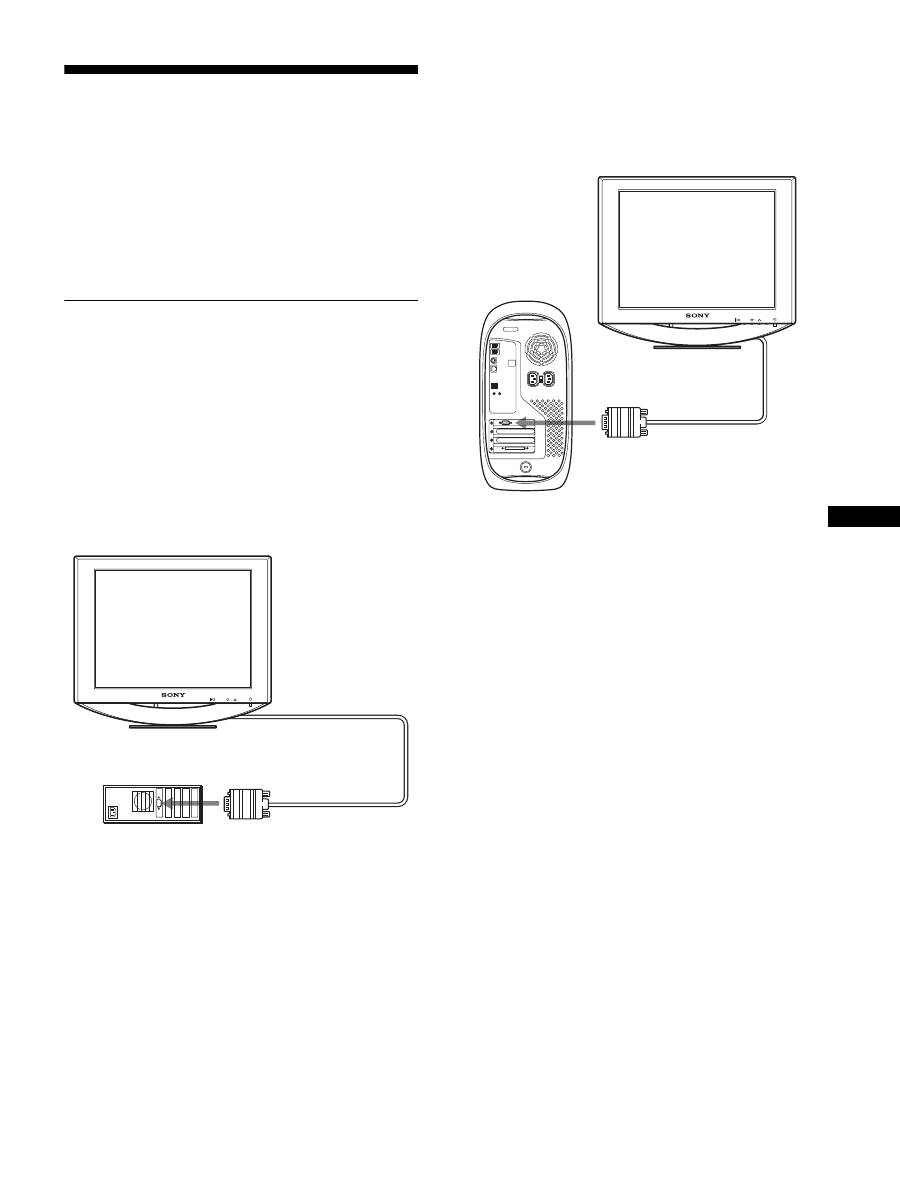
Подготовка к работе 1:Подключи
те дисплей к компьютеру
Перед подключением монитор и компьютер должны быть
выключены.
Примечания
• Не следует прикасаться к штырькам разъема кабеля
видеосигнала, так как при этом их можно согнуть.
• Во избежание повреждения контактов на разъеме кабеля
видеосигнала обязательно убедитесь в правильной ориентации
разъема HD15.
x
Подключение к компьютеру IBM PC/AT или
совместимому с ним
x
Подключение к компьютеру Macintosh
При подключении этого монитора к компьютеру Macintosh
используйте при необходимости прилагаемый адаптер для
Macintosh (не входит в комплект). Переходник для
Macintosh необходимо подключать к компьютеру до
подключения кабеля.
MENU
OK
IBM PC/AT или
совместимый компьютер
Кабель видеосигнала HD15-
HD15
(прилагается)
к видеовыходу
MENU
OK
кабель видеосигнала
HD15-HD15
(прилагается)
к видеовыходу
Компьютер
Macintosh
(продолжение на следующей странице)
8
Подготовка к работе 2: Подключи
те кабель питания
Не включая монитор и компьютер, подключите сначала
адаптер переменного тока и шнур питания к монитору, а
затем включите его в розетку электропитания.
Подготовка к работе 3: Закрепите
кабели и закройте заднюю
крышку
1
Соберите кабели в пучок.
Используя прилагаемый хомут для кабелей, скрепите
вместе все кабели в пучок.
2
Закройте заднюю крышку.
На рисунке показана задняя панель монитора SDM-
HS53.
То же справедливо для модели SDM-HS73/HS93.
к гнезду AC IN
к сетевой розетке
кабель питания (входит в комплект)
Держатель
для
кабелей
На рисунках показана задняя панель монитора SDM-
HS53.
То же справедливо для модели SDM-HS73/HS93.
