
Sony SDM-HS53 – page 4
Manual for Sony SDM-HS53
Table of contents
4
Precauciones
Advertencia sobre las conexiones de la
alimentación
• Utilice el cable de alimentación suministrado. Si utiliza un
cable de alimentación diferente, asegúrese de que es
compatible con el suministro eléctrico local.
Para los usuarios en EE.UU.
Si no utiliza el cable adecuado, este monitor no conformará las
normas obligatorias de la FCC.
Para los usuarios en el Reino Unido
Si emplea el monitor en el Reino Unido, utilice el cable de
alimentación apropiado para dicho país.
Instalación
No instale ni deje el monitor:
• En lugares sujetos a temperaturas extremas, por ejemplo cerca
de un radiador, o una salida de aire caliente o bajo la luz solar
directa. Expuesto a temperaturas extremas, como en un
automóvil aparcado bajo la luz solar directa o cerca de una
salida de aire caliente, ya que podrían producirse
deformaciones del exterior o fallos de funcionamiento.
• En lugares sujetos a vibraciones mecánicas o golpes.
• Cerca de equipos que generan campos magnéticos intensos,
como un TV o demás electrodomésticos.
• En lugares expuestos a grandes cantidades de polvo, suciedad o
arena, por ejemplo cerca de una ventana abierta o de una salida
al exterior. Si lo instala temporalmente en un lugar exterior,
asegúrese de tomar las precauciones adecuadas contra polvo y
suciedad. En caso contrario, podrían producirse fallos de
funcionamiento irreparables.
Manejo de la pantalla LCD
• No deje la pantalla LCD orientada al sol, ya que puede dañarse.
Tenga cuidado cuando coloque el monitor cerca de una ventana.
• No presione ni arañe la pantalla LCD. No sitúe objetos pesados
sobre la pantalla LCD. Si lo hace, la pantalla puede perder
uniformidad o podrían producirse fallos de funcionamiento en
el panel LCD.
• Si utiliza el monitor en un lugar frío, es posible que aparezca
una imagen residual en la pantalla. Esto no es un fallo de
funcionamiento. La pantalla recuperará el nivel de
funcionamiento normal al aumentar la temperatura.
• Si una imagen fija permanece en pantalla durante mucho
tiempo, es posible que aparezca una imagen residual durante un
tiempo. Dicha imagen residual desaparecerá eventualmente.
• El panel LCD se calienta durante el funcionamiento. Esto no es
un fallo de funcionamiento.
Nota sobre la pantalla LCD (Pantalla de cristal
líquido)
Tenga en cuenta que la pantalla LCD está fabricada con
tecnología de alta precisión. No obstante, pueden
aparecer de forma constante en la misma puntos
negros o brillantes de luz (rojos, azules o verdes) y
ocasionalmente brillos o rayas de color irregular. Esto
no es un fallo de funcionamiento.
(Puntos efectivos: más del 99,99%)
Mantenimiento
• Asegúrese de desenchufar el cable de alimentación de la toma
de corriente antes de limpiar el monitor.
• Limpie la pantalla LCD con un paño suave. Si utiliza un
producto líquido de limpieza de cristales, no emplee ningún
producto que contenga soluciones antiestáticas ni aditivos
similares, ya que puede dañar el revestimiento de la pantalla.
• Limpie el exterior, el panel y los controles con un paño suave
ligeramente humedecido con una solución detergente poco
concentrada. No utilice estropajos abrasivos, detergente en
polvo ni disolventes, como alcohol o bencina.
• No frote, toque ni golpee la superficie de la pantalla LCD con
objetos afilados o abrasivos, como un bolígrafo o un
destornillador. Este tipo de contacto puede rayar el tubo de
imagen.
• Tenga en cuenta que el material podría deteriorarse o el
revestimiento de la pantalla LCD degradarse si expone el
monitor a disolventes volátiles, como insecticidas, o si está en
contacto durante mucho tiempo con materiales de caucho o de
vinilo.
Transporte
• Desconecte todos los cables del monitor y agarre firmemente
las secciones de apoyo y base del soporte de pantalla con ambas
manos cuando lo transporte. Si deja caer el monitor, pueden
producirse daños físicos o podría dañar dicho monitor.
• Cuando transporte este monitor para su reparación o
desplazamiento, utilice la caja de cartón y los materiales de
embalaje originales.
Desecho del monitor
•
No deseche este monitor en basuras domésticas
ordinarias.
•
El tubo fluorescente utilizado en este monitor
contiene mercurio. El desecho de este monitor debe
realizarse de acuerdo con las normas de las
autoridades sanitarias locales.
El equipo debe instalarse cerca de una toma de corriente de
fácil acceso.
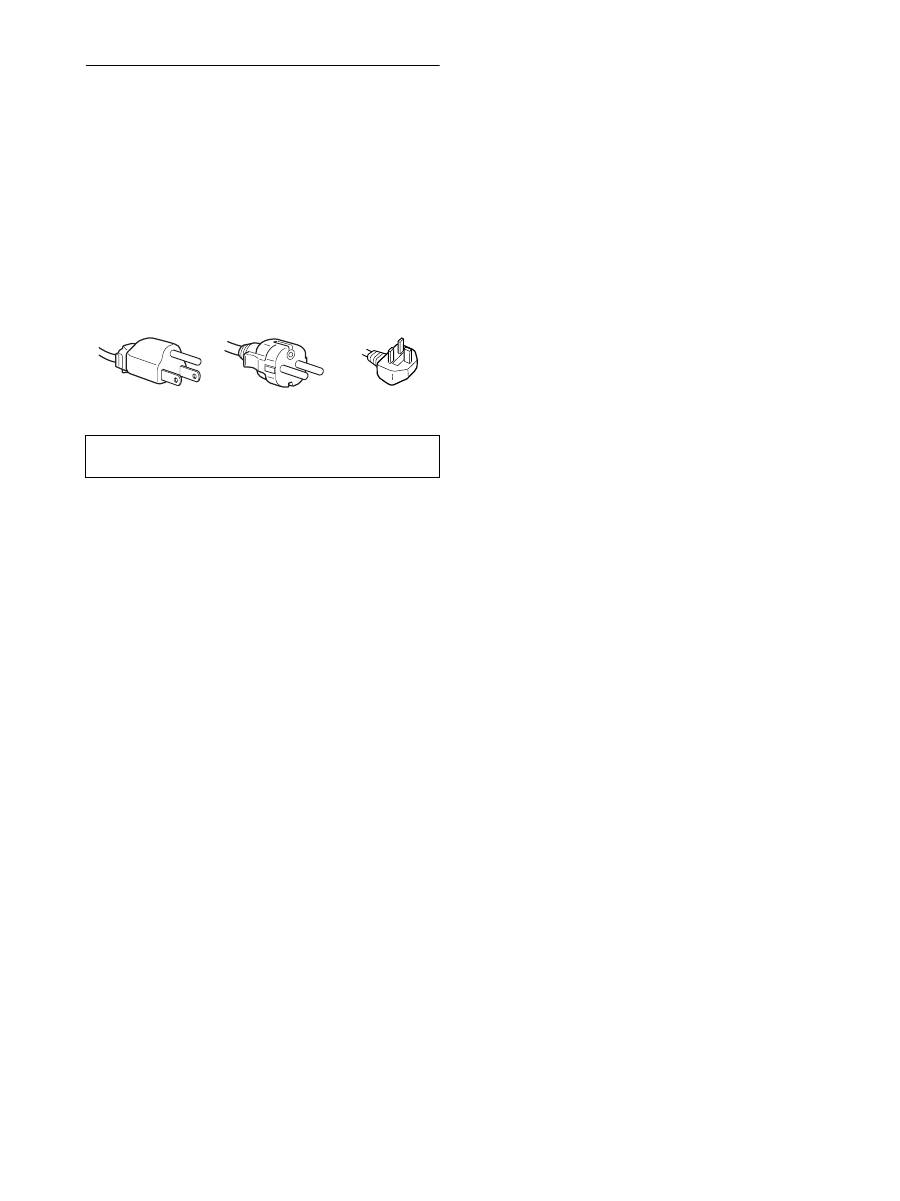
Ejemplo de tipos de enchufe
para 100 a 120 V CA para 200 a 240 V CA
para 240 V CA
solamente
5
ES
Identificación de componentes y
controles
Consulte las páginas que aparecen entre paréntesis para obtener
información detallada.
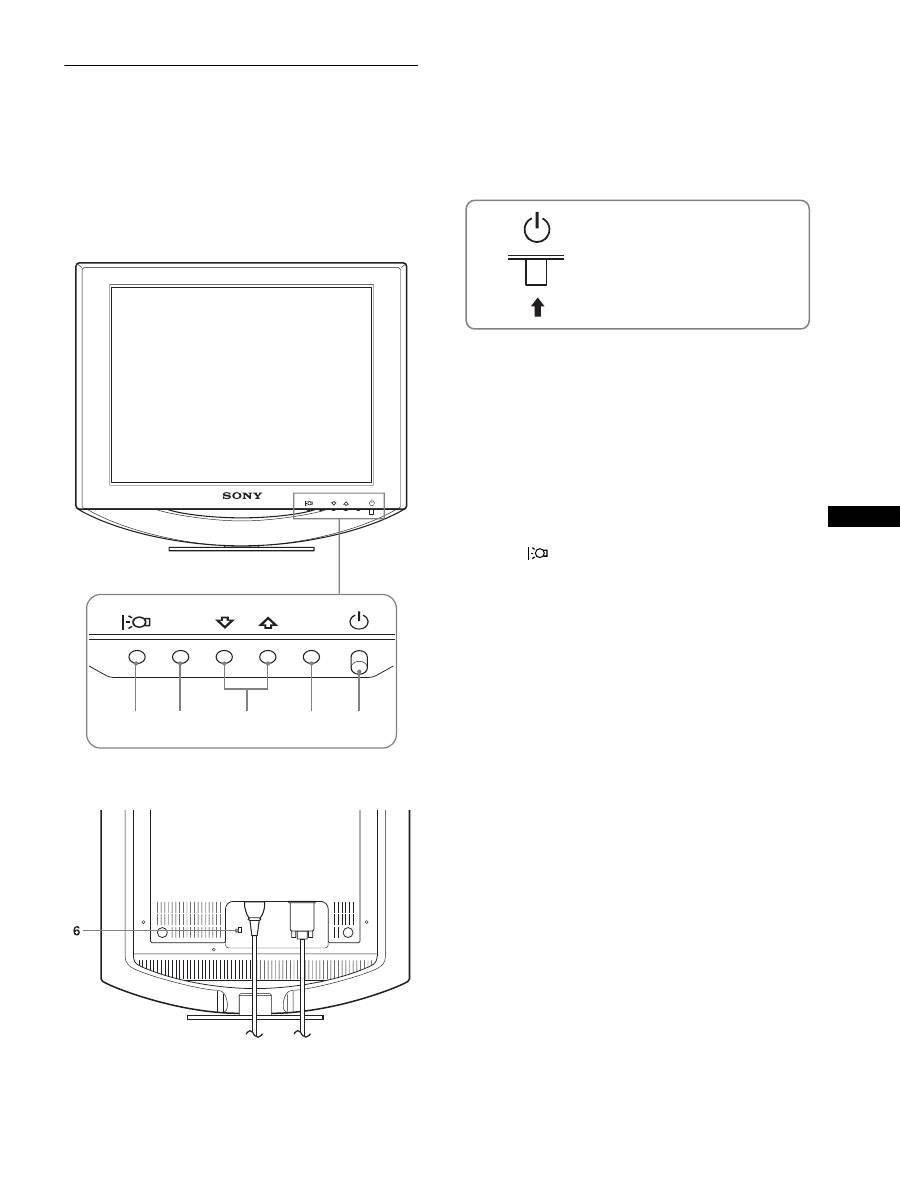
El interruptor
1
(alimentación) y los botones de control se
encuentran en la parte inferior derecha de la parte frontal del
monitor.
1
Interruptor e indicador
1
(Alimentación)
(páginas 9, 15, 19)
Para poder encender o apagar la pantalla, pulse el interruptor
1
(alimentación) hacia arriba.
El indicador de alimentación está iluminado en verde cuando
la pantalla está encendida. Si se encuentra en modo de ahorro
de energía, dicho indicador aparecerá en naranja.
2
Botón MENU (menú) (páginas 10, 11)
Este botón muestra o cierra el menú principal.
3
Botones
M
/
m
(página 11)
Estos botones funcionan como los botones
M
/
m
al seleccionar
los elementos de menú y realizar ajustes.
4
Botón OK (página 11)
Este botón selecciona el elemento o ejecuta los ajustes del
menú.
5
Botón
(página 10)
Este botón permite cambiar el brillo de la pantalla.
6
Orificio de bloqueo de seguridad
El orificio de bloqueo de seguridad debe aplicarse con el
sistema de seguridad Kensington Micro Saver Security
System.
Micro Saver Security System es una marca comercial de
Kensington.
MENU
OK
MENU
OK
1
2
3
4
5
Parte frontal de la pantalla LCD
Parte posterior del soporte de pantalla
Púlselo hacia arriba para
encender o apagar la pantalla.
(continúa)
6
Parte posterior de la pantalla LCD
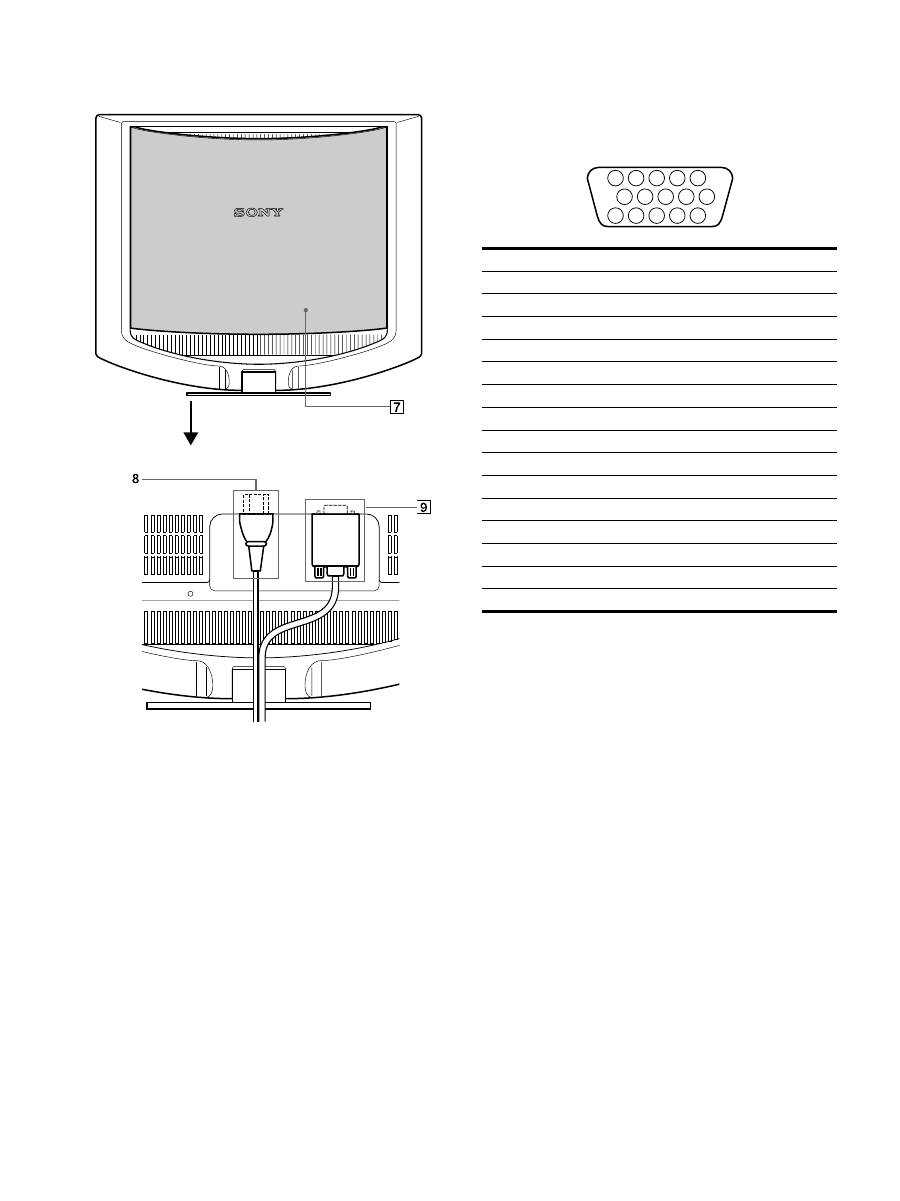
7
Cubierta posterior (página 8)
Abra esta cubierta cuando conecte y desconecte cables.
8
Conector AC IN (página 8)
Conecte el cable de alimentación (suministrado).
9
Conector de entrada HD15 (RVA) (página 7)
Este conector introduce las señales de vídeo RVA
(0,7 Vp-p, positivas) y las SYNC (sincronización).
* DDC (Display Data Channel) es un estándar de VESA.
Abra la cubierta posterior.
Esta ilustración de la parte posterior del monitor corresponde al
modelo SDM-HS53.
Terminal nº Señal
1
Roja
2
Verde
3
Azul
4
Identificación (Masa)
5
Masa DDC*
6
Masa roja
7
Masa verde
8
Masa azul
9
DDC + 5V*
10
Masa
11
Identificación (Masa)
12
Datos bidireccionales (SDA)*
13
Sincronización H.
14
Sincronización V.
15
Reloj de datos (SCL)*
5 4
3 2 1
6
7
8
9
10
11
12
13
14
15
7
ES
Configuración
Antes de utilizar el monitor, compruebe que los siguientes
artículos se incluyen en la caja:
• Pantalla LCD
• Cable de alimentación
• Cable de señal de vídeo HD15-HD15
• Clip de cables
• CD-ROM del manual de instrucciones/utilidades (utilidad del
software para Windows/Macintosh, Manual de instrucciones)
• Tarjeta de garantía
• Guía de instalación rápida
Paso 1: Conexión de la pantalla al
ordenador
Apague la unidad y el ordenador antes de conectarlos.
Notas
• No toque los terminales del conector del cable de señal de vídeo, ya que
podrían doblarse.
• Compruebe la alineación del conector HD15 para evitar que se doblen
los terminales del conector del cable de señal de vídeo.
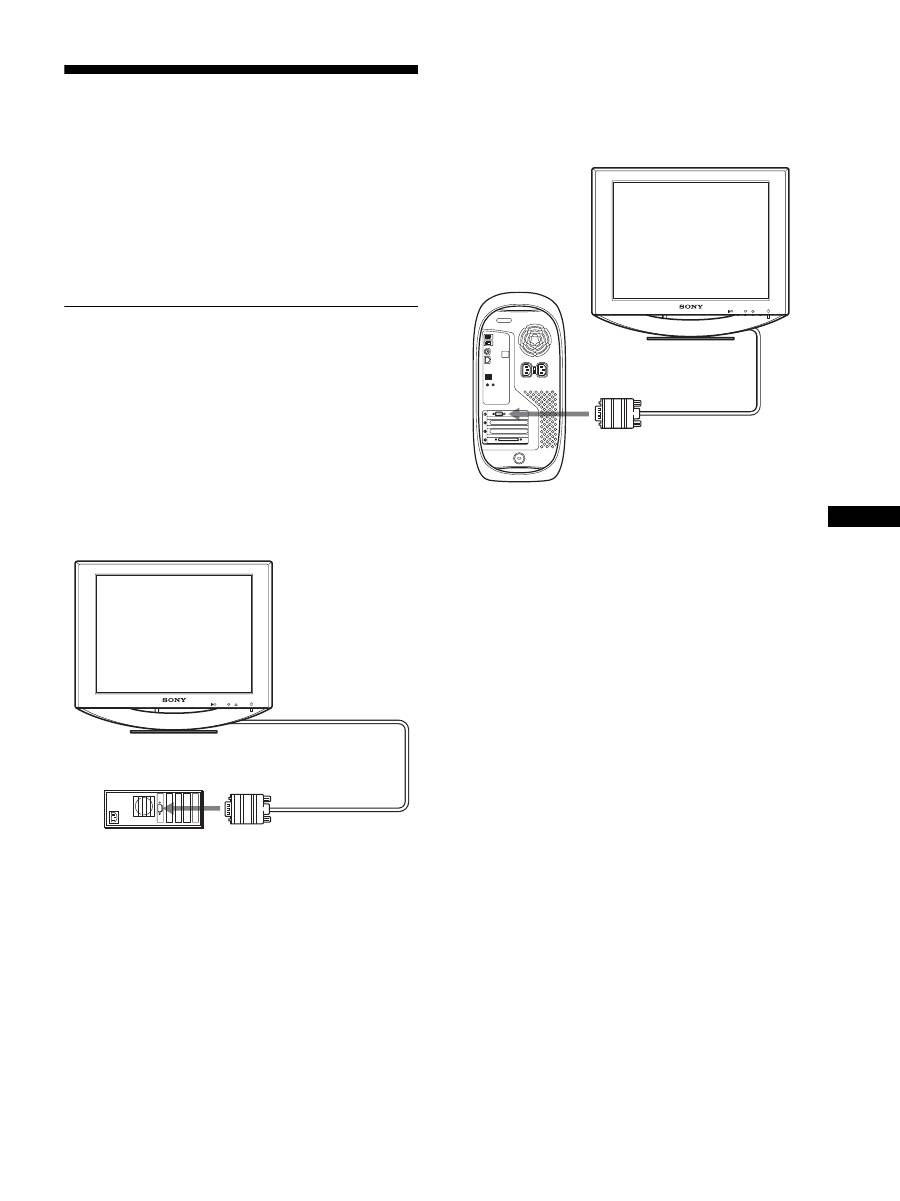
x
Conexión de un ordenador IBM PC/AT o
compatible
x
Conexión a un ordenador Macintosh
Cuando connecte este monitor a un ordenador Macintosh, utilice
el adaptor Macintosh (no suministrado) en caso de ser necesario
.
Conecte el adaptador Macintosh al ordenador antes de conectar el
cable.
MENU
OK
Cable de señal de vídeo
HD15-HD15 (suministrado)
a salida de vídeo
Ordenador IBM PC/AT
o compatible
MENU
OK
Cable de señal de vídeo
HD15-HD15
(suministrado)
a salida de vídeo
Ordenador Macintosh
8
Paso 2: Conexión del cable de
alimentación
Si tiene el PC y el monitor correspondiente apagado, conecte
primero el cable de alimentación al monitor y luego a una toma de
corriente.
Paso 3: Fijación de los cables y
cierre de la cubierta
posterior
1
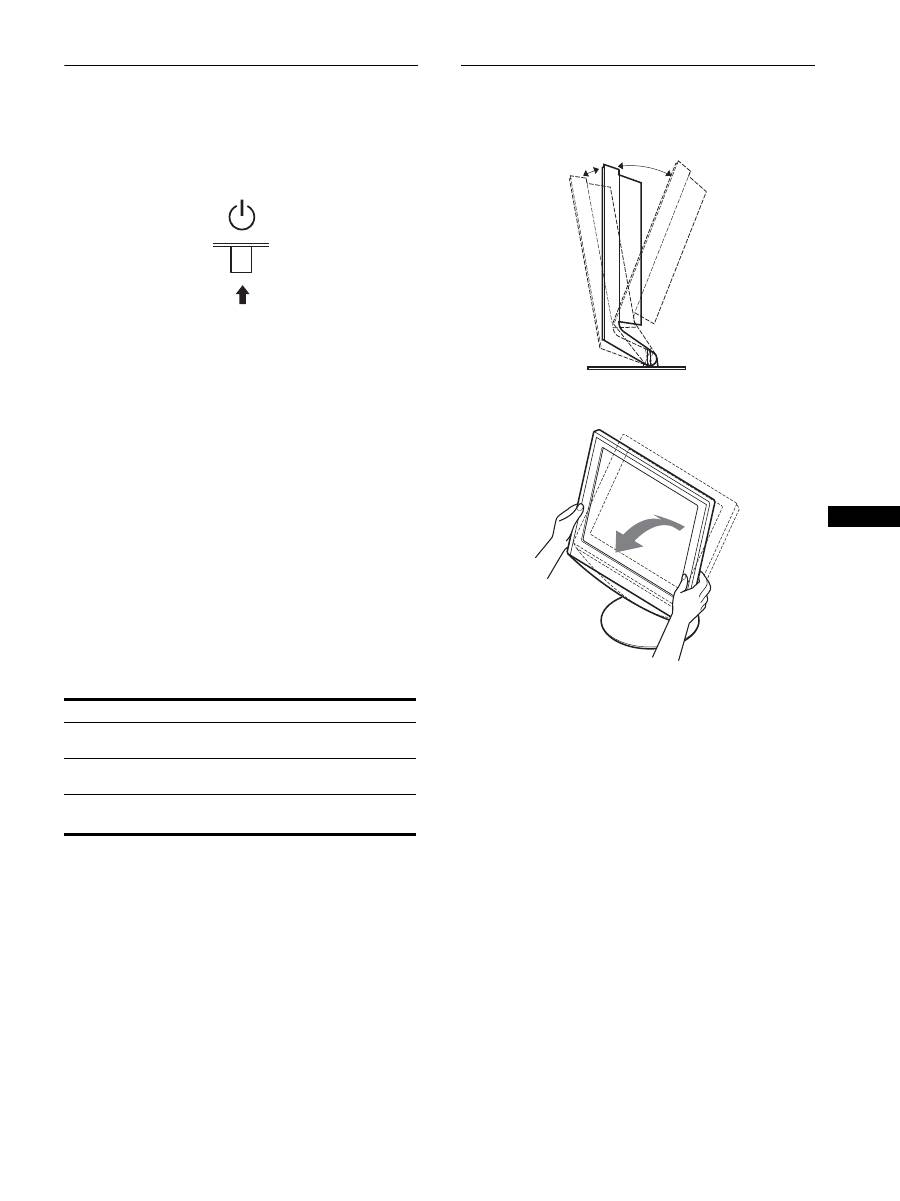
Agrupe los cables.
Agrupe los cables mediante el clip de cables suministrado.
2
Cierre la cubierta trasera.
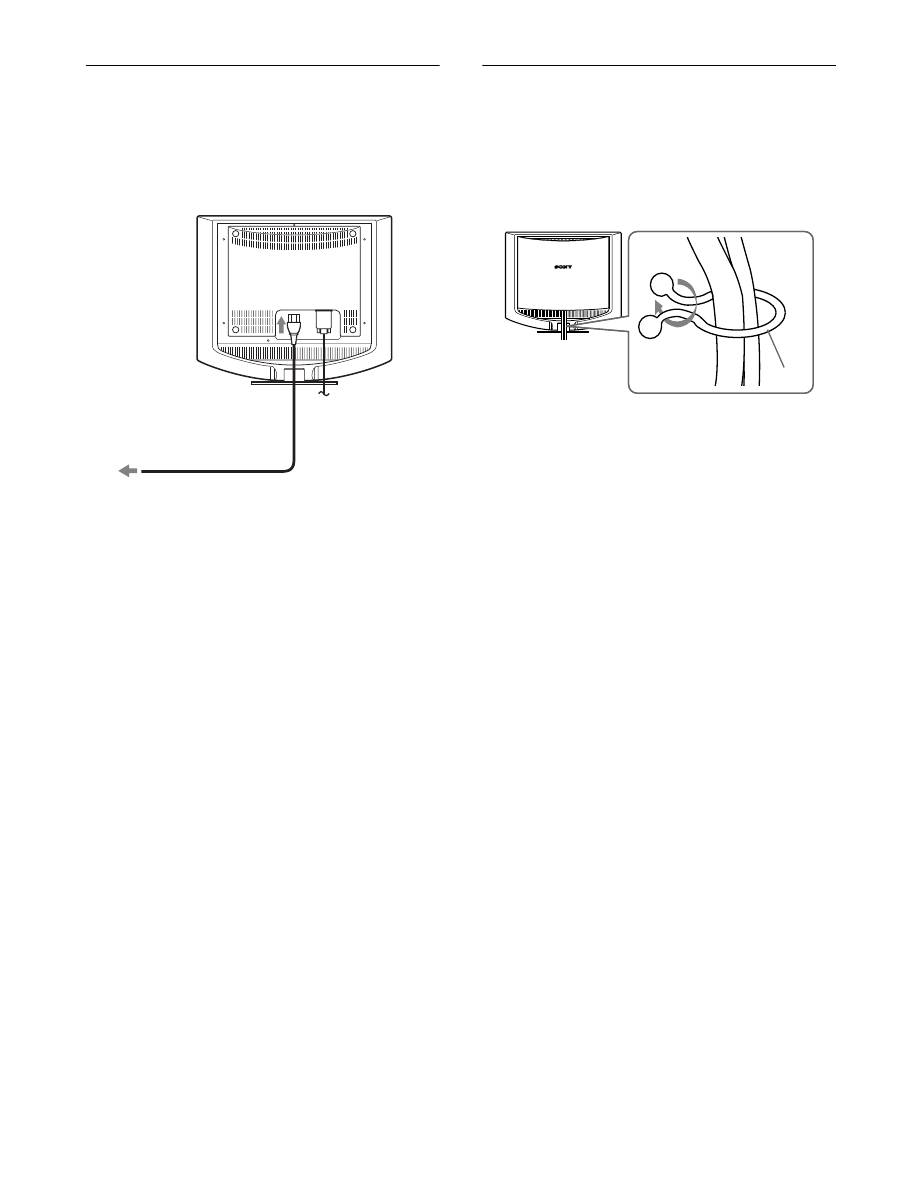
a AC IN
Cable de alimentación
(suministrado)
Esta ilustración de la parte posterior del monitor
corresponde al modelo SDM-HS53.
También se aplica al modelo SDM-HS73/HS93.
a una toma de corriente
Clip de
cables
Esta ilustración de la parte posterior del monitor
corresponde al modelo SDM-HS53.
También se aplican al modelo SDM-HS73/HS93.
9
ES
Paso 4: Encendido del monitor y el
ordenador
1
Pulse el interruptor
1
(alimentación) hacia arriba.
El indicador
1
(alimentación) del monitor se ilumina de color
verde.
2
Encienda el ordenador.
La instalación del monitor ha finalizado. Si es necesario, utilice
los controles del monitor para ajustar la imagen.
Si no aparece ninguna imagen en pantalla
• Verifique que el cable de alimentación y el cable de señal de
vídeo están conectados correctamente.
•
Si aparece “NO SEÑAL” en la pantalla:
El ordenador está en el modo de ahorro de energía. Pulse
cualquier tecla del teclado o mueva el ratón.
•
Si aparece “CABLE DESCONECTADO” en la pantalla:
Compruebe que el cable de señal de vídeo está conectado
correctamente.
•
Si aparece “FUERA ALCANCE EXPLOR” en la
pantalla:
Vuelva a conectar el monitor antiguo. A continuación, ajuste la
tarjeta gráfica del ordenador en los siguientes rangos.
Para obtener más información sobre los mensajes en pantalla,
consulte “Problemas y soluciones” en la página 17.
No es necesario instalar controladores específicos
El monitor cumple con el estándar Plug & Play “DDC” y detecta
automáticamente toda la información de dicho monitor. No es preciso
instalar ningún controlador específico en el ordenador.
La primera vez que encienda el ordenador después de conectar el monitor,
es posible que aparezca el asistente de instalación en pantalla. En este
caso, siga las instrucciones en pantalla. El monitor Plug & Play se
selecciona automáticamente, por lo que puede utilizar este monitor.
La frecuencia vertical se ajusta en 60 Hz.
Puesto que apenas se aprecian parpadeos en el monitor, puede utilizarlo
tal cual. No es necesario ajustar la frecuencia vertical en ningún valor alto
específico.
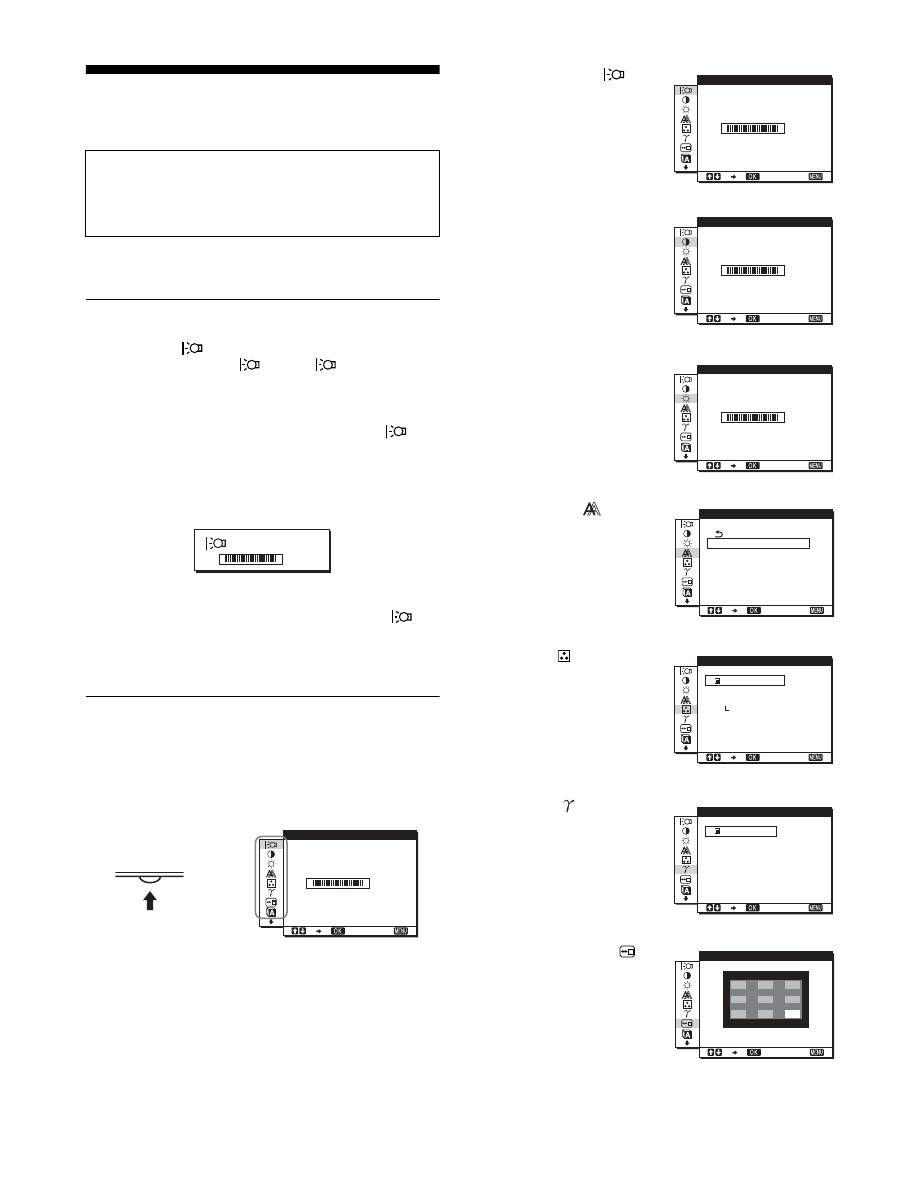
Ajuste de la inclinación
Esta pantalla puede ajustarse en los ángulos que se muestran a
continuación.
Agarre los laterales inferiores del panel LCD y ajuste la
inclinación de la pantalla.
Para utilizar la pantalla cómodamente
Esta pantalla está diseñada de forma que pueda instalarse en un
cómodo ángulo de visualización. Ajuste el ángulo de
visualización de la pantalla de acuerdo con la altura de la mesa y
la silla, y de forma que la luz no se refleje de la pantalla a sus ojos.
SDM-HS53
SDM-HS73/HS93
Frecuencia
horizontal
28 – 61 kHz
28 – 80 kHz
Frecuencia
vertical
48 – 75 Hz
48 – 75 Hz
Resolución
1024
×
768 o inferior 1280
×
1024 o
inferior
aprox. 20°
aprox. 5°
10
Personalización del
monitor
Es posible realizar diversos ajustes en el monitor mediante el
menú en pantalla.
Ajuste del brillo deseado
Si pulsa el botón
, puede modificar el brillo de la pantalla.
Cada vez que pulse el botón
, el modo
cambiará como se
muestra a continuación.
ALTO
t
MEDIO
t
BAJO
t
USUARIO
t
ALTO
El nivel de brillo disminuirá cuando el ajuste de modo
cambie de ALTO a BAJO.
Si selecciona USUARIO, puede ajustar el nivel de luz de fondo
mediante los botones
M
/
m
, del mismo modo que cuando
selecciona RETROILUMIN mediante el menú.
Los elementos del menú RETROILUMIN, CONTRASTE y
BRILLO sólo se encuentran disponibles cuando el modo
está
ajustado en USUARIO (página 11).
Si selecciona BAJO, se reducirá el consumo de energía
(página 15).
Navegación por el menú
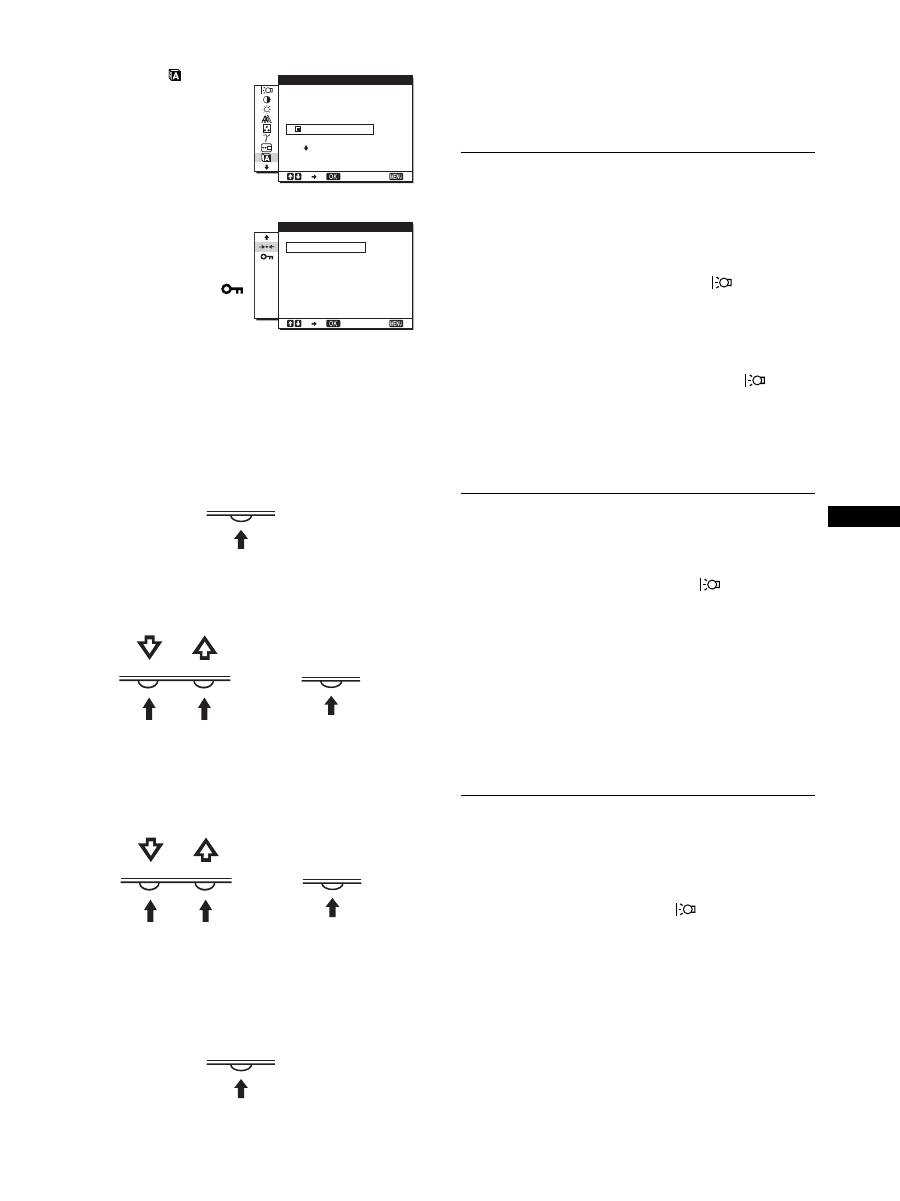
Pulse el botón MENU para que el menú principal aparezca en
pantalla. Consulte la página 11 para obtener más información
sobre el uso del botón MENU.
Utilice los botones
M
/
m
y OK para seleccionar los iconos en esta
ilustración del menú principal. Aparecen los siguientes menús
(del
1
al
9
). Mantenga pulsado
m
para desplazarse hacia abajo
hasta que aparezcan los iconos del menú
9
.
Consulte la página 11 para obtener más información sobre el uso
de los botones
M
/
m
y OK.
Antes de realizar ajustes
Conecte el monitor y el ordenador, y enciéndalos.
Espera al menos 30 minutos antes de realizar los ajustes con el
fin de obtener los mejores resultados posibles.
U S UA R I O
:
1 0 0
1 0 0
1 2 8 0
1 0 2 4
6 0 H z
x
/
E X I T
R E T R O I L U M I N
MENU
,
1
RETROILUMIN
(página 11)
Seleccione el menú
RETROILUMIN para
ajustar el brillo de la luz de
fondo.
2
CONTRASTE
6
(página 11)
Seleccione el menú
CONTRASTE para ajustar el
contraste de la imagen.
3
BRILLO
8
(página 11)
Seleccione el menú BRILLO
para ajustar el brillo de la
imagen (nivel de negro).
4
PANTALLA
(página 12)
Seleccione el menú
PANTALLA para ajustar la
nitidez (fase y paso) y la
posición (horizontal y
vertical) de la imagen.
5
COLOR
(página 13)
Seleccione el menú COLOR
para ajustar la temperatura
del color de la imagen. Este
menú permite ajustar el tono
de la pantalla.
6
GAMMA
(página 13)
Seleccione el menú
GAMMA para modificar el
ajuste del tono de color de la
imagen.
7
POSICIÓN MENÚ
(página 14)
Seleccione el menú
POSICIÓN MENÚ para
modificar la posición del
menú que aparece en
pantalla.
1 0 0
1 2 8 0
1 0 2 4
6 0 H z
x
/
E X I T
R E T R O I L U M I N
1 0 0
1 2 8 0
1 0 2 4
6 0 H z
x
/
E X I T
C O N T R A S T E
1 0 0
1 2 8 0
1 0 2 4
6 0 H z
x
/
E X I T
B R I L L O
1 2 8 0
1 0 2 4
6 0 H z
x
/
E X I T
AU TO M Á T I C A
F A S E
A N C H O
C E N T R A D O H
C E N T R A D O V
PA N TA L L A
1 2 8 0
1 0 2 4
6 0 H z
x
/
E X I T
9 3 0 0 K
6 5 0 0 K
U S UA R I O
A J U S TA R
C O L O R
1 2 8 0
1 0 2 4
6 0 H z
x
/
E X I T
GAMMA 1
GAMMA 2
GAMMA 3
GAMMA
1 2 8 0
1 0 2 4
6 0 H z
x
/
E X I T
P O S I C I Ó N M E N Ú
11
ES
x
Uso de los botones MENU,
M
/
m
y OK
1
Muestre el menú principal.
Pulse el botón MENU para que el menú principal aparezca en
pantalla.
2
Seleccione el menú que desee ajustar.
Pulse los botones
M
/
m
para que aparezca el menú deseado.
Pulse el botón OK para seleccionar el elemento de menú.
3
Ajuste el menú.
Pulse los botones
M
/
m
para realizar el ajuste y, a
continuación, pulse el botón OK.
Al pulsar el botón OK, el ajuste se almacena y, a
continuación, la unidad vuelve al menú anterior.
4
Cierre el menú.
Pulse el botón MENU una vez para recuperar la visualización
normal. Si no pulsa ningún botón, el menú se cerrará
automáticamente después de unos 30 segundos.
x
Restauración de los ajustes
Es posible restaurar los ajustes mediante el menú REST. Consulte
la página 14 para obtener más información sobre la restauración
de los ajustes.
Ajuste de la luz de fondo
(RETROILUMIN)
Si la pantalla brilla demasiado, ajuste la luz de fondo para facilitar
su visualización.
Nota
No se puede ajustar la luz de fondo cuando el modo
está ajustado en
ALTO, MEDIO o BAJO (página 10).
1
Pulse el botón MENU.
El menú principal aparecerá en la pantalla.
2
Pulse los botones
M
/
m
para seleccionar
(RETROILUMIN) y pulse el botón OK.
El menú RETROILUMIN aparece en la pantalla.
3
Pulse los botones
M
/
m
para ajustar el nivel de luz y,
a continuación, pulse el botón OK.
Ajuste del contraste (CONTRASTE)
Ajuste el contraste de la imagen.
Nota
No se puede ajustar el contraste cuando el modo
está ajustado en
ALTO, MEDIO o BAJO (página 10).
1
Pulse el botón MENU.
El menú principal aparecerá en la pantalla.
2
Pulse los botones
M
/
m
para seleccionar
6
(CONTRASTE) y pulse el botón OK.
El menú CONTRASTE aparecerá en la pantalla.
3
Pulse los botones
M
/
m
para ajustar el nivel de
contraste y, a continuación, pulse el botón OK.
Ajuste del nivel de negro de una
imagen (BRILLO)
Ajuste el brillo de la imagen (nivel de negro).
Nota
No se puede ajustar el brillo cuando el modo
está ajustado en ALTO,
MEDIO o BAJO (página 10).
1
Pulse el botón MENU.
El menú principal aparecerá en la pantalla.
2
Pulse los botones
M
/
m
para seleccionar
8
(BRILLO)
y pulse el botón OK.
El menú BRILLO aparecerá en la pantalla.
3
Pulse los botones
M
/
m
para ajustar el nivel de brillo
y, a continuación, pulse el botón OK.
8
LANGUAGE
(página 14)
Seleccione LANGUAGE
(idioma) para cambiar el
idioma que se utiliza en los
menús o los mensajes.
9
Otros menús (página 14)
Ajuste los siguientes
elementos de menú.
• REST
0
• BLOQ DE AJUSTES
1 2 8 0
1 0 2 4
6 0 H z
x
/
E X I T
L A N G UA G E
E N G L I S H
F R A N Ç A I S
D E U T S C H
E S P A Ñ O L
I T A L I A N O
1 2 8 0
1 0 2 4
6 0 H z
x
/
E X I T
A C E P TA R
C A N C E L A R
R E S T
MENU
OK
,
OK
,
MENU
12
Ajuste de la nitidez y la posición de
la imagen (PANTALLA)
x
Función de ajuste automático de la calidad
de imagen
Cuando el monitor recibe una señal de entrada,
ajusta automáticamente la posición (fase y paso)
y nitidez de la imagen con el fin de garantizar la
visualización de una imagen nítida en la pantalla
(página 15).
Nota
Si la función de ajuste automático de la calidad de imagen está activada,
sólo funcionará el interruptor
1
(alimentación).
Si la función de ajuste automático de la calidad de
imagen de este monitor parece no ajustar la imagen
completamente.
Es posible realizar ajustes automáticos adicionales de la calidad
de imagen para la señal de entrada actual. (Consulte
AUTOMÁTICA a continuación.)
Si aún necesita realizar ajustes adicionales a la calidad
de imagen
Es posible ajustar manualmente la nitidez (fase y paso) y la
posición (horizontal o vertical) de la imagen.
Dichos ajustes se almacenan en la memoria y se vuelven a activar
automáticamente cuando la pantalla recibe la misma señal de
entrada.
Si modifica la señal de entrada tras conectar de nuevo el
ordenador, es posible que deba realizar los ajustes de nuevo.
x
Realización de ajustes automáticos
adicionales a la calidad de imagen para la
señal de entrada actual (AUTOMÁTICA)
1
Pulse el botón MENU.
El menú principal aparecerá en la pantalla.
2
Pulse los botones
M
/
m
para seleccionar
(PANTALLA) y pulse el botón OK.
El menú PANTALLA aparecerá en la pantalla.
3
Pulse los botones
M
/
m
para seleccionar
AUTOMÁTICA y pulse el botón OK.
Realice los ajustes necesarios de la fase, el paso y la posición
horizontal o vertical de la pantalla para la señal de entrada
actual y almacénelos.
4
Pulse los botones
M
/
m
para seleccionar
y pulse
el botón OK.
Vuelva a la pantalla del menú.
x
Ajuste manual de la nitidez de la imagen
(FASE/ANCHO)
La nitidez de la imagen puede ajustarse según se indica a
continuación.
1
Ajuste la resolución en 1024
×
768 (SDM-HS53)
1280
×
1024 (SDM-HS73/HS93) en el ordenador.
2
Cargue el disco de utilidades (Utility Disk).
3
Inicie el disco de utilidades y muestre el patrón de
prueba.
Para Windows
Haga clic en [Utility]
t
[Windows]/[Win Utility.exe].
Para Macintosh
Haga clic en [Utility]
t
[Mac]/[Mac Utility].
4
Pulse el botón MENU.
El menú principal aparecerá en la pantalla.
5
Pulse los botones
M
/
m
para seleccionar
(PANTALLA) y pulse el botón OK.
El menú PANTALLA aparecerá en la pantalla.
6
Pulse los botones
M
/
m
para seleccionar FASE y
pulse el botón OK.
El menú FASE aparecerá en la pantalla.
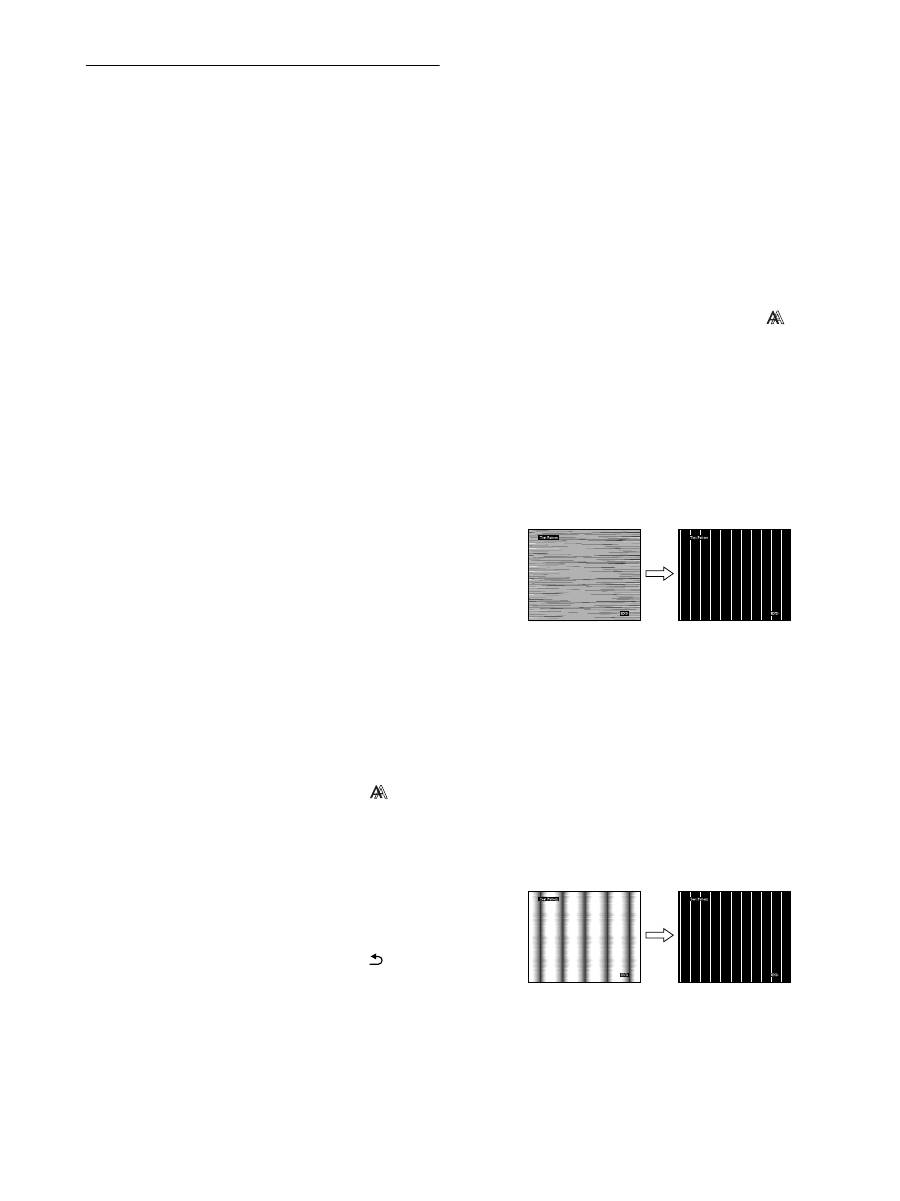
7
Pulse los botones
M
/
m
hasta que las rayas
horizontales sean mínimas.
Realice el ajuste de forma que las rayas horizontales sean
mínimas.
8
Pulse el botón OK.
Vuelva al menú PANTALLA.
Si hay rayas verticales en toda la pantalla, ajuste el paso
siguiendo los siguientes pasos.
9
Pulse los botones
M
/
m
para seleccionar ANCHO y
pulse el botón OK.
El menú ANCHO aparecerá en la pantalla.
10
Pulse los botones
M
/
m
hasta que las rayas
verticales desaparezcan.
Realice el ajuste de forma que las rayas verticales
desaparezcan.
11
Haga clic en
[END]
en la pantalla para desactivar el
patrón de prueba.
12
Pulse el botón OK.
Vuelva al menú PANTALLA.
13
ES
13
Pulse los botones
M
/
m
para seleccionar
y pulse
el botón OK.
Vuelva a la pantalla del menú.
x
Ajuste manual de la posición de la imagen
(CENTRADO H/CENTRADO V)
Si la imagen no aparece en el centro de la pantalla, ajuste el
centrado de la imagen de la siguiente forma.
1
Cargue el disco de utilidades (Utility Disk).
2
Inicie el disco de utilidades y muestre el patrón de
prueba.
Para Windows
Haga clic en [Utility]
t
[Windows]/[Win Utility.exe].
Para Macintosh
Haga clic en [Utility]
t
[Mac]/[Mac Utility].
3
Pulse el botón MENU.
El menú principal aparecerá en la pantalla.
4
Pulse los botones
M
/
m
para seleccionar
(PANTALLA) y pulse el botón OK.
El menú PANTALLA aparecerá en la pantalla.
5
Pulse los botones
M
/
m
para seleccionar CENTRADO
H o CENTRADO V y pulse el botón OK.
El menú CENTRADO H o CENTRADO V aparecerá en la
pantalla.
6
Pulse el botón
M
/
m
para centrar la imagen de prueba
en la pantalla.
7
Haga clic en
[END]
en pantalla para desactivar el
patrón de prueba.
8
Pulse el botón OK.
Vuelva al menú PANTALLA.
9
Pulse los botones
M
/
m
para seleccionar
y pulse
el botón OK.
Vuelva a la pantalla del menú.
Ajuste de la temperatura del color
(COLOR)
Es posible seleccionar el nivel de color de la imagen del campo de
color blanco mediante los ajustes de temperatura de color por
omisión.
Además, en el caso que fuese necesario, es posible realizar un
ajuste más preciso de la temperatura de color.
1
Pulse el botón MENU.
El menú principal aparecerá en la pantalla.
2
Pulse los botones
M
/
m
para seleccionar
(COLOR)
y pulse el botón OK.
El menú COLOR aparece en la pantalla.
3
Pulse los botones
M
/
m
para seleccionar la
temperatura del color deseada y pulse el botón OK.
Los colores blancos cambiarán de un tono azulado a un tono
rojizo cuando se reduzca la temperatura de 9300 K (ajuste
predeterminado) a 6500 K.
Ajuste más preciso de la temperatura de color
(AJUSTE USUARIO)
1
Pulse los botones
M
/
m
para seleccionar AJUSTAR y
pulse el botón OK.
El menú AJUSTE USUARIO aparecerá en pantalla.
2
Pulse los botones
M
/
m
para seleccionar R (Rojo) o A
(Azul) y pulse el botón OK. A continuación, pulse
los botones
M
/
m
para ajustar la temperatura de
color y pulse el botón OK.
Puesto que este ajuste cambia la temperatura de color
aumentando o disminuyendo los componentes R y A con
respecto a V (Verde), el componente V será fijo.
3
Pulse los botones
M
/
m
para seleccionar
y, a
continuación, pulse el botón OK.
El nuevo ajuste de color se almacena para AJUSTE
USUARIO y se recuperará automáticamente siempre que se
seleccione USUARIO.
El menú principal aparece en la pantalla.
Cambio del valor de gama
(GAMMA)
Es posible asociar el tono de color en pantalla de la imagen con el
tono de color original de la imagen.
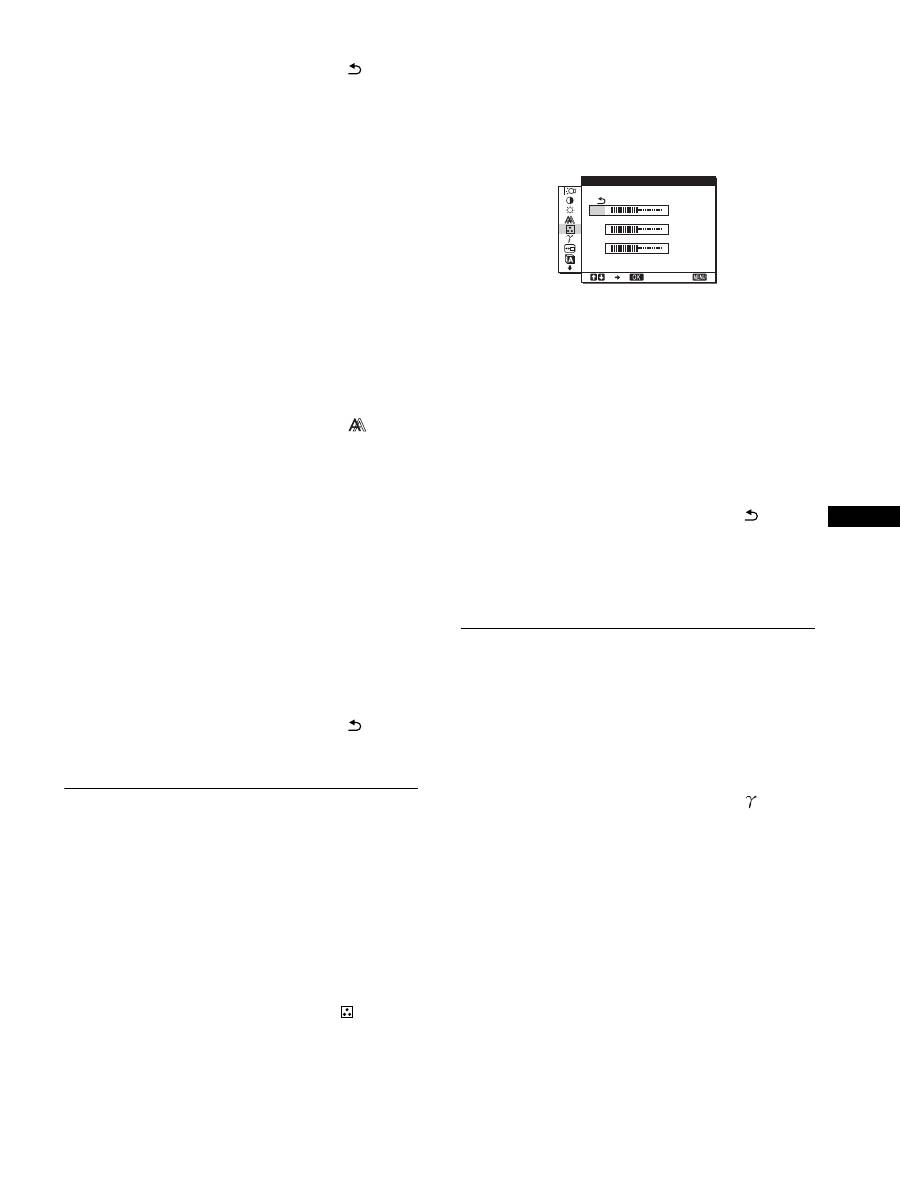
1
Pulse el botón MENU.
El menú principal aparece en la pantalla.
2
Pulse los botones
M
/
m
para seleccionar
(GAMMA) y pulse el botón OK.
El menú GAMMA aparece en la pantalla.
3
Pulse los botones
M
/
m
para seleccionar el modo
que desee y, a continuación, pulse el botón OK.
1 2 0
1 2 0
1 2 0
1 2 8 0
1 0 2 4
6 0 H z
x
/
E X I T
R
V
A
A J U S T E U S U A R I O
14
Cambio de la posición del menú
(POSICIÓN MENÚ)
Puede cambiar la posición del menú si éste bloquea una imagen
en la pantalla.
1
Pulse el botón MENU.
El menú principal aparecerá en la pantalla.
2
Pulse los botones
M
/
m
para seleccionar
(POSICIÓN MENÚ) y pulse el botón OK.
El menú POSICIÓN MENÚ aparecerá en la pantalla.
3
Pulse los botones
M
/
m
para seleccionar la posición
deseada y pulse el botón OK.
Hay tres posiciones, en la parte superior, el centro y la parte
inferior de la pantalla.
Selección del idioma de los menús
en pantalla (LANGUAGE)
Puede cambiar el idioma utilizado en los menús o en los mensajes
que aparecen en pantalla.
1
Pulse el botón MENU.
El menú principal aparecerá en la pantalla.
2
Pulse los botones
M
/
m
para seleccionar
(LANGUAGE) y pulse el botón OK.
Aparecerá el menú LANGUAGE en la pantalla.
3
Pulse los botones
M
/
m
para seleccionar un idioma y
pulse el botón OK.
• ENGLISH: Inglés
• FRANÇAIS: Francés
• DEUTSCH: Alemán
• ESPAÑOL
• ITALIANO: Italiano
• NEDERLANDS: Holandés
• SVENSKA: Sueco
•
: Ruso
•
: Japonés
•
: Chino
Ajustes adicionales
Es posible ajustar las siguientes opciones:
• REST
0
• BLOQ DE AJUSTES
1
Pulse el botón MENU.
El menú principal aparecerá en pantalla.
2
Mantenga pulsado el botón
m
hasta que aparezca el
icono de la opción que desee.
3
Pulse los botones
M
/
m
para seleccionar el elemento
de opción deseado y pulse el botón OK.
Ajuste el elemento de opción seleccionado según las
siguientes instrucciones.
x
Restauración de los datos de ajuste a los
valores predeterminados
Puede restaurar los ajustes a los valores predeterminados.
1
Pulse los botones
M
/
m
para seleccionar
0
(REST)
y pulse el botón OK.
Aparecerá el menú REST en la pantalla.
2
Pulse los botones
M
/
m
para seleccionar el modo
que desee y, a continuación, pulse el botón OK.
• ACEPTAR:Para ajustar de nuevo todos los datos de ajuste
a los valores por omisión. Tenga en cuenta que el
ajuste
(LANGUAGE) no volverá a ajustarse
mediante este método.
• CANCELAR:Para cancelar la restauración y volver a la
pantalla de menú.
x
Bloqueo de los menús y de los controles
Puede bloquear el control de los botones para evitar realizar o
restaurar ajustes accidentalmente.
1
Pulse los botones
M
/
m
para seleccionar
(BLOQ
DE AJUSTES) y pulse el botón OK.
Aparecerá el menú BLOQ DE AJUSTES en la pantalla.
2
Pulse los botones
M
/
m
para seleccionar SI o NO y, a
continuación, pulse el botón OK.
• SI:
Sólo funcionará el interruptor
1
(alimentación). Si
intenta cualquier otra operación, el icono
(BLOQ DE AJUSTES) aparecerá en la pantalla.
• NO: Ajuste
(BLOQ DE AJUSTES) en NO. Si ajusta
la opción
(BLOQ DE AJUSTES) en SI, sólo se
puede seleccionar este elemento de menú.
15
ES
Características técnicas
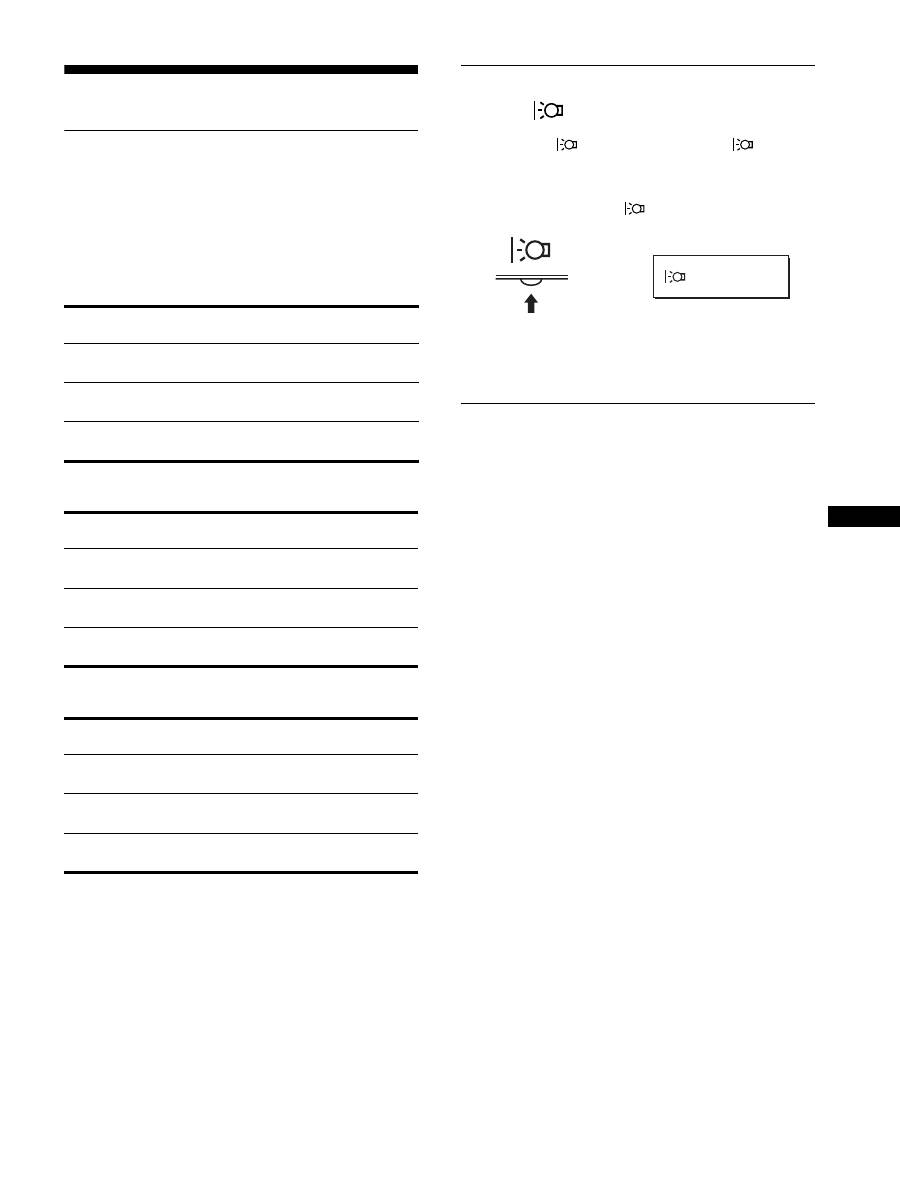
Función de ahorro de energía
Este monitor cumple las directrices de ahorro de energía
establecidas por VESA,
E
NERGY
S
TAR y NUTEK. Si el
monitor está conectado a un ordenador o tarjeta gráfica de vídeo
compatible con DPMS (Display Power Management Signaling),
dicho monitor reducirá automáticamente el consumo de energía
como se muestra a continuación.
SDM-HS53
SDM-HS73
SDM-HS93
*
Cuando el ordenador entra en el modo “activo inactivo”, la señal de
entrada se interrumpe y la pantalla muestra NO SEÑAL.
Transcurridos 5 segundos, el monitor entra en el modo de ahorro de
energía.
** “deep sleep” el modo de ahorro de energía definidos por la Agencia
de protección del medio ambiente (Environmental Protection
Agency).
Reducción del consumo de energía
(modo )
Si ajusta el modo
en BAJO pulsando el botón
de la parte
frontal de la pantalla, disminuirá el nivel de la luz de fondo al
igual que el consumo de energía.
Pulse varias veces el botón
hasta que aparezca BAJO.
Cuando en la pantalla aparece el indicador BAJO, el nivel de la
luz de fondo se reduce y el indicador desaparece automáticamente
transcurridos unos 5 segundos.
Función de ajuste automático de la
calidad de imagen
Cuando el monitor recibe una señal de entrada, hace coincidir
automáticamente la señal con uno de los modos predefinidos en
fábrica almacenados en la memoria del monitor para mostrar una
imagen de alta calidad en el centro de la pantalla.
Con respecto a las señales de entrada que no coinciden con
ninguno de los modos predefinidos en fábrica, la función de ajuste
automático de la calidad de imagen de este monitor ajusta
automáticamente la posición, fase y paso de la imagen, y
garantiza la presentación en pantalla de imágenes nítidas para
cualquier sincronización dentro del margen de frecuencias del
monitor (horizontal: 28 – 61 kHz (SDM-HS53), 28 – 80 kHz
(SDM-HS73/HS93), vertical: 48 – 75 Hz).
Como consecuencia, la primera vez que el monitor reciba señales
de entrada que no coincidan con ninguno de los modos
predefinidos en fábrica, dicho monitor podrá tardar más tiempo
del normal en mostrar la imagen en pantalla. Estos datos de ajuste
se almacenan automáticamente en la memoria, para que la
próxima vez el monitor funcione de la misma forma que cuando
recibe señales que coinciden con uno de los modos predefinidos
en fábrica.
En todos los modos anteriores, si la imagen se ajusta, los datos de
ajuste se almacenarán como un modo de usuario y se recuperarán
automáticamente siempre que se reciba la misma señal de entrada.
Nota
Mientras la función de ajuste automático de la calidad de imagen esté
activada, sólo funcionarán el interruptor
1
(alimentación).
Modo de
alimentación
Consumo de energía Indicador
1
(alimentación)
funcionamiento
normal
25 W (máx.)
verde
activo inactivo*
(deep sleep)**
1 W (máx.)
naranja
alimentación
desactivada
1 W (máx.)
apagado
Modo de
alimentación
Consumo de
energía
Indicador
1
(alimentación)
funcionamiento
normal
45 W (máx.)
verde
activo inactivo*
(deep sleep)**
1 W (máx.)
naranja
alimentación
desactivada
1 W (máx.)
apagado
Modo de
alimentación
Consumo de
energía
Indicador
1
(alimentación)
funcionamiento
normal
50 W (máx.)
verde
activo inactivo*
(deep sleep)**
1 W (máx.)
naranja
alimentación
desactivada
1 W (máx.)
apagado
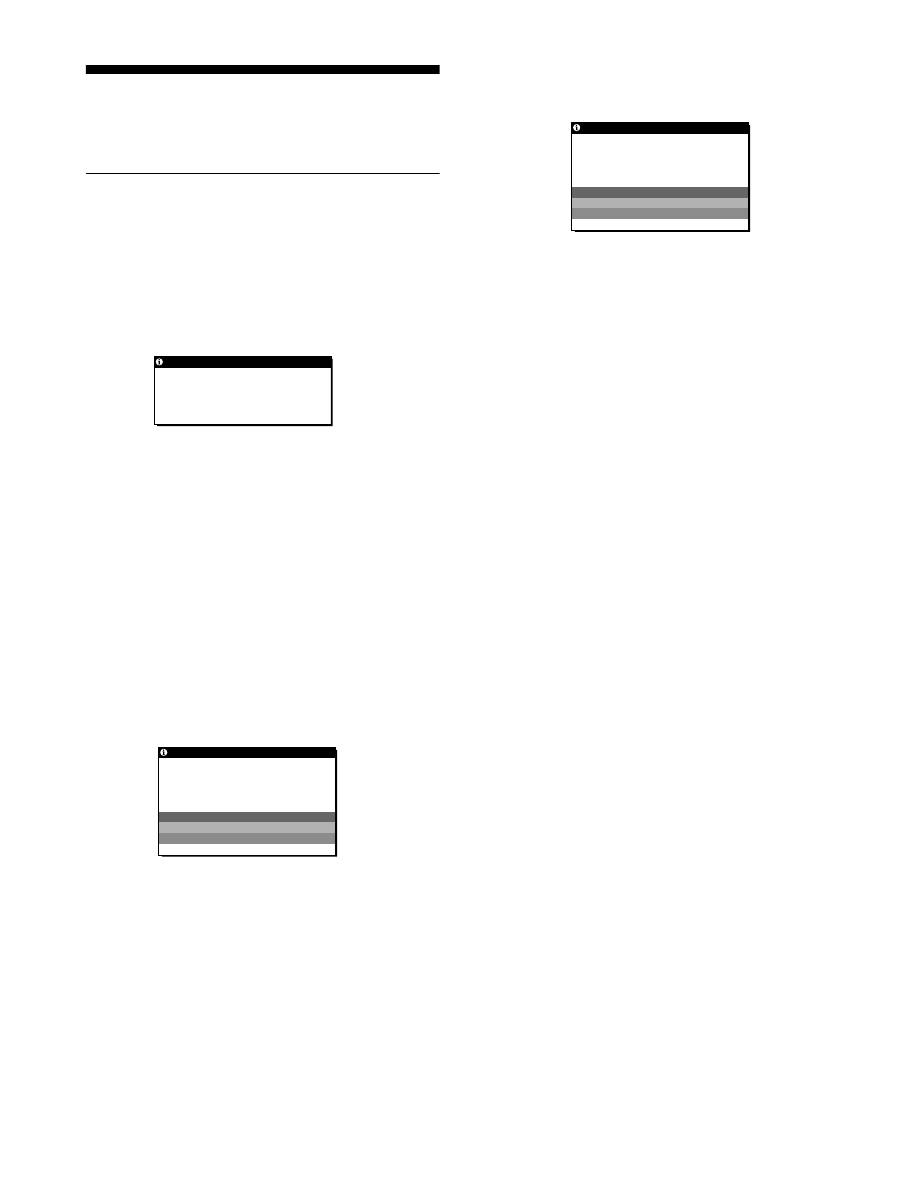
B A J O
:
,
16
Solución de problemas
Antes de ponerse en contacto con el soporte técnico, consulte esta
sección.
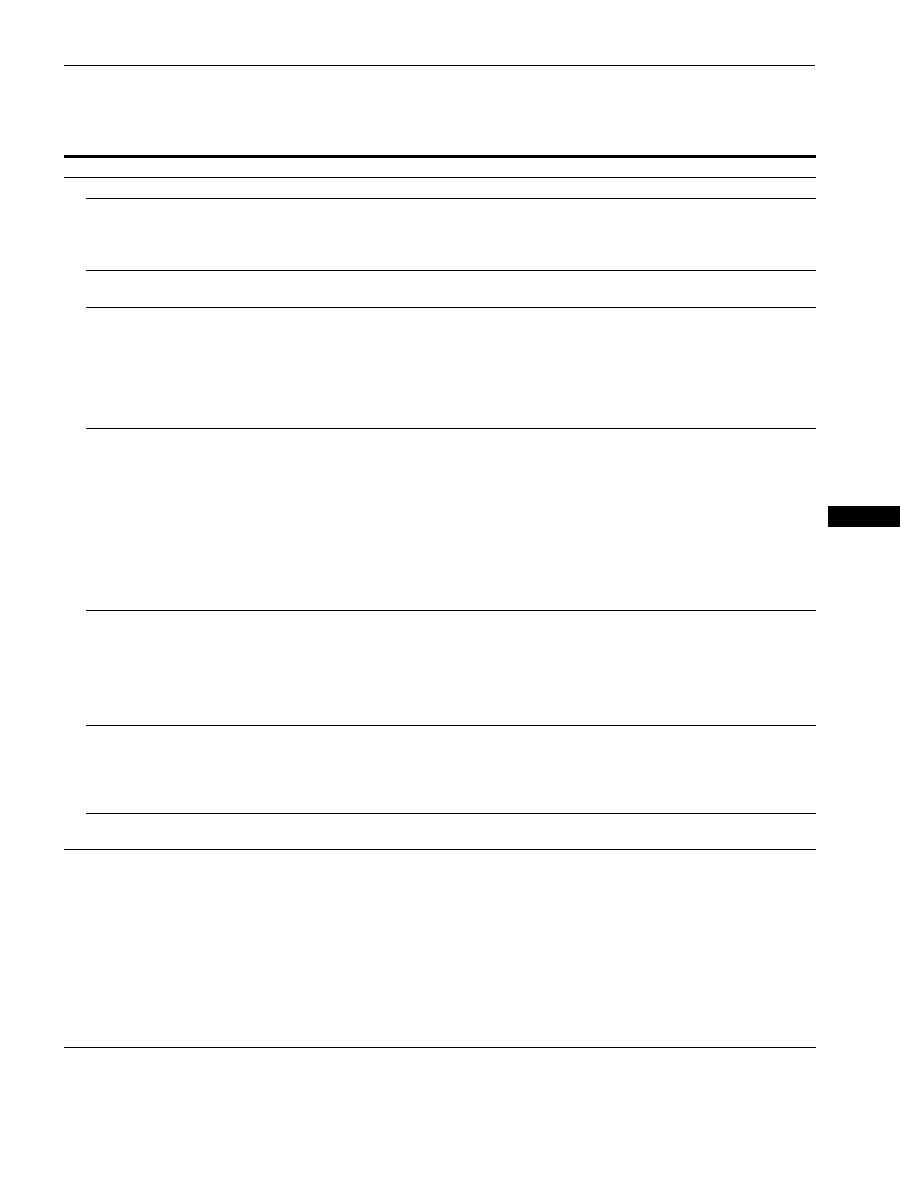
Mensajes en pantalla
Si la señal de entrada presenta algún problema, la pantalla
mostrará uno de los siguientes mensajes. Para solucionar el
problema, consulte “Problemas y soluciones” en la página 17.
Si FUERA ALCANCE EXPLOR aparece en pantalla
Esto indica que la señal de entrada no cumple las especificaciones
del monitor. Compruebe lo siguiente.
Si aparece “xxx.xkHz/ xxxHz”
Esto indica que la frecuencia horizontal o la vertical no
cumple las especificaciones del monitor.
Las cifras indican las frecuencias horizontal y vertical de la
señal de entrada actual.
Si aparece “RESOLUCIÓN > 1024
×
768” (SDM-
HS53)
Esto indica que la resolución no cumple las especificaciones
del monitor.
Si aparece “RESOLUCIÓN > 1280
×
1024” (SDM-
HS73/HS93)
Esto indica que la resolución no cumple las especificaciones
del monitor.
Si NO SEÑAL aparece en pantalla
Esto indica que no hay ninguna entrada de señal.
IR A AHORRO ENERGÍA
El monitor entrará en modo de ahorro de energía transcurridos
aproximadamente 5 segundos después de la aparición del
mensaje.
Si CABLE DESCONECTADO aparece en pantalla
Esto indica que se ha desconectado el cable de señal de vídeo.
IR A AHORRO ENERGÍA
El monitor entrará en modo de ahorro de energía transcurridos
aproximadamente 5 segundos después de la aparición del
mensaje.
FUERA A L CANCE
EXP LORAC I ON
x x x . x k H z /
x x x H z
I NFORMAC I ON
NO SEÑA L
I R A AHORRO ENERG Í A
I NFORMAC I ON
CAB L E DESCONECT ADO
I R A AHORRO ENERG Í A
I NFORMAC I ON
17
ES
Problemas y soluciones
Si el ordenador u otro equipo conectado causa algún problema, consulte el manual de instrucciones del equipo conectado.
Utilice la función de autodiagnóstico (página 19) si el problema no se soluciona mediante las siguientes recomendaciones.
Problema
Compruebe lo siguiente
No hay imagen
Si el indicador
1
(alimentación) no
está encendido o si
1
no se enciende
al pulsar el interruptor
1
(alimentación),
• Compruebe que el cable de alimentación está conectado correctamente.
• Compruebe que el interruptor
1
(alimentación) esté activado.
Si el indicador
1
(alimentación)
está en verde o parpadea en naranja,
• Utilice la función de autodiagnóstico (página 19).
Si CABLE DESCONECTADO
aparece en la pantalla,
• Compruebe que el cable de señal de vídeo esté conectado correctamente y que todos los
enchufes estén colocados en sus receptáculos (página 7).
• Compruebe que los terminales del conector de entrada de vídeo no estén doblados o
hundidos.
• Se ha conectado un cable de señal de vídeo no suministrado. En tal caso, es posible que la
indicación CABLE DESCONECTADO aparezca en la pantalla antes de pasar al modo de
ahorro de energía. Esto no indica un fallo en el funcionamiento.
Si NO SEÑAL aparece en la pantalla
o el indicador
1
(alimentación) está
en naranja o se alterna entre verde y
naranja,
• Compruebe que el cable de señal de vídeo esté conectado correctamente y que todos los
enchufes estén colocados en sus receptáculos (página 7).
• Compruebe que los terminales del conector de entrada de vídeo no estén doblados o
hundidos.
x
Problemas causados por un ordenador u otro equipo conectado, y no por el
monitor
• El ordenador se encuentra en el modo de ahorro de energía. Intente pulsar cualquier tecla
del teclado o mover el ratón.
• Compruebe que la tarjeta gráfica esté instalada correctamente.
• Compruebe que el ordenador esté encendido.
• Reinicie el ordenador.
Si FUERA ALCANCE EXPLOR
aparece en la pantalla,
x
Problemas causados por un ordenador u otro equipo conectado, y no por el
monitor
• Compruebe que el rango de frecuencia de vídeo se encuentre dentro del rango especificado
para el monitor. Si ha sustituido un monitor antiguo por éste, vuelva a conectar el antiguo
y ajuste la tarjeta gráfica del ordenador a los siguientes valores:
Horizontal: 28 – 61 kHz (SDM-HS53), 28 – 80 kHz (SDM-HS73/HS93)
Vertical: 48 – 75 Hz
Si utiliza Windows y ha sustituido un
monitor antiguo por éste,
• Si ha sustituido un monitor antiguo por éste, vuelva a conectar el monitor antiguo y realice
los pasos siguientes. Seleccione “SONY” de la lista “Manufacturers” y elija “SDM-
HS53”, “SDM-HS73” o “SDM-HS93” de la lista “Models” en la pantalla de selección de
dispositivos de Windows. Si el nombre de modelo de este monitor no aparece en la lista
“Modelos”, inténtelo con “Plug & Play”.
Si utiliza un sistema Macintosh,
• Si utiliza el adaptador Macintosh (no incluido), compruebe que éste y el cable de señal de
vídeo estén conectados correctamente (página 7).
La imagen parpadea, se ondula,
oscila o aparece codificada
• Ajuste el paso y la fase (página 12).
• Enchufe el monitor en una toma de CA diferente, preferiblemente de un circuito diferente.
x
Problemas causados por un ordenador u otro equipo conectado, y no por el
monitor
• Consulte el manual de la tarjeta gráfica para obtener información sobre el ajuste adecuado
para el monitor.
• Compruebe que este monitor admite el modo gráfico (VESA, Macintosh 19" Color, etc.) y
la frecuencia de la señal de entrada. Aunque la frecuencia se encuentre dentro del margen
adecuado, algunas tarjetas de vídeo pueden tener un impulso de sincronización demasiado
estrecho para que el monitor se sincronice correctamente.
• Ajuste la frecuencia de barrido (frecuencia vertical) del ordenador para obtener la mejor
imagen posible.
(continúa)
18
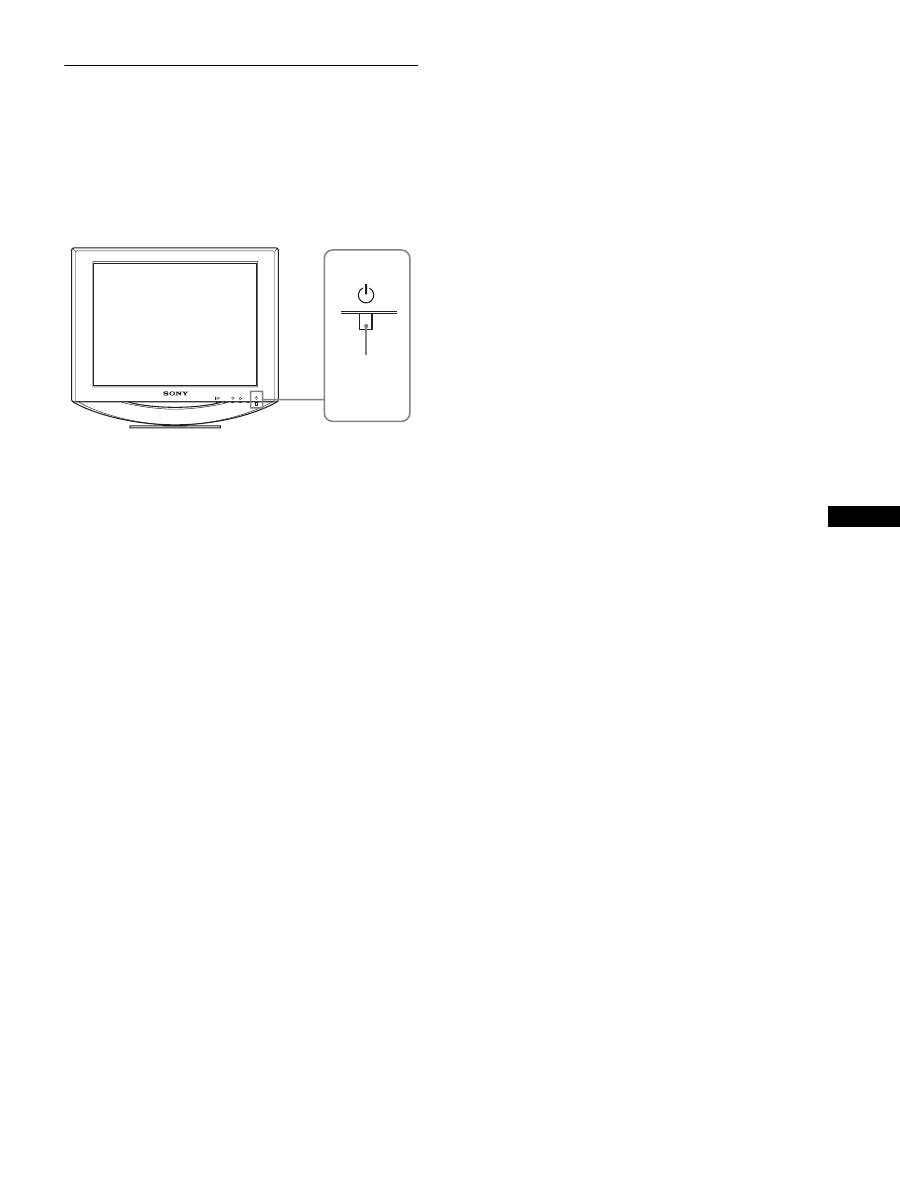
Visualización de la información del monitor
Mientras el monitor recibe una señal de vídeo,
mantenga pulsado el botón MENU durante más de 5
segundos hasta que aparezca el cuadro de
información.
Para que desaparezca el cuadro, vuelva a pulsar el botón MENU.
Si algún problema no se soluciona, póngase en contacto con un
proveedor Sony autorizado y proporciónele la siguiente
información:
• Nombre del modelo: SDM-HS53, SDM-HS73 o SDM-HS93
• Número de serie
• Descripción detallada del problema
• Fecha de compra
• Nombre y especificaciones del ordenador y la tarjeta gráfica
La imagen es borrosa
• Ajuste el brillo y el contraste (página 11).
• Ajuste el paso y la fase (página 12).
x
Problemas causados por un ordenador u otro equipo conectado, y no por el
monitor
• Ajuste la resolución en XGA (1024
×
768) en el ordenador (SDM-HS53).
• Ajuste la resolución en SXGA (1280
×
1024) en el ordenador (SDM-HS73/HS93).
Aparecen imágenes fantasma
• Deje de utilizar cables prolongadores de vídeo y/o dispositivos de conmutación de vídeo.
• Compruebe que todos los enchufes están firmemente insertados en sus receptáculos.
La imagen no está centrada o su
tamaño no es correcto
• Ajuste el paso y la fase (página 12).
• Ajuste la posición de la imagen (página 13). Tenga en cuenta que algunos modos de vídeo
no llenan la pantalla hasta los bordes.
La imagen es demasiado pequeña
x
Problemas causados por un ordenador u otro equipo conectado, y no por el
monitor
• Ajuste la resolución del ordenador en la de la pantalla.
La imagen es oscura
• Ajuste el nivel de brillo mediante el menú BRILLO (página 11).
• Ajuste de la luz de fondo (página 11).
• Ajuste el nivel de brillo mediante el botón
(página 10).
• La pantalla tarda unos minutos en iluminarse tras encender la unidad.
Aparece un patrón ondulado o
elíptico (muaré)
• Ajuste el paso y la fase (página 12).
El color no es uniforme
• Ajuste el paso y la fase (página 12).
El blanco no parece blanco
• Ajuste la temperatura del color (página 13).
Los botones del monitor no
funcionan
(
aparece en pantalla)
• Si el bloqueo del menú está ajustado en SI, ajústelo en NO (página 14).
Problema
Compruebe lo siguiente
INFORMACIÓN
MODEL : SDM-HS53
SER NO : 1234567
MANUFACTURED : 2003-52
MENU
Ejemplo
Nombre del
modelo
Número de serie
Semana y año
de fabricación
19
ES
Función de autodiagnóstico
Este monitor dispone de una función de autodiagnóstico. Si existe
algún problema con el monitor o el ordenador, la pantalla
aparecerá en blanco y el indicador
1
(alimentación) se iluminará
en verde o parpadeará en naranja. Si el indicador
1
(alimentación) se ilumina en naranja, significa que el
ordenador está en el modo de ahorro de energía. Pulse cualquier
tecla del teclado o mueva el ratón.
Si la imagen desaparece de la pantalla y el
indicador
1
(alimentación) está en verde
1
Desactive el interruptor
1
(alimentación) y
desconecte los cables de señal de vídeo de la
unidad.
2
Encienda el monitor pulsando el interruptor
1
(alimentación).
Si aparecen cuatro barras de color (blanco, rojo, verde, azul),
significa que el monitor funciona correctamente. Vuelva a
conectar los cables de entrada de vídeo y compruebe el estado del
ordenador.
Si las barras de color no aparecen, significa que existe un fallo
potencial del monitor. Informe a un proveedor Sony autorizado
sobre el estado del monitor.
Si la imagen desaparece de la pantalla y el
indicador
1
(alimentación) parpadea en naranja
Pulse el interruptor
1
(alimentación) dos veces para
apagar el monitor y volver a encenderlo.
Si el indicador
1
(alimentación) se ilumina en verde, significa
que el monitor funciona correctamente.
Si el indicador
1
(alimentación) aún parpadea, significa que
existe un fallo potencial del monitor. Cuente el número de
segundos entre los parpadeos en naranja del indicador
1
(alimentación) e informe a un proveedor Sony autorizado del
estado del monitor. Asegúrese de anotar el nombre del modelo y
el número de serie del monitor. Igualmente, tome nota del
fabricante y del modelo del ordenador y de la tarjeta gráfica.
MENU
OK
Indicador
1
(alimentación)
4-094-159-04(1)
© 2003 Sony Corporation
TFT LCD Color Computer Display
SDM-HS53
SDM-HS73
SDM-HS93
2
Owner’s Record
The model and serial numbers are located at the rear of the unit.
Record these numbers in the spaces provided below. Refer to them
whenever you call upon your dealer regarding this product.
Model No. Serial No.
To prevent fire or shock hazard, do not expose the
unit to rain or moisture.
Dangerously high voltages are present inside the
unit. Do not open the cabinet. Refer servicing to
qualified personnel only.
FCC Notice
This equipment has been tested and found to comply with the limits
for a Class B digital device, pursuant to Part 15 of the FCC Rules.
These limits are designed to provide reasonable protection against
harmful interference in a residential installation. This equipment
generates, uses, and can radiate radio frequency energy and, if not
installed and used in accordance with the instructions, may cause
harmful interference to radio communications. However, there is no
guarantee that interference will not occur in a particular installation.
If this equipment does cause harmful interference to radio or
television reception, which can be determined by turning the
equipment off and on, the user is encouraged to try to correct the
interference by one or more of the following measures:
– Reorient or relocate the receiving antenna.
– Increase the separation between the equipment and receiver.
– Connect the equipment into an outlet on a circuit different from
that to which the receiver is connected.
– Consult the dealer or an experienced radio/TV technician for help.
You are cautioned that any changes or modifications not expressly
approved in this manual could void your authority to operate this
equipment.
WARNING
IMPORTANTE
Para prevenir cualquier mal funcionamiento y evitar daños, por
favor, lea detalladamente este manual de instrucciones antes
de conectar y operar este equipo.
If you have any questions about this product, you may call;
Sony Customer Information Services Center
1-800-222-7669 or http://www.sony.com/
Declaration of Conformity
Trade Name:
SONY
Model:
SDM-HS53/HS73/HS93
Responsible Party:
Sony Electronics Inc.
Address:
16450 W. Bernardo Dr,
San Diego, CA 92127 U.S.A.
Telephone Number: 858-942-2230
This device complies with part 15 of the FCC rules. Operation is
subject to the following two conditions: (1) This device may not
cause harmful interference, and (2) this device must accept any
interference received, including interference that may cause
undesired operation.
BZ
03
NOTICE
This notice is applicable for USA/Canada only.
If shipped to USA/Canada, install only a UL LISTED/CSA
LABELLED power supply cord meeting the following
specifications:
SPECIFICATIONS
Plug Type
Nema-Plug 5-15p
Cord
Type SVT or SJT, minimum 3
×
18 AWG
Length
Maximum 15 feet
Rating
Minimum 7 A, 125 V
NOTICE
Cette notice s’applique aux Etats-Unis et au Canada
uniquement.
Si cet appareil est exporté aux Etats-Unis ou au Canada, utiliser
le cordon d’alimentation portant la mention UL LISTED/CSA
LABELLED et remplissant les conditions suivantes:
SPECIFICATIONS
Type de fiche
Fiche Nema 5-15 broches
Cordon
Type SVT ou SJT, minimum 3
×
18 AWG
Longueur
Maximum 15 pieds
Tension
Minimum 7 A, 125 V
As an
E
NERGY
S
TAR Partner, Sony
Corporation has determined that this
product meets the
E
NERGY
S
TAR
guidelines for energy efficiency.
Inhalt
DE
• Macintosh ist ein Warenzeichen der
Apple Computer, Inc., in den USA und
anderen Ländern.
• Windows
und MS-DOS sind
eingetragene Warenzeichen der
Microsoft Corporation in den USA und
anderen Ländern.
• IBM PC/AT und VGA sind
eingetragene Warenzeichen der IBM
Corporation in den USA.
• VESA und DDC
sind Warenzeichen
der Video Electronics Standards
Association.
•
E
NERGY
S
TAR ist ein eingetragenes
Warenzeichen in den USA.
• Adobe und Acrobat sind Warenzeichen
von Adobe Systems Incorporated.
• Alle anderen in diesem Handbuch
erwähnten Produktnamen können
Warenzeichen oder eingetragene
Warenzeichen der jeweiligen
Eigentümer sein.
• Im Handbuch sind die Warenzeichen
und eingetragenen Warenzeichen nicht
überall ausdrücklich durch
„
“
und
„
“
gekennzeichnet.
3
http://www.sony.net/
Sicherheitsmaßnahmen . . . . . . . . . . . . . . . . . . . . . . . . . . . . . . . . . . 4
Lage und Funktion der Teile und Bedienelemente . . . . . . . . . . . . . . 5
Installation . . . . . . . . . . . . . . . . . . . . . . . . . . . . . . . . . . . . .7
Schritt 1: Anschließen des Bildschirms an den Computer . . . . . . . 7
Schritt 2: Anschließen des Netzkabels . . . . . . . . . . . . . . . . . . . . . . 8
Schritt 3: Befestigen der Kabel und Schließen der hinteren
Abdeckung . . . . . . . . . . . . . . . . . . . . . . . . . . . . . . . . . . . . . . . . . . . . 8
Schritt 4: Einschalten von Monitor und Computer . . . . . . . . . . . . . . 9
Einstellen der Neigung . . . . . . . . . . . . . . . . . . . . . . . . . . . . . . . . . . . 9
Einstellen des Monitors. . . . . . . . . . . . . . . . . . . . . . . . . .10
Einstellen der gewünschten Helligkeit . . . . . . . . . . . . . . . . . . . . . . 10
Navigieren in den Menüs . . . . . . . . . . . . . . . . . . . . . . . . . . . . . . . . 10
Einstellen der Hintergrundbeleuchtung (HINTERGRUNDBEL) . . . 11
Einstellen des Kontrasts (KONTRAST) . . . . . . . . . . . . . . . . . . . . . 11
Einstellen des Schwarzwerts des Bildes (HELLIGKEIT) . . . . . . . . 11
Einstellen der Bildschärfe und der Bildposition (BILDSCHIRM) . . . 12
Einstellen der Farbtemperatur (FARBE) . . . . . . . . . . . . . . . . . . . . . 13
Einstellen des Gammamodus (GAMMA) . . . . . . . . . . . . . . . . . . . . 13
Ändern der Menüposition (POSITION MENÜ) . . . . . . . . . . . . . . . . 14
Auswählen der Sprache für die Bildschirmmenüs (LANGUAGE) . . 14
Weitere Einstellungen . . . . . . . . . . . . . . . . . . . . . . . . . . . . . . . . . . . 14
Technische Merkmale . . . . . . . . . . . . . . . . . . . . . . . . . . .15
Die Energiesparfunktion . . . . . . . . . . . . . . . . . . . . . . . . . . . . . . . . . 15
Verringern der Leistungsaufnahme (
-Modus) . . . . . . . . . . . . . . 15
Automatische Einstellung der Bildqualität. . . . . . . . . . . . . . . . . . . . 15
Störungsbehebung . . . . . . . . . . . . . . . . . . . . . . . . . . . . .16
Bildschirmmeldungen . . . . . . . . . . . . . . . . . . . . . . . . . . . . . . . . . . . 16
Fehlersymptome und Abhilfemaßnahmen . . . . . . . . . . . . . . . . . . . 17
Selbstdiagnosefunktion. . . . . . . . . . . . . . . . . . . . . . . . . . . . . . . . . . 19
Einzelheiten zu den technischen Daten des SDM-HS53/
HS73/HS93 finden Sie im in der ergänzenden
„Kurzreferenz“.
4
Sicherheitsmaßnahmen
Warnhinweis zum Netzanschluss
• Verwenden Sie ausschließlich das mitgelieferte Netzkabel.
Wenn Sie ein anderes Netzkabel verwenden, achten Sie darauf,
dass es für die Stromversorgung in Ihrem Land geeignet ist.
Für Kunden in den USA
Wenn Sie kein geeignetes Netzkabel verwenden, entspricht
dieser Monitor nicht den obligatorischen FCC-Standards.
Für Kunden in Großbritannien
Wenn Sie den Monitor in Großbritannien verwenden, benutzen
Sie bitte das Kabel mit dem für Großbritannien geeigneten
Stecker.
Aufstellort
Achten Sie darauf, dass der Monitor am Aufstell- oder Lagerort
vor folgenden Bedingungen geschützt ist:
• Vor extremen Temperaturen wie sie zum Beispiel in der Nähe
eines Heizkörpers, eines Warmluftauslasses oder in direktem
Sonnenlicht auftreten. Extreme Temperaturen, zum Beispiel in
einem in der Sonne geparkten Auto oder in der Nähe eines
Warmluftauslasses, können bei dem Monitor zu einer
Verformung des Gehäuses oder zu Fehlfunktionen führen.
• Vor mechanischen Vibrationen oder Stößen.
• Vor starken Magnetfeldern. Stellen Sie den Monitor daher
nicht in der Nähe von Geräten auf, die solche Magnetfelder
erzeugen, zum Beispiel Fernsehgeräten oder Haushaltsgeräten.
• Vor übermäßig viel Staub, Schmutz oder Sand, wie sie zum
Beispiel an einem offenen Fenster oder einer Tür ins Freie
auftreten können. Wenn Sie den Monitor vorübergehend im
Freien benutzen müssen, treffen Sie geeignete
Vorsorgemaßnahmen gegen Staub- und Schmutzpartikel in der
Luft. Andernfalls kann es zu irreparablen Schäden am Gerät
kommen.
Hinweise zum LCD-Bildschirm
• Stellen Sie das Gerät nicht so auf, dass der LCD-Bildschirm auf
die Sonne gerichtet ist. Andernfalls könnte der LCD-
Bildschirm beschädigt werden. Achten Sie darauf besonders,
wenn Sie den Monitor in der Nähe eines Fensters aufstellen.
• Stoßen Sie nicht gegen den LCD-Bildschirm und zerkratzen
Sie ihn nicht. Stellen Sie keine schweren Gegenstände auf den
LCD-Bildschirm. Dadurch könnte die Gleichmäßigkeit des
Bildes beeinträchtigt werden oder am LCD-Bildschirm
könnten Fehlfunktionen auftreten.
• Wenn Sie den Monitor in einer kalten Umgebung benutzen,
kann ein Nachbild auf dem LCD-Bildschirm zu sehen sein.
Dies ist keine Fehlfunktion. Das Phänomen verschwindet,
sobald wieder eine normale Umgebungstemperatur erreicht ist.
• Wenn Sie über längere Zeit ein Standbild anzeigen lassen, kann
eine Zeit lang ein Nachbild zu sehen sein. Dieses Nachbild
verschwindet nach einer Weile wieder.
• Der Bildschirm erwärmt sich bei Betrieb. Dies ist keine
Fehlfunktion.
Hinweis zum LCD-Display
(Flüssigkristallbildschirm)
Bitte beachten Sie, dass der LCD-Bildschirm in einer
Hochpräzisionstechnologie hergestellt wird. Schwarze
oder helle Lichtpunkte (rot, blau oder grün) können
jedoch permanent auf dem LCD-Bildschirm zu sehen
sein und unregelmäßige Farbstreifen oder helle
Bereiche können auf dem LCD-Bildschirm erscheinen.
Dies ist keine Fehlfunktion.
(Effektive Bildpunkte: über 99,99 %)
Wartung
• Trennen Sie unbedingt das Netzkabel von der Netzsteckdose,
bevor Sie den Monitor reinigen.
• Reinigen Sie den LCD-Bildschirm mit einem weichen Tuch.
Wenn Sie ein Glasreinigungsmittel verwenden, achten Sie
darauf, dass es keine Antistatik-Lösung oder ähnliche Zusätze
enthält, da diese zu Kratzern auf der Beschichtung des LCD-
Bildschirms führen könnten.
• Reinigen Sie Gehäuse, Bedienfeld und Bedienelemente mit
einem weichen Tuch, das Sie leicht mit einem milden
Reinigungsmittel angefeuchtet haben. Verwenden Sie keine
Scheuermittel, Scheuerschwämme oder Lösungsmittel wie
Alkohol oder Benzin.
• Berühren Sie die LCD-Bildschirmoberfläche nicht mit
scharfen, rauhen oder spitzen Gegenständen wie zum Beispiel
Kugelschreibern oder Schraubenziehern. Andernfalls könnte
die LCD-Bildschirmoberfläche zerkratzt werden.
• Beachten Sie bitte, dass es zu Materialschäden oder zu Schäden
an der LCD-Bildschirmbeschichtung kommen kann, wenn der
Monitor flüchtigen Lösungsmitteln wie zum Beispiel
Insektiziden ausgesetzt ist oder wenn er längere Zeit mit
Gummi- oder Vinylmaterialien in Berühung kommt.
Transport
• Wenn Sie den Monitor transportieren wollen, lösen Sie alle
Kabel vom Monitor und fassen Sie den Fuß und den Arm des
Bildschirmständers fest mit beiden Händen. Wenn Sie den
Monitor fallenlassen, könnten Sie sich verletzen und der
Monitor könnte beschädigt werden.
• Wenn Sie den Monitor zur Reparatur oder bei einem Umzug
transportieren müssen, verpacken Sie ihn mithilfe der
Originalverpackungsmaterialien wieder im Originalkarton.
Entsorgen des Monitors
•
Entsorgen Sie den Monitor nicht im normalen
Hausmüll.
•
Die Leuchtstoffröhre in diesem Monitor enthält
Quecksilber. Der Monitor muss in Übereinstimmung
mit den Vorschriften der lokalen Umwelt- und
Entsorgungsbehörden entsorgt werden.
Die Netzsteckdose sollte sich in der Nähe des Geräts befinden
und leicht zugänglich sein.
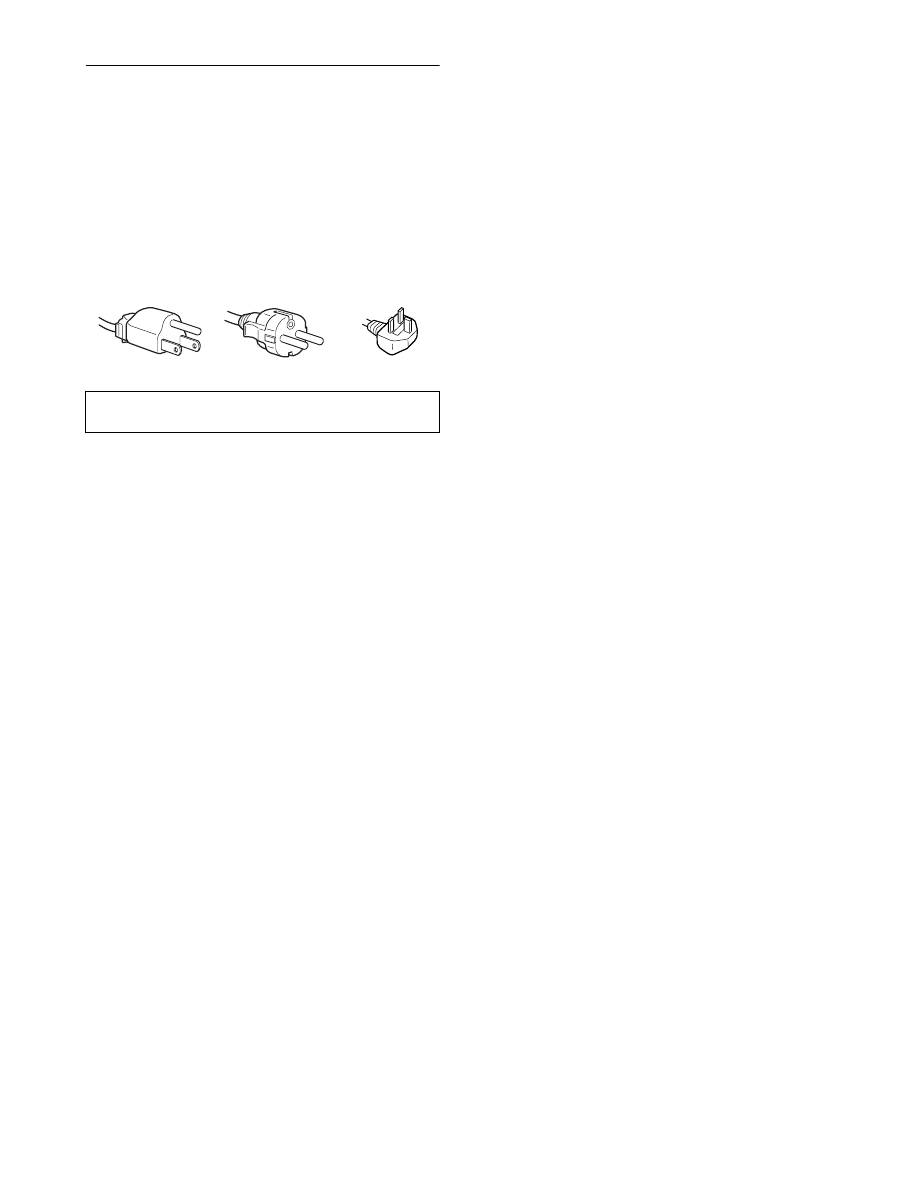
Beispiele für Steckertypen
für 100 bis 120 V
Wechselstrom
für 200 bis 240 V
Wechselstrom
nur für 240 V
Wechselstrom
