
Sony SDM-HS53 – page 7
Manual for Sony SDM-HS53
Table of contents
7
NL
Instellen
Voordat u de monitor in gebruik neemt, moet u controleren of de
verpakking de volgende onderdelen bevat:
• LCD-scherm
• Netsnoer
• HD15-HD15-videosignaalkabel
• Snoerklem
• Utility/Instruction Manual CD-ROM (hulprogramma's voor
Windows/Macintosh, gebruiksaanwijzing)
• Garantiekaart
• Installatiehandleiding
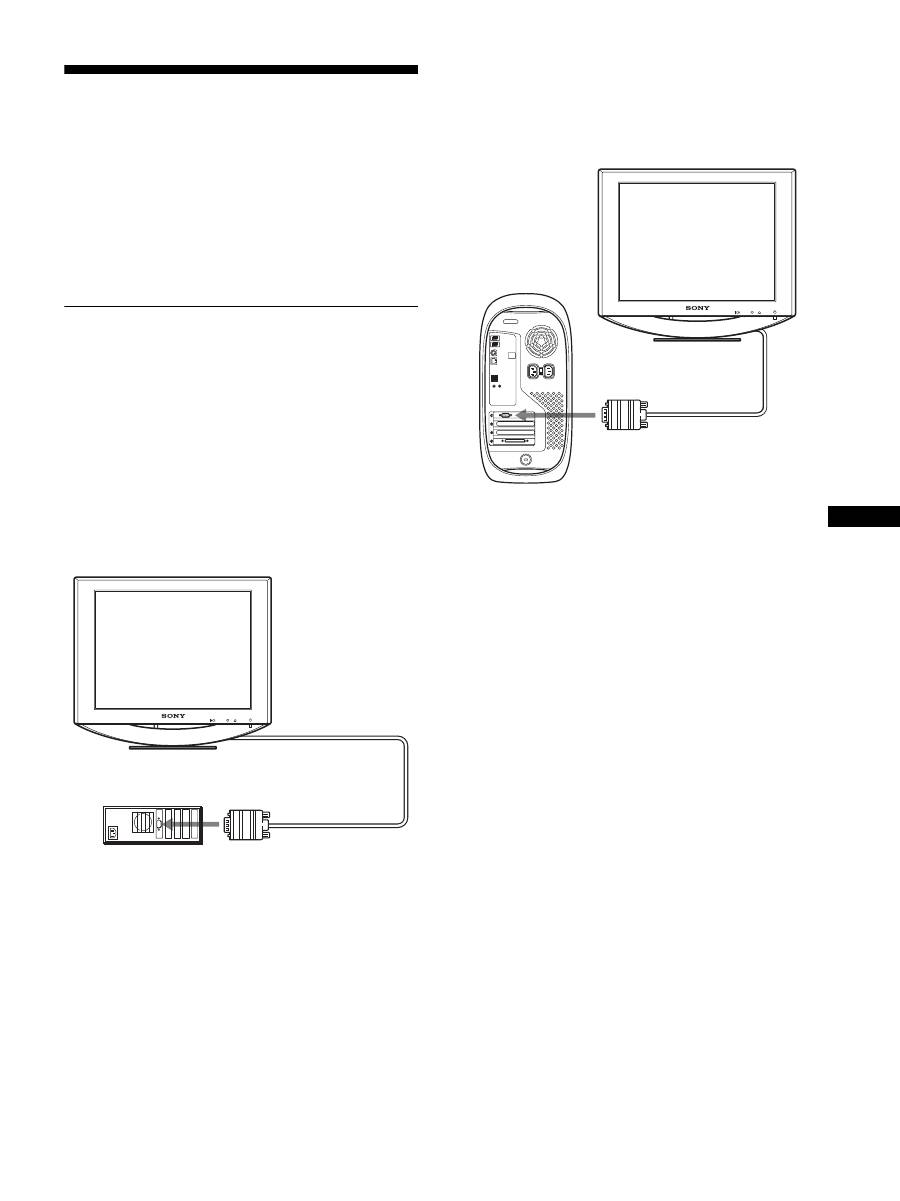
Stap 1: Het scherm aansluiten op
de computer
Zet de monitor en de computer uit voordat u deze aansluit.
Opmerkingen
• Raak de pinnen van de videosignaalkabel niet aan omdat deze hierdoor
kunnen verbuigen.
• Controleer de uitlijning van de HD15 aansluiting om te voorkomen dat
de pinnen van de videosignaalkabel worden verbogen.
x
Aansluiting op een IBM PC/AT of
vergelijkbare computer
x
Aansluiten op een Macintosh-computer
Wanneer u de monitor aansluit op een Macintosh-computer, kunt
u desgewenst de Macintosh-adapter (niet bijgeleverd) gebruiken.
Sluit de Macintosh-adapter aan op de computer voordat u de kabel
aansluit.
MENU
OK
HD15-HD15-video-
signaalkabel (bijgeleverd)
naar video-uitgang
IBM PC/AT of
vergelijkbare computer
MENU
OK
HD15-HD15-
videosignaalkabel
(bijgeleverd)
naar video-
uitgang
Macintosh-
computer
(wordt vervolgd)
8
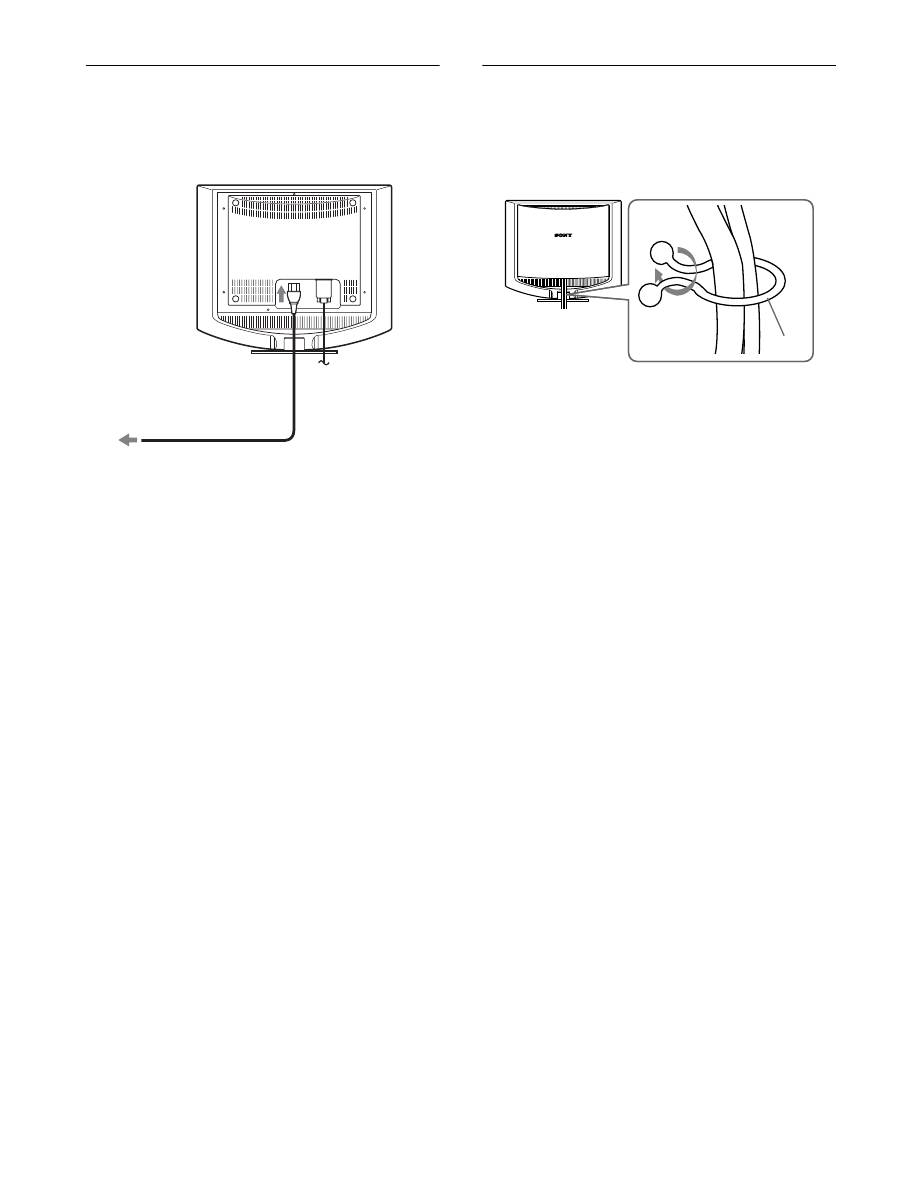
Stap 2: Het netsnoer aansluiten
Als de monitor en de computer zijn uitgeschakeld, moet u eerst
het netsnoer aansluiten op de monitor en vervolgens op het
stopcontact.
Stap 3: De snoeren bevestigen en
de achterklep sluiten
1
De kabels en snoeren bundelen.
Bundel de kabels en snoeren met de bijgeleverde snoerklem.
2
Sluit de achterklep.
In deze afbeelding van de achterkant van de monitor
wordt de SDM-HS53 getoond.
Dezelfde procedure is van toepassing op het model SDM-
HS73/HS93.
naar AC IN
naar een stopcontact
netsnoer (bijgeleverd)
In deze afbeelding van de achterkant van de monitor
wordt de SDM-HS53 getoond.
Dezelfde procedure is van toepassing op het model
SDM-HS73/HS93.
Snoerklem
9
NL
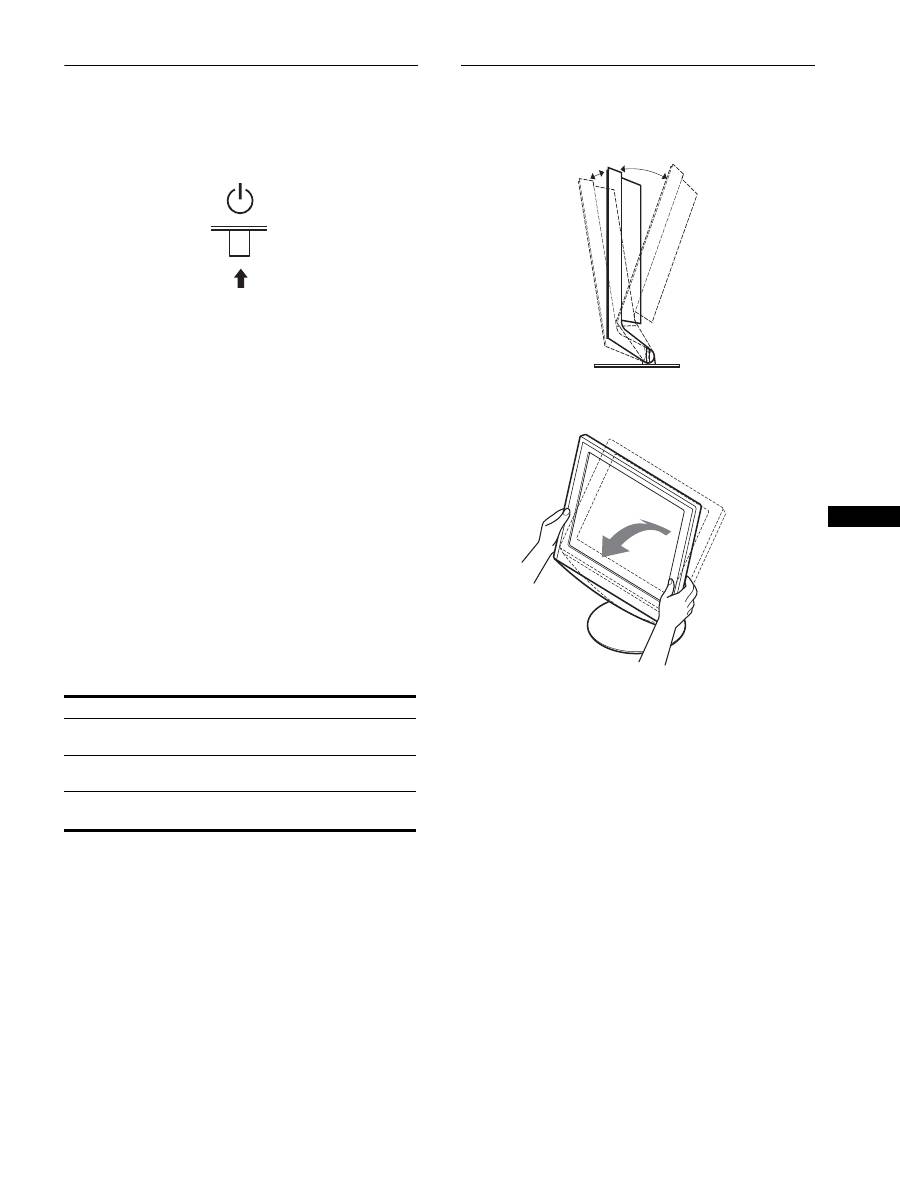
Stap 4: De monitor en de computer
aanzetten
1
Druk de
1
(aan/uit) schakelaar omhoog.
Het
1
(aan/uit) lampje van de monitor gaat groen branden.
2
Zet de computer aan.
De installatie van de monitor is voltooid. Gebruik desgewenst de
bedieningselementen op de monitor om het beeld aan te passen.
Als er geen beeld verschijnt op het scherm
• Controleer of het netsnoer en de videosignaalkabel goed zijn
aangesloten.
•
Als "GEEN INPUT SIGNAAL" op het scherm
verschijnt:
De computer staat in de energiespaarstand. Druk op een
willekeurige toets op het toetsenbord of verplaats de muis.
•
Als "KABEL NIET AANGESLOTEN" op het scherm
verschijnt:
Controleer of de videosignaalkabel goed is aangesloten.
•
Als "BUITEN SCANBEREIK" op het scherm
verschijnt:
Sluit de oude monitor opnieuw aan. Pas vervolgens de
grafische kaart van de computer aan het volgende bereik aan.
Zie "Problemen en oplossingen" op pagina 17 voor meer
informatie over berichten op het scherm.
Geen specifieke stuurprogramma's vereist
De monitor voldoet aan de "DDC" Plug & Play-norm en bepaalt
automatisch alle monitorgegevens. U hoeft geen specifiek
stuurprogramma op de computer te installeren.
Wanneer u de computer voor het eerst aanzet nadat de monitor is
aangesloten, kan de installatiewizard op het scherm verschijnen. Volg in
dit geval de instructies op het scherm. De Plug & Play-monitor wordt
automatisch geselecteerd zodat u deze monitor kunt gebruiken.
De verticale frequentie wordt ingesteld op 60 Hz.
De monitor produceert geen vervelend geknipper, zodat u deze meteen
kunt gebruiken. U hoeft de verticale frequentie niet hoog in te stellen.
De hellingshoek aanpassen
U kunt de monitor verstellen binnen de hieronder weergegeven
hoeken.
Pak de onderkant van het LCD-scherm aan beide zijden vast en
pas de hellingshoek van het scherm aan.
Comfortabel gebruik van het scherm
Dit scherm is zo ontworpen dat u het kunt instellen op een
comfortabele kijkhoek. Pas de kijkhoek van het scherm aan de
hoogte van uw bureau en stoel aan zodat er geen licht van het
scherm in uw ogen wordt gereflecteerd.
SDM-HS53
SDM-HS73/HS93
Horizontale
frequentie
28 – 61 kHz
28 – 80 kHz
Verticale
frequentie
48 – 75 Hz
48 – 75 Hz
Resolutie
1024
×
768 of minder 1280
×
1024 of
minder
ca. 5°
ca. 20°
10
De monitor instellen
Met het schermmenu kunt u veel instellingen van de monitor
wijzigen.
De gewenste helderheid instellen
Als u op de
toets drukt, kunt u de helderheid van het scherm
aanpassen. Wanneer u op de
toets drukt, wordt de
stand
als volgt gewijzigd.
HOOG
t
MIDDEN
t
LAAG
t
GEBRUIKER
t
HOOG
De helderheid van het scherm wordt minder als de instelling van
de
stand wordt gewijzigd van HOOG in LAAG.
Als u GEBRUIKER selecteert, kunt u op de
M
/
m
toetsen drukken
om het niveau van de achtergrondverlichting aan te passen, op
dezelfde manier als wanneer u BACKLIGHT selecteert met het
menu.
Alleen als de
stand is ingesteld op GEBRUIKER, zijn de
onderdelen BACKLIGHT, CONTRAST en HELDERHEID van
het menu beschikbaar (pagina 11).
Als u LAAG selecteert, wordt het stroomverbruik verminderd
(pagina 15).
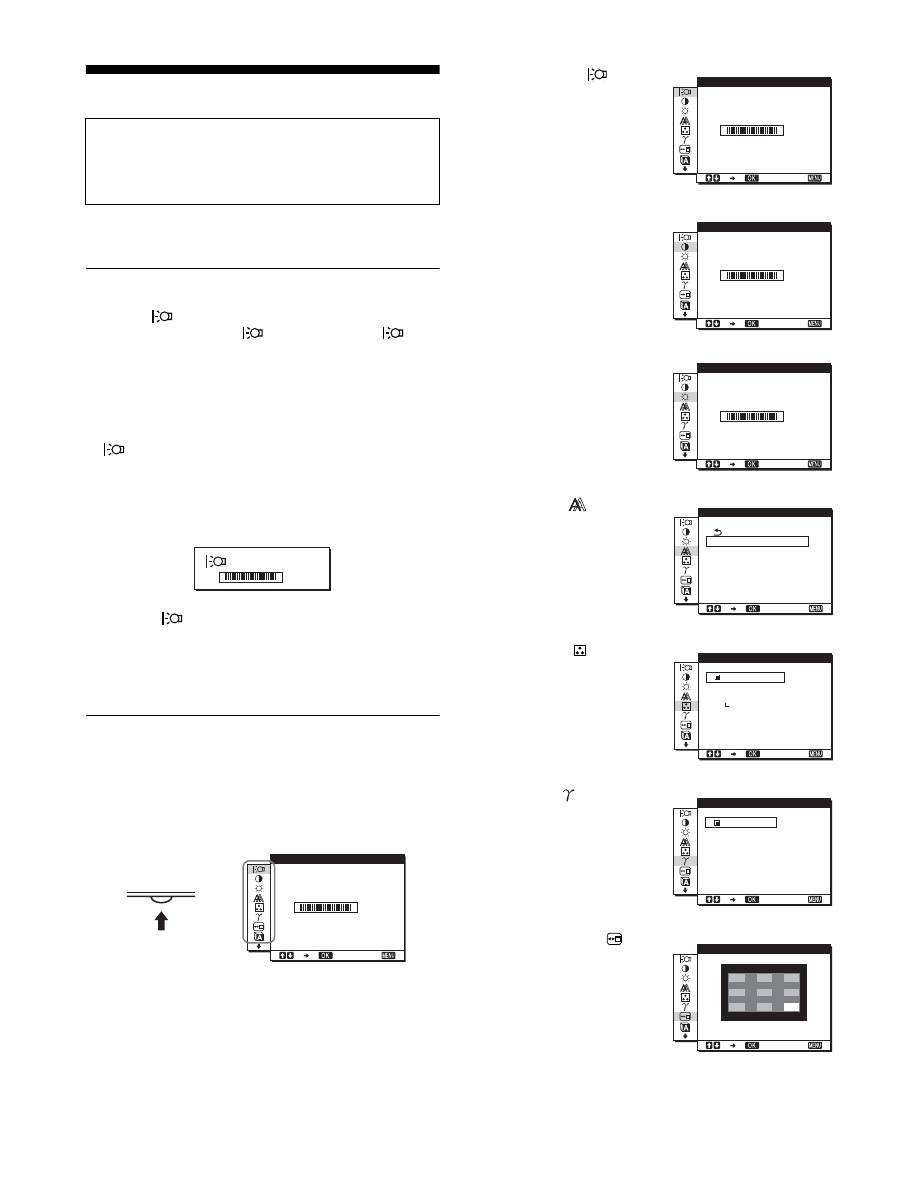
Het menu gebruiken
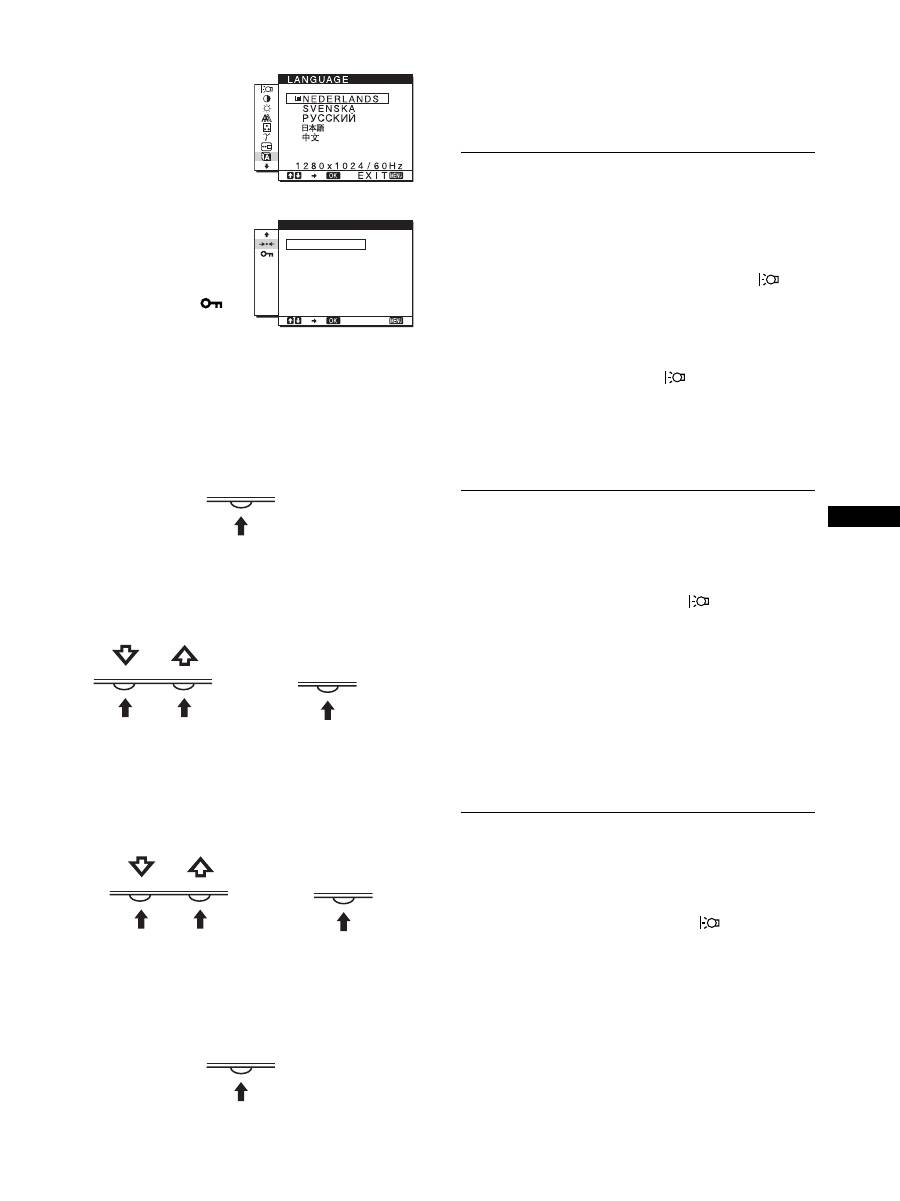
Druk op de MENU toets om het hoofdmenu op het scherm weer
te geven. Zie pagina 11 voor meer informatie over het gebruik van
de MENU toets.
Gebruik de
M
/
m
en OK toetsen om de pictogrammen te selecteren
die in de bovenstaande afbeelding van het hoofdmenu worden
getoond. Het volgende
1
~
9
menu verschijnt. Druk
herhaaldelijk op
m
om naar beneden te bladeren totdat de
pictogrammen in menu
9
verschijnen. Zie pagina 11 voor meer
informatie over de
M
/
m
en OK toetsen.
Voordat u wijzigingen aanbrengt
Sluit de monitor en de computer aan en zet deze aan.
Voor het beste resultaat wacht u minstens 30 minuten voordat
u wijzigingen aanbrengt.
G E B RU I K E R
:
1 0 0
MENU
,
1 0 0
1 2 8 0
1 0 2 4
6 0 H z
x
/
E X I T
B A C K L I G H T
1
BACKLIGHT
(pagina 11)
Selecteer het BACKLIGHT
menu om de helderheid van
de achtergrondverlichting
aan te passen.
2
CONTRAST
6
(pagina 11)
Selecteer het CONTRAST
menu om het beeldcontrast
aan te passen.
3
HELDERHEID
8
(pagina 11)
Selecteer het HELDERHEID
menu om de helderheid van
het beeld (zwartniveau) aan
te passen.
4
SCHERM
(pagina 12)
Selecteer het SCHERM
menu om de scherpte van het
beeld (fase/pitch) en de
centrering van het beeld
(horizontale/verticale
positie) aan te passen.
5
KLEUREN
(pagina 13)
Selecteer het KLEUREN
menu om de
kleurtemperatuur van het
beeld aan te passen. Hiermee
past u de toon van het scherm
aan.
6
GAMMA
(pagina 14)
Selecteer het GAMMA menu
om de kleurtinten van het
beeld aan te passen.
7
POSITIE MENU
(pagina 14)
Selecteer het POSITIE
MENU menu om de plaats
van het menuscherm te
wijzigen.
1 0 0
1 2 8 0
1 0 2 4
6 0 H z
x
/
E X I T
B A C K L I G H T
1 0 0
1 2 8 0
1 0 2 4
6 0 H z
x
/
E X I T
C O N T R A S T
1 0 0
1 2 8 0
1 0 2 4
6 0 H z
x
/
E X I T
H E L D E R H E I D
1 2 8 0
1 0 2 4
6 0 H z
x
/
E X I T
AU TO
F A S E
P I T C H
H C E N T R E R I N G
V C E N T R E R I N G
S C H E R M
1 2 8 0
1 0 2 4
6 0 H z
x
/
E X I T
9 3 0 0 K
6 5 0 0 K
G E B R U I K E R
A A N PA S S E N
K L E U R E N
1 2 8 0
1 0 2 4
6 0 H z
x
/
E X I T
GAMMA 1
GAMMA 2
GAMMA 3
GAMMA
1 2 8 0
1 0 2 4
6 0 H z
x
/
E X I T
P O S I T I E M E N U
11
NL
x
De MENU,
M
/
m
en OK toetsen gebruiken
1
Geef het hoofdmenu weer.
Druk op de MENU toets om het hoofdmenu op het scherm
weer te geven.
2
Selecteer het menu dat u wilt aanpassen.
Druk op de
M
/
m
toetsen om het gewenste menu weer te
geven. Druk op de OK toets om het menuonderdeel te
selecteren.
3
Pas het menu aan.
Druk op de
M
/
m
toetsen om de instelling aan te passen. Druk
vervolgens op de OK toets.
Wanneer u op de OK toets drukt, wordt de instelling
opgeslagen en verschijnt het vorige menu op het scherm.
4
Sluit het menu.
Druk één keer op de MENU toets om naar het normale beeld
terug te keren. Als er niet op een toets wordt gedrukt, wordt
het menu na ongeveer 30 seconden automatisch gesloten.
x
De instellingen herstellen
U kunt de instellingen herstellen met het RESET menu. Zie
pagina 14 voor meer informatie over het herstellen van de
instellingen.
De achtergrondverlichting
aanpassen (BACKLIGHT)
Als het scherm te helder is, moet u de achtergrondverlichting
aanpassen om het scherm beter leesbaar te maken.
Opmerking
U kunt de achtergrondverlichting niet aanpassen wanneer de
stand
is ingesteld op HOOG, MIDDEN of LAAG (pagina 10).
1
Druk op de MENU toets.
Het hoofdmenu wordt op het scherm weergegeven.
2
Druk op de
M
/
m
toetsen om
(BACKLIGHT) te
selecteren en druk op de OK toets.
Het BACKLIGHT menu verschijnt op het scherm.
3
Druk op de
M
/
m
toetsen om het verlichtingsniveau
aan te passen en druk op de OK toets.
Het contrast aanpassen
(CONTRAST)
Pas het beeldcontrast aan.
Opmerking
U kunt het contrast niet aanpassen wanneer de
stand is ingesteld op
HOOG, MIDDEN of LAAG (pagina 10).
1
Druk op de MENU toets.
Het hoofdmenu wordt op het scherm weergegeven.
2
Druk op de
M
/
m
toetsen om
6
(CONTRAST) te
selecteren en druk op de OK toets.
Het CONTRAST menu verschijnt op het scherm.
3
Druk op de
M
/
m
toetsen om het contrast aan te
passen en druk op de OK toets.
Het zwartniveau van een beeld
aanpassen (HELDERHEID)
Pas de helderheid van het beeld aan (zwartniveau).
Opmerking
U kunt de helderheid niet aanpassen wanneer de
stand is ingesteld
op HOOG, MIDDEN of LAAG (pagina 10).
1
Druk op de MENU toets.
Het hoofdmenu wordt op het scherm weergegeven.
2
Druk op de
M
/
m
toetsen om
8
(HELDERHEID) te
selecteren en druk op de OK toets.
Het HELDERHEID menu verschijnt op het scherm.
3
Druk op de
M
/
m
toetsen om de helderheid aan te
passen en druk op de OK toets.
8
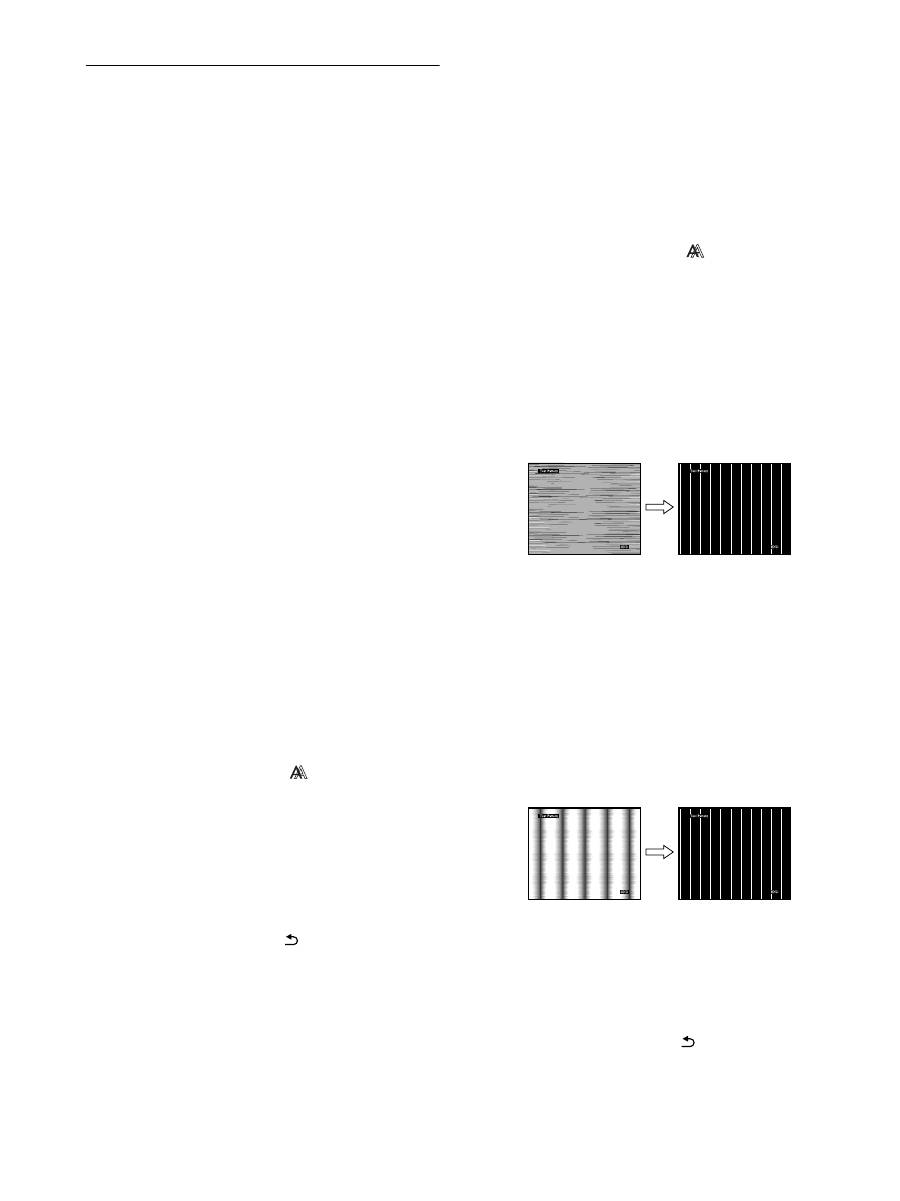
LANGUAGE (pagina 14)
Selecteer LANGUAGE als u
de taal wilt wijzigen die
wordt gebruikt voor menu's
en berichten.
9
Overige menu's
(pagina 14)
U kunt de volgende
menuonderdelen instellen.
• RESET
0
• TOETSEN SLOT
1 2 8 0
1 0 2 4
6 0 H z
x
/
E X I T
O K
A N N U L E R E N
R E S E T
MENU
OK
,
OK
,
MENU
12
De scherpte en centrering van het
beeld aanpassen (SCHERM)
x
Functie voor automatisch aanpassen van de
beeldkwaliteit
Als de monitor een ingangssignaal ontvangt,
worden de positie en scherpte van het beeld (fase/
pitch) automatisch aangepast zodat er een
duidelijk beeld op het scherm verschijnt
(pagina 15).
Opmerking
Als de functie voor het automatisch aanpassen van de beeldkwaliteit is
geactiveerd, functioneert alleen de
1
(aan/uit) schakelaar.
Als het beeld niet volledig wordt aangepast met de
functie voor het automatisch aanpassen van de
beeldkwaliteit
U kunt de beeldkwaliteit voor het huidige ingangssignaal
automatisch verder aanpassen. Zie AUTO hieronder.
Als u de beeldkwaliteit nog verder moet aanpassen
U kunt de scherpte (fase/pitch) en positie (horizontale/verticale
positie) van het beeld handmatig aanpassen.
Deze instellingen worden opgeslagen in het geheugen en
automatisch opgeroepen wanneer het scherm hetzelfde
ingangssignaal ontvangt.
U moet deze instellingen wellicht opnieuw maken als u het
ingangssignaal wijzigt nadat u de computer opnieuw hebt
aangesloten.
x
De beeldkwaliteit voor het huidige
ingangssignaal automatisch verder
aanpassen (AUTO)
1
Druk op de MENU toets.
Het hoofdmenu wordt op het scherm weergegeven.
2
Druk op de
M
/
m
toetsen om
(SCHERM) te
selecteren en druk op de OK toets.
Het SCHERM menu verschijnt op het scherm.
3
Druk op de
M
/
m
toetsen om AUTO te selecteren en
druk op de OK toets.
Pas de fase, pitch en horizontale/verticale positie van het
scherm aan voor het huidige ingangssignaal en sla deze
instellingen op.
4
Druk op de
M
/
m
toetsen om
te selecteren en druk
op de OK toets.
Ga terug naar het menuscherm.
x
De scherpte van het beeld handmatig
aanpassen (FASE/PITCH)
U kunt de scherpte van het beeld als volgt aanpassen.
1
Stel de resolutie in op 1024
×
768 (SDM-HS53)
1280
×
1024 (SDM-HS73/HS93) op de computer.
2
Plaats de Utility Disk.
3
Start de Utility Disk en geef het testpatroon weer.
Voor Windows
Klik op [Utility]
t
[Windows]/[Win Utility.exe].
Voor Macintosh
Klik op [Utility]
t
[Mac]/[Mac Utility].
4
Druk op de MENU toets.
Het hoofdmenu wordt op het scherm weergegeven.
5
Druk op de
M
/
m
toetsen om
(SCHERM) te
selecteren en druk op de OK toets.
Het SCHERM menu verschijnt op het scherm.
6
Druk op de
M
/
m
toetsen om FASE te selecteren en
druk op de OK toets.
Het FASE menu verschijnt op het scherm.
7
Druk op de
M
/
m
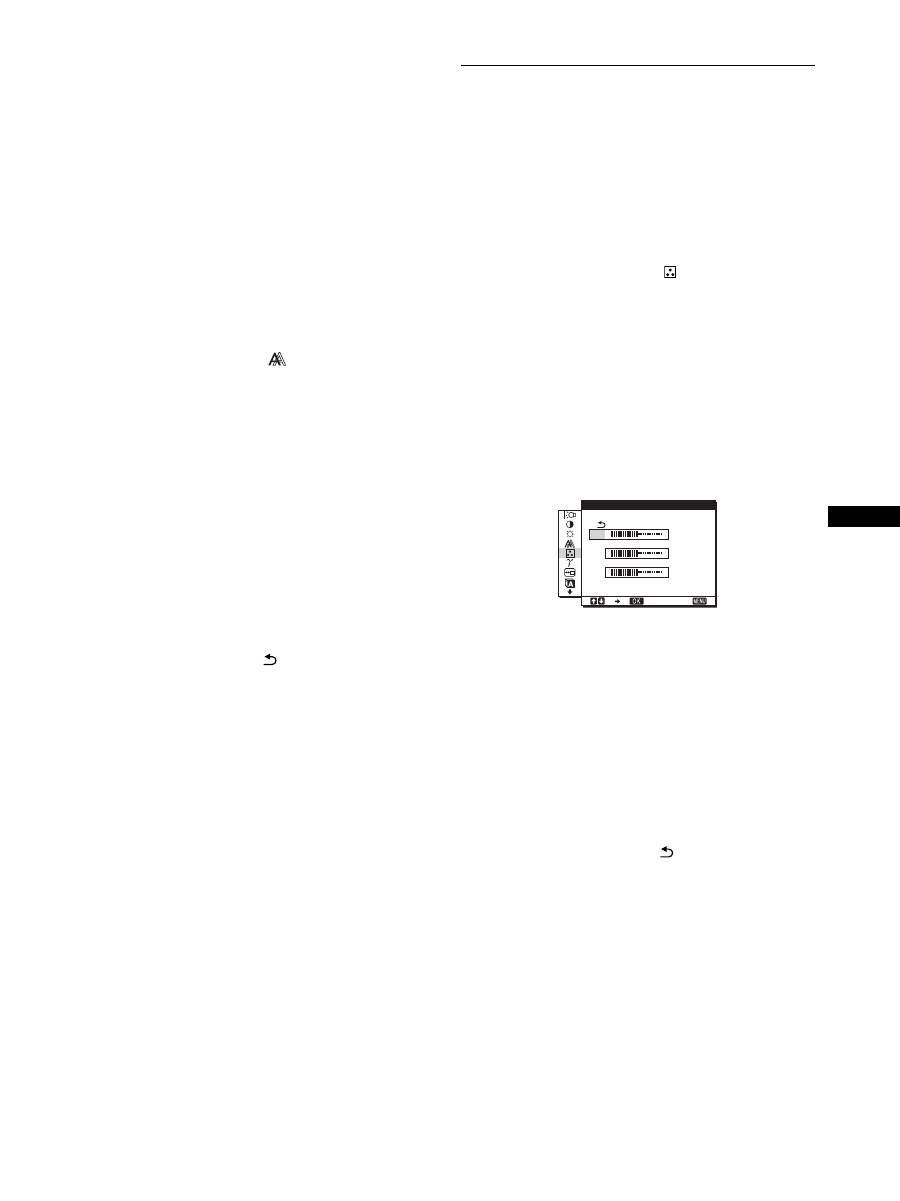
toetsen tot de horizontale strepen
tot een minimum zijn gereduceerd.
Pas het beeld zo aan dat de horizontale strepen tot een
minimum zijn gereduceerd.
8
Druk op de OK toets.
Ga terug naar het SCHERM menu.
Als er verticale strepen op het gehele scherm zichtbaar zijn,
moet u de pitch als volgt aanpassen.
9
Druk op de
M
/
m
toetsen om PITCH te selecteren en
druk op de OK toets.
Het PITCH menu verschijnt op het scherm.
10
Druk op de
M
/
m
toetsen tot de verticale strepen
verdwijnen.
Pas het beeld zo aan dat de verticale strepen verdwijnen.
11
Klik op
[END]
op het scherm om het testpatroon uit
te schakelen.
12
Druk op de OK toets.
Ga terug naar het SCHERM menu.
13
Druk op de
M
/
m
toetsen om
te selecteren en druk
op de OK toets.
Ga terug naar het menuscherm.
13
NL
x
De positie van het beeld handmatig
aanpassen
(H CENTRERING/V CENTRERING)
Pas de centrering van het beeld als volgt aan wanneer het beeld
niet in het midden van het scherm wordt weergegeven.
1
Plaats de Utility Disk.
2
Start de Utility Disk en geef het testpatroon weer.
Voor Windows
Klik op [Utility]
t
[Windows]/[Win Utility.exe].
Voor Macintosh
Klik op [Utility]
t
[Mac]/[Mac Utility].
3
Druk op de MENU toets.
Het hoofdmenu wordt op het scherm weergegeven.
4
Druk op de
M
/
m
toetsen om
(SCHERM) te
selecteren en druk op de OK toets.
Het SCHERM menu verschijnt op het scherm.
5
Druk op de
M
/
m
toetsen om H CENTRERING of V
CENTRERING te selecteren en druk op de OK toets.
Het H CENTRERING of V CENTRERING menu verschijnt
op het scherm.
6
Druk op de
M
/
m
toetsen om het testpatroon in het
midden van het scherm te plaatsen.
7
Klik op
[END]
op het scherm om het testpatroon uit
te schakelen.
8
Druk op de OK toets.
Ga terug naar het SCHERM menu.
9
Druk op de
M
/
m
toetsen om
te selecteren en druk
op de OK toets.
Ga terug naar het menuscherm.
De kleurtemperatuur aanpassen
(KLEUREN)
U kunt het kleurniveau voor het witte gedeelte van het beeld
kiezen uit de standaardinstellingen voor kleurtemperatuur.
U kunt desgewenst de kleurtemperatuur ook nauwkeuriger
aanpassen.
1
Druk op de MENU toets.
Het hoofdmenu wordt op het scherm weergegeven.
2
Druk op de
M
/
m
toetsen om
(KLEUREN) te
selecteren en druk op de OK toets.
Het KLEUREN menu verschijnt op het scherm.
3
Druk op de
M
/
m
toetsen om de gewenste
kleurtemperatuur te selecteren en druk op de OK
toets.
Wit krijgt een rode in plaats van een blauwe tint wanneer de
temperatuur wordt verlaagd van 9300K (standaardinstelling)
naar 6500K.
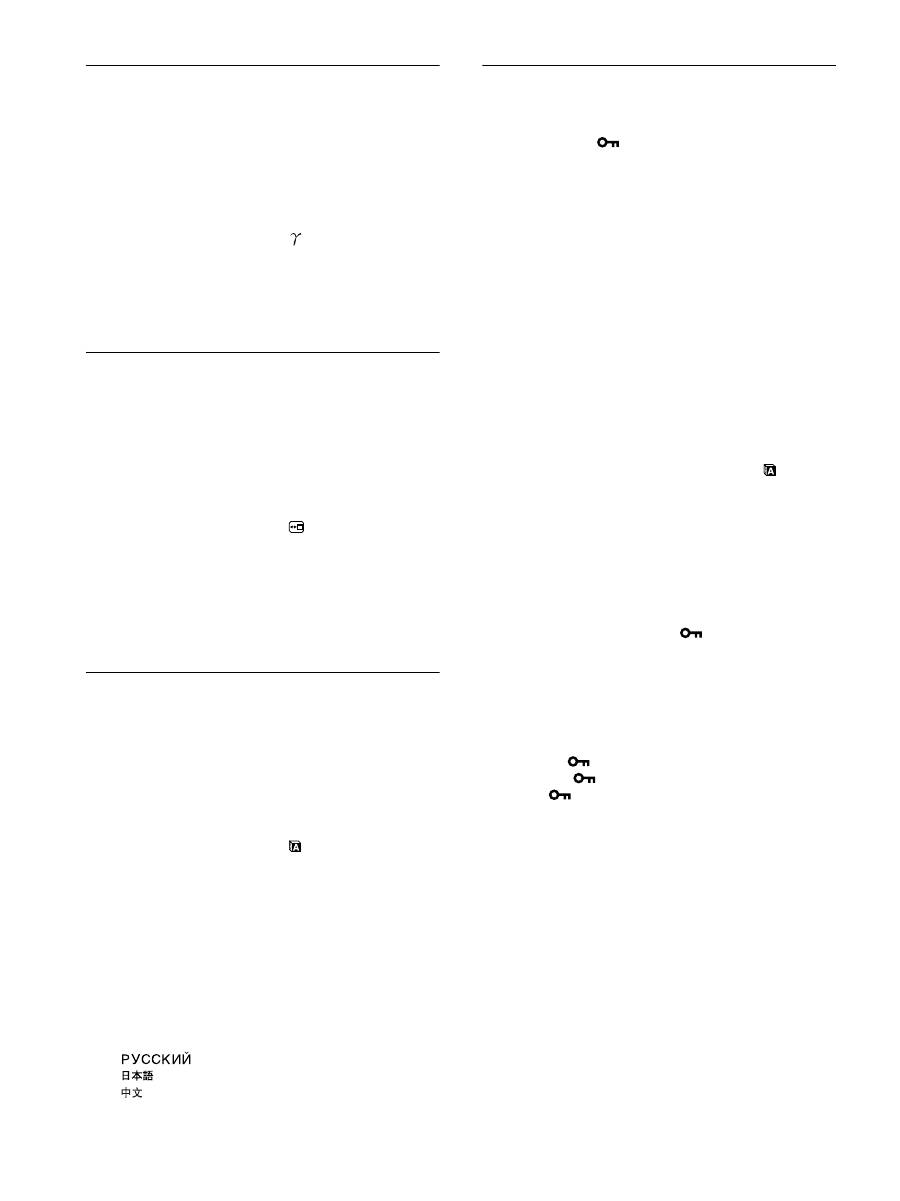
De kleurtemperatuur nauwkeurig aanpassen
(GEBRUIKERINSTEL)
1
Druk op de
M
/
m
toetsen om AANPASSEN te
selecteren en druk op de OK toets.
Het GEBRUIKERINSTEL menu verschijnt op het scherm.
2
Druk op de
M
/
m
toetsen om R (rood) of B (blauw) te
selecteren en druk op de OK toets. Druk op de
M
/
m
toetsen om de kleurtemperatuur aan te passen en
druk op de OK toets.
Aangezien bij deze instelling de kleurtemperatuur wordt
gewijzigd door de componenten R en B te verhogen of te
verlagen ten opzichte van G (groen), is de component G
vastgelegd.
3
Druk op de
M
/
m
toetsen om
te selecteren en druk
op de OK toets.
De nieuwe kleurinstelling wordt opgeslagen in het geheugen
voor GEBRUIKERINSTEL en wordt automatisch
opgeroepen wanneer GEBRUIKER wordt geselecteerd.
Het hoofdmenu wordt op het scherm weergegeven.
1 2 0
1 2 0
1 2 0
1 2 8 0
1 0 2 4
6 0 H z
x
/
E X I T
R
G
B
G E B R U I K E R I N S T E L
14
De gamma-instelling wijzigen
(GAMMA)
U kunt de kleurtinten van het beeld op het scherm afstemmen op
de originele kleurtinten van het beeld.
1
Druk op de MENU toets.
Het hoofdmenu wordt op het scherm weergegeven.
2
Druk op de
M
/
m
toetsen om
(GAMMA) te
selecteren en druk op de OK toets.
Het GAMMA menu verschijnt op het scherm.
3
Druk op de
M
/
m
toetsen om de gewenste stand te
selecteren en druk op de OK toets.
De menupositie wijzigen (POSITIE
MENU)
U kunt de positie van het menu wijzigen als dit een beeld op het
scherm blokkeert.
1
Druk op de MENU toets.
Het hoofdmenu wordt op het scherm weergegeven.
2
Druk op de
M
/
m
toetsen om
(POSITIE MENU) te
selecteren en druk op de OK toets.
Het POSITIE MENU menu verschijnt op het scherm.
3
Druk op de
M
/
m
toetsen om de gewenste positie te
selecteren en druk op de OK toets.
Er zijn drie posities voor de bovenkant, het midden en de
onderkant van het scherm.
De taal van het menuscherm
selecteren (LANGUAGE)
U kunt de taal wijzigen die wordt gebruikt in menu's of berichten
die worden weergegeven op deze monitor.
1
Druk op de MENU toets.
Het hoofdmenu wordt op het scherm weergegeven.
2
Druk op de
M
/
m
toetsen om
(LANGUAGE) te
selecteren en druk op de OK toets.
Het LANGUAGE menu verschijnt op het scherm.
3
Druk op de
M
/
m
toetsen om een taal te selecteren en
druk op de OK toets.
• ENGLISH: Engels
• FRANÇAIS: Frans
• DEUTSCH: Duits
• ESPAÑOL: Spaans
• ITALIANO: Italiaans
• NEDERLANDS
• SVENSKA: Zweeds
•
: Russisch
•
: Japans
•
: Chinees
Aanvullende instellingen
U kunt de volgende opties aanpassen:
• RESET
0
• TOETSEN SLOT
1
Druk op de MENU toets.
Het hoofdmenu wordt op het scherm weergegeven.
2
Druk herhaaldelijk op de
m
toets totdat het
pictogram van de gewenste optie verschijnt.
3
Druk op de
M
/
m
toetsen om de gewenste optie te
selecteren en druk op de OK toets.
Pas de geselecteerde optie als volgt aan.
x
De standaardinstellingen herstellen
U kunt de standaardinstellingen herstellen.
1
Druk op de
M
/
m
toetsen om
0
(RESET) te
selecteren en druk op de OK toets.
Het RESET menu verschijnt op het scherm.
2
Druk op de
M
/
m
toetsen om de gewenste stand te
selecteren en druk op de OK toets.
• OK: Alle standaardinstellingen worden hersteld. Houd er
rekening mee dat met deze methode de
(LANGUAGE) instelling niet wordt hersteld.
• ANNULEREN:De herstelbewerking annuleren en
terugkeren naar het menuscherm.
x
Menu's en bedieningselementen
vergrendelen
U kunt de toetsen vergrendelen om ongewenst aanpassen of
herstellen te vermijden.
1
Druk op de
M
/
m
toetsen om
(TOETSEN SLOT) te
selecteren en druk op de OK toets.
Het TOETSEN SLOT menu verschijnt op het scherm.
2
Druk op de
M
/
m
toetsen om AAN of UIT te selecteren
en druk op de OK toets.
• AAN:Alleen de
1
(aan/uit) schakelaar functioneert. Als u
een andere bewerking probeert uit te voeren, verschijnt
het
(TOETSEN SLOT) pictogram op het scherm.
• UIT: Stel
(TOETSEN SLOT) in op UIT. Als u het
(TOETSEN SLOT) onderdeel instelt op AAN,
kan alleen dit menuonderdeel worden geselecteerd.
15
NL
Technische kenmerken
Stroomspaarfunctie
Deze monitor voldoet aan de richtlijnen voor stroombesparing die
zijn opgesteld door VESA,
E
NERGY
S
TAR en NUTEK. Als de
monitor is aangesloten op een computer of DPMS-compatibele
videokaart (Display Power Management Signaling), gaat de
monitor automatisch minder stroom verbruiken zoals hieronder
afgebeeld.
SDM-HS53
SDM-HS73
SDM-HS93
*
Als de stand "actief uit" van de computer wordt geactiveerd, valt het
ingangssignaal weg en verschijnt GEEN INPUT SIGNAAL op het
scherm. Na 5 seconden wordt de stroomspaarstand van de monitor
geactiveerd.
** "Diepe sluimer" is een stroomspaarstand die is gedefinieerd door de
Environmental Protection Agency.
Het stroomverbruik verminderen
(
stand)
Als u de
stand instelt op LAAG door op de
toets te
drukken aan de voorkant van de monitor, worden het niveau van
de achtergrondverlichting en het stroomverbruik beperkt.
Druk herhaaldelijk op de
toets tot LAAG verschijnt.
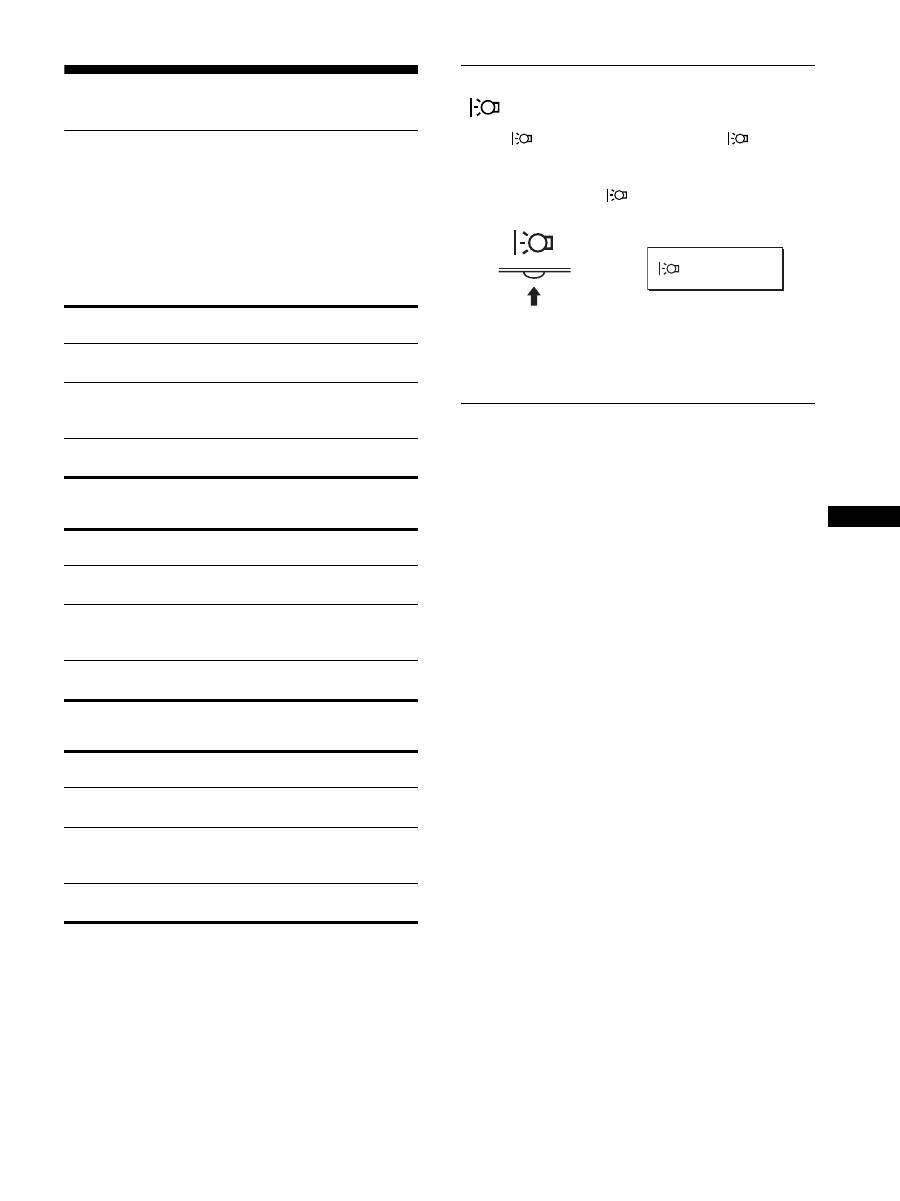
LAAG wordt weergegeven op het scherm en de
achtergrondverlichting is minder sterk. LAAG verdwijnt
automatisch na ongeveer 5 seconden.
Functie voor automatisch
aanpassen van de beeldkwaliteit
Als de monitor een ingangssignaal ontvangt, wordt deze
automatisch afgestemd op een van de fabrieksinstellingen die in
het geheugen van de monitor zijn opgeslagen om een beeld van
hoge kwaliteit in het midden van het scherm te verkrijgen.
Wanneer de ingangssignalen niet overeenkomen met een van de
fabrieksinstellingen, worden de positie, fase en pitch van het
beeld automatisch aangepast met de functie voor het automatisch
aanpassen van de beeldkwaliteit. Er verschijnt een duidelijk beeld
op het scherm binnen het volgende frequentiebereik (horizontaal:
28-61 kHz (SDM-HS53), 28-80 kHz (SDM-HS73/HS93),
verticaal: 48-75 Hz).
De eerste keer dat de monitor ingangssignalen ontvangt die niet
overeenkomen met een van de fabrieksinstellingen, kan het langer
dan normaal duren voordat het beeld op het scherm verschijnt. De
instelgegevens worden automatisch opgeslagen in het geheugen
zodat de monitor op dezelfde manier functioneert als wanneer de
monitor signalen ontvangt die wel overeenkomen met een van de
fabrieksinstellingen.
Als het beeld wordt aangepast, worden in alle bovenstaande
standen de instelgegevens opgeslagen als gebruikerstand en
worden deze automatisch opgeroepen als hetzelfde
ingangssignaal wordt ontvangen.
Opmerking
Als de functie voor het automatisch aanpassen van de beeldkwaliteit is
geactiveerd, functioneert alleen de
1
(aan/uit) schakelaar.
Stroomstand Stroomverbruik
1
(aan/uit)
lampje
normale
werking
25 W (maximaal)
groen
actief uit*
(diepe
sluimer)**
1 W (maximaal)
oranje
stroom
uitgeschakeld
1 W (maximaal)
uit
Stroomstand Stroomverbruik
1
(aan/uit)
lampje
normale
werking
45 W (maximaal)
groen
actief uit*
(diepe
sluimer)**
1 W (maximaal)
oranje
stroom
uitgeschakeld
1 W (maximaal)
uit
Stroomstand Stroomverbruik
1
(aan/uit)
lampje
normale
werking
50 W (maximaal)
groen
actief uit*
(diepe
sluimer)**
1 W (maximaal)
oranje
stroom
uitgeschakeld
1 W (maximaal)
uit
L A AG
:
,
16
Problemen oplossen
Lees dit gedeelte aandachtig door voordat u contact opneemt met
de technische ondersteuning.
Schermberichten
Als er een probleem is met het ingangssignaal, wordt een van de
volgende berichten weergegeven op het scherm. Zie "Problemen
en oplossingen" op pagina 17 om dit probleem op te lossen.
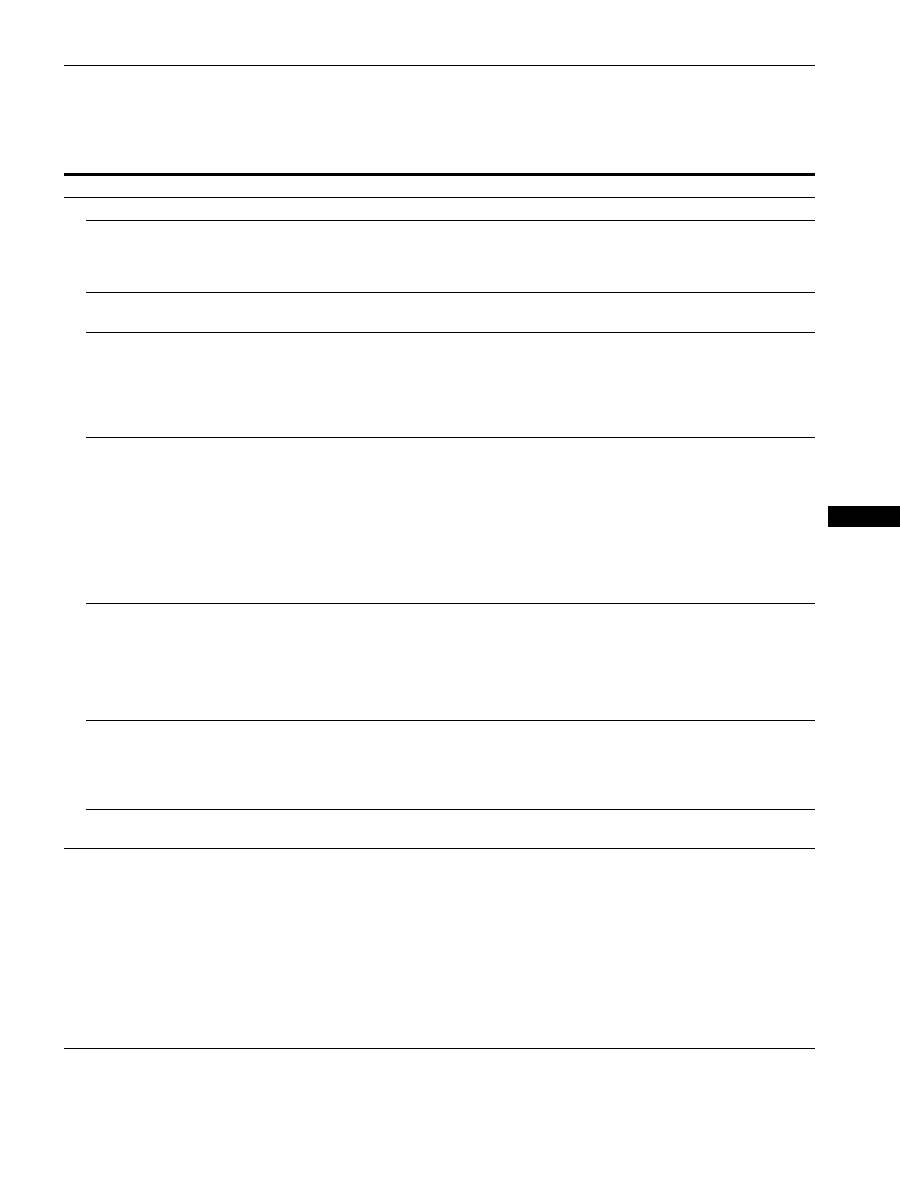
Als BUITEN SCANBEREIK op het scherm
verschijnt
Dit geeft aan dat het ingangssignaal niet wordt ondersteund door
de monitor. Controleer de volgende punten.
Als "xxx.x kHz/xxx Hz" wordt weergegeven
Dit geeft aan dat de horizontale of verticale frequentie niet
wordt ondersteund door de monitor.
De cijfers staan voor de horizontale en verticale frequenties
van het huidige ingangssignaal.
Als "RESOLUTIE > 1024
×
768" wordt weergegeven
(SDM-HS53)
Dit geeft aan dat de resolutie niet wordt ondersteund door de
monitor.
Als "RESOLUTIE > 1280
×
1024" wordt weergegeven
(SDM-HS73/HS93)
Dit geeft aan dat de resolutie niet wordt ondersteund door de
monitor.
Als GEEN INPUT SIGNAAL op het scherm
verschijnt
Hiermee wordt aangegeven dat er geen signaal wordt ingevoerd.
GA NAAR STROOMSPAAR
De monitor schakelt ongeveer 5 seconden nadat het bericht is
verschenen over naar de energiespaarstand.
Als KABEL NIET AANGESLOTEN op het scherm
verschijnt
Dit geeft aan de videosignaalkabel is losgekoppeld.
GA NAAR STROOMSPAAR
De monitor schakelt ongeveer 5 seconden nadat het bericht is
verschenen over naar de energiespaarstand.
BU I T EN SCANBERE I K
x x x . x k H z /
x x x H z
I NFORMA T I E
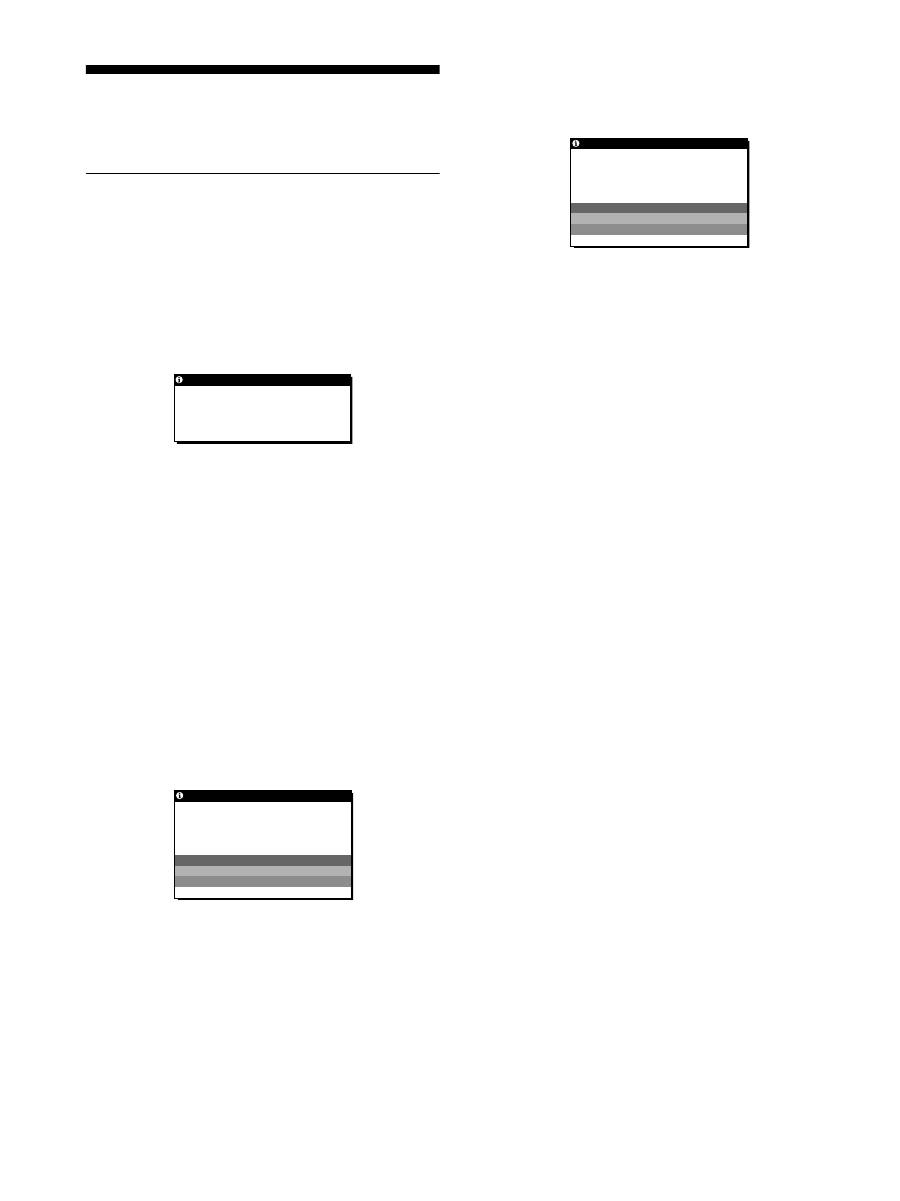
GEEN
I NPUT S I GNAA L
GA NAAR S TROOMSPAAR
I NFORMA T I E
KABE L N I E T AANGES LO
N
E
T
GA NAAR S TROOMSPAAR
I NFORMA T I E
17
NL
Problemen en oplossingen
Raadpleeg de gebruiksaanwijzing van de aangesloten apparatuur wanneer u problemen hebt met een aangesloten computer of andere
apparatuur.
Gebruik de zelfdiagnosefunctie (pagina 19) als u het probleem niet kunt oplossen met de volgende aanwijzingen.
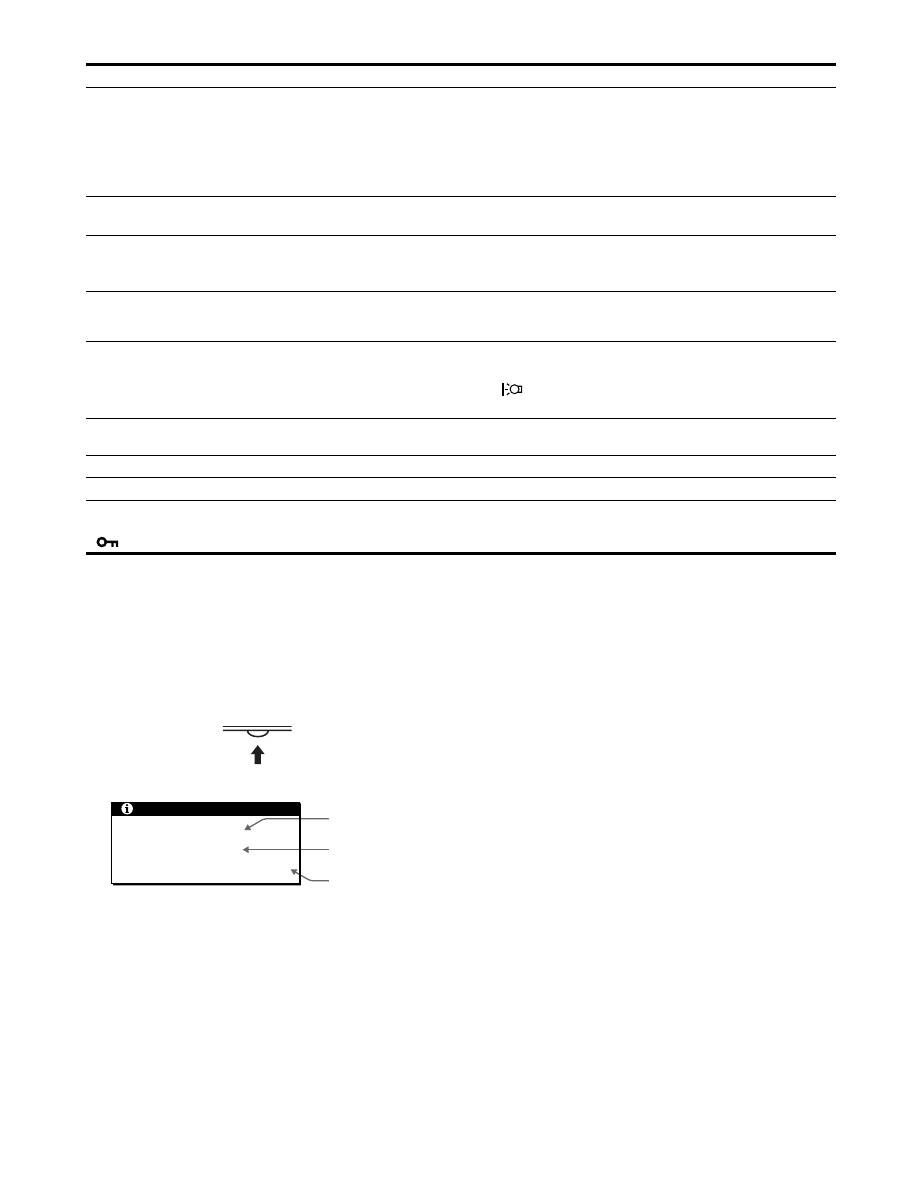
Probleem
Controleer deze punten
Geen beeld
Het
1
(aan/uit) lampje brandt niet of
het
1
(aan/uit) lampje gaat niet
branden wanneer u op de
1
(aan/uit)
schakelaar drukt.
• Controleer of het netsnoer goed is aangesloten.
• Controleer of de
1
(aan/uit) schakelaar is ingeschakeld.
Het
1
(aan/uit) lampje is groen of
knippert oranje.
• Gebruik de zelfdiagnosefunctie (pagina 19).
KABEL NIET AANGESLOTEN
verschijnt op het scherm.
• Controleer of de videosignaalkabel goed is aangesloten en of alle stekkers goed vastzitten
(pagina 7).
• Controleer of de pinnen van de video-ingang niet zijn verbogen of naar binnen gedrukt.
• Er is een niet-bijgeleverde videosignaalkabel aangesloten. Als u een niet-bijgeleverde
videosignaalkabel aansluit, kan KABEL NIET AANGESLOTEN op het scherm
verschijnen voordat de energiespaarstand wordt geactiveerd. Dit duidt niet op een storing.
GEEN INPUT SIGNAAL verschijnt
op het scherm of het
1
(aan/uit)
lampje is oranje of afwisselend
groen en oranje.
• Controleer of de videosignaalkabel goed is aangesloten en of alle stekkers goed vastzitten
(pagina 7).
• Controleer of de pinnen van de video-ingang niet zijn verbogen of naar binnen gedrukt.
x
Problemen die worden veroorzaakt door de computer of andere apparatuur
die is aangesloten en niet door de monitor
• De computer staat in de energiespaarstand. Druk op een willekeurige toets op het
toetsenbord of verplaats de muis.
• Controleer of de grafische kaart goed is geïnstalleerd.
• Controleer of de computer is ingeschakeld.
• Start de computer opnieuw op.
BUITEN SCANBEREIK verschijnt
op het scherm.
x
Problemen die worden veroorzaakt door de computer of andere apparatuur
die is aangesloten en niet door de monitor
• Controleer of het videofrequentiebereik binnen de monitorspecificaties valt. Als u een
oude monitor hebt vervangen door deze monitor, moet u de oude monitor opnieuw
aansluiten en de grafische kaart van de computer aanpassen aan het volgende bereik:
Horizontaal: 28 – 61 kHz (SDM-HS53), 28 – 80 kHz (SDM-HS73/HS93)
Verticaal: 48 – 75 Hz
U gebruikt Windows en hebt een
oude monitor vervangen door deze
monitor.
• Als u een oude monitor hebt vervangen door deze monitor, moet u de oude monitor
opnieuw aansluiten en de volgende procedure uitvoeren. Selecteer "SONY" in de lijst met
fabrikanten en selecteer "SDM-HS53", "SDM-HS73" of "SDM-HS93" in de lijst met
"modellen" in het Windows-venster voor apparaatselectie. Als de modelnaam van deze
monitor niet in de lijst met "modellen" verschijnt, moet u "Plug & Play" proberen.
Bij gebruik van een Macintosh
systeem.
• Als u de Macintosh-adapter (niet bijgeleverd) gebruikt, moet u controleren of de
Macintosh-adapter en de videosignaalkabel goed zijn aangesloten (pagina 7).
Het beeld flikkert, springt,
oscilleert of is vervormd.
• Pas de pitch en fase aan (pagina 12).
• Probeer de monitor aan te sluiten op een ander stopcontact, bij voorkeur op een ander
circuit.
x
Probleem dat wordt veroorzaakt door de computer of andere apparatuur die
is aangesloten en niet door de monitor
• Raadpleeg de handleiding van de grafische kaart voor de juiste instelling van de monitor.
• Controleer of de grafische modus (VESA, Macintosh 19'' Color, enzovoort) en de
frequentie van het ingangssignaal worden ondersteund door deze monitor. Zelfs als de
frequentie binnen het juiste bereik ligt, hebben bepaalde grafische kaarten een
synchronisatiepuls die te smal is om correct te worden gesynchroniseerd door de monitor.
• Pas de frequentie voor vernieuwen (verticale frequentie) van de computer aan om een
optimaal beeld te verkrijgen.
(wordt vervolgd)
18
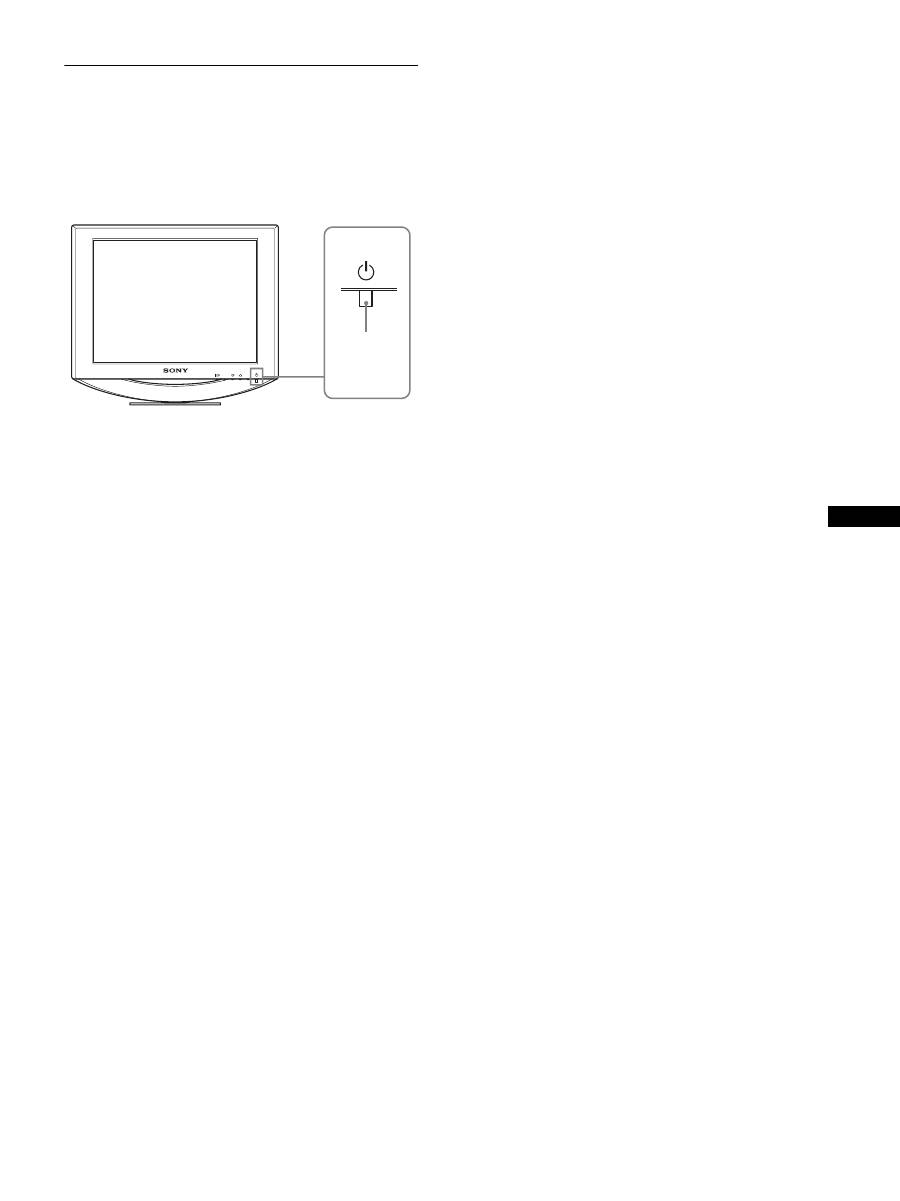
De gegevens van deze monitor weergeven
Houd de MENU knop langer dan 5 seconden ingedrukt
terwijl de monitor een videosignaal ontvangt totdat het
infovenster verschijnt.
Als u nogmaals op de MENU knop drukt, verdwijnt het venster.
Als een probleem blijft optreden, moet u contact opnemen met
een erkende Sony dealer en de volgende informatie opgeven:
• Modelnaam: SDM-HS53 of SDM-HS73 of SDM-HS93
• Serienummer
• Gedetailleerde beschrijving van het probleem
• Datum van aanschaf
• Naam en specificaties van uw computer en grafische kaart
Het beeld is wazig.
• Pas de helderheid en het contrast aan (pagina 11).
• Pas de pitch en fase aan (pagina 12).
x
Probleem dat wordt veroorzaakt door de computer of andere apparatuur die
is aangesloten en niet door de monitor
• Stel de resolutie in op XGA (1024
×
768) op de computer (SDM-HS53).
• Stel de resolutie in op SXGA (1280
×
1024) op de computer (SDM-HS73/HS93).
Echobeeld (ghosting).
• Gebruik geen videoverlengsnoeren en/of videoschakeldozen.
• Controleer of alle stekkers goed vastzitten.
Het beeld is niet gecentreerd of
heeft niet de juiste afmetingen.
• Pas de pitch en fase aan (pagina 12).
• Pas de positie van het beeld aan (pagina 13). Houd er rekening mee dat in bepaalde
videostanden het scherm niet volledig wordt gevuld.
Het beeld is te klein.
x
Probleem dat wordt veroorzaakt door de computer of andere apparatuur die
is aangesloten en niet door de monitor
• Stel de resolutie van de computer in op de schermresolutie.
Het beeld is donker.
• Pas de helderheid aan met het HELDERHEID menu (pagina 11).
• Pas de achtergrondverlichting aan (pagina 11).
• Pas de helderheid aan met de
toets (pagina 10).
• Na het inschakelen van de monitor duurt het enkele minuten voordat het scherm oplicht.
Golvend of elliptisch patroon
(moiré) is zichtbaar.
• Pas de pitch en fase aan (pagina 12).
De kleur is niet gelijkmatig.
• Pas de pitch en fase aan (pagina 12).
Onzuivere witweergave.
• Pas de kleurtemperatuur aan (pagina 13).
De toetsen van de monitor werken
niet
(
verschijnt op het scherm).
• Als het toetsenslot is ingesteld op AAN, moet u deze instellen op UIT (pagina 14).
Probleem
Controleer deze punten
MENU
INFORMATIE
MODEL : SDM-HS53
SER NO : 1234567
MANUFACTURED : 2003-52
Voorbeeld
Modelnaam
Serienummer
Productieweek
en -jaar
19
NL
Zelfdiagnosefunctie
Deze monitor heeft een zelfdiagnosefunctie. Als er een probleem
is met de monitor of computer(s), wordt het scherm leeg en gaat
het
1
(aan/uit) lampje groen branden of oranje knipperen. Als het
1
(aan/uit) lampje oranje brandt, is de stroomspaarstand van de
computer geactiveerd. Druk op een toets op het toetsenbord of
verplaats de muis.
Het beeld verdwijnt en het
1
(aan/uit) lampje is
groen
1
Schakel de
1
(aan/uit) schakelaar uit en koppel de
videosignaalkabels los van de monitor.
2
Druk op de
1
(aan/uit) schakelaar om de monitor in
te schakelen.
Als de vier kleurbalken (wit, rood, groen, blauw) verschijnen,
werkt de monitor goed. Sluit de video-ingangskabels weer aan en
controleer de instelling van de computer(s).
Als de vier kleurbalken niet verschijnen, is de monitor wellicht
defect. Informeer de erkende Sony dealer over dit probleem.
Het beeld verdwijnt en het
1
(aan/uit) lampje
knippert oranje
Druk twee keer op de
1
(aan/uit) schakelaar om de
monitor uit en weer in te schakelen.
Als het
1
(aan/uit) lampje groen gaat branden, werkt de monitor
goed.
Knippert het
1
(aan/uit) lampje nog steeds, dan is de monitor
wellicht defect. Tel de seconden tussen het oranje knipperen van
het
1
(aan/uit) lampje en informeer de erkende Sony dealer over
de instelling van de monitor. Noteer de modelnaam en het
serienummer van de monitor. Noteer ook het type en model van
de computer en grafische kaart.
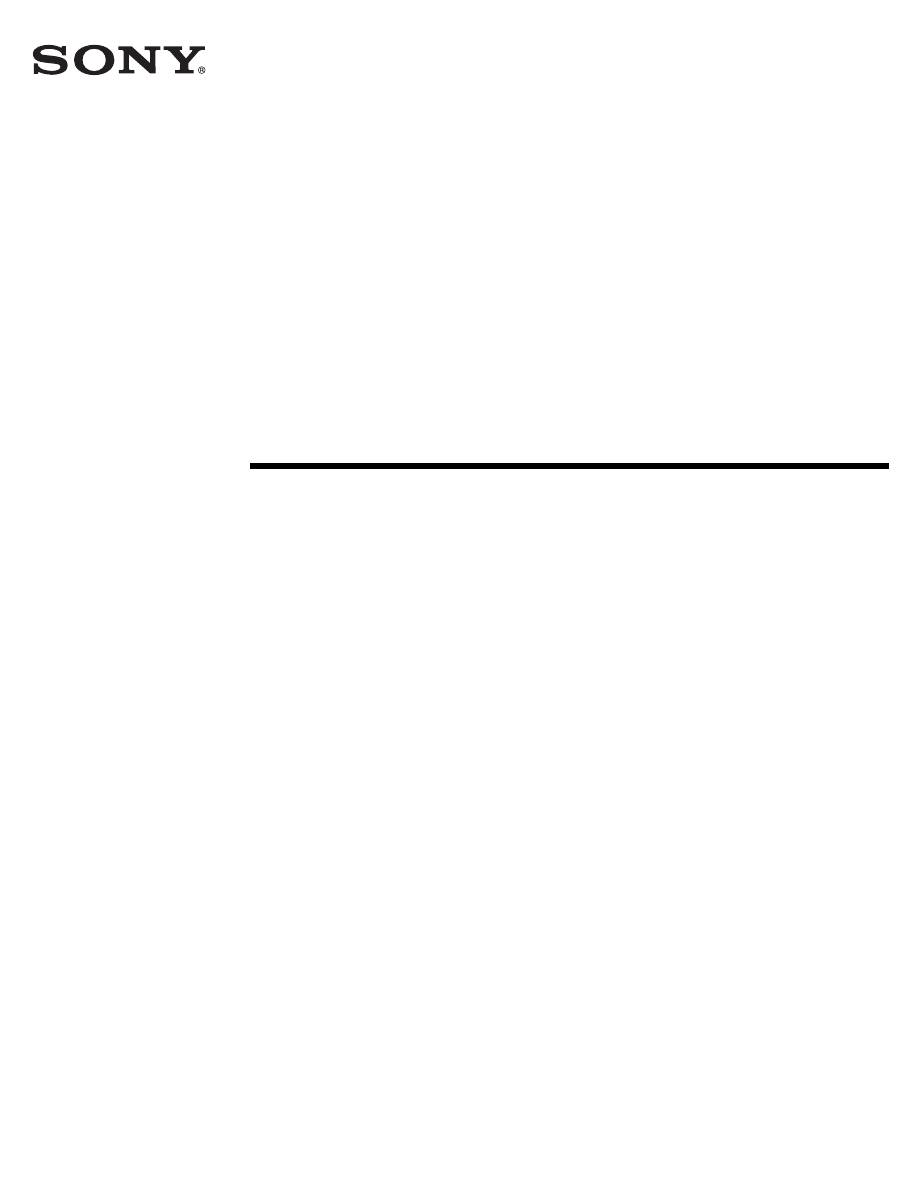
MENU
OK
1
(aan/uit)
lampje
4-094-159-04(1)
© 2003 Sony Corporation
TFT LCD Color Computer Display
SDM-HS53
SDM-HS73
SDM-HS93
2
Owner’s Record
The model and serial numbers are located at the rear of the unit.
Record these numbers in the spaces provided below. Refer to them
whenever you call upon your dealer regarding this product.
Model No. Serial No.
To prevent fire or shock hazard, do not expose the
unit to rain or moisture.
Dangerously high voltages are present inside the
unit. Do not open the cabinet. Refer servicing to
qualified personnel only.
FCC Notice
This equipment has been tested and found to comply with the limits
for a Class B digital device, pursuant to Part 15 of the FCC Rules.
These limits are designed to provide reasonable protection against
harmful interference in a residential installation. This equipment
generates, uses, and can radiate radio frequency energy and, if not
installed and used in accordance with the instructions, may cause
harmful interference to radio communications. However, there is no
guarantee that interference will not occur in a particular installation.
If this equipment does cause harmful interference to radio or
television reception, which can be determined by turning the
equipment off and on, the user is encouraged to try to correct the
interference by one or more of the following measures:
– Reorient or relocate the receiving antenna.
– Increase the separation between the equipment and receiver.
– Connect the equipment into an outlet on a circuit different from
that to which the receiver is connected.
– Consult the dealer or an experienced radio/TV technician for help.
You are cautioned that any changes or modifications not expressly
approved in this manual could void your authority to operate this
equipment.
WARNING
IMPORTANTE
Para prevenir cualquier mal funcionamiento y evitar daños, por
favor, lea detalladamente este manual de instrucciones antes
de conectar y operar este equipo.
If you have any questions about this product, you may call;
Sony Customer Information Services Center
1-800-222-7669 or http://www.sony.com/
Declaration of Conformity
Trade Name:
SONY
Model:
SDM-HS53/HS73/HS93
Responsible Party:
Sony Electronics Inc.
Address:
16450 W. Bernardo Dr,
San Diego, CA 92127 U.S.A.
Telephone Number: 858-942-2230
This device complies with part 15 of the FCC rules. Operation is
subject to the following two conditions: (1) This device may not
cause harmful interference, and (2) this device must accept any
interference received, including interference that may cause
undesired operation.
BZ
03
NOTICE
This notice is applicable for USA/Canada only.
If shipped to USA/Canada, install only a UL LISTED/CSA
LABELLED power supply cord meeting the following
specifications:
SPECIFICATIONS
Plug Type
Nema-Plug 5-15p
Cord
Type SVT or SJT, minimum 3
×
18 AWG
Length
Maximum 15 feet
Rating
Minimum 7 A, 125 V
NOTICE
Cette notice s’applique aux Etats-Unis et au Canada
uniquement.
Si cet appareil est exporté aux Etats-Unis ou au Canada, utiliser
le cordon d’alimentation portant la mention UL LISTED/CSA
LABELLED et remplissant les conditions suivantes:
SPECIFICATIONS
Type de fiche
Fiche Nema 5-15 broches
Cordon
Type SVT ou SJT, minimum 3
×
18 AWG
Longueur
Maximum 15 pieds
Tension
Minimum 7 A, 125 V
As an
E
NERGY
S
TAR Partner, Sony
Corporation has determined that this
product meets the
E
NERGY
S
TAR
guidelines for energy efficiency.
Innehållsförteckning
• Macintosh är ett varumärke som
licensierats till Apple Computer Inc.,
registrerat i USA och andra länder.
• Windows
och MS-DOS är registrerade
varumärken som tillhör Microsoft
Corporation i USA och/eller andra
länder.
• IBM PC/AT och VGA är registrerade
varumärken som tillhör IBM
Corporation of the U.S.A.
• VESA och DDC
är varumärken som
tillhör Video Electronics Standards
Association.
•
E
NERGY
S
TAR är ett registrerat
varumärke i USA.
• Adobe och Acrobat är varumärken som
tillhör Adobe Systems Incorporated.
• Namn på andra produkter som nämns
här kan vara varumärken eller
registrerade varumärken som tillhör
respektive företag.
• ”
” och ”
” är inte utsatta i varje
enskilt fall i den här bruksanvisningen.
SE
3
http://www.sony.net/
Försiktighetsåtgärder . . . . . . . . . . . . . . . . . . . . . . . . . . . . . . . . . . . . 4
Delar och kontroller. . . . . . . . . . . . . . . . . . . . . . . . . . . . . . . . . . . . . . 5
Installation . . . . . . . . . . . . . . . . . . . . . . . . . . . . . . . . . . . . .7
Steg 1: Anslut bildskärmen till datorn . . . . . . . . . . . . . . . . . . . . . . . . 7
Steg 2: Ansluta nätkabeln . . . . . . . . . . . . . . . . . . . . . . . . . . . . . . . . 8
Steg 3: Fäst kablarna och sätt tillbaka den bakre panelen . . . . . . . 8
Steg 4: Slå på strömmen till bildskärm och dator . . . . . . . . . . . . . . . 9
Justera lutningen . . . . . . . . . . . . . . . . . . . . . . . . . . . . . . . . . . . . . . . 9
Anpassa bildskärmen . . . . . . . . . . . . . . . . . . . . . . . . . . .10
Ställa in önskad ljusstyrka . . . . . . . . . . . . . . . . . . . . . . . . . . . . . . . 10
Hitta i menyn . . . . . . . . . . . . . . . . . . . . . . . . . . . . . . . . . . . . . . . . . . 10
Justera bakgrundsbelysningen (BAKGRUNDSLJUS) . . . . . . . . . . 11
Justera kontrasten (KONTRAST) . . . . . . . . . . . . . . . . . . . . . . . . . . 11
Justera en bilds svartnivå (LJUSSTYRKA). . . . . . . . . . . . . . . . . . . 11
Justera bildens skärpa och centrering (BILD). . . . . . . . . . . . . . . . . 12
Justera färgtemperaturen (FÄRG) . . . . . . . . . . . . . . . . . . . . . . . . . 13
Ändra gammainställningen (GAMMA) . . . . . . . . . . . . . . . . . . . . . . 14
Ändra menyns position (MENYPOSITION) . . . . . . . . . . . . . . . . . . 14
Välja språk för skärmmenyerna (LANGUAGE). . . . . . . . . . . . . . . . 14
Ytterligare inställningar . . . . . . . . . . . . . . . . . . . . . . . . . . . . . . . . . . 14
Tekniska funktioner . . . . . . . . . . . . . . . . . . . . . . . . . . . . .15
Energisparfunktion . . . . . . . . . . . . . . . . . . . . . . . . . . . . . . . . . . . . . 15
Minska strömförbrukningen (
-läget) . . . . . . . . . . . . . . . . . . . . . 15
Funktion för automatisk bildkvalitetsjustering . . . . . . . . . . . . . . . . . 15
Felsökning . . . . . . . . . . . . . . . . . . . . . . . . . . . . . . . . . . . .16
Skärmmeddelanden . . . . . . . . . . . . . . . . . . . . . . . . . . . . . . . . . . . . 16
Symptom och åtgärder . . . . . . . . . . . . . . . . . . . . . . . . . . . . . . . . . . 17
Funktion för självdiagnos . . . . . . . . . . . . . . . . . . . . . . . . . . . . . . . . 19
Information om specifikationerna för SDM-HS53/HS73/
HS93 finns i bilagan ”Snabbstartguide”.
4
Försiktighetsåtgärder
Varning rörande strömanslutningar
• Använd medföljande nätkabel. Om du använder en annan
nätkabel måste du kontrollera att den är lämplig som kabel i det
elnät du använder.
För kunder i USA.
Om du inte använder rätt kabel uppfyller inte bildskärmen
föreskrivna FCC-standarder.
För kunder i Storbritannien.
Om du använder bildskärmen i Storbritannien måste du se till
att du använder den typ av kabel som används i Storbritannien.
Installation
Bildskärmen ska inte installeras eller lämnas:
• På platser där det råder extrem temperatur, t.ex. nära ett
värmeelement, värmeutsläpp eller i direkt solljus. Om
bildskärmen utsätts för extrema temperaturer, t.ex. i en bil
parkerad i direkt solljus eller i närheten av ett värmeelement,
kan det orsaka formförändringar i bildskärmens hölje och/eller
funktionsstörningar.
• På platser som är utsatta för mekaniska vibrationer eller stötar.
• Nära utrustning som genererar starka magnetfält, t.ex. TV-
apparater eller olika hushållsapparater.
• På platser där det finns stora mängder damm, smuts eller sand,
t.ex. nära ett öppet fönster eller intill en ytterdörr. Om du
tillfälligt använder bildskärmen utomhus måste du skydda
bildskärmen mot kringflygande damm och smuts. Annars kan
det uppstå funktionsfel som inte kan åtgärdas.
Hantering av LCD-skärmen
• Låt inte LCD-skärmen stå vänd mot solen eftersom det kan
skada LCD-skärmen. Var särskilt försiktig om du placerar
bildskärmen vid ett fönster.
• Tryck inte på eller repa LCD-skärmen. Placera inte tunga
föremål på LCD-skärmen. Då kan skärmen slå sig vilket i sin
tur kan leda till funktionsstörningar hos LCD-panelen.
• Om bildskärmen används där det är kallt kan det hända att
bilderna ”släpar efter” på skärmen. Det är inte ett tecken på att
något är fel. Bilden kommer att visas som vanligt när
temperaturen stigit till normal driftstemperatur igen.
• Om en stillbild visas under en längre tid kan rester av bilden
dröja sig kvar under en kortare tid. Restbilden försvinner till
slut.
• LCD-panelen blir varm när du använder den. Det är inte ett
tecken på att något är fel.
Information om LCD (flytande kristallskärm,
Liquid Crystal Display)
Observera att LCD-skärmen är en produkt som
tillverkas med hög precision. Trots det kan svarta eller
ljusa punkter (röda, blå eller gröna) ständigt visas på
LCD-skärmen. Dessutom kan oregelbundet färgade
band eller oregelbunden ljusstyrka förekomma på LCD-
skärmen. Det är inte ett tecken på att något är fel.
(Effektiva bildpunkter: över 99,99%)
Underhåll
• Koppla bort nätkabeln från vägguttaget innan du rengör
bildskärmen.
• Rengör LCD-skärmen med en mjuk duk. Om du använder ett
glasrengöringsmedel måste du kontrollera att det inte
innehåller någon typ av antistatiskt medel eller liknande
tillsatser eftersom det kan repa LCD-skärmens ytskikt.
• Rengör chassi, panel och reglage med en mjuk duk, lätt fuktad
med ett milt rengöringsmedel. Använd inga typer av skurdukar
med slipmedel, skurpulver eller lösningsmedel som t.ex.
alkohol eller bensin.
• Gnugga, vidrör eller knacka inte på skärmens yta med vassa
eller sträva föremål som t.ex. pennor eller skruvmejslar. Det
kan leda till att bildröret repas.
• Observera att det material som bildskärmen är konstruerad av,
liksom ytbeläggningen på LCD-skärmen, kan slitas ned och
försämras om bildskärmen utsätts för flyktiga lösningsmedel
t.ex. insektsgift, likaså vid en längre tids kontakt med gummi
eller vinylmaterial.
Transport
• Koppla bort alla kablar från bildskärmen och använd båda
händerna för att fatta tag om stödet och bildskärmens undre del.
Om du tappar bildskärmen kan både du eller bildskärmen
skadas.
• Om du behöver frakta bildskärmen i samband med reparation
eller flytt rekommenderas du att använda originalkartongen
med dess förpackningsmaterial.
Skrotning av bildskärmen
•
Kasta inte bildskärmen med hushållssoporna.
•
Lysröret som används i den här bildskärmen
innehåller kvicksilver. Skrotning av bildskärmen
måste utföras enligt de lokala regler och förordningar
som gäller.
Utrustningen bör installeras nära ett lättåtkomligt vägguttag.
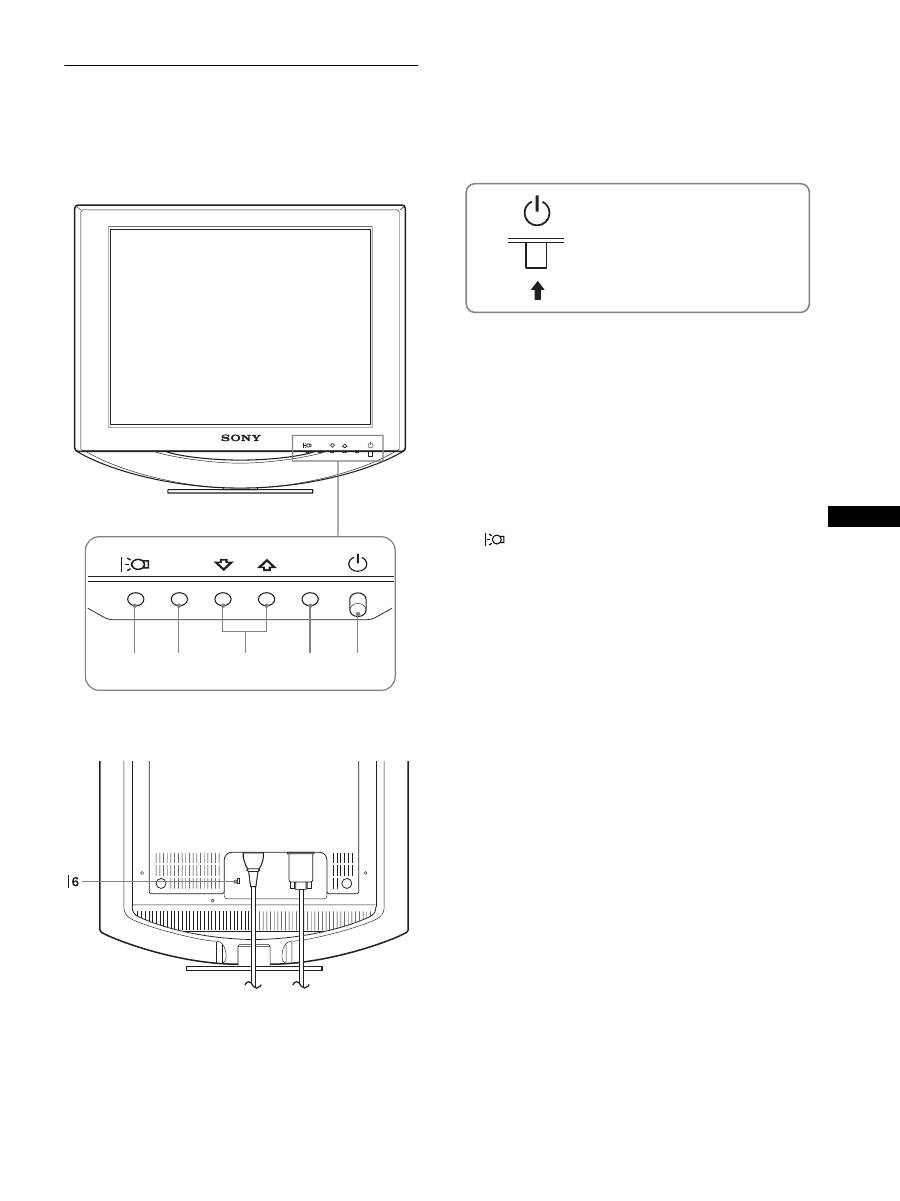
Exempel på kontakttyper
för 100 till 120 V
växelström (AC)
för 200 till 240 V
växelström (AC)
endast 240 V
växelström (AC)
5
SE
Delar och kontroller
Mer information finns på de sidor som anges inom parenteserna.
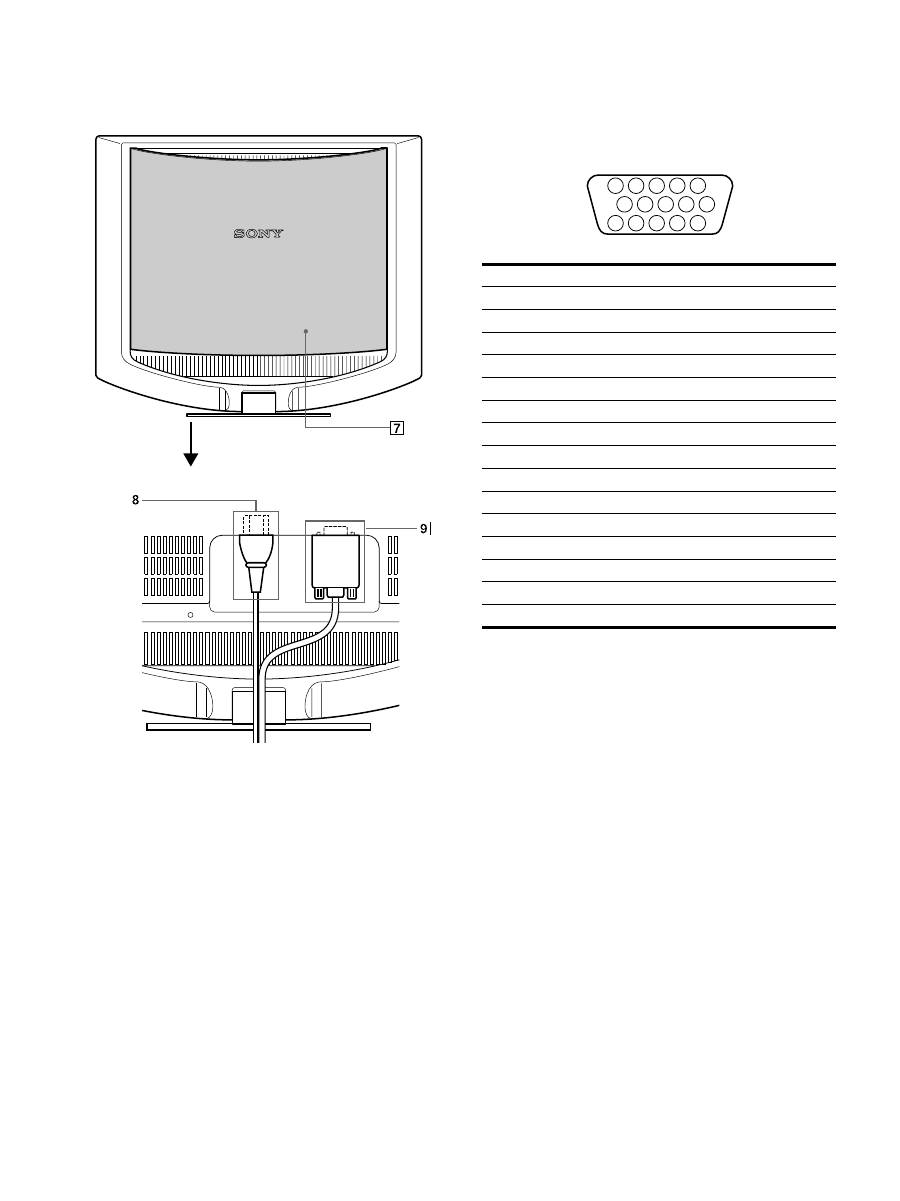
1
(ström) omkopplaren och kontrollknapparna finner du nere till
höger på bildskärmens framsida.
1
1
(Ström)omkopplare och strömindikator
(sidor 9, 15, 19)
Du stänger av bildskärmen genom att trycka
1
(ström)omkopplaren uppåt.
Strömindikatorn tänds när bildskärmen är påslagen och lyser
orange när bildskärmen är i energisparläge.
2
MENU-knapp (sidor 10, 11)
Med den här knappen öppnar och stänger du huvudmenyn.
3
M
/
m
, knappar (sid. 11)
De här knapparna fungerar som
M
/
m
-knappar när du väljer
menyalternativ och gör justeringar.
4
OK-knapp (sid. 11)
Med den här knappen väljer du alternativ eller aktiverar en
inställning i menyn.
5
-knapp (sid. 10)
Den här knappen använder du för att ändra bildskärmens
ljusstyrka.
6
Hål för säkerhetslås
Hålet för säkerhetslåset bör användas med Kensington Micro
Saver Security System.
Micro Saver Security System är ett varumärke som tillhör
Kensington.
MENU
OK
MENU
OK
1
2
3
4
5
LCD-skärmens framsida
Skärmstället sett bakifrån
Stäng av och slå på bildskärmen
genom att trycka uppåt.
(fortsättning)
6
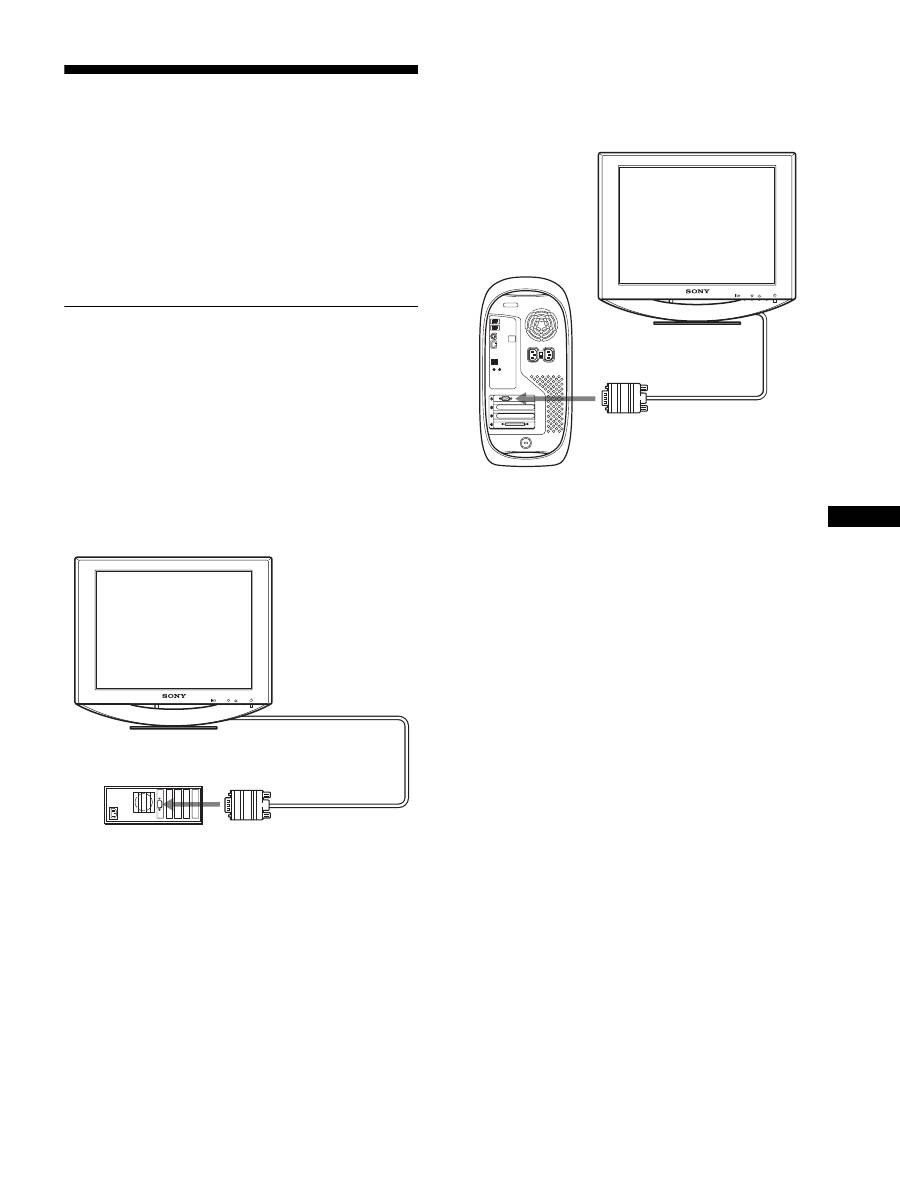
LCD-skärmens baksida
7
Bakre panel (sid. 8)
Innan du ansluter eller kopplar bort kablar och sladdar tar du
bort den här panelen.
8
AC IN-anslutning (sid. 8)
Här ansluter du nätkabeln (medföljer).
9
HD15 (RGB)-ingång (sid. 7)
Den här anslutningen är ingång för RGB-videosignaler (0,7
Vp-p, positiv) och SYNC-signaler.
* DDC (Display Data Channel) är en standard enligt VESA.
Öppna bakpanelen.
Den bildskärmsbaksida som visas i illustrationen
tillhör SDM-HS53.
Stift nr.
Signal
1
Röd
2
Grön
3
Blå
4
ID (jord)
5
DDC-jord*
6
Röd jord
7
Grön jord
8
Blå jord
9
DDC + 5V*
10
Jord
11
ID (jord)
12
Dubbelriktade data (SDA)*
13
H-synk
14
V-synk
15
Dataklocka (SCL)*
5 4
3 2 1
6
7
8
9
10
11
12
13
14
15
7
SE
Installation
Innan du använder bildskärmen bör du kontrollera att följande
finns med i förpackningen.
• LCD-bildskärm
• Nätkabel
• HD15-HD15-videokabel
• Kabelrem
• CD-ROM-skiva med programvara/bruksanvisning
(programvara för Windows/Macintosh, bruksanvisningar)
• Garantikort
• Snabbstartguide
Steg 1: Anslut bildskärmen till
datorn
Se till att strömmen till bildskärm och dator är avslagen innan du
gör anslutningen.
Obs!
• Vidrör inte stiften i kontakten på videokabeln; stiften böjs lätt.
• Kontrollera att HD15-anslutningen hamnar rätt när du ansluter
videokabeln eftersom stiften annars kan böjas.
x
Anslutning till en IBM PC/AT eller
kompatibel dator
x
Ansluta till en Macintosh-dator
Om du ansluter bildskärmen till en Macintosh-dator kan du
eventuellt behöva en Macintosh-adapter (medföljer ej). Anslut
Macintosh-adaptern till datorn först, innan du ansluter kabeln.
MENU
OK
IBM PC/AT eller
kompatibel dator
HD15-HD15-videokabel
(medföljer)
till
videoutgången
MENU
OK
HD15-HD15-videokabel
(medföljer)
till
videoutgången
Macintosh-dator
(fortsättning)
