
Sony SDM-HS53 – page 11
Manual for Sony SDM-HS53
Table of contents
11
CZ
D:\##sagyou\#03 Mar\0303\4094159012_SDM-
HS53(CZ,PL,TR)\4094159012SDMHS53AEP_CZ\02CZ02BAS-AEP.fm
masterpage:Vpravo
SDM-HS53/HS73/HS93
4-094-159-
02
(1)
x
Používání tlačítek MENU,
M
/
m
a OK
1
Zobrazte hlavní nabídku.
Hlavní nabídka se na displeji zobrazí po stisknutí tlačítka
MENU.
2
Zvolte nabídku, ve které chcete provést změnu
nastavení.
Pomocí tlačítek
M
/
m
zobrazte požadovanou nabídku.
Stisknutím tlačítka OK vyberte položku nabídky.
3
Přizpůsobte nabídku.
Pro změnu nastavení stiskněte tlačítka
M
/
m
, a poté
stiskněte tlačítko OK.
Stisknutím tlačítka OK se provedená nastavení uloží a
displej se vrátí k předchozí nabídce.
4
Zavřete nabídku.
Jedním stisknutím tlačítka MENU se vrátíte do
normálního zobrazení. Nestisknete-li žádné tlačítko,
nabídka se asi po 30 sekundách automaticky zavře.
x
Obnovení původního nastavení
Pomocí nabídky RESET můžete obnovit původní nastavení.
Viz strana 14 pro další informace o obnovení původního
nastavení.
Nastavení podsvícení (BACKLIGHT)
Je-li obrazovka příliš jasná, upravte podsvícení, aby byl
obraz příjemnější.
Poznámka
Podsvícení nemůže být změněno v režimu
HIGH, MIDDLE
nebo LOW (strana 10).
1
Stiskněte tlačítko MENU.
Na obrazovce se zobrazí hlavní nabídka.
2
Pomocí tlačítek
M
/
m
vyberte
(BACKLIGHT) a
stiskněte tlačítko OK.
Na obrazovce se zobrazí nabídka BACKLIGHT.
3
Stiskněte tlačítka
M
/
m
nastavení úrovně světla a
poté stiskněte tlačítko OK.
Nastavení kontrastu (CONTRAST)
Nastavte kontrast obrazu.
Poznámka
Kontrast nemůže být změněn v režimu
HIGH, MIDDLE nebo
LOW (strana 10).
1
Stiskněte tlačítko MENU.
Na obrazovce se zobrazí hlavní nabídka.
2
Pomocí tlačítek
M
/
m
vyberte
6
(CONTRAST) a
stiskněte tlačítko OK.
Na obrazovce se zobrazí nabídka CONTRAST.
3
Stiskněte tlačítka
M
/
m
nastavení kontrastu a poté
stiskněte tlačítko OK.
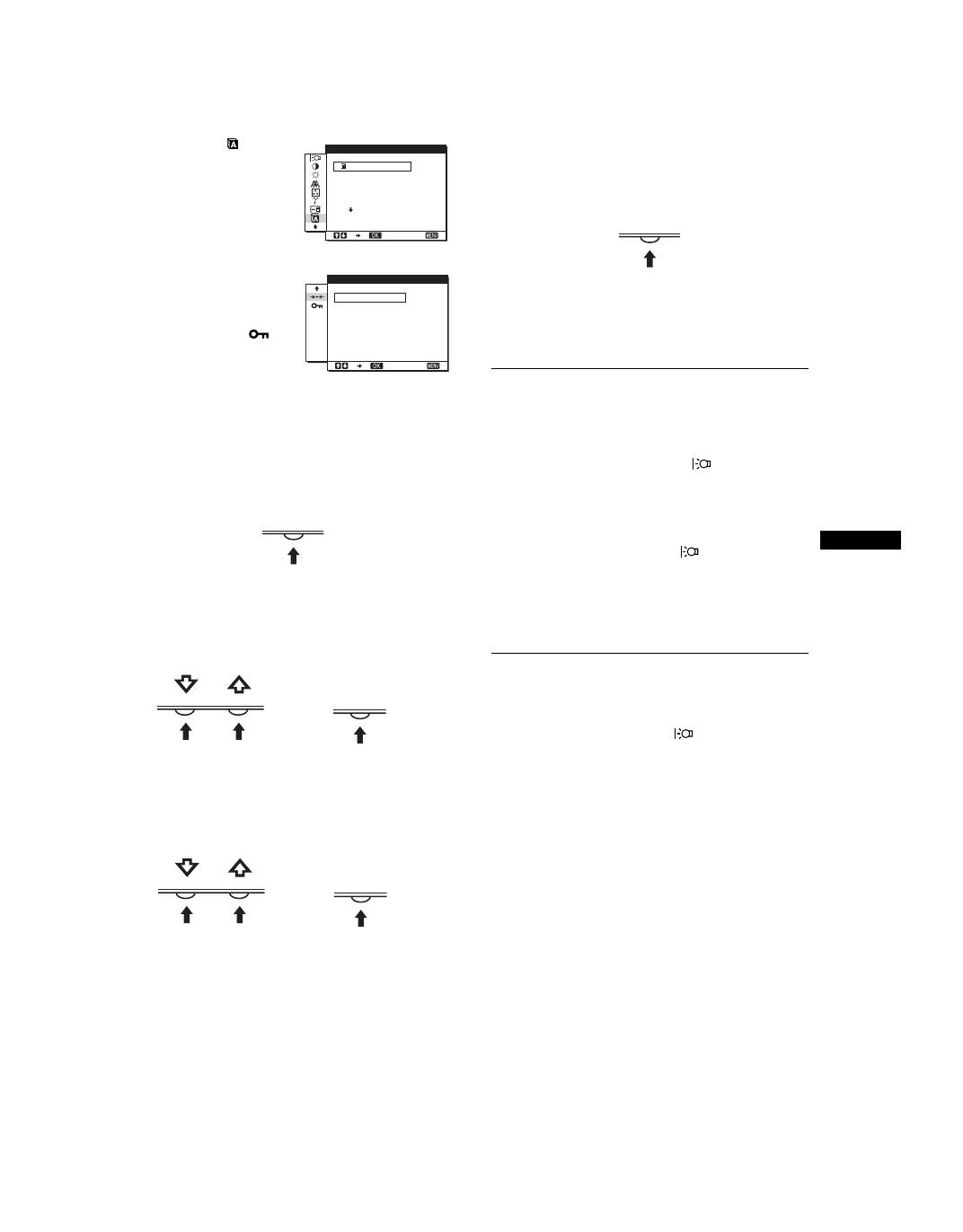
8
LANGUAGE
(strana 14)
Chcete-li změnit jazyk
nabídek nebo hlášení,
zvolte LANGUAGE.
9
Další nabídky (strana 14)
Nastavte následující
položky nabídky.
• RESET
0
• MENU LOCK
1 2 8 0
1 0 2 4
6 0 H z
x
/
E X I T
L A N G UA G E
E N G L I S H
F R A N Ç A I S
D E U T S C H
E S P A Ñ O L
I T A L I A N O
1 2 8 0
1 0 2 4
6 0 H z
x
/
E X I T
O K
C A N C E L
R E S E T
MENU
OK
,
OK
,
MENU
12
D:\##sagyou\#03 Mar\0303\4094159012_SDM-
HS53(CZ,PL,TR)\4094159012SDMHS53AEP_CZ\02CZ02BAS-AEP.fm
masterpage:Vlevo
SDM-HS53/HS73/HS93
4-094-159-
02
(1)
Nastavení jasu zobrazení
(BRIGHTNESS)
Nastavte jas obrazu (úroveň černé).
Poznámka
Jas nemůže být změněn v režimu
HIGH, MIDDLE nebo LOW
(strana 10).
1
Stiskněte tlačítko MENU.
Na obrazovce se zobrazí hlavní nabídka.
2
Pomocí tlačítek
M
/
m
vyberte
8
(BRIGHTNESS) a
stiskněte tlačítko OK.
Na obrazovce se zobrazí nabídka BRIGHTNESS.
3
Stiskněte tlačítka
M
/
m
pro nastavení jasu a poté
stiskněte tlačítko OK.
Automatické nastavení ostrosti a
vystředění obrazu (SCREEN)
x
Funkce automatického nastavení kvality
obrazu
Jakmile monitor přijme vstupní signál,
automaticky nastaví umístění a ostrost obrazu
(fáze/rozteč) a zajistí, aby se na obrazovce
zobrazil jasný obraz (strana 15).
Poznámka
Je-li aktivována funkce automatického nastavení kvality obrazu,
bude funkční pouze vypínač
1
(napájení).
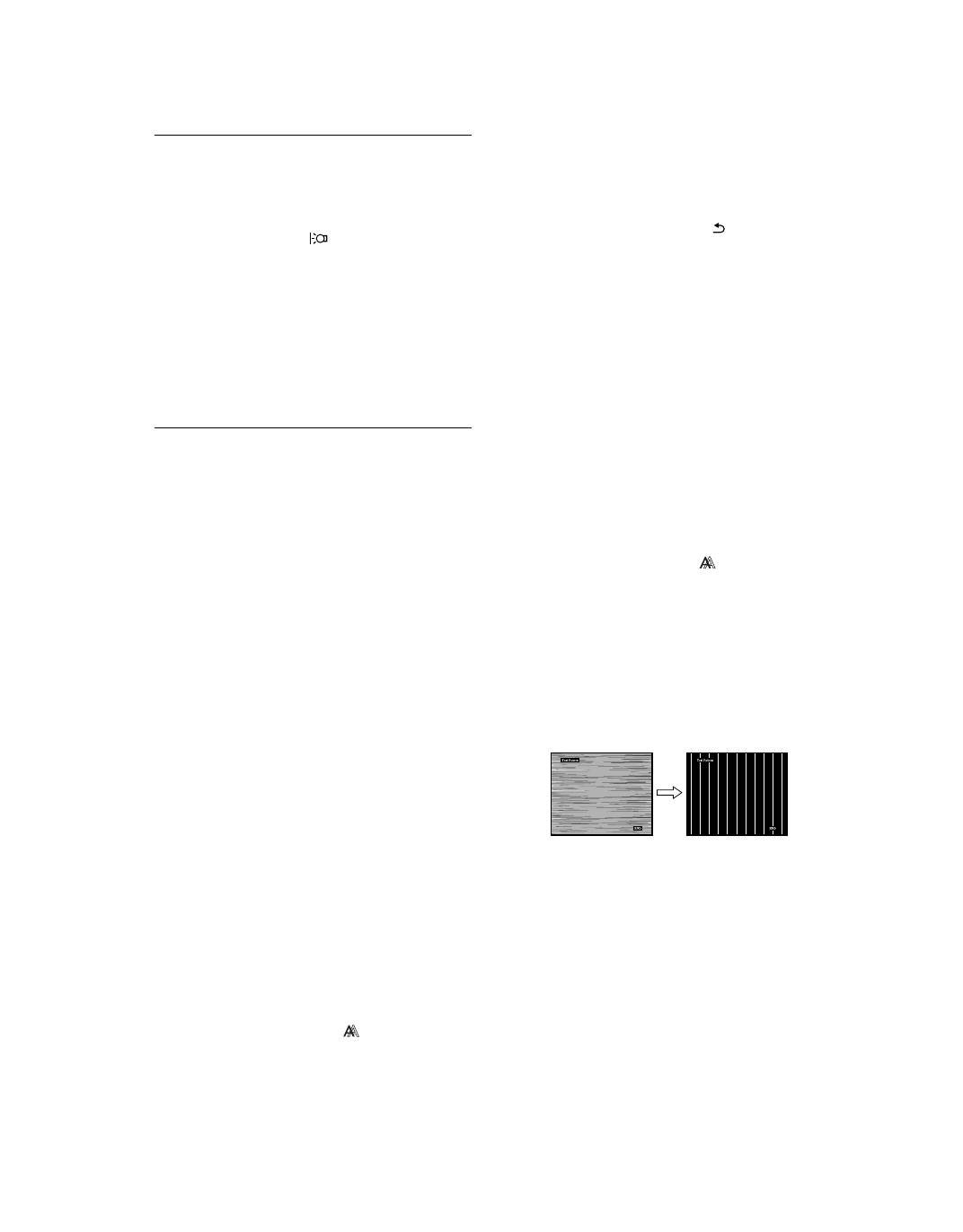
Pokud funkce automatického nastavení kvality
monitoru nenastaví obraz úplně
Lze provést další automatické nastavení kvality obrazu
podle aktuálního vstupního signálu. (Viz AUTO níže.)
Pokud je i přesto nutné provést další nastavení kvality
obrazu
Manuálně lze nastavit ostrost obrazu (fáze/rozteč) a umístění
(horizontální/vertikální pozice).
Tato nastavení se automaticky uloží do paměti a
automaticky se obnoví, přijme-li monitor tentýž vstupní
signál.
Změny nastavení bude možná nutné zopakovat, pokud
změníte vstupní signál po opětovném připojení počítače.
x
Proveďte další automatické nastavení
kvality obrazu podle aktuálního vstupního
signálu (AUTO)
1
Stiskněte tlačítko MENU.
Na obrazovce se zobrazí hlavní nabídka.
2
Pomocí tlačítek
M
/
m
vyberte
(SCREEN) a
stiskněte tlačítko OK.
Na obrazovce se zobrazí nabídka SCREEN.
3
Pomocí tlačítek
M
/
m
vyberte AUTO a stiskněte
tlačítko OK.
Proveďte odpovídající nastavení fáze, rozteče a
horizontální/vertikální pozice obrazovky pro aktuální
vstupní signál a uložte je.
4
Stiskněte tlačítka
M
/
m
, vyberte
a stiskněte
tlačítko OK.
Návrat do hlavní nabídky.
x
Manuální nastavení ostrosti a vystředění
obrazu (PHASE/PITCH)
Ostrost obrazu můžete nastavit takto.
1
Nastavte rozlišení na počítači na 1 024
×
768 (SDM-
HS53) 1 280
×
1 024 (SDM-HS73/HS93) .
2
Vložte disk s nástroji.
3
Spust’te disk s nástroji a zobrazte zkušební vzorek.
Pro Windows
Klepněte na [Utility]
t
[Windows]/[Win Utility.exe].
Pro Macintosh
Klepněte na [Utility]
t
[Mac]/[Mac Utility].
4
Stiskněte tlačítko MENU.
Na obrazovce se zobrazí hlavní nabídka.
5
Pomocí tlačítek
M
/
m
vyberte
(SCREEN) a
stiskněte tlačítko OK.
Na obrazovce se zobrazí nabídka SCREEN.
6
Pomocí tlačítek
M
/
m
vyberte PHASE a stiskněte
tlačítko OK.
Na obrazovce se zobrazí nabídka PHASE.
7
Tiskněte tlačítka
M
/
m
tak dlouho, dokud nejsou
vodorovné pruhy viditelné co nejméně.
Změňte nastavení tak, aby byly vodorovné pruhy
viditelné co nejméně.
8
Stiskněte tlačítko OK.
Návrat do nabídky SCREEN.
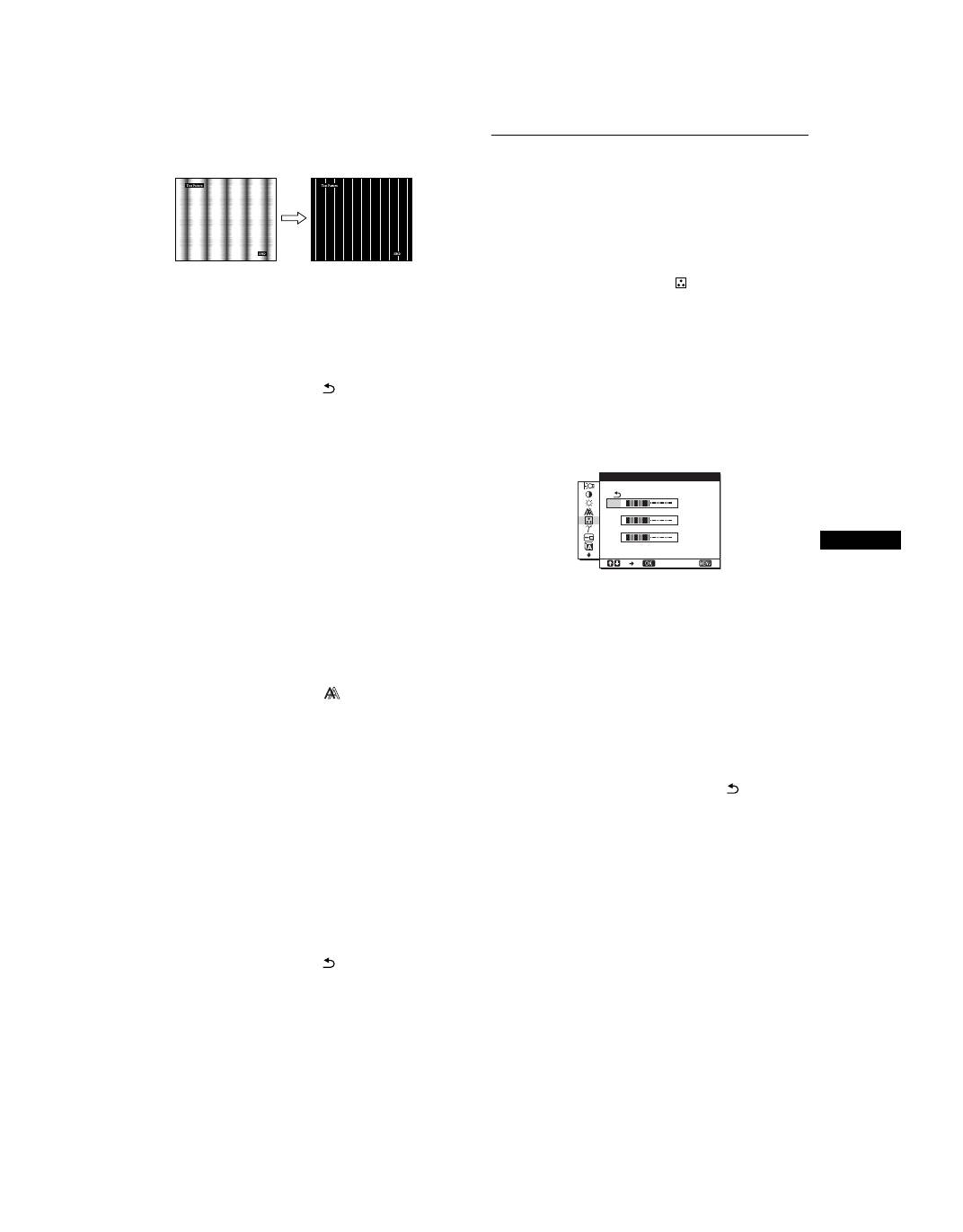
Pokud se na celé obrazovce objevují svislé pruhy,
nastavte v dalším kroku rozteč.
9
Pomocí tlačítek
M
/
m
vyberte PITCH a stiskněte
tlačítko OK.
Na obrazovce se zobrazí nabídka PITCH.
13
CZ
D:\##sagyou\#03 Mar\0303\4094159012_SDM-
HS53(CZ,PL,TR)\4094159012SDMHS53AEP_CZ\02CZ02BAS-AEP.fm
masterpage:Vpravo
SDM-HS53/HS73/HS93
4-094-159-
02
(1)
10
Tiskněte tlačítka
M
/
m
, dokud svislé pruhy nezmizí.
Změňte nastavení tak, aby svislé pruhy zmizely.
11
Klepnutím na
[END]
na obrazovce vypněte zkušební
vzorek.
12
Stiskněte tlačítko OK.
Návrat do nabídky SCREEN.
13
Pomocí tlačítek
M
/
m
vyberte
a stiskněte tlačítko
OK.
Návrat do hlavní nabídky.
x
Manuální nastavení umístění obrazu
(H CENTER/V CENTER)
Není-li obraz ve středu obrazovky, nastavte vystředění
obrazu podle následujících pokynů.
1
Vložte disk s nástroji.
2
Spust’te disk s nástroji a zobrazte zkušební vzorek.
Pro Windows
Klepněte na [Utility]
t
[Windows]/[Win Utility.exe].
Pro Macintosh
Klepněte na [Utility]
t
[Mac]/[Mac Utility].
3
Stiskněte tlačítko MENU.
Na obrazovce se zobrazí hlavní nabídka.
4
Pomocí tlačítek
M
/
m
vyberte
(SCREEN) a
stiskněte tlačítko OK.
Na obrazovce se zobrazí nabídka SCREEN.
5
Pomocí tlačítek
M
/
m
vyberte H CENTER nebo V
CENTER a stiskněte tlačítko OK.
Na obrazovce se zobrazí nabídka H CENTER nebo V
CENTER.
6
Pro vystředění zkušebního vzorku stiskněte tlačítka
M
/
m
.
7
Klepnutím na
[END]
na obrazovce vypněte zkušební
vzorek.
8
Stiskněte tlačítko OK.
Návrat do nabídky SCREEN.
9
Pomocí tlačítek
M
/
m
vyberte
a stiskněte tlačítko
OK.
Návrat do hlavní nabídky.
Nastavení teploty barev (COLOR)
Úroveň barvy v poli bílé barvy můžete vybrat z výchozích
nastavení teploty barev.
V případě potřeby teplotu barev jemně dolaďte.
1
Stiskněte tlačítko MENU.
Na obrazovce se zobrazí hlavní nabídka.
2
Pomocí tlačítek
M
/
m
vyberte
(COLOR) a stiskněte
tlačítko OK.
Na obrazovce se zobrazí nabídka COLOR.
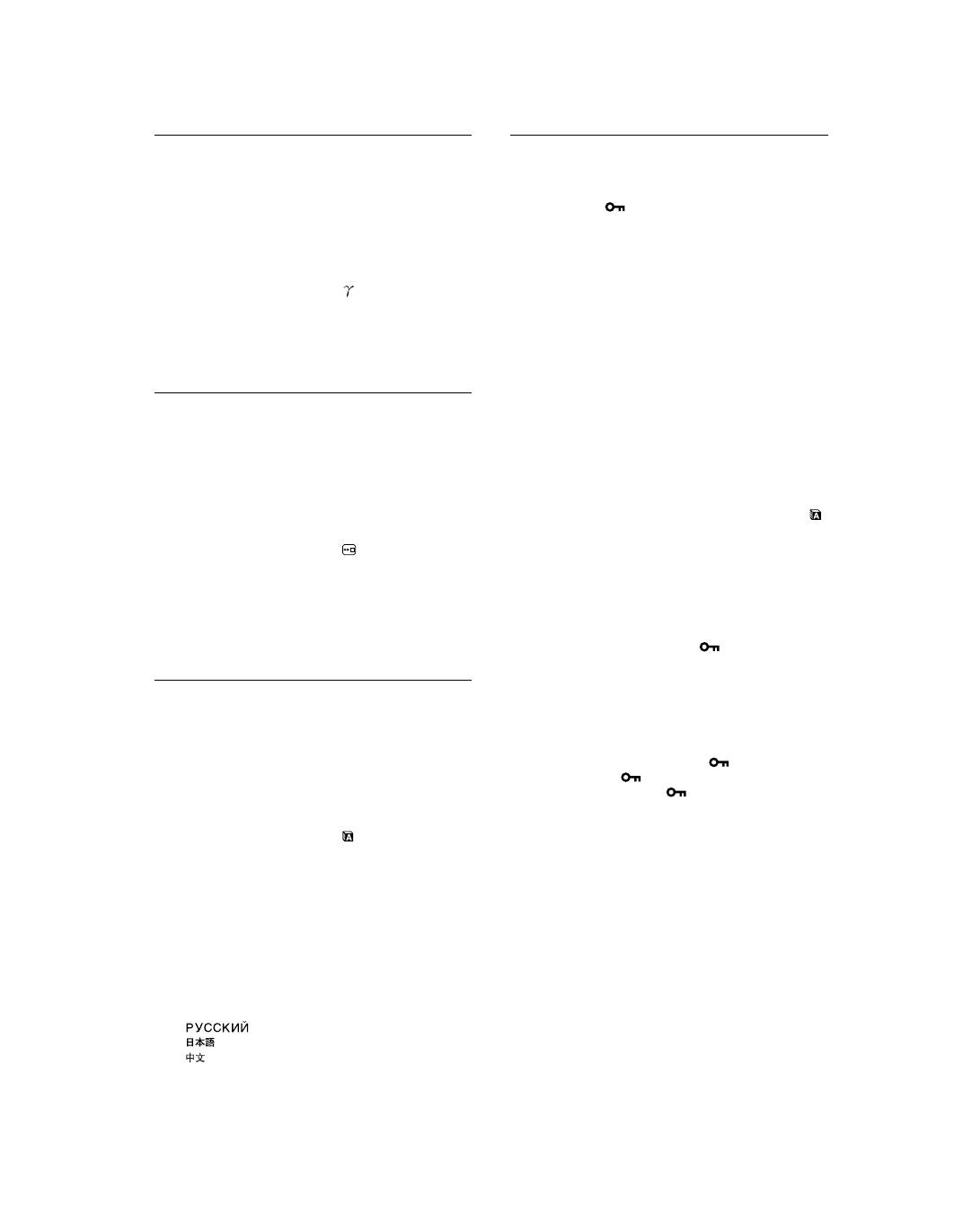
3
Pomocí tlačítek
M
/
m
vyberte požadovanou teplotu
barev a stiskněte tlačítko OK.
U bílé barvy se při snížení teploty z 9 300K (výchozí
nastavení) na 6 500K změní namodralý odstín na
načervenalý.
Jemné doladění teploty barev
(USER ADJUSTMENT)
1
Pomocí tlačítek
M
/
m
vyberte ADJUST a stiskněte
tlačítko OK.
Na obrazovce se zobrazí nabídka USER
ADJUSTMENT.
2
Pomocí tlačítek
M
/
m
vyberte R (červená) nebo B
(modrá) a stiskněte tlačítko OK. Poté pomocí
tlačítek
M
/
m
nastavte teplotu barev a stiskněte
tlačítko OK.
Vzhledem k tomu, že toto nastavení mění teplotu barev
přidáním nebo ubráním složek R a B ve vztahu ke složce
G (zelená), je složka G pevná.
3
Pomocí tlačítek
M
/
m
vyberte položku
a stiskněte
tlačítko OK.
Nové nastavení barev se do paměti uloží jako USER
ADJUSTMENT a po každém výběru položky USER se
automaticky obnoví.
Na obrazovce se zobrazí hlavní nabídka.
1 2 0
1 2 0
1 2 0
1 2 8 0
1 0 2 4
6 0 H z
x
/
E X I T
R
G
B
U S E R A D J U S T M E N T
14
D:\##sagyou\#03 Mar\0303\4094159012_SDM-
HS53(CZ,PL,TR)\4094159012SDMHS53AEP_CZ\02CZ02BAS-AEP.fm
masterpage:Vlevo
SDM-HS53/HS73/HS93
4-094-159-
02
(1)
Změna nastavení gamma
(GAMMA)
Barevný odstín obrazu na obrazovce můžete sladit s
původním barevným odstínem obrazu.
1
Stiskněte tlačítko MENU.
Na obrazovce se zobrazí hlavní nabídka.
2
Pomocí tlačítek
M
/
m
vyberte
(GAMMA) a
stiskněte tlačítko OK.
Na obrazovce se zobrazí nabídka GAMMA.
3
Stiskněte tlačítka
M
/
m
pro výběr požadovaného
režimu a poté stiskněte tlačítko OK.
Změna polohy nabídek (MENU
POSITION)
Pokud nabídka zakrývá obraz na obrazovce, můžete změnit
její umístění.
1
Stiskněte tlačítko MENU.
Na obrazovce se zobrazí hlavní nabídka.
2
Pomocí tlačítek
M
/
m
vyberte
(MENU POSITION)
a stiskněte tlačítko OK.
Na obrazovce se zobrazí nabídka MENU POSITION.
3
Pomocí tlačítek
M
/
m
vyberte požadované umístění a
stiskněte tlačítko OK.
K dispozici jsou tři umístění: horní část, střední část a
spodní část obrazovky.
Výběr jazyka nabídky na obrazovce
(LANGUAGE)
Lze změnit jazyk nabídek nebo hlášení zobrazených na
monitoru.
1
Stiskněte tlačítko MENU.
Na obrazovce se zobrazí hlavní nabídka.
2
Pomocí tlačítek
M
/
m
vyberte
(LANGUAGE) a
stiskněte tlačítko OK.
Na obrazovce se zobrazí nabídka LANGUAGE.
3
Pomocí tlačítek
M
/
m
vyberte jazyk a stiskněte
tlačítko OK.
• ENGLISH
• FRANÇAIS: Francouzština
• DEUTSCH: Němčina
• ESPA
Ñ
OL: Španělština
• ITALIANO: Italština
• NEDERLANDS: Holandština
• SVENSKA: Švédština
•
: Ruština
•
: Japonština
•
: Čínština
Další nastavení
Můžete nastavit následující volby:
• RESET
0
• MENU LOCK
1
Stiskněte tlačítko MENU.
Na obrazovce se zobrazí hlavní nabídka.
2
Tiskněte tlačítko
m
, dokud se neobjeví ikona
požadované položky volby.
3
Pomocí tlačítek
M
/
m
vyberte požadovanou položku
volby a stiskněte tlačítko OK.
Podle následujících pokynů nastavte vybranou položku
volby.
x
Obnovení výchozích hodnot dat nastavení
Lze obnovit výchozí hodnoty nastavení.
1
Pomocí tlačítek
M
/
m
vyberte
0
(RESET) a stiskněte
tlačítko OK.
Na obrazovce se zobrazí nabídka RESET.
2
Stiskněte tlačítka
M
/
m
pro výběr požadovaného
režimu a poté stiskněte tlačítko OK.
• OK: Obnovení všech výchozích hodnot Nastavení
(LANGUAGE) nebude tímto obnoveno.
• CANCEL:Zrušení obnovení nastavení a návrat do
hlavní nabídky.
x
Uzamčení nabídek a ovládacích prvků
Ovládání tlačítek lze kvůli zabránění náhodnému nastavení
nebo obnovení zamknout.
1
Pomocí tlačítek
M
/
m
vyberte
(MENU LOCK) a
stiskněte tlačítko OK.
Na obrazovce se zobrazí nabídka MENU LOCK.
2
Pomocí tlačítek
M
/
m
vyberte ON nebo OFF a
stiskněte tlačítko OK.
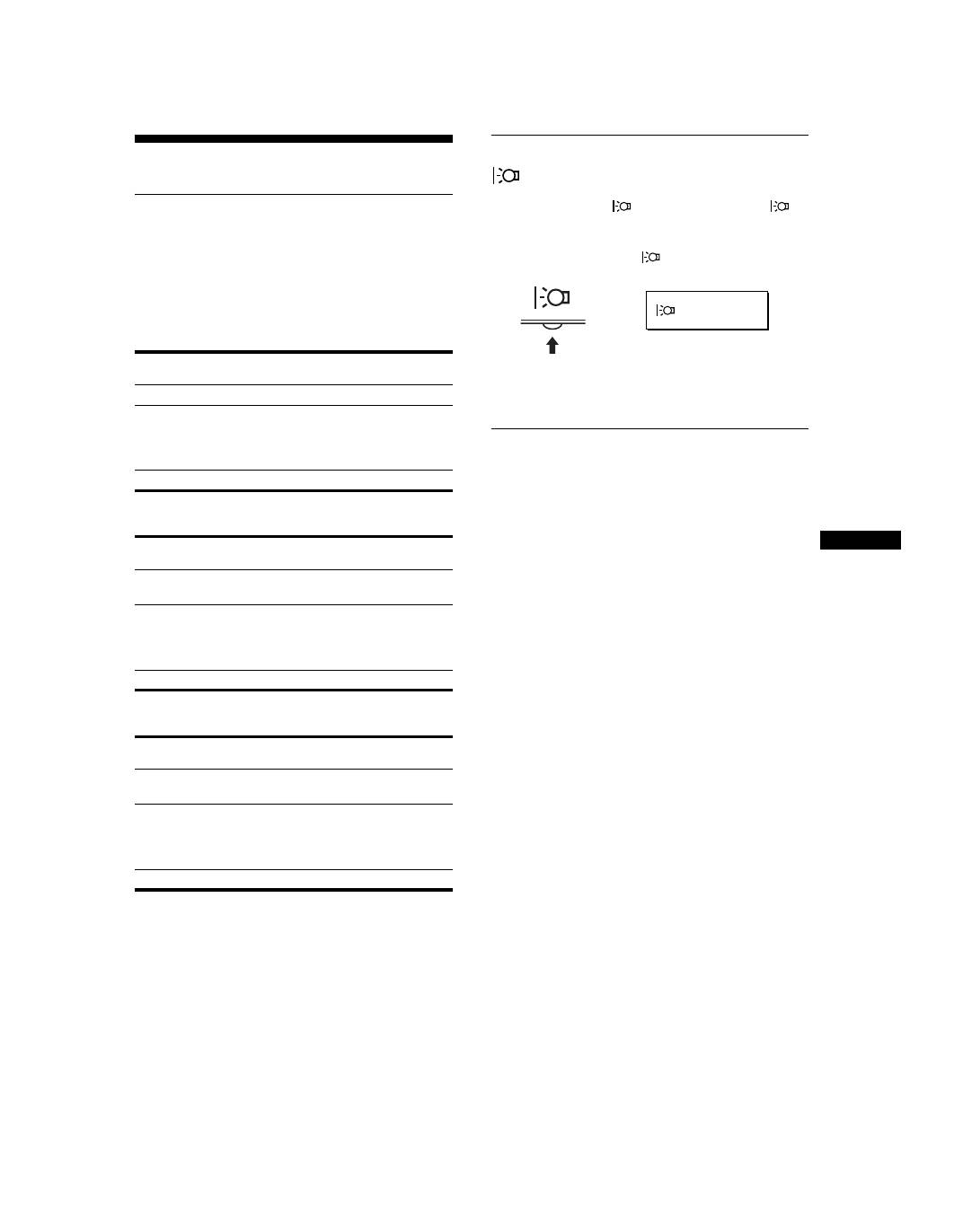
• ON: Funkční bude pouze vypínač
1
(napájení).
Pokud se pokusíte o jakoukoli jinou operaci, na
obrazovce se objeví ikona
(MENU LOCK).
• OFF:Nastavte
(MENU LOCK) na OFF. Pokud
nastavíte položku
(MENU LOCK) na ON,
může být vybrána pouze tato položka menu.
15
CZ
D:\##sagyou\#03 Mar\0303\4094159012_SDM-
HS53(CZ,PL,TR)\4094159012SDMHS53AEP_CZ\02CZ02BAS-AEP.fm
masterpage:Vpravo
SDM-HS53/HS73/HS93
4-094-159-
02
(1)
Technické funkce
Úsporný režim
Tento monitor vyhovuje směrnicím o úspoře energie VESA,
E
NERGY
S
TAR a NUTEK. Pokud je monitor připojen k
počítačové nebo videografické kartě standardu DPMS
(Display Power Management Signaling), bude monitor
automaticky snižovat spotřebu energie následujícím
způsobem.
SDM-HS53
SDM-HS73
SDM-HS93
*
Přejde-li počítač do režimu „aktivní vypnutí“, vstupní signál se
přeruší a na obrazovce se zobrazí zpráva NO INPUT SIGNAL.
Po 5 sekundách monitor přejde do úsporného režimu.
** „Hluboký spánek“ je úsporný režim definovaný agenturou
Enviromental Protection Agency.
Snížení spotřeby energie (režim
)
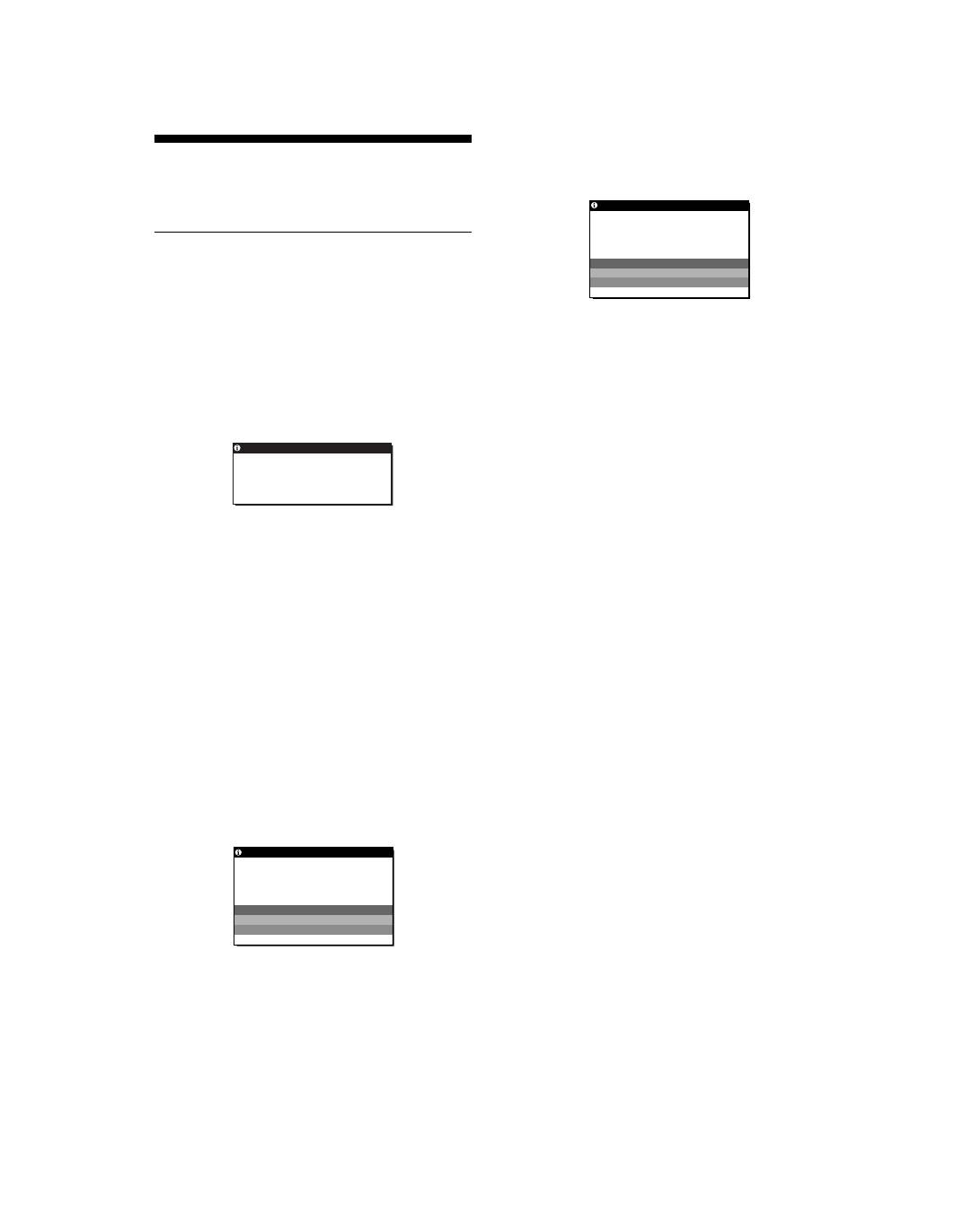
Pokud nastavíte režim
na LOW stiskem tlačítka
na
přední straně monitoru, úroveň podsvícení i spotřeba
energie se sníží.
Tiskněte opakovaně tlačítko
, dokud se neobjeví LOW.
Na obrazovce se objeví LOW a sníží se úroveň odsvícení.
LOW automaticky zmizí po přibližně 5 sekundách.
Funkce automatického nastavení
kvality obrazu
Jakmile monitor přijme vstupní signál, automaticky jej sladí
s předvolenými režimy uloženými v paměti monitoru, aby se
uprostřed obrazovky mohl objevit vysoce kvalitní obraz.
Pokud vstupní signál nevyhovuje žádnému režimu
předvolenému od výrobce, funkce automatického nastavení
kvality obrazu automaticky nastaví umístění obrazu, fázi a
rozteč a zajistí, aby se na obrazovce zobrazil zřetelný obraz
pro každou hodnotu v rámci následujícího rozsahu frekvencí
monitoru (horizontálně: 28 – 61 kHz (SDM-HS53), 28 – 80
kHz (SDM-HS73/HS93), vertikálně: 48 – 75 Hz).
V důsledku toho může zobrazení obrazu na obrazovce
monitoru trvat déle než obvykle, pokud poprvé přijímá
vstupní signál, který neodpovídá žádnému z předvolených
režimů. Tato informace o nastavení se automaticky uloží do
paměti, takže příště bude monitor reagovat stejně, jako
kdyby přijímal signál, který odpovídá některému z režimů
předvolených od výrobce.
Ve všech režimech popsaných výše platí, že při nastavení
obrazu se informace o nastavení uloží jako v uživatelském
režimu a automaticky se obnoví při přijetí téhož vstupního
signálu.
Poznámka
Je-li aktivována funkce automatického nastavení kvality obrazu,
bude funkční pouze vypínač
1
(napájení).
Režim
spotřeby
Spotřeba energie
1
Indikátor
(napájení)
běžný provoz
25 W (max.)
zelená
aktivní
vypnuto*
(hluboký
spánek)**
1 W (max.)
oranžová
vypnuto
1 W (max.)
vypnuto
Režim
spotřeby
Spotřeba energie
1
Indikátor
(napájení)
běžný provoz
45 W (max.)
zelená
aktivní
vypnuto*
(hluboký
spánek)**
1 W (max.)
oranžová
vypnuto
1 W (max.)
vypnuto
Režim
spotřeby
Spotřeba energie
1
Indikátor
(napájení)
běžný provoz
50 W (max.)
zelená
aktivní
vypnuto*
(hluboký
spánek)**
1 W (max.)
oranžová
vypnuto
1 W (max.)
vypnuto
L OW
:
,
16
D:\##sagyou\#03 Mar\0303\4094159012_SDM-
HS53(CZ,PL,TR)\4094159012SDMHS53AEP_CZ\02CZ02BAS-AEP.fm
masterpage:Vlevo
SDM-HS53/HS73/HS93
4-094-159-
02
(1)
Odstraňování problémů
Předtím, než se obrátíte na technickou podporu, přečtěte si
tuto část.
Zprávy na obrazovce
Není-li v pořádku vstupní signál, zobrazí se na obrazovce
jedna z následujících zpráv. Informace o odstranění
problému Příznaky problémů a jejich odstranění na
straně 17.
Pokud se na obrazovce zobrazí zpráva OUT OF
SCAN RANGE
Toto znamená, že vstupní signál není podporován
technickými parametry monitoru. Ověřte následující
položky.
Pokud se zobrazí zpráva „xxx.x kHz/xxx Hz“
Toto znamená, že horizontální nebo vertikální frekvence
není podporována technickými parametry monitoru.
Hodnoty vyjadřují horizontální a vertikální frekvence
aktuálního vstupního signálu.
Pokud se zobrazí zpráva „RESOLUTION > 1 024
×
768“
(SDM-HS53)
Toto znamená, že rozlišení není podporováno
technickými parametry monitoru.
Pokud se zobrazí zpráva „RESOLUTION > 1 280
×
1 024“
(SDM-HS73/HS93)
Toto znamená, že rozlišení není podporováno
technickými parametry monitoru.
Pokud se na obrazovce zobrazí zpráva NO INPUT
SIGNAL
Toto znamená, že není žádný vstupní signál.
GO TO POWER SAVE
Monitor přejde do úsporného režimu asi po 5 sekundách
po zobrazení této zprávy.
Pokud se na obrazovce zobrazí zpráva CABLE
DISCONNECTED
Toto znamená, že kabel videosignálu byl odpojen.
GO TO POWER SAVE
Monitor přejde do úsporného režimu asi po 5 sekundách
po zobrazení této zprávy.
OUT OF SCAN RANGE
x x x . x k H z /
x x x H z
I NFORMA T I ON
I NFORMA T I ON
NO
I NPUT S I GNA L
GO TO POWER SAVE
CAB L E D I SCONNECT ED
GO TO POWER SAVE
I NFORMA T I ON
17
CZ
D:\##sagyou\#03 Mar\0303\4094159012_SDM-
HS53(CZ,PL,TR)\4094159012SDMHS53AEP_CZ\02CZ02BAS-AEP.fm
masterpage:Vpravo
SDM-HS53/HS73/HS93
4-094-159-
02
(1)
Příznaky problémů a jejich odstranění
Pokud je problém způsoben připojeným počítačem nebo jiným zařízením, vyhledejte informace v příručce k připojenému
zařízení.
Pokud se problém nepodaří vyřešit pomocí následujících opatření, použijte funkci vnitřní kontroly (strana 19).
Příznak
Zkontrolujte tyto položky
Žádný obraz
Nesvítí-li indikátor
1
(napájení)
nebo pokud se indikátor
1
(napájení) nerozsvítí po stisknutí
vypínače
1
(napájení),
• Zkontrolujte, zda je správně připojen kabel napájení.
• Zkontrolujte, zda je vypínač
1
(napájení) v poloze „on“ (zapnuto).
Je-li indikátor
1
(napájení)
zelený nebo bliká-li oranžově,
• Použijte funkci vnitřní kontroly (strana 19).
Pokud se na obrazovce zobrazí
zpráva CABLE
DISCONNECTED,
• Zkontrolujte, zda je kabel videosignálu správně připojen a zda jsou všechny
konektory pevně zastrčeny do zdířek (strana 7).
• Zkontrolujte, zda konektory videovstupu nejsou ohnuté nebo zatlačené dovnitř.
• Je připojen nedodaný kabel videosignálu. Připojíte-li nedodaný kabel videosignálu,
před přechodem do úsporného režimu se na obrazovce může zobrazit zpráva
CABLE DISCONNECTED. Nejedná se o poruchu.
Zobrazí-li se zpráva NO INPUT
SIGNAL nebo svítí-li indikátor
1
(napájení) oranžově nebo střídavě
zeleně a oranžově,
• Zkontrolujte, zda je kabel videosignálu správně připojen a zda jsou všechny
konektory pevně zastrčeny do zdířek (strana 7).
• Zkontrolujte, zda konektory videovstupu nejsou ohnuté nebo zatlačené dovnitř.
x
Problémy způsobené počítačem nebo jiným připojeným zařízením, ne
monitorem
• Počítač přešel do úsporného režimu Zkuste stisknout libovolnou klávesu na
klávesnici nebo pohnout myší.
• Zkontrolujte, zda je správně připojena grafická karta.
• Zkontrolujte, zda je vypínač v poloze „on“ (zapnuto).
• Restartujte počítač.
Pokud se na obrazovce zobrazí
zpráva OUT OF SCAN RANGE,
x
Problémy způsobené počítačem nebo jiným připojeným zařízením, ne
monitorem
• Zkontrolujte, zda je rozsah frekvencí obrazového vstupu v rozsahu specifikovaném
pro monitor. Pokud jste tímto monitorem nahradili starý monitor, znovu připojte
starý monitor a nastavte grafickou kartu počítače v následujících rozsazích:
Horizontálně: 28 – 61 kHz (SDM-HS53), 28 – 80 kHz (SDM-HS73/HS93)
Vertikálně: 48 – 75 Hz
Pokud používáte Windows a
nahradili jste starý monitor tímto,
• Pokud jste tímto monitorem nahradili starý monitor, znovu připojte starý monitor a
proveďte následující kroky. Vyberte ze seznamu „Výrobci“ „SONY“ a vyberte
„SDM-HS53,“ „“SDM-HS73“ nebo „SDM-HS93“ ze seznamu „Modely“ na
obrazovce s výběrem zařízení v systému Windows. Pokud se název modelu
monitoru neobjeví v seznamu „Modely"“, zkuste „Plug & Play“.
Používáte-li systém Macintosh,
• Používáte-li adaptér pro Macintosh (nedodaný), zkontrolujte, zda je správně
připojený adaptér pro Macintosh a kabel videosignálu (strana 7).
Obraz bliká, skáče, chvěje se nebo
je porušený
• Nastavte rozteč a fázi (strana 12).
• Zkuste monitor zapojit do jiné zásuvky střídavého proudu, nejlépe v jiném okruhu.
x
Problémy způsobené počítačem nebo jiným připojeným zařízením, ne
monitorem
• V příručce ke grafické kartě vyhledejte správné nastavení monitoru.
• Ujistěte se, že grafický režim (VESA, Macintosh 19" Color atd.) a frekvence
vstupního signálu jsou tímto monitorem podporovány. I v případě, že je frekvence
ve správném rozsahu, některé grafické karty mohou využívat synchronizační pulsy,
které jsou pro synchronizaci monitoru příliš úzké.
• Nastavte hodnotu obnovovací frekvence počítače (vertikální frekvence) tak, aby
byl obraz co nejlepší.
(pokračování)
18
D:\##sagyou\#03 Mar\0303\4094159012_SDM-
HS53(CZ,PL,TR)\4094159012SDMHS53AEP_CZ\02CZ02BAS-AEP.fm
masterpage:Vlevo
SDM-HS53/HS73/HS93
4-094-159-
02
(1)
Zobrazení informací o monitoru
Zatímco monitor přijímá videosignál, držte stisknuté
tlačítko MENU po dobu delší než 5 sekund, dokud se
neobjeví okno s informacemi o monitoru.
Opětovným stisknutím tlačítka MENU okno zmizí.
Přetrvává-li jakýkoli problém, obrat’te se na autorizovaného
prodejce výrobků Sony a předejte mu následující informace:
• Název modelu: SDM-HS53 nebo SDM-HS73 nebo
SDM-HS93
• Sériové číslo
• Podrobný popis problému
• Datum koupě
• Název a technické parametry počítače a grafické karty
Obraz je rozmazaný
• Nastavte jas a kontrast (strana 11).
• Nastavte rozteč a fázi (strana 12).
x
Problémy způsobené počítačem nebo jiným připojeným zařízením, ne
monitorem
• V počítači nastavte rozlišení na XGA (1 024
×
768) (SDM-HS53).
• V počítači nastavte rozlišení na SXGA (1 280
×
1 024) (SDM-HS73/HS93).
Obraz je rušen duchy
• Nepoužívejte prodlužovací kabel videa ani spínací skříňky pro video.
• Zkontrolujte, zda jsou všechny konektory pevně zasunuty do zdířek.
Obraz není správně vystředěn
nebo nemá správné rozměry
• Nastavte rozteč a fázi (strana 12).
• Nastavte polohu obrazu (strana 13). Uvědomte si, že při některých videorežimech
není obrazovka vyplněna až do krajů.
Obraz je příliš malý
x
Problémy způsobené počítačem nebo jiným připojeným zařízením, ne
monitorem
• Nastavte rozlišení počítače tak, aby odpovídalo rozlišení obrazovky.
Obraz je tmavý
• Nastavte jas pomocí nabídky BRIGHTNESS (strana 12).
• Upravte podsvícení (strana 11).
• Nastavte jas pomocí tlačítka
(strana 10).
• Po zapnutí monitoru displeji trvá několik minut, než se rozjasní.
Zobrazuje vlnitý nebo elipsovitý
vzorek (moaré)
• Nastavte rozteč a fázi (strana 12).
Barva není stejnoměrná
• Nastavte rozteč a fázi (strana 12).
Bílá barva se nezobrazuje jako bílá
• Nastavte teplotu barev (strana 13).
Tlačítka monitoru nefungují
(na obrazovce se objeví
)
• Je-li uzamčení nabídky nastaveno na ON, nastavte jej na OFF (strana 14).
Příznak
Zkontrolujte tyto položky
INFORMATION
MODEL : SDM-HS53
SER NO : 1234567
MANUFACTURED : 2003-52
MENU
Příklad
Název modelu
Sériové číslo
Týden a rok
výroby
19
CZ
D:\##sagyou\#03 Mar\0303\4094159012_SDM-
HS53(CZ,PL,TR)\4094159012SDMHS53AEP_CZ\02CZ02BAS-AEP.fm
masterpage:Vpravo
SDM-HS53/HS73/HS93
4-094-159-
02
(1)
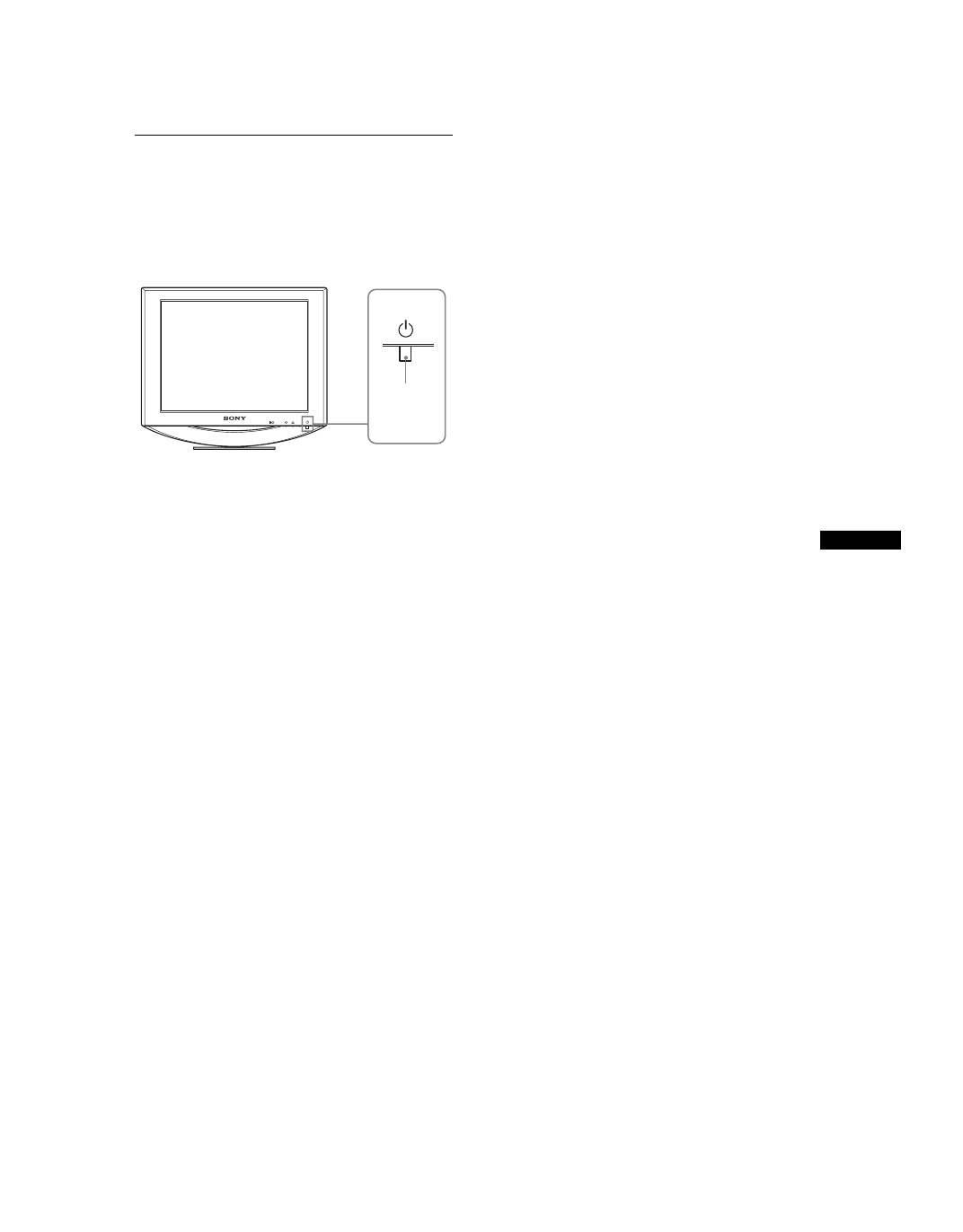
Funkce vnitřní kontroly
Tento monitor je vybaven funkcí vnitřní kontroly. Nastane-li
problém s monitorem nebo počítačem (počítači), obrazovka
potemní a indikátor
1
(napájení) bude svítit zeleně nebo
blikat oranžově. Svítí-li indikátor
1
(napájení) oranžově,
počítač je v úsporném režimu. Zkuste stisknout libovolnou
klávesu na klávesnici nebo pohnout myší.
Pokud obraz zmizí z obrazovky a indikátor
1
(napájení) je zelený
1
Vypněte vypínač
1
(napájení) a odpojte kabely
videosignálu od monitoru.
2
Stisknutím tlačítka
1
(napájení) monitor zapnete.
Zobrazí-li se všechny čtyři barevné pruhy (bílý, červený,
zelený, modrý), pracuje monitor správně. Znovu připojte
kabely videosignálu a zkontrolujte stav počítače (počítačů).
Pokud se barevné pruhy nezobrazí, je možné, že se jedná o
závadu monitoru. Informujte o stavu monitoru vašeho
autorizovaného prodejce Sony.
Pokud obraz zmizí z obrazovky a indikátor
1
(napájení) bliká zeleně.
Stiskněte dvakrát vypínač
1
(napájení), aby se monitor
vypnul a zapnul.
Svítí-li indikátor
1
(napájení) zeleně, monitor pracuje
správně.
Pokud indikátor
1
(napájení) stále bliká, je možné, že jde o
závadu monitoru. Odpočítejte, kolik sekund uplyne mezi
jednotlivými oranžovými záblesky indikátoru
1
(napájení) a
informujte o stavu monitoru vašeho autorizovaného
prodejce Sony. Nezapomeňte si poznamenat název modelu a
sériové číslo monitoru. Také si poznamenejte značku a
model počítače a grafické karty.
MENU
OK
1
Indikátor
(napájení)
4-094-159-04(1)
© 2003 Sony Corporation
TFT LCD Color Computer Display
SDM-HS53
SDM-HS73
SDM-HS93
2
Owner’s Record
The model and serial numbers are located at the rear of the unit.
Record these numbers in the spaces provided below. Refer to them
whenever you call upon your dealer regarding this product.
Model No. Serial No.
To prevent fire or shock hazard, do not expose the
unit to rain or moisture.
Dangerously high voltages are present inside the
unit. Do not open the cabinet. Refer servicing to
qualified personnel only.
FCC Notice
This equipment has been tested and found to comply with the limits
for a Class B digital device, pursuant to Part 15 of the FCC Rules.
These limits are designed to provide reasonable protection against
harmful interference in a residential installation. This equipment
generates, uses, and can radiate radio frequency energy and, if not
installed and used in accordance with the instructions, may cause
harmful interference to radio communications. However, there is no
guarantee that interference will not occur in a particular installation.
If this equipment does cause harmful interference to radio or
television reception, which can be determined by turning the
equipment off and on, the user is encouraged to try to correct the
interference by one or more of the following measures:
– Reorient or relocate the receiving antenna.
– Increase the separation between the equipment and receiver.
– Connect the equipment into an outlet on a circuit different from
that to which the receiver is connected.
– Consult the dealer or an experienced radio/TV technician for help.
You are cautioned that any changes or modifications not expressly
approved in this manual could void your authority to operate this
equipment.
WARNING
IMPORTANTE
Para prevenir cualquier mal funcionamiento y evitar daños, por
favor, lea detalladamente este manual de instrucciones antes
de conectar y operar este equipo.
If you have any questions about this product, you may call;
Sony Customer Information Services Center
1-800-222-7669 or http://www.sony.com/
Declaration of Conformity
Trade Name:
SONY
Model:
SDM-HS53/HS73/HS93
Responsible Party:
Sony Electronics Inc.
Address:
16450 W. Bernardo Dr,
San Diego, CA 92127 U.S.A.
Telephone Number: 858-942-2230
This device complies with part 15 of the FCC rules. Operation is
subject to the following two conditions: (1) This device may not
cause harmful interference, and (2) this device must accept any
interference received, including interference that may cause
undesired operation.
BZ
03
NOTICE
This notice is applicable for USA/Canada only.
If shipped to USA/Canada, install only a UL LISTED/CSA
LABELLED power supply cord meeting the following
specifications:
SPECIFICATIONS
Plug Type
Nema-Plug 5-15p
Cord
Type SVT or SJT, minimum 3
×
18 AWG
Length
Maximum 15 feet
Rating
Minimum 7 A, 125 V
NOTICE
Cette notice s’applique aux Etats-Unis et au Canada
uniquement.
Si cet appareil est exporté aux Etats-Unis ou au Canada, utiliser
le cordon d’alimentation portant la mention UL LISTED/CSA
LABELLED et remplissant les conditions suivantes:
SPECIFICATIONS
Type de fiche
Fiche Nema 5-15 broches
Cordon
Type SVT ou SJT, minimum 3
×
18 AWG
Longueur
Maximum 15 pieds
Tension
Minimum 7 A, 125 V
As an
E
NERGY
S
TAR Partner, Sony
Corporation has determined that this
product meets the
E
NERGY
S
TAR
guidelines for energy efficiency.
Tartalomjegyzék
• A Macintosh az Apple Computer,
Inc. USA-ban és más országokban
bejegyzett védjegye.
• A Windows
és az MS-DOS a
Microsoft Corporation USA-ban és
más országokban bejegyzett
védjegye.
• Az IBM PC/AT és a VGA az IBM
Corporation USA-ban bejegyzett
védjegye.
• A VESA és a DDC
a Video
Electronics Standards Association
védjegye.
• Az
E
NERGY
S
TAR z USA-ban
bejegyzett védjegy.
• Az Adobe és az Acrobat az Adobe
Systems Incorporated védjegye.
• Minden más itt említett terméknév a
megfelelő cégek védjegye vagy
bejegyzett védjegye lehet.
• Továbbá a „
” és a „
” szimbólum
nincs minden esetben feltüntetve a
kézikönyvben.
3
HU
http://www.sony.net/
Óvintézkedések . . . . . . . . . . . . . . . . . . . . . . . . . . . . . . . . . . . . . . . . 4
Alkatrészek és kezelőelemek . . . . . . . . . . . . . . . . . . . . . . . . . . . . . . 5
Üzembe helyezés . . . . . . . . . . . . . . . . . . . . . . . . . . . . . . . .7
1. lépés:
Csatlakoztassa a monitort a számítógéphez. . . . . . . . . . . 7
2. lépés:
Csatlakoztassa a tápkábelt . . . . . . . . . . . . . . . . . . . . . . . . 8
3. lépés:
Rögzítse a kábeleket, és csukja be a hátsó fedőlapot . . . 8
4. lépés:
Kapcsolja be a monitort és a számítógépet . . . . . . . . . . . 9
A dőlésszög beállítása . . . . . . . . . . . . . . . . . . . . . . . . . . . . . . . . . . . 9
A monitor beállítása. . . . . . . . . . . . . . . . . . . . . . . . . . . . .10
A fényerősség beállítása. . . . . . . . . . . . . . . . . . . . . . . . . . . . . . . . . 10
Mozgás a menüben . . . . . . . . . . . . . . . . . . . . . . . . . . . . . . . . . . . . 10
A háttérvilágítás beállítása (BACKLIGHT) . . . . . . . . . . . . . . . . . . . . 11
A kontraszt beállítása (CONTRAST) . . . . . . . . . . . . . . . . . . . . . . . . 11
A kép feketeszintjének beállítása (BRIGHTNESS) . . . . . . . . . . . . . 12
A kép élességének és középhelyzetének beállítása (SCREEN) . . . 12
A színhőmérséklet beállítása (COLOR) . . . . . . . . . . . . . . . . . . . . . . 14
A gamma beállítás módosítása (GAMMA) . . . . . . . . . . . . . . . . . . . 14
A menü helyének megváltoztatása (MENU POSITION) . . . . . . . . . 14
A képernyőn megjelenő menü nyelvének kiválasztása
(LANGUAGE) . . . . . . . . . . . . . . . . . . . . . . . . . . . . . . . . . . . . . . . . . 14
További beállítások. . . . . . . . . . . . . . . . . . . . . . . . . . . . . . . . . . . . . 15
Műszaki jellemzők . . . . . . . . . . . . . . . . . . . . . . . . . . . . . .15
Energiatakarékos funkció . . . . . . . . . . . . . . . . . . . . . . . . . . . . . . . . 15
Az áramfogyasztás csökkentése (
mód) . . . . . . . . . . . . . . . . . . 16
Automatikus képminőség-beállító funkció . . . . . . . . . . . . . . . . . . . 16
Hibaelhárítás . . . . . . . . . . . . . . . . . . . . . . . . . . . . . . . . . .17
Képernyőn megjelenő üzenetek . . . . . . . . . . . . . . . . . . . . . . . . . . . 17
Hibajelenségek és elhárításuk . . . . . . . . . . . . . . . . . . . . . . . . . . . . 18
Öndiagnosztikai funkció . . . . . . . . . . . . . . . . . . . . . . . . . . . . . . . . . 20
Az SDM-HS53/HS73/HS93 típusok müszaki adatait lásd
a mellékelt Gyors telepítési útmutatóban.
4
Óvintézkedések
Az elektromos csatlakoztatásra vonatkozó
figyelmeztetések
• Használja a készülékkel szállított hálózati tápkábelt. Ha
másik tápkábelt használ, ellenőrizze, hogy az megfelel-e a
helyi elektromos hálózat követelményeinek.
Az Egyesült Államokban élő vásárlók számára:
Ha nem a megfelelő tápkábelt használja, akkor a monitor
nem fogja kielégíteni az előírt FCC szabványokat.
Az Egyesült Királyságban élő vásárlók számára:
Ha a monitort az Egyesült Királyságban használja, akkor a
helyi szabványnak megfelelő hálózati tápkábelt kell
használni.
Elhelyezés
Ne használja vagy tárolja a monitort ott, ahol:
• Ahol a hőmérsékleti értékek szélsőségesek lehetnek,
például radiátor, fűtőventilátor közelében, vagy ahol
közvetlen napfény éri. Ha a monitor szélsőséges
hőmérsékletnek van kitéve, például tűző napon álló
autóban vagy fűtőventilátor közelében, akkor
deformálódhat a háza, vagy nem fog megfelelően
működni.
• Ahol mechanikus rezgések vagy ütés érheti.
• Ahol erős mágneses mezőt keltő berendezés van a
közelben, például televízió vagy egyéb háztartási gép.
• Ahol füstös, poros, homokos a környezet, például nyitott
ablak vagy bejárati ajtó mellett. Ha a monitort átmenetileg
a szabadban használja, akkor tegye meg a szükséges
óvintézkedéseket a levegőben szálló por és egyéb
szennyeződés elleni védekezéshez. Ellenkező esetben
javíthatatlan meghibásodások következhetnek be.
Az LCD képernyő kezelése
• Ne hagyja a monitort olyan pozícióban, hogy az LCD
képernyő a nappal szemben álljon, mert károsodhat.
Legyen körültekintő, ha a monitort ablak mellé helyezi.
• Ne nyomja vagy karcolja meg az LCD képernyőt. Ne
tegyen nehéz tárgyat az LCD képernyőre. Ellenkező
esetben a képernyő felülete egyenetlenné válhat, illetve
meghibásodhat az LCD panel.
• Ha a monitort hideg helyen használja, akkor a képernyőn
visszamaradó képek jelenhetnek meg. Ez nem jelent hibás
működést. Ha a hőmérséklet visszaáll a szokásos üzemi
értékre, a képernyő működése is helyreáll.
• Ha egy képrészlet hosszú időn keresztül mozdulatlanul
jelenik meg, akkor nyomot hagyhat maga után a
képernyőn. Ez a visszamaradó kép kis idő múlva eltűnik.
• Működés közben az LCD panel felmelegszik. Ez nem
jelent hibás működést.
Megjegyzés az LCD (folyadékkristályos
megjelenítő) képernyővel kapcsolatban
Az LCD képernyő gyártása nagy pontosságú
technológiával történik. Előfordulhat azonban, hogy
fekete vagy világos fénypontok (vörös, kék vagy zöld)
és furcsa színes csíkok vagy fények láthatók tartósan
az LCD képernyőn. Ez nem jelent hibás működést.
(Effektív képpontok: több, mint 99,99%)
Karbantartás
• A monitor tisztítása előtt a tápkábelt húzza ki a
konnektorból.
• Az LCD képernyőt puha törlőkendővel tisztítsa meg. Ha
üvegtisztító folyadékot használ, akkor ügyeljen arra, hogy
a tisztítószer ne tartalmazzon antisztatikus oldatot vagy
adalékot, mert megkarcolhatja az LCD képernyő
bevonatát.
• A házat, a panelt és a kezelőelemeket híg, semleges hatású
tisztítószerrel megnedvesített puha törlőkendővel tisztítsa
meg. Ne használjon semmiféle dörzsölő anyagot,
súrolóport vagy oldószert (pl. alkoholt vagy benzint).
• Ne dörzsölje, érintse vagy nyomja meg a képernyő
felületét éles vagy dörzshatású tárgyakkal, például
golyóstollal vagy csavarhúzóval. Az ilyen tárgyak
megkarcolhatják a képcsövet.
• Fontos megjegyezni, hogy anyagfáradás vagy az LCD
képernyő védőbevonatának kopása következhet be, ha a
monitort illékony oldószerek, például rovarirtó szerek
vagy gőzeik érik, vagy ha a monitor tartósan gumit vagy
vinilt tartalmazó anyagokkal érintkezik.
Szállítás
• Áthelyezés közben húzza ki a monitorból az összes kábelt,
és fogja meg két kézzel erősen a monitortartó talapzatot.
Ha leejti a monitort, Ön és a monitor is megsérülhet.
• Amikor a monitort javításra viszi vagy szállítja, használja
az eredeti dobozt és csomagolóanyagokat.
A feleslegessé vált monitor elhelyezése
• Ne tegye a feleslegessé vált monitort a háztartási
hulladék közé.
• A monitorban lévő fénycső higanyt tartalmaz. A
feleslegessé vált monitort a helyi környezetvédelmi
hatóság előírásainak megfelelően kell elhelyezni.
A készüléket egy könnyen megközelíthető elektromos aljzat
közelében kell elhelyezni.
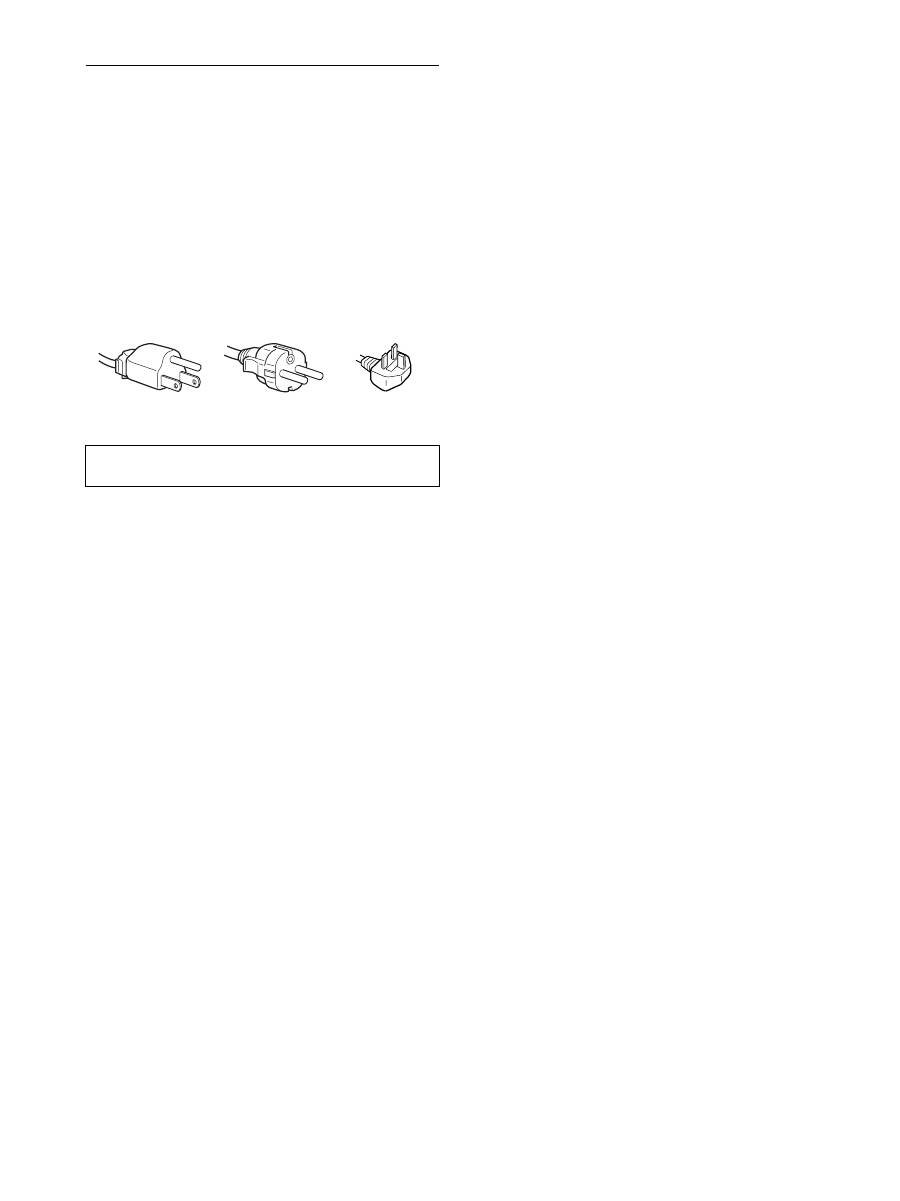
Különböző típusú hálózati dugaszok
100–120 V váltóáram 200–240 V váltóáram
csak 240 V
váltóáram
5
HU
Alkatrészek és kezelőelemek
További részletekért lásd a zárójelek között álló
oldalszámokat.
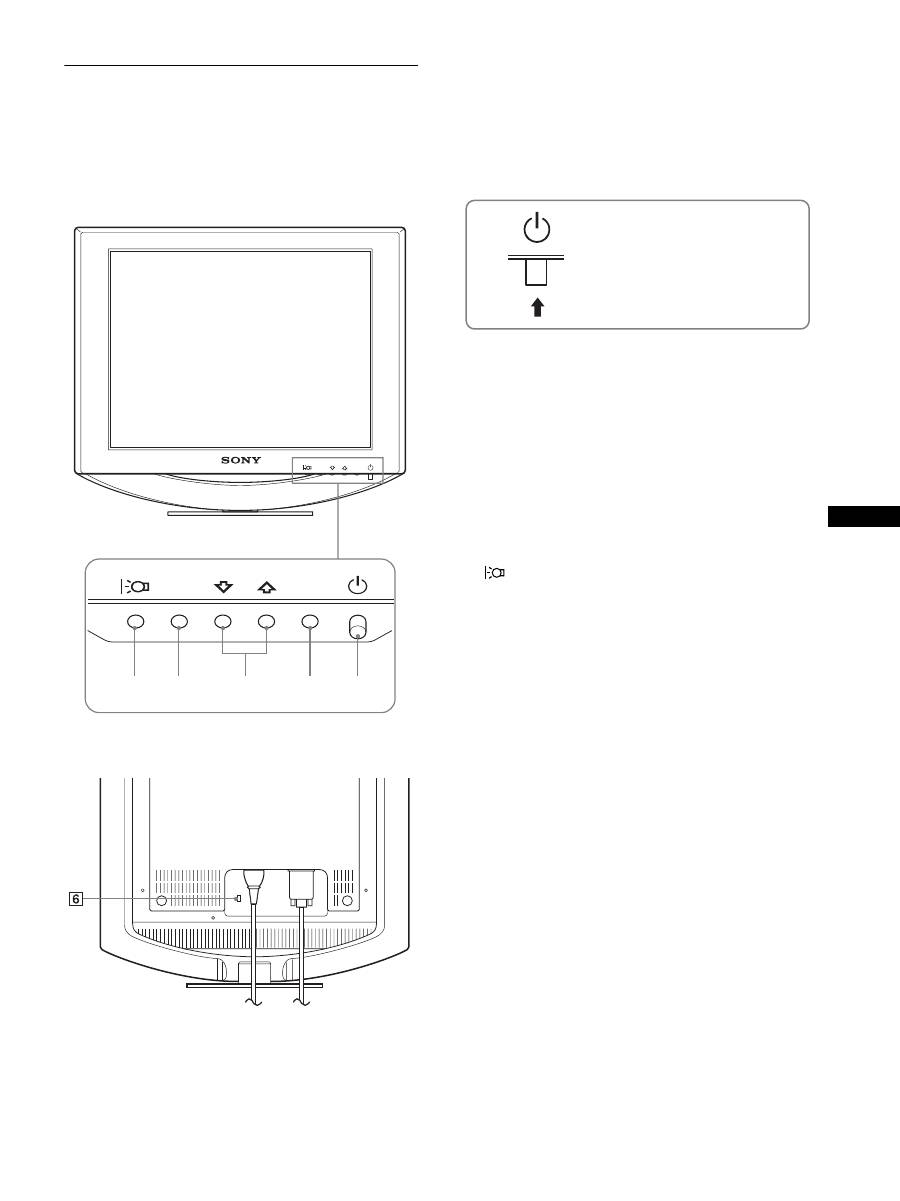
A
1
tápkapcsoló és a menüvezérlő gombok a monitor
elejének jobb alsó részén találhatók.
1
1
Tápkapcsoló és feszültségjelző lámpa
(9., 15., 20. oldal)
A monitor be- vagy kikapcsolásához nyomja meg a
1
tápkapcsolót felfelé.
A feszültségjelző lámpa zölden világít, amikor a monitor
be van kapcsolva, és narancssárgán világít, ha a monitor
energiatakarékos üzemmódban van.
2
MENU gomb (10., 11. oldal)
Ezzel a gombbal jeleníthető meg a főmenü.
3
M
/
m
gombok (11. oldal)
Ezek a gombok
M
/
m
léptető gombokként működnek a
menüpontok kiválasztásakor és a beállítások
elvégzésekor.
4
OK gomb (11. oldal)
Ezzel a gombbal választható ki a tétel, vagy nyugtázható
a menüben végzett beállítás.
5
gomb (10. oldal)
Ezzel a gombbal módosítható a képernyő fényerőssége.
6
Biztonsági zárónyílás
A biztonsági zárónyílást a Kensington Micro Saver
Security System nevű rendszerrel együtt kell alkalmazni.
A Micro Saver Security System a Kensington védjegye.
MENU
OK
MENU
OK
1
2
3
4
5
Az LCD monitor előoldala
A monitortartó talapzat hátoldala
Nyomja meg felfelé a be- vagy kikapcsoláshoz.
(folytatás)
6
Az LCD monitor hátoldala
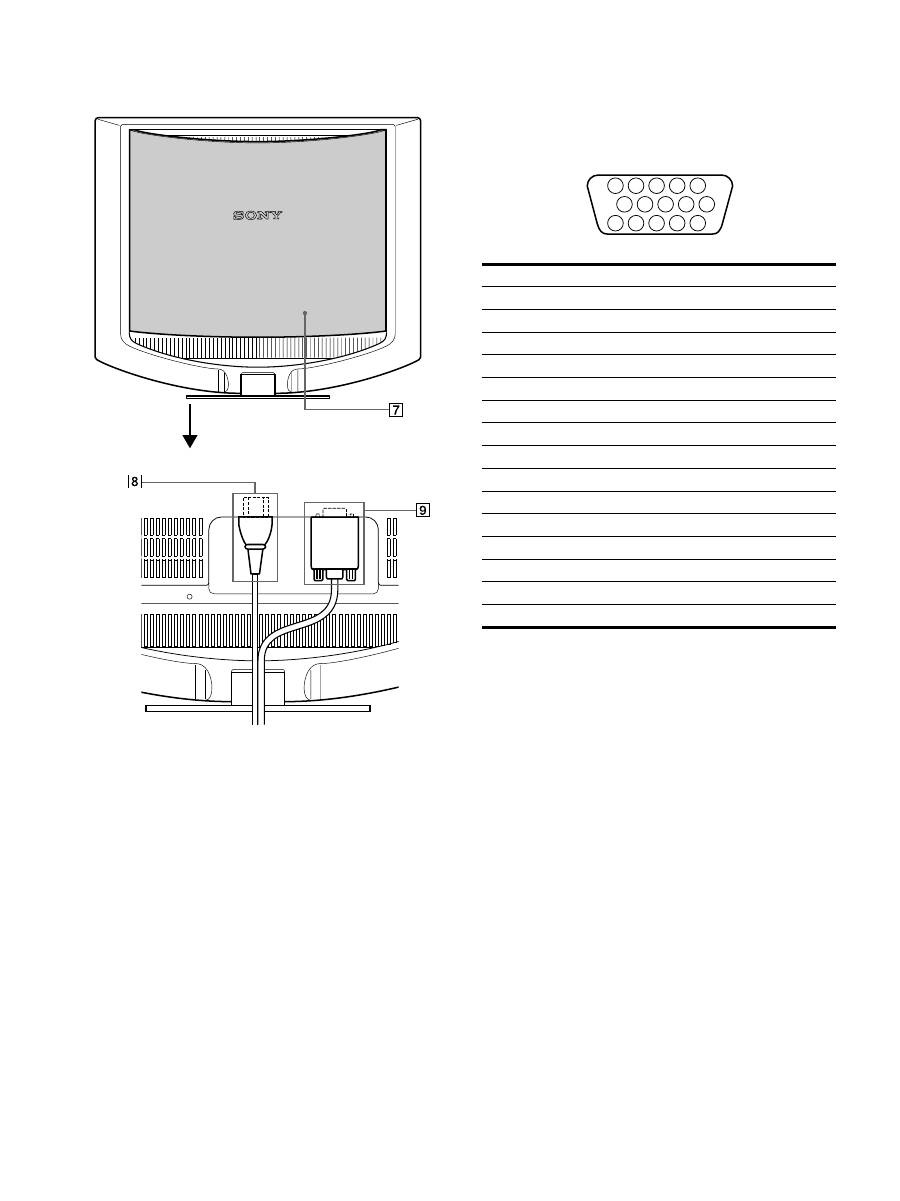
Ez az ábra az SDM-HS53 típusú monitor hátoldalát
szemlélteti.
7
Hátsó fedőlap (8. oldal)
Nyissa ki ezt a fedőlapot, ha csatlakoztatja vagy kihúzza
a kábeleket.
8
DC IN csatlakozó (8. oldal)
Csatlakoztassa a tápkábelt (tartozék).
9
HD15 (RGB) bemenet csatlakozó (7. oldal)
Erre a csatlakozóra érkeznek az RGB videojelek (0,7
Vp-p, pozitív) és a szinkronjelek.
* A DDC (Display Data Channel) egy VESA szabvány.
Nyissa ki a hátsó fedőlapot.
Tű sz.
Jel
1
Vörös
2
Zöld
3
Kék
4
ID (föld)
5
DDC föld*
6
Vörös föld
7
Zöld föld
8
Kék föld
9
DDC + 5V*
10
Föld
11
ID (föld)
12
Kétirányú adat (SDA)*
13
Vízsz. szink.
14
Függ. szink.
15
Adatóra (SCL)*
5 4
3 2 1
6
7
8
9
10
11
12
13
14
15
7
HU
Üzembe helyezés
Mielőtt használatba venné a monitort, ellenőrizze, hogy
benne vannak-e az alábbi tételek a csomagoló dobozban:
• LCD képernyő
• Tápkábel
• HD15-HD15 videojelkábel
• Kábelkötöző
• Utility/Instruction Manual CD-ROM (Windows/
Macintosh segédprogram-szoftverek és kezelési útmutató
CD-n)
• Garanciakártya
• Gyors telepítési útmutató
1. lépés: Csatlakoztassa a monitort
a számítógéphez
A csatlakoztatás előtt kapcsolja ki a monitort és a
számítógépet.
Megjegyzések
• Ne érjen hozzá a videojelkábel csatlakozójának tűihez, mert azok
elferdülhetnek.
• Vizsgálja meg a HD15 csatlakozó elrendezését, nehogy az
erőltetés miatt elhajoljanak a videojelkábel tűi.
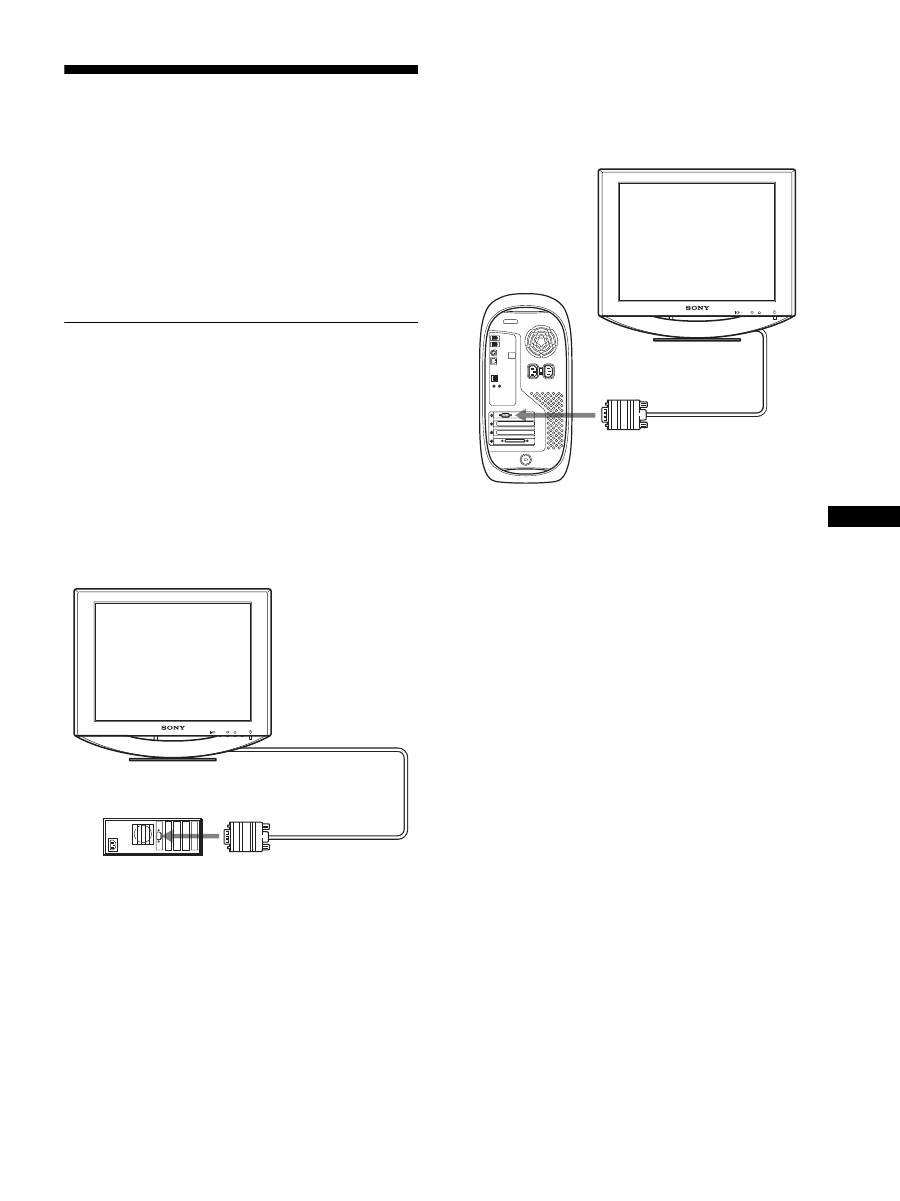
x
Csatlakoztatás IBM PC/AT vagy azzal
kompatibilis számítógéphez
x
Csatlakoztatás Macintosh számítógéphez
Ha a monitort Macintosh számítógéphez csatlakoztatja,
akkor használja a Macintosh adaptert, ha szükséges (nem
tartozék). Először csatlakoztassa a Macintosh adaptert a
számítógéphez, utána a jelkábelt monitorhoz.
MENU
OK
IBM PC/AT vagy
kompatibilis számítógép
HD15-HD15
videojelkábel (tartozék)
a videokimenethez
MENU
OK
HD15-HD15
videojelkábel (tartozék)
a videokimenethez
Macintosh
számítógép
(folytatás)
8
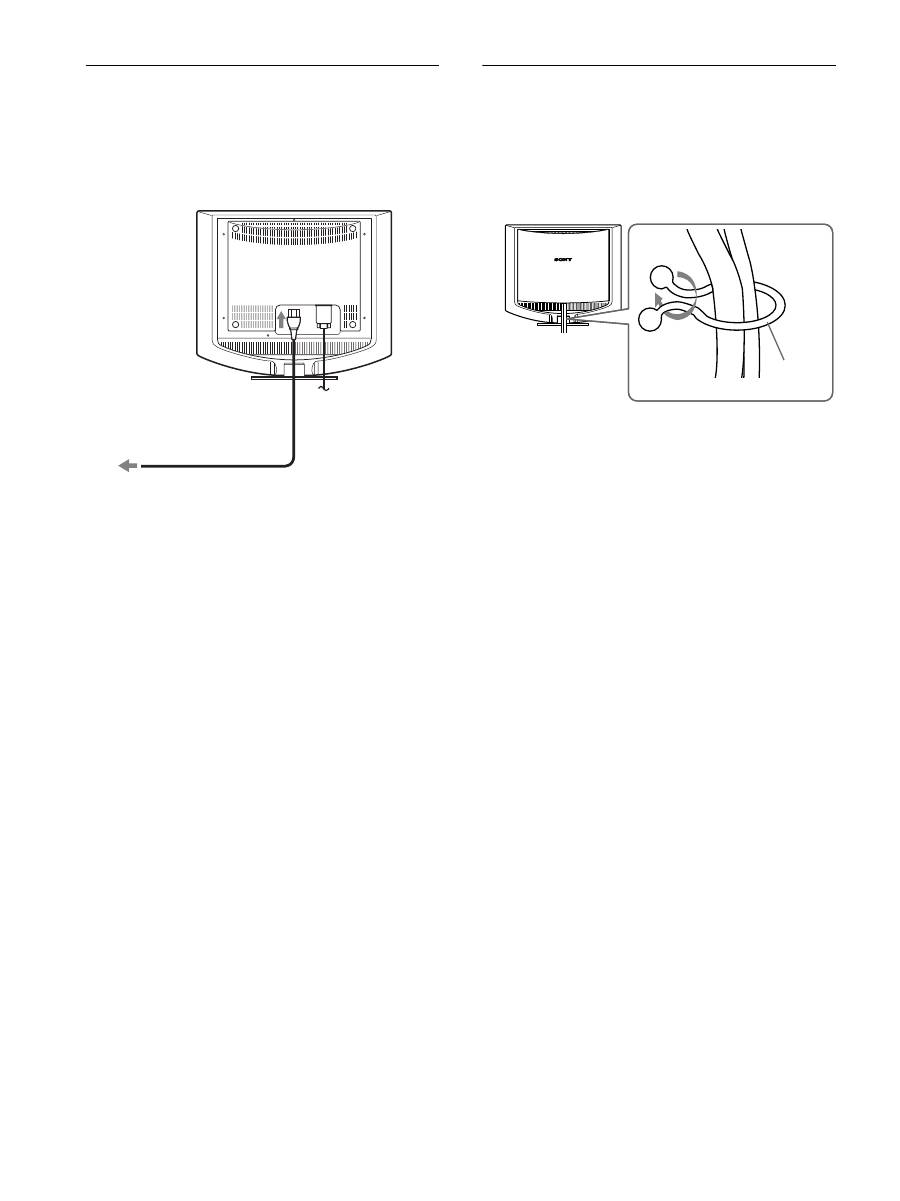
2. lépés: Csatlakoztassa a
tápkábelt
A monitor és a számítógép kikapcsolt állapotában
csatlakoztassa a hálózati tápkábelt először a monitorhoz,
majd a hálózati aljzathoz.
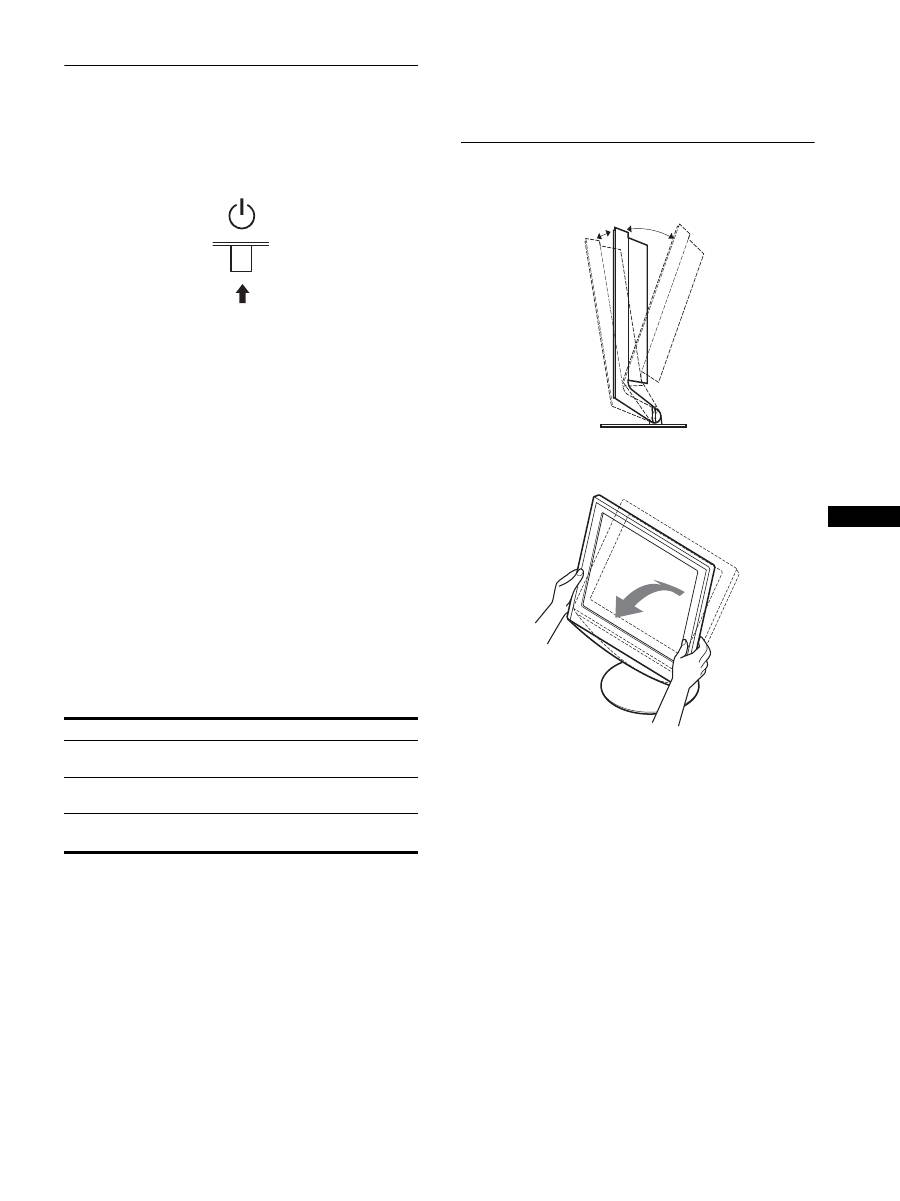
3. lépés: Rögzítse a kábeleket, és
csukja be a hátsó fedőlapot
1
Kötözze össze a kábeleket.
A tartozékként mellékelt kábelkötözővel kösse össze a
kábeleket.
2
Csukja le a hátsó fedőlapot.
Ez az ábra az SDM-HS53 típusú monitor hátoldalát
szemlélteti.
Ugyanez vonatkozik az SDM-HS73/HS93 modellre is.
az AC IN
csatlakozóba
a konnektorhoz
hálózati tápkábel (tartozék)
Kábelkö-
töző
Ez az ábra az SDM-HS53 típusú monitor hátoldalát
szemlélteti.
Ugyanez vonatkozik az SDM-HS73/HS93 modellre is.
9
HU
4. lépés: Kapcsolja be a monitort
és a számítógépet
1
Nyomja meg felfelé a
1
tápkapcsolót.
A monitor bekapcsolt állapotát jelző
1
feszültségjelző
lámpa zölden világít.
2
Kapcsolja be a számítógépet.
A monitor üzembe helyezése ezzel befejeződött. Ha kell,
állítsa be a képet a monitor kezelőgombjaival.
Ha nem jelenik meg kép a képernyőn
• Ellenőrizze, hogy a tápkábel és a videojelkábel
megfelelően van-e csatlakoztatva.
•
Ha a NO INPUT SIGNAL üzenet jelenik meg a
képernyőn:
A számítógép energiatakarékos módban működik.
Nyomjon le egy billentyűt a billentyűzeten, vagy mozgassa
az egeret.
•
Ha a CABLE DISCONNECTED üzenet jelenik meg a
képernyőn:
Ellenőrizze, hogy a videojelkábel jól van-e csatlakoztatva.
•
Ha az OUT OF SCAN RANGE üzenet jelenik meg a
képernyőn:
Csatlakoztassa ismét a régi monitort. Ezután állítsa be a
számítógép grafikus kártyáját az alábbi értéktartományok
közé.
A képernyőn megjelenő üzenetekkel kapcsolatos további
információkat lásd: „Hibajelenségek és elhárításuk”,
18. oldal.
Nincs szükség külön illesztőprogramokra
A monitor eleget tesz a „DDC” Plug & Play (magától működő)
szabványnak, így a számítógép automatikusan kiolvassa a szükséges
adatokat. A számítógépre nem kell külön illesztőprogramot
telepíteni.
Amikor a monitor csatlakoztatását követően először kapcsolja be a
számítógépet, a beállítás varázslója megjelenhet a képernyőn.
Ebben az esetben járjon el a képernyőn megjelenő útmutatások
szerint. A varázsló automatikusan kijelöli a Plug & Play monitort,
amelyet azonnal használhat is.
A függőleges frekvencia 60 Hz-re áll be.
Mivel a monitor villódzása nem feltűnő, elfogadhatja ezt az értéket.
Nincs szükség arra, hogy bármilyen nagyobb értékre állítsa be a
függőleges frekvenciát.
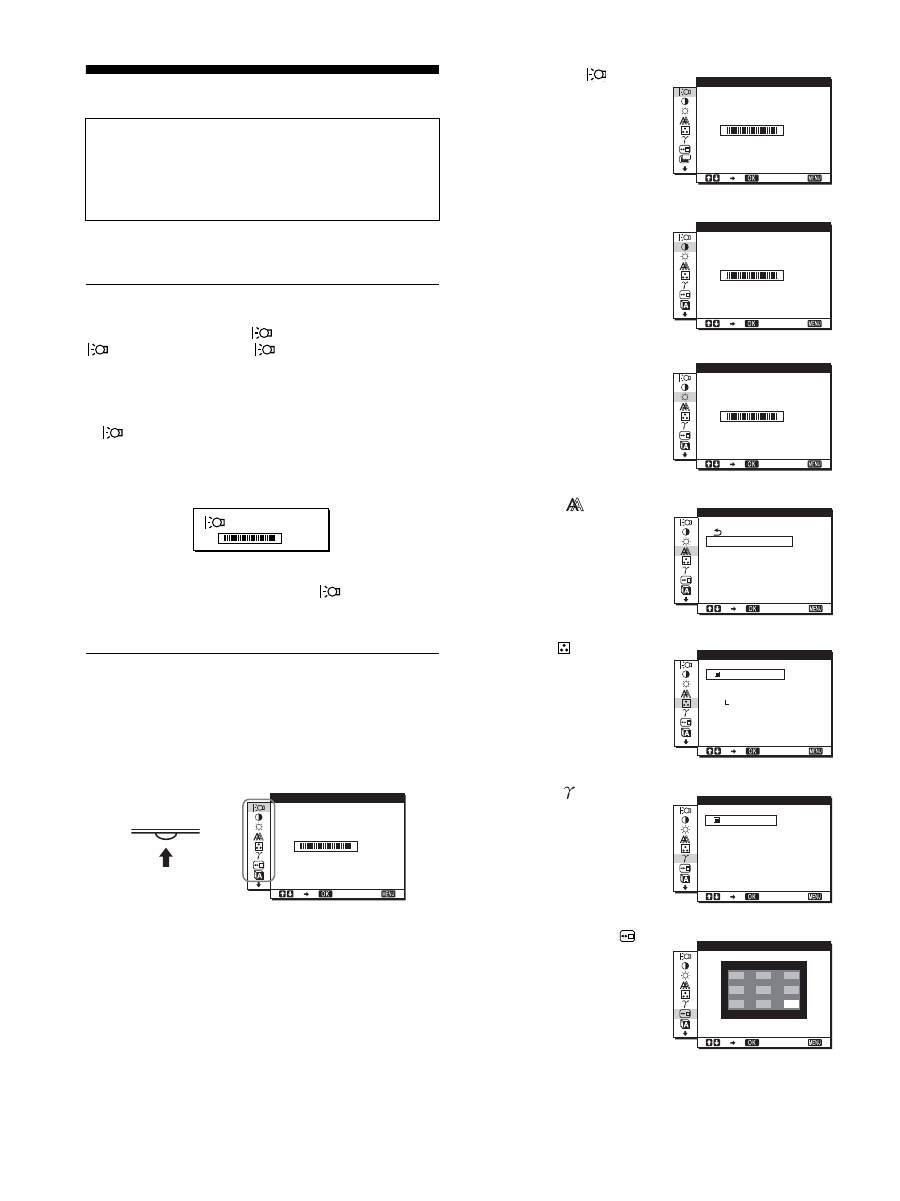
A dőlésszög beállítása
A monitor az alább látható szögtartományban dönthető.
Fogja meg alul az LCD panel szélét, és állítsa be a
dőlésszöget.
A monitor kényelmes használata
A monitort úgy tervezték meg, hogy kényelmes látószöget
lehessen beállítani. Igazítsa a monitor látószögét a székének
és asztalának magasságához úgy, hogy ne tükrözze vissza a
szemébe a ráeső fényeket.
SDM-HS53
SDM-HS73/HS93
Vízszintes
frekvencia
28–61 kHz
28–80 kHz
Függőleges
frekvencia
48–75 Hz
48–75 Hz
Felbontás
1024
×
768 vagy
kisebb
1280
×
1 024 vagy
kisebb
Körülbelül 5°
Körülbelül 20°
10
A monitor beállítása
A képernyőn megjelenő menü segítségével a monitor
számos jellemzőjét beállíthatja.
A fényerősség beállítása
A képernyő fényerőssége a
gombbal módosítható. A
gomb megnyomására a
üzemmódok az alábbi
sorrendben váltakoznak:
HIGH
t
MIDDLE
t
LOW
t
USER
t
HIGH
A
üzemmód beállításakor a képernyő fényerőssége a
HIGH módtól a LOW mód felé haladva csökken.
USER módnál a háttérvilágítás szintje a
M
/
m
gombbal
állítható ugyanúgy, mint a BACKLIGHT menüben.
A BACKLIGHT, a CONTRAST, és a BRIGHTNESS
menüpont csak akkor választható, ha a
mód beállítása
USER (11. oldal).
A LOW beállítás az áramfogyasztást csökkenti (16. oldal).
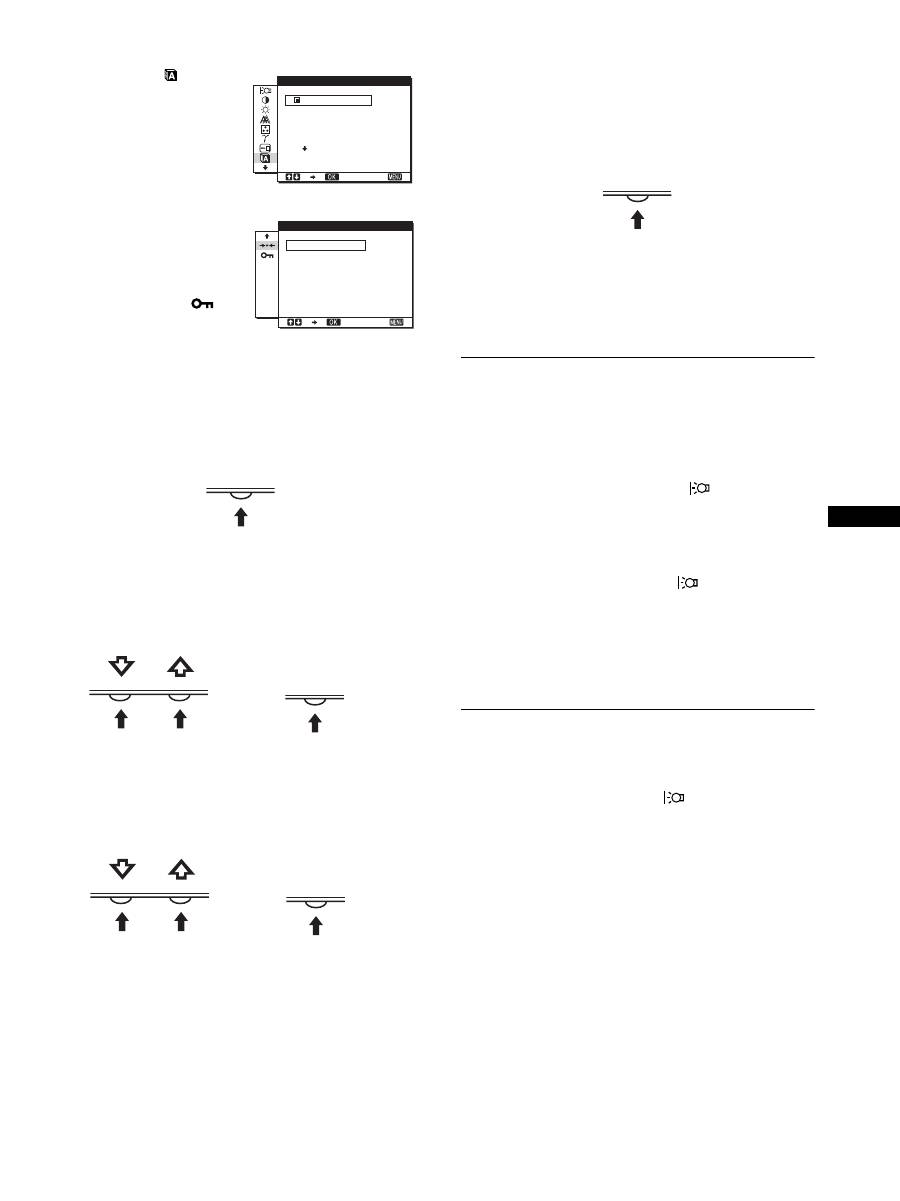
Mozgás a menüben
Nyomja meg a MENU gombot, hogy megjelenjen a főmenü
a képernyőn. Lásd a(z) 11. oldalt a MENU gombbal
kapcsolatos további tudnivalókért.
A
M
/
m
és az OK gombbal válassza ki a kívánt ikont a
főmenüben (fenti ábra). A következő
1
~
9
menü jelenik
meg. A
m
gombot lenyomva tartva haladjon lefelé, hogy a
9
menü ikonjai megjelenjenek. A
M
/
m
és az OK gombbal
kapcsolatos további tudnivalókat lásd: 11. oldal.
Mielőtt módosítaná a beállításokat
Csatlakoztassa a monitort és a számítógépet, és kapcsolja
be mindkettőt.
A legjobb eredmény érdekében várjon legalább 30 percig,
mielőtt bármit is megváltoztatna.
U S E R
:
1 0 0
MENU
,
1 0 0
1 2 8 0
1 0 2 4
6 0 H z
x
/
E X I T
B A C K L
G H T
I
1
BACKLIGHT
(11. oldal)
Válassza a BACKLIGHT
menüt a háttérvilágítás
fényerősségének
beállításához.
2
CONTRAST
6
(11. oldal)
Válassza a CONTRAST
menüt a kép
kontrasztjának
beállításához.
3
BRIGHTNESS
8
(12. oldal)
Válassza a BRIGHTNESS
menüt a kép
fényerősségének
(feketeszint) beállításához.
4
SCREEN
(12. oldal)
Válassza a SCREEN
menüt a kép élességének
(fázis/sorköz) vagy
középhelyzetének
(vízszintes/függőleges
hely) beállításához.
5
COLOR
(14. oldal)
Válassza a COLOR menüt
a kép
színhőmérsékletének
igazításához. Ezzel a
képernyő tónusait állítja
be.
6
GAMMA
(14. oldal)
Válassza a GAMMA
menüt, ha a kép
színárnyalatait szeretné
módosítani.
7
MENU POSITION
(14. oldal)
A MENU POSITION
menüben a képernyőn
megjelenő menü helyét
lehet módosítani.
1 0 0
1 2 8 0
1 0 2 4
6 0 H z
x
/
E X I T
ZZ...
B A C K L
G H T
I
1 0 0
1 2 8 0
1 0 2 4
6 0 H z
x
/
E X I T
C O N T R A S T
1 0 0
1 2 8 0
1 0 2 4
6 0 H z
x
/
E X I T
B R G H T N E S S
I
1 2 8 0
1 0 2 4
6 0 H z
x
/
E X I T
AU TO
P H A S E
P I T C H
H C E N T E R
V C E N T E R
S C R E E N
1 2 8 0
1 0 2 4
6 0 H z
x
/
E X I T
9 3 0 0 K
6 5 0 0 K
U S E R
A D J U S T
C O L O R
1 2 8 0
1 0 2 4
6 0 H z
x
/
E X I T
GAMMA 1
GAMMA 2
GAMMA 3
GAMMA
1 2 8 0
1 0 2 4
6 0 H z
x
/
E X I T
M E N U P O S T O N
I
I
11
HU
x
A MENU, a
M
/
m
és az OK gomb használata
1
Jelenítse meg a főmenüt.
Nyomja meg a MENU gombot, hogy megjelenjen a
főmenü a képernyőn.
2
Válassza ki azt a menüt, amelyben módosításokat
szeretne végezni.
Nyomja meg a
M
/
m
gombot a kívánt menü
megjelenítéséhez. Az OK gomb megnyomásával válassza
ki a menüpontot.
3
Állítsa be a menüt.
A beállításhoz nyomja meg a
M
/
m
gombot, majd az OK
gombot.
Ha megnyomja az OK gombot, a beállítást a monitor
rögzíti, majd visszatér az előző menübe.
4
Lépjen ki a menüből.
Nyomja meg egyszer a MENU gombot a normál
kijelzéshez való visszatéréshez. Ha semmilyen gombot
sem nyom meg, a menü kb. 30 másodperc múlva magától
eltűnik.
x
A beállítások visszaállítása az
alapértékekre
A RESET menü segítségével visszaállíthatja az
alapértékeket. Lásd a(z) 15. oldalt az alapértékek
visszaállításával kapcsolatos további tudnivalókért.
A háttérvilágítás beállítása
(BACKLIGHT)
Ha a képernyő túl világos, állítsa be a háttérvilágítást úgy,
hogy kellemesebb legyen a szemnek.
Megjegyzés
A háttérvilágításon nem lehet állítani, ha a
mód HIGH,
MIDDLE vagy LOW (10. oldal).
1
Nyomja meg a MENU gombot.
A képernyőn megjelenik a főmenü.
2
Nyomja meg a
M
/
m
gombot a
(BACKLIGHT)
menü kiválasztásához, majd nyomja meg az OK
gombot.
A képernyőn megjelenik a BACKLIGHT menü.
3
A
M
/
m
gombokkal állítsa be a világítás szintjét, majd
nyomja meg az OK gombot.
A kontraszt beállítása (CONTRAST)
Állítsa be a kép kontrasztját.
Megjegyzés
A kontraszton nem lehet állítani, ha a
mód HIGH, MIDDLE
vagy LOW (10. oldal).
1
Nyomja meg a MENU gombot.
A képernyőn megjelenik a főmenü.
2
Nyomja meg a
M
/
m
gombot a
6
(CONTRAST) menü
kiválasztásához, majd nyomja meg az OK gombot.
A képernyőn megjelenik a CONTRAST menü.
3
A
M
/
m
gombokkal állítsa be a kontrasztot, majd
nyomja meg az OK gombot.
8
LANGUAGE
(14. oldal)
A LANGUAGE menüben
a menük és üzenetek
nyelvét lehet beállítani.
9
Egyéb menük (15. oldal)
Segítségükkel az alábbi
menüpontokat állíthatja
be.
• RESET
0
• MENU LOCK
1 2 8 0
1 0 2 4
6 0 H z
x
/
E X I T
L A N G UA G E
E N G L I S H
F R A N Ç A I S
D E U T S C H
E S P A Ñ O L
I T A L I A N O
1 2 8 0
1 0 2 4
6 0 H z
x
/
E X I T
O K
C A N C E L
R E S E T
MENU
OK
,
OK
,
MENU
