
Sony CPD-E100E – page 5
Manual for Sony CPD-E100E
Table of contents
- Owner’s Record
- Table of Contents
- Precautions
- Identifying parts and controls RearFront
- Setup Step 1:Connect your monitor to your computer Step 2:Connect the power cord
- Step 3:Turn on the monitor and Selecting the on-screen menu computer language (LANGUAGE/ INFORMATION)
- Customizing Your Monitor Navigating the menu
- Adjusting the brightness and contrast
- Adjusting the horizontal size or Adjusting the curvature of the centering of the picture (H-SIZE/ picture’s sides (PIN/PIN BALANCE) CENTER) Adjusting the angle of the picture’s sides (KEY/KEY BALANCE) Adjusting the vertical size or centering of the picture (V-SIZE/ CENTER)
- Adjusting the picture’s rotation Adjusting the color of the picture (ROTATION) (COLOR) Enlarging or reducing the picture (ZOOM)
- Additional settings (DEGAUSS/ Resetting the adjustments CANCEL MOIRE)
- Technical Features Troubleshooting
- Trouble symptoms and remedies Symptom Check these items
- Symptom Check these items
- Self-diagnosis function Specifications
C:\WIN95-E\DESKTOP\CPD E100\386765911CPDE100EAEP\06RU02BAS-AEP.fm
masterpage:Right
Регулировка поворота
Регулировка цвета изображения
растрового изображения
(ЦВЕТ)
(ВРАЩЕНИЕ)
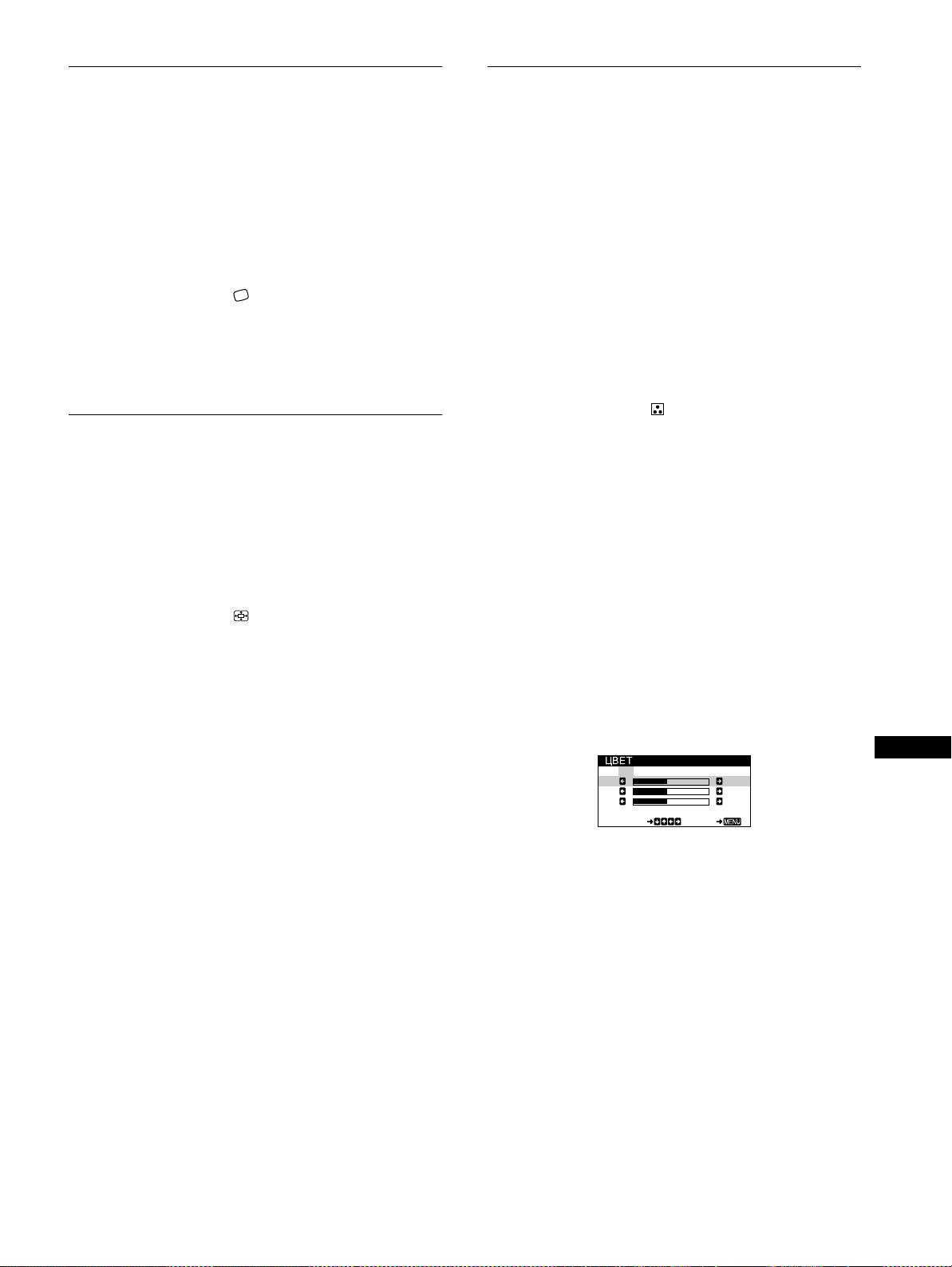
Настройки меню ЦВЕТ позволяют отрегулировать
цветовую температуру изображения путем изменения
Эта настройка сохраняется в памяти для всех входных
уровня насыщенности поля белого цвета. В цветовой
сигналов.
гамме доминирует красный цвет при небольшой
температуре, и синий цвет - при высокой температуре.
1
Нажмите в центре кнопки управления.
Данная настройка может пригодиться для приведения
На экране появляется главное меню (MENU).
в соответствие цветов монитора с цветами
распечатываемых изображений.
2
Переместите кнопку управления m/M, чтобы
Эта настройка сохраняется в памяти для всех входных
выделить элемент ВРАЩЕНИЕ, и нажмите
сигналов.
снова в центре кнопки управления.
На экране появляется меню ВРАЩЕНИЕ.
1
Нажмите в центре кнопки управления.
На экране появляется главное меню (MENU).
3
Переместите кнопку управления </, для
поворота изображения.
2
Переместите кнопку управления m/M, чтобы
выделить элемент ЦВЕТ, и нажмите снова в
центре кнопки управления.
Увеличение или уменьшение
На экране появляется меню ЦВЕТ.
изображения (МАСШТАБ)
3
Переместите кнопку управления </,, чтобы
Эта настройка сохраняется в памяти для текущего
выбрать цветовую температуру.
входного сигнала.
Заданные цветовые температуры: 5000K, 6500K и
9300K. Так как 9300K является установкой по
1
Нажмите в центре кнопки управления.
умолчанию, то при уменьшении температуры до
На экране появляется главное меню (MENU).
6500K и 5000K синеватые оттенки в белом цвете
будут сменяться красноватыми.
2
Переместите кнопку управления m/M, чтобы
выделить элемент МАСШТАБ, и нажмите
4
Если необходимо, выполните точную
снова в центре кнопки управления.
настройку.
На экране появляется меню МАСШТАБ.
Сначала переместите кнопку управления
<
/
,
,
чтобы выбрать функцию USER. Затем переместите
3
Переместите кнопку управления </, для
кнопку управления
m
/
M
, чтобы выбрать R
увеличения или уменьшения изображения.
(красный), G (зеленый) или B (голубой), и
переместите
<
/
,
для выполнения подстройки.
Примечание
Регулировка прекращается, когда размер по вертикали или
RU
горизонтали достигает своего максимального или
минимального значения.
Если выполняется точная настройка цветовой
температуры, то новые цветовые настройки
сохраняются в памяти и вызываются из нее
каждый раз при выборе функции USER.
11
3-867-859-11 (1)
CPD-E100E
USER
5000 6500 9300
KKK
R50
G50
B50
SELECT EXI T
06RU01COV-AEP.book Page 11 Thursday, July 1, 1999 4:51 PM
C:\WIN95-E\DESKTOP\CPD E100\386765911CPDE100EAEP\06RU02BAS-AEP.fm
masterpage:Left
Дополнительные настройки
Cброс настроек
(РАЗМАГ./ПОДАВЛ.МУАРА)
В данном мониторе существует три способа сброса
настроек. Для сброса настроек воспользуйтесь
Размагничивание монитора, регулировку уровня
кнопкой RESET (сброс).
устранения муарового фона можно производить
вручную.
1
Нажмите в центре кнопки управления.
На экране появляется главное меню (MENU).
2
Переместите кнопку управления m/M, чтобы
выделить элемент РАЗМАГ./ПОДАВЛ.МУАРА,
и нажмите снова в центре кнопки управления.
Сброс отдельного элемента настройки
На экране появляется меню РАЗМАГ./
Воспользуйтесь кнопкой управления для выбора
ПОДАВЛ.МУАРА.
элемента, который нужно подстроить, и нажмите
кнопку RESET (сброс).
3
Переместите кнопку управления m/M для
выбора элемента, который нужно подстроить.
Настройте выбранный элемент в соответствии со
Сброс всех данных настройки для текущего
следующими указаниями.
входного сигнала
Нажмите кнопку RESET (сброс), когда на экране
Размагничивание экрана
отсутствуют меню.
После включения питания происходит автоматическое
Необходимо помнить, что этим способом нельзя
размагничивание монитора.
сбросить настройки следующих элементов:
Для размагничивания монитора вручную сначала
• язык экранного меню (стр. 7)
переместите кнопку управления m/M для выбора
• поворот изображения (стр. 11)
функции (РАЗМАГНИЧИВАНИЕ). Затем
переместите кнопку управления ,.
Сброс всех данных настройки для всех
В течение приблизительно 5 секунд происходит
размагничивание трубки монитора. Если потребуется
входных сигналов
повторить процесс размагничивания, это можно
Нажмите и удерживайте кнопку RESET (сброс) не
сделать, как минимум, через 20 минут, для того чтобы
менее 2 секунд.
получить наилучший результат.
Необходимо помнить, что этим способом нельзя
сбросить настройки следующего элемента:
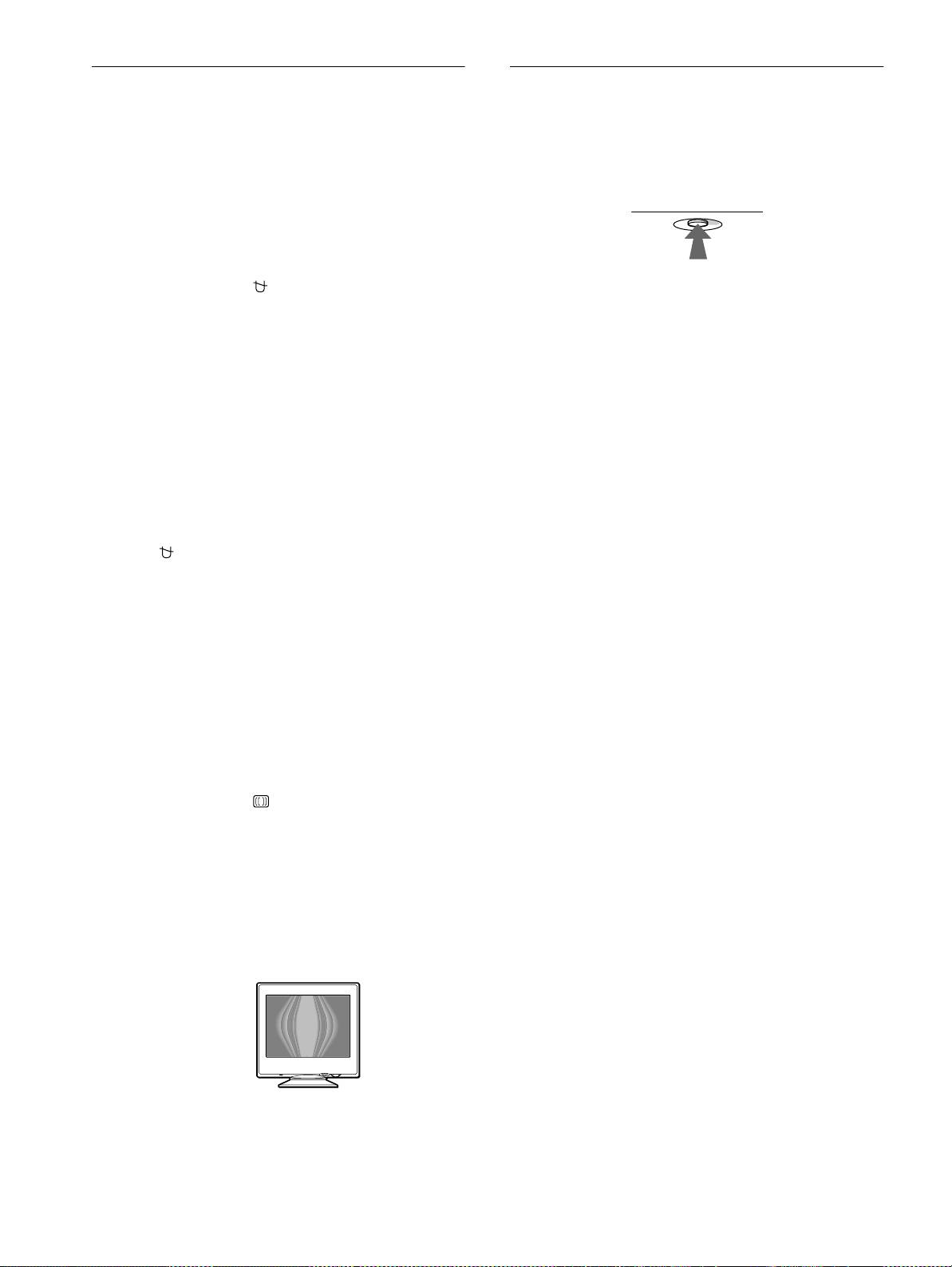
Регулировка муарового фона
*
• пользовательские настройки в меню ЦВЕТ (стр. 11)
В случае возникновения на экране волнистых или
дугообразных линий необходимо подстроить уровень
устранения муарового фона.
Для регулировки степени устранения муарового
фона сначала переместите кнопку управления m/M
для выбора функции (ПОДАВЛЕНИЕ МУАРА).
Затем переместите кнопку управления </,, пока
муаровый эффект не будет сведен до минимума.
* Муаровый фон представляет собой разновидность
естественных помех на изображении, которая имеет вид
плавных волнистых линий. Он может возникать в
результате интерференции между текстурой изображения,
формируемого данным входным сигналом, и решеткой
точечных элементов экрана электронно-лучевой трубки.
Пример
муарового фона
12
3-867-859-11 (1)
CPD-E100E
RESET
06RU01COV-AEP.book Page 12 Thursday, July 1, 1999 4:51 PM
C:\WIN95-E\DESKTOP\CPD E100\386765911CPDE100EAEP\06RU02BAS-AEP.fm
masterpage:Right
06RU01COV-AEP.book Page 13 Thursday, July 1, 1999 4:51 PM
Технические особенности
Устранение
неисправностей
Предустановленные режимы и
Прежде чем обратиться в службу технической
настройка пользователем
поддержки, ознакомьтесь с данным разделом.
При приеме входного сигнала монитор автоматически
согласовывает его с одним из режимов,
предварительно установленных на заводе и
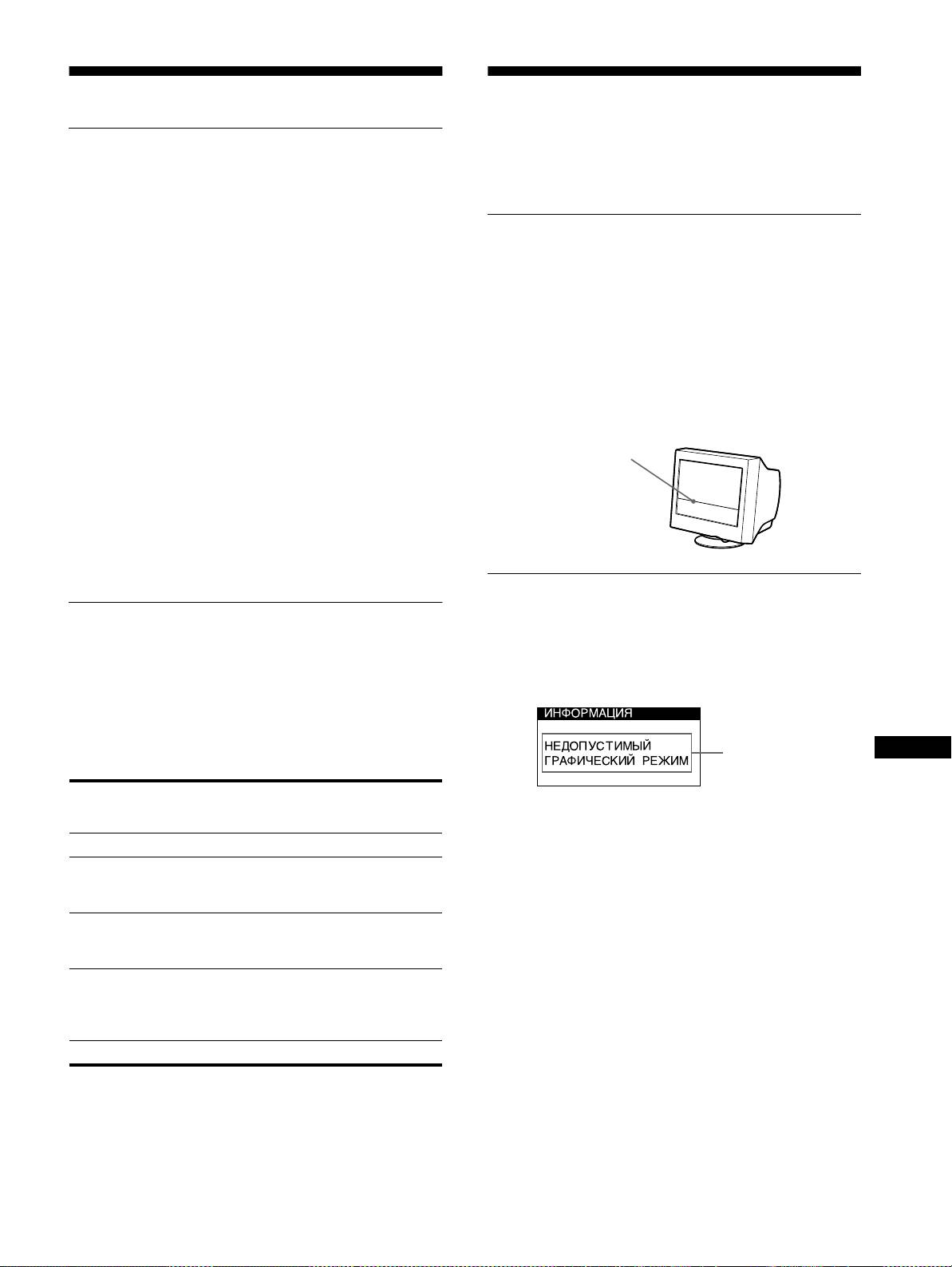
Демпферная нить
хранящихся в памяти монитора, для обеспечения
высококачественного изображения в центре экрана.
Тонкая линия, которая может появляться на экране,
(См. список предустановленных режимов в Appendix.)
характерна для мониторов Trinitron, но не является
Для входных сигналов, не соответствующих ни одному
неполадкой. Это тень демпферной нити, которая гасит
из заводских режимов, с помощью технологии
вибрацию апертурной решетки; наиболее заметной
цифрового мультисканирования данного монитора
она становится при выводе на экран светлого фона
производятся все настройки, необходимые для
получения четкого изображения при любой
(обычно белого). Апертурная решетка - это очень
синхронизации в его частотном диапазоне (по
важный элемент, который делает электронно-лучевые
горизонтали: 30 – 70 кГц, по вертикали: 48 – 120 Гц). При
трубки Trinitron уникальными и обеспечивает более
регулировке изображения данные настройки заносятся
интенсивные светлые тона на экране, благодаря чему
в память как пользовательский режим и автоматически
изображение становится ярче и отчетливее.
вызываются из нее каждый раз при получении данного
входного сигнала.
Демпферная нить
Примечание для пользователей Windows
Пользователям Windows следует обратиться к
руководству по использованию видеокарты или
воспользоваться утилитами, поставляемыми с
графической картой, и выбрать самую высокую из
возможных частот регенерации для оптимизации
работы монитора.
Экранные сообщения
Функция экономии энергии
При неправильном входном сигнале на экране
появится одно из нижеуказанных сообщений. Для
Данный монитор соответствует нормам экономии
устранения неполадки см. “Симптомы неполадок и
электроэнергии, установленным VESA,
E
NERGY
S
TAR
действия по их устранению” на стр. 14.
и NUTEK. Если монитор подключен к компьютеру или
видеографическому адаптеру, поддерживающим
стандарт DPMS (система передачи сигналов
управления питанием монитора), монитор будет
автоматически снижать потребление энергии в три
Состояние
RU
этапа согласно таблице ниже.
входного сигнала
Режим
Потребляемая
Индикатор
потребления
мощность
1 (питание)
Состояние входного сигнала
энергии
НЕДОПУСТИМЫЙ ГРАФИЧЕСКИЙ РЕЖИМ
Обычная работа
≤
95 Вт Горит зеленым
Указывает на то, что входной сигнал не соответствует
Ожидание (первый
≤
15 Вт Горит зеленым
характеристикам монитора.
режим экономии)
и оранжевым
НЕТ ВХОДНОГО СИГНАЛА
попеременно
Указывает на то, что входной сигнал не подается на
вход монитора.
Перерыв в работе
≤
15 Вт Горит зеленым
(второй режим
и оранжевым
экономии)
*
попеременно
Выход из активного
≤
5 Вт Горит
состояния
**
оранжевым
(третий режим
экономии)
*
Выключение 0 Вт Выключен
* “Второй режим экономии” и “третий режим экономии”
определены агентством защиты окружающей среды (EPA).
** При входе компьютера в режим “Выход из активного
состояния” входной сигнал отключается, и на экране
появляется сообщение “НЕТ ВХОДНОГО СИГНАЛА”.
Через 20 секунд монитор снова перейдет в режим
пониженного потребления энергии.
13
3-867-859-11 (1)
CPD-E100E

C:\WIN95-E\DESKTOP\CPD E100\386765911CPDE100EAEP\06RU02BAS-AEP.fm
masterpage:Left
06RU01COV-AEP.book Page 14 Thursday, July 1, 1999 4:51 PM
Симптомы неполадок и действия по их устранению
Если причиной неполадок стали компьютер или другое оборудование, обратитесь к инструкциям по эксплуатации
этого оборудования.
Воспользуйтесь функцией самодиагностики (стр. 16), если проблема не устраняется с помощью следующих
рекомендаций.
Симптом Проверьте эти позиции
Нет изображения
Если индикатор
1
(питание) не
• Проверьте, правильно ли подключен кабель питания.
горит
• Проверьте, находится ли выключатель питания
1
в положении “on” (вкл).
Если на экране появляется
• Убедитесь, что кабель видеосигнала подключен правильно и все разъемы
сообщение “НЕТ ВХОДНОГО
надежно вставлены в свои гнезда (стр. 6).
СИГНАЛА”, или индикатор
• Убедитесь, что ни один из штырьковых контактов видеокабеля HD15 не
питания
1
горит оранжевым
является изогнутым и не утоплен внутрь вилки.
или мигает попеременно
xНеполадки, связанные с подключением компьютера или другого
зеленым и оранжевым
оборудования
• Компьютер находится в режиме экономного потребления энергии.
Попробуйте нажать любую клавишу на клавиатуре компьютера.
• Проверьте, находится ли выключатель компьютера в положении “on” (вкл).
• Убедитесь, что видеокарта правильно и надежно закреплена в разъеме
подключения к шине.
Если на экране появляется
xНеполадки, связанные с подключением компьютера или другого
сообщение “НЕДОПУСТИМЫЙ
оборудования
• Проверьте, входят ли видеочастоты в заданный для монитора диапазон.
ГРАФИЧЕСКИЙ РЕЖИМ”
Если данная модель устанавливается вместо старого монитора, верните
прежний монитор на место и подстройте частотный диапазон согласно
следующим техническим параметрам.
По горизонтали: 30 – 70 кГц
По вертикали: 48 – 120 Гц
Если на экране нет сообщений,
• Воспользуйтесь функцией самодиагностики (стр. 16).
и индикатор питания
1
горит
зеленым или мигает
оранжевым
При использовании
• Если данная модель устанавливается вместо старого монитора, верните
Windows 95/98
прежний монитор на место и выполните следующее. Загрузите дискету
“Windows Monitor Information Disk” (стр. 7) и выберите данный монитор
(“CPD-E100E”) в списке мониторов Sony в экране выбора мониторов для
Windows 95/98.
При использовании системы
• Убедитесь, что переходник для Macintosh (не входит в комплект) и кабель
Macintosh
видеосигнала подключены правильно (стр. 6).
Скачки, дрожание или
• Изолируйте и устраните любые потенциальные источники электрических и
волнообразные колебания
магнитных полей, например, лазерные принтеры, электрические
изображения
вентиляторы, флуоресцентные лампы или телевизоры.
• Отодвиньте монитор подальше от линий электропитания или установите
возле него магнитный экран.
• Попробуйте подключить монитор к другой сетевой розетке, желательно от
другого контура.
• Попробуйте повернуть монитор на 90
°
влево или вправо.
xНеполадки, связанные с подключением компьютера или другого
оборудования
• Обратитесь к руководству по графическому адаптеру, чтобы проверить,
правильные ли параметры установлены для Вашего монитора.
• Удостоверьтесь в том, что графический режим (VESA, Macintosh 16“Color и
др.) и частота входного сигнала соответствуют характеристикам монитора
(
Appendix
). Даже в подходящем частотном диапазоне некоторые
видеокарты подают слишком узкий для корректной синхронизации
монитора синхронизирующий импульс.
• Подстройте частоту регенерации компьютера (частоту вертикальной
развертки) для получения оптимального изображения.
14
3-867-859-11 (1)
CPD-E100E

C:\WIN95-E\DESKTOP\CPD E100\386765911CPDE100EAEP\06RU02BAS-AEP.fm
masterpage:Right
06RU01COV-AEP.book Page 15 Thursday, July 1, 1999 4:51 PM
Симптом Проверьте эти позиции
Нечеткое изображение
• Подстройте контрастность и яркость (стр. 9).
• Выполните размагничивание монитора
*
(стр. 12).
• Выберите функцию ПОДАВЛЕНИЕ МУАРА и откорректируйте эффект
устранения муарового фона (стр. 12).
“Тени” на изображении
• Не используйте удлинители видеокабелей и коммутаторы видеосигнала.
• Проверьте, надежно ли закреплены в своих гнездах все разъемы.
Неправильные центровка или
• Подстройте размер (стр. 10) или отцентрируйте изображение (стр. 10).
размер изображения
Необходимо помнить, что в некоторых видеорежимах экран не заполняется
до краев.
Края изображения искривлены
• Выводит на дисплей меню ПОДУШКА/ДУГА, ТРАПЕЦИЯ/
ПАРАЛЛЕЛОГРАММ или ВРАЩЕНИЕ для подстройки формы и поворота
растрового изображения (стр. 10, 11).
Волнистые или муаровые
• Выберите функцию ПОДАВЛЕНИЕ МУАРА и откорректируйте эффект
разводы на экране
устранения муарового фона (стр. 12).
xНеполадки, связанные с подключением компьютера или другого
оборудования
• Смените рисунок рабочего стола.
Неравномерная окраска
• Выполните размагничивание монитора
*
(стр. 12). Однородность цвета
изображения
может нарушаться в тех случаях, когда вблизи монитора находятся
источники магнитного поля, такие как громкоговорители, или когда Вы
поворачиваете монитор.
Белый цвет не выглядит белым
• Подстройте цветовую температуру (стр. 11).
Сразу после включения
• Этот звук сопутствует процессу автоматического размагничивания. После
монитора раздается
включения питания в течение приблизительно 5 секунд происходит
непродолжительное гудение
автоматическое размагничивание трубки монитора.
* Если потребуется повторить процесс размагничивания, это можно сделать, как минимум, через 20 минут, для того чтобы
получить наилучший результат. Гудящий звук, который слышен, не является неисправностью.
Отображение названия модели монитора,
При возникновении неполадок свяжитесь с местным
серийного номера и даты выпуска
официальным дилером Sony и предоставьте
следующую информацию.
(ИНФОРМАЦИЯ)
• Название модели: CPD-E100E
• Серийный номер
1
Нажмите в центре кнопки управления.
• Название и характеристики Вашего компьютера и
На экране появляется главное меню (MENU).
графического адаптера.
RU
2
Переместите кнопку управления m/M, чтобы
выделить элемент LANGUAGE/
ИНФОРМАЦИЯ, и нажмите снова в центре
кнопки управления.
На экране появляется меню LANGUAGE/
ИНФОРМАЦИЯ.
3
Переместите кнопку управления m/M, чтобы
выбрать элемент (ИНФОРМАЦИЯ).
На экране появляется информационное окно для
данной модели монитора.
Пример
LANGUAGE /
MODEL :CPD- E100E
SERIAL:12345678
MANUFACTURED: 1999 - 52
SELECT EXI T
15
3-867-859-11 (1)
CPD-E100E
C:\WIN95-E\DESKTOP\CPD E100\386765911CPDE100EAEP\06RU02BAS-AEP.fm
masterpage:Left
06RU01COV-AEP.book Page 16 Thursday, July 1, 1999 4:51 PM
Функция самодиагностики
Технические
Данный монитор оснащен функцией самодиагностики.
Если возникает какая-либо проблема с монитором или
характеристики
компьютером (компьютерами), экран очищается, а
Кинескоп Шаг апертурной решетки
индикатор питания
1
горит зеленым или мигает
0,24 мм (центр)
оранжевым. Если индикатор питания
1
горит
Размер экрана по диагонали
оранжевым, то компьютер находится в режиме
15 дюймов
экономного потребления энергии. Попробуйте нажать
Развертка 90 градусов
любую клавишу на клавиатуре компьютера.
Размер экранного изображения
Прибл. 285
×
214 мм (ш/в)
MENU
Видимое изображение 14,0“
RESET
Разрешение
Максимальное По горизонтали: 1280 точек
По вертикали: 1024 линии
Индикатор
1
(питание)
Рекомендуемое По горизонтали: 800 точек
По вертикали: 600 линий
Если индикатор
1
(питание) горит зеленым
Стандартная площадь изображения
Прибл. 270
×
202 мм (ш/в)
1
Отсоедините кабель видеовхода или
Частота развертки
*
По горизонтали: 30 – 70 кГц
выключите подсоединенный к монитору
По вертикали: 48 – 120 Гц
компьютер.
Параметры сетевого питания
100 – 240 В, 50 – 60 Гц,
2
Нажмите кнопку питания 1 дважды, чтобы
1,2 – 0,6 А
выключить монитор и затем включить.
Потребляемая мощность
3
Переместите кнопку управления , и
Макс. 95 Вт
удерживайте 2 секунды перед тем, как монитор
Габариты
Прибл. 356
×
378
×
388 мм
перейдет в режим экономного потребления
(ш/в/д)
энергии.
Масса Прибл. 14 кг
MENU
Plug and Play DDC1/DDC2B
Входящие в комплект принадлежности
См. стр. 6
*
Рекомендуемый режим синхронизации по
горизонтали и вертикали
• Ширина синхроимпульса горизонтальной
Если появятся все четыре цветные полоски (белого,
развертки должна быть больше 1,0 мкс.
красного, зеленого, синего), то монитор работает
• Интервал между сигналами горизонтальной
корректно. Вновь подсоедините кабель к видеовходу и
развертки должен быть больше 3,6 мкс.
проверьте состояние компьютера.
• Интервал между сигналами вертикальной
развертки должен быть больше 500 мкс.
Если цветные полоски не появляются, то монитор,
возможно, неисправен. Проинформируйте местного
Конструкция и характеристики могут изменяться без
официального дилера Sony о состоянии своего
предварительного уведомления.
монитора.
Если индикатор питания
1
мигает оранжевым
Нажмите кнопку питания 1 дважды, чтобы
выключить монитор и затем включить.
Если индикатор питания
1
горит зеленым, то монитор
работает нормально.
Если индикатор питания
1
продолжает мигать, то,
возможно, монитор неисправен. Сосчитайте
количество секунд в интервалах между загоранием
индикатора питания
1
и проинформируйте местного
официального дилера Sony о состоянии своего
монитора. Не забудьте предоставить название модели
и серийный номер своего монитора. Также необходимо
указать марку и модель Вашего компьютера и
видеокарты.
16
3-867-859-11 (1)
CPD-E100E

C:\WIN95-E\DESKTOP\CPD E100\386765911CPDE100EAEP\01GB04APP-AEP.fm
masterpage:Right
TCO’99 Eco-document
Appendix
Preset mode timing table
No. Resolution
Horizontal
Vertical
Graphics
(dots
×
lines)
Frequency
Frequency
Mode
1640 × 480 31.5 kHz 60 Hz VGA-G
2640 × 480 43.3 kHz 85 Hz VESA
3720 × 400 31.5 kHz 70 Hz VGA-Text
4800 × 600 46.9 kHz 75 Hz VESA
5800 × 600 53.7 kHz 85 Hz VESA
6832 × 624 49.7 kHz 75 Hz Macintosh 16"
Color
7 1024 × 768 60.0 kHz 75 Hz VESA
8 1024 × 768 68.7 kHz 85 Hz VESA
x
Congratulations!
You have just purchased a TCO’99 approved and labelled
9 1280 × 1024 64.0 kHz 60 Hz VESA
product! Your choice has provided you with a product developed
for professional use. Your purchase has also contributed to
reducing the burden on the environment and also to the further
development of environmentally adapted electronics products.
x
Why do we have environmentally labelled
computers?
In many countries, environmental labelling has become an
established method for encouraging the adaptation of goods and
services to the environment. The main problem, as far as
computers and other electronics equipment are concerned, is that
environmentally harmful substances are used both in the products
and during their manufacture. Since it is not so far possible to
satisfactorily recycle the majority of electronics equipment, most
of these potentially damaging substances sooner or later enter
nature.
There are also other characteristics of a computer, such as energy
consumption levels, that are important from the viewpoints of
both the work (internal) and natural (external) environments.
Since all methods of electricity generation have a negative effect
on the environment (e.g. acidic and climate-influencing
emissions, radioactive waste), it is vital to save energy.
Electronics equipment in offices is often left running
continuously and thereby consumes a lot of energy.
x
What does labelling involve?
This product meets the requirements for the TCO’99 scheme
which provides for international and environmental labelling of
personal computers. The labelling scheme was developed as a
joint effort by the TCO (The Swedish Confederation of
Professional Employees), Svenska Naturskyddsforeningen (The
Swedish Society for Nature Conservation) and Statens
Energimyndighet (The Swedish National Energy
Administration).
Approval requirements cover a wide range of issues:
environment, ergonomics, usability, emission of electric and
magnetic fields, energy consumption and electrical and fire
safety.
(continued)
i
3-867-659-
CPD-E100E
11
(1)

The environmental demands impose restrictions on the presence
any mercury. It also demands that mercury is not present in any of
and use of heavy metals, brominated and chlorinated flame
the electrical or electronics components associated with the
retardants, CFCs (freons) and chlorinated solvents, among other
labelled unit.
things. The product must be prepared for recycling and the
manufacturer is obliged to have an environmental policy which
CFCs (freons)
must be adhered to in each country where the company
The relevant TCO’99 requirement states that neither CFCs nor
implements its operational policy.
HCFCs may be used during the manufacture and assembly of the
product. CFCs (freons) are sometimes used for washing printed
The energy requirements include a demand that the computer and/
circuit boards. CFCs break down ozone and thereby damage the
or display, after a certain period of inactivity, shall reduce its
ozone layer in the stratosphere, causing increased reception on
power consumption to a lower level in one or more stages. The
earth of ultraviolet light with e.g. increased risks of skin cancer
length of time to reactivate the computer shall be reasonable for
(malignant melanoma) as a consequence.
the user.
Lead**
Labelled products must meet strict environmental demands, for
Lead can be found in picture tubes, display screens, solders and
example, in respect of the reduction of electric and magnetic
capacitors. Lead damages the nervous system and in higher doses,
fields, physical and visual ergonomics and good usability.
causes lead poisoning. The relevant TCO’99 requirement permits
the inclusion of lead since no replacement has yet been developed.
Below you will find a brief summary of the environmental
requirements met by this product. The complete environmental
* Bio-accumulative is defined as substances which accumulate
criteria document may be ordered from:
within living organisms.
TCO Development
SE-114 94 Stockholm, Sweden
Fax: +46 8 782 92 07
Email (Internet): development@tco.se
Current information regarding TCO’99 approved and labelled
products may also be obtained via the Internet, using the
address: http://www.tco-info.com/
x
Environmental requirements
Flame retardants
Flame retardants are present in printed circuit boards, cables,
wires, casings and housings. Their purpose is to prevent, or at least
to delay the spread of fire. Up to 30% of the plastic in a computer
casing can consist of flame retardant substances. Most flame
retardants contain bromine or chloride, and those flame retardants
are chemically related to another group of environmental toxins,
PCBs. Both the flame retardants containing bromine or chloride
and the PCBs are suspected of giving rise to severe health effects,
including reproductive damage in fish-eating birds and mammals,
due to the bio-accumulative
*
processes. Flame retardants have
been found in human blood and researchers fear that disturbances
in foetus development may occur.
The relevant TCO’99 demand requires that plastic components
weighing more than 25 grams must not contain flame retardants with
organically bound bromine or chlorine. Flame retardants are allowed
in the printed circuit boards since no substitutes are available.
Cadmium**
Cadmium is present in rechargeable batteries and in the colour-
generating layers of certain computer displays. Cadmium
damages the nervous system and is toxic in high doses. The
relevant TCO’99 requirement states that batteries, the colour-
generating layers of display screens and the electrical or
electronics components must not contain any cadmium.
Mercury**
Mercury is sometimes found in batteries, relays and switches. It
damages the nervous system and is toxic in high doses. The
relevant TCO’99 requirement states that batteries may not contain
Sony Corporation Printed in Thailand
