
Sony CPD-E100E – page 2
Manual for Sony CPD-E100E
Table of contents
- Owner’s Record
- Table of Contents
- Precautions
- Identifying parts and controls RearFront
- Setup Step 1:Connect your monitor to your computer Step 2:Connect the power cord
- Step 3:Turn on the monitor and Selecting the on-screen menu computer language (LANGUAGE/ INFORMATION)
- Customizing Your Monitor Navigating the menu
- Adjusting the brightness and contrast
- Adjusting the horizontal size or Adjusting the curvature of the centering of the picture (H-SIZE/ picture’s sides (PIN/PIN BALANCE) CENTER) Adjusting the angle of the picture’s sides (KEY/KEY BALANCE) Adjusting the vertical size or centering of the picture (V-SIZE/ CENTER)
- Adjusting the picture’s rotation Adjusting the color of the picture (ROTATION) (COLOR) Enlarging or reducing the picture (ZOOM)
- Additional settings (DEGAUSS/ Resetting the adjustments CANCEL MOIRE)
- Technical Features Troubleshooting
- Trouble symptoms and remedies Symptom Check these items
- Symptom Check these items
- Self-diagnosis function Specifications
C:\WIN95-E\DESKTOP\CPD E100\386765911CPDE100EAEP\02FR02BAS-AEP.fm
masterpage:Right
3e étape:Mettez le moniteur et
Sélection de la langue d’affichage
l’ordinateur sous tension
des menus (LANGUE/
INFORMATION)
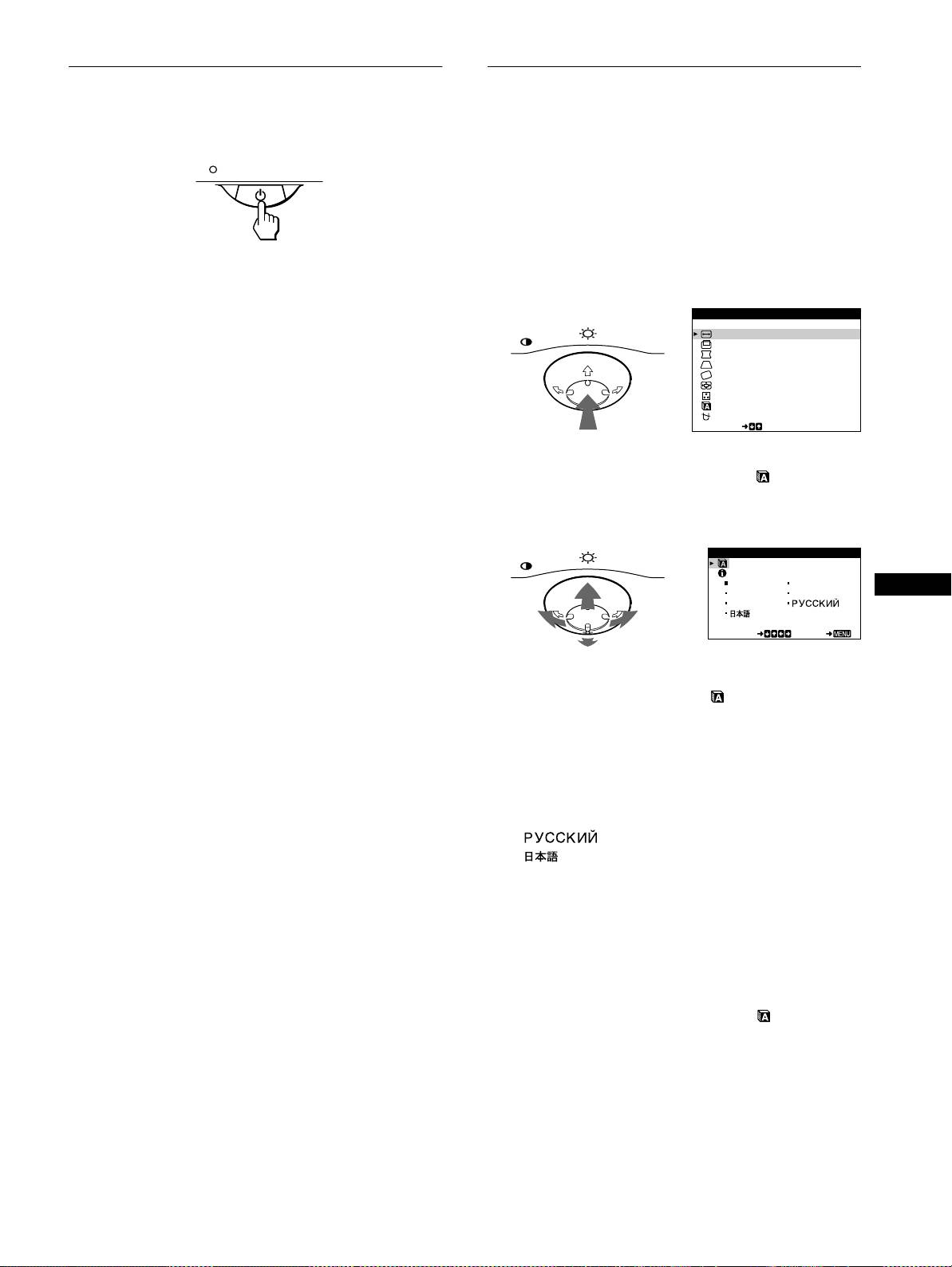
Mettez d’abord le moniteur sous tension et puis l’ordinateur.
Les écrans de menu peuvent être affichés en français, anglais,
allemand, italien, espagnol, russe et japonais. La sélection par
défaut est l’anglais.
1
Appuyez au centre de la manette de commande.
L’installation de votre moniteur est à présent terminée.
Voir page 9 pour plus d’informations sur l’utilisation de la
Si nécessaire, utilisez les commandes du moniteur pour régler
manette de commande.
l’image.
MENU
Si aucune image n’apparaît à l’écran
MENU
QU I TTER
TA I LLE H / POS I T ION
• Vérifiez si le moniteur est correctement raccordé à l’ordinateur.
TA I LLE V / POS I T ION
COUSSIN/PINBALANEC
• Si l’indication PAS ENTREE VIDEO apparaît à l’écran,
TRAPÉZOÏD/PARALLÉL
ROTATION
vérifiez si la carte graphique de votre ordinateur est
ZOOM
complètement introduite dans la fente de bus correcte.
COULEUR
LANGUE / I NFORMAT I ON
• Si vous remplacez un ancien moniteur par ce modèle et si
DÉMAGNÉT I SÉ / MOI RÉ
SELECT
l’indication HORS PLAGE DE BALAYAGE apparaît à
l’écran, rebranchez l’ancien moniteur. Ajustez ensuite la carte
2
Déplacez la manette de commande vers le haut ou
graphique de l’ordinateur de façon à ce que la fréquence
le bas
m
/
M
pour mettre en évidence LANGUE/
horizontale soit comprise entre 30 et 70 kHz et la fréquence
INFORMATION et appuyez de nouveau au centre de
verticale entre 48 et 120 Hz.
la manette de commande.
Pour plus d’informations sur les messages affichés à l’écran,
MENU
reportez-vous à la section “Symptômes et remèdes” à la page 14.
LANGUE / I NFORMATI ON
ENGL ISH FRANÇAI S
FR
DEUTSCH I TAL IANO
Pour les clients utilisant Windows 95/98
ESPAÑOL
Pour maximaliser le potentiel de votre moniteur, installez sur votre
ordinateur le nouveau fichier d’informations modèle depuis la disquette
SELECT EXI T
Windows Monitor Information Disk.
Ce moniteur est conforme à la norme Plug & Play “VESA DDC”. Si votre
3
Déplacez la manette de commande vers le haut ou
PC/carte graphique est conforme à la norme DDC, sélectionnez “Plug &
Play Monitor (VESA DDC)” ou la désignation de ce moniteur comme
le bas
m
/
M
pour sélectionner (LANGUE) et
type de moniteur dans le “Control Panel” de Windows 95/98. Si votre PC/
déplacez vers la gauche ou la droite
<
/
,
pour
carte graphique a des difficultés à communiquer avec ce moniteur,
sélectionner une langue.
chargez la disquette Windows Monitor Information Disk et sélectionnez
• ENGLISH: Anglais
la désignation de ce moniteur comme type de moniteur.
• FRANÇAIS
• DEUTSCH: Allemand
• ITALIANO: Italien
Pour les clients utilisant Windows NT4.0
• ESPAÑOL: Espagnol
L’installation du moniteur sous Windows NT4.0 est différente de
• : Russe
Windows 95/98 et n’implique pas la sélection du type de moniteur.
Reportez-vous au mode d’emploi de Windows NT4.0 pour plus de détails
• : Japonais
sur le réglage de la résolution, le taux de régénération et le nombre de
couleurs.
Pour quitter le menu
Appuyez une fois au centre de la manette de commande pour revenir au
MENU principal et appuyez ensuite de nouveau en sélectionnant
Réglage de la résolution du moniteur et du nombre de
QUITTER pour revenir à la visualisation normale. Si vous n’actionnez
couleurs
aucune touche, le menu se referme automatiquement au bout de 30
Ajustez la résolution du moniteur et le nombre de couleurs en vous
secondes environ.
référant au mode d’emploi de votre ordinateur. Le nombre de couleurs
peut varier selon votre ordinateur ou votre carte vidéo. Le réglage de la
Pour restaurer l’anglais
palette de couleurs et le nombre réel de couleurs se présentent comme suit:
Appuyez sur la touche RESET pendant que le menu
(LANGUE) est
• High Color (16 bit) t 65.536 couleurs
affiché à l’écran.
• True Color (24 bit) t environ 16,77 millions de couleurs
En mode True Color (24 bits), la vitesse peut être inférieure.
7
3-867-659-
CPD-E100E
11
(1)
C:\WIN95-E\DESKTOP\CPD E100\386765911CPDE100EAEP\02FR02BAS-AEP.fm
masterpage:Left
6
ROTATION (page 11)
ROTAT ION
Personnalisation de votre
Sélectionnez le menu
ROTAT ION
ROTATION pour régler la
26
moniteur
rotation de l’image.
EXI T
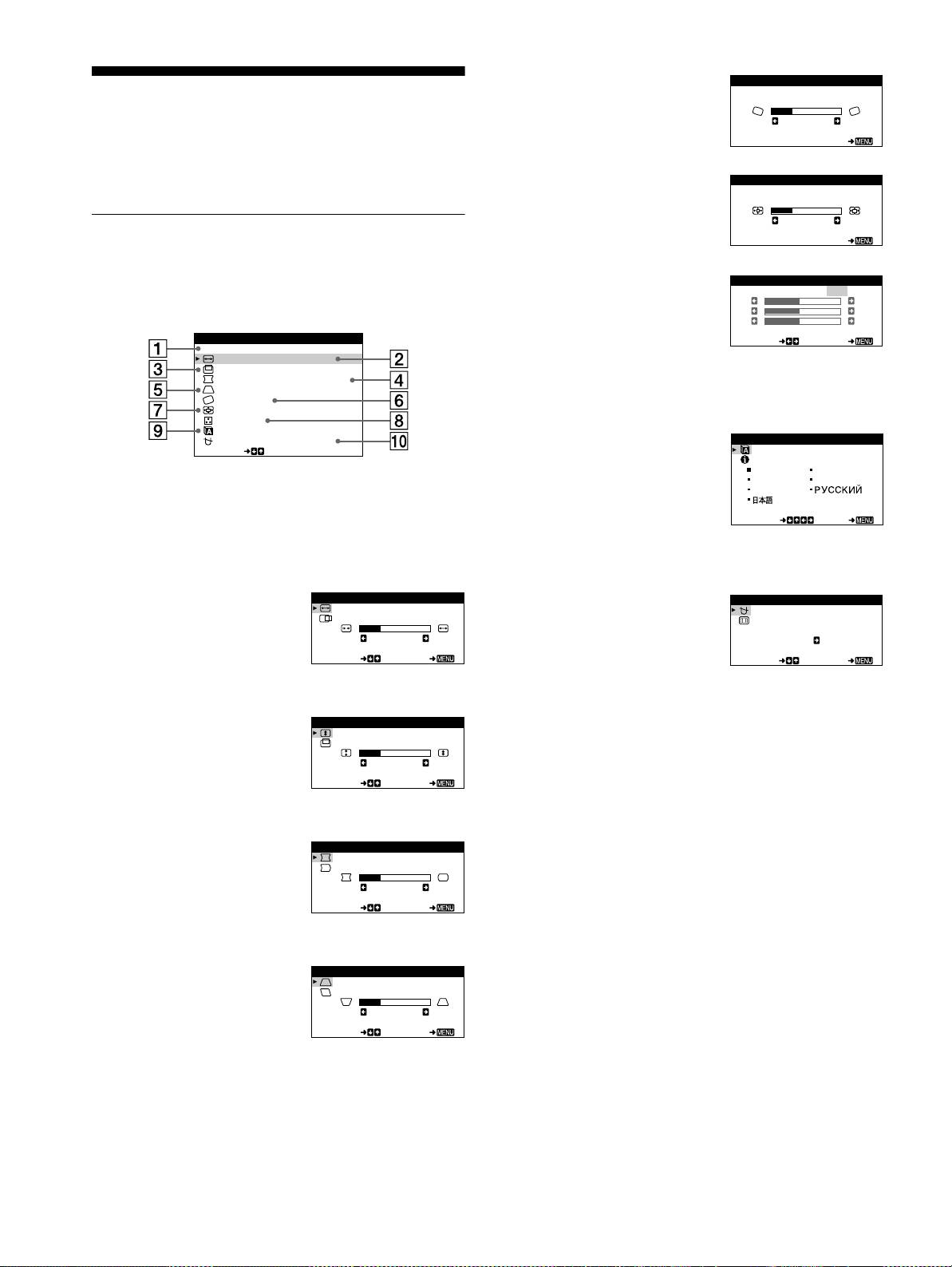
Vous pouvez effectuer de multiples réglages sur votre moniteur à
7
ZOOM (page 11)
ZOOM
l’aide des écrans de menu.
Sélectionnez le menu ZOOM
ZOOM
pour agrandir ou pour réduire
26
Pilotage par menus
l’image.
EXI T
Appuyez au centre de la manette de commande pour afficher le
8
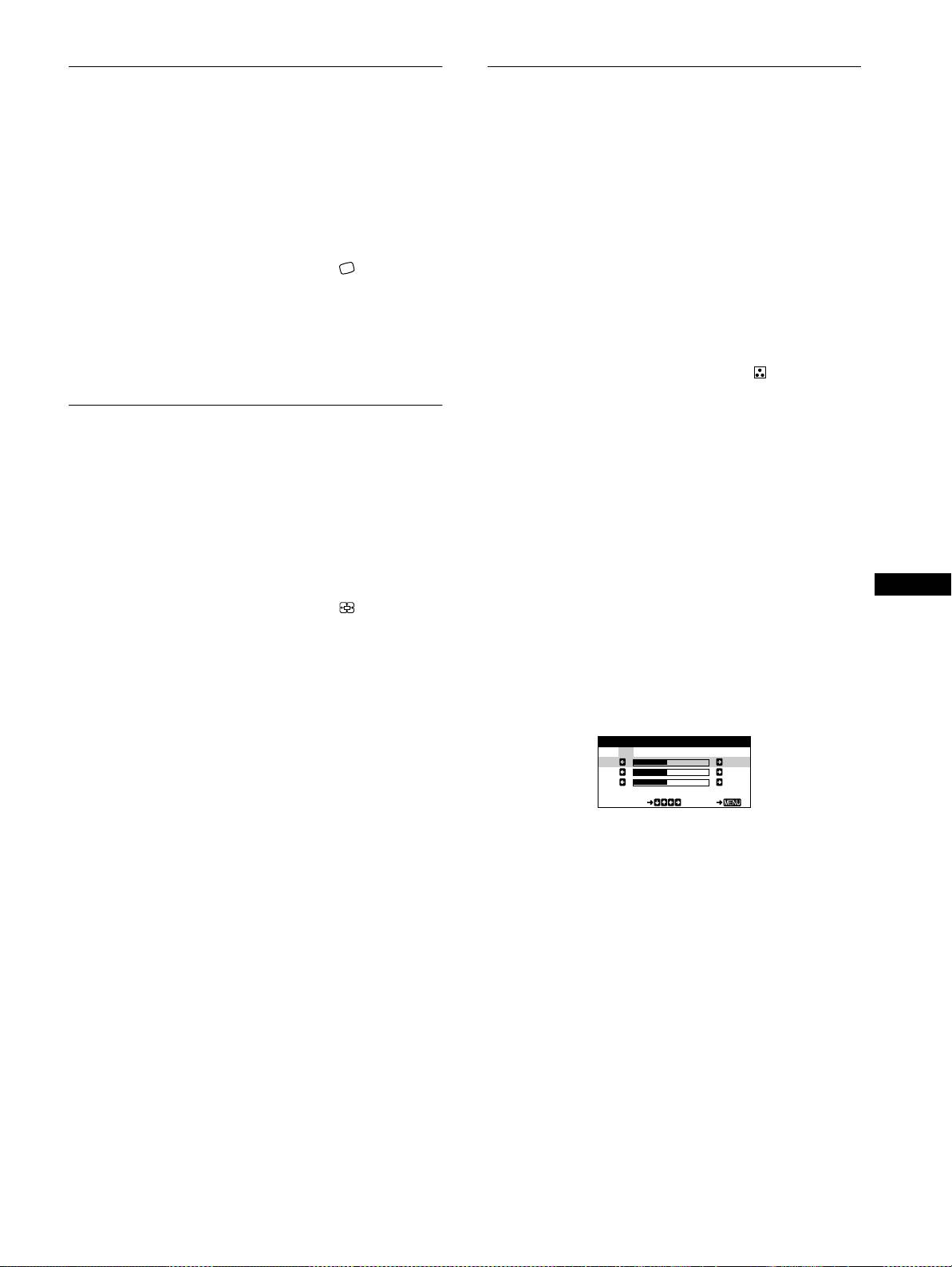
COULEUR (page 11)
MENU principal à l’écran. Voir page 9 pour plus d’informations
COULEUR
USER
5000 6500 9300
KKK
Sélectionnez le menu
sur l’utilisation de la manette de commande.
R50
COULEUR pour régler la
G50
B50
température des couleurs de
MENU
SELECT EXI T
QU I TTER
l’image. Vous pouvez utiliser ce
TA I LLE H / POS I T ION
TA I LLE V / POS I T ION
menu pour faire correspondre les
COUSSIN/PINBALANEC
couleurs du moniteur aux
TRAPÉZOÏD/PARALLÉL
ROTATION
couleurs d’une image imprimée.
ZOOM
COULEUR
LANGUE / I NFORMAT I ON
DÉMAGNÉT I SÉ / MOI RÉ
9
LANGUE/INFORMATION
LANGUE / I NFORMATI ON
SELECT
(pages 7, 15)
ENGL ISH FRANÇA I S
Sélectionnez le menu LANGUE/
Utilisez la manette de commande pour sélectionner l’un des
DEUTSCH I TAL IANO
INFORMATION pour
ESPAÑOL
menus suivants.
sélectionner la langue
SELECT EXI T
1
QUITTER
d’affichage des menus et afficher
Sélectionnez QUITTER pour
la fenêtre d’information de ce
quitter le menu.
moniteur.
2
TAILLE H/POSITION
TA I LLE H / POS I T I ON
0
DÉMAGNÉTISÉ/MOIRÉ
DÉMAGNÉT I SÉ /MOI RÉ
(page 10)
TAI LLE H
(page 12)
DÉMAGNÉT I SÉ
Sélectionnez le menu TAILLE
Sélectionnez le menu
26
OU I
H/POSITION pour régler la
DÉMAGNÉTISÉ/MOIRÉ pour
SELECT EXI T
SELECT EXI T
taille horizontale et le centrage
démagnétiser l’écran et ajustez le
de l’image.
niveau de suppression du moiré.
3
TAILLE V/POSITION
TA I LLE V / POS I T I ON
(page 10)
TAI LLE V
Sélectionnez le menu TAILLE
26
V/POSITION pour régler la
SELECT EXI T
taille verticale et le centrage de
l’image.
4
COUSSIN/PIN BALANCE
COUSS I N / P I N BALANCE
(page 10)
COUSS I N
Sélectionnez le menu
26
COUSSIN/PIN BALANCE pour
SELECT EXI T
régler l’incurvation des côtés de
l’image.
5
TRAPÉZOÏD/PARALLÉL
TRAPÉZOÏD/PARALLÉL
(page 10)
TRAPÉZOÏD
Sélectionnez le menu
26
TRAPÉZOÏD/PARALLÉL pour
SELECT EXI T
régler l’angle des côtés de
l’image.
8
3-867-659-
CPD-E100E
11
(1)
C:\WIN95-E\DESKTOP\CPD E100\386765911CPDE100EAEP\02FR02BAS-AEP.fm
masterpage:Right
x
Utilisation de la manette de commande
Réglage de la luminosité et du
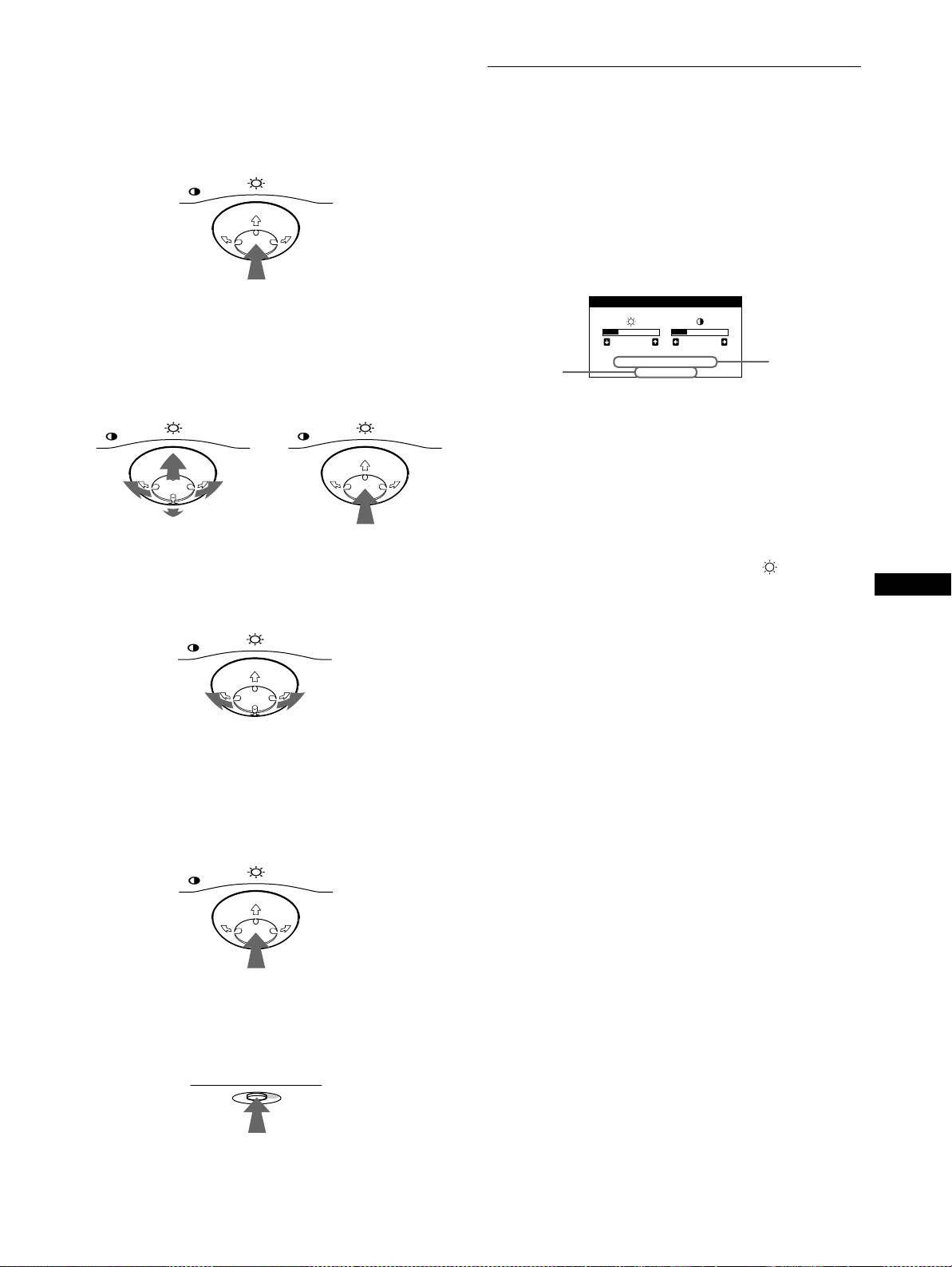
1
Affichez le MENU principal.
contraste
Appuyez au centre de la manette de commande pour afficher
le MENU principal sur l’écran.
Les réglages de la luminosité et du contraste sont effectués au
moyen d’un menu LUMINOSITÉ/CONTRASTE séparé.
MENU
Ces réglages sont enregistrés dans la mémoire pour tous les
signaux entrants.
1
Déplacez la manette de commande dans n’importe
quel sens.
Le menu LUMINOSITÉ/CONTRASTE apparaît à l’écran.
2
Sélectionnez le menu que vous voulez régler.
LUMINOSITÉ/CONTRASTE
Mettez en évidence le menu de votre choix en déplaçant la
manette de commande vers l’arrière pour monter (M), vers
26 26
l’avant pour descendre (m) et vers la gauche (<) ou vers la
68.7kHz/85.0Hz
les fréquences
droite (,) pour vous déplacer latéralement.
la résolution
1024X768
horizontales et
du
signal d’entrée
verticales du
AVANT
en cours
signal d’entrée
MENU MENU
en cours
Les fréquences horizontales et verticales du signal d’entrée en
cours sont affichées dans le menu LUMINOSITÉ/
CONTRASTE. Si le signal correspond à l’un des modes
présélectionnés par défaut de ce moniteur, la résolution
s’affiche également.
ARRIERE
2
Déplacez la manette de commande vers le haut ou
3
Réglez le menu.
le bas
m
/
M
pour régler la luminosité ( ), et vers la
Déplacez la manette de commande vers la gauche (<) ou la
gauche ou la droite
<
/
,
pour régler le contraste
FR
droite (,) pour effectuer le réglage.
(
6
).
Le menu disparaît automatiquement au bout d’environ
MENU
3 secondes.
4
Quittez le menu.
Appuyez une fois au centre de la manette de commande pour
revenir au MENU principal et appuyez ensuite de nouveau en
sélectionnant QUITTER pour revenir à la visualisation
normale. Si vous n’actionnez aucune touche, le menu se
referme automatiquement au bout de 30 secondes environ.
MENU
x
Réinitialisation des réglages
Appuyez sur la touche RESET. Voir page 12 pour plus
d’informations sur la réinitialisation des réglages.
RESET
9
3-867-659-
CPD-E100E
11
(1)
C:\WIN95-E\DESKTOP\CPD E100\386765911CPDE100EAEP\02FR02BAS-AEP.fm
masterpage:Left
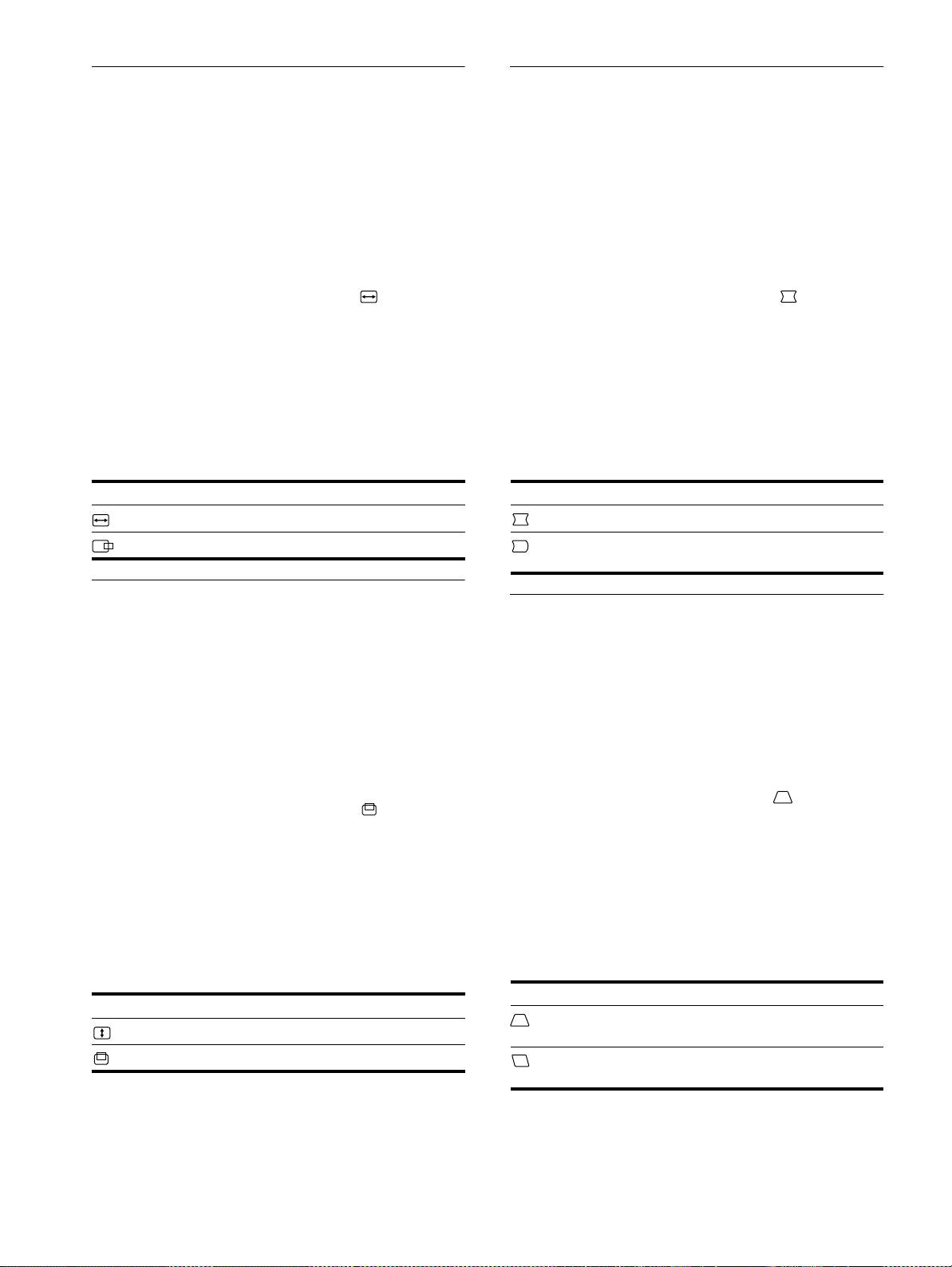
Réglage de la taille horizontale ou
Réglage de l’incurvation des côtés
du centrage de l’image (TAILLE H/
de l’image (COUSSIN/PIN
POSITION)
BALANCE)
Ces réglages sont enregistrés dans la mémoire pour le signal
Ces réglages sont enregistrés dans la mémoire pour le signal
d’entrée en cours.
d’entrée en cours.
1
Appuyez au centre de la manette de commande.
1
Appuyez au centre de la manette de commande.
Le MENU principal apparaît à l’écran.
Le MENU principal apparaît à l’écran.
2
Déplacez la manette de commande vers le haut ou
2
Déplacez la manette de commande vers le haut ou
le bas
m
/
M
pour mettre en évidence TAILLE H/
le bas
m
/
M
pour mettre en évidence COUSSIN/
POSITION et appuyez de nouveau au centre de la
PIN BALANCE et appuyez de nouveau au centre de
manette de commande.
la manette de commande.
Le menu TAILLE H/POSITION apparaît à l’écran.
Le menu COUSSIN/PIN BALANCE apparaît à l’écran.
3
Déplacez d’abord la manette de commande vers le
3
Déplacez d’abord la manette de commande vers le
haut ou le bas
m
/
M
pour sélectionner le paramètre
haut ou le bas
m
/
M
pour sélectionner le paramètre
de réglage voulu. Déplacez ensuite la manette de
de réglage voulu. Déplacez ensuite la manette de
commande vers la gauche ou la droite
<
/
,
pour
commande vers la gauche ou la droite
<
/
,
pour
exécuter le réglage.
exécuter le réglage.
Sélectionnez Pour
Sélectionnez Pour
TAILLE H
régler la taille horizontale
COUSSIN
élargir ou rétrécir les côtés de l’image
POSITION H
régler le centrage horizontal
PIN BALANCE
décaler les côtés de l’image vers la
gauche ou la droite
Réglage de la taille verticale ou du
Réglage de l’angle des côtés de
centrage de l’image (TAILLE V/
l’image (TRAPÉZOÏD/PARALLÉL)
POSITION)
Ces réglages sont enregistrés dans la mémoire pour le signal
Ces réglages sont enregistrés dans la mémoire pour le signal
d’entrée en cours.
d’entrée en cours.
1
Appuyez au centre de la manette de commande.
1
Appuyez au centre de la manette de commande.
Le MENU principal apparaît à l’écran.
Le MENU principal apparaît à l’écran.
2
Déplacez la manette de commande vers le haut ou
2
Déplacez la manette de commande vers le haut ou
le bas
m
/
M
pour mettre en évidence TRAPÉZOÏD/
le bas
m
/
M
pour mettre en évidence TAILLE V/
PARALLÉL et appuyez de nouveau au centre de la
POSITION et appuyez de nouveau au centre de la
manette de commande.
manette de commande.
Le menu TRAPÉZOÏD/PARALLÉL apparaît à l’écran.
Le menu TAILLE V/POSITION apparaît à l’écran.
3
Déplacez d’abord la manette de commande vers le
3
Déplacez d’abord la manette de commande vers le
haut ou le bas
m
/
M
pour sélectionner le paramètre
haut ou le bas
m
/
M
pour sélectionner le paramètre
de réglage voulu. Déplacez ensuite la manette de
de réglage voulu. Déplacez ensuite la manette de
commande vers la gauche ou la droite
<
/
,
pour
commande vers la gauche ou la droite
<
/
,
pour
exécuter le réglage.
exécuter le réglage.
Sélectionnez Pour
Sélectionnez Pour
TRAPÉZOÏD
régler la largeur de l’image dans le
TAILLE V
régler la taille verticale
haut de l’écran
POSITION V
régler le centrage vertical
PARALLÉL
décaler l’image vers la gauche ou la
droite dans le haut de l’écran
10
3-867-659-
CPD-E100E
11
(1)
C:\WIN95-E\DESKTOP\CPD E100\386765911CPDE100EAEP\02FR02BAS-AEP.fm
masterpage:Right
Réglage de la rotation de l’image
Réglage de la couleur de l’image
(ROTATION)
(COULEUR)
Ce réglage est enregistré dans la mémoire pour tous les signaux
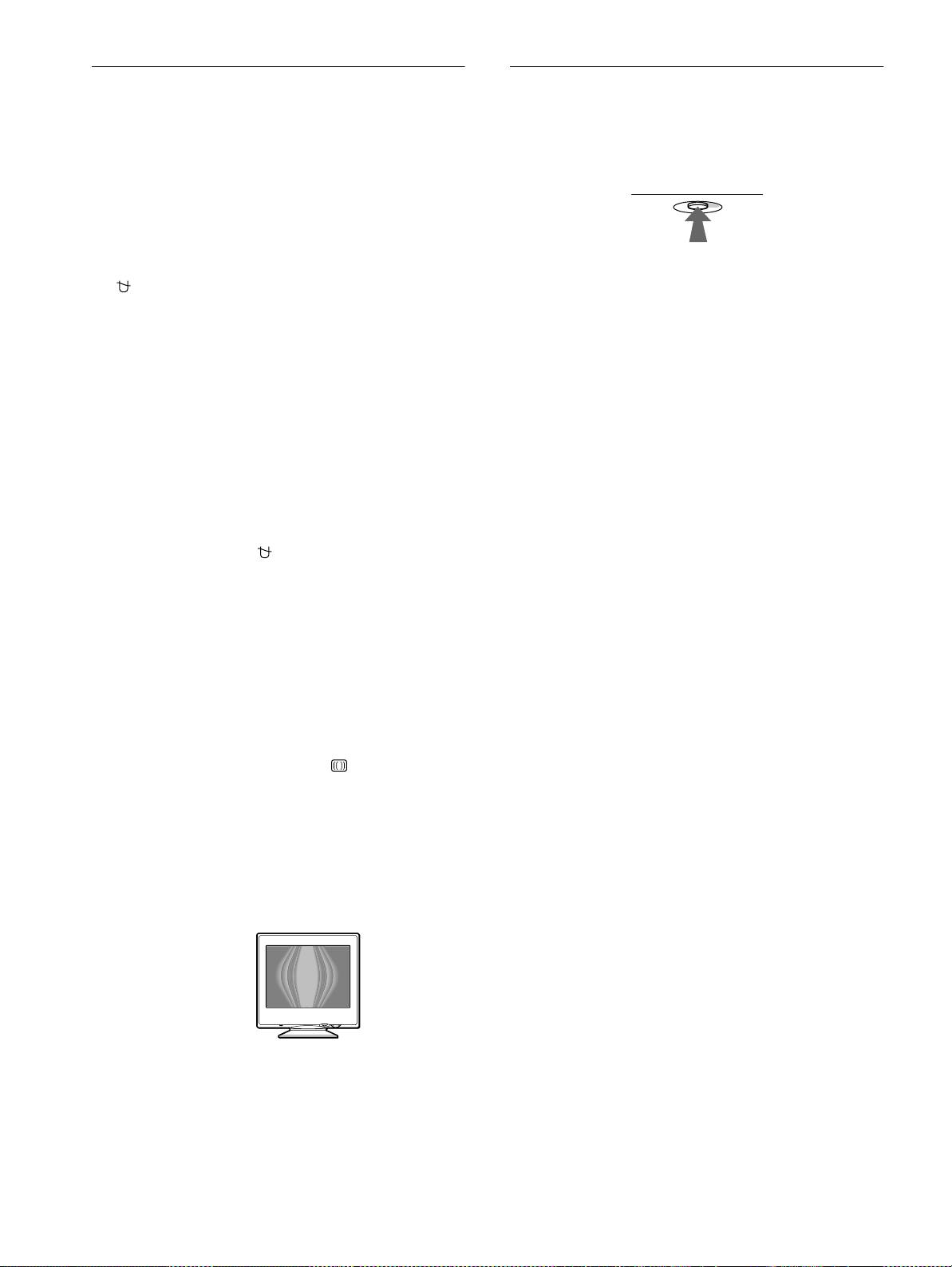
Les réglages COULEUR permettent de régler la température de
d’entrée.
couleur de l’image en changeant le niveau de couleur du champ
de couleur blanc. Les couleurs apparaissent rougeâtres lorsque la
1
Appuyez au centre de la manette de commande.
température est basse et bleuâtres lorsqu’elle est élevée. Ce
Le MENU principal apparaît à l’écran.
réglage est pratique pour faire correspondre les couleurs du
moniteur aux couleurs d’une image imprimée.
2
Déplacez la manette de commande vers le haut ou
Ce réglage est enregistré dans la mémoire pour tous les signaux
le bas
m
/
M
pour mettre en évidence ROTATION
d’entrée.
et appuyez de nouveau au centre de la manette de
commande.
1
Appuyez au centre de la manette de commande.
Le menu ROTATION apparaît à l’écran.
Le MENU principal apparaît à l’écran.
3
Déplacez la manette de commande vers la gauche
2
Déplacez la manette de commande vers le haut ou
ou la droite
</,
pour faire pivoter l’image.
le bas
m
/
M
pour mettre en évidence COULEUR et
appuyez de nouveau au centre de la manette de
commande.
Agrandir ou réduire l’image
Le menu COULEUR apparaît à l’écran.
(ZOOM)
3
Déplacez la manette de commande vers la gauche
ou la droite
</,
pour sélectionner une
Ce réglage est enregistré dans la mémoire pour le signal d’entrée
température de couleur.
en cours.
Les températures de couleur présélectionnées sont 5000K,
6500K, et 9300K. Comme le réglage par défaut est 9300K, les
1
Appuyez au centre de la manette de commande.
blancs passent d’une nuance bleuâtre à une nuance rougeâtre
Le MENU principal apparaît à l’écran.
lorsque la température est abaissée de 6500K à 5000K.
2
Déplacez la manette de commande vers le haut ou
FR
4
Si nécessaire, accordez finement la température de
le bas
m
/
M
pour mettre en évidence ZOOM et
couleur.
appuyez de nouveau au centre de la manette de
Déplacez d’abord la manette de commande vers la gauche ou
commande.
la droite </, pour sélectionner USER. Déplacez ensuite la
Le menu ZOOM apparaît à l’écran.
manette de commande vers le haut ou le bas m/M pour
sélectionner R (rouge), G (vert) ou B (bleu) et déplacez vers
3
Déplacez la manette de commande vers la gauche
la gauche ou la droite </, pour effectuer le réglage.
ou la droite
</,
pour agrandir ou réduire l’image.
Remarque
Le réglage s’arrête lorsque la plage de réglage horizontal ou vertical
atteint sa valeur limite maximum ou minimum.
Si vous procédez au réglage précis de la température des
couleurs, le nouveau réglage des couleurs est mémorisé et
rappelé chaque fois que vous sélectionnez USER.
11
3-867-659-
CPD-E100E
11
(1)
COULEUR
USER
5000 6500 9300
KKK
R50
G50
B50
SELECT EXI T
C:\WIN95-E\DESKTOP\CPD E100\386765911CPDE100EAEP\02FR02BAS-AEP.fm
masterpage:Left
Réglages supplémentaires
Réinitialisation des réglages
(DÉMAGNÉTISÉ/MOIRÉ)
Ce moniteur offre trois méthodes de réinitialisation. Utilisez la
touche RESET pour réinitialiser les réglages.
Vous pouvez dégausser (démagnétiser) manuellement le
moniteur et ajuster le niveau de suppression du moiré.
1
Appuyez au centre de la manette de commande.
Le MENU principal apparaît à l’écran.
2
Déplacez la manette de commande vers le haut ou
le bas
m
/
M
pour mettre en évidence
Réinitialisation d’un seul paramètre de réglage
DÉMAGNÉTISÉ/MOIRÉ et appuyez de nouveau
au centre de la manette de commande.
Utilisez la manette de commande pour sélectionner le paramètre
Le menu DÉMAGNÉTISÉ/MOIRÉ apparaît à l’écran.
de réglage que vous voulez réinitialiser et appuyez sur la touche
RESET.
3
Déplacez la manette de commande vers le haut ou
le bas
m
/
M
pour sélectionner le paramètre de
Réinitialisation de toutes les données de réglage
réglage voulu.
Procédez au réglage du paramètre sélectionné en suivant les
pour le signal d’entrée en cours
instructions ci-dessous.
Appuyez sur la touche RESET lorsqu’aucun menu n’est affiché
sur l’écran.
Démagnétisation de l’écran
Attention que les paramètres suivants ne sont pas réinitialisés par
L’écran du moniteur est automatiquement démagnétisé à la mise
cette méthode:
sous tension.
• langue d’affichage des menus (page 7)
Pour démagnétiser manuellement l’écran, déplacez
• rotation de l’image (page 11)
d’abord la manette de commande vers le haut ou le bas
m
/
M
afin de sélectionner (DÉMAGNÉTISÉ). Déplacez
Réinitialisation de toutes les données de réglage
ensuite la manette de commande vers la droite
,
.
pour tous les signaux d’entrée
L’écran est démagnétisé pendant environ 5 secondes. Si un
second cycle de démagnétisation s’avère nécessaire, laissez
Maintenez la touche RESET enfoncée pendant au moins deux
s’écouler un intervalle de 20 minutes pour obtenir de meilleurs
secondes.
résultats.
Attention que le paramètre suivant ne peut être réinitialisé suivant
cette méthode:
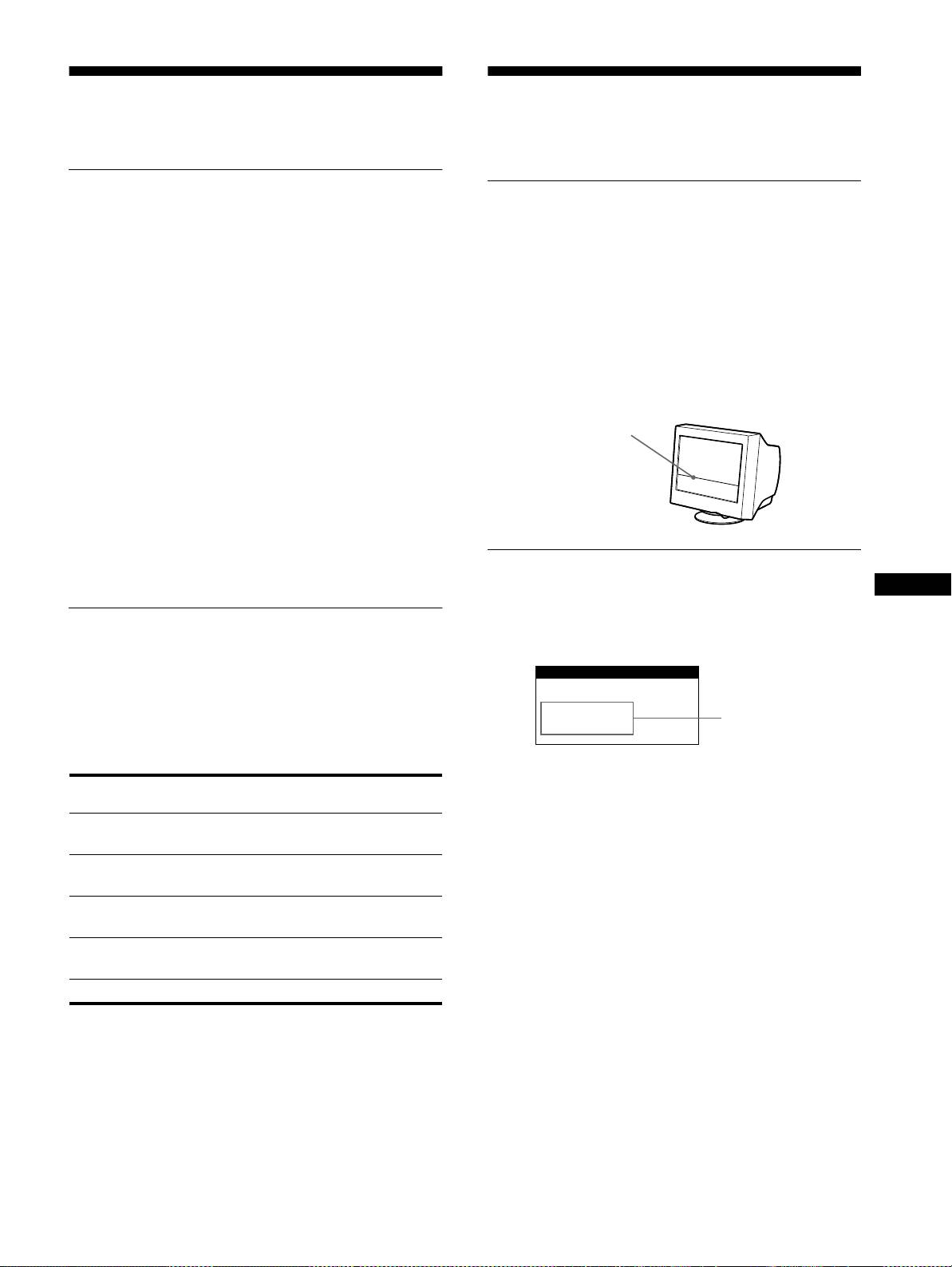
Réglage du moiré*
• réglages utilisateur du menu couleur (page 11)
Si des motifs elliptiques ou ondulés apparaissent sur l’écran,
réglez le niveau de suppression du moiré.
Pour régler le niveau de suppression du moiré,
déplacez d’abord la manette de commande vers le haut
ou le bas
m
/
M
afin de sélectionner (ADAPTE
MOIRÉ). Déplacez ensuite la manette de commande
vers la gauche ou la droite
<
/
,
jusqu’à ce que l’effet
de moiré soit minimal.
* L’effet de moiré est un type d’interférence naturelle qui produit de
légères lignes ondulées sur l’écran. Il peut résulter d’une interférence
entre le motif de l’image à l’écran et la disposition des points du
moniteur.
Exemple de moiré
12
3-867-659-
CPD-E100E
11
(1)
RESET
C:\WIN95-E\DESKTOP\CPD E100\386765911CPDE100EAEP\02FR02BAS-AEP.fm
masterpage:Right
Caractéristiques
Dépannage
techniques
Consultez cette section avant de faire appel au service
d’assistance technique.
Modes présélectionné et utilisateur
Si une fine ligne apparaît à l’écran
Lorsque le moniteur reçoit un signal d’entrée, il fait
(fil d’amortissement)
automatiquement correspondre le signal à l’un des modes
présélectionnés qui sont enregistrés dans la mémoire du moniteur
La ligne que vous apercevez sur votre écran est une
de manière à offrir une image de haute qualité au centre de
caractéristique normale du moniteur Trinitron et ne constitue
l’écran. (Voir Appendix pour une liste des modes
donc pas un dysfonctionnement. Il s’agit de l’ombre du fil
présélectionnés.) Pour les signaux d’entrée qui ne correspondent
d’amortissement employé pour stabiliser la grille d’ouverture qui
pas à l’un des modes présélectionnés, la technologie Multiscan
est le plus facilement visible lorsque l’arrière-plan de l’écran est
numérique intégrée dans ce moniteur fait en sorte qu’une image
clair (généralement blanc). La grille d’ouverture est l’élément
claire apparaisse à l’écran pour toutes les synchronisations dans la
essentiel qui rend les tubes image Trinitron uniques en permettant
plage de fréquences du moniteur (horizontale: 30 à 70 kHz;
le passage d’une plus grande quantité de lumière vers l’écran, ce
verticale: 48 à 120 Hz). Lorsque l’image est réglée, les données
qui garantit une image plus lumineuse et plus finement détaillée.
de réglage sont mémorisées comme un mode utilisateur et sont
rappelées automatiquement chaque fois que le même signal
Fil d’amortissement
d’entrée est reçu.
Remarque à l’intention des utilisateurs de
Windows
Vérifiez le mode d’emploi de votre carte vidéo ou le programme
utilitaire fourni avec la carte graphique et sélectionnez le taux de
régénération le plus élevé de manière à maximiser les
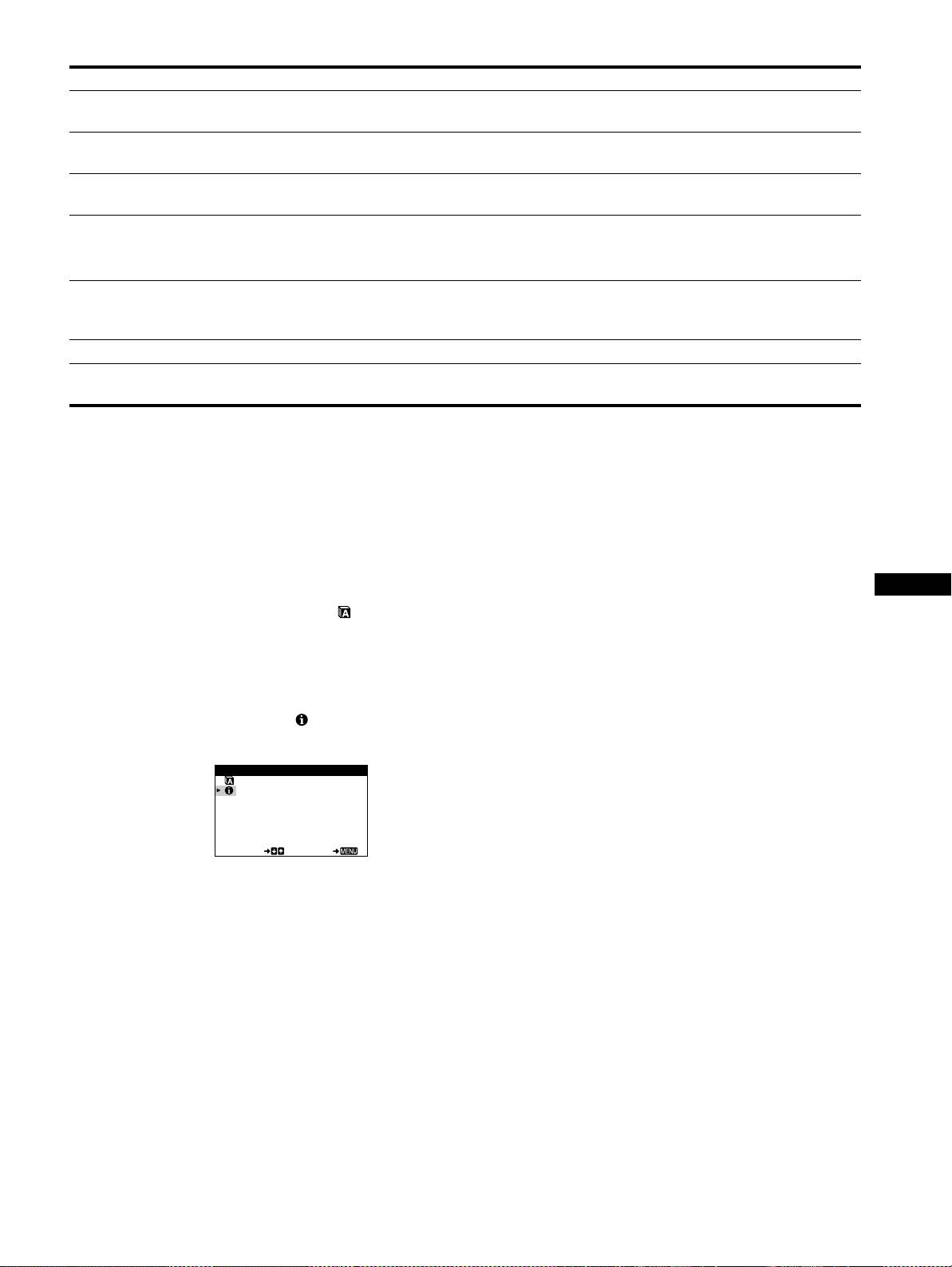
Messages affichés à l’écran
performances du moniteur.
FR
Lorsqu’une anomalie du signal d’entrée est détectée, l’un des
messages suivants apparaît à l’écran. Pour remédier au problème,
Fonction d’économie d’énergie
voir “Symptômes et remèdes” à la page 14.
Ce moniteur satisfait aux critères d’économie d’énergie VESA,
E
NERGY
S
TAR et NUTEK. Lorsque le moniteur est raccordé à
un ordinateur ou une carte graphique vidéo compatible DPMS
(Display Power Management Signaling), le moniteur réduit
automatiquement sa consommation d’énergie en trois étapes
comme indiqué ci-dessous.
Condition du signal d’entrée
Mode
Consommation
L’indicateur
1
HORS PLAGE DE BALAYAGE
d’alimentation
d’énergie
(alimentation)
indique que le signal d’entrée n’est pas supporté par les
fonctionnement
≤ 95 W vert
spécifications du moniteur.
normal
PAS ENTREE VIDEO
1 veille ≤ 15 W vert et orange en
indique qu’aucun signal n’est entré sur le moniteur.
alternance
2 interruption
≤ 15 W vert et orange en
(sommeil)*
alternance
3 inactif**
≤ 5 W orange
(sommeil profond)*
hors tension 0 W désactivé
* “Sommeil” et “sommeil profond” sont des modes d’économie
d’énergie définis par l’Environmental Protection Agency.
** Lorsque votre ordinateur passe en mode “inactif”, le signal d’entrée
est coupé et l’indication PAS ENTREE VIDEO apparaît à l’écran. Au
bout de 20 secondes, le moniteur passe en mode d’économie
d’énergie.
13
3-867-659-
CPD-E100E
11
(1)
INFORMATIONS
HORS PLAGE
DE BALAYAGE
Condition du
signal d’entrée

C:\WIN95-E\DESKTOP\CPD E100\386765911CPDE100EAEP\02FR02BAS-AEP.fm
masterpage:Left
Symptômes et remèdes
Si le problème est provoqué par l’ordinateur ou tout autre appareil raccordé, veuillez vous référer au mode d’emploi de l’appareil raccordé.
Utilisez la fonction d’autodiagnostic (page 16) si les recommandations suivantes ne vous permettent pas de résoudre le problème survenu.
Symptôme Vérifiez
Pas d’image
Si l’indicateur 1 (alimentation) ne
• Vérifiez si le cordon d’alimentation est correctement branché.
s’allume pas
• Vérifiez si le commutateur 1 (alimentation) est réglé sur la position “on”.
Si le message PAS ENTREE
• Vérifiez si le câble de signal vidéo est correctement branché et si les fiches sont
VIDEO apparaît à l’écran ou si
fermement enfoncées dans leurs prises respectives (page 6).
l’indicateur 1 (alimentation) est
• Vérifiez si les broches du connecteur d’entrée vidéo HD15 ne sont pas faussées ou
orange ou clignote alternativement
enfoncées.
en vert et en orange
x
Problèmes causés par l’ordinateur ou tout autre appareil raccordé
• L’ordinateur est en mode d’économie d’énergie. Essayez d’appuyer sur une touche du
clavier de l’ordinateur.
• Vérifiez si le commutateur d’alimentation de l’ordinateur est sur “on”.
• Vérifiez si la carte graphique est complètement enfoncée dans la fente de bus appropriée.
Si le message HORS PLAGE DE
x
Problèmes causés par l’ordinateur ou tout autre appareil raccordé
BALAYAGE apparaît à l’écran
• Vérifiez si la plage de fréquence vidéo correspond aux spécifications du moniteur. Si vous
remplacez un ancien moniteur par ce moniteur, reconnectez l’ancien moniteur et ajustez la
plage de fréquence comme suit.
Horizontale: 30 à 70 kHz
Verticale: 48 à 120 Hz
Si aucun message ne s’affiche et si
• Activez la fonction d’autodiagnostic (page 16).
l’indicateur 1 (alimentation) est vert
ou clignote en orange
Si vous utilisez Windows 95/98 • Si vous remplacez un ancien moniteur par ce moniteur, reconnectez l’ancien moniteur et
procédez comme suit. Installez la disquette Windows Monitor Information Disk (page 7)
et sélectionnez ce moniteur (“CPD-E100E”) parmi les moniteurs Sony dans l’écran de
sélection de moniteur de Windows 95/98.
Si vous utilisez un système
• Vérifiez si l’adaptateur Macintosh (non fourni) et le câble de signal vidéo sont
Macintosh
correctement raccordés (page 6).
L’image scintille, sautille, oscille
• Isolez et éliminez les sources potentielles de champs électriques ou magnétiques tels que
ou est brouillée
d’autres moniteurs, des imprimantes laser, des ventilateurs électriques, des lampes
fluorescentes ou des téléviseurs.
• Éloignez le moniteur des lignes à haute tension ou placez un blindage magnétique à
proximité du moniteur.
• Branchez le moniteur sur une autre prise secteur, de préférence raccordée à un autre
circuit.
• Faites pivoter le moniteur de 90° vers la gauche ou la droite.
x
Problèmes causés par l’ordinateur ou tout autre appareil raccordé
• Vérifiez le réglage adéquat pour le moniteur dans le mode d’emploi de votre carte
graphique.
• Assurez-vous que le mode graphique (VESA, Macintosh 16" Color, etc.) et la fréquence
du signal d’entrée sont supportés par ce moniteur (Appendix). Même si la fréquence est
comprise dans la plage adéquate, il arrive que certaines cartes vidéo présentent une
impulsion de synchronisation trop étroite pour que le moniteur puisse se synchroniser
correctement.
• Ajustez le taux de régénération de l’ordinateur (fréquence verticale) de façon à obtenir la
meilleure image possible.
L’image est floue
• Ajustez la luminosité et le contraste (page 9).
• Démagnétisez le moniteur* (page 12).
• Sélectionnez ADAPTE MOIRÉ et réglez le niveau de suppression de moiré (page 12).
14
3-867-659-
CPD-E100E
11
(1)
C:\WIN95-E\DESKTOP\CPD E100\386765911CPDE100EAEP\02FR02BAS-AEP.fm
masterpage:Right
Symptôme Vérifiez
Des images fantômes
• N’utilisez pas de prolongateurs de câble vidéo et/ou de boîtiers de commutation vidéo.
apparaissent
• Vérifiez si toutes les fiches sont fermement connectées dans leurs prises respectives.
L’image n’est pas centrée ou de
• Ajustez la taille ou le centrage (page 10) de l’image. Attention que certains modes vidéo
taille incorrecte
ne remplissent pas l’écran jusqu’aux bords.
Les bords de l’image sont
• Sélectionnez COUSSIN/PIN BALANCE, TRAPÉZOÏD/PARALLÉL ou ROTATION et
incurvés
réglez la forme et la rotation de l’image (pages 10, 11).
Un motif ondulatoire ou elliptique
• Sélectionnez ADAPTE MOIRÉ et réglez le niveau de suppression de moiré (page 12).
(moiré) est visible
x
Problèmes causés par l’ordinateur ou tout autre appareil raccordé
• Changez le motif de votre bureau.
Les couleurs ne sont pas
• Démagnétisez le moniteur* (page 12). Si vous placez à côté du moniteur un appareil qui
uniformes
génère un champ magnétique, comme un haut-parleur, ou si vous changez l’orientation du
moniteur, il se peut que les couleurs perdent leur uniformité.
Le blanc n’est pas blanc
• Ajustez la température de couleur (page 11).
Un souffle est audible juste après
• C’est le son provoqué par le cycle de démagnétisation automatique. Lorsque le moniteur
la mise sous tension
est mis sous tension, il est automatiquement démagnétisé pendant cinq secondes.
* Si un second cycle de démagnétisation s’avère nécessaire, laissez s’écouler un intervalle de 20 minutes pour obtenir de meilleurs résultats. Un bruit de
souffle peut se faire entendre, mais il ne s’agit pas d’un dysfonctionnement.
Affichage de la désignation, du numéro de série et
Si le problème persiste, appelez votre revendeur Sony agréé et
de la date de fabrication du moniteur
fournissez-lui les informations suivantes.
• Désignation du modèle: CPD-E100E
(INFORMATION)
• Numéro de série
• Marque et spécifications de votre ordinateur et de votre carte
1
Appuyez au centre de la manette de commande.
graphique.
Le MENU principal apparaît à l’écran.
FR
2
Déplacez la manette de commande vers le haut ou
le bas
m
/
M
pour mettre en évidence LANGUE/
INFORMATION et appuyez de nouveau au centre de
la manette de commande.
Le menu LANGUE/INFORMATION apparaît à l’écran.
3
Déplacez la manette de commande vers le haut ou
le bas
m
/
M
pour sélectionner (INFORMATION).
Cette fenêtre d’information sur le moniteur apparaît à l’
éc
ran.
Exemple
LANGUE / I NFORMAT I ON
MODEL :CPD- E100E
SERIAL:12345678
MANUFACTURED: 1999 - 52
SELECT EXI T
15
3-867-659-
CPD-E100E
11
(1)
C:\WIN95-E\DESKTOP\CPD E100\386765911CPDE100EAEP\02FR02BAS-AEP.fm
masterpage:Left
Fonction d’autodiagnostic
Spécifications
Ce moniteur est doté d’une fonction d’autodiagnostic. S’il y a un
problème avec votre moniteur ou ordinateur, l’écran devient
Tube cathodique Pas d’ouverture de grille de 0,24 mm
blanc et l’indicateur 1 (alimentation) s’allume en vert ou clignote
(central)
en orange. Si l’indicateur 1 (alimentation) s’allume en orange,
15 pouces mesurés en diagonale
c’est que l’ordinateur se trouve en mode d’économie d’énergie.
Déflexion de 90 degrés
Appuyez sur une touche quelconque du clavier.
Taille de l’image affichée Approx. 285 × 214 mm (l/h)
Zone de visualisation de 14,0"
Résolution
Maximum Horizontale: 1280 points
MENU
RESET
Verticale: 1024 lignes
Recommandée Horizontale: 800 points
Verticale: 600 ligne
L’indicateur
1
(alimentation)
Zone d’image standard Approx. 270 × 202 mm (l/h)
Fréquence de déflexion* Horizontale: 30 à 70 kHz
Verticale: 48 à 120 Hz
Si l’indicateur
1
(alimentation) est allumé en vert
Tension/courant d’entrée CA
100 à 240 V, 50 – 60 Hz,
1
Débranchez le câble d’entrée vidéo ou mettez
1,2 – 0,6 A
l’ordinateur raccordé hors tension.
Consommation électrique Max. 95 W
Dimensions Approx
. 356
×
378
×
388 mm
2
Appuyez deux fois sur la touche
1
(alimentation)
(
l/h/p
)
pour mettre le moniteur hors et sous tension.
Poids Approx. 14 kg
Plug & Play DDC1/DDC2B
3
Déplacez la manette de commande vers la droite
,
Accessoires fournis Voir page 6
pendant 2 secondes avant que le moniteur passe en
mode d’économie d’énergie.
* Condition de synchronisation horizontale et verticale
MENU
• La largeur de synchronisation horizontale doit être
supérieure à 1,0 µsec.
• La largeur de suppression horizontale doit être supérieure à
3,6 µsec.
• La largeur de suppression verticale doit être supérieure à
500 µsec.
Si les quatre barres de couleur apparaissent (blanc, rouge, vert,
La conception et les spécifications sont sujettes à modifications
bleu), c’est que le moniteur fonctionne correctement. Rebranchez
sans préavis.
le câble d’entrée vidéo et vérifiez l’état de votre ordinateur.
Si les barres de couleur n’apparaissent pas, c’est probablement
parce qu’une anomalie s’est produite au niveau du moniteur.
Informez votre revendeur Sony agréé de l’état du moniteur.
Si l’indicateur
1
(alimentation) clignote en orange
Appuyez deux fois sur la touche
1
(alimentation) pour
mettre le moniteur hors et puis sous tension.
Si l’indicateur 1 (alimentation) s’allume en vert, c’est que le
moniteur fonctionne correctement.
Si l’indicateur 1 (alimentation) clignote toujours, c’est
probablement parce qu’il y a une anomalie au niveau du moniteur.
Comptez le nombre de secondes entre les clignotements oranges
de l’indicateur 1 (alimentation) et informez votre revendeur
Sony agréé de l’état du moniteur. Notez également la désignation
du modèle et le numéro de série de votre moniteur. Notez
également la marque et le modèle de votre ordinateur et de votre
carte vidéo.
16
3-867-659-
CPD-E100E
11
(1)
C:\WIN95-E\DESKTOP\CPD E100\386765911CPDE100EAEP\03DE01COV-AEPTOC.fm
masterpage:Toc.master
Inhalt
Sicherheitsmaßnahmen . . . . . . . . . . . . . . . . . . . . . . . . . . . . . . . . . . 4
Lage und Funktion der Teile und Bedienelemente. . . . . . . . . . . . . . 5
Anschließen des Geräts . . . . . . . . . . . . . . . . . . . . . . . . . .6
Schritt 1:
Anschließen des Monitors an den Computer. . . . . . . . . . 6
Schritt 2:
Anschließen des Netzkabels . . . . . . . . . . . . . . . . . . . . . . 6
Schritt 3:
Einschalten von Monitor und Computer. . . . . . . . . . . . . . 7
Auswählen der Sprache für die Bildschirmmenüs
(SPRACHE/INFORMATION) . . . . . . . . . . . . . . . . . . . . . . . . . . . . . . 7
Einstellen des Monitors. . . . . . . . . . . . . . . . . . . . . . . . . . .8
Navigieren in den Menüs . . . . . . . . . . . . . . . . . . . . . . . . . . . . . . . . . 8
Einstellen von Helligkeit und Kontrast . . . . . . . . . . . . . . . . . . . . . . . 9
Einstellen von Breite oder horizontaler Position des Bildes
(H-GRÖSSE/LAGE) . . . . . . . . . . . . . . . . . . . . . . . . . . . . . . . . . . . . 10
Einstellen von Höhe oder vertikaler Position des Bildes
(V-GRÖSSE/LAGE) . . . . . . . . . . . . . . . . . . . . . . . . . . . . . . . . . . . . 10
Korrigieren der Wölbung der Bildränder
(KISSENVERZ/BALANCE). . . . . . . . . . . . . . . . . . . . . . . . . . . . . . . 10
Einstellen des Winkels der Bildränder
(TRAPEZFORM/PARALLEL) . . . . . . . . . . . . . . . . . . . . . . . . . . . . . 10
DE
Einstellen der Bildrotation (DREHUNG) . . . . . . . . . . . . . . . . . . . . . 11
Vergrößern oder Verkleinern des Bildes (ZOOMEN) . . . . . . . . . . . 11
Einstellen der Farben des Bildes (FARBE). . . . . . . . . . . . . . . . . . . 11
Weitere Einstellungen (ENTMAGNETIS/MOIRE). . . . . . . . . . . . . . 12
Zurücksetzen der Einstellungen . . . . . . . . . . . . . . . . . . . . . . . . . . . 12
• Trinitron
ist ein eingetragenes
Warenzeichen der Sony Corporation.
• Macintosh ist ein Warenzeichen der
Technische Merkmale . . . . . . . . . . . . . . . . . . . . . . . . . . .13
Apple Computer, Inc., in den USA und
anderen Ländern.
Vordefinierte Modi und Benutzermodi . . . . . . . . . . . . . . . . . . . . . . 13
• Windows
und MS-DOS sind
Die Energiesparfunktion . . . . . . . . . . . . . . . . . . . . . . . . . . . . . . . . . 13
eingetragene Warenzeichen der
Microsoft Corporation in den USA und
anderen Ländern.
Störungsbehebung . . . . . . . . . . . . . . . . . . . . . . . . . . . . .13
• IBM PC/AT und VGA sind
eingetragene Warenzeichen der IBM
Corporation in den USA.
Wenn auf dem Bildschirm eine dünne Linie (Dämpfungsdraht)
• VESA und DDC
sind Warenzeichen
erscheint. . . . . . . . . . . . . . . . . . . . . . . . . . . . . . . . . . . . . . . . . . . . . 13
der Video Electronics Standard
Bildschirmmeldungen . . . . . . . . . . . . . . . . . . . . . . . . . . . . . . . . . . . 13
Association.
Symptome für Fehler und Abhilfemaßnahmen. . . . . . . . . . . . . . . . 14
•
E
NERGY
S
TAR ist ein eingetragenes
Warenzeichen in den USA.
Selbstdiagnosefunktion. . . . . . . . . . . . . . . . . . . . . . . . . . . . . . . . . . 16
• Alle anderen in diesem Handbuch
erwähnten Produktnamen können
Warenzeichen oder eingetragene
Technische Daten . . . . . . . . . . . . . . . . . . . . . . . . . . . . . .16
Warenzeichen der jeweiligen
Eigentümer sein.
• Im Handbuch sind die Warenzeichen
Appendix. . . . . . . . . . . . . . . . . . . . . . . . . . . . . . . . . . . . . . . i
und eingetragenen Warenzeichen nicht
überall ausdrücklich durch „
“ und „
“
Preset mode timing table . . . . . . . . . . . . . . . . . . . . . . . . . . . . . . . . . .i
gekennzeichnet.
TCO’99 Eco-document . . . . . . . . . . . . . . . . . . . . . . . . . . . . . . . . . . . .i
3
3-867-659-
CPD-E100E
11
(1)
C:\WIN95-E\DESKTOP\CPD E100\386765911CPDE100EAEP\03DE02BAS-AEP.fm
masterpage:Left
Wartung
Sicherheitsmaßnahmen
• Reinigen Sie den Bildschirm mit einem weichen Tuch. Wenn
Sie ein Glasreinigungsmittel verwenden, achten Sie darauf, daß
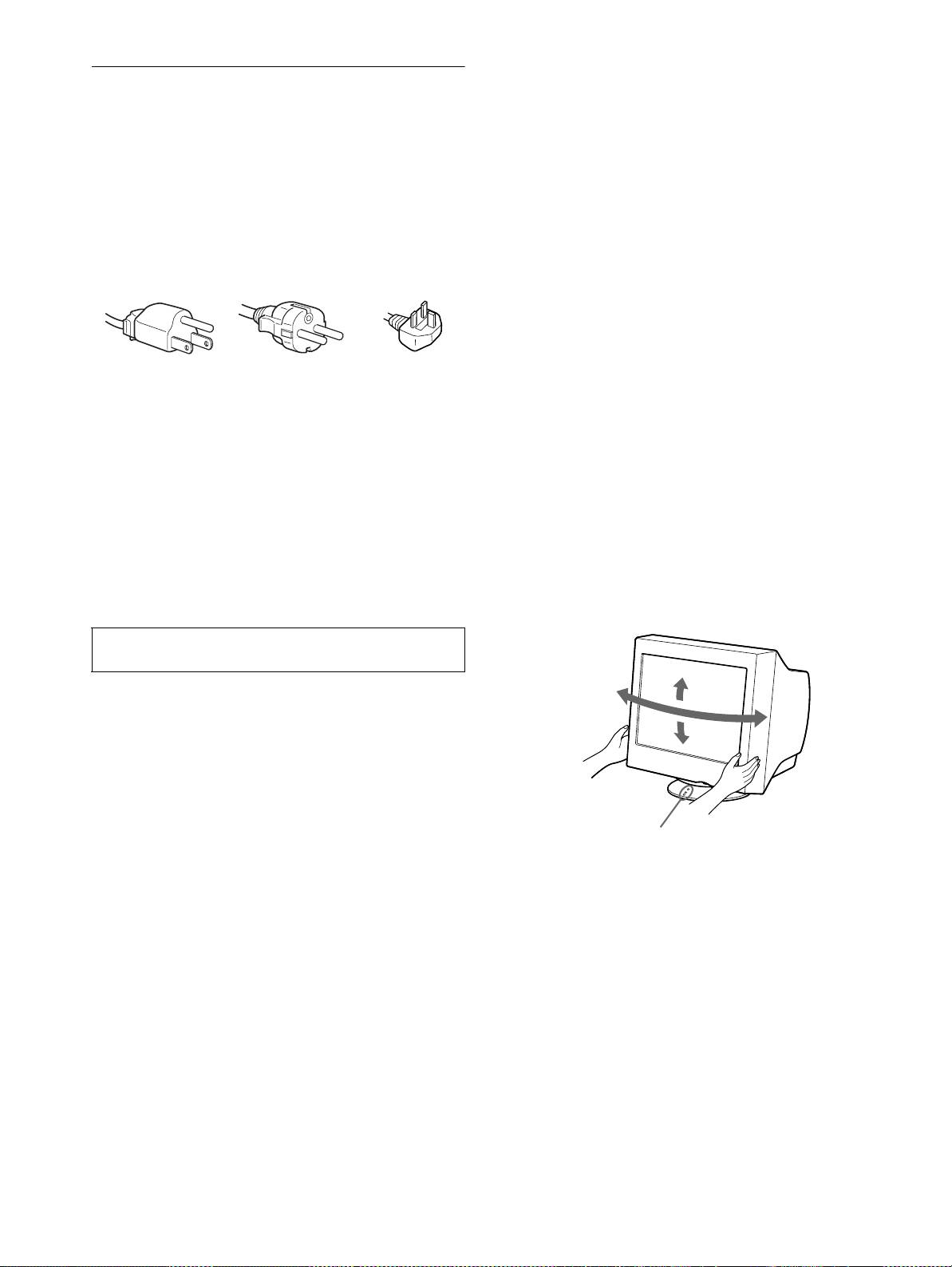
Warnhinweis zum Netzanschluß
es keine Antistatik-Lösung oder ähnliche Zusätze enthält, da
• Verwenden Sie ausschließlich das mitgelieferte Netzkabel.
diese zu Kratzern auf der Beschichtung des Bildschirms führen
Wenn Sie ein anderes Netzkabel verwenden, achten Sie darauf,
könnten.
daß es für die Stromversorgung in Ihrem Land geeignet ist.
• Berühren Sie die Bildschirmoberfläche nicht mit scharfen,
Für Kunden in Großbritannien
rauhen oder spitzen Gegenständen wie zum Beispiel
Wenn Sie den Monitor in Großbritannien verwenden, benutzen
Kugelschreibern oder Schraubenziehern. Andernfalls könnte
Sie bitte das mitgelieferte Kabel mit dem für Großbritannien
die Bildschirmoberfläche zerkratzt werden.
geeigneten Stecker.
• Reinigen Sie Gehäuse, Bedienfeld und Bedienelemente mit
einem weichen Tuch, das Sie leicht mit einem milden
Beispiele für Steckertypen
Reinigungsmittel angefeuchtet haben. Verwenden Sie keine
Scheuermittel, Scheuerschwämme oder Lösungsmittel wie
Alkohol oder Benzin.
Transport
für 100 bis 120 V
für 200 bis 240 V
nur für 240 V
Wechselstrom
Wechselstrom
Wechselstrom
Wenn Sie den Monitor zur Reparatur oder bei einem Umzug
transportieren müssen, verpacken Sie ihn mit Hilfe der
Originalverpackungsmaterialien wieder im Originalkarton.
• Warten Sie nach dem Ausschalten des Geräts mindestens
30 Sekunden, bevor Sie das Netzkabel lösen. In dieser Zeit
Der dreh- und neigbare Ständer
kann sich die statische Elektrizität auf der Oberfläche des
Mit dem dreh- und neigbaren Ständer können Sie den Monitor
Bildschirms entladen.
innerhalb der unten abgebildeten Winkel nach Bedarf einstellen.
• Wenn Sie das Gerät einschalten, wird der Bildschirm etwa
Um die Mitte des Drehradius des Monitors zu finden, richten Sie
5 Sekunden lang entmagnetisiert. Dadurch entsteht um den
die Mitte des Monitorbildschirms an den Zentrierpunkten am
Bildschirm ein starkes magnetisches Feld, das Daten auf
Ständer aus.
Magnetbändern, Disketten oder anderen Datenträgern in der
Stützen Sie den Monitor bitte mit beiden Händen unten ab, wenn
Nähe beschädigen kann. Legen Sie magnetische Datenträger
Sie ihn drehen oder neigen. Achten Sie darauf, die Finger nicht an
und Bänder/Disketten daher nicht zu nahe bei diesem Monitor
der Rückseite des Monitors einzuklemmen, wenn Sie den
ab.
Monitor nach oben schwenken.
Die Netzsteckdose sollte sich in der Nähe des Geräts befinden
und leicht zugänglich sein.
Aufstellung
Stellen Sie den Monitor nicht an folgenden Standorten auf:
• auf Oberflächen wie Teppichen oder Decken oder in der Nähe
von Materialien wie Gardinen und Wandbehängen, die die
Lüftungsöffnungen blockieren könnten
• in der Nähe von Wärmequellen wie Heizkörpern oder
Warmluftauslässen oder an einem Ort, an dem der Monitor
direktem Sonnenlicht ausgesetzt ist
• an einem Ort, an dem der Monitor starken
Temperaturschwankungen ausgesetzt ist
• an einem Ort, an dem der Monitor mechanischen Vibrationen
oder Stößen ausgesetzt ist
• auf einer instabilen Oberfläche
• in der Nähe anderer Geräte, die ein starkes Magnetfeld
generieren, wie zum Beispiel ein Transformator oder eine
Hochspannungsleitung
• in der Nähe von oder auf einer elektrisch geladenen
Metallfläche
4
3-867-659-
CPD-E100E
11
(1)
90°
15°
90°
5°
Zentrierpunkte
C:\WIN95-E\DESKTOP\CPD E100\386765911CPDE100EAEP\03DE02BAS-AEP.fm
masterpage:Right
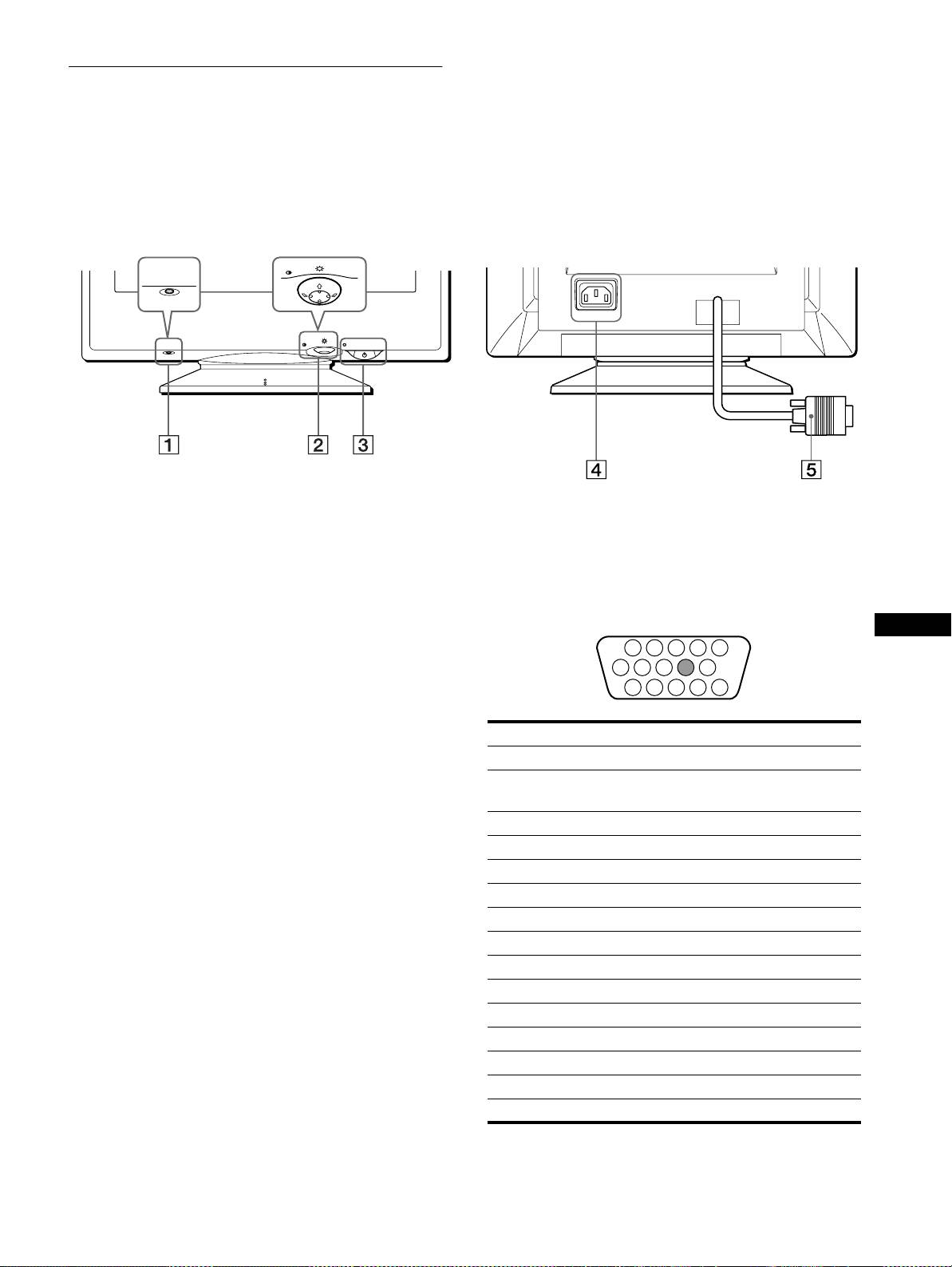
Lage und Funktion der Teile und
Bedienelemente
Weitere Informationen finden Sie auf den in Klammern
angegebenen Seiten.
RückseiteVorderseite
MENU
RESET
AC IN
MENU
RESET
1
11
1
Taste RESET (Seite 12)
4
Netzeingang AC IN (Seite 6)
Diese Taste dient zum Zurücksetzen der Werte auf die
Dieser Anschluß dient zur Stromversorgung des Monitors.
werkseitigen Einstellungen.
5
55
5
Videoeingang (HD15) (Seite 6)
2
22
2
Steuertaste (Seite 9)
Dieser Anschluß dient zum Einspeisen von RGB-
Mit der Steuertaste können Sie die Menüs aufrufen und die
Videosignalen (0,700 Vp-p, positiv) und
Einstellungen des Monitors, einschließlich der Helligkeits-
Synchronisationssignalen.
und Kontrasteinstellungen, ändern.
DE
3
33
3
Netzschalter und -anzeige
1
(Seite 7, 13, 16)
Dieser Schalter dient zum Ein- und Ausschalten des
Monitors. Die Netzanzeige leuchtet grün, wenn der Monitor
eingeschaltet ist, und blinkt grün und orange bzw. leuchtet
orange, wenn sich der Monitor im Energiesparmodus
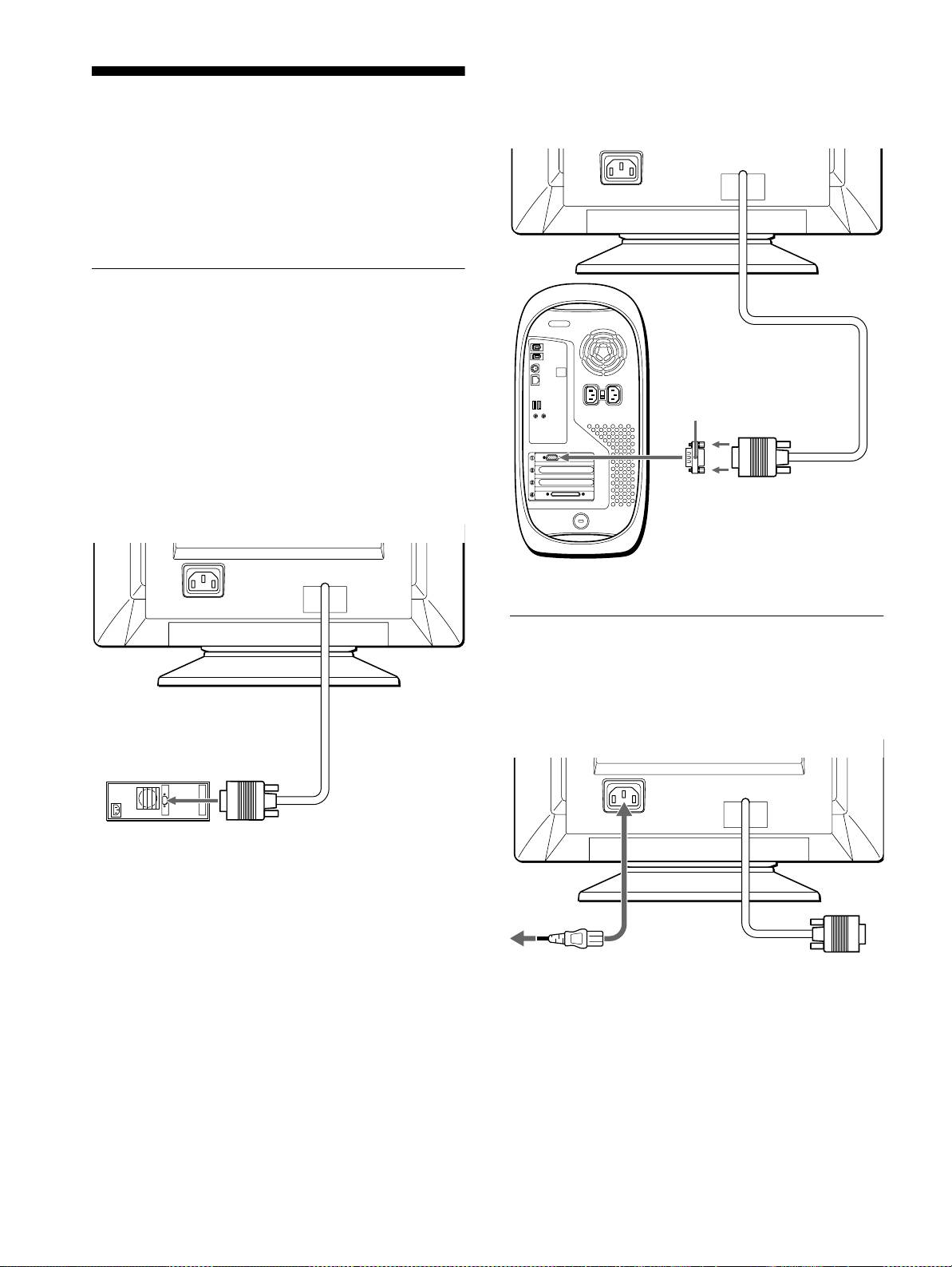
Stift Nr. Signal
befindet.
1Rot
2 Grün
(Grünsignal mit Synchronisation)
3Blau
4 ID (Masse)
5 DDC-Masse*
6 Masse Rot
7 Masse Grün
8 Masse Blau
9–
10 Masse
11 ID (Masse)
12 Bidirektionale Daten (SDA)*
13 H. Sync
14 V. Sync
15 Datentakt (SCL)*
* DDC (Display Data Channel) ist ein Standard der VESA.
5
3-867-659-
CPD-E100E
11
(1)
1 2 3 4
5
876
9
10
11 12 13 14 15
C:\WIN95-E\DESKTOP\CPD E100\386765911CPDE100EAEP\03DE02BAS-AEP.fm
masterpage:Left
x
xx
x
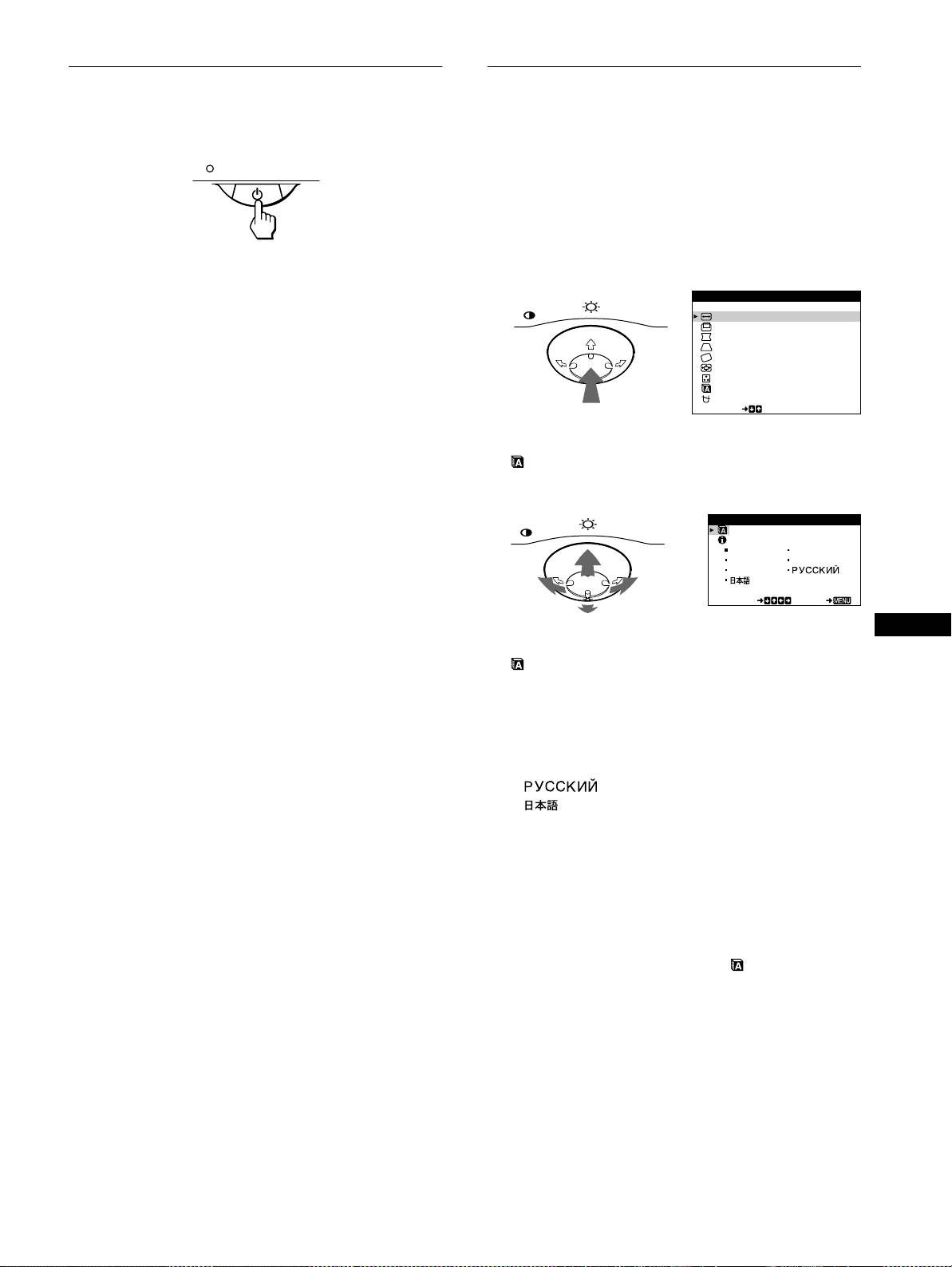
Anschließen an einen Macintosh oder
kompatiblen Computer
Anschließen des Geräts
Bevor Sie mit dem Monitor arbeiten, überprüfen Sie bitte, ob
folgende Zubehörteile mitgeliefert wurden:
• Netzkabel (1)
• Windows Monitor Information Disk (1)
• Garantiekarte (1)
• Hinweise zum Reinigen der Bildschirmoberfläche (1)
• Diese Bedienungsanleitung (1)
Schritt 1:Anschließen des
Monitors an den
Computer
Schalten Sie vor dem Anschließen den Monitor und den
Computer aus.
Hinweis
Berühren Sie die Stifte des Videosignalkabelanschlusses nicht. Sie
könnten die Stifte sonst möglicherweise verbiegen.
x
xx
x
Anschließen an einen IBM PC/AT oder
kompatiblen Computer
AC IN
Schritt 2:Anschließen des
Netzkabels
Schließen Sie bei ausgeschaltetem Monitor und Computer das
Netzkabel an den Monitor an, und stecken Sie den Netzstecker in
eine Netzsteckdose.
an Videoausgang
IBM PC/AT oder kompatibler
Computer
6
3-867-659-
CPD-E100E
11
(1)
AC IN
Dazu benötigen Sie einen Macintosh-Adapter (nicht mitgeliefert).
Macintosh-Adapter
(nicht mitgeliefert)
an Videoausgang
Macintosh oder
kompatibler Computer
AC IN
an eine
an AC IN
Netzsteckdose
Netzkabel (mitgeliefert)
C:\WIN95-E\DESKTOP\CPD E100\386765911CPDE100EAEP\03DE02BAS-AEP.fm
masterpage:Right
Schritt 3:Einschalten von Monitor
Auswählen der Sprache für die
und Computer
Bildschirmmenüs (SPRACHE/
INFORMATION)
Schalten Sie zunächst den Monitor und dann den Computer ein.
Für die Bildschirmmenüs stehen die Sprachen Englisch,
Französisch, Deutsch, Italienisch, Spanisch, Russisch und
Japanisch zur Verfügung. Die Standardeinstellung ist Englisch.
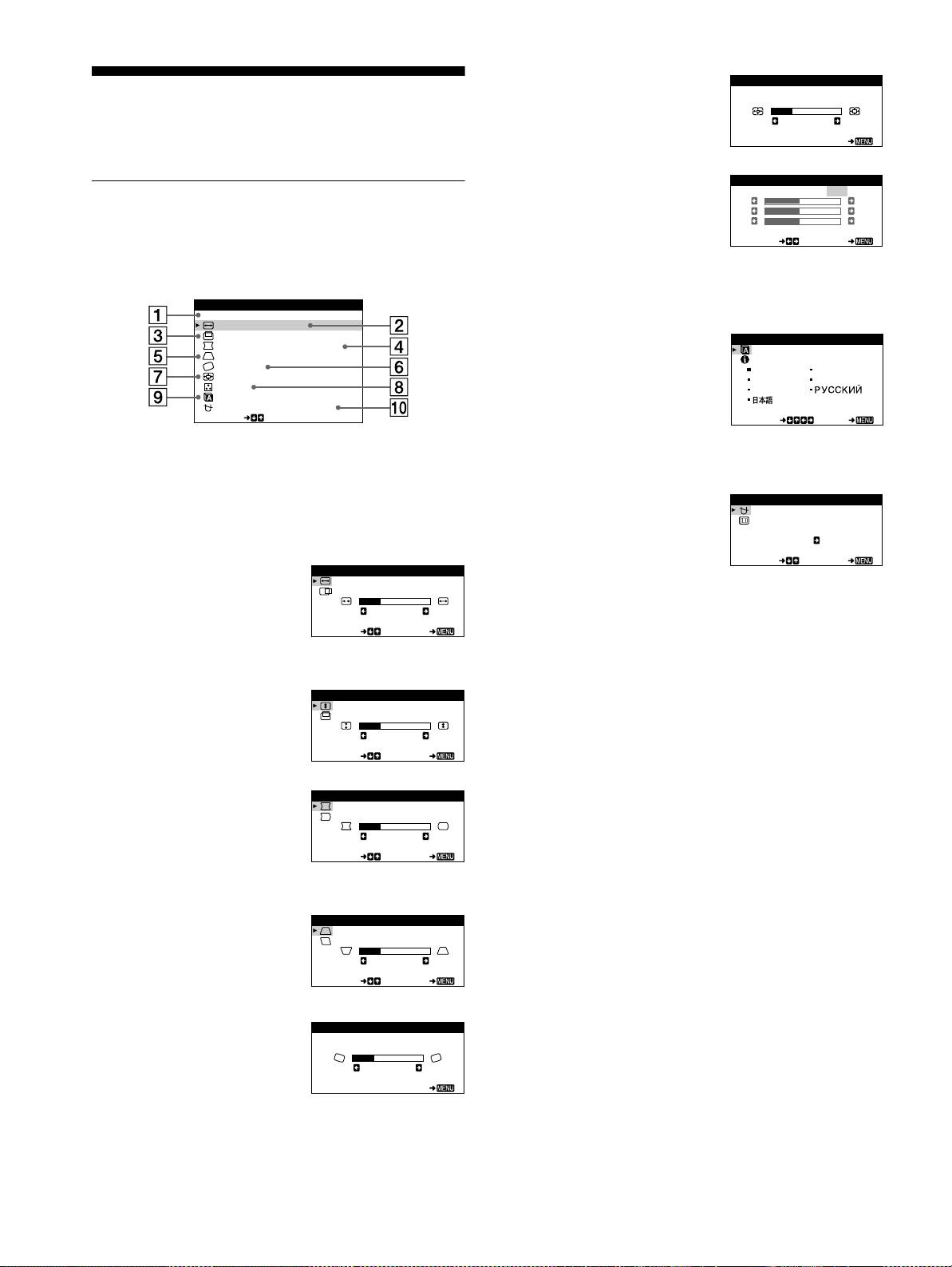
1
Drücken Sie auf die Mitte der Steuertaste.
Die Installation des Monitors ist damit abgeschlossen.
Weitere Informationen zur Steuertaste finden Sie auf Seite 9.
Stellen Sie gegebenenfalls das Bild mit den Bedienelementen des
Monitors nach Ihren Wünschen ein.
MENU
MENÜ
VERLASSEN
H - GRÖSSE / LAGE
Wenn auf dem Bildschirm kein Bild erscheint
V -GRÖSSE / LAGE
K I SSENVERZ / BALANCE
• Überprüfen Sie, ob der Monitor korrekt an den Computer
TRAPEZFORM/PARALL LE
DREHUNG
angeschlossen ist.
ZOOMEN
FARBE
• Wird KEIN EINGANGSSIGNAL auf dem Bildschirm
SPRACHE / I NFORMAT I NO
angezeigt, überprüfen Sie, ob die Grafikkarte des Computers
ENTMAGNET I S /MOI RE
SELECT
korrekt in den richtigen Steckplatz eingebaut ist.
• Wenn Sie einen älteren Monitor durch diesen Monitor ersetzt
2
Bewegen Sie die Steuertaste in Richtung
m
/
M
, um
haben und NICHT IM ABTASTBEREICH auf dem
SPRACHE/INFORMATION hervorzuheben, und
Bildschirm erscheint, schließen Sie den alten Monitor wieder
drücken Sie erneut auf die Mitte der Steuertaste.
an. Stellen Sie dann die Grafikkarte des Computers auf eine
Horizontalfrequenz zwischen 30 und 70 kHz und eine
MENU
SPRACHE / INFORMAT ION
Vertikalfrequenz zwischen 48 und 120 Hz ein.
ENGL ISH FRANÇAI S
Weitere Informationen über die Bildschirmmeldungen finden Sie
DEUTSCH I TAL IANO
ESPAÑOL
unter „Symptome für Fehler und Abhilfemaßnahmen“ auf
Seite 14.
SELECT EXI T
DE
Für Benutzer von Windows 95/98
Damit Sie den Monitor optimal nutzen können, installieren Sie die Datei
3
Bewegen Sie die Steuertaste in Richtung
m
/
M
, um
mit den neuen Modellinformationen von der mitgelieferten Diskette
(SPRACHE) hervorzuheben und dann in
„Windows Monitor Information Disk“ auf Ihrem PC.
Richtung
<
/
,
um eine Sprache auszuwählen.
Dieser Monitor entspricht dem Plug-and-Play-Standard „VESA DDC“.
• ENGLISH: Englisch
Wenn Ihr PC bzw. Ihre Grafikkarte dem DDC-Standard entspricht, geben
• FRANÇAIS: Französisch
Sie bitte „Plug & Play Monitor (VESA DDC)“ oder den Modellnamen
• DEUTSCH
dieses Monitors als Monitortyp in der „Systemsteuerung“ von Windows
• ITALIANO: Italienisch
95/98 an. Wenn bei der Kommunikation zwischen Ihrem PC bzw. Ihrer
• ESPAÑOL: Spanisch
Grafikkarte und dem Monitor Probleme auftreten, legen Sie die Diskette
• : Russisch
„Windows Monitor Information Disk“ ein, und wählen Sie den
• : Japanisch
Modellnamen dieses Monitors als Monitortyp aus.
So schließen Sie das Menü
Für Benutzer von Windows NT4.0
Drücken Sie einmal auf die Mitte der Steuertaste, um zum Hauptmenü
Die Installation des Monitors unter Windows NT4.0 ist anders als unter
MENU zu wechseln. Drücken Sie die Taste erneut, und wählen Sie
Windows 95/98. So brauchen Sie z. B. den Monitortyp nicht
VERLASSEN aus, um zur normalen Anzeige zu wechseln. Wenn Sie
auszuwählen. Näheres zum Einstellen der Auflösung, der
keine weitere Taste drücken, wird das Bildschirmmenü nach etwa
Auffrischungsrate und der Anzahl der Farben finden Sie im
30 Sekunden automatisch ausgeblendet.
Benutzerhandbuch zu Windows NT4.0.
So setzen Sie die Menüsprache auf Englisch zurück
Einstellen der Auflösung des Monitors und der Anzahl der
Drücken Sie die Taste RESET, wenn das Menü (SPRACHE) auf dem
Farben
Bildschirm angezeigt wird.
Stellen Sie die Auflösung des Monitors und die Anzahl der Farben anhand
der Anweisungen im Benutzerhandbuch zu Ihrem Computer ein. Die
Anzahl der Farben kann je nach Computer oder Grafikkarte variieren. Je
nach der Einstellung unter „Farbpalette“ werden unterschiedlich viele
Farben dargestellt:
• High Color (16 Bit) t 65.536 Farben
• True Color (24 Bit) t ca. 16,77 Mio. Farben
Im True Color-Modus (24 Bit) kann sich die Geschwindigkeit verringern.
7
3-867-659-
CPD-E100E
11
(1)
C:\WIN95-E\DESKTOP\CPD E100\386765911CPDE100EAEP\03DE02BAS-AEP.fm
masterpage:Left
7
77
7
ZOOMEN (Seite 11)
ZOOMEN
Einstellen des Monitors
Im Menü ZOOMEN können Sie
ZOOMEN
das Bild vergrößern oder
26
Mit den Bildschirmmenüs können Sie eine Vielzahl von
verkleinern.
EXI T
Einstellungen vornehmen.
8
88
8
FARBE (Seite 11)
FARBE
USER
5000 6500 9300
KKK
Navigieren in den Menüs
Im Menü FARBE können Sie die
R50
Farbtemperatur des Bildes
G50
B50
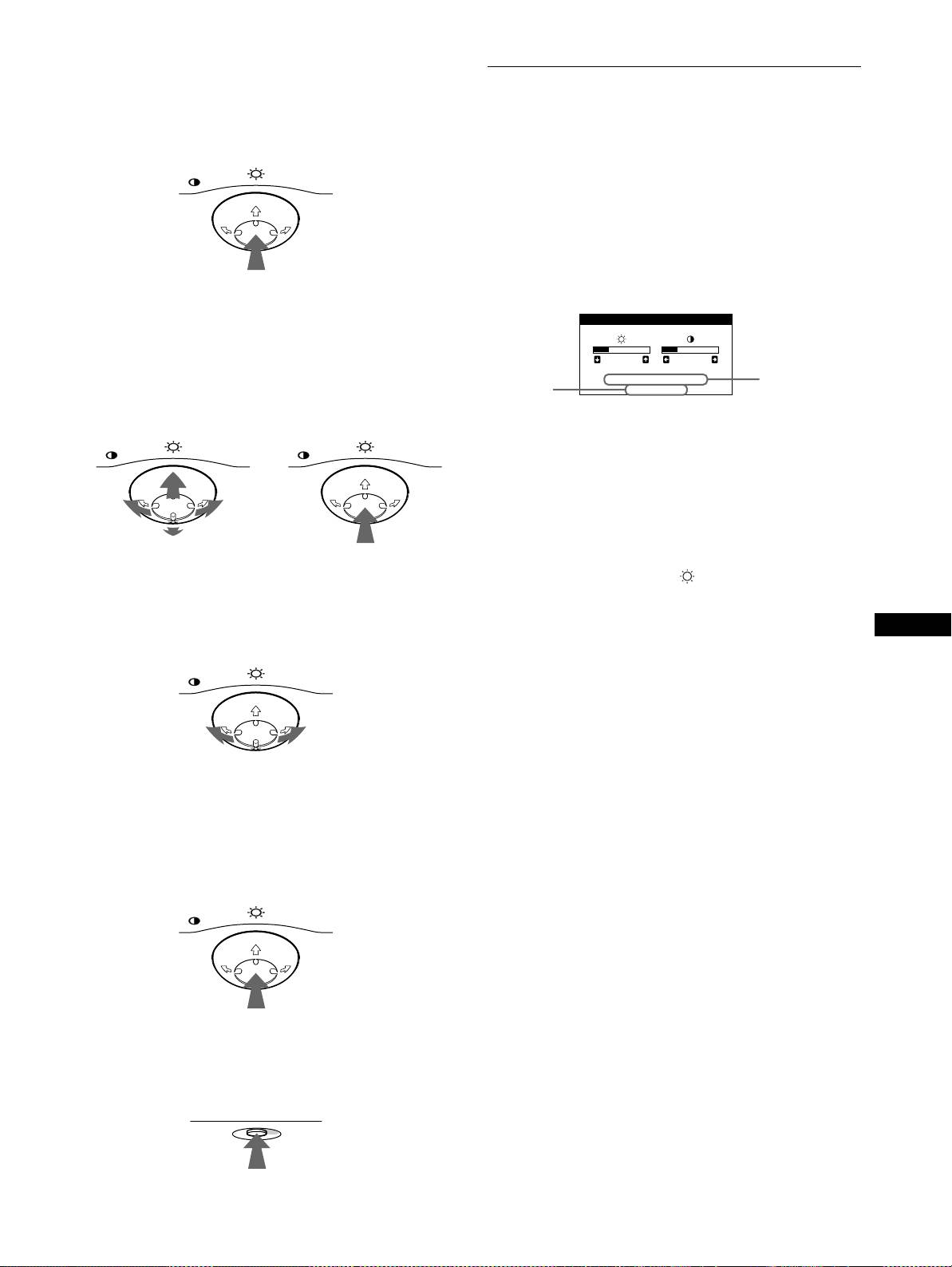
Drücken Sie auf die Mitte der Steuertaste, um das Hauptmenü
einstellen. Mit Hilfe dieser
SELECT EXI T
MENU auf dem Monitor aufzurufen. Weitere Informationen zur
Funktion können Sie die Farben
Steuertaste finden Sie auf Seite 9.
auf dem Monitor an die Farben
eines gedruckten Bildes
MENÜ
anpassen.
VERLASSEN
H - GRÖSSE / LAGE
V -GRÖSSE / LAGE
9
99
9
SPRACHE/INFORMATION
SPRACHE / INFORMAT ION
K I SSENVERZ / BALANCE
TRAPEZFORM/PARALL LE
(Seite 7, 15)
DREHUNG
ENGL ISH FRANÇAI S
ZOOMEN
Im Menü SPRACHE/
DEUTSCH I TAL IANO
FARBE
INFORMATION können Sie die
ESPAÑOL
SPRACHE / I NFORMAT I NO
ENTMAGNET I S /MOI RE
Sprache für die
SELECT
SELECT EXI T
Bildschirmanzeigen wählen und
Wählen Sie mit der Steuertaste eines der folgenden Menüs aus.
Informationen zu diesem
Monitor anzeigen lassen.
1
11
1
VERLASSEN
Wählen Sie VERLASSEN, wenn
0
00
0
ENTMAGNETIS/MOIRE
ENTMAGNET I S /MOIRE
Sie das Hauptmenü schließen
(Seite 12)
ENTMAGNET I S
wollen.
Im Menü ENTMAGNETIS/
EIN
MOIRE können Sie den
SELECT EXI T
2
22
2
H-GRÖSSE/LAGE
H -GRÖSSE / LAGE
Bildschirm entmagnetisieren und
(Seite 10)
den Moiré-Effekt korrigieren.
H -GRÖSSE
Im Menü H-GRÖSSE/LAGE
26
können Sie Breite und
SELECT EXI T
horizontale Position des Bildes
einstellen.
3
33
3
V-GRÖSSE/LAGE (Seite 10)
V - GRÖSSE / LAGE
Im Menü V-GRÖSSE/LAGE
V - GRÖSSE
können Sie Höhe und vertikale
26
Position des Bildes einstellen.
SELECT EXI T
4
44
4
KISSENVERZ/BALANCE
K I SSENVERZ /BALANCE
(Seite 10)
K I SSENVERZ
Im Menü KISSENVERZ/
26
BALANCE können Sie die
SELECT EXI T
Wölbung der Bildränder
korrigieren.
5
TRAPEZFORM/PARALLEL
TRAPEZFORM/PARALLEL
(Seite 10)
TRAPEZFORM
Im Menü TRAPEZFORM/
26
PARALLEL können Sie den
SELECT EXI T
Winkel der Bildränder einstellen.
6
66
6
DREHUNG (Seite 11)
DREHUNG
Im Menü DREHUNG können
DREHUNG
Sie die Rotation des Bildes
26
einstellen.
EXI T
8
3-867-659-
CPD-E100E
11
(1)
C:\WIN95-E\DESKTOP\CPD E100\386765911CPDE100EAEP\03DE02BAS-AEP.fm
masterpage:Right
x
Die Steuertaste
Einstellen von Helligkeit und
1
Rufen Sie das Hauptmenü MENU auf.
Kontrast
Drücken Sie auf die Mitte der Steuertaste, um das Hauptmenü
MENU auf dem Monitor aufzurufen.
Helligkeit und Kontrast können Sie über ein spezielles Menü,
MENU
HELLIGKEIT/KONTRAST, einstellen.
Diese Einstellungen werden gespeichert und gelten für alle
Eingangssignale.
1
Bewegen Sie die Steuertaste in eine beliebige
Richtung.
Das Menü HELLIGKEIT/KONTRAST wird auf dem
Bildschirm angezeigt.
2
Wählen Sie das Menü aus, in dem Sie Einstellungen
vornehmen wollen.
HELL IGKEI T /KONTRAST
Heben Sie das gewünschte Menü hervor. Nach oben (M)
gelangen Sie, indem Sie die Steuertaste nach hinten bewegen,
nach unten (m), indem Sie sie nach vorne bewegen, und zur
26 26
Seite, indem Sie sie nach links (<) bzw. rechts (,)
68.7kHz/85.0Hz
Horizontal- und
Auflösung
bewegen.
1024X768
Vertikalfrequenz
des aktuellen
des aktuellen
VORN
Eingangssignals
Eingangssignals
MENU MENU
Die Horizontal- und die Vertikalfrequenz des aktuellen
Eingangssignals werden im Menü HELLIGKEIT/
KONTRAST angezeigt. Wenn das Eingangssignal einem der
werkseitig voreingestellten Modi des Monitors entspricht,
wird auch die Auflösung angezeigt.
HINTEN
2
Bewegen Sie die Steuertaste in Richtung
m
/
M
zum
Einstellen der Helligkeit ( ) und in Richtung
<
/
,
3
Nehmen Sie im Menü die gewünschten
zum Einstellen des Kontrasts (
6
).
Einstellungen vor.
Nach etwa 3 Sekunden wird das Menü automatisch
Bewegen Sie die Steuertaste nach links (<) oder rechts
ausgeblendet.
DE
(,), um den Wert oder die Einstellung auszuwählen.
MENU
4
Schließen Sie das Menü.
Drücken Sie einmal auf die Mitte der Steuertaste, um zum
Hauptmenü MENU zu wechseln. Drücken Sie die Taste
erneut, und wählen Sie VERLASSEN aus, um zur normalen
Anzeige zu wechseln. Wenn Sie keine weitere Taste drücken,
wird das Bildschirmmenü nach etwa 30 Sekunden
automatisch ausgeblendet.
MENU
x
Zurücksetzen der Einstellungen
Drücken Sie die Taste RESET. Weitere Informationen zum
Zurücksetzen der Einstellungen finden Sie auf Seite 12.
RESET
9
3-867-659-
CPD-E100E
11
(1)
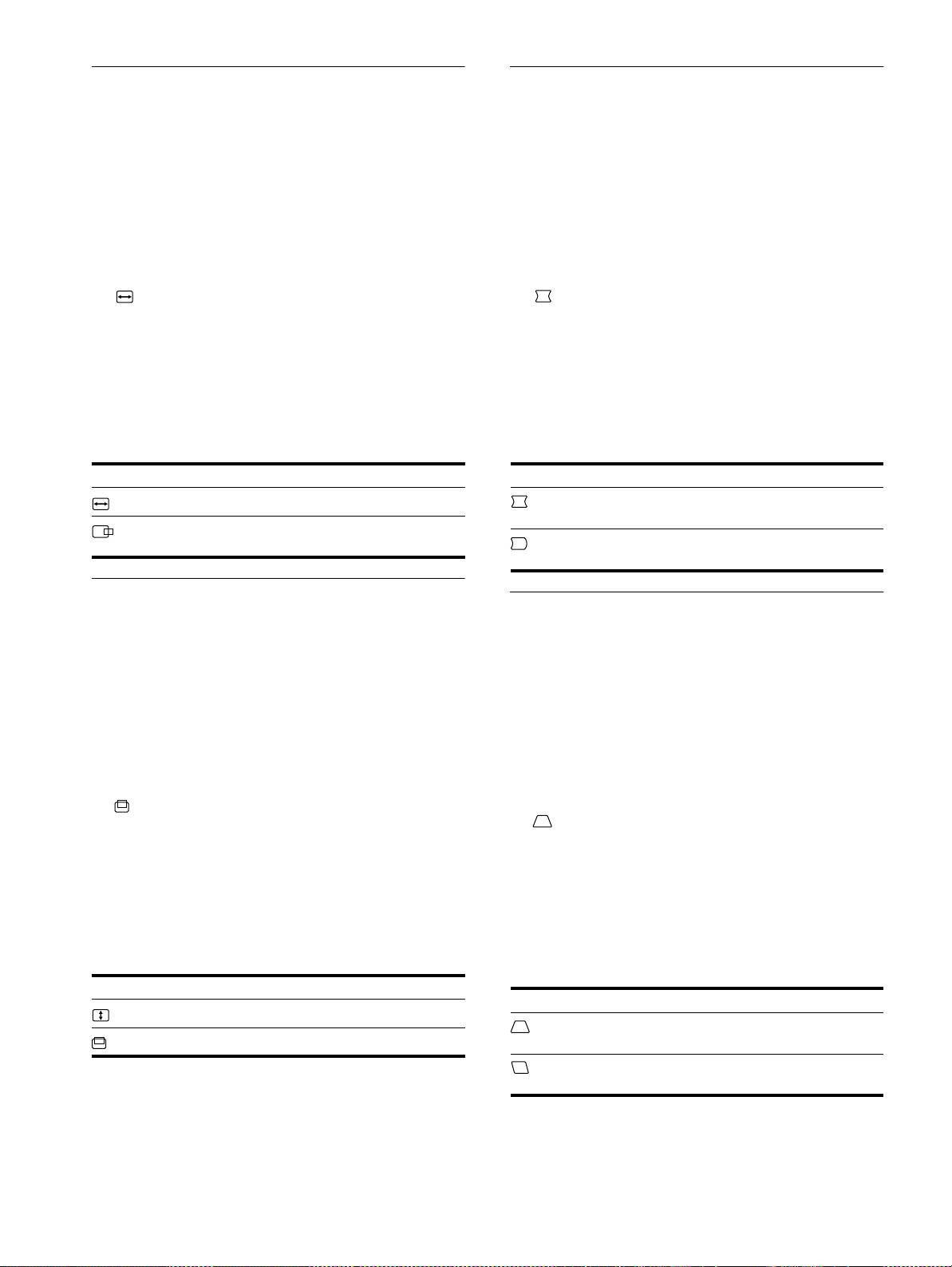
C:\WIN95-E\DESKTOP\CPD E100\386765911CPDE100EAEP\03DE02BAS-AEP.fm
masterpage:Left
Einstellen von Breite oder
Korrigieren der Wölbung der
horizontaler Position des Bildes
Bildränder
(H-GRÖSSE/LAGE)
(KISSENVERZ/BALANCE)
Diese Einstellung wird gespeichert und gilt nur für das aktuelle
Diese Einstellungen werden nur für das gerade eingespeiste
Eingangssignal.
Eingangssignal gespeichert.
1
Drücken Sie auf die Mitte der Steuertaste.
1
Drücken Sie auf die Mitte der Steuertaste.
Das Hauptmenü MENU erscheint auf dem Bildschirm.
Das Hauptmenü MENU erscheint auf dem Bildschirm.
2
Bewegen Sie die Steuertaste in Richtung
m
/
M
, um
2
Bewegen Sie die Steuertaste in Richtung
m
/
M
, um
H-GRÖSSE/LAGE hervorzuheben, und drücken
KISSENVERZ/BALANCE hervorzuheben, und
Sie erneut auf die Mitte der Steuertaste.
drücken Sie erneut auf die Mitte der Steuertaste.
Das Menü H-GRÖSSE/LAGE wird auf dem Bildschirm
Das Menü KISSENVERZ/BALANCE erscheint auf dem
angezeigt.
Bildschirm.
3
Bewegen Sie die Steuertaste in Richtung
m
/
M
, um
3
Bewegen Sie die Steuertaste in Richtung
m
/
M
, um
die gewünschte Einstelloption auszuwählen.
die gewünschte Einstelloption auszuwählen.
Bewegen Sie dann die Steuertaste in Richtung
Bewegen Sie dann die Steuertaste in Richtung
<
/
,
, um die Einstellung vorzunehmen.
<
/
,
, um die Einstellung vorzunehmen.
Option Funktion
Option Funktion
Einstellen der Breite
H-GRÖSSE
KISSENVERZ
Wölben der Bildränder nach außen
oder innen
H-LAGE
Einstellen der horizontalen
Bildposition
KIS BALANCE
Verschieben der Bildränder nach links
oder rechts
Einstellen von Höhe oder vertikaler
Einstellen des Winkels der
Position des Bildes
Bildränder
(V-GRÖSSE/LAGE)
(TRAPEZFORM/PARALLEL)
Diese Einstellung wird gespeichert und gilt nur für das aktuelle
Diese Einstellungen werden nur für das gerade eingespeiste
Eingangssignal.
Eingangssignal gespeichert.
1
Drücken Sie auf die Mitte der Steuertaste.
1
Drücken Sie auf die Mitte der Steuertaste.
Das Hauptmenü MENU erscheint auf dem Bildschirm.
Das Hauptmenü MENU erscheint auf dem Bildschirm.
2
Bewegen Sie die Steuertaste in Richtung
m
/
M
, um
2
Bewegen Sie die Steuertaste in Richtung
m
/
M
, um
V-GRÖSSE/LAGE hervorzuheben, und drücken
TRAPEZFORM/PARALLEL hervorzuheben, und
Sie erneut auf die Mitte der Steuertaste.
drücken Sie erneut auf die Mitte der Steuertaste.
Das Menü V-GRÖSSE/LAGE wird auf dem Bildschirm
Das Menü TRAPEZFORM/PARALLEL erscheint auf dem
angezeigt.
Bildschirm.
3
Bewegen Sie die Steuertaste in Richtung
m
/
M
, um
3
Bewegen Sie die Steuertaste in Richtung
m
/
M
, um
die gewünschte Einstelloption auszuwählen.
die gewünschte Einstelloption auszuwählen.
Bewegen Sie dann die Steuertaste in Richtung
Bewegen Sie dann die Steuertaste in Richtung
<
/
,
, um die Einstellung vorzunehmen.
<
/
,
, um die Einstellung vorzunehmen.
Option Funktion
Option Funktion
Einstellen der Höhe
V-GRÖSSE
TRAPEZFORM
Einstellen der Bildbreite im oberen
Einstellen der vertikalen Bildposition
V-LAGE
Bildschirmbereich
PA R AL L E L
Verschieben des Bildes nach links oder
rechts im oberen Bildschirmbereich
10
3-867-659-
CPD-E100E
11
(1)
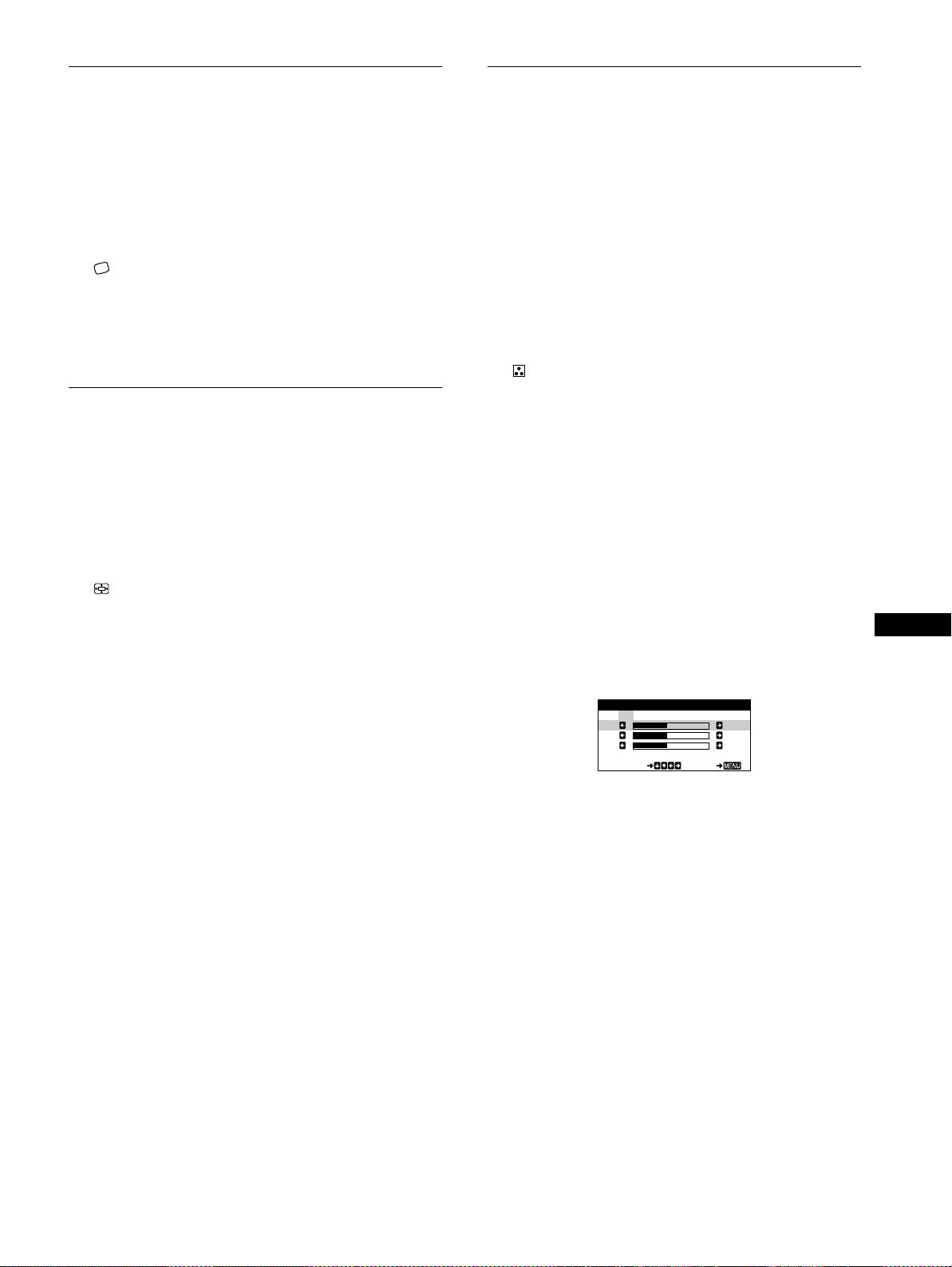
C:\WIN95-E\DESKTOP\CPD E100\386765911CPDE100EAEP\03DE02BAS-AEP.fm
masterpage:Right
Einstellen der Bildrotation
Einstellen der Farben des Bildes
(DREHUNG)
(FARBE)
Diese Einstellung wird gespeichert und gilt für alle
Mit den Optionen im Menü FARBE können Sie die
Eingangssignale.
Farbtemperatur des Bildes einstellen. Dabei ändert sich der
Farbwert im weißen Farbfeld. Farben erscheinen bei einer
1
Drücken Sie auf die Mitte der Steuertaste.
niedrigen Farbtemperatur rötlich, bei einer hohen Farbtemperatur
Das Hauptmenü MENU erscheint auf dem Bildschirm.
bläulich. Mit Hilfe dieser Funktion können Sie die Farben auf
dem Monitor an die Farben eines gedruckten Bildes anpassen.
2
Bewegen Sie die Steuertaste in Richtung
m
/
M
, um
Diese Einstellung wird gespeichert und gilt für alle
DREHUNG hervorzuheben, und drücken Sie
Eingangssignale.
erneut auf die Mitte der Steuertaste.
Das Menü DREHUNG wird auf dem Bildschirm angezeigt.
1
Drücken Sie auf die Mitte der Steuertaste.
Das Hauptmenü MENU erscheint auf dem Bildschirm.
3
Bewegen Sie die Steuertaste in Richtung
<
/
,
, um
das Bild zu drehen.
2
Bewegen Sie die Steuertaste in Richtung
m
/
M
, um
FARBE hervorzuheben, und drücken Sie erneut
auf die Mitte der Steuertaste.
Vergrößern oder Verkleinern des
Das Menü FARBE wird auf dem Bildschirm angezeigt.
Bildes (ZOOMEN)
3
Bewegen Sie die Steuertaste in Richtung
<
/
,
, um
eine Farbtemperatur auszuwählen.
Diese Einstellung wird gespeichert und gilt nur für das aktuelle
5000K, 6500K und 9300K sind die voreingestellten
Eingangssignal.
Farbtemperaturen. Der Standardwert ist 9300K. Wenn Sie die
Farbtemperatur auf 6500K und 5000K senken, erscheinen
1
Drücken Sie auf die Mitte der Steuertaste.
weiße Flächen nicht mehr bläulich, sondern rötlich.
Das Hauptmenü MENU erscheint auf dem Bildschirm.
4
Nehmen Sie bei Bedarf eine Feineinstellung der
2
Bewegen Sie die Steuertaste in Richtung
m
/
M
, um
Farbtemperatur vor.
ZOOMEN hervorzuheben, und drücken Sie
Bewegen Sie zunächst die Steuertaste in Richtung <
/
,,
erneut auf die Mitte der Steuertaste.
um USER auszuwählen. Bewegen Sie die Steuertaste in
Das Menü ZOOMEN wird auf dem Bildschirm angezeigt.
DE
Richtung m
/
M, um R (rot), G (grün) oder B (blau)
auszuwählen, und dann in Richtung <
/
,, um die
3
Bewegen Sie die Steuertaste in Richtung
<
/
,
, um
Einstellung vorzunehmen.
das Bild zu vergrößern bzw. zu verkleinern.
Hinweis
Sobald die maximale bzw. minimale Höhe bzw. Breite des Bildes erreicht
ist, läßt sich der Zoom nicht weiter ändern.
Wenn Sie die Farbtemperatur feineinstellen, werden die
neuen Farbeinstellungen gespeichert und immer abgerufen,
wenn Sie USER auswählen.
11
3-867-659-
CPD-E100E
11
(1)
FARBE
USER
5000 6500 9300
KKK
R50
G50
B50
SELECT EXI T
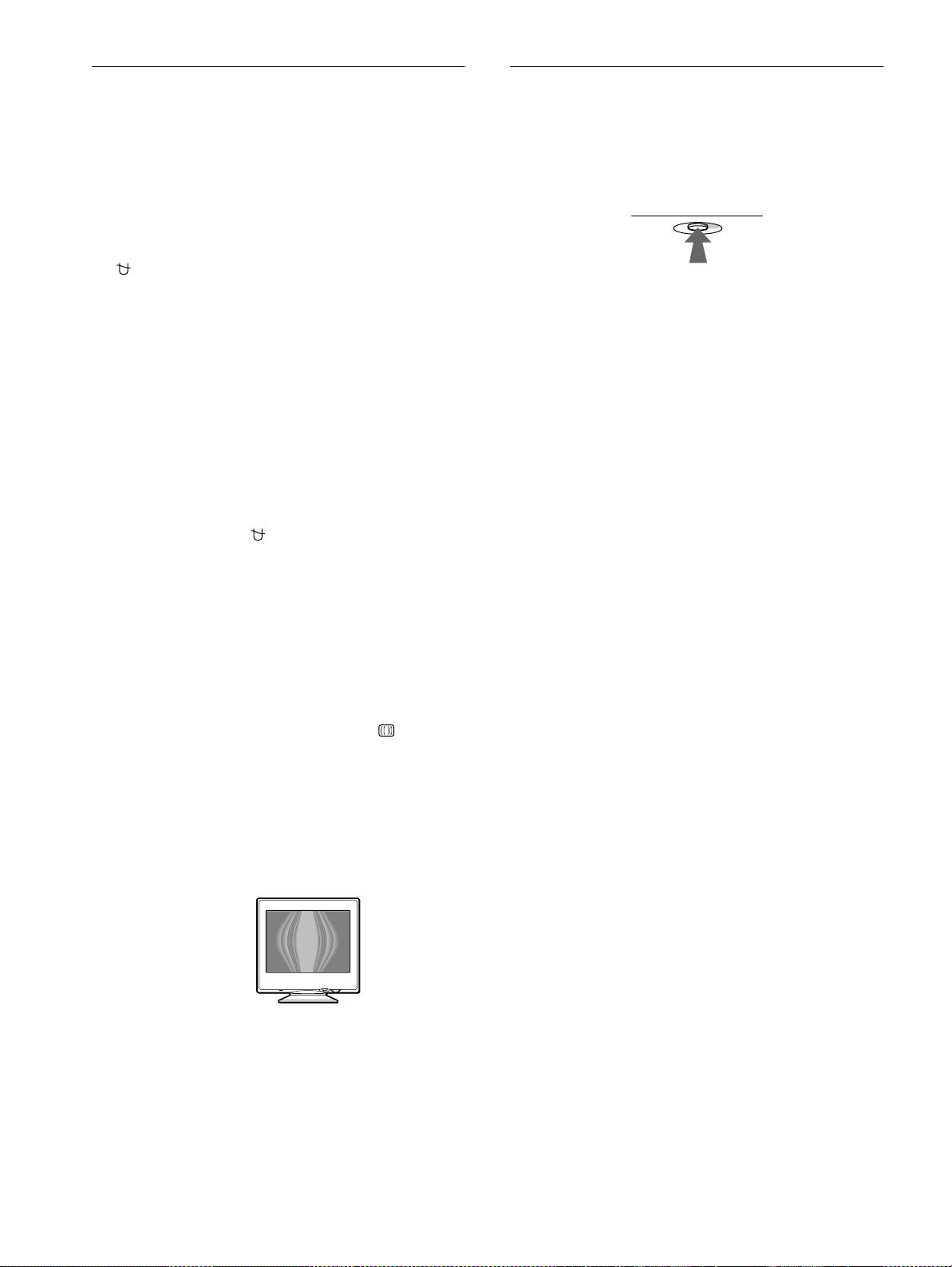
C:\WIN95-E\DESKTOP\CPD E100\386765911CPDE100EAEP\03DE02BAS-AEP.fm
masterpage:Left
Weitere Einstellungen
Zurücksetzen der Einstellungen
(ENTMAGNETIS/MOIRE)
Bei diesem Monitor haben Sie drei Möglichkeiten, die
Einstellungen zurückzusetzen. Drücken Sie die Taste RESET, um
Sie können den Bildschirm manuell entmagnetisieren und den
die Einstellungen zurückzusetzen.
Grad der Moiré-Korrektur einstellen.
1
Drücken Sie auf die Mitte der Steuertaste.
Das Hauptmenü MENU erscheint auf dem Bildschirm.
2
Bewegen Sie die Steuertaste in Richtung
m
/
M
, um
ENTMAGNETIS/MOIRE hervorzuheben, und
drücken Sie erneut auf die Mitte der Steuertaste.
Das Menü ENTMAGNETIS/MOIRE wird auf dem
Zurücksetzen einer einzelnen Option
Bildschirm angezeigt.
Wählen Sie mit der Steuertaste die Option aus, die Sie
zurücksetzen wollen, und drücken Sie die Taste RESET.
3
Bewegen Sie die Steuertaste in Richtung
m
/
M
, um
die gewünschte Einstelloption auszuwählen.
Stellen Sie die ausgewählte Option dann anhand der
Zurücksetzen aller Einstellungen für das aktuelle
folgenden Anweisungen ein.
Eingangssignal
Drücken Sie die Taste RESET, wenn kein Menü auf dem
Entmagnetisieren des Bildschirms
Bildschirm angezeigt wird.
Der Monitor wird automatisch entmagnetisiert, wenn das Gerät
Beachten Sie, daß die folgenden Einstellungen bei diesem
eingeschaltet wird.
Verfahren nicht zurückgesetzt werden:
Um den Monitor manuell zu entmagnetisieren,
• Sprache der Bildschirmmenüs (Seite 7)
bewegen Sie zunächst die Steuertaste in Richtung
m
/
M
• Bildrotation (Seite 11)
und wählen die Option (ENTMAGNETIS) aus.
Bewegen Sie dann die Steuertaste in Richtung
,
.
Zurücksetzen aller Einstellungen für alle
Der Bildschirm wird etwa 5 Sekunden lang entmagnetisiert. Ist
ein zweiter Entmagnetisierungszyklus erforderlich, warten Sie
Eingangssignale
nach dem ersten Zyklus mindestens 20 Minuten. Auf diese Weise
Halten Sie die Taste RESET mehr als zwei Sekunden lang
erzielen Sie die besten Ergebnisse.
gedrückt.
Beachten Sie, daß die folgende Einstellung bei diesem Verfahren
Korrigieren des Moiré-Effekts
*
nicht zurückgesetzt wird:
Wenn elliptische oder wellenförmige Muster auf dem Bildschirm
• USER-Einstellungen im Menü FARBE (Seite 11)
erscheinen, stellen Sie den Grad der Moiré-Korrektur ein.
Zum Einstellen der Moiré-Korrektur bewegen Sie die
Steuertaste zunächst in Richtung
m
/
M
, um (CANCEL
MOIRE) auszuwählen. Bewegen Sie die Steuertaste
dann in Richtung
<
/
,
, bis der Moiré-Effekt auf ein
Minimum reduziert ist.
* Moiré ist eine natürliche Interferenz, die weiche, wellenförmige Linien
auf dem Bildschirm verursacht. Diese Linien können durch die
Interferenz zwischen dem Muster des Bildes auf dem Bildschirm und
dem Phosphor-Pitch-Muster des Monitors entstehen.
Beispiel für den
Moiré-Effekt
12
3-867-659-
CPD-E100E
11
(1)
RESET
