
Sony CPD-E100E – page 4
Manual for Sony CPD-E100E
Table of contents
- Owner’s Record
- Table of Contents
- Precautions
- Identifying parts and controls RearFront
- Setup Step 1:Connect your monitor to your computer Step 2:Connect the power cord
- Step 3:Turn on the monitor and Selecting the on-screen menu computer language (LANGUAGE/ INFORMATION)
- Customizing Your Monitor Navigating the menu
- Adjusting the brightness and contrast
- Adjusting the horizontal size or Adjusting the curvature of the centering of the picture (H-SIZE/ picture’s sides (PIN/PIN BALANCE) CENTER) Adjusting the angle of the picture’s sides (KEY/KEY BALANCE) Adjusting the vertical size or centering of the picture (V-SIZE/ CENTER)
- Adjusting the picture’s rotation Adjusting the color of the picture (ROTATION) (COLOR) Enlarging or reducing the picture (ZOOM)
- Additional settings (DEGAUSS/ Resetting the adjustments CANCEL MOIRE)
- Technical Features Troubleshooting
- Trouble symptoms and remedies Symptom Check these items
- Symptom Check these items
- Self-diagnosis function Specifications
C:\WIN95-E\DESKTOP\CPD E100\386765911CPDE100EAEP\05IT02BAS-AEP.fm
masterpage:Right
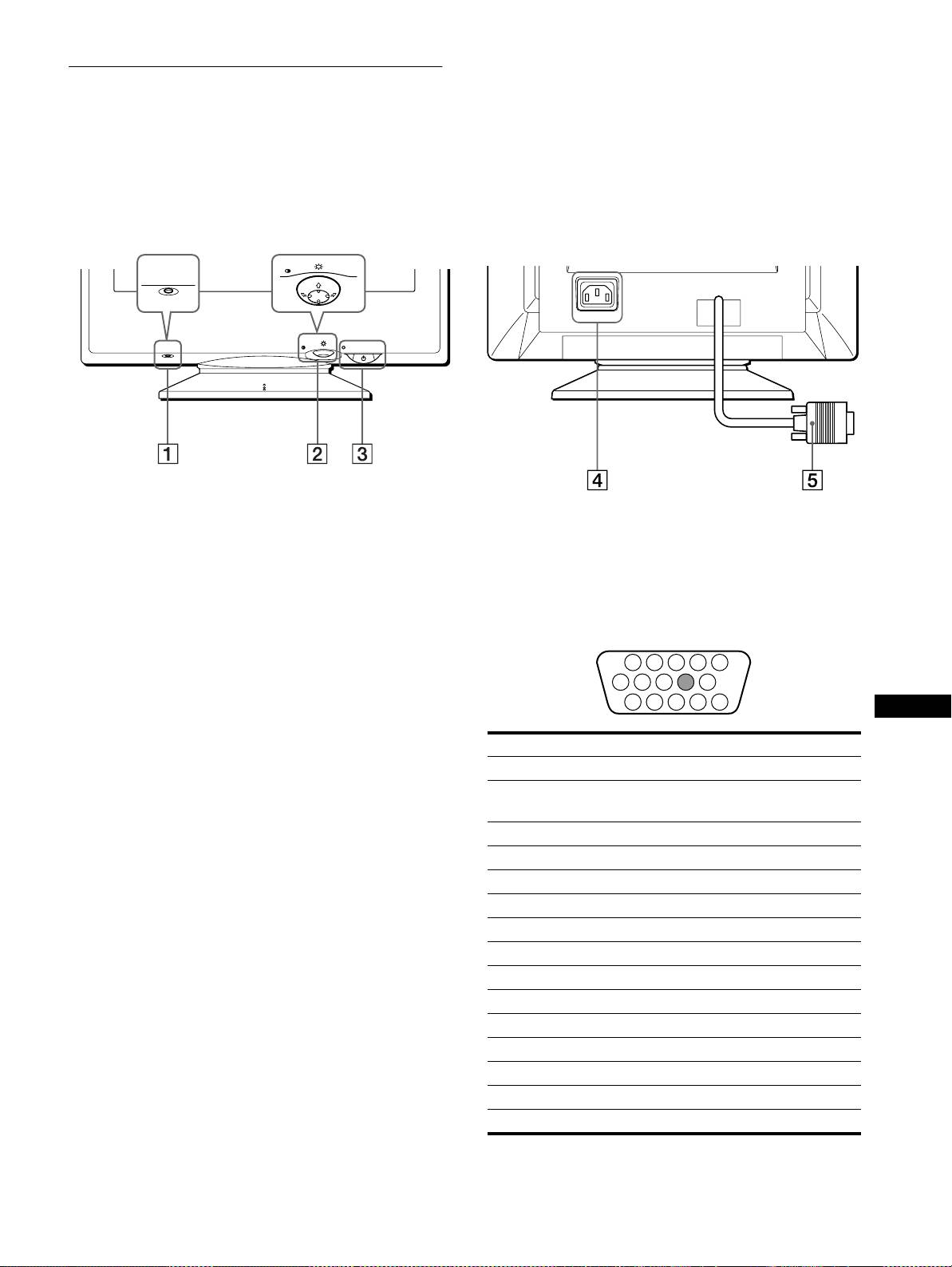
Identificazione dei componenti e
dei comandi
Per ulteriori informazioni, vedere le pagine tra parentesi.
Fronte Retro
MENU
RESET
AC IN
MENU
RESET
1
11
1
Tasto RESET (pagina 12)
4
Connettore AC IN (pagina 6)
Utilizzare questo tasto per ripristinare le impostazioni di
Utilizzare questo connettore per alimentare il monitor con
fabbrica.
corrente alternata.
2
22
2
Tasto di comando (pagina 9)
5
55
5
Connettore di ingresso video (HD15) (pagina 6)
Utilizzare questo tasto per visualizzare il menu ed effettuare
Utilizzare questo connettore per immettere i segnali video
le regolazioni relative al monitor, incluse le regolazioni della
RGB (0,700 Vp-p, positivo) e i segnali sincronici.
luminosità e del contrasto.
3
33
3
Interruttore e indicatore di accensione
1
(alimentazione) (pagine 7, 13, 16)
IT
Utilizzare questo tasto per accendere e spegnere il monitor.
Quando il monitor viene acceso, l’indicatore di accensione si
illumina in verde e lampeggia in verde o in arancione oppure
Numero piedini Segnale
si illumina in arancione quando il monitor entra nel modo di
1 Rosso
risparmio energetico.
2Verde
(Sincronismo su verde)
3Blu
4 ID (Terra)
5 Terra DDC*
6 Terra Rosso
7 Terra Verde
8 Terra Blu
9–
10 Terra
11 ID (Terra)
12 Dati bidirezionali (SDA)*
13 Sincronia O
14 Sincronia V
15 Orologio Dati (SCL)*
* DDC (Display Data Channel) è uno standard di VESA.
5
3-867-659-
CPD-E100E
11
(1)
1 2 3 4
5
876
9
10
11 12 13 14 15
05IT01COV-AEP.book Page 5 Thursday, July 1, 1999 4:50 PM
C:\WIN95-E\DESKTOP\CPD E100\386765911CPDE100EAEP\05IT02BAS-AEP.fm
masterpage:Left
x
xx
x
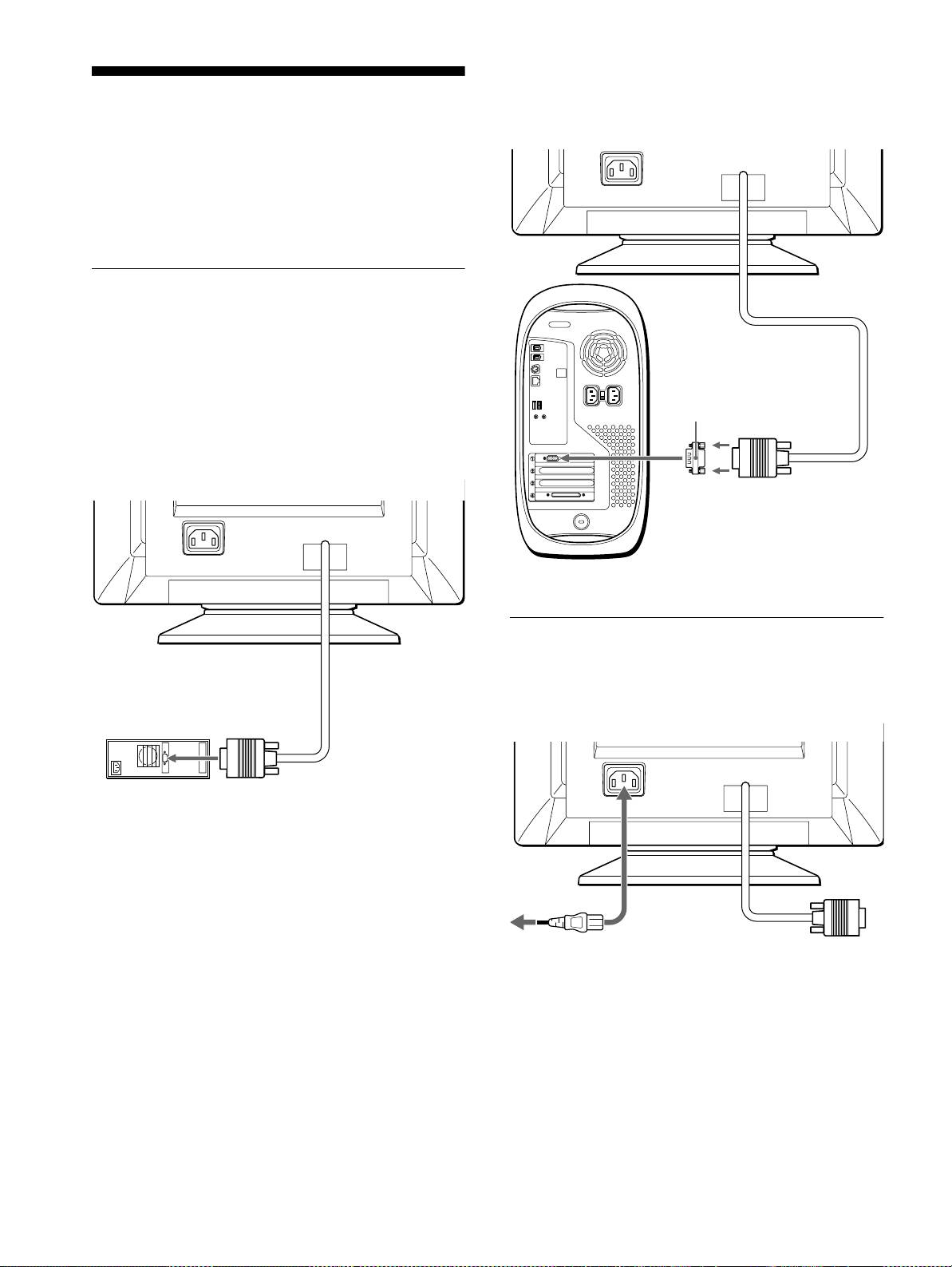
Collegamento ad un computer Macintosh o
compatibile
Installazione
Prima di utilizzare il monitor, verificare che la confezione
contenga i seguenti accessori.
• Cavo di alimentazione (1)
• Windows Monitor Information Disk (1)
• Scheda di garanzia (1)
• Note sulla pulizia della superficie dello schermo (1)
• Il presente manuale di istruzioni (1)
Punto 1:Collegamento del monitor
al computer
Spegnere il monitor e il computer prima del collegamento.
Nota
Non toccare i piedini del connettore del cavo del segnale video onde
evitare di piegarli.
x
Collegamento ad un computer IBM PC/AT o
compatibile
AC IN
Punto 2:Collegamento del cavo di
alimentazione
Con il monitor e il computer spenti, collegare prima il cavo di
alimentazione al monitor, quindi collegarlo alla presa di rete.
all’uscita video
computer IBM PC/AT o
compatibile
6
3-867-659-
CPD-E100E
11
(1)
AC IN
È necessario un adattatore Macintosh (non in dotazione).
Adattatore Macintosh
(non in dotazione)
all’uscita video
computer Macintosh o
compatibile
AC IN
alla presa a muro
a AC IN
cavo di alimentazione
(in dotazione)
05IT01COV-AEP.book Page 6 Thursday, July 1, 1999 4:50 PM
C:\WIN95-E\DESKTOP\CPD E100\386765911CPDE100EAEP\05IT02BAS-AEP.fm
masterpage:Right
05IT01COV-AEP.book Page 7 Thursday, July 1, 1999 4:50 PM
Punto 3:Accensione del monitor e
Selezione della lingua dei menu a
del computer
schermo
(LINGUA/INFORMAZIONE)
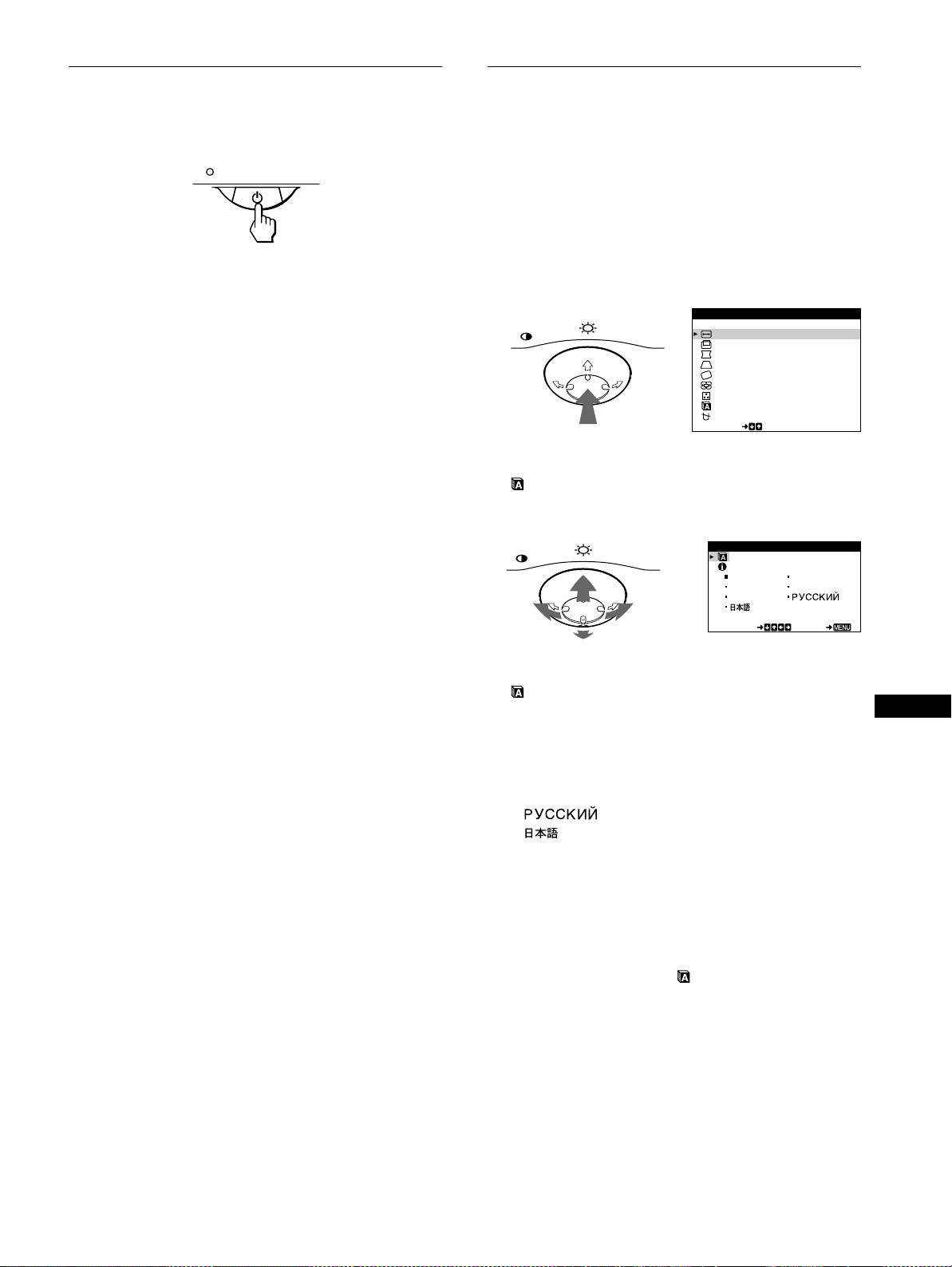
Accendere prima il monitor, quindi accendere il computer.
I menu a schermo sono disponibili nelle seguenti lingue: inglese,
francese, tedesco, italiano, spagnolo, russo e giapponese.
L’impostazione predefinita è la lingua inglese.
1
Premere il tasto di comando al centro.
L’installazione del monitor è ora terminata.
Per ulteriori informazioni sul tasto di comando, vedere a
Se necessario, utilizzare i comandi del monitor per regolare
pagina 9.
l’immagine.
MENU
MENU
Se sullo schermo non appaiono le immagini
ESCI
DIM.ORIZ/POSIZIONE
• Controllare che il monitor sia stato collegato correttamente al
DIM. VERT / POS I Z IONE
CUSCINO/PINBALANEC
computer.
TRAPEZ IO/PARALL
ROTAZIONE
• Se sullo schermo appare il messaggio NO SEGNALE
ZOOM
COLORE
INGRESSO, verificare che la scheda grafica del computer sia
L I NGUA / I NFORMAZ I O EN
completamente inserita nel corretto alloggiamento del bus.
SMAGNETIZ/MOIRE
SELECT
• Se si sostituisce un monitor vecchio con questo modello e sullo
schermo appare il messaggio FUORI GAMMA SCANS,
2
Spostare il tasto di comando
m
/
M
per evidenziare
ricollegare il vecchio monitor. Quindi regolare la scheda
LINGUA/INFORMAZIONE, quindi premere di
grafica del computer in modo che la frequenza orizzontale sia
nuovo il tasto di comando al centro.
compresa tra 30 e 70 kHz e la frequenza verticale sia compresa
tra 48 e 120 Hz.
MENU
L INGUA / INFORMAZIONE
Per ulteriori informazioni sui messaggi a schermo, vedere la
sezione “Sintomi e soluzioni dei problemi” del monitor a
ENGL ISH FRANÇAI S
pagina 14.
DEUTSCH I TAL IANO
ESPAÑOL
Per gli utenti di Windows 95/98
SELECT EXI T
Per potenziare al massimo il monitor, installare sul proprio computer il
nuovo file di informazioni sul modello dal disco Windows Monitor
Information Disk.
3
Spostare il tasto di comando
m
/
M
per selezionare
Questo monitor è conforme allo standard Plug & Play “VESA DDC”. Se
(LINGUA), quindi spostare
<
/
,
per selezionare
la scheda grafica/PC è conforme a DDC, selezionare “Plug & Play
la lingua desiderata.
IT
Monitor (VESA DDC)” o il nome del modello di questo monitor come
• ENGLISH: Inglese
tipo di monitor dal “Control Panel” di Windows 95/98. Se la scheda
• FRANÇAIS: Francese
grafica/PC ha difficoltà a comunicare con questo monitor, caricare il disco
• DEUTSCH: Tedesco
Windows Monitor Information Disk e selezionare il nome del modello di
• ITALIANO
questo monitor come tipo di monitor.
• ESPAÑOL: Spagnolo
• : Russo
Per gli utenti di Windows NT4.0
• : Giapponese
L’installazione del monitor in Windows NT4.0 è diversa da Windows 95/
98 e non occorre selezionare il tipo di monitor. Per maggiori informazioni
Per chiudere il menu
sulla regolazione della risoluzione, della frequenza di refresh e del numero
Premere una volta il tasto di comando al centro per ritornare al MENU
di colore, consultare le istruzioni per l’uso di Windows NT4.0.
principale, selezionare ESCI e premere di nuovo per ritornare al modo di
visualizzazione normale. Se non si preme alcun tasto, il menu verrà chiuso
automaticamente dopo circa 30 secondi.
Regolazione della risoluzione del monitor e del numero di
colore
Per reimpostare la lingua inglese
Regolare la risoluzione del monitor e il numero di colore facendo
Durante la visualizzazione del menu (LINGUA) sullo schermo,
riferimento alle istruzioni per l’uso del proprio computer. Il numero di
premere il tasto RESET (ripristina).
colore può variare in base al computer o alla scheda video.
L’impostazione della tavolozza dei colori e il numero reale dei colori è
descritto qui di seguito:
• High Color (16 bit) t 65.536 colori
• True Color (24 bit) t circa 16,77 milioni di colori
Nel modo True Color (24 bit), la velocità potrebbe essere inferiore.
7
3-867-659-
CPD-E100E
11
(1)
C:\WIN95-E\DESKTOP\CPD E100\386765911CPDE100EAEP\05IT02BAS-AEP.fm
masterpage:Left
05IT01COV-AEP.book Page 8 Thursday, July 1, 1999 4:50 PM
6
66
6
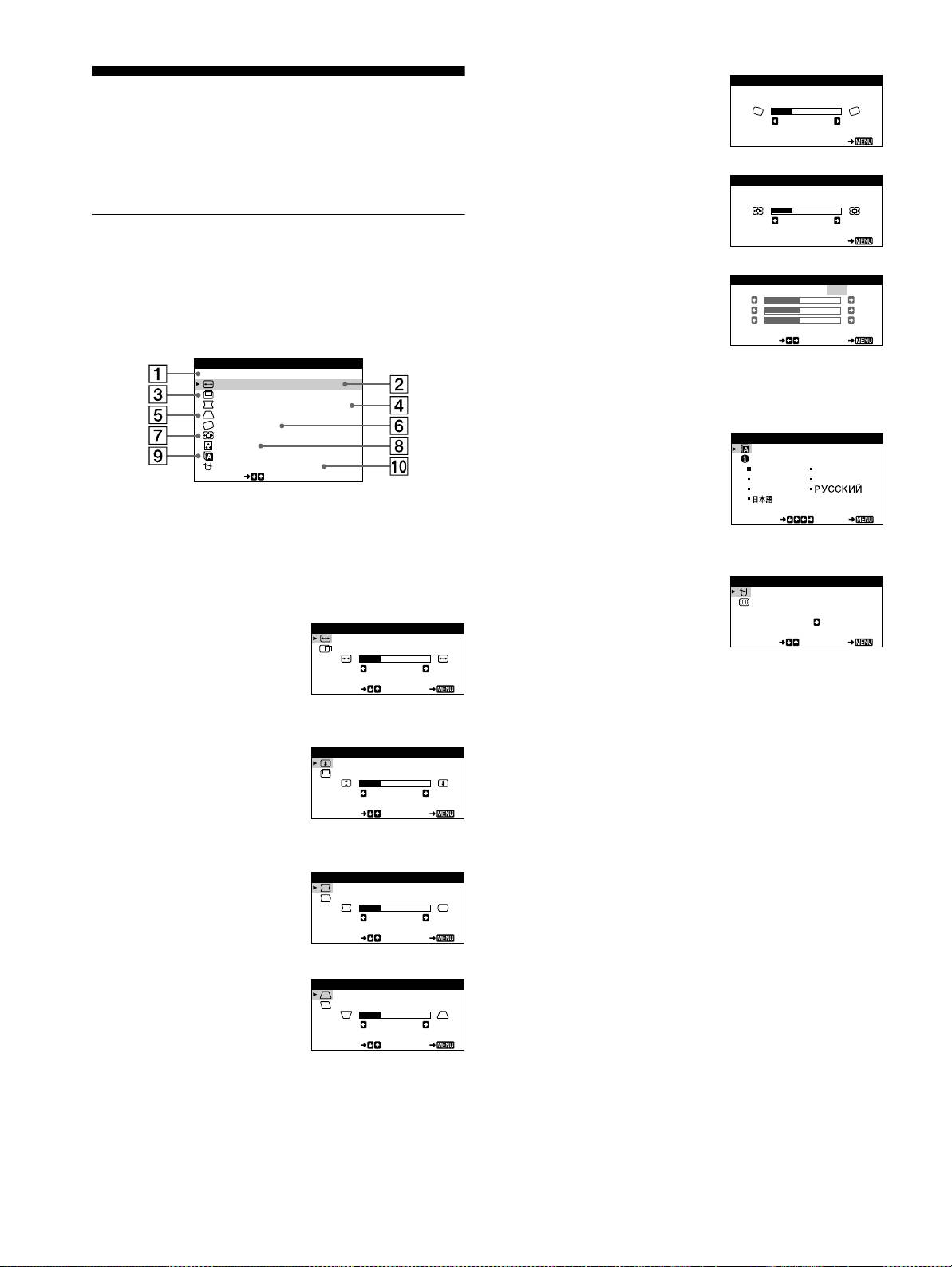
ROTAZIONE (pagina 11)
ROTAZIONE
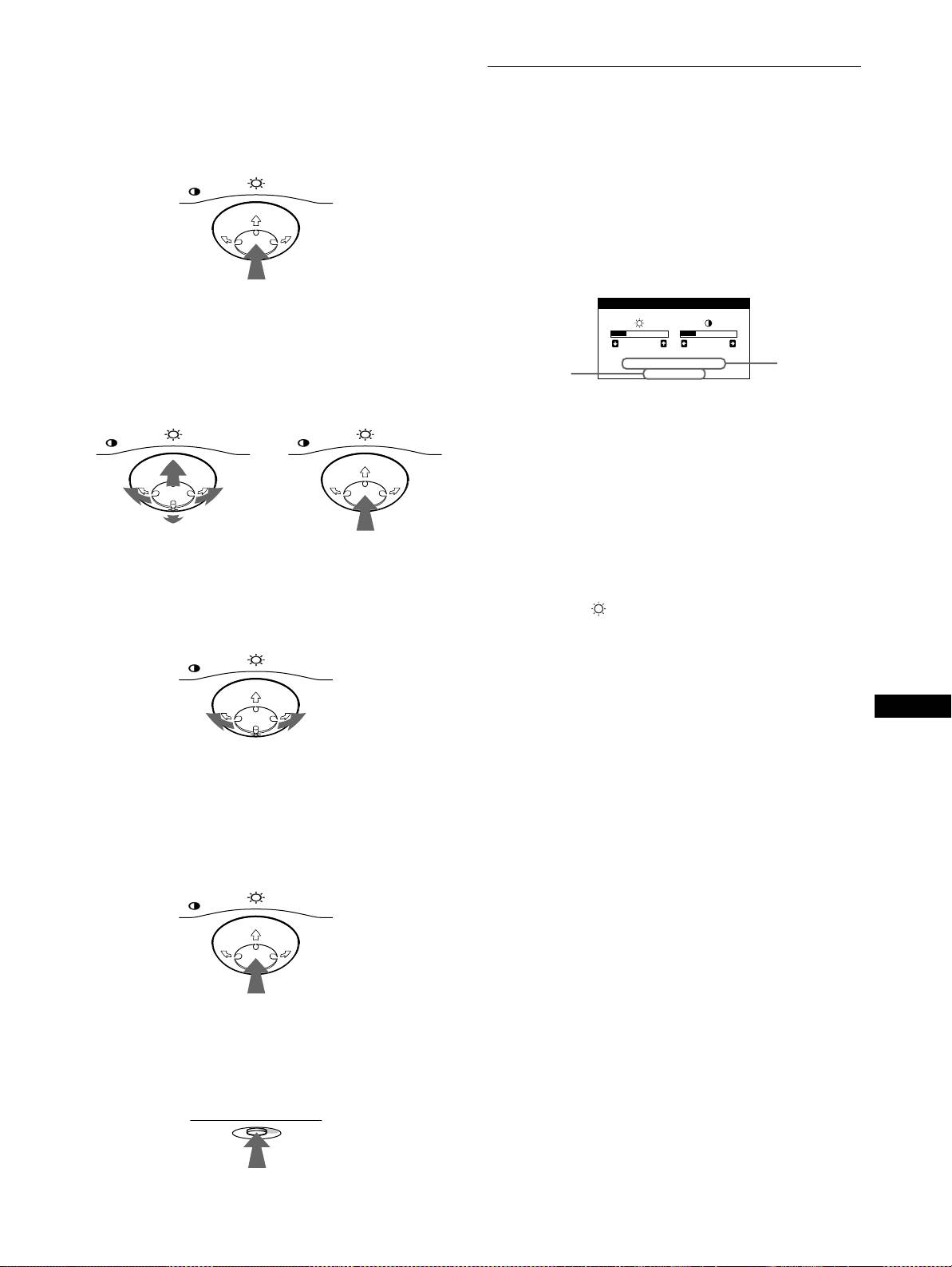
Personalizzazione del
Selezionare il menu
ROTAZ IONE
ROTAZIONE per regolare la
26
monitor
rotazione dell’immagine.
EXI T
È possibile effettuare numerose regolazioni relative al monitor
7
77
7
ZOOM (pagina 11)
ZOOM
utilizzando i menu a schermo.
Selezionare il menu ZOOM per
ZOOM
ingrandire o ridurre l’immagine.
26
Come spostarsi all’interno del
EXI T
menu
8
88
8
COLORE (pagina 11)
COLORE
USER
5000 6500 9300
KKK
Premere il tasto di comando al centro per visualizzare sullo
Selezionare il menu COLORE
R50
schermo il MENU principale. Per ulteriori informazioni
per regolare la temperatura di
G50
B50
sull’utilizzo del tasto di comando vedere a pagina 9.
colore dell’immagine. È
SELECT EXI T
possibile usare questo menu per
MENU
far corrispondere i colori del
ESCI
DIM.ORIZ/POSIZIONE
monitor ai colori di un’immagine
DIM. VERT / POS I Z IONE
CUSCINO/PINBALANEC
stampata.
TRAPEZ IO/PARALL
ROTAZIONE
ZOOM
9
99
9
LINGUA/INFORMAZIONE
L INGUA / INFORMAZIONE
COLORE
L I NGUA / I NFORMAZ I O EN
(pagina 7, 15)
SMAGNETIZ/MOIRE
ENGL ISH FRANÇAI S
SELECT
Selezionare il menu LINGUA/
DEUTSCH I TAL IANO
INFORMAZIONE per scegliere
ESPAÑOL
Utilizzare il tasto di comando per selezionare uno dei seguenti
la lingua del menu a schermo e
SELECT EXI T
menu.
visualizzare il riquadro
informazioni del monitor.
1
11
1
ESCI
Selezionare ESCI per chiudere il
0
00
0
SMAGNETIZ/MOIRE
SMAGNETIZ /MOIRE
menu.
(pagina 12)
SMAGNET I Z
Selezionare il menu
SI
2
22
2
DIM.ORIZ/POSIZIONE
DIM.ORIZ/POSIZIONE
SMAGNETIZ/MOIRE per
(pagina 10)
SELECT EXI T
DIM.ORIZ
smagnetizzare lo schermo e
Selezionare il menu DIM.ORIZ/
26
regolare il livello di eliminazione
POSIZIONE per regolare la
SELECT EXI T
dell’effetto moiré.
dimensione orizzontale e la
centratura dell’immagine.
3
33
3
DIM.VERT/POSIZIONE
DIM. VERT/ POSI Z IONE
(pagina 10)
DIM. VERT
Selezionare il menu DIM.VERT/
26
POSIZIONE per regolare la
SELECT EXI T
dimensione verticale e la
centratura dell’immagine.
4
44
4
CUSCINO/PIN BALANCE
CUSCINO/PIN BALANCE
(pagina 10)
CUSCINO
Selezionare il menu CUSCINO/
26
PIN BALANCE per regolare la
SELECT EXI T
curvatura ai lati dell’immagine.
5
55
5
TRAPEZIO/PARALL
TRAPEZ IO/PARALL
(pagina 10)
TRAPEZ IO
Selezionare il menu TRAPEZIO/
26
PARALL per regolare l’angolo
SELECT EXI T
dei lati dell’immagine.
8
3-867-659-
CPD-E100E
11
(1)
C:\WIN95-E\DESKTOP\CPD E100\386765911CPDE100EAEP\05IT02BAS-AEP.fm
masterpage:Right
05IT01COV-AEP.book Page 9 Thursday, July 1, 1999 4:50 PM
x
Utilizzo del tasto di comando
Regolazione della luminosità e del
1
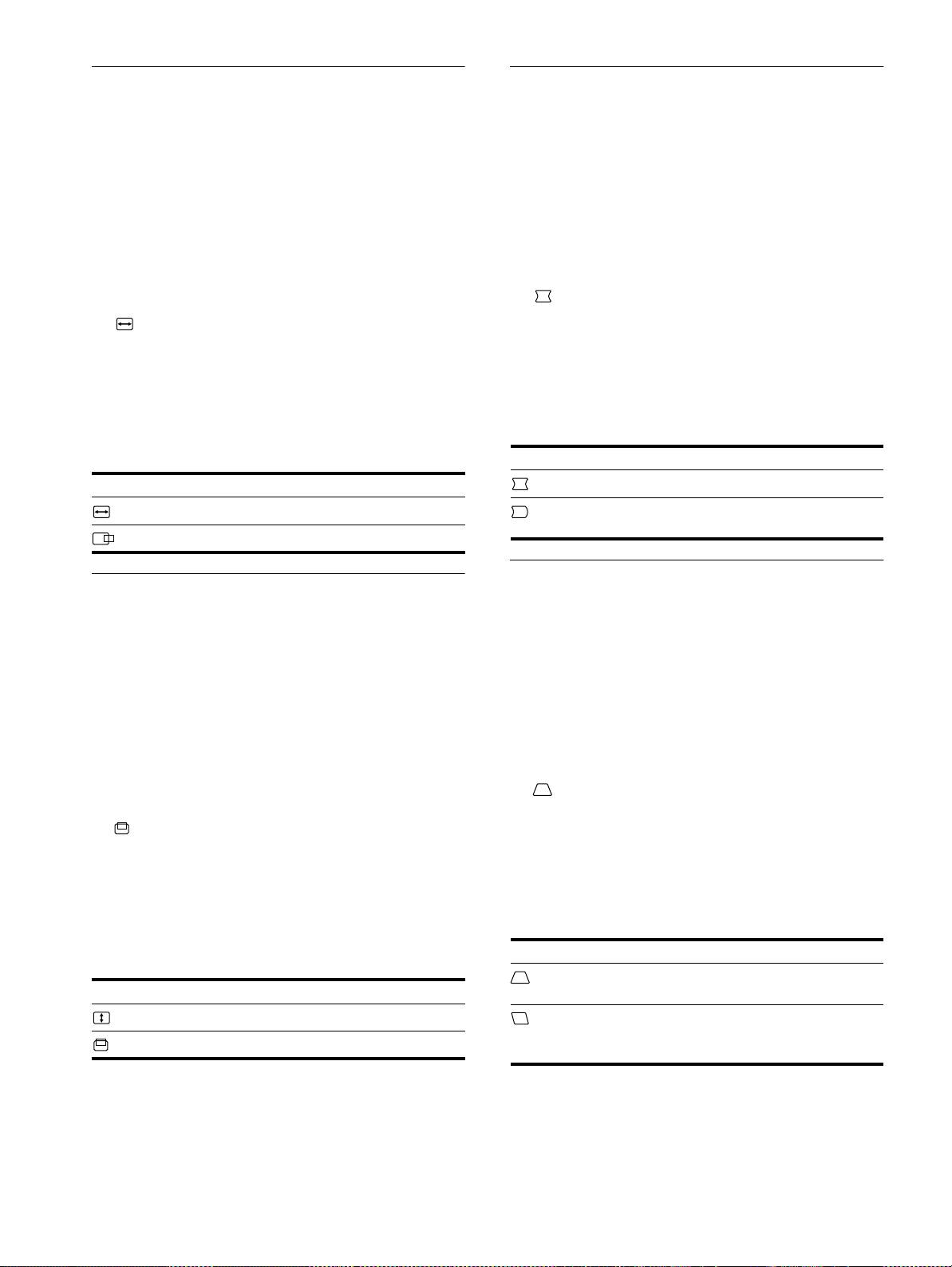
Per visualizzare il MENU principale.
contrasto
Premere il tasto di comando al centro per visualizzare sullo
schermo il MENU principale.
È possibile regolare la luminosità e il contrasto tramite il menu
LUMINOSITA/CONTRASTO.
MENU
Queste impostazioni vengono memorizzate per tutti i segnali di
ingresso.
1
Spostare il tasto di comando in qualsiasi direzione.
Sullo schermo appare il menu LUMINOSITA/
CONTRASTO.
LUMINOSI TA/CONTRASTO
2
Per selezionare il menu da regolare.
Per evidenziare il menu desiderato, spostare il tasto di
comando verso la parte posteriore per spostarsi in alto (M),
26 26
spostarlo verso la parte anteriore per spostarsi in basso (m) e
68.7kHz/85.0Hz
le frequenze
la risoluzione
1024X768
a sinistra (<) o a destra (,) per spostarsi di lato.
orizzontali e
del segnale di
verticali del
FRONTE
ingresso
segnale di
MENU MENU
corrente
ingresso
corrente
Le frequenze orizzontali e verticali del segnale di ingresso
corrente sono visualizzate nel menu LUMINOSITA/
CONTRASTO. Se il segnale corrisponde ad uno dei modi
preimpostati in fabbrica di questo monitor, anche la
RETRO
risoluzione è visualizzata.
3
Per regolare il menu.
2
Spostare il tasto di comando
m
/
M
per regolare la
Spostare il tasto di comando a sinistra (<) o a destra (,)
luminosità ( ), e
<
/
,
per regolare il contrasto
per effettuare le regolazioni.
(
6
).
MENU
Il menu scompare automaticamente dopo circa 3 secondi.
IT
4
Per chiudere il menu.
Premere una volta il tasto di comando al centro per ritornare
al MENU principale, selezionare ESCI e premere di nuovo
per ritornare al modo di visualizzazione normale. Se non si
preme alcun tasto, il menu verrà chiuso automaticamente
dopo circa 30 secondi.
MENU
x
xx
x
Ripristino delle regolazioni
Premere il tasto RESET. Per ulteriori informazioni sul ripristino
delle regolazioni, vedere a pagina 12.
RESET
9
3-867-659-
CPD-E100E
11
(1)
C:\WIN95-E\DESKTOP\CPD E100\386765911CPDE100EAEP\05IT02BAS-AEP.fm
masterpage:Left
05IT01COV-AEP.book Page 10 Thursday, July 1, 1999 4:50 PM
Regolazione della dimensione
Regolazione della curvatura
orizzontale o della centratura
dell’immagine ai lati
dell’immagine
(CUSCINO/PIN BALANCE)
(DIM.ORIZ/POSIZIONE)
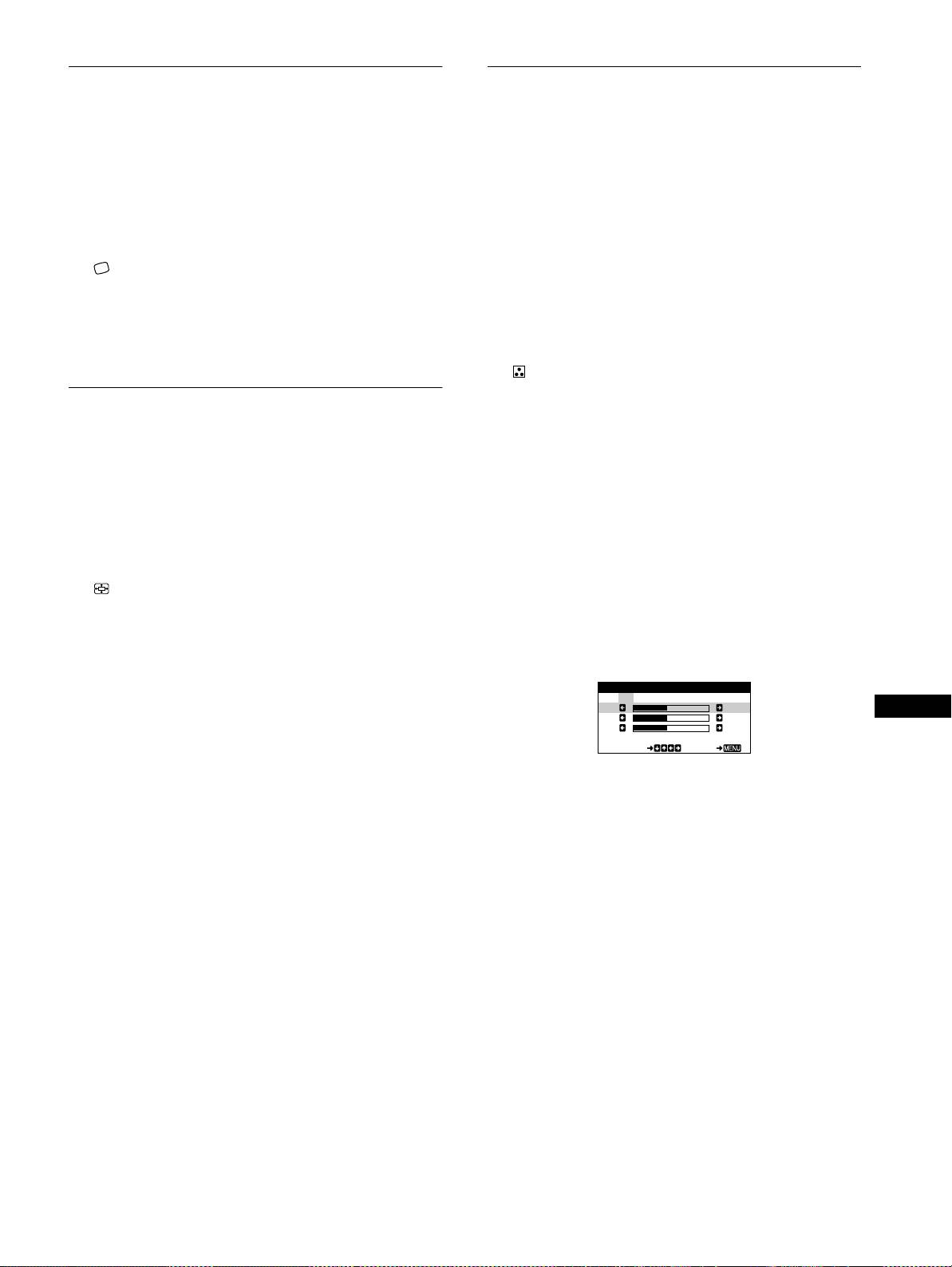
Queste impostazioni vengono memorizzate per il segnale di
ingresso corrente.
Questa impostazione è memorizzata nella memoria per il segnale
di ingresso corrente.
1
Premere il tasto di comando al centro.
Sullo schermo appare il MENU principale.
1
Premere il tasto di comando al centro.
Sullo schermo appare il MENU principale.
2
Spostare il tasto di comando
m
/
M
per evidenziare
CUSCINO/PIN BALANCE, quindi premere di
2
Spostare il tasto di comando
m
/
M
per evidenziare
nuovo il tasto di comando al centro.
DIM.ORIZ/POSIZIONE, quindi premere di nuovo
Sullo schermo appare il menu CUSCINO/PIN BALANCE.
il tasto di comando al centro.
Sullo schermo appare il menu DIM.ORIZ/POSIZIONE.
3
Spostare prima il tasto di comando
m
/
M
per
selezionare la voce di regolazione desiderata.
3
Spostare prima il tasto di comando
m
/
M
per
Quindi spostare il tasto di comando
<
/
,
per
selezionare la voce di regolazione desiderata.
effettuare la regolazione.
Quindi spostare il tasto di comando
<
/
,
per
effettuare la regolazione.
Selezionare Per
Selezionare Per
CUSCINO
espandere o ridurre l’immagine ai lati
DIM.ORIZ
regolare la dimensione orizzontale
PIN BALANCE
spostare i lati dell’immagine verso
sinistra o verso destra
POSIZIONE O
regolare la centratura orizzontale
Regolazione dell’angolo dei lati
Regolazione della dimensione
dell’immagine
verticale o della centratura
(TRAPEZIO/PARALL)
dell’immagine
Queste impostazioni vengono memorizzate per il segnale di
(DIM.VERT/POSIZIONE)
ingresso corrente.
Questa impostazione è memorizzata nella memoria per il segnale
1
Premere il tasto di comando al centro.
di ingresso corrente.
Sullo schermo appare il MENU principale.
1
Premere il tasto di comando al centro.
2
Spostare il tasto di comando
m
/
M
per evidenziare
Sullo schermo appare il MENU principale.
TRAPEZIO/PARALL, quindi premere di nuovo il
tasto di comando al centro.
2
Spostare il tasto di comando
m
/
M
per evidenziare
Sullo schermo appare il menu TRAPEZIO/PARALL.
DIM.VERT/POSIZIONE, quindi premere di nuovo
il tasto di comando al centro.
3
Spostare prima il tasto di comando
m
/
M
per
Sullo schermo appare il menu DIM.VERT/POSIZIONE.
selezionare la voce di regolazione desiderata.
Quindi spostare il tasto di comando
<
/
,
per
3
Spostare prima il tasto di comando
m
/
M
per
effettuare la regolazione.
selezionare la voce di regolazione desiderata.
Quindi spostare il tasto di comando
<
/
,
per
effettuare la regolazione.
Selezionare Per
TRAPEZIO
regolare la larghezza dell’immagine
Selezionare Per
nella parte superiore dello schermo
DIM.VERT
regolare la dimensione verticale
PA R A LL
spostare l’immagine verso sinistra o
verso destra nella parte superiore dello
POSIZIONE V
regolare la centratura verticale
schermo
10
3-867-659-
CPD-E100E
11
(1)
C:\WIN95-E\DESKTOP\CPD E100\386765911CPDE100EAEP\05IT02BAS-AEP.fm
masterpage:Right
Regolazione della rotazione
Regolazione del colore
dell’immagine (ROTAZIONE)
dell’immagine (COLORE)
Questa impostazione viene memorizzata per tutti i segnali
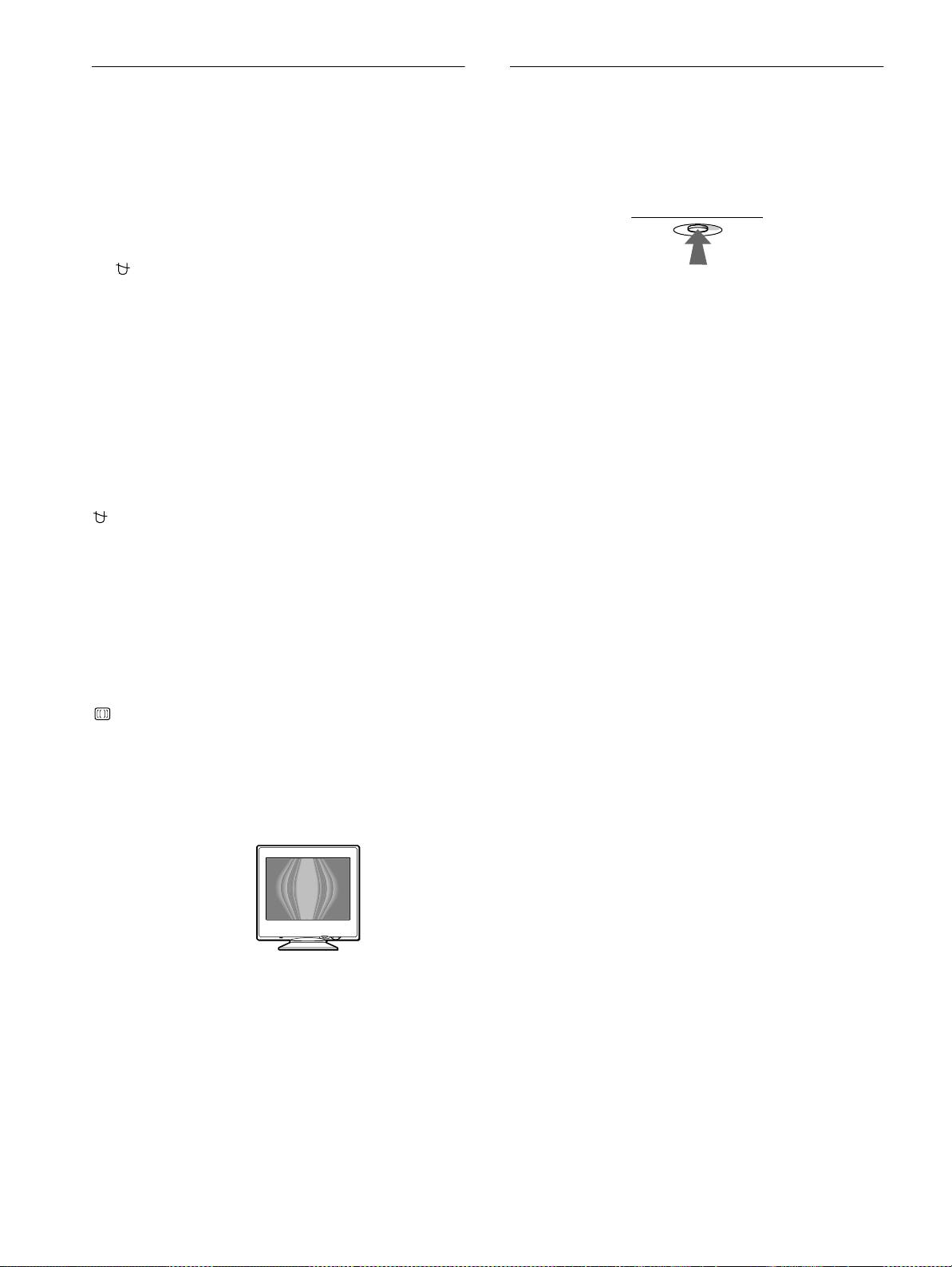
Le impostazioni del menu COLORE consentono di regolare la
d’ingresso.
temperatura di colore dell’immagine modificando il livello del
colore del campo del colore bianco. I colori appaiono rossastri se
1
Premere il tasto di comando al centro.
la temperatura è bassa e bluastri se la temperatura è alta. Questa
Sullo schermo appare il MENU principale.
regolazione risulta utile per far corrispondere i colori del monitor
ai colori di un’immagine stampata.
2
Spostare il tasto di comando
m
/
M
per evidenziare
Questa impostazione viene memorizzata per tutti i segnali di
ROTAZIONE, quindi premere di nuovo il tasto di
ingresso.
comando al centro.
Sullo schermo appare il menu ROTAZIONE.
1
Premere il tasto di comando al centro.
Sullo schermo appare il MENU principale.
3
Spostare il tasto di comando
<
/
,
per ruotare
l’immagine.
2
Spostare il tasto di comando
m
/
M
per evidenziare
COLORE, quindi premere di nuovo il tasto di
comando al centro.
Ingrandimento o riduzione
Sullo schermo appare il menu COLORE.
dell’immagine (ZOOM)
3
Spostare il tasto di comando
<
/
,
per selezionare
una temperatura di colore.
Questa impostazione è memorizzata nella memoria per il segnale
Le temperature di colore preimpostate sono 5000K, 6500K e
di ingresso corrente.
9300K. Poiché l’impostazione predefinita è 9300K, i bianchi
cambieranno da una tinta bluastra ad una tinta rossastra
1
Premere il tasto di comando al centro.
abbassando la temperatura a 6500K e 5000K.
Sullo schermo appare il MENU principale.
4
Se necessario, effettuare la sintonizzazione fine
2
Spostare il tasto di comando
m
/
M
per evidenziare
della temperatura di colore.
ZOOM, quindi premere di nuovo il tasto di
Spostare prima il tasto di comando <
/
, per selezionare
comando al centro.
USER, quindi spostare il tasto di comando m
/
M per
Sullo schermo appare il menu ZOOM.
selezionare R (rosso), G (verde) o B (blu) e spostare <
/
,
per effettuare le regolazioni.
3
Spostare il tasto di comando
<
/
,
per ingrandire o
ridurre l’immagine.
Nota
IT
Quando le dimensioni verticali o orizzontali raggiungono i valori
massimi, non è possibile regolarle ulteriormente.
Se si effettua la sintonia fine della temperatura di colore, le
nuove impostazioni di colore vengono memorizzate e
richiamate ogni volta che si seleziona USER.
11
3-867-659-
CPD-E100E
11
(1)
COLORE
USER
5000 6500 9300
KKK
R50
G50
B50
SELECT EXI T
05IT01COV-AEP.book Page 11 Thursday, July 1, 1999 4:50 PM
C:\WIN95-E\DESKTOP\CPD E100\386765911CPDE100EAEP\05IT02BAS-AEP.fm
masterpage:Left
Impostazioni aggiuntive
Ripristino delle regolazioni
(SMAGNETIZ/MOIRE)
Questo monitor dispone dei tre metodi di ripristino descritti di
seguito. Per ripristinare le regolazioni, utilizzare il tasto RESET
È possibile smagnetizzare il monitor manualmente e regolare il
(ripristina).
livello di eliminazione dell’effetto moiré.
1
Premere il tasto di comando al centro.
Sullo schermo appare il MENU principale.
2
Spostare il tasto di comando
m
/
M
per evidenziare
SMAGNETIZ/MOIRE, quindi premere di nuovo il
tasto di comando al centro.
Sullo schermo appare il menu SMAGNETIZ/MOIRE.
Ripristino di una sola voce di regolazione
Utilizzare il tasto di comando per selezionare la voce di
3
Spostare il tasto di comando
m
/
M
per selezionare la
regolazione che si desidera ripristinare, quindi premere il tasto
voce di regolazione desiderata.
RESET (ripristina).
Per regolare la voce selezionata, eseguire le istruzioni
riportate di seguito.
Ripristino di tutti i dati di regolazione per il
Smagnetizzazione dello schermo
segnale di ingresso corrente
Il monitor viene smagnetizzato automaticamente quando viene
Premere il tasto RESET (ripristina) quando sullo schermo non è
attivata l’alimentazione.
visualizzato alcun menu.
Per smagnetizzare il monitor manualmente, spostare
Si noti che con questo metodo non vengono ripristinati:
prima il tasto di comando
m
/
M
per selezionare
• la lingua per il menu a schermo (pagina 7)
(SMAGNETIZ). Quindi spostare il tasto di comando
• la rotazione dell’immagine (pagina 11)
,
.
Lo schermo viene smagnetizzato per circa 5 secondi. Nel caso in
cui sia necessario un secondo ciclo di smagnetizzazione,
Ripristino di tutti i dati di regolazione per tutti i
attendere almeno 20 minuti per ottenere un risultato migliore.
segnali di ingresso
Premere e mantenere premuto il tasto RESET (ripristina) per più
Regolazione dell’effetto moiré
*
di due secondi.
Se sullo schermo appaiono disturbi ellittici o ondulati, regolare il
Tenere presente che non è possibile utilizzare questo metodo per
livello di eliminazione dell’effetto moiré.
reimpostare la voce seguente:
Per regolare il grado di eliminazione dell’effetto moiré,
• impostazioni utente del menu COLORE (pagina 11)
spostare prima il tasto di comando
m
/
M
per selezionare
(ELIMINA MOIRÉ). Quindi spostare il tasto di
comando
<
/
,
fino a ridurre l’effetto moiré al minimo.
* L’effetto moiré è un tipo di interferenza naturale che produce leggere
linee ondulate sullo schermo. Questo effetto può verificarsi a causa
dell’interferenza tra il motivo dell’immagine sullo schermo e il motivo
a punti di fosforo del monitor.
Esempio di effetto moiré
12
3-867-659-
CPD-E100E
11
(1)
RESET
05IT01COV-AEP.book Page 12 Thursday, July 1, 1999 4:50 PM
C:\WIN95-E\DESKTOP\CPD E100\386765911CPDE100EAEP\05IT02BAS-AEP.fm
masterpage:Right
Caratteristiche
Guida alla soluzione dei
problemi
Modo preimpostato e modo utente
Prima di rivolgersi al servizio di assistenza tecnica, leggere la
seguente sezione.
Quando il monitor riceve un segnale di ingresso, lo fa
corrispondere automaticamente ad uno dei modi preimpostati in
fabbrica e memorizzati nel monitor, per fornire un’immagine di
Se sullo schermo appare una linea
alta qualità al centro dello schermo. Per un elenco dei modi
preimpostati in fabbrica, vedere l’Appendix. Per i segnali di
sottile (cavo di smorzamento)
ingresso che non corrispondono ai modi preimpostati in fabbrica,
la tecnologia Multiscan digitale di questo monitor assicura una
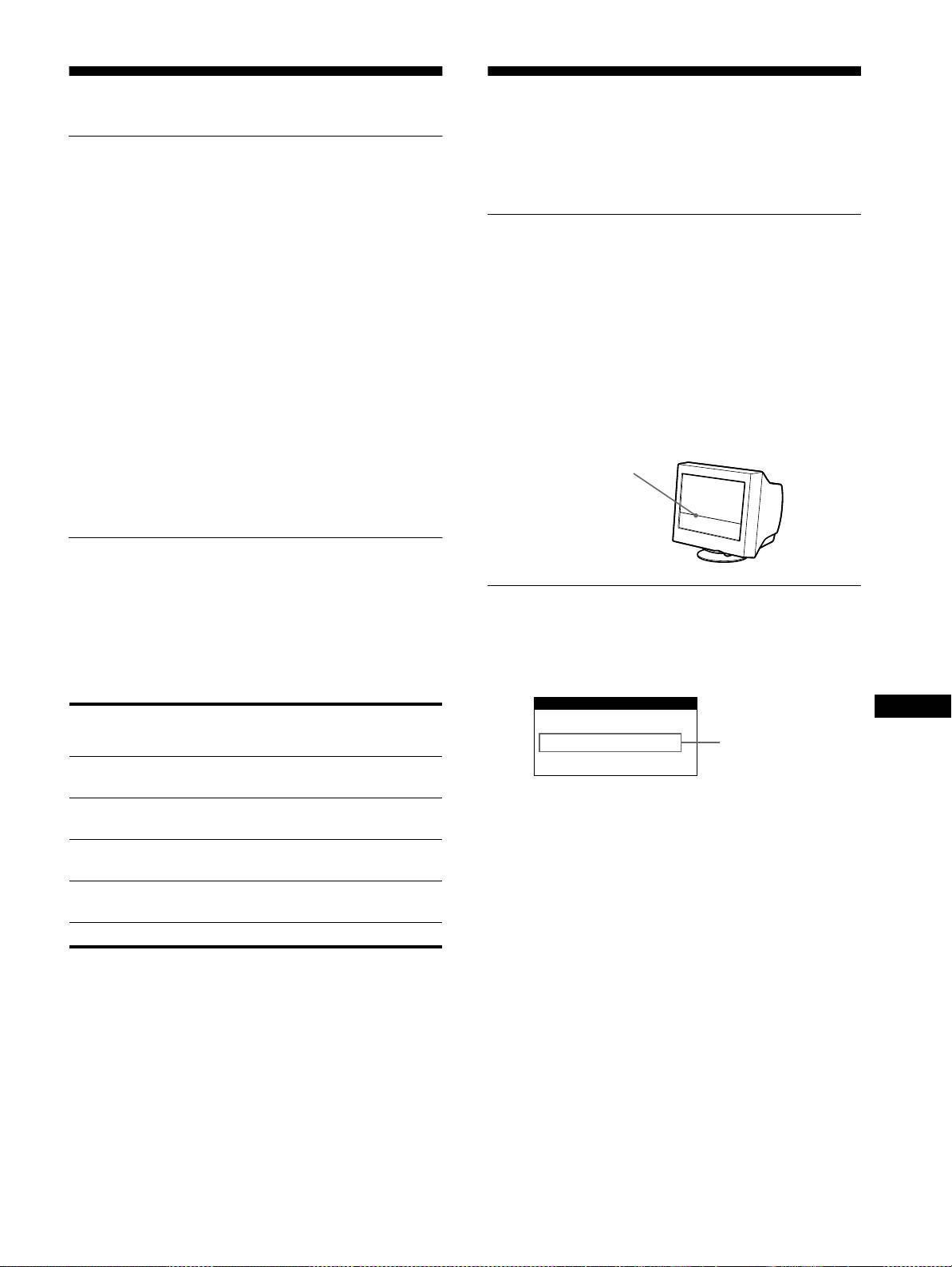
Questo tipo di linea sullo schermo è normale per il monitor
visualizzazione dell’immagine nitida per qualsiasi
Trinitron e non rappresenta un problema di funzionamento.
sincronizzazione nella gamma di frequenza del monitor
Questa riga è l’ombra del cavo di smorzamento usato per
(orizzontale: da 30 a 70 kHz, verticale: da 48 a 120 Hz). Se
stabilizzare la griglia di apertura, visibile maggiormente quando
l’immagine viene regolata, i dati di regolazione vengono
lo sfondo dello schermo è chiaro (solitamente bianco). La griglia
memorizzati come modo utente e richiamati automaticamente
di apertura è l’elemento essenziale che caratterizza il cinescopio a
qualora venga ricevuto lo stesso segnale di ingresso.
colori Trinitron, consentendo una maggiore illuminazione dello
schermo con il risultato di un’immagine più luminosa e
Nota per gli utenti di Windows
dettagliata.
Gli utenti di Windows devono controllare il manuale della scheda
video o il programma della utility fornito con la scheda grafica e
Cavo di smorzamento
quindi selezionare la frequenza di refresh più elevata per
massimizzare le prestazioni del monitor.
Funzione di risparmio energetico
Questo monitor è conforme alle direttive sul risparmio energetico
di VESA,
E
NERGY
S
TAR e NUTEK. Se il monitor viene
Messaggi a schermo
collegato ad un computer o ad una scheda grafica video conformi
In caso di problemi per il segnale di ingresso, sullo schermo
a DPMS (Display Power Management Signaling), il monitor
appare uno dei seguenti messaggi. Per risolvere il problema,
ridurrà automaticamente il consumo energetico in tre stadi come
vedere la sezione “Sintomi e soluzioni dei problemi” a pagina 14.
descritto di seguito.
IT
Modo di
Consumo
Indicatore di
alimentazione
energetico
accensione
1
(alimentazione)
Funzionamento
≤ 95 W verde
normale
Condizioni del segnale di ingresso
1 attesa ≤ 15 W verde e arancione
FUORI GAMMA SCANS
alternato
indica che il segnale di ingresso non viene supportato dalle
2 sospeso
≤ 15 W verde e arancione
caratteristiche tecniche del monitor.
(sleep)*
alternato
NO SEGNALE INGRESSO
3 attivo-spento**
≤ 5 W arancione
indica che non viene immesso alcun segnale al monitor.
(deep sleep)*
spento 0 W spento
* “Sleep” e “deep sleep” sono modalità di risparmio energetico definite
dalla Environmental Protection Agency.
** Quando il computer entra nel modo “attivo-spento”, il segnale di
ingresso viene interrotto e sullo schermo appare il messaggio NO
SEGNALE INGRESSO. Dopo circa 20 secondi il monitor entra nel
modo di risparmio energetico.
13
3-867-659-
CPD-E100E
11
(1)
INFORMAZIONI
FUORI GAMMA SCANS
05IT01COV-AEP.book Page 13 Thursday, July 1, 1999 4:50 PM
Condizione del
segnale di ingresso

C:\WIN95-E\DESKTOP\CPD E100\386765911CPDE100EAEP\05IT02BAS-AEP.fm
masterpage:Left
05IT01COV-AEP.book Page 14 Thursday, July 1, 1999 4:50 PM
Sintomi e soluzioni dei problemi
Se il problema è causato dal computer o da altre apparecchiature collegate, consultare le istruzioni per l’uso di queste apparecchiature.
Se il problema non viene risolto con le indicazioni descritte di seguito, usare la funzione di autodiagnostica (pagina 16).
Sintomo Controllare quanto segue
Assenza d’immagine
Se l’indicatore di accensione
• Controllare che il cavo di alimentazione sia collegato correttamente.
1 (alimentazione) non è illuminato
• Controllare che l’interruttore 1 (alimentazione) sia nella posizione di accensione.
Se sullo schermo appare il
• Controllare che il cavo del segnale video sia collegato correttamente e che tutte le spine
messaggio NO SEGNALE
siano saldamente inserite nelle prese (pagina 6).
INGRESSO o se l’indicatore di
• Controllare che i piedini del connettore di ingresso video HD15 non siano piegati o
accensione 1 (alimentazione) è di
danneggiati.
colore arancione o si alterna tra il
x
Problemi causati dal computer o da altre apparecchiature collegate
verde e l’arancione
• Il computer è nel modo di risparmio energetico. Provare a premere un tasto qualsiasi sulla
tastiera del computer.
• Controllare che l’alimentazione del computer sia attivata.
• Controllare che la scheda grafica sia completamente inserita nell’alloggiamento del bus
corretto.
Se sullo schermo appare il
x
Problemi causati dal computer o da altre apparecchiature collegate
messaggio FUORI GAMMA
• Controllare che la gamma di frequenza video rientri in quella specificata per il monitor. Se
SCANS
con questo monitor è stato sostituito un vecchio monitor, ricollegare il vecchio monitor e
regolare la gamma di frequenza come descritto di seguito.
Orizzontale: 30 – 70 kHz
Verticale: 48
–
120 Hz
Se non viene visualizzato alcun
• Utilizzare la funzione di autodiagnostica (pagina 16).
messaggio e l’indicatore di
accensione 1 (alimentazione) è
illuminato in verde o lampeggia in
arancione
Se si usa Windows 95/98 • Se con questo monitor è stato sostituito un vecchio monitor, ricollegare il vecchio monitor
e effettuare le seguenti operazioni. Installare il Windows Monitor Information Disk
(pagina 7) e selezionare questo monitor (“CPD-E100E”) tra i monitor Sony nella
schermata di selezione monitor Windows 95/98.
Se si utilizza un sistema Macintosh • Controllare che l’adattatore Macintosh (non in dotazione) e il cavo del segnale video siano
correttamente collegati (pagina 6).
L’immagine è tremolante, salta,
• Isolare ed eliminare le potenziali sorgenti di campi elettrici o magnetici, quali altri
oscilla oppure è confusa
monitor, stampanti laser, ventilatori elettrici, illuminazioni fluorescenti o televisori.
• Spostare il monitor lontano dalle linee di alimentazione oppure collocare uno schermo
magnetico vicino al monitor.
• Provare a collegare il monitor ad un’altra presa di rete CA, preferibilmente su un circuito
differente.
• Provare a girare il monitor di 90° verso sinistra o verso destra.
x
Problemi causati dal computer o da altre apparecchiature collegate
• Controllare il manuale della scheda grafica per le corrette impostazioni del monitor.
• Controllare che il modo grafica (VESA, Macintosh 16" Color, ecc.) e la frequenza del
segnale di ingresso siano supportati da questo monitor (Appendix). Anche se la frequenza
rientra nella gamma prevista, alcune schede video potrebbero avere un impulso sincronico
troppo piccolo per permettere al monitor di sincronizzarsi correttamente.
• Regolare la frequenza di refresh del computer (frequenza verticale) per ottenere
l’immagine migliore.
L’immagine è sfocata
• Regolare la luminosità e il contrasto (pagina 9).
• Smagnetizzare il monitor* (pagina 12).
• Selezionare ELIMINA MOIRÉ e regolare l’eliminazione dell’effetto moiré (pagina 12).
14
3-867-659-
CPD-E100E
11
(1)
C:\WIN95-E\DESKTOP\CPD E100\386765911CPDE100EAEP\05IT02BAS-AEP.fm
masterpage:Right
05IT01COV-AEP.book Page 15 Thursday, July 1, 1999 4:50 PM
Sintomo Controllare quanto segue
L’immagine è sdoppiata
• Eliminare l’uso di prolunghe del cavo video e/o di cassette per l’interruttore video.
• Controllare che tutte le spine siano saldamente inserite nelle apposite prese.
L’immagine non è centrata o non è
• Regolare la dimensione o la centratura (pagina 10). Si noti che alcuni modi video non
delle dimensioni corrette
riempiono lo schermo fino ai bordi.
I bordi dell’immagine sono
• Selezionare CUSCINO/PIN BALANCE, TRAPEZIO/PARALL o ROTAZIONE, quindi
incurvati
regolare la forma e la rotazione dell’immagine (pagine 10, 11).
Sono visibili disturbi ondulati o
• Selezionare ELIMINA MOIRÉ e regolare l’eliminazione dell’effetto moiré (pagina 12).
ellittici (effetto moiré)
x
Problemi causati dal computer o da altre apparecchiature collegate
• Modificare il motivo del desktop.
Il colore non è uniforme
• Smagnetizzare il monitor* (pagina 12). Se si colloca vicino al monitor un’apparecchiatura
che genera un campo magnetico, quale un diffusore, oppure se si modifica la direzione del
monitor, il colore potrebbe perdere uniformità.
Il bianco non è perfetto
• Regolare la temperatura di colore (pagina 11).
Non appena si accende
• È il rumore del ciclo di smagnetizzazione automatica. Quando si attiva l’alimentazione, il
l’apparecchio si sente un ronzio
monitor viene automaticamente smagnetizzato per cinque secondi.
* Nel caso in cui sia necessario un secondo ciclo di smagnetizzazione, attendere almeno 20 minuti per ottenere un risultato migliore. Potrebbe venire udito
un ronzio che non indica però un problema di funzionamento.
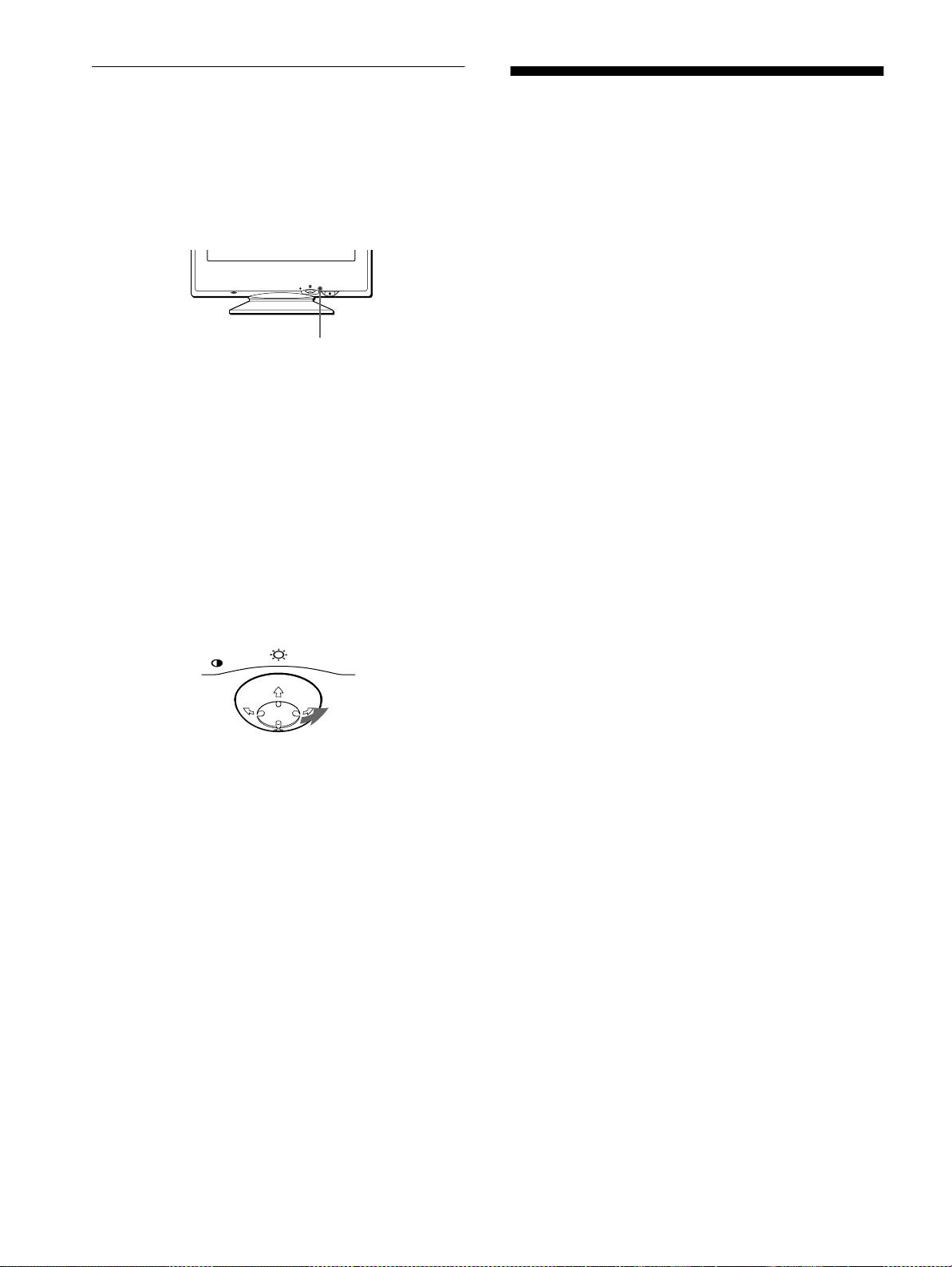
Visualizzazione del nome del monitor, del numero
Se il problema persiste, rivolgersi al rivenditore autorizzato Sony
di serie e della data di produzione
comunicando le seguenti informazioni.
• Nome del modello: CPD-E100E
(INFORMAZIONE)
• Numero di serie
• Nome e caratteristiche tecniche del computer e della scheda
1
Premere il tasto di comando al centro.
grafica.
Sullo schermo appare il MENU principale.
2
Spostare il tasto di comando
m
/
M
per evidenziare
LINGUA/INFORMAZIONE, quindi premere di
nuovo il tasto di comando al centro.
Sullo schermo appare il menu LINGUA/INFORMAZIONE.
3
Spostare il tasto di comando
m
/
M
per selezionare
IT
(INFORMAZIONE).
Sullo schermo apparirà la finestra con le informazioni sul
monitor.
Esempio
L INGUA / INFORMAZIONE
MODEL :CPD- E100E
SERIAL:12345678
MANUFACTURED: 1999 - 52
SELECT EXI T
15
3-867-659-
CPD-E100E
11
(1)
C:\WIN95-E\DESKTOP\CPD E100\386765911CPDE100EAEP\05IT02BAS-AEP.fm
masterpage:Left
05IT01COV-AEP.book Page 16 Thursday, July 1, 1999 4:50 PM
Funzione di autodiagnostica
Caratteristiche tecniche
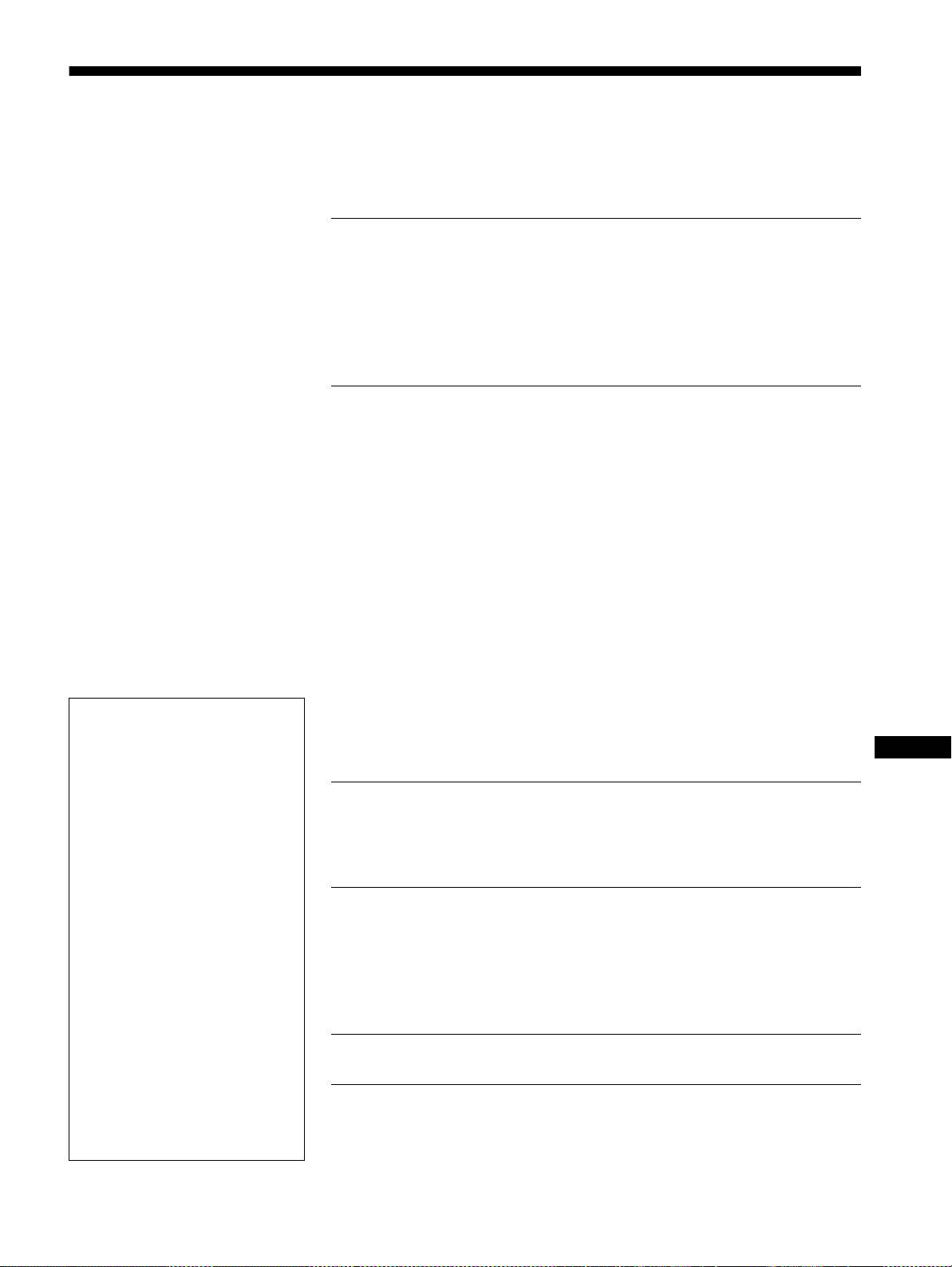
Questo monitor dispone di una funzione di autodiagnostica. Se si
verificano problemi al monitor o al computer, lo schermo apparirà
Tubo a raggi catodici (CRT)
vuoto e l’indicatore 1 (alimentazione) si illuminerà in verde o
passo della griglia di apertura (centro)
lampeggerà in arancione. Se l’indicatore di accensione
0,24 mm
1 (alimentazione) si illumina in arancione, significa che il
15 pollici misurati in diagonale
computer si trova nel modo di risparmio energetico. Provare a
Deflessione di 90 gradi
premere un tasto qualsiasi sulla tastiera.
Dimensioni dell’immagine visibile
Circa 285 × 214 mm (l/a)
Immagine visibile 14,0"
Risoluzioni
MENU
RESET
Massimo Orizzontale: 1280 punti
Verticale: 1024 linee
Consigliate Orizzontale: 800 punti
Indicatore di accensione
Verticale: 600 linee
1
(alimentazione)
Area dell’immagine standard
Circa 270 × 202 mm (l/a)
Se l’indicatore di accensione
1
(alimentazione) è
Frequenza di deflessione* Orizzontale: da 30 a 70 kHz
Verticale: da 48 a 120 Hz
verde
Tensione/corrente di ingresso CA
da 100 a 240 V, 50 – 60 Hz,
1
Scollegare il cavo di ingresso video o disattivare il
1,2 – 0,6 A
computer collegato.
Consumo energetico 95 W max.
Dimensioni Circa 356
×
378
×
388 mm (l/a/p)
2
Premere due volte il tasto di accensione
Peso Circa 14 kg
1
(alimentazione) per spegnere e accendere il
Plug and Play DDC1/DDC2B
monitor.
Accessori in dotazione Vedere a pagina 6
3
Spostare il tasto di comando
,
per 2 secondi prima
* Condizione di sincronizzazione verticale e orizzontale
che il monitor entri nel modo di risparmio
consigliata
energetico.
• L’ampiezza della sincronizzazione orizzontale dovrebbe
MENU
essere superiore a 1,0 µsec.
• L’ampiezza di oscuramento orizzontale dovrebbe essere più
di 3,6 µsec.
• L’ampiezza di oscuramento verticale dovrebbe essere più di
500 µsec.
Il design e le caratteristiche tecniche sono soggetti a modifiche
Se vengono visualizzate le quattro barre di colore (bianco, rosso,
senza preavviso.
verde e blu), significa che il monitor funziona correttamente.
Ricollegare il cavo di ingresso video e controllare le condizioni
del computer.
Se le barre a colori non appaiono, si tratta di un potenziale guasto
al monitor. Rivolgersi al rivenditore autorizzato Sony.
Se l’indicatore di accensione
1
(alimentazione)
lampeggia in arancione
Premere due volte il tasto di accensione
1
(alimentazione) per spegnere e accendere il monitor.
Se l’indicatore di accensione 1 (alimentazione) si illumina in
verde, significa che il monitor funziona correttamente.
Se l’indicatore di accensione 1 (alimentazione) continua a
lampeggiare, si tratta di un potenziale guasto al monitor. Contare
il numero di secondi tra il lampeggiamento nel colore arancione
dell’indicatore di accensione 1 (alimentazione) e rivolgersi al
rivenditore autorizzato Sony. Annotare il nome del modello e il
numero di serie del monitor. Inoltre, annotare la marca e il
modello del proprio computer e della scheda video.
16
3-867-659-
CPD-E100E
11
(1)
C:\WIN95-E\DESKTOP\CPD E100\386765911CPDE100EAEP\06RU01COV-AEPTOC.fm
masterpage:Toc.master
06RU01COV-AEP.book Page 3 Thursday, July 1, 1999 4:51 PM
Содержание
Меры предосторожности . . . . . . . . . . . . . . . . . . . . . . . . . . . . . . . . 4
Идентификация деталей и органов управления. . . . . . . . . . . . . 5
Подготовка к работе. . . . . . . . . . . . . . . . . . . . . . . . . . . .6
Шаг 1:
Подключите монитор к компьютеру. . . . . . . . . . . . . . . . . 6
Шаг 2:
Подключите кабель питания. . . . . . . . . . . . . . . . . . . . . . . 6
Шаг 3:
Включите монитор и компьютер. . . . . . . . . . . . . . . . . . . . 7
Выбор языка в экранном меню
(LANGUAGE/ИНФОРМАЦИЯ) . . . . . . . . . . . . . . . . . . . . . . . . . . . . 7
Подстройка монитора. . . . . . . . . . . . . . . . . . . . . . . . . . .8
Перемещение по экранному меню . . . . . . . . . . . . . . . . . . . . . . . . 8
Регулировка яркости и контрастности изображения. . . . . . . . . 9
Подстройка размера или центровки изображения по
горизонтали (ГОРИЗ.РАЗМЕР/ЦЕНТР). . . . . . . . . . . . . . . . . . . . 10
Подстройка размера и центровки изображения по вертикали
(ВЕРТИК.РАЗМЕР/ЦЕНТР) . . . . . . . . . . . . . . . . . . . . . . . . . . . . . 10
Подстройка изгибов сторон изображения
(ПОДУШКА/ДУГА) . . . . . . . . . . . . . . . . . . . . . . . . . . . . . . . . . . . . . 10
Подстройка угла сторон изображения
(ТРАПЕЦ/ПАРАЛЛЕЛОГРАМ) . . . . . . . . . . . . . . . . . . . . . . . . . . . 10
Регулировка поворота растрового изображения
(ВРАЩЕНИЕ). . . . . . . . . . . . . . . . . . . . . . . . . . . . . . . . . . . . . . . . . 11
Увеличение или уменьшение изображения (МАСШТАБ) . . . . . 11
Регулировка цвета изображения (ЦВЕТ). . . . . . . . . . . . . . . . . . 11
• Trinitron
зарегистрированная
торговая марка Sony Corporation.
Дополнительные настройки (РАЗМАГ./ПОДАВЛ.МУАРА) . . . . 12
• Macintosh является торговой
Cброс настроек. . . . . . . . . . . . . . . . . . . . . . . . . . . . . . . . . . . . . . . 12
RU
маркой Apple Computer, Inc.,
зарегистрированной в США и
других странах.
Технические особенности . . . . . . . . . . . . . . . . . . . . . .13
• Windows
и MS-DOS являются
зарегистрированными торговыми
Предустановленные режимы и настройка пользователем . . . 13
марками Microsoft Corporation в
США и других странах.
Функция экономии энергии . . . . . . . . . . . . . . . . . . . . . . . . . . . . . 13
• IBM PC/AT и VGA являются
зарегистрированными торговыми
марками IBM Corporation в США.
Устранение неисправностей . . . . . . . . . . . . . . . . . . . .13
• VESA и DDC
являются
торговыми марками Video
Демпферная нить . . . . . . . . . . . . . . . . . . . . . . . . . . . . . . . . . . . . . 13
Electronics Standard Association.
Экранные сообщения . . . . . . . . . . . . . . . . . . . . . . . . . . . . . . . . . . 13
•
E
NERGY
S
TAR является
зарегистрированной маркой в
Симптомы неполадок и действия по их устранению . . . . . . . . 14
США.
Функция самодиагностики. . . . . . . . . . . . . . . . . . . . . . . . . . . . . . 16
• Остальные названия продуктов,
упомянутые в этом документе,
могут являться
Технические характеристики . . . . . . . . . . . . . . . . . . .16
зарегистрированными торговыми
марками или торговыми марками
соответствующих владельцев.
Appendix. . . . . . . . . . . . . . . . . . . . . . . . . . . . . . . . . . . . . . . i
• В дальнейшем “
” и “
” не
упоминаются в этом
Preset mode timing table . . . . . . . . . . . . . . . . . . . . . . . . . . . . . . . . . .i
руководстве.
TCO’99 Eco-document . . . . . . . . . . . . . . . . . . . . . . . . . . . . . . . . . . . .i
3
3-867-659-
CPD-E100E
11
(1)
C:\WIN95-E\DESKTOP\CPD E100\386765911CPDE100EAEP\06RU02BAS-AEP.fm
masterpage:Left
Уход
Меры предосторожности
• Протирайте экран мягкой тканью. При
использовании химических средств для чистки
Меры предосторожности при подключении к
стекла не применяйте жидкости, содержащие
сети электропитания
антистатические или аналогичные добавки, так как
• Используйте кабель питания, поставляемый с
они могут повредить покрытие экрана.
монитором. При использовании другого кабеля
• Не следует прикасаться к дисплею, скрести или
питания убедитесь в том, что он подходит для
стучать по нему острыми или шершавыми
использования в местной сети.
предметами (шариковой ручкой, отверткой). Это
Для покупателей в Великобритании
может привести к появлению царапин на
При использовании монитора в Великобритании
поверхности электронно-лучевой трубки.
пользуйтесь поставляемым с монитором кабелем
• Протирайте корпус, дисплей и панель управления
питания с разъемом для Великобритании.
мягкой тканью, слегка смоченной в слабом растворе
моющего средства. Не пользуйтесь грубыми
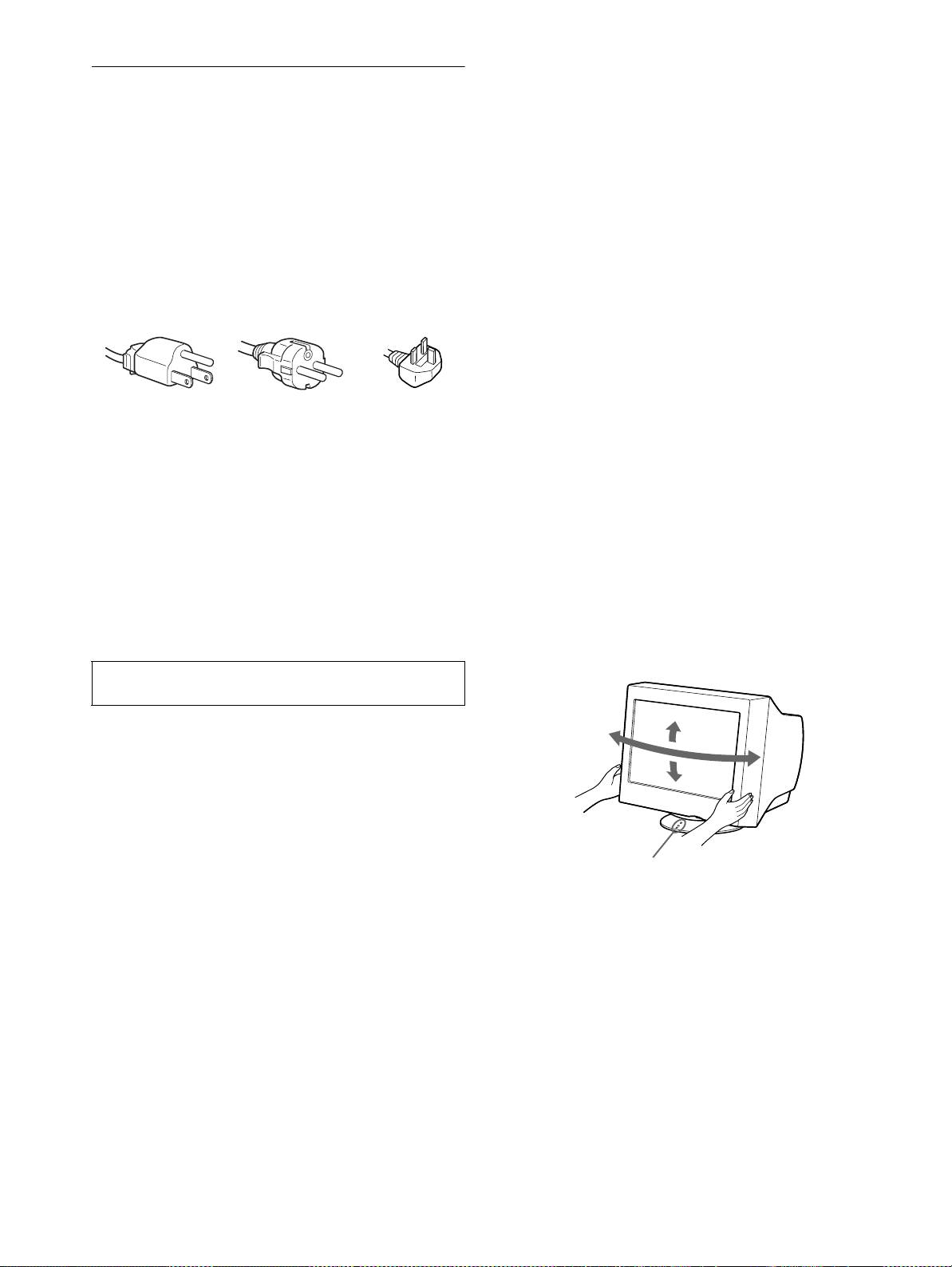
Примеры сетевых вилок
терками, абразивными пастами или такими
растворителями, как спирт или бензин.
Транспортировка
При перевозке монитора или его доставке в
для 100 - 120 В
для 200 - 240 В
только для 240 В
переменного тока
переменного тока
переменного ток
ремонтную мастерскую пользуйтесь заводской
картонной коробкой и упаковочными материалами.
• Отсоединяйте кабель питания от сети не раньше,
чем через 30 секунд после выключения питания
Использование шарнирной опоры с
монитора, когда уменьшится заряд статического
изменяемым углом наклона
электричества на поверхности экрана.
Монитор можно устанавливать в удобное положение,
• После включения питания в течение приблизительно
изменяя углы наклона, как показано на рисунке ниже.
5 секунд происходит размагничивание трубки
Чтобы найти центр радиуса поворота монитора,
монитора. При этом вокруг экрана возникает
совместите центр экрана монитора с центрирующими
сильное магнитное поле, способное повредить
точками на подставке.
данные на магнитных лентах и дискетах,
Поворачивая монитор по горизонтали или вертикали,
находящихся рядом с монитором. Поэтому
держите его за нижнюю часть обеими руками. Будьте
магнитофоны, кассеты и дискеты следует держать
осторожны, не прищемите пальцы с обратной стороны
на некотором расстоянии от прибора.
монитора, поворачивая его вверх по вертикали.
Сетевая розетка должна находиться в легко
доступном месте вблизи прибора.
Установка
Не устанавливайте монитор в следующих местах:
• на мягких поверхностях (коврики, одеяла и т.д.) или
вблизи других материалов (занавески, портьеры),
которые могут преградить доступ воздуха к
вентиляционным отверстиям
• вблизи источников тепла, таких как батареи или
воздуховоды, а также в местах, где возможно
попадание прямого солнечного света
• где наблюдаются резкие колебания температуры
• где присутствует вибрация или резкие механические
воздействия
• на неустойчивой поверхности
• рядом с источниками магнитных полей, такими как
трансформаторы или высоковольтные кабели
• рядом или на металлической поверхности с
наличием электрического заряда
4
3-867-859-11 (1)
CPD-E100E
а
90°
15°
90°
5°
Центрирующие точки
06RU01COV-AEP.book Page 4 Thursday, July 1, 1999 4:51 PM
C:\WIN95-E\DESKTOP\CPD E100\386765911CPDE100EAEP\06RU02BAS-AEP.fm
masterpage:Right
Идентификация деталей и
органов управления
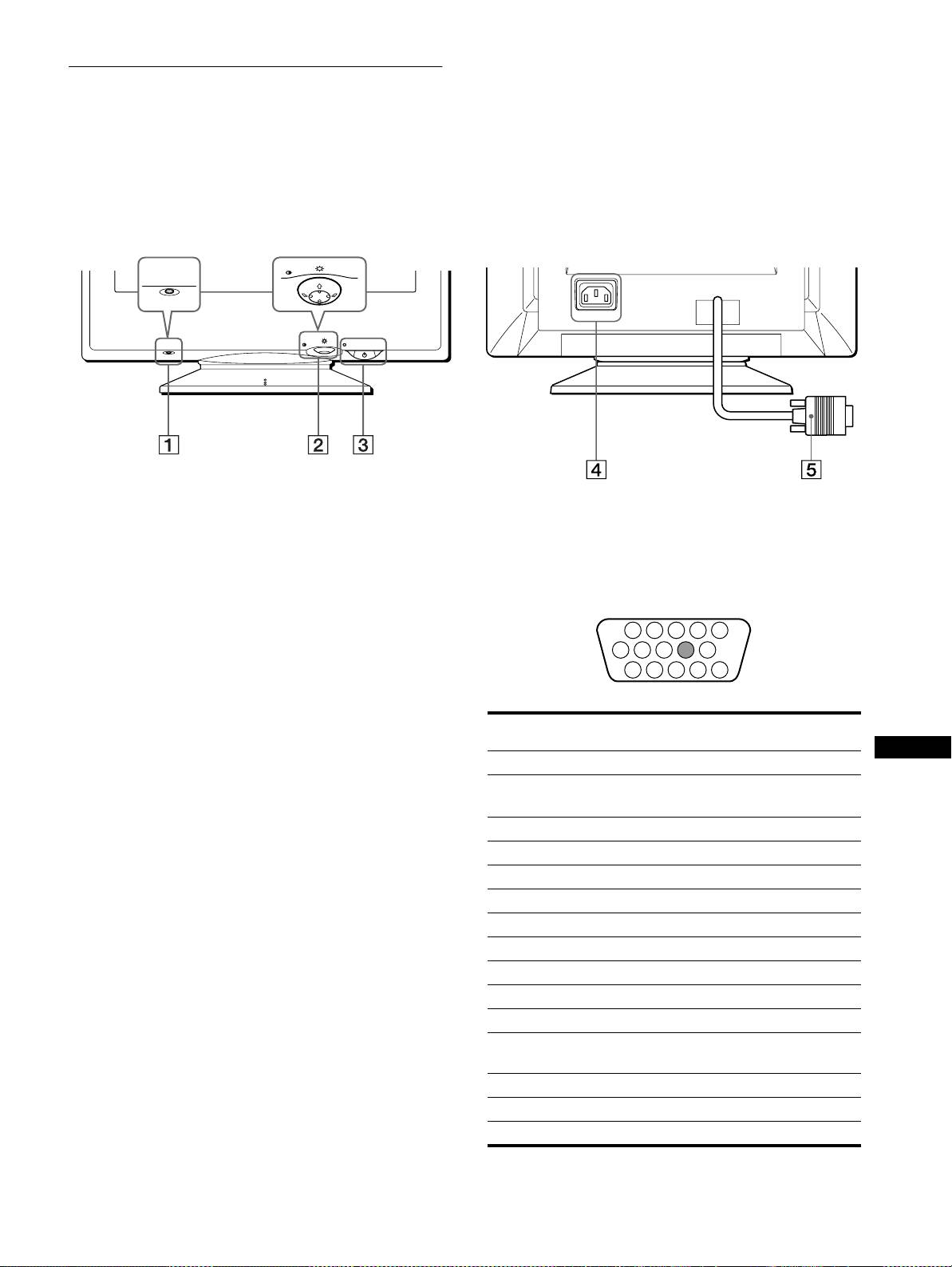
См. страницы в скобках для получения подробных
сведений.
Задняя панельПередняя панель
MENU
RESET
AC IN
MENU
RESET
1
11
1 Кнопка RESET (сброс) (стр. 12)
4 Гнездо AC IN (стр. 6)
Возвращает параметры к исходным значениям,
Подает электрическое питание на монитор.
установленным на заводе.
5
55
5 Гнездо видеовхода (HD15) (стр. 6)
2
22
2 Кнопка управления (стр. 9)
Подает видеосигналы RGB (0,700 Vp-p, положит.) и
Кнопка управления используется для отображения
сигналы синхронизации.
меню и выполнения настроек монитора, включая
регулировку яркости и контрастности.
3
33
3 Выключатель и индикатор 1 (питание)
(стр.7,13,16)
Включает и выключает монитор. Когда монитор
включен, индикатор горит зеленым, а когда
Номер
Сигнал
монитор в режиме экономии энергии, он горит или
штырька
RU
мигает зеленым и оранжевым, или просто
1Красный
оранжевым.
2 Зеленый
(Синхронизация по зеленому)
3 Синий
4 ID (Заземление)
5 Заземление DDC
*
6 Заземление красного
7 Заземление зеленого
8 Заземление синего
9–
10 Заземление
11 ID (Заземление)
12 Канал двустороннего обмена данных
(SDA)
*
13 Гориз. синхронизация
14 Верт. синхронизация
15 Хронометраж данных (SCL)
*
* Display Data Channel (DDC) является стандартом VESA.
5
3-867-859-11 (1)
CPD-E100E
1 2 3 4
5
876
9
10
11 12 13 14 15
06RU01COV-AEP.book Page 5 Thursday, July 1, 1999 4:51 PM
C:\WIN95-E\DESKTOP\CPD E100\386765911CPDE100EAEP\06RU02BAS-AEP.fm
masterpage:Left
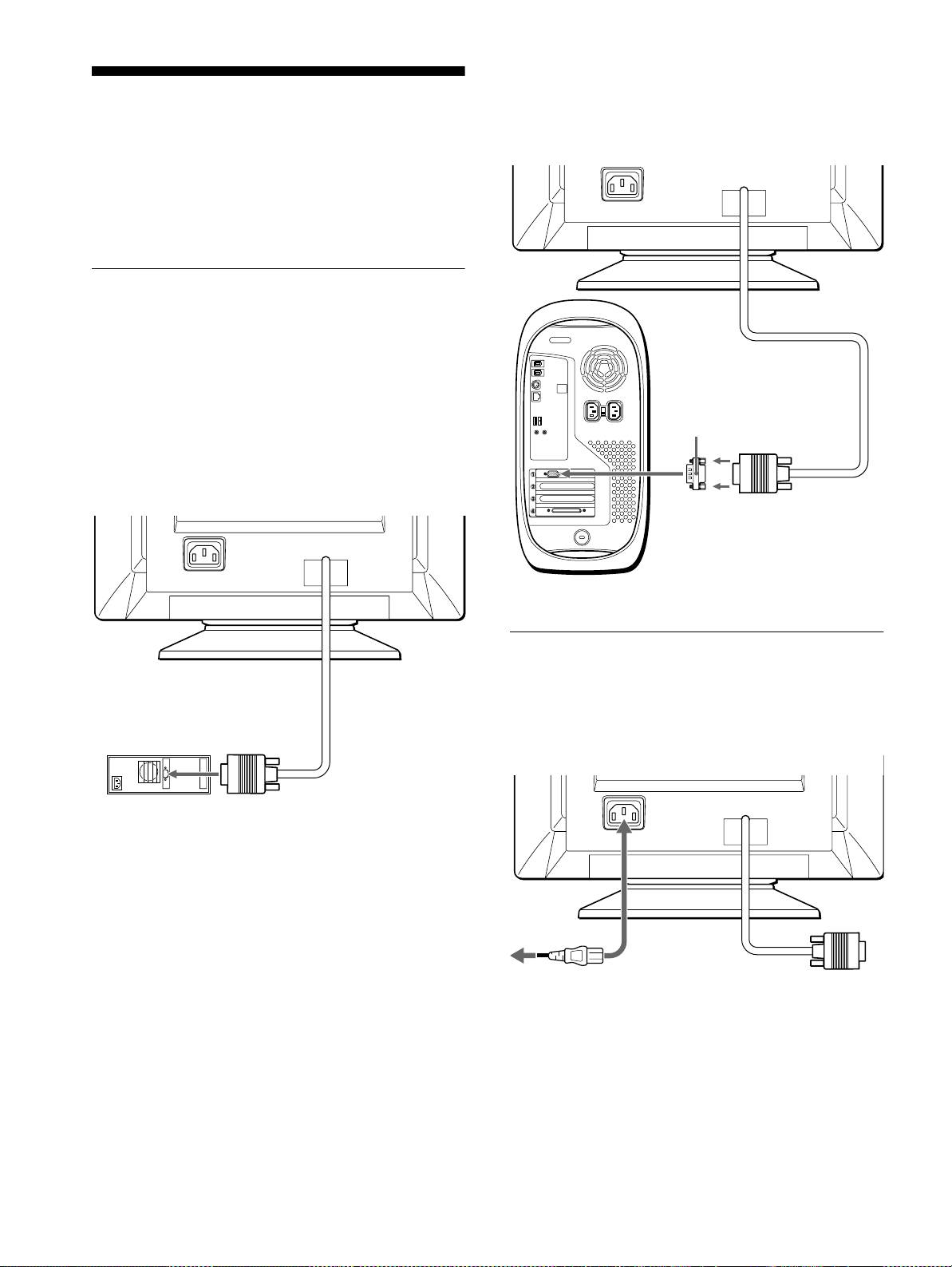
x Подключение к компьютеру Macintosh
или совместимому с ним
Подготовка к работе
Перед использованием монитора проверьте наличие в
коробке следующих принадлежностей:
• Кабель питания (1)
• Дискета Windows Monitor Information Disk (1)
• Гарантийный талон (1)
• Примечания по чистке поверхности экрана (1)
• Настоящая инструкция по эксплуатации (1)
Шаг 1: Подключите монитор к
компьютеру
Перед подключением монитор и компьютер должны
быть выключены.
Примечание
Не следует прикасаться к штырькам разъема кабеля
видеосигнала, так как при этом их можно согнуть.
x Подключение к компьютеру IBM PC/AT
или совместимому с ним
AC IN
Шаг 2: Подключите кабель
питания
Не включая монитор и компьютер, подключите
сначала кабель питания к монитору, затем включите
к видеовыходу
его в розетку электропитания.
Компьютер IBM PC/AT
или совместимый
6
3-867-859-11 (1)
CPD-E100E
AC IN
Необходимо использовать переходник для Macintosh
(не входит в комплект).
Переходник для Macintosh
(не входит в комплект)
к видеовыходу
Компьютер Macintosh
или совместимый с ним
AC IN
к сетевой розетке
к гнезду
AC IN
кабель питания
(входит в комплект)
06RU01COV-AEP.book Page 6 Thursday, July 1, 1999 4:51 PM
C:\WIN95-E\DESKTOP\CPD E100\386765911CPDE100EAEP\06RU02BAS-AEP.fm
masterpage:Right
06RU01COV-AEP.book Page 7 Thursday, July 1, 1999 4:51 PM
Шаг 3: Включите монитор и
Выбор языка в экранном меню
компьютер
(LANGUAGE/ИНФОРМАЦИЯ)
Сначала следует включить монитор, а затем
Можно пользоваться версиями экранных меню на
компьютер.
английском, французском, немецком, итальянском,
испанском, русском и японском языках. По умолчанию
используется английский язык.
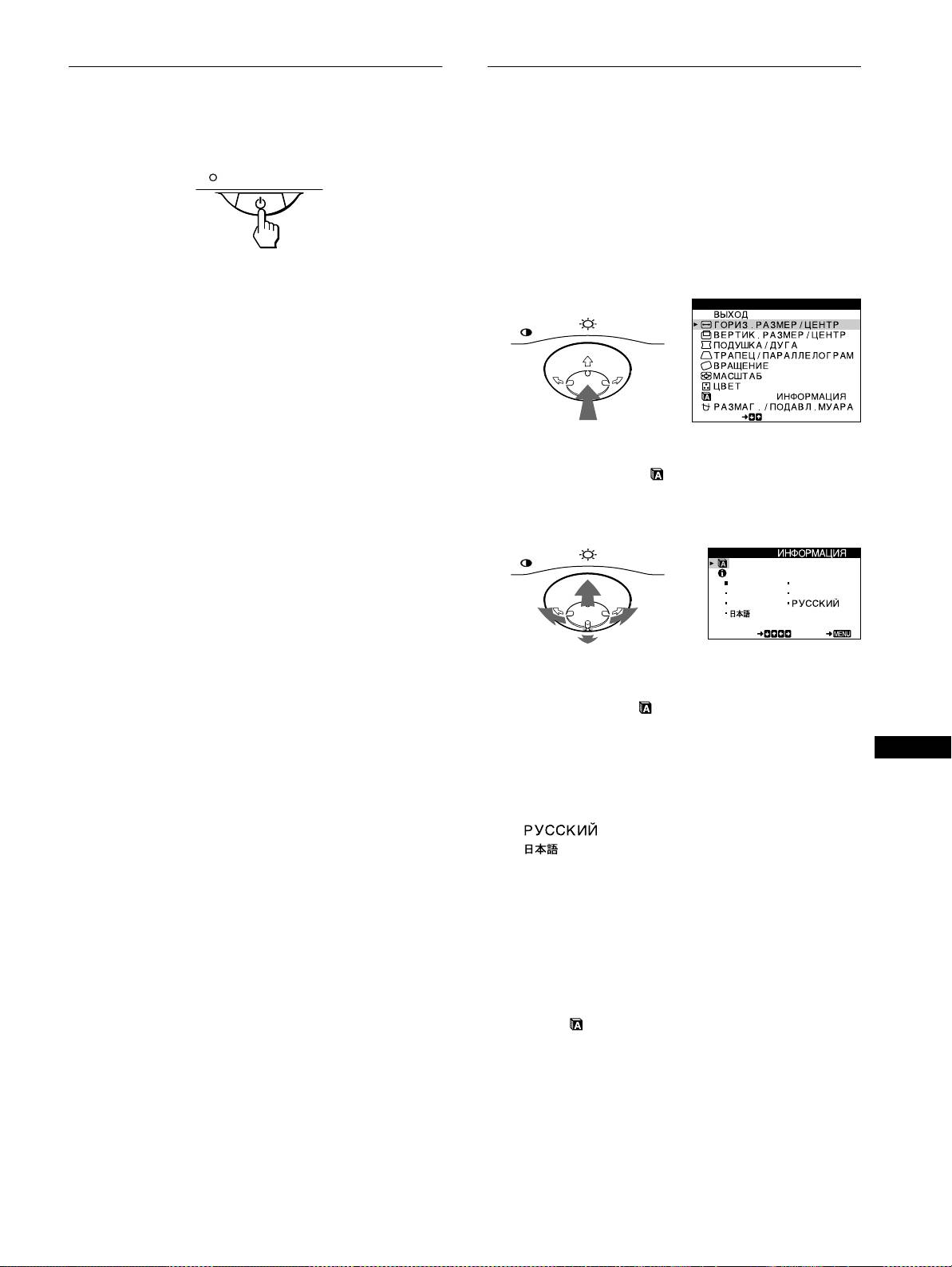
1
Нажмите в центре кнопки управления.
См. стр. 9 для получения подробных сведений о
Подключение монитора завершено.
кнопке.
Если необходимо, воспользуйтесь органами
управления монитора для настройки изображения.
MENU
MENU
Если на экране отсутствует изображение
• Проверьте, правильно ли монитор подключен к
компьютеру.
• Если на экране появляется сообщение “НЕТ
ВХОДНОГО СИГНАЛА”, убедитесь, что плата
LANGUAGE /
графического адаптера компьютера надежно
SELECT
вставлена в гнездо шины.
• Если данная модель устанавливается вместо
старого монитора, и на экране появляется
2
Переместите кнопку управления
m
/
M
, чтобы
сообщение “НЕДОПУСТИМЫЙ ГРАФИЧЕСКИЙ
выделить элемент LANGUAGE/
РЕЖИМ”, верните прежний монитор на место. Затем
ИНФОРМАЦИЯ, и нажмите снова в центре
настройте графический адаптер, так чтобы частота
кнопки управления.
горизонтальной развертки была в диапазоне
30 – 70 кГц, а частота вертикальной развертки - в
MENU
диапазоне 48 – 120 Гц.
LANGUAGE /
Дополнительные сведения об экранных сообщениях
ENGL ISH FRANÇAI S
см. “Симптомы неполадок и действия по их
DEUTSCH I TAL IANO
ESPAÑOL
устранению” на стр. 14.
SELECT EXI T
Для пользователей Windows 95/98
Для максимального использования возможностей монитора
установите на своем компьютере файл, содержащий
сведения о новых моделях мониторов, с прилагаемой
3
Переместите кнопку управления
m
/
M
, чтобы
дискеты “Windows Monitor Information Disk”.
выбрать элемент (LANGUAGE), и переместите
Данный монитор соответствует стандарту Plug & Play “VESA
<
/
,
для выбора языка.
DDC”. Если компьютер, графическая карта совместимы с
• ENGLISH: Английский
DDC, выберите в качестве типа монитора в панели
RU
управления “Control Panel” Windows 95/98 элемент “Plug &
•
FRANÇAIS
: Французский
Play Monitor (VESA DDC)” или название данной модели. Если
• DEUTSCH: Немецкий
компьютер, графическая карта не могут правильно
• ITALIANO: Итальянский
установить контакт с монитором, загрузите дискету “Windows
•
ESPAÑOL
: Испанский
Monitor Information Disk” и укажите название данной модели в
качестве типа монитора.
•
• : Японский
Для пользователей Windows NT4.0
Настройка монитора в Windows NT4.0 производится иначе,
Чтобы закрыть меню
чем в Windows 95/98, и не требует выбора типа монитора.
Один раз нажмите в центре кнопки управления, чтобы
Подробные сведения о выборе нужного разрешения, частоты
вернуться в главное меню (MENU), а затем нажмите снова,
регенерации и количества воспроизводимых цветов см. в
выбрав элемент ВЫХОД, - для возврата в нормальный режим
руководстве для Windows NT4.0.
просмотра. Если кнопки не были нажаты, то экранное меню
автоматически исчезает приблизительно через 30 секунд.
Регулировка разрешения монитора и количества
воспроизводимых цветов
Чтобы снова установить английский язык
Регулировку разрешения монитора и количества цветов
Нажмите кнопку RESET (сброс) во время отображения на
выполняйте с помощью инструкции по эксплуатации
экране меню (LANGUAGE) (язык).
компьютера. Количество цветов может варьироваться в
зависимости от модели компьютера или видеокарты. Ниже
перечислены параметры настройки цветовой палитры и
действительное количество цветов:
• High Color (16 бит) t 65 536 цветов
• True Color (24 бит) t около 16,77 миллионов цветов
В режиме “true color” (24 бит) скорость может снижаться.
7
3-867-859-11 (1)
CPD-E100E
C:\WIN95-E\DESKTOP\CPD E100\386765911CPDE100EAEP\06RU02BAS-AEP.fm
masterpage:Left
06RU01COV-AEP.book Page 8 Thursday, July 1, 1999 4:51 PM
6
66
6 ВРАЩЕНИЕ (стр. 11)
Подстройка монитора
Выводит на дисплей меню
ВРАЩЕНИЕ для
26
Большая часть настроек монитора производится с
подстройки поворота
EXI T
помощью экранного меню.
изображения.
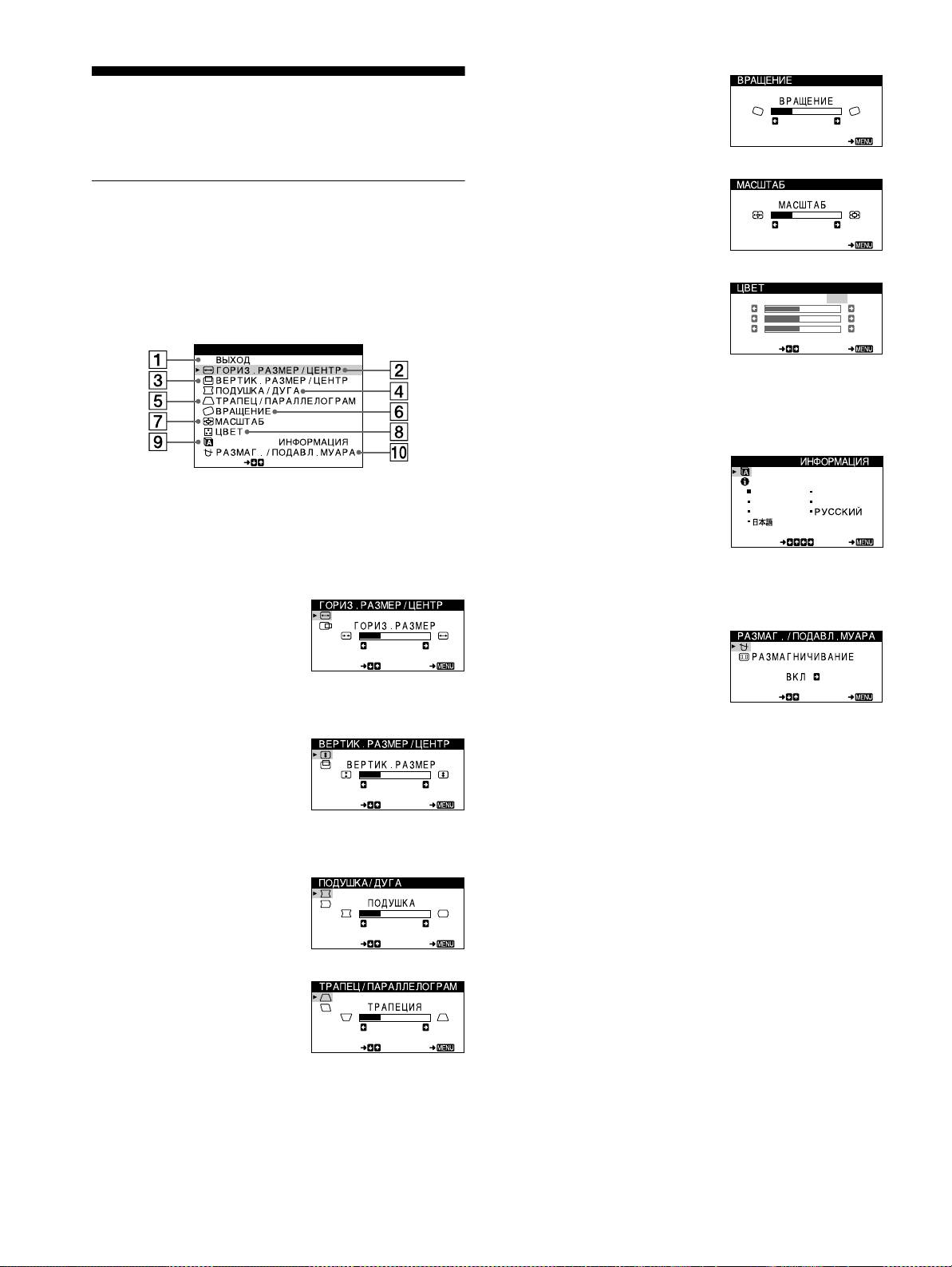
7
77
7 МАСШТАБ (стр. 11)
Перемещение по экранному
Выводит на дисплей меню
МАСШТАБ для уменьшения
меню
26
или увеличения
EXI T
изображения.
Нажмите в центре кнопки управления для
отображения на экране главного меню (MENU). См.
8
88
8 ЦВЕТ (стр. 11)
стр. 9 для получения подробных сведений о кнопке
USER
5000 6500 9300
KKK
Выводит на дисплей меню
R50
управления.
ЦВЕТ для подстройки
G50
B50
цветовой температуры.
MENU
SELECT EXI T
Может использоваться для
приведения в соответствие
цветов монитора с цветами
распечатываемых
изображений.
L ANGUAGE /
SELECT
9
99
9 LANGUAGE/
LANGUAGE /
ИНФОРМАЦИЯ
Используйте кнопку управления для выбора любого из
ENGL ISH FRANÇAI S
(стр. 7, 15)
DEUTSCH I TAL IANO
следующих меню.
Выводит на дисплей меню
ESPAÑOL
1
1 ВЫХОД
LANGUAGE/
11
SELECT EXI T
Выберите ВЫХОД, чтобы
ИНФОРМАЦИЯ для выбора
закрыть меню.
языка и отображения
информационного окна для
2
22
2 ГОРИЗ.РАЗМЕР/ЦЕНТР
данной модели монитора.
(стр. 10)
Выводит на дисплей меню
0
00
0 РАЗМАГ./ПОДАВЛ.МУАРА
26
(стр. 12)
ГОРИЗ.РАЗМЕР/ЦЕНТР
SELECT EXI T
для подстройки размера и
Выводит на дисплей меню
центровки изображения по
РАЗМАГ./ПОДАВЛ.МУАРА
SELECT EXI T
горизонтали.
для размагничивания
экрана и устранения
3
33
3 ВЕРТИК.РАЗМЕР/ЦЕНТР
муарового фона.
(стр. 10)
Выводит на дисплей меню
26
ВЕРТИК.РАЗМЕР/ЦЕНТР
SELECT EXI T
для подстройки размера и
центровки изображения по
вертикали.
4
44
4 ПОДУШКА/ДУГА (стр. 10)
Выводит на дисплей меню
ПОДУШКА/ДУГА для
26
подстройки изгиба сторон
SELECT EXI T
изображения.
5
55
5 ТРАПЕЦ/
ПАРАЛЛЕЛОГРАМ
(стр. 10)
26
Выводит на дисплей меню
SELECT EXI T
ТРАПЕЦ/ПАРАЛЛЕЛОГРАМ
для подстройки угла сторон
изображения.
8
3-867-859-11 (1)
CPD-E100E
C:\WIN95-E\DESKTOP\CPD E100\386765911CPDE100EAEP\06RU02BAS-AEP.fm
masterpage:Right
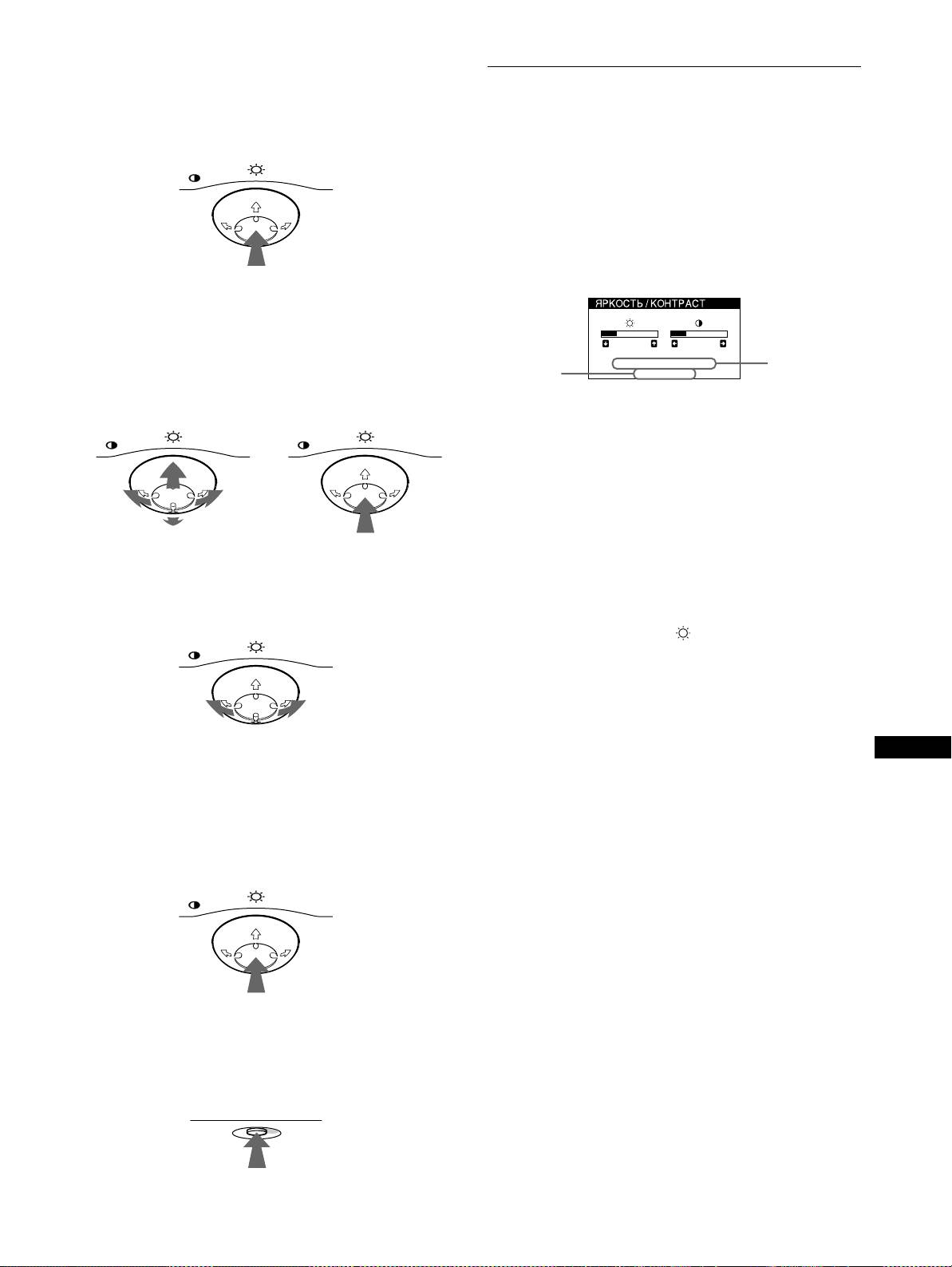
x Использование кнопки управления
Регулировка яркости и
1
Отображение главного меню (MENU).
Нажмите в центре кнопки управления для
контрастности изображения
отображения на экране главного меню (MENU).
Регулировка яркости и контрастности выполняется с
MENU
помощью отдельного меню ЯРКОСТЬ/КОНТРАСТ.
Все настройки сохраняются в памяти для всех входных
сигналов.
1
Переместите кнопку управления в любом
направлении.
На экране появляется меню ЯРКОСТЬ/КОНТРАСТ.
2
Выберите меню, в котором необходимо
выполнить подстройку.
Выделите нужное меню путем перемещения кнопки
управления вперед - для перехода вверх (
M
),
26 26
назад - для перехода вниз (
m
), а также влево (
<
)
или вправо (
,
) - для перехода в ту или иную
68.7kHz/85.0Hz
1024X768
сторону.
ВПЕРЕД
MENU MENU
Частоты для горизонтальной и вертикальной
разверток текущего входного сигнала
отображаются в главном меню (ЯРКОСТЬ/
КОНТРАСТ). Также отображается разрешение,
НАЗАД
если сигнал соответствует одному из режимов
данного монитора, предварительно установленных
3
Выполните подстройку меню.
на заводе.
Переместите кнопку управления влево (
<
) или
вправо (
,
) для выполнения подстройки.
2
Переместите кнопку управления m/M для
MENU
регулировки яркости ( ) и </, для
регулировки контрастности (6).
Меню автоматически исчезает приблизительно
через 3 секунды.
4
Закройте меню.
RU
Один раз нажмите в центре кнопки управления,
чтобы вернуться в главное меню (MENU), а затем
нажмите снова, выбрав элемент ВЫХОД, - для
возврата в нормальный режим просмотра. Если
кнопки не были нажаты, то экранное меню
автоматически исчезает приблизительно через 30
секунд.
MENU
x
xx
x Cброс настроек
Нажмите кнопку RESET (сброс). См. стр. 12 для
получения подробных сведений о выполнении сброса
настроек.
RESET
9
3-867-859-11 (1)
CPD-E100E
частоты для
разрешение
горизонтальной
текущего
и вертикальной
входного
разверток
сигнала
текущего
входного
сигнала
06RU01COV-AEP.book Page 9 Thursday, July 1, 1999 4:51 PM

C:\WIN95-E\DESKTOP\CPD E100\386765911CPDE100EAEP\06RU02BAS-AEP.fm
masterpage:Left
06RU01COV-AEP.book Page 10 Thursday, July 1, 1999 4:51 PM
Подстройка размера или
Подстройка изгибов сторон
центровки изображения по
изображения (ПОДУШКА/ДУГА)
горизонтали
Данные настройки сохраняются в памяти для текущего
(ГОРИЗ.РАЗМЕР/ЦЕНТР)
входного сигнала.
Эта настройка сохраняется в памяти для текущего
1
Нажмите в центре кнопки управления.
входного сигнала.
На экране появляется главное меню (MENU).
1
Нажмите в центре кнопки управления.
2
Переместите кнопку управления m/M, чтобы
На экране появляется главное меню (MENU).
выделить элемент ПОДУШКА/ДУГА, и
нажмите снова в центре кнопки управления.
2
Переместите кнопку управления m/M, чтобы
На экране появляется меню ПОДУШКА/ДУГА.
выделить элемент ГОРИЗ.РАЗМЕР/ЦЕНТР, и
нажмите снова в центре кнопки управления.
3
Сначала переместите кнопку управления m/M
На экране появляется меню ГОРИЗ.РАЗМЕР/
для выбора элемента, который нужно
ЦЕНТР.
подстроить. Затем переместите кнопку
управления </, для выполнения подстройки.
3
Сначала переместите кнопку управления m/M
для выбора элемента, который нужно
Выберите Чтобы
подстроить. Затем переместите кнопку
ПОДУШКА
расширить или сузить края
управления </, для выполнения подстройки.
изображения
ДУГА
сместить края изображения
Выберите Чтобы
влево или вправо
подстроить размер по
ГОРИЗ.РАЗМЕР
горизонтали
подстроить центровку по
Подстройка угла сторон
ГОРИЗ.ЦЕНТР
горизонтали
изображения
(ТРАПЕЦ/ПАРАЛЛЕЛОГРАМ)
Подстройка размера и
Данные настройки сохраняются в памяти для текущего
центровки изображения по
входного сигнала.
вертикали
1
Нажмите в центре кнопки управления.
(ВЕРТИК.РАЗМЕР/ЦЕНТР)
На экране появляется главное меню (MENU).
Эта настройка сохраняется в памяти для текущего
2
Переместите кнопку управления m/M, чтобы
входного сигнала.
выделить элемент ТРАПЕЦ/
ПАРАЛЛЕЛОГРАМ, и нажмите снова в центре
1
Нажмите в центре кнопки управления.
кнопки управления.
На экране появляется главное меню (MENU).
На экране появляется меню ТРАПЕЦ/
ПАРАЛЛЕЛОГРАМ.
2
Переместите кнопку управления m/M, чтобы
выделить элемент ВЕРТИК.РАЗМЕР/ЦЕНТР, и
3
Сначала переместите кнопку управления m/M
нажмите снова в центре кнопки управления.
для выбора элемента, который нужно
На экране появляется меню ВЕРТИК.РАЗМЕР/
подстроить. Затем переместите кнопку
ЦЕНТР.
управления </, для выполнения подстройки.
3
Сначала переместите кнопку управления m/M
Выберите Чтобы
для выбора элемента, который нужно
подстроить. Затем переместите кнопку
ТРАПЕЦ
отрегулировать ширину
управления </, для выполнения подстройки.
изображения в верхней
части экрана
Выберите Чтобы
ПАРАЛЛЕЛОГРАМ
сместить изображение влево
или вправо в верхней части
подстроить размер по
ВЕРТИК.РАЗМЕР
экрана
вертикали
подстроить центровку по
ВЕРТИК.ЦЕНТР
вертикали
10
3-867-859-11 (1)
CPD-E100E
