
Sony Bravia KDL-32D3010: Troubleshooting
Troubleshooting: Sony Bravia KDL-32D3010
Table of contents
- Introduction Notice for Digital TV function Disposal of the TV set
- Start-up Guide 1: Checking the 2: Connecting an aerial/ accessories cable/VCR
- 3: Preventing the TV 5: Performing the initial from toppling over setup 4: Bundling the cables Selecting the language and country/ region
- To tune the TV for digital cable connection Auto-tuning the TV Detaching the Table- Top Stand from the TV
- Safety information
- Prohibited Usage Precautions Broken pieces: When not in use For children If the following problems occur...
- Overview of the remote
- Overview of the TV buttons and indicators
- Watching TV Additional operations
- To change the screen format manually to suit the broadcast Using the Tools menu
- Checking the Digital Electronic Programme Guide (EPG) * To Do this
- To Do this
- Using the Digital Favourite list *
- Connecting optional equipment
- Sockets Input symbol on Description screen
- Viewing pictures from the connected equipment
- Using HDMI control
- Navigating through menus
- Picture menu
- Colour Temperature
- Sound menu
- Dual Sound
- Screen menu
- Set-up menu
- AV Set-up
- HDMI Set-up
- All Reset
- PC Settings menu
- Analogue Set-up menu
- Manual Programme Preset
- Skip
- Digital Set-up menu
- Digital Set-up
- Specifications
- PC Input Signal Reference Chart
- Troubleshooting

• The picture of a display unit is composed of pixels. Tiny
black points and/or bright points (pixels) on the screen do
Troubleshooting
not indicate a malfunction.
The picture contours are disrupted
• Select “Standard” or “Off” in “Motion Enhancer”
Check whether the 1 (standby) indicator is
(page 26).
flashing in red.
No colour on programmes
• Select “Reset” (page 21).
When it is flashing
No colour or irregular colour when viewing a
The self-diagnosis function is activated.
signal from the 3 sockets
1 Count how many 1 (standby) indicator
• Check the connection of the 3 sockets and check if
flashes between each two second break.
each sockets are firmly seated in their respective sockets.
For example, the indicator flashes three times, then
there is a two second break, followed by another
Sound
three flashes, etc.
2 Press 1 on the top edge of the TV to turn it
No sound, but good picture
off, disconnect the mains lead, and inform
• Press 2 +/– or % (Mute).
your dealer or Sony service centre of how
• Check if the “Speaker” is set to “TV Speaker” (page 27).
the indicator flashes (number of flashes).
When it is not flashing
Channels
1 Check the items in the tables below.
The desired channel cannot be selected
2 If the problem still persists, have your TV
• Switch between digital and analogue mode and select the
serviced by qualified service personnel.
desired digital/analogue channel.
Some channels are blank
Picture
• Scrambled/Subscription only channel. Subscribe to the
pay TV service.
No picture (screen is dark) and no sound
• Channel is used only for data (no picture or sound).
• Check the aerial/cable connection.
• Contact the broadcaster for transmission details.
• Connect the TV to the mains, and press 1 on the top edge
of the TV.
Digital channels are not displayed
• If the 1 (standby) indicator lights up in red, press "/1.
• Contact a local installer to find out if digital transmissions
are provided in your area.
No picture or no menu information from equipment
• Upgrade to a higher gain aerial.
connected to the scart connector
• Press / to display the connected equipment list,
then select the desired input.
General
Additional Information
• Check the connection between the optional equipment and
the TV.
The TV turns off automatically (the TV enters
Double images or ghosting
standby mode)
• Check the aerial/cable connection.
• Check if the “Sleep Timer” is activated, or confirm the
• Check the aerial location and direction.
“Duration” setting of “On Timer” (page 28).
• If no signal is received and no operation is performed in
Only snow and noise appear on the screen
the TV mode for 10 minutes, the TV automatically
• Check if the aerial is broken or bent.
switches to standby mode.
• Check if the aerial has reached the end of its serviceable
The TV turns on automatically
life (three to five years in normal use, one to two years at
• Check if the “On Timer” is activated (page 28).
the seaside).
Some input sources cannot be selected
Distorted picture (dotted lines or stripes)
• Select “AV Preset” and cancel “Skip” of the input source
• Keep the TV away from electrical noise sources such as
(page 27).
cars, motorcycles, hair-dryers or optical equipment.
• When installing optional equipment, leave some space
The remote does not function
between the optional equipment and the TV.
• Replace the batteries.
• Make sure that the aerial/cable is connected using the
The “Store Display Mode: On” message appears
supplied coaxial cable.
on the screen
• Keep the aerial/cable TV cable away from other
• Select “All Reset” in the “Set-up” menu (page 29).
connecting cables.
HDMI equipment does not appear on “HDMI Device
Picture or sound noise when viewing a TV channel
List”
• Adjust “AFT” (Automatic Fine Tuning) to obtain better
• Check that your equipment is HDMI control compatible
picture reception (page 32).
equipment.
Some tiny black points and/or bright points appear
Not all channels are tuned
on the screen
• Check support web site for cable provide information.
http://support.sony-europe.com/TV/DVBC
GB
39
Введение
Предупреждение относительно
функции цифрового телевидения
Благодарим вас за то, что выбрали данный
продукт компании Sony.
• Функции, связанные с цифровым телевидением
Перед началом работы с телевизором
( ) доступны только в странах или регионах,
внимательно прочитайте настоящее
использующих цифровой формат наземного
руководство и сохраните его на случай, если
телевещания DVB-T (MPEG2) или при наличии
оно Вам понадобится.
доступа к услугам кабельной телевизионной сети,
совместимым с форматом DVB-C (MPEG2).
Пожалуйста, выясните у специалиста своей
дилерской компании, находитесь ли Вы в зоне
приема сигнала DVB-T или выясните у
специалиста своего оператора кабельного
Утилизация телевизора
телевидения, отвечает ли их кабельная услуга
DVB-C требованиям интегрированной работы с
Утилизация электрического
данным телевизором.
и электронного
• Оператор кабельного телевидения может взимать
оборудования (директива
дополнительную оплату за такие услуги, и Вам,
применяется в странах
возможно, потребуется согласовать условия
Евросоюза и других
работы.
• Несмотря на то, что данный телевизор
европейских странах, где
соответствует требованиям DVB-T и DVB-C,
действуют системы
совместимость с будущими стандартами
раздельного сбора отходов)
наземного телевещания DVB-T и кабельного
Данный знак на устройстве
телевещания DVB-C не гарантируется.
или его упаковке обозначает,
• Некоторые функции цифрового телевидения
что данное устройство нельзя
могут быть недоступны в некоторых странах/
утилизировать вместе с
регионах, и кабельное телевидение DVB-C может
прочими бытовыми отходами.
работать неправильно у некоторых операторов
Его следует сдать в соответствующий приемный
кабельного телевидения.
пункт переработки электрического и электронного
оборудования. Неправильная утилизация данного
Для получения списка совместимых операторов
изделия может привести к потенциально негативному
кабельного телевидения, обратитесь к следующему
влиянию на окружающую среду и здоровье людей,
веб-сайту:
поэтому для предотвращения подобных последствий
http://support.sony-europe.com/TV/DVBC
необходимо выполнять специальные требования по
утилизации этого изделия. Переработка данных
материалов поможет сохранить природные ресурсы.
Для получения более подробной информации о
переработке этого изделия обратитесь в местные
органы городского управления, службу сбора
Информация о товарных знаках
бытовых отходов или в магазин, где было
• is a registered trademark of the DVB Project
приобретено изделие.
• HDMI, логотип HDMI и High-Definition
Multimedia Interface являются товарными знаками
или зарегистрированными товарными знаками
компании HDMI Licensing LLC.
Рисунки, использованные в данном
руководстве, относятся к модели KDL-
40D3000, если не сделана оговорка.
RU
2
Содержание
Руководство по вводу в эксплуатацию 4
Сведения по безопасности ....................................................................................................8
Меры предосторожности .....................................................................................................10
Обзор пульта ДУ..................................................................................................................11
Обзор кнопок и индикаторов на телевизоре................................................................12
Просмотр телепрограмм
Просмотр телепрограмм.......................................................................................................13
Проверка Цифрового электронного руководства по программам (EPG) ...............16
Использование цифрового списка Избранное ...........................................................18
Использование дополнительного оборудования
Подключение дополнительного оборудования .................................................................19
Просмотр изображений с подсоединенного оборудования..............................................22
Использование управления HDMI .......................................................................................24
Использование функций MENU
Навигация по пунктам меню ................................................................................................25
RU
Меню Изображение ..............................................................................................................26
Меню Звук .............................................................................................................................28
Меню Управление экраном..................................................................................................30
Меню Настройка ...................................................................................................................32
Меню Установки ПК .............................................................................................................36
Меню Настройка аналоговых каналов ...............................................................................37
Настройка цифровых каналов Меню ..........................................................................40
Дополнительная информация
Технические характеристики ..............................................................................................43
Поиск и устранение неисправностей ..................................................................................45
: только для цифровых каналов
RU
3
Руководство по вводу в эксплуатацию
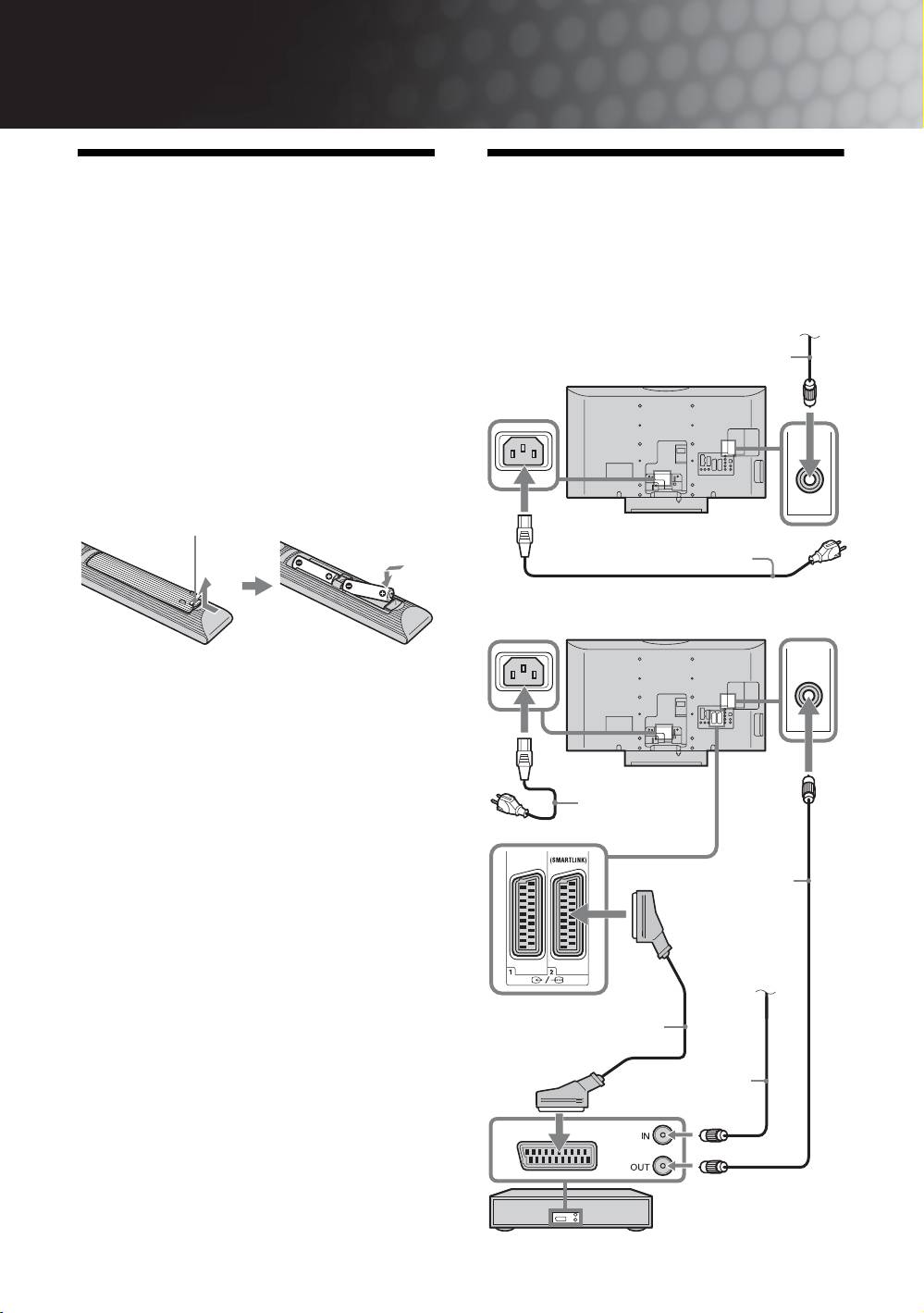
1: Проверка
2: Подсоединение
антенны/кабеля/
принадлежностей
видеомагнитофона
Шнур питания (тип C-6)* (1)
Коаксиальный кабель (1)
Подсоединение антенны/кабеля
Сигнал наземного или кабельного телевещания
Поддерживающий ремень (1) и винты (2)
Пульт ДУ RM-ED009 (1)
Коаксиальный кабель (прилагается)
Батарейки размера АА (тип R6) (2)
* В моделях с ферритовыми сердечниками не
отсоединяйте эти ферритовые сердечники.
Установка батареек в пульт ДУ
Нажмите и поднимите крышку для
открывания.
Шнур питания (прилагается)
Подсоединение антенны/кабеля и
видеомагнитофона
~
• Вставляя батарейки, соблюдайте полярность.
• Не используйте одновременно батарейки
различных типов или старые и новые батарейки.
• При утилизации батареек всегда помните правила
защиты окружающей среды. В некоторых
регионах правила утилизации батареек могут
быть регламентированы. Просьба обращаться по
Шнур питания
этому вопросу в местные органы власти.
(прилагается)
• Обращайтесь с пультом ДУ бережно. Не бросайте
его, не наступайте на него и не допускайте
попадания на него каких-либо жидкостей.
Коаксиальный кабель
• Не держите пульт ДУ вблизи источников тепла, в
(прилагается)
месте, подверженном воздействию прямых
солнечных лучей, или во влажном помещении.
Сигнал
наземного или
кабельного
телевещания
Кабель Scart
(приобретается
отдельно)
Коаксиальный кабель
(приобретается
отдельно)
Видеомагнитофон
RU
4
Руководство по вводу в эксплуатацию
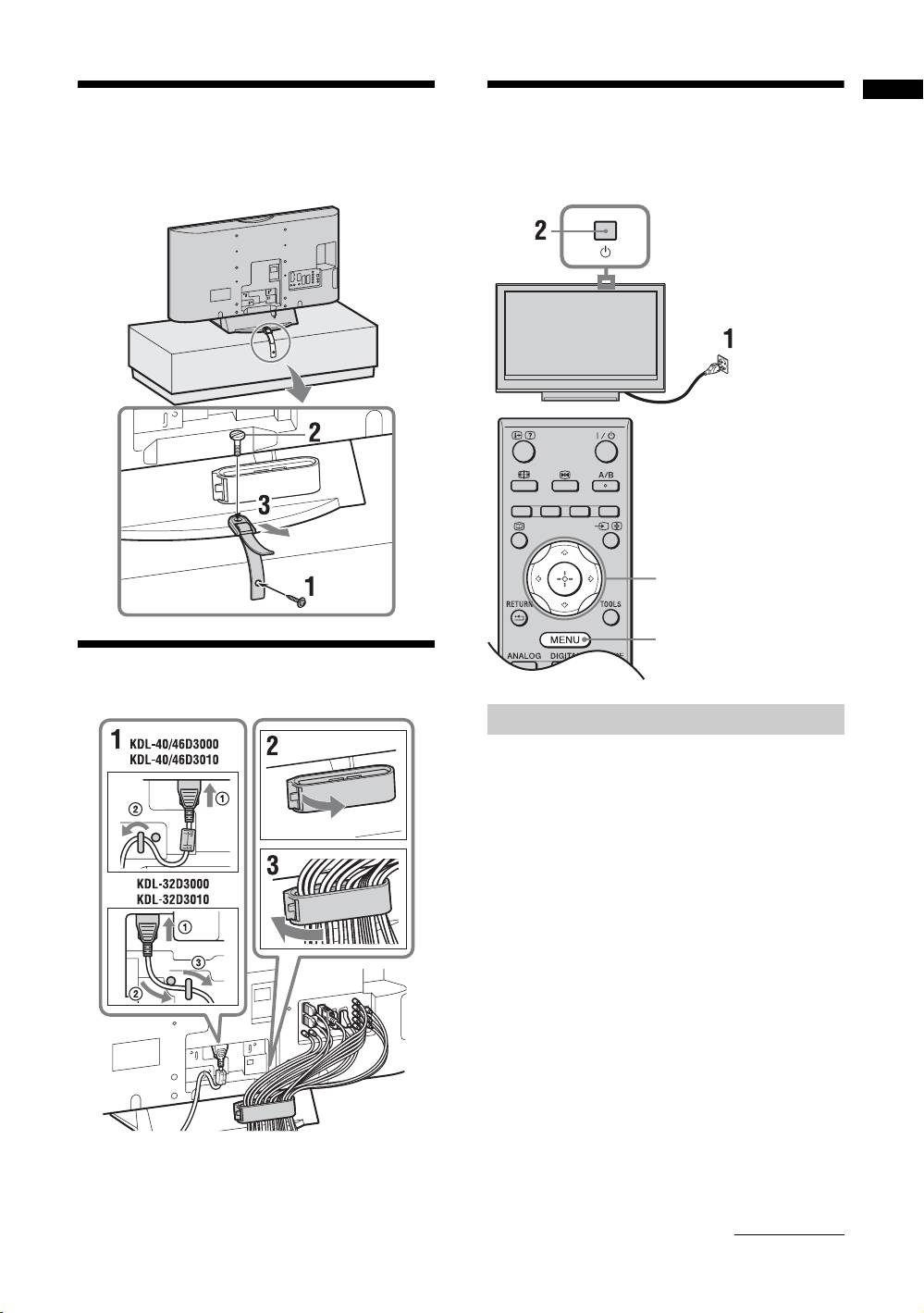
3: Защита телевизора
5: Выполнение
от опрокидывания
начальной установки
3,4,6,7
9
4: Укладка кабелей
Выбор языка и страны/региона
1 Подключите телевизор к розетке
электросети переменного тока
(220-240 В переменного тока, 50 Гц).
2 Нажмите кнопку 1 на верхней грани
телевизора.
При первом включении телевизора на
экран будет выведено меню Язык.
Продолжение
RU
5
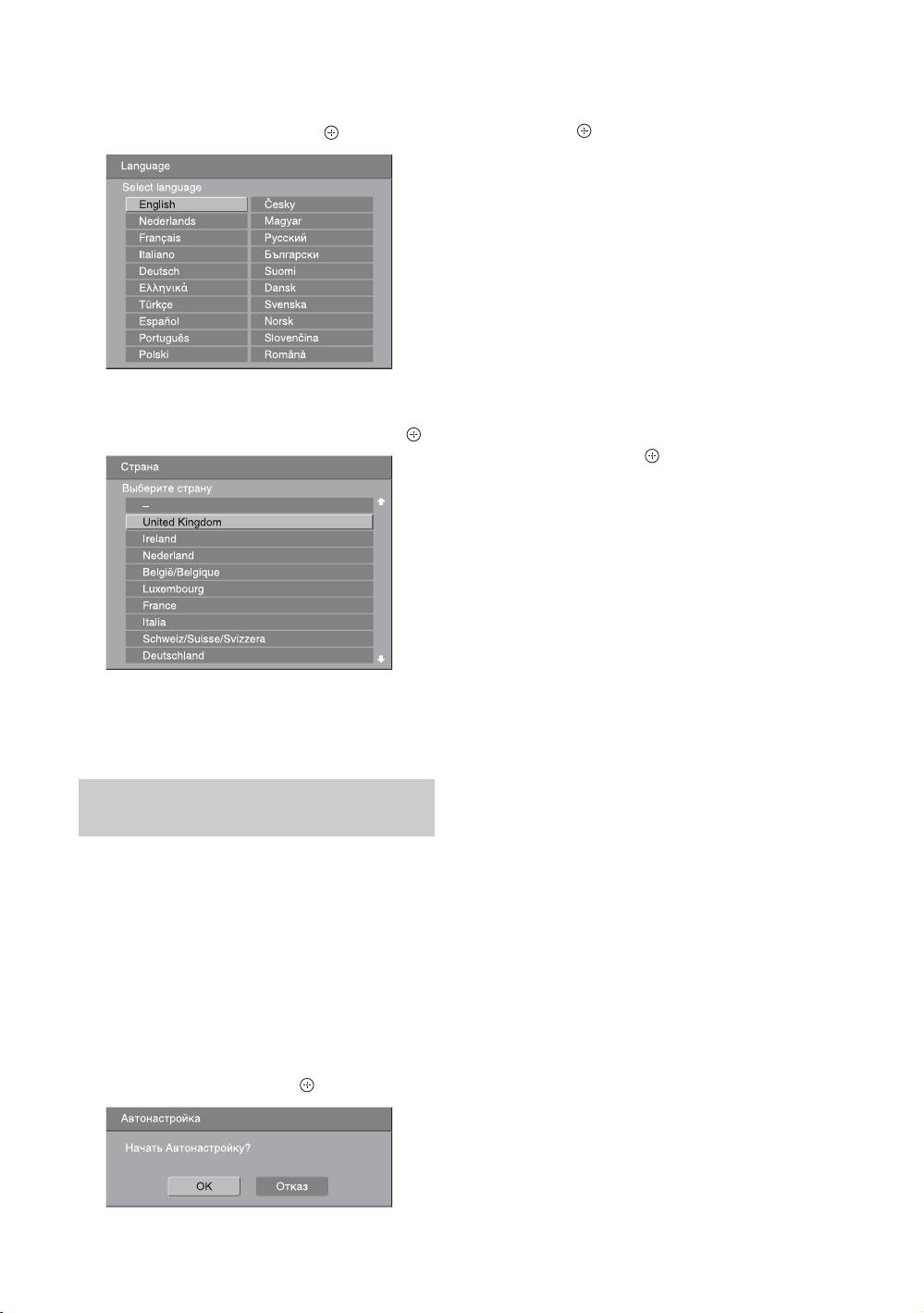
3 Для выбора языка, отображаемого на
7 Нажмите кнопку F/f для выбора
экранах меню, нажмите кнопку
F/f/G/
“Эфир” или “Кабель”, затем нажмите
g, затем нажмите кнопку .
кнопку .
Если Вы выберете пункт “Кабель”,
появится экран выбора типа сканирования.
См. “Настройка телевизора для приема
цифрового кабельного сигнала” на стр. 7.
Телевизор начнет искать все доступные
цифровые каналы, затем все доступные
аналоговые каналы. Это может занять
некоторое время, поэтому не нажимайте
никакие кнопки ни на телевизоре, ни на
пульте ДУ.
Если появится сообщение о
необходимости проверить
подключение антенны
4 Для выбора страны/региона, где будет
Не было найдено ни цифровых, ни
использоваться телевизор, нажмите
аналоговых каналов. Проверьте,
кнопку
F/f, затем нажмите кнопку .
правильно ли подключена антенна, и
нажмите кнопку , чтобы запустить
автоматическую настройку повторно.
8 Когда на экране появится меню
Сортировка программ, выполните
действия раздела “Сортировка прогр.”
на стр. 37.
Если Вы не хотите менять порядок, в
котором сохранены в памяти телевизора
аналоговые каналы, переходите к
следующему пункту.
9 Для выхода нажмите кнопку MENU.
Если название страны/региона, которое
Телевизор настроен на прием всех
будет использоваться в телевизоре,
доступных каналов.
отсутствует в списке, выберите “-”.
~
Если канал цифрового телевещания не
принимается, или если в пункте 4 (стр. 6) выбирается
Автоматическая настройка
регион, в котором отсутствует цифровое
телевещание, время должно быть установлено после
телевизора
выполнения пункта 9.
5 Перед началом автоматической
настройки телевизора вставьте
кассету с записью в видеомагнитофон,
подсоединенный к телевизору (стр. 4) и
начните воспроизведение.
Во время автоматической настройки
телевизора будет обнаружен и сохранен в
памяти телевизора видеоканал.
Если видеомагнитофон не подключен к
телевизору, пропустите этот пункт.
6 Нажмите кнопку G/g для выбора “OK”,
затем нажмите кнопку .
RU
6
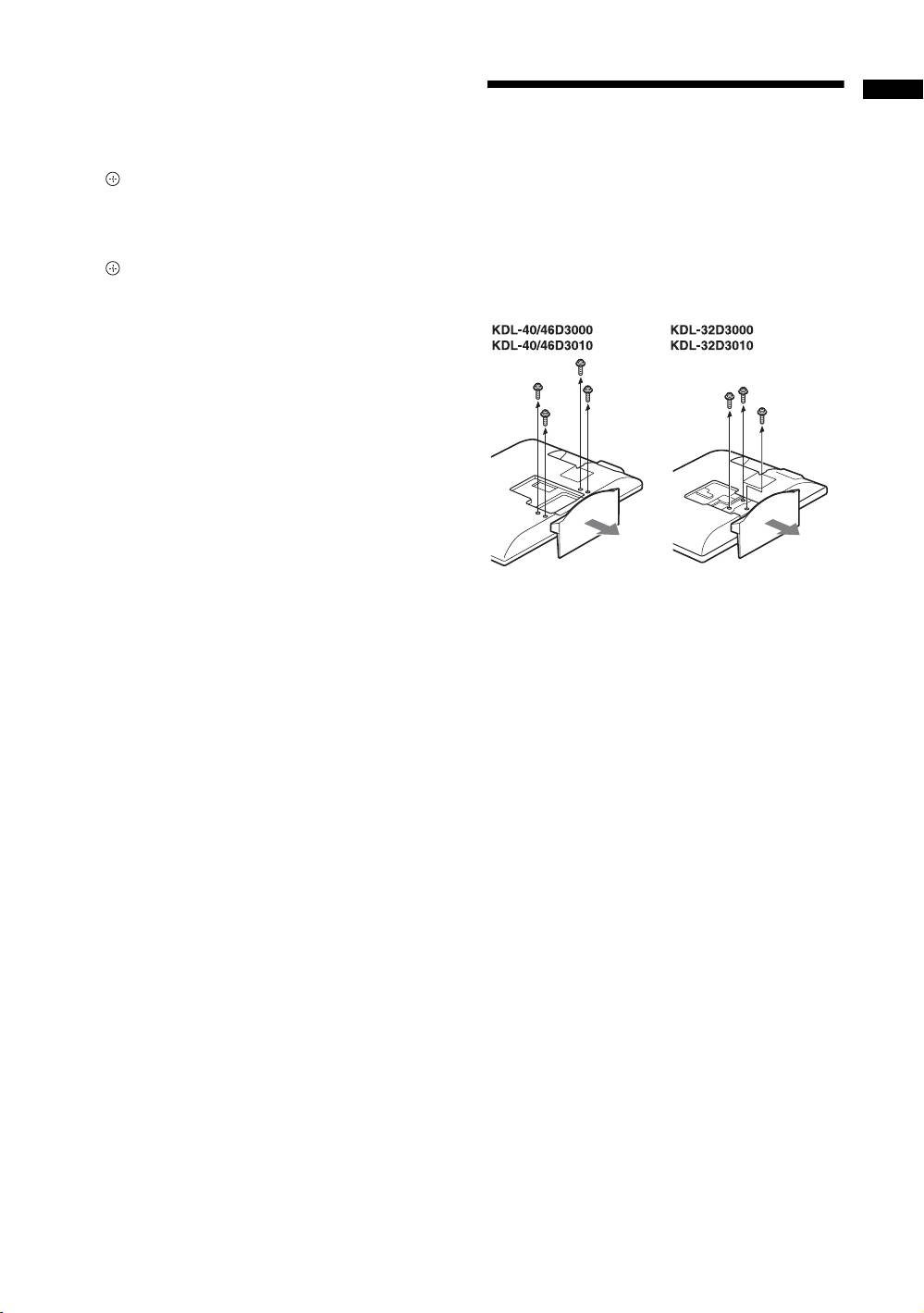
Настройка телевизора для приема
цифрового кабельного сигнала
Руководство по вводу в эксплуатацию
Отсоединение
1 Нажмите кнопку F/f для выбора “Тип
сканирования”, затем нажмите кнопку
настольной подставки
.
2 Нажмите кнопку F/f для выбора
от телевизора
“Быстрое сканирование” или “Полное
сканирование”, затем нажмите кнопку
~
.
Не отсоединяйте настольную подставку из
соображений безопасности за исключением случаев
“Быстрое сканирование”: Каналы
установки телевизора на стене.
настроены в зависимости от информации
оператора кабельного телевидения в
пределах транслируемого сигнала.
Рекомендуется установить опции
“Частота”, “Код доступа к сети” и
“Символьная скорость” в положение
“Авто”, если Ваш провайдер кабельного
телевидения не предоставил
действительных значений для
эксплуатации. Опция “Быстрое
сканирование” рекомендуется для быстрой
настройки, когда она поддерживается
Вашим оператором кабельного
телевидения.
“Полное сканирование”: Все доступные
каналы настроены и сохранены. Данная
процедура может занять некоторое время.
Эта опция рекомендуется, когда опция
“Быстрое сканирование” не
поддерживается Вашим оператором
кабельного телевидения.
Для получения подробной информации о
поддерживающих операторах кабельного
телевидения, обратитесь к следующему
веб-сайту:
http://support.sony-europe.com/TV/DVBC
3 Нажмите кнопку G/g/f для выбора
функции “Начать”.
Телевизор начнет искать каналы. Не
нажимайте никакие кнопки ни на
телевизоре, ни на пульте ДУ.
~
Некоторыми операторами кабельного телевидения
не поддерживается опция “Быстрое сканирование”.
Если каналы не определяются с помощью опции
“Быстрое сканирование”, используйте опцию
“Полное сканирование”.
RU
7
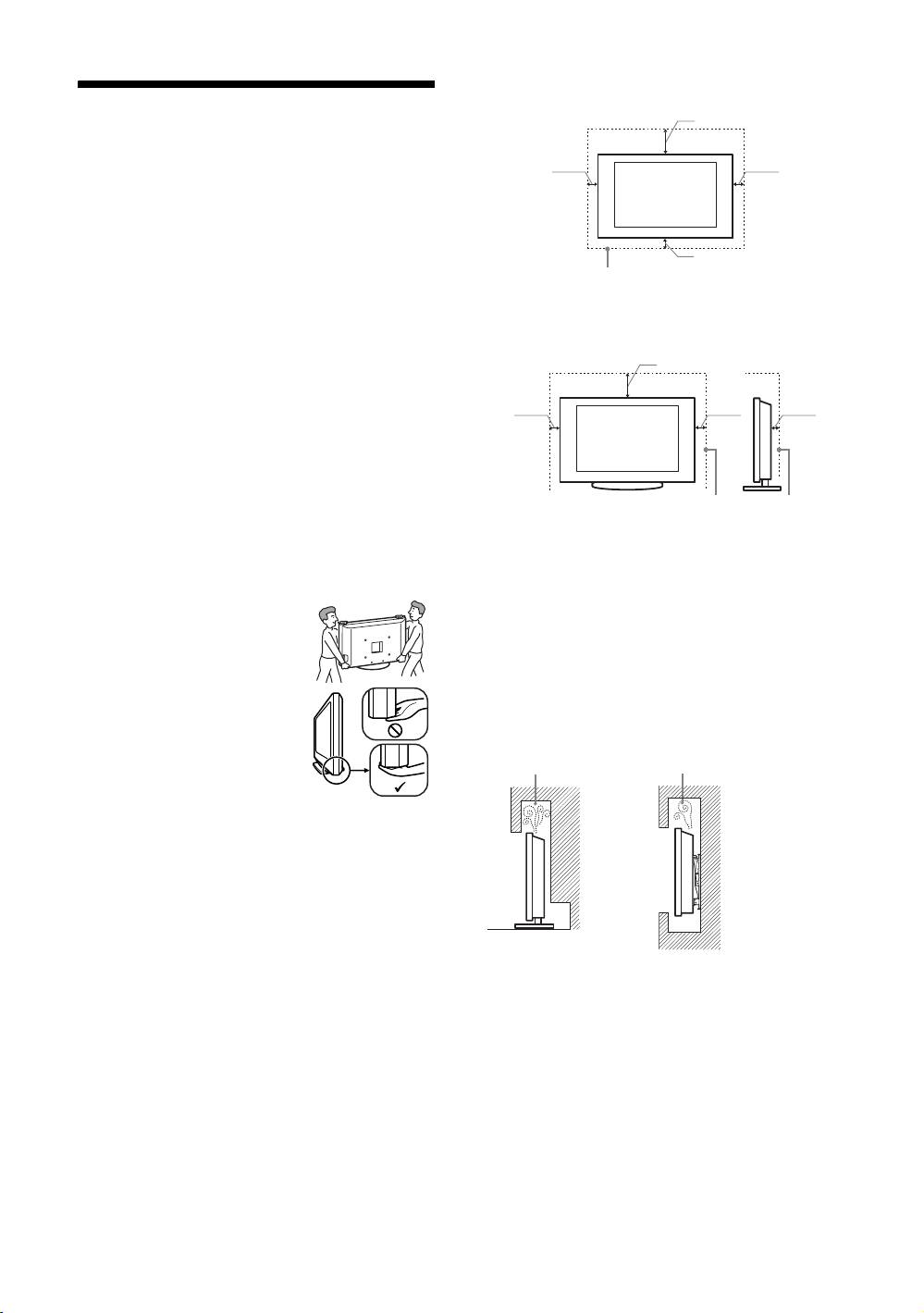
Настенная установка
Сведения по
30 см
10 см 10 см
безопасности
Установка и подключение
Во избежание возгорания, поражения
10 см
электрическим током, повреждения
Обеспечьте вокруг телевизора
телевизора и/или травм выполняйте установку
расстояние не меньше указанного.
и эксплуатацию телевизора в соответствии с
нижеследующими указаниями.
Установка на подставке
30 см
Установка
• Телевизор следует устанавливать вблизи
легкодоступной сетевой розетки.
10 см 10 см 6 см
• Установите телевизор на ровную устойчивую
поверхность.
• Настенная установка телевизора должна
выполняться только квалифицированными
специалистами сервисной службы.
• По соображениям безопасности настоятельно
Обеспечьте вокруг телевизора
рекомендуется использовать аксессуары Sony, в
расстояние не меньше указанного.
том числе:
– Кронштейн для настенной установки SU-WL500
• Для обеспечения надлежащей вентиляции и
предотвращения скопления грязи и пыли:
Перемещение
– Не кладите телевизор экраном вниз; не
устанавливайте телевизор перевернутым
• Перед перемещением
нижней стороной вверх, задом наперед или
телевизора отсоедините от
набок.
него все кабели.
– Не устанавливайте телевизор на полке, ковре,
• Для переноски телевизора
кровати или в шкафу;
больших размеров требуются
– Не накрывайте телевизор тканью, например,
два или три человека.
занавесками, а также газетами и т.п.
• При переноске телевизора
– Не устанавливайте телевизор так, как показано
вручную держите его, как
на рисунке ниже.
показано на рисунке справа.
• Прим подъеме или
Циркуляция воздуха нарушена.
перемещении телевизора
крепко придерживайте его
снизу. Не прикладывайте усилия к ЖК-панели.
• При перевозке берегите телевизор от ударов и
сильной вибрации.
• Если необходимо доставить телевизор в
Стена Стена
ремонтную мастерскую или перевезти в другое
место, упакуйте его в картонную коробку и
упаковочный материал, в которых он поставлялся
изначально.
Вентиляция
• Никогда не перекрывайте вентиляционные
отверстия и не вставляйте в них никакие
Кабель питания
предметы.
• Оставляйте свободное пространство вокруг
Во избежание возгорания, поражения
телевизора, как показано на рисунке ниже.
электрическим током, повреждения
• Для обеспечения надлежащей циркуляции воздуха
телевизора и/или травм обращайтесь с
настоятельно рекомендуется использовать
кабелем питания и сетевой розеткой в
специальный кронштейн для настенной установки
соответствии с нижеследующими указаниями:
производства компании Sony.
– Включайте телевизор в сеть, используя кабель
питания с вилкой, имеющей контакт
заземления, которую следует вставлять в
розетку электрической сети, также
оснащенную контактом заземления.
– Используйте только кабели питания Sony, не
пользуйтесь кабелями других марок.
RU
8

– Вставляйте вилку в розетку до конца.
Осколки:
– Используйте для питания телевизора только
• Не бросайте никакие предметы в телевизор.
сеть переменного тока напряжением 220-240 В.
Стеклянный экран может разбиться от удара и в
– Выполняя кабельные соединения между
этом случае осколки могут причинить серьезную
устройствами, в целях безопасности извлеките
травму.
кабель питания из сетевой розетки и будьте
• Если на поверхности телевизора образовались
осторожны, чтобы не запнуться о кабели.
трещины, перед тем, как прикоснуться к нему,
– Перед выполнением каких-либо работ с
выньте кабель питания из розетки. В противном
телевизором или его переноской выньте вилку
случае Вы можете получить удар электрическим
кабеля питания от сети.
током.
– Кабель питания не должен находиться рядом с
источниками тепла.
– Регулярно чистите вилку кабеля питания,
предварительно вынимая ее из розетки. Если на
Если телевизор не используется
вилке имеется пыль, в которой скапливается
• Если Вы не собираетесь пользоваться
влага, это может привести к повреждению
телевизором в течение нескольких дней, по
изоляции и, как следствие, к возгоранию.
соображениям безопасности и энергосбережения
его следует отключить от сети электропитания.
Примечания
• Так как телевизор не отключается от сети при
• Не используйте входящий в комплект поставки
выключении кнопкой, для его полного
кабель питания с другим оборудованием.
отключения от электропитания выньте вилку
• Не пережимайте, не перегибайте и не
кабеля питания из розетки.
перекручивайте кабель питания, прилагая
• Следует иметь в виду, что некоторые телевизоры
излишние усилия. В противном случае могут
обладают функциями, для корректной работы
оголиться или переломиться внутренние жилы
которых требуется оставлять телевизор в
кабеля.
дежурном режиме.
• Не изменяйте конструкцию кабеля питания.
• Не ставьте и не кладите никакие тяжелые
предметы на кабель питания.
Меры предосторожности в отношении
• Вынимая кабель питания из розетки, не тяните за
детей
сам кабель.
• Не подключайте слишком много приборов к
• Не позволяйте детям взбираться на телевизор.
одной электророзетке.
• Храните мелкие детали вне досягаемости детей,
• Не пользуйтесь электророзеткой с плохими
чтобы они не могли случайно проглотить их.
контактами.
Если имеют место следующие
Запрещенные типы установки
неисправности...
Во избежание возгорания, поражения
Немедленно выключите телевизор и выньте
электрическим током, повреждения
вилку кабеля питания из розетки в следующих
телевизора и/или травм не устанавливайте/не
случаях.
эксплуатируйте телевизор в таких местах,
Обратитесь к своему дилеру или в сервисный
помещениях и ситуациях, которые
центр Sony для того, чтобы
перечислены ниже.
квалифицированные специалисты сервисной
службы выполнили проверку телевизора.
Места расположения:
На открытом воздухе (под прямыми солнечными
В случае, если:
лучами), на берегу моря, на корабле или другом
– Поврежден кабель питания.
судне, в автомобиле, в медицинских учреждениях,
– Электророзетка имеет плохие контакты.
вблизи огнеопасных объектов (свечей и др.).
– Телевизор получил повреждения в результате
падения, удара или попадания брошенным в
Помещения:
него предметом.
В жарких, влажных или слишком запыленных
– Внутрь корпуса телевизора через отверстия
помещениях; в местах, где могут быть насекомые; в
попала жидкость или какой-либо предмет.
таких местах, в которых телевизор может быть
подвержен механической вибрации; в неустойчивом
положении; вблизи воды, или там, где возможно
воздействие на него дождя, влаги или дыма.
Ситуации:
Не касайтесь телевизора мокрыми руками; не
эксплуатируйте его со снятым корпусом или с
дополнительными аксессуарами, не
рекомендованными изготовителем. Во время грозы
отключайте телевизор от розетки электропитания и
антенны.
RU
9

• Ни в коем случае не используйте никакие
абразивные материалы, щелочные/кислотные
Меры
очистители, чистящие порошки и такие летучие
растворители, как спирт, бензин, разбавитель или
инсектициды. Применение этих веществ или
предосторожности
длительный контакт с изделиями из резины/
винила могут повредить покрытие корпуса или
поверхность экрана.
Просмотр телевизора
• При регулировке угла наклона телевизора
• Смотрите телевизор при достаточном освещении;
изменяйте его положение медленно и осторожно
просмотр при плохом освещении или в течение
во избежание соскальзывания телевизора с
чрезмерно продолжительного времени утомляет
подставки.
глаза.
• При пользовании наушниками не устанавливайте
Дополнительные устройства
слишком большую громкость, чтобы не
Держите дополнительные компоненты или
повредить слух.
оборудование, излучающее электромагнитные
волны, на расстоянии от телевизора. В противном
ЖК-экран
случае может иметь место искажение изображения
• Хотя ЖК-экран изготовлен по высокоточной
и/или звука.
технологии и число эффективных точек
достигает 99,99 % и выше, на экране могут
постоянно появляться черные или яркие цветные
(красные, синие или зеленые) точки. Это
структурное свойство ЖК-экрана, которое не
является признаком неисправности.
• Не нажимайте на защитный фильтр, не царапайте
его и не ставьте на телевизор какие-либо
предметы. Это может привести к
неравномерности изображения или повреждению
ЖК-экрана.
• Если телевизор работает в холодном месте,
изображение может оказаться размытым или
слишком темным. Это не является признаком
неисправности. Эти явления исчезнут с
повышением температуры.
• При продолжительной демонстрации
неподвижного изображения могут появляться
остаточные изображения. Через несколько
секунд они могут исчезнуть.
• Во время работы телевизора экран и корпус
нагреваются. Это не является признаком
неисправности.
• ЖК-дисплей содержит небольшое количество
жидких кристаллов и ртути. Люминесцентные
лампы, используемые в данном телевизоре, также
содержат ртуть. При утилизации соблюдайте
соответствующие местные положения и
инструкции.
Уход за поверхностью экрана, корпусом
телевизора и их чистка
Перед чисткой телевизора или вилки кабеля
питания отсоедините кабель от сети.
Для обеспечения сохранности конструкционных
материалов и покрытия экрана телевизора
соблюдайте следующие меры предосторожности.
• Для удаления пыли с поверхности экрана/корпуса
телевизора осторожно протирайте его мягкой
тканью. Если пыль не удаляется полностью,
протрите экран мягкой тканью, слегка смоченной
в слабом растворе мягкого моющего средства.
RU
10
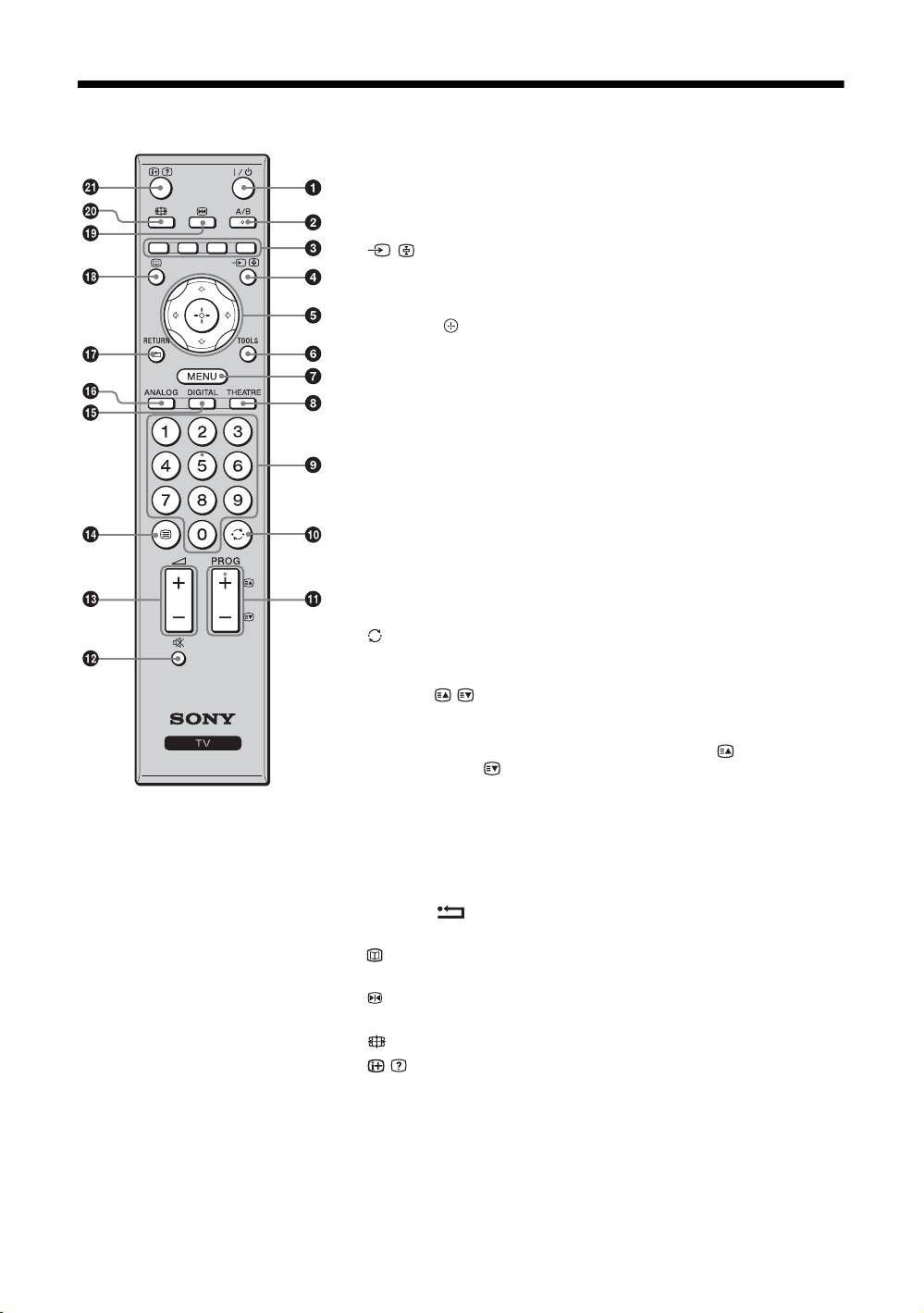
Обзор пульта ДУ
1 "/1
– Режим ожидания телевизора
Служит для включения и выключения телевизора из дежурного режима.
2
A/B – Двойной звук (стр. 29)
3
Цветные кнопки (стр. 14, 16, 18)
4
/ – Выбор входного сигнала / Удержание текста
• В режиме ТВ (стр. 22): Выбор источника входного сигнала от
оборудования, подключенного к разъемам телевизора.
• В режиме Текст (стр. 14): Удержание текущей страницы.
5 F
/
f
/
G
/
g
/ (стр.13, 25)
6
TOOLS (стр. 15, 22)
Доступ к различным функциям просмотра и возможность изменения/
установки настроек в соответствии с источником и форматом экрана.
7
MENU (стр. 25)
8
THEATRE
Вы можете включить или выключить режим Theatrе. При
включении режима Theatre оптимальное звуковое
сопровождение (если телевизор подсоединен к аудиосистеме с
помощью кабеля HDMI) и качество изображения для
содержимого на основе кинофильмов установятся автоматически.
9
Цифровые кнопки
• В режиме ТВ: Выбор каналов. Для номеров программ, начиная
с 10 и выше, быстро введите вторую и третью цифру.
• В режиме Текст: Ввод трехзначных номеров страниц для
выбора страницы.
0
– Предыдущий канал
Возврат к каналу, который был включен до этого (дольше пяти
секунд).
qa
PROG +/-/ /
• В режиме ТВ (стр. 13): Выбор следующего (+) или предыдущего
(-) канала.
• В режиме Текст (стр. 14): Выбор следующей ( ) или
предыдущей ( ) страницы.
qs %
– Отключение звука (стр. 14, 22)
qd 2
+/- – Громкость (стр. 22)
qf /
– Текст (стр. 14)
z
• На кнопках 5, PROG + и A/B
qg
DIGITAL – Цифровой режим (стр. 13)
имеются выпуклые точки. По
qh
ANALOG – Аналоговый режим (стр. 13)
ним удобно ориентироваться при
управлении телевизором.
qj
RETURN /
• Если Вы выключите телевизор,
Возврат к предыдущему экрану любого отображаемого меню.
режим Theatre также будет
qk
– EPG (Digital Electronic Programme Guide (Цифровое
выключен.
электронное руководство по программам)) (стр. 16)
ql
– Остановка изображения (стр. 13)
Остановка телевизионного изображения.
w;
– Режим экрана (стр. 14)
wa
/ – Информация / Включение показа текста
• В цифровом режиме: Вызов краткой информации о программе,
просматриваемой в данный момент.
• В аналоговом режиме: Вывод на экран информации, например,
номера текущего канала и формата экрана.
• В режиме Текст (стр. 14): Включение показа скрытой
информации (например, ответа на вопрос викторины).
RU
11
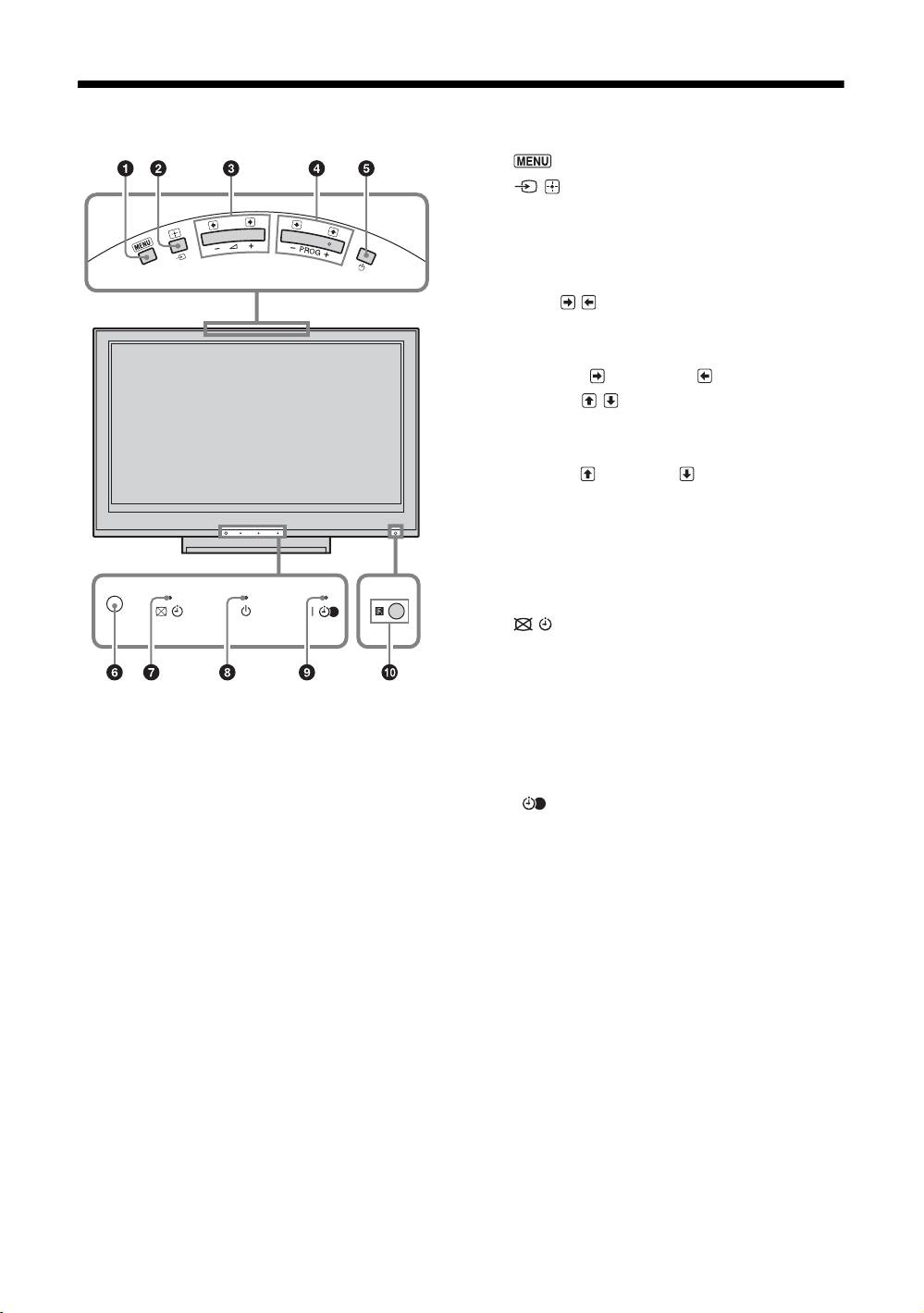
Обзор кнопок и индикаторов на телевизоре
1
(стр. 25)
2
/ – Выбор входного сигнала/OK
• В режиме ТВ (стр. 22): Выбор источника
входного сигнала от оборудования,
подключенного к разъемам телевизора.
• В меню телевизора: Выбор меню или
параметра и подтверждение установки.
3 2
+/-/ /
• В режиме ТВ: Увеличение (+) или
уменьшение (-) громкости.
• В меню телевизора: Переход по списку
вправо ( ) или влево ( ).
4
PROG +/-/ /
• В режиме ТВ: Выбор следующего (+) или
предыдущего (-) канала.
• В меню телевизора: Переход по списку
вверх ( ) или вниз ( ).
5 1
– Питание
Включение/выключение телевизора.
~
Для полного выключения телевизора выньте
вилку сетевого шнура из розетки.
6
световой датчик (стр. 35)
7
– Индикатор отключения изображения /
таймера
• Загорается зеленым цветом при
отключении изображения (стр. 35).
• Если таймер установлен, загорается
оранжевым светом (стр. 35).
8 1
– Индикатор режима ожидания
Загорается красным светом при
переключении телевизора в режим ожидания.
9 "
– Индикатор питания / программы записи
по таймеру
• Загорается зеленым цветом при
включении телевизора.
• Высвечивается оранжевым цветом, когда
установлена запись по таймеру (стр. 16).
• Загорается красным цветом во время
записи по таймеру.
0
Датчик пульта ДУ
• Прием ИК-сигналов с пульта ДУ.
• Не закрывайте чем-либо датчик, так как
это может нарушить его работу.
~
Прежде чем отсоединить вилку из розетки,
убедитесь в том, что телевизор выключен.
Отсоединение вилки из розетки при включенном
телевизоре может привести к его неисправности,
или к тому, что индикатор останется гореть.
RU
12
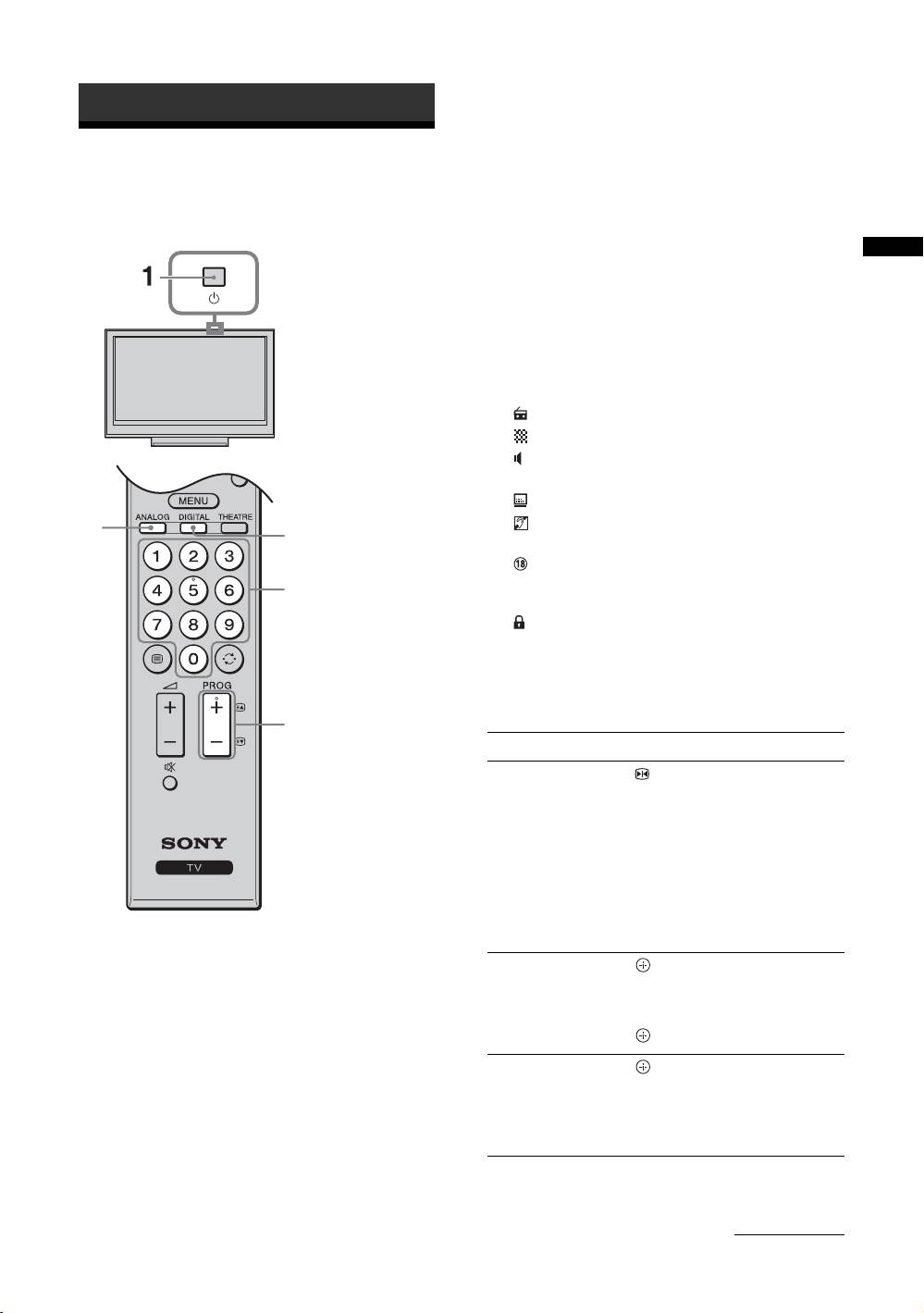
Просмотр телепрограмм
3 Выберите телеканал с помощью
Просмотр
цифровых кнопок или PROG +/-.
Для выбора номеров каналов 10 и выше с
телепрограмм
помощью цифровых кнопок, быстро
введите вторую и третью цифры.
Для выбора цифрового канала при помощи
Просмотр телепрограмм
Цифрового электронного руководства по
программам (EPG) cм. стр. 16.
В цифровом режиме
На некоторое время появится
информационное сообщение. В сообщении
могут быть показаны следующие значки.
: Радиосервис
: Кодировка/Подписка
: Доступны несколько языков звукового
сопровождения
: Доступны субтитры
: Доступны субтитры для людей с плохим
2
2
слухом
: Рекомендованный минимальный
возраст для текущей программы (от 4 до
3
18 лет)
: Замок от детей
c (красным цветом):
Текущая программа записывается
Дополнительные операции
3
Чтобы Нажмите кнопку
Остановить
.
изображение
Нажмите один раз для
(Остановка
удаления маленького
изображения)
экрана, затем нажмите эту
кнопку еще раз для возврата
к нормальному режиму
телевизора.
~
Данная функция недоступна
для источника входа с ПК.
1 Нажмите кнопку 1 на верхней грани
телевизора для включения телевизора.
Получить доступ к
.
Если телевизор находится в режиме
Таблице программ
Для выбора аналогового
ожидания (индикатор 1 (режим ожидания)
(только в
канала нажимайте кнопку
на передней панели телевизора горит
аналоговом
F/f, затем нажмите кнопку
красным цветом), то для его включения
режиме)
.
нажмите на пульте ДУ кнопку "/1.
Доступ к
.
2 Нажмите кнопку DIGITAL для
цифровому списку
За более подробной
переключения в цифровой режим или
(только в
информацией обратитесь к
цифровом
стр. 18.
кнопку ANALOG для переключения в
режиме)
аналоговый режим.
Список доступных каналов изменяется в
зависимости от режима.
Продолжение
RU
13
Чтобы Нажмите кнопку
Широкоэкр.
Отключить звук %.
Вывод
Чтобы снова включить звук,
широкоэкранных
нажмите эту кнопку еще раз.
программ (16:9) в
правильных
Включить
%.
пропорциях.
телевизор без
звука из режима
ожидания
Увелич.
*
Вывод изображения
формата
синемаскопа
Получение доступа к функции Текст
(формата
Нажмите кнопку /. При каждом нажатии
“почтового ящика”)
кнопки / изображение на экране циклически
в правильных
меняется следующим образом:
пропорциях.
Текст t Текст поверх телевизионного
изображения (смешанный режим) t Текст
14:9
*
выкл. (выход из режима текста)
Вывод изображения
Для выбора страницы нажимайте цифровые
формата 14:9 в
кнопки или кнопку / .
правильных
Чтобы зафиксировать страницу, нажмите
пропорциях. На
кнопку / .
экране по краям
Чтобы включить показ скрытой информации,
изображения
нажмите кнопку / .
появляются черные
полосы.
z
Если внизу страницы с текстом появились
* Верхняя и нижняя части изображения могут быть
четырехцветные обозначения, значит, доступен
обрезаны.
режим Fastext. Режим Fastext обеспечивает быстрый
и простой доступ к страницам. Чтобы перейти на ту
~
или иную страницу, нажмите кнопку
• Вы не можете выбрать опцию “4:3” или “14:9” для
соответствующего цвета.
изображений источника сигнала высокой
четкости.
• Вы не можете использовать данную функцию,
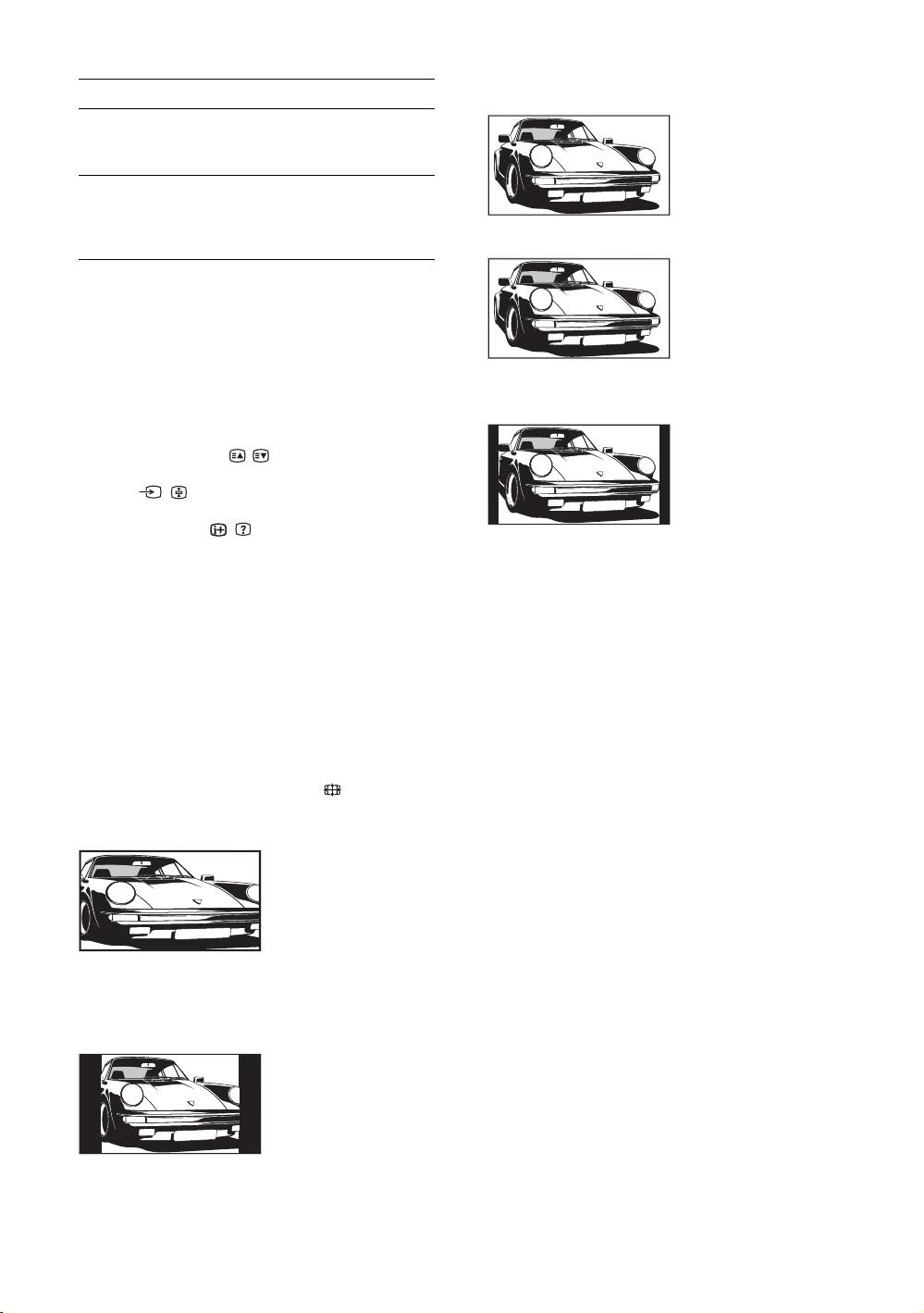
Переключение формата экрана вручную
пока отображается цифровой баннер.
• Некоторые символы и/или буквы в верхней и
в зависимости от типа трансляции
нижней части изображения могут быть не видны в
Для выбора желаемого формата экрана
режиме “Оптимальн.”. В этом случае Вы можете
нажмите несколько раз кнопку .
выбрать опцию “Размер по вертикали” с
помощью меню “Управление экраном” и
отрегулировать вертикальный размер так, чтобы
Оптимальн.
*
они были видны.
Вывод изображения
в обычном формате,
z
4:3, с имитацией
• Если опция “Автомат. формат” установлена в
эффекта широкого
положение “Вкл.”, телевизор автоматически
экрана.
выберет наиболее подходящий для трансляции
Изображение
режим (стр. 30).
формата 4:3
• В режиме “Оптимальн.” (50 Гц), “Увелич.” или
растягивается и
“14:9” можно отрегулировать положение
заполняет весь экран.
изображения. Нажимайте кнопки
F/f для сдвига
вверх или вниз (например, чтобы прочитать
субтитры) (за исключением сигналов 720p и
4:3
1080i).
Вывод изображения
• Выберите опцию “Оптимальн.” или “Увелич.” для
обычного формата
настройки кадрированных изображений
4:3 (например,
источника сигнала 720p или 1080i.
неширокоэкранно-
го телевидения) в
правильных
пропорциях.
RU
14

Использование меню Инструменты
Нажмите кнопку TOOLS для отображения
следующих опций меню во время просмотра
телевизионной программы.
Опции Описание
Закрыть Выход из меню
Инструменты.
Режим изображения См. стр. 26.
Просмотр телепрограмм
Режим звука См. стр. 28.
Улучш. воспр.
См. стр. 32.
движения
Динамик См. стр. 33.
Язык аудио (только
См. стр. 41.
в цифровом
режиме)
Установка
См. стр. 41.
субтитров (только в
цифровом режиме)
Громк. наушн. Регулировка громкости
наушников.
Таймер сна См. стр. 35.
Энергосбережение См. стр. 35.
Автоустановка
Переключение в
часов (только в
цифровой режим и
аналоговом режиме)
установка времени.
Системная
Отображение экрана с
информация
информацией о системе.
(только в цифровом
режиме)
RU
15
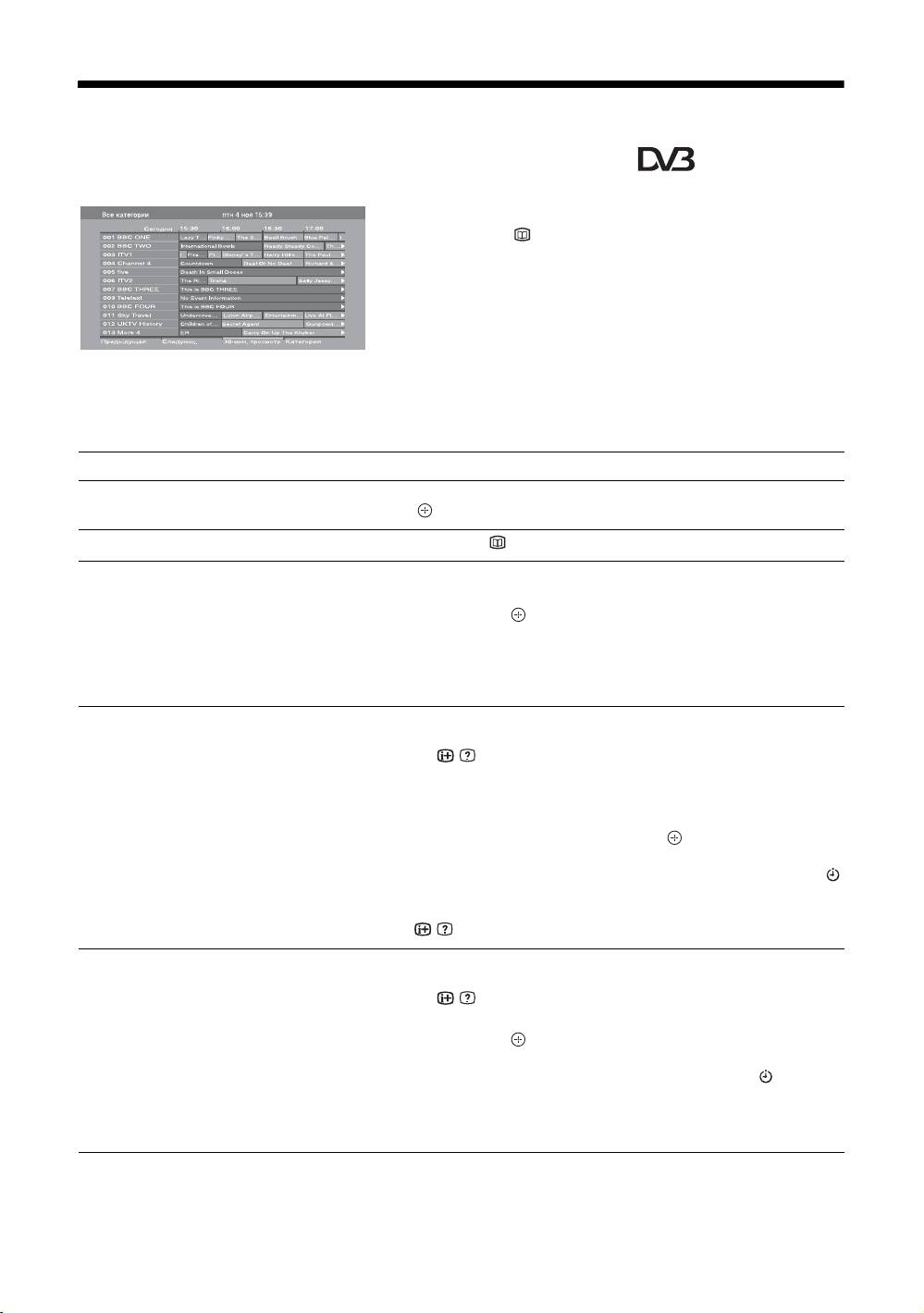
Проверка Цифрового электронного
руководства по программам (EPG)
*
1 В цифровом режиме нажмите кнопку
.
2 Выполните нужную операцию, как
показано в следующей таблице или на
экране.
Digital Electronic Programme Guide (Цифровое
электронное руководство по программам)
(EPG).
* Данная функция может быть недоступна в некоторых странах/регионах.
Чтобы Необходимо
Просмотреть программу Для выбора программы нажимайте кнопки F/f, а затем нажмите
кнопку .
Выключить EPG Нажмите кнопку .
Сортировать информацию о
1 Нажмите синюю кнопку.
программах по категориям
2 Нажмите кнопку
F/f/G/g для выбора категории, а затем
– Список категорий
нажмите кнопку .
Доступны следующие категории:
“Все категории”: Содержит все доступные каналы.
Название категории (например “Новости”): Содержит все
каналы, соответствующие выбранной категории.
Установить программу для записи
1 Нажмите кнопку F/f/G/g для выбора предстоящей
– Запись по таймеру
программы, которую Вы хотите записать, а затем нажмите
кнопку
/ .
2 Нажмите кнопку
F/f для выбора функции “Запись по
таймеру”.
3 Для установки таймеров телевизора и Вашего
видеомагнитофона нажмите кнопку .
В информации о программе появится красный символ c. На
передней панели телевизора загорится оранжевый индикатор .
z
Для записи программы, просматриваемой в данный момент, нажмите
кнопку / .
Установить программу, которая
1 Нажмите кнопку F/f/G/g для выбора предстоящей
будет автоматически появляться на
программы, которую Вы хотите показать, а затем нажмите
экране во время ее начала
кнопку
/ .
– Напоминание
2 Нажмите кнопку
F/f для выбора “Напоминание”, затем
нажмите кнопку .
В информации о программе появится символ c. На передней
панели телевизора загорится оранжевый индикатор .
~
Если Вы переключите телевизор в режим ожидания, он
автоматически включится, когда начнется эта программа.
RU
16
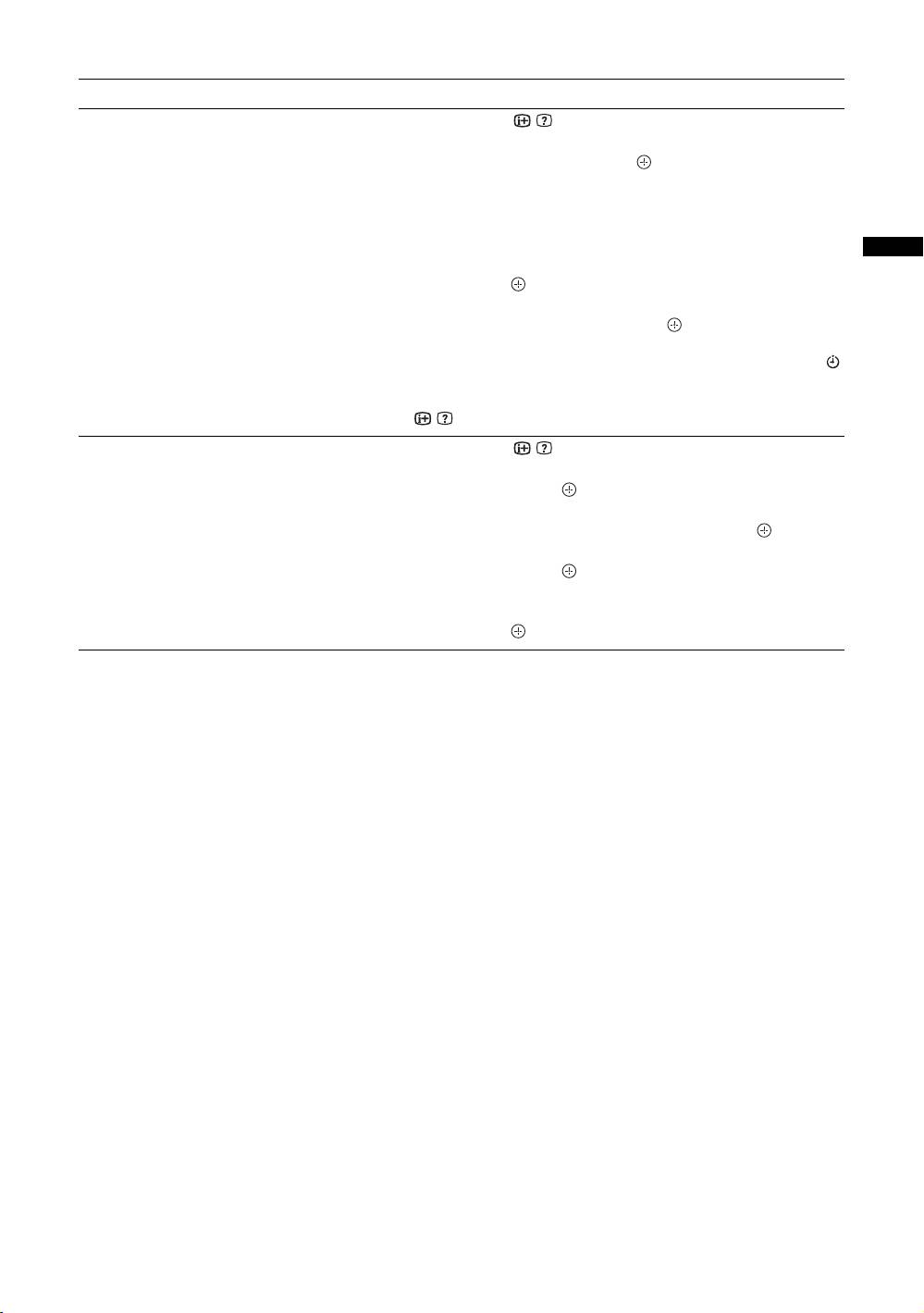
Чтобы Необходимо
Установить время и дату
1 Нажмите кнопку / .
программы, которую Вы хотите
2 Нажмите кнопку
F/f для выбора “Ручная запись по
записать
таймеру”, затем нажмите кнопку .
– Ручная запись по таймеру
3 Для выбора даты нажмите кнопку
F/f, затем нажмите
кнопку g.
4 Установите время начала и окончания записи таким же
образом, как в пункте 3.
5 Для выбора программы нажимайте кнопки
F/f, а затем
Просмотр телепрограмм
нажмите кнопку .
6 Для установки таймеров телевизора и Вашего
видеомагнитофона нажмите кнопку .
В информации о программе появится красный символ c. На
передней панели телевизора загорится оранжевый индикатор .
z
Для записи программы, просматриваемой в данный момент, нажмите
кнопку / .
Отменить запись/напоминание
1 Нажмите кнопку / .
– Список таймеров
2 Нажмите кнопку
F/f для выбора “Список таймеров”,
затем нажмите кнопку .
3 Для выбора программы, которую Вы хотите отменить,
нажимайте кнопку F/f, затем нажмите кнопку .
4 Нажмите кнопку
F/f для выбора “Отменить таймер”,
затем нажмите кнопку .
Появится экран для подтверждения отмены программы.
5 Нажмите кнопку G/g для выбора опции “Да”, затем
нажмите кнопку для подтверждения.
~
• Для видеомагнитофона, совместимого с функцией SmartLink, Вы можете установить запись по таймеру
видеомагнитофона только на телевизоре. Если Ваш видеомагнитофон не совместим с функцией SmartLink,
появится сообщение, напоминающее Вам, что необходимо установить таймер Вашего видеомагнитофона.
• Как только запись начнется, Вы можете переключить телевизор в режим ожидания. Однако не выключайте
телевизор полностью, так как запись может быть прервана.
• Если для программ было выбрано ограничение по возрасту, на экране появится сообщение о вводе PIN-кода.
За более подробной информацией обратитесь к разделу “Замок от детей” на стр. 41.
RU
17
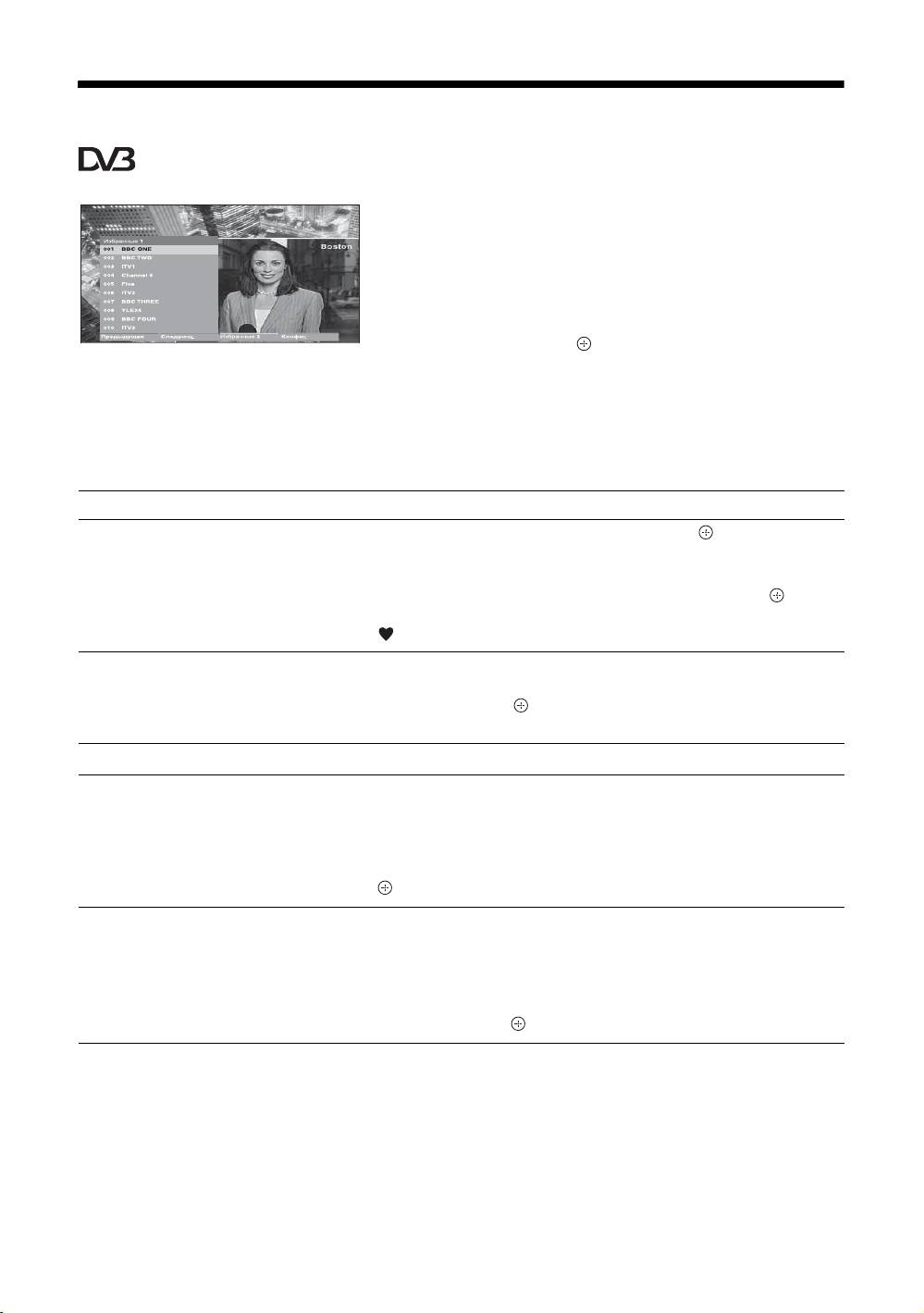
Использование цифрового списка Избранное
*
Функция Избранное позволяет Вам задавать
до четырех списков Ваших выбранных
программ.
1 Нажмите кнопку MENU.
2 Нажмите кнопку F/f для выбора
“Цифр. Избранные”, затем нажмите
кнопку .
Цифровой список Избранное
* Данная функция может быть недоступна в
3 Выполните нужную операцию, как
некоторых странах/регионах.
показано в следующей таблице или на
экране.
z
В списке Избранное может храниться до 999
каналов.
Чтобы Необходимо
Создать Ваш список Избранное в
1 Для выбора опции “Да” нажмите кнопку .
первый раз
2 Нажмите желтую кнопку для выбора списка Избранное.
3 Для выбора канала, который Вы хотите добавить,
нажимайте кнопку
F/f, а затем нажмите кнопку .
Каналы, сохраненные в списке Избранное, отмечены символом
.
Смотреть канал
1 Нажмите желтую кнопку для навигации по спискам
Избранное.
2 Нажмите кнопку в тот момент, когда выбрана текущая
программа.
Выключить список Избранное Нажмите кнопку RETURN.
Добавление или удаление каналов
1 Нажмите синюю кнопку.
в отредактированном на данный
2 Нажмите желтую кнопку для выбора списка Избранное,
момент списке Избранное
который Вы хотите редактировать.
3 Для выбора канала, который Вы хотите добавить или
удалить, нажимайте кнопку
F/f, а затем нажмите кнопку
.
Удаление всех каналов из
1 Нажмите синюю кнопку.
текущего списка Избранное
2 Нажмите желтую кнопку для выбора списка Избранное,
который Вы хотите редактировать.
3 Нажмите синюю кнопку.
4 Нажмите кнопку
G/g для выбора опции “Да”, затем
нажмите кнопку для подтверждения.
RU
18
Использование дополнительного оборудования
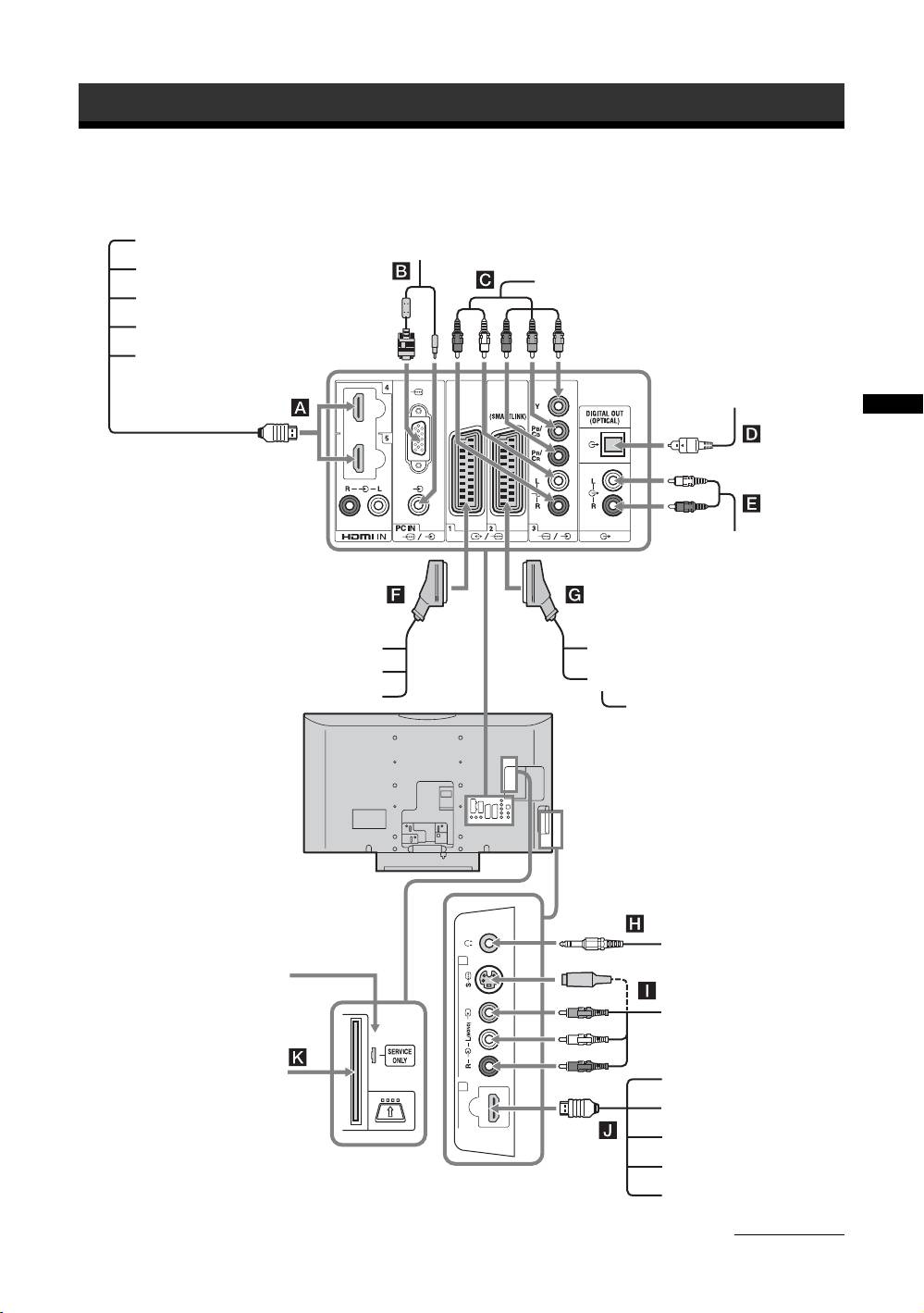
Подключение дополнительного оборудования
К телевизору можно подключить широкий спектр дополнительного оборудования.
Аудиосистема
ПК
DVD-проигрыватель
DVD-проигрыватель с компонентным
ПК (выходной разъем HDMI)
выходом
Проигрыватель дисков Blu-ray
Цифровая видеокамера
Цифровой
аудиокомпонент
(PCM)
Использование дополнительного оборудования
Аудиоустройство
Hi-Fi
Видеоигровые устройства
DVD-магнитофон
DVD-проигрыватель
Видеомагнитофон
Декодер
Декодер
Наушники
Только для
обслуживания
S VHS/Hi8/
DVC видеокамера
ПК (выходной разъем
CAM-карта
7 6
HDMI)
Проигрыватель дисков
HDMI IN
Blu-ray
Цифровая видеокамера
Аудиосистема
DVD-проигрыватель
Продолжение
RU
19
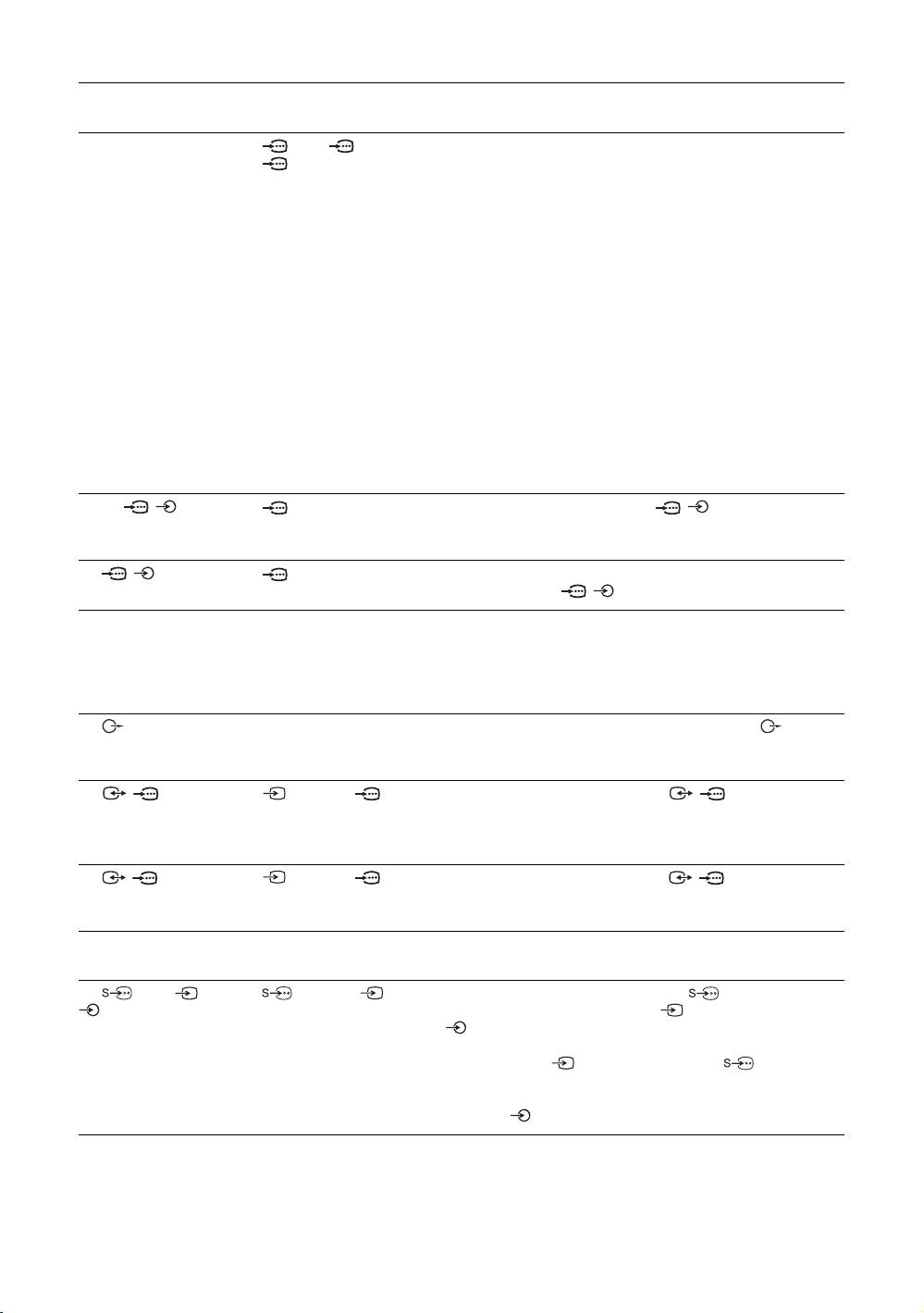
Разъемы Символ входного
Описание
сигнала на экране
A HDMI IN 4 или 5
AV4, AV5 или
Подсоедините к разъему HDMI IN 4, 5 или 7, если на
J HDMI IN 7
AV7
оборудовании имеется разъем HDMI. С оборудования
будут поступать цифровые видео- и аудиосигналы.
Кроме того, в случае подсоединения оборудования,
совместимого с управлением HDMI, поддерживается
связь с подключенным оборудованием. См. стр. 34 для
установки этой связи. Если на оборудовании имеется
разъем DVI, соедините разъем DVI с разъемом HDMI
IN 5 через адаптер DVI - HDMI (приобретается
отдельно) и подсоедините выходные аудиоразъемы
устройства к разъемам HDMI IN 5.
~
• Разъемы HDMI поддерживают только следующие
входные видеосигналы: 480i, 480p, 576i, 576p, 720p, 1080i,
1080p и 1080/24p.
• Используйте только кабель HDMI, на котором имеется
логотип HDMI.
• При подсоединении аудиосистемы с разъемом HDMI, не
забудьте также подсоединиться к разъему DIGITAL
OUT.
B PC / PC Подсоедините к разъему PC / . Рекомендуется
использовать кабели ПК с ферритовыми
сердечниками.
C / 3 AV3 Подсоедините к компонентным видеоразъемам и
аудиоразъемам / 3.
D DIGITAL OUT
Подсоединить к разъему DIGITAL OUT с помощью
(OPTICAL)
оптического аудиокабеля.
~
Звук с дисков Super Audio CD и DVD Audio может не
выводиться в зависимости от модели.
E Подсоедините к выходным аудиоразъемам для
прослушивания звука с телевизора на оборудовании
класса Hi-Fi.
F / 1 AV1 или AV1 Подсоедините к разъему Scart / 1. Если
подключен декодер, то кодированный сигнал с тюнера
телевизора выводится на декодер, а декодированный
сигнал затем выводится с декодера.
G / 2 AV2 или AV2 Подсоедините к разъему Scart / 2. SmartLink –
это прямое соединение между телевизором и
видеомагнитофоном/DVD-магнитофоном.
H Наушники Подсоедините к разъему i, чтобы слушать звук с
телевизора через наушники.
I 6 или 6, и
AV6 или AV6 Подсоедините к разъему S-видео 6 или к
6
композитному видеоразъему 6 и к аудиоразъемам
6. Чтобы избежать появления помех на
изображении, не подключайте видеокамеру к
видеоразъему 6 и разъему S-видео 6
одновременно. В случае подсоединения
монофонического оборудования, подсоедините его к
разъему 6 L.
RU
20

Разъемы Символ входного
Описание
сигнала на экране
K Модуль
Для пользования платными телевизионными услугами.
условного доступа
За более подробной информацией обратитесь к
(Conditional Access
руководству по эксплуатации, прилагаемой к вашему
Module (CAM))
модулю CAM. Для использования CAM извлеките
“бутафорную” карту с гнезда CAM. Для
использования CAM удалите резиновую заглушку с
гнезда CAM. Если вы не используете модуль CAM,
рекомендуется вставить “бутафорную” карту в слот
CAM и хранить ее там.
~
CAM не поддерживается в некоторых странах/регионах.
Выясните у специалиста своей дилерской компании.
Использование дополнительного оборудования
RU
21

Чтобы Необходимо
Просмотр
Изменить
Нажмите кнопку
2 +/-.
громкость
подсоединенной
изображений с
аудиосистемы,
совместимой с
подсоединенного
управлением HDMI
Отключить звук
Нажмите кнопку
%.
оборудования
подсоединенной
Чтобы снова включить
аудиосистемы,
звук, нажмите эту кнопку
совместимой с
еще раз.
Включите подсоединенное
управлением HDMI
оборудование и выполните одно из
перечисленных ниже действий.
Использование меню Инструменты
Оборудование, подключенное к гнездам Scart с
Нажмите кнопку TOOLS для отображения
помощью полностью смонтированного провода с
следующих пунктов при просмотре
21-штырьковыми разъемами Scart (стр. 19)
изображений с подсоединенного устройства.
Включите воспроизведение на подключенном
устройстве.
Опции Описание
На экране появится изображение,
Закрыть Выход из меню
передаваемое подключенным устройством.
Инструменты.
Видеомагнитофон с автоматической настройкой
Режим
См. стр. 26.
(стр. 6)
изображения (за
Для выбора видеоканала в аналоговом режиме
исключением
нажмите кнопку PROG +/- или цифровые
режима ввода с ПК)
кнопки.
Режим дисплея
См. стр. 26.
Другое подключенное оборудование (стр. 19)
(только в режиме
Нажмите кнопку / для отображения
ввода с ПК)
списка подсоединенного оборудования. Для
Режим звука См. стр. 28.
выбора желаемого источника входного
сигнала нажмите кнопку
F/f, затем нажмите
Улучш. воспр.
См. стр. 32.
кнопку . (Если в течение 2 секунд после
движения (за
нажатия кнопки
F/f не будет выполняться
исключением
никаких операций, будет выбрана
режима ввода с ПК)
подсвеченная опция.)
Если источник входного сигнала будет
Динамик См. стр. 33.
установлен в положение “Пропуск” в меню
PAP (за
См. стр. 23.
“Предустановка AV” под меню “Настройка
исключением
AV” (стр. 33), этот входной сигнал не появится
режима ввода с ПК)
в списке.
PIP (только в
См. стр. 23.
режиме ввода с ПК)
Дополнительные операции
Автоподстройка
См. стр. 36.
(только в режиме
Чтобы Необходимо
ввода с ПК)
Вернуться к
Нажмите кнопку
обычному режиму
DIGITAL или ANALOG.
Сдвиг по горизонт.
См. стр. 36.
ТВ
(только в режиме
ввода с ПК)
Получить доступ к
Для доступа к таблице
таблице входных
входных сигналов
Сдвиг по вертик.
См. стр. 36.
сигналов (кроме
нажмите кнопку . Для
(только в режиме
режима ТВ)
выбора источника
ввода с ПК)
входного сигнала
Громк. наушн. Регулировка громкости
нажимайте кнопку
F/f, а
наушников.
затем нажмите кнопку .
RU
22

Просмотр двух изображений
Опции Описание
одновременно
Таймер сна (за
См. стр. 35.
– PIP (Картинка в картинке)
исключением
режима ввода с ПК)
Вы можете просматривать на экране два
изображения одновременно (входного сигнала
Энергосбережение См. стр. 35.
ПК и телевизионной программы).
Подсоедините ПК (стр. 19) и убедитесь, что
Автоустановка
Переключение в цифровой
изображение с ПК появилось на экране.
часов
режим и установка
~
времени.
• Вы не можете отобразить разрешение,
превышающее WXGA (1280 × 768 пикселов).
• Опция “Управление питанием” недоступна в
Просмотр двух изображений
режиме PIP (стр. 36).
одновременно
1 Нажмите кнопку TOOLS для вызова
– PAP (Картинка и картинка)
меню Инструменты.
Вы можете просматривать на экране
2 Нажмите кнопку F/f для выбора “PIP”,
одновременно два изображения (внешний вход
затем нажмите кнопку .
и телевизионная программа).
Использование дополнительного оборудования
Подсоедините дополнительное оборудование
Изображение с подсоединенного ПК
(стр. 19) и убедитесь, что изображение от
отображается в полноэкранном режиме, а
оборудования появилось на экране (стр. 22).
телевизионная программа отображается в
правом углу.
~
• Данная функция недоступна источника входа с
С помощью кнопок
F/f/G/g Вы можете
ПК.
менять положение экрана телевизионной
• Вы не можете изменить размер изображений.
программы.
• Вы не можете вывести аналоговый
телевизионный видеосигнал на изображении
3 Для выбора телевизионного канала
телевизионной программы, пока на изображении
нажимайте цифровые кнопки или
внешнего источника входного сигнала выводится
кнопки PROG +/-.
видеосигнал AV1, AV2 или AV6.
Для возврата к режиму одиночного
1 Нажмите кнопку TOOLS для вызова
изображения
меню Инструменты.
Нажмите кнопку RETURN.
z
2 Нажмите кнопку F/f для выбора
Вы можете переключить изображение со звуком,
“PAP”, затем нажмите кнопку .
выбрав пункт “Смена звука” в меню Инструменты.
Изображение от подсоединенного
оборудования будет отображаться слева, а
телевизионная программа будет
отображаться справа.
3 Для выбора телевизионного канала
нажимайте цифровые кнопки или
кнопки PROG +/-.
Для возврата к режиму одиночного
изображения
Нажмите кнопку или RETURN.
z
Изображение в зеленой рамке сопровождается
звуком. Вы можете переключать изображение,
сопровождаемое звуком, нажимая кнопку
G/g.
RU
23

Функции управления HDMI
• Согласованное выключение
Использование
подсоединенного оборудования вместе с
телевизором.
управления HDMI
• Согласованное включение телевизора и
подсоединенного оборудования, а также
Функция управления HDMI позволяет
автоматическое переключение входа на это
различным компонентам оборудования
оборудование в момент начала
управлять друг другом с помощью системы
воспроизведения.
пользовательского электронного контроля
• В случае включения подсоединенной
HDMI CEC (Consumer Electronics Control),
аудиосистемы во время работы телевизора,
предусмотренной стандартом HDMI.
вход телевизора переключится на
Вы можете выполнять операции по
аудиосигнал от аудиосистемы.
согласованному управлению таким
• Регулировка громкости и отключение звука
оборудованием Sony, совместимым с
подсоединенной аудиосистемы.
управлением HDMI, как телевизор, DVD-
рекордер с жестким диском и аудиосистема,
которые соединены кабелями HDMI.
Обратите внимание на правильность
подсоединения и установки совместимого
оборудования для использования функции
управления HDMI.
Для подсоединения оборудования,
совместимого с управлением HDMI
Соедините совместимое оборудование и
телевизор с помощью кабеля HDMI. При
подсоединении аудиосистемы не забудьте
кроме кабеля HDMI также соединить разъем
DIGITAL OUT (OPTICAL) телевизора и
аудиосистемы с помощью оптического
аудиокабеля. За более подробной
информацией обратитесь к стр. 19.
Для выполнения установок управления
HDMI
Управление HDMI должно быть установлено
как со стороны телевизора, так и со стороны
подсоединенного оборудования. См. раздел
“Настройка HDMI” на стр. 34 для выполнения
установок со стороны телевизора. Подробная
информация по установке со стороны
оборудования приведена в инструкции по
эксплуатации подсоединенного оборудования.
RU
24
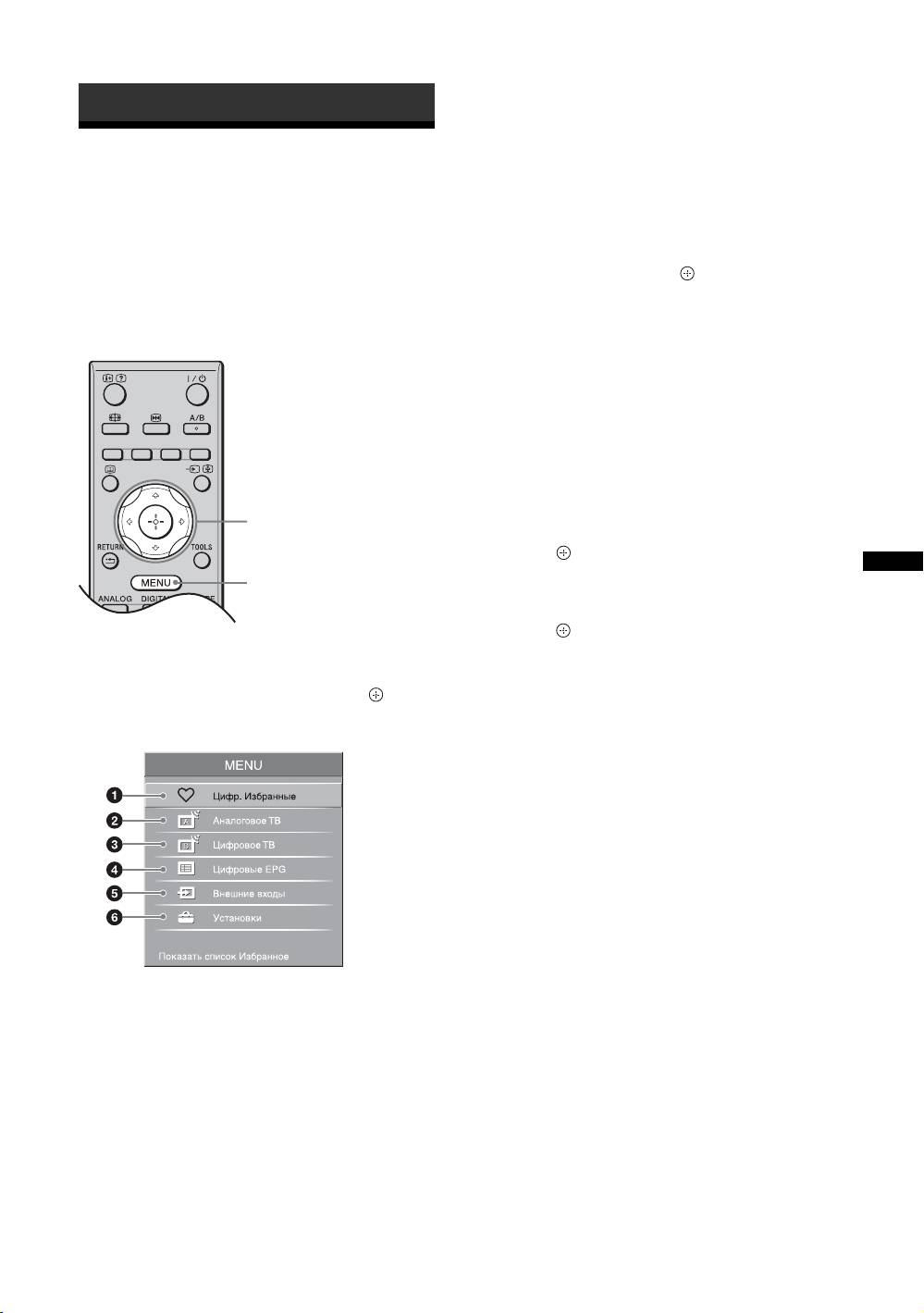
4
Цифровые EPG
*
Использование функций MENU
Отображение Цифрового электронного
руководства по программам (EPG)
(стр. 16).
Навигация по пунктам
5
Внешние входы
Выбор устройства, подсоединенного к
Вашему телевизору.
меню
• Для просмотра желаемого внешнего
источника входного сигнала, выберите
“MENU” позволяет Вам наслаждаться
источник входного сигнала, затем
различными удобными функциями данного
нажмите кнопку .
телевизора. Вы можете легко выбирать
• Для назначения метки внешнему
каналы или источники входного сигнала и
источнику входного сигнала, выберите
изменять установки для Вашего телевизора.
“Изменить имена AV входов”, затем см.
стр. 33.
• Для просмотра списка подсоединенного
оборудования, совместимого с
управлением HDMI, выберите пункт
“Выбор устр. HDMI”.
6
Установки
Отображение меню “Установки”, где
выполняется большинство расширенных
установок и регулировок.
2
1 Нажмите кнопку F/f для выбора
значка меню, затем нажмите кнопку
.
2 Нажимайте кнопку F/f/G/g для
1
Использование функций MENU
выбора опции или регулировки
установки, а затем нажмите кнопку
.
1 Нажмите кнопку MENU.
За более подробной информацией
обратитесь к стр. 26 – 42.
2 Нажмите кнопку F/f для выбора опции
~
меню, а затем нажмите кнопку .
Параметры, которые можно регулировать,
Для выхода из меню нажмите кнопку
меняются в зависимости от ситуации.
MENU.
Недоступные параметры отображаются
серым цветом или не отображаются совсем.
* Данная функция может быть недоступна в
некоторых странах/регионах.
1
Цифр. Избранные
*
Отображение списка Избранное (стр. 18).
2
Аналоговое ТВ
Возврат к последнему просматриваемому
аналоговому каналу.
3
Цифровое ТВ
*
Возврат к последнему просматриваемому
цифровому каналу.
RU
25
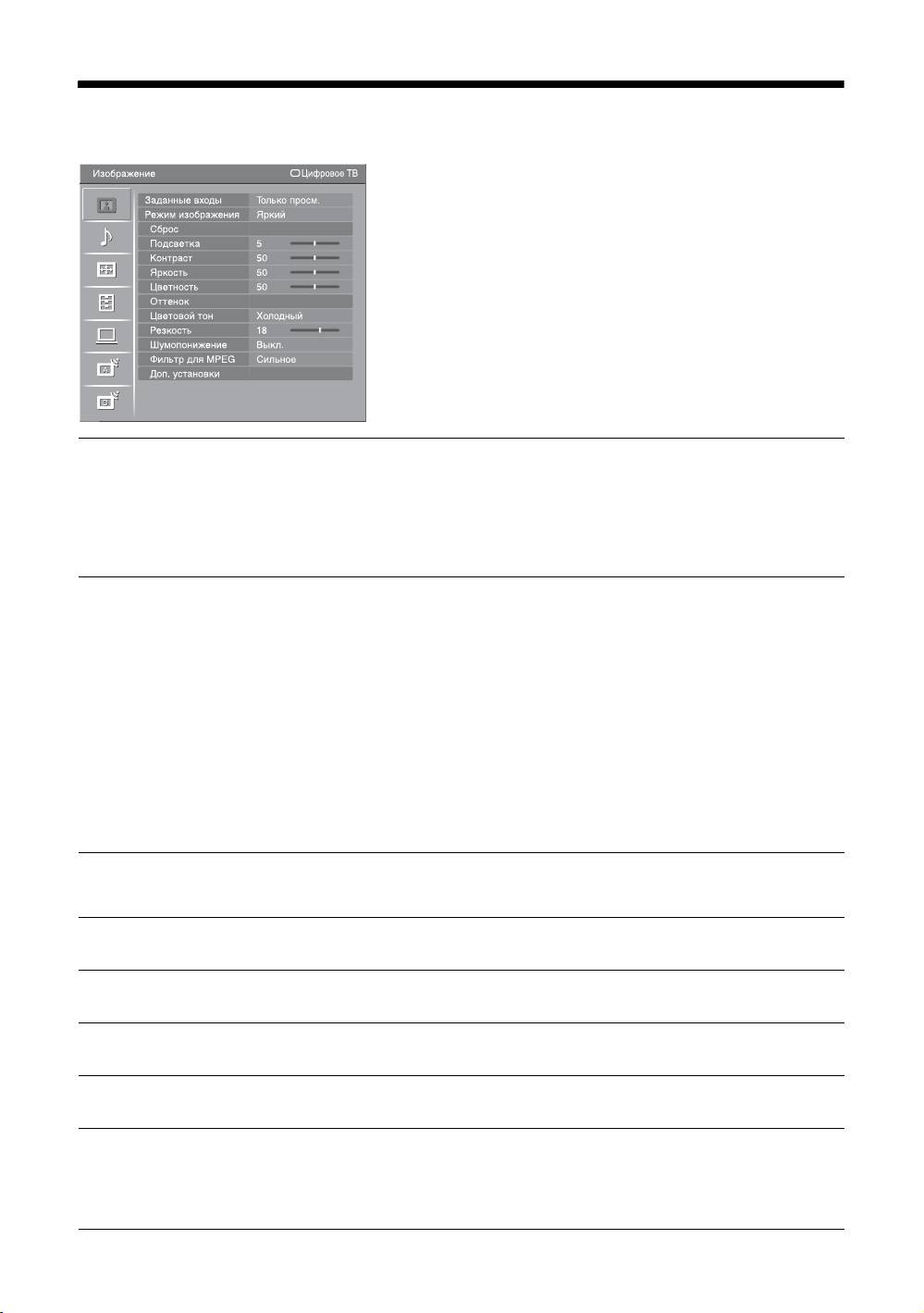
Меню Изображение
Параметры, перечисленные ниже, можно
установить в меню “Изображение”. Для
выбора опций меню в разделе “Установки”
обратитесь к разделу “Навигация по пунктам
меню”(стр. 25).
Заданные входы
Выбирается, применять ли установки, сделанные в меню “Изображение”
ко всем источникам входного сигнала, или только к тем источникам,
сигнал с которых отображается в данный момент на экране.
“Все”: Установки применяются ко всем источникам входного сигнала.
“Только просм.”: Установки применяются только к текущему источнику
входного сигнала.
Режим изображения
Выбор режима изображения, кроме входного источника ПК.
“Яркий”: Для улучшения контраста и резкости изображения.
“Стандартный”: Для стандартного изображения. Рекомендуется для
использования в домашних условиях.
“Кино”: Предназначается для просмотра фильмов. Эта опция является
наиболее подходящей для просмотра фильмов в обстановке,
напоминающей кинотеатр. Присущие ей параметры изображения
разработаны при сотрудничестве с кинокомпанией Sony Pictures
Entertainment для обеспечения воспроизведения фильмов в точном
соответствии с замыслом их авторов.
Режим дисплея
Выбор режима дисплея для входного источника ПК.
“Видео”: Для видеоизображений.
“Текст”: Для текста, диаграмм или таблиц.
Сброс
Возврат к заводским установкам настроек “Изображение”, за исключением
“Заданные входы”, “Режим изображения” и “Режим дисплея”.
Подсветка
Регулировка яркости фона.
Контраст
Повышает или понижает контрастность изображения.
Яркость
Повышает или понижает яркость изображения.
Цветность
Повышает или понижает интенсивность цветов.
Оттенок
Повышает или понижает оттенки зеленого и оттенки красного.
~
“Оттенок” можно настроить только для цветного сигнала NTSC (например, для
видеокассет из США).
RU
26

Цветовой тон
Регулирует баланс белого для изображения.
“Холодный”: Придает белому цвету голубоватый оттенок.
“Нейтральный”: Придает белому цвету нейтральный оттенок.
“Теплый 1”/“Теплый 2”: Придает белому цвету красноватый оттенок.
“Теплый 2” придает более красный оттенок, чем “Теплый 1”.
z
Режимы “Теплый 1” и “Теплый 2” недоступны, если опция “Режим изображения”
установлена в положение “Яркий”.
Резкость
Делает изображение более резким или мягким.
Шумопонижение
Частичная корректировка помех (“снега”) при слабом сигнале
трансляции.
“Авто”: Автоматическое шумопонижение (только в аналоговом
режиме).
“Сильное”/“Среднее”/“Слабое”: Корректировка эффекта
шумопонижения.
“Выкл.”: Выключение функции “Шумопонижение”.
Фильтр для MPEG
Уменьшает помехи изображения, сжатого в видеоформате MPEG.
Доп. установки
Индивидуальная регулировка функции Изображение. Если Вы
установите опцию “Режим изображения” в положение “Кино” или
“Стандартный”, Вы сможете устанавливать/изменять данные установки.
“Сброс”: Возврат всех дополнительные установки к заводским
Использование функций MENU
установкам.
“Корректор черного”: Усиление черных участков изображения для
увеличения контраста.
“Доп. улучш. контраста”: Автоматическая регулировка опций
“Подсветка” и “Контраст” к наиболее подходящим установкам на
основании яркости экрана. Данная установка особенно эффективна для
сцен с темными изображениями. Она позволяет увеличить
контрастность для темных изображений.
“Гамма”: Настройка баланса между яркими и темными областями
изображения.
“Чистый белый”: Подчеркивает белые цвета.
“Живые цвета”: Делает цвета более живыми.
“Цветовое пространство”: Изменение гаммы цветового
воспроизведения. “Расширенное” воспроизводятся яркие цвета, а
“Нормальное” воспроизводятся стандартные цвета.
RU
27
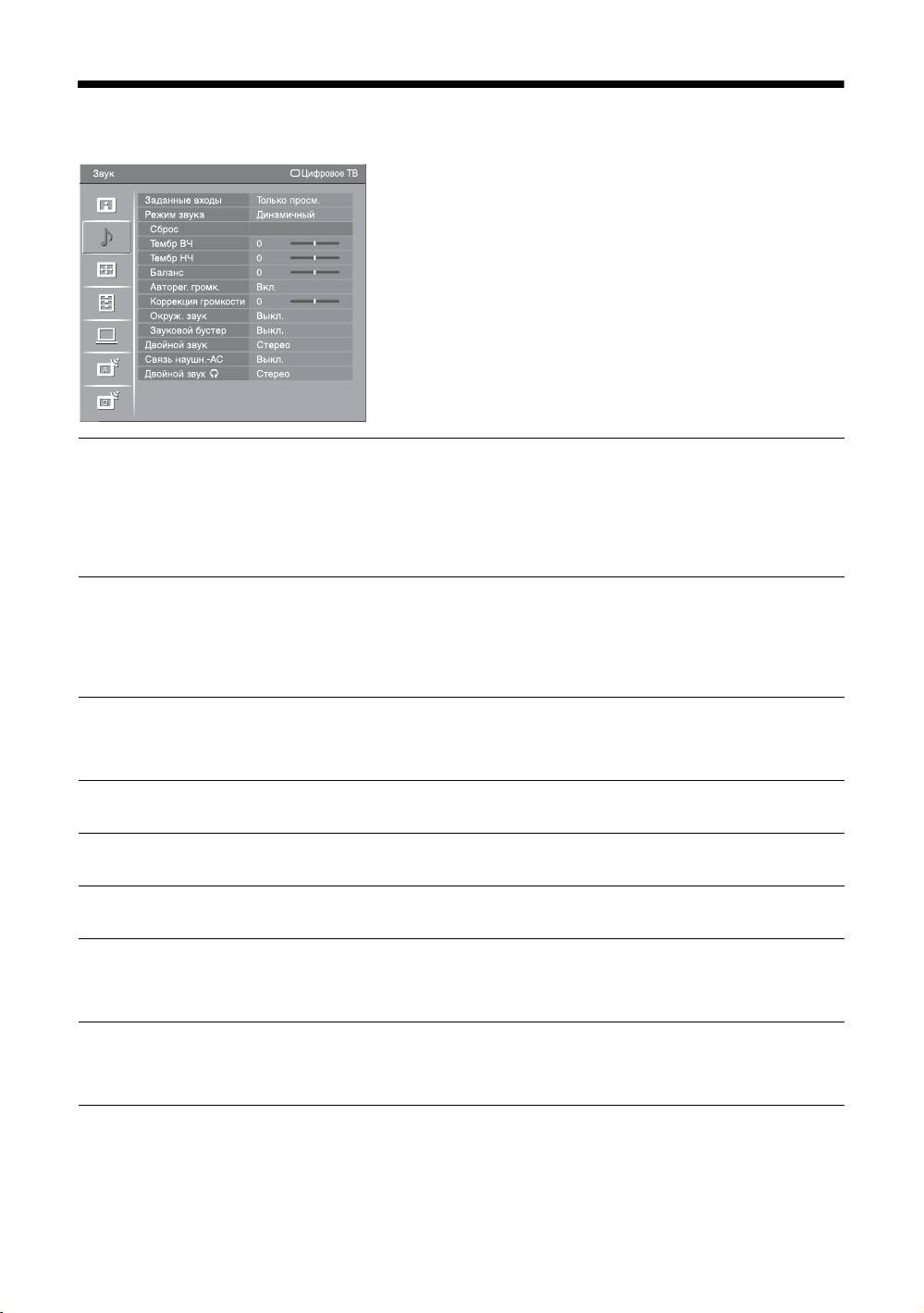
Меню Звук
Параметры, перечисленные ниже, можно
установить в меню “Звук”. Для выбора опций
меню в разделе “Установки” обратитесь к
разделу “Навигация по пунктам
меню”(стр. 25).
Заданные входы
Выбирается, применять ли установки, сделанные в меню “Звук” ко всем
источникам входного сигнала, или только к тем источникам, сигнал с
которых отображается в данный момент на экране.
“Все”: Установки применяются ко всем источникам входного сигнала.
“Только просм.”: Установки применяются только к текущему источнику
входного сигнала.
Режим звука
“Динамичный”: Усиление тембра ВЧ и НЧ.
“Стандартный”: Для воспроизведения стандартного звука.
Рекомендуется для использования в домашних условиях.
“Индивидуальный”: Плоская частотная характеристика. Также
позволяет Вам сохранять сделанные Вами настройки.
Сброс
Возврат к заводским установкам настроек “Звук”, за исключением
опций “Заданные входы”, “Режим звука”, “Двойной звук”, “Связь
наушн.-АС” и “Двойной звук i”.
Тембр ВЧ
Регулировка высоких звуков.
Тембр НЧ
Регулировка низких звуков.
Баланс
Регулировка баланса между левым или правым громкоговорителями.
Авторег. громк.
Поддержка постоянного уровня громкости, даже когда в нем случаются
резкие изменения (например, звук в рекламных роликах обычно бывает
громче, чем в других передачах).
Коррекция громкости
Регулируется уровень громкости текущего источника входного сигнала
относительно других источников, когда опция “Заданные входы”
установлена в положение “Только просм.”.
RU
28

Окруж. звук
“S-FORCE Front Surround”: Доступно для обычной стереотрансляции и
цифровой трансляции 5.1-канального окружающего звука, а также для
звука, принимаемого с подсоединенного оборудования.
“Выкл.”: Конвертирует и воспроизводит 5.1-канальный и другой
цифровой транслируемый аудиосигнал в виде обычного стереозвука (2-
канального). Воспроизводит оригинальный звук других видов
трансляции в неизменном виде.
Звуковой бустер
Придает звуку большую силу путем компенсации фазового эффекта в
громкоговорителях.
Двойной звук
Выбор звука, который должен воспроизводиться через
громкоговоритель при стереотрансляции или трансляции на двух языках.
“Стерео”/“Моно”: Для стереотрансляции.
“A”/“B”/“Моно”: Для двуязычной трансляции выберите “A” для
звукового канала 1, “B” для звукового канала 2 или “Моно” для
монофонического канала, если это возможно.
~
Если Вы выберете другое оборудование, подсоединенное к телевизору,
установите опцию “Двойной звук” в положение “Стерео”, “A” или “B”. Однако, в
случае выбора внешнего оборудования, подсоединенного к разъему HDMI, эта
опция будет зафиксирована в положении “Стерео”.
Связь наушн.-АС
Включение/выключение встроенных громкоговорителей телевизора
при подсоединенных наушниках.
“Вкл.”: Звук выводится только через наушники.
Использование функций MENU
“Выкл.”: Звук выводится через телевизор и через наушники.
Двойной звук
i
Выбор звука, который должен воспроизводиться в наушниках при
стереотрансляции или трансляции на двух языках, которые зависят от
выбора опции “Двойной звук”.
RU
29
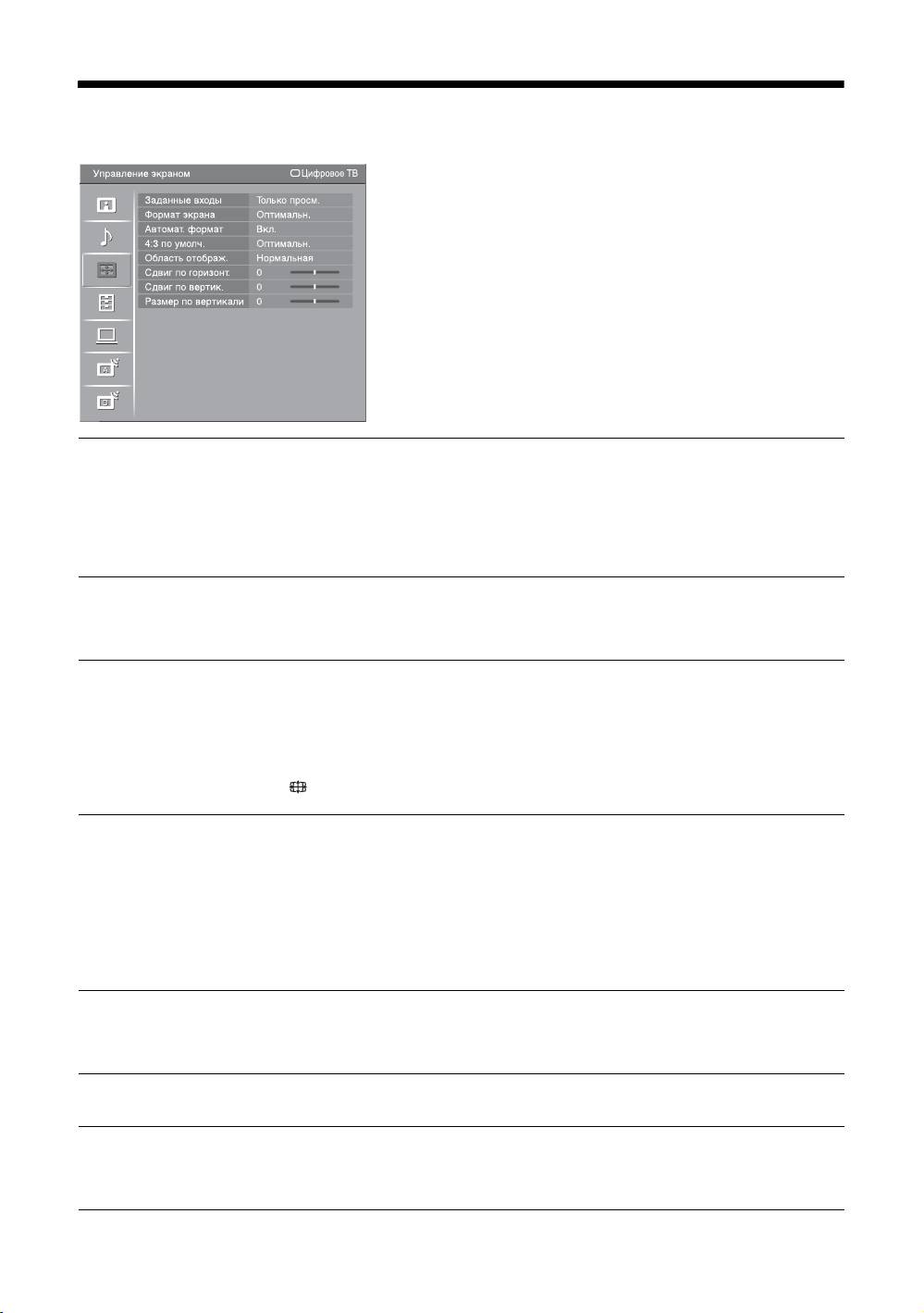
Меню Управление экраном
Параметры, перечисленные ниже, можно
установить в меню “Управление экраном”.
Для выбора опций меню в разделе
“Установки” обратитесь к разделу “Навигация
по пунктам меню”(стр. 25).
Заданные входы
Выбирается, применять ли установки, сделанные в меню “Управление
экраном” ко всем источникам входного сигнала, или только к тем
источникам, сигнал с которых отображается в данный момент на экране.
“Все”: Установки применяются ко всем источникам входного сигнала.
“Только просм.”: Установки применяются только к текущему источнику
входного сигнала.
Формат экрана
За более подробной информацией о формате экрана обратитесь к
“Переключение формата экрана вручную в зависимости от типа
трансляции” на стр. 14.
Автомат. формат
Автоматическое изменение формата экрана в зависимости от
транслируемого сигнала. Для сохранения вашей установки выберите
опцию “Выкл.”.
z
Даже если опция “Автомат. формат” установлена в положение “Вкл.” или
“Выкл.”, Вы всегда можете изменить формат экрана, нажимая повторно кнопку
.
4:3 по умолч.
Выбор формата экрана по умолчанию для использования с трансляцией
4:3.
“Оптимальн.”: Вывод изображения в обычном формате, 4:3, с имитацией
эффекта широкого экрана.
“4:3”: Отображение изображения стандартной трансляции 4:3 в
правильных пропорциях.
“Выкл.”: Сохранение текущей установки “Формат экрана” при
изменении канала или входного сигнала.
Область отображ.
Регулировка области экрана для показа изображения.
“Нормальная”: Отображение изображения с оригинальным размером.
“-1”/“-2”: Увеличение изображения для сокрытия края изображения.
Сдвиг по горизонт.
Регулирует горизонтальное положение изображения.
Сдвиг по вертик.
Регулировка вертикального положения изображения в случае, если
опция “Формат экрана” установлена в положение “Оптимальн.” (50 Гц),
“Увелич.” или “14:9”.
RU
30

Размер по вертикали
Регулировка вертикального размера изображения в случае, если опция
“Формат экрана” установлена в положение “Оптимальн.”, “Увелич.”
или “14:9”.
Использование функций MENU
RU
31
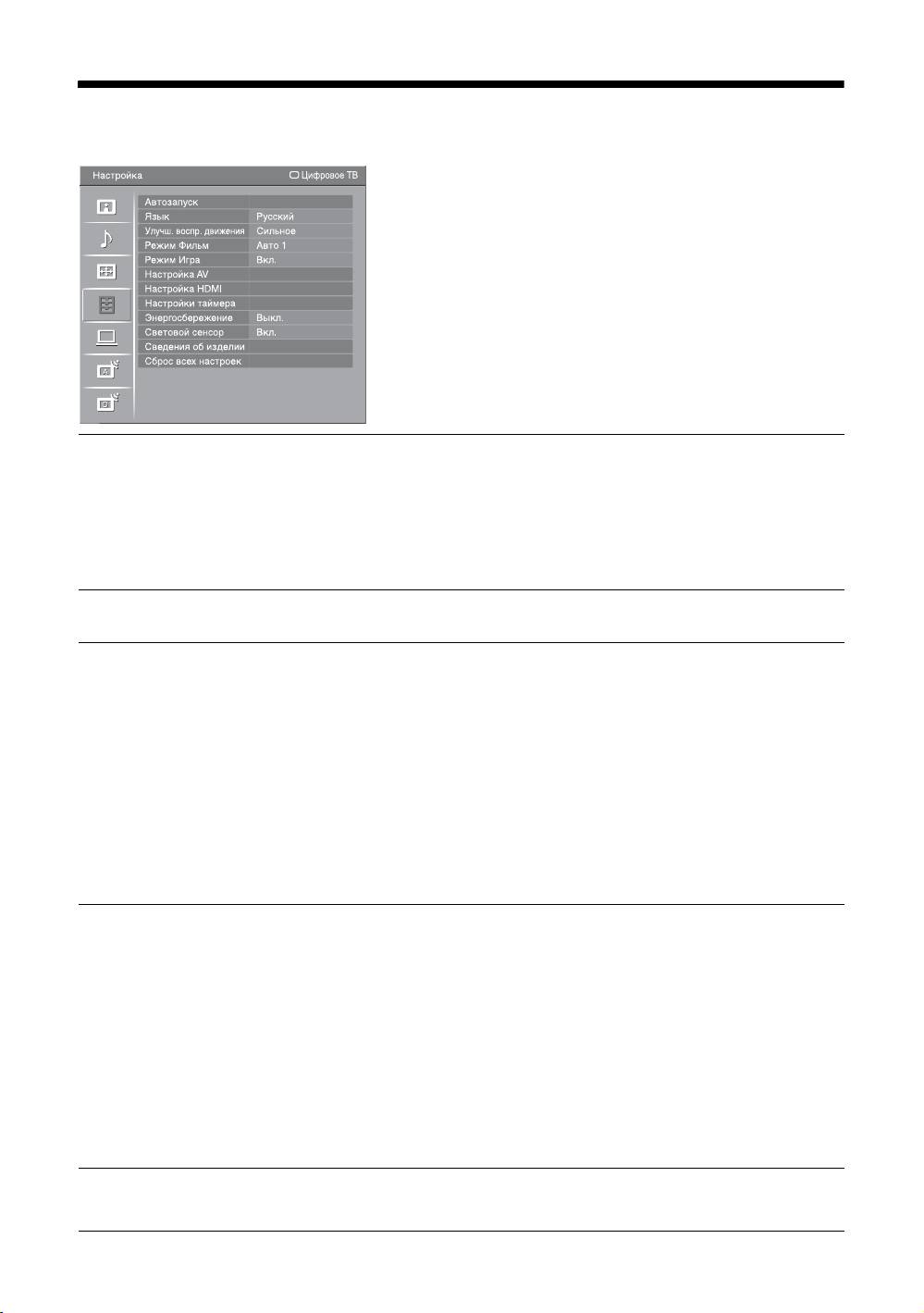
Меню Настройка
Параметры, перечисленные ниже, можно
установить в меню “Настройка”. Для выбора
опций меню в разделе “Установки” обратитесь
к разделу “Навигация по пунктам
меню”(стр. 25).
Автозапуск
Запуск начальной установки для выбора языка и страны/региона, а
также настройки всех доступных цифровых и аналоговых каналов.
Обычно этого делать не требуется, потому что язык и страна/регион уже
выбраны и все каналы уже настроены при установке телевизора (стр. 5).
Тем не менее, этот параметр позволяет повторить процедуру (например,
заново настроить телевизор после переезда или найти новые каналы,
появившиеся в эфире).
Язык
Выбор языка, на котором отображаются меню.
Улучш. воспр.
Обеспечивает более плавное перемещения изображения и уменьшает
размытость изображения.
движения
“Сильное”: Обеспечивает более плавное перемещение изображения,
например, для содержимого на основе кинофильмов.
“Стандартное”: Обеспечивает плавное перемещение изображения.
Используйте эту установку в качестве стандартной настройки.
“Выкл.”: Используйте эту установку в случае, если установки “Сильное”
и “Стандартное” приводят к появлению помех.
~
• В зависимости от видео, Вы можете не увидеть эффект зрительно, даже если
Вы измените установку.
• Если Вы выберете режим Theatre, опция “Улучш. воспр. движения” будет
установлена в положение “Выкл.” по умолчанию.
Режим Фильм
Обеспечивается более плавное движение изображения при
воспроизведении изображений DVD или видеомагнитофона, снятых на
пленку, уменьшая размытость и зернистость изображения.
“Aвто 1”: Обеспечивает более плавное перемещение изображения, чем
содержимое оригинала на основе кинофильмов. Используйте эту
установку в качестве стандартной настройки.
“Aвто 2”: Обеспечивает отображение содержимого оригинала на основе
кинофильмов в неизменном виде.
“Выкл.”: Выключение функции “Режим Фильм”.
~
Если изображение содержит искаженные сигналы или слишком много помех,
опция “Режим Фильм” будет автоматически отключена, даже если выбрана опция
“Aвто 1” или опция “Aвто 2”.
Режим Игра
В зависимости от игрового программного обеспечения, выберите опцию
“Вкл.”, если время реакции немаловажно.
RU
32
Настройка AV
Предустановка AV
Присвоение имени любому оборудованию, подсоединенному к разъему
на боковой или задней панели. Это имя будет ненадолго выводиться на
экран при переключении на соответствующее оборудование. Вы можете
отключить входные сигналы с подсоединенного оборудования, которые
Вы не хотите отображать на экране.
1 Для выбора желаемого источника входного сигнала нажмите кнопку
F/f, затем нажмите кнопку .
2 Для выбора желаемого пункта меню внизу нажмите кнопку
F/f,
затем нажмите кнопку .
Метки оборудования: Используйте одну из предустановленных меток для
присвоения имени подсоединенному оборудованию.
“Изм.”: Создание Вашей собственной метки. Выполните шаги с 2 по 4
раздела “Метки программ” (стр. 37).
“Пропуск”: Пропуск ненужного источника входного сигнала.
Авто S Video
Выбор входного сигнала с гнезд S-видео 6 в случае подсоединения к
обоим гнездам
/6.
Выход AV2
Вывод сигнала через разъем с меткой / 2 на задней панели
телевизора. Если подключить видеомагнитофон или другое
записывающее устройство к разъему / 2, можно записывать
сигнал, поступающий с оборудования, подсоединенного к другим
разъемам телевизора.
“TV”: Вывод телевизионной трансляции.
Использование функций MENU
“AV1”: Вывод сигналов с оборудования, подсоединенного к разъему
/1.
“AV6”: Вывод сигналов с оборудования, подсоединенного к разъему
/ 6.
“Авто”:
Вывод всего, что воспроизводится на экране (за исключением
сигналов с разъемов / 3, HDMI IN 4, HDMI IN 5, HDMI IN 7 и PC
/).
Динамик
Включение/выключение встроенных громкоговорителей телевизора.
“Динамик ТВ”: Громкоговорители телевизора включены для
прослушивания звука через громкоговорители телевизора.
“Аудиосистема”: Громкоговорители телевизора выключены для
прослушивания звука только через внешние аудиоустройства,
подсоединенные к разъемам аудиовыхода.
При соединении с оборудованием, совместимым с управлением HDMI,
Вы можете согласованно включать подсоединенное оборудование
вместе с телевизором. Данная установка должна быть сделана после
подсоединения оборудования.
Аудиовыход
“Переменный”: Звуковым выводом из вашей аудиосистемы можно по-
прежнему управлять с помощью пульта ДУ телевизора.
“Постоянный”: Звуковой вывод телевизора зафиксирован. Используйте
регулятор громкости Вашего аудиоресивера для регулировки громкости
(и других звуковых настроек) Вашей аудиосистемы.
~
Опция “Аудиовыход” неприменима для аудиосистем, подсоединенных к
телевизору с помощью разъемов HDMI.
Продолжение
RU
33

Система цвета
Выбор системы цветности (“Авто”, “PAL”, “SECAM”, “NTSC3.58”,
“NTSC4.43” или “PAL60”) в соответствии с входным сигналом с
источника входного сигнала.
Настройка HDMI
Данная функция используется для установки оборудования,
совместимого с управлением HDMI, которое подсоединено к разъемам
HDMI. Обратите внимание на то, что установка согласования должна
быть также проведена со стороны подсоединенного оборудования,
совместимого с управлением HDMI.
HDMI управление
Выбирается, согласовывать ли оборудование, совместимое с
управлением HDMI и телевизор. В случае установки опции в положение
“Вкл.” могут быть выполнены следующие пункты меню.
Автовыкл. устройств
В случае установки опции в положение “Вкл.”, оборудование,
совместимое с управлением HDMI, будет согласованно выключаться
вместе с телевизором.
Автовключение ТВ
В случае установки опции в положение “Вкл.”, телевизор будет
согласованно включаться вместе с оборудованием, совместимым с
управлением HDMI.
Обнов. список устр-в
Создание или обновление “Список устр-в HDMI”. Всего может быть
подсоединено до 11 устройств, совместимых с управлением HDMI, и до 5
устройств может быть подсоединено к одному разъему. Не забудьте
обновить “Список устр-в HDMI” после изменения подсоединений или
установок оборудования, совместимого с управлением HDMI.
Список устр-в HDMI
Отображение подсоединенного оборудования, совместимого с
управлением HDMI.
~
Вы не можете использовать функцию “Настройка HDMI”, если аудиосистема,
совместимая с управлением HDMI, согласована с телевизором.
RU
34
Настройки таймера
Установка таймера включения/выключения телевизора.
Таймер сна
Установка периода времени, по истечении которого телевизор должен
автоматически переключаться в режим ожидания.
Если активирована функция “Таймер сна”, индикатор (Таймер) на
передней панели телевизора загорается оранжевым цветом.
z
• Если Вы выключите телевизор и снова его включите, опция “Таймер сна” будет
установлена в положение “Выкл.”.
• За одну минуту до переключения телевизора в режим ожидания на экране
появится сообщение с предупреждением.
Таймер включения
Установка таймера для включения телевизора из режима ожидания.
“День”: Выбор дня, в который Вы хотите активировать функцию
“Таймер включения”.
“Время”: Установка времени включения телевизора.
“Продолжительность”: Выбор периода времени, после которого
телевизор автоматически опять переключится в режим ожидания.
“Настройка громк.”: Установка громкости телевизора при включении с
помощью таймера.
Устан. часов
Позволяет Вам вручную установить часы. Если телевизор принимает
цифровые каналы, часы нельзя отрегулировать вручную, поскольку они
установлены на временной код принимаемого сигнала.
Использование функций MENU
Энергосбережение
Выбор режима энергосбережения для уменьшения потребления
электроэнергии телевизором.
Если выбрана опция “Откл. изобр.”, изображение будет отключено, а
индикатор (Откл. изобр.) на передней панели телевизора загорится
зеленым цветом. Звук останется без изменений.
Световой сенсор
“Вкл.”: Автоматическая оптимизация установок изображения в
соответствии с освещением в комнате.
“Выкл.”: Выключение функции “Световой сенсор”.
~
Не закрывайте ничем датчик, так как это может нарушить его работу. Подробная
информация о датчике приведена на стр. 12.
Сведения об изделии
Вызов информации о Вашем телевизоре.
Сброс всех настроек
Возврат всех регулировок к заводским установкам с последующим
отображением экрана “Автозапуск”.
~
• Не выключайте телевизор в этот период времени (потребуется около 30
секунд) или нажмите любую кнопку.
• Все установки, включая цифровой список Избранное, страну/регион, язык,
каналы автоматической настройки и т.д. будут возвращены к стандартным
значениям.
RU
35
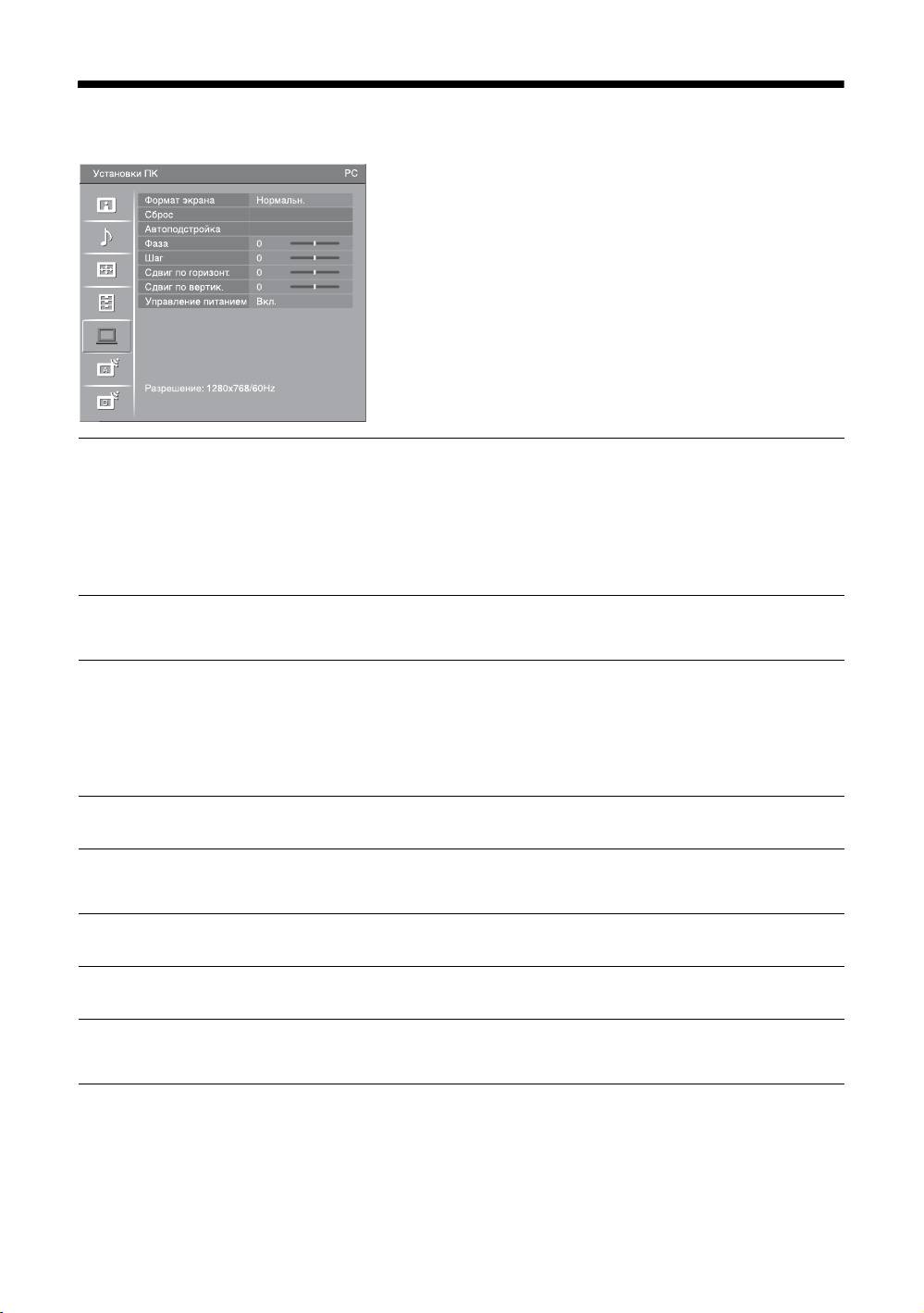
Меню Установки ПК
Параметры, перечисленные ниже, можно
установить в меню “Установки ПК”. Для
выбора опций меню в разделе “Установки”
обратитесь к разделу “Навигация по пунктам
меню”(стр. 25).
Формат экрана
Выбор формата экрана для отображения входного сигнала с вашего ПК.
“Нормальн.”: Отображение изображения с оригинальным размером.
“Полн. 1”: Увеличение изображения для заполнения области
отображения с сохранением оригинального соотношения горизонтали к
вертикали.
“Полн. 2”: Увеличение изображения для заполнения области
отображения.
Сброс
Возврат регулировок ПК к заводским установкам за исключением
установовок “Формат экрана” и “Управление питанием”.
Автоподстройка
Автоматическая регулировка положения дисплея и фазы изображения
при получении телевизором входного сигнала с подсоединенного ПК.
z
Функция “Автоподстройка” может не работать должным образом с
определенными входными сигналами. В таких случаях вручную отрегулируйте
опции “Фаза”, “Сдвиг по горизонт.” и “Сдвиг по вертик.”.
Фаза
Регулировка фазы в случае мерцания экрана.
Шаг
Регулировка шага в случае, если на изображении есть нежелательные
вертикальные полосы.
Сдвиг по горизонт.
Регулирует горизонтальное положение изображения.
Сдвиг по вертик.
Регулирует вертикальное положение изображения.
Управление питанием
Переключение телевизора в режим ожидания, если в течение 30 секунд
не поступает никакого сигнала.
RU
36
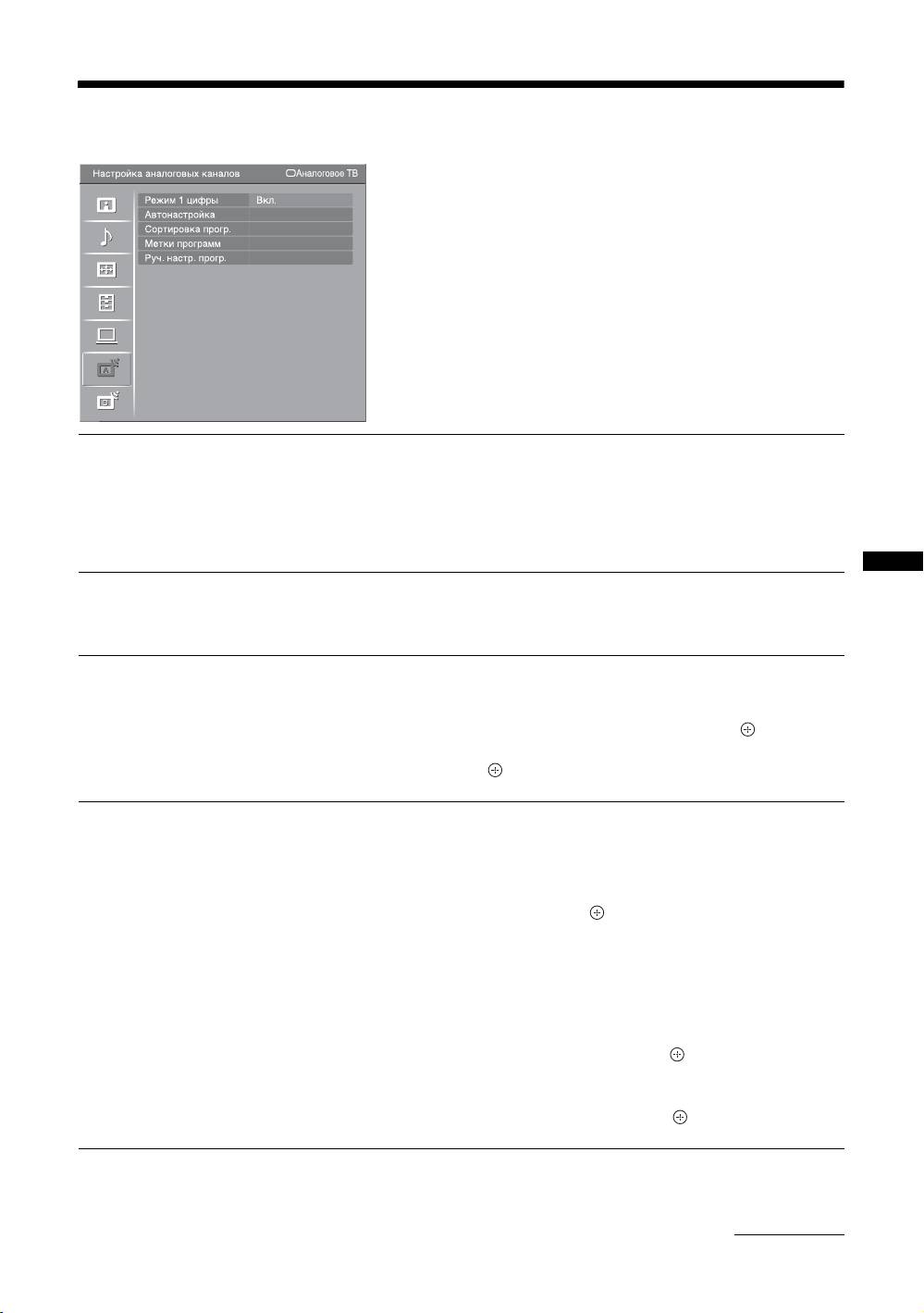
Меню Настройка аналоговых каналов
Параметры, перечисленные ниже, можно
установить в меню “Настройка аналоговых
каналов”. Для выбора опций меню в разделе
“Установки” обратитесь к разделу “Навигация
по пунктам меню”(стр. 25).
Режим 1 цифры
Если опция “Режим 1 цифры” установлена в положение “Вкл.”, Вы
можете выбрать аналоговый канал при помощи одной цифровой кнопки
(0 – 9) на пульте ДУ.
~
Если опция “Режим 1 цифры” установлена в положение “Вкл.”, Вы не можете
выбрать каналы с номерами 10 и выше, вводя две цифры при помощи пульта ДУ.
Использование функций MENU
Автонастройка
Настройка всех доступных аналоговых каналов.
Эта опция позволяет заново настроить телевизор после переезда или
найти новые каналы, появившиеся в эфире.
Сортировка прогр.
Изменение порядка расположения аналоговых каналов, сохраненного в
памяти телевизора.
1 Для выбора канала, который Вы хотите переместить на новую
позицию, нажмите кнопку F/f, затем нажмите кнопку .
2 Для выбора новой позиции для Вашего канала нажмите кнопку
F/f,
затем нажмите кнопку .
Метки программ
Присвоение каналу любого имени, содержащего не более пяти букв или
цифр. Данное имя будет ненадолго выводиться на экран при
переключении на этот канал. (Обычно названия каналов берутся
автоматически из режима телетекста, если он предусмотрен.)
1 Для выбора канала, которому Вы хотите присвоить имя, нажмите
кнопку
F/f, затем нажмите кнопку .
2 Нажмите кнопку
F/f для выбора нужной буквы или цифры (“_” для
пробела), затем нажмите кнопку g.
Исправление символа, введенного ошибочно
Для выбора неправильного символа нажмите кнопку G/g. Затем нажмите
кнопку
F/f для выбора правильного символа.
Удаление всех символов
Выберите опцию “Сброс”, затем нажмите кнопку .
3 Повторяйте действия пункта 2 до тех пор, пока не введете имя
полностью.
4 Выберите опцию “OK”, затем нажмите кнопку .
Продолжение
RU
37

Руч. настр. прогр.
Перед выбором опций “Метка”/“АПЧ”/“Аудиофильтр”/“Пропуск”/
“Декодер” нажмите кнопку PROG +/- для выбора номера программы с
каналом. Нельзя выбрать номер программы, установленной в
положение “Пропуск” (стр. 39).
Программа/Система/Канал
Ручная настройка каналов программ.
1 Нажмите кнопку
F/f для выбора опции “Программа”, затем
нажмите кнопку .
2 Для выбора номера программы, которую Вы хотите настроить
вручную (при настройке видеомагнитофона выберите канал 00),
нажмите кнопку
F/f, затем нажмите кнопку RETURN.
3 Нажмите кнопку
F/f для выбора опции “Система”, затем нажмите
кнопку .
4 Для выбора одной из следующих систем телетрансляции нажмите
кнопку F/f, затем нажмите кнопку RETURN.
B/G: Для стран/регионов Западной Европы
I: Для Великобритании
D/K: Для стран/регионов Восточной Европы
L: Для Франции
5 Нажмите кнопку F/f для выбора опции “Канал”, затем нажмите
кнопку .
6 Нажмите кнопку F/f для выбора опции “S” (для кабельных
каналов) или “C” (для наземных каналов), затем нажмите кнопку
g.
7 Настройте каналы следующим образом:
Если номер (частота) канала неизвестен
Для поиска следующего доступного канала нажмите кнопку F/f. Когда
канал будет найден, поиск остановится. Для продолжения поиска нажмите
кнопку
F/f.
Если номер (частота) канала известен
Введите номер телеканала или канала видеомагнитофона с помощью
цифровых кнопок.
8 Для перехода к команде “Подтверд.” нажмите кнопку , затем
нажмите кнопку .
9 Для выбора опции “OK” нажмите кнопку f, затем нажмите кнопку
.
Повторите процедуру, чтобы установить вручную другие каналы.
Метка
Присвоение выбранному каналу любого имени, содержащего не более
пяти букв или цифр. Данное имя будет ненадолго выводиться на экран
при переключении на этот канал.
Для ввода символов выполните шаги с 2 по 4 раздела “Метки программ”
(стр. 37).
АПЧ
Предоставляет Вам возможность точной настройки выбранного номера
программы вручную, если Вам кажется, что небольшая регулировка
настройки улучшит качество изображения.
Вы можете выполнить точную настройку в диапазоне от -15 до +15. Если
будет выбрана опция “Вкл.”, точная настройка выполнится
автоматически.
RU
38

LNA
Улучшение качества изображения для отдельных каналов в случае очень
слабых сигналов трансляции (изображение с помехами).
Если Вы не увидите никакого улучшения качества изображения даже
после установки опции в положение “Вкл.”, установите ее в положение
“Выкл.” (заводская установка).
Аудиофильтр
Повышение качества звука на отдельных каналах в случае искажения
при монотрансляции. Иногда, если транслируется нестандартный сигнал,
возможны искажения или периодическое пропадание звука при
просмотре монопрограмм.
Если искажений звука нет, рекомендуется оставить заводскую настройку
“Выкл.”.
~
Вы не можете принимать стереофонические или двуязычные программы, если
выбрана опция “Слаб.” или “Сильн.”.
Пропуск
Пропуск неиспользуемых аналоговых каналов при выборе каналов с
помощью кнопок PROG +/-. (Пропущенный канал можно выбрать с
помощью цифровых кнопок.)
Декодер
Просмотр и запись кодированных каналов при использовании декодера,
подсоединенного напрямую к разъему Scart / 1 или к разъему Scart
/ 2 через видеомагнитофон.
Использование функций MENU
~
В зависимости от страны/региона, выбранных для пункта “Страна” (стр. 6),
данная опция меню может быть недоступна.
Подтверд.
Сохранение изменений в установках, сделанных в разделе “Руч. настр.
прогр.”.
RU
39
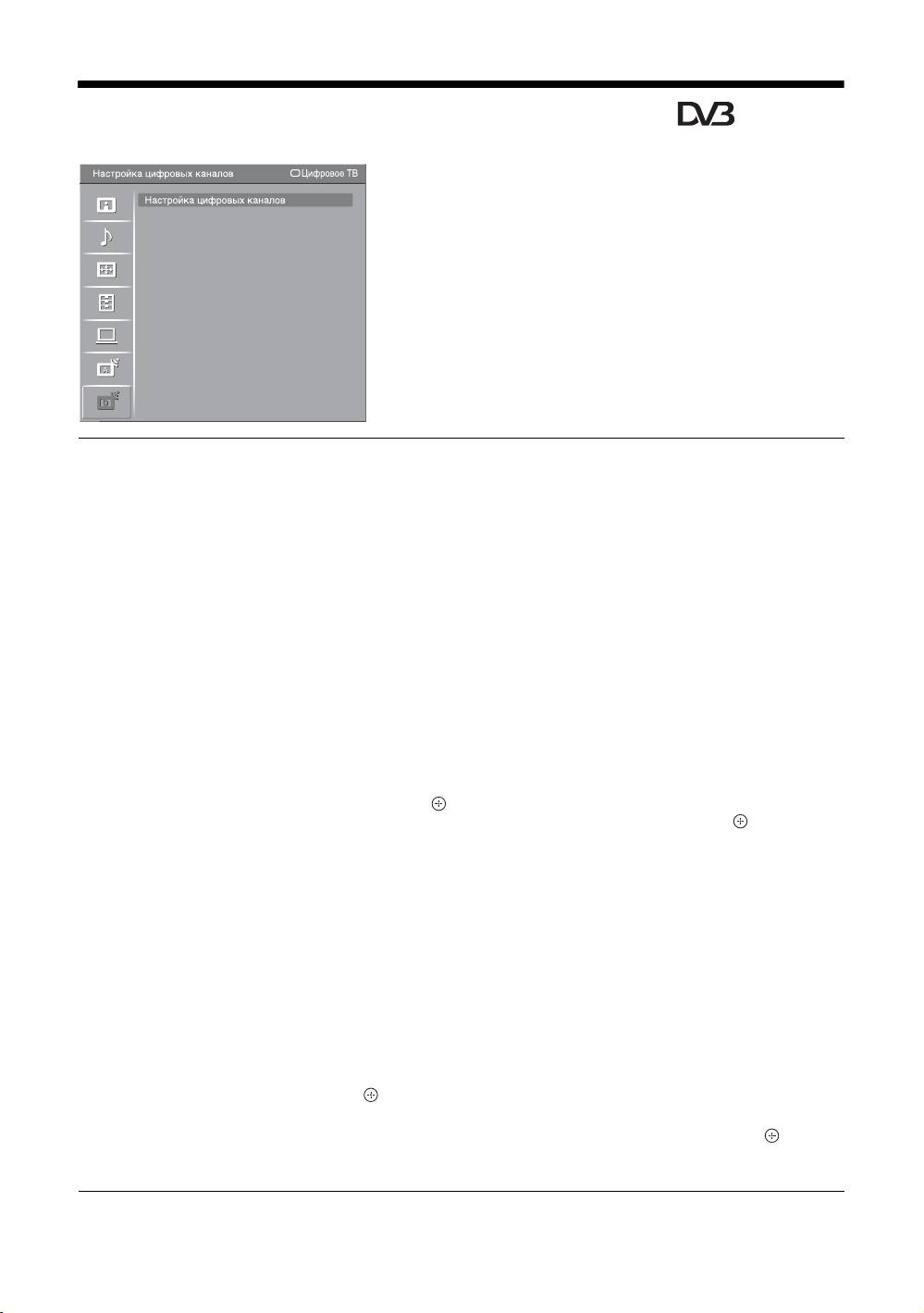
Настройка цифровых каналов Меню
Параметры, перечисленные ниже, можно
установить в меню “Настройка цифровых
каналов”. Для выбора опций меню в разделе
“Установки” обратитесь к разделу “Навигация
по пунктам меню”(стр. 25).
~
Некоторые функции могут быть недоступны в
некоторых странах/регионах.
Цифровая настройка
Автопоиск цифр. станций
Настройка доступных цифровых каналов.
Эта опция позволяет заново настроить телевизор после переезда или
найти новые каналы, появившиеся в эфире. За более подробной
информацией обратитесь к разделу “Автоматическая настройка
телевизора” на стр. 6.
Редакт. списка программ
Удаление любых нежелательных цифровых каналов, сохраненных в
памяти телевизора и изменение порядка цифровых каналов,
сохраненного в памяти телевизора.
1 Для выбора канала, который Вы хотите удалить или переместить на
новую позицию, нажмите кнопку
F/f.
Нажимайте цифровые кнопки для ввода известного трехзначного номера
программы нужной Вам трансляции.
2 Удалите или измените порядок цифровых каналов следующим
образом:
Для удаления цифрового канала
Нажмите кнопку . После появления запроса на подтверждение нажмите
кнопку
G для выбора опции “Да”, а затем нажмите кнопку .
Для изменения порядка цифровых каналов
Нажмите кнопку g, затем нажмите кнопку F/f для выбора новой позиции
для канала и нажмите кнопку
G.
3 Нажмите кнопку RETURN.
Руч. поиск цифр. Станций
Настройка цифровых каналов вручную. Данная функция доступна, если
параметр “Автопоиск цифр. станций” установлен в положение “Эфир”.
1 Нажмите цифровую кнопку для выбора номера канала, который Вы
хотите настроить вручную, затем нажмите кнопку F/f для
настройки канала.
2 Когда доступные каналы будут найдены, нажмите кнопку F/f для
выбора канала, который Вы хотите сохранить, затем нажмите
кнопку .
3 Нажмите кнопку F/f для выбора номера программы, под которым
Вы хотите сохранить новый канал, затем нажмите кнопку .
Повторите процедуру для настройки других каналов вручную.
RU
40

Цифровая
Настройка субтитров
конфигурация
“Установка субтитров”: При выборе опции “Для людей с наруш. слуха”
некоторые визуальные вспомогательные средства могут быть выведены
с субтитрами (если телеканалы транслируют такую информацию).
“Язык субтитров”: Выбор языка отображаемых на экране субтитров.
Настройка звука
“Тип аудио”: Переключение на трансляцию для людей с плохим слухом
в случае выбора опции “Для людей с наруш. слуха”.
“Язык аудио”: Выбор языка, используемого для программы. Некоторые
цифровые каналы могут транслировать звук для программы на
нескольких языках.
“Звуковое описание”: Обеспечение звукового описания (изложения)
визуальной информации, если телеканалы транслируют такую
информацию.
“Уровень микширования”: Регулировка уровня громкости главного
звукового сопровождения и звукового описания.
Режим баннера
“Основной”: Отображение информации о программе в виде цифрового
баннера.
“Полный”: Отображение информации о программе в виде цифрового
баннера и отображение подробной информации о программе под этим
цифровым баннером.
Радио дисплей
При прослушивании радиопередач на экране отображается заставка в
Использование функций MENU
виде обоев. Вы можете выбрать цвет обоев на экране и подобрать к ним
цвет. Для временной отмены заставки в виде обоев на экране, нажмите
любую кнопку.
Замок от детей
Установка для программ ограничения по возрасту. Любую программу,
для которой установлено ограничение по возрасту, можно просмотреть
только после правильно введенного PIN-кода.
1 Нажимайте цифровые кнопки для ввода Вашего установленного
PIN-кода.
Если Вы не установили предварительно PIN-код, появится экран ввода
PIN-кода. Следуйте указаниям раздела “PIN код” ниже.
2 Нажмите кнопку F/f для выбора ограничения по возрасту или
“Нет” (для просмотра без ограничения), затем нажмите кнопку .
3 Нажмите кнопку RETURN.
PIN код
Установка PIN-кода в первый раз
1 Нажимайте цифровые кнопки для ввода нового PIN-кода.
2 Нажмите кнопку RETURN.
Изменение Вашего PIN-кода
1 Нажимайте цифровые кнопки для ввода Вашего установленного
PIN-кода.
2 Нажимайте цифровые кнопки для ввода нового PIN-кода.
3 Нажмите кнопку RETURN.
z
PIN-код 9999 принимается всегда.
Продолжение
RU
41

Техн. конфигурация
“Авт. обновление станций”: Позволяет телевизору находить и сохранять
новые цифровые услуги по мере их появления.
“Загрузка ПО”: Позволяет телевизору автоматически получать
обновления программного обеспечения бесплатно через Вашу
существующую антенну/кабель (по мере их появления). Рекомендуется
все время устанавливать эту опцию в положение “Вкл.”. Если Вы не
хотите, чтобы Ваше программное обеспечение обновлялось, установите
этот пункт меню в положение “Выкл.”.
“Системная информация”: Отображение версии текущего
программного обеспечения и уровня сигнала.
“Часовой пояс”: Позволяет Вам вручную выбирать часовой пояс, в
котором Вы находитесь, если заводская установка не соответствует
Вашей стране/региону.
“Летнее время: Авто”: Устанавливается, выполнять ли автоматический
переход на летнее время и обратно.
• “Выкл.”: Время отображается в соответствии с разницей времени,
установленной в пункте “Часовой пояс”.
• “Вкл.”: Автоматический переход на летнее время и обратно в соответствии с
календарем.
Настройка модуля СА
Предоставляет доступ к платной телевизионной услуге после
приобретения Модуля условного доступа (Conditional Access Module
(CAM)) и карты просмотра. Для получения информации о расположении
разъема (PCMCIA) обратитесь к стр. 19.
RU
42
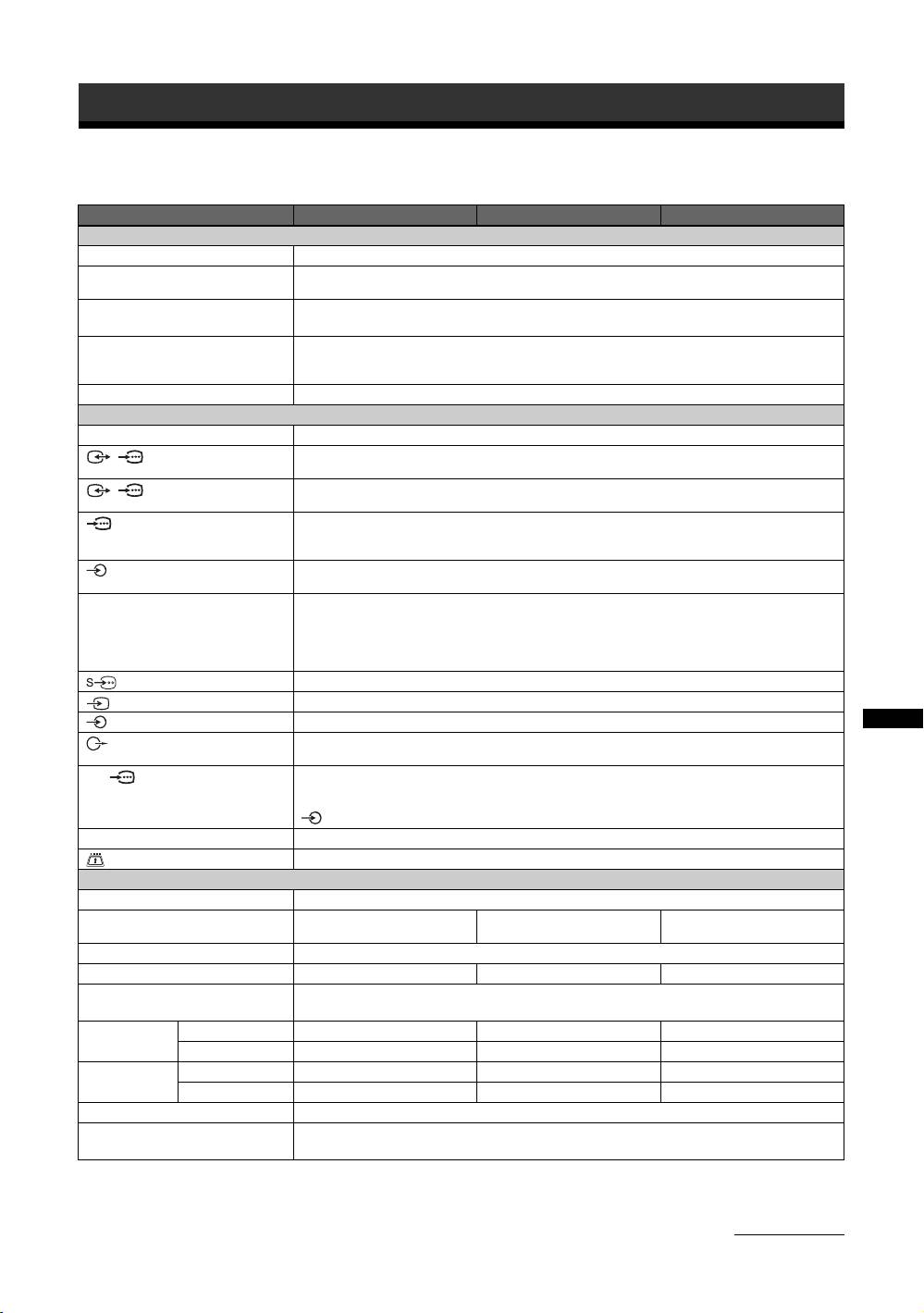
Дополнительная информация
Технические характеристики
Название модели KDL-32D3000/32D3010 KDL-40D3000/40D3010 KDL-46D3000/46D3010
Система
Тип панели
ЖК-панель (жидкокристаллический дисплей)
ТВ система
Аналоговая: В зависимости от Вашего выбора страны/региона: B/G/H, D/K, L, I
Цифровая: DVB-T/DVB-C
Система цветности/
Аналоговая: PAL, SECAM, NTSC 3.58, 4.43 (только в режиме Video In)
видеосистема
Цифровая: MPEG-2 MP@ML
Диапазон каналов
Аналоговая: VHF: E2–E12/UHF: E21–E69/CATV: S1–S20/HYPER: S21–S41
D/K: R1–R12, R21–R69/L: F2–F10, B–Q, F21–F69/I: UHF B21–B69
Цифровой: VHF/UHF
Выходная мощность звука
10 Вт + 10 Вт
Входные/выходные разъемы
Антенна/кабель
Внешний разъем для VHF/UHF (75 Ом)
/1
21-штырьковый разъем Scart (стандарта CENELEC), включающий аудио-/видеовход, вход
RGB-сигнала и телевизионный аудио-/видеовыход.
/ 2 (SmartLink)
21-штырьковый разъем Scart (стандарта CENELEC), включающий аудио-/видеовход, вход
RGB-сигнала, выбираемый аудио-/видеовыход и интерфейс SmartLink.
3
Поддерживаемые форматы: 1080p, 1080i, 720p, 576p, 576i, 480p, 480i
Y: Размах 1 В, 75 Ом, 0,3 В с отрицательной синхронизацией/P
B/CB: Размах 0,7 В, 75 Ом/
P
R/CR: Размах 0,7 В, 75 Ом
3
Аудиовходы (линейные разъемы): 500 мВ среднеквадратическое значение, Полное
сопротивление: 47 кОм
HDMI IN 4, 5, 7
Видео: 1080/24p, 1080p, 1080i, 720p, 576p, 576i, 480p, 480i
Аудио: Двухканальный линейный PCM
32, 44,1 и 48 кГц, 16, 20 и 24 бит
Аналоговый аудиовход (линейные разъемы): 500 мВ среднеквадратическое значение,
Полное сопротивление: 47 кОм (только HDMI IN 5)
6
Вход S-видео (4-штырьковый мини-разъем DIN)
6
Видеовход (фоногнездо)
6
Аудиовходы (фоногнезда)
DIGITAL OUT (OPTICAL) (оптическое гнездо цифрового выхода)/Аудиовыход
Дополнительная информация
(фоногнезда)
PC
входного сигнала ПК (cм. стр. 44)
G: Размах 0,7 В, 75 Ом, без синхронизации по зеленому каналу/В: Размах 0,7 В, 75 Ом/
R: Размах 0,7 В, 75 Ом/HD: Размах 1-5 В/VD: Размах 1-5 В
аудиовход ПК (мини-гнездо)
i
Гнездо наушников
Слот модуля условного доступа (Conditional Access Module (CAM))
Питание и другие параметры
Требования к источнику питания
220–240 В переменного тока, 50 Гц
Размер экрана
32 дюймов (Приблиз.
40 дюймов (Приблиз.
46 дюймов (Приблиз.
80,0 см по диагонали)
101,5 см по диагонали)
116,8 см по диагонали)
Разрешение экрана
1366 точек (по горизонтали) × 768 строк (по вертикали)
Потребляемая мощность
149 Вт 169 Вт 199 Вт
Потребляемая мощность в
0,3 Вт
режиме ожидания*
Габариты
(с подставкой)
Приблиз. 790 × 577 × 214 мм Приблиз. 981 × 692 × 265 мм Приблиз. 1114 × 778 × 306 мм
(Ш × В × Г)
(без подставки)
Приблиз. 790 × 530 × 100 мм Приблиз. 981 × 643 × 110 мм Приблиз. 1114 × 730 × 115 мм
Масса (с подставкой)
Приблиз. 16,5 кг Приблиз. 24,5 кг Приблиз. 31,0 кг
(без подставки)
Приблиз. 14,5 кг Приблиз. 21,0 кг Приблиз. 27,0 кг
Прилагаемые принадлежности
Обратитесь к разделу “1: Проверка принадлежностей” на стр. 4.
Дополнительные
Настенный монтажный кронштейн SU-WL500
принадлежности
* Номинальная величина мощности потребления в дежурном режиме достигается после того, как телевизор
выполнит необходимые внутренние процессы.
Конструкция и технические характеристики могут быть изменены без уведомления.
Продолжение
RU
43

Справочная таблица входных сигналов ПК
Частота
Частота
По горизонтали
По вертикали
Сигналы
горизонтальной
вертикальной
Стандарт
(пикселы)
(строки)
развертки (кГц)
развертки (кГц)
VGA 640 480 31,5 60 VGA
640 480 37,5 75 VESA
720 400 31,5 70 VGA-T
SVGA 800 600 37,9 60 Стандарты
VESA
800 600 46,9 75 VESA
XGA 1024 768 48,4 60 Стандарты
VESA
1024 768 56,5 70 VESA
1024 768 60 75 VESA
WXGA 1280 768 47,4 60 VESA
1280 768 47,8 60 VESA
1360 768 47,7 60 VESA
• Вход ПК на данном телевизоре не поддерживает синхронизацию по зеленому каналу и композитную
синхронизацию.
• Вход ПК на данном телевизоре не поддерживает чересстрочные сигналы.
• Для наилучшего качества изображения рекомендуется использовать сигналы (выделенные полужирным
шрифтом) в приведенной выше таблице с частотой вертикальной развертки 60 Гц с персонального
компьютера. В режиме простого подключения сигналы с частотой вертикальной развертки 60 Гц будут
выбираться автоматически.
RU
44

Помехи на изображении (пунктирные линии
или полосы)
Поиск и устранение
• Установите телевизор подальше от таких
источников электрических помех, как
автомобили, мотоциклы, фены или оптические
неисправностей
устройства.
• Дополнительное оборудование следует
устанавливать на некотором расстоянии от
Проверьте, не мигает ли индикатор 1
телевизора.
• Убедитесь, что антенна/кабель подсоединена с
(режим ожидания) красным цветом.
помощью прилагаемого коаксиального кабеля.
• Антенный/телевизионный кабель не должен
Если мигает
находиться рядом с другими соединительными
Включена функция самодиагностики.
кабелями.
1 Посчитайте, сколько раз мигнет
При просмотре телеканала имеются помехи
индикатор 1 (режим ожидания) между
изображения или звука
каждыми двухсекундными перерывами.
• Отрегулируйте точную автоматическую
Например, индикатор мигает три раза,
настройку “АПЧ” (Automatic Fine Tuning) для
перестает мигать на две секунды, затем снова
получения наилучшего приема изображения
мигает три раза и т.д.
(стр. 38).
2 Нажмите кнопку 1 на верхней грани
На экране появляются отдельные маленькие
телевизора для его выключения,
темные и/или яркие точки
отсоедините шнур питания от сети и
• Изображение на экране состоит из точек.
сообщите специалистам дилерской
Маленькие темные и/или яркие точки (пикселы)
компании или сервисного центра Sony
на экране не являются признаком неисправности.
характер миганий индикатора
Контуры изображения искажены
(количество миганий).
• Выберите опцию “Стандартное” или “Выкл.” в
меню “Улучш. воспр. движения” (стр. 32).
Если не мигает
Отсутствует цветность при просмотре
1 См. таблицы ниже.
программ
2 Если проблему устранить не удалось,
• Выберите опцию “Сброс” (стр. 26).
дальнейшее техническое обслуживание и
Отсутствует цветность или цветность
ремонт телевизора должны
искажена при просмотре сигнала через
производиться квалифицированным
разъемы 3
персоналом в сервисном центре.
• Проверьте соединение разъемов 3 и убедитесь
в том, что каждый разъем надежно зафиксирован
Изображение
в своем гнезде.
Дополнительная информация
Нет ни изображения (темный экран), ни звука
Звук
• Проверьте подсоединение антенны/кабеля.
• Подсоедините телевизор к электросети и
нажмите кнопку 1 на верхней грани телевизора.
Нет звука, но изображение нормальное
• Если индикатор 1 (режим ожидания) загорается
• Нажмите кнопку 2 +/– или % (отключение
красным цветом, нажмите кнопку "/1.
звука).
• Убедитесь в том, что опция “Динамик”
Нет изображения или информации в меню от
установлена в положение “Динамик ТВ” (стр. 33).
оборудования, подключенного к разъему Scart
• Нажмите кнопку / для отображения списка
Каналы
подсоединенного оборудования, а затем выберите
желаемый источник входного сигнала.
• Проверьте соединение между дополнительным
Невозможно выбрать желаемый канал
оборудованием и телевизором.
• Переключаясь в цифровой или аналоговый
режим, выберите желаемый цифровой/
Раздвоение или многоконтурность
аналоговый канал.
изображения
• Проверьте подсоединение антенны/кабеля.
Некоторые каналы являются пустыми
• Проверьте расположение антенны и ее
• Закодированный канал/Канал, доступный только
направленность.
по подписке. Подпишитесь на платную
телевизионную услугу.
На экране виден только “снег” и помехи
• Канал используется только для передачи данных
• Проверьте, не сломана и не погнута ли антенна.
(нет изображения или звука).
• Проверьте, не закончился ли срок эксплуатации
• Свяжитесь с телевещательной компанией для
антенны (от трех до пяти лет в обычных условиях,
получения подробной информации о трансляции.
от одного года до двух лет на морском побережье).
Продолжение
RU
45

Не появляются цифровые каналы
• Свяжитесь с местным установщиком, чтобы
выяснить, предоставляется ли цифровое вещание
в Вашей местности.
• Приобретите более мощную антенну.
Общие неисправности
Телевизор автоматически отключается
(телевизор переходит в режим ожидания)
• Проверьте, не активирована ли функция “Таймер
сна” и проверьте установку
“Продолжительность” в меню “Таймер
включения” (стр. 35).
• Если сигнал не принимается, и в режиме
телевизора не выполняются никакие операции в
течение 10 минут, телевизор автоматически
переключается в режим ожидания.
Телевизор автоматически включается
• Проверьте, не активирована ли функция “Таймер
включения” (стр. 35).
Не удается выбрать некоторые источники
входного сигнала
• Выберите опцию “Предустановка AV” и
отмените функцию “Пропуск” для источника
входного сигнала (стр. 33).
Не работает пульт дистанционного управления
• Замените батарейки.
На экране появляется сообщение “Витринный
режим дисплея: Вкл.”
• Выберите опцию “Сброс всех настроек” в меню
“Настройка” (стр. 35).
Оборудование HDMI не появляется в списке
“Список устр-в HDMI”
• Убедитесь, что Ваше оборудование является
совместимым оборудованием для управления
через интерфейс HDMI.
Не все каналы настроены
• Для получения информации об операторах
кабельного телевидения обратитесь к
следующему веб-сайту.
http://support.sony-europe.com/TV/DVBC
RU
46

Дополнительная информация
RU
47
Wprowadzenie
Uwaga dotycząca funkcji TV
cyfrowej
Dziękujemy, że Państwo wybrali produkt firmy
Sony.
• Wszystkie funkcje dotyczące telewizji cyfrowej
Przed rozpoczęciem eksploatacji tego telewizora
( ) są dostępne tylko w krajach lub regionach, w
należy dokładnie zapoznać się z treścią niniejszej
których nadawane są cyfrowe sygnały naziemne
instrukcji oraz zachować ją do wykorzystania w
DVB-T (MPEG2) lub gdzie dostępna jest
przyszłości.
kompatybilna usługa DVB-C (MPEG2) sieci
kablowej. Należy poinformować się u sprzedawcy
sprzętu, czy na danym terenie odbierany jest sygnał
DVB-T, lub zapytać operatora sieci kablowej czy
oferowana usługa DVB-C jest odpowiednia dla
Utylizacja telewizora
zintegrowanych operacji z tym odbiornikiem TV.
• Operator sieci kablowej może żądać dodatkowej
Pozbycie się zużytego
opłaty za takie usługi i może wystąpić konieczność
sprzętu (stosowane w
wyrażenia zgody na ich warunki i postanowienia
krajach Unii Europejskiej
umowy.
i w pozostałych krajach
• Ten odbiornik TV jest wykonany według specyfikacji
europejskich
DVB-T i DVB-C, jednak nie gwarantuje się jego
stosujących własne
kompatybilności z przyszłymi programami cyfrowej
systemy zbiórki)
naziemnej telewizji DVB-T i cyfrowej kablowej
telewizji DVB-C.
Ten symbol na produkcie lub
• Niektóre funkcje telewizji cyfrowej mogą być
jego opakowaniu oznacza, że
niedostępne w niektórych krajach/regionach, a kabel
produkt nie może być
DVB-C może działać nieprawidłowo w wypadku
traktowany jako odpad
niektórych operatorów.
komunalny, lecz powinno się go
dostarczyć do odpowiedniego
Wykaz kompatybilnych operatorów sieci kablowych
punktu zbiórki sprzętu elektrycznego i elektronicznego,
znajduje się w witrynie pomocy technicznej;
w celu recyklingu. Odpowiednie zadysponowanie
http://support.sony-europe.com/TV/DVBC
zużytego produktu zapobiega potencjalnym
negatywnym wpływom na środowisko oraz zdrowie
ludzi, jakie mogłyby wystąpić w przypadku
niewłaściwego zagospodarowania odpadów. Recykling
materiałów pomoże w ochronie środowiska
naturalnego.
Informacje dotyczące znaków
W celu uzyskania bardziej szczegółowych informacji na
temat recyklingu tego produktu, należy skontaktować
towarowych
się z lokalną jednostką samorządu terytorialnego, ze
służbami zagospodarowywania odpadów lub ze
• is a registered trademark of the DVB Project
sklepem, w którym zakupiony został ten produkt.
• HDMI, logo HDMI i High-Definition Multimedia
Interface są znakami towarowymi lub zastrzeżonymi
znakami towarowymi firmy HDMI Licensing LLC.
Ilustracje używane w tej instrukcji obsługi
przedstawiają model KDL-40D3000, jeżeli nie
stwierdzono inaczej.
PL
2
Spis treści
Informacje i czynności wstępne 4
Informacje dotyczące bezpieczeństwa.....................................................................................8
Środki ostrożności ..................................................................................................................10
Przegląd pilota ......................................................................................................................11
Przegląd przycisków i wskaźników odbiornika TV............................................................12
Odbiór audycji telewizyjnych
Odbiór audycji telewizyjnych ..................................................................................................13
Sprawdzanie Cyfrowego elektronicznego informatora programowego (EPG) ...............16
Używanie cyfrowej listy Ulubionych ................................................................................18
Korzystanie z dodatkowego sprzętu
Podłączanie dodatkowego sprzętu.........................................................................................19
Oglądanie obrazów z podłączonych urządzeń .......................................................................21
Używanie sterowania HDMI....................................................................................................22
Używanie funkcji MENU
Nawigacja w menu..................................................................................................................23
Menu Obraz ............................................................................................................................24
Menu Dźwięk...........................................................................................................................26
Menu Ustawienia ekranu.........................................................................................................28
Menu Ustawienia ....................................................................................................................29
PL
Menu Ustawienia PC...............................................................................................................33
Menu Ustawienia analogowe ..................................................................................................34
Menu Ustawienia cyfrowe ...............................................................................................37
Informacje dodatkowe
Dane techniczne .....................................................................................................................40
Rozwiązywanie problemów ....................................................................................................42
: tylko dla kanałów cyfrowych
PL
3
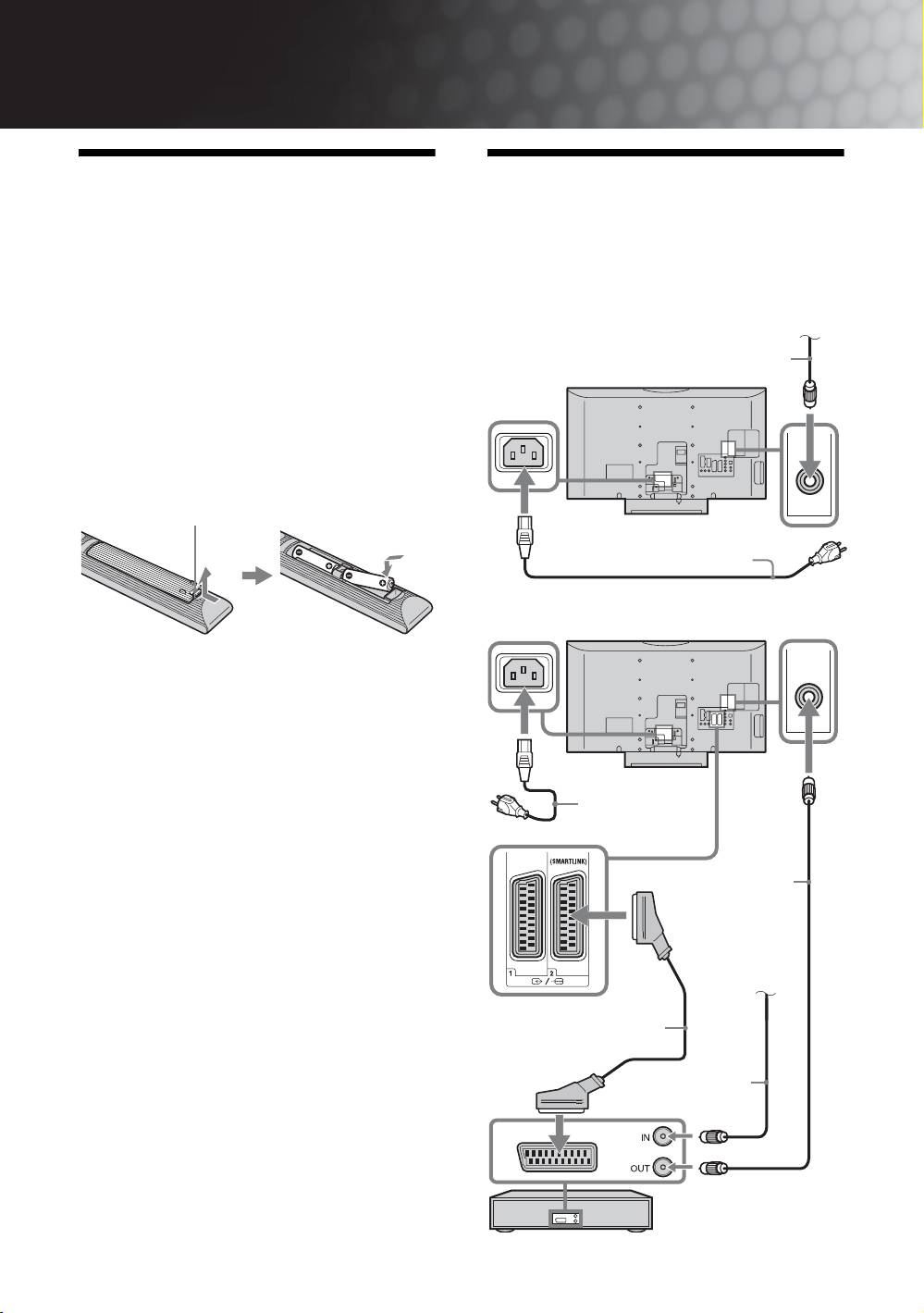
Informacje i czynności wstępne
1: Sprawdzanie
2: Podłączanie anteny/
sieci kablowej/
wyposażenia
magnetowidu
Przewód zasilający (typu C-6)* (1)
Kabel koncentryczny (1)
Podłączanie anteny/sieci kablowej
Sygnał naziemny lub kablowy
Pas podtrzymujący (1) i wkręty (2)
Pilot RM-ED009 (1)
Kabel koncentryczny (w zestawie)
Baterie AA (typu R6) (2)
* W wypadku modeli posiadających rdzenie ferrytowe,
nie należy zdejmować rdzeni ferrytowych.
Wkładanie baterii do pilota
Nacisnąć i przesunąć pokrywę, aby otworzyć.
Przewód zasilający
(w zestawie)
Podłączanie anteny/sieci kablowej i
magnetowidu
~
• Baterie należy wkładać do pilota z zachowaniem
odpowiedniej biegunowości.
• W pilocie nie należy stosować baterii różnego typu
lub używać starych baterii łącznie z nowymi.
• Zużyte baterie należy utylizować w sposób
bezpieczny dla środowiska. W niektórych krajach
mogą obowiązywać lokalne przepisy dot. utylizacji
Przewód
baterii. W takim przypadku należy skontaktować się z
zasilający
odpowiednimi władzami.
(w zestawie)
• Z pilotem należy odpowiednio postępować. Nie
wolno nim rzucać, stawać na niego lub rozlewać na
nim żadnych płynów.
Kabel koncentryczny
• Pilota nie należy kłaść w pobliżu źródeł ciepła, w
(w zestawie)
miejscach narażonych na bezpośrednie działanie
promieni słonecznych lub w miejscach wilgotnych.
Sygnał naziemny
lub kablowy
Kabel scart
(brak w zestawie)
Kabel
koncentryczny
(brak w zestawie)
Magnetowid
PL
4
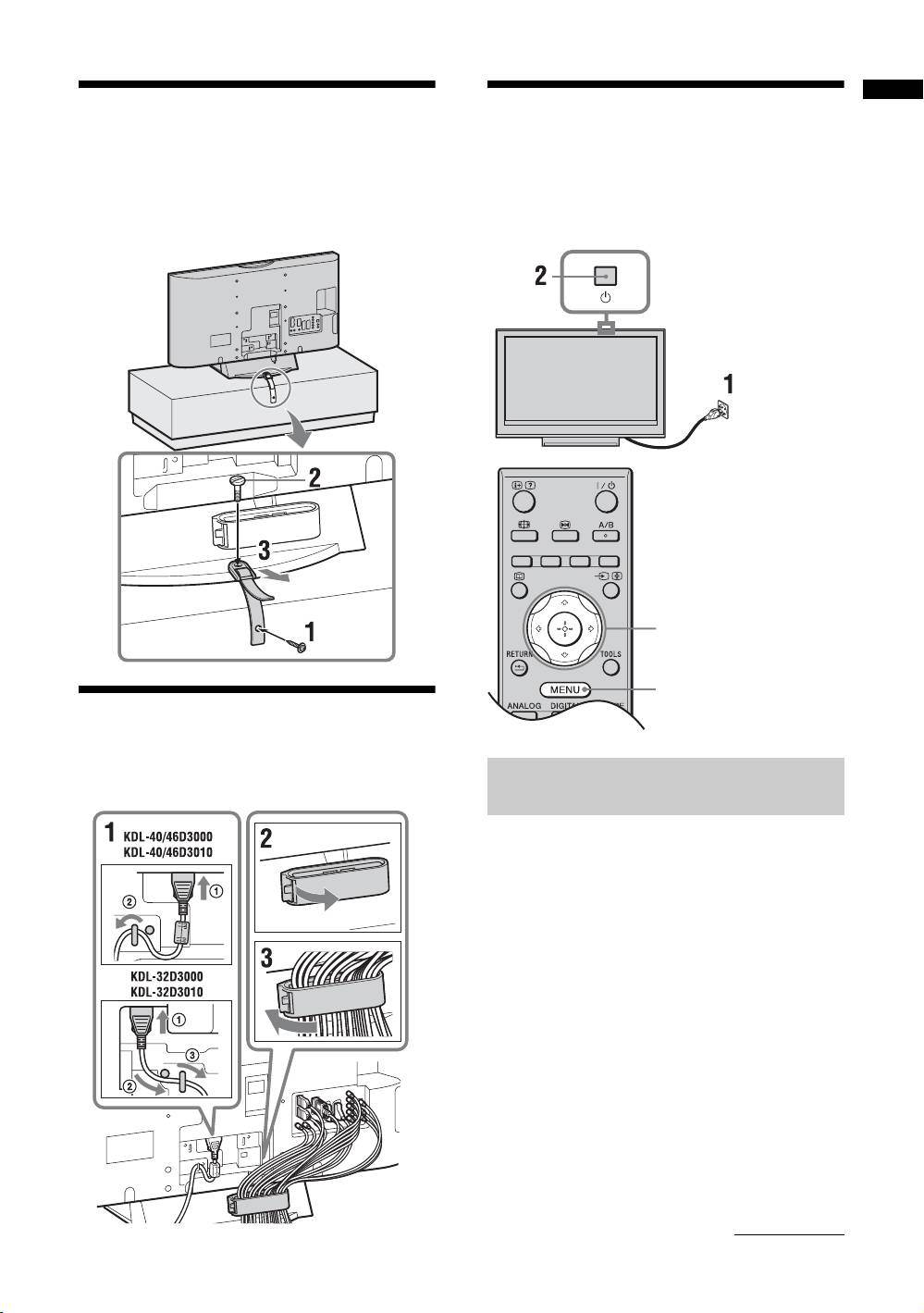
Informacje i czynności wstępne
3: Zabezpieczenie
5: Wykonanie
odbiornika TV przed
początkowej
przewróceniem
konfiguracji
3,4,6,7
9
4: Zebranie kabli w
wiązkę
Wybieranie języka i kraju/
regionu
1 Podłączyć odbiornik TV do gniazdka
sieciowego (220-240 V prądu zmiennego,
50 Hz).
2 Nacisnąć 1 na górnej krawędzi odbiornika
TV.
Przy pierwszym włączeniu odbiornika TV na
ekranie pojawia się menu wyboru języka.
ciąg dalszy
PL
5
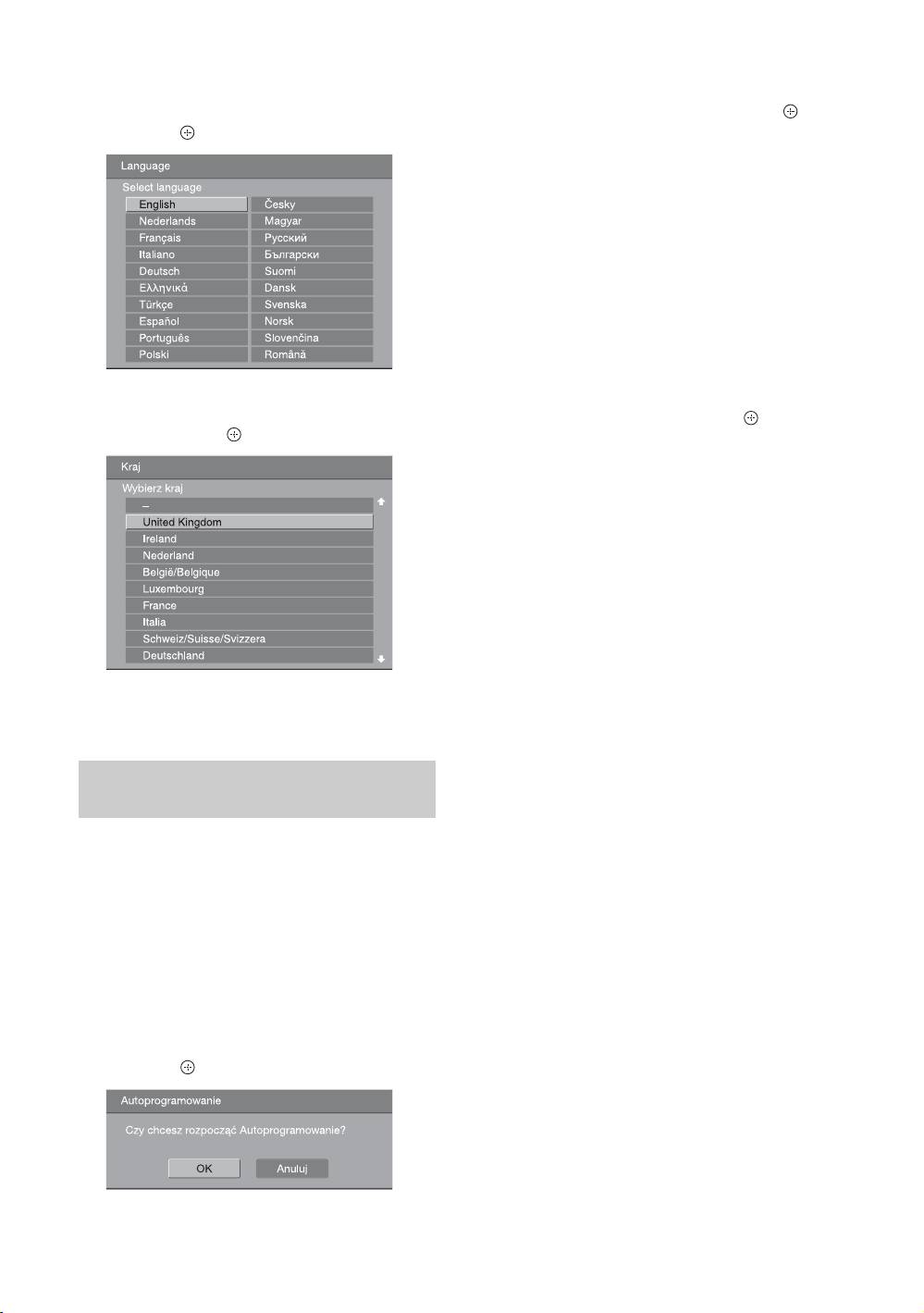
3 Nacisnąć F/f/G/g aby wybrać język
7 Nacisnąć F/f, aby wybrać „Naziemna”
wyświetlany na ekranach menu, po czym
lub „Kablowa”, po czym nacisnąć .
nacisnąć .
Jeżeli wybrano „Kablowa”, pojawi się ekran
wyboru rodzaju skanowania. Zobacz „Aby
zaprogramować odbiornik TV na cyfrowe
połączenie kablowe” na stronie 7.
Odbiornik TV zaczyna wyszukiwanie
wszystkich dostępnych kanałów cyfrowych, a
następnie wszystkich dostępnych kanałów
analogowych. Procedura ta zajmuje nieco
czasu, więc nie należy w jej trakcie naciskać
żadnych przycisków ani na odbiorniku TV, ani
na pilocie.
Jeżeli pojawi się komunikat z prośbą o
sprawdzenie podłączenia anteny
Nie zostały znalezione żadne kanały cyfrowe,
4 Nacisnąć F/f aby wybrać kraj/region w
ani analogowe. Sprawdzić wszystkie
którym odbiornik TV będzie używany, po
połączenia antenowe i nacisnąć , aby
czym nacisnąć .
ponownie rozpocząć autoprogramowanie.
8 Gdy na ekranie pojawi się menu
sortowania programu, wykonaj kroki
opisane w „Sortowanie programów” na
stronie 34.
Jeżeli użytkownik nie chce zmienić kolejności,
w jakiej kanały analogowe zostają zapisane w
pamięci odbiornika TV, należy przejść do
następnego kroku.
9 Nacisnąć MENU aby wyjść z tego menu.
Odbiornik TV jest teraz dostrojony do
wszystkich dostępnych kanałów.
Jeżeli żądanego kraju/regionu nie ma na liście,
~
należy wybrać „-” zamiast kraju/regionu.
Gdy nie można odbierać kanału nadawanego cyfrowo,
lub gdy w kroku 4 (strona 6) wybrany został region, w
którym nie są nadawane cyfrowe programy, czas
powinien zostać nastawiony po wykonaniu kroku 9.
Autoprogramowanie
odbiornika TV
5 Przed rozpoczęciem autoprogramowania
odbiornika TV należy włożyć nagraną
taśmę do magnetowidu podłączonego do
odbiornika TV (strona 4) i zacząć
odtwarzanie.
Kanał wideo zostanie zlokalizowany i
zapisany w pamięci odbiornika TV podczas
autoprogramowania.
Jeżeli do odbiornika TV nie jest podłączony
magnetowid, pominąć ten krok.
6 Nacisnąć G/g, aby wybrać „OK”, po czym
nacisnąć .
PL
6
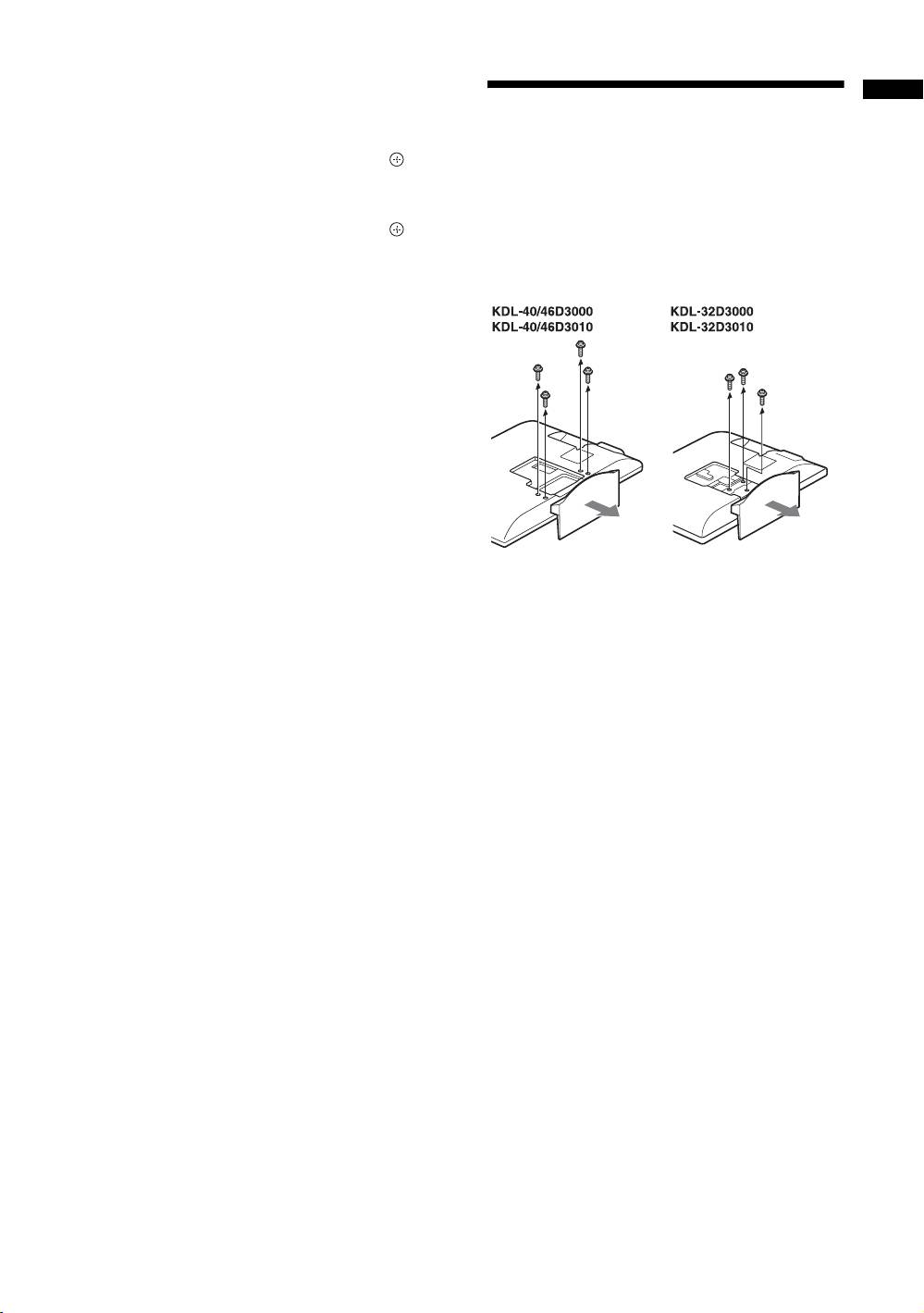
Aby zaprogramować odbiornik TV na
cyfrowe połączenie kablowe
Informacje i czynności wstępne
Odłączanie
1 Nacisnąć F/f, aby wybrać „Rodzaj
przeszukiwania”, po czym nacisnąć .
podstawy od
2 Nacisnąć F/f, aby wybrać „Szybkie
przeszukiwanie” lub „Pełne
odbiornika TV
przeszukiwanie”, po czym nacisnąć .
„Szybkie przeszukiwanie”: Kanały są strojone
~
zgodnie z informacjami zawartymi w sygnale
Nie odłączać podstawy w innych celach niż w celu
instalacji odbiornika TV na ścianie.
nadawczym operatora kablowego. Zalecanym
nastawieniem dla „Częstotliwość”,
„Identyfikator sieci” i „Szybkość transmisji
symb.” jest „Automat.”, chyba że operator
kablowy dostarczył informacji o konkretnych
wartościach, które należy użyć. „Szybkie
przeszukiwanie” jest zalecane w celu
szybkiego strojenia, jeżeli jest obsługiwane
przez operatora kablowego.
„Pełne przeszukiwanie”: Wszystkie dostępne
kanały zostaną zaprogramowane i zapisane w
pamięci odbiornika TV. Ta procedura zajmuje
nieco czasu. Ta opcja jest zalecana, jeżeli
„Szybkie przeszukiwanie” nie jest
obsługiwane przez operatora kablowego.
Dalsze informacje dotyczące obsługiwanych
operatorów sieci kablowych znajdują się w
witrynie pomocy technicznej;
http://support.sony-europe.com/TV/DVBC
3 Nacisnąć G/g/f aby wybrać „Start”.
Odbiornik TV zaczyna szukać kanałów. Nie
naciskać żadnych przycisków ani na
odbiorniku TV, ani na pilocie.
~
Niektórzy operatorzy kablowi nie obsługują „Szybkie
przeszukiwanie”. Jeżeli przy użyciu „Szybkie
przeszukiwanie” nie zostana odnalezione żadne kanały,
należy wykonać „Pełne przeszukiwanie”.
PL
7
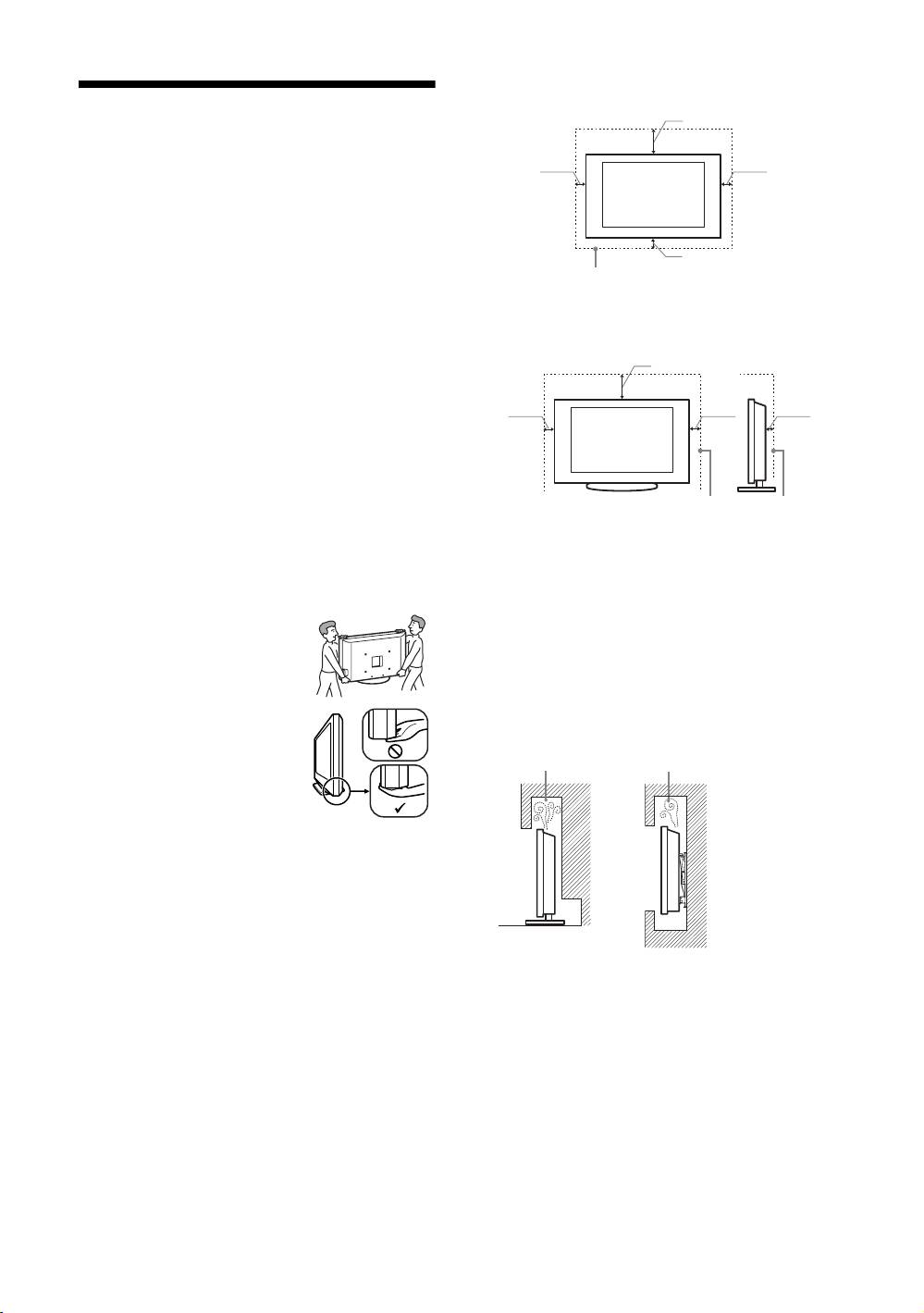
Instalacja na ścianie
Informacje
30 cm
10 cm 10 cm
dotyczące
bezpieczeństwa
10 cm
Pozostawić co najmniej tyle miejsca
Montaż i instalacja
wokół odbiornika TV.
Aby uniknąć ryzyka wybuchu pożaru, porażenia
prądem elektrycznym, uszkodzenia sprzętu i/lub
Instalacja na podstawie
ewentualnych obrażeń ciała, odbiornik TV należy
zainstalować zgodnie z instrukcjami podanymi
30 cm
poniżej.
10 cm 10 cm 6 cm
Instalacja
• Telewizor powinien być zainstalowany w pobliżu
łatwo dostępnego gniazdka.
• Odbiornik należy ustawić na stabilnej, poziomej
powierzchni.
• Montaż odbiornika na ścianie należy zlecić
Pozostawić co najmniej tyle miejsca
wykwalifikowanemu instalatorowi.
wokół odbiornika TV.
• Ze względów bezpieczeństwa zaleca się stosowanie
akcesoriów Sony:
• Aby zapewnić właściwą wentylację i zapobiec
– Ściennego uchwytu mocującego SU-WL500
osiadaniu brudu lub kurzu:
– Nie należy ustawiać odbiornika TV ekranem do
góry, montować go do góry nogami, odwróconego
Transport
tyłem lub bokiem.
• Przed rozpoczęciem
– Nie należy ustawiać odbiornika TV na półce,
przenoszenia odbiornika należy
dywanie, łóżku lub w szafce.
odłączyć od niego wszystkie
– Nie należy przykrywać odbiornika TV materiałami,
kable.
np. zasłonami lub innymi przedmiotami, takimi jak
• Do przenoszenia dużego
gazety itp.
odbiornika TV potrzeba dwóch
– Nie należy instalować odbiornika jak pokazano na
lub trzech osób.
rysunkach poniżej.
• Odbiornik należy przenosić
w sposób pokazany na ilustracji
Obieg powietrza jest zablokowany.
po prawej stronie.
• Podnosząc lub przesuwając
odbiornik, należy mocno chwycić
go od dołu. Nie wolno naciskać
ekranu ciekłokrystalicznego.
Ściana Ściana
• Podczas transportu odbiornik nie powinien być
narażony na wstrząsy mechaniczne i nadmierne
wibracje.
• Na czas transportu odbiornika do naprawy lub
podczas przeprowadzki, należy zapakować go w
oryginalny karton i elementy opakowania.
Wentylacja
• Nie wolno zasłaniać otworów wentylacyjnych ani
Przewód zasilający
wkładać żadnych rzeczy do obudowy.
• Wokół odbiornika TV należy pozostawić trochę
Aby uniknąć ryzyka wybuchu pożaru, porażenia
wolnej przestrzeni, tak jak to pokazano na rysunku
prądem elektrycznym, uszkodzenia sprzętu i/lub
poniżej.
ewentualnych obrażeń ciała, z przewodem
• Zaleca się stosowanie oryginalnego ściennego
zasilającym i gniazdem sieciowym należy
uchwytu mocującego Sony, aby zapewnić
postępować w następujący sposób:
odpowiednią wentylację.
– Telewizor należy podłączyć za pomocą wtyczki z
bolcem uziemiającym do gniazdka z uziemieniem.
– Należy używać wyłącznie oryginalnych przewodów
firmy Sony, a nie przewodów innych producentów.
– Wtyczka powinna być całkowicie włożona do
gniazda sieciowego.
PL
8

– Odbiornik TV jest przystosowany do zasilania
Okoliczności:
wyłącznie napięciem 220-240 V AC.
Odbiornika TV nie należy dotykać mokrymi rękoma,
– W celu zachowania bezpieczeństwa, podczas
przy zdjętej obudowie lub z akcesoriami, które nie są
dokonywania połączeń, należy wyjąć wtyczkę
zalecane przez producenta. W czasie burz z
przewodu zasilającego z gniazdka oraz uważać, aby
wyładowaniami atmosferycznymi należy wyjąć wtyczkę
nie nadepnąć na przewód.
przewodu zasilającego telewizora z gniazdka i odłączyć
– Przed przystąpieniem do serwisowania lub
przewód antenowy.
przesuwania odbiornika TV, należy wyjąć wtyczkę
przewodu zasilającego z gniazdka.
– Przewód zasilający powinien znajdować się z dala
Kawałki szkła lub uszkodzenia:
od źródeł ciepła.
– Należy regularnie wyjmować wtyczkę z gniazdka i
• W odbiornik nie należy rzucać żadnymi
czyścić ją. Jeśli wtyczka jest pokryta kurzem i
przedmiotami. Może to spowodować uszkodzenie
gromadzi wilgoć, jej własności izolujące mogą ulec
szkła ekranu i, w efekcie, prowadzić do poważnych
pogorszeniu, co może być przyczyną pożaru.
obrażeń ciała.
• W przypadku pęknięcia powierzchni ekranu lub
Uwagi
obudowy telewizora, przed dotknięciem odbiornika
należy wyjąć wtyczkę przewodu zasilającego z
• Dostarczonego w zestawie przewodu zasilającego nie
gniazdka. Niezastosowanie się do powyższego
należy używać do jakichkolwiek innych urządzeń.
zalecenia może spowodować porażenie prądem
• Należy uważać, aby nie przycisnąć, nie zgiąć ani nie
elektrycznym.
skręcić nadmiernie przewodu zasilającego. Może to
spowodować uszkodzenie izolacji lub urwanie żył
przewodu.
• Nie należy przerabiać przewodu zasilającego.
Gdy odbiornik TV nie jest używany
• Na przewodzie zasilającym nie należy kłaść ciężkich
• Mając na uwadze kwestie ochrony środowiska
przedmiotów.
i bezpieczeństwa, zaleca się odłączenie odbiornika od
• Podczas odłączania nie wolno ciągnąć za sam
źródła zasilania, jeśli nie będzie on używany przez
przewód.
kilka dni.
• Nie należy podłączać zbyt wielu urządzeń do tego
• Ponieważ wyłączenie odbiornika telewizyjnego nie
samego gniazda sieciowego.
powoduje odcięcia zasilania, w celu całkowitego
• Nie należy używać gniazd sieciowych słabo
wyłączenia urządzenia należy wyciągnąć wtyczkę
trzymających wtyczkę.
przewodu zasilającego z gniazda sieciowego.
• Niektóre odbiorniki mogą być jednak wyposażone
w funkcje wymagające pozostawienia ich w trybie
Niedozwolone użycie
gotowości.
Odbiornika TV nie należy instalować oraz
eksploatować w miejscach, warunkach lub
okolicznościach, jakie opisano poniżej.
Zalecenia dot. bezpieczeństwa
Niezastosowanie się do poniższych zaleceń może
dzieci
prowadzić do wadliwej pracy odbiornika, a nawet
• Nie należy pozwalać, aby na odbiornik TV wspinały
pożaru, porażenia prądem elektrycznym,
się dzieci.
uszkodzenia sprzętu i/lub obrażeń ciała.
• Małe akcesoria należy przechowywać z dala od dzieci
tak, aby uniknąć ryzyka ich przypadkowego
Miejsce:
połknięcia.
Odbiornika TV nie należy montować na zewnątrz
pomieszczeń (w miejscu narażonym na bezpośrednie
działanie promieni słonecznych), nad morzem, na statku
Co robić w przypadku wystąpienia
lub innej jednostce pływającej, w pojeździe, w
problemów...
instytucjach ochrony zdrowia i w pobliżu przedmiotów
W przypadku wystąpienia jednego z poniższych
palnych (świeczki, itp.).
problemów należy bezzwłocznie wyłączyć
Warunki:
odbiornik TV oraz wyjąć wtyczkę zasilającą z
Nie należy umieszczać telewizora w miejscach gorących,
gniazdka sieciowego.
wilgotnych lub nadmiernie zapylonych; w miejscach,
Należy zwrócić się do punktu sprzedaży lub
w których do wnętrza mogą dostawać się owady; w
punktu serwisowego firmy Sony z prośbą o
miejscach, w których może być narażony na działanie
sprawdzenie odbiornika przez
wibracji mechanicznych; w miejscach niestabilnych; w
wykwalifikowanego serwisanta.
miejscach narażonych na działanie wody, deszczu,
wilgoci lub dymu.
W przypadku:
– Uszkodzenia przewodu zasilającego.
– Gniazd sieciowych słabo trzymających wtyczkę.
– Uszkodzenia odbiornika w wyniku jego
upuszczenia lub uderzenia przez obiekt obcy.
– Dostania się do wnętrza odbiornika cieczy lub
przedmiotów obcych.
PL
9

Urządzenia dodatkowe
W pobliżu odbiornika TV nie należy umieszczać
Środki ostrożności
urządzeń dodatkowych lub urządzeń emitujących
promieniowanie elektromagnetyczne. Może to
spowodować zakłócenia obrazu i/lub dźwięku.
Oglądanie telewizji
• Program telewizyjny powinien być oglądany
w pomieszczeniu o umiarkowanym oświetleniu,
ponieważ oglądanie go w słabym świetle lub przez
dłuższy czas jest męczące dla oczu.
• Podczas korzystania ze słuchawek należy unikać
nadmiernego poziomu głośności ze względu na
ryzyko uszkodzenia słuchu.
Ekran LCD
• Chociaż ekran LCD został wykonany z
wykorzystaniem technologii wysokiej precyzji, dzięki
której aktywnych jest ponad 99,99% pikseli, na
ekranie mogą pojawiać się czarne plamki lub jasne
kropki (w kolorze czerwonym, niebieskim lub
zielonym). Jest to jednak właściwość wynikająca z
konstrukcji ekranu LCD i nie jest objawem usterki.
• Nie wolno naciskać ani drapać przedniego filtru, a
także kłaść na odbiorniku TV żadnych przedmiotów.
Może to spowodować zakłócenia obrazu lub
uszkodzenie ekranu LCD.
• Jeśli odbiornik TV jest używany w zimnym miejscu,
na obrazie mogą wystąpić plamy lub obraz może stać
się ciemny. Nie jest to oznaką uszkodzenia telewizora.
Zjawiska te zanikają w miarę wzrostu temperatury.
• Długotrwałe wyświetlanie obrazów nieruchomych
może spowodować wystąpienie obrazów wtórnych
(tzw. zjawy). Mogą one zniknąć po krótkiej chwili.
• Ekran i obudowa nagrzewają się podczas pracy
telewizora. Nie jest to oznaką uszkodzenia
urządzenia.
• Ekran LCD zawiera niewielką ilość ciekłych
kryształów i rtęci. Lampy fluorescencyjne
umieszczone w odbiorniku TV także zawierają rtęć.
Podczas utylizacji należy przestrzegać lokalnych
zaleceń i przepisów.
Obchodzenie się z powierzchnią ekranu/
obudową odbiornika TV i ich czyszczenie
Przed przystąpieniem do czyszczenia należy wyjąć
wtyczkę przewodu zasilającego z gniazdka.
Aby uniknąć pogorszenia stanu materiału lub powłoki
ekranu odbiornika, należy postępować zgodnie z
poniższymi środkami ostrożności.
• Aby usunąć kurz z powierzchni ekranu/obudowy,
należy wytrzeć go delikatnie za pomocą miękkiej
ściereczki. Jeśli nie można usunąć kurzu, należy
wytrzeć ekran za pomocą miękkiej ściereczki lekko
zwilżonej rozcieńczonym roztworem delikatnego
detergentu.
• Nie należy używać szorstkich gąbek, środków
czyszczących na bazie zasad lub kwasów, proszków do
czyszczenia ani lotnych rozpuszczalników, takich jak
alkohol, benzyna, rozcieńczalnik czy środek
owadobójczy. Używanie takich środków lub
długotrwały kontakt z gumą lub winylem może
spowodować uszkodzenie powierzchni ekranu lub
obudowy.
• Regulację kąta nachylenia odbiornika należy
wykonywać powolnym ruchem tak, aby odbiornik nie
spadł lub nie zsunął się z podstawy na telewizor.
PL
10

Przegląd pilota
1 "/1 – Stan oczekiwania odbiornika TV
Włączenie i wyłączenie odbiornika TV z trybu czuwania.
2 A/B – Podwójny dźwięk (strona 27)
3 Przyciski kolorowe (strona 14, 16, 18)
4 / – Wybieranie wejścia / Zatrzymanie tekstu
• W trybie TV (strona 21): Wybiera sygnał wejściowy z urządzenia
przyłączonego do gniazd TV.
• W trybie tekstowym (strona 14): Zatrzymuje aktualną stronę
tekstową.
5 F/f/G/g/ (strona13, 23)
6 TOOLS (strona 14, 21)
Umożliwia dostęp do różnych opcji oglądania i do wykonania zmian/
nastawień, zależnie od źródła i formatu ekranu.
7 MENU (strona 23)
8 THEATRE
Można włączać lub wyłączać tryb kinowy. Gdy tryb kinowy jest
włączony, automatycznie zostaje nastawione optymalne wyjście audio
(jeżeli odbiornik TV jest podłączony do systemu audio kablem HDMI),
a jakość obrazu zostaje nastawiona na program w technologii filmowej.
9 Przyciski numeryczne
• W trybie TV: Wybór kanałów. W przypadku kanału 10 i powyżej,
drugą i trzecią cyfrę należy wcisnąć szybko.
• W trybie tekstowym: Aby wybrać stronę należy wprowadzić jej
trzycyfrowy numer.
0 – Poprzedni kanał
Wraca do kanału poprzednio oglądanego (przez ponad pięć sekund).
qa PROG +/-/ /
• W trybie TV (strona 13): Wybiera następny (+) lub poprzedni (-)
kanał.
• W trybie tekstowym (strona 14): Wybiera następną ( ) lub
poprzednią ( ) stronę.
qs % – Wyciszenie (strona 14, 21)
qd 2 +/- – Głośność (strona 21)
z
• Przycisk numeryczny 5, PROG + i
qf / – Tekst (strona 14)
A/B mają kropki wyczuwane
qg DIGITAL – Tryb cyfrowy (strona 13)
dotykiem. Kropki wyczuwane
dotykiem ułatwiają orientację przy
qh ANALOG – Tryb analogowy (strona 13)
obsłudze odbiornika TV.
qj RETURN /
• Gdy odbiornik TV zostanie
wyłączony, tryb kinowy również się
Powraca do poprzedniego ekranu każdego wyświetlanego menu.
wyłączy.
qk – EPG (Cyfrowy elektroniczny informator programowy)
(strona 16)
ql – Zatrzymanie obrazu (strona 13)
Zatrzymuje obraz TV.
w; – Tryb ekranowy (strona 14)
wa / – Pokazywanie Informacji / Tekstu
• W trybie cyfrowym: Wyświetla krótkie informacje o aktualnie
oglądanym programie.
• W trybie analogowym: Wyświetla takie informacje, jak aktualny
numer kanału i format ekranu.
• W trybie tekstowym (strona 14): Wywołuje ukryte informacje (na
przykład odpowiedzi do quizu).
PL
11
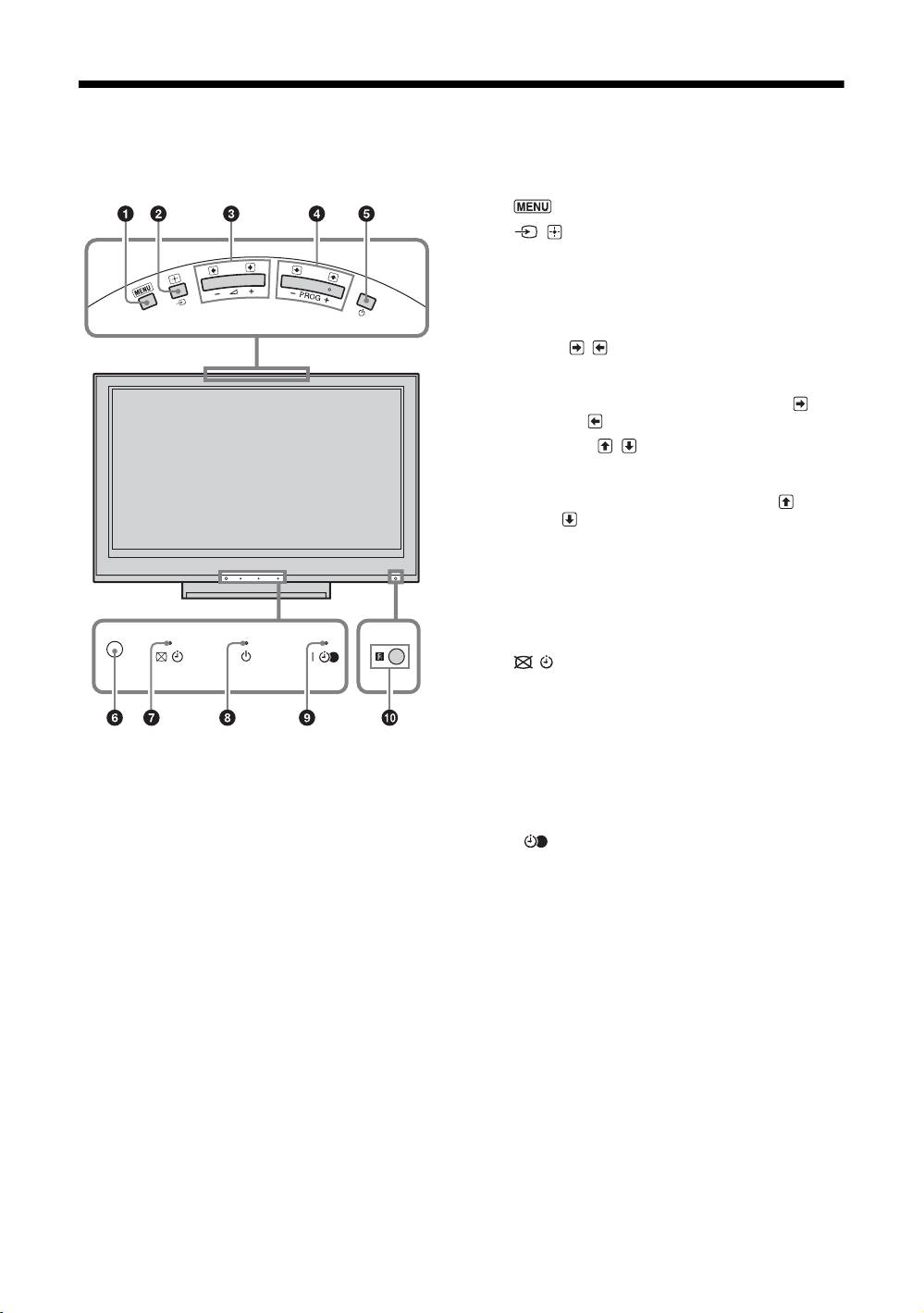
Przegląd przycisków i wskaźników
odbiornika TV
1 (strona 23)
2 / – Wybieranie wejścia / OK
• W trybie TV (strona 21): Wybiera sygnał
wejściowy z urządzenia przyłączonego do
gniazd TV.
• W menu TV: Wybiera menu lub opcję i
potwierdza ustawienie.
3 2 +/-/ /
• W trybie TV: Zwiększa (+) lub zmniejsza (-)
głośność.
• W menu TV: Przewija opcje w prawo ( ) lub
w lewo ( ).
4 PROG +/-/ /
• W trybie TV: Wybiera następny (+) lub
poprzedni (-) kanał.
• W menu TV: Przewija opcje w górę ( ) lub w
dół ( ).
5 1 – Zasilanie
Włącza lub wyłącza odbiornik TV.
~
W celu zupełnego odłączenia odbiornika TV, należy
wyjąć wtyczkę z gniazda zasilającego.
6 Czujnik światła (strona 32)
7 – Wskaźnik obrazu wyłączonego /
Timera
• Świeci na zielono, gdy obraz jest wyłączony
(strona 32).
• Świeci się na pomarańczowo gdy Timer jest
nastawiony (strona 31).
8 1 – Wskaźnik oczekiwania
Świeci na czerwono, gdy odbiornik TV jest w
trybie oczekiwania.
9 " – Wskaźnik zasilania / Nagrywania
REC Timera
• Świeci na zielono, gdy odbiornik TV jest
włączony.
• Świeci się na pomarańczowo, gdy nastawione
jest nagrywanie z Timerem (strona 16).
• Świeci na czerwono podczas nagrywania z
Timerem.
0 Czujnik zdalnego sterowania
• Odbiera sygnały IR z pilota.
• Nie zasłaniać niczym czujnika, ponieważ może
to mieć wpływ na jego działanie.
~
Przed odłączeniem przewodu zasilającego należy
upewnić się, że telewizor jest zupełnie wyłączony.
Odłączenie przewodu zasilającego gdy telewizor jest
włączony może spowodować, że wskaźnik pozostanie
zapalony lub być przyczyną usterki telewizora.
PL
12
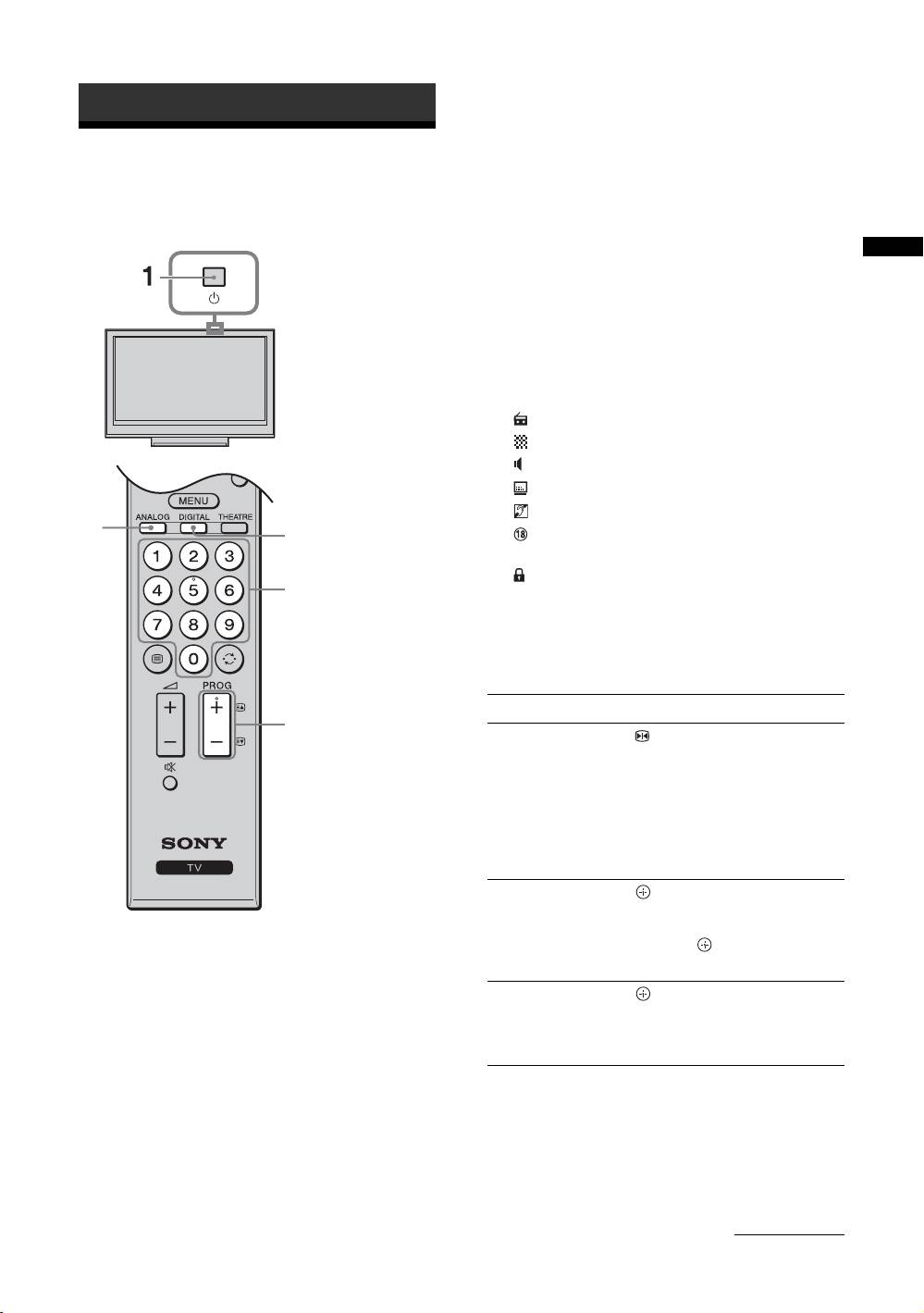
Odbiór audycji telewizyjnych
3 Naciskać przyciski numeryczne lub
Odbiór audycji
PROG +/-, aby wybrać kanał TV.
Aby wybrać kanały numer 10 i powyżej za
telewizyjnych
pomocą przycisków numerycznych, należy
wprowadzić drugą i trzecią cyfrę szybko.
Aby wybrać cyfrowy kanał za pomocą
Odbiór audycji telewizyjnych
Cyfrowego elektronicznego informatora
programowego (EPG), zobacz strona 16.
W trybie cyfrowym
Na chwilę pojawi się baner z informacją. Na
banerze mogą znajdować się następujące
ikony.
: Program radiowy
: Program kodowany/płatny
: Dostępne różne języki audio
: Dostępne napisy
: Dostępne napisy dla słabo słyszących
: Zalecany wiek minimalny dla aktualnego
2
2
programu (od 4 do 18 lat)
: Blokada rodzicielska
3
c (czerwony):
Aktualny program jest nagrywany
Dodatkowe czynności
Aby Nacisnąć
3
Zamrozić obraz
.
(Zamrażanie
Nacisnąć raz, aby usunąć mały
obrazu)
ekran, nacisnąć ponownie, aby
wrócić do normalnego trybu
TV.
~
Ta funkcja nie jest dostępna gdy
źródłem wejścia jest komputer.
Uzyskać dostęp do
.
tabeli indeksu
Aby wybrać kanał analogowy,
programów (tylko
nacisnąć
F/f, po czym
1 Nacisnąć 1 na górnej krawędzi odbiornika
w trybie
nacisnąć .
TV, aby włączyć odbiornik TV.
analogowym)
Gdy odbiornik TV jest w trybie oczekiwania
Uzyskać dostęp do
.
(wskaźnik 1 (oczekiwanie) na przednim
cyfrowej listy
Szczegółowe informacje,
panelu odbiornika TV jest czerwony),
Ulubionych (tylko
zobacz strona
18.
nacisnąć "/1 na pilocie, aby włączyć
w trybie cyfrowym)
odbiornik.
2 Nacisnąć DIGITAL, aby przełączyć na tryb
cyfrowy lub nacisnąć ANALOG, aby
przełączyć na tryb analogowy.
Dostępne kanały są różne, zależnie od trybu.
ciąg dalszy
PL
13
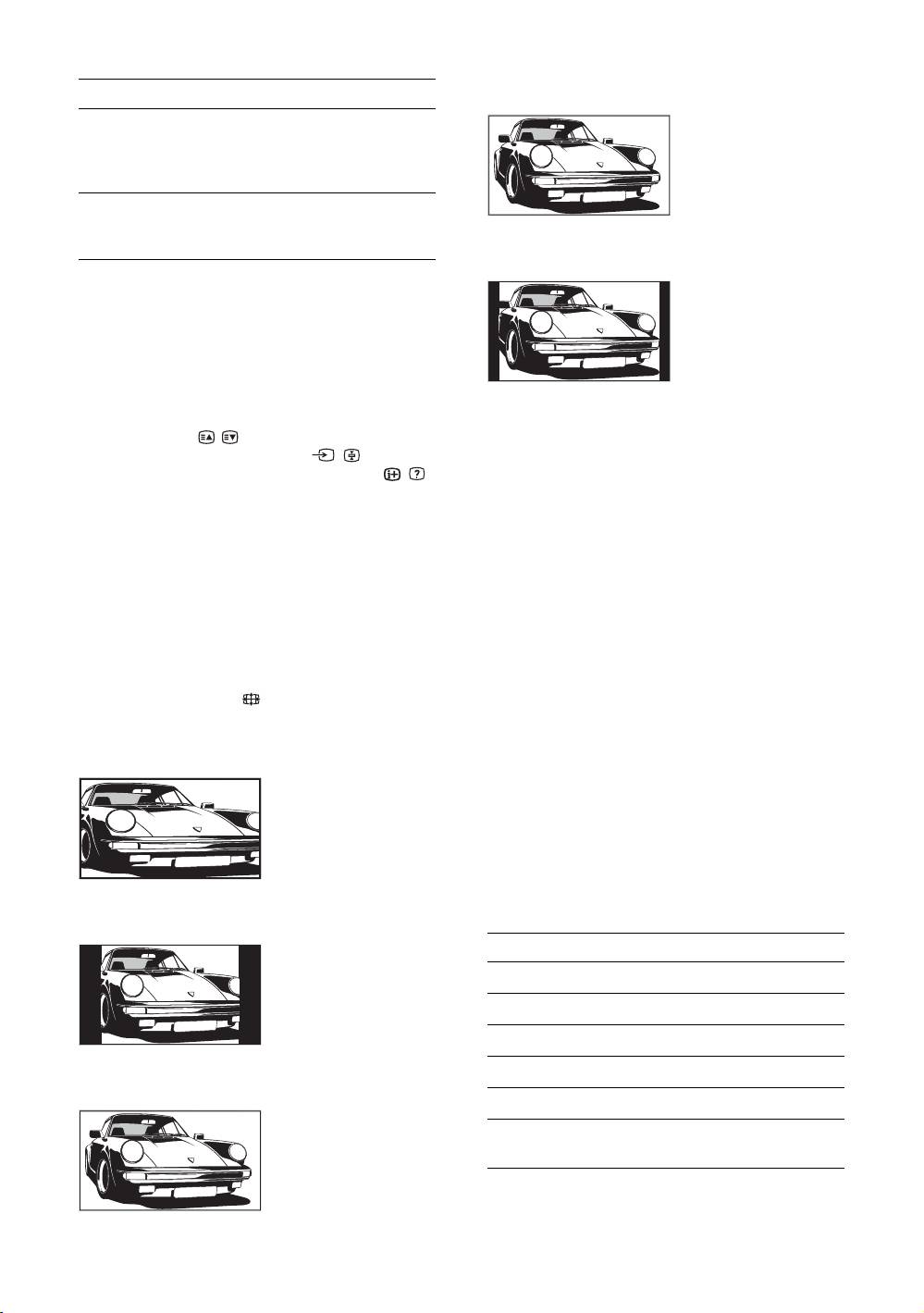
Aby Nacisnąć
Zoom*
Wyciszyć dźwięk %.
Wyświetla obrazy
Aby przywrócić dźwięk,
telewizyjne w
należy ponownie nacisnąć ten
formacie
przycisk.
Cinemascope (format
Letterbox) w
Włączyć TV bez
%.
prawidłowych
dźwięku z trybu
proporcjach.
oczekiwania
14:9*
Wyświetla audycje TV
Aby wejść na strony teletekstu
formatu 14:9 w
Nacisnąć /. Po każdorazowym naciśnięciu /,
prawidłowych
ekran zmienia się cyklicznie w następujący
proporcjach. Wskutek
sposób:
tego, na ekranie
Tekst t Tekst na obrazie TV (tryb mieszany) t
widoczne są czarne
Bez tekstu (wyjście z teletekstu)
obszary na brzegach.
Aby wybrać stronę, nacisnąć przyciski
* Obraz może być częściowo obcięty od góry i od dołu.
numeryczne lub / .
Aby zatrzymać stronę, nacisnąć / .
~
Aby wywołać ukrytą informację, nacisnąć / .
• Nie można wybrać „4:3” ani „14:9” dla obrazów,
których źródłem jest sygnał HD.
z
• Nie można użyć tej funkcji gdy wyświetlany jest
Jeśli u dołu strony tekstowej pojawiają się opcje w
cyfrowy baner.
czterech kolorach, dostępna jest usługa szybkiego
• Niektóre znaki i/lub litery na górze i na dole obrazu
dostępu Fastext. Usługa Fastext umożliwia szybki i
mogą być niewidoczne w trybie „Smart”. W takim
łatwy dostęp do stron. Aby wejść na stronę, nacisnąć
wypadku można wybrać „Rozmiar pionowy” za
przycisk w odpowiadającym jej kolorze.
pomocą menu „Ustawienia ekranu” i nastawić
rozmiar pionowy tak, aby były widoczne.
Aby ręcznie zmienić format ekranu,
z
• Gdy „Autoformatowanie” jest nastawione na „Wł.”,
dostosowując go do programu
odbiornik TV automatycznie wybierze najlepszy tryb
Nacisnąć kilkakrotnie , aby wybrać żądany
dla danego programu (strona 28).
format ekranu.
• Można nastawić pozycję obrazu po wybraniu „Smart”
(50Hz), „Zoom” lub „14:9”. Naciskać
F/f, aby
przesuwać w górę lub w dół (np. by czytać napisy
Smart*
dialogowe) (z wyjątkiem 720p i 1080i).
Wyświetla
• Wybrać „Smart” lub „Zoom”, aby wykonać
konwencjonalny
nastawienie dla obrazów ze źródeł 720p lub 1080i, z
obraz telewizyjny 4:3
obciętymi krawędziami.
z imitacją efektu
szerokoekranowego.
Obraz w formacie 4:3
Używanie menu Narzędzi
wypełnia cały ekran.
Nacisnąć TOOLS podczas oglądania programu
TV, aby wyświetlić następujące opcje.
4:3
Wyświetla audycje TV
Opcje Opis
w konwencjonalnym
Zamknij Zamyka menu Narzędzi.
formacie 4:3 (np. nie-
szerokoekranowa
Tryb obrazu Zobacz strona 24.
telewizja) w
Tryb dźwięku Zobacz strona 26.
prawidłowych
proporcjach.
Polepszanie ruchu Zobacz strona 29.
Wide
Głośnik Zobacz strona 30.
Wyświetla
panoramiczny obraz
Język audio (tylko w
Zobacz strona 38.
telewizyjny (16:9) w
trybie cyfrowym)
prawidłowych
proporcjach.
PL
14

Opcje Opis
Ustawienia napisów
Zobacz strona 38.
(tylko w trybie
cyfrowym)
Głośność i Nastawia głośność dźwięku
w słuchawkach.
Timer wyłączania Zobacz strona 31.
Oszcz. energii Zobacz strona 32.
Odbiór audycji telewizyjnych
Aut. ust. zegara (tylko
Umożliwia przełączenie na
w trybie
tryb cyfrowy i uzyskanie
analogowym)
aktualnego czasu.
Informacje o systemie
Wyświetla ekran informacji
(tylko w trybie
systemu.
cyfrowym)
PL
15
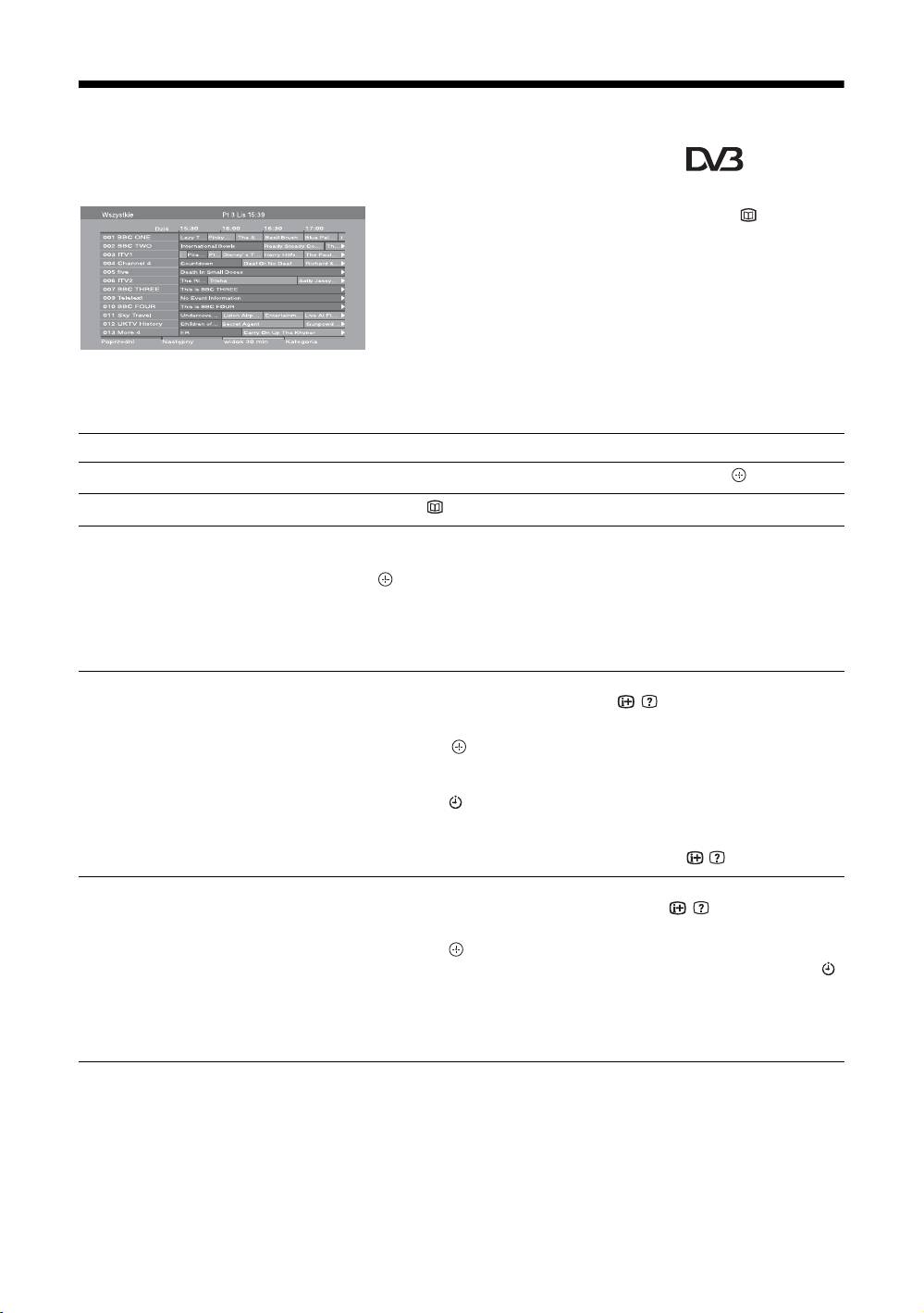
Sprawdzanie Cyfrowego elektronicznego
informatora programowego (EPG) *
1 W trybie cyfrowym nacisnąć .
2 Wykonać żądaną operację, jak pokazano
w następującej tabeli lub na wyświetleniu
na ekranie.
Cyfrowy elektroniczny informator programowy
(EPG)
* Ta funkcja może być niedostępna w niektórych krajach/regionach.
Aby Należy
Oglądać program Nacisnąć F/f, aby wybrać program, po czym nacisnąć .
Wyłączyć EPG Nacisnąć .
Sortować informacje o programach
1 Nacisnąć niebieski przycisk.
według kategorii
2 Nacisnąć
F/f/G/g, aby wybrać kategorię, po czym nacisnąć
– Lista kategorii
.
Dostępne kategorie to:
„Wszystkie”: Zawiera wszystkie dostępne kanały.
Nazwa kategorii (np. „Wiadomości”): Zawiera wszystkie kanały
odpowiadające wybranej kategorii.
Nastawić nagrywanie programu
1 Nacisnąć F/f/G/g, aby wybrać przyszły program, który ma
– Programator nagrywania
być nagrany, po czym nacisnąć / .
2 Nacisnąć F/f aby wybrać „Programator nagrywania”.
3 Nacisnąć , aby nastawić Timer odbiornika TV i Timer
magnetowidu.
Przy informacji o tym programie pojawi się czerwony symbol c.
Wskaźnik na przednim panelu odbiornika TV zapali się na
pomarańczowo.
z
Aby nagrać aktualnie oglądany program, nacisnąć / .
Nastawić program na automatyczne
1 Nacisnąć F/f/G/g, aby wybrać przyszły program, który ma
wyświetlenie na ekranie w momencie
zostać wyświetlony, po czym nacisnąć
/.
rozpoczęcia
2 Nacisnąć
F/f, aby wybrać „Przypomnienie”, po czym
– Przypomnienie
nacisnąć .
Przy informacji o tym programie pojawi się symbol c. Wskaźnik
na przednim panelu odbiornika TV zapali się na pomarańczowo.
~
Jeżeli odbiornik TV zostanie przełączony na tryb oczekiwania, włączy
się automatycznie na chwilę przed rozpoczęciem programu.
PL
16
Aby Należy
Nastawić czas i datę dla programu
1 Nacisnąć / .
przeznaczonego do nagrania
2 Nacisnąć
F/f, aby wybrać „Ręczny programator nagrywania”,
– Ręczny programator nagrywania
po czym nacisnąć .
3 Nacisnąć
F/f, aby wybrać datę, po czym nacisnąć g.
4 Nastawić czas rozpoczęcia i czas zakończenia w taki sam
sposób, jak w kroku 3.
5 Nacisnąć
F/f, aby wybrać program, po czym nacisnąć .
6 Nacisnąć , aby nastawić Timer odbiornika TV i Timer
Odbiór audycji telewizyjnych
magnetowidu.
Przy informacji o tym programie pojawi się czerwony symbol c.
Wskaźnik na przednim panelu odbiornika TV zapali się na
pomarańczowo.
z
Aby nagrać aktualnie oglądany program, nacisnąć / .
Anulować nagrywanie/
1 Nacisnąć / .
przypomnienie
2 Nacisnąć
F/f, aby wybrać „Lista programatora”, po czym
– Lista programatora
nacisnąć .
3 Nacisnąć F/f, aby wybrać program przeznaczony do
anulowania, po czym nacisnąć .
4 Nacisnąć F/f, aby wybrać „Wykasuj ustaw. programatora”,
po czym nacisnąć .
Pojawi się wyświetlenie potwierdzenia, że program ma być
anulowany.
5 Nacisnąć G/g, aby wybrać „Tak”, po czym nacisnąć , aby
potwierdzić.
~
• Można nastawić Timer nagrywania magnetowidu na odbiorniku TV w wypadku magnetowidów zgodnych z funkcją
SmartLink. Jeżeli magnetowid nie jest zgodny ze SmartLink, pojawi się komunikat przypominający o konieczności
nastawienia Timera magnetowidu.
• Gdy zacznie się nagrywanie, można przełączyć odbiornik TV na tryb oczekiwania, ale nie należy zupełnie go wyłączać,
ponieważ nagrywanie może zostać anulowane.
• Jeżeli wybrane zostało ograniczenie wiekowe dla programów, na ekranie pojawi się komunikat, aby podać kod PIN.
Szczegółowe informacje, zobacz „Ochrona przed dziećmi” na stronie 38.
PL
17
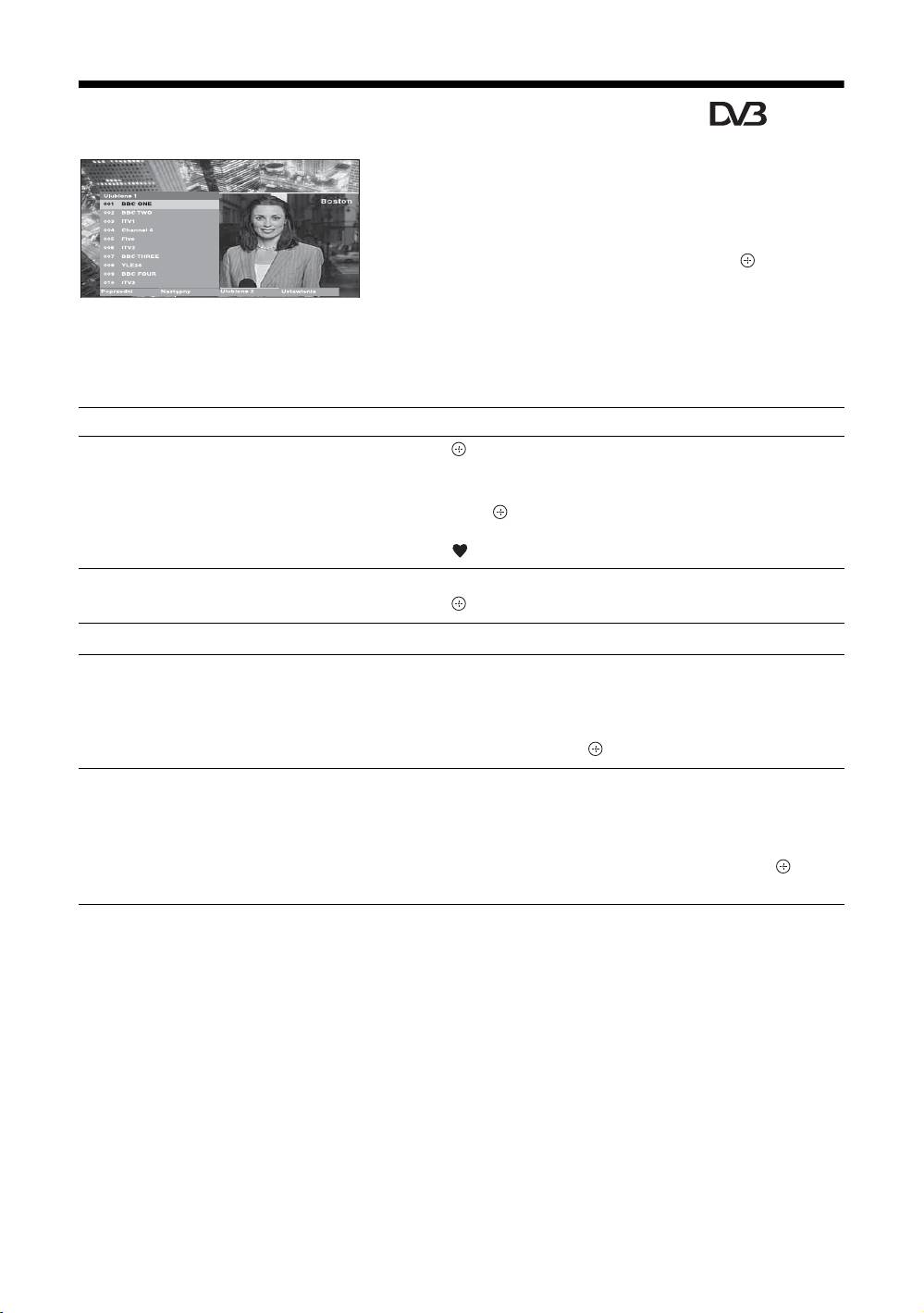
Używanie cyfrowej listy Ulubionych *
Funkcja Ulubionych umożliwia podanie nawet
czterech list ulubionych programów użytkownika.
1 Nacisnąć MENU.
2 Nacisnąć F/f, aby wybrać „Ulubione
cyfrowe”, po czym nacisnąć .
3 Wykonać żądaną operację, jak pokazano
Cyfrowa Lista Ulubionych
w następującej tabeli lub na wyświetleniu
* Ta funkcja może być niedostępna w niektórych
na ekranie.
krajach/regionach.
z
Na liście Ulubionych można zapisać maksymalnie 999
kanałów.
Aby Należy
Stworzyć listę Ulubionych po raz
1 Nacisnąć , aby wybrać „Tak”.
pierwszy
2 Nacisnąć żółty przycisk, aby wybrać listę Ulubionych.
3 Nacisnąć
F/f, aby wybrać kanał, który będzie dodany, po
czym nacisnąć .
Kanały, które są zapisane na liście Ulubionych, są oznaczone
symbolem .
Oglądać kanał
1 Nacisnąć żółty przycisk, aby poruszać się po liście Ulubionych.
2 Nacisnąć podczas wybierania kanału.
Wyłączyć listę Ulubionych Nacisnąć RETURN.
Dodać lub usunąć kanały na
1 Nacisnąć niebieski przycisk.
aktualnie edytowanej liście
2 Nacisnąć żółty przycisk, aby wybrać przeznaczoną do
Ulubionych
edytowania listę Ulubionych.
3 Nacisnąć
F/f, aby wybrać kanał, który będzie dodany lub
usunięty, po czym nacisnąć .
Usunąć wszystkie kanały z aktualnej
1 Nacisnąć niebieski przycisk.
listy Ulubionych
2 Nacisnąć żółty przycisk, aby wybrać przeznaczoną do
edytowania listę Ulubionych.
3 Nacisnąć niebieski przycisk.
4 Nacisnąć
G/g, aby wybrać „Tak”, po czym nacisnąć , aby
potwierdzić.
PL
18
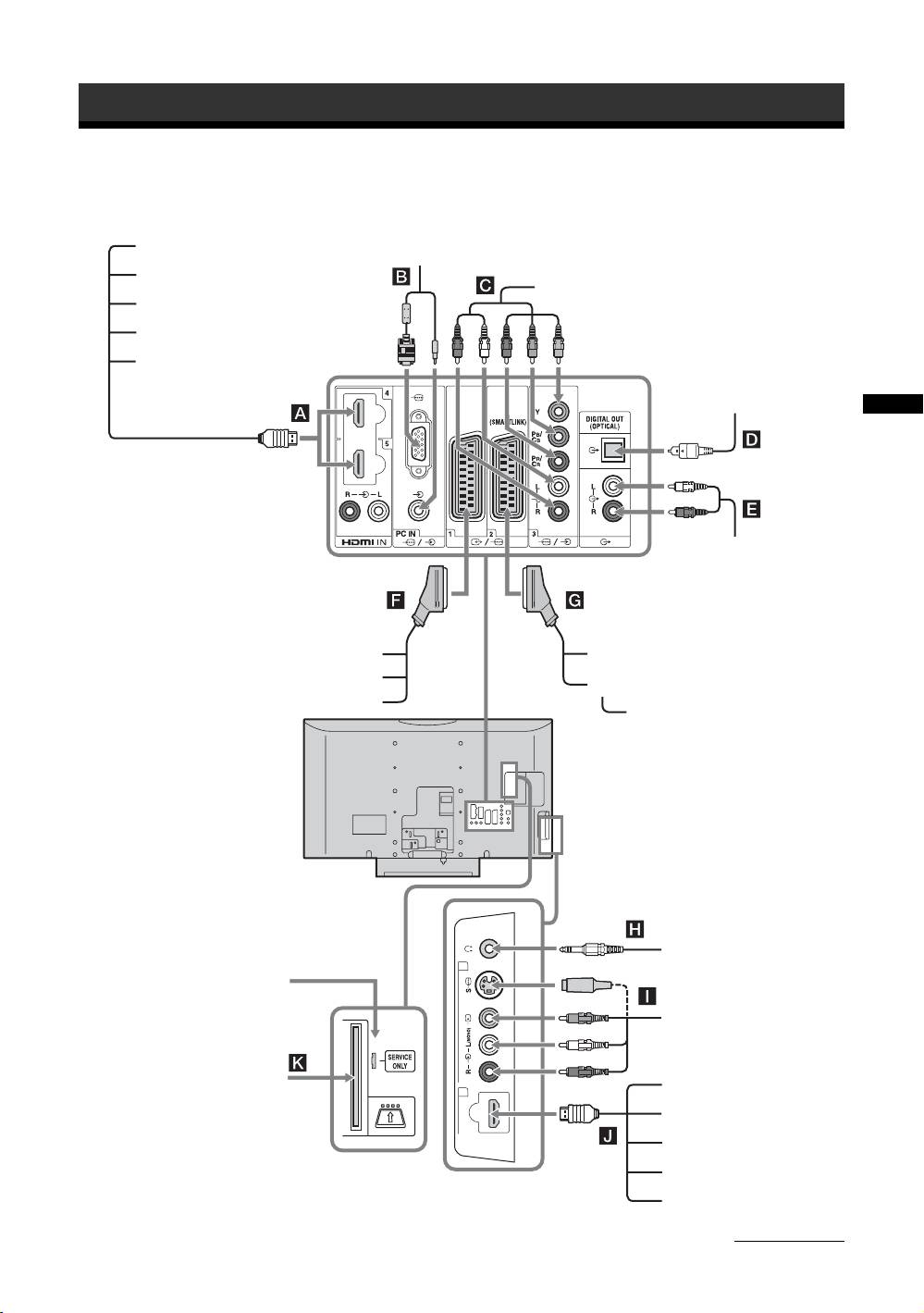
Korzystanie z dodatkowego sprzętu
Podłączanie dodatkowego sprzętu
Do odbiornika TV można podłączyć cały szereg dodatkowych urządzeń.
System audio
PC
Odtwarzacz DVD
Odtwarzacz DVD z wyjściem
Komputer (wyjście HDMI)
komponentowym
Odtwarzacz płyt w technologii
Blu-ray
Cyfrowa kamera wideo
Cyfrowe urządzenie
audio (PCM)
Korzystanie z dodatkowego sprzętu
Sprzęt audio Hi-Fi
Konsola gier wideo
Nagrywarka DVD
Odtwarzacz DVD
Magnetowid
Dekoder
Dekoder
Słuchawki
Tylko do użycia
przez serwis
Kamera wideo S VHS/
Hi8/DVC
Komputer (wyjście
Karta CAM
7 6
HDMI)
Odtwarzacz płyt w
HDMI IN
technologii Blu-ray
Cyfrowa kamera wideo
System audio
Odtwarzacz DVD
ciąg dalszy
PL
19
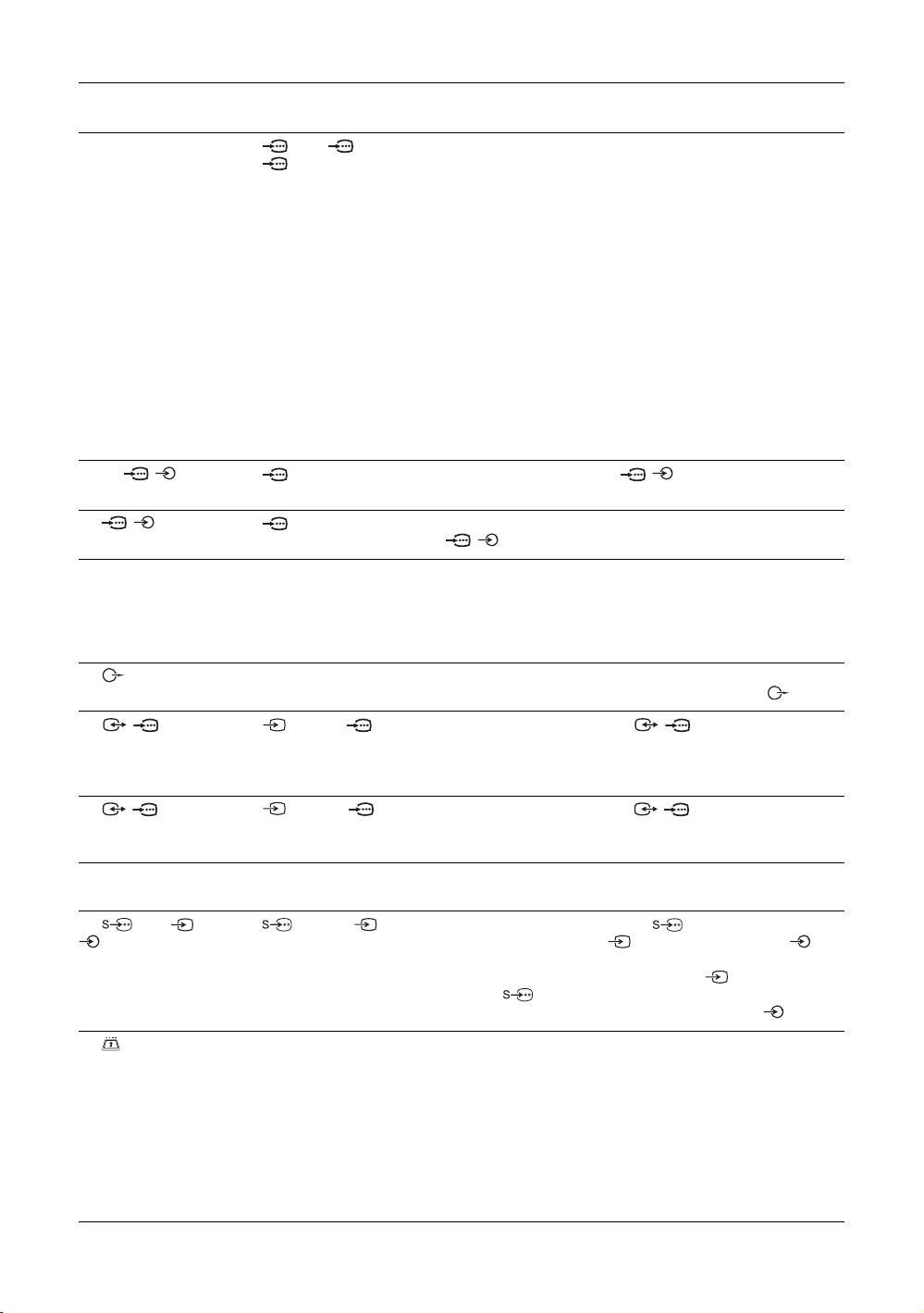
Gniazda Symbol wejścia na
Opis
ekranie
A HDMI IN 4 lub 5
AV4, AV 5 lu b
Podłączyć do gniazda HDMI IN 4, 5 lub 7, jeżeli
J HDMI IN 7
AV 7
urządzenie posiada gniazdo HDMI. Cyfrowe sygnały
wideo i audio są wprowadzane z urządzenia. W dodatku,
gdy podłączone jest urządzenie kompatybilne ze
sterowaniem HDMI, obsługiwana jest komunikacja z
podłączonym urządzeniem. Aby nastawić tę komunikację,
zobacz strona 31. Jeżeli urządzenie posiada gniazdo DVI,
podłączyć gniazdo DVI do gniazda HDMI IN 5 przez
interfejs adaptera DVI - HDMI (brak w wyposażeniu), a
gniazda wyjścia audio urządzenia podłączyć do gniazd
wejścia audio HDMI IN 5.
~
• Gniazda HDMI współpracują z następującymi wejściami
wideo: 480i, 480p, 576i, 576p, 720p, 1080i, 1080p i 1080/24p.
• Należy pamiętać, aby używać tylko kabla HDMI, na którym
jest logo HDMI.
• Podłączając system audio z gniazdem HDMI, należy
pamiętać o podłączeniu także do gniazda DIGITAL OUT.
B PC / PC Podłączyć do gniazda PC / . Zalecane jest użycie
kabla komputera z rdzeniami ferrytowymi.
C / 3 AV3 Podłączyć do gniazd komponent wideo i do gniazd audio
/3.
D DIGITAL OUT
Podłączyć do gniazda DIGITAL OUT, używając
(OPTICAL)
optycznego kabla audio.
~
Dźwięk Super Audio CD i DVD Audio może nie być
wyprowadzany, zależnie od modelu.
E Aby odsłuchiwać dźwięk z odbiornika TV na sprzęcie
audio Hi-Fi, podłączyć do gniazd wyjścia audio .
F / 1 AV1 lub AV1 Podłączyć do gniazda Scart / 1. Przy podłączeniu
dekodera, kodowany sygnał z tunera TV jest wysyłany do
dekodera, a następnie dekoder wysyła sygnał
rozkodowany.
G / 2 AV2 lub AV2 Podłączyć do gniazda Scart / 2. SmartLink stanowi
bezpośrednie łącze między odbiornikiem TV a
magnetowidem/nagrywarką DVD.
H Słuchawki Aby w słuchawkach odbierać dźwięk z odbiornika TV
należy je podłączyć do gniazda i.
I 6 lub 6, i
AV6 lub AV6 Podłączyć do gniazda S wideo 6 lub do gniazda
6
kompozytowego wideo 6 oraz do gniazd audio 6.
Aby uniknąć zakłóceń obrazu, nie podłączać kamery
wideo jednocześnie do gniazda wideo 6 i do gniazda
S wideo 6. W wypadku podłączenia urządzenia
monofonicznego, należy podłączyć do gniazda 6 L.
K CAM (Moduł
Aby korzystać z Pay TV. Szczegółowe informacje, zobacz w
warunkowego
instrukcji obsługi dostarczonej razem z CAM.
dostępu)
Aby używać CAM, wyjąć atrapę karty ze szczeliny CAM.
Należy wyłączyć odbiornik TV przed umieszczeniem
CAM w szczelinie CAM. Gdy CAM nie jest używany,
zalecane jest, aby atrapa karty była na stałe włożona do
otworu CAM.
~
Moduł CAM nie jest obsługiwany w niektórych krajach/
regionach. Należy sprawdzić u autoryzowanego sprzedawcy.
PL
20
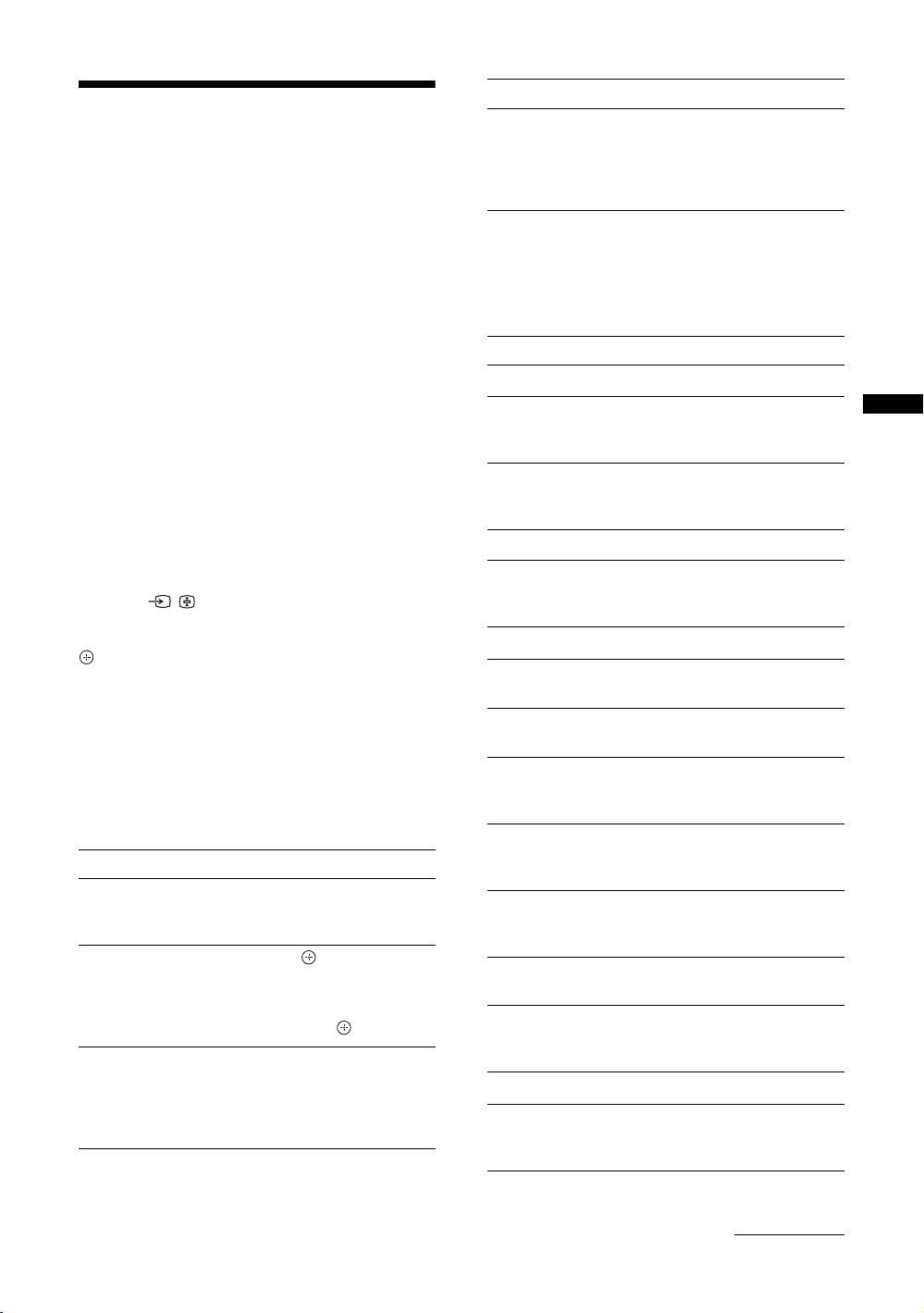
Aby Należy
Oglądanie obrazów
Wyciszyć dźwięk
Nacisnąć
%.
podłączonego
Aby przywrócić dźwięk,
systemu audio,
należy ponownie nacisnąć
z podłączonych
kompatybilnego ze
ten przycisk.
sterowaniem HDMI
urządzeń
Używanie menu Narzędzi
Włączyć podłączone urządzenie i wykonać
Nacisnąć TOOLS, aby wyświetlić Następujące
jedną z następujących czynności.
opcje podczas oglądania obrazów z podłączonego
urządzenia.
W przypadku urządzenia podłączonego do
złączy 21-stykowym przewodem SCART
Opcje Opis
(strona 19)
Rozpocząć odtwarzanie na podłączonym
Zamknij Zamyka menu Narzędzi.
urządzeniu.
Tryb obrazu
Zobacz strona 24.
Na ekranie pojawi się obraz z podłączonego
(z wyjątkiem trybu
Korzystanie z dodatkowego sprzętu
urządzenia.
wejścia PC)
W przypadku samoprogramującego się
Tryb wyświetlania
Zobacz strona 24.
magnetowidu (strona 6)
(tylko w trybie
W trybie analogowym nacisnąć PROG +/- lub
wejścia PC)
przyciski numeryczne, aby wybrać kanał wideo.
Tryb dźwięku Zobacz strona 26.
W przypadku innego podłączonego
Polepszanie ruchu
Zobacz strona 29.
urządzenia (strona 19)
(z wyjątkiem trybu
Nacisnąć / , aby wyświetlić listę
wejścia PC)
podłączonych urządzeń. Nacisnąć
F/f, aby
wybrać żądane źródło wejścia, po czym nacisnąć
Głośnik Zobacz strona 30.
. (Podświetlona pozycja zostanie wybrana,
PAP (z wyjątkiem
Zobacz strona 22.
jeżeli przez 2 sekundy po naciśnięciu
F/f nie
trybu wejścia PC)
będzie wykonana żadna operacja.)
Gdy źródło wejścia jest nastawione na „Pomiń” w
PIP (tylko w trybie
Zobacz strona 22.
menu „Ustawienia A/V” pod menu „Ustawienia
wejścia PC)
AV” (strona 30), takie wejście nie pojawi się na
liście.
Automat. regulacja
Zobacz strona 33.
(tylko w trybie
wejścia PC)
Dodatkowe czynności
Przesunięcie
Zobacz strona 33.
poziome (tylko w
Aby Należy
trybie wejścia PC)
Wrócić do
Nacisnąć DIGITAL lub
Przesunięcie
Zobacz strona 33.
normalnego trybu
ANALOG.
pionowe (tylko w
TV
trybie wejścia PC)
Uzyskać dostęp do
Nacisnąć , aby przejść do
Głośność i Nastawia głośność dźwięku w
tabeli indeksów
tabeli indeksów sygnałów
słuchawkach.
sygnałów wejścia (z
wejścia. Aby wybrać źródło
wyjątkiem trybu TV)
wejścia, nacisnąć
F/f, po
Timer wyłączania
Zobacz strona 31.
czym nacisnąć .
(z wyjątkiem trybu
wejścia PC)
Zmienić głośność
Nacisnąć
2 +/-.
podłączonego
Oszcz. energii Zobacz strona 32.
systemu audio,
kompatybilnego ze
Aut. ust. zegara Umożliwia przełączenie na
sterowaniem HDMI
tryb cyfrowy i uzyskanie
aktualnego czasu.
ciąg dalszy
PL
21

Aby oglądać jednocześnie dwa obrazy
– PAP (Obraz i Obraz)
Używanie
Można oglądać na ekranie jednocześnie dwa
obrazy (wejście zewnętrzne i program TV).
Podłączyć urządzenie opcjonalne (strona 19) i
sterowania HDMI
upewnić się, że obraz z podłączonego urządzenia
pojawia się na ekranie (strona 21).
Funkcja HDMI umożliwia wzajemne sterowanie
~
przez urządzenia za pomocą HDMI CEC
• Ta funkcja nie jest dostępna gdy źródłem wejścia jest
(Consumer Electronics Control), określonego
komputer.
przez HDMI.
• Nie jest możliwa zmiana rozmiaru obrazów.
Można wykonywać operacje sprzężonego
• Nie jest możliwe wyświetlenie wideo TV analogowej
sterowania między urządzeniami Sony
w obrazie programu TV, jednocześnie wyświetlając
kompatybilnymi ze sterowaniem HDMI, takimi
wideo AV1, AV2 lub AV6 w obrazie wejścia
jak odbiornik TV, nagrywarka DVD z twardym
zewnętrznego.
dyskiem i system audio, łącząc urządzenia
1 Nacisnąć TOOLS, aby wyświetlić menu
kablami HDMI.
TOOLS.
Aby używać funkcji sterowania HDMI, należy
pamiętać o prawidłowym podłączeniu i
2 Nacisnąć F/f, aby wybrać „PAP”, po
ustawieniu kompatybilnych urządzeń.
czym nacisnąć .
Obraz z podłączonego urządzenia jest
wyświetlany po lewej stronie, a program TV
Aby podłączyć urządzenie
jest wyświetlany po prawej.
kompatybilne ze sterowaniem HDMI
3 Nacisnąć przyciski numeryczne lub PROG
Połączyć kompatybilne urządzenie i odbiornik TV
+/-, aby wybrać kanał TV.
kablem HDMI. Podłączając system audio, oprócz
Aby wrócić do trybu jednego obrazu
kabla HDMI należy pamiętać o połączeniu
Nacisnąć lub RETURN.
gniazda DIGITAL OUT (OPTICAL) odbiornika
TV i systemu audio optycznym kablem audio.
z
Obraz w zielonej ramce jest słyszalny. Można zmienić
Szczegółowe informacje, zobacz strona 19.
słyszalny obraz, naciskając
G/g.
Aby wykonać ustawienia sterowania
Aby oglądać jednocześnie dwa obrazy
HDMI
– PIP (Obraz w Obrazie)
Sterowanie HDMI należy ustawić zarówno po
Możliwe jest oglądanie na ekranie dwóch
stronie odbiornika TV, jak i po stronie
obrazów (wejście PC i program TV) jednocześnie.
podłączonego urządzenia. Zobacz „Ustawienia
Podłączyć komputer (strona 19) i upewnić się, że
HDMI” na stronie 31 dla ustawień po stronie
obrazy z komputera pojawiły się na ekranie.
odbiornika TV. Szczegółowe informacje o
~
ustawieniach znajdują się w instrukcji obsługi
• Nie jest możliwe wyświetlenie rozdzielczości
podłączonego urządzenia.
wyższych niż WXGA (1280 × 768 pikseli).
• „Zarządzanie energią” nie jest dostępne w trybie PIP
(strona 33).
Funkcje sterowania HDMI
1 Nacisnąć TOOLS, aby wyświetlić menu
• Wyłącza podłączone urządzenie w sprzężeniu z
TOOLS.
odbiornikiem TV.
2 Nacisnąć F/f, aby wybrać „PIP”, po czym
• Włącza odbiornik TV w sprzężeniu z
podłączonym urządzeniem i automatycznie
nacisnąć .
przełącza wejście na urządzenie, gdy zaczyna
Obraz z podłączonego komputera jest
ono odtwarzanie.
wyświetlany w pełnym rozmiarze, a program
• Jeżeli zostanie włączony podłączony system
TV jest wyświetlany w prawym rogu.
audio gdy odbiornik TV jest włączony, wejście
Aby zmienić pozycję programu TV na
przełączy się na audio z systemu audio.
ekranie, można użyć
F/f/G/g.
• Nastawia głośność i wycisza dźwięk
3 Nacisnąć przyciski numeryczne lub PROG
podłączonego systemu audio.
+/-, aby wybrać kanał TV.
Aby wrócić do trybu jednego obrazu
Nacisnąć RETURN.
z
Można przełączyć słyszalny obraz, wybierając „Zamiana
fonii” z menu Narzędzi.
PL
22
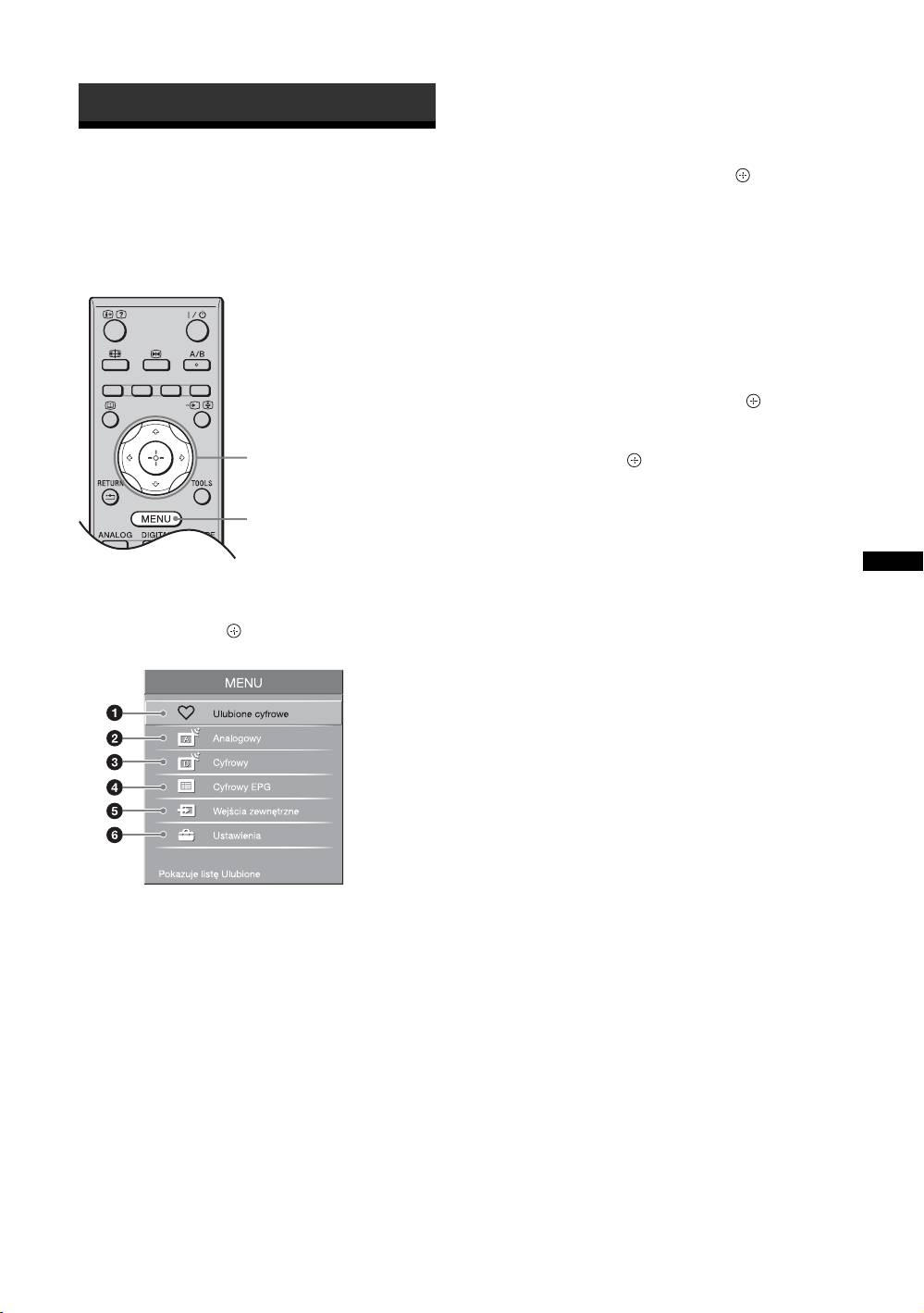
5 Wejścia zewnętrzne
Używanie funkcji MENU
Wybiera urządzenie podłączone do
odbiornika TV.
• Aby oglądać program z żądanego,
zewnętrznego wejścia, wybrać źródło
Nawigacja w menu
wejścia, po czym nacisnąć .
• Aby wyznaczyć etykietę do zewnętrznego
„MENU” umożliwia korzystanie z różnych
wejścia, wybrać „Edycja nazw AV”, po
wygodnych funkcji tego odbiornika TV. Można z
czym zobaczyć na stronie 30.
łatwością wybierać kanały lub źródła wejścia oraz
• Aby zobaczyć listę podłączonych urządzeń
zmieniać nastawienia odbiornika TV.
kompatybilnych ze sterowaniem HDMI,
wybrać „Wybór urządzeń HDMI”.
6 Ustawienia
Wyświetla menu „Ustawienia”, gdzie
wykonywane są najbardziej zaawansowane
nastawienia i regulacje.
1 Nacisnąć F/f aby wybrać ikonę
menu, po czym nacisnąć .
2 Nacisnąć
F/f/G/g aby wybrać opcję
lub wyregulować ustawienie, po czym
2
nacisnąć .
Szczegółowe informacje o ustawieniach,
zobacz strona 24 do 39.
1
~
Opcje, które można regulować są różne,
zależnie od sytuacji. Niedostępne opcje są
wyszarzałe lub nie są wyświetlane.
1 Nacisnąć MENU.
Używanie funkcji MENU
* Ta funkcja może być niedostępna w niektórych
2 Nacisnąć F/f, aby wybrać opcję, po
krajach/regionach.
czym nacisnąć .
Aby wyjść z menu, nacisnąć MENU.
1 Ulubione cyfrowe*
Wyświetla listę Ulubionych (strona 18).
2 Analogowy
Powraca do ostatniego oglądanego kanału
analogowego.
3 Cyfrowy*
Powraca do ostatniego oglądanego kanału
cyfrowego.
4 Cyfrowy EPG*
Wyświetla Cyfrowy elektroniczny
informator programowy (EPG) (strona 16).
PL
23
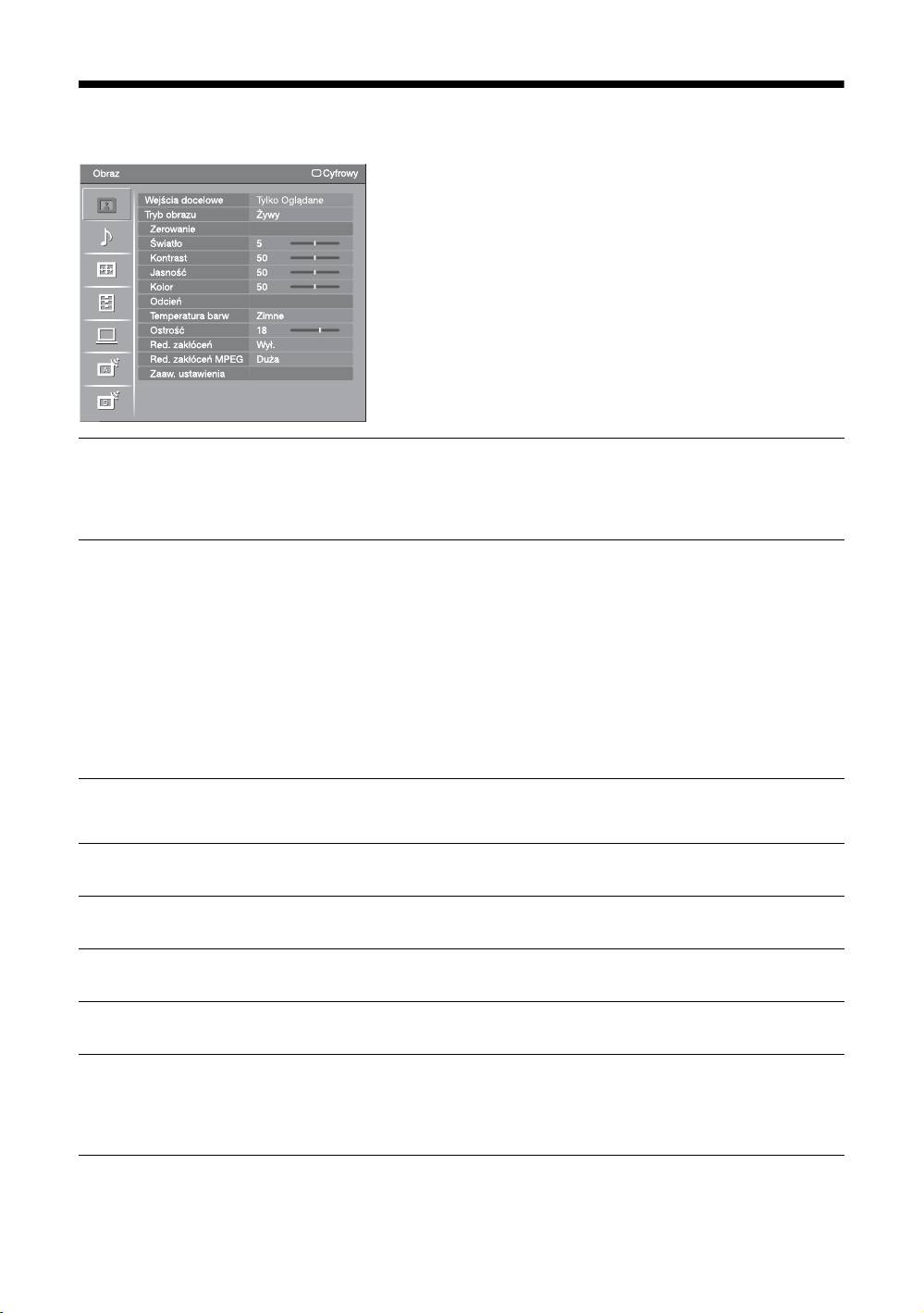
Menu Obraz
W menu „Obraz” można wybrać podane niżej
opcje. Aby wybrać opcje w „Ustawienia”, należy
sprawdzić w „Nawigacja w menu” (strona 23).
Wejścia docelowe
Wybiera, czy ustawienia wykonane w menu „Obraz” zastosować do
wszystkich wejść, czy tylko do aktualnie oglądanego wejścia.
„Wszystkie”: Stosuje ustawienia do wszystkich wejść.
„Tylko Oglądane”: Stosuje ustawienia tylko do aktualnego wejścia.
Tryb obrazu
Wybiera tryb obrazu z wyjątkiem źródła wejścia komputera.
„Żywy”: Dla zwiększonego kontrastu i ostrości obrazu.
„Standardowy”: Dla standardowego obrazu. Ustawienie zalecane przy
korzystaniu z kina domowego.
„Kino”: Do oglądania filmów. Przynosi najlepsze efekty przy oglądaniu
filmów w warunkach kina domowego. To ustawienie obrazu zostało
stworzone we współpracy z Sony Pictures Entertainment w celu umożliwienia
wiernego odtwarzania filmów zgodnie z założeniami ich twórców.
Tr yb wyświetla nia
Wybiera tryb wyświetlenia dla źródła wejścia komputera.
„Wideo”: Dla obrazów wideo.
„Tekst”: Dla tekstu, wykresów lub tabel.
Zerowanie
Sprowadza wszystkie nastawienia „Obraz” z wyjątkiem „Wejścia docelowe”,
„Tryb obrazu” i „Tryb wyświetlania” do nastawień domyślnych.
Światło
Reguluje jasność światła.
Kontrast
Zwiększa lub zmniejsza kontrast obrazu.
Jasność
Rozjaśnia lub przyciemnia obraz.
Kolor
Zwiększa lub zmniejsza intensywność koloru.
Odcień
Zwiększa lub zmniejsza zielony odcień i czerwony odcień.
~
„Odcień” można zmieniać tylko w przypadku kolorowego sygnału NTSC (np.
amerykańskie taśmy wideo).
PL
24

Temperatura barw
Reguluje biel obrazu.
„Zimne”: Nadaje bieli niebieski odcień.
„Neutralne”: Nadaje bieli neutralny odcień.
„Ciepłe 1”/„Ciepłe 2”: Nadaje bieli czerwony odcień. „Ciepłe 2” nadaje
czerwieńszy odcień niż „Ciepłe 1”.
z
„Ciepłe 1” i „Ciepłe 2” nie są dostępne, gdy „Tryb obrazu” jest nastawiony na „Żywy”.
Ostrość
Wyostrza lub zmiękcza obraz.
Red. zakłóceń
Zmniejsza zakłócenia obrazu (obraz zaśnieżony) w przypadku słabego
sygnału nadajnika TV.
„Automat.”: Automatycznie zmniejsza zakłócenia obrazu (tylko w trybie
analogowym).
„Duża”/„Średnia”/„Mała”: Zmienia wpływ redukcji zakłóceń.
„Wył.”: Wyłącza funkcję „Red. zakłóceń”.
Red. zakłóceń
Redukuje zakłócenia obrazu w wideo z kompresją MPEG.
MPEG
Zaaw. ustawienia
Dokładniej dostosowuje funkcję Obrazu do indywidualnych wymagań. Gdy
„Tryb obrazu” zostanie nastawione na „Kino” lub „Standardowy”, można
wykonywać/zmieniać poniższe ustawienia.
„Zerowanie”: Sprowadza wszystkie zaawansowane nastawienia do nastawień
Używanie funkcji MENU
fabrycznych.
„Korekta czerni”: Podkreśla obszary czerni na obrazie dla silniejszego
kontrastu.
„Zaaw. zwiększ. kontrastu”: Automatycznie nastawia „Światło” i „Kontrast”
na najbardziej odpowiednie wartości, zgodnie z oceną jasności ekranu. To
nastawienie jest szczególnie skuteczne dla ciemnych obrazów. Zwiększy ono
kontrast ciemnych scen.
„Gamma”: Ustawia proporcje między jasnymi a ciemnymi partiami obrazu.
„Czysta biel”: Wzmacnia białe kolory.
„Żywy kolor”: Powoduje, że kolory są żywsze.
„Przestrzeń barw”: Zmienia gamę reprodukcji koloru. „Rozszerzona”
reprodukuje żywe kolory, a „Normalna” reprodukuje standardowe kolory.
PL
25
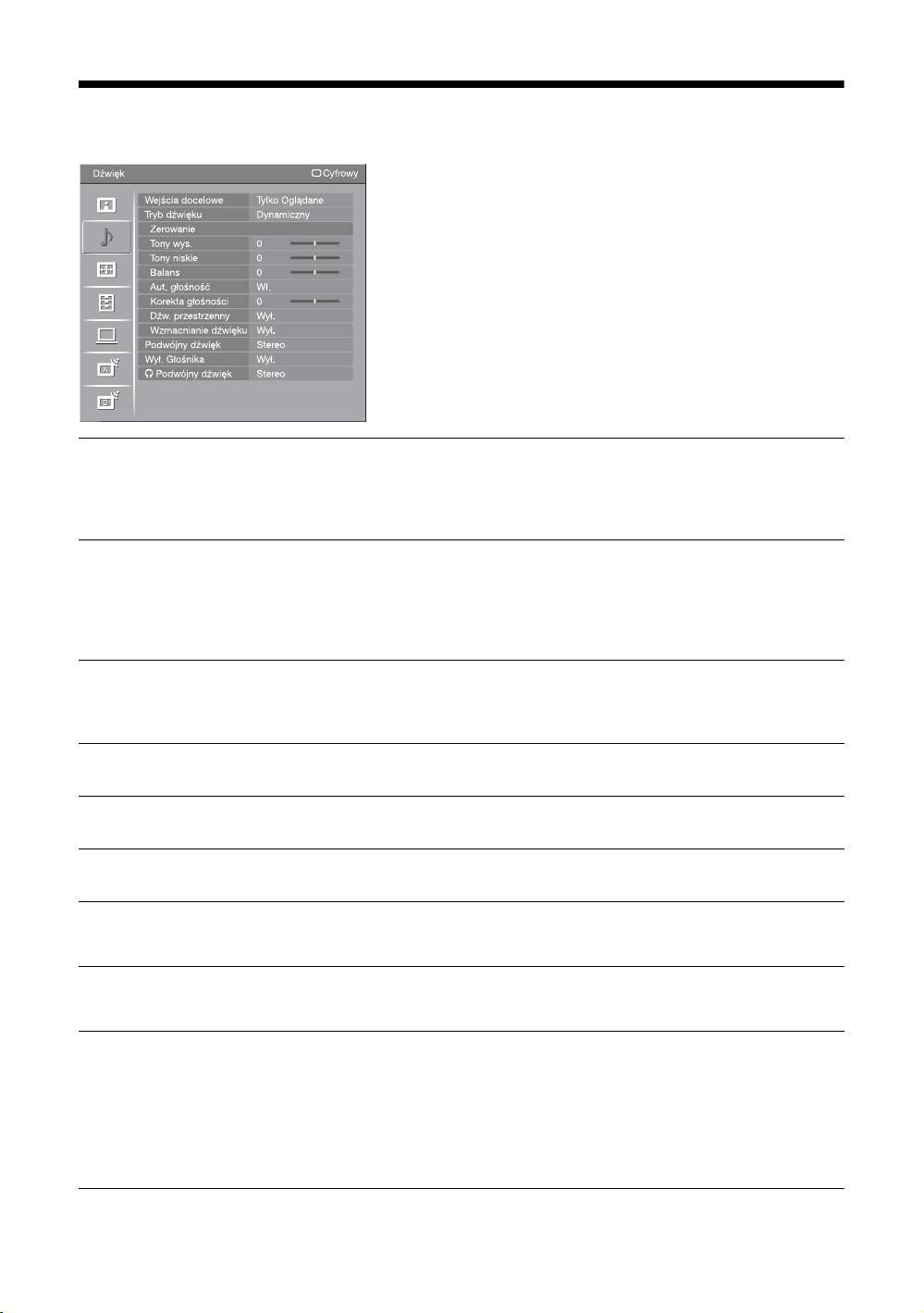
Menu Dźwięk
W menu „Dźwięk” można wybrać podane niżej
opcje. Aby wybrać opcje w „Ustawienia”, należy
sprawdzić w „Nawigacja w menu” (strona 23).
Wejścia docelowe
Wybiera, czy ustawienia wykonane w menu „Dźwięk” zastosować do
wszystkich wejść, czy tylko do aktualnie oglądanego wejścia.
„Wszystkie”: Stosuje ustawienia do wszystkich wejść.
„Tylko Oglądane”: Stosuje ustawienia tylko do aktualnego wejścia.
Tryb dźwięku
„Dynamiczny”: Wzmacnia tony wysokie i niskie.
„Standardowy”: Dla standardowego dźwięku. Ustawienie zalecane przy
korzystaniu z kina domowego.
„Własny”: Płaska charakterystyka. Umożliwia także zapisanie w pamięci
preferowanych ustawień.
Zerowanie
Sprowadza wszystkie nastawienia „Dźwięk” z wyjątkiem „Wejścia docelowe”,
„Tryb dźwięku”, „Podwójny dźwięk”, „Wył. Głośnika” i „i Podwójny
dźwięk” do nastawień domyślnych.
To n y wy s .
Reguluje dźwięki zawierające wysokie tony.
To n y nis kie
Reguluje dźwięki zawierające niskie tony.
Balans
Wzmacnia balans lewego lub prawego głośnika.
Aut. głośność
Utrzymuje stały poziom głośności, nawet gdy występują zmiany poziomu
nadawanego sygnału (np. reklamy są zazwyczaj głośniejsze od programów).
Korekta głośności
Reguluje poziom głośności bieżącego wejścia zależnie od innych wejść, gdy
„Wejścia docelowe” jest nastawione na „Tylko Oglądane”.
Dźw. przestrzenny
„S-FORCE Front Surround”: Dostępny dla normalnych programów
stereofonicznych i dla programów cyfrowych z 5.1-kanałowym dźwiękiem
przestrzennym oraz dla wejścia audio z podłączonych urządzeń.
„Wył.”: Przekształca i odtwarza 5.1-kanałowy dźwięk przestrzenny i dźwięk
przestrzenny innych programów cyfrowych na normalny dźwięk
stereofoniczny (2-kanałowy). Reprodukuje oryginalne audio innych
programów w niezmienionej postaci.
PL
26

Wzmacnianie
Dzięki kompensacji efektu fazowego w głośnikach sprawia, że dźwięk jest
bardziej efektowny.
dźwięku
Podwójny dźwięk
Wybiera dźwięk z głośnika dla programu stereofonicznego lub
dwujęzycznego.
„Stereo”/„Mono”: Dla programu stereofonicznego.
„A”/„B”/„Mono”: Dla programu dwujęzycznego wybrać „A” dla kanału
dźwiękowego 1, „B” dla kanału dźwiękowego 2 lub „Mono” dla kanału
monofonicznego, jeśli dostępny.
~
Jeżeli zostało wybrane inne urządzenie, podłączone do odbiornika TV, nastawić
„Podwójny dźwięk” na „Stereo”, „A” lub „B”. Jeżeli wybrane zostało urządzenie
zewnętrzne, podłączone do gniazda HDMI, nastawienie jest stałe na „Stereo”.
Wył. Głośnika
Włącza/wyłącza wbudowane głośniki odbiornika TV, gdy słuchawki zostają
podłączone.
„Wł.”: Dźwięk jest wyprowadzany tylko ze słuchawek.
„Wył.”: Dźwięk jest wyprowadzany zarówno ze słuchawek, jak i odbiornika
TV.
i Podwójny dźwięk
Wybiera dźwięk ze słuchawek dla programu stereofonicznego lub
dwujęzycznego i zależy od wyboru dokonanego w „Podwójny dźwięk”.
Używanie funkcji MENU
PL
27
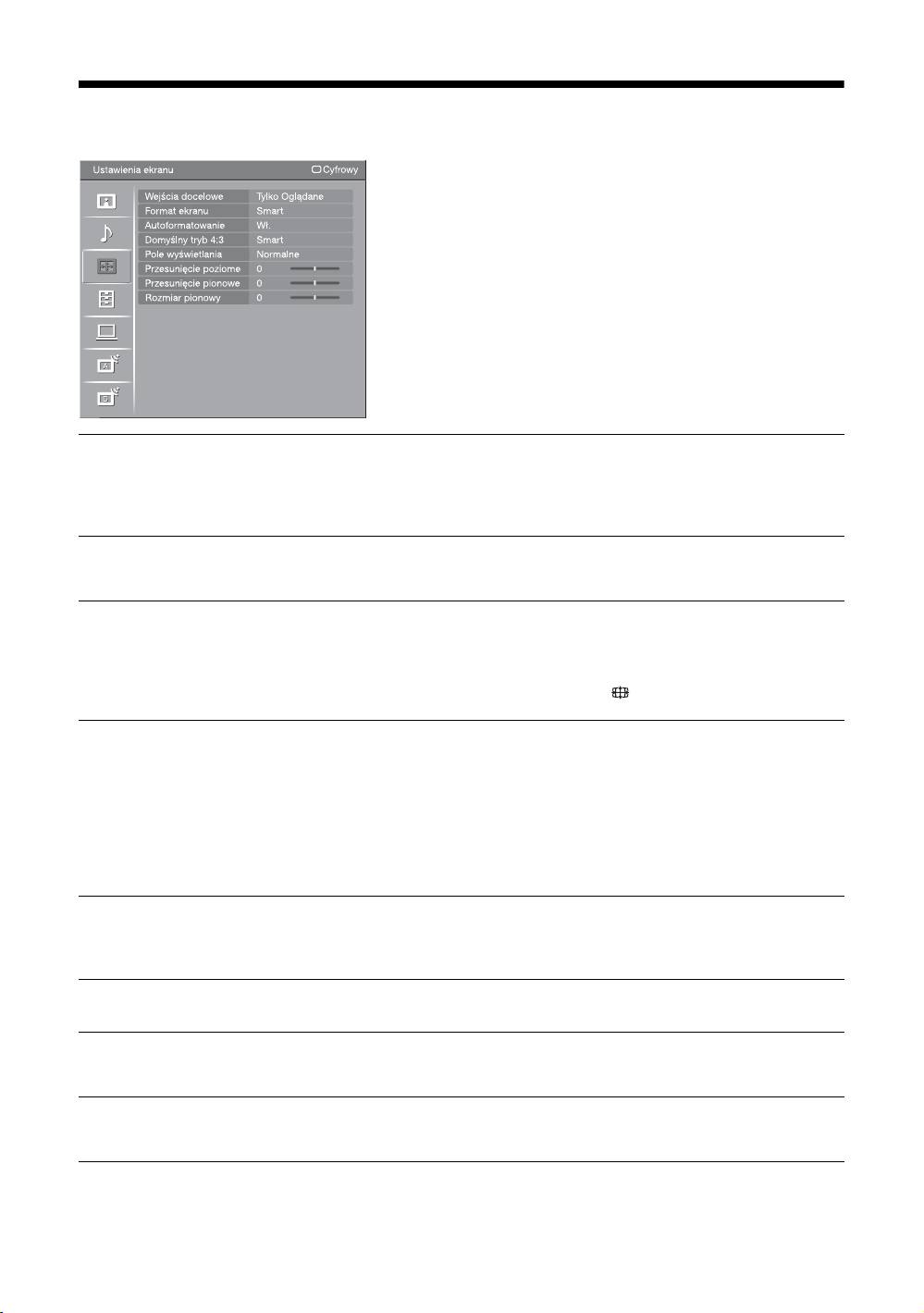
Menu Ustawienia ekranu
W menu „Ustawienia ekranu” można wybrać
podane niżej opcje. Aby wybrać opcje w
„Ustawienia”, należy sprawdzić w „Nawigacja w
menu” (strona 23).
Wejścia docelowe
Wybiera, czy ustawienia wykonane w menu „Ustawienia ekranu” zastosować
do wszystkich wejść, czy tylko do aktualnie oglądanego wejścia.
„Wszystkie”: Stosuje ustawienia do wszystkich wejść.
„Tylko Oglądane”: Stosuje ustawienia tylko do aktualnego wejścia.
Format ekranu
Szczegółowe informacje o formacie ekranu, zobacz „Aby ręcznie zmienić
format ekranu, dostosowując go do programu” na stronie 14.
Autoformatowanie
Automatycznie zmienia format ekranu, zgodnie z sygnałem programu. Aby
zachować ustawienia własne, wybrać „Wył.”.
z
Nawet jeśli „Autoformatowanie” jest nastawione na „Wł.” lub „Wył.”, zmiana formatu
ekranu jest możliwa przez kilkakrotne naciśnięcie .
Domyślny tryb 4:3
Wybiera domyślny format ekranu, do użycia z programami nadawanymi w
formacie 4:3.
„Smart”: Wyświetla konwencjonalny obraz telewizyjny 4:3 z imitacją efektu
szerokoekranowego.
„4:3”: Wyświetla programy nadawane w zwykłym formacie 4:3 w
prawidłowych proporcjach.
„Wył.”: Utrzymuje aktualne nastawienie „Format ekranu”, gdy zostanie
zmieniony kanał lub wejście.
Pole wyświetlania
Reguluje obszar ekranu, na którym wyświetlany jest obraz.
„Normalne”: Wyświetla obraz w oryginalnym rozmiarze.
„-1”/„-2”: Powiększa obraz, aby ukryć krawędzie obrazu.
Przesunięcie poziome
Nastawia poziomą pozycję obrazu.
Przesunięcie pionowe
Nastawia pionową pozycję obrazu, gdy „Format ekranu” jest nastawiony na
„Smart” (50 Hz), „Zoom” lub „14:9”.
Rozmiar pionowy
Nastawia rozmiar obrazu w pionie, gdy „Format ekranu” jest nastawiony na
„Smart”, „Zoom” lub „14:9”.
PL
28
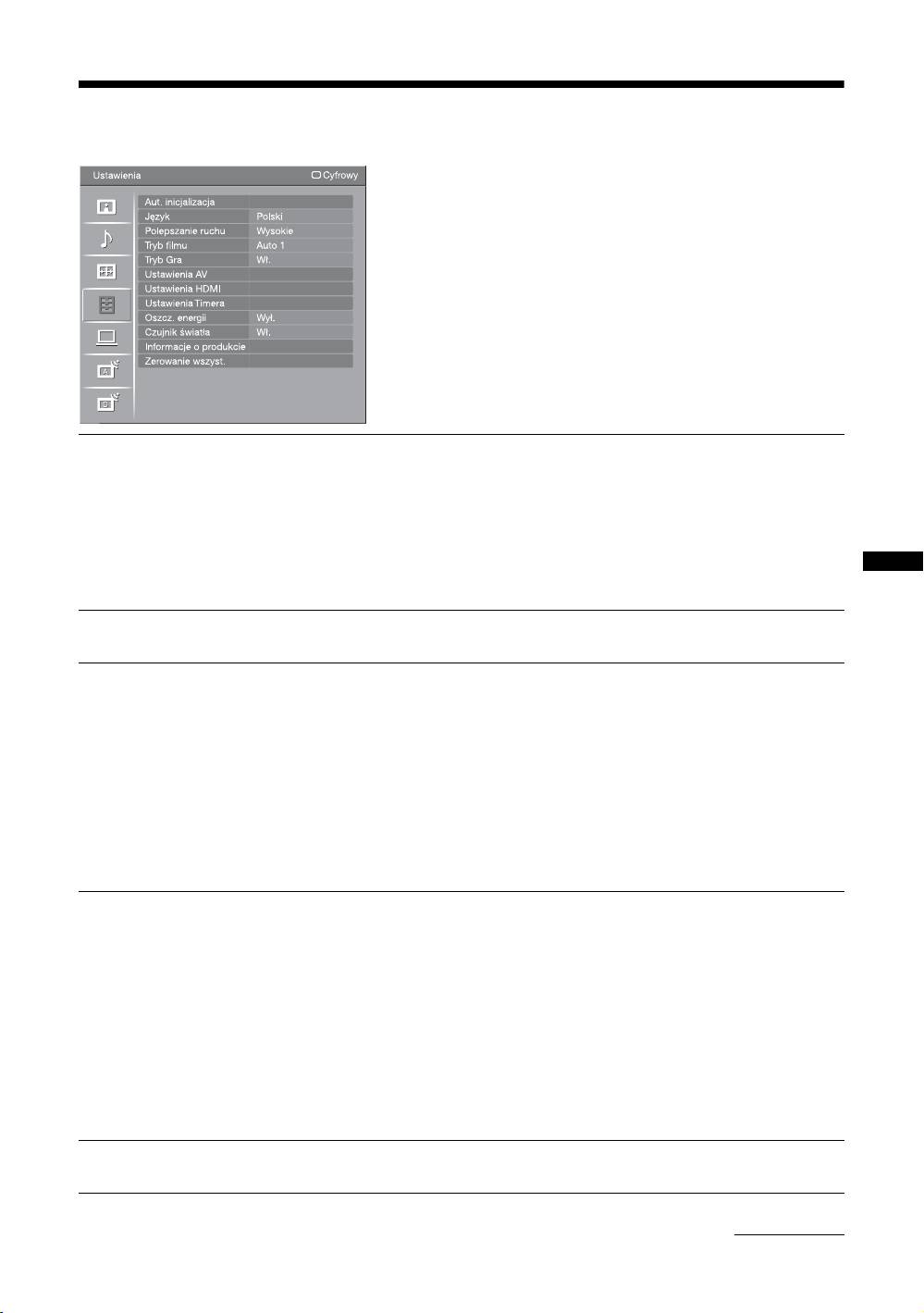
Menu Ustawienia
W menu „Ustawienia” można wybrać podane
niżej opcje. Aby wybrać opcje w „Ustawienia”,
należy sprawdzić w „Nawigacja w menu”
(strona 23).
Aut. inicjalizacja
Rozpoczyna początkową konfigurację, aby wybrać język i kraj/region oraz
zaprogramować wszystkie dostępne kanały cyfrowe i analogowe.
Zazwyczaj nie ma potrzeby wykonywania tej operacji, ponieważ język i kraj/
region zostają wybrane, a kanały dostrojone już przy pierwszej instalacji
odbiornika TV (strona 5).
Opcja ta jednak umożliwia powtórzenie tego procesu (np. w celu ponownego
dostrojenia odbiornika po przeprowadzce lub w celu wyszukania nowych
kanałów uruchomionych przez stacje telewizyjne).
Używanie funkcji MENU
Język
Wybiera język wyświetlanych menu.
Polepszanie ruchu
Zapewnia bardziej płynny ruch obrazu i redukuje rozmazanie obrazu.
„Wysokie”: Zapewnia bardziej płynny ruch obrazu, jak w programie w
technologii filmowej.
„Standardowe”: Zapewnia płynny ruch obrazu. To nastawienie służy do
normalnego użytku.
„Wył.”: Użyć tego nastawienia, gdy w rezultacie nastawień „Wysokie” i
„Standardowe” występują zakłócenia.
~
• Zależnie od wideo, efekt może nie być widoczny, nawet po zmianie nastawienia.
• Gdy zostanie wybrany tryb kinowy, „Polepszanie ruchu” będzie domyślnie
nastawione na „Wył.”.
Tr yb filmu
Zapewnia płynniejszy ruch obrazu podczas odtwarzania obrazów DVD lub
magnetowidu zarejestrowanych na taśmie filmowej, redukując rozmazanie i
ziarnistość obrazu.
„Auto 1”: Zapewnia bardziej płynny ruch obrazu niż w oryginalnym
programie w technologii filmowej. To nastawienie służy do normalnego
użytku.
„Auto 2”: Zapewnia wyświetlenie bez zmian oryginalnego programu w
technologii filmowej.
„Wył.”: Wyłącza funkcję „Tryb filmu”.
~
Jeżeli obraz zawiera niejednolite sygnały lub za dużo zakłóceń, „Tryb filmu” zostanie
automatycznie wyłączony, nawet jeśli wybrana będzie opcja
„Auto 1” lub „Auto 2”.
Tr yb Gra
Zależnie od programu gry, wybrać „Wł.”, jeżeli ważny jest czas reakcji.
ciąg dalszy
PL
29
Ustawienia AV
Ustawienia A/V
Przypisuje nazwę każdemu urządzeniu podłączonemu do bocznych i tylnych
gniazd. Po wybraniu urządzenia, nazwa ta będzie przez chwilę wyświetlana na
ekranie. Można pominąć te sygnały wejścia z podłączonego urządzenia,
których nie chcemy wyświetlać na ekranie.
1 Nacisnąć F/f, aby wybrać żądane źródło wejścia, po czym nacisnąć .
2 Nacisnąć
F/f, aby wybrać żądaną opcję poniżej, po czym nacisnąć .
Nazwy urządzeń: Wykorzystuje jedną z zaprogramowanych etykiet do nadania
nazwy podłączonemu urządzeniu.
„Edycja”: Tworzy własną nazwę. Wykonać kroki od 2 do 4 z „Nazwy
programów” (strona 34).
„Pomiń”: Pomija niepotrzebne źródło wejścia.
Automat. S Video
Wybiera sygnał wejścia z gniazd S wideo 6, gdy oba gniazda / 6 są
podłączone.
Wyjście AV2
Nastawia wysyłanie sygnału przez gniazdo oznaczone / 2, znajdujące się
z tyłu odbiornika TV. Po podłączeniu magnetowidu lub innego urządzenia
nagrywającego do gniazda / 2, można nagrywać z urządzenia
podłączonego do innych gniazd odbiornika TV.
„TV”: Wyprowadza sygnały programu TV.
„AV1”: Wyprowadza sygnały z urządzenia podłączonego do gniazda
/1.
„AV6”: Wyprowadza sygnały z urządzenia podłączonego do gniazda
/ 6.
„Automat.”: Wyprowadza to, co jest oglądane na ekranie (z wyjątkiem
sygnałów z gniazd / 3, HDMI IN 4, HDMI IN 5, HDMI IN 7 i PC /
).
Głośnik
Włącza/wyłącza wewnętrzne głośniki odbiornika TV.
„Głośnik TV”: Głośniki odbiornika TV są włączone, aby słuchać dźwięku TV
przez głośniki odbiornika.
„System Audio”: Głośniki odbiornika TV zostają wyłączone, aby słuchać
dźwięku programu TV tylko przez zewnętrzne urządzenie audio, podłączone
do gniazd wyjścia audio.
Gdy podłączone jest urządzenie kompatybilne ze sterowaniem HDMI, można
włączać podłączone urządzenie w sprzężeniu z odbiornikiem TV. To
nastawienie powinno być wykonane po podłączeniu urządzenia.
Wyjście audio
„Regulowane”: Wyjście audio z systemu audio może być sterowane pilotem
telewizora.
„Stałe”: Wyjście audio z odbiornika TV jest stałe. Należy użyć regulatora
głośności odbiornika audio aby nastawić głośność (i wykonać inne nastawienia
audio) za pomocą systemu audio.
~
„Wyjście audio” nie jest dostępne dla systemu audio podłączonego do odbiornika TV
przy użyciu gniazd HDMI.
System kolorów
Wybiera system kolorystyczny („Automat.”, „PAL”, „SECAM”,
„NTSC3.58”, „NTSC4.43” lub „PAL60”), zależnie od sygnału
wprowadzanego ze źródła wejścia.
PL
30

Ustawienia HDMI
Ta opcja jest używana do konfiguracji urządzenia kompatybilnego ze
sterowaniem HDMI i podłączonego do gniazd HDMI. Należy pamiętać o tym,
że ustawienie sprzężenia powinno być także wykonane po stronie
podłączonego urządzenia, kompatybilnego ze sterowaniem HDMI.
Sterowanie HDMI
Nastawia sprzężenie urządzeń kompatybilnych ze sterowaniem HDMI i
odbiornika TV. Przy nastawieniu na „Wł.”, można wykonać nastawienia
poniższych pozycji menu.
Auto. wyłącz. urządzeń
Przy nastawieniu tej opcji na „Wł.”, urządzenia kompatybilne ze sterowaniem
HDMI wyłączają się w sprzężeniu z odbiornikiem TV.
Automat. włączenie TV
Przy nastawieniu tej opcji na „Wł.”, odbiornik TV włącza się w sprzężeniu z
urządzeniami kompatybilnymi ze sterowaniem HDMI.
Aktualizuj listę urządzeń
Tworzy lub uaktualnia „Lista urządzeń HDMI”. Można podłączyć nawet 11
urządzeń kompatybilnych ze sterowaniem HDMI, a do jednego gniazda
można podłączyć nawet 5 urządzeń. Gdy zmienione zostaną połączenia lub
ustawienia urządzeń kompatybilnych ze sterowaniem HDMI, należy pamiętać
o uaktualnieniu „Lista urządzeń HDMI”.
Lista urządzeń HDMI
Wyświetla podłączone urządzenia kompatybilne ze sterowaniem HDMI.
Używanie funkcji MENU
~
Nie można używać „Ustawienia HDMI”, gdy system audio kompatybilny ze
sterowaniem HDMI jest sprzężony z odbiornikiem TV.
Ustawienia Timera
Nastawia Timer na włączanie/wyłączanie odbiornika TV.
Timer wyłączania
Ustawia okres czasu, po upływie którego odbiornik TV automatycznie
przełącza się na tryb oczekiwania.
Gdy włączony jest „Timer wyłączania”, wskaźnik (Timer) na przednim
panelu odbiornika TV świeci się na pomarańczowo.
z
• Gdy odbiornik TV zostanie wyłączony i ponownie włączony, „Timer wyłączania”
zostanie przywrócony do stanu „Wył.”.
• Na minutę przed przełączeniem się odbiornika TV na tryb oczekiwania, na ekranie
pojawi się uprzedzający o tym komunikat.
Timer włączania
Nastawia Timer na włączenie odbiornika TV z trybu oczekiwania.
„Dzień”: Wybiera dzień, w którym „Timer włączania” ma zostać
uruchomiony.
„Czas”: Nastawia czas włączenia odbiornika TV.
„Czas trwania”: Wybiera czas, po którym automatycznie odbiornik TV
ponownie przełączy się na tryb oczekiwania.
„Ustawienia głośności”: Wybiera głośność w momencie włączenia odbiornika
TV przez Timer.
Nast. zegara
Umożliwia ręczne nastawienie zegara. Gdy odbiornik TV odbiera kanały
cyfrowe, zegar nie może być ręcznie nastawiony, ponieważ jest nastawiany
zgodnie z kodem czasu nadawanym razem z sygnałem.
ciąg dalszy
PL
31
Oszcz. energii
Wybiera tryb oszczędzania energii, aby zmniejszyć zużycie energii przez
odbiornik TV.
Gdy wybrana jest opcja „Obraz wył.”, obraz zostanie wyłączony i wskaźnik
(Obraz wyłączony) na przednim panelu odbiornika TV będzie się świecić na
zielono. Dźwięk zostaje bez zmiany.
Czujnik światła
„Wł.”: Automatycznie optymalizuje ustawienia obrazu, zależnie od
oświetlenia pokoju.
„Wył.”: Wyłącza funkcję „Czujnik światła”.
~
Należy pamiętać, aby nie zasłaniać niczym czujnika, ponieważ może to mieć wpływ na
jego działanie. Dalsze informacje dotyczące czujnika, zobacz strona 12.
Informacje o
Wyświetla informacje o odbiorniku TV.
produkcie
Zerowanie wszyst.
Sprowadza wszystkie ustawienia do ustawień fabrycznych, po czym wyświetla
ekran „Aut. inicjalizacja”.
~
• Nie należy w tym czasie (trwa około 30 sekund) wyłączać odbiornika TV ani naciskać
przycisków.
• Wszystkie ustawienia, włączając Cyfrową Listę Ulubionych, kraj/region, język,
automatycznie zaprogramowane kanały, itp. zostaną wyzerowane.
PL
32
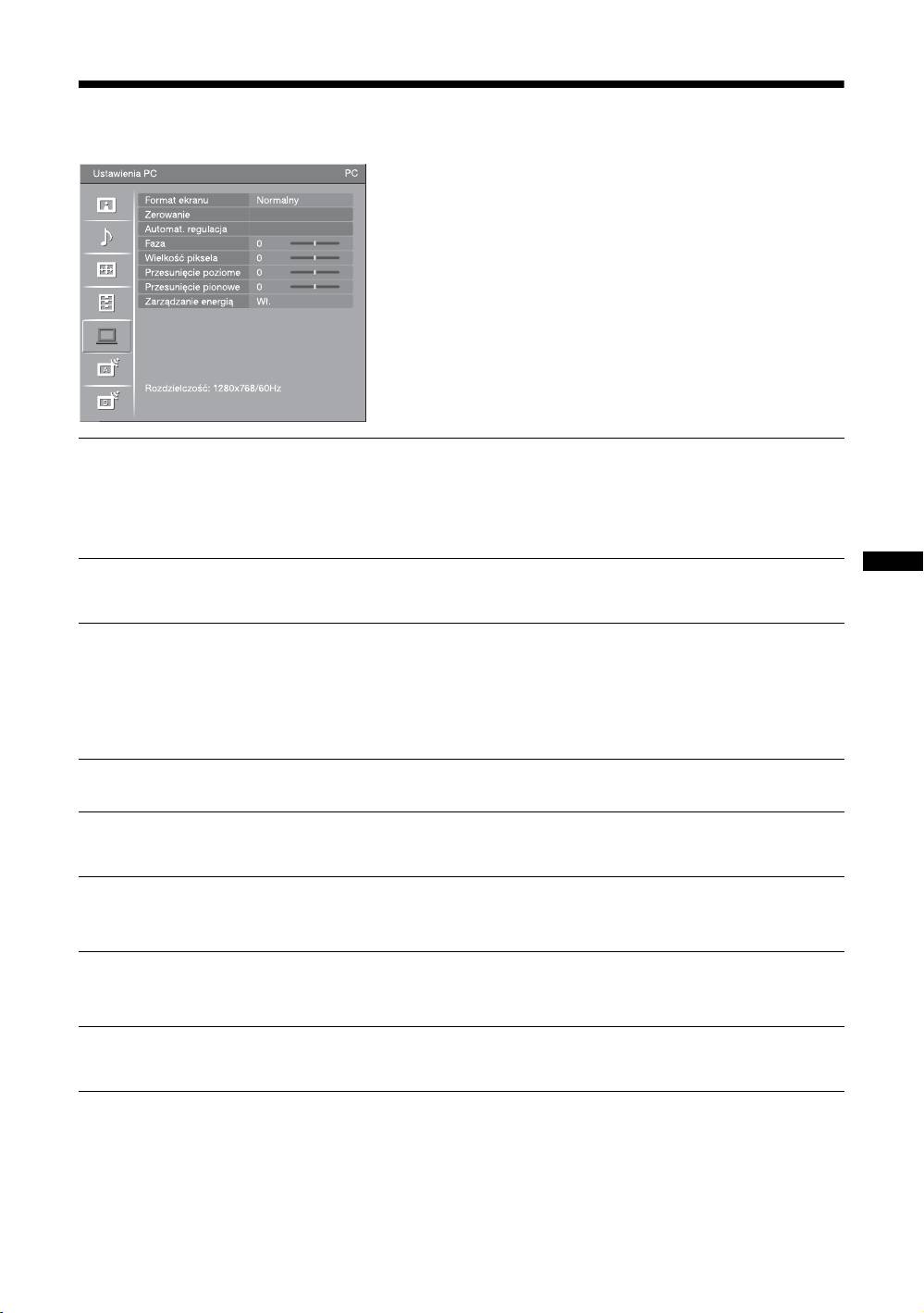
Menu Ustawienia PC
W menu „Ustawienia PC” można wybrać podane
niżej opcje. Aby wybrać opcje w „Ustawienia”,
należy sprawdzić w „Nawigacja w menu”
(strona 23).
Format ekranu
Wybiera format ekranu do wyświetlania wejścia z komputera.
„Normalny”: Wyświetla obraz w oryginalnym rozmiarze.
„Pełny 1”: Powiększa obraz, aby wypełnić obszar wyświetlenia, zachowując
oryginalne proporcje pionu do poziomu.
„Pełny 2”: Powiększa obraz, aby wypełnić obszar wyświetlenia.
Zerowanie
Sprowadza ustawienia PC z wyjątkiem „Format ekranu” i „Zarządzanie
Używanie funkcji MENU
energią” do ustawień fabrycznych.
Automat. regulacja
Automatycznie reguluje pozycję wyświetlenia i fazę obrazu gdy odbiornik TV
otrzymuje sygnał wejścia z podłączonego komputera.
z
„Automat. regulacja” może nie działać dobrze z niektórymi sygnałami wejścia. W takich
wypadkach należy ręcznie nastawić „Faza”, „Przesunięcie poziome” i „Przesunięcie
pionowe”.
Faza
Wyregulować fazę w razie migotania ekranu.
Wielkość piksela
Wyregulować wielkość piksela, gdy na obrazie występują niepożądane
pionowe pasy.
Przesunięcie
Nastawia poziomą pozycję obrazu.
poziome
Przesunięcie
Nastawia pionową pozycję obrazu.
pionowe
Zarządzanie energią
Przełącza odbiornik TV na tryb oczekiwania, gdy przez 30 sekund żaden
sygnał nie zostanie odebrany.
PL
33
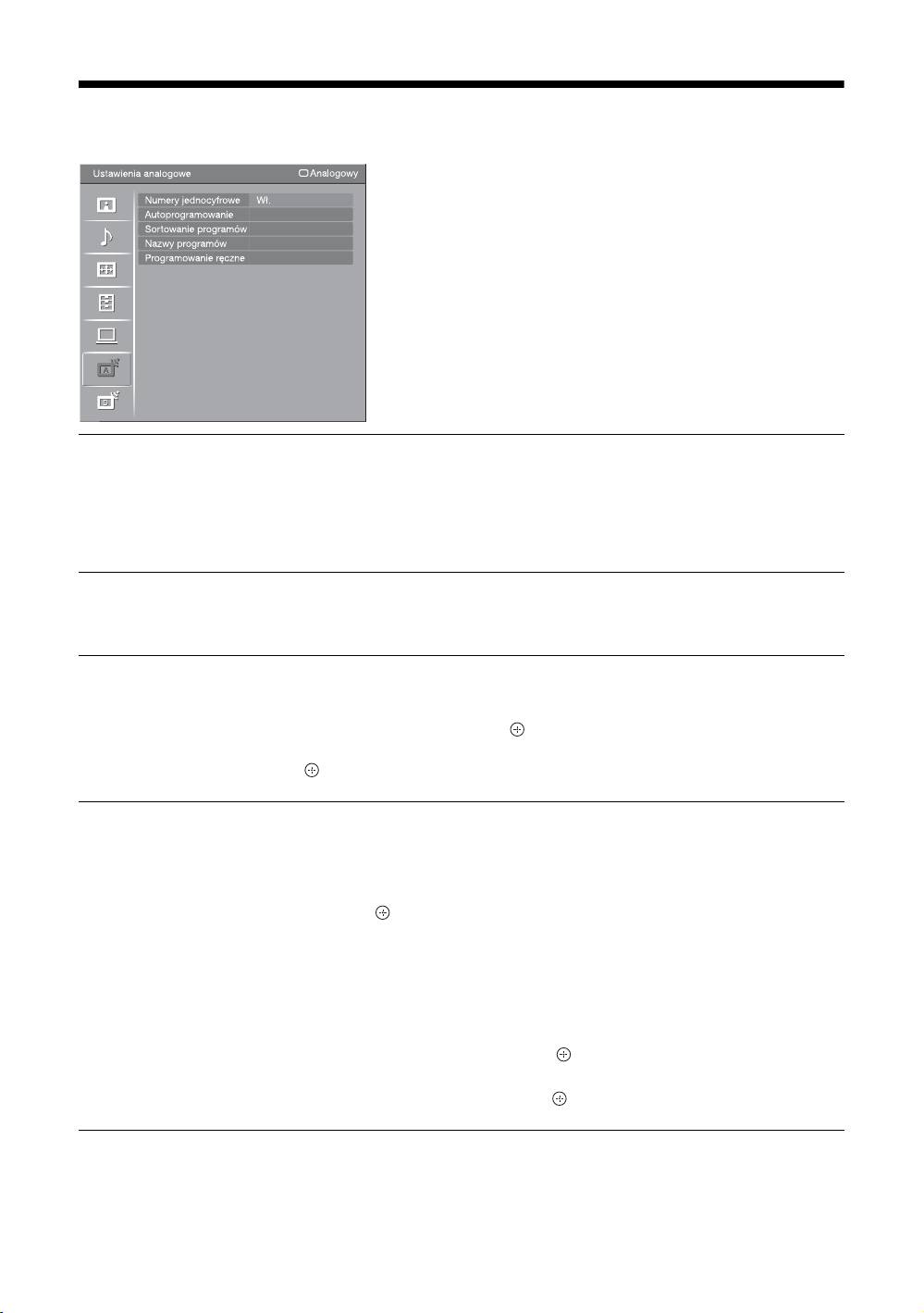
Menu Ustawienia analogowe
W menu „Ustawienia analogowe” można wybrać
podane niżej opcje. Aby wybrać opcje w
„Ustawienia”, należy sprawdzić w „Nawigacja w
menu” (strona 23).
Numery
Gdy „Numery jednocyfrowe” jest nastawione na „Wł.”, można wybrać kanał
analogowy używając jednego z zaprogramowanych przycisków numerycznych
jednocyfrowe
(0 - 9) na pilocie.
~
Gdy „Numery jednocyfrowe” jest nastawione na „Wł.”, nie można wybrać kanałów o
numerze 10 i wyższym przez wprowadzenie dwóch cyfr za pomocą pilota.
Autoprogramowanie
Wyszukuje wszystkie dostępne kanały analogowe.
Opcja ta umożliwia ponowne dostrojenie odbiornika TV po przeprowadzce
lub wyszukanie nowych kanałów uruchomionych przez stacje telewizyjne.
Sortowanie
Zmienia kolejność, w jakiej kanały analogowe są zapisane w pamięci
odbiornika TV.
programów
1 Nacisnąć
F/f, aby wybrać kanał, który ma być przeniesiony na nową
pozycję, po czym nacisnąć .
2 Nacisnąć
F/f, aby wybrać nową pozycję dla kanału, po czym nacisnąć
.
Nazwy programów
Nadaje kanałowi dowolną nazwę, zawierającą maksymalnie pięć liter lub cyfr.
Po wybraniu kanału, nazwa będzie przez chwilę wyświetlana na ekranie.
(Nazwy kanałów są zazwyczaj pobierane automatycznie z teletekstu (jeśli
dostępny).)
1 Nacisnąć
F/f, aby wybrać kanał, który ma być nazwany, po czym
nacisnąć .
2 Nacisnąć
F/f, aby wybrać żądaną literę lub cyfrę („_” dla spacji), po
czym nacisnąć g.
Jeśli wpisany został niewłaściwy znak
Nacisnąć G/g, aby wybrać nieprawidłowy znak. Następnie nacisnąć F/f, aby
wybrać prawidłowy znak.
Aby skasować wszystkie znaki
Wybrać „Zerow.”, po czym nacisnąć .
3 Powtarzać procedurę kroku 2, aż wpisana zostanie cała nazwa.
4 Wybrać „OK”, po czym nacisnąć .
PL
34
Programowanie
Przed wybraniem „Nazwa”/„ARC”/„Filtracja dźwięku”/„Pomiń”/
„Dekoder”, nacisnąć PROG +/-, aby wybrać numer programu, na którym jest
ręczne
kanał. Nie można wybrać numeru programu nastawionego na „Pomiń”
(strona 36).
Program/System/Kanał
Programuje ręcznie kanały programów.
1 Nacisnąć
F/f, aby wybrać „Program”, po czym nacisnąć .
2 Nacisnąć
F/f, aby wybrać numer programu, który ma być ręcznie
strojony (w wypadku strojenia magnetowidu, wybrać kanał 00), po czym
nacisnąć RETURN.
3 Nacisnąć F/f, aby wybrać „System”, po czym nacisnąć .
4 Nacisnąć
F/f, aby wybrać jeden z następujących systemów
telewizyjnych, po czym nacisnąć RETURN.
B/G: Dla krajów/regionów Europy zachodniej
I: Dla Wielkiej Brytanii
D/K: Dla krajów/regionów Europy wschodniej
L: Dla Francji
5 Nacisnąć F/f, aby wybrać „Kanał”, po czym nacisnąć .
6 Nacisnąć
F/f, aby wybrać „S” (dla kanałów TV kablowej) lub „C” (dla
kanałów TV naziemnej), po czym nacisnąć
g.
7 Wykonać strojenie kanałów w następujący sposób:
Jeśli nie jest znany numer kanału (częstotliwość)
Nacisnąć F/f, aby szukać kolejnego dostępnego kanału. Z chwilą znalezienia
kanału, przeszukiwanie zatrzyma się. Aby kontynuować szukanie, nacisnąć
F/f.
Używanie funkcji MENU
Jeśli znany jest numer kanału (częstotliwość)
Przyciskami numerycznymi wpisać numer żądanego kanału stacji telewizyjnej
lub numer kanału magnetowidu.
8 Nacisnąć , aby przejść do „Potwierdź”, po czym nacisnąć .
9 Nacisnąć
f, aby wybrać „OK”, po czym nacisnąć .
Powtórzyć powyższą procedurę, aby zaprogramować ręcznie inne kanały.
Nazwa
Nadać wybranemu kanałowi nazwę zawierającą maksymalnie pięć liter lub
cyfr. Po wybraniu kanału, nazwa ta będzie przez chwilę wyświetlana na
ekranie.
Aby wprowadzać znaki, wykonać kroki od 2 do 4 z „Nazwy programów”
(strona 34).
ARC
Umożliwia precyzyjne, ręczne dostrojenie wybranego numeru programu,
jeżeli spodziewamy się, że niewielkie dostrojenie poprawi jakość obrazu.
Można nastawić dostrajanie w zakresie od -15 do +15. Po wybraniu „Wł.”
dostrajanie wykonywane jest automatycznie.
LNA
Poprawia jakość obrazu dla indywidualnych kanałów w wypadku bardzo
słabego sygnału (obraz z zakłóceniami).
Jeżeli nie będzie poprawy jakości obrazu nawet po nastawieniu „Wł.”, należy
nastawić tę opcję na „Wył.” (fabryczne nastawienie).
ciąg dalszy
PL
35

Filtracja dźwięku
Polepsza jakość dźwięku w poszczególnych kanałach w przypadku
zniekształceń w programach monofonicznych. Czasami niestandardowy
sygnał transmisji podczas oglądania programów monofonicznych może
powodować zniekształcenia dźwięku lub też jego okresowe wyciszanie.
Jeśli nie występują zniekształcenia dźwięku, zalecane jest pozostawienie
ustawienia fabrycznego „Wył.”.
~
Nie można odbierać dźwięku stereofonicznego lub podwójnego, gdy wybrane jest
„Słaba” lub „Mocna”.
Pomiń
Gdy naciskane jest PROG +/-, aby wybierać kanały, pomija analogowe kanały
niewykorzystane. (Można wybrać pominięty kanał przyciskami
numerycznymi.)
Dekoder
Odbiera i nagrywa wybrane kodowane kanały, gdy używany jest dekoder
podłączony bezpośrednio do złącza scart / 1 lub do złącza scart
/ 2 przez magnetowid.
~
Zależnie od kraju/regionu wybranego w „Kraj” (strona 6), ta opcja może nie być
dostępna.
Potwierdź
Zapisuje w pamięci zmiany, wykonane w nastawieniach „Programowanie
ręczne”.
PL
36
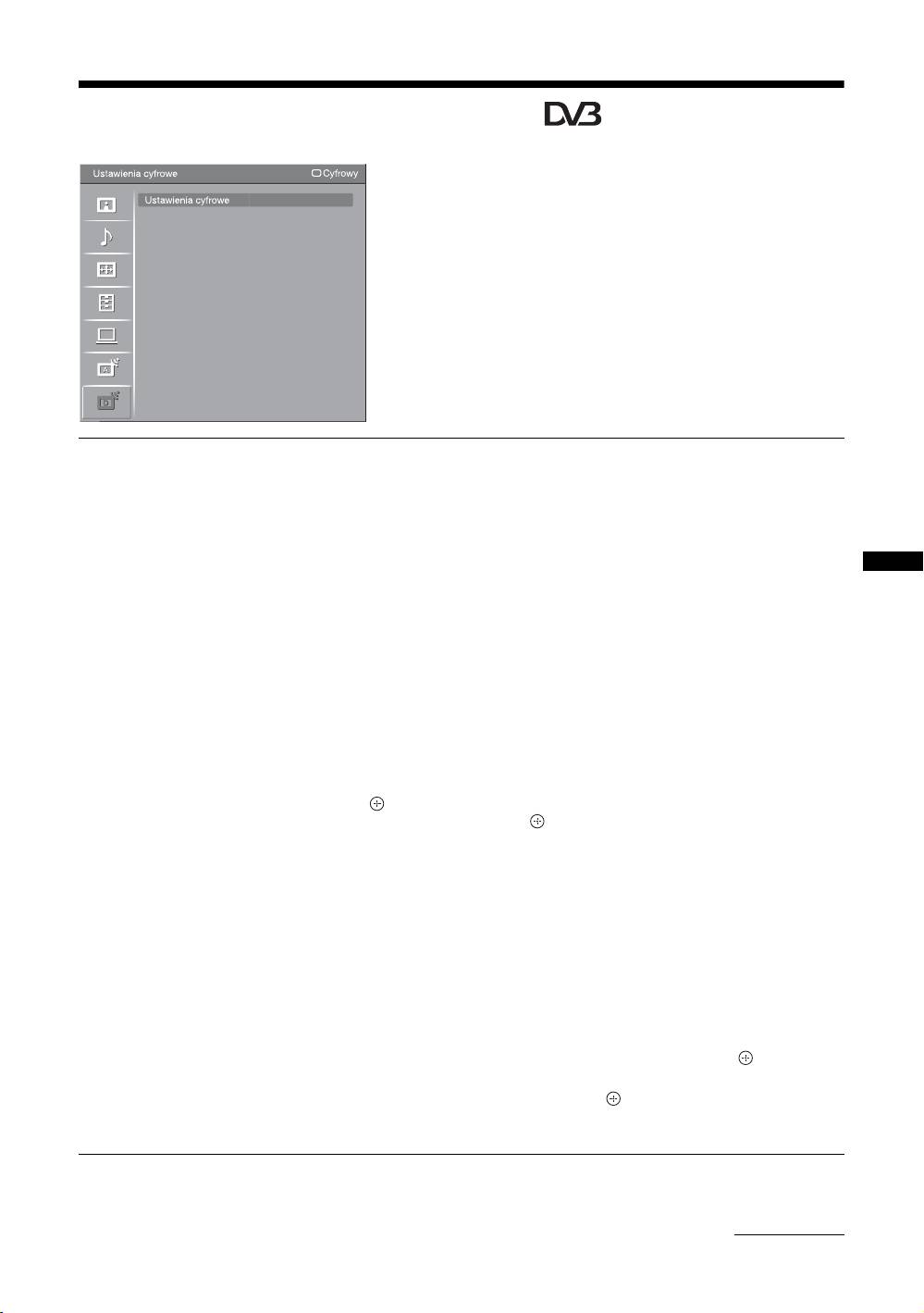
Menu Ustawienia cyfrowe
W menu „Ustawienia cyfrowe” można wybrać
podane niżej opcje. Aby wybrać opcje w
„Ustawienia”, należy sprawdzić w „Nawigacja w
menu” (strona 23).
~
Niektóre funkcje mogą być niedostępne w niektórych
krajach/regionach.
Strojenie cyfrowe
Autoprogramowanie cyfrowe
Stroi dostępne kanały cyfrowe.
Opcja ta umożliwia ponowne dostrojenie odbiornika TV po przeprowadzce
lub wyszukanie nowych kanałów uruchomionych przez stacje telewizyjne.
Szczegółowe informacje, zobacz „Autoprogramowanie odbiornika TV” na
stronie 6.
Edycja listy programów
Używanie funkcji MENU
Usuwa wszystkie niechciane kanały cyfrowe zapisane w pamięci odbiornika
TV i zmienia kolejność cyfrowych kanałów zapisanych w pamięci odbiornika
TV.
1 Nacisnąć
F/f, aby wybrać kanał, który ma być usunięty lub
przeniesiony na nową pozycję.
Nacisnąć przyciski numeryczne, aby wprowadzić znany trzycyfrowy numer
programu żądanej stacji.
2 Należy usuwać lub zmieniać kolejność cyfrowych kanałów w następujący
sposób:
Aby usunąć cyfrowy kanał
Nacisnąć . Po pojawieniu się komunikatu potwierdzającego nacisnąć G, aby
wybrać „Tak”, po czym nacisnąć .
Aby zmienić kolejność cyfrowych kanałów
Nacisnąć g, po czym nacisnąć F/f, aby wybrać nową pozycję dla kanału i
nacisnąć
G.
3 Nacisnąć RETURN.
Programowanie ręczne
Ręcznie stroi kanały cyfrowe. Ta funkcja jest dostępna, gdy opcja
„Autoprogramowanie cyfrowe” jest nastawiona na „Naziemna”.
1 Nacisnąć przycisk numeryczny, aby wybrać numer kanału, który ma być
ręcznie nastrojony, po czym nacisnąć
F/f, aby nastroić kanał.
2 Gdy znalezione zostaną dostępne kanały, nacisnąć
F/f, aby wybrać
kanał który chcemy zapisać w pamięci, po czym nacisnąć .
3 Nacisnąć F/f, aby wybrać numer programu, pod którym ma być
zapisany nowy kanał, po czym nacisnąć .
Powtórzyć powyższą procedurę, aby nastroić ręcznie inne kanały.
ciąg dalszy
PL
37

Ustawienia cyfrowe
Ustawianie napisów
„Ustawienia napisów”: Gdy wybrane zostanie „Słaby słuch”, wizualna pomoc
może być także wyświetlana na ekranie, razem z napisami (jeżeli kanał TV
nadaje takie informacje).
„Język napisów”: Wybiera język, w którym wyświetlane są napisy.
Ustawienia Audio
„Typ audio”: Gdy wybrana zostanie opcja „Słaby słuch”, przełącza na
program dla słabo słyszących.
„Język audio”: Wybiera język używany dla programu. Niektóre kanały
cyfrowe mogą nadawać kilka rodzajów audio, z różnymi językami dla
programu.
„Opis Audio”: Zapewnia opis audio (narrację) dla informacji wizualnych,
jeżeli kanały TV nadają takie informacje.
„Poziom miksowania”: Nastawia poziomy głośności głównego dźwięku TV i
Opisu Audio.
Tryb nagłówków
„Podstawowy”: Wyświetla informacje o programie z cyfrowym banerem.
„Pełny”: Wyświetla informacje o programie z cyfrowym banerem, a poniżej
banera wyświetla szczegółowe informacje o programie.
Radio - wyświetlanie
Tapeta ekranu jest wyświetlana podczas odbioru programu radiowego. Można
wybrać kolor tapety ekranu lub wyświetlić kolor losowo. Aby tymczasowo
anulować wyświetlenie tapety ekranu, nacisnąć dowolny przycisk.
Ochrona przed dziećmi
Nastawia ograniczenie wiekowe dla programów. Każdy program, który
przekracza ograniczenie wiekowe, może być oglądany tylko po prawidłowym
wprowadzeniu kodu PIN.
1 Nacisnąć przyciski numeryczne, aby wprowadzić swój istniejący kod
PIN.
Jeżeli kod PIN nie został przedtem nastawiony, pojawi się ekran wprowadzania
kodu PIN. Postępować według instrukcji „Kod PIN” poniżej.
2 Nacisnąć F/f, aby wybrać ograniczenie wiekowe lub „Brak” (oglądanie
bez ograniczenia), po czym nacisnąć .
3 Nacisnąć RETURN.
Kod PIN
Aby nastawić PIN po raz pierwszy
1 Nacisnąć przyciski numeryczne, aby wprowadzić nowy kod PIN.
2 Nacisnąć RETURN.
Aby zmienić PIN
1 Nacisnąć przyciski numeryczne, aby wprowadzić swój istniejący kod
PIN.
2 Nacisnąć przyciski numeryczne, aby wprowadzić nowy kod PIN.
3 Nacisnąć RETURN.
z
Kod PIN 9999 jest zawsze akceptowany.
PL
38

Ustawienia techniczne
„Auto. info. dot. usług”: Umożliwia wykrywanie i zapisywanie w pamięci
odbiornika TV nowych cyfrowych usług, w miarę jak stają się dostępne.
„Pobier. oprogramowania”: Umożliwia automatyczne otrzymywanie przez
odbiornik TV aktualizacji oprogramowania (gdy są udostępniane), bezpłatnie
przez używaną antenę/sieć kablową. Zalecane jest stałe nastawienie tej opcji
na „Włączone”. Jeżeli nie chcemy aktualizować oprogramowania, należy
nastawić tę opcję na „Wyłączone”.
„Informacje o systemie”: Wyświetla aktualną wersję oprogramowania i
poziom sygnału.
„Strefa czasu”: Umożliwia ręczny wybór strefy czasowej, w której znajduje się
odbiorca, jeżeli jest ona inna niż domyślne nastawienie strefy czasowej dla
kraju/regionu odbiorcy.
„Auto. czas letni/zimowy”: Wybiera, czy automatycznie przełączać czas na
letni i na zimowy.
• „Wyłączone”: Czas jest wyświetlany zgodnie z różnicą czasu nastawioną przez „Strefa
czasu”.
• „Włączone”: Automatycznie przełącza czas na letni i na zimowy, zgodnie z
kalendarzem.
Ustawienia modułu CA
Umożliwia dostęp do Pay TV, po otrzymaniu modułu warunkowego dostępu
(CAM) oraz karty widza. Lokalizacja gniazda (PCMCIA), zobacz
stronę 19.
Używanie funkcji MENU
PL
39
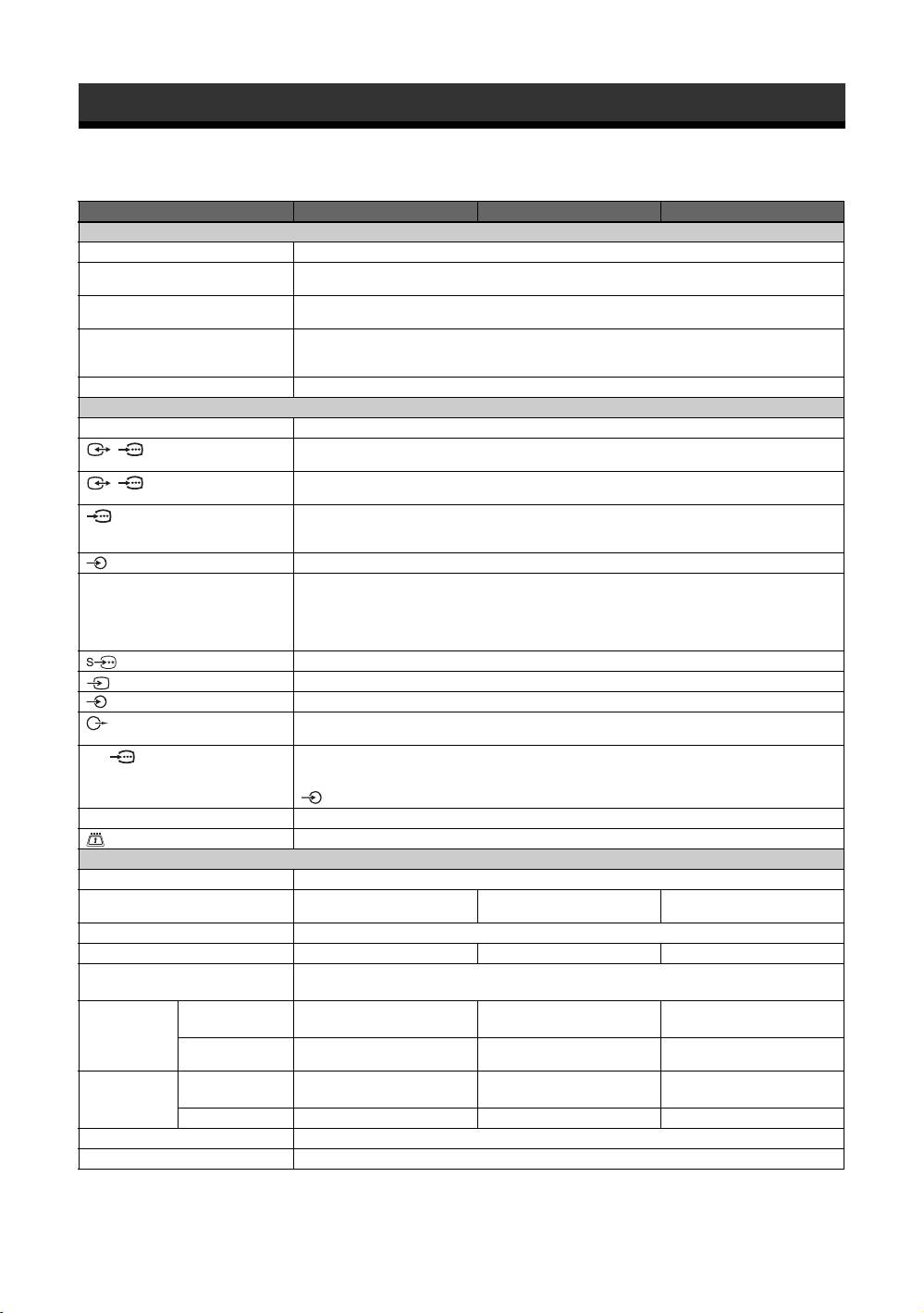
Informacje dodatkowe
Dane techniczne
Nazwa modelu KDL-32D3000/32D3010 KDL-40D3000/40D3010 KDL-46D3000/46D3010
System
System monitora
Panel LCD (wyświetlacz ciekłokrystaliczny)
System TV
Analogowy: Zależy od wybranego kraju/regionu: B/G/H, D/K, L, I
Cyfrowy: DVB-T/DVB-C
System kolorystyczny/Wideo
Analogowy: PAL, SECAM, NTSC 3.58, 4.43 (tylko wejście Video In)
Cyfrowy: MPEG-2 MP@ML
Zakres kanałów
Analogowy: VHF: E2–E12/UHF: E21–E69/CATV: S1–S20/HYPER: S21–S41
D/K: R1–R12, R21–R69/L: F2–F10, B–Q, F21–F69/I: UHF B21–B69
Cyfrowe: VHF/UHF
Moc dźwięku
10 W + 10 W
Złącza wejścia/wyjścia
Antena/Sieć kablowa
75 omów zewnętrzne złącze VHF/UHF
/1
21-stykowe złącze SCART (standard CENELEC), w tym wejście audio/wideo, wejście RGB,
wyjście audio/wideo TV.
/ 2 (SmartLink)
21-stykowe złącze SCART (standard CENELEC), w tym wejście audio/wideo, wejście RGB,
wybieralne wyjście audio/wideo oraz interfejs SmartLink.
3
Obsługiwane formaty: 1080p, 1080i, 720p, 576p, 576i, 480p, 480i
Y: 1 Vp-p, 75 omów, synchronizacja ujemna 0,3 V/P
B/CB: 0,7 Vp-p, 75 omów/
P
R/CR: 0,7 Vp-p, 75 omów
3
Wejście audio (gniazdka uniwersalne typu phono): 500 mVrms, Impedancja: 47 kiloomów
HDMI IN 4, 5, 7
Wideo: 1080/24p, 1080p, 1080i, 720p, 576p, 576i, 480p, 480i
Audio: Dwukanałowy liniowy PCM
32, 44,1 i 48 kHz, 16, 20 i 24 bity
Analogowe wejście audio (gniazdka uniwersalne typu phono): 500 mVrms, Impedancja:
47 kiloomów (tylko HDMI IN 5)
6
Wejście S-video (4-stykowe typu mini DIN)
6
Wejście wideo (gniazdko uniwersalne typu phono)
6
Wejście audio (gniazdka uniwersalne typu phono)
DIGITAL OUT (OPTICAL) (cyfrowe gniazdo optyczne)/Wyjście audio (gniazdka uniwersalne
typu phono)
PC
Wejście komputera (D-sub 15-wtykowe) (zobacz strona 41)
G: 0,7 Vp-p, 75 omów, non Sync on Green/B: 0,7 Vp-p, 75 omów/
R: 0,7 Vp-p, 75 omów/HD: 1-5 Vp-p/VD: 1-5 Vp-p
Wejście PC audio (złącze miniaturowe)
i
Złącze słuchawek
Szczelina CAM (Moduł warunkowego dostępu)
Zasilanie i inne
Zasilanie
220–240 V prądu zmiennego, 50 Hz
Rozmiar ekranu
32 cali (W przybliż. 80,0 cm
40 cali (W przybliż. 101,5 cm
46 cali (W przybliż. 116,8 cm
mierzone po przekątnej)
mierzone po przekątnej)
mierzone po przekątnej)
Rozdzielczość ekranu
1 366 punktów (w poziomie) × 768 linii (w pionie)
Pobór mocy
149 W 169 W 199 W
Pobór mocy w trybie
0,3 W
oczekiwania*
Wymiary
(razem z
W przybliż. 790 × 577 × 214
W przybliż. 981 × 692 × 265
W przybliż. 1 114 × 778 × 306
(szer. × wys. ×
podstawą)
mm
mm
mm
gł.)
(bez podstawy)
W przybliż. 790 × 530 × 100
W przybliż. 981 × 643 × 110
W przybliż. 1 114 × 730 × 115
mm
mm
mm
Waga (razem z
W przybliż. 16,5 kg W przybliż. 24,5 kg W przybliż. 31,0 kg
podstawą)
(bez podstawy)
W przybliż. 14,5 kg W przybliż. 21,0 kg W przybliż. 27,0 kg
Dostarczone wyposażenie
Zobacz „1: Sprawdzanie wyposażenia” na stronie 4.
Wyposażenie dodatkowe
Uchwyt do montażu naściennego SU-WL500
* Podana moc pobierana w trybie czuwania jest osiągana, gdy odbiornik TV zakończy wymagane procesy wewnętrzne.
Konstrukcja oraz dane techniczne mogą ulec zmianie bez powiadomienia.
PL
40
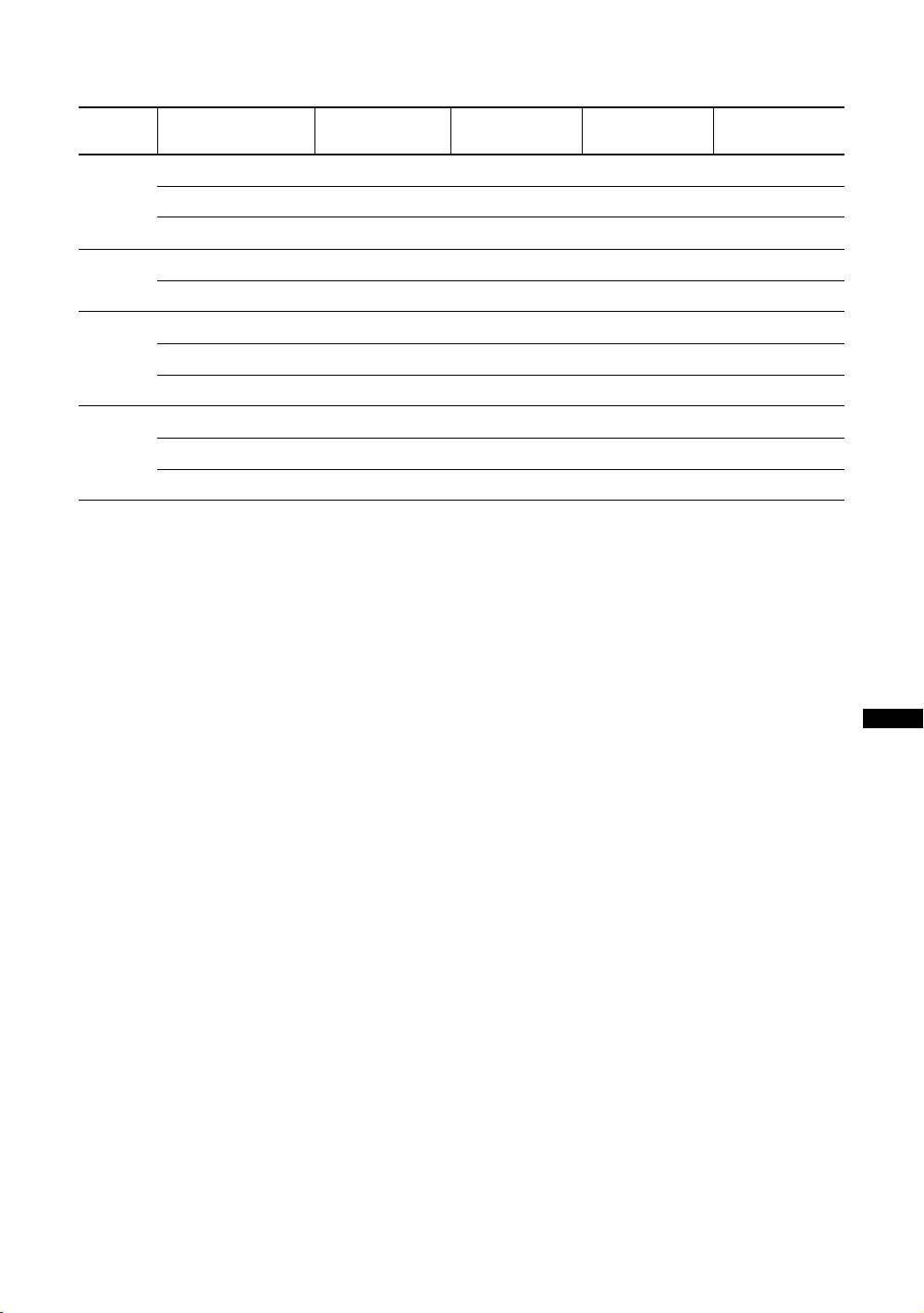
Tabela referencyjna sygnałów wejścia PC
Częstotliwość
Częstotliwość
Sygnały Poziomo (Piksel) Pionowo (Linia)
Standard
pozioma (kHz)
pionowa (Hz)
VGA 640 480 31,5 60 VGA
640 480 37,5 75 VESA
720 400 31,5 70 VGA-T
SVGA 800 600 37,9 60 Wytyczne VESA
800 600 46,9 75 VESA
XGA 1024 768 48,4 60 Wytyczne VESA
1024 768 56,5 70 VESA
1024 768 60 75 VESA
WXGA 1280 768 47,4 60 VESA
1280 768 47,8 60 VESA
1360 768 47,7 60 VESA
• Wejście PC tego odbiornika TV nie współpracuje z Sync on Green, ani z Composite Sync.
• Wejście PC tego odbiornika TV nie współpracuje z sygnałami kolejnoliniowymi.
• Dla najlepszej jakości obrazu zalecane jest używanie sygnałów z komputera (podanych wytłuszczonym drukiem) w
powyższej tabeli, o częstotliwości pionowej 60 Hz. W funkcji „plug and play” (podłącz i używaj) sygnały o
częstotliwości pionowej 60 Hz będą wybrane automatycznie.
Informacje dodatkowe
PL
41

• Kabel anteny/TV kablowej należy umieścić z dala od
innych kabli połączeniowych.
Rozwiązywanie
Zakłócenia obrazu lub dźwięku podczas odbioru
kanału TV
problemów
• Nastawić „ARC” (Automatyczne dostrajanie), aby
otrzymać lepszy odbiór obrazu (strona 35).
Na ekranie pojawiają się czarne i/lub jasne
Sprawdzić, czy wskaźnik 1 (oczekiwanie)
punkciki
miga na czerwono.
• Obraz na ekranie składa się z pikseli. Czarne i/lub
jasne punkciki (czyli piksele) na ekranie nie świadczą
o wadliwym działaniu.
Gdy miga
Uruchomiona została funkcja autodiagnostyki.
Kontury obrazów są przerywane
1 Policzyć ile razy wskaźnik 1 (oczekiwanie)
• Wybrać „Standardowe” lub „Wył.” w „Polepszanie
ruchu” (strona 29).
miga pomiędzy dwusekundowymi
przerwami.
Brak koloru w kolorowych programach
Na przykład, wskaźnik miga trzy razy, potem jest
telewizyjnych
dwusekundowa przerwa, potem znów wskaźnik
• Wybrać „Zerowanie” (strona 24).
miga trzy razy, itd.
Brak koloru lub kolor nieprawidłowy podczas
2 Nacisnąć 1 na górnej krawędzi odbiornika
odbioru sygnału z gniazd 3
TV, aby go wyłączyć, odłączyć przewód
• Sprawdzić połączenie gniazd 3 oraz sprawdzić,
zasilający i poinformować sprzedawcę
czy każde z gniazd jest mocno osadzone w swojej
sprzętu lub centrum serwisu Sony o
oprawie.
sposobie migania wskaźnika (ile razy miga).
Gdy nie miga
Dźwięk
1 Sprawdzić możliwe sytuacje w poniższych
Brak dźwięku, ale obraz jest dobry
tabelach.
•Nacisnąć 2 +/– lub % (Wyciszenie dźwięku).
2 Jeśli problemy nadal będą występować,
• Sprawdzić, czy „Głośnik” jest nastawiony na
należy zlecić sprawdzenie odbiornika TV
„Głośnik TV” (strona 30).
wykwalifikowanemu personelowi.
Kanały
Obraz
Brak obrazu (ekran jest ciemny) i brak dźwięku
Żądany kanał nie może być wybrany
• Sprawdzić podłączenie anteny/sieci kablowej.
• Przełączyć kanały między cyfrowymi i analogowymi i
• Podłączyć odbiornik TV do sieci i nacisnąć
1 na
wybrać żądany kanał cyfrowy/analogowy.
górnej krawędzi odbiornika.
Niektóre kanały są puste
• Jeżeli wskaźnik 1 (oczekiwanie) zaświeci się na
• Kanał kodowany/płatny. Wykupić abonament na
czerwono, nacisnąć "/1.
usługę pay TV.
Brak obrazu lub brak informacji menu z urządzenia
• Kanał jest używany tylko dla danych (brak obrazu lub
podłączonego do złącza SCART
dźwięku).
• Nacisnąć / , aby wyświetlić listę podłączonych
• Skontaktować się ze stacją nadającą program i
urządzeń, po czym wybrać żądane wejście.
uzyskać informacje o szczegółach transmisji.
• Sprawdzić połączenie między dodatkowym
Kanały cyfrowe nie są wyświetlane
urządzeniem a odbiornikiem TV.
• Skontaktować się z lokalnym instalatorem i
Podwójne obrazy lub zjawy
dowiedzieć się, czy transmisja sygnału cyfrowego jest
• Sprawdzić podłączenie anteny/sieci kablowej.
dostępna w tej okolicy.
• Sprawdzić położenie anteny i jej kierunek.
• Wymienić na antenę o większym wzmocnieniu.
Na ekranie widać tylko śnieżenie i zakłócenia
• Sprawdzić, czy antena nie jest złamana lub zgięta.
Informacje ogólne
• Sprawdzić, czy nie upłynął okres żywotności anteny
(3 – 5 lat w zwykłych warunkach, 1 – 2 lat w
Odbiornik TV automatycznie wyłącza się
środowisku nadmorskim).
(przełącza się w tryb oczekiwania)
Zniekształcony obraz (linie przerywane lub paski)
• Sprawdzić, czy „Timer wyłączania” jest włączony, lub
• Umieścić odbiornik TV z dala od źródeł zakłóceń
sprawdzić nastawienie „Czas trwania” w „Timer
elektrycznych, takich jak samochody, motocykle,
włączania” (strona 31).
suszarki do włosów lub instrumenty optyczne.
• Jeśli w ciągu 10 minut nie zostanie odebrany żaden
• Ustawiając dodatkowe urządzenie, między nim a
sygnał ani nie zostanie wykonana żadna czynność w
odbiornikiem TV należy pozostawić pewien odstęp.
trybie odbioru audycji TV, odbiornik automatycznie
• Upewnić się, że antena/sieć kablowa jest podłączona
przełączy się w tryb oczekiwania.
przy użyciu dostarczonego kabla koncentrycznego.
PL
42

Odbiornik TV włącza się automatycznie
• Sprawdzić, czy „Timer włączania” jest włączony
(strona 31).
Nie można wybrać pewnych źródeł wejścia
• Wybrać „Ustawienia A/V” i anulować „Pomiń” dla
źródła wejścia (strona 30).
Pilot nie działa
• Wymienić baterie.
Na ekranie pojawił się komunikat „Tryb
Wystawowy: Wł.”
• Wybrać „Zerowanie wszyst.” w menu „Ustawienia”
(strona 32).
Urządzenie HDMI nie pojawia się na „Lista
urządzeń HDMI”
• Sprawdzić, czy urządzenie jest kompatybilne ze
sterowaniem HDMI.
Nie wszystkie kanały są zaprogramowane
• Sprawdzić na stronie internetowej pomocy
informacje o dostępności sieci kablowej.
http://support.sony-europe.com/TV/DVBC
Informacje dodatkowe
PL
43





KDL-46D3000/46D3010
KDL-40D3000/40D3010
KDL-32D3000/32D3010
3-096-727-51(4)
K
Printed in Spain
