
Sony Bravia KDL-32D3010 – page 4
Manual for Sony Bravia KDL-32D3010
Table of contents
- Introduction Notice for Digital TV function Disposal of the TV set
- Start-up Guide 1: Checking the 2: Connecting an aerial/ accessories cable/VCR
- 3: Preventing the TV 5: Performing the initial from toppling over setup 4: Bundling the cables Selecting the language and country/ region
- To tune the TV for digital cable connection Auto-tuning the TV Detaching the Table- Top Stand from the TV
- Safety information
- Prohibited Usage Precautions Broken pieces: When not in use For children If the following problems occur...
- Overview of the remote
- Overview of the TV buttons and indicators
- Watching TV Additional operations
- To change the screen format manually to suit the broadcast Using the Tools menu
- Checking the Digital Electronic Programme Guide (EPG) * To Do this
- To Do this
- Using the Digital Favourite list *
- Connecting optional equipment
- Sockets Input symbol on Description screen
- Viewing pictures from the connected equipment
- Using HDMI control
- Navigating through menus
- Picture menu
- Colour Temperature
- Sound menu
- Dual Sound
- Screen menu
- Set-up menu
- AV Set-up
- HDMI Set-up
- All Reset
- PC Settings menu
- Analogue Set-up menu
- Manual Programme Preset
- Skip
- Digital Set-up menu
- Digital Set-up
- Specifications
- PC Input Signal Reference Chart
- Troubleshooting

Просмотр двух изображений
Опции Описание
одновременно
Таймер сна (за
См. стр. 35.
– PIP (Картинка в картинке)
исключением
режима ввода с ПК)
Вы можете просматривать на экране два
изображения одновременно (входного сигнала
Энергосбережение См. стр. 35.
ПК и телевизионной программы).
Подсоедините ПК (стр. 19) и убедитесь, что
Автоустановка
Переключение в цифровой
изображение с ПК появилось на экране.
часов
режим и установка
~
времени.
• Вы не можете отобразить разрешение,
превышающее WXGA (1280 × 768 пикселов).
• Опция “Управление питанием” недоступна в
Просмотр двух изображений
режиме PIP (стр. 36).
одновременно
1 Нажмите кнопку TOOLS для вызова
– PAP (Картинка и картинка)
меню Инструменты.
Вы можете просматривать на экране
2 Нажмите кнопку F/f для выбора “PIP”,
одновременно два изображения (внешний вход
затем нажмите кнопку .
и телевизионная программа).
Использование дополнительного оборудования
Подсоедините дополнительное оборудование
Изображение с подсоединенного ПК
(стр. 19) и убедитесь, что изображение от
отображается в полноэкранном режиме, а
оборудования появилось на экране (стр. 22).
телевизионная программа отображается в
правом углу.
~
• Данная функция недоступна источника входа с
С помощью кнопок
F/f/G/g Вы можете
ПК.
менять положение экрана телевизионной
• Вы не можете изменить размер изображений.
программы.
• Вы не можете вывести аналоговый
телевизионный видеосигнал на изображении
3 Для выбора телевизионного канала
телевизионной программы, пока на изображении
нажимайте цифровые кнопки или
внешнего источника входного сигнала выводится
кнопки PROG +/-.
видеосигнал AV1, AV2 или AV6.
Для возврата к режиму одиночного
1 Нажмите кнопку TOOLS для вызова
изображения
меню Инструменты.
Нажмите кнопку RETURN.
z
2 Нажмите кнопку F/f для выбора
Вы можете переключить изображение со звуком,
“PAP”, затем нажмите кнопку .
выбрав пункт “Смена звука” в меню Инструменты.
Изображение от подсоединенного
оборудования будет отображаться слева, а
телевизионная программа будет
отображаться справа.
3 Для выбора телевизионного канала
нажимайте цифровые кнопки или
кнопки PROG +/-.
Для возврата к режиму одиночного
изображения
Нажмите кнопку или RETURN.
z
Изображение в зеленой рамке сопровождается
звуком. Вы можете переключать изображение,
сопровождаемое звуком, нажимая кнопку
G/g.
RU
23

Функции управления HDMI
• Согласованное выключение
Использование
подсоединенного оборудования вместе с
телевизором.
управления HDMI
• Согласованное включение телевизора и
подсоединенного оборудования, а также
Функция управления HDMI позволяет
автоматическое переключение входа на это
различным компонентам оборудования
оборудование в момент начала
управлять друг другом с помощью системы
воспроизведения.
пользовательского электронного контроля
• В случае включения подсоединенной
HDMI CEC (Consumer Electronics Control),
аудиосистемы во время работы телевизора,
предусмотренной стандартом HDMI.
вход телевизора переключится на
Вы можете выполнять операции по
аудиосигнал от аудиосистемы.
согласованному управлению таким
• Регулировка громкости и отключение звука
оборудованием Sony, совместимым с
подсоединенной аудиосистемы.
управлением HDMI, как телевизор, DVD-
рекордер с жестким диском и аудиосистема,
которые соединены кабелями HDMI.
Обратите внимание на правильность
подсоединения и установки совместимого
оборудования для использования функции
управления HDMI.
Для подсоединения оборудования,
совместимого с управлением HDMI
Соедините совместимое оборудование и
телевизор с помощью кабеля HDMI. При
подсоединении аудиосистемы не забудьте
кроме кабеля HDMI также соединить разъем
DIGITAL OUT (OPTICAL) телевизора и
аудиосистемы с помощью оптического
аудиокабеля. За более подробной
информацией обратитесь к стр. 19.
Для выполнения установок управления
HDMI
Управление HDMI должно быть установлено
как со стороны телевизора, так и со стороны
подсоединенного оборудования. См. раздел
“Настройка HDMI” на стр. 34 для выполнения
установок со стороны телевизора. Подробная
информация по установке со стороны
оборудования приведена в инструкции по
эксплуатации подсоединенного оборудования.
RU
24
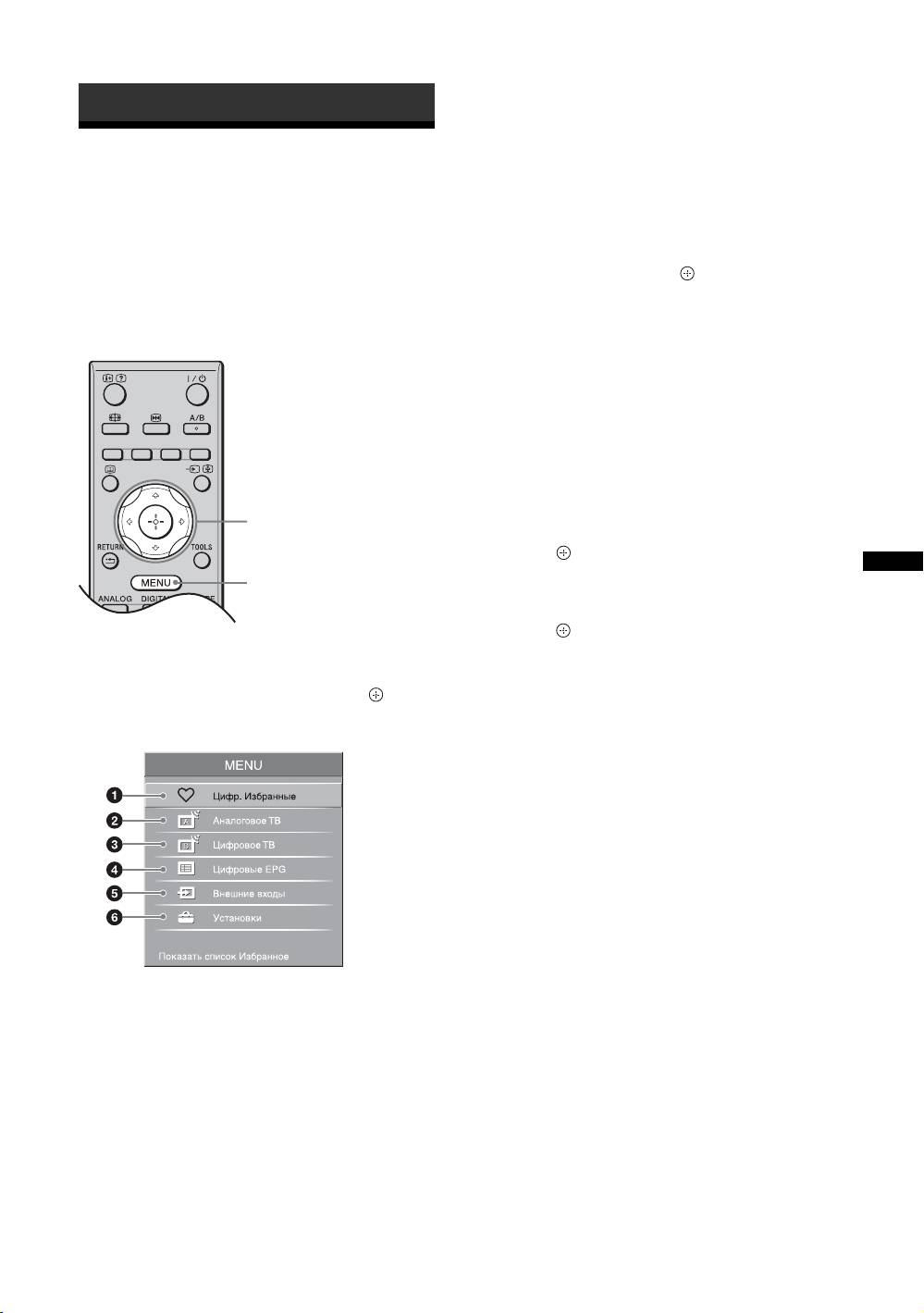
4
Цифровые EPG
*
Использование функций MENU
Отображение Цифрового электронного
руководства по программам (EPG)
(стр. 16).
Навигация по пунктам
5
Внешние входы
Выбор устройства, подсоединенного к
Вашему телевизору.
меню
• Для просмотра желаемого внешнего
источника входного сигнала, выберите
“MENU” позволяет Вам наслаждаться
источник входного сигнала, затем
различными удобными функциями данного
нажмите кнопку .
телевизора. Вы можете легко выбирать
• Для назначения метки внешнему
каналы или источники входного сигнала и
источнику входного сигнала, выберите
изменять установки для Вашего телевизора.
“Изменить имена AV входов”, затем см.
стр. 33.
• Для просмотра списка подсоединенного
оборудования, совместимого с
управлением HDMI, выберите пункт
“Выбор устр. HDMI”.
6
Установки
Отображение меню “Установки”, где
выполняется большинство расширенных
установок и регулировок.
2
1 Нажмите кнопку F/f для выбора
значка меню, затем нажмите кнопку
.
2 Нажимайте кнопку F/f/G/g для
1
Использование функций MENU
выбора опции или регулировки
установки, а затем нажмите кнопку
.
1 Нажмите кнопку MENU.
За более подробной информацией
обратитесь к стр. 26 – 42.
2 Нажмите кнопку F/f для выбора опции
~
меню, а затем нажмите кнопку .
Параметры, которые можно регулировать,
Для выхода из меню нажмите кнопку
меняются в зависимости от ситуации.
MENU.
Недоступные параметры отображаются
серым цветом или не отображаются совсем.
* Данная функция может быть недоступна в
некоторых странах/регионах.
1
Цифр. Избранные
*
Отображение списка Избранное (стр. 18).
2
Аналоговое ТВ
Возврат к последнему просматриваемому
аналоговому каналу.
3
Цифровое ТВ
*
Возврат к последнему просматриваемому
цифровому каналу.
RU
25
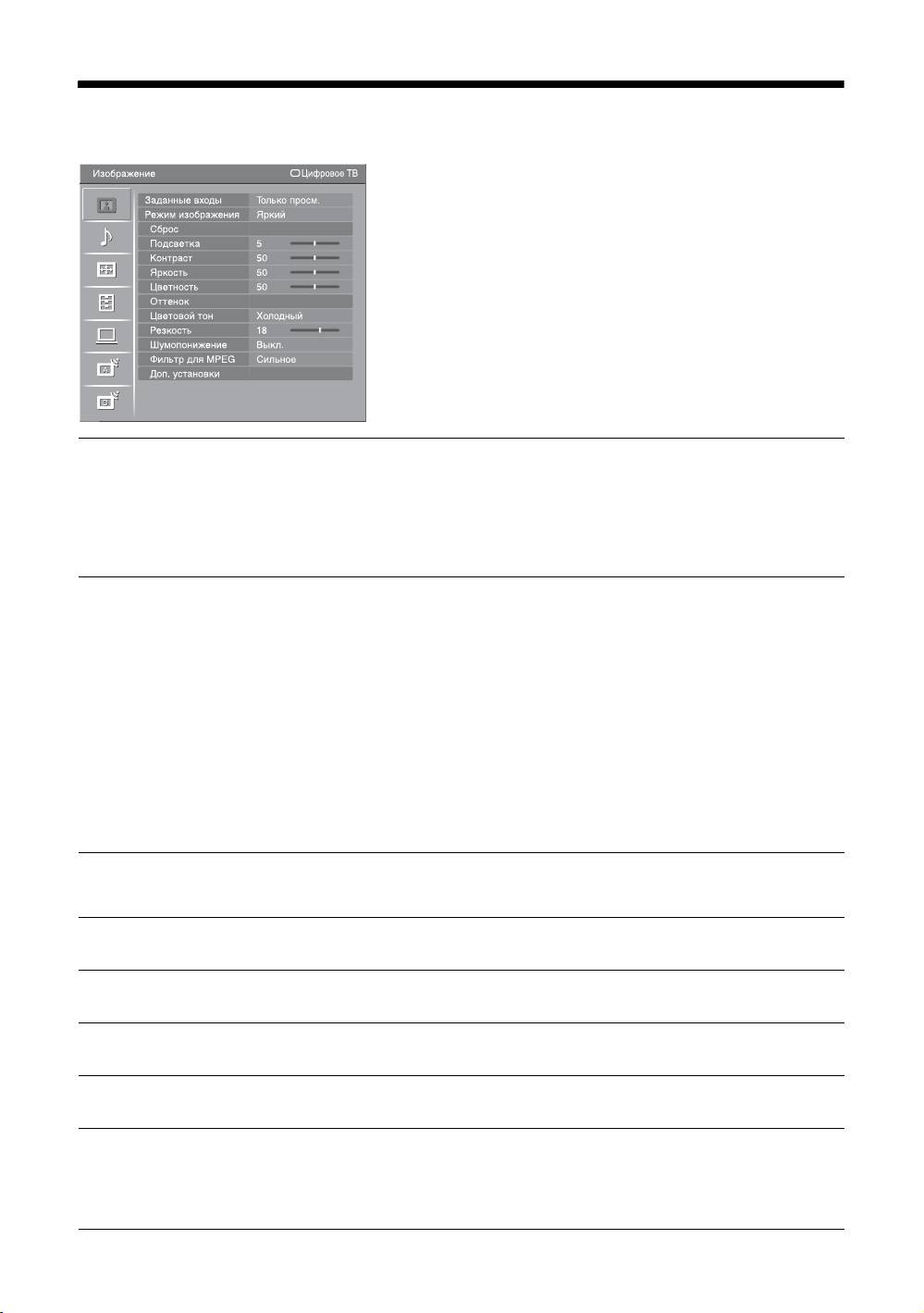
Меню Изображение
Параметры, перечисленные ниже, можно
установить в меню “Изображение”. Для
выбора опций меню в разделе “Установки”
обратитесь к разделу “Навигация по пунктам
меню”(стр. 25).
Заданные входы
Выбирается, применять ли установки, сделанные в меню “Изображение”
ко всем источникам входного сигнала, или только к тем источникам,
сигнал с которых отображается в данный момент на экране.
“Все”: Установки применяются ко всем источникам входного сигнала.
“Только просм.”: Установки применяются только к текущему источнику
входного сигнала.
Режим изображения
Выбор режима изображения, кроме входного источника ПК.
“Яркий”: Для улучшения контраста и резкости изображения.
“Стандартный”: Для стандартного изображения. Рекомендуется для
использования в домашних условиях.
“Кино”: Предназначается для просмотра фильмов. Эта опция является
наиболее подходящей для просмотра фильмов в обстановке,
напоминающей кинотеатр. Присущие ей параметры изображения
разработаны при сотрудничестве с кинокомпанией Sony Pictures
Entertainment для обеспечения воспроизведения фильмов в точном
соответствии с замыслом их авторов.
Режим дисплея
Выбор режима дисплея для входного источника ПК.
“Видео”: Для видеоизображений.
“Текст”: Для текста, диаграмм или таблиц.
Сброс
Возврат к заводским установкам настроек “Изображение”, за исключением
“Заданные входы”, “Режим изображения” и “Режим дисплея”.
Подсветка
Регулировка яркости фона.
Контраст
Повышает или понижает контрастность изображения.
Яркость
Повышает или понижает яркость изображения.
Цветность
Повышает или понижает интенсивность цветов.
Оттенок
Повышает или понижает оттенки зеленого и оттенки красного.
~
“Оттенок” можно настроить только для цветного сигнала NTSC (например, для
видеокассет из США).
RU
26

Цветовой тон
Регулирует баланс белого для изображения.
“Холодный”: Придает белому цвету голубоватый оттенок.
“Нейтральный”: Придает белому цвету нейтральный оттенок.
“Теплый 1”/“Теплый 2”: Придает белому цвету красноватый оттенок.
“Теплый 2” придает более красный оттенок, чем “Теплый 1”.
z
Режимы “Теплый 1” и “Теплый 2” недоступны, если опция “Режим изображения”
установлена в положение “Яркий”.
Резкость
Делает изображение более резким или мягким.
Шумопонижение
Частичная корректировка помех (“снега”) при слабом сигнале
трансляции.
“Авто”: Автоматическое шумопонижение (только в аналоговом
режиме).
“Сильное”/“Среднее”/“Слабое”: Корректировка эффекта
шумопонижения.
“Выкл.”: Выключение функции “Шумопонижение”.
Фильтр для MPEG
Уменьшает помехи изображения, сжатого в видеоформате MPEG.
Доп. установки
Индивидуальная регулировка функции Изображение. Если Вы
установите опцию “Режим изображения” в положение “Кино” или
“Стандартный”, Вы сможете устанавливать/изменять данные установки.
“Сброс”: Возврат всех дополнительные установки к заводским
Использование функций MENU
установкам.
“Корректор черного”: Усиление черных участков изображения для
увеличения контраста.
“Доп. улучш. контраста”: Автоматическая регулировка опций
“Подсветка” и “Контраст” к наиболее подходящим установкам на
основании яркости экрана. Данная установка особенно эффективна для
сцен с темными изображениями. Она позволяет увеличить
контрастность для темных изображений.
“Гамма”: Настройка баланса между яркими и темными областями
изображения.
“Чистый белый”: Подчеркивает белые цвета.
“Живые цвета”: Делает цвета более живыми.
“Цветовое пространство”: Изменение гаммы цветового
воспроизведения. “Расширенное” воспроизводятся яркие цвета, а
“Нормальное” воспроизводятся стандартные цвета.
RU
27
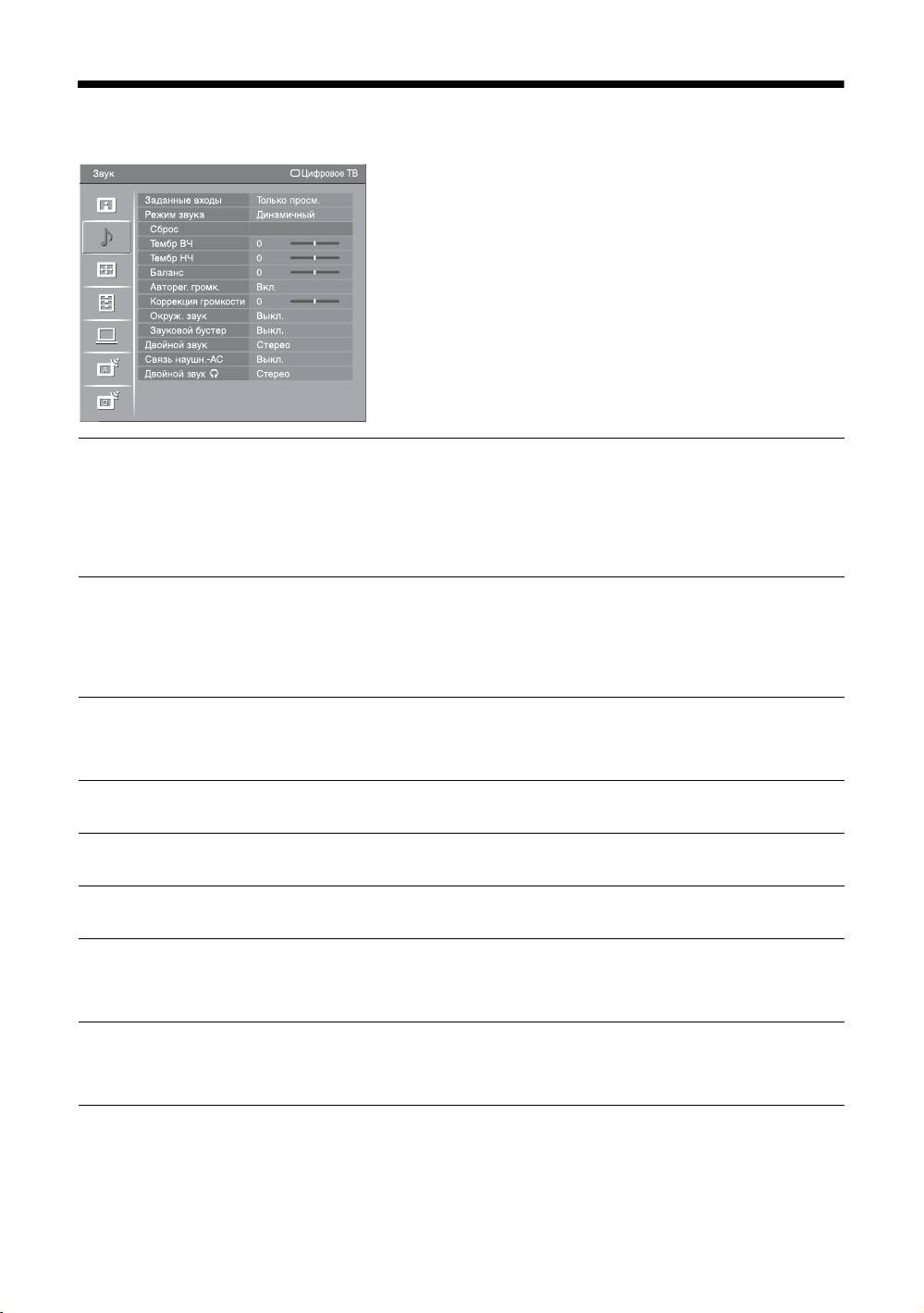
Меню Звук
Параметры, перечисленные ниже, можно
установить в меню “Звук”. Для выбора опций
меню в разделе “Установки” обратитесь к
разделу “Навигация по пунктам
меню”(стр. 25).
Заданные входы
Выбирается, применять ли установки, сделанные в меню “Звук” ко всем
источникам входного сигнала, или только к тем источникам, сигнал с
которых отображается в данный момент на экране.
“Все”: Установки применяются ко всем источникам входного сигнала.
“Только просм.”: Установки применяются только к текущему источнику
входного сигнала.
Режим звука
“Динамичный”: Усиление тембра ВЧ и НЧ.
“Стандартный”: Для воспроизведения стандартного звука.
Рекомендуется для использования в домашних условиях.
“Индивидуальный”: Плоская частотная характеристика. Также
позволяет Вам сохранять сделанные Вами настройки.
Сброс
Возврат к заводским установкам настроек “Звук”, за исключением
опций “Заданные входы”, “Режим звука”, “Двойной звук”, “Связь
наушн.-АС” и “Двойной звук i”.
Тембр ВЧ
Регулировка высоких звуков.
Тембр НЧ
Регулировка низких звуков.
Баланс
Регулировка баланса между левым или правым громкоговорителями.
Авторег. громк.
Поддержка постоянного уровня громкости, даже когда в нем случаются
резкие изменения (например, звук в рекламных роликах обычно бывает
громче, чем в других передачах).
Коррекция громкости
Регулируется уровень громкости текущего источника входного сигнала
относительно других источников, когда опция “Заданные входы”
установлена в положение “Только просм.”.
RU
28

Окруж. звук
“S-FORCE Front Surround”: Доступно для обычной стереотрансляции и
цифровой трансляции 5.1-канального окружающего звука, а также для
звука, принимаемого с подсоединенного оборудования.
“Выкл.”: Конвертирует и воспроизводит 5.1-канальный и другой
цифровой транслируемый аудиосигнал в виде обычного стереозвука (2-
канального). Воспроизводит оригинальный звук других видов
трансляции в неизменном виде.
Звуковой бустер
Придает звуку большую силу путем компенсации фазового эффекта в
громкоговорителях.
Двойной звук
Выбор звука, который должен воспроизводиться через
громкоговоритель при стереотрансляции или трансляции на двух языках.
“Стерео”/“Моно”: Для стереотрансляции.
“A”/“B”/“Моно”: Для двуязычной трансляции выберите “A” для
звукового канала 1, “B” для звукового канала 2 или “Моно” для
монофонического канала, если это возможно.
~
Если Вы выберете другое оборудование, подсоединенное к телевизору,
установите опцию “Двойной звук” в положение “Стерео”, “A” или “B”. Однако, в
случае выбора внешнего оборудования, подсоединенного к разъему HDMI, эта
опция будет зафиксирована в положении “Стерео”.
Связь наушн.-АС
Включение/выключение встроенных громкоговорителей телевизора
при подсоединенных наушниках.
“Вкл.”: Звук выводится только через наушники.
Использование функций MENU
“Выкл.”: Звук выводится через телевизор и через наушники.
Двойной звук
i
Выбор звука, который должен воспроизводиться в наушниках при
стереотрансляции или трансляции на двух языках, которые зависят от
выбора опции “Двойной звук”.
RU
29
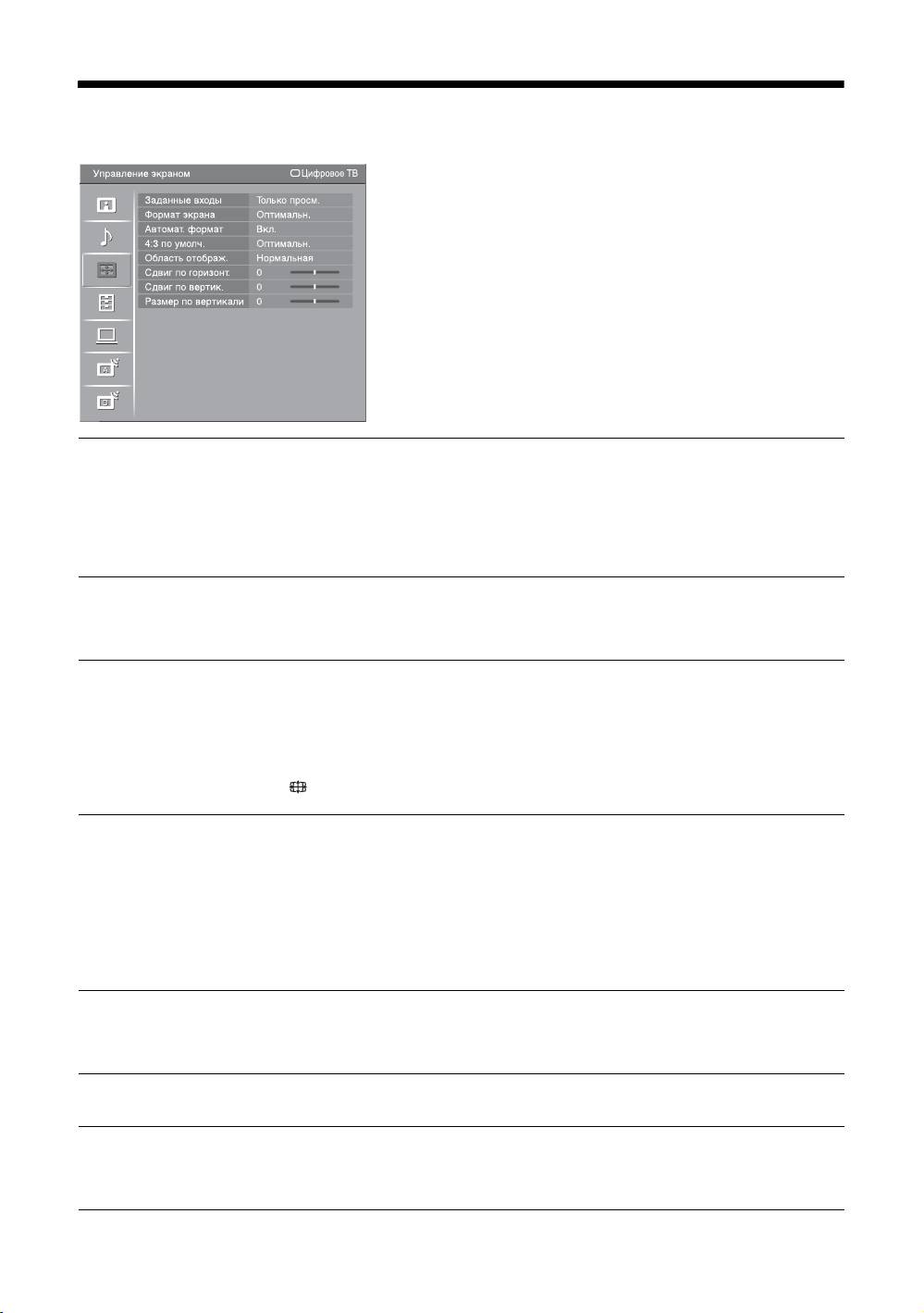
Меню Управление экраном
Параметры, перечисленные ниже, можно
установить в меню “Управление экраном”.
Для выбора опций меню в разделе
“Установки” обратитесь к разделу “Навигация
по пунктам меню”(стр. 25).
Заданные входы
Выбирается, применять ли установки, сделанные в меню “Управление
экраном” ко всем источникам входного сигнала, или только к тем
источникам, сигнал с которых отображается в данный момент на экране.
“Все”: Установки применяются ко всем источникам входного сигнала.
“Только просм.”: Установки применяются только к текущему источнику
входного сигнала.
Формат экрана
За более подробной информацией о формате экрана обратитесь к
“Переключение формата экрана вручную в зависимости от типа
трансляции” на стр. 14.
Автомат. формат
Автоматическое изменение формата экрана в зависимости от
транслируемого сигнала. Для сохранения вашей установки выберите
опцию “Выкл.”.
z
Даже если опция “Автомат. формат” установлена в положение “Вкл.” или
“Выкл.”, Вы всегда можете изменить формат экрана, нажимая повторно кнопку
.
4:3 по умолч.
Выбор формата экрана по умолчанию для использования с трансляцией
4:3.
“Оптимальн.”: Вывод изображения в обычном формате, 4:3, с имитацией
эффекта широкого экрана.
“4:3”: Отображение изображения стандартной трансляции 4:3 в
правильных пропорциях.
“Выкл.”: Сохранение текущей установки “Формат экрана” при
изменении канала или входного сигнала.
Область отображ.
Регулировка области экрана для показа изображения.
“Нормальная”: Отображение изображения с оригинальным размером.
“-1”/“-2”: Увеличение изображения для сокрытия края изображения.
Сдвиг по горизонт.
Регулирует горизонтальное положение изображения.
Сдвиг по вертик.
Регулировка вертикального положения изображения в случае, если
опция “Формат экрана” установлена в положение “Оптимальн.” (50 Гц),
“Увелич.” или “14:9”.
RU
30

Размер по вертикали
Регулировка вертикального размера изображения в случае, если опция
“Формат экрана” установлена в положение “Оптимальн.”, “Увелич.”
или “14:9”.
Использование функций MENU
RU
31
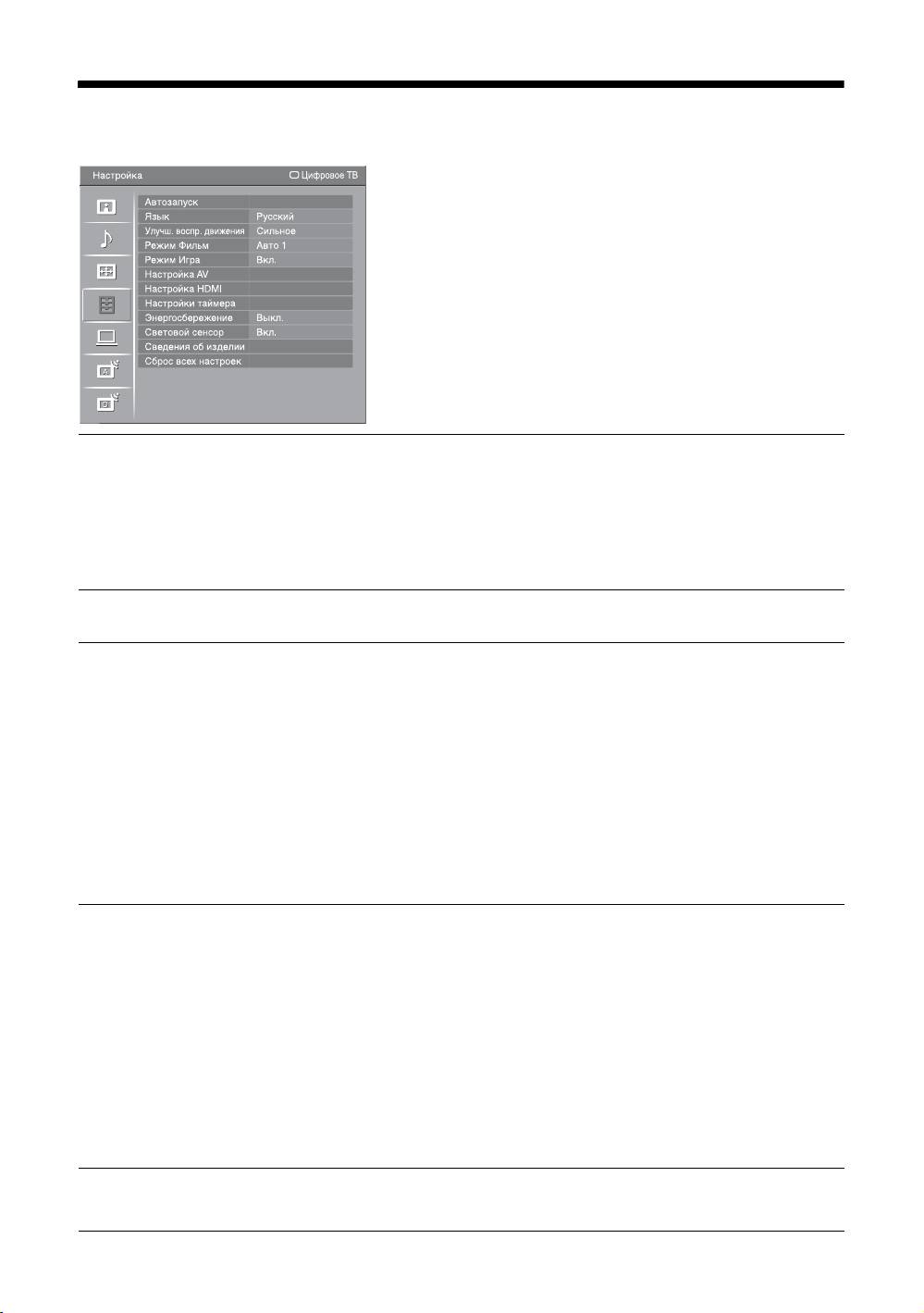
Меню Настройка
Параметры, перечисленные ниже, можно
установить в меню “Настройка”. Для выбора
опций меню в разделе “Установки” обратитесь
к разделу “Навигация по пунктам
меню”(стр. 25).
Автозапуск
Запуск начальной установки для выбора языка и страны/региона, а
также настройки всех доступных цифровых и аналоговых каналов.
Обычно этого делать не требуется, потому что язык и страна/регион уже
выбраны и все каналы уже настроены при установке телевизора (стр. 5).
Тем не менее, этот параметр позволяет повторить процедуру (например,
заново настроить телевизор после переезда или найти новые каналы,
появившиеся в эфире).
Язык
Выбор языка, на котором отображаются меню.
Улучш. воспр.
Обеспечивает более плавное перемещения изображения и уменьшает
размытость изображения.
движения
“Сильное”: Обеспечивает более плавное перемещение изображения,
например, для содержимого на основе кинофильмов.
“Стандартное”: Обеспечивает плавное перемещение изображения.
Используйте эту установку в качестве стандартной настройки.
“Выкл.”: Используйте эту установку в случае, если установки “Сильное”
и “Стандартное” приводят к появлению помех.
~
• В зависимости от видео, Вы можете не увидеть эффект зрительно, даже если
Вы измените установку.
• Если Вы выберете режим Theatre, опция “Улучш. воспр. движения” будет
установлена в положение “Выкл.” по умолчанию.
Режим Фильм
Обеспечивается более плавное движение изображения при
воспроизведении изображений DVD или видеомагнитофона, снятых на
пленку, уменьшая размытость и зернистость изображения.
“Aвто 1”: Обеспечивает более плавное перемещение изображения, чем
содержимое оригинала на основе кинофильмов. Используйте эту
установку в качестве стандартной настройки.
“Aвто 2”: Обеспечивает отображение содержимого оригинала на основе
кинофильмов в неизменном виде.
“Выкл.”: Выключение функции “Режим Фильм”.
~
Если изображение содержит искаженные сигналы или слишком много помех,
опция “Режим Фильм” будет автоматически отключена, даже если выбрана опция
“Aвто 1” или опция “Aвто 2”.
Режим Игра
В зависимости от игрового программного обеспечения, выберите опцию
“Вкл.”, если время реакции немаловажно.
RU
32
Настройка AV
Предустановка AV
Присвоение имени любому оборудованию, подсоединенному к разъему
на боковой или задней панели. Это имя будет ненадолго выводиться на
экран при переключении на соответствующее оборудование. Вы можете
отключить входные сигналы с подсоединенного оборудования, которые
Вы не хотите отображать на экране.
1 Для выбора желаемого источника входного сигнала нажмите кнопку
F/f, затем нажмите кнопку .
2 Для выбора желаемого пункта меню внизу нажмите кнопку
F/f,
затем нажмите кнопку .
Метки оборудования: Используйте одну из предустановленных меток для
присвоения имени подсоединенному оборудованию.
“Изм.”: Создание Вашей собственной метки. Выполните шаги с 2 по 4
раздела “Метки программ” (стр. 37).
“Пропуск”: Пропуск ненужного источника входного сигнала.
Авто S Video
Выбор входного сигнала с гнезд S-видео 6 в случае подсоединения к
обоим гнездам
/6.
Выход AV2
Вывод сигнала через разъем с меткой / 2 на задней панели
телевизора. Если подключить видеомагнитофон или другое
записывающее устройство к разъему / 2, можно записывать
сигнал, поступающий с оборудования, подсоединенного к другим
разъемам телевизора.
“TV”: Вывод телевизионной трансляции.
Использование функций MENU
“AV1”: Вывод сигналов с оборудования, подсоединенного к разъему
/1.
“AV6”: Вывод сигналов с оборудования, подсоединенного к разъему
/ 6.
“Авто”:
Вывод всего, что воспроизводится на экране (за исключением
сигналов с разъемов / 3, HDMI IN 4, HDMI IN 5, HDMI IN 7 и PC
/).
Динамик
Включение/выключение встроенных громкоговорителей телевизора.
“Динамик ТВ”: Громкоговорители телевизора включены для
прослушивания звука через громкоговорители телевизора.
“Аудиосистема”: Громкоговорители телевизора выключены для
прослушивания звука только через внешние аудиоустройства,
подсоединенные к разъемам аудиовыхода.
При соединении с оборудованием, совместимым с управлением HDMI,
Вы можете согласованно включать подсоединенное оборудование
вместе с телевизором. Данная установка должна быть сделана после
подсоединения оборудования.
Аудиовыход
“Переменный”: Звуковым выводом из вашей аудиосистемы можно по-
прежнему управлять с помощью пульта ДУ телевизора.
“Постоянный”: Звуковой вывод телевизора зафиксирован. Используйте
регулятор громкости Вашего аудиоресивера для регулировки громкости
(и других звуковых настроек) Вашей аудиосистемы.
~
Опция “Аудиовыход” неприменима для аудиосистем, подсоединенных к
телевизору с помощью разъемов HDMI.
Продолжение
RU
33

Система цвета
Выбор системы цветности (“Авто”, “PAL”, “SECAM”, “NTSC3.58”,
“NTSC4.43” или “PAL60”) в соответствии с входным сигналом с
источника входного сигнала.
Настройка HDMI
Данная функция используется для установки оборудования,
совместимого с управлением HDMI, которое подсоединено к разъемам
HDMI. Обратите внимание на то, что установка согласования должна
быть также проведена со стороны подсоединенного оборудования,
совместимого с управлением HDMI.
HDMI управление
Выбирается, согласовывать ли оборудование, совместимое с
управлением HDMI и телевизор. В случае установки опции в положение
“Вкл.” могут быть выполнены следующие пункты меню.
Автовыкл. устройств
В случае установки опции в положение “Вкл.”, оборудование,
совместимое с управлением HDMI, будет согласованно выключаться
вместе с телевизором.
Автовключение ТВ
В случае установки опции в положение “Вкл.”, телевизор будет
согласованно включаться вместе с оборудованием, совместимым с
управлением HDMI.
Обнов. список устр-в
Создание или обновление “Список устр-в HDMI”. Всего может быть
подсоединено до 11 устройств, совместимых с управлением HDMI, и до 5
устройств может быть подсоединено к одному разъему. Не забудьте
обновить “Список устр-в HDMI” после изменения подсоединений или
установок оборудования, совместимого с управлением HDMI.
Список устр-в HDMI
Отображение подсоединенного оборудования, совместимого с
управлением HDMI.
~
Вы не можете использовать функцию “Настройка HDMI”, если аудиосистема,
совместимая с управлением HDMI, согласована с телевизором.
RU
34

Настройки таймера
Установка таймера включения/выключения телевизора.
Таймер сна
Установка периода времени, по истечении которого телевизор должен
автоматически переключаться в режим ожидания.
Если активирована функция “Таймер сна”, индикатор (Таймер) на
передней панели телевизора загорается оранжевым цветом.
z
• Если Вы выключите телевизор и снова его включите, опция “Таймер сна” будет
установлена в положение “Выкл.”.
• За одну минуту до переключения телевизора в режим ожидания на экране
появится сообщение с предупреждением.
Таймер включения
Установка таймера для включения телевизора из режима ожидания.
“День”: Выбор дня, в который Вы хотите активировать функцию
“Таймер включения”.
“Время”: Установка времени включения телевизора.
“Продолжительность”: Выбор периода времени, после которого
телевизор автоматически опять переключится в режим ожидания.
“Настройка громк.”: Установка громкости телевизора при включении с
помощью таймера.
Устан. часов
Позволяет Вам вручную установить часы. Если телевизор принимает
цифровые каналы, часы нельзя отрегулировать вручную, поскольку они
установлены на временной код принимаемого сигнала.
Использование функций MENU
Энергосбережение
Выбор режима энергосбережения для уменьшения потребления
электроэнергии телевизором.
Если выбрана опция “Откл. изобр.”, изображение будет отключено, а
индикатор (Откл. изобр.) на передней панели телевизора загорится
зеленым цветом. Звук останется без изменений.
Световой сенсор
“Вкл.”: Автоматическая оптимизация установок изображения в
соответствии с освещением в комнате.
“Выкл.”: Выключение функции “Световой сенсор”.
~
Не закрывайте ничем датчик, так как это может нарушить его работу. Подробная
информация о датчике приведена на стр. 12.
Сведения об изделии
Вызов информации о Вашем телевизоре.
Сброс всех настроек
Возврат всех регулировок к заводским установкам с последующим
отображением экрана “Автозапуск”.
~
• Не выключайте телевизор в этот период времени (потребуется около 30
секунд) или нажмите любую кнопку.
• Все установки, включая цифровой список Избранное, страну/регион, язык,
каналы автоматической настройки и т.д. будут возвращены к стандартным
значениям.
RU
35
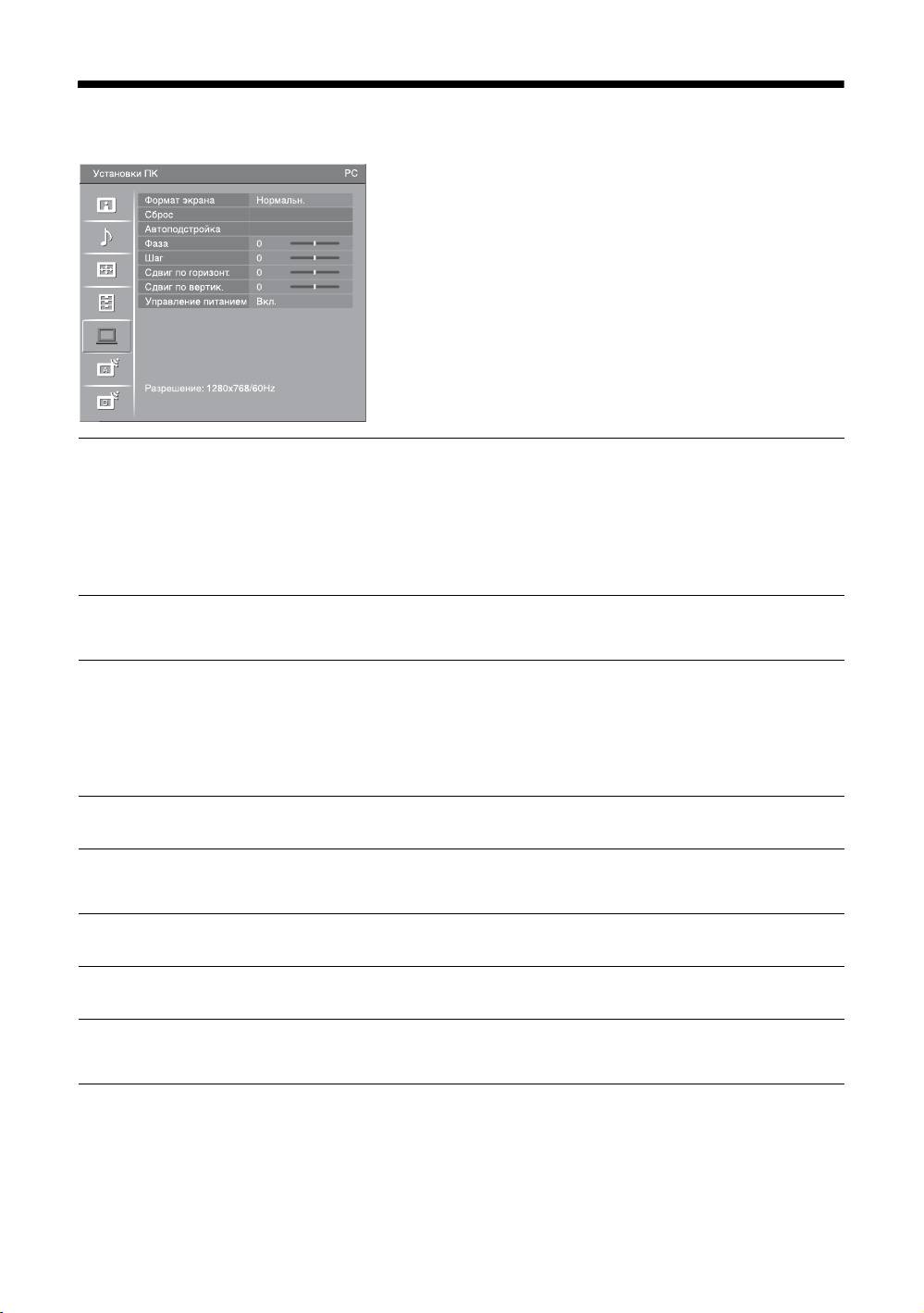
Меню Установки ПК
Параметры, перечисленные ниже, можно
установить в меню “Установки ПК”. Для
выбора опций меню в разделе “Установки”
обратитесь к разделу “Навигация по пунктам
меню”(стр. 25).
Формат экрана
Выбор формата экрана для отображения входного сигнала с вашего ПК.
“Нормальн.”: Отображение изображения с оригинальным размером.
“Полн. 1”: Увеличение изображения для заполнения области
отображения с сохранением оригинального соотношения горизонтали к
вертикали.
“Полн. 2”: Увеличение изображения для заполнения области
отображения.
Сброс
Возврат регулировок ПК к заводским установкам за исключением
установовок “Формат экрана” и “Управление питанием”.
Автоподстройка
Автоматическая регулировка положения дисплея и фазы изображения
при получении телевизором входного сигнала с подсоединенного ПК.
z
Функция “Автоподстройка” может не работать должным образом с
определенными входными сигналами. В таких случаях вручную отрегулируйте
опции “Фаза”, “Сдвиг по горизонт.” и “Сдвиг по вертик.”.
Фаза
Регулировка фазы в случае мерцания экрана.
Шаг
Регулировка шага в случае, если на изображении есть нежелательные
вертикальные полосы.
Сдвиг по горизонт.
Регулирует горизонтальное положение изображения.
Сдвиг по вертик.
Регулирует вертикальное положение изображения.
Управление питанием
Переключение телевизора в режим ожидания, если в течение 30 секунд
не поступает никакого сигнала.
RU
36
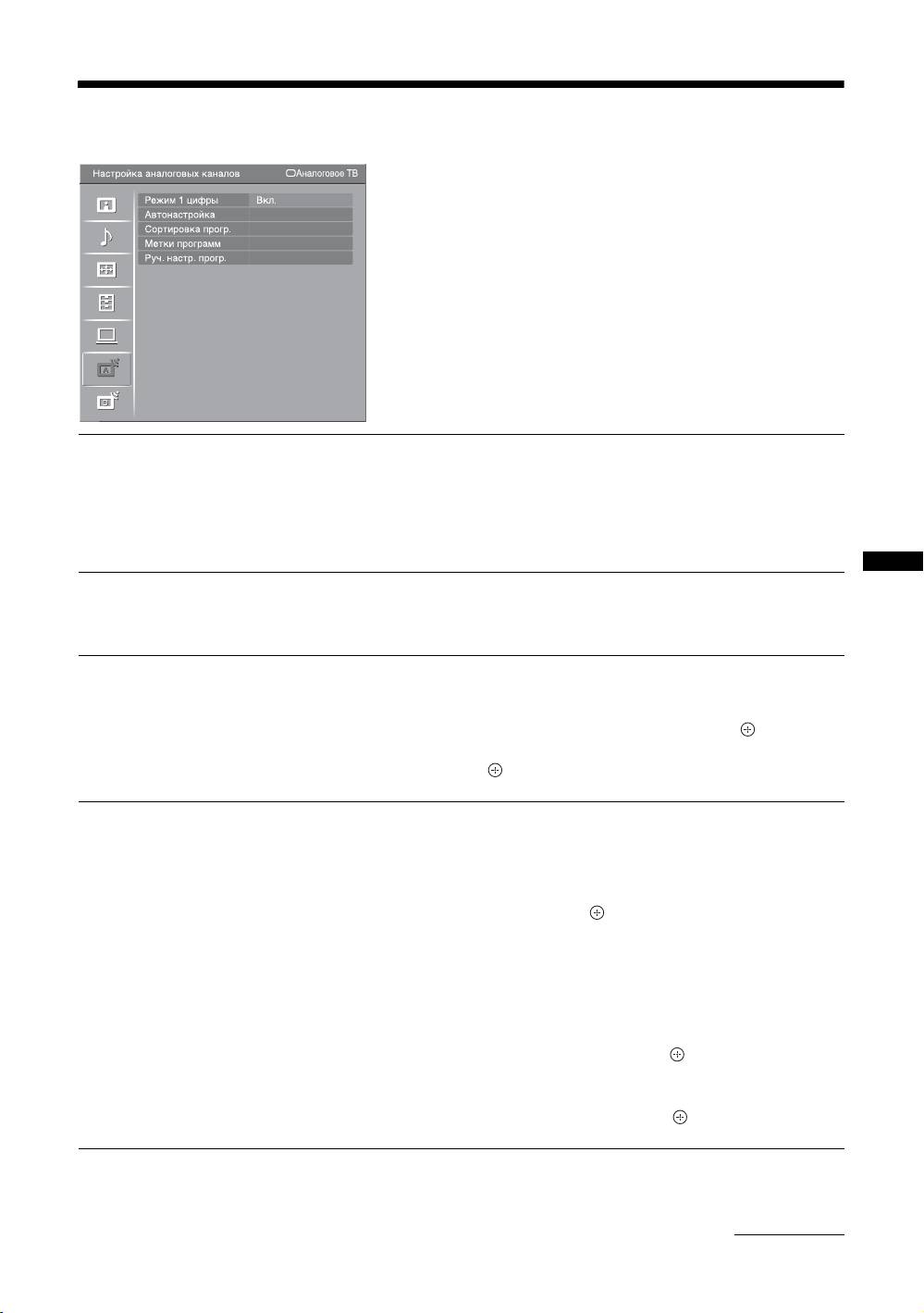
Меню Настройка аналоговых каналов
Параметры, перечисленные ниже, можно
установить в меню “Настройка аналоговых
каналов”. Для выбора опций меню в разделе
“Установки” обратитесь к разделу “Навигация
по пунктам меню”(стр. 25).
Режим 1 цифры
Если опция “Режим 1 цифры” установлена в положение “Вкл.”, Вы
можете выбрать аналоговый канал при помощи одной цифровой кнопки
(0 – 9) на пульте ДУ.
~
Если опция “Режим 1 цифры” установлена в положение “Вкл.”, Вы не можете
выбрать каналы с номерами 10 и выше, вводя две цифры при помощи пульта ДУ.
Использование функций MENU
Автонастройка
Настройка всех доступных аналоговых каналов.
Эта опция позволяет заново настроить телевизор после переезда или
найти новые каналы, появившиеся в эфире.
Сортировка прогр.
Изменение порядка расположения аналоговых каналов, сохраненного в
памяти телевизора.
1 Для выбора канала, который Вы хотите переместить на новую
позицию, нажмите кнопку F/f, затем нажмите кнопку .
2 Для выбора новой позиции для Вашего канала нажмите кнопку
F/f,
затем нажмите кнопку .
Метки программ
Присвоение каналу любого имени, содержащего не более пяти букв или
цифр. Данное имя будет ненадолго выводиться на экран при
переключении на этот канал. (Обычно названия каналов берутся
автоматически из режима телетекста, если он предусмотрен.)
1 Для выбора канала, которому Вы хотите присвоить имя, нажмите
кнопку
F/f, затем нажмите кнопку .
2 Нажмите кнопку
F/f для выбора нужной буквы или цифры (“_” для
пробела), затем нажмите кнопку g.
Исправление символа, введенного ошибочно
Для выбора неправильного символа нажмите кнопку G/g. Затем нажмите
кнопку
F/f для выбора правильного символа.
Удаление всех символов
Выберите опцию “Сброс”, затем нажмите кнопку .
3 Повторяйте действия пункта 2 до тех пор, пока не введете имя
полностью.
4 Выберите опцию “OK”, затем нажмите кнопку .
Продолжение
RU
37

Руч. настр. прогр.
Перед выбором опций “Метка”/“АПЧ”/“Аудиофильтр”/“Пропуск”/
“Декодер” нажмите кнопку PROG +/- для выбора номера программы с
каналом. Нельзя выбрать номер программы, установленной в
положение “Пропуск” (стр. 39).
Программа/Система/Канал
Ручная настройка каналов программ.
1 Нажмите кнопку
F/f для выбора опции “Программа”, затем
нажмите кнопку .
2 Для выбора номера программы, которую Вы хотите настроить
вручную (при настройке видеомагнитофона выберите канал 00),
нажмите кнопку
F/f, затем нажмите кнопку RETURN.
3 Нажмите кнопку
F/f для выбора опции “Система”, затем нажмите
кнопку .
4 Для выбора одной из следующих систем телетрансляции нажмите
кнопку F/f, затем нажмите кнопку RETURN.
B/G: Для стран/регионов Западной Европы
I: Для Великобритании
D/K: Для стран/регионов Восточной Европы
L: Для Франции
5 Нажмите кнопку F/f для выбора опции “Канал”, затем нажмите
кнопку .
6 Нажмите кнопку F/f для выбора опции “S” (для кабельных
каналов) или “C” (для наземных каналов), затем нажмите кнопку
g.
7 Настройте каналы следующим образом:
Если номер (частота) канала неизвестен
Для поиска следующего доступного канала нажмите кнопку F/f. Когда
канал будет найден, поиск остановится. Для продолжения поиска нажмите
кнопку
F/f.
Если номер (частота) канала известен
Введите номер телеканала или канала видеомагнитофона с помощью
цифровых кнопок.
8 Для перехода к команде “Подтверд.” нажмите кнопку , затем
нажмите кнопку .
9 Для выбора опции “OK” нажмите кнопку f, затем нажмите кнопку
.
Повторите процедуру, чтобы установить вручную другие каналы.
Метка
Присвоение выбранному каналу любого имени, содержащего не более
пяти букв или цифр. Данное имя будет ненадолго выводиться на экран
при переключении на этот канал.
Для ввода символов выполните шаги с 2 по 4 раздела “Метки программ”
(стр. 37).
АПЧ
Предоставляет Вам возможность точной настройки выбранного номера
программы вручную, если Вам кажется, что небольшая регулировка
настройки улучшит качество изображения.
Вы можете выполнить точную настройку в диапазоне от -15 до +15. Если
будет выбрана опция “Вкл.”, точная настройка выполнится
автоматически.
RU
38

LNA
Улучшение качества изображения для отдельных каналов в случае очень
слабых сигналов трансляции (изображение с помехами).
Если Вы не увидите никакого улучшения качества изображения даже
после установки опции в положение “Вкл.”, установите ее в положение
“Выкл.” (заводская установка).
Аудиофильтр
Повышение качества звука на отдельных каналах в случае искажения
при монотрансляции. Иногда, если транслируется нестандартный сигнал,
возможны искажения или периодическое пропадание звука при
просмотре монопрограмм.
Если искажений звука нет, рекомендуется оставить заводскую настройку
“Выкл.”.
~
Вы не можете принимать стереофонические или двуязычные программы, если
выбрана опция “Слаб.” или “Сильн.”.
Пропуск
Пропуск неиспользуемых аналоговых каналов при выборе каналов с
помощью кнопок PROG +/-. (Пропущенный канал можно выбрать с
помощью цифровых кнопок.)
Декодер
Просмотр и запись кодированных каналов при использовании декодера,
подсоединенного напрямую к разъему Scart / 1 или к разъему Scart
/ 2 через видеомагнитофон.
Использование функций MENU
~
В зависимости от страны/региона, выбранных для пункта “Страна” (стр. 6),
данная опция меню может быть недоступна.
Подтверд.
Сохранение изменений в установках, сделанных в разделе “Руч. настр.
прогр.”.
RU
39
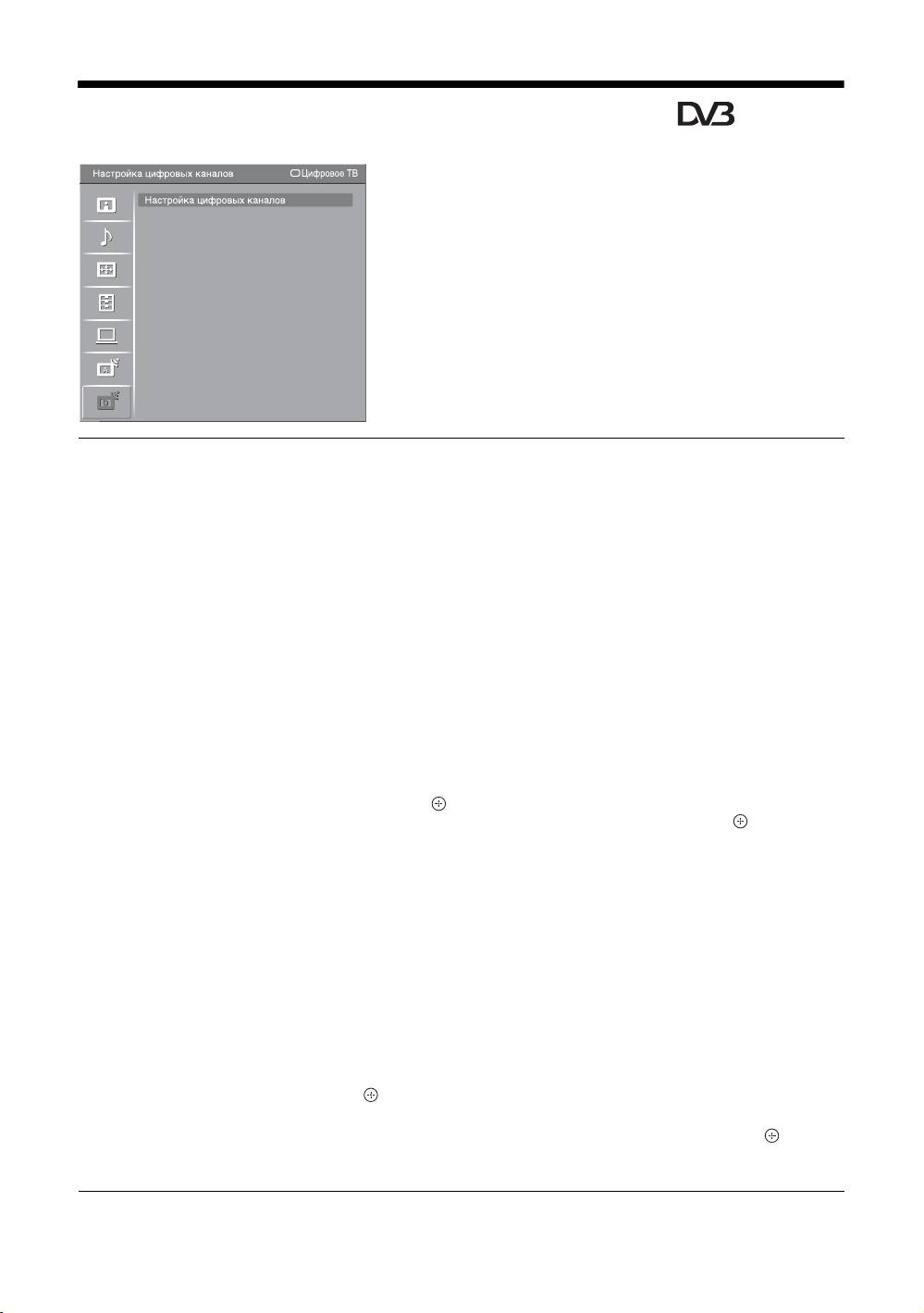
Настройка цифровых каналов Меню
Параметры, перечисленные ниже, можно
установить в меню “Настройка цифровых
каналов”. Для выбора опций меню в разделе
“Установки” обратитесь к разделу “Навигация
по пунктам меню”(стр. 25).
~
Некоторые функции могут быть недоступны в
некоторых странах/регионах.
Цифровая настройка
Автопоиск цифр. станций
Настройка доступных цифровых каналов.
Эта опция позволяет заново настроить телевизор после переезда или
найти новые каналы, появившиеся в эфире. За более подробной
информацией обратитесь к разделу “Автоматическая настройка
телевизора” на стр. 6.
Редакт. списка программ
Удаление любых нежелательных цифровых каналов, сохраненных в
памяти телевизора и изменение порядка цифровых каналов,
сохраненного в памяти телевизора.
1 Для выбора канала, который Вы хотите удалить или переместить на
новую позицию, нажмите кнопку
F/f.
Нажимайте цифровые кнопки для ввода известного трехзначного номера
программы нужной Вам трансляции.
2 Удалите или измените порядок цифровых каналов следующим
образом:
Для удаления цифрового канала
Нажмите кнопку . После появления запроса на подтверждение нажмите
кнопку
G для выбора опции “Да”, а затем нажмите кнопку .
Для изменения порядка цифровых каналов
Нажмите кнопку g, затем нажмите кнопку F/f для выбора новой позиции
для канала и нажмите кнопку
G.
3 Нажмите кнопку RETURN.
Руч. поиск цифр. Станций
Настройка цифровых каналов вручную. Данная функция доступна, если
параметр “Автопоиск цифр. станций” установлен в положение “Эфир”.
1 Нажмите цифровую кнопку для выбора номера канала, который Вы
хотите настроить вручную, затем нажмите кнопку F/f для
настройки канала.
2 Когда доступные каналы будут найдены, нажмите кнопку F/f для
выбора канала, который Вы хотите сохранить, затем нажмите
кнопку .
3 Нажмите кнопку F/f для выбора номера программы, под которым
Вы хотите сохранить новый канал, затем нажмите кнопку .
Повторите процедуру для настройки других каналов вручную.
RU
40

Цифровая
Настройка субтитров
конфигурация
“Установка субтитров”: При выборе опции “Для людей с наруш. слуха”
некоторые визуальные вспомогательные средства могут быть выведены
с субтитрами (если телеканалы транслируют такую информацию).
“Язык субтитров”: Выбор языка отображаемых на экране субтитров.
Настройка звука
“Тип аудио”: Переключение на трансляцию для людей с плохим слухом
в случае выбора опции “Для людей с наруш. слуха”.
“Язык аудио”: Выбор языка, используемого для программы. Некоторые
цифровые каналы могут транслировать звук для программы на
нескольких языках.
“Звуковое описание”: Обеспечение звукового описания (изложения)
визуальной информации, если телеканалы транслируют такую
информацию.
“Уровень микширования”: Регулировка уровня громкости главного
звукового сопровождения и звукового описания.
Режим баннера
“Основной”: Отображение информации о программе в виде цифрового
баннера.
“Полный”: Отображение информации о программе в виде цифрового
баннера и отображение подробной информации о программе под этим
цифровым баннером.
Радио дисплей
При прослушивании радиопередач на экране отображается заставка в
Использование функций MENU
виде обоев. Вы можете выбрать цвет обоев на экране и подобрать к ним
цвет. Для временной отмены заставки в виде обоев на экране, нажмите
любую кнопку.
Замок от детей
Установка для программ ограничения по возрасту. Любую программу,
для которой установлено ограничение по возрасту, можно просмотреть
только после правильно введенного PIN-кода.
1 Нажимайте цифровые кнопки для ввода Вашего установленного
PIN-кода.
Если Вы не установили предварительно PIN-код, появится экран ввода
PIN-кода. Следуйте указаниям раздела “PIN код” ниже.
2 Нажмите кнопку F/f для выбора ограничения по возрасту или
“Нет” (для просмотра без ограничения), затем нажмите кнопку .
3 Нажмите кнопку RETURN.
PIN код
Установка PIN-кода в первый раз
1 Нажимайте цифровые кнопки для ввода нового PIN-кода.
2 Нажмите кнопку RETURN.
Изменение Вашего PIN-кода
1 Нажимайте цифровые кнопки для ввода Вашего установленного
PIN-кода.
2 Нажимайте цифровые кнопки для ввода нового PIN-кода.
3 Нажмите кнопку RETURN.
z
PIN-код 9999 принимается всегда.
Продолжение
RU
41

Техн. конфигурация
“Авт. обновление станций”: Позволяет телевизору находить и сохранять
новые цифровые услуги по мере их появления.
“Загрузка ПО”: Позволяет телевизору автоматически получать
обновления программного обеспечения бесплатно через Вашу
существующую антенну/кабель (по мере их появления). Рекомендуется
все время устанавливать эту опцию в положение “Вкл.”. Если Вы не
хотите, чтобы Ваше программное обеспечение обновлялось, установите
этот пункт меню в положение “Выкл.”.
“Системная информация”: Отображение версии текущего
программного обеспечения и уровня сигнала.
“Часовой пояс”: Позволяет Вам вручную выбирать часовой пояс, в
котором Вы находитесь, если заводская установка не соответствует
Вашей стране/региону.
“Летнее время: Авто”: Устанавливается, выполнять ли автоматический
переход на летнее время и обратно.
• “Выкл.”: Время отображается в соответствии с разницей времени,
установленной в пункте “Часовой пояс”.
• “Вкл.”: Автоматический переход на летнее время и обратно в соответствии с
календарем.
Настройка модуля СА
Предоставляет доступ к платной телевизионной услуге после
приобретения Модуля условного доступа (Conditional Access Module
(CAM)) и карты просмотра. Для получения информации о расположении
разъема (PCMCIA) обратитесь к стр. 19.
RU
42
