
Sony KDL-26 L4000 – page 6
Manual for Sony KDL-26 L4000
Table of contents
5
SE
St
art
gui
de
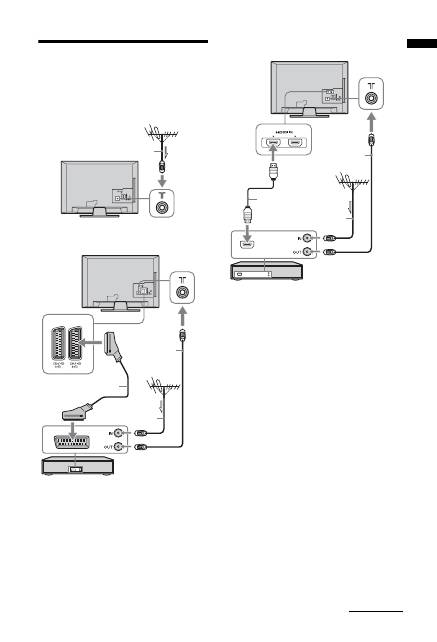
3: Ansluta en antenn/ videobandspelare/ DVD-brännare
~
• AV1-utgångar endast tillgängliga för analog TV.
• AV2-utgångar till den aktuella bildskärmen (förutom
PC, HDMI1, 2, Component 1080i).
Ansluta endast antenn
Koaxialkabel
AV1
AV2
Ansluta en antenn/ VCR/ DVD-spelare med SCART
Scartkabel
VCR/DVD-spelare
Koaxialkabel
Koaxialkabel
1
2
Ansluta en antenn/ VCR/ DVD-spelare med HDMI
Koaxialkabel
Koaxialkabel
HDMI-kabel
VCR/DVD-spelare
Fortsättning
6
SE
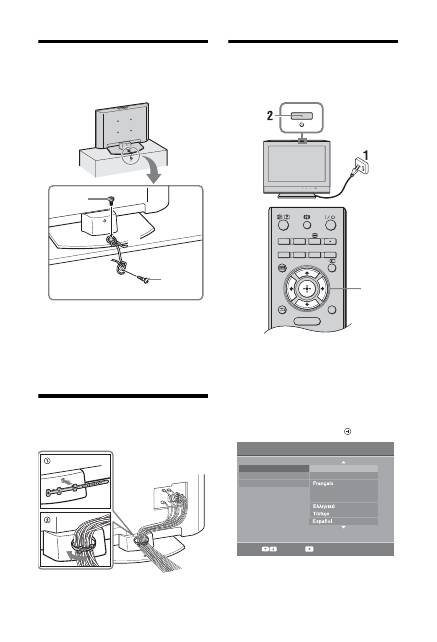
4: Förhindra att din TV välter
1
Installera en träskruv (4 mm i diameter,
medföljer ej) på TV-stället.
2
Installera en maskinskruv (M6 × 12-14
mm, medföljer ej) i skruvhålet på TV:n.
3
Knyt ihop träskruven och maskinskruven
med en stark tråd.
5: Binda ihop kablar
Du kan bunta ihop anslutningskablarna enligt bilden
nedan.
~
Nätkabeln ska inte buntas ihop med de andra
anslutningskablarna.
6: Välja språk, land/ region och placering
1
Anslut TV:n till eluttaget
(220-240 volt AC, 50 Hz).
2
Tryck på
1
på TV:ns överkant.
När du slår på TV:n första gången, visas
Språkmenyn på skärmen.
~
När TV:n startas blinkar nätindikatorn grön.
3
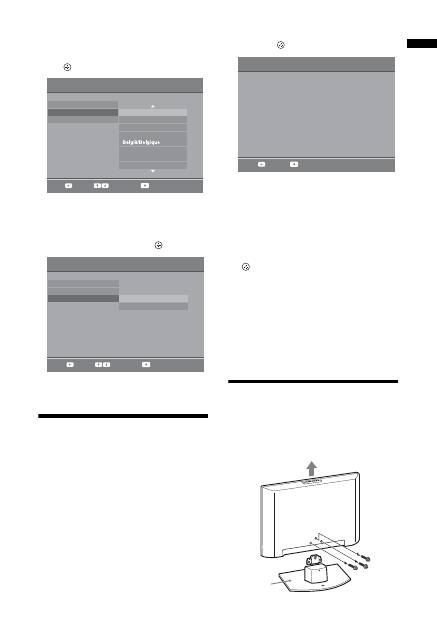
Tryck på
F
/
f
för att välja önskat språk på
menyn och tryck sedan på
.
2
1
3
RETURN
TOOLS
AUDIO
ANALOG
DIGITAL
GUIDE
MENU
3,4,5
Select:
Confirm:
Language
Country
Location
English
Nederlands
Italiano
Deutsch
Auto Start-up
7
SE
St
art
gui
de
4
Tryck på
F
/
f
för att välja landet/regionen
där du skall använda TV:n och tryck sedan
på .
Om landet/regionen som du vill använda på
TV:n inte visas väljer du ”-” istället för land/
region.
5
Använd
F
/
f
för att välja placering där TVn
skall användas, tryck sedan
.
Detta alternativ väljer första bildläget som
lämpar sig för normala ljusförhållanden i dessa
miljöer.
7: Automatisk inställning av TV:n
1
Innan du startar den automatiska
inställningen av TV:n, sätt i ett inspelat
band i videobandspelaren som är
ansluten till TV:n (sidan 5) och starta
uppspelningen.
Videokanalen lokaliseras och lagras i TV:n
under den automatiska inställningen.
Hoppa över detta steg om ingen video är
ansluten till TV:n.
2
Tryck på
.
TV:n börjar söka efter alla tillgängliga digitala
kanaler och sedan efter alla tillgängliga analoga
kanaler. Detta kan ta en stund, så tryck inte på
någon knapp på TV:n eller fjärrkontrollen under
tiden.
Om ett meddelande uppmanar dig att bekräfta
antennanslutningarna
Inga digitala eller analoga kanaler har hittats.
Kontrollera alla antennanslutningar och tryck på
för att starta den automatiska inställningen på
nytt.
3
När menyn Kanalsortering visas på
skärmen, följ anvisningarna under
”Kanalsortering” (sidan 26).
Om du inte ändrar ordningen som de analoga
kanalerna sparas på TV:n, ska du gå vidare till
nästa steg.
4
Tryck på MENU för att avsluta.
TV:n tar nu emot alla tillgängliga kanaler.
Demontera bordsstället från TV:n
~
Demontera inte bordsstället från TV:n av någon annan
anledning än för att väggmontera TV:n.
Välj:
Åter:
Bekräfta:
Språk
Land
Plats
-
United Kingdom
Ireland
Nederland
Luxembourg
France
Italia
Auto start
Välj:
Åter:
Bekräfta:
Språk
Land
Plats
Hemma
Butik
Auto start
Åter:
Starta:
Vill du starta Autom. kanalinställ.?
Autom. kanalinställ.
Bordsställ
8
SE
Säkerhetsinformation
Installation
Installera och använd TV:n enligt följande
anvisningar för att undvika brandrisk, elektriska
stötar eller skador på person eller egendom.
Installation
• TV:n bör placeras nära ett lätt åtkomligt eluttag.
• Placera TV:n på en stabil och plan yta.
• Endast en behörig servicetekniker får utföra
vägginstallationer.
• Av säkerhetsskäl rekommenderar vi bestämt att du
endast använder tillbehör från Sony, inklusive:
KDL-32L40xx
– Väggfäste SU-WL500
– TV-stativ SU-FL300M
• Kontrollera att du använder skruvarna som medföljer
väggfästet när du fäster monteringskrokarna på TV-
apparaten. De medföljande skruvarna är utformade så att
de är 8 mm till 12 mm långa när de mäts från
monteringskrokens fästyta.
Diameter och längd på skruvar varierar beroende på
väggfästets modell. Användning av andra skruvar än de
som medföljer kan orsaka interna skador på TV:n, eller
leda till att den faller, o.s.v.
Transport
• Lossa alla kablar från TV:n innan du transporterar den.
• Två eller fler personer krävs för att transportera en stor
TV-apparat.
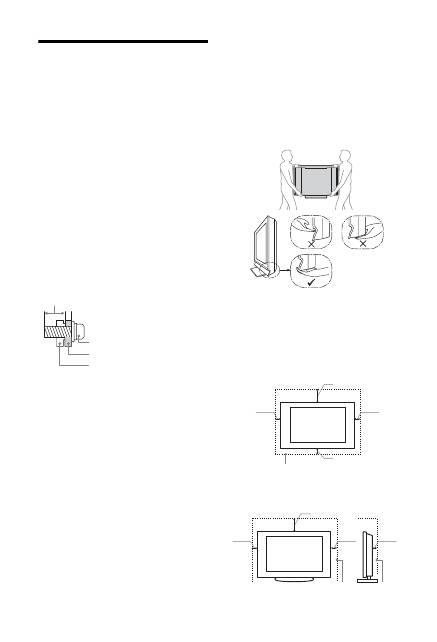
• När TV:n transporteras för hand ska den hållas enligt
bilden nedan. Tryck inte på LCD-panelen eller ramen
runt bildskärmen.
• Håll TV:n i ett fast grepp undertill när du lyfter eller
flyttar den.
• Se till att TV:n inte utsätts för stötar eller kraftiga
vibrationer när den transporteras.
• Du bör använda originalkartongen och dess emballage
när du sänder in TV:n för reparation eller om du flyttar.
Ventilation
• Täck inte för och stoppa inte in några föremål i TV:ns
ventilationshål.
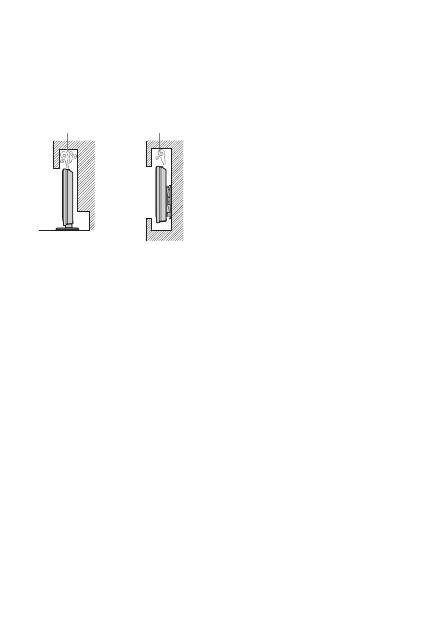
• Lämna fritt utrymme runt TV:n enligt nedanstående
figur.
• Vi rekommenderar bestämt att du använder Sonys
väggfäste för att säkerställa tillräcklig luftcirkulation.
Monterad på väggen
Monterad på stativ
Skruv (medföljer väggfästet)
Monteringskrok
Krokfäste på baksidan av TV:n
8-12 mm
30 cm
10 cm
10 cm
10 cm
Lämna minst så här mycket fritt
utrymme runt TV:n.
30 cm
10 cm
10 cm
6 cm
Lämna minst så här mycket fritt utrymme runt TV:n.
9
SE
• För att säkerställa korrekt ventilation och förhindra
ansamling av damm eller smuts:
– Lägg inte TV:n platt ned och installera den inte upp-
och-ned, bakvänd eller vänd sidledes.
– Placera inte TV:n på en hylla eller matta, i en säng
eller i en garderob.
– Täck inte över TV:n med tyg såsom gardiner och lägg
inte tidningar och liknande på den.
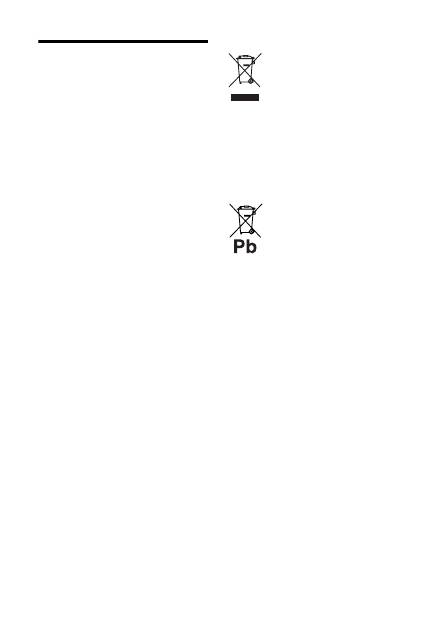
– Installera inte TV:n såsom figurerna nedan visar.
Nätkabel
Hantera nätkabeln och eluttaget enligt följande
anvisningar för att undvika brandrisk, elektriska
stötar eller skador på person eller egendom:
– Använd endast nätkablar från Sony och inga andra
märken.
– För in stickkontakten hela vägen i eluttaget.
– Anslut TV:n till ett eluttag som levererar 220-240 volt
AC.
– För din egen säkerhet, lossa nätkabeln från eluttaget före
ledningsdragning och se till att du inte snavar på
kablarna.
– Lossa nätkabeln från eluttaget innan du flyttar TV:n
eller utför något arbete på den.
– Håll nätkabeln på avstånd från värmekällor.
– Lossa stickkontakten från eluttaget och rengör den
regelbundet. Om kontakten täcks med damm och tar upp
fukt kan isoleringen försämras, vilket kan orsaka brand.
Anmärkningar
• Använd inte medföljande nätkabel tillsammans med
annan utrustning.
• Kläm, böj eller vrid inte nätkabeln för mycket. Ledarna
inne i kabeln kan exponeras eller gå av.
• Modifiera inte nätkabeln.
• Ställ inga tunga föremål på nätkabeln.
• Dra inte i själva kabeln när du lossar nätkabeln från
eluttaget - ta tag i stickkontakten.
• Anslut inte alltför många apparater till ett och samma
eluttag.
• Använd inte eluttag som inte passar till stickkontakten.
Förbjuden användning
Installera inte och använd inte TV:n på platser eller i
miljöer/situationer som beskrivs nedan. Annars kan
felfunktioner uppstå i TV:n som kan orsaka
brandtillbud, elektriska stötar eller skador på person
eller egendom.
Platser:
Utomhus (i direkt solsken), på stranden, i en båt eller någon
annan typ av fartyg, i ett fordon, på sjukvårdsinrättningar,
på ostadiga platser, nära vatten, regn, fukt eller rök.
Miljöer:
Platser som är mycket varma, fuktiga eller dammiga, där
insekter kan sig in i TV:n, där TV:n kan utsättas för
mekaniska vibrationer eller i närheten av brinnande
föremål (t.ex. levande ljus). TV-apparaten får inte utsättas
för dropp eller stänk och vätskebehållare såsom vaser får
inte ställas på den.
Situationer:
Använd inte TV:n med våta händer, när TV:ns hölje är
demonterat eller med tillbehör som inte rekommenderas av
tillverkaren. Koppla loss TV:n från eluttaget och antennen
när det åskar.
Trasiga delar:
• Kasta aldrig något mot TV:n. Skärmglaset kan gå sönder
och orsaka allvarliga personskador.
• Om TV:ns hölje spricker, koppla loss TV:n från
eluttaget innan du tar i den. Annars föreligger risk för
elektriska stötar.
När TV:n inte används
• Om du inte tänker använda TV:n på flera dagar bör du
koppla loss TV:n från eluttaget av miljö- och säkerhetsskäl.
• Eftersom TV-apparaten inte kopplas bort från
nätspänningen när du endast stänger av den måste du
även lossa stickkontakten från eluttaget för att helt
koppla bort TV:n.
• Vissa TV-apparater kan dock ha funktioner som kräver
att TV:n står kvar i standby-läge för att den skall fungera
korrekt. Instruktionerna i denna bruksanvisning
informerar dig om detta.
Barnens säkerhet
• Se till att inte barn klättrar på TV:n.
• Håll små tillbehör utom räckhåll för barn så att de inte
råkar sväljas av misstag.
Om följande problem uppstår...
Stäng av
TV:n och lossa omedelbart
stickkontakten från eluttaget om något av följande
problem uppstår.
Kontakta din återförsäljare eller ett Sony
servicecenter för att få TV:n undersökt av en behörig
servicetekniker.
Om:
– Nätkabeln skadas.
– Eluttaget inte passar till stickkontakten.
– TV-apparaten skadas genom att den tappas, utsätts för
hårda stötar eller genom att föremål kastas på den.
– Vätska eller något föremål råkar hamna i höljets
öppningar.
Luften kan inte
cirkulera fritt.
Luften kan inte
cirkulera fritt.
Vägg
Vägg
10
SE
Säkerhetsföreskrifter
Se på TV
• Du bör titta på TV i ett rum med måttlig belysning. TV-
tittande i dålig belysning eller under långa perioder
påfrestar ögonen.
• När du använder hörlurar, ställ in ljudvolymen på en
måttlig nivå så att du inte skadar din hörsel.
LCD-skärm
• Trots att LCD-skärmen är tillverkad med
högteknologisk precision och 99,99 procent eller mer av
bildpunkterna är effektiva kan svarta punkter eller
färgade punkter (röda, blå eller gröna) framträda
konstant på LCD-skärmen. Detta är en strukturell
egenskap hos LCD-skärmar och indikerar inte något fel.
• Tryck inte på och repa inte frontfiltret. Placera inte heller
några föremål ovanpå denna TV-apparat. Bilden kan bli
ojämn och LCD-skärmen kan skadas.
• Om TV:n används på en kall plats kan fläckar framträda
i bilden eller bilden kan bli mörk. Detta indikerar inte
någon felfunktion. Fenomenet försvinner när
temperaturen stiger till normal nivå.
• En spökbild kan uppstå om en stillbild ligger kvar på
skärmen under en längre tid. Den försvinner troligtvis
efter en stund.
• Bildskärmen och höljet blir varma när TV:n används.
Detta är inget fel.
• LCD-skärmen innehåller en liten mängd flytande
kristall. Vissa fluorescerande rör i denna TV innehåller
även kvicksilver. Följ dina lokala regler och
bestämmelser vid avyttring.
Hantering och rengöring av TV:ns bildskärm/hölje
Var noga med att lossa nätkabeln från eluttaget före
rengöring.
Observera följande försiktighetsåtgärder för att undvika
degradering av material eller skärmens ytskikt.
• Använd en mjuk duk när du dammar av bildskärmen/
höljet. Smuts som är svår att få bort kan du avlägsna
genom att fukta duken med ett milt, utspätt
rengöringsmedel.
• Använd aldrig skurdukar med slipmedel, alkaliska eller
sura rengöringsmedel, skurpulver eller skarpa
lösningsmedel såsom alkohol, bensin, thinner eller
insektsspray. Om sådana material används, eller vid
långvarig kontakt med gummi- eller vinylmaterial, kan
skärmens ytskikt och höljet skadas.
• När du justerar TV:ns vinkel, rör den försiktigt så att
TV:n inte flyttar sig eller glider av stativet.
Extra utrustning
Håll extra tillbehör och utrustning som avger
elektromagnetisk strålning på avstånd från TV:n. Annars
kan bildstörningar och/eller akustiskt brus uppstå.
Kassering av TV-apparaten
Kassering av gamla elektriska och
elektroniska produkter (tillämpligt
inom EU och andra europeiska länder
med separata insamlingssystem)
Symbolen på produkten eller dess
förpackning anger att produkten inte får
hanteras som hushållsavfall. Den skall i stället lämnas in på
en lämplig uppsamlingsplats för återvinning av elektrisk
och elektronisk utrustning. Genom att säkerställa att
produkten kasseras på rätt sätt bidrar du till att förebygga
eventuellt negativa miljö- och hälsoeffekter som kan
uppstå om produkten kasseras som vanligt avfall.
Återvinning av material hjälper till att bibehålla naturens
resurser. För mer information om återvinning av denna
produkt, kontakta de lokala myndigheterna, ortens
sophämtningstjänst eller affären där du köpte produkten.
Avfallsinstruktion rörande förbrukade
batterier (gäller i EU och andra
europiska länder med separata
insamlingssystem)
Denna symbol på batteriet eller på
förpackningen betyder att batteriet inte skall
behandlas som vanligt hushållsavfall.
Med att sörja för att dessa batterier blir kastade på ett riktigt
sätt kommer du att bidra till att skydda miljön och
människors hälsa från potentiella negativa konsekvenser
som annars kunnat blivit orsakat av felaktig
avfallshantering. Återvinning av materialet vill bidra till att
bevara naturens resurser. När det gäller produkter som av
säkerhet, prestanda eller dataintegritetsskäl kräver
permanent anslutning av ett inbyggt batteri, bör detta
batteri bytas av en auktoriserad servicetekniker. För att
försäkra att batteriet blir behandlat korrekt skall det
levereras till återvinningsstation för elektriska produkter
när det är förbrukat. För alla andra batterier, vänligen se
avsnittet om hur man tar bort batteriet på ett säkert sätt.
Lämna batteriet på en återvinningsstation för förbrukade
batterier. För mer detaljerad information rörande korrekt
avfallshantering av denna produkt eller batterier, vänligen
kontakta ditt kommunkontor, din avfallsstation eller din
återförsäljare där du köpt produkten.
11
SE
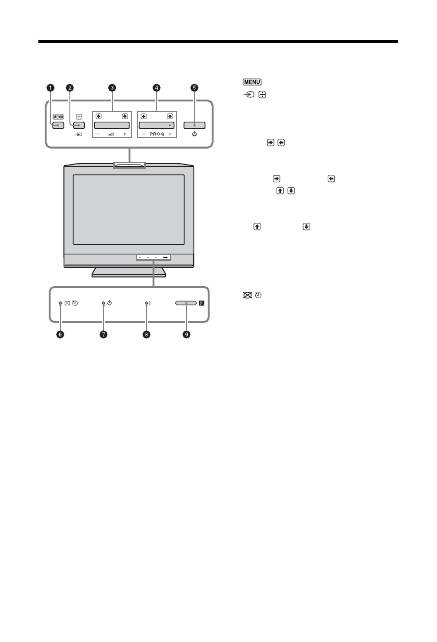
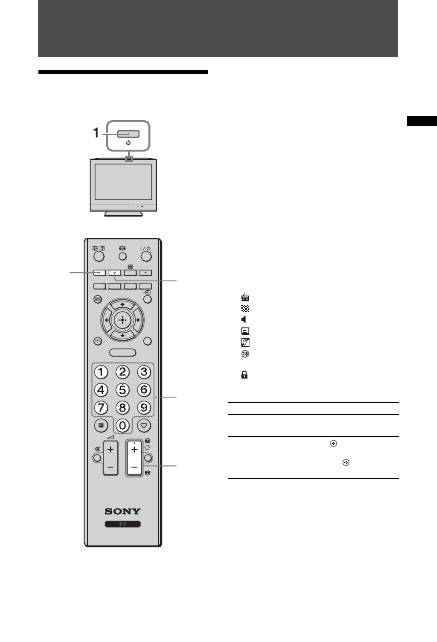
Översikt över fjärrkontrollen
1
"/1
– TV standby
Sätter på och stänger av TV:n från standby-läge.
2
AUDIO
I analogt läge: Tryck för att ändra dubbelt ljudläge (sidan 23).
3
– Frys bild (sidan 14)
Fryser TV-bilden.
4
Färgade knappar (sidan 14, 16)
5
– Ingångsväljare
Väljer ingångskälla från utrustning ansluten till TV-uttagen (sidan 18).
6
F
/
f
/
G
/
g
/
7
TOOLS (sidan 14, 19)
Ger tillgång till olika visningsalternativ och funktioner för att ändra/göra
justeringar beroende på källa och skärmformat.
8
MENU (sidan 20)
9
Sifferknappar
• I TV-läge: Väljer kanaler. För kanal nummer 10 och över, trycker du på
den andra och tredje siffran i snabb följd.
• I Text-läge: Ange det tresiffriga sidnumret för att välja sidan.
0
– Digital favoritlista
Tryck för att visa den digitala favoritlista som du har definierat (sidan 16).
qa
– Föregående kanal
Återgår till den kanal du tittade på senast.
qs
PROG +/-/
/
• I TV-läge: Väljer nästa (+) eller föregående (-) kanal.
• I Text-läge (sidan 14): Väljer nästa (
) eller föregående (
) sida.
qd
2
+/- – Volym
qf
%
– Stänga av ljudet
qg
/
– Text (sidan 14)
qh
RETURN /
Återgår till föregående fönster i visad meny.
qj
GUIDE /
– EPG (Digital elektronisk programguide) (sidan 15)
qk
ANALOG – Analogt läge (sidan 13)
ql
DIGITAL – Digitalt läge (sidan 13)
w;
– Skärmläge (sidan 14)
wa
/
– Info / Visa text
• I digitalt läge: Visar snabbinformation om programmet som visas på
TV:n.
• I analogt läge: Visar information såsom aktuellt kanalnummer och
skärmformat.
• I Text-läge (sidan 14): Visar dold information (t.ex. svar på frågor).
z
Det finns upphöjda prickar på knapparna nummer 5, PROG + och AUDIO. Använd
dessa punkter som referenser när du styr TV-apparaten.
RETURN
PROG
TOOLS
AUDIO
ANALOG
DIGITAL
GUIDE
MENU
12
SE
Översikt över TV:ns knappar och indikatorer
1
(sidan 20)
2
/
– Ingångsväljare / OK
• I TV-läge: Väljer ingångskälla från utrustning
ansluten till TV-uttagen (sidan 18).
• I TV-meny: Väljer meny eller alternativ och
bekräftar inställningen.
3
2
+/-/
/
• I TV-läge: Ökar (+) eller minskar (-)
ljudvolymen.
• I TV-meny: Flyttar genom alternativen åt
höger (
) eller vänster (
).
4
PROG +/-/
/
• I TV-läge: Väljer nästa (+) eller föregående (-)
kanal.
• I TV-meny: Flyttar genom alternativen uppåt
(
) eller nedåt (
).
5
1
– På/Av
Slår på och stänger av TV-apparaten.
~
• För att helt koppla bort TV:n från nätspänningen
måste du lossa nätkabeln från eluttaget.
• När TV:n startas blinkar nätindikatorn grön.
6
– Indikator för Släckt bild / Indikator för
vilolägestimer
• Lyser med grönt sken när bilden är avstängd
(sidan 24).
• Lyser orange när vilolägestimern har ställts in
(sidan 25).
7
1
– Standby-indikator
Lyser med rött sken när TV:n är i standby-läge.
8
"
– Nätindikator
Lyser med grönt sken när TV:n slås på.
9
Fjärrkontrollsensor
• Tar emot IR-signaler från fjärrkontrollen.
• Placera ingenting över sensorn eftersom detta
kan påverka sensorns funktion.
~
Kontrollera att TV:n är helt avstängd innan du lossar
nätkabeln från eluttaget. Att lossa nätkabeln från
eluttaget medan TV:n är påslagen kan medföra att
nätindikatorn förblir tänd eller att TV:n inte fungerar
korrekt.
13
SE
Se
på TV
Se på TV Se på TV
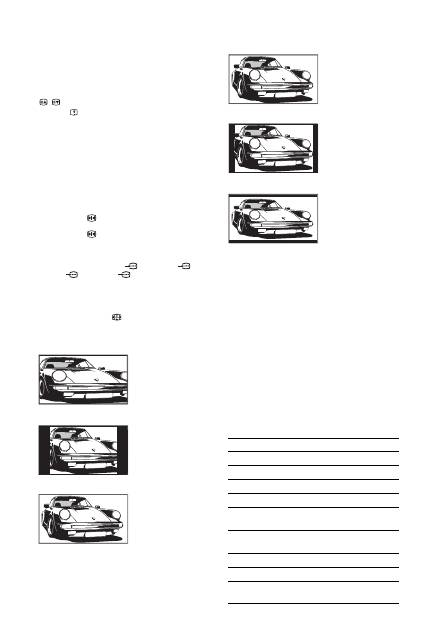
1
Tryck på
1
på TV:ns överkant för att slå
på TV:n.
När TV:n är i standbyläge (indikatorn
1
(standby) på TV:ns frontpanel lyser rött), trycker
du på
"/1
på fjärrkontrollen för att slå på TV:n.
2
Tryck på DIGITAL för att växla till digitalt
läge, eller ANALOG för att växla till
analogt läge.
Vilka kanaler som är tillgängliga beror på det
valda läget.
3
Tryck på sifferknapparna eller PROG +/-
för att välja en TV-kanal.
Välj kanal nummer 10 och över med
sifferknapparna, tryck på den andra och tredje
siffran i snabb följd.
För att välja en digital kanal med den digitala,
elektroniska programguiden (EPG), se sidan 15.
I digitalt läge
Ett informationsfält visas kortvarigt. Följande
ikoner kan visas i fältet:
Ytterligare funktioner
RETURN
PROG
TOOLS
AUDIO
ANALOG
DIGITAL
GUIDE
MENU
3
2
2
3
: Radiotjänst
: Kodad/abonnerad tjänst
:
Flera ljudspråk tillgängliga
: Undertext tillgänglig
: Undertext tillgänglig för hörselskadade
: Rekommenderad minimiålder för aktuellt
program (från 4 till 18 år)
:
Barnlås
För att
Gör detta
Ställa in volymen.
Tryck på
2
+ (öka)/
- (minska).
Ta fram
Programregistret
(endast i analogt
läge).
Tryck på
. För att välja en
analog kanal, tryck på
F
/
f
och sedan på
.
14
SE
Visa text-TV
Tryck på
/
. Varje gång du trycker på
/
ändras
skärmen i en cykel på följande sätt:
Text
t
Text över TV-bilden (blandat läge)
t
Ingen Text (avsluta text-TV-tjänsten)
För att välja en sida, tryck på sifferknapparna eller
/
.
Tryck på
för att visa dold information.
z
När fyra färgade poster visas längst ned på text-TV-sidan
är Fastext tillgänglig. Med Fastext kan du snabbt och enkelt
öppna sidor. Tryck på motsvarande färgade knapp för att
öppna sidan.
Frysa TV-bilden
Fryser TV-bilden (t.ex. för att anteckna ett
telefonnummer eller recept).
1
Tryck på
på fjärrkontrollen.
2
Tryck på
en gång till för att återgå till
normalt TV-läge.
z
Ej tillgängligt för ingångarna
Component,
HDMI1,
HDMI2 och
PC.
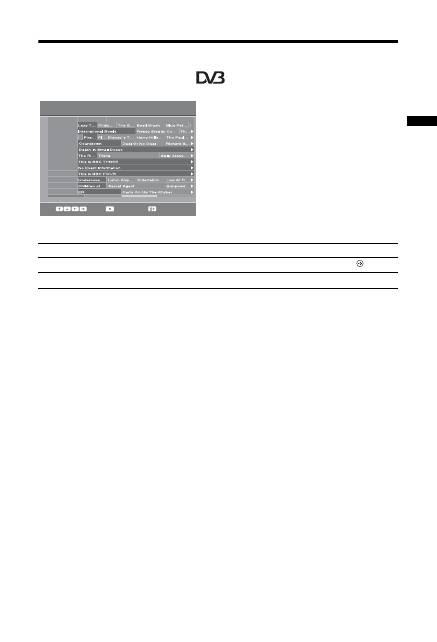
För att ändra skärmformat manuellt för att
passa sändningen
Tryck flera gånger på
för att välja önskat
skärmformat.
* Delar av bilden kan klippas av upptill och nedtill.
~
• Vissa skärmformat kan eventuellt inte väljas beroende
på signalen.
• Vissa tecken och/eller bokstäver längst ned och högst
upp på bilden kanske inte är synliga med inställningen
”SmartZoom”.
z
Du kan justera bildens position i höjdled när du väljer
”SmartZoom”, ”Zoom” eller ”14/9”. Tryck på
F
/
f
för att
flytta uppåt eller nedåt (t ex för att läsa undertext).
Använda Verktygsmenyn
Tryck på TOOLS för att visa följande alternativ när
du ser på ett TV-program.
SmartZoom
*
Visar sändningar i det
vanliga förhållandet
4:3 med en imiterande
bredbildseffekt. 4:3-
bilden dras ut för att
fylla hela skärmen.
4/3
Visar vanliga 4:3-
sändningar (t.ex. ej
TV med bredbild) i
korrekta proportioner.
Wide
Visar sändningar i
bredbild (16:9) i
korrekta proportioner.
Zoom
*
Visar biosändningar
(letter box-format) i
korrekta proportioner.
14/9
*
Visar 14:9-sändningar
i korrekta
proportioner. Som ett
resultat av detta syns
svarta områden i
skärmens kanter.
Undertext
*
Visar biosändningar
(letter box-format)
med undertext på
skärmen.
Auto
• När ”Skärmformat” är inställt på ”Auto” ändras skärmens
format automatiskt för att passa sändningens signal.
• ”Auto” är endast tillgängligt för PAL- och SECAM-
signaler.
Alternativ
Beskrivning
Stäng
Stänger Verktygsmenyn.
Bildinställning
Se sidan 21.
Effekt
Se sidan 23.
Högtalare
Se sidan 23.
Audiospråk (endast i
digitalt läge)
Se sidan 30.
Inställning av textning
(endast i digitalt läge)
Se sidan 30.
Avstängn.timer
Se sidan 25.
Strömsparläge
Se sidan 24.
Systeminformation
(endast i digitalt läge)
Visar skärmen med
systeminformation.
15
SE
Se
på TV
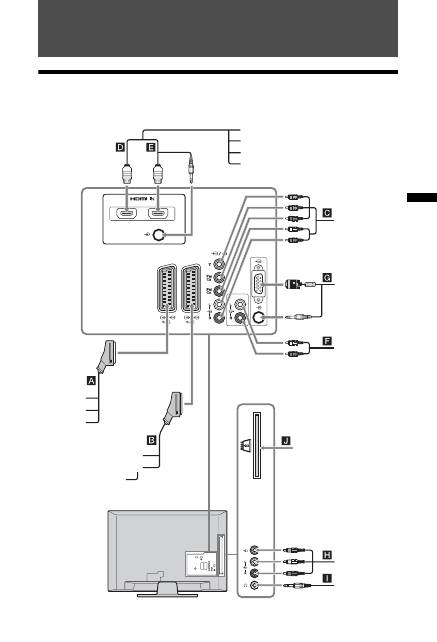
Kontrollera den digitala, elektroniska programguiden (EPG) *
1
I digitalt läge, tryck på GUIDE.
2
Utför önskad åtgärd enligt följande tabell
eller som visas på skärmen.
~
Programinformation visas endast om TV-stationen sänder
denna information.
* Denna funktion kanske inte är tillgänglig i vissa länder/regioner.
~
Om en åldersgräns har ställts in för programvisning visas ett meddelande på skärmen där du skall mata in en PIN-kod. För
mer information, Se ”Barnlås” på sidan 30.
Digital elektronisk programguide (EPG)
Välj:
Välj:
Alternativ:
Fre 3 Nov 15:39
Idag
Föreg.
Nästa
+1 dag
15:30 16:00
16:30
17:00
BBC ONE
BBC TWO
ITV 1
Channel 4
five
ITV 2
BBC THREE
Teletext
BBC FOUR
Sky Travel
UKTV History
More 4
001
002
003
004
005
006
007
009
010
011
012
013
För att
Gör detta
Titta på ett program
Tryck på
F
/
f
/
G
/
g
för att välja program och tryck sedan på
.
Stänga av EPG:n
Tryck på GUIDE.

16
SE
Använda den digitala favoritlistan *
Med Favorit-funktionen kan du skapa upp till fyra
listor över dina favoritprogram.
1
Tryck på
i digitalt läge.
2
Utför önskad åtgärd enligt följande tabell
eller som visas på skärmen.
* Denna funktion kanske inte är tillgänglig i vissa länder/regioner.
Välj:
Ställ in favorit:
Bakåt:
Favorit-inställningar
För in programnummer
Föreg.
Nästa
Favoriter 2
001
002
003
004
005
006
007
008
009
010
TV3
33
3/24
K3/300
TVE 1
TVE 2
24H TVE
CLAN TVE
TELEDEPORTE
VEO
011
012
013
014
015
016
017
018
019
020
SETenVEO
Tienda en VEO
NET TV
CUATRO
CNN+
40 LATINO
la Sexta
Telecinco
T5 Estrellas
T5 Sport
Favoriter 1
---
Digital Favoritlista
För att
Gör detta
Skapa din Favoritlista första gången
1
Tryck på
för att välja ”Ja”.
2
Tryck på den gula knappen för att välja Favoritlistan.
3
Tryck på
F
/
f
för att välja den kanal du vill lägga till och tryck
sedan på
.
Kanaler som är lagrade på Favoritlistan markeras med symbolen
.
4
Tryck på RETURN för att slutföra inställningen.
Titta på en kanal
1
Tryck på den gula knappen för att navigera genom dina
Favoritlistor.
2
Tryck på
F
/
f
för att välja kanal och tryck sedan på
.
Stänga av Favoritlistan
Tryck på RETURN.
Lägga till eller ta bort kanaler från den
aktuella Favoritlistan
1
Tryck på den blå knappen.
2
Tryck på den gula knappen för att välja den Favoritlista som
du vill redigera.
3
Tryck på
F
/
f
för att välja den kanal du vill lägga till eller ta
bort och tryck sedan på .
Ta bort alla kanaler från den aktuella
Favoritlistan
1
Tryck på den blå knappen.
2
Tryck på den gula knappen för att välja den Favoritlista som
du vill redigera.
3
Tryck på den blå knappen.
4
Tryck på
G
/
g
för att välja ”Ja” och tryck sedan på
för att
bekräfta.
17
SE
Använ
da ex
tr
a ut
ru
st
nin
g
Använda extra utrustning Ansluta extra utrustning
Du kan ansluta ett stort utbud av extra utrustning till din TV. Anslutningskablar medföljer inte.
AV
3
PC IN
COMPONENT IN
1
AV1
AV2
2
Utrustning för
videospel/
DVC-
videokamera
Hörlurar
DVD-spelare
med
komponentutgång
DVD-brännare
Dekoder
Video
Utrustning för
videospel
DVD-spelare
Dekoder
PC
PC (HDMI-utgång)
Blu-ray-spelare
Digital videokamera
DVD-spelare
Hi-Fi-utrustning
CAM-modul
18
SE
Visa bilder från ansluten utrustning
Slå på den anslutna utrustningen och gör
något av följande.
För en automatiskt inställd videobandspelare
(sidan 7)
I analogt läge, tryck på PROG +/- eller använd
sifferknapparna för att välja videokanal.
För övrig ansluten utrustning
Tryck på
för att se en lista över de anslutna
komponenterna. Tryck på
F
/
f
för att välja önskad
ingångskälla, och tryck sedan på
. (Det markerade
alternativet väljs om två sekunder passerar utan
åtgärd efter att man tryckt på
F
/
f
.)
Ytterligare funktioner
Symbol på
skärmen
Beskrivning
AV1/
AV1
/
AV1
För att se utrustningen som är
ansluten till
A
.
AV2/
AV2/
AV2
För att se utrustningen som är
ansluten till
B
.
Component
För att se utrustningen som är ansluten
till
C
.
HDMI1
HDMI IN 1*.
För att se utrustningen som är ansluten
till
D
.
HDMI2
HDMI IN 2*.
För att se utrustningen som är ansluten
till
E
Om utrustningen har en DVI-kontakt,
anslut DVI-kontakten till kontakten
HDMI IN 2 genom ett DVI-HDMI-
adaptergränssnitt (medföljer ej) och
anslut utrustningens ljudutgångar till
ljudkontakterna i HDMI IN 2-
kontakterna.
*
~
• Var noga med att endast använda en HDMI-kabel som
bär HDMI-logotypen.
• När utrustning kompatibel för HDMI-styrning ansluts
stöds kommunikation med den anslutna utrustningen. Se
sidan 19 för att ställa in denna kommunikation.
AV3
För att se utrustningen som är ansluten
till
H
.
PC
För att se utrustningen som är
ansluten till
G
.
z
Det rekommenderas att använda en PC-
kabel med ferritkärna som t ex
”Connector, D-sub 15” (ref. 1-793-504-
11, tillgänglig vid Sony-servicecenter)
eller liknande.
För att
ansluta
Gör detta
Hörlurar
I
Anslut till
i
-kontakten för att lyssna på
TV-ljudet i hörlurar.
CAM
(villkorlig
åtkomstmodul)
J
För PPV-tjänster (Pay Per View).
Mer information finns i
bruksanvisningen till din CAM-modul.
Använd CAM genom att avlägsna
”låtsaskortet” från CAM-kortplatsen.
Stäng av TV:n när du för in din CAM i
CAM-kortplatsen. När du inte använder
CAM, rekommenderar vi att
”låtsaskortet” hålls på plats i CAM-
kortplatsen.
~
CAM stöds inte i vissa länder/regioner.
Kontrollera med din auktoriserade
återförsäljare.
Hi-Fi-
utrustning
F
Anslut till ljudutgångarna
för att
lyssna på ljudet från TV:n på Hi-Fi-
utrustning.
För att
Gör detta
Återgå till normalt TV-
läge
Tryck på DIGITAL eller
ANALOG.
Se den digitala
favoritlistan (endast i
det digitala läget)
Tryck på
.
För mer information, se
sidan 16.
Symbol på
skärmen
Beskrivning
19
SE
Använ
da ex
tr
a ut
ru
st
nin
g
Använda Verktygsmenyn
Tryck på TOOLS för att visa följande alternativ när
du ser på bilder från ansluten utrustning.
Använda kontroll för HDMI
Funktionen med kontroll för HDMI gör det möjligt
för TV:n att via HDMI CEC (Consumer Electronics
Control) kommunicera med den anslutna utrustning
som är kompatibel med funktionen. Genom att t ex
ansluta Sony-utrustning som är kompatibel med
kontroll för HDMI (med HDMI-kablar) kan du
kontrollera dem tillsammans.
Se till att utrustningen ansluts på rätt sätt och gör
nödvändiga inställningar.
Utföra kontroll för HDMI-inställningar
Kontroll för HDMI-inställningarna måste göras
både på TV:n och på den anslutna utrustningen. Läs
om TV-inställningarna under ”HDMI-inställningar”
på sidan 27. Referera till den anslutna utrustningens
bruksanvisning för inställning av den.
Kontroll för HDMI-funktioner
• Stänger av ansluten utrustning som är kopplad till
TV:n.
• Slår på TV:n, kopplad till den anslutna
utrustningen, och växlar automatiskt ingången till
utrustningen när denna börjar att spela.
Alternativ
Beskrivning
Stäng
Stänger Verktygsmenyn.
Bildinställning (utom
i PC-ingångsläge)
Se sidan 21.
Visningsläge (endast
i PC-ingångsläge)
Se sidan 21.
Effekt
Se sidan 23.
Högtalare
Se sidan 23.
Horisontellt läge
(endast i
PC-ingångsläge)
Se sidan 24.
Vertikalt läge (endast
i PC-ingångsläge)
Se sidan 24.
Avstängn.timer (utom
i PC-ingångsläge)
Se sidan 25.
Strömsparläge
Se sidan 24.

20
SE
Använda MENY-funktioner Navigering i menyerna
Med hjälp av ”MENU” kan du använda de olika
praktiska funktionerna hos denna TV. Du kan enkelt
välja kanaler eller ingångskällor och ändra
inställningarna för din TV.
1
Tryck på MENU.
2
Tryck på
F
/
f
för att välja ett alternativ
och tryck sedan på .
Tryck på MENU för att gå ur menyn.
1
Digitala favoriter
*
Visar Favoritlistan (sida 16).
2
Analog
Återgår till senast visade analoga kanal.
3
Digital
*
Återgår till senast visade digitala kanal.
4
Digital EPG
*
Visar den digitala elektroniska programguiden
(EPG) (sida 15).
5
AV-ingångar
Väljer utrustning som är ansluten till TV:n.
• För att titta på önskad AV-ingång, välj
ingångskälla och tryck sedan på
.
6
Inställningar
Visar menyn ”Inställningar” där de flesta av de
avancerade inställningarna och justeringarna
utförs.
1
Tryck på
F
/
f
för att välja en
menyikon och tryck sedan på
.
2
Tryck på
F
/
f
/
G
/
g
för att välja ett
alternativ eller justera en inställning
och tryck sedan på
.
För information om inställningar, se
sidan 21 till 30.
~
Vilka alternativ du kan justera beror på
situationen. Alternativ som ej kan väljas är
gråtonade eller visas inte.
* Denna funktion kanske inte är tillgänglig i vissa
länder/regioner.
RETURN
TOOLS
AUDIO
ANALOG
DIGITAL
GUIDE
MENU
2
1
Digitala favoriter
Analog
Digital
Digital EPG
AV-ingångar
Inställningar
Välj:
Bekräfta:
Ut:
MENU
21
SE
Anv
ända M
E
NY-f
unk
ti
oner
Menyn Bildjustering
Du kan välja alternativen i listan nedan från menyn
”Bildjustering”. För att välja alternativ under
”Inställningar”, se ”Navigering i menyerna” (sidan 20).
Bildinställning
Visningsläge
(endast i PC-
läge)
Väljer bildinställning utom för PC-ingång.
”Dagsljus”:
För förbättrad bildskärpa och kontrast.
”Standard”:
För standardbild. Rekommenderas för hemunderhållning.
”Biograf”:
För att se filmbaserat innehåll. Passar bäst i teaterliknande rum.
Bildinställningen är utvecklad tillsammans med Sony Pictures Entertainment, för att
återge filmer såsom producenterna hade tänkt sig dem.
Väljer visningsläge för PC-ingång.
”Video”:
För videobilder.
”Text”:
För text, diagram eller tabeller.
Bakgr.bel.
Justerar bakgrundsbelysningens ljusstyrka.
Kontrast
Ökar eller minskar bildkontrasten.
Ljusstyrka
Gör bilden ljusare eller mörkare.
Färg
Ökar eller minskar färgintensiteten.
Färgton
Ökar eller minskar de gröna och röda färgnyanserna.
z
”Färgton” kan endast justeras för NTSC-färgsignaler (t.ex. videoband från USA).
Skärpa
Gör bilden skarpare eller mjukare.
Färgton
Justerar bildens vithet.
”Kall”:
Ger vita färger en blå nyans.
”Neutral”:
Ger vita färger en neutral nyans.
”Varm”:
Ger vita färger en röd nyans.
z
”Varm” kan inte väljas när ”Bildinställning” ställs in på ”Dagsljus”.
Välj:
Åter:
Bekräfta:
Ut:
Standard
5
Max
50
50
0
15
Varm
Mellan
Mellan
Bildinställning
Bakgr.bel.
Kontrast
Ljusstyrka
Färg
Färgton
Skärpa
Färgton
Brusreducering
Brusred. för MPEG
Normalinst.
Bildjustering
Fortsättning

22
SE
~
”Ljusstyrka”, ”Färg”, ”Färgton” och ”Skärpa” är inte tillgängliga när ”Bildinställning” har ställts in på ”Dagsljus” eller när
”Visningsläge” har ställts in på ”Text”.
Brusreducering
Minskar bildstörningen (snöig bild) vid svaga sändningssignaler.
”Hög/Mellan/Låg”:
Modifierar brusreduceringens effekt.
”Av”:
Stänger av funktionen ”Brusreducering”.
Brusred. för MPEG
Minskar bildbrus i MPEG-komprimerad video.
Normalinst.
Återställer alla inställningar av typen ”Bildjustering” förutom ”Bildinställning” och
”Visningsläge” (endast i PC-läge) till fabriksinställningarna.
23
SE
Anv
ända M
E
NY-f
unk
ti
oner
Menyn Ljudjustering
~
”Effekt”, ”Surround”, ”Diskant”, ”Bas”, ”Balans”, ”Normalinst.” och ”Aut. volymjust.” är inte tillgängliga när ”Högtalare”
har ställts in på ”Ljudanläggning”.
Du kan välja alternativen i listan nedan från menyn
”Ljudjustering”. För att välja alternativ under
”Inställningar”, se ”Navigering i menyerna” (sidan 20).
Effekt
Väljer ljudinställning.
”Standard”:
Ger ett klarare, detaljrikare ljud med förstärkt närvarokänsla.
”Dynamisk”:
Ger ett klarare och detaljrikare ljud med förstärkt närvarokänsla för
bättre återgivning och musikalisk realism.
”Tydlig röst”:
Får röster att låta renare.
Surround
Väljer surroundläge.
”Surround”:
För surroundljud (endast för stereoprogram).
”Simulerad stereo”:
Lägger till en surroundliknande effekt till monoprogram.
”Av”:
För normal stereo- eller monomottagning.
Diskant
Justerar högfrekventa ljud.
Bas
Justerar lågfrekventa ljud.
Balans
Betonar vänster eller höger högtalarbalans.
Normalinst.
Återställer alla inställningar för ”Ljudjustering” till fabriksinställningarna.
Ljudkanalsval
Väljer ljudet från högtalaren för sändning i stereo eller på flera språk.
”Stereo”, ”Mono”:
För sändning i stereo.
”A”/
”B”/
”Mono”:
För flerspråkiga sändningar, välj ”A” för ljudkanal 1, ”B” för
ljudkanal 2 eller ”Mono” för en monokanal om sådan finns.
z
Om du väljer någon annan utrustning som är ansluten till TV:n, ställ in ”Ljudkanalsval” på
”Stereo”, ”A” eller ”B”.
Aut. volymjust.
Behåller en konstant ljudvolym även när skillnader i volymen uppstår (t.ex. tenderar
reklam att vara högre än programmen).
Högtalare
Kopplar bort TV:ns interna högtalare.
”TV-högtalare”:
TV-högtalarna kopplas in så att du kan lyssna på TV-ljudet via
TV:ns egna högtalare.
”Ljudanläggning”:
TV-högtalarna kopplas bort så att du kan lyssna på TV-ljudet
från extern ljudutrustning som är ansluten till ljudutgångarna.
Effekt
Surround
Diskant
Bas
Balans
Normalinst.
Ljudkanalsval
Aut. volymjust.
Högtalare
Effekt
Surround
Diskant
Bas
Balans
Normalinst.
Ljudkanalsval
Aut. volymjust.
Högtalare
Standard
Av
0
0
0
Mono
På
TV-högtalare
Ljudjustering
Välj:
Åter:
Bekräfta:
Ut:
24
SE
Menyn Finesser
Du kan välja alternativen i listan nedan från menyn
”Finesser”. För att välja alternativ under
”Inställningar”, se ”Navigering i menyerna” (sidan 20).
Skärmkontroll
Skärmkontroll
(endast i PC-
läge)
Ändrar skärmformatet.
Skärmformat
Se sidan 14 för mer information om skärmformat.
z
”Auto” är endast tillgängligt för PAL- och SECAM-signaler.
”Normal”:
Visar bilden i dess ursprungliga format.
”Full”:
Förstorar bilden så att den fyller visningsområdet.
Strömsparläge
Väljer strömsparläget för att reducera TV:ns elförbrukning.
”Standard”:
Standardinställningar.
”Minska”:
Reducerar TV:ns elförbrukning.
”Släckt bild”:
Stänger av bilden. Du kan lyssna på ljudet med bilden släckt.
RGB Center
Justerar bildens horisontella position så att bilden är i mitten av skärmen.
z
Detta alternativ är endast tillgängligt när en RGB-källa är ansluten till Scart-kontakterna
/
/
AV1
eller
/
/
AV2
på baksidan av TV:n.
PC-justering
Anpassar TV-skärmen som en PC-monitor.
z
Detta alternativ är bara tillgängligt om man tar emot en PC-signal.
”Fas”:
Justerar skärmen när en del av den visade texten eller bilden inte är tydlig.
”Pixelstorlek”:
Ökar eller minskar bildstorleken horisontellt.
”Horisontellt läge”:
Flyttar bilden åt vänster eller höger.
”Vertikalt läge”:
Flyttar skärmbilden uppåt eller nedåt.
”Strömsparläge”:
När detta är inställt på ”På” aktiveras standbyläget om inte någon
PC-signal tas emot. För att återgå till TV-skärmen trycker du på
?
/
1
.
”Normalinst.”:
Återställer fabriksinställningarna.
Skärmkontroll
Strömsparläge
Standard
Timer
Finesser
Välj:
Åter:
Bekräfta:
Ut:
