
Sony KDL-26 L4000 – page 10
Manual for Sony KDL-26 L4000
Table of contents
21
PL
Korzy
s
tani
e z
funkcj
i M
ENU
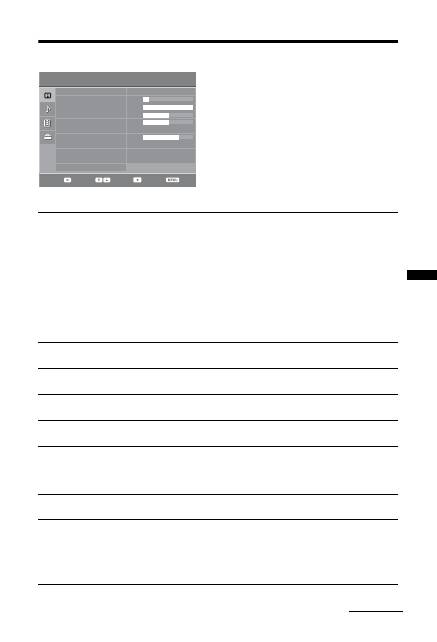
Menu Regulacja obrazu
Poni
ż
sze opcje s
ą
dost
ę
pne w menu „Regulacja obrazu”.
Wybór opcji w menu „Ustawienia”, patrz „Poruszanie
si
ę
po menu” (strona 20).
Tryb obrazu
Tryb
wyświetlania
(tylko w trybie
PC)
Wybiera tryb obrazu, za wyj
ą
tkiem
ź
ród
ł
a sygna
ł
u wej
ś
ciowego PC.
„
Ż
ywy”:
Dla lepszego kontrastu i ostro
ś
ci obrazu.
„Standardowy”:
Dla standardowego obrazu. Ustawienie zalecane dla celów kina
domowego.
„Kino”:
Do ogl
ą
dania filmów. Przynosi najlepsze efekty przy ogl
ą
daniu filmów w
warunkach kina domowego. To ustawienie obrazu zosta
ł
o stworzone we wspó
ł
pracy
z Sony Pictures Entertainment w celu umo
ż
liwienia wiernego odtwarzania filmów
zgodnie z za
ł
o
ż
eniami ich twórców.
Wybiera tryb wy
ś
wietlania dla
ź
ród
ł
a sygna
ł
u wej
ś
ciowego PC.
„Wideo”:
Dla obrazów wideo.
„Tekst”:
Dla tekstu, wykresów lub tabel.
Podświetlenie
Regulacja jasno
ś
ci pod
ś
wietlenia.
Kontrast
Zwi
ę
kszenie lub zmniejszenie kontrastu obrazu.
Jasność
Zwi
ę
kszenie lub zmniejszenie jasno
ś
ci obrazu.
Kolor
Zwi
ę
kszenie lub zmniejszenie intensywno
ś
ci kolorów.
Odcień
Zwi
ę
kszanie i zmniejszanie tonów zielonych i czerwonych.
z
„Odcie
ń
” mo
ż
na zmienia
ć
tylko w przypadku kolorowego sygna
ł
u NTSC (np. ameryka
ń
skie
ta
ś
my wideo).
Ostrość
Zwi
ę
kszenie lub zmniejszenie ostro
ś
ci obrazu.
Odcienie
koloru
Regulacja jasno
ś
ci pod
ś
wietlenia ekranu.
„Zimne”:
Nadaje jasnym kolorom niebieski odcie
ń
.
„Neutralne”:
Nadaje jasnym kolorom neutralny odcie
ń
.
„Ciep
ł
e”:
Nadaje jasnym kolorom czerwony odcie
ń
.
z
„Ciep
ł
e” nie mo
ż
na wybra
ć
, gdy „Tryb obrazu” ustawiono na „
Ż
ywy”.
Standardowy
5
Max.
50
50
0
15
Ciepłe
Średnia
Średnia
Tryb obrazu
Podświetlenie
Kontrast
Jasność
Kolor
Odcień
Ostrość
Odcienie koloru
Red. zakłóceń
Redukcja zakłóceń MPEG
Zerowanie
Regulacja ob
razu
Powrót
:
Wybierz
:
Wprow.
:
Wyjście
:
cd

22
PL
~
Ustawienia „Jasno
ść
”, „Kolor”, „Odcie
ń
” i „Ostro
ść
” nie s
ą
dost
ę
pne, je
ś
li dla funkcji „Tryb obrazu” wybrano ustawienie
„
Ź
ywy” lub je
ś
li dla funkcji „Tryb wy
ś
wietlania” wybrano ustawienie „Tekst”.
Red. zakłóceń
Zmniejsza zak
ł
ócenia obrazu (obraz za
ś
nie
ż
ony) w przypadku s
ł
abego sygna
ł
u
nadajnika TV.
„Du
ż
a/
Ś
rednia/Ma
ł
a”:
Zmienia efekt redukcji zak
ł
óce
ń
.
„Wy
ł
.”:
Wy
łą
cza funkcj
ę
„Red. zak
ł
óce
ń
”.
Redukcja
zakłóceń MPEG
Zmniejszanie zak
ł
óce
ń
obrazu skompresowanego w formacie MPEG.
Zerowanie
Przywrócenie ustawie
ń
fabrycznych funkcji „Regulacja obrazu” oprócz opcji „Tryb
obrazu” i „Tryb wy
ś
wietlania” (tylko w trybie PC).
23
PL
Korzy
s
tani
e z
funkcj
i M
ENU
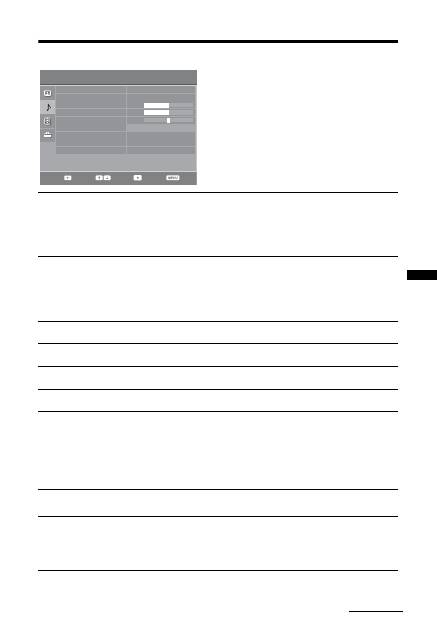
Menu Regulacja dźwięku
~
Ustawienia „Efekt”, „D
ź
w. Przestrzenny”, „Tony wys.”, „Tony niskie”, „Balans”, „Tilbakestill” i „Aut. g
ł
o
ś
no
ść
” nie s
ą
dost
ę
pne, je
ś
li dla funkcji „G
ł
o
ś
nik” wybrano ustawienie „System Audio”.
Poni
ż
sze opcje s
ą
dost
ę
pne w menu „Regulacja d
ź
wi
ę
ku”.
Wybór opcji w menu „Ustawienia”, patrz „Poruszanie si
ę
po menu” (strona 20).
Efekt
S
ł
u
ż
y do wyboru trybu d
ź
wi
ę
ku.
„Standardowy”:
Umo
ż
liwia uzyskanie wyra
ź
niejszego i bardziej selektywnego
d
ź
wi
ę
ku oraz wyra
ź
niejszych tonów niskich.
„Dynamiczny”:
Umo
ż
liwia uzyskanie wyra
ź
niejszego d
ź
wi
ę
ku oraz
wyra
ź
niejszych tonów niskich, co daje wi
ę
ksz
ą
selektywno
ść
i realizm.
„Czysty g
ł
os”:
Ta opcja umo
ż
liwia uzyskanie czystszego d
ź
wi
ę
ku g
ł
osu.
Dźw.
Przestrzenny
W
łą
czanie d
ź
wi
ę
ku przestrzennego surround.
„D
ź
w. Przestrzenny”:
D
ź
wi
ę
k przestrzenny surround (tylko programy
stereofoniczne).
„Symulacja stereo”:
W
łą
czenie efektu przypominaj
ą
cego d
ź
wi
ę
k przestrzenny
surround do programów monofonicznych.
„Wy
ł
.”:
Odbiór zwyk
ł
ego d
ź
wi
ę
ku stereofonicznego i monofonicznego.
Tony wys.
S
ł
u
ż
y do regulacji tonów wysokich.
Tony niskie
S
ł
u
ż
y do regulacji tonów niskich.
Balans
Zwi
ę
ksza nat
ęż
enie d
ź
wi
ę
ku z lewego lub prawego g
ł
o
ś
nika.
Zerowanie
Przywrócenie wszystkich ustawie
ń
fabrycznych funkcji „Regulacja d
ź
wi
ę
ku”.
Podwójny
dźwięk
Wybiera d
ź
wi
ę
k z g
ł
o
ś
nika dla programu stereofonicznego lub dwuj
ę
zycznego.
„Stereo”, „Mono”:
Dla programu stereofonicznego.
„A”/„B”/„Mono”:
W przypadku programu dwuj
ę
zycznego nale
ż
y wybra
ć
ustawienie „A” dla kana
ł
u d
ź
wi
ę
kowego 1, „B” dla kana
ł
u d
ź
wi
ę
kowego 2 lub
„Mono” dla kana
ł
u monofonicznego, o ile jest dost
ę
pny.
z
Wybieraj
ą
c inne urz
ą
dzenie pod
łą
czone do odbiornika TV, nale
ż
y ustawi
ć
„Podwójny d
ź
wi
ę
k”
na „Stereo”, „A” lub „B”.
Aut. głośność
Utrzymuje sta
ł
y poziom g
ł
o
ś
no
ś
ci, nawet gdy wyst
ę
puj
ą
zmiany g
ł
o
ś
no
ś
ci poziomu
nadawanego sygna
ł
u (np. reklamy s
ą
zazwyczaj g
ł
o
ś
niejsze od programów).
Głośnik
W
łą
cza/wy
łą
cza wewn
ę
trzne g
ł
o
ś
niki telewizyjne.
„G
ł
o
ś
nik TV”:
G
ł
o
ś
niki telewizora s
ą
w
łą
czone, a d
ź
wi
ę
k z telewizora jest
odtwarzany z g
ł
o
ś
ników telewizora.
„System Audio”:
G
ł
o
ś
niki TV s
ą
wy
łą
czone, a d
ź
wi
ę
k z telewizora jest odtwarzany
wy
łą
cznie za po
ś
rednictwem zewn
ę
trznego sprz
ę
tu audio pod
łą
czonego do wyj
ść
audio.
Standardowy
Wył.
0
0
0
Mono
Wł.
Głośnik TV
Efekt
Tony niskie
Balans
Zerowanie
Podwójny dźwięk
Aut. głośność
Głośnik
Dźw. przestrzenny
Tony wys.
Regulacja dźwięku
Powrót
:
Wybierz
:
Wprow.
:
Wyjście
:
cd
24
PL
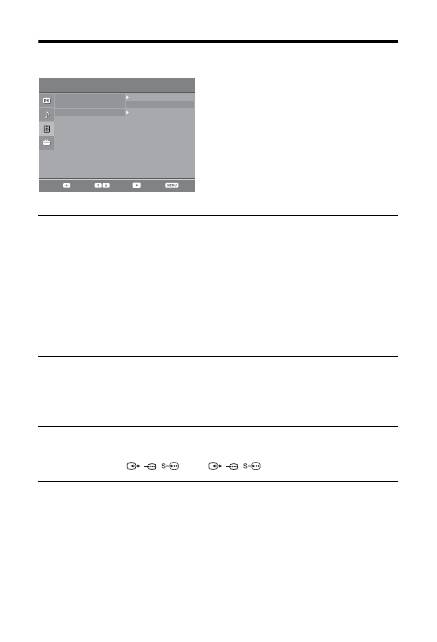
Menu Funkcje
Poni
ż
sze opcje s
ą
dost
ę
pne w menu „Funkcje”. Wybór
opcji w menu „Ustawienia”, patrz „Poruszanie si
ę
po
menu” (strona 20).
Ustawienia
ekranu
Ustawienia
ekranu
(tylko w trybie
PC)
Zmienia format ekranu.
Format obrazu
Szczegó
ł
owe informacje na temat formatu obrazu, patrz strona 14.
z
Ustawienie „Automat.” jest dost
ę
pne tylko w wypadku sygna
ł
ów w systemie PAL i SECAM.
„Normalny”:
wy
ś
wietlany obraz ma pierwotne wymiary.
„Pe
ł
ny”:
Powi
ę
kszenie obrazu, tak aby wype
ł
nia
ł
obszar wy
ś
wietlania.
Oszcz. energii
Pozwala wybra
ć
tryb oszcz
ę
dzania energii tak, aby zmniejszy
ć
zu
ż
ycie energii przez
telewizor.
„Standardowy”:
Ustawienia domy
ś
lne.
„Oszcz
ę
dzanie”:
Zmniejszenie zu
ż
ycia energii przez telewizor.
„Bez obrazu”:
Wy
łą
cza obraz. Mimo wy
łą
czonego obrazu mo
ż
na s
ł
ucha
ć
d
ź
wi
ę
ków.
Centr. RGB
Ustawia po
ł
o
ż
enie obrazu w poziomie tak, aby obraz znajdowa
ł
si
ę
w
ś
rodku ekranu.
z
Opcja ta jest dost
ę
pna tylko je
ś
li do znajduj
ą
cych si
ę
z ty
ł
u odbiornika gniazd SCART
/
/
AV1 lub
/
/
AV2 przy
łą
czono
ź
ród
ł
o sygna
ł
ów RGB.
Ustawienia ekranu
Oszcz. energii
Standardowy
Timer
Funkcje
Powrót
:
Wybierz
:
Wprow.
:
Wyjście
:

25
PL
Korzy
s
tani
e z
funkcj
i M
ENU
Regulacja PC
Pozwala indywidualnie dobra
ć
ustawienia odbiornika TV tak, aby ten dzia
ł
a
ł
jako
monitor PC.
z
Ta opcja jest dost
ę
pna, tylko je
ś
li jest odbierany sygna
ł
z komputera.
„Faza”:
Regulacja ekranu, je
ś
li cz
ęść
wy
ś
wietlanego tekstu lub obrazu jest
niewyra
ź
na.
„Wielko
ść
piksela”:
Powi
ę
ksza lub zmniejsza obraz w p
ł
aszczy
ź
nie poziomej.
„Przesuni
ę
cie poziome”:
Przesuni
ę
cie obrazu w lewo lub w prawo.
„Przesuni
ę
cie pionowe”
: Umo
ż
liwia przesuwanie ekranu w gór
ę
i w dó
ł
.
„Oszcz. energii”:
Po w
łą
czeniu tej funkcji „W
ł
.” urz
ą
dzenie przechodzi do trybu
gotowo
ś
ci, je
ś
li nie jest odbierany
ż
aden sygna
ł
z komputera. Aby powróci
ć
do trybu
TV, naci
ś
nij przycisk
?
/
1
.
„Zerowanie”:
Przywraca ustawienia fabryczne.
Timer
Ustawianie programatora czasowego wy
łą
czaj
ą
cego telewizor.
Timer wyłączania
Ustawia czas, po up
ł
ywie którego odbiornik TV automatycznie prze
łą
cza si
ę
w
tryb czuwania.
Je
ś
li w
łą
czono funkcj
ę
„Timer wy
łą
czania”, wska
ź
nik (Timer wy
łą
czania) z
przodu telewizora
ś
wieci na pomara
ń
czowo.
z
• Po wy
łą
czeniu i ponownym w
łą
czeniu telewizora funkcja „Timer wy
łą
czania” jest
wy
łą
czana („Wy
ł
.”).
• Na ekranie, minut
ę
przed przej
ś
ciem telewizora do trybu czuwania, pojawia si
ę
komunikat
z powiadomieniem.
26
PL
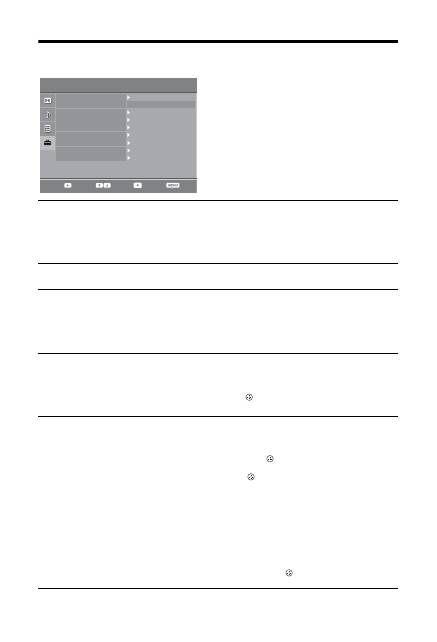
Menu Ustawienia
Poni
ż
sze opcje s
ą
dost
ę
pne w menu „Ustawienia”.
Wybór opcji w menu „Ustawienia”, patrz „Poruszanie si
ę
po menu” (strona 20).
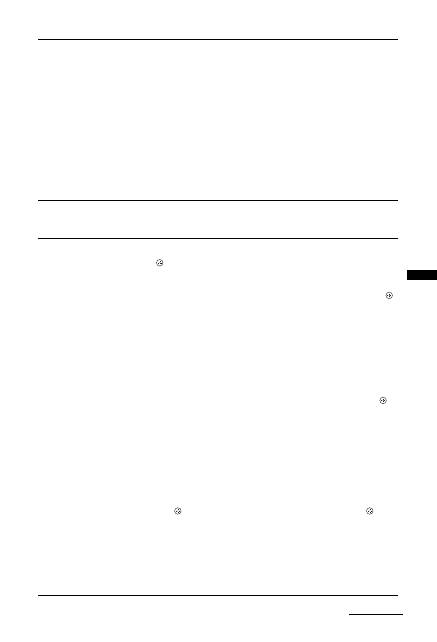
Automat.
inicjalizacja
Rozpoczyna konfiguracj
ę
pocz
ą
tkow
ą
, podczas której mo
ż
na wybra
ć
j
ę
zyk, kraj/
region, lokalizacj
ę
oraz zaprogramowa
ć
wszystkie dost
ę
pne kana
ł
y cyfrowe i
analogowe. Zazwyczaj nie ma potrzeby wykonywania tej operacji, poniewa
ż
j
ę
zyk
oraz kraj/region zosta
ł
y wybrane, a kana
ł
y dostrojone podczas pierwszej instalacji
odbiornika TV (strona 7). Ta opcja umo
ż
liwia jednak powtórzenie ca
ł
ej procedury
(np. przywrócenie ustawie
ń
telewizora po przeprowadzce).
Język
Wybiera j
ę
zyk, w którym wy
ś
wietlane s
ą
menu.
Autopro-
gramowanie
(tylko w trybie
analogowym)
Wykonuje strojenie wszystkich dost
ę
pnych kana
ł
ów.
Zazwyczaj nie ma potrzeby wykonywania tej operacji, poniewa
ż
kana
ł
y zosta
ł
y ju
ż
dostrojone przy pierwszej instalacji odbiornika (strona 7). Opcja ta umo
ż
liwia
jednak powtórzenie tego procesu (np. w celu ponownego dostrojenia odbiornika TV
po zmianie mieszkania lub w celu wyszukania nowych kana
ł
ów uruchomionych
przez stacje telewizyjne).
Sortowanie
programów
(tylko w trybie
analogowym)
Zmienia kolejno
ść
, w jakiej kana
ł
y s
ą
zapisane w odbiorniku TV.
1
Za pomocą przycisków
F
/
f
wybrać kanał, który ma być przeniesiony w
nowe miejsce, a następnie nacisnąć
g
.
2
Za pomocą przycisków
F
/
f
wybrać nowe miejsce dla wybranego
kanału, a następnie nacisnąć
.
Ustawienia A/V
Przypisuje nazw
ę
ka
ż
demu urz
ą
dzeniu pod
łą
czonemu do bocznych i tylnych gniazd. Po
wybraniu urz
ą
dzenia, nazwa ta b
ę
dzie przez chwil
ę
wy
ś
wietlana na ekranie. Mo
ż
na
pomin
ąć
ź
ród
ł
o sygna
ł
u wej
ś
ciowego, które nie jest pod
łą
czone do
ż
adnego z urz
ą
dze
ń
.
1
Za pomocą przycisków
F
/
f
wybrać żądane źródło sygnału
wejściowego, a następnie nacisnąć
.
2
Za pomocą przycisków
F
/
f
wybrać żądaną opcję spośród podanych
poniżej, a następnie nacisnąć
.
• AV1 (lub AV2/ AV3/ HDMI1/ HDMI2/ Component/ PC), VIDEO, DVD,
CABLE, GAME, CAM, SAT: Przypisywanie jednej z zaprogramowanych nazw
do pod
łą
czonego urz
ą
dzenia.
• „Edit”: Tworzy w
ł
asn
ą
nazw
ę
.
1
Za pomocą przycisków
F
/
f
wybrać żądaną literę lub numer („_” to
spacja), a następnie nacisnąć
g
.
W razie wybrania niewłaściwego znaku
Przyciskami
G
/
g
wybra
ć
niew
ł
a
ś
ciwy znak. Nast
ę
pnie, za pomoc
ą
F
/
f
wybra
ć
prawid
ł
owy znak.
2
Wykonuj czynności opisane w punkcie 1 aż do wprowadzenia całej
nazwy, a następnie naciśnij przycisk
.
Ustawienia A/V
Ustawienia HDMI
Korekta dźwięku
Programowanie ręczne
Ustawienia cyfrowe
Automat. inicjalizacja
Język
Autoprogramowanie
Sortowanie programów
Polski
Ustawienia
Powrót
:
Wybierz
:
Wprow.
:
Wyjście
:
27
PL
Korzy
s
tani
e z
funkcj
i M
ENU
Ustawienia
HDMI
Umo
ż
liwia komunikowanie si
ę
telewizora z pod
łą
czonymi urz
ą
dzeniami, które
obs
ł
uguj
ą
t
ę
funkcj
ę
i s
ą
pod
łą
czone do jego gniazd HDMI. Nale
ż
y pami
ę
ta
ć
o
konieczno
ś
ci skonfigurowania ustawie
ń
komunikacji tak
ż
e w pod
łą
czonych
urz
ą
dzeniach.
„Sterowanie przez HDMI”:
Umo
ż
liwia w
łą
czanie i wy
łą
czanie synchronizacji
sterowania telewizorem i pod
łą
czonymi urz
ą
dzeniami, które obs
ł
uguj
ą
funkcj
ę
sterowania przez HDMI.
„Auto. wy
łą
cz. urz
ą
dze
ń
”:
Je
ś
li ta funkcja jest w
łą
czona „W
ł
.”, urz
ą
dzenia
obs
ł
uguj
ą
ce funkcj
ę
sterowania przez HDMI s
ą
wy
łą
czane po prze
łą
czeniu
telewizora na tryb gotowo
ś
ci za pomoc
ą
pilota.
„Auto. w
łą
czenie TV”:
Je
ś
li ta funkcja jest w
łą
czona „W
ł
.”, telewizor jest w
łą
czany
po w
łą
czeniu urz
ą
dzenia obs
ł
uguj
ą
cego funkcj
ę
sterowania przez HDMI.
„Uaktualn. listy urz
ą
dze
ń
”:
Umo
ż
liwia tworzenie i aktualizowanie listy urz
ą
dze
ń
HDMI „Lista urz
ą
dze
ń
HDMI”. Do jednego gniazda mo
ż
na pod
łą
czy
ć
maksymalnie
11 zgodnych urz
ą
dze
ń
i maksymalnie 5 innych urz
ą
dze
ń
. Po zmianie po
łą
cze
ń
i
ustawie
ń
nale
ż
y zaktualizowa
ć
list
ę
urz
ą
dze
ń
HDMI „Lista urz
ą
dze
ń
HDMI”.
„Lista urz
ą
dze
ń
HDMI”:
Umo
ż
liwia wy
ś
wietlanie listy pod
łą
czonych urz
ą
dze
ń
obs
ł
uguj
ą
cych funkcj
ę
sterowania przez HDMI.
Korekta
dźwięku
Pozwala wybra
ć
indywidualny poziom g
ł
o
ś
no
ś
ci dla ka
ż
dego urz
ą
dzenia
pod
łą
czonego do odbiornika TV.
Programowanie
ręczne
(tylko w trybie
analogowym)
S
ł
u
ż
y do zmieniania ustawie
ń
dost
ę
pnego kana
ł
u analogowego.
Nacisn
ąć
F
/
f
, aby wybra
ć
numer programu, który ma zosta
ć
zmieniony. Nast
ę
pnie
nacisn
ąć
.
System
Programuje r
ę
cznie kana
ł
y programów.
1
Za pomocą przycisków
F
/
f
wybrać „System”, a następnie nacisnąć
.
2
Aby wybrać jeden z następujących systemów telewizji, naciskać
przyciski
F
/
f
, a następnie
G
.
B/G: dla krajów/regionów zachodnioeuropejskich
D/K: dla krajów/regionów wschodniej Europy
L: dla Francji
I: dla Wielkiej Brytanii
~
Zale
ż
nie od zaznaczonego kraju/regionu, wybranego w opcji „Kraj” (strona 6), opcja ta mo
ż
e
nie by
ć
dost
ę
pna.
Kanał
1
Za pomocą przycisków
F
/
f
wybrać „Kanał”, a następnie nacisnąć
.
2
Za pomocą przycisków
F
/
f
wybrać „S” (dla kanałów telewizji kablowej)
lub „C” (dla kanałów telewizji naziemnej), a następnie nacisnąć
g
.
3
Aby wykonać strojenie kanałów, należy postępować w następujący
sposób:
Jeśli numer kanału (częstotliwość) jest nieznany
Naciska
ć
przyciski
F
/
f
, aby znale
źć
nast
ę
pny dost
ę
pny kana
ł
. Z chwil
ą
znalezienia
kana
ł
u, przeszukiwanie zatrzyma si
ę
. Aby kontynuowa
ć
przeszukiwanie, nacisn
ąć
F
/
f
.
Jeśli numer kanału (częstotliwość) jest znany
Przyciskami numerycznymi wpisa
ć
numer
żą
danego kana
ł
u stacji telewizyjnej lub
numer kana
ł
u magnetowidu.
4
Nacisnąć
, aby przejść do „Potwierdź”, a następnie nacisnąć
.
Powtórzy
ć
powy
ż
sz
ą
procedur
ę
, aby r
ę
cznie zaprogramowa
ć
inne kana
ł
y.
Nazwa
Nadaje wybranemu kana
ł
owi nazw
ę
wybran
ą
przez u
ż
ytkownika i zawieraj
ą
c
ą
do
5 liter lub cyfr.
ARC
Pozwala wykona
ć
r
ę
czne strojenie precyzyjnie wybranego programu, je
ś
li
u
ż
ytkownik uzna,
ż
e nieznaczna korekta dostrojenia poprawi jako
ść
obrazu.
cd

28
PL
Filtracja dźwięku
Polepsza jako
ść
d
ź
wi
ę
ku na poszczególnych kana
ł
ach w przypadku zniekszta
ł
ce
ń
transmisji monofonicznej. W pewnych przypadkach, niestandardowy sygna
ł
telewizyjny mo
ż
e powodowa
ć
zniekszta
ł
cenie d
ź
wi
ę
ku lub przej
ś
ciowy zanik
d
ź
wi
ę
ku podczas ogl
ą
dania programów emitowanych w mono.
Je
ś
li nie wyst
ę
puj
ą
ż
adne zniekszta
ł
cenia d
ź
wi
ę
ku, zalecamy pozostawienie
ustawienia fabrycznego „Wy
ł
.”.
~
Funkcja „Filtracja d
ź
wi
ę
ku” nie jest dost
ę
pna, gdy „System” ustawiono na „L”.
Pomiń
Pomija nieu
ż
ywane kana
ł
y analogowe, gdy podczas wyboru kana
ł
ów naci
ś
nie si
ę
PROG
+/-
(mo
ż
na wci
ąż
wybra
ć
pomini
ę
ty kana
ł
przyciskami numerycznymi).
Potwierdź
Zachowuje zmiany dokonane w ustawieniach „
Programowanie r
ę
czne
”.
29
PL
Korzy
s
tani
e z
funkcj
i M
ENU
Menu Ustawienia cyfrowe
Podane ni
ż
ej opcje mo
ż
na wybra
ć
w menu „Ustawienia
cyfrowe”. Nast
ę
pnie za pomoc
ą
przycisków
F
/
f
wybierz opcj
ę
„Strojenie cyfrowe” lub „Ustawienia
cyfrowe”. Informacje na temat wybierania opcji w oknie
„Ustawienia” znajduj
ą
si
ę
w rozdziale „Poruszanie si
ę
po menu” (strona 20).
~
W niektórych krajach/regionach pewne funkcje mog
ą
by
ć
niedost
ę
pne.
Strojenie cyfrowe
Autoprogramowanie cyfrowe
Dostraja wszystkie kana
ł
y cyfrowe.
Opcja ta umo
ż
liwia jednak powtórzenie tego procesu np. w celu ponownego
dostrojenia odbiornika po zmianie mieszkania lub w celu wyszukania nowych
kana
ł
ów uruchomionych przez stacje telewizyjne. Naci
ś
nij przycisk .
Edycja listy programów
Usuwa wszystkie niechciane kana
ł
y cyfrowe zapisane w pami
ę
ci telewizora oraz
zmienia kolejno
ść
, w jakiej zapisane s
ą
kana
ł
y.
1
Za pomocą przycisków
F
/
f
wybrać kanał, który ma być usunięty lub
przeniesiony w nowe miejsce.
Przyciskami numerycznymi wpisa
ć
trzycyfrowy numer
żą
danego kana
ł
u stacji
telewizyjnej.
2
Usuwanie lub zmiana kolejności, w jakiej zapisane są kanały cyfrowe:
Usuwanie kanału cyfrowego
Nacisn
ąć
przycisk
. Gdy pojawi si
ę
komunikat potwierdzaj
ą
cy, nacisn
ąć
G
, aby
wybra
ć
„Tak”, a nast
ę
pnie nacisn
ąć
.
Zmiana kolejności kanałów cyfrowych
Nacisn
ąć
g
, a nast
ę
pnie
F
/
f
, aby wybra
ć
nowe po
ł
o
ż
enie dla danego kana
ł
u, a
nast
ę
pnie
G
.
3
Nacisnąć przycisk RETURN.
Programowanie ręczne
Umo
ż
liwia r
ę
czne strojenie kana
ł
ów cyfrowych.
1
Wybrać przycisk numeryczny, aby wybrać kanał, który ma być ręcznie
dostrojony, a następnie nacisnąć
F
/
f
, aby go dostroić.
2
Po znalezieniu dostępnych kanałów naciśnij przycisk
, aby zapisać
programy.
Powtórzy
ć
powy
ż
sz
ą
procedur
ę
, aby r
ę
cznie zaprogramowa
ć
inne kana
ł
y.
Polski
Ustawienia A/V
Ustawienia HDMI
Korekta dźwięku
Programowanie ręczne
Ustawienia cyfrowe
Automat. inicjalizacja
Język
Autoprogramowanie
Sortowanie programów
Ustawienia
Powrót
:
Wybierz
:
Wprow.
:
Wyjście
:
cd

30
PL
Ustawienia
cyfrowe
Ustawianie napisów
„Ustawienia napisów”:
Po wybraniu opcji „Dla s
ł
abo s
ł
ysz
ą
cych” wraz z napisami
u do
ł
u ekranu mog
ą
by
ć
wy
ś
wietlane dodatkowe znaki wizualne (je
ś
li na danym
kanale nadawane s
ą
takie informacje).
„J
ę
zyk napisów”:
Wybiera j
ę
zyk, w którym wy
ś
wietlane s
ą
napisy u do
ł
u ekranu.
Ustawienia Audio
„Typ audio”:
Prze
łą
cza na nadawanie dla osób ze s
ł
abym s
ł
uchem, gdy ustawiona
jest opcja „Dla s
ł
abo s
ł
ysz
ą
cych”.
„J
ę
zyk audio”:
Wybiera j
ę
zyk stosowany dla programu. W przypadku niektórych
kana
ł
ów cyfrowych, dla danego programu dost
ę
pnych mo
ż
e by
ć
kilka wersji j
ę
zykowych.
„Opis Audio”:
Zapewnia opis audio (narracj
ę
) na temat informacji wizualnych, je
ś
li
kana
ł
y telewizyjne nadaj
ą
takie informacje.
„Poziom miksowania”:
Dopasowuje poziomy g
ł
o
ś
no
ś
ci zasadniczego d
ź
wi
ę
ku
telewizora oraz d
ź
wi
ę
ku Opisu Audio.
z
Opcja ta jest dost
ę
pna tylko wtedy, gdy „Opis Audio” ustawiono na „W
ł
.”.
Tryb nagłówków
„Podstawowy”:
Podaje informacje dot. programu w nag
ł
ówku cyfrowym.
„Pe
ł
ny”:
Podaje informacje dot. programu w nag
ł
ówku cyfrowym, a szczegó
ł
owe
informacje dot. programu pod tym nag
ł
ówkiem.
Ochrona przed dziećmi
Pozwala ograniczy
ć
wiekowo dost
ę
p do programów. Programy, które przekraczaj
ą
ustawione ograniczenie wiekowe mog
ą
by
ć
ogl
ą
dane tylko po wpisaniu poprawnego
numeru PIN.
1
Przyciskami numerycznymi wpisać dany kod PIN.
Je
ś
li PIN nie zosta
ł
wcze
ś
niej ustawiony, pojawi si
ę
ekran, w którym nale
ż
y wpisa
ć
kod PIN. Zastosowa
ć
si
ę
do instrukcji podanych w opisie „Kod PIN” poni
ż
ej.
2
Za pomocą przycisków
F
/
f
wybrać ograniczenie wiekowe lub „Brak”
(oglądanie bez ograniczeń), a następnie nacisnąć
.
3
Nacisnąć przycisk RETURN.
Kod PIN
Ustawienie kodu PIN po raz pierwszy.
1
Przyciskami numerycznymi wpisać numer nowego kodu PIN.
2
Nacisnąć przycisk RETURN.
Zmiana kodu PIN
1
Przyciskami numerycznymi wpisać dany kod PIN.
2
Przyciskami numerycznymi wpisać numer nowego kodu PIN.
3
Nacisnąć przycisk RETURN.
z
Kod PIN 9999 jest zawsze akceptowany.
Ustawienia techniczne
„Auto. info. dot. us
ł
ug”:
Opcja ta pozwala na wyszukanie i zapisanie
nowoudost
ę
pnionych us
ł
ug cyfrowych.
„Pobier. oprogramowania”:
Opcja ta pozwala na automatyczne i bezp
ł
atne
pobranie aktualizacji oprogramowania przez anten
ę
(po opublikowaniu takich
aktualizacji). Sony zaleca, aby funkcja ta by
ł
a stale w
łą
czona (ustawiona na „W
ł
.”).
Je
ś
li oprogramowanie nie ma by
ć
aktualizowane, opcj
ę
t
ę
nale
ż
y ustawi
ć
na „Wy
ł
.”.
„Informacje o systemie”:
Wy
ś
wietla aktualn
ą
wersje oprogramowania oraz
poziom sygna
ł
u.
„Strefa czasu”:
Pozwala ustawi
ć
stref
ę
czasow
ą
u
ż
ytkownika, je
ś
li nie jest taka
sama, jak domy
ś
lne ustawienie strefy czasowej dla kraju/regionu u
ż
ytkownika.
„Auto. czas letni/zimowy”:
S
ł
u
ż
y do wyboru mo
ż
liwo
ś
ci automatycznego
prze
łą
czania na czas letni i zimowy.
• „W
ł
.”: Automatycznie prze
łą
cza na czas letni i zimowy, odpowiednio do kalendarza.
• „Wy
ł
.”: Czas wy
ś
wietlany jest zgodnie z ró
ż
nic
ą
czasu ustawion
ą
w pozycji „Strefa czasu”.
Ustawienia modułu CA
Po uzyskaniu Modu
ł
u Dost
ę
pu Warunkowego (CAM) i specjalnej karty, opcja ta umo
ż
liwia
uzyskanie dost
ę
pu do us
ł
ugi p
ł
atnej telewizji. Patrz strona
17
w celu uzyskania
informacji na temat po
ł
o
ż
enia gniazda (PCMCIA)
.
31
PL
In
for
m
ac
je dodat
kow
e
Informacje dodatkowe Dane techniczne
*
1
Wyj
ś
cia AV1 s
ą
dost
ę
pne tylko w wypadku telewizora analogowego.
*
2
Wyj
ś
cia AV2, przez które sygna
ł
jest wysy
ł
any do bie
żą
cego telewizora (oprócz PC, HDMI1, 2, Component 1080i)
*
3
Podana moc w stanie czuwania jest osi
ą
gana, gdy odbiornik TV zako
ń
czy konieczne procesy wewn
ę
trzne.
Dane techniczne oraz konstrukcja monitora mog
ą
ulec zmianie bez uprzedzenia.
Model
KDL-32L40xx
System
System panelu
Panel z wy
ś
wietlaczem ciek
ł
okrystalicznym
System TV
Zale
ż
nie od wybranego kraju/regionu
Analogowy: B/G/H, D/K, L, I
Cyfrowy: DVB-T
System kodowania kolorów
Analogowy: PAL, SECAM, NTSC 3.58, 4.43 (tylko wej
ś
cie Video In)
Cyfrowy: MPEG-2 MP
@
ML
Zakres kana
ł
ów
Analogowych: 48.25 - 855.25 MHz
Cyfrowych: Pasmo VHF III (177.5-226.5 MHz)/UHF E21-E69 (474-858 MHz)
Moc d
ź
wi
ę
ku
10 W + 10 W (RMS)
Gniazda wejściowe/wyjściowe
Antena
75-omowa antena zewn
ę
trzna VHF/UHF
/
/
AV1*
1
21-pinowe gniazdo SCART, w tym wej
ś
cie audio/wideo, wej
ś
cie RGB, wej
ś
cie S-Video i
analogowe wyj
ś
cie telewizyjne audio/video.
/
/
AV2*
2
21-pinowe gniazdo SCART, w tym wej
ś
cie audio/wideo, wej
ś
cie RGB, wej
ś
cie S-Video i wyj
ś
cie
audio/wideo.
COMPONENT IN
Obs
ł
ugiwane formaty: 1080i, 720p, 576p, 576i, 480p, 480i
Y: 1 Vp-p, 75 omów, 0,3V synchronizacja ujemna/P
B
/C
B
: 0,7 Vp-p, 75 omów/
P
R
/C
R
: 0,7 Vp-p, 75 omów
COMPONENT IN
Wej
ś
cie audio (gniazda foniczne typu „jack”)
HDMI IN 1, 2
Video: 1080i, 720p, 576p, 576i, 480p, 480i
Audio: Dwukana
ł
owe liniowe PCM
32, 44,1 i 48 kHz, 16, 20 i 24 bits
PC (patrz tabela)
Analogowe gniazdo audio (minijack) (tylko HDMI IN 2)
AV3
Wej
ś
cie video (gniazda foniczne typu „jack”)
AV3
Wej
ś
cie audio (gniazda foniczne typu „jack”)
Wyj
ś
cie audio (lewy/prawy) (gniazda foniczne typu „jack”)
PC IN
Wej
ś
cie PC (15 Dsub) (patrz strona 32)
G: 0,7 Vp-p, 75 omów, brak Sync on Green/B: 0,7 Vp-p, 75 omów, brak Sync on Green/
R: 0,7 Vp-p, 75 omów, brak Sync on Green
Wej
ś
cie audio komputera (minijack)
i
Gniazdo s
ł
uchawkowe
Gniazdo CAM (Modu
ł
Warunkowego Dost
ę
pu)
Zasilanie i inne parametry
Wymagania dotycz
ą
ce zasilania
220–240 V AC, 50 Hz
Wielko
ść
ekranu
Przek
ą
tna ok. 81,3 cm
Rozdzielczo
ść
ekranu
1 366 punktów (w poziomie) × 768 linii (w pionie)
Pobór mocy
155 W
Pobór mocy w stanie czuwania*
3
0,5 W lub mniej
Wymiary
(szer. × wys. × g
ł
.)
(z podstaw
ą
)
Ok. 80,7 × 58,5 × 24,2 cm
(bez podstawy)
Ok. 80,7 × 54,8 × 10,1 cm
Waga
(z podstaw
ą
)
Ok. 15,0 kg
(bez podstawy)
Ok. 13,0 kg
Akcesoria do
łą
czone do zestawu
Patrz „1: Sprawdzenie wyposa
ż
enia” na stronie 4.
Wyposa
ż
enie dodatkowe
Uchwyt
ś
cienny SU-WL500/podstawa telewizora SU-FL300M
32
PL
Tabela sygnałów wejściowych PC dla PC IN
• Niniejszy odbiornik TV nie obs
ł
uguje Sync on Green ani Composite Sync.
• Wej
ś
cie PC niniejszego odbiornika nie obs
ł
uguje sygna
ł
ów z przeplotem.
• Wej
ś
cie PC niniejszego odbiornika obs
ł
uguje sygna
ł
y opisane w powy
ż
szej tabeli o cz
ę
stotliwo
ś
ci poziomej 60 Hz.
Tabela sygnałów wejściowych PC dla HDMI IN 1, 2
Sygnały
W poziomie
(piksele)
W pionie (linie)
Częstotliwość
pozioma (kHz)
Częstotliwość
pionowa (Hz)
Norma
VGA
640
480
31,5
60
VGA
SVGA
800
600
37,9
60
Wytyczne
VESA
XGA
1024
768
48,4
60
Wytyczne
VESA
WXGA
1280
768
47,8
60
VESA
Sygnały
W poziomie
(piksele)
W pionie (linie)
Częstotliwość
pozioma (kHz)
Częstotliwość
pionowa (Hz)
Norma
VGA
640
480
31,5
60
VGA
SVGA
800
600
37,9
60
Wytyczne
VESA
XGA
1024
768
48,4
60
Wytyczne
VESA
WXGA
1280
768
47,4
60
VESA
WXGA
1280
768
47,8
60
VESA
WXGA
1360
768
47,7
60
VESA
33
PL
In
for
m
ac
je dodat
kow
e
Rozwiązywanie
problemów
Sprawdzić, czy wskaźnik czuwania
1
nie
miga na czerwono.
Jeśli miga
Uruchomiona zosta
ł
a funkcja autodiagnostyki.
Naci
ś
nij przycisk
1
na górnej kraw
ę
dzi telewizora,
aby wy
łą
czy
ć
odbiornik, od
łą
cz przewód zasilaj
ą
cy
i zg
ł
o
ś
si
ę
do sprzedawcy lub punktu serwisowego
firmy Sony.
Jeśli nie miga
1
Sprawdzić problemy przedstawione w tabeli
poniżej.
2
Jeśli nie uda się wyeliminować problemu,
oddać odbiornik TV do naprawy.
Obraz
Brak obrazu (ekran jest ciemny), brak dźwięku
• Sprawdzi
ć
pod
łą
czenie anteny.
•
Pod
łą
czy
ć
odbiornik TV do zasilania i nacisn
ąć
1
na
odbiorniku (u góry).
•
Je
ś
li wska
ź
nik czuwania
1
zapali si
ę
na czerwono,
nale
ż
y nacisn
ąć
przycisk
"/1
.
Brak obrazu lub brak informacji menu
pochodzących z urządzenia podłączonego do
gniazda SCART
• Nacisn
ąć
aby wy
ś
wietli
ć
list
ę
pod
łą
czonych
urz
ą
dze
ń
, a nast
ę
pnie wybra
ć
żą
dany sygna
ł
wej
ś
ciowy.
• Sprawdzi
ć
po
łą
czenie mi
ę
dzy urz
ą
dzeniem
dodatkowym i telewizorem.
Podwójne obrazy lub zakłócenia
• Sprawdzi
ć
pod
łą
czenie anteny.
• Sprawdzi
ć
anten
ę
i jej ustawienie.
Na ekranie widać tylko śnieżenie i zakłócenia
• Sprawdzi
ć
, czy antena nie z
ł
ama
ł
a si
ę
lub czy nie jest
zagi
ę
ta.
• Sprawdzi
ć
, czy nie up
ł
yn
ął
okres
ż
ywotno
ś
ci anteny
(3-5 lat w zwyk
ł
ych warunkach, 1-2 lat w
ś
rodowisku
nadmorskim).
Zniekształcony obraz (kropkowane linie lub pasy)
• Przechowywa
ć
telewizor z dala od
ź
róde
ł
zak
ł
óce
ń
elektrycznych takich jak pojazdy, motocykle, suszarki
do w
ł
osów lub innych urz
ą
dze
ń
optycznych.
• Podczas pod
łą
czania dodatkowych urz
ą
dze
ń
nale
ż
y
zachowa
ć
odpowiedni dystans od telewizora.
• Sprawdzi
ć
pod
łą
czenie anteny.
• Kabel antenowy powinien znajdowa
ć
si
ę
z dala od
innych kabli przy
łą
czeniowych.
Zakłócenia obrazu lub dźwięku podczas
oglądania kanału telewizyjnego
• Wyregulowa
ć
„ARC” (Automatyczna Regulacja
Cz
ę
stotliwo
ś
ci), aby uzyska
ć
lepszy odbiór obrazu
(strona 27).
Czarne lub jasne punkciki na ekranie
• Obraz na ekranie sk
ł
ada si
ę
z pikseli. Niewielkie czarne
plamki l/lub bia
ł
e punkciki (piksele) wyst
ę
puj
ą
ce na
ekranie nie oznaczaj
ą
defektu odbiornika.
Brak koloru w programach
• Wybra
ć
„Zerowanie” (strona 22).
Brak koloru lub niejednolity kolor podczas
wyświetlania obrazu z
gniazd COMPONENT
IN
• Sprawdzi
ć
po
łą
czenia
z gniazdami COMPONENT
IN; sprawdzi
ć
, czy poszczególne wtyki s
ą
prawid
ł
owo
w
ł
o
ż
one do odpowiednich gniazd.
Dźwięk
Brak dźwięku, ale obraz jest dobry
•
Nacisn
ąć
2
+
lub
%
(Wy
łą
czenie d
ź
wi
ę
ku).
• Sprawdzi
ć
, czy „G
ł
o
ś
nik” ustawiono na „G
ł
o
ś
nik TV”
(strona 23).
Kanały
Nie można wybrać danego kanału
• Prze
łą
czy
ć
mi
ę
dzy trybem cyfrowym i analogowym
oraz wybra
ć
żą
dany kana
ł
cyfrowy/analogowy.
Niektóre kanały są puste
• Kana
ł
jest kodowany lub dost
ę
pny po wykupieniu
abonamentu. Wykupi
ć
abonament na us
ł
ugi p
ł
atnej
telewizji.
• Na kanale pojawiaj
ą
si
ę
tylko dane (brak obrazu lub
d
ź
wi
ę
ku).
• Skontaktowa
ć
si
ę
z nadawc
ą
audycji, aby uzyska
ć
informacje na temat transmisji.
Brak kanałów cyfrowych
• Skontaktowa
ć
si
ę
z instalatorem, aby ustali
ć
, czy na
danym terenie dost
ę
pna jest transmisja cyfrowa.
• Zainstalowa
ć
anten
ę
o wi
ę
kszym wzmocnieniu.
Ogólne
Odbiornik TV automatycznie wyłącza się
(przełącza się w tryb czuwania)
• Sprawdzi
ć
, czy funkcja „Timer wy
łą
czania” jest
w
łą
czona (strona 25).
• Po 15 minutach bez odebrania sygna
ł
u i wykonania
dowolnej czynno
ś
ci, telewizor automatycznie
przechodzi do trybu czuwania.
Pilot nie działa
• Wymieni
ć
baterie.
Urządzenie HDMI nie pojawia się na „Lista
urządzeń HDMI”
• Sprawd
ź
, czy urz
ą
dzenia obs
ł
uguj
ą
funkcj
ę
sterowanie
przez HDMI.
2
RU
Благодарим Вас за то, что Вы выбрали этот телевизор
Sony.
Перед первым включением телевизора внимательно
ознакомьтесь с данной инструкцией по эксплуатации и
сохраните ее для консультаций в будущем.
•
Все
функции
,
относящиеся
к
Цифровому
ТВ
(
),
будут
действовать
только
в
тех
странах
или
регионах
,
в
которых
ведется
эфирная
цифровая
трансляция
сигнала
DVB-T (MPEG2).
Просим
Вас
уточнить
у
своего
дилера
,
можно
ли
принимать
сигнал
DVB-T
там
,
где
Вы
живете
.
•
Хотя
данный
телевизор
следует
характеристикам
DVB-T,
мы
не
можем
гарантировать
его
совместимость
с
будущим
вещанием
в
формате
DVB-T.
•
Некоторые
из
функций
Цифрового
ТВ
в
некоторых
странах
могут
быть
недоступными
.
•
является зарегистрированной торговой
маркой DVB Project.
• HDMI, логотип HDMI и High-Definition Multimedia
Interface являются зарегистрированными
торговыми марками компании HDMI Licensing
LLC.
• Символы “xx” в названии модели соответствуют
двум цифрам, определяемым вариацией цвета.
Изготовитель: Сони Корпорейщн
Aдрес: 1-7-1 Конан, Минато-ку,
Tокио, Япония
Страна-производитель: Собрано в Венгрии
Введение
Примечание в отношении
Цифрового ТВ
Информация о торговых
марках
3
RU
RU
Начало работы 4
Сведения по безопасности ...........................................................................................8
Меры предосторожности ............................................................................................10
Описание пульта ДУ .....................................................................................................11
Описание кнопок и индикаторов телевизора.........................................................12
Просмотр телевизионных программ.........................................................................13
Использование цифрового электронного экранного телегида (EPG)
......15
Использование списка избранных цифровых программ
............................16
Подключение дополнительных устройств .............................................................17
Просмотр изображения с устройств, подключенных к телевизору ..................18
Использование функции контроля по HDMI ...........................................................19
Навигация по системе меню .......................................................................................20
Меню “Настройка изображения” ...............................................................................21
Меню “Настройка звука” .............................................................................................23
Меню “Функции” ...........................................................................................................24
Меню “Настройка” ........................................................................................................26
Меню “Цифровая конфигурация”
....................................................................29
Технические характеристики .....................................................................................31
Поиск неисправностей.................................................................................................33
Начало работы
4
Просмотр телевизионных программ
Использование дополнительных устройств
Использование функций меню
Дополнительные сведения
Содержание
: только для цифровых каналов
4
RU
Начало работы
1: Проверка
комплекта поставки
Пульт ДУ RM-ED014 (1)
Батарейки размера AA (типа R6) (2)
Подставка под телевизор (1)
Винты для крепления телевизора к
подставке (3)
Крепление для кабеля (1)
Установка батареек в пульт ДУ
~
• Вставляя батарейки, соблюдайте полярность.
• Не используйте одновременно батарейки
различных типов или старые и новые батарейки.
• При утилизации батареек всегда помните правила
защиты окружающей среды. В некоторых
регионах правила утилизации батареек могут быть
регламентированы. Просьба обращаться по этому
поводу в местные органы власти.
• Бережно обращайтесь с пультом ДУ. Не
бросайте его, не становитесь на него и не лейте
на него никаких жидкостей.
• Не держите пульт ДУ вблизи источников тепла,
в месте, подверженном воздействию прямых
солнечных лучей, или во влажном помещении.
2:
Прикрепление
подставки
Выполните обязательные шаги по сборке,
необходимые для установки на подставку для
телевизора.
1
Извлеките опору настольного типа и винты
из коробки. Винты находятся в пакете с
принадлежностями.
2
Осторожно установите телевизор на
шейку опоры настольного типа и
совместите отверстия под винты.
~
• При переноске телевизора поместите руку так,
как это показано на иллюстрации (стр. 8), и
надежно зафиксируйте его в руке. Не давите на
панель ЖКД и раму экрана.
• При установке телевизора на опору настольного
типа будьте осторожны, чтобы не прищемить
пальцы и не защемить кабель питания.
3
С помощью прилагаемых винтов
прикрепите телевизор к опоре
настольного типа.
~
При использовании электрической отвертки
установите момент вращения для затягивания
приблизительно 1,5 Н·м {15 кгс·см}.
Нажмите и сдвиньте, чтобы открыть.
Опора
настольного
типа
Телевизор
Пакет с
принадлежностями Винты
Задняя панель
телевизора
Винты
5
RU
Начало работы
3: Подключение
антенны/
видеомагнитофона/
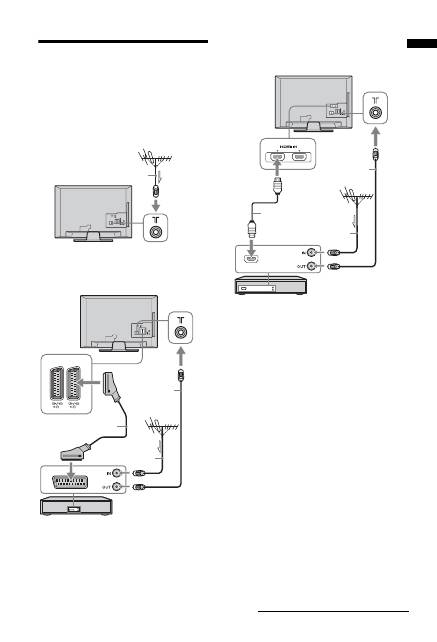
устройства записи
дисков DVD
~
•
Выходы AV1 доступны только для аналогового
телевидения.
•
Выходы AV2 для текущего экранного режима
(кроме PC, HDMI1, 2, Component 1080i).
Подключения одной
антенны
Коаксиальный кабель
AV1
AV2
Подключение антенны, видеомагнитофона,
устройства записи дисков DVD с помощью
интерфейса SCART
Видеомагнитофон, устройство записи дисков DVD
Коаксиальный
кабель
Коаксиальный
кабель
Кабель Scart
1
2
Подключение антенны, видеомагнитофона,
устройства записи дисков DVD с помощью
интерфейса HDMI
Видеомагнитофон, устройство записи дисков DVD
Коаксиальный
кабель
Коаксиальный
кабель
Кабель HDMI
Продолжение на следующей странице
6
RU
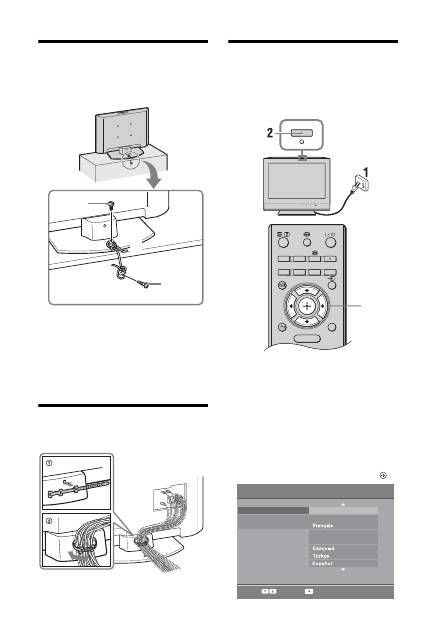
4: Меры по
предотвращению
падения телевизора
1
Установите шуруп (диаметром 4 мм, не
прилагается) в подставку для
телевизора.
2
Установите винт для металла
(M6
×
12-14 мм, не прилагается) в
отверстие под винт на телевизоре.
3
Скрепите шуруп и винт для металла
прочным шнуром.
5: Крепление кабелей
Соединительные кабели можно собрать в
пучок, как показано ниже.
~
Не объединяйте кабель питания с другими
соединительными кабелями.
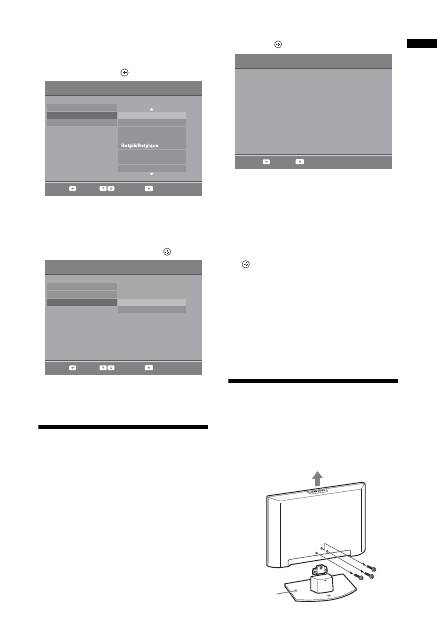
6: Выбор языка,
страны/региона и
места просмотра
1
Включите телевизор в сеть
(220-240 В переменного тока, 50 Гц).
2
Нажмите кнопку
1
, расположенную
на верхней панели телевизора.
При первом включении телевизора на
экране отобразится меню выбора языка.
~
При включении телевизора индикатор
включения телевизора загорается зеленым
светом.
3
Нажимая
F
/
f
, выберите из
появившегося на экране меню нужный
Вам язык, затем нажмите кнопку
.
2
1
3
RETURN
TOOLS
AUDIO
ANALOG
DIGITAL
GUIDE
MENU
3,4,5
Select:
Confirm:
Language
Country
Location
English
Nederlands
Italiano
Deutsch
Auto Start-up
7
RU
Начало работы
4
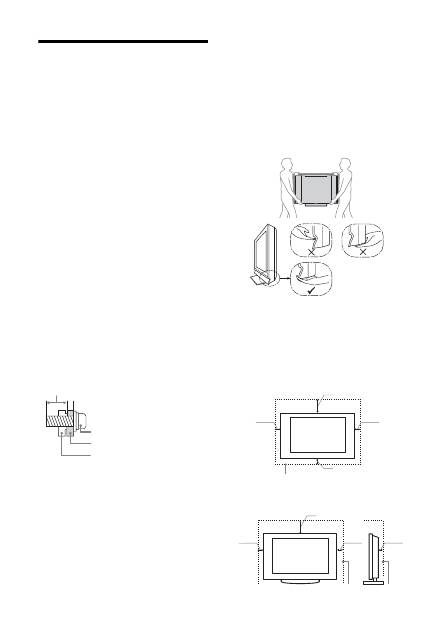
С помощью кнопок
F
/
f
выберите
страну/регион, в которой Вы хотите
использовать телевизор, затем
нажмите кнопку
.
Если необходимые страна или регион в
списке не отображаются, вместо страны
или региона выберите “-”.
5
Нажмите
F
/
f
для выбора места
просмотра, где будет работать
телевизор, затем нажмите
.
С помощью этого параметра выбирается
начальный режим изображения, который
подходит к обычным условиям освещения
в данной среде.
7: Автонастройка
телевизора
1
Перед началом автонастройки телевизора
вставьте кассету с записью в
видеомагнитофон, подключенный к
телевизору, (стр. 5) и поставьте его на
воспроизведение.
Видеоканал будет найден и сохранен в памяти
телевизора во время автоматической
настройки.
Если к телевизору не подключен
видеомагнитофон, пропустите этот шаг.
2
Нажмите .
Телевизор начнет автоматический поиск
всех доступных цифровых, а затем
аналоговых каналов. Это может занять
некоторое время. Пожалуйста, подождите
и не нажимайте никакие кнопки ни на
телевизоре, ни на пульте ДУ.
В случае появления на экране
сообщения
“Ни один цифровой или аналоговый
канал не найден” проверьте, правильно ли
подключена антенна, и нажмите кнопку
, чтобы запустить процедуру
автонастройки повторно.
3
При появлении на экране меню
“Сортировка программ”, выполните
операции, указанные в разделе
“Сортировка программ” (стр. 26).
Если порядок сохранения аналоговых
каналов телевизора меняться не будет,
перейдите к следующему шагу.
4
Для выхода из меню нажмите кнопку MENU.
Теперь телевизор настроен на прием всех
доступных каналов.
Отсоединение
настольной подставки от
телевизора
~
Отсоединяйте настольную подставку от телевизора
только в том случае, если Вы хотите выполнить его
настенную установку.
Выбор:
Назад:
Подтвер.:
Язык
Cтрана
Местоположение
-
United Kingdom
Ireland
Nederland
Luxembourg
France
Italia
Автозапуск
Выбор:
Назад:
Подтвер.:
Язык
Cтрана
Местоположение
Дом
Магазин
Автозапуск
Назад:
Запуск:
Начать Автонастройку?
Автонастройка
Опора
настольного
типа
8
RU
Сведения по безопасности
Установка и подключение
Во избежание возгорания, поражения
электрическим током, повреждения
телевизора и/или травм выполняйте
установку и эксплуатацию телевизора в
соответствии с нижеследующими
указаниями.
Установка
• Телевизор следует устанавливать вблизи
легкодоступной сетевой розетки.
• Установите телевизор на ровную устойчивую
поверхность.
• Настенная установка телевизора должна
выполняться только квалифицированными
специалистами сервисной службы.
• По соображениям безопасности настоятельно
рекомендуется использовать аксессуары Sony, в том
числе:
KDL-32L40xx:
– Кронштейн для настенной установки
SU-WL500
– Подставка для телевизора SU-FL300M
• Обязательно используйте винты, прилагаемые к
настенному монтажному кронштейну, когда
будете прикреплять монтажные крюки к
телевизору.
Длина прилагаемых винтов составляет 8-12 мм
от поверхности прикрепления монтажного
крюка.
Диаметр и длина винтов различаются в
зависимости от модели настенного монтажного
кронштейна. Использование винтов, отличных
от прилагаемых, может привести к внутренним
повреждениям телевизора или его
опрокидыванию и т.д.
Перемещение
• Перед перемещением телевизора отсоедините от
него все кабели.
• Переноску большого телевизора должны
выполнять не менее двух человек.
• При переноске телевизора держите его, как
показано ниже. Не прикладывайте усилия к ЖК-
панели и к рамке вокруг экрана.
• При подъеме или перемещении телевизора крепко
придерживайте его снизу.
• При перевозке берегите телевизор от ударов и
сильной вибрации.
• Если необходимо доставить телевизор в ремонтную
мастерскую или перевезти в другое место, упакуйте
его в картонную коробку и упаковочный материал,
в которых он поставлялся изначально.
Вентиляция
• Никогда не перекрывайте вентиляционные
отверстия и не вставляйте в них никакие предметы.
• Оставляйте свободное пространство вокруг
телевизора, как показано на рисунке ниже.
• Для обеспечения надлежащей циркуляции воздуха
настоятельно рекомендуется использовать
специальный кронштейн для настенной установки
производства компании Sony.
Настенная установка
Установка на подставке
Винт (прилагаемый к настенному
монтажному кронштейну)
Монтажный крюк
Крепление крюка на задней
панели телевизора.
8-12 мм
30 cm
10 cm
10 cm
10 cm
Обеспечьте вокруг телевизора
расстояние не меньше указанного.
30 cm
10 cm
10 cm
6 cm
Обеспечьте вокруг телевизора расстояни
не меньше указанного.
