
Sony GDM-F500R: Owner’s Record
Owner’s Record: Sony GDM-F500R
Table of contents
- Owner’s Record
Owner’s Record
NOTICE
This notice is applicable for USA/Canada only.
The model and serial numbers are located at the rear of the unit.
If shipped to USA/Canada, install only a UL LISTED/CSA
Record these numbers in the spaces provided below. Refer to them
LABELLED power supply cord meeting the following
whenever you call upon your dealer regarding this product.
specifications:
Model No.
Serial No.
SPECIFICATIONS
Plug Type Nema-Plug 5-15p
Cord Type SVT or SJT, minimum 3
×
18 AWG
WARNING
Length Maximum 15 feet
Rating Minimum 7 A, 125 V
To prevent fire or shock hazard, do not expose the
unit to rain or moisture.
NOTICE
Cette notice s’applique aux Etats-Unis et au Canada
Dangerously high voltages are present inside the
uniquement.
unit. Do not open the cabinet. Refer servicing to
Si cet appareil est export* aux Etats-Unis ou au Canada, utiliser
le cordon d’alimentation portant la mention UL LISTED/CSA
qualified personnel only.
LABELLED et remplissant les conditions suivantes:
FCC Notice
SPECIFICATIONS
This equipment has been tested and found to comply with the limits
Type de fiche Fiche Nema 5-15 broches
for a Class B digital device, pursuant to Part 15 of the FCC Rules.
Cordon Type SVT ou SJT, minimum 3
×
18 AWG
These limits are designed to provide reasonable protection against
Longueur Maximum 15 pieds
harmful interference in a residential installation. This equipment
Tension Minimum 7 A, 125 V
generates, uses, and can radiate radio frequency energy and, if not
installed and used in accordance with the instructions, may cause
harmful interference to radio communications. However, there is no
guarantee that interference will not occur in a particular installation.
If this equipment does cause harmful interference to radio or
television reception, which can be determined by turning the
equipment off and on, the user is encouraged to try to correct the
interference by one or more of the following measures:
As an
E
NERGY
S
TAR Partner, Sony
– Reorient or relocate the receiving antenna.
Corporation has determined that this
– Increase the separation between the equipment and receiver.
product meets the
E
NERGY
S
TAR
– Connect the equipment into an outlet on a circuit different from
guidelines for energy efficiency.
that to which the receiver is connected.
– Consult the dealer or an experienced radio/TV technician for help.
You are cautioned that any changes or modifications not expressly
approved in this manual could void your authority to operate this
equipment.
EN 55022 Compliance (Czech Republic Only)
This monitor complies with the
This device belongs to category B devices as described in EN
TCO’99 guidelines.
55022, unless it is specifically stated that it is a category A
device on the specification label. The following applies to
devices in category A of EN 55022 (radius of protection up to
30 meters). The user of the device is obliged to take all steps
necessary to remove sources of interference to
telecommunication or other devices.
Declaration of Conformity
Trade Name: Sony
Model No.: GDM-F500R
Responsible Party: Sony Electronics Inc.
Address: 1 Sony Drive, Park Ridge, NJ. 07656 USA
Telephone No.: 201-930-6970
INFORMATION
This device complies with Part 15 of the FCC Rules. Operation is
This product complies with Swedish National Council for Metrology
subject to the following two conditions: (1) This device may not
(MPR) standards issued in December 1990 (MPR II) for very low
cause harmful interference, and (2) this device must accept any
frequency (VLF) and extremely low frequency (ELF).
interference received, including interference that may cause
INFORMATION
undesired operation.
Ce produit est conforme aux normes du Swedish National Council
for Metrology de décembre 1990 (MPR II) en ce qui concerne les
fréquences très basses (VLF) et extrêmement basses (ELF).
INFORMACIÓN
Este producto cumple las normas del Consejo Nacional Sueco para
Metrología (MPR) emitidas en diciembre de 1990 (MPR II) para
frecuencias muy bajas (VLF) y frecuencias extremadamente bajas (ELF).
2
Table of Contents
Precautions. . . . . . . . . . . . . . . . . . . . . . . . . . . . . . . . . . . . . . . . . . . . 4
Identifying parts and controls . . . . . . . . . . . . . . . . . . . . . . . . . . . . . . 5
Setup. . . . . . . . . . . . . . . . . . . . . . . . . . . . . . . . . . . . . . . . . .6
Step 1:
Connect your monitor to your computer . . . . . . . . . . . . . . . 6
Step 2:
Connect the power cord. . . . . . . . . . . . . . . . . . . . . . . . . . . . 7
Step 3:
Turn on the monitor and computer . . . . . . . . . . . . . . . . . . . 7
Connecting Universal Serial Bus (USB) compliant peripherals . . . . 8
Selecting the on-screen menu language (LANG). . . . . . . . . . . . . . . 8
Selecting the input signal . . . . . . . . . . . . . . . . . . . . . . . . . . . . . . . . . 9
Automatically sizing and centering the picture (AUTO) . . . . . . . . . . 9
Customizing Your Monitor . . . . . . . . . . . . . . . . . . . . . . .10
Navigating the menu. . . . . . . . . . . . . . . . . . . . . . . . . . . . . . . . . . . . 10
Adjusting the brightness and contrast. . . . . . . . . . . . . . . . . . . . . . . 11
Adjusting the size of the picture (SIZE) . . . . . . . . . . . . . . . . . . . . . 11
Adjusting the centering of the picture (CENTER) . . . . . . . . . . . . . . 12
GB
Enlarging or reducing the picture (ZOOM) . . . . . . . . . . . . . . . . . . . 12
Adjusting the shape of the picture (GEOM) . . . . . . . . . . . . . . . . . . 12
Adjusting the convergence (CONV) . . . . . . . . . . . . . . . . . . . . . . . . 12
Adjusting the quality of the picture (SCREEN) . . . . . . . . . . . . . . . . 13
Adjusting the color of the picture (COLOR) . . . . . . . . . . . . . . . . . . 13
Additional settings (OPTION) . . . . . . . . . . . . . . . . . . . . . . . . . . . . . 15
Resetting the adjustments . . . . . . . . . . . . . . . . . . . . . . . . . . . . . . . 16
Technical Features . . . . . . . . . . . . . . . . . . . . . . . . . . . . .16
• Trinitron
is a registered trademark of
Sony Corporation.
Preset and user modes. . . . . . . . . . . . . . . . . . . . . . . . . . . . . . . . . . 16
• Macintosh is a trademark licensed to
Apple Computer, Inc., registered in the
Power saving function. . . . . . . . . . . . . . . . . . . . . . . . . . . . . . . . . . . 16
U.S.A. and other countries.
• Windows
and MS-DOS are registered
trademarks of Microsoft Corporation in
Troubleshooting. . . . . . . . . . . . . . . . . . . . . . . . . . . . . . . .17
the United States and other countries.
• IBM PC/AT and VGA are registered
If thin lines appear on your screen (damper wires). . . . . . . . . . . . . 17
trademarks of IBM Corporation of the
On-screen messages . . . . . . . . . . . . . . . . . . . . . . . . . . . . . . . . . . . 17
U.S.A.
• VESA and DDC
are trademarks of the
Trouble symptoms and remedies . . . . . . . . . . . . . . . . . . . . . . . . . . 18
Video Electronics Standard
Self-diagnosis function . . . . . . . . . . . . . . . . . . . . . . . . . . . . . . . . . . 20
Association.
•
E
NERGY
S
TAR is a U.S. registered
mark.
Specifications. . . . . . . . . . . . . . . . . . . . . . . . . . . . . . . . . .20
• All other product names mentioned
herein may be the trademarks or
registered trademarks of their respective
Appendix. . . . . . . . . . . . . . . . . . . . . . . . . . . . . . . . . . . . . . . i
companies.
• Furthermore, “
” and “
” are not
Preset mode timing table . . . . . . . . . . . . . . . . . . . . . . . . . . . . . . . . . .i
mentioned in each case in this manual.
TCO’99 Eco-document . . . . . . . . . . . . . . . . . . . . . . . . . . . . . . . . . . . .i
3
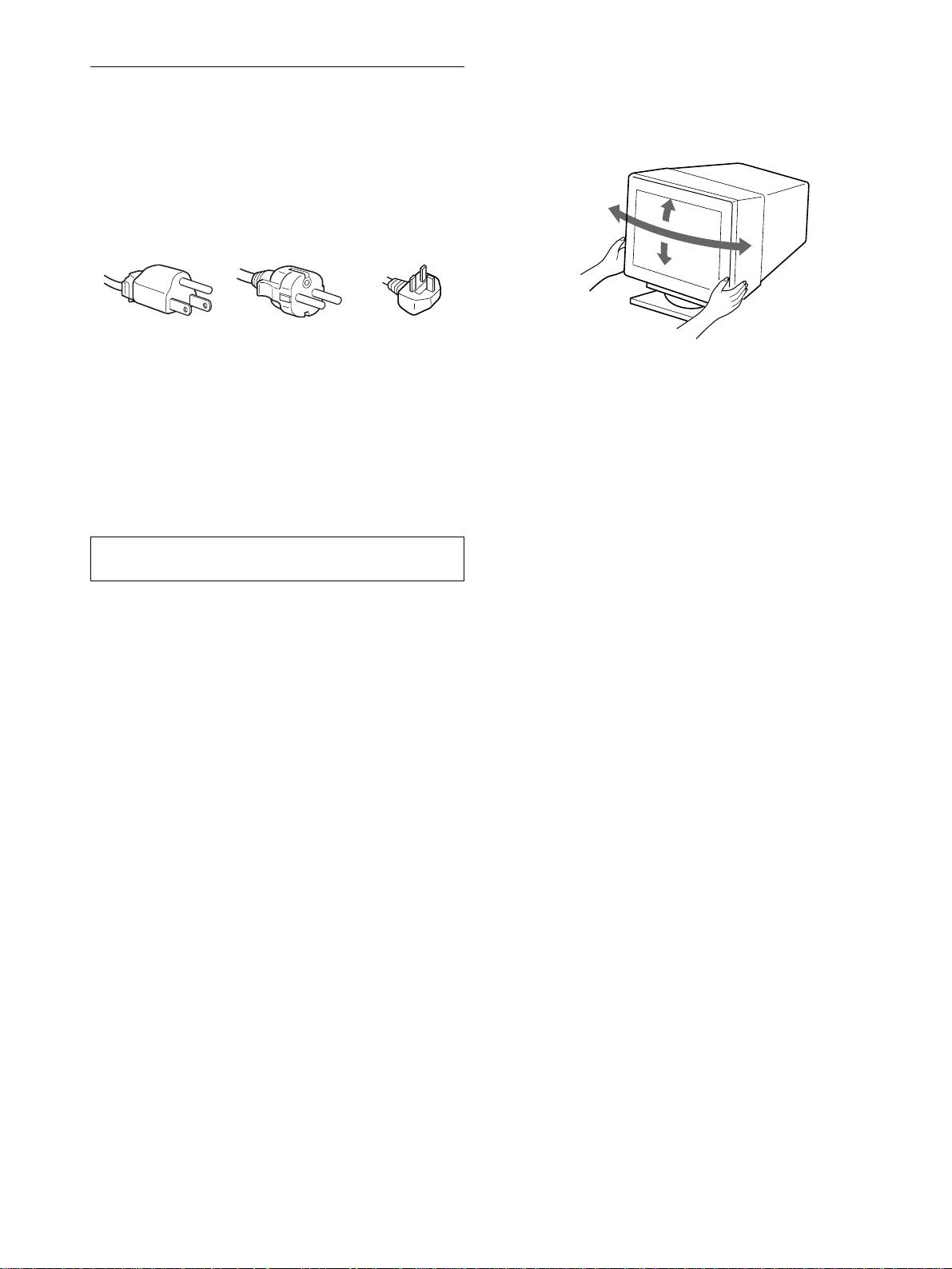
Use of the tilt-swivel
Precautions
This monitor can be adjusted within the angles shown below. To
turn the monitor vertically or horizontally, hold it at the bottom
Warning on power connections
with both hands.
• Use the supplied power cord. If you use a different power cord,
be sure that it is compatible with your local power supply.
For the customers in the UK
If you use the monitor in the UK, be sure to use the supplied UK
power cable.
Example of plug types
for 100 to 120 V AC for 200 to 240 V AC for 240 V AC only
• Before disconnecting the power cord, wait at least 30 seconds
after turning off the power to allow the static electricity on the
screen’s surface to discharge.
• After the power is turned on, the screen is demagnetized
(degaussed) for about 3 seconds. This generates a strong
magnetic field around the screen which may affect data stored
on magnetic tapes and disks placed near the monitor. Be sure to
keep magnetic recording equipment, tapes, and disks away
from the monitor.
The equipment should be installed near an easily accessible
outlet.
Installation
Do not install the monitor in the following places:
• on surfaces (rugs, blankets, etc.) or near materials (curtains,
draperies, etc.) that may block the ventilation holes
• near heat sources such as radiators or air ducts, or in a place
subject to direct sunlight
• in a place subject to severe temperature changes
• in a place subject to mechanical vibration or shock
• on an unstable surface
• near equipment which generates magnetism, such as a
transformer or high voltage power lines
• near or on an electrically charged metal surface
Maintenance
• Clean the screen with a soft cloth. If you use a glass cleaning
liquid, do not use any type of cleaner containing an anti-static
solution or similar additive as this may scratch the screen’s
coating.
• Do not rub, touch, or tap the surface of the screen with sharp or
abrasive items such as a ballpoint pen or screwdriver. This type
of contact may result in a scratched picture tube.
• Clean the cabinet, panel and controls with a soft cloth lightly
moistened with a mild detergent solution. Do not use any type
of abrasive pad, scouring powder or solvent, such as alcohol or
benzene.
Transportation
When you transport this monitor for repair or shipment, use the
original carton and packing materials.
4
90°
15°
90°
5°
Identifying parts and controls
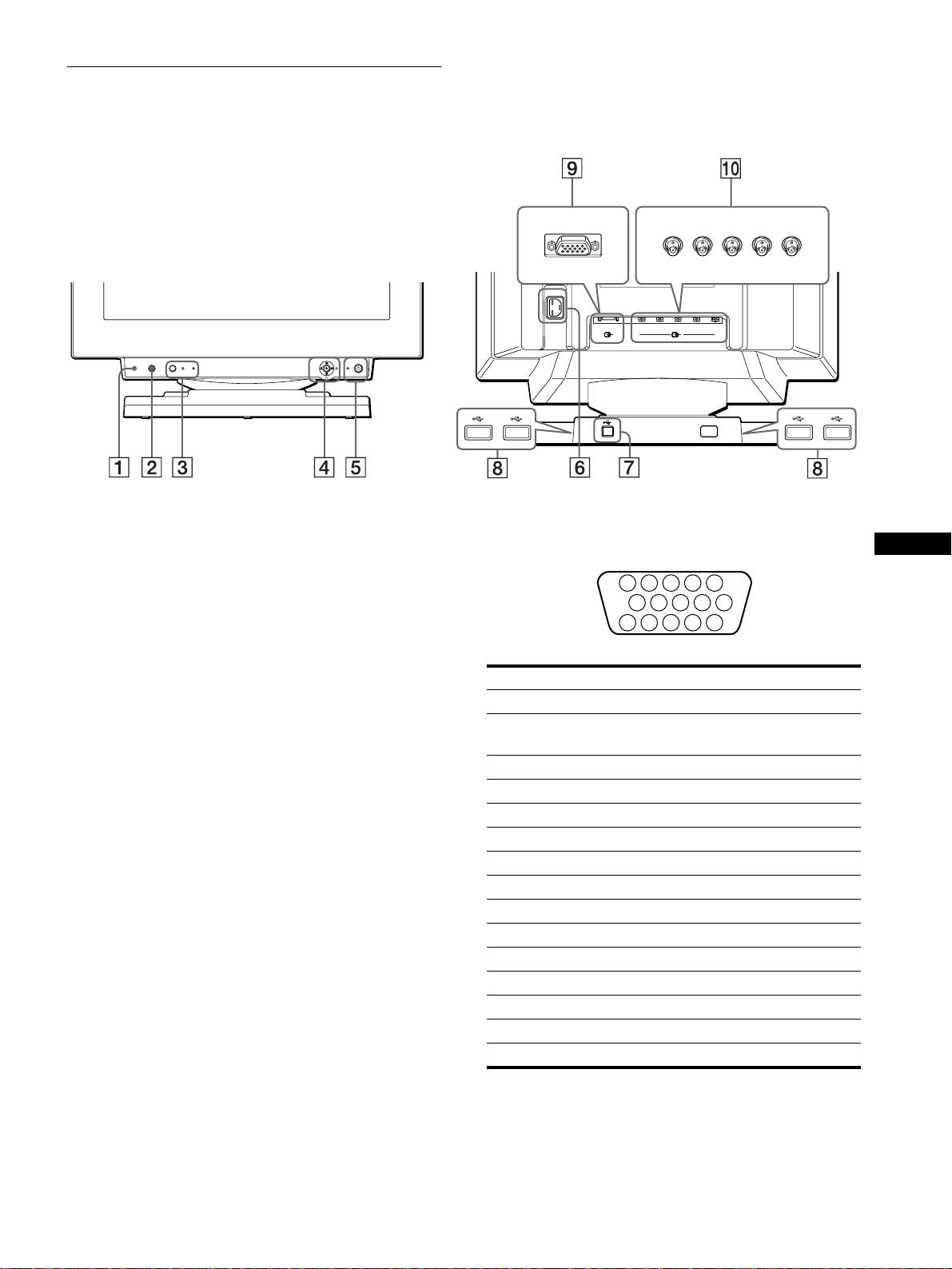
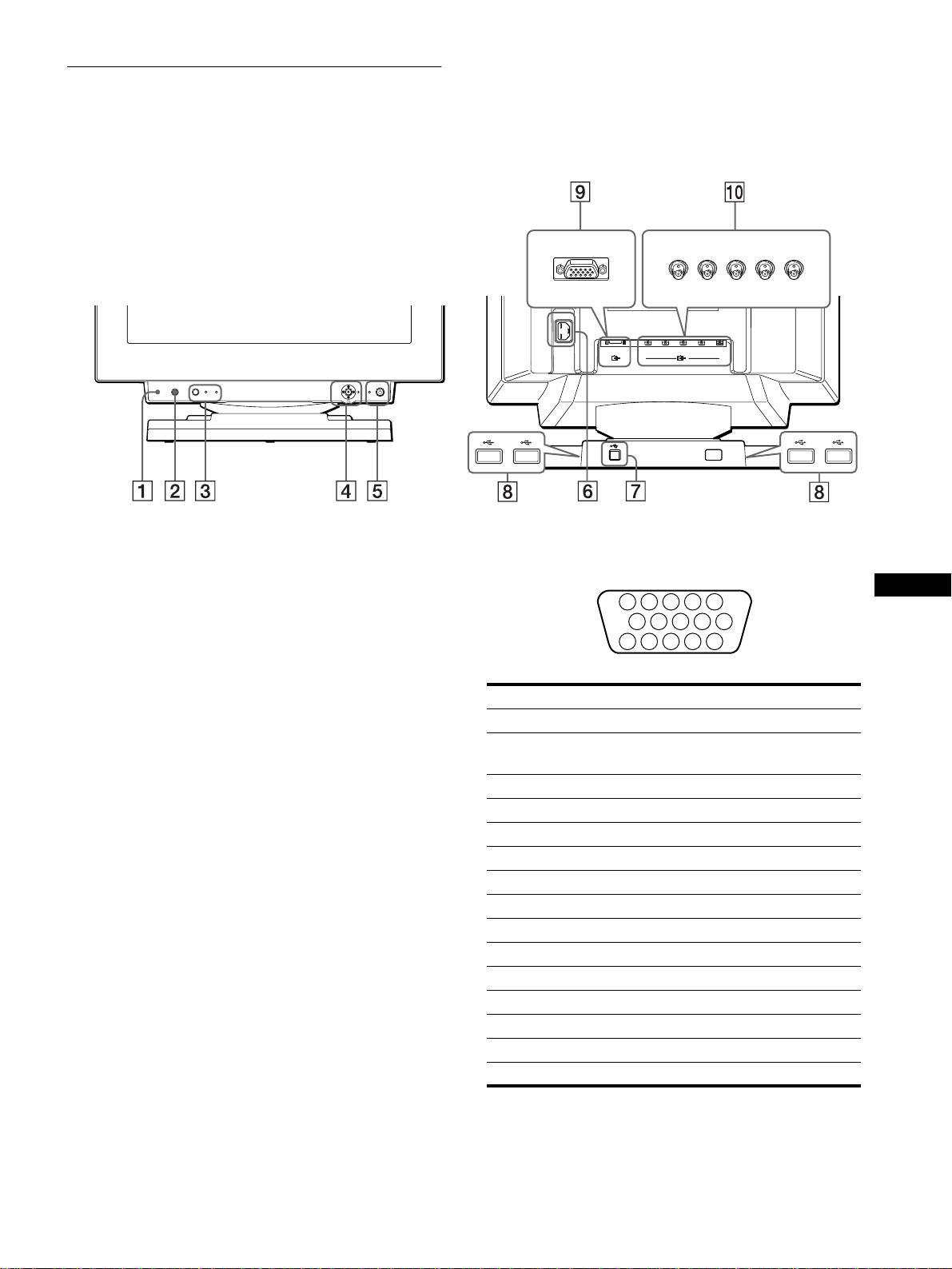
See the pages in parentheses for further details.
Front
Rear
forward side
forward side
rear side
rear side
AC IN
RGBHDVD
1
2
(HD15)
(BNC)
RESET ASC INPUT MENUHD15 BNC
1 RESET (reset) button (page 16)
9 Video input 1 connector (HD15) (page 6)
This button resets the adjustments to the factory settings.
This connector inputs RGB video signals (0.700 Vp-p,
positive) and sync signals.
GB
2 ASC (auto sizing and centering) button (page 9)
This button automatically adjusts the size and centering of the
picture.
3 INPUT button and HD15 / BNC indicators (page 9)
This button selects the HD15 or BNC video input signal.
Each time you press this button, the input signal and
Pin No. Signal
corresponding indicator alternate.
1Red
4 Joystick (page 11)
2 Green
The joystick is used to display the menu and make
(Composite Sync on Green)
adjustments to the monitor, including brightness and contrast
3Blue
adjustments.
4 ID (Ground)
5 1 (power) switch and indicator (pages 7, 16, 20)
5 DDC Ground*
This button turns the monitor on and off. The power indicator
6 Red Ground
lights up in green when the monitor is turned on, and either
flashes in green and orange, or lights up in orange when the
7 Green Ground
monitor is in power saving mode.
8 Blue Ground
9 DDC + 5V*
6 AC IN connector (page 7)
This connector provides AC power to the monitor.
10 Ground
11 ID (Ground)
7 USB (universal serial bus) upstream connector
12 Bi-Directional Data (SDA)*
(page 8)
Use this connector to link the monitor to a USB compliant
13 H. Sync
computer.
14 V. Sync
8 USB (universal serial bus) downstream connectors
15 Data Clock (SCL)*
(page 8)
* DDC (Display Data Channel) is a standard of VESA.
Use these connectors to link USB peripheral devices to the
monitor.
q; Video input 2 connector (BNC) (page 6)
This connector inputs RGB video signals (0.700 Vp-p,
positive) and sync signals.
5
5 4 3 2
1
678910
1112131415
x
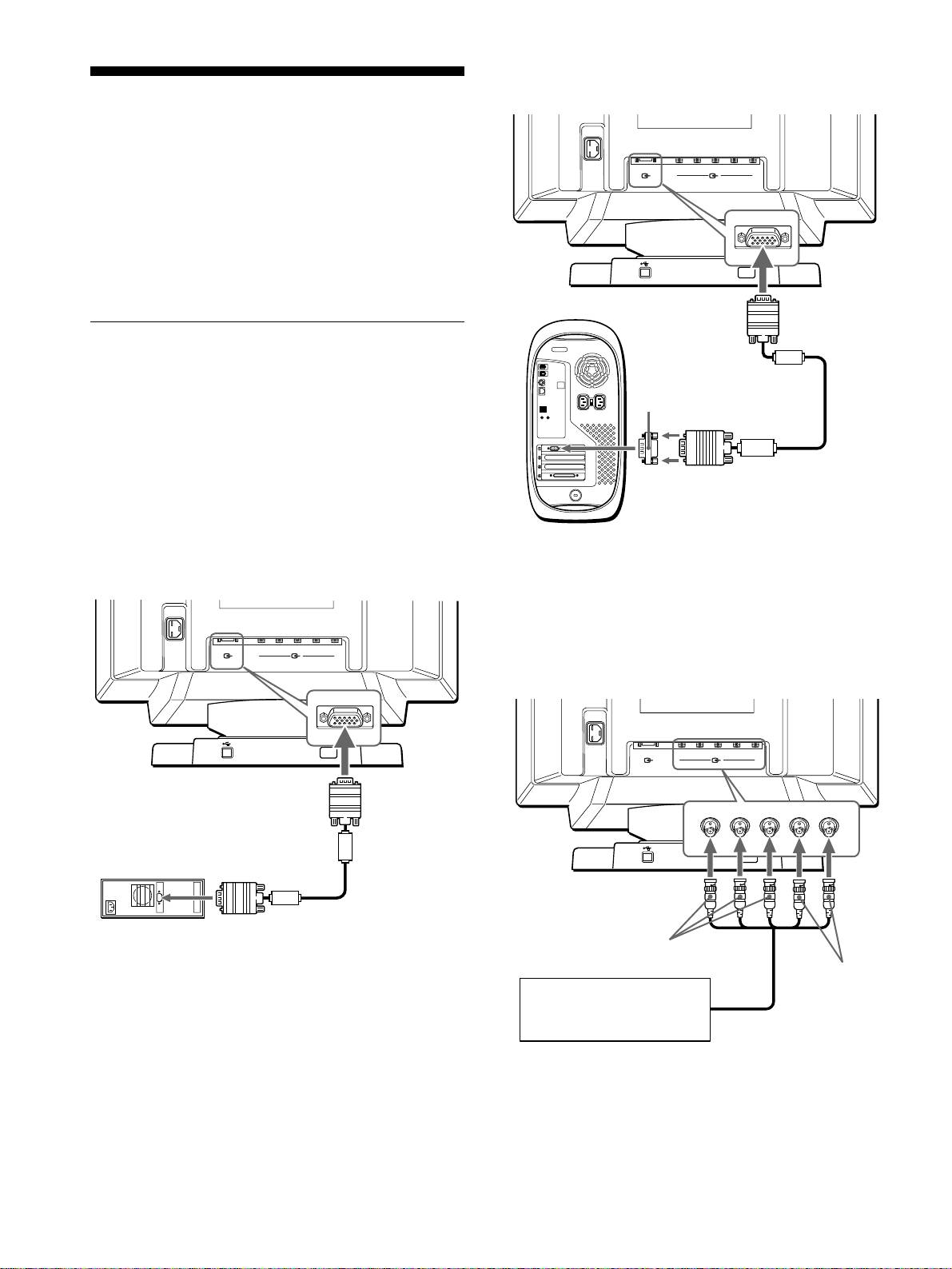
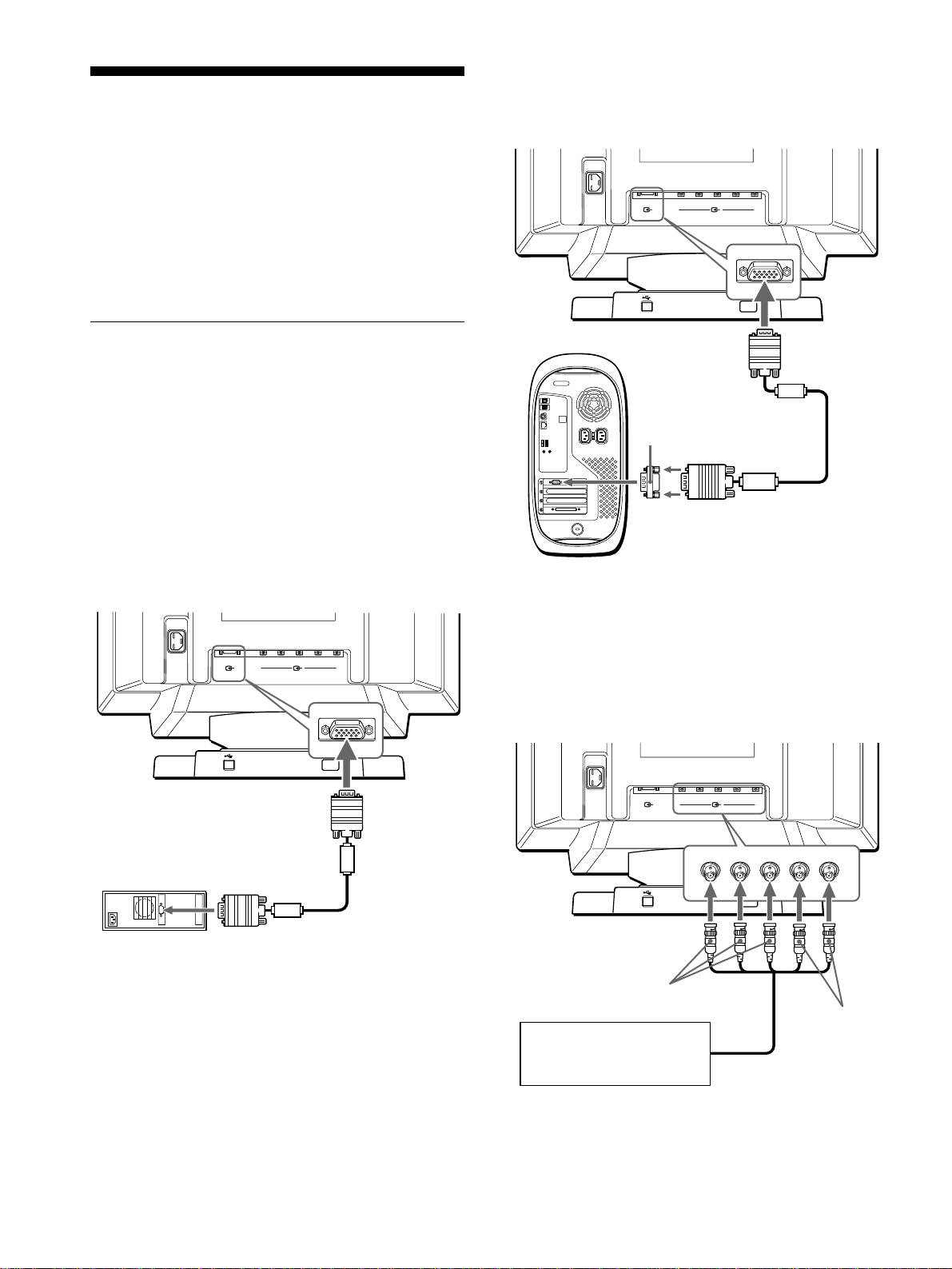
Connecting to a Macintosh computer
Setup
Before using your monitor, check that the following accessories
are included in your carton:
• Power cord (1)
• HD15 video signal cable (1)
• USB cable (1)
• G3 adapter (for Macintosh blue and white system) (1)
• Setup Disk (1)
• Warranty card (1)
• Notes on cleaning the screen’s surface (1)
• This instruction manual (1)
Step 1:Connect your monitor to
your computer
Turn off the monitor and computer before connecting.
Notes
• Do not touch the pins of the video signal cable connector as this might
bend the pins.
• When connecting the video signal cable, check the alignment of the
HD15 connector. Do not force the connector in the wrong way or the
pins might bend.
x
Connecting to an IBM PC/AT or compatible
* Connect the supplied Macintosh adapter to the computer before
computer
connecting the cable. This adapter is compatible with the Power
Macintosh G3 computer that has three rows of pins. If you are
AC IN
connecting to the other version of Power Macintosh G3 series computer
with two rows of pins or other models, you will need a different adapter
(sold separately).
RGBHDVD
1
2
(HD15)
(BNC)
x
Connecting to the five BNC connectors
to HD15
to video output
HD15 video signal
IBM PC/AT or compatible
cable (supplied)
computer
* Connect the cables from left to right in the following order: Red-Green-
Blue-HD-VD.
Note
Plug & Play (DDC) does not apply to the five BNC connectors. If you
want to use Plug & Play, connect your computer to the HD15 connector
using the supplied video signal cable.
6
AC IN
RGBHDVD
1
2
(HD15)
(BNC)
Use the supplied G3 adapter (for blue and white system).
to HD15
G3 adapter (for blue
and white system)
(supplied)
*
HD15 video signal
to video
cable (supplied)
output
Power Macintosh G3
AC IN
RGBHDVD
1
2
(HD15)
(BNC)
to VIDEO IN R/G/B
to SYNC IN
HD/VD
Refer to the preceding
examples to connect to your
computer. video signal cable
(SMF-400, not supplied)
*
If no picture appears on your screen
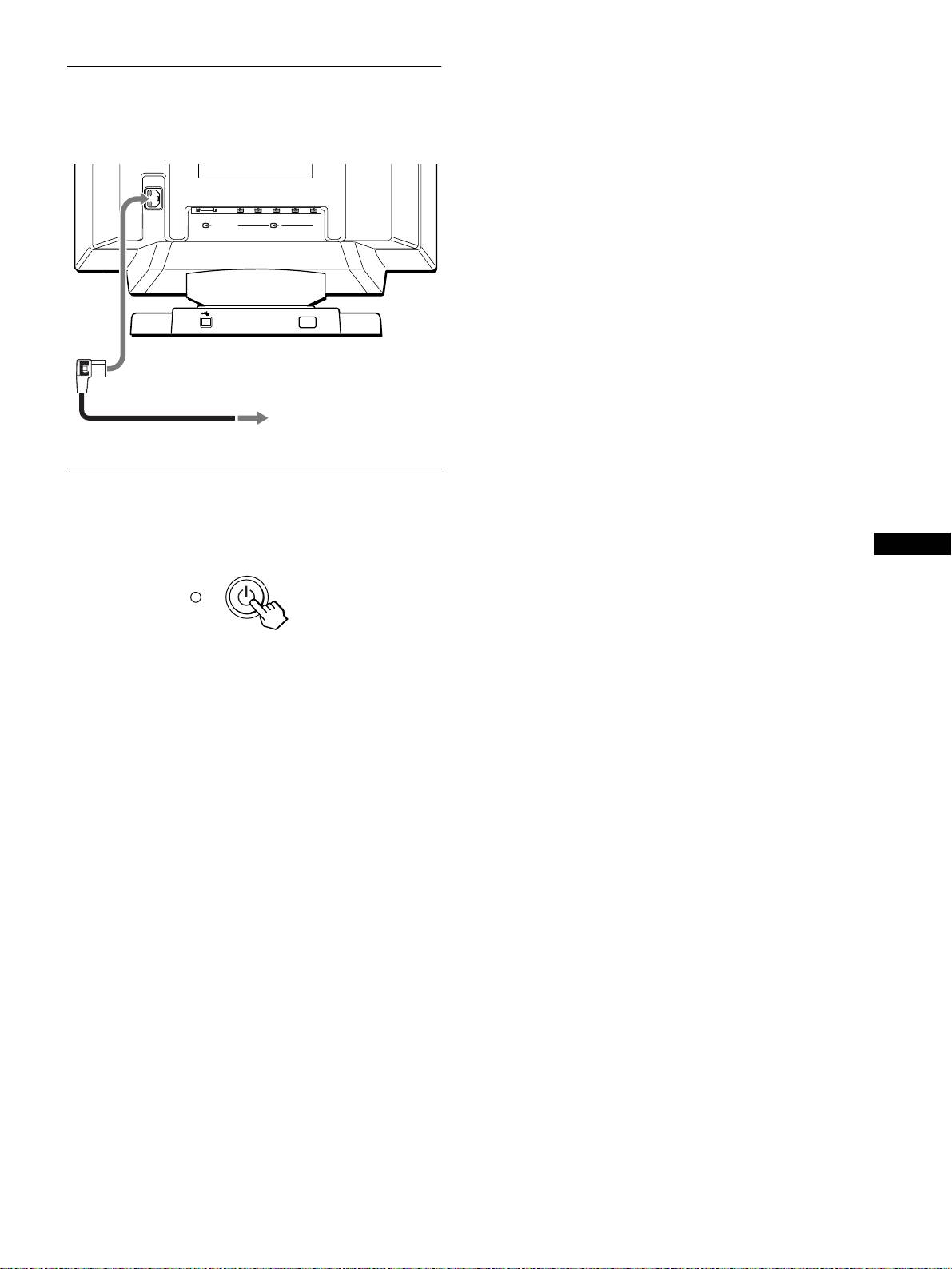
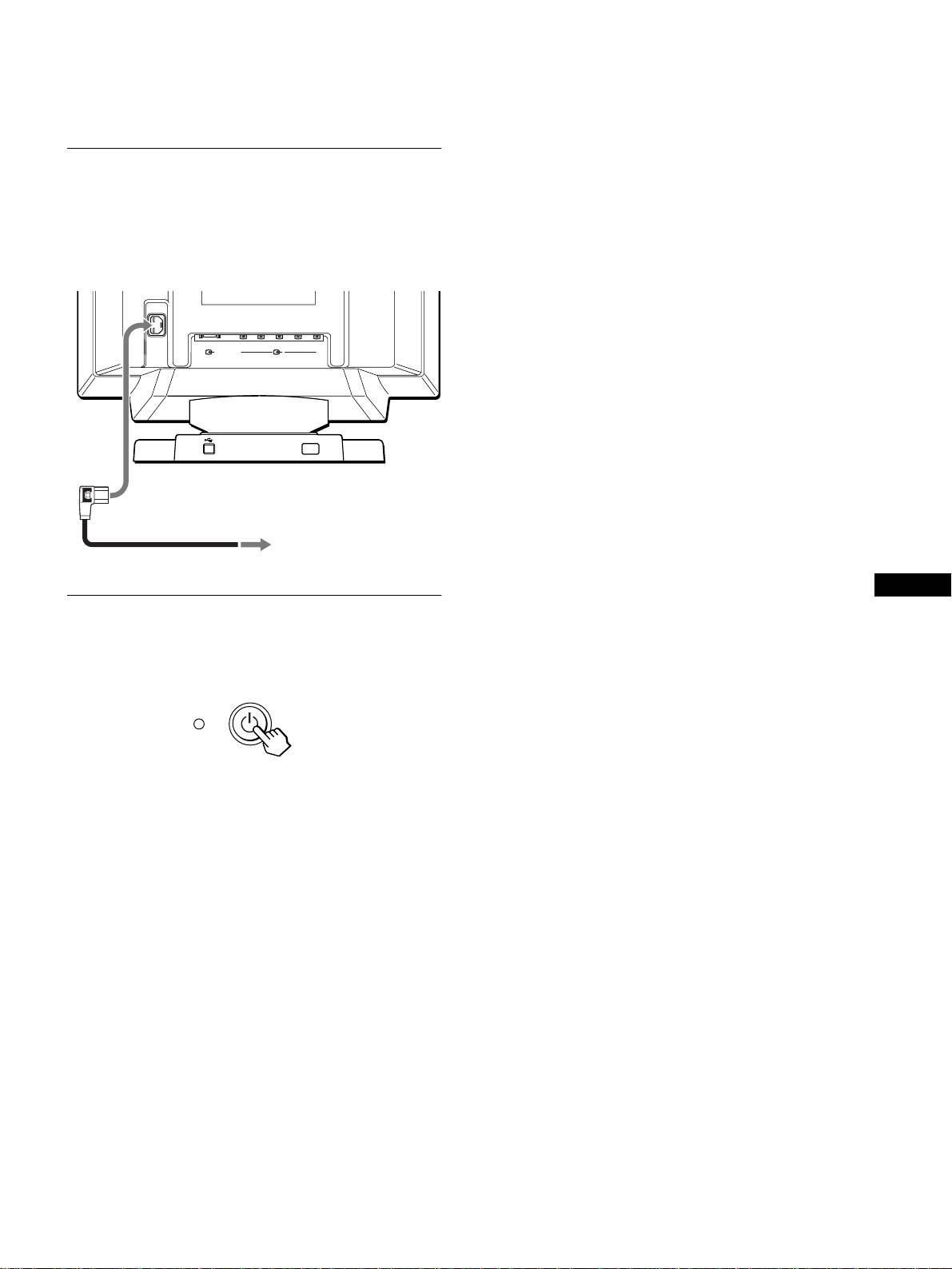
Step 2:Connect the power cord
• Check that the monitor is correctly connected to the computer.
• If NO INPUT SIGNAL appears on the screen, try changing the
With the monitor and computer switched off, first connect the
input signal (page 9), and confirm that your computer’s graphic
power cord to the monitor, then connect it to a power outlet.
board is completely seated in the correct bus slot.
• If you are replacing an old monitor with this model and OUT
AC IN
OF SCAN RANGE appears on the screen, reconnect the old
monitor. Then adjust the computer’s graphic board so that the
RGBHDVD
horizontal frequency is between 30 – 121 kHz, and the vertical
1
2
(HD15)
(BNC)
frequency is between 48 – 160 Hz.
For more information about the on-screen messages, see “Trouble
symptoms and remedies” on page 18.
to AC IN
Setup on various OS (Operating System)
This monitor complies with the “DDC” Plug & Play standard and
automatically detects all the monitor’s information with the Windows
Plug & Play function. No specific driver needs to be installed to the
computer.
to a power outlet
If you connect the monitor to your PC, and then boot your PC for the first
power cord (supplied)
time, the setup Wizard may be displayed on the screen. Click on “Next”
several times according to the instructions from the Wizard until the Plug
& Play Monitor is automatically selected so that you can use this monitor.
If your PC/graphics board has difficulty communicating with this
Step 3:Turn on the monitor and
monitor, load the supplied Setup Disk. Refer to the “Read Me” file on the
computer
Disk about the procedure to install. You can also download the
information by accessing the web site of the graphics board’s
First turn on the monitor, then turn on the computer.
manufacturer.
GB
For customers using Windows NT4.0
Monitor setup in Windows NT4.0 does not use the display driver. Refer
to the Windows NT4.0 instruction manual for further details on adjusting
the resolution, refresh rate, and number of colors.
The installation of your monitor is complete.
If necessary, use the monitor’s controls to adjust the picture.
7
Connecting Universal Serial Bus
Selecting the on-screen menu
(USB) compliant peripherals
language (LANG)
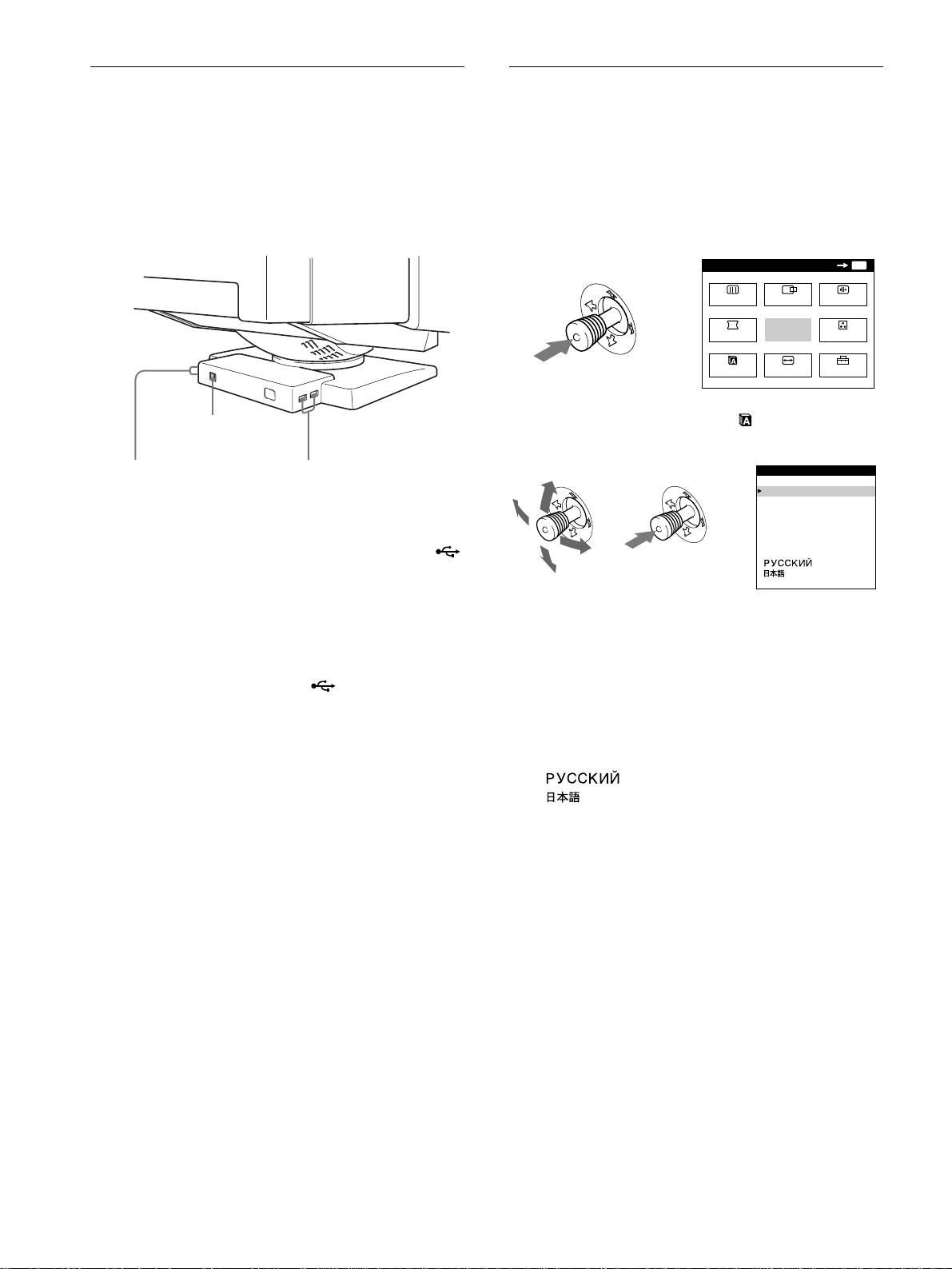
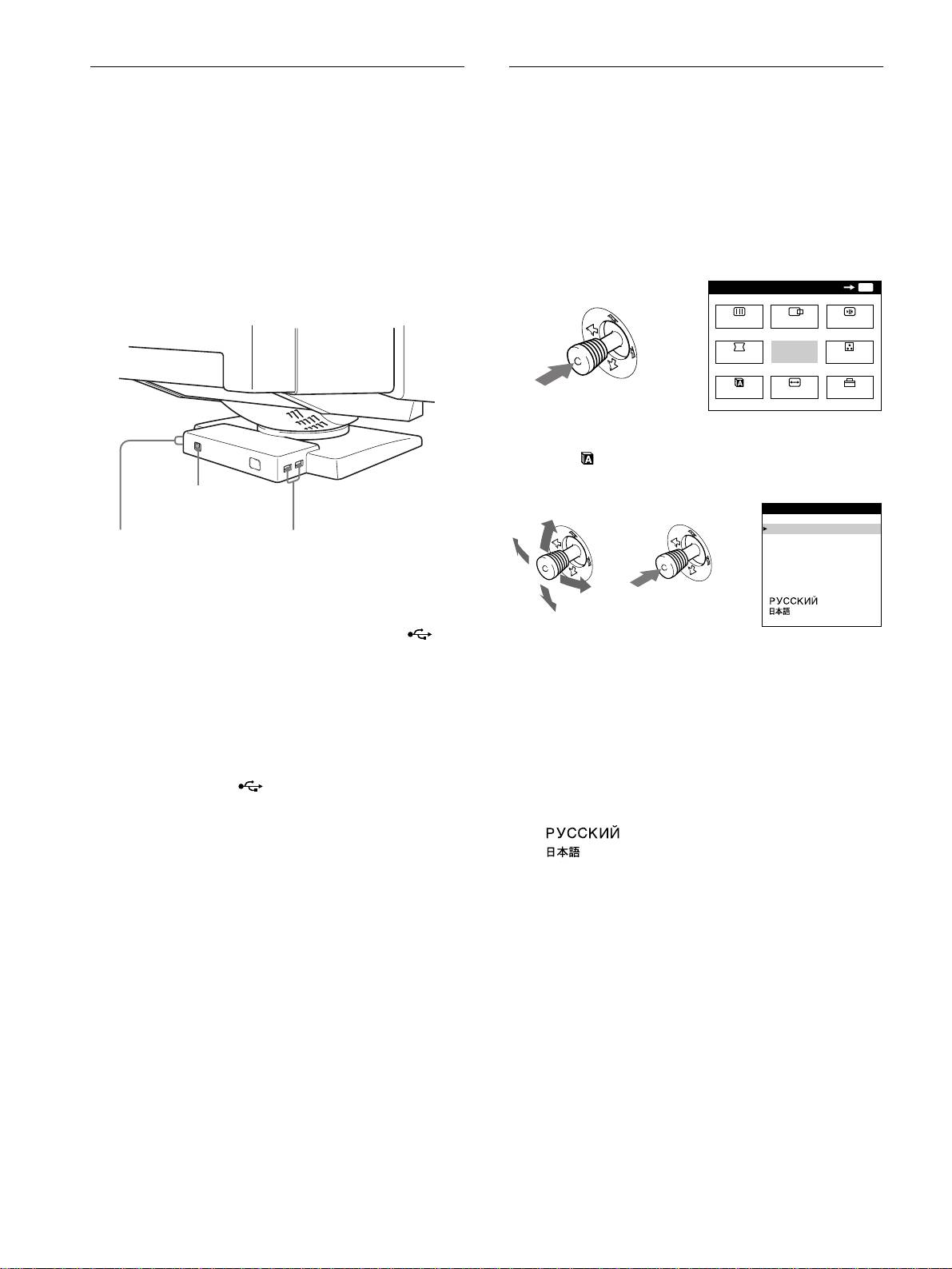
Your monitor has one upstream and four downstream USB
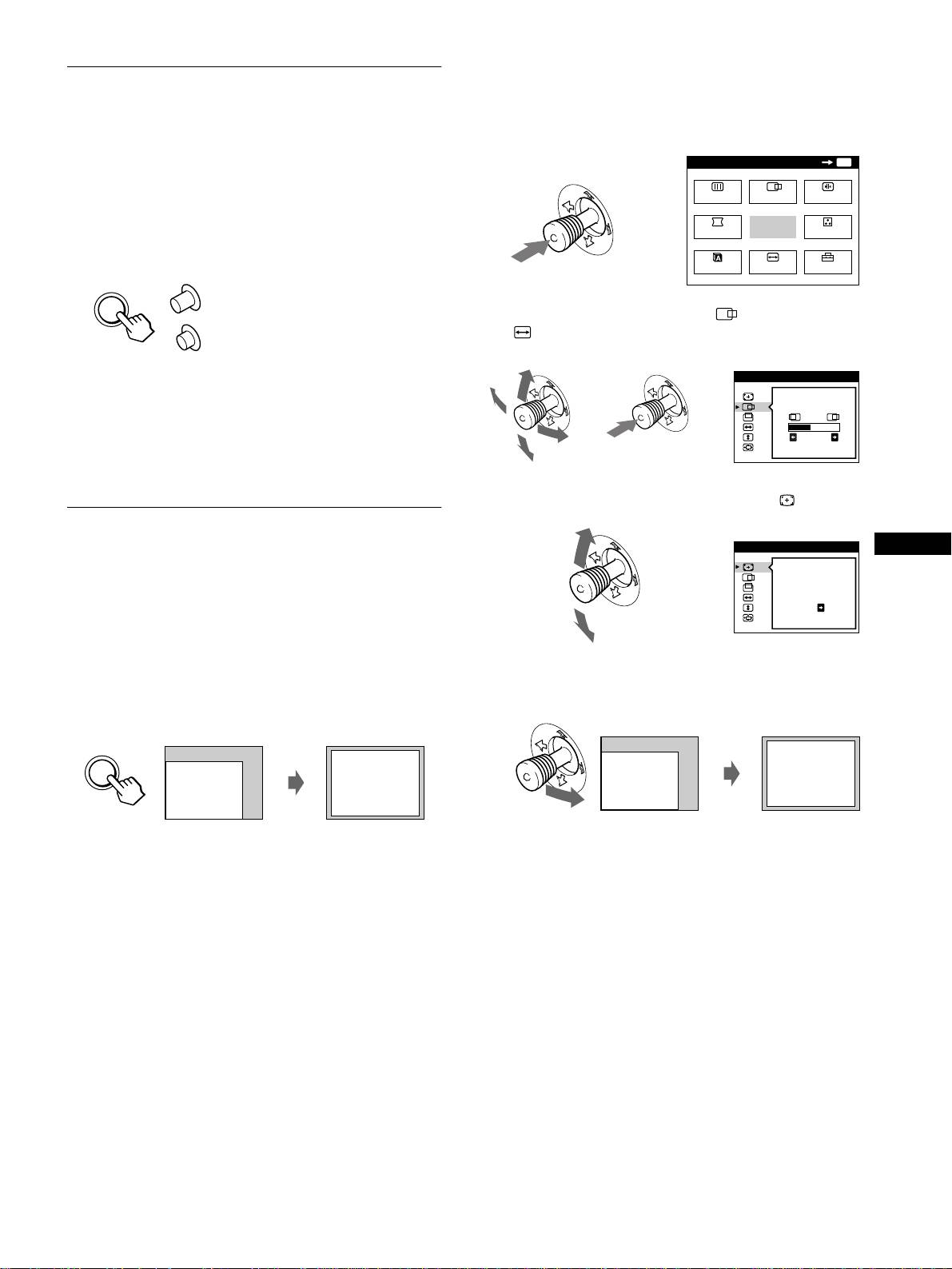
English, French, German, Spanish, Italian, Dutch, Swedish,
connectors. They provide a fast and easy way to connect USB
Russian and Japanese versions of the on-screen menus are
compliant peripheral devices (such as keyboards, mice, printers
available. The default setting is English.
and scanners) to your computer using a standardized USB cable.
To use your monitor as a hub for your peripheral devices, connect
1
Press the joystick.
the USBs as illustrated below.
See page 11 for more information on using the joystick.
MENU
OK
MENU
SCREEN
CENTER
CONV
GEOM
EXIT
COLOR
LANG
SIZE
OPTION
2
Move the joystick to highlight LANG and press
to a USB compliant
computer
the joystick again.
to USB compliant
to USB compliant
peripheral devices
peripheral devices
1
Turn on the monitor and computer.
2
Connect your computer to the square upstream
connector using the supplied USB cable.
For customers using Windows
If a message appears on your screen, follow the on-screen instructions
3
Move the joystick up or down to select a language
and select Generic USB Hub as the default setting.
and press the joystick again.
• ENGLISH
3
Connect your USB compliant peripheral devices to
• FRANÇAIS: French
the rectangular downstream USB connectors.
• DEUTSCH: German
• ESPAÑOL: Spanish
Notes
• ITALIANO: Italian
• Not all computers and /or operating systems support USB
• NEDERLANDS: Dutch
configurations. Check your computer’s instruction manual to see if you
• SVENSKA: Swedish
can connect USB devices.
• In most cases, USB driver software needs to be installed on the host
• : Russian
computer. Refer to the peripheral device’s instruction manual for
• : Japanese
further details.
• The monitor functions as a USB hub as long as the monitor is either
To close the menu
“on” or in power saving mode.
Press the joystick once to return to the main menu, and twice to return to
• If you connect a keyboard or mouse to the USB connectors and then
normal viewing. If no buttons are pressed, the menu closes automatically
boot your computer for the first time, the peripheral devices may not
after about 30 seconds.
function. First connect the keyboard and mouse directly to the
computer and set up the USB compliant devices. Then connect them to
To reset to English
this monitor.
Press the RESET button while the LANGUAGE menu is displayed on the
• Do not lean on the monitor when plugging in the USB cables. The
screen.
monitor may suddenly shift and cause injury.
8
b
LANGUAGE
ENGL I SH
FRANÇA IS
DEUTSCH
ESPAÑOL
ITALIANO
NEDERLANDS
SVENSKA
bb
x
Using the on-screen menu
Selecting the input signal
1
Press the joystick to display the main MENU on the
You can connect two computers to this monitor using the HD15
screen.
and BNC connectors. To switch between the two computers, use
the
INPUT
button.
MENU
OK
MENU
Press the INPUT button.
SCREEN
CENTER
CONV
Each time you press this button, the input signal and
corresponding indicator alternate.
b
GEOM
EXIT
COLOR
When the button is pressed, BNC is selected, when the button is
unpressed, HD15 is selected.
LANG
SIZE
OPTION
HD15
2
Move the joystick to highlight CENTER or
SIZE and press the joystick again.
INPUT
BNC
The selected connector appears on the screen for a few seconds.
SIZE/CENTER
“HD15” or “BNC” appears on the screen.
bb
Note
26
If no signal is input to the selected connector, NO INPUT SIGNAL
appears on the screen. After a few seconds, the monitor enters the power
saving mode. If this happens, switch to the other connector.
3
Move the joystick up or down to select (AUTO).
Automatically sizing and centering
SIZE/CENTER
GB
the picture (AUTO)
AUTO
You can easily adjust the picture to fill the screen by pressing the
b
ASC (auto sizing and centering) button, or by using the on-screen
ON
menu.
x
Using ASC button
4
Move the joystick to the right ,.
The picture automatically fills the screen.
Press the ASC button.
The picture automatically fills the screen.
ASC
Notes
• This function is intended for use with a computer running Windows or
similar graphic user interface software that provides a full-screen
picture. It may not work properly if the background color is dark or if
the input picture does not fill the screen to the edges (such as an MS-
DOS prompt).
• Pictures with an aspect ratio of 5:4 (resolution: 1280 × 1024, 1800 ×
1440) are displayed at their actual resolution and do not fill the screen
to the edges.
• The displayed image moves for a few seconds while this function is
performed. This is not a malfunction.
9
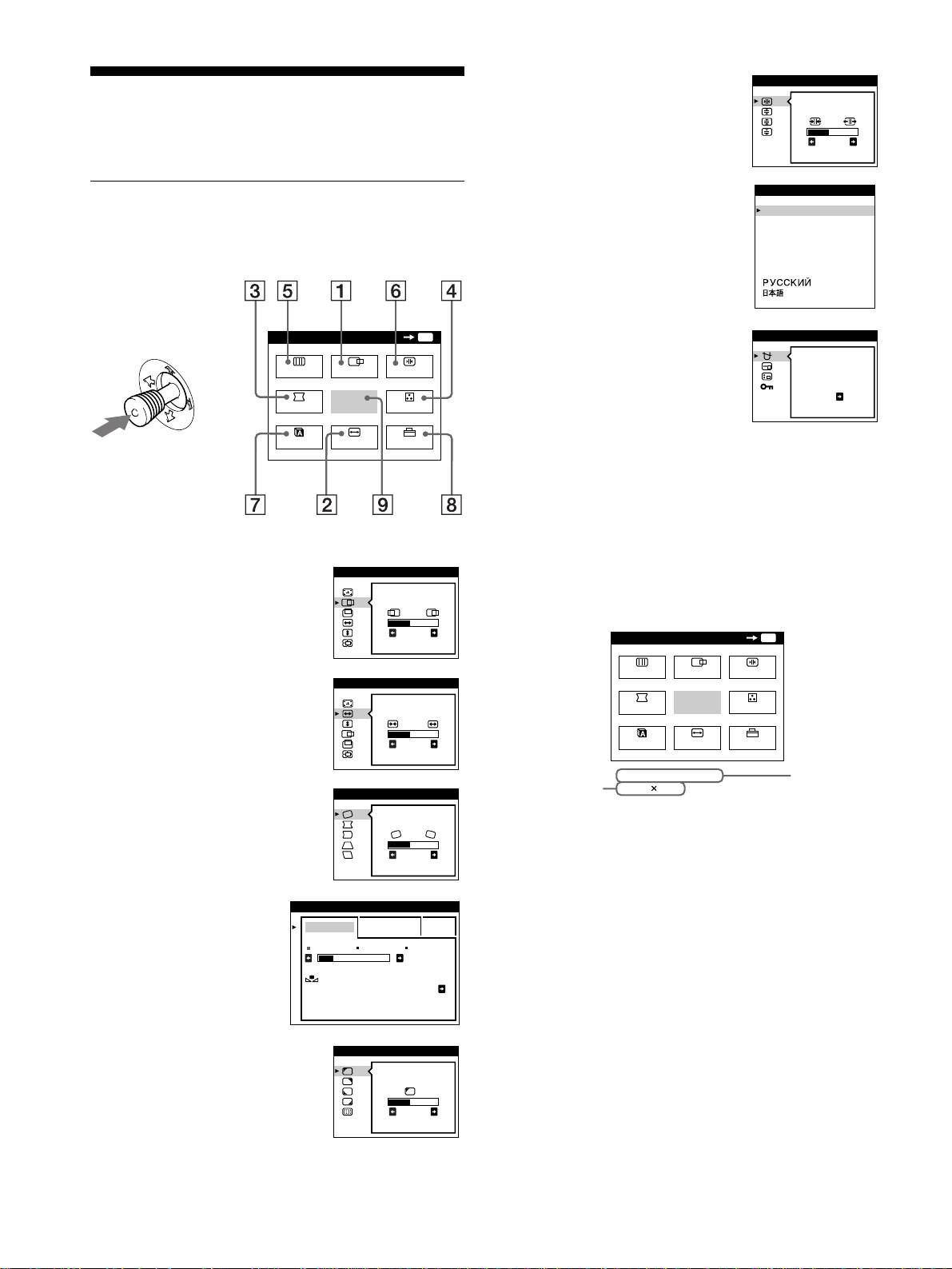
6 CONV (page 12)
CONVERGENCE
Customizing Your Monitor
Select the CONV menu to adjust the
picture’s horizontal and vertical
TOP
You can make numerous adjustments to your monitor using the
convergence.
BOT
26
on-screen menu.
7 LANG (page 8)
LANGUAGE
Navigating the menu
Select the LANG menu to choose
ENGL ISH
FRANÇA IS
the on-screen menu’s language.
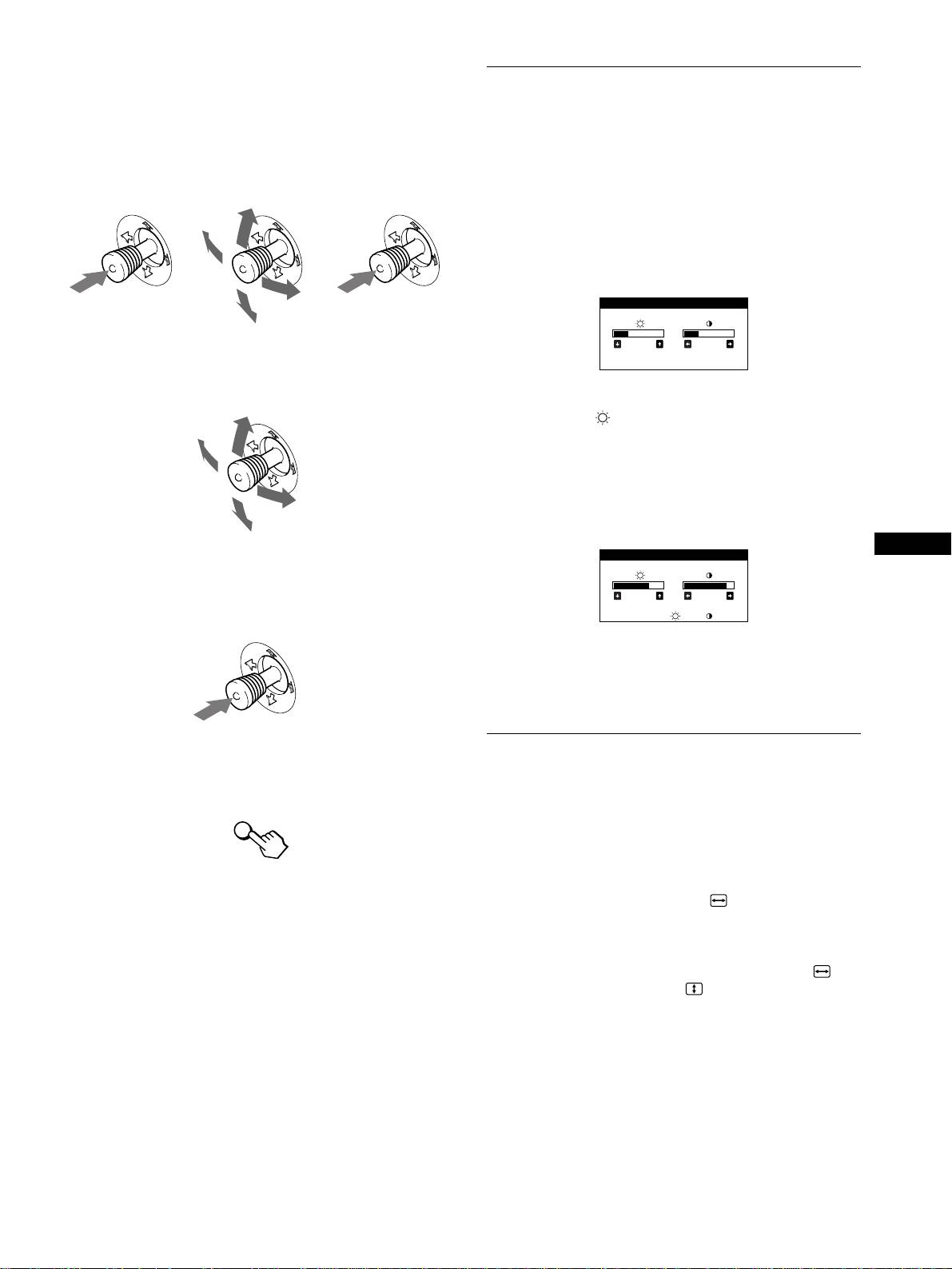
Press the joystick to display the main MENU on your screen. See
DEUTSCH
ESPAÑOL
page 11 for more information on using the joystick.
ITALIANO
NEDERLANDS
SVENSKA
MENU
OK
MENU
8 OPTION (page 15)
OPT ION
Select the OPTION menu to adjust
DEGAUSS
SCREEN
CENTER
CONV
the monitor’s options. The options
include:
ON
b
GEOM
EXIT
COLOR
• degaussing the screen
• changing the on-screen menu
LANG
SIZE
OPTION
position
• locking the controls
9 EXIT
Select EXIT to close the menu.
Use the joystick to select one of the following menus.
x
Displaying the current input signal
1 CENTER (page 12)
SIZE/CENTER
The horizontal and vertical frequencies of the current input signal
Select the CENTER menu
are displayed in the main MENU. If the signal matches one of this
to adjust the picture’s
monitor’s factory preset modes, the resolution is also displayed.
centering, size or zoom.
26
2 SIZE (page 11)
SIZE/CENTER
Select the SIZE menu to
adjust the picture’s size,
centering or zoom.
26
3 GEOM (page 12)
GEOMETRY
Select the GEOM menu to adjust the
picture’s rotation and shape.
26
4 COLOR (page 13)
COLOR
Select the COLOR menu to
EASY EXPERT s BGR
adjust the picture’s color
5000K 6500K 930 K0
temperature. You can use
50 K00
this to match the monitor’s
IMAGE
colors to a printed picture’s
RESTORATION ON
colors.
5 SCREEN (page 13)
SCREEN
Select the SCREEN menu to adjust
LANDING
the picture’s quality. You can adjust
the landing and moire cancellation
26
effect.
10
MENU
OK
MENU
SCREEN
CENTER
CONV
GEOM
EXIT
COLOR
LANG
SIZE
OPTION
68.7kHz/ 85Hz
1024
768
the horizontal
the resolution
and vertical
of the current
frequencies of
input signal
the current
input signal
x
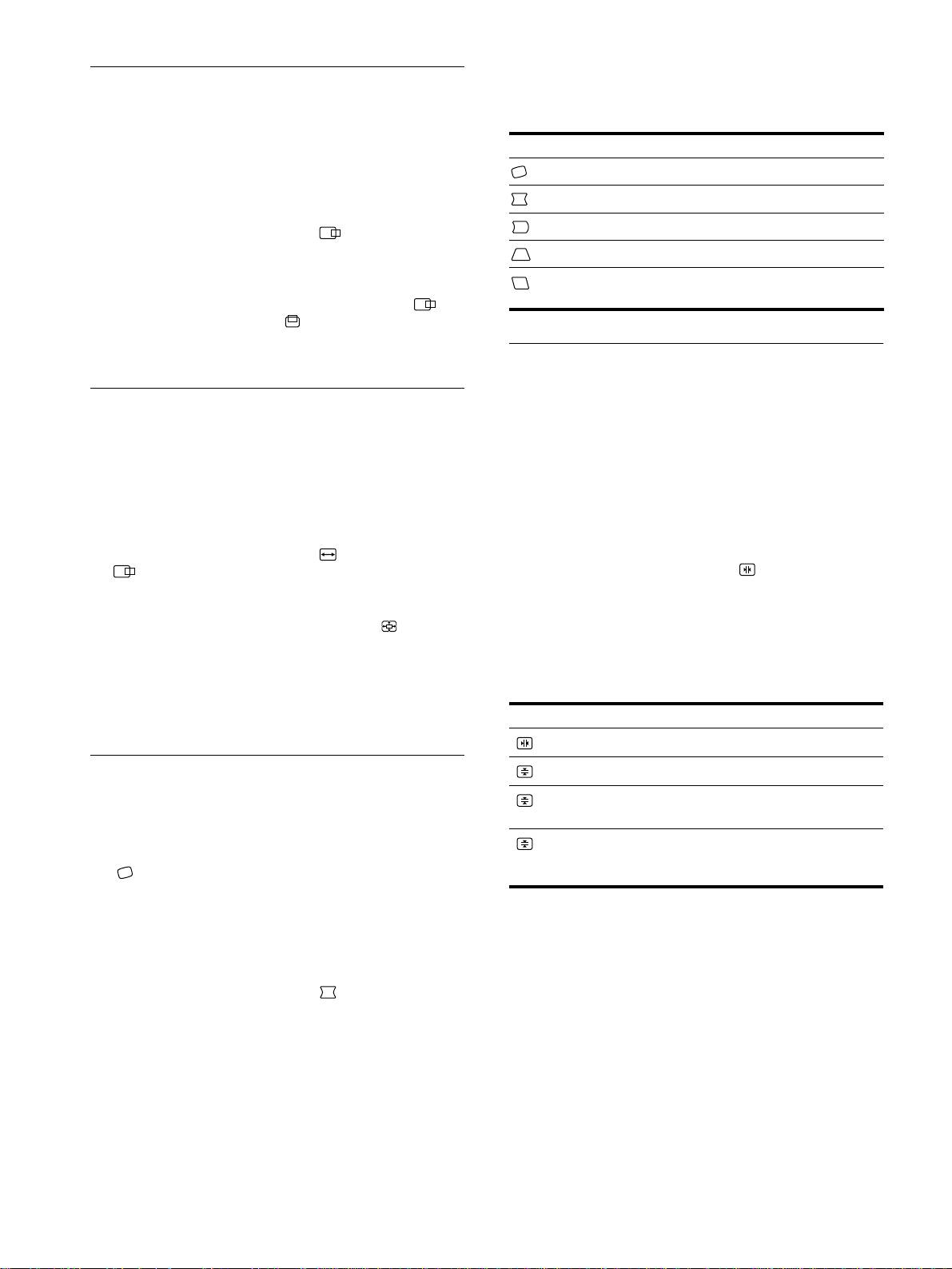
Using the joystick
Adjusting the brightness and
1
Display the main MENU and select the menu you
contrast
want to adjust.
Press the joystick once to display the main MENU. Then
Brightness and contrast adjustments are made using a separate
move the joystick up, down, left, or right to highlight the
BRIGHTNESS/CONTRAST menu.
desired menu. Press the joystick to select the menu item.
These settings are stored in memory for the signals from the
currently selected input connector.
1
Move the joystick in any direction.
The BRIGHTNESS/CONTRAST menu appears on the
bb
screen.
2
Adjust the menu.
Move the joystick up, down, left, or right to make the
adjustment.
2
Move the joystick up or down to adjust the
brightness ( ), and left or right to adjust the
contrast (6).
If you are using the sRGB mode
If you selected the sRGB mode in the COLOR menu, the
following BRIGHTNESS/CONTRAST menu appears on the
screen.
GB
3
Close the menu.
Press the joystick once to return to the main menu, and twice
to return to normal viewing. If no buttons are pressed, the
menu closes automatically after about 30 seconds.
For more information about using the sRGB mode, see
“Adjusting the color of the picture (COLOR)” on page 13.
The menu automatically disappears after about 3 seconds.
x
Resetting the adjustments
Adjusting the size of the picture
Press the RESET button. See page 16 for more information on
(SIZE)
resetting the adjustments.
This setting is stored in memory for the current input signal.
1
Press the joystick.
RESET
The main MENU appears on the screen.
2
Move the joystick to highlight SIZE and press the
joystick again.
The SIZE/CENTER menu appears on the screen.
3
First move the joystick up or down to select for
horizontal adjustment, or for vertical
adjustment. Then move the joystick left or right to
adjust the size.
11
BRIGHTNESS/CONTRAST
26 26
BRIGHTNESS/CONTRAST
56 76
sRGB : 56 76
3
First move the joystick up or down to select the
Adjusting the centering of the
desired adjustment item. Then move the joystick left
or right to make the adjustment.
picture (CENTER)
This setting is stored in memory for the current input signal.
Select To
rotate the picture
1
Press the joystick.
The main MENU appears on the screen.
expand or contract the picture sides
shift the picture sides to the left or right
2
Move the joystick to highlight CENTER and
press the joystick again.
adjust the picture width at the top of the screen
The SIZE/CENTER menu appears on the screen.
shift the picture to the left or right at the top of the
screen
3
First move the joystick up or down to select for
horizontal adjustment, or for vertical adjustment.
Then move the joystick left or right to adjust the
centering.
Adjusting the convergence (CONV)
The CONV settings allow you to adjust the quality of the picture
Enlarging or reducing the picture
by controlling the convergence. The convergence refers to the
(ZOOM)
alignment of the red, green, and blue color signals.
If you see red or blue shadows around letters or lines, adjust the
This setting is stored in memory for the current input signal.
convergence.
These settings are stored in memory for all input signals.
1
Press the joystick.
The main MENU appears on the screen.
1
Press the joystick.
The main MENU appears on the screen.
2
Move the joystick to highlight SIZE or
CENTER and press the joystick again.
2
Move the joystick to highlight CONV and press
The SIZE/CENTER menu appears on the screen.
the joystick again.
The CONVERGENCE menu appears on the screen.
3
Move the joystick up or down to select (zoom),
and move the joystick left or right to enlarge or
3
First move the joystick up or down to select the
reduce the picture.
desired adjustment item. Then move the joystick left
or right to make the adjustment.
Note
Adjustment stops when either the horizontal or vertical size reaches its
Select To
maximum or minimum value.
horizontally shift red or blue shadows
vertically shift red or blue shadows
Adjusting the shape of the picture
vertically shift red or blue shadows at
(GEOM)
TOP
V CONVER TOP
the top of the screen
The GEOM settings allow you to adjust the rotation and shape of
vertically shift red or blue shadows at
BOT
the picture.
V CONVER
the bottom of the screen
The (rotation) setting is stored in memory for all input signals.
BOTTOM
All other settings are stored in memory for the current input
signal.
1
Press the joystick.
The main MENU appears on the screen.
2
Move the joystick to highlight GEOM and press
the joystick again.
The GEOMETRY menu appears on the screen.
12
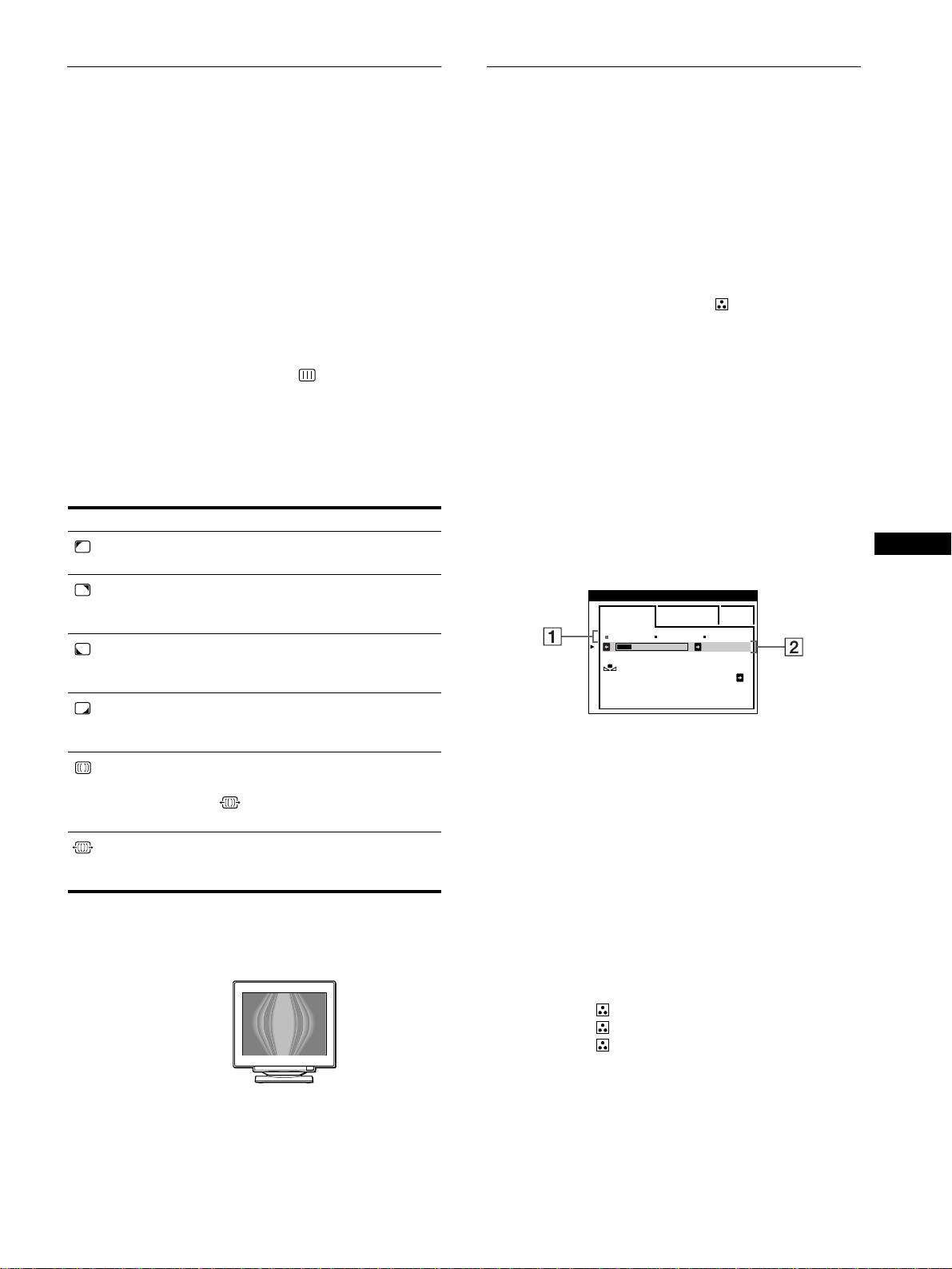
Adjusting the quality of the picture
Adjusting the color of the picture
(SCREEN)
(COLOR)
The SCREEN settings allow you to adjust the quality of the
The COLOR settings allow you to adjust the picture’s color
picture by controlling the moire and landing.
temperature by changing the color level of the white color field.
• If the color is irregular at the corners of the screen, adjust the
Colors appear reddish if the temperature is low, and bluish if the
landing.
temperature is high. This adjustment is useful for matching the
• If elliptical or wavy patterns appear on the screen, cancel the
monitor’s color to a printed picture’s colors.
moire.
The CANCEL MOIRE and MOIRE ADJUST settings are stored
1
Press the joystick.
in memory for the current input signal. All other settings are
The main MENU appears on the screen.
stored in memory for all input signals.
2
Move the joystick to highlight COLOR and press
1
Press the joystick.
the joystick again.
The main MENU appears on the screen.
The COLOR menu appears on the screen.
2
Move the joystick to highlight SCREEN and
3
Move the joystick left or right to select the
press the joystick again.
adjustment mode.
The SCREEN menu appears on the screen.
There are three types of adjustment modes, EASY, EXPERT
and sRGB.
3
First move the joystick up or down to select the
desired adjustment item. Then move the joystick left
4
First move the joystick up or down to select the
or right to make the adjustment.
desired adjustment item. Then move the joystick left
or right to make the adjustment.
Select To
Adjust the selected mode according to the following
instructions.
reduce any color irregularities in the
GB
LANDING
screen’s top left corner to a minimum.
EASY mode
reduce any color irregularities in the
COLOR
LANDING
screen’s top right corner to a
EASY EXPERT s BGR
minimum.
5000K 6500K 930 K0
reduce any color irregularities in the
50 K00
LANDING
screen’s bottom left corner to a
IMAGE
minimum.
RESTORATION ON
reduce any color irregularities in the
LANDING
screen’s bottom right corner to a
minimum.
1
Move the joystick up or down to select the color
turn the moire cancellation function
temperature row 1. Then move the joystick left or
CANCEL MOIRE
*
ON or OFF.
right to select a color temperature.
(MOIRE ADJUST) appears in
The preset color temperatures are 5000K, 6500K, and 9300K.
the menu when you select ON.
Since the default setting is 9300K, the whites will change
from a bluish hue to a reddish hue as the temperature is
adjust the degree of moire
lowered to 6500K and 5000K.
MOIRE ADJUST
cancellation until the moire is at a
minimum.
2
If necessary, fine tune the color temperature.
* Moire is a type of natural interference which produces soft, wavy lines
Move the joystick up or down to select the color
on your screen. It may appear due to interference between the pattern
temperature row 2. Then move the joystick left or
of the picture on the screen and the phosphor pitch pattern of the
right to fine tune the color temperature.
monitor.
If you fine tune the color temperature, the new color settings
are stored in memory for each of the three color temperatures
Example of moire
and item 1 of the on-screen menu changes as follows.
• [5000K]t[1]
• [6500K]t[2]
• [9300K]t[3]
Note
The picture may become fuzzy when CANCEL MOIRE is set to ON.
(continued)
13
EXPERT mode
Setting the color temperature for each of the
You can make additional adjustments to the color in greater detail
video input connectors
by selecting the EXPERT mode.
You can set the fine tuning of the color temperature in EASY or
EXPERT mode for each of the video input connectors (HD15 and
COLOR
BNC).
EASY EXPERT s BGR
5000K 6500K 930 K0
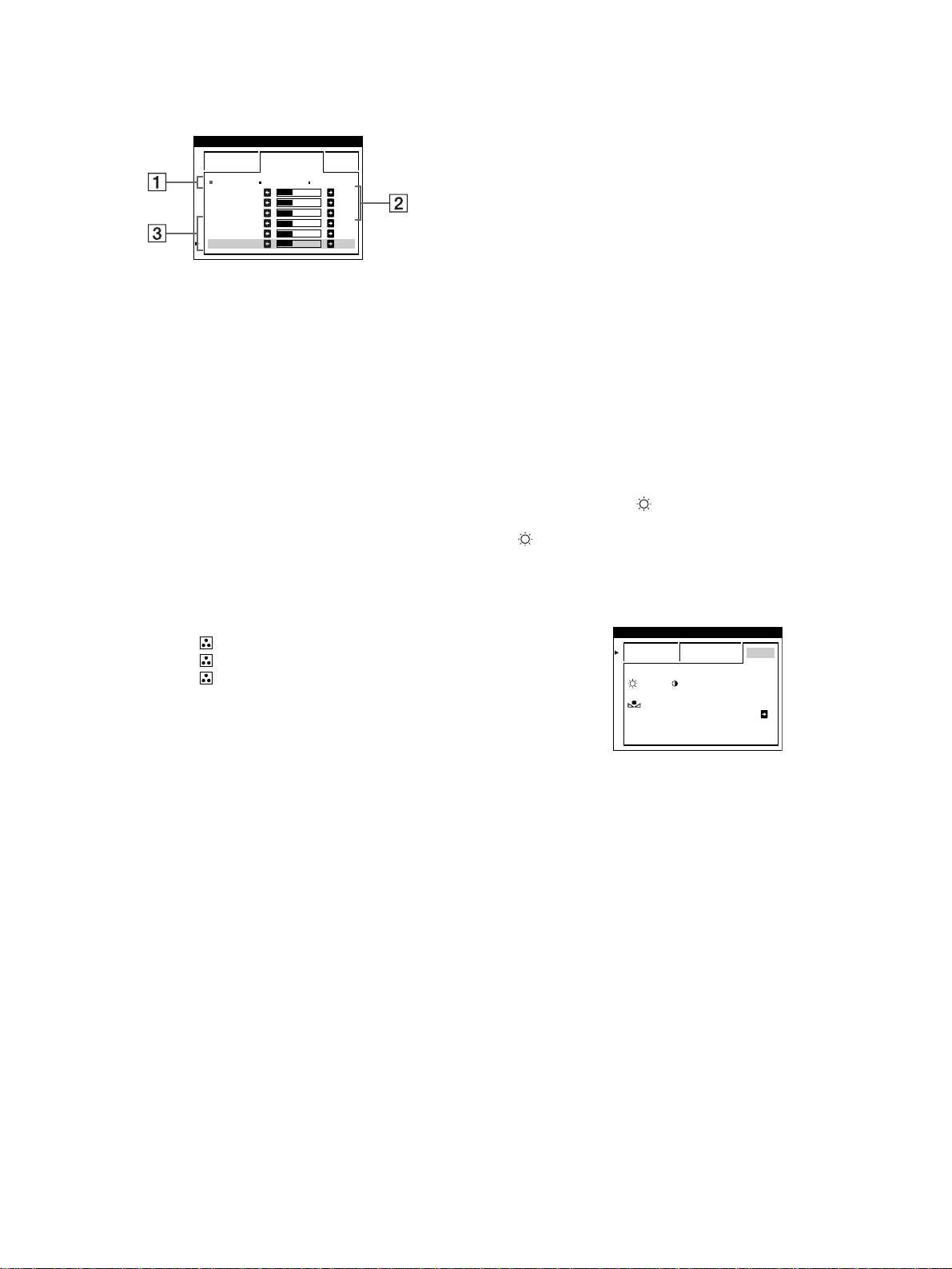
1
Select the same adjustment mode and color
R BIAS 05
G BIAS 05
temperature in the COLOR menu for both HD15 and
B BIAS 05
RGAIN 05
BNC.
GGAIN 05
BGAIN 05
2
Fine tune the color temperature in each menu for
HD15 and BNC.
1
Move the joystick up or down to select the color
The settings are stored in memory for each of the HD15 and
temperature row
1
. Then move the joystick left or
BNC connectors.
right to select a color temperature.
For information on how to select the connector, see page 9.
2
Move the joystick up or down to select the
adjustment item
2
. Then move joystick left or right
sRGB mode
to adjust the BIAS (black level).
The sRGB color setting is an industry standard color space
This adjusts the dark areas of an image.
protocol designed to correlate the displayed and printed colors of
sRGB compliant computer products. To adjust the colors to the
3
Move the joystick up or down to select the
sRGB profile, simply select the sRGB mode in the COLOR menu.
adjustment item
3
. Then move the joystick left or
However, in order to display the sRGB colors correctly (γ=2.2,
right to adjust the GAIN (white level).
6500K), you must set your computer to the sRGB profile and
This adjusts the light areas of an image.
adjust the brightness ( ) and contrast (6) to the numbers shown
in the menu. For information on how to change the brightness
You can adjust the R (red), G (green), B (blue) component of
( ) and contrast (6), see page 11.
the input signal when making changes to items 2 and 3.
Note
If you fine tune the color temperature, the new color settings
Your computer and other connected products (such as a printer), must be
are stored in memory for each of the three color temperatures
sRGB compliant.
and item 1 of the on-screen menu change as follows.
• [5000K]t[1]
• [6500K]t[2]
• [9300K]t[3]
14
COLOR
EASY EXPERT s BGR
:56 :76 FOR s BGR
IMAGE
RESTORATION ON
Restoring the color from the EASY or sRGB menus
Additional settings (OPTION)
The colors of most display monitors tend to gradually lose brilliance
over several years of service. The IMAGE RESTORATION feature
You can manually degauss (demagnetize) the monitor, change the
found in the EASY and sRGB menus allows you to restore the color
menu position, and lock the controls.
to the original factory quality levels. The explanation below
explains how to restore the monitor’s color from the EASY menu.
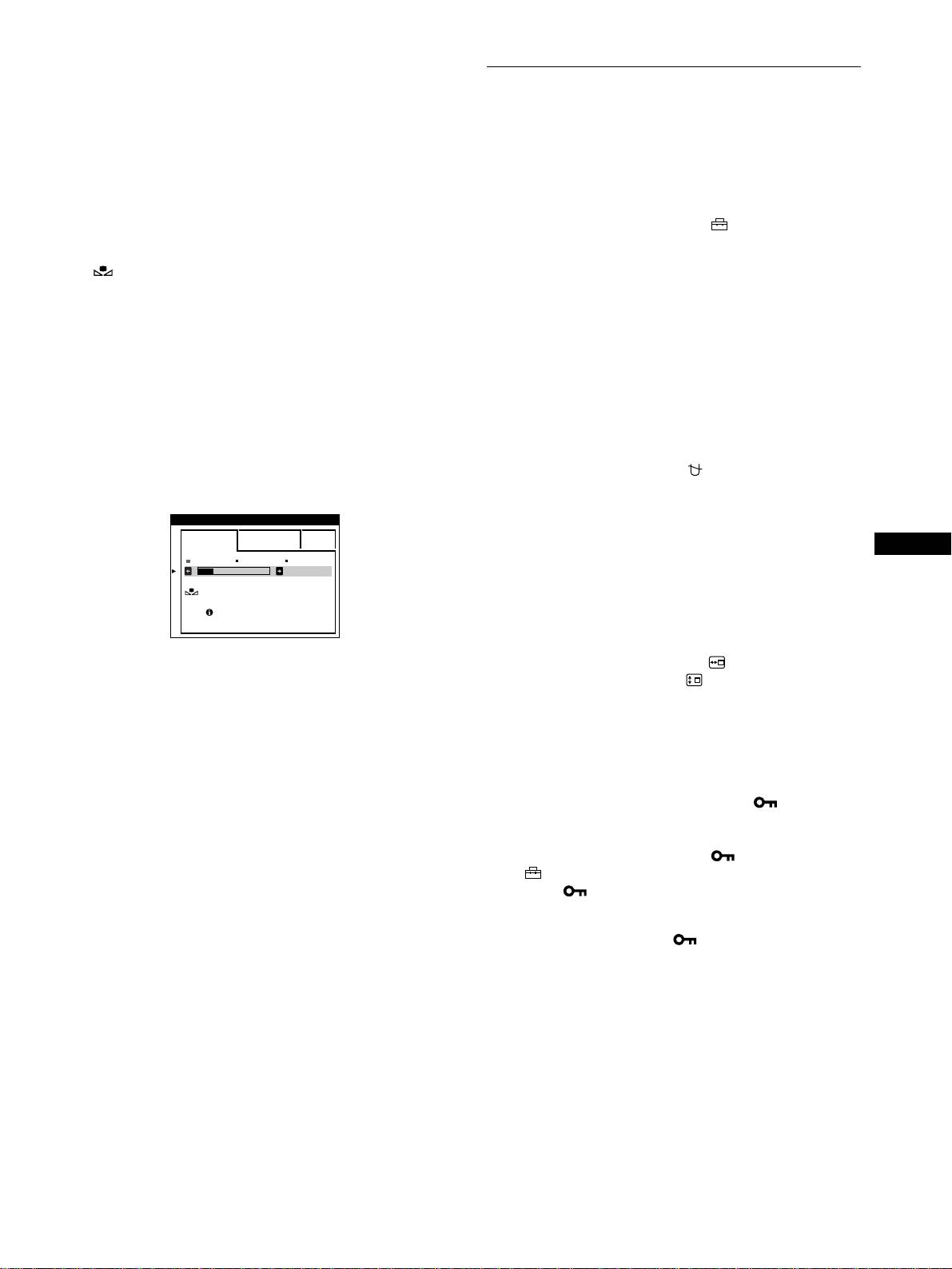
1
Press the joystick.
The main MENU appears on the screen.
1
Move the joystick left or right to select EASY or
sRGB mode.
2
Move the joystick to highlight OPTION and press
the joystick again.
2
First move the joystick up or down to select
The OPTION menu appears on the screen.
(IMAGE RESTORATION). Then move the
joystick to the right.
3
Move the joystick up or down to select the desired
The picture disappears while the color is being restored (about
adjustment item.
2 seconds). After the color is restored, the picture reappears
Adjust the selected item according to the following
on the screen again.
instructions.
Notes
• Before using this feature, the monitor must be in normal operation
Degaussing the screen
mode (green power indicator on) for at least 30 minutes. If the monitor
goes into power saving mode, you must return the monitor to normal
The monitor is automatically demagnetized (degaussed) when the
operation mode and wait for 30 minutes for the monitor to be ready.
power is turned on.
You may need to adjust your computer’s power saving settings to keep
To manually degauss the monitor, first move the
the monitor in normal operation mode for the full 30 minutes. If the
joystick up or down to select (DEGAUSS). Then
monitor is not ready, the following message will appear.
move the joystick to the right.
The screen is degaussed for about 2 seconds. If a second degauss
COLOR
cycle is needed, allow a minimum interval of 20 minutes for the
EASY EXPERT s BGR
best result.
GB
5000K 6500K 930 K0
50 K00
IMAGE
Changing the menu’s position
RESTORATION
AVAI LABLE
Change the menu’s position if it is blocking an image on the
AFTER WARM UP
screen.
To change the menu’s on-screen position, first move
• The monitor may gradually lose its ability to perform this function due
the joystick up or down to select (OSD H POSITION)
to the natural aging of the picture tube.
for horizontal adjustment, or (OSD V POSITION) for
vertical adjustment. Then move the joystick left or right
to shift the on-screen menu.
Locking the controls
To protect adjustment data by locking the controls, first
move the joystick up or down to select (CONTROL
LOCK). Then move the joystick to the right, to select
ON.
Only the 1 (power) switch, EXIT, and (CONTROL LOCK)
of the OPTION menu will operate. If any other items are
selected, the mark appears on the screen.
To cancel the control lock
Repeat the procedure above and set (CONTROL LOCK) to OFF.
15
Resetting the adjustments
Technical Features
This monitor has the following three reset methods. Use the
RESET button to reset the adjustments.
Preset and user modes
When the monitor receives an input signal, it automatically
RESET
matches the signal to one of the factory preset modes stored in the
monitor’s memory to provide a high quality picture at the center of
the screen.
(See Appendix for a list of the factory preset modes.)
Resetting a single adjustment item
For input signals that do not match one of the factory preset modes,
Use the joystick to select the adjustment item you want to reset,
the digital Multiscan technology of this monitor ensures that a
and press the RESET button.
clear picture appears on the screen for any timing in the monitor’s
frequency range (horizontal: 30 – 121 kHz, vertical: 48 – 160 Hz).
If the picture is adjusted, the adjustment data is stored as a user
Resetting all of the adjustment data for the
mode and automatically recalled whenever the same input signal
current input signal
is received.
Press the RESET button when no menu is displayed on the screen.
Note for Windows users
Note that the following items are not reset by this method:
• on-screen menu language (page 8)
For Windows users, check your video board manual or the utility
• adjustment mode in the COLOR menu (EASY, EXPERT,
program which comes with your graphic board and select the
sRGB) (page 13)
highest available refresh rate to maximize monitor performance.
• on-screen menu position (page 15)
• control lock (page 15)
Power saving function
Resetting all of the adjustment data for all input
This monitor meets the power-saving guidelines set by VESA,
signals
E
NERGY
S
TAR, and NUTEK. If the monitor is connected to a
computer or video graphics board that is DPMS (Display Power
Press and hold the RESET button for more than two seconds.
Management Signaling) compliant, the monitor will automatically
reduce power consumption in three stages as shown below
.
Note
The RESET button does not function when
(CONTROL LOCK)
is set to ON.
Power mode Power
1
(power)
consumption
*
indicator
normal
≤ 145 W green
operation
1 standby ≤ 15 W green and orange
alternate
2 suspend
≤ 15 W green and orange
(sleep)**
alternate
3 active off***
≤ 1 W orange
(deep sleep)**
power off 0 W off
* Figures reflect power consumption when no USB compatible
peripherals are connected to the monitor.
** “Sleep” and “deep sleep” are power saving modes defined by the
Environmental Protection Agency.
*** When your computer enters in a power saving mode, the input signal
is cut and NO INPUT SIGNAL appears on the screen. After a few
seconds, the monitor enters power saving mode.
16
If OUT OF SCAN RANGE appears on the screen
Troubleshooting
INFORMATION
MON I TOR I S WORK I NG
BNC :130.0kHz/ H57
z
Before contacting technical support, refer to this section.
OUT OF SCAN RANGE
CHANGE S I GNAL T IM I NG
If thin lines appear on your screen
WH I T E
RED
GREEN
(damper wires)
BLUE
The lines you are experiencing on your screen are normal for the
Trinitron monitor and are not a malfunction. These are shadows
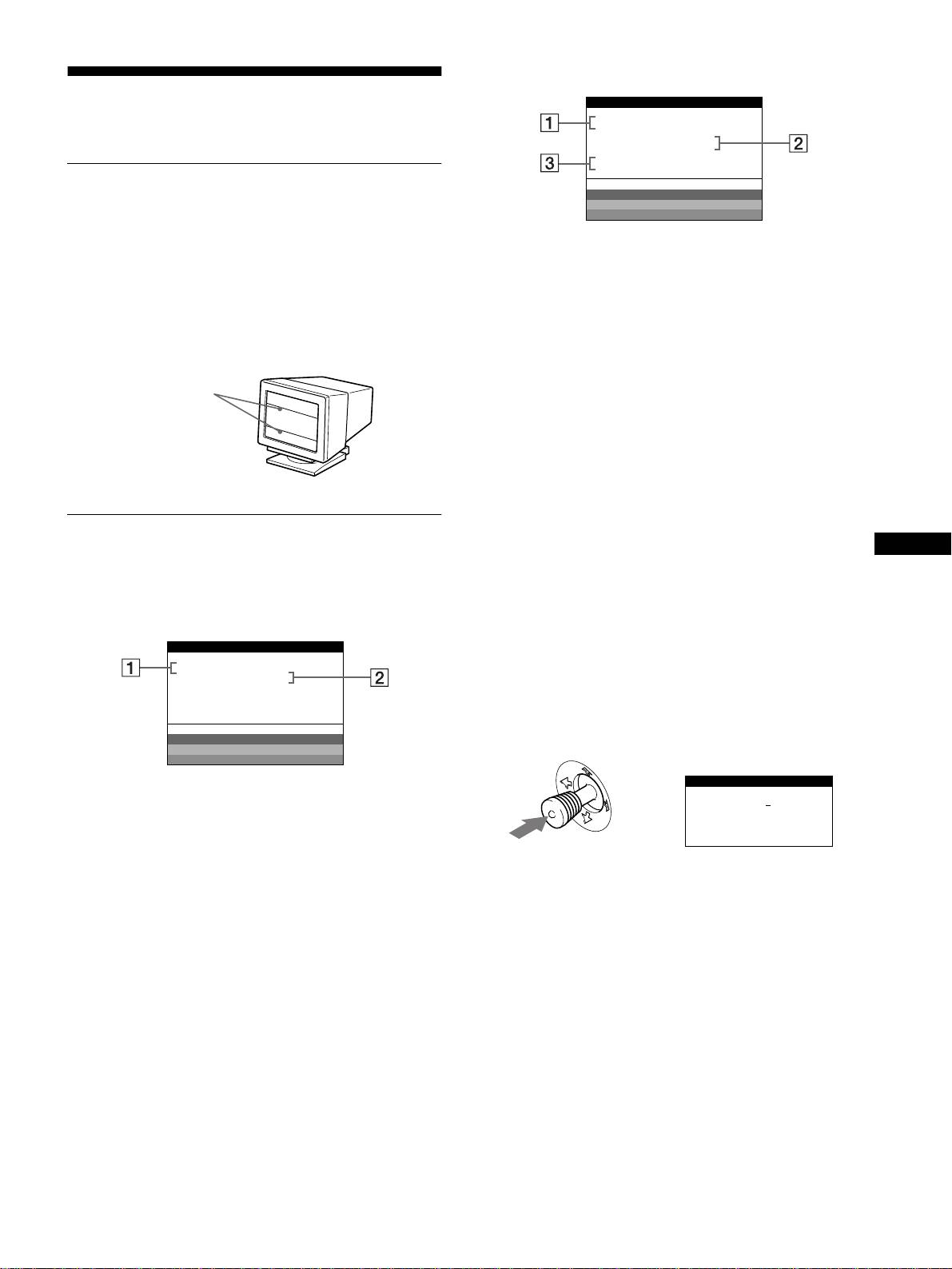
1 The selected connector and the frequencies of the
from the damper wires used to stabilize the aperture grille and are
current input signal
most noticeable when the screen’s background is light (usually
This message shows the currently selected connector
white). The aperture grille is the essential element that makes a
(HD15 or BNC). If the monitor recognizes the frequencies of
Trinitron picture tube unique by allowing more light to reach the
the current input signal, the horizontal and vertical
screen, resulting in a brighter, more detailed picture.
frequencies are also displayed.
2 The input signal condition
Damper wires
OUT OF SCAN RANGE
This indicates that the input signal is not supported by the
monitor’s specifications.
3 The remedies
CHANGE SIGNAL TIMING appears on the screen. If you
are replacing an old monitor with this monitor, reconnect the
old monitor. Then adjust the computer’s graphic board so that
On-screen messages
the horizontal frequency is between 30 - 121 kHz, and the
GB
vertical frequency is between 48 - 160 Hz.
If there is something wrong with the input signal, one of the
following messages appears on the screen.
For more information, see “Trouble symptoms and remedies” on
If NO INPUT SIGNAL appears on the screen
page 18.
INFORMATION
Displaying this monitor’s name, serial number,
MON I TOR I S WORK I NG
HD15 :
and date of manufacture.
NO INPUT S IGNAL
While the monitor is receiving a video signal, press and hold the
joystick for more than three seconds to display this monitor’s
WH I T E
information box.
RED
GREEN
BLUE
Example
INFORMATION
1 The selected connector
MODEL
:
GDM F500R
b
SER NO
:
1234567
This message shows the currently selected connector
MANUFACTURED
: 1999-52
(HD15 or BNC).
2 The input signal condition
NO INPUT SINGAL
If the problem persists, call your authorized Sony dealer and give
This indicates that no signal is input, or that no signal is input
the following information.
from the selected connector.
• Model name: GDM-F500R
• Serial number
• Name and specifications of your computer and graphics board.
17

Trouble symptoms and remedies
If the problem is caused by the connected computer or other equipment, please refer to the connected equipment’s instruction manual.
Use the self-diagnosis function (page 20) if the following recommendations do not resolve the problem.
Symptom Check these items
No picture
If the 1 (power) indicator is not lit • Check that the power cord is properly connected.
• Check that the 1 (power) switch is in the “on” position.
If the NO INPUT SIGNAL message
• Check that the video signal cable is properly connected and all plugs are firmly seated in
appears on the screen, or if the
their sockets. If you are using the five BNC connectors, connect them in the correct order
1 (power) indicator is either orange
(from left to right: Red-Green-Blue-HD-VD) (page 6).
or alternating between green and
• Check that the INPUT switch setting is correct (page 9).
orange
• Check that the HD15 video input connector’s pins are not bent or pushed in.
x
Problems caused by the connected computer or other equipment
• The computer is in power saving mode. Try pressing any key on the computer keyboard.
• Check that the computer’s power is “on.”
• Check that the graphic board is completely seated in the proper bus slot.
If the OUT OF SCAN RANGE
x
Problems caused by the connected computer or other equipment
message appears on the screen
• Check that the video frequency range is within that specified for the monitor. If you
replaced an old monitor with this monitor, reconnect the old monitor and adjust the
frequency range to the following.
Horizontal: 30 – 121 kHz
Vertical: 48
–
160 Hz
If no message is displayed and the
• Use the Self-diagnosis function (page 20).
1 (power) indicator is green or
flashing orange
If using Windows 95/98 • If you replaced an old monitor with this monitor, reconnect the old monitor and do the
following. Install the supplied Setup Disk (page 7) and select this monitor
(“GDM-F500R”) from among the Sony monitors in the Windows 95/98 monitor selection
screen. If you choose to select “Plug and Play,” connect the monitor to the computer with
the HD15 video signal cable. You cannot use the five BNC connectors.
If using a Macintosh system • When connecting to a Power Macintosh G3 series computer that has three rows of pins,
check that the supplied G3 adapter and the video signal cable are properly connected
(page 6).
• For Power Macintosh G3 or other models which have two rows of pins, you will need a
different adapter which is sold separately.
Picture flickers, bounces,
• Isolate and eliminate any potential sources of electric or magnetic fields such as other
oscillates, or is scrambled
monitors, laser printers, electric fans, fluorescent lighting, or televisions.
• Move the monitor away from power lines or place a magnetic shield near the monitor.
• Try plugging the monitor into a different AC outlet, preferably on a different circuit.
• Try turning the monitor 90° to the left or right.
x
Problems caused by the connected computer or other equipment
• Check your graphics board manual for the proper monitor setting.
• Confirm that the graphics mode (VESA, Macintosh 21" Color, etc.) and the frequency of
the input signal are supported by this monitor (Appendix). Even if the frequency is within
the proper range, some video boards may have a sync pulse that is too narrow for the
monitor to sync correctly.
• Adjust the computer’s refresh rate (vertical frequency) to obtain the best possible picture.
Picture is fuzzy
• Adjust the brightness and contrast (page 11).
• Degauss the monitor* (page 15).
• If CANCEL MOIRE is ON, the picture may become fuzzy. Decrease the moire
cancellation effect or set CANCEL MOIRE to OFF (page 13).
18
Symptom Check these items
Picture is ghosting • Eliminate the use of video cable extensions and/or video switch boxes.
• Check that all plugs are firmly seated in their sockets.
Picture is not centered or sized
• Perform the AUTO function (page 9).
properly
• Adjust the size (page 11) or centering (page 12). Note that some video modes do not fill
the screen to the edges.
Edges of the image are curved • Adjust the geometry (page 12).
Wavy or elliptical pattern (moire)
• Set CANCEL MOIRE to ON and adjust the degree of moire cancellation until the moire is
is visible
at a minimum (page 13).
xProblems caused by the connected computer or other equipment
• Change your desktop pattern.
Color is not uniform • Degauss the monitor* (page 15). If you place equipment that generates a magnetic field,
such as a speaker, near the monitor, or if you change the direction the monitor faces, color
may lose uniformity.
• Adjust the landing (page 13).
White does not look white • Adjust the color temperature (page 13).
• Check that the five BNC connectors are connected in the correct order (from left to right:
Red-Green-Blue-HD-VD) (page 6).
Letters and lines show red or blue
• Adjust the convergence (page 12).
shadows at the edges
Monitor buttons do not operate
• If the control lock is set to ON, set it to OFF (page 15).
( appears on the screen)
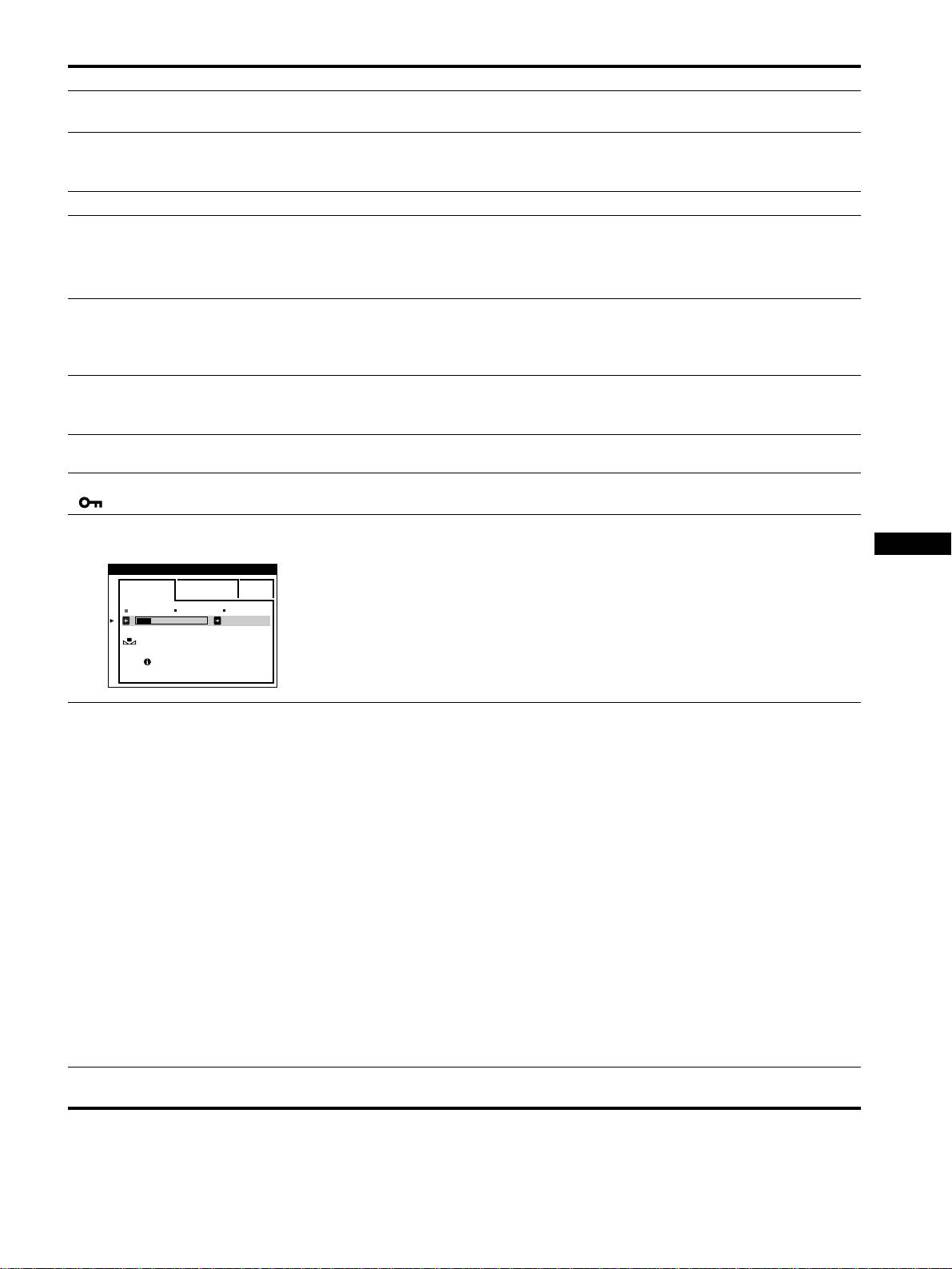
IMAGE RESTORATION function
• Before using this function, the monitor must be in normal operation mode (green power
does not operate
indicator on) for at least 30 minutes. For more information on using the IMAGE
GB
RESTORATION function, see page 15.
COLOR
• Adjust the computer’s power saving settings to keep the monitor in normal operation
EASY EXPERT s BGR
mode for more than 30 minutes.
5000K 6500K 930 K0
• The monitor may gradually lose its ability to perform this function due to the natural aging
50 K00
of the picture tube.
IMAGE
RESTORATION
AVAI LABLE
AFTER WARM UP
USB peripherals do not function • Check that the appropriate USB connectors are securely connected (page 8).
• Check that the 1 (power) switch is in the “on” position.
xProblems caused by the connected computer or other equipment
• Check that the power of any self-powered USB compliant peripheral devices is “on.”
• Install the latest version of the device driver on your computer. Contact your device’s
manufacturer for information about the appropriate device driver.
• If your USB compliant keyboard or mouse does not function, connect them directly to
your computer, reboot your computer, and make any necessary adjustments to the USB
settings. Then reconnect the keyboard or mouse to the monitor.
• For customers using Windows 95
1. Right-click on My Computer and select Properties.
2. Click on the Device Manager tab. Scroll down and select Universal Serial Bus
Controller.
,If Universal Serial Bus Controller does not appear, you need to load a USB
supplement disk. Contact your computer’s manufacturer for more information about
obtaining a USB supplement disk.
3. Select Generic USB Device from the USB controller list and click on Properties.
4. If there is a check in the box next to “Disable in this hardware profile,” remove the
check.
5. Click on Refresh.
A hum is heard right after the
• This is the sound of the auto-degauss cycle. When the power is turned on, the monitor is
power is turned on
automatically degaussed for three seconds.
* If a second degauss cycle is needed, allow a minimum interval of 20 minutes for the best result. A humming noise may be heard, but this is not a
malfunction.
19
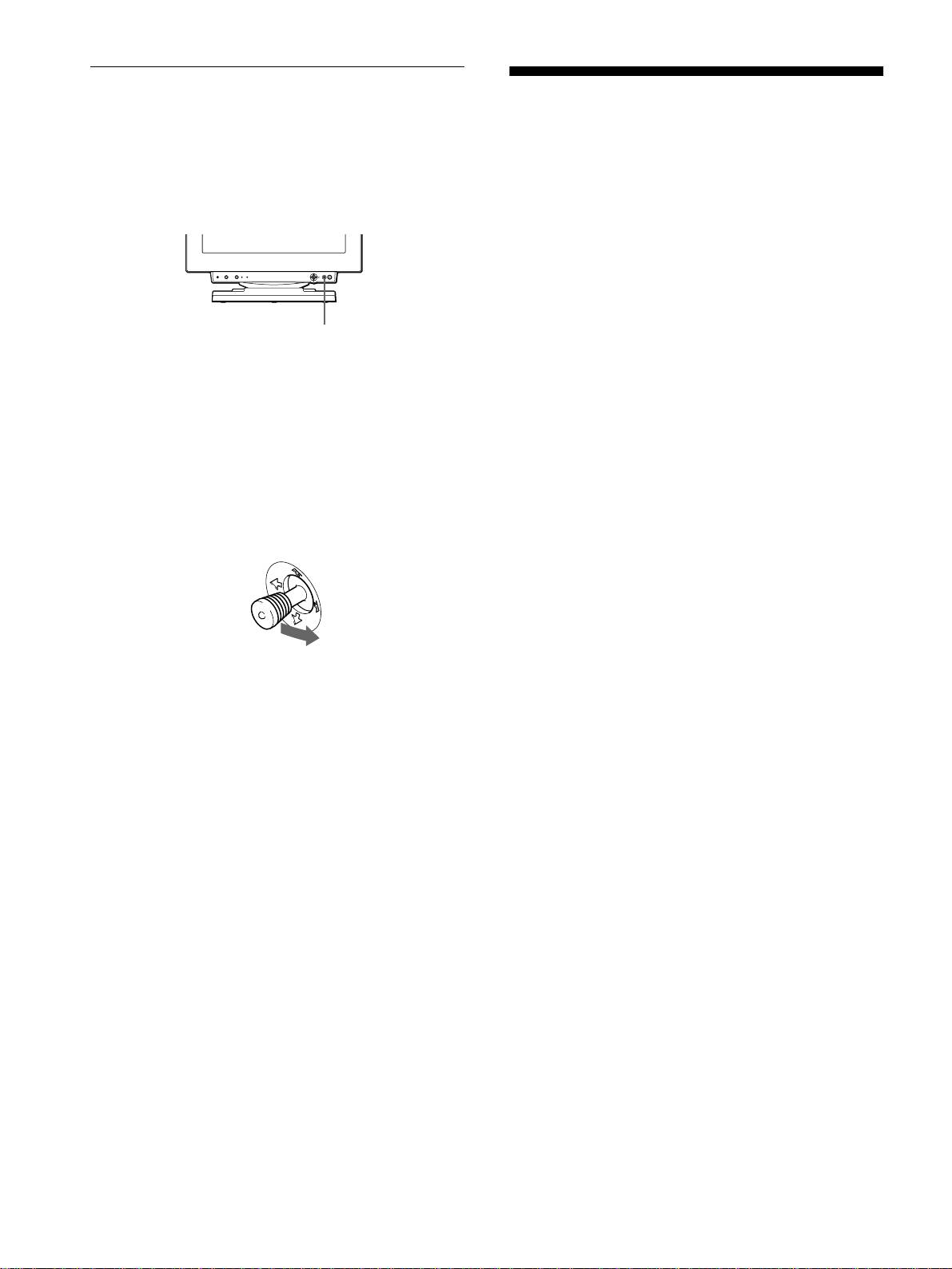
Self-diagnosis function
Specifications
This monitor is equipped with a self-diagnosis function. If there is
a problem with your monitor or computer(s), the screen will go
CRT 0.22 mm aperture grille pitch
blank and the 1 (power) indicator will either light up green or
21 inches measured diagonally
flash orange. If the 1 (power) indicator is lit in orange, the
90-degree deflection
computer is in power saving mode. Try pressing any key on the
FD Trinitron
keyboard.
Viewable image size Approx. 403.8 × 302.2 mm (w/h)
(16 × 12 inches)
19.8" viewing image
Resolution
RESET ASC INPUT MENUHD15 BNC
Maximum Horizontal: 2048 dots
Vertical: 1536 lines
Recommended Horizontal: 1600 dots
Vertical: 1200 lines
1
(power) indicator
Standard image area Approx. 388 × 291 mm (w/h)
3
1
(15
/
8
× 11
/
2
inches)
If the
1
(power) indicator is green
or
Approx. 364 × 291 mm (w/h)
1
Remove any plugs from the video input 1 and 2
3
1
(14
/
8
× 11
/
2
inches)
connectors, or turn off the connected computer(s).
Deflection frequency* Horizontal: 30 to 121 kHz
Vertical: 48 to 160 Hz
2
Press the
1
(power) button twice to turn the monitor
AC input voltage/current 100 to 240 V, 50 – 60 Hz, 2.0 – 1.0 A
off and then on.
Power consumption Approx. 145 W (with no USB devices
connected)
3
Move the joystick to the right
,
for 2 seconds
Operating temperature 10°C to 40°C
before the monitor enters power saving mode.
Dimensions
Approx. 502
×
511
×
480.3 mm (w/h/d)
7
1
1
(19
/
8
× 20
/
8
× 19
/
4
inches)
Mass Approx. 33 kg (72 lb 12 oz)
Plug and Play DDC1/DDC2B/DDC2Bi, GTF**
Supplied accessories See page 6
* Recommended horizontal and vertical timing condition
• Horizontal sync width duty should be more than 4.8% of
If all four color bars appear (white, red, green, blue), the monitor
total horizontal time or 0.8 µs, whichever is larger.
is working properly. Reconnect the video input cables and check
• Horizontal blanking width should be more than 2.3 µsec.
the condition of your computer(s).
• Vertical blanking width should be more than 450 µsec.
** If the input signal is Generalized Timing Formula (GTF)
If the color bars do not appear, there is a potential monitor failure.
compliant, the GTF feature of the monitor will automatically
Inform your authorized Sony dealer of the monitor’s condition.
provide an optimal image for the screen.
Design and specifications are subject to change without notice.
If the
1
(power) indicator is flashing orange
Press the
1
(power) button twice to turn the monitor off
and then on.
If the 1 (power) indicator lights up green, the monitor is working
properly.
If the 1 (power) indicator is still flashing, there is a potential
monitor failure. Count the number of seconds between orange
flashes of the 1 (power) indicator and inform your authorized
Sony dealer of the monitor’s condition. Be sure to note the model
name and serial number of your monitor. Also note the make and
model of your computer and video board.
20
Table des Matières
Précautions. . . . . . . . . . . . . . . . . . . . . . . . . . . . . . . . . . . . . . . . . . . . 4
Identification des composants et des commandes. . . . . . . . . . . . . . 5
Installation . . . . . . . . . . . . . . . . . . . . . . . . . . . . . . . . . . . . .6
1re étape:
Raccordez le moniteur à l’ordinateur . . . . . . . . . . . . . . . 6
2e étape:
Branchez le cordon d’alimentation. . . . . . . . . . . . . . . . . . 7
3e étape:
Mettez le moniteur et l’ordinateur sous tension . . . . . . . . 7
Raccordement de périphériques compatibles USB
(Universal Serial Bus). . . . . . . . . . . . . . . . . . . . . . . . . . . . . . . . . . . . 8
Sélection de la langue d’affichage des menus (LANG) . . . . . . . . . . 8
Sélection du signal d’entrée . . . . . . . . . . . . . . . . . . . . . . . . . . . . . . . 9
Taille et centrage automatiques de l’image (AUTO). . . . . . . . . . . . . 9
Personnalisation de votre moniteur. . . . . . . . . . . . . . . .10
Pilotage par menus. . . . . . . . . . . . . . . . . . . . . . . . . . . . . . . . . . . . . 10
Réglage de la luminosité et du contraste . . . . . . . . . . . . . . . . . . . . 11
Réglage de la taille de l’image (TAILLE) . . . . . . . . . . . . . . . . . . . . 11
Réglage du centrage de l’image (CENTRE). . . . . . . . . . . . . . . . . . 12
Agrandir ou réduire l’image (ZOOM) . . . . . . . . . . . . . . . . . . . . . . . 12
FR
Réglage de la forme de l’image (GEOM) . . . . . . . . . . . . . . . . . . . . 12
Réglage de la convergence (CONV) . . . . . . . . . . . . . . . . . . . . . . . 12
Réglage de la qualité de l’image (ECRAN). . . . . . . . . . . . . . . . . . . 13
Réglage des couleurs de l’image (COULEUR). . . . . . . . . . . . . . . . 13
• Trinitron
est une marque commerciale
Réglages supplémentaires (OPTION) . . . . . . . . . . . . . . . . . . . . . . 15
déposée de Sony Corporation.
Réinitialisation des réglages. . . . . . . . . . . . . . . . . . . . . . . . . . . . . . 16
• Macintosh est une marque commerciale
sous licence d’Apple Computer, Inc.,
déposée aux Etats-Unis et dans d’autres
Caractéristiques techniques. . . . . . . . . . . . . . . . . . . . . .16
pays.
• Windows
et MS-DOS sont des
Modes présélectionné et utilisateur . . . . . . . . . . . . . . . . . . . . . . . . 16
marques déposées de Microsoft
Corporation aux Etats-Unis et dans
Fonction d’économie d’énergie. . . . . . . . . . . . . . . . . . . . . . . . . . . . 16
d’autres pays.
• IBM PC/AT et VGA sont des marques
commerciales déposées d’IBM
Dépannage . . . . . . . . . . . . . . . . . . . . . . . . . . . . . . . . . . . .17
Corporation aux Etats-Unis.
• VESA et DDC
sont des marques
Si de fines lignes apparaissent à l’écran (fils d’amortissement) . . . 17
commerciales de Video Electronics
Messages affichés à l’écran . . . . . . . . . . . . . . . . . . . . . . . . . . . . . . 17
Standard Association.
•
E
NERGY
S
TAR est une marque
Symptômes et remèdes . . . . . . . . . . . . . . . . . . . . . . . . . . . . . . . . . 18
déposée aux Etats-Unis.
Fonction d’autodiagnostic. . . . . . . . . . . . . . . . . . . . . . . . . . . . . . . . 20
• Tous les autres noms de produits
mentionnés dans le présent mode
d’emploi peuvent être des marques
Spécifications. . . . . . . . . . . . . . . . . . . . . . . . . . . . . . . . . .20
commerciales ou des marques
commerciales déposées de leurs
sociétés respectives.
Appendix. . . . . . . . . . . . . . . . . . . . . . . . . . . . . . . . . . . . . . . i
• Les symboles “
” et “
” ne sont pas
mentionnés systématiquement dans le
Preset mode timing table . . . . . . . . . . . . . . . . . . . . . . . . . . . . . . . . . .i
présent mode d’emploi.
TCO’99 Eco-document . . . . . . . . . . . . . . . . . . . . . . . . . . . . . . . . . . . .i
3
Entretien
Précautions
• Nettoyez l’écran à l’aide d’un chiffon doux. Si vous utilisez un
produit nettoyant pour vitres, n’utilisez aucun type de produit
Avertissement sur le raccordement à la source
contenant une solution antistatique ou des additifs similaires
d’alimentation
parce que vous risquez de rayer le revêtement de l’écran.
• Utilisez le cordon d’alimentation fourni. Si vous utilisez un
• Ne frottez pas, ne touchez pas et ne tapotez pas la surface de
cordon d’alimentation différent, assurez-vous qu’il est
l’écran avec des objets abrasifs ou aux arêtes vives comme un
compatible avec votre tension d’alimentation secteur locale.
stylo à bille ou un tournevis. Ce type de contact risque en effet
Pour les clients au Royaume-Uni
de rayer le tube image.
Si vous utilisez ce moniteur au Royaume-Uni, utilisez le cordon
• Nettoyez le châssis, le panneau et les commandes à l’aide d’un
d’alimentation fourni au Royaume-Uni.
chiffon doux légèrement imprégné d’une solution détergente
neutre. N’utilisez jamais de tampons abrasifs, de poudre à
Exemple de types de fiches
récurer ou de solvants tels que de l’alcool ou du benzène.
Transport
Pour transporter ce moniteur en vue de réparations ou de son
expédition, utilisez le carton d’emballage et les matériaux de
pour 100 à 120 V CA pour 200 à 240 V CA pour 240 V CA
uniquement
conditionnement d’origine.
• Avant de débrancher le cordon d’alimentation, attendez au
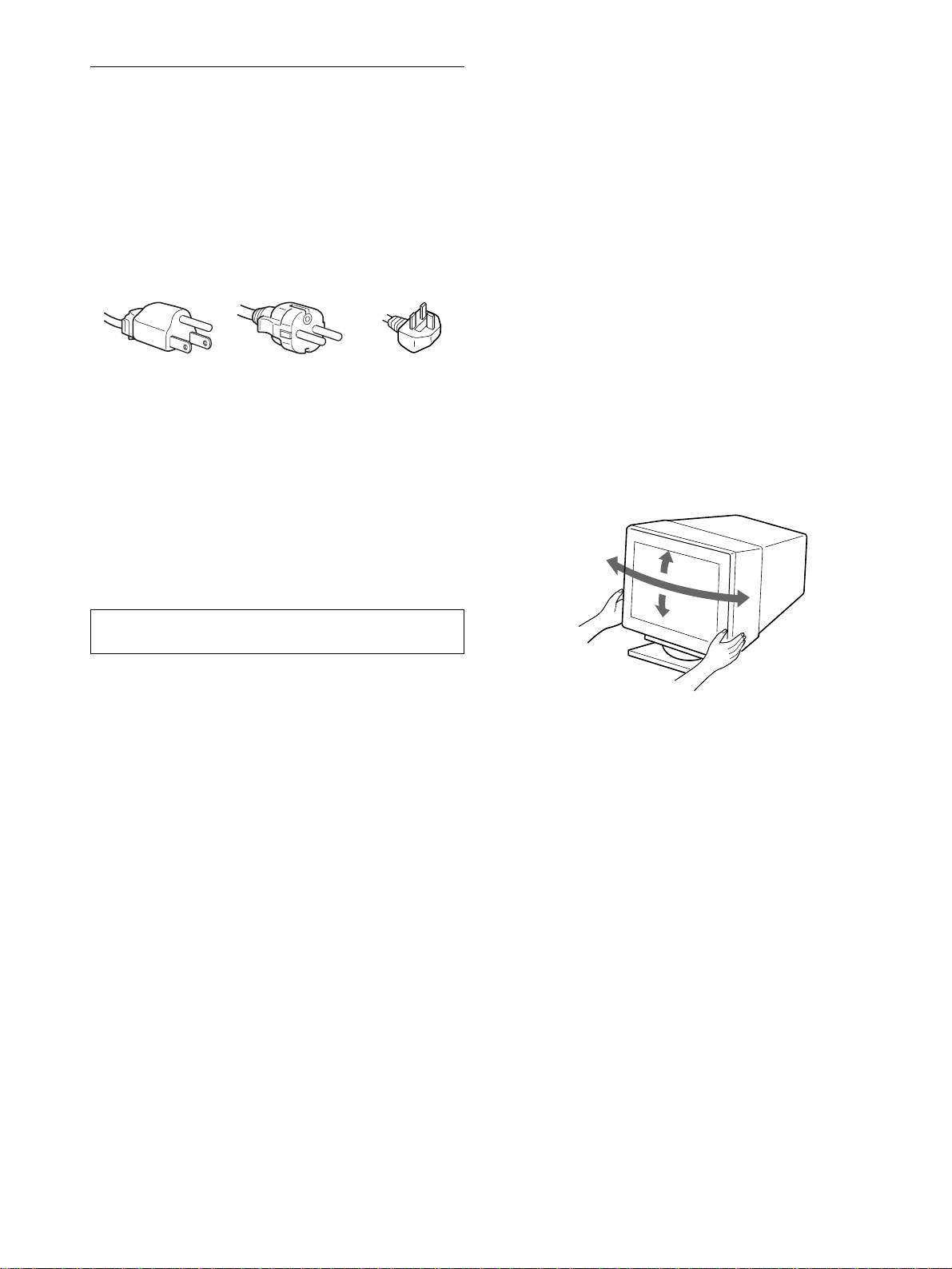
Utilisation du support pivotant
moins 30 secondes après avoir actionné le commutateur
Ce moniteur peut être réglé suivant les angles précisés ci-dessous.
d’alimentation de manière à permettre la décharge de
Pour faire pivoter le moniteur verticalement et horizontalement,
l’électricité statique à la surface de l’écran.
maintenez-le des deux mains par la base comme illustré ci-
• Après que le courant a été branché, l’écran est démagnétisé
dessous.
pendant environ 3 secondes. Cela génère un puissant champ
magnétique autour de l’encadrement métallique qui peut
affecter les données mémorisées sur une bande magnétique ou
des disquettes situées à proximité. Placez ces systèmes
d’enregistrement magnétique, bandes et disquettes à l’écart du
moniteur.
L’appareil doit être installé à proximité d’une prise murale
aisément accessible.
Installation
N’installez pas le moniteur dans les endroits suivants:
• sur des surfaces molles (moquette, nappe, etc.) ou à proximité
de tissus (rideaux, tentures, etc.) qui risquent d’obstruer les
orifices de ventilation
• à proximité de sources de chaleur comme des radiateurs ou des
conduits d’air, ni dans un endroit directement exposé au
rayonnement solaire
• sujet à de fortes variations de température
• soumis à des vibrations ou à des chocs mécaniques
• sur une surface instable
• à proximité d’appareils générant un champ magnétique comme
un transformateur ou des lignes à haute tension
• à proximité de ou sur une surface métallique chargée
électriquement
4
90°
15°
90°
5°
Identification des composants et
des commandes
Pour plus de détails, reportez-vous aux pages indiquées entre
parenthèses.
ArrièreAvant
avant
avant
arrière
arrière
AC IN
RGBHDVD
1
2
(HD15)
(BNC)
RESET ASC INPUT MENU
HD15 BNC
1
11
1 Touche RESET (réinitialisation) (page 16)
9
99
9 Connecteur d’entrée vidéo 1 (HD15) (page 6)
Cette touche réinitialise les réglages aux valeurs par défaut.
Ce connecteur assure l’entrée des signaux vidéo RVB
(0,700 Vp-p, positifs) et des signaux de synchronisation.
2
22
2 Touche ASC (taille & centrage automatiques)
FR
(page 9)
Cette touche ajuste automatiquement la taille et le centrage
des images.
3
33
3 Touche INPUT et indicateurs HD15 / BNC (page 9)
Cette touche sélectionne le signal d’entrée vidéo HD15 ou
Broche n° Signal
BNC.
1 Rouge
Chaque fois que vous appuyez sur cette touche, le signal
d’entrée et l’indicateur correspondant alternent.
2Vert
(Synchro composite sur le vert)
4
44
4 Manette de commande (page 11)
3Bleu
La manette de commande sert à afficher le menu et à ajuster
les paramètres de réglage du moniteur, y compris la
4 ID (Masse)
luminosité et le contraste.
5 Masse DDC*
6 Masse rouge
5
55
5 Commutateur et indicateur 1 (alimentation)
(pages 7, 16, 20)
7 Masse vert
Cette touche met le moniteur sous et hors tension.
8 Masse bleu
L’indicateur d’alimentation s’allume en vert lorsque le
9 DDC +5 V*
moniteur est sous tension et clignote en vert et en orange ou
s’allume en orange lorsque le moniteur se trouve en mode
10 Masse
d’économie d’énergie.
11 ID (Masse)
12 Données bidirectionnelles (SDA)*
6
66
6 Connecteur AC IN (page 7)
Ce connecteur assure l’alimentation du moniteur.
13 Synchro H
14 Synchro V
7
77
7 Connecteur d’amont USB (bus sériel universel)
(page 8)
15 Données d’horloge (SCL)*
Utilisez ce connecteur pour relier le moniteur à un ordinateur
* DDC (Display Data Channel) est une norme de VESA.
compatible USB.
q;
q;q;
q; Connecteur d’entrée vidéo 2 (BNC) (page 6)
8
88
8 Connecteurs d’aval USB (bus sériel universel)
Ce connecteur assure l’entrée des signaux vidéo RVB
(page 8)
(0,700 Vp-p, positifs) et des signaux de synchronisation.
Utilisez ces connecteurs pour relier des appareils
périphériques USB au moniteur.
5
5 4 3 2
1
678910
1112131415
x
xx
x
Raccordement à un ordinateur Macintosh
ou compatible
Installation
Avant de mettre ce moniteur en service, vérifiez si tous les
accessoires suivants se trouvent bien dans le carton:
• Cordon d’alimentation (1)
• Câble de signal vidéo HD15 (1)
• Câble USB (1)
• Adaptateur G3 (pour système Macintosh bleu et blanc) (1)
• Disquette d’installation (1)
• Carte de garantie (1)
• Remarques sur l’entretien de la surface de l’écran (1)
• Ce mode d’emploi (1)
1re étape:Raccordez le moniteur à
l’ordinateur
Mettez le moniteur et l’ordinateur hors tension avant de procéder
au raccordement.
Remarques
• Ne touchez pas les broches du connecteur du câble de signal vidéo, car
vous risqueriez de les plier.
• Lorsque vous branchez le câble de signal vidéo, vérifiez l’alignement
du connecteur HD15. Ne forcez pas le connecteur dans le mauvais sens,
car vous risquez sinon de plier les broches.
x
xx
x
Raccordement à un PC/AT IBM ou à un
ordinateur compatible
* Raccordez l’adaptateur Macintosh fourni à l’ordinateur avant de
brancher le câble. Cet adaptateur est compatible avec les ordinateurs
AC IN
Power Macintosh G3 doté de trois rangées de broches. Si vous
établissez la connexion avec une autre version d’ordinateur Power
RGBHDVD
1
2
Macintosh G3 dotée de deux rangées de broches ou d’un autre modèle,
(HD15)
(BNC)
vous aurez besoin d’un adaptateur différent (vendu séparément).
x
xx
x
Raccordement aux cinq connecteurs BNC
vers HD15
vers la sortie vidéo
Câble de signal vidéo
HD15 (fourni)
PC/AT IBM ou ordinateur
compatible
* Raccordez les câbles de gauche à droite dans l’ordre suivant : Rouge-
Vert-Bleu-HD-VD.
6
AC IN
RGBHDVD
1
2
(HD15)
(BNC)
Utilisez l’adaptateur G3 fourni (pour système bleu et blanc)
vers HD15
Adaptateur G3 (pour système
bleu et blanc) (fourni)
*
Câble de signal vidéo
vers la sortie vidéo
HD15 (fourni)
Power Macintosh G3
AC IN
RGBHDVD
1
2
(HD15)
(BNC)
vers VIDEO IN R/G/B
vers SYNC IN
HD/VD
Voyez les exemples
précédents pour le
raccordement à votre
Câble de signal vidéo
ordinateur.
(SMF-400, non fourni)
*
Remarque
Si aucune image n’apparaît à l’écran
La norme Plug & Play (DDC) ne s’applique pas aux cinq connecteurs
• Vérifiez si le moniteur est correctement raccordé à l’ordinateur.
BNC. Si vous utilisez la norme Plug & Play, raccordez le connecteur
• Si l’indication PAS ENTREE VIDEO apparaît à l’écran,
HD15 à l’ordinateur à l’aide du câble de signal vidéo fourni.
changez le signal d’entrée (page 9), et vérifiez si la carte
graphique de votre ordinateur est complètement introduite dans
2e étape:Branchez le cordon
la fente de bus appropriée.
• Si vous remplacez un ancien moniteur par ce modèle et si
d’alimentation
l’indication HORS PLAGE DE BALAYAGE apparaît à
l’écran, rebranchez l’ancien moniteur. Ajustez ensuite la carte
Le moniteur et l’ordinateur étant hors tension, branchez d’abord
graphique de l’ordinateur de façon à ce que la fréquence
le cordon d’alimentation sur le moniteur et ensuite sur une prise
horizontale soit comprise entre 30 et 121 kHz et la fréquence
murale.
verticale entre 48 et 160 Hz.
AC IN
Pour plus d’informations sur les messages affichés à l’écran,
reportez-vous à la section “Symptômes et remèdes” à la page 18.
RGBHDVD
1
2
(HD15)
(BNC)
Installation sous différents systèmes d’exploitation
Ce moniteur est compatible avec la norme Plug & Play “DDC” et détecte
automatiquement toutes les informations relatives au moniteur grâce à la
fonction Plug & Play Windows. Aucun pilote spécifique ne doit être
installé sur l’ordinateur.
vers
Si vous raccordez le moniteur à votre PC et si vous démarrez votre PC
AC IN
pour la première fois, il se peut que l’assistant d’installation s’affiche à
l’écran. Cliquez plusieurs fois de suite sur “Next” suivant les instructions
de l’assistant jusqu’à ce que le moniteur Plug & Play soit
automatiquement sélectionné de façon à ce que vous puissiez utiliser ce
moniteur.
vers une prise murale
Si votre PC/carte graphique communique difficilement avec ce moniteur,
cordon d’alimentation (fourni)
chargez la disquette d’installation fournie. Pour la procédure
d’installation, consultez le fichier “Read Me” de la disquette. Vous
FR
pouvez également télécharger les informations en accédant au site web du
3e étape:Mettez le moniteur et
fabricant de votre carte graphique.
l’ordinateur sous tension
Pour les clients utilisant Windows NT4.0
L’installation du moniteur sous Windows NT4.0 ne fait pas appel au
Mettez d’abord le moniteur sous tension et puis l’ordinateur.
pilote d’affichage. Reportez-vous au mode d’emploi de Windows NT4.0
pour des informations plus détaillées sur la résolution, le taux de
régénération et le nombre de couleurs.
L’installation de votre moniteur est à présent terminée.
Si nécessaire, utilisez les commandes du moniteur pour régler
l’image.
7
Raccordement de périphériques
Sélection de la langue d’affichage
compatibles USB (Universal Serial
des menus (LANG)
Bus)
Les écrans de menu peuvent être affichés en français, anglais,
allemand, espagnol, italien, néerlandais, suédois, russe et
Votre moniteur est doté d’un connecteur USB d’amont et de
japonais. La sélection par défaut est l’anglais.
quatre connecteurs USB d’aval. Ces connecteurs offrent un
moyen simple et rapide de raccorder des périphériques
1
Appuyez sur la manette de commande.
compatibles USB (comme des claviers, une souris, des
Voir page 11 pour plus d’informations sur l’utilisation de la
imprimantes et des scanners) à votre ordinateur au moyen d’un
manette de commande.
câble USB standardisé.
Pour pouvoir utiliser votre moniteur comme une plate-forme pour
MENU
OK
MENU
vos périphériques, raccordez les USB comme illustré ci-dessous.
ECRAN
CENTRE
CONV
GEOM
SORTIR
COUL.
LANG
TAILLE
OPTION
2
Déplacez la manette de commande de façon à
mettre LANG en évidence et appuyez à nouveau
sur la manette de commande.
vers un ordinateur
compatible USB
vers les
vers les
périphériques
périphériques
compatibles USB
compatibles USB
1
Mettez le moniteur et l’ordinateur sous tension.
2
Raccordez votre ordinateur au connecteur
d’amont rectangulaire au moyen du câble USB
3
Déplacez la manette de commande vers le haut ou
fourni.
le bas pour sélectionner une langue et appuyez à
nouveau sur la manette de commande.
Pour les clients utilisant Windows
• ENGLISH: Anglais
Si un message apparaît à l’écran, suivez les instructions affichées et
• FRANÇAIS
sélectionnez Generic USB Hub comme réglage par défaut.
• DEUTSCH: Allemand
• ESPAÑOL: Espagnol
3
Raccordez vos périphériques compatibles USB aux
• ITALIANO: Italien
connecteurs USB d’aval rectangulaires.
• NEDERLANDS: Néerlandais
Remarques
• SVENSKA: Suédois
• Tous les ordinateurs et/ou systèmes d’exploitation supportent les
• : Russe
configurations USB. Vérifiez dans le mode d’emploi de votre
• : Japonais
ordinateur si vous pouvez raccorder des systèmes USB.
• Dans la plupart des cas, le logiciel de pilotage USB doit être installé sur
Pour quitter le menu
l’ordinateur hôte. Pour plus de détails, reportez-vous au mode d’emploi
Appuyez une fois sur la manette de commande pour revenir au menu
du périphérique.
principal et deux fois pour revenir à la visualisation normale. Si vous
• Le moniteur fonctionne comme une plate-forme USB tant que le
n’actionnez aucune touche, le menu se referme automatiquement au bout
moniteur est sous tension (“on”) ou en mode d’économie d’énergie.
de 30 secondes.
• Si vous raccordez un clavier ou une souris aux connecteurs USB et si
vous démarrez ensuite votre ordinateur pour la première fois, il se peut
Pour restaurer l’anglais
que les périphériques ne fonctionnent pas. Raccordez d’abord le clavier
Appuyez sur la touche RESET pendant que le menu LANGUAGE est
et la souris directement à l’ordinateur et installez les appareils
affiché à l’écran.
compatibles USB. Raccordez-les ensuite à ce moniteur.
• Ne vous appuyez pas sur le moniteur lorsque vous branchez les câbles
USB. Le moniteur risque de pivoter et de vous blesser.
8
b
LANGUAGE
ENGL I SH
FRANÇA IS
DEUTSCH
ESPAÑOL
ITALIANO
NEDERLANDS
SVENSKA
bb
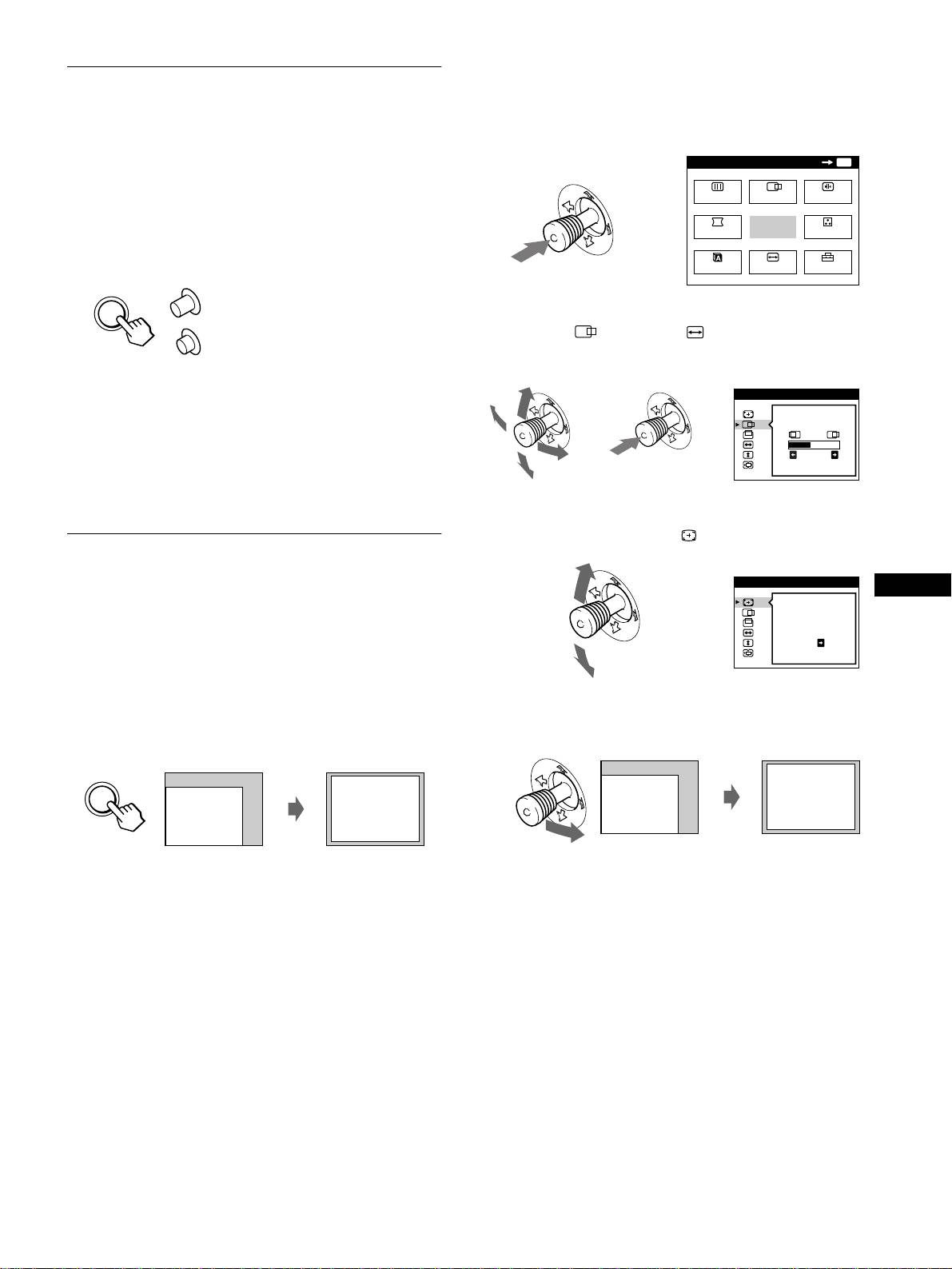
x
xx
x
Utilisation du menu
Sélection du signal d’entrée
1
Appuyez sur la manette de commande pour afficher
Vous pouvez raccorder deux ordinateurs via les connecteurs
le menu principal à l’écran.
HD15 et BNC. Pour commuter les deux ordinateurs, utilisez la
touche INPUT.
MENU
OK
MENU
Appuyez sur la touche INPUT.
ECRAN
CENTRE
CONV
Chaque fois que vous appuyez sur cette touche, le signal d’entrée
et l’indicateur correspondant alternent.
b
GEOM
SORTIR
COUL.
Lorsque cette touche est enfoncée, BNC est sélectionné; lorsque
cette touche n’est pas enfoncée, HD15 est sélectionné.
LANG
TAILLE
OPTION
HD15
2
Déplacez la manette de commande pour mettre en
évidence CENTRE ou TAILLE et appuyez de
INPUT
BNC
nouveau sur la manette de commande.
Le connecteur sélectionné apparaît sur l’écran pendant quelques
TA I LLE/CENTRE
secondes. “HD15” ou “BNC” apparaît sur l’écran.
Remarque
bb
Si aucun signal n’est entré via le connecteur sélectionné, l’indication PAS
26
ENTREE VIDEO apparaît à l’écran. Au bout de quelques secondes, le
moniteur passe en mode d’économie d’énergie. Si cela se produit,
commutez l’autre connecteur.
3
Déplacez la manette de commande vers le haut ou
le bas pour sélectionner (AUTO).
Taille et centrage automatiques de
l’image (AUTO)
TA I LLE/CENTRE
FR
AUTO
Vous pouvez aisément régler l’image pour qu’elle remplisse
b
l’écran en appuyant sur la touche ASC (taille et centrage
ON
automatiques) ou à l’aide du menu.
x
xx
x
A l’aide de la touche ASC
4
Déplacez la manette de commande vers la droite ,.
Appuyez sur la touche ASC.
L’image remplit automatiquement l’écran.
L’image remplit automatiquement l’écran.
ASC
Remarques
• Cette fonction est destinée à être utilisée sur des ordinateurs tournant
sous Windows ou dotés d’un logiciel d’interface graphique utilisateur
qui offre une image plein écran. Elle peut ne pas fonctionner
correctement si la couleur d’arrière-plan est foncée ou si l’image
d’entrée ne remplit pas l’écran jusqu’aux bords (comme une invite MS-
DOS).
• Les images d’un rapport de 5:4 (résolution: 1280
×
1024, 1800
×
1440)
sont affichées suivant leur résolution réelle et ne remplissent pas
l’écran jusqu’aux bords.
• L’image affichée se déplace pendant quelques secondes lorsque cette
fonction est exécutée. Il ne s’agit pas d’un dysfonctionnement.
9
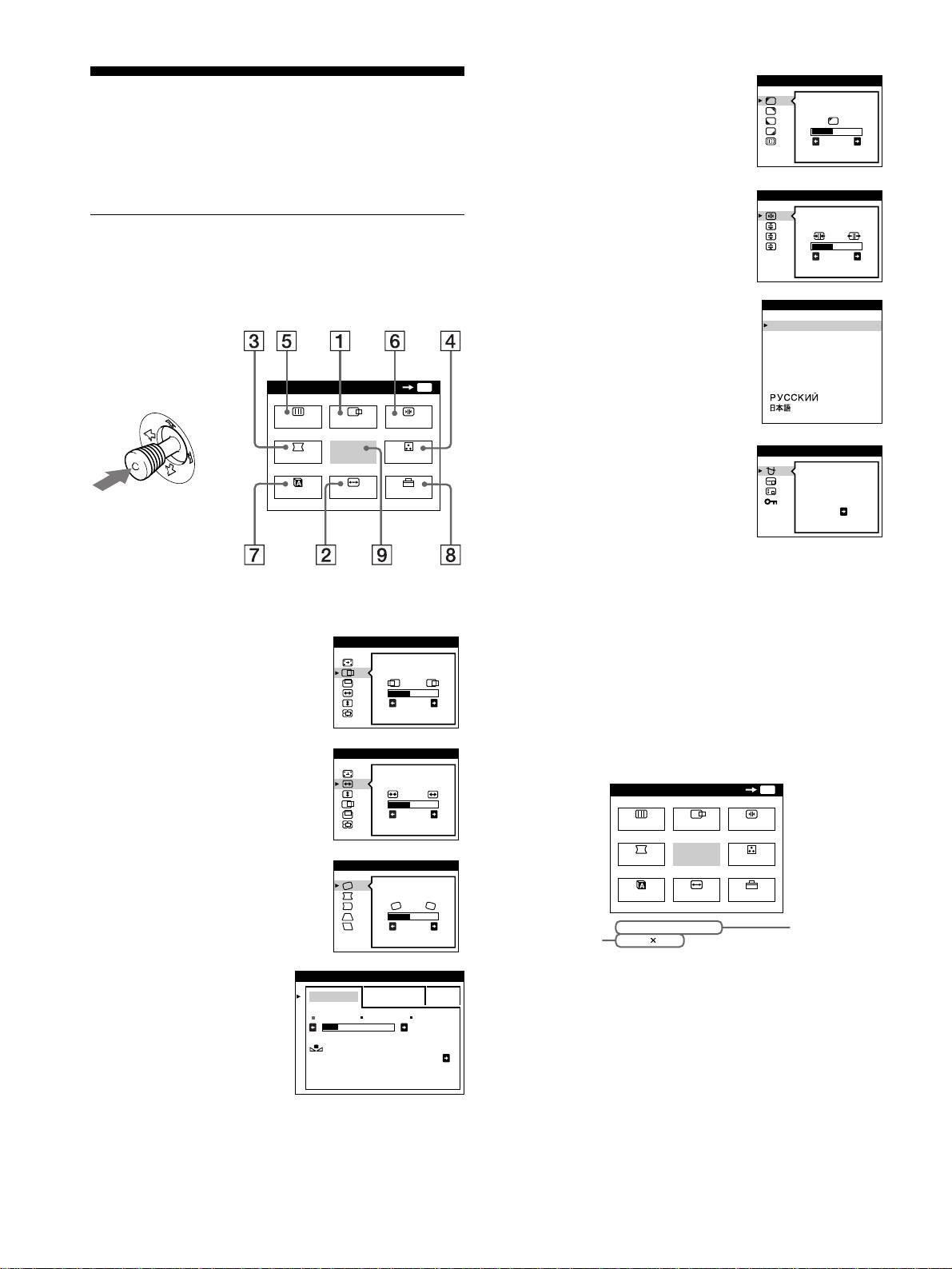
5
55
5 ECRAN (page 13)
ECRAN
Personnalisation de votre
Sélectionne le menu ECRAN pour
PURETE
ajuster la qualité de l’image. Vous
COULEUR
moniteur
pouvez ajuster l’alignement et
26
l’effet de suppression du moiré.
Vous pouvez effectuer de multiples réglages sur votre moniteur à
l’aide des écrans de menu.
6
66
6 CONV (page 12)
CONVERGENCE
Sélectionne le menu CONV pour
régler la convergence horizontale et
Pilotage par menus
TOP
verticale de l’image.
BOT
26
Appuyez sur la manette de commande pour afficher le MENU
principal à l’écran. Voir la page 11 pour plus d’informations sur
l’utilisation de la manette de commande.
7
77
7 LANG (page 8)
LANGUAGE
Sélectionne le menu LANG pour
ENGL I SH
FRANÇA IS
choisir la langue d’affichage des
DEUTSCH
menus.
ESPAÑOL
ITALIANO
NEDERLANDS
MENU
OK
MENU
SVENSKA
ECRAN
CENTRE
CONV
8
88
8 OPTION (page 15)
OPT ION
b
GEOM
SORTIR
COUL.
Sélectionne le menu OPTION pour
DEGAUSS
régler les options du moniteur. Les
LANG
TAILLE
OPTION
options comprennent:
ON
• démagnétisation de l’écran
• changement de la position des
écrans de menu
• verrouillage des commandes
Utilisez la manette de commande pour sélectionner l’un des
9
99
9 SORTIR
menus suivants.
Sélectionne SORTIR pour quitter le
1
11
1 CENTRE (page 12)
menu.
TA I LLE/CENTRE
Sélectionne le menu CENTRE pour
régler le centrage de l’image, la
x
xx
x
Affichage du signal d’entrée en cours
taille ou le zoom.
26
Les fréquences horizontale et verticale du signal d’entrée en cours
sont affichées dans le MENU principal. Si le signal correspond à
l’un des modes présélectionnés de ce moniteur, la résolution est
2
22
2 TAILLE (page 11)
TA I LLE/CENTRE
également affichée.
Sélectionne le menu TAILLE pour
régler la taille de l’image, le
centrage ou le zoom.
26
3
33
3 GEOM (page 12)
GEOMETR I E
Sélectionne le menu GEOM pour
régler la rotation et la forme de
l’image.
26
4
44
4 COULEUR (page 13)
COULEUR
Sélectionne le menu
SIMPLE EXPERT s BGR
COULEUR pour régler la
5000K 6500K 930 K0
température de couleur de
50 K00
l’image. Vous pouvez
RESTAURER
COULEUR ON
utiliser ce menu pour faire
correspondre les couleurs
du moniteur aux couleurs
d’une image imprimée.
10
MENU
OK
MENU
ECRAN
CENTRE
CONV
GEOM
SORTIR
COUL.
LANG
TAILLE
OPTION
68.7kHz/ 85Hz
1024
768
les fréquences
la résolution du
horizontale et
signal d’entrée
verticale du
en cours
signal d’entrée
en cours
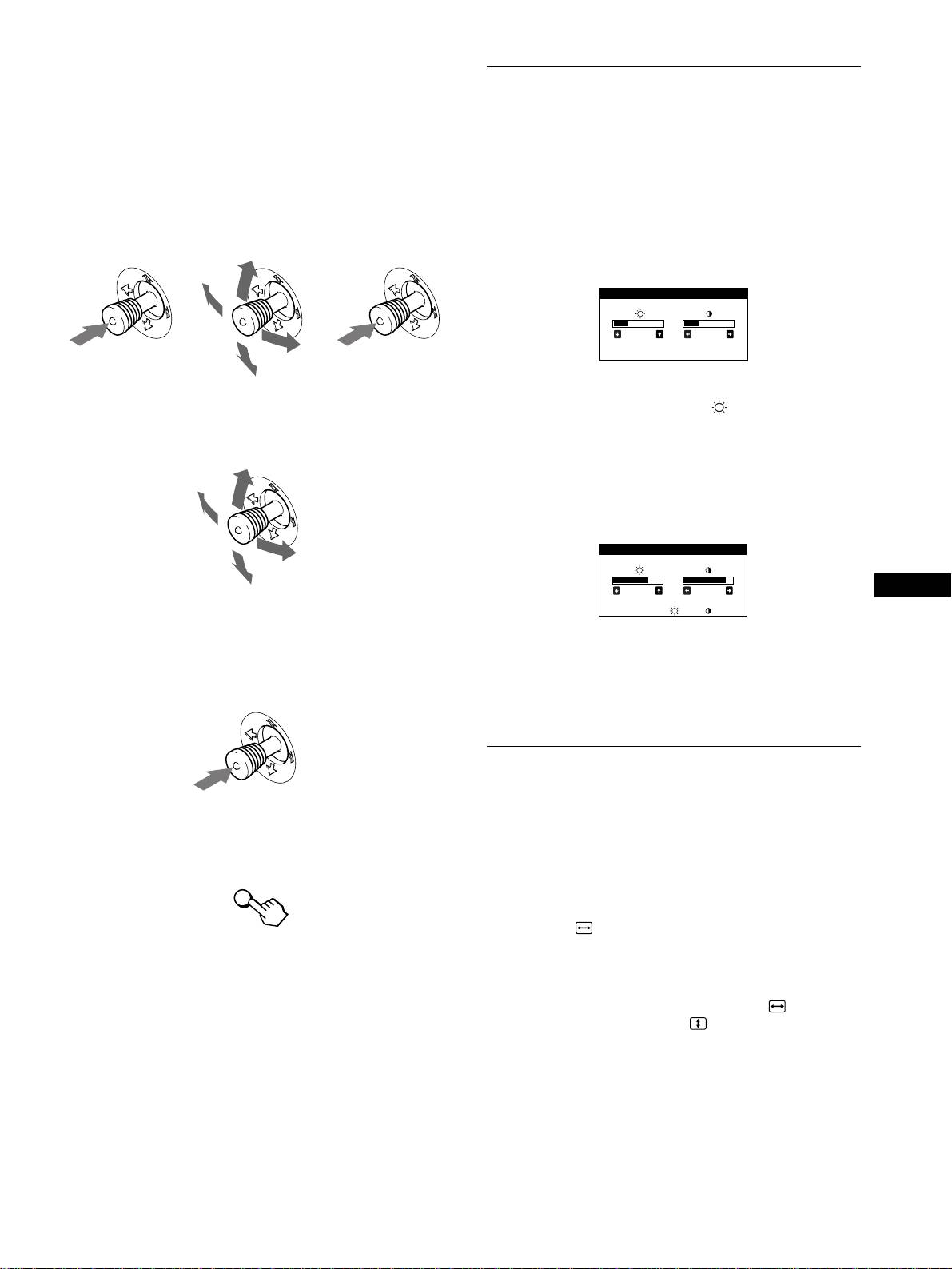
x
xx
x
Utilisation de la manette de commande
Réglage de la luminosité et du
1
Affichez le MENU principal et sélectionnez le menu
contraste
que vous voulez régler.
Appuyez une fois sur la manette de commande pour afficher
Les réglages de la luminosité et du contraste sont effectués au
le MENU principal. Ensuite, déplacez la manette de
moyen d’un menu LUMINOSITE/CONTRASTE séparé.
commande vers le haut, le bas, la gauche ou la droite de façon
Ces réglages sont enregistrés dans la mémoire pour les signaux
à mettre en évidence le menu de votre choix. Appuyez sur la
transmis via le connecteur d’entrée sélectionné.
manette de commande pour sélectionner un paramètre de
1
Déplacez la manette de commande dans n’importe
menu.
quel sens.
Le menu LUMINOSITE/CONTRASTE apparaît à l’écran.
bb
2
Déplacez la manette de commande vers le haut ou le
2
Réglez le menu.
bas pour régler la luminosité ( ), et vers la gauche
Déplacez la manette de commande vers le haut, le bas, la
ou la droite pour régler le contraste (6).
gauche ou la droite pour effectuer le réglage.
Si vous utilisez le mode sRGB
Si vous avez sélectionné le mode sRGB dans le menu
COULEUR, le menu LUMINOSITE/CONTRASTE suivant
apparaît à l’écran.
FR
3
Quittez le menu.
Appuyez une fois sur la manette de commande pour revenir
au menu principal et deux fois pour revenir à la visualisation
Pour plus d’informations sur l’utilisation du mode sRGB, voir
normale. Si vous n’actionnez aucune touche, le menu se
“Réglage des couleurs de l’image (COULEUR)” on page 13.
referme automatiquement au bout de 30 secondes.
Le menu disparaît automatiquement au bout d’environ
3 secondes.
Réglage de la taille de l’image
(TAILLE)
x
xx
x
Réinitialisation des réglages
Ce réglage est enregistré dans la mémoire pour le signal d’entrée
Appuyez sur la touche RESET. Voir page 16 pour plus
en cours.
d’informations sur la réinitialisation des réglages.
1
Appuyez sur la manette de commande.
Le MENU principal apparaît à l’écran.
2
Déplacez la manette de commande pour mettre en
RESET
évidence TAILLE et appuyez de nouveau sur la
manette de commande.
Le menu TAILLE/CENTRE apparaît à l’écran.
3
Déplacez d’abord la manette de commande vers le
haut ou vers le bas pour sélectionner pour le
réglage horizontal, ou sur pour le réglage
vertical. Ensuite, déplacez la manette de commande
vers la gauche ou vers la droite pour ajuster les
dimensions.
11
LUMINOSITE/CONTRASTE
26 26
LUMINOSITE/CONTRASTE
56 76
sRGB : 56 76
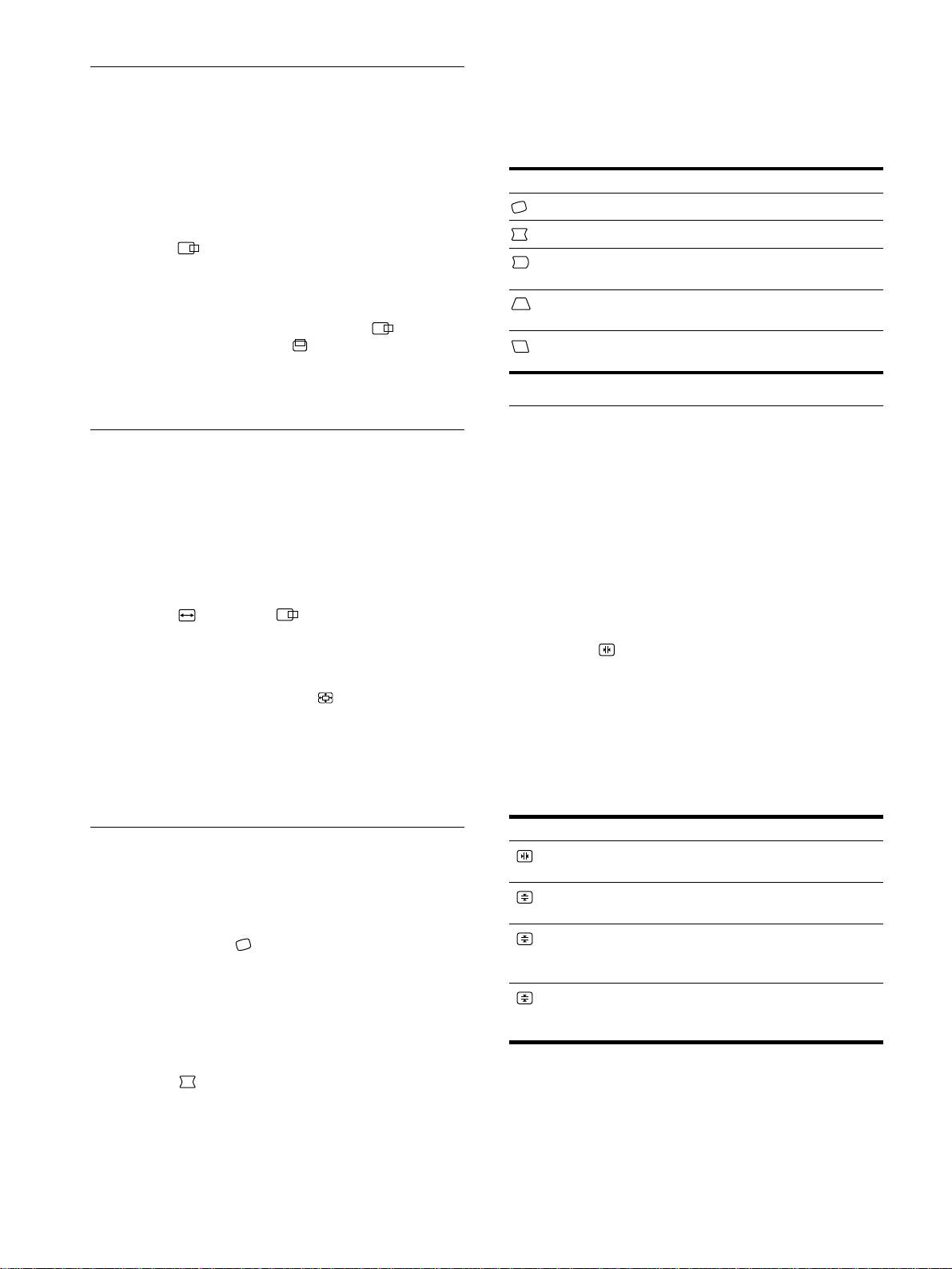
3
Déplacez d’abord la manette de commande vers le
Réglage du centrage de l’image
haut ou vers le bas pour sélectionner l’option de
réglage désirée. Ensuite, déplacez la manette de
(CENTRE)
commande vers la gauche ou vers la droite pour
Ce réglage est enregistré dans la mémoire pour le signal d’entrée
effectuer le réglage.
en cours.
Sélectionnez Pour
1
Appuyez sur la manette de commande.
Le MENU principal apparaît à l’écran.
faire pivoter l’image
2
Déplacez la manette de commande pour mettre en
élargir ou rétrécir les côtés de l’image
évidence CENTRE et appuyez de nouveau sur la
décaler les côtés de l’image vers la gauche ou
manette de commande.
la droite
Le menu TAILLE/CENTRE apparaît à l’écran.
régler la largeur de l’image dans le haut de
3
Déplacez d’abord la manette de commande vers le
l’écran
haut ou vers le bas pour sélectionner pour le
réglage horizontal, ou sur pour le réglage
décaler l’image vers la gauche ou la droite
vertical. Ensuite, déplacez la manette de commande
dans le haut de l’écran
vers la gauche ou vers la droite pour ajuster le
centrage.
Réglage de la convergence (CONV)
Agrandir ou réduire l’image
Les réglages CONV vous permettent de régler la qualité de
(ZOOM)
l’image en contrôlant la convergence. La convergence est
l’alignement des signaux de couleur rouge, vert et bleu.
Ce réglage est enregistré dans la mémoire pour le signal d’entrée
Si vous voyez des ombres rouges ou bleues autour des lettres ou
en cours.
des lignes, réglez la convergence.
Ces réglages sont enregistrés dans la mémoire pour tous les
1
Appuyez sur la manette de commande.
signaux d’entrée.
Le MENU principal apparaît à l’écran.
1
Appuyez sur la manette de commande.
2
Déplacez la manette de commande pour mettre en
Le MENU principal apparaît à l’écran.
évidence TAILLE ou CENTRE et appuyez de
nouveau sur la manette de commande.
2
Déplacez la manette de commande pour mettre en
Le menu TAILLE/CENTRE apparaît à l’écran.
évidence CONV et appuyez de nouveau sur la
manette de commande.
3
Déplacez la manette de commande vers le haut ou
Le menu CONVERGENCE apparaît à l’écran.
vers le bas pour sélectionner (zoom), puis
déplacez la manette de commande vers la gauche
3
Déplacez d’abord la manette de commande vers le
ou vers la droite pour agrandir ou réduire l’image.
haut ou vers le bas pour sélectionner l’option de
réglage désirée. Ensuite, déplacez la manette de
Remarque
commande vers la gauche ou vers la droite pour
Le réglage s’arrête lorsque la plage de réglage horizontal ou vertical
effectuer le réglage.
atteint sa valeur limite maximum ou minimum.
Sélectionnez Pour
Réglage de la forme de l’image
décaler horizontalement les ombres
(GEOM)
rouges ou bleues
décaler verticalement les ombres
Les réglages GEOM vous permettent de régler la rotation et la
rouges ou bleues
forme de l’image.
décaler verticalement les ombres
Le réglage de la rotation est enregistré dans la mémoire pour
TOP
CONVER V HAUT
rouges ou bleues dans le haut de
tous les signaux d’entrée. Tous les autres réglages sont enregistrés
l’écran
dans la mémoire pour le signal d’entrée en cours.
décaler verticalement les ombres
BOT
1
Appuyez sur la manette de commande.
CONVER V BAS
rouges ou bleues dans le bas de
Le MENU principal apparaît à l’écran.
l’écran
2
Déplacez la manette de commande pour mettre en
évidence GEOM et appuyez de nouveau sur la
manette de commande.
Le menu GEOMETRIE apparaît à l’écran.
12
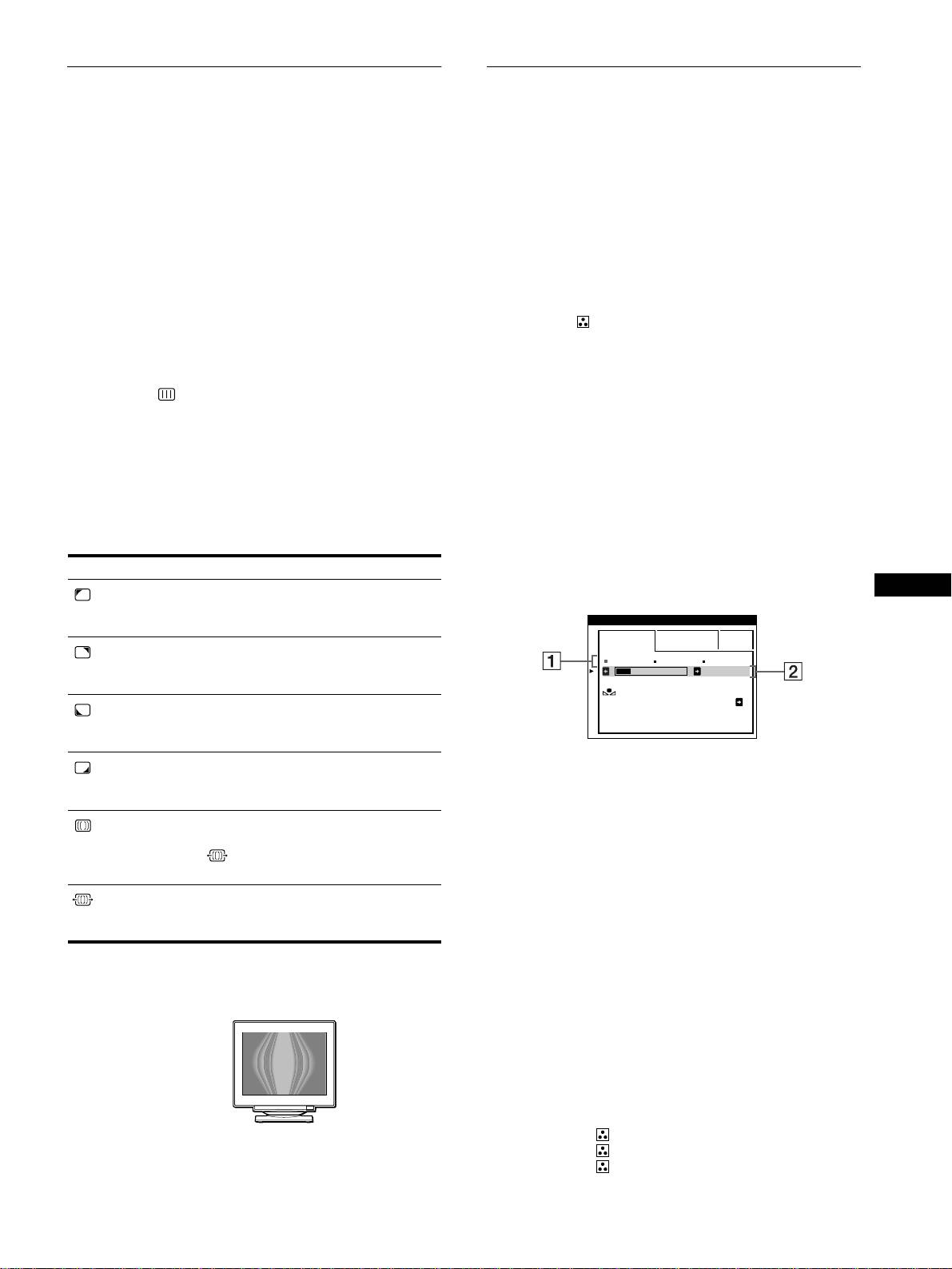
Réglage de la qualité de l’image
Réglage des couleurs de l’image
(ECRAN)
(COULEUR)
Les réglages ECRAN vous permettent de régler la qualité de
Les réglages COULEUR vous permettent d’ajuster la température
l’image en contrôlant le moiré et l’alignement.
des couleurs de l’image en changeant le niveau des couleurs des
• Si les couleurs sont irrégulières dans les angles de l’écran,
champs de couleur blanche. Les couleurs apparaissent rougeâtres
réglez l’alignement.
lorsque la température est basse et bleuâtres lorsque la température
• Si des motifs elliptiques ou ondulatoires apparaissent à l’écran,
est élevée. Ce réglage s’avère bien pratique pour faire correspondre
supprimez le moiré.
les couleurs du moniteur aux couleurs d’une image imprimée.
Les réglages SUPPRIMER MOIRE et REGLAGE MOIRE sont
1
Appuyez sur la manette de commande.
enregistrés dans la mémoire pour le signal d’entrée en cours. Tous
Le MENU principal apparaît à l’écran.
les autres réglages sont enregistrés dans la mémoire pour tous les
signaux d’entrée.
2
Déplacez la manette de commande pour mettre en
évidence COUL. et appuyez de nouveau sur la
1
Appuyez sur la manette de commande.
manette de commande.
Le MENU principal apparaît à l’écran.
Le menu COULEUR apparaît à l’écran.
2
Déplacez la manette de commande pour mettre en
3
Déplacez la manette de commande vers la gauche ou
évidence ECRAN et appuyez de nouveau sur la
vers la droite pour sélectionner le mode de réglage.
manette de commande.
Il existe trois types de modes de réglage, SIMPLE, EXPERT
Le menu ECRAN apparaît à l’écran.
et sRGB.
3
Déplacez d’abord la manette de commande vers le
4
Déplacez d’abord la manette de commande vers le
haut ou vers le bas pour sélectionner l’option de
haut ou vers le bas pour sélectionner l’option de
réglage désirée. Ensuite, déplacez la manette de
réglage désirée. Ensuite, déplacez la manette de
commande vers la gauche ou vers la droite pour
commande vers la gauche ou vers la droite pour
effectuer le réglage.
effectuer le réglage.
Procédez au réglage du mode sélectionné en suivant les
instructions ci-dessous.
Sélectionnez Pour
réduire au minimum les irrégularités
FR
Mode SIMPLE
PURETE
des couleurs dans l’angle supérieur
COULEUR
COULEUR
gauche de l’écran.
SIMPLE EXPERT s BGR
réduire au minimum les irrégularités
5000K 6500K 930 K0
PURETE
des couleurs dans l’angle supérieur
50 K00
COULEUR
droit de l’écran.
RESTAURER
COULEUR ON
réduire au minimum les irrégularités
PURETE
des couleurs dans l’angle inférieur
COULEUR
gauche de l’écran.
réduire au minimum les irrégularités
1
Déplacez la manette de commande vers le haut ou
PURETE
des couleurs dans l’angle inférieur droit
vers le bas pour sélectionner la rangée de
COULEUR
de l’écran.
température de couleur 1
11
1. Ensuite, déplacez la
manette de commande vers la gauche ou vers la
activer (ON) ou désactiver (OFF) la
droite pour sélectionner la température de couleur.
SUPPRIMER
fonction de suppression du moiré.
Les températures de couleur présélectionnées sont 5000K,
MOIRE
*
(REGLAGE MOIRE) apparaît dans
6500K et 9300K. Etant donné que le réglage par défaut est
le menu si vous sélectionnez ON.
9300K, les blancs passent d’une teinte bleuâtre à une nuance
régler le degré de suppression du moiré
rougeâtre lorsque la température est abaissée à 6500K et
jusqu’à ce que le moiré ait été réduit au
5000K.
REGLAGE MOIRE
minimum.
2
Si nécessaire, réglez finement la température de
* Le moiré est comme une interférence naturelle qui produit des lignes
couleur.
douces ondulatoires sur votre écran. Le moiré peut apparaître à la suite
Déplacez la manette de commande vers le haut ou
d’interférences entre le motif de l’image à l’écran et le motif de
vers le bas pour sélectionner la rangée de
luminophores du moniteur.
température de couleur 2
22
2. Ensuite, déplacez la
Exemple de moiré
manette de commande vers la gauche ou vers la
droite pour régler finement la température de
couleur.
Si vous ajustez finement la température de couleur, les
nouveaux réglages de la couleur sont enregistrés dans la
mémoire pour chacune des trois températures de couleur et le
paramètre 1 du menu change selon la séquence suivante.
Remarque
• [5000K]t[1]
L’image peut devenir floue lorsque SUPPRIMER MOIRE est réglé sur
• [6500K]t[2]
ON.
• [9300K]t[3]
(suite page suivante)
13
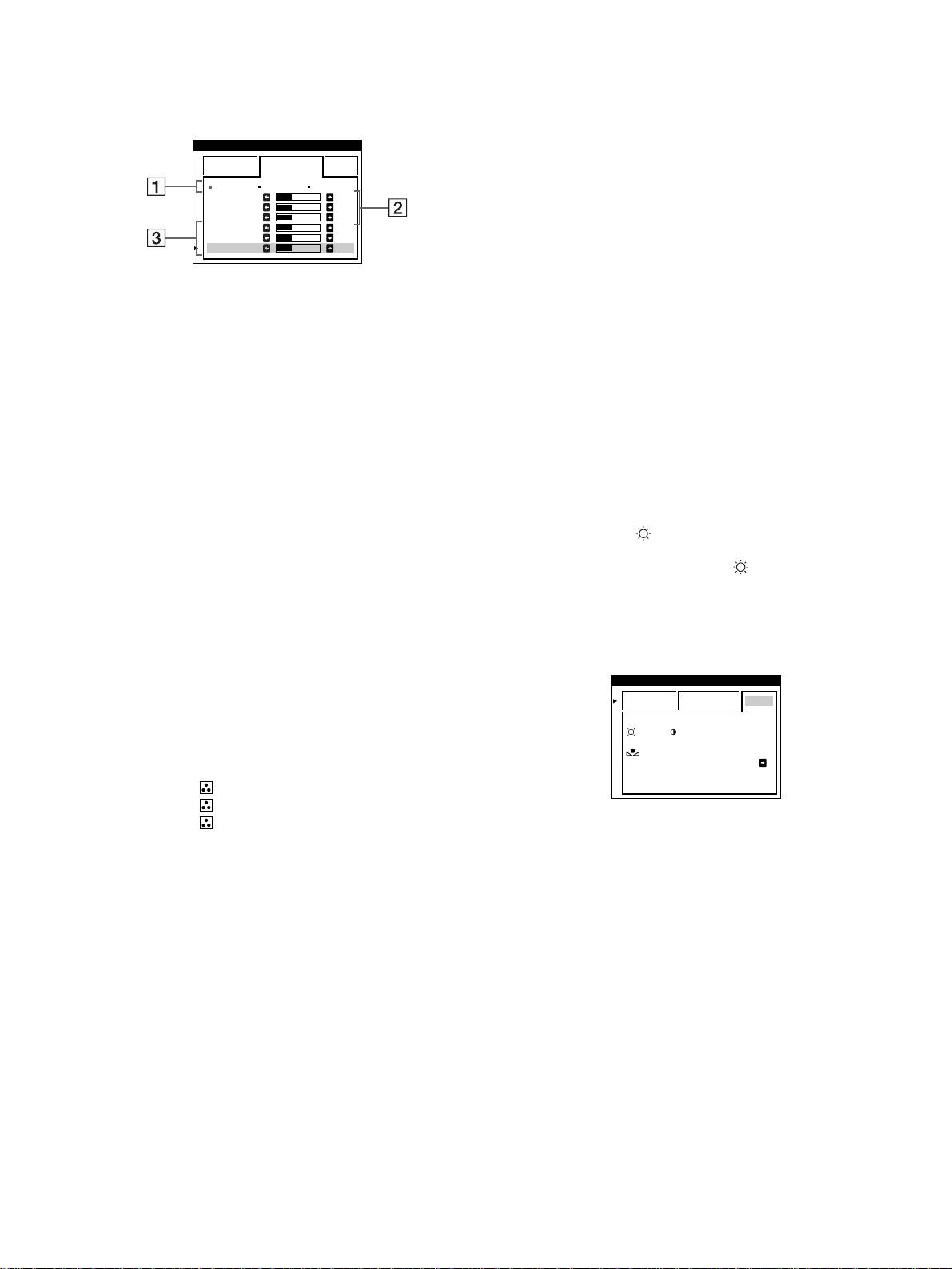
Mode EXPERT
Réglage de la température de couleur pour
Vous pouvez effectuer des réglages additionnels plus détaillés des
chacun des connecteurs d’entrée vidéo
couleurs en sélectionnant le mode EXPERT.
Vous pouvez ajuster finement la température de couleur en mode
SIMPLE ou EXPERT pour chacun des connecteurs d’entrée
COULEUR
vidéo (HD15 et BNC).
SIMPLE EXPERT s BGR
5000K 6500K 930 K0
1
Sélectionnez le même mode de réglage et la même
R BIAS 05
V BIAS 05
température de couleur dans le menu COULEUR
B BIAS 05
pour les entrées HD15 et BNC.
RGAIN 05
VGAIN 05
BGAIN 05
2
Ajustez finement la température des couleurs dans
chaque menu pour HD15 et BNC.
1
Déplacez la manette de commande vers le haut ou
Les réglages sont enregistrés dans la mémoire pour chacun
vers le bas pour sélectionner la rangée de
des connecteurs HD15 et BNC.
température de couleur
11
1
1
. Ensuite, déplacez la
manette de commande vers la gauche ou vers la
Pour plus d’informations sur la sélection du connecteur, voir
droite pour sélectionner la température de couleur.
page 9.
Mode sRGB
2
Déplacez la manette de commande vers le haut ou
vers le bas pour sélectionner l’option de réglage
2
22
2
.
Le réglage de couleur sRGB est un protocole d’espace couleur
Ensuite, déplacez la manette de commande vers la
standard conçu pour corréler les couleurs affichées et imprimées
gauche ou vers la droite pour ajuster le BIAS
des systèmes informatiques compatibles avec sRGB. Pour ajuster
(niveau de noir).
les couleurs suivant le profil sRGB, sélectionnez simplement le
mode sRGB dans le menu COULEUR. Pour pouvoir afficher
Ce paramètre ajuste les zones foncées d’une image.
correctement les couleurs sRGB (γ=2,2, 6500K), vous devez
cependant configurer votre ordinateur suivant le profil sRGB et
3
Déplacez la manette de commande vers le haut ou
ajuster la luminosité ( ) et le contraste (6) suivant les numéros
vers le bas pour sélectionner l’option de réglage
3
33
3
.
affichés dans le menu. Pour plus d’informations sur la façon de
Ensuite, déplacez la manette de commande vers la
changer les réglages de la luminosité ( ) et du contraste (6),
gauche ou vers la droite pour ajuster le GAIN
voir page 11.
(niveau de blanc).
Ce paramètre ajuste les zones claires d’une image.
Remarque
Votre ordinateur et les autres appareils raccordés (une imprimante, par
Vous pouvez régler les composantes R (rouge), V (verte) et
exemple) doivent être compatibles avec sRGB.
B (bleue) du signal d’entrée lorsque vous effectuez des
changements aux paramètres 2 et 3.
Si vous ajustez finement la température de couleur, les
nouveaux réglages de couleur sont enregistrés dans la
mémoire pour chacune des trois températures de couleur et le
paramètre 1 du menu change selon la séquence suivante.
• [5000K]t[1]
• [6500K]t[2]
• [9300K]t[3]
14
COULEUR
SIMPLE EXPERT s BGR
:56 :76 POUR s BGR
RESTAURER
COULEUR ON
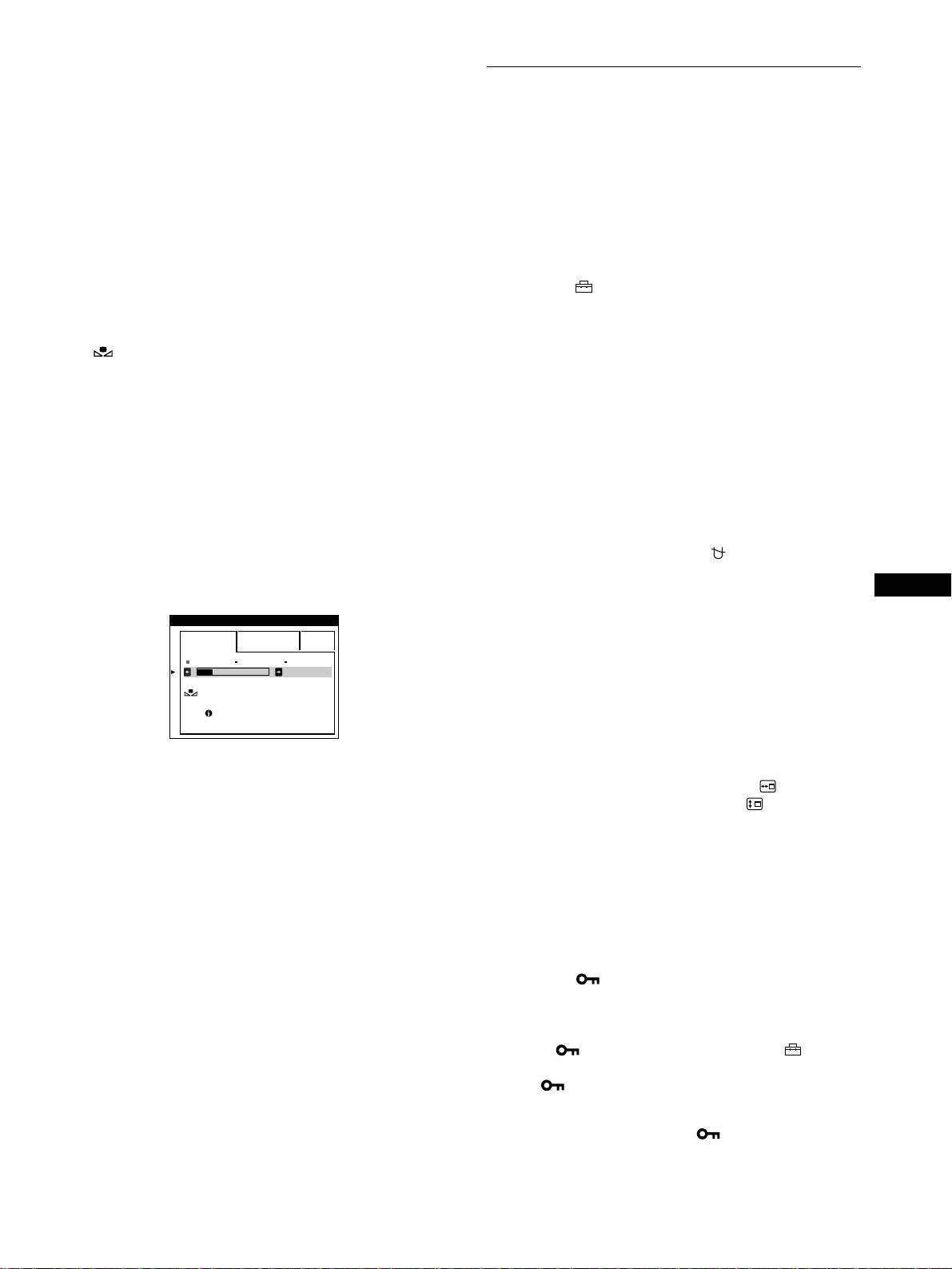
Restaurer les couleurs via les menus SIMPLE ou
Réglages supplémentaires
sRGB
Les couleurs de la plupart des moniteurs d’affichage tendent à
(OPTION)
perdre graduellement leur éclat après plusieurs années
d’utilisation. La fonction RESTAURER COULEUR des menus
Vous pouvez démagnétiser (dégausser) manuellement le
SIMPLE et sRGB vous permet de restaurer les couleurs aux
moniteur, changer la position des menus et verrouiller les
niveaux de qualité par défaut d’origine. Les explications ci-
commandes.
dessous présentent comment restaurer les couleurs du moniteur
via le menu SIMPLE.
1
Appuyez sur la manette de commande.
Le MENU principal apparaît à l’écran.
1
Déplacez la manette de commande vers la gauche
ou vers la droite pour sélectionner le mode SIMPLE
2
Déplacez la manette de commande pour mettre en
ou sRGB.
évidence OPTION et appuyez de nouveau sur la
manette de commande.
2
Déplacez d’abord la manette de commande vers le
Le menu OPTION apparaît à l’écran.
haut ou vers le bas pour sélectionner
(RESTAURER COULEUR). Ensuite, déplacez la
3
Déplacez la manette de commande vers le haut ou
manette de commande vers la droite.
vers le bas pour sélectionner l’option de réglage
L’image disparaît tandis que les couleurs sont restaurées
désirée.
(environ 2 secondes). Après que les couleurs ont été
Procédez au réglage du paramètre sélectionné en suivant les
restaurées, l’image réapparaît à l’écran.
instructions ci-dessous.
Remarques
Démagnétisation de l’écran
• Avant d’utiliser cette fonction, le moniteur doit se trouver en mode de
fonctionnement normal (indicateur d’alimentation vert allumé) depuis
L’écran du moniteur est automatiquement démagnétisé à la mise
au moins 30 minutes. Si le moniteur passe en mode d’économie
sous tension.
d’énergie, vous devez ramener le moniteur en mode de fonctionnement
Pour démagnétiser manuellement le moniteur,
normal et attendre 30 minutes pour que le moniteur soit prêt. Il se peut
déplacez d’abord la manette de commande vers le haut
que vous deviez ajuster les réglages d’économie d’énergie de votre
ordinateur de manière à garder le moniteur en mode de fonctionnement
ou vers le bas pour sélectionner (DEGAUSS).
normal pendant au moins 30 minutes. Si le moniteur n’est pas prêt, le
Ensuite, déplacez la manette de commande vers la
message suivant apparaît.
droite.
FR
L’écran est démagnétisé pendant environ 2 secondes. Si un
COULEUR
second cycle de démagnétisation s’avère nécessaire, laissez
SIMPLE EXPERT s BGR
s’écouler un intervalle de 20 minutes pour obtenir de meilleurs
5000K 6500K 930 K0
résultats.
50 K00
RESTAURER
Changement de la position d’affichage des
COULEUR
EN MARCHE
écrans de menu
APRES CHAUFFA EG
Changez la position du menu s’il bloque une image à l’écran.
Pour modifier la position d'affichage des menus sur
• Le moniteur peut progressivement perdre sa capacité à exécuter cette
écran, déplacez d’abord la manette de commande vers
fonction en raison du vieillissement naturel du tube image.
le haut ou vers le bas pour sélectionner (POSITION
H OSD) pour le réglage horizontal, ou (POSITION V
OSD) pour le réglage vertical. Ensuite, déplacez la
manette de commande vers la gauche ou vers la droite
pour déplacer le menu d’affichage sur écran.
Verrouillage des commandes
Pour protéger les données de réglage en verrouillant
les commandes, déplacez d’abord la manette de
commande vers le haut ou vers le bas pour
sélectionner (MENU VERROUILLE). Ensuite,
déplacez la manette de commande vers la droite pour
sélectionner ON.
Seuls le commutateur 1 (alimentation), et les paramètres
SORTIR et (MENU VERROUILLE) du menu OPTION
restent opérationnels. Si d’autres paramètres sont sélectionnés, le
symbole apparaît à l’écran.
Pour désactiver le verrouillage des commandes
Répétez la procédure ci-dessus et réglez (MENU VERROUILLE)
sur OFF.
15
Réinitialisation des réglages
Caractéristiques
Ce moniteur offre trois méthodes de réinitialisation. Utilisez la
touche RESET pour réinitialiser les réglages.
techniques
Modes présélectionné et utilisateur
RESET
Lorsque le moniteur reçoit un signal d’entrée, il fait
Réinitialisation d’un seul paramètre de réglage
automatiquement correspondre le signal à l’un des modes
présélectionnés qui sont enregistrés dans la mémoire du moniteur
Utilisez la manette de commande pour sélectionner le paramètre
de manière à offrir une image de haute qualité au centre de
de réglage que vous voulez réinitialiser et appuyez sur la touche
l’écran. (Voir Appendix pour une liste des modes
RESET.
présélectionnés.) Pour les signaux d’entrée qui ne correspondent
pas à l’un des modes présélectionnés, la technologie Multiscan
Réinitialisation de toutes les données de réglage
numérique intégrée dans ce moniteur fait en sorte qu’une image
pour le signal d’entrée en cours
claire apparaisse à l’écran pour toutes les synchronisations dans la
plage de fréquences du moniteur (horizontale: 30 à 121 kHz ;
Appuyez sur la touche RESET lorsqu’aucun menu n’est affiché
verticale: 48 à 160 Hz). Lorsque l’image est réglée, les données
sur l’écran.
de réglage sont mémorisées comme un mode utilisateur et sont
Attention que les paramètres suivants ne sont pas réinitialisés par
rappelées automatiquement chaque fois que le même signal
cette méthode:
d’entrée est reçu.
• langue d’affichage des menus (page 8)
• mode de réglage dans le menu COULEUR (SIMPLE,
Remarque à l’intention des utilisateurs de
EXPERT, sRGB) (page 13)
Windows
• position d’affichage des menus (page 15)
• verrouillage des commandes (page 15)
Vérifiez le mode d’emploi de votre carte vidéo ou le programme
utilitaire fourni avec la carte graphique et sélectionnez le taux de
régénération le plus élevé de manière à maximiser les
Réinitialisation de toutes les données de réglage
performances du moniteur.
pour tous les signaux d’entrée
Maintenez la touche RESET enfoncée pendant au moins deux
Fonction d’économie d’énergie
secondes.
Ce moniteur satisfait aux critères d’économie d’énergie VESA,
Remarque
E
NERGY
S
TAR et NUTEK. Lorsque le moniteur est raccordé à
La touche RESET ne fonctionne pas lorsque
(MENU
un ordinateur ou une carte graphique vidéo compatible DPMS
VERROUILLE) est réglé sur ON.
(Display Power Management Signaling), le moniteur réduit
automatiquement sa consommation d’énergie en trois étapes
comme indiqué ci-dessous.
Mode
Consommation
L’indicateur
1
d’alimentation
d’énergie
*
(alimentation)
fonctionnement
≤ 145 W vert
normal
1 veille ≤ 15 W vert et orange en
alternance
2 interruption
≤ 15 W vert et orange en
(sommeil)**
alternance
3 inactif***
≤ 1 W orange
(sommeil profond)**
hors tension 0 W désactivé
* Les chiffres indiquent la consommation d’énergie lorsqu’aucun
périphérique compatible USB n’est raccordé au moniteur.
** “Sommeil” et “sommeil profond” sont des modes d’économie
d’énergie définis par l’Environmental Protection Agency.
*** Lorsque votre ordinateur passe en mode d’économie d’énergie, le
signal d’entrée est coupé et PAS ENTREE VIDEO apparaît à l’écran.
Au bout de quelques secondes, le moniteur passe en mode
d’économie d’énergie.
16
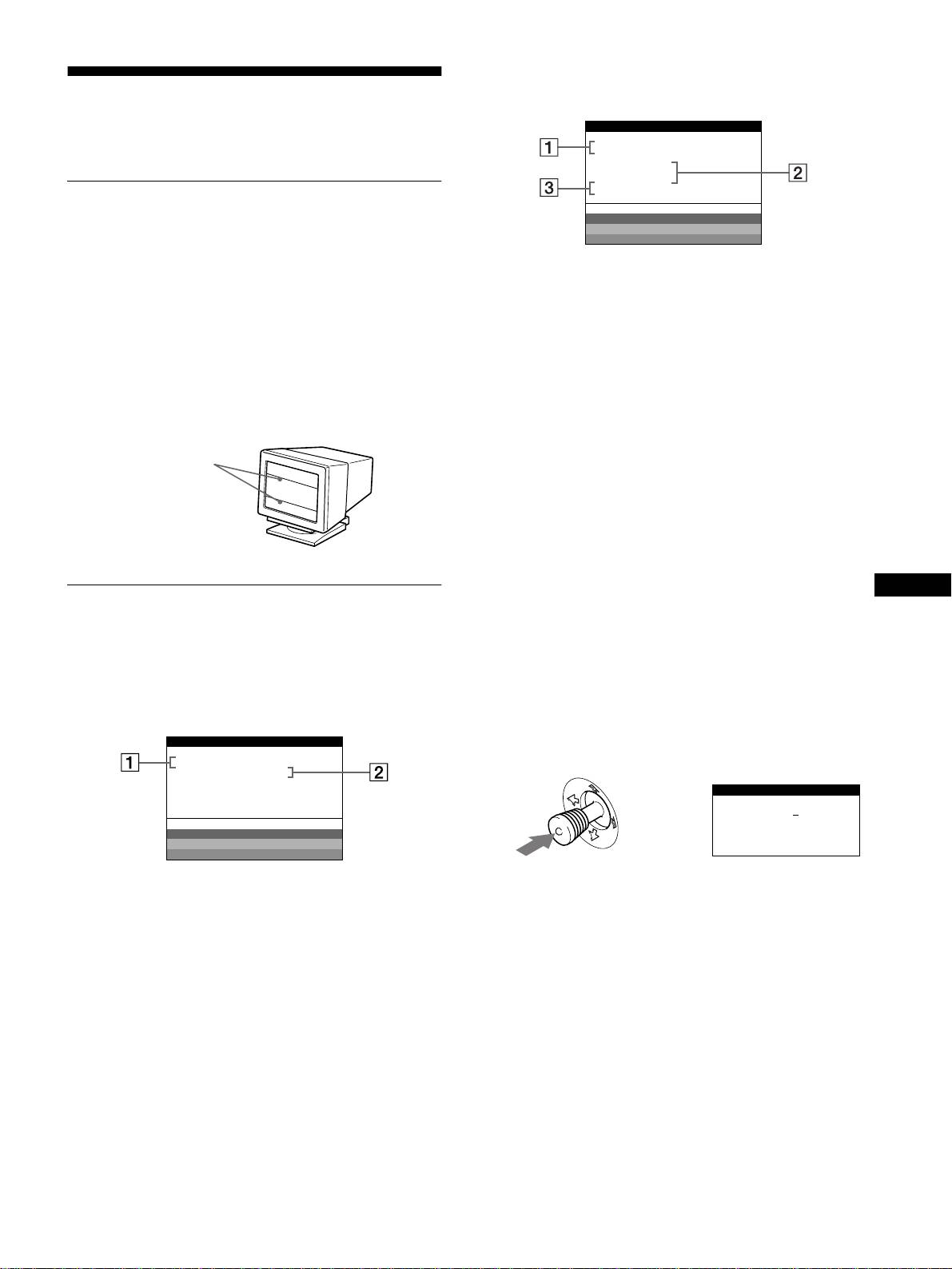
Si HORS PLAGE DE BALAYAGE apparaît à
l’écran
Dépannage
INFORMAT IONS
Consultez cette section avant de faire appel au service
ECRAN FONCT IONNE
BNC
:130.0kHz/ H57z
d’assistance technique.
HORS PLAGE
DE BALAYAGE
CHANGER SYNC S IGNAL
Si de fines lignes apparaissent à
WH I T E
RED
l’écran (fils d’amortissement)
GREEN
BLUE
Les lignes que vous apercevez sur votre écran sont une
caractéristique normale des moniteurs Trinitron et ne constituent
1
11
1 Le connecteur sélectionné et les fréquences du
donc pas un dysfonctionnement. Il s’agit de l’ombre des fils
signal d’entrée en cours
d’amortissement employés pour stabiliser la grille d’ouverture
Ce message indique le connecteur sélectionné (HD15 ou
qui sont le plus facilement visibles lorsque l’arrière-plan de
BNC). Si le moniteur reconnaît les fréquences du signal
l’écran est clair (généralement blanc). La grille d’ouverture est
d’entrée en cours, les fréquences horizontale et verticale sont
l’élément essentiel qui rend les tubes image Trinitron uniques en
également affichées.
permettant le passage d’une plus grande quantité de lumière vers
l’écran, ce qui garantit une image plus lumineuse et plus finement
2
22
2 La condition du signal d’entrée
détaillée.
HORS PLAGE DE BALAYAGE
Indique que le signal entré n’est pas supporté par les
spécifications du moniteur.
Fils d’amortissement
3
33
3 Les remèdes
CHANGER SYNC SIGNAL apparaît à l’écran. Si vous
remplacez un ancien moniteur par ce moniteur, rebranchez
l’ancien moniteur. Ajustez ensuite la carte graphique de
l’ordinateur sur une fréquence horizontale comprise entre
30 et 121 kHz et une fréquence verticale entre 48 et 160 Hz.
FR
Messages affichés à l’écran
Pour plus d’informations, voir “Symptômes et remèdes” à la
page 18.
Si le signal d’entrée présente une anomalie, l’un des messages
suivants apparaît à l’écran.
Affichage de la désignation, du numéro de série et
de la date de fabrication de ce moniteur.
Si l’indication PAS ENTREE VIDEO apparaît à
Pendant que le moniteur reçoit un signal vidéo, maintenez la
l’écran
manette de commande enfoncée pendant au moins trois secondes
INFORMAT IONS
pour afficher la case d’informations relatives à ce moniteur.
ECRAN FONCT IONNE
HD15 :
PAS ENTREE VIDEO
Exemple
INFORMATIONS
MODEL
:
GDM F500R
WH I T E
b
SER NO
:
1234567
RED
MANUFACTURED
: 1999-52
GREEN
BLUE
Si le problème persiste, appelez votre revendeur Sony agréé et
1
11
1 Le connecteur sélectionné
Ce message indique le connecteur sélectionné (HD15 ou
fournissez-lui les informations suivantes.
BNC).
• Désignation du modèle: GDM-F500R
• Numéro de série
2
• Marque et spécifications de votre ordinateur et de votre carte
22
2 La condition du signal d’entrée
PAS ENTREE VIDEO
graphique.
Indique qu’aucun signal n’est entré, ou qu’aucun signal n’est
entré via le connecteur sélectionné.
17

Symptômes et remèdes
Si le problème est provoqué par l’ordinateur ou tout autre appareil raccordé, veuillez vous référer au mode d’emploi de l’appareil raccordé.
Utilisez la fonction d’autodiagnostic (page 20) si les recommandations suivantes ne vous permettent pas de résoudre le problème survenu.
Symptôme Vérifiez
Pas d’image
Si l’indicateur 1 (alimentation) ne
• Vérifiez si le cordon d’alimentation est correctement branché.
s’allume pas
• Vérifiez si le commutateur 1 (alimentation) est réglé sur la position “on”.
Si le message PAS ENTREE VIDEO
• Vérifiez si le câble de signal vidéo est correctement branché et si les fiches sont fermement
apparaît à l’écran ou si l’indicateur
enfoncées dans leurs prises respectives. Si vous utilisez les cinq connecteurs BNC,
1 (alimentation) est allumé en
connectez-les dans l’ordre prescrit (de gauche à droite: Rouge-Vert-Bleu-HD-VD)
orange ou alterne entre le vert et
(page 6).
l’orange
• Vérifiez si le réglage du commutateur INPUT est correct (page 9).
• Vérifiez si les broches du connecteur d’entrée vidéo HD15 ne sont pas pliées ou enfoncées.
x
Problèmes causés par l’ordinateur ou tout autre appareil raccordé
• L’ordinateur se trouve en mode d’économie d’énergie. Appuyez sur une touche
quelconque du clavier de l’ordinateur.
• Vérifiez si l’ordinateur est sous tension (“on”).
• Vérifiez si la carte graphique est complètement enfoncée dans la fente de bus correcte.
Si le message HORS PLAGE DE
x
Problèmes causés par l’ordinateur ou tout autre appareil raccordé
BALAYAGE apparaît à l’écran
• Vérifiez si la plage de fréquence vidéo correspond aux spécifications du moniteur. Si vous
remplacez un ancien moniteur par ce moniteur, reconnectez l’ancien moniteur et ajustez la
plage de fréquence comme suit.
Horizontale: 30 à 121 kHz
Verticale: 48 à 160 Hz
Si aucun message ne s’affiche et si
• Activez la fonction d’autodiagnostic (page 20).
l’indicateur 1 (alimentation) est vert
ou clignote en orange
Si vous utilisez Windows 95/98 • Si vous remplacez un ancien moniteur par ce moniteur, reconnectez l’ancien moniteur et
procédez comme suit. Installez la disquette d’installation fournie (page 7) et sélectionnez
ce moniteur (“GDM-F500R”) parmi les moniteurs Sony dans l’écran de sélection de
moniteur Windows 95/98. Si vous choisissez de sélectionner “Plug & Play”, connectez le
moniteur à l’ordinateur à l’aide du câble de signal vidéo HD15. Vous ne pouvez pas utiliser
les cinq connecteurs BNC.
Si vous utilisez un système
• Si vous raccordez l’adaptateur à un ordinateur Power Macintosh G3 doté de trois rangées
Macintosh
de broches, vérifiez si l’adaptateur G3 fourni et le câble de signal vidéo sont correctement
raccordés (page 6).
• Pour les Power Macintosh G3 ou d’autres modèles dotés de connecteurs à deux rangées de
broches, vous devez utiliser un adaptateur différent vendu séparément.
L’image scintille, sautille, oscille
• Isolez et éliminez les sources potentielles de champs électriques ou magnétiques tels que
ou est brouillée
d’autres moniteurs, des imprimantes laser, des ventilateurs électriques, des lampes
fluorescentes ou des téléviseurs.
• Éloignez le moniteur des lignes à haute tension ou placez un blindage magnétique à
proximité du moniteur.
• Branchez le moniteur sur une autre prise secteur, de préférence raccordée à un autre
circuit.
• Faites pivoter le moniteur de 90° vers la gauche ou la droite.
x
Problèmes causés par l’ordinateur ou tout autre appareil raccordé
• Vérifiez le réglage adéquat pour le moniteur dans le mode d’emploi de votre carte
graphique.
• Assurez-vous que le mode graphique (VESA, Macintosh 21" Color, etc.) et la fréquence
du signal d’entrée sont supportés par ce moniteur (Appendix). Même si la fréquence est
comprise dans la plage adéquate, il arrive que certaines cartes vidéo présentent une
impulsion de synchronisation trop étroite pour que le moniteur puisse se synchroniser
correctement.
• Ajustez le taux de régénération de l’ordinateur (fréquence verticale) de façon à obtenir la
meilleure image possible.
L’image est floue
• Ajustez la luminosité et le contraste (page 11).
• Démagnétisez le moniteur* (page 15).
• Si SUPPRIMER MOIRE est réglé sur ON, il se peut que l’image devienne floue. Réduisez
l’effet de suppression du moiré ou réglez SUPPRIMER MOIRE sur OFF (page 13).
18
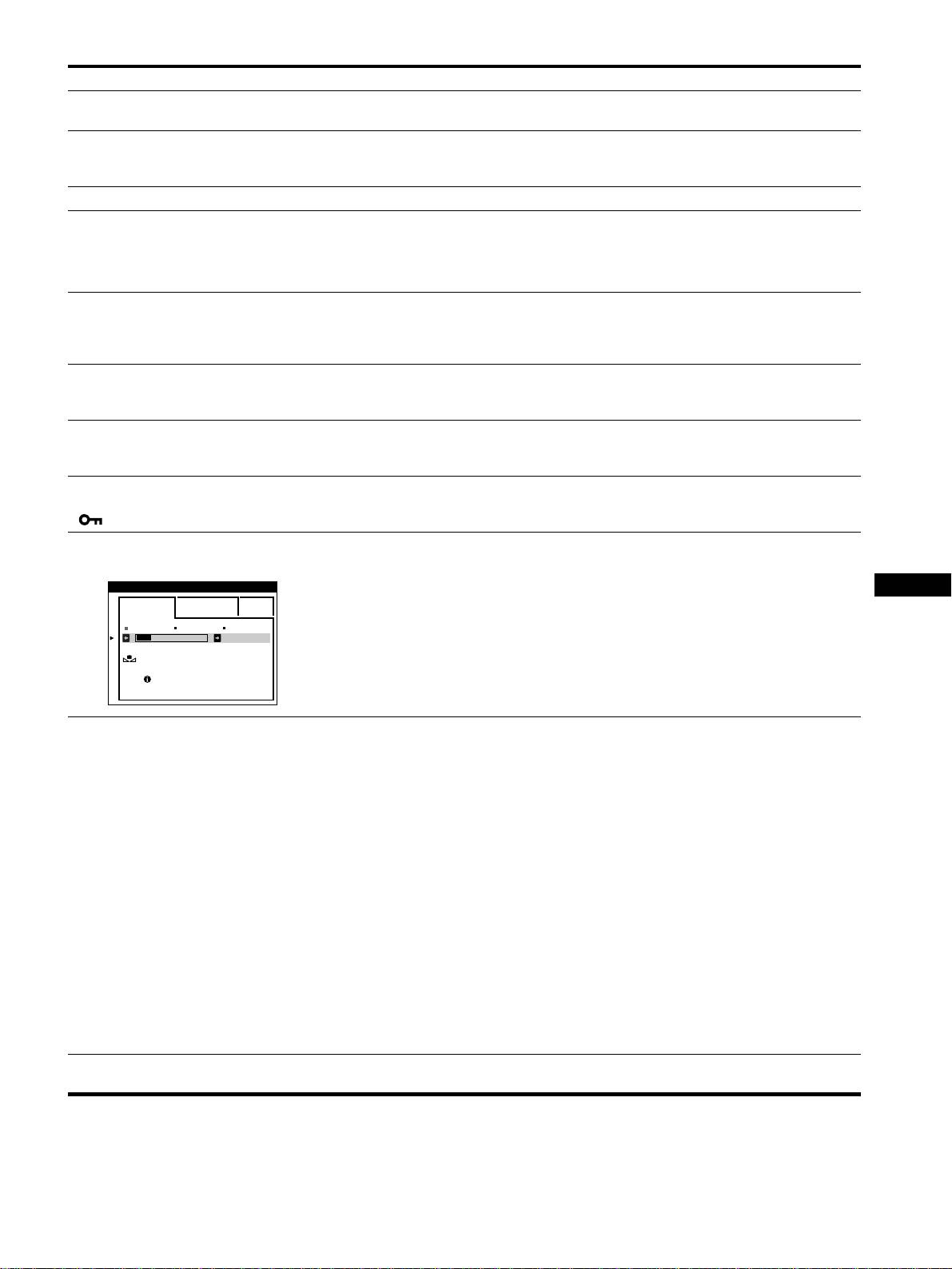
Symptôme Vérifiez
Des images fantômes
• N’utilisez pas de prolongateurs de câble vidéo et/ou de boîtiers de commutation vidéo.
apparaissent
• Vérifiez si toutes les fiches sont fermement connectées dans leurs prises respectives.
L’image n’est pas centrée ou de
• Exécutez la fonction AUTO (page 9).
taille incorrecte
• Ajustez la taille (page 11) ou le centrage (page 12) de l’image. Attention que certains
modes vidéo ne remplissent pas l’écran jusqu’aux bords.
Les bords de l’image sont incurvés • Ajustez la géométrie (page 12).
Un motif ondulatoire ou elliptique
• Mettez SUPPRIMER MOIRE sur ON et ajustez le degré de suppression de moiré jusqu’à
(moiré) est visible
ce que le moiré ait été réduit au minimum (page 13).
xProblèmes causés par l’ordinateur ou tout autre appareil raccordé
• Changez le motif de votre bureau.
Les couleurs ne sont pas
• Démagnétisez le moniteur* (page 15). Si vous placez à côté du moniteur un appareil qui
uniformes
génère un champ magnétique, comme un haut-parleur, ou si vous changez l’orientation du
moniteur, il se peut que les couleurs perdent leur uniformité.
• Ajustez l’alignement (page 13).
Le blanc n’est pas blanc • Ajustez la température de couleur (page 13).
• Vérifiez si les cinq connecteurs BNC sont raccordés dans l’ordre prescrit (de gauche à
droite: Rouge-Vert-Bleu-HD-VD) (page 6).
Les lettres et les lignes sont
• Ajustez la convergence (page 12).
soulignées d’une ombre rouge ou
bleue
Les touches du moniteur sont
• Si la fonction de verrouillage des commandes est réglée sur ON, réglez-la sur OFF
inopérantes
(page 15).
( apparaît sur l’écran)
La fonction RESTAURER
• Avant d’utiliser cette fonction, le moniteur doit se trouver en mode de fonctionnement
COULEUR est inopérante
normal (indicateur d’alimentation vert allumé) depuis au moins 30 minutes. Pour plus
d’informations sur l’utilisation de la fonction RESTAURER COULEUR, voir page 15.
COULEUR
FR
• Ajustez les réglages du mode d’économie d’énergie de l’ordinateur de façon à garder le
SIMPLE EXPERT s BGR
moniteur en mode de fonctionnement normal pendant plus de 30 minutes.
5000K 6500K 930 K0
• Le moniteur peut progressivement perdre sa capacité à exécuter cette fonction en raison du
50 K00
vieillissement naturel du tube image.
RESTAURER
COULEUR
EN MARCHE
APRES CHAUFFA EG
Les périphériques USB ne
• Vérifiez si les connecteurs USB appropriés sont correctement raccordés (page 8).
fonctionnent pas
• Vérifiez si le commutateur 1 (alimentation) est réglé sur la position “on”.
xProblèmes causés par l’ordinateur ou tout autre appareil raccordé
• Vérifiez si l’un des périphériques auto-alimentés compatibles USB est sous tension (“on”).
• Installez la dernière version du gestionnaire de périphérique sur votre ordinateur. Consultez
le fabricant de votre appareil pour déterminer le gestionnaire de périphérique approprié.
• Si votre clavier ou votre souris compatible USB ne fonctionne pas, raccordez-le
directement à votre ordinateur, redémarrez l’ordinateur et effectuez les ajustements
nécessaires aux réglages USB. Rebranchez ensuite le clavier ou la souris sur le moniteur.
• Pour les clients utilisant Windows 95
1. Cliquez à l’aide de la touche droite sur “My Computer” et sélectionnez “Properties”.
2. Cliquez sur l’onglet “Device Manager”. Faites défiler vers le bas et sélectionnez
“Universal Serial Bus Controller”.
,Si “Universal Serial Bus Controller” n’apparaît pas, vous devez charger une disquette
USB supplémentaire. Consultez le fabricant de votre ordinateur pour plus
d’informations sur l’obtention d’une disquette USB supplémentaire.
3. Sélectionnez “Generic USB Device” dans la liste de systèmes de commande USB et
cliquez sur “Properties”.
4. Si la case en regard de “Disable in this hardware profile” est cochée, désactivez-la.
5. Cliquez sur “Refresh”.
Un souffle est audible juste après
• C’est le son provoqué par le cycle de démagnétisation automatique. Lorsqu’il est mis sous
la mise sous tension
tension, le moniteur est automatiquement démagnétisé pendant trois secondes.
* Si un second cycle de démagnétisation s’avère nécessaire, laissez s’écouler un intervalle de 20 minutes pour obtenir de meilleurs résultats. Un bruit de
souffle peut se faire entendre, mais il ne s’agit pas d’un dysfonctionnement.
19
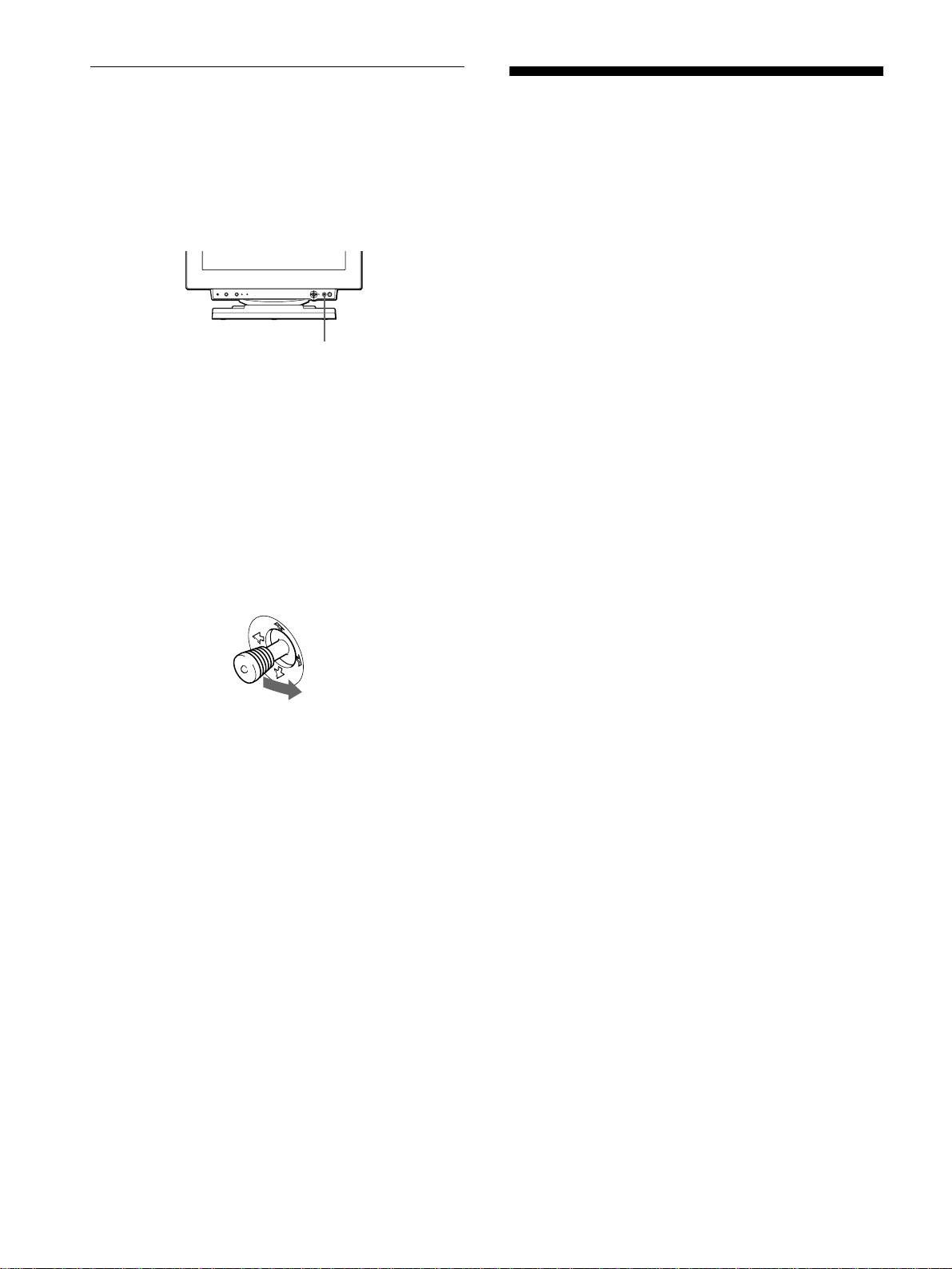
Fonction d’autodiagnostic
Spécifications
Ce moniteur est équipé d’une fonction d’autodiagnostic. En cas
de problème avec votre moniteur ou votre (vos) ordinateur(s),
Tube cathodique Pas d’ouverture de grille de 0,22 mm
l’écran devient blanc et l’indicateur 1 (alimentation) s’allume en
21 pouces mesurés en diagonale
vert ou clignote en orange. Si l’indicateur 1 (alimentation)
Déflexion de 90 degrés
s’allume en orange, c’est que l’ordinateur se trouve en mode
Trinitron FD
d’économie d’énergie. Appuyez sur une touche quelconque du
Taille de l’image affichée Approx. 403,8 × 302,2 mm (l/h)
clavier.
Zone de visualisation de 19,8"
Résolution
Maximum Horizontale: 2048 points
Verticale: 1536 lignes
RESET ASC INPUT MENUHD15 BNC
Recommandée Horizontale: 1600 points
Verticale: 1200 lignes
Zone d’image standard Approx. 388 × 291 mm (l/h)
ou
Indicateur
1
(alimentation)
Approx. 364 × 291 mm (l/h)
Fréquence de déflexion* Horizontale: 30 à 121 kHz
Si l’indicateur
1
(alimentation) est allumé en vert
Verticale: 48 à 160 Hz
Tension/courant d’entrée 100 à 240 V, 50 – 60 Hz,
1
Débranchez les fiches des connecteurs d’entrée
2,0 – 1,0 A
vidéo 1 et 2 ou mettez le(s) ordinateur(s)
Consommation électrique Approx. 145 W (sans périphérique
connecté(s) hors tension.
USB raccordé)
Température d’utilisation 10°C à 40°C
2
Appuyez deux fois sur la touche
1
(alimentation)
Dimensions Approx. 502 × 511 × 480,3 mm
pour mettre le moniteur hors et sous tension.
(l/h/p)
Masse Approx. 33 kg
3
Déplacez la manette de commande vers la droite
,
Plug & Play DDC1/DDC2B/DDC2Bi, GTF**
pendant 2 secondes avant que le moniteur passe en
Accessoires fournis Voir page 6
mode d’économie d’énergie.
* Condition de synchronisation horizontale et verticale
• La largeur de synchronisation horizontale doit être
supérieure à 4,8% de la durée horizontale totale ou 0,8 µs,
suivant la valeur la plus grande.
• La largeur de suppression horizontale doit être supérieure à
2,3 µsec.
• La largeur de suppression verticale doit être supérieure à
Si les quatre barres de couleur apparaissent (blanc, rouge, vert,
450 µsec.
bleu), c’est que le moniteur fonctionne correctement.
** Si le signal d’entrée est compatible avec la Generalized
Reconnectez les câbles d’entrée vidéo et vérifiez la condition de
Timing Formula (GTF), la fonction GTF du moniteur fournit
votre (vos) ordinateur(s).
automatiquement une image optimale pour l’écran.
Si les barres de couleur n’apparaissent pas, c’est probablement
La conception et les spécifications sont sujettes à modifications
parce qu’une anomalie s’est produite au niveau du moniteur.
sans préavis.
Informez votre revendeur Sony agréé de l’état du moniteur.
Si l’indicateur
1
(alimentation) clignote en orange
Appuyez deux fois sur la touche
1
(alimentation) pour
mettre le moniteur hors et puis sous tension.
Si l’indicateur 1 (alimentation) s’allume en vert, c’est que le
moniteur fonctionne correctement.
Si l’indicateur 1 (alimentation) clignote toujours, c’est
probablement parce qu’il y a une anomalie au niveau du moniteur.
Comptez le nombre de secondes entre les clignotements oranges
de l’indicateur 1 (alimentation) et informez votre revendeur
Sony agréé de l’état du moniteur. Notez également la désignation
du modèle et le numéro de série de votre moniteur. Notez
également la marque et le modèle de votre ordinateur et de votre
carte vidéo.
20
Inhalt
Hinweis
Sicherheitsmaßnahmen . . . . . . . . . . . . . . . . . . . . . . . . . . . . . . . . . . 4
Dieses Gerät erfüllt bezüglich
Lage und Funktion der Teile und Bedienelemente. . . . . . . . . . . . . . 5
tieffrequenter (very low frequency) und
tiefstfrequenter (extremely low frequency)
Strahlung die Vorschriften des „Swedish
National Council for Metrology (MPR)“
Anschließen des Geräts . . . . . . . . . . . . . . . . . . . . . . . . . .6
vom Dezember 1990 (MPR II).
Dieses Garät entspricht den folgenden
Schritt 1:
Anschließen des Monitors an den Computer. . . . . . . . . . 6
europäischen EMV-Vorschriften für
Schritt 2:
Anschließen des Netzkabels . . . . . . . . . . . . . . . . . . . . . . 7
Betrieb in Wohngebieten, gewerblicher
Schritt 3:
Einschalten von Monitor und Computer. . . . . . . . . . . . . . 7
Gebleten und Leichtindustriegebieten.
Anschließen von USB-kompatiblen Peripheriegeräten
EN55022/1994 Klasse B
EN50082-1/1997
(USB - Universeller Serieller Bus) . . . . . . . . . . . . . . . . . . . . . . . . . . 8
EN61000-3-2/1995
Auswählen der Sprache für die Bildschirmmenüs (LANG). . . . . . . . 8
Auswählen des Eingangssignals . . . . . . . . . . . . . . . . . . . . . . . . . . . 9
Hinweise
• Aus ergonomischen Gründen wird
Automatisches Einstellen der Größe und Zentrierung des Bildes
empfohlen, die Grundfarbe Blau
(AUTO) . . . . . . . . . . . . . . . . . . . . . . . . . . . . . . . . . . . . . . . . . . . . . . . 9
nicht auf dunklem Untergrund zu
verwenden (schlechte
Erkennbarkeit, Augenbelastung bei
zu geringem Zeichenkontrast).
Einstellen des Monitors. . . . . . . . . . . . . . . . . . . . . . . . . .10
• Aus ergonomischen Gründen
(flimmern) sollten nur Darstellungen
Navigieren in den Menüs . . . . . . . . . . . . . . . . . . . . . . . . . . . . . . . . 10
bei Vertikalfrequenzen ab 70 Hz
(ohne Zeilensprung) verwendet
Einstellen von Helligkeit und Kontrast . . . . . . . . . . . . . . . . . . . . . . 11
werden.
Einstellen der Bildgröße (GRÖSSE). . . . . . . . . . . . . . . . . . . . . . . . 11
• Die Konvergenz des Bildes kann
sich auf Grund des Magnetfeldes
Einstellen der Bildposition (BILDLG) . . . . . . . . . . . . . . . . . . . . . . . 12
am Ort der Aufstellung aus der
Vergrößern oder Verkleinern des Bildes (ZOOM) . . . . . . . . . . . . . 12
korrekten Grundeinstellung
Einstellen der Form des Bildes (GEOM). . . . . . . . . . . . . . . . . . . . . 12
verändern. Zur Korrektur empfiehlt
DE
es sich deshalb, die Regler an der
Einstellen der Konvergenz (KONVG.) . . . . . . . . . . . . . . . . . . . . . . 12
Frontseite für Konvergenz so
Einstellen der Bildqualität (BILD) . . . . . . . . . . . . . . . . . . . . . . . . . . 13
einzustellen, daß die getrennt
sichtbaren Farblinien für Rot, Grün
Einstellen der Farben des Bildes (FARBE). . . . . . . . . . . . . . . . . . . 13
und Blau bei z.B. der Darstellung
Weitere Einstellungen (OPTION) . . . . . . . . . . . . . . . . . . . . . . . . . . 15
eines Buchstabens zur Deckung
(Konvergenz) gelangen.
Zurücksetzen der Einstellungen . . . . . . . . . . . . . . . . . . . . . . . . . . . 16
Siehe hierzu auch die Erklärungen
zu Konvergenz.
Technische Merkmale . . . . . . . . . . . . . . . . . . . . . . . . . . .16
• Trinitron
ist ein eingetragenes
Vordefinierte Modi und Benutzermodi . . . . . . . . . . . . . . . . . . . . . . 16
Warenzeichen der Sony Corporation.
• Macintosh ist ein Warenzeichen der
Die Energiesparfunktion . . . . . . . . . . . . . . . . . . . . . . . . . . . . . . . . . 16
Apple Computer, Inc., in den USA und
anderen Ländern.
• Windows
und MS-DOS sind
Störungsbehebung . . . . . . . . . . . . . . . . . . . . . . . . . . . . .17
eingetragene Warenzeichen der
Microsoft Corporation in den USA und
anderen Ländern.
Wenn auf dem Bildschirm dünne Linien (Dämpfungsdrähte)
• IBM PC/AT und VGA sind
erscheinen . . . . . . . . . . . . . . . . . . . . . . . . . . . . . . . . . . . . . . . . . . . 17
eingetragene Warenzeichen der IBM
Corporation in den USA.
Bildschirmmeldungen . . . . . . . . . . . . . . . . . . . . . . . . . . . . . . . . . . . 17
• VESA und DDC
sind Warenzeichen
Symptome für Fehler und Abhilfemaßnahmen. . . . . . . . . . . . . . . . 18
der Video Electronics Standard
Association.
Selbstdiagnosefunktion. . . . . . . . . . . . . . . . . . . . . . . . . . . . . . . . . . 20
•
E
NERGY
S
TAR ist ein eingetragenes
Warenzeichen in den USA.
• Alle anderen in diesem Handbuch
Technische Daten . . . . . . . . . . . . . . . . . . . . . . . . . . . . . .20
erwähnten Produktnamen können
Warenzeichen oder eingetragene
Warenzeichen der jeweiligen
Anhang (Appendix) . . . . . . . . . . . . . . . . . . . . . . . . . . . . . . i
Eigentümer sein.
• Im Handbuch sind die Warenzeichen
und eingetragenen Warenzeichen nicht
Preset mode timing table . . . . . . . . . . . . . . . . . . . . . . . . . . . . . . . . . .i
überall ausdrücklich durch „
“ und „
“
TCO’99 Eco-document . . . . . . . . . . . . . . . . . . . . . . . . . . . . . . . . . . . .i
gekennzeichnet.
3
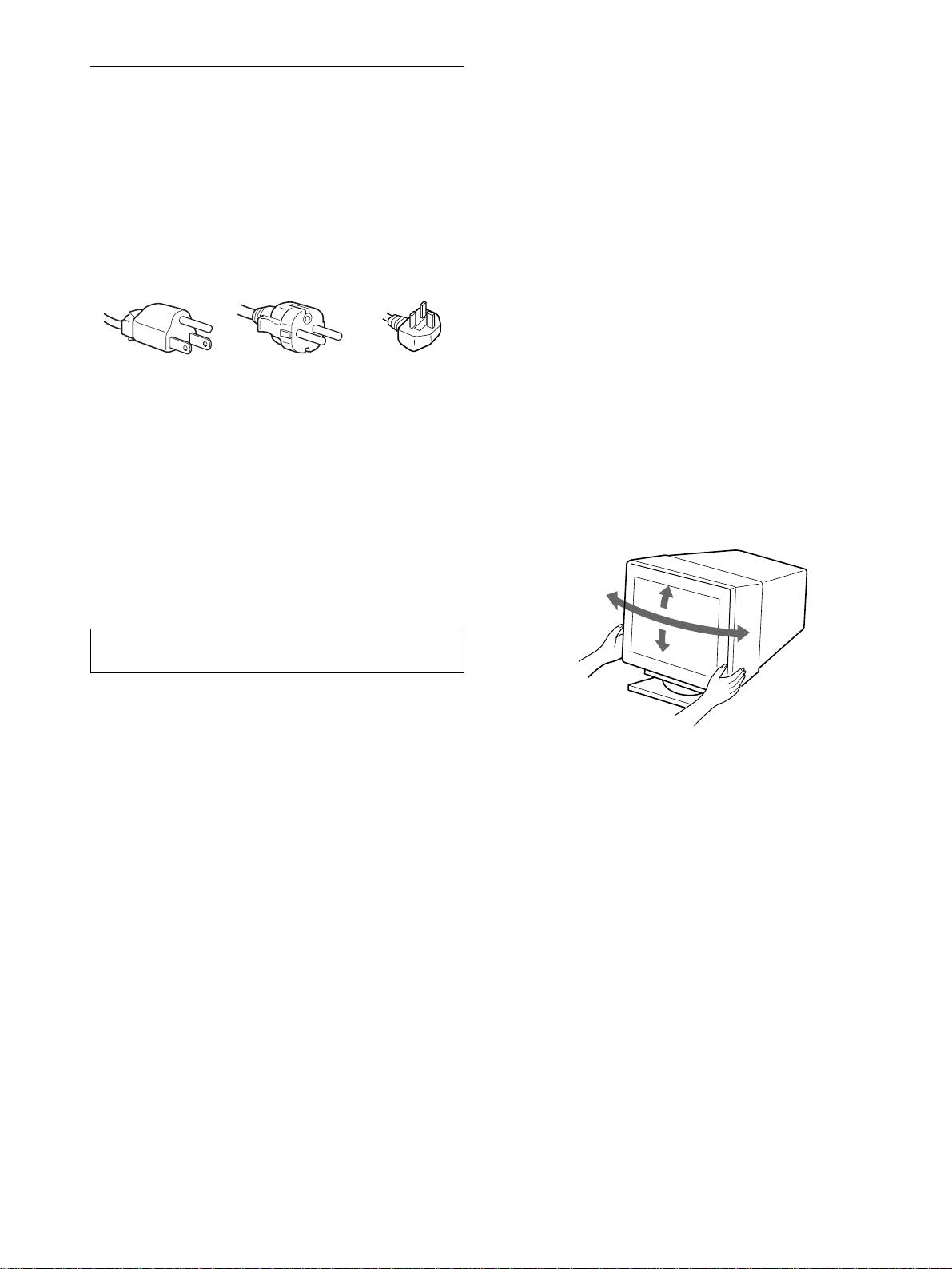
Wartung
Sicherheitsmaßnahmen
• Reinigen Sie den Bildschirm mit einem weichen Tuch. Wenn
Sie ein Glasreinigungsmittel verwenden, achten Sie darauf, daß
Warnhinweis zum Netzanschluß
es keine Antistatik-Lösung oder ähnliche Zusätze enthält, da
• Verwenden Sie ausschließlich das mitgelieferte Netzkabel.
diese zu Kratzern auf der Beschichtung des Bildschirms führen
Wenn Sie ein anderes Netzkabel verwenden, achten Sie darauf,
könnten.
daß es für die Stromversorgung in Ihrem Land geeignet ist.
• Berühren Sie die Bildschirmoberfläche nicht mit scharfen,
Für Kunden in Großbritannien
rauhen oder spitzen Gegenständen wie zum Beispiel
Wenn Sie den Monitor in Großbritannien verwenden, benutzen
Kugelschreibern oder Schraubenziehern. Andernfalls könnte
Sie bitte das mitgelieferte Kabel mit dem für Großbritannien
die Bildschirmoberfläche zerkratzt werden.
geeigneten Stecker.
• Reinigen Sie Gehäuse, Bedienfeld und Bedienelemente mit
einem weichen Tuch, das Sie leicht mit einem milden
Beispiele für Steckertypen
Reinigungsmittel angefeuchtet haben. Verwenden Sie keine
Scheuermittel, Scheuerschwämme oder Lösungsmittel wie
Alkohol oder Benzin.
Transport
für 100 bis 120 V
für 200 bis 240 V
nur für 240 V
Wechselstrom
Wechselstrom
Wechselstrom
Wenn Sie den Monitor zur Reparatur oder bei einem Umzug
transportieren müssen, verpacken Sie ihn mit Hilfe der
Originalverpackungsmaterialien wieder im Originalkarton.
• Warten Sie nach dem Ausschalten des Geräts mindestens
30 Sekunden, bevor Sie das Netzkabel lösen. In dieser Zeit
Der dreh- und neigbare Ständer
kann sich die statische Elektrizität auf der Oberfläche des
Mit dem dreh- und neigbaren Ständer können Sie den Monitor
Bildschirms entladen.
innerhalb der unten abgebildeten Winkel nach Bedarf einstellen.
• Wenn Sie das Gerät einschalten, wird der Bildschirm etwa
Wenn Sie den Monitor drehen oder neigen, stützen Sie ihn bitte
3 Sekunden lang entmagnetisiert. Dadurch entsteht um den
mit beiden Händen unten ab.
Bildschirm ein starkes magnetisches Feld, das Daten auf
Magnetbändern, Disketten oder anderen Datenträgern in der
Nähe beschädigen kann. Legen Sie magnetische Datenträger
und Bänder/Disketten daher nicht zu nahe bei diesem Monitor
ab.
Die Netzsteckdose sollte sich in der Nähe des Geräts befinden
und leicht zugänglich sein.
Aufstellung
Stellen Sie den Monitor nicht an folgenden Standorten auf:
• auf Oberflächen wie Teppichen oder Decken oder in der Nähe
von Materialien wie Gardinen und Wandbehängen, die die
Lüftungsöffnungen blockieren könnten
• in der Nähe von Wärmequellen wie Heizkörpern oder
Warmluftauslässen oder an einem Ort, an dem der Monitor
direktem Sonnenlicht ausgesetzt ist
• an einem Ort, an dem der Monitor starken
Temperaturschwankungen ausgesetzt ist
• an einem Ort, an dem der Monitor mechanischen Vibrationen
oder Stößen ausgesetzt ist
• auf einer instabilen Oberfläche
• in der Nähe anderer Geräte, die ein starkes Magnetfeld
generieren, wie zum Beispiel ein Transformator oder eine
Hochspannungsleitung
• in der Nähe von oder auf einer elektrisch geladenen
Metallfläche
4
90°
15°
90°
5°
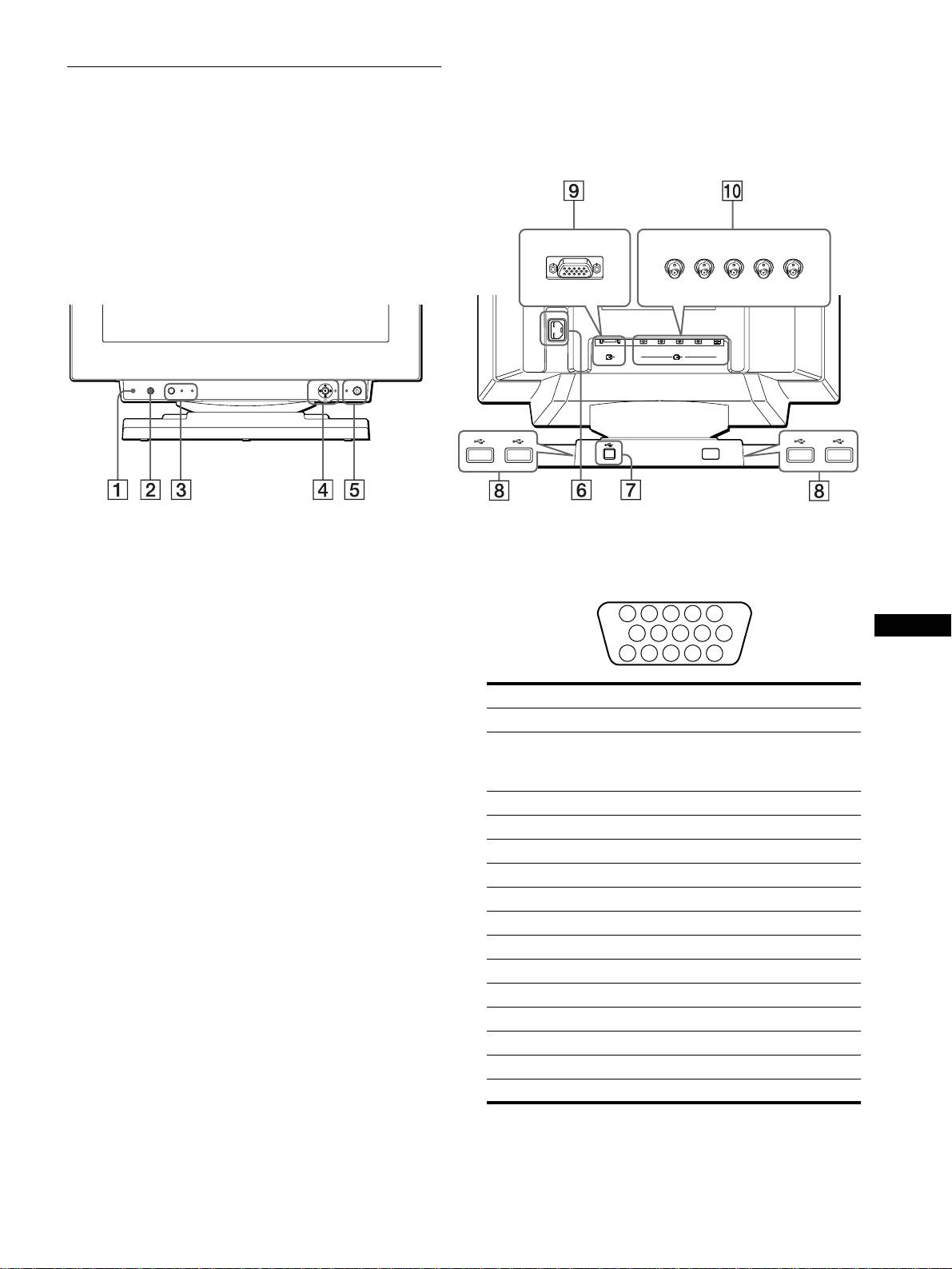
Lage und Funktion der Teile und
Bedienelemente
Weitere Informationen finden Sie auf den in Klammern
angegebenen Seiten.
RückseiteVorderseite
vorne
vorne
hinten
hinten
AC IN
RGBHDVD
1
2
(HD15)
(BNC)
RESET ASC INPUT MENUHD15 BNC
1
11
1 Taste RESET (Zurücksetzen) (Seite 16)
9
99
9 Videoeingang 1 (HD15) (Seite 6)
Diese Taste dient zum Zurücksetzen der Werte auf die
Dieser Anschluß dient zum Einspeisen von RGB-
werkseitigen Einstellungen.
Videosignalen (0,700 Vp-p, positiv) und
Synchronisationssignalen.
2
22
2 Taste ASC (Größe/Zentrierung automatisch
einstellen) (Seite 9)
DE
Diese Taste dient zum automatischen Einstellen der Größe
und Zentrierung der Bilder.
3
33
3 Taste INPUT und Anzeigen HD15 / BNC (Seite 9)
Stift Nr. Signal
Diese Taste dient zum Auswählen des Videoeingangssignals
von Eingang HD15 oder BNC.
1Rot
Mit jedem Tastendruck wechseln das Eingangssignal und die
2 Grün
entsprechende Anzeige.
(zusammengesetztes Grünsignal mit
Synchronisation)
4
44
4 Joystick (Seite 11)
3Blau
Mit dem Joystick können Sie die Menüs aufrufen und die
Einstellungen des Monitors, einschließlich der Helligkeits-
4 ID (Masse)
und Kontrasteinstellungen, ändern.
5 DDC-Masse*
6 Masse Rot
5
55
5 Netzschalter und -anzeige 1 (Seite 7, 16, 20)
Dieser Schalter dient zum Ein- und Ausschalten des
7 Masse Grün
Monitors. Die Netzanzeige leuchtet grün, wenn der Monitor
8 Masse Blau
eingeschaltet ist, und blinkt grün und orange bzw. leuchtet
9 DDC + 5V*
orange, wenn sich der Monitor im Energiesparmodus
befindet.
10 Masse
11 ID (Masse)
6
66
6 Netzeingang AC IN (Seite 7)
Dieser Anschluß dient zur Stromversorgung des Monitors.
12 Bidirektionale Daten (SDA)*
13 H. Sync
7
77
7 USB-Anschluß (Universeller Serieller Bus) für
14 V. Sync
vorgeschaltetes Gerät (Seite 8)
Über diesen Anschluß können Sie den Monitor mit einem
15 Datentakt (SCL)*
USB-kompatiblen Computer verbinden.
* DDC (Display Data Channel) ist ein Standard der VESA.
8
88
8 USB-Anschlüsse (Universeller Serieller Bus) für
q;
q;q;
q; Videoeingang 2 (BNC) (Seite 6)
nachgeschaltete Geräte (Seite 8)
Dieser Anschluß dient zum Einspeisen von RGB-
Über diese Anschlüsse können Sie USB-Peripheriegeräte mit
Videosignalen (0,700 Vp-p, positiv) und
dem Monitor verbinden.
Synchronisationssignalen.
5
5 4 3 2
1
678910
1112131415
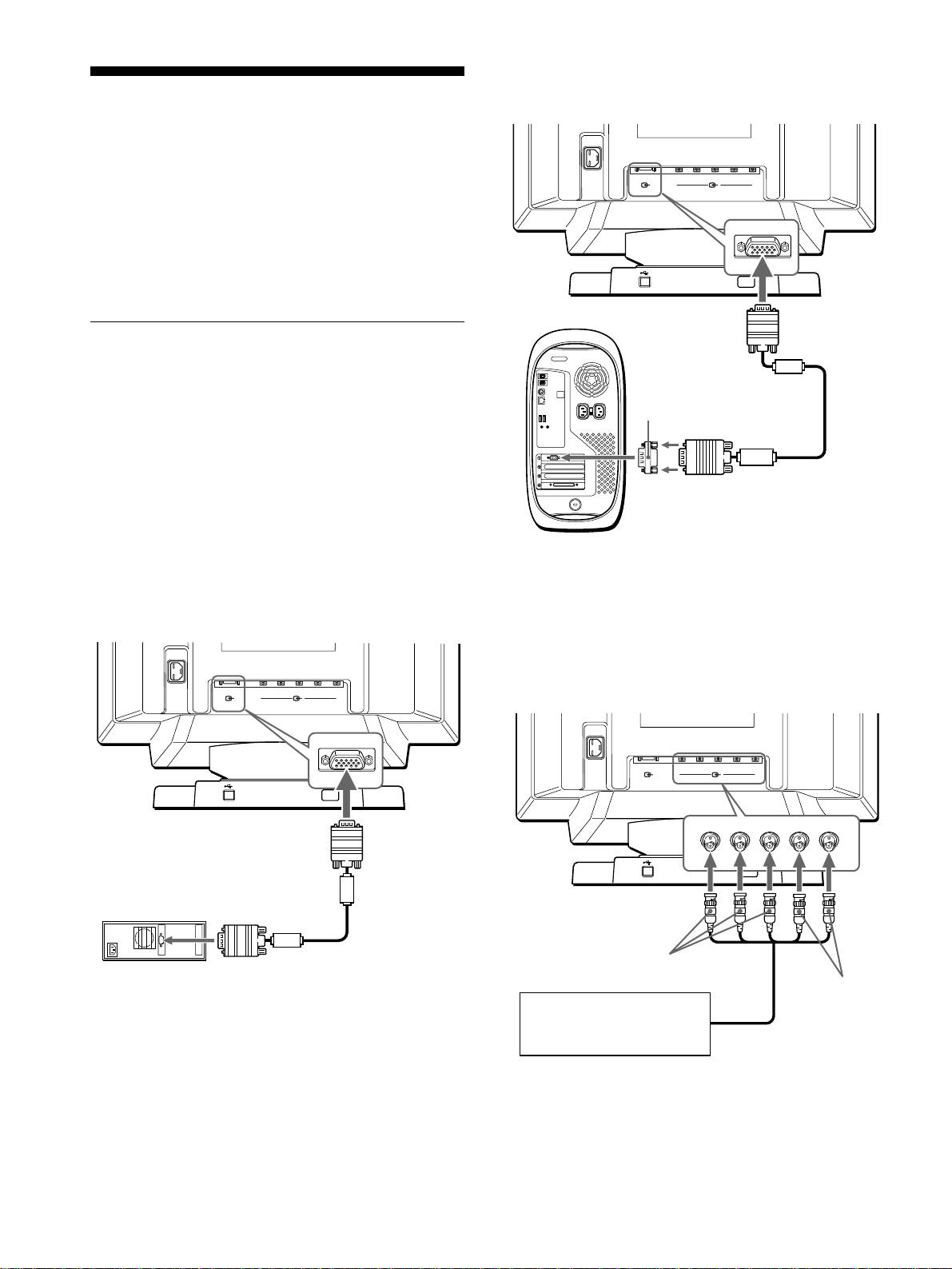
x
xx
x
Anschließen an einen Macintosh-Computer
Anschließen des Geräts
Bevor Sie mit dem Monitor arbeiten, überprüfen Sie bitte, ob
folgende Zubehörteile mitgeliefert wurden:
• Netzkabel (1)
• HD15-Videosignalkabel (1)
• USB-Kabel (1)
• G3-Adapter (für blauweißes Macintosh-System) (1)
• Installationsdiskette (1)
• Garantiekarte (1)
• Hinweise zum Reinigen der Bildschirmoberfläche (1)
• Diese Bedienungsanleitung (1)
Schritt 1:Anschließen des
Monitors an den
Computer
Schalten Sie vor dem Anschließen den Monitor und den
Computer aus.
Hinweise
• Berühren Sie die Stifte des Videosignalkabelanschlusses nicht. Sie
könnten die Stifte sonst möglicherweise verbiegen.
• Achten Sie beim Anschließen des Videosignalkabels auf die
Ausrichtung des HD15-Anschlusses. Stecken Sie den Anschluß nicht
mit Gewalt falsch ein. Andernfalls könnten die Stifte verbiegen.
* Schließen Sie den mitgelieferten Macintosh-Adapter an den Computer
an, bevor Sie das Kabel anschließen. Dieser Adapter ist kompatibel mit
x
Anschließen an einen IBM PC/AT oder
dem Computer Power Macintosh G3, der drei Stiftreihen hat. Wenn Sie
kompatiblen Computer
Modelle der anderen Version der Serie Power Macintosh G3, die zwei
Stiftreihen haben, oder andere Modelle anschließen wollen, benötigen
AC IN
Sie einen anderen Adapter (gesondert erhältlich).
RGBHDVD
x
xx
x
Verbinden über den 5-BNC-Anschluß
1
2
(HD15)
(BNC)
an HD15
an Videoausgang
HD15-Videosignalkabel
(mitgeliefert)
IBM PC/AT oder kompatibler
Computer
* Schließen Sie die Kabel von links nach rechts in der folgenden
Reihenfolge an: Rot-Grün-Blau-HD-VD.
Hinweis
Der Plug & Play-Standard (DDC) gilt nicht für den 5-BNC-Anschluß.
Wenn Sie mit Plug & Play arbeiten wollen, verbinden Sie den HD15-
Anschluß und den Computer über das mitgelieferte Videosignalkabel.
6
AC IN
RGBHDVD
1
2
(HD15)
(BNC)
Verwenden Sie den mitgelieferten G3-Adapter (für blauweißes
System).
an HD15
G3-Adapter (für blauweißes
System) (mitgeliefert)
*
HD15-Videosignalkabel
an Videoausgang
(mitgeliefert)
Power Macintosh G3
AC IN
RGBHDVD
1
2
(HD15)
(BNC)
an VIDEO IN R/G/B
an SYNC IN
HD/VD
Schließen Sie den Monitor
wie in den oben
abgebildeten Beispielen
Videosignalkabel (SMF-400,
gezeigt an den Computer an.
nicht mitgeliefert)
*
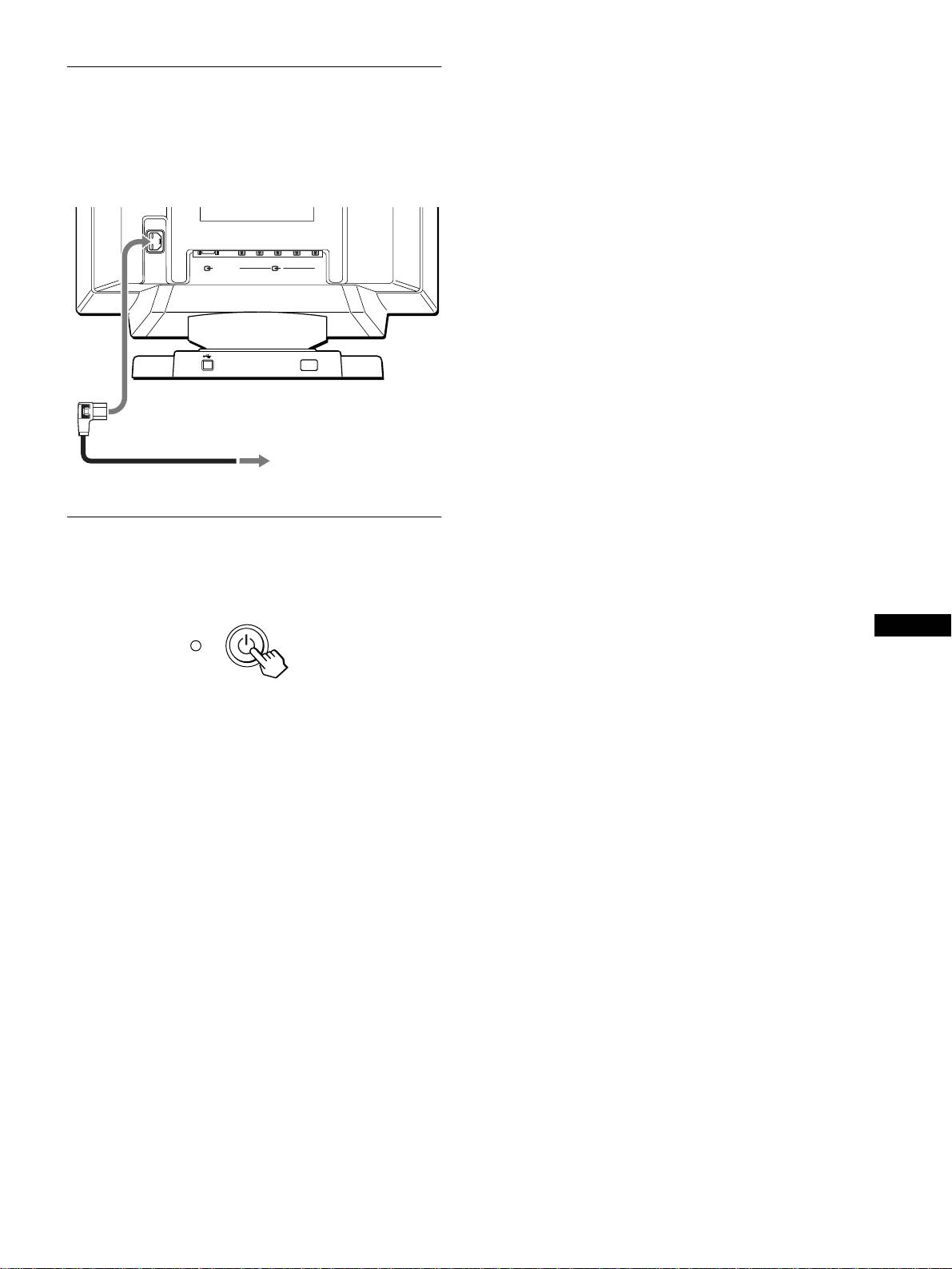
Wenn auf dem Bildschirm kein Bild erscheint
Schritt 2:Anschließen des
• Überprüfen Sie, ob der Monitor korrekt an den Computer
Netzkabels
angeschlossen ist.
• Wird KEIN EINGANGSSIGNAL auf dem Bildschirm
Schließen Sie bei ausgeschaltetem Monitor und Computer das
angezeigt, versuchen Sie, das Eingangssignal zu wechseln
Netzkabel an den Monitor an, und stecken Sie den Netzstecker in
(Seite 9). Überprüfen Sie gegebenenfalls, ob die Grafikkarte
eine Netzsteckdose.
des Computers korrekt in den richtigen Steckplatz eingebaut
ist.
• Wenn Sie einen älteren Monitor durch diesen Monitor ersetzt
AC IN
haben und NICHT IM ABTASTBEREICH auf dem
Bildschirm erscheint, schließen Sie den alten Monitor wieder
RGBHDVD
1
2
(HD15)
(BNC)
an. Stellen Sie dann die Grafikkarte des Computers auf eine
Horizontalfrequenz zwischen 30 und 121 kHz und eine
Vertikalfrequenz zwischen 48 und 160 Hz ein.
Weitere Informationen über die Bildschirmmeldungen finden Sie
unter „Symptome für Fehler und Abhilfemaßnahmen“ auf
an AC IN
Seite 18
Konfigurieren des Monitors mit verschiedenen
Betriebssystemen
an eine Netzsteckdose
Dieser Monitor entspricht dem Plug-and-Play-Standard „DDC“, und mit
Netzkabel (mitgeliefert)
der Plug-and-Play-Funktion von Windows werden automatisch alle Daten
des Monitors erkannt. Daher muß kein spezifischer Treiber auf dem
Computer installiert werden.
Wenn Sie den Monitor an Ihren PC anschließen und den PC dann zum
Schritt 3:Einschalten von Monitor
ersten Mal starten, wird möglicherweise der Hardware-Assistent auf dem
Bildschirm angezeigt. Klicken Sie entsprechend den Anweisungen des
und Computer
Assistenten mehrmals auf „Next“, bis der Plug-and-Play-Monitor
automatisch ausgewählt ist und Sie ihn benutzen können.
Schalten Sie zunächst den Monitor und dann den Computer ein.
Wenn Ihr PC bzw. Ihre Grafikkarte nicht einwandfrei mit diesem Monitor
funktioniert, legen Sie die mitgelieferte Installationsdiskette ein. In der
DE
Datei „Read Me“ auf der Diskette finden Sie Installationsanweisungen.
Sie können die Informationen auch herunterladen, indem Sie auf die
Website des Herstellers der Grafikkarte zugreifen.
Die Installation des Monitors ist damit abgeschlossen.
Für Benutzer von Windows NT4.0
Stellen Sie gegebenenfalls das Bild mit den Bedienelementen des
Beim Konfigurieren des Monitors und Windows NT4.0 wird der
Monitors nach Ihren Wünschen ein.
Bildschirmtreiber nicht verwendet. Näheres zum Einstellen der
Auflösung, der Auffrischungsrate und der Anzahl der Farben finden Sie
im Benutzerhandbuch zu Windows NT4.0.
7
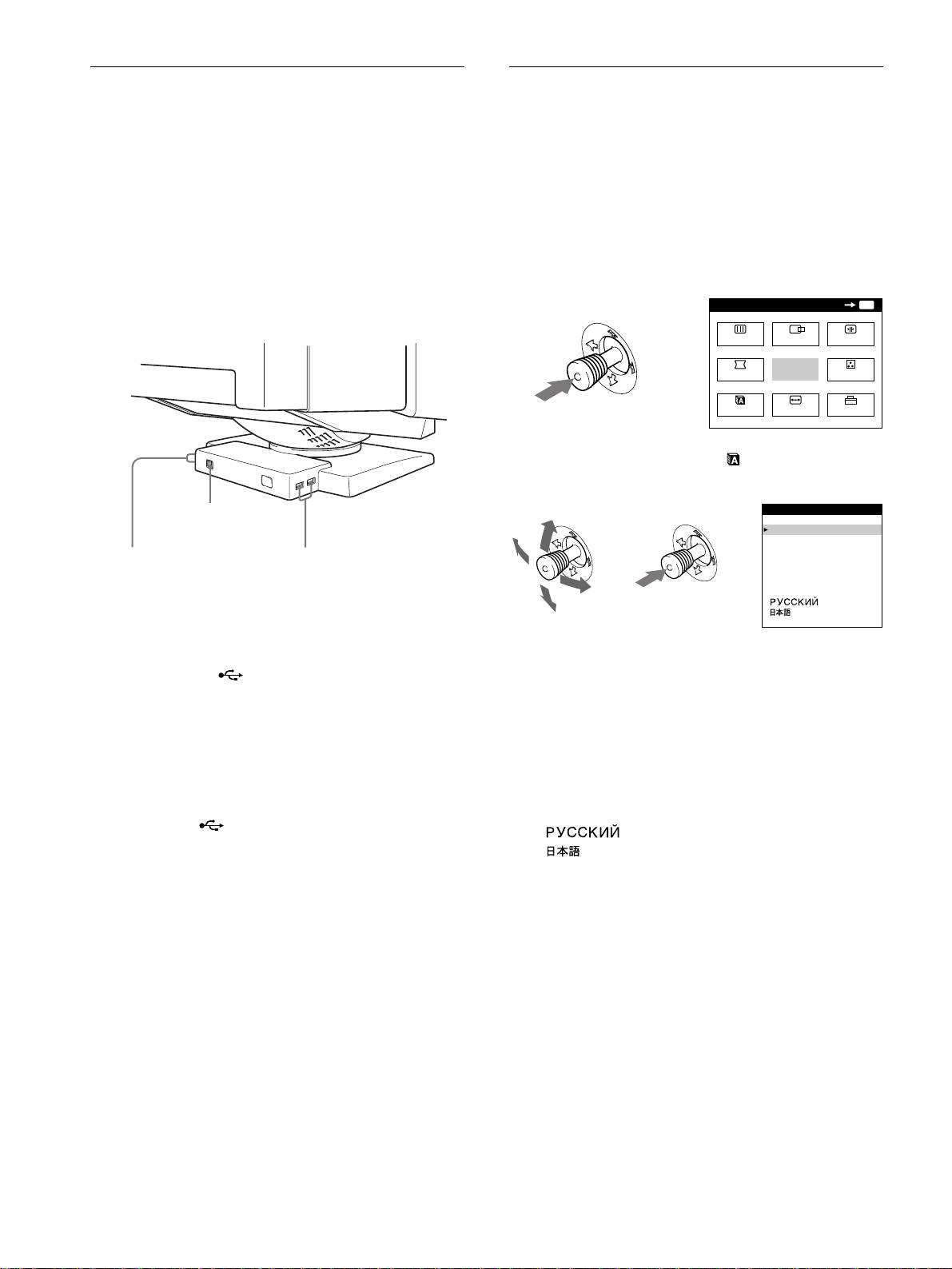
Anschließen von USB-kompatiblen
Auswählen der Sprache für die
Peripheriegeräten (USB -
Bildschirmmenüs (LANG)
Universeller Serieller Bus)
Für die Bildschirmmenüs stehen die Sprachen Englisch,
Französisch, Deutsch, Spanisch, Italienisch, Niederländisch,
Der Monitor verfügt über einen USB-Anschluß für ein
Schwedisch, Russisch und Japanisch zur Verfügung. Die
vorgeschaltetes Gerät und vier USB-Anschlüsse für
Standardeinstellung ist Englisch.
nachgeschaltete Geräte. Über diese Anschlüsse lassen sich mit
Hilfe eines USB-Standardkabels schnell und problemlos USB-
1
Drücken Sie auf den Joystick.
kompatible Peripheriegeräte (Tastatur, Maus, Drucker, Scanner
Weitere Informationen zum Verwenden des Joysticks finden
usw.) an den Computer anschließen.
Sie auf Seite 11.
Wenn Sie den Monitor als Hub für Peripheriegeräte verwenden
möchten, stellen Sie die USB-Anschlüsse wie unten abgebildet
MENU
OK
MENU
her.
BILD
BILDLG
KONVG.
GEOM
ENDE
FARBE
LANG
GRÖSSE
OPTION
2
Heben Sie mit dem Joystick LANG hervor, und
drücken Sie nochmals auf den Joystick.
an USB-kompatiblen
Computer
an USB-kompatible
an USB-kompatible
Peripheriegeräte
Peripheriegeräte
1
Schalten Sie Monitor und Computer ein.
2
Schließen Sie Ihren Computer mit dem
mitgelieferten USB-Kabel an den quadratischen
3
Bewegen Sie den Joystick auf oder ab, um eine
USB-Anschluß für das vorgeschaltete Gerät an.
Sprache auszuwählen, und drücken Sie erneut auf
den Joystick.
Für Benutzer von Windows
• ENGLISH: Englisch
Wenn eine Meldung auf Ihrem Bildschirm erscheint, gehen Sie nach
• FRANÇAIS: Französisch
den Anweisungen auf dem Bildschirm vor, und wählen Sie Generic
• DEUTSCH
USB Hub als Standardeinstellung.
• ESPAÑOL: Spanisch
• ITALIANO: Italienisch
3
Schließen Sie die USB-kompatiblen
• NEDERLANDS: Niederländisch
Peripheriegeräte an die rechteckigen USB-
• SVENSKA: Schwedisch
Anschlüsse für die nachgeschalteten Geräte
• : Russisch
an.
• : Japanisch
Hinweise
So schließen Sie das Menü
• Nicht alle Computer und/oder Betriebssysteme unterstützen USB-
Drücken Sie einmal auf den Joystick, um zum Hauptmenü zu wechseln.
Konfigurationen. Schlagen Sie im Handbuch zu Ihrem Computer nach,
Wenn Sie zur normalen Anzeige wechseln wollen, drücken Sie zweimal
ob Sie USB-Geräte anschließen können.
auf den Joystick. Wenn Sie keine weitere Taste drücken, wird das
• In den meisten Fällen muß USB-Treibersoftware auf dem Host-
Bildschirmmenü nach etwa 30 Sekunden automatisch ausgeblendet.
Computer installiert werden. Näheres hierzu finden Sie in den
Bedienungsanleitungen zu den Peripheriegeräten.
So setzen Sie die Menüsprache auf Englisch zurück
• Der Monitor fungiert als USB-Hub, wenn er eingeschaltet und
Drücken Sie die Taste RESET, wenn das Menü LANGUAGE auf dem
betriebsbereit ist oder sich im Energiesparmodus befindet.
Bildschirm angezeigt wird.
• Wenn Sie den Computer zum ersten Mal starten, nachdem Sie eine
Tastatur oder eine Maus an die USB-Anschlüsse angeschlossen haben,
funktionieren die Peripheriegeräte möglicherweise nicht. Schließen Sie
in diesem Fall die Tastatur und die Maus direkt an den Computer an,
und installieren Sie die USB-kompatiblen Geräte. Schließen Sie sie
dann an diesen Monitor an.
• Lehnen Sie sich nicht auf den Monitor, wenn Sie die USB-Kabel
einstecken. Der Monitor könnte kippen, und Sie könnten sich verletzen.
8
b
L ANGUAGE
ENGL I SH
FRANÇA I S
DEUTSCH
ESPAÑOL
ITALIANO
NEDERLANDS
SVENSKA
bb
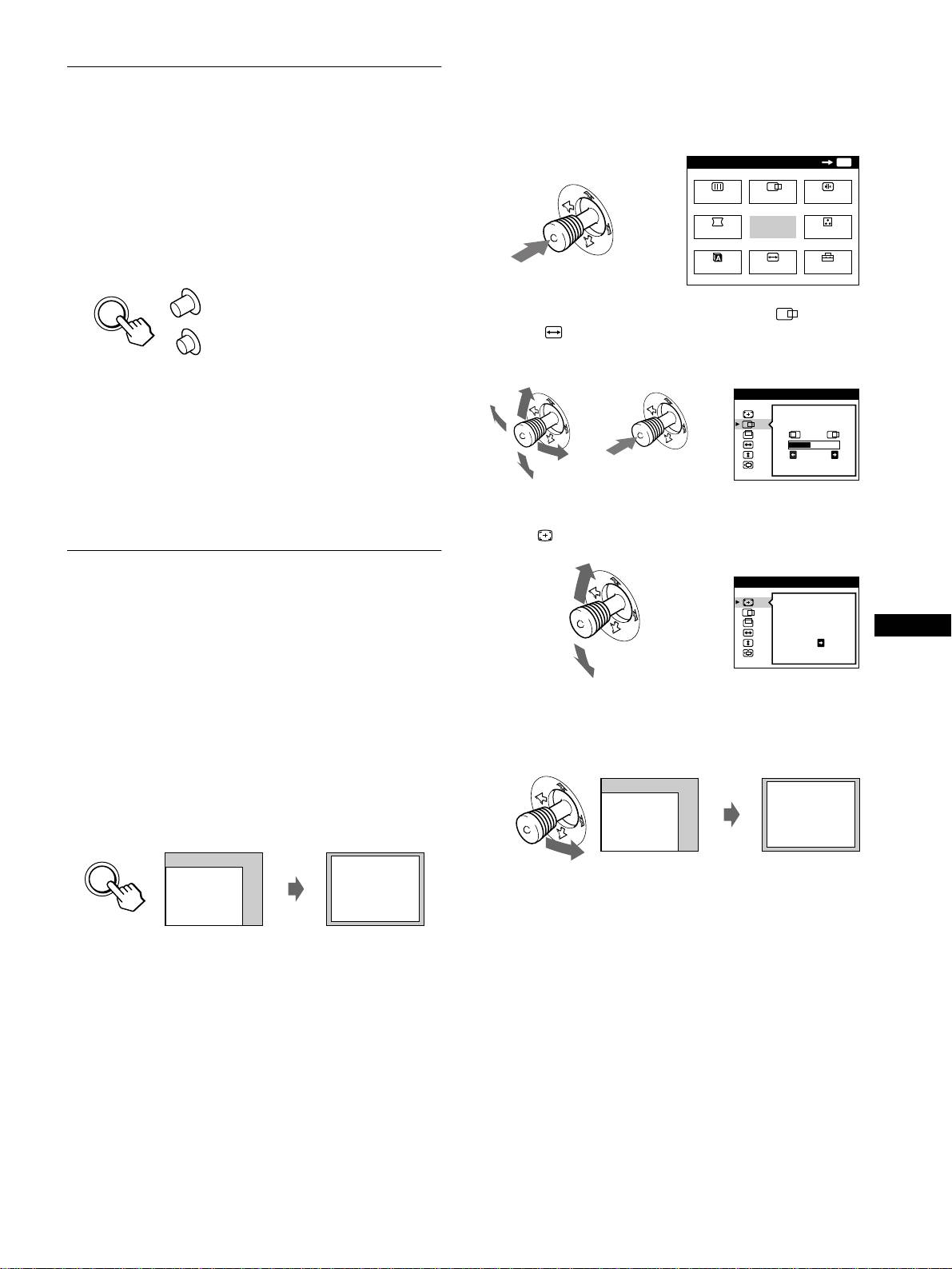
x
xx
x
Einstellen über das Bildschirmmenü
Auswählen des Eingangssignals
1
Drücken Sie auf den Joystick, um das Hauptmenü
Über den HD15- und den BNC-Anschluß können Sie zwei
MENU aufzurufen.
Computer an diesen Monitor anschließen. Mit der Taste INPUT
schalten Sie zwischen den beiden Computern um.
MENU
OK
MENU
Drücken Sie die Taste INPUT.
BILD
BILDLG
KONVG.
Mit jedem Tastendruck wechseln das Eingangssignal und die
entsprechende Anzeige.
b
GEOM
ENDE
FARBE
Wenn die Taste gedrückt ist, ist BNC ausgewählt, wenn die Taste
nicht gedrückt ist, ist HD15 ausgewählt.
LANG
GRÖSSE
OPTION
HD15
2
Heben Sie mit dem Joystick die Option BILDLG
oder GRÖSSE hervor, und drücken Sie
INPUT
BNC
nochmals auf den Joystick.
Der ausgewählte Anschluß wird einige Sekunden lang auf dem
GRÖSSE/BILDLG
Bildschirm angezeigt. „HD15“ oder „BNC“ erscheint auf dem
Bildschirm.
bb
Hinweis
26
Wenn am ausgewählten Eingang kein Signal eingespeist wird, erscheint
KEIN EINGANGSSIGNAL auf dem Bildschirm. Nach einigen Sekunden
schaltet der Monitor in den Energiesparmodus. Schalten Sie in diesem
Fall zum anderen Eingang um.
3
Bewegen Sie den Joystick nach oben oder unten,
um (AUTO) auszuwählen.
Automatisches Einstellen der
GRÖSSE/BILDLG
Größe und Zentrierung des Bildes
AUTO
(AUTO)
b
DE
EIN
Mit der Taste ASC (Auto Sizing and Centering = Automatische
Größeneinstellung und Zentrierung) oder über das
Bildschirmmenü können Sie das Bild mühelos so einstellen, daß
4
Bewegen Sie den Joystick nach rechts ,.
es den gesamten Bildschirm füllt.
Das Bild wird automatisch so eingestellt, daß es den
Bildschirm ausfüllt.
x
xx
x
Einstellen mit der Taste ASC
Drücken Sie die Taste ASC.
Das Bild wird automatisch so eingestellt, daß es den Bildschirm
ausfüllt.
Hinweise
ASC
• Diese Funktion ist speziell für Computer unter Windows oder einer
Software mit einer ähnlichen grafischen Benutzeroberfläche
konzipiert, bei der das Bild den ganzen Bildschirm ausfüllt. Die
Funktion arbeitet möglicherweise nicht korrekt, wenn die
Hintergrundfarbe dunkel ist oder das eingespeiste Bild den Bildschirm
nicht ganz ausfüllt, wie z. B. die MS-DOS-Eingabeaufforderung.
• Bilder mit einem Bildseitenverhältnis von 5:4 (Auflösung: 1280 ×
1024, 1800 × 1440) werden mit ihrer tatsächlichen Auflösung
angezeigt und füllen den Bildschirm nicht bis zu den Rändern aus.
• Das angezeigte Bild bewegt sich einige Sekunden lang, wenn diese
Funktion ausgeführt wird. Dies ist keine Fehlfunktion.
9
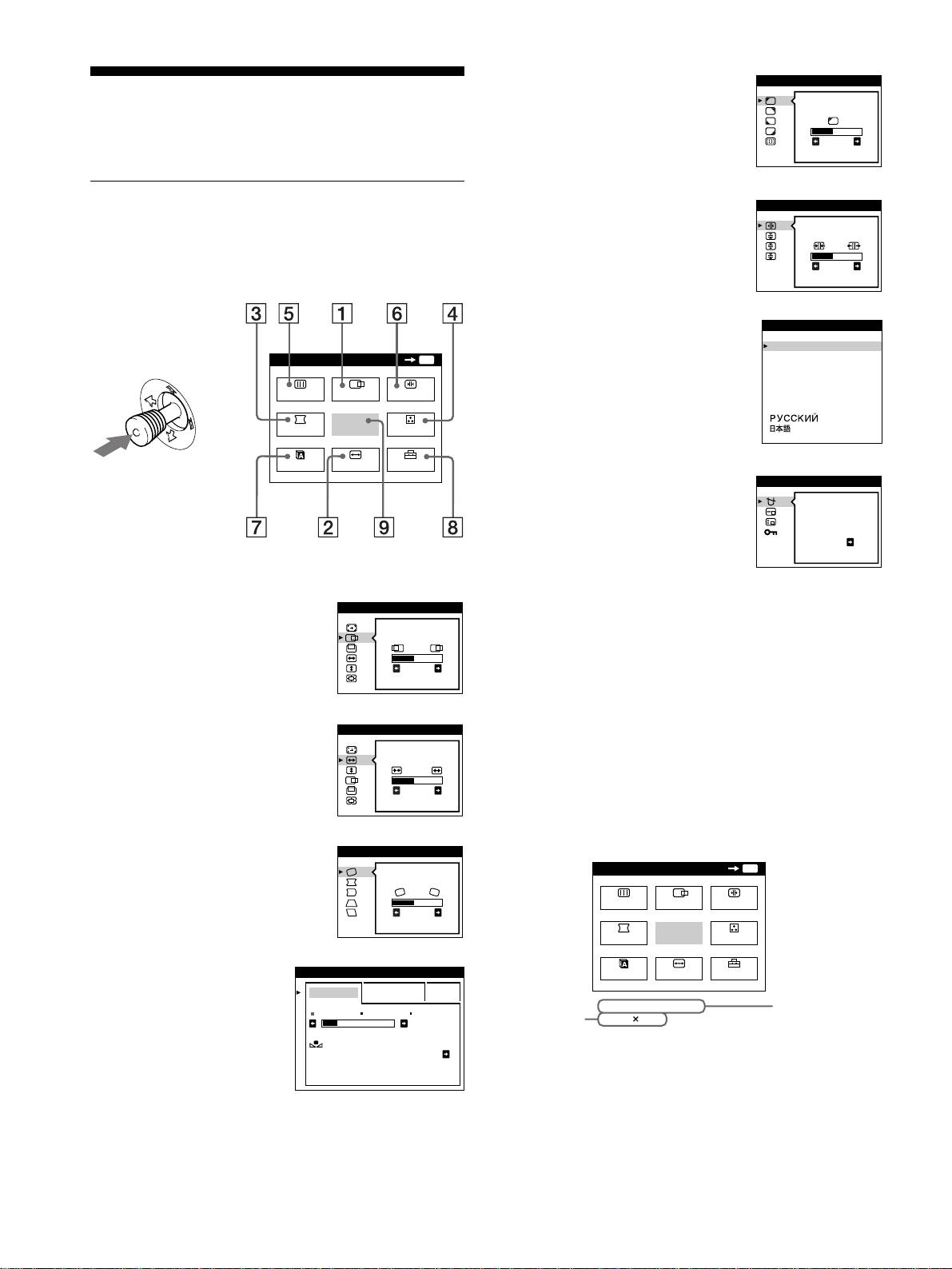
5
55
5 BILD (Seite 13)
BILD
Einstellen des Monitors
Wählen Sie BILD, wenn Sie die
FARB -
Bildqualität einstellen wollen. Als
RE INHEI T
Mit den Bildschirmmenüs können Sie eine Vielzahl von
Optionen stehen die Farbreinheit
26
Einstellungen vornehmen.
und die Moiré-Korrektur zur
Verfügung.
Navigieren in den Menüs
6
66
6 KONVG. (Seite 12)
KONVERGENZ
Wählen Sie KONVG., wenn Sie die
Drücken Sie auf den Joystick, um das Hauptmenü MENU auf
horizontale und vertikale
TOP
dem Monitor aufzurufen. Weitere Informationen zum Verwenden
Konvergenz des Bildes einstellen
BOT
des Joysticks finden Sie auf Seite 11.
26
wollen.
7
77
7 LANG (Seite 8)
LANGUAGE
Wählen Sie LANG, wenn Sie für
ENGL ISH
MENU
FRANÇA IS
MENU
OK
das Bildschirmmenü eine andere
DEUTSCH
Sprache wählen wollen.
ESPAÑOL
ITALIANO
BILD
BILDLG
KONVG.
NEDERLANDS
SVENSKA
b
GEOM
ENDE
FARBE
LANG
GRÖSSE
OPTION
8
88
8 OPTION (Seite 15)
OPT ION
Wählen Sie OPTION, wenn Sie die
DEGAUSS
sonstigen Optionen des Monitors
einstellen wollen. Zu den Optionen
EIN
gehören:
Wählen Sie mit dem Joystick eines der folgenden Menüs aus.
• Entmagnetisieren des
Bildschirms
1
11
1 BILDLG (Seite 12)
• Ändern der Position des
GRÖSSE/BILDLG
Wählen Sie BILDLG, wenn Sie
Bildschirmmenüs
Position, Größe und Zoom des
• Sperren der Bedienelemente
Bildes einstellen wollen.
26
9
99
9 ENDE
Wählen Sie ENDE, wenn Sie das
Hauptmenü schließen wollen.
2
22
2 GRÖSSE (Seite 11)
GRÖSSE/BILDLG
Wählen Sie GRÖSSE, wenn Sie
Größe, Position und Zoom des
x
xx
x
Anzeigen des aktuellen Eingangssignals
Bildes einstellen wollen.
Die Horizontal- und die Vertikalfrequenz des aktuellen
26
Eingangssignals werden im Hauptmenü MENU angezeigt. Wenn
das Eingangssignal einem der werkseitig voreingestellten Modi
des Monitors entspricht, wird auch die Auflösung angezeigt.
3
33
3 GEOM (Seite 12)
GEOMETR I E
Wählen Sie GEOM, wenn Sie die
Bildrotation und die Form des
Bildes festlegen wollen.
26
4
44
4 FARBE (Seite 13)
FARBE
Wählen Sie FARBE, wenn
EINFACH KOMPLEX s BGR
Sie die Farbtemperatur des
5000K 6500K 930 K0
Bildes einstellen wollen. Mit
50 K00
Hilfe dieser Funktion können
FARBWI EDER-
HERSTELLUNG E IN
Sie die Farben auf dem
Monitor an die Farben eines
gedruckten Bildes anpassen.
10
MENU
OK
MENU
BILD
BILDLG
KONVG.
GEOM
ENDE
FARBE
LANG
GRÖSSE
OPTION
68.7kHz/ 85Hz
1024
768
Horizontal- und
Auflösung
Vertikalfrequenz
des aktuellen
des aktuellen
Eingangssignals
Eingangssignals
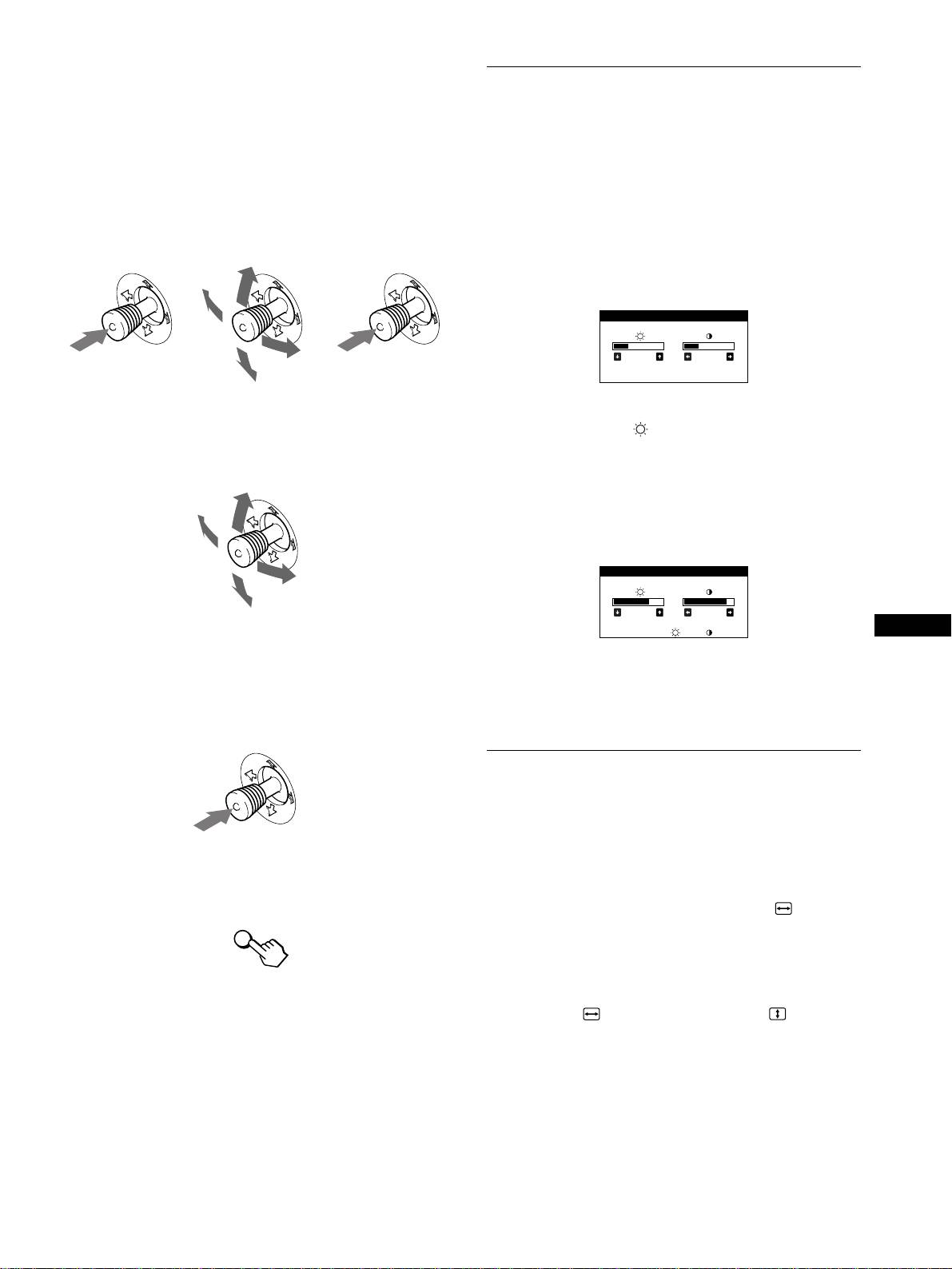
x
xx
x
Verwenden des Joysticks
Einstellen von Helligkeit und
1
Rufen Sie das Hauptmenü MENU auf, und wählen
Kontrast
Sie das Menü aus, in dem Sie Einstellungen
vornehmen wollen.
Helligkeit und Kontrast können Sie über ein spezielles Menü,
Drücken Sie einmal auf den Joystick, um das Hauptmenü
HELLIGKEIT/KONTRAST, einstellen.
MENU aufzurufen. Bewegen Sie den Joystick nach oben,
Diese Einstellungen werden gespeichert und gelten für die
unten, links oder rechts, um das gewünschte Menü
Signale vom gerade ausgewählten Eingang.
hervorzuheben. Drücken Sie dann auf den Joystick, um das
1
Bewegen Sie den Joystick in eine beliebige
Menü auszuwählen.
Richtung.
Das Menü HELLIGKEIT/KONTRAST wird auf dem
Bildschirm angezeigt.
bb
2
Nehmen Sie im Menü die gewünschten
2
Bewegen Sie den Joystick nach oben oder unten,
Einstellungen vor.
um die Helligkeit ( ) einzustellen, und nach links
Bewegen Sie den Joystick nach oben, unten, links oder rechts,
oder rechts, um den Kontrast (6) einzustellen.
um den Wert oder die Einstellung auszuwählen.
Wenn Sie im sRGB-Modus arbeiten
Wenn Sie im Menü FARBE den sRGB-Modus ausgewählt haben,
erscheint das folgende Menü HELLIGKEIT/KONTRAST auf
dem Bildschirm.
DE
3
Schließen Sie das Menü.
Drücken Sie einmal auf den Joystick, um zum Hauptmenü zu
wechseln. Wenn Sie zur normalen Anzeige wechseln wollen,
Weitere Informationen zum sRGB-Modus finden Sie unter
„Einstellen der Farben des Bildes (FARBE)“ auf Seite 13.
drücken Sie zweimal auf den Joystick. Wenn Sie keine
weitere Taste drücken, wird das Bildschirmmenü nach etwa
30 Sekunden automatisch ausgeblendet.
Nach etwa 3 Sekunden wird das Menü automatisch ausgeblendet.
Einstellen der Bildgröße (GRÖSSE)
Diese Einstellung wird gespeichert und gilt nur für das aktuelle
Eingangssignal.
1
Drücken Sie auf den Joystick.
x
xx
x
Zurücksetzen der Einstellungen
Das Hauptmenü MENU erscheint auf dem Bildschirm.
Drücken Sie die Taste RESET. Weitere Informationen zum
Zurücksetzen der Einstellungen finden Sie auf Seite 16.
2
Heben Sie mit dem Joystick die Option GRÖSSE
hervor, und drücken Sie nochmals auf den Joystick.
Das Menü GRÖSSE/BILDLG wird auf dem Bildschirm
angezeigt.
RESET
3
Bewegen Sie zunächst den Joystick nach oben oder
unten, um für die horizontale bzw. für die
vertikale Einstellung auszuwählen. Bewegen Sie
den Joystick dann nach links oder rechts, um die
Größe einzustellen.
11
HELL IGKEI T /KONTRAST
26 26
HELL IGKEI T /KONTRAST
56 76
sRGB : 56 76
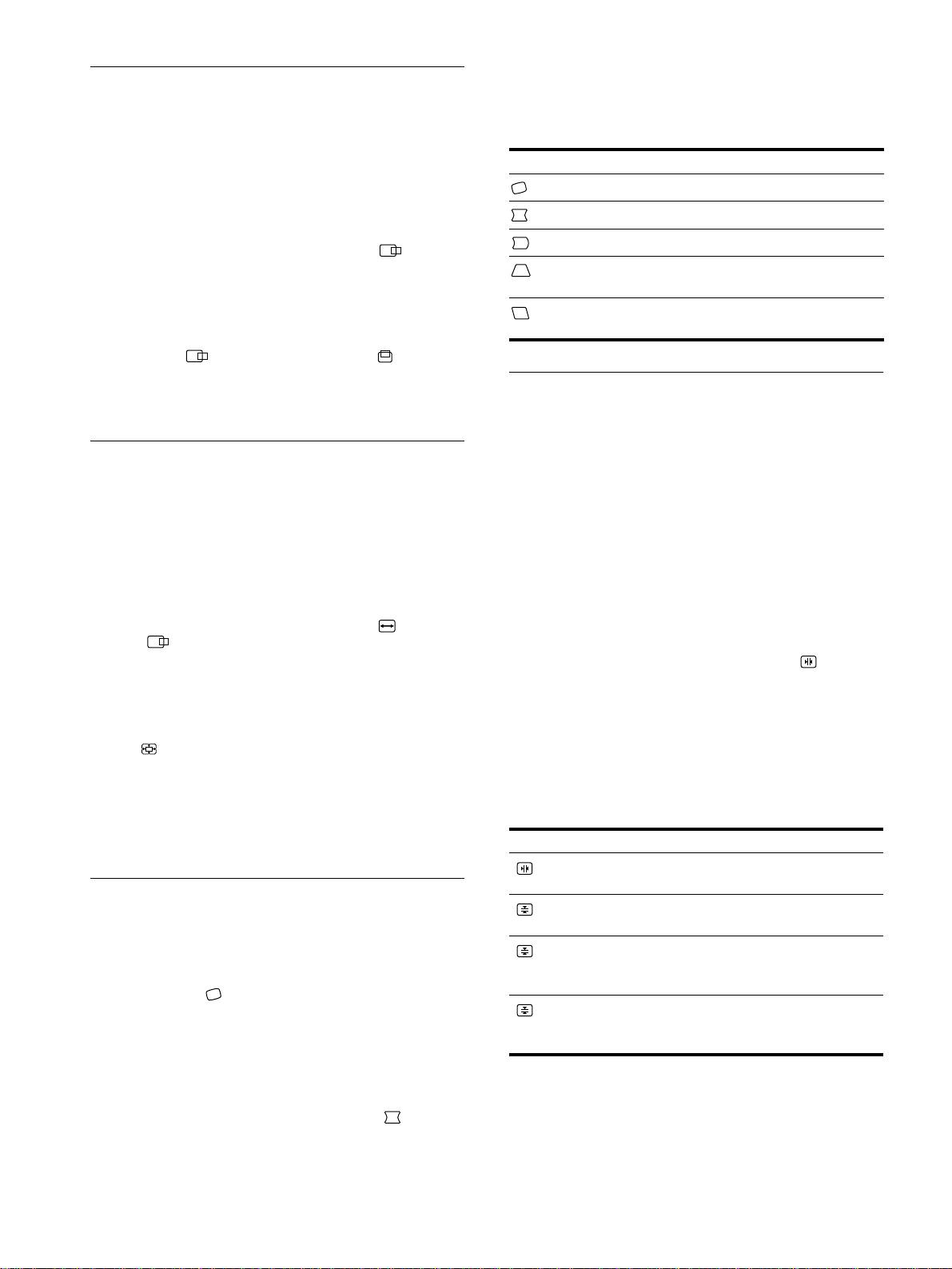
3
Bewegen Sie den Joystick nach oben oder unten,
Einstellen der Bildposition
um die gewünschte Option auszuwählen. Bewegen
Sie den Joystick dann nach links oder rechts, um
(BILDLG)
die Einstellung vorzunehmen.
Diese Einstellung wird gespeichert und gilt nur für das aktuelle
Eingangssignal.
Option Funktion
Festlegen der Bildrotation
1
Drücken Sie auf den Joystick.
Das Hauptmenü MENU erscheint auf dem Bildschirm.
Wölben der Bildränder nach außen oder innen
Verschieben der Bildränder nach links oder rechts
2
Heben Sie mit dem Joystick die Option BILDLG
hervor, und drücken Sie nochmals auf den Joystick.
Einstellen der Bildbreite im oberen
Das Menü GRÖSSE/BILDLG wird auf dem Bildschirm
Bildschirmbereich
angezeigt.
Verschieben des Bildes nach links oder rechts im
oberen Bildschirmbereich
3
Bewegen Sie zunächst den Joystick nach oben oder
unten, um für die horizontale bzw. für die
vertikale Einstellung auszuwählen. Bewegen Sie
den Joystick dann nach links oder rechts, um die
Einstellen der Konvergenz
Zentrierung einzustellen.
(KONVG.)
Mit den Optionen im Menü KONVG. können Sie die Bildqualität
Vergrößern oder Verkleinern des
steuern, indem Sie die Konvergenz einstellen. Die Konvergenz
Bildes (ZOOM)
bezieht sich auf die Ausrichtung der Farbsignale für Rot, Grün
und Blau.
Diese Einstellung wird gespeichert und gilt nur für das aktuelle
Wenn Buchstaben oder Linien rote oder blaue Schatten
Eingangssignal.
aufweisen, stellen Sie die Konvergenz ein.
Diese Einstellungen werden gespeichert und gelten für alle
1
Drücken Sie auf den Joystick.
Eingangssignale.
Das Hauptmenü MENU erscheint auf dem Bildschirm.
1
Drücken Sie auf den Joystick.
2
Heben Sie mit dem Joystick die Option GRÖSSE
Das Hauptmenü MENU erscheint auf dem Bildschirm.
oder BILDLG hervor, und drücken Sie nochmals
auf den Joystick.
2
Heben Sie mit dem Joystick die Option KONVG.
Das Menü GRÖSSE/BILDLG wird auf dem Bildschirm
hervor, und drücken Sie nochmals auf den Joystick.
angezeigt.
Das Menü KONVERGENZ wird auf dem Bildschirm
angezeigt.
3
Bewegen Sie den Joystick nach oben oder unten,
um (Zoom) auszuwählen, und bewegen Sie den
3
Bewegen Sie den Joystick nach oben oder unten,
Joystick dann nach links oder rechts, um das Bild
um die gewünschte Option auszuwählen. Bewegen
zu vergrößern bzw. zu verkleinern.
Sie den Joystick dann nach links oder rechts, um
die Einstellung vorzunehmen.
Hinweis
Sobald die maximale bzw. minimale Höhe bzw. Breite des Bildes erreicht
Option Funktion
ist, läßt sich der Zoom nicht weiter ändern.
horizontales Verschieben roter oder
blauer Schatten
Einstellen der Form des Bildes
vertikales Verschieben roter oder
(GEOM)
blauer Schatten
vertikales Verschieben roter oder
TOP
Mit den Optionen im Menü GEOM können Sie Rotation und
V KONVER OBEN
blauer Schatten im oberen
Form des Bildes festlegen.
Bildschirmbereich
Die Einstellung für (Rotation) wird für alle Eingangssignale
vertikales Verschieben roter oder
gespeichert. Alle anderen Einstellungen werden nur für das
BOT
V KONVER UNTEN
blauer Schatten im unteren
gerade eingespeiste Eingangssignal gespeichert.
Bildschirmbereich
1
Drücken Sie auf den Joystick.
Das Hauptmenü MENU erscheint auf dem Bildschirm.
2
Heben Sie mit dem Joystick die Option GEOM
hervor, und drücken Sie nochmals auf den Joystick.
Das Menü GEOMETRIE wird auf dem Bildschirm angezeigt.
12
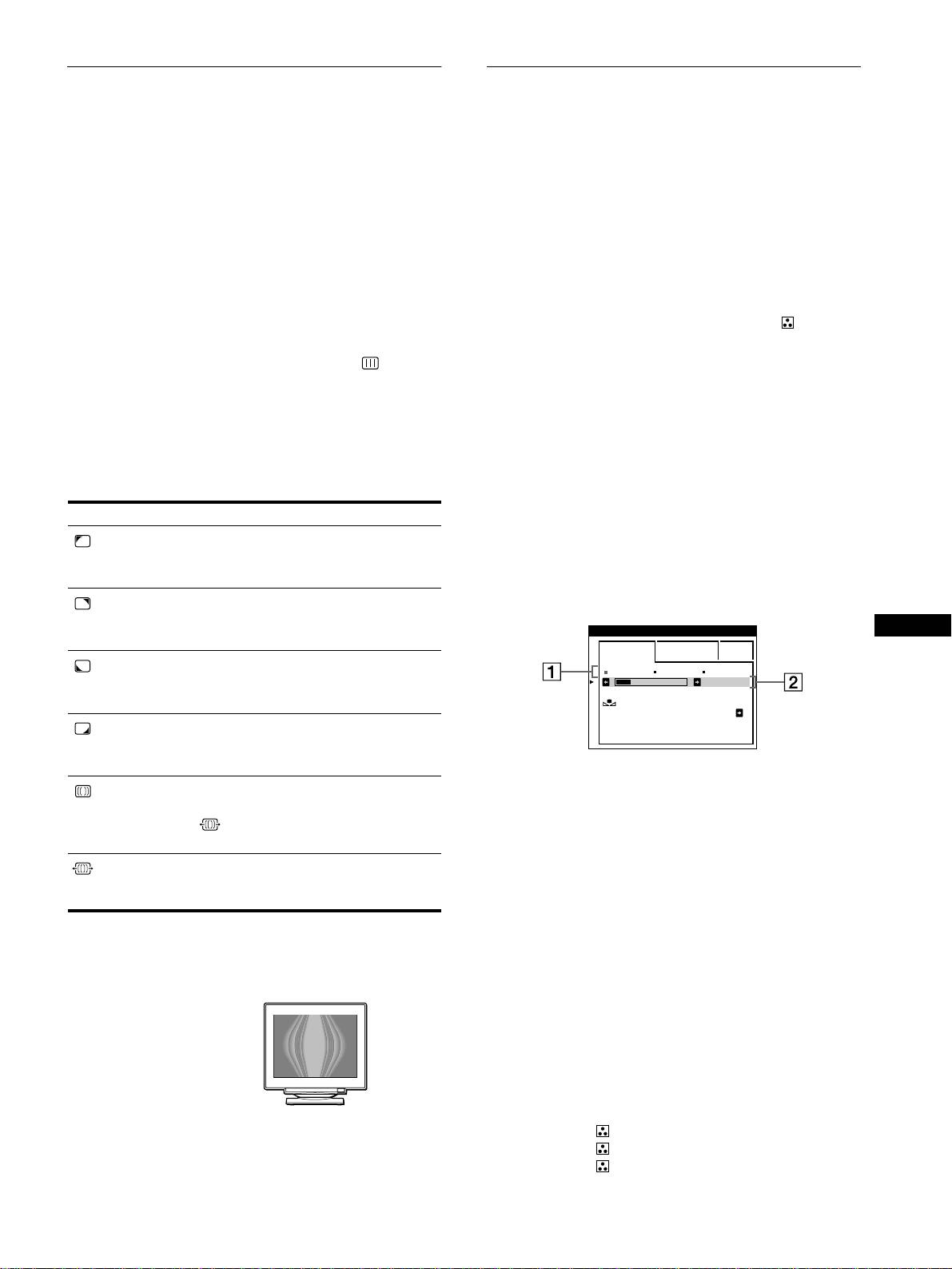
Einstellen der Bildqualität (BILD)
Einstellen der Farben des Bildes
(FARBE)
Mit den Optionen im Menü BILD können Sie die Bildqualität
steuern, indem Sie die Moiré-Korrektur und die Farbreinheit
Mit den Optionen im Menü FARBE können Sie die
einstellen.
Farbtemperatur des Bildes einstellen. Dabei ändert sich der
• Wenn die Farbe an den Bildschirmrändern ungleichmäßig
Farbwert im weißen Farbfeld. Farben erscheinen bei einer
erscheint, stellen Sie die Farbreinheit ein.
• Wenn elliptische oder wellenförmige Muster auf dem
niedrigen Farbtemperatur rötlich, bei einer hohen Farbtemperatur
Bildschirm erscheinen, stellen Sie die Moiré-Korrektur ein.
bläulich. Mit Hilfe dieser Funktion können Sie die Farben auf
Die Werte für MOIRE-KORREKTUR und MOIRE EINST, die
dem Monitor an die Farben eines gedruckten Bildes anpassen.
Sie hier einstellen, werden nur für das gerade eingespeiste
Eingangssignal gespeichert. Alle anderen Einstellungen werden
1
Drücken Sie auf den Joystick.
für alle Eingangssignale gespeichert.
Das Hauptmenü MENU erscheint auf dem Bildschirm.
1
Drücken Sie auf den Joystick.
2
Heben Sie mit dem Joystick die Option FARBE
Das Hauptmenü MENU erscheint auf dem Bildschirm.
hervor, und drücken Sie nochmals auf den Joystick.
Das Menü FARBE wird auf dem Bildschirm angezeigt.
2
Heben Sie mit dem Joystick die Option BILD
hervor, und drücken Sie nochmals auf den Joystick.
Das Menü BILD wird auf dem Bildschirm angezeigt.
3
Bewegen Sie den Joystick nach links oder rechts,
um den Einstellmodus auszuwählen.
3
Bewegen Sie den Joystick nach oben oder unten,
Es gibt drei verschiedene Einstellmodi: EINFACH,
um die gewünschte Option auszuwählen. Bewegen
KOMPLEX und sRGB.
Sie den Joystick dann nach links oder rechts, um
die Einstellung vorzunehmen.
4
Bewegen Sie den Joystick nach oben oder unten,
um die gewünschte Option auszuwählen. Bewegen
Option Funktion
Sie den Joystick dann nach links oder rechts, um
Reduzieren der Farbungleichmäßigkeiten
die Einstellung vorzunehmen.
in der linken oberen Bildschirmecke auf
Stellen Sie den ausgewählten Modus dann anhand der
FARB-
ein Minimum.
folgenden Anweisungen ein.
REINHEIT
Reduzieren der Farbungleichmäßigkeiten
Modus EINFACH
in der rechten oberen Bildschirmecke auf
FARB-
FARBE
DE
ein Minimum.
REINHEIT
EINFACH KOMPLEX s BGR
Reduzieren der Farbungleichmäßigkeiten
5000K 6500K 930 K0
in der linken unteren Bildschirmecke auf
FARB-
50 K00
ein Minimum.
REINHEIT
FARBWI EDER-
HERSTELLUNG E IN
Reduzieren der Farbungleichmäßigkeiten
in der rechten unteren Bildschirmecke
FARB-
auf ein Minimum.
REINHEIT
1
Bewegen Sie den Joystick nach oben oder unten,
Ein- bzw. Ausschalten der Moiré-
um die Farbtemperaturzeile 1 auszuwählen.
Korrektur (EIN/AUS).
MOIRE-
Bewegen Sie den Joystick anschließend nach links
KORREKTUR
*
(MOIRE EINST) erscheint im Menü,
oder rechts, um eine Farbtemperatur auszuwählen.
wenn Sie EIN wählen.
5000K, 6500K und 9300K sind die voreingestellten
Einstellen des Grads der Moiré-
Farbtemperaturen. Der Standardwert ist 9300K. Wenn Sie die
Korrektur, so daß der Moiré-Effekt
MOIRE EINST
Farbtemperatur auf 6500K und 5000K senken, erscheinen
möglichst gering ausfällt.
weiße Flächen nicht mehr bläulich, sondern rötlich.
* Moiré ist eine natürliche Interferenz, die weiche, wellenförmige Linien
2
Nehmen Sie bei Bedarf eine Feineinstellung der
auf dem Bildschirm verursacht. Diese Linien können durch die
Interferenz zwischen dem Muster des Bildes auf dem Bildschirm und
Farbtemperatur vor.
dem Phosphor-Pitch-Muster des Monitors entstehen.
Bewegen Sie den Joystick nach oben oder unten,
um die Farbtemperaturzeile 2 auszuwählen.
Beispiel für den Moiré-Effekt
Bewegen Sie den Joystick anschließend nach links
oder rechts, um eine Feineinstellung der
Farbtemperatur vorzunehmen.
Wenn Sie eine Feineinstellung der Farbtemperatur
vornehmen, werden die neuen Einstellungen für alle drei
Farbtemperaturoptionen gespeichert. Die Option 1 des
Menüs ändert sich wie folgt:
Hinweis
• [5000K]t[1]
Das Bild kann verschwommen sein, wenn MOIRE-KORREKTUR auf
• [6500K]t[2]
EIN gesetzt ist.
• [9300K]t[3]
(Fortsetzung)
13
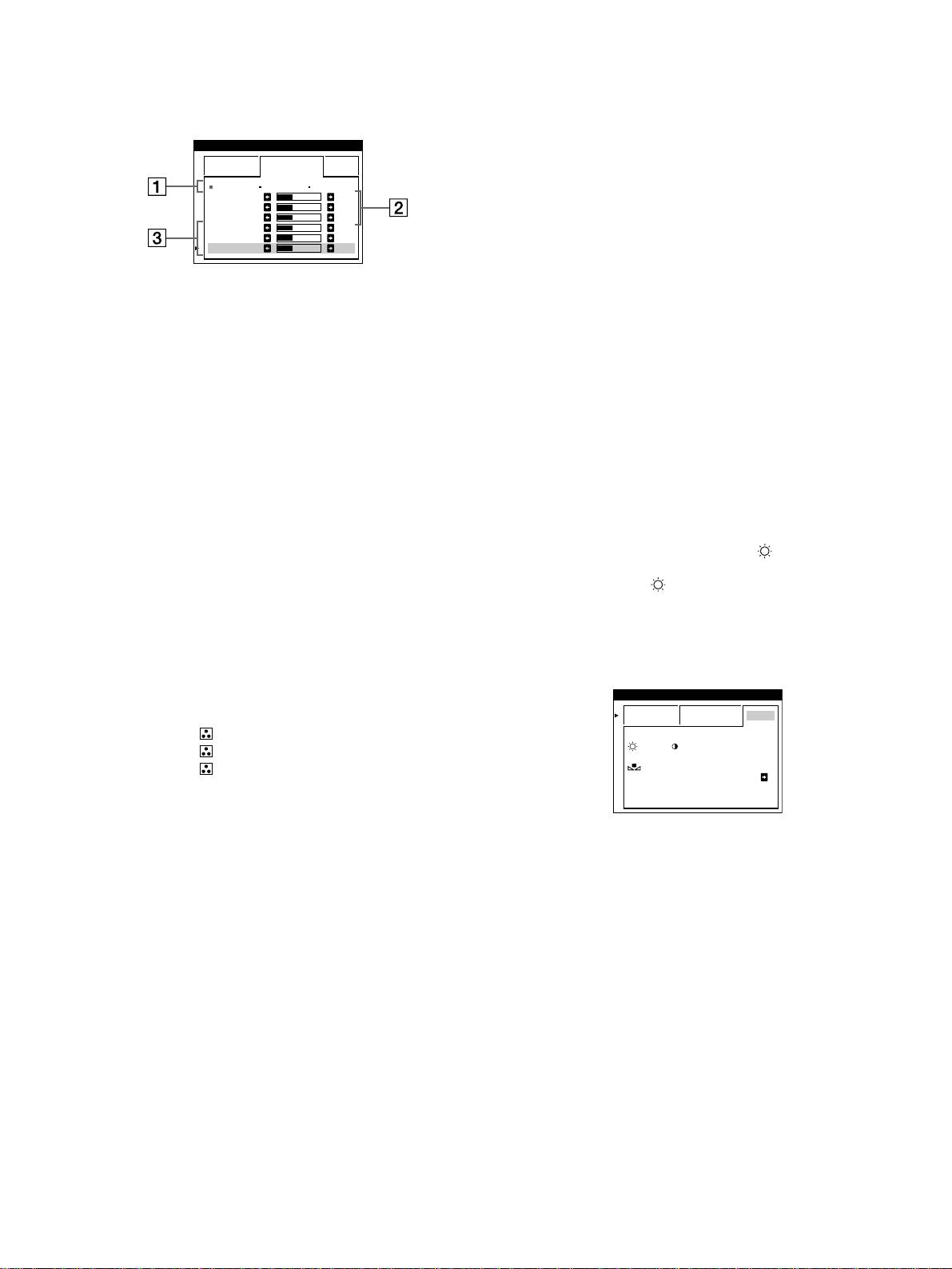
Modus KOMPLEX
Einstellen der Farbtemperatur für die einzelnen
Sie können in größerem Detail weitere Farbeinstellungen
Videoeingänge
vornehmen, indem Sie den Modus KOMPLEX auswählen.
Sie können eine Feineinstellung der Farbtemperatur im Modus
EINFACH oder KOMPLEX für beide Videoeingänge vornehmen
FARBE
(HD15 und BNC).
EINFACH KOMPLEX s BGR
5000K 6500K 930 K0
1
Wählen Sie im Menü FARBE für HD15 und BNC
R BIAS 05
G BIAS 05
denselben Einstellmodus und dieselbe
B BIAS 05
Farbtemperatur aus.
RGAIN 05
GGAIN 05
BGAIN 05
2
Nehmen Sie eine Feineinstellung der
Farbtemperatur in den einzelnen Menüs für HD15
1
Bewegen Sie den Joystick nach oben oder unten,
und BNC vor.
um die Farbtemperaturzeile
1
auszuwählen.
Die Einstellungen werden für HD15 und für BNC
Bewegen Sie den Joystick anschließend nach links
gespeichert.
oder rechts, um eine Farbtemperatur auszuwählen.
Informationen dazu, wie Sie den Eingang auswählen, finden Sie
2
Bewegen Sie den Joystick nach oben oder unten,
auf Seite 9.
um die Einstelloption
2
auszuwählen. Bewegen Sie
Modus sRGB
den Joystick dann nach links oder rechts, um den
Schwarzwert (BIAS) einzustellen.
Die sRGB-Farbeinstellung ist ein Farbraumprotokoll nach
Damit werden die dunklen Bildbereiche eingestellt.
Industriestandard, mit dem die angezeigten und die gedruckten
Farben sRGB-kompatibler Computer-Produkte in
3
Bewegen Sie den Joystick nach oben oder unten,
Übereinstimmung gebracht werden sollen. Zum Einstellen der
um die Einstelloption
3
auszuwählen. Bewegen Sie
Farben für das sRGB-Profil wählen Sie einfach den Modus sRGB
im Menü FARBE aus. Damit die sRGB-Farben allerdings korrekt
den Joystick dann nach links oder rechts, um den
angezeigt werden (γ=2,2, 6500K), müssen Sie an Ihrem Computer
Weißwert (GAIN) einzustellen.
das sRGB-Profil einstellen und Helligkeit ( ) und Kontrast (6)
Damit werden die hellen Bildbereiche eingestellt.
auf die im Menü gezeigten Zahlen einstellen. Informationen zum
Ändern von Helligkeit ( ) und Kontrast (6) finden Sie auf
Wenn Sie die Optionen 2 und 3 ändern, können Sie die
Seite 11.
R- (Rot), G- (Grün) und B-Komponente (Blau) des
Eingangssignals getrennt einstellen.
Hinweis
Der Computer und andere angeschlossene Geräte (z. B. ein Drucker)
Wenn Sie eine Feineinstellung der Farbtemperatur
müssen sRGB-kompatibel sein.
vornehmen, werden die neuen Einstellungen für alle drei
Farbtemperaturoptionen gespeichert. Die Option 1 des
Menüs ändert sich wie folgt:
• [5000K]t[1]
• [6500K]t[2]
• [9300K]t[3]
14
FARBE
EINFACH KOMPLEX s BGR
:56 :76 FÜR s BGR
FARBWI EDER-
HERSTELLUNG E IN
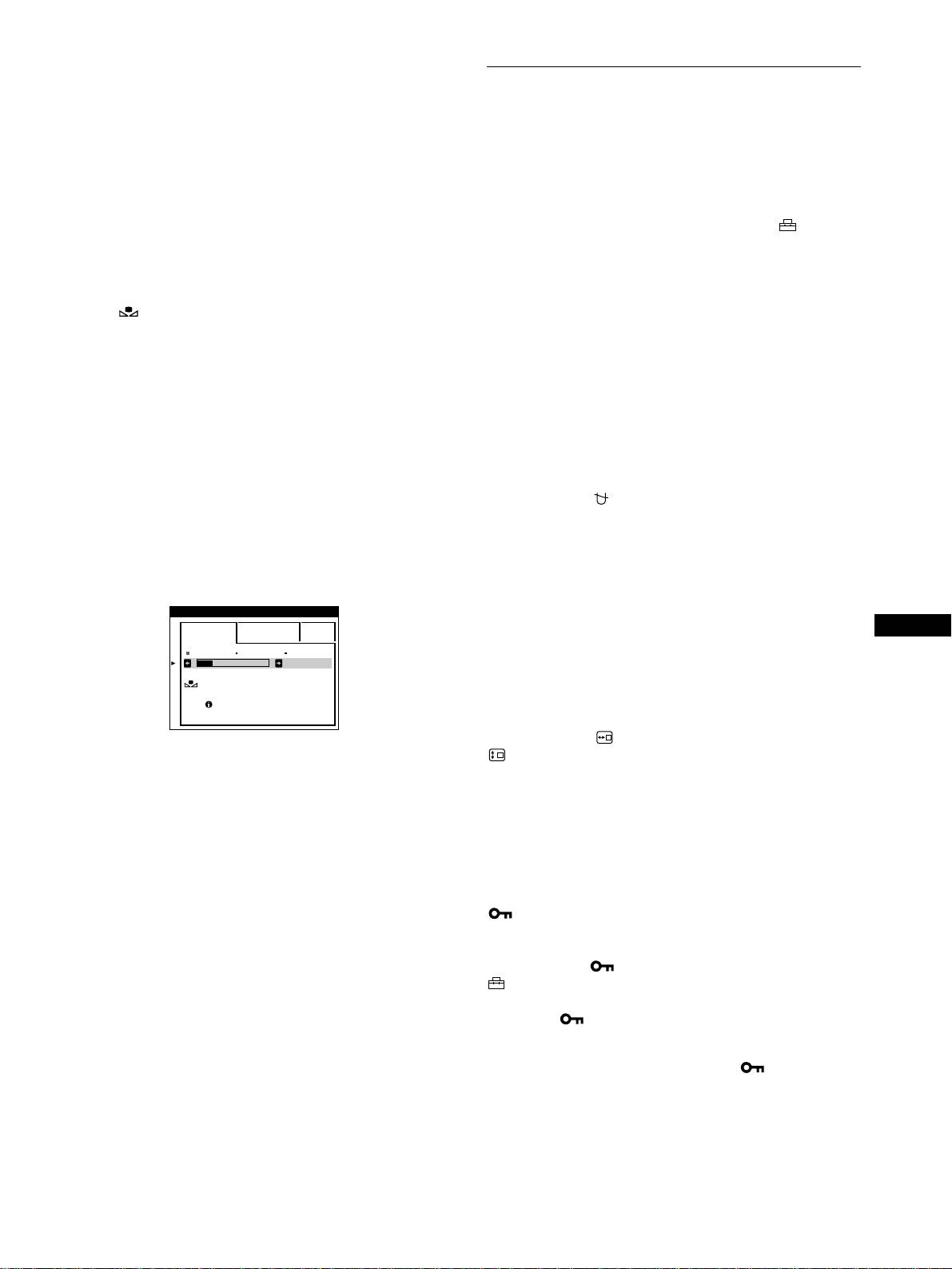
Wiederherstellen der Farben in den Menüs
Weitere Einstellungen (OPTION)
EINFACH und sRGB
Bei den meisten Bildschirmen zeigt sich nach einer Anzahl von
Sie können den Monitor von Hand entmagnetisieren, die
Jahren ein allmähliches Nachlassen der Farbbrillanz. Mit der
Menüposition ändern und die Bedienelemente sperren.
Option FARBWIEDER-HERSTELLUNG in den Menüs
EINFACH und sRGB können Sie die Farben in der werkseitigen
1
Drücken Sie auf den Joystick.
Qualität wiederherstellen. In den Schritten unten wird erläutert,
Das Hauptmenü MENU erscheint auf dem Bildschirm.
wie Sie die Farben des Monitors im Menü EINFACH
wiederherstellen.
2
Heben Sie mit dem Joystick die Option OPTION
1
Bewegen Sie den Joystick nach links oder rechts,
hervor, und drücken Sie nochmals auf den Joystick.
um den Modus EINFACH oder sRGB auszuwählen.
Das Menü OPTION wird auf dem Bildschirm angezeigt.
2
Bewegen Sie den Joystick nach oben oder unten,
3
Bewegen Sie den Joystick nach oben oder unten,
um (FARBWIEDER-HERSTELLUNG)
um die gewünschte Einstelloption auszuwählen.
auszuwählen. Bewegen Sie dann den Joystick nach
Stellen Sie die ausgewählte Option dann anhand der
rechts.
folgenden Anweisungen ein.
Das Bild wird ausgeblendet, während die Farben
wiederhergestellt werden (etwa 2 Sekunden lang). Wenn die
Farben wiederhergestellt sind, erscheint das Bild wieder auf
Entmagnetisieren des Bildschirms
dem Bildschirm.
Der Monitor wird automatisch entmagnetisiert, wenn das Gerät
Hinweise
eingeschaltet wird.
• Bevor Sie diese Funktion verwenden können, muß sich der Monitor
Wenn Sie den Monitor von Hand entmagnetisieren
mindestens 30 Minuten lang im normalen Betriebsmodus befinden
wollen, bewegen Sie zunächst den Joystick nach oben
(Netzanzeige leuchtet grün). Wenn der Monitor in den
Energiesparmodus wechselt, müssen Sie ihn wieder in den normalen
oder unten, um (DEGAUSS) auszuwählen. Bewegen
Betriebsmodus schalten und 30 Minuten lang abwarten. Unter
Sie dann den Joystick nach rechts.
Umständen müssen Sie die Energiespareinstellungen Ihres Computers
Der Bildschirm wird etwa 2 Sekunden lang entmagnetisiert. Ist
ändern, damit der Monitor die gesamten 30 Minuten im normalen
ein zweiter Entmagnetisierungszyklus erforderlich, warten Sie
Betriebsmodus bleibt. Ist der Monitor nicht bereit, erscheint die
nach dem ersten Zyklus mindestens 20 Minuten. Auf diese Weise
folgende Nachricht.
erzielen Sie die besten Ergebnisse.
FARBE
EINFACH KOMPLEX s BGR
DE
Ändern der Menüposition
5000K 6500K 930 K0
50 K00
Sie können das Menü verschieben, wenn es das Bild auf dem
FARBWI EDER-
Bildschirm verdeckt.
HERSTELLUNG
ERST NACH/WAR -M
Wenn Sie die Position des Bildschirmmenüs ändern
UP /VERFÜGBAR
wollen, bewegen Sie zunächst den Joystick nach oben
oder unten, um (POSITION H OSD) oder
• Aufgrund des natürlichen Alterungsprozesses der Bildröhre läßt sich
(POSITION V OSD) auszuwählen. Bewegen Sie den
diese Funktion nach längerer Zeit unter Umständen nicht mehr
Joystick dann nach links oder rechts, um das
ausführen.
Bildschirmmenü zu verschieben.
Sperren der Bedienelemente
Wenn Sie verhindern wollen, daß die Einstellungen
geändert werden können, bewegen Sie zunächst den
Joystick nach oben oder unten, um
(TASTATUR-SPERRE) auszuwählen. Bewegen Sie
den Joystick dann nach rechts, um EIN auszuwählen.
Jetzt können Sie nur noch den Netzschalter 1, die Option ENDE
sowie die Option (TASTATUR-SPERRE) im Menü
OPTION benutzen. Wenn Sie ein anderes Bedienelement
betätigen oder ein anderes Menü auswählen, erscheint die
Markierung auf dem Bildschirm.
So heben Sie die Sperrung der Bedienelemente wieder auf
Gehen Sie wie oben erläutert vor, und setzen Sie (TASTATUR-
SPERRE) auf AUS.
15
Zurücksetzen der Einstellungen
Technische Merkmale
Bei diesem Monitor haben Sie drei Möglichkeiten, die
Einstellungen zurückzusetzen. Drücken Sie die Taste RESET, um
die Einstellungen zurückzusetzen.
Vordefinierte Modi und
Benutzermodi
Wenn ein Eingangssignal in den Monitor eingespeist wird,
RESET
vergleicht der Monitor dieses Signal mit den werkseitig
vordefinierten Modi im Speicher des Monitors und wählt
Zurücksetzen einer einzelnen Option
automatisch den Modus aus, bei dem sich in der Bildschirmmitte
eine hohe Bildqualität erzielen läßt. Eine Liste der werkseitig
Wählen Sie mit dem Joystick die Option aus, die Sie zurücksetzen
vordefinierten Modi finden Sie im Appendix. Bei
wollen, und drücken Sie die Taste RESET.
Eingangssignalen, die keinem der werkseitig vordefinierten Modi
entsprechen, sorgt der Monitor mit Hilfe seiner digitalen
Zurücksetzen aller Einstellungen für das aktuelle
Multiscan-Technologie dafür, daß bei einem beliebigen Timing
innerhalb des für den Monitor gültigen Frequenzbereichs ein
Eingangssignal
scharfes Bild angezeigt wird (horizontal: 30 – 121 kHz, vertikal:
Drücken Sie die Taste RESET, wenn kein Menü auf dem
48 – 160 Hz). Wenn Sie das Bild einstellen, werden die
Bildschirm angezeigt wird.
Einstellungen als Benutzermodus automatisch gespeichert und
Beachten Sie, daß die folgenden Einstellungen bei diesem
abgerufen, wann immer das betreffende Eingangssignal eingeht.
Verfahren nicht zurückgesetzt werden:
• Sprache der Bildschirmmenüs (Seite 8)
Hinweis für Benutzer von Windows
• Einstellmodus im Menü FARBE (EINFACH, KOMPLEX,
Wenn Sie mit Windows arbeiten, sehen Sie in der Dokumentation
sRGB) (Seite 13)
oder im Dienstprogramm zu Ihrer Grafikkarte nach, welches die
• Position der Bildschirmmenüs (Seite 15)
höchste Auffrischungsrate ist, und wählen Sie diese aus, um die
• Sperrung der Bedienelemente (Seite 15)
Leistung des Geräts zu optimieren.
Zurücksetzen aller Einstellungen für alle
Die Energiesparfunktion
Eingangssignale
Halten Sie die Taste RESET mehr als zwei Sekunden lang
Dieser Monitor erfüllt die Energiesparrichtlinien der VESA, des
gedrückt.
E
NERGY
S
TAR
-Programms und des NUTEK-Standards. Wenn
der Monitor an einen Computer oder eine Grafikkarte
Hinweis
angeschlossen ist, der bzw. die DPMS (Display Power
Die Taste RESET funktioniert nicht, wenn (TASTATUR-SPERRE)
Management Signaling) unterstützt, wird der Stromverbrauch des
auf EIN gesetzt ist.
Geräts in drei Stufen wie unten erläutert reduziert.
Betriebsmodus Leistungsaufnahme
*
Netzanzeige
1
Normalbetrieb ≤ 145 W grün
1 Bereitschaft ≤ 15 W abwechselnd
grün und orange
2 Unterbrechung
≤ 15 W abwechselnd
(Schlaf)**
grün und orange
3 Deaktiviert***
≤ 1 W orange
(Tiefschlaf)**
Ausgeschaltet 0 W aus
* Die Zahlen geben den Stromverbrauch an, wenn keine USB-
kompatiblen Peripheriegeräte an den Monitor angeschlossen sind.
** „Schlaf“ und „Tiefschlaf“ sind Energiesparmodi, die von der
EPA (Environmental Protection Agency - Umweltbehörde der USA)
definiert wurden.
*** Wenn der Computer in einen Energiesparmodus wechselt, geht kein
Eingangssignal mehr ein, und KEIN EINGANGSSIGNAL erscheint
auf dem Bildschirm. Nach einigen Sekunden schaltet der Monitor in
den Energiesparmodus.
16
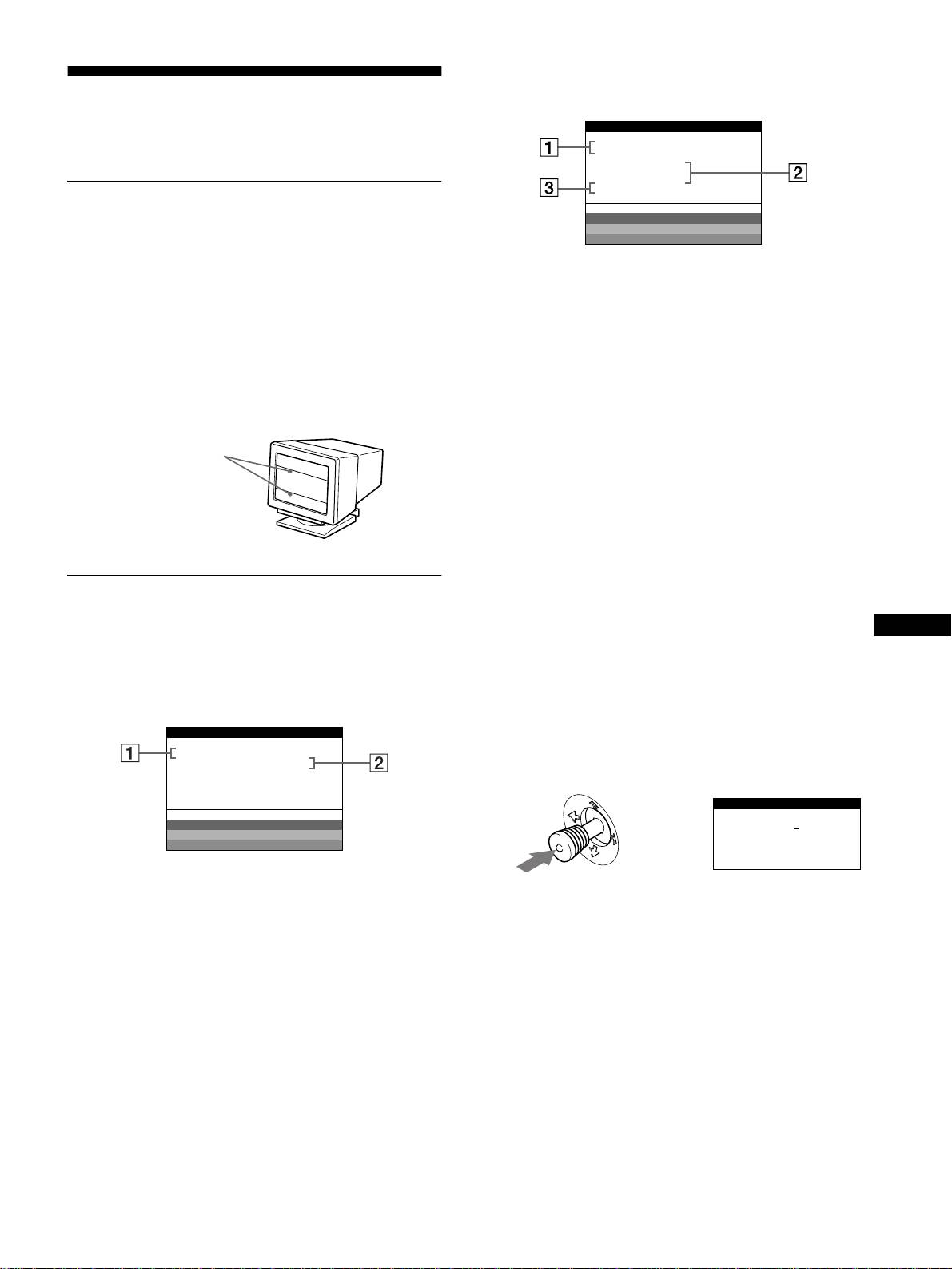
Die Meldung NICHT IM ABTASTBEREICH
erscheint auf dem Bildschirm
Störungsbehebung
INFORMATION
Lesen Sie bitte im folgenden Abschnitt nach, bevor Sie sich an
MONITOR FUNKTIONIERT
BNC :130.0kHz/ H57
z
den Kundendienst wenden.
NICHT IM
ABTASTBEREICH
S IGNAL - T IMING ÄNDERN
Wenn auf dem Bildschirm dünne
WH I T E
RED
Linien (Dämpfungsdrähte)
GREEN
BLUE
erscheinen
1
11
1 Ausgewählter Anschluß und Frequenzen des
Diese Linien sind bei einem Trinitron-Monitor normal und stellen
aktuellen Eingangssignals
keine Fehlfunktion dar. Es handelt sich dabei um Schatten der
Diese Meldung gibt den ausgewählten Anschluß
Dämpfungsdrähte, mit denen die Streifenmaske stabilisiert wird.
(HD15 oder BNC) an. Wenn der Monitor die Frequenzen des
Besonders deutlich sind sie bei einem hellen (normalerweise
aktuellen Eingangssignals erkennt, werden die Horizontal-
weißen) Bildschirmhintergrund zu sehen. Die Streifenmaske ist
und die Vertikalfrequenz ebenfalls angezeigt.
ein wichtiges Merkmal der Trinitron-Bildröhre. Sie bewirkt, daß
mehr Licht auf den Bildschirm gelangt, und ermöglicht eine
2
22
2 Status des Eingangssignals
höhere Farbintensität und Detailgenauigkeit.
NICHT IM ABTASTBEREICH
Gibt an, daß das Eingangssignal nicht den technischen Daten
des Monitors entspricht.
Dämpfungsdrähte
3
33
3 Abhilfemaßnahmen
SIGNAL-TIMING ÄNDERN erscheint auf dem Bildschirm.
Wenn Sie einen älteren Monitor durch diesen Monitor
ersetzen, schließen Sie den alten Monitor wieder an. Stellen
Sie dann die Grafikkarte des Computers auf eine
Horizontalfrequenz zwischen 30 und 121 kHz und eine
Bildschirmmeldungen
Vertikalfrequenz zwischen 48 und 160 Hz ein.
Wenn am Eingangssignal ein Fehler vorliegt, erscheint eine der
Weitere Informationen finden Sie unter „Symptome für Fehler
DE
folgenden Warnmeldungen auf dem Bildschirm.
und Abhilfemaßnahmen“ auf Seite 18.
Die Meldung KEIN EINGANGSSIGNAL erscheint
Anzeigen des Namens, der Seriennummer und
auf dem Bildschirm
des Herstellungsdatums des Monitors
Während Videosignale am Monitor eingehen, halten Sie den
INFORMATION
Joystick mehr als drei Sekunden lang gedrückt, um ein Feld mit
MONITOR FUNKTIONIERT
HD15 :
Informationen zum Monitor anzuzeigen.
KEIN EINGANGSSIGNAL
Beispiel
INFORMATION
WH I T E
RED
MODEL
:
GDM F500R
GREEN
b
SER NO
:
1234567
BLUE
MANUFACTURED
: 1999-52
1
11
1 Der ausgewählte Eingang
Diese Meldung gibt den ausgewählten Anschluß
Bleibt das Problem bestehen, wenden Sie sich an Ihren
(HD15 oder BNC) an.
autorisierten Sony-Händler. Halten Sie die folgenden
Informationen bereit:
2
22
2 Status des Eingangssignals
• Modellbezeichnung: GDM-F500R
KEIN EINGANGSSIGNAL
• Seriennummer
Gibt an, daß kein Signal eingespeist wird oder daß am
• Modellbezeichnung und technische Daten des Computers und
ausgewählten Eingang kein Eingangssignal eingeht.
der Grafikkarte
17

Symptome für Fehler und Abhilfemaßnahmen
Wenn ein Problem auf den angeschlossenen Computer oder andere Geräte zurückzuführen ist, schlagen Sie bitte in der Dokumentation zu
dem angeschlossenen Gerät nach.
Führen Sie die Selbstdiagnosefunktion (Seite 20) aus, wenn sich ein Problem mit den im folgenden empfohlenen Maßnahmen nicht beheben
läßt.
Symptom Überprüfen Sie bitte folgendes:
Kein Bild
Die Netzanzeige 1 leuchtet nicht • Das Netzkabel muß korrekt angeschlossen sein.
• Der Monitor muß am Netzschalter 1 eingeschaltet sein.
Die Meldung KEIN
• Das Videosignalkabel muß korrekt angeschlossen sein, und alle Stecker müssen fest in den
EINGANGSSIGNAL erscheint auf
Buchsen sitzen. Der 5-BNC-Anschluß muß in der richtigen Reihenfolge angeschlossen
dem Bildschirm, oder die
sein (von links nach rechts: Rot-Grün-Blau-HD-VD) (Seite 6).
Netzanzeige 1 leuchtet orange oder
• Der Schalter INPUT muß korrekt eingestellt sein (Seite 9).
wechselt zwischen grün und orange
• Achten Sie darauf, daß am HD15-Videoeingangsanschluß keine Stifte verbogen oder
eingedrückt sind.
x
Durch den angeschlossenen Computer oder andere Geräte verursachte
Probleme
• Der Computer befindet sich im Energiesparmodus. Drücken Sie eine beliebige Taste auf
der Computertastatur.
• Überprüfen Sie, ob der Computer eingeschaltet ist.
• Die Grafikkarte muß korrekt im richtigen Bus-Steckplatz sitzen.
Die Meldung NICHT IM
x
Durch den angeschlossenen Computer oder andere Geräte verursachte
ABTASTBEREICH erscheint auf
Probleme
dem Bildschirm
• Die Videofrequenz muß im für den Monitor angegebenen Bereich liegen. Wenn Sie einen
älteren Monitor durch diesen Monitor ersetzt haben, schließen Sie den alten Monitor
wieder an und stellen eine Frequenz im folgenden Bereich ein:
Horizontal: 30 – 121 kHz
Vertikal: 48 – 160 Hz
Es wird keine Meldung angezeigt,
• Verwenden Sie die Selbstdiagnosefunktion (Seite 20).
und die Netzanzeige 1 leuchtet grün
oder blinkt orange
Sie arbeiten mit einem Windows 95/
• Wenn Sie einen älteren Monitor durch diesen Monitor ersetzt haben, schließen Sie den
98-System
alten Monitor wieder an, und gehen Sie folgendermaßen vor: Installieren Sie die
mitgelieferte Installationsdiskette (Seite 7), und wählen Sie diesen Monitor
(„GDM-F500R“) aus den Sony-Monitoren im Monitorauswahlfenster in Windows 95/98
aus. Wenn Sie „Plug & Play“ wählen, schließen Sie den Monitor über das HD15-
Videosignalkabel an den Computer an. Den 5-BNC-Anschluß können Sie nicht verwenden.
Sie arbeiten mit einem Macintosh-
• Wenn Sie einen Computer der Serie Power Macintosh G3 anschließen, der drei Stiftreihen
System.
hat, überprüfen Sie, ob der mitgelieferte G3-Adapter und das Videosignalkabel richtig
angeschlossen sind (Seite 6).
• Beim Power Macintosh G3 oder anderen Modellen mit zwei Stiftreihen benötigen Sie
einen anderen Adapter, der gesondert erhältlich ist.
Das Bild flimmert, springt,
• Entfernen Sie alle möglichen Quellen elektrischer oder magnetischer Felder wie andere
oszilliert oder ist gestört
Monitore, Laserdrucker, Ventilatoren, Leuchtstoffröhren oder Fernsehgeräte aus der Nähe
des Monitors.
• Halten Sie den Monitor von Stromleitungen fern, oder schützen Sie den Monitor durch
eine Magnetabschirmung.
• Schließen Sie das Netzkabel des Monitors an eine andere Steckdose, möglichst an einem
anderen Stromkreis, an.
• Versuchen Sie, den Monitor um 90 Grad nach links oder rechts zu drehen.
x
Durch den angeschlossenen Computer oder andere Geräte verursachte
Probleme
• Schlagen Sie in der Anleitung zur Grafikkarte die korrekte Monitoreinstellung nach.
• Überprüfen Sie, ob der Grafikmodus (VESA, Macintosh 21 Zoll, Color usw.) und die
Frequenz des Eingangssignals von diesem Monitor unterstützt werden (Appendix). Auch
wenn die Frequenz innerhalb des unterstützten Bereichs liegt, arbeiten einige Grafikkarten
möglicherweise mit einem Synchronisationsimpuls, der für eine korrekte Synchronisation
des Monitors zu kurz ist.
• Stellen Sie die Auffrischungsrate am Computer (Vertikalfrequenz) auf den Wert ein, mit
dem Sie die besten Bilder erzielen.
Das Bild ist verschwommen
• Stellen Sie Helligkeit und Kontrast ein (Seite 11).
• Entmagnetisieren Sie den Monitor* (Seite 15).
• Wenn Sie MOIRE-KORREKTUR auf EIN gesetzt haben, kann das Bild verschwommen
sein. Schwächen Sie in diesem Fall die Moiré-Korrektur ab, oder setzen Sie MOIRE-
KORREKTUR auf AUS (Seite 13).
18
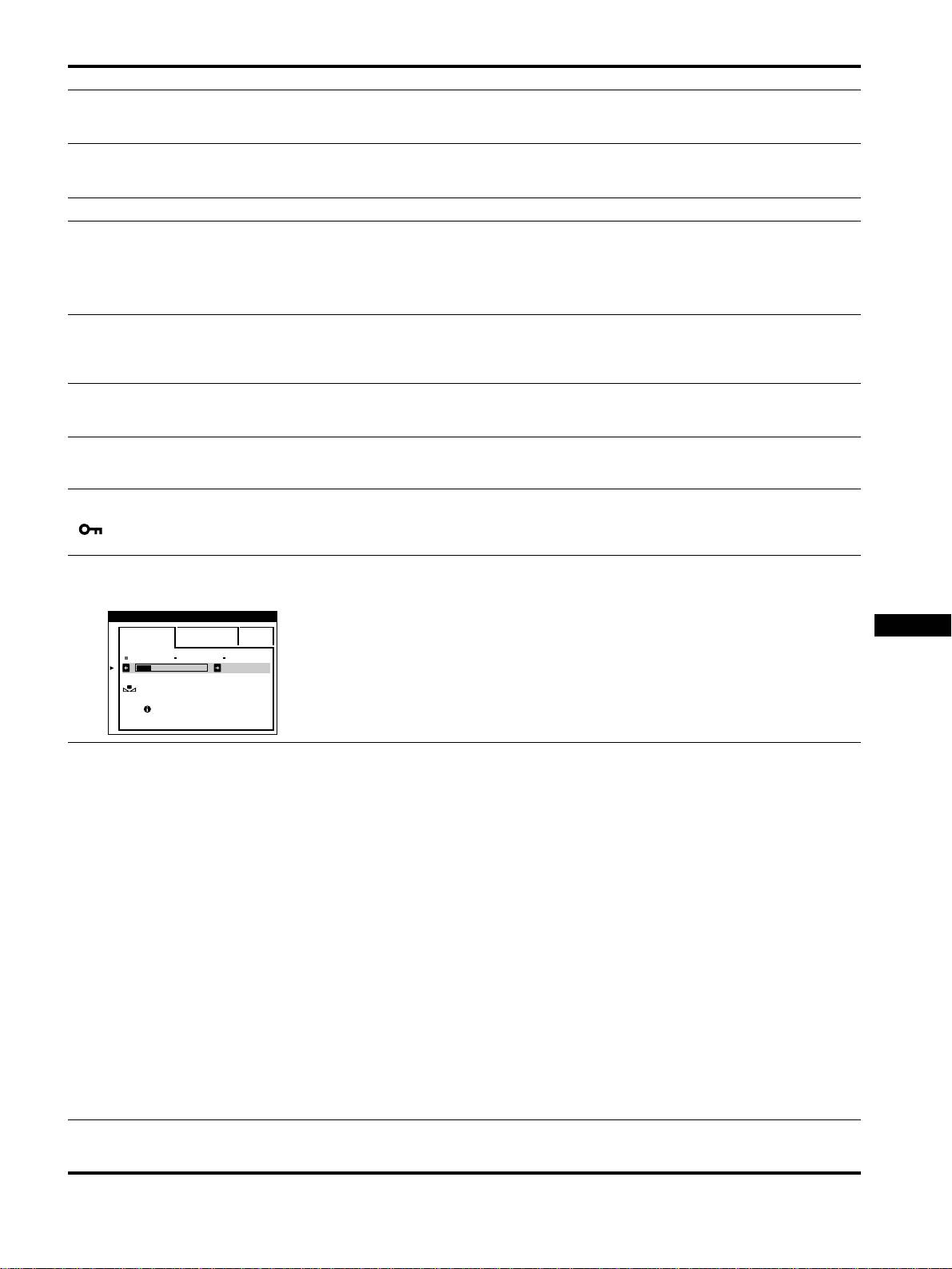
Symptom Überprüfen Sie bitte folgendes:
Doppelbilder sind zu sehen • Verwenden Sie keine Bildschirmverlängerungskabel und/oder Videoschaltboxen, wenn
dieses Phänomen auftritt.
• Überprüfen Sie, ob alle Stecker fest in den jeweiligen Buchsen sitzen.
Das Bild ist nicht zentriert, oder
• Führen Sie die Funktion AUTO aus. (Seite 9).
die Bildgröße ist nicht korrekt
• Stellen Sie die Bildgröße (Seite 11) bzw. die Position (Seite 12) ein. Beachten Sie, daß bei
bestimmten Videomodi die Anzeige nicht den gesamten Bildschirm füllt.
Die Bildränder sind gekrümmt • Stellen Sie die Geometrie ein (Seite 12).
Wellenförmige oder elliptische
• Setzen Sie MOIRE-KORREKTUR auf EIN, und regulieren Sie den Grad der Moiré-
Moiré-Effekte sind sichtbar
Korrektur, bis der Moiré-Effekt auf ein Minimum reduziert ist (Seite 13).
xDurch den angeschlossenen Computer oder andere Geräte verursachte
Probleme
• Wählen Sie ein anderes Muster für Ihren Desktop.
Die Farbe ist nicht gleichmäßig • Entmagnetisieren Sie den Monitor* (Seite 15). Wenn Sie ein Gerät, das ein Magnetfeld
erzeugt (z. B. einen Lautsprecher), in der Nähe des Monitors aufstellen oder wenn Sie die
Richtung des Monitors ändern, sind die Farben möglicherweise nicht mehr gleichmäßig.
• Stellen Sie die Farbreinheit ein (Seite 13).
Weiß sieht nicht weiß aus • Stellen Sie die Farbtemperatur ein (Seite 13).
• Der 5-BNC-Anschluß muß in der richtigen Reihenfolge angeschlossen sein (von links
nach rechts: Rot-Grün-Blau-HD-VD) (Seite 6).
An den Rändern von Buchstaben
• Stellen Sie die Konvergenz ein (Seite 12).
und Linien sind rote oder blaue
Schatten zu sehen
Die Bedienelemente am Monitor
• Wenn die Tastatursperre auf EIN gesetzt ist, setzen Sie sie auf AUS (Seite 15).
funktionieren nicht
( erscheint auf dem
Bildschirm.)
Die Funktion
• Bevor Sie diese Funktion verwenden können, muß sich der Monitor mindestens
FARBWIEDER-HERSTELLUNG
30 Minuten lang im normalen Betriebsmodus befinden (Netzanzeige leuchtet grün).
funktioniert nicht
Weitere Informationen zur Funktion FARBWIEDER-HERSTELLUNG finden Sie auf
FARBE
Seite 15.
• Ändern Sie die Energiespareinstellungen Ihres Computers, damit der Monitor länger als
DE
EINFACH KOMPLEX s BGR
30 Minuten im normalen Betriebsmodus bleibt.
5000K 6500K 930 K0
• Aufgrund des natürlichen Alterungsprozesses der Bildröhre läßt sich diese Funktion nach
50 K00
längerer Zeit unter Umständen nicht mehr ausführen.
FARBWI EDER-
HERSTELLUNG
ERST NACH/WAR -M
UP /VERFÜGBAR
Die USB-Peripheriegeräte
• Die richtigen USB-Anschlüsse müssen fest angeschlossen sein (Seite 8).
funktionieren nicht
• Der Monitor muß am Netzschalter 1 eingeschaltet sein.
x
xx
xDurch den angeschlossenen Computer oder andere Geräte verursachte
Probleme
• Alle USB-kompatiblen Peripheriegeräte mit eigener Stromversorgung müssen
eingeschaltet sein.
• Installieren Sie die neueste Version des Gerätetreibers auf Ihrem Computer. Informationen
zum geeigneten Gerätetreiber erhalten Sie beim Hersteller des Geräts.
• Wenn USB-kompatible Peripheriegeräte wie Tastatur oder Maus nicht funktionieren,
schließen Sie sie zunächst direkt an den Computer an, starten Sie den Computer neu, und
nehmen Sie dann die erforderlichen USB-Einstellungen vor. Schließen Sie Tastatur und
Maus danach wieder an den Monitor an.
• Für Benutzer von Windows 95
1. Klicken Sie mit der rechten Maustaste auf „My Computer“, und wählen Sie „Properties“.
2. Klicken Sie auf die Registerkarte „Device Manager“. Blättern Sie nach unten, und
wählen Sie „Universal Serial Bus Controller“.
,Wenn „Universal Serial Bus Controller“ nicht erscheint, müssen Sie eine USB-
Ergänzungsdiskette einlegen. Wenden Sie sich an Ihren Computer-Hersteller, wenn
Sie weitere Informationen zum Erwerb einer USB-Ergänzungsdiskette benötigen.
3. Wählen Sie „Generic USB Device“ aus der USB-Controller-Liste, und klicken Sie auf
„Properties“.
4. Wenn das Kästchen neben „Disable in this hardware profile“ aktiviert, d. h. markiert ist,
entfernen Sie die Markierung.
5. Klicken Sie auf „Refresh“.
Unmittelbar nach dem Einschalten
• Dieses Geräusch wird vom automatischen Entmagnetisierungszyklus verursacht. Wenn Sie
ist ein Summgeräusch zu hören
das Gerät einschalten, wird der Monitor automatisch etwa drei Sekunden lang
entmagnetisiert.
* Ist ein zweiter Entmagnetisierungszyklus erforderlich, warten Sie nach dem ersten Zyklus mindestens 20 Minuten. Auf diese Weise erzielen Sie die besten
Ergebnisse. Dabei ist möglicherweise ein Summgeräusch zu hören, aber dies ist keine Fehlfunktion.
19
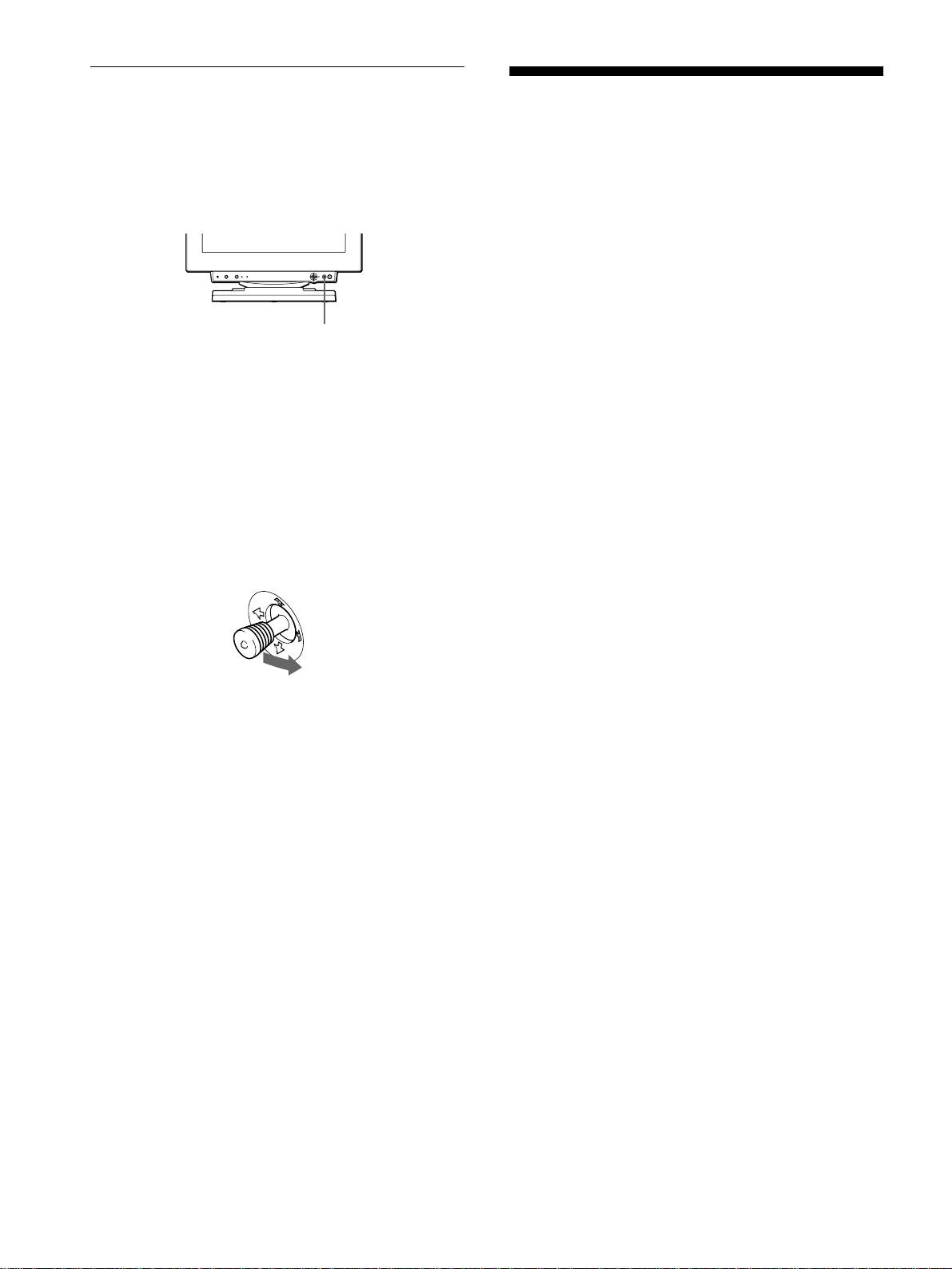
Selbstdiagnosefunktion
Technische Daten
Dieser Monitor verfügt über eine Selbstdiagnosefunktion. Wenn
an dem Monitor oder am Computer ein Problem auftritt, erscheint
Kathodenstrahlröhre Streifenabstand 0,22 mm
ein leerer Bildschirm, und die Netzanzeige 1 leuchtet grün auf
Bildschirmdiagonale 54 cm
oder blinkt orange. Wenn die Netzanzeige 1 orange leuchtet,
Ablenkung 90 Grad
befindet sich der Computer im Energiesparmodus. Drücken Sie
FD-Trinitron
eine beliebige Taste auf der Tastatur.
Effektive Bildgröße ca. 403,8 × 302,2 mm (B/H)
Anzeigegröße 51 cm
Auflösung
Maximum Horizontal: 2048 Punkte
RESET ASC INPUT MENUHD15 BNC
Vertikal: 1536 Zeilen
Empfohlen Horizontal: 1600 Punkte
Vertikal: 1200 Zeilen
Standardanzeigegröße ca. 388 × 291 mm (B/H)
Netzanzeige
1
oder
ca. 364 × 291 mm (B/H)
Wenn die Netzanzeige
1
grün leuchtet
Ablenkfrequenz* Horizontal: 30 bis 121 kHz
Vertikal: 48 bis 160 Hz
1
Lösen Sie alle Stecker aus den
Betriebsspannung 100 bis 240 V Wechselstrom,
Videoeingangsbuchsen 1 und 2, oder schalten Sie
50 – 60 Hz, 2,0 – 1,0 A
den/die angeschlossenen Computer aus.
Leistungsaufnahme ca. 145 W (ohne angeschlossene
USB-Geräte)
2
Schalten Sie den Monitor am Netzschalter
1
aus
Betriebstemperatur 10 °C bis 40 °C
und dann wieder ein.
Abmessungen ca. 502 × 511 × 480,3 mm (B/H/T)
Gewicht ca. 33 kg
3
Bewegen Sie den Joystick 2 Sekunden lang in
Plug and Play DDC1/DDC2B/DDC2Bi, GTF**
Richtung
,
, bevor der Monitor in den
Mitgeliefertes Zubehör Siehe Seite 6
Energiesparmodus wechselt.
* Empfohlene Werte für das horizontale und vertikale Timing
• Das horizontale Synchronbreitenverhältnis sollte bei mehr
als 4,8% des horizontalen Gesamt-Timing oder bei
0,8 µSek. liegen, je nachdem, welcher Wert höher ist.
• Die horizontale Austastbreite sollte über 2,3 µSek. liegen.
• Die vertikale Austastbreite sollte über 450 µSek. liegen.
** Wenn das Eingangssignal GTF-kompatibel ist
Wenn alle vier Farbbalken (weiß, rot, grün, blau) angezeigt
(GTF = Generalized Timing Formula) stellt die GTF-Funktion
werden, funktioniert der Monitor ordnungsgemäß. Schließen Sie
des Monitors das Bild automatisch optimal ein.
die Videoeingangskabel wieder an, und überprüfen Sie den
Zustand des/der Computer.
Änderungen, die dem technischen Fortschritt dienen, bleiben
vorbehalten.
Wenn die Farbbalken nicht erscheinen, liegt möglicherweise ein
Fehler am Monitor vor. Wenden Sie sich mit der Beschreibung
des Problems an einen autorisierten Sony-Händler.
Wenn die Netzanzeige
1
orange blinkt
Schalten Sie den Monitor am Netzschalter
1
aus und
dann wieder ein.
Wenn die Netzanzeige 1 jetzt grün leuchtet, funktioniert der
Monitor ordnungsgemäß.
Wenn die Netzanzeige 1 immer noch blinkt, liegt
möglicherweise ein Fehler am Monitor vor. Ermitteln Sie das
Intervall, in dem die Netzanzeige 1 blinkt (in Sekunden), und
wenden Sie sich mit der Beschreibung des Problems an einen
autorisierten Sony-Händler. Notieren Sie sich unbedingt die
Modellbezeichnung und die Seriennummer des Monitors.
Notieren Sie sich außerdem das Fabrikat und Modell Ihres
Computers und der Grafikkarte.
20
Índice
Precauciones . . . . . . . . . . . . . . . . . . . . . . . . . . . . . . . . . . . . . . . . . . 4
Identificación de los componentes y los controles . . . . . . . . . . . . . . 5
Instalación . . . . . . . . . . . . . . . . . . . . . . . . . . . . . . . . . . . . .6
Paso 1:
Conexión del monitor al ordenador. . . . . . . . . . . . . . . . . . . 6
Paso 2:
Conexión del cable de alimentación . . . . . . . . . . . . . . . . . . 7
Paso 3:
Encendido del monitor y del ordenador . . . . . . . . . . . . . . . 7
Conexión de periféricos conformes con USB
(Bus serie universal). . . . . . . . . . . . . . . . . . . . . . . . . . . . . . . . . . . . . 8
Selección del idioma de los menús en pantalla (LANG). . . . . . . . . . 8
Selección de la señal de entrada . . . . . . . . . . . . . . . . . . . . . . . . . . . 9
Tamaño y centrado automáticos de la imagen (AUTO) . . . . . . . . . . 9
Personalización del monitor. . . . . . . . . . . . . . . . . . . . . .10
Navegación por el menú. . . . . . . . . . . . . . . . . . . . . . . . . . . . . . . . . 10
Ajuste del brillo y del contraste. . . . . . . . . . . . . . . . . . . . . . . . . . . . 11
Ajuste del tamaño de la imagen (TAMAÑO). . . . . . . . . . . . . . . . . . 11
Ajuste del centrado de la imagen (CENTRO). . . . . . . . . . . . . . . . . 12
Ampliación o reducción de la imagen (ZOOM). . . . . . . . . . . . . . . . 12
Ajuste de la forma de la imagen (GEOM). . . . . . . . . . . . . . . . . . . . 12
Ajuste de la convergencia (CONV). . . . . . . . . . . . . . . . . . . . . . . . . 12
Ajuste de la calidad de la imagen (PANTAL) . . . . . . . . . . . . . . . . . 13
Ajuste del color de la imagen (COLOR) . . . . . . . . . . . . . . . . . . . . . 13
ES
Ajustes complementarios (OPCION) . . . . . . . . . . . . . . . . . . . . . . . 15
Restauración de los ajustes . . . . . . . . . . . . . . . . . . . . . . . . . . . . . . 16
• Trinitron
es una marca comercial
registrada de Sony Corporation.
Características técnicas . . . . . . . . . . . . . . . . . . . . . . . . .16
• Macintosh es una marca comercial de
Apple Computer, Inc., registrada en
Modos predefinidos y de usuario . . . . . . . . . . . . . . . . . . . . . . . . . . 16
EE.UU. y otros países.
• Windows
y MS-DOS son marcas
Función de ahorro de energía . . . . . . . . . . . . . . . . . . . . . . . . . . . . 16
comerciales registradas de Microsoft
Corporation en Estados Unidos y otros
países.
Solución de problemas . . . . . . . . . . . . . . . . . . . . . . . . . .17
• IBM PC/AT y VGA son marcas
comerciales registradas de IBM
Si aparecen líneas finas en pantalla (hilos de amortiguación) . . . . 17
Corporation de EE.UU.
Mensajes en pantalla . . . . . . . . . . . . . . . . . . . . . . . . . . . . . . . . . . . 17
• VESA y DDC
son marcas comerciales
Problemas y soluciones . . . . . . . . . . . . . . . . . . . . . . . . . . . . . . . . . 18
de Video Electronics Standard
Association.
Función de autodiagnóstico . . . . . . . . . . . . . . . . . . . . . . . . . . . . . . 20
•
E
NERGY
S
TAR es una marca
registrada de EE.UU.
• El resto de los nombres de productos
Especificaciones . . . . . . . . . . . . . . . . . . . . . . . . . . . . . . .20
mencionados en este manual pueden ser
marcas comerciales o marcas
comerciales registradas de sus
Appendix. . . . . . . . . . . . . . . . . . . . . . . . . . . . . . . . . . . . . . . i
respectivas compañías.
•Además, “
” y “
” no se mencionan en
Preset mode timing table . . . . . . . . . . . . . . . . . . . . . . . . . . . . . . . . . .i
cada caso en este manual.
TCO’99 Eco-document . . . . . . . . . . . . . . . . . . . . . . . . . . . . . . . . . . . .i
3
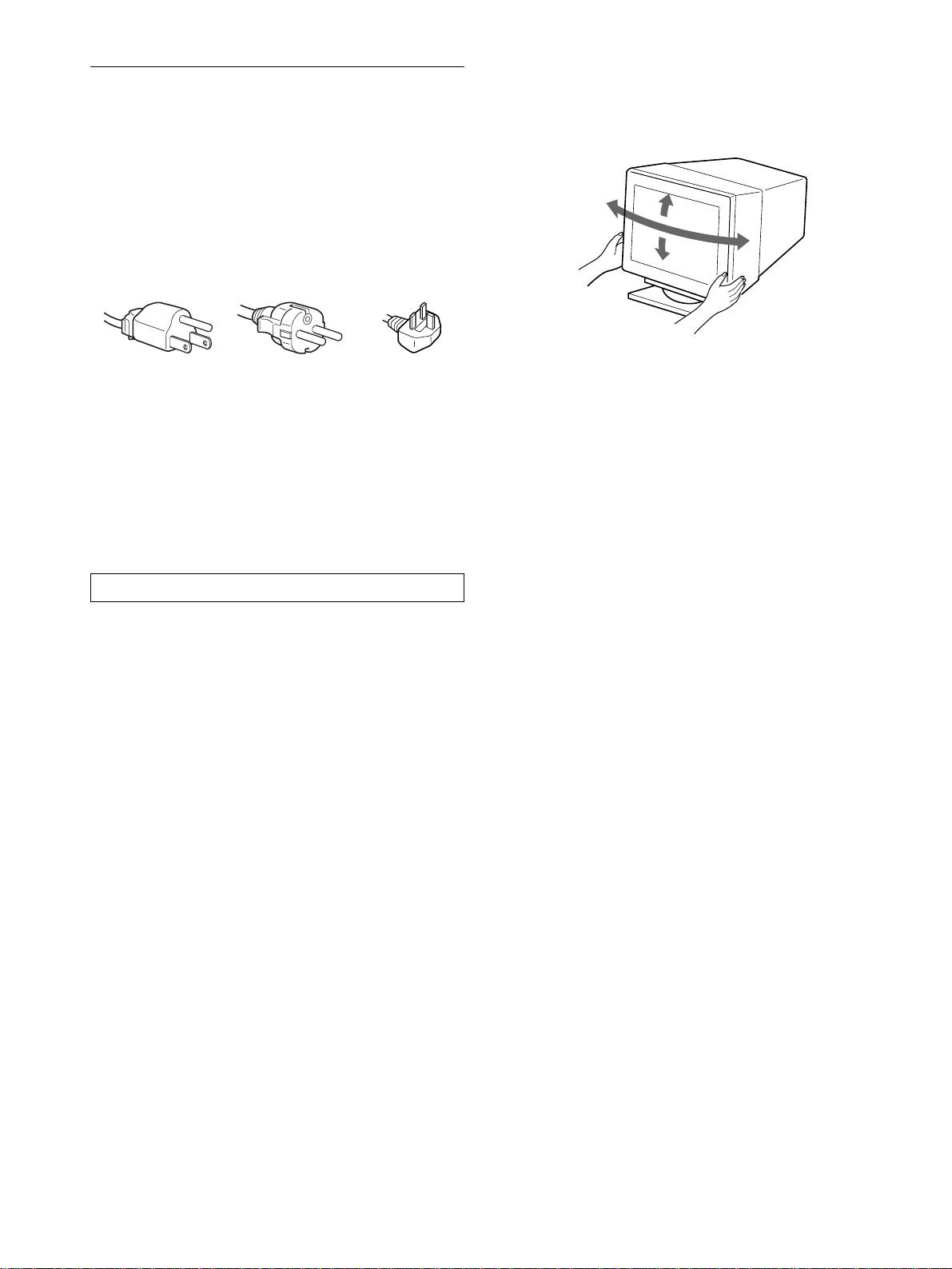
Uso del soporte basculante giratorio
Precauciones
Este monitor puede ajustarse en los ángulos mostrados a
continuación. Para girarlo vertical u horizontalmente, sujételo por
Advertencia sobre las conexiones de
la parte inferior con ambas manos.
alimentación
• Utilice el cable de alimentación suministrado. Si emplea otro
tipo de cable, asegúrese de que es compatible con el suministro
de alimentación local.
Para los clientes en el Reino Unido
Si utiliza el monitor en el Reino Unido, asegúrese de utilizar el
cable de alimentación suministrado para dicho país.
Ejemplo de tipos de enchufe
para 100 a 120 V CA para 200 a 240 V CA para 240 V CA
solamente
• Antes de desconectar el cable de alimentación, espere al menos
30 segundos después de desactivar la alimentación para que se
descargue la electricidad estática de la superficie de la pantalla.
• Una vez activada la alimentación, la pantalla se desmagnetiza
durante unos 3 segundos. Esto genera un intenso campo
magnético alrededor de la pantalla que puede afectar a los datos
almacenados en discos y cintas magnéticas situados cerca del
monitor. Asegúrese de mantener discos, cintas y equipos de
grabación magnéticos alejados del monitor.
El equipo debe instalarse cerca de una toma de fácil acceso.
Instalación
No instale el monitor en los siguientes lugares:
• sobre superficies (mantas, colchas, etc.) ni cerca de materiales
(cortinas, tapices, etc.) que puedan bloquear los orificios de
ventilación
• cerca de fuentes de calor, como radiadores o conductos de aire
caliente, ni en lugares sujetos a la luz solar directa
• en lugares sujetos a cambios bruscos de temperatura
• en lugares sujetos a golpes o vibraciones mecánicas
• sobre superficies inestables
• cerca de equipos que generen magnetismo, como
transformadores o líneas eléctricas de alta tensión
• cerca o sobre una superficie metálica con carga eléctrica
Mantenimiento
• Limpie la pantalla con un paño suave. Si utiliza algún líquido
limpiador de cristales, no emplee ningún tipo de producto de
limpieza que contenga soluciones antiestáticas o aditivos
similares, ya que pueden rayar la superficie de la pantalla.
• No frote, toque ni manipule la superficie de la pantalla con
objetos afilados o abrasivos, como un bolígrafo o un
destornillador. Este tipo de contacto puede rayar el tubo de
imagen.
• Limpie el exterior, el panel y los controles con un paño suave
ligeramente humedecido con una solución detergente poco
concentrada. No utilice estropajos abrasivos, detergente en
polvo ni disolventes, como alcohol o bencina.
Transporte
Cuando transporte este monitor para su reparación o traslado,
utilice la caja y materiales de embalaje originales.
4
90°
15°
90°
5°
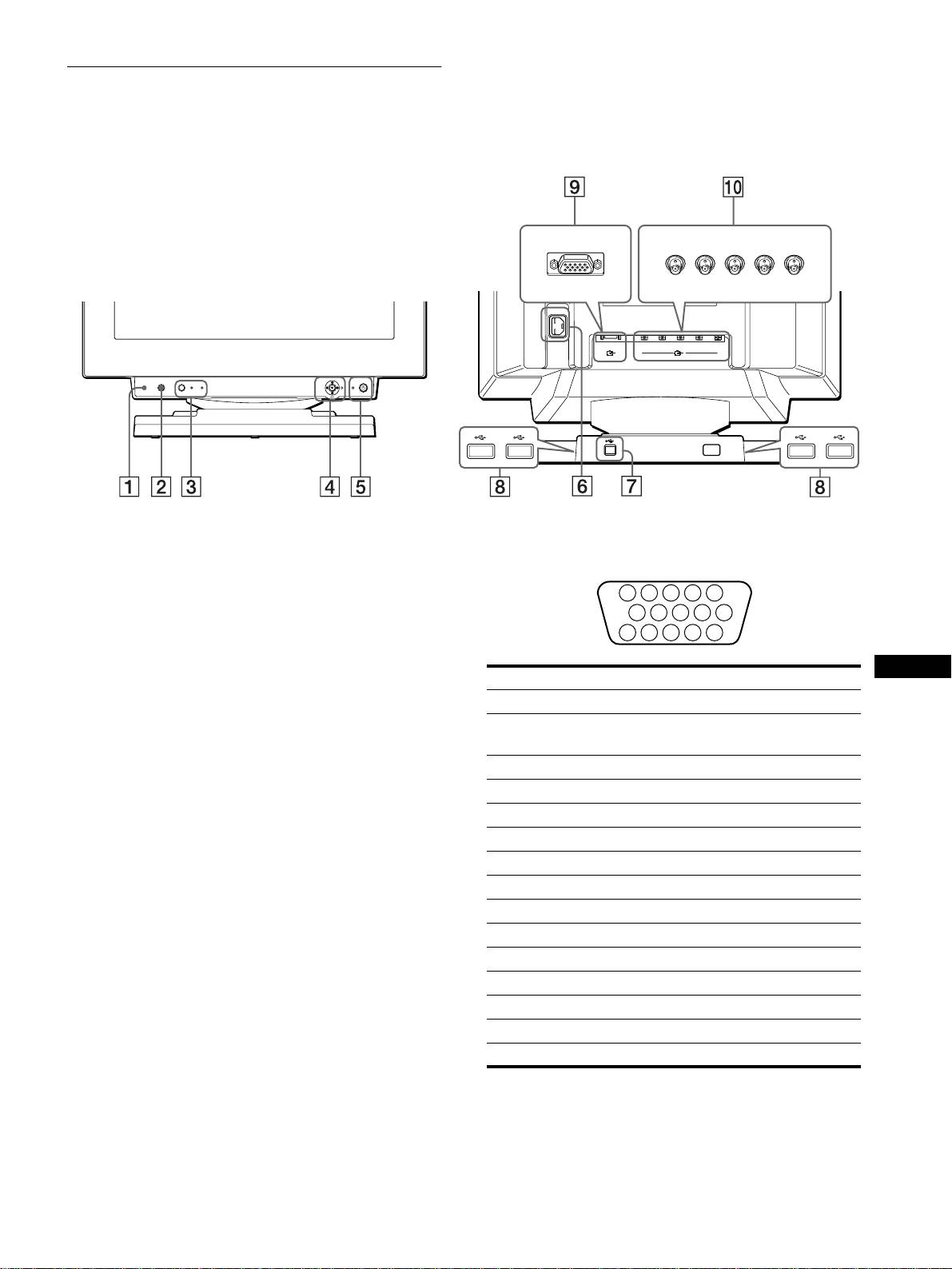
Identificación de los componentes
y los controles
Consulte las páginas indicadas entre paréntesis para obtener más
información.
Parte
Parte
frontal
posterior
lado delantero
lado delantero
lado trasero
lado trasero
AC IN
RGBHDVD
1
2
(HD15)
(BNC)
RESET ASC INPUT MENU
HD15 BNC
1
11
1 Botón RESET (restauración) (página 16)
9
99
9 Conector 1 de entrada de vídeo (HD15) (página 6)
Este botón recupera los valores de fábrica.
Este conector introduce las señales de vídeo RVA
(0,700 Vp-p, positivas) y de sincronización.
2
22
2 Botón ASC (tamaño y centrado automáticos)
(página 9)
Este botón ajusta automáticamente el tamaño y centrado de la
imagen.
3
33
3 Botón INPUT e indicadores HD15 / BNC (página 9)
ES
Terminal n° Señal
Este botón selecciona la señal de entrada de vídeo HD15 o
BNC.
1Roja
Cada vez que pulse este botón, se alternarán la señal de
2Verde
entrada y el indicador correspondiente.
(Sincronización compuesta en verde)
3Azul
4
44
4 Joystick (página 11)
El joystick se utiliza para mostrar el menú y para realizar
4 Identificación (Masa)
ajustes en el monitor, incluido el brillo y el contraste.
5 Masa DDC*
5
55
5 Interruptor e indicador 1 (alimentación)
6Masa roja
(página 7, 16, 20)
7 Masa verde
Este botón enciende y apaga el monitor. El indicador de
8 Masa azul
alimentación se ilumina en verde cuando el monitor está
encendido, y parpadea en verde y en naranja, o se ilumina en
9 DDC+5V*
naranja cuando dicho monitor se encuentra en el modo de
10 Masa
ahorro de energía.
11 Identificación (Masa)
6
66
6 Conector AC IN (página 7)
12 Datos bidireccionales (SDA)*
Este conector proporciona alimentación CA al monitor.
13 Sincronización H.
14 Sincronización V.
7
77
7 Conector de flujo de salida USB (bus serie
universal) (página 8)
15 Reloj de datos (SCL)*
Emplee este conector para conectar el monitor a un ordenador
* DDC (Display Data Channel) es un estándar de VESA.
conforme con USB.
q;
q;q;
q; Conector 2 de entrada de vídeo (BNC) (página 6)
8
88
8 Conectores de flujo de entrada USB (bus serie
Este conector introduce las señales de vídeo RVA
universal) (página 8)
(0,700 Vp-p, positivas) y las de sincronización.
Utilice estos conectores para conectar los dispositivos
periféricos USB al monitor.
5
5 4 3 2
1
678910
1112131415
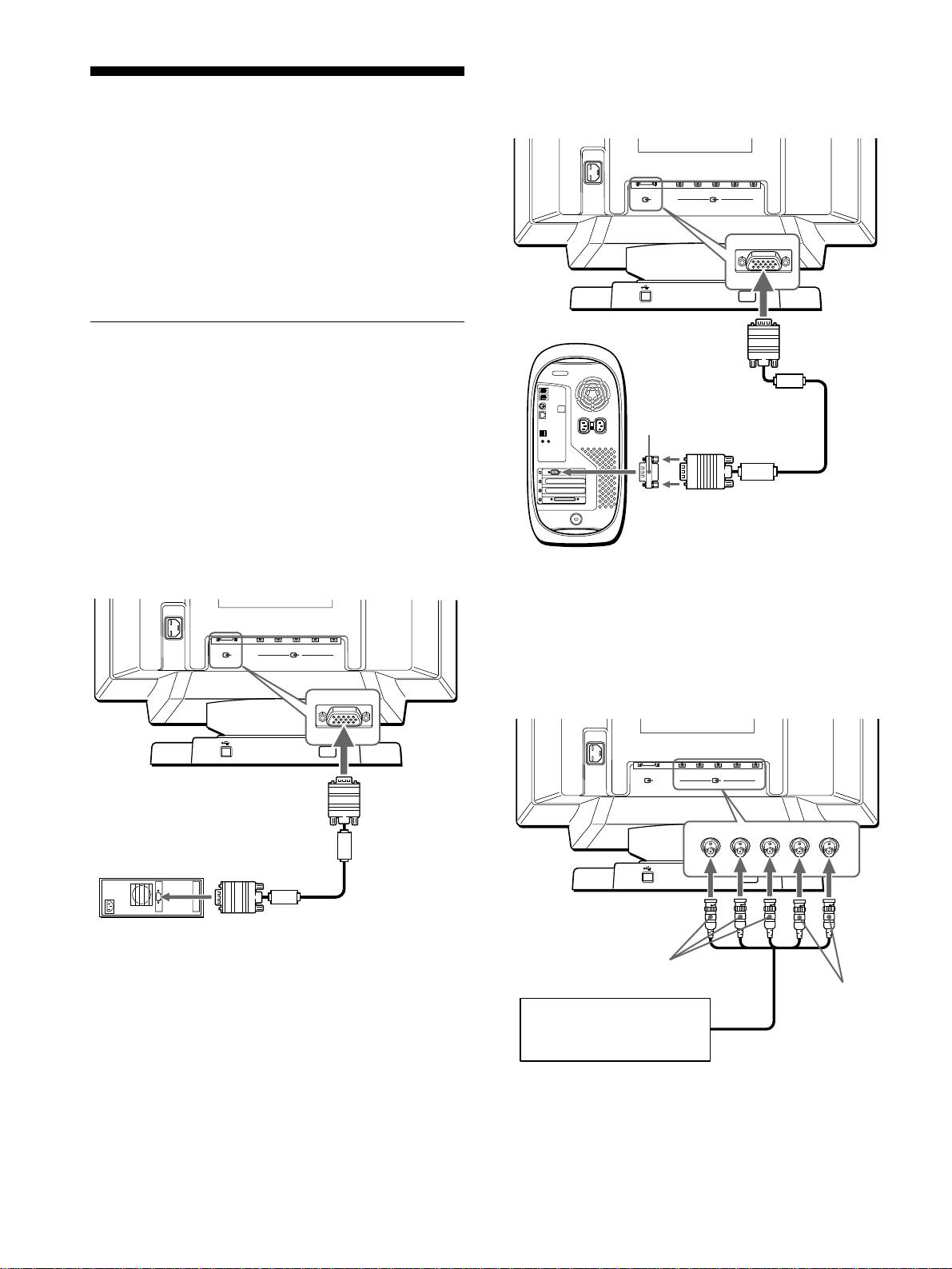
x
xx
x
Conexión a un ordenador Macintosh o
compatible
Instalación
Antes de utilizar el monitor, compruebe que ha recibido los
siguientes accesorios:
• Cable de alimentación (1)
• Cable de señales de vídeo HD15 (1)
• Cable USB (1)
• Adaptador G3 (para sistemas Macintosh azul y blanco) (1)
• Disco de instalación (1)
• Tarjeta de garantía (1)
• Notas sobre la limpieza de la superficie de la pantalla (1)
• Este manual de instrucciones (1)
Paso 1:Conexión del monitor al
ordenador
Apague el monitor y el ordenador antes de realizar la conexión.
Notas
• No toque los terminales del conector del cable de señal de vídeo, ya que
dichos terminales podrían doblarse.
• Cuando conecte el cable de señal de vídeo, compruebe la alineación del
conector HD15. No fuerce el conector en el sentido incorrecto, ya que
los terminales podrían doblarse.
x
xx
x
Conexión a un ordenador IBM PC/AT o
compatible
* Conecte el adaptador Macintosh suministrado al ordenador antes de
conectar el cable. Este adaptador es compatible con sistemas Power
AC IN
Macintosh de la serie G3 que disponen de tres filas de terminales. Si
conecta otra versión de Power Macintosh de la serie G3 con tres filas
RGBHDVD
1
2
de terminales o modelos diferentes a los especificados anteriormente,
(HD15)
(BNC)
necesitará un adaptador diferente (vendido por separado).
x
xx
x
Conexión a los cinco conectores BNC
a HD15
a salida de vídeo
Cable de señales de
Ordenador IBM PC/AT o
vídeo HD15
compatible
(suministrado)
* Conecte los cables de izquierda a derecha en el siguiente orden: Rojo-
Verde-Azul-HD-VD.
Nota
La característica Plug & Play (DDC) no se aplica a los cinco conectores
BNC. Si desea utilizar dicha característica, conecte el ordenador al
conector HD15 con el cable de señales de vídeo suministrado.
6
AC IN
RGBHDVD
1
2
(HD15)
(BNC)
Utilice el adaptador G3 suministrado (para sistemas azul y
blanco).
a HD15
Adaptador G3 (para sistemas
azul y blanco) (suministrado)
*
Cable de señales de
a salida de vídeo
vídeo HD15
(suministrado)
Power Macintosh G3
AC IN
RGBHDVD
1
2
(HD15)
(BNC)
a VIDEO IN R/G/B
a SYNC IN
HD/VD
Consulte los ejemplos
anteriores para conectar al
ordenador.
Cable de señales de vídeo
(SMF-400, no suministrado)
*
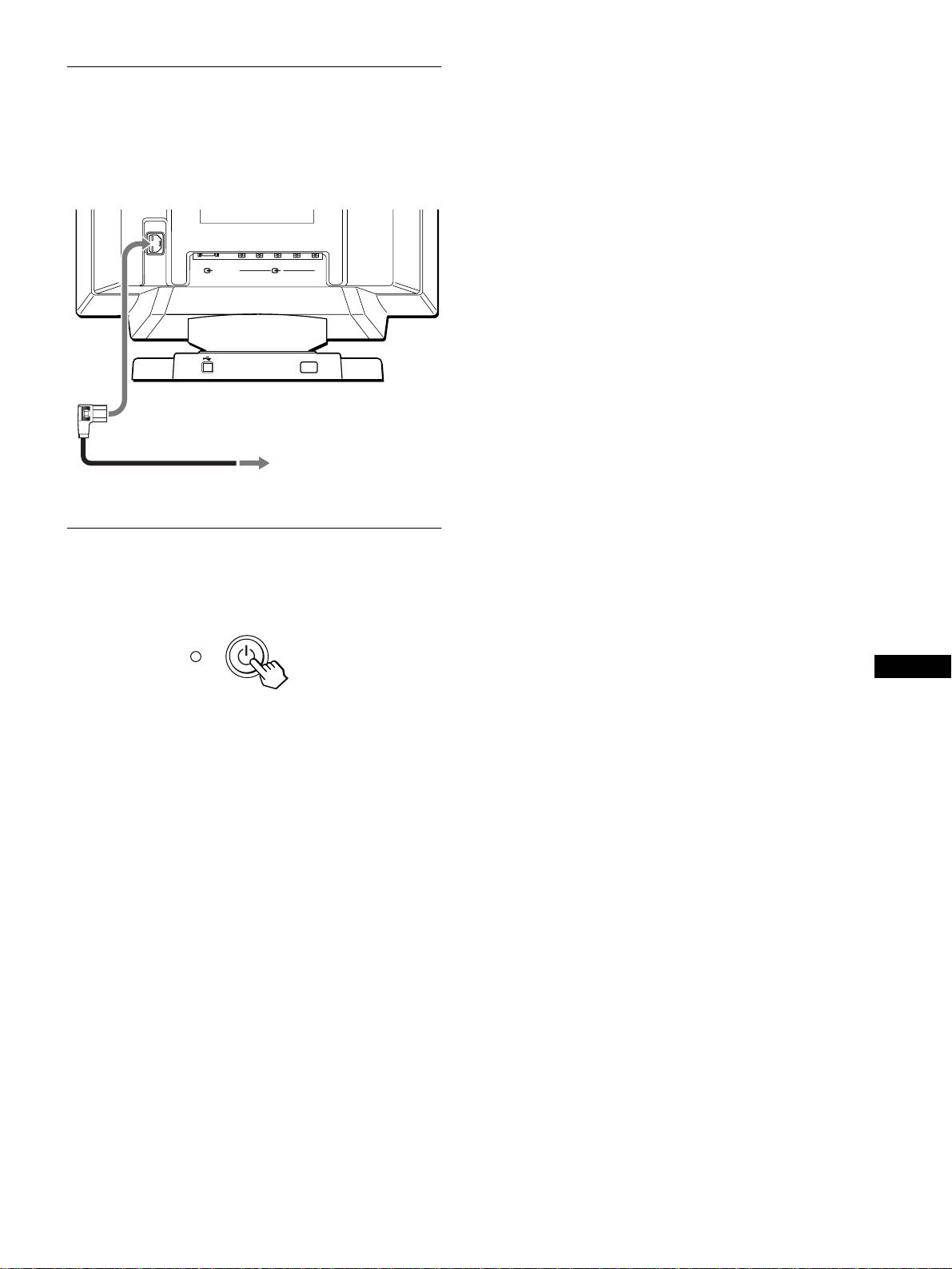
Si las imágenes no aparecen en pantalla
Paso 2:Conexión del cable de
• Compruebe que el monitor esté correctamente conectado al
alimentación
ordenador.
• Si SIN SEÑAL DE ENTRADA aparece en la pantalla, cambie
Con el monitor y el ordenador apagados, primero conecte el cable
la señal de entrada (página 9), y compruebe que la tarjeta
de alimentación al monitor y, a continuación, a una toma de
gráfica del ordenador esté completamente insertada en la ranura
corriente.
bus correcta.
• Si sustituye un monitor antiguo por este modelo y el mensaje
FUERA DEL RANGO DE AJUSTE aparece en pantalla,
AC IN
vuelva a conectar el monitor antiguo. A continuación, ajuste la
tarjeta gráfica del ordenador de forma que la frecuencia
RGBHDVD
1
2
(HD15)
(BNC)
horizontal se encuentre entre 30 – 121 kHz, y la vertical entre
48 – 160 Hz.
Para obtener más información sobre los mensajes en pantalla,
consulte “Problemas y soluciones” en la página 18.
a AC IN
Instalación en distintos sistemas operativos (OS)
Este monitor cumple con el estándar Plug & Play “DDC” y detecta
automáticamente toda la información de dicho monitor con la función
Plug & Play de Windows. No es preciso instalar ningún controlador
específico en el ordenador.
a una toma de corriente
Cable de alimentación
Si conecta el monitor al PC y, a continuación, inicia éste por primera vez,
(suministrado)
es posible que el asistente de instalación aparezca en pantalla. Haga clic
en “Next” varias veces, según las instrucciones del asistente, hasta que el
monitor Plug & Play se seleccione automáticamente para que pueda
utilizar este monitor.
Paso 3:Encendido del monitor y
Si la tarjeta gráfica/PC presenta dificultades de comunicación con este
monitor, cargue el disco de instalación suministrado. Consulte el archivo
del ordenador
“Read Me” del disco para obtener información sobre el procedimiento de
instalación. También es posible descargar la información accediendo a la
Primero encienda el monitor y, a continuación, el ordenador.
página web del fabricante de la tarjeta gráfica.
Para los usuarios que utilicen Windows NT4.0
En la instalación del monitor en Windows NT4.0 no se utiliza el
ES
controlador de pantalla. Consulte el manual de instrucciones de Windows
NT4.0 para obtener información detallada sobre el ajuste de la resolución,
frecuencia de barrido y número de colores.
La instalación del monitor ha finalizado.
Si fuese necesario, utilice los controles del monitor para ajustar la
imagen.
7
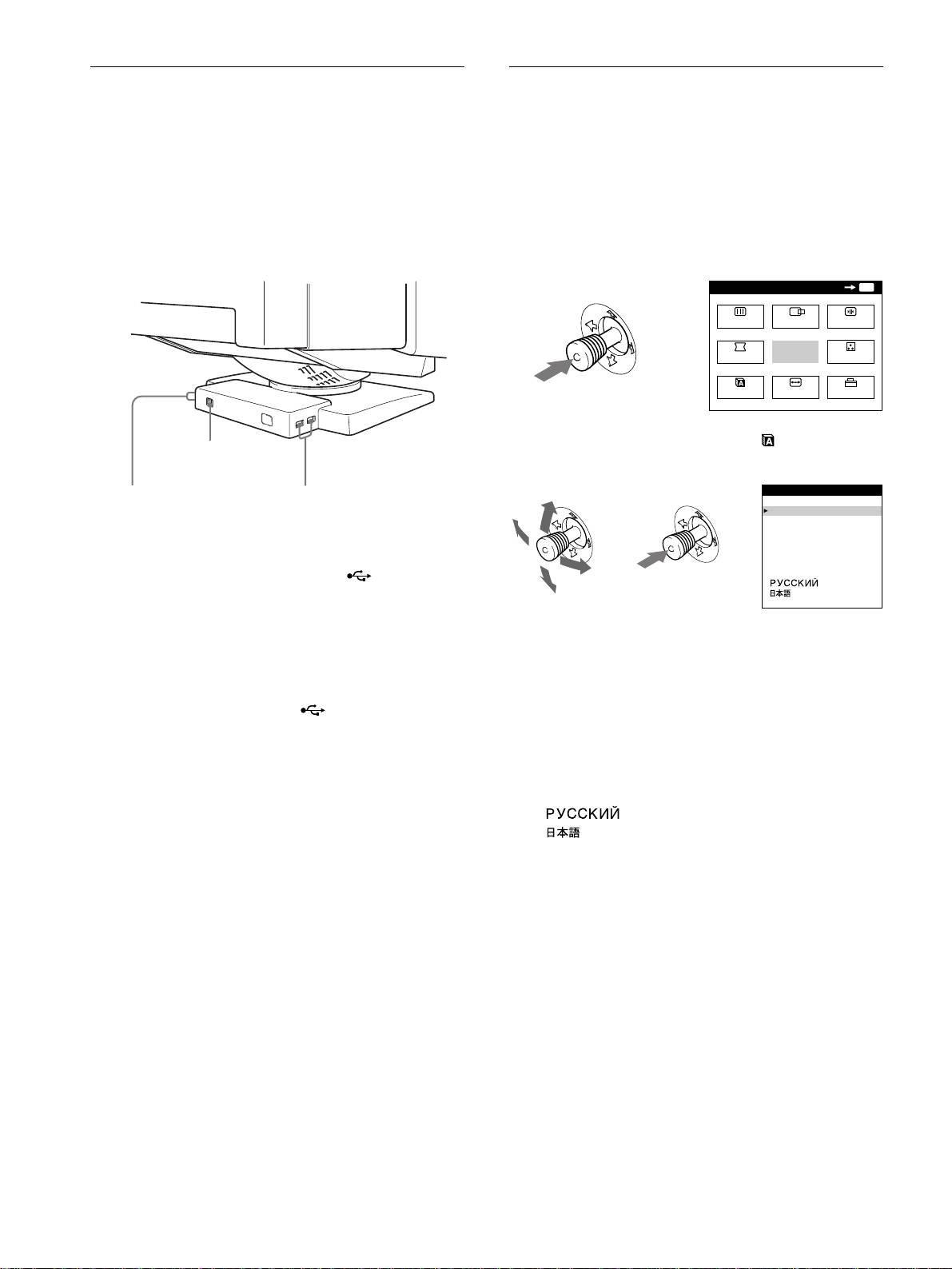
Conexión de periféricos conformes
Selección del idioma de los menús
con USB (Bus serie universal)
en pantalla (LANG)
El monitor dispone de un conector USB de flujo de salida y de
Los idiomas disponibles para los menús en pantalla son inglés,
cuatro de flujo de entrada. Permiten conectar rápida y fácilmente
francés, alemán, español, italiano, holandés, sueco, ruso y
dispositivos periféricos conformes con USB (como teclados,
japonés. El ajuste por omisión es el idioma inglés.
ratones, impresoras y escáneres) al ordenador con un cable USB
estandarizado.
1
Pulse el joystick.
Para emplear el monitor como hub para los dispositivos
Consulte la página 11 para obtener más información sobre el
periféricos, conecte los USB como se ilustra a continuación.
empleo del joystick.
MENU
OK
MENU
PANTAL
CENTRO
CONV
GEOM
SALIR
COLOR
LANG
TAMAÑO
OPCION
2
Desplace el joystick para resaltar LANG y vuelva
a un ordenador
conforme con USB
a pulsar dicho joystick.
a dispositivos periféricos
a dispositivos periféricos
conformes con USB
conformes con USB
1
Encienda el monitor y el ordenador.
2
Conecte el ordenador al conector de flujo de
salida cuadrado con el cable USB suministrado.
Para los usuarios que utilicen Windows
Si aparece un mensaje, siga las instrucciones en pantalla y seleccione
3
Desplace el joystick hacia arriba o abajo para
Generic USB Hub como ajuste por defecto.
seleccionar un idioma y vuelva a pulsar dicho
joystick.
3
Conecte los dispositivos periféricos conformes con
• ENGLISH: Inglés
USB a los conectores USB de flujo de entrada
• FRANÇAIS: Francés
rectangulares.
• DEUTSCH: Alemán
• ESPAÑOL
Notas
• ITALIANO: Italiano
• No todos los ordenadores y/o sistemas operativos admiten las
• NEDERLANDS: Holandés
configuraciones USB. Consulte el manual de instrucciones del
• SVENSKA: Sueco
ordenador para averiguar si puede conectar dispositivos USB.
•: Ruso
• En la mayoría de los casos, es preciso instalar software de controlador
• : Japonés
USB en el ordenador central. Consulte el manual de instrucciones del
dispositivo periférico para más información.
Para cerrar el menú
• El monitor funciona como hub USB siempre que se encuentra
Pulse el joystick una vez para recuperar el menú principal, y dos veces
encendido o en modo de ahorro de energía.
para recuperar la visualización normal. Si no pulsa ningún botón, el menú
• Si conecta un teclado o un ratón a los conectores USB y después
se cerrará automáticamente transcurridos unos 30 segundos.
arranca el ordenador por primera vez, los dispositivos periféricos
pueden no funcionar. Primero conecte el teclado y el ratón directamente
Para restaurar el idioma inglés
al ordenador e instale los dispositivos conformes con USB. Después
Pulse el botón RESET mientras el menú LANGUAGE se encuentra en
conéctelos a este monitor.
pantalla.
• No se apoye en el monitor cuando enchufe los cables USB, ya que
puede moverse repentinamente y causar daños.
8
b
LANGUAGE
ENGL ISH
FRANÇA IS
DEUTSCH
ESPAÑOL
ITALIANO
NEDERLANDS
SVENSKA
bb
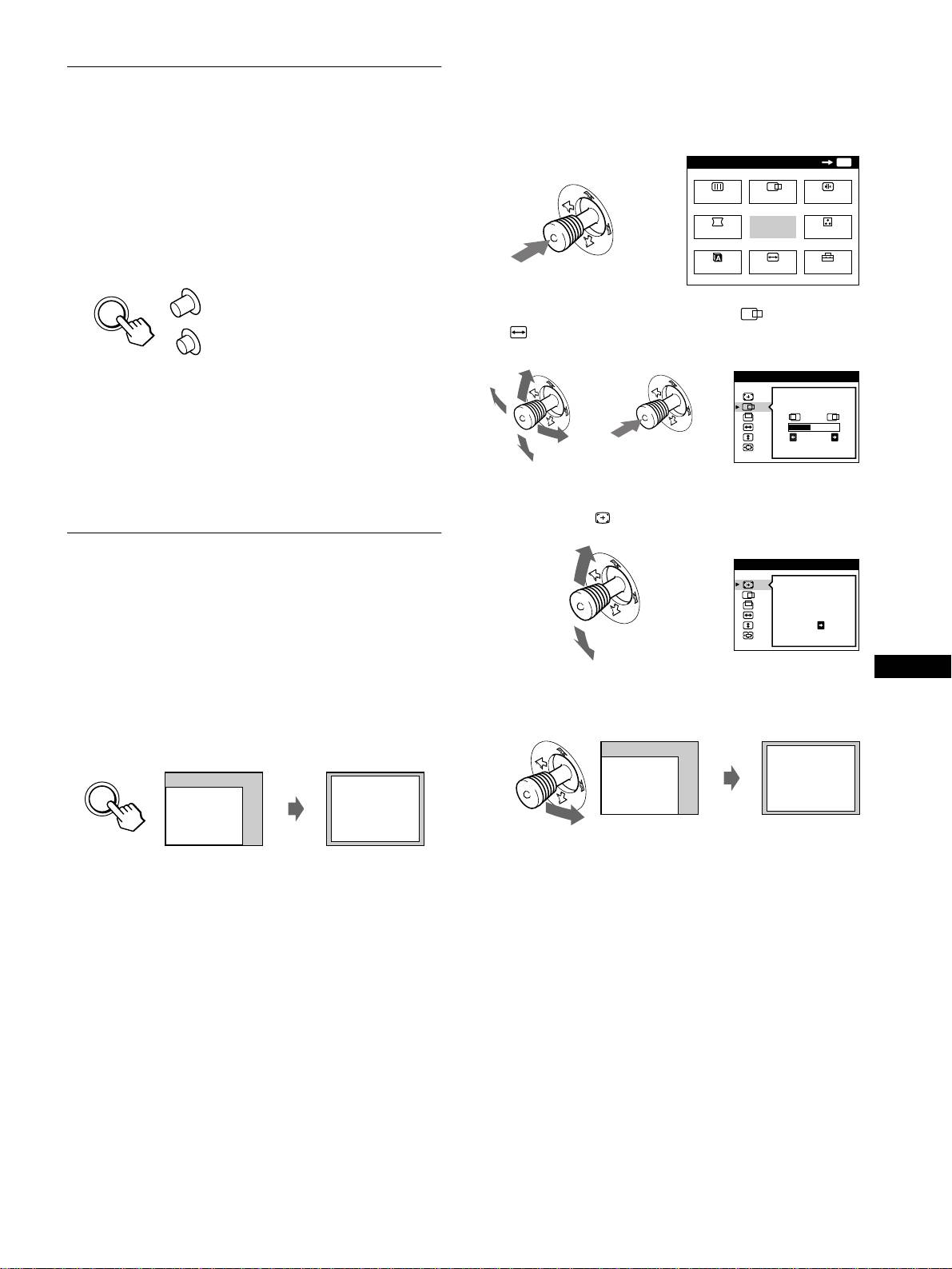
x
xx
x
Uso del menú en pantalla
Selección de la señal de entrada
1
Pulse el joystick para mostrar el MENU principal en
Es posible conectar dos ordenadores a este monitor utilizando los
pantalla.
conectores HD15 y BNC. Para conmutar entre los dos
ordenadores, utilice el botón INPUT.
MENU
OK
MENU
Pulse el botón INPUT.
PANTAL
CENTRO
CONV
Cada vez que pulse este botón, se alternarán la señal de entrada y
el indicador correspondiente.
b
GEOM
SALIR
COLOR
Al pulsar el botón, se seleccionará BNC. Si no se pulsa, se
seleccionará HD15.
LANG
TAMAÑO
OPCION
HD15
2
Desplace el joystick para resaltar CENTRO o
TAMAÑO y vuelva a pulsar el joystick.
INPUT
BNC
TAMAÑO / CENTRO
El conector seleccionado aparece en pantalla durante unos
segundos. “HD15” o “BNC” aparece en pantalla.
b
b
Nota
26
Si el conector seleccionado no recibe ninguna señal, la pantalla mostrará
el mensaje SIN SEÑAL DE ENTRADA. Transcurridos unos segundos, el
monitor entra en el modo de ahorro de energía. Si esto ocurre, cambie al
otro conector.
3
Desplace el joystick hacia arriba o abajo para
seleccionar (AUTO).
Tamaño y centrado automáticos de
TAMAÑO / CENTRO
la imagen (AUTO)
AUTO
b
Es posible ajustar fácilmente la imagen para que llene la pantalla
SI
pulsando el botón ASC (tamaño y centrado automáticos), o
utilizando el menú en pantalla.
ES
x
xx
x
Uso del botón ASC
4
Desplace el joystick a la derecha ,.
La imagen llenará la pantalla automáticamente.
Pulse el botón ASC.
La imagen llenará la pantalla automáticamente.
ASC
Notas
• Esta función está destinada para utilizarse con un ordenador que
emplee Windows o un software de interfaz gráfico de usuario similar
que proporcione imágenes en pantalla completa. Puede no funcionar
correctamente si el color de fondo es oscuro o si la imagen de entrada
no llena la pantalla hasta los bordes (como un indicativo del MS-DOS).
• Las imágenes de relación de aspecto de 5:4 (resolución: 1280 × 1024,
1800 × 1440) aparecen con su resolución real y no llenan la pantalla
hasta los bordes.
• La imagen mostrada se mueve durante unos segundos mientras se
realiza esta función. Esto no es un fallo de funcionamiento.
9
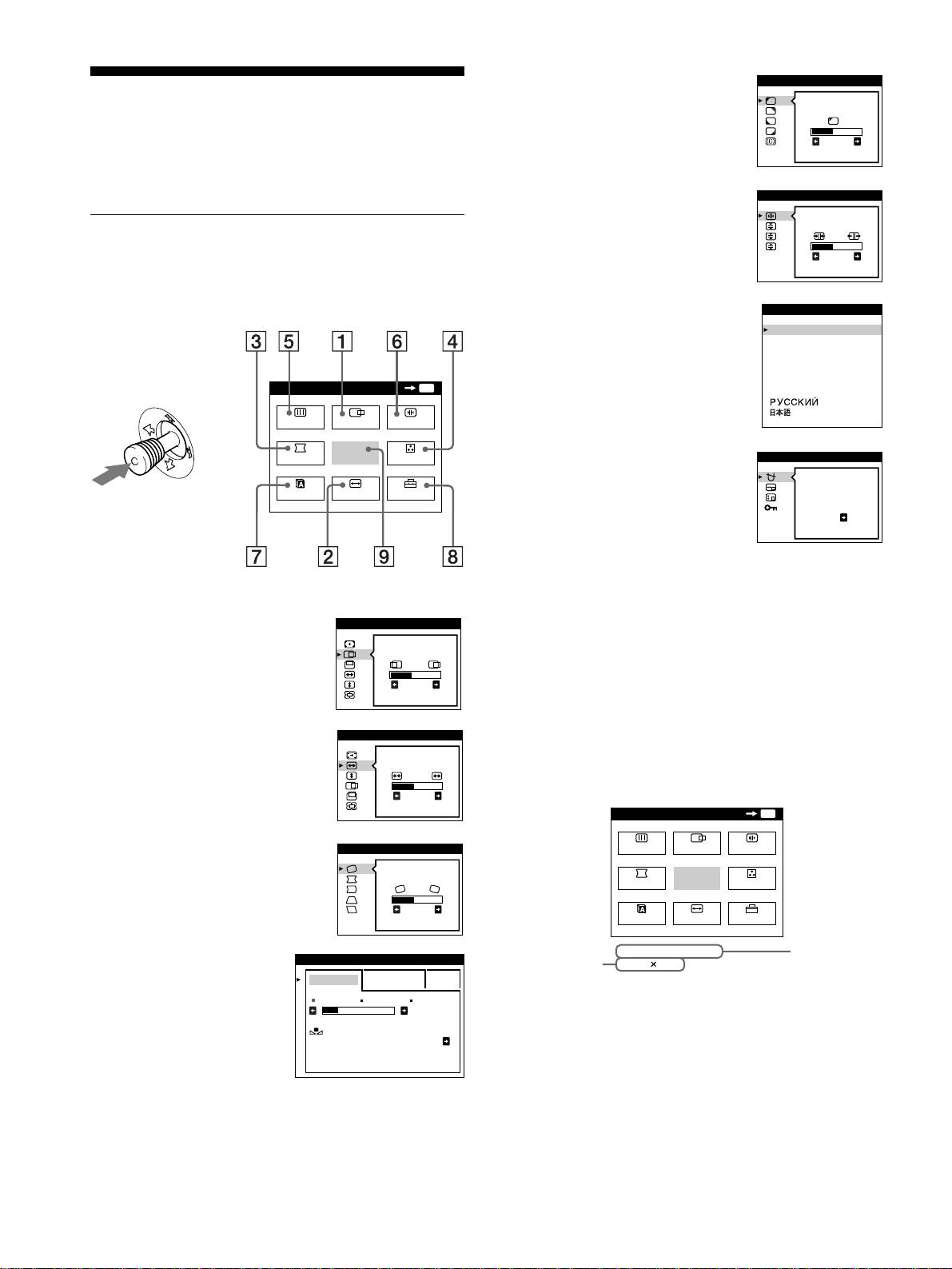
5
55
5 PANTAL (página 13)
PANTALLA
Personalización del
Seleccione el menú PANTAL para
PUREZA
ajustar la calidad de la imagen. Es
monitor
posible ajustar la pureza y el efecto
26
de cancelación del muaré.
Es posible realizar diversos ajustes del monitor mediante el menú
en pantalla.
6
66
6 CONV (página 12)
CONVERGENC I A
Seleccione el menú CONV para
ajustar la convergencia horizontal y
Navegación por el menú
TOP
vertical de la imagen.
BOT
26
Pulse el joystick para que aparezca el MENU principal en la
pantalla. Consulte la página 11 para obtener más información
sobre el empleo del joystick.
7
77
7 LANG (página 8)
LANGUAGE
Seleccione el menú LANG para
ENGL ISH
FRANÇA IS
elegir el idioma de los menús en
DEUTSCH
pantalla.
ESPAÑOL
ITALIANO
NEDERLANDS
MENU
OK
MENU
SVENSKA
PANTAL
CENTRO
CONV
b
8
GEOM
88
8 OPCION (página 15)
SALIR
COLOR
OPCION
Seleccione el menú OPCION para
DESMAGNET
ajustar las opciones del monitor.
LANG
TAMAÑO
OPCION
Éstas incluyen:
SI
• la desmagnetización de la
pantalla
• el cambio de la posición del menú
en pantalla
Utilice el joystick para seleccionar uno de los siguientes menús.
• el bloqueo de los controles
1
11
1 CENTRO (página 12)
TAMAÑO / CENTRO
9
99
9 SALIR
Seleccione el menú CENTRO para
Seleccione SALIR para cerrar el
ajustar el centrado, tamaño o zoom
menú.
de la imagen.
26
x
xx
x
Visualización de la señal de entrada actual
Las frecuencias horizontal y vertical de la señal de entrada actual
2
22
2 TAMAÑO (página 11)
TAMAÑO / CENTRO
aparecen en el MENU principal. Si la señal se corresponde con
Seleccione el menú TAMAÑO para
uno de los modos predefinidos en fábrica de este monitor, también
ajustar el tamaño, centrado o zoom
aparecerá la resolución.
de la imagen.
26
3
33
3 GEOM (página 12)
GEOMETR I A
Seleccione el menú GEOM para
ajustar la rotación y forma de la
imagen.
26
4
44
4 COLOR (página 13)
COLOR
Seleccione el menú
FACI L EXPERTO s BGR
COLOR para ajustar la
5000K 6500K 930 K0
temperatura del color de la
50 K00
imagen. Puede utilizarlo
REAJUSTE
DE COLOR SI
para hacer coincidir los
colores del monitor con los
de una imagen impresa.
10
MENU
OK
MENU
PANTAL
CENTRO
CONV
GEOM
SALIR
COLOR
LANG
TAMAÑO
OPCION
68.7kHz/ 85Hz
1024
768
frecuencias
resolución de
horizontal y
la señal de
vertical de la
entrada actual
señal de
entrada actual
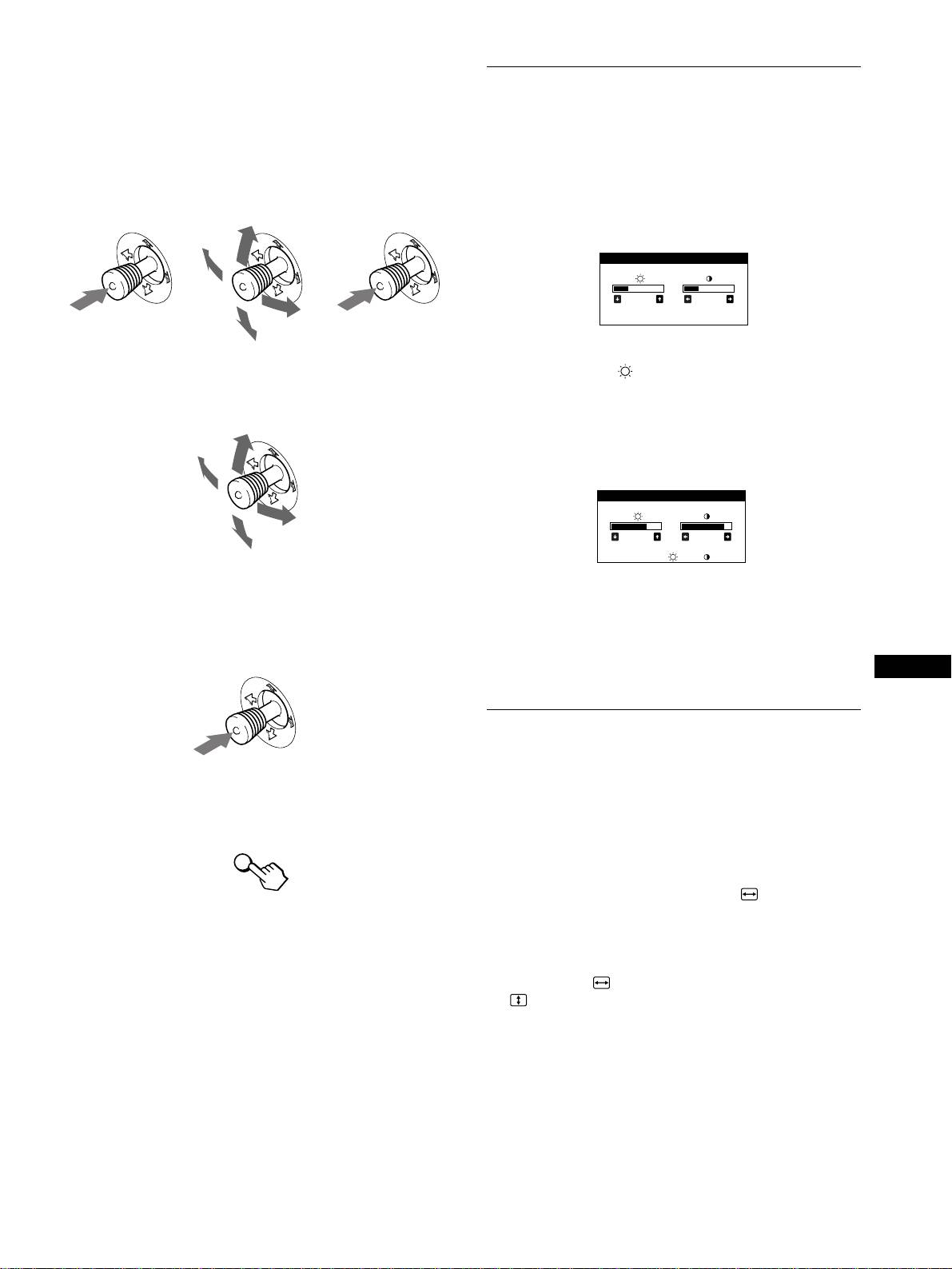
x
xx
x
Uso del joystick
Ajuste del brillo y del contraste
1
Muestre el MENU principal y seleccione el menú que
Los ajustes de brillo y contraste se realizan mediante un menú de
desee ajustar.
BRILLO/CONTRASTE independiente.
Pulse el joystick una vez para que aparezca el MENU
Estos ajustes se almacenan en la memoria para las señales
principal. A continuación, desplace el joystick hacia arriba,
procedentes del conector de entrada actualmente seleccionado.
abajo, izquierda o derecha para resaltar el menú deseado.
Pulse dicho joystick para seleccionar la opción de menú.
1
Desplace el joystick en cualquier dirección.
El menú de BRILLO/CONTRASTE aparece en pantalla.
bb
2
Desplace el joystick hacia arriba o abajo para
2
Ajuste el menú.
ajustar el brillo ( ), y hacia la izquierda o la derecha
Desplace el joystick hacia arriba, abajo, izquierda o derecha
para ajustar el contraste (6).
para realizar el ajuste.
Si emplea el modo sRGB
Si ha seleccionado el modo sRGB en el menú COLOR, la pantalla
mostrará el siguiente menú BRILLO/CONTRASTE.
3
Cierre el menú.
Pulse el joystick una vez para volver al menú principal, y dos
Para obtener más información sobre el empleo del modo sRGB,
veces para recuperar la visualización normal. Si no pulsa
consulte “Ajuste del color de la imagen (COLOR)” en la
ningún botón, el menú se cerrará automáticamente
página 13.
transcurridos unos 30 segundos.
El menú desaparece automáticamente transcurridos unos
ES
3 segundos.
Ajuste del tamaño de la imagen
(TAMAÑO)
x
xx
x
Restauración de los ajustes
Este ajuste se almacena en la memoria para la señal de entrada
Pulse el botón RESET. Consulte la página 16 para obtener más
actual.
información sobre la restauración de los ajustes.
1
Pulse el joystick.
El MENU principal aparece en pantalla.
RESET
2
Desplace el joystick para resaltar TAMAÑO y
vuelva a pulsar el joystick.
El menú TAMAÑO/CENTRO aparece en pantalla.
3
En primer lugar, suba y baje el joystick a fin de
seleccionar para realizar el ajuste horizontal, o
para realizar el ajuste vertical. A continuación,
desplace el joystick a la derecha o a la izquierda
para ajustar el tamaño.
11
BRI LLO/CONTRASTE
26 26
BRI LLO/CONTRASTE
56 76
sRGB : 56 76
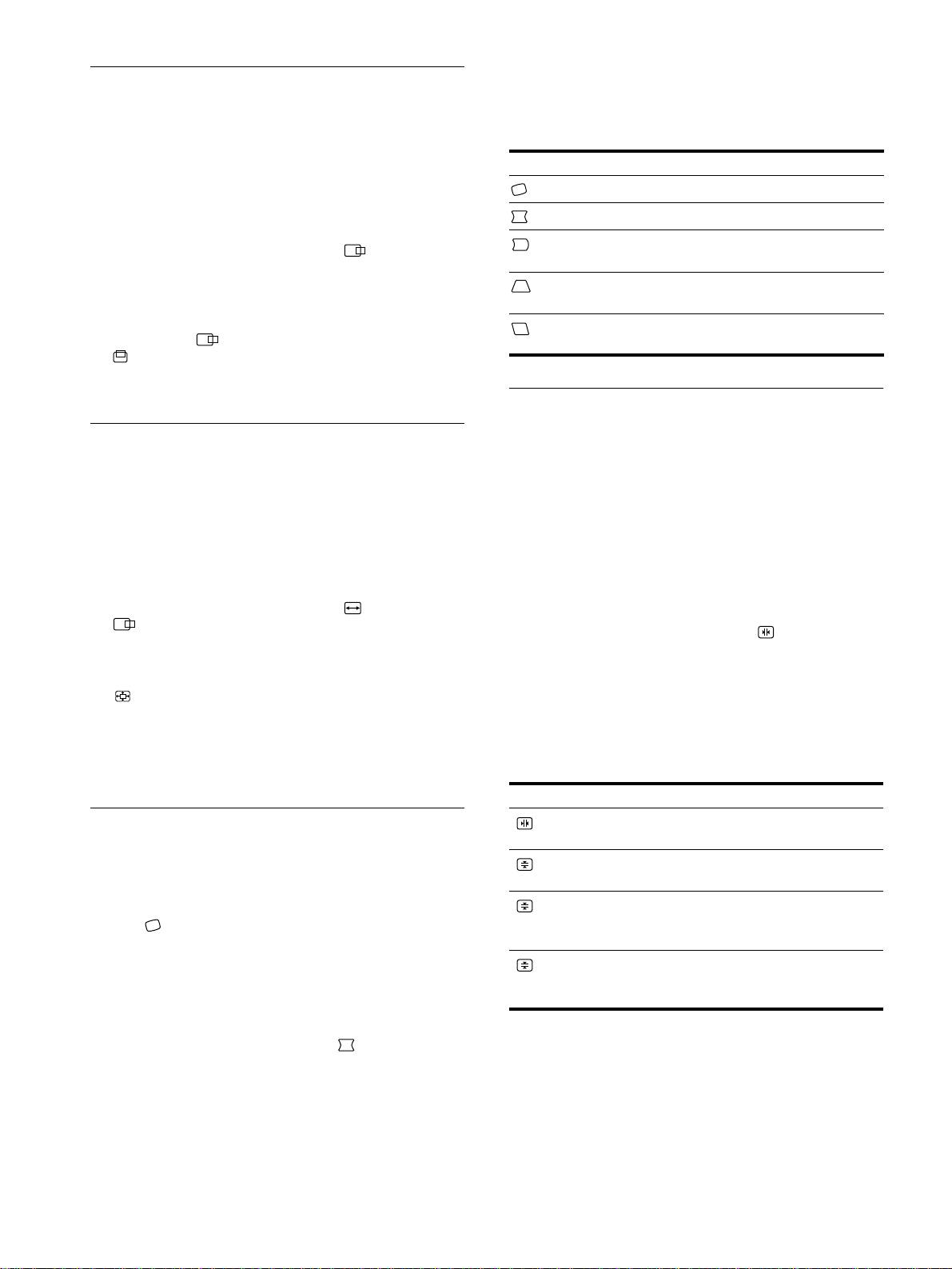
3
Primero, mueva el joystick arriba o abajo para
Ajuste del centrado de la imagen
seleccionar el elemento de ajuste que desee. A
continuación, desplace el joystick a la derecha o a
(CENTRO)
la izquierda para realizar el ajuste.
Este ajuste se almacena en la memoria para la señal de entrada
actual.
Seleccione Para
girar la imagen
1
Pulse el joystick.
El MENU principal aparece en pantalla.
expandir o contraer los lados de la imagen
desplazar los lados de la imagen hacia la
2
Desplace el joystick para resaltar CENTRO y
izquierda o la derecha
vuelva a pulsar el joystick.
El menú TAMAÑO/CENTRO aparece en pantalla.
ajustar la anchura de la imagen en la parte
superior de la pantalla
3
En primer lugar, suba y baje el joystick a fin de
desplazar la imagen hacia la izquierda o la
seleccionar para realizar el ajuste horizontal, o
derecha en la parte superior de la pantalla
, para realizar el ajuste vertical. A continuación,
desplace el joystick a la derecha o a la izquierda
para ajustar el centrado.
Ajuste de la convergencia (CONV)
Ampliación o reducción de la
Los ajustes de CONV permiten ajustar la calidad de la imagen
mediante el control de la convergencia. Ésta se refiere al
imagen (ZOOM)
alineamiento de las señales de color rojo, verde y azul.
Si se aprecian sombras rojas o azules alrededor de las letras o de
Este ajuste se almacena en la memoria para la señal de entrada
las líneas, ajuste la convergencia.
actual.
Estos ajustes se almacenan en la memoria para todas las señales
de entrada.
1
Pulse el joystick.
El MENU principal aparece en pantalla.
1
Pulse el joystick.
El MENU principal aparece en pantalla.
2
Desplace el joystick para resaltar TAMAÑO o
CENTRO y vuelva a pulsar el joystick.
2
Desplace el joystick para resaltar CONV y vuelva
El menú TAMAÑO/CENTRO aparece en pantalla.
a pulsar el joystick.
El menú CONVERGENCIA aparece en pantalla.
3
Suba o baje el joystick para seleccionar
(zoom), y desplace el joystick a la izquierda o a
3
Primero, mueva el joystick arriba o abajo para
la derecha para aumentar o reducir la imagen.
seleccionar el elemento de ajuste que desee. A
continuación, desplace el joystick a la derecha o a
Nota
la izquierda para realizar el ajuste.
El ajuste se detiene cuando el tamaño horizontal o el vertical alcanza su
valor máximo o mínimo.
Seleccione Para
que las sombras rojas o azules se
Ajuste de la forma de la imagen
desplacen en sentido horizontal
(GEOM)
que las sombras rojas o azules se
desplacen en sentido vertical
Los ajustes de GEOM permiten ajustar la rotación y la forma de
la imagen.
que las sombras rojas o azules de la
TOP
El ajuste (rotación) se almacena en la memoria para todas las
CONVER V SUP
parte superior de la pantalla se
señales de entrada. El resto de ajustes se almacenan en la memoria
desplacen en sentido vertical
para la señal de entrada actual.
que las sombras rojas o azules de la
BOT
CONVER V INF
parte inferior de la pantalla se
1
Pulse el joystick.
desplacen en sentido vertical
El MENU principal aparece en pantalla.
2
Desplace el joystick para resaltar GEOM y vuelva
a pulsar el joystick.
El menú GEOMETRIA aparece en pantalla.
12
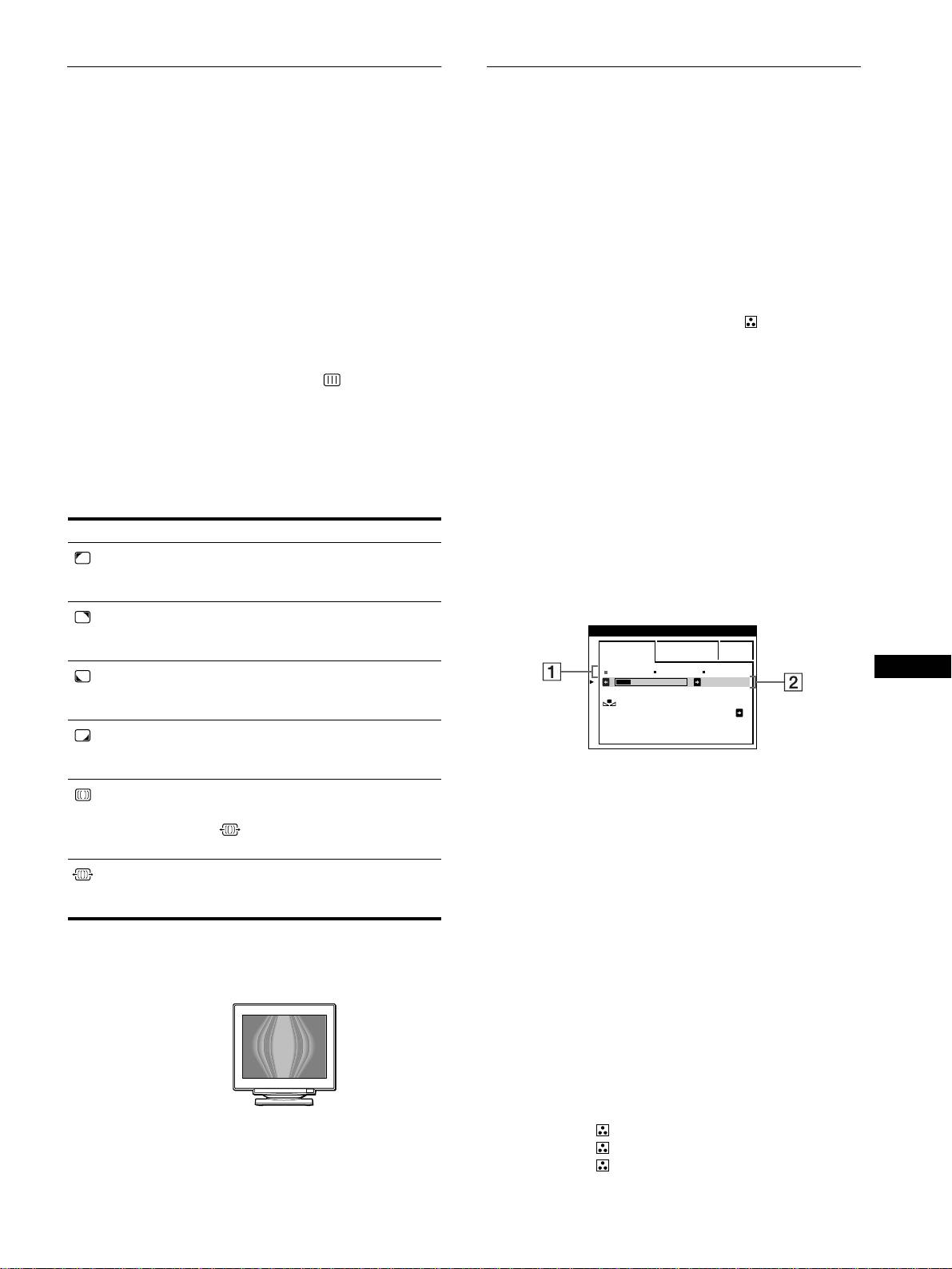
Ajuste de la calidad de la imagen
Ajuste del color de la imagen
(PANTAL)
(COLOR)
Los ajustes de PANTAL permiten ajustar la calidad de la imagen
Los ajustes de COLOR permiten ajustar la temperatura del color
controlando el muaré y la pureza.
de la imagen mediante la modificación del nivel de color del
• Si el color es irregular en las esquinas de la pantalla, ajuste la
campo de color blanco. Los colores aparecen con un tono rojizo
pureza.
si la temperatura es baja, y azulado si ésta es alta. Este ajuste
• Si aparecen patrones elípticos u ondulados en pantalla, cancele
resulta útil para hacer coincidir el color del monitor con los
el muaré.
colores de una imagen impresa.
Los ajustes de ELIMINAR MUARE y AJUSTE MUARE se
almacenan en la memoria para la señal de entrada actual. Los
1
Pulse el joystick.
demás ajustes se almacenan en la memoria para todas las señales
El MENU principal aparece en pantalla.
de entrada.
2
Desplace el joystick para resaltar COLOR y
1
Pulse el joystick.
vuelva a pulsar el joystick.
El MENU principal aparece en pantalla.
El menú COLOR aparece en pantalla.
2
Desplace el joystick para resaltar PANTAL y
3
Desplace el joystick a la derecha o a la izquierda
vuelva a pulsar el joystick.
para seleccionar el modo de ajuste.
El menú PANTALLA aparece en pantalla.
Hay tres tipos de modo de ajuste: FACIL, EXPERTO y
3
Primero, mueva el joystick arriba o abajo para
sRGB.
seleccionar el elemento de ajuste que desee. A
continuación, desplace el joystick a la derecha o a
4
Primero, mueva el joystick arriba o abajo para
la izquierda para realizar el ajuste.
seleccionar el elemento de ajuste que desee. A
continuación, desplace el joystick a la derecha o a
Seleccione Para
la izquierda para realizar el ajuste.
reducir al mínimo las irregularidades
Ajuste el modo seleccionado de acuerdo con las siguientes
del color del ángulo superior
instrucciones.
PUREZA
izquierdo de la pantalla.
Modo FACIL
reducir al mínimo las irregularidades
PUREZA
del color del ángulo superior derecho
COLOR
de la pantalla.
FACI L EXPERTO s BGR
reducir al mínimo las irregularidades
5000K 6500K 930 K0
ES
50 K00
PUREZA
del color del ángulo inferior izquierdo
REAJUSTE
de la pantalla.
DE COLOR SI
reducir al mínimo las irregularidades
PUREZA
del color del ángulo inferior derecho
de la pantalla.
1
Mueva el joystick arriba o abajo para seleccionar la
activar (SI) o desactivar (NO) la
fila 1
11
1 de temperatura de color. A continuación,
ELIMINAR MUARE
*
función de cancelación de muaré.
desplace el joystick a la derecha o a la izquierda
(AJUSTE MUARE) aparece en
para seleccionar una temperatura de color.
el menú al seleccionar SI.
Las temperaturas del color predefinidas son 5000K, 6500K y
9300K. Puesto que el ajuste por omisión es 9300K, el tono de
ajustar el grado de cancelación de
los blancos cambiará de azulado a rojizo al disminuir la
AJUSTE MUARE
muaré hasta que éste se encuentre al
temperatura hasta 6500K y 5000K.
mínimo.
* El muaré es un tipo de interferencia natural que produce líneas suaves
2
Si es necesario, afine con precisión la temperatura
y onduladas en la pantalla. Puede aparecer debido a la interferencia
de color.
entre el patrón de la imagen en pantalla y el de paso de fósforo del
Mueva el joystick hacia arriba o abajo para
monitor.
seleccionar la fila 2
22
2 de temperatura de color. A
Ejemplo de muaré
continuación, desplace el joystick a la derecha o a
la izquierda para afinar con precisión la temperatura
de color.
Si ajusta la temperatura del color con precisión, los nuevos
ajustes del color se almacenarán en la memoria para cada una
de las tres temperaturas del color y la opción 1 del menú en
pantalla cambiará de la siguiente forma.
Nota
• [5000K]t[1]
Es posible que la imagen se aprecie con borrosidad si
• [6500K]t[2]
ELIMINAR MUARE se ajusta en SI.
• [9300K]t[3]
(continúa)
13
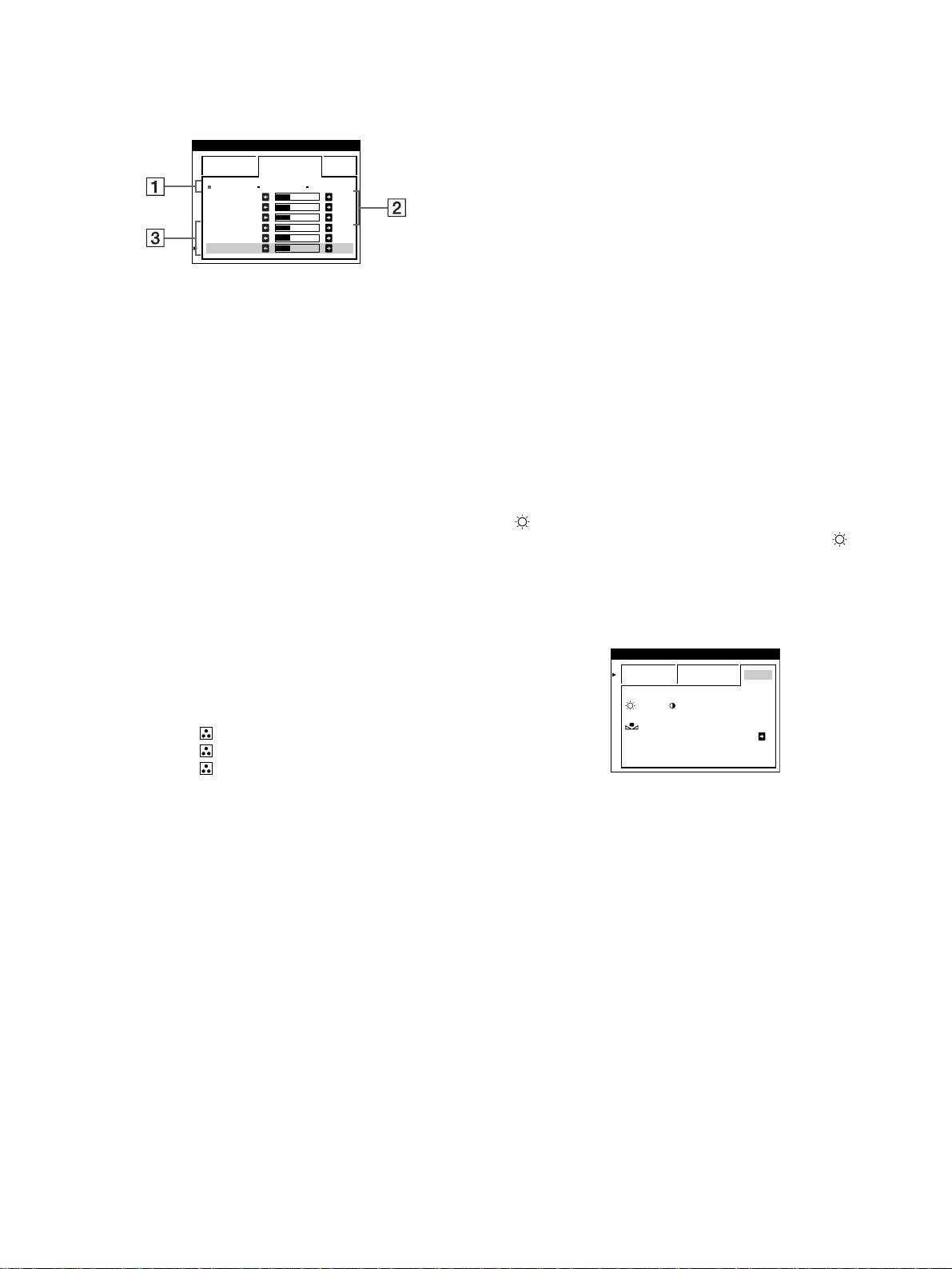
Modo EXPERTO
Ajuste de la temperatura del color para cada uno
Es posible realizar ajustes adicionales en el color en mayor detalle
de los conectores de entrada de vídeo
seleccionando el modo EXPERTO.
Es posible ajustar la temperatura del color con precisión en el
modo FACIL o EXPERTO para cada uno de los conectores de
COLOR
entrada de vídeo (HD15 y BNC).
FACI L EXPERTO s BGR
5000K 6500K 930 K0
1
Seleccione el mismo modo de ajuste y temperatura
R BIAS 05
V BIAS 05
del color en el menú COLOR para HD15 y BNC.
A BIAS 05
RGAIN 05
VGAIN 05
2
Ajuste la temperatura del color con precisión en
AGAIN 05
cada menú de HD15 y BNC.
Los ajustes se almacenan en la memoria para los conectores
1
Mueva el joystick arriba o abajo para seleccionar la
HD15 y BNC.
fila
1
11
1
de temperatura de color. A continuación,
desplace el joystick a la derecha o a la izquierda
Para obtener información sobre cómo seleccionar el conector,
para seleccionar una temperatura de color.
consulte la página 9.
Modo sRGB
2
Mueva el joystick arriba o abajo para seleccionar el
elemento de ajuste
2
22
2
. A continuación, desplace el
El ajuste de color sRGB es un protocolo de espacio de color del
joystick a la derecha o a la izquierda para ajustar el
sector estándar diseñado para correlacionar los colores mostrados
nivel de negro (BIAS).
e impresos de productos informáticos que cumplan con sRGB.
De esta forma se ajustan las partes oscuras de la imagen.
Para ajustar los colores en el perfil sRGB, basta con seleccionar el
modo sRGB en el menú de COLOR. No obstante, con el fin de
3
Mueva el joystick arriba o abajo para seleccionar el
mostrar correctamente los colores sRGB (γ=2,2, 6500K), es
elemento de ajuste
3
33
3
. A continuación, desplace el
preciso definir el ordenador en el perfil sRGB y ajustar el brillo
joystick a la derecha o a la izquierda para ajustar el
( ) y el contraste (6) en los números mostrados en el menú.
nivel de blanco (GAIN).
Para obtener información sobre cómo cambiar el brillo ( ) y el
De esta forma se ajustan las partes luminosas de la imagen.
contraste (6), consulte la página 11.
Es posible ajustar el componente R (rojo), V (verde), A (azul)
Nota
El ordenador y otros productos conectados (como una impresora) deben
de la señal de entrada al realizar cambios en las opciones 2
admitir el modo sRGB.
y 3.
Si ajusta la temperatura del color con precisión, los nuevos
ajustes del color se almacenarán en la memoria para cada una
de las tres temperaturas del color y la opción 1 del menú en
pantalla cambiará de la siguiente forma.
• [5000K]t[1]
• [6500K]t[2]
• [9300K]t[3]
14
COLOR
FACI L EXPERTO s BGR
: 56 : 76 PARA s BGR
REAJUSTE
DE COLOR SI
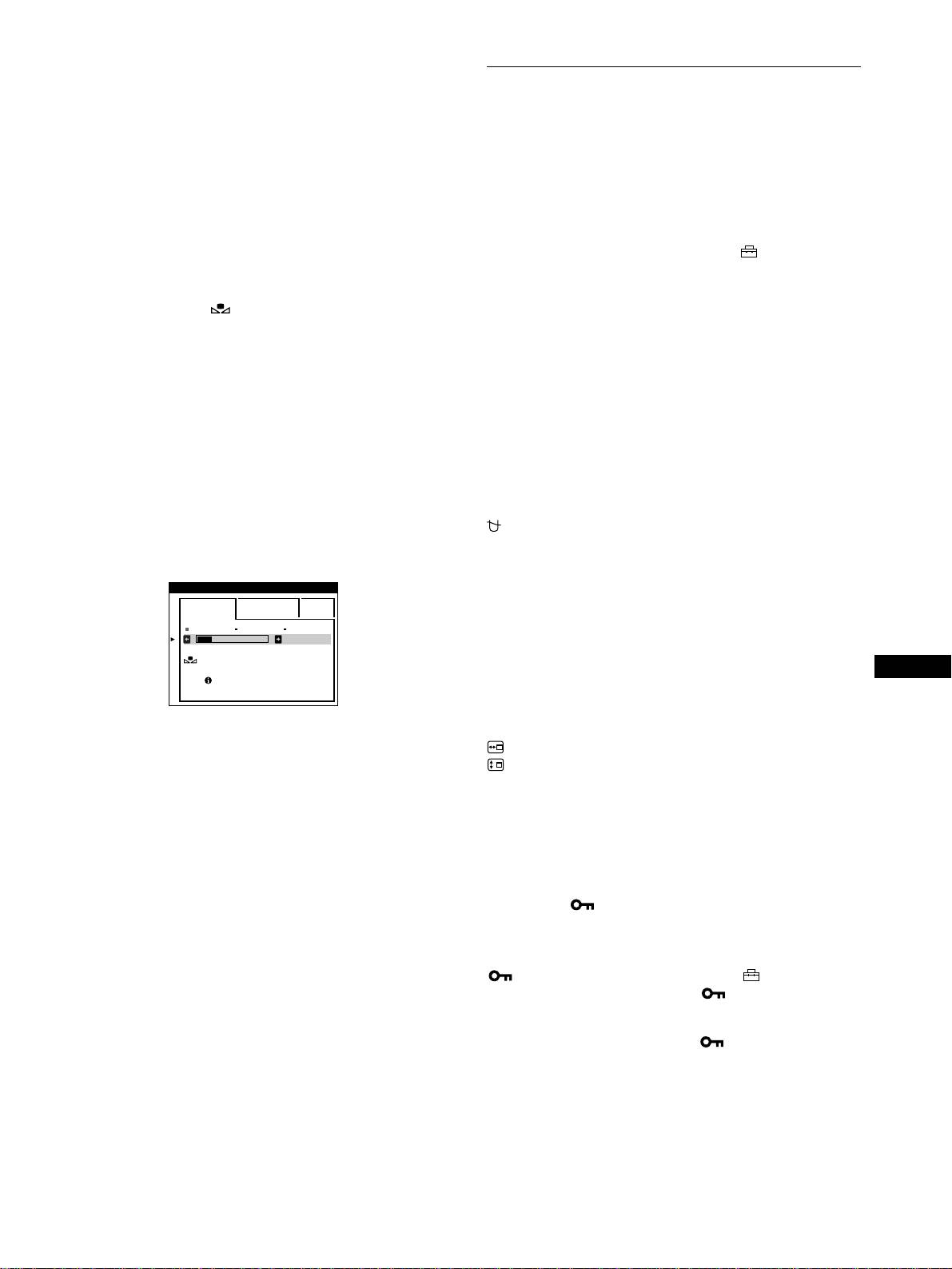
Restauración del color mediante los menús FACIL
Ajustes complementarios
o sRGB
Los colores de la mayoría de los monitores tienden a perder brillo
(OPCION)
gradualmente después de varios años de empleo. La función
REAJUSTE DE COLOR de los menús FACIL y sRGB permite
Es posible desmagnetizar el monitor, cambiar la posición del
recuperar los niveles originales de fábrica del color. A
menú y bloquear los controles manualmente.
continuación se describe cómo restaurar el color del monitor
mediante el menú FACIL.
1
Pulse el joystick.
El MENU principal aparece en pantalla.
1
Desplace el joystick a la derecha o a la izquierda
para seleccionar el modo FACIL o sRGB.
2
Desplace el joystick para resaltar OPCION y
vuelva a pulsar el joystick.
2
En primer lugar, mueva el joystick arriba o abajo
El menú OPCION aparece en pantalla.
para seleccionar (REAJUSTE DE COLOR). A
continuación, desplace el joystick a la derecha.
3
Mueva el joystick arriba o abajo para seleccionar el
La imagen desaparece mientras el color se restaura
elemento de ajuste que desee.
(aproximadamente 2 segundos). Una vez restaurado el color,
Ajuste la opción seleccionada de acuerdo con las siguientes
la imagen vuelve a aparecer en pantalla.
instrucciones.
Notas
• Antes de emplear esta función, el monitor debe encontrarse en el modo
Desmagnetización de la pantalla
de funcionamiento normal (indicador de alimentación iluminado en
verde) durante al menos 30 minutos. Si el monitor entra en el modo de
El monitor se desmagnetiza automáticamente al activar la
ahorro de energía, deberá ajustar dicho monitor en el modo de
alimentación.
funcionamiento normal y esperar unos 30 minutos para que esté
Para desmagnetizar el monitor manualmente, primero
preparado. Es posible que sea necesario definir los ajustes de ahorro de
desplace el joystick arriba o abajo a fin de seleccionar
energía del ordenador para que el monitor se mantenga en el modo de
(DESMAGNET). A continuación, desplace el joystick
funcionamiento normal durante 30 minutos completos. Si el monitor no
a la derecha.
está preparado, aparecerá el siguiente mensaje.
La pantalla se desmagnetiza durante unos 2 segundos. Si es
preciso aplicar un segundo ciclo de desmagnetización, espere al
COLOR
menos 20 minutos antes de aplicarlo para obtener los mejores
FACI L EXPERTO s BGR
resultados posibles.
5000K 6500K 930 K0
50 K00
REAJUSTE
DE COLOR
Cambio de la posición del menú
ES
PREPARADO UNA
VEZ CALENTADO
Cambie la posición del menú si bloquea la imagen en pantalla.
Para cambiar la posición en pantalla del menú, primero
• El monitor puede perder gradualmente la capacidad para realizar esta
desplace el joystick arriba o abajo para seleccionar
función debido al desgaste natural del tubo de imagen.
(POSICION MENU H) como ajuste horizontal o
(POSICION MENU V) como ajuste vertical. A
continuación, mueva el joystick a la derecha o a la
izquierda para desplazar el menú en pantalla.
Bloqueo de los controles
Para proteger los datos de ajuste mediante el bloqueo
de los controles, mueva el joystick arriba o abajo para
seleccionar (BLOQUEO DE AJUSTES). A
continuación, desplace el joystick a la derecha para
seleccionar SI.
Sólo funcionarán el interruptor 1 (alimentación), SALIR y
(BLOQUEO DE AJUSTES) del menú OPCION. Si se
seleccionan otras opciones, la marca aparecerá en pantalla.
Para cancelar el bloqueo de los controles
Repita el anterior procedimiento y ajuste (BLOQUEO DE
AJUSTES) en NO.
15
Restauración de los ajustes
Características técnicas
Este monitor dispone de los siguientes métodos de restauración.
Utilice el botón RESET para restaurar los ajustes.
Modos predefinidos y de usuario
Cuando el monitor recibe una señal de entrada, hace coincidir
RESET
automáticamente dicha señal con uno de los modos predefinidos
en fábrica almacenados en la memoria para mostrar imágenes de
alta calidad en el centro de la pantalla. (Consulte Appendix para
Restauración de una sola opción de ajuste
comprobar la lista de los modos predefinidos en fábrica.) Con
Emplee el joystick para seleccionar la opción de ajuste que desee
respecto a las señales de entrada que no se correspondan con
restaurar, y pulse el botón RESET.
ninguno de los modos predefinidos de fábrica, la tecnología
digital Multiscan de este monitor garantiza la presentación en
pantalla de imágenes nítidas para cualquier sincronización dentro
Restauración de todos los datos de ajuste para la
del margen de frecuencias del monitor (horizontal: 30 – 121 kHz,
señal de entrada actual
vertical: 48 – 160 Hz). Si la imagen se ajusta, los datos de ajuste
Pulse el botón RESET cuando la pantalla no muestre ningún
se almacenan como modo de usuario y se recuperan
menú.
automáticamente al recibirse la misma señal de entrada
.
Tenga en cuenta que las siguientes opciones no se restauran
mediante este método:
Nota para los usuarios de Windows
• idioma de los menús en pantalla (página 8)
Consulte el manual de la tarjeta de vídeo o el programa de
• modo de ajuste del menú COLOR (FACIL, EXPERTO, sRGB)
utilidades suministrado con la tarjeta gráfica, y seleccione la
(página 13)
frecuencia de barrido más alta disponible para maximizar el
• posición de los menús en pantalla (página 15)
rendimiento del monitor.
• bloqueo de los controles (página 15)
Función de ahorro de energía
Restauración de todos los datos de ajuste para
todas las señales de entrada
Este monitor cumple las directrices de ahorro de energía
establecidas por VESA,
E
NERGY
S
TAR y NUTEK. Si el
Pulse y mantenga pulsado el botón RESET durante más de dos
monitor se conecta a un ordenador o tarjeta gráfica de vídeo
segundos.
conforme con DPMS (Display Power Management Signaling),
Nota
dicho monitor reducirá automáticamente el consumo de energía
El botón RESET no funcionará si
(BLOQUEO DE AJUSTES) está
en tres etapas como se muestra a continuación.
ajustado en SI
.
Modo de
Consumo de
Indicador
1
alimentación
energía
*
(alimentación)
funcionamiento
≤ 145 W verde
normal
1 espera ≤ 15 W alternación entre
verde y naranja
2 reposo
≤ 15 W alternación entre
(sleep)**
verde y naranja
3 activo
≤ 1 W naranja
inactivo***
(deep sleep)**
alimentación
0 W apagado
desactivada
* Las cifras reflejan el consumo de energía cuando no hay ningún
periférico compatible con USB conectado al monitor.
** “Sleep” y “deep sleep” son modos de ahorro de energía definidos por
la Agencia de protección del medio ambiente (Environmental
Protection Agency).
*** Cuando el ordenador entre en un modo de ahorro de energía, la señal
de entrada se interrumpirá y el mensaje SIN SEÑAL DE ENTRADA
aparecerá en pantalla. Transcurridos unos segundos, el monitor entra
en el modo de ahorro de energía.
16
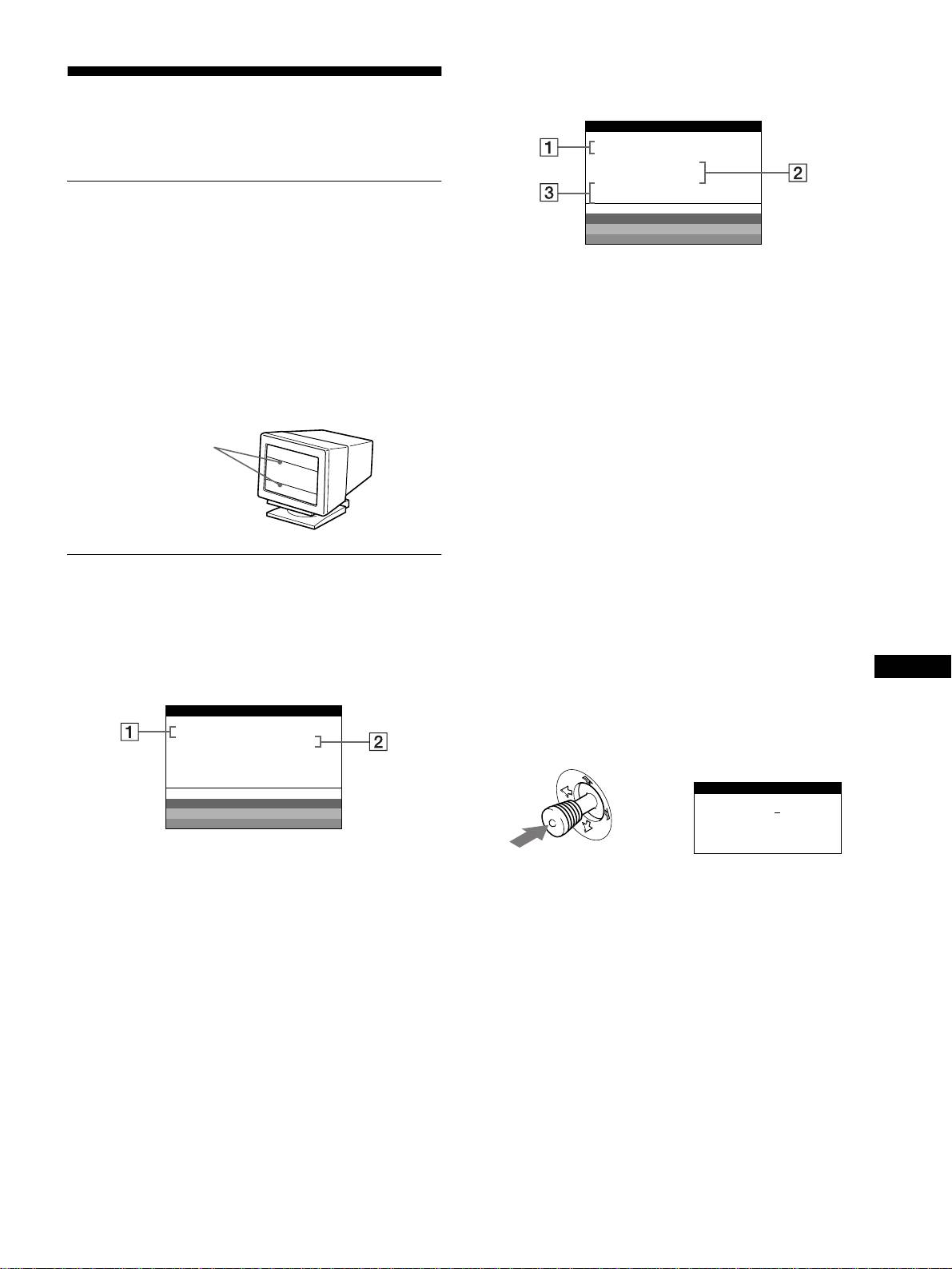
Si el mensaje FUERA DEL RANGO DE AJUSTE
aparece en pantalla
Solución de problemas
INFORMACION
Antes de ponerse en contacto con personal de servicio técnico,
MONI TOR FUNCIONA
BNC
:130.0kHz/ H57z
consulte esta sección.
FUERA DEL
RANGO DE AJUSTE
CAMBIE SINCRO
Si aparecen líneas finas en pantalla
DE SEÑAL
WH I T E
RED
(hilos de amortiguación)
GREEN
BLUE
Las líneas que se aprecian en la pantalla son normales en el
1
11
1 Conector seleccionado y las frecuencias de la señal
monitor Trinitron y no son ningún fallo de funcionamiento. Son
de entrada actual
las sombras de los hilos de amortiguación utilizados para
Este mensaje muestra qué conector se encuentra actualmente
estabilizar la rejilla de apertura y se aprecian en mayor medida
seleccionado (HD15 o BNC). Si el monitor reconoce las
cuando el fondo de la pantalla es luminoso (normalmente blanco).
frecuencias de la señal de entrada actual, las frecuencias
La rejilla de apertura es el elemento esencial por el que el tubo de
horizontal y vertical también aparecerán.
imagen Trinitron es único, permitiendo que la pantalla reciba más
iluminación, por lo que las imágenes aparecen con más brillo y
2
22
2 Condición de la señal de entrada
más detalle.
FUERA DEL RANGO DE AJUSTE
Hilos de
Esto indica que las especificaciones del monitor no admiten la
amortiguación
señal de entrada.
3
33
3 Soluciones
CAMBIE SINCRO DE SEÑAL aparece en pantalla. Si
sustituye un monitor antiguo por este, vuelva a conectar el
monitor antiguo. A continuación, ajuste la tarjeta gráfica del
ordenador de forma que la frecuencia horizontal se encuentre
Mensajes en pantalla
entre 30 – 121 kHz, y la vertical entre 48 – 160 Hz.
Si la señal de entrada presenta algún problema, la pantalla
Para más información, consulte “Problemas y soluciones” en la
mostrará alguno de los siguientes mensajes.
página 18.
Si el mensaje SIN SEÑAL DE ENTRADA apparece
Visualización del nombre, número de serie y
ES
en pantalla
fecha de fabricación de este monitor.
Mientras el monitor recibe una señal de vídeo, pulse y mantenga
INFORMACION
MONI TOR FUNCIONA
pulsado el joystick durante más de tres segundos para que
HD15 :
aparezca el cuadro de información de este monitor.
S IN SEÑAL DE ENTRADA
Ejemplo
INFORMACION
WH I T E
RED
GREEN
MODEL
:
GDM F500R
BLUE
b
SER NO
:
1234567
MANUFACTURED
: 1999-52
1
11
1 Conector seleccionado
Este mensaje muestra qué conector se encuentra actualmente
Si el problema persiste, póngase en contacto con un proveedor
seleccionado (HD15 o BNC).
Sony autorizado y proporciónele la siguiente información.
• Nombre del modelo: GDM-F500R
2
22
2 Condición de la señal de entrada
• Número de serie
SIN SEÑAL DE ENTRADA
• Nombre y especificaciones del ordenador y de la tarjeta gráfica.
Esto indica que no se introduce ninguna señal, o que no se
recibe ninguna señal mediante el conector seleccionado.
17

Problemas y soluciones
Si el problema lo causa el ordenador u otro equipo conectado, consulte el manual de instrucciones del equipo conectado.
Utilice la función de autodiagnóstico (página 20) si las siguientes recomendaciones no ayudan a solucionar el problema.
Problema Compruebe lo siguiente
Ausencia de imagen
Si el indicador 1 (alimentación) no
• Compruebe que el cable de alimentación esté correctamente conectado.
está iluminado
• Compruebe que el interruptor 1 (alimentación) esté en la posición de “activado”.
Si el mensaje SIN SEÑAL DE
• Compruebe que el cable de señales de vídeo esté correctamente conectado y que todos los
ENTRADA aparece en pantalla, o si
enchufes estén firmemente insertados en las tomas. Si utiliza los cinco conectores BNC,
el indicador 1 (alimentación) está
conéctelos en el orden correcto (de izquierda a derecha: Rojo-Verde-Azul-HD-VD)
iluminado en naranja o alterna entre
(página 6).
verde y naranja
• Compruebe que el ajuste del interruptor INPUT sea correcto (página 9).
• Compruebe que los terminales del conector de entrada de vídeo HD15 no estén doblados
ni arrancados.
x
Problemas causados por el ordenador u otro equipo conectado
• El ordenador se encuentra en el modo de ahorro de energía. Pulse cualquier tecla del
teclado del ordenador.
• Compruebe que la alimentación del ordenador esté activada.
• Compruebe que la tarjeta gráfica esté completamente insertada en la ranura bus adecuada.
Si el mensaje FUERA DEL RANGO
x
Problemas causados por el ordenador u otro equipo conectado
DE AJUSTE aparece en pantalla
• Compruebe que el margen de frecuencia de vídeo se encuentre dentro del especificado
para el monitor. Si ha sustituido un monitor antiguo por este, vuelva a conectar el antiguo
y ajuste el margen de frecuencia de acuerdo con lo siguiente.
Horizontal: 30 – 121 kHz
Vertical: 48 – 160 Hz
Si no aparece ningún mensaje y el
• Utilice la función de autodiagnóstico (página 20).
indicador 1 (alimentación) se
ilumina en verde o parpadea en
naranja
Si utiliza Windows 95/98 • Si ha sustituido un monitor antiguo por este, vuelva a conectar el antiguo y realice lo
siguiente. Cargue el disco de instalación suministrado (página 7) y seleccione este monitor
(“GDM-F500R”) entre los monitores Sony mostrados en la pantalla de selección de
monitores de Windows 95/98. Si elige “Plug & Play”, conecte el monitor al ordenador con
el cable de señal de vídeo HD15. No es posible utilizar los cinco conectores BNC.
Si utiliza un sistema Macintosh • Si realiza la conexión a un ordenador Power Macintosh de la serie G3 con tres filas de
terminales, compruebe que el adaptador G3 suministrado y el cable de señales de vídeo
están correctamente conectados (página 6).
• Para Power Macintosh G3 u otros modelos que dispongan de dos filas de terminales,
necesitará un adaptador diferente vendido por separado.
La imagen parpadea, se ondula,
• Aísle y elimine las fuentes potenciales de campos eléctricos o magnéticos, como otros
oscila o aparece codificada
monitores, impresoras láser, ventiladores eléctricos, lámparas fluorescentes o televisores.
• Aleje el monitor de líneas eléctricas o instale una protección magnética cerca del monitor.
• Enchufe el monitor en una toma de CA diferente, preferiblemente de otro circuito.
• Gire el monitor 90° hacia la izquierda o la derecha.
x
Problemas causados por el ordenador u otro equipo conectado
• Consulte el manual de la tarjeta gráfica para obtener información sobre el ajuste adecuado
al monitor.
• Asegúrese de que este monitor acepta el modo gráfico (VESA, Macintosh 21" Color, etc.)
y la frecuencia de la señal de entrada (Appendix). Aunque la frecuencia se encuentre
dentro del margen adecuado, ciertas tarjetas de vídeo pueden tener un impulso de
sincronización demasiado estrecho para que el monitor se sincronice correctamente.
• Ajuste la frecuencia de barrido del ordenador (frecuencia vertical) para que la imagen
presente la mejor calidad posible.
La imagen aparece borrosa
• Ajuste el brillo y el contraste (página 11).
• Desmagnetice el monitor* (página 15).
• Si ELIMINAR MUARE está activada (SI), la imagen puede aparecer borrosa. Disminuya
el efecto de cancelación de muaré o ajuste ELIMINAR MUARE en NO (página 13).
Aparecen imágenes fantasma
• No utilice cables prolongadores de vídeo ni dispositivos de conmutación de vídeo.
• Compruebe que todos los enchufes estén firmemente insertado en sus tomas.
18
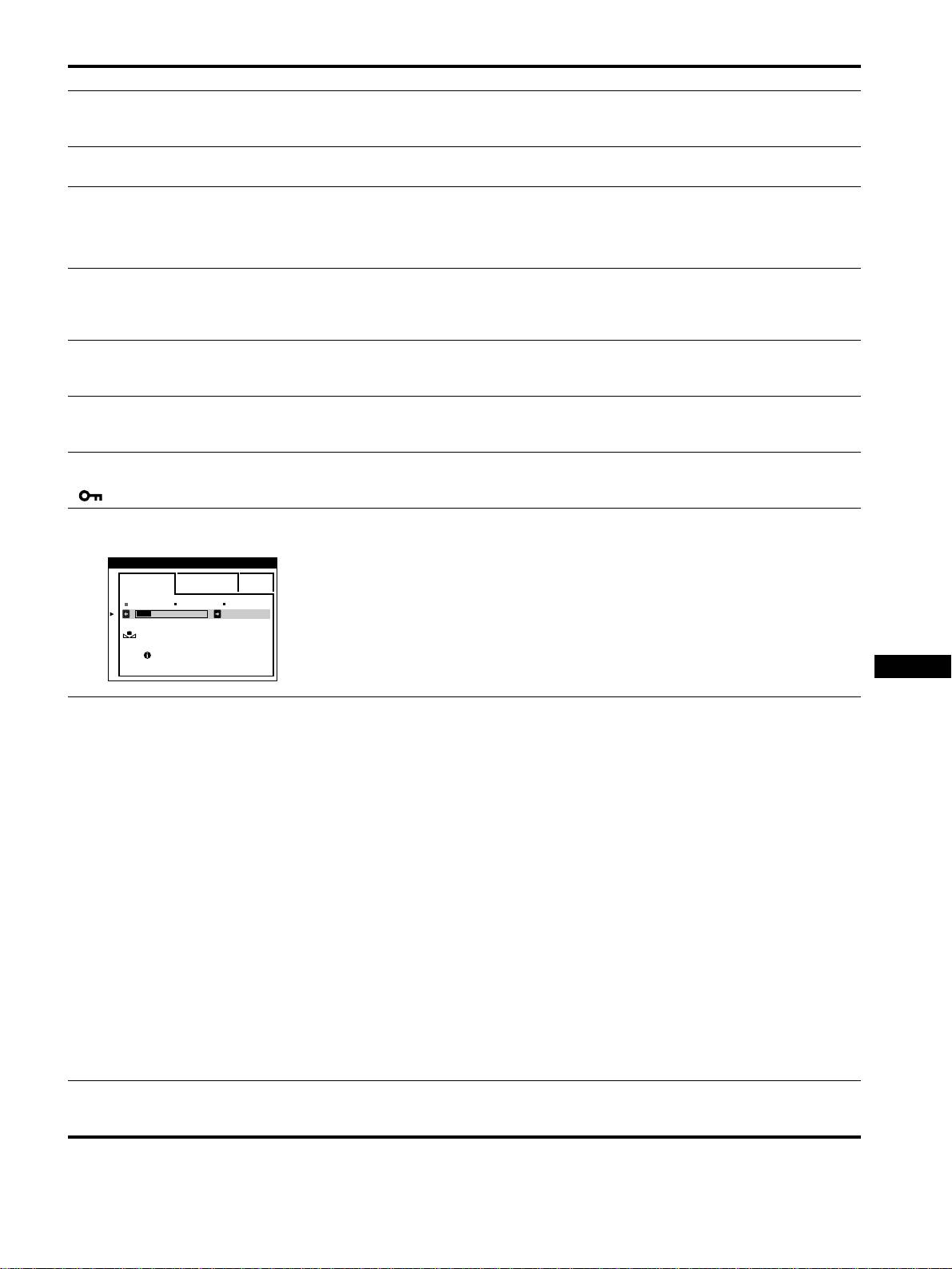
Problema Compruebe lo siguiente
La imagen aparece descentrada o
• Realice la función AUTO (página 9).
con un tamaño incorrecto
• Ajuste el tamaño (página 11) o el centrado (página 12). Tenga en cuenta que ciertos
modos de vídeo no llenan la pantalla hasta los bordes.
Los bordes de la imagen aparecen
• Ajuste la geometría (página 12).
curvos
Se aprecian patrones ondulados o
• Ajuste ELIMINAR MUARE en SI y ajuste el grado de cancelación de muaré hasta que
elípticos (muaré)
éste sea mínimo (página 13).
xProblemas causados por el ordenador u otro equipo conectado
• Cambie el patrón de escritorio.
El color no es uniforme • Desmagnetice el monitor* (página 15). Si coloca equipos que generen campos
magnéticos, como altavoces, cerca del monitor, o si cambia la orientación del monitor, el
color puede perder uniformidad.
• Ajuste la pureza (página 13).
El blanco no parece blanco • Ajuste la temperatura del color (página 13).
• Compruebe que los cinco conectores BNC estén conectados en el orden correcto (de
izquierda a derecha: Rojo-Verde-Azul-HD-VD) (página 6).
Las letras y las líneas muestran
• Ajuste la convergencia (página 12).
sombras rojas o azules en los
bordes
Los botones del monitor no
• Si la función de bloqueo de los controles está ajustada en SI, ajústela en NO (página 15).
funcionan
( aparece en pantalla)
La función REAJUSTE DE COLOR
• Antes de emplear esta función, el monitor debe encontrarse en el modo de funcionamiento
no se activa
normal (indicador de alimentación iluminado en verde) durante al menos 30 minutos. Para
obtener más información sobre el empleo de la función REAJUSTE DE COLOR, consulte
COLOR
la página 15.
FACI L EXPERTO s BGR
• Defina los ajustes de ahorro de energía del ordenador para mantener el monitor en el modo
5000K 6500K 930 K0
de funcionamiento normal durante más de 30 minutos.
50 K00
• El monitor puede perder gradualmente su capacidad para realizar esta función debido al
REAJUSTE
desgaste natural del tubo de imagen.
DE COLOR
PREPARADO UNA
VEZ CALENTADO
ES
Los periféricos USB no funcionan • Compruebe que los conectores USB apropiados estén firmemente conectados (página 8).
• Compruebe que el interruptor 1 (alimentación) se encuentre en la posición de activación.
xProblemas causados por el ordenador u otro equipo conectado
• Compruebe que se hayan encendido los dispositivos periféricos USB que tengan fuentes de
alimentación independientes.
• Instale la última versión del controlador de dispositivo en el ordenador. Póngase en
contacto con el fabricante del dispositivo para obtener más información sobre el
controlador de dispositivo apropiado.
• Si el teclado o el ratón conforme con USB no funciona, conéctelos directamente al
ordenador, reinicie éste y realice los cambios necesarios en los ajustes USB. A
continuación vuelva a conectar el teclado o el ratón al monitor.
• Para los usuarios que utilicen Windows 95
1. Haga clic con el botón derecho en My Computer y seleccione Properties.
2. Haga clic en la ficha Device Manager. Desplácese hacia abajo y seleccione Universal
Serial Bus Controller.
,Si no aparece Universal Serial Bus Controller, es necesario cargar un disco USB
complementario. Póngase en contacto con el fabricante del ordenador para obtener
más información sobre cómo obtener un disco USB complementario.
3. Seleccione Generic USB Device en la lista de controladores USB y haga clic en
Properties.
4. Si aparece una marca de verificación en la casilla junto a “Disable in this hardware
profile”, elimine dicha marca.
5. Haga clic en Refresh.
Se oye un zumbido
• Se trata del sonido producido por el ciclo de desmagnetización automática. Al activar la
inmediatamente después de
alimentación, el monitor se desmagnetiza automáticamente durante tres segundos.
activar la alimentación
* Si es necesario aplicar un segundo ciclo de desmagnetización, deje que transcurran al menos 20 minutos antes de volver a aplicarlo para obtener el mejor
resultado posible. Es posible que se oiga un zumbido, pero no es un fallo de funcionamiento.
19
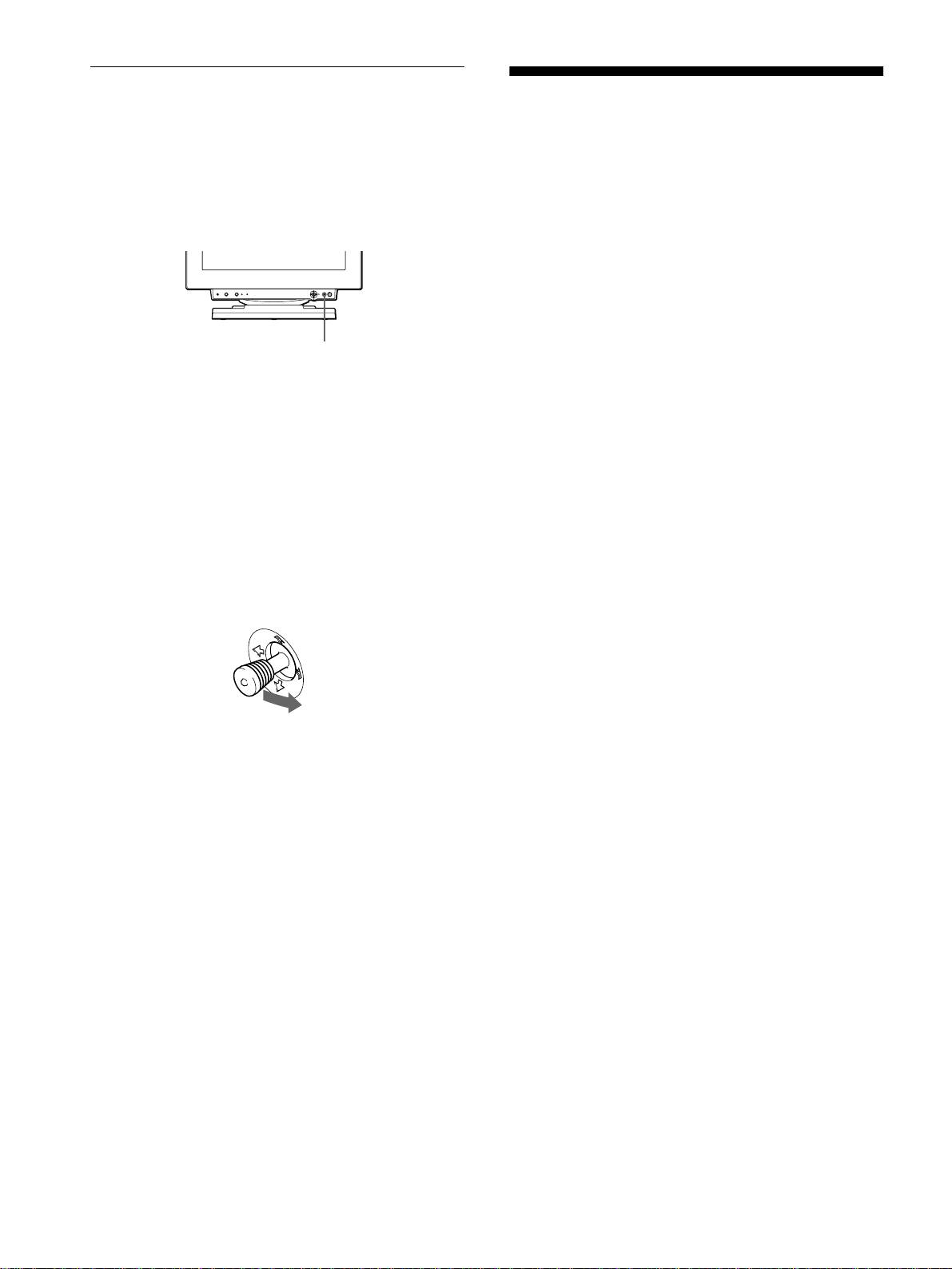
Función de autodiagnóstico
Especificaciones
Este monitor está equipado con una función de autodiagnóstico.
Si el monitor u ordenador u ordenadores presentan algún
TRC paso de la rejilla de apertura de
problema, la pantalla se mostrará en blanco y el indicador
0,22 mm
1 (alimentación) se iluminará en verde o parpadeará en naranja.
21 pulgadas, medida diagonal
Si el indicador 1 (alimentación) está iluminado en naranja,
90 grados de deflexión
significa que el ordenador se encuentra en el modo de ahorro de
FD Trinitron
energía. Pulse cualquier tecla del teclado.
Tamaño de imagen visualizable
Aprox. 403,8 × 302,2 mm (an/al)
Imagen de visualización de 19,8"
Resolución
RESET ASC INPUT MENUHD15 BNC
Máxima Horizontal: 2048 puntos
Vertical: 1536 líneas
Recomendada Horizontal: 1600 puntos
Vertical: 1200 líneas
Indicador
1
(alimentación)
Área de imagen estándar Aprox. 388 × 291 mm (an/al)
o
Si el indicador
1
(alimentación) está iluminado en
Aprox. 364 × 291 mm (an/al)
verde
Frecuencia de deflexión* Horizontal: 30 – 121 kHz
Vertical: 48 – 160 Hz
1
Desconecte todos los enchufes de los conectores 1
Corriente/tensión de entrada de CA
y 2 de entrada de vídeo, o apague el ordenador u
100 a 240 V, 50 – 60 Hz, 2,0 – 1,0 A
ordenadores conectados.
Consumo de energía Aprox. 145 W (sin dispositivos USB
conectados)
2
Pulse el botón
1
(alimentación) dos veces para
Temperatura de funcionamiento
apagar el monitor y, a continuación, encenderlo.
10°C a 40°C
Dimensiones Aprox. 502 × 511 × 480,3 mm
3
Desplace el joystick hacia la derecha
,
durante
(an/al/prf)
Peso Aprox. 33 kg
2 segundos antes de que el monitor entre en el
Característica Plug and play
modo de ahorro de energía.
DDC1/DDC2B/DDC2Bi, GTF**
Accesorios suministrados Consulte la página 6
* Condición de sincronización horizontal y vertical
recomendada
• La anchura de sincronización horizontal debe ser superior al
4,8% del tiempo total horizontal o a 0,8 µs, según el que sea
superior.
Si aparecen las cuatro barras de color (blanco, rojo, verde, azul),
• La anchura de supresión horizontal debe ser superior a
significa que el monitor funciona correctamente. Vuelva a
2,3 µseg.
conectar los cables de entrada de vídeo y compruebe el estado del
• La anchura de supresión vertical debe ser superior a
ordenador u ordenadores.
450 µseg.
** Si la señal de entrada cumple con la GTF (Fórmula de
Si las barras de color no aparecen, significa que hay un fallo
sincronización generalizada), la función GTF del monitor
potencial del monitor. Informe al proveedor Sony autorizado del
proporcionará automáticamente una imagen óptima para la
estado del monitor.
pantalla.
Diseño y especificaciones sujetos a cambios sin previo aviso.
Si el indicador
1
(alimentación) parpadea en
naranja
Pulse el botón
1
(alimentación) dos veces para apagar
el monitor y, a continuación, encenderlo.
Si el indicador 1 (alimentación) se ilumina en verde, significa
que el monitor funciona correctamente.
Si el indicador 1 (alimentación) sigue parpadeando, significa que
hay un fallo potencial del monitor. Cuente el número de segundos
entre los parpadeos en naranja del indicador 1 (alimentación) e
informe al proveedor Sony autorizado sobre el estado del monitor.
Asegúrese de anotar el nombre del modelo y el número de serie
de dicho monitor. Tome nota también del fabricante y del modelo
del ordenador y de la tarjeta de vídeo.
20
Indice
Precauzioni. . . . . . . . . . . . . . . . . . . . . . . . . . . . . . . . . . . . . . . . . . . . 4
Identificazione dei componenti e dei comandi . . . . . . . . . . . . . . . . . 5
Installazione . . . . . . . . . . . . . . . . . . . . . . . . . . . . . . . . . . . .6
Punto 1:
Collegamento del monitor al computer . . . . . . . . . . . . . . . 6
Punto 2:
Collegamento del cavo di alimentazione. . . . . . . . . . . . . . 7
Punto 3:
Accensione del monitor e del computer . . . . . . . . . . . . . . 7
Collegamento delle periferiche conformi a USB. . . . . . . . . . . . . . . . 8
Selezione della lingua dei menu a schermo (LANG) . . . . . . . . . . . . 8
Selezione del segnale di ingresso . . . . . . . . . . . . . . . . . . . . . . . . . . 9
Regolazione automatica delle dimensioni e della centratura
dell’immagine (AUTO) . . . . . . . . . . . . . . . . . . . . . . . . . . . . . . . . . . . 9
Personalizzazione del monitor . . . . . . . . . . . . . . . . . . . .10
Come spostarsi all’interno del menu. . . . . . . . . . . . . . . . . . . . . . . . 10
Regolazione della luminosità e del contrasto . . . . . . . . . . . . . . . . . 11
Regolazione delle dimensioni dell’immagine (DIMENS). . . . . . . . . 11
Regolazione della centratura dell’immagine (CENTRO) . . . . . . . . 12
Ingrandimento o riduzione dell’immagine (ZOOM). . . . . . . . . . . . . 12
Regolazione della forma dell’immagine (GEOM.). . . . . . . . . . . . . . 12
Regolazione della convergenza (CONV.). . . . . . . . . . . . . . . . . . . . 12
Regolazione della qualità dell’immagine (SCHERMO). . . . . . . . . . 13
Regolazione del colore dell’immagine (COLORE) . . . . . . . . . . . . . 13
Impostazioni aggiuntive (OPZIONI) . . . . . . . . . . . . . . . . . . . . . . . . 15
Ripristino delle regolazioni . . . . . . . . . . . . . . . . . . . . . . . . . . . . . . . 16
IT
Caratteristiche . . . . . . . . . . . . . . . . . . . . . . . . . . . . . . . . .16
• Trinitron
è un marchio di fabbrica
registrato di Sony Corporation.
Modo preimpostato e modo utente. . . . . . . . . . . . . . . . . . . . . . . . . 16
• Macintosh è un marchio di fabbrica
Funzione di risparmio energetico . . . . . . . . . . . . . . . . . . . . . . . . . . 16
concesso in licenza a Apple Computer,
Inc., registrato negli U.S.A. e in altri
paesi.
Guida alla soluzione dei problemi . . . . . . . . . . . . . . . . .17
• Windows
e MS-DOS sono marchi di
fabbrica registrati di Microsoft
Corporation negli U.S.A. e in altri paesi.
Se sullo schermo appaiono delle linee sottili
• IBM PC/AT e VGA sono marchi di
(cavi di smorzamento) . . . . . . . . . . . . . . . . . . . . . . . . . . . . . . . . . . 17
fabbrica registrati di IBM Corporation
Messaggi a schermo. . . . . . . . . . . . . . . . . . . . . . . . . . . . . . . . . . . . 17
degli U.S.A.
• VESA e DDC
sono marchi di fabbrica
Sintomi e soluzioni dei problemi . . . . . . . . . . . . . . . . . . . . . . . . . . . 18
di Video Electronics Standard
Funzione di autodiagnostica. . . . . . . . . . . . . . . . . . . . . . . . . . . . . . 20
Association.
•
E
NERGY
S
TAR è un marchio di
fabbrica registrato negli U.S.A.
Caratteristiche tecniche . . . . . . . . . . . . . . . . . . . . . . . . .20
• Tutti i nomi degli altri prodotti citati in
questo manuale potrebbero essere
marchi di fabbrica o marchi di fabbrica
Appendix. . . . . . . . . . . . . . . . . . . . . . . . . . . . . . . . . . . . . . . i
registrati delle rispettive compagnie.
• Inoltre, “
” e “
” non sempre vengono
Preset mode timing table . . . . . . . . . . . . . . . . . . . . . . . . . . . . . . . . . .i
riportati nel manuale.
TCO’99 Eco-document . . . . . . . . . . . . . . . . . . . . . . . . . . . . . . . . . . . .i
3
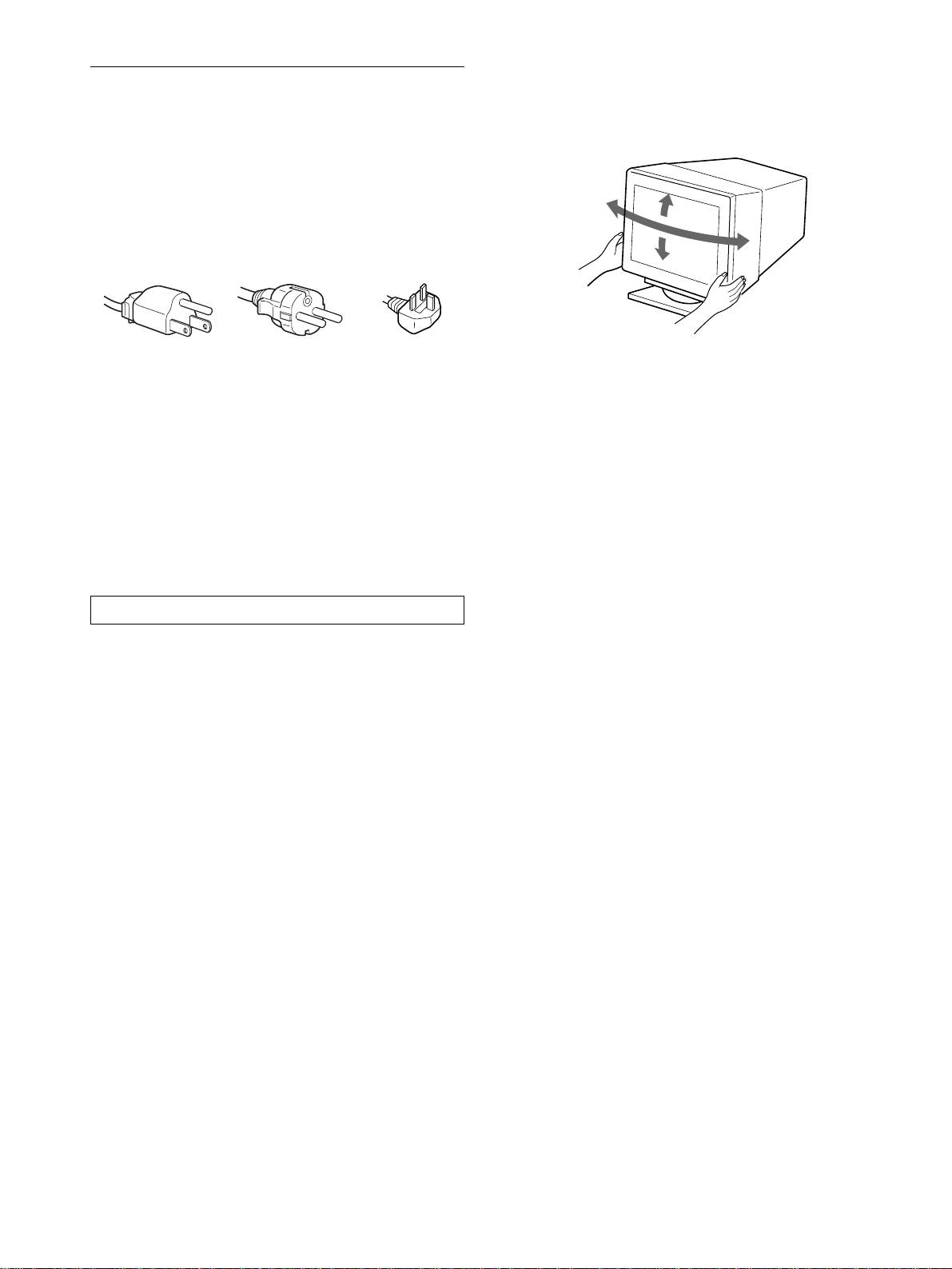
Uso del sistema orientabile
Precauzioni
È possibile regolare il monitor entro l’angolazione illustrata qui
sotto. Per spostare il monitor verticalmente o orizzontalmente
Avvertenze per i collegamenti dell’alimentazione
afferrarlo alla base con entrambe le mani.
• Utilizzare il cavo di alimentazione in dotazione. Se si utilizza
un cavo diverso, accertarsi che sia compatibile con la tensione
operativa locale.
Per i clienti nel Regno Unito
Se si utilizza il monitor nel Regno Unito, utilizzare il cavo di
alimentazione in dotazione.
Esempio di tipi di spine
da 100 a 120 V CA da 200 a 240 V CA solo 240 V CA
• Prima di scollegare il cavo di alimentazione, attendere almeno
30 secondi dallo spegnimento dell’unità per permettere la
dispersione dell’elettricità statica sulla superficie dello
schermo.
• Non appena si accende l’apparecchio, lo schermo viene
smagnetizzato per circa 3 secondi. Questa operazione crea un
forte campo magnetico attorno allo schermo che potrebbe
danneggiare i dati memorizzati su nastri magnetici o dischi
situati vicino al monitor. Collocare eventuali apparecchiature
per la registrazione magnetica, nastri e dischi lontano dal
monitor.
Installare l’unità vicino ad una presa facilmente accessibile.
Installazione
Non collocare il monitor nei seguenti luoghi:
• su superfici (tappeti, coperte, ecc.) né vicino a materiali (tende,
tessuti, ecc.) che potrebbero bloccarne le prese di ventilazione
• vicino a fonti di calore come radiatori o condotti d’aria calda,
né in luoghi soggetti alla luce diretta del sole
• in luoghi soggetti a forti escursioni termiche
• in luoghi soggetti a scosse o vibrazioni meccaniche
• su superfici instabili
• vicino ad apparecchiature che generano campi magnetici, come
un trasformatore o linee ad alta tensione
• vicino a superfici metalliche con carica elettrica
Manutenzione
• Pulire lo schermo con un panno morbido. Se si utilizza un
detergente liquido per vetri, assicurarsi che non contenga
soluzioni antistatiche o additivi simili, onde evitare di graffiare
il rivestimento dello schermo.
• Non strofinare, toccare o tamburellare sulla superficie dello
schermo con oggetti appuntiti o abrasivi, come la punta di una
penna o un cacciavite, onde evitare di graffiare il cinescopio a
colori.
• Pulire il rivestimento esterno, il pannello e i comandi con un
panno morbido leggermente inumidito con un soluzione
detergente neutra. Non utilizzare alcun tipo di spugnette o
polveri abrasive o solventi, come alcool o benzene.
Trasporto
Per trasportare il monitor o inviarlo in riparazione, utilizzare il
materiale di imballaggio originale.
4
90°
15°
90°
5°
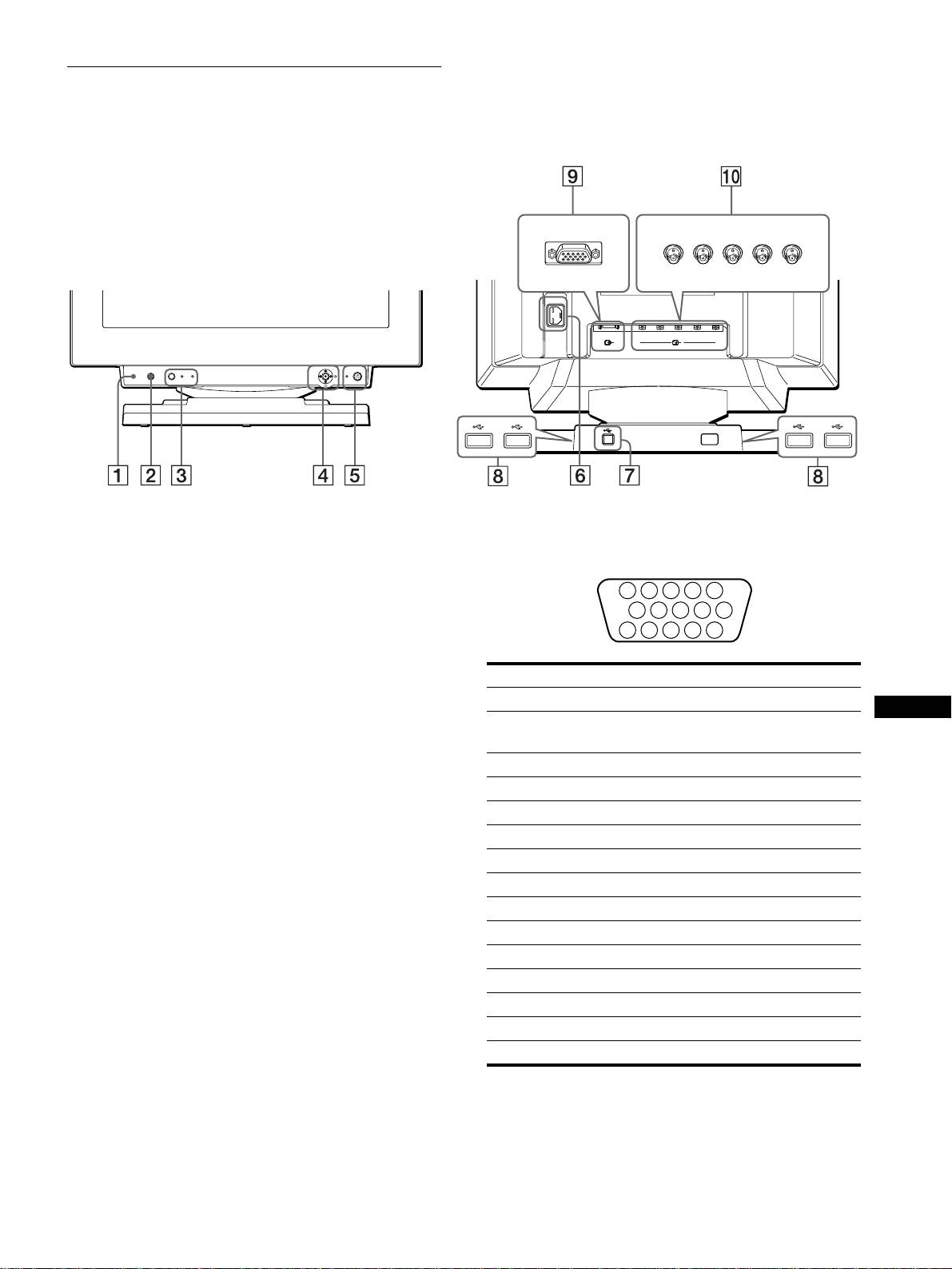
Identificazione dei componenti e
dei comandi
Per ulteriori informazioni, vedere le pagine tra parentesi.
Fronte Retro
fronte
fronte
retro
retro
AC IN
RGBHDVD
1
2
(HD15)
(BNC)
RESET ASC INPUT MENUHD15 BNC
1
11
1 Tasto RESET (ripristina) (pagina 16)
9
99
9 Connettore 1 di ingresso video (HD15) (pagina 6)
Utilizzare questo tasto per ripristinare le impostazioni di
Utilizzare questo connettore per immettere i segnali video
fabbrica.
RGB (0,700 Vp-p, positivo) e i segnali sincronici.
2
22
2 Tasto ASC (centratura e dimensionamento
automatici) (pagina 9)
Per regolare automaticamente la dimensione e la centratura
delle immagini.
3
33
3 Tasto INPUT e indicatori HD15 / BNC (pagina 9)
Numero piedini Segnale
Utilizzare questo tasto per selezionare il segnale d’ingresso
1 Rosso
IT
video HD15 o BNC.
2Verde
Ogni volta che si preme questo tasto, viene selezionato uno
(Sinc composito su verde)
dei due segnali e il relativo indicatore si illumina.
3Blu
4
44
4 Joystick (pagina 11)
4 ID (Terra)
Per visualizzare il menu ed effettuare le regolazioni del
5 Terra DDC*
monitor, comprese le regolazioni della luminosità e del
contrasto.
6 Terra Rosso
7 Terra Verde
5
55
5 Interruttore e indicatore di accensione
8 Terra Blu
1 (alimentazione) (pagine 7, 16, 20)
Utilizzare questo tasto per accendere e spegnere il monitor.
9 DDC + 5V*
Quando il monitor viene acceso, l’indicatore di accensione si
10 Terra
illumina in verde, quindi lampeggia in verde o in arancione;
si illumina in arancione quando il monitor entra nel modo di
11 ID (Terra)
risparmio energetico.
12 Dati bidirezionali (SDA)*
13 Sincronia O
6
66
6 Connettore AC IN (pagina 7)
Utilizzare questo connettore per alimentare il monitor con
14 Sincronia V
corrente alternata.
15 Orologio Dati (SCL)*
7
77
7 Connettore upstream USB (bus seriale universale)
* DDC (Display Data Channel) è uno standard di VESA.
(pagina 8)
Usare questo connettore per collegare il monitor ad un
q;
q;q;
q; Connettore 2 di ingresso video (BNC) (pagina 6)
computer conforme a USB.
Utilizzare questo connettore per immettere i segnali video
RGB (0,700 Vp-p, positivo) e i segnali sincronici.
8
88
8 Connettori downstream USB (bus seriale
universale) (pagina 8)
Usare questi connettori per collegare le periferiche USB al
monitor.
5
5 4 3 2
1
678910
1112131415
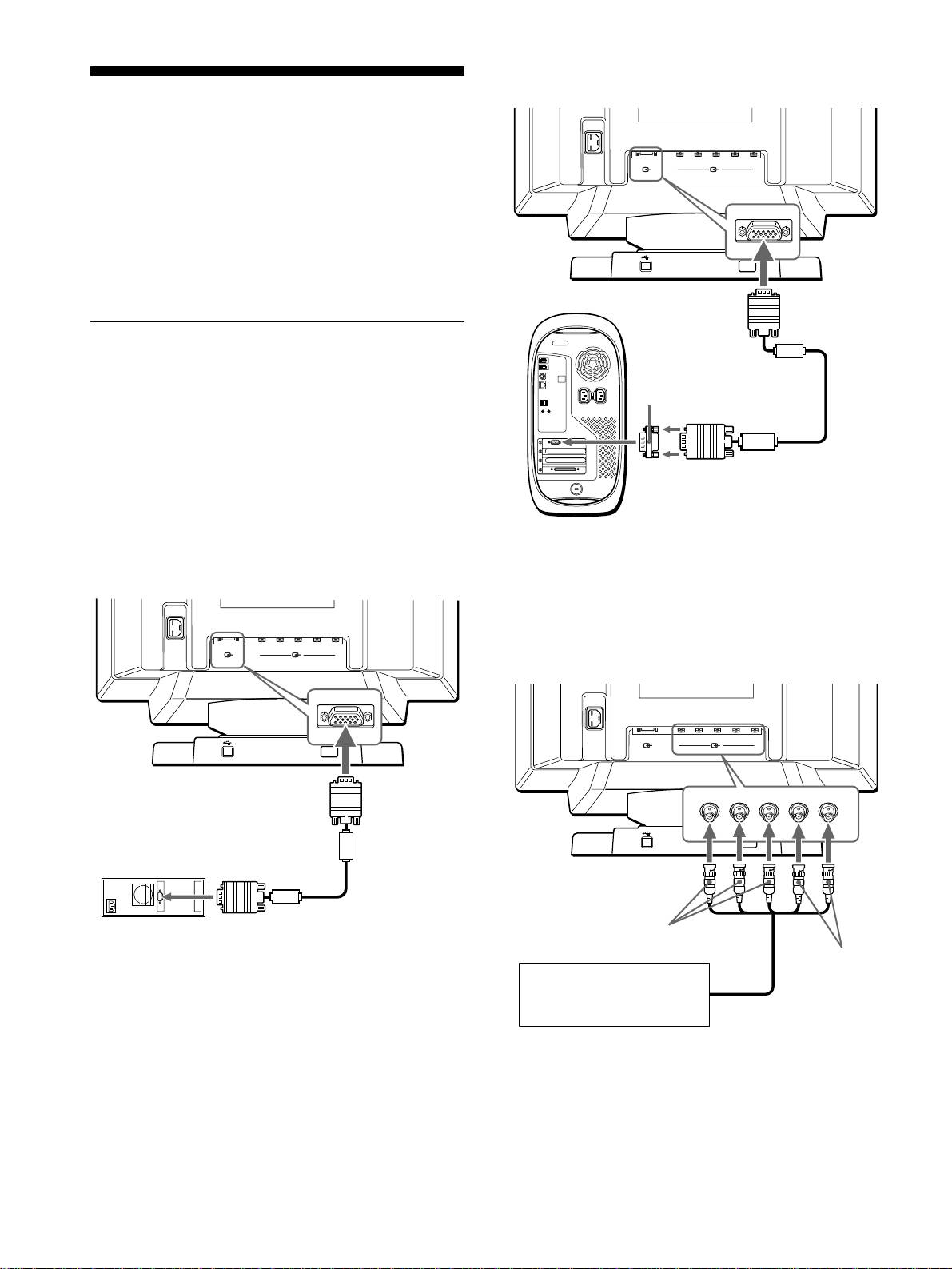
x
xx
x
Collegamento ad un computer Macintosh
Installazione
Prima di utilizzare il monitor, verificare che la confezione
contenga i seguenti accessori.
• Cavo di alimentazione (1)
• Cavo del segnale video HD15 (1)
• Cavo USB (1)
• Adattatore G3 (per sistema Macintosh blu e bianco) (1)
• Disco di installazione (1)
• Scheda di garanzia (1)
• Note sulla pulizia della superficie dello schermo (1)
• Il presente manuale di istruzioni (1)
Punto 1:Collegamento del monitor
al computer
Spegnere il monitor e il computer prima del collegamento.
Note
• Non toccare i piedini del connettore del cavo del segnale video onde
evitare di piegarli.
• Durante il collegamento del cavo del segnale video, controllare
l’allineamento del connettore HD15. Non inserire forzatamente il cavo
nel connettore in modo errato onde evitare di piegare i piedini.
x
xx
x
Collegamento ad un computer IBM PC/AT o
* Prima di collegare il cavo, collegare al computer l’adattatore del
Macintosh in dotazione. Questo adattatore è compatibile con il
compatibile
computer Power Macintosh G3 dotato di tre file di piedini. Se si
effettua il collegamento all’altra versione dei computer serie Power
AC IN
Macintosh G3 dotati di due file di piedini o ad altri modelli, sarà
necessario un adattatore diverso (in vendita separatamente).
RGBHDVD
1
2
(HD15)
(BNC)
x
xx
x
Collegamento ai cinque connettori BNC
all’HD15
all’uscita video
cavo del segnale video
HD15 (in dotazione)
computer IBM PC/AT o
compatibile
* Collegare i cavi da sinistra a destra nell’ordine descritto di seguito:
Rosso-Verde-Blu-HD-VD.
Nota
Lo standard Plug & Play (DDC) non è valido per i cinque connettori BNC.
Se si desidera utilizzare lo standard Plug & Play (DDC), collegare il
computer al connettore HD15 utilizzando il cavo del segnale video in
dotazione.
6
AC IN
RGBHDVD
1
2
(HD15)
(BNC)
Utilizzare l’adattatore G3 in dotazione (per sistema blu e bianco).
all’HD15
Adattatore G3 (per sistema
blu e bianco) (in dotazione)
*
cavo del segnale video
all’uscita video
HD15 (in dotazione)
Power Macintosh G3
AC IN
RGBHDVD
1
2
(HD15)
(BNC)
all’ingresso VIDEO
IN R/G/B
all’ingresso
SYNC IN
Per il collegamento al
HD/VD
computer attenersi agli
esempi precedenti.
cavo del segnale video
(SMF-400, non in dotazione)
*
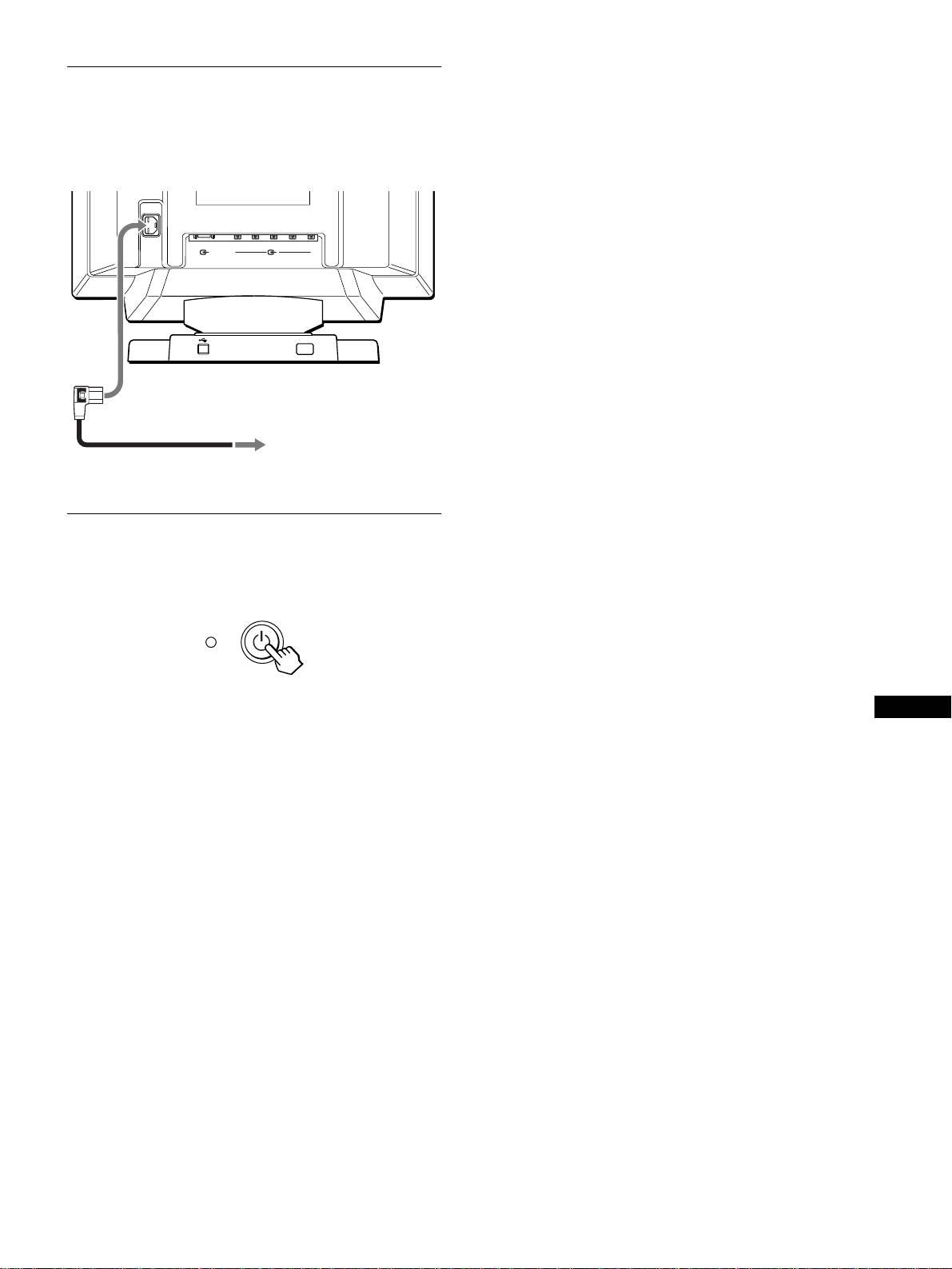
Se sullo schermo non appaiono le immagini
Punto 2:Collegamento del cavo di
• Controllare che il monitor sia stato collegato correttamente al
alimentazione
computer.
• Se sullo schermo appare il messaggio
Con il monitor e il computer spenti, collegare prima il cavo di
NO SEGNALESINGRESSO, provare a cambiare il segnale di
alimentazione al monitor, quindi collegarlo alla presa di rete.
ingresso (pagina 9), e verificare che la scheda grafica del
computer sia completamente inserita nel corretto
alloggiamento del bus.
AC IN
• Se si sostituisce un monitor vecchio con questo modello e sullo
schermo appare il messaggio FUORI GAMMA SCANS,
RGBHDVD
1
2
(HD15)
(BNC)
ricollegare il vecchio monitor. Quindi regolare la scheda
grafica del computer in modo che la frequenza orizzontale sia
compresa tra 30 e 121 kHz e la frequenza verticale sia compresa
tra 48 e 160 Hz.
a AC IN
Per ulteriori informazione sui messaggi a schermo, vedere la
sezione “Sintomi e soluzioni dei problemi” del monitor a
pagina 18.
Installazione su diversi sistemi operativi (OS)
alla presa a muro
Questo monitor è conforme allo standard Plug & Play “DDC” ed
cavo di alimentazione
individua automaticamente tutte le informazioni relative ai monitor
(in dotazione)
tramite la funzione Plug & Play di Windows. L’installazione di un driver
specifico non è necessaria.
Se si collega il monitor al computer e si riavvia il computer per la prima
volta, sullo schermo potrebbe apparire la finestra del programma di
Punto 3:Accensione del monitor e
installazione guidata. Fare clic su “Next” per alcune volte secondo le
istruzioni del programma di installazione guidata fino a quando non viene
del computer
automaticamente selezionato il monitor Plug & Play.
Se si verificano problemi di comunicazione tra la scheda grafica o la
Accendere prima il monitor, quindi accendere il computer.
scheda del computer e questo monitor, caricare il disco di installazione in
dotazione. Per informazioni sulla procedura di installazione, fare
riferimento al file “Read Me” contenuto nel disco. È anche possibile
scaricare le informazioni dal sito Web del produttore della scheda grafica.
Per gli utenti di Windows NT4.0
L’installazione del monitor è ora terminata.
Per l’installazione di questo monitor con Windows NT4.0 non è
IT
Se necessario, utilizzare i comandi del monitor per regolare
necessario il driver del video. Per maggiori informazioni sulla regolazione
l’immagine.
della risoluzione, della frequenza di refresh e del numero di colori,
consultare le istruzioni per l’uso di Windows NT4.0.
7
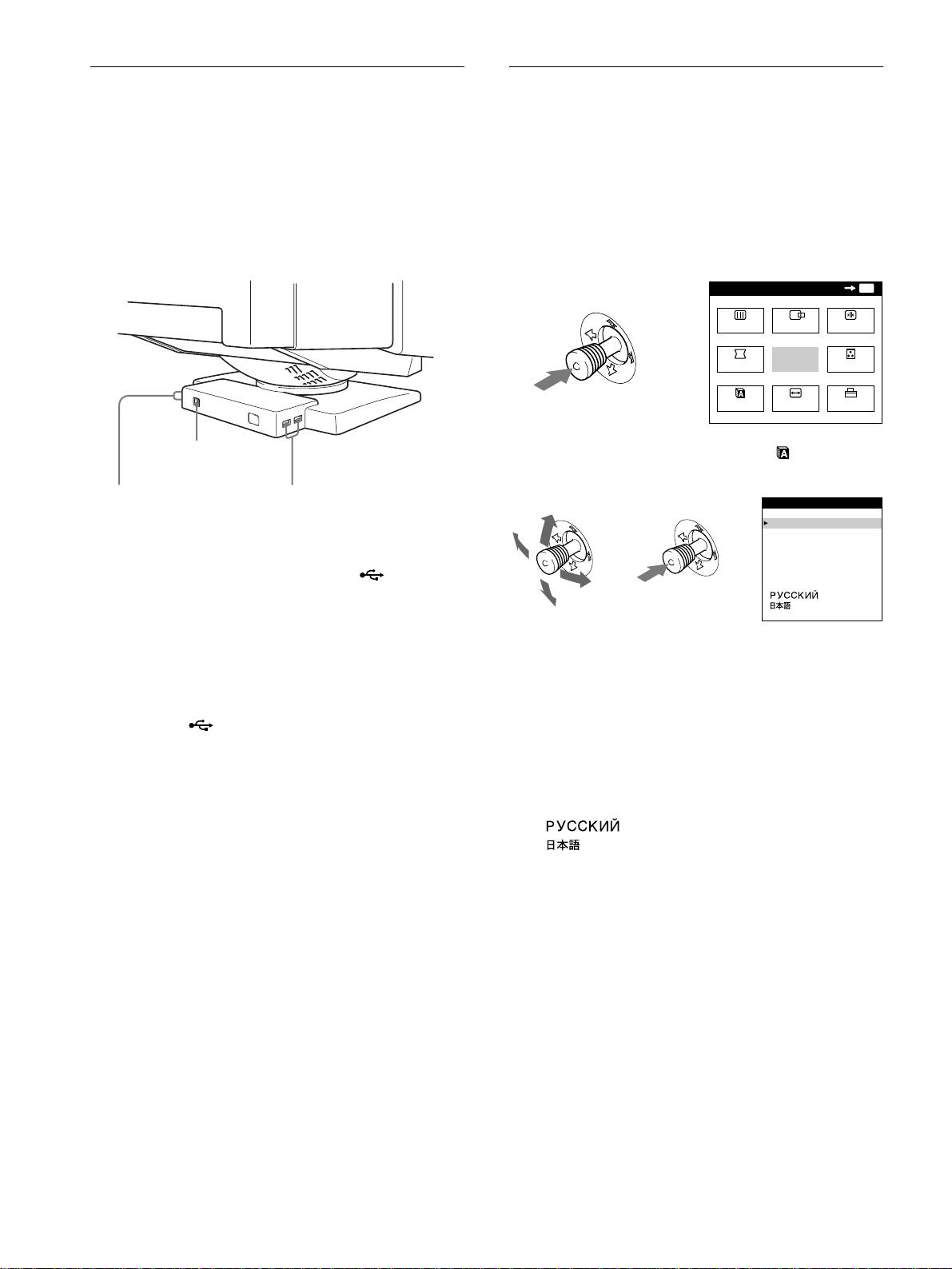
Collegamento delle periferiche
Selezione della lingua dei menu a
conformi a USB
schermo (LANG)
Il monitor dispone di un connettore upstream e di quattro
I menu a schermo sono disponibili nelle seguenti lingue: inglese,
connettori downstream USB. Questi consentono di collegare al
francese, tedesco, spagnolo, italiano, olandese, svedese, russo e
computer, in modo facile e veloce, le periferiche conformi a USB
giapponese. L’impostazione predefinita è la lingua inglese.
quali tastiere, mouse, stampanti e scanner usando un cavo USB
standard.
1
Premere il joystick.
Per usare il monitor come hub per le periferiche, collegare i
Per maggiori informazioni sull’uso del joystick, vedere a
connettori USB come descritto qui sotto.
pagina 11.
MENU
OK
MENU
SCHERM
CENTRO
CONV.
GEOM
USCITA
COLORE
LANG
DIMENS
OPZION
al computer
2
Spostare il joystick per evidenziare LANG e
conforme a USB
premere di nuovo il joystick.
alle periferiche
alle periferiche
conformi a USB
conformi a USB
1
Accendere il monitor e il computer.
2
Collegare il computer al connettore upstream
quadrato usando il cavo USB in dotazione.
Per gli utenti di Windows
Se appare un messaggio sullo schermo, seguire le istruzioni a
3
Spostare il joystick verso l’alto o verso il basso per
schermo e selezionare Generic USB Hub come impostazione
selezionare una lingua e premere di nuovo il
predefinita.
joystick.
• ENGLISH: Inglese
3
Collegare le periferiche conformi a USB ai
• FRANÇAIS: Francese
connettori USB downstream rettangolari.
• DEUTSCH: Tedesco
Note
• ESPAÑOL: Spagnolo
• Non tutti i computer e/o i sistemi operativi supportano configurazioni
• ITALIANO
USB. Per verificare se è possibile collegare le periferiche USB,
• NEDERLANDS: Olandese
consultare le istruzioni per l’uso del computer.
• SVENSKA: Svedese
• Nella maggior parte dei casi, occorre installare sul computer host il
• : Russo
software del driver USB. Per maggiori informazioni consultare le
• : Giapponese
istruzioni per l’uso delle periferiche.
• Il monitor funziona come hub USB se è acceso o in modo di risparmio
Per chiudere il menu
energetico.
Premere il joystick una volta per tornare al menu principale e due volte per
• Se si collega una tastiera o un mouse ai connettori USB e si avvia il
tornare alla visualizzazione normale. Se non viene premuto alcun tasto, il
computer per la prima volta, le periferiche potrebbero non funzionare.
menu si chiude automaticamente dopo circa 30 secondi.
Collegare prima la tastiera e il mouse direttamente al computer e
configurare le periferiche conformi a USB, quindi collegarle al
Per reimpostare la lingua inglese
monitor.
Durante la visualizzazione del menu LANGUAGE sullo schermo,
• Durante il collegamento dei cavi USB non appoggiarsi al monitor onde
premere il tasto RESET (ripristina).
evitare il rischio di farlo slittare e di provocare danni.
8
b
LANGUAGE
ENGL ISH
FRANÇA IS
DEUTSCH
ESPAÑOL
ITALIANO
NEDERLANDS
SVENSKA
bb
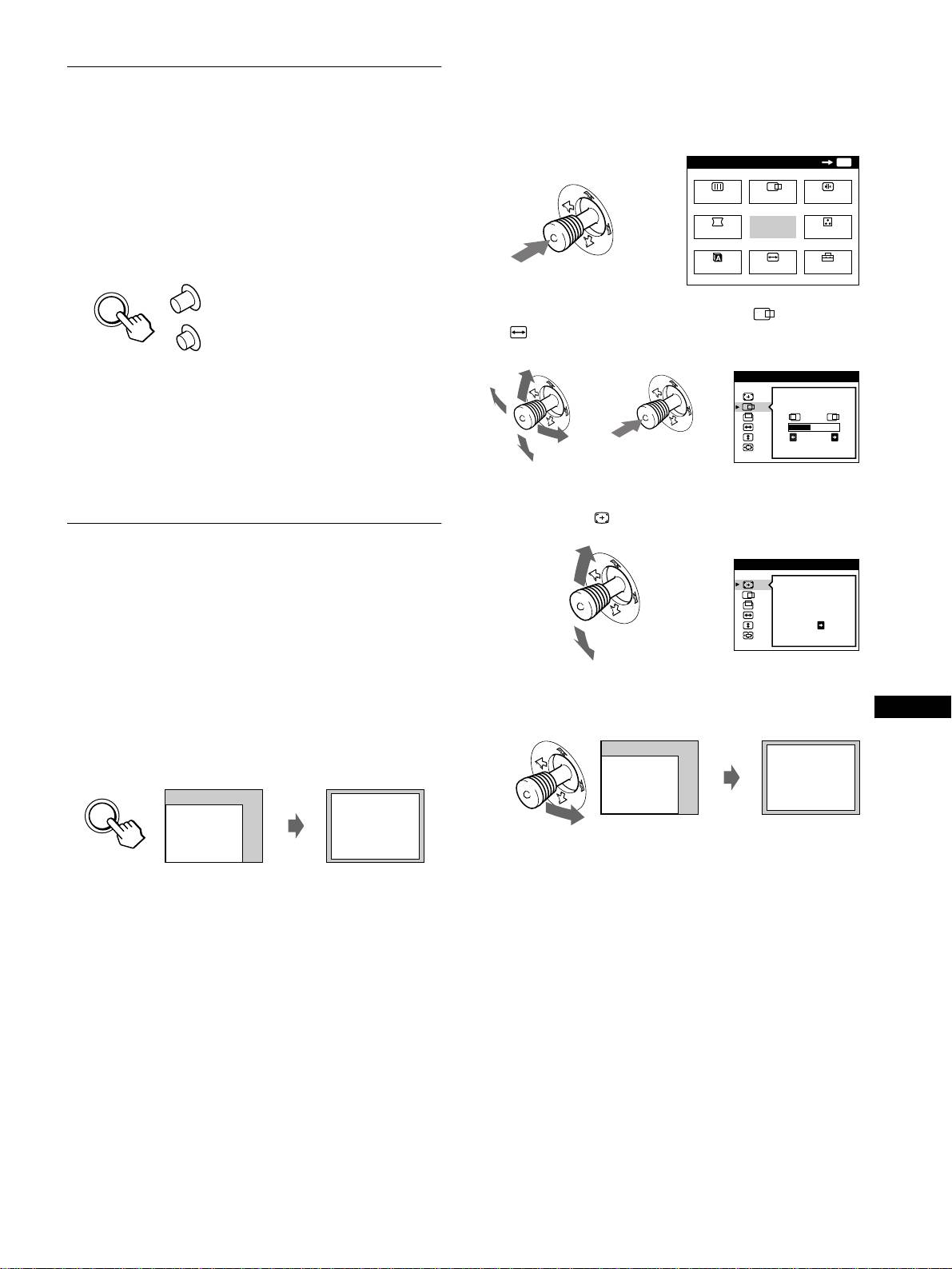
x
xx
x
Utilizzo del menu a schermo
Selezione del segnale di ingresso
1
Premere il joystick per visualizzare il MENU
È possibile collegare due computer a questo monitor utilizzando i
principale.
connettori HD15 e BNC. Per passare da un computer all’altro,
utilizzare il tasto INPUT.
MENU
OK
MENU
Premere il tasto INPUT.
SCHERM
CENTRO
CONV.
Ogni volta che si preme questo tasto, viene selezionato uno dei
due segnali d’ingresso e il relativo indicatore si illumina.
b
GEOM
USCITA
COLORE
Quando viene premuto il tasto, BNC viene selezionato, se il tasto
non viene premuto, viene selezionato HD15.
LANG
DIMENS
OPZION
HD15
2
Spostare il joystick per evidenziare CENTRO o
DIMENS, quindi premere di nuovo il joystick.
INPUT
BNC
Il connettore selezionato appare sullo schermo per alcuni secondi.
DIMENS/CENTRO
Sullo schermo appare “HD15” o “BNC”.
b
b
Nota
26
Se nessun segnale viene inviato al connettore selezionato, sullo schermo
appare il messaggio NO SEGNALESINGRESSO. Dopo alcuni secondi,
il monitor entra nel modo di risparmio energetico. In tal caso, selezionare
l’altro connettore.
3
Spostare il joystick verso l’alto o verso il basso per
selezionare (AUTO).
Regolazione automatica delle
DIMENS/CENTRO
dimensioni e della centratura
AUTO
dell’immagine (AUTO)
b
SI
È possibile regolare in modo facile l’immagine in modo che
riempia lo schermo premendo il tasto ASC (centratura e
ridimensionamento automatici) o utilizzando il menu a schermo.
4
Spostare il joystick verso destra ,.
x
xx
x
Utilizzo del tasto ASC
L’immagine riempie automaticamente lo schermo.
IT
Premere il tasto ASC.
L’immagine riempirà automaticamente lo schermo.
ASC
Note
• Questa funzione è stata ideata per computer su cui gira Windows o un
software di interfaccia grafica utente simile, che fornisca un’immagine
a schermo pieno. Potrebbe non funzionare correttamente se il colore di
sfondo è scuro o se l’immagine di ingresso non riempie lo schermo fino
ai bordi (quale il prompt di MS-DOS).
• Le immagini con un rapporto di formato di 5:4 (risoluzione: 1280 ×
1024, 1800 × 1440) vengono visualizzate nella loro risoluzione reale
senza riempire lo schermo fino ai bordi.
• Mentre viene eseguita questa funzione, l’immagine visualizzata si
muove per alcuni secondi. Ciò non indica problemi di funzionamento.
9
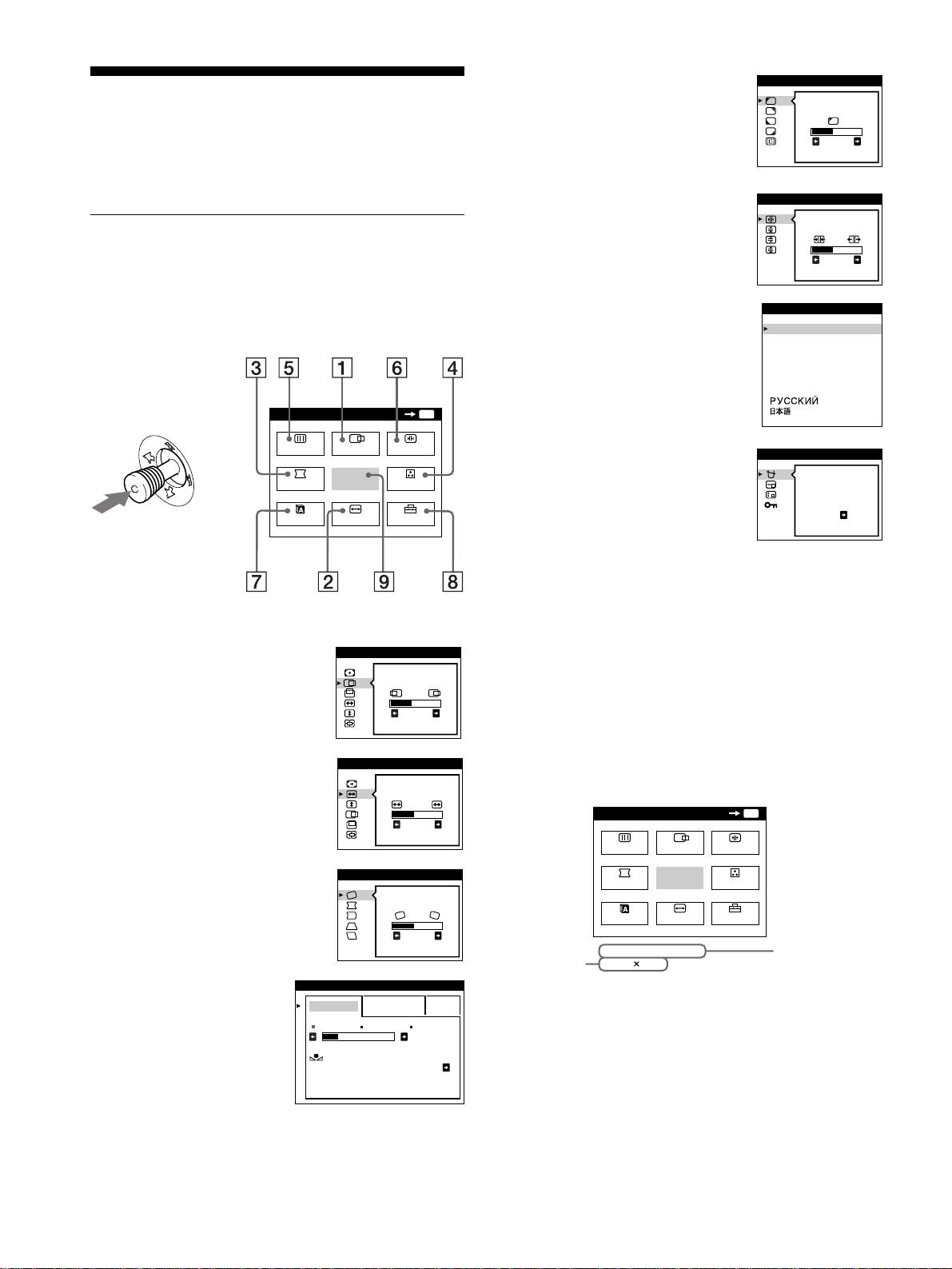
5
55
5 SCHERMO (pagina 13)
SCHERMO
Personalizzazione del
Selezionare il menu SCHERMO per
LANDING
regolare la qualità dell’immagine.
monitor
È possibile regolare la purezza del
26
colore e l’effetto di cancellazione
È possibile effettuare numerose regolazioni relative al monitor
moiré.
utilizzando i menu a schermo.
6
66
6 CONV. (pagina 12)
CONVERGEN ZA
Selezionare il menu CONV. per
Come spostarsi all’interno del
regolare la convergenza orizzontale
TOP
e verticale dell’immagine.
BOT
menu
26
Premere il joystick per visualizzare il MENU principale sullo
schermo. Per maggiori informazioni sull’uso del joystick vedere
7
77
7 LANG (pagina 8)
LANGUAGE
a pagina 11.
Selezionare il menu LANG per
ENGL I SH
FRANÇA IS
selezionare la lingua del menu a
DEUTSCH
schermo.
ESPAÑOL
ITALIANO
NEDERLANDS
SVENSKA
MENU
OK
MENU
SCHERM
CENTRO
CONV.
8
88
8 OPZIONI (pagina 15)
OPZ ION I
Selezionare il menu OPZIONI per
SMAGNET.
b
GEOM
USCITA
COLORE
regolare le seguenti opzioni del
monitor:
SI
LANG
DIMENS
OPZION
• smagnetizzazione dello schermo
• modifica della posizione del
menu a schermo
• bloccaggio dei comandi
9
99
9 USCITA
Usare il joystick per selezionare uno dei seguenti menu.
Selezionare USCITA per chiudere il
menu.
1
11
1 CENTRO (pagina 12)
DIMENS/CENTRO
Selezionare il menu CENTRO per
regolare la centratura, le dimensioni
x
xx
x
Visualizzazione del segnale di ingresso
o lo zoom dell’immagine.
corrente
26
Le frequenze verticali e orizzontali del segnale di ingresso
corrente vengono visualizzate nel MENU principale. Se il segnale
2
22
2 DIMENS (pagina 11)
DIMENS/CENTRO
corrisponde ad uno dei modi preimpostati in fabbrica del monitor,
Selezionare il menu DIMENS per
viene visualizzata anche la risoluzione.
regolare le dimensioni, la centratura
o lo zoom dell’immagine.
26
3
33
3 GEOM. (pagina 12)
GEOMETR I A
Selezionare il menu GEOM. per
regolare la rotazione e la forma
dell’immagine.
26
4
44
4 COLORE (pagina 13)
COLORE
Selezionare il menu
FACI LE ESPERTO s BGR
COLORE per regolare la
5000K 6500K 930 K0
temperatura di colore
50 K00
dell’immagine. Utilizzare
RIPR IST I NO
COLORE SI
questo menu per fare
corrispondere i colori del
monitor ai colori di
un’immagine stampata.
10
MENU
OK
MENU
SCHERM
CENTRO
CONV.
GEOM
USCITA
COLORE
LANG
DIMENS
OPZION
68.7kHz/ 85Hz
1024
768
frequenze
risoluzione
verticali e
del segnale di
orizzontali del
ingresso
segnale di
corrente
ingresso corrente
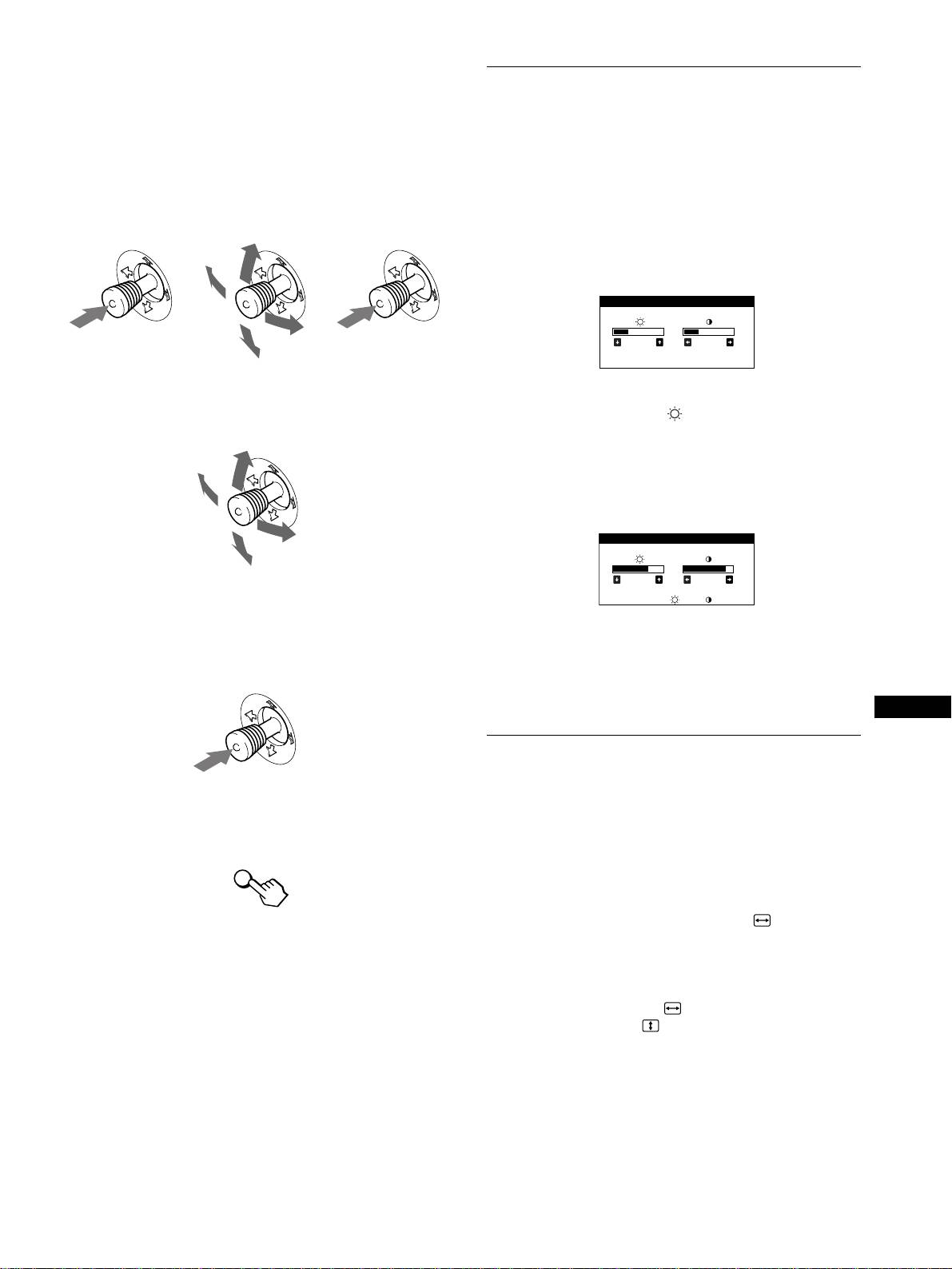
x
xx
x
Uso del joystick
Regolazione della luminosità e del
1
Visualizzare il MENU principale e selezionare il
contrasto
menu che si desidera regolare.
Per visualizzare il MENU principale premere il joystick una
È possibile regolare la luminosità e il contrasto tramite il menu
volta. Quindi spostare il joystick verso l’alto, verso il basso,
LUMINOSITA/CONTRASTO.
verso sinistra o verso destra per evidenziare il menu
Queste impostazioni vengono memorizzate per i segnali inviati
desiderato. Premere il joystick per selezionare la voce di
dal connettore di ingresso correntemente selezionato.
menu.
1
Spostare il joystick in qualsiasi direzione.
Sullo schermo appare il menu
LUMINOSITA/CONTRASTO.
bb
2
Per regolare il menu.
2
Spostare il joystick verso l’alto o verso il basso per
Spostare il joystick verso l’alto, verso il basso, verso sinistra
regolare la luminosità ( ), quindi verso sinistra o
o verso destra per effettuare la regolazione.
verso destra per regolare il contrasto (6).
Se si utilizza il modo sRGB
Se si seleziona il modo sRGB tramite il menu COLORE, sullo
schermo appare il seguente menu LUMINOSITA/CONTRASTO.
3
Per chiudere il menu.
Premere il joystick una volta per tornare al menu principale e
due volte per tornare alla visualizzazione normale. Se non
Per ulteriori informazioni su come utilizzare il modo sRGB,
viene premuto alcun tasto, il menu si chiude automaticamente
vedere la sezione “Regolazione del colore dell’immagine
dopo circa 30 secondi.
(COLORE)” a pagina 13.
Il menu scompare automaticamente dopo circa 3 secondi.
IT
Regolazione delle dimensioni
dell’immagine (DIMENS)
x
xx
x
Reimpostazione delle regolazioni
Questa impostazione è memorizzata per il segnale di ingresso
Premere il tasto RESET. Per maggiori informazioni sulla
corrente.
reimpostazione delle regolazioni, vedere a pagina 16.
1
Premere il joystick.
Sullo schermo appare il MENU principale.
RESET
2
Spostare il joystick per evidenziare DIMENS,
quindi premere di nuovo il joystick.
Sullo schermo appare il menu DIMENS/CENTRO.
3
Spostare prima il joystick verso l’alto o verso il
basso per selezionare per la regolazione
orizzontale oppure per la regolazione verticale.
Quindi spostare il joystick verso destra o verso
sinistra per regolare le dimensioni.
11
LUMINOSI TA/CONTRASTO
26 26
LUMINOSI TA/CONTRASTO
56 76
sRGB : 56 76
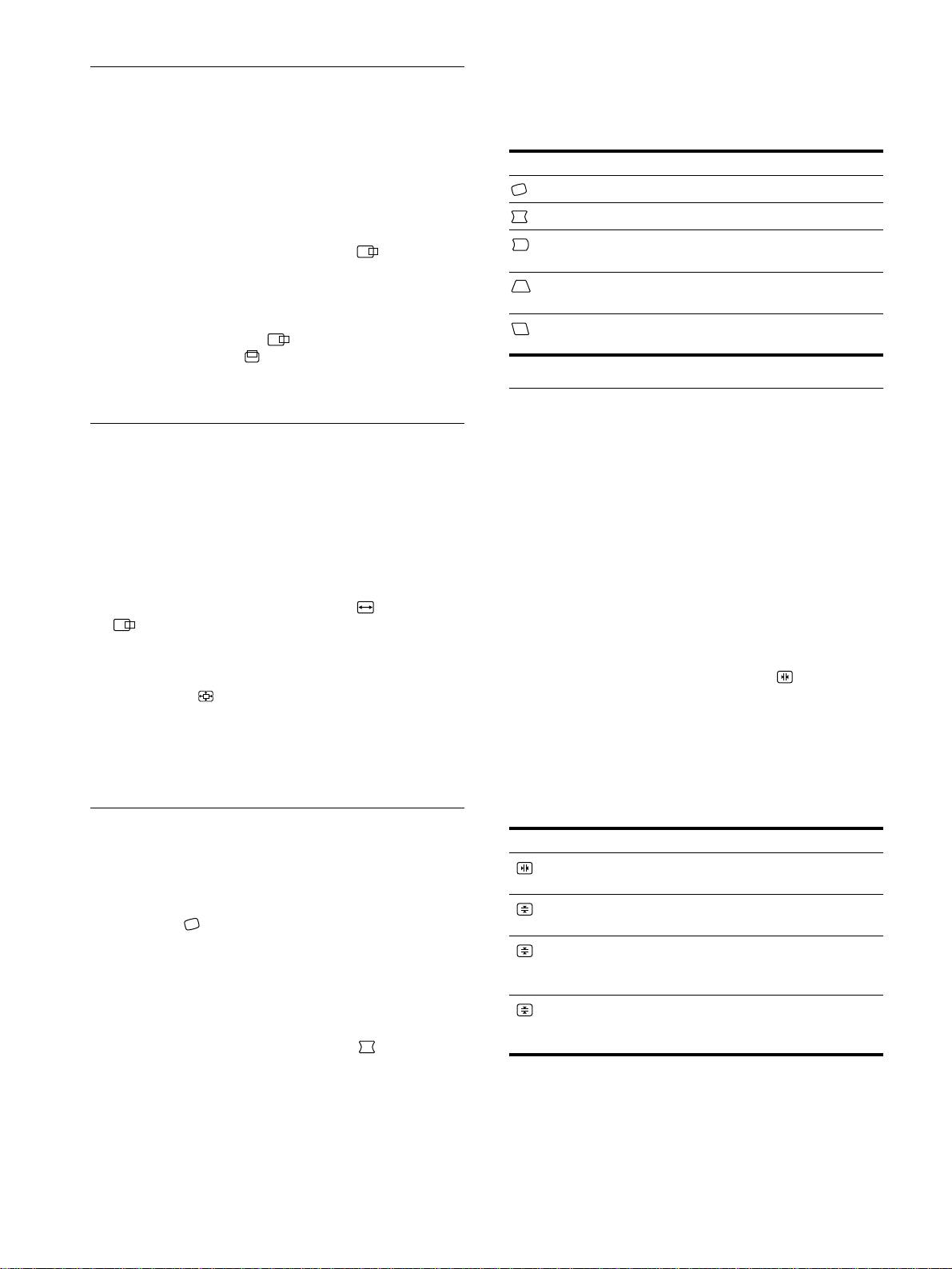
3
Spostare prima il joystick verso l’alto o verso il
Regolazione della centratura
basso per selezionare la voce di regolazione
desiderata. Quindi spostare il joystick verso destra
dell’immagine (CENTRO)
o verso sinistra per effettuare la regolazione.
Questa impostazione è memorizzata per il segnale di ingresso
corrente.
Selezionare Per
ruotare l’immagine
1
Premere il joystick.
Sullo schermo appare il MENU principale.
espandere o contrarre i bordi dell’immagine
spostare i bordi dell’immagine verso sinistra o
2
Spostare il joystick per evidenziare CENTRO,
verso destra
quindi premere di nuovo il joystick.
Sullo schermo appare il menu DIMENS/CENTRO.
regolare la larghezza dell’immagine nella parte
superiore dello schermo
3
Spostare prima il joystick verso l’alto o verso il
spostare l’immagine verso sinistra o verso
basso per selezionare per la regolazione
destra nella parte superiore dello schermo
orizzontale oppure per la regolazione verticale.
Quindi spostare il joystick verso destra o verso
sinistra per regolare la centratura.
Regolazione della convergenza
(CONV.)
Ingrandimento o riduzione
dell’immagine (ZOOM)
Le impostazioni del menu CONV. consentono di regolare la
qualità dell’immagine tramite il controllo della convergenza. La
Questa impostazione è memorizzata per il segnale di ingresso
convergenza riguarda l’allineamento dei segnali di colore rosso,
corrente.
verde e blu.
Se vengono visualizzate ombre rosse o blu attorno ai caratteri o
1
Premere il joystick.
alle linee, regolare la convergenza.
Sullo schermo appare il MENU principale.
Queste impostazioni vengono memorizzate per tutti i segnali di
ingresso.
2
Spostare il joystick per evidenziare DIMENS o
CENTRO, quindi premere di nuovo il joystick.
1
Premere il joystick.
Sullo schermo appare il menu DIMENS/CENTRO.
Sullo schermo appare il MENU principale.
3
Spostare il joystick verso l’alto o verso il basso per
2
Spostare il joystick per evidenziare CONV.,
selezionare (zoom) e spostarlo verso destra o
quindi premere di nuovo il joystick.
verso sinistra per ingrandire o ridurre l’immagine.
Sullo schermo appare il menu CONVERGENZA.
Nota
3
Spostare prima il joystick verso l’alto o verso il
Quando le dimensioni verticali o orizzontali raggiungono i valori massimi
basso per selezionare la voce di regolazione
o minimi, non è possibile regolarle ulteriormente.
desiderata. Quindi spostare il joystick verso destra
o verso sinistra per effettuare la regolazione.
Regolazione della forma
Selezionare Per
dell’immagine (GEOM.)
spostare le ombre blu o rosse in senso
orizzontale
Le impostazioni del menu GEOM. consentono di regolare la
rotazione e la forma dell’immagine.
spostare le ombre blu o rosse in senso
L’impostazione (rotazione) è memorizzata per tutti i segnali di
verticale
ingresso. Tutte le altre impostazioni sono memorizzate per il
spostare le ombre blu o rosse in senso
TOP
segnale di ingresso corrente.
CONV VERT SUP
verticale nella parte superiore dello
schermo
1
Premere il joystick.
spostare le ombre blu o rosse in senso
Sullo schermo appare il MENU principale.
BOT
CONV VERT INF
verticale nella parte inferiore dello
schermo
2
Spostare il joystick per evidenziare GEOM.,
quindi premere di nuovo il joystick.
Sullo schermo appare il menu GEOMETRIA.
12
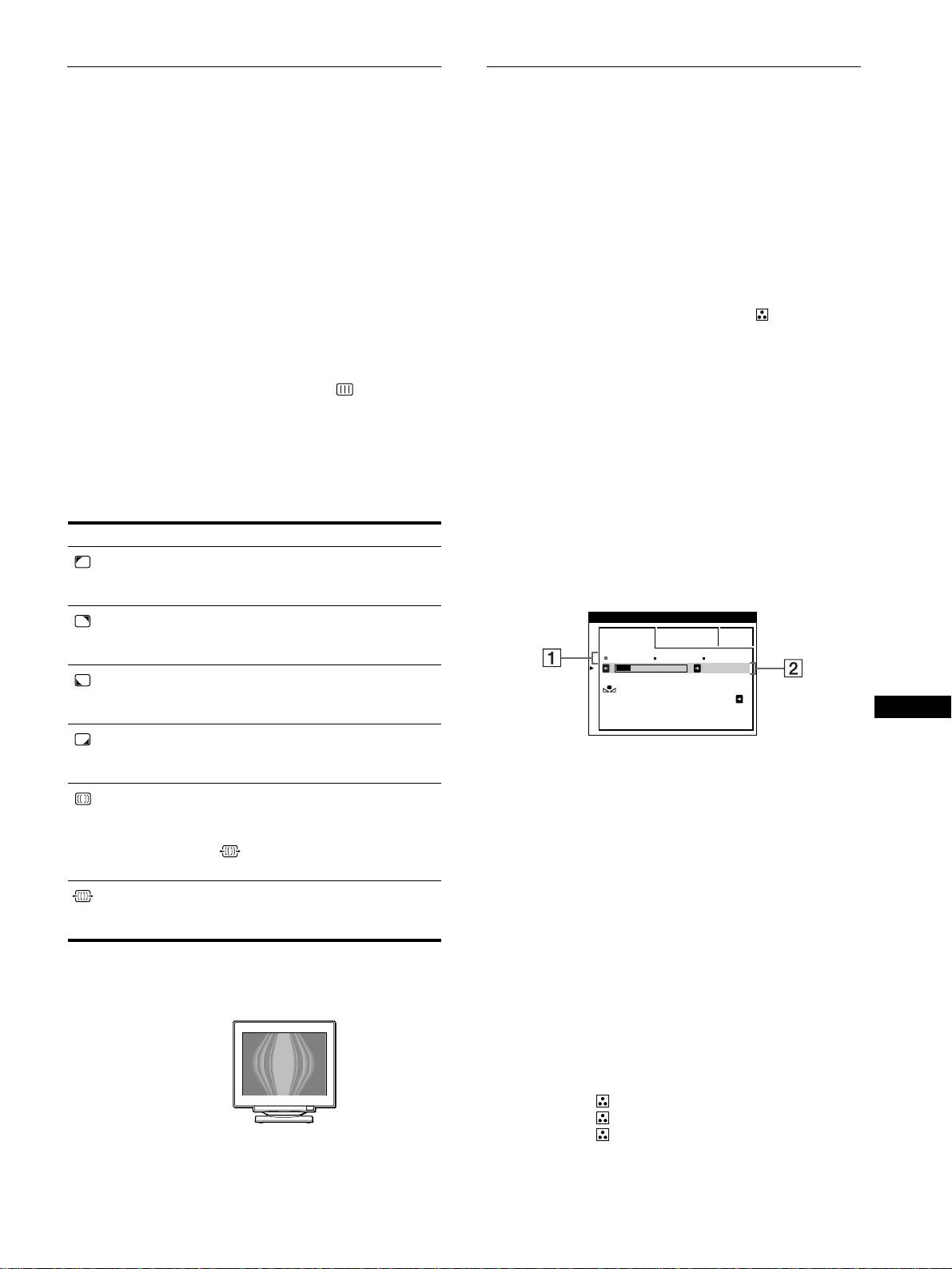
Regolazione della qualità
Regolazione del colore
dell’immagine (SCHERMO)
dell’immagine (COLORE)
Le impostazioni del menu SCHERMO consentono di regolare la
Le impostazioni del menu COLORE consentono di regolare la
qualità dell’immagine tramite il controllo dell’effetto moiré e
temperatura di colore dell’immagine modificando il livello del
della purezza del colore.
colore del campo del colore bianco. I colori appaiono rossastri se
• Se il colore appare irregolare negli angoli dello schermo,
la temperatura è bassa e bluastri se la temperatura è alta. Questa
regolare la purezza del colore.
regolazione risulta utile per far corrispondere i colori del monitor
• Se sullo schermo appaiono disturbi ellittici o ondulati,
ai colori di un’immagine stampata.
annullare l’effetto moiré.
Le impostazioni ELIMINA MOIRE e REGOLAZ. MOIRE
1
Premere il joystick.
vengono memorizzate per il segnale di ingresso corrente. Tutte le
Sullo schermo appare il MENU principale.
altre impostazioni vengono memorizzate per tutti i segnali di
ingresso.
2
Spostare il joystick per evidenziare COLORE,
quindi premere di nuovo il joystick.
1
Premere il joystick.
Sullo schermo appare il menu COLORE.
Sullo schermo appare il MENU principale.
3
Spostare il joystick verso destra o verso sinistra per
2
Spostare il joystick per evidenziare SCHERMO,
selezionare il modo di regolazione.
quindi premere di nuovo il joystick.
I modi di regolazione disponibili sono i seguenti: FACILE,
Sullo schermo appare il menu SCHERMO.
ESPERTO e sRGB.
3
Spostare prima il joystick verso l’alto o verso il
basso per selezionare la voce di regolazione
4
Spostare prima il joystick verso l’alto o verso il
desiderata. Quindi spostare il joystick verso destra
basso per selezionare la voce di regolazione
o verso sinistra per effettuare la regolazione.
desiderata. Quindi spostare il joystick verso destra
o verso sinistra per effettuare la regolazione.
Selezionare Per
Per regolare il modo selezionato, eseguire le istruzioni
riportate di seguito.
ridurre al minimo le irregolarità del
LANDING
colore nella parte superiore sinistra
Modo FACILE
dello schermo.
ridurre al minimo le irregolarità del
COLORE
LANDING
colore nella parte superiore destra
FACI LE ESPERTO s BGR
dello schermo.
5000K 6500K 930 K0
50 K00
ridurre al minimo le irregolarità del
RIPR IST I NO
LANDING
colore nella parte inferiore sinistra
COLORE SI
dello schermo.
IT
ridurre al minimo le irregolarità del
LANDING
colore nella parte inferiore destra
1
Spostare il joystick verso l’alto o verso il basso per
dello schermo.
selezionare la riga 1
11
1 della temperatura di colore.
per impostare la funzione di
Quindi spostare il joystick verso destra o verso
ELIMINA MOIRE
*
eliminazione dell’effetto moiré su SI
sinistra per selezionare una temperatura di colore.
o NO.
Le temperature di colore predefinite sono 5000K, 6500K e
(REGOLAZ. MOIRE) appare nel
9300K. Poiché l’impostazione predefinita è 9300K, i bianchi
menu se si seleziona SI.
cambieranno da una tinta bluastra ad una tinta rossastra
abbassando la temperatura a 6500K e 5000K.
regolare il grado di eliminazione
REGOLAZ. MOIRE
dell’effetto moiré fino a ridurlo al
2
Se necessario, effettuare la sintonia fine della
minimo.
temperatura di colore.
* L’effetto moiré è un tipo di interferenza naturale che produce leggere
Spostare il joystick verso l’alto o verso il basso per
linee ondulate sullo schermo. Questo effetto può verificarsi a causa
selezionare la riga 2
22
2 della temperatura di colore.
dell’interferenza tra il motivo dell’immagine sullo schermo e il motivo
Quindi spostare il joystick verso destra o verso
a punti di fosforo sul monitor.
sinistra per effettuare la sintonia fine della
temperatura di colore.
Esempio di effetto moiré
Se si effettua la sintonia fine della temperatura di colore, le
nuove impostazioni del colore vengono memorizzate nella
memoria per ciascuna delle tre temperature di colore e la voce
1 del menu a schermo cambia come descritto di seguito.
• [5000K]t[1]
• [6500K]t[2]
• [9300K]t[3]
Nota
L’immagine potrebbe diventare sfocata se ELIMINA MOIRE è impostato
su SI.
(continua)
13
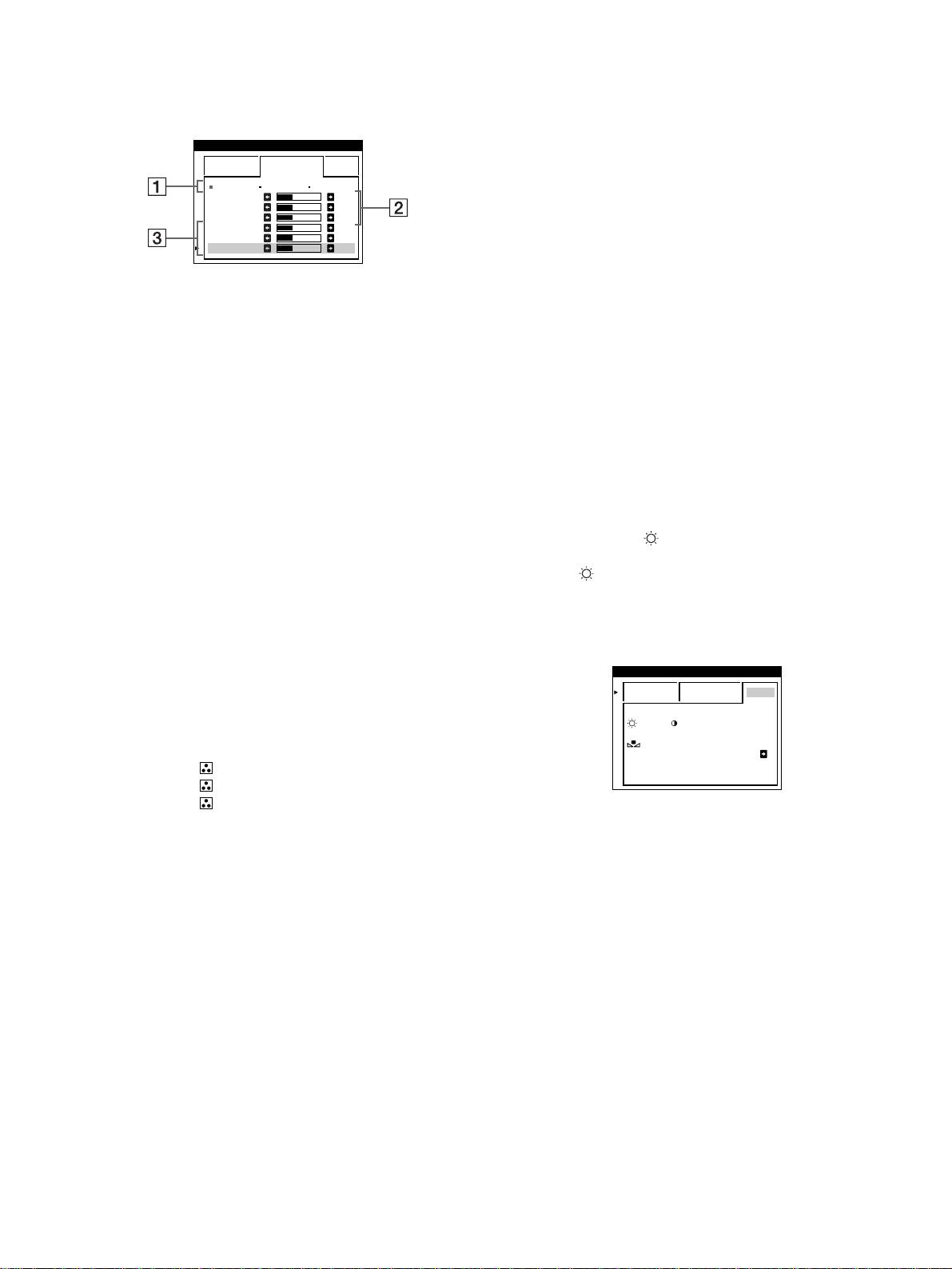
Modo ESPERTO
Impostazione della temperatura di colore per
È possibile effettuare ulteriori e più precise regolazioni del colore
ciascun connettore di ingresso video
selezionando il modo ESPERTO.
È possibile impostare la sintonia fine della temperatura di colore
nel modo FACILE o ESPERTO per ciascun connettore di
COLORE
ingresso video (HD15 e BNC).
FACI LE ESPERTO s BGR
5000K 6500K 930 K0
1
Selezionare lo stesso modo di regolazione e la
R BIAS 05
V BIAS 05
stessa temperatura di colore nel menu COLORE sia
B BIAS 05
per HD15 che per BNC.
RGAIN 05
VGAIN 05
BGAIN 05
2
Sintonia fine della temperatura di colore in ciascun
menu per HD15 e BNC.
1
Spostare il joystick verso l’alto o verso il basso per
Le impostazioni vengono memorizzate per ciascun
selezionare la riga
1
11
1
della temperatura di colore.
connettore di HD15 e BNC.
Quindi spostare il joystick verso destra o verso
sinistra per selezionare una temperatura di colore.
Per informazioni su come selezionare il connettore, vedere a
pagina 9.
2
Spostare il joystick verso l’alto o verso il basso per
selezionare la voce di regolazione
2
22
2
. Quindi
Modo sRGB
spostare il joystick verso destra o verso sinistra per
L’impostazione del colore sRGB è un protocollo del colore
regolare la voce BIAS (livello del nero).
standard industriale progettato per mettere in correlazione i colori
In questo modo vengono regolate le aree scure di
stampati e visualizzati delle apparecchiature per computer sRGB
un’immagine.
compatibili. Per regolare i colori in base al profilo sRGB,
selezionare semplicemente il modo sRGB nel menu COLORE.
3
Spostare il joystick verso l’alto o verso il basso per
Tuttavia, per visualizzare correttamente i colori sRGB (γ=2,2,
selezionare la voce di regolazione
3
33
3
. Quindi
6500K), è necessario impostare il computer sul profilo sRGB e
spostare il joystick verso destra o verso sinistra per
regolare la luminosità ( ) e il contrasto (6) sui valori
regolare la voce GAIN (livello del bianco).
visualizzati nel menu. Per informazioni su come modificare la
In questo modo vengono regolate le aree chiare di
luminosità ( ) e il contrasto (6), vedere a pagina 11.
un’immagine.
Nota
È possibile regolare il componente R (rosso), V (verde),
Assicurarsi che il computer e gli altri dispositivi collegati (ad esempio una
stampante) siano sRGB compatibili.
B (blu) del segnale di ingresso quando si modificano le voci
2 e 3.
Se si effettua la sintonia fine della temperatura di colore, le
nuove impostazioni del colore vengono memorizzate nella
memoria per ciascuna delle tre temperature di colore e la voce
1 del menu a schermo cambia come descritto di seguito.
• [5000K]t[1]
• [6500K]t[2]
• [9300K]t[3]
14
COLORE
FACI LE ESPERTO s BGR
:56 :76 PER s BGR
RIPR IST I NO
COLORE SI
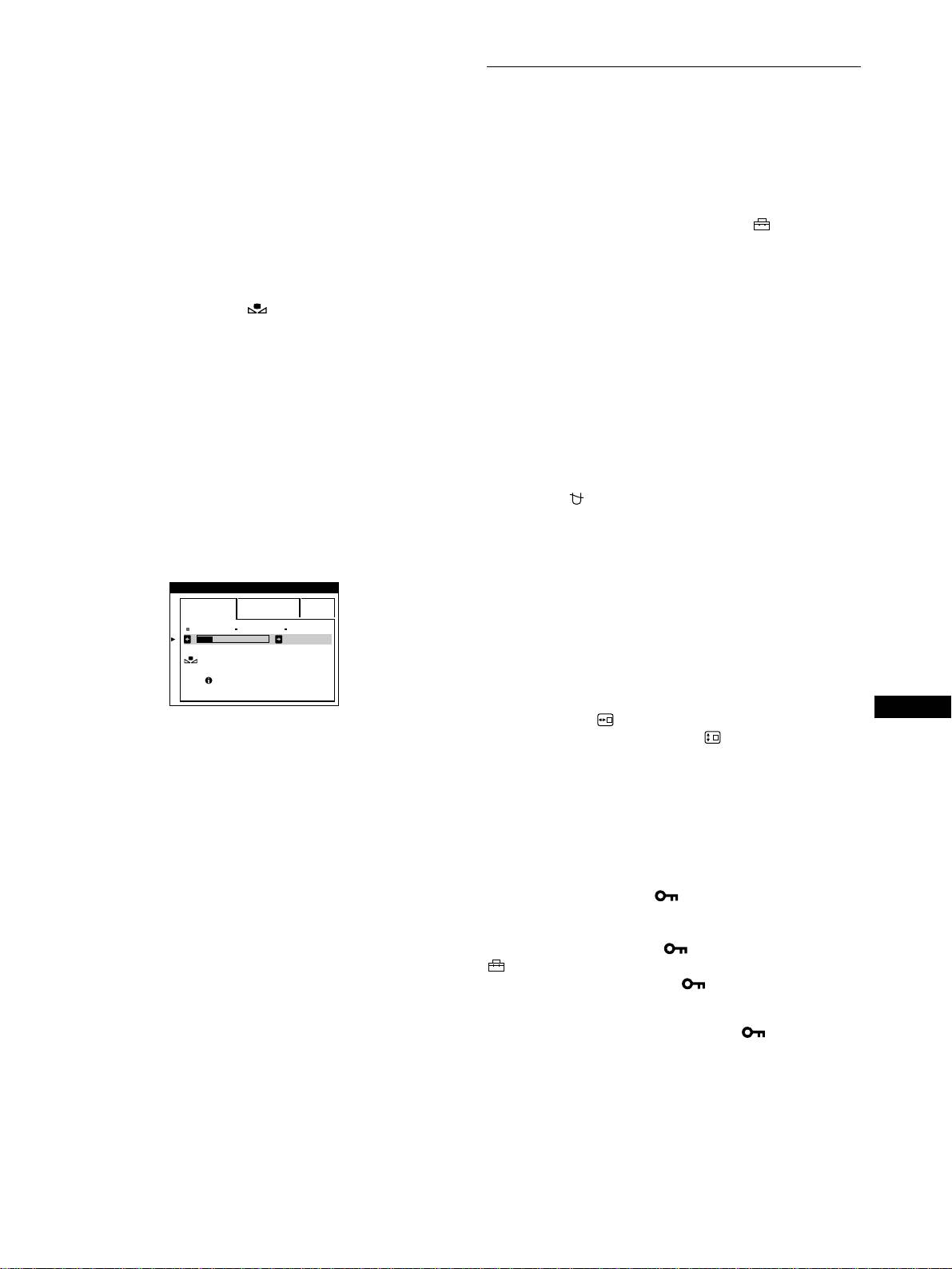
Ripristino dei colori tramite il menu FACILE o
Impostazioni aggiuntive (OPZIONI)
sRGB
I colori della maggior parte dei monitor tendono a diventare
È possibile effettuare la smagnetizzazione manuale del monitor,
gradualmente opachi nel corso degli anni. La funzione
modificare la posizione del menu e bloccare i comandi.
RIPRISTINO COLORE contenuta nei menu FACILE e sRGB
consente di ripristinare il livello di qualità di fabbrica originale dei
1
Premere il joystick.
colori. La sezione seguente spiega come ripristinare i colori del
Sullo schermo appare il MENU principale.
monitor tramite il menu FACILE.
2
Spostare il joystick per evidenziare OPZIONI,
1
Spostare il joystick verso destra o verso sinistra per
quindi premere di nuovo il joystick.
selezionare il modo FACILE o il modo sRGB.
Sullo schermo appare il menu OPZIONI.
2
Spostare prima il joystick verso l’alto o verso il
3
Spostare il joystick verso l’alto o verso il basso per
basso per selezionare (RIPRISTINO COLORE).
selezionare la voce di regolazione desiderata.
Quindi spostare il joystick verso destra.
Per regolare la voce selezionata, eseguire le istruzioni
Durante il processo di ripristino dei colori (circa 2 secondi),
riportate di seguito.
l’immagine scompare. Una volta che il colore è stato
ripristinato, l’immagine appare di nuovo sullo schermo.
Smagnetizzazione dello schermo
Note
• Prima di utilizzare questa funzione, il monitor deve rimanere nel modo
Il monitor viene smagnetizzato automaticamente quando viene
di funzionamento normale (l’indicatore di alimentazione è illuminato
attivata l’alimentazione.
in verde) per almeno 30 minuti. Se il monitor entra nel modo di
Per smagnetizzare manualmente il monitor, spostare
risparmio energetico, riportare il monitor nel modo di funzionamento
prima il joystick verso l’alto o verso il basso per
normale e attendere 30 minuti finché il monitor non è pronto. Per
selezionare (SMAGNET.). Quindi spostare il joystick
mantenere il monitor nel modo di funzionamento normale per
verso destra.
30 minuti senza interruzioni, è necessario regolare le impostazioni del
Lo schermo viene smagnetizzato per circa 2 secondi. Nel caso in
modo di risparmio energetico del computer. Se il monitor non è pronto,
appare il seguente messaggio.
cui sia necessario un secondo ciclo di smagnetizzazione,
attendere almeno 20 minuti per ottenere un risultato migliore.
COLORE
FACI LE ESPERTO s BGR
5000K 6500K 930 K0
Modifica della posizione del menu
50 K00
Modificare la posizione del menu quando copre un’immagine
RIPRISTINO
COLORE
sullo schermo.
PRONTO
Per modificare la posizione del menu a schermo,
DOPO R I SCALD .
spostare prima il joystick verso l’alto o verso il basso
IT
per selezionare (POSIZ MENU ORIZZ) per la
• L’efficacia di questa funzione diminuisce gradualmente con l’usura del
regolazione orizzontale oppure (POSIZ MENU
cinescopio a colori del monitor.
VERT) per la regolazione verticale. Quindi spostare il
joystick verso destra o verso sinistra per spostare il
menu a schermo.
Bloccaggio dei comandi
Per proteggere i dati di regolazione bloccando i
comandi, spostare prima il joystick verso l’alto o verso
il basso per selezionare (BLOCCO MENU). Quindi
spostare il joystick verso destra per selezionare SI.
Funzioneranno solo l’interruttore di accensione
1 (alimentazione), USCITA e (BLOCCO MENU) del menu
OPZIONI. Qualsiasi altra voce venga selezionata, sullo
schermo apparirà il contrassegno .
Per sbloccare i comandi
Ripetere la procedura sopra descritta e impostare (BLOCCO
MENU) su NO.
15
Ripristino delle regolazioni
Caratteristiche
Questo monitor dispone dei tre metodi di ripristino descritti di
seguito. Per ripristinare le regolazioni, utilizzare il tasto RESET
(ripristina).
Modo preimpostato e modo utente
Quando il monitor riceve un segnale di ingresso, lo fa
corrispondere automaticamente ad uno dei modi preimpostati in
RESET
fabbrica e memorizzati nel monitor, per fornire un’immagine di
alta qualità al centro dello schermo. Per un elenco dei modi
preimpostati in fabbrica, vedere a Appendix. Per i segnali di
Ripristino di una sola voce di regolazione
ingresso che non corrispondono ai modi preimpostati in fabbrica,
Usare il joystick per selezionare la voce di regolazione che si
la tecnologia Multiscan digitale di questo monitor assicura una
desidera reimpostare e premere il tasto RESET (ripristina).
visualizzazione dell’immagine nitida per qualsiasi
sincronizzazione nella gamma di frequenza del monitor
(orizzontale: da 30 a 121 kHz, verticale: da 48 a 160 Hz). Se
Ripristino di tutti i dati di regolazione per il
l’immagine viene regolata, i dati di regolazione vengono
segnale di ingresso corrente
memorizzati come modo utente e richiamati automaticamente
Premere il tasto RESET (ripristina) quando sullo schermo non è
qualora venga ricevuto lo stesso segnale di ingresso.
visualizzato alcun menu.
Si noti che con questo metodo non vengono ripristinati:
Nota per gli utenti di Windows
• la lingua per il menu a schermo (pagina 8)
Gli utenti di Windows devono controllare il manuale della scheda
• il modo di regolazione nel menu COLORE (FACILE,
video o il programma della utility fornito con la scheda grafica e
ESPERTO, sRGB) (pagina 13)
quindi selezionare la frequenza di refresh più elevata per
• la posizione del menu a schermo (pagina 15)
massimizzare le prestazioni del monitor.
• il blocco dei comandi (pagina 15)
Funzione di risparmio energetico
Ripristino di tutti i dati di regolazione per tutti i
segnali di ingresso
Questo monitor è conforme alle direttive sul risparmio energetico
di VESA,
E
NERGY
S
TAR e NUTEK. Se il monitor viene
Premere e mantenere premuto il tasto RESET (ripristina) per più
collegato ad un computer o ad una scheda grafica video conformi
di due secondi.
a DPMS (Display Power Management Signaling), il monitor
Nota
ridurrà automaticamente il consumo energetico in tre stadi come
Il tasto RESET (ripristina) non funziona se (BLOCCO MENU) è
descritto di seguito.
impostato su SI.
Modo di
Consumo
Indicatore di
alimentazione
energetico
*
accensione
1
(alimentazione)
Funzionamento
≤ 145 W verde
normale
1 attesa ≤ 15 W verde e arancione
alternato
2 sospeso
≤ 15 W verde e arancione
(sleep)**
alternato
3 attivo-spento***
≤ 1 W arancione
(deep sleep)**
spento 0 W spento
* Le cifre indicano il consumo energetico quando al monitor vengono
collegate periferiche non conformi a USB.
** “Sleep” e “deep sleep” sono modalità di risparmio energetico definite
dalla Environmental Protection Agency.
*** Quando il computer è nella modalità di risparmio energetico, il
segnale di ingresso viene interrotto e sullo schermo appare NO
SEGNALESINGRESSO. Dopo alcuni secondi, il monitor entra nel
modo di risparmio energetico.
16
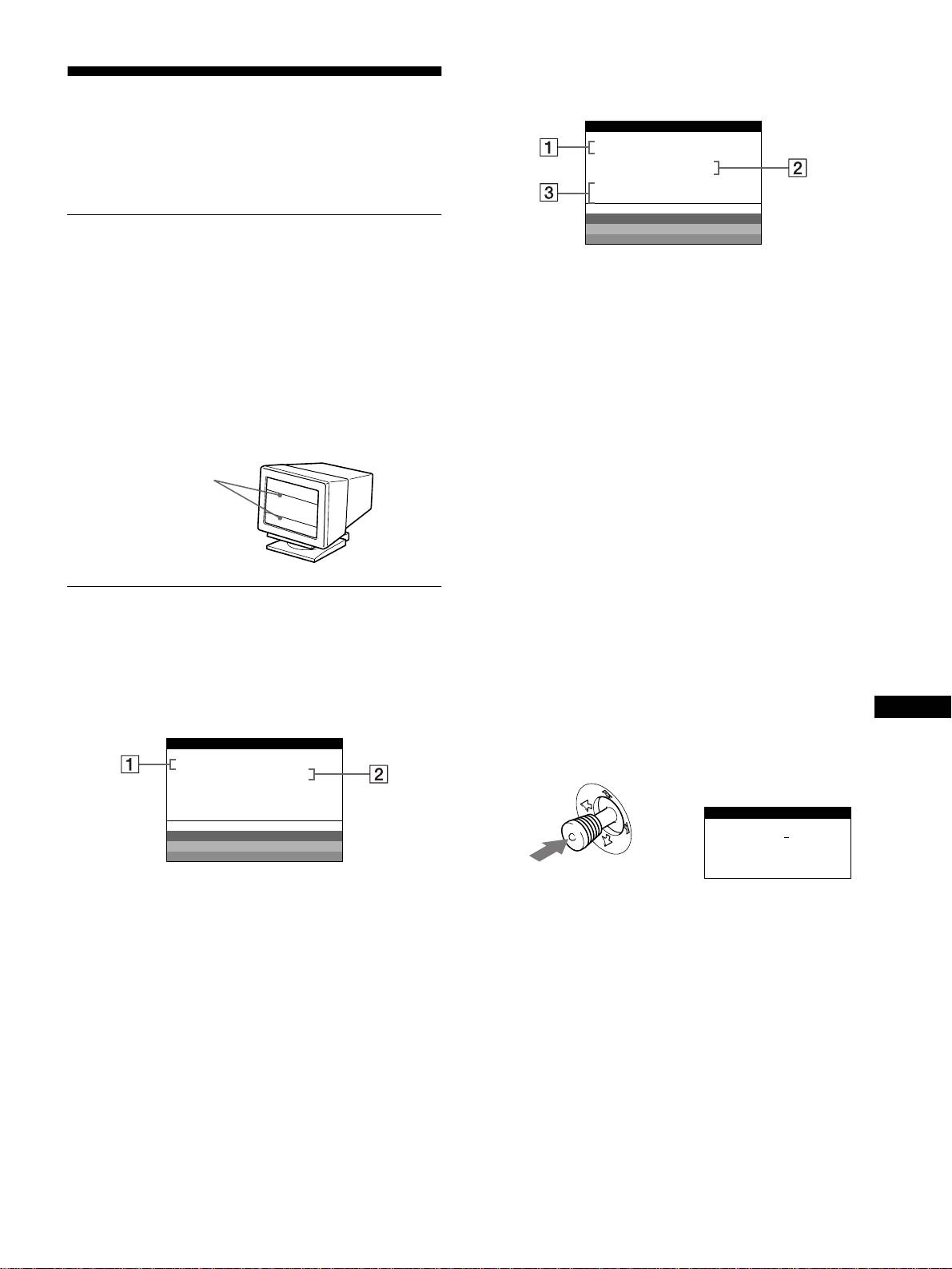
Se sullo schermo appare il messaggio FUORI
GAMMA SCANS
Guida alla soluzione dei
INFORMAZIONI
problemi
MONI TOR ESEGUE
BNC :130.0kHz/ H57z
Prima di rivolgersi al servizio di assistenza tecnica, leggere la
FUOR I GAMMA SCANS
seguente sezione.
MODI F I CARE TEMP .
SEGN.
WH I T E
RED
GREEN
Se sullo schermo appaiono delle
BLUE
linee sottili (cavi di smorzamento)
1
11
1 Connettore selezionato e frequenze del segnale di
Questo tipo di linee sullo schermo sono normali per il monitor
ingresso corrente
Trinitron e non rappresentano un problema di funzionamento.
Questo messaggio indica il connettore correntemente
Queste righe sono l’ombra dei cavi di smorzamento usati per
selezionato (HD15 o BNC). Se il monitor riconosce le
stabilizzare la griglia di apertura, visibili maggiormente quando lo
frequenze del segnale di ingresso corrente, vengono anche
sfondo dello schermo è chiaro (solitamente bianco). La griglia di
visualizzate le frequenze orizzontali e verticali.
apertura è l’elemento essenziale che caratterizza il cinescopio a
colori Trinitron, consentendo una maggiore illuminazione dello
2
22
2 Condizione del segnale di ingresso
schermo con il risultato di un’immagine più luminosa e
FUORI GAMMA SCANS
dettagliata.
Questo messaggio indica che il segnale di ingresso non è
presente tra le caratteristiche tecniche del monitor.
Cavi di smorzamento
3
33
3 Rimedi
Sullo schermo appare il messaggio MODIFICARE TEMP.
SEGN.. Se si è sostituito un monitor vecchio con questo
monitor, ricollegare il monitor vecchio. Quindi regolare la
scheda grafica del computer in modo che la frequenza
orizzontale sia compresa tra 30 e 121 kHz e la frequenza
verticale sia compresa tra 48 e 160 Hz.
Messaggi a schermo
Per ulteriori informazioni, vedere la sezione “Sintomi e soluzioni
In caso di problemi con il segnale di ingresso, sullo schermo
dei problemi” del monitor a pagina 18.
appare uno dei seguenti messaggi.
Visualizzazione del nome del monitor, del numero
Se sullo schermo appare il messaggio NO
di serie e della data di produzione.
SEGNALESINGRESSO
IT
Mentre il monitor riceve un segnale video premere e tenere
premuto il joystick per più di tre secondi per visualizzare la
INFORMAZIONI
MONI TOR ESEGUE
finestra di informazioni sul monitor.
HD15 :
NO SEGNALES I NGRESSO
Esempio
INFORMAZIONI
WH I T E
RED
:
b
MODEL
GDM F500R
GREEN
SER NO
:
1234567
BLUE
MANUFACTURED
: 1999-52
1
11
1 Connettore selezionato
Questo messaggio indica il connettore correntemente
Se il problema persiste, rivolgersi al rivenditore Sony autorizzato
selezionato (HD15 o BNC).
comunicando le seguenti informazioni.
• Nome del modello: GDM-F500R
2
22
2 Condizione del segnale di ingresso
• Numero di serie
NO SEGNALESINGRESSO
• Nome e caratteristiche tecniche del computer e della scheda
Questo messaggio indica che non viene immesso alcun
grafica.
segnale oppure che non viene immesso alcun segnale dal
connettore selezionato.
17

Sintomi e soluzioni dei problemi
Se il problema è causato dal computer o da altre apparecchiature collegate, consultare le istruzioni per l’uso di queste apparecchiature.
Se il problema non viene risolto con le indicazioni descritte di seguito, usare la funzione di autodiagnostica (pagina 20).
Sintomo Controllare quanto segue
Assenza d’immagine
Se l’indicatore di accensione
• Controllare che il cavo di alimentazione sia collegato correttamente.
1 (alimentazione) non è illuminato
• Controllare che l’interruttore 1 (alimentazione) sia nella posizione di accensione.
Se sullo schermo appare il
• Controllare che il cavo del segnale video sia collegato correttamente e che tutte le spine
messaggio NO
siano saldamente inserite nelle prese. Se si stanno usando i cinque connettori BNC,
SEGNALESINGRESSO o se
collegarli nell’ordine corretto (da sinistra a destra: Rosso-Verde-Blu-HD-VD) (pagina 6).
l’indicatore di accensione
• Controllare che l’interruttore INPUT sia impostato correttamente (pagina 9).
1 (alimentazione) è di colore
• Controllare che i piedini del connettore di ingresso video HD15 non siano piegati o
arancione o si alterna tra il verde e
danneggiati.
l’arancione
x
Problemi causati dal computer o da altre apparecchiature collegate
• Il computer è nel modo di risparmio energetico. Premere un tasto qualsiasi sulla tastiera
del computer.
• Controllare che l’alimentazione del computer sia attivata.
• Controllare che la scheda grafica sia completamente inserita nell’alloggiamento del bus
corretto.
Se sullo schermo appare il
x
Problemi causati dal computer o da altre apparecchiature collegate
messaggio FUORI GAMMA
• Controllare che la gamma di frequenza video rientri in quella specificata per il monitor. Se
SCANS
con questo monitor è stato sostituito un vecchio monitor, ricollegare il vecchio monitor e
regolare la gamma di frequenza come descritto di seguito.
Orizzontale: 30 – 121 kHz
Verticale: 48
–
160 Hz
Se non viene visualizzato alcun
• Utilizzare la funzione di autodiagnostica (pagina 20).
messaggio e l’indicatore di
accensione 1 (alimentazione) è
illuminato in verde o lampeggia in
arancione
Se si usa Windows 95/98 • Se con questo monitor è stato sostituito un vecchio monitor, ricollegare il vecchio monitor
e effettuare le seguenti operazioni. Installare il disco di installazione in dotazione
(pagina 7) e selezionare questo monitor (“GDM-F500R”) tra i monitor Sony nella
schermata di selezione monitor di Windows 95/98. Se si sceglie di selezionare “Plug &
Play”, collegare il monitor al computer con il cavo del segnale video HD15. Non è
possibile usare i cinque connettori BNC.
Se si utilizza un sistema Macintosh • Quando si effettua il collegamento ad un computer serie Power Macintosh G3 dotato di tre
file di piedini, assicurarsi che l’adattatore G3 in dotazione e il cavo del segnale video siano
collegati saldamente (pagina 6).
• Per i computer Power Macintosh G3 o per gli altri modelli dotati di due file di piedini, è
necessario un adattatore diverso in vendita separatamente.
L’immagine è tremolante, salta,
• Isolare ed eliminare le potenziali sorgenti di campi elettrici o magnetici, quali altri
oscilla oppure è confusa
monitor, stampanti laser, ventilatori elettrici, illuminazioni fluorescenti o televisori.
• Spostare il monitor lontano dalle linee di alimentazione oppure collocare uno schermo
magnetico vicino al monitor.
• Provare a collegare il monitor ad un’altra presa di rete CA, preferibilmente su un circuito
differente.
• Provare a girare il monitor di 90° verso sinistra o verso destra.
x
Problemi causati dal computer o da altre apparecchiature collegate
• Controllare il manuale della scheda grafica per le corrette impostazioni del monitor.
• Controllare che il modo grafica (VESA, Macintosh 21" Color, ecc.) e la frequenza del
segnale di ingresso siano supportati da questo monitor (Appendix). Anche se la frequenza
rientra nella gamma prevista, alcune schede video potrebbero avere un impulso sincronico
troppo piccolo per permettere al monitor di sincronizzarsi correttamente.
• Regolare la frequenza di refresh del computer (frequenza verticale) per ottenere
l’immagine migliore.
L’immagine è sfocata
• Regolare la luminosità e il contrasto (pagina 11).
• Smagnetizzare il monitor* (pagina 15).
• Se ELIMINA MOIRE è impostato su SI, l’immagine potrebbe diventare sfocata.
Diminuire il livello di eliminazione dell’effetto moiré o impostare ELIMINA MOIRE su
NO (pagina 13).
18
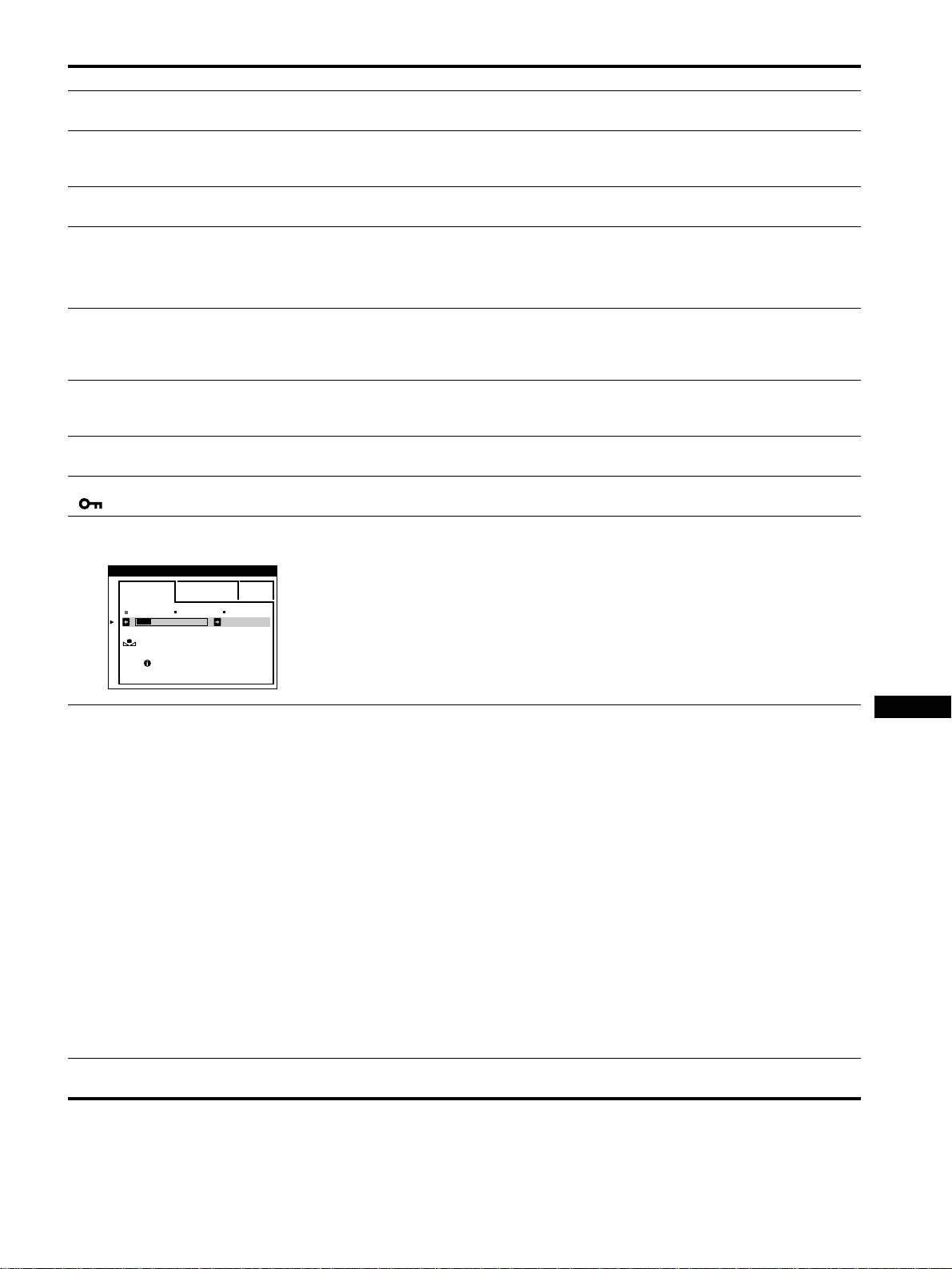
Sintomo Controllare quanto segue
L’immagine è sdoppiata • Eliminare l’uso di prolunghe del cavo video e/o di cassette per l’interruttore video.
• Controllare che tutte le spine siano saldamente inserite nelle apposite prese.
L’immagine non è centrata o non è
• Eseguire la funzione AUTO (pagina 9).
delle dimensioni corrette
• Regolare la dimensione (pagina 11) o la centratura (pagina 12). Si noti che alcuni modi
video non riempiono lo schermo fino ai bordi.
I bordi dell’immagine sono
• Regolare la geometria (pagina 12).
incurvati
Sono visibili disturbi ondulati o
• Impostare ELIMINA MOIRE su SI e regolare l’eliminazione dell’effetto moiré finché tale
ellittici (effetto moiré)
effetto non viene ridotto al minimo (pagina 13).
xProblemi causati dal computer o da altre apparecchiature collegate
• Modificare il motivo del desktop.
Il colore non è uniforme • Smagnetizzare il monitor* (pagina 15). Se si colloca vicino al monitor un’apparecchiatura
che genera un campo magnetico, quale un diffusore, oppure se si modifica la direzione del
monitor, il colore potrebbe perdere uniformità.
• Regolare la purezza del colore (pagina 13).
Il bianco non è perfetto • Regolare la temperatura di colore (pagina 13).
• Controllare che i cinque connettori BNC siano collegati nell’ordine corretto (da sinistra a
destra: Rosso-Verde-Blu-HD-VD) (pagina 6).
Lettere e linee presentano ombre
• Regolare la convergenza (pagina 12).
rosse o blu sui bordi
I tasti sul monitor non funzionano
• Se la funzione di blocco dei comandi è impostata su SI, impostarla su NO (pagina 15).
( appare sullo schermo)
La funzione RIPRISTINO COLORE
• Prima di utilizzare questa funzione, il monitor deve rimanere nel modo di funzionamento
non funziona
normale (l’indicatore di accensione è illuminato in verde) per almeno 30 minuti. Per
ulteriori informazioni sull’uso della funzione RIPRISTINO COLORE, vedere a
COLORE
pagina 15.
FACI LE ESPERTO s BGR
• Regolare le impostazioni del risparmio energetico del computer per mantenere il monitor
5000K 6500K 930 K0
nel modo di funzionamento normale per più di 30 minuti.
50 K00
• L’efficacia di questa funzione diminuisce gradualmente con l’usura del cinescopio a
RIPRISTINO
colori del monitor.
COLORE
PRONTO
DOPO R I SCALD .
IT
Le periferiche USB non
• Controllare che gli appositi connettori USB siano saldamente collegati (pagina 8).
funzionano
• Controllare che l’interruttore 1 sia nella posizione di accensione.
xProblemi causati dal computer o da altre apparecchiature collegate
• Controllare che l’alimentazione di tutte le periferiche ad alimentazione autonoma conformi
a USB sia accesa.
• Installare nel computer l’ultima versione del driver delle periferiche. Per informazioni sul
driver delle periferiche adeguato, contattare la casa costruttrice della periferica.
• Se la tastiera o il mouse conformi a USB non funzionano, collegarli direttamente al
computer, riavviare il computer ed effettuare tutte le regolazioni necessarie alle
impostazioni USB. Quindi ricollegare la tastiera o il mouse al monitor.
• Per gli utenti di Windows 95
1. Fare clic col pulsante destro del mouse su My Computer e selezionare Properties.
2. Fare clic sulla scheda Device Manager. Scorrere in basso e selezionare Universal Serial
Bus Controller.
,Se Universal Serial Bus Controller non appare, è necessario caricare un disco USB
supplementare. Per ulteriori informazioni su come ricevere un disco USB
supplementare, contattare la casa costruttrice del computer.
3. Selezionare Generic USB Device dalla lista dei controller USB e fare clic su Properties.
4. Se la casella a fianco di “Disable in this hardware profile” è attivata, rimuovere
l’attivazione.
5. Fare clic su Refresh.
Non appena si accende
• È il rumore del ciclo di smagnetizzazione automatica. Quando si attiva l’alimentazione, il
l’apparecchio si sente un ronzio
monitor viene automaticamente smagnetizzato per tre secondi.
* Nel caso in cui sia necessario un secondo ciclo di smagnetizzazione, attendere almeno 20 minuti per ottenere un risultato migliore. Potrebbe venire udito
un ronzio che non indica però un problema di funzionamento.
19
Funzione di autodiagnostica
Caratteristiche tecniche
Questo monitor dispone di una funzione di autodiagnostica. Se si
presentano problemi al monitor o ai computer collegati, lo
Tubo a raggi catodici (CRT)
schermo si oscura e l’indicatore di accensione 1 (alimentazione)
passo della griglia di apertura
si illumina in verde o lampeggia in arancione. Se l’indicatore di
0,22 mm
accensione 1 (alimentazione) si illumina in arancione, significa
21 pollici misurati in diagonale
che il computer si trova nel modo di risparmio energetico. Provare
Deflessione di 90 gradi
a premere un tasto qualsiasi sulla tastiera.
FD Trinitron
Dimensioni dell’immagine visibile
Circa 403,8 × 302,2 mm (l/a)
Immagine visibile 19,8"
RESET ASC INPUT MENUHD15 BNC
Risoluzioni
Massimo Orizzontale: 2048 punti
Verticale: 1536 linee
Consigliate Orizzontale: 1600 punti
Indicatore di accensione
1
(alimentazione)
Verticale: 1200 linee
Area dell’immagine standard
Se l’indicatore di accensione
1
(alimentazione) è
Circa 388 × 291 mm (l/a)
verde
o
Circa 364 × 291 mm (l/a)
1
Rimuovere tutte le spine dai connettori di ingresso
Frequenza di deflessione* Orizzontale: da 30 a 121 kHz
video 1 e 2 oppure disattivare i computer collegati.
Verticale: da 48 a 160 Hz
Tensione/corrente di ingresso CA
2
Premere due volte il tasto di accensione
da 100 a 240 V, 50 – 60 Hz,
1
(alimentazione) per spegnere e accendere il
2,0 – 1,0 A
monitor.
Consumo energetico Circa 145 W (senza dispositivi USB
collegati)
3
Spostare il joystick verso destra
,
per 2 secondi
Temperatura di utilizzo Da 10°C a 40°C
prima che il monitor entri nel modo di risparmio
Dimensioni Circa 502 × 511 × 480,3 mm (l/a/p)
energetico.
Peso Circa 33 kg
Plug & Play DDC1/DDC2B/DDC2Bi, GTF**
Accessori in dotazione Vedere a pagina 6
* Condizione di sincronizzazione verticale e orizzontale
consigliata
• L’ampiezza della sincronizzazione orizzontale dovrebbe
essere superiore del 4,8% rispetto al tempo orizzontale
complessivo o 0,8 µs, a seconda di quale è più ampio.
Se vengono visualizzate le quattro barre di colore (bianco, rosso,
• L’ampiezza di oscuramento orizzontale dovrebbe essere più
verde e blu), significa che il monitor funziona correttamente.
di 2,3 µsec.
Ricollegare i cavi di ingresso video e controllare le condizioni dei
• L’ampiezza di oscuramento verticale dovrebbe essere più di
computer.
450 µsec.
** Se il segnale di ingresso è conforme a Generalized Timing
Se le barre di colore non appaiono, si tratta di un potenziale guasto
Formula (GTF), la funzione GTF del monitor fornisce
al monitor. Rivolgersi al rivenditore Sony autorizzato.
automaticamente l’immagine migliore per lo schermo.
Il design e le caratteristiche tecniche sono soggetti a modifiche
Se l’indicatore di accensione
1
(alimentazione)
senza preavviso.
lampeggia in arancione
Premere due volte il tasto di accensione
1
(alimentazione) per spegnere e accendere il monitor.
Se l’indicatore di accensione 1 (alimentazione) si illumina in
verde, significa che il monitor funziona correttamente.
Se l’indicatore di accensione 1 (alimentazione) continua a
lampeggiare, si tratta di un potenziale guasto al monitor. Contare
il numero di secondi tra il lampeggiamento nel colore arancione
dell’indicatore di accensione 1 (alimentazione) e rivolgersi al
rivenditore Sony autorizzato. Annotare il nome del modello e il
numero di serie del monitor. Inoltre, annotare la marca e il
modello del proprio computer e della scheda video.
20
Содержание
Меры предосторожности . . . . . . . . . . . . . . . . . . . . . . . . . . . . . . . . 4
Идентификация деталей и органов управления. . . . . . . . . . . . . 5
Подготовка к работе. . . . . . . . . . . . . . . . . . . . . . . . . . . .6
Шаг 1:
Подключите монитор к компьютеру. . . . . . . . . . . . . . . . . 6
Шаг 2:
Подключите кабель питания. . . . . . . . . . . . . . . . . . . . . . . 7
Шаг 3:
Включите монитор и компьютер. . . . . . . . . . . . . . . . . . . . 7
Подключение периферийных устройств, совместимых со
стандартом USB (универсальная последовательная шина) . . . 8
Выбор языка в экранном меню (LANG) . . . . . . . . . . . . . . . . . . . . 8
Выбор входного сигнала . . . . . . . . . . . . . . . . . . . . . . . . . . . . . . . . 9
Автоматическая подстройка размера и центровки изображения
(АВТОФОРМАТ) . . . . . . . . . . . . . . . . . . . . . . . . . . . . . . . . . . . . . . . 9
Подстройка монитора. . . . . . . . . . . . . . . . . . . . . . . . . .10
Перемещение по экранному меню . . . . . . . . . . . . . . . . . . . . . . . 10
Регулировка яркости и контрастности изображения . . . . . . . . 11
Регулировка размера изображения (PAЗMEP) . . . . . . . . . . . . . 11
Регулировка центровки изображения (ЦEHTP) . . . . . . . . . . . . 12
Увеличение или уменьшение изображения (ZOOM). . . . . . . . . 12
• Trinitron
является
Регулировка формы изображения (ГEOM) . . . . . . . . . . . . . . . . 12
зарегистрированным торговым
Регулировка совмещения цветов (СВЕДЕН) . . . . . . . . . . . . . . . 12
знаком Корпорации Sony.
Регулировка качества изображения (ЭКРАН) . . . . . . . . . . . . . 13
• Macintosh является
запатентованным торговым
Регулировка цвета изображения (ЦВЕТ). . . . . . . . . . . . . . . . . . 13
знаком Apple Computer, Inc.,
Дополнительные настройки (ПPOЧEE) . . . . . . . . . . . . . . . . . . . 15
зарегистрированным в США и
Сброс настроек. . . . . . . . . . . . . . . . . . . . . . . . . . . . . . . . . . . . . . . 16
других странах.
RU
• Windows
и MS-DOS являются
зарегистрированными торговыми
Технические особенности . . . . . . . . . . . . . . . . . . . . . .16
знаками Microsoft Corporation в
Соединенных Штатах и других
Предустановленные и пользовательские режимы . . . . . . . . . . 16
странах.
• IBM PC/AT и VGA являются
Функция энергосбережения . . . . . . . . . . . . . . . . . . . . . . . . . . . . 16
зарегистрированными торговыми
знаками IBM Corporation США.
• VESA и DDC
являются
Устранение неисправностей . . . . . . . . . . . . . . . . . . . .17
торговыми знаками Ассоциации
по стандартам электронной
Демпферные нити. . . . . . . . . . . . . . . . . . . . . . . . . . . . . . . . . . . . . 17
видеоаппаратуры.
Экранные сообщения . . . . . . . . . . . . . . . . . . . . . . . . . . . . . . . . . . 17
•
E
NERGY
S
TAR является
зарегистрированным знаком
Симптомы неполадок и действия по их устранению . . . . . . . . 18
США.
Функция самодиагностики. . . . . . . . . . . . . . . . . . . . . . . . . . . . . . 20
• Все прочие упомянутые ниже
названия продуктов могут быть
торговыми знаками или
Технические характеристики . . . . . . . . . . . . . . . . . . .20
зарегистрированными торговыми
знаками соответствующих
компаний.
Appendix. . . . . . . . . . . . . . . . . . . . . . . . . . . . . . . . . . . . . . . i
• Далее в руководстве в каждом
случае не указываются символы
Preset mode timing table . . . . . . . . . . . . . . . . . . . . . . . . . . . . . . . . . .i
“
” и “
”.
TCO’99 Eco-document . . . . . . . . . . . . . . . . . . . . . . . . . . . . . . . . . . . .i
3
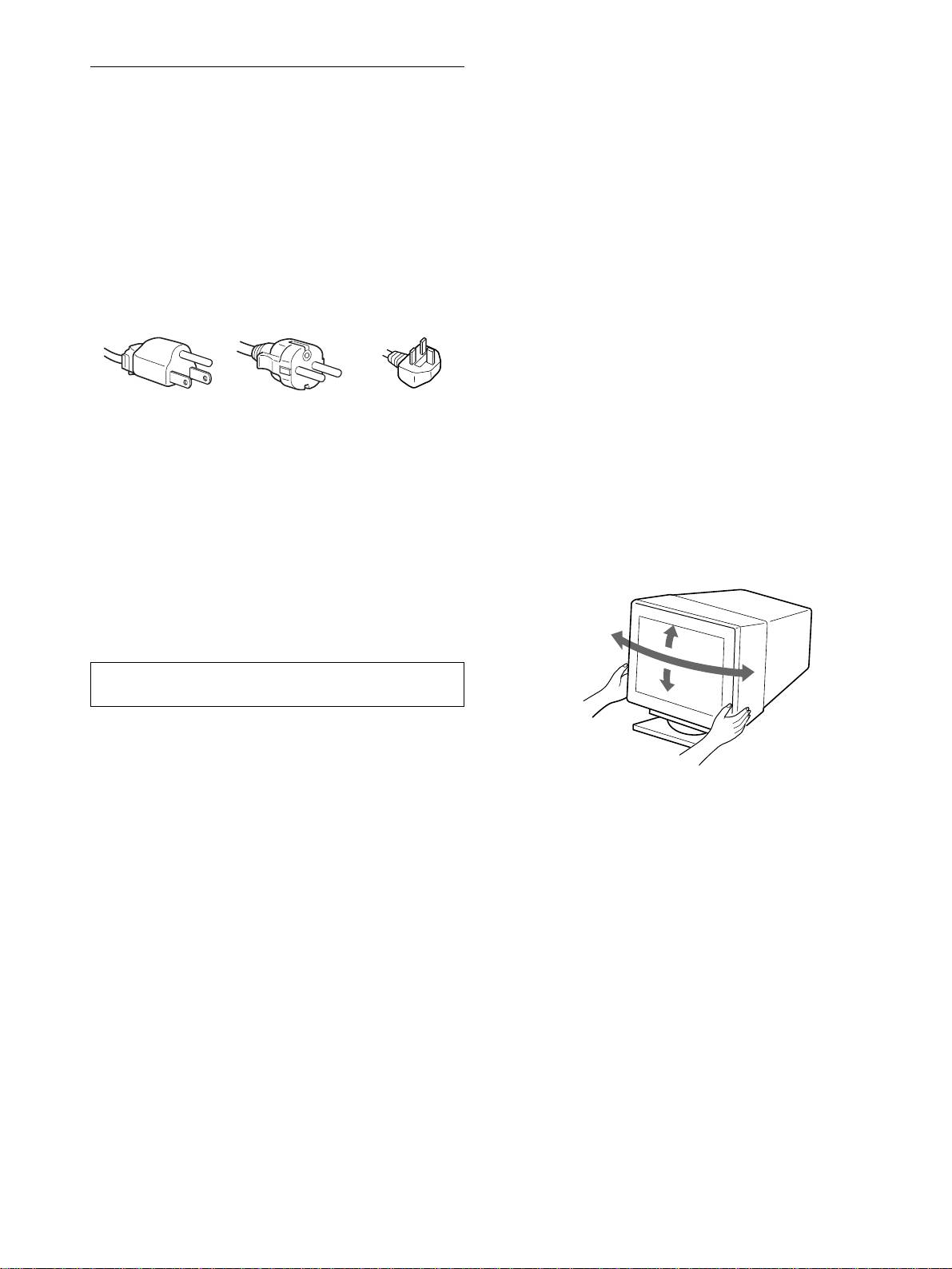
Уход
Меры предосторожности
• Протирайте экран мягкой тканью. При
использовании химических средств для чистки
Меры предосторожности при подключении к
стекла не применяйте жидкости, содержащие
сети электропитания
антистатические или аналогичные добавки, так как
• Используйте кабель питания, поставляемый с
они могут повредить покрытие экрана.
монитором. При использовании другого кабеля
• Не следует прикасаться к дисплею, скрести или
питания убедитесь в том, что он подходит для
стучать по нему острыми или шершавыми
использования в местной сети.
предметами (шариковой ручкой, отверткой). Это
Для покупателей в Великобритании
может привести к появлению царапин на
При использовании монитора в Великобритании
поверхности электронно-лучевой трубки.
пользуйтесь поставляемым с монитором кабелем
• Протирайте корпус, дисплей и панель управления
питания с разъемом для Великобритании.
мягкой тканью, слегка смоченной в слабом растворе
моющего средства. Не пользуйтесь грубыми
Пример типов вилок
терками, абразивными пастами или такими
растворителями, как спирт или бензин.
Транспортировка
При перевозке монитора или его доставке в
для 100 - 120 В
для 200 - 240 В
только для 240 В
переменного тока
переменного тока
переменного тока
ремонтную мастерскую пользуйтесь заводской
картонной коробкой и упаковочными материалами.
• Отсоединяйте кабель питания от сети не раньше,
чем через 30 секунд после выключения питания
Использование шарнирной опоры с
монитора, когда уменьшится заряд статического
изменяемым углом наклона
электричества на поверхности экрана.
Монитор можно устанавливать в удобное положение,
• После включения питания в течение приблизительно
изменяя углы наклона, как показано на рисунке ниже.
3 секунд происходит размагничивание трубки
Поворачивая прибор по вертикали или горизонтали,
монитора. При этом вокруг экрана возникает
держите его за нижнюю часть обеими руками.
сильное магнитное поле, способное повредить
данные на магнитных лентах и дискетах,
находящихся рядом с монитором. Поэтому
магнитофоны, кассеты и дискеты следует держать
на некотором расстоянии от прибора.
Сетевая розетка должна находиться в
легкодоступном месте вблизи от прибора.
Установка
Не устанавливайте монитор в следующих местах:
• на мягких поверхностях (коврики, одеяла и т.д.) или
вблизи от других материалов (занавески, шторы и
т.п.), которые могут преградить доступ воздуха к
вентиляционным отверстиям
• вблизи от источников тепла, таких как батареи или
воздуховоды, а также в местах, где возможно
попадание прямого солнечного света
• где наблюдаются резкие колебания температуры
• где присутствует вибрация или резкие механические
воздействия
• на неустойчивых поверхностях
• рядом с источниками магнитных полей, такими как
трансформаторы или высоковольтные кабели
• рядом или на металлической поверхности с
наличием электрического заряда
4
90°
15°
90°
5°
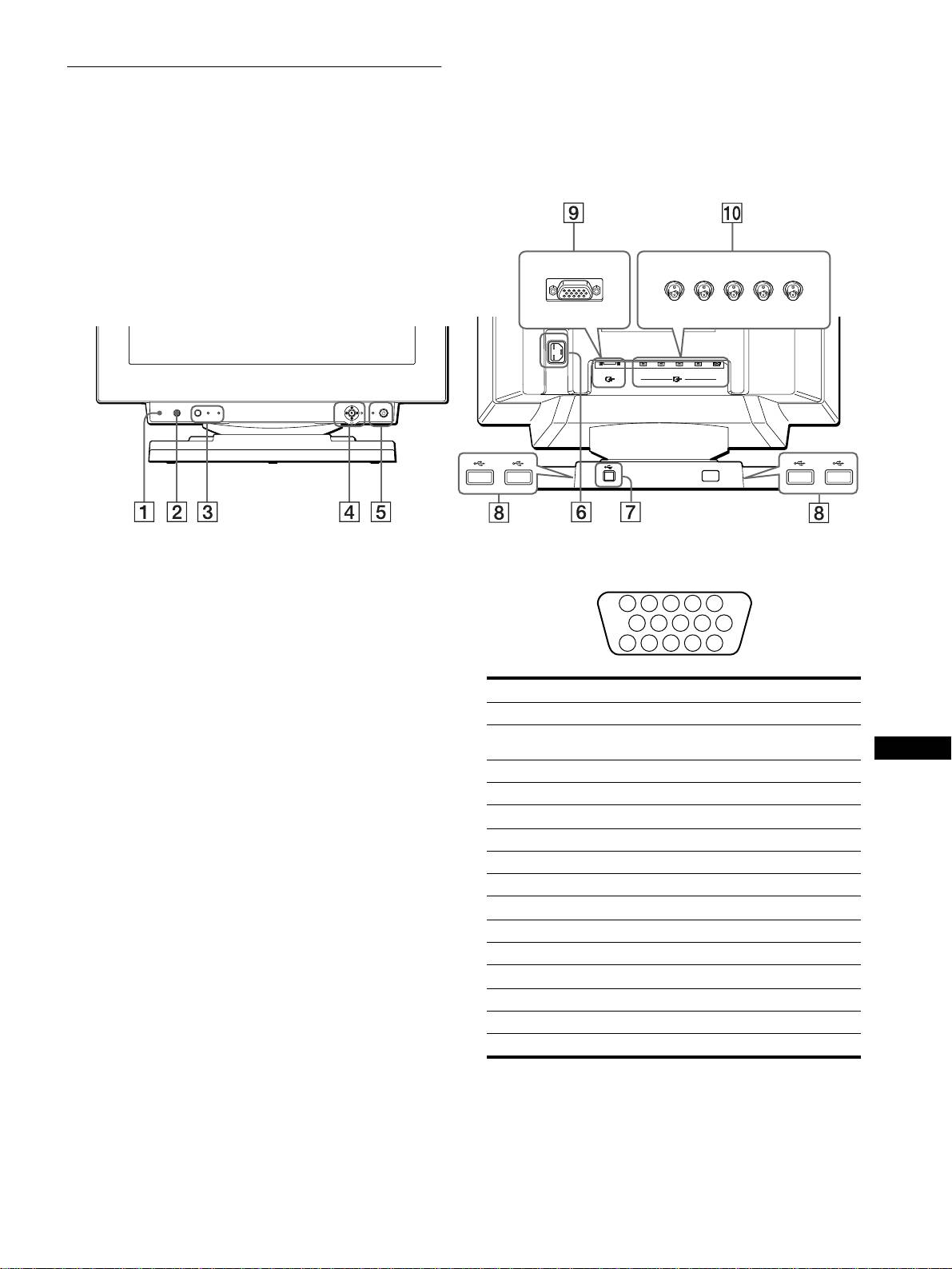
Идентификация деталей и
органов управления
См. страницы в скобках для получения подробных
сведений.
Передняя панель
Задняя панель
передняя сторона
передняя сторона
задняя сторона
задняя сторона
AC IN
RGBHDVD
1
2
(HD15)
(BNC)
RESET ASC INPUT MENUHD15 BNC
1
11
1
Кнопка RESET (сброс) (стр. 16)
9
99
9
Гнездо видеовхода 1 (HD15) (стр. 6)
Возвращает параметры к исходным значениям,
Подает видеосигналы RGB (0,700 Vp-p, положит.) и
установленным на заводе.
сигналы синхронизации.
2
22
2
Кнопка ASC (автоматический размер и
центровка) (стр. 9)
Автоматически подстраивает размер и центровку
изображения.
3
33
3
Кнопка INPUT (вход) и индикаторы HD15 / BNC
(стр. 9)
Контакт No.
Сигнал
Выбирает входной видеосигнал HD15 или BNC.
1 Красный
При каждом нажатии кнопки изменяется тип
2 Зеленый (Комбинированная синхронизация
входного сигнала и показания соответствующего
по зеленому)
RU
индикатора.
3 Синий
4
44
4
Джойстик (стр. 11)
4 ID (Заземление)
Джойстик используется для отображения меню и
выполнения настроек монитора, включая
5
Заземление DDC
*
регулировку яркости и контрастности.
6 Заземление красного
5
55
5
Выключатель и индикатор
1
(питание)
7 Заземление зеленого
(стр.7,16,20)
8 Заземление синего
Эта кнопка включает и выключает монитор.
Когда монитор включен, индикатор горит зеленым,
9
DDC + 5 В
*
а когда монитор в режиме экономии энергии, он
10 Заземление
горит или мигает зеленым и оранжевым, или просто
11 ID (Заземление)
оранжевым.
12
6
66
6
Гнездо AC IN (стр. 7)
Канал двустороннего обмена данных (SDA)
*
Подает электрическое питание на монитор.
13 Горизонтальная синхронизация
7
77
7
Входной разъем USB (универсальная
14 Вертикальная синхронизация
последовательная шина) (стр. 8)
15
Хронометраж данных (SCL)
*
Используйте этот разъем для подключения к
компьютеру, поддерживающему стандарт USB.
*
Display Data Channel (DDC) является стандартом VESA.
8
88
8
Выходные разъемы USB (универсальная
последовательная шина) (стр. 8)
q;
q;q;
q;
Гнездо видеовхода 2 (BNC) (стр. 6)
Используйте эти разъемы для подключения к
Подает видеосигналы RGB (0,700 Vp-p, положит.) и
монитору периферийных устройств,
сигналы синхронизации.
поддерживающих стандарт USB.
5
5 4 3 2
1
678910
1112131415
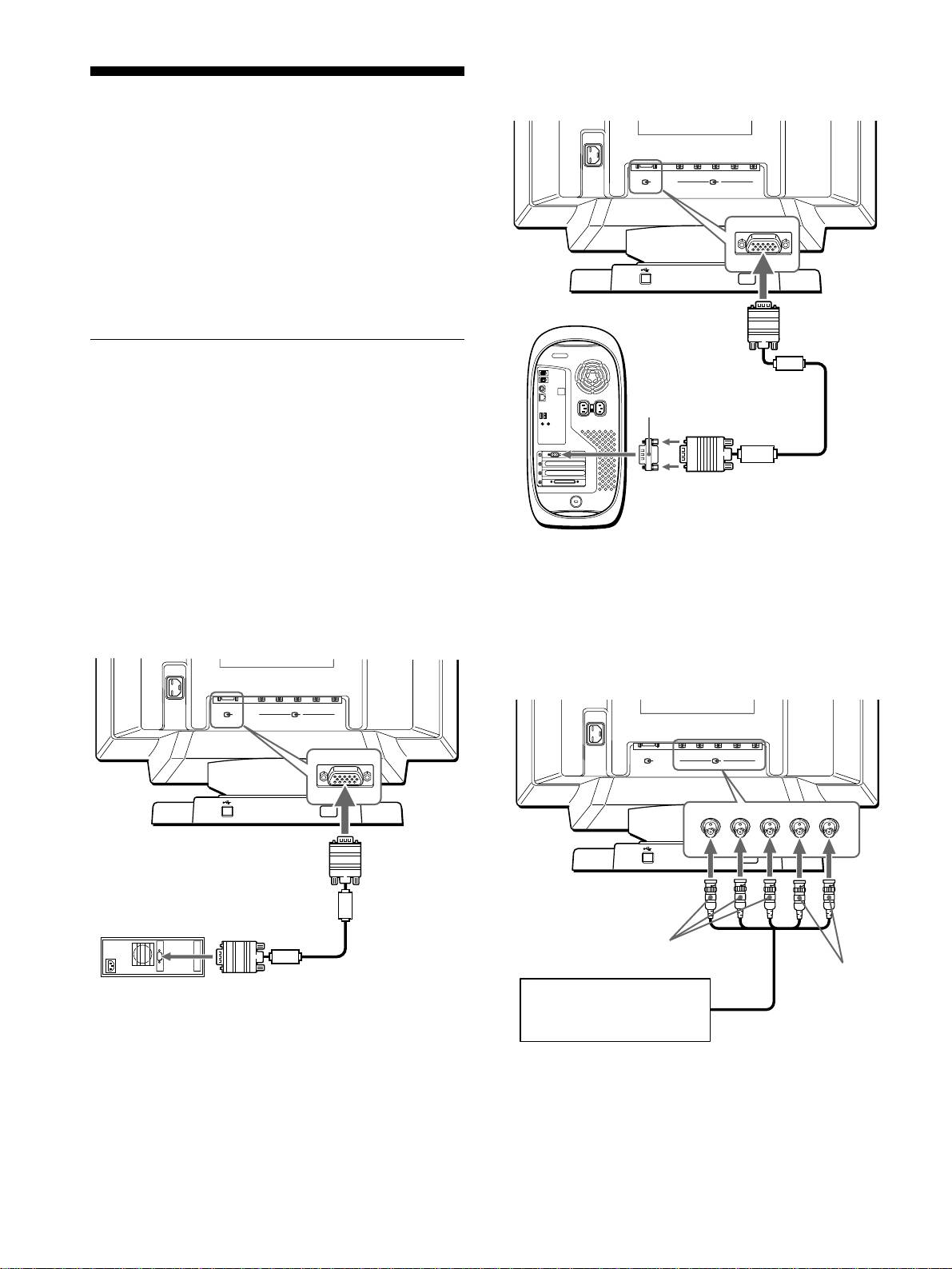
x
xx
x
Подключение к компьютеру Macintosh
Подготовка к работе
Перед использованием монитора проверьте наличие в
коробке следующих принадлежностей:
• Кабель питания (1)
• Кабель видеосигнала HD15 (1)
• Кабель USB (1)
• Переходник G3
(для сине-белой системы Macintosh) (1)
• Установочный диск (1)
• Гарантийный талон (1)
• Примечания по чистке поверхности экрана (1)
• Настоящая инструкция по эксплуатации (1)
Шаг 1: Подключите монитор к
компьютеру
Перед подключением монитор и компьютер должны
быть выключены.
Примечания
• Не следует прикасаться к штырькам разъема кабеля
видеосигнала, так как при этом их можно согнуть.
• При подсоединении кабеля видеосигнала следите за тем, чтобы
разъем HD15 был расположен правильно. Не прилагайте
излишних усилий при неверном подсоединении разъема, чтобы
*
Входящий в комплект переходник для Macintosh необходимо
случайно не согнуть штырьки.
подключать к компьютеру до подключения кабеля. Этот
переходник совместим с компьютерами серии Power Macintosh
G3, которые имеют разъемы с тремя рядами штырьков. При
x
xx
x
Подключение к IBM PC/AT или к
подключении к другим компьютерам серии Power Macintosh G3,
совместимому компьютеру
которые имеют разъемы с двумя рядами штырьков, или к другим
моделям необходимо использовать другой переходник
(продается отдельно).
AC IN
x
xx
x
Подключение к пяти разъемам BNC
RGBHDVD
1
2
(HD15)
(BNC)
к HD 15
к видеовыходу
Кабель видеосигнала
IBM PC/AT или совместимый
HD 15
компьютер
(входит в комплект)
*
Подключите кабели слева направо в следующей
последовательности: Красный-Зеленый-Синий-HD-VD.
Примечание
Функция Plug & Play (DDC) не работает с пятью разъемами
BNC. Если необходимо использовать функцию Plug & Play,
подключите компьютер к разъему HD15 с помощью
прилагаемого кабеля видеосигнала.
6
AC IN
RGBHDVD
1
2
(HD15)
(BNC)
Используйте прилагаемый переходник G3 (для сине-белой
системы).
к HD 15
Переходник G3
(для сине-белой системы)
(входит в комплект)
*
Кабель
к видеовыходу
видеосигнала
HD 15
(входит в
комплект)
Power Macintosh G3
AC IN
RGBHDVD
1
2
(HD15)
(BNC)
К гнезду VIDEO IN R/G/B
К гнезду SYNC
IN HD/VD
Для подключения к
компьютеру см. предыдущие
примеры.
Кабель видеосигнала
(SMF-400, не входит в
комплект)
*
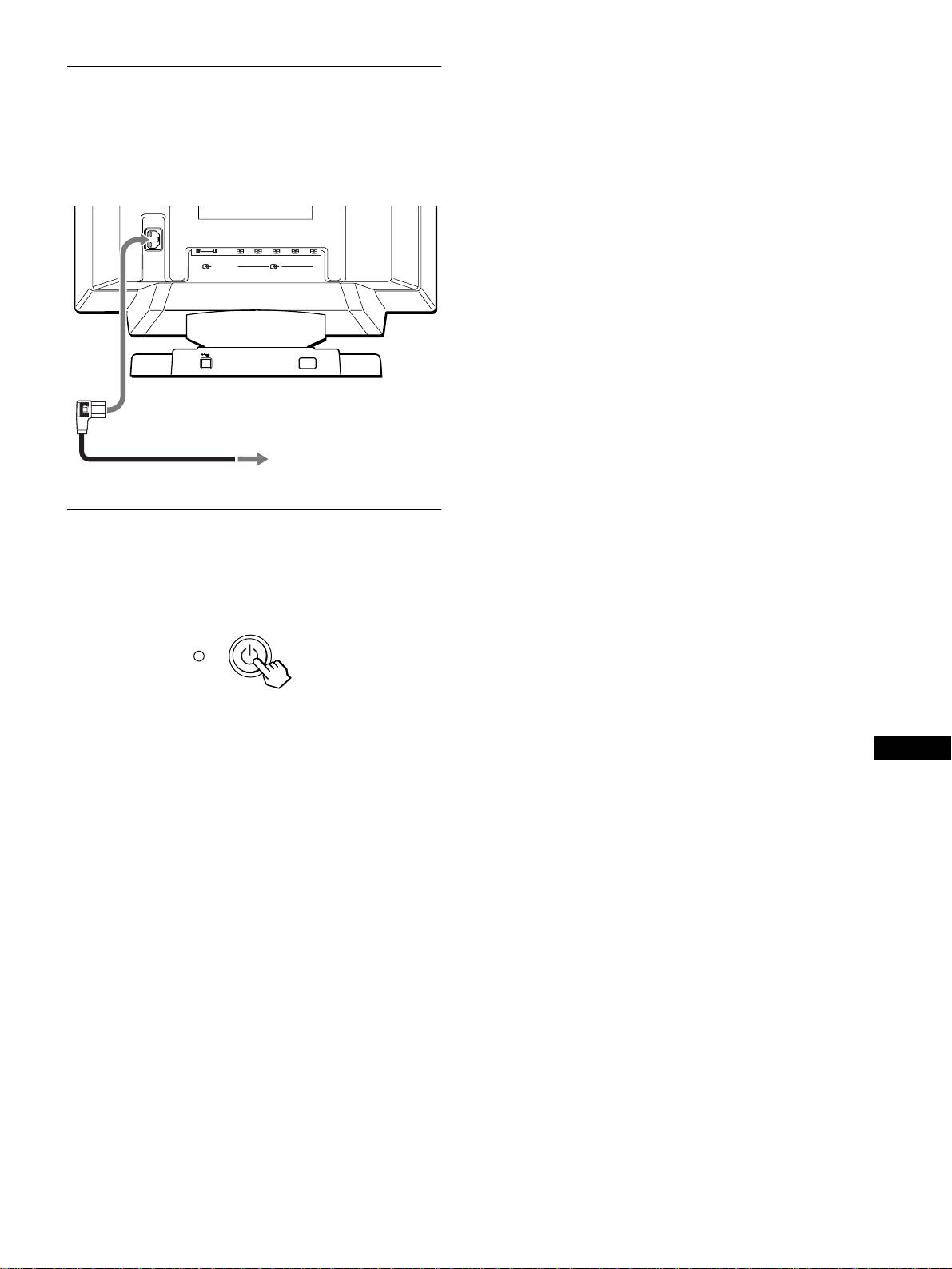
Если изображение не появляется на экране
Шаг 2: Подключите кабель
• Проверьте правильность подключения монитора к
компьютеру.
питания
• Если на экране появляется сообщение HET
BXOДHOГO CИГHAЛA, попробуйте изменить
Не включая монитор и компьютер, подключите
входной сигнал (стр. 9) и убедитесь, что графическая
сначала кабель питания к монитору, затем включите
плата компьютера надежно закреплена в
его в розетку электропитания.
соответствующем гнезде шины.
• Если данная модель устанавливается вместо
AC IN
старого монитора, и на экране появляется
сообщение НЕДОПУСТИМЫЙ ГРАФИЧЕСКИЙ
РЕЖИМ, верните прежний монитор на место. Затем
RGBHDVD
1
2
(HD15)
(BNC)
настройте графическую плату, так чтобы частота
горизонтальной развертки была в диапазоне 30 - 121
кГц, а частота вертикальной развертки - в диапазоне
48 – 160 Гц.
Дополнительные сведения об экранных сообщениях
к гнезду
AC IN
см. в разделе “Симптомы неполадок и действия по их
устранению” на стр. 18.
Установка на различных ОС (операционных системах)
Данный монитор отвечает требованиям стандарта “DDC” Plug
к электрической розетке
& Play и автоматически обнаруживает всю информацию о
кабель питания (входит в комплект)
мониторе с помощью функции Plug & Play в системе Windows.
Необязательно устанавливать на компьютере какие-либо
специальные драйверы.
Если Вы подсоединяете этот монитор к ПК и впервые
Шаг 3: Включите монитор и
загружаете компьютер, на экране может быть отображено
компьютер
диалоговое окно программы установки. Несколько раз
нажмите кнопку “Next” в соответствии с указаниями
Сначала включите монитор, затем включите
программы установки, пока не будет автоматически выбран
компьютер.
Монитор Plug & Play, чтобы этот монитор можно было
использовать.
Если компьютер, графическая карта не могут правильно
установить контакт с монитором, загрузите прилагаемый
установочный диск. Чтобы ознакомиться с процедурой
установки, см. на диске файл “Read Me”. Дополнительные
сведения можно также получить на Web-узле изготовителя
Установка монитора завершена.
графической карты.
В случае необходимости пользуйтесь органами
управления монитора для настройки изображения.
RU
Для пользователей Windows NT4.0
При настройке монитора в Windows NT4.0 драйвер дисплея не
используется. Подробные сведения о выборе нужного
разрешения, частоты регенерации и количества
воспроизводимых цветов см. в руководстве для Windows
NT4.0.
7
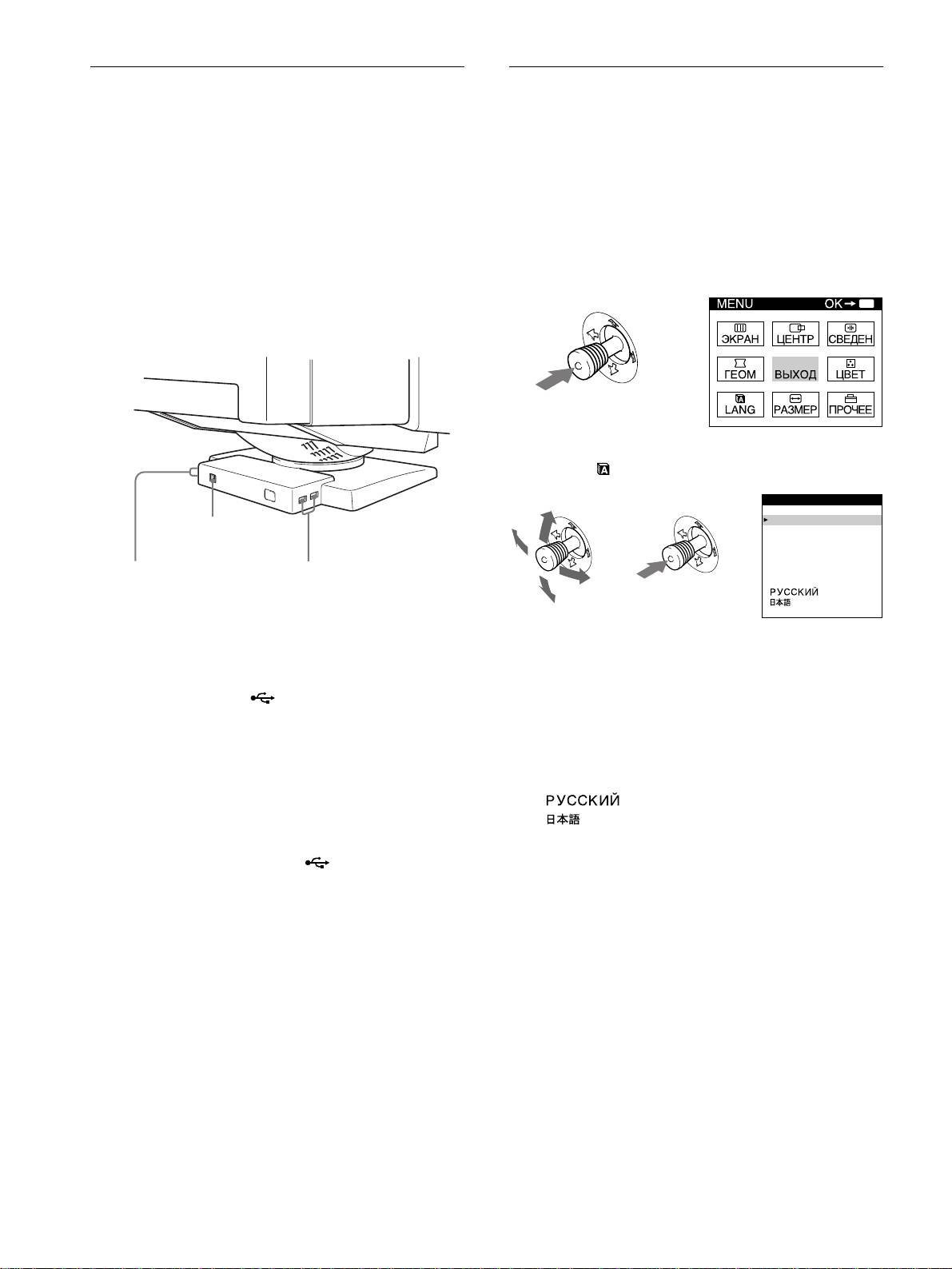
Подключение периферийных
Выбор языка в экранном меню
устройств, совместимых со
(LANG)
стандартом USB (универсальная
Можно пользоваться версиями экранных меню на
английском, французском, немецком, испанском,
последовательная шина)
итальянском, голландском, шведском, русском и
На мониторе имеется один входной и четыре выходных
японском языках. По умолчанию используется
разъема USB. Они обеспечивают быстрый и простой
английский язык.
способ подключения периферийных устройств,
совместимых со стандартом USB (таких как
1
Нажмите джойстик.
клавиатуры, мыши, принтеры и сканеры), к
Для получения подробных сведений о джойстике
компьютеру при помощи стандартного кабеля USB.
см. стр. 11.
Чтобы использовать монитор в качестве
MENU
концентратора для периферийных устройств,
подключите разъемы USB, как показано на рисунке
ниже.
2
Переместите джойстик, чтобы выделить
элемент LANG, и снова нажмите джойстик.
к компьютеру,
поддерживающему
стандарт USB
к периферийным
к периферийным
устройствам,
устройствам,
поддерживающим
поддерживающим
стандарт USB
стандарт USB
1
Включите монитор и компьютер.
3
Перемещайте джойстик вверх или вниз, чтобы
выбрать язык, и снова нажмите джойстик.
2
Подключите компьютер к прямоугольному
• ENGLISH: АНГЛИЙСКИЙ
входному разъему с помощью прилагаемого
•
FRANÇAIS:
Французский
кабеля USB.
• DEUTSCH: Немецкий
•
ESPAÑOL:
Испанский
Для пользователей Windows
•
ITALIANO
: Итальянский
Если на экране появляется сообщение, следуйте
•
NEDERLANDS
: Голландский
указаниям на экране и выберите Универсальный
•
SVENSKA
: Шведский
концентратор USB в качестве установки по умолчанию.
•
• : Японский
3
Подключите USB-совместимые
перириферийные устройства к прямоугольным
Чтобы закрыть меню
выходным разъемам USB .
Нажмите джойстик один раз, чтобы вернуться в главное
меню, и два раза - для возврата в нормальный режим
Примечания
просмотра. Если кнопки не были нажаты, то экранное меню
• Не все компьютеры и/или операционные системы
автоматически исчезает приблизительно через 30 секунд.
поддерживают стандарт USB. См. инструкцию по эксплуатации
Вашего компьютера, чтобы выяснить, возможно ли
Для возврата к английскому языку
подключение к нему устройств, поддерживающих стандарт
Нажмите кнопку RESET, пока меню LANGUAGE выведено на
USB.
экран.
• В большинстве случаев, на компьютер нужно установить
драйвер USB. Для получения подробных сведений см.
инструкции по эксплуатации периферийных устройств.
• Монитор может работать как концентратор только в режимах
“on” (вкл.) или экономии энергии.
• Если Вы подсоединяете к разъемам USB клавиатуру или мышь
и впервые загружаете компьютер, они могут не работать.
Сначала подключите клавиатуру и мышь непосредственно к
компьютеру и произведите настройку USB-совместимых
устройств. Затем подключите их к монитору.
• При подключении кабелей USB не опирайтесь на монитор. Он
может неожиданно сдвинуться и вызвать травму.
8
b
LANGUAGE
ENGL ISH
FRANÇA IS
DEUTSCH
ESPAÑOL
ITALIANO
NEDERLANDS
SVENSKA
bb
x
xx
x
Использование экранного меню
Выбор входного сигнала
1 Нажмите джойстик для отображения на экране
К данному монитору можно подключить два
главного меню (MENU).
компьютера, используя разъемы HD15 и BNC.
Чтобы переключиться с одного компьютера на другой,
MENU
используйте кнопку INPUT.
Нажмите кнопку INPUT.
b
При каждом нажатии кнопки изменяется тип входного
сигнала и показания соответствующего индикатора.
При нажатой кнопке выбран сигнал BNC, при отжатой
- сигнал HD15.
HD15
2 Переместите джойстик, чтобы выделить
элемент ЦЕНТР, или РАЗМЕР и нажмите
джойстик еще раз.
INPUT
BNC
Выбранное гнездо появляется на экране на несколько
секунд.
На экране появится “HD15” или “BNC”
bb
26
Примечание
Если сигнал не подается на выбранный разъем, на экране
появляется сообщение HET BXOДHOГO CИГHAЛA. Через
несколько секунд монитор переходит в режим
3 Перемещайте джойстик вверх или вниз, чтобы
энергосбережения. Если это происходит, переключите на
выбрать (АВТОФОРМАТ).
другой разъем.
Автоматическая подстройка
размера и центровки
b
изображения (АВТОФОРМАТ)
Размер и центровка изображения автоматически
подстраиваются на экране путем нажатия кнопки
4 Переместите джойстик вправо
,
.
ASC (авторазмер и центровка), либо при помощи
Изображение автоматически подстраивается по
экранного меню.
экрану.
RU
x
xx
x
Использование кнопки ASC
Нажмите кнопку ASC.
Изображение автоматически подстраивается по
экрану.
Примечания
• Эта функция предназначена для использования с компьютером,
работающим под Windows или программным обеспечением с
ASC
подобным графическим интерфейсом, который дает
полноэкранное изображение. Она может срабатывать
неправильно, если выбрана темная фоновая цветовая палитра
или если входной сигнал не заполняет экран до краев
(например, командная строка MS-DOS).
• Изображения с форматным соотношением 5:4 (разрешение:
1280
×
1024, 1800
×
1440) отображаются со своим фактическим
разрешением и не заполняют экран до краев.
• При выполнении этой операции в течение нескольких секунд
может происходить смещение изображения. Это не является
неполадкой.
9
5
55
5
ЭКРАН (стр. 13)
Подстройка монитора
Выводит на дисплей меню
ЭКРАН для подстройки
Большая часть настроек монитора производится с
качества изображения. Дает
26
помощью экранного меню.
возможность
скорректировать
разбалансировку цветовой
Перемещение по экранному
гаммы и устранить муаровый
эффект.
меню
6
66
6
CBEДEH (стр. 12)
Нажмите джойстик для отображения на экране
Выводит на дисплей меню
главного меню (MENU). Для получения подробных
СВЕДEH для подстройки
сведений о джойстике см. стр. 11.
TOP
совмещения цветов по
BOT
26
горизонтали и вертикали
изображения.
MENU
7
77
7
LANG (стр. 8)
LANGUAGE
Выводит на дисплей меню
ENGL ISH
FRANÇA IS
LANG для выбора языка.
DEUTSCH
ESPAÑOL
b
ITALIANO
NEDERLANDS
SVENSKA
8
88
8
ПPOЧEE (стр. 15)
Выводит на дисплей меню
ПРОЧЕЕ для подстройки
Используйте джойстик для выбора любого из
параметров монитора. К ним
следующих меню.
относятся:
• размагничивание экрана
1
11
1
ЦEHTP (стр. 12)
• изменение положения
Выводит на дисплей меню
экранного меню
ЦЕНТР для подстройки
• блокировка органов
центровки, размера,
управления
26
уменьшения и увеличения
изображения.
9
99
9
ВЫХОД
Выберите ВЫХОД, чтобы
2
22
2
PAЗMEP (стр. 11)
закрыть меню.
Выводит на дисплей меню
РАЗМЕР для подстройки
размера, центровки,
x
xx
x
Отображение текущего входного
2626
уменьшения и увеличения
сигнала
изображения.
Частоты для горизонтальной и вертикальной
разверток текущего входного сигнала отображаются в
3
33
3
ГEOM (стр. 12)
главном меню (MENU). Также отображается
Выводит на дисплей меню
разрешение, если сигнал соответствует одному из
ГЕОМ для подстройки
режимов данного монитора, предварительно
поворота и формы растра.
26
установленных на заводе.
4
44
4
ЦBET (стр. 13)
Выводит на дисплей
меню ЦВЕТ для
подстройки цветовой
температуры. Может
использоваться для
приведения в
соответствие цветов
монитора с цветами
распечатываемых
изображений.
10
MENU
68.7kHz/ 85Hz
1024
768
частоты для
разреш
ение
горизонтальной
тек
ущ
его
и вертикальной
вход
ного
разверток
сигнал
а
текущего
входного
сигнала
x
xx
x Использование джойстика
Регулировка яркости и
1
Выведите на экран главное меню (MENU) и
контрастности изображения
выберите меню, в котором необходимо
выполнить подстройку.
Регулировка яркости и контрастности выполняется
Нажмите джойстик один раз для отображения на
посредством раздельных меню ЯPKOCTЬ/KOHTPACT.
экране главного меню (MENU). Перемещайте
Эти настройки сохраняются в памяти для сигналов,
джойстик вверх, вниз, влево или вправо, чтобы
которые подаются в текущий момент с выбранного
выбрать нужное меню. Нажмите джойстик для
входного гнезда.
выбора элемента меню.
1
Переместите джойстик в любом направлении.
На экране появляется меню ЯPKOCTЬ/KOHTPACT.
b
b
2
Перемещайте джойстик вверх или вниз для
2
Выполните подстройку меню.
настройки яркости ( ), и влево или вправо для
Перемещайте джойстик вверх, вниз, влево или
настройки контрастности (6).
вправо, чтобы произвести подстройку.
Использование режима sRGB
Если в меню ЦВЕТ был выбран режим sRGB, то на
экране появляется следующее меню ЯРКОСТЬ/
КОНТРАСТ.
3
Закройте меню.
Нажмите джойстик один раз, чтобы вернуться в
главное меню, и два раза - для возврата в
Для получения дополнительных сведений об
нормальный режим просмотра. Если кнопки не
использовании режима sRGB см. раздел "Регулировка
были нажаты, то экранное меню автоматически
цвета изображения (ЦВЕТ)" на стр. 13.
исчезает приблизительно через 30 секунд.
Меню автоматически исчезает приблизительно через
3 секунды.
RU
Регулировка размера
изображения (PAЗMEP)
x
xx
x Сброс настроек
Данная настройка хранится в памяти для текущего
Нажмите кнопку RESET (сброс). См. стр. 16 для
входного сигнала.
получения подробных сведений о выполнении сброса
настроек.
1
Нажмите джойстик.
На экране появляется главное меню (MENU).
2
Переместите джойстик, чтобы выделить
RESET
элемент РАЗМЕР, и снова нажмите джойстик.
На экране появляется меню PAЗMEP/ЦEHTP.
3
Сначала перемещайте джойстик вверх или вниз,
чтобы выбрать для подстройки по
горизонтали, либо для подстройки по
вертикали. Затем перемещайте джойстик влево
или вправо для подстройки размера.
11
26 26
56 76
sRGB : 56 76
3
Сначала переместите джойстик вверх или вниз
Регулировка центровки
для выбора элемента, который нужно
подстроить. Затем перемещайте джойстик
изображения (ЦEHTP)
влево или вправо, чтобы произвести
Данная настройка хранится в памяти для текущего
подстройку.
входного сигнала.
1
Нажмите джойстик.
Выберите Чтобы
На экране появляется главное меню (MENU).
повернуть растр
2
Переместите джойстик, чтобы выделить
расширить или сузить края изображения
элемент ЦEHTP, и снова нажмите джойстик.
На экране появляется меню PAЗMEP/ЦEHTP.
сдвинуть края изображения влево или
вправо
3
Сначала перемещайте джойстик вверх или вниз,
чтобы выбрать для подстройки по
настроить ширину изображения в верхней
горизонтали, либо для подстройки по
части экрана
вертикали.
сдвинуть изображение влево или вправо в
Затем перемещайте джойстик влево или вправо
верхней части экрана
для подстройки центровки.
Увеличение или уменьшение
Регулировка совмещения
изображения (ZOOM)
цветов (СВЕДЕН)
Данная настройка хранится в памяти для текущего
Настройки меню СВЕДЕН позволяют отрегулировать
входного сигнала.
качество изображения благодаря управлению
1
Нажмите джойстик.
совмещением цветов. Совмещение цветов
На экране появляется главное меню (MENU).
предполагает регулировку сигналов красного,
2
Переместите джойстик, чтобы выделить
зеленого и синего цветов.
При наличии красных или синих оттенков вокруг букв
элемент PAЗMEP или ЦEHTP, и снова
или линий необходимо подстроить совмещение цветов.
нажмите джойстик.
Данные настройки хранятся в памяти для всех
На экране появляется меню PAЗMEP/ЦEHTP.
входных сигналов.
3
Перемещайте джойстик вверх или вниз, чтобы
выбрать (zoom), и перемещайте джойстик
1
Нажмите джойстик.
На экране появляется главное меню (MENU).
влево или вправо для увеличения или
уменьшения изображения соответственно.
2
Переместите джойстик, чтобы выделить
Примечание
элемент CBEДEH, и снова нажмите
Настройка прекращается, когда размер по горизонтали или
джойстик.
по вертикали достигает своего максимального или
На экране появляется меню CBEДEHИE.
минимального значения.
3
Сначала переместите джойстик вверх или вниз
для выбора элемента, который нужно
Регулировка формы
подстроить. Затем перемещайте джойстик
изображения (ГEOM)
влево или вправо, чтобы произвести
подстройку.
Настройки меню ГЕОМ позволяют отрегулировать
поворот и форму растра изображения.
Выберите Чтобы
Настройка (поворота) хранится в памяти для всех
сместить красные или синие
входных сигналов. Все остальные настройки хранятся
оттенки по горизонтали
в памяти для текущего входного сигнала.
сместить красные или синие
1
Нажмите джойстик.
оттенки по вертикали
На экране появляется главное меню (MENU).
сместить красные или синие
TOP
оттенки по вертикали в верхней
2
Переместите джойстик, чтобы выделить
В СВЕД. BEPXHИЙ
части экрана
элемент ГEOM, и снова нажмите джойстик.
сместить красные или синие
На экране появляется меню ГEOMETPИЯ.
BOT
оттенки по вертикали в нижней
В СВЕД. НИЖН
ИЙ
части экрана
12
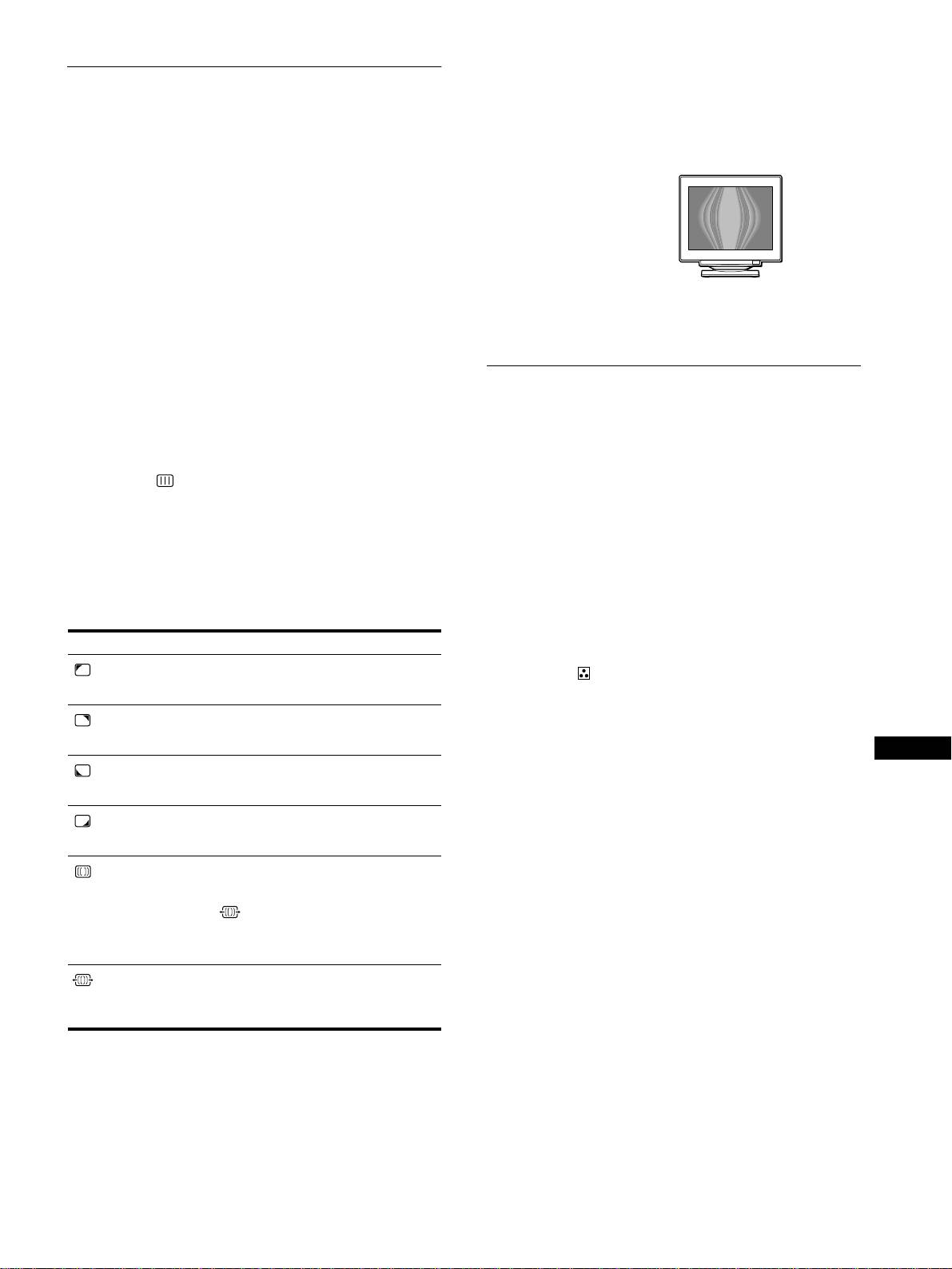
*
Муаровый фон представляет собой разновидность
Регулировка качества
естественных помех на изображении, которая имеет вид
плавных волнистых линий. Он может возникать в результате
изображения (ЭКРАН)
интерференции между текстурой изображения,
формируемого данным входным сигналом, и решеткой
Настройки меню ЭКРАН позволяют отрегулировать
точечных элементов экрана электронно-лучевой трубки.
качество изображения с помощью управления
функцией устранения муарового фона и балансировки
Пример муарового фона
цветов по углам монитора.
• При наличии неравномерных цветов по углам экрана
необходимо откорректировать разбалансировку
цвета.
• В случае возникновения на экране волнистых или
дугообразных линий необходимо убрать муаровый
фон.
Примечание
Настройки функций ПОДАВЛЕНИЕ МУАРА и
Изображение может становиться размытым при переводе
функции ПОДАВЛЕНИЕ МУАРА в режим “ВКЛ”.
НАСТРОЙКА МУАРА сохраняются в памяти для
текущего входного сигнала. Все остальные настройки
сохраняются в памяти для всех входных сигналов.
Регулировка цвета изображения
1 Нажмите джойстик.
(ЦВЕТ)
На экране появляется главное меню (MENU).
Настройки меню ЦВЕТ позволяют отрегулировать
2 Переместите джойстик, чтобы выделить
цветовую температуру изображения путем изменения
элемент ЭКРАН, и снова нажмите джойстик.
уровня насыщенности поля белого цвета. В цветовой
На экране появляется меню ЭКРАН.
гамме доминирует красный цвет при небольшой
температуре, и синий цвет - при высокой температуре.
3 Сначала переместите джойстик вверх или вниз
Данная настройка может пригодиться для приведения
для выбора элемента, который нужно
в соответствие цветов монитора с цветами
подстроить. Затем перемещайте джойстик
распечатываемых изображений.
влево или вправо, чтобы произвести
подстройку.
1 Нажмите джойстик.
На экране появляется главное меню (MENU).
Выберите Чтобы
2 Переместите джойстик, чтобы выделить
уменьшить разбалансировку
элемент ЦВЕТ, и снова нажмите джойстик.
цвета в левом верхнем углу
КОМП ЗЕМ МГН
экрана до минимума.
На экране появляется меню ЦВЕТ.
уменьшить разбалансировку
цвета в правом верхнем углу
3 Перемещайте джойстик влево или вправо для
КОМП ЗЕМ МГН
экрана до минимума.
выбора режима подстройки.
RU
Режимы подстройки делятся на три типа: ЛЕГКАЯ,
уменьшить разбалансировку
цвета в левом нижнем углу
СЛОЖНАЯ и sRGB.
КОМП ЗЕМ МГН
экрана до минимума.
уменьшить разбалансировку
4 Сначала переместите джойстик вверх или вниз
цвета в правом нижнем углу
для выбора элемента, который нужно
КОМП ЗЕМ МГН
экрана до минимума.
подстроить. Затем перемещайте джойстик
перевести функцию устранения
влево или вправо, чтобы произвести
муарового фона в режим “ВКЛ”
ПОДАВЛЕНИЕ
подстройку.
или “ВЫКЛ”.
МУАРА*
Настройте выбранный режим в соответствии со
(НАСТРОЙКА МУАРА)
следующими указаниями.
появляется в меню, когда
функция переведена в режим
“ВКЛ”.
откорректировать степень
устранения муарового фона,
НАСТРОЙКА
пока он не будет сведен до
МУАРА
минимума.
(продолжение на следующей странице)
13
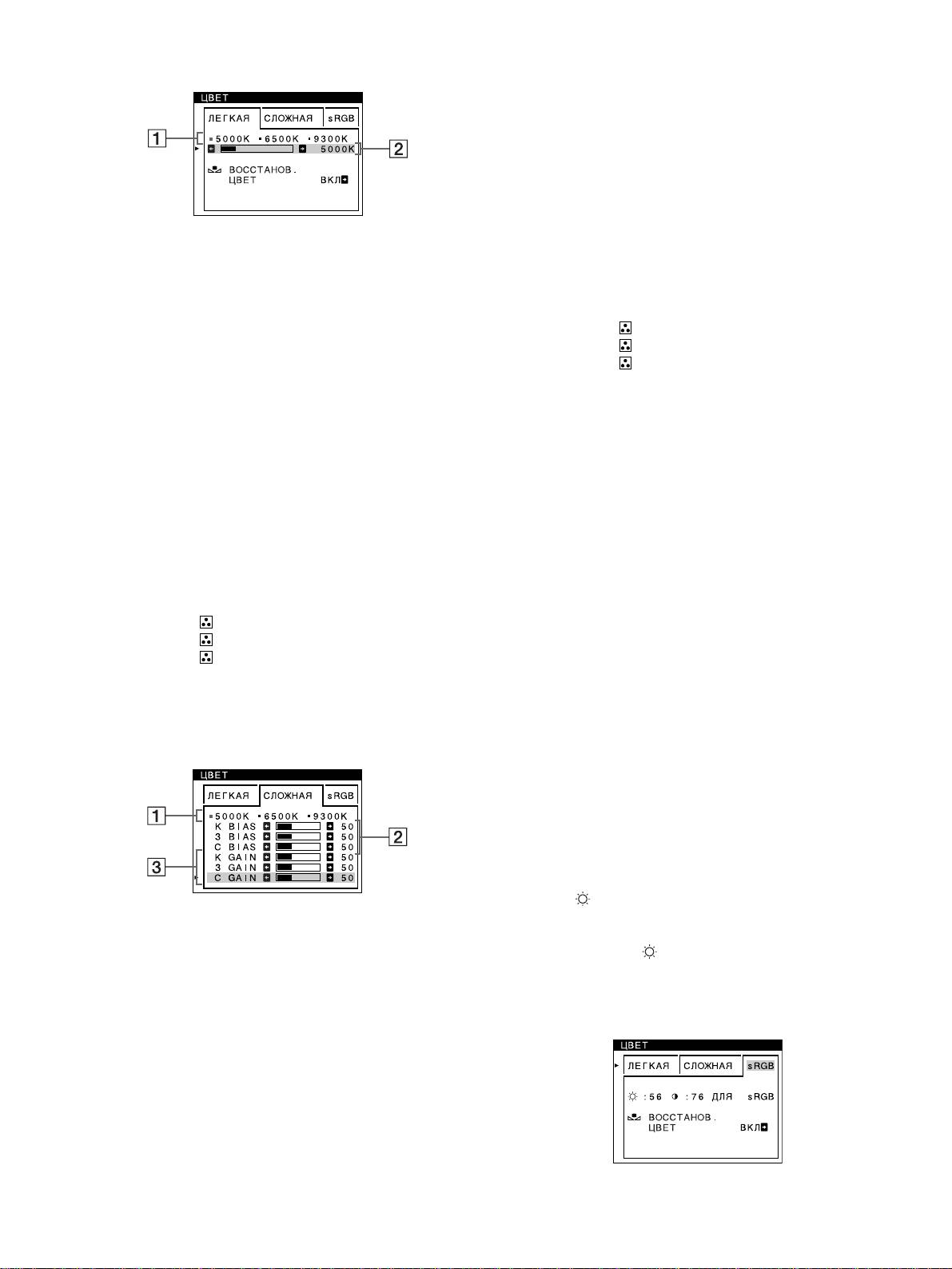
Режим ЛЕГКАЯ
3 Перемещайте джойстик вверх или вниз для
выбора настраиваемого элемента
3
. Затем
перемещайте джойстик влево или вправо для
настройки GAIN (уровня белого).
При этом подстраиваются светлые области
изображения.
При изменении элементов 2 и 3 можно настроить
составляющие входного сигнала: К (красный),
З (зеленый), С (синий).
При выполнении точной настройки цветовой
1 Перемещайте джойстик вверх или вниз, чтобы
температуры новые цветовые установки
выбрать ряд цветовой температуры
1
. Затем
сохраняются в памяти для каждой из трех
перемещайте джойстик влево или вправо для
цветовых температур, и элемент 1 экранного
выбора цветовой температуры.
меню изменяется следующим образом.
Заданные цветовые температуры: 5000K, 6500K и
• [5000K]t[1]
9300K. Так как 9300K является установкой по
• [6500K]t[2]
умолчанию, то при уменьшении температуры до
• [9300K]t[3]
6500K и 5000K синеватые оттенки в белом цвете
будут сменяться красноватыми.
Подстройка цветовой температуры для
каждого гнезда видеовхода
2 Если необходимо, выполните точную
Для каждого гнезда видеовхода (HD15 и BNC) можно
настройку.
задать точную настройку цветовой температуры в
Перемещайте джойстик вверх или вниз, чтобы
режиме ЛЕГКАЯ и СЛОЖНАЯ.
выбрать ряд цветовой температуры
2
. Затем
перемещайте джойстик влево или вправо для
1 Выберите одинаковый режим подстройки и
точной настройки цветовой температуры.
цветовую температуру в меню ЦВЕТ как для
При выполнении точной настройки цветовой
HD15, так и для BNC.
температуры новые цветовые установки
2 Выполните точную настройку цветовой
сохраняются в памяти для каждой из трех
температуры в каждом меню для HD15 и BNC.
цветовых температур, и элемент 1 экранного
Эти настройки сохраняются в памяти для каждого
меню изменяется следующим образом.
из гнезд HD15 и BNC.
• [5000K]t[1]
• [6500K]t[2]
Для получения дополнительных сведений о том, как
• [9300K]t[3]
выбрать гнездо, см. стр. 9.
Режим sRGB
Режим СЛОЖНАЯ
Модель смешения цветов sRGB (красный-зеленый-
синий) является стандартным промышленным
С помощью режима СЛОЖНАЯ можно выполнить
протоколом для описания цвета изображения; она
дополнительные, более точные настройки цвета.
создана для приведения в соответствие
отображаемых и распечатываемых цветных
изображений в компьютерной продукции, совместимой
с технологией sRGB. Чтобы настроить цвета согласно
профилю sRGB, просто выберите режим sRGB в меню
настройки цвета. Однако, для того чтобы цвета sRGB
отображались правильно (γ=2.2, 6500K), необходимо
установить на компьютере профиль sRGB и настроить
яркость ( ) и контрастность (6) в соответствии с
числовыми значениями, которые показаны в меню.
1 Перемещайте джойстик вверх или вниз, чтобы
Для получения дополнительных сведений о том, как
выбрать ряд цветовой температуры
1
. Затем
изменить яркость ( ) и контрастность (6) см. стр. 11.
перемещайте джойстик влево или вправо для
выбора цветовой температуры.
Примечание
Ваш компьютер и другие подсоединяемые к нему аппараты
2 Перемещайте джойстик вверх или вниз для
(например, принтер) должны быть sRGB совместимыми.
выбора настраиваемого элемента
2
. Затем
перемещайте джойстик влево или вправо для
настройки BIAS (уровня черного).
При этом подстраиваются темные области
изображения.
14
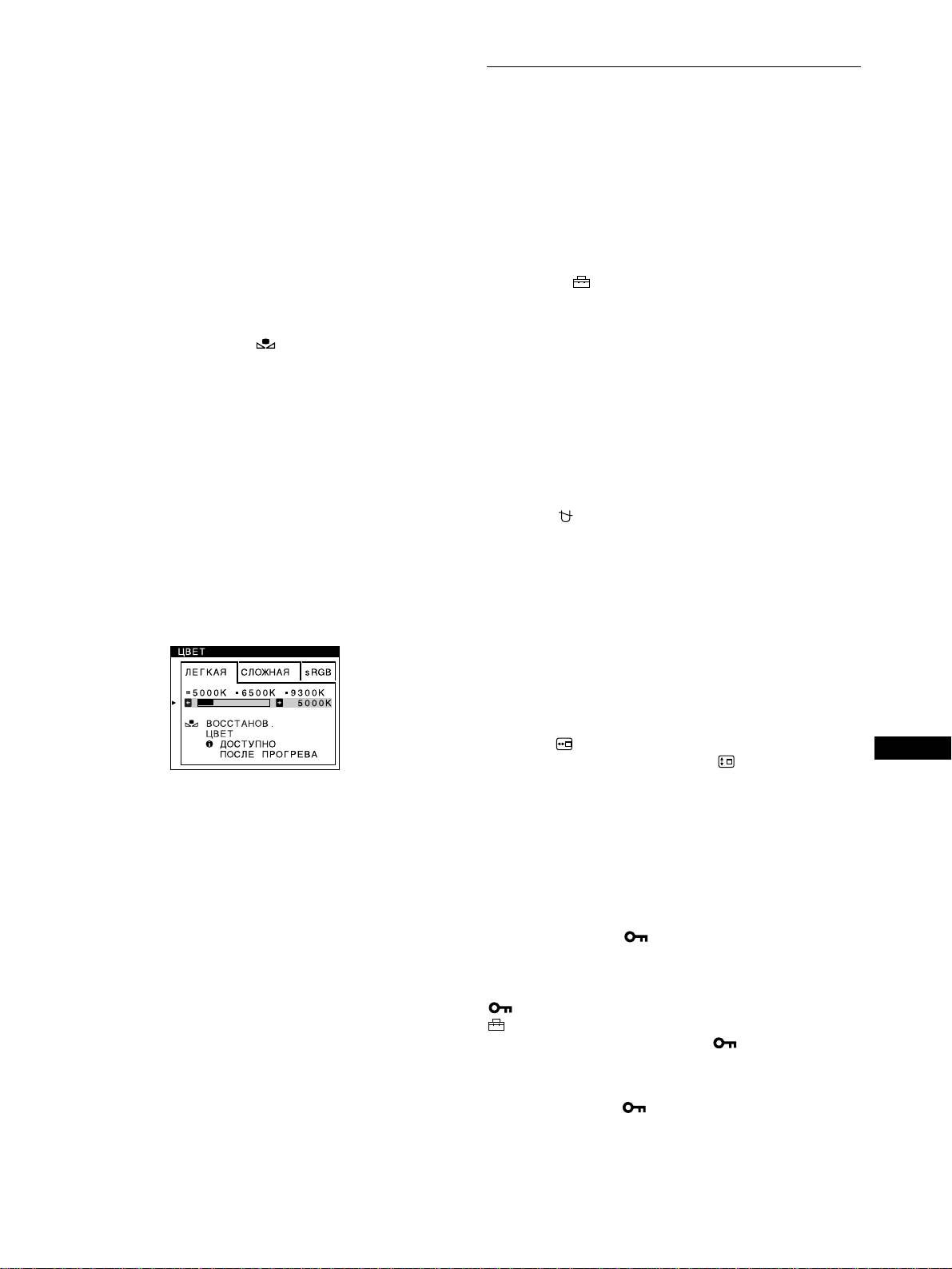
Восстановление цвета с помощью меню
Дополнительные настройки
ЛЕГКАЯ или sRGB
Цветовая гамма многих мониторов дисплейного типа
(ПPOЧEE)
после нескольких лет эксплуатации постепенно
становится более тусклой. Функция ВОССТАНОВ.
Размагничивание монитора, изменение положения
ЦВЕТ, находящаяся в меню ЛЕГКАЯ и sRGB,
меню и блокировку органов управления можно
позволяет восстановить цвет до уровня
производить вручную.
первоначального заводского качества. Ниже
объясняется, как восстановить цвета монитора с
1
Нажмите джойстик.
На экране появляется главное меню (MENU).
помощью меню ЛЕГКАЯ.
2
Переместите джойстик, чтобы выделить
1 Перемещайте джойстик влево или вправо для
элемент ПPOЧEE, и снова нажмите джойстик.
выбора режима ЛЕГКАЯ или sRGB.
На экране появляется меню ПPOЧEE.
2 Сначала переместите джойстик вверх или вниз
3
Перемещайте джойстик вверх или вниз для
для выбора элемента (ВОССТАНОВ. ЦВЕТ).
выбора нужного настраиваемого элемента.
Затем переместите джойстик вправо.
Настройте выделенный элемент в соответствии со
Во время восстановления цветовой гаммы
следующими инструкциями.
изображение исчезает (приблизительно на 2
секунды). После восстановления цветов
изображение снова появляется на экране.
Размагничивание монитора
Монитор автоматически размагничивается, когда на
Примечания
него вновь подается напряжение.
• Перед использованием данной функции монитор должен
Для размагничивания монитора вручную сначала
находиться в обычном режиме работы (зеленый индикатор
переместите джойстик вверх или вниз для выбора
горит) не менее 30 минут. Если монитор перейдет в режим
элемента (РАЗМАГНИЧИВАНИЕ). Затем
экономии энергии, необходимо вернуть его в обычный режим
переместите джойстик вправо.
работы и подождать в течение 30 минут, пока он не придет в
Экран размагничивается примерно за 2 секунды. Если
состояние готовности. Возможно, потребуется изменить
потребуется повторить процесс размагничивания, это
настройки компьютера, относящиеся к режиму экономии
можно сделать, как минимум, через 20 минут, для того
энергии, чтобы поддерживать его работу в обычном режиме не
менее 30 минут. Если монитор не готов, появится следующее
чтобы получить наилучший результат.
сообщение.
Изменение положения меню
Измените положение меню, если оно загораживает
изображение на экране.
Для изменения положения меню сначала
переместите джойстик вверх или вниз, чтобы
выбрать (ГОРИЗОНТ. ПОЗ. МЕНЮ) для
RU
настройки по горизонтали или (ВЕРТИКАЛ.
ПОЗ. МЕНЮ) для настройки по вертикали. Затем
• Монитор может постепенно утратить способность к выполнению
переместите джойстик влево или вправо, чтобы
данной функции по причине естественного старения
переместить экранное меню.
электронно-лучевой трубки.
Блокировка органов управления
Для защиты данных настройки с помощью
блокировки органов управления сначала
переместите джойстик вверх или вниз, чтобы
выбрать функцию (БЛОКИРОВКА
УПРАВЛЕНИЯ). Затем переместите джойстик
вправо, чтобы выбрать ВКЛ.
В работе остаются только выключатель 1, ВЫХОД и
(БЛOKИPOBKA УПPABЛEHИЯ) в меню
ПPOЧEE. При выборе любого другого элемента на
экране появляется обозначение .
Для снятия блокировки
Повторите действия, описанные выше, и переведите
функцию блокировки (БЛОКИРОВКА УПРАВЛЕНИЯ) в
режим ВЫКЛ.
15
Сброс настроек
Технические особенности
В данном мониторе существует три способа сброса
настроек. Для сброса настроек воспользуйтесь
Предустановленные и
кнопкой RESET (сброс).
пользовательские режимы
Когда монитор получает входной сигнал, он
автоматически согласовывает его с одним из режимов
RESET
предварительной заводской настройки, хранящимся в
памяти монитора, для обеспечения
высококачественного изображения в центре экрана.
Сброс отдельного элемента настройки
(См. список предустановленных режимов в Appendix.)
Воспользуйтесь джойстиком для выбора элемента,
Для входных сигналов, не соответствующих ни одному
который нужно подстроить, и нажмите кнопку RESET
из заводских режимов, с помощью технологии
(сброс).
цифрового мультисканирования данного монитора
производятся все настройки, необходимые для
получения четкого изображения при любой
Сброс всех данных настройки для текущего
синхронизации в его частотном диапазоне (по
входного сигнала
горизонтали: 30 – 121 кГц, по вертикали: 48 – 160 Гц).
При регулировке изображения данные настройки
Нажмите кнопку RESET (сброс), когда на экране
заносятся в память как пользовательский режим и
отсутствуют меню.
автоматически вызываются из нее каждый раз при
Необходимо помнить, что этим способом нельзя
получении данного входного сигнала.
сбросить настройки следующих элементов:
• язык экранного меню (стр. 8)
Примечание для пользователей Windows
• режим подстройки в меню ЦВЕТ (ЛЕГКАЯ,
Пользователям Windows следует обратиться к
СЛОЖНАЯ, sRGB) (стр. 13)
руководству по использованию видеоплаты или
• положение экранного меню (стр. 15)
воспользоваться утилитами, поставляемыми с
• блокировка органов управления (стр. 15)
графической платой, и выбрать самую высокую из
возможных частот регенерации для оптимизации работы
монитора.
Сброс всех данных настройки для всех
входных сигналов
Функция энергосбережения
Нажмите и удерживайте кнопку RESET (сброс) не
Монитор соответствует нормам по энергосбережению,
менее 2 секунд.
разработанным VESA,
E
NERGY
S
TAR и NUTEK. Если монитор
подключен к компьютеру или к графической видеоплате типа
Примечание
DPMS (система передачи сигналов управления питанием
Кнопка RESET не действует, когда
(БЛOKИPOBKA
монитора), он автоматически сокращает энергопотребление в
УПPABЛEHИЯ
)
находится в положении
BKЛ.
три этапа, как показано ниже.
Режим
Потребляемая
Индикатор
потребления
мощность
*
1
(питание)
энергии
Обычная работа
≤
145 Вт Горит
зеленым
Ожидание (nepвый
≤
15 Вт Горит
режим экономии)
зеленым и
оранжевым
попеременно
Перерыв в работе
≤
15 Вт Горит
(втopoй режим
зеленым и
экономии)
**
оранжевым
попеременно
Выход из активного
≤
1 Вт Горит
состояния
***
оранжевым
(тpeтий режим
экономии)
**
Выключение 0 Вт Выключен
*
Цифры отображают потребляемую мощность, если к монитору
не подключаются никакие USB-совместимые периферийные
устройства.
**
“Bтopoй режим экономии” и “тpeтий режим экономии”
определены агенством защиты окружающей среды (EPA).
***
Когда компьютер переходит в режим пониженного
потребления энергии, входной сигнал отключается, и на
экране появляется сообщение НЕТ ВХОДНОГО СИГНАЛА.
Через несколько секунд монитор переходит в режим
пониженного потребления энергии.
16
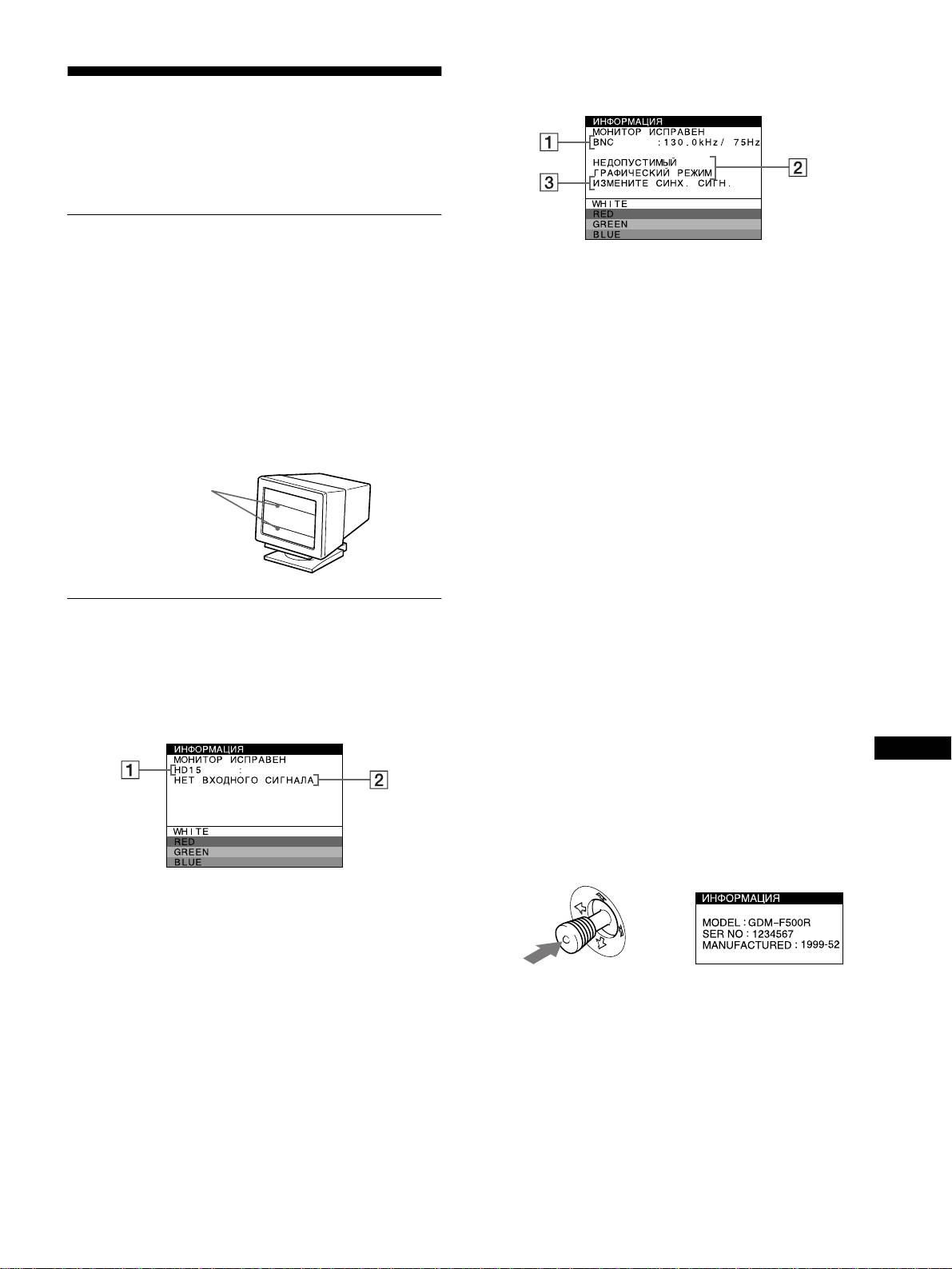
Если на экране появляется сообщение
НЕДОПУСТИМЫЙ ГРАФИЧЕСКИЙ РЕЖИМ
Устранение
неисправностей
Прежде чем обратиться в службу технической
поддержки, ознакомьтесь с данным разделом.
Демпферные нити
Тонкие линии, которые могут появляться на экране,
1
11
1
Выбранное гнездо и частоты текущего входного
характерны для мониторов Trinitron, но не являются
сигнала
неполадкой. Это тени демпферных нитей, которые
Данное сообщение отображает выбранное в
гасят вибрацию апертурной решетки; наиболее
текущий момент входное гнездо (HD15 или BNC).
заметными они становятся при выводе на экран
Если монитор распознает частоты текущего
светлого фона (обычно белого). Апертурная решетка -
входного сигнала, то также отображаются частоты
это очень важный элемент, который делает
для горизонтальной и вертикальной разверток.
электронно-лучевые трубки Trinitron уникальными и
обеспечивает более интенсивные светлые тона на
экране, благодаря чему изображение становится ярче
2
22
2
Состояние входного сигнала
и отчетливее.
НЕДОПУСТИМЫЙ ГРАФИЧЕСКИЙ РЕЖИМ
Указывает на то, что входной сигнал не
соответствует характеристикам монитора.
Демпферные нити
3
33
3
Действия по устранению
На экране появляется сообщение ИЗМЕНИТЕ
СИНХ. СИГН.. Если данная модель
устанавливается вместо старого монитора,
верните прежний монитор на место. Затем
настройте графический адаптер, так чтобы частота
Экранные сообщения
горизонтальной развертки была в диапазоне 30 –
121 кГц, а частота вертикальной развертки - в
При неправильном входном сигнале на экране
диапазоне 48 – 160 Гц.
появится одно из нижеуказанных сообщений.
Для получения дополнительных сведений см. раздел
Если на экране появляется сообщение НЕТ
“Симптомы неполадок и действия по их устранению”
ВХОДНОГО СИГНАЛА
нa стр. 18.
RU
Отображение названия модели монитора,
серийного номера и даты выпуска.
В момент получения монитором видеосигнала нажмите
джойстик и не отпускайте в течение не менее трех
секунд, чтобы вывести на экран информационное окно
для данной модели монитора.
Пример
1
11
1
Выбранное входное гнездо
Данное сообщение отображает выбранное в
b
текущий момент входное гнездо (HD15 или BNC).
2
22
2
Состояние входного сигнала
НЕТ ВХОДНОГО СИГНАЛА
Если проблема сохраняется, обратитесь к
Указывает на то, что входной сигнал не подается
официальному дилеру компании Sony и сообщите ему
вообще или не принимается выбранным входным
следующие данные.
гнездом.
• Название модели: GDM-F500R
• Серийный номер
• Название и характеристики вашего компьютера и
графической платы.
17

Симптомы неполадок и действия по их устранению
Если причиной неполадок стали компьютер или другое оборудование, обратитесь к инструкциям по эксплуатации
этого оборудования.
Воспользуйтесь функцией самодиагностики (стр. 20), если проблема не устраняется с помощью следующих
рекомендаций.
Симптом Проверьте эти позиции
Нет изображения
Если индикатор
1
не горит • Проверьте правильность подключения кабеля питания.
• Проверьте, чтобы выключатель
1
был в положении “on” (вкл).
Если на экране появляется
• Убедитесь, что кабель видеосигнала подключен правильно и все разъемы
сообщение HET BXOДHOГO
надежно вставлены в свои гнезда. Если используются пять разъемов BNC,
CИГHAЛA, или если индикатор
1
подключите их в правильной последовательности (слева направо: Красный-
горит оранжевым или
Зеленый-Синий-HD-VD) (стр. 6).
поочередно зеленым и
• Проверьте правильность настройки переключателя INPUT (стр. 9).
оранжевым светом
• Проверьте, чтобы контакты входного видеоразъема HD15 не были согнуты или утоплены
внутрь вилки.
x
xx
x
Неполадки, связанные с подключением компьютера или другого
оборудования
• Компьютер в режиме энергосбережения. Нажмите любую клавишу на
клавиатуре компьютера.
• Проверьте, чтобы компьютер был подключен к сети.
• Проверьте, чтобы графическая плата была надежно закреплена в соответствующем
гнезде.
Если на экране появляется
x
xx
x
Неполадки, связанные с подключением компьютера или другого
сообщение НЕДОПУСТИМЫЙ
оборудования
ГРАФИЧЕСКИЙ РЕЖИМ
• Проверьте, чтобы видеочастотный диапазон находился в указанных для
монитора пределах. При замене старого монитора на новый вновь подключите
старый монитор и настройте частотный диапазон следующим образом.
Частота строк: 30 – 121 кГц
Частота кадров: 48 – 160 Гц
Если на дисплее нет сообщений,
• Пользуйтесь функцией самодиагностики (стр. 20).
и индикатор
1
горит зеленым
или мигает оранжевым светом
При использовании Windows 95/98 • Если данная модель устанавливается вместо старого монитора, верните
прежний монитор на место и выполните следующее. Загрузите прилагаемый
установочный диск (стр. 7) и выберите данный монитор (“GDM-F500R”) в списке
мониторов Sony в экране выбора мониторов для Windows 95/98. Если принято
решение использовать функцию “Plug and Play,” подключите монитор к
компьютеру с помощью кабеля видеосигнала HD15. В этом случае нельзя
использовать пять разъемов BNC.
При использовании системы
• При подключении к компьютеру серии Power Macintosh G3, в котором имеются
Macintosh
разъемы с тремя рядами штырьков, убедитесь, что прилагаемый переходник G3
и кабель видеосигнала подсоединены правильно (стр. 6).
• Для Power Macintosh G3 или других моделей, имеющих разъемы с двумя рядами
штырьков, необходимо использовать другой переходник, который продается
отдельно.
Скачки, дрожание или
• Изолируйте и устраните все потенциальные источники электрических или
волнообразные колебания
магнитных полей, например, другие мониторы, лазерные принтеры,
изображения
электрические вентиляторы, флуоресцентные лампы или телевизоры.
• Удалите монитор от линий электроснабжения или поставьте магнитный экран
около монитора.
• Попробуйте подключить монитор к другой розетке переменного тока и по
возможности другой цепи.
• Попробуйте повернуть монитор на 90
°
влево или вправо.
x
xx
x
Неполадки, связанные с подключением компьютера или другого
оборудования
• Обратитесь к руководству по графической плате, чтобы проверить, правильные
ли параметры установлены для Вашего монитора.
• Удостоверьтесь в том, что графический режим (VESA, Macintosh 21"Color и др.)
и частота входного сигнала соответствуют характеристикам монитора
(Appendix). Даже в подходящем частотном диапазоне некоторые видеоплаты
подают слишком узкий для корректной синхронизации монитора
синхронизирующий импульс.
• Подстройте частоту регенерации компьютера (частоту вертикальной развертки)
для получения оптимального изображения.
Изображение размыто
• Настройте контраст и яркость (стр. 11).
• Попробуйте размагнитить монитор
*
(стр. 15).
• Если функция ПОДАВЛЕНИЕ МУАРА находится в состоянии ВКЛ, изображение
может стать размытым. Уменьшите эффект подавления муарового фона или
установите функцию ПОДАВЛЕНИЕ МУАРА в положение ВЫКЛ (стр. 13).
18
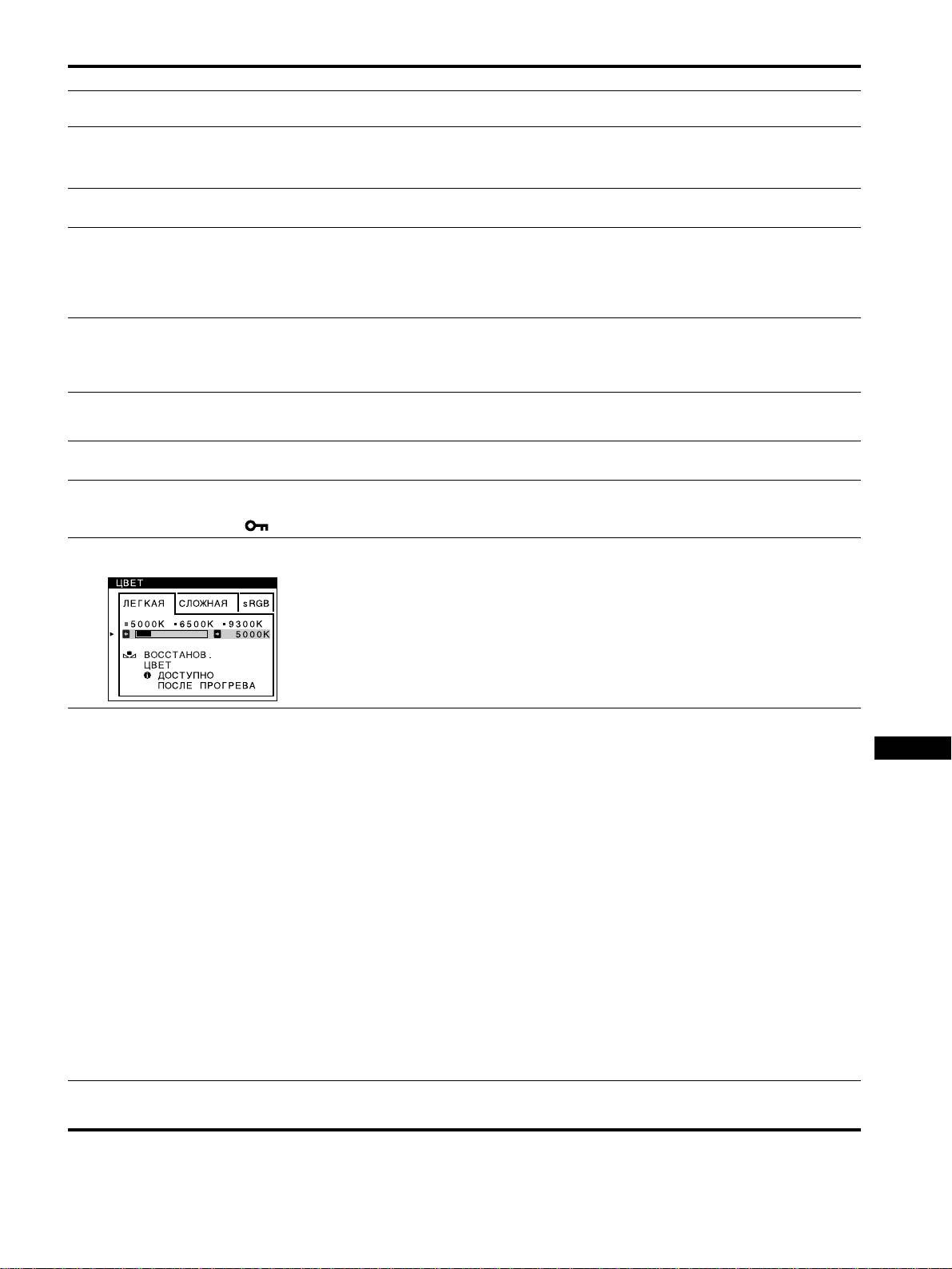
Симптом Проверьте эти позиции
Многоконтурное изображение
• Не используйте удлинители видеокабелей и коммутаторы видеосигнала.
• Проверьте, надежно ли закреплены в своих гнездах все разъемы.
Неправильные центровка или
• Выполните функцию АВТОФОРМАТ (стр. 9).
размер изображения
• Подстройте размер (стр. 11) или отцентрируйте изображение (стр. 12).
Необходимо помнить, что в некоторых видеорежимах экран не заполняется до
краев.
Закругленные края
• Настройте геометрию (стр. 12).
изображения
Виден волнистый или
• Переведите функцию ПОДАВЛЕНИЕ МУАРА в положение ВКЛ и
эллиптический рисунок (муар)
откорректируйте степень подавления муарового фона, пока он не будет сведен
до минимума (стр. 13).
x
xx
xНеполадки, связанные с подключением компьютера или другого
оборудования
• Замените рисунок рабочего стола.
Неоднородный цвет
• Выполните размагничивание монитора* (стр. 15). Однородность цвета может
нарушаться в тех случаях, когда вблизи монитора находятся источники
магнитного поля, такие как громкоговорители, или когда Вы поворачиваете
монитор.
• Откорректируйте разбалансировку цвета по углам экрана (стр. 13).
Белый цвет не похож на белый
• Настройте цветовую температуру (стр. 13).
• Убедитесь, что пять разъемов BNC подключены в правильном порядке (слева
направо: Красный-Зеленый-Синий-HD-VD) (стр. 6).
От букв и строк падают красные
• Настройте сведение лучей (стр. 12).
или синие тени по краям
Не работают кнопки управления
• Если блокировка управления установлена на BKЛ, настройте ее на BЫKЛ
монитором
(стр. 15).
(На экране появляется )
Не работает функция
• Перед использованием данной функции монитор должен находиться в обычном
ВОССТАНОВ. ЦВЕТ
режиме работы (зеленый индикатор горит) не менее 30 минут. Для получения
дополнительных сведений об использовании функции ВОССТАНОВ. ЦВЕТ см.
стр. 15.
• Измените настройки компьютера, относящиеся к режиму экономии энергии,
чтобы поддерживать его работу в обычном режиме не менее 30 минут.
• Монитор может постепенно утратить способность к выполнению данной
функции по причине естественного старения электронно-лучевой трубки.
Периферийные устройства
• Убедитесь, что соответствующие разъемы USB правильно подключены и
шины USB не функционируют
надежно закреплены (стр. 8).
• Проверьте, находится ли выключатель питания
1
в положении “on” (вкл).
RU
x
xx
xНеполадки, связанные с подключением компьютера или другого
оборудования
• Проверьте, чтобы питание USB-совместимых периферийных устройств с
автономными источниками питания было в режиме “on” (вкл).
• Установите на свой компьютер последнюю версию драйвера устройства.
Обратитесь к изготовителю устройства за дополнительной информацией о
требуемом драйвере устройства.
• Если Ваша USB-совместимая клавиатура или мышь не работают, подсоедините
их непосредственно к компьютеру, перезагрузите компьютер и выполните
необходимые настройки параметров USB. Затем снова подключите клавиатуру
или мышь к монитору.
• Для пользователей Windows 95
1. Правой кнопкой мыши нажмите на значок “Мой компьютер” и выберите
“Свойства”.
2. Нажмите на вкладку “Устройства”. Прокрутите список и выберите Контроллер
шины USB.
,
Если Контроллер шины USB отсутствует в списке, необходимо загрузить
дополнительный диск для установки поддержки шины USB. Обратитесь к
изготовителю своего компьютера за дополнительной информацией о
приобретении дополнительного диска установки поддержки шины USB.
3. Выберите Универсальное устройство USB из списка Контроллера шины USB и
нажмите кнопку “Свойства”.
4. Если для параметра “Отключено в данной конфигурации” установлен флажок,
снимите его.
5. Нажмите кнопку “Обновить”.
Слышен фон сразу после подачи
• Этот звук сопутствует процессу автоматического размагничивания. После
питания
включения питания в течение приблизительно трех секунд происходит
автоматическое размагничивание трубки монитора.
*
Если потребуется повторить процесс размагничивания, это можно сделать, как минимум, через 20 минут, для того чтобы получить
наилучший результат. Гудящий звук, который слышен, не является неисправностью.
19
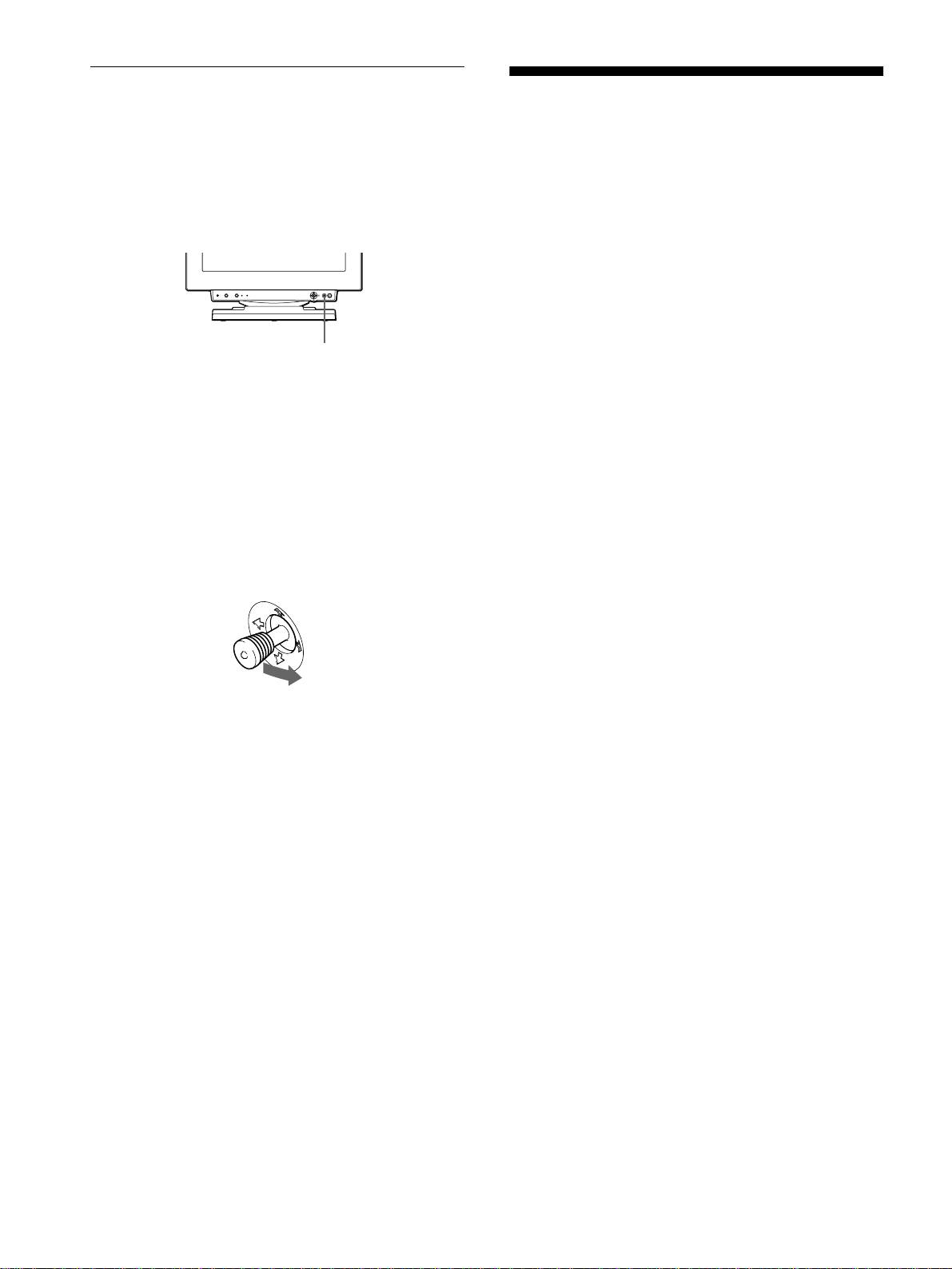
Функция самодиагностики
Технические
Монитор оснащен функцией самодиагностики. В
случае возникновения проблемы с монитором или с
характеристики
компьютером, экран гаснет, и индикатор 1 загорается
Кинескоп Шаг апертурной решетки
зеленым светом или мигает оранжевым. Если
0,22 мм
индикатор 1 горит оранжевым светом, компьютер
Размер экрана по диагонали
находится в режиме энергосбережения. Нажмите
21 дюйм
любую клавишу на клавиатуре.
Развертка 90 градусов
FD Trinitron
Размер экранного изображения
Прибл. 403,8 x 302,2 мм (ш/в)
RESET ASC INPUT MENUHD15 BNC
Видимое изображение 19,8"
Разрешение
Максимум По горизонтали: 2048 точек
1
индикатор
По вертикали: 1536 линий
Рекомендуется По горизонтали: 1600 точек
Если
1
индикатор горит зеленым светом
По вертикали: 1200 линий
Стандартная площадь изображения
1
Отсоедините кабели видеовходов 1 и 2 или
Прибл. 388 × 291 мм (ш/в)
отключите подключенные компьютеры.
или
Прибл. 364 x 291 мм (ш/в)
2
Нажмите кнопку питания
1
дважды, чтобы
Частота развертки* По горизонтали: от 30 до 121кГц
выключить и включить монитор.
По вертикали: от 48 до 160 Гц
Параметры сетевого питания
3
Переместите джойстик вправо
,
на 2 секунды,
от 100 до 240 В, 50 – 60 Гц,
перед тем, как монитор перейдет в режим
2,0 – 1,0 A
экономного потребления энергии.
Потребляемая мощность
Приблиз. 145 Вт (без
подключенных устройств USB)
Рабочая температyра 10°C – 40°C
Габариты Прибл. 502 x 511 x 480,3 мм
(ш/в/д)
Вес Прибл. 33 кг
**
Plug and Play DDC1/DDC2B/DDC2Bi, GTF
Если появляются все четыре цветные полосы (белая,
Входящие в комплект принадлежности
красная, зеленая, голубая), это означает, что монитор
См. стр. 6
работает корректно. Вновь подсоедините кабель
видеовхода и проверьте состояние компьютера.
* Рекомендуемый режим синхронизации по
горизонтали и вертикали
Если цветные полосы не появляются, то монитор,
• Ширина импульса горизонтальной синхронизации
возможно, неисправен. Сообщите официальному
должна быть больше 4,8% общего периода
дилеру фирмы Sony о состоянии монитора.
горизонтальной развертки или 0,8 мкс, в
зависимости от того, которая из них больше.
• Интервал между сигналами горизонтальной
Если индикатор
1
мигает оранжевым светом
развертки должен быть больше 2,3 мкс.
• Интервал между сигналами вертикальной
Нажмите кнопку
кнопку
1
два раза, чтобы
развертки должен быть больше 450 мкс.
выключить и включить монитор.
** Если входной сигнал соответствует параметрам
Если индикатор 1 загорается зеленым светом,
GTF (Generalized Timing Formula), то оптимальное
монитор работает должным образом.
изображение для дисплея будет автоматически
обеспечиваться функцией GTF.
Если индикатор 1 продолжает мигать, то монитор,
возможно, неисправен. Подсчитайте количество
Конструкция и характеристики могут изменяться без
секунд между вспышками оранжевого света
предварительного уведомления.
индикатора 1 и сообщите официальному дилеру Sony
о состоянии монитора. Не забудьте указать название
модели и серийный номер своего монитора. Также
отметьте тип и модель своего компьютера и
видеоплаты.
20
Innehållsförteckning
Försiktighetsåtgärder . . . . . . . . . . . . . . . . . . . . . . . . . . . . . . . . . . . . 4
Identifiera delar och kontroller . . . . . . . . . . . . . . . . . . . . . . . . . . . . . 5
Installation . . . . . . . . . . . . . . . . . . . . . . . . . . . . . . . . . . . . .6
Steg 1:
Anslut bildskärmen till din dator. . . . . . . . . . . . . . . . . . . . . . 6
Steg 2:
Ansluta strömsladden . . . . . . . . . . . . . . . . . . . . . . . . . . . . . 7
Steg 3:
Slå på bildskärmen och datorn . . . . . . . . . . . . . . . . . . . . . . 7
Ansluta USB-kompatibla periferienheter. . . . . . . . . . . . . . . . . . . . . . 8
Välja språk för menyer (LANG). . . . . . . . . . . . . . . . . . . . . . . . . . . . . 8
Välja ingångssignal. . . . . . . . . . . . . . . . . . . . . . . . . . . . . . . . . . . . . . 9
Automatisk ändring av storlek och centrering av bilden (AUTO) . . . 9
Anpassa bildskärmen . . . . . . . . . . . . . . . . . . . . . . . . . . .10
Använda menyerna. . . . . . . . . . . . . . . . . . . . . . . . . . . . . . . . . . . . . 10
Justera ljusstyrka och kontrast . . . . . . . . . . . . . . . . . . . . . . . . . . . . 11
Justera bildstorlek (STORL.) . . . . . . . . . . . . . . . . . . . . . . . . . . . . . 11
Justera bildens centrering (CENTER) . . . . . . . . . . . . . . . . . . . . . . 12
Förstora eller förminska bilden (ZOOM) . . . . . . . . . . . . . . . . . . . . . 12
Justera bildens form (GEOM). . . . . . . . . . . . . . . . . . . . . . . . . . . . . 12
Justera konvergensen (KONV.) . . . . . . . . . . . . . . . . . . . . . . . . . . . 12
Justera kvaliteten på bilden (BILD). . . . . . . . . . . . . . . . . . . . . . . . . 13
Justera bildens färg (FÄRG). . . . . . . . . . . . . . . . . . . . . . . . . . . . . . 13
Extra inställningar (OPTION) . . . . . . . . . . . . . . . . . . . . . . . . . . . . . 15
Återställa justeringar. . . . . . . . . . . . . . . . . . . . . . . . . . . . . . . . . . . . 16
Tekniska funktioner. . . . . . . . . . . . . . . . . . . . . . . . . . . . .16
• Trinitron
är ett registrerat varumärke
för Sony Corporation.
Förinställda lägen och användarlägen . . . . . . . . . . . . . . . . . . . . . . 16
• Macintosh är ett varumärke för Apple
Computer, Inc., registrerat i U.S.A. och
Strömsparfunktioner . . . . . . . . . . . . . . . . . . . . . . . . . . . . . . . . . . . . 16
SE
andra länder.
• Windows och MS-DOS är registrerade
varumärken för Microsoft Corporation i
Felsökning . . . . . . . . . . . . . . . . . . . . . . . . . . . . . . . . . . . .17
USA och andra länder.
• IBM PC/AT och VGA är registrerade
Om du ser tunna linjer på skärmen (dämpartrådar) . . . . . . . . . . . . 17
varumärken för IBM Corporation i
Meddelanden på bildskärmen. . . . . . . . . . . . . . . . . . . . . . . . . . . . . 17
USA.
• VESA och DDC
är varumärken för
Fel och åtgärder . . . . . . . . . . . . . . . . . . . . . . . . . . . . . . . . . . . . . . . 18
Video Electronics Standard
Självdiagnostik . . . . . . . . . . . . . . . . . . . . . . . . . . . . . . . . . . . . . . . . 20
Association.
•
E
NERGY
S
TAR är ett US- registrerat
varumärke.
Specifikationer. . . . . . . . . . . . . . . . . . . . . . . . . . . . . . . . .20
• Alla andra produktnamn i detta
dokument kan vara varumärken eller
registrerade varumärken för respektive
Appendix. . . . . . . . . . . . . . . . . . . . . . . . . . . . . . . . . . . . . . . i
företag.
• Dessutom nämns inte “
” och “
” vid
Preset mode timing table . . . . . . . . . . . . . . . . . . . . . . . . . . . . . . . . . .i
alla tillfällen i denna handbok.
TCO’99 Eco-document . . . . . . . . . . . . . . . . . . . . . . . . . . . . . . . . . . . .i
3
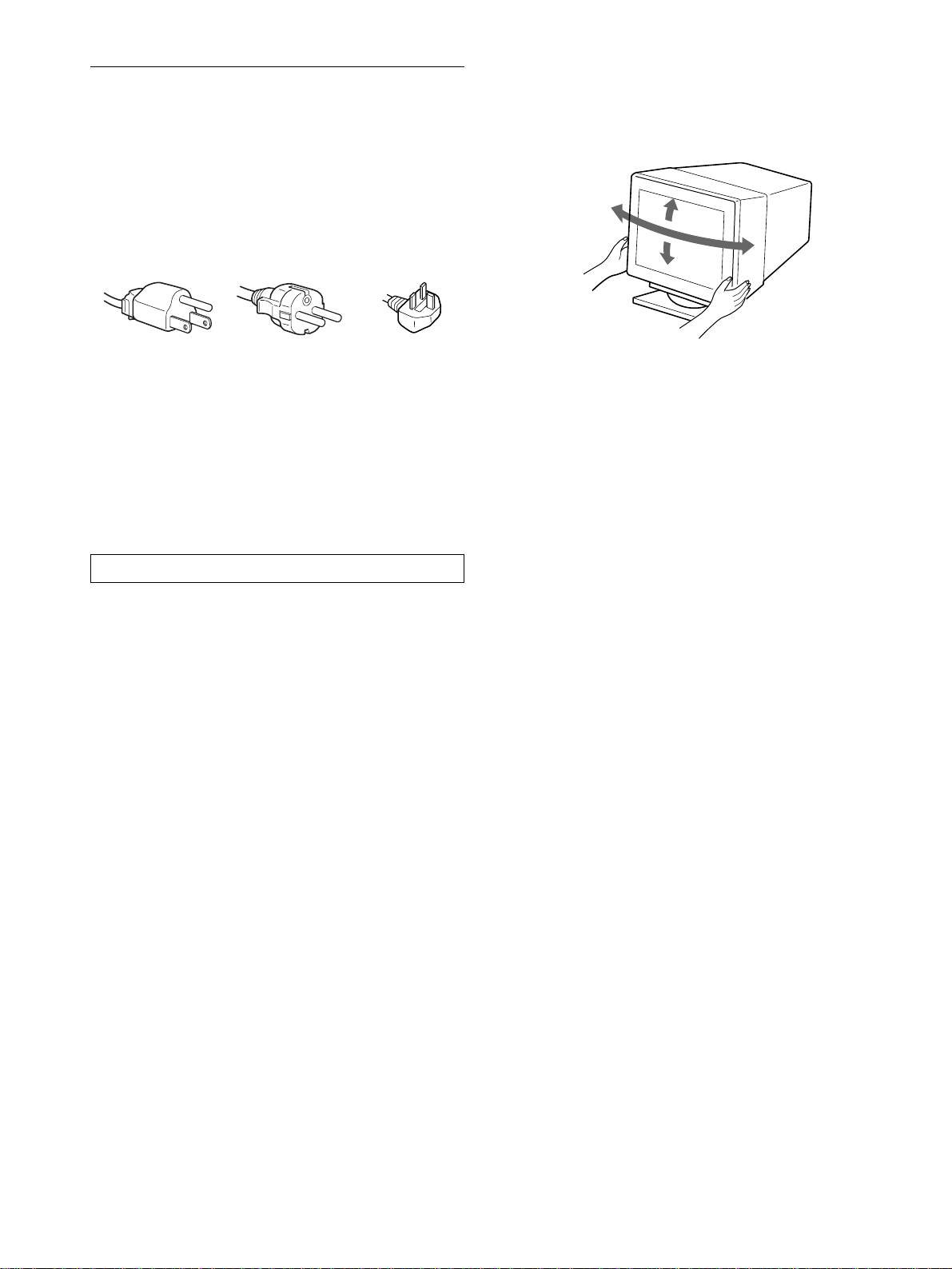
Använda det svängbara stödet
Försiktighetsåtgärder
Den här bildskärmen kan justeras inom de vinklar som visas
nedan. När du vrider skärmen fattar du om undersidan med båda
Varning gällande strömanslutningar
händerna
• Använd alltid den medföljande nätkabeln. Om du använder
någon annan nätkabel måste du kontrollera att den uppfyller
kraven för strömanslutningar.
Engelska användare
Om du använder bildskärmen i Storbritannien måste du
använda strömsladden som följde med skärmen.
Exempel på olika kontakter
för 100 till 120 V AC för 200 till 240 V AC endast 240 V AC
• Innan du drar ur nätkabeln bör du vänta minst 30 sekunder efter
du har stängt av bildskärmen så att den statiska elektriciteten
kan laddas ur.
• När strömmen slås på demagnetiseras (degauss) bildskärmen i
ungefär 3 sekunder. Detta genererar ett starkt magnetiskt fält
runt skärmen som kan påverka data på magnetband eller
disketter i närheten av bildskärmen. Se till så att du inte har
magnetiska band, disketter eller inspelningsutrustning i
närheten av bildskärmen.
Utrustningen bör installeras så nära ett vägguttag som möjligt.
Installation
Installera inte bildskärmen på någon av följande platser:
• på ytor (mattor, filtar, etc) eller nära material (gardiner,
draperier etc) som kan täppa för ventilationshålen
• nära värmekällor som element och lufttrummor, eller på platser
som träffas av direkt solljus
• på en plats där temperaturen kan variera kraftigt
• på en plats som kan utsättas för vibrationer eller stötar
• på en ostabil yta
• nära utrustning som genererar magnetfält, t ex transformatorer
eller högspänningsledningar
• nära eller på elektriskt laddade metallytor
Underhåll
• Rengör bildskärmen med en mjuk duk. Om du använder en
rengöringsvätska för glas måste du kontrollera att den inte
innehåller några antistatmedel eller andra tillsatser som kan
repa bildskärmens ytbehandling.
• Rör eller knacka aldrig på skärmen med vassa eller slipande
föremål som kulspetspennor eller skruvmejslar. Denna typ av
kontakt kan orsaka repor på bildröret.
• Rengör höljet, panelen och kontrollerna med en mjuk duk
fuktad med ett milt rengöringsmedel. Använd aldrig slipande
svampar, skurpulver eller lösningsmedel som alkohol eller
bensin.
Transport
Vid transport av bildskärmen ska alltid orginalkartongen och
förpackningsmaterial användas.
4
90°
15°
90°
5°
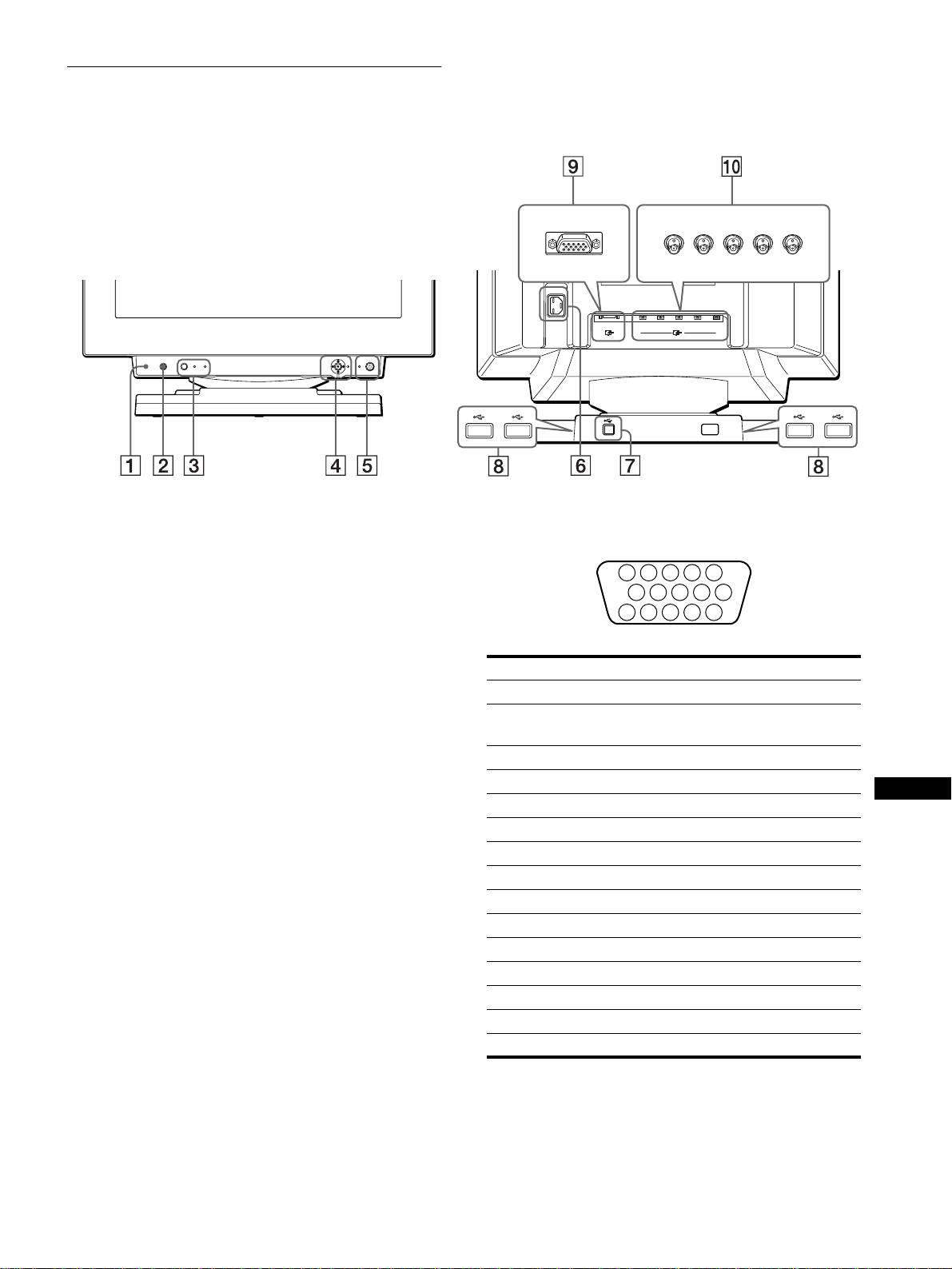
Identifiera delar och kontroller
Se sidorna inom parenteser för mer information.
BaksidaFramsida
framsida
framsida
baksida
baksida
AC IN
RGBHDVD
1
2
(HD15)
(BNC)
RESET ASC INPUT MENUHD15 BNC
1
11
1 Återställningsknapp (RESET) (sidan 16)
9
99
9 Anslutning för videoingång 1 (HD15) (sidan 6)
Med denna knapp kan du återställa justeringarna till
Via denna anslutning kan du använda RGB videosignaler
fabriksinställningarna.
(0,700 Vp-p, positiv) och synksignaler.
2
22
2 ASC (automatisk storlek och centrering) knapp
(sidan 9)
Med den här knappen kan du automatiskt justera bildens
storlek och centrering.
3
33
3 INPUT-knapp och HD15 / BNC-indikatorer (sidan 9)
Stift nr. Signal
Med den här knappen väljer du om videoinsignalen ska tas via
1Röd
HD15 eller BNC.
För varje tryckning på knappen växlas ingång och
2 Grön
motsvarande indikator.
(Sammansatt synksignal på grön)
3Blå
4
44
4 Styrspak (sidan 11)
Med styrspaken visar du menyerna och utför justeringar för
4 ID (jordning)
SE
bildskärmen, inställning av ljusstyrka och kontrast.
5 DDC-jord*
6 Röd jordning
5
55
5 1 (ström) brytare och indikator (sidorna 7, 16, 20)
Med denna knapp slår du på och av bildskärmen.
7 Grön jordning
Strömindikatorn lyser med grönt sken då bildskärmen slås på.
8 Blå jordning
När bildskärmen är i strömsparläge lyser lampan med orange
9 DDC + 5 V*
eller omväxlande orange och grönt sken.
10 Jordning
6
66
6 Strömanslutning (sidan 7)
11 ID (jordning)
Via denna anslutning kopplar du in strömmen till
12 Dubbelriktad data (SDA)*
bildskärmen.
13 H. Synk
7
77
7 USB (Universal Serial Bus) upstream-anslutnnig
14 V. Synk
(sidan 8)
Via den här kontakten kopplar du ihop bildskärmen med en
15 Dataklocka (SCL)*
dator som har USB-anslutning.
* DDC (Display Data Channel) är en standard för VESA.
8
88
8 USB (Universal Serial Bus) downstream-anslutning
q;
q;q;
q; Anslutning för videoingång 2 (BNC) (sidan 6)
(sidan 8)
Via denna anslutning kan du använda RGB videosignaler
Via den här kontakten ansluter du USB-tillbehör till
(0,700 Vp-p, positiv) och synksignaler.
bildskärmen.
5
5 4 3 2
1
678910
1112131415
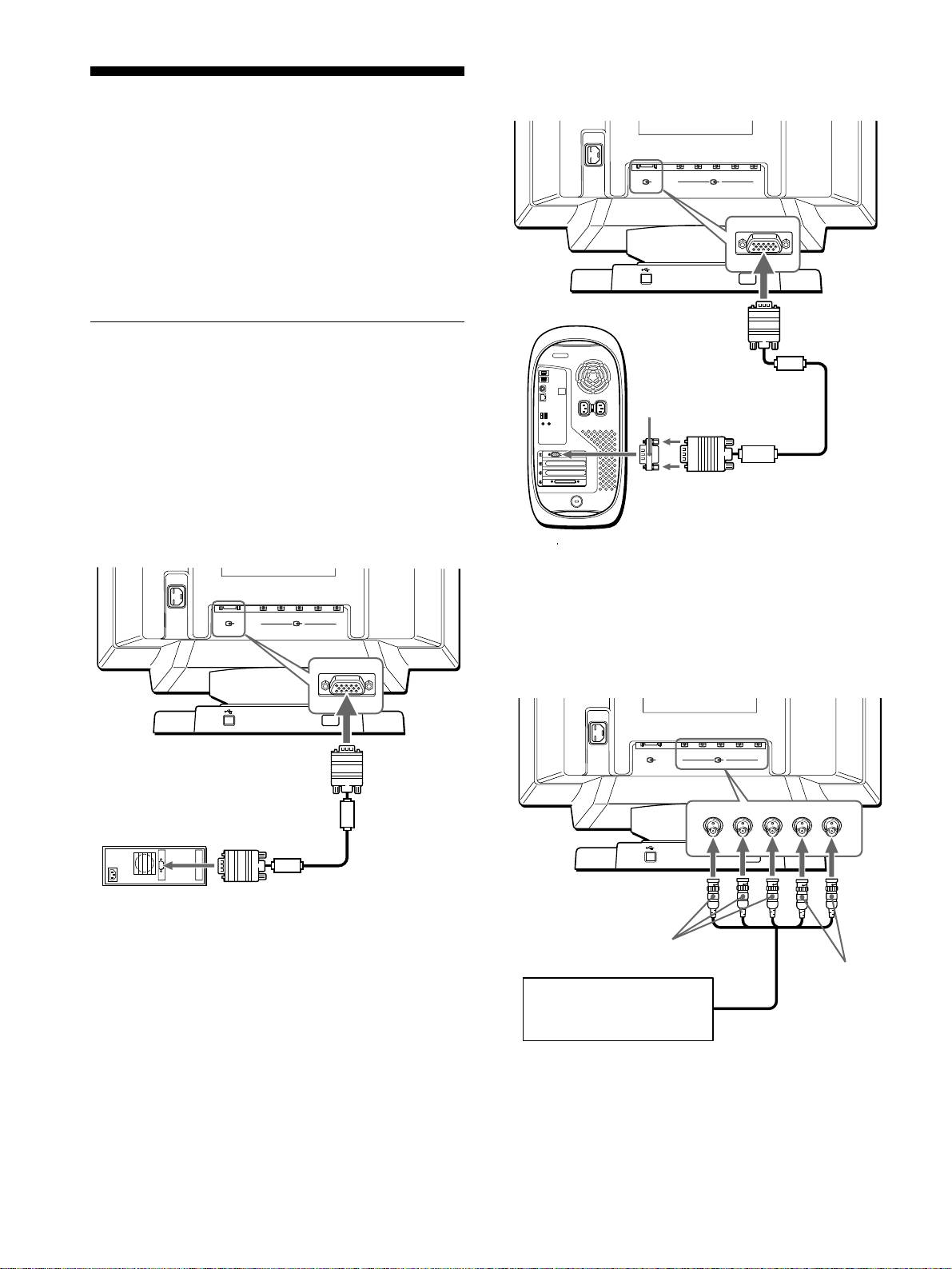
x
xx
x
Ansluta till en Macintosh
Installation
Kontrollera att följande tillbehör finns med i förpackningen innan
du använder bildskärmen:
• Nätkabel (1)
• HD15 videosignalkabel (1)
• USB-kabel (1)
• G3-adapter (för Macintoshs blåa och vita system) (1)
• Installationsdisk (1)
• Garantikort (1)
• Anmärkningar gällande rengöring av bildskärmens yta (1)
• Denna handbok (1)
Steg 1:Anslut bildskärmen till din
dator
Slå av bildskärmen och datorn innan du ansluter dem.
Obs!
• Vidrör aldrig stiften i kontakten då de kan böjas mycket lätt.
• Var noggrann med inpassningen av HD15-kontakten. Sätter du in
den
fel kan stiften böjas.
x
xx
x
Ansluta till en IBM PC/AT eller kompatibel
dator
* Anslut den medföljande Macintosh-adaptern till datorn innan du
AC IN
ansluter kabeln. Den här adaptern är kompatibel med Power Macintosh
i G3-serien som har tre rader med stift. Du behöver en annan adapter
RGBHDVD
(säljs separat) om du tänker ansluta till en annan version av Power
1
2
(HD15)
(BNC)
Macintosh G3-serien som har två rader med stift eller till andra
modeller som inte nämndes ovan.
till HD15
till videoutgången
Videosignalkabel för
HD15 (medföljer)
IBM PC/AT eller kompatibel dator
* Anslut kablarna från vänster till höger i följande ordning: Röd-Grön-
Blå-HD-VD.
Obs!
Plug & Play (DDC) gäller inte för
de
fem BNC-anslutningarna. Om du
vill använda Plug & Play ansluter du datorn till HD15-anslutningen med
den medföljande videosignalkabeln.
6
AC IN
RGBHDVD
1
2
(HD15)
(BNC)
Använd den medföljande G3-adaptern (för blåa och vita system).
till HD15
G3-adapter
(för blåa och vita system)
(medföljer)
*
Videosignalkabel
till videoutgången
för HD15
(medföljer)
Power Macintosh G3
AC IN
RGBHDVD
1
2
(HD15)
(BNC)
x
xx
x
Ansluta de fem BNC-anslutningarna
till VIDEO IN R/G/B
till SYNC IN
HD/VD
Föregående exempel visar
hur du ansluter datorn.
videosignalkabel
(SMF-400, medföljer ej)
*
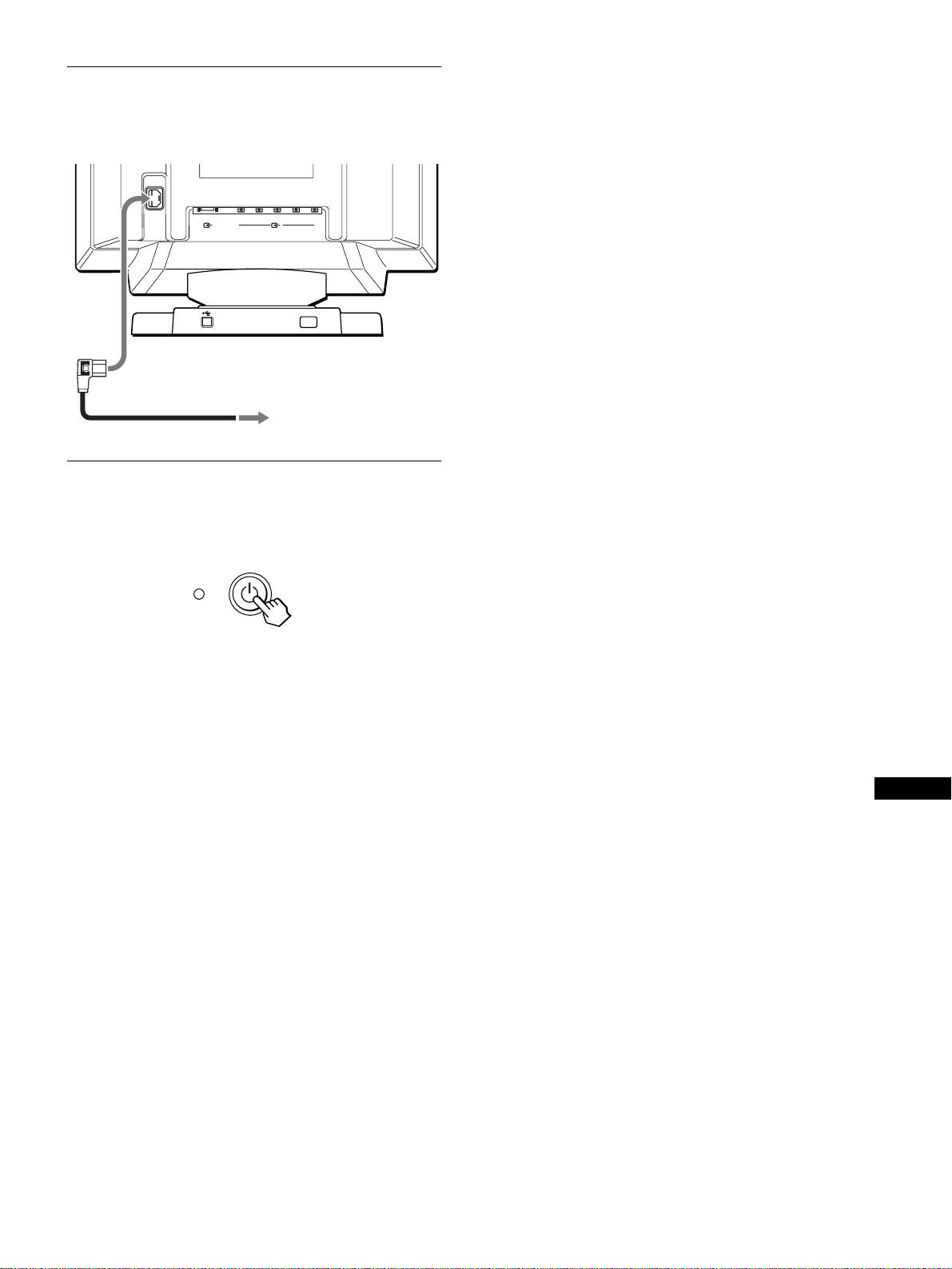
Om ingen bild visas på skärmen
Steg 2:Ansluta strömsladden
• Kontrollera att bildskärmen är riktigt ansluten till datorn.
• Om INGEN SIGNAL visas på skärmen kan du ändra
Med datorn och bildskärmen avstängda sätter du först i sladden i
ingångssignal (sidan 9) och kontrollera att datorns grafikkort är
bildskärmen och sedan i vägguttaget.
ordentligt isatt i rätt plats.
• Om du byter ut en gammal skärm mot denna och meddelandet EJ
AC IN
I FREKVENSOMFÅNG visas på skärmen kopplar du in den
gamla bildskärmen igen. Justera sedan datorns grafikkort så att
RGBHDVD
den horisontella frekvensen är mellan 30 – 121 kHz och den
1
2
(HD15)
(BNC)
vertikala frekvensen är mellan 48 – 160 Hz.
Mer information om meddelanden på skärmen, se “Fel och
åtgärder” på sidan 18.
Installation under olika operativsystem
till
Den här bildskärmen uppfyller kraven enligt standarden “DDC” Plug & Play,
strömingången
vilket gör att information om bildskärmen automatiskt registreras av
Windows Plug & Play-funktion. Därför behöver du inte installera någon
speciell drivrutin på datorn.
till ett strömuttag
När du startar datorn för första gången efter att ha anslutit bildskärmen kan det
nätkabel (medföljer)
hända att en installationsguide visas på skärmen. Följ anvisningarna i guiden
och klicka på knappen “Next” tills guiden avslutas och bildskärmen är vald
som standardbildskärm för datorn.
Steg 3:Slå på bildskärmen och
Om du märker att datorn eller grafikkortet har svårt att hantera bildskärmen
använder du den medföljande installationsdisken. Mer information om hur du
datorn
utför installationen finns i filen “Read Me” på disken. Mer information finns
också på grafikkortstillverkarens webbplats.
Slå på bildskärmen först och sedan datorn.
För kunder som använder Windows NT4.0
För bildskärmar som kopplas till en dator med Windows NT4.0 används
inte bildskärmsdrivrutinen. Mer information om hur du ställer in
upplösning, uppdateringsfrekvenser och antalet färger finns i
handledningen till Windows NT4.0.
Installationen av bildskärmen är klar.
Om nödvändigt kan du justera bilden med bildskärmens
kontroller.
SE
7
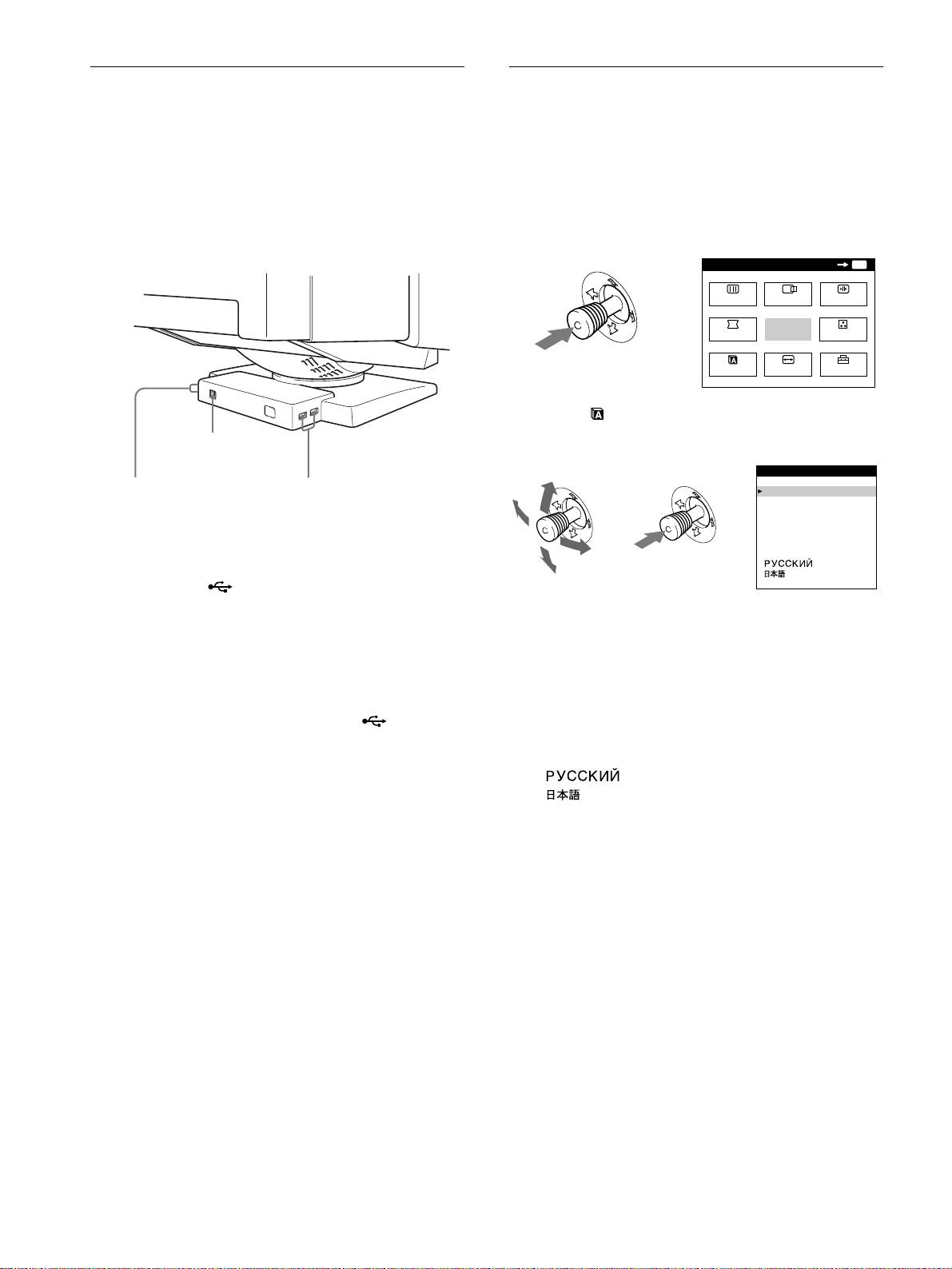
Ansluta USB-kompatibla
Välja språk för menyer (LANG)
periferienheter
Engelska, franska, tyska, spanska, italienska, holländska,
svenska, ryska och japanska menyer finns tillgängliga. Förvald
Den här bildskärmen har två USB-portar, en upstream och fyra
inställning är engelska.
downstream. Via dem och med en standard USB-kabel kan du
snabbt och enkelt ansluta USB-kompatibla tillbehör som t.ex.
1
Tryck på styrspaken.
tangentbord, mus, skrivare och bildläsare.
På sidan 11 finns mer information om hur du använder
Principen för hur du gör anslutningarna, om du vill använda
styrspaken.
bildskärmen som en hubb för tillbehör, framgår av nedanstående
illustration.
MENU
OK
MENU
BILD
CENTER
KONV.
GEOM
SLUTA
FÄRG
LANG
STORL.
OPTION
2
Markera LANG med hjälp av styrspaken och tryck
sedan på den igen.
till en USB-kompatibel
dator
till USB-kompatibla
till USB-kompatibla
tillbehör
tillbehör
1
Slå på bildskärm och dator.
2
Anslut datorn till den fyrkantiga upstream-
anslutningen med hjälp av medföljande USB-
kabel.
3
Välj språk genom att röra styrspaken uppåt eller
För de kunder som använder Windows
nedåt och tryck sedan på den igen.
Om ett meddelande visas följer du anvisningarna som meddelandet
• ENGLISH: engelska
ger, och väljer Generic USB Hub som standardinställning.
• FRANÇAIS: Franska
• DEUTSCH: Tyska
3
Anslut det USB-kompatibla tillbehören till de
• ESPAÑOL: Spanska
fyrkantiga downstream-kontakterna .
• ITALIANO: Italienska
• NEDERLANDS: Holländska
Obs!
• SVENSKA
• Det är inte alla datorer som stöder USB-konfigurationer; likadant är det
• : Ryska
med operativsystemen. Se efter i dokumentationen till datorn om det
• : Japanska
går att ansluta USB-enheter.
• I de flesta fall måste USB-drivrutiner installeras på värddatorn. Mer
Stänga menyn
information finns i dokumentationen till periferienheterna.
När du vill komma tillbaka till huvudmenyn trycker du en gång på
• Bildskärmen kan fungera som USB-hubb så länge som bildskärmen är
styrspaken; om du vill komma tillbaka till det normala visningsläget
påslagen eller i energisparläge.
trycker du två gånger på den. Om du inte trycker på någon knapp stängs
• Om du ansluter ett tangentbord eller en mus till USB-kontakterna och
menyn automatiskt efter ungefär 30 sekunder.
sedan startar om datorn för första gången kan det hända att
periferienheterna inte fungerar. I så fall kopplar du tangentbord och
Om du vill återställa till engelska
mus direkt till datorn och installerar USB-enheterna. Därefter kan du
Tryck på RESET när menyn LANGUAGE visas på skärmen.
ansluta dem till bildskärmen.
• Luta dig inte mot bildskärmen när du ansluter USB-kablarna.
Bildskärmen kan plötsligt ändra läge och du kan skada dig.
8
b
LANGUAGE
ENGL ISH
FRANÇA IS
DEUTSCH
ESPAÑOL
ITALIANO
NEDERLANDS
SVENSKA
bb
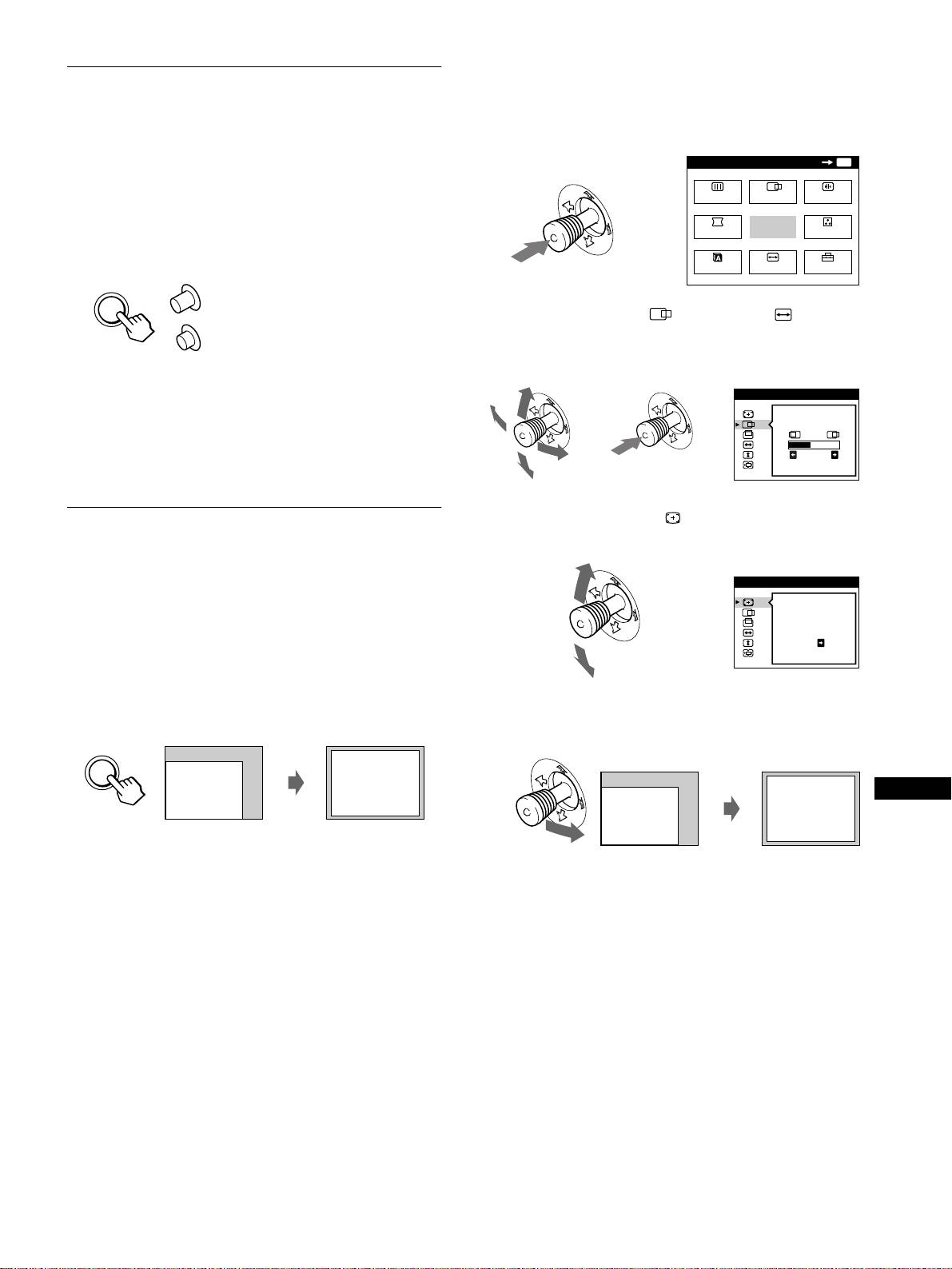
x
xx
x
Använda bildskärmsmenyn
Välja ingångssignal
1
Tryck på styrspaken så att huvudmenyn (MENU)
Med hjälp av HD15- och BNC-anslutningarna kan du ansluta den
visas på skärmen.
här skärmen till två datorer. Du växlar mellan de båda datorerna
med knappen INPUT.
MENU
OK
MENU
Tryck på knappen INPUT.
BILD
CENTER
KONV.
För varje tryckning på knappen växlas ingångssignal och
motsvarande indikator.
b
GEOM
SLUTA
FÄRG
BNC är vald när knappen är intryckt, HD15 är vald när knappen
är frigjord (uppsläppt).
LANG
STORL.
OPTION
HD15
2
Markera alternativet CENTER eller STORL.
med hjälp av styrspaken och tryck sedan på den
INPUT
BNC
igen.
Den valda anslutningen visas på skärmen under några sekunder.
“HD15” eller “BNC” visas på skärmen.
STORL. /CENTER
Obs!
bb
Om ingen signal kommer fram till vald anslutning visas meddelandet
26
INGEN SIGNAL på skärmen. Efter några sekunder sätts bildskärmen i
strömsparläge. Om detta inträffar byter du till den andra anslutningen.
3
Flytta markeringen till (AUTO) genom att föra
Automatisk ändring av storlek och
styrspaken uppåt eller nedåt.
centrering av bilden (AUTO)
STORL. /CENTER
Det är lätt att ställa in bilden så att den fyller upp hela skärmen.
Du kan antingen trycka på ASC (automatisk inställning av storlek
AUTO
och centrering) eller använda skärmmenyn.
b
PÅ
x
xx
x
Använda knappen ASC
Tryck på knappen ASC.
4
För styrspaken åt höger ,.
Bilden ställs automatiskt in så att den fyller upp hela skärmen.
Bilden ställs automatiskt in så att den fyller upp hela skärmen.
SE
ASC
Obs!
• Den här funktionen är avsedd att användas med en dator som kör
Windows eller ett liknande användargränssnitt som skapar en
fullskärmsbild. Det är inte säkert att den fungerar helt tillförlitligt om
bakgrunden är mörk eller om den bild som datorn genererar inte fyller
bildskärmen ända ut till kanterna (som exempelvis MS-DOS-
prompten).
• Bilder med proportionen 5:4 (upplösningarna: 1280 × 1024, 1800 ×
1440) visas med sina verkliga upplösningar och fyller därför inte
bildskärmen ända ut i kanterna.
• Bilden rör sig under någon sekund medan funktionen utförs. Detta är
emellertid inte något fel.
9
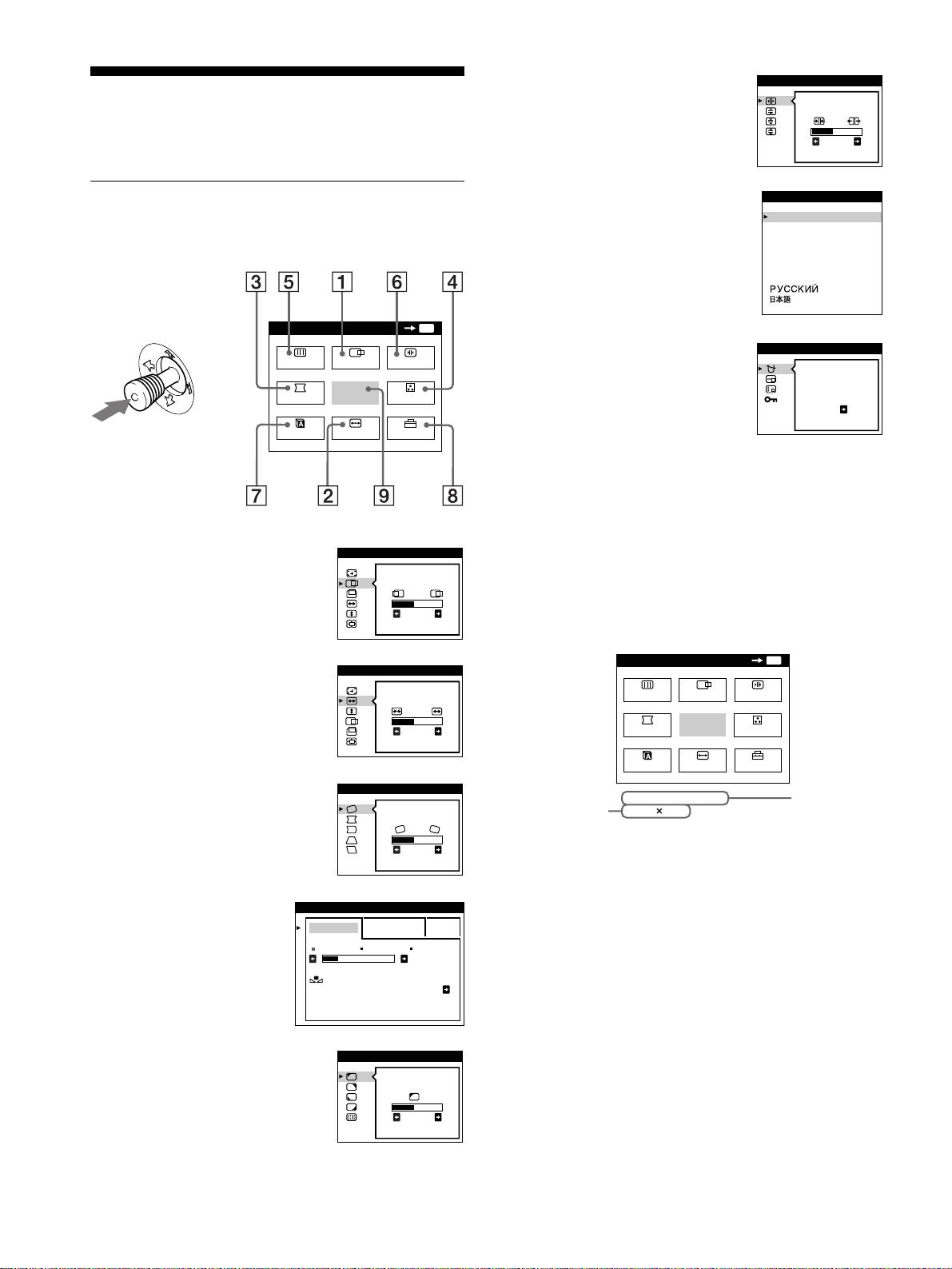
6
66
6 KONV. (sidan 12)
KONVERGENS
Anpassa bildskärmen
Välj menyn KONV. när du vill
justera bildskärmens horisontella
TOP
Du kan göra en mängd justeringar för bildskärmen med
och vertikala konvergens.
BOT
26
menyerna.
7
77
7 LANG (sidan 8)
LANGUAGE
Använda menyerna
Välj LANG-menyn om du vill ställa
ENGL ISH
FRANÇA IS
Tryck på styrspaken så att huvudmenyn (MENU) visas. Mer
in språk för bildskärmsmenyn.
DEUTSCH
information om hur du använder styrspaken finns på sidan 11.
ESPAÑOL
ITALIANO
NEDERLANDS
SVENSKA
MENU
OK
MENU
8
88
8 OPTION (sidan 15)
OPT ION
BILD
CENTER
KONV.
Välj OPTION-menyn om du vill
DEGAUSS
ställa in de olika alternativen för
b
GEOM
SLUTA
FÄRG
bildskärmen. Här kan du ställa in:
PÅ
• avmagnetisera bildskärmen
LANG
STORL.
OPTION
• ändra menyns placering
• låsa kontrollerna
9
99
9 SLUTA
Välj SLUTA när du vill stänga
Välj någon av följande menyer med hjälp av styrspaken.
menyn.
1
11
1 CENTER (sidan 12)
STORL. /CENTER
Välj CENTER-menyn om du vill
x
xx
x
Visa aktuell ingångssignal
ställa in bildens centrering, storlek
De horisontella och vertikala frekvenserna hos aktuell
eller förstoringsgrad (zoomning).
26
ingångssignal visas i huvudmenyn. Om signalen matchar ett av de
förinställda lägena visas även upplösningen.
2
22
2 STORL. (sidan 11)
STORL. /CENTER
Välj menyn STORL. om du vill
ställa in bildens storlek, centrering
eller förstoringsgrad (zoomning).
2626
3
33
3 GEOM (sidan 12)
GEOMETR I
Välj menyn GEOM när du vill
justera bildens rotation och form.
26
4
44
4 FÄRG (sidan 13)
FÄRG
Välj menyn FÄRG när du vill
ENKEL EXPERT s BGR
justera bildskärmens
5000K 6500K 930 K0
färgtemperatur. Du kan
50 K00
använda detta för att kalibrera
FÄRGRESET
PÅ
bildskärmen mot en
färgutskrift.
5
55
5 BILD (sidan 13)
BILD
Välj BILD-menyn för att justera
HÖRNFÄRG
bildens kvalitet. Du kan justera
färgavvikelser i hörnen (landing)
26
och moaréupphävningen.
10
MENU
OK
MENU
BILD
CENTER
KONV.
GEOM
SLUTA
FÄRG
LANG
STORL.
OPTION
68.7kHz/ 85Hz
1024
768
de horisontella
upplösninge
n
och vertikala
hos aktuell
frekvenserna
ingån
gssignal
hos aktuell
ingångssignal
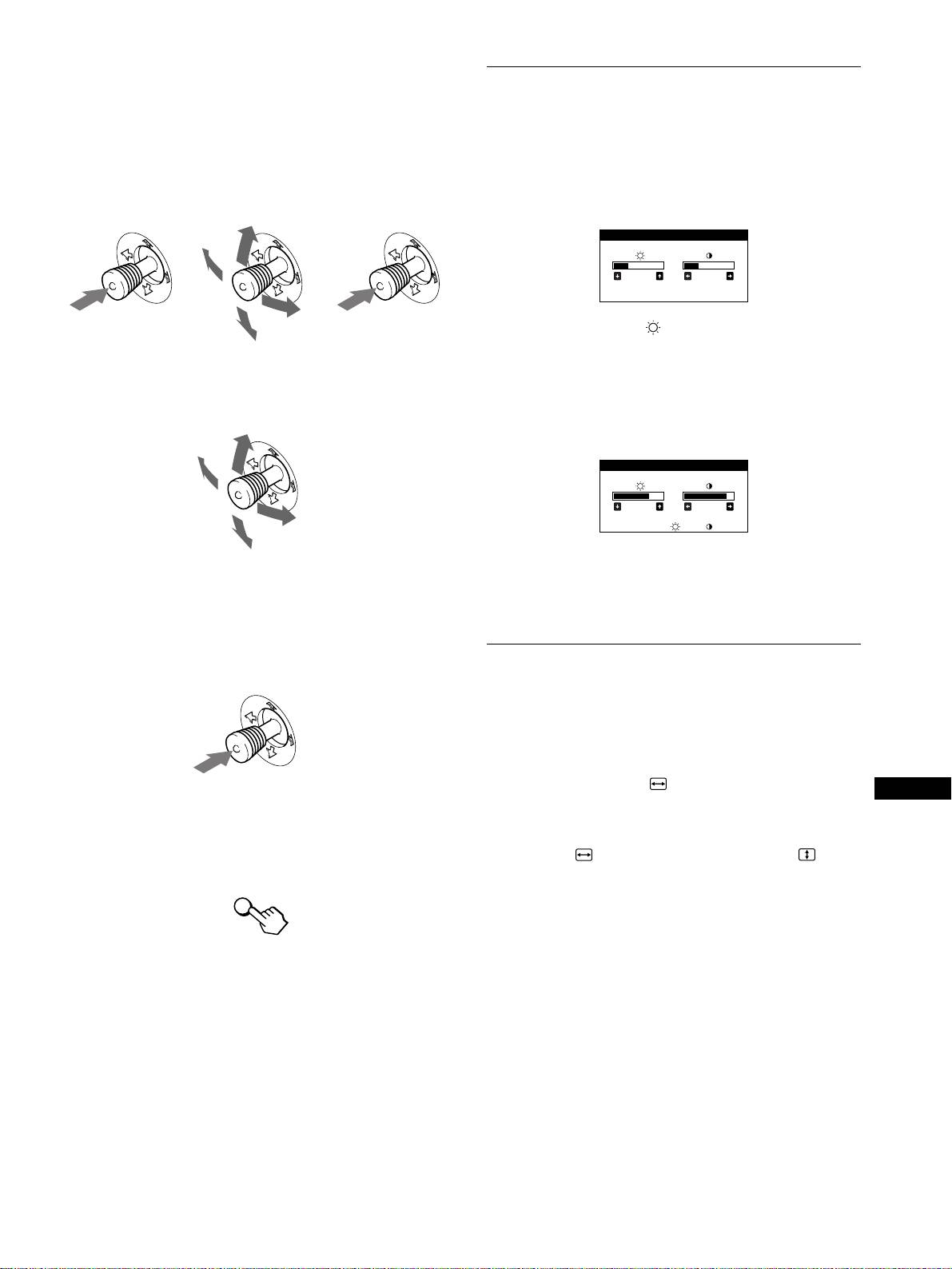
x
xx
x
Med styrspaken
Justera ljusstyrka och kontrast
1
Visa huvudmenyn (MENU) och markera den meny
Ljusstyrka och kontrast justeras med en separat meny LJUS/
som du vill använda för justeringarna.
KONTRAST.
Tryck en gång på styrspaken så att huvudmenyn (MENU)
De här inställningarna lagras i minnet för de ingångar du valt.
visas. För sedan styrspaken uppåt, nedåt, åt höger eller åt
vänster för att markera den önskade menyn. Bekräfta valet
1
För styrspaken i lämplig riktning.
genom att trycka på styrspaken.
Menyn LJUS/KONTRAST visas på skärmen.
bb
2
Ställ in ljusstyrkan ( ) genom att föra styrspaken
uppåt eller nedåt; ställ in kontrasten genom att föra
den åt höger eller vänster (6).
2
Gör inställningen.
Utför justeringen genom att föra styrspaken uppåt, nedåt, åt
Om du använder sRGB-läget
höger eller åt vänster.
Om du valde sRGB-läget i FÄRG-menyn visas menyn
LJUS/KONTRAST på skärmen.
Mer information om sRGB-läget finns i “Justera bildens färg
3
Stäng menyn.
(FÄRG)” på sidan 13.
När du vill komma tillbaka till huvudmenyn trycker du en
gång på styrspaken; om du vill komma tillbaka till det
Menyn stängs automatiskt efter ca 3 sekunder.
normala visningsläget trycker du två gånger på den. Om du
inte trycker på någon knapp stängs menyn automatiskt efter
ungefär 30 sekunder.
Justera bildstorlek (STORL.)
Denna inställning sparas i minnet för aktuell ingångssignal.
1
Tryck på styrspaken.
Huvudmenyn (MENU) visas på skärmen.
2
Markera alternativet STORL. med hjälp av
SE
styrspaken och tryck sedan på den igen.
Menyn STORL./CENTER visas på skärmen.
x
xx
x
Återställa justeringar
Tryck på RESET. Se sidan 16 för mer information om hur du
3
Välj först för horisontell justering eller för
återställer olika justeringar.
vertikal justering genom att föra styrspaken uppåt
eller nedåt. Därefter ställer du in storleken genom
att föra styrspaken åt vänster eller åt höger.
RESET
11
LJUS/KONTRAST
26 26
LJUS/KONTRAST
56 76
sRGB : 56 76
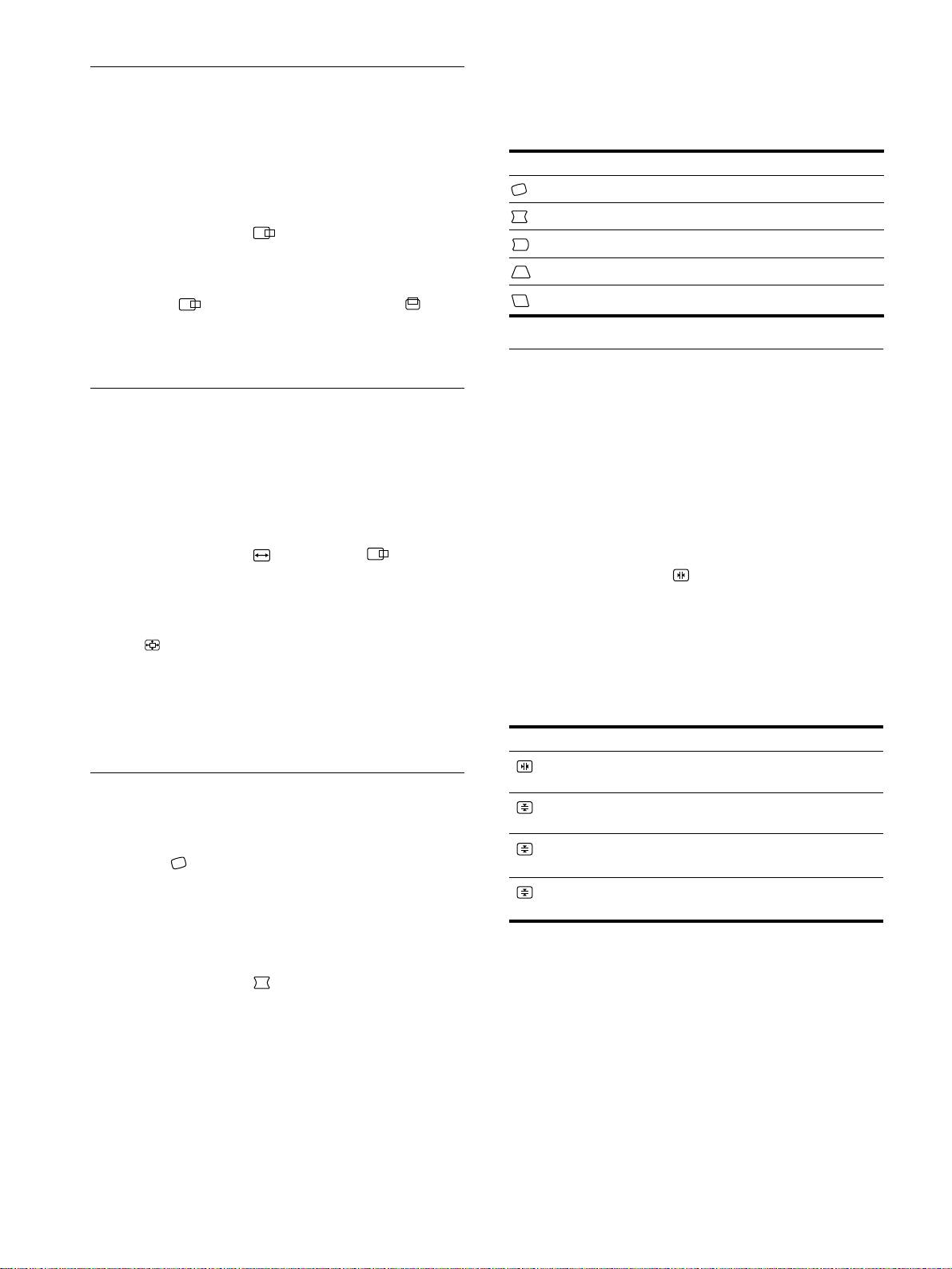
3
Markera först det alternativ som du tänker justera
Justera bildens centrering
genom att föra styrspaken uppåt eller nedåt. Gör
sedan själva justeringen genom att föra styrspaken
(CENTER)
åt vänster eller åt höger.
Denna inställning sparas i minnet för aktuell ingångssignal.
Välj För att
1
Tryck på styrspaken.
rotera bilden
Huvudmenyn (MENU) visas på skärmen.
expandera eller dra ihop bildens sidor
2
Markera alternativet CENTER med hjälp av
flytta bildens sidor till vänster eller höger
styrspaken och tryck sedan på den igen.
Menyn STORL./CENTER visas på skärmen.
justera bildens bredd längst upp på skärmen
flytta bildens övre del till vänster eller höger
3
Välj först för horisontell justering eller för
vertikal justering genom att föra styrspaken uppåt
eller nedåt. Justera sedan centreringen genom att
föra styrspaken åt vänster eller höger.
Justera konvergensen (KONV.)
Med inställningarna för KONV. kan du justera bildens kvalitet
Förstora eller förminska bilden
genom att justera konvergensen. Konvergens är samma som
(ZOOM)
justeringen emellan de röda, gröna och blå signalerna.
Om röda eller blå skuggor uppstår runt tecken eller linjer ska
Denna inställning sparas i minnet för aktuell ingångssignal.
konvergensen justeras.
Dessa inställningar sparas i minnet för alla ingångssignaler.
1
Tryck på styrspaken.
Huvudmenyn (MENU) visas på skärmen.
1
Tryck på styrspaken.
Huvudmenyn (MENU) visas på skärmen.
2
Markera alternativet STORL. eller CENTER
med hjälp av styrspaken och tryck sedan på den
2
Markera alternativet KONV. med hjälp av
igen.
styrspaken och tryck sedan på den igen.
Menyn STORL./CENTER visas på skärmen.
Menyn KONVERGENS öppnas på skärmen.
3
Välj (zoom) genom att föra styrspaken uppåt
3
Markera först det alternativ som du tänker justera
eller nedåt och förstora eller förminska sedan bilden
genom att föra styrspaken uppåt eller nedåt. Gör
genom att föra styrspaken åt vänster eller åt höger.
sedan själva justeringen genom att föra styrspaken
åt vänster eller åt höger.
Obs!
Justeringen stoppas när horisontell eller vertikal storlek har nått sitt
Välj För
minimi eller maximivärde.
horisontell förskjutning av röda eller
blå skuggor
Justera bildens form (GEOM)
vertikal förskjutning av röda eller blå
skuggor
Med inställningarna för GEOM kan du justera bildens rotation
och form.
vertikal förskjutning av röda eller blå
TOP
Inställningen (rotation) lagras i minnet för alla
V KONV. TOPP
skuggor på skärmens övre del
ingångssignaler. Alla andra inställningar sparas i minnet för
vertikal ändring av röda eller blå
aktuell ingångssignal.
BOT
V. KONV. BOTTEN
skuggor på skärmens undre del
1
Tryck på styrspaken.
Huvudmenyn (MENU) visas på skärmen.
2
Markera alternativet GEOM med hjälp av
styrspaken och tryck sedan på den igen.
Menyn GEOMETRI öppnas på skärmen.
12
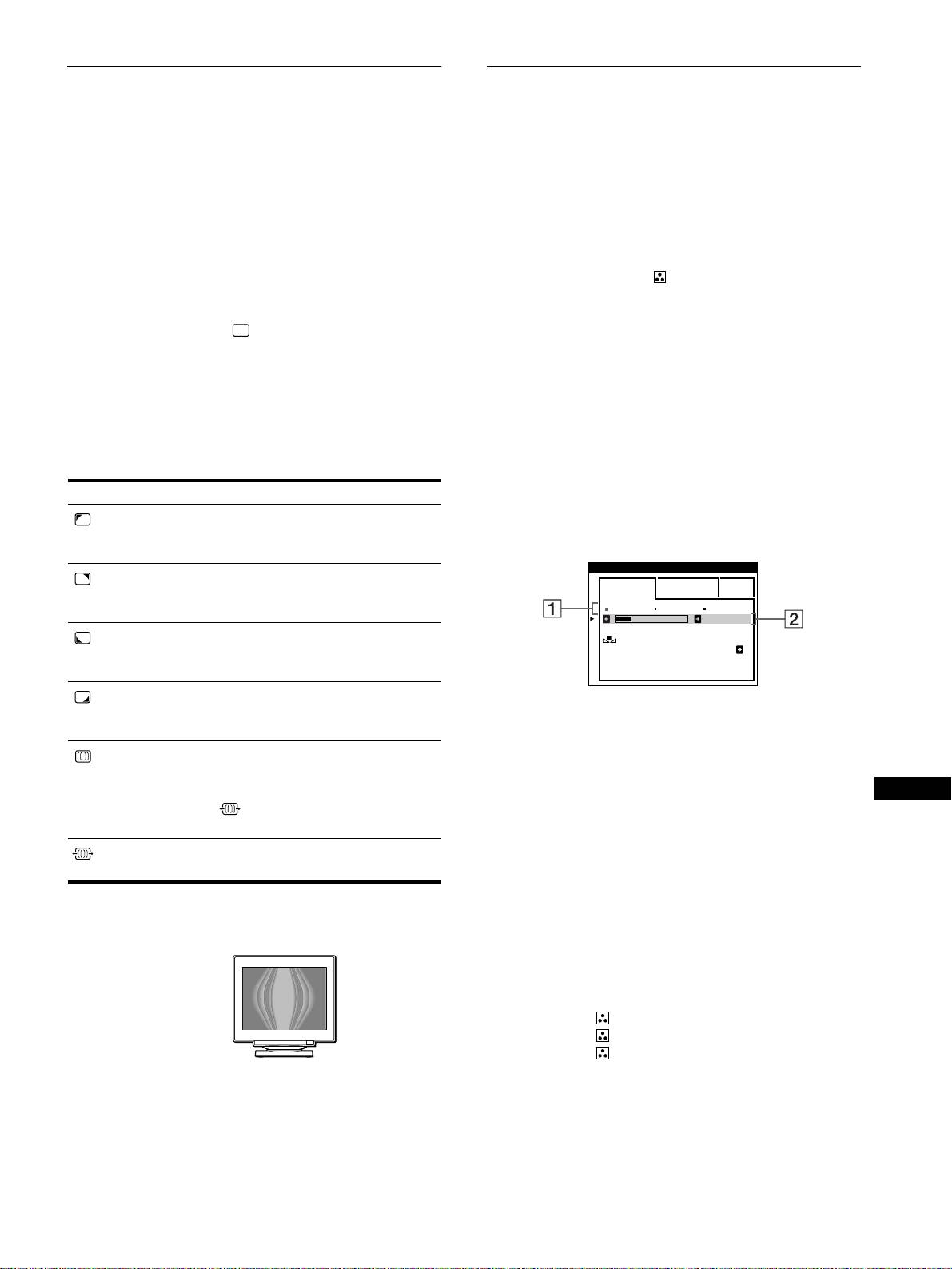
Justera kvaliteten på bilden (BILD)
Justera bildens färg (FÄRG)
Med BILD-inställningarna kontrollerar du kvaliteten på bilden
Med inställningarna i FÄRG kan du justera bildens
genom att justera moarén och landing.
färgtemperatur genom att ändra färgnivån på det vita färgfältet.
• Om färgerna i skärmens hörn inte stämmer justerar du landing.
Färgerna kan se rödaktiga ut om temperaturen är låg och
• Om elliptiska eller vågformade mönster syns på skärmen
blåtonade om den är hög. Här kan du kalibrera bildskärmens
justerar du moaréupphävningsnivån.
färger mot färgerna på en utskrift.
Inställningarna ELIMINERA MOARE och JUSTERA MOARE
lagras i minnet för den aktuella insignalen. Alla andra
1
Tryck på styrspaken.
inställningar lagras i minnet för alla insignaler.
Huvudmenyn (MENU) visas på skärmen.
1
Tryck på styrspaken.
2
Markera alternativet FÄRG med hjälp av
Huvudmenyn (MENU) visas på skärmen.
styrspaken och tryck sedan på den igen.
FÄRG-menyn visas på skärmen.
2
Markera alternativet BILD med hjälp av
styrspaken och tryck sedan på den igen.
3
Välj justeringsläge genom att föra styrspaken åt
BILD-menyn visas på skärmen.
vänster eller åt höger.
Det finns tre olika justeringslägen: ENKEL, EXPERT och
3
Markera först det alternativ som du tänker justera
sRGB.
genom att föra styrspaken uppåt eller nedåt. Gör
sedan själva justeringen genom att föra styrspaken
4
Markera först det alternativ som du tänker justera
åt vänster eller åt höger.
genom att föra styrspaken uppåt eller nedåt. Gör
sedan själva justeringen genom att föra styrspaken
Välj För att
åt vänster eller åt höger.
Justera det valda läget enligt följande.
reducera färgoregelbundenheter i
skärmens övre vänstra hörn till ett
HÖRNFÄRG
Läget ENKEL
minimum.
FÄRG
reducera färgoregelbundenheter i
ENKEL EXPERT s BGR
skärmens övre högra hörn till ett
HÖRNFÄRG
minimum.
5000K 6500K 930 K0
50 K00
reducera färgoregelbundenheter i
FÄRGRESET
skärmens undre vänstra hörn till ett
PÅ
HÖRNFÄRG
minimum.
reducera färgoregelbundenheter i
skärmens undre högra hörn till ett
HÖRNFÄRG
1
Välj färgtemperatur rad 1
11
1 genom att föra
minimum.
styrspaken uppåt eller nedåt. Välj sedan
aktivera eller avaktivera
färgtemperatur genom att föra styrspaken åt
ELIMINERA
moaréupphävningsfunktionen genom
vänster eller åt höger.
MOARE
*
att ställa den på PÅ eller AV.
De förinställda färgtemperaturerna är 5000K, 6500K och
SE
(JUSTERA MOARE) visas i
9300K. Eftersom standardinställningen är 9300K ändras vita
menyn när du valt PÅ.
färger och får en rödaktig ton istället för en blåaktig när
temperaturen sänks till 6500K och 5000K.
justera moaréupphävningsnivån tills
JUSTERA MOARE
moaréeffekten nått ett minimum.
2
Finjustera färgtemperaturen vid behov.
* Moaré är en naturlig störning som skapar mjuka vågmönster på
Välj färgtemperatur rad 2
22
2 genom att föra
skärmen. Den kan uppstå p.g.a. samspel mellan bilden och skärmens
styrspaken uppåt eller nedåt. Finjustera sedan
fosforpunktmönster.
färgtemperaturen genom att föra styrspaken åt
vänster eller åt höger.
Exempel på moaré
Om du fininställer färgtemperaturen lagras de nya
färginställningarna i minnet för alla tre färgtemperaturerna
och alternativ 1 på skärmmenyn ändras på följande sätt.
• [5000K]t[1]
• [6500K]t[2]
• [9300K]t[3]
Obs!
Bilden kan bli suddig när ELIMINERA MOARE är ställd på PÅ.
(forts.)
13
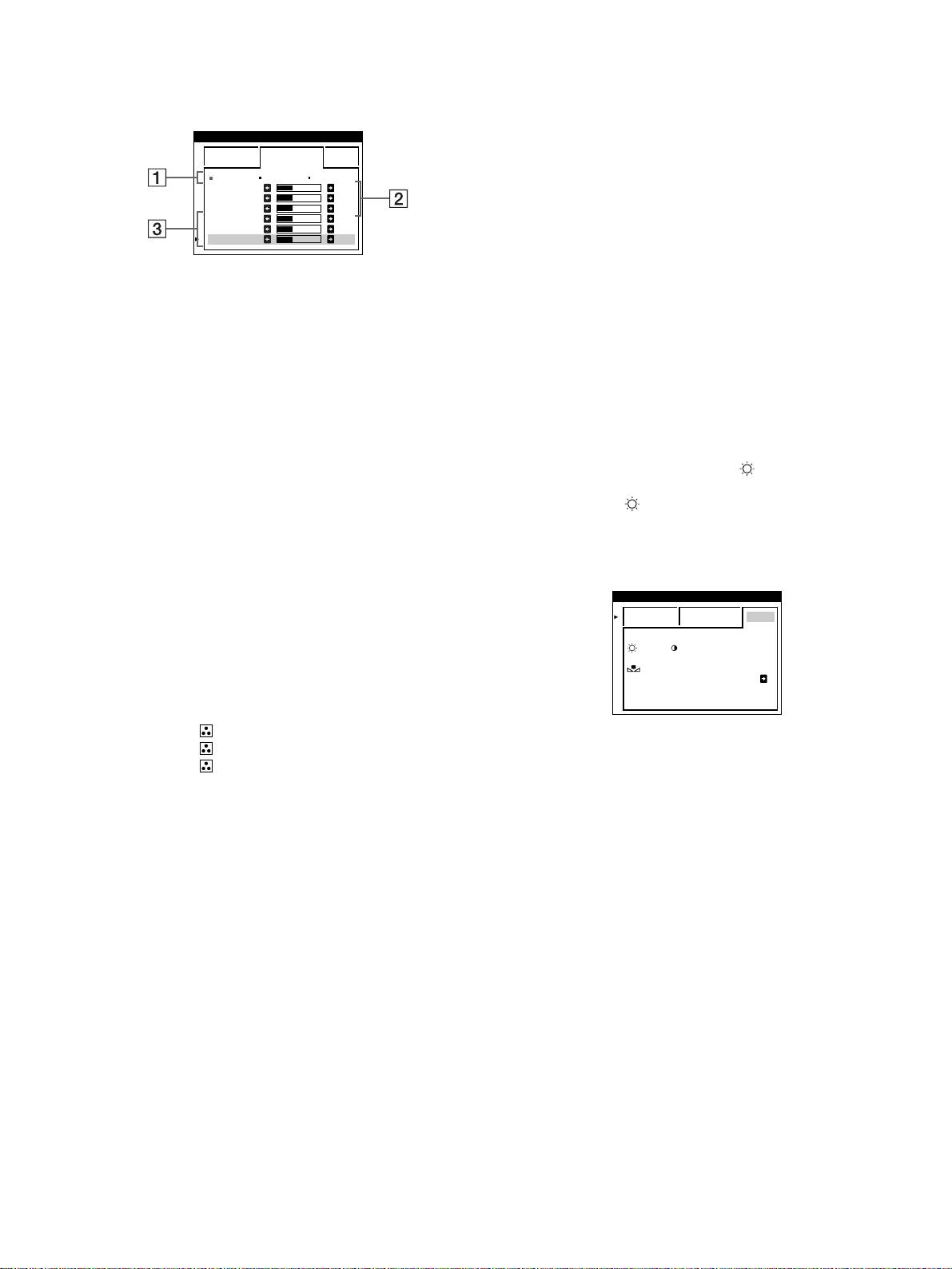
Läget EXPERT
Ställa in färgtemperaturen för de enskilda
Du kan göra ytterligare justeringar av färgerna med större
videoanslutningarna
noggrannhet genom att välja EXPERT-läget.
Du kan göra fininställningar av färgtemperaturen i ENKEL- eller
FÄRG
EXPERT-lägena för var och en av ingångarna (HD15 och BNC).
ENKEL EXPERT s BGR
1
Välj samma justeringsläge och färgtemperatur i
5000K 6500K 930 K0
R BIAS 05
FÄRG-menyn för både HD15 och BNC.
G BIAS 05
B BIAS 05
RGAIN 05
2
Fininställ färgtemperaturen i varje meny för HD15
GGAIN 05
BGAIN 05
och BNC.
Inställningarna lagras i minnet för HD15- respektive BNC-
anslutningarna.
1
Välj färgtemperatur rad
1
11
1
genom att föra
styrspaken uppåt eller nedåt. Välj sedan
För mer information om hur du väljer anslutning, se sidan 9.
färgtemperatur genom att föra styrspaken åt
vänster eller åt höger.
sRGB-läge
Färginställningen sRGB är en industristandard för
2
Välj justeringsalternativ
2
22
2
genom att föra
färgrymdsprotokoll som har utvecklats för att kalibrera de visade
styrspaken uppåt eller nedåt. Justera sedan BIAS
färgerna mot utskrifter på datorutrustning som följer sRGB-
(grad av svärta) genom att föra styrspaken åt
standarden. Du justerar färgerna till sRGB-profilen genom att helt
vänster eller åt höger.
enkelt välja sRGB-läget i FÄRG-menyn. För att sRGB-färgerna
Detta justerar bildens mörka partier.
ska visas korrekt (γ=2,2; 6500K), måste du ställa in datorn på
sRGB-profilen och justera ljusstyrkan ( ) och kontrasten (6)
3
Välj justeringsalternativ
3
33
3
genom att föra
till de värden som visas i menyn. För mer information om hur du
styrspaken uppåt eller nedåt. Justera sedan GAIN
ändrar ljusstyrkan ( ) och kontrasten (6), se sidan 11.
(vitbalansen) genom att föra styrspaken åt vänster
eller åt höger.
Obs!
Detta justerar bildens ljusa partier.
Datorn och eventuell annan ansluten utrustning (som t.ex. skrivare) måste
vara sRGB kompatibel.
Du kan justera de röda (R), gröna (G) och blå (B)
komponenterna av insignalen när du gör ändringar för
alternativen 2 och 3.
Om du fininställer färgtemperaturen lagras de nya
färginställningarna i minnet för samtliga tre färgtemperaturer
samtidigt som alternativ 1 i skärmmenyn ändras enligt
följande.
• [5000K]t[1]
• [6500K]t[2]
• [9300K]t[3]
14
FÄRG
ENKEL EXPERT s BGR
:56 :76 FÖR s BGR
FÄRGRESET
PÅ
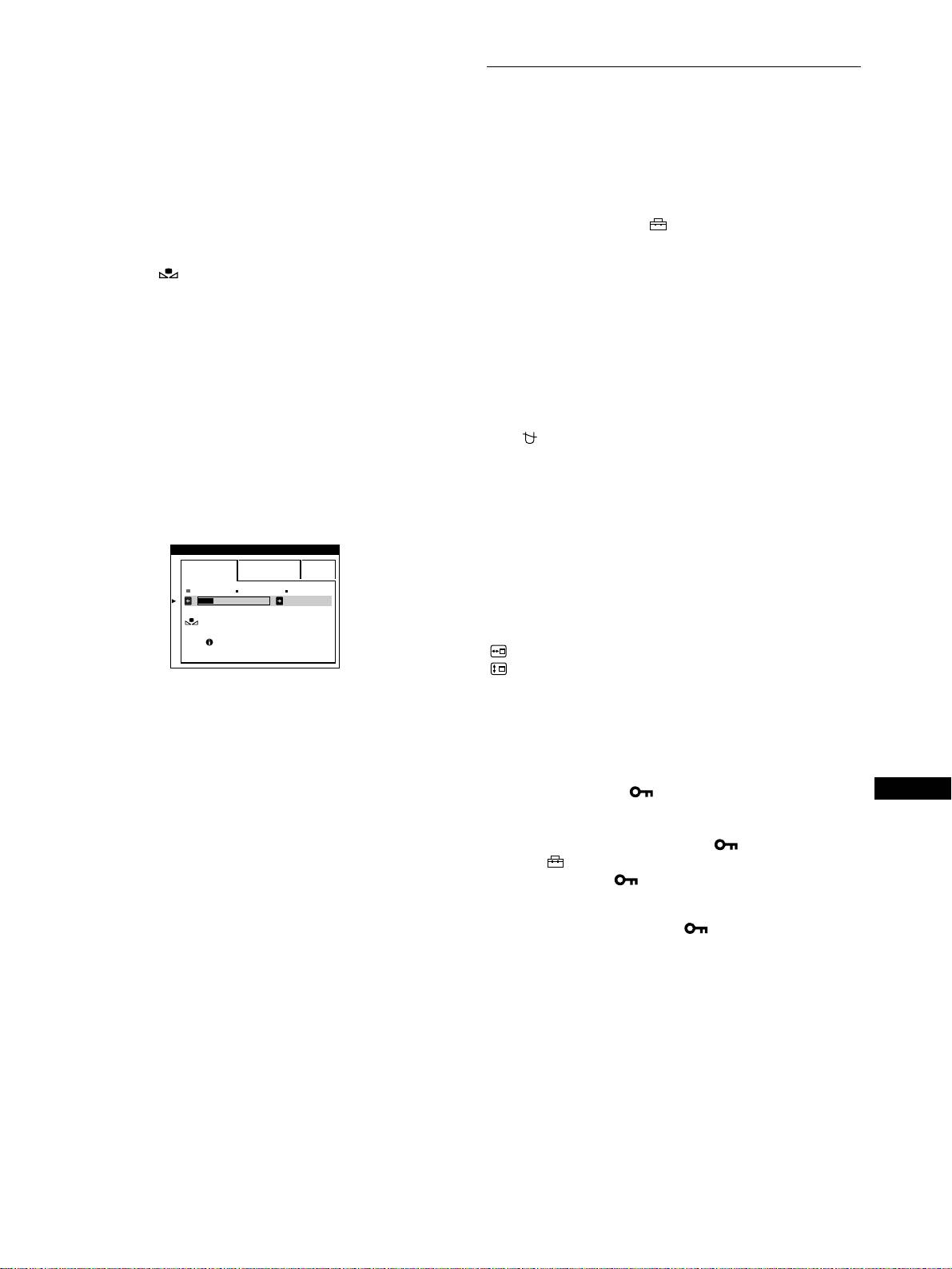
Återställa färgerna från ENKEL- eller sRGB-
Extra inställningar (OPTION)
menyerna
Efter flera års användning brukar färgerna hos de flesta bildskärmar
Du kan avmagnetisera skärmen manuellt, ändra placeringen av
mattas av. Med funktionen FÄRGRESET som du hittar i ENKEL-
menyerna och låsa kontrollerna.
och sRGB-menyerna kan du återställa färgerna till den kvalitetsnivå
de hade när skärmen lämnade fabriken. Nedan beskrivs hur du
1
Tryck på styrspaken.
återställer skärmens färger från ENKEL-menyn.
Huvudmenyn (MENU) visas på skärmen.
1
Välj något av lägena ENKEL eller sRGB genom att
2
Markera alternativet OPTION med hjälp av
föra styrspaken åt vänster eller åt höger.
styrspaken och tryck sedan på den igen.
Menyn OPTION öppnas på skärmen.
2
Välj först (FÄRGRESET) genom att föra
styrspaken uppåt eller nedåt. För sedan styrspaken
3
Välj önskat justeringsalternativ genom att föra
åt höger.
styrspaken uppåt eller nedåt.
Bilden försvinner medan färgerna återställs (tar ungefär 2
Justera valda inställningar enligt nedanstående instruktioner.
sekunder). När färgerna är återställda visas bilden på skärmen
igen.
Avmagnetisering av skärmen
Obs!
Bildskärmen avmagnetiseras automatiskt då den slås på.
• Innan du använder den här funktionen måste skärmen först ha varit
Om du vill avmagnetisera skärmen manuellt väljer du
påslagen i normalt läge (den gröna strömindikatorn lyser) under
åtminstone 30 minuter. Om skärmen dessförinnan växlar över till
först (DEGAUSS) genom att föra styrspaken uppåt
energisparläge måste du först återställa den till normalt läge och sedan
eller nedåt. För sedan styrspaken åt höger.
vänta 30 minuter innan den är redo för färgåterställning. Du kan
Skärmen avmagnetiseras i ungefär 2 sekunder. Om du behöver
eventuellt behöva justera datorns energisparfunktion så att skärmen
avmagnetisera skärmen ytterligare en gång bör du vänta minst
håller sig kvar i normalt läge under 30 minuter. Om skärmen inte är klar
20 minuter för bästa resultat.
för färgåterställning visas följande meddelande.
FÄRG
Ändra menyns placering
ENKEL EXPERT s BGR
Flytta menyn till en annan plats på skärmen om den skymmer
5000K 6500K 930 K0
50 K00
bilden.
FÄRGRESET
Om du vill ändra menyns placering på bildskärmen
flyttar du först styrspaken uppåt eller nedåt för att välja
TILLGÅNG
EFTER UPPVÄRM .N
(H POS MENY) om du vill flytta menyn i sidled, eller
(V POS MENY) om du vill flytta den i höjdled.
Därefter flyttar du menyn genom att föra styrspaken åt
• Skärmen förlorar gradvis sin möjlighet att utföra den här funktionen.
vänster eller åt höger.
Det beror på bildrörets naturliga åldrande.
Låsa menyerna
Om du vill skydda dina inställningar kan du låsa
kontrollerna. Välj då (KONTROLL LÅS) genom att
SE
föra styrspaken uppåt eller nedåt och välj sedan läget
PÅ genom att föra den åt höger.
Endast 1 (strömbrytaren), SLUTA och (KONTROLL LÅS)
på menyn OPTION kan användas. Om du har markerat några
andra alternativ visas på skärmen.
Om du vill avbryta kontrollåsningen
Upprepa proceduren ovan och ställ in
(KONTROLL LÅS) till AV.
15
Återställa justeringar
Tekniska funktioner
Du kan återställa bildskärmen på följande tre sätt. Använd
knappen RESET när du vill återställa gjorda justeringar.
Förinställda lägen och
användarlägen
RESET
När bildskärmen tar emot en signal matchas den automatiskt mot
de förinställda lägen som finns lagrade i bildskärmens minne för
att visa en bild av högsta kvalitet mitt på skärmen. (Se Appendix
Återställa en enskild justering
för en lista med förinställda lägen.) För signaler som inte matchar
Använd styrspaken för att markera det alternativ som du vill
någon av de förvalda lägena använder sig bildskärmen av digital
återställa och tryck sedan på knappen RESET.
Multiscan-teknik för att garantera att en bra bild visas på skärmen
oavsett timingen i bildskärmens frekvensområde (horisontellt;
vågrätt: 30 – 121 kHz, vertikalt: 48 – 160 Hz). Om bilden justeras
Återställa alla justeringar för aktuell
kommer justeringarna att lagras i ett användarläge och
ingångssignal
automatiskt återkallas när samma ingångssignal tas emot senare.
Tryck på RESET när ingen meny visas på skärmen.
Observera att följande inställningar inte återställs med denna
Speciellt för Windows
metod:
Om du använder Windows hittar du mer information i handboken
• språk för bildskärmsmenyerna (sidan 8)
för ditt grafikkort, eller med hjälp av tillbehörsprogrammet som
• justeringsläge i FÄRG-menyn (ENKEL, EXPERT och sRGB)
följde med ditt grafikkort, om hur du väljer högsta möjliga
(sidan 13)
uppdateringsfrekvens för bästa bild på bildskärmen.
• placering av bildskärmsmenyerna (sidan 15)
• kontrollås (sidan 15)
Strömsparfunktioner
Återställa alla justeringar för alla ingångssignaler
Denna bildskärm uppfyller kraven på strömbesparande åtgärder
Tryck och håll ned knappen RESET i mer än två sekunder.
som satts upp av VESA,
E
NERGY
S
TAR och NUTEK. Om
bildskärmen är ansluten till en dator eller ett grafikkort som är
Obs!
kompatibelt med DPMS (Display Power Management Signaling)
Knappen RESET fungerar inte då
(
KONTROLL LÅS
) är ställt på
minskar bildskärmen automatiskt strömförbrukningen enligt
PÅ.
följande tre steg.
Strömläge Strömförbrukning
*
1
(ström) indikator
normal
≤ 145 W grön
användning
1 standby ≤ 15 W växlar mellan grönt
och orange
2 paus
≤ 15 W växlar mellan grönt
(vila)**
och orange
3 ej aktiv***
≤ 1 W orange
(strömsparläge)*
*
avstängd 0 W av
* Siffrorna visar effektförbrukningen när inga USB-kompatibla enheter
har anslutits till bildskärmen.
** “Vila” och “strömsparläge” är strömsparfunktioner som definierats
av Environmental Protection Agency.
*** När datorn växlar till energisparläge bryts insignalen och INGEN
SIGNAL visas på skärmen. Efter några få sekunder går skärmen in i
energisparläge.
16
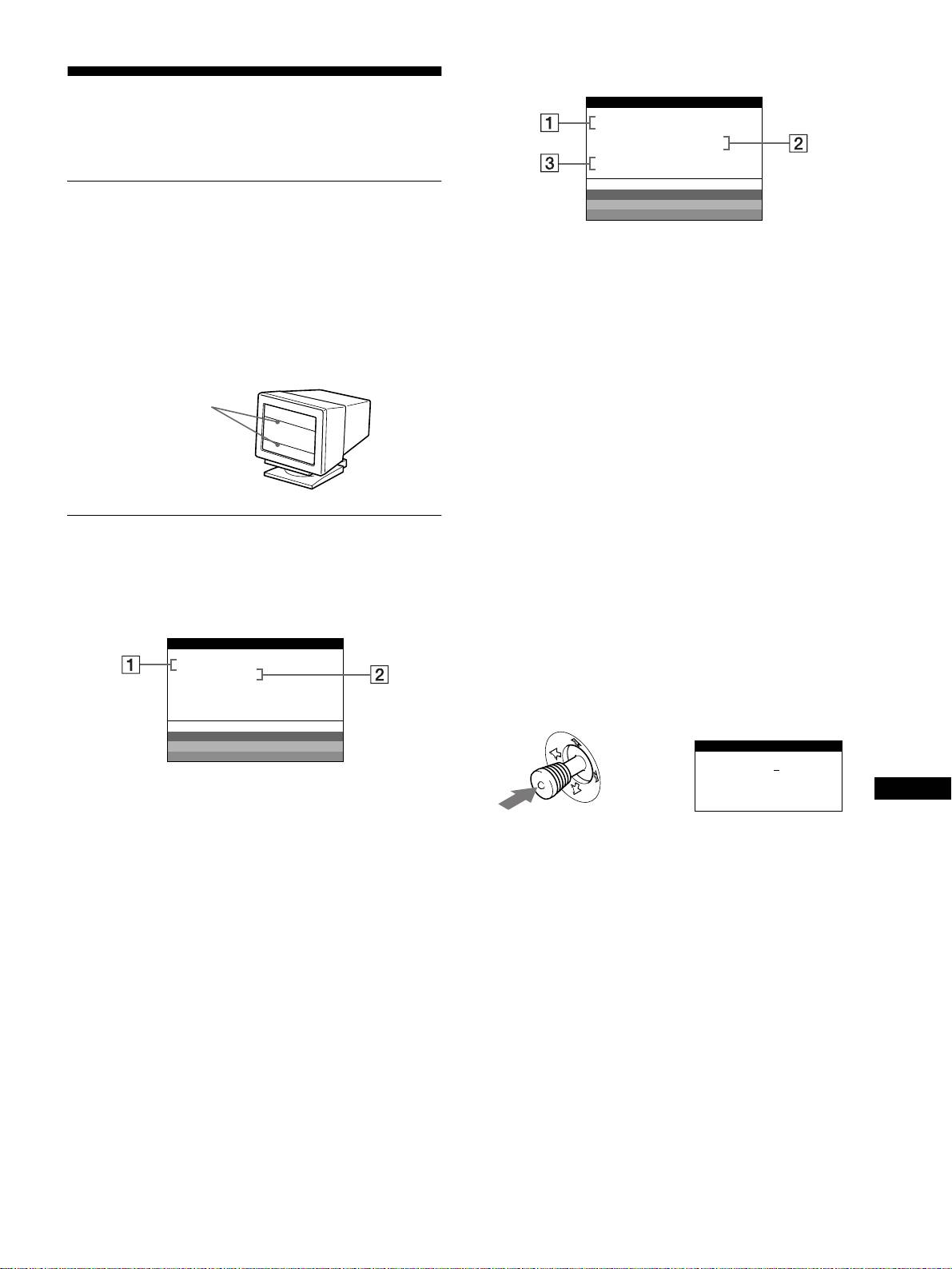
Om EJ I FREKVENSOMFÅNG visas på skärmen
Felsökning
INFORMATION
SKÄRMEN ÄR PA
BNC :130.0kHz/ H57
z
Läs igenom nedanstående avsnitt innan du kontaktar teknisk
EJ I FREKVENSOMFÅNG
support.
ÄNDRA BI LDFREKVENSEN
WH I T E
RED
Om du ser tunna linjer på skärmen
GREEN
BLUE
(dämpartrådar)
Linjerna du ser på skärmen är en del av konstruktionen på
1
11
1 Den valda anslutningen och frekvenserna för den
Trinitronskärmar och inte något fel. Detta är skuggor av
aktuella insignalen
dämpartrådarna som håller skuggmasken på plats. De syns mest
Detta meddelande visar den valda anslutningen (HD15 eller
när bakgrunden är ljus (normalt vit). Skuggmasken är det
BNC). Om skärmen kan identifiera frekvenserna hos den
viktigaste elementet som gör Trinitron bildrör unika genom att
aktuella insignalen visas även de horisontella och de vertikala
släppa igenom mer ljus till bildskärmen, vilket ger klarare och
frekvenserna.
skarpare bilder.
2
22
2 Insignalens status
Dämpartrådar
EJ I FREKVENSOMFÅNG
Indikerar att insignalen inte stödjs av bildskärmen.
3
33
3 Åtgärder
ÄNDRA BILDFREKVENSEN visas på skärmen. Om du
byter ut en gammal skärm mot denna ansluter du den gamla
skärmen igen. Justera sedan datorns grafikkort så att de
horisontella frekvenserna ligger mellan 30 och 121 kHz och
Meddelanden på bildskärmen
de vertikal frekvenserna mellan 48 och 160 Hz.
Om det är något fel på insignalen visas något av följande
meddelanden på skärmen.
För mer information, se “Fel och åtgärder” på sidan 18.
Om INGEN SIGNAL visas på skärmen
Visa bildskärmens namn, serienummer och
INFORMATION
tillverkningsdatum.
SKÄRMEN ÄR P
A
HD15 :
När bildskärmen tar emot videosignaler kan du visa bildskärmens
INGEN SIGNA
L
informationsruta. Tryck då på styrspaken och håll den nedtryckt
under mer än tre sekunder.
WH I T E
Exempel
RED
GREEN
INFORMATION
BLUE
MODEL
:
GDM F500R
b
SER NO
:
1234567
MANUFACTURED
: 1999-52
SE
1
11
1 Den valda anslutningen
Det här meddelandet visar den valda anslutningen (HD15
eller BNC).
Om felet kvarstår kontaktar du din Sony återförsäljare och
meddelar följande information.
2
22
2 Insignalens status
• Modellnamn: GDM-F500R
INGEN SIGNAL
• Serienummer
Indikerar att ingen signal matas in, eller att ingen signal
• Namn och specifikationer på din dator och grafikkort.
kommer från den valda anslutningen.
17

Fel och åtgärder
Om felet beror på datorn eller annan utrustning hittar du mer information i handboken för den aktuella utrustningen.
Använd självdiagnosfunktionen (sidan 20) om följande åtgärder inte löser problemet.
Symptom Kontrollera följande
Ingen bild
Om 1 (ström) indikatorn inte lyser • Kontrollera att nätkabeln är ordentligt isatt.
• Kontrollera att 1 (ström) brytaren är i läge “på”.
Om meddelandet INGEN SIGNAL
• Kontrollera att videosignalkabeln är korrekt ansluten och att alla kontakter sitter som de
visas på skärmen, eller om
ska. Om du använder fem BNC-anslutningar måste du ansluta dem i rätt ordning (från
1 (ström) indikatorn lyser med
vänster till höger: Röd-Grön-Blå-HD-VD) (sidan 6).
orange sken eller växlar mellan
• Kontrollera att brytarinställningarna för INPUT är korrekt inställda (sidan 9).
orange och grönt sken
• Kontrollera att stiften i HD15-kontakten inte är böjda eller inskjutna.
x
Problem orsakade av den anslutna datorn eller annan utrustning
• Datorn är i strömsparläge. Försök att trycka på någon knapp på tangentbordet.
• Kontrollera att datorn är påslagen.
• Kontrollera att grafikkortet är ordentligt isatt i korrekt kortplats.
Om meddelandet EJ I
x
Problem orsakade av den anslutna datorn eller annan utrustning
FREKVENSOMFÅNG visas på
• Kontrollera att frekvensen är inom angivna begränsningar för bildskärmen. Om du byter ut
bildskärmen
en gammal bildskärm mot denna ansluter du den gamla bildskärmen och justerar
frekvensområdet enligt följande.
Horisontellt: 30 – 121 kHz
Vertikalt: 48 – 160 Hz
Om inget meddelande visas och
• Använd självdiagnosfunktionen (sidan 20).
1 (ström) indikatorn visar grönt
eller blinkande orange sken
Om du använder Windows 95/98 • Om du bytte ut en gammal skärm mot den här ansluter du den gamla igen och gör sedan så
här: Installera den medföljande installationsdisken (Setup Disk, se sidan 7) och välj den
här bildskärmen (“GDM-F500R”), som du finner under Sonys modeller i rutan för val av
bildskärm i Windows 95/98. Om du väljer “Plug and Play” ansluter du skärmen till datorn
med HD15-videosignalkabeln. Du kan inte använda de fem BNC-anslutningarna.
Om du använder Macintosh • När du ansluter till en Power Macintosh i G3-serien som har tre rader med stift kontrollera
att den medföljande G3-adaptern och videosignalkabeln är korrekt anslutna (sidan 6).
• För Power Macintosh G3 och andra modeller som har en kontakt med dubbla stiftrader
behövs en annan adapter som säljs separat.
Bilder flimrar, hoppar, oscillerar
• Isolera och ta bort alla möjliga källor till magnetiska fält som andra bildskärmar,
eller är förvrängd
laserskrivare, elfläktar, lysrör och TV-apparater.
• Flytta bildskärmen längre ifrån strömkablarna eller placera en magnetsköld bredvid
skärmen.
• Försök att koppla in bildskärmen till ett annat uttag, helst på en annan säkring (propp).
• Försök att vrida bildskärmen 90° till vänster eller höger.
x
Problem orsakade av den anslutna datorn eller annan utrustning
• Se handboken för ditt grafikkort för korrekta bildskärmsinställningar.
• Kontrollera att grafikläget (VESA, Macintosh 21" färg, etc.) och frekvensen på
ingångssignalen stöds av denna bildskärm (Appendix). Även om frekvensen är inom
angivet område kan en del grafikkort ha en synkroniseringspuls som är för kort för att
bildskärmen ska kunna synkroniseras korrekt.
• Justera datorns uppdateringsfrekvens (vertikal frekvens) för att erhålla bästa möjliga bild.
Bilden är suddig
• Justera ljusstyrka och kontrast (sidan 11).
• Avmagnetisera bildskärmen* (sidan 15).
• Om ELIMINERA MOARE är PÅ kan bilden bli suddig. Minska moaréupphävningen
eller ställ ELIMINERA MOARE på AV (sidan 13).
18
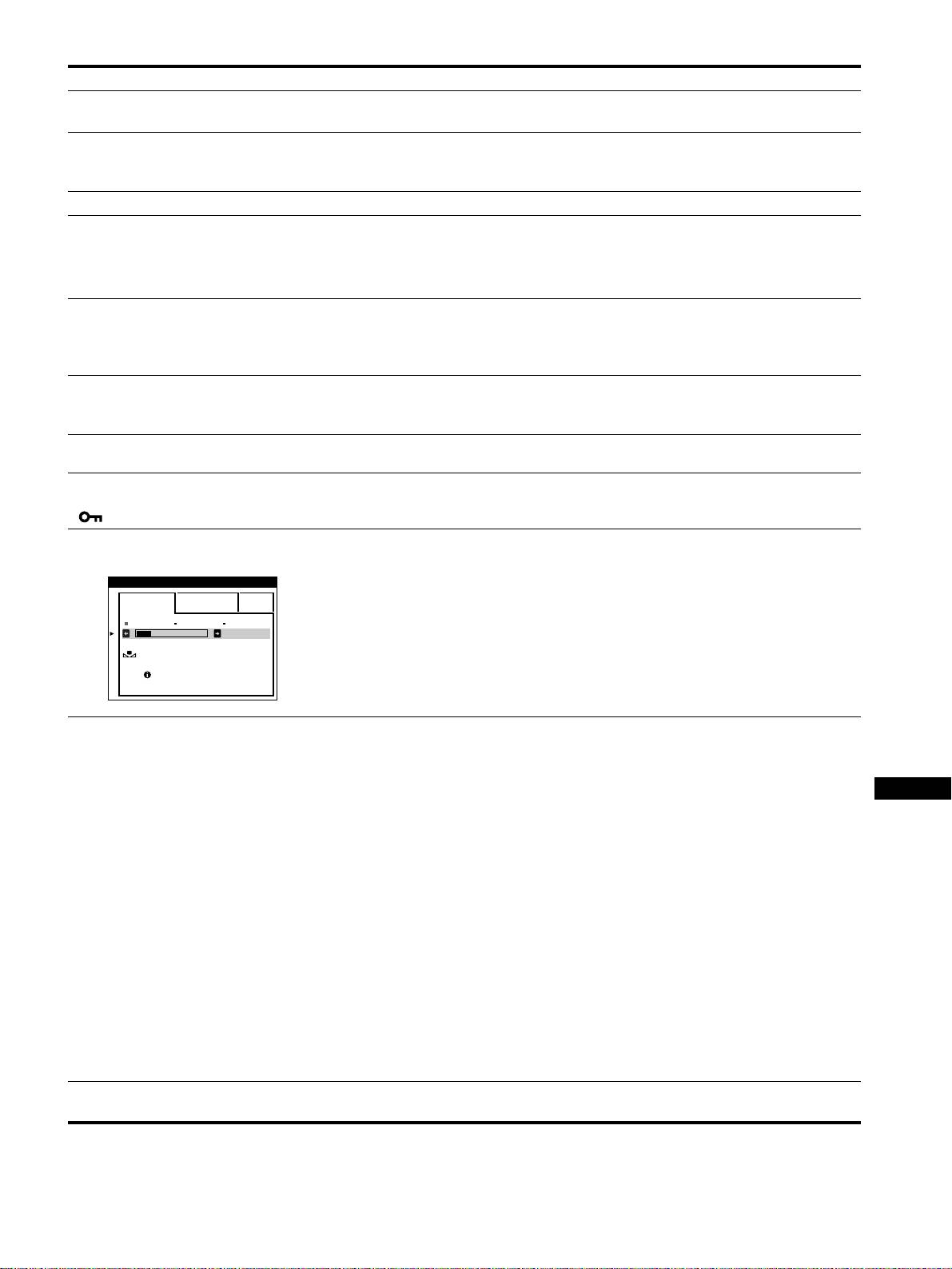
Symptom Kontrollera följande
Bilden har skuggor • Undvik användning av förlängningssladdar och/eller omkopplingsboxar på videokabeln.
• Kontrollera att alla kontakter är ordentligt anslutna.
Bilden är i fel storlek eller inte
• Utför AUTO-funktionen (sidan 9).
centrerad
• Justera bildens storlek (sidan 11) eller centrering (sidan 12). Observera att en del
videolägen inte fyller ut skärmen ända ut till kanterna.
Kanterna på bilden är inte raka • Justera bildens geometri (sidan 12).
Vågformat eller elliptiskt mönster
• Ställ ELIMINERA MOARE på PÅ och justera moaréupphävningsfunktionen tills moarén
(moire) syns
nått ett minimum (sidan 13).
xProblem orsakade av den anslutna datorn eller annan utrustning
• Ändra skrivbordsmönster.
Färgen är ojämn • Avmagnetisera bildskärmen* (sidan 15). Om du placerar utrustning som utstrålar
magnetiska fält, t ex högtalare, i närheten av skärmen, eller om du vrider bildskärmen kan
färgen bli fel på delar av bildskärmen.
• Justera landing (sidan 13).
Vitt ser inte riktigt vitt ut • Justera färgbalansen (sidan 13).
• Kontrollera att de fem BNC-anslutningarna är anslutna i rätt ordning (från vänster till
höger: Röd-Grön-Blå-HD-VD) (sidan 6).
Bokstäver och linjer har röda eller
• Justera konvergensen (sidan 12).
blåa skuggor runt kanterna
Bildskärmsknapparna fungerar
• Om kontrolllåsningen är PÅ ställer du den till AV (sidan 15).
inte
( visas på skärmen)
FÄRGRESET-funktionen fungerar
• Innan du använder den här funktionen måste skärmen först ha varit påslagen i normalt
inte
läge (den gröna strömindikatorn lyser) under åtminstone 30 minuter. För mer information
om hur du använder FÄRGRESET-funktionen, se sidan 15.
FÄRG
• Justera datorns energisparfunktion så att skärmen bibehåller det normala arbetsläget under
ENKEL EXPERT s BGR
minst 30 minuter.
5000K 6500K 930 K0
50 K00
• Skärmen förlorar gradvis sin möjlighet att utföra den här funktionen. Det beror på
bildrörets naturliga åldrande.
FÄRGRESET
TILLGÅNG
EFTER UPPVÄRM .N
USB-anslutna enheter fungerar
• Kontrollera att de aktuella USB-kontakterna sitter stadigt förankrade (sidan 8).
inte
• Kontrollera att strömbrytaren 1 (ström) är påslagen.
xProblem som orsakas av den anslutna datorn eller annan utrustning
• Kontrollera att strömmen till de eventuella USB-enheter som har egen strömförsörjning är
SE
påslagen.
• Installera den senaste versionen av drivrutinen. Kontakta återförsäljaren av enheten så får
du information om vilken drivrutin du behöver.
• Om du har ett USB-tangentbord eller en USB-mus som du inte får att fungera ansluter du
dem direkt till datorn, startar om den och gör sedan de nödvändiga justeringarna av USB-
inställningarna. Därefter kan du ansluta dem till bildskärmen igen.
• För de kunder som använder Windows 95
1. Högerklicka på Den här datorn och välj sedan Egenskaper.
2. Klicka på fliken Enhetshanteraren och rulla nedåt och markera Universal Serial Bus
Controller.
,Om du inte finner det här alternativet behöver du en diskett med programvara (USB
supplement disk). Mer information kan du få av återförsäljaren av datorn, som också
bör kunna förse dig med den nödvändiga disketten.
3. Välj Generic USB Device i listan med USB-kontroller. Klicka sedan på Egenskaper.
4. Om rutan intill “Inaktivera i denna maskinvaruprofil” är förbockad avmarkerar du den.
5. Klicka på Uppdatera.
Ett surrande läte hörs direkt efter
• Detta är det ljud som uppstår vid avmagnetiseringen. När du slår på strömmen
att strömmen slås på
avmagnetiseras skärmen automatiskt under tre sekunder.
* Om du behöver demagnetisera skärmen ytterligare en gång bör du vänta minst 20 minuter för bästa resultat. Ett surrande läte kan höras. Detta är normalt
och innebär inte att något är fel.
19
Självdiagnostik
Specifikationer
Bildskärmen är utrustad med en självdiagnostisk testfunktion.
Om det är problem med bildskärmen eller datorn/datorerna blir
Bildrör (CRT) 0,22 mm skuggmask
skärmen blank och 1 (ström) indikatorn lyser med grönt sken
21 tum uppmätt diagonalt
eller blinkar med orange sken. Om 1 (ström) indikatorn lyser
90 graders avböjning
med orange sken är datorn i strömsparläge. Försök att trycka på
FD Trinitron
någon knapp på tangentbordet.
Verklig bildstorlek ca. 403,8 × 302,2 mm (b/h)
19,8" visningsyta
Upplösning
Max horisontellt: 2048 punkter
RESET ASC INPUT MENUHD15 BNC
vertikalt: 1536 linjer
Rekommenderad horisontellt: 1600 punkter
vertikalt: 1200 linjer
Standardbildyta Ca. 388 × 291 mm (b/h)
1
(ström) indikator
eller
Ca. 364 × 291 mm (b/h)
Om
1
(ström) indikatorn lyser med grönt sken
Avböjningsfrekvens* horisontellt: 30 till 121 kHz
vertikalt: 48 till 160 Hz
1
Koppla bort eventuella kontakter från videoingång 1
Strömspänning/styrka 100 till 240 V, 50 – 60 Hz, 2,0 – 1,0 A
och 2 eller stäng av datorn/datorerna.
Strömförbrukning Ca. 145 W
(när inga USB-enheter är anslutna)
2
Tryck på
1
(ström) knappen två gånger för att först
Driftstemperatur 10°C till 40°C
slå av den och sedan på den igen.
Storlek ca. 502 × 511 × 480,3 mm (b/h/d)
Vikt ca. 33 kg
3
För styrspaken åt höger
,
i 2 sekunder innan
Plug and Play DDC1/DDC2B/DDC2Bi, GTF**
bildskärmen sätts i strömsparläge.
Medföljande tillbehör Se sidan 6
* Rekommenderad horisontell och vertikal timing
• Horisontell synkroniseringsbredd ska vara mer än 4,8 % av
den totala horisontella tiden eller 0,8 µs; det största av dessa
båda värden.
• Horisontell släcktid ska vara mer än 2,3 µsec.
• Vertikal släcktid ska vara mer än 450 µsec.
Om du ser alla fyra färgfälten (vit, röd, grön, blå) fungerar
** Om insignalen är GTF-kompatibel (Generalized Timing
skärmen korrekt. Återanslut videoingångskabeln och kontrollera
Formula) skapar GTF-funktionen automatiskt en optimal
datorn/datorerna.
bildkvalitet för skärmen.
Om inga färgfält syns kan bildskärmen vara trasig. Kontakta din
Utformning och specifikationer kan ändras utan föregående
auktoriserade Sony återförsäljare.
meddelande.
Om
1
(ström) indikatorn blinkar med orange sken
Tryck på
1
(ström) knappen två gånger för att först slå
av den och sedan på den igen.
Om 1 (ström) indikatorn lyser med grönt sken fungerar
bildskärmen korrekt.
Om 1 (ström) indikatorn fortfarande blinkar kan bildskärmen
vara trasig. Räkna antalet sekunder mellan de oranga
ljusglimtarna på 1 (ström) indikatorn och meddela din Sony
återförsäljare. Var noga och notera modellnamn och serienummer
på din bildskärm. Notera även din dators modell och videokort.
20
Inhoud
Voorzorgsmaatregelen . . . . . . . . . . . . . . . . . . . . . . . . . . . . . . . . . . . 4
Identificatie van onderdelen en bedieningselementen . . . . . . . . . . . 5
Installatie . . . . . . . . . . . . . . . . . . . . . . . . . . . . . . . . . . . . . .6
Stap 1:
De monitor aansluiten op uw computer . . . . . . . . . . . . . . . . 6
Stap 2:
Het netsnoer aansluiten. . . . . . . . . . . . . . . . . . . . . . . . . . . . 7
Stap 3:
De monitor en de computer aanzetten . . . . . . . . . . . . . . . . 7
Universal Serial Bus (USB) compatibele randapparatuur
aansluiten . . . . . . . . . . . . . . . . . . . . . . . . . . . . . . . . . . . . . . . . . . . . . 8
De taal van de schermmenu’s selecteren (LANG) . . . . . . . . . . . . . . 8
Het ingangssignaal selecteren . . . . . . . . . . . . . . . . . . . . . . . . . . . . . 9
Beeldgrootte en –centrering automatisch regelen (AUTO). . . . . . . . 9
De monitor instellen . . . . . . . . . . . . . . . . . . . . . . . . . . . .10
Het menu gebruiken . . . . . . . . . . . . . . . . . . . . . . . . . . . . . . . . . . . . 10
De helderheid en het contrast instellen . . . . . . . . . . . . . . . . . . . . . 11
De afmeting instellen (AFM.) . . . . . . . . . . . . . . . . . . . . . . . . . . . . . 11
De centrering van het beeld instellen (CENTR.). . . . . . . . . . . . . . . 12
Het beeld vergroten of verkleinen (ZOOM). . . . . . . . . . . . . . . . . . . 12
De beeldvorm instellen (GEOM). . . . . . . . . . . . . . . . . . . . . . . . . . . 12
De convergentie instellen (CONV) . . . . . . . . . . . . . . . . . . . . . . . . . 12
De beeldkwaliteit regelen (SCHERM). . . . . . . . . . . . . . . . . . . . . . . 13
De beeldkleur regelen (KLEUR) . . . . . . . . . . . . . . . . . . . . . . . . . . . 13
Extra instellingen (OPTIES) . . . . . . . . . . . . . . . . . . . . . . . . . . . . . . 15
De instellingen resetten . . . . . . . . . . . . . . . . . . . . . . . . . . . . . . . . . 16
• Trinitron
is een geregistreerd
handelsmerk van Sony Corporation.
• Macintosh is een handelsmerk waarvan
Technische kenmerken. . . . . . . . . . . . . . . . . . . . . . . . . .16
de licentie behoort aan Apple
Computer, Inc., geregistreerd in de
Fabrieks- en gebruikersinstellingen . . . . . . . . . . . . . . . . . . . . . . . . 16
U.S.A. en andere landen.
Functie voor energiebesparing . . . . . . . . . . . . . . . . . . . . . . . . . . . . 16
• Windows
en MS-DOS zijn
NL
geregistreerde handelsmerken van
Microsoft Corporation in de Verenigde
Problemen oplossen . . . . . . . . . . . . . . . . . . . . . . . . . . . .17
Staten en in andere landen.
• IBM PC/AT en VGA zijn geregistreerde
handelsmerken van IBM Corporation in
Indien er dunne lijnen op uw scherm verschijnen
de U.S.A.
(dempingsdraden). . . . . . . . . . . . . . . . . . . . . . . . . . . . . . . . . . . . . . 17
• VESA en DDC
zijn handelsmerken
Schermberichten. . . . . . . . . . . . . . . . . . . . . . . . . . . . . . . . . . . . . . . 17
van de Video Electronics Standard
Foutsymptomen en oplossingen. . . . . . . . . . . . . . . . . . . . . . . . . . . 18
Association.
•
E
NERGY
S
TAR is een in de U.S.
Zelfdiagnosefunctie. . . . . . . . . . . . . . . . . . . . . . . . . . . . . . . . . . . . . 20
geregistreerd handelsmerk.
• Alle andere in deze documentatie
genoemde productnamen zijn de
Specificaties. . . . . . . . . . . . . . . . . . . . . . . . . . . . . . . . . . .20
handelsmerken of de geregistreerde
handelsmerken van de respectievelijke
bedrijven.
Appendix. . . . . . . . . . . . . . . . . . . . . . . . . . . . . . . . . . . . . . . i
• De aanduidingen “
” en “
” worden in
deze gebruiksaanwijzing niet altijd
Preset mode timing table . . . . . . . . . . . . . . . . . . . . . . . . . . . . . . . . . .i
aangegeven.
TCO’99 Eco-document . . . . . . . . . . . . . . . . . . . . . . . . . . . . . . . . . . . .i
3
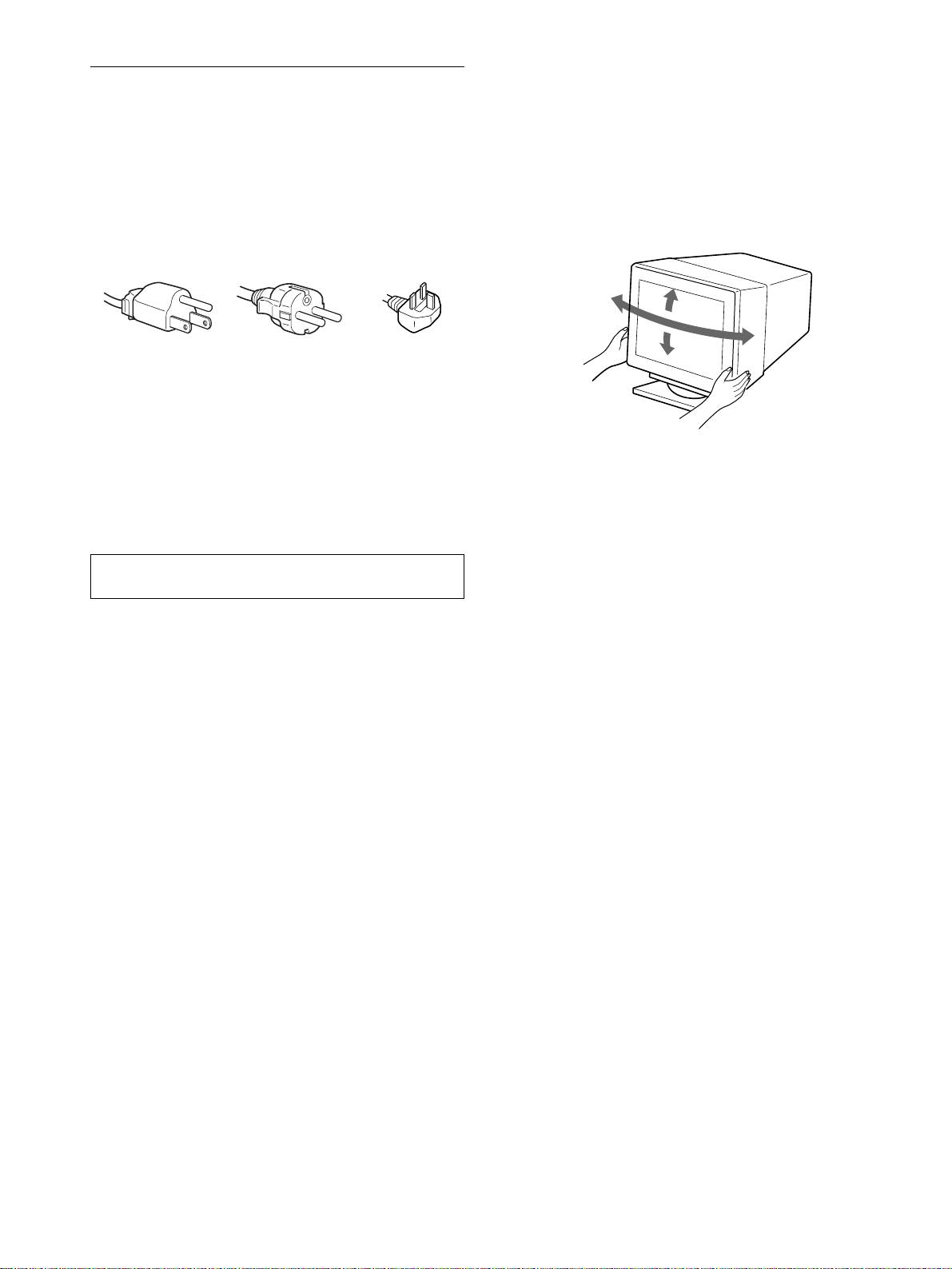
Transport
Voorzorgsmaatregelen
Wanneer u deze monitor transporteert voor reparatie of
verzending, dient u de oorspronkelijke doos en
Waarschuwing bij aansluiting op het net
verpakkingsmaterialen te gebruiken.
• Gebruik het bijgeleverde netsnoer. Indien u een ander netsnoer
gebruikt, dient u er zeker van te zijn dat dit compatibel is met
Gebruik van de draai/kantelvoet
het elektriciteitsnet ter plaatse.
Deze monitor kan binnen de hieronder getoonde hoeken worden
Voor klanten in het Verenigd Koninkrijk
ingesteld. Hou de monitor met beide handen vast aan de
Indien u de monitor in het Verenigd Koninkrijk gebruikt, dient
onderkant om hem verticaal of horizontaal te draaien.
u het bijgeleverde Engelse netsnoer te gebruiken.
Voorbeeld van stekkertypes
voor 100 tot 120 V AC voor 200 tot 240 V AC
alleen voor 240 V AC
• Alvorens het netsnoer af te koppelen dient u nadat u de stroom heeft
uitgeschakeld tenminste 30 seconden te wachten, zodat de statische
elektriciteit van het schermoppervlak kan worden ontladen.
• Nadat de stroom is ingeschakeld, wordt het scherm gedurende
ongeveer 3 seconden gedemagnetiseerd. Dit genereert een sterk
magnetisch veld rond het scherm, dat data op magnetische
tapes en diskettes in de buurt van de monitor kan aantasten.
Zorg ervoor dat u magnetische opname-apparatuur, tapes en
diskettes uit de buurt van de monitor houdt.
Het apparaat moet in de buurt van een gemakkelijk
toegankelijk stopcontact worden geïnstalleerd.
Installatie
De monitor mag niet op de volgende plaatsen worden
geïnstalleerd:
• op oppervlakken (kleed, dekens, etc.) of in de buurt van
materialen (gordijnen, lamellen, etc.) die de ventilatie-
openingen kunnen afsluiten
• in de buurt van warmtebronnen zoals radiatoren of luchtkanalen,
of op een plaats die is blootgesteld aan direct zonlicht
• op een plaats die is blootgesteld aan sterke
temperatuurschommelingen
• op een plaats die is blootgesteld aan mechanische trillingen of
schokken
• op een onstabiel oppervlak
• in de buurt van apparaten die magnetische velden genereren,
zoals een transformator of hoogspanningsleidingen
• in de buurt van of op elektrisch geladen metalen oppervlakken
Onderhoud
• Maak het scherm schoon met een zachte doek. Als u een
reinigingsmiddel voor glas gebruikt, mag u geen middelen
gebruiken die een antistatische oplossing of soortgelijke
toevoeging bevatten, aangezien dit krassen op de laag van het
scherm kunnen veroorzaken.
• Kom niet met scherpe of schurende voorwerpen, zoals
bijvoorbeeld een ballpoint of een schroevendraaier, aan het
schermoppervlak. Dit kan namelijk krassen op de beeldbuis
veroorzaken.
• Maak de behuizing, de beeldbuis en de bedieningsknoppen
schoon met een zachte doek die licht bevochtigd is met een
mild reinigende oplossing. Gebruik geen schuursponsjes,
schuurpoeder of oplosmiddel, zoals bijvoorbeeld alcohol of
benzeen.
4
90°
15°
90°
5°
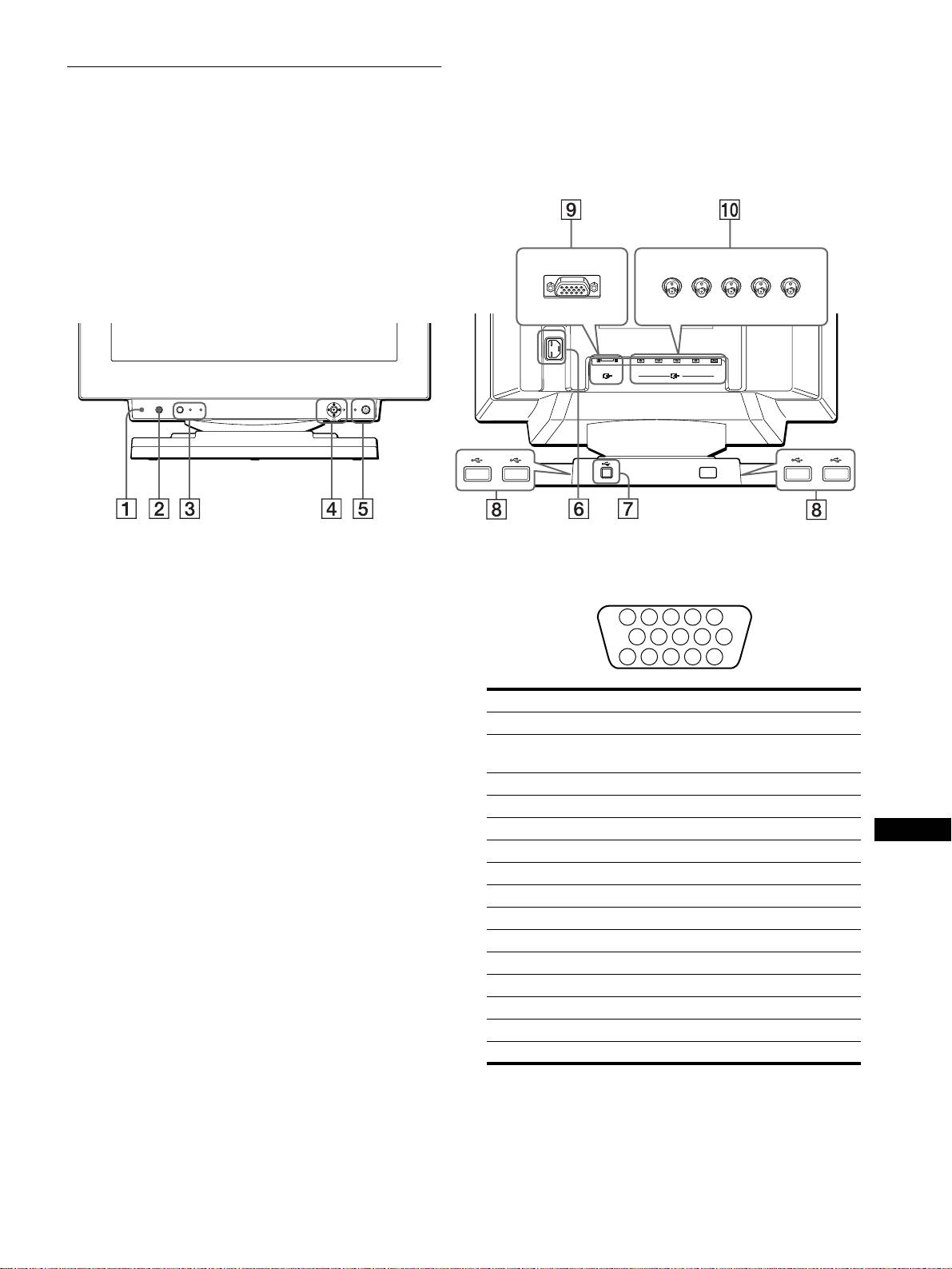
Identificatie van onderdelen en
bedieningselementen
Zie de tussen haakjes aangegeven pagina's voor nadere
informatie.
Voorzijde
Achterzijde
voorkant
voorkant
achterkant
achterkant
AC IN
RGBHDVD
1
2
(HD15)
(BNC)
RESET ASC INPUT MENUHD15 BNC
1 RESET (terugstel) knop (pagina 16)
9 Video-ingang 1 connector (HD15) (pagina 6)
Met deze knop herstelt u de fabrieksinstellingen.
Deze connector verstuurt RGB videosignalen (0.700 Vp-p,
positief) en sync signalen.
2 ASC (auto sizing & centering) toets (pagina 9)
Met deze toets worden formaat en centrering van het beeld
automatisch geregeld.
3 INPUT toets and HD15 / BNC indicatoren (pagina 9)
Met deze toets wordt het HD15 of BNC video-ingangssignaal
Pin nr. Signaal
gekozen. Bij elke druk op deze toets wisselen het
ingangssignaal en de betreffende indicator elkaar af.
1Rood
2Groen
4 Joystick (pagina 11)
(Composite Sync on Green)
Met de joystick kan het menu worden opgeroepen en kan de
3Blauw
monitor worden ingesteld, met inbegrip van helderheid en
4 ID (Massa)
constrast.
5 DDC Massa*
NL
5 1 (aan/uit) schakelaar en indicator
6 Rood Massa
(pagina’s 7, 16, 20)
7 Groen Massa
Met deze knop zet u de monitor aan en uit. De spannings-
indicator licht groen op wanneer de monitor is ingeschakeld
8 Blauw Massa
en knippert afwisselend groen en oranje, of licht oranje op
9 DDC + 5V*
wanneer de monitor in de energiebesparende stand staat.
10 Massa
11 ID (Massa)
6 Netsnoeraansluiting AC IN (pagina 7)
Voor het aansluiten van de netspanning op de monitor.
12 Bi-directionele data (SDA)*
13 H. Sync
7 Voorliggende USB (universal serial bus) aansluiting
14 V. Sync
(pagina 8)
15 Dataklok (SCL)*
Gebruik deze aansluiting om de monitor aan te sluiten op een
USB compatibele computer.
* DDC (Display Data Channel) is een VESA standaard.
8 Achterliggende USB (universal serial bus)
q; Video ingang 2 connector (BNC) (pagina 6)
aansluitingen (pagina 8)
Deze connector verstuurt RGB videosignalen (0.700 Vp-p,
Gebruik deze aansluitingen om USB randapparatuur aan te
positief) en sync signalen.
sluiten op de monitor.
5
5 4 3 2
1
678910
1112131415
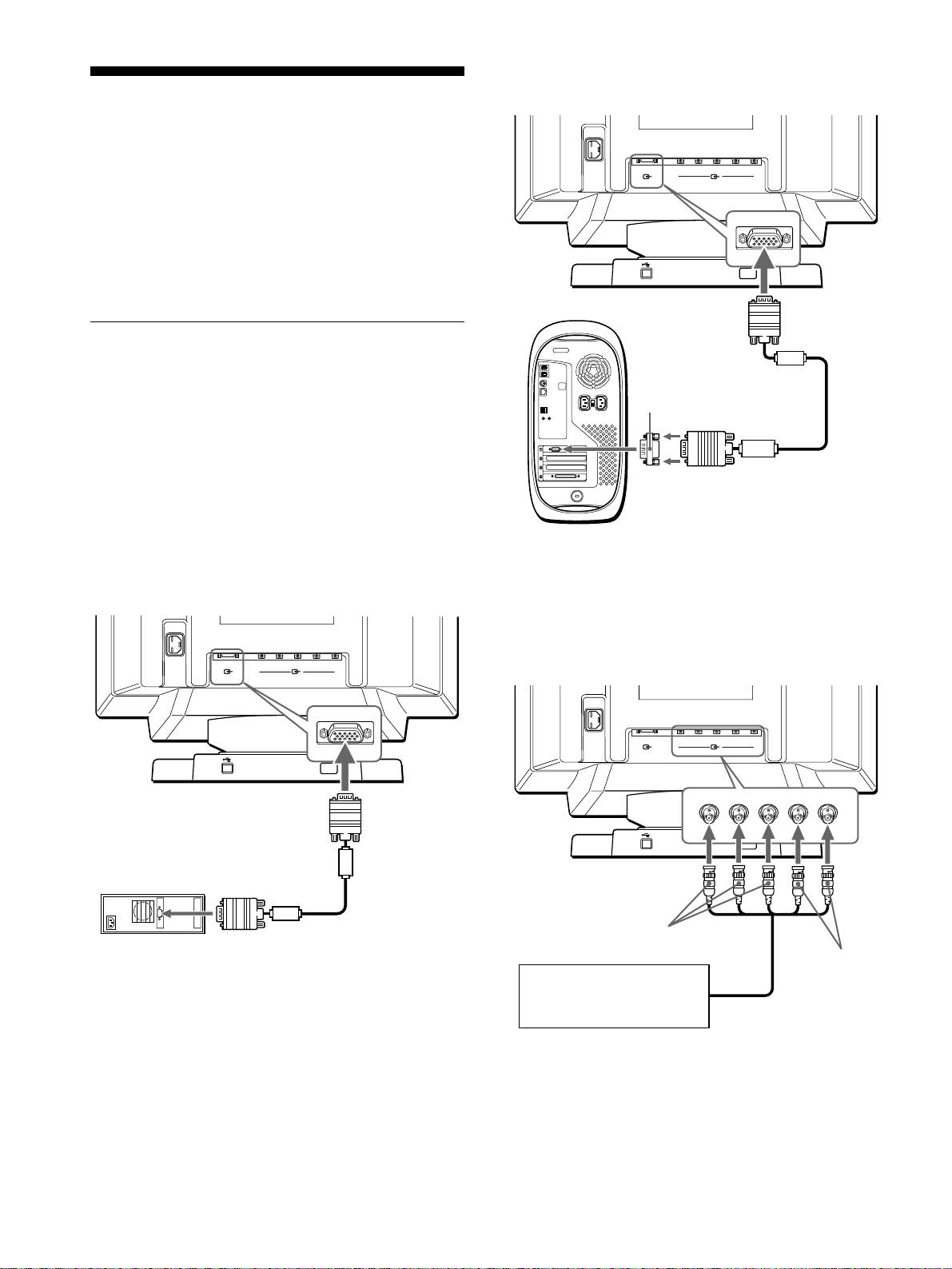
x
Aansluiting op een Macintosh computer
Installatie
Alvorens de monitor in gebruik te nemen, dient u te controleren
of de volgende accessoires in de doos zitten:
• Netsnoer (1)
• HD15 videosignaalkabel (1)
• USB kabel (1)
• G3 adapter (voor Macintosh blauw/wit-systeem) (1)
• Setup disk (1)
• Garantiekaart (1)
• Informatie over het schoonmaken van het schermoppervlak (1)
• Deze gebruiksaanwijzing (1)
Stap 1:De monitor aansluiten op
uw computer
Schakel de monitor en de computer uit voordat u ze gaat
aansluiten.
Opmerkingen
• Raak de pinnen van de videokabelconnector niet aan, om de pinnen niet
te verbuigen.
• Controleer bij het aansluiten van de videosignaalkabel of de HD15
connector goed zit. Forceer de connector niet om te voorkomen dat de
pennen worden verbogen.
x
Aansluiting op een IBM PC/AT of
* Sluit de meegeleverde Macintosh adapter aan op de computer alvorens
de kabel aan te sluiten. Deze adapter is compatibel met de Power
compatibele computer
Macintosh G3 computer met drie pinrijen. Voor aansluiting op een
andere versie van de Power Macintosh G3 met twee pinrijen of andere
AC IN
modellen is een andere adapter (los verkrijgbaar) vereist.
RGBHDVD
1
2
(HD15)
(BNC)
naar HD 15
naar video-uitgang
HD 15 videosignaalkabel
IBM PC/AT of
(meegeleverd)
compatibele computer
* Sluit de kabels van links naar rechts aan in deze volgorde: Rood-Groen-
Blauw-HD-VD.
Opmerking
Plug & Play (DDC) geldt niet voor de vijf BNC connectors. Voor Plug &
Play moet u uw computer met behulp van de meegeleverde
videosignaalkabel aansluiten op de HD15 connector.
6
AC IN
RGBHDVD
1
2
(HD15)
(BNC)
Gebruik de meegeleverde G3 adapter (voor blauw/wit-systeem).
naar HD 15
G3 adapter (voor blauw/
wit-systeem) (meegeleverd)
*
HD 15
naar video-
videosignaalkabel
uitgang
(meegeleverd)
Power Macintosh G3
AC IN
RGBHDVD
1
2
(HD15)
(BNC)
x
Aansluiting op de vijf BNC connectors
naar VIDEO IN R/G/B
naar SYNC IN
HD/VD
Sluit uw computer aan op basis
van de bovenstaande
voorbeelden.
videosignaalkabel
(SMF-400, niet
meegeleverd)
*
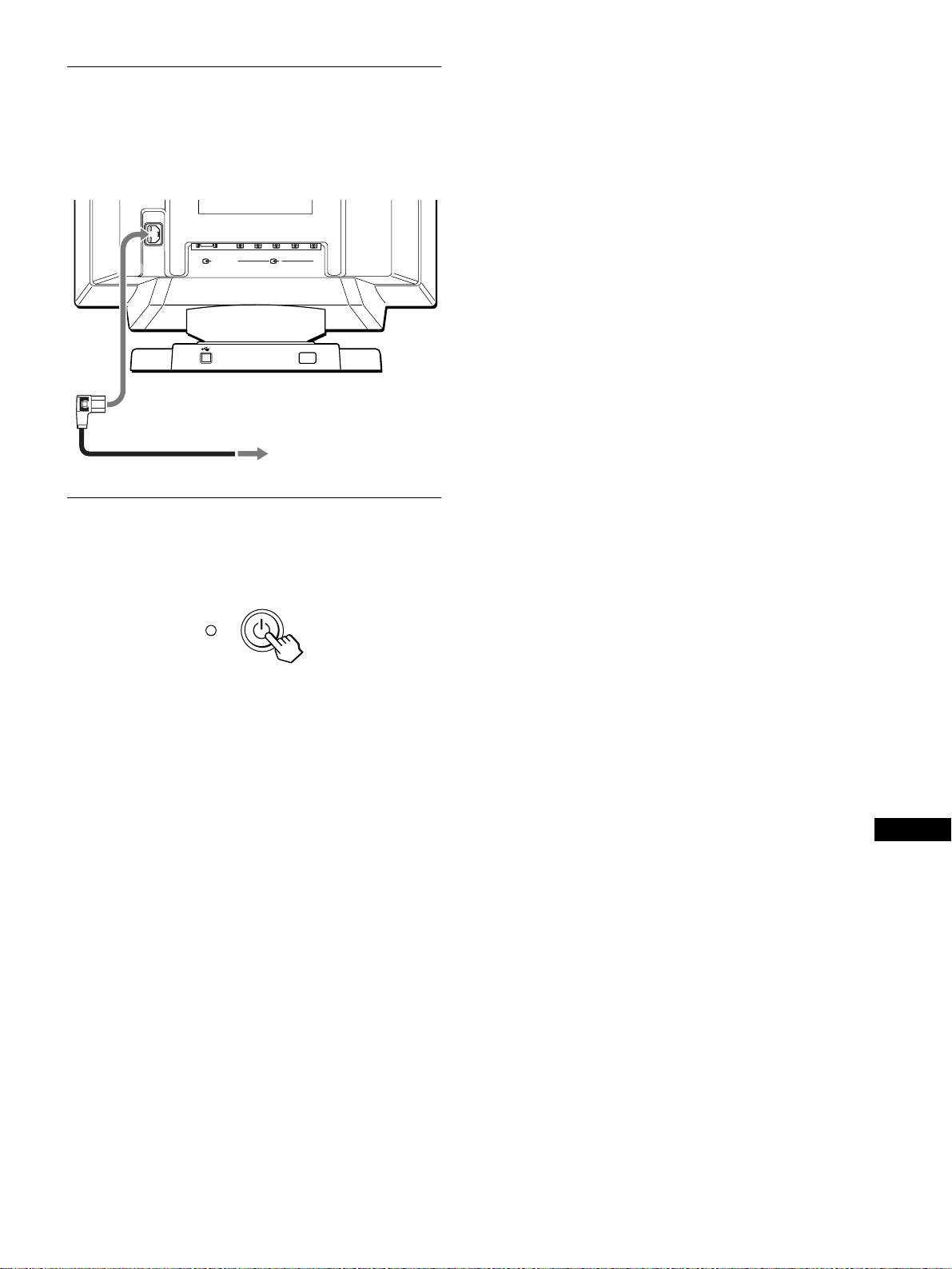
Indien er geen beeld op het scherm verschijnt
Stap 2:Het netsnoer aansluiten
• Controleer of de monitor op correcte wijze is aangesloten op de
computer.
Schakel de monitor en de computer uit (wanneer deze nog niet
• Probeer, indien de melding GEEN INPUT SIGNAAL op het
zijn uitgeschakeld). Sluit vervolgens het netsnoer aan op de
scherm verschijnt, het ingangssignaal te veranderen (pagina 9),
monitor en steek daarna de stekker van het snoer in een
en controleer of de grafische kaart van de computer volledig in
stopcontact.
de juiste busconnector is gestoken.
• Indien u een oude monitor vervangt door dit model en de
AC IN
melding BUITEN SCAN BEREIK op het scherm verschijnt,
dient u de oude monitor opnieuw aan te sluiten. Stel vervolgens
RGBHDVD
de grafische kaart van de computer zodanig in dat de
1
2
(HD15)
(BNC)
horizontale frequentie tussen 30 – 121kHz ligt, en de verticale
frequentie tussen 48 – 160 Hz.
Voor meer informatie over de meldingen op het scherm, zie
“Foutsymptomen en oplossingen” op pagina 18.
naar
AC IN
Installatie voor diverse besturingssystemen
Deze monitor beantwoordt aan de “DDC” Plug & Play norm en detecteert
automatisch alle monitorinformatie met de Windows Plug & Play functie.
Er hoeven geen specifieke drivers te worden geïnstalleerd.
naar een stopcontact
Als u de monitor aansluit op uw PC en die voor de eerste maal
netsnoer (bijgeleverd)
aanschakelt, kan de Setup Wizard op het scherm verschijnen. Klik dan
herhaaldelijk op “Next” afhankelijk van de instructies van de Wizard tot
de Plug & Play Monitor automatisch wordt geselecteerd zodat u deze
Stap 3:De monitor en de computer
monitor kunt gebruiken.
Als uw PC/grafische kaart problemen heeft om met deze monitor te
aanzetten
communiceren, moet u de meegeleverde Setup Disk gebruiken.
Raadpleeg het “Read Me” bestand op de disk voor de installatieprocedure.
Zet eerst de monitor aan en vervolgens de computer.
U kunt deze informatie ook ophalen van de web site van de fabrikant van
de grafische kaart.
Voor gebruikers van Windows NT4.0
Bij het installeren van de monitor onder Windows NT4.0 wordt geen
schermdriver gebruikt. Raadpleeg de gebruiksaanwijzing van Windows
De installatie van uw monitor is nu voltooid.
NT4.0 voor meer informatie over resolutie, refresh rate en aantal kleuren.
Gebruik zo nodig de bedieningsknoppen van de monitor om het
beeld bij te stellen.
NL
7
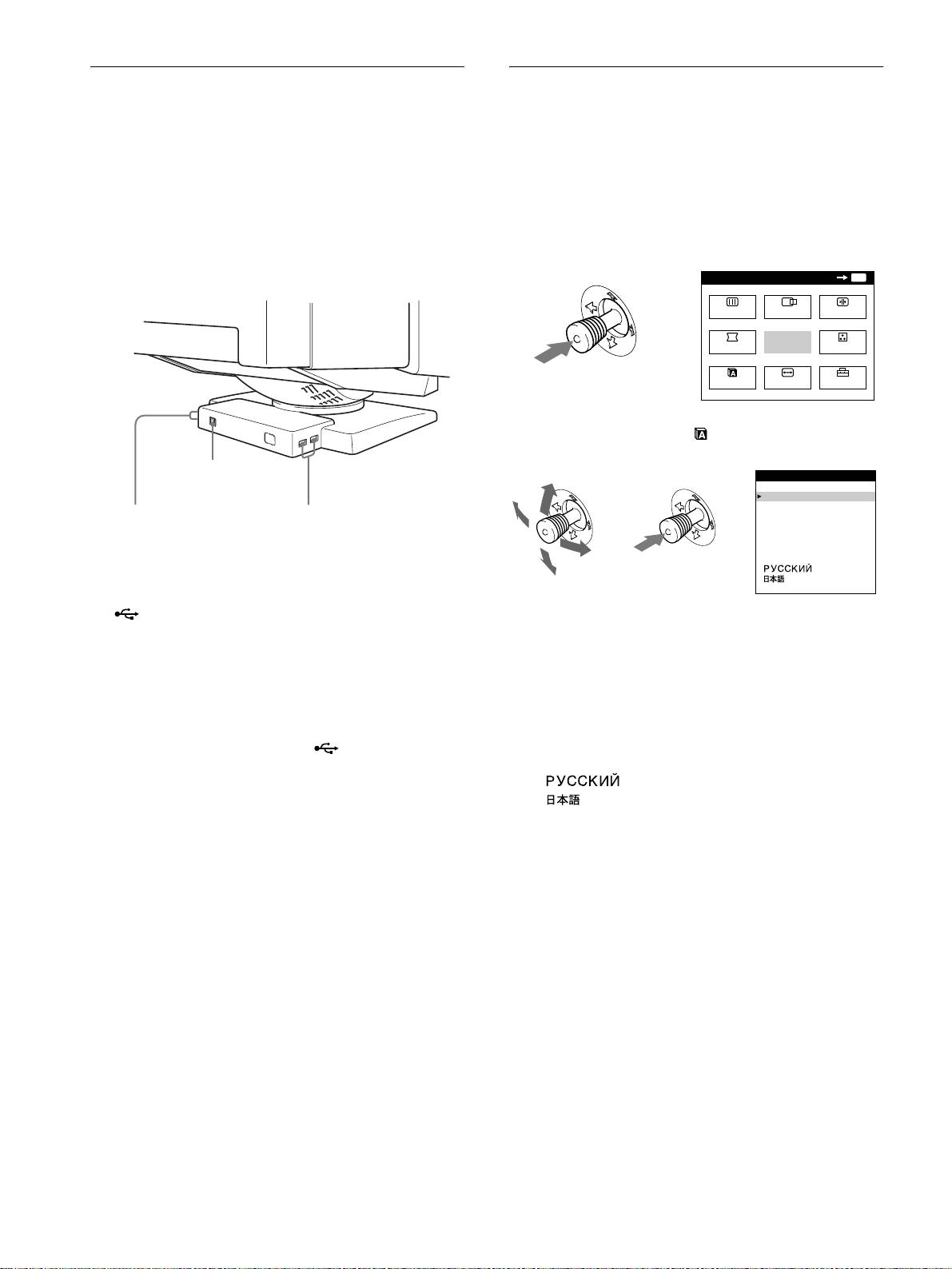
Universal Serial Bus (USB)
De taal van de schermmenu’s
compatibele randapparatuur
selecteren (LANG)
aansluiten
Er zijn Engelse, Franse, Duitse, Spaanse, Italiaanse, Nederlandse,
Zweedse, Russische en Japanse uitvoeringen van de
Uw monitor is uitgerust met twee voorliggende en vier
schermmenu's beschikbaar. De standaardinstelling is Engels.
achterliggende USB aansluitingen. Hiermee kan snel en
makkelijk USB compatibele randapparatuur (zoals toetsenbord,
1
Druk op de joystick.
muis, printers en scanners) op uw computer worden aangesloten
Zie pagina 11 voor meer informatie over het gebruik van de
met behulp van een gestandaardiseerde USB kabel.
joystick.
Om uw monitor te gebruiken als hub voor randapparatuur,
verbindt u de USB’s zoals hieronder afgebeeld.
MENU
OK
MENU
SCHERM
CENTR.
CONV
GEOM
UIT
KLEUR
LANG
AFM.
OPTIES
2
Beweeg de joystick om LANG en druk nogmaals
op de joystick.
naar een USB
compatibele computer
naar USB compatibele
naar USB compatibele
randapparatuur
randapparatuur
1
Zet de monitor en de computer aan.
2
Sluit uw computer aan op de vierkante voorliggende
aansluiting met behulp van de meegeleverde
3
Beweeg de joystick omhoog of omlaag om een taal
USB kabel.
te kiezen en druk nogmaals op de joystick.
• ENGLISH: Engels
Voor Windows gebruikers
Als er een bericht op uw scherm verschijnt, volg dan de instructies en
• FRANÇAIS: Frans
kies Generic USB Hub als standaard instelling.
• DEUTSCH: Duits
• ESPAÑOL: Spaans
3
Sluit USB compatibele randapparatuur aan op de
• ITALIANO: Italiaans
rechthoekige achterliggende USB
• NEDERLANDS
aansluitingen.
• SVENSKA: Zweeds
• : Russisch
Opmerkingen
• : Japans
• Niet alle computers en/of besturingssystemen ondersteunen USB
configuraties. Raadpleeg de gebruiksaanwijzing van uw computer om
Het menu sluiten
na te gaan of er USB apparatuur op kan worden aangesloten.
Druk eenmaal op de joystick om terug te keren naar het hoofdmenu en
• USB driver software dient meestal op de host computer te worden
druk er tweemaal op om het normale beeld te herstellen. Wanneer geen
geïnstalleerd. Raadpleeg de gebruiksaanwijzing van de randapparatuur
toetsen worden ingedrukt, sluit het menu automatisch na ongeveer
voor meer details.
30 seconden.
• De monitor werkt als USB hub zolang de monitor op “on” of in de
stroomspaarstand staat.
Om de instelling Engels opnieuw in te stellen
• Wanneer u een toetsenbord of muis aansluit op de USB aansluitingen
Druk op de RESET knop terwijl het LANGUAGE menu op het scherm
en u vervolgens de computer voor het eerst start, kan de randapparatuur
wordt weergegeven.
eventueel niet functioneren. Sluit eerst het toetsenbord en de muis
rechtstreeks aan op de computer en stel de USB compatibele apparatuur
in. Sluit ze vervolgens aan op deze monitor.
• Steun niet op de monitor bij het aansluiten van de USB kabels. De
monitor kan plots verschuiven en verwondingen veroorzaken.
8
b
LANGUAGE
ENGL ISH
FRANÇA IS
DEUTSCH
ESPAÑOL
ITALIANO
NEDERLANDS
SVENSKA
bb
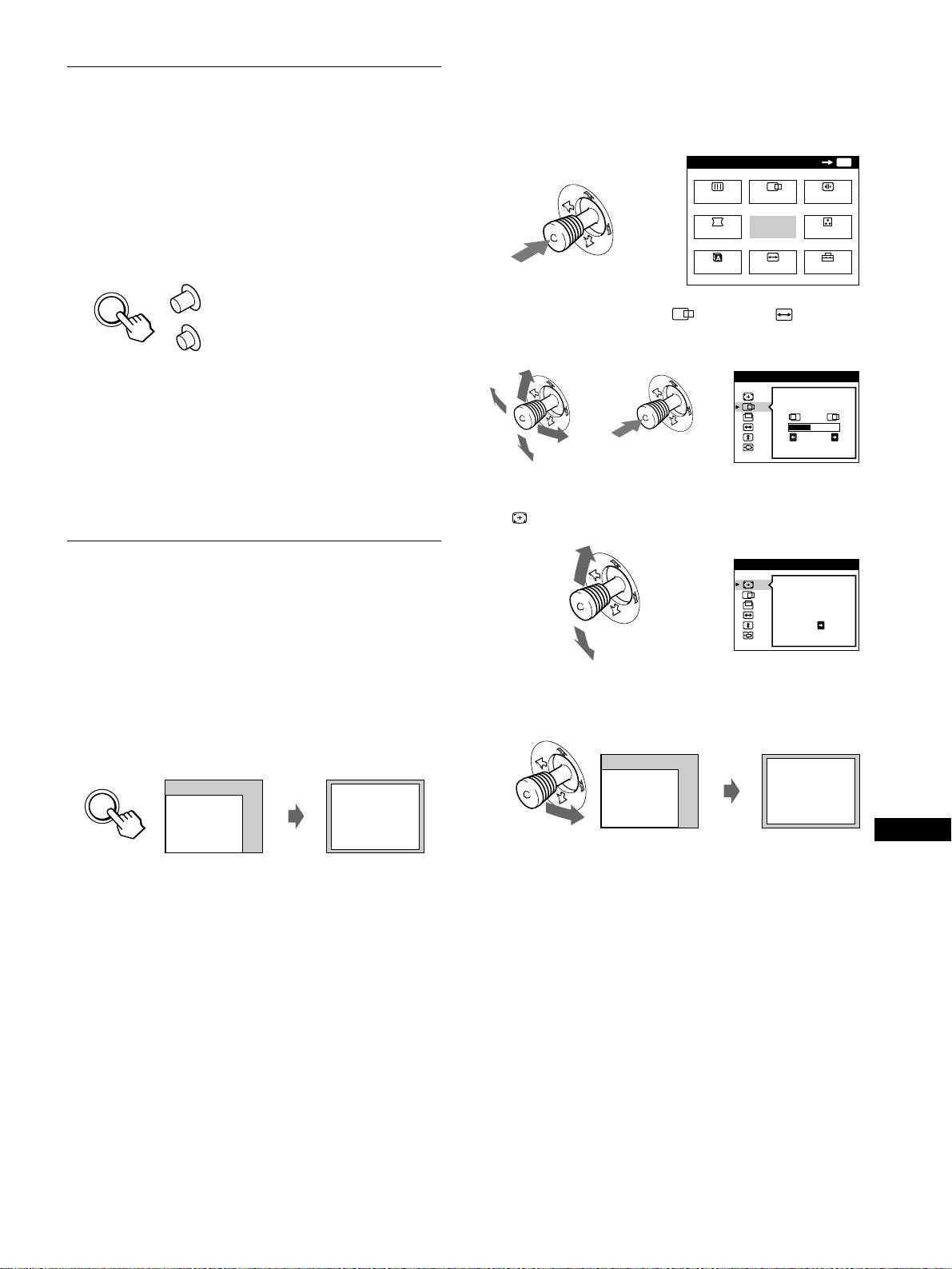
x
Met behulp van het schermmenu.
Het ingangssignaal selecteren
1
Druk op de joystick om het hoofd-MENU op het
Op deze monitor kunnen twee computers worden aangesloten via
scherm te doen verschijnen.
HD15 en BNC. Kies één van beide computers met behulp van de
INPUT schakelaar.
MENU
OK
MENU
Druk op de INPUT toets.
SCHERM
CENTR.
CONV
Bij elke druk op deze toets wisselen het ingangssignaal en de
betreffende indicator elkaar af.
b
GEOM
UIT
KLEUR
Wanneer de toets is ingedrukt, wordt BNC geselecteerd en
wanneer de toets niet is ingedrukt, wordt HD15 geselecteerd.
LANG
AFM.
OPTIES
HD15
2
Beweeg de joystick om CENTR. of AFM. te
laten oplichten en druk nogmaals op de joystick.
INPUT
BNC
De geselecteerde aansluiting verschijnt gedurende enkele
AFM. /CENTR.
seconden op het scherm.
“HD15” of “BNC” verschijnt op het scherm.
bb
26
Opmerking
Indien de geselecteerde ingang geen signaal krijgt, verschijnt de melding
GEEN INPUT SIGNAAL op het scherm. Na een aantal seconden schakelt
de monitor in de energiebesparende stand. Als dit gebeurt, moet u
3
Beweeg de joystick omhoog of omlaag om
omschakelen naar de andere connector.
(AUTO) te selecteren.
Beeldgrootte en –centrering
AFM. /CENTR.
automatisch regelen (AUTO)
AUTO
b
U kunt het beeld makkelijk het scherm laten vullen door op de
AAN
ASC (auto sizing & centering) toets te drukken of via het
schermmenu.
4
Beweeg de joystick naar rechts ,.
x
Gebruik van de ASC toets
Het beeld vult automatisch het scherm.
Druk op de ASC toets.
Het beeld vult automatisch het scherm.
ASC
NL
Opmerkingen
• Deze functie is bedoeld voor computers die draaien onder Windows of
een soortgelijke grafische gebruikersinterface met schermvullend
beeld. Ze kan eventueel niet naar behoren werken bij een donkere
achtergrond of wanneer het scherm niet volledig door het beeld wordt
gevuld (bijvoorbeeld een MS-DOS prompt).
• Beelden met een breedte/hoogte-verhouding van 5:4 (resolutie: 1280 ×
1024, 1800 × 1440) verschijnen met de effectieve resolutie en vullen
het scherm niet volledig.
• Het weergavebeeld beweegt enkele seconden terwijl deze handeling
wordt verricht. Dat wijst niet op een defect.
9
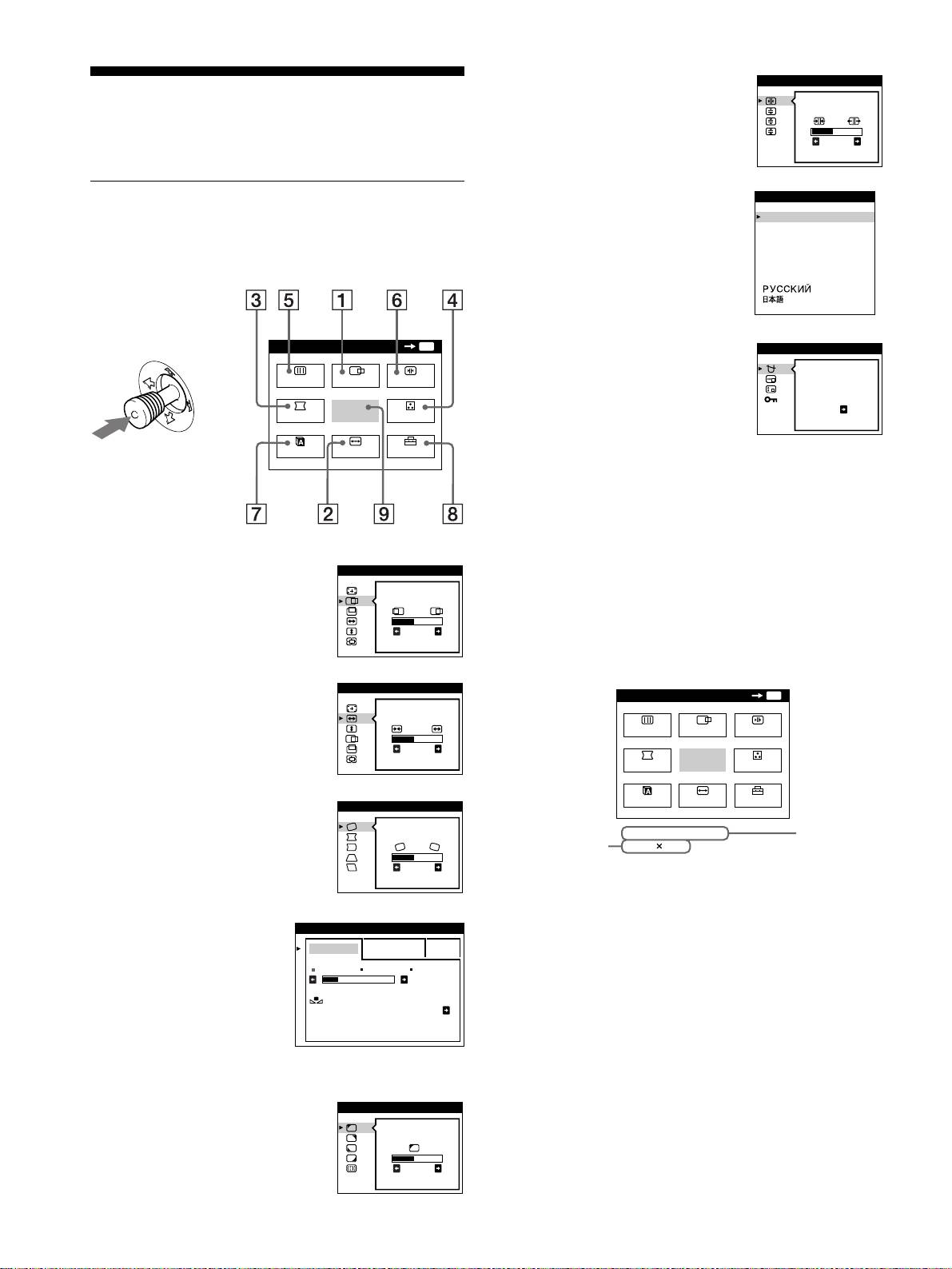
6 CONV (pagina 12)
CONVERGENT I E
De monitor instellen
Selecteer het CONV menu voor het
instellen van de horizontale en
TOP
Met behulp van de schermmenu's kunt u veel instellingen van de
verticale convergentie van het beeld.
BOT
26
monitor veranderen.
7 LANG (pagina 8)
LANGUAGE
Het menu gebruiken
Selecteer het LANG menu om de
ENGL ISH
FRANÇA IS
Druk op de joystick om het hoofd-MENU op het scherm te laten
schermmenutaal te kiezen.
DEUTSCH
verschijnen. Zie pagina 11 voor meer informatie over het gebruik
ESPAÑOL
ITALIANO
van de joystick.
NEDERLANDS
SVENSKA
MENU
OK
MENU
8 OPTIES (pagina 15)
OPT IES
Selecteer het OPTIES menu om de
DEGAUSS
SCHERM
CENTR.
CONV
monitoropties in te stellen.
Mogelijke opties zijn:
b
AAN
GEOM
UIT
KLEUR
• demagnetiseren van het scherm
• veranderen van de positie van het
LANG
AFM.
OPTIES
schermmenu
• vergrendelen van de bedieningen
9 UIT
Selecteer UIT om het menu te
Gebruik de joystick om één van de volgende menu's te selecteren.
sluiten.
1 CENTR. (pagina 12)
AFM. /CENTR.
Selecteer het CENTR. menu om
x
Het huidige ingangssignaal weergeven
beeldcentrering, -formaat of -zoom
De horizontale en verticale frequenties van het huidige
te regelen.
26
ingangssignaal worden weergegeven in het hoofd-MENU. Indien
het signaal overeenkomt met één van de fabrieksinstellingen van
deze monitor, wordt ook de resolutie weergegeven.
2 AFM. (pagina 11)
AFM. /CENTR.
Selecteer het AFM. menu om
beeldformaat, -centrering of -zoom
te regelen.
2626
3 GEOM (pagina 12)
GEOMETR I E
Selecteer het GEOM menu voor het
instellen van de rotatie en vorm van
het beeld.
26
4 KLEUR (pagina 13)
KLEUREN
Selecteer het KLEUR menu
BASI S GEAVANC.
sBGR
voor het instellen van de
5000K 6500K 930 K0
kleurtemperatuur van het
50 K00
beeld. U kunt dit menu
KLEUR
HERSTEL
AAN
gebruiken om de kleuren van
de monitor af te stemmen op
de kleuren van een geprinte
afbeelding.
5 SCHERM (pagina 13)
SCHERM
Kies het SCHERM menu om de
LANDING
beeldkwaliteit te regelen. U kunt het
landing- en moiré-annuleereffect
26
regelen.
10
MENU
OK
MENU
SCHERM
CENTR.
CONV
GEOM
UIT
KLEUR
LANG
AFM.
OPTIES
68.7kHz/ 85Hz
1024
768
de horizontale
de res
olutie van
en verticale
het huidige
frequenties
ingangssignaal
van het huidige
ingangssignaal
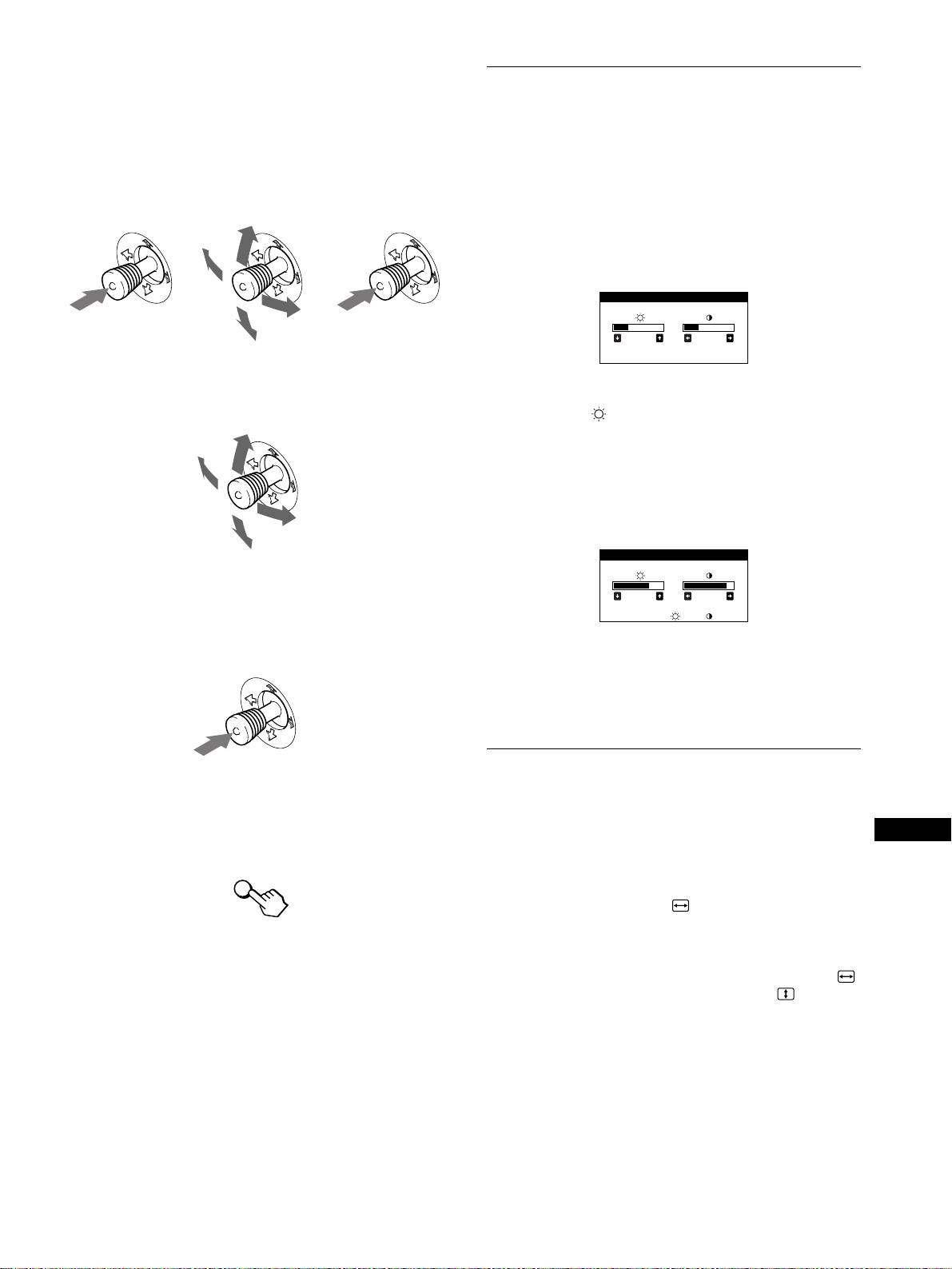
x
Met de joystick
De helderheid en het contrast
1
Toon het hoofd-MENU en kies het menu dat u wilt
instellen
instellen.
Druk eenmaal op de joystick om het hoofd-MENU te laten
De instellingen van helderheid en contrast worden uitgevoerd in
verschijnen. Beweeg de joystick vervolgens omhoog, omlaag,
een apart HELDERHEID/CONTRAST menu.
naar links of naar rechts om het gewenste menu te laten
Deze instellingen worden gememoriseerd voor de signalen via de
oplichten. Druk op de joystick om het menu item te kiezen.
momenteel gekozen ingangsconnector.
1
Beweeg de joystick in om het even welke richting.
Het HELDERHEID/CONTRAST menu verschijnt op het
scherm.
bb
2
Regel het menu.
Beweeg de joystick omhoog, omlaag, naar links of naar rechts
2
Beweeg de joystick omhoog of omlaag om de
om de instelling te verrichten.
helderheid ( ) te regelen en naar links of naar
rechts om het contrast (6) te regelen.
In de sRGB mode
Wanneer u de sRGB mode in het KLEUREN menu kiest,
verschijnt het volgende HELDERHEID/CONTRAST menu op
het scherm.
3
Sluit het menu.
Druk eenmaal op de joystick om terug te keren naar het
hoofdmenu en tweemaal om terug te keren naar normale
weergave. Als er geen enkele toets wordt ingedrukt, sluit het
menu automatisch na ongeveer 30 seconden.
Voor meer informatie over het gebruik van de sRGB mode, zie
“De beeldkleur regelen (KLEUR)” op pagina 13.
Het menu zal na ongeveer 3 seconden automatisch van het scherm
verdwijnen.
De afmeting instellen (AFM.)
Deze instelling wordt in het geheugen opgeslagen voor het
x
Terugstellen van de instellingen
huidige ingangssignaal.
Druk op de RESET knop. Zie pagina 16 voor meer informatie
NL
over het terugstellen van de instellingen.
1
Druk op de joystick.
Het hoofd-MENU verschijnt op het scherm.
2
Beweeg de joystick om AFM. te laten oplichten
RESET
en druk nogmaals op de joystick.
Het AFM./CENTR. menu verschijnt op het scherm.
3
Beweeg eerst de joystick omhoog of omlaag om
te kiezen voor horizontale instelling of voor
verticale instelling. Beweeg de joystick vervolgens
naar links of naar rechts om het formaat te kiezen.
11
HELDERHE ID/ CONTRAST
26 26
HELDERHE ID/ CONTRAST
56 76
sRGB : 56 76
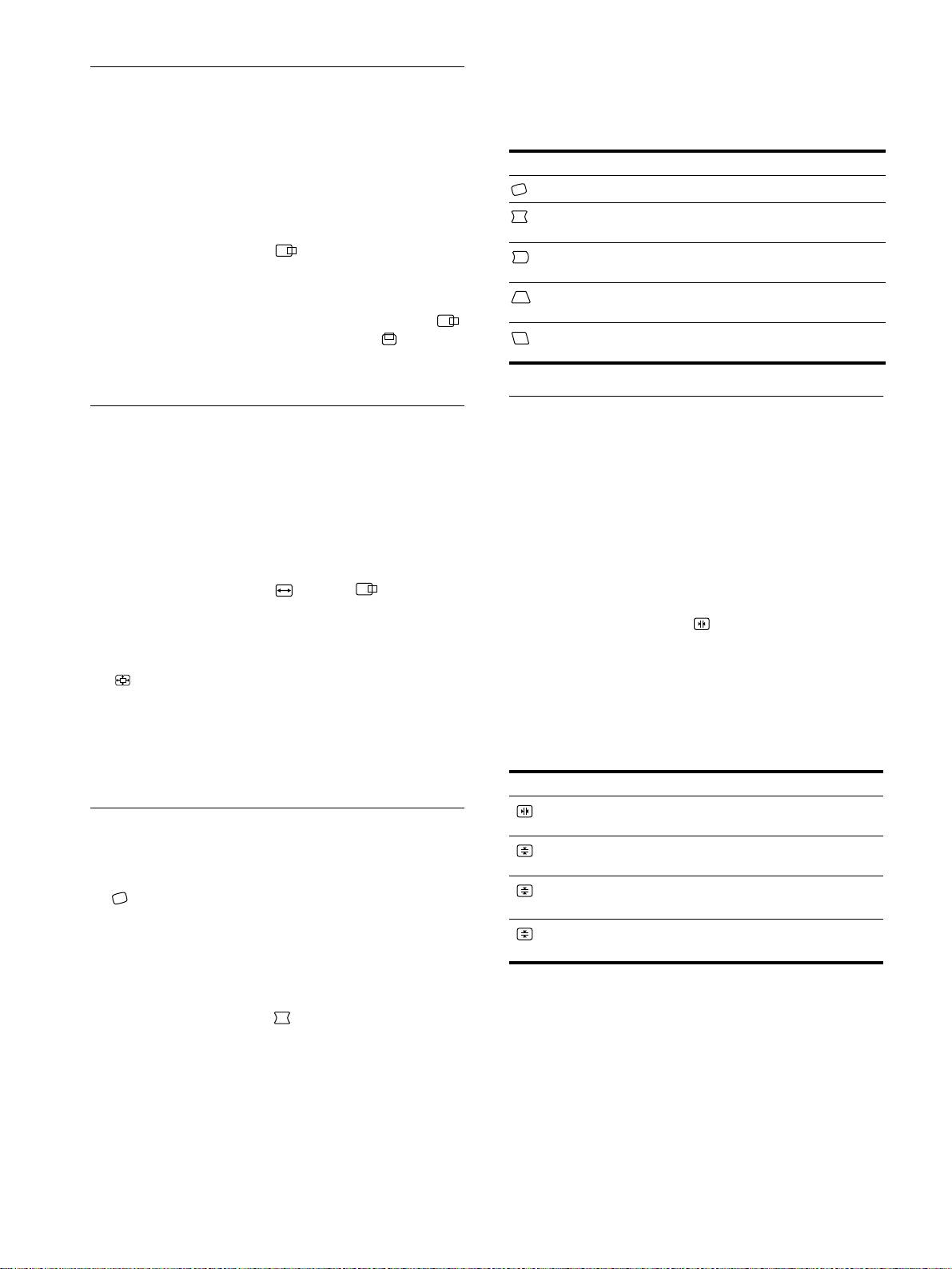
3
Beweeg de joystick eerst omhoog of omlaag om het
De centrering van het beeld
gewenste item te selecteren. Beweeg de joystick
vervolgens naar links of naar rechts om de
instellen (CENTR.)
instelling te verrichten.
Deze instelling wordt in het geheugen opgeslagen voor het
huidige ingangssignaal.
Kies Om
het beeld te roteren
1
Druk op de joystick.
Het hoofd-MENU verschijnt op het scherm.
de zijden van het beeld te doen uitzetten of te
doen inkrimpen
2
Beweeg de joystick om CENTR. te laten
de zijden van het beeld naar links of rechts te
oplichten en druk nogmaals op de joystick.
verschuiven
Het AFM./CENTR. menu verschijnt op het scherm.
de breedte van het beeld aan de bovenkant van het
scherm aan te passen
3
Beweeg eerst de joystick omhoog of omlaag om
het beeld naar links of rechts te verschuiven aan
te kiezen voor horizontale instelling of voor
de bovenkant van het scherm
verticale instelling. Beweeg de joystick vervolgens
naar links of naar rechts om het beeld te centreren.
De convergentie instellen (CONV)
Het beeld vergroten of verkleinen
Met de CONV instellingen kunt u de kwaliteit van het beeld aanpassen
(ZOOM)
door de convergentie te regelen. De convergentie heeft betrekking op
de uitlijning van de rode, groene en blauwe kleursignalen.
Deze instelling wordt in het geheugen opgeslagen voor het
Indien u rode of blauwe schaduwen rond letters of lijnen ziet,
huidige ingangssignaal.
moet u de convergentie bijstellen.
Deze instellingen worden in het geheugen opgeslagen voor alle
1
Druk op de joystick.
ingangssignalen.
Het hoofd-MENU verschijnt op het scherm.
1
Druk op de joystick.
2
Beweeg de joystick om AFM. of CENTR. te
Het hoofd-MENU verschijnt op het scherm.
laten oplichten en druk nogmaals op de joystick.
Het AFM./CENTR. menu verschijnt op het scherm.
2
Beweeg de joystick om CONV te laten oplichten
en druk nogmaals op de joystick.
3
Beweeg de joystick omhoog of omlaag om
Het CONVERGENTIE menu verschijnt op het scherm.
(zoom) te selecteren en beweeg de joystick naar
links of naar rechts om het beeld te vergroten of te
3
Beweeg de joystick eerst omhoog of omlaag om het
verkleinen.
gewenste item te selecteren. Beweeg de joystick
vervolgens naar links of naar rechts om de
Opmerking
instelling te verrichten.
Het instellen stopt op het moment dat de horizontale of verticale afmeting
de maximale of minimale waarde bereikt heeft.
Kies Om
rode of blauwe schaduwen
De beeldvorm instellen (GEOM)
horizontaal te verschuiven
rode of blauwe schaduwen verticaal
Met de GEOM instellingen kunt u de rotatie en vorm van het
te verschuiven
beeld bijstellen.
rode of blauwe schaduwen bovenaan
TOP
De (rotatie) instelling wordt in het geheugen opgeslagen voor
V CONV. BOVEN
het scherm verticaal te verschuiven
alle ingangssignalen. Alle andere instellingen worden in het
geheugen opgeslagen voor het huidige ingangssignaal.
rode of blauwe schaduwen onderaan
BOT
V CONV. ONDER
het scherm verticaal te verschuiven
1
Druk op de joystick.
Het hoofd-MENU verschijnt op het scherm.
2
Beweeg de joystick om GEOM te laten oplichten
en druk nogmaals op de joystick.
Het GEOMETRIE menu verschijnt op het scherm.
12
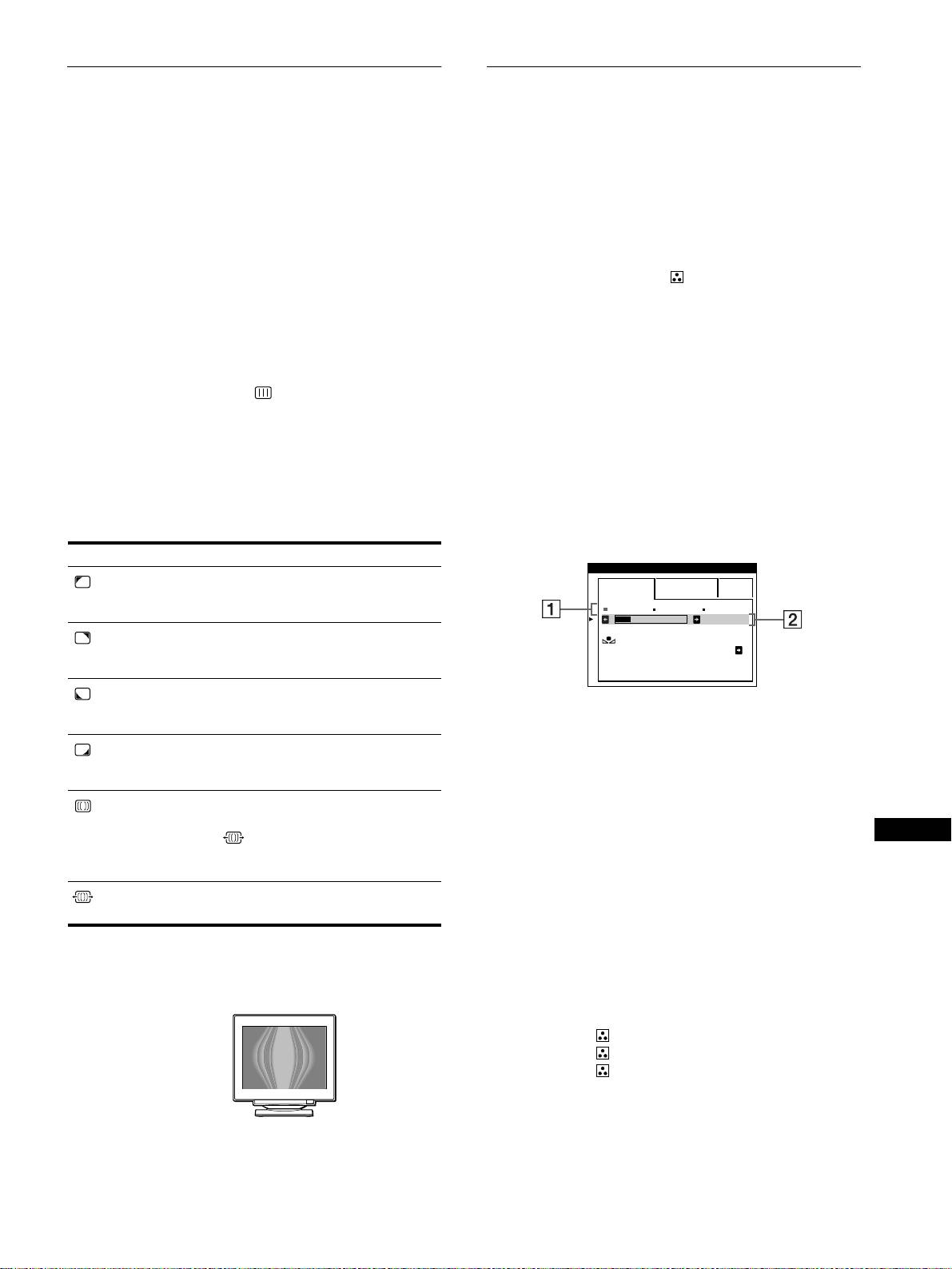
De beeldkwaliteit regelen
De beeldkleur regelen (KLEUR)
(SCHERM)
Met de KLEUR instellingen kunt u de beeldkleurtemperatuur
regelen door het kleurniveau van het witte kleurveld te
Met de SCHERM instellingen kan de beeldkwaliteit worden
veranderen. De kleuren hebben een rode tint bij lage temperatuur
geregeld door moiré en landing in te stellen.
en een blauwe tint bij hoge temperatuur. Deze regeling is handig
• Regel de landing wanneer de kleur in de hoeken van het scherm
om de monitorkleuren af te stemmen op drukkleuren.
ongelijkmatig is.
• Annuleer de moiré wanneer ellips- of golfvormige patronen op
1
Druk op de joystick.
het scherm verschijnen.
Het hoofd-MENU verschijnt op het scherm.
De ONDERDRUK MOIRE en MOIRE CORRECTIE
instellingen worden gememoriseerd voor het huidige
2
Beweeg de joystick om KLEUR te laten oplichten
ingangssignaal. Alle andere instellingen worden voor alle
en druk nogmaals op de joystick.
ingangssignalen gememoriseerd.
Het KLEUREN menu verschijnt op het scherm.
1
Druk op de joystick.
3
Beweeg de joystick naar links of naar rechts om de
Het hoofd-MENU verschijnt op het scherm.
regelstand te kiezen.
Er is keuze uit drie instelmodes: BASIS, GEAVANC. en
2
Beweeg de joystick om SCHERM te laten
sRGB.
oplichten en druk nogmaals op de joystick.
Het SCHERM menu verschijnt op het scherm.
4
Beweeg de joystick eerst omhoog of omlaag om het
gewenste item te selecteren. Beweeg de joystick
3
Beweeg de joystick eerst omhoog of omlaag om het
vervolgens naar links of naar rechts om de
gewenste item te selecteren. Beweeg de joystick
instelling te verrichten.
vervolgens naar links of naar rechts om de
Voer de regeling uit als volgt.
instelling te verrichten.
BASIS mode
Kies Om
KLEUREN
kleuronregelmatigheden in de linker
BASI S GEAVANC. s BGR
LANDING
bovenhoek van het scherm te
minimaliseren.
5000K 6500K 930 K0
50 K00
kleuronregelmatigheden in de rechter
KLEUR
LANDING
bovenhoek van het scherm te
HERSTEL AAN
minimaliseren.
kleuronregelmatigheden in de linker
LANDING
benedenhoek van het scherm te
minimaliseren.
1
Beweeg de joystick omhoog of omlaag om
kleurtemperatuurrij 1
11
1 te selecteren. Beweeg de
kleuronregelmatigheden in de rechter
joystick vervolgens naar links of naar rechts om een
LANDING
benedenhoek van het scherm te
kleurtemperatuur te selecteren.
minimaliseren.
De vooringestelde kleurtemperaturen zijn 5000K, 6500K en
de moiré-annuleerfunctie AAN of
9300K. De standaard instelling is 9300K, zodat wit van
ONDERDRUK
UIT te zetten.
blauwachtig verandert in roodachtig wanneer de temperatuur
MOIRE
*
NL
(MOIRE CORRECTIE)
wordt verlaagd tot 6500K en 5000K.
verschijnt in het menu wanneer u
AAN kiest.
2
Regel de kleurtemperatuur eventueel fijn.
het moiré-annuleereffect te
Beweeg de joystick omhoog of omlaag om
MOIRE CORRECTIE
minimaliseren.
kleurtemperatuurrij 2
22
2 te selecteren. Beweeg de
joystick vervolgens naar links of naar rechts om de
* Moiré is een natuurlijke storing die zachte, golvende lijnen op het
kleurtemperatuur fijn te regelen.
scherm doet verschijnen. Dit fenomeen ontstaat door de interferentie
Als u de kleurtemperatuur bijregelt, worden de nieuwe
tussen het patroon van het beeld op het scherm en het fosforpatroon van
instellingen voor elk van de drie kleurtemperaturen
de monitor.
gememoriseerd en verandert item 1 van het schermmenu als
Voorbeeld van moiré
volgt.
• [5000K]t[1]
• [6500K]t[2]
• [9300K]t[3]
Opmerking
Het beeld kan wazig zijn wanneer ONDERDRUK MOIRE op AAN staat.
(wordt vervolgd)
13
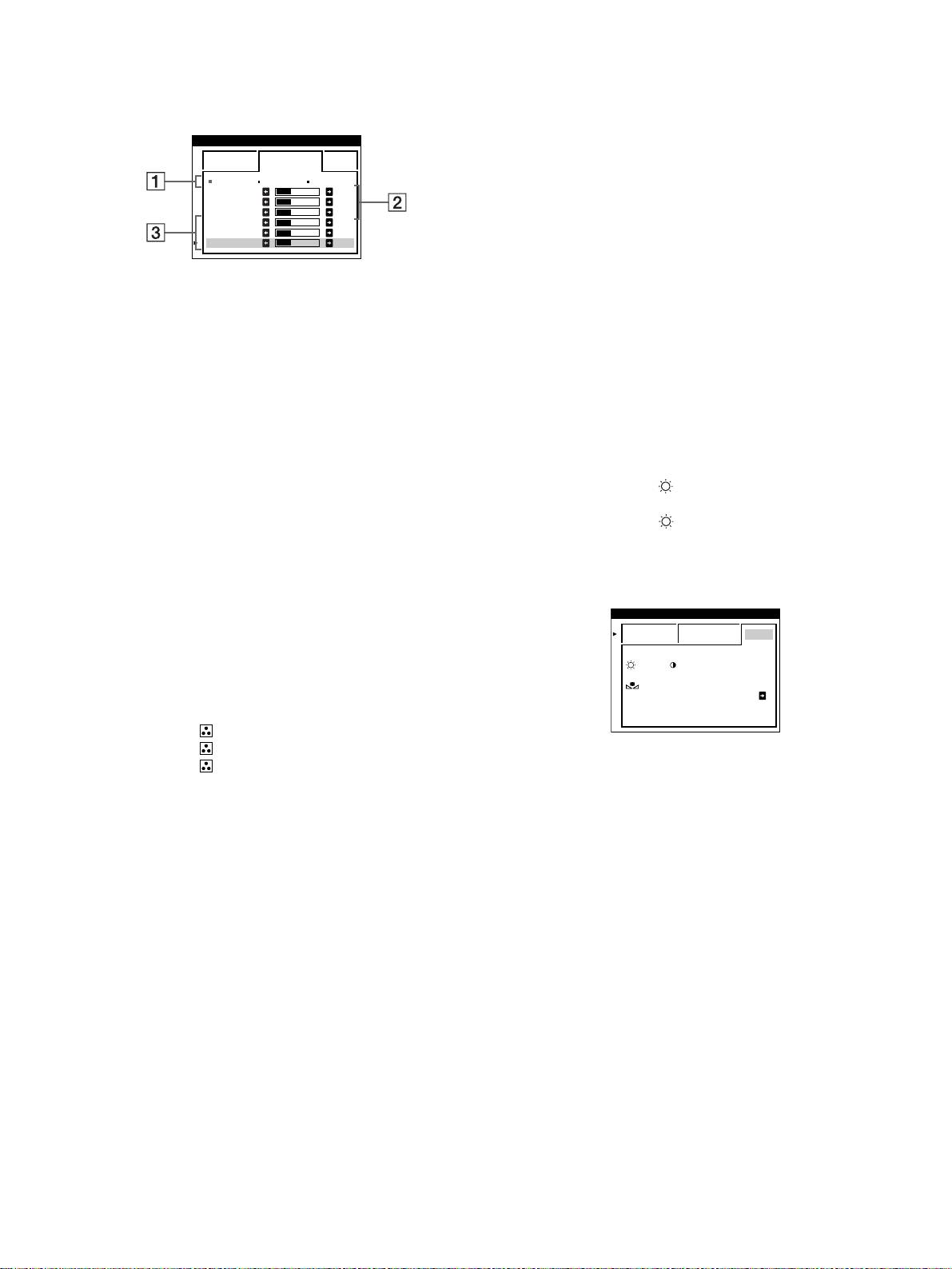
GEAVANC. mode
De kleurtemperatuur voor elk van de video-
De kleur kan nog nauwkeuriger worden geregeld via de
ingangen regelen
GEAVANC. mode.
In de BASIS of GEAVANC. mode kan de kleurtemperatuur voor
elk van de video-ingangen (HD15 en BNC) nauwkeurig worden
KLEUREN
geregeld.
BASI S GEAVANC. s BGR
5000K 6500K 930 K0
1
Kies in het KLEUREN menu dezelfde regelstand en
R BIAS 05
G BIAS 05
kleurtemperatuur voor HD15 en BNC.
B BIAS 05
RGAIN 05
GGAIN 05
BGAIN 05
2
Regel de kleurtemperatuur in elk menu bij voor
HD15 en BNC.
De instellingen worden gememoriseerd voor elk van de HD15
1
Beweeg de joystick omhoog of omlaag om
en BNC connectors.
kleurtemperatuurrij
1
11
1
te selecteren. Beweeg de
joystick vervolgens naar links of naar rechts om een
Zie pagina 9 voor meer informatie omtrent de connectorkeuze.
kleurtemperatuur te selecteren.
sRGB mode
2
Beweeg de joystick omhoog of omlaag om
De kleurinstelling sRGB is een gestandaardiseerd kleurprotocol
regelitem
2
22
2
te selecteren. Beweeg de joystick
om de beeld- en drukkleuren van sRGB compatibele
vervolgens naar links of naar rechts om BIAS
computerapparatuur te harmoniseren. Om de kleuren te regelen
(zwartniveau) te regelen.
volgens het sRGB profiel, kiest u gewoon sRGB in het
Hiermee worden de donkere zones van een beeld geregeld.
KLEUREN menu. Om sRGB kleuren echter correct weer te
geven (γ=2,2, 6500K), moet u uw computer instellen op het sRGB
3
Beweeg de joystick omhoog of omlaag om
profiel en de helderheid ( ) en het contrast (6) instellen zoals
regelitem
3
33
3
te selecteren. Beweeg de joystick
aangegeven in het menu. Zie pagina 11 voor informatie over het
vervolgens naar links of naar rechts om GAIN
instellen van helderheid ( ) en contrast (6).
(witniveau) te regelen.
Hiermee worden de lichte zones van een beeld geregeld.
Opmerking
Uw computer en andere aangesloten apparatuur (zoals bijvoorbeeld een
Bij de regelpunten 2 en 3 kan de R (rode), G (groene) en
printer) moeten compatibel zijn met sRGB.
B (blauwe) component van het ingangssignaal worden
geregeld.
Als u de kleurtemperatuur bijregelt, worden de nieuwe
instellingen voor elk van de drie kleurtemperaturen
gememoriseerd en verandert item 1 van het schermmenu als
volgt.
• [5000K]t[1]
• [6500K]t[2]
• [9300K]t[3]
14
KLEUREN
BASI S GEAVANC. s BGR
:56 :76 VOOR s BGR
KLEUR
HERSTEL AAN
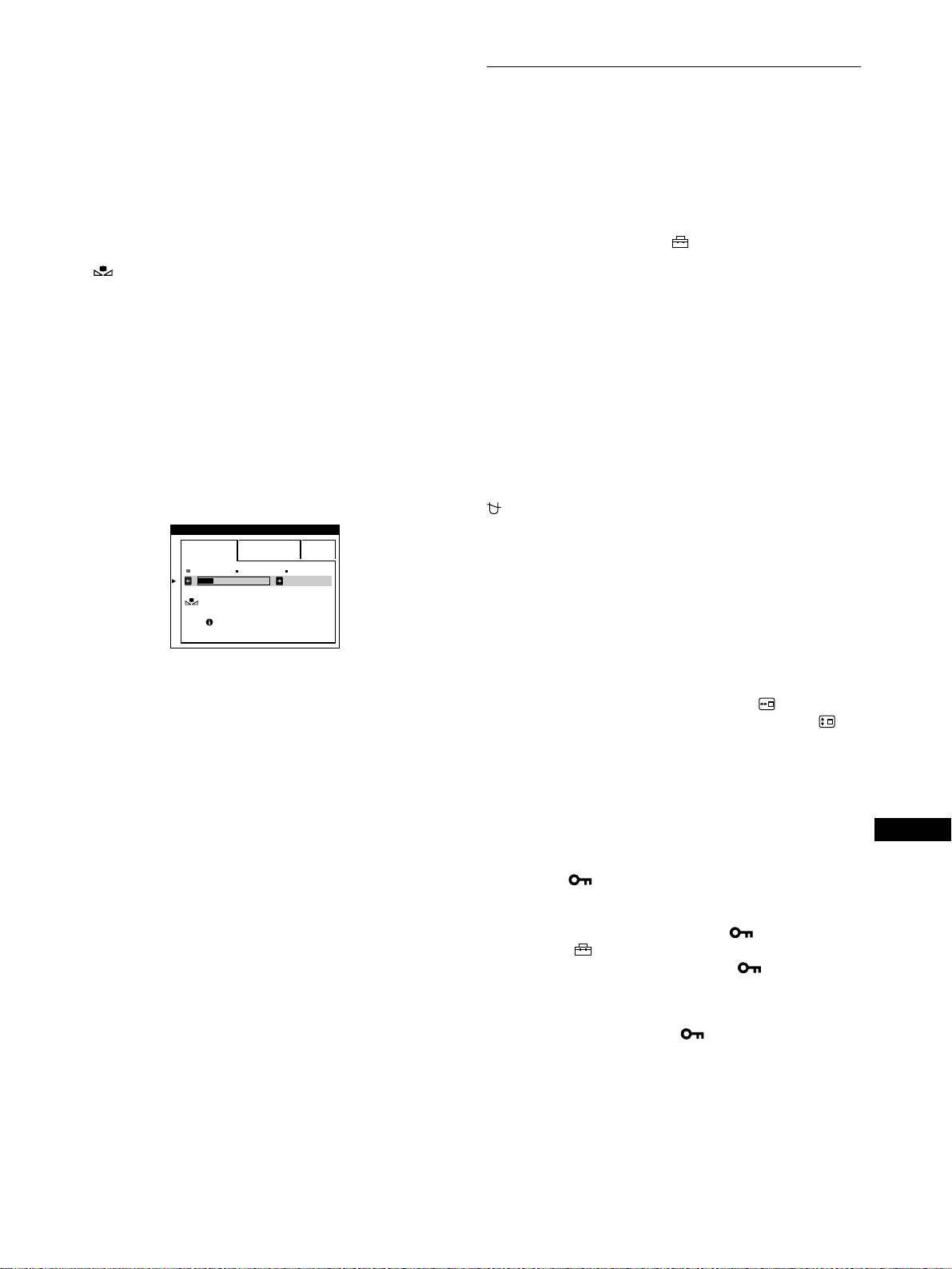
De kleur van de BASIS of sRGB menu’s herstellen
Extra instellingen (OPTIES)
De kleuren van de meeste computermonitors vertonen de neiging
om na jarenlang gebruik aan helderheid in te boeten. Met de
De monitor kan handmatig worden gedemagnetiseerd (degauss-
KLEUR HERSTEL functie via het BASIS en sRGB menu kunt u de
functie). Wijzig de menupositie en vergrendel de
originele kleur herstellen. Hoe dat kan via het BASIS menu, leest u
bedieningselementen.
hieronder.
1
Druk op de joystick.
1
Beweeg de joystick naar links of naar rechts om
Het hoofd-MENU verschijnt op het scherm.
BASIS of sRGB mode te selecteren.
2
Beweeg de joystick om OPTIES te laten
2
Beweeg eerst de joystick omhoog of omlaag om
oplichten en druk nogmaals op de joystick.
(KLEUR HERSTEL) te selecteren. Beweeg de
Het OPTIES menu verschijnt op het scherm.
joystick vervolgens naar rechts.
Het beeld verdwijnt terwijl de kleur wordt hersteld (ongeveer
3
Beweeg de joystick omhoog of omlaag om het
2 seconden). Wanneer de kleur is hersteld, verschijnt het
gewenste regelitem te selecteren.
beeld weer op het scherm.
Stel de gewenste optie in aan de hand van onderstaande
instructies.
Opmerkingen
• Alvorens deze functie te gebruiken, moet de monitor minstens
30 minuten in de normale stand hebben gewerkt (groen
Het scherm demagnetiseren
controlelampje). Wanneer de monitor is overgeschakeld naar de
stroomspaarstand, moet u hem eerst weer in de normale werkingsstand
De monitor wordt automatisch gedemagnetiseerd wanneer de
brengen en 30 minuten wachten. Eventueel dienen de
stroom wordt ingeschakeld.
stroomspaarinstellingen van uw computer te worden aangepast om de
Om de monitor handmatig te demagnetiseren, beweegt
monitor gedurende 30 minuten in de normale werkingsstand te houden.
u de joystick eerst omhoog of omlaag om
Wanneer de monitor niet klaar is, verschijnt het volgende bericht.
(DEGAUSS) te selecteren. Beweeg de joystick
KLEUREN
vervolgens naar rechts.
Het scherm wordt gedurende ongeveer 2 seconden
BASI S GEAVANC. s BGR
gedemagnetiseerd. Indien er een tweede demagnetiseringscyclus
5000K 6500K 930 K0
50 K00
nodig is, dient u voor het beste resultaat 20 minuten te wachten.
KLEUR
HERSTEL
BESCHI KBAAR
NA OPWARMEN
De positie van het menu veranderen
Als het menu een afbeelding op het scherm in de weg zit, kunt u
• Deze functie kan na verloop van tijd minder effectief worden door de
de positie ervan veranderen.
natuurlijke veroudering van de beeldbuis.
Om het menu op het scherm te verplaatsen beweegt u
de joystick eerst omhoog of omlaag om (H POSITIE
OSD) te selecteren voor horizontale afstelling of (V
POSITIE OSD) voor verticale afstelling. Beweeg de
joystick vervolgens naar links of naar rechts om het
menu op het scherm te verplaatsen.
De bedieningen vergrendelen
NL
Om de instelgegevens te beveiligen door de regelingen
te vergrendelen, beweegt u de joystick eerst omhoog of
omlaag om (TOETSEN SLOT) te selecteren.
Beweeg de joystick vervolgens naar rechts om AAN te
selecteren.
Alleen de 1 (aan/uit) schakelaar, UIT en (TOETSEN
SLOT) van het OPTIES menu zullen werken. Indien er andere
punten worden geselecteerd, verschijnt het teken op het
scherm.
De vergrendeling van de bedieningen opheffen
Herhaal bovenstaande procedure en stel (TOETSEN SLOT) in op UIT.
15
De instellingen resetten
Technische kenmerken
Deze monitor heeft de volgende drie methodes voor het resetten.
Gebruik de RESET knop om de instellingen te resetten.
Fabrieks- en gebruikersinstellingen
Wanneer de monitor een ingangssignaal ontvangt, stemt deze dit
signaal automatisch af op één van de fabrieksinstellingen die in
RESET
het geheugen van de monitor zijn opgeslagen, om een beeld van
hoge kwaliteit in het midden van het scherm te verkrijgen. (Zie
Een afzonderlijke optie resetten
Appendix voor een lijst van de fabrieksinstellingen.) Voor
Gebruik de joystick om het gewenste item in te stellen en druk op
ingangssignalen die niet overeenkomen met één van de in de
de RESET toets.
fabriek ingestelde standen, garandeert de Digitale Multiscan-
technologie van deze monitor dat er een helder beeld op het
scherm verschijnt voor elke instelling in het frequentiebereik van
Alle instelgegevens voor het huidige
de monitor (horizontaal: 30 – 121 kHz, verticaal: 48 – 160 Hz).
ingangssignaal resetten.
Indien het beeld wordt bijgesteld, worden de instelgegevens
Druk op de RESET knop wanneer er geen menu op het scherm
opgeslagen als gebruikersinstelling en automatisch weer
wordt weergegeven.
opgeroepen op het moment dat hetzelfde ingangssignaal wordt
De volgende instellingen kunnen met deze methode niet gereset
ontvangen.
worden:
Opmerking voor Windows gebruikers
• taal van het schermmenu (pagina 8)
• Instelmode in het KLEUREN menu (BASIS, GEAVANC.,
Windowsgebruikers moeten de handleiding van de gebruikte
sRGB) (pagina 13)
videokaart of het stuurprogramma van de video kaart raadplegen
• positie van het schermmenu (pagina 15)
en de hoogst beschikbare verversingfrequentie selecteren voor
• vergrendeling van de bedieningen (pagina 15)
een optimale monitorprestatie.
Alle instelgegevens voor alle ingangssignalen
Functie voor energiebesparing
resetten.
Deze monitor voldoet aan de richtlijnen voor energiebesparing
Druk de RESET knop in en houd hem langer dan 2 seconden
die zijn opgesteld door VESA,
E
NERGY
S
TAR en NUTEK.
ingedrukt.
Indien de monitor is aangesloten op een computer of grafische
videokaart die voldoet aan DPMS (Display Power Management
Opmerkingen
De RESET knop werkt niet wanneer
(TOETSEN SLOT) is
Signaling), zal de monitor het energieverbruik automatisch in drie
ingesteld op AAN.
stappen verminderen, zoals hieronder beschreven.
Energie-stand Energieverbruik
* 1
(aan/uit)
indicator
normaal bedrijf ≤ 145 W groen
1 standby ≤ 15 W groen en oranje
afwisselend
2 sluimer
≤ 15 W groen en oranje
(onderbreking)**
afwisselend
3 diepe sluimer***
≤ 1 W oranje
(actief uit)**
uitgeschakeld 0 W uit
* De cijfers geven het stroomverbruik aan wanneer er geen USB
compatibele randapparatuur is aangesloten op de monitor.
** “Sluimer” en “diepe sluimer” zijn energiebesparende instellingen die
zijn gedefinieerd door de Environmental Protection Agency.
*** Wanneer uw computer overschakelt naar de stroomspaarstand, wordt
het ingangssignaal onderbroken en verschijnt GEEN INPUT
SIGNAAL op het scherm. Na enkele seconden schakelt de monitor
over naar de stroomspaarstand.
16
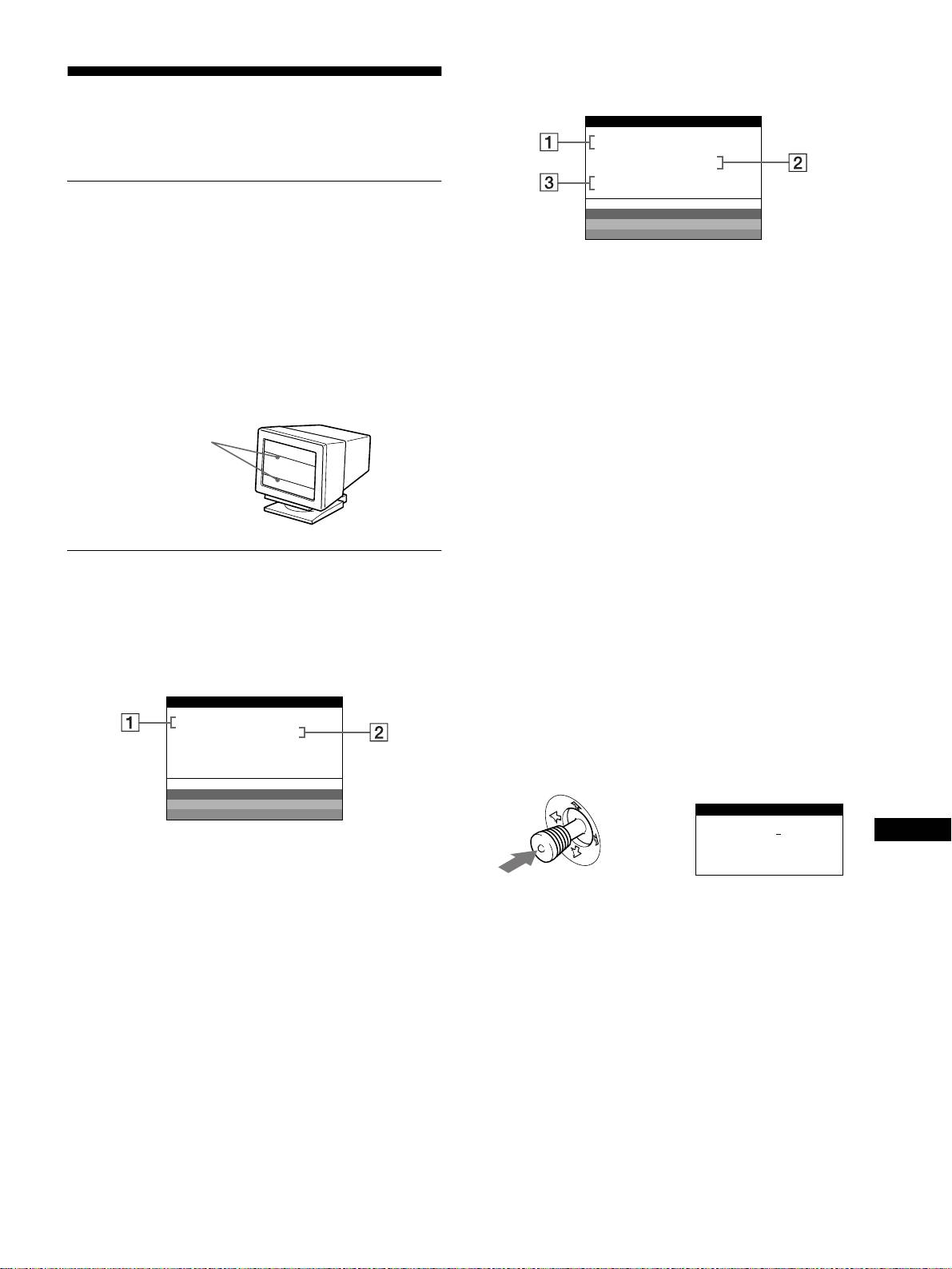
Indien BUITEN SCAN BEREIK verschijnt op het
scherm
Problemen oplossen
INFORMATIE
Lees dit gedeelte door voordat u contact opneemt met uw dealer
MON I TOR FUN CT I ONEERT
BNC :130.0kHz/ H57
z
of de klantenservice.
BUI TEN SCAN BERE IK
WIJZIG SIGNAALTIMING
Indien er dunne lijnen op uw scherm
WH I T E
RED
verschijnen (dempingsdraden)
GREEN
BLUE
De lijnen die u op uw scherm ziet zijn normaal voor de Trinitron
monitor en duiden niet op een storing. Het zijn schaduwen van de
1 Gekozen connector en de frequenties van het
dempingsdraden die gebruikt worden om het apertuurrooster te
huidige ingangssignaal
stabiliseren en deze zijn het beste zichtbaar wanneer de
Dit bericht geeft aan welke connector (HD15 of BNC)
achtergrond van het scherm licht van kleur is (meestal wit). Het
momenteel is gekozen. Als de monitor de frequenties van het
apertuurrooster is het fundamentele element dat een Trinitron
huidige ingangssignaal herkent, verschijnen ook de
beeldbuis onderscheidt van alle anderen, doordat er meer licht bij
horizontale en verticale frequenties.
het scherm kan komen, hetgeen resulteert in een contrastrijker,
meer gedetailleerd beeld.
2 Ingangssignaaltoestand
BUITEN SCAN BEREIK
Dempingsdraden
Geeft aan dat het ingangssignaal niet door de monitor kan
worden verwerkt.
3 Oplossingen
WIJZIG SIGNAALTIMING verschijnt op het scherm.
Wanneer u een bestaande monitor vervangt, moet u de oude
monitor opnieuw aansluiten. Stel vervolgens de videokaart
van de monitor zo in dat de horizontale frequentie tussen 30
Schermberichten
en 121 kHz, en de verticale frequentie tussen 48 en 160 Hz
Als er iets fout is met het ingangssignaal, verschijnt één van de
ligt.
volgende berichten op het scherm.
Voor meer informatie, zie “Foutsymptomen en oplossingen” op
Indien GEEN INPUT SIGNAAL verschijnt op het
pagina 18.
scherm
Weergave van de naam van de monitor, het
INFORMATIE
serienummer en de productiedatum.
MONI TOR FUNCT IONEERT
HD15 :
GEEN I NPUT SIGNAAL
Als de monitor een videosignaal ontvangt, moet u de joystick
meer dan drie seconden ingedrukt houden om de informatiebox
van deze monitor te laten verschijnen.
WH I T E
RED
Voorbeeld
GREEN
INFORMATIE
BLUE
MODEL
:
GDM F500R
NL
b
SER NO
:
1234567
1 Gekozen connector
MANUFACTURED
: 1999-52
Dit bericht geeft aan welke connector (HD15 of BNC)
momenteel is gekozen.
Indien het probleem niet opgelost kan worden, belt u uw erkende
2 Ingangssignaaltoestand
Sony dealer en geeft u de volgende informatie door.
GEEN INPUT SINGAAL
• Modelnaam: GDM-F500R
Dit geeft aan dat er geen signaal wordt ingevoerd of dat er
• Serienummer
geen signaal via de gekozen connector wordt ingevoerd.
• Naam en specificaties van uw computer en grafische kaart.
17

Foutsymptomen en oplossingen
Indien het probleem wordt veroorzaakt door de aangesloten computer of door andere apparatuur, dient u de betreffende
instructiehandleiding te raadplegen.
Gebruik de zelfdiagnosefunctie (pagina 20) wanneer u het probleem met de volgende aanwijzingen niet op kunt lossen.
Symptoom Controleer de volgende punten
Geen beeld
Indien de 1 (aan/uit) indicator niet
• Controleer of het netsnoer goed is aangesloten.
verlicht is
• Controleer of de 1 (aan/uit) schakelaar in de stand
“
aan
”
staat.
Indien de melding GEEN INPUT
• Controleer of de videosignaalkabel goed is aangesloten en alle stekkers goed vastzitten.
SIGNAAL op het scherm verschijnt,
Indien u de vijf BNC connectors gebruikt, moet u die in de juiste volgorde aansluiten (van
of indien de 1 (aan/uit) indicator
links naar rechts: Rood-Groen-Blauw-HD-VD) (pagina 6).
oranje of afwisselend groen en
• Controleer of de INPUT schakelaar instelling correct is (pagina 9).
oranje is
• Controleer of de pinnen van de HD15 video-ingangsconnector niet verbogen of naar
binnen gedrukt zijn.
x
Problemen veroorzaakt door de aangesloten computer of andere apparatuur
• De computer staat in de energiespaarstand. Probeer een willekeurige toets op het
toetsenbord van de computer in te drukken.
• Controleer of de stroom van de computer
“
aan
”
is.
• Controleer of de grafische kaart volledig in de correcte busconector zit.
Indien de melding BUITEN SCAN
x
Problemen veroorzaakt door de aangesloten computer of andere apparatuur
BEREIK op het scherm verschijnt
• Controleer of het videofrequentiebereik binnen de monitorspecificaties valt. Indien u een
oude monitor door deze monitor heeft vervangen, sluit de oude monitor weer aan en stel
het frequentiebereik op de volgende waarden in.
Horizontaal: 30 – 121kHz
Verticaal: 48 – 160 Hz
Indien er geen melding wordt
• Gebruik de zelfdiagnosefunctie (pagina 20).
gegeven en de 1 (aan/uit) indicator
groen is of oranje knippert
Indien u Windows 95/98 gebruikt • Wanneer u een bestaande monitor vervangt, moet u de oude monitor opnieuw aansluiten en als
volgt tewerk gaan. Installeer de meegeleverde Setup Disk (pagina 7) en kies deze monitor
(“GDM-F500R”) uit de Sony monitors in het Windows 95/98 monitorkeuzescherm. Opteert u
voor “Plug and Play”, dan moet de computer worden aangesloten met de HD15
videosignaalkabel. De BNC connectors kunnen niet worden gebruikt.
Indien u een Macintosh systeem
• Bij aansluiting op een Power Macintosh G3 computer met drie pinrijen, moet u
gebruikt
controleren of de meegeleverde G3 adapter en de videosignaalkabel goed zijn aangesloten
(pagina 6).
• Voor de Power Macintosh G3 of andere modellen met twee pinrijen is een andere adapter
vereist die los verkrijgbaar is.
Het beeld flikkert, springt,
• Isoleer en elimineer alle potentiële bronnen van elektrische of magnetische velden zoals
oscilleert of is vervormd
andere monitoren, laserprinters, elektrische ventilatoren, tl-lichtlampen of televisies.
• Plaats de monitor uit de buurt van netsnoeren of plaats een magnetische afscherming bij
de buurt van de monitor.
• Probeer de monitor aan te sluiten op een ander stopcontact, bij voorkeur op een ander circuit.
• Probeer de monitor 90° naar links of naar rechts te draaien.
x
Problemen veroorzaakt door de aangesloten computer of andere apparatuur.
• Controleer de handleiding van uw grafische kaart voor de juiste instelling van de monitor.
• Ga na of de grafische mode (VESA, Macintosh 21" Color, etc.) en de frequentie van het
ingangssignaal ondersteund worden door deze monitor (Appendix). Ook wanneer de
frequentie binnen het juiste bereik ligt, is het mogelijk dat bepaalde videokaarten een sync
puls hebben die zo smal is dat de monitor niet correct kan synchroniseren.
• Pas de verversingsfrequentie van de computer aan (verticale frequentie) om een optimaal
beeld te verkrijgen.
Het beeld is wazig
• Stel de helderheid en het contrast bij (pagina 11).
• Demagnetiseer de monitor* (pagina 15).
• Wanneer ONDERDRUK MOIRE op AAN staat, kan het beeld wazig zijn. Verminder dan het
moiré-annuleereffect of zet ONDERDRUK MOIRE op UIT (pagina 13).
18
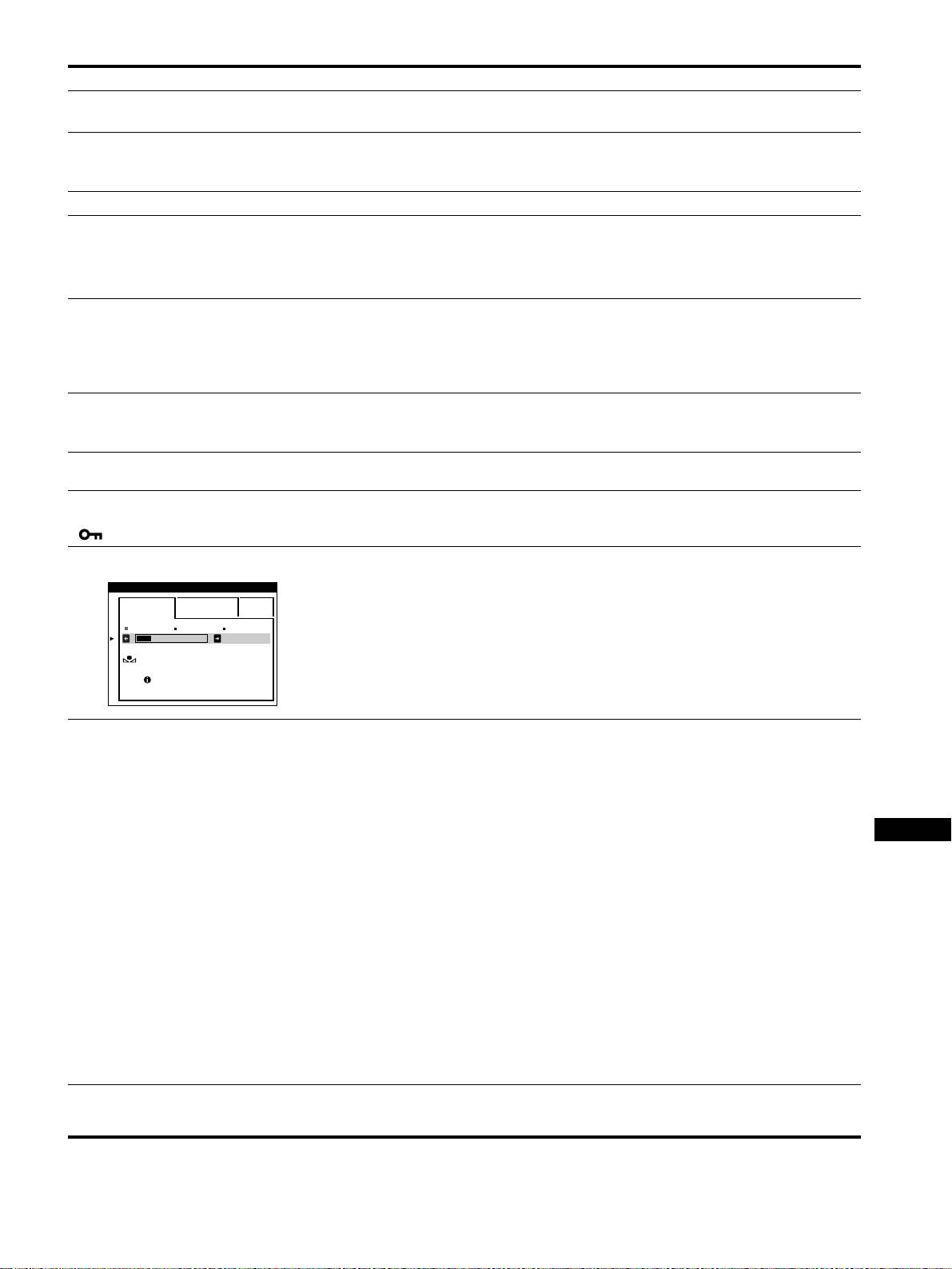
Symptoom Controleer de volgende punten
Echobeeld (ghosting) • Gebruik geen videoverlengkabels en/of videoschakeldozen.
• Controleer of alle aansluitingen goed vastzitten.
Het beeld is niet gecentreerd of
• Verricht de AUTO functie (pagina 9).
heeft niet de juiste afmetingen
• Stel de afmetingen in (pagina 11) of centreer het beeld (pagina 12). Denk eraan dat
sommige video instellingen het scherm niet tot aan de randen vullen.
De hoeken van het beeld zijn krom • Stel de vorm van het beeld in (pagina 12).
Golvend of elliptisch patroon
• Zet ONDERDRUK MOIRE op AAN en minimaliseer het moiré-annuleereffect (pagina
(moire)
13).
xProblemen veroorzaakt door de aangesloten computer of andere apparatuur.
• Verander uw desktoppatroon.
De kleur is niet gelijkmatig • Demagnetiseer de monitor* (pagina 15). Indien u apparatuur die een magnetisch veld
genereert, bijvoorbeeld een speaker, in de buurt van de monitor opstelt, of wanneer u de
richting van de monitor verandert, is het mogelijk dat de kleuren niet meer gelijkmatig
zijn.
• Regel de landing (pagina 13).
Onzuivere witweergave. • Stel de kleurtemperatuur bij (pagina 13).
• Controleer of de vijf BNC connectors in de juiste volgorde zijn aangesloten (van links
naar rechts: Rood-Groen-Blauw-HD-VD) (pagina 6).
Letters en regels hebben rode of
• Stel de convergentie bij (pagina 12).
blauwe schaduwen aan de hoeken
De knoppen van de monitor
• Indien de vergrendeling van de bedieningen op AAN staat, moet u deze op UIT zetten
werken niet
(pagina 15).
( verschijnt op het scherm)
KLEUR HERSTEL werkt niet • Alvorens deze functie te gebruiken, moet de monitor minstens 30 minuten in de normale
stand hebben gewerkt (groen controlelampje). Meer over het gebruik van de KLEUR
KLEUREN
HERSTEL functie leest u op pagina 15.
BASI S GEAVANC. s BGR
• Stel de stroomspaarfunctie van de computer zo in dat de monitor langer dan 30 minuten in
5000K 6500K 930 K0
de normale werkingsstand blijft.
50 K00
• Deze functie kan na verloop van tijd minder effectief worden door de natuurlijke
KLEUR
veroudering van de beeldbuis.
HERSTEL
BESCHI KBAAR
NA OPWARMEN
USB-randapparatuur werkt niet • Controleer of de geschikte USB connectors goed zijn aangesloten (pagina 8).
• Controleer of de 1 (aan/uit) schakelaar op
“
aan
”
staat.
xProblemen veroorzaakt door de aangesloten computer of andere apparatuur
• Controleer of autonome USB compatibele randapparatuur is aangeschakeld.
• Installeer de meest recente versie van de device driver op uw computer. Raadpleeg de
fabrikant van de apparatuur voor meer informatie over de geschikte device driver.
NL
• Indien uw USB compatibel toetsenbord of muis niet werkt, sluit ze dan rechtstreeks aan
op uw computer, start uw computer opnieuw en verricht de nodige USB afstellingen. Sluit
dan het toetsenbord of de muis weer aan op de monitor.
• Voor Windows 95 gebruikers
1. Klik met de rechter muisknop op Deze computer en kies Eigenschappen.
2. Klik op het tabblad Apparaatbeheer. Scroll omlaag en kies Universal Serial Bus
Controller.
,Als Universal Serial Bus Controller niet verschijnt, moet u een USB supplement disk
laden. Raadpleeg de fabrikant van uw computer voor meer informatie over het
bekomen van een USB supplement disk.
3. Kies Generic USB Device uit de USB controllerlijst en klik op Eigenschappen.
4. Indien de box naast “Uitschakelen in dit hardwareprofiel” is aangevinkt, verwijder dit
dan.
5. Klik op vernieuwen.
U hoort een brommend geluid
• Dit is het geluid van de zelf-demagnetiserende cyclus. Wanneer de monitor wordt
direct na het inschakelen van de
aangezet, wordt hij automatisch gedurende drie seconden gedemagnetiseerd.
monitor
* Indien een tweede demagnetiseringscyclus nodig is, dient u voor het beste resultaat eerst 20 minuten te wachten. Het is mogelijk dat er gebrom klinkt,
maar dit is geen storing.
19
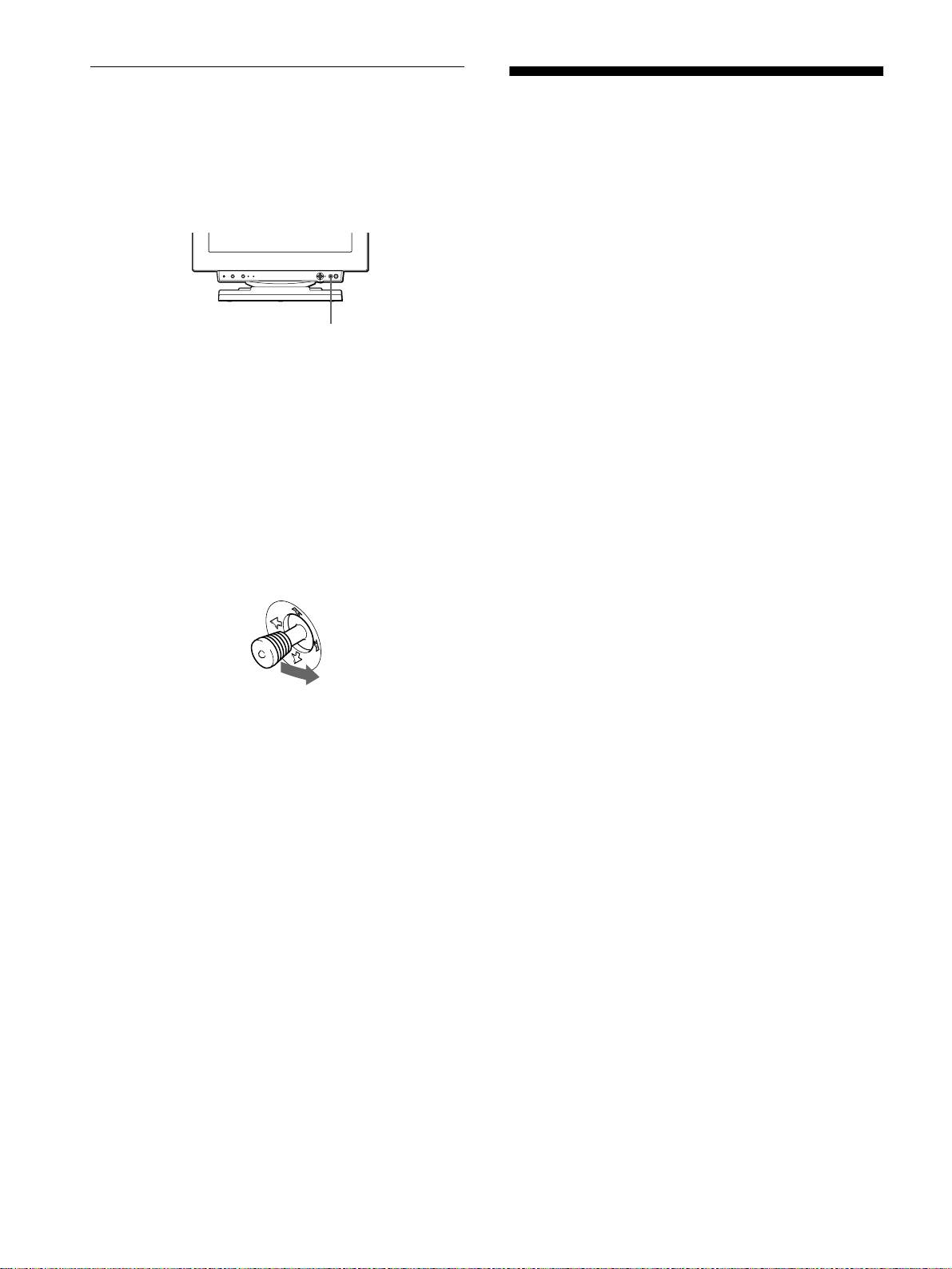
Zelfdiagnosefunctie
Specificaties
Deze monitor heeft een zelfdiagnosefunctie. Indien er een
probleem met de monitor of computer is, zal het scherm leeg
CRT 0,22 mm apertuurrooster pitch
worden en zal de 1 (aan/uit) indicator groen oplichten of oranje
21 inch diagonaal gemeten
knipperen. Indien de 1 (aan/uit) indicator oranje oplicht, bevindt
afbuiging van 90 graden
de computer zich in de energiebesparende stand. Probeer een
FD Trinitron
willekeurige toets op het toetsenbord in te drukken.
Zichtbare grootte Ongeveer 403,8 × 302,2 mm (b/h)
19,8" zichtbaar beeld
Resolutie
Maximaal Horizontaal: 2048 punten
RESET ASC INPUT MENUHD15 BNC
Verticaal: 1536 lijnen
Aanbevolen Horizontaal: 1600 punten
Verticaal: 1200 lijnen
Standaard beeldomvang Ong. 388 × 291 mm (b/h)
1
(aan/uit) indicator
of
Ong. 364 × 291 mm (b/h)
Indien de
1
(aan/uit) indicator groen is
Afbuigingsfrequentie* Horizontaal: 30 tot 121 kHz
Verticaal: 48 tot 160 Hz
1
Verwijder de stekker uit videoingang 1 en
Ingangswisselstroom/ 100 tot 240 V, 50 – 60 Hz, 2,0 – 1,0 A
videoingang 2, of schakel de aangesloten
Energieverbruik Ong. 145 W
computer(s) uit.
(zonder USB apparatuur aangesloten)
Bedrijfstemperatuar 10°C tot 40°C
2
Druk tweemaal op de
1
(aan/uit) schakelaar om de
Afmetingen Ongeveer 502 × 511 × 480,3 mm
monitor uit en weer aan te zetten.
(b/h/d)
Gewicht Ongeveer 33 kg
3
Beweeg de joystick gedurende 2 seconden naar
Plug and Play DDC1/DDC2B/DDC2Bi, GTF**
rechts
,
voor hij overschakelt naar de
Bijgeleverde accessoires Zie pagina 6
stroomspaarstand.
* Aanbevolen horizontale en verticale synchronisatie-conditie
• Horizontale synchronisatiebreedte moet meer dan 4,8% van
de totale horizontale tijd zijn of 0,8 µsec., naargelang van
wat het grootst is.
• Horizontale onderdrukkingsbreedte moet meer dan 2,3 µsec.
zijn
• Verticale onderdrukkingsbreedte moet meer dan 450 µsec.
Als alle vier de kleurbalken verschijnen (wit, rood, groen, blauw),
zijn
betekent dit dat de monitor goed werkt. Sluit de video-
** Indien het ingangssignaal compatibel is met Generalized
ingangskabel weer aan en controleer de instelling van uw
Timing Formula (GTF), zorgt de GTF-functie van de monitor
computer.
automatisch voor een optimaal beeld op het scherm.
Indien de kleurbalken niet verschijnen, gaat het mogelijk om een
Ontwerp en specificaties kunnen zonder voorafgaande
defect van de monitor. Informeer uw erkende Sony dealer over het
kennisgeving gewijzigd worden.
probleem.
Indien de
1
(aan/uit) indicator oranje knippert
Druk tweemaal op de
1
(aan/uit) schakelaar om de
monitor uit en weer aan te zetten.
Indien de 1 (aan/uit) indicator groen oplicht, betekent dit dat de
monitor goed werkt.
Indien de 1 (aan/uit) indicator nog steeds knippert, gaat het
mogelijk om een defect van de monitor. Tel het aantal seconden
tussen het oranje aanflitsen van de 1 (aan/uit) indicator en neem
contact op met uw erkende Sony dealer over het probleem.
Vergeet niet de modelnaam en het serienummer van de monitor
op te schrijven. Noteer ook bouwtype en model van uw computer
en videokaart.
20

TCO’99 Eco-document
Appendix
Preset mode timing table
No. Resolution
Horizontal
Vertical
Graphics
(dots × lines)
Frequency
Frequency
Mode
1640 × 480 31.5 kHz 60 Hz VGA-G
2640 × 480 37.5 kHz 75 Hz EVGA
3640 × 480 43.3 kHz 85 Hz VESA
4720 × 400 31.5 kHz 70 Hz VGA-Text
5720 × 400 37.9 kHz 85 Hz VESA
6800 × 600 37.9 kHz 60 Hz SVGA
7800 × 600 46.9 kHz 75 Hz VESA
8800 × 600 53.7 kHz 85 Hz VESA
x
xx
x
Congratulations!
9832 × 624 49.7 kHz 75 Hz Macintosh 16"
You have just purchased a TCO’99 approved and labelled
Color
product! Your choice has provided you with a product developed
10 1024 × 768 48.4 kHz 60 Hz VESA
for professional use. Your purchase has also contributed to
11 1024 × 768 56.5 kHz 70 Hz VESA
reducing the burden on the environment and also to the further
development of environmentally adapted electronics products.
12 1024 × 768 60.0 kHz 75 Hz EUVGA
13 1024 × 768 60.2 kHz 75 Hz Macintosh 19"
x
xx
x
Why do we have environmentally labelled
Color
computers?
14 1024 × 768 68.7 kHz 85 Hz VESA
In many countries, environmental labelling has become an
15 1152 × 864 67.5 kHz 75 Hz VESA
established method for encouraging the adaptation of goods and
services to the environment. The main problem, as far as
16 1152 × 864 77.5 kHz 85 Hz VESA
computers and other electronics equipment are concerned, is that
17 1152 × 870 68.7 kHz 75 Hz Macintosh 21"
environmentally harmful substances are used both in the products
Color
and during their manufacture. Since it is not so far possible to
18 1280 × 960 60.0 kHz 60 Hz VESA
satisfactorily recycle the majority of electronics equipment, most
of these potentially damaging substances sooner or later enter
19 1280 × 960 85.9 kHz 85 Hz VESA
nature.
20 1280 × 1024 64.0 kHz 60 Hz VESA
21 1280 × 1024 80.0 kHz 75 Hz VESA
There are also other characteristics of a computer, such as energy
consumption levels, that are important from the viewpoints of
22 1280 × 1024 91.1 kHz 85 Hz VESA
both the work (internal) and natural (external) environments.
23 1600 × 1200 75.0 kHz 60 Hz VESA
Since all methods of electricity generation have a negative effect
on the environment (e.g. acidic and climate-influencing
24 1600 × 1200 81.3 kHz 65 Hz VESA
emissions, radioactive waste), it is vital to save energy.
25 1600 × 1200 87.5 kHz 70 Hz VESA
Electronics equipment in offices is often left running
26 1600 × 1200 93.8 kHz 75 Hz VESA
continuously and thereby consumes a lot of energy.
27 1600 × 1200 106.3 kHz 85 Hz VESA
x
xx
x
What does labelling involve?
28 1800 × 1350 ≤ 121.0 kHz 85 Hz VESA
This product meets the requirements for the TCO’99 scheme
29 1800 × 1440 ≤ 121.0 kHz 80 Hz VESA
which provides for international and environmental labelling of
30 1920 × 1440 112.5 kHz 75 Hz VESA
personal computers. The labelling scheme was developed as a
joint effort by the TCO (The Swedish Confederation of
If the input signal does not match one of the factory preset modes
Professional Employees), Svenska Naturskyddsforeningen (The
above, the Generalized Timing Formula feature of this monitor
Swedish Society for Nature Conservation) and Statens
will automatically provide an optimal image for the screen as long
Energimyndighet (The Swedish National Energy
as the signal is GTF compliant.
Administration).
Approval requirements cover a wide range of issues:
environment, ergonomics, usability, emission of electric and
magnetic fields, energy consumption and electrical and fire
safety.
(continued)
i

The environmental demands impose restrictions on the presence
Mercury**
and use of heavy metals, brominated and chlorinated flame
Mercury is sometimes found in batteries, relays and switches. It
retardants, CFCs (freons) and chlorinated solvents, among other
damages the nervous system and is toxic in high doses. The
things. The product must be prepared for recycling and the
relevant TCO’99 requirement states that batteries may not contain
manufacturer is obliged to have an environmental policy which
any mercury. It also demands that mercury is not present in any of
must be adhered to in each country where the company
the electrical or electronics components associated with the
implements its operational policy.
labelled unit.
The energy requirements include a demand that the computer and/
CFCs (freons)
or display, after a certain period of inactivity, shall reduce its
The relevant TCO’99 requirement states that neither CFCs nor
power consumption to a lower level in one or more stages. The
HCFCs may be used during the manufacture and assembly of the
length of time to reactivate the computer shall be reasonable for
product. CFCs (freons) are sometimes used for washing printed
the user.
circuit boards. CFCs break down ozone and thereby damage the
ozone layer in the stratosphere, causing increased reception on
Labelled products must meet strict environmental demands, for
earth of ultraviolet light with e.g. increased risks of skin cancer
example, in respect of the reduction of electric and magnetic
(malignant melanoma) as a consequence.
fields, physical and visual ergonomics and good usability.
Lead**
Below you will find a brief summary of the environmental
Lead can be found in picture tubes, display screens, solders and
requirements met by this product. The complete environmental
capacitors. Lead damages the nervous system and in higher doses,
criteria document may be ordered from:
causes lead poisoning. The relevant TCO’99 requirement permits
TCO Development
the inclusion of lead since no replacement has yet been developed.
SE-114 94 Stockholm, Sweden
Fax: +46 8 782 92 07
* Bio-accumulative is defined as substances which accumulate
Email (Internet): development@tco.se
within living organisms.
Current information regarding TCO’99 approved and labelled
** Lead, Cadmium and Mercury are heavy metals which are Bio-
products may also be obtained via the Internet, using the
accumulative.
address: http://www.tco-info.com/
x
xx
x
Environmental requirements
Flame retardants
Flame retardants are present in printed circuit boards, cables,
wires, casings and housings. Their purpose is to prevent, or at least
to delay the spread of fire. Up to 30% of the plastic in a computer
casing can consist of flame retardant substances. Most flame
retardants contain bromine or chloride, and those flame retardants
are chemically related to another group of environmental toxins,
PCBs. Both the flame retardants containing bromine or chloride
and the PCBs are suspected of giving rise to severe health effects,
including reproductive damage in fish-eating birds and mammals,
due to the bio-accumulative
*
processes. Flame retardants have
been found in human blood and researchers fear that disturbances
in foetus development may occur.
The relevant TCO’99 demand requires that plastic components
weighing more than 25 grams must not contain flame retardants with
organically bound bromine or chlorine. Flame retardants are allowed
in the printed circuit boards since no substitutes are available.
Cadmium**
Cadmium is present in rechargeable batteries and in the colour-
generating layers of certain computer displays. Cadmium
damages the nervous system and is toxic in high doses. The
relevant TCO’99 requirement states that batteries, the colour-
generating layers of display screens and the electrical or
electronics components must not contain any cadmium.
Sony Corporation Printed in Japan
